
การติดตามกิจกรรมกับลูกค้า
หน้า กิจกรรม รวมงานที่ทีมต้องตามกับลูกค้า เช่น โทรตามใบเสนอราคา หรือนัดลูกค้ามารับของ แยกตามกำหนด งานที่เลยกำหนดอยู่ซ้ายสุดเสมอ เปิดมาจะเห็นงานของคุณก่อน และสลับดูงานของทั้งร้านได้ ทุกคนในร้านปิด เลื่อน หรือเปิดงานของใครก็ได้ ลูกค้าไม่เห็นงานเหล่านี้ (งานสร้างจากหัวข้อ กิจกรรม ในแผงข้อมูลลูกค้าของห้องแชท หรือแท็บ กิจกรรม ในโปรไฟล์ลูกค้า หน้านี้ไม่มีปุ่มสร้างงาน · ดูวิธีสร้างที่ การใช้แผงข้อมูลลูกค้า)
การเปิดหน้ากิจกรรมและเลือกมุมมอง
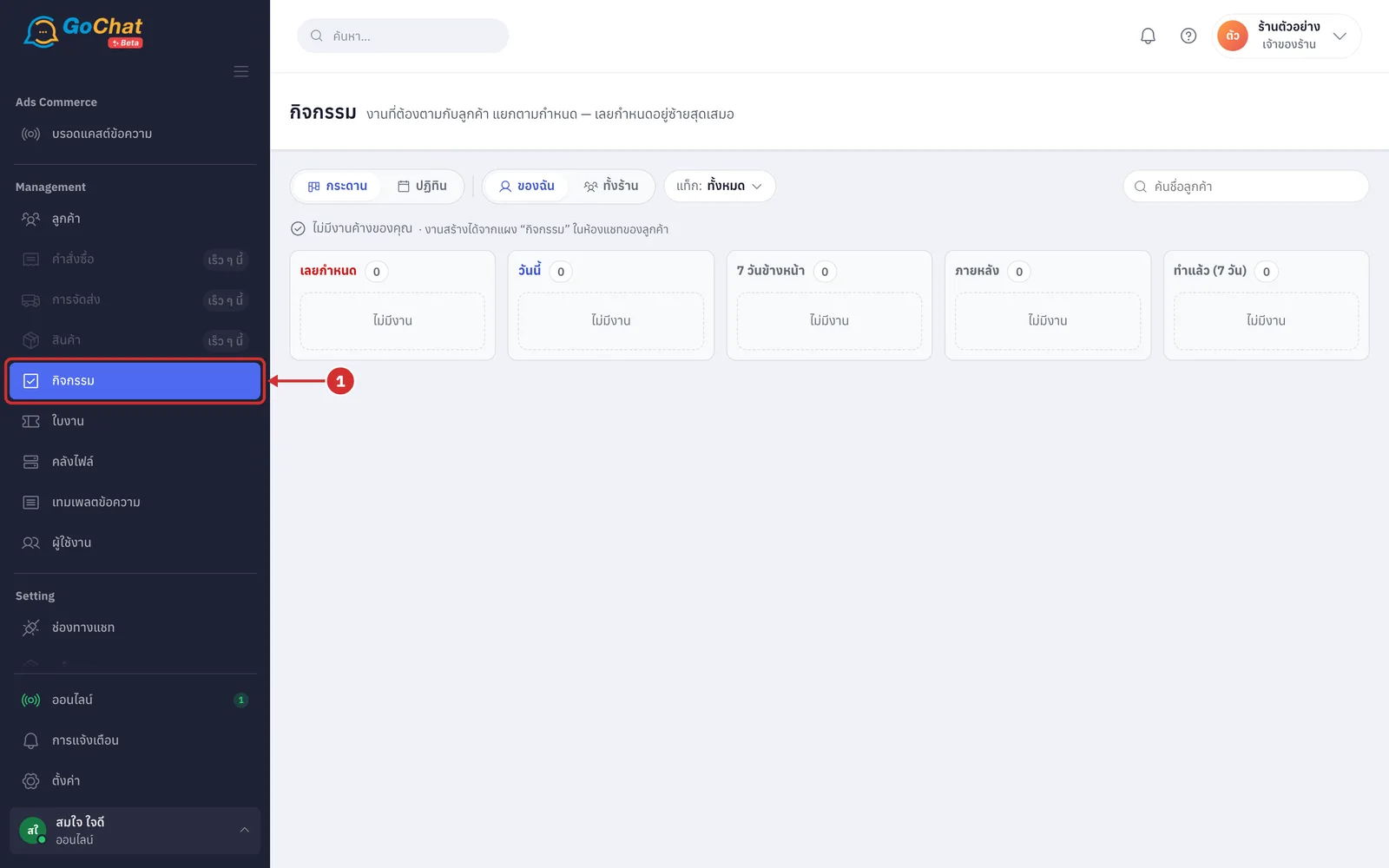
ในหัวข้อ Management เลือก กิจกรรม ที่แถบเมนูด้านซ้าย
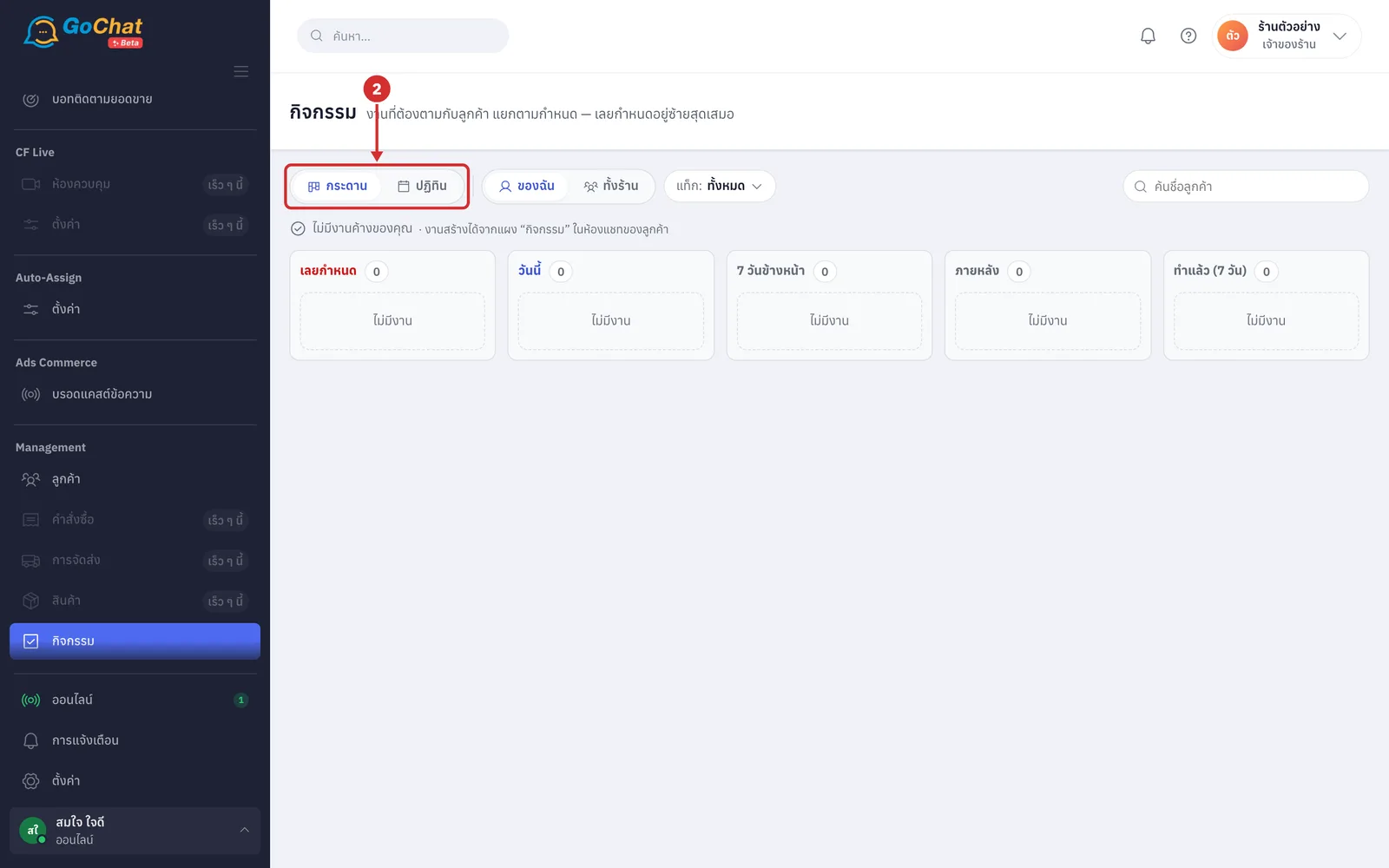
เลือก กระดาน (ค่าเริ่มต้น · งานแยกเป็นคอลัมน์ตามกำหนด) หรือ ปฏิทิน (งานทุกใบเรียงตามวันในเดือน ทั้งที่ทำไปแล้วและที่กำลังจะมาถึง)
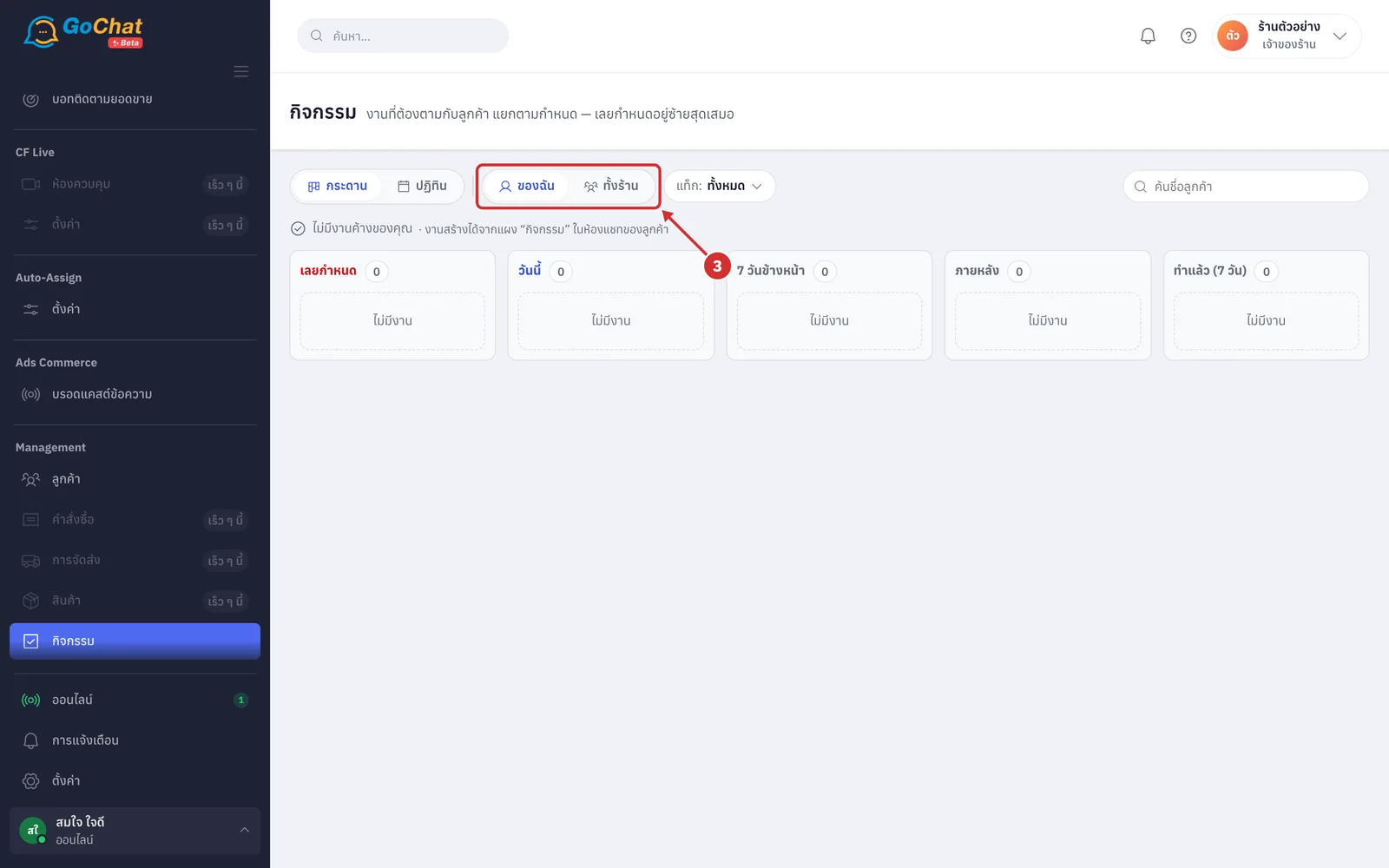
เลือก ของฉัน (ค่าเริ่มต้น · เฉพาะงานที่คุณเป็นผู้รับผิดชอบ) หรือ ทั้งร้าน (งานของทุกคนในร้าน)
การกรองงาน
ตัวกรองแต่ละตัวบอกชื่อค่าที่เลือกอยู่บนชิป และใช้ได้ทั้งกระดานและปฏิทิน ลิงก์ของหน้าจำตัวกรองไว้ ส่งให้คนในทีมเปิดดูแบบเดียวกันได้
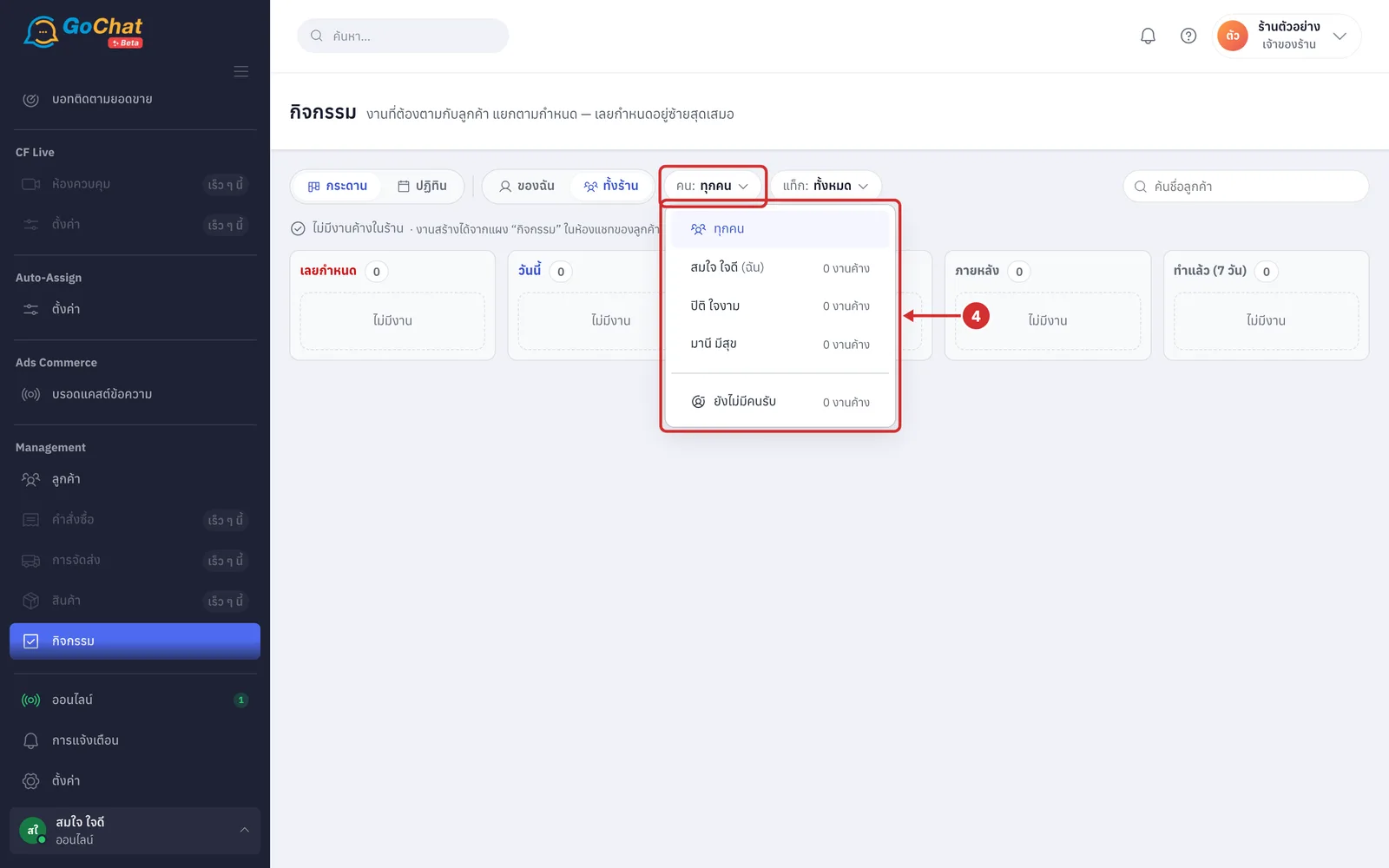
เมื่อเลือก ทั้งร้าน กดชิป คน: แล้วเลือกคนที่ต้องการดูงาน ข้างชื่อแต่ละคนบอกจำนวน งานค้าง (เลือก ทุกคน เพื่อดูของทุกคน หรือ ยังไม่มีคนรับ เพื่อดูงานที่ไม่มีผู้รับผิดชอบ · ร้านที่มีทีมเกิน 6 คน มีช่อง ค้นชื่อทีม ด้านบนรายการ)
กดชิป แท็ก: แล้วติ๊กแท็กที่ต้องการ (เลือกได้หลายแท็ก · เป็นแท็กของห้องแชทลูกค้า · ตัวเลขข้างแท็กคือจำนวนงานค้าง · ร้านที่ยังไม่มีแท็กจะไม่มีชิปนี้)
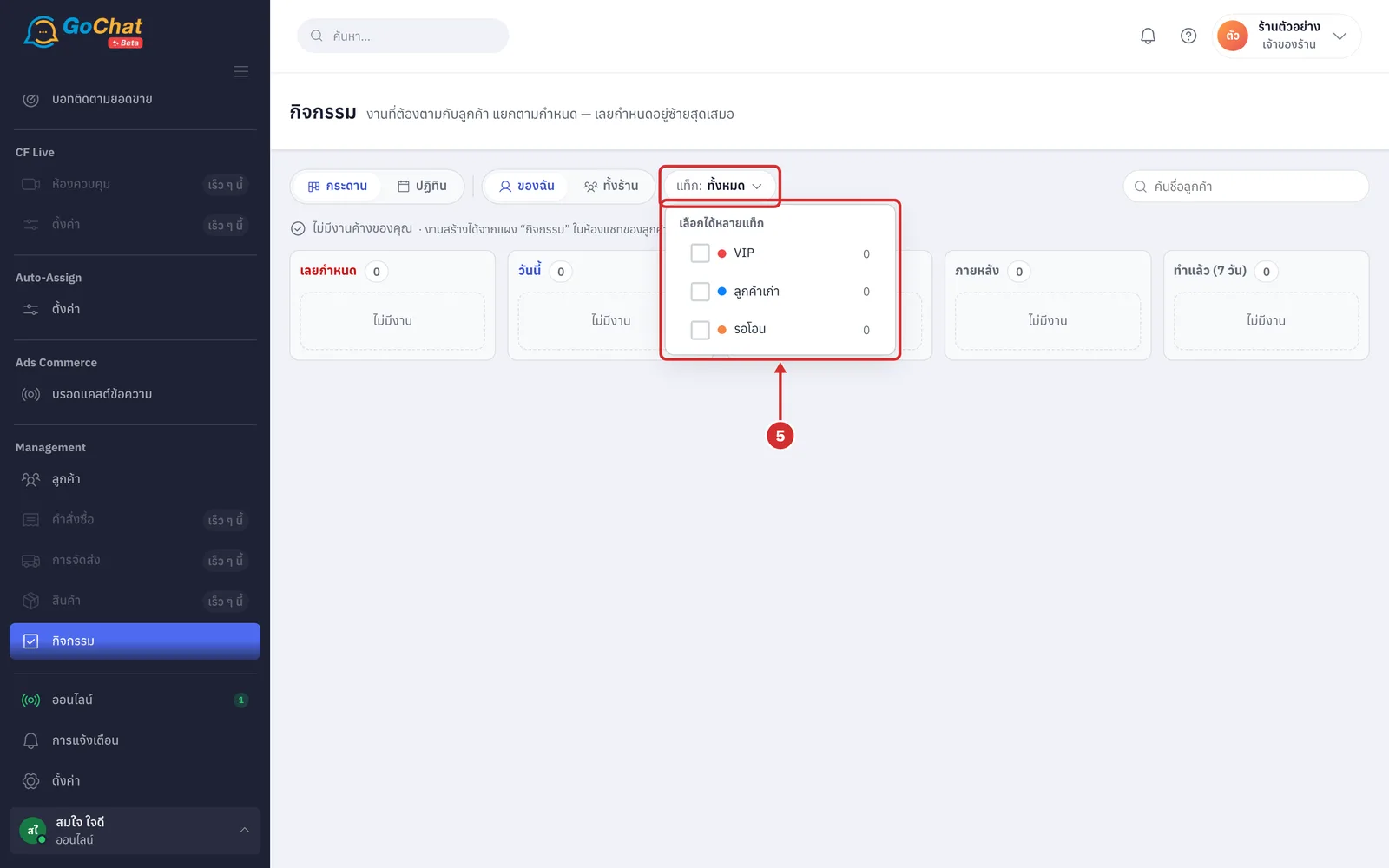
เมื่อเลือกตัวกรองแล้ว ชิปจะเปลี่ยนเป็นสีน้ำเงินพร้อมชื่อค่าที่เลือก กด × บนชิปเพื่อล้างตัวกรองนั้น หรือกด ล้างทั้งหมด เพื่อล้างทุกตัวกรองรวมคำค้น
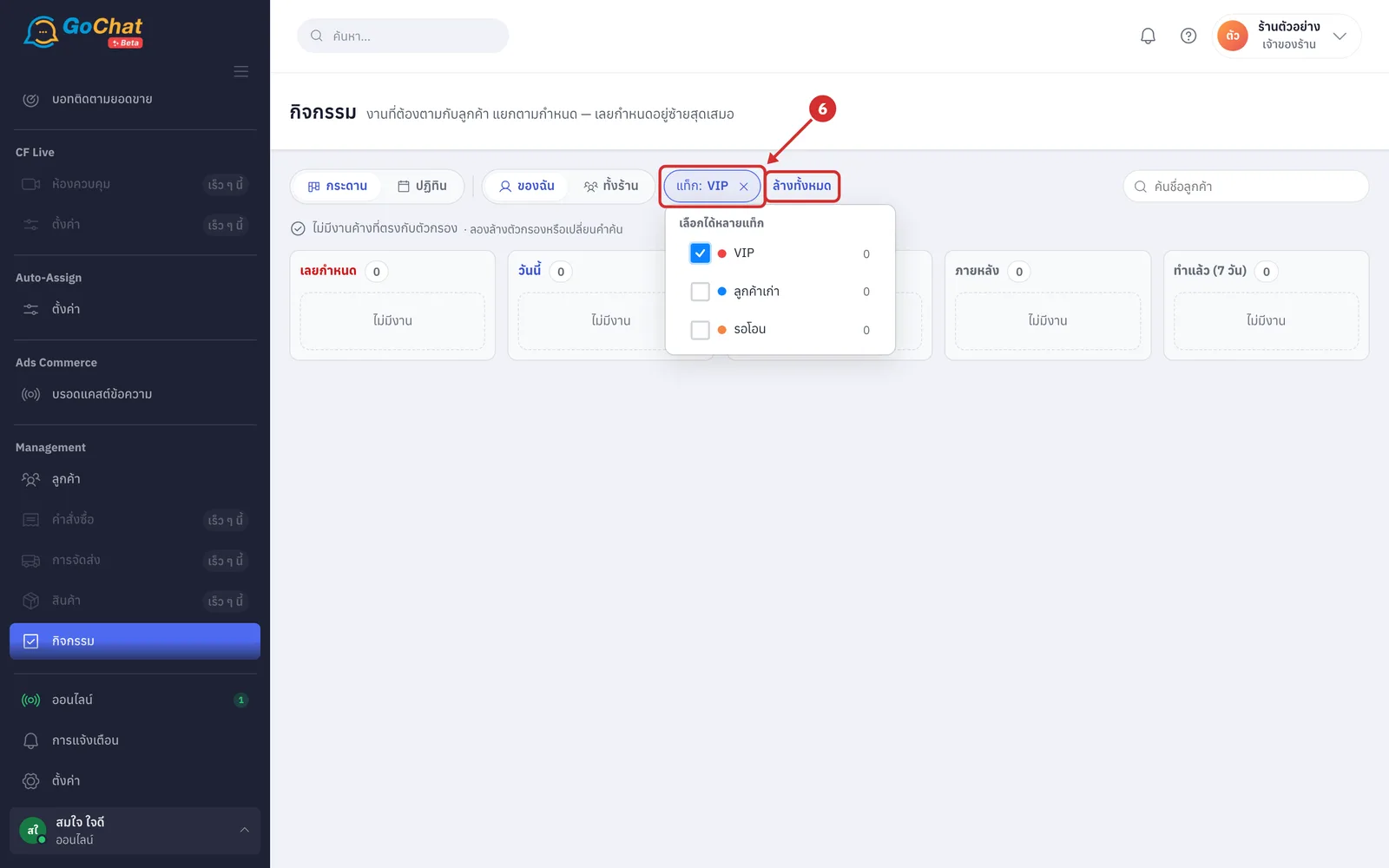
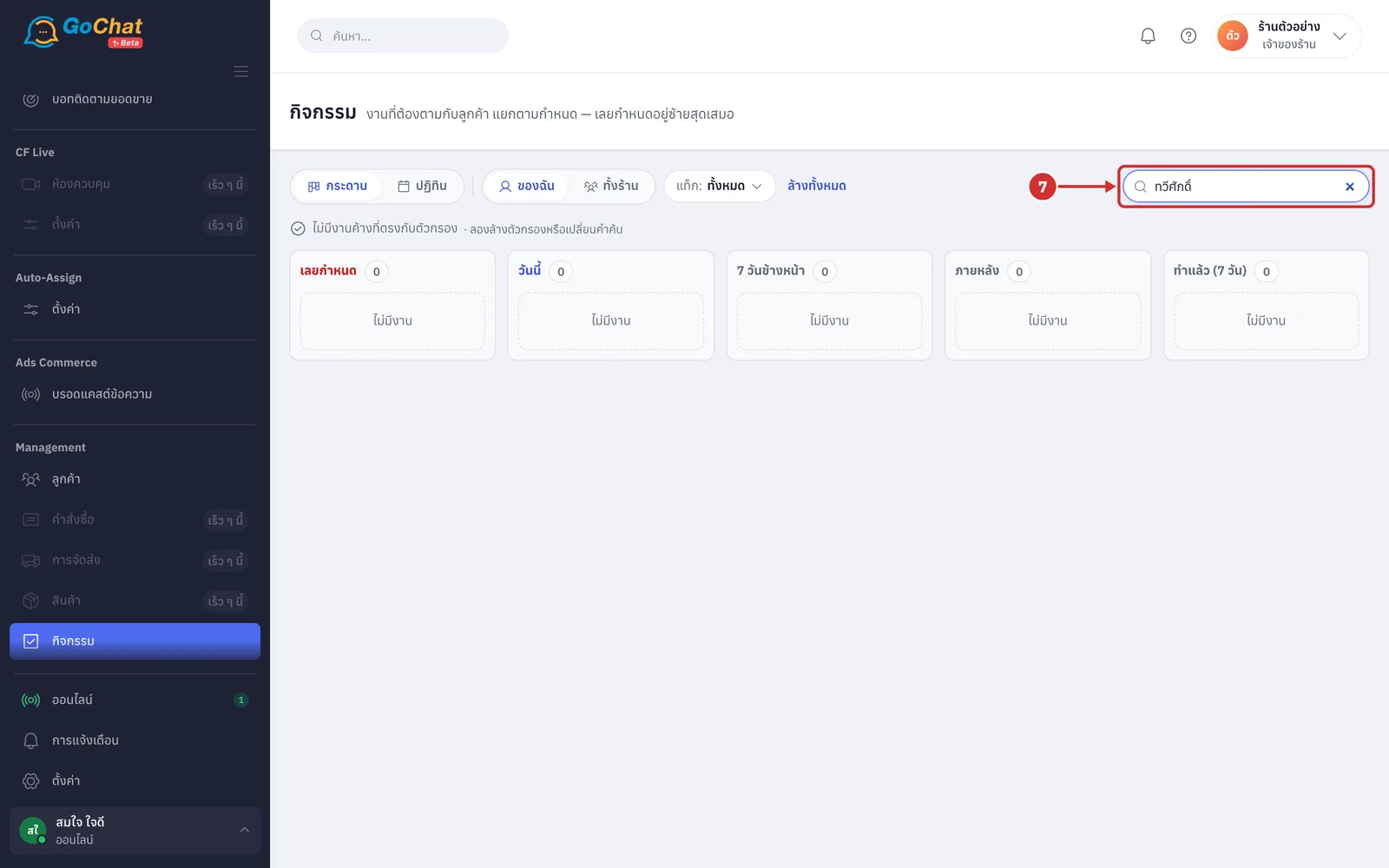
ที่ช่อง ค้นชื่อลูกค้า พิมพ์ชื่อลูกค้า ได้ไม่เกิน 60 ตัวอักษร ระบบจะกรองงานให้เองเมื่อหยุดพิมพ์ (ถ้าไม่ตรงงานไหนจะขึ้น ไม่มีงานค้างที่ตรงกับตัวกรอง)
การอ่านกระดาน
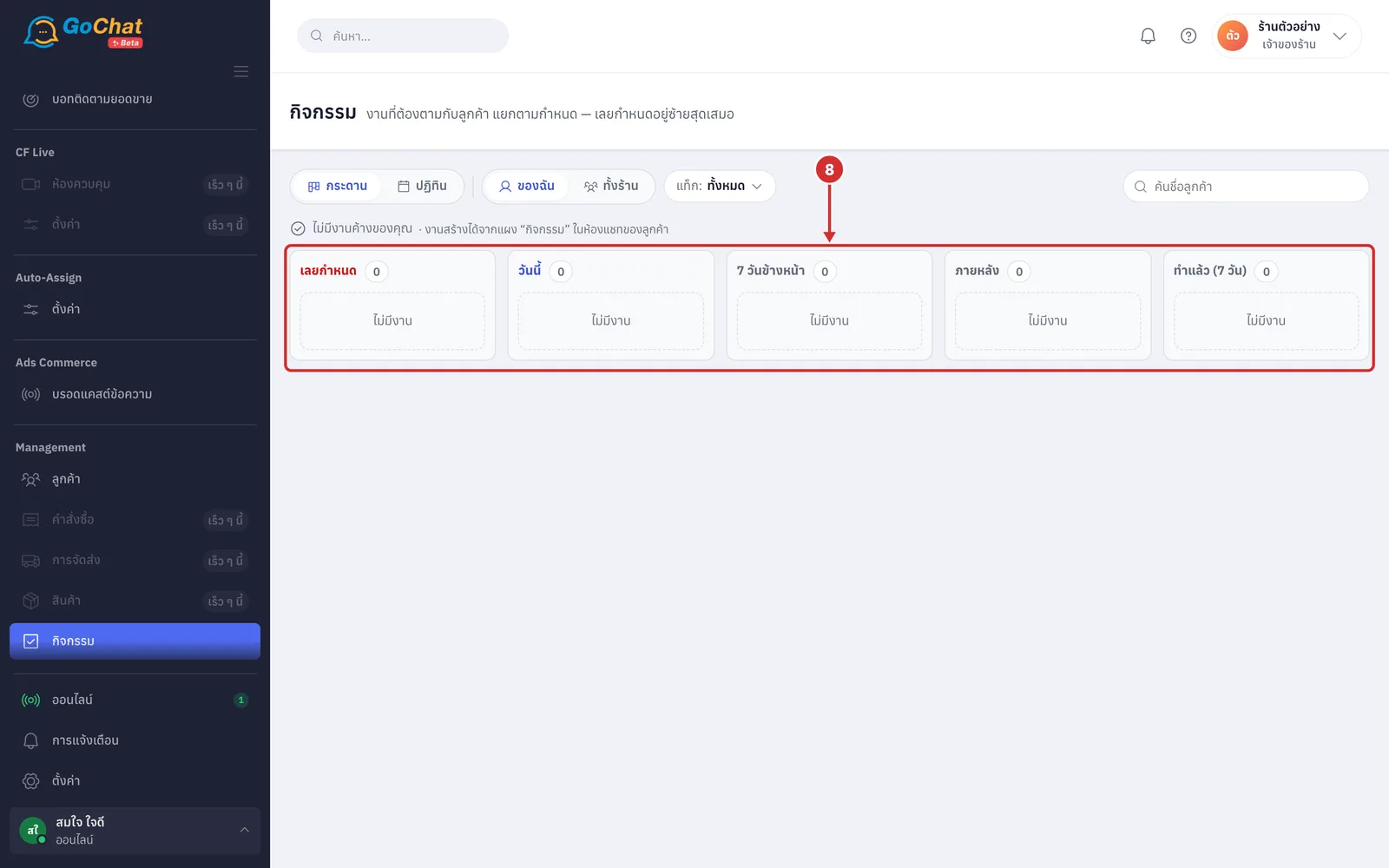
ดูคอลัมน์บนกระดาน ตัวเลขข้างหัวคอลัมน์คือจำนวนงาน (คอลัมน์ที่ไม่มีงานขึ้น ไม่มีงาน · ไม่มีงานค้างเลยจะขึ้น เช่น ไม่มีงานค้างของคุณ หรือ ไม่มีงานค้างในร้าน)
เลยกำหนด งานที่เลยเวลาแล้ว (งานทั้งวันนับว่าเลยกำหนดเมื่อขึ้นวันใหม่)
วันนี้ งานที่ครบกำหนดภายในวันนี้
7 วันข้างหน้า งานที่ครบกำหนดภายใน 7 วันถัดจากวันนี้
ภายหลัง งานที่ครบกำหนดหลังจากนั้น
ทำแล้ว (7 วัน) งานที่ปิดไปในช่วง 7 วันที่ผ่านมา
อ่านการ์ดงาน แต่ละใบมี
กล่องวันที่ หัวข้องาน และกำหนด เช่น วันนี้ 14:00 พรุ่งนี้ อีก 3 วัน หรือ เลยกำหนด 2 วัน (ตัวแดงเมื่อเลยกำหนด)
ชนิดงาน ตามเรื่อง นัดหมาย หรือ อื่นๆ และป้าย เลื่อนมา N ครั้ง เมื่องานถูกเลื่อนตั้งแต่ 2 ครั้งขึ้นไป
ชื่อลูกค้า กดเพื่อเปิดห้องแชทของลูกค้า (งานที่ไม่ได้ผูกกับห้องแชทกดไม่ได้) · โหมด ทั้งร้าน แสดงชื่อผู้รับผิดชอบด้วย · โน้ตของงาน (ถ้ามี)
กด ทำแล้ว บนการ์ดเมื่อทำงานเสร็จ ในกล่อง ผลเป็นยังไง เลือก ติดต่อได้ · สนใจต่อ ไม่รับสาย ขอให้ติดต่อใหม่ หรือ ไม่สนใจแล้ว หรือกด ข้าม เพื่อปิดงานโดยไม่บันทึกผล (กด ยกเลิก เพื่อปิดกล่อง) งานจะย้ายไปคอลัมน์ ทำแล้ว (7 วัน) พร้อมป้ายผล
กด เลื่อน เพื่อเลื่อนกำหนด ในกล่อง เลื่อนงานนี้ไปเมื่อไหร่ กด พรุ่งนี้ 09:00 อีก 3 วัน หรือ สัปดาห์หน้า หรือเลือกวันเวลาเองแล้วกด ใช้เวลานี้ (กล่องบอกด้วยว่างานนี้ถูกเลื่อนมาแล้วกี่ครั้ง · กด ปิด เพื่อออก)
กด เปิดแชท เพื่อไปที่ห้องแชทของลูกค้า งานที่ทำแล้วมีปุ่ม เปิดใหม่ สำหรับกรณีกดทำแล้วผิดใบ งานจะกลับไปเป็นงานที่ต้องทำ
การดูปฏิทิน
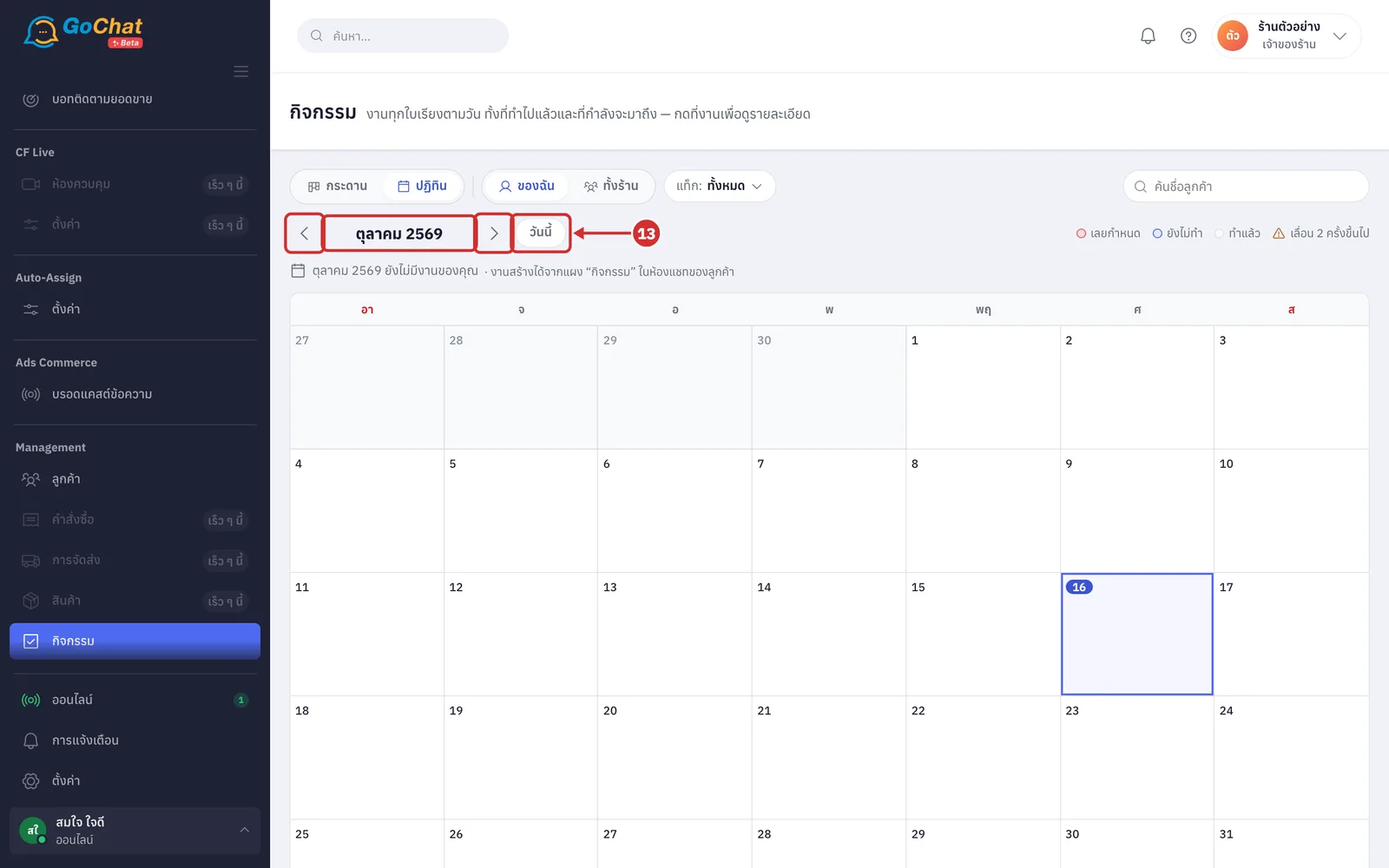
กด ปฏิทิน แล้วกดลูกศรซ้ายหรือขวาข้างชื่อเดือน เพื่อดูเดือนก่อนหน้าหรือเดือนถัดไป กด วันนี้ เพื่อกลับมาเดือนปัจจุบัน
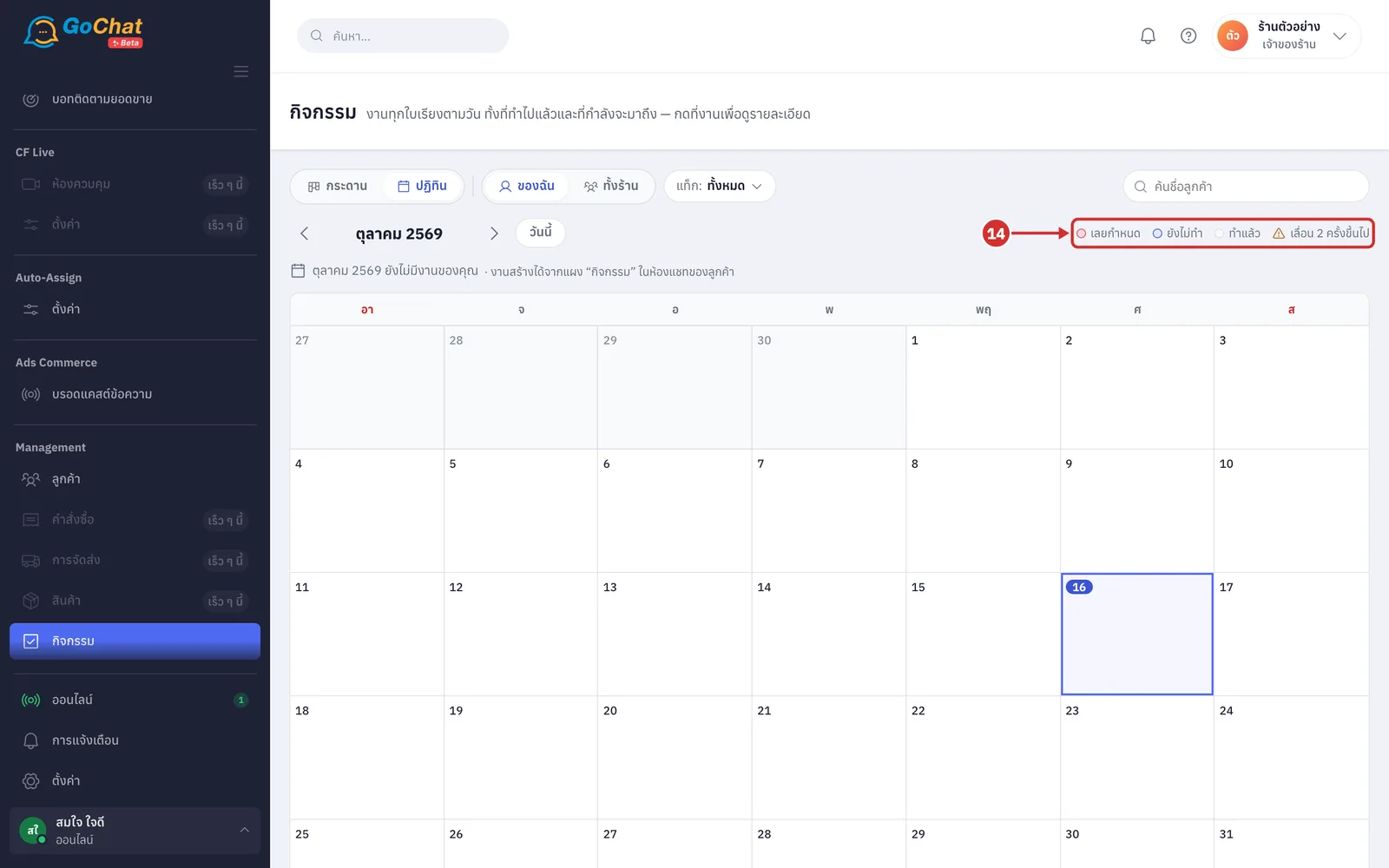
ดูคำอธิบายสีด้านขวา สีของงานบอกสถานะ เลยกำหนด ยังไม่ทำ และ ทำแล้ว ส่วนไอคอนสามเหลี่ยมเตือนคือ เลื่อน 2 ครั้งขึ้นไป
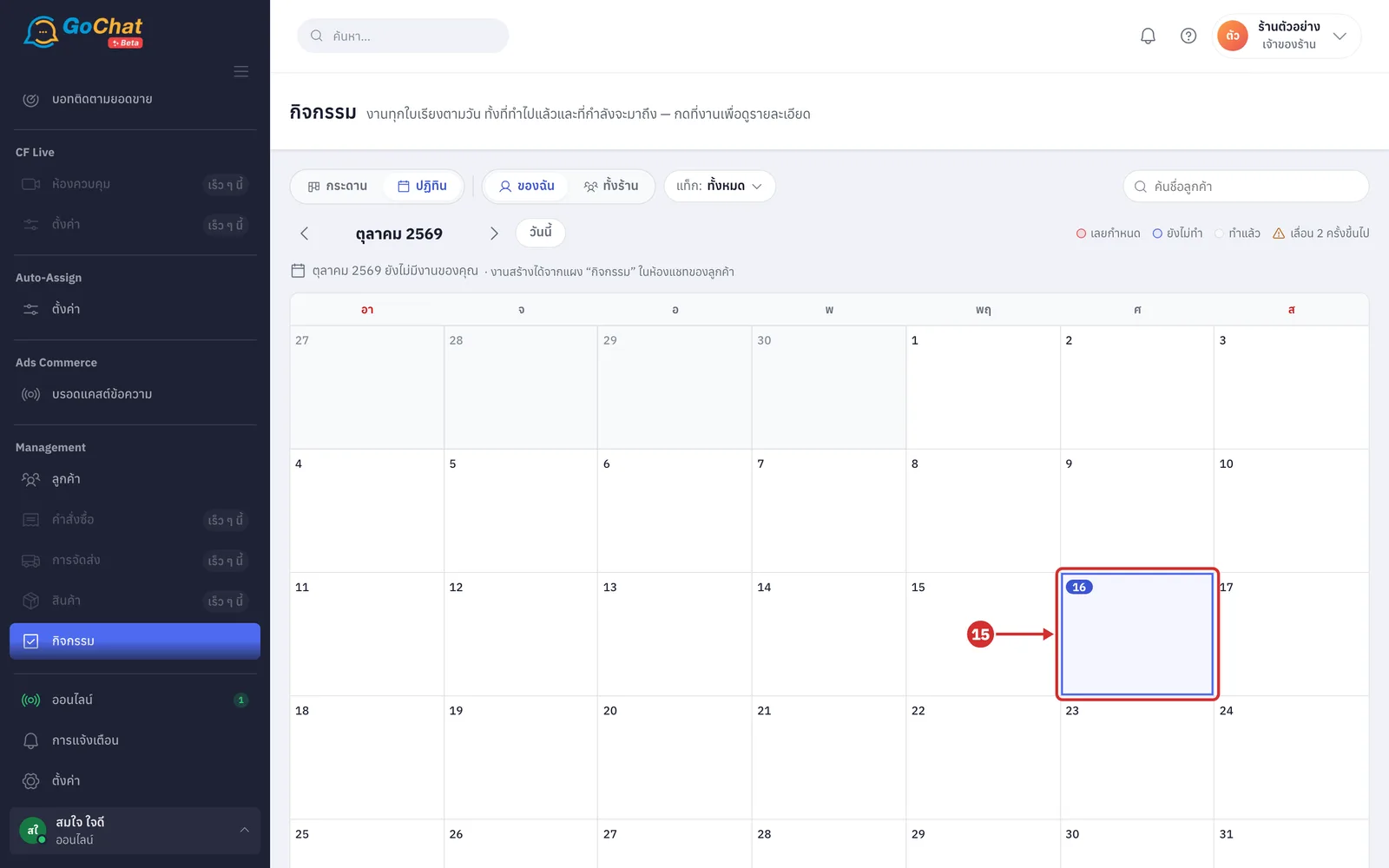
ดูงานในช่องของแต่ละวัน งานแต่ละใบขึ้นไอคอนชนิดงาน (งานที่ทำแล้วเป็นไอคอนผล) เวลา และหัวข้อ โหมด ทั้งร้าน มีรูปผู้รับผิดชอบท้ายงาน วันที่มีงานเกิน 3 ใบ กด +N รายการ เพื่อดูงานทั้งหมดของวันนั้น (เลขวันของวันนี้เป็นป้ายสีน้ำเงิน · เดือนที่ไม่มีงานจะขึ้นว่า ยังไม่มีงานของคุณ หรือ ยังไม่มีงานในร้าน)
กดที่งานในปฏิทินเพื่อเปิดกล่องรายละเอียด บอกวันและเวลา (หรือ ทั้งวัน) ผู้รับผิดชอบ (หรือ ยังไม่มีคนรับ) ผู้ที่ปิดงาน ชื่อลูกค้าที่กดไปห้องแชทได้ และโน้ต พร้อมปุ่ม ทำแล้ว เลื่อน หรือ เปิดงานอีกครั้ง สำหรับงานที่ทำแล้ว และ เปิดแชท (ปิดกล่องด้วย × หรือกด Esc)
การดูกิจกรรมของฉันในหน้าข้อความ
ในหน้า ข้อความ เมื่อคุณมีงานที่เลยกำหนดหรือครบกำหนดวันนี้ จะมีปุ่มรูปกระดิ่งที่มุมขวาล่าง ตัวเลขบนปุ่มคือจำนวนงาน (เป็นสีแดงเมื่อมีงานเลยกำหนด) กดเพื่อเปิดกล่อง กิจกรรมของฉัน ซึ่งแยกงาน เลยกำหนด และ วันนี้ ไว้ได้ 8 แถว กดแถวเพื่อเปิดห้องแชทของลูกค้า กด ทำแล้ว เพื่อปิดงานทันทีโดยไม่ถามผล หรือกด ดูทั้งหมด (N) → เพื่อมาที่หน้านี้ (ไม่มีงานดังกล่าวจะไม่มีปุ่ม)
หมายเหตุ: ระบบไม่ส่งการแจ้งเตือนเมื่องานถึงกำหนด ให้เปิดดูที่หน้านี้หรือปุ่ม กิจกรรมของฉัน ในหน้าข้อความ · กระดานแสดงงานที่ยังไม่ทำได้ 200 ใบที่ใกล้กำหนดที่สุด และปฏิทินแสดงได้ 1,000 ใบต่อเดือน ถ้าเกินจะมีแถบเหลืองบอก ให้เลือกดูรายคนเพื่อเห็นครบ