
การใช้บอทเฉพาะกลุ่ม
บอทเฉพาะกลุ่ม ในหน้า บอทติดตามยอดขาย ช่วยให้ผู้ใช้งานสามารถให้บอททักลูกค้าที่สนใจสินค้าชิ้นใดชิ้นหนึ่งแล้วเงียบไป โดยแอดมินแนบบอทเองในห้องแชทพร้อมเลือกสินค้า แล้วบอทจะส่งข้อความตามขั้นที่ตั้งไว้ พร้อมชื่อสินค้า ราคา และการ์ดสินค้า เช่น ลูกค้าที่ถามราคาเสื้อยืดแล้วยังไม่ตอบกลับ
เจ้าของร้านและแอดมินทุกคนสามารถสร้างและแก้ไขบอทเฉพาะกลุ่มได้ และทุกคนที่ตอบห้องแชทนั้นได้สามารถแนบหรือหยุดบอทในห้องได้ บอทที่แนบแล้วมีผลเฉพาะห้องแชทนั้น ทั้งนี้ ส่วนที่ใช้ร่วมกับบอทตามเงื่อนไข เช่น การส่งรูป ข้อความที่ใช้บ่อย การจัดลำดับขั้น การทดสอบ ประวัติการส่ง และการแก้ไขหรือลบบอท อธิบายไว้ใน การสร้างบอทติดตามยอดขาย
ขั้นตอนการสร้างบอทเฉพาะกลุ่ม
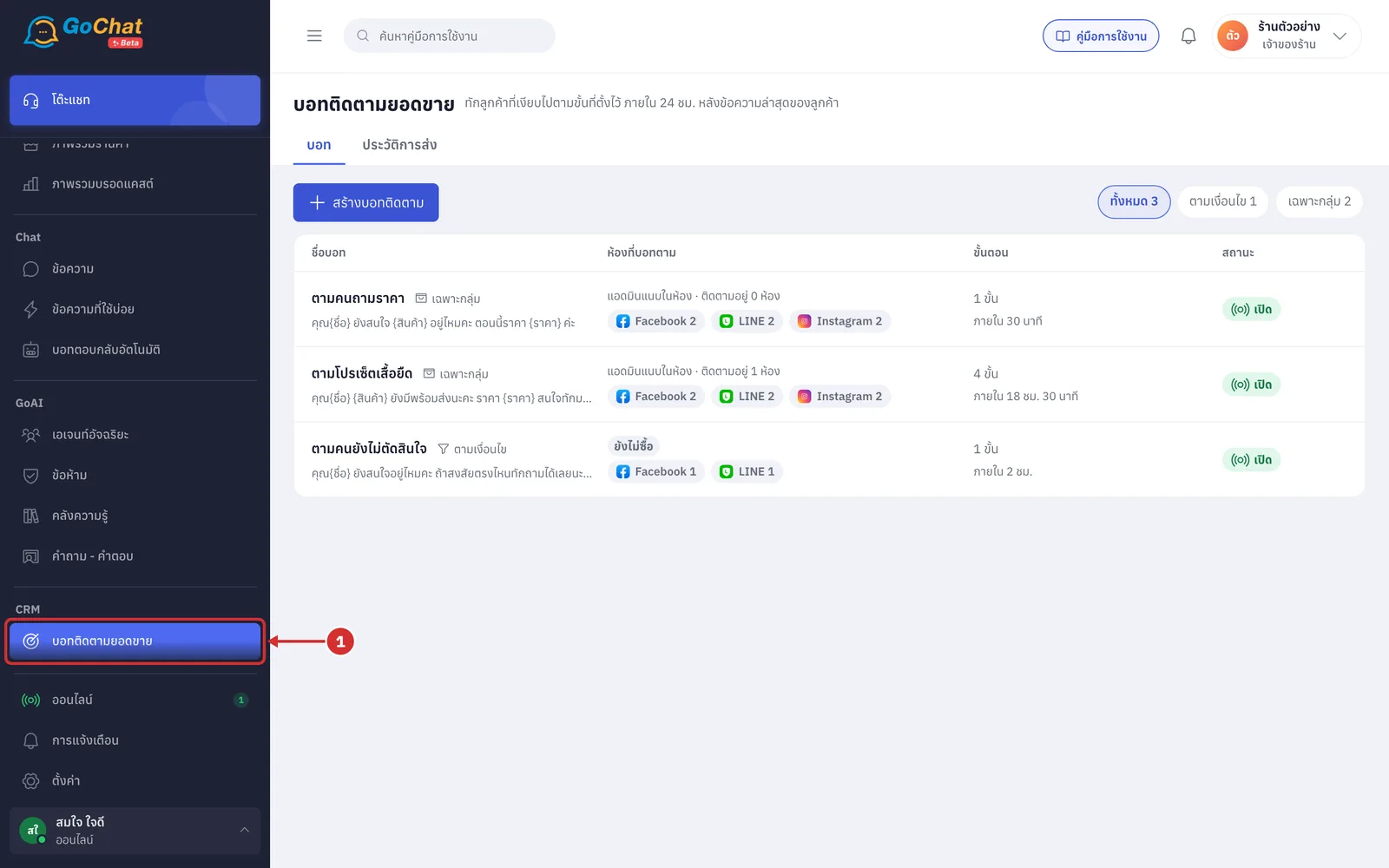
ในหัวข้อ CRM เลือก บอทติดตามยอดขาย ที่แถบเมนูด้านซ้าย
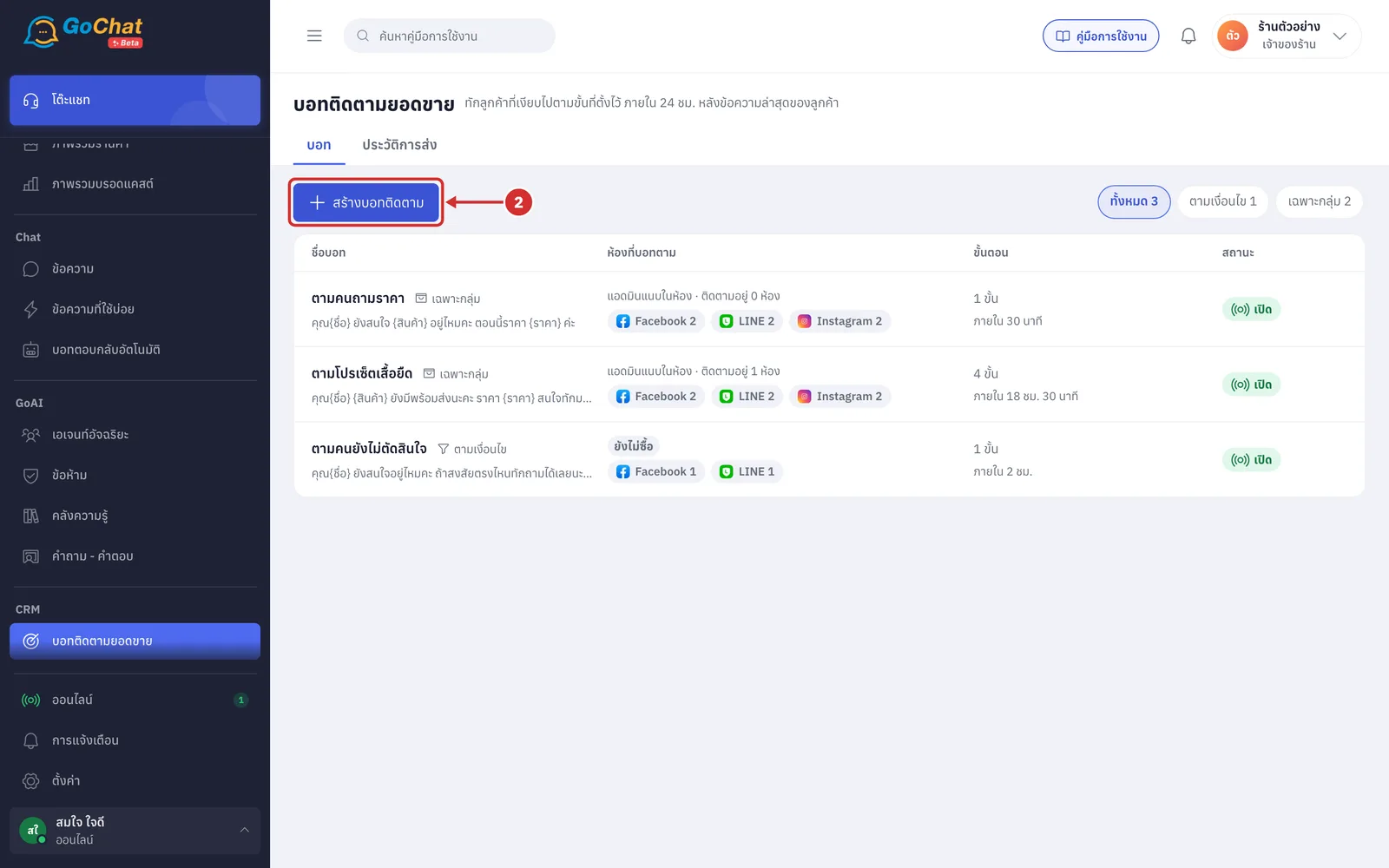
กด สร้างบอทติดตาม
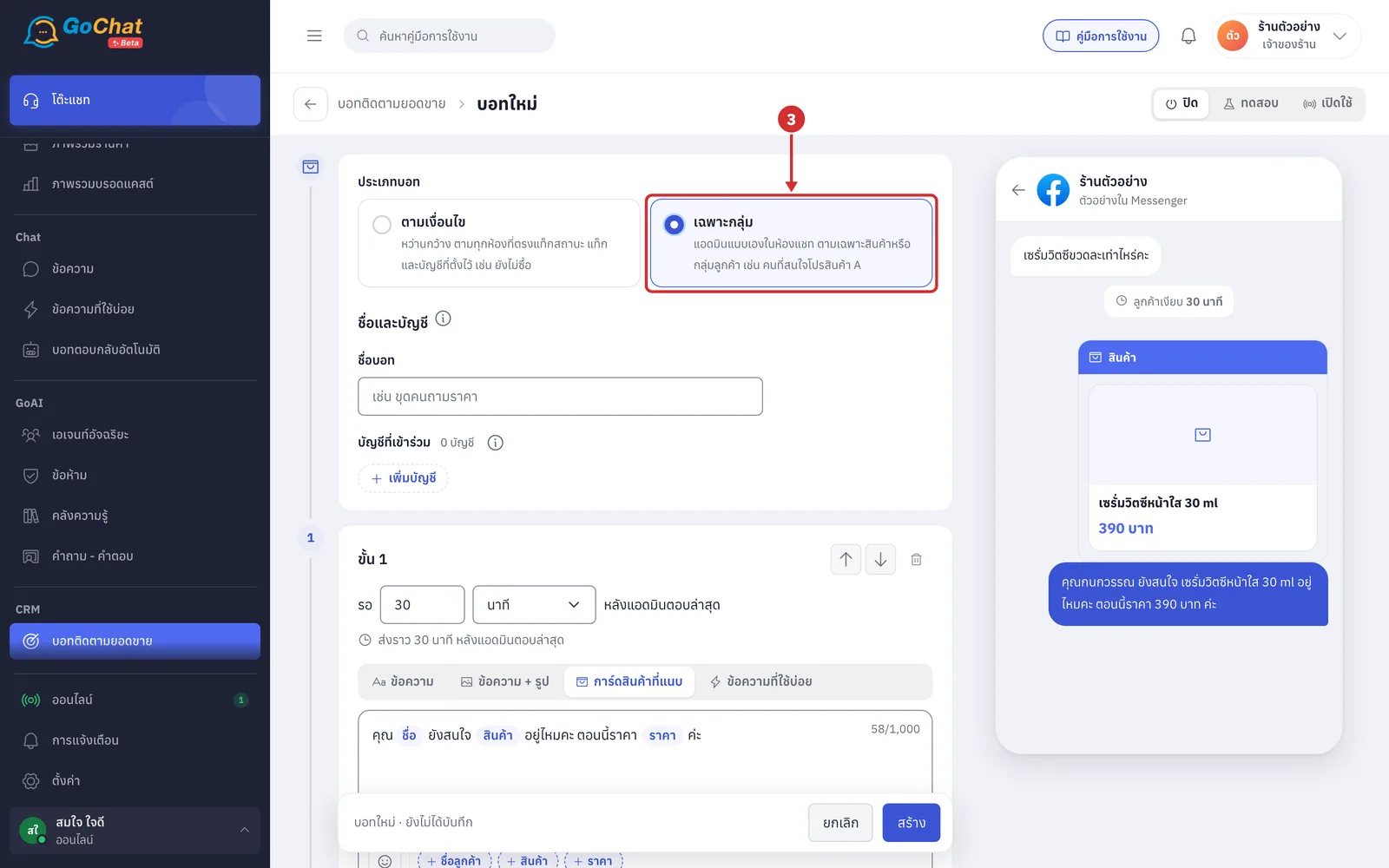
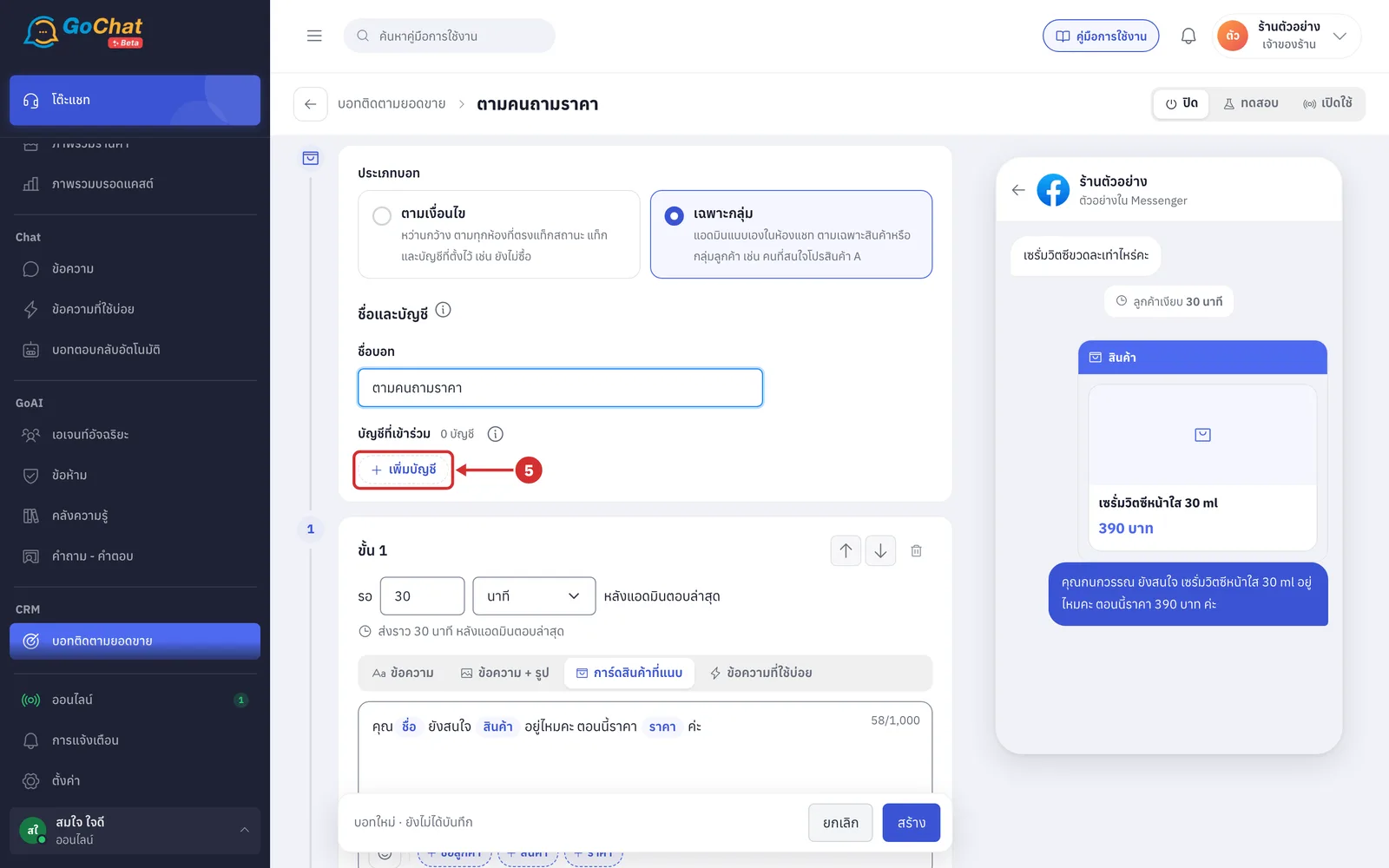
ที่ ประเภทบอท เลือก เฉพาะกลุ่ม ซึ่งเป็นบอทที่แอดมินแนบเองในห้องแชท เพื่อตามเฉพาะสินค้าหรือกลุ่มลูกค้า เช่น คนที่สนใจโปรสินค้า A
ฟอร์มจะเหลือ ชื่อบอท และ บัญชีที่เข้าร่วม โดยไม่มีช่องแท็ก เนื่องจากบอทประเภทนี้ไม่ตามห้องเอง
ประเภทของบอทเปลี่ยนไม่ได้หลังจากสร้างแล้ว
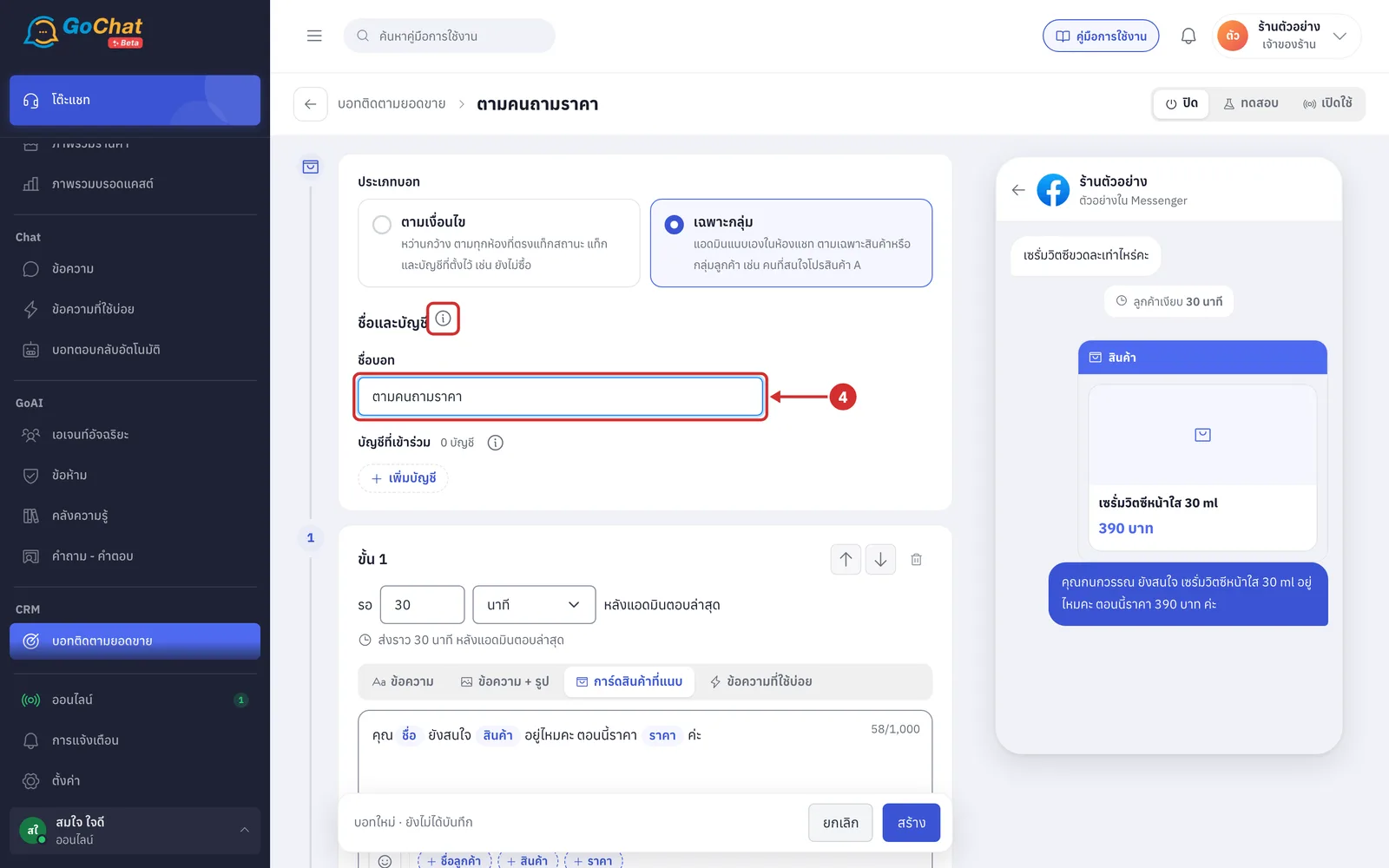
ที่ช่อง ชื่อบอท ตั้งชื่อบอท เช่น ตามคนถามราคา
ช่องนี้จำเป็นต้องกรอก โดยมีความยาวไม่เกิน 60 ตัวอักษร
ชื่อนี้แสดงในหน้ารายการบอท ในห้องแชท และในประวัติการส่ง โดยลูกค้าไม่เห็นชื่อนี้
กดไอคอนตัว i ข้างหัวข้อ ชื่อและบัญชี เพื่อดูหลักการของบอทประเภทนี้ ได้แก่ แอดมินเลือกสินค้าตอนแนบบอท และบอทนี้จะแทนบอทตามเงื่อนไขในห้องที่แนบ
ที่ บัญชีที่เข้าร่วม กด เพิ่มบัญชี
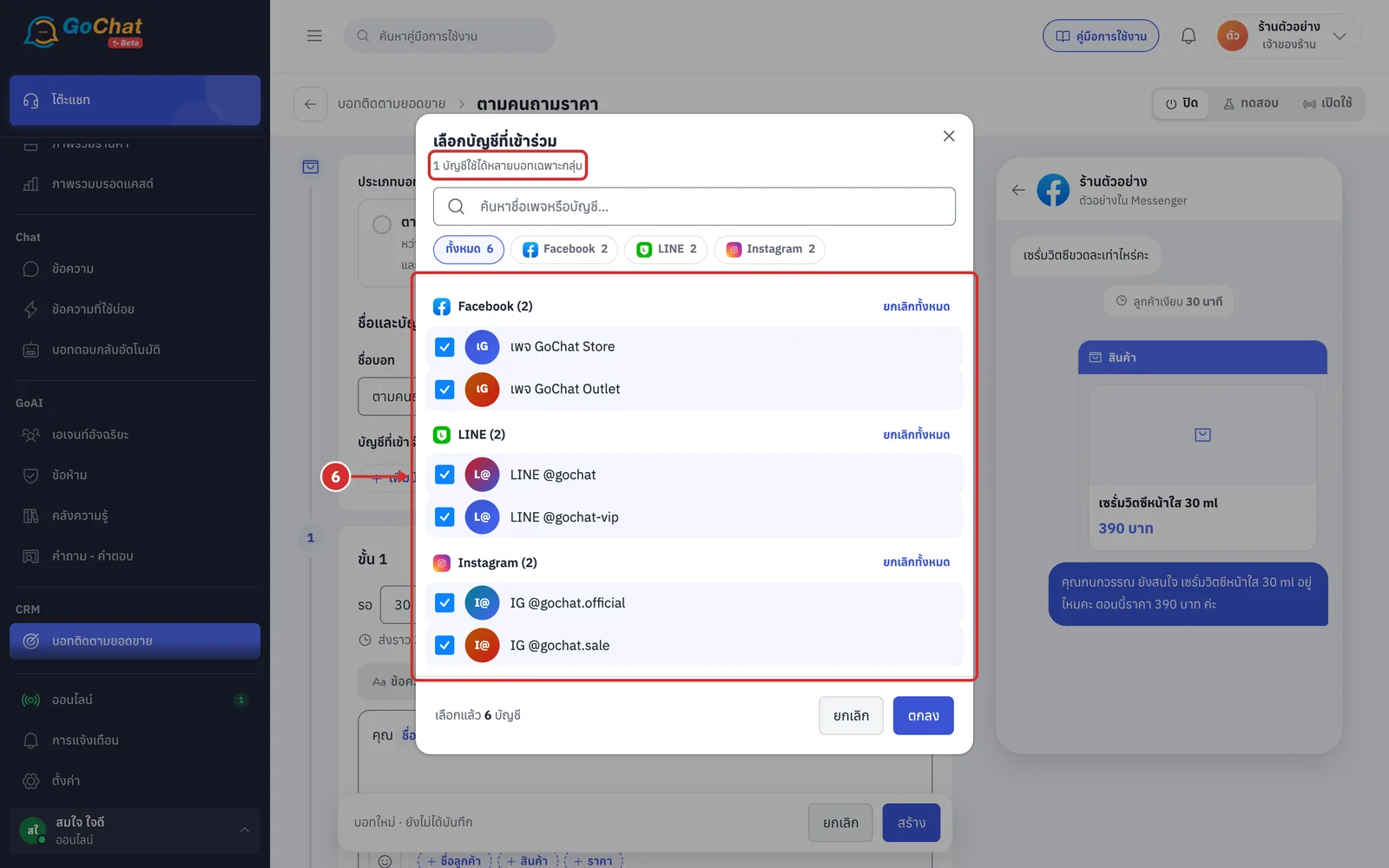
ในหน้าต่าง เลือกบัญชีที่เข้าร่วม ติ๊กเพจหรือบัญชีที่จะใช้บอทนี้ หรือกด เลือกทั้งหมด เพื่อเลือกทุกบัญชีของช่องทางนั้น
เลือกได้เฉพาะบัญชี Facebook Instagram และ LINE และต้องเลือกอย่างน้อย 1 บัญชี
1 บัญชีใช้ได้หลายบอทเฉพาะกลุ่ม จึงไม่มีบัญชีที่ถูกล็อกในหน้าต่างนี้
บอทนี้จะแนบได้เฉพาะห้องแชทของบัญชีที่เลือก
เมื่อเลือกครบทั้งช่องทางแล้ว ปุ่มจะเปลี่ยนเป็น ยกเลิกทั้งหมด สำหรับเอาออกทั้งช่องทาง
ค้นหาชื่อเพจหรือบัญชีได้จากช่องด้านบน หรือกดชื่อช่องทางเพื่อแสดงเฉพาะช่องทางนั้น
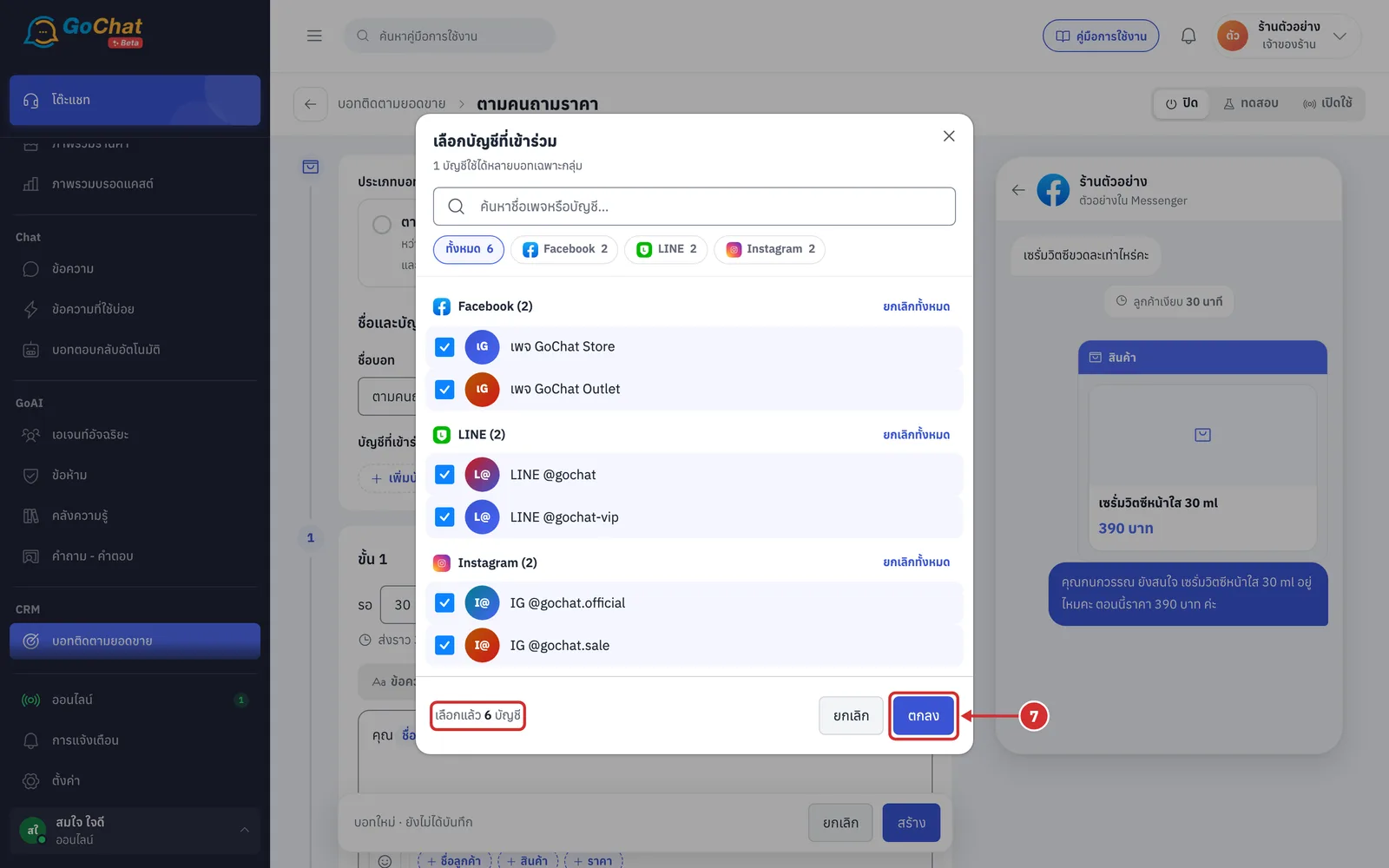
กด ตกลง บัญชีที่เลือกจะแสดงใต้หัวข้อ บัญชีที่เข้าร่วม
ด้านล่างของหน้าต่างแสดงจำนวนบัญชีที่เลือกแล้ว
กด × ที่ชื่อบัญชีเพื่อเอาบัญชีนั้นออก
ข้อความที่บอทส่งทาง LINE ใช้โควตาข้อความรายเดือนของบัญชี LINE OA ซึ่งดูได้จากไอคอนตัว i ข้างหัวข้อ
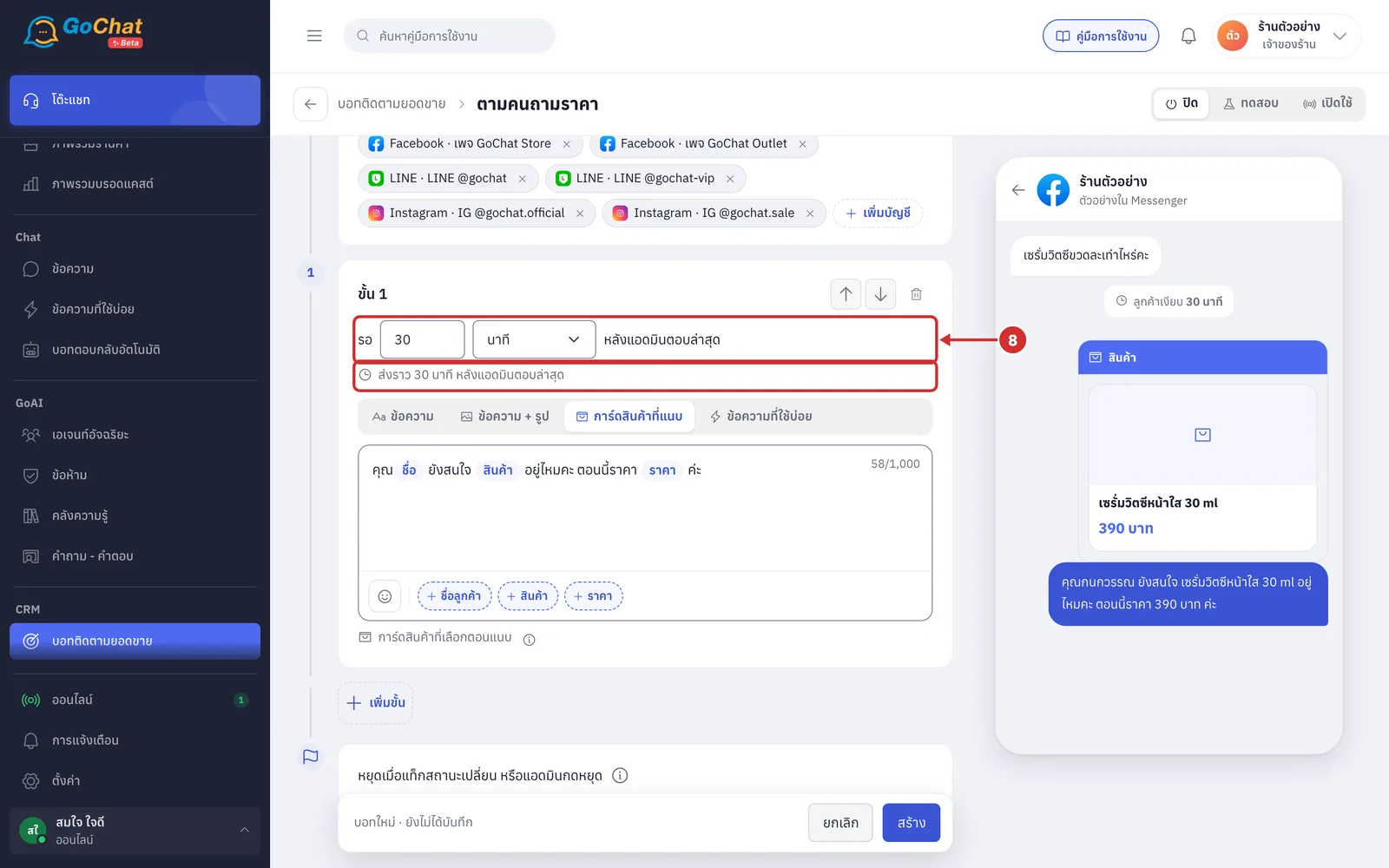
ที่ ขั้น 1 ตั้งเวลารอหลังแอดมินตอบล่าสุด โดยพิมพ์ตัวเลขแล้วเลือก นาที หรือ ชั่วโมง
ค่าตั้งต้นคือ 30 นาที และต้องรออย่างน้อย 1 นาที
เวลาเริ่มนับจากข้อความล่าสุดที่ร้านตอบลูกค้า ไม่ใช่เวลาที่แนบบอท
บรรทัดใต้ช่องแสดงว่าขั้นนี้จะส่งราวกี่นาทีหลังแอดมินตอบล่าสุด
เลือกชนิดเนื้อหาของขั้น ดังนี้
ข้อความ — ส่งข้อความอย่างเดียว
ข้อความ + รูป — ส่งข้อความแล้วตามด้วยรูป 1 รูป
การ์ดสินค้าที่แนบ — ส่งข้อความแล้วตามด้วยการ์ดของสินค้าที่แอดมินเลือกตอนแนบบอท (บรรทัด การ์ดสินค้าที่เลือกตอนแนบ) โดยไม่ต้องเลือกสินค้าในหน้านี้ และปล่อยข้อความว่างได้
ข้อความที่ใช้บ่อย — ส่งข้อความที่ใช้บ่อยที่ร้านตั้งไว้ทั้งรายการ
รายละเอียดเพิ่มเติม
ร้านที่เชื่อม GoSaaS จะได้ การ์ดสินค้าที่แนบ เป็นค่าตั้งต้น ส่วนร้านที่ไม่ได้เชื่อมจะไม่มีชนิดนี้ และขั้นตั้งต้นเป็น ข้อความ
วิธีเลือกรูปและข้อความที่ใช้บ่อยอธิบายไว้ใน การสร้างบอทติดตามยอดขาย
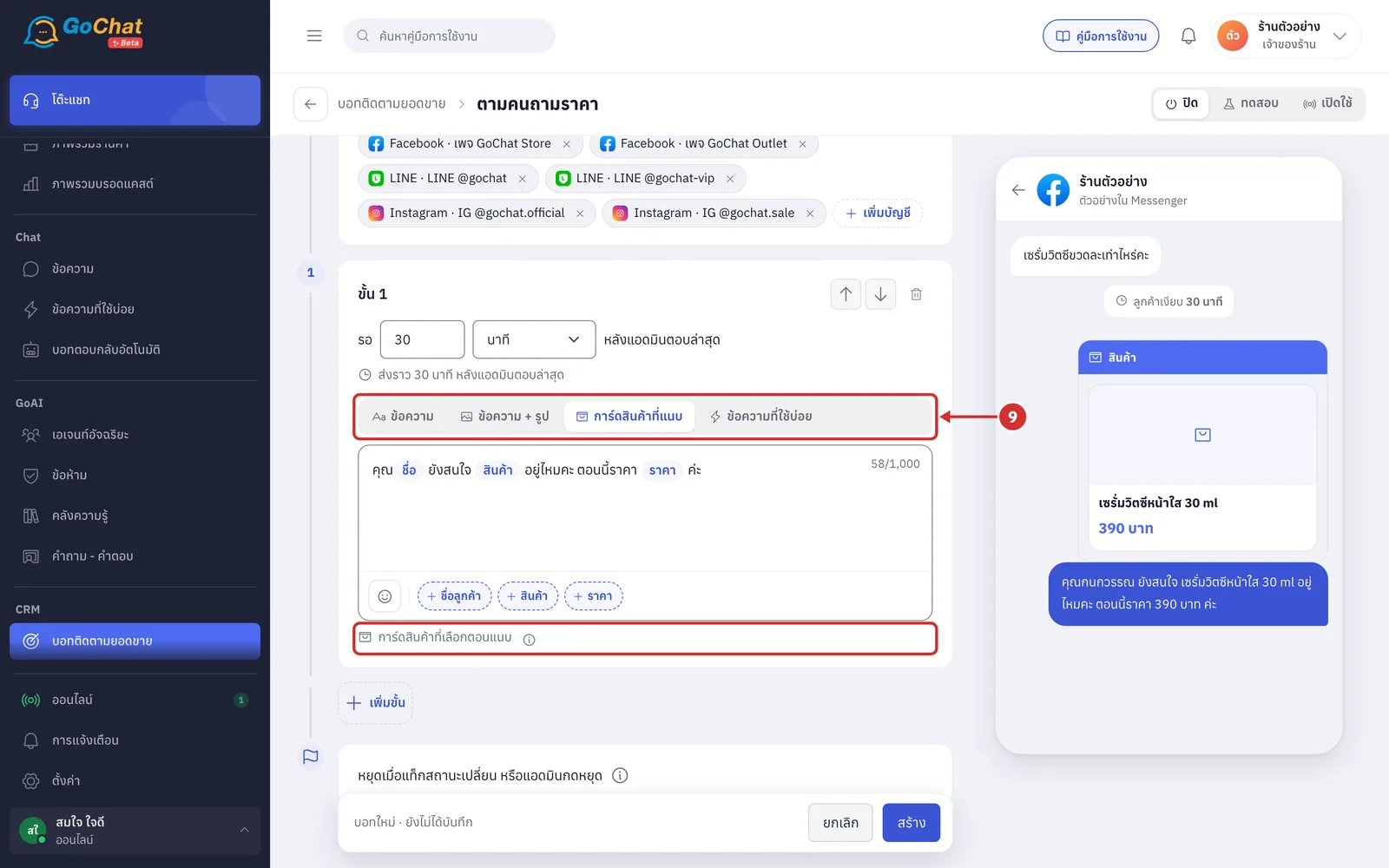
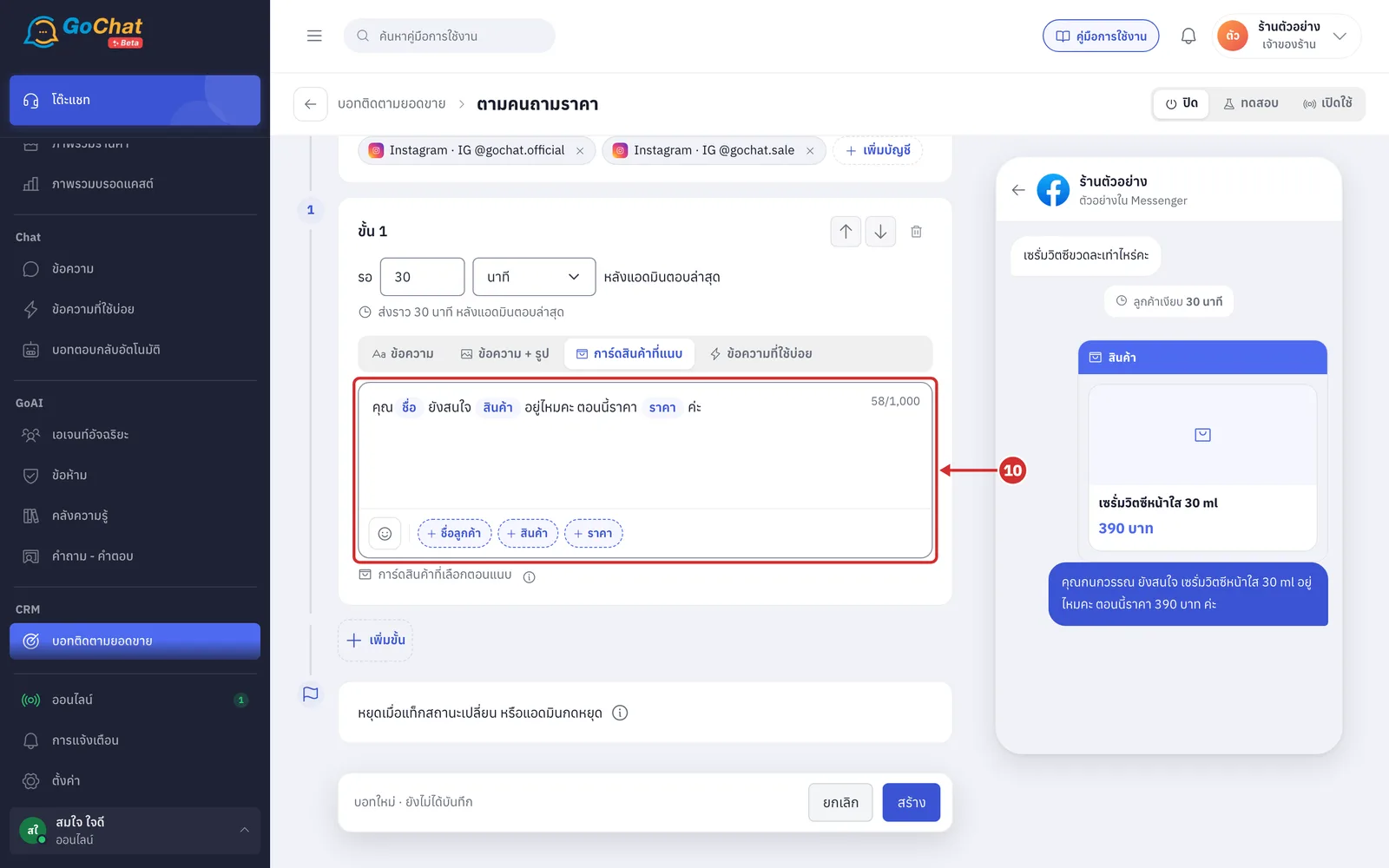
ที่ช่องข้อความ แก้ไขข้อความที่บอทจะส่ง โดยสามารถแทรกตัวแปรได้ ดังนี้
ชื่อลูกค้า — ชื่อของลูกค้าในห้องนั้น
สินค้า — ชื่อสินค้าที่แอดมินเลือกตอนแนบบอท
ราคา — ราคาสินค้าในคลังตอนที่บอทส่ง
รายละเอียดเพิ่มเติม
กดปุ่มตัวแปรใต้ช่อง หรือพิมพ์ { เพื่อเลือกตัวแปร
ระบบใส่ข้อความตั้งต้นที่มีตัวแปรครบทั้ง 3 ตัวไว้ให้ ซึ่งแก้ไขได้
ข้อความยาวไม่เกิน 1,000 ตัวอักษร และปุ่มหน้ายิ้มใช้แทรกอีโมจิ
ตัวแปรสินค้าและราคาใช้ได้เฉพาะบอทเฉพาะกลุ่ม
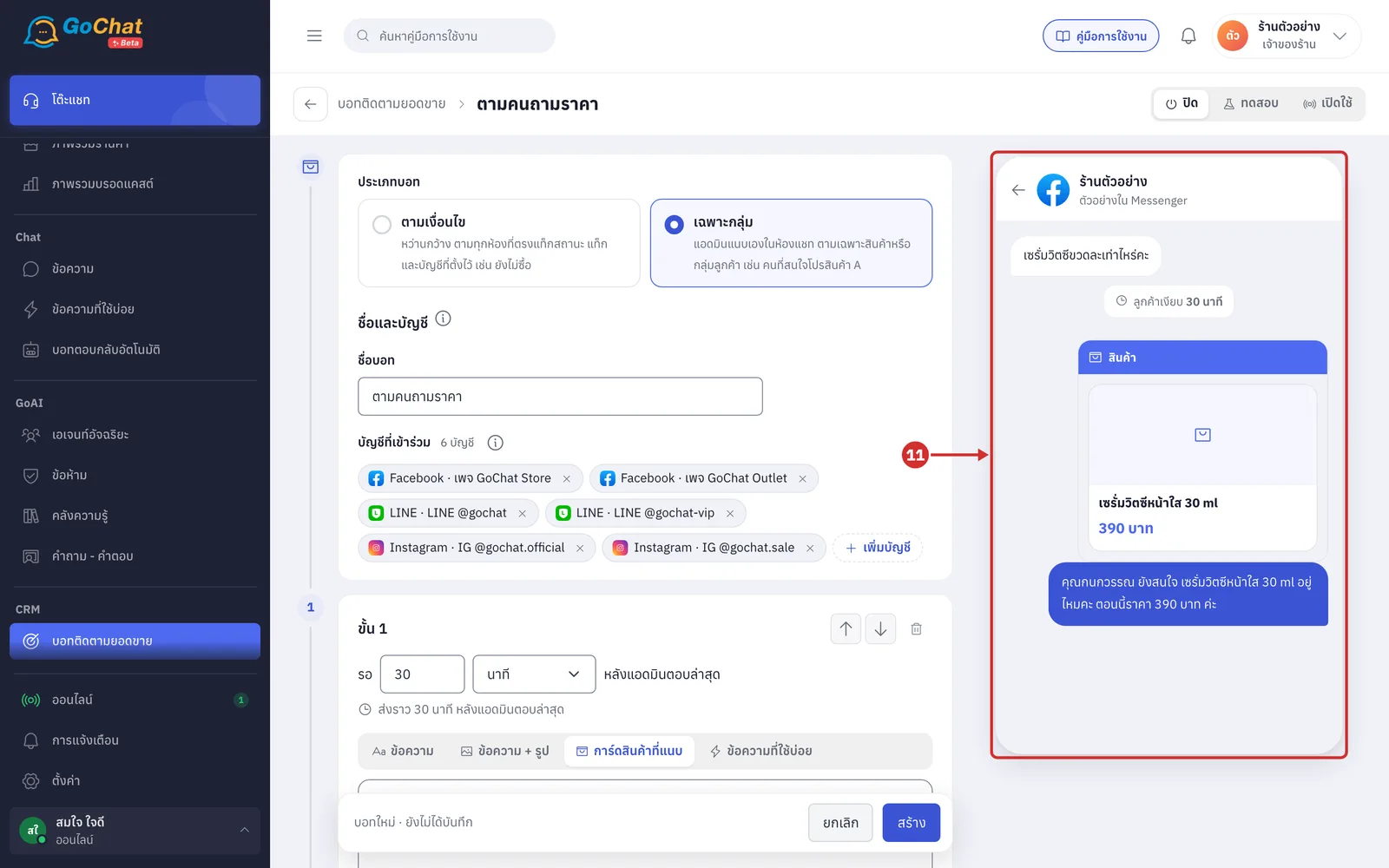
ดูตัวอย่างข้อความในแชทที่ด้านขวาของหน้า
ตัวอย่างเริ่มจากลูกค้าตัวอย่างถามราคาสินค้า แล้วแสดงเวลาที่ลูกค้าเงียบไปก่อนบอทส่งแต่ละขั้น
ตัวแปรใช้ค่าตัวอย่าง ได้แก่ ชื่อลูกค้า กนกวรรณ สินค้า เซรั่มวิตซีหน้าใส 30 ml และราคา 390 บาท
ขั้นที่เป็นการ์ดสินค้าจะแสดงการ์ดตัวอย่าง 1 ใบ
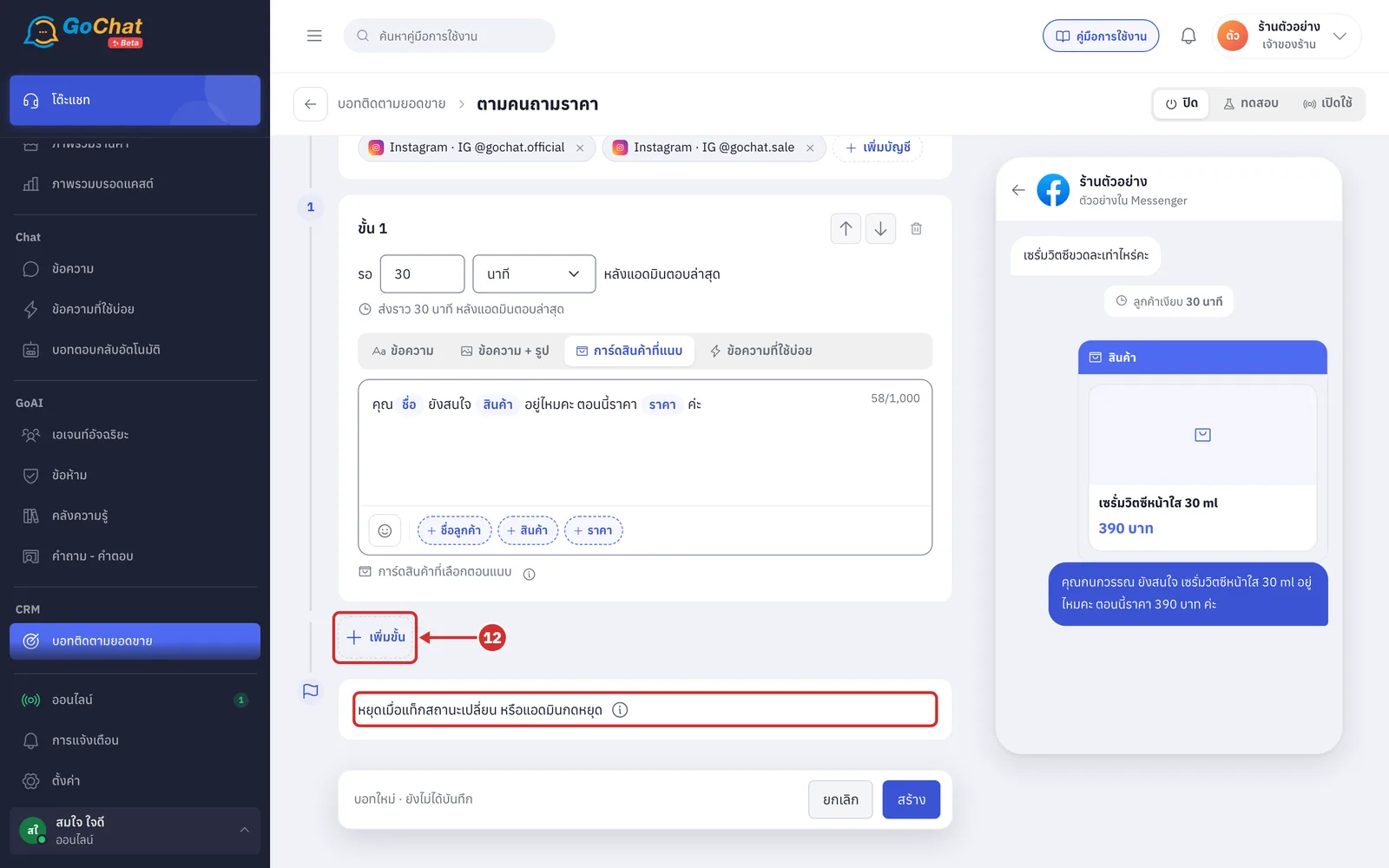
หากต้องการทักซ้ำเมื่อลูกค้ายังไม่ตอบ กด เพิ่มขั้น แล้วตั้งเวลาและข้อความของขั้นถัดไป
ขั้นถัดไปขึ้นต้นด้วย ถ้ายังไม่ตอบ รอต่ออีก โดยนับเวลารอต่อจากขั้นก่อนหน้า
ตั้งได้สูงสุด 10 ขั้น และเวลารวมทุกขั้นไม่เกิน 23 ชั่วโมง
ใต้ปุ่มแสดงเงื่อนไขหยุด หยุดเมื่อแท็กสถานะเปลี่ยน หรือแอดมินกดหยุด ส่วนเหตุผลอื่นที่บอทหยุดดูได้ในหัวข้อ เหตุผลที่บอทหยุดติดตาม
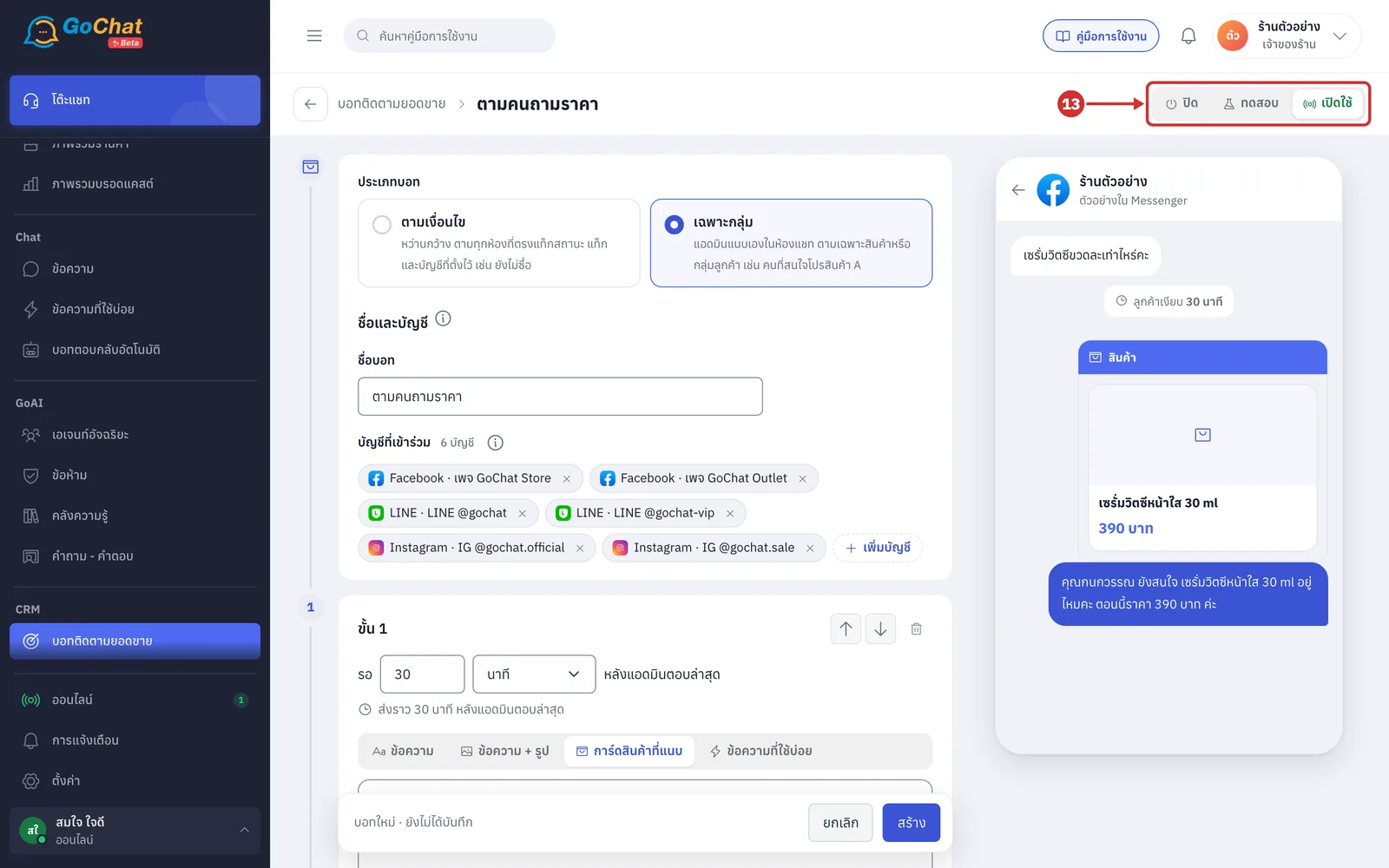
ที่มุมขวาบน เลือกสถานะของบอท ดังนี้
ปิด — ยังแนบในห้องแชทไม่ได้ บอทใหม่เริ่มที่สถานะนี้
ทดสอบ — แนบได้เฉพาะห้องของแชททดสอบที่เลือกไว้ วิธีเลือกแชททดสอบอธิบายไว้ใน การสร้างบอทติดตามยอดขาย
เปิดใช้ — แนบได้ทุกห้องของบัญชีที่เลือก ตัวอย่างนี้เลือกสถานะนี้
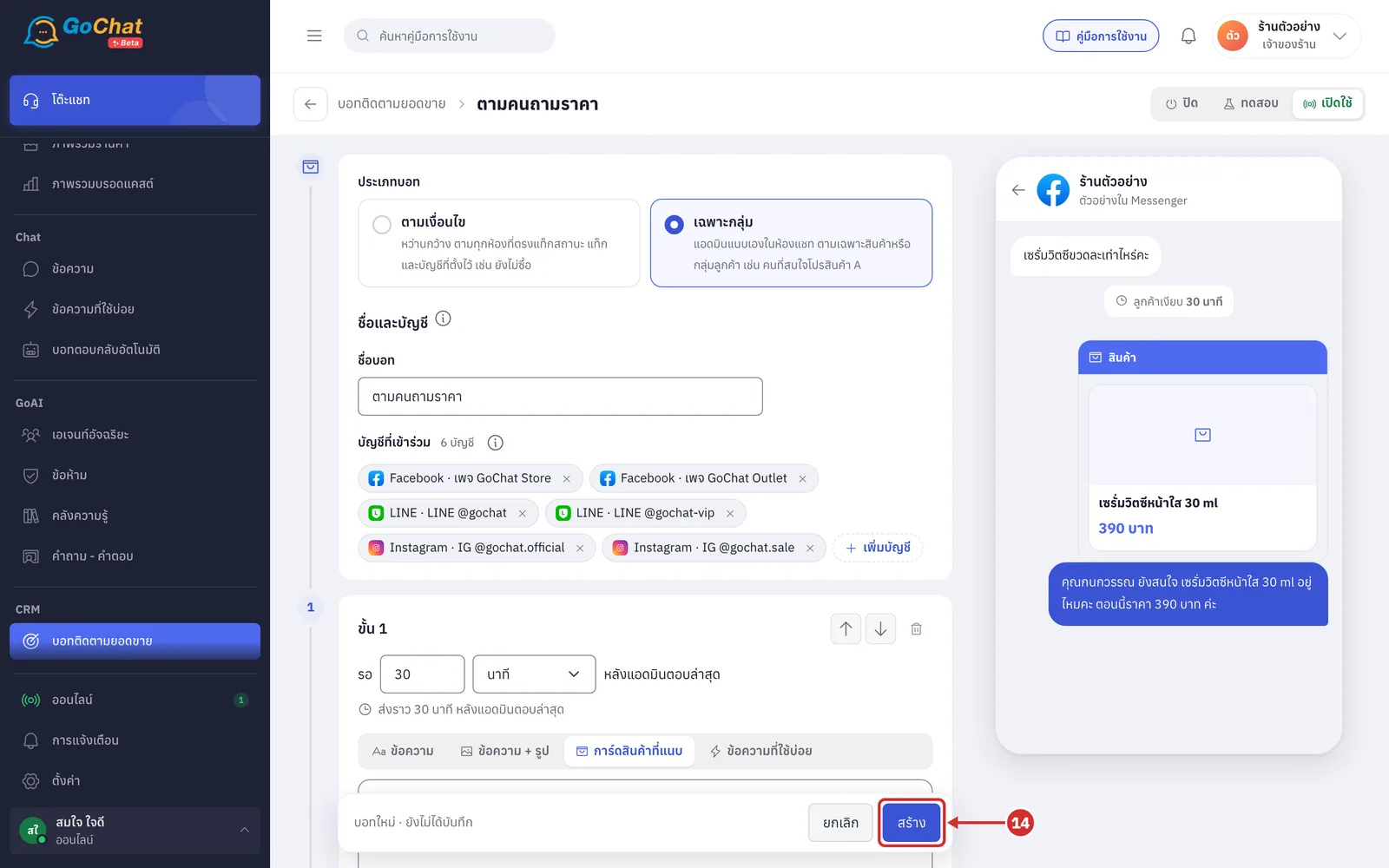
สถานะจะบันทึกพร้อมกับการกด สร้าง
กด สร้าง
ก่อนกด แถบด้านล่างจะแสดง บอทใหม่ · ยังไม่ได้บันทึก
กด ยกเลิก เพื่อกลับโดยไม่บันทึก
หากกรอกไม่ครบ แถบด้านล่างจะแสดงข้อความสีแดงบอกสิ่งที่ต้องแก้ เช่น เลือกบัญชีอย่างน้อย 1 บัญชี
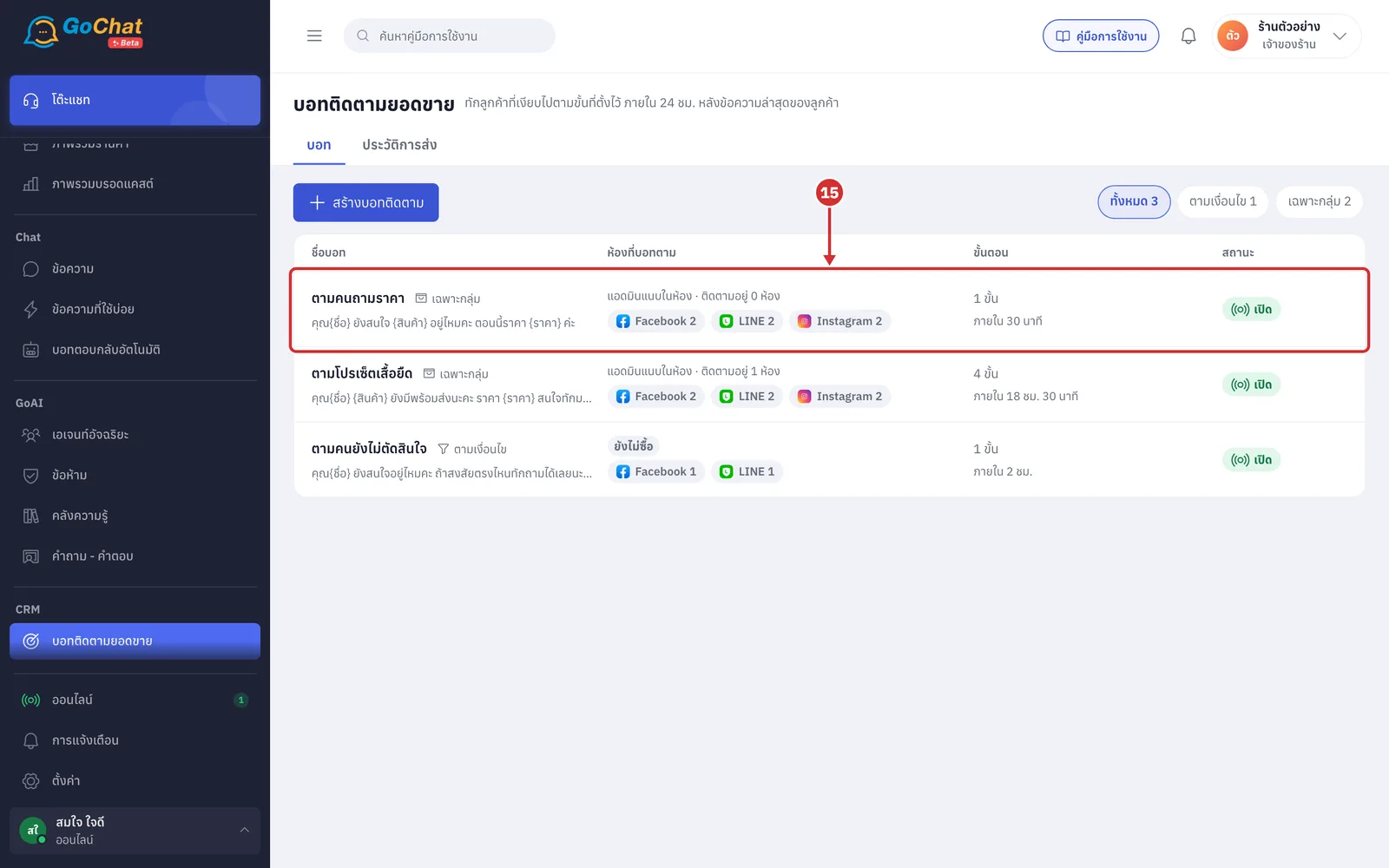
ระบบจะกลับไปยังหน้า บอทติดตามยอดขาย และบอทใหม่จะปรากฏในรายการ
คอลัมน์ ห้องที่บอทตาม ของบอทเฉพาะกลุ่มแสดง แอดมินแนบในห้อง · ติดตามอยู่ N ห้อง พร้อมป้ายบัญชีที่เข้าร่วม
คอลัมน์ ขั้นตอน แสดงจำนวนขั้นและเวลารวม
ขั้นตอนการแนบบอทในห้องแชท
บอทเฉพาะกลุ่มไม่ตามห้องเอง แอดมินต้องแนบบอทในห้องแชททีละห้อง พร้อมเลือกสินค้าที่ลูกค้าสนใจ
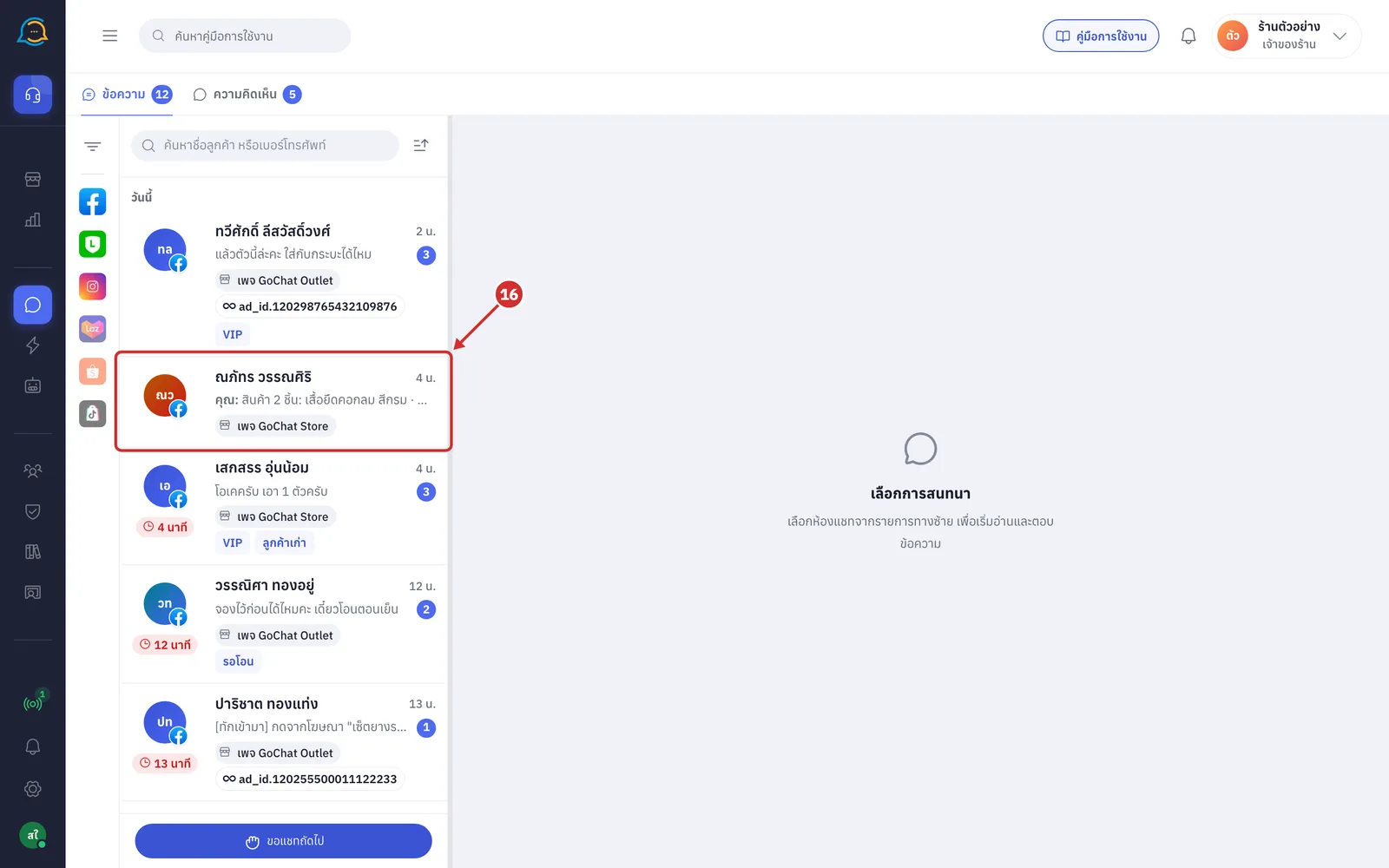
ที่หน้า ข้อความ กดห้องแชทของลูกค้าที่ต้องการติดตาม
ที่แผงด้านขวา แถว บอทติดตาม กด บอทติดตาม
แถวนี้มีเฉพาะห้องแชทส่วนตัวของ Messenger Instagram และ LINE
หากห้องนี้มีสินค้าที่แนะนำ และมีบอทเฉพาะกลุ่มที่ใช้กับห้องนี้ได้ จะมีคำว่า แนะนำ “ชื่อบอท” ต่อท้ายปุ่ม โดยชื่อที่แนะนำคือบอทเฉพาะกลุ่มตัวล่าสุดที่สร้างและใช้กับห้องนี้ได้
หากผู้ใช้งานแก้ไขห้องนี้ไม่ได้ เช่น ห้องอยู่ในความดูแลของแอดมินคนอื่น ปุ่มจะกดไม่ได้ ให้ชี้หรือแตะที่ปุ่มเพื่อดูเหตุผล
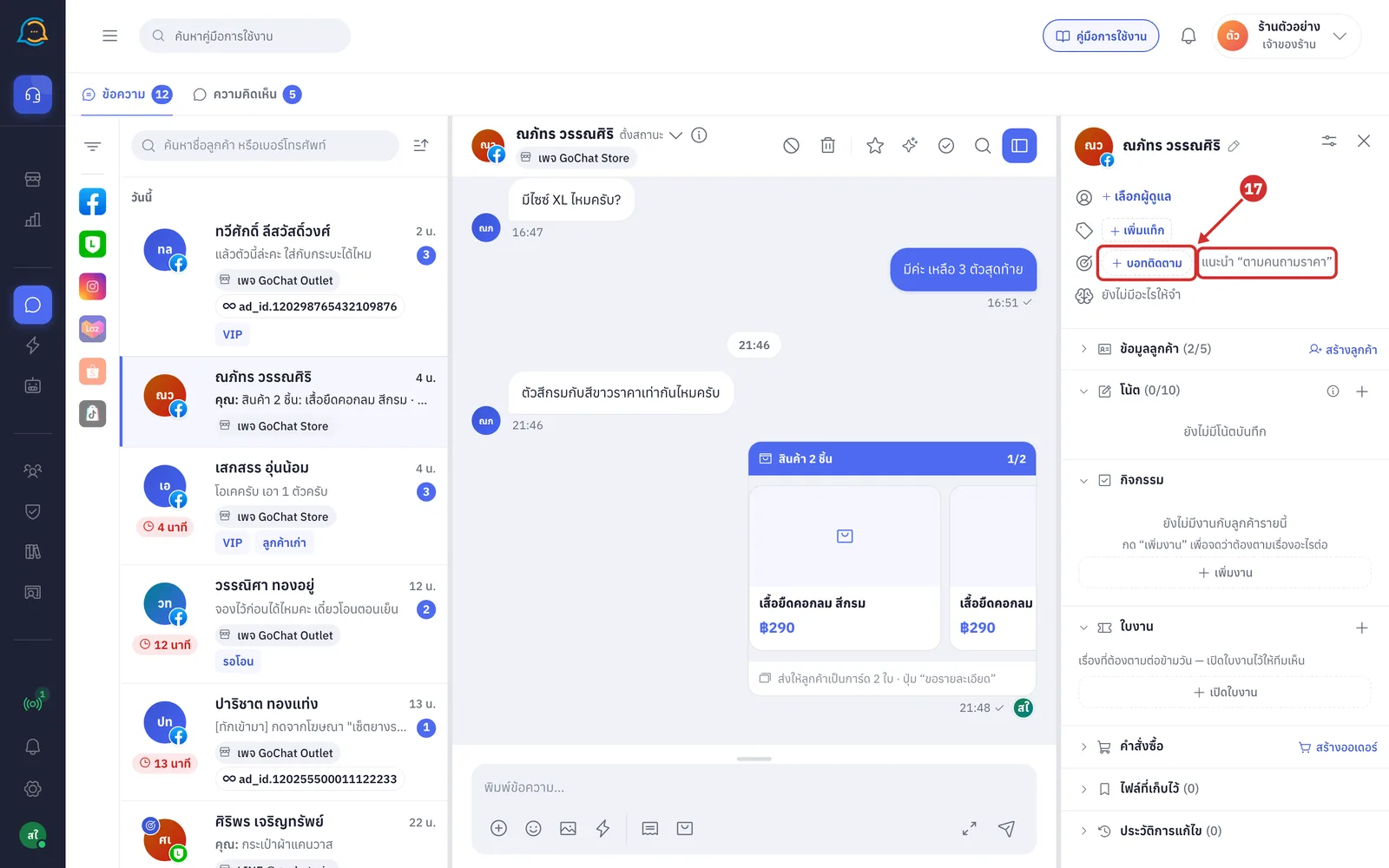
ในหน้าต่าง แนบบอทติดตาม ที่ บอท เลือกบอทที่จะใช้
แต่ละบอทแสดงจำนวนขั้นและเวลารวม เช่น 1 ขั้น · ภายใน 30 นาที
ระบบเลือกบอทที่แนะนำไว้ให้ก่อน หากไม่มีคำแนะนำจะเลือกบอทตัวแรกในรายการ
รายการแสดงเฉพาะบอทเฉพาะกลุ่มที่ เปิดใช้ และเลือกบัญชีของห้องนี้ไว้ หรือบอทที่ ทดสอบ อยู่ซึ่งห้องนี้เป็นแชททดสอบ
หากยังไม่มีบอทที่ใช้ได้ จะแสดง ยังไม่มีบอทเฉพาะกลุ่มที่เปิดอยู่ พร้อมลิงก์ ไปที่บอทติดตามยอดขาย
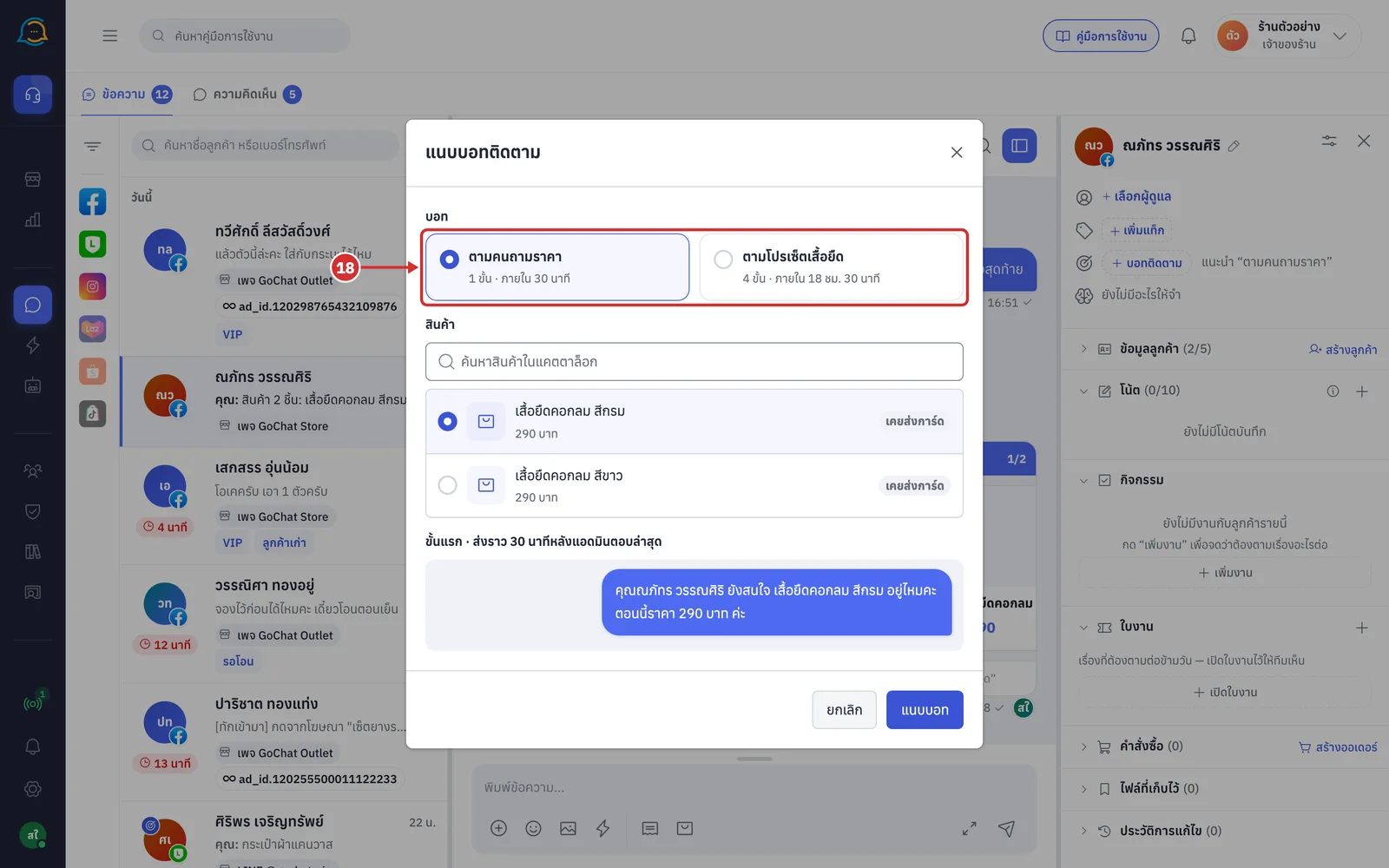
ที่ สินค้า เลือกสินค้าที่ลูกค้าสนใจจากรายการสินค้าที่แนะนำ ซึ่งระบบเลือกชิ้นแรกไว้ให้ ป้ายท้ายสินค้าบอกที่มาของคำแนะนำ ดังนี้
เคยส่งการ์ด — ร้านส่งการ์ดสินค้านี้ในห้องภายใน 30 วันที่ผ่านมา
อยู่ในร่างออเดอร์ — สินค้าอยู่ในร่างออเดอร์ของห้องนี้
CF ในไลฟ์ — ลูกค้า CF สินค้านี้ในไลฟ์ และออเดอร์นั้นยังไม่ถูกยกเลิก
รายละเอียดเพิ่มเติม
แสดงสินค้าที่แนะนำได้สูงสุด 5 ชิ้น
หากห้องยังไม่มีสินค้าที่แนะนำ จะแสดง ห้องนี้ยังไม่มีสินค้าที่แนะนำ ค้นจากแคตตาล็อกด้านบน
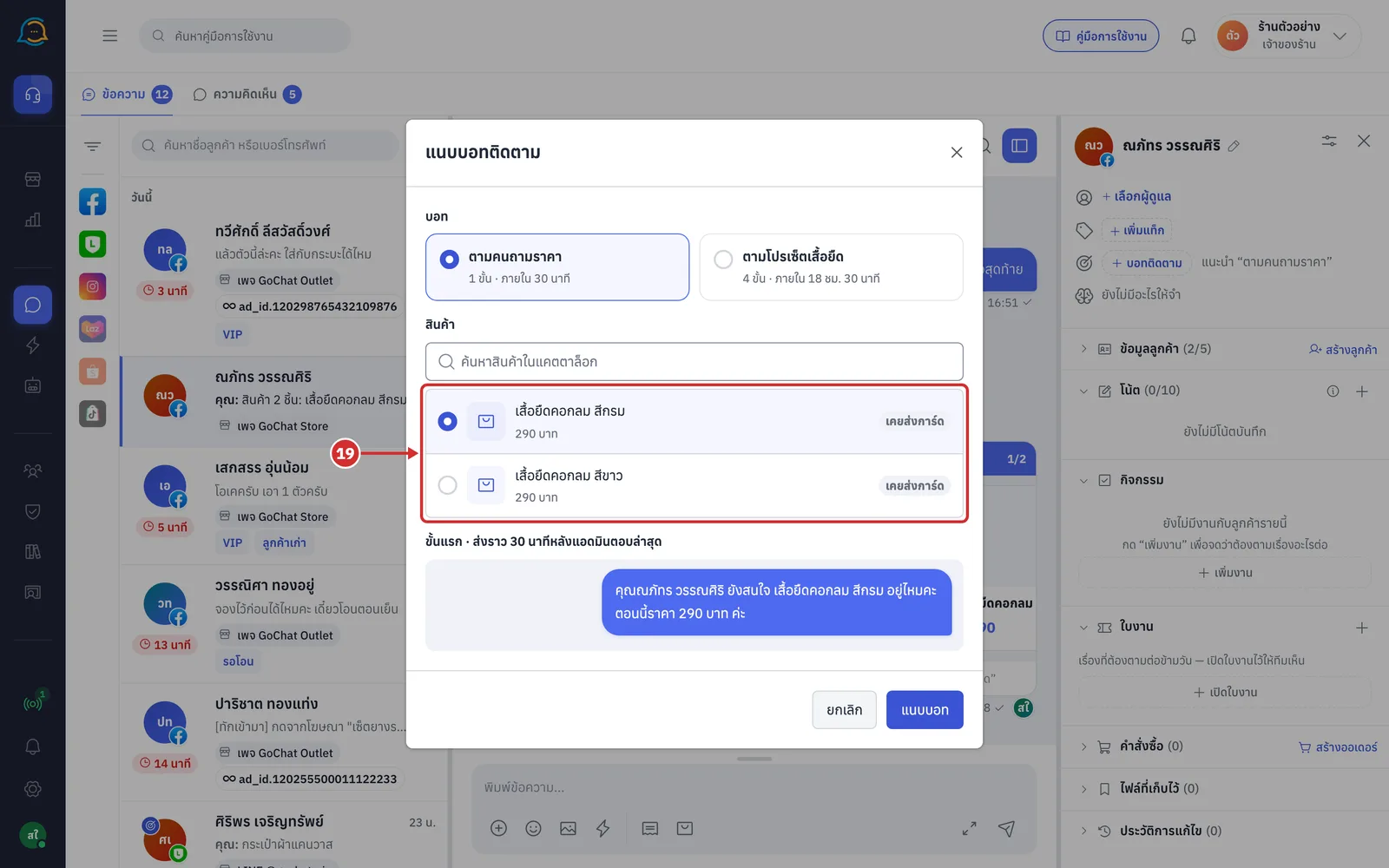
หากสินค้าที่ต้องการไม่อยู่ในรายการ พิมพ์ชื่อสินค้าหรือ SKU ในช่อง ค้นหาสินค้าในแคตตาล็อก แล้วเลือกสินค้าจากผลการค้นหา
ค้นหาได้เฉพาะร้านที่เชื่อม GoSaaS หากยังไม่ได้เชื่อม จะแสดง ร้านนี้ยังไม่ได้เชื่อม GoSaaS จึงค้นสินค้าไม่ได้
หากไม่พบสินค้า จะแสดง ไม่พบสินค้าที่ค้น
ลบคำค้นออกเพื่อกลับไปดูสินค้าที่แนะนำ
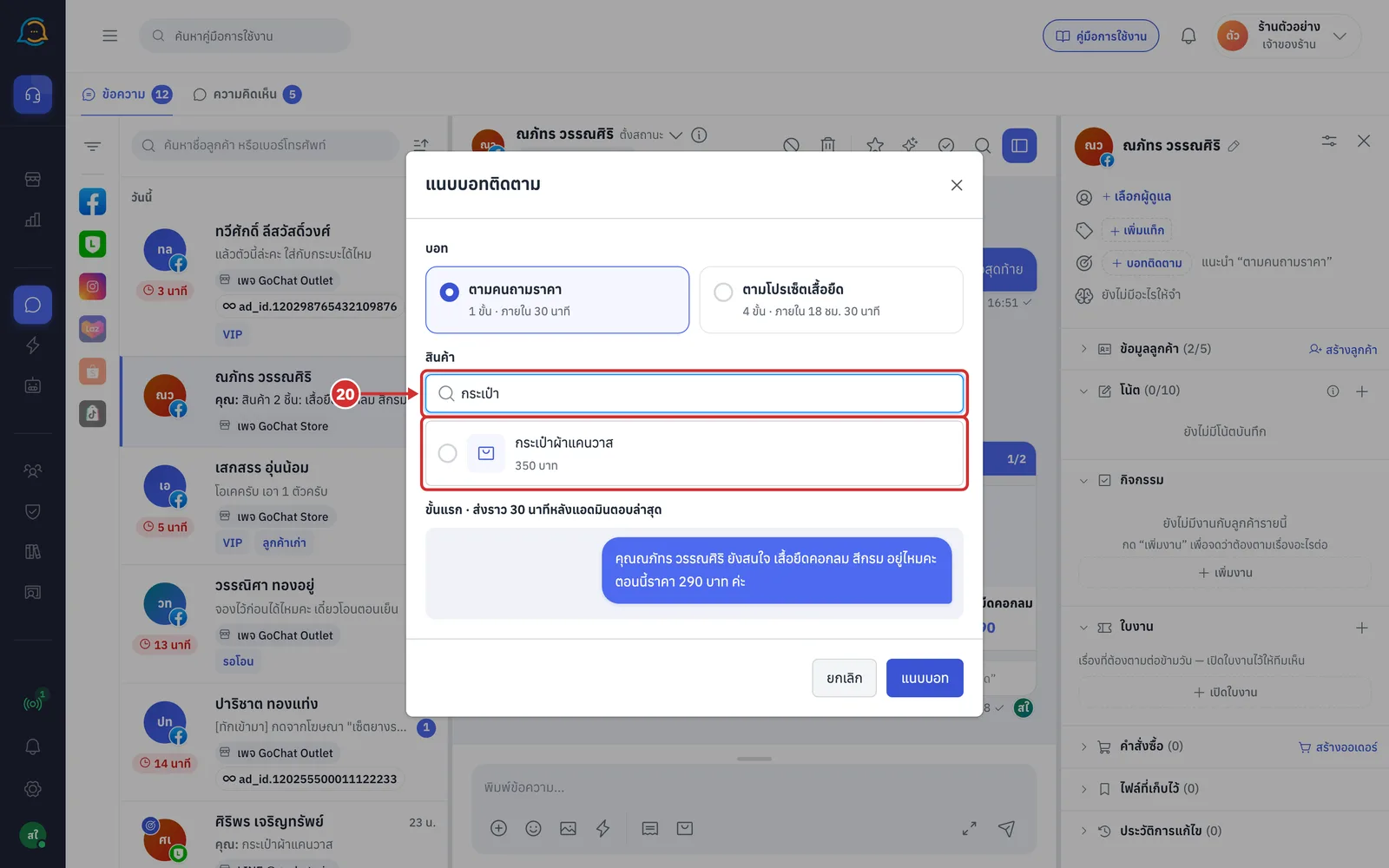
ตรวจข้อความตัวอย่างของ ขั้นแรก ซึ่งแทนชื่อลูกค้า ชื่อสินค้า และราคาจริงแล้ว
หัวข้อบอกเวลาที่บอทจะส่ง เช่น ขั้นแรก · ส่งราว 30 นาทีหลังแอดมินตอบล่าสุด
หากขั้นแรกเป็นการ์ดสินค้าที่ไม่มีข้อความ ตัวอย่างจะแสดง การ์ดสินค้า · ชื่อสินค้า
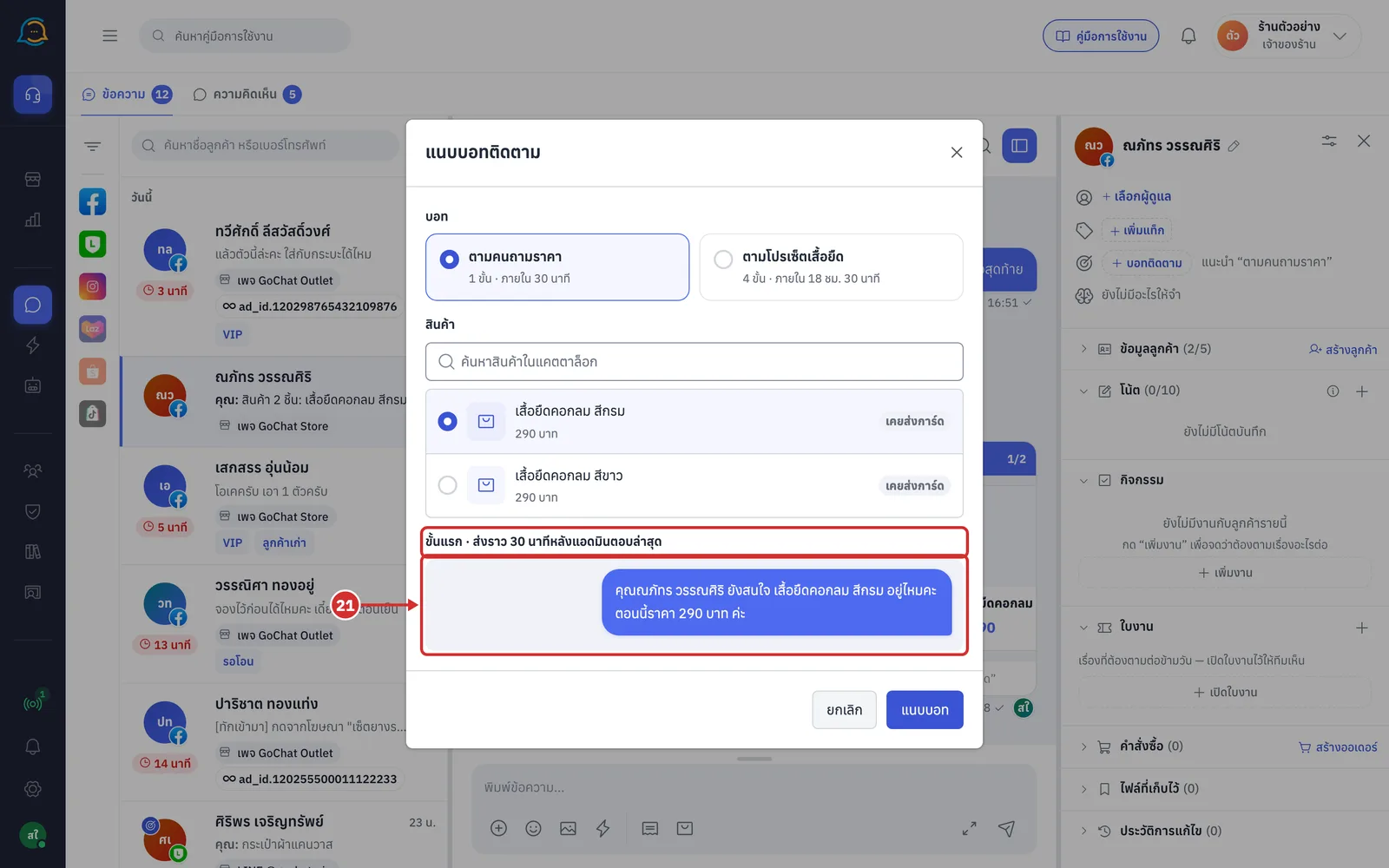
กด แนบบอท
ปุ่มจะกดได้เมื่อเลือกทั้งบอทและสินค้าแล้ว และระหว่างแนบจะแสดง กำลังแนบ…
กด ยกเลิก เพื่อปิดหน้าต่างโดยไม่แนบ
หากแนบไม่สำเร็จ ระบบจะแสดงข้อความบอกเหตุผล ดูความหมายได้ในหัวข้อ ข้อความแจ้งเมื่อแนบบอทไม่สำเร็จ
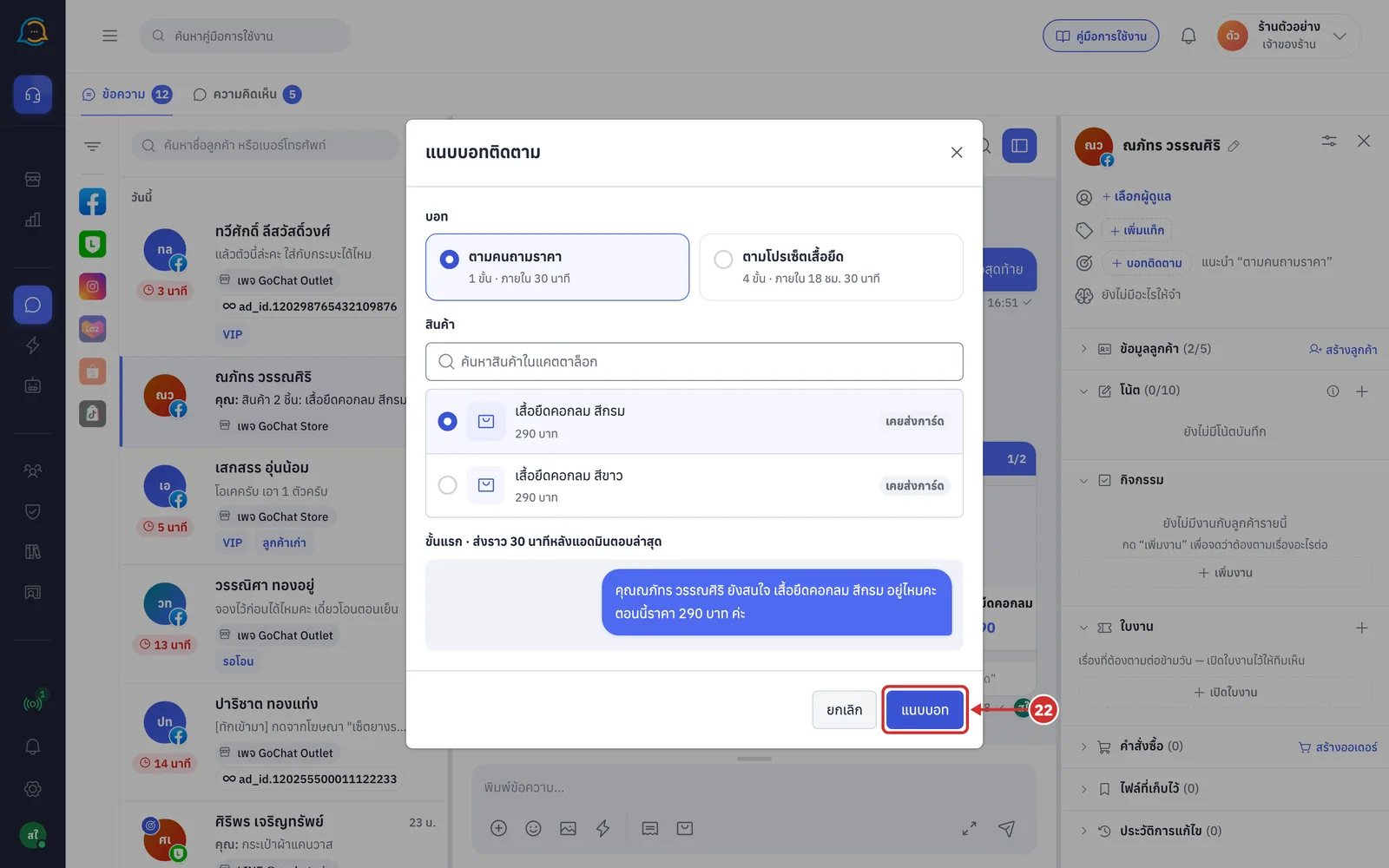
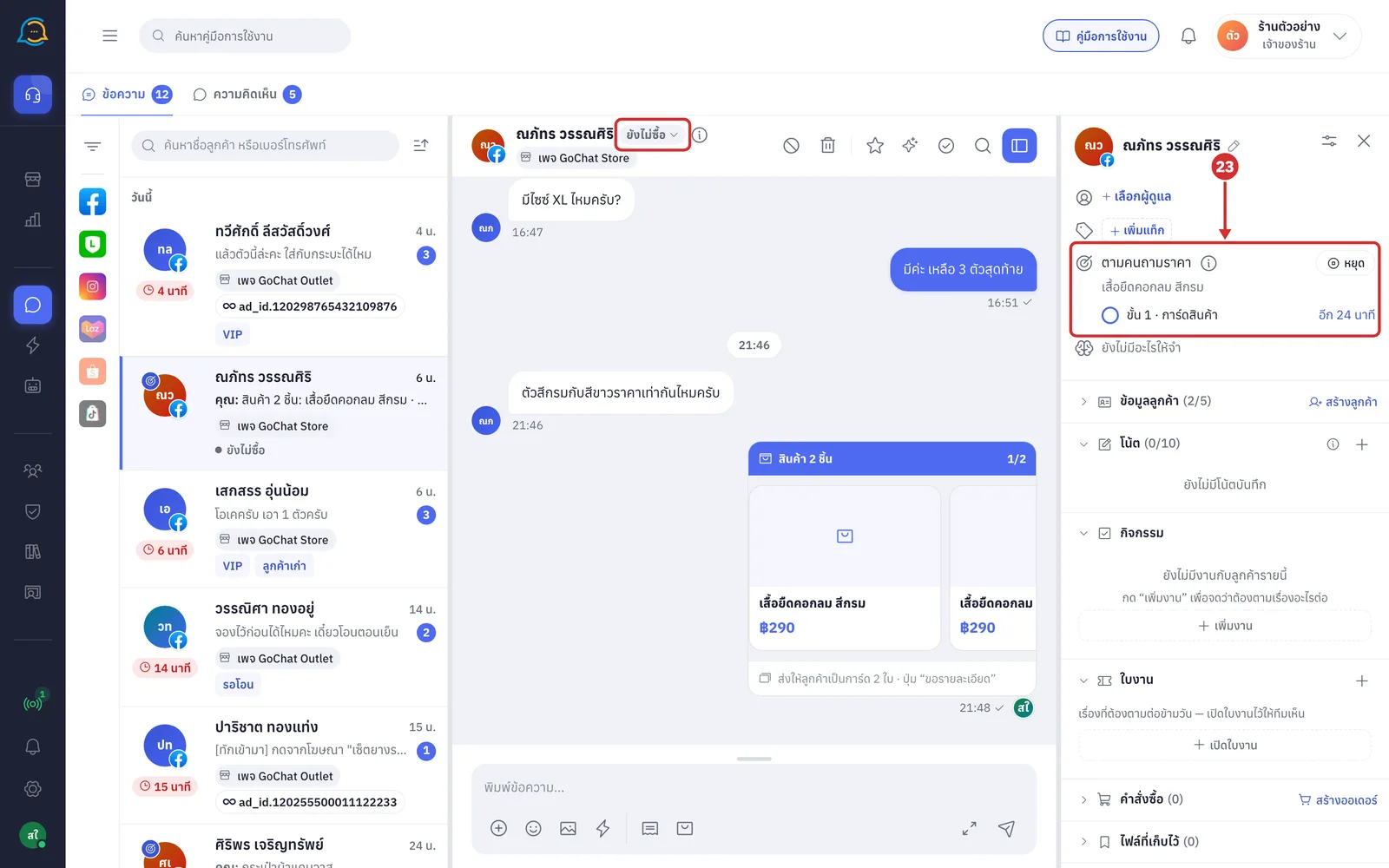
ระบบจะปิดหน้าต่าง และแถว บอทติดตาม จะแสดงชื่อบอท สินค้าที่เลือก และขั้นตอนพร้อมเวลาที่จะส่ง
หากห้องนี้ยังไม่มีแท็กสถานะ ระบบจะตั้งป้ายสถานะบนหัวห้องแชทเป็น ยังไม่ซื้อ ให้ (เดิมแสดง ตั้งสถานะ)
ในรายการห้องแชทจะมีป้ายบอทที่รูปลูกค้า ดูรายละเอียดในขั้นตอนที่ 26
การอ่านแถวบอทติดตาม
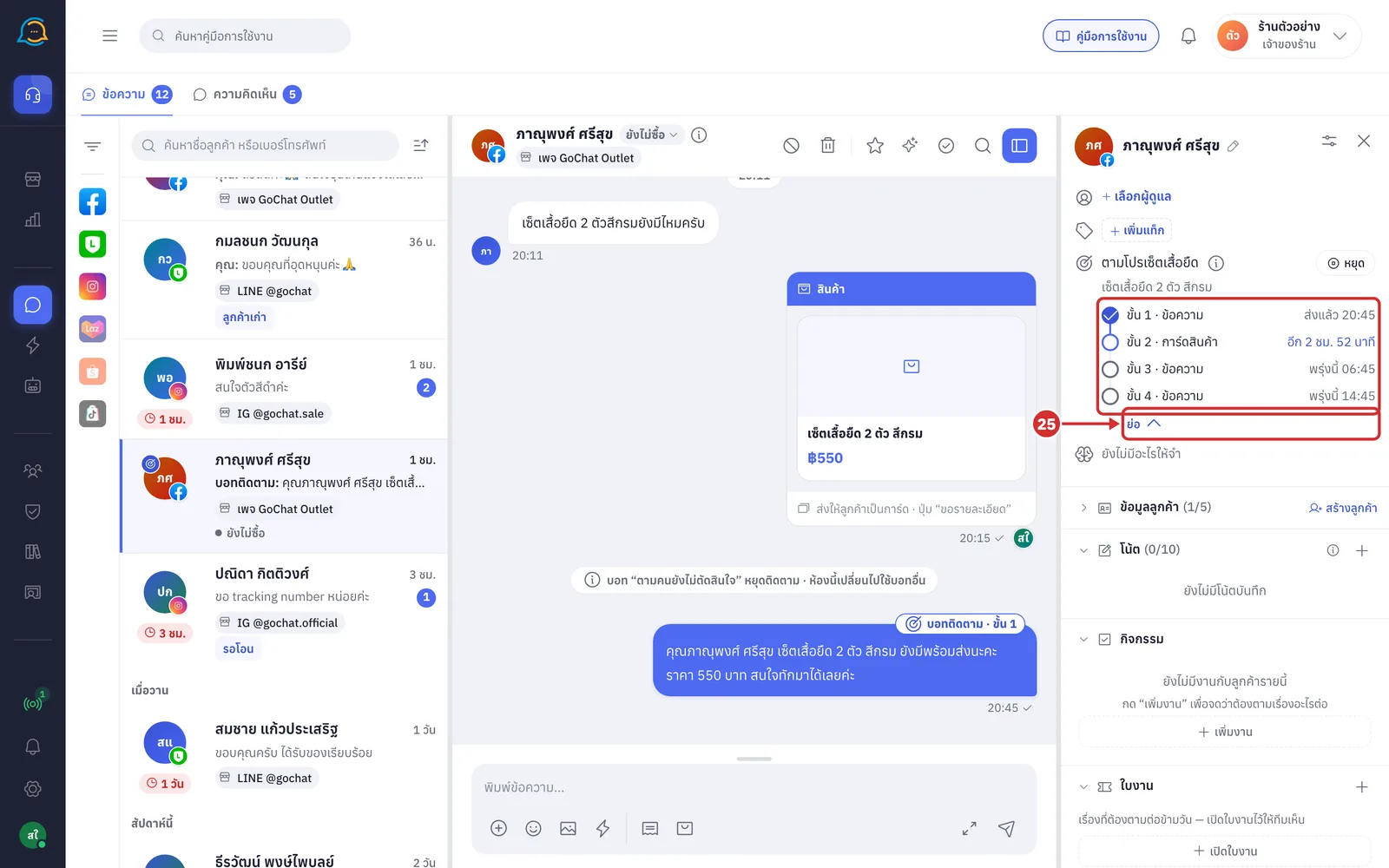
ระหว่างที่บอทตามอยู่ แถว บอทติดตาม ในแผงด้านขวาจะแสดงความคืบหน้าของบอทในห้องนั้น
เปิดห้องแชทที่บอทกำลังตามอยู่ แถว บอทติดตาม จะแสดงข้อมูล ดังนี้
ชื่อบอท พร้อมไอคอนตัว i ที่บอกว่าบอทหยุดเองเมื่อใด และปุ่ม หยุด
ชื่อสินค้า ที่เลือกตอนแนบบอท
ขั้นตอน แต่ละขั้นแสดงลำดับ ชนิดเนื้อหา และสถานะของขั้น
สถานะของขั้น
ส่งแล้ว ตามด้วยเวลา — ขั้นที่ส่งไปแล้ว
อีก … — เวลาที่เหลือก่อนขั้นปัจจุบันจะส่ง
กำลังส่ง — ขั้นปัจจุบันถึงเวลาส่งแล้ว
ราว … หรือ พรุ่งนี้ … — เวลาโดยประมาณของขั้นถัดไป หากเกินวันพรุ่งนี้จะแสดงเป็นวันที่
รอส่ง — ขั้นถัดไปที่เลยเวลาโดยประมาณแล้ว
รอคุณตอบลูกค้า — ลูกค้าตอบกลับมาระหว่างรอ บอทไม่หยุด แต่จะรอแอดมินตอบก่อน แล้วจึงเริ่มนับเวลาขั้นถัดไป
ส่งไม่สำเร็จ — ขั้นที่ส่งไม่ออก
ข้ามขั้นนี้ — ขั้นที่ส่งไม่ได้จนเลยกรอบ 24 ชั่วโมง
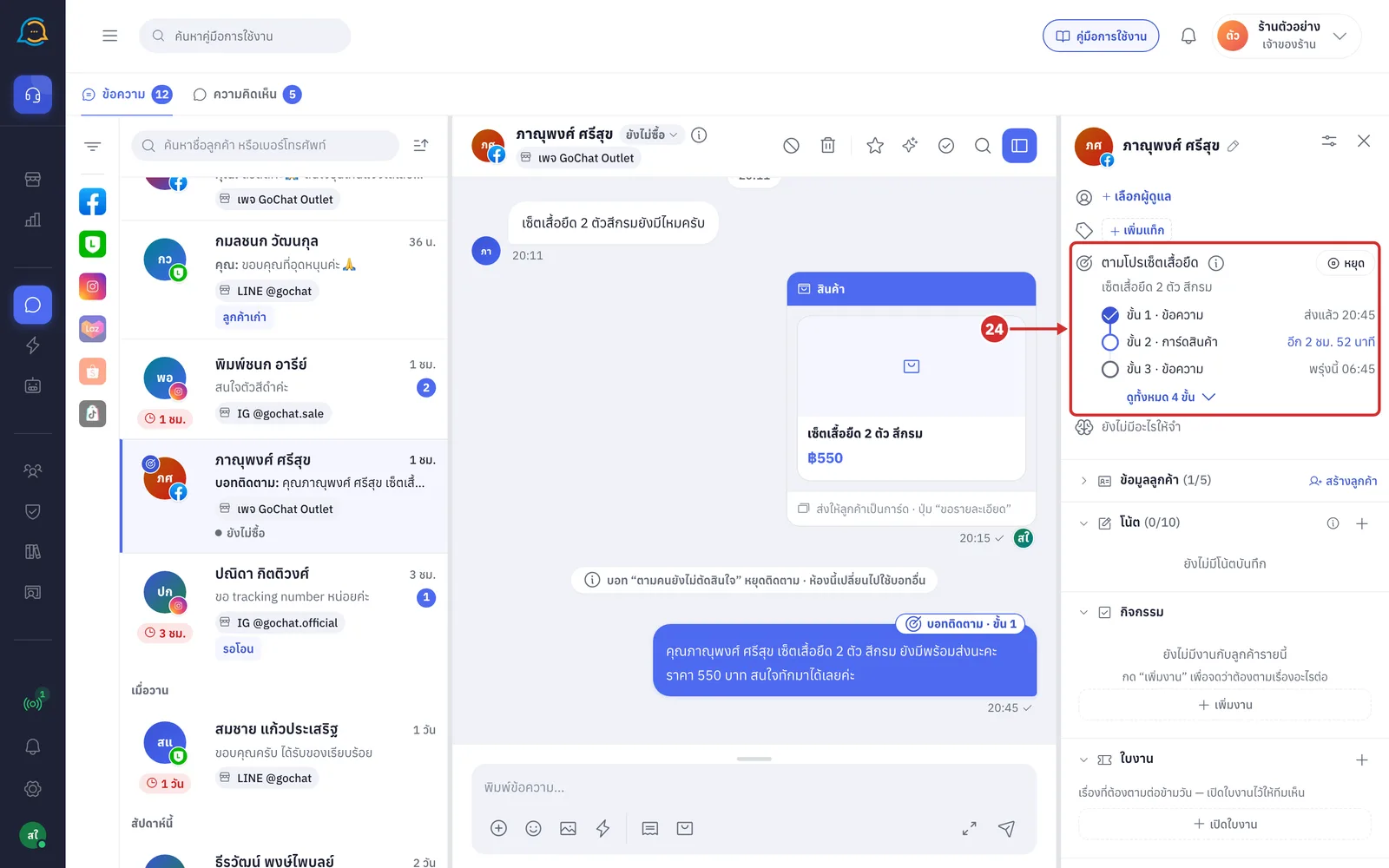
กด ดูทั้งหมด N ขั้น เพื่อดูครบทุกขั้น
ปุ่มนี้มีเฉพาะบอทที่มีมากกว่า 3 ขั้น ซึ่งปกติจะแสดงเฉพาะขั้นก่อนหน้า ขั้นปัจจุบัน และขั้นถัดไป
เมื่อแสดงครบแล้ว ปุ่มจะเปลี่ยนเป็น ย่อ
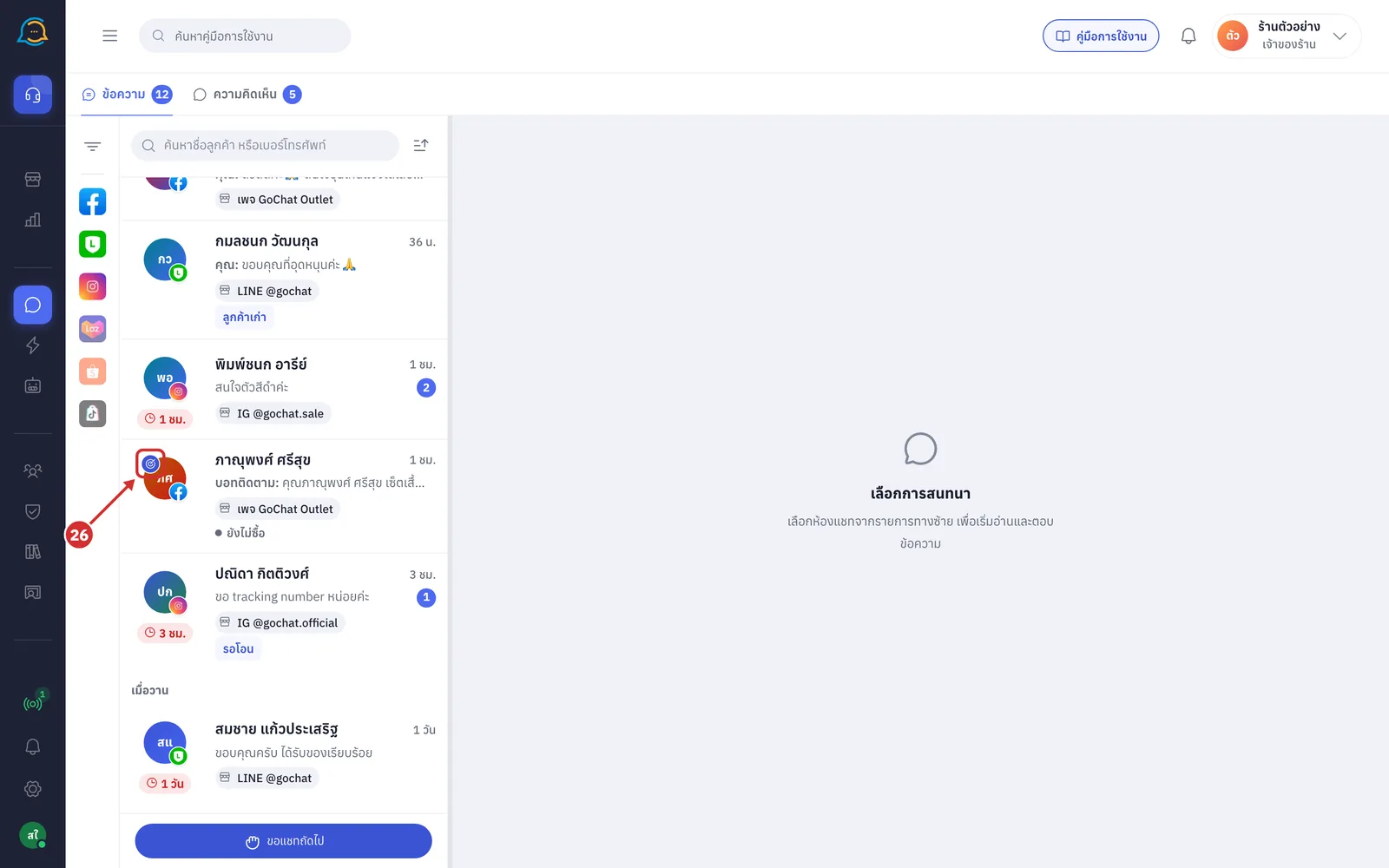
ที่รายการห้องแชท ห้องที่บอทกำลังตามอยู่จะมีป้ายบอทที่มุมซ้ายบนของรูปลูกค้า
ป้ายจะกะพริบเมื่อขั้นถัดไปจะส่งภายใน 10 นาที
การเปลี่ยนจากบอทตามเงื่อนไขเป็นบอทเฉพาะกลุ่ม
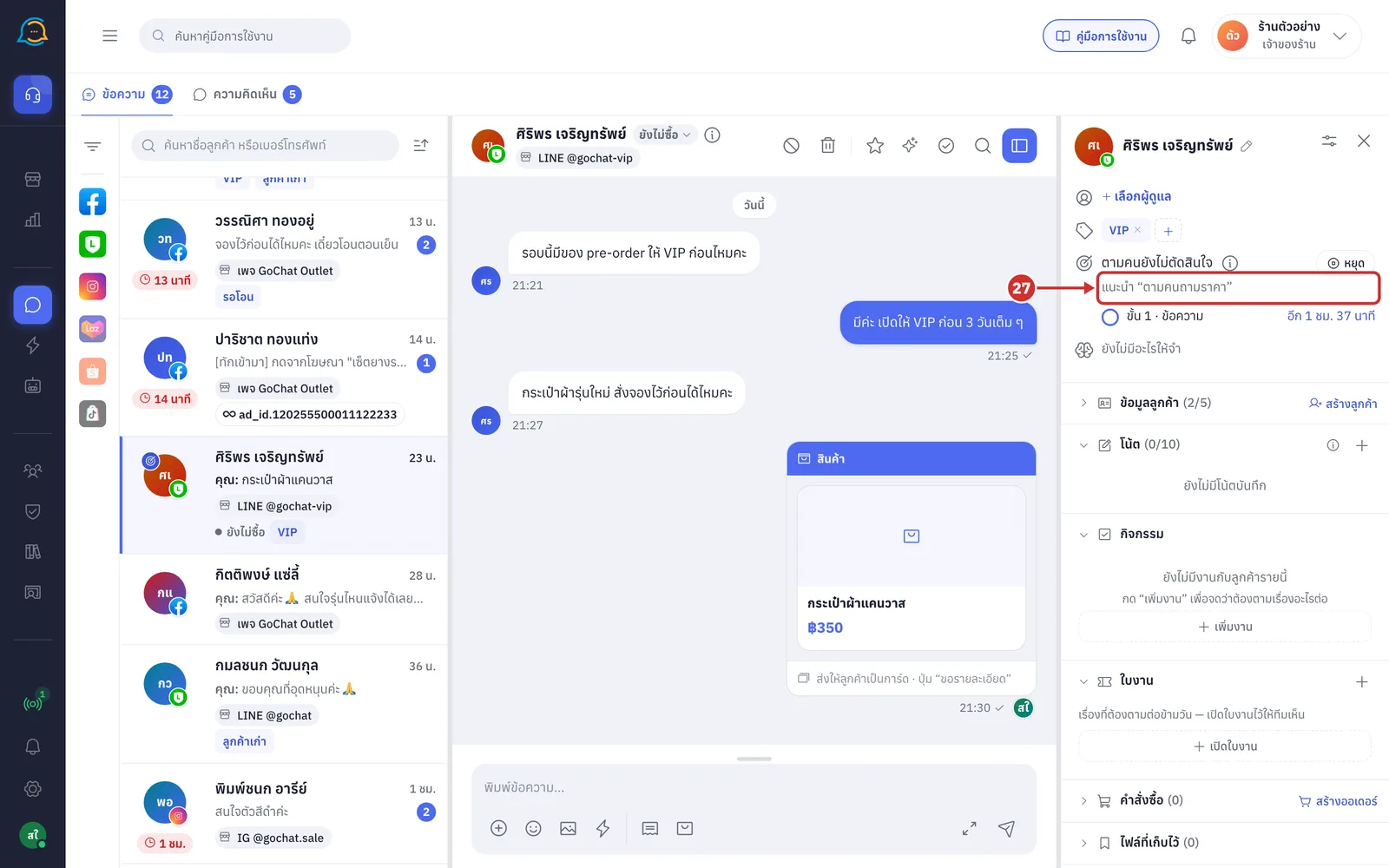
ห้องหนึ่งมีบอทติดตามได้ทีละตัว หากบอทตามเงื่อนไขกำลังตามห้องอยู่ และต้องการให้บอทตามสินค้าที่ลูกค้าสนใจแทน สามารถแนบบอทเฉพาะกลุ่มแทนได้
ในห้องที่บอทตามเงื่อนไขกำลังตามอยู่ กด แนะนำ “ชื่อบอท” ใต้ชื่อบอท เพื่อเปิดหน้าต่าง แนบบอทติดตาม
ปุ่มนี้แสดงเมื่อห้องมีสินค้าที่แนะนำ และมีบอทเฉพาะกลุ่มที่ใช้กับห้องนี้ได้
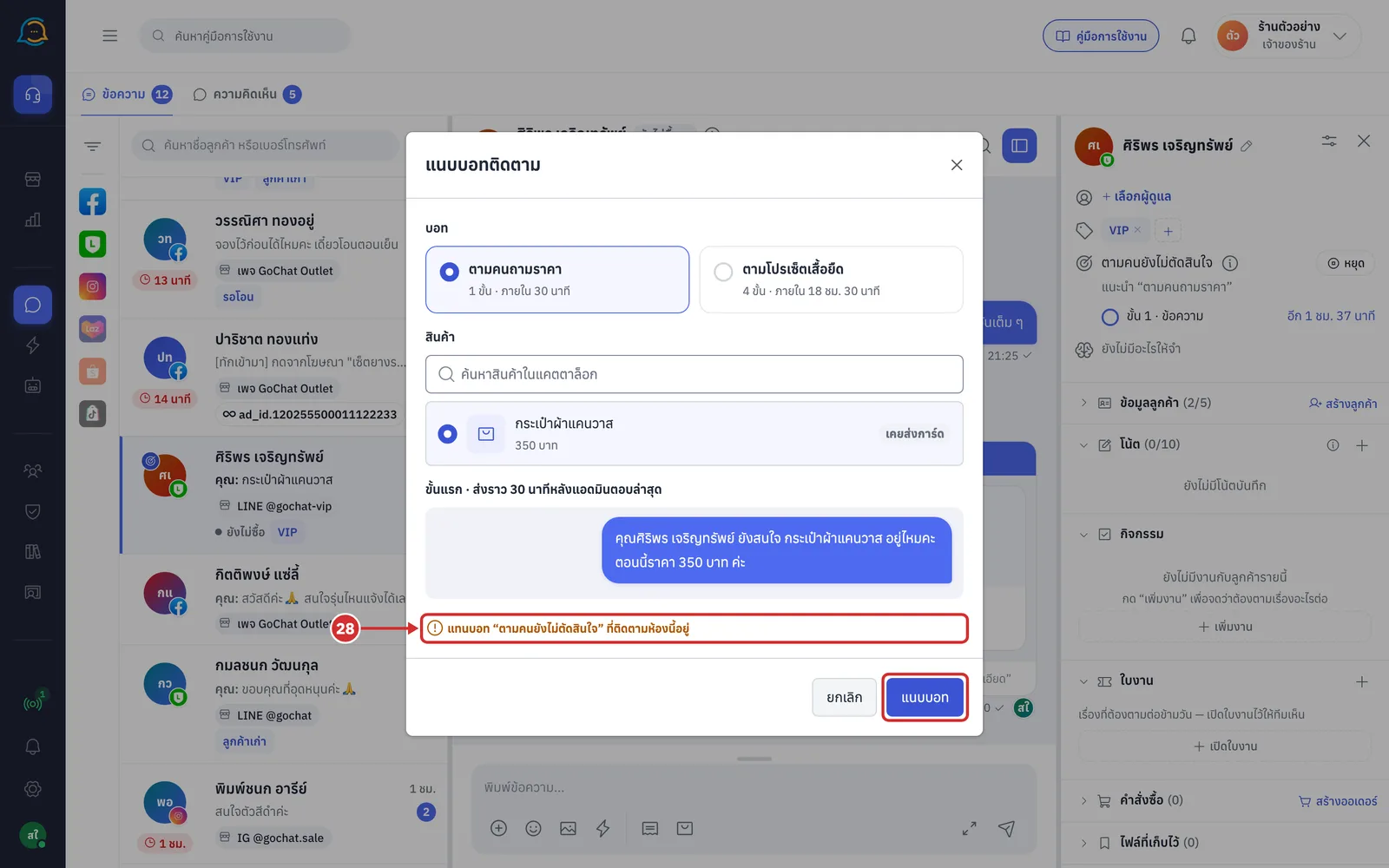
เลือกบอทและสินค้าเหมือนขั้นตอนที่ 18–21 หน้าต่างจะแสดง แทนบอท “ชื่อบอท” ที่ติดตามห้องนี้อยู่ จากนั้นกด แนบบอท
บอทเดิมจะหยุดทันที และในห้องแชทจะมีบรรทัดแจ้งเหตุผล ห้องนี้เปลี่ยนไปใช้บอทอื่น ดังขั้นตอนที่ 30
ระหว่างที่บอทเฉพาะกลุ่มตามอยู่ บอทตามเงื่อนไขจะไม่แนบห้องนี้ซ้ำ
ขั้นตอนการหยุดบอท
ที่แถว บอทติดตาม กด หยุด เพื่อหยุดบอทในห้องนั้นทันที
แถวจะกลับไปแสดงปุ่ม บอทติดตาม เพื่อแนบบอทใหม่
หากหยุดไม่สำเร็จ บอทจะกลับมาแสดงในแถว พร้อมข้อความแจ้ง
บอทตัวเดิมแนบห้องเดิมได้ครั้งเดียวต่อรอบของแท็กสถานะ หากแนบซ้ำ ระบบจะแจ้ง บอทนี้เคยติดตามห้องนี้ในรอบนี้แล้ว
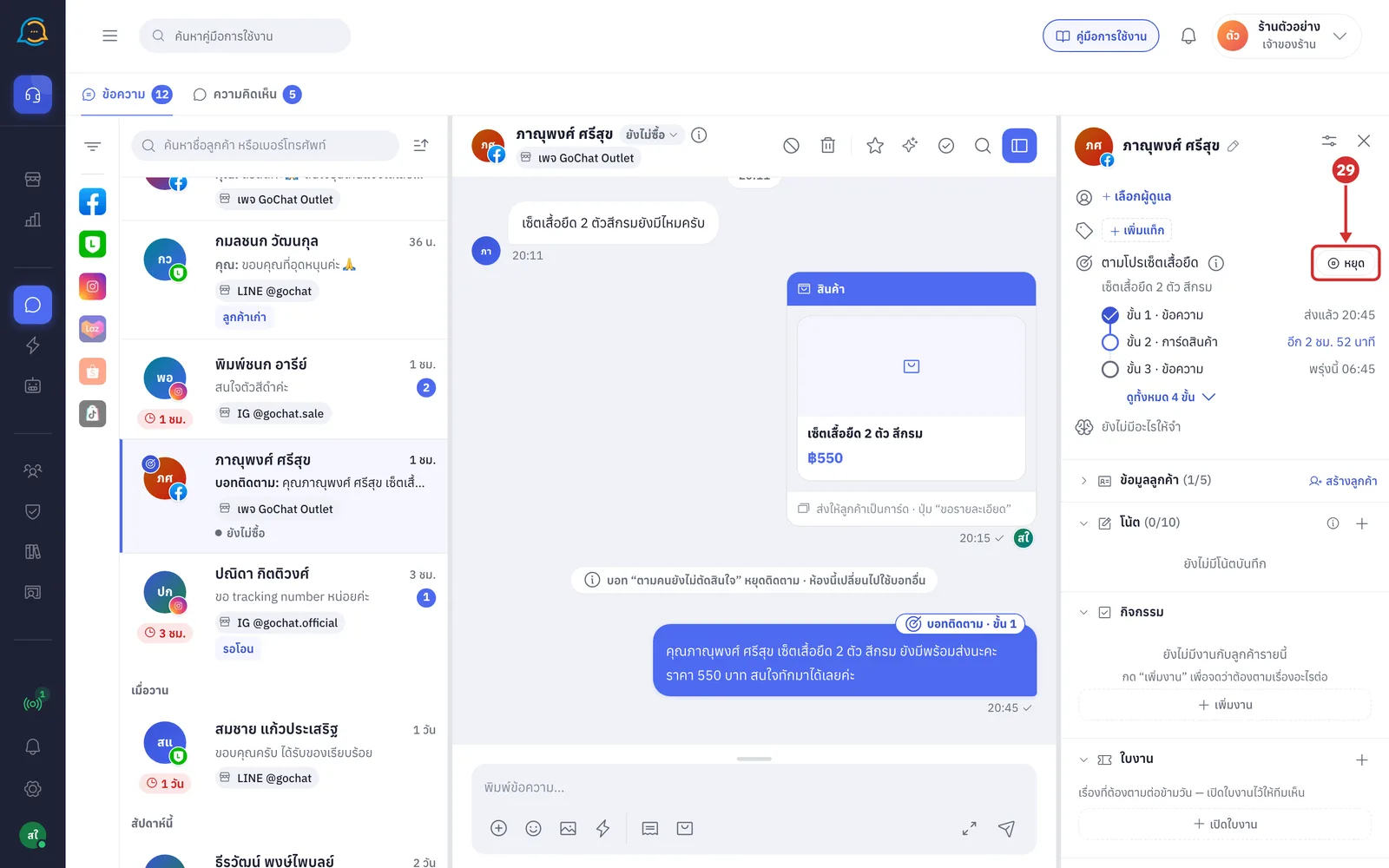
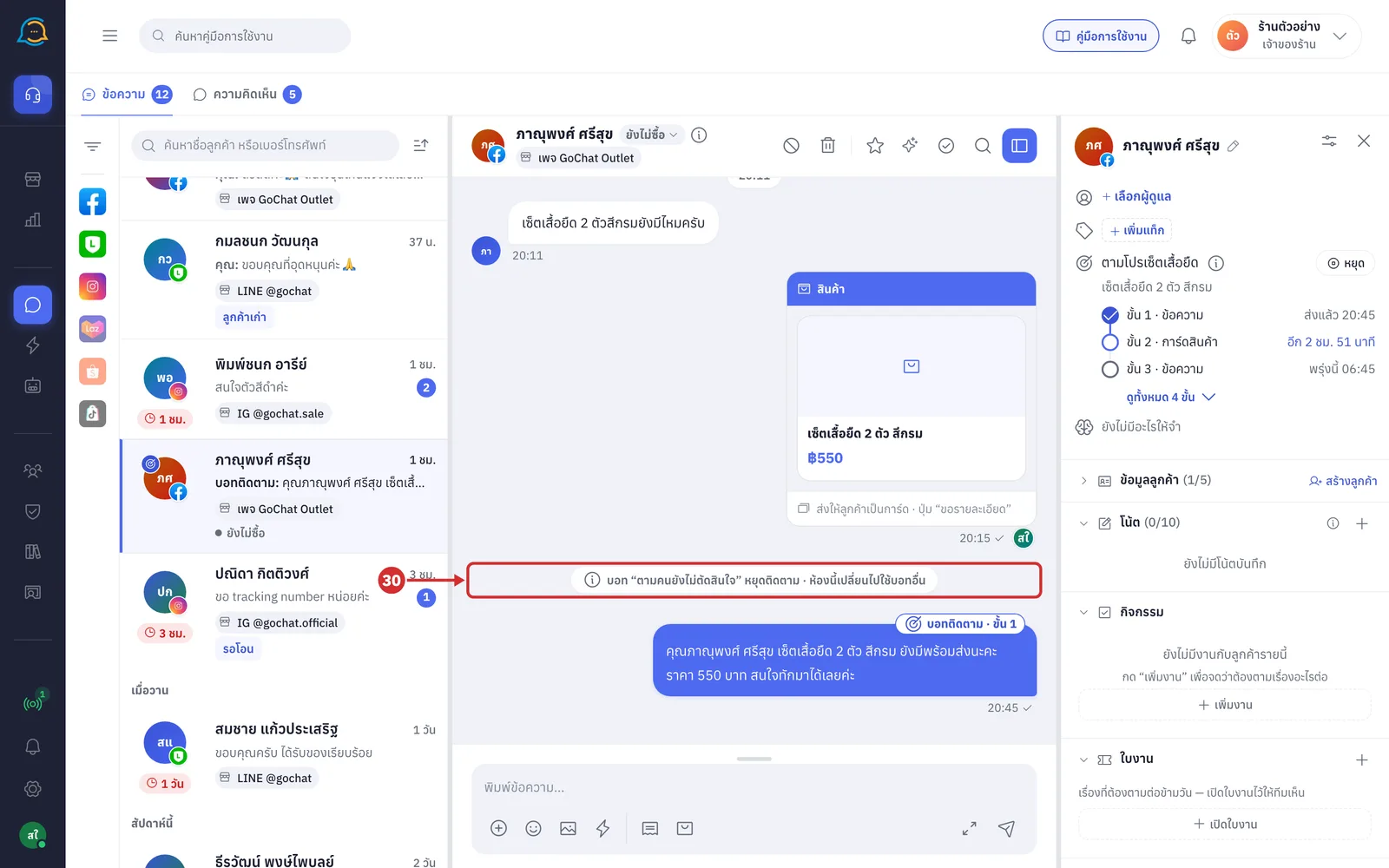
เมื่อบอทหยุด ไม่ว่าจากการกดหยุดหรือหยุดเอง ในห้องแชทจะมีบรรทัด บอท “ชื่อบอท” หยุดติดตาม ตามด้วยเหตุผล
บรรทัดนี้แสดงเฉพาะในหน้าจอของทีม ลูกค้าไม่เห็น
เมื่อกดหยุดเอง เหตุผลคือ แอดมินกดหยุด ส่วนเหตุผลอื่นดูได้ในหัวข้อถัดไป
เหตุผลที่บอทหยุดติดตาม
บรรทัดหยุดในห้องแชทแสดงเหตุผลอย่างใดอย่างหนึ่ง ดังนี้
สถานะของห้องเปลี่ยน — แท็กสถานะของห้องเปลี่ยน ทั้งที่ระบบย้ายเองตามออเดอร์ GoSaaS และที่แอดมินเปลี่ยนที่ป้ายสถานะบนหัวห้อง โดยบอทเฉพาะกลุ่มหยุดทุกครั้งที่แท็กสถานะเปลี่ยน ไม่ว่าจะเปลี่ยนเป็นค่าใด
ส่งครบทุกขั้นแล้ว — บอทส่งขั้นสุดท้ายแล้ว
เลยกรอบ 24 ชั่วโมงแล้ว — ลูกค้าไม่ได้ส่งข้อความมาเกิน 24 ชั่วโมง บอทจึงส่งต่อไม่ได้
แอดมินกดหยุด — แอดมินกด หยุด ที่แถวบอทติดตาม
บอทถูกปิด — บอทถูกเปลี่ยนสถานะเป็น ปิด
บอทถูกลบ — บอทถูกลบออกจากหน้าบอทติดตามยอดขาย
ห้องนี้เปลี่ยนไปใช้บอทอื่น — แอดมินแนบบอทเฉพาะกลุ่มตัวอื่นในห้องนี้
บอทถูกแก้ให้สั้นลง — จำนวนขั้นของบอทลดลงจนห้องนี้ไม่มีขั้นถัดไป
แก้ขั้นตอนของบอท — มีการเพิ่ม ลบ หรือเลื่อนขั้น หรือเปลี่ยนชนิดเนื้อหาของขั้น ส่วนการแก้เฉพาะข้อความหรือเวลารอ บอทจะตามต่อ
แอดมินตั้งว่าไม่สนใจ — ห้องถูกตั้งเป็น ไม่สนใจ จากเมนูคลิกขวาของห้องแชท
ห้องนี้ไม่อยู่ในบัญชีหรือแชททดสอบของบอทแล้ว — บัญชีของห้องถูกเอาออกจากบอท บอทถูกเปลี่ยนจาก เปิดใช้ เป็น ทดสอบ หรือห้องถูกเอาออกจากแชททดสอบ
ข้อความแจ้งเมื่อแนบบอทไม่สำเร็จ
หากแนบบอทไม่สำเร็จ ระบบจะแสดงข้อความแจ้ง ดังนี้
ลูกค้าเงียบเกิน 24 ชั่วโมงแล้ว บอทส่งข้อความไม่ได้ — ลูกค้าไม่ได้ส่งข้อความมาเกิน 24 ชั่วโมง จึงแนบบอทไม่ได้
บอทนี้กำลังติดตามห้องนี้อยู่แล้ว — บอทที่เลือกกำลังตามห้องนี้อยู่
บอทนี้เคยติดตามห้องนี้ในรอบนี้แล้ว — บอทตัวเดียวกันแนบห้องเดิมได้ครั้งเดียวต่อรอบของแท็กสถานะ
ไม่พบบอทนี้ หรือบอทใช้กับห้องนี้ไม่ได้ — เกิดจากกรณีใดกรณีหนึ่ง ดังนี้
บอทถูกปิด
บอทไม่ได้เลือกบัญชีของห้องนี้
บอทอยู่ในสถานะทดสอบ และห้องนี้ไม่ใช่แชททดสอบ
ไม่พบสินค้านี้ในแคตตาล็อก — ระบบไม่มีข้อมูลชื่อและราคาของสินค้าที่เลือก ให้ค้นหาสินค้าจากช่องค้นหาแล้วเลือกใหม่
แนบไม่สำเร็จ: เชื่อมต่อเซิร์ฟเวอร์ไม่ได้ ลองกดแนบอีกครั้ง — แสดงในหน้าต่างแนบบอท เมื่อเชื่อมต่อเซิร์ฟเวอร์ไม่ได้
หลักการทำงานของบอทเฉพาะกลุ่ม
บอทไม่ตามห้องเอง ต้องมีแอดมินแนบในห้องแชททีละห้อง
ห้องหนึ่งมีบอทติดตามได้ทีละตัว การแนบบอทเฉพาะกลุ่มจะหยุดบอทที่ตามห้องนั้นอยู่
ขั้นแรกนับเวลารอจากข้อความล่าสุดที่ร้านตอบลูกค้า ส่วนขั้นถัดไปนับต่อจากเวลาที่ขั้นก่อนหน้าส่ง หรือจากคำตอบล่าสุดของแอดมินหากตอบหลังจากนั้น
หากลูกค้าตอบกลับระหว่างรอ บอทไม่หยุด แต่จะรอจนแอดมินตอบ แล้วเริ่มนับเวลาขั้นถัดไปจากคำตอบนั้น
บอทส่งได้เฉพาะภายใน 24 ชั่วโมงหลังข้อความล่าสุดของลูกค้า
ราคาที่บอทส่งเป็นราคาสินค้าในคลังตอนส่ง หากสินค้าหมดหรือปิดการขายเมื่อถึงเวลาส่ง ขั้นที่เป็นการ์ดสินค้าจะแสดง ส่งไม่สำเร็จ
ห้องที่ยังไม่มีแท็กสถานะจะถูกตั้งเป็น ยังไม่ซื้อ เมื่อแนบบอท