
การเชื่อมต่อช่องทาง LINE OA
การเชื่อมต่อ LINE Official Account (LINE OA) ทำให้ข้อความที่ลูกค้าทักเข้า LINE OA ของร้านเข้ากล่องข้อความของ GoChat และตอบกลับจาก GoChat ได้ การเชื่อมใช้ตัวช่วย 3 ขั้นของ GoChat คู่กับหน้า LINE Official Account Manager ใช้เวลาราว 5 นาที ทุกคนในร้านเชื่อมได้ โดยต้องเข้าสู่ระบบ LINE ด้วยบัญชีที่จัดการ LINE OA นั้นได้ เชื่อมแล้วไม่มีวันหมดอายุ ไม่ต้องต่ออายุ
ขั้นตอนการเชื่อมต่อ LINE OA
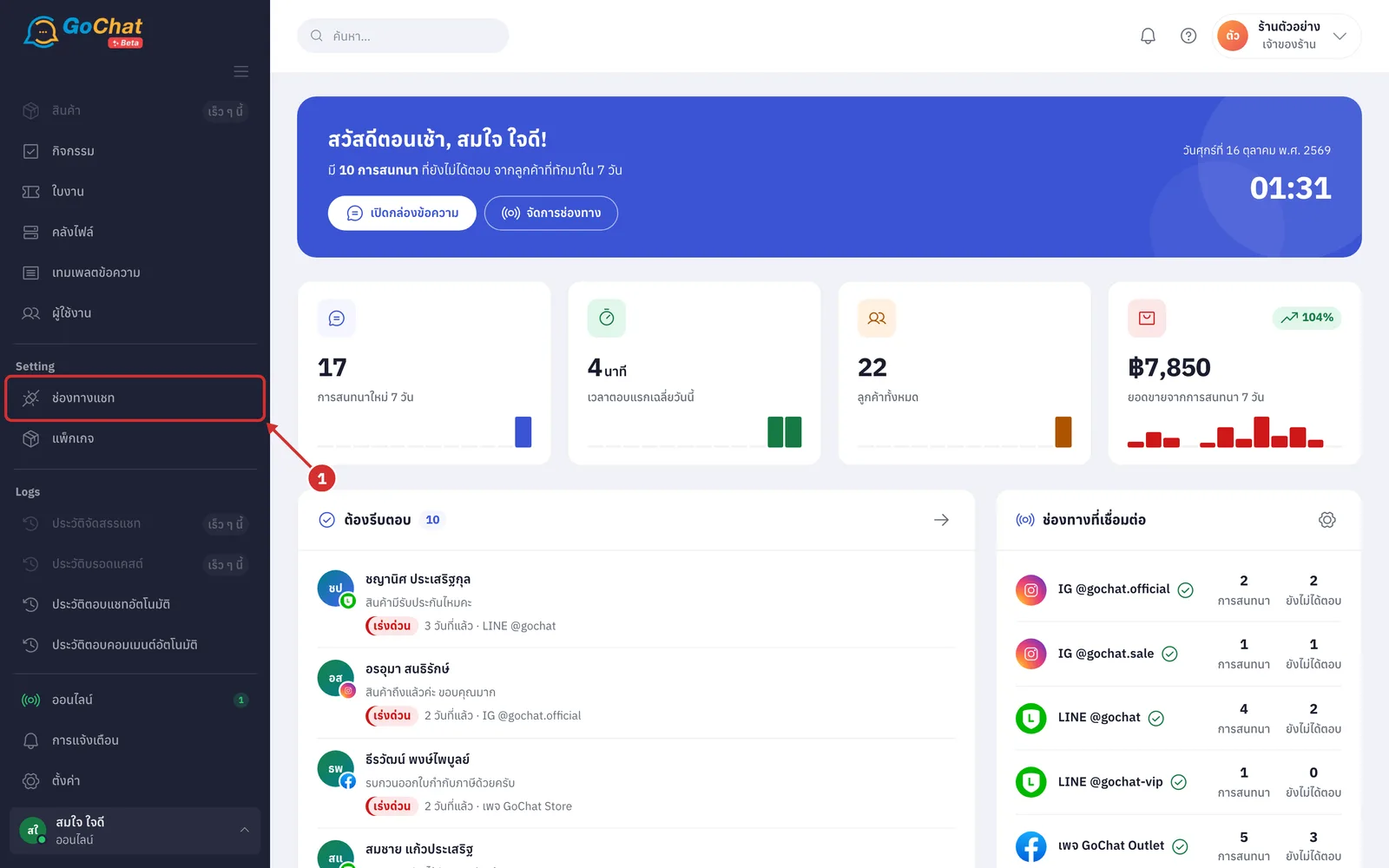
ไปที่เมนู ช่องทางแชท ที่แถบเมนูด้านซ้าย
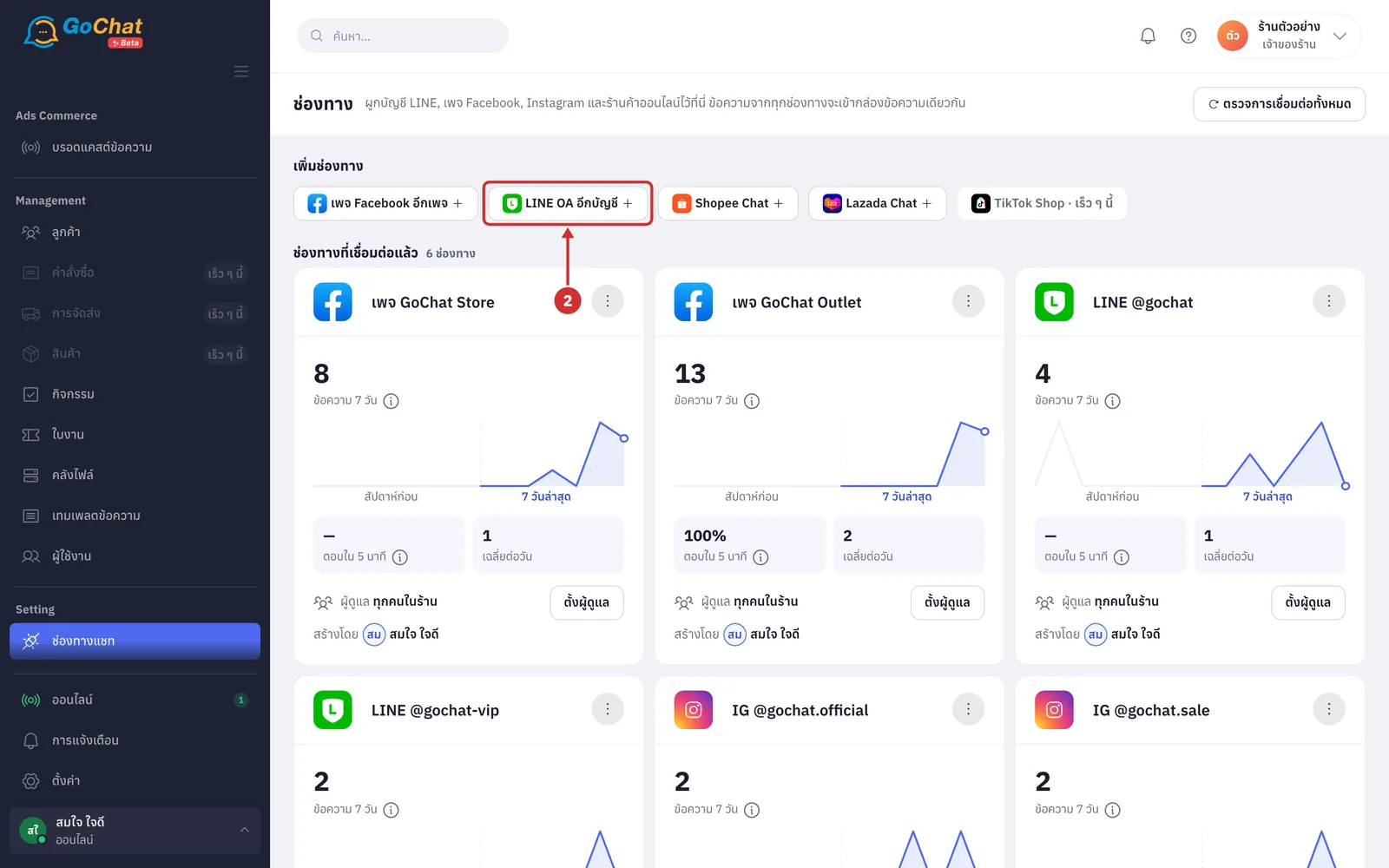
ในหัวข้อ เพิ่มช่องทาง กด LINE Official Account (ถ้าร้านเชื่อม LINE OA ไว้แล้ว ปุ่มจะชื่อ LINE OA อีกบัญชี กดเพื่อเพิ่มอีกบัญชีได้)
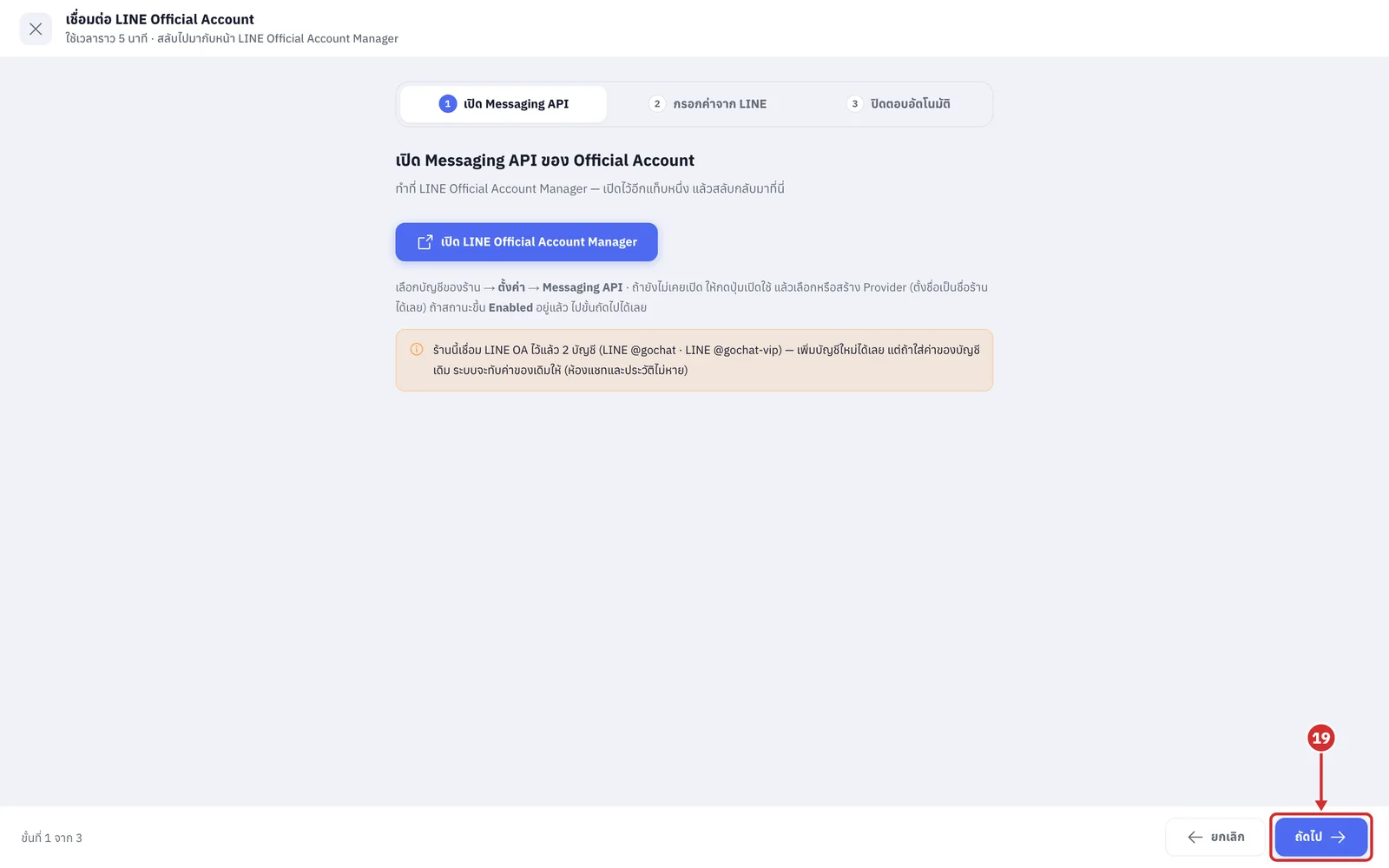
ระบบจะเปิดตัวช่วย เชื่อมต่อ LINE Official Account ที่ขั้น 1 เปิด Messaging API กด เปิด LINE Official Account Manager เพื่อเข้าสู่ระบบ LINE (เปิดในแท็บใหม่ แล้วสลับกลับมาที่ GoChat ได้)
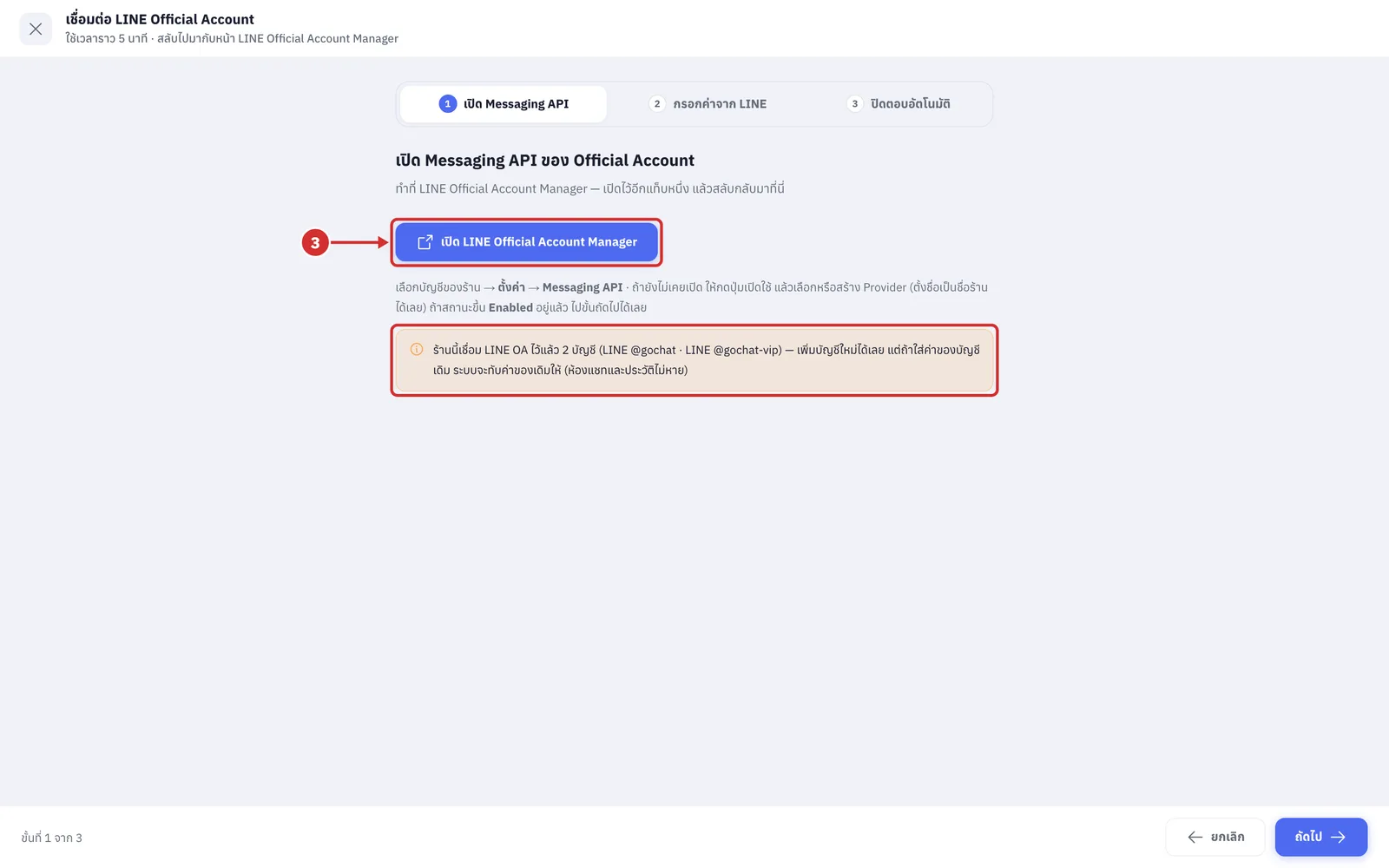
แถบด้านบนของตัวช่วยบอก 3 ขั้น ได้แก่ เปิด Messaging API · กรอกค่าจาก LINE · ปิดตอบอัตโนมัติ กดชื่อขั้นเพื่อย้อนไปดูได้ และมุมซ้ายล่างบอกว่าอยู่ขั้นที่เท่าไร
ใต้ปุ่มบอกทางในหน้า LINE คือ เลือกบัญชีของร้าน → ตั้งค่า → Messaging API (ถ้าสถานะขึ้น Enabled อยู่แล้ว ไปขั้นถัดไปได้เลย)
ถ้าร้านเชื่อม LINE OA ไว้แล้ว จะมีกล่องสีส้มบอกจำนวนและชื่อบัญชีเดิม เพิ่มบัญชีใหม่ได้เลย แต่ถ้าใส่ค่าของบัญชีเดิม ระบบจะทับค่าของเดิมให้ (ห้องแชทและประวัติไม่หาย)
กด ยกเลิก หรือ X ที่มุมซ้ายบนเพื่อปิดตัวช่วยและกลับหน้าช่องทาง
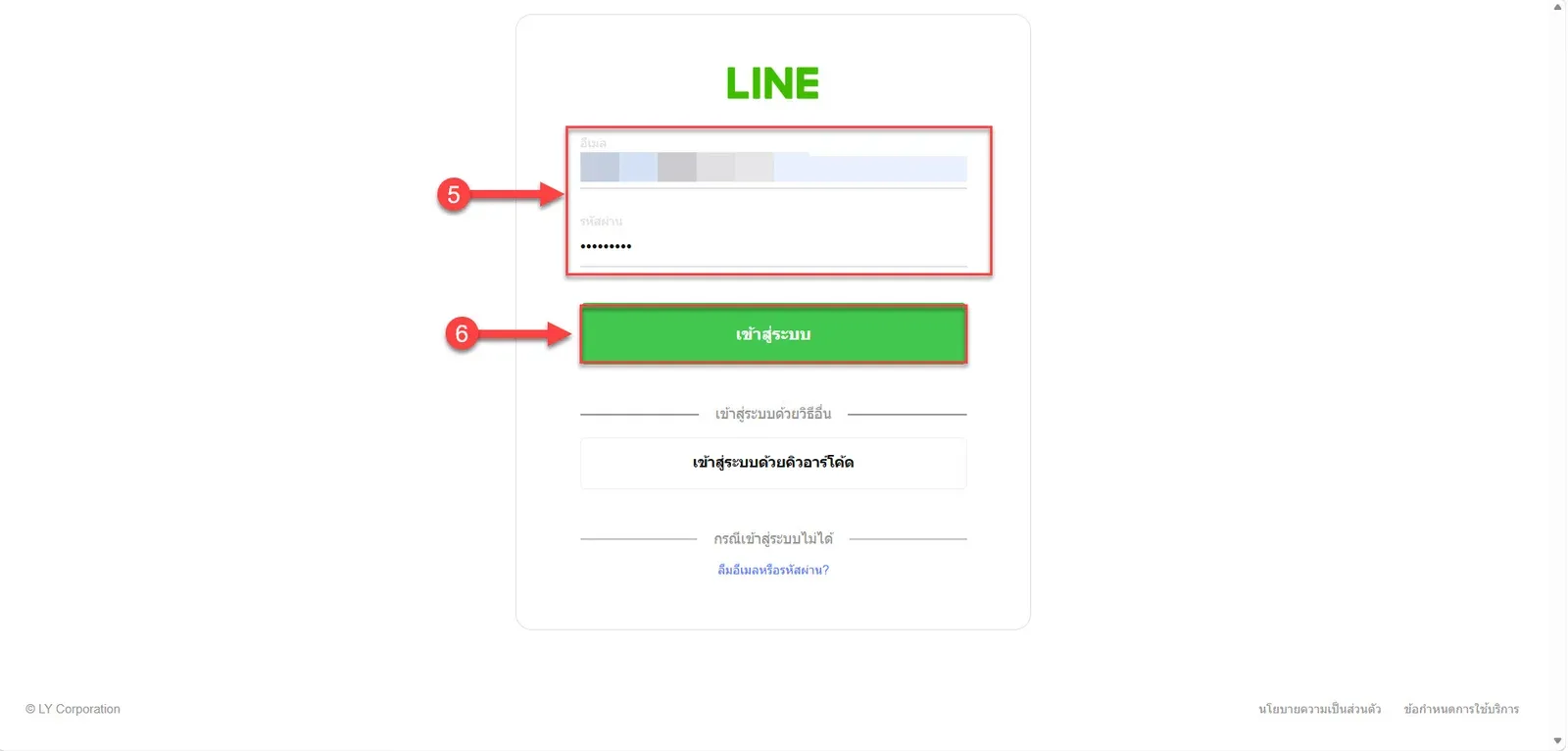
จากนั้นเลือกวิธีการเข้าสู่ระบบเป็น บัญชี LINE
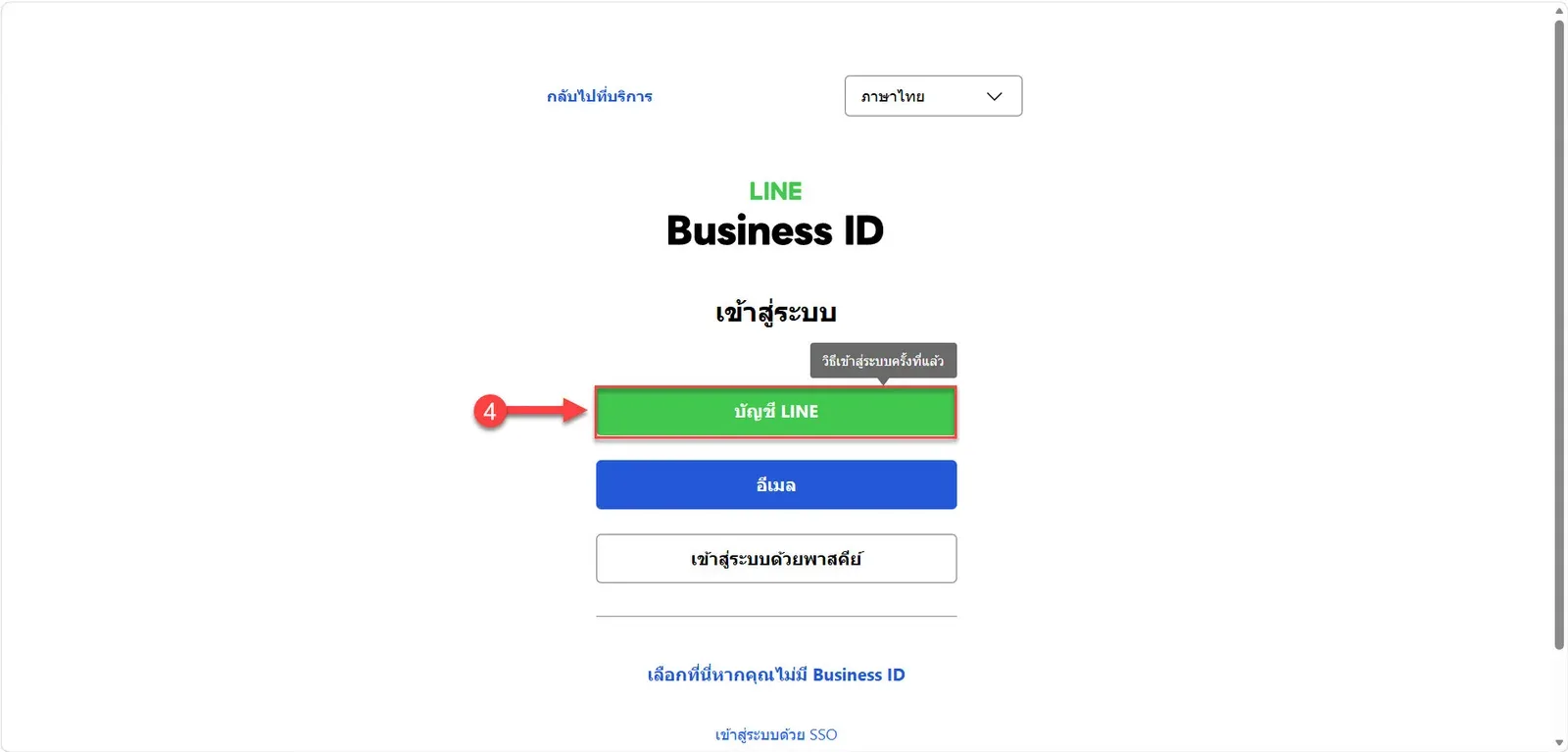
กรอกข้อมูลของบัญชี LINE OA ชื่อผู้ใช้ (Username) และ รหัสผ่าน (Password)
คลิก เข้าสู่ระบบ
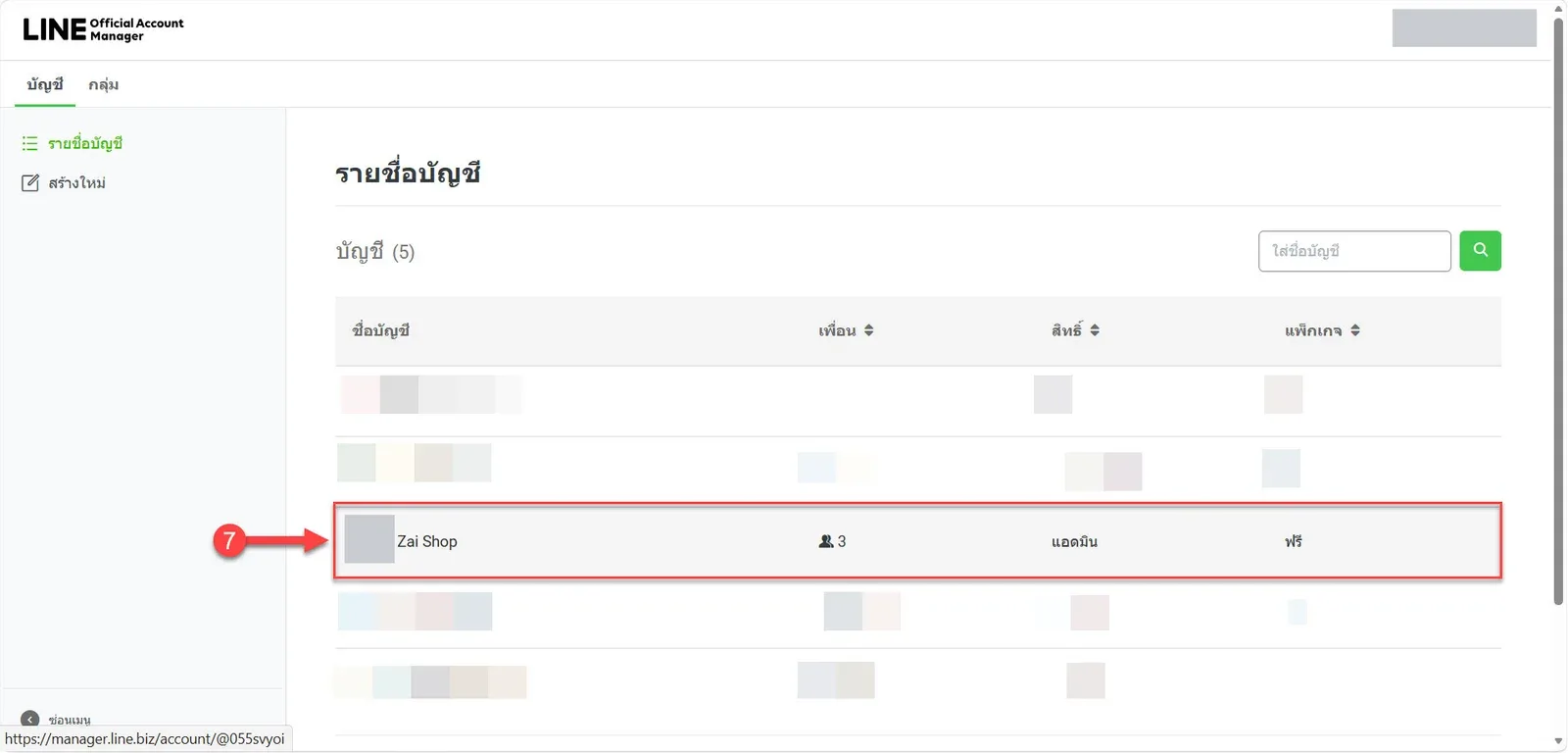
เลือกบัญชี LINE OA ที่ต้องการนำมาเชื่อมต่อกับ GoChat
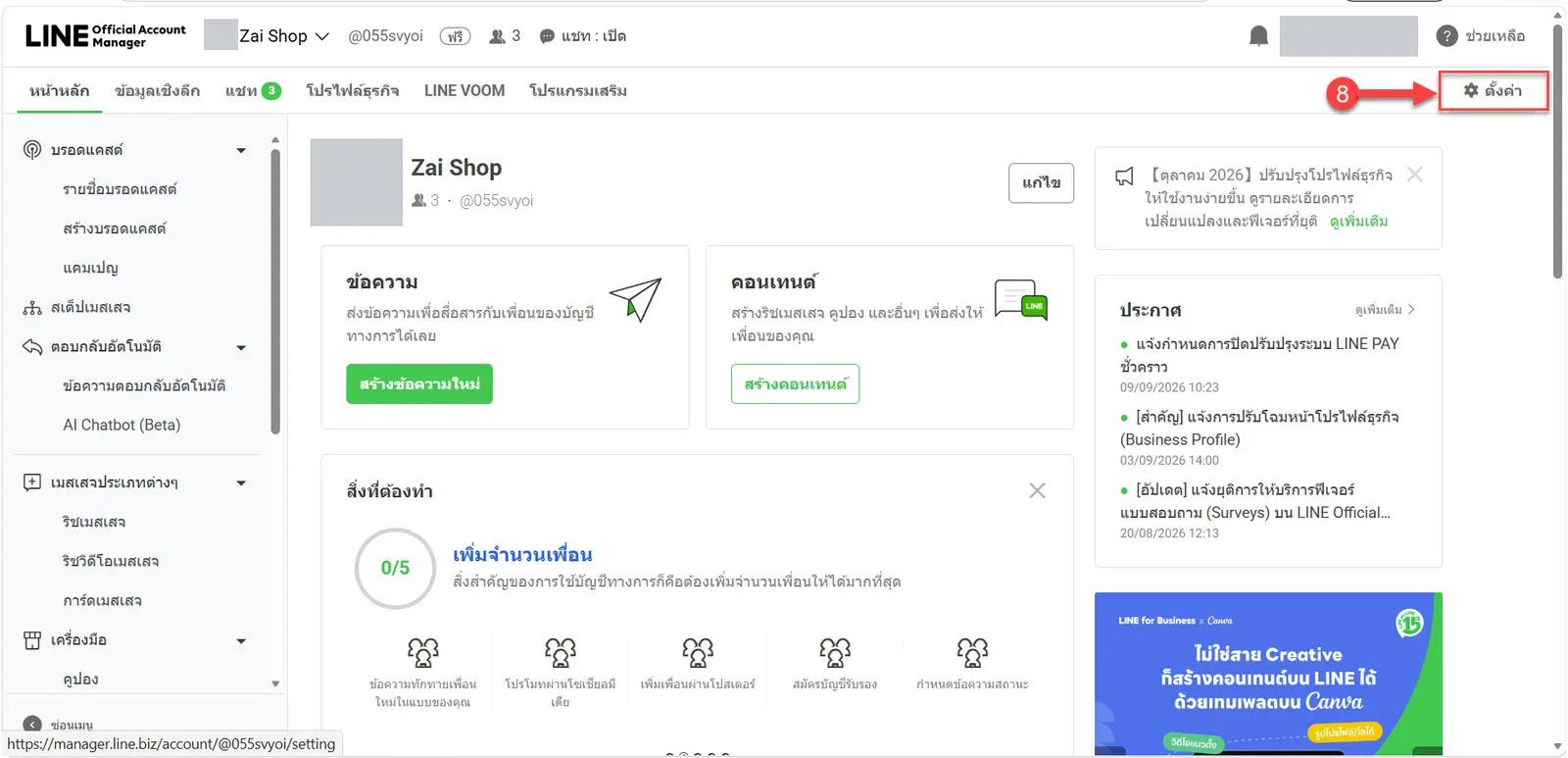
ไปที่ การตั้งค่า
ขั้นตอนการนำ Messaging API บน LINE Official Account มากรอกในระบบ
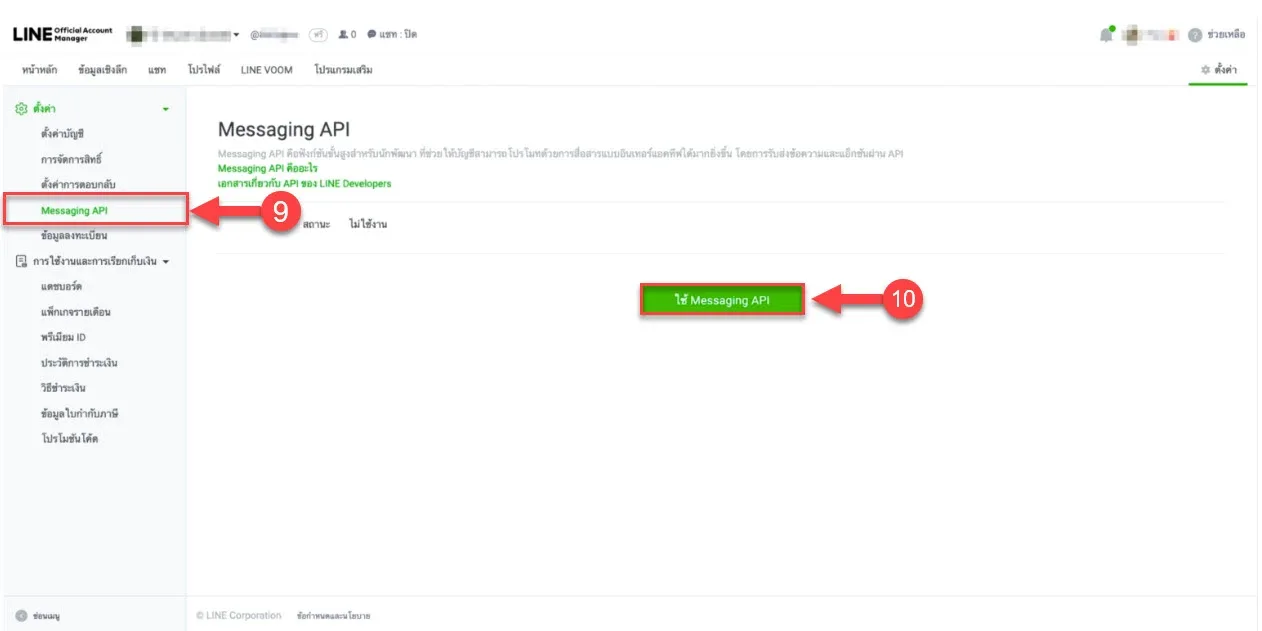
กรณีที่ยังไม่เคยเปิดใช้งาน Messaging API ให้ดำเนินการตามขั้นตอน 10–18 หากร้านค้าเคยเปิดใช้งาน Messaging API แล้ว สามารถข้ามไปดำเนินการที่ข้อ 19 ได้เลย
เลือก Messaging API
เริ่มเปิดใช้งาน Messaging API คลิก ใช้ Messaging API
กรอกข้อมูลนักพัฒนา ใส่ข้อมูลชื่อ และอีเมล
จากนั้นคลิก ยอมรับ
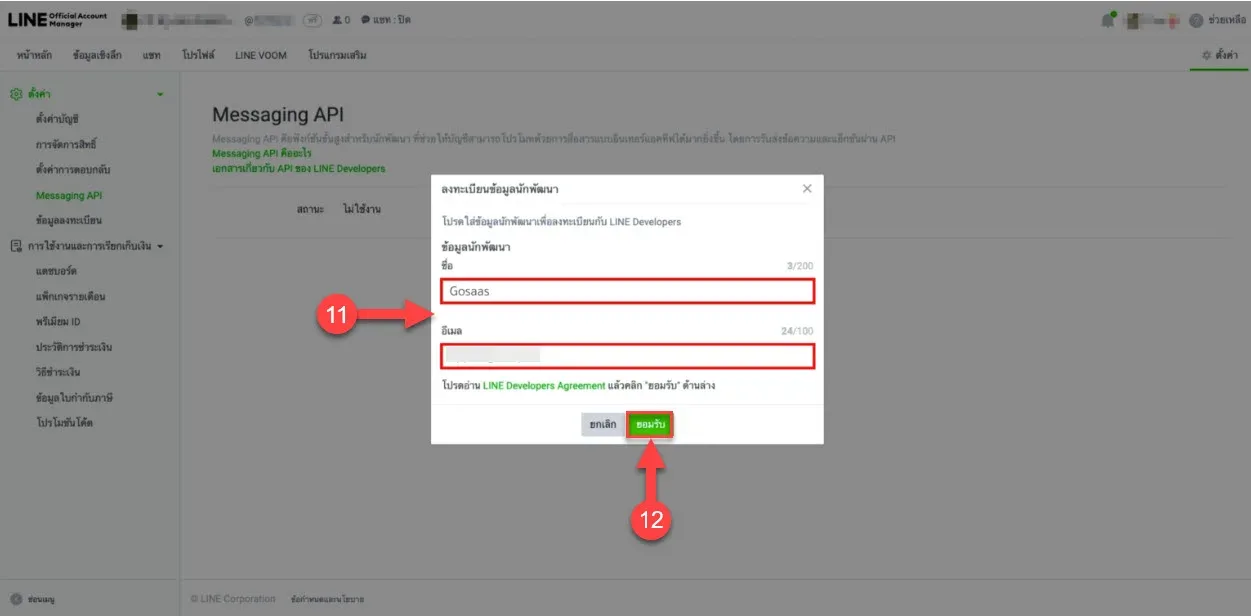
ระบบจะแสดงข้อมูลลงทะเบียนข้อมูลนักพัฒนา คลิก ตกลง
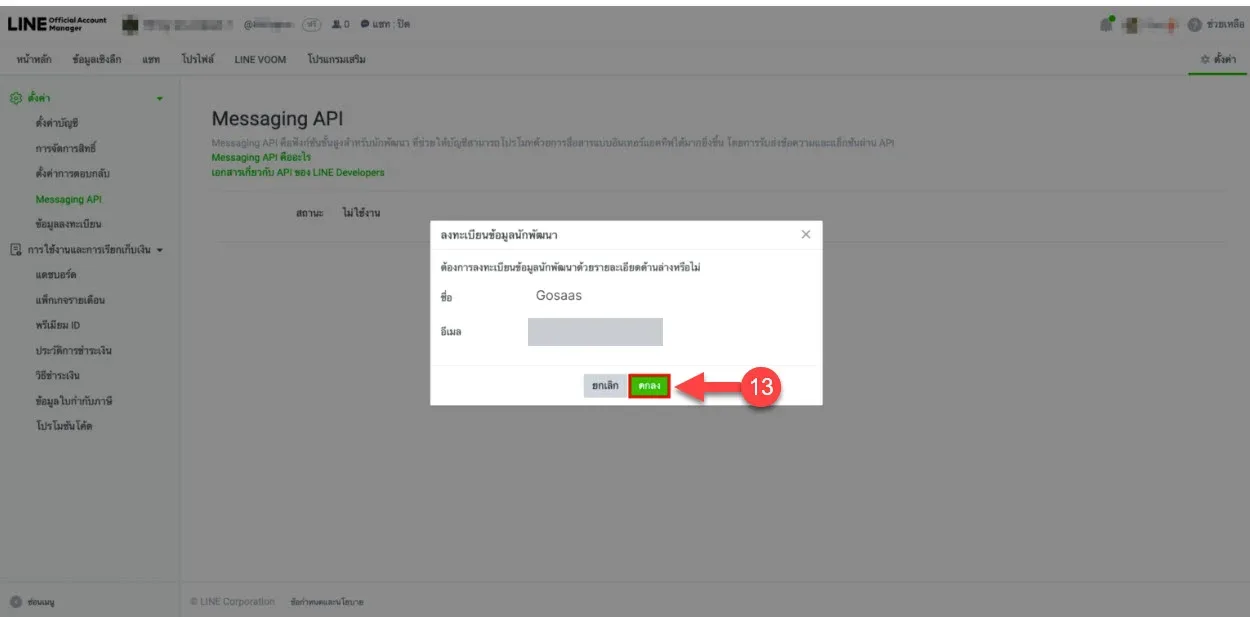
ระบบจะแสดงหน้าจอนโยบายความเป็นส่วนตัวและข้อกำหนดการใช้บริการ ในขั้นตอนนี้ไม่จำเป็นต้องระบุข้อมูลเพิ่มเติม หากระบบไม่ได้บังคับกรอก คลิก ตกลง เพื่อดำเนินการต่อได้
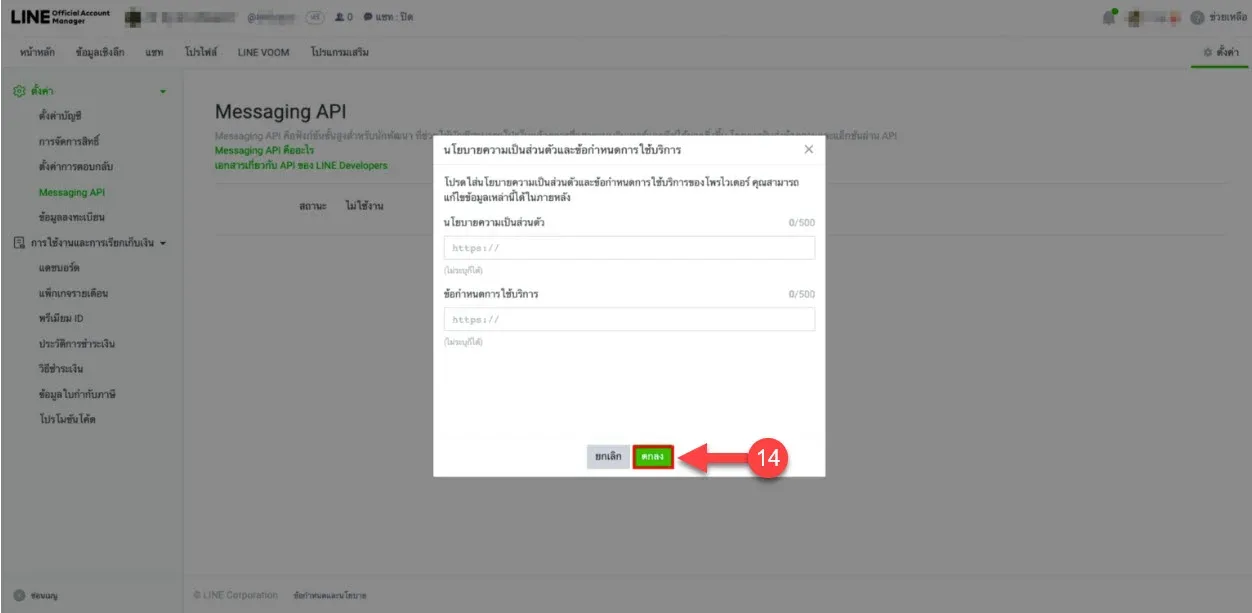
ระบบจะแสดงหน้าจอเลือกโพรไวเดอร์ (Provider) กรอกข้อมูลโพรไวเดอร์ โดยสามารถระบุเป็นชื่อร้านค้าได้
จากนั้นคลิก ยอมรับ
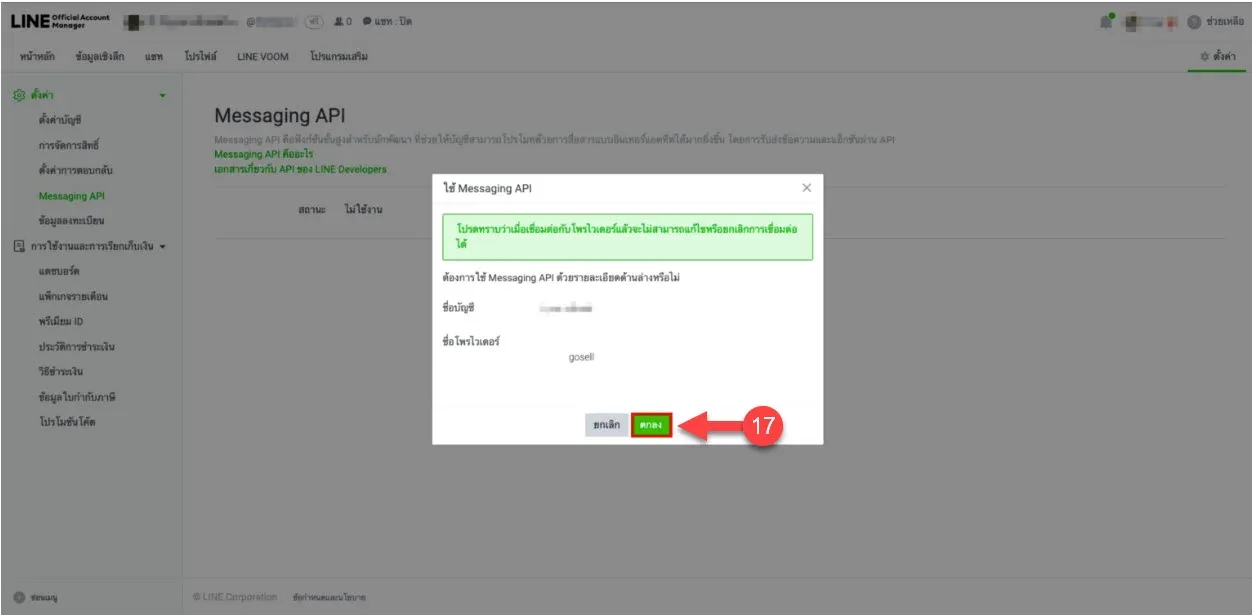
ระบบจะแสดงหน้าจอใช้ Messaging API คลิก ตกลง เพื่อยืนยันการเปิดใช้งาน
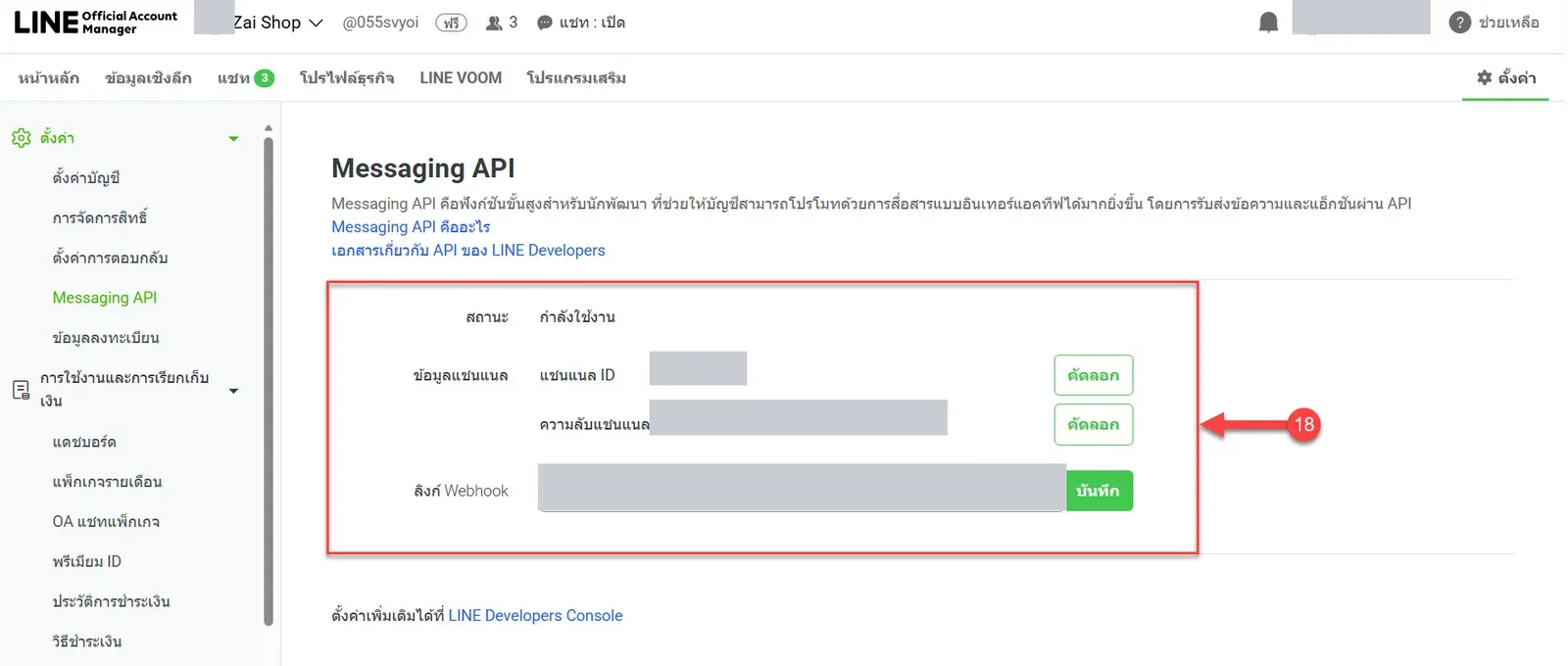
เมื่อเปิดใช้งานสำเร็จ หน้า Messaging API จะแสดงข้อมูล แชนแนล ID (Channel ID) และ ความลับแชนแนล (Channel Secret)
ขั้นตอนการนำข้อมูล Messaging API มากรอกใน GoChat
เมื่อได้รับข้อมูล Messaging API แล้ว ให้กลับมาที่ตัวช่วยใน GoChat และคลิก ถัดไป เพื่อไปขั้น 2 กรอกค่าจาก LINE
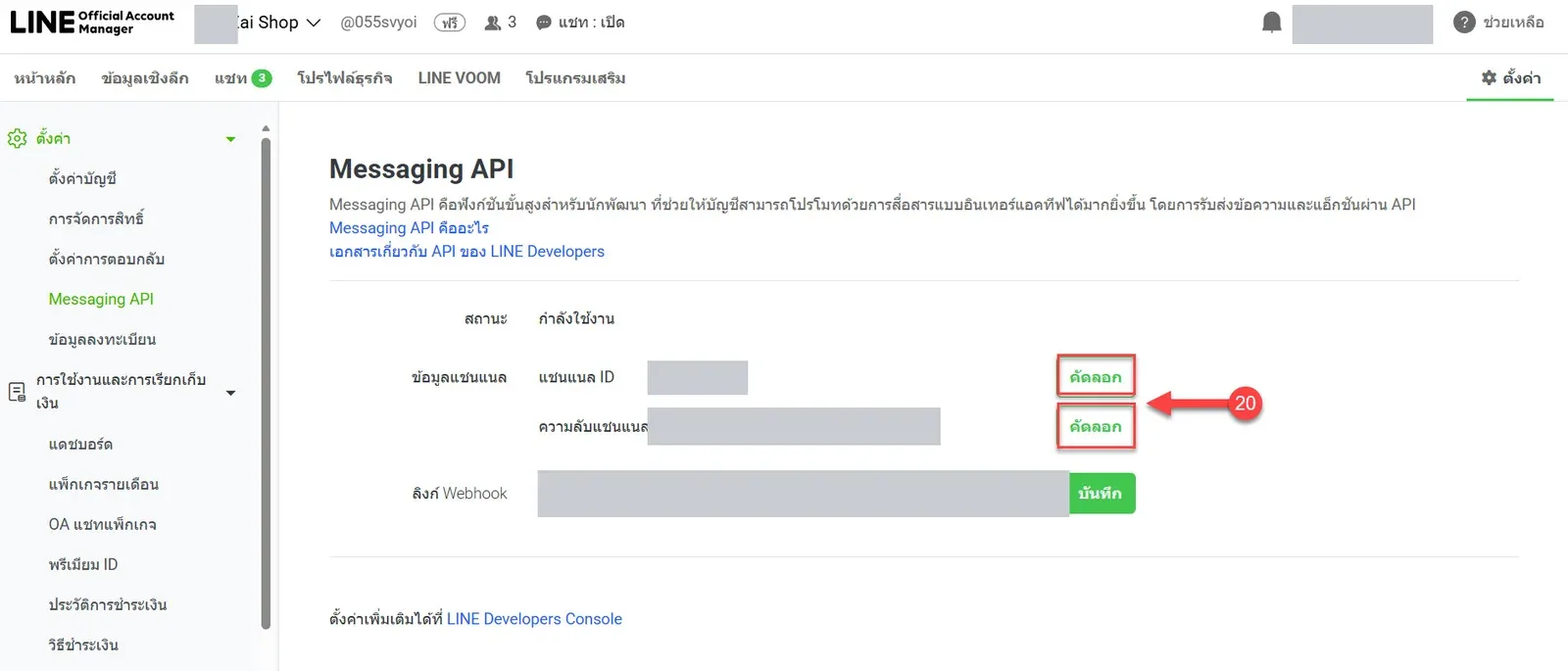
คัดลอก แชนแนล ID (Channel ID) และ ความลับแชนแนล (Channel Secret) จากหน้า Messaging API แล้วนำมากรอกในช่อง Channel ID และ Channel Secret ของ GoChat
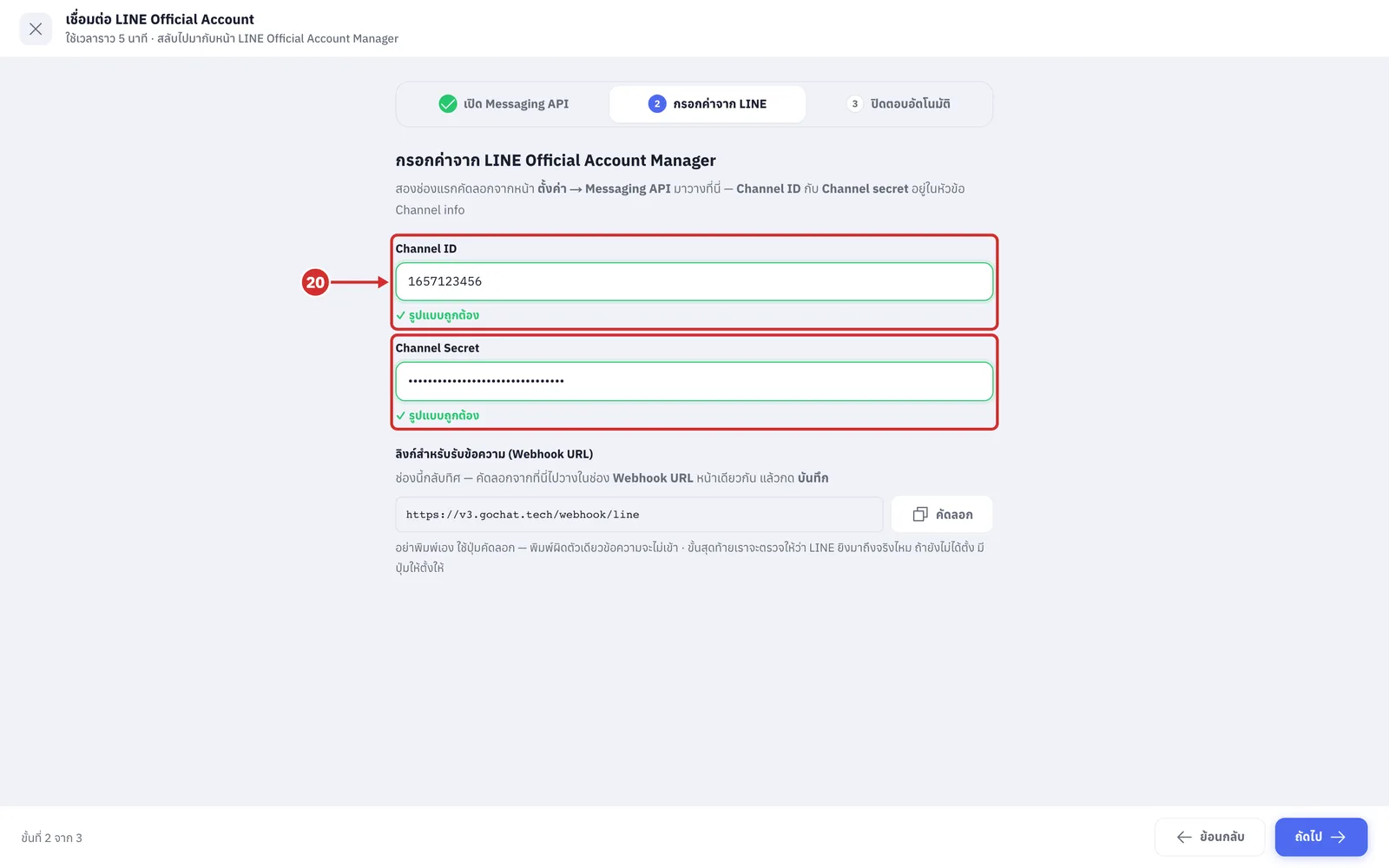
Channel ID เป็นตัวเลข 10 หลัก
Channel Secret เป็นตัวอักษร a-f และตัวเลข 32 ตัว ใช้ตรวจว่าข้อความที่ส่งเข้ามาเป็นของ LINE จริง (ช่องนี้แสดงเป็นจุดเพื่อไม่ให้คนอื่นเห็น)
ระบบตรวจรูปแบบทันทีที่วาง ถูกต้องจะขึ้น ✓ รูปแบบถูกต้อง ถ้ายาวไม่พอจะขึ้น ยังไม่ครบ — ได้มา N ตัว บอกจำนวนที่ต้องการ ให้คัดลอกใหม่ทั้งค่า
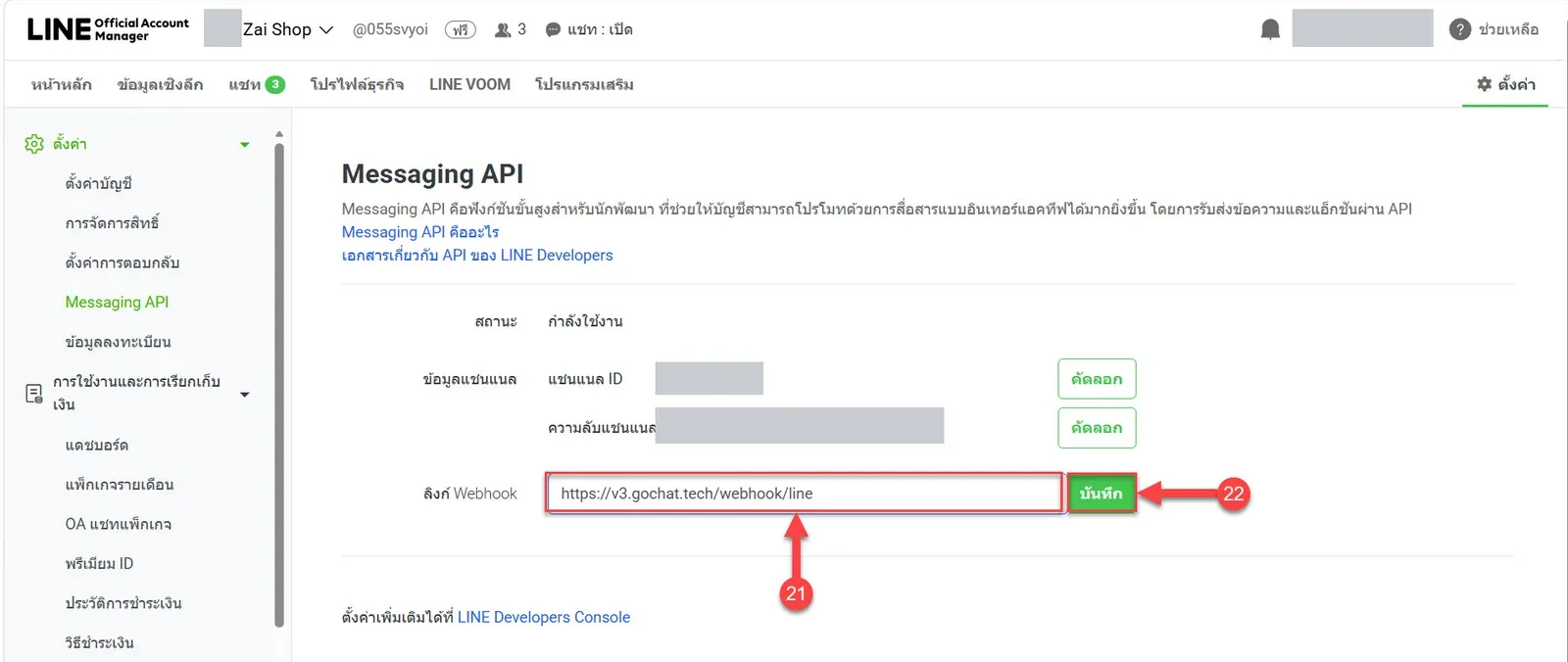
ในหัวข้อ ลิงก์สำหรับรับข้อความ (Webhook URL) ของ GoChat กด คัดลอก แล้วนำลิงก์ไปกรอกใน LINE OA ที่หัวข้อ ลิงก์ Webhook (ช่องนี้กลับทิศกับสองช่องแรก คือคัดลอกจาก GoChat ไปวางที่ LINE · อย่าพิมพ์เอง พิมพ์ผิดตัวเดียวข้อความจะไม่เข้า · กดแล้วปุ่มเปลี่ยนเป็น คัดลอกแล้ว ครู่หนึ่ง)
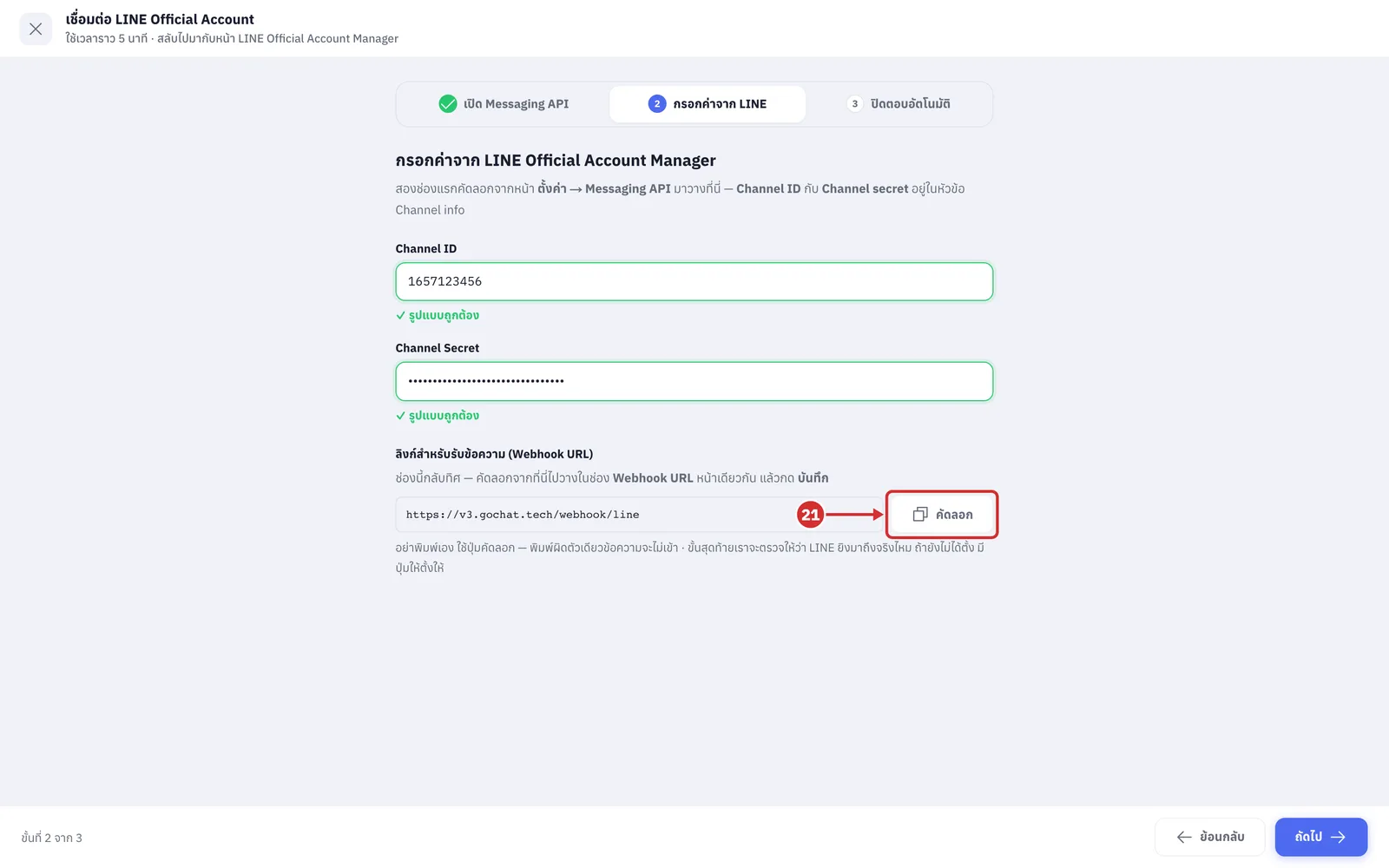
ตรวจสอบข้อมูลทั้งหมดให้ถูกต้อง จากนั้นคลิก บันทึก
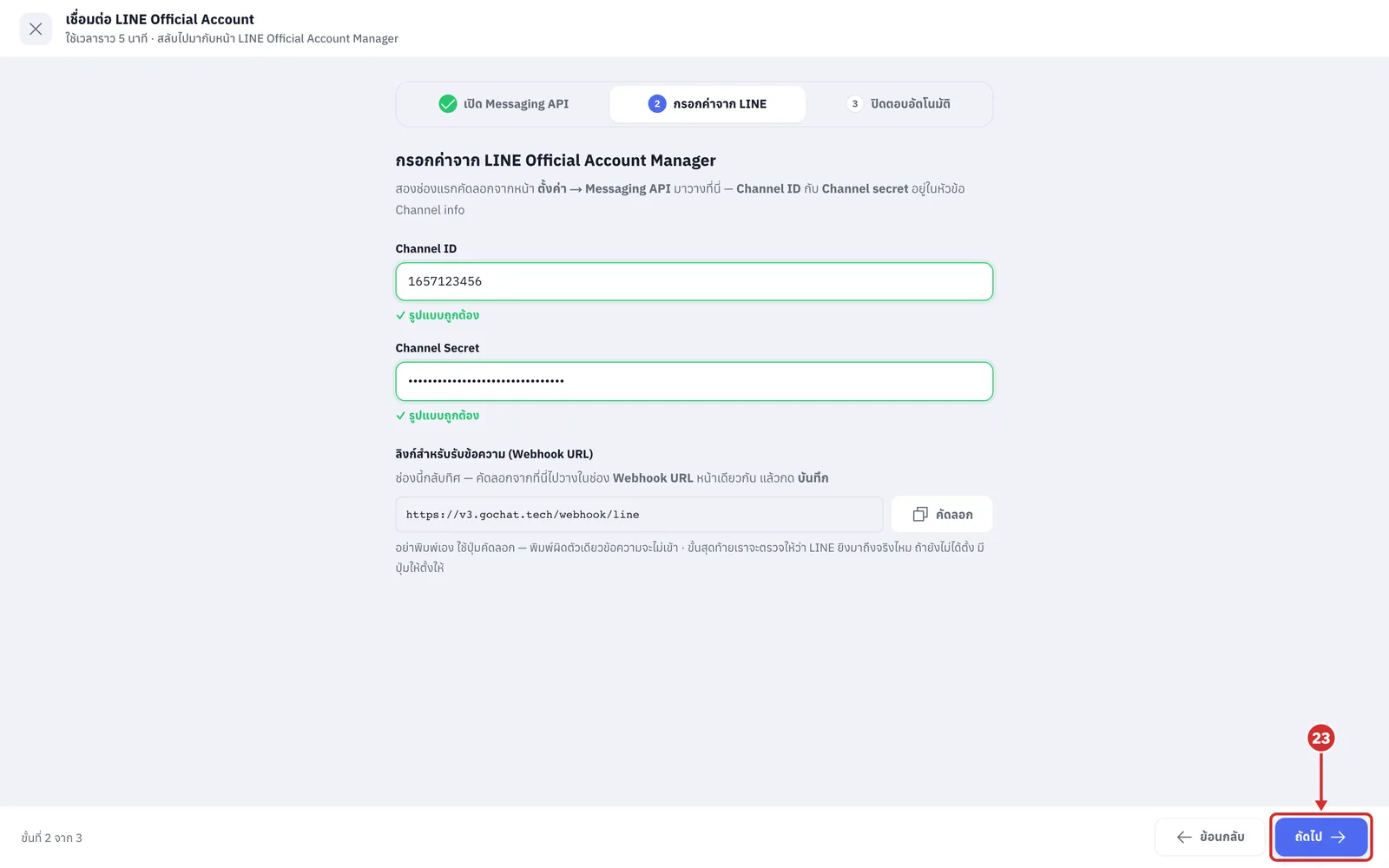
กลับมาที่ GoChat และคลิก ถัดไป เพื่อไปขั้น 3 ปิดตอบอัตโนมัติ (กด ย้อนกลับ ถ้าต้องการกลับไปแก้ค่า ค่าที่กรอกไว้ยังอยู่)
ปิดการตั้งค่าข้อความตอบกลับอัตโนมัติฝั่ง LINE Official Account ได้แก่ Auto-reply messages (ข้อความตอบกลับอัตโนมัติ ที่หน้า LINE ไปที่ การตอบกลับ) และ Greeting messages (ข้อความทักทายตอนลูกค้าเพิ่มเพื่อน) แล้วกดติ๊กทั้ง 2 ข้อในตัวช่วย
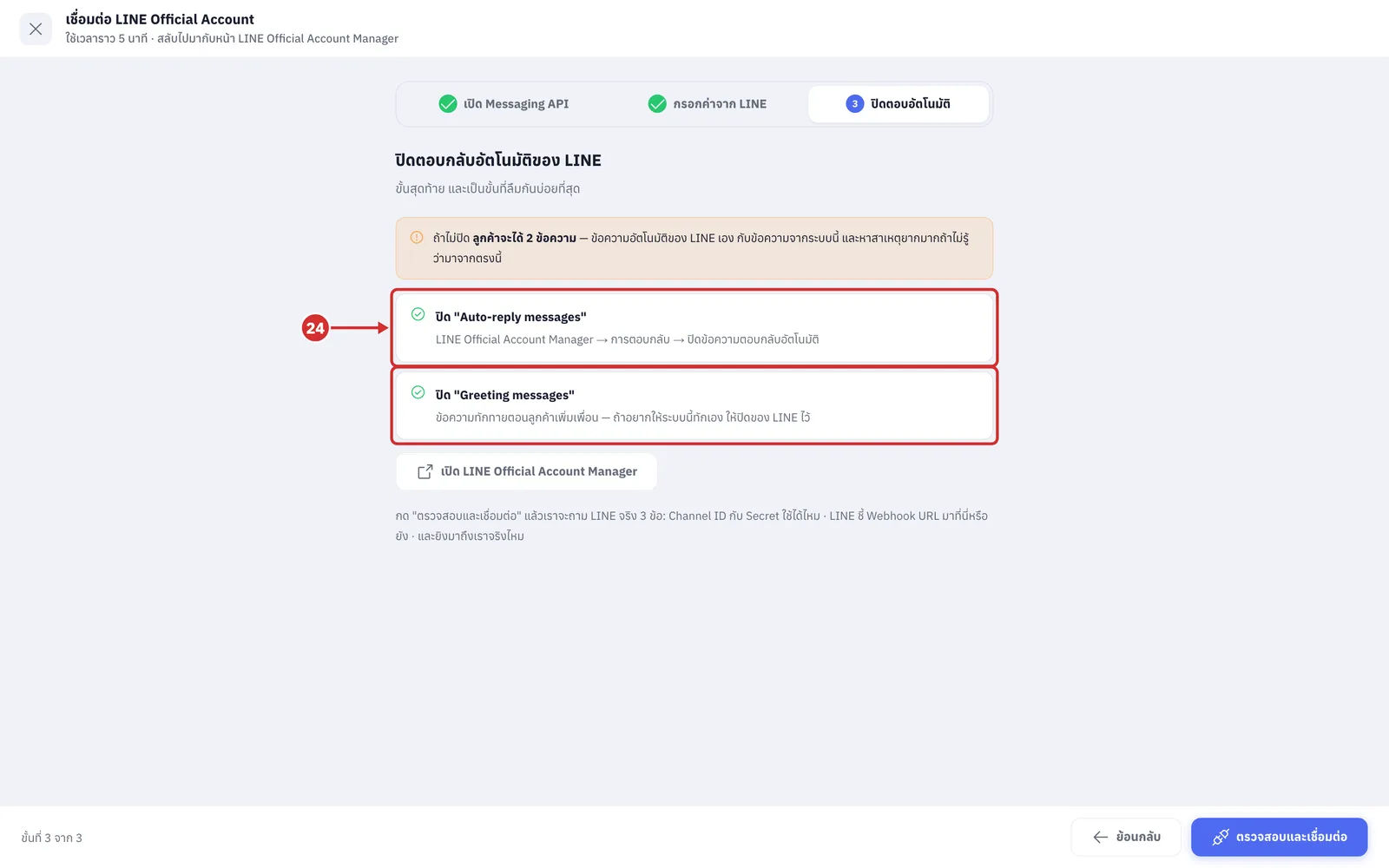
กล่องสีส้มเตือนว่า ถ้าไม่ปิด ลูกค้าจะได้ 2 ข้อความ คือข้อความอัตโนมัติของ LINE เอง กับข้อความจาก GoChat (GoChat ตั้งข้อความตอบกลับอัตโนมัติและข้อความต้อนรับได้อยู่แล้ว)
การติ๊กเป็นการยืนยันว่าทำแล้ว GoChat ตรวจสองค่านี้จาก LINE ไม่ได้ จึงกดขั้นถัดไปได้แม้ยังไม่ติ๊ก · มีปุ่ม เปิด LINE Official Account Manager ให้กดไปปิดได้จากขั้นนี้
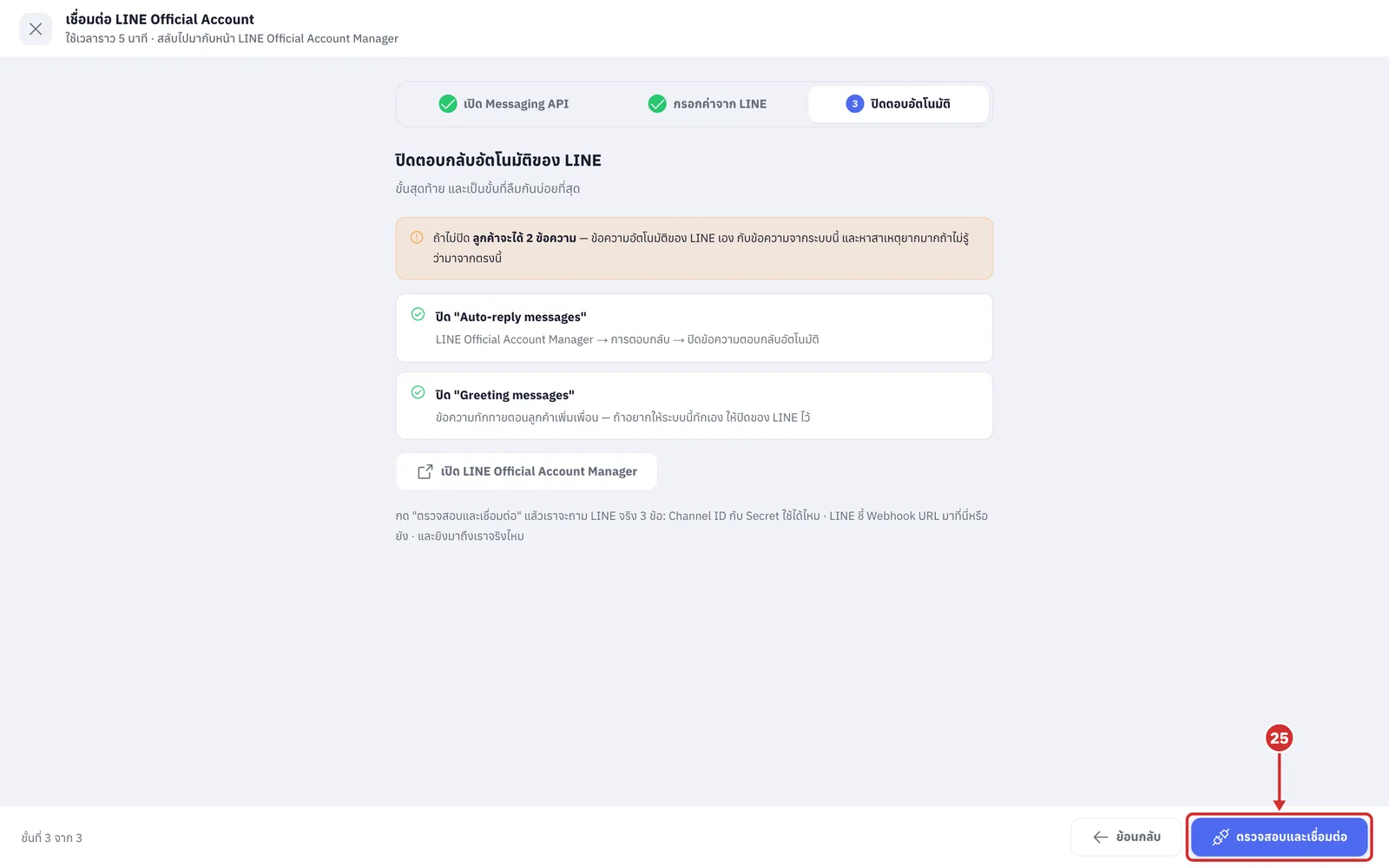
เมื่อตั้งค่าครบถ้วนแล้ว ให้คลิก ตรวจสอบและเชื่อมต่อ ระบบจะถาม LINE จริง 3 ข้อ คือ Channel ID กับ Secret ใช้ได้ไหม · LINE ชี้ Webhook URL มาที่ GoChat หรือยัง · และ LINE ส่งข้อความทดสอบมาถึงจริงไหม (ระหว่างตรวจปุ่มจะขึ้น กำลังตรวจ…)
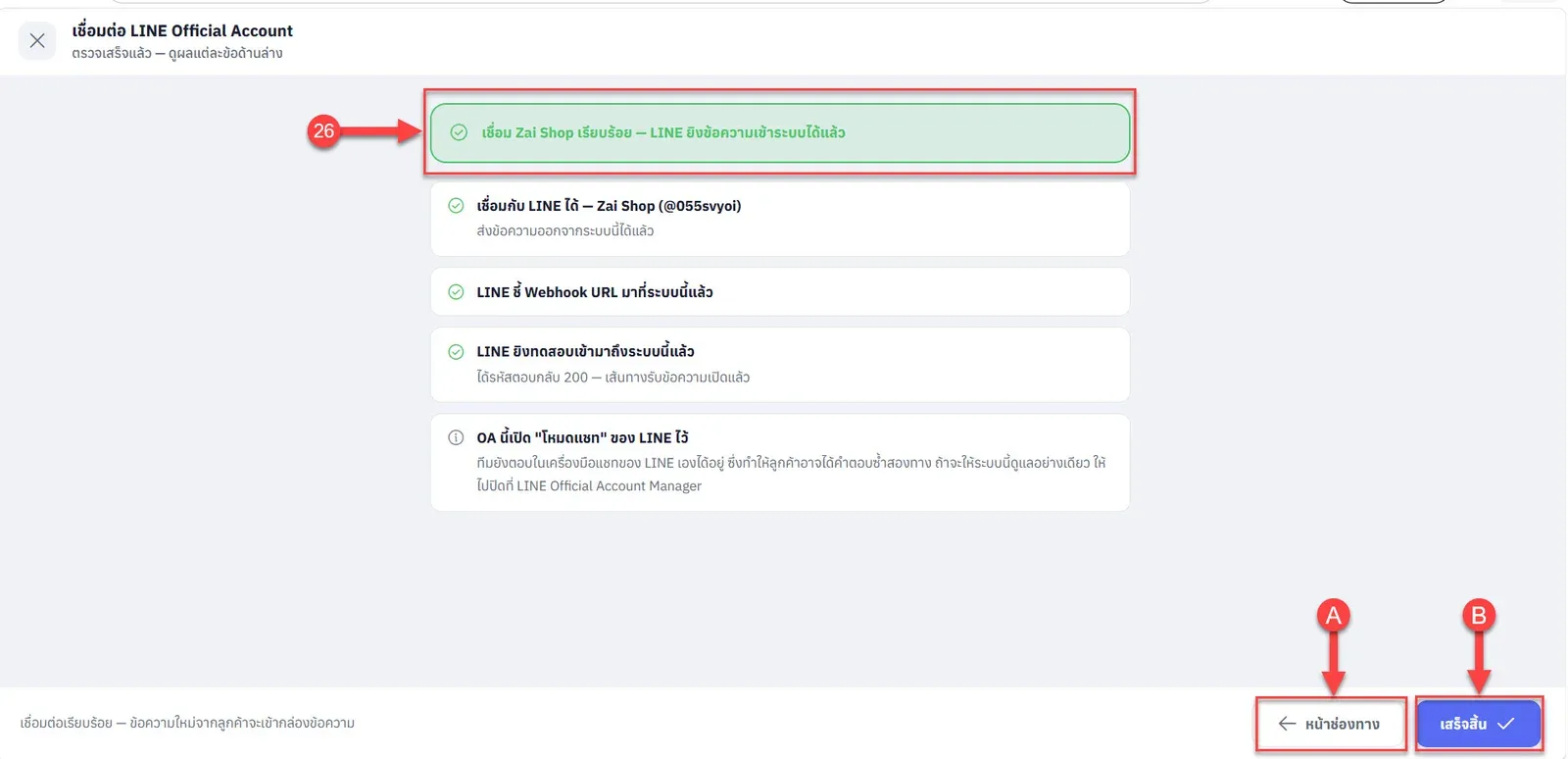
เมื่อเชื่อมต่อสำเร็จ ระบบจะแสดงแถบ เชื่อม (ชื่อบัญชี) เรียบร้อย — LINE ยิงข้อความเข้าระบบได้แล้ว พร้อมผลตรวจทีละข้อเป็นเครื่องหมายถูก และมุมล่างบอก เชื่อมต่อเรียบร้อย — ข้อความใหม่จากลูกค้าจะเข้ากล่องข้อความ จากนั้นเลือกดำเนินการได้ 2 รูปแบบ
A หน้าช่องทาง เพื่อกลับไปหน้าช่องทางแชท
B เสร็จสิ้น เพื่อกลับไปหน้าช่องทางแชท พร้อมแถบแจ้งผลและไฮไลต์การ์ดของบัญชีที่เพิ่งเชื่อม (ดูข้อ 27)
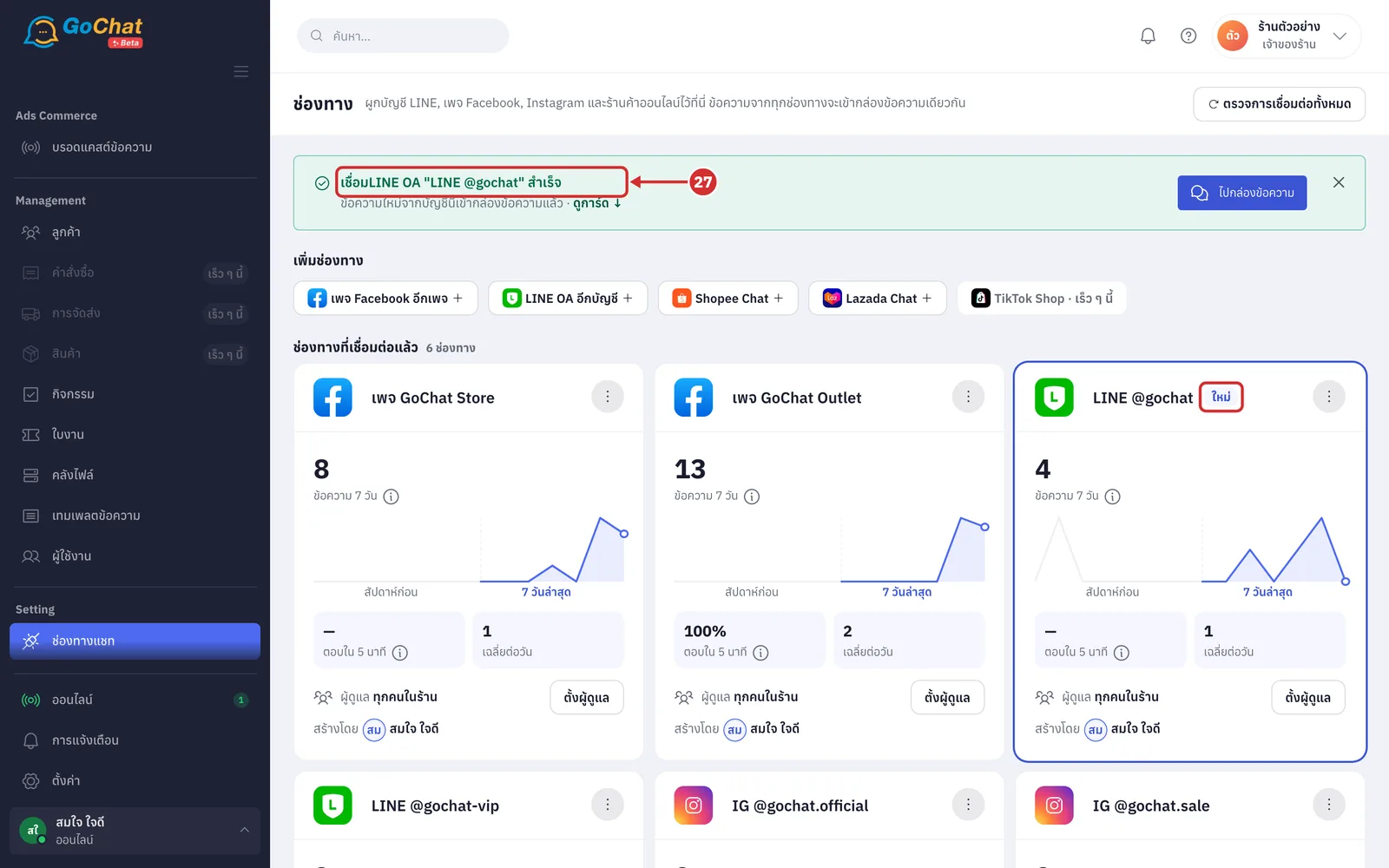
หลังกด เสร็จสิ้น หน้า ช่องทาง จะแสดงแถบ เชื่อมLINE OA "ชื่อบัญชี" สำเร็จ บอกว่าข้อความใหม่จากบัญชีนี้เข้ากล่องข้อความแล้ว และการ์ดของบัญชีมีป้าย ใหม่ กด ไปกล่องข้อความ เพื่อเริ่มตอบแชทลูกค้า
กรณีผลตรวจยังมีข้อที่ต้องแก้
ถ้า Channel ID และ Channel Secret ใช้ได้ แต่ข้ออื่นยังไม่ผ่าน ระบบจะเก็บบัญชีไว้แล้ว และแสดง เก็บ (ชื่อบัญชี) ไว้แล้ว แต่ยังมี N ข้อที่ต้องแก้ก่อนข้อความจะเข้า ข้อที่ไม่ผ่านจะมีกากบาทพร้อมวิธีแก้ของข้อนั้น ระหว่างนี้การ์ดของบัญชีที่หน้าช่องทางจะขึ้น ต้องเชื่อมต่อใหม่
อ่านข้อที่ไม่ผ่าน แล้วแก้ตามข้อนั้น
A Channel ID หรือ Channel Secret ใช้ไม่ได้ มักเกิดจากคัดลอกไม่ครบ หรือมีคนกด Reissue ที่ Channel secret แล้ว ให้คัดลอกทั้งสองค่าใหม่จากหน้า Messaging API (ข้อนี้ไม่ผ่าน ระบบยังไม่เก็บบัญชีไว้)
B ยังไม่ได้ตั้ง Webhook URL ที่ LINE หรือ Webhook URL ที่ LINE ชี้ไปที่อื่น ไม่ใช่ระบบนี้ กลับไปทำข้อ 21–22 หรือกด ตั้ง Webhook URL ให้อัตโนมัติ ที่ขึ้นในจอผล (ถ้าตอนนี้ LINE OA ชี้ไปที่ระบบอื่นอยู่ การตั้งใหม่จะทำให้ระบบนั้นหยุดรับข้อความทันที ถ้าไม่แน่ใจว่าเป็นระบบอะไร อย่ากด)
C URL ถูกต้องแล้ว แต่สวิตช์ "Use webhook" ยังปิดอยู่ เปิด Webhook ที่ LINE Official Account Manager → ตั้งค่า → Response settings
D LINE ยิงทดสอบมาแล้วแต่ไม่ถึงระบบนี้ ใต้ข้อนี้บอกรหัสตอบกลับที่ได้ ลองกด ตรวจสอบและเชื่อมต่อ อีกครั้ง ถ้ายังไม่ผ่านให้แจ้งทีมงานพร้อมข้อความในข้อนั้น
E OA นี้เปิด "โหมดแชท" ของ LINE ไว้ เป็นคำเตือน ไม่ทำให้เชื่อมไม่สำเร็จ ทีมยังตอบในเครื่องมือแชทของ LINE ได้ ลูกค้าอาจได้คำตอบซ้ำสองทาง ถ้าจะให้ GoChat ดูแลอย่างเดียว ให้ไปปิดที่ LINE Official Account Manager
กด กลับไปแก้ค่าที่กรอก เพื่อกลับไปขั้น กรอกค่าจาก LINE โดยค่าที่กรอกไว้ยังอยู่ แล้วกด ตรวจสอบและเชื่อมต่อ อีกครั้ง (หรือแก้ที่หน้า LINE แล้วกด ⋮ → ตรวจการเชื่อมต่อ ที่การ์ดของบัญชีในหน้าช่องทาง ไม่ต้องเริ่มตัวช่วยใหม่ ดู การจัดการช่องทางแชท)
หมายเหตุ: ข้อความที่ร้านส่งจาก GoChat นับโควตาข้อความของแพ็กเกจ LINE OA ที่ร้านสมัครกับ LINE (แพ็กเกจที่มีโควตาจะเห็นยอดที่ใช้ไปจากแถบ โควตา LINE บนการ์ดในหน้าช่องทาง) · LINE OA ตอบลูกค้าได้ตลอดเวลา ไม่มีกำหนดว่าต้องตอบภายในกี่ชั่วโมงหลังลูกค้าทัก