
การจัดการข้อความในห้องแชท
คลิปวีดีโอสอนใช้งาน
ทุกฟองข้อความในห้องแชทมีปุ่มสำหรับจัดการข้อความนั้น เช่น ตอบกลับเจาะจงข้อความ จดโน้ตให้ทีม หรือปักหมุดไว้บนหัวห้อง ใต้ฟองยังบอกเวลา สถานะการส่ง และใครเป็นคนตอบ ทุกคนในร้านใช้ปุ่มเหล่านี้ได้
การเปิดปุ่มของข้อความ
ในห้องแชท ชี้เมาส์ที่ฟองข้อความที่ต้องการ ปุ่มของข้อความนั้นจะขึ้นข้างฟอง (ฟองของลูกค้าอยู่ทางซ้ายของห้อง ปุ่มขึ้นทางขวาของฟอง · ฟองของร้านอยู่ทางขวา ปุ่มขึ้นทางซ้ายของฟอง) ชี้ที่ปุ่มเพื่อดูชื่อปุ่ม
ปุ่มที่ขึ้นขึ้นกับช่องทาง: ห้อง Messenger มีครบ · ห้อง Instagram ไม่มีปุ่มส่งสติกเกอร์ และกดอารมณ์ได้เฉพาะหัวใจ · ห้อง LINE ไม่มีปุ่มกดอารมณ์และส่งสติกเกอร์
ปุ่มที่ขึ้นขึ้นกับชนิดข้อความ: ฟองที่มีรูปหรือไฟล์ไม่มีปุ่มจดโน้ตและปักหมุด และคัดลอกได้เฉพาะฟองที่มีตัวหนังสือ
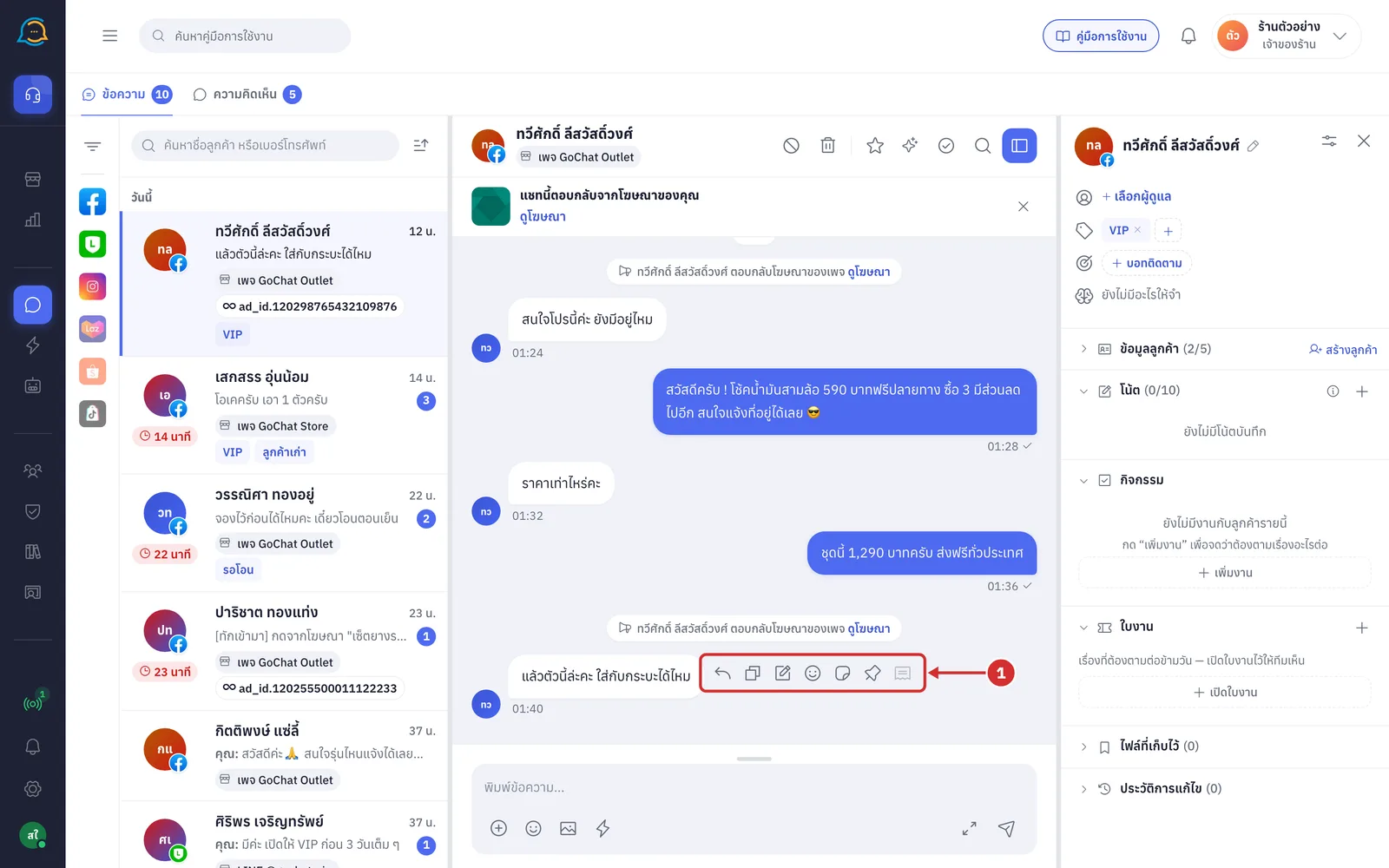
ขั้นตอนการตอบกลับข้อความ
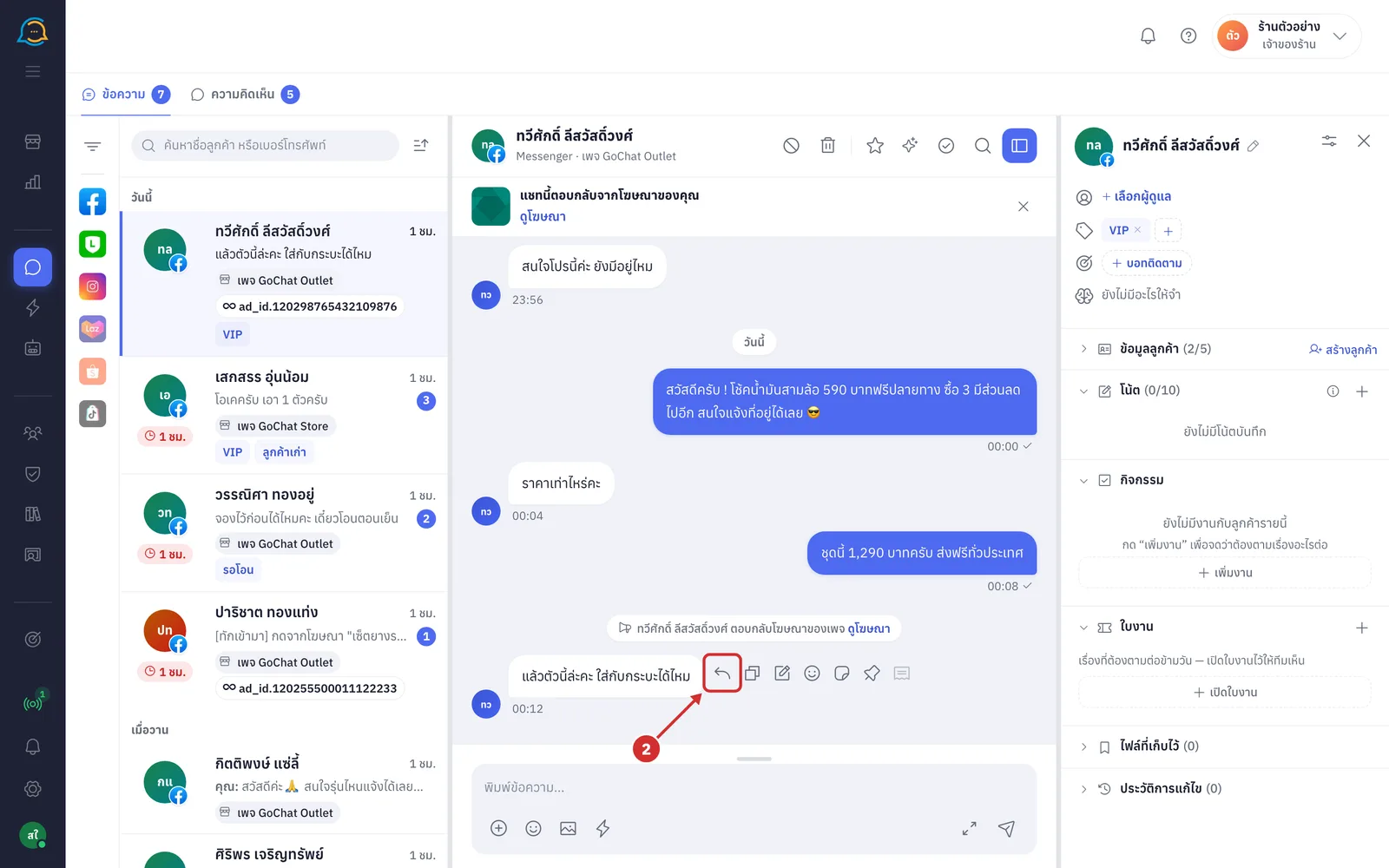
กด ตอบกลับ (ลูกศรโค้ง) เพื่อตอบเจาะจงข้อความนี้ ใช้ได้ในห้อง Messenger · Instagram · LINE
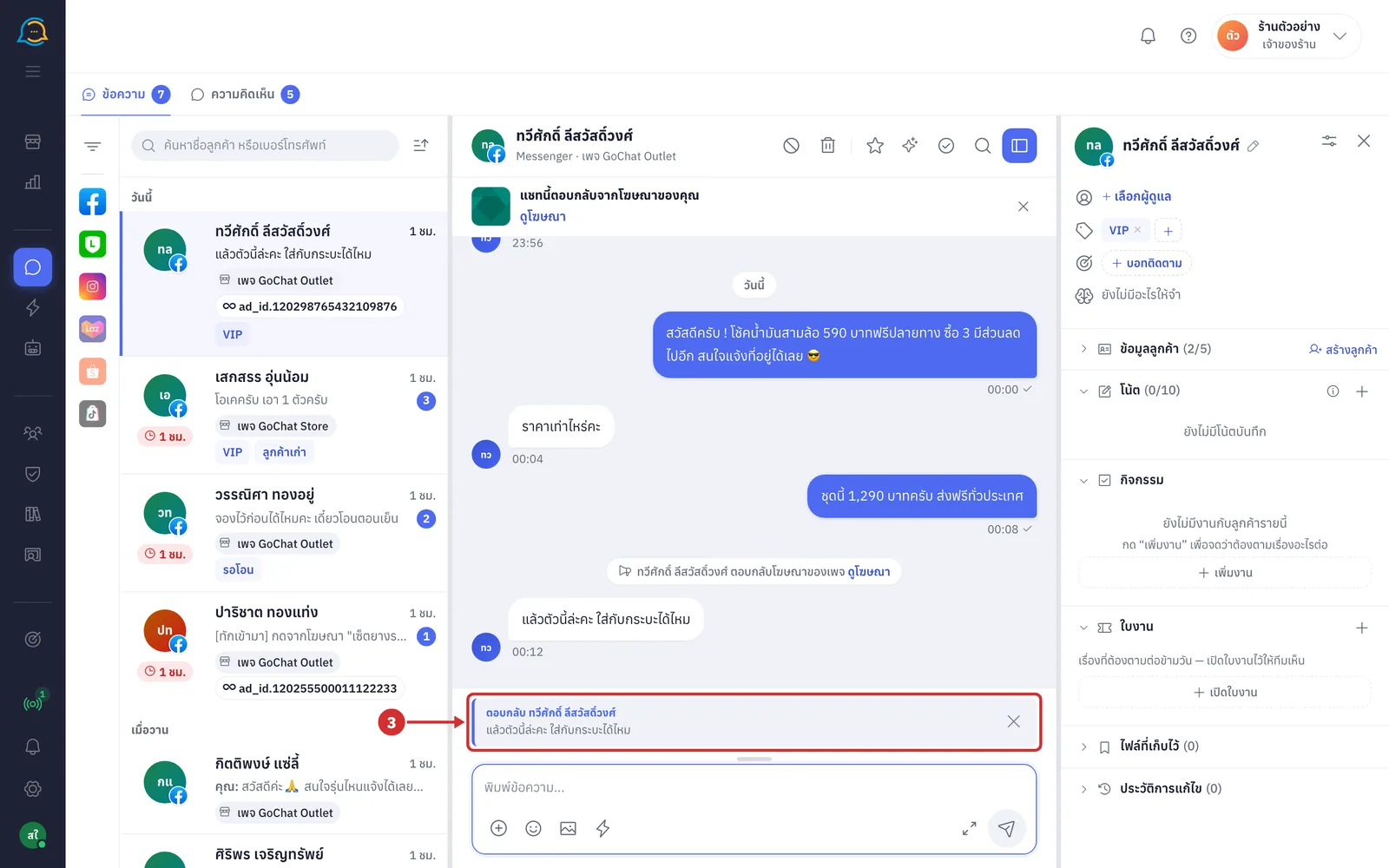
แถบ ตอบกลับ <ชื่อ> พร้อมข้อความเดิมจะขึ้นเหนือกล่องพิมพ์ พิมพ์คำตอบแล้วส่งตามปกติ ข้อความที่ส่งจะมีข้อความเดิมยกไว้เหนือฟองพร้อมคำว่า คุณตอบกลับ <ชื่อ> และลูกค้าเห็นว่าตอบข้อความไหน กดข้อความที่ยกไว้เพื่อไปที่ข้อความต้นฉบับ (เปลี่ยนใจ กด × ท้ายแถบเพื่อยกเลิกการตอบกลับ)
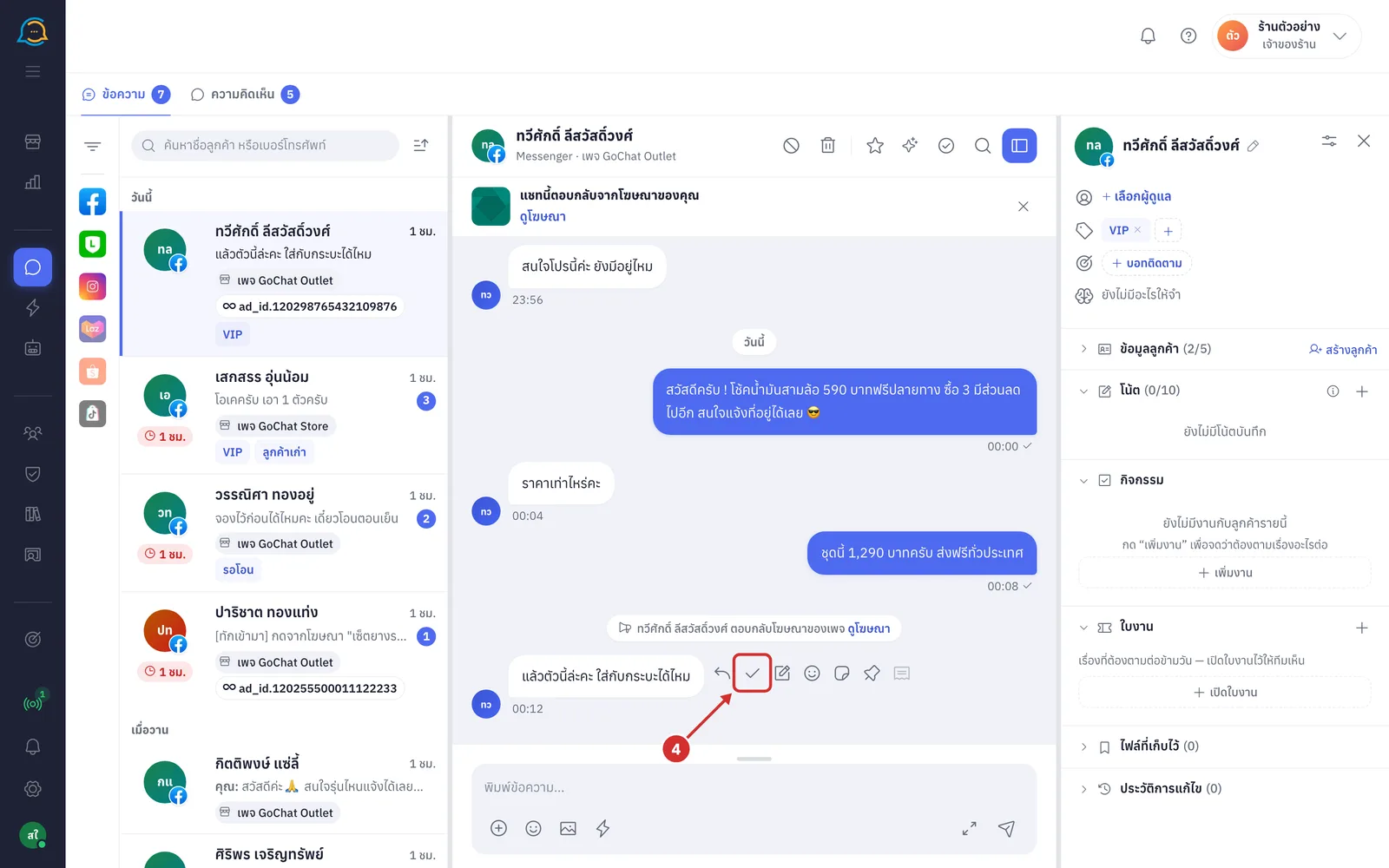
การคัดลอกข้อความ
กด คัดลอกข้อความ เพื่อคัดลอกตัวหนังสือในฟองไปวางที่อื่น ไอคอนจะเปลี่ยนเป็นเครื่องหมายถูก (คัดลอกแล้ว) ชั่วครู่ แสดงว่าคัดลอกแล้ว
ขั้นตอนการจดโน้ตจากข้อความ
กด จดโน้ต (ดินสอบนกระดาษ) เพื่อจดโน้ตให้ทีมจากข้อความนี้
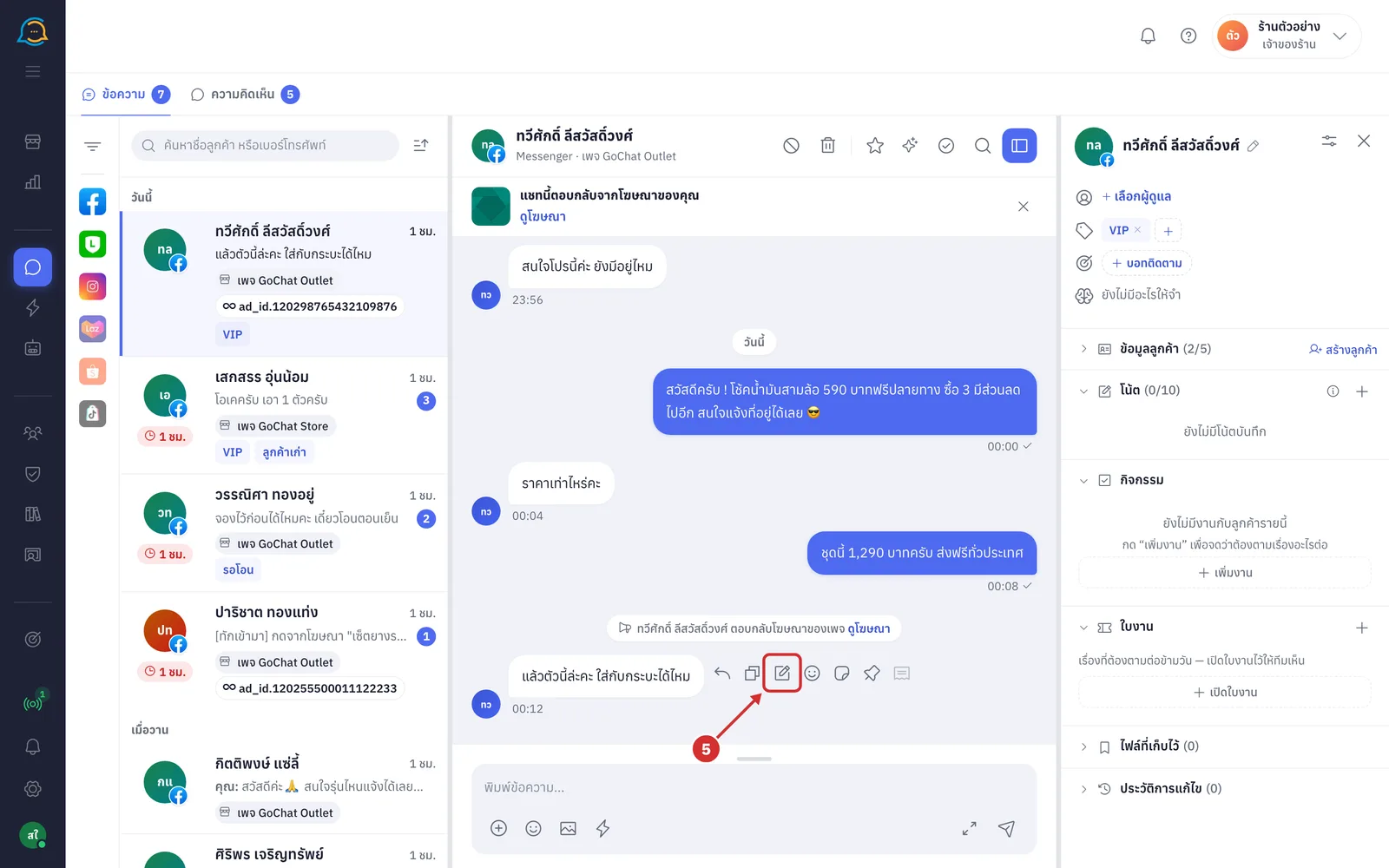
ในกล่อง จดโน้ตจากข้อความนี้ ด้านบนบอกว่ามาจากข้อความของใคร เวลาไหน และระบบเติมข้อความนั้นในช่องให้ แก้ได้ตามต้องการ เลือก ประเภท แล้วกด บันทึกโน้ต ระบบจะแสดงข้อความ บันทึกโน้ตแล้ว (โน้ตเห็นเฉพาะทีมงาน ลูกค้าไม่เห็น)
ใต้ฟองข้อความนั้นจะมีป้าย โน้ต (มีหลายใบจะมีจำนวนต่อท้าย) กดป้ายเพื่อเปิดโน้ตของข้อความนี้ในแผงข้อมูลลูกค้า
โน้ตไปอยู่ในหัวข้อ โน้ต ของแผงข้อมูลลูกค้าด้วย ดูวิธีแก้ไขและลบที่ การใช้แผงข้อมูลลูกค้า
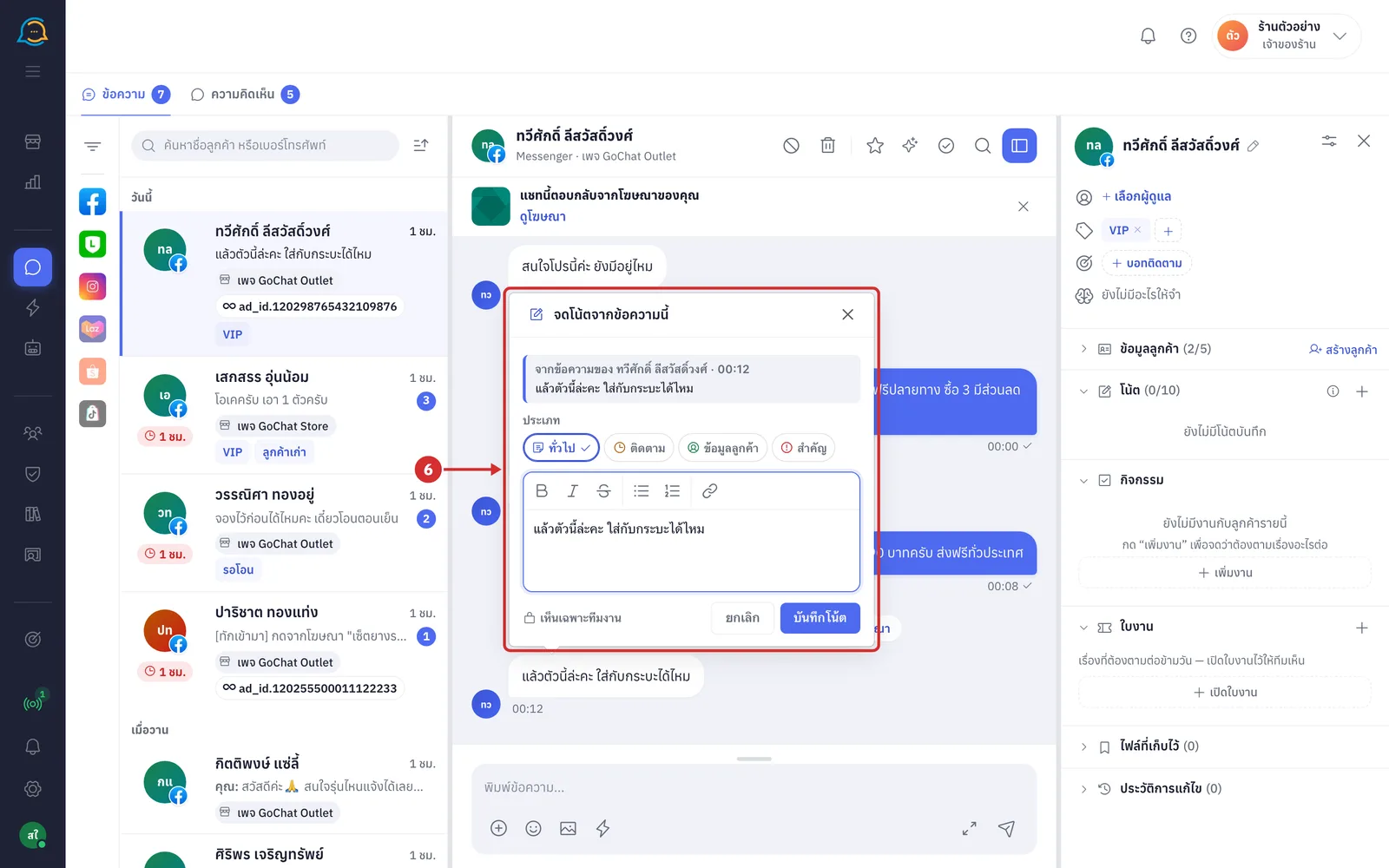
ขั้นตอนการกดอารมณ์
กด กดอารมณ์ (หน้ายิ้ม) ใช้ได้ในห้อง Messenger และ Instagram
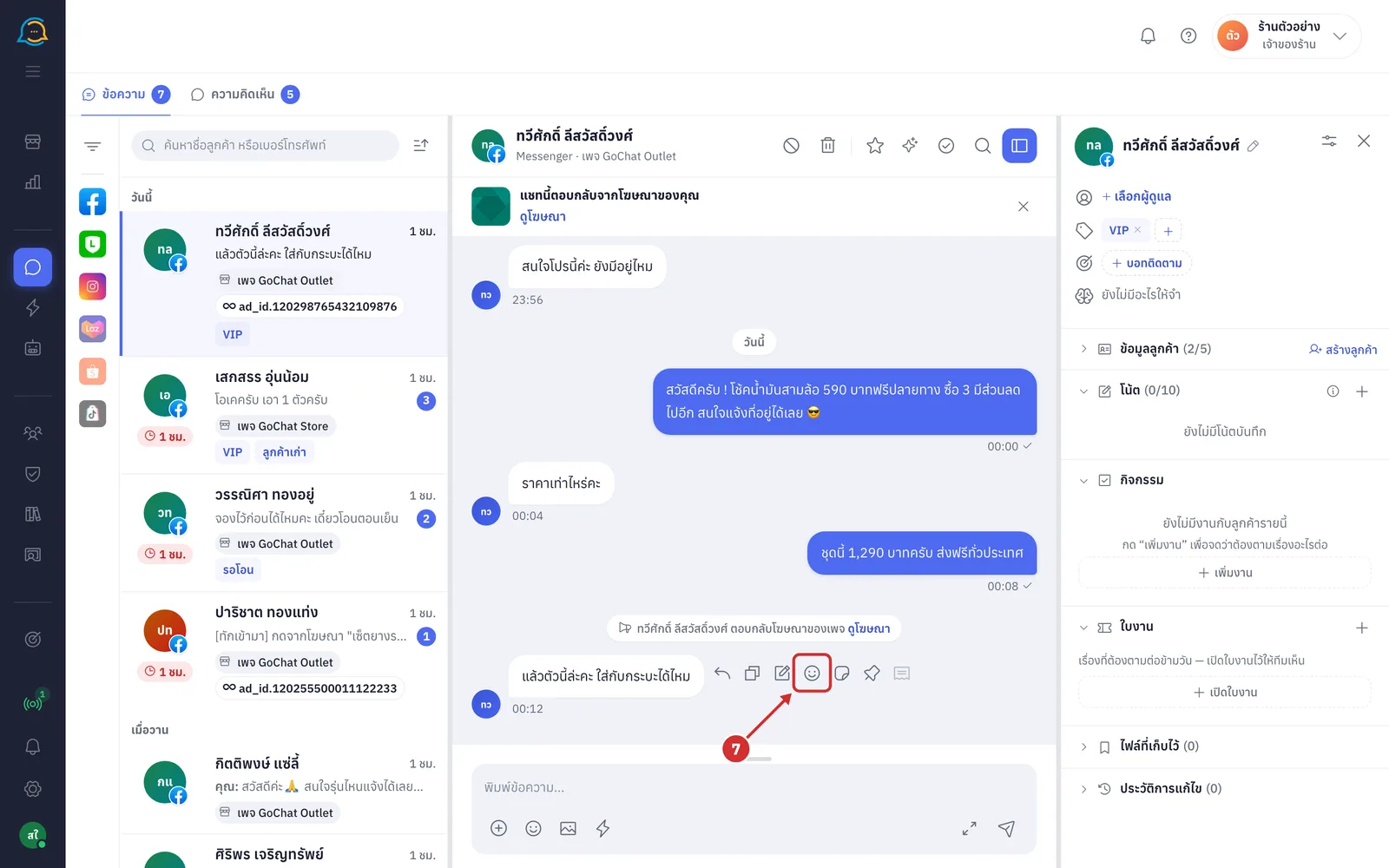
เลือกอารมณ์จากแถบที่ขึ้นเหนือฟอง (รัก · ฮา · ว้าว · เศร้า · โกรธ · ถูกใจ) หรือกด + (เลือกอิโมจิอื่น) อารมณ์จะขึ้นใต้ฟองและส่งถึงลูกค้า
กดอารมณ์ตัวเดิมซ้ำ = เอาออก · กดตัวอื่น = เปลี่ยน แอดมินแต่ละคนกดของตัวเองได้ ไม่ทับของคนอื่นหรือของลูกค้า
ห้อง Instagram มีเฉพาะหัวใจ
กดอารมณ์ใต้ฟองเพื่อดูว่าใครกด (หน้าต่าง ความรู้สึก) แถวของคุณกดเพื่อเอาออกได้
เลย 24 ชม. หลังลูกค้าพิมพ์ล่าสุด ปุ่มจะจางและกดไม่ได้ (Facebook ไม่ให้กดอารมณ์แล้ว แต่ยังพิมพ์ตอบได้ถึง 7 วัน)
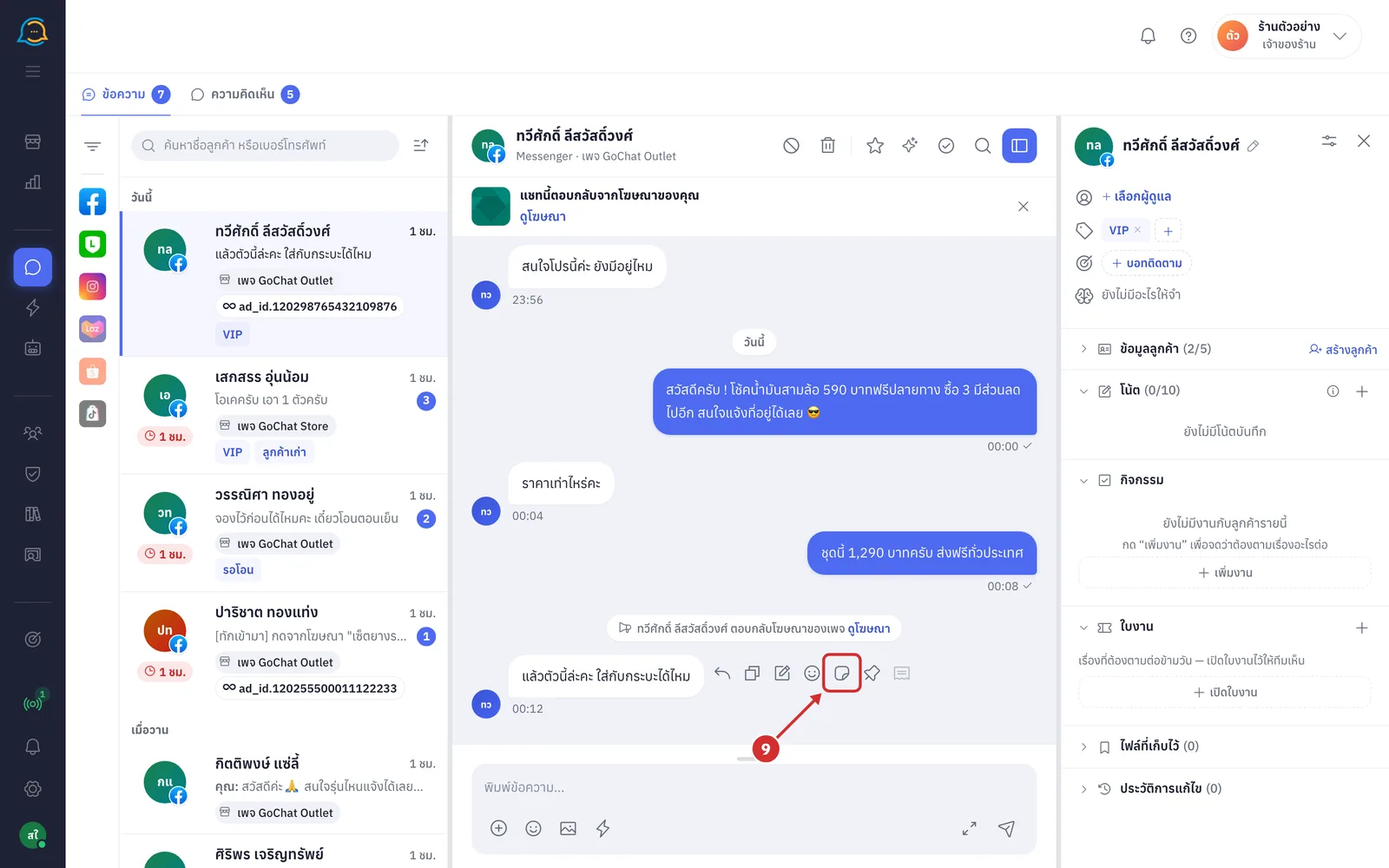
ขั้นตอนการส่งสติกเกอร์ตอบข้อความ
กด ส่งสติกเกอร์ เพื่อตอบข้อความนี้ด้วยสติกเกอร์ (เฉพาะห้อง Messenger ภายใน 24 ชม. หลังลูกค้าพิมพ์ล่าสุด)
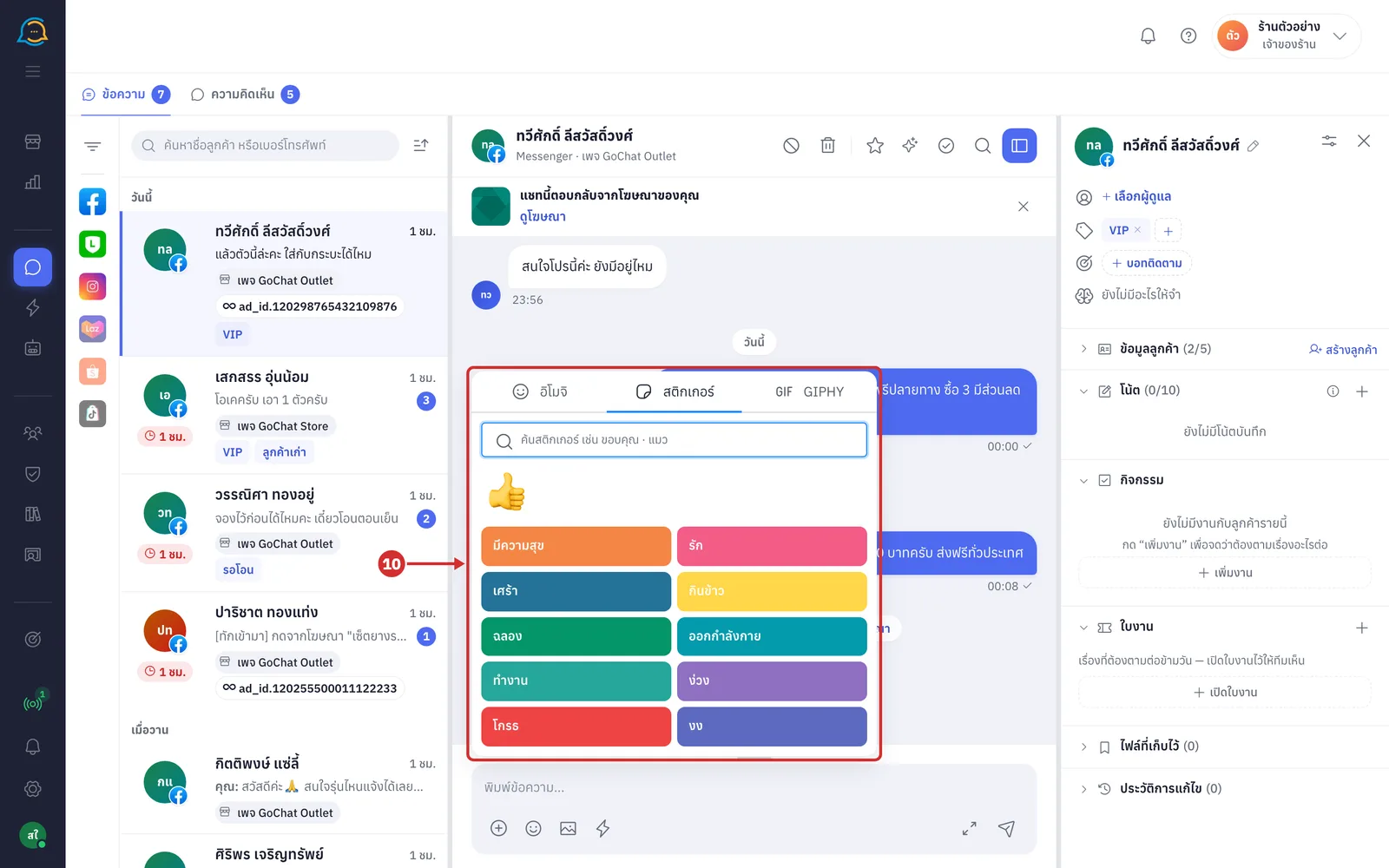
แผง อิโมจิและสติกเกอร์ จะเปิดที่แท็บ สติกเกอร์ พิมพ์ค้นในช่อง ค้นสติกเกอร์ เช่น ขอบคุณ · แมว หรือกดหมวด (เช่น มีความสุข · รัก) แล้วกดสติกเกอร์ที่ต้องการ ระบบจะส่งสติกเกอร์ตอบข้อความนั้นทันที (สติกเกอร์ที่เพิ่งใช้ขึ้นเหนือหมวด · แท็บ GIPHY ใช้ส่งภาพเคลื่อนไหว)
การปักหมุดข้อความ
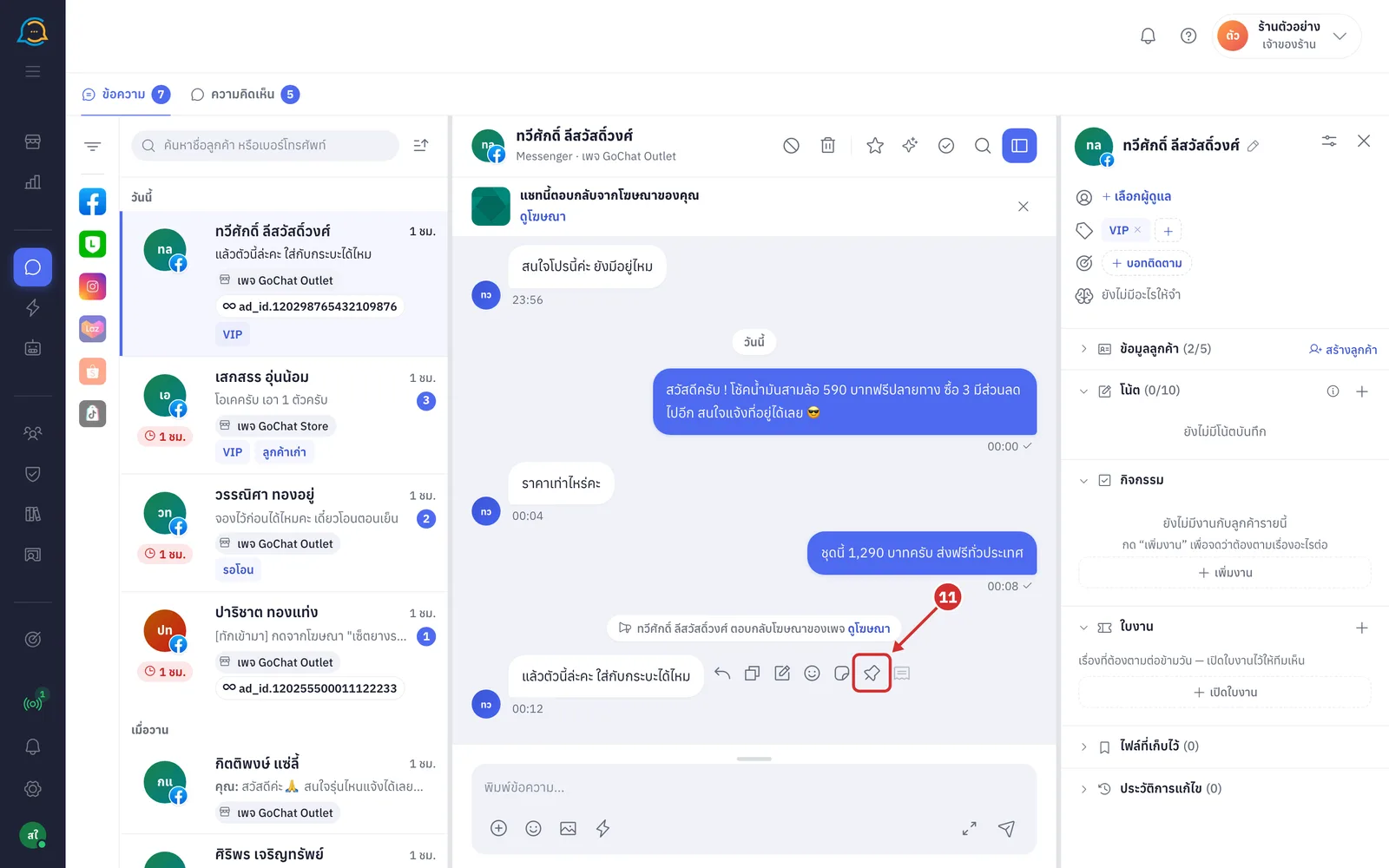
กด ปักหมุดข้อความ (หมุด) เพื่อปักข้อความนี้ไว้บนหัวห้อง ทุกคนในร้านเห็น ลูกค้าไม่เห็น ปักได้เฉพาะข้อความตัวหนังสือ ห้องละไม่เกิน 5 ข้อความ
ข้อความที่ปักแสดงเป็นแถบใต้หัวห้อง แถบแสดงหมุดล่าสุด กดที่ข้อความเพื่อไปที่ข้อความนั้น กด ดูหมุดทั้งหมด (N) เพื่อกางรายการ และกด ย่อรายการหมุด เพื่อพับกลับ
กดปุ่มเลิกปักหมุดบนแถบ หรือกดปุ่มหมุดบนฟองเดิมอีกครั้ง (เลิกปักหมุด) เพื่อเอาหมุดออก
ปักครบ 5 ข้อความแล้ว ระบบจะเปิดหน้าต่าง ปักครบ 5 ข้อความแล้ว ให้เลือกอันที่จะเอาออก (เลือกได้หลายอัน) แล้วกด เอาออก N อัน แล้วปักอันใหม่ ระบบไม่ลบหมุดเก่าให้เอง
หมุดเก็บตัวหนังสือไว้ แม้ข้อความต้นทางถูกซ่อนหรือหายไป หมุดก็ยังอยู่
การเก็บรูปไว้ไม่ให้หาย
ฟองที่มีรูปจะมีปุ่ม เก็บรูปนี้ไว้ (ไอคอนที่คั่นหนังสือ) กดแล้วระบบแสดงข้อความ เก็บไว้แล้ว รูปจะไม่หายตามอายุไฟล์ และขึ้นในหัวข้อ ไฟล์ที่เก็บไว้ ของแผงข้อมูลลูกค้า ปุ่มจะติดสีและกดอีกครั้งเป็น เลิกเก็บรูปนี้ (เอาออกจากรายการที่เก็บ ไฟล์ยังอยู่ในที่เก็บของร้าน · ถ้ารูปนั้นถูกใช้ในข้อความที่ใช้บ่อย ระบบจะถามก่อน) ฟองที่มีหลายรูป ปุ่มนี้เก็บทุกรูปในฟอง ถ้าต้องการเก็บทีละรูป ให้กดรูปเพื่อดูเต็มจอแล้วกดปุ่มเก็บของรูปนั้น (ปุ่มขึ้นเฉพาะรูปที่ระบบเก็บสำเนาไว้ได้)
การอ่านสถานะและข้อมูลใต้ฟอง
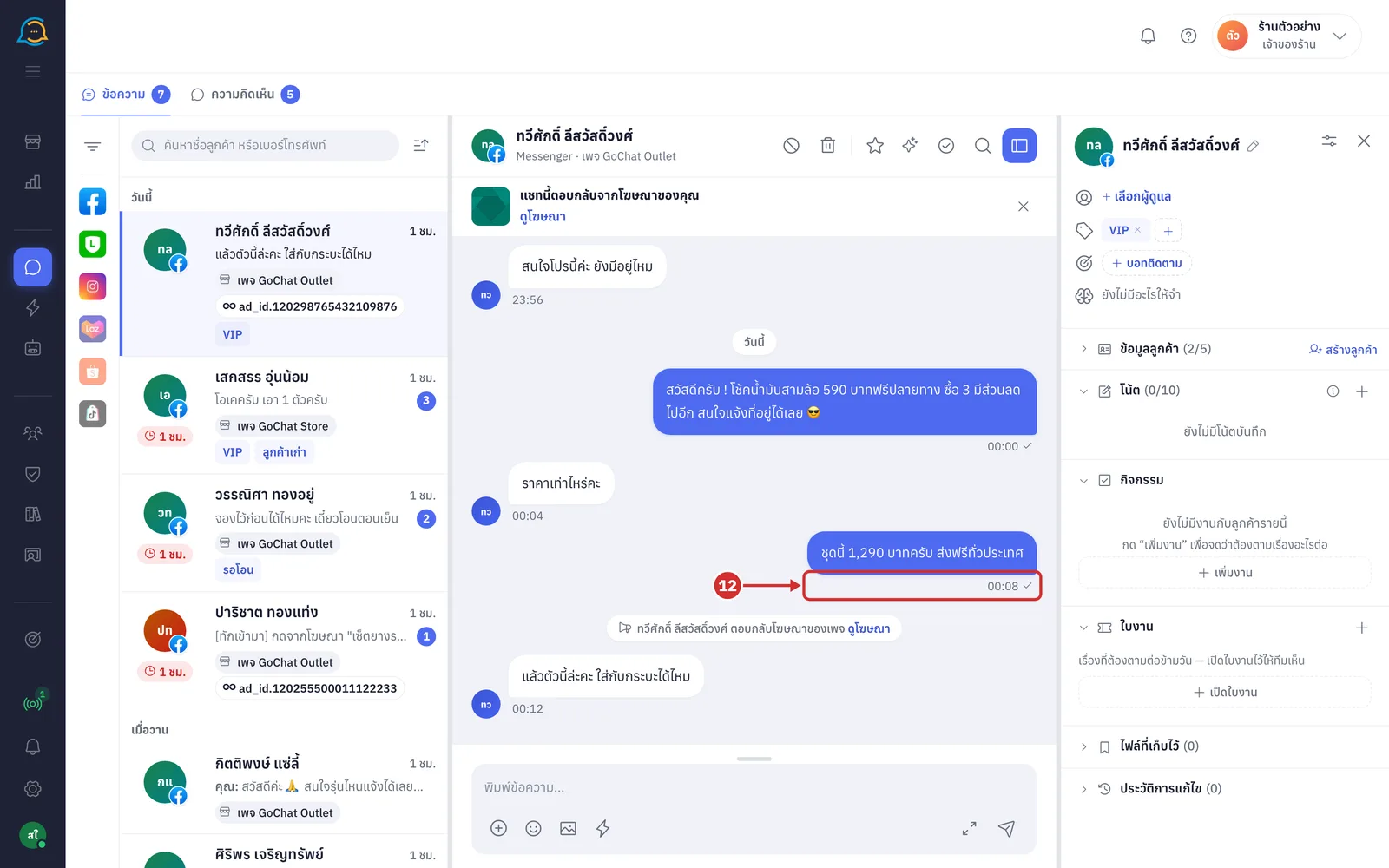
ใต้ฟองข้อความของร้านมีเวลาที่ส่งและเครื่องหมายสถานะ
นาฬิกา = กำลังส่ง · เครื่องหมายถูกหนึ่งตัว = ส่งแล้ว
เครื่องหมายถูกสองตัว = อ่านแล้ว ชี้เพื่อดูเวลาที่อ่าน (Facebook และ Instagram ขึ้นเมื่อลูกค้าเปิดอ่าน · LINE ขึ้นเมื่อลูกค้าพิมพ์ตอบหลังข้อความของร้าน เวลาที่แสดงคือเวลาที่ลูกค้าตอบ และห้องกลุ่มไม่นับ)
เครื่องหมายตกใจสีแดง = ส่งไม่สำเร็จ ชี้เพื่อดูสาเหตุ กดลูกศรวน (ส่งอีกครั้ง) เพื่อลองส่งใหม่ หรือกดถังขยะเพื่อลบฟองนี้ออกจากห้อง ระบบจะถามยืนยัน (…นี้ยังไม่ถึงลูกค้า ลบแล้วจะหายจากห้องนี้และกู้คืนไม่ได้ · ถ้าระบบรอคำตอบจากช่องทางไม่ทัน จะเตือนว่า ลูกค้าอาจได้รับข้อความนี้แล้ว ให้ตรวจในแอปของช่องทางก่อนลบ)
รูปวงกลมท้ายแถว คือแอดมินที่ตอบข้อความนี้ ชี้เพื่อดูชื่อ (… เป็นคนตอบข้อความนี้) ข้อความที่ผู้ช่วย AI ตอบมีคำว่า ผู้ช่วย AI หน้าเวลา
ข้อความที่บอทตอบอัตโนมัติมีป้าย บอทตอบ ที่ขอบฟอง กดเพื่อดู ทำไมบอทตอบ (กฎหรือชุดที่ใช้ เงื่อนไข โหมด และเวลา)
ใต้ฟองข้อความของลูกค้ามีเวลาที่ลูกค้าส่ง และอาจมีข้อมูลเพิ่ม
แก้ไขแล้ว (หรือ แก้ไขแล้ว N ครั้ง) = ลูกค้าแก้ข้อความนี้หลังส่ง ที่เห็นคือข้อความล่าสุด
จากปุ่มลัด = ลูกค้ากดเลือกจากปุ่มตัวเลือกที่ร้านส่งให้ ไม่ได้พิมพ์เอง
รูปเพื่อนร่วมทีมใต้ข้อความล่าสุดของลูกค้า = คนในร้านที่เห็นข้อความนี้แล้ว ชี้เพื่อดูชื่อ (เห็นแล้ว)
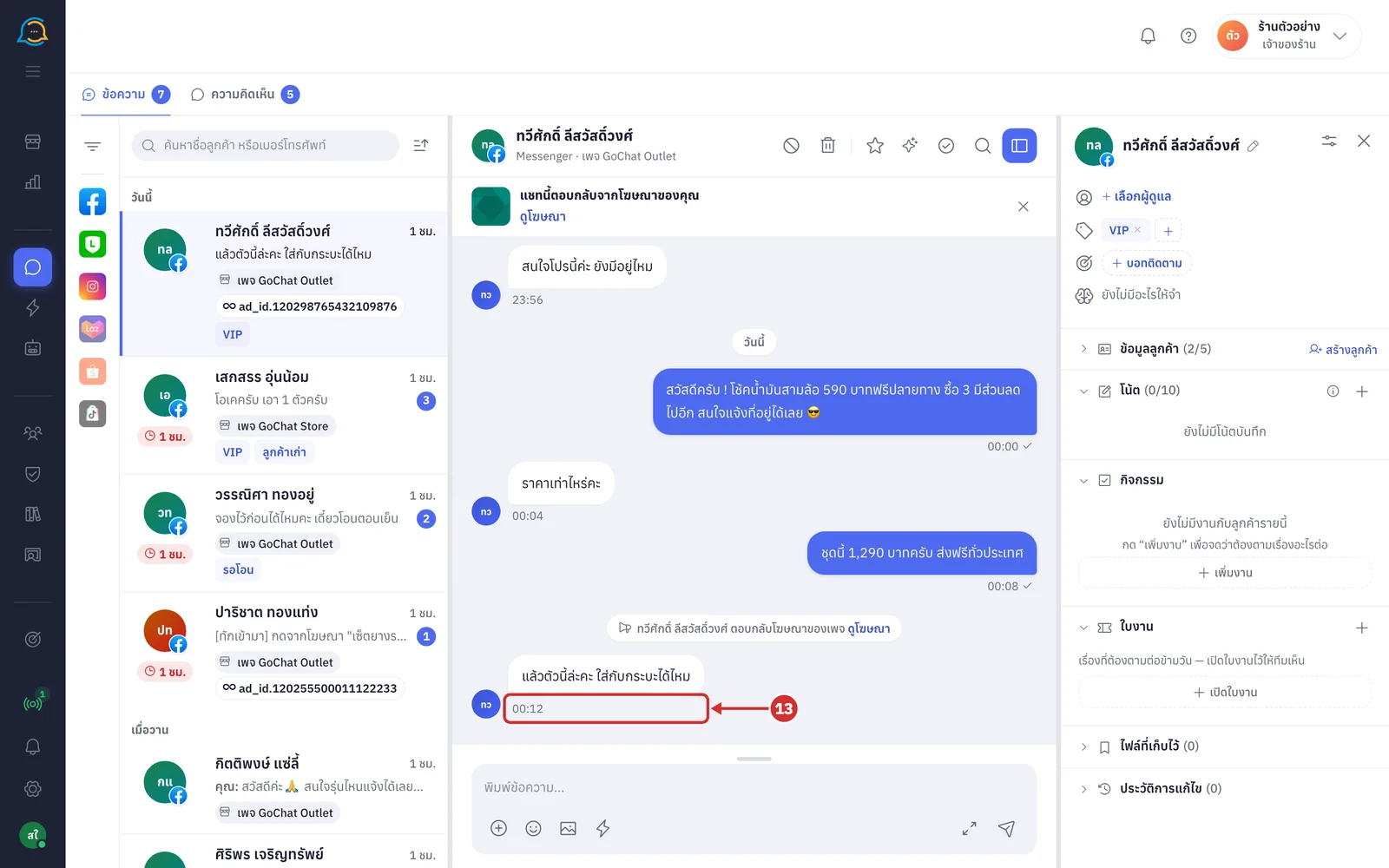
การอ่านบรรทัดระบบในห้อง
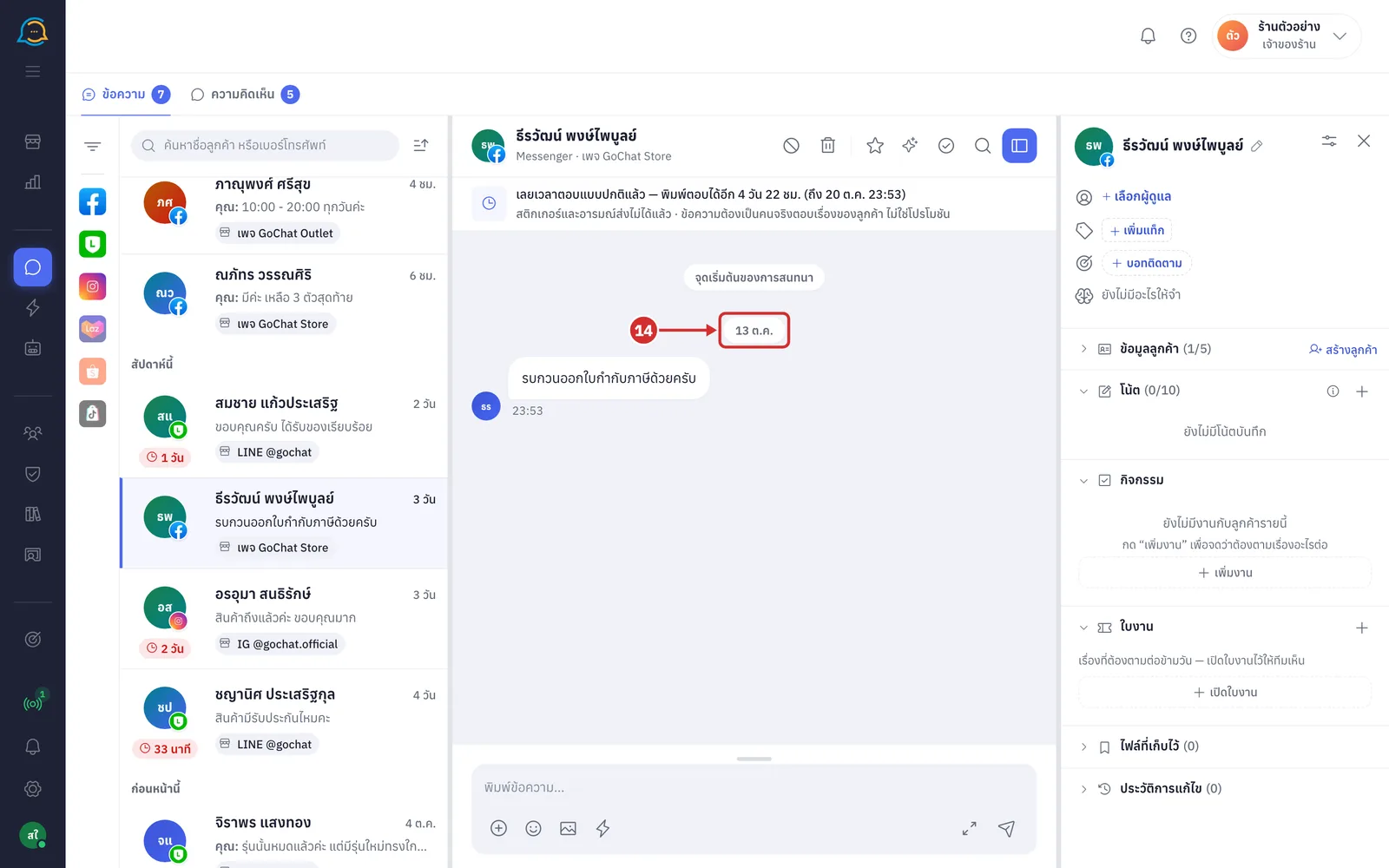
ป้ายกลางห้องคั่นข้อความตามวัน (วันนี้ · เมื่อวาน หรือวันที่ เช่น 13 ต.ค.)
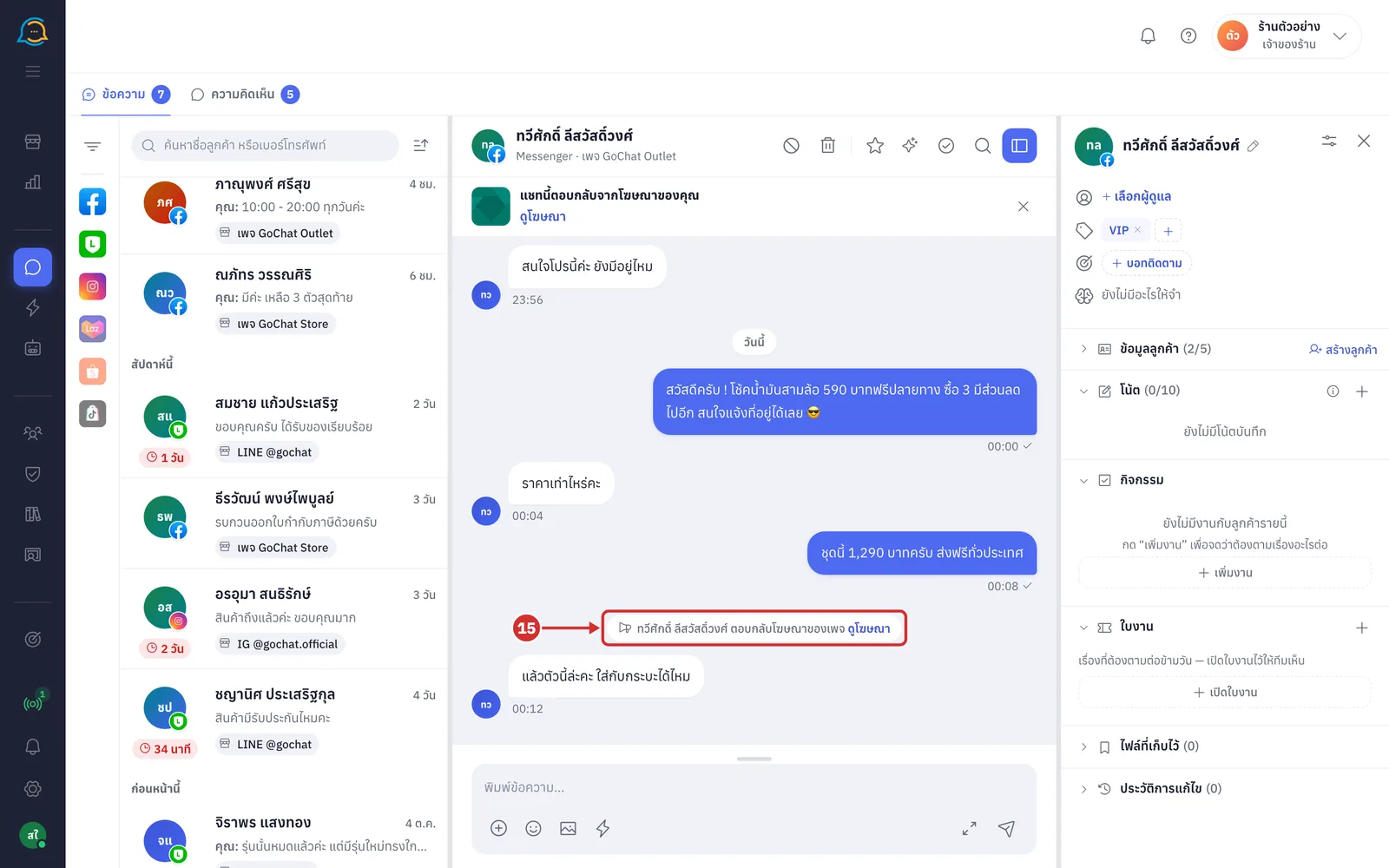
บรรทัด <ชื่อลูกค้า> ตอบกลับโฆษณาของเพจ บอกว่าลูกค้ากดโฆษณาบน Facebook แล้วทักเข้ามา ขึ้นครั้งเดียวต่อโฆษณา (ลูกค้ากดโฆษณาตัวอื่นหรือกดซ้ำจะขึ้นบรรทัดใหม่) กด ดูโฆษณา เพื่อเปิดโฆษณานั้น
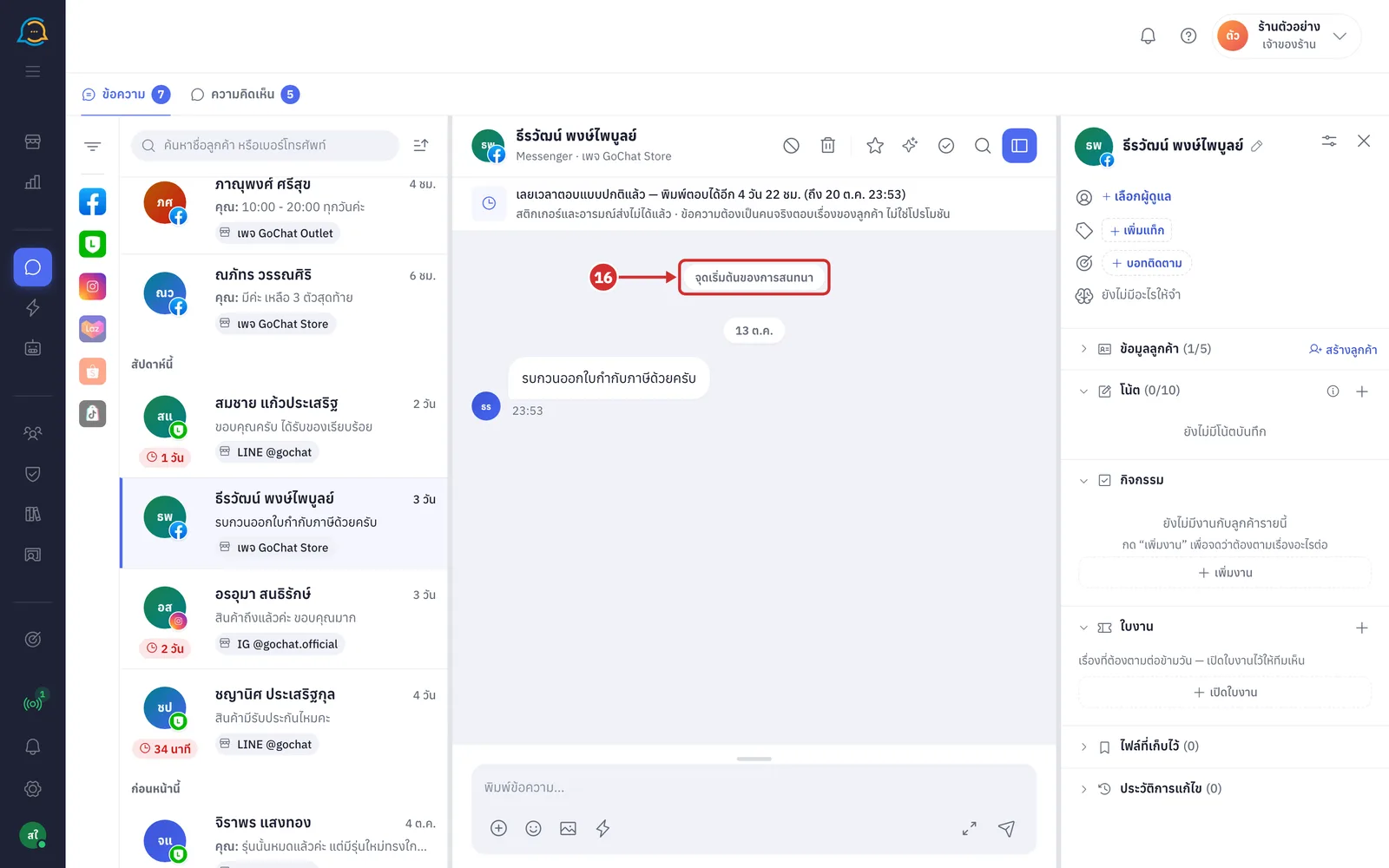
เลื่อนขึ้นไปบนสุดของห้อง ระบบจะโหลดข้อความเก่าให้เอง (ระหว่างโหลดขึ้น กำลังโหลดข้อมูลเพิ่มเติม…) จนถึงป้าย จุดเริ่มต้นของการสนทนา ซึ่งแปลว่าไม่มีข้อความเก่ากว่านี้แล้ว ระหว่างอ่านย้อนหลัง จะมีปุ่มลูกศรลง (ลงไปข้อความล่าสุด) มุมขวาล่าง และถ้ามีข้อความใหม่เข้ามา ปุ่มจะเป็น ข้อความใหม่ N ข้อความ
หมายเหตุ: ห้องที่ใช้บอทหรือใบงาน จะมีบรรทัดสีเทากลางห้องบอกเหตุการณ์ด้วย เช่น เมื่อใบงานของห้องนี้เปลี่ยน บรรทัดเหล่านี้ไม่ใช่ข้อความ และลูกค้าไม่เห็น