
การจัดการไฟล์ในแชทและถังขยะ
แท็บ ไฟล์ในแชท ในหน้า ไดรฟ์ ช่วยให้ผู้ใช้งานสามารถหารูปและวิดีโอที่ลูกค้าส่งมาหรือที่ร้านส่งออกไปในทุกห้องแชทได้จากที่เดียว โดยไม่ต้องเลื่อนหาในห้องแชททีละห้อง เช่น สลิปโอนเงินที่ลูกค้าส่งมาเมื่อหลายสัปดาห์ก่อน และสามารถเก็บรูปสำคัญไว้ในไดรฟ์ของร้านก่อนที่รูปจะหมดอายุ ส่วนแท็บ ถังขยะ ใช้กู้คืนไฟล์ที่ลบไปโดยไม่ได้ตั้งใจ หรือลบไฟล์ถาวรเพื่อคืนพื้นที่
ทุกคนในร้านสามารถเก็บไฟล์เข้าไดรฟ์ เลิกเก็บ กู้คืน และลบไฟล์ถาวรได้เท่ากัน แท็บ ไฟล์ในแชท แสดงเฉพาะไฟล์จากห้องแชทที่ผู้ใช้งานมีสิทธิ์เห็น ทั้งนี้ การ์ดตัวเลขด้านบนของหน้าและการจัดการไฟล์ในแท็บ ไดรฟ์ของร้าน อธิบายไว้ใน การจัดการคลังไฟล์ของร้าน
หลักการเก็บไฟล์ในแชท
รูปและวิดีโอที่ส่งกันในแชท ระบบเก็บไว้ 90 วัน ไม่ว่าร้านใช้แพ็กเกจใด เมื่อครบกำหนดไฟล์จะถูกลบและเปิดดูไม่ได้อีก
ไฟล์ในแชทไม่นับพื้นที่ของไดรฟ์
หากต้องการเก็บรูปไว้ถาวร ให้กด เก็บเข้าไดรฟ์ ระบบจะคัดลอกรูปไปไว้ในแท็บ ไดรฟ์ของร้าน รูปดังกล่าวจะไม่หายตามอายุ แต่จะนับพื้นที่ของไดรฟ์
เก็บเข้าไดรฟ์ได้เฉพาะรูป วิดีโอเก็บไม่ได้
ไฟล์ที่ลบจากไดรฟ์ของร้าน รวมถึงรูปที่เลิกเก็บ จะอยู่ในถังขยะ 30 วัน ก่อนระบบลบถาวร ระหว่างนั้นยังกู้คืนได้และยังนับพื้นที่ของไดรฟ์
ขั้นตอนการเปิดแท็บไฟล์ในแชท
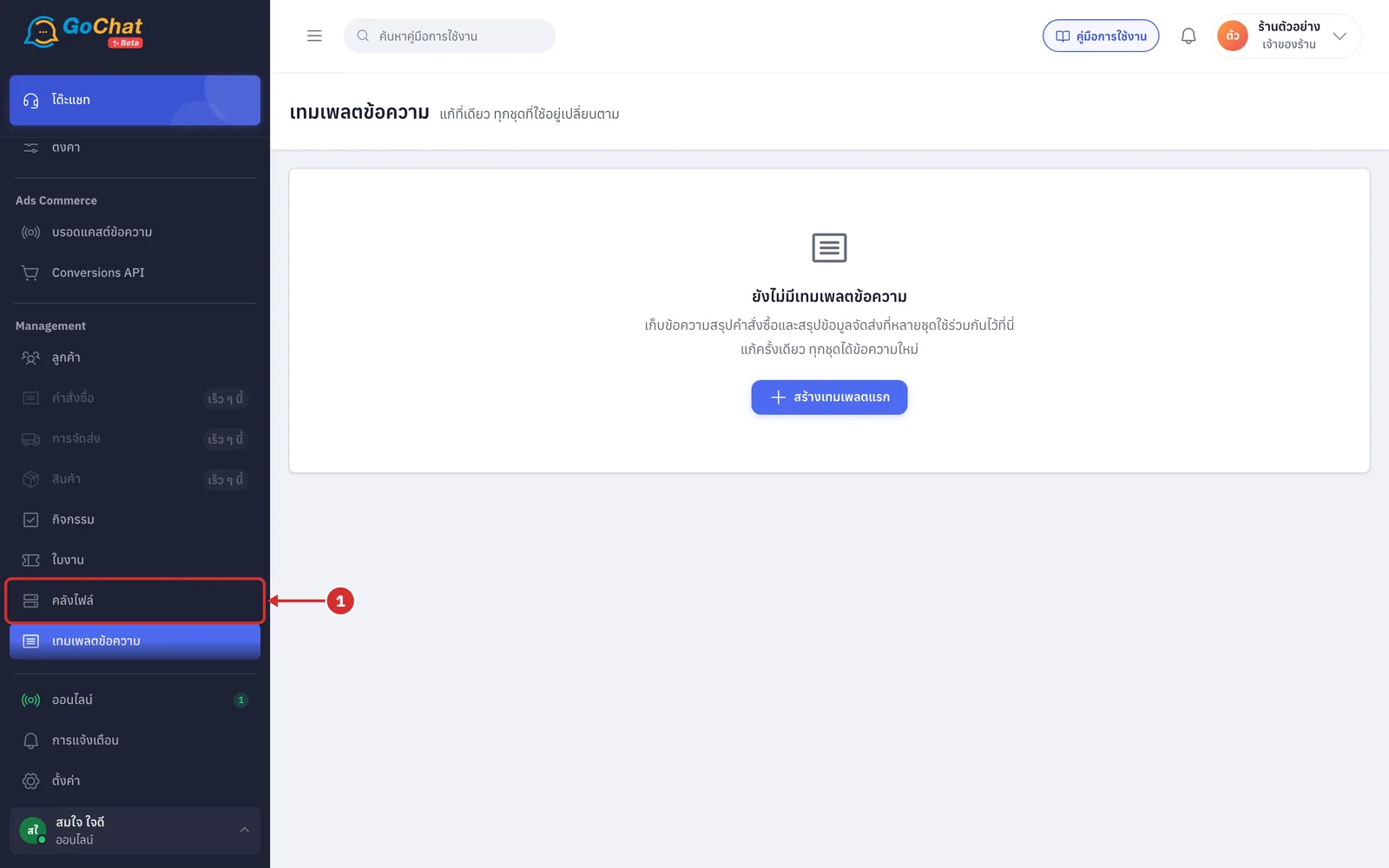
ไปที่เมนู คลังไฟล์ ในหัวข้อ Management ที่แถบเมนูด้านซ้าย ระบบจะเปิดหน้า ไดรฟ์
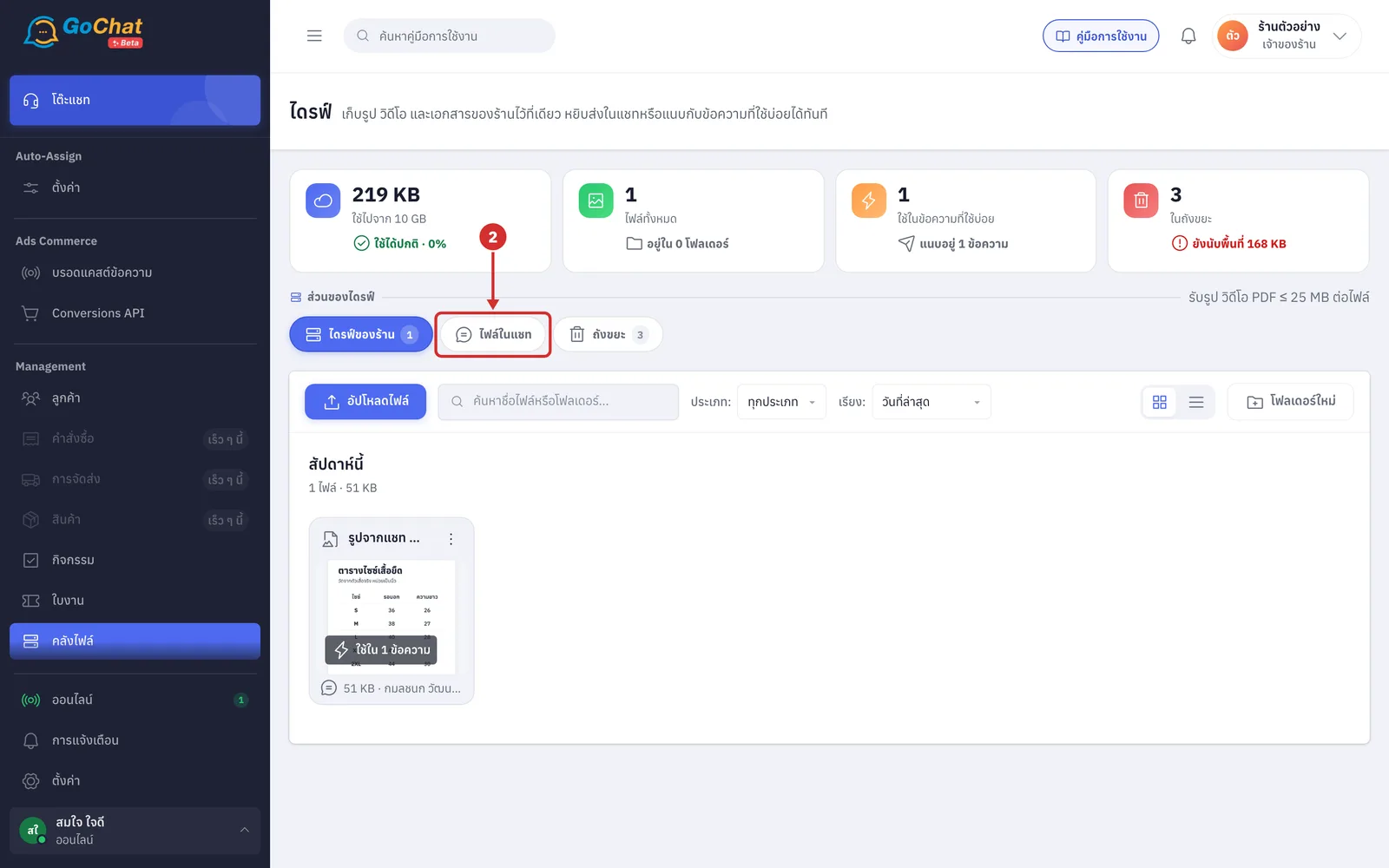
กดชิป ไฟล์ในแชท ใต้หัวข้อ ส่วนของไดรฟ์
การอ่านหน้าไฟล์ในแชท
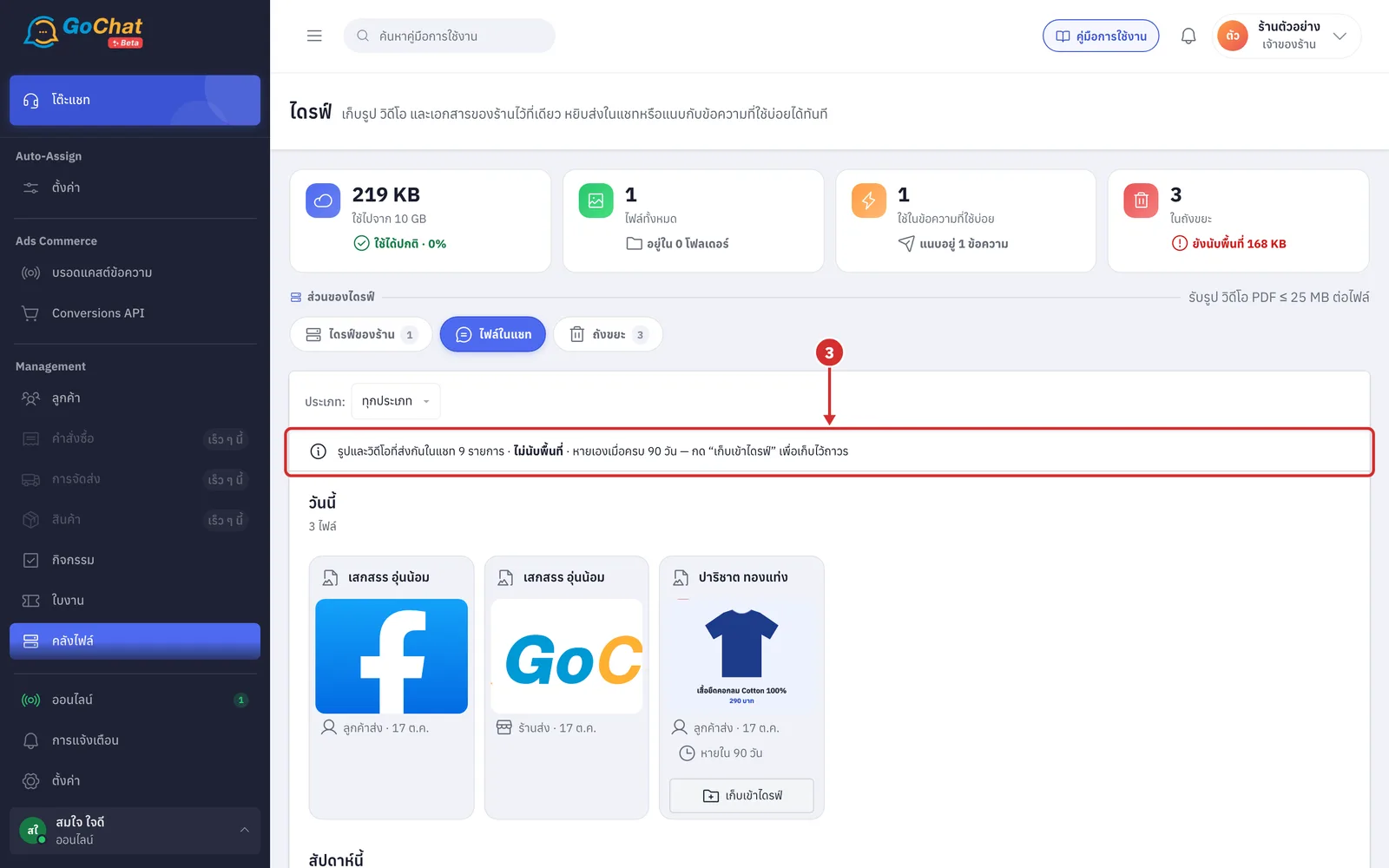
อ่านแถบด้านบน ซึ่งแสดงข้อความ รูปและวิดีโอที่ส่งกันในแชท … รายการ · ไม่นับพื้นที่ · หายเองเมื่อครบ 90 วัน — กด “เก็บเข้าไดรฟ์” เพื่อเก็บไว้ถาวร โดยมีความหมายดังนี้
… รายการ: จำนวนรูปและวิดีโอทั้งหมดในแชทที่ผู้ใช้งานเห็น ตัวเลขนี้ไม่เปลี่ยนตามช่อง ประเภท:
ไม่นับพื้นที่: ไฟล์ในแชทไม่นับรวมในพื้นที่ของไดรฟ์
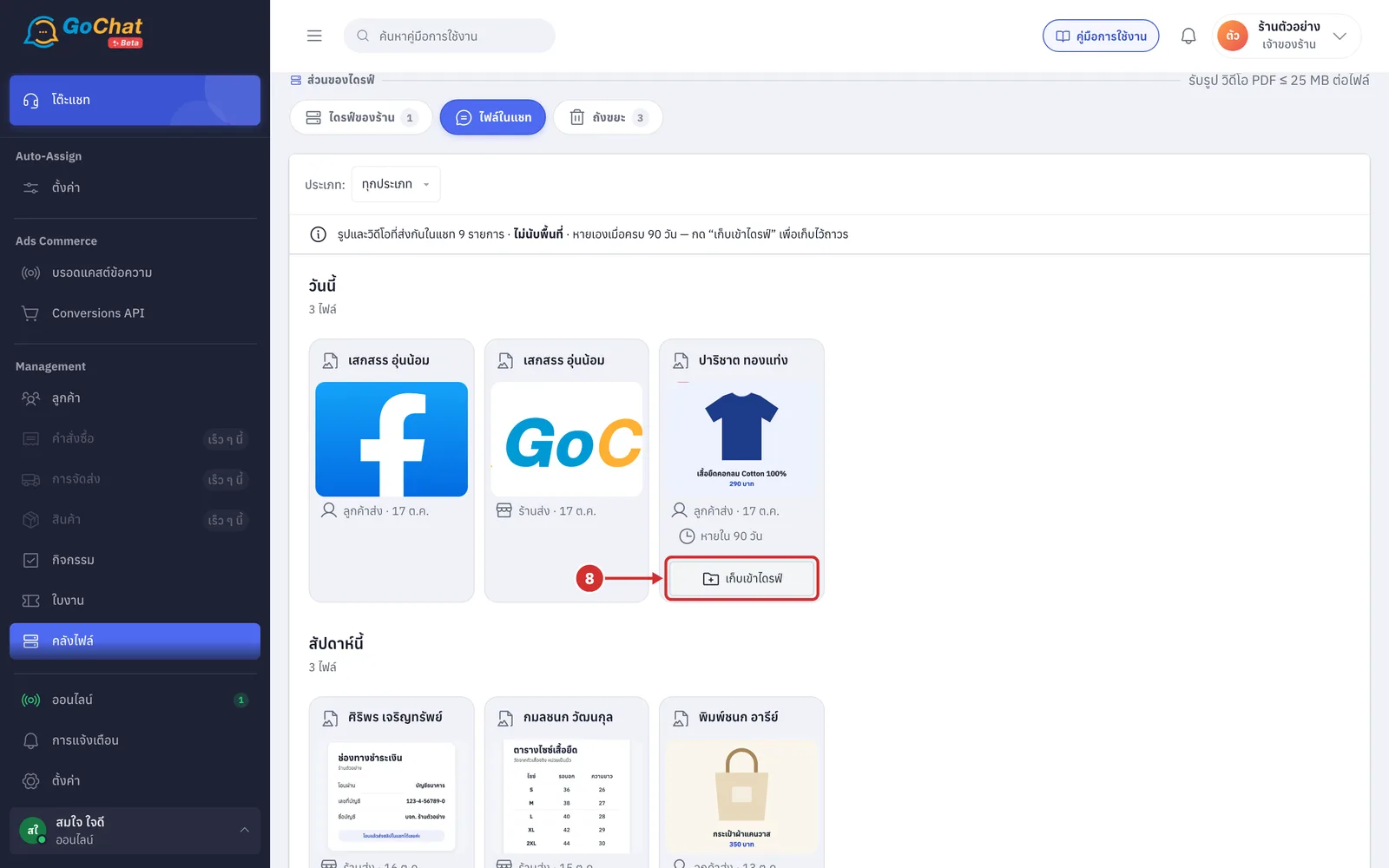
หายเองเมื่อครบ 90 วัน: ไฟล์จะถูกลบเมื่อครบ 90 วัน หากต้องการเก็บไว้ ให้กด เก็บเข้าไดรฟ์ ตามขั้นตอนที่ 8
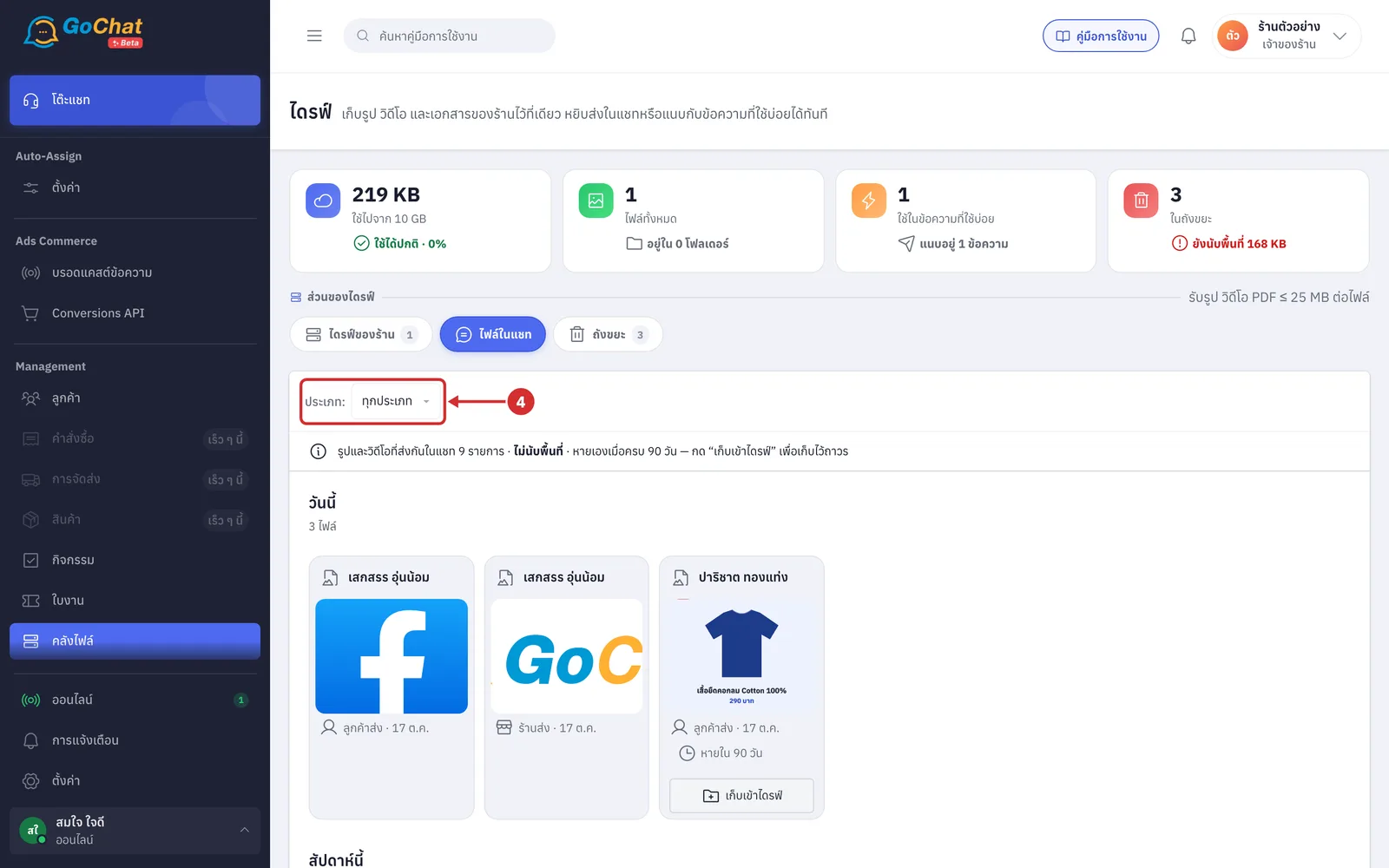
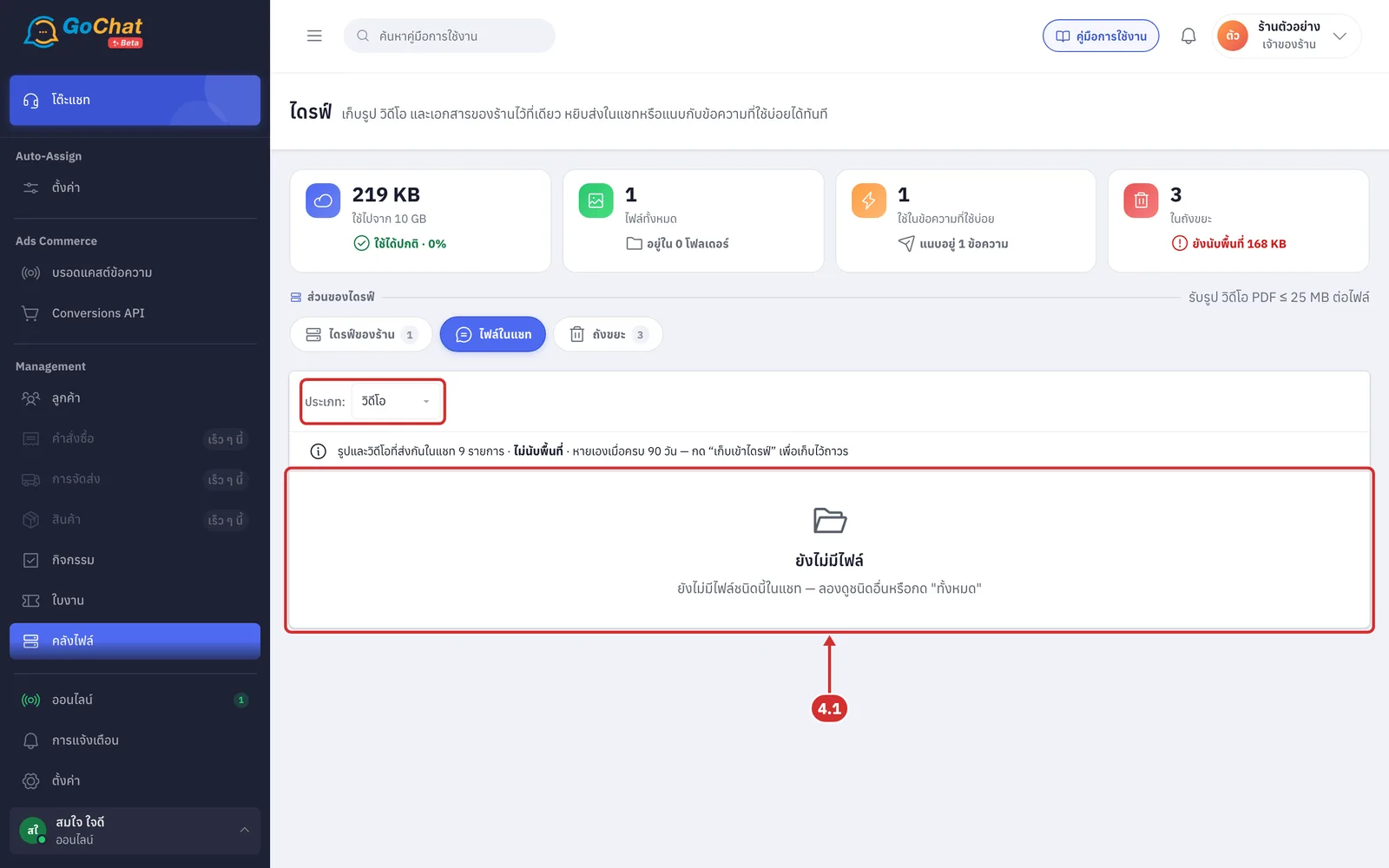
ที่ช่อง ประเภท: เลือกชนิดไฟล์ที่ต้องการดู ระบบจะแสดงรายการใหม่ทันที
ทุกประเภท: แสดงทั้งรูปและวิดีโอ (ค่าเริ่มต้น)
รูปภาพ: แสดงเฉพาะรูป
วิดีโอ: แสดงเฉพาะวิดีโอ
แท็บนี้ไม่มีช่องค้นหาและปุ่มอัปโหลด เนื่องจากไฟล์ในแชทไม่มีชื่อไฟล์ให้ค้นหา และการอัปโหลดทำได้ที่แท็บ ไดรฟ์ของร้าน เท่านั้น
4.1 หากเลือกประเภทที่ยังไม่มีไฟล์ ระบบจะแสดงข้อความ ยังไม่มีไฟล์ และ ยังไม่มีไฟล์ชนิดนี้ในแชท — ลองดูชนิดอื่นหรือกด "ทั้งหมด" ให้เลือก ทุกประเภท ที่ช่อง ประเภท: เพื่อกลับไปดูไฟล์ทั้งหมด
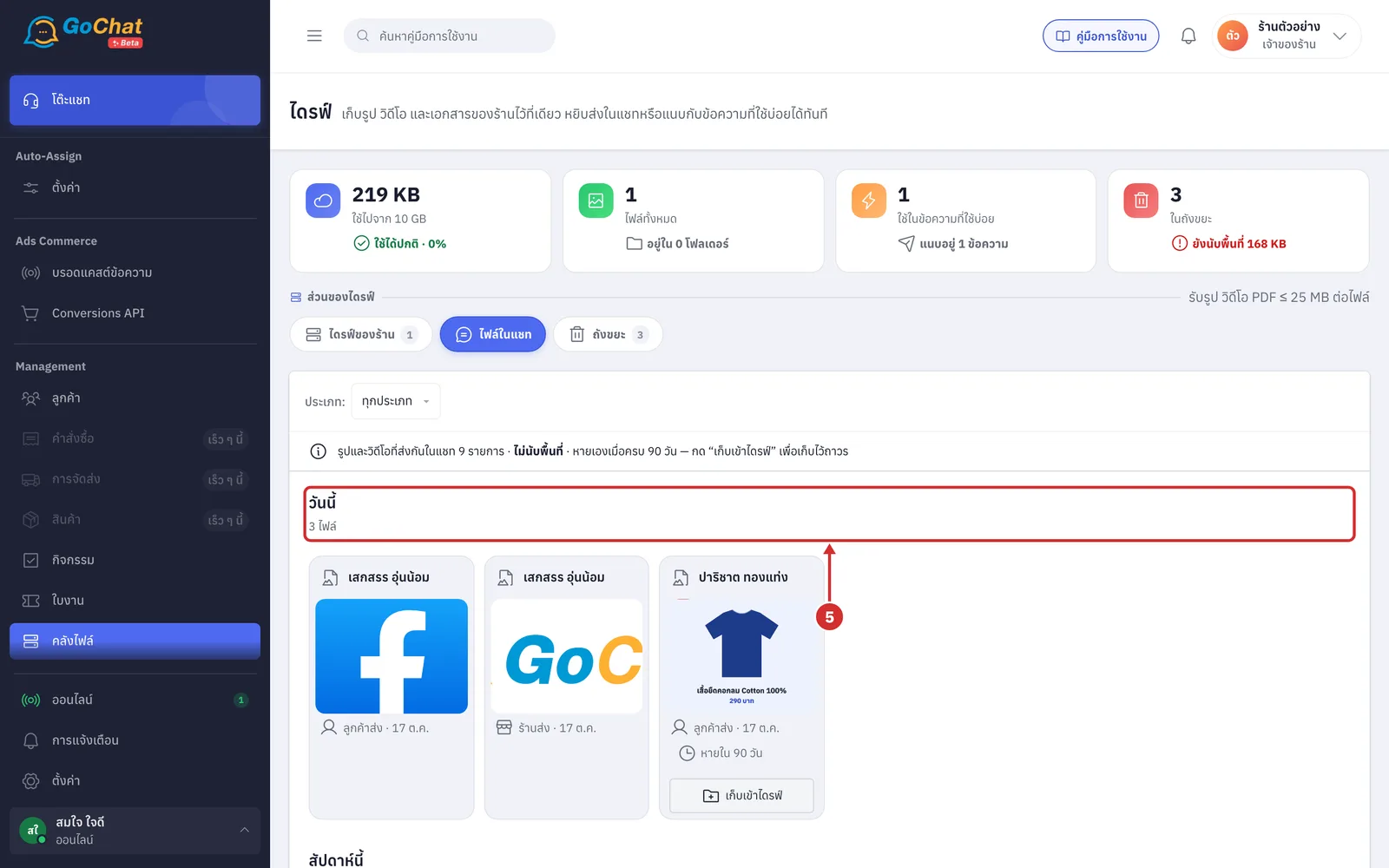
ดูรายการไฟล์ ซึ่งเรียงจากใหม่ไปเก่าและจัดกลุ่มตามวันที่ส่ง
หัวกลุ่มเป็น วันนี้ หรือ สัปดาห์นี้ (6 วันก่อนหน้า) หรือชื่อเดือนและปี เช่น ตุลาคม 2569 โดยนับวันตามเขตเวลาของร้าน
ใต้หัวกลุ่มบอกจำนวนไฟล์ในกลุ่มนั้น (… ไฟล์)
หน้านี้แสดงไฟล์ล่าสุดไม่เกิน 200 รายการ หากมีมากกว่านั้น ท้ายรายการจะแจ้ง แสดง 200 รายการล่าสุดจาก … รายการที่ตรงตัวกรอง — ไฟล์ที่เก่ากว่านี้ต้องเข้าไปหาในห้องแชท
หากยังไม่มีไฟล์ในแชทเลย ระบบจะแสดง ยังไม่มีไฟล์ และ ไฟล์ที่ลูกค้าส่งมาหรือที่ร้านส่งออกไปจะมารวมอยู่ที่นี่
ดูการ์ดของแต่ละไฟล์ ซึ่งมีรายละเอียดดังนี้
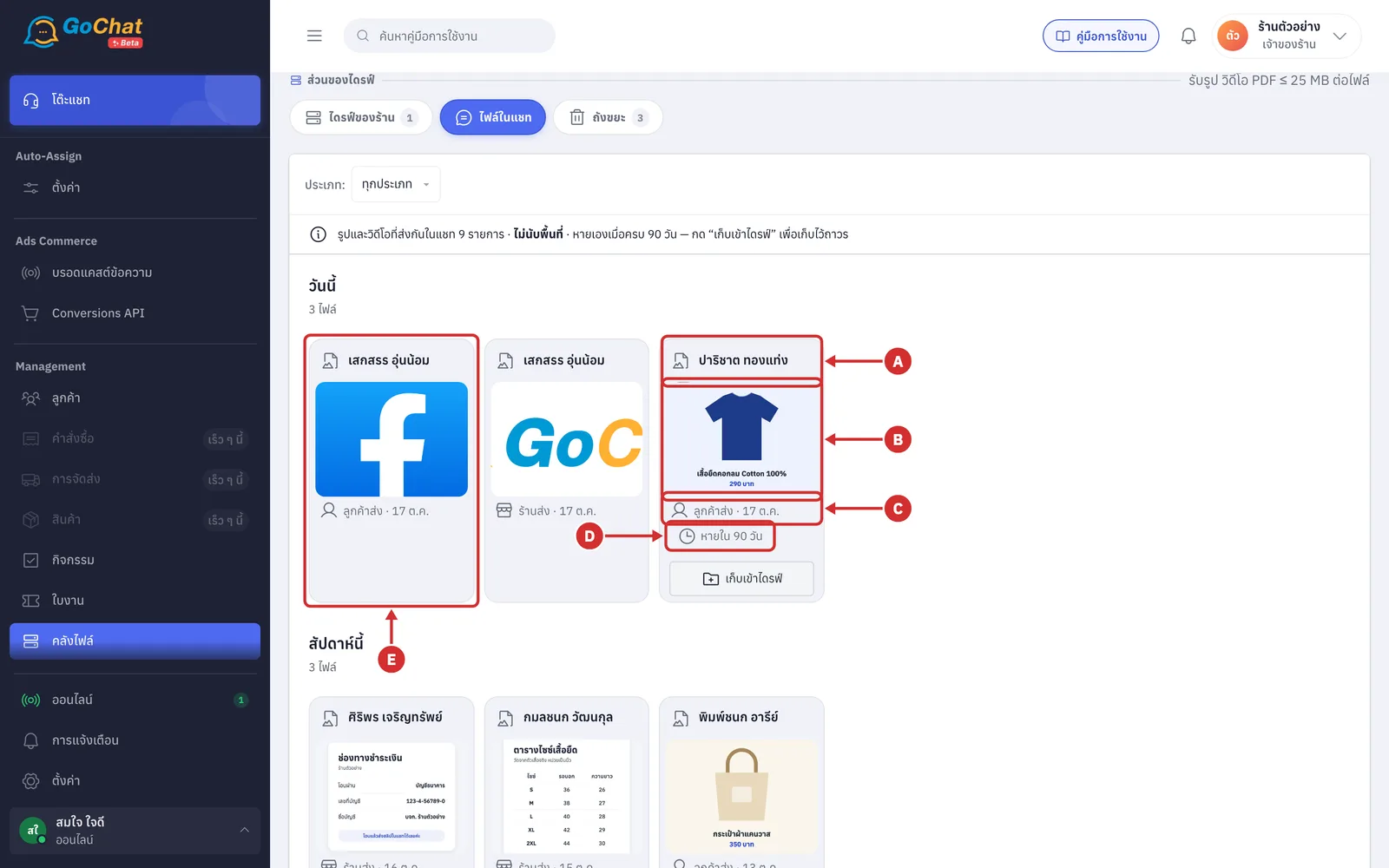
A ชื่อลูกค้า ของห้องแชทที่มีไฟล์นี้ ไอคอนหน้าชื่อบอกว่าเป็นรูปหรือวิดีโอ หากไม่ทราบชื่อจะแสดง ไม่ทราบชื่อ
B รูปย่อ ของไฟล์
การ์ดวิดีโอมีไอคอนเล่นตรงกลาง และความยาววิดีโอที่มุมล่างซ้าย
ไฟล์ที่เปิดไม่ได้แล้วจะแสดงเป็นภาพแทน
C ผู้ส่งและวันที่ส่ง แสดงเป็น ลูกค้าส่ง หรือ ร้านส่ง ตามด้วยวันที่
D ป้ายอายุของไฟล์
หายใน … วัน: จำนวนวันที่เหลือก่อนไฟล์ถูกลบ นับจากวันที่ส่งข้อความ
อยู่ในไดรฟ์แล้ว: รูปที่เก็บเข้าไดรฟ์แล้ว ซึ่งไม่หายตามอายุ
E การ์ดที่ไม่มีป้ายอายุและไม่มีปุ่มเก็บ คือไฟล์ที่ระบบยังไม่มีสำเนาเก็บไว้ จึงเก็บเข้าไดรฟ์และดาวน์โหลดไม่ได้
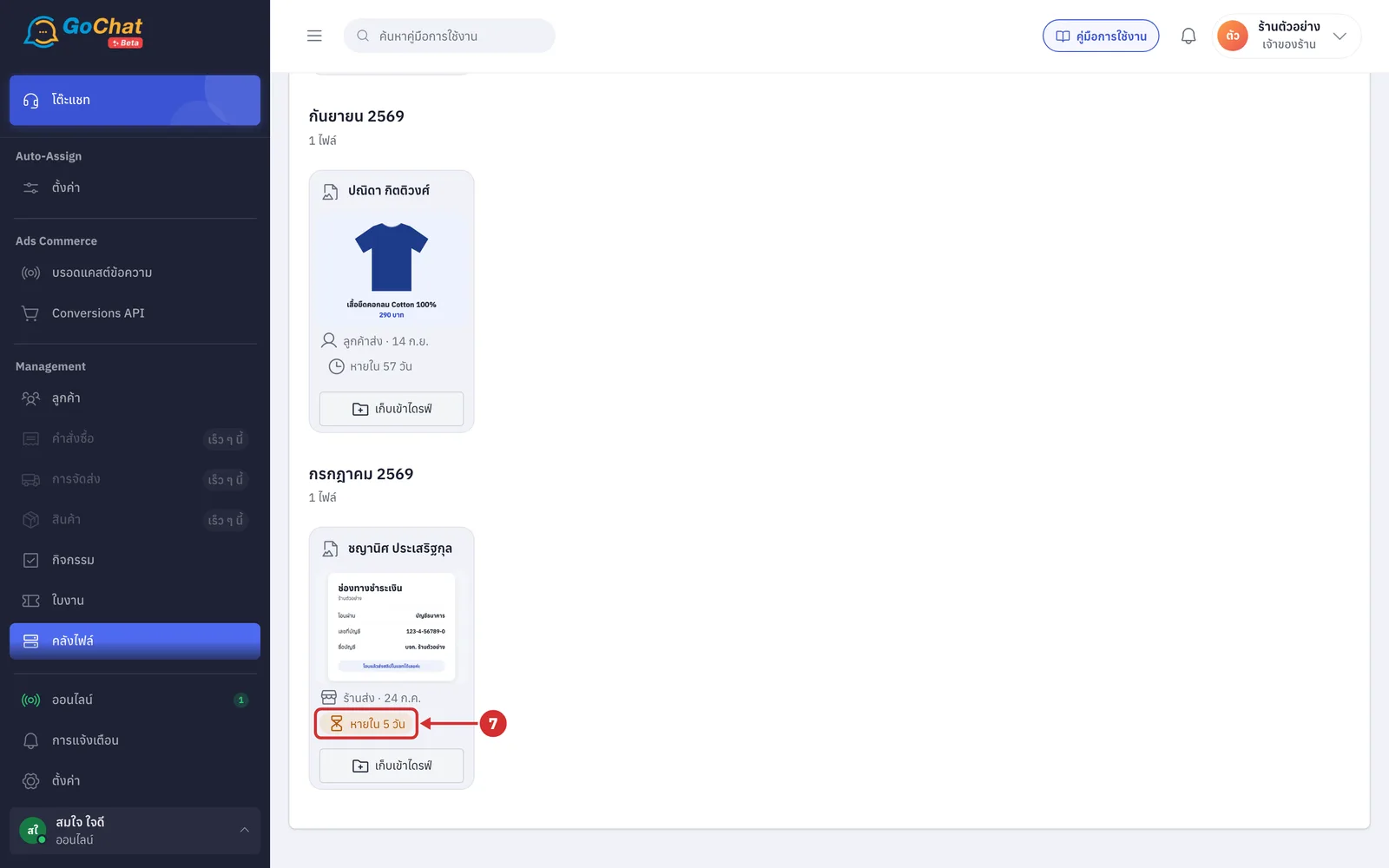
เมื่อไฟล์เหลืออายุไม่เกิน 7 วัน ป้าย หายใน … วัน จะเปลี่ยนเป็นสีเตือนพร้อมไอคอนนาฬิกาทราย หากยังต้องการใช้รูปนั้น ควรเก็บเข้าไดรฟ์ก่อนครบกำหนด
ขั้นตอนการเก็บรูปเข้าไดรฟ์
กด เก็บเข้าไดรฟ์ ใต้การ์ดรูปที่ต้องการเก็บ
ปุ่มนี้มีเฉพาะการ์ดรูปที่ระบบมีสำเนาเก็บไว้ การ์ดวิดีโอไม่มีปุ่มนี้
ระหว่างบันทึก ปุ่มจะแสดง กำลังเก็บ…
หากพื้นที่ไดรฟ์เต็ม ปุ่มจะแสดง เก็บไม่ได้ — พื้นที่เต็ม และกดไม่ได้
หากไฟล์ต้นฉบับถูกลบไปแล้ว ระบบจะแจ้ง ไฟล์ต้นฉบับไม่อยู่ในที่เก็บแล้ว — เก็บไม่ได้
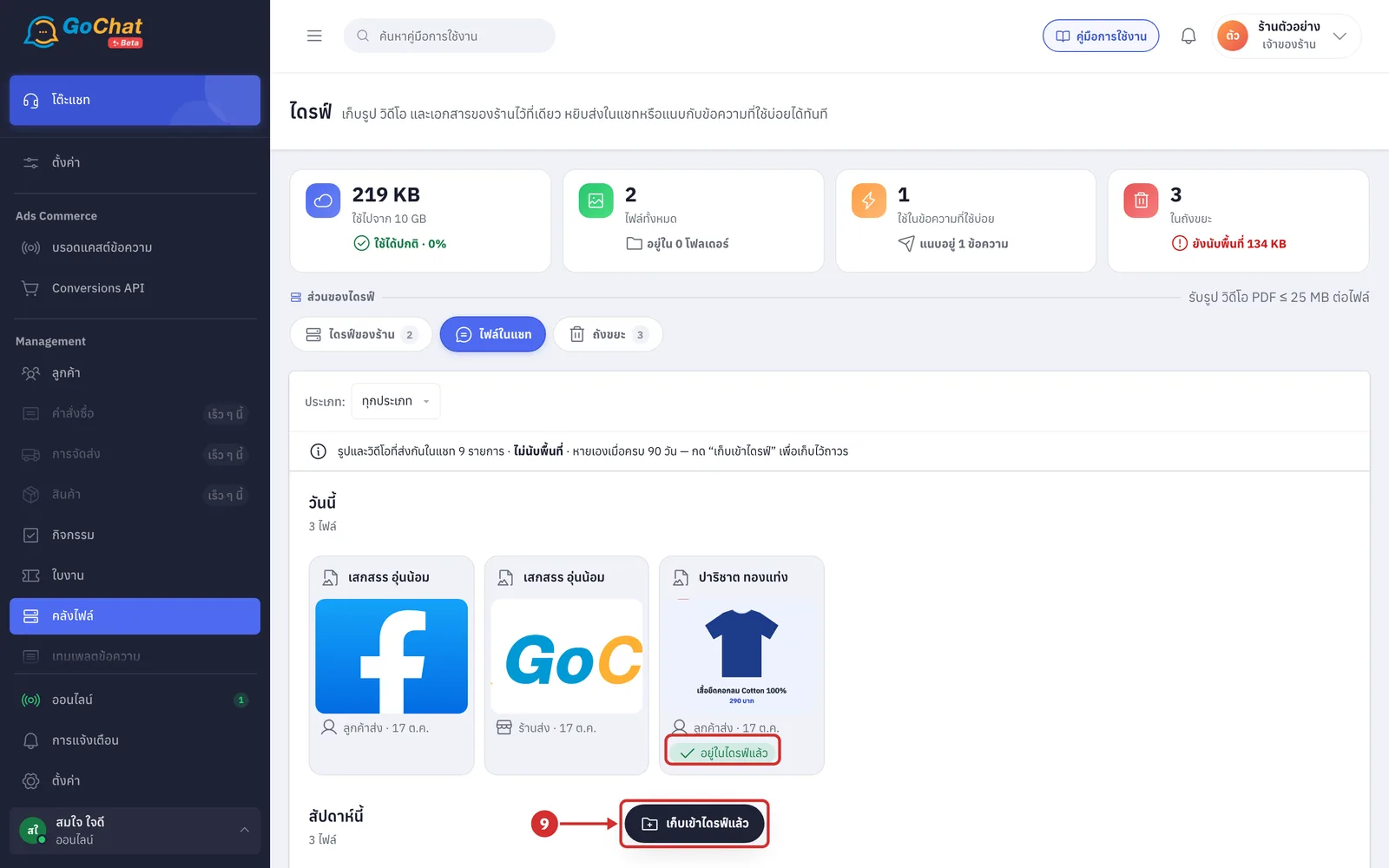
ระบบจะแสดงข้อความ เก็บเข้าไดรฟ์แล้ว และป้ายบนการ์ดจะเปลี่ยนเป็น อยู่ในไดรฟ์แล้ว
รูปจะอยู่ในแท็บ ไดรฟ์ของร้าน ชั้นนอกสุด โดยชื่อไฟล์ขึ้นต้นด้วย รูปจากแชท ตามด้วยชื่อลูกค้าและวันเวลาที่เก็บ
รูปที่เก็บแล้วนับพื้นที่ของไดรฟ์
การเปิดดูไฟล์เต็มจอ
ชี้ที่รูปย่อของการ์ด ระบบจะแสดงปุ่ม 2 ปุ่ม สามารถเลือกดำเนินการได้ 2 รูปแบบ
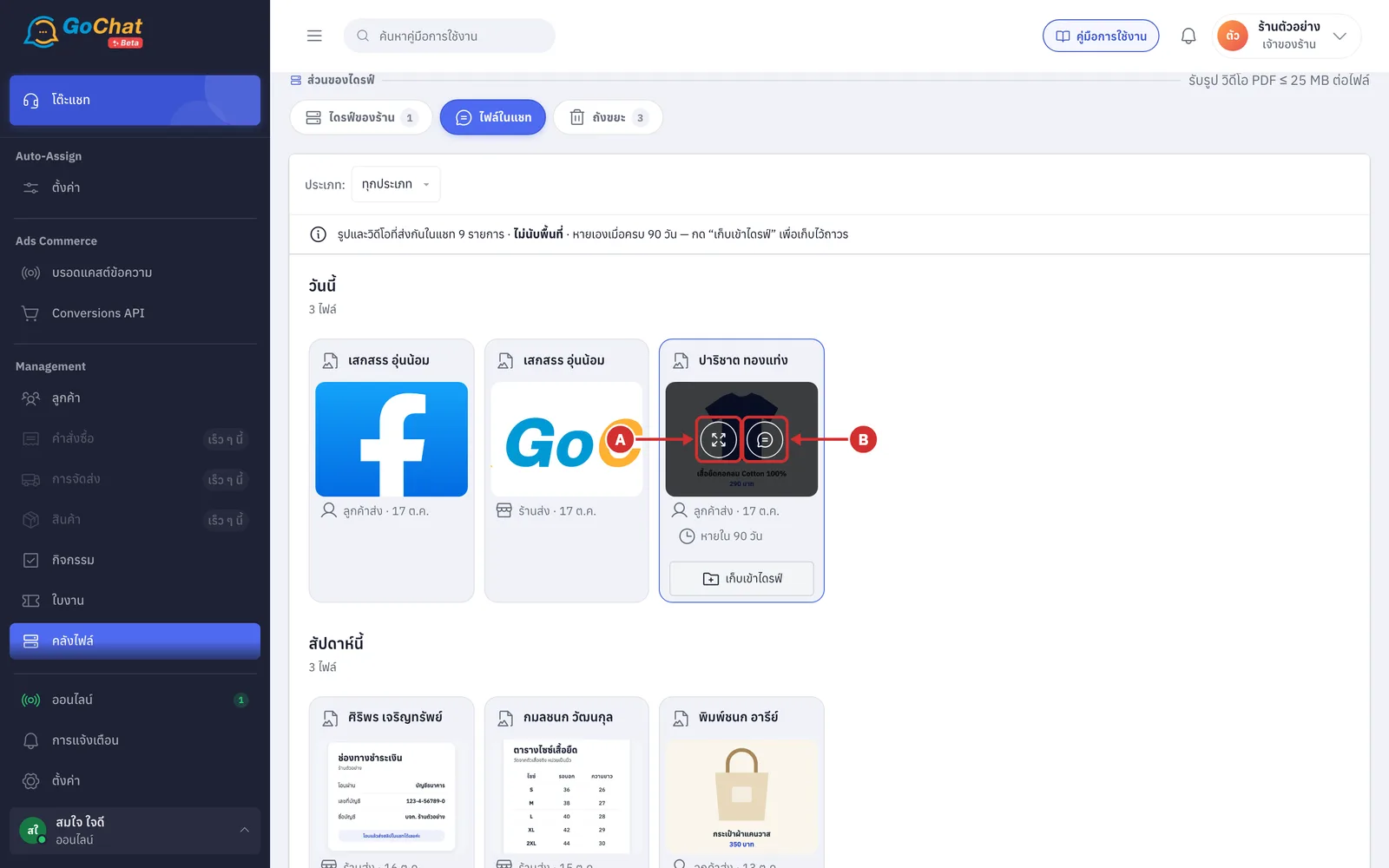
A ไอคอนลูกศรขยาย เพื่อเปิดรูปเต็มจอหรือเล่นวิดีโอ (ไฟล์ที่เปิดไม่ได้แล้วจะไม่มีปุ่มนี้)
B ไอคอนแชท เพื่อไปยังข้อความนั้นในห้องแชท
กดไอคอนลูกศรขยาย ระบบจะเปิดไฟล์เต็มจอ โดยมีส่วนต่าง ๆ ดังนี้
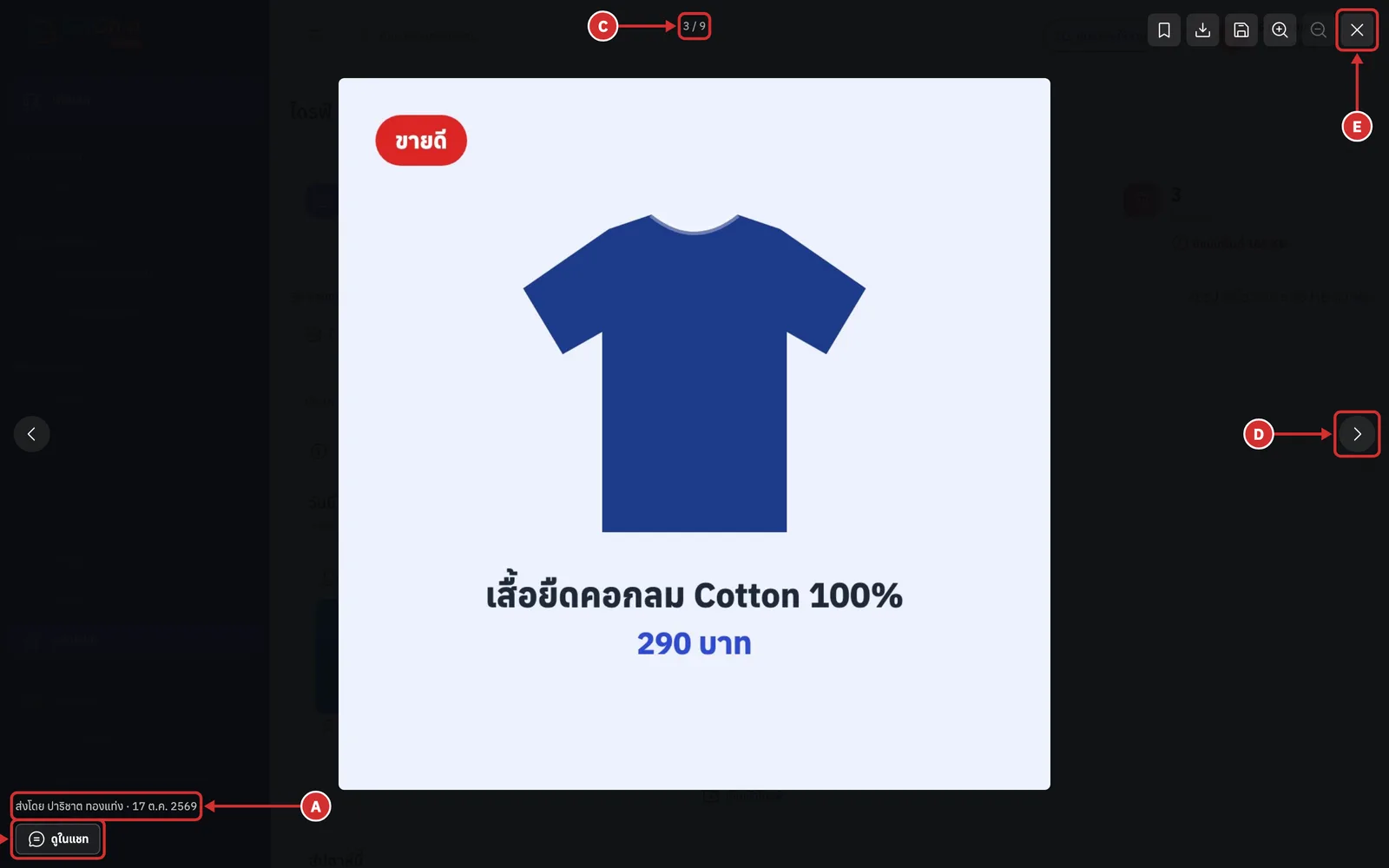
A ผู้ส่งและวันที่ส่ง แสดงเป็น ส่งโดย ร้าน หรือ ส่งโดย ตามด้วยชื่อลูกค้า แล้วตามด้วยวันที่
B ดูในแชท เพื่อไปยังข้อความนั้นในห้องแชท
C ลำดับของไฟล์ ที่เปิดอยู่เทียบกับไฟล์ทั้งหมดในหน้า
D ลูกศรซ้ายและขวา (รูปก่อนหน้า และ รูปถัดไป) เพื่อเลื่อนดูไฟล์อื่น หรือกดปุ่มลูกศรบนแป้นพิมพ์
E ปุ่ม X เพื่อปิดหน้าเต็มจอ หรือกดปุ่ม Esc หรือคลิกพื้นที่สีดำรอบรูป
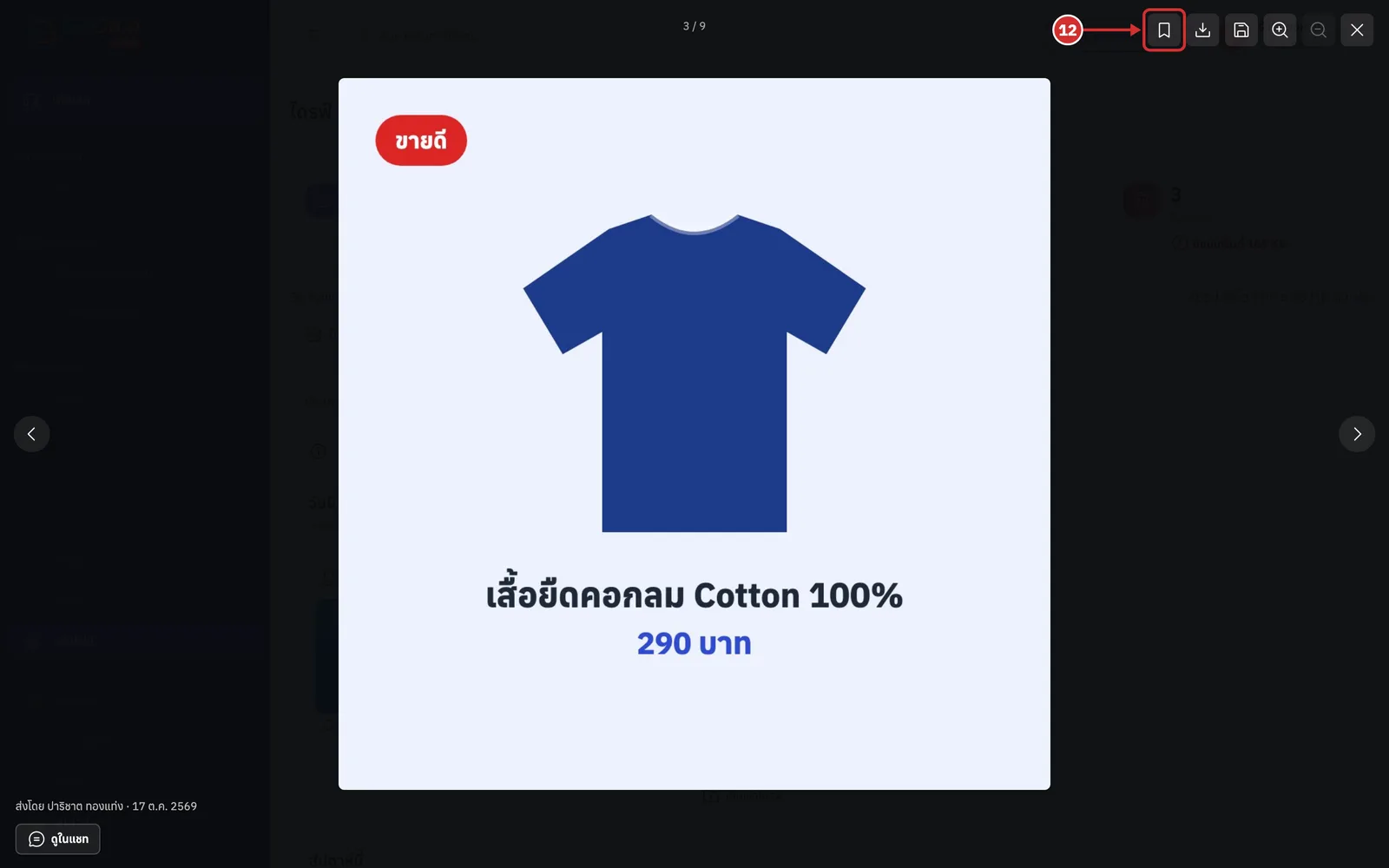
กดไอคอนบุ๊กมาร์ก (ชี้แล้วขึ้นคำว่า เก็บรูปนี้ไว้) เพื่อเก็บรูปเข้าไดรฟ์จากหน้าเต็มจอ
ให้ผลเหมือนปุ่ม เก็บเข้าไดรฟ์ บนการ์ด และระบบจะแสดงข้อความ เก็บไว้แล้ว
เมื่อเก็บแล้ว ปุ่มจะเป็นพื้นสีน้ำเงิน และใต้รูปจะแสดง เก็บโดย ตามด้วยชื่อผู้ที่เก็บ วันที่ และขนาดไฟล์
ปุ่มนี้มีเฉพาะรูปที่ระบบมีสำเนาเก็บไว้
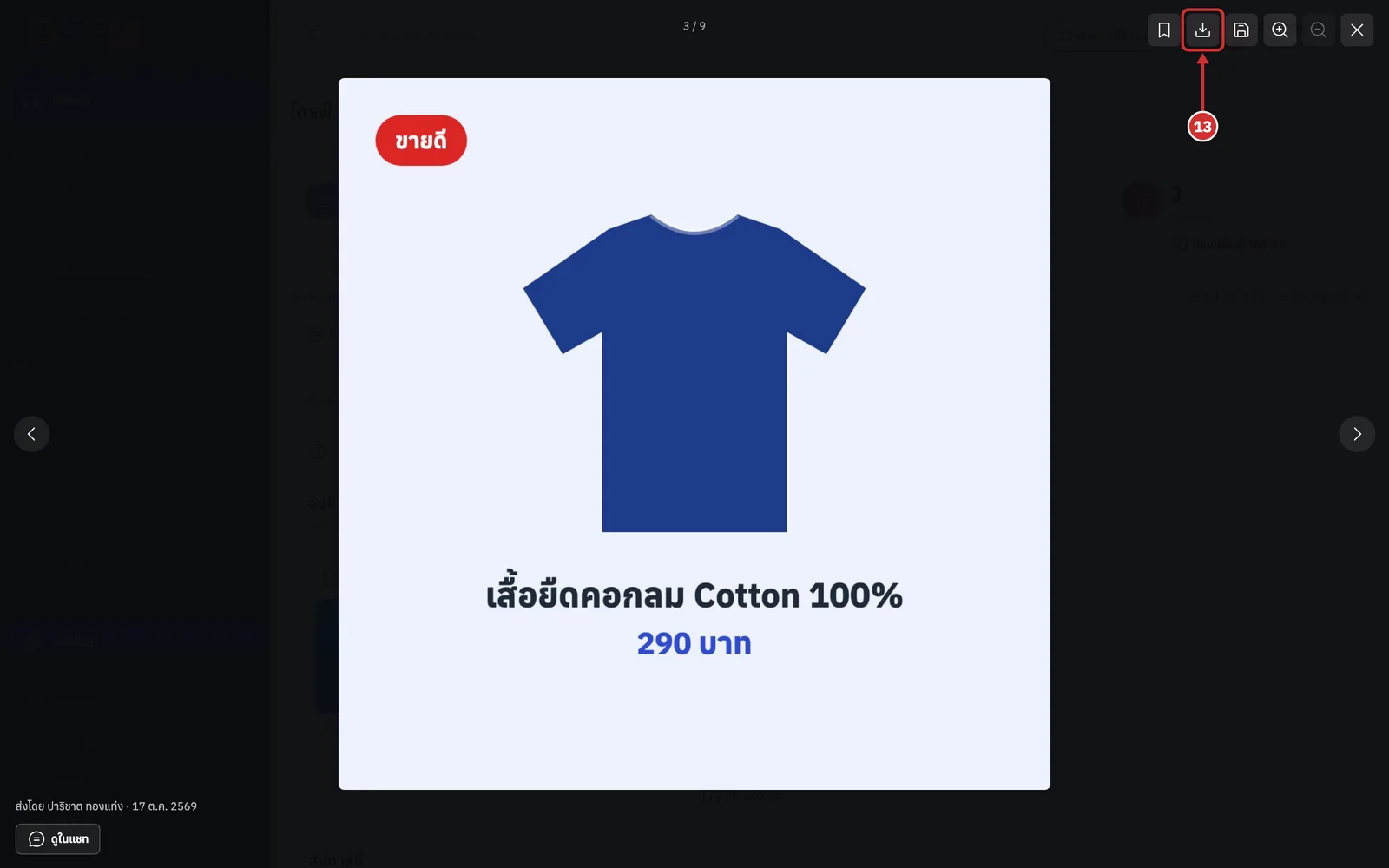
กดไอคอนดาวน์โหลด (ชี้แล้วขึ้นคำว่า ดาวน์โหลด) เพื่อบันทึกไฟล์ลงเครื่อง
บนเบราว์เซอร์ Chrome และ Edge ในคอมพิวเตอร์ จะมีไอคอน บันทึกเป็น… ถัดไป สำหรับเลือกชื่อไฟล์และโฟลเดอร์ที่จะบันทึกเอง (เฉพาะรูป)
ไฟล์ที่ระบบยังไม่มีสำเนา ปุ่มดาวน์โหลดจะจางและกดไม่ได้ พร้อมข้อความ ไฟล์นี้ยังไม่มีสำเนาในถังของเรา — ดาวน์โหลดไม่ได้ และรูปอาจหายเมื่อลิงก์ต้นทางหมดอายุ
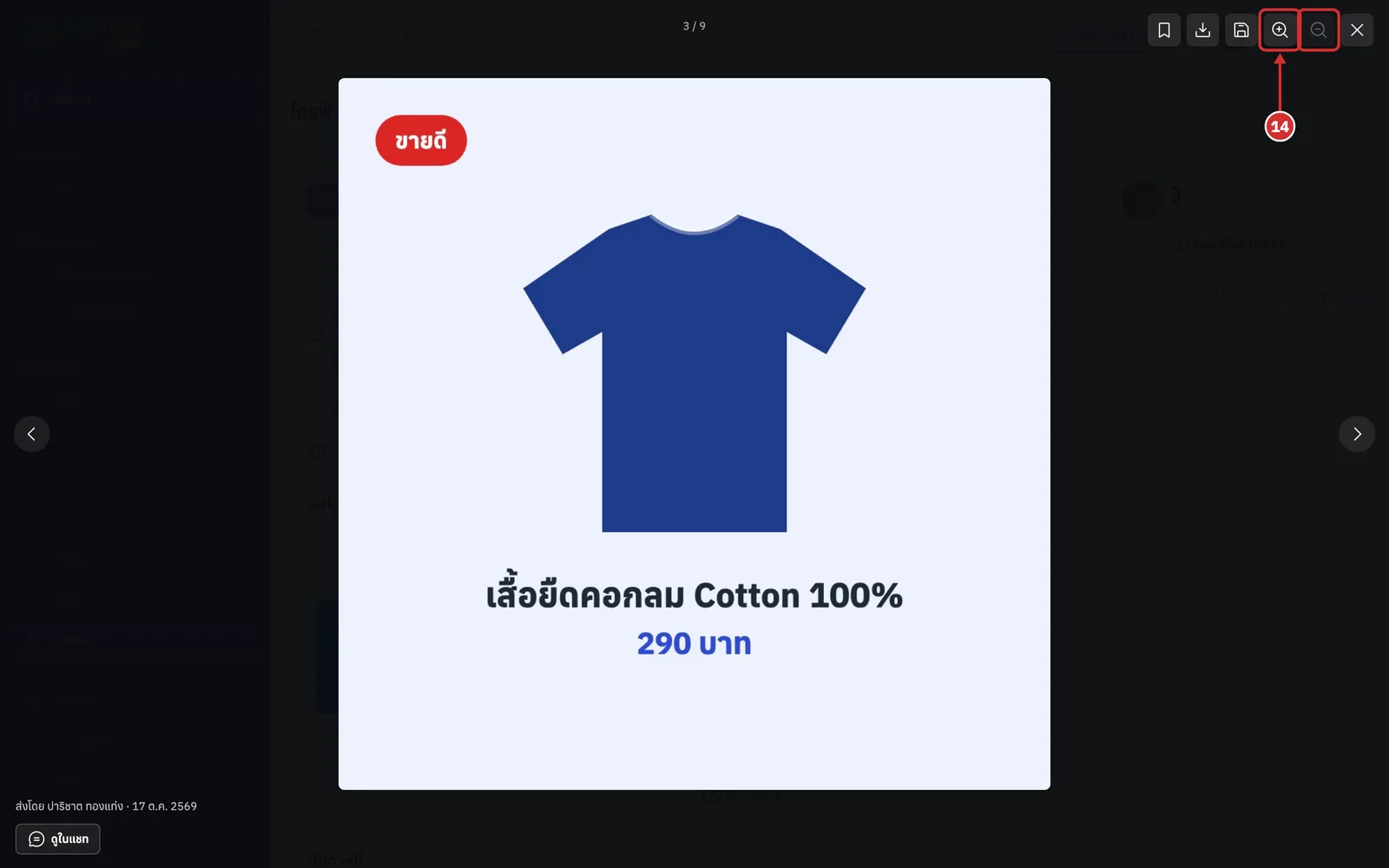
กดไอคอนแว่นขยาย ซูมเข้า หรือ ซูมออก เพื่อขยายหรือย่อรูป
เลื่อนลูกกลิ้งเมาส์บนรูปเพื่อซูมได้เช่นกัน โดยขยายได้สูงสุด 5 เท่า
เมื่อซูมแล้ว สามารถลากรูปเพื่อเลื่อนดูส่วนอื่นได้
วิดีโอซูมไม่ได้ ปุ่มซูมจะจางไว้
ขั้นตอนการเลิกเก็บรูป
รูปที่เก็บเข้าไดรฟ์แล้วสามารถเลิกเก็บได้ เมื่อเลิกเก็บ การ์ดของรูปในแท็บ ไดรฟ์ของร้าน จะย้ายไปถังขยะ และรูปในแชทจะกลับไปนับอายุตามปกติ
ที่การ์ดที่ป้ายแสดง อยู่ในไดรฟ์แล้ว ชี้ที่รูปย่อแล้วกดไอคอนลูกศรขยายเพื่อเปิดรูปเต็มจอ
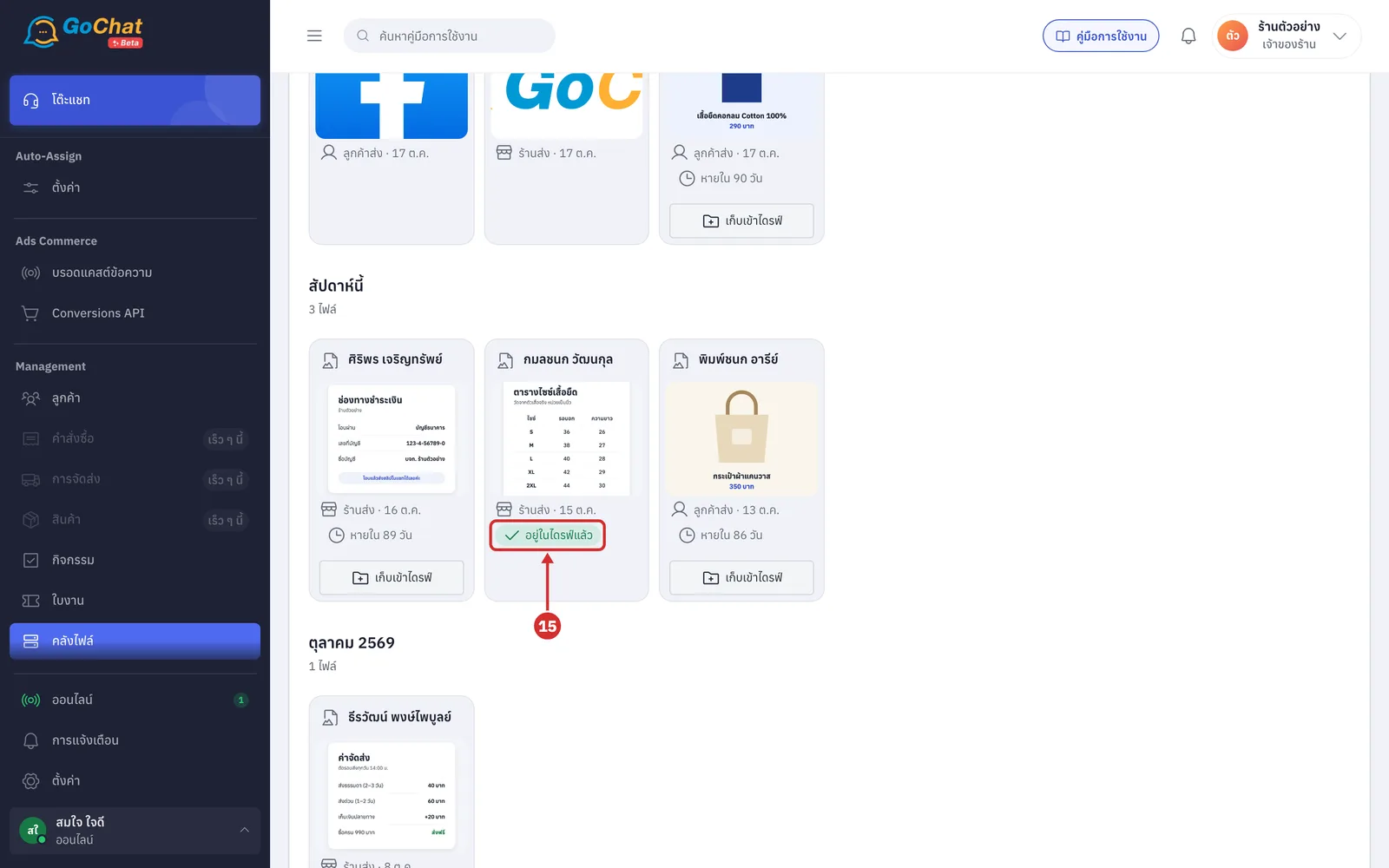
กดไอคอนบุ๊กมาร์กที่เป็นพื้นสีน้ำเงิน (ชี้แล้วขึ้นคำว่า เลิกเก็บรูปนี้)
ใต้รูปแสดงว่าใครเก็บรูปนี้ไว้ เช่น เก็บโดย สมใจ ใจดี พร้อมวันที่และขนาดไฟล์
หากรูปนี้ไม่ได้ถูกใช้ในข้อความที่ใช้บ่อย ระบบจะเลิกเก็บทันทีและแสดงข้อความ เลิกเก็บแล้ว
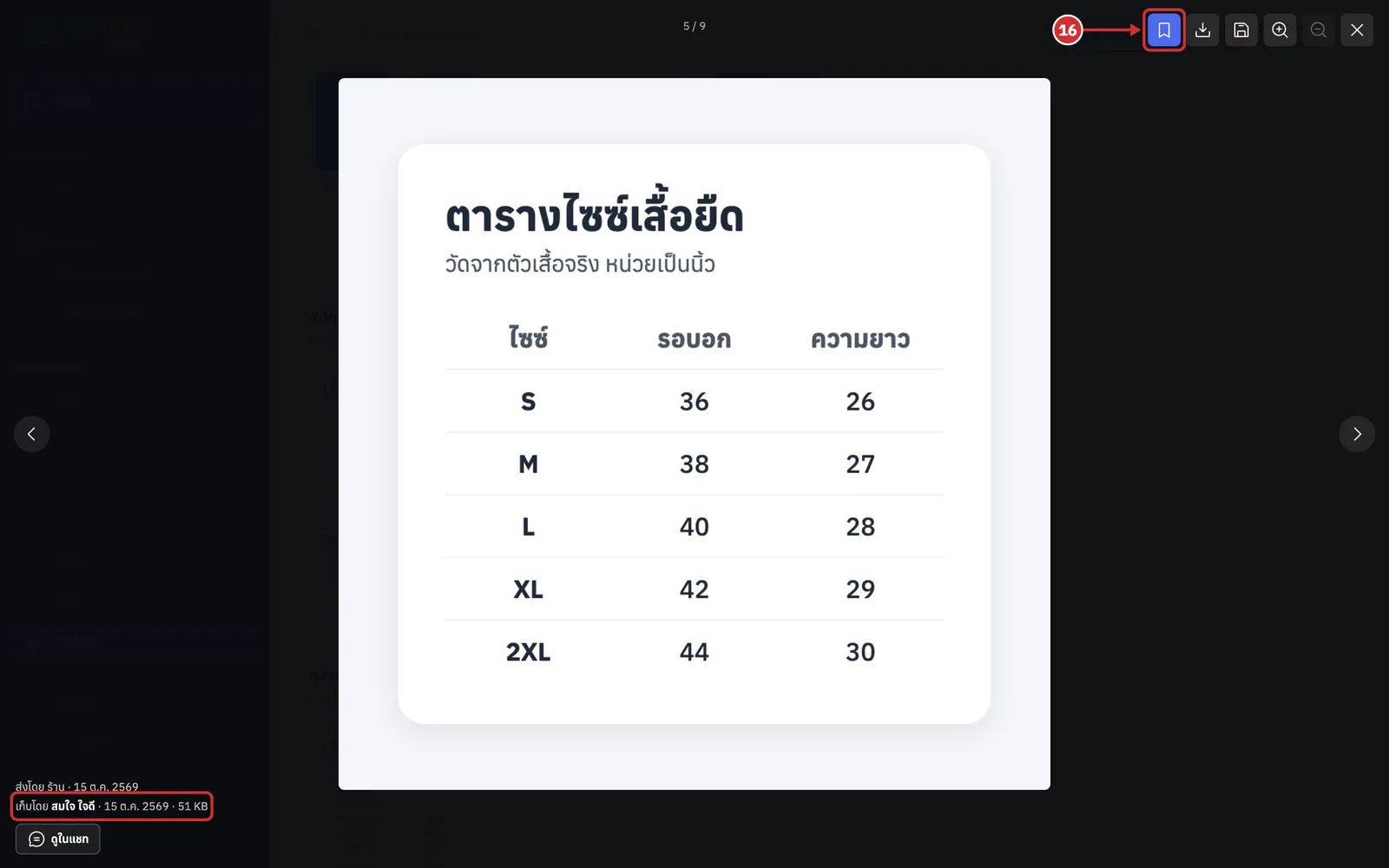
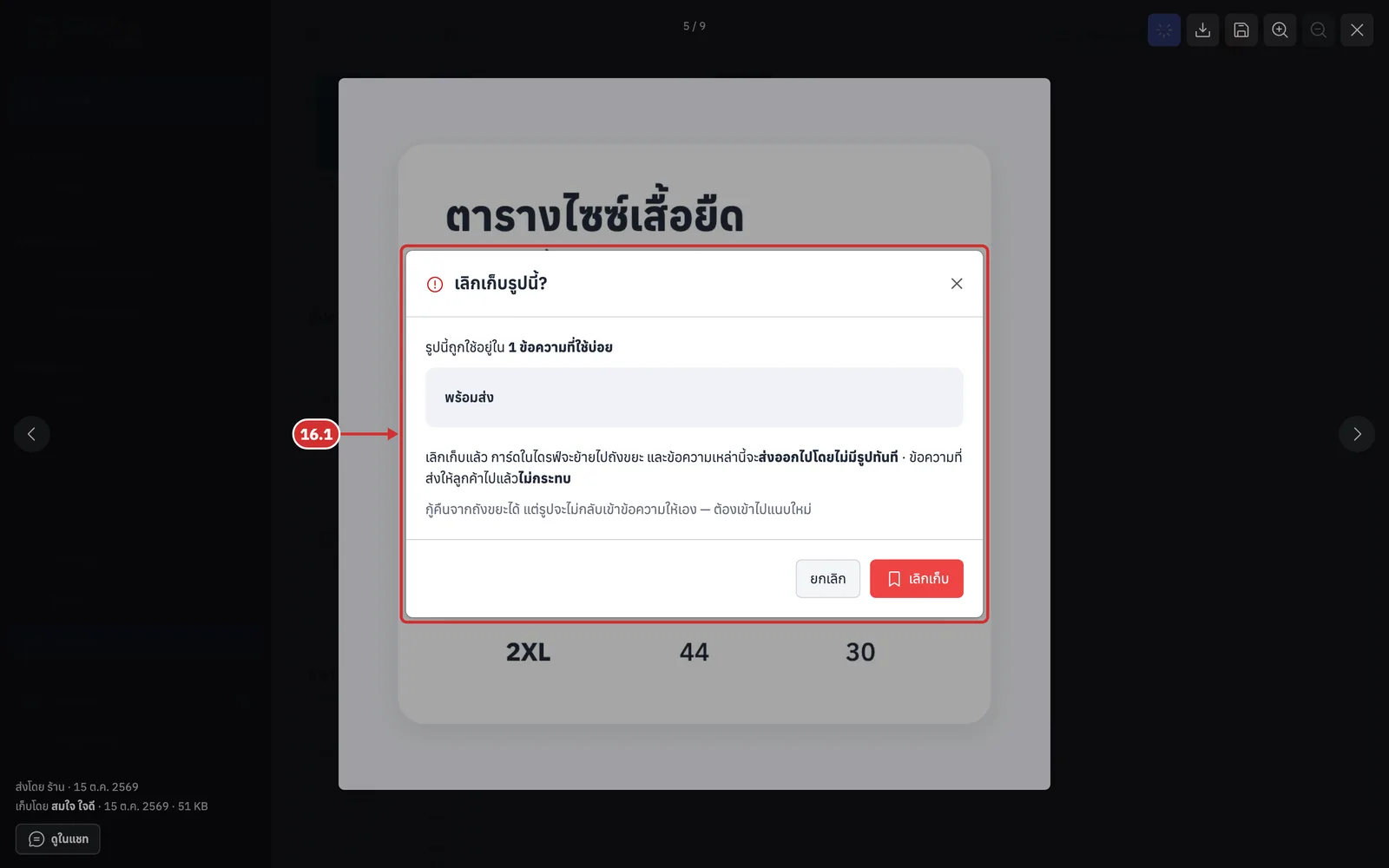
16.1 หากรูปนี้ถูกใช้อยู่ในข้อความที่ใช้บ่อย ระบบจะแสดงหน้าต่าง เลิกเก็บรูปนี้? เพื่อยืนยันก่อน โดยแสดงจำนวนข้อความ เช่น รูปนี้ถูกใช้อยู่ใน 1 ข้อความที่ใช้บ่อย และชื่อข้อความเหล่านั้น
กด เลิกเก็บ เพื่อยืนยัน การ์ดในไดรฟ์จะย้ายไปถังขยะ และข้อความที่ใช้บ่อยเหล่านั้นจะส่งออกไปโดยไม่มีรูปทันที ส่วนข้อความที่ส่งให้ลูกค้าไปแล้วไม่ได้รับผลกระทบ
กู้คืนรูปจากถังขยะได้ แต่รูปจะไม่กลับเข้าข้อความให้เอง ต้องเข้าไปแนบใหม่
กด ยกเลิก เพื่อเก็บรูปไว้ตามเดิม
การอ่านหน้าถังขยะ
กดชิป ถังขยะ ใต้หัวข้อ ส่วนของไดรฟ์ (ตัวเลขบนชิปคือจำนวนรายการในถังขยะ)
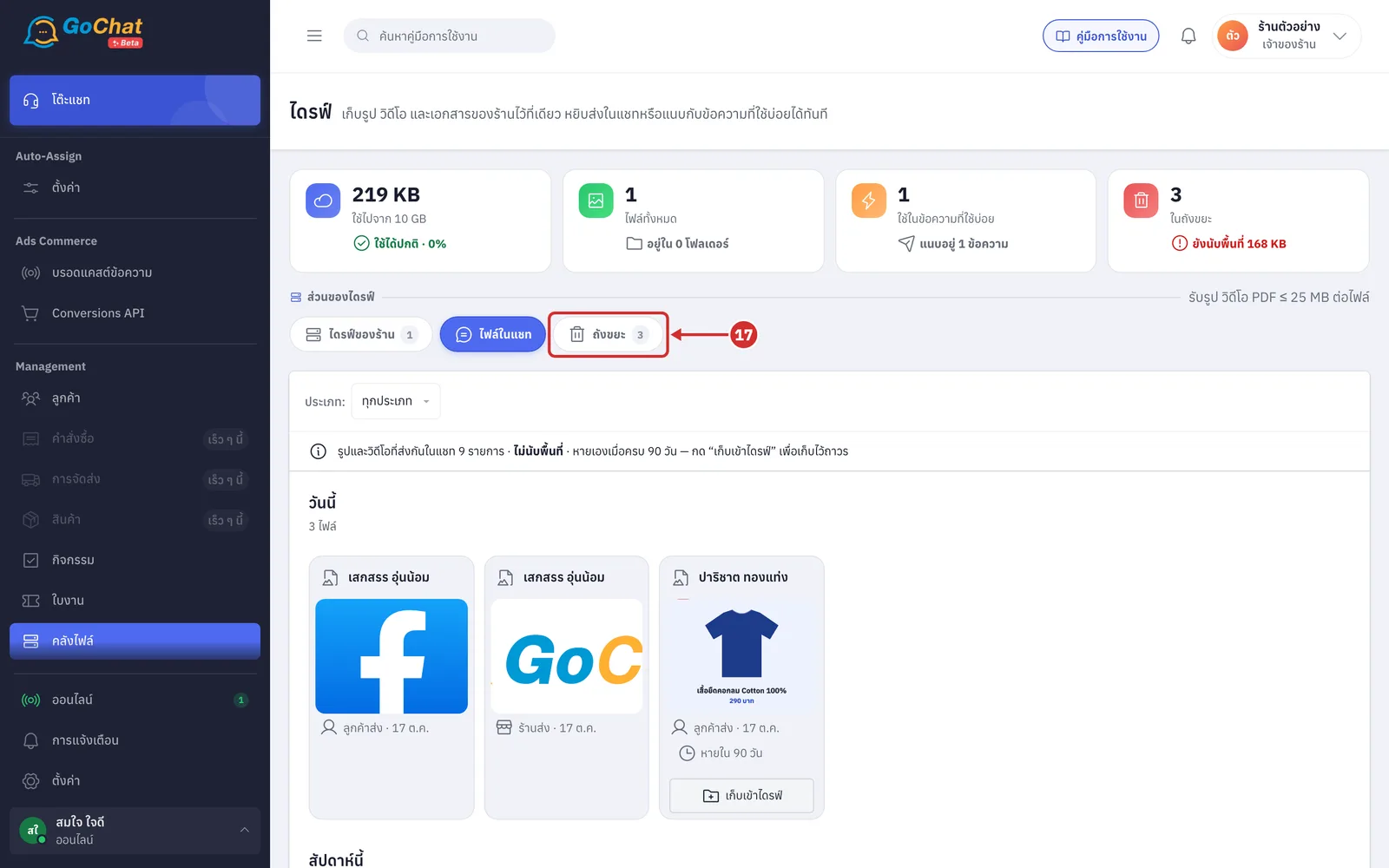
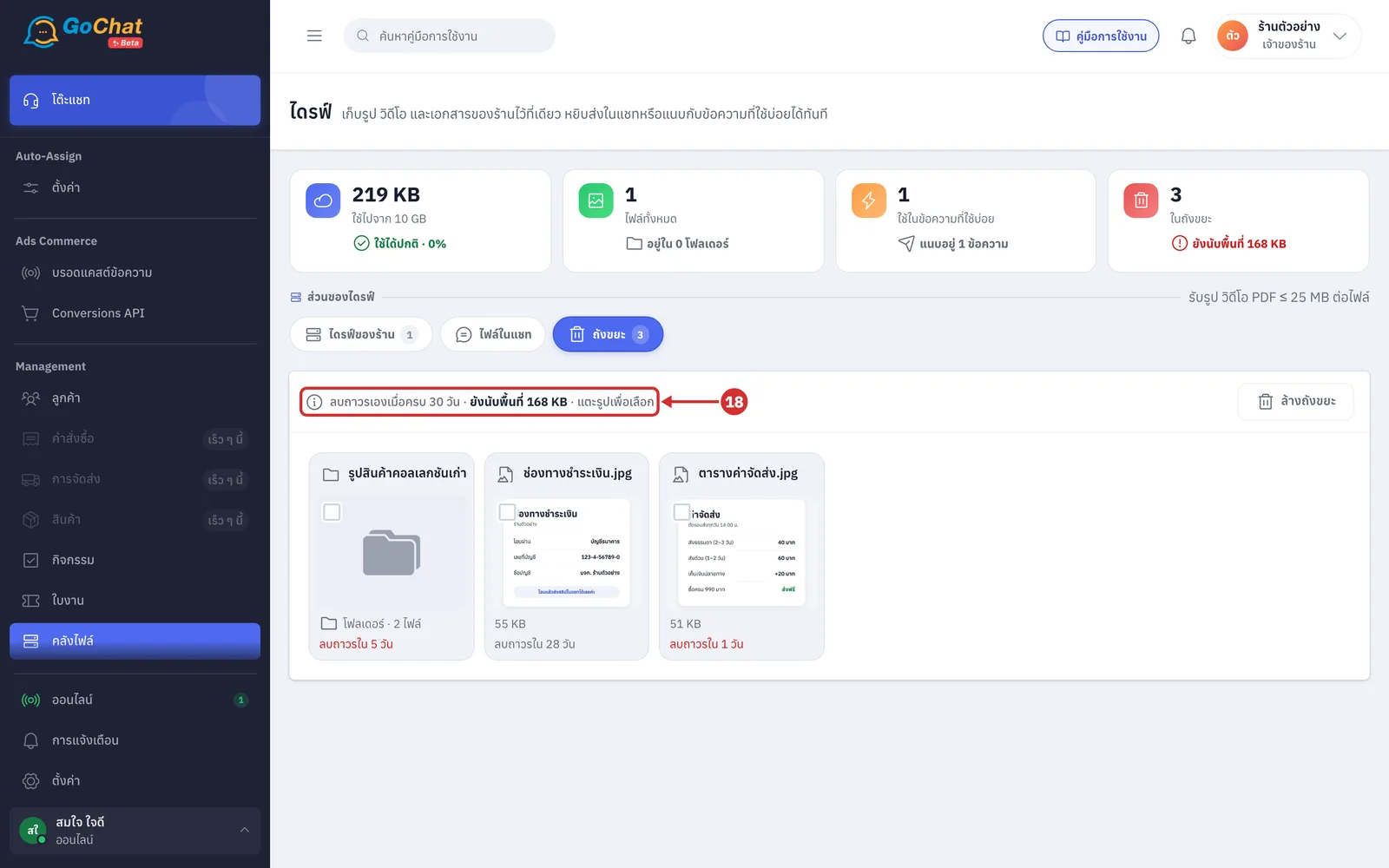
อ่านแถบด้านบน ซึ่งแสดงข้อความ ลบถาวรเองเมื่อครบ 30 วัน · ยังนับพื้นที่ … · แตะรูปเพื่อเลือก โดยมีความหมายดังนี้
ลบถาวรเองเมื่อครบ 30 วัน: ระบบลบรายการในถังขยะถาวรเมื่อครบ 30 วันนับจากวันที่ลบ
ยังนับพื้นที่ …: พื้นที่ของไดรฟ์ที่จะได้คืนเมื่อลบรายการในถังขยะถาวร
แตะรูปเพื่อเลือก: กดที่การ์ดเพื่อเลือกรายการที่จะกู้คืนหรือลบถาวร
หากถังขยะไม่มีรายการ ระบบจะแสดง ถังขยะว่าง และ ไฟล์ที่ลบจะมาอยู่ที่นี่ 30 วันก่อนหายถาวร — กู้คืนได้ตลอดช่วงนั้น
ดูการ์ดในถังขยะ ซึ่งมีรายละเอียดดังนี้
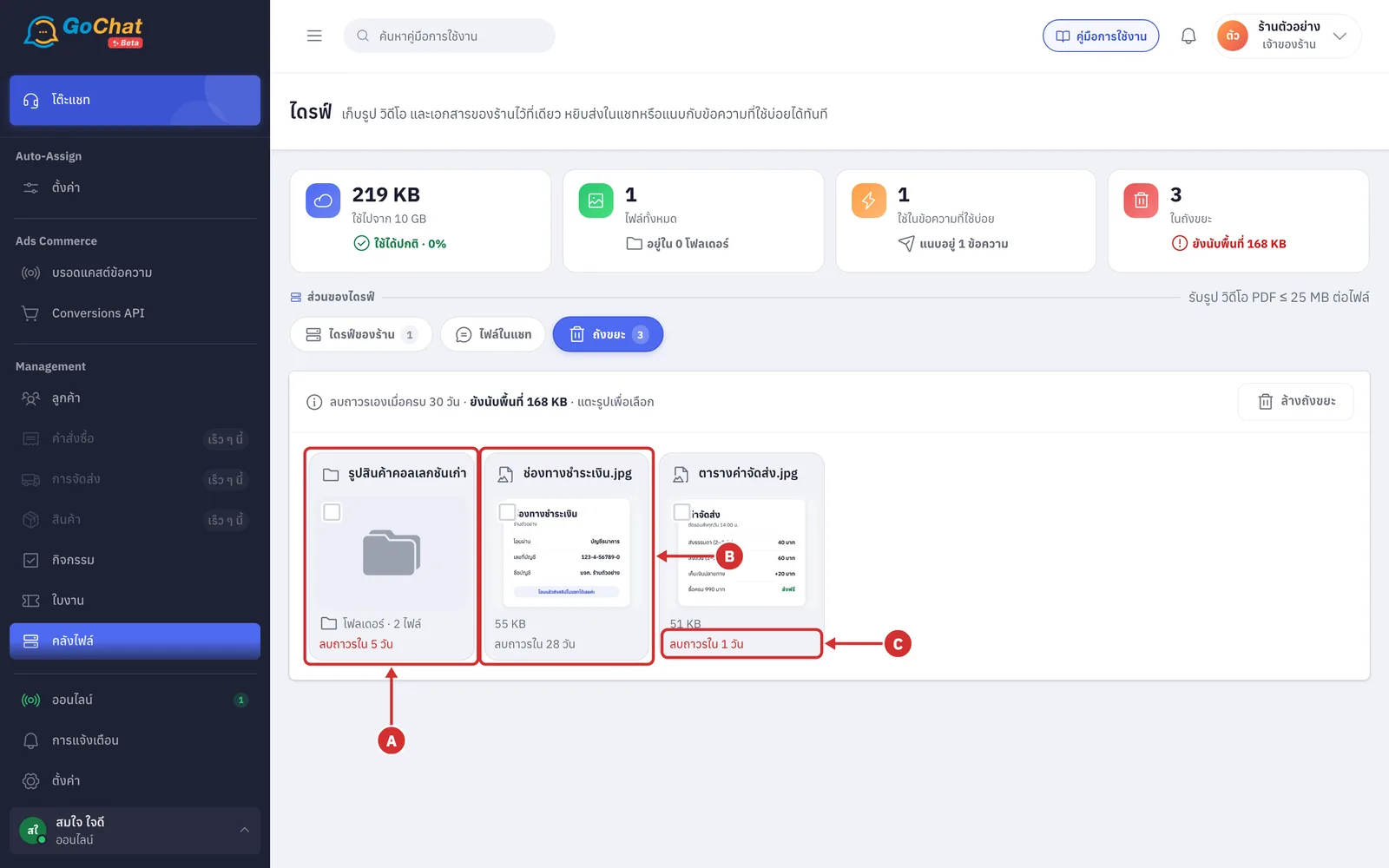
A การ์ดโฟลเดอร์ แสดง โฟลเดอร์ · … ไฟล์ คือจำนวนไฟล์ที่ถูกลบไปพร้อมโฟลเดอร์ ไฟล์ข้างในจะไม่แยกเป็นการ์ดของตัวเอง
B การ์ดไฟล์ แสดงรูปย่อและขนาดไฟล์
C จำนวนวันก่อนลบถาวร แสดงเป็น ลบถาวรใน … วัน และเปลี่ยนเป็นสีแดงเมื่อเหลือไม่เกิน 7 วัน ในวันสุดท้ายจะแสดง ลบถาวรวันนี้
ถังขยะแสดงได้ครั้งละ 500 ไฟล์ หากมีมากกว่านั้นจะแจ้ง แสดง … ไฟล์จาก … — “ล้างถังขยะ” ลบทั้งหมดรวมที่ไม่ได้แสดง
ขั้นตอนการกู้คืนไฟล์จากถังขยะ
กดที่ชื่อหรือรูปของการ์ดที่ต้องการกู้คืน เพื่อเลือกรายการ
การ์ดที่เลือกจะมีกรอบสีน้ำเงินและช่องติ๊กถูกเลือก สามารถเลือกได้หลายรายการ และกดซ้ำเพื่อยกเลิกการเลือก
ระบบจะแสดงแถบ เลือกไว้ … รายการ พร้อมปุ่ม ยกเลิกการเลือก กู้คืน และ ลบถาวร
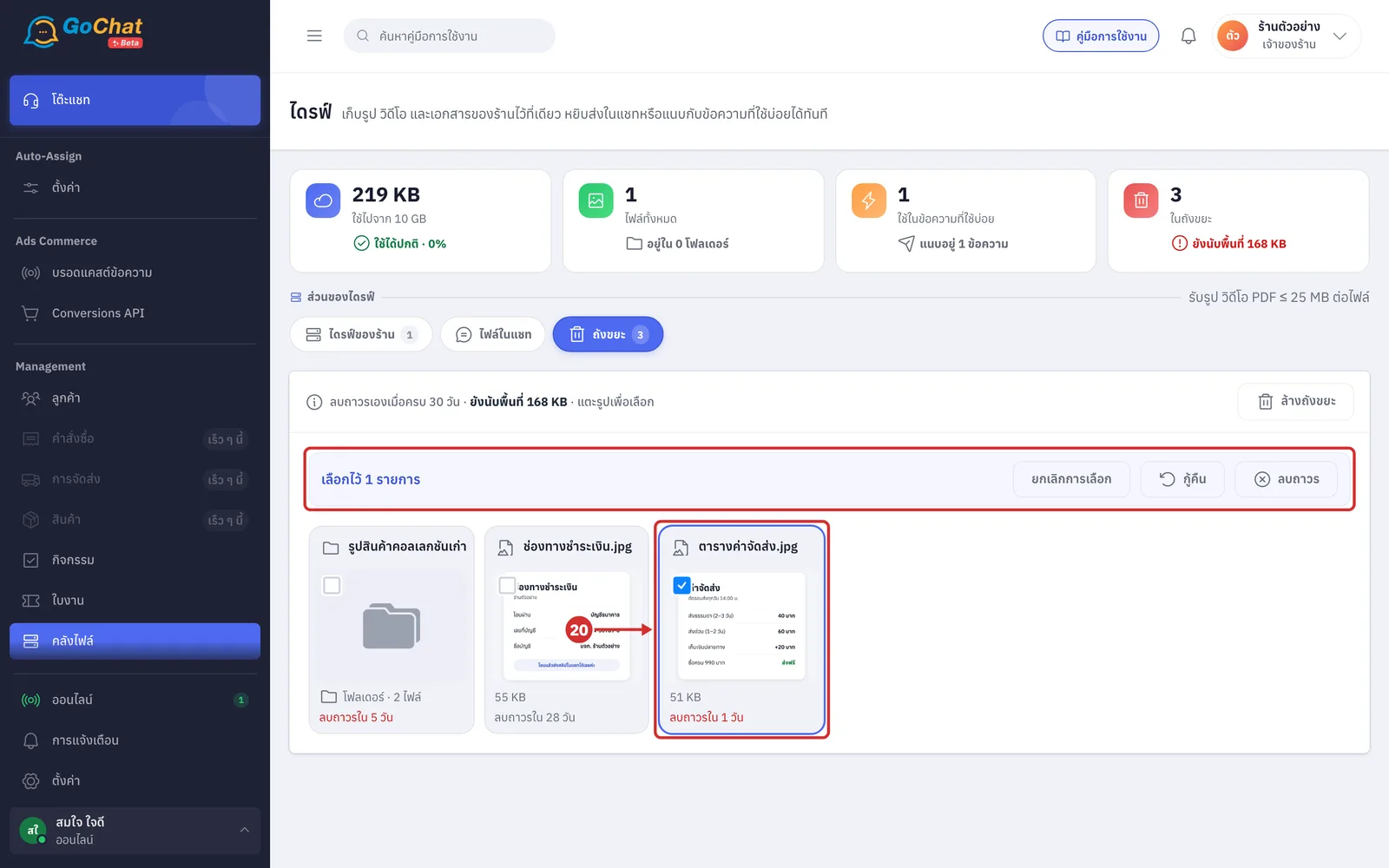
กด กู้คืน ระบบจะกู้คืนทันทีโดยไม่ต้องยืนยัน และแสดงข้อความ กู้คืน “…” แล้ว หรือ กู้คืน … รายการแล้ว เมื่อเลือกหลายรายการ
รายการจะกลับไปอยู่ที่เดิมในแท็บ ไดรฟ์ของร้าน
โฟลเดอร์จะได้คืนพร้อมไฟล์และโฟลเดอร์ย่อยที่ถูกลบไปพร้อมกัน
หากโฟลเดอร์ต้นทางยังอยู่ในถังขยะ รายการที่กู้คืนจะไปอยู่ชั้นนอกสุดของไดรฟ์ของร้าน
รูปจากแชทที่กู้คืนจะกลับเป็นรูปที่เก็บไว้ และการ์ดในแท็บ ไฟล์ในแชท จะกลับเป็น อยู่ในไดรฟ์แล้ว
รูปที่เคยแนบกับข้อความที่ใช้บ่อยจะไม่กลับเข้าข้อความให้เอง ต้องเข้าไปแนบใหม่
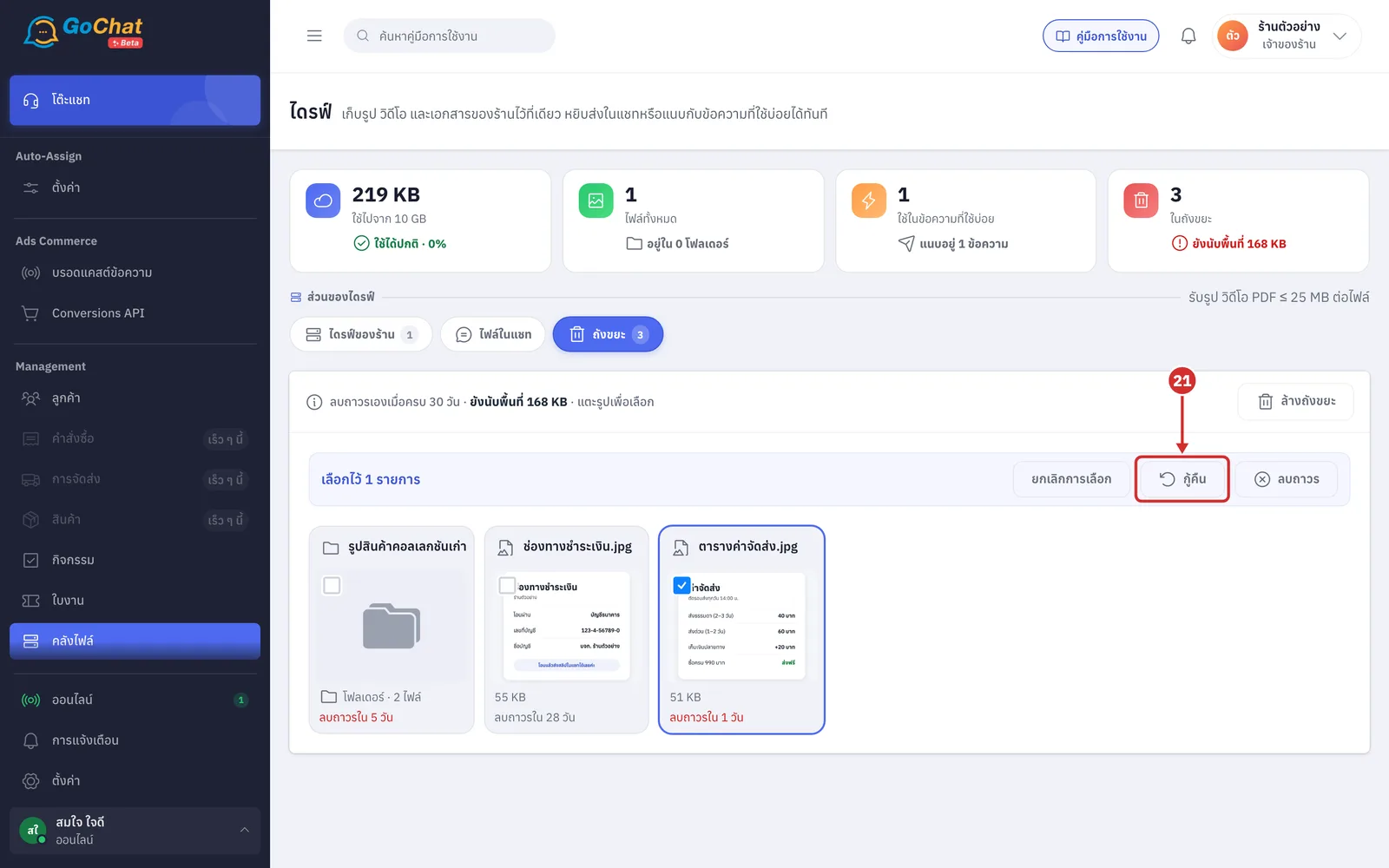
ขั้นตอนการลบไฟล์ถาวร
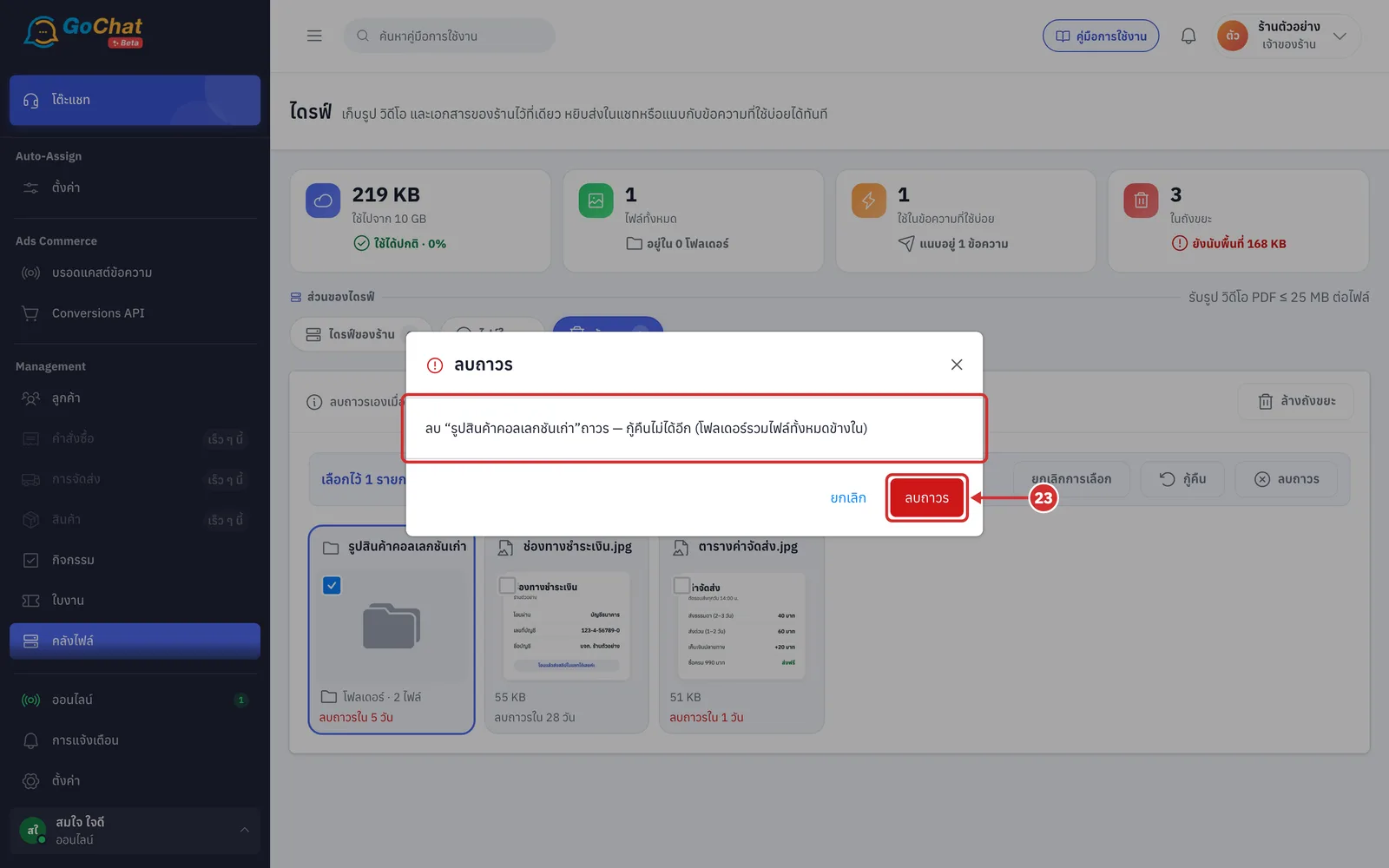
หลังเลือกรายการตามขั้นตอนที่ 20 ให้กด ลบถาวร ที่แถบ เลือกไว้ … รายการ
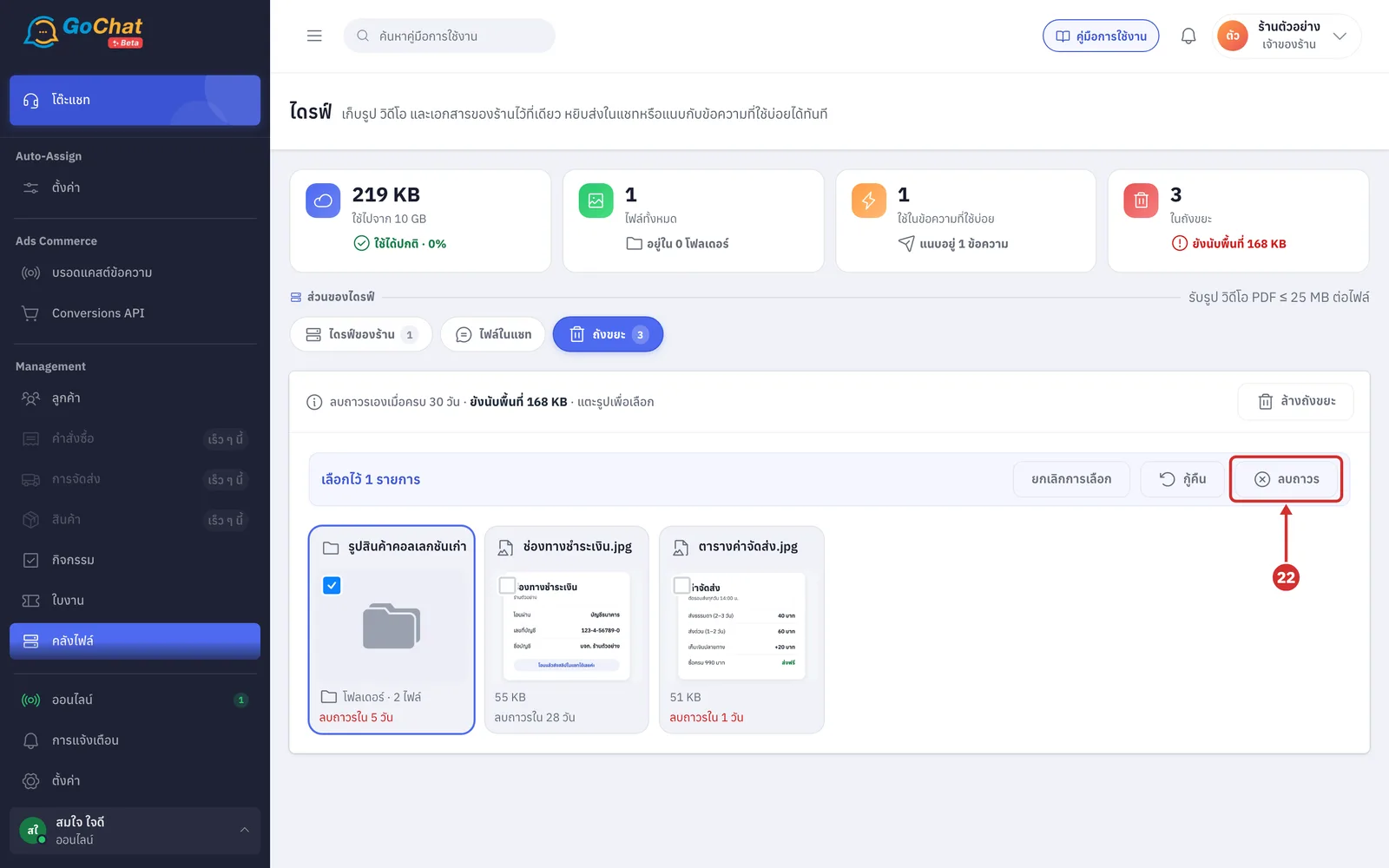
ในหน้าต่าง ลบถาวร ตรวจสอบข้อความ ลบ “…” ถาวร — กู้คืนไม่ได้อีก แล้วกด ลบถาวร เพื่อยืนยัน
หากเลือกโฟลเดอร์ ข้อความจะต่อท้ายว่า (โฟลเดอร์รวมไฟล์ทั้งหมดข้างใน)
ระหว่างลบ หน้าต่างจะแสดง กำลังลบ… อย่าปิดหน้านี้
เมื่อลบเสร็จ ระบบจะแสดงข้อความ ลบถาวรแล้ว หากลบบางรายการไม่สำเร็จ ระบบจะแจ้ง ลบไม่สำเร็จ … รายการ — ลองใหม่อีกครั้ง
กด ยกเลิก เพื่อปิดหน้าต่างโดยไม่ลบ
ขั้นตอนการล้างถังขยะ
กด ล้างถังขยะ ที่แถบด้านบน เพื่อลบทุกรายการในถังขยะพร้อมกันโดยไม่ต้องเลือกรายการก่อน
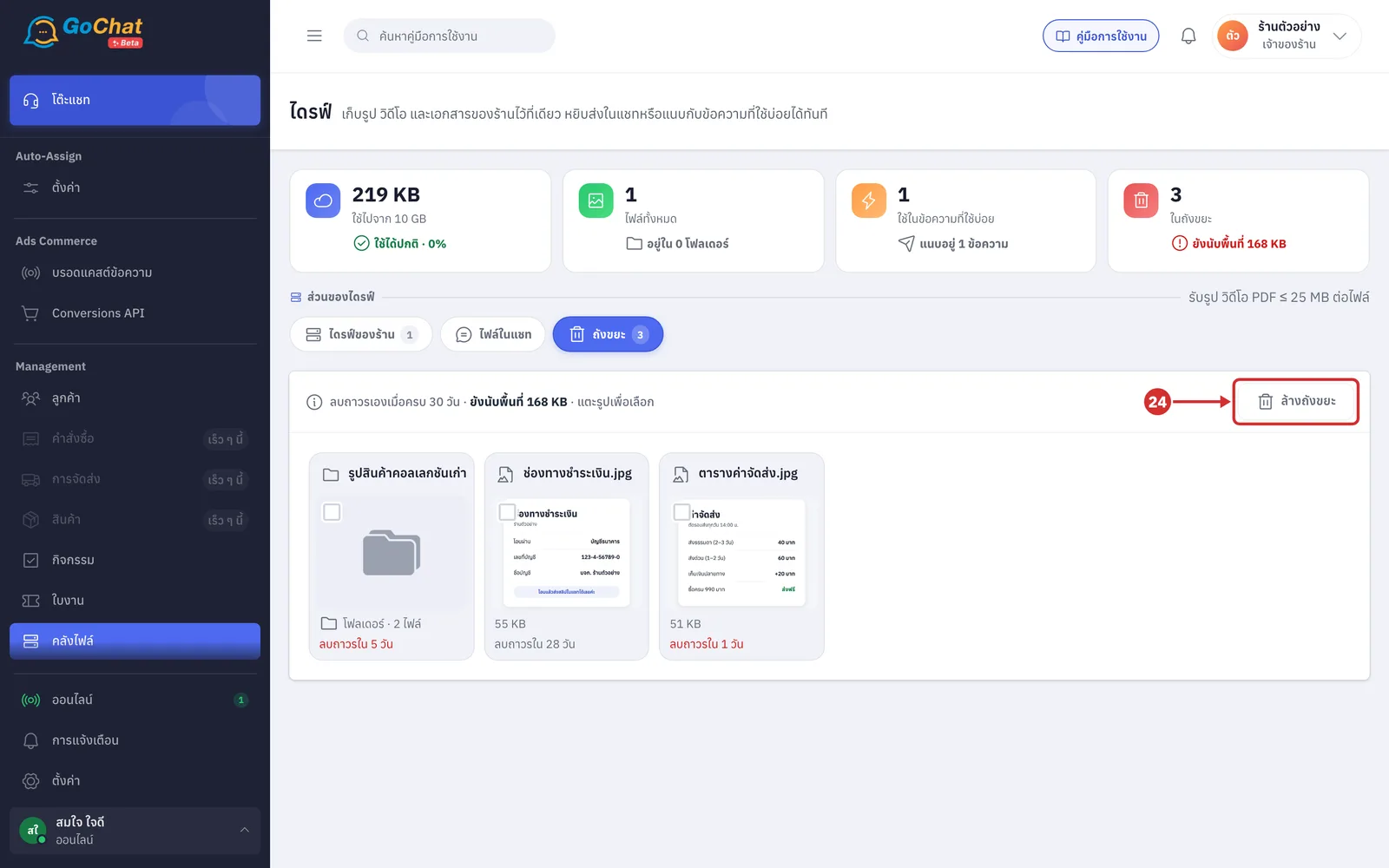
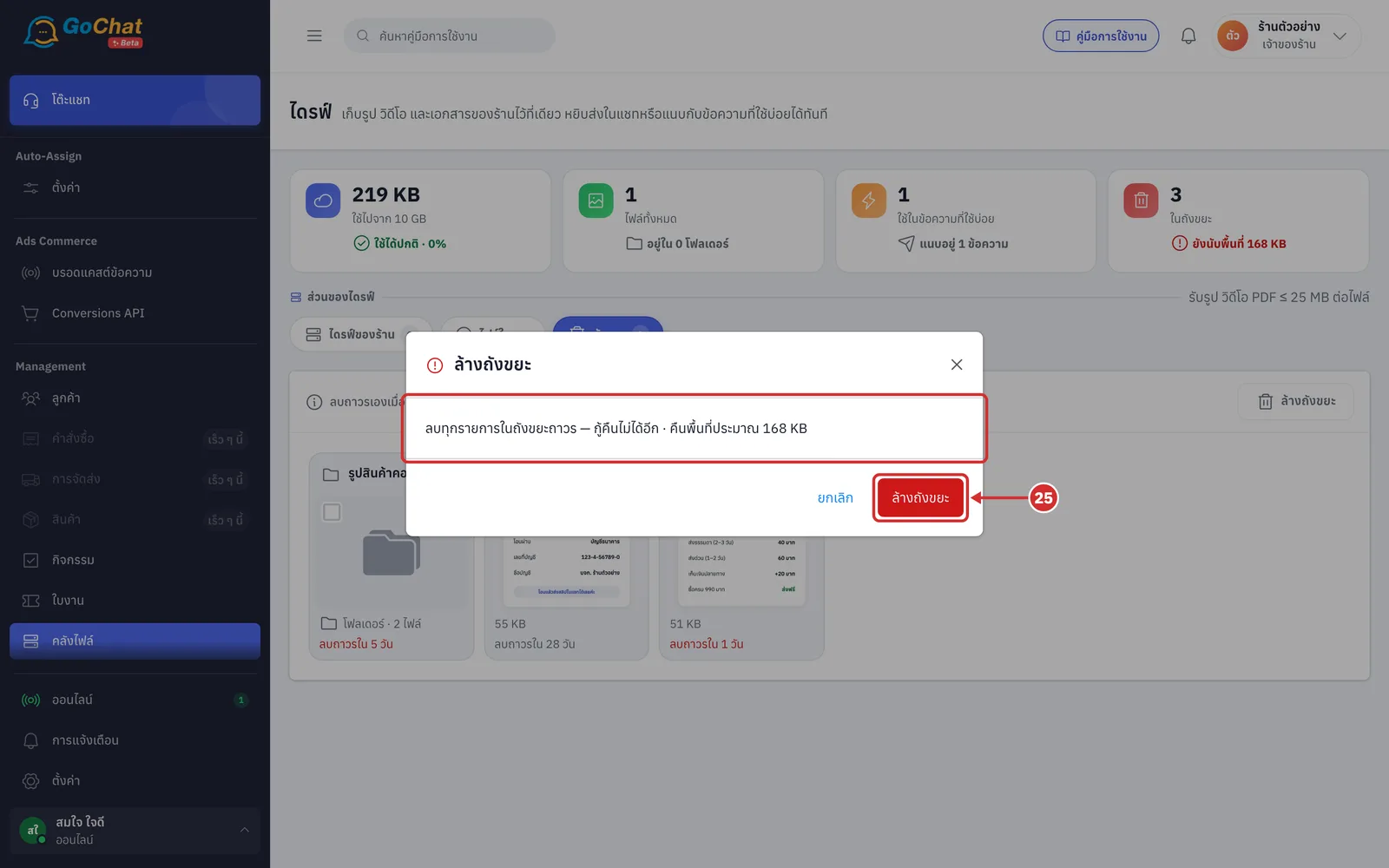
ในหน้าต่าง ล้างถังขยะ ตรวจสอบข้อความ ลบทุกรายการในถังขยะถาวร — กู้คืนไม่ได้อีก · คืนพื้นที่ประมาณ … แล้วกด ล้างถังขยะ เพื่อยืนยัน
ระบบจะลบทุกรายการ รวมถึงรายการที่ไม่ได้แสดงในหน้า
เมื่อลบเสร็จ ระบบจะแสดงข้อความ ล้างถังขยะแล้ว และหน้าจะแสดง ถังขยะว่าง
หากลบไม่ครบ ระบบจะแจ้ง ล้างไม่ครบ — … ให้กด ล้างถังขยะ อีกครั้ง
ข้อควรทราบเกี่ยวกับไฟล์ในแชท
ตัวเลขบนป้าย หายใน … วัน นับจากวันที่ส่งข้อความ หากมีไฟล์เดียวกันถูกส่งเข้ามาในแชทอีกครั้ง ระบบจะเริ่มนับอายุของไฟล์ใหม่ ไฟล์จึงอาจอยู่นานกว่าตัวเลขบนป้าย
แท็บนี้แสดงไฟล์ย้อนหลังได้ไม่เกินระยะประวัติแชทของแพ็กเกจที่ร้านใช้ ไฟล์ที่เก่ากว่านั้นถูกซ่อนไว้ ไม่ได้ถูกลบ และจะกลับมาแสดงเมื่ออัปเกรดแพ็กเกจ ทั้งนี้ ไฟล์ยังถูกลบเมื่อครบ 90 วันตามปกติ
แพ็กเกจที่ดูประวัติแชทย้อนหลังได้นานกว่า 90 วัน จะเห็นการ์ดของไฟล์ที่ถูกลบไปแล้วเป็นภาพแทน ซึ่งเปิดดูและเก็บเข้าไดรฟ์ไม่ได้
รูปที่เก็บจากห้องแชทด้วยปุ่มบุ๊กมาร์กข้างรูปเป็นรายการเดียวกับหน้านี้ จึงแสดง อยู่ในไดรฟ์แล้ว ที่นี่ด้วย และเลิกเก็บจากที่ใดก็ได้ผลเหมือนกัน
ร้านที่เปิดระบบจัดสรรแชท หากแชทนั้นอยู่กับแอดมินคนอื่น ผู้ใช้งานจะเก็บหรือเลิกเก็บรูปของแชทนั้นไม่ได้ ระบบจะแจ้ง แชทนี้อยู่กับ … — กดดึงแชทแล้วรอเขายอมรับก่อนจึงจะแก้ไขได้ ยกเว้นเจ้าของร้าน หัวหน้าร้าน หัวหน้าทีมของผู้ที่ถือแชท หรือร้านที่เปิด พิมพ์ตอบแชทของคนอื่นได้