
การตั้งคำสั่งรับออเดอร์จากแชท
วีดีโอสอนใช้งาน
รับออเดอร์จากแชท ช่วยให้ทีมขายสามารถพิมพ์ออเดอร์เป็นข้อความตามรูปแบบที่ร้านตั้งไว้ เช่น ชื่อ เบอร์ ที่อยู่ รหัสสินค้า และวิธีชำระ จากนั้นบอทจะอ่านข้อความ คิดยอด และสร้างออเดอร์ใน GoSaaS ให้ทันที พร้อมเลขออเดอร์และลิงก์ชำระเงิน โดยใช้ได้ทั้งในห้องแชทลูกค้าแบบ 1:1, กลุ่ม LINE ของทีมขาย, ทีมขายที่ทักเพจของร้านด้วยแอปของตัวเอง และกล่องข้อความของเพจ
ฟีเจอร์นี้ใช้ได้กับร้านที่เชื่อมระบบออเดอร์ของ GoSaaS โดยเจ้าของร้านและแอดมินสามารถตั้งค่าได้
ขั้นตอนการเปิดหน้ารับออเดอร์จากแชท
ไปที่เมนู บอทตอบกลับอัตโนมัติ ในหัวข้อ Chat ที่แถบเมนูด้านซ้าย
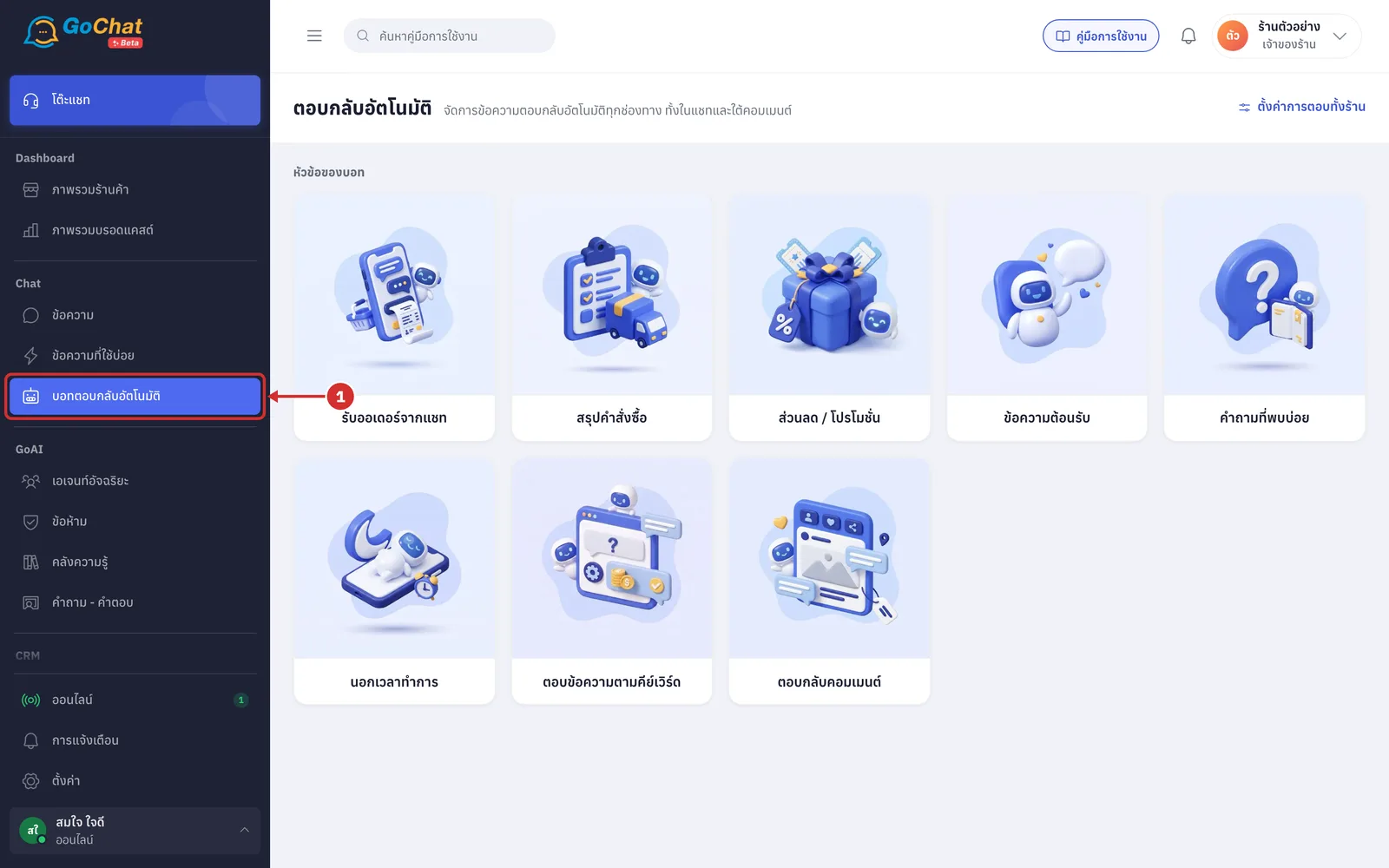
กดการ์ด รับออเดอร์จากแชท (การ์ดนี้และการ์ด สรุปคำสั่งซื้อ แสดงเฉพาะร้านที่เชื่อม GoSaaS เนื่องจากต้องสร้างออเดอร์ในระบบของ GoSaaS)
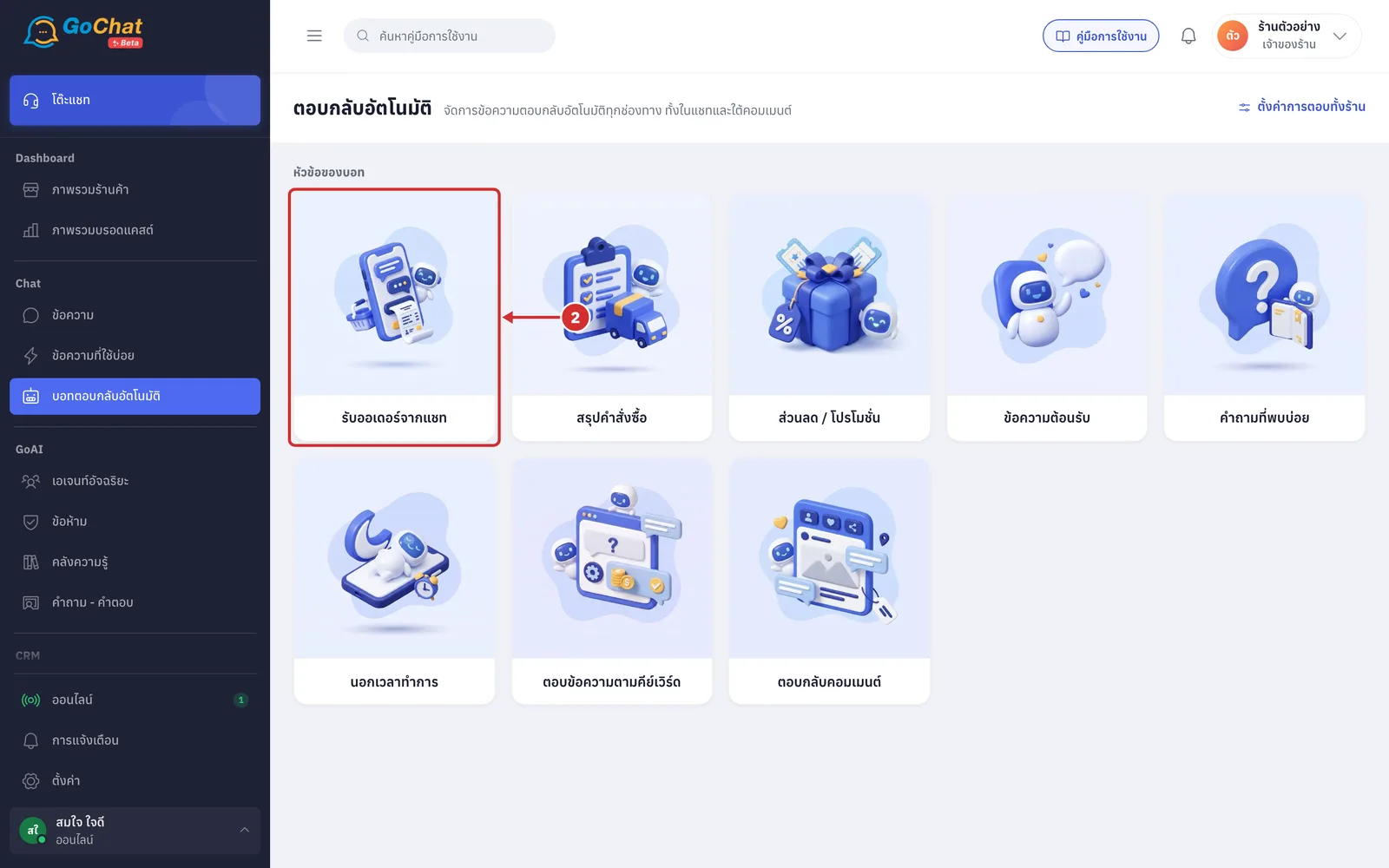
หน้า รับออเดอร์จากแชท มีส่วนต่าง ๆ ดังนี้
A แท็บ ใช้สลับระหว่าง 2 แท็บ ดังนี้
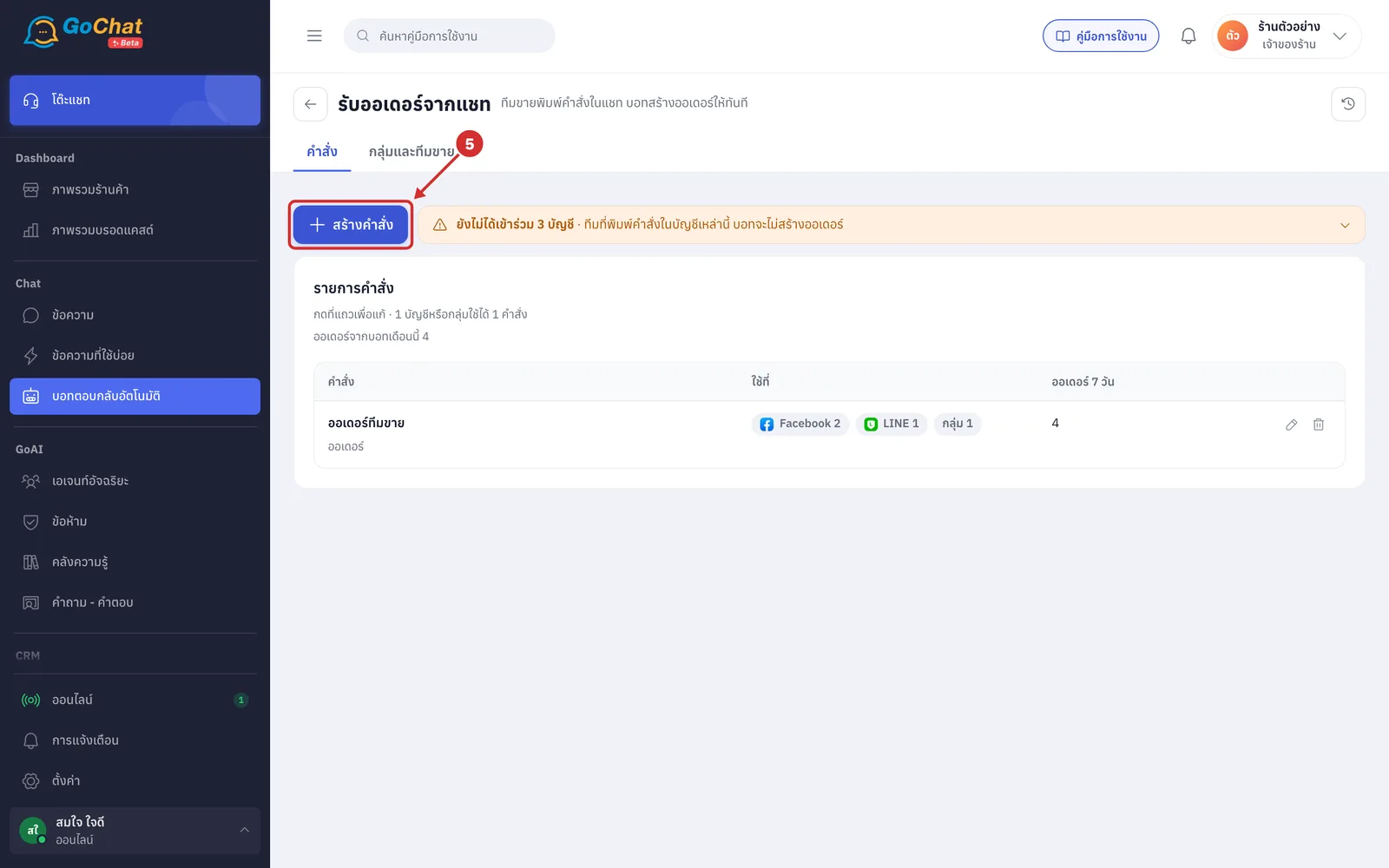
คำสั่ง: รายการคำสั่งของร้าน
กลุ่มและทีมขาย: กลุ่ม LINE ที่บอทอยู่ และทีมขายที่สั่งผ่านแชทส่วนตัว อธิบายในบทความ การรับออเดอร์ในไลน์กลุ่มและทีมขาย
B สร้างคำสั่ง ใช้สร้างคำสั่งใหม่
C ยังไม่ได้เข้าร่วม … บัญชี เพจหรือบัญชีที่ยังไม่อยู่ในคำสั่งใดเลย หากทีมพิมพ์คำสั่งในบัญชีเหล่านี้ บอทจะไม่สร้างออเดอร์
D รายการคำสั่ง แสดงคำสั่งของร้าน ดังนี้
แต่ละแถวแสดงชื่อคำสั่งและคำเรียก
ใช้ที่: เพจ บัญชี และกลุ่มที่ใช้คำสั่งนี้
ออเดอร์ 7 วัน: จำนวนออเดอร์ที่บอทสร้างจากคำสั่งนี้
ปุ่มดินสอใช้แก้ไข และถังขยะใช้ลบ
คำสั่งที่ปิดอยู่จะมีป้าย ปิดอยู่
เหนือตารางแสดง ออเดอร์จากบอทเดือนนี้ ซึ่งรวมทุกคำสั่ง
1 บัญชีหรือกลุ่มใช้ได้ 1 คำสั่ง
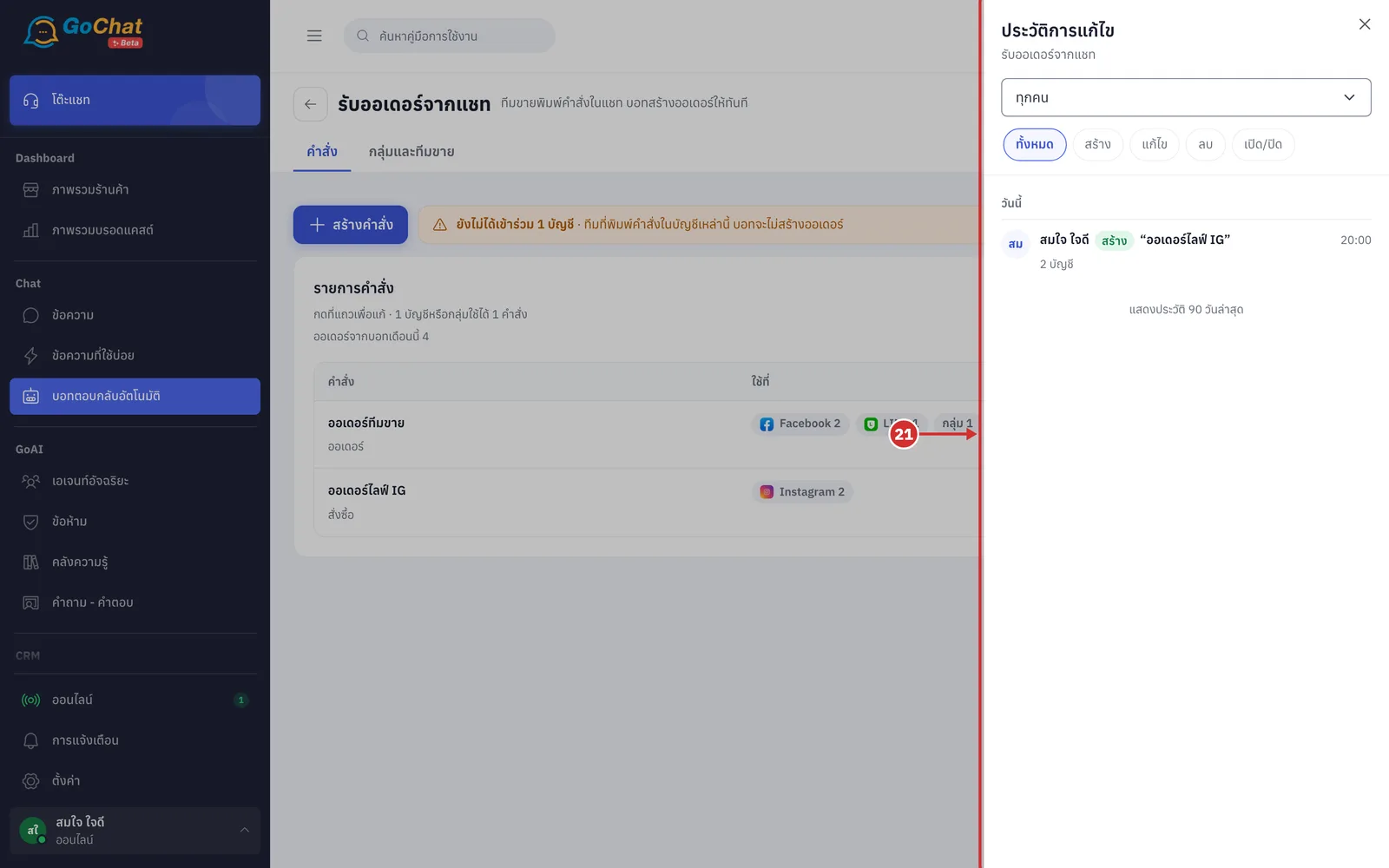
E ประวัติการแก้ไข ใช้ดูว่าใครแก้คำสั่งอะไรเมื่อไร
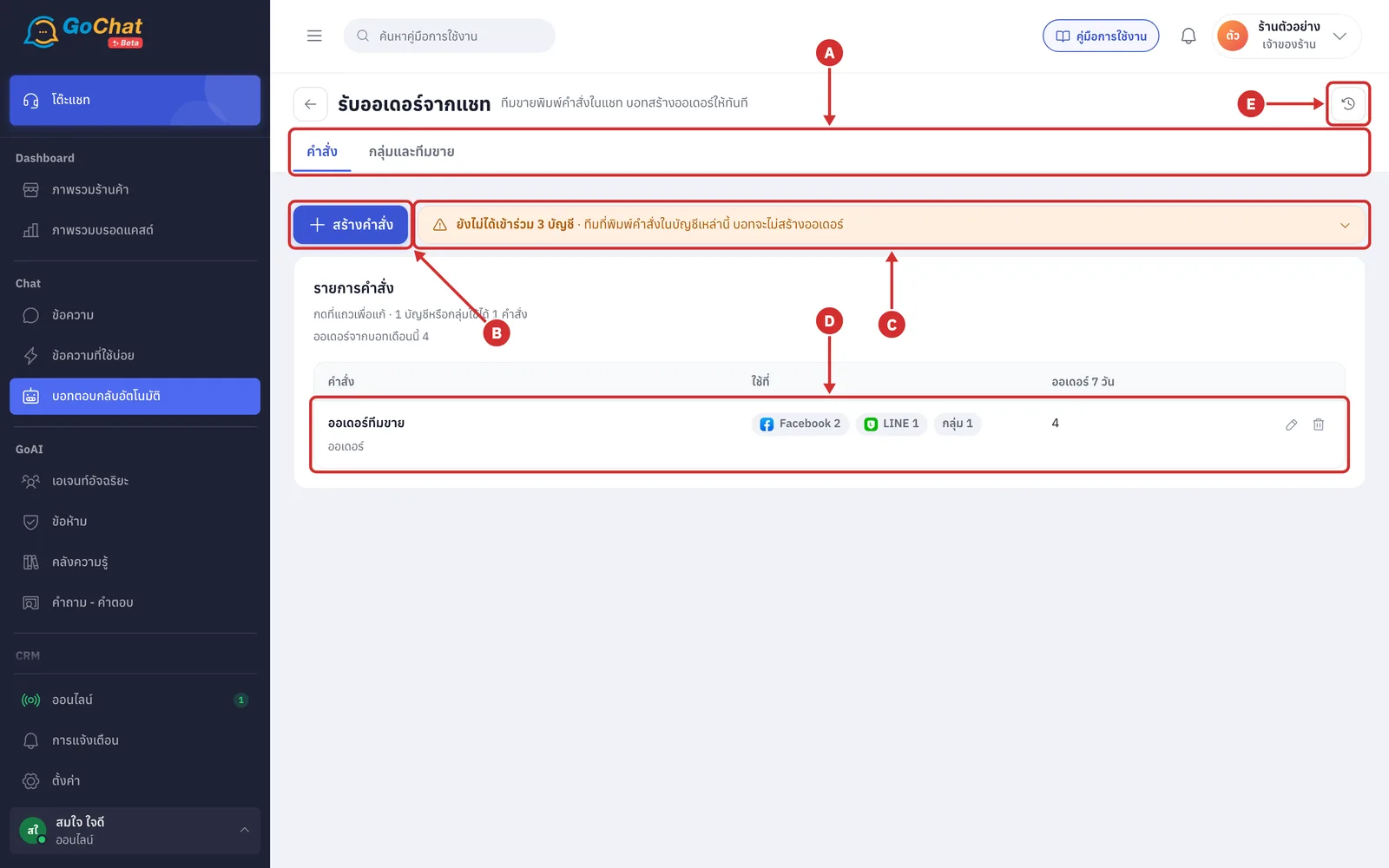
กดแถบ ยังไม่ได้เข้าร่วม … บัญชี เพื่อดูรายชื่อเพจและบัญชีที่ยังไม่ได้ใช้คำสั่ง
กดอีกครั้งเพื่อซ่อนรายชื่อ
ผู้ใช้งานสามารถเพิ่มบัญชีเหล่านี้เข้าคำสั่งได้ในขั้นที่ 1 ของคำสั่ง
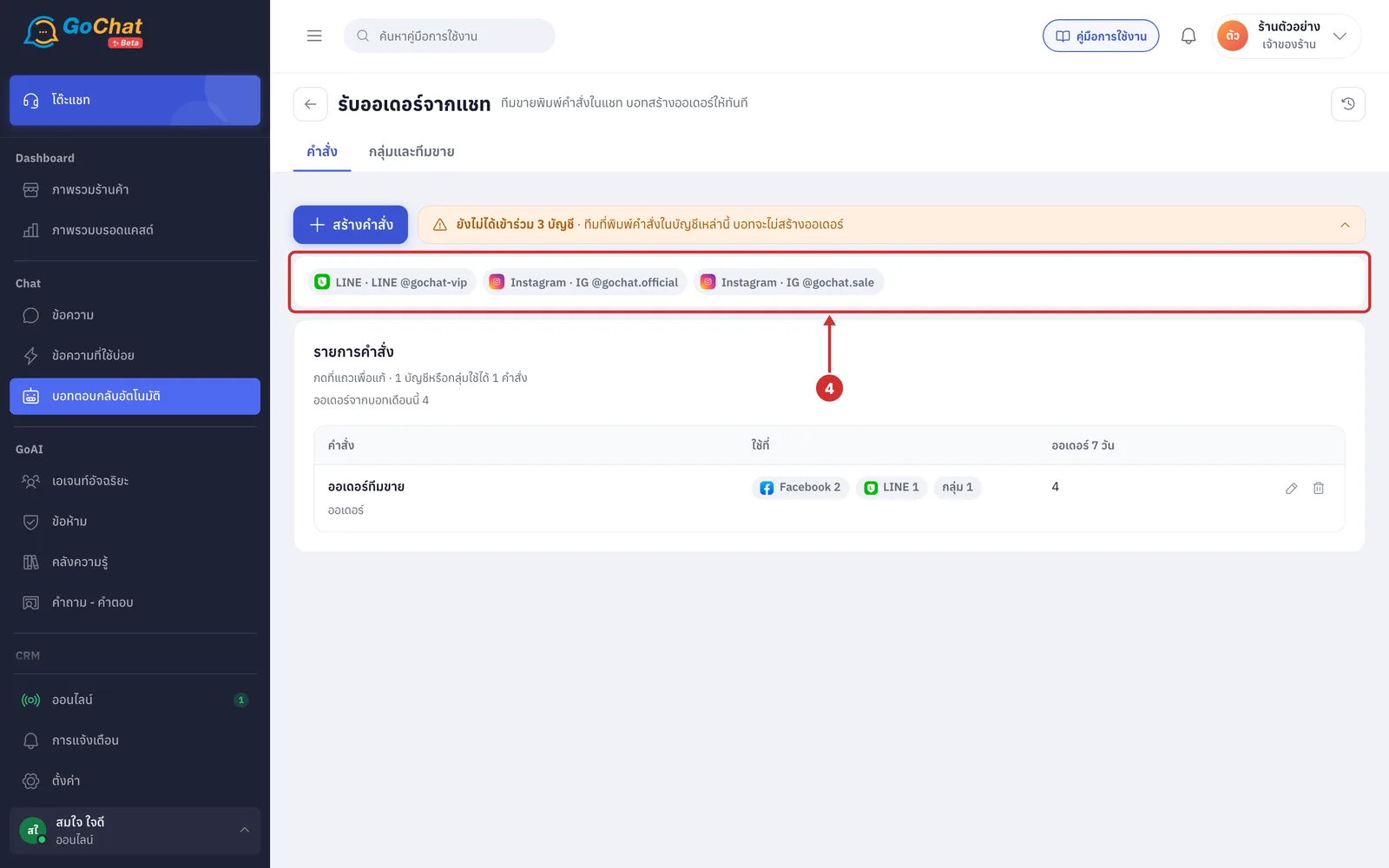
ขั้นตอนการสร้างคำสั่ง
กด สร้างคำสั่ง
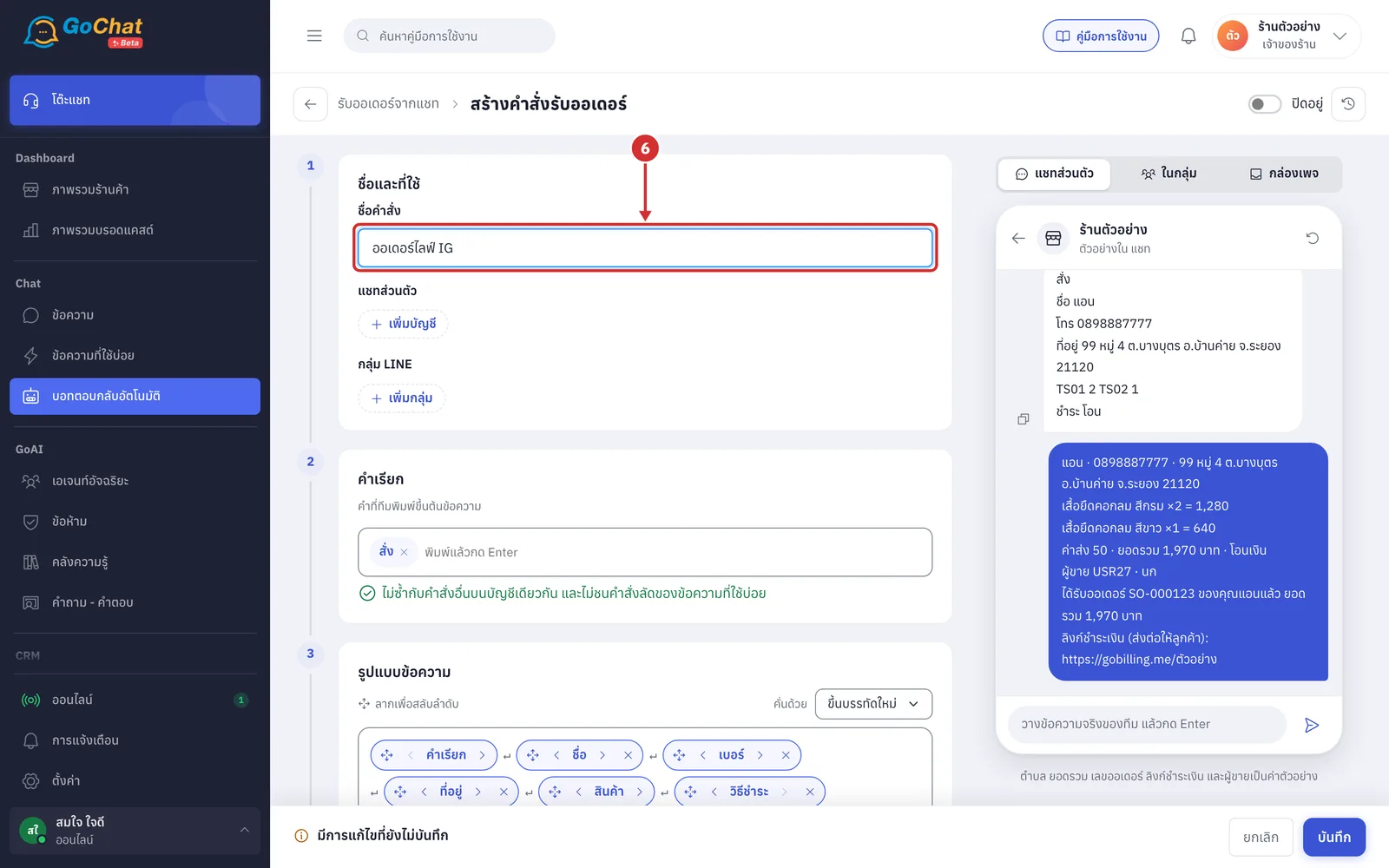
ในขั้นที่ 1 ชื่อและที่ใช้ ที่ช่อง ชื่อคำสั่ง ตั้งชื่อให้ทีมจำได้ เช่น ออเดอร์ไลฟ์ IG (ชื่อนี้ทีมเห็นในหน้าตั้งค่าและประวัติ ลูกค้าไม่เห็น)
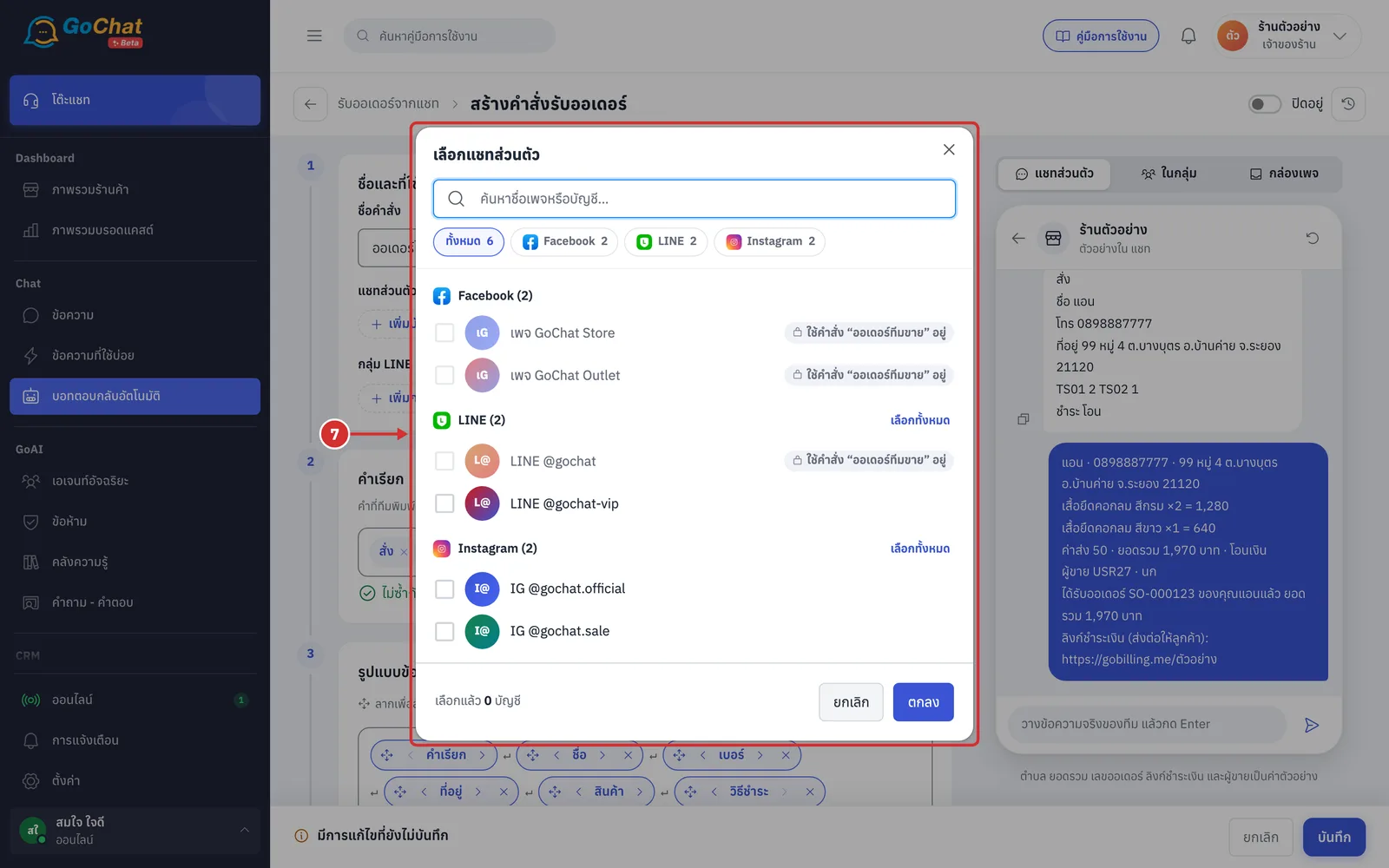
ที่หัวข้อ แชทส่วนตัว กด + เพิ่มบัญชี หน้าต่าง เลือกแชทส่วนตัว จะแสดงเพจ Facebook บัญชี LINE OA และ Instagram ของร้าน
ค้นหาด้วยชื่อ หรือกดปุ่มแพลตฟอร์มด้านบนเพื่อกรอง
ติ๊กบัญชีที่ใช้คำสั่งนี้ได้ หรือใช้ เลือกทั้งหมด ของแต่ละแพลตฟอร์ม แล้วกด ตกลง
บัญชีที่มีป้าย ใช้คำสั่ง “…” อยู่ จะเลือกไม่ได้ เนื่องจาก 1 บัญชีใช้ได้ 1 คำสั่ง
บัญชีที่เลือกจะแสดงเป็นชิปพร้อมจำนวน (กด × เพื่อเอาออก) ในบัญชีเหล่านี้
แอดมินสามารถพิมพ์คำสั่งในห้องแชทลูกค้าจาก Meta Business Suite ได้ (เพจ Facebook และ Instagram)
ทีมขายที่ร้านผูกไว้สามารถพิมพ์คำสั่งจากแอปของตัวเองได้
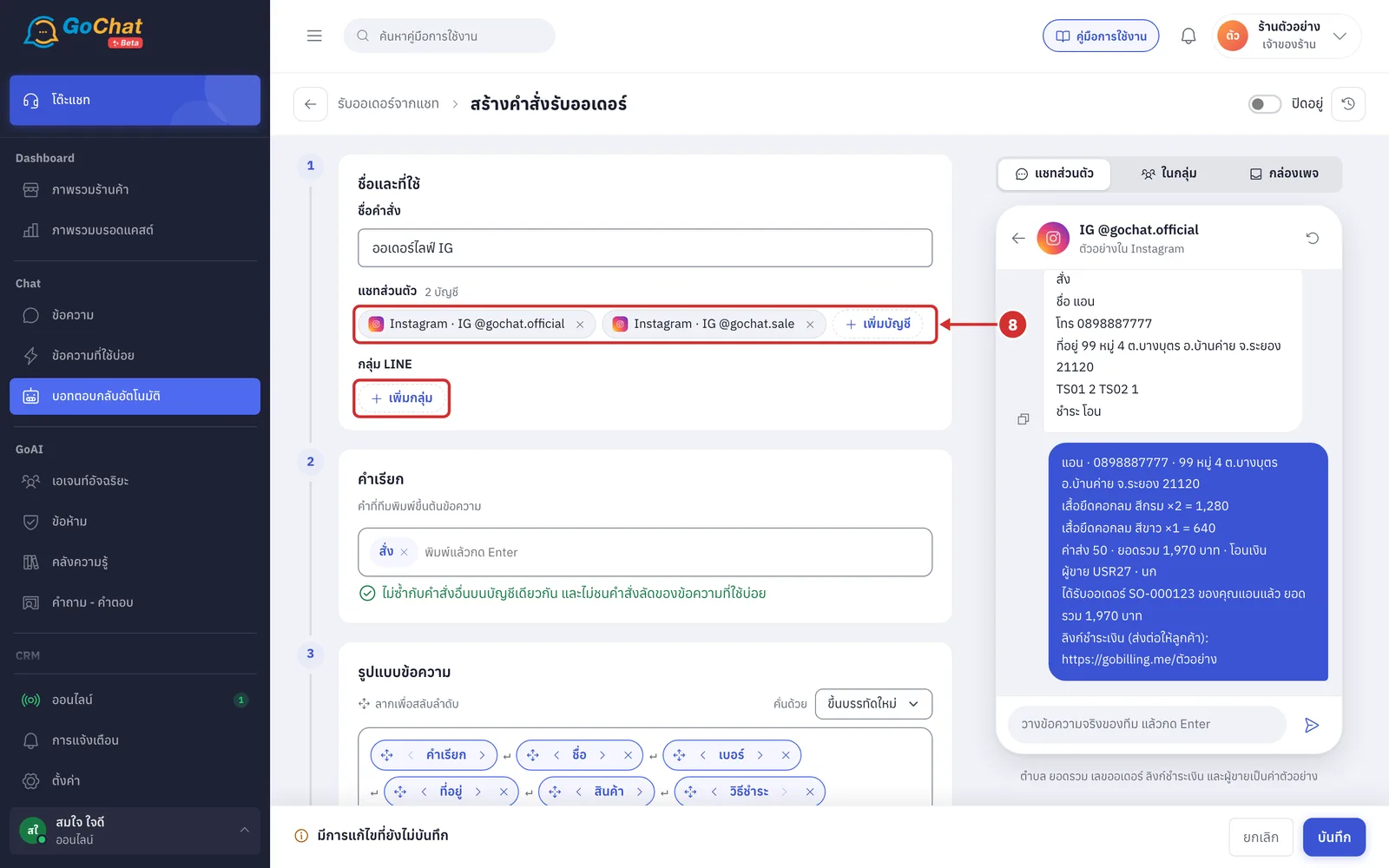
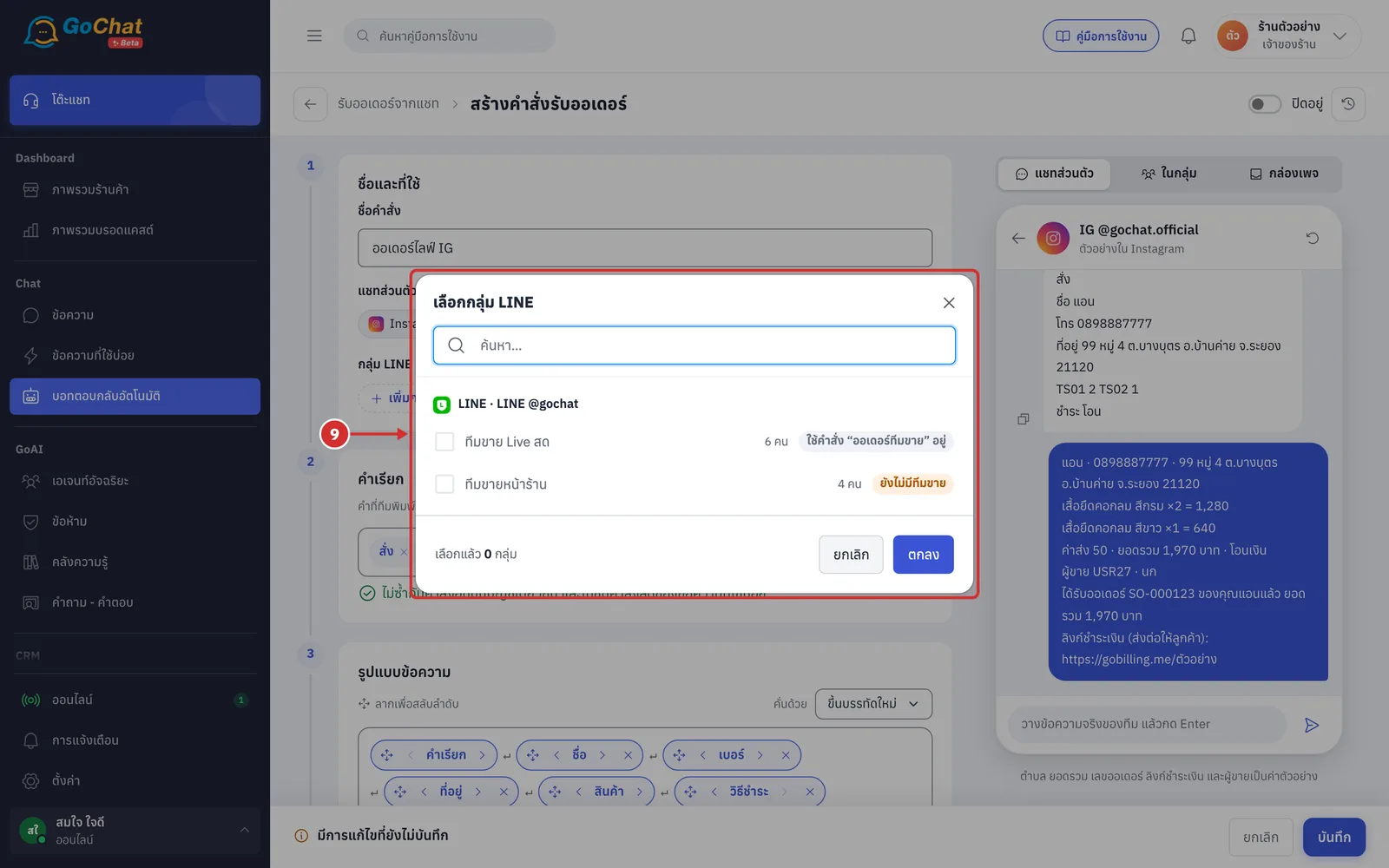
ที่หัวข้อ กลุ่ม LINE กด + เพิ่มกลุ่ม เพื่อเลือกกลุ่ม LINE ของทีมขายที่บอทอยู่ แล้วกด ตกลง
ทีมขายสามารถพิมพ์คำสั่งในกลุ่มที่เลือกได้
แต่ละกลุ่มแสดงจำนวนสมาชิก
ป้าย ยังไม่มีทีมขาย หมายถึงยังไม่ได้เลือกผู้ใดเป็นทีมขายในหน้ากลุ่ม คำสั่งในกลุ่มดังกล่าวจึงยังใช้ไม่ได้
กลุ่มจะแสดงในรายการเมื่อเชิญ LINE OA ของร้านเข้ากลุ่มแล้ว
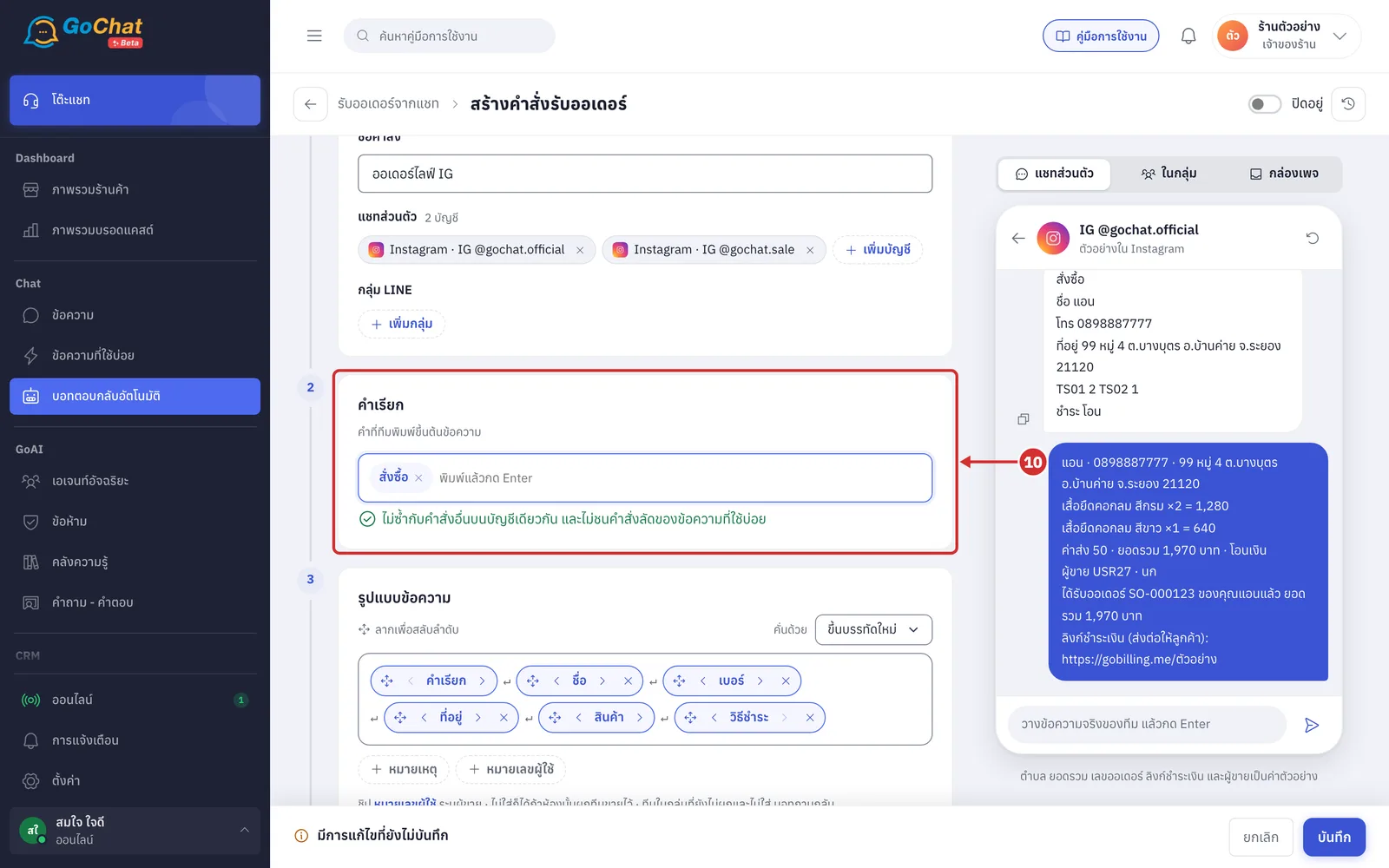
ในขั้นที่ 2 คำเรียก พิมพ์คำที่ทีมพิมพ์ขึ้นต้นข้อความเมื่อจะสั่งออเดอร์ เช่น สั่งซื้อ แล้วกด Enter
คำสั่งใหม่มีคำว่า สั่ง ใส่ไว้ให้ กด × ที่คำเพื่อเอาออก
ใส่ได้หลายคำ สูงสุด 10 คำ
ระบบตรวจทันทีว่า ไม่ซ้ำกับคำสั่งอื่นบนบัญชีเดียวกัน และไม่ชนคำสั่งลัดของข้อความที่ใช้บ่อย
คำว่า ยืนยัน, ok, ยกเลิก, แก้ไข และ /report ใช้เป็นคำเรียกไม่ได้ เนื่องจากบอทใช้คำเหล่านี้สื่อสารกับทีม
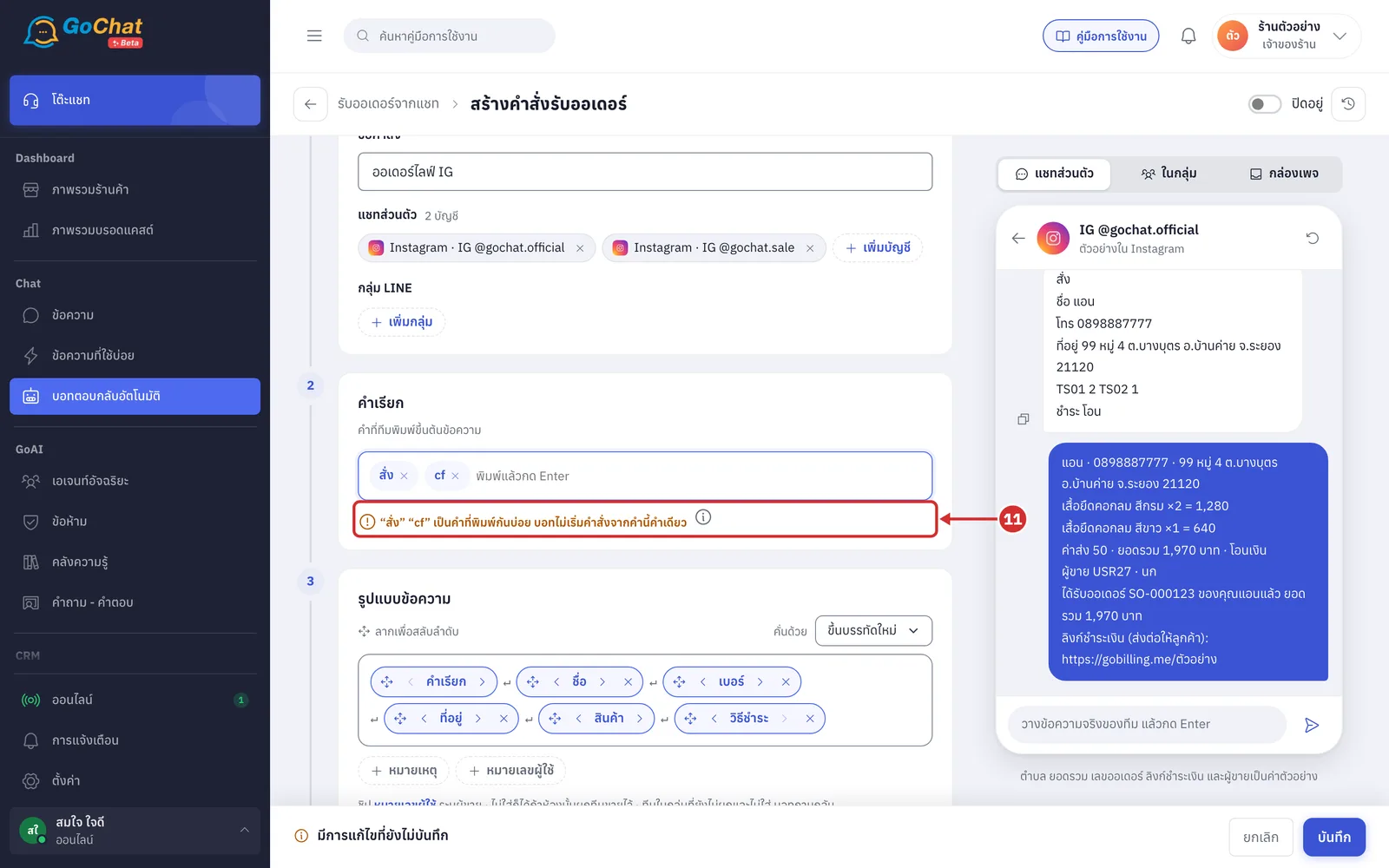
หากคำเรียกเป็นคำที่พิมพ์กันบ่อยในแชททั่วไป เช่น cf, สั่ง, โอน หรือ ซื้อ ระบบจะเตือน … เป็นคำที่พิมพ์กันบ่อย บอทไม่เริ่มคำสั่งจากคำนี้คำเดียว
บอทจะเริ่มคำสั่งเมื่อคำเรียกอยู่ตามตำแหน่งในรูปแบบ และมีข้อมูลที่อ่านได้อย่างน้อยหนึ่งอย่าง เช่น รหัสสินค้า เบอร์โทร รหัสไปรษณีย์ วิธีชำระ หรือชื่อที่มีคำนำหน้าแบบ “ชื่อ แอน” หรือ “คุณแอน”
กด (i) เพื่ออ่านเงื่อนไข
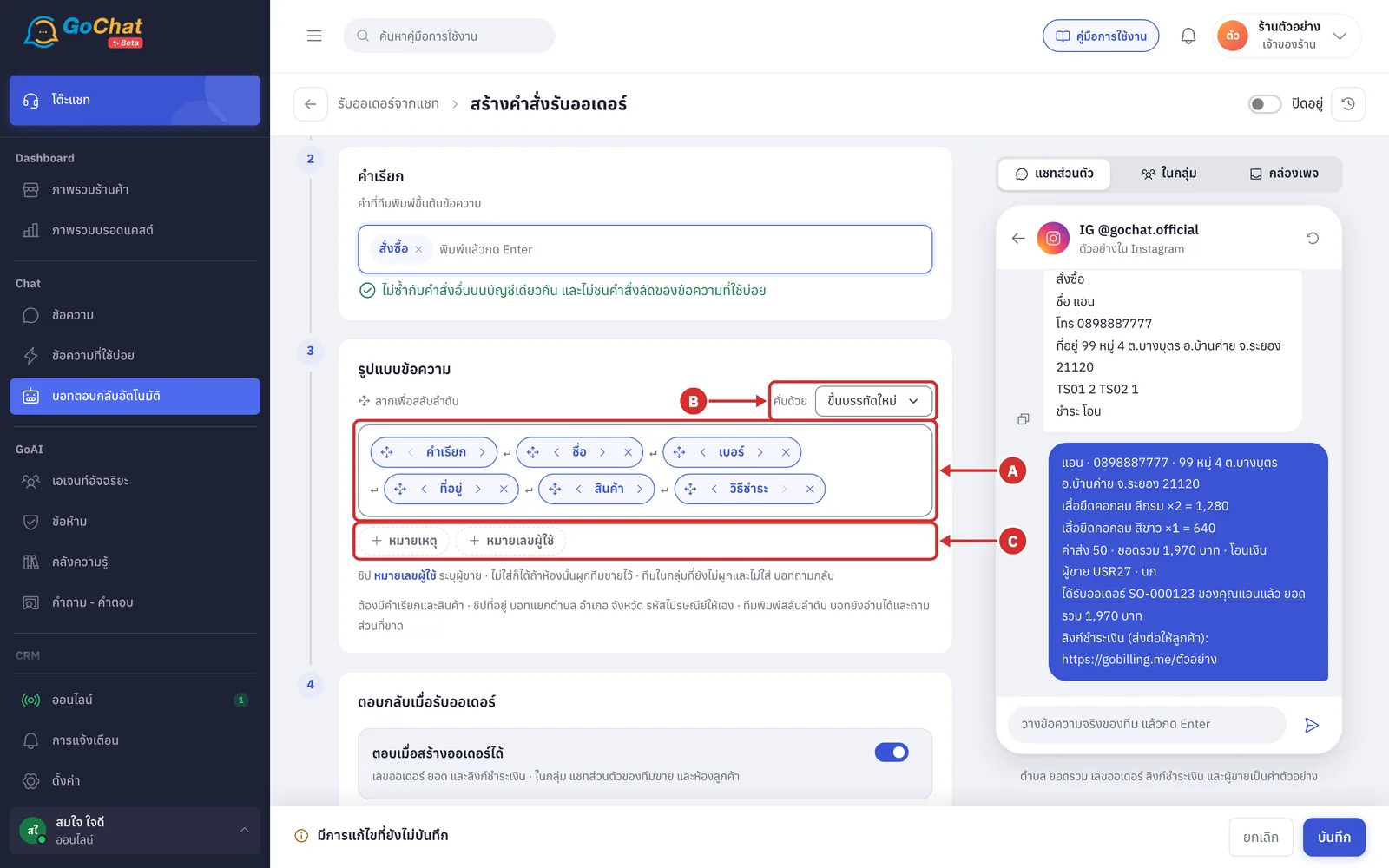
ในขั้นที่ 3 รูปแบบข้อความ กำหนดว่าทีมพิมพ์ข้อมูลเรียงกันอย่างไร
A ลำดับข้อมูล ชิปเรียงตามลำดับที่ทีมพิมพ์ ลากชิปหรือกด ‹ › เพื่อสลับลำดับ และกด × เพื่อเอาออก
ต้องมี คำเรียก และ สินค้า เสมอ
ชิป ที่อยู่ บอทจะแยกตำบล อำเภอ จังหวัด และรหัสไปรษณีย์ให้เอง
หากทีมพิมพ์สลับลำดับ บอทยังอ่านได้และจะถามส่วนที่ขาด
B คั่นด้วย ใช้เลือกสิ่งที่คั่นระหว่างข้อมูลแต่ละอย่าง ดังนี้
ขึ้นบรรทัดใหม่ (ค่าเริ่มต้น)
เว้นวรรค
จุลภาค ( , )
ขีดล่าง ( _ )
C เพิ่มข้อมูล กดชิปที่เหลือเพื่อเพิ่มเข้ารูปแบบ เช่น
หมายเหตุ: ข้อความบนฉลาก
หมายเลขผู้ใช้: รหัสผู้ใช้ GoSaaS ของคนขาย เช่น USR27 ไม่ต้องใส่หากห้องนั้นผูกทีมขายไว้แล้ว ส่วนทีมในกลุ่มที่ยังไม่ผูกและไม่ได้ใส่ บอทจะถามกลับ
ในขั้นที่ 4 ตอบกลับเมื่อรับออเดอร์ ตั้งข้อความที่บอทตอบ
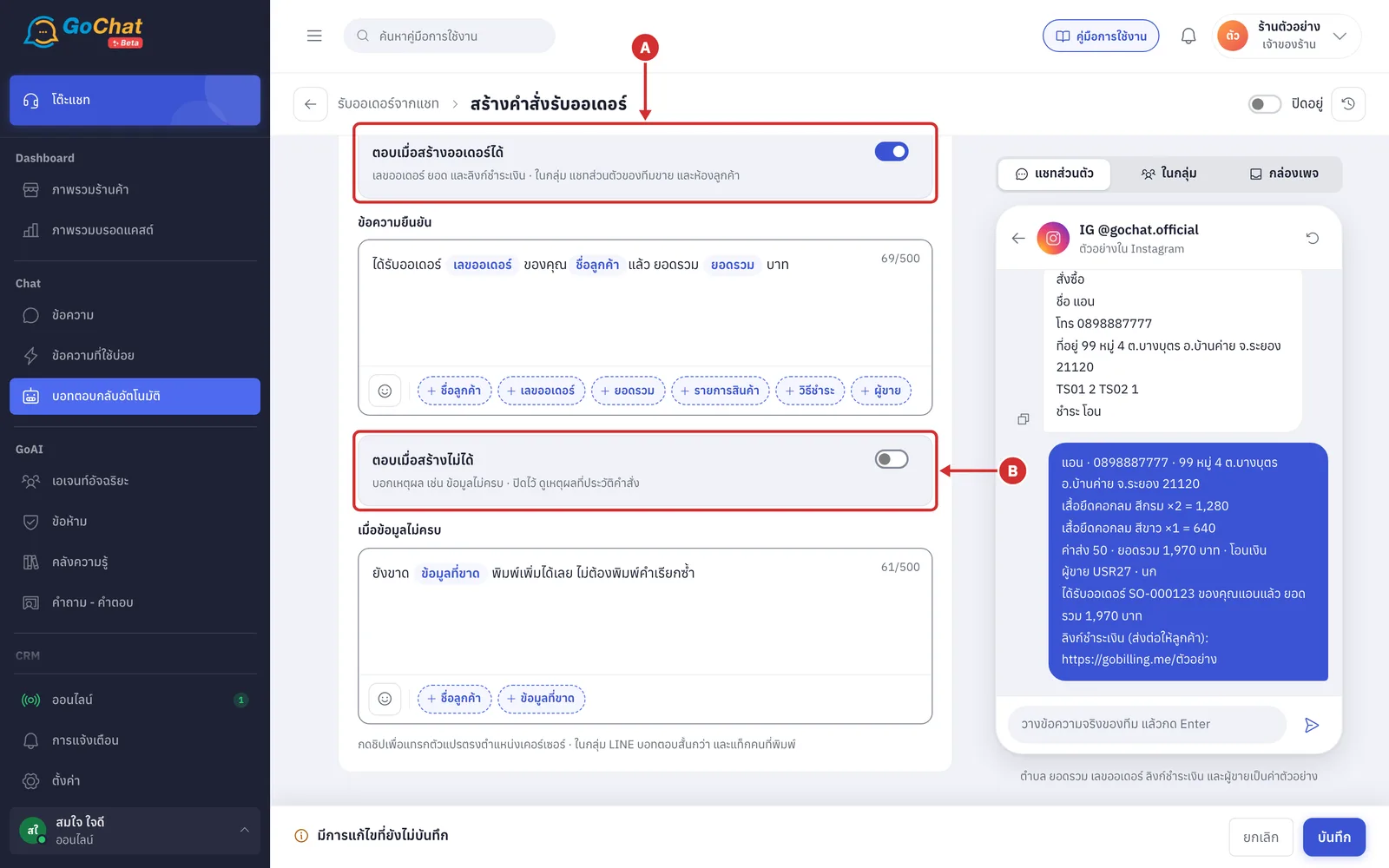
A ตอบเมื่อสร้างออเดอร์ได้
เมื่อเปิดไว้ บอทจะตอบเลขออเดอร์ ยอด และลิงก์ชำระเงิน ในกลุ่ม แชทส่วนตัวของทีมขาย และห้องลูกค้า
แก้ไข ข้อความยืนยัน ได้ (ค่าเริ่มต้น: ได้รับออเดอร์ {เลขออเดอร์} ของคุณ{ชื่อลูกค้า}แล้ว ยอดรวม {ยอดรวม} บาท)
กดชิปตัวแปร เช่น เลขออเดอร์ ยอดรวม รายการสินค้า วิธีชำระ ผู้ขาย เพื่อแทรกตรงเคอร์เซอร์
B ตอบเมื่อสร้างไม่ได้
เมื่อเปิดไว้ บอทจะบอกเหตุผล เช่น ข้อมูลไม่ครบ
เมื่อปิดไว้ บอทจะไม่ตอบ และผู้ใช้งานสามารถดูเหตุผลได้ที่ประวัติคำสั่ง
ช่อง เมื่อข้อมูลไม่ครบ ใช้ตัวแปร {ข้อมูลที่ขาด} เพื่อบอกส่วนที่ต้องพิมพ์เพิ่ม
ข้อความแต่ละช่องพิมพ์ได้ไม่เกิน 500 ตัวอักษร
ในกลุ่ม LINE บอทจะตอบสั้นกว่า และแท็กคนที่พิมพ์
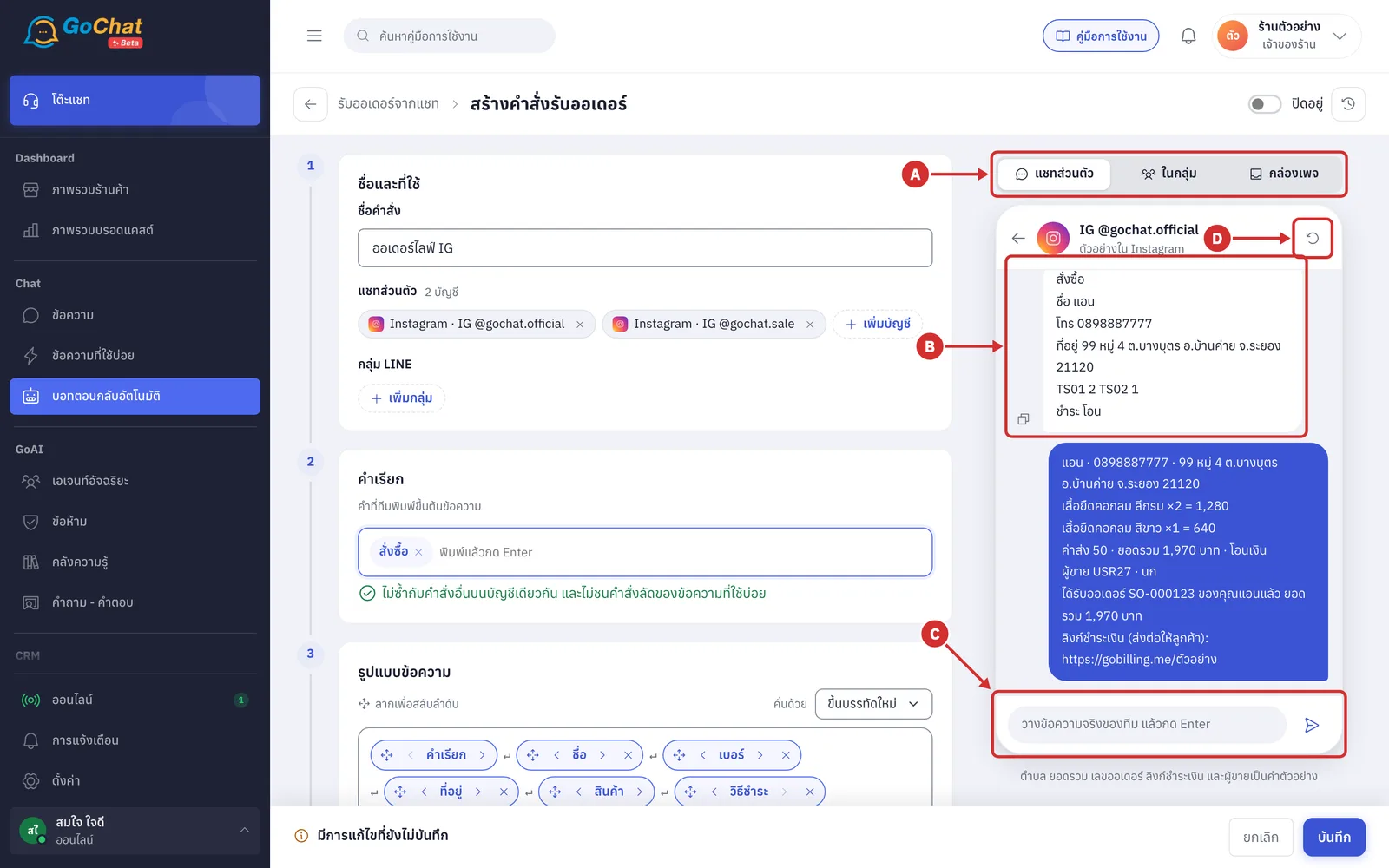
กรอบด้านขวาใช้ลองคำสั่งก่อนใช้จริง (ไม่สร้างออเดอร์จริง และไม่ส่งข้อความถึงใคร)
A แท็บ ใช้ดูว่าบอทตอบแต่ละที่อย่างไร
แชทส่วนตัว: ทีมขายพิมพ์จากแอปของตัวเอง
ในกลุ่ม: กลุ่ม LINE ของทีม
กล่องเพจ: แอดมินพิมพ์ในห้องลูกค้าจากกล่องข้อความของเพจ
B ข้อความตัวอย่าง ตามรูปแบบในขั้นที่ 3 พร้อมรหัสสินค้าจริงของร้าน และคำตอบของบอท สามารถกดไอคอนคัดลอกเพื่อส่งตัวอย่างไปให้ทีมได้
C ช่องพิมพ์ วางข้อความจริงของทีม แล้วกด Enter เพื่อดูว่าบอทอ่านได้หรือไม่ (Shift+Enter ขึ้นบรรทัดใหม่)
D เริ่มใหม่ ล้างบทสนทนาในกรอบ
ใต้กรอบระบุว่าข้อมูลใดเป็นค่าตัวอย่าง เช่น ตำบล ยอดรวม เลขออเดอร์ ลิงก์ชำระเงิน
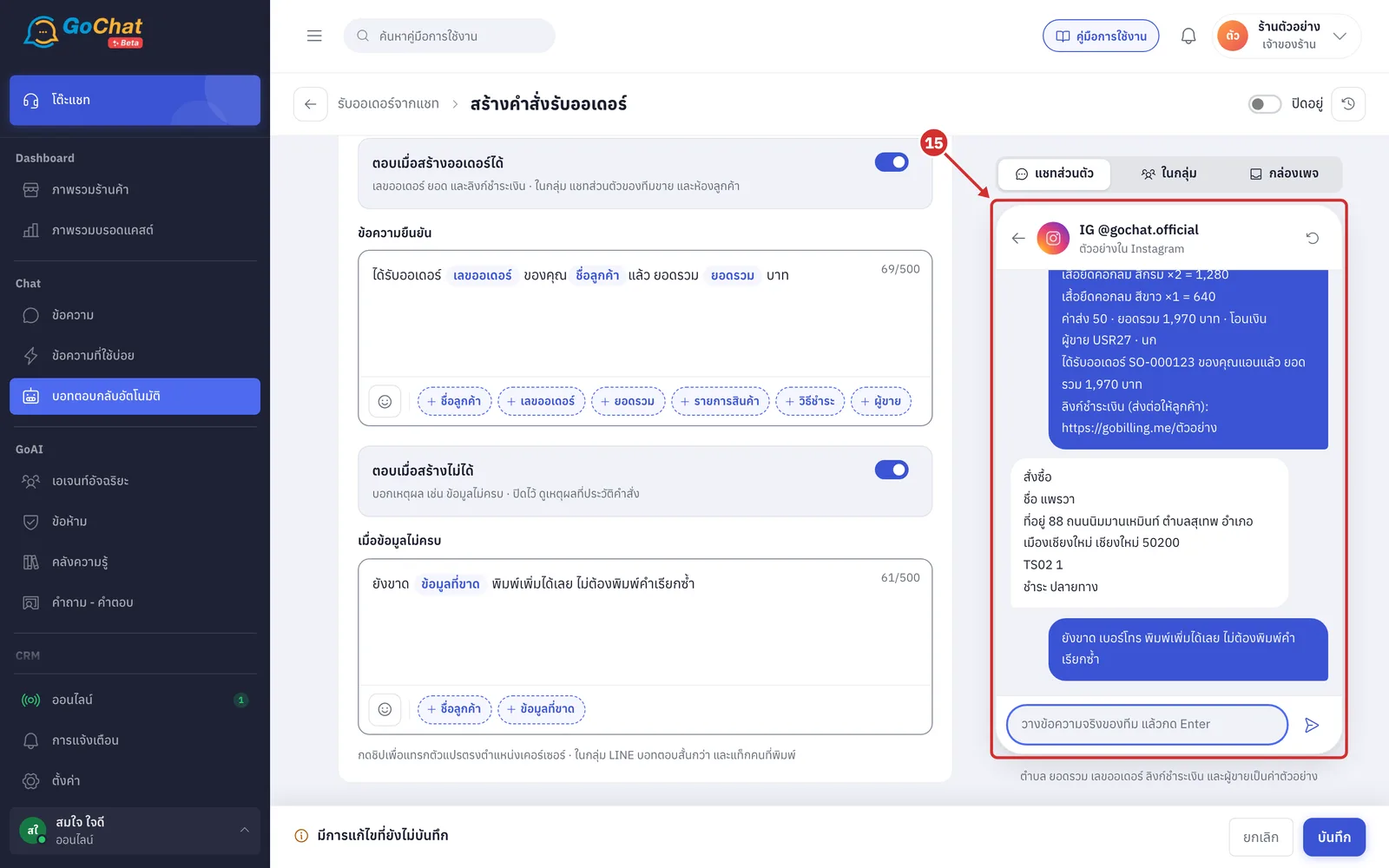
ตัวอย่างเช่น วางข้อความที่ไม่มีเบอร์โทร บอทจะตอบตามข้อความ เมื่อข้อมูลไม่ครบ ว่ายังขาดอะไร เหมือนที่ทีมจะเห็นจริง
หากปิด ตอบเมื่อสร้างไม่ได้ ไว้ กรอบจะแสดงบรรทัด ไม่ตอบในแชท (ปิดไว้) · … แทนฟองของบอท
บอทค้นรหัสสินค้ากับสินค้าในร้านจริงด้วย รหัสที่ร้านไม่มีจะได้คำตอบว่าไม่รู้จักรหัส
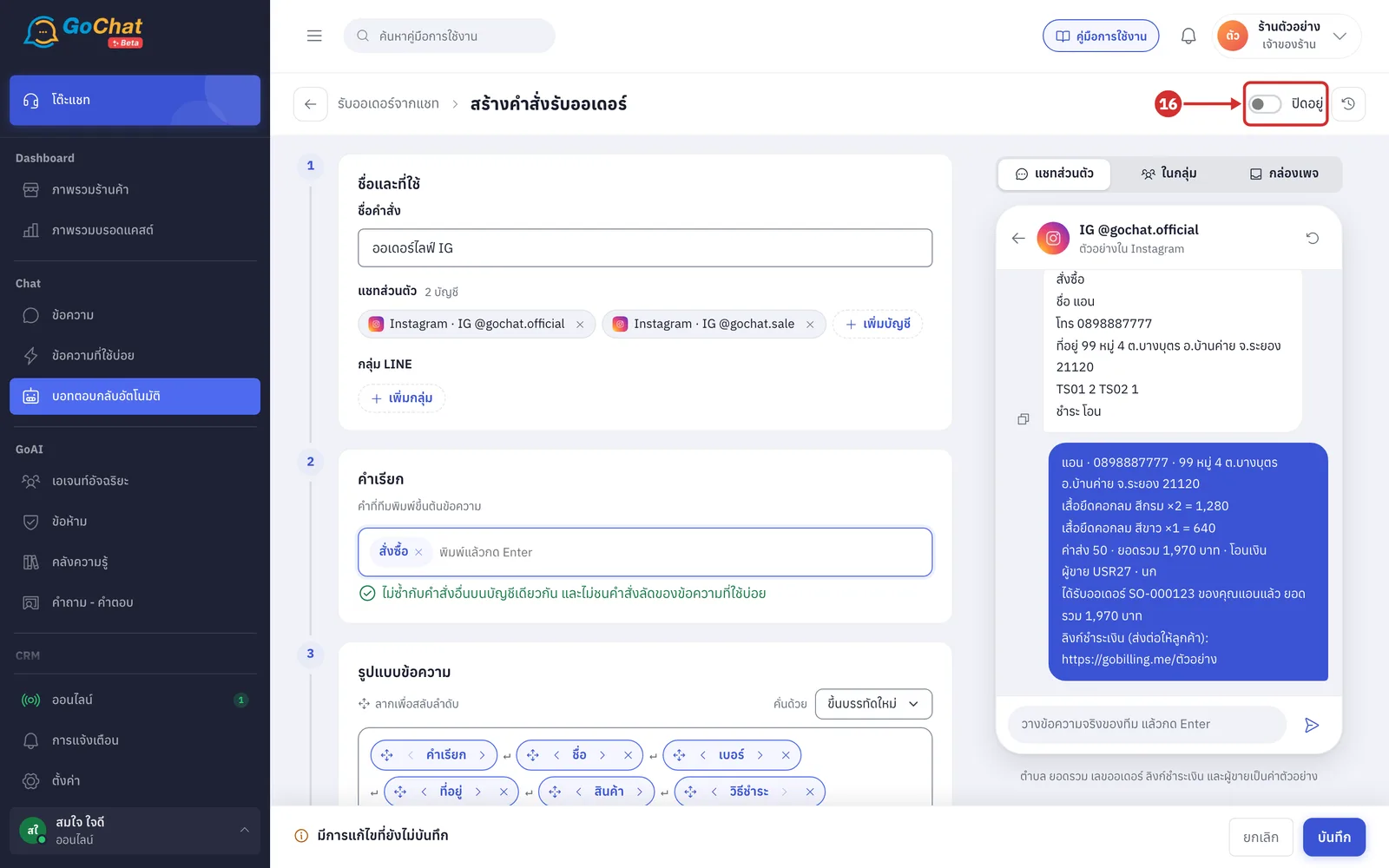
กดสวิตช์มุมขวาบนเพื่อเปิดหรือปิดคำสั่ง
คำสั่งใหม่เริ่มที่ ปิดอยู่ และมีผลเมื่อกดบันทึก
คำสั่งที่บันทึกแล้ว เมื่อกดสวิตช์ระบบจะบันทึกทันที
เมื่อปิดคำสั่ง ออเดอร์ที่ทีมกำลังพิมพ์ค้างอยู่จะถูกยกเลิก และบอทจะไม่อ่านคำสั่งนี้จนกว่าจะเปิดอีกครั้ง
กด บันทึก ที่แถบด้านล่าง
หากกรอกไม่ครบ ระบบจะแสดง ยังบันทึกไม่ได้ · แก้ … จุดด้านบน และบอกสิ่งที่ต้องแก้ใต้แต่ละช่อง
กด ยกเลิก เพื่อกลับโดยไม่บันทึก
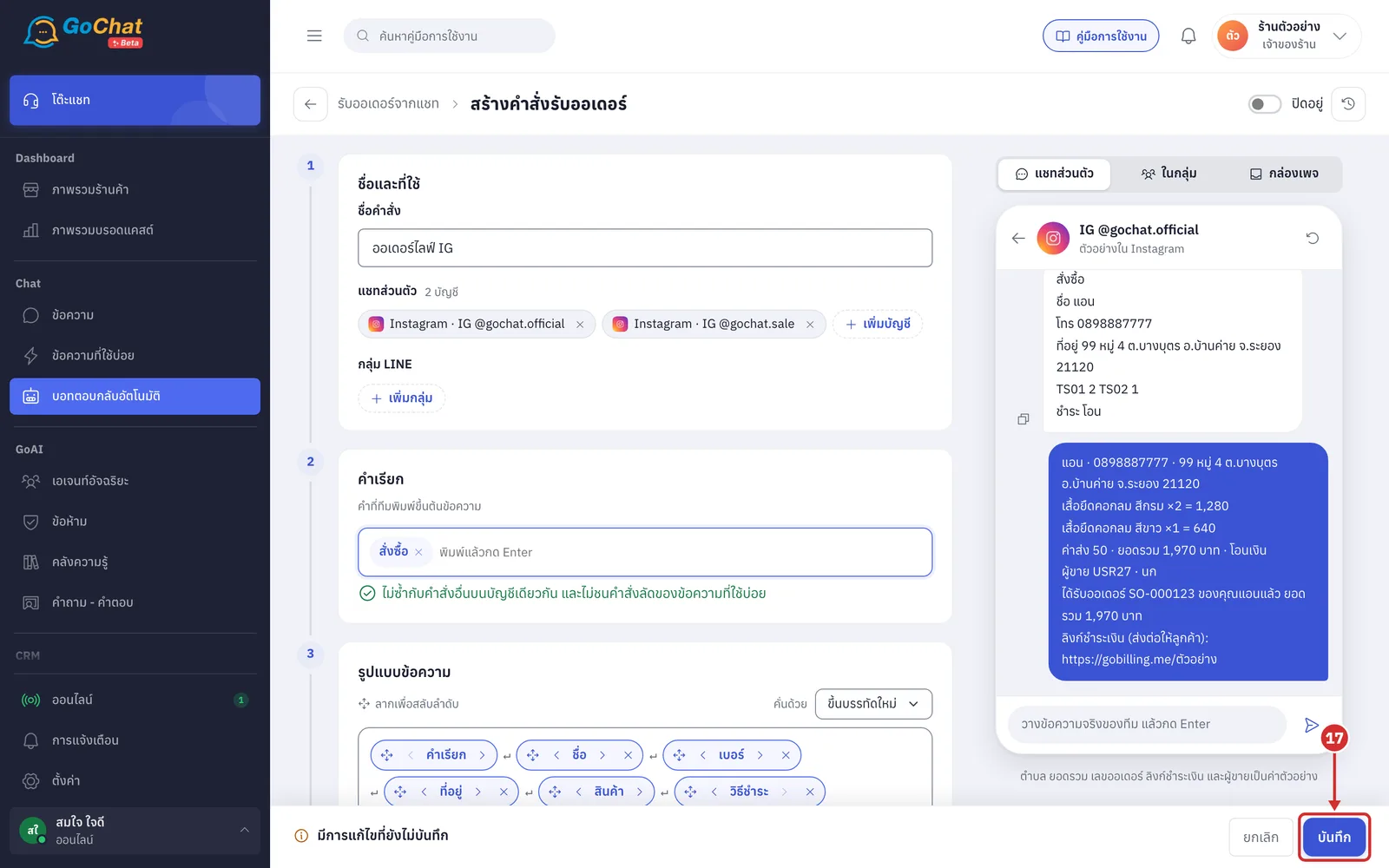
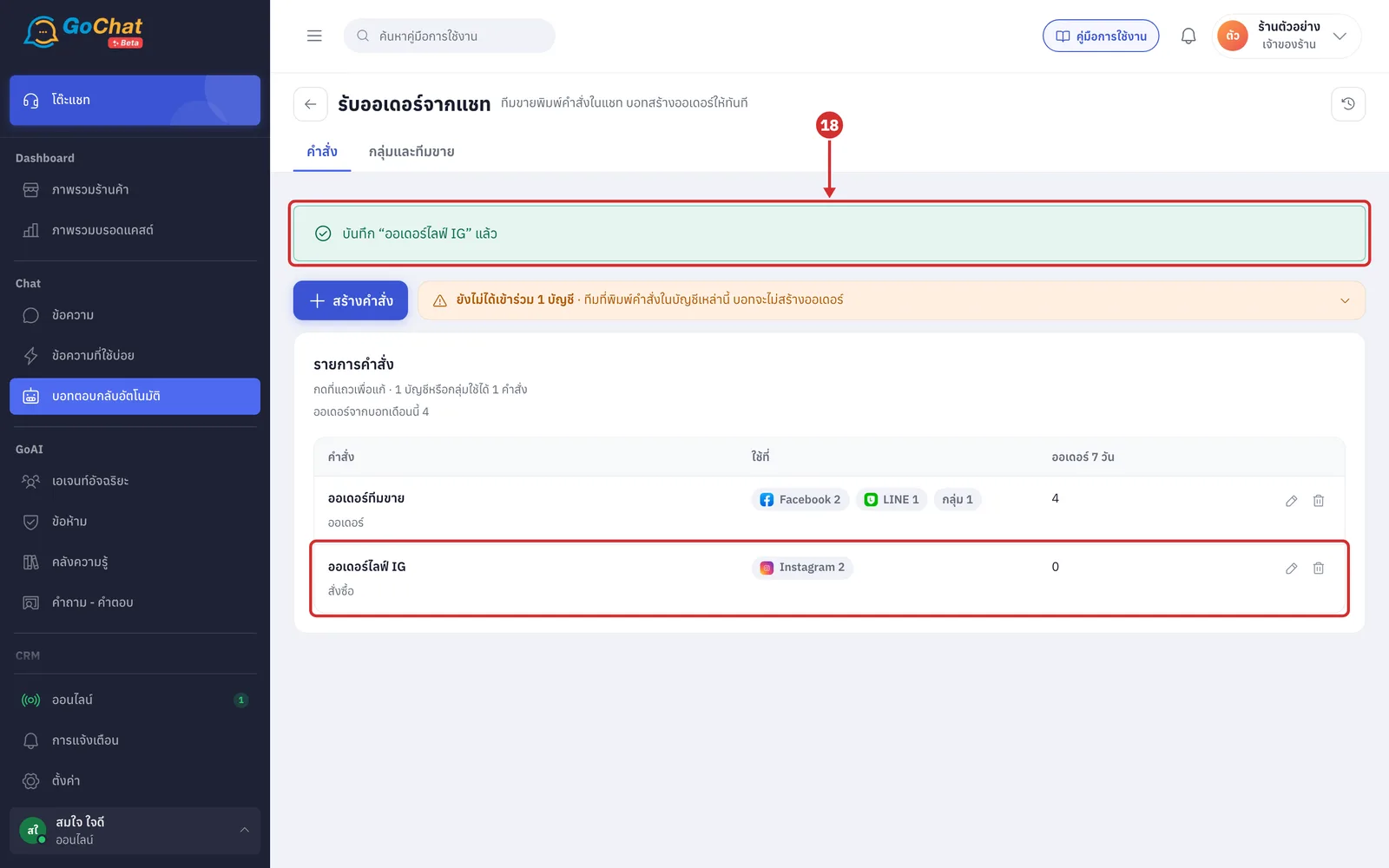
ระบบจะกลับไปหน้ารายการพร้อมแถบ บันทึก “…” แล้ว และคำสั่งใหม่จะแสดงในรายการคำสั่ง ทีมสามารถเริ่มพิมพ์คำสั่งในบัญชีที่เลือกได้ทันที
การแก้ไขและลบคำสั่ง
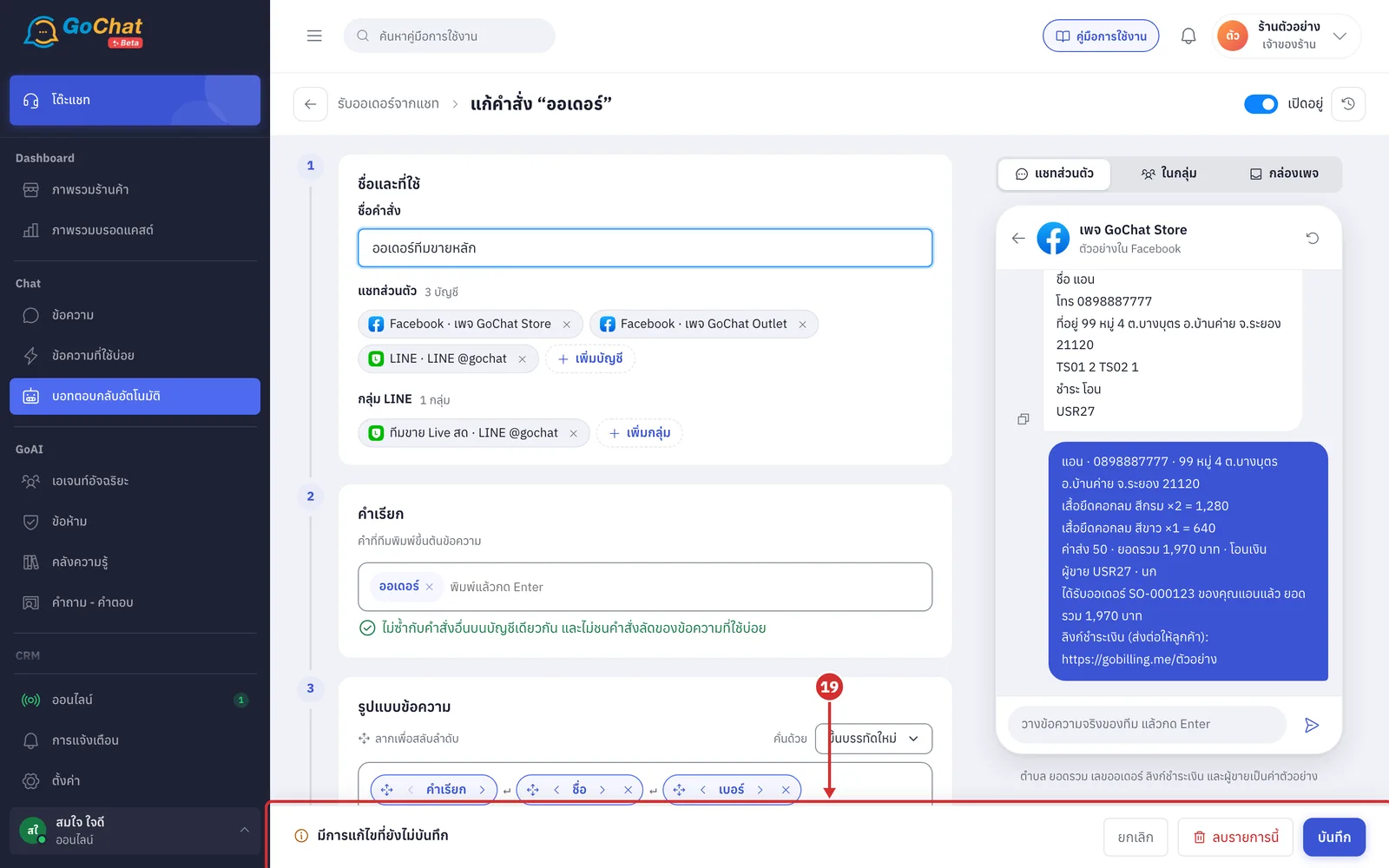
กดแถวของคำสั่งในรายการ หน้า แก้คำสั่ง “…” จะเปิดพร้อมค่าเดิม
แก้ไขได้ทุกขั้นเหมือนตอนสร้าง
แถบด้านล่างจะแจ้ง มีการแก้ไขที่ยังไม่บันทึก และปุ่ม บันทึก จะกดได้เมื่อมีการแก้ไข
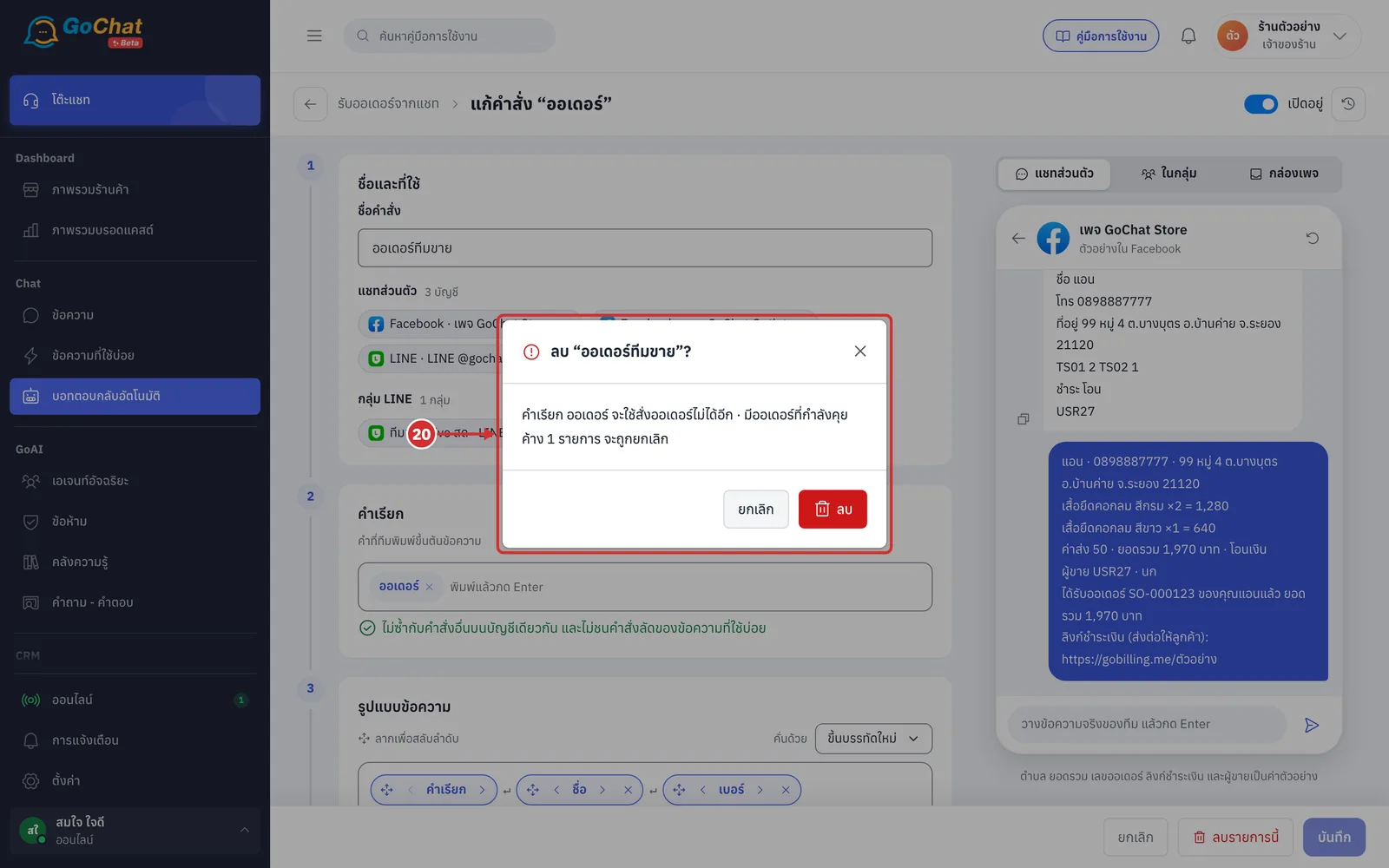
กด ลบรายการนี้ ระบบจะแสดงหน้าต่าง ลบ “…”? กด ลบ เพื่อยืนยัน หรือกด ยกเลิก
หน้าต่างแจ้งว่าคำเรียกของคำสั่งนี้จะใช้สั่งออเดอร์ไม่ได้อีก
หากมีออเดอร์ที่กำลังคุยค้าง หน้าต่างจะแจ้งจำนวน และออเดอร์ดังกล่าวจะถูกยกเลิก
สามารถลบจากถังขยะในหน้ารายการได้เช่นกัน
ออเดอร์ที่สร้างไปแล้วยังอยู่ใน GoSaaS
กดไอคอนนาฬิกาย้อนที่มุมขวาบน เพื่อเปิด ประวัติการแก้ไข ดูว่าใครเปลี่ยนอะไรเมื่อไร พร้อมค่าก่อนและหลังแก้
การใช้คำสั่งรับออเดอร์
อ่านวิธีใช้คำสั่งแต่ละที่ต่อได้ที่
การรับออเดอร์ในแชท 1:1 — แอดมินพิมพ์คำสั่งในห้องแชทลูกค้าจาก Meta Business Suite แล้วบอทสร้างออเดอร์ทันที
การรับออเดอร์ในไลน์กลุ่มและทีมขาย — ตั้งกลุ่ม LINE ผูกทีมขายกับผู้ใช้งาน GoSaaS รายงานยอดอัตโนมัติ และทีมขายที่สั่งผ่านแชทส่วนตัว
การดูประวัติคำสั่งรับออเดอร์ — ดูว่าใครสั่งอะไร ได้ออเดอร์เลขไหน และบทสนทนากับบอท