
การจัดการใบงาน
หน้า ใบงาน ใช้ตามเรื่องของลูกค้าที่ต้องทำต่อจนจบ เช่น รอคืนเงิน รอของ หรือเคลมสินค้า แม้แชทจะเงียบหรือปิดไปแล้ว ใบงานแต่ละใบมีสถานะ ความเร่งด่วน ผู้รับผิดชอบ ประเภท และกำหนดเสร็จที่ระบบคำนวณจากความเร่งด่วน ทุกคนในร้านเปิดและแก้ใบงานได้เท่ากัน ลูกค้าไม่เห็นใบงานและโน้ตภายใน (เปิดใบงานจากห้องแชทได้ที่หัวข้อ ใบงาน ในแผงข้อมูลลูกค้า · ดู การใช้แผงข้อมูลลูกค้า)
การเปิดหน้าใบงานและอ่านภาพรวม
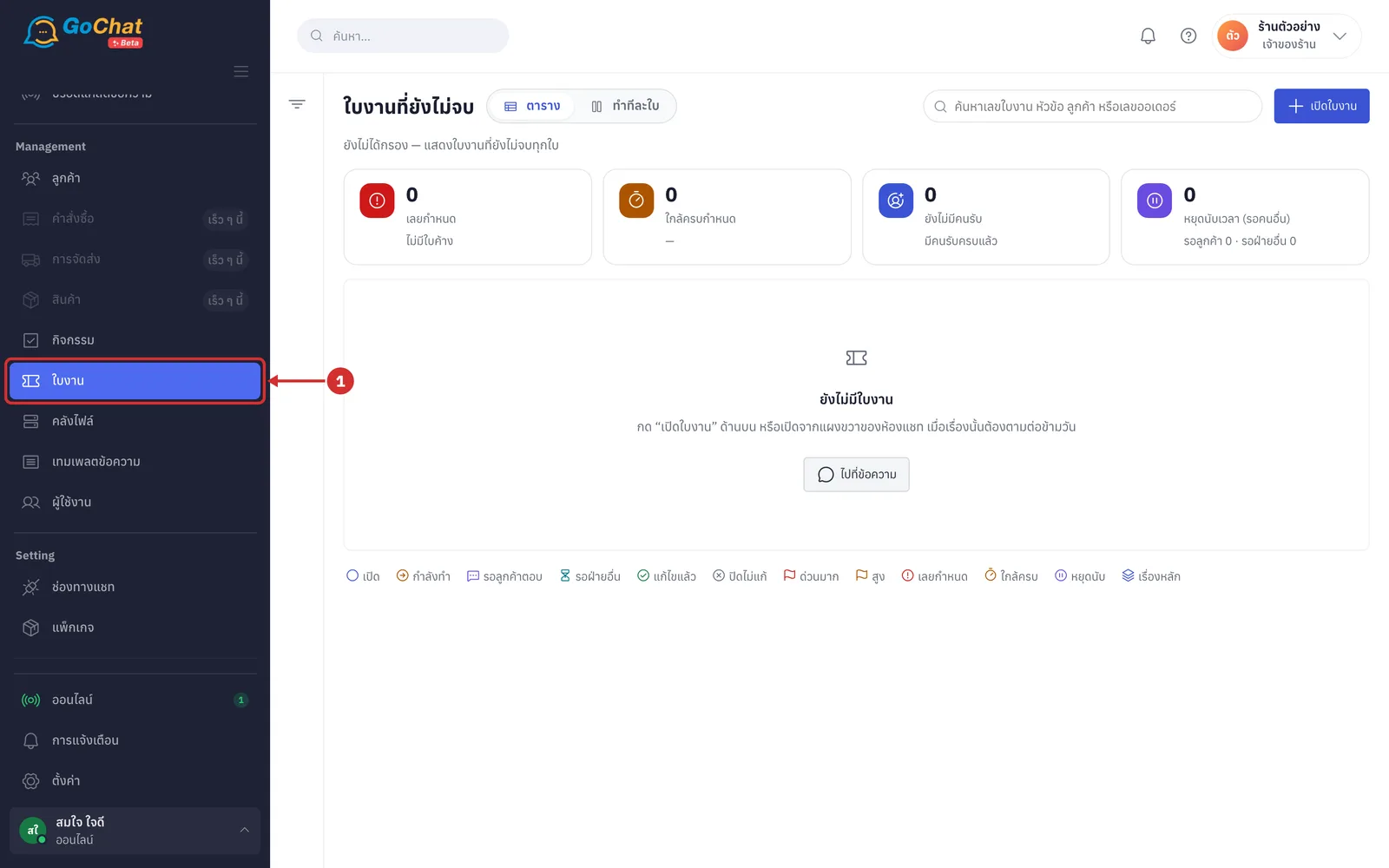
ในหัวข้อ Management เลือก ใบงาน ที่แถบเมนูด้านซ้าย หน้าจะเปิดแบบ ตาราง และแสดง ใบงานที่ยังไม่จบ ทุกใบ
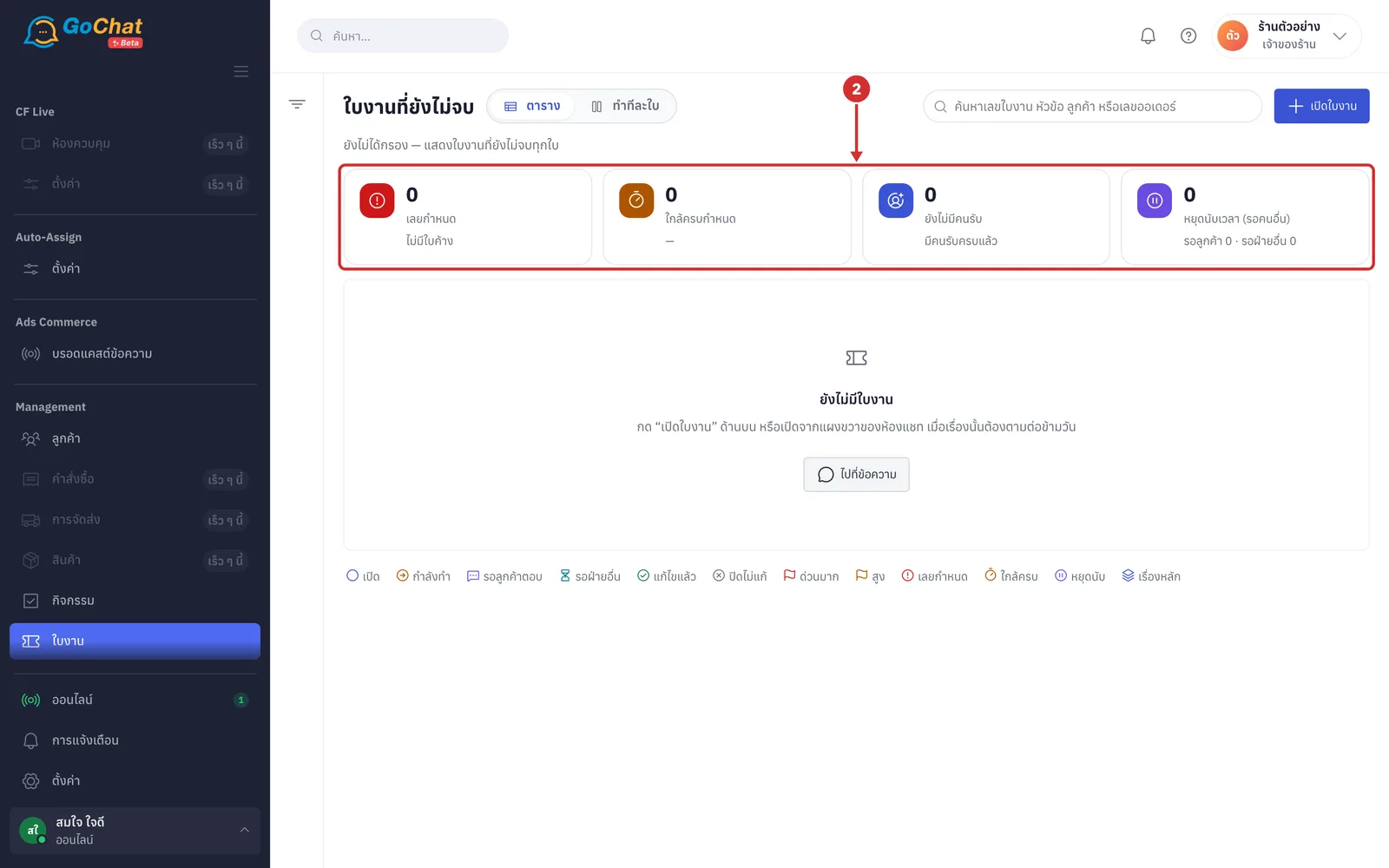
ดูการ์ดสรุป 4 ใบ ตัวเลขนับจากใบงานทั้งร้าน ไม่ขึ้นกับตัวกรอง กดการ์ดเพื่อกรองตารางให้เหลือกลุ่มนั้น และกดซ้ำเพื่อเอาตัวกรองออก
เลยกำหนด ใบที่ยังไม่จบและเลยกำหนดเสร็จแล้ว บรรทัดล่างบอกว่าใบที่เก่าสุดเลยมานานเท่าไร (ไม่มีขึ้น ไม่มีใบค้าง)
ใกล้ครบกำหนด ใบที่เหลือเวลาไม่ถึง 25% ของเวลาที่ให้ บรรทัดล่างบอกว่าใบถัดไปจะครบกำหนดในอีกเท่าไร
ยังไม่มีคนรับ ใบที่ยังไม่มีผู้รับผิดชอบ บรรทัดล่างบอกว่าใบที่รอนานสุดรอมาเท่าไร (ไม่มีขึ้น มีคนรับครบแล้ว)
หยุดนับเวลา (รอคนอื่น) ใบที่สถานะเป็น รอลูกค้าตอบ หรือ รอฝ่ายอื่น บรรทัดล่างแยกจำนวน รอลูกค้า และ รอฝ่ายอื่น
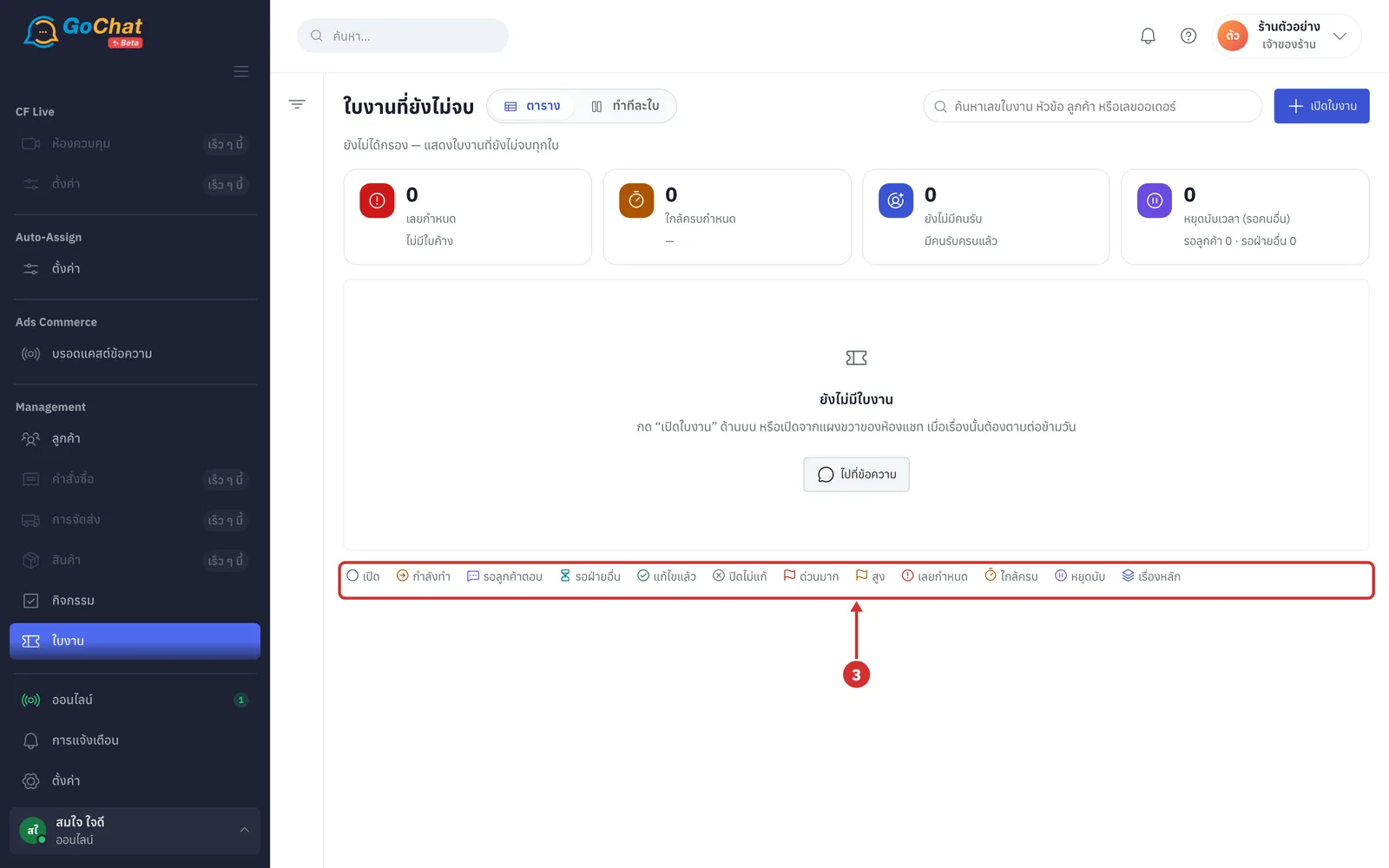
ดูคำอธิบายไอคอนใต้ตาราง ไอคอนสถานะ 6 แบบ (เปิด กำลังทำ รอลูกค้าตอบ รอฝ่ายอื่น แก้ไขแล้ว ปิดไม่แก้) ธงความเร่งด่วน (ด่วนมาก สูง) ไอคอนนาฬิกา (เลยกำหนด ใกล้ครบ หยุดนับ) และ เรื่องหลัก
ขั้นตอนการเปิดใบงาน
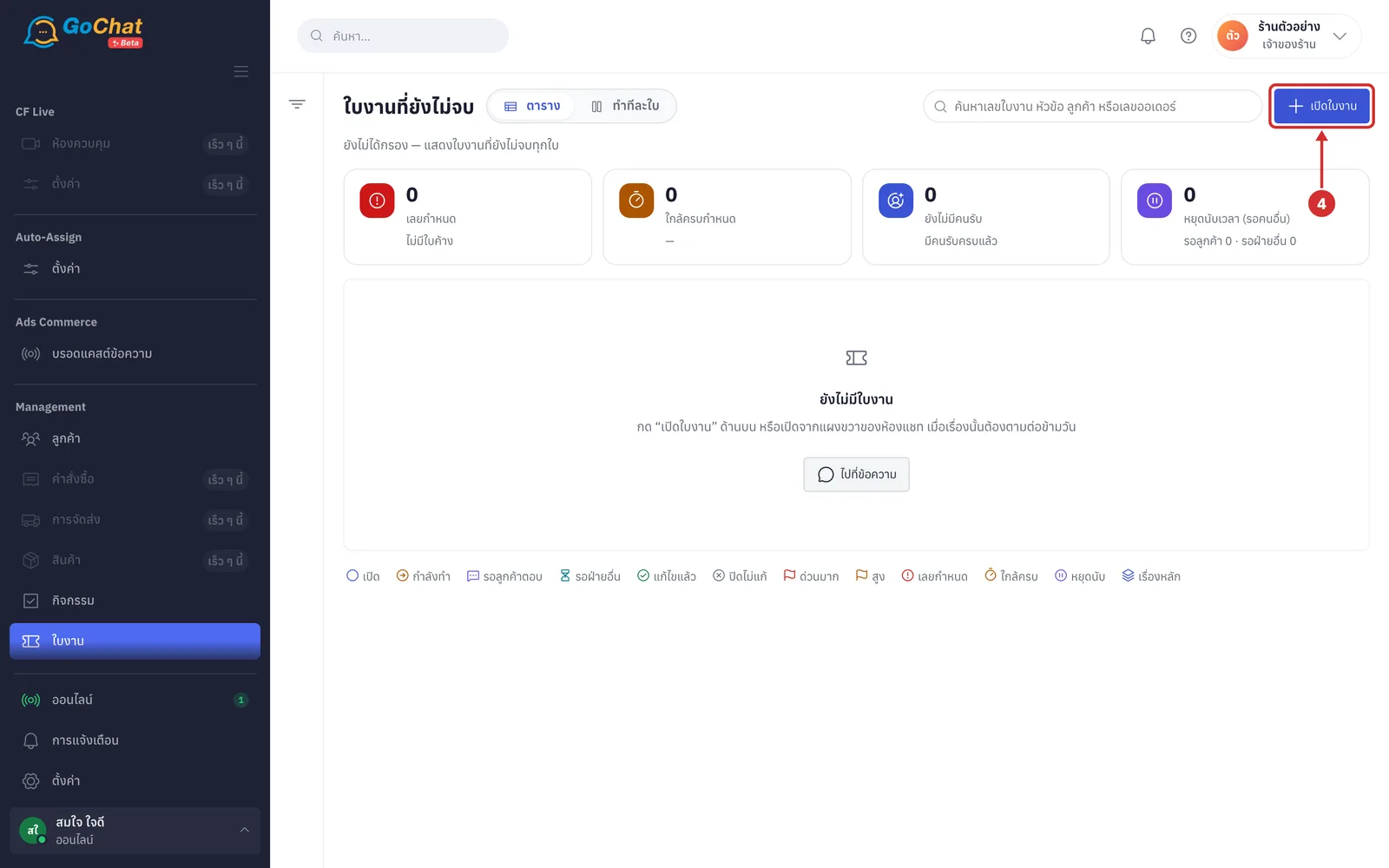
กด เปิดใบงาน มุมขวาบน ระบบจะเปิดหน้าต่าง เปิดใบงาน
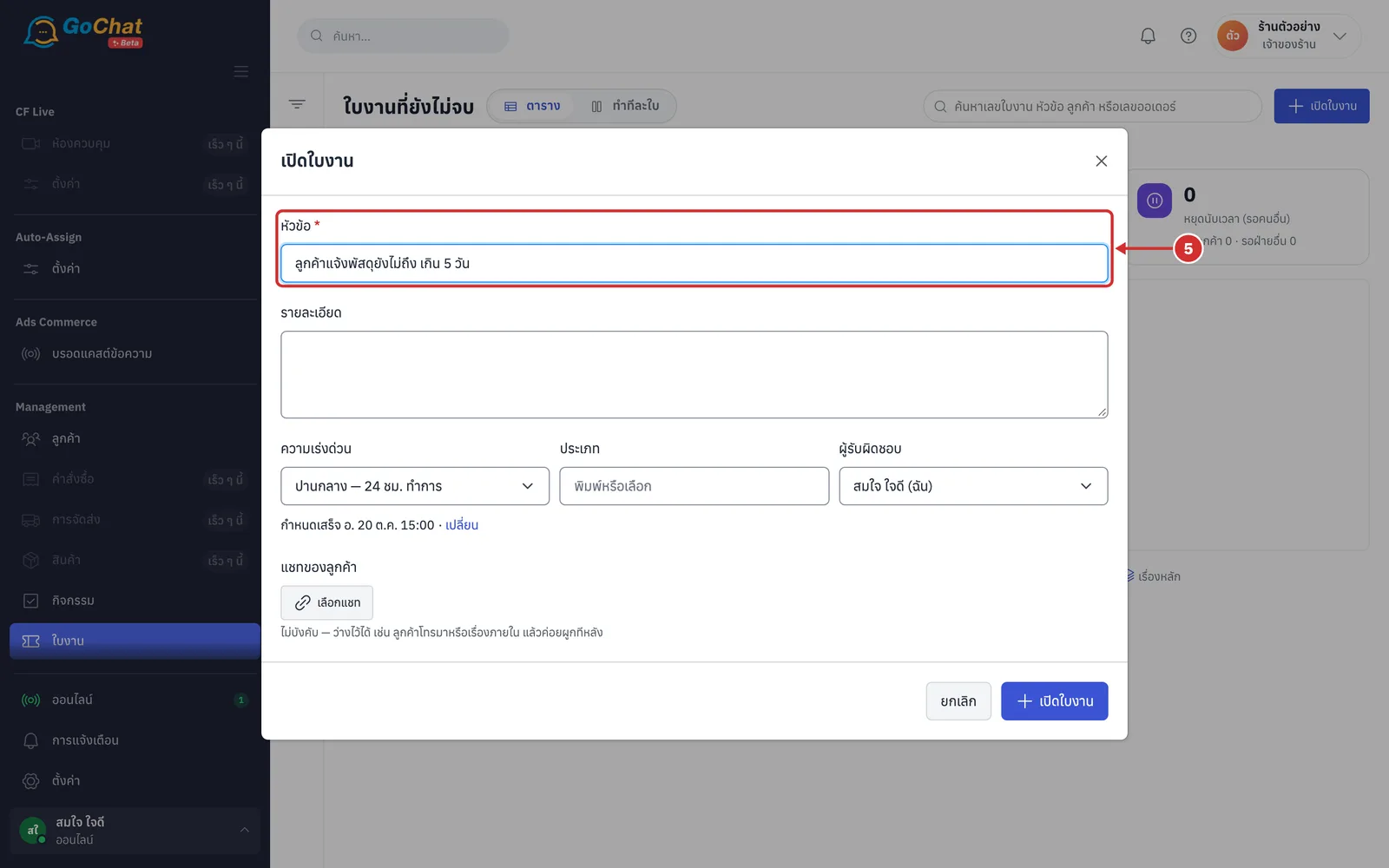
ที่ช่อง หัวข้อ พิมพ์เรื่องสั้น ๆ ให้ทีมรู้ว่าเรื่องอะไร (ต้องกรอก ได้ไม่เกิน 200 ตัวอักษร · เว้นว่างจะขึ้น ใส่หัวข้อก่อน — สั้น ๆ พอให้ทีมรู้ว่าเรื่องอะไร)
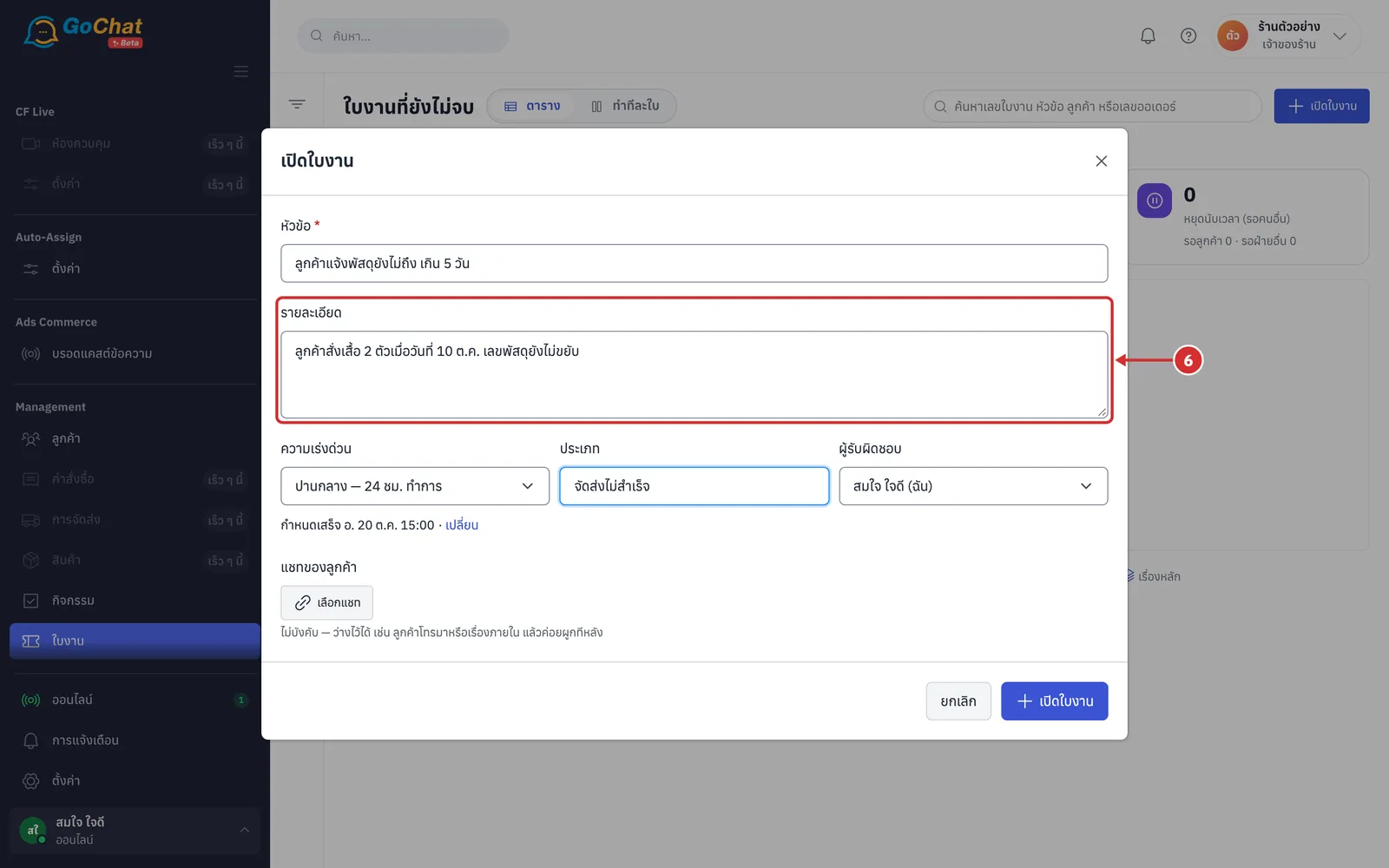
ที่ช่อง รายละเอียด ใส่รายละเอียดที่ลูกค้าแจ้ง (ปล่อยว่างได้ ได้ไม่เกิน 5,000 ตัวอักษร)
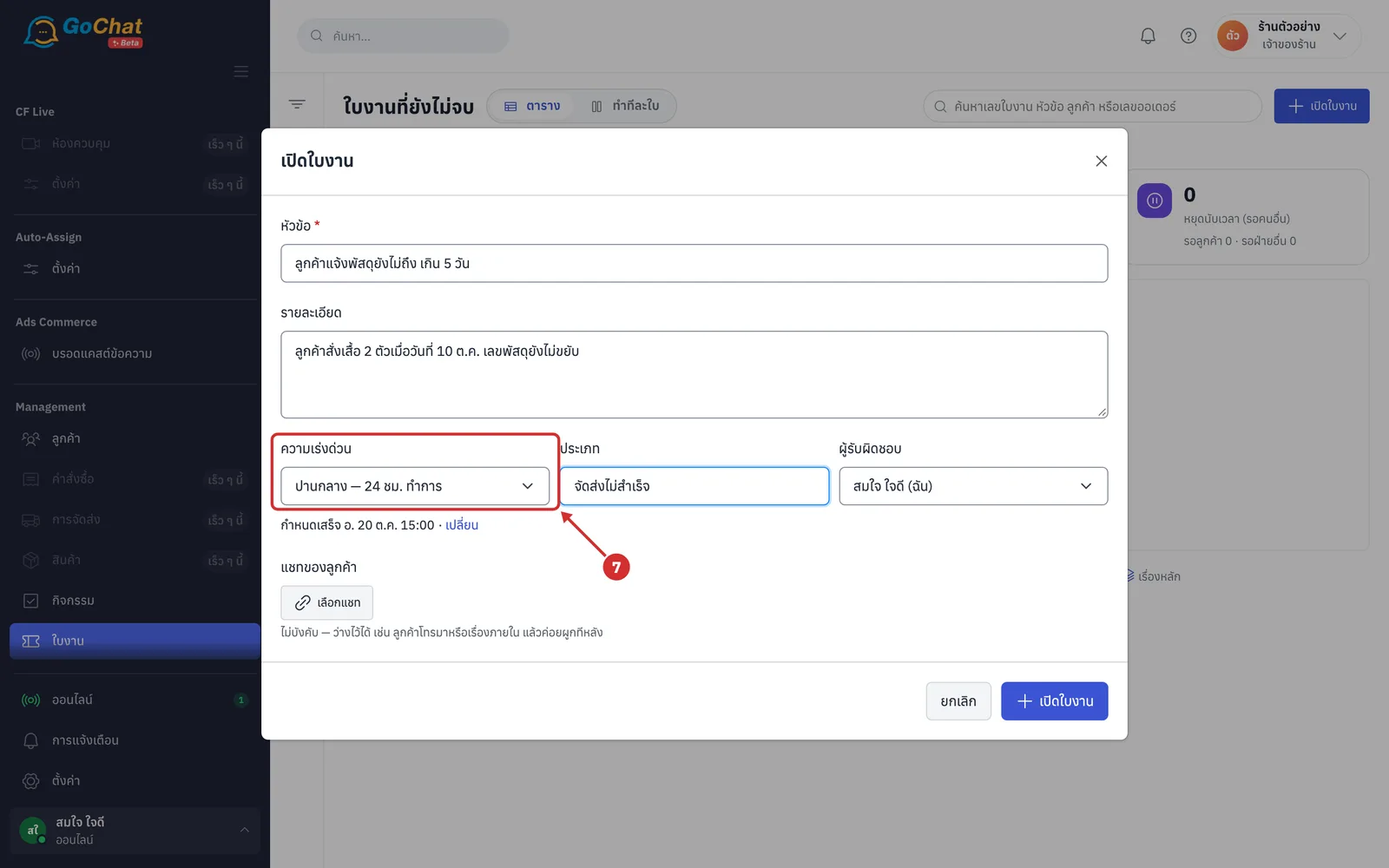
ที่ ความเร่งด่วน เลือก ด่วนมาก (4 ชม.) สูง (12 ชม.) ปานกลาง (24 ชม. · ค่าเริ่มต้น) หรือ ต่ำ (72 ชม.) ระบบใช้ค่านี้คำนวณกำหนดเสร็จ (ร้านที่นับเฉพาะเวลาทำการ ตัวเลือกจะขึ้นเป็น ชม. ทำการ)
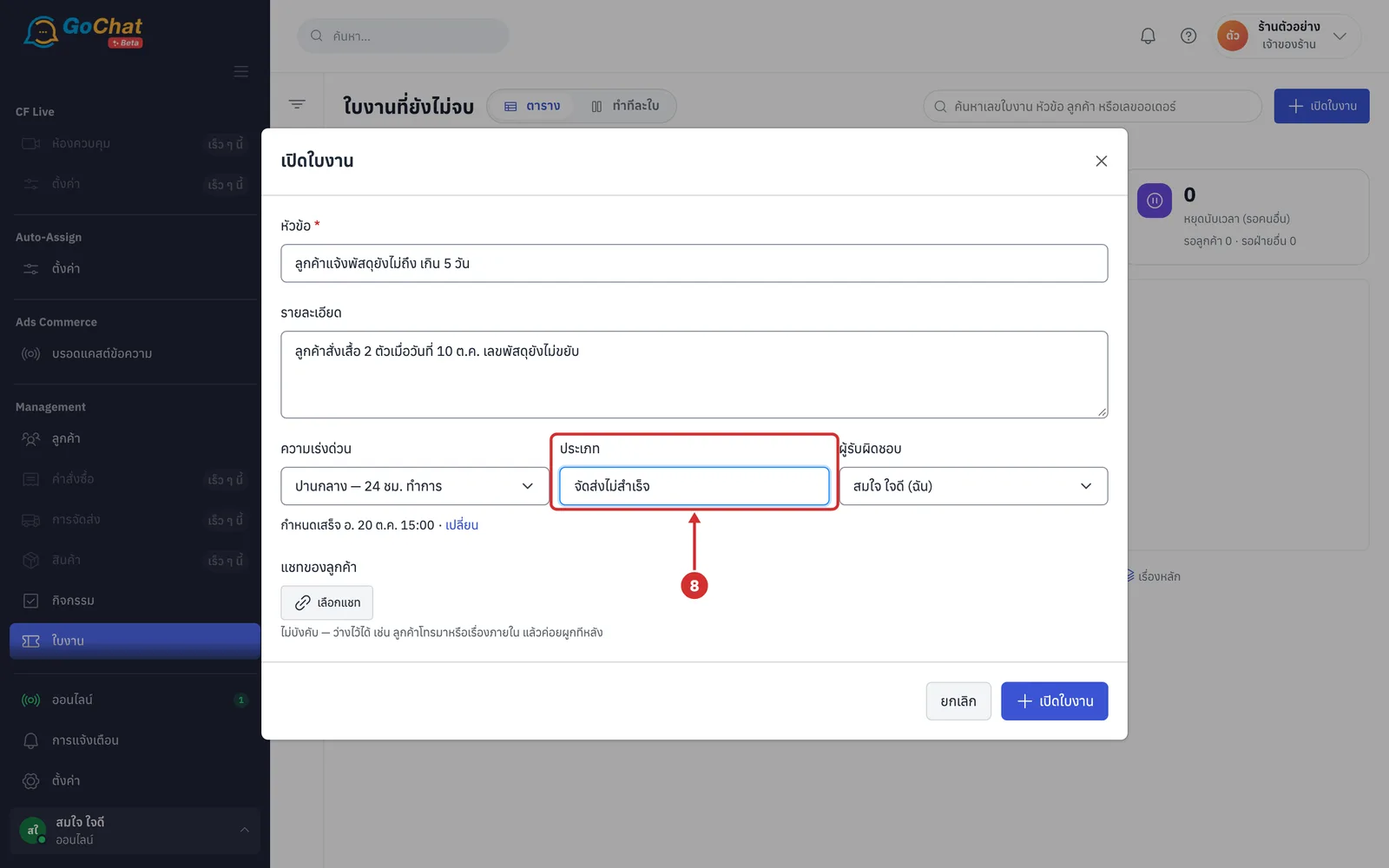
ที่ช่อง ประเภท พิมพ์ประเภทของเรื่อง หรือเลือกจากรายการที่ขึ้นมา เช่น คืนเงิน คืนสินค้า เคลมสินค้า จัดส่งไม่สำเร็จ (ปล่อยว่างได้ ได้ไม่เกิน 60 ตัวอักษร · พิมพ์ประเภทใหม่ของร้านเองได้)
ที่ ผู้รับผิดชอบ เลือกคนในร้านที่จะดูแลใบนี้ (ค่าเริ่มต้นคือคุณ · เลือก ยังไม่มีคนรับ ได้)
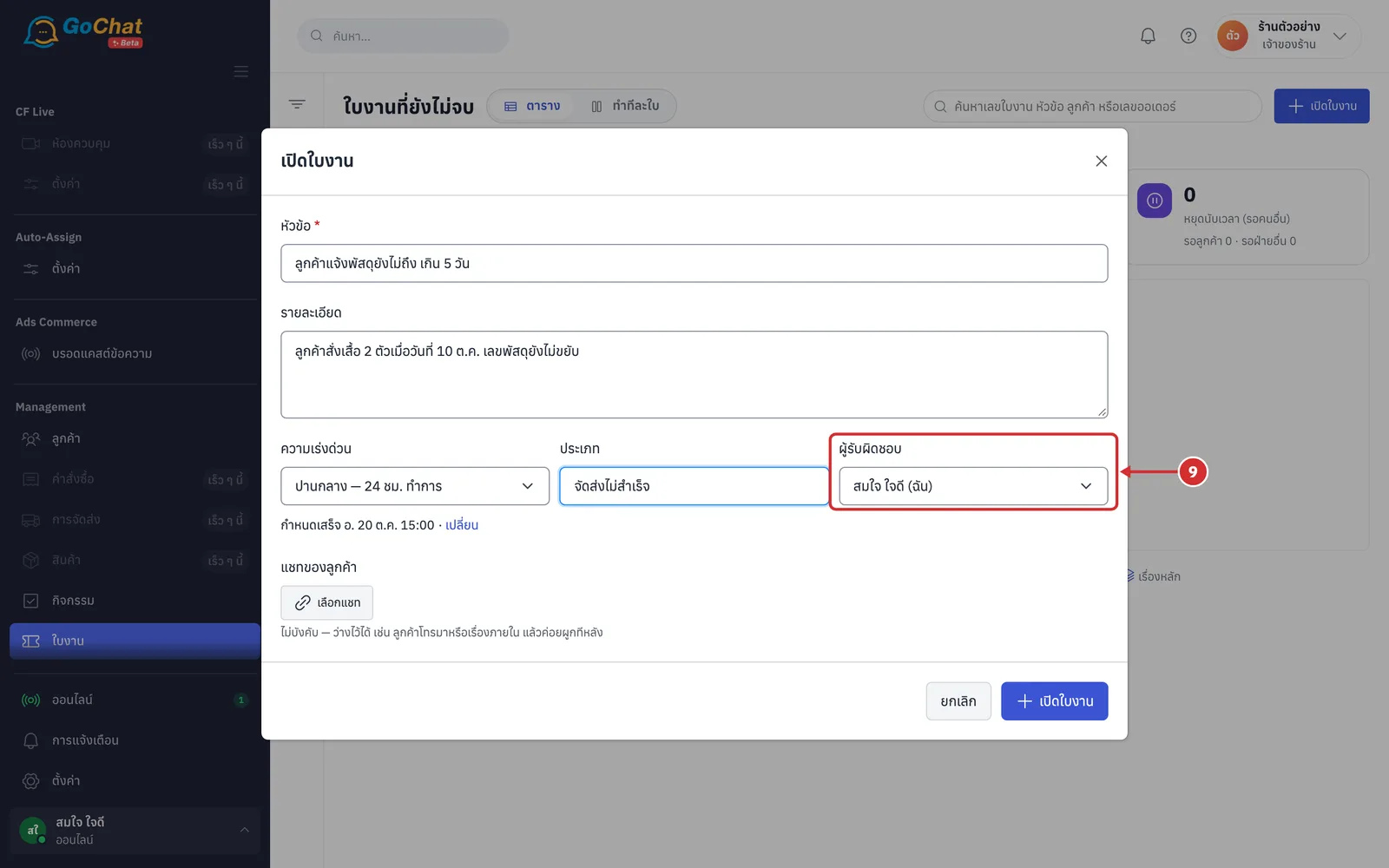
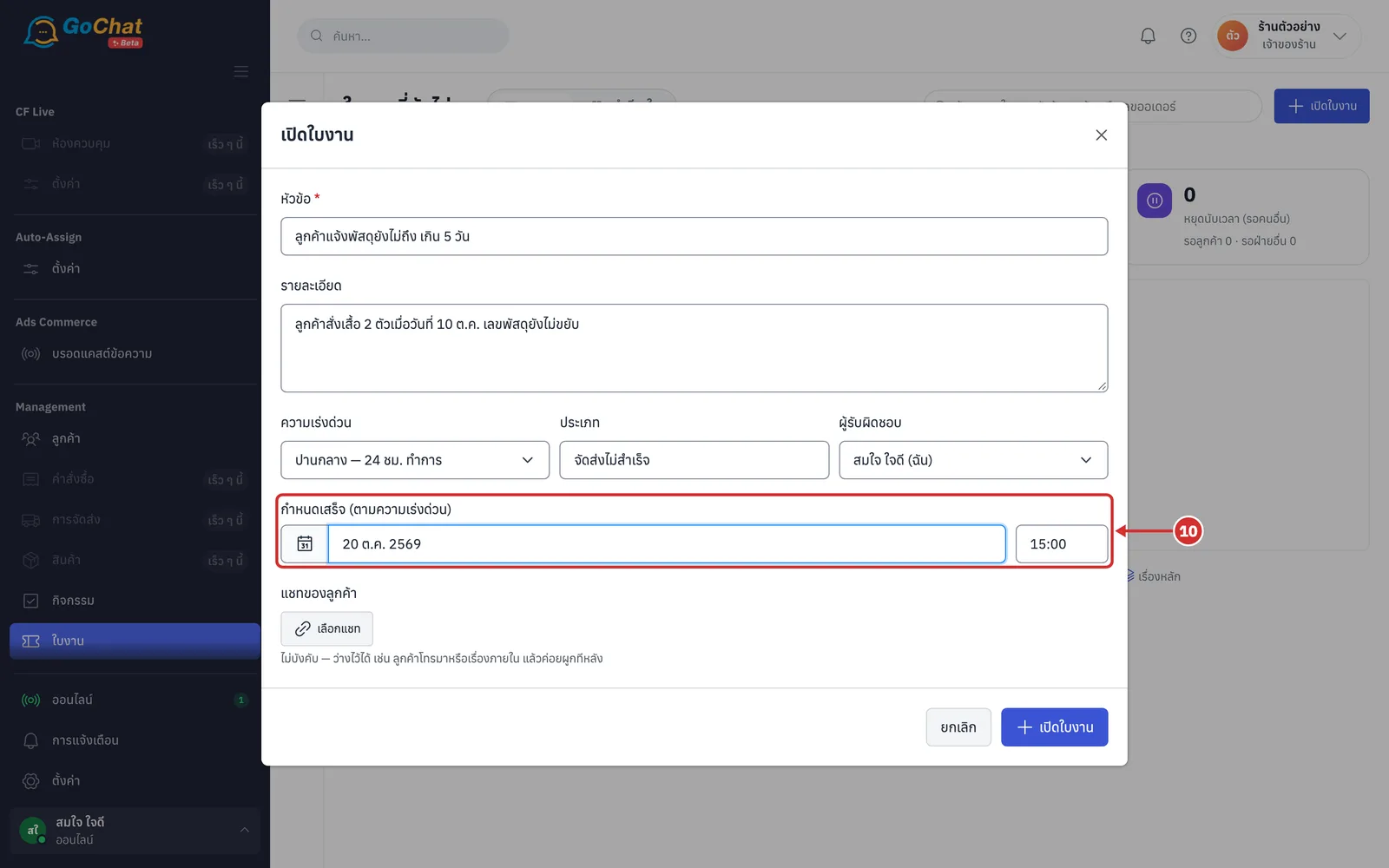
ดูบรรทัด กำหนดเสร็จ ที่ระบบคำนวณจากความเร่งด่วน หากต้องการกำหนดวันเอง กด เปลี่ยน แล้วเลือกวันจากปฏิทินและพิมพ์เวลา (เว้นเวลาว่าง = เวลาปิดร้าน · ป้ายจะเปลี่ยนจาก ตามความเร่งด่วน เป็น กำหนดเอง · กด ใช้ตามความเร่งด่วน เพื่อกลับไปใช้ค่าที่ระบบคำนวณ)
ที่ แชทของลูกค้า กด เลือกแชท หากเรื่องนี้มาจากแชท แล้วค้นด้วยชื่อลูกค้า เบอร์โทร หรือชื่อห้อง (ไม่บังคับ · ว่างไว้ได้ เช่น ลูกค้าโทรมาหรือเรื่องภายใน แล้วค่อยผูกทีหลัง · ยังไม่พิมพ์ค้นจะแสดง ห้องที่มีความเคลื่อนไหวล่าสุด)
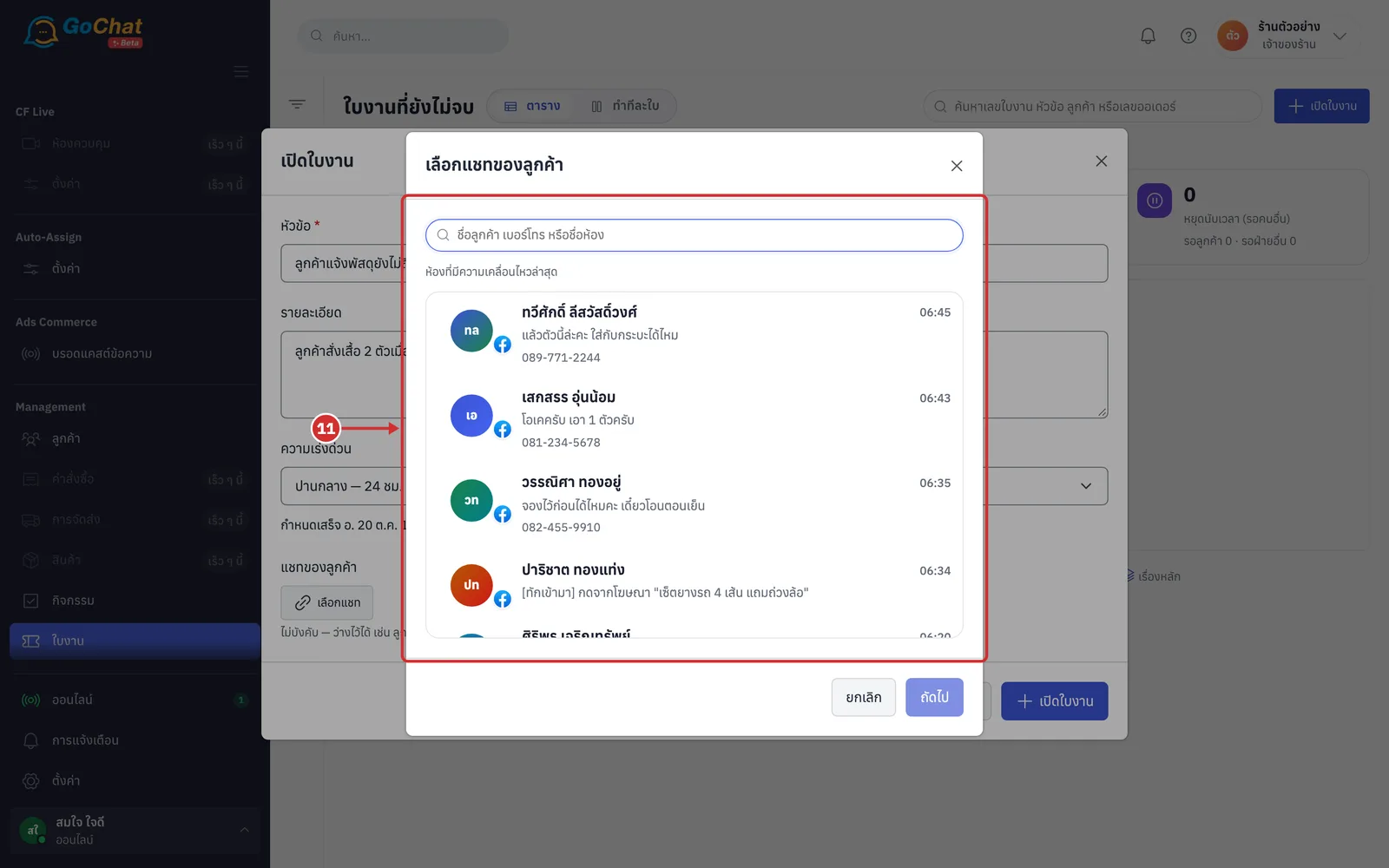
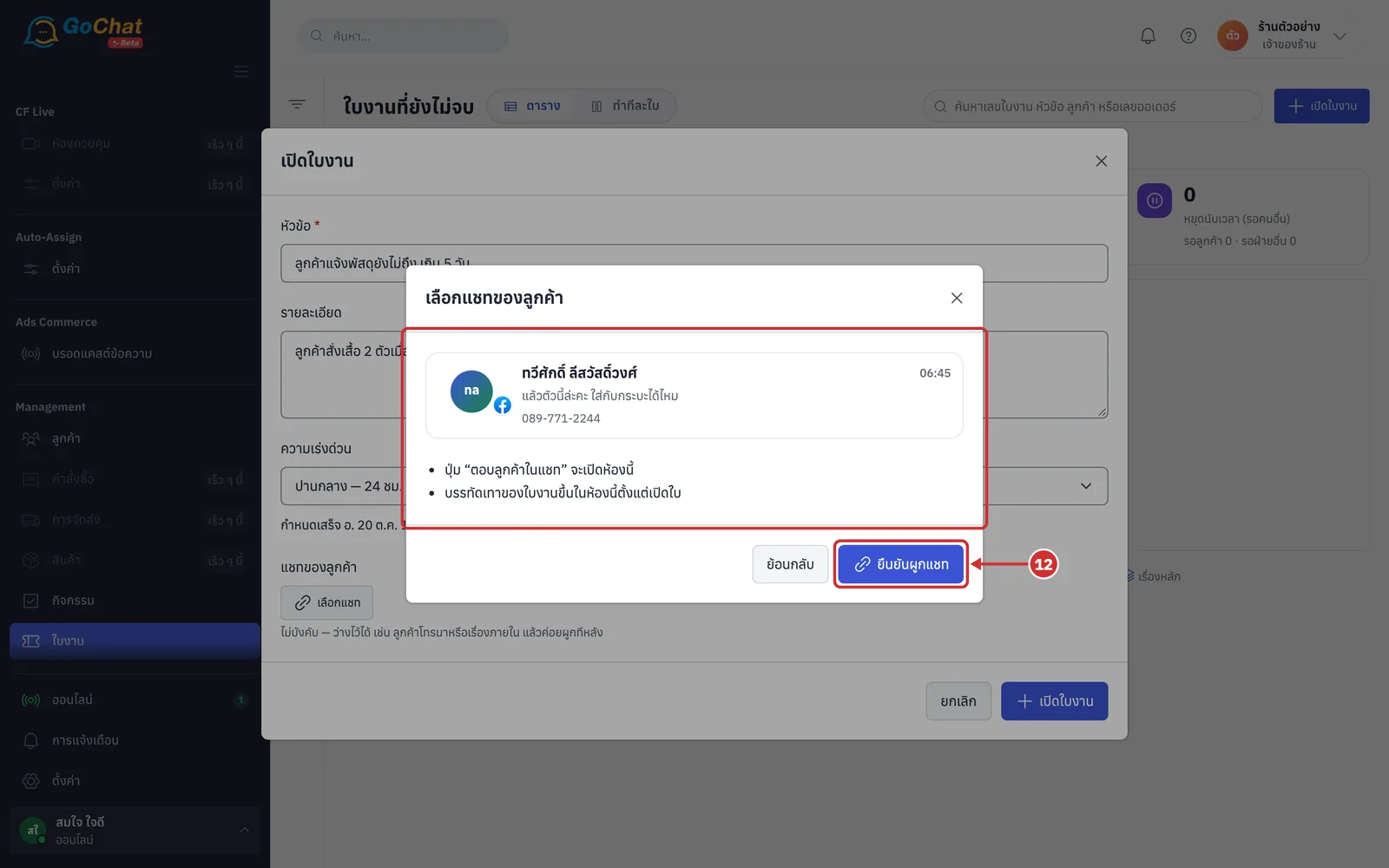
กดห้องที่ต้องการ แล้วกด ถัดไป ตรวจผลที่จะเกิด (ปุ่ม ตอบลูกค้าในแชท จะเปิดห้องนี้ และบรรทัดเทาของใบงานขึ้นในห้องนี้ตั้งแต่เปิดใบ) แล้วกด ยืนยันผูกแชท (กด ย้อนกลับ เพื่อเลือกใหม่)
ห้องที่เลือกจะขึ้นในช่อง แชทของลูกค้า กด เอาออก หากต้องการเปลี่ยนห้อง
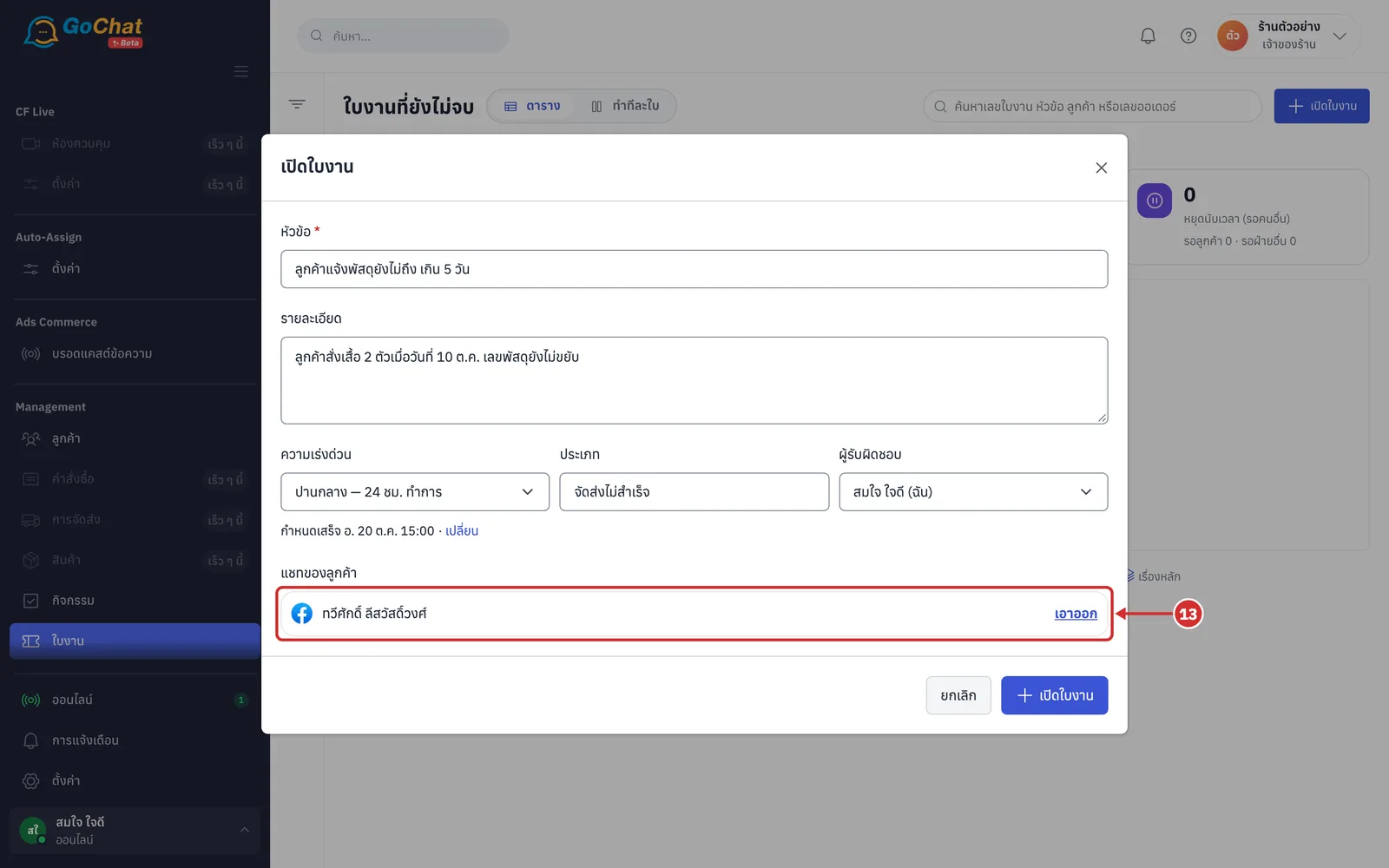
กด เปิดใบงาน (กด ยกเลิก เพื่อปิดหน้าต่างโดยไม่บันทึก)
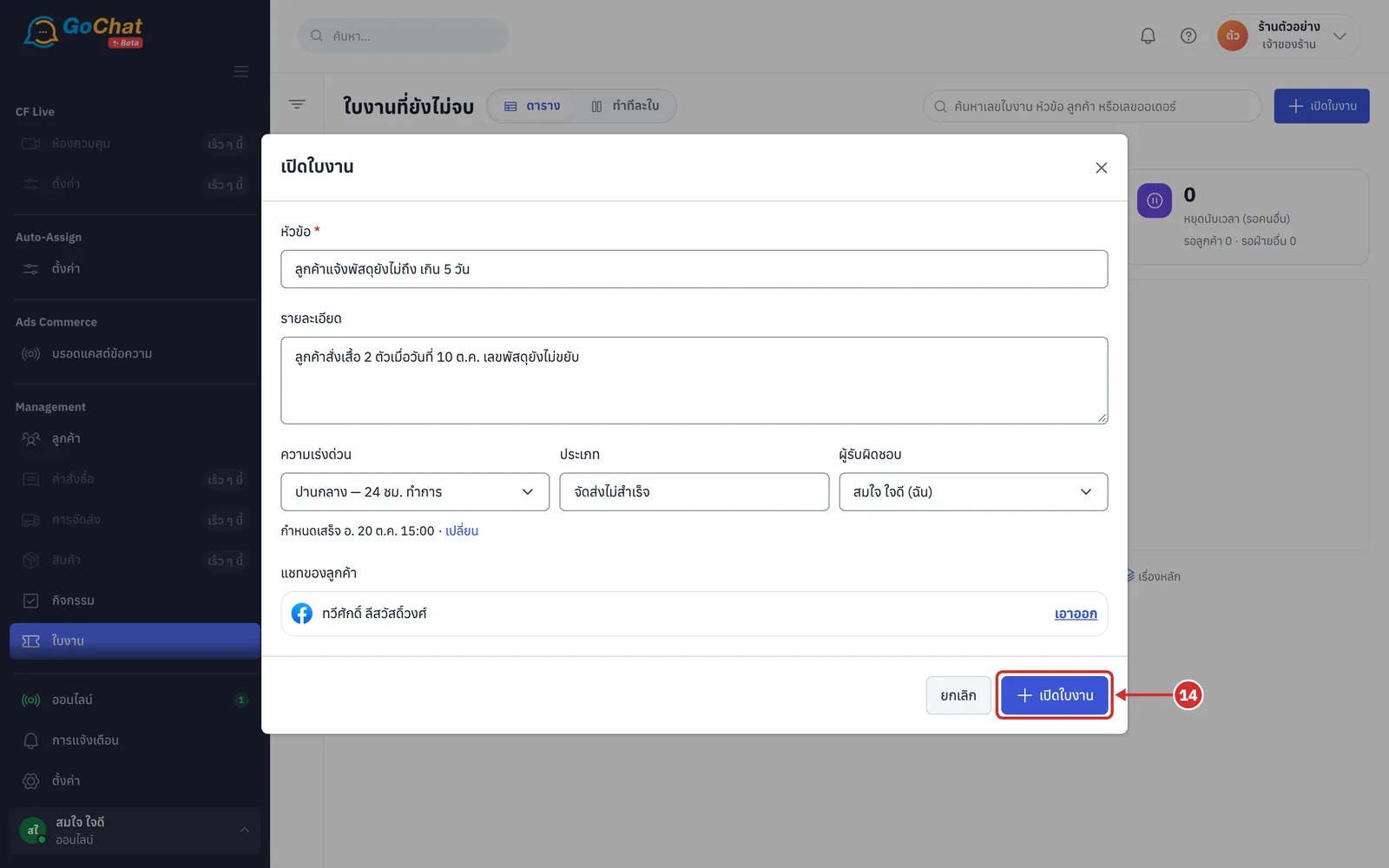
ระบบจะออกเลขใบงาน เช่น TK-0001 และเปิดใบนั้นขึ้นมาในโหมด ทำทีละใบ ให้ทำงานต่อได้ทันที
การค้นหาและกรองใบงาน
ตัวกรองทุกตัวมีผลทันทีที่ติ๊ก ในหมวดเดียวกันหมายถึง "หรือ" ต่างหมวดหมายถึง "และ" ลิงก์ของหน้าจำตัวกรองไว้ ส่งให้คนในทีมเปิดดูแบบเดียวกันได้
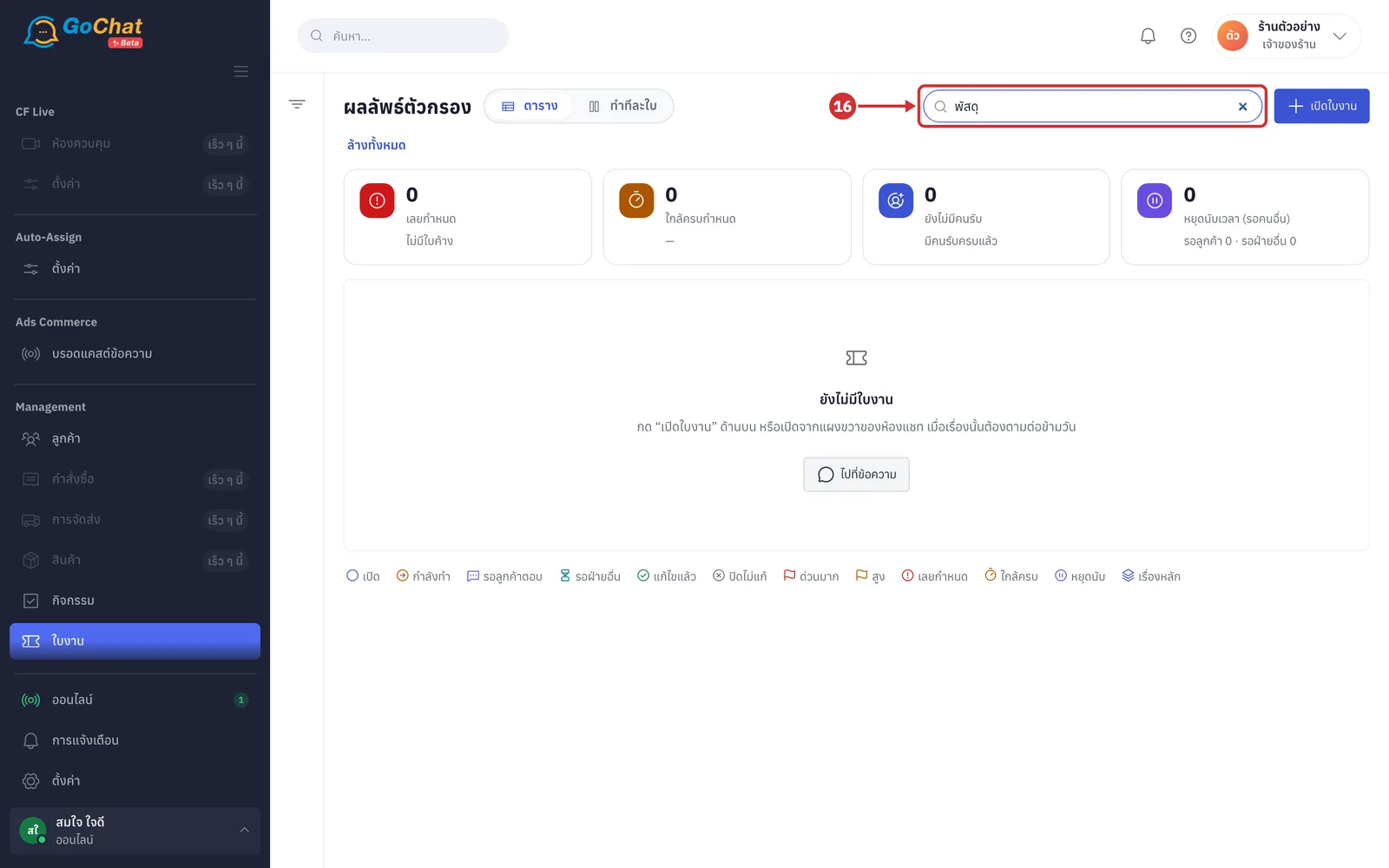
ที่ช่องค้นหาบนหัวตาราง พิมพ์เลขใบงาน หัวข้อ ชื่อลูกค้า หรือเลขออเดอร์ ได้ไม่เกิน 60 ตัวอักษร ระบบจะค้นให้เองเมื่อหยุดพิมพ์ (ไม่พบจะขึ้น ไม่พบใบงานที่ตรงกับ “คำค้น” พร้อมปุ่ม ล้างตัวกรอง)
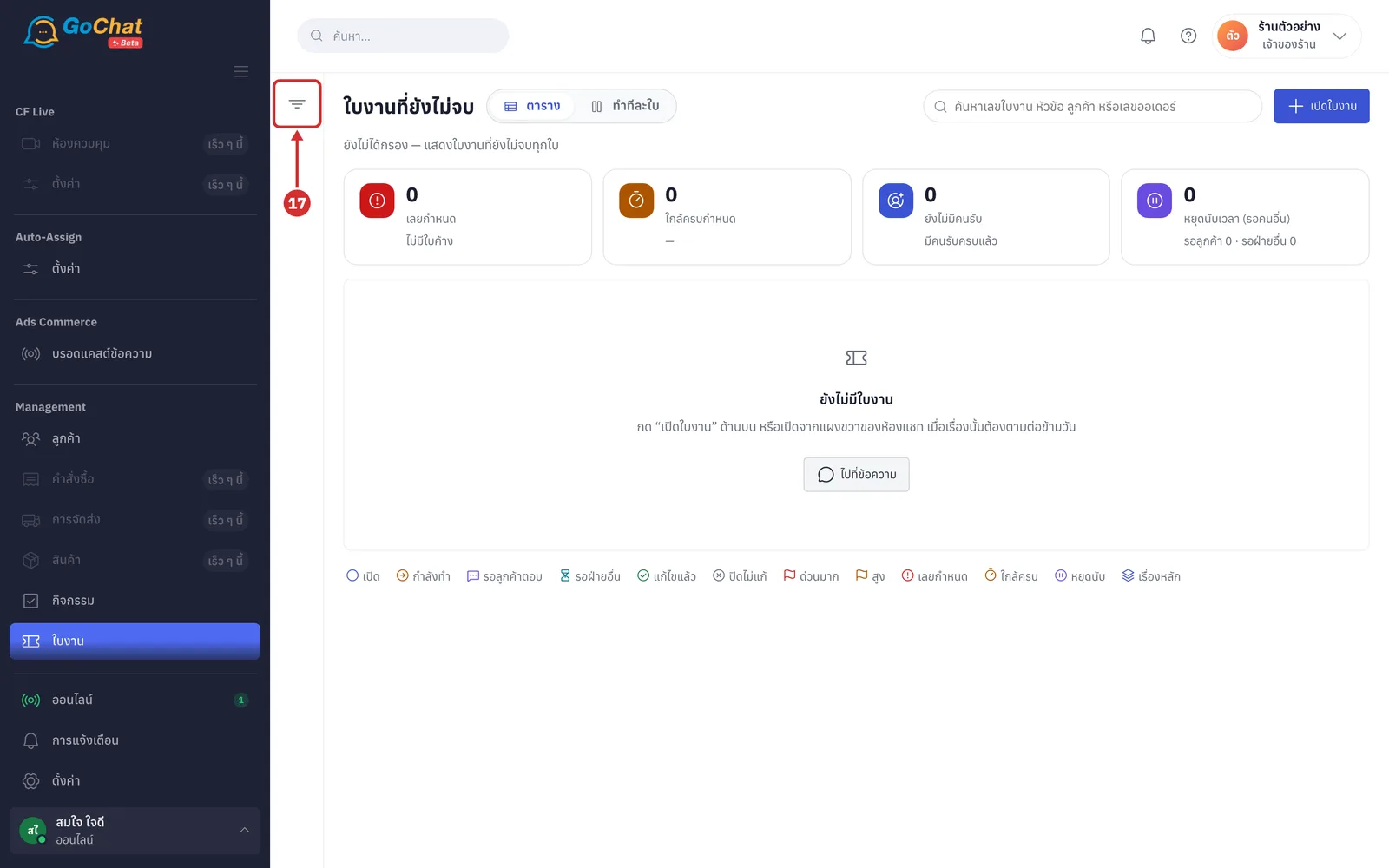
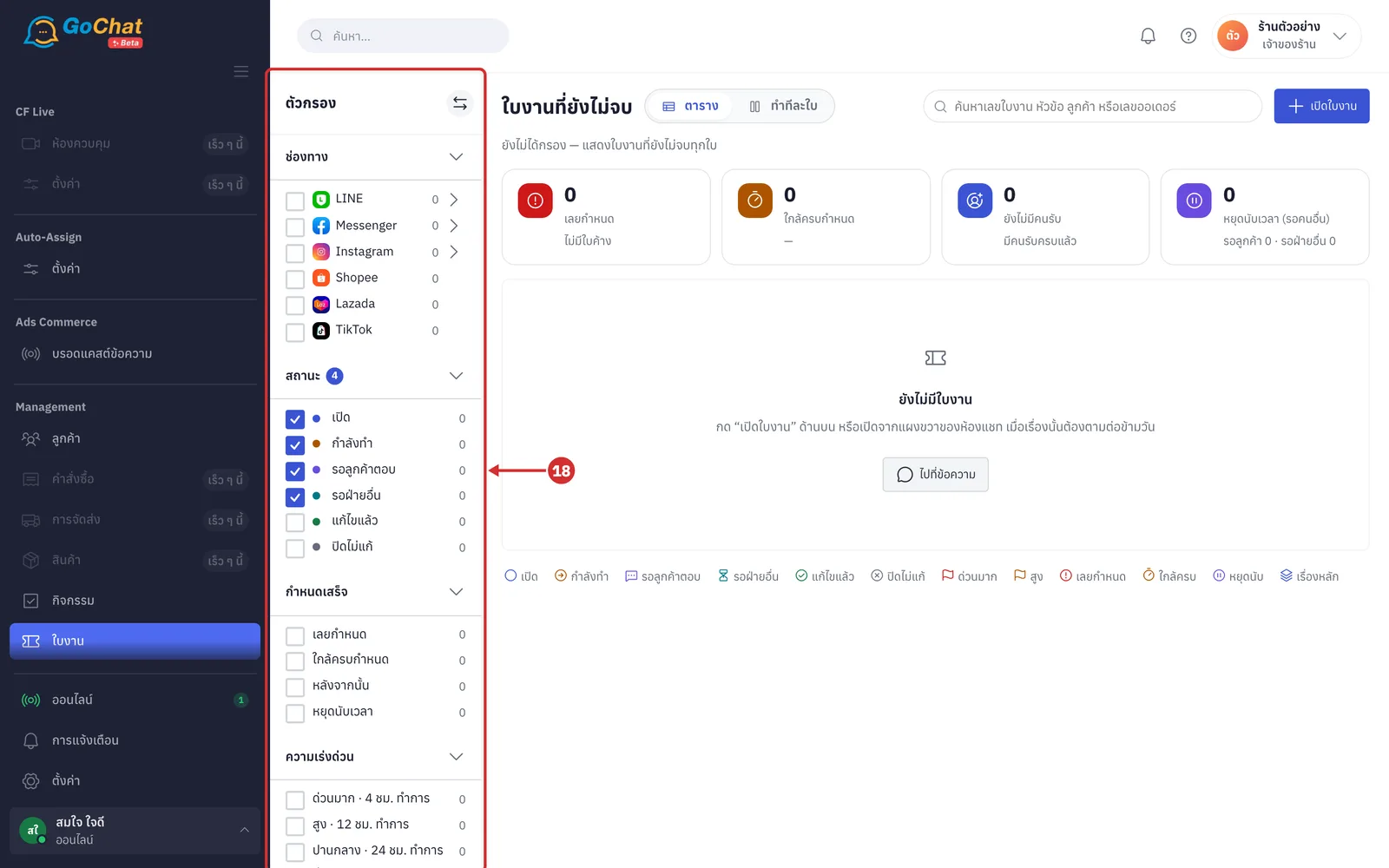
กดปุ่มรูปกรวยทางซ้ายของรายการ (กางแผงตัวกรอง) เพื่อเปิดแผง ตัวกรอง (กดปุ่มลูกศรสองทางบนหัวแผงเพื่อพับเก็บ)
ในแผง ตัวกรอง ติ๊กค่าที่ต้องการ ตัวเลขข้างแต่ละค่าคือจำนวนใบ และตัวเลขบนหัวหมวดคือจำนวนค่าที่เลือกอยู่ (หมวดกดพับหรือกางได้ · กด ล้างทั้งหมด บนหัวแผงเพื่อกลับค่าเริ่มต้น)
ช่องทาง เลือกทั้งช่องทาง หรือกดลูกศรท้ายช่องทางเพื่อเลือกเฉพาะบางเพจหรือบัญชี
สถานะ ค่าเริ่มต้นติ๊ก 4 สถานะที่ยังไม่จบ (เปิด กำลังทำ รอลูกค้าตอบ รอฝ่ายอื่น) ติ๊ก แก้ไขแล้ว หรือ ปิดไม่แก้ เพื่อดูใบที่จบแล้ว
กำหนดเสร็จ เลยกำหนด ใกล้ครบกำหนด หลังจากนั้น หรือ หยุดนับเวลา
ความเร่งด่วน ด่วนมาก · 4 ชม. สูง · 12 ชม. ปานกลาง · 24 ชม. ต่ำ · 72 ชม.
ผู้รับผิดชอบ ของฉัน ยังไม่มีคนรับ หรือชื่อคนในร้าน · ประเภท ประเภทที่ร้านใช้
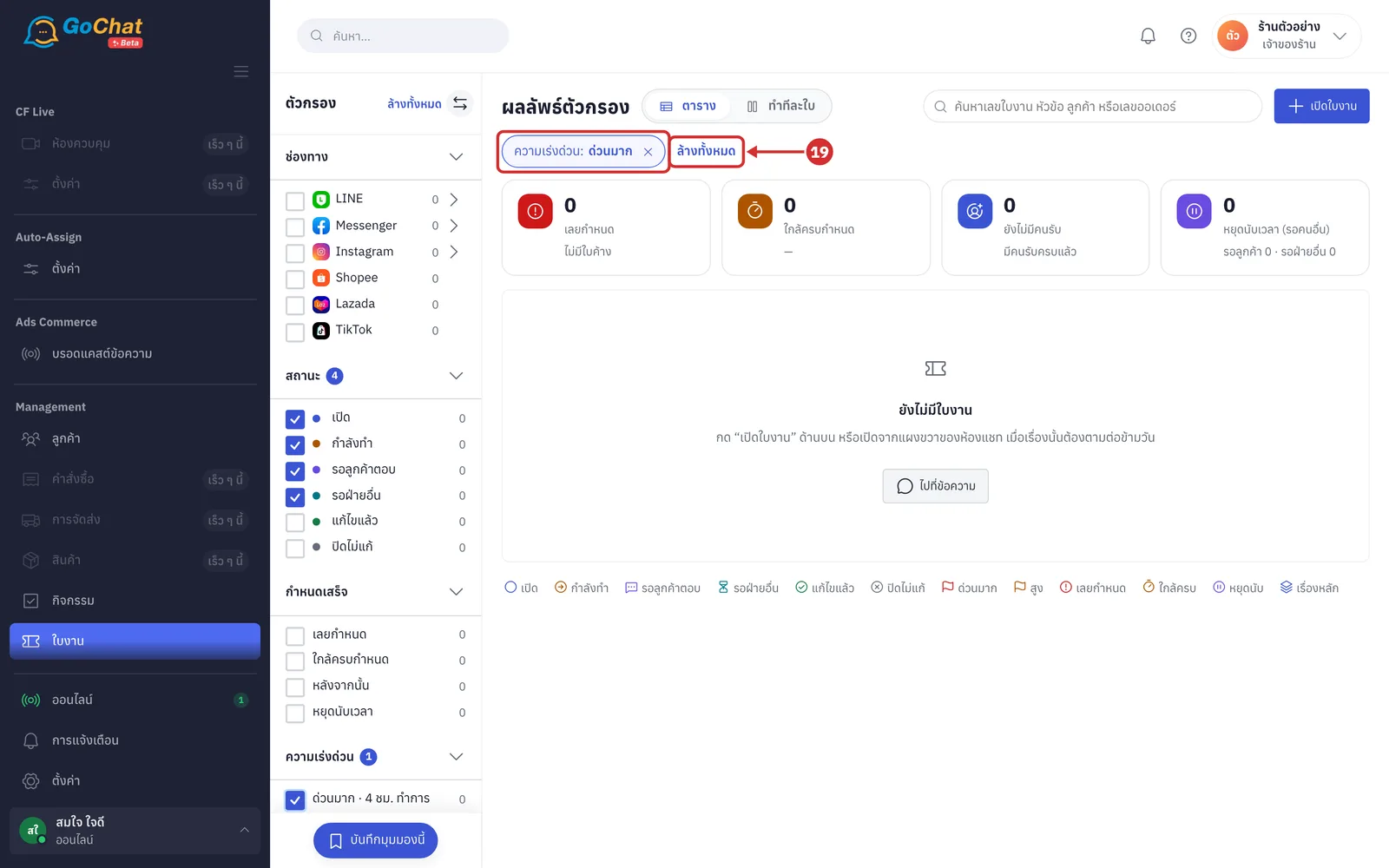
ตัวกรองที่เลือกจะขึ้นเป็นชิปเหนือการ์ดสรุป เช่น ความเร่งด่วน: ด่วนมาก และหัวหน้าเปลี่ยนเป็น ผลลัพธ์ตัวกรอง กด × บนชิปเพื่อเอาตัวกรองนั้นออก หรือกด ล้างทั้งหมด เพื่อล้างทุกตัวกรองรวมคำค้น
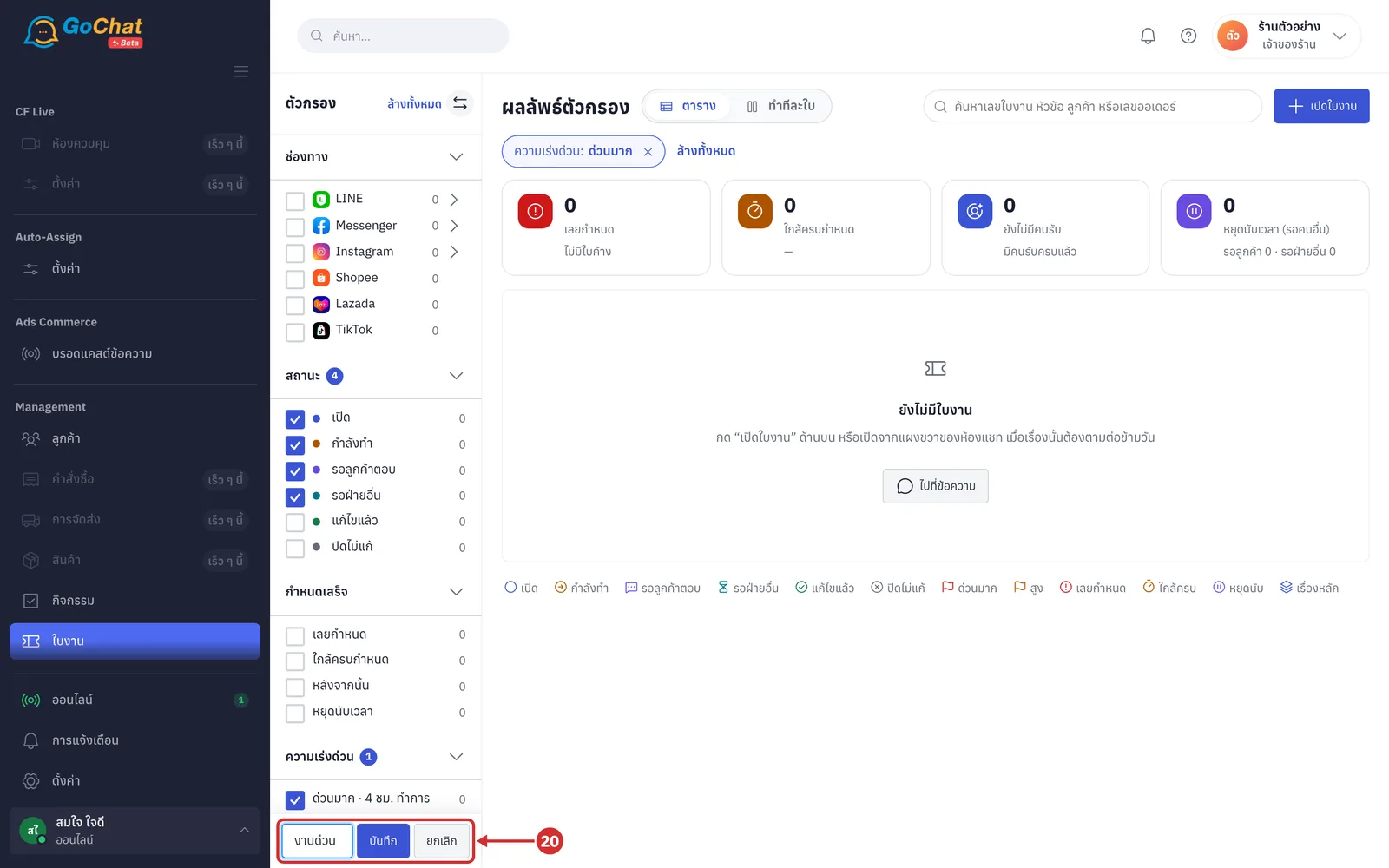
หากใช้ชุดตัวกรองนี้บ่อย กด บันทึกมุมมองนี้ ท้ายแผงตัวกรอง พิมพ์ชื่อมุมมอง ได้ไม่เกิน 40 ตัวอักษร แล้วกด บันทึก (กด ยกเลิก เพื่อออก · มุมมองเป็นของคุณคนเดียว คนอื่นในร้านมองไม่เห็น)
มุมมองที่บันทึกไว้จะอยู่ในหมวด มุมมองที่บันทึกไว้ บนสุดของแผง กดชื่อมุมมองเพื่อใช้ชุดตัวกรองนั้น กด ⋯ ท้ายชื่อแล้วเลือก ตั้งเป็นค่าเริ่มต้น (มีรูปดาว · ใช้ทุกครั้งที่เปิดหน้าใบงาน) เลิกใช้เป็นค่าเริ่มต้น หรือ ลบมุมมองนี้ (ลบแค่ชุดตัวกรองที่บันทึกไว้ ใบงานไม่ถูกลบ)
การอ่านตารางใบงาน
อ่านแถวในตาราง แต่ละแถวคือใบงานหนึ่งใบ กดที่แถวเพื่อเปิดใบนั้นในโหมด ทำทีละใบ
ไอคอน 4 ช่องแรก: สถานะ · ธงความเร่งด่วน · โลโก้ช่องทางของแชท (ใบที่ยังไม่ผูกแชทเป็นไอคอนโซ่ขาด) · นาฬิกากำหนดเสร็จ
เลขใบงาน หัวข้อ ลูกค้า (ใบที่ยังไม่ผูกแชทขึ้น ยังไม่ผูกแชท) ออเดอร์ (เลขออเดอร์ที่ผูก กดเพื่อเปิดในแท็บใหม่) ผู้รับผิดชอบ (หรือ ยังไม่มีคนรับ) และ ประเภท
ครบกำหนด เช่น อีก 5 ชม. เลย 2 วัน หยุดนับ หรือชื่อสถานะของใบที่จบแล้ว
ที่ เรียงตาม เลือก นาฬิกา SLA เปิดล่าสุด ความเร่งด่วน หรือ เลขใบงาน แล้วกดปุ่มลูกศรข้าง ๆ เพื่อกลับทิศการเรียง (เรียงตาม นาฬิกา SLA ตารางจะแบ่งหัวกลุ่ม เลยกำหนด กำลังนับเวลา หยุดนับเวลา (รอคนอื่น) และ จบแล้ว · ตารางแสดงหน้าละ 50 ใบ เมื่อมีมากกว่านั้นจะมีลูกศรเปลี่ยนหน้าพร้อมบอก เช่น 1–50 จาก 120)
ใบงานที่อยู่ในเรื่องหลักเดียวกัน จะรวมอยู่ใต้แถวเรื่องหลัก (เลข PB-001) ที่บอกจำนวน กระทบ N ลูกค้า และ จบแล้ว x/y กดลูกศรหน้าแถวเพื่อกางหรือพับใบในเรื่อง กดแถวเพื่อเปิดหน้าเรื่องหลัก (ไอคอนวงกลมเตือนสีแดงบนแถวเรื่องหลัก = มีใบที่เลยกำหนด)
การทำหลายใบพร้อมกัน
ติ๊กช่องหน้าแถวของใบที่ต้องการ (ติ๊กช่องบนหัวตาราง = เลือกทั้งหน้า · ติ๊กแถวเรื่องหลัก = ทุกใบของเรื่องนั้นในหน้านี้) แถบด้านบนจะเปลี่ยนเป็น เลือก N ใบ ให้เลือกคำสั่ง (กด ยกเลิก เพื่อเลิกเลือก · เปลี่ยนตัวกรอง หน้า หรือการเรียง ที่ติ๊กไว้จะหายทั้งหมด)
มอบหมาย เลือกคนในร้าน หรือ ไม่มีคนรับ
เปลี่ยนสถานะ และ ความเร่งด่วน เลือกค่าใหม่ให้ทุกใบที่เลือก
ปิดเคส เปลี่ยนทุกใบเป็น แก้ไขแล้ว
ระบบจะแสดงข้อความ เช่น มอบหมายให้ มานี มีสุข 3 ใบแล้ว (ใบที่เปลี่ยนไม่ได้จะบอกจำนวน ไม่สำเร็จ N ใบ)
หากหลายใบเป็นปัญหาเดียวกันที่กระทบลูกค้าหลายคน เช่น ขนส่งล่าช้าทั้งภาค ติ๊กใบเหล่านั้นแล้วกด รวมเป็นเรื่องเดียวกัน ในหน้าต่าง เลือก ใส่เข้าเรื่องที่มีอยู่ หรือเลือก สร้างเรื่องหลักใหม่ แล้วกรอก หัวข้อเรื่องหลัก (ต้องกรอก ได้ไม่เกิน 200 ตัวอักษร) และ สาเหตุ / รายละเอียด (ไม่บังคับ) แล้วกด รวม N ใบ ระบบจะแสดงข้อความ รวม N ใบเข้า PB-… แล้ว (แต่ละใบยังมีสถานะของตัวเอง · ในหน้าเรื่องหลักกด ส่งข้อความหาลูกค้า N คนที่ยังไม่จบ เพิ่มใบงานเข้าเรื่องนี้ หรือ เปลี่ยนสถานะทุกใบ ได้)
การทำงานกับใบงานทีละใบ
กด ทำทีละใบ ที่ปุ่มสลับข้างชื่อหน้า (กด ตาราง เพื่อกลับ) หน้าจะแบ่งเป็นรายการใบงานทางซ้าย ใบที่เลือกตรงกลาง และแผงรายละเอียดทางขวา (ยังไม่ได้เลือกใบจะขึ้น เลือกใบงานทางซ้ายเพื่อดูรายละเอียด)
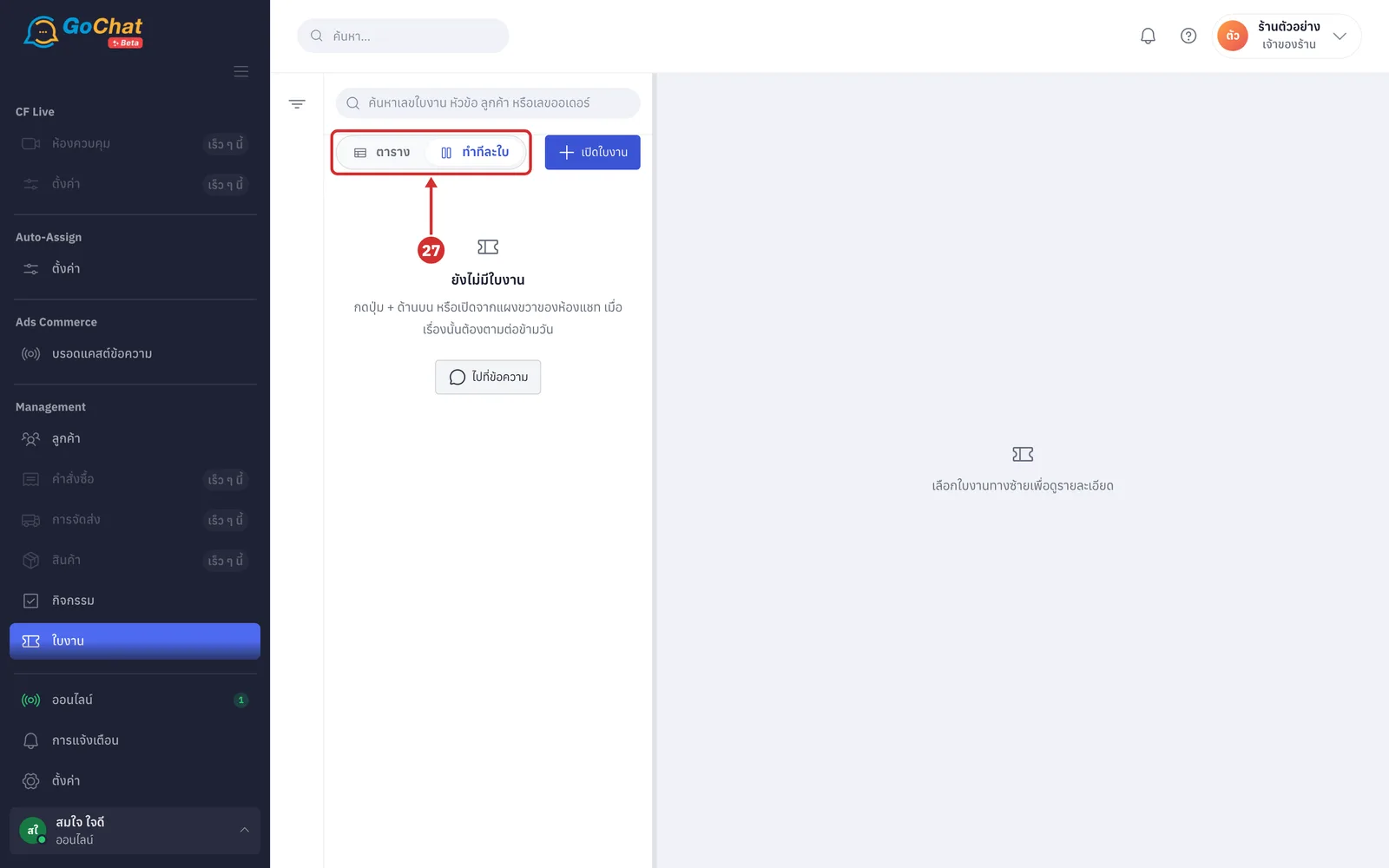
อ่านรายการทางซ้าย ใบงานแบ่งเป็นกลุ่ม เลยกำหนด ใกล้ครบกำหนด หลังจากนั้น หยุดนับเวลา (รอคนอื่น) และ จบแล้ว แต่ละแถวบอกชื่อลูกค้า หัวข้อ เลขใบงาน สถานะ ความเร่งด่วน กำหนดเสร็จ และผู้รับผิดชอบ กดแถวเพื่อเปิดใบนั้น
ที่หัวของใบที่เลือก กด ตอบลูกค้าในแชท เพื่อไปห้องแชทของลูกค้า (ใบที่ยังไม่ผูกแชทเป็นปุ่ม ผูกแชทก่อนตอบ) กด ปิดเคส เมื่อแก้เรื่องเสร็จ (ใบที่จบแล้วเป็นปุ่ม เปิดใหม่) กดรูปโซ่ (คัดลอกลิงก์ใบงาน) เพื่อส่งลิงก์ให้คนในทีม หรือกดปุ่มขวาสุด (แผงรายละเอียดใบงาน) เพื่อเปิดหรือปิดแผงขวา
กดปุ่มสถานะเพื่อเปลี่ยนสถานะของใบ ใต้แถบบอกความหมายของสถานะที่เลือกอยู่
เปิด ยังไม่มีใครเริ่มทำ · กำลังทำ มีคนกำลังจัดการ (นาฬิกาเดินอยู่ทั้งคู่)
รอลูกค้าตอบ รอลูกค้าส่งข้อมูลหรือตอบกลับ · รอฝ่ายอื่น รอคลัง ขนส่ง หรือบัญชี (นาฬิกาหยุดนับ และนับต่อเมื่อเปลี่ยนสถานะ)
แก้ไขแล้ว จบเคส ลูกค้าได้คำตอบแล้ว · ปิดไม่แก้ ปิดโดยไม่แก้ เช่น ซ้ำ หรือลูกค้ายกเลิกเอง (ใบที่จบแล้วต้องกด เปิดใหม่ ก่อนจึงเปลี่ยนสถานะอื่นได้)
ที่ช่อง โน้ตภายใน พิมพ์ความคืบหน้าให้ทีมรู้ ได้ไม่เกิน 2,000 ตัวอักษร แล้วกด เพิ่มโน้ต (หรือ ⌘/Ctrl + Enter · กด โน้ตสำเร็จรูป เพื่อใส่ข้อความที่ใช้บ่อย เช่น โทรหาขนส่งแล้ว รอตอบกลับพรุ่งนี้ · ทีมเห็นเท่านั้น ลูกค้าไม่เห็น) โน้ตและทุกการเปลี่ยนแปลงของใบ เช่น เปลี่ยนสถานะ มอบหมาย หรือเปลี่ยนกำหนดเสร็จ ขึ้นเรียงในไทม์ไลน์ตรงกลาง
ที่แผงขวา การ์ดกำหนดเสร็จบอกเวลาที่เหลือ เช่น เหลือ 5 ชม. หรือ เลยกำหนด 2 ชม. พร้อมวันเวลาครบกำหนด กด เปลี่ยนกำหนด เพื่อเลือกวันเวลาเองแล้วกด บันทึก (ใบที่ตั้งเองกด ใช้ตามความเร่งด่วน เพื่อกลับไปใช้ค่าที่ระบบคำนวณ · ใบที่หยุดนับอยู่ การ์ดบอกเวลาที่จะเหลือตอนกลับมานับ)
ใต้การ์ด เปลี่ยน ผู้รับผิดชอบ และ ความเร่งด่วน ได้จากรายการเลือก (บันทึกทันที · เปลี่ยนความเร่งด่วนแล้วกำหนดเสร็จจะคำนวณใหม่ให้อัตโนมัติ) และดู ประเภท กับ เปิดเมื่อ (เวลาและคนที่เปิดใบ)
หัวข้ออื่นในแผงขวา กดหัวข้อเพื่อพับหรือกาง
ออเดอร์ กด ผูกออเดอร์ เพื่อเลือกจากออเดอร์ของลูกค้า หรือค้นทั้งร้านด้วยเบอร์โทร (ผูกแล้วกด ⋯ เพื่อ เปลี่ยนออเดอร์ หรือ ถอดออเดอร์ออก · ออเดอร์ใน GoSaaS ไม่ถูกลบ)
เรื่องหลัก กด ผูกกับเรื่องหลัก เพื่อใส่ใบนี้ในเรื่องที่มีอยู่ หรือ สร้างเรื่องหลักใหม่ (ผูกแล้วกด เอาออกจากเรื่องนี้ ได้)
การสนทนา แชทที่ผูกกับใบ พร้อมข้อความล่าสุดของลูกค้า (กด ⋯ เพื่อ เปลี่ยนแชท หรือ ถอดแชทออก · ใบที่ยังไม่ผูกกด ผูกแชท)
ใบงานอื่นของลูกค้านี้ เลขใบ สถานะ และหัวข้อ กดเลขเพื่อเปิดใบนั้น
หมายเหตุ: ระบบแจ้งเตือนผู้รับผิดชอบเมื่อใบใกล้ครบกำหนด และแจ้งผู้รับผิดชอบกับหัวหน้าเมื่อเลยกำหนด (ใบที่ยังไม่มีคนรับ ระบบแจ้งทุกคนในร้าน) และบันทึกการแจ้งไว้ในไทม์ไลน์ของใบ · ร้านที่นับเวลาใบงานเฉพาะเวลาทำการ นาฬิกาจะไม่นับช่วงที่ร้านปิด · โหมด ทำทีละใบ แสดงรายการได้ 200 ใบ ใบที่เหลือดูได้จากโหมด ตาราง