
การจัดการผู้ใช้งานในร้าน
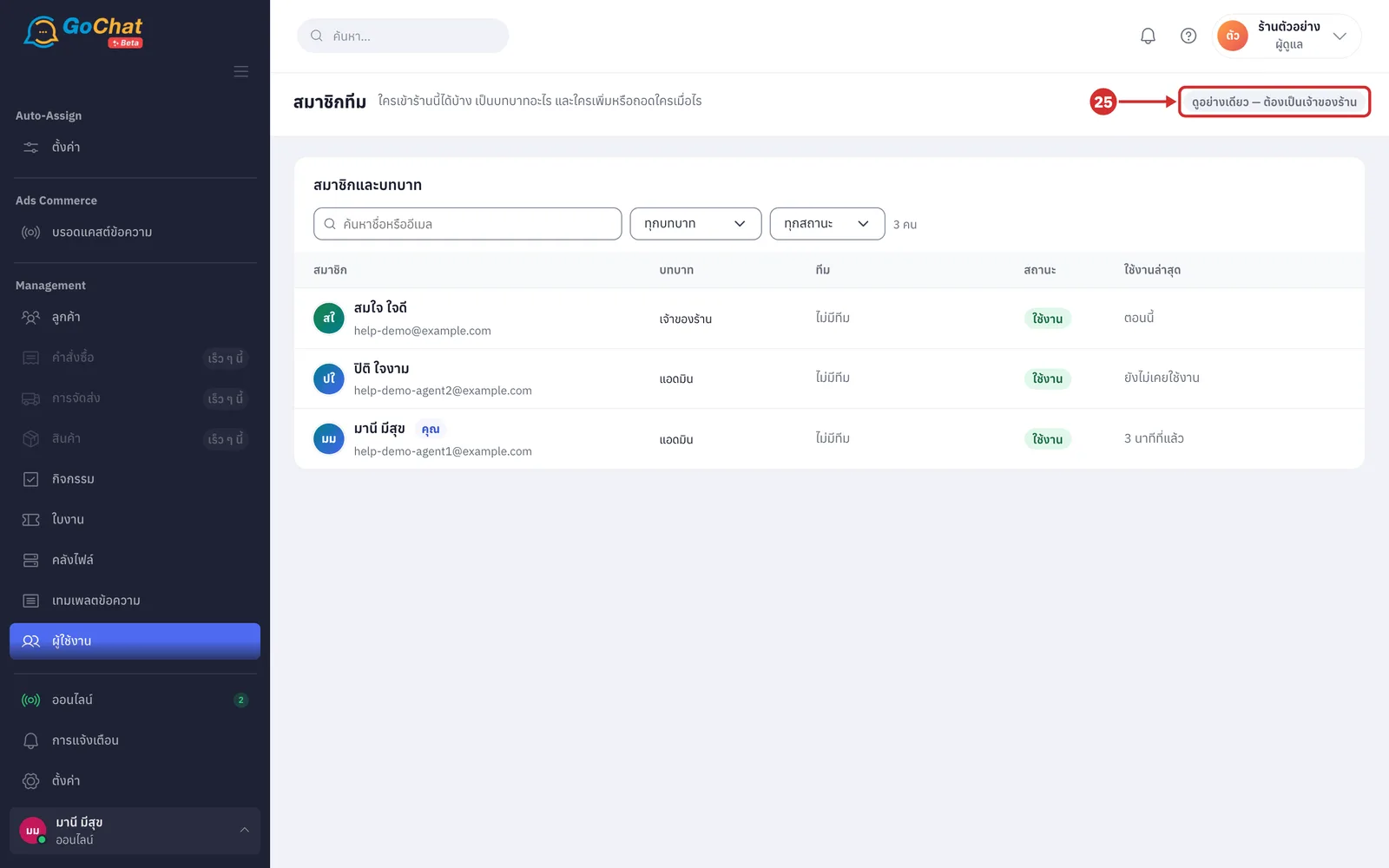
หน้า สมาชิกทีม (เมนู ผู้ใช้งาน) ใช้ดูว่าใครเข้าร้านนี้ได้บ้าง เป็นบทบาทอะไร และใครเพิ่มหรือถอดใครเมื่อไร ร้านมี 2 บทบาท คือ เจ้าของร้าน (เชื่อมช่องทาง · จัดการทีม · แก้ข้อมูลร้าน · ตอบแชท) และ แอดมิน (ตอบแชท) เฉพาะ เจ้าของร้าน ที่เพิ่มคน เปลี่ยนบทบาท ระงับสิทธิ์ และดูประวัติได้ ผู้ใช้งานบทบาทอื่นเห็นรายชื่ออย่างเดียว ร้านที่เชื่อมกับ GoSaaS ใช้บัญชี GoSaaS เข้าสู่ระบบ คนที่จะเข้าร้านจึงต้องมีบัญชีในร้านนั้นที่ GoSaaS ก่อน
ขั้นตอนการเปิดหน้าสมาชิกทีม
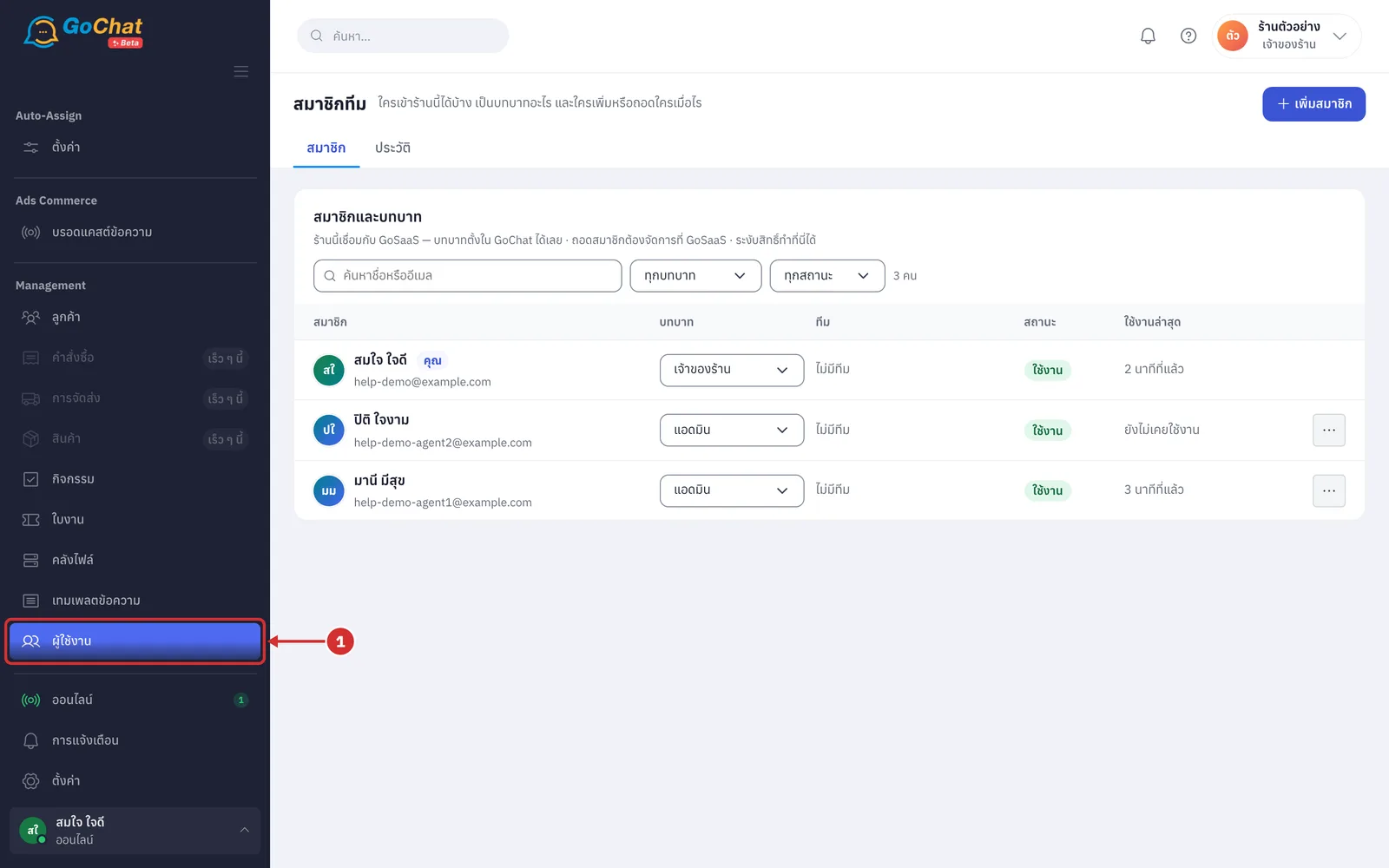
ไปที่เมนู ผู้ใช้งาน ในหัวข้อ Management ที่แถบเมนูด้านซ้าย ระบบจะเปิดหน้า สมาชิกทีม ที่แท็บ สมาชิก
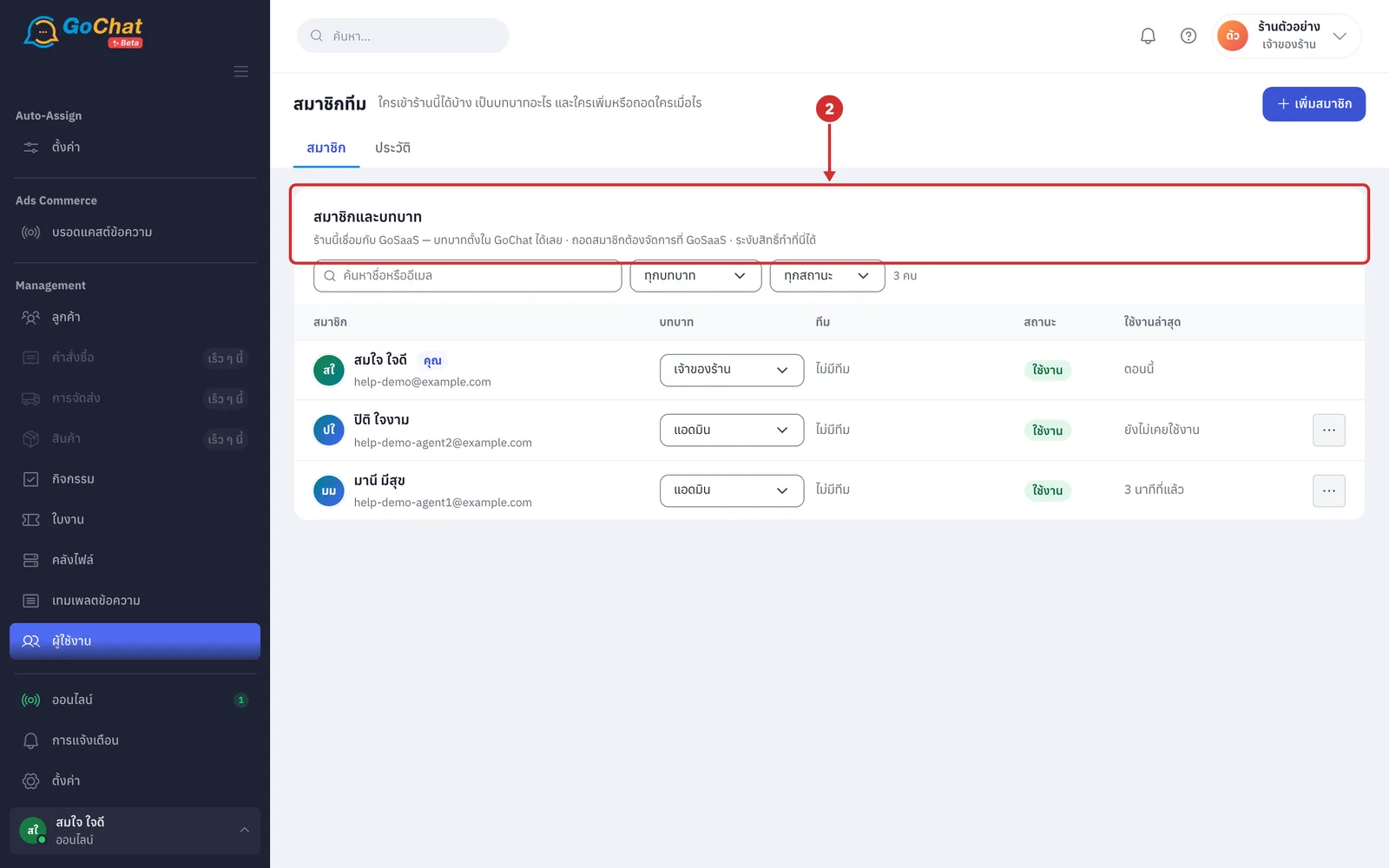
การ์ด สมาชิกและบทบาท แสดงทุกคนในร้าน ใต้หัวการ์ดบอกสิ่งที่ทำได้ในร้านที่เชื่อมกับ GoSaaS คือ บทบาทตั้งใน GoChat ได้เลย · ถอดสมาชิกต้องจัดการที่ GoSaaS · ระงับสิทธิ์ทำที่นี่ได้
การอ่านรายชื่อสมาชิก
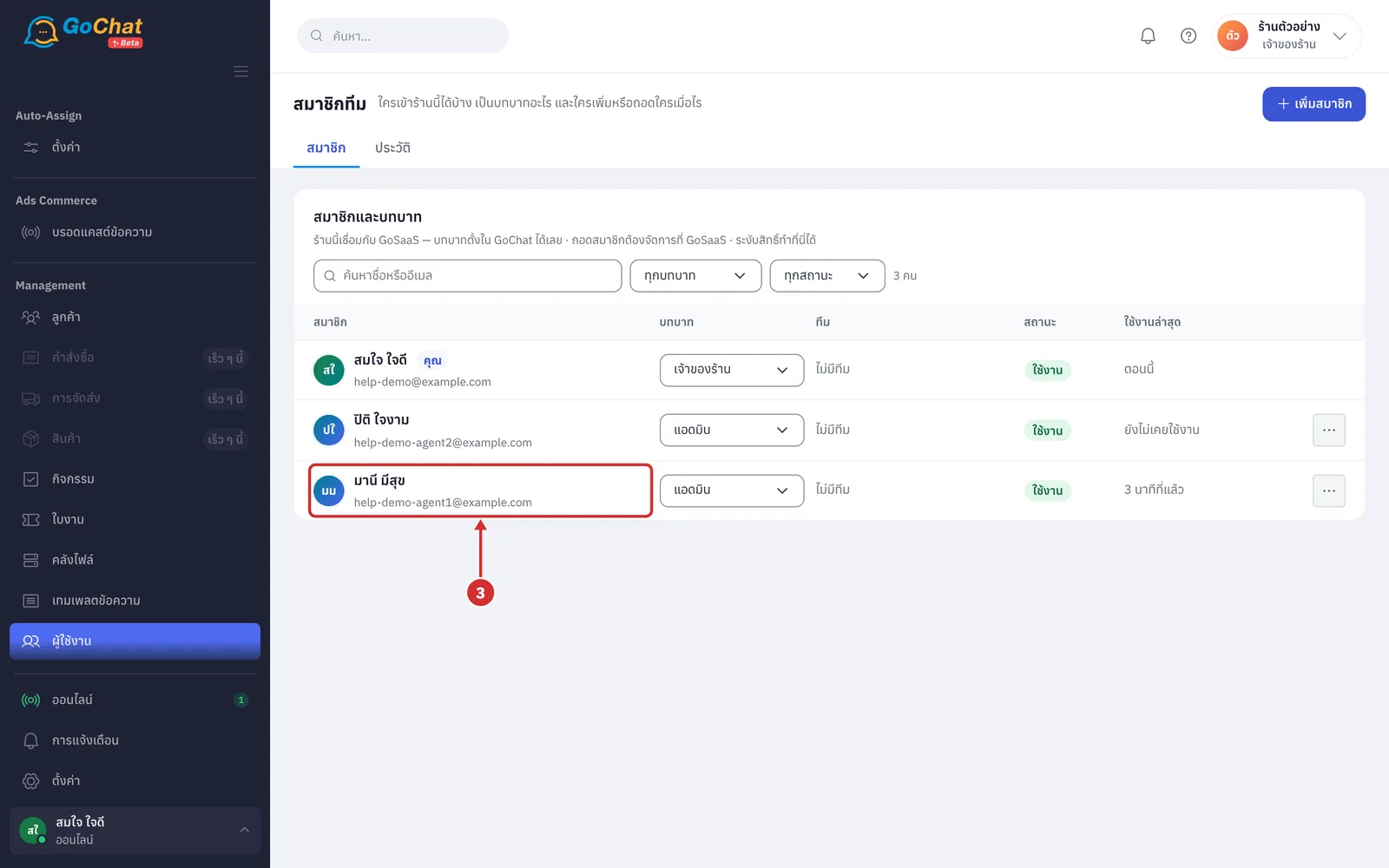
ที่คอลัมน์ สมาชิก ดูรูป ชื่อ และอีเมลของแต่ละคน (แถวของคุณเองมีป้าย คุณ · บัญชีที่เข้าสู่ระบบด้วย LINE จะไม่มีอีเมล)
ที่คอลัมน์ หมายเลขผู้ใช้ ดูหมายเลขผู้ใช้ GoSaaS ของแต่ละคน (เช่น USR12345) กดที่หมายเลขเพื่อคัดลอก ระบบจะแสดงข้อความ คัดลอก … แล้ว ใช้พิมพ์ในคำสั่งรับออเดอร์ (คนที่ไม่ได้ผูกกับบัญชี GoSaaS ช่องนี้จะว่าง · ระหว่างดึงข้อมูลจะเห็นแถบเทา ถ้าดึงไม่สำเร็จจะขึ้น — และบรรทัด ดึงหมายเลขผู้ใช้จาก GoSaaS ไม่สำเร็จ · ลองใหม่ ใต้หัวการ์ด)
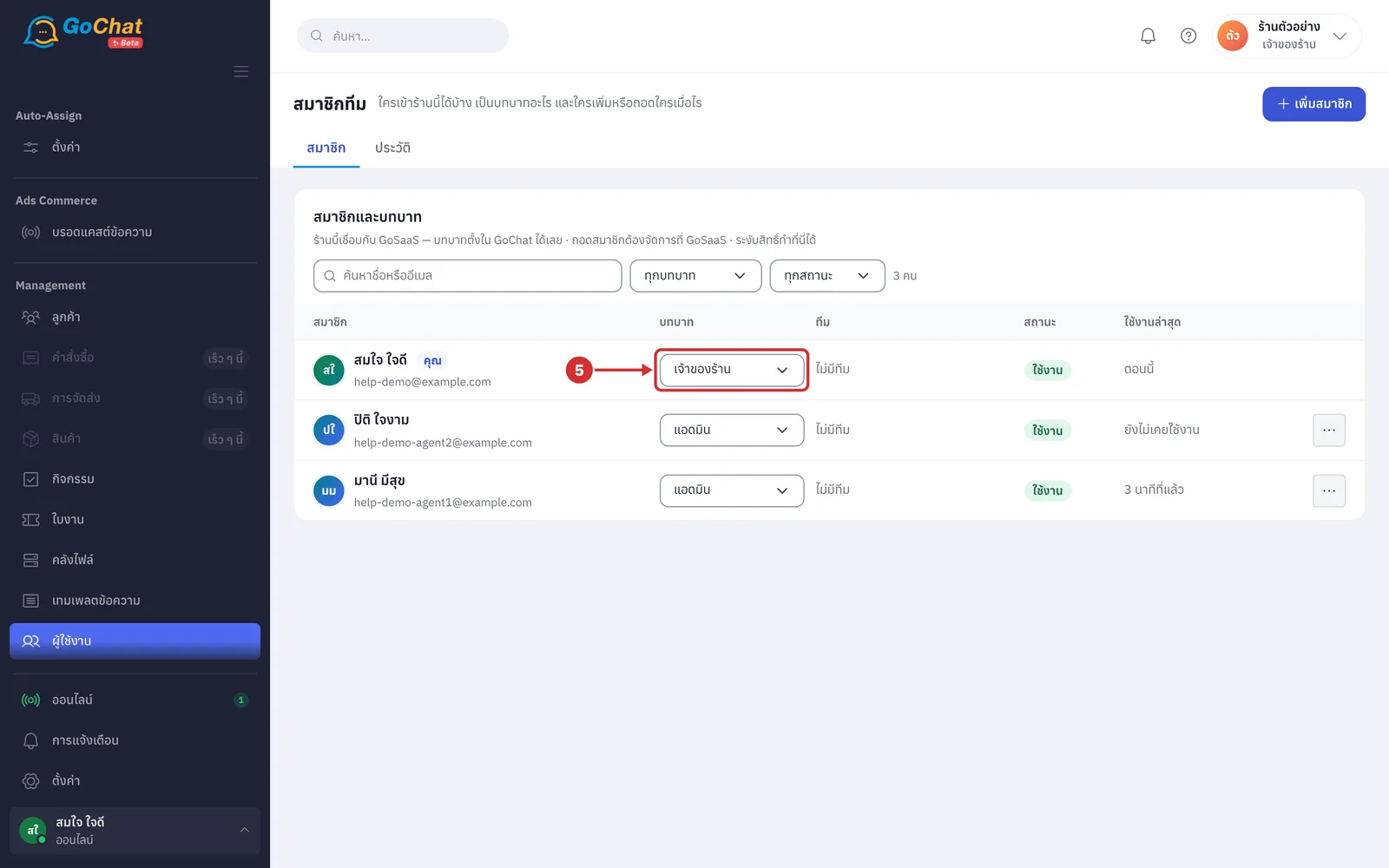
ที่คอลัมน์ บทบาท ดูว่าแต่ละคนเป็น เจ้าของร้าน หรือ แอดมิน (เจ้าของร้านเห็นเป็นช่องเลือก เปลี่ยนได้ตามหัวข้อ การเปลี่ยนบทบาท · คนที่เป็น Owner ของร้านใน GoSaaS มีไอคอนกุญแจ ชี้เพื่อดูเหตุผล เป็นเจ้าของร้านใน GoSaaS — เป็นเจ้าของร้านใน GoChat เสมอ เปลี่ยนบทบาทไม่ได้)
ที่คอลัมน์ ทีม ดูทีมของแต่ละคน (คนที่ยังไม่อยู่ทีมไหนขึ้น ไม่มีทีม · ไอคอนมงกุฎคือ หัวหน้าทีม · ทีมและหัวหน้าทีมตั้งที่หน้า จัดสรรแชท เจ้าของร้านกดชื่อทีมเพื่อไปหน้านั้นได้ ดู การเปิดระบบจัดสรรแชท)
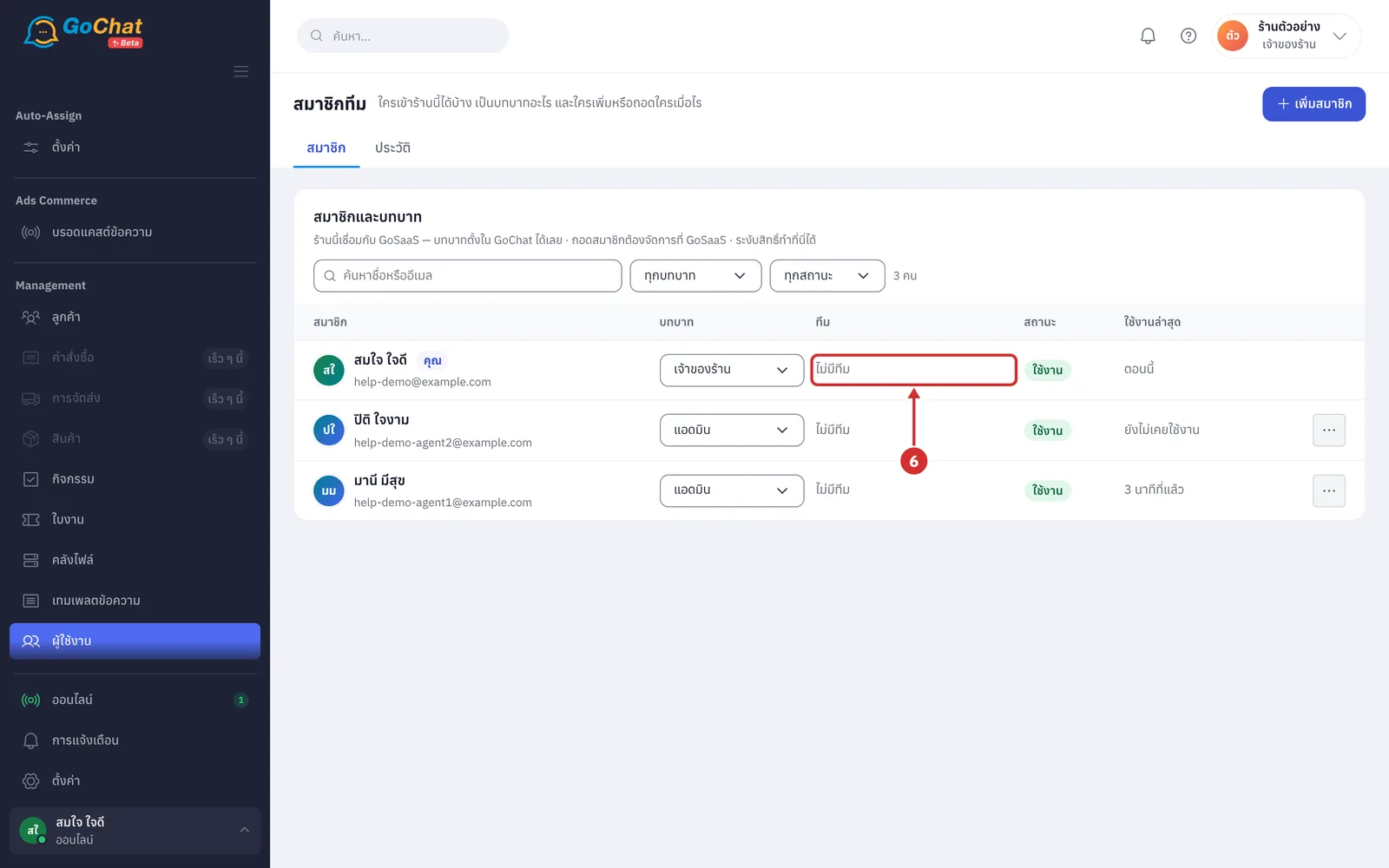
ที่คอลัมน์ สถานะ ดูสถานะของแต่ละคน ซึ่งมี 3 แบบ
ใช้งาน เข้าร้านได้ตามปกติ
ยังไม่เข้าใช้ มีบัญชีในร้านที่ GoSaaS แล้ว แต่ยังไม่เคยเข้า GoChat (ยังไม่นับในจำนวนผู้ใช้งานของแพ็กเกจจนกว่าจะเข้าใช้ครั้งแรก ตั้งบทบาทหรือระงับไว้ก่อนได้)
ถูกระงับ เข้าร้านนี้ไม่ได้จนกว่าเจ้าของร้านจะคืนสิทธิ์
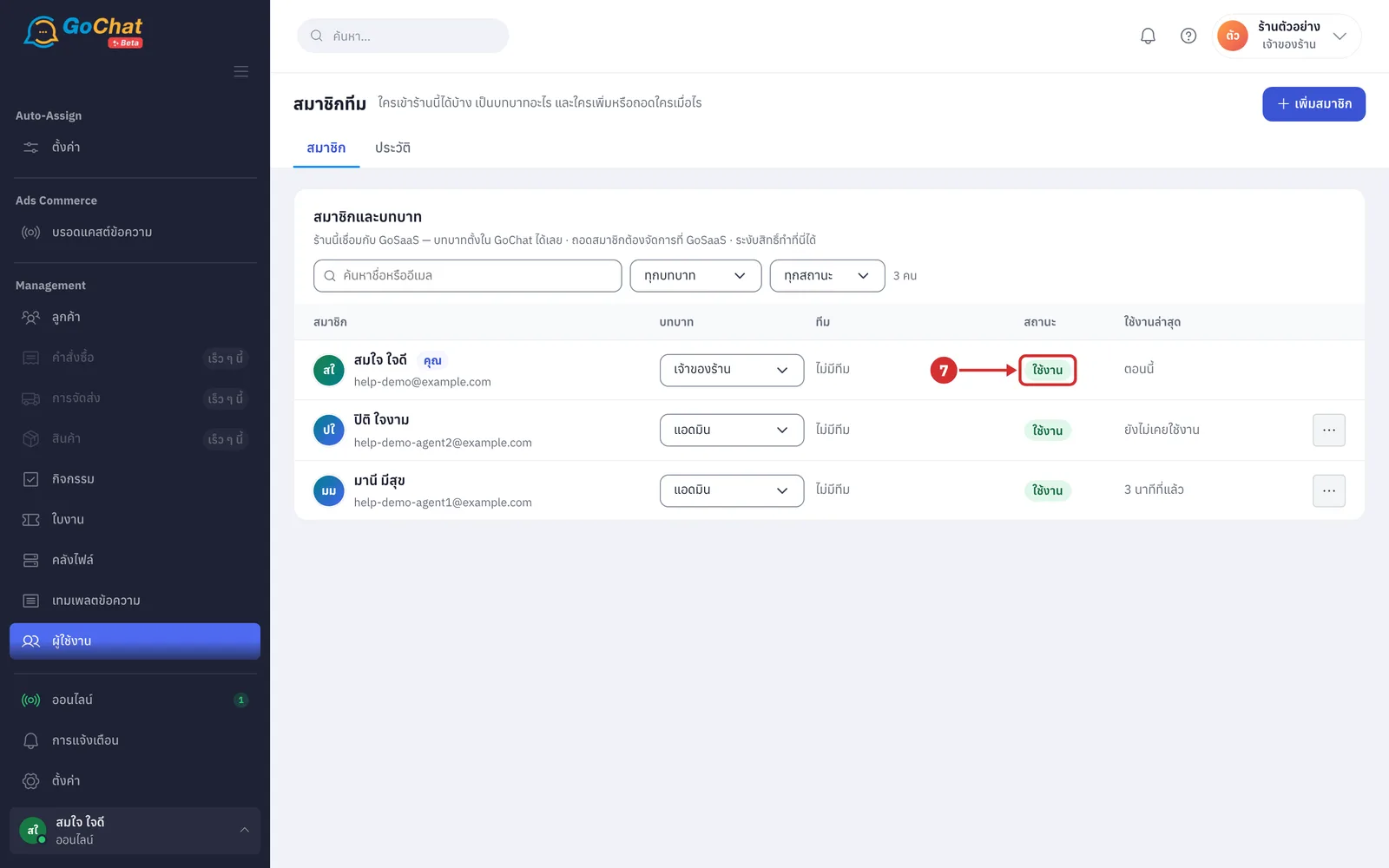
ที่คอลัมน์ ใช้งานล่าสุด ดูว่าแต่ละคนเข้าใช้ล่าสุดเมื่อไร เช่น ตอนนี้ · 5 นาทีที่แล้ว · 2 ชั่วโมงที่แล้ว · เมื่อวาน พร้อมเวลา · 3 วันที่แล้ว หรือวันที่ (คนที่ยังไม่เคยเข้าใช้ขึ้น ยังไม่เคยใช้งาน · เวลาเป็นเขตเวลาของร้าน)
การค้นหาและกรองสมาชิก
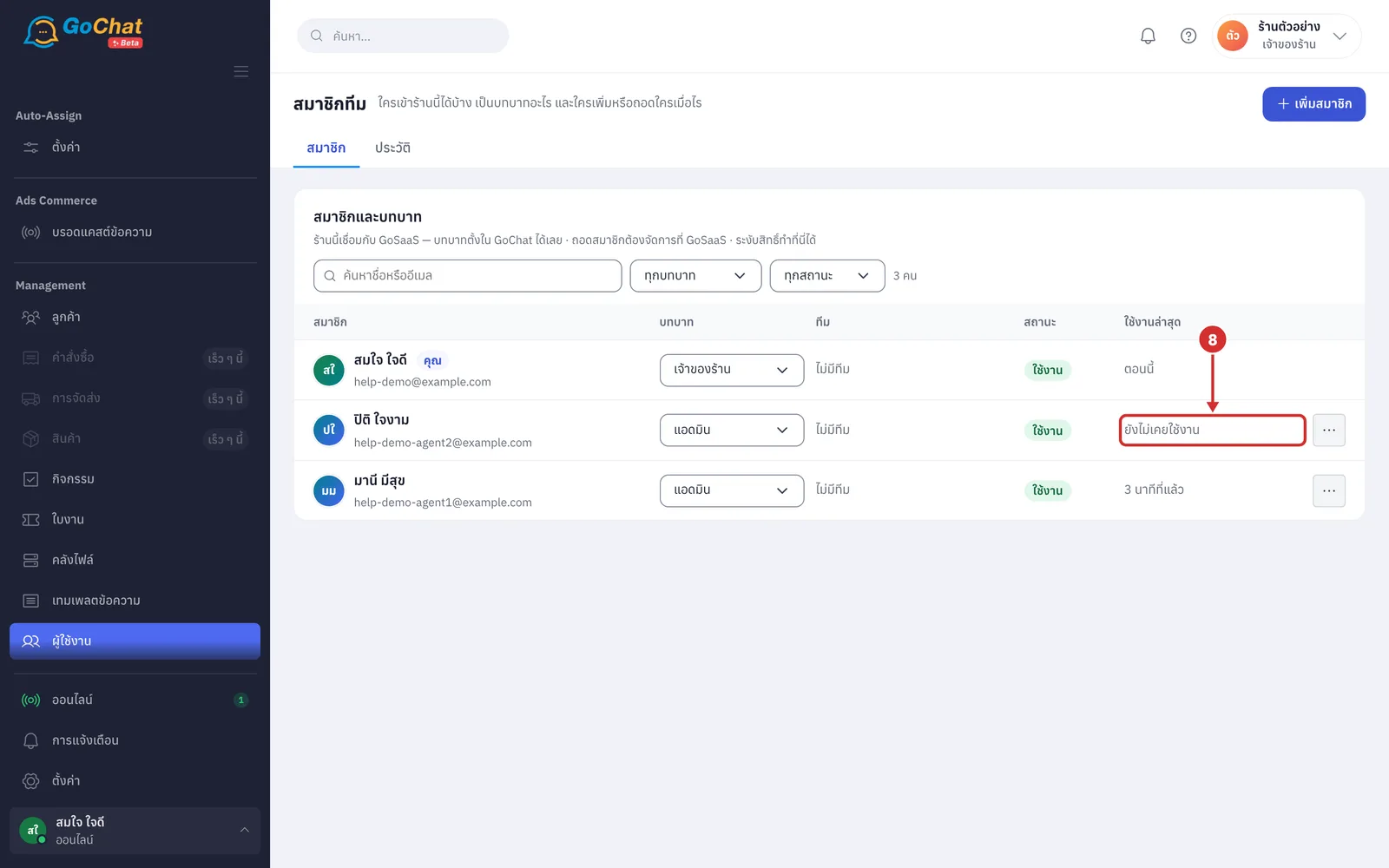
ที่ช่องค้นหา พิมพ์ชื่อ อีเมล หรือหมายเลขผู้ใช้ (USR) ระบบจะกรองรายชื่อให้ระหว่างพิมพ์ (หากไม่พบจะแสดง ไม่พบสมาชิกที่ตรงกับ “…”)
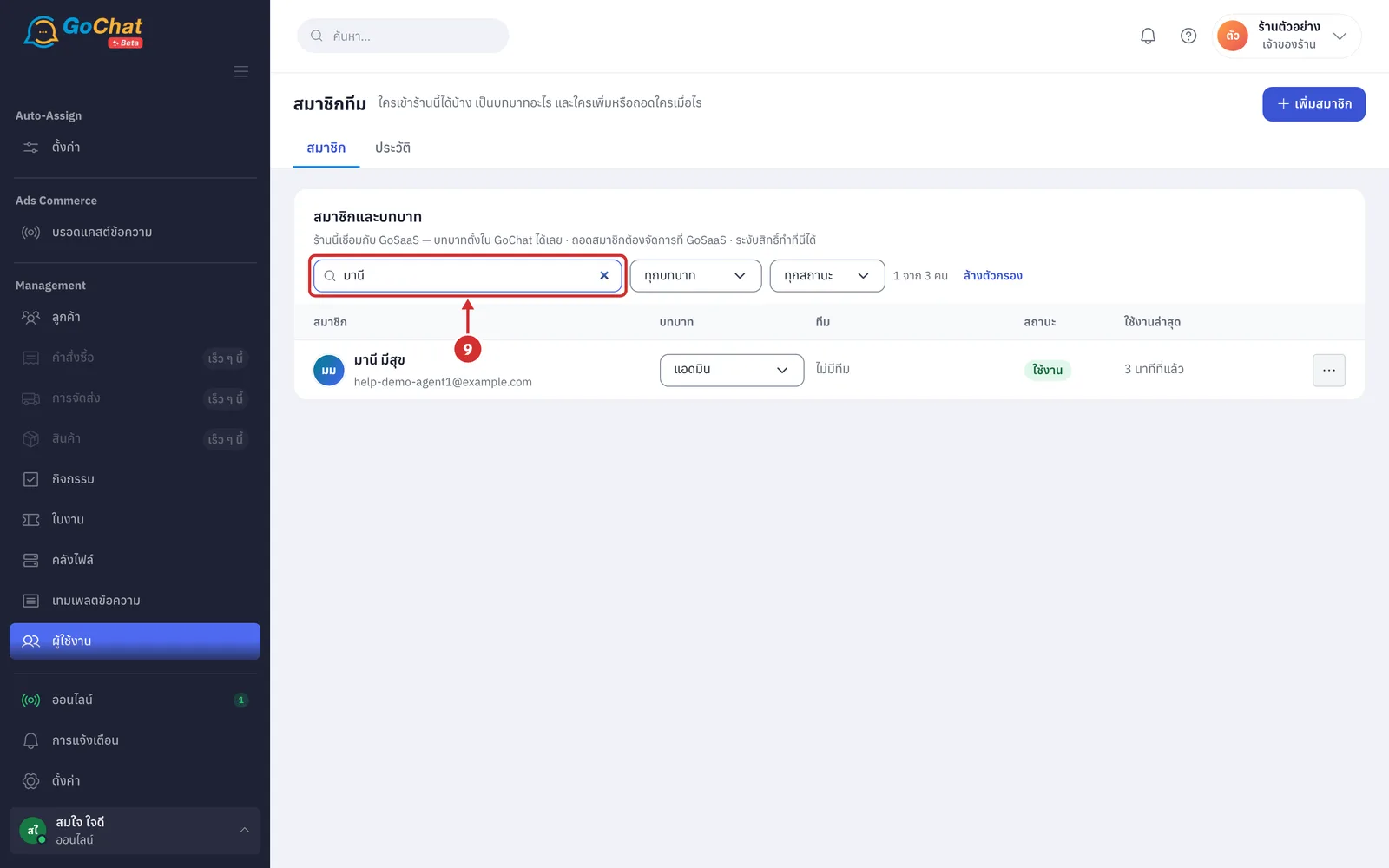
ที่ช่อง ทุกบทบาท เลือก เจ้าของร้าน หรือ แอดมิน เพื่อแสดงเฉพาะบทบาทนั้น (ตัวเลขในวงเล็บคือจำนวนคนของแต่ละบทบาท)
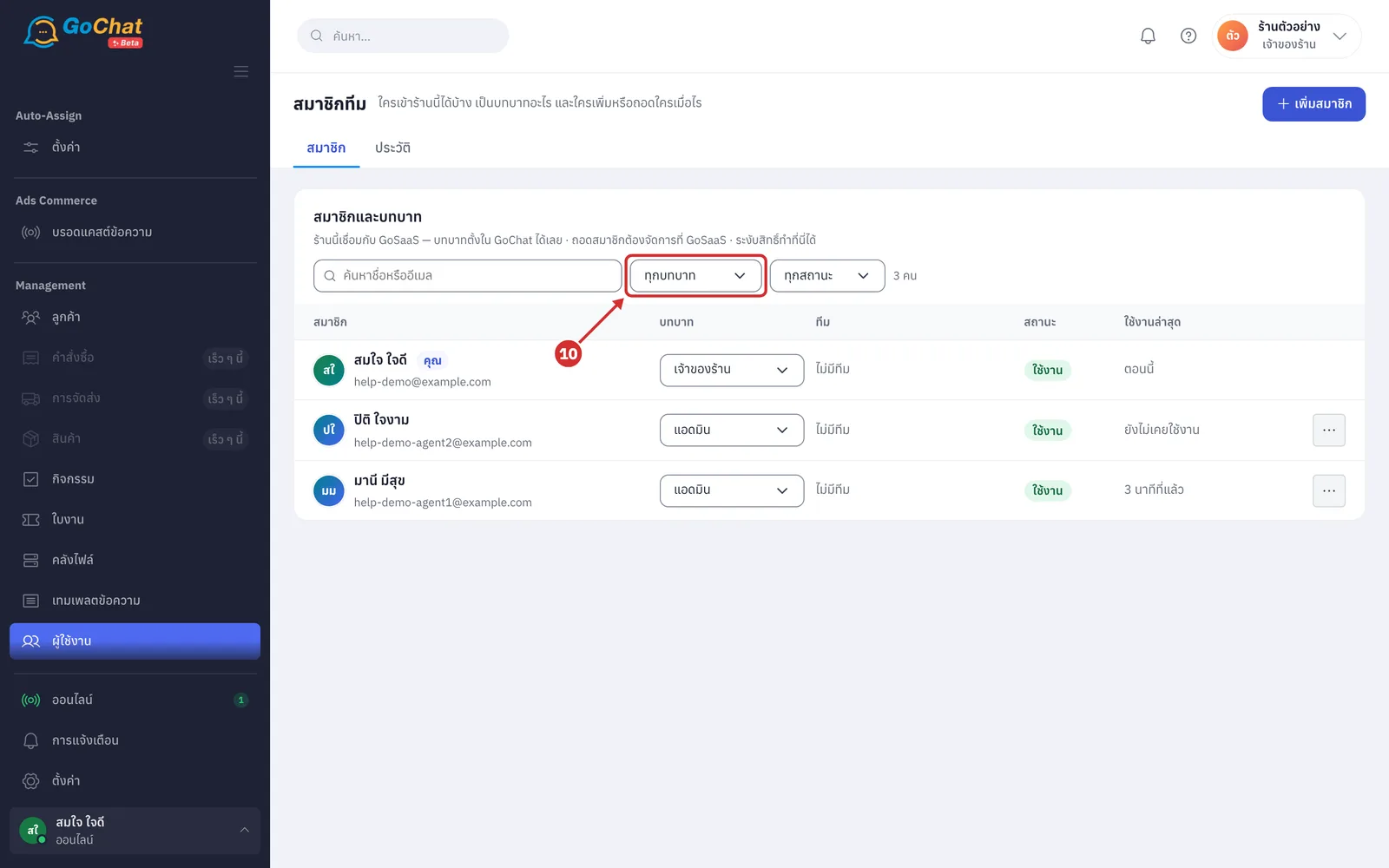
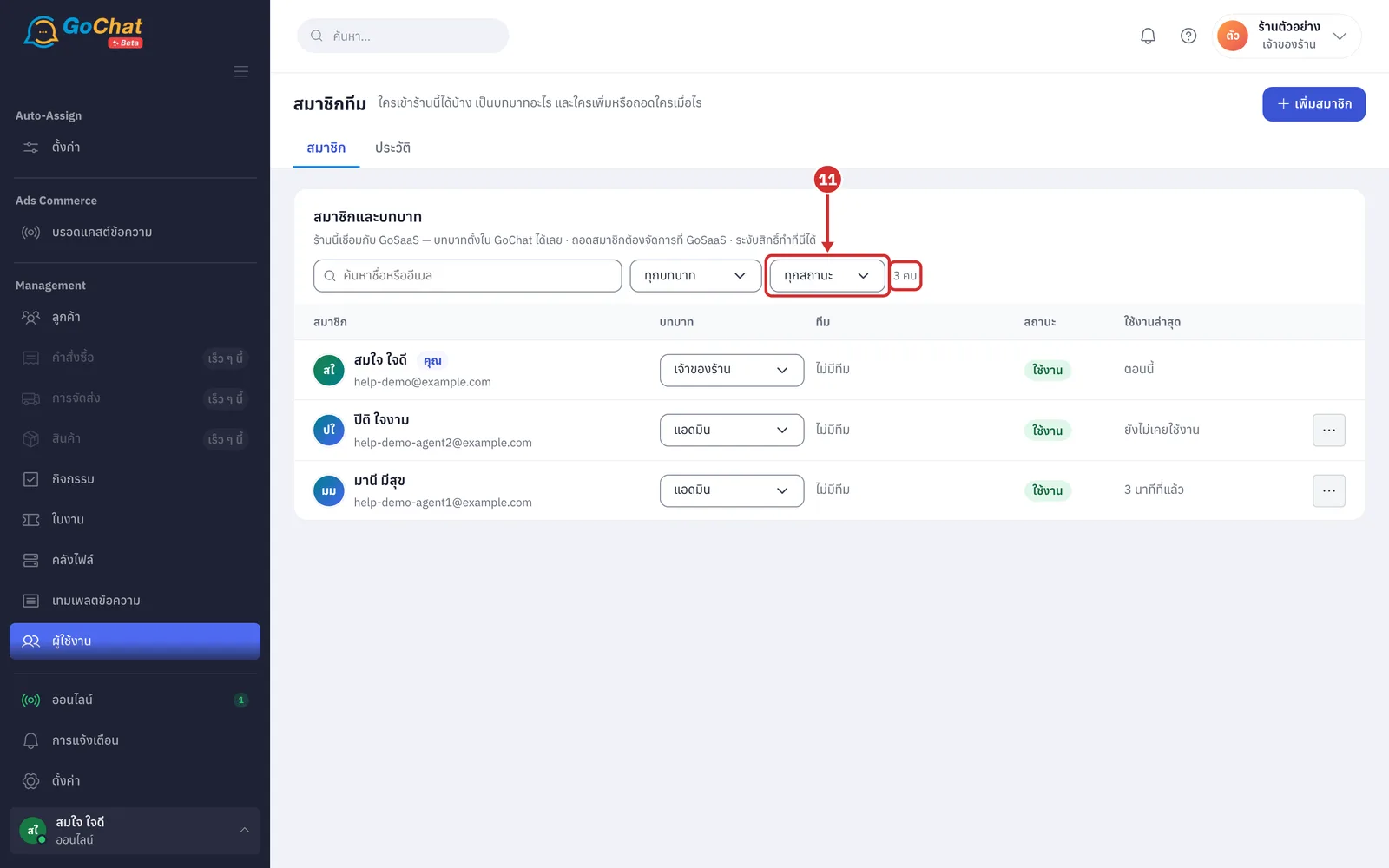
ที่ช่อง ทุกสถานะ เลือก ใช้งาน · ยังไม่เข้าใช้ (มีเมื่อร้านมีคนที่ยังไม่เข้าใช้) หรือ ถูกระงับ (ด้านขวาของตัวกรองบอกจำนวนคน เช่น 3 คน หรือ 1 จาก 3 คน เมื่อกรองอยู่ กด ล้างตัวกรอง เพื่อดูทั้งหมด · แสดงหน้าละ 50 คน ถ้ามากกว่านั้นกด ก่อนหน้า / ถัดไป ที่ท้ายการ์ด)
ขั้นตอนการเพิ่มคนเข้าร้าน
ร้านที่เชื่อมกับ GoSaaS เพิ่มคนเข้าร้านโดยเพิ่มผู้ใช้ในร้านนั้นที่ GoSaaS ก่อน คนที่มีบัญชีใน GoChat อยู่แล้วเพิ่มด้วยอีเมลที่หน้านี้ได้ด้วย
เพิ่มผู้ใช้ในร้านที่ GoSaaS เมื่อเจ้าของร้านเปิดหน้านี้ ระบบจะดึงรายชื่อผู้ใช้ของร้านจาก GoSaaS มาแสดงในรายชื่อเอง ด้วยสถานะ ยังไม่เข้าใช้ (Owner ของร้านใน GoSaaS เป็น เจ้าของร้าน คนอื่นเป็น แอดมิน · ตั้งบทบาทหรือระงับไว้ก่อนที่เขาจะเข้าใช้ได้ · ระบบดึงรายชื่อจาก GoSaaS ใหม่ได้อย่างมาก 10 นาทีครั้ง คนที่เพิ่งเพิ่มอาจยังไม่ขึ้นทันที)
ให้คนนั้นเข้าสู่ระบบ GoChat ด้วยบัญชี GoSaaS ของเขา ระบบจะพาเข้าร้านเอง และสถานะเปลี่ยนเป็น ใช้งาน (ดูขั้นตอนที่ การเข้าสู่ระบบครั้งแรกและเชื่อมร้านจาก GoSaaS)
หากคนนั้นมีบัญชีใน GoChat อยู่แล้ว กด เพิ่มสมาชิก ที่มุมขวาบนเพื่อเพิ่มด้วยอีเมล (เมื่อผู้ใช้งานครบตามแพ็กเกจ ปุ่มนี้จะกดไม่ได้ ชี้ที่ปุ่มเพื่อดู ผู้ใช้งานครบแพ็กเกจแล้ว (… / …))
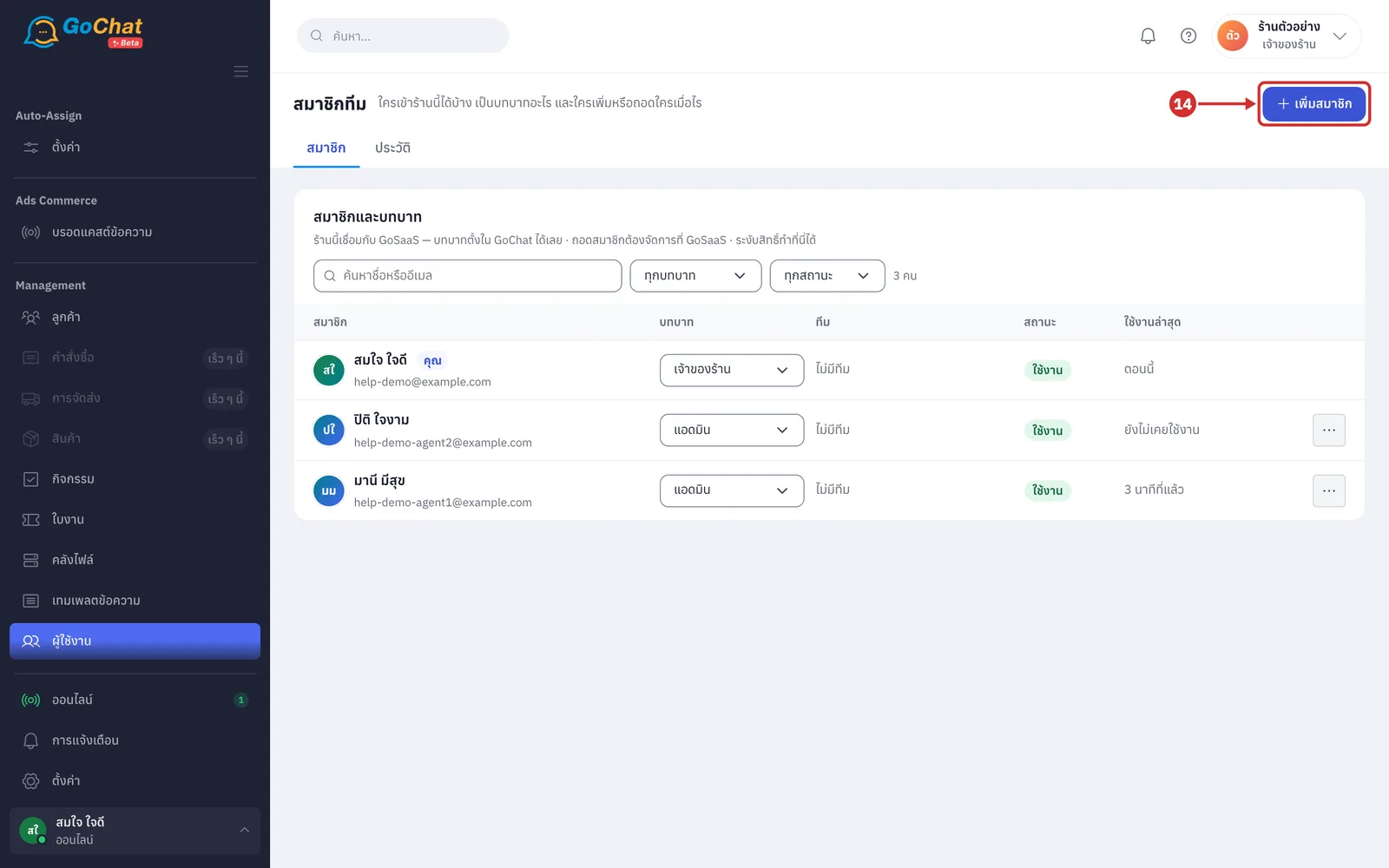
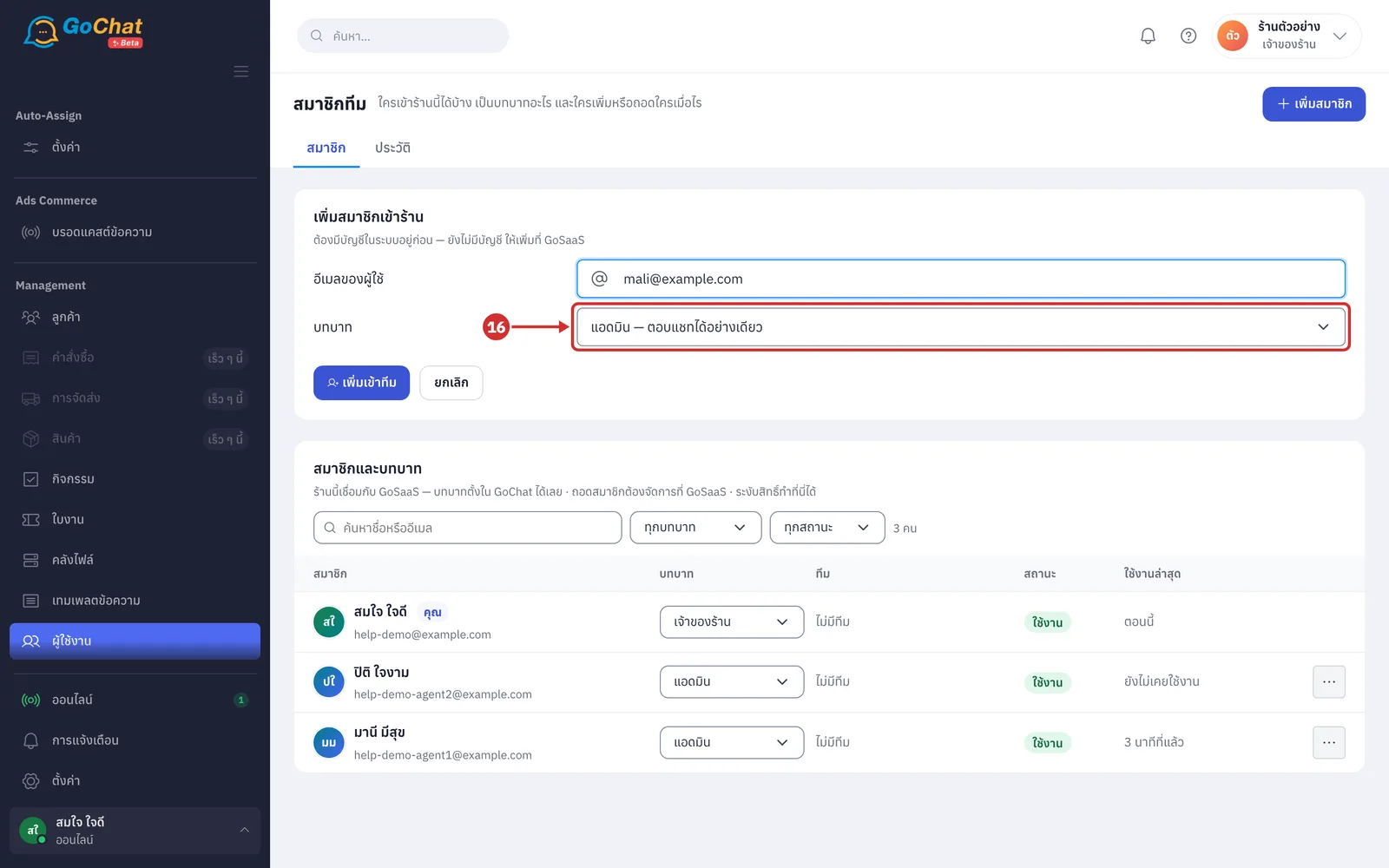
ในการ์ด เพิ่มสมาชิกเข้าร้าน ที่ช่อง อีเมลของผู้ใช้ กรอกอีเมลของบัญชีคนนั้น (ต้องมีบัญชีในระบบอยู่ก่อน ถ้ายังไม่มีบัญชี ให้เพิ่มที่ GoSaaS)
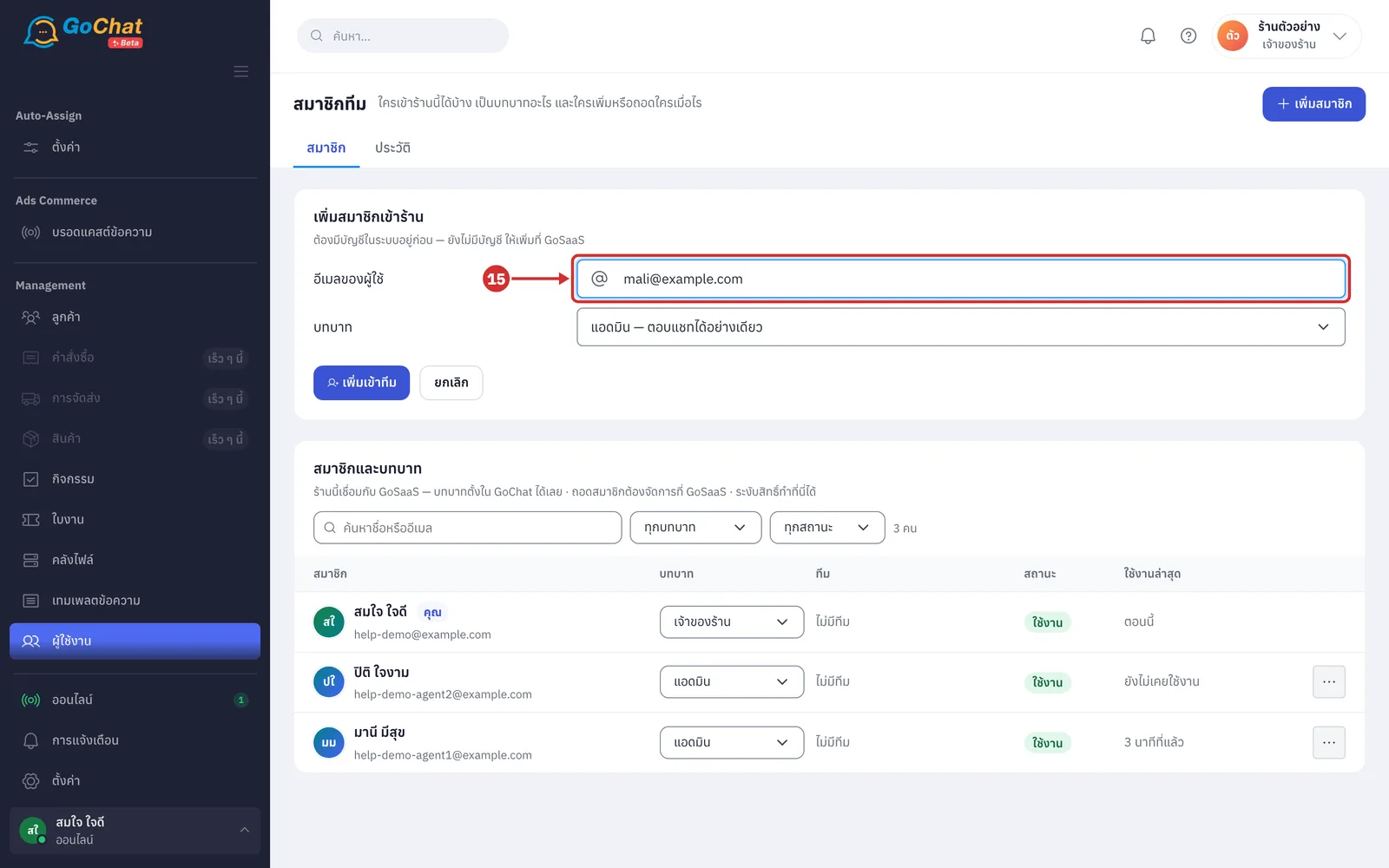
ที่ช่อง บทบาท เลือกบทบาทของคนนั้น สามารถเลือกได้ 2 แบบ
แอดมิน — ตอบแชทได้อย่างเดียว (ค่าเริ่มต้น)
เจ้าของร้าน — เชื่อมช่องทาง · จัดการทีม · แก้ข้อมูลร้าน · ตอบแชท
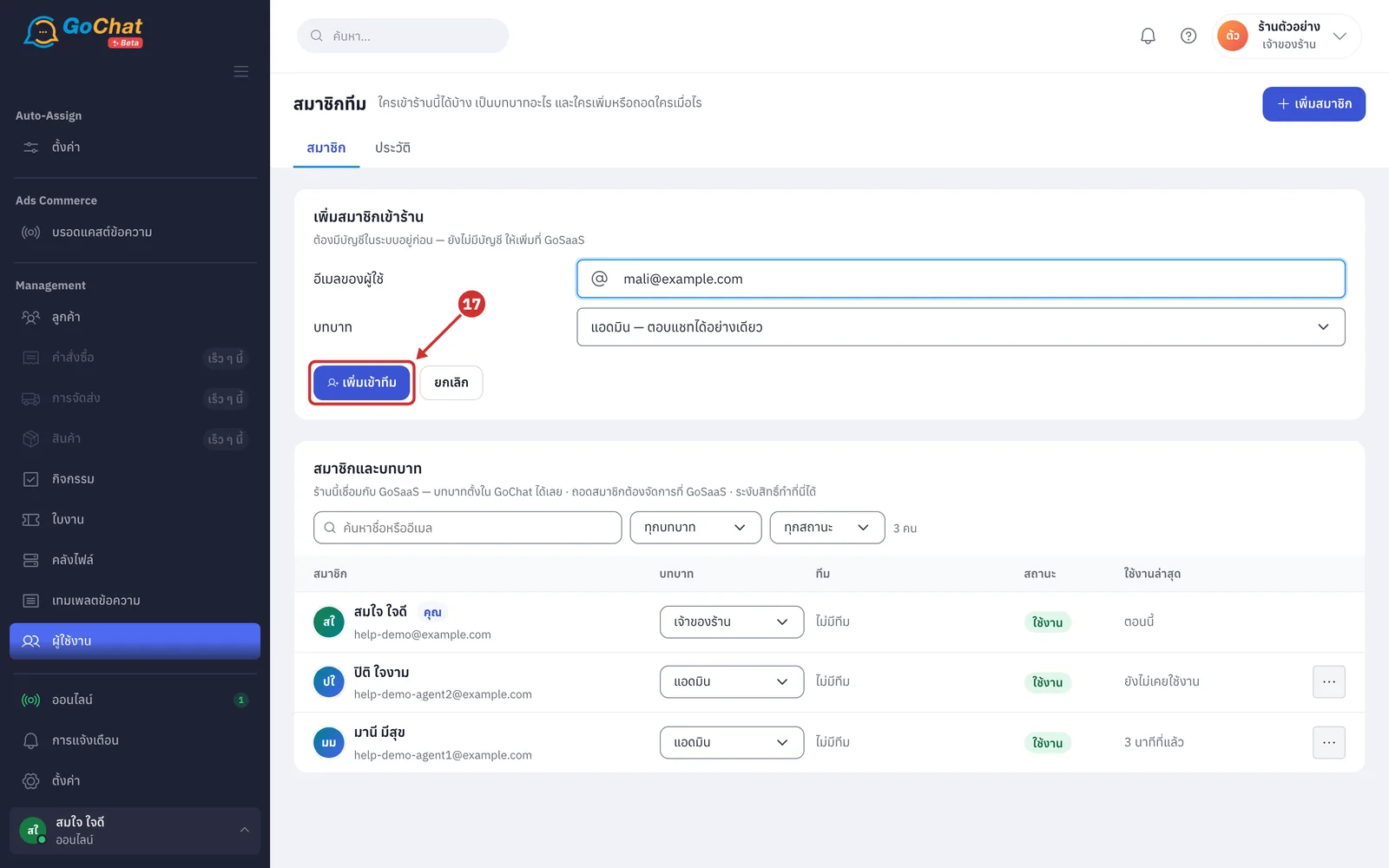
กด เพิ่มเข้าทีม ระบบจะแสดงข้อความ เพิ่ม … เข้าทีมแล้ว และคนนั้นขึ้นในรายชื่อ (กด ยกเลิก เพื่อปิดฟอร์ม · หากเพิ่มไม่ได้ ระบบจะแสดงเหตุผลเป็นแถบสีแดงเหนือฟอร์ม และอีเมลที่พิมพ์ยังอยู่ให้แก้ เช่น ไม่พบบัญชีของ … — ให้เพิ่มที่ GoSaaS · … เป็นสมาชิกร้านนี้อยู่แล้ว · … ถูกระงับสิทธิ์อยู่ — กดคืนสิทธิ์ในรายชื่อแทนการเพิ่มใหม่ หรือข้อความว่าใช้ครบจำนวนทีมงานของแพ็กเกจแล้ว)
การเปลี่ยนบทบาท
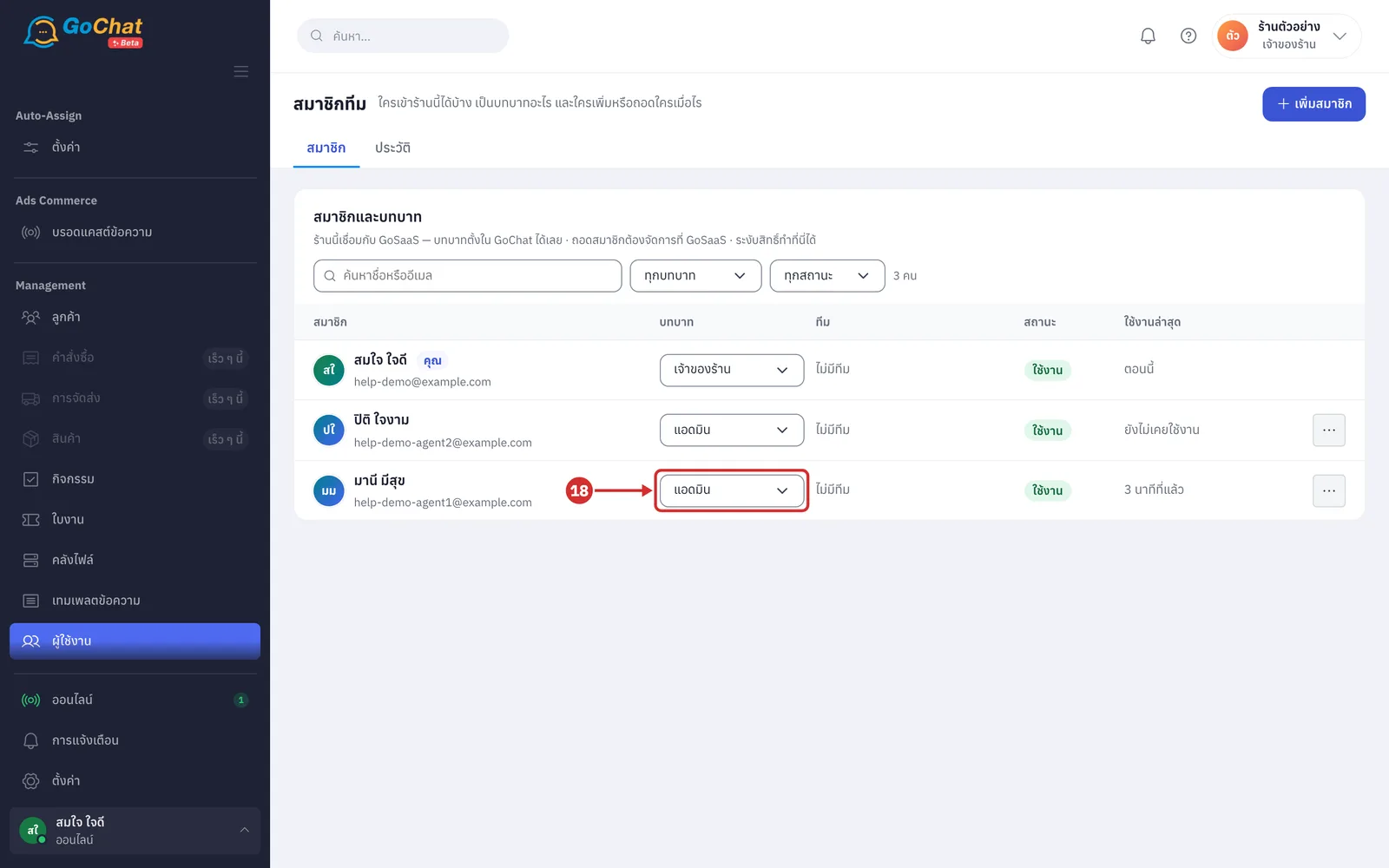
ที่ช่องบทบาทในแถวของคนที่ต้องการ เลือก เจ้าของร้าน หรือ แอดมิน ระบบบันทึกทันทีและแสดงข้อความ เปลี่ยนบทบาทแล้ว (ร้านต้องมีเจ้าของร้านอย่างน้อย 1 คน ถ้าลดเจ้าของร้านคนสุดท้าย ระบบจะแสดง ร้านต้องมีเจ้าของอย่างน้อยหนึ่งคน — ตั้งคนอื่นเป็นเจ้าของก่อน · คนที่ถูกระงับเปลี่ยนบทบาทไม่ได้จนกว่าจะคืนสิทธิ์ · ถ้าลดบทบาทตัวเองเป็นแอดมิน หน้าจะโหลดใหม่เป็นมุมมองของแอดมิน · บทบาทที่ตั้งใน GoChat ไม่ถูกเปลี่ยนกลับเมื่อคนนั้นเข้าสู่ระบบผ่าน GoSaaS อีกครั้ง)
ขั้นตอนการระงับสิทธิ์และคืนสิทธิ์
ระงับสิทธิ์ใช้เมื่อไม่ต้องการให้คนนั้นเข้าร้านนี้แล้ว คนที่ถูกระงับเข้าร้านไม่ได้ ไม่ถูกแจกแชท และเห็นหน้า สิทธิ์ของคุณในร้าน … ถูกระงับ — กรุณาติดต่อเจ้าของร้าน แม้เข้าสู่ระบบผ่าน GoSaaS อีกครั้งก็ยังถูกระงับอยู่ ส่วนบทบาทและทีมยังเก็บไว้ครบ
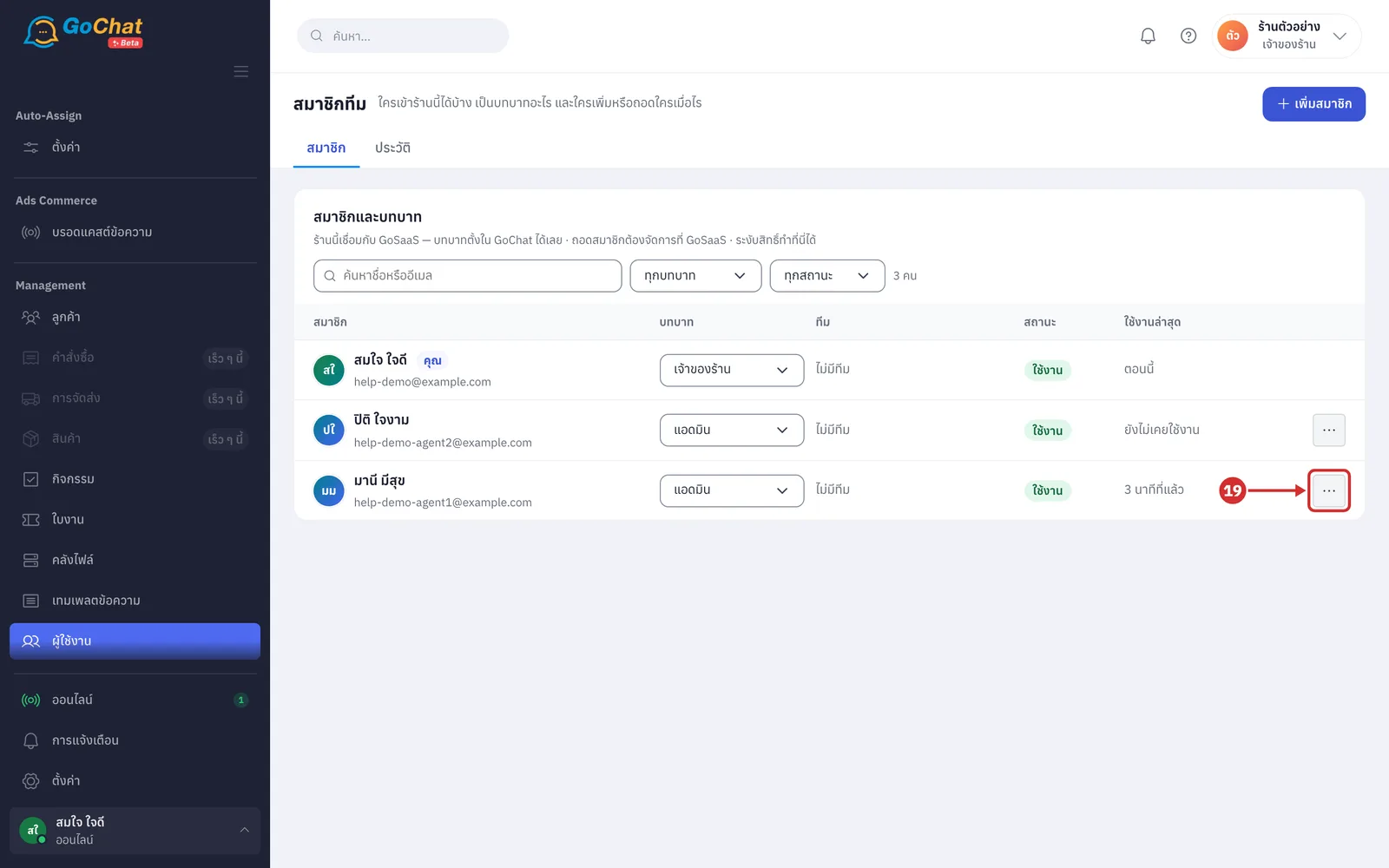
กดปุ่ม ⋯ ท้ายแถวของคนที่ต้องการ (แถวของคุณเองไม่มีปุ่มนี้ ระงับหรือถอดตัวเองไม่ได้)
เลือก ระงับสิทธิ์ (เมนูนี้มี ถอดออกจากร้าน ด้วย แต่ร้านที่เชื่อมกับ GoSaaS จะเป็นสีจางและกดไม่ได้ ดูหมายเหตุท้ายบทความ)
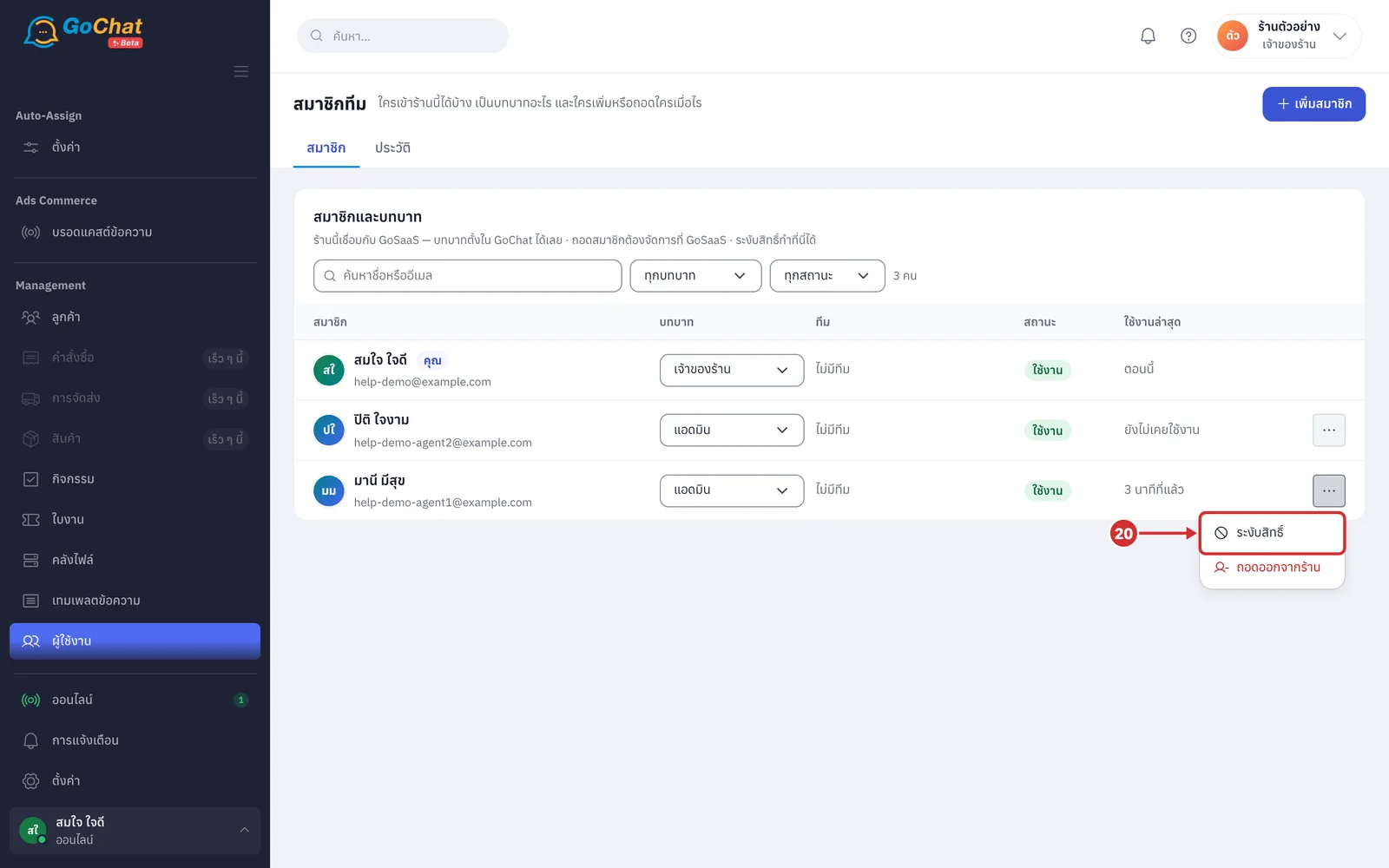
ในหน้าต่าง ระงับสิทธิ์ …? อ่านผลที่จะเกิด เข้าร้านนี้ไม่ได้จนกว่าคุณจะคืนสิทธิ์ บทบาทและทีมยังอยู่ครบ (ระหว่างที่ระบบนับงานจะขึ้น กำลังนับงานที่ถืออยู่…) หากคนนั้นถือแชทที่ยังเปิดอยู่หรือใบงานที่ยังไม่ปิด หน้าต่างจะบอก ถืออยู่ … แชท · … ใบงาน และให้เลือกได้ 2 แบบ
A คืนเข้าคิว (ค่าเริ่มต้น) แชทและใบงานกลับไปรอคนรับตามวิธีแจกแชทของร้าน
B โอนให้ ย้ายทั้งหมดไปให้สมาชิกคนเดียว แล้วเลือกชื่อคนรับ
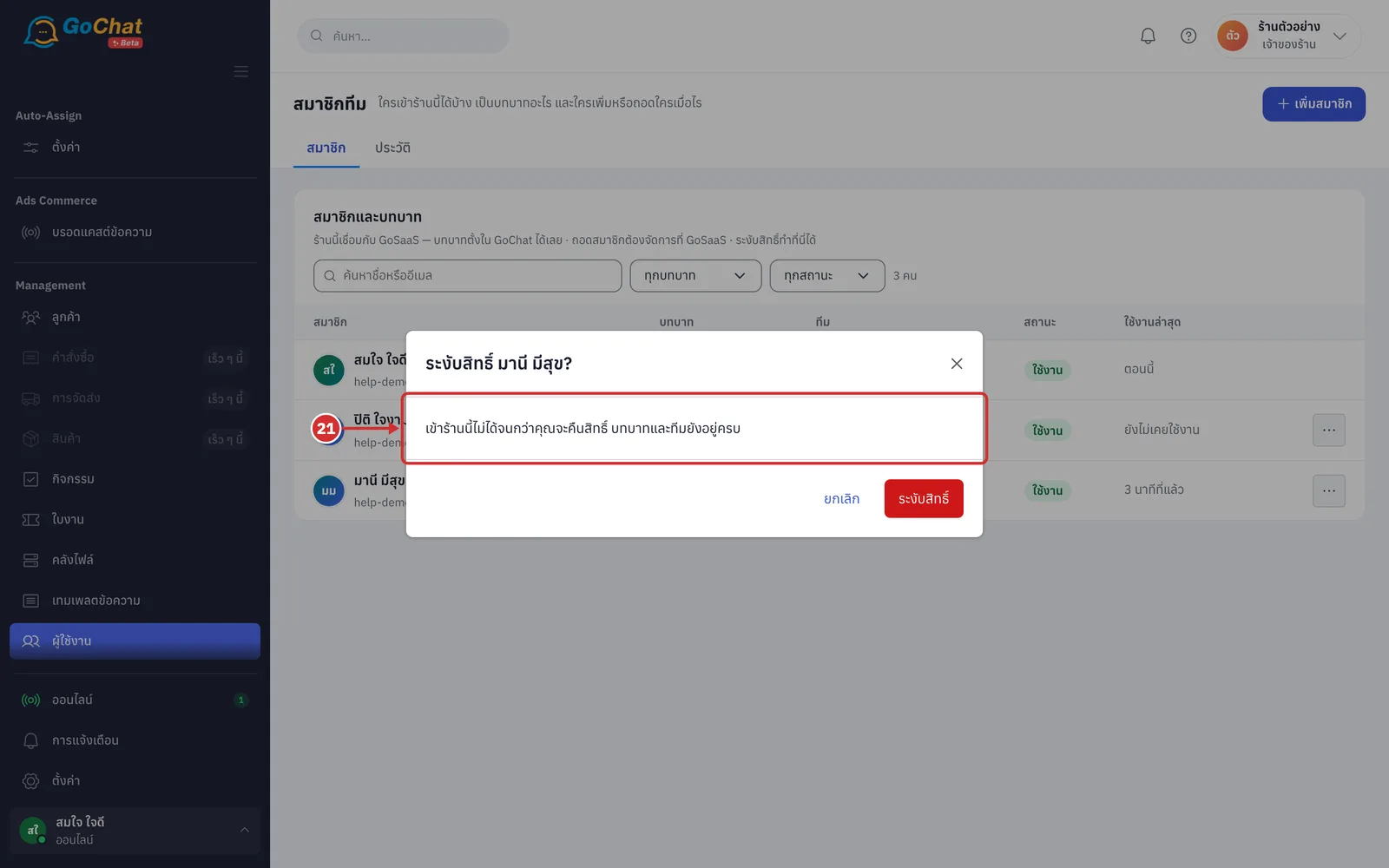
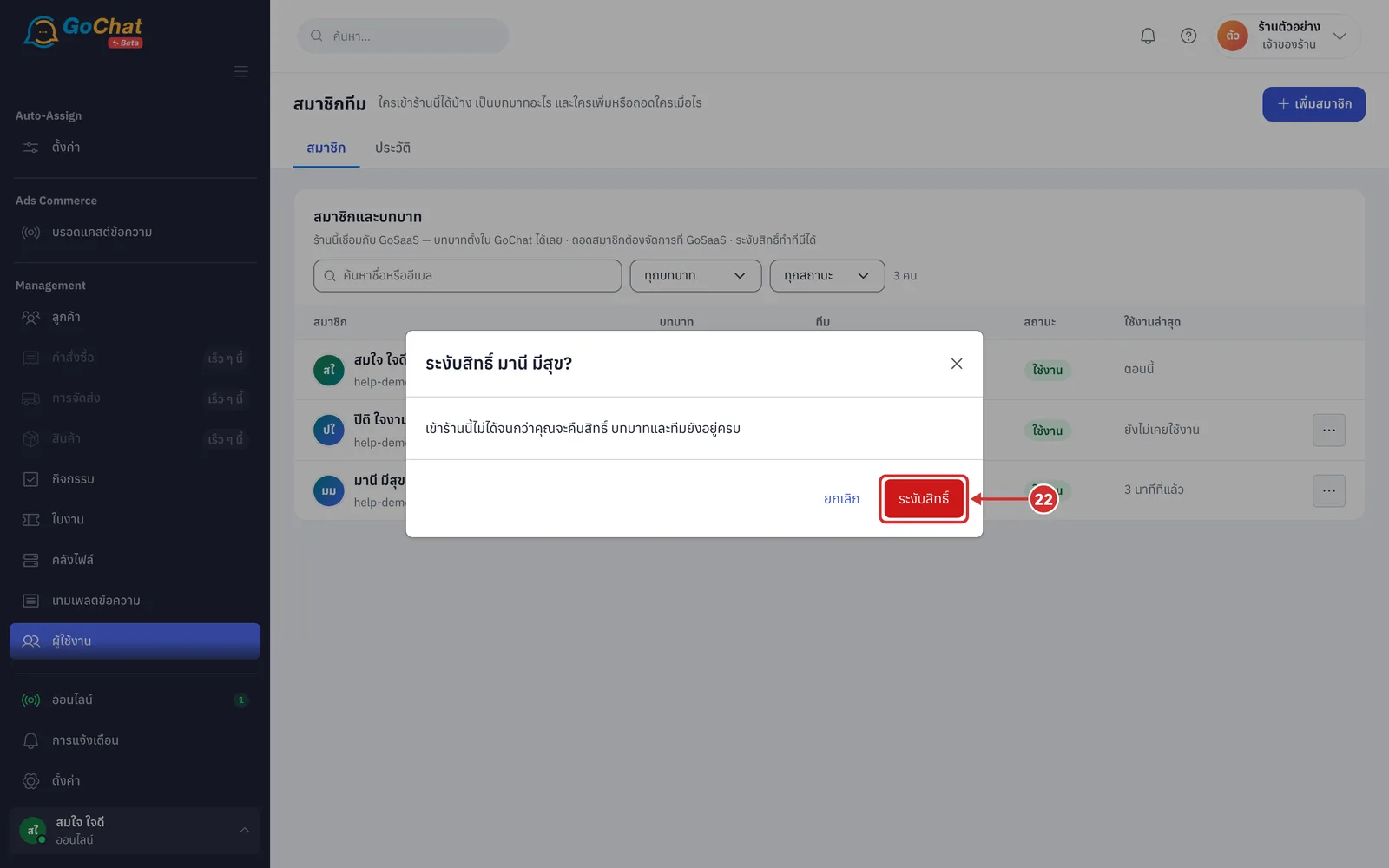
กด ระงับสิทธิ์ ระบบจะแสดงข้อความ ระงับสิทธิ์ … แล้ว และสถานะในแถวเปลี่ยนเป็น ถูกระงับ (กด ยกเลิก เพื่อปิดหน้าต่างโดยไม่ระงับ)
หากต้องการให้คนนั้นกลับมา กดปุ่ม ⋯ ท้ายแถวแล้วเลือก คืนสิทธิ์ ระบบจะแสดงข้อความ คืนสิทธิ์ให้ … แล้ว บทบาท ทีม และเพจที่ดูแลกลับมาเหมือนเดิม แต่แชทและใบงานที่ย้ายไปแล้วไม่ย้อนกลับ (คืนสิทธิ์ได้เมื่อจำนวนผู้ใช้งานยังไม่ครบแพ็กเกจ)
การดูประวัติการจัดการสมาชิก
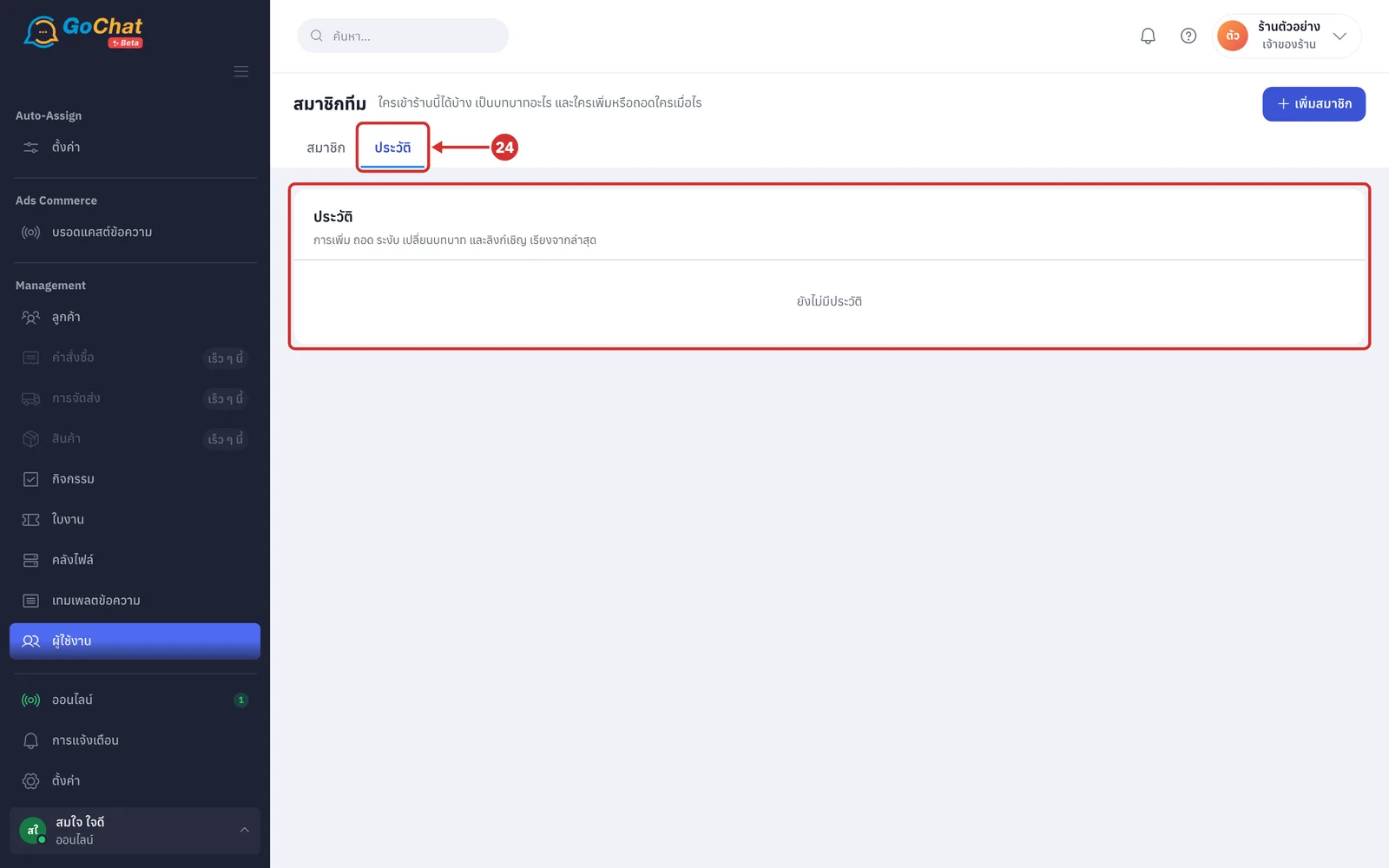
กดแท็บ ประวัติ เพื่อดูว่าใครทำอะไรกับสมาชิกเมื่อไร เรียงจากล่าสุด เช่น … เพิ่ม … เข้าร้านเป็นแอดมิน · … เปลี่ยนบทบาท … · … ระงับสิทธิ์ … (พร้อมจำนวนงานที่คืนเข้าคิวหรือโอนให้ใคร) · … คืนสิทธิ์ … · … ถอด … ออกจากร้าน (กด โหลดเพิ่ม ท้ายรายการเพื่อดูเก่ากว่านั้น · ร้านที่ยังไม่มีการจัดการจะแสดง ยังไม่มีประวัติ · แท็บนี้เห็นเฉพาะเจ้าของร้าน)
สิ่งที่แอดมินเห็นในหน้านี้
ผู้ใช้งานบทบาทแอดมินเปิดหน้านี้ได้ แต่จะเห็นป้าย ดูอย่างเดียว — ต้องเป็นเจ้าของร้าน แทนปุ่มเพิ่มสมาชิก ไม่มีแท็บประวัติ บทบาทแสดงเป็นตัวหนังสือ และไม่มีปุ่ม ⋯ ท้ายแถว
เมื่อผู้ใช้งานเกินแพ็กเกจ
หากจำนวนคนที่สถานะ ใช้งาน เกินจำนวนผู้ใช้งานของแพ็กเกจ (เช่น หลังบริการเสริมหมดอายุ) หน้านี้จะแสดงแถบสีแดง สมาชิกที่ใช้งานอยู่ … / … — ระงับสิทธิ์อีก … คน ร้านจะกลับมาใช้งานได้ ให้ระงับสิทธิ์คนที่ไม่ใช้แล้วตามข้อ 19–22 หรือกด ซื้อผู้ใช้งานเพิ่ม เพื่อไปหน้า แพ็กเกจ (ดู การเลือกและสั่งซื้อแพ็กเกจ) เมื่อจำนวนพอดีแล้วจะขึ้นแถบสีเขียว … — ครบตามแพ็กเกจแล้ว พร้อมปุ่ม ไปกล่องข้อความ (คนที่ถูกระงับและคนที่ยังไม่เข้าใช้ไม่นับในจำนวนนี้)
หมายเหตุ: ร้านที่เชื่อมกับ GoSaaS ถอดสมาชิกออกจากร้านใน GoChat ไม่ได้ (ถอดแล้ว GoSaaS จะพาคนนั้นกลับเข้าร้านตอนเข้าสู่ระบบ) ให้จัดการผู้ใช้ที่ GoSaaS และหากต้องการให้คนนั้นเข้าร้านไม่ได้ทันที ให้ใช้ ระงับสิทธิ์