
การใช้งานบอทตอบกลับอัตโนมัติ
เมนู บอทตอบกลับอัตโนมัติ ช่วยให้ผู้ใช้งานสามารถตั้งให้บอทตอบลูกค้าแทนแอดมินได้ เช่น ทักทายลูกค้าที่ทักมาครั้งแรก ตอบคำถามที่ถามบ่อย แจ้งลูกค้าที่ทักมานอกเวลาทำการ ส่งโปรโมชั่น ตอบตามคำที่ลูกค้าพิมพ์ และตอบคอมเมนต์ใต้โพสต์
ข้อความแต่ละแบบเรียกว่า ชุด โดยแต่ละชุดสามารถเลือกได้ว่าใช้กับเพจหรือบัญชีใด และสามารถทดลองในหน้าจอหรือกับแชทของทีมก่อนเปิดใช้งานจริงได้ เจ้าของร้านและแอดมินทุกคนสามารถสร้างและแก้ไขชุดได้ ทั้งนี้ ทุกหัวข้อใช้หน้ารายการ หน้าแก้ชุด สถานะ และการทดสอบแบบเดียวกัน ส่วนวิธีตั้งค่าเฉพาะของแต่ละหัวข้ออยู่ในหัวข้อ การตั้งค่าแต่ละหัวข้อ ด้านล่าง
ขั้นตอนการเปิดหน้าบอทตอบกลับอัตโนมัติ
ไปที่เมนู บอทตอบกลับอัตโนมัติ ในหัวข้อ Chat ที่แถบเมนูด้านซ้าย
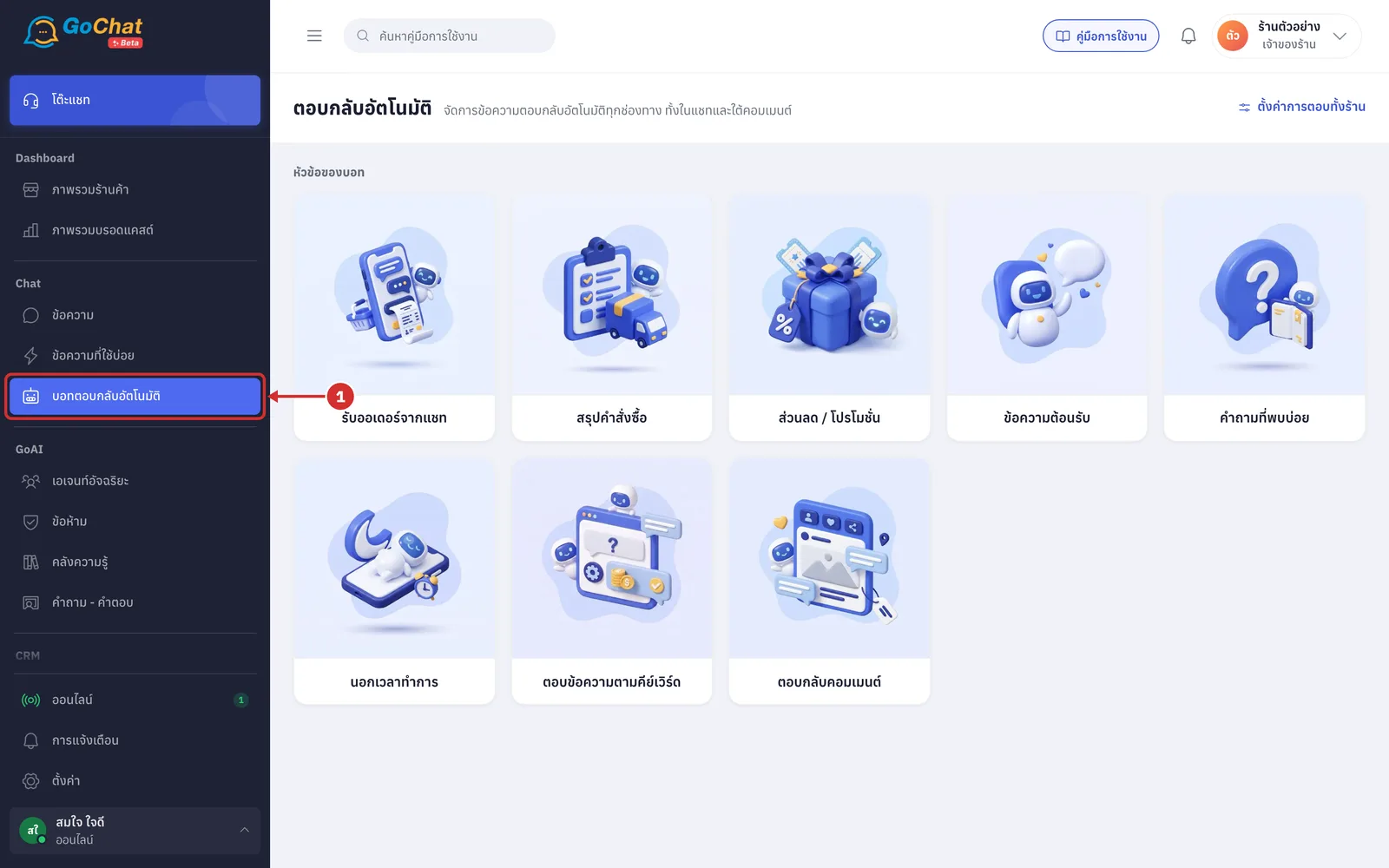
หน้า ตอบกลับอัตโนมัติ มีส่วนต่าง ๆ ดังนี้
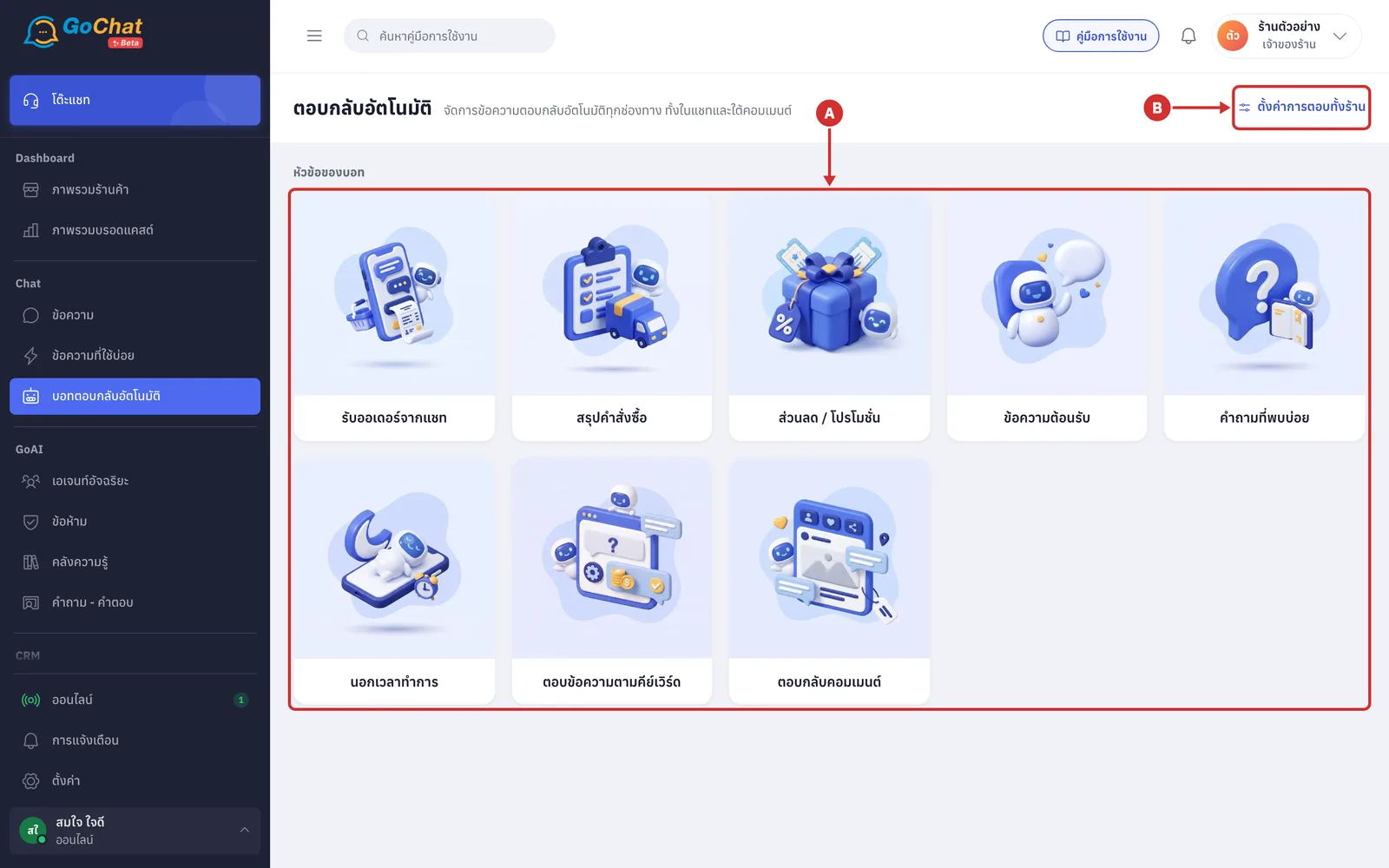
A หัวข้อของบอท — การ์ดของแต่ละหัวข้อ กดการ์ดเพื่อเปิดรายการชุดของหัวข้อนั้น (หัวข้อที่ร้านยังไม่มีชุดเลย ระบบจะเปิดหน้าสร้างชุดใหม่ให้ทันที) โดยมีการ์ดดังนี้
รับออเดอร์จากแชท: ทีมขายพิมพ์คำสั่งในแชท บอทสร้างออเดอร์ให้ทันที
สรุปคำสั่งซื้อ: ลูกค้าถามว่าสั่งอะไรไป ของถึงไหน บอทสรุปออเดอร์ล่าสุดให้
ส่วนลด / โปรโมชั่น: ส่งโปรโมชั่นเมื่อลูกค้าพิมพ์คำที่ตั้งไว้ ในช่วงวันที่ของโปร
ข้อความต้อนรับ: ทักลูกค้าที่ทักเข้ามาครั้งแรกด้วยข้อความของร้าน พร้อมเมนูช่วยเหลือ
คำถามที่พบบ่อย: ค่าส่ง ระยะเวลาส่ง วิธีชำระ เปลี่ยน-คืน ให้บอทตอบทันที
นอกเวลาทำการ: ตอบลูกค้านอกเวลาและวันหยุด พร้อมบอกว่าจะได้คำตอบเมื่อไหร่
ตอบข้อความตามคีย์เวิร์ด: ลูกค้าพิมพ์คำที่ตั้งไว้ บอทตอบข้อความที่เตรียมไว้ให้
ตอบกลับคอมเมนต์: ตอบคอมเมนต์ใต้โพสต์ด้วยคำสำคัญ และตั้งไลก์ ซ่อน ส่งต่อแอดมินอัตโนมัติ
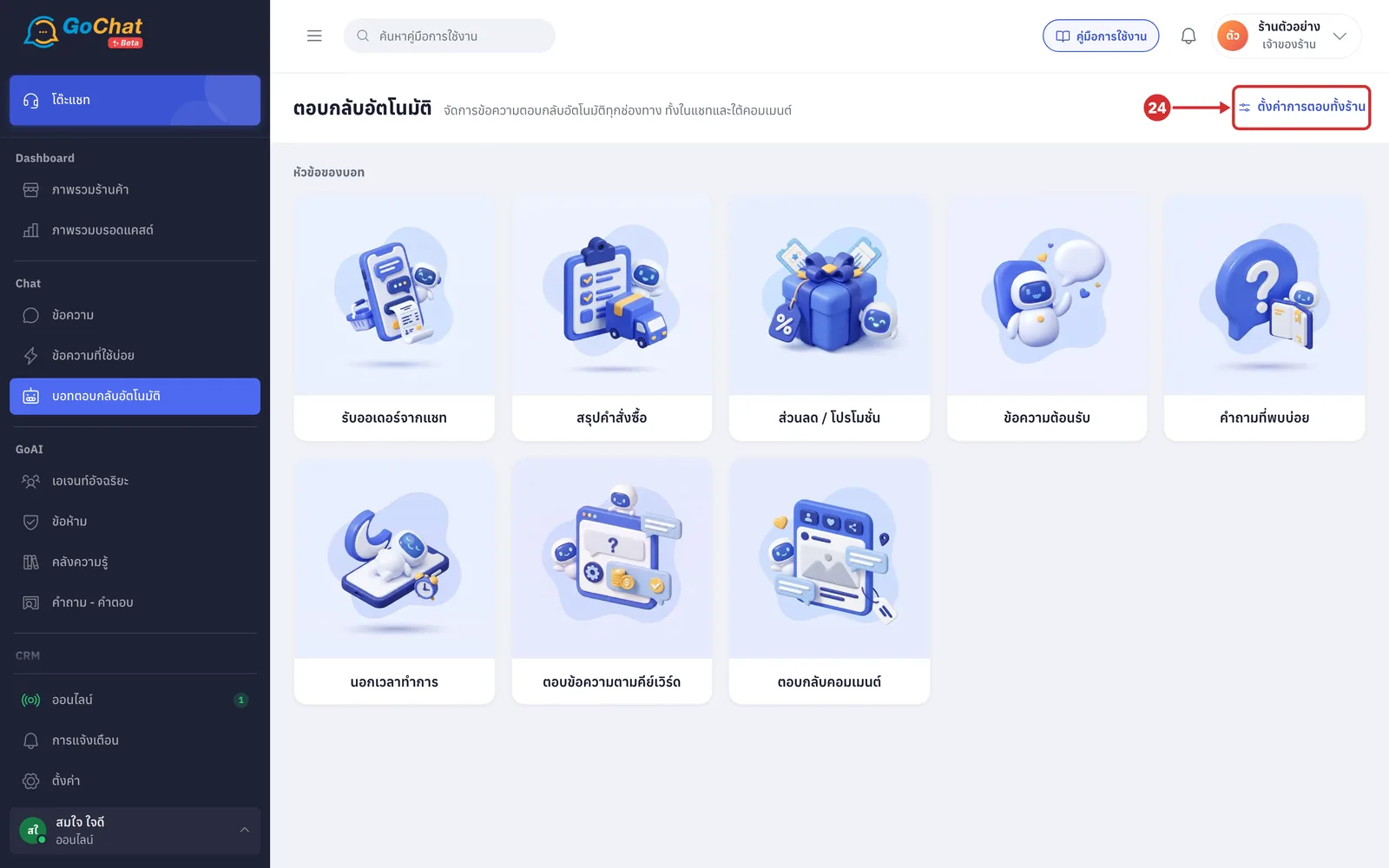
B ตั้งค่าการตอบทั้งร้าน — ค่าที่ใช้กับทุกหัวข้อและทุกบัญชี เช่น ให้บอทหยุดตอบเมื่อแอดมินตอบเอง (อธิบายในหัวข้อ การตั้งค่าการตอบทั้งร้าน)
ข้อควรทราบ: การ์ด รับออเดอร์จากแชท และ สรุปคำสั่งซื้อ จะแสดงเฉพาะร้านที่เชื่อมต่อระบบออเดอร์ของ GoSaaS เนื่องจากบอทต้องสร้างหรืออ่านออเดอร์จาก GoSaaS
การอ่านรายการชุดของแต่ละหัวข้อ
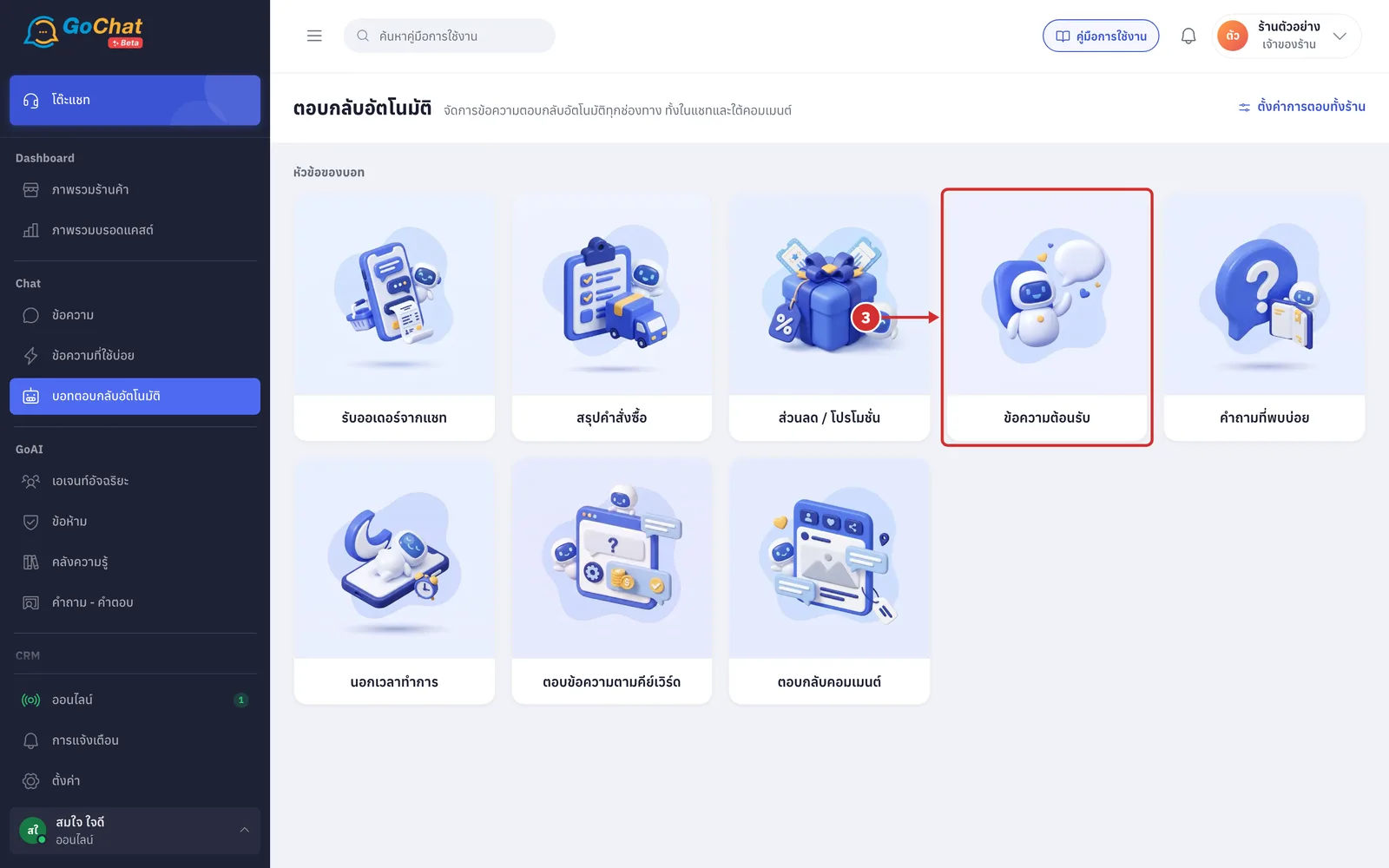
กดการ์ดของหัวข้อที่ต้องการ เช่น ข้อความต้อนรับ
หน้ารายการของหัวข้อมีส่วนต่าง ๆ ดังนี้
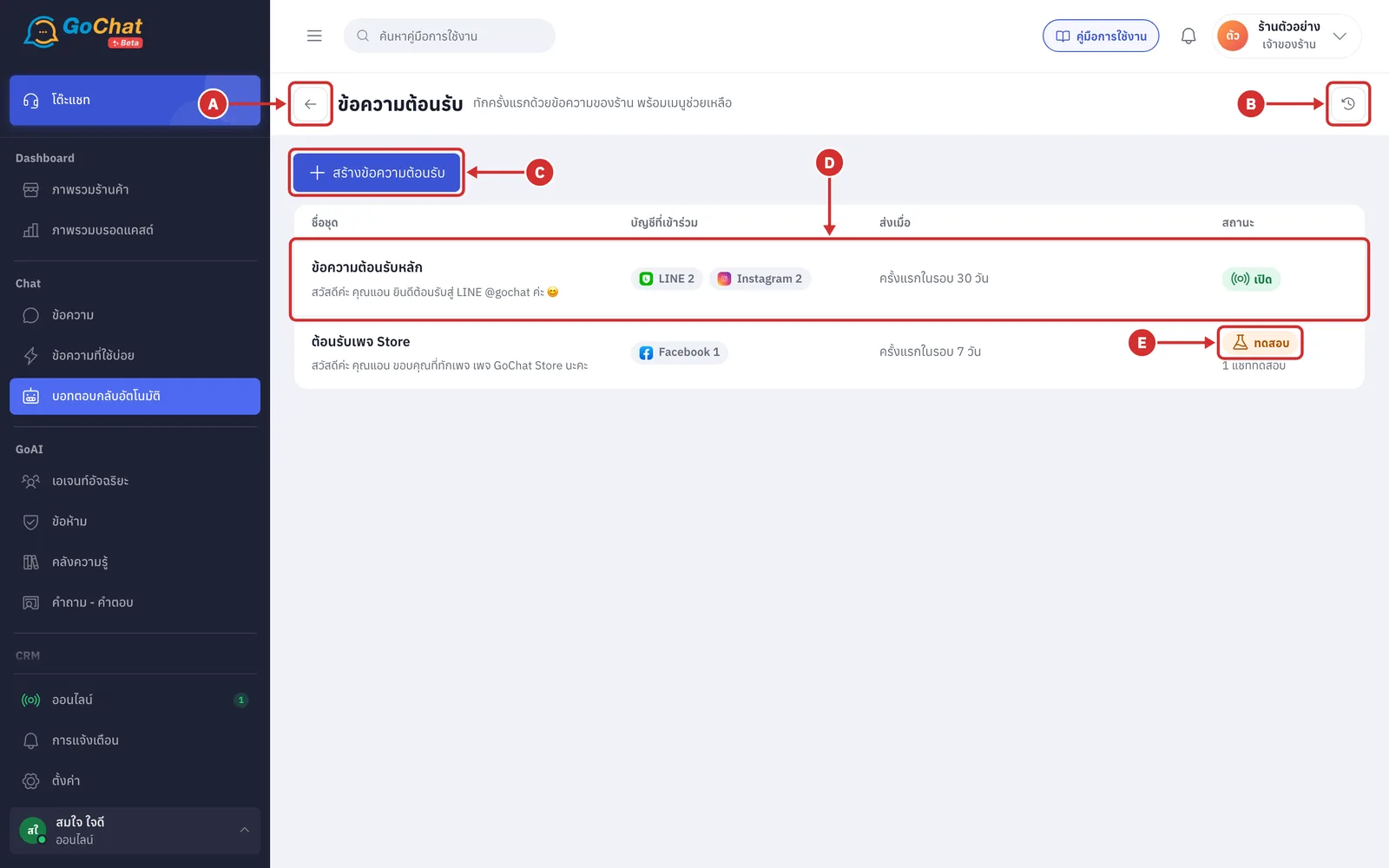
A ย้อนกลับ — กลับไปยังหน้าตอบกลับอัตโนมัติ
B ประวัติการแก้ไข — ดูว่าใครสร้าง แก้ไข เปิดปิด หรือลบชุดใดในหัวข้อนี้ (อธิบายในหัวข้อ การดูประวัติการแก้ไข)
C สร้างข้อความต้อนรับ — สร้างชุดใหม่ (ชื่อปุ่มเปลี่ยนตามหัวข้อ เช่น สร้างชุดคำถาม, สร้างโปรโมชั่น หรือ สร้างชุดคีย์เวิร์ด)
D แถวของชุด — แต่ละแถวแสดงข้อมูลของชุด ดังนี้
ชื่อชุด: พร้อมบรรทัดสีเทาใต้ชื่อ ซึ่งเป็นบรรทัดแรกของข้อความที่บอทจะส่ง โดยแทนตัวแปรด้วยค่าตัวอย่าง เช่น ชื่อลูกค้าเป็น คุณแอน
บัญชีที่เข้าร่วม: จำนวนเพจและบัญชีแยกตามช่องทาง ชุดที่ยังไม่ได้เลือกบัญชีจะแสดง ยังไม่มีบัญชี
คอลัมน์ที่สาม: สรุปว่าบอทส่งข้อความเมื่อใด ซึ่งแตกต่างกันตามหัวข้อ
ข้อความต้อนรับ: แสดงใต้ ส่งเมื่อ เช่น ครั้งแรกในรอบ 30 วัน
คำถามที่พบบ่อย: แสดงจำนวนคำถาม
ตอบข้อความตามคีย์เวิร์ด และ สรุปคำสั่งซื้อ: แสดงคำที่ลูกค้าพิมพ์
E สถานะ — แสดงสถานะของแต่ละชุด ดังนี้
เปิด: ตอบลูกค้าจริง
ทดสอบ: ตอบเฉพาะแชททดสอบ โดยใต้ป้ายจะแสดงจำนวนแชททดสอบ
ปิด: ไม่ตอบใคร
ข้อควรทราบ: หน้ารายการใช้ดูข้อมูลได้อย่างเดียว การเปลี่ยนสถานะหรือลบชุดทำได้ในหน้าแก้ชุด
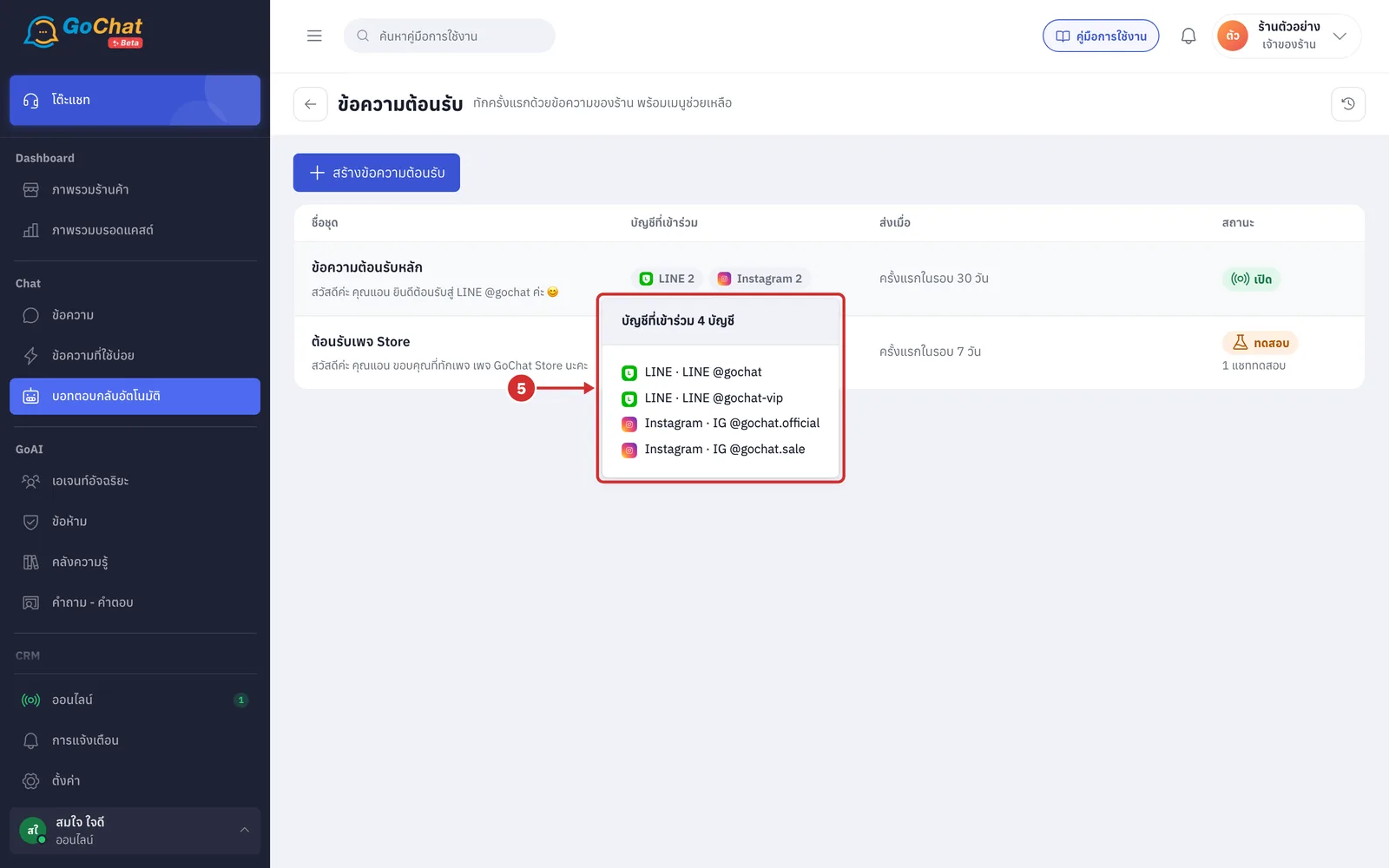
ชี้หรือกดที่ป้ายช่องทางในคอลัมน์ บัญชีที่เข้าร่วม เพื่อดูรายชื่อบัญชีทั้งหมดของชุดนั้น (กด Esc เพื่อปิด)
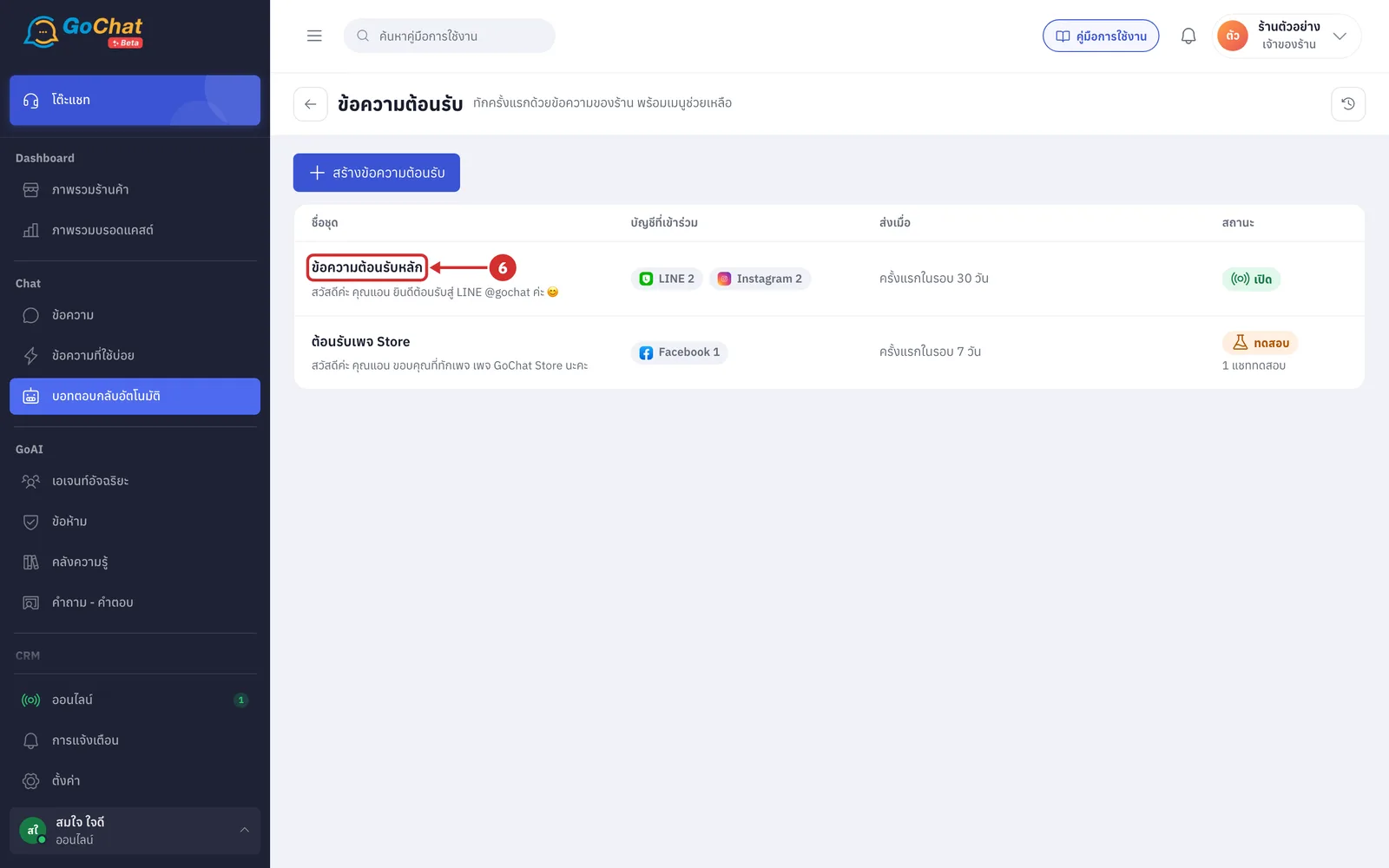
กดชื่อชุด (หรือที่ใดก็ได้ในแถว) เพื่อเปิดหน้าแก้ชุด
ส่วนต่าง ๆ ของหน้าแก้ชุด
หน้าแก้ชุดของทุกหัวข้อแบ่งเป็นขั้น โดยขั้นที่ 1 เหมือนกันทุกหัวข้อ ส่วนขั้น ส่งเมื่อ และ ตอบกลับ แตกต่างกันตามหัวข้อ (อธิบายในบทความของแต่ละหัวข้อ) ทั้งนี้ การแก้ไขทุกอย่างในหน้านี้จะมีผลเมื่อกด บันทึก เท่านั้น
ส่วนหัวของหน้าแก้ชุดมีส่วนต่าง ๆ ดังนี้
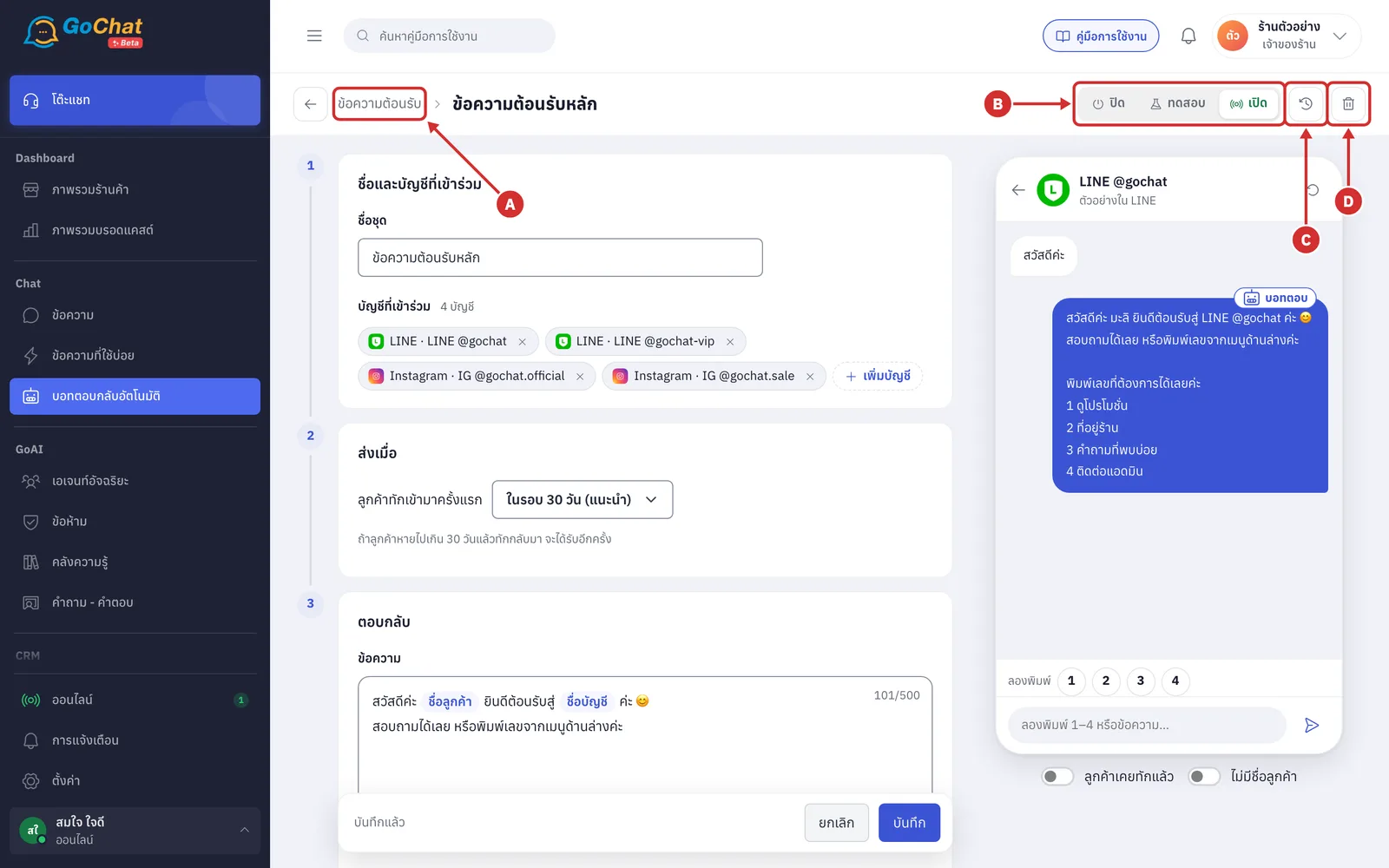
A ชื่อหัวข้อ › ชื่อชุด — ชุดใหม่จะแสดงเป็น ชุดใหม่ จนกว่าจะตั้งชื่อ
กดลูกศรซ้ายเพื่อกลับไปยังหน้ารายการ
ระบบจะไม่ถามก่อนกลับ และการแก้ไขที่ยังไม่บันทึกจะหายไป
B สถานะชุดนี้ — เลือก ปิด, ทดสอบ หรือ เปิด (อธิบายในหัวข้อ การเลือกสถานะของชุด)
C ประวัติการแก้ไข — ดูประวัติการแก้ไขของชุดนี้
D ลบ — ลบชุดนี้ (อธิบายในหัวข้อ การลบชุด)
ข้อควรทราบ: ชุดใหม่ที่ยังไม่ได้บันทึกจะยังไม่มีปุ่ม C และ D
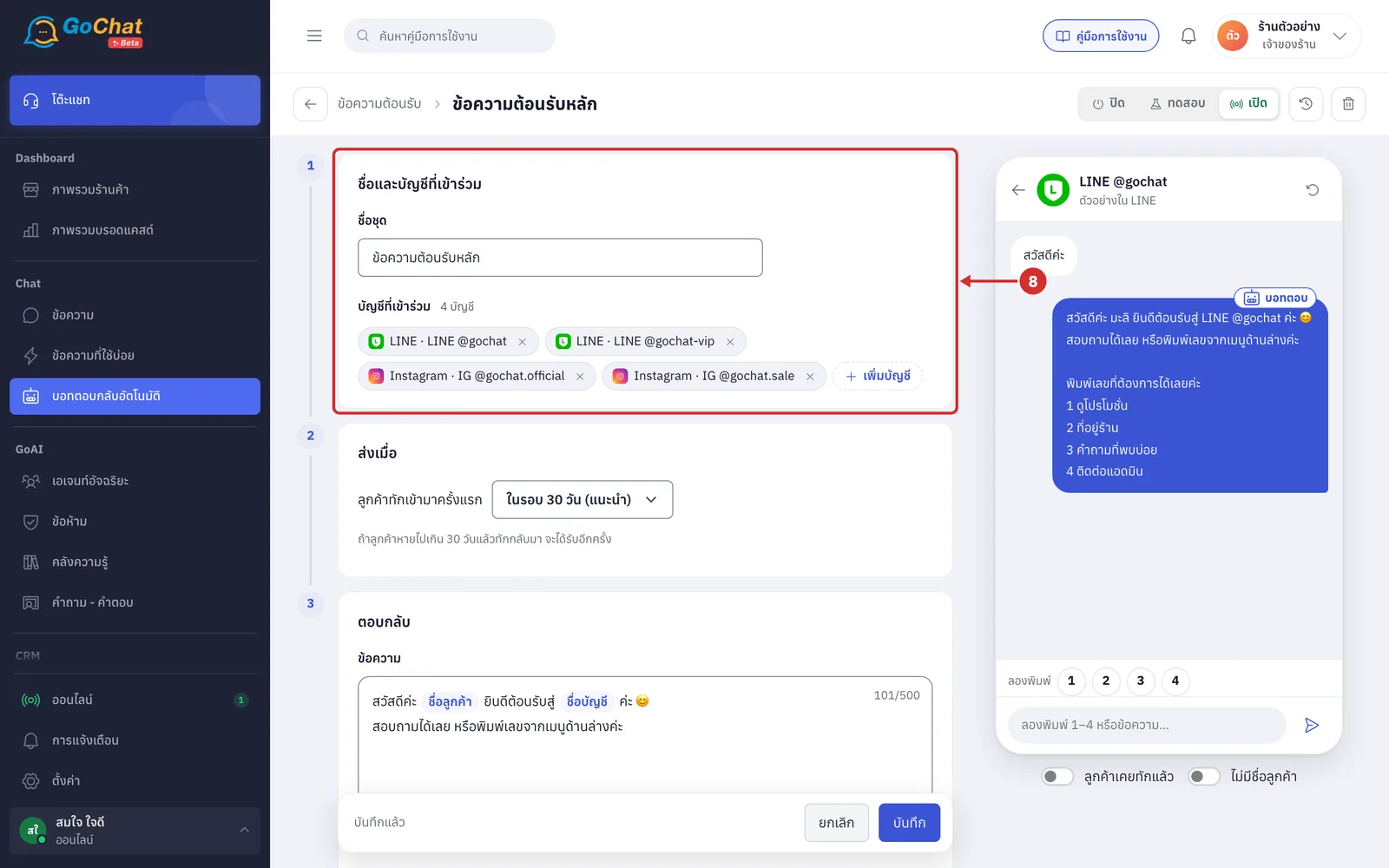
ในขั้น ชื่อและบัญชีที่เข้าร่วม ตั้ง ชื่อชุด และตรวจสอบบัญชีที่อยู่ในชุดใต้ บัญชีที่เข้าร่วม
ชื่อชุด ต้องระบุ และมีความยาวไม่เกิน 60 ตัวอักษร
ชื่อชุดใช้เรียกชุดในหน้ารายการและประวัติ ทั้งนี้ หัวข้อโปรโมชั่นจะใช้ชื่อชุดเป็นชื่อโปรที่ส่งให้ลูกค้าด้วย
กด × ที่ป้ายบัญชีเพื่อนำบัญชีออก
ชุดที่ยังไม่มีบัญชีสามารถบันทึกได้ แต่บอทจะยังไม่ตอบใครจนกว่าจะเพิ่มบัญชี
กด เพิ่มบัญชี ระบบจะแสดงหน้าต่าง เลือกบัญชีที่เข้าร่วม ซึ่งมีส่วนต่าง ๆ ดังนี้
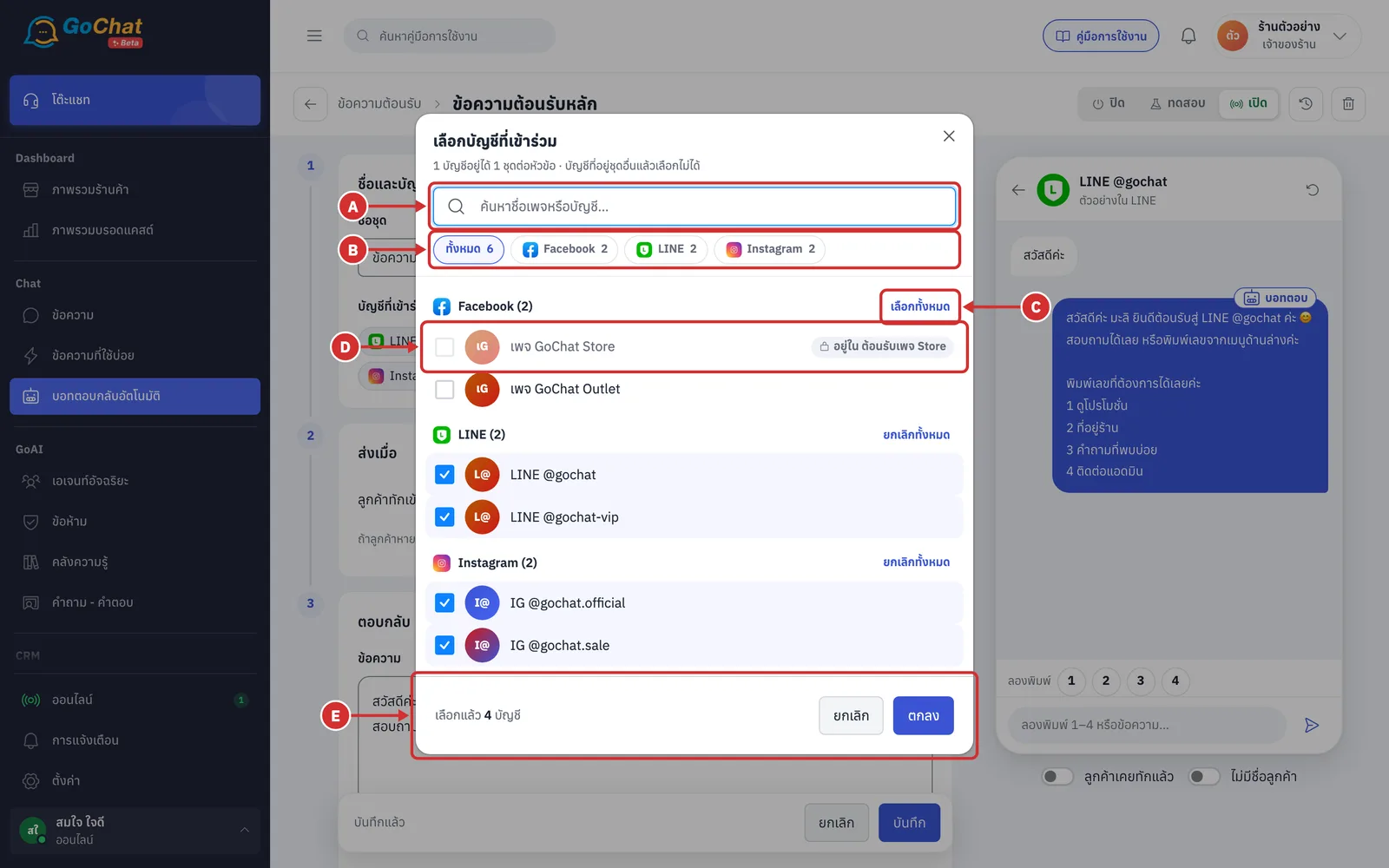
A ค้นหาชื่อเพจหรือบัญชี
B ตัวกรองช่องทาง — เลือก ทั้งหมด หรือเฉพาะช่องทาง พร้อมแสดงจำนวนบัญชี
C เลือกทั้งหมด — เลือกทุกบัญชีของช่องทางนั้น (กดอีกครั้งเป็น ยกเลิกทั้งหมด)
D บัญชีที่อยู่ชุดอื่นแล้ว — แสดงรูปกุญแจและบอกว่า อยู่ใน ชุดใด โดยไม่สามารถเลือกได้
1 บัญชีอยู่ได้ 1 ชุดต่อหัวข้อ ยกเว้น ส่วนลด / โปรโมชั่น และ ตอบข้อความตามคีย์เวิร์ด ที่ 1 บัญชีอยู่ได้หลายชุด
บัญชีที่หลุดการเชื่อมต่อจะแสดง หลุดการเชื่อมต่อ ต้องเชื่อมใหม่
E เลือกแล้ว … บัญชี — กด ตกลง เพื่อใส่บัญชีที่ติ๊กเลือกลงในชุด หรือกด ยกเลิก เพื่อปิดหน้าต่างโดยไม่เปลี่ยนแปลง (หลังกดตกลงแล้ว ยังต้องกด บันทึก ของชุด)
กล่องข้อความของทุกหัวข้อมีส่วนต่าง ๆ ดังนี้
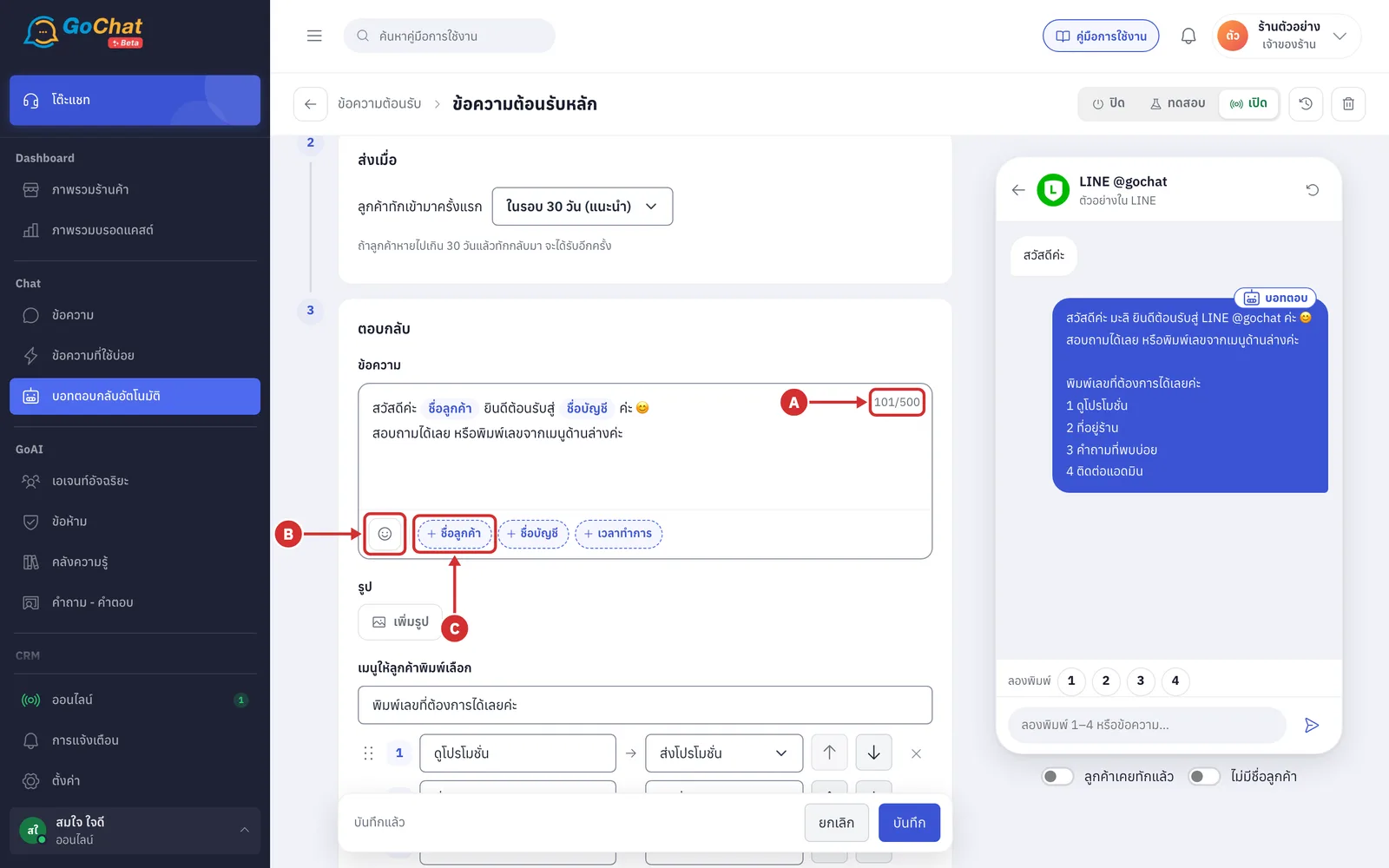
A ตัวนับตัวอักษร — ข้อความมีความยาวได้ไม่เกิน 500 ตัวอักษรในทุกช่องทาง ยกเว้น สรุปคำสั่งซื้อ ที่ยาวได้ 1,000 ตัวอักษร เมื่อครบแล้วจะพิมพ์ต่อไม่ได้
B แทรกอีโมจิ
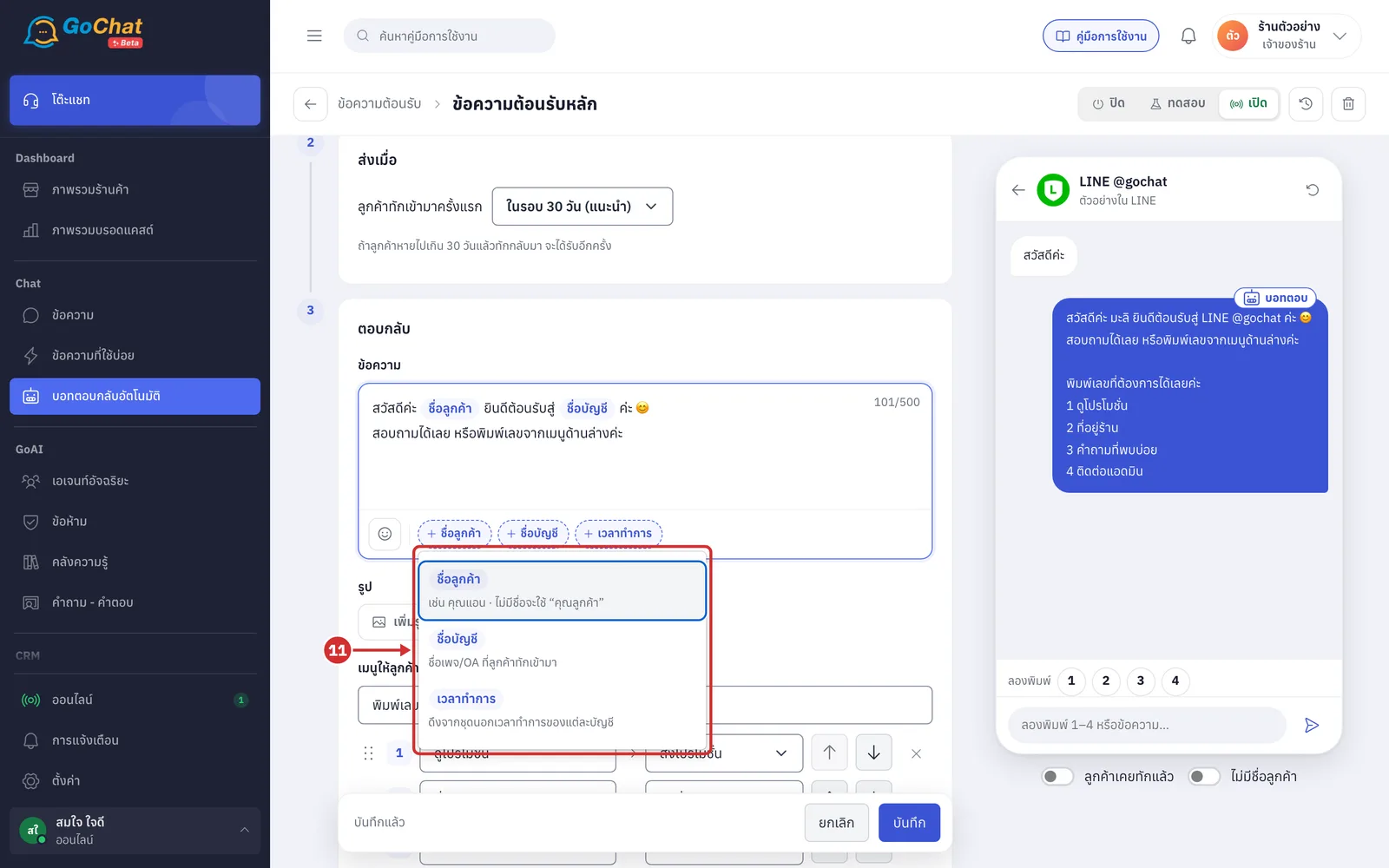
C ปุ่มตัวแปร เช่น + ชื่อลูกค้า — กดเพื่อแทรกตัวแปรตรงตำแหน่งที่กำลังพิมพ์ ตัวแปรจะแสดงเป็นป้ายสีฟ้าในกล่อง และเปลี่ยนเป็นค่าจริงเมื่อบอทส่ง
ชี้ที่ปุ่มเพื่อดูตัวอย่างค่า
กด Backspace เพื่อลบทั้งป้าย
ตัวแปรที่มีให้เลือกแตกต่างกันตามหัวข้อ
หรือพิมพ์ { ในกล่องข้อความ แล้วเลือกตัวแปรจากรายการ (แต่ละรายการแสดงตัวอย่างค่า เช่น ชื่อลูกค้า — คุณแอน ไม่มีชื่อจะใช้ “คุณลูกค้า”)
ด้านขวาของหน้าแก้ชุดคือ ตัวอย่างในแชท ใช้ลองพิมพ์แบบลูกค้าเพื่อดูว่าบอทจะตอบอะไร โดยใช้ค่าในหน้าแก้ชุดที่ยังไม่ได้บันทึก มีส่วนต่าง ๆ ดังนี้
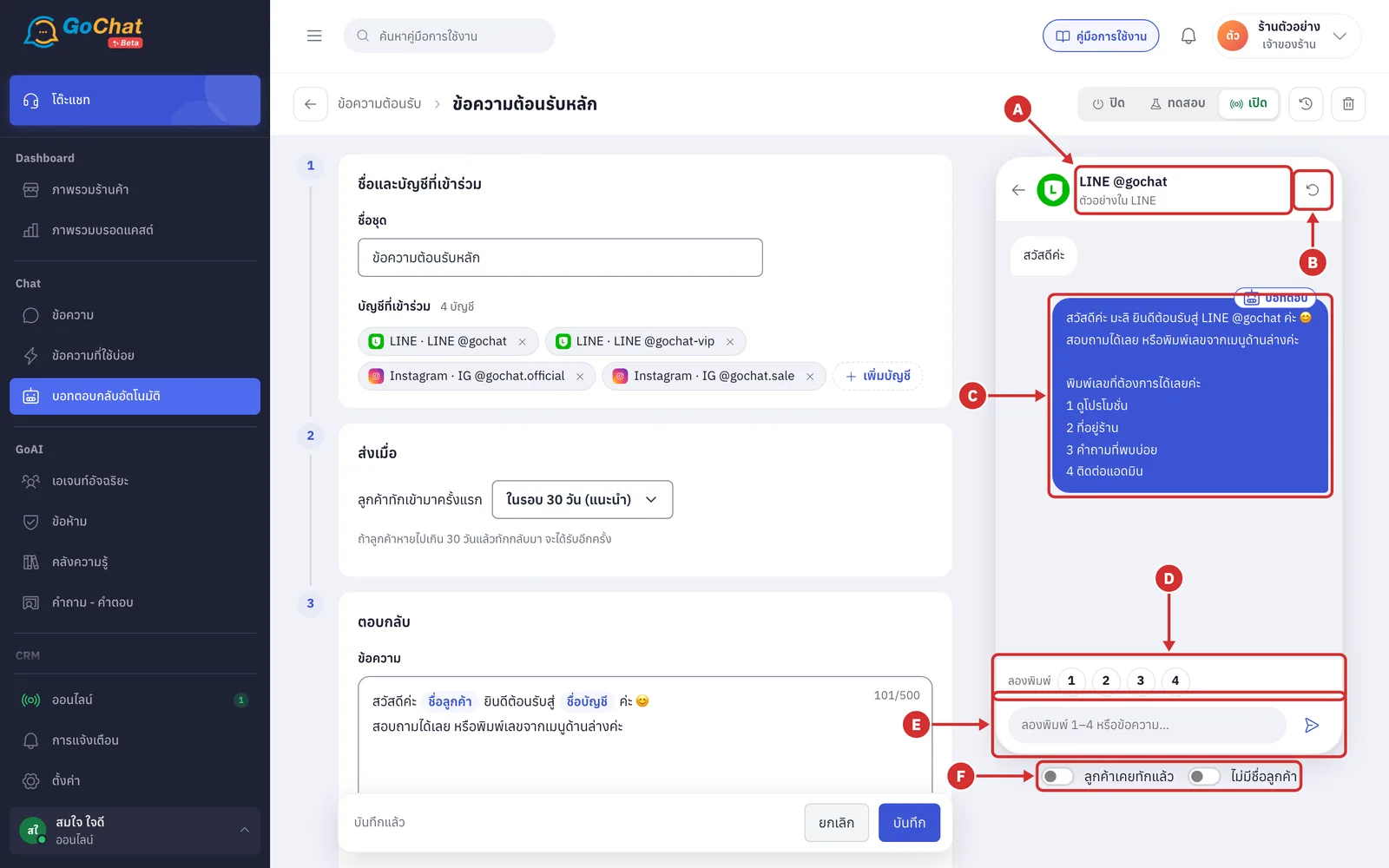
A บัญชีที่ใช้ลอง — ใช้บัญชีแรกในขั้นที่ 1 และแสดงช่องทาง เช่น ตัวอย่างใน LINE
ชุดที่ปิดอยู่จะแสดง ชุดนี้ปิดอยู่ ต่อท้าย
ชุดที่ยังไม่มีบัญชีจะแสดง ยังไม่มีบัญชี และไม่สามารถลองได้
B เริ่มใหม่ — ล้างบทสนทนาแล้วเริ่มลองใหม่
C ข้อความของบอท — มีป้าย บอทตอบ ที่มุมฟอง
ลูกค้าตัวอย่างชื่อ มะลิ
หากบอทไม่ตอบ ตรงกลางจะแสดง ไม่ตอบ: พร้อมเหตุผล
D ลองพิมพ์ — ปุ่มเลขเมนูที่บอทเพิ่งส่ง กดเพื่อลองเลือกเมนู
E ช่องพิมพ์แบบลูกค้า — พิมพ์ข้อความแล้วกด Enter หรือปุ่มส่ง
F สถานการณ์ — สวิตช์หรือปุ่มสำหรับลองกรณีต่าง ๆ ซึ่งแตกต่างกันตามหัวข้อ เช่น ข้อความต้อนรับมี ลูกค้าเคยทักแล้ว และ ไม่มีชื่อลูกค้า
ข้อควรทราบ: ตัวอย่างในแชท ไม่ส่งข้อความถึงลูกค้าจริงและไม่บันทึกข้อมูลใด ๆ ทั้งนี้ เมื่อแก้ค่าในฟอร์ม บทสนทนาจะเริ่มใหม่เอง
กดป้าย บอทตอบ เพื่อดู ทำไมบอทตอบ ซึ่งแสดงข้อมูลดังนี้
ชุดที่ใช้
เงื่อนไขที่ตรง
โหมดของชุด
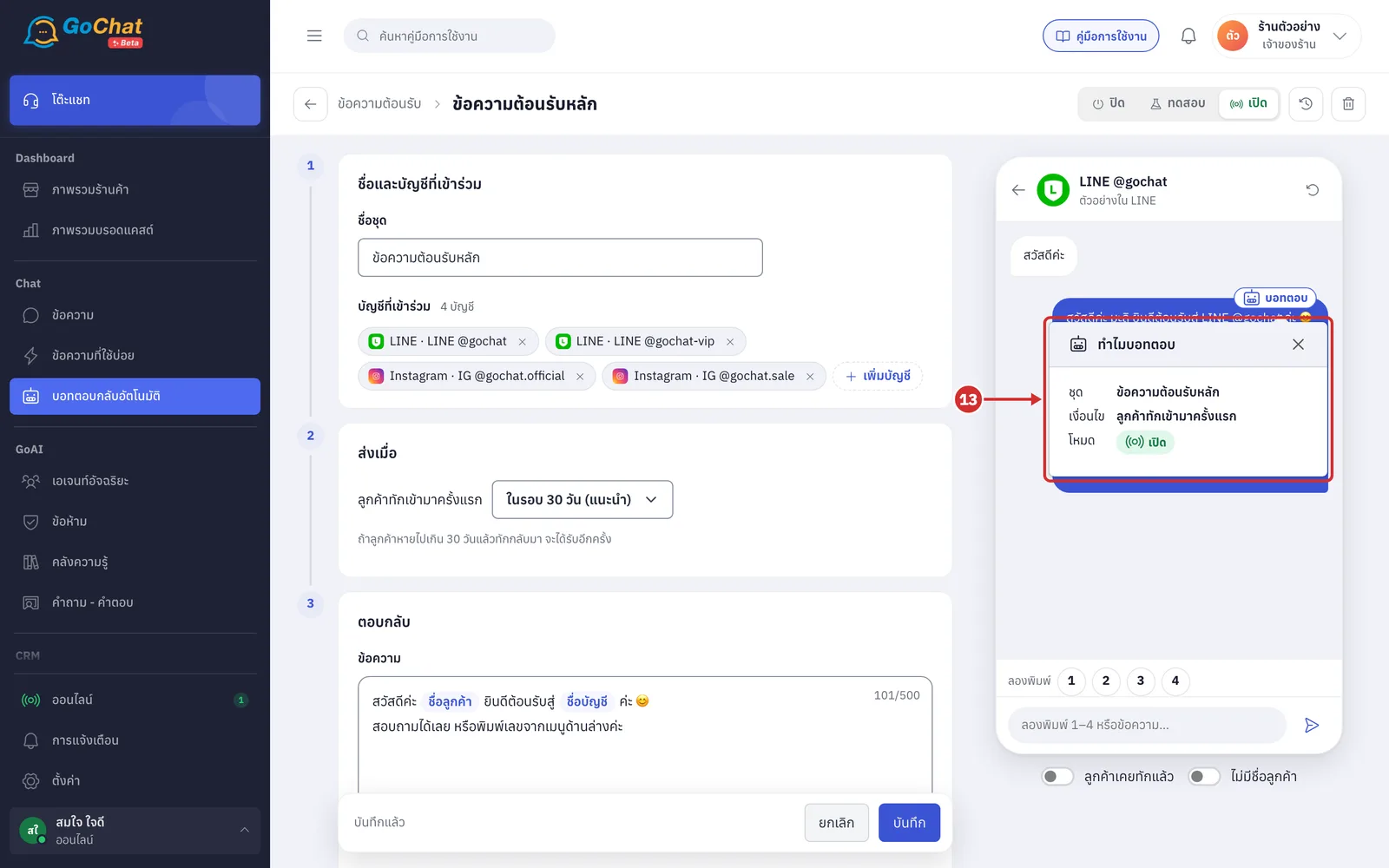
ข้อควรทราบ: ในห้องแชทจริง ข้อความที่บอทส่งจะมีป้าย บอทตอบ เช่นเดียวกัน
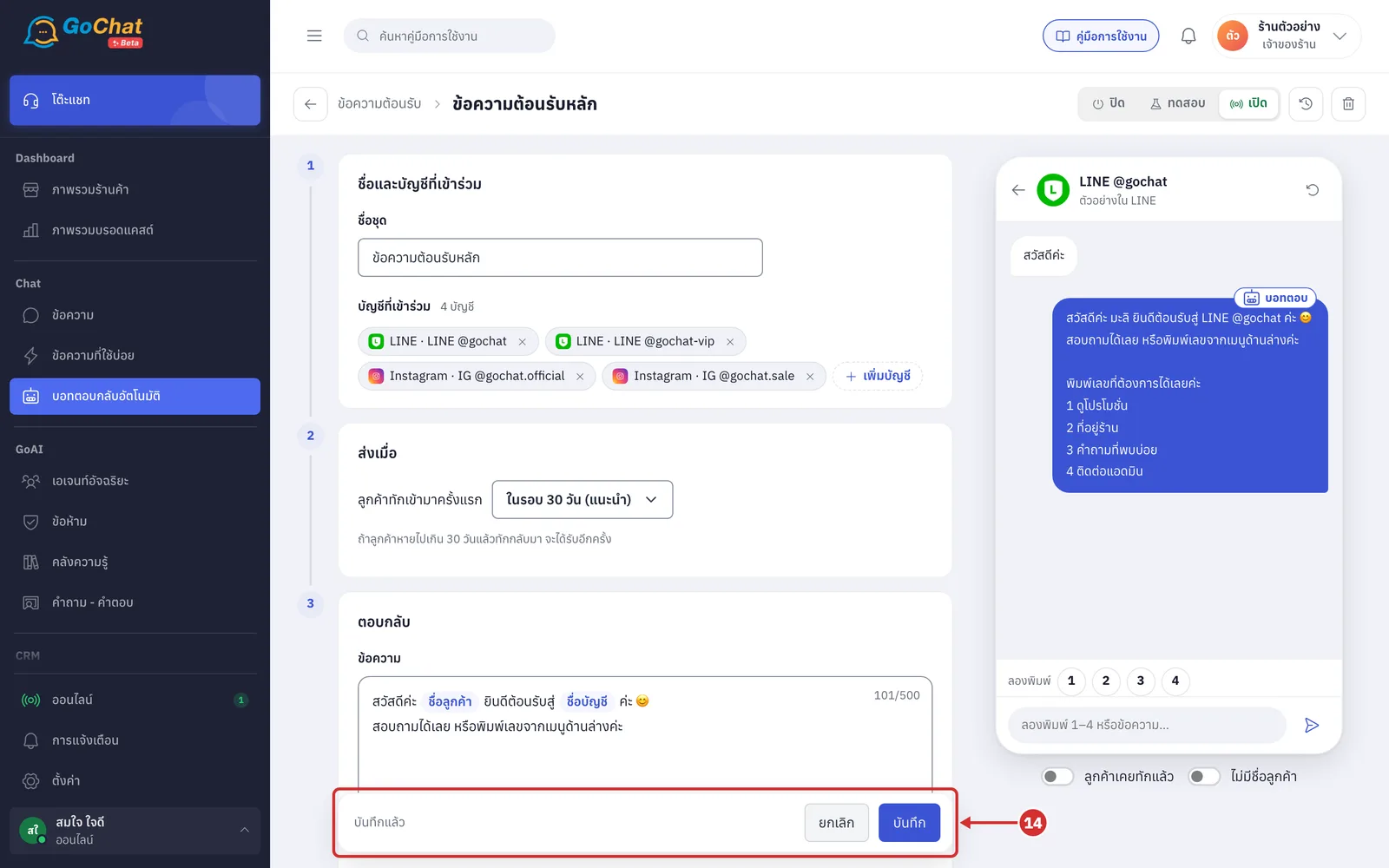
ที่แถบด้านล่าง กด สร้าง (ชุดใหม่) หรือ บันทึก เพื่อบันทึก หรือกด ยกเลิก เพื่อกลับไปยังหน้ารายการโดยไม่บันทึก
แถบนี้แสดงสถานะของหน้า ดังนี้
ชุดใหม่ · ยังไม่ได้บันทึก
มีการแก้ไขที่ยังไม่บันทึก
บันทึกแล้ว
ข้อผิดพลาดสีแดง
ระบบตรวจสอบข้อมูลเมื่อกดบันทึก ช่องที่ยังไม่ถูกต้องจะแสดงกรอบสีแดงพร้อมเหตุผล
การเลือกสถานะของชุด
สถานะเปลี่ยนได้ในหน้าแก้ชุดเท่านั้น และจะมีผลเมื่อกด บันทึก ทั้งนี้ ชุดใหม่จะเริ่มที่สถานะ ปิด เสมอ จึงไม่มีข้อความหลุดถึงลูกค้าตอนสร้างชุดครั้งแรก
ที่มุมขวาบนของหน้าแก้ชุด สามารถเลือกสถานะได้ 3 แบบ ดังนี้
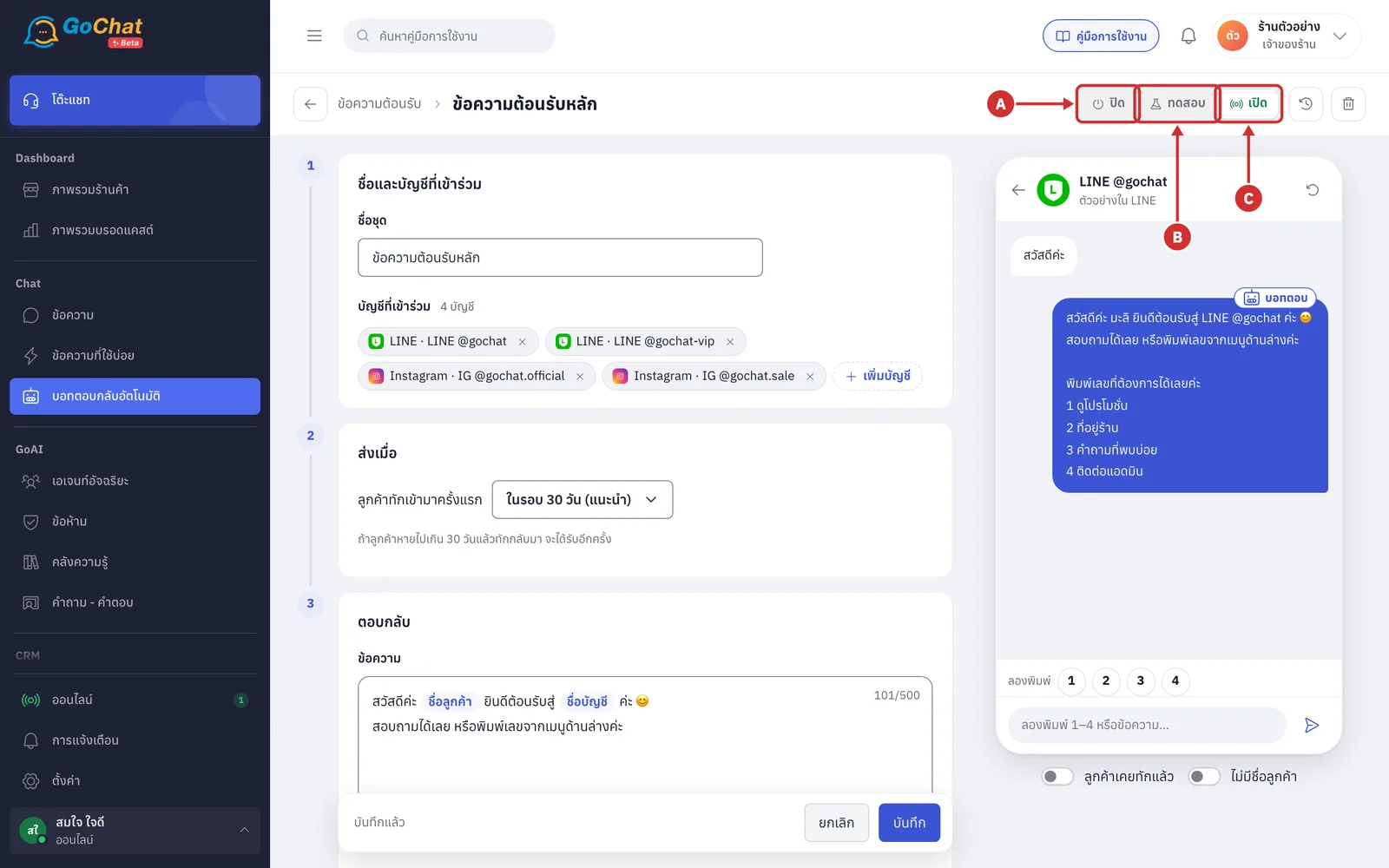
A ปิด — บอทไม่ส่งชุดนี้ให้ใคร
B ทดสอบ — บอทตอบเฉพาะแชทในรายการแชททดสอบ ลูกค้าคนอื่นในบัญชีเดียวกันจะไม่ได้รับข้อความจากชุดนี้ ใช้สำหรับลองกับแชทของทีมก่อนเปิดใช้งานจริง
C เปิด — บอทตอบลูกค้าทุกคนของบัญชีที่เข้าร่วม
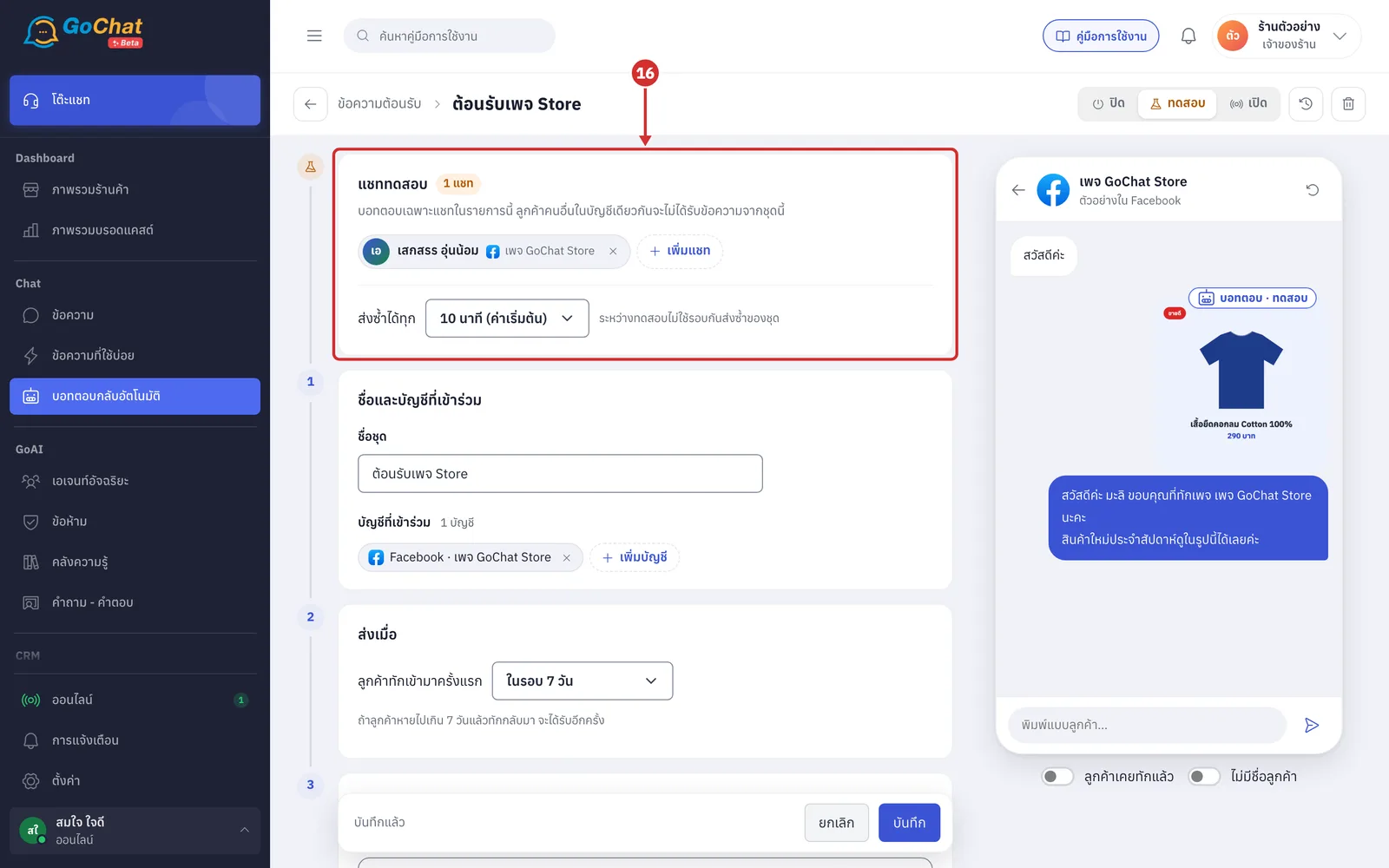
เมื่อเลือก ทดสอบ ระบบจะเพิ่มขั้น แชททดสอบ ที่ด้านบน ซึ่งแสดงจำนวนแชทและรายชื่อแชททดสอบ
กด × ที่ชื่อเพื่อนำแชทออก
หากไม่มีแชททดสอบเลย ระบบจะแสดง ยังไม่มีแชททดสอบ บอทจะไม่ตอบใครเลย และไม่สามารถบันทึกได้
เลือกได้ไม่เกิน 20 แชท
ข้อความที่บอทส่งในโหมดนี้จะมีป้าย บอทตอบ · ทดสอบ
กด เพิ่มแชท (กดได้หลังเลือกบัญชีในขั้นที่ 1) ระบบจะแสดงหน้าต่าง เลือกห้องทดสอบ จากนั้นติ๊กเลือกห้องที่ต้องการ
หน้าต่างแสดงแชทของบัญชีที่เลือก และสามารถค้นหาด้วยชื่อลูกค้าได้
ด้านล่างของหน้าต่างแสดงจำนวนห้องที่เลือก เลือกไว้ … ห้อง · ไม่เกิน 20
ควรใช้ห้องของทีมเอง โดยทักเข้าเพจหรือ LINE OA ด้วยบัญชีส่วนตัวก่อน ห้องจะแสดงในรายการนี้
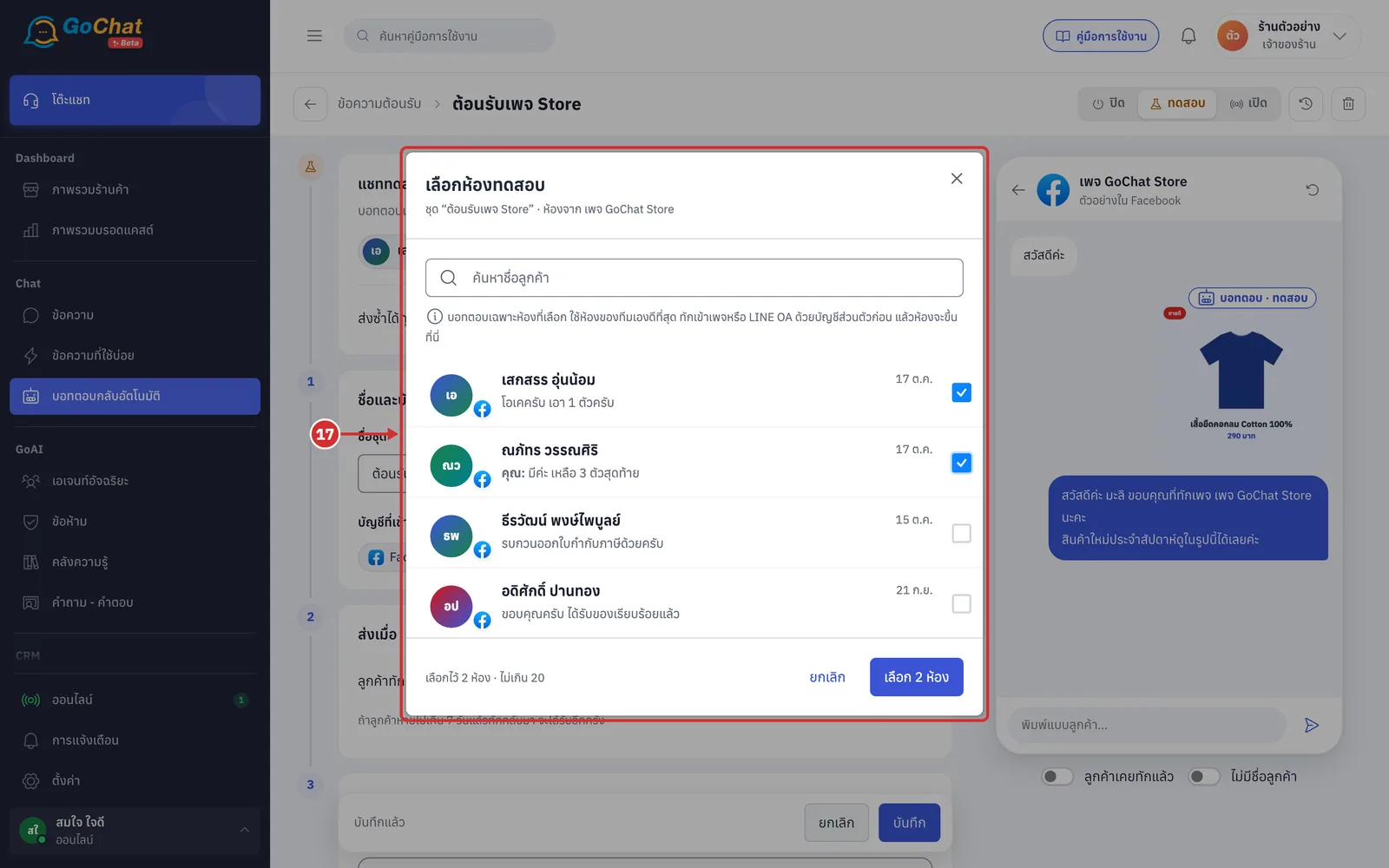
กด เลือก … ห้อง หน้าต่างจะเปลี่ยนเป็น ยืนยันห้องทดสอบ ซึ่งเตือนว่าข้อความทดสอบจะส่งถึงคนจริงในห้องที่เลือก จากนั้นกด ยืนยัน ใช้ … ห้องนี้ เพื่อใส่ห้องลงในรายการ
หากต้องการเลือกใหม่ ให้กด ย้อนกลับ
หลังยืนยันแล้ว ยังต้องกด บันทึก ของชุด
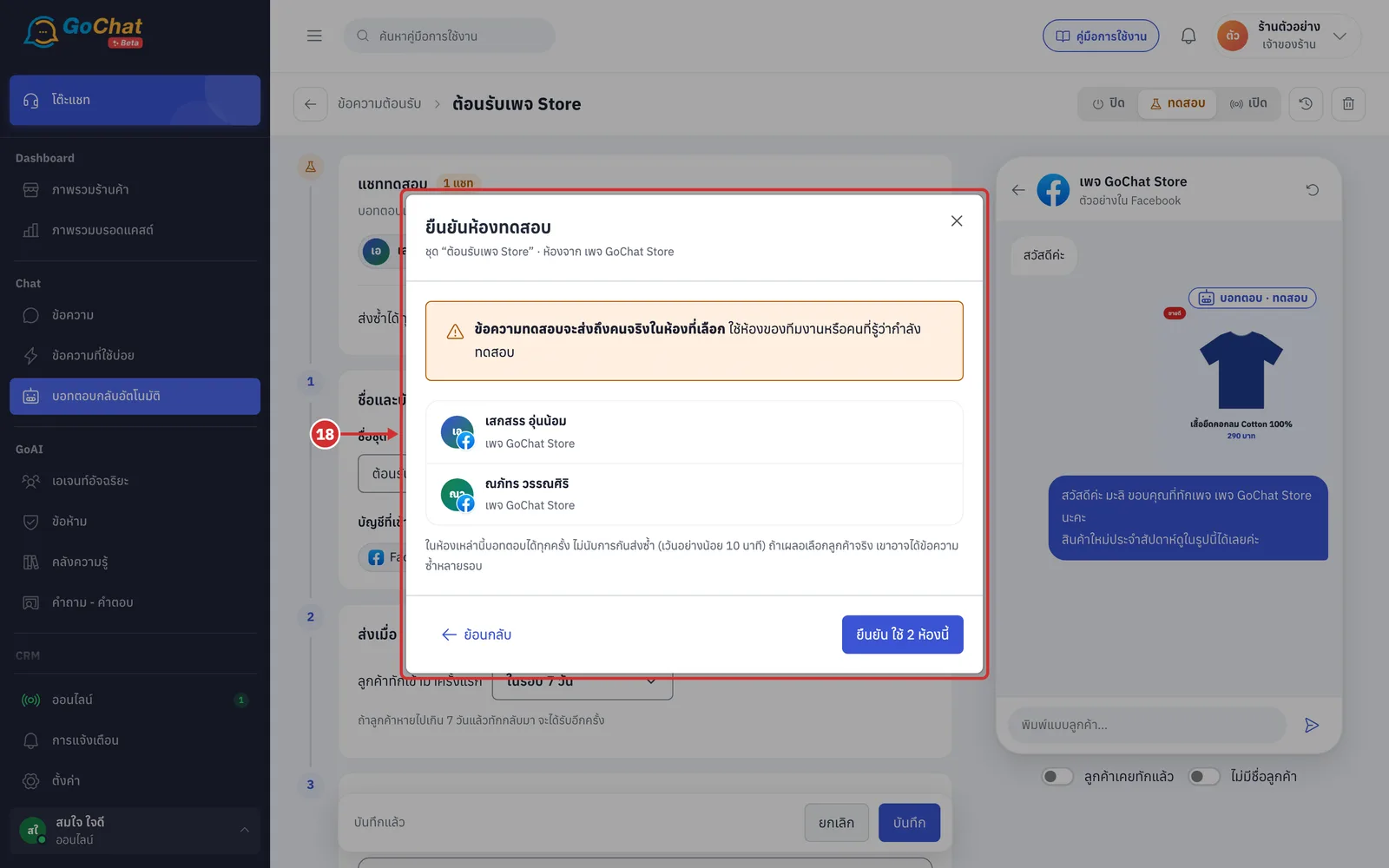
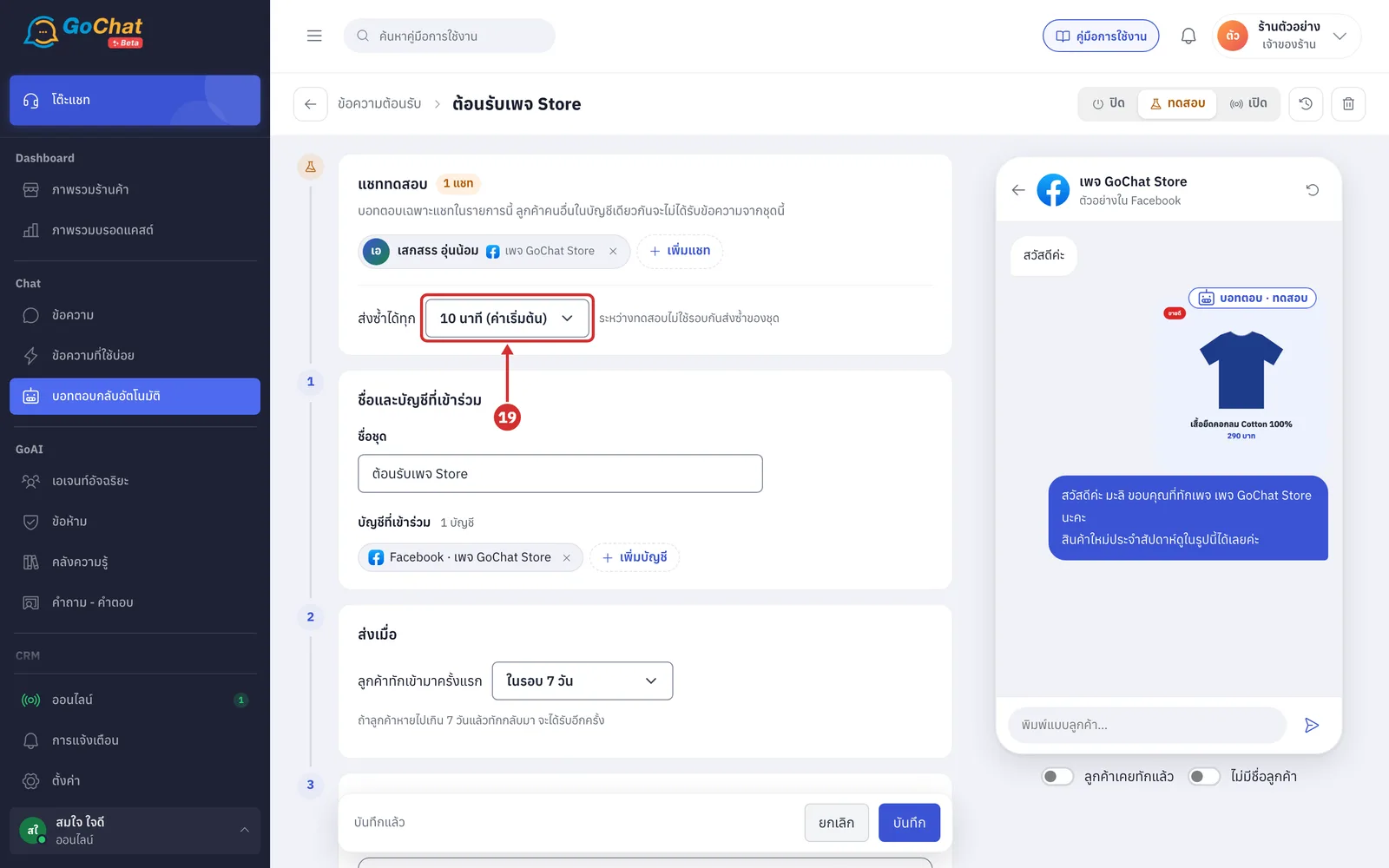
ที่ช่อง ส่งซ้ำได้ทุก เลือกระยะห่างที่บอทสามารถตอบห้องทดสอบซ้ำได้
ตัวเลือก ได้แก่ 1 นาที, 5 นาที, 10 นาที (ค่าเริ่มต้น), 30 นาที และ 1 ชั่วโมง
ระหว่างทดสอบ ระบบจะไม่ใช้รอบกันส่งซ้ำของชุด จึงสามารถลองซ้ำได้โดยไม่ต้องรอนาน
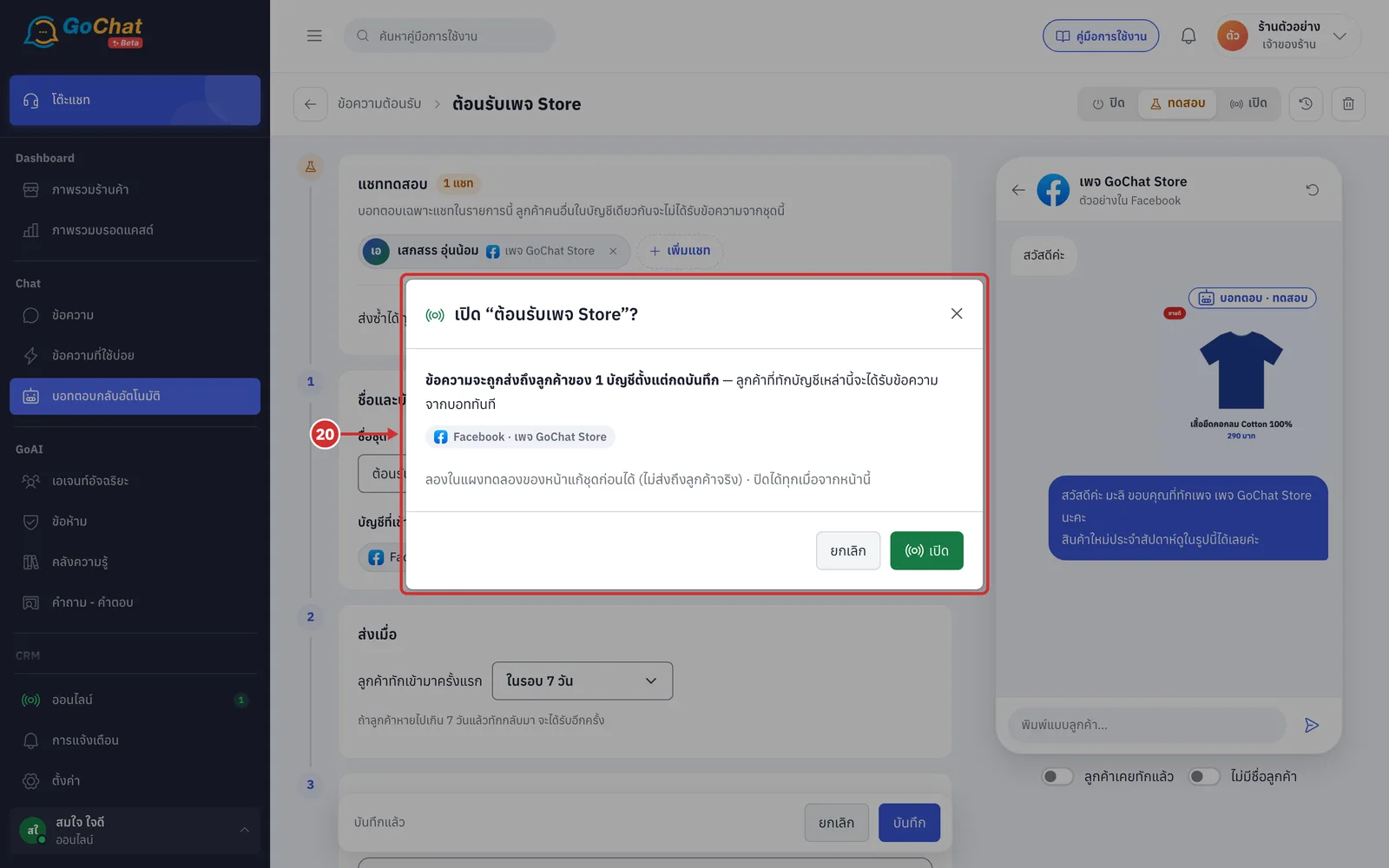
เมื่อพร้อมใช้งานจริง กด เปิด ระบบจะแสดงหน้าต่าง เปิด “ชื่อชุด”? ซึ่งบอกว่าข้อความจะถูกส่งถึงลูกค้าของบัญชีใดบ้างตั้งแต่กดบันทึก จากนั้นกด เปิด เพื่อยืนยัน
หากกด ยกเลิก สถานะจะเป็นแบบเดิม
ระบบจะถามทุกครั้งที่เลือกเปิด
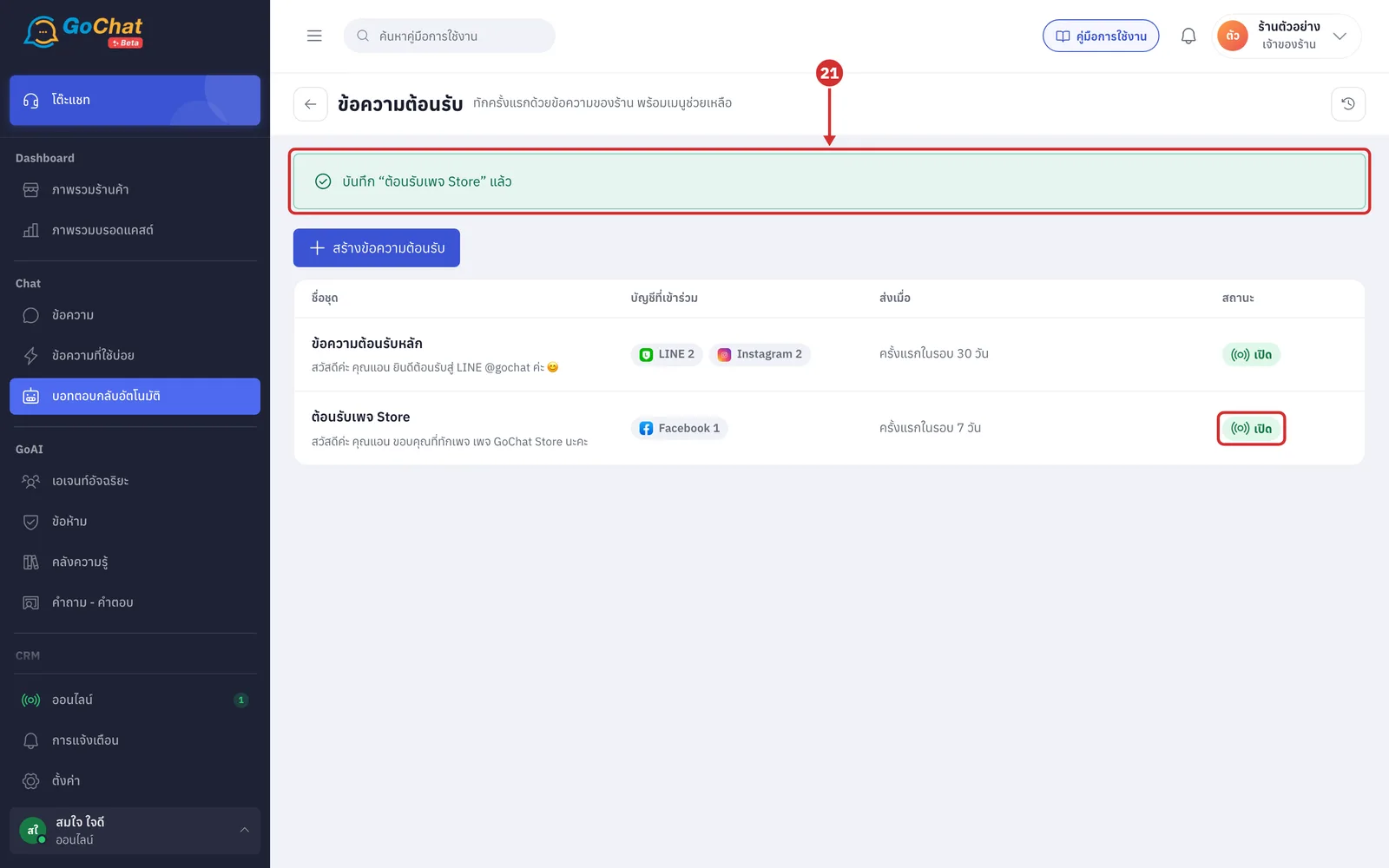
กด บันทึก ระบบจะกลับไปยังหน้ารายการ แสดงข้อความ บันทึก “ชื่อชุด” แล้ว และสถานะของชุดจะเปลี่ยนตามที่เลือก
การดูประวัติการแก้ไข
กดปุ่ม ประวัติการแก้ไข (รูปนาฬิกาย้อน) ที่หน้ารายการเพื่อดูทุกชุดของหัวข้อนั้น หรือที่หน้าแก้ชุดเพื่อดูเฉพาะชุดนั้น แผงประวัติมีส่วนต่าง ๆ ดังนี้
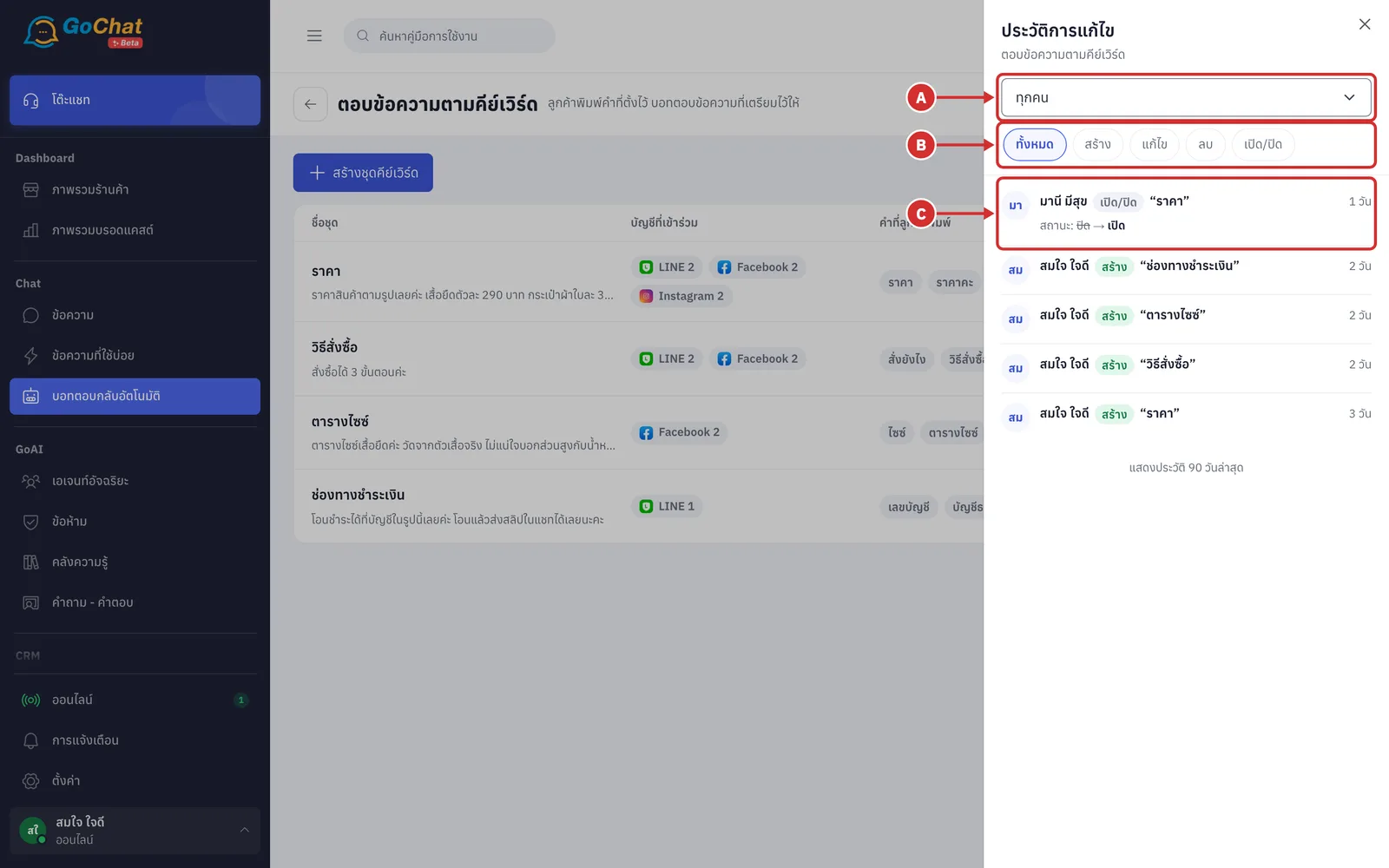
A กรองตามคน — เลือก ทุกคน หรือเลือกชื่อคนในทีม
B ประเภท — เลือก ทั้งหมด, สร้าง, แก้ไข, ลบ หรือ เปิด/ปิด
C แต่ละแถว — แสดงว่าใคร ทำอะไร กับชุดใด เมื่อใด และค่าที่เปลี่ยน เช่น สถานะ: ปิด → เปิด
ชี้ที่เวลาเพื่อดูวันเวลาแบบเต็ม
ค่าที่ยาว ให้กด ดูก่อน/หลัง เพื่อเปรียบเทียบ
ข้อควรทราบ: แผงนี้แสดงประวัติ 90 วันล่าสุด และเป็นประวัติการแก้ไขชุดเท่านั้น ส่วนประวัติว่าบอทตอบใครเมื่อใด สามารถดูได้ที่ การดูประวัติตอบแชทอัตโนมัติ
การลบชุด
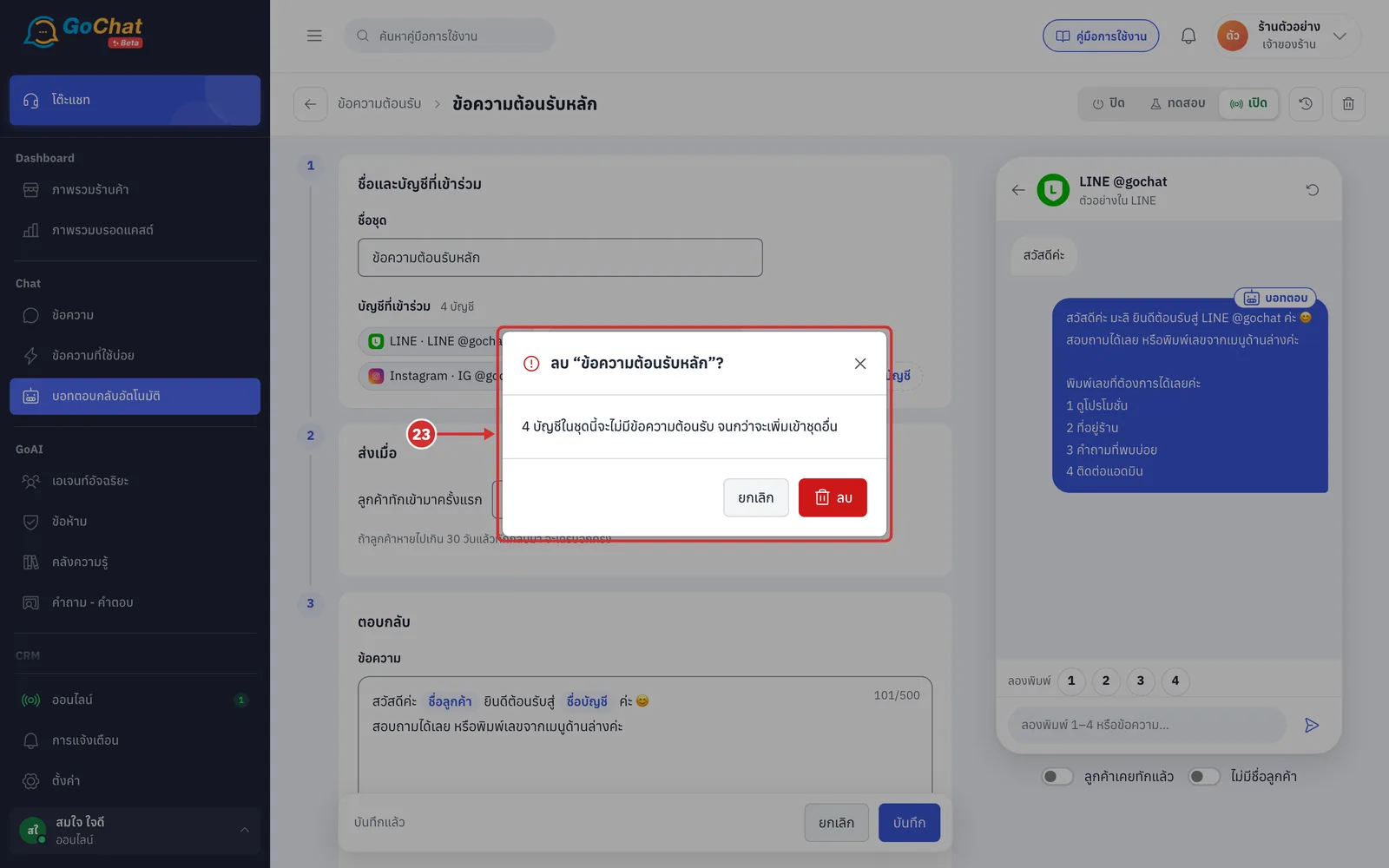
ในหน้าแก้ชุด กดปุ่มถังขยะ ระบบจะแสดงหน้าต่าง ลบ “ชื่อชุด”? ซึ่งบอกว่าบัญชีในชุดจะไม่ได้รับข้อความของหัวข้อนี้จนกว่าจะเพิ่มเข้าชุดอื่น จากนั้นกด ลบ เพื่อลบ หรือกด ยกเลิก
ระบบจะลบทันทีที่กด และไม่สามารถกู้คืนได้
หลังลบ ระบบจะแสดงข้อความ ลบแล้ว แล้วกลับไปยังหน้ารายการ
ประวัติการแก้ไขยังเก็บแถว ลบ ไว้
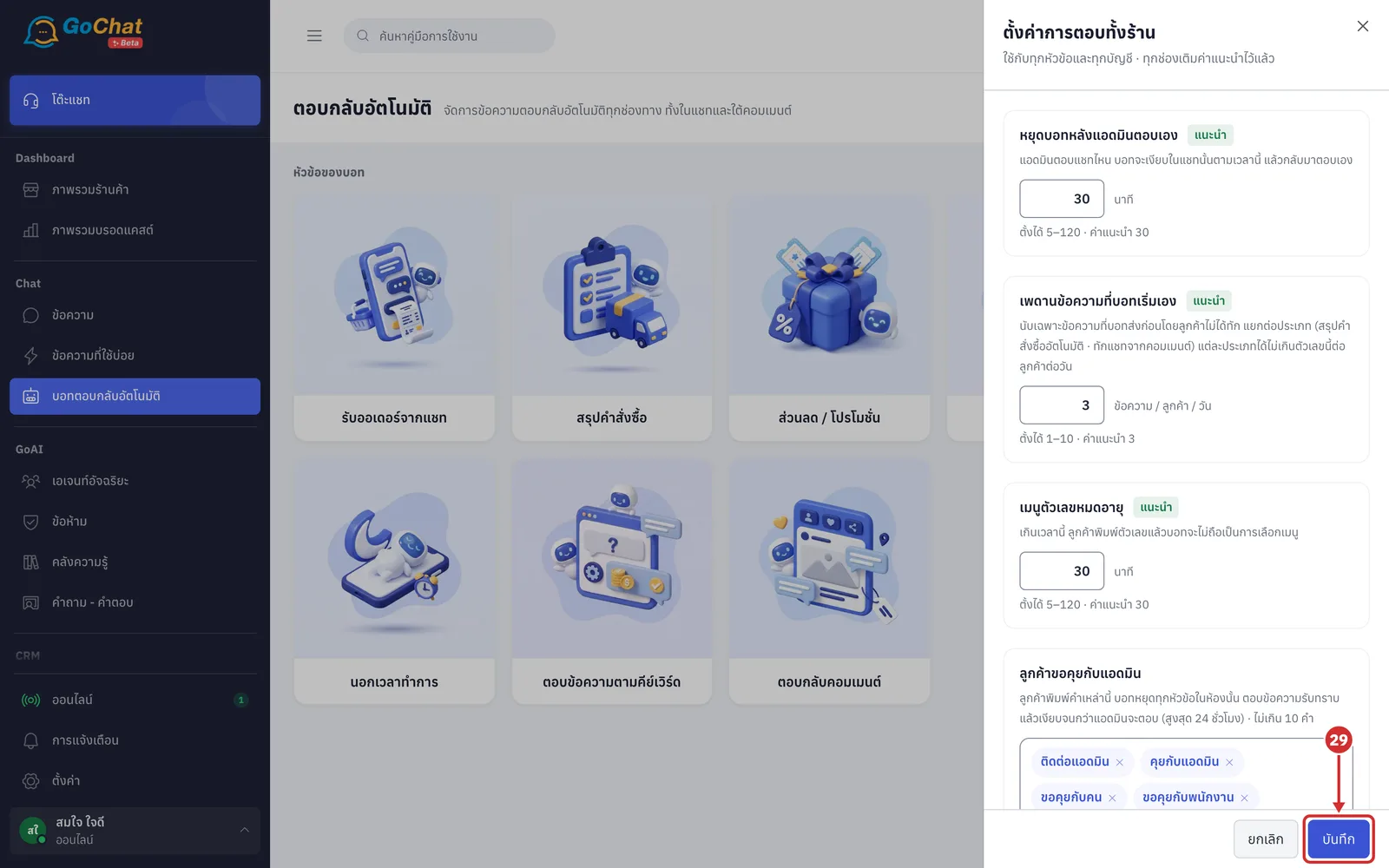
การตั้งค่าการตอบทั้งร้าน
ค่าในแผงนี้ใช้กับทุกหัวข้อและทุกบัญชี โดยมีหลักการดังนี้
ทุกช่องเติมค่าแนะนำไว้ให้แล้ว
ช่องที่ตรงกับค่าแนะนำจะมีป้าย แนะนำ
ช่องที่ต่างจากค่าแนะนำจะมีลิงก์ ใช้ค่าแนะนำ ให้กดเพื่อคืนค่า
ค่าที่ตั้งจะมีผลเมื่อกด บันทึก
ในหน้า ตอบกลับอัตโนมัติ กด ตั้งค่าการตอบทั้งร้าน
ที่ช่อง หยุดบอทหลังแอดมินตอบเอง ใส่จำนวนนาที
เมื่อแอดมินตอบแชทใด บอทจะเงียบในแชทนั้นตามเวลานี้ แล้วกลับมาตอบเอง
ตั้งได้ 5–120 นาที โดยค่าแนะนำคือ 30
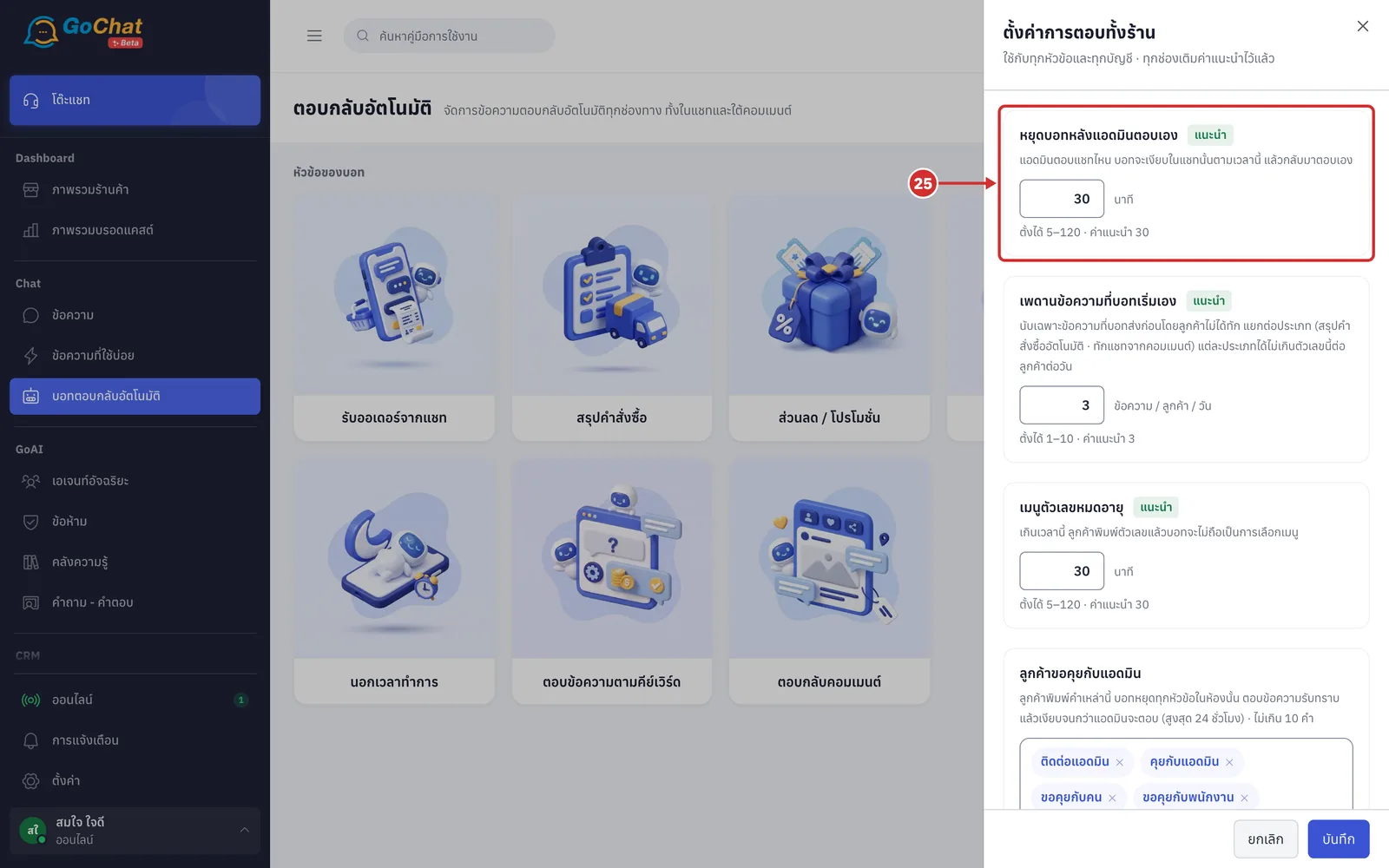
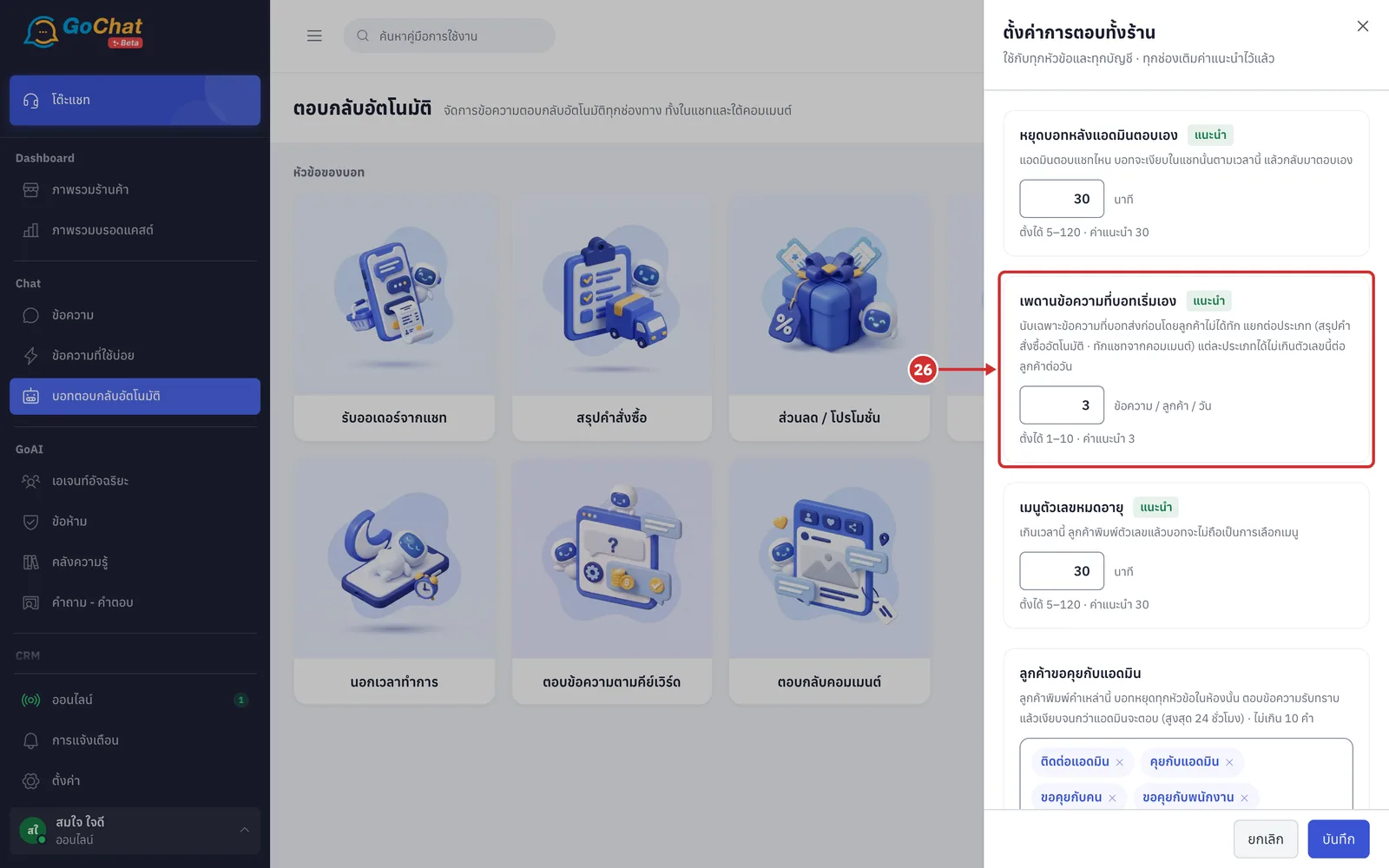
ที่ช่อง เพดานข้อความที่บอทเริ่มเอง ใส่จำนวนข้อความต่อลูกค้าต่อวัน
นับเฉพาะข้อความที่บอทส่งก่อนโดยที่ลูกค้าไม่ได้ทัก
นับแยกต่อประเภท เช่น สรุปคำสั่งซื้ออัตโนมัติ และทักแชทจากคอมเมนต์ โดยแต่ละประเภทได้ไม่เกินตัวเลขนี้
ตั้งได้ 1–10 โดยค่าแนะนำคือ 3
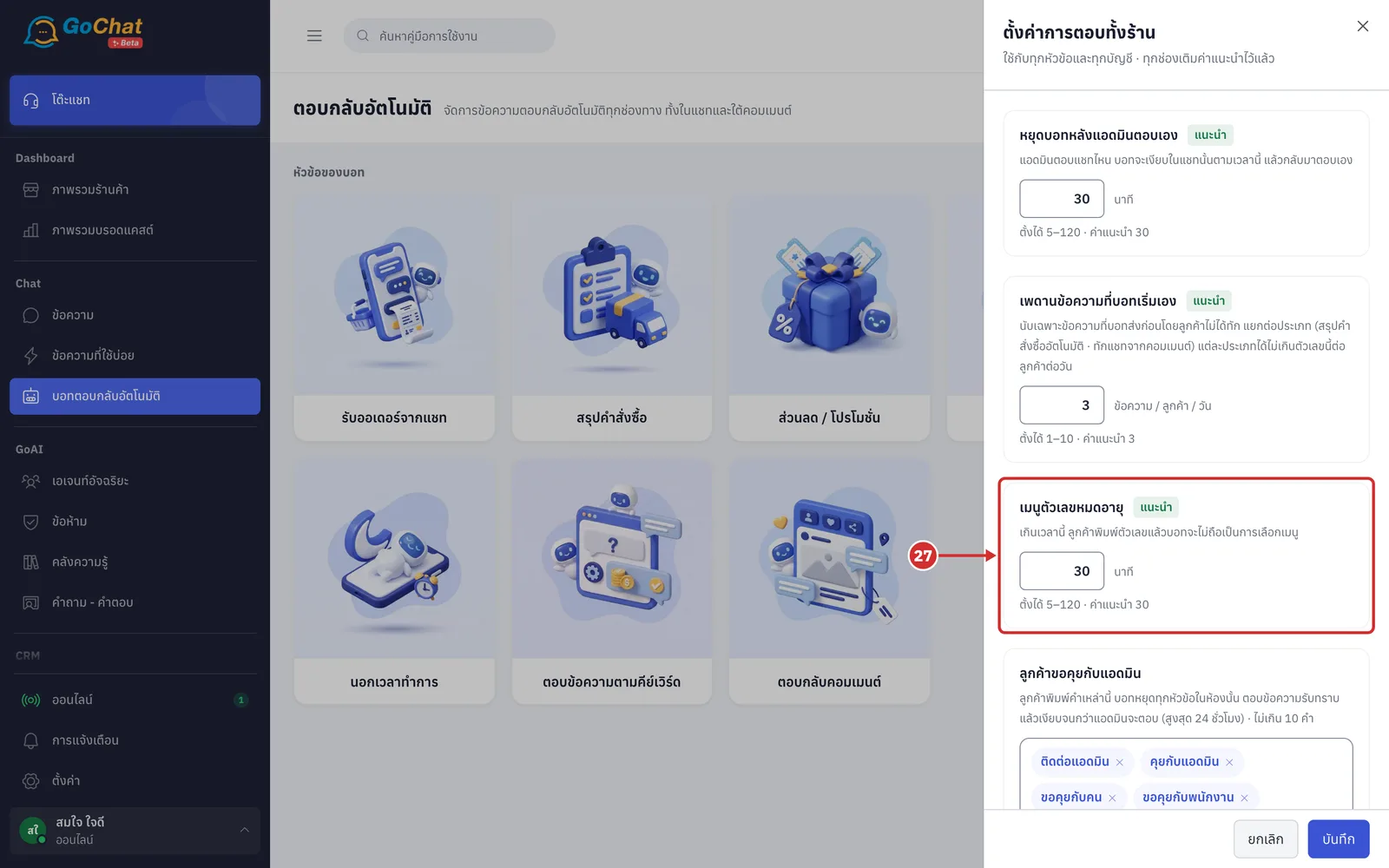
ที่ช่อง เมนูตัวเลขหมดอายุ ใส่จำนวนนาที
เมื่อเกินเวลานี้หลังบอทส่งเมนู ลูกค้าพิมพ์ตัวเลขแล้วบอทจะไม่ถือเป็นการเลือกเมนู
ตั้งได้ 5–120 นาที โดยค่าแนะนำคือ 30
ในหัวข้อ ลูกค้าขอคุยกับแอดมิน พิมพ์คำที่ลูกค้าใช้ขอคุยกับคนแล้วกด Enter และแก้ไข ข้อความตอบรับ
เมื่อข้อความของลูกค้ามีคำเหล่านี้ บอทจะหยุดทุกหัวข้อในห้องนั้น ตอบข้อความรับทราบ แล้วเงียบจนกว่าแอดมินจะตอบ สูงสุด 24 ชั่วโมง
ต้องมีอย่างน้อย 1 คำ และไม่เกิน 10 คำ คำละไม่เกิน 30 ตัวอักษร
ข้อความตอบรับ ต้องระบุ และมีความยาวไม่เกิน 500 ตัวอักษร
ค่าตั้งต้น ได้แก่ ติดต่อแอดมิน, คุยกับแอดมิน, ขอคุยกับคน และ ขอคุยกับพนักงาน
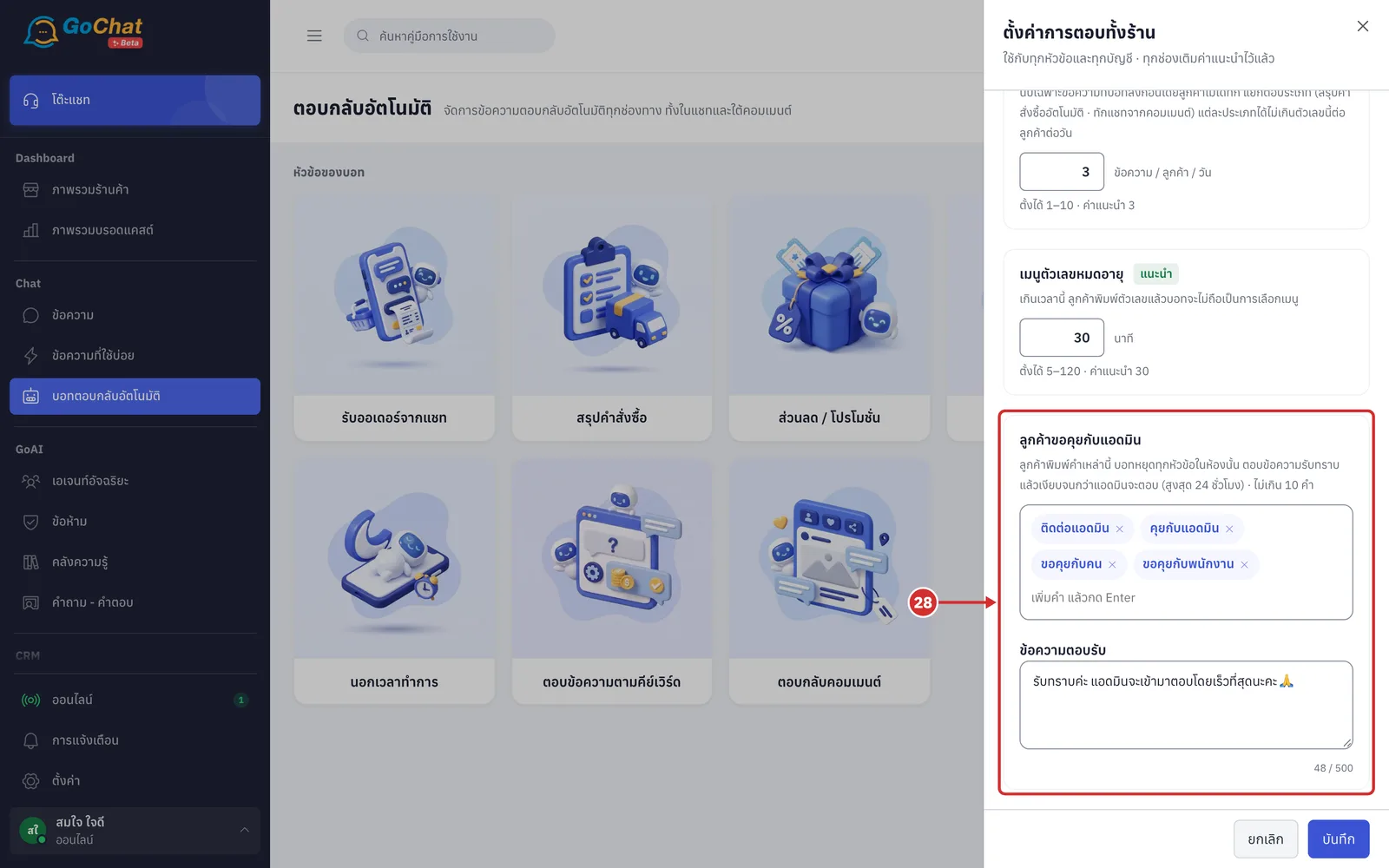
กด บันทึก แผงจะปิดลงและค่าใหม่จะมีผลกับทุกหัวข้อทันที (กด ยกเลิก หรือ × เพื่อปิดโดยไม่บันทึก)
หลักการทำงานของบอท
บอทตอบเฉพาะแชทส่วนตัวกับลูกค้า ไม่ตอบในห้องกลุ่ม
บอทจะรอให้ลูกค้าพิมพ์จบก่อน (ลูกค้าเงียบ 5 วินาที) แล้วอ่านข้อความที่ลูกค้าพิมพ์มาต่อกันพร้อมกัน
ข้อความที่ค้างเกิน 10 นาทีโดยยังไม่ได้ตอบ บอทจะไม่ตอบแล้ว
ข้อความหนึ่งครั้งจะได้คำตอบจากหัวข้อเดียว โดยบอทเลือกตามลำดับนี้ ลูกค้าขอคุยกับแอดมิน → เลขเมนู → สรุปคำสั่งซื้อ → ส่วนลด / โปรโมชั่น → คำถามที่พบบ่อย → ตอบข้อความตามคีย์เวิร์ด
ข้อความต้อนรับ และ นอกเวลาทำการ จะส่งพร้อมคำตอบนั้นเสมอ โดยเรียงเป็น ต้อนรับ → นอกเวลาทำการ → คำตอบ → เมนู
เมื่อแอดมินตอบเองในห้องใด บอทจะเงียบในห้องนั้นตามเวลา หยุดบอทหลังแอดมินตอบเอง
บอทจำแยกต่อห้องแชท ลูกค้าคนเดียวที่ทักมาสองบัญชีจึงนับแยกกัน
การตั้งค่าแต่ละหัวข้อ
อ่านวิธีตั้งค่าเฉพาะของแต่ละหัวข้อได้จากบทความต่อไปนี้
การตั้งข้อความต้อนรับ — ส่งเมื่อลูกค้าทักครั้งแรก ข้อความ รูป และเมนูให้ลูกค้าพิมพ์เลือก
การตั้งคำถามที่พบบ่อย — คำถาม คำที่ลูกค้าอาจพิมพ์ คำตอบ และเมนูคำถาม
การตั้งข้อความนอกเวลาทำการ — เวลาทำการ วันหยุดพิเศษ และเมื่อแอดมินไม่ตอบ
การตั้งตอบข้อความตามคีย์เวิร์ด — คำที่ลูกค้าพิมพ์ ข้อความ และรูปสูงสุด 5 รูป
การตั้งส่วนลดและโปรโมชั่น — ช่วงวันที่ คำที่ลูกค้าพิมพ์ และข้อความโปร
การตั้งสรุปคำสั่งซื้อ — สรุปออเดอร์ล่าสุดเมื่อลูกค้าถาม แยกโอนเงินและเก็บเงินปลายทาง
การตั้งตอบกลับคอมเมนต์ — กฎตอบใต้โพสต์ ทักแชท และการจัดการคอมเมนต์
การตั้งคำสั่งรับออเดอร์จากแชท — ทีมขายพิมพ์ออเดอร์ในแชท บอทสร้างออเดอร์ใน GoSaaS
หมายเหตุ: ร้านต้องใช้แพ็กเกจที่มีตอบกลับอัตโนมัติจึงจะบันทึกชุดได้
ข้อควรทราบ: ประวัติว่าบอทตอบหรือไม่ตอบใครเพราะอะไร สามารถดูได้ที่ การดูประวัติตอบแชทอัตโนมัติ และ การดูประวัติตอบคอมเมนต์อัตโนมัติ