
การตั้งตอบข้อความตามคีย์เวิร์ด
หัวข้อ ตอบข้อความตามคีย์เวิร์ด ช่วยให้ผู้ใช้งานสามารถตั้งให้บอทส่งข้อความที่เตรียมไว้ เมื่อลูกค้าพิมพ์คำที่ตั้งไว้ เช่น ลูกค้าพิมพ์ “ราคา” แล้วบอทส่งรูปสินค้าพร้อมราคา หรือลูกค้าพิมพ์ “วิธีสั่งซื้อ” แล้วบอทส่งขั้นตอนการสั่งซื้อ โดยแต่ละชุดใส่ได้ทั้งข้อความและรูปสูงสุด 5 รูป
เจ้าของร้านและแอดมินทุกคนสามารถตั้งชุดคีย์เวิร์ดได้ โดย 1 บัญชีเข้าร่วมได้หลายชุด ชุดคีย์เวิร์ดไม่มีช่วงวันที่ บอทจะตอบไปจนกว่าจะเปลี่ยนสถานะของชุดเป็น ปิด ทั้งนี้ ส่วนที่ทุกหัวข้อใช้ร่วมกัน เช่น สถานะ การทดสอบ และประวัติ อธิบายไว้ใน การใช้งานบอทตอบกลับอัตโนมัติ
ขั้นตอนการสร้างชุดคีย์เวิร์ด
ไปที่เมนู บอทตอบกลับอัตโนมัติ ในหัวข้อ Chat ที่แถบเมนูด้านซ้าย
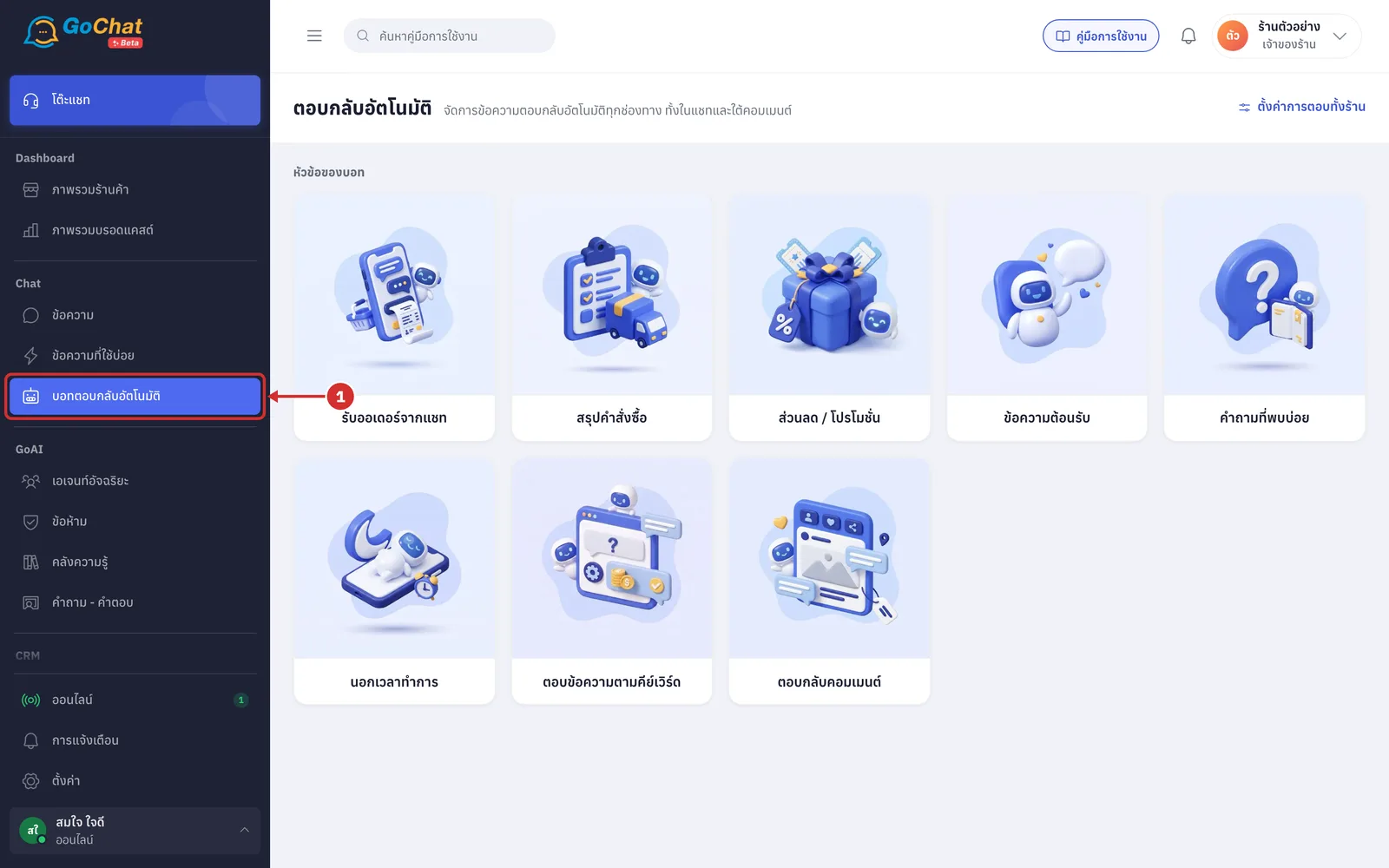
กดการ์ด ตอบข้อความตามคีย์เวิร์ด
หากร้านยังไม่มีชุดคีย์เวิร์ด ระบบจะเปิดหน้าสร้างชุดใหม่ทันที ให้ข้ามไปขั้นตอนที่ 6
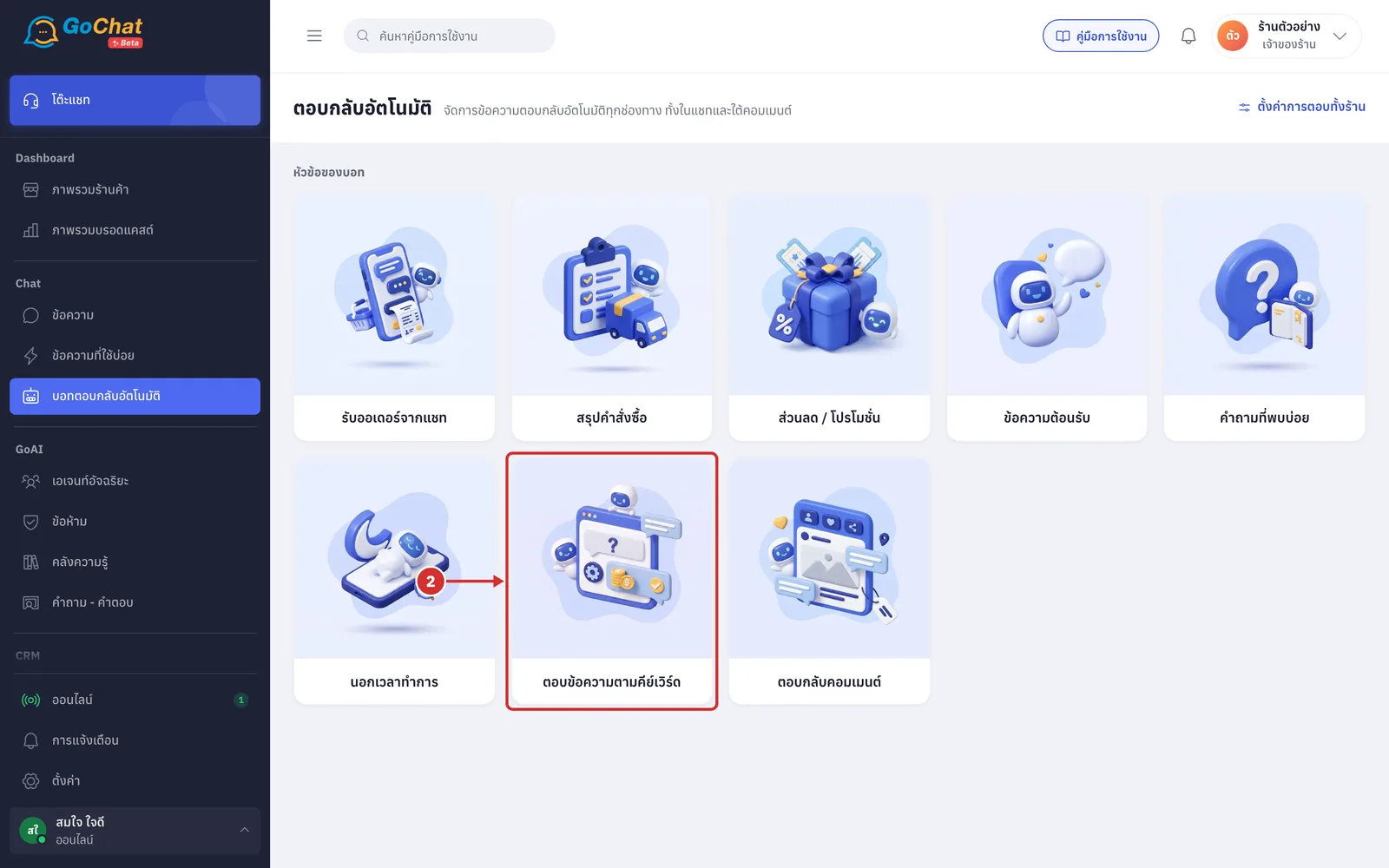
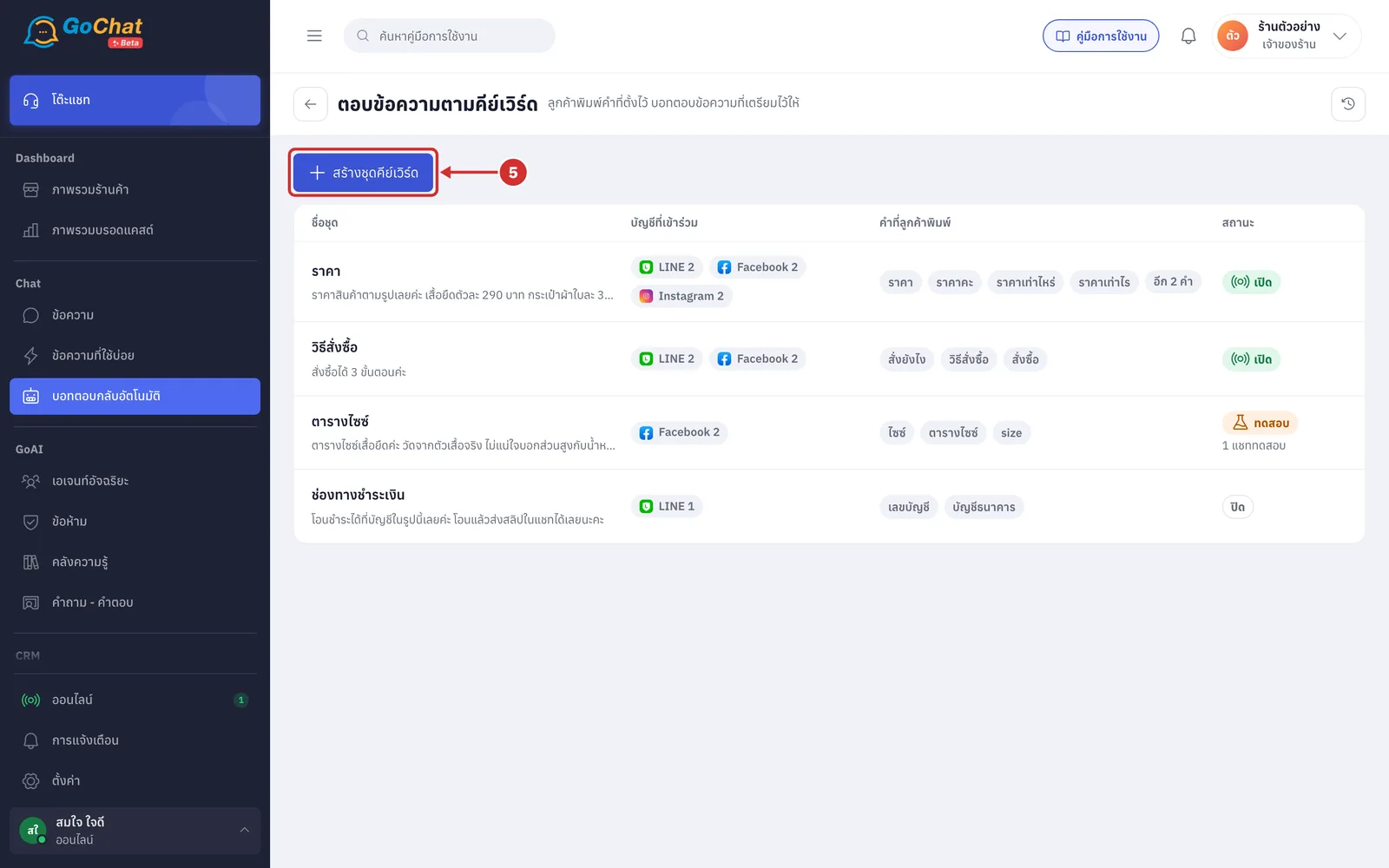
หน้ารายการของหัวข้อนี้มีข้อมูลเฉพาะ ดังนี้
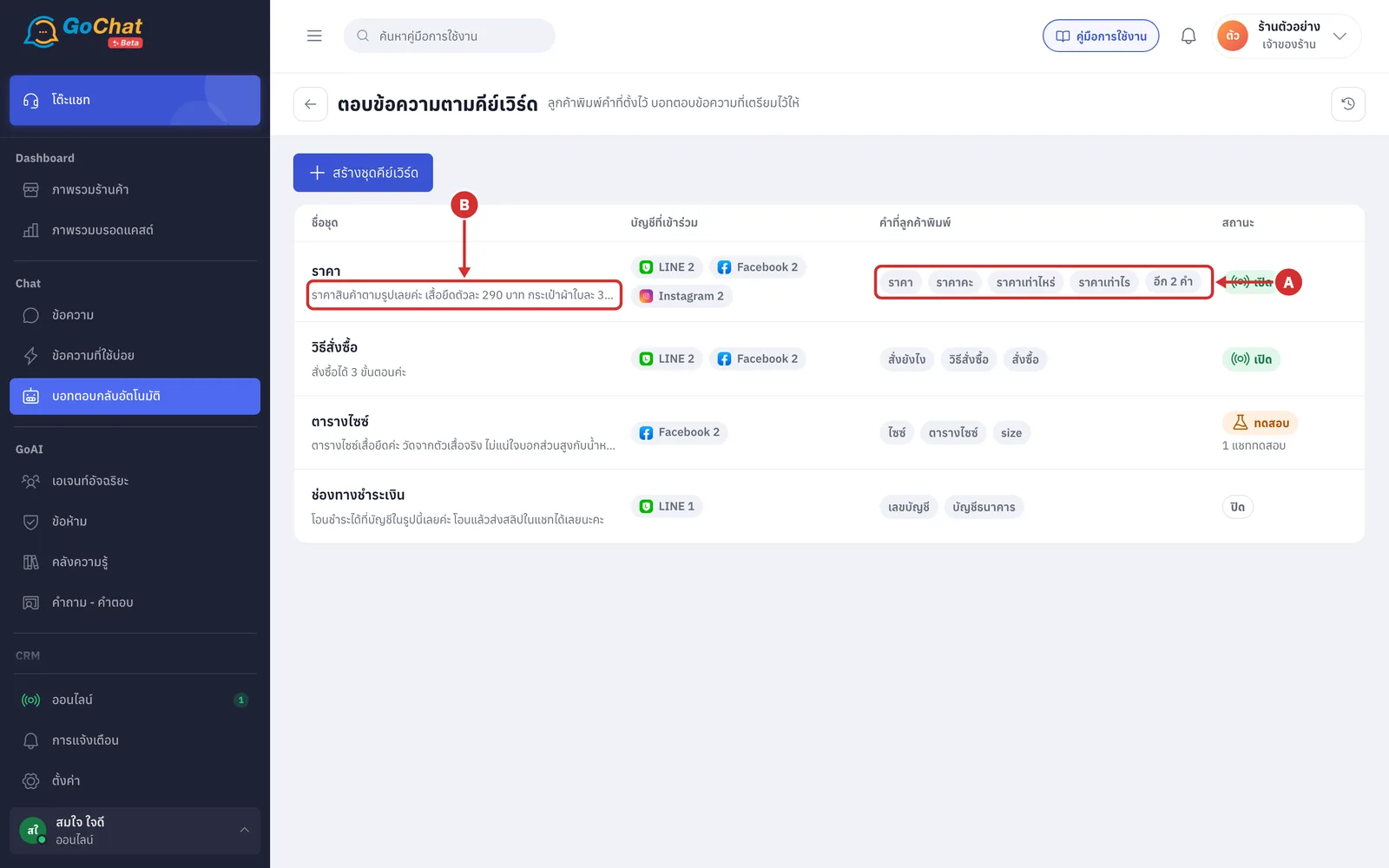
A คำที่ลูกค้าพิมพ์ — คำของแต่ละชุดแสดงเป็นป้ายทีละคำ
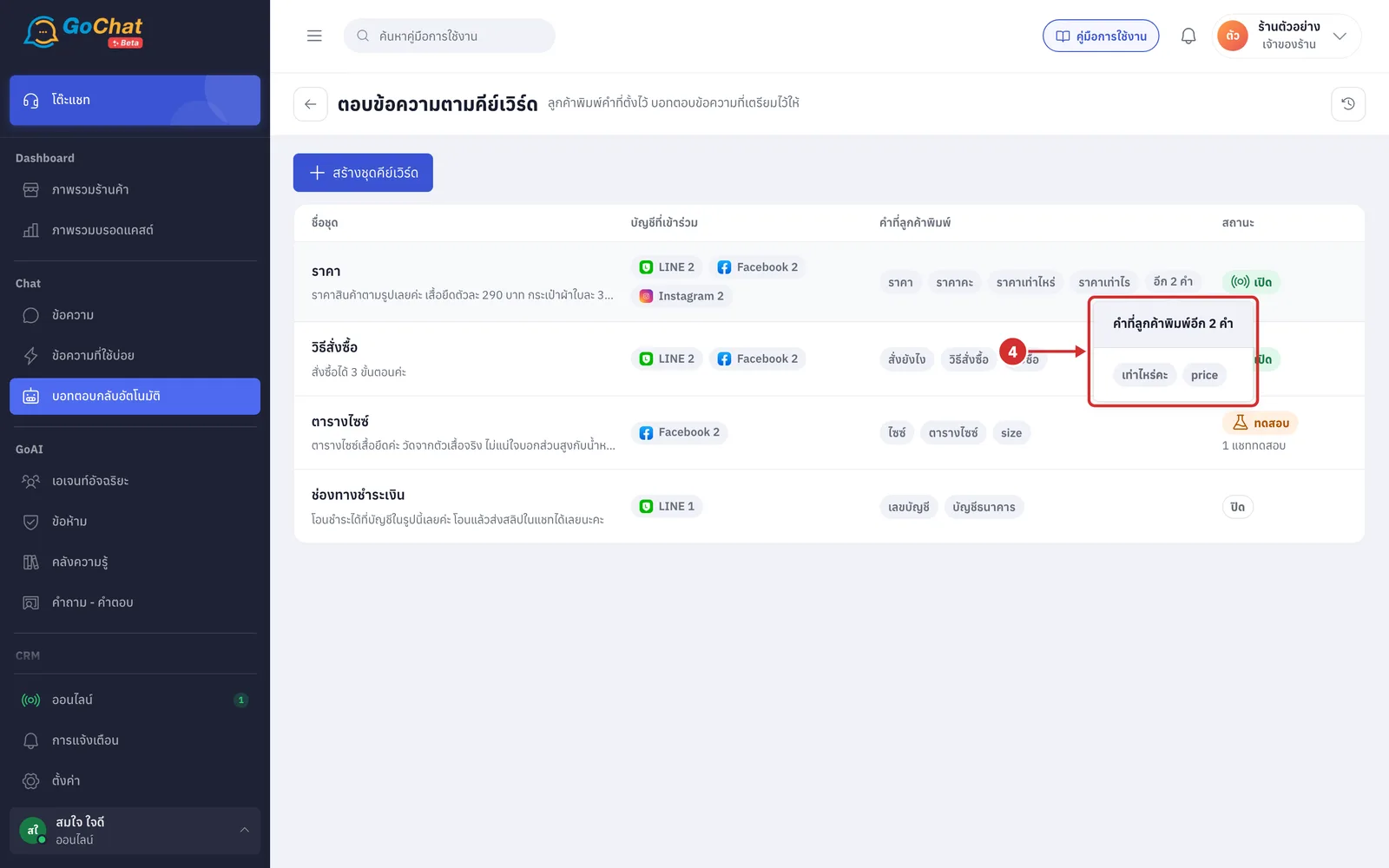
แสดงได้สูงสุด 4 คำ คำที่เหลือรวมเป็นป้าย อีก … คำ
ชุดที่ยังไม่มีคำจะแสดง ยังไม่มีคำ
B บรรทัดสีเทาใต้ชื่อชุด — บรรทัดแรกของข้อความที่บอทจะส่ง ส่วนชุดที่มีแต่รูปจะแสดงจำนวนรูป เช่น รูป 1 รูป
ส่วนอื่นของหน้ารายการ เช่น บัญชีที่เข้าร่วมและสถานะ อธิบายไว้ใน การใช้งานบอทตอบกลับอัตโนมัติ
ชี้หรือกดที่ป้าย อีก … คำ เพื่อดูคำที่เหลือทั้งหมดของชุดนั้น (กด Esc เพื่อปิด)
กด สร้างชุดคีย์เวิร์ด (หากต้องการแก้ไขชุดที่มีอยู่ ให้กดชื่อชุดในรายการแทน)
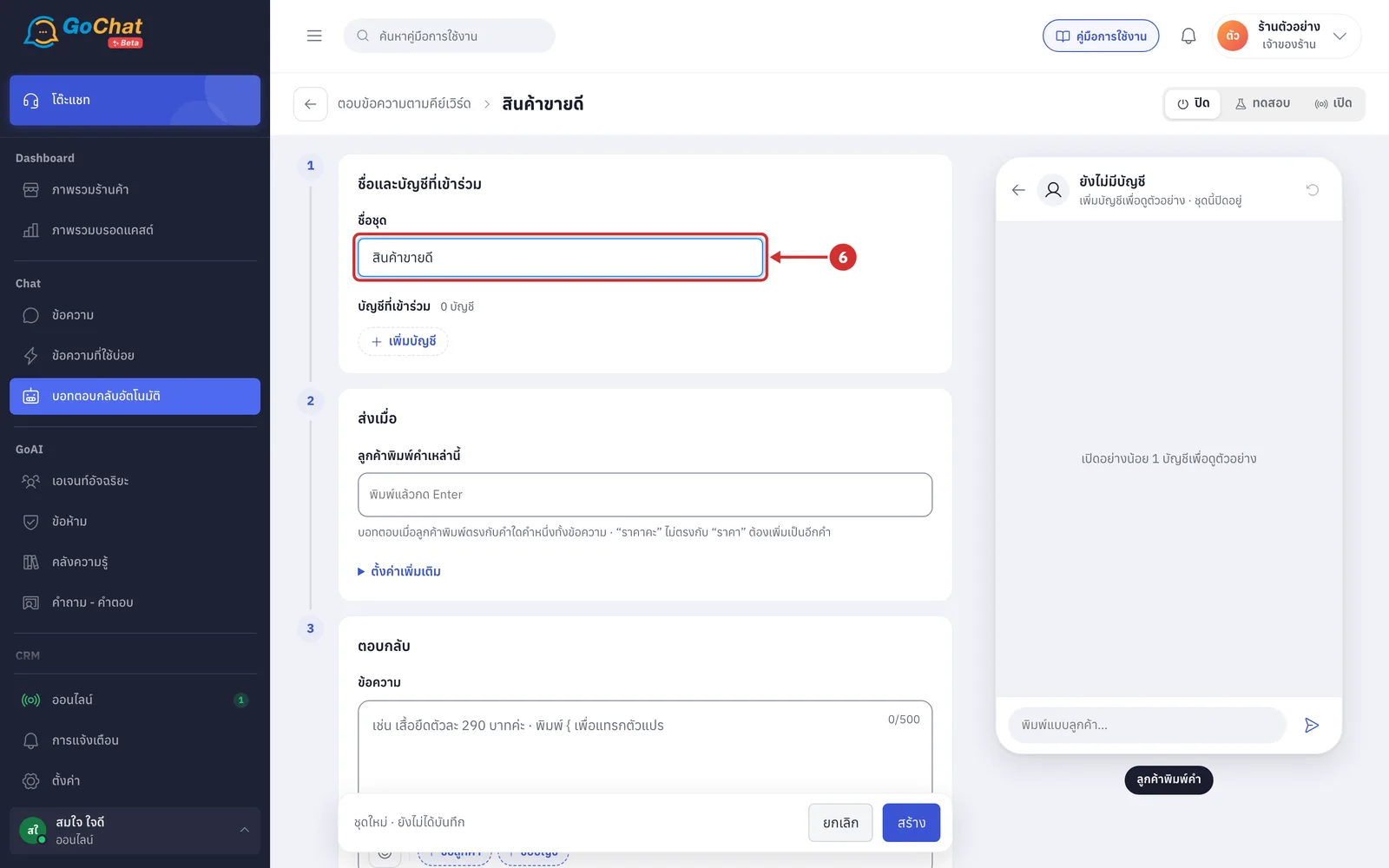
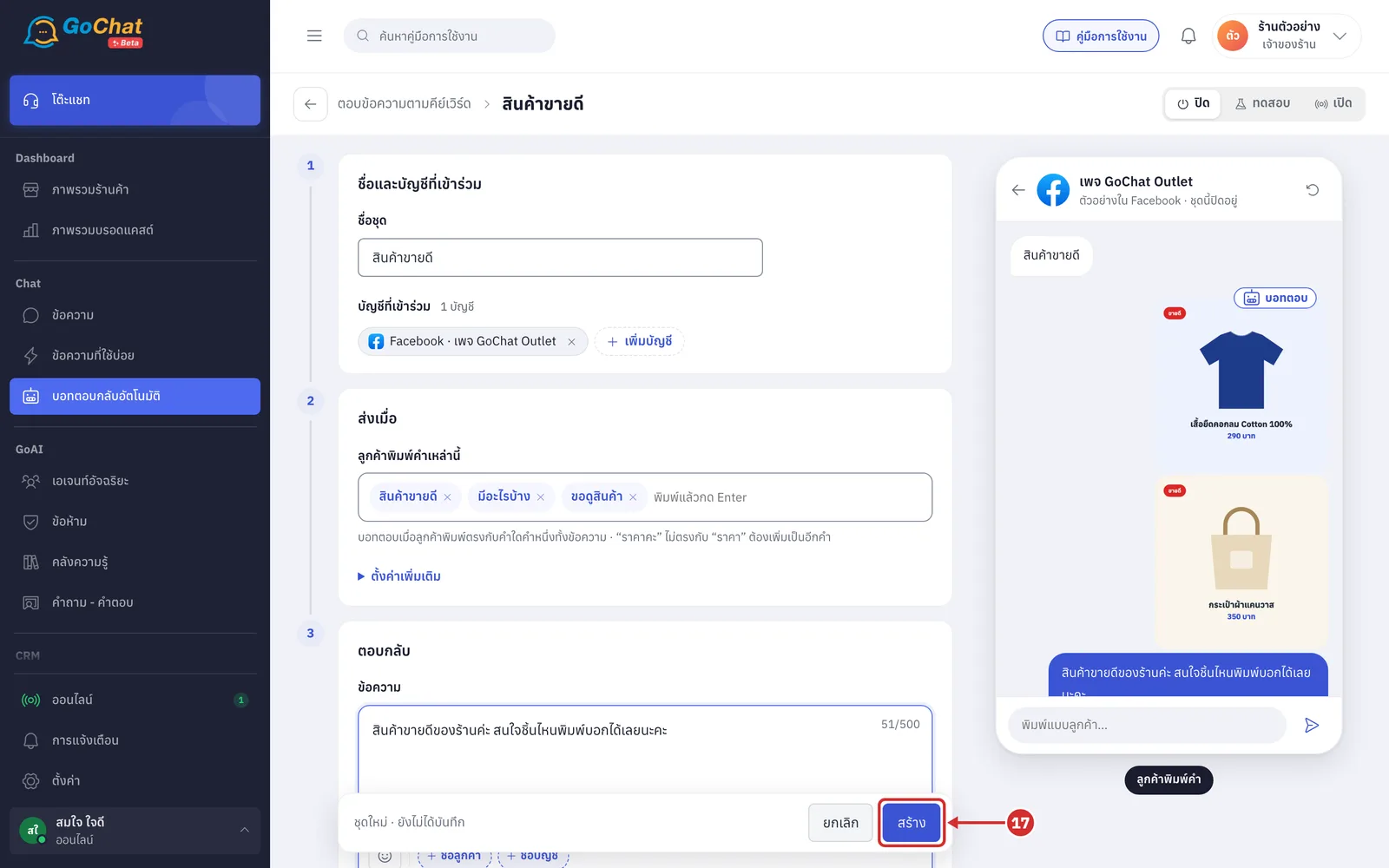
ที่ช่อง ชื่อชุด ตั้งชื่อชุด เช่น สินค้าขายดี
ช่องนี้จำเป็นต้องกรอก โดยมีความยาวไม่เกิน 60 ตัวอักษร
ทีมจะเห็นชื่อชุดในหน้ารายการ ส่วนลูกค้าจะไม่เห็นชื่อนี้
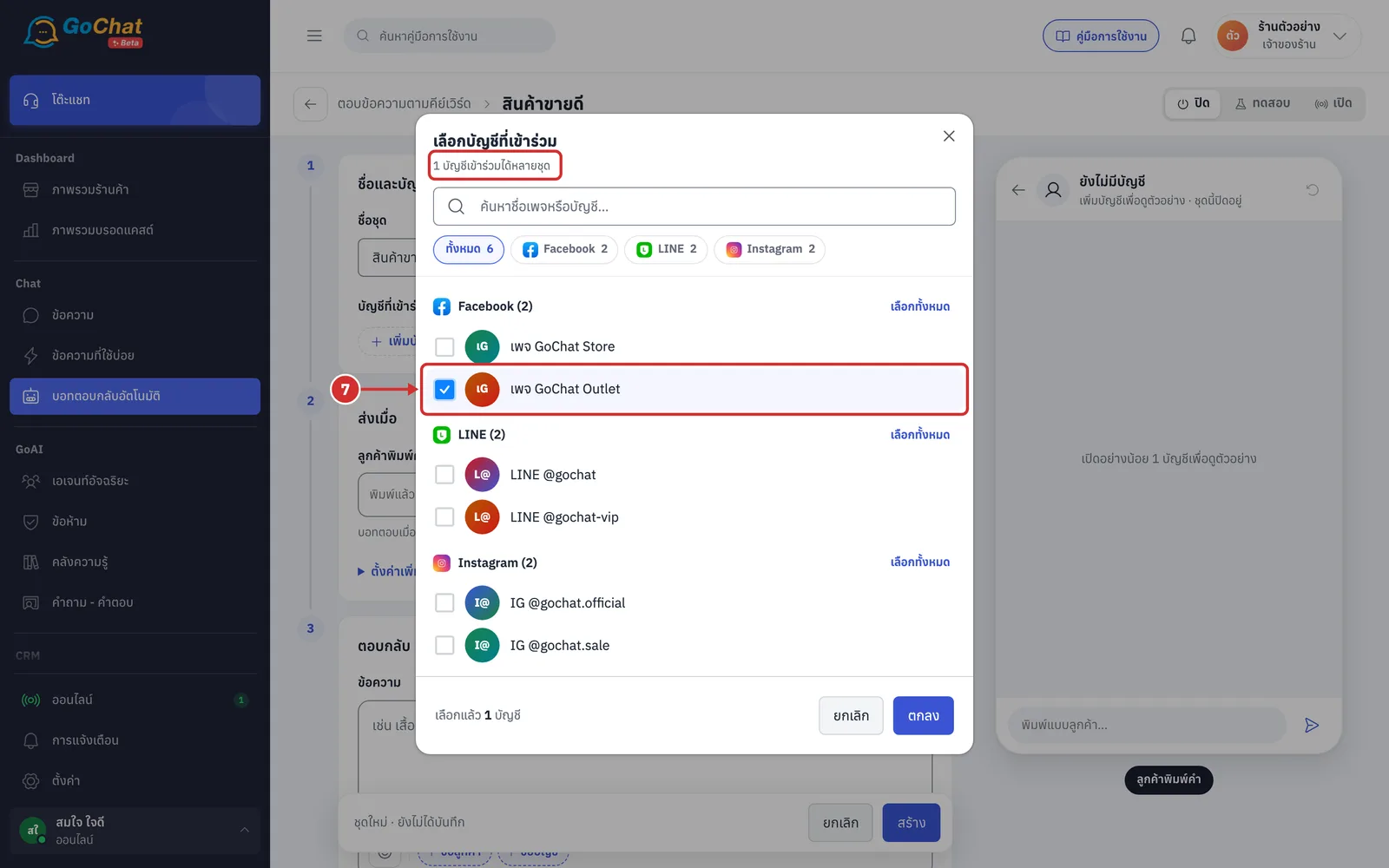
กด เพิ่มบัญชี แล้วติ๊กเพจหรือบัญชีที่จะใช้ชุดนี้
หน้าต่างแสดง 1 บัญชีเข้าร่วมได้หลายชุด บัญชีที่อยู่ในชุดคีย์เวิร์ดอื่นแล้วจึงยังเลือกได้
ชุดคีย์เวิร์ดใช้ได้กับทุกช่องทาง
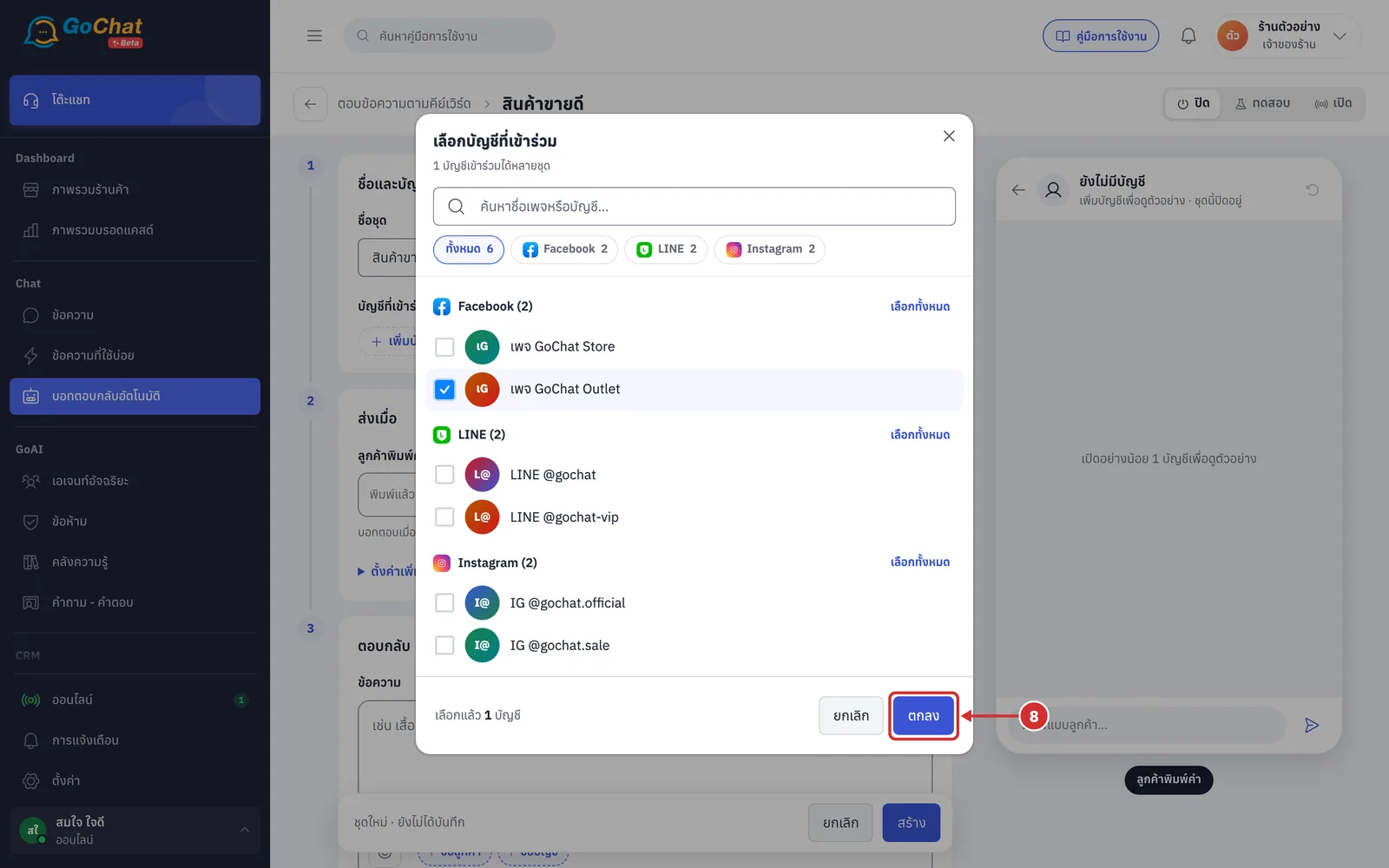
กด ตกลง บัญชีที่เลือกจะแสดงใต้หัวข้อ บัญชีที่เข้าร่วม
หลักการจับคำของชุดคีย์เวิร์ด
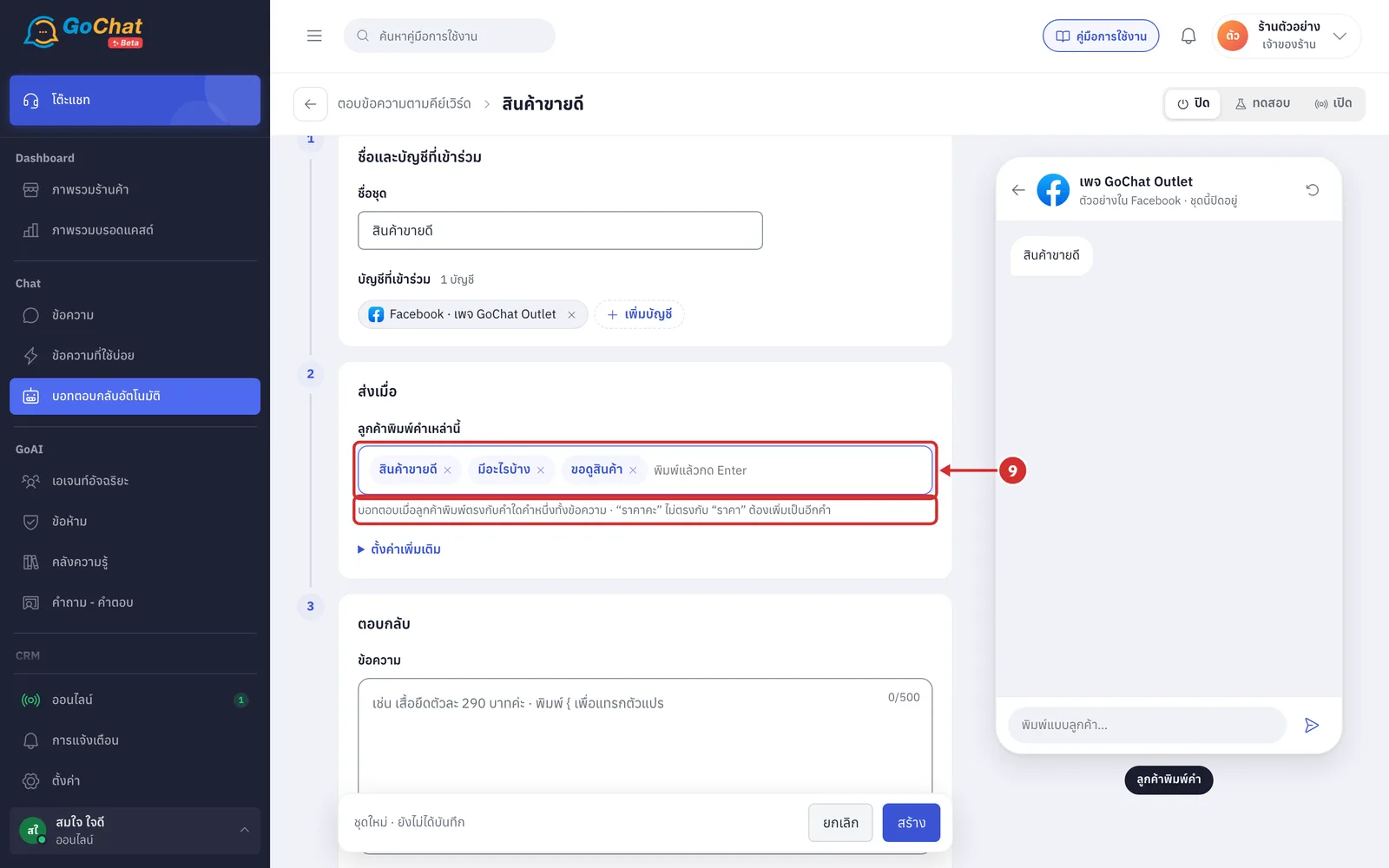
บอทตอบเมื่อลูกค้าพิมพ์ตรงกับคำใดคำหนึ่งของชุดทั้งข้อความ ไม่ใช่เพียงมีคำนั้นอยู่ในข้อความ ตามข้อความใต้ช่อง บอทตอบเมื่อลูกค้าพิมพ์ตรงกับคำใดคำหนึ่งทั้งข้อความ · “ราคาคะ” ไม่ตรงกับ “ราคา” ต้องเพิ่มเป็นอีกคำ โดยมีหลักการดังนี้
ตั้งคำว่า ราคา แล้วลูกค้าพิมพ์ “ราคา” บอทจะตอบ แต่หากลูกค้าพิมพ์ “ราคาคะ” หรือ “ราคาเท่าไหร่” บอทจะไม่ตอบ
หากต้องการให้บอทตอบหลายแบบ ให้เพิ่มทุกแบบที่ลูกค้ามักพิมพ์เป็นคำของชุด เช่น ราคา, ราคาคะ และ ราคาเท่าไหร่
ระบบไม่นับช่องว่างหน้าและหลังข้อความ และไม่แยกตัวพิมพ์ใหญ่และเล็ก เช่น ลูกค้าพิมพ์ “Price” ตรงกับคำว่า price
ตัวอักษรที่พิมพ์เกินหรือช่องว่างกลางคำทำให้ไม่ตรง เช่น “ราคาา” หรือ “รา คา” ไม่ตรงกับคำว่า ราคา
บอทรอให้ลูกค้าพิมพ์จบก่อนตอบ (ลูกค้าเงียบ 5 วินาที) หากลูกค้าพิมพ์ “ราคา” แล้วพิมพ์ “ค่ะ” ตามมาในช่วงนั้น ระบบจะอ่านรวมเป็นข้อความเดียว จึงไม่ตรงกับคำว่า ราคา
ขั้นตอนการตั้งว่าจะส่งเมื่อใด
ในขั้น ส่งเมื่อ ที่ช่อง ลูกค้าพิมพ์คำเหล่านี้ พิมพ์คำที่ลูกค้าจะพิมพ์ แล้วกด Enter เพื่อเพิ่มทีละคำ
พิมพ์เครื่องหมายจุลภาค (,) หรือคลิกออกจากช่อง เพื่อเพิ่มคำได้เช่นกัน
คำที่ซ้ำกับคำที่มีอยู่แล้วจะไม่ถูกเพิ่ม
กด × ที่คำเพื่อนำคำออก
ต้องมีอย่างน้อย 1 คำ หากไม่มีคำ ระบบจะแจ้ง ใส่คำที่ลูกค้าพิมพ์อย่างน้อย 1 คำ เมื่อกดบันทึก
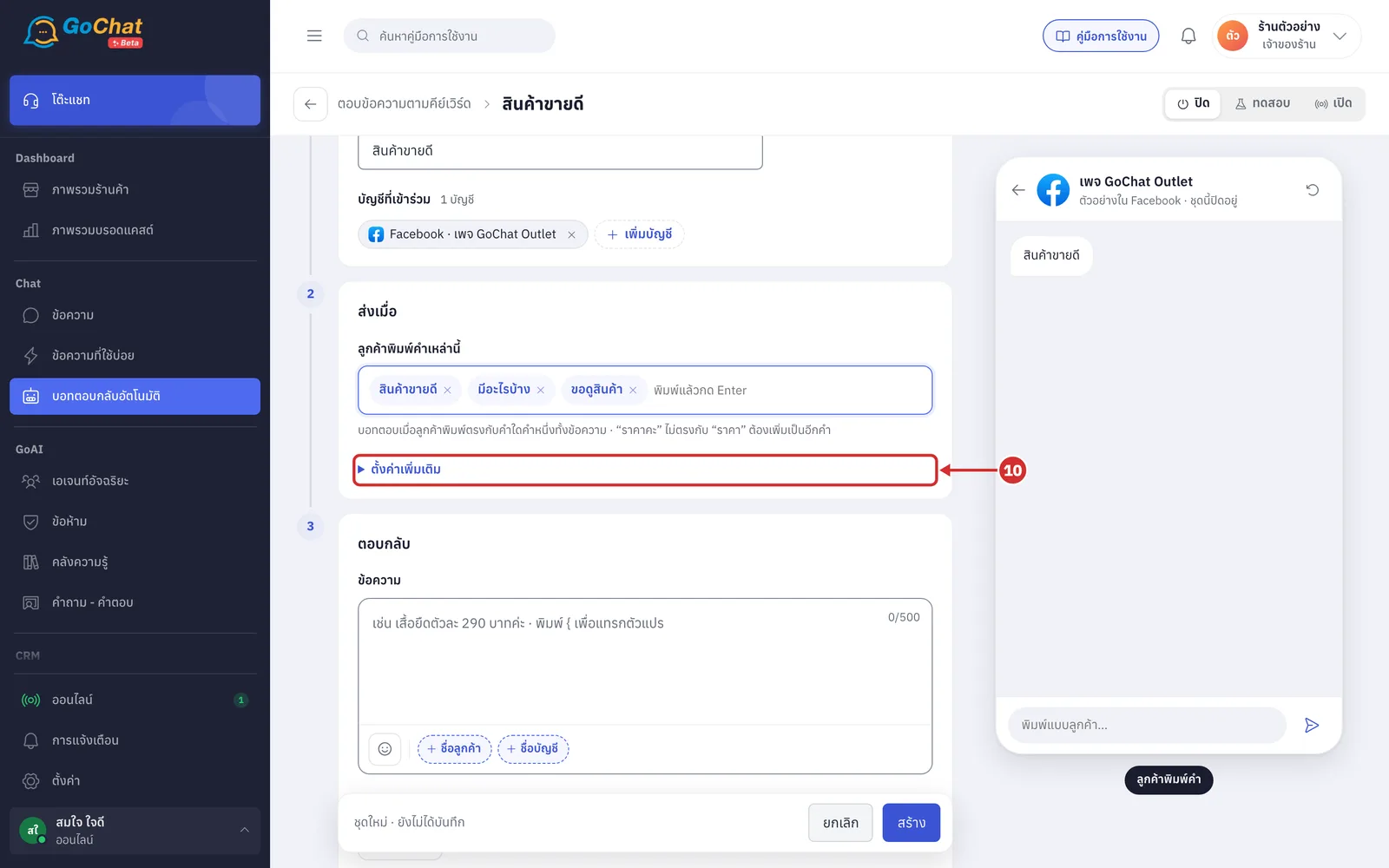
กด ตั้งค่าเพิ่มเติม เพื่อเปิดการตั้งค่าที่เหลือของขั้นนี้
ทั้งสองช่องตั้งค่าแนะนำไว้ให้แล้ว ช่องที่ตรงกับค่าแนะนำจะมีป้าย แนะนำ
หากใส่ค่านอกช่วง เมื่อกดบันทึก ระบบจะแจ้ง ต้องอยู่ระหว่าง … และเปิดส่วนนี้ให้เอง
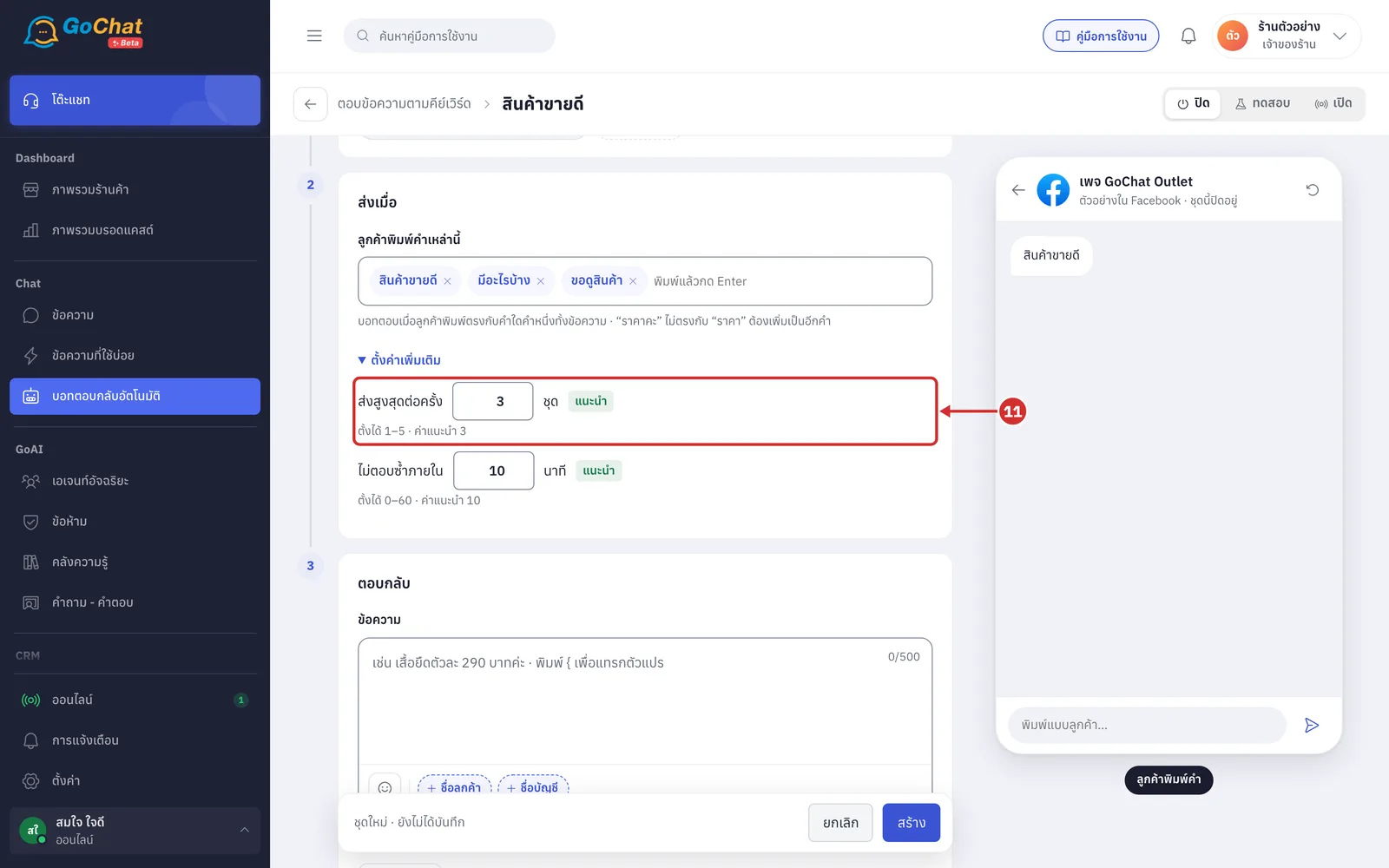
ที่ช่อง ส่งสูงสุดต่อครั้ง ใส่จำนวนชุด
เมื่อข้อความของลูกค้าตรงกับหลายชุดพร้อมกัน บอทจะส่งไม่เกินจำนวนนี้ในครั้งเดียว
ตั้งได้ 1–5 ชุด โดยค่าแนะนำคือ 3
หากชุดที่ตรงตั้งค่าไม่เท่ากัน บอทจะใช้ค่าที่น้อยที่สุด
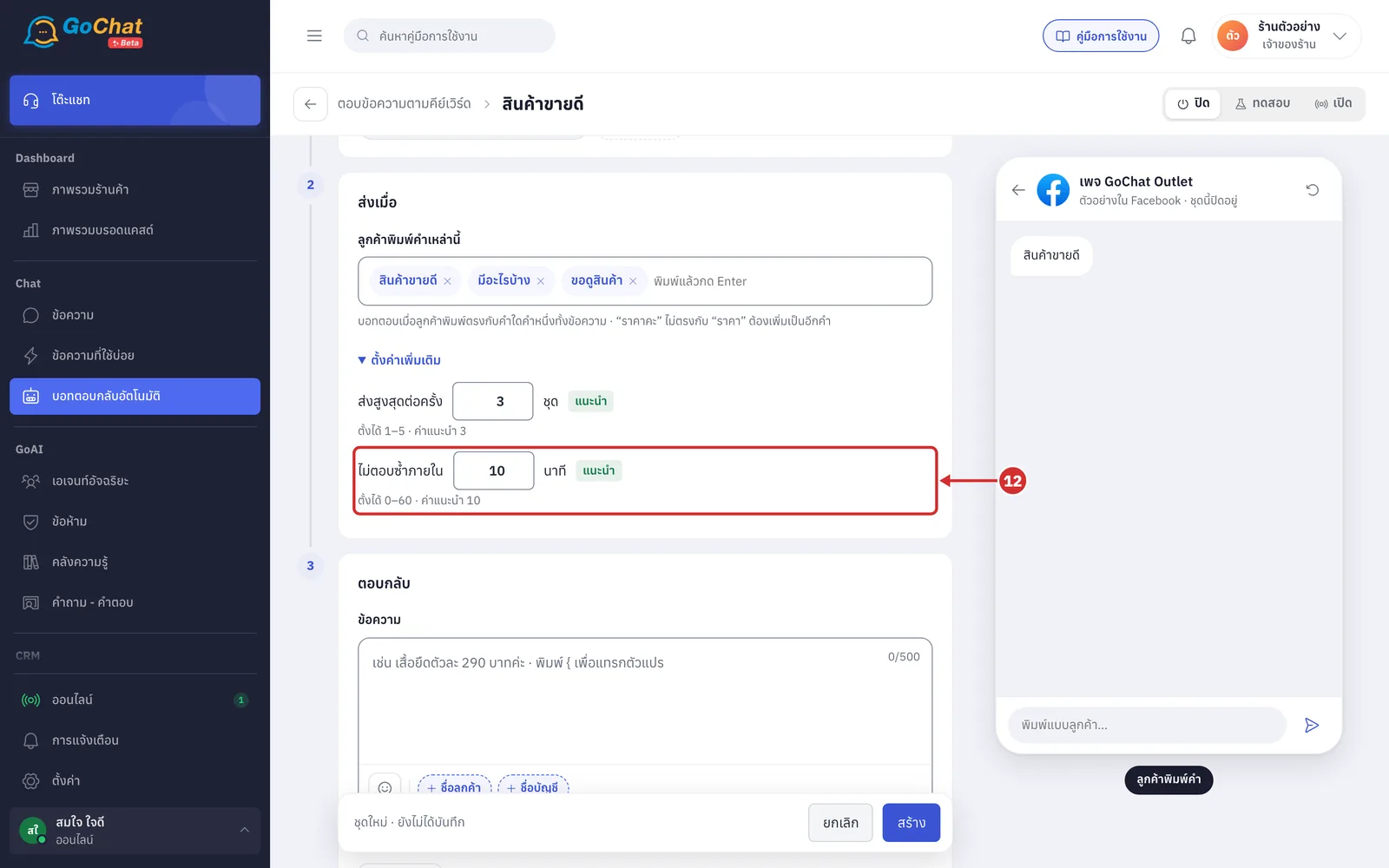
ที่ช่อง ไม่ตอบซ้ำภายใน ใส่จำนวนนาที
บอทจะไม่ส่งชุดเดิมซ้ำให้ห้องแชทเดิมภายในเวลานี้ แม้ลูกค้าพิมพ์คำเดิมอีกครั้ง
ตั้งได้ 0–60 นาที โดยค่าแนะนำคือ 10 หากตั้งเป็น 0 บอทจะส่งทุกครั้ง
ชุดที่อยู่ในสถานะทดสอบจะใช้ระยะ ส่งซ้ำได้ทุก ของแชททดสอบแทน
ขั้นตอนการตั้งข้อความตอบกลับ
ในขั้น ตอบกลับ ที่ช่อง ข้อความ พิมพ์ข้อความที่บอทจะส่ง โดยสามารถใช้ตัวแปรได้ ดังนี้
ชื่อลูกค้า — หากไม่มีชื่อ ระบบจะใช้ “คุณลูกค้า”
ชื่อบัญชี — ชื่อเพจหรือ LINE OA ที่ลูกค้าทักเข้ามา
รายละเอียดเพิ่มเติม
ต้องมีข้อความหรือรูปอย่างใดอย่างหนึ่ง ชุดที่มีรูปแล้วจึงไม่ใส่ข้อความก็ได้
ข้อความยาวไม่เกิน 500 ตัวอักษร
วิธีแทรกตัวแปรอธิบายไว้ใน การใช้งานบอทตอบกลับอัตโนมัติ
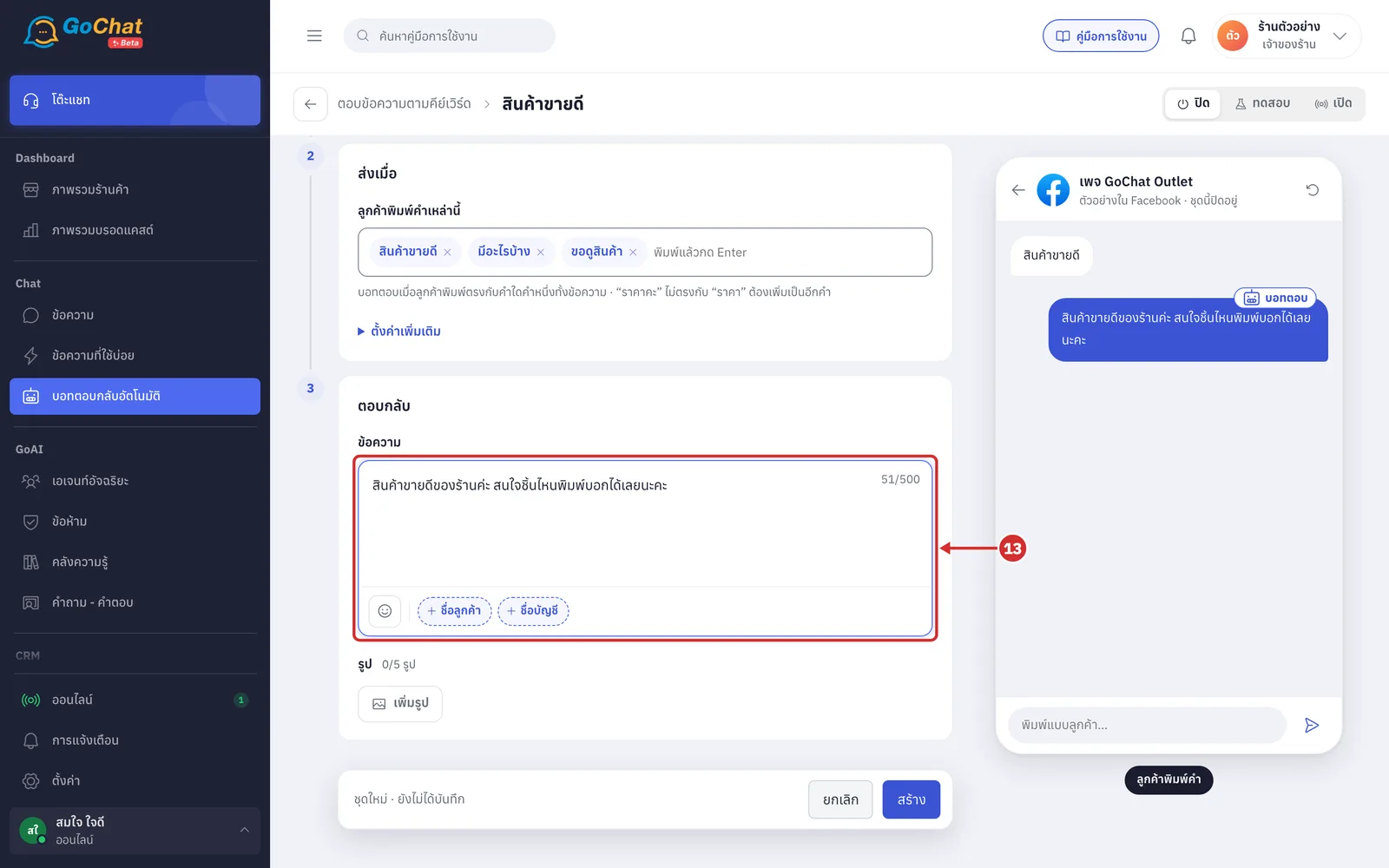
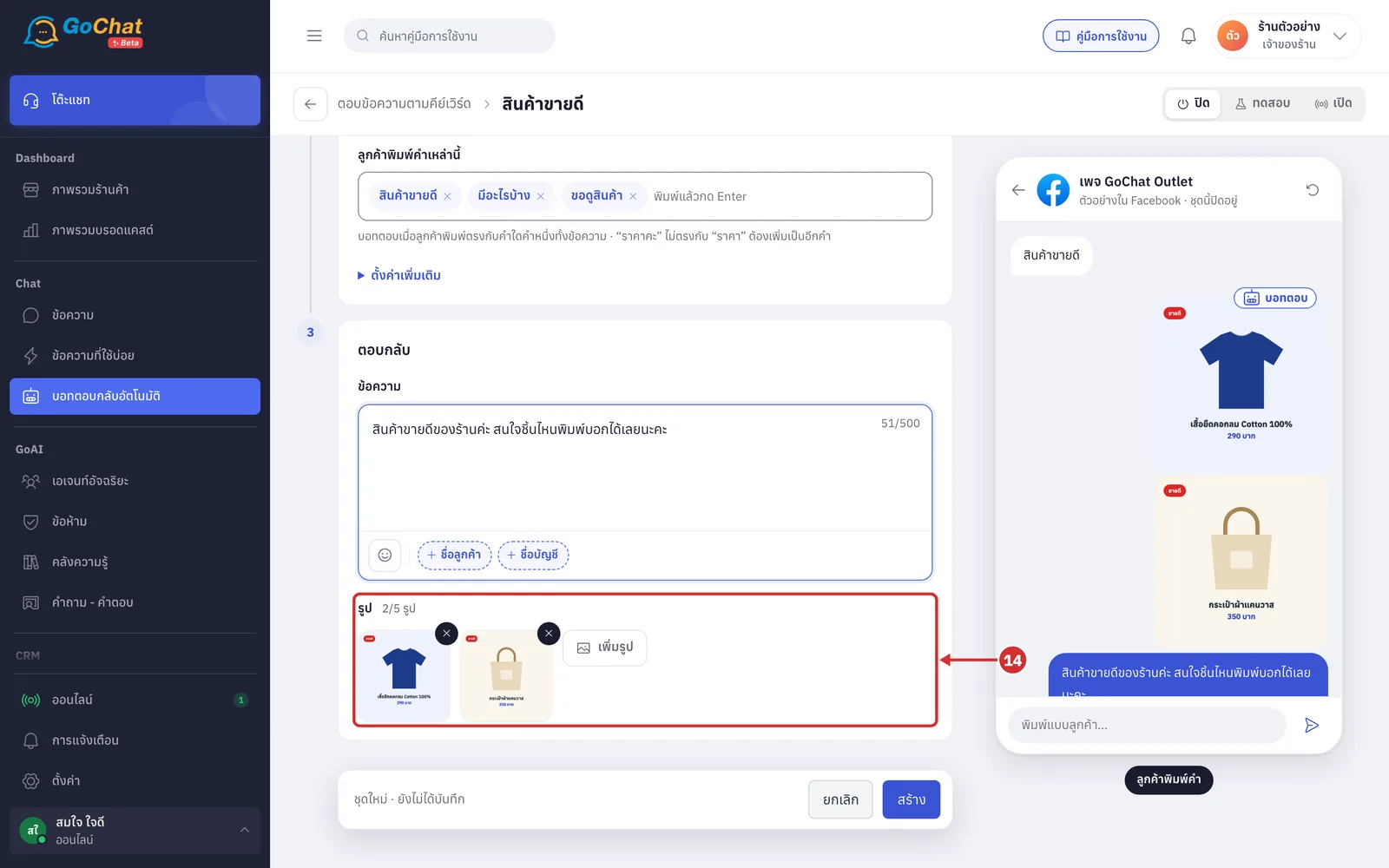
ที่ รูป กด เพิ่มรูป แล้วเลือกรูปจากเครื่อง โดยเลือกได้หลายรูปพร้อมกัน
แนบได้สูงสุด 5 รูป ตัวนับข้าง รูป แสดงจำนวนรูปที่แนบแล้ว เช่น 2/5 รูป
เมื่อครบ 5 รูป ปุ่ม เพิ่มรูป จะหายไป
หากเลือกเกินจำนวนที่เหลือ ระบบจะเพิ่มเท่าที่แนบได้ และแจ้ง เลือกมา … รูป แนบได้อีก … รูป
บอทจะส่งรูปตามลำดับที่แนบ แล้วจึงส่งข้อความ
หากต้องการนำรูปออก ให้กด × ที่มุมรูปนั้น
รูปจะเข้าคลังรูปของร้านทันทีที่เลือก แต่จะผูกกับชุดเมื่อกดบันทึก
การทดลองในตัวอย่างแชท
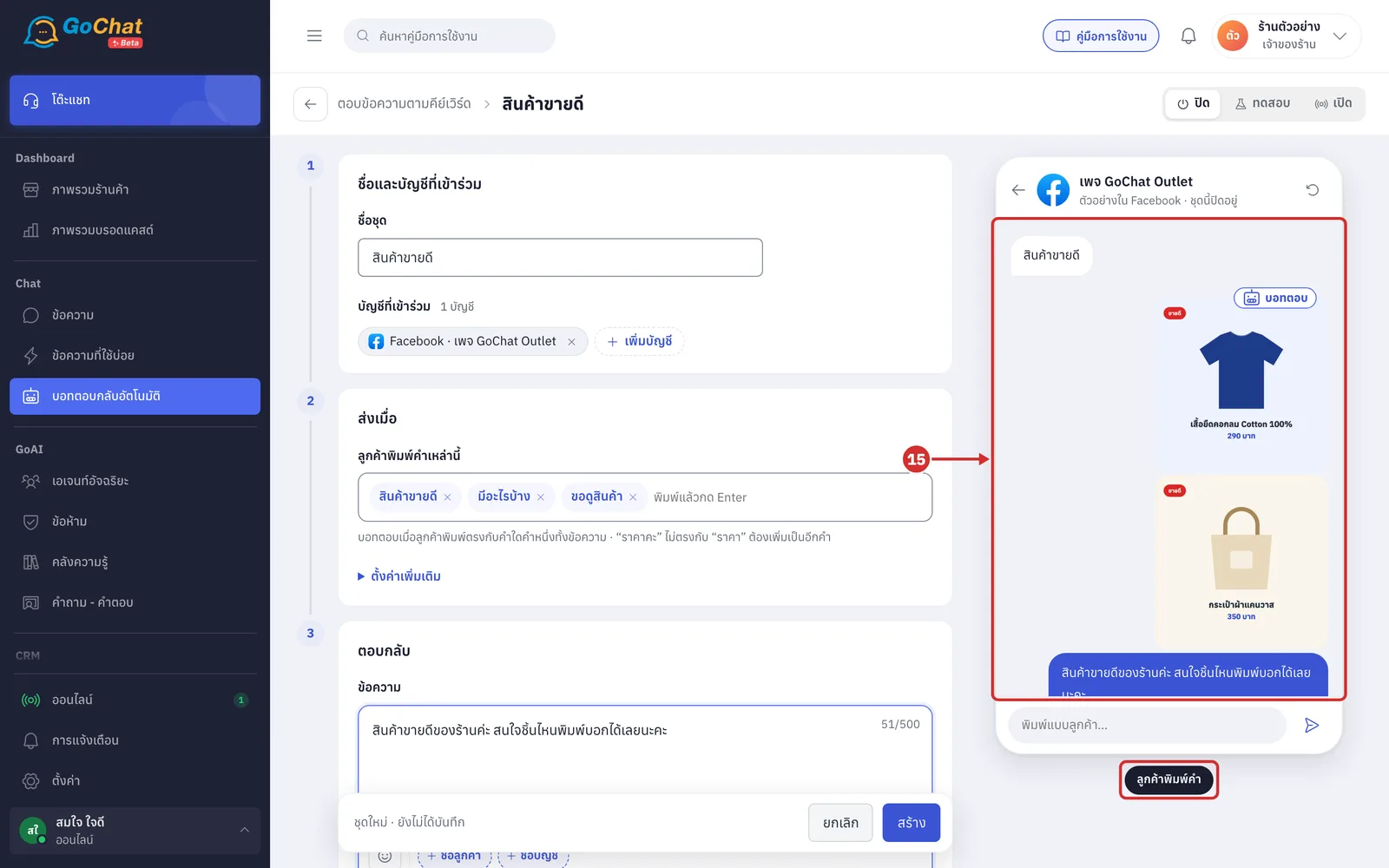
ตัวอย่างแชทด้านขวาของหน้าใช้ดูว่าบอทจะตอบอย่างไร โดยใช้ค่าในฟอร์มแม้ยังไม่ได้บันทึก หัวข้อนี้มีสถานการณ์เดียวคือ ลูกค้าพิมพ์คำ ซึ่งลูกค้าตัวอย่างจะพิมพ์คำแรกของชุดให้ทันที
ตรวจสอบคำตอบของบอทในตัวอย่างแชท บอทจะส่งรูปทั้งหมดของชุดตามลำดับ ตามด้วยข้อความ
หากยังไม่ได้เพิ่มคำ ตัวอย่างจะแสดง เพิ่มคำที่ลูกค้าพิมพ์เพื่อดูตัวอย่าง
ตัวอย่างรวมชุดคีย์เวิร์ดอื่น โปรโมชั่น คำถามที่พบบ่อย และสรุปคำสั่งซื้อที่มีสถานะ เปิด ของบัญชีเดียวกันด้วย หากข้อความตรงกับหัวข้อเหล่านั้น จะเห็นคำตอบตามลำดับที่ลูกค้าได้รับจริง
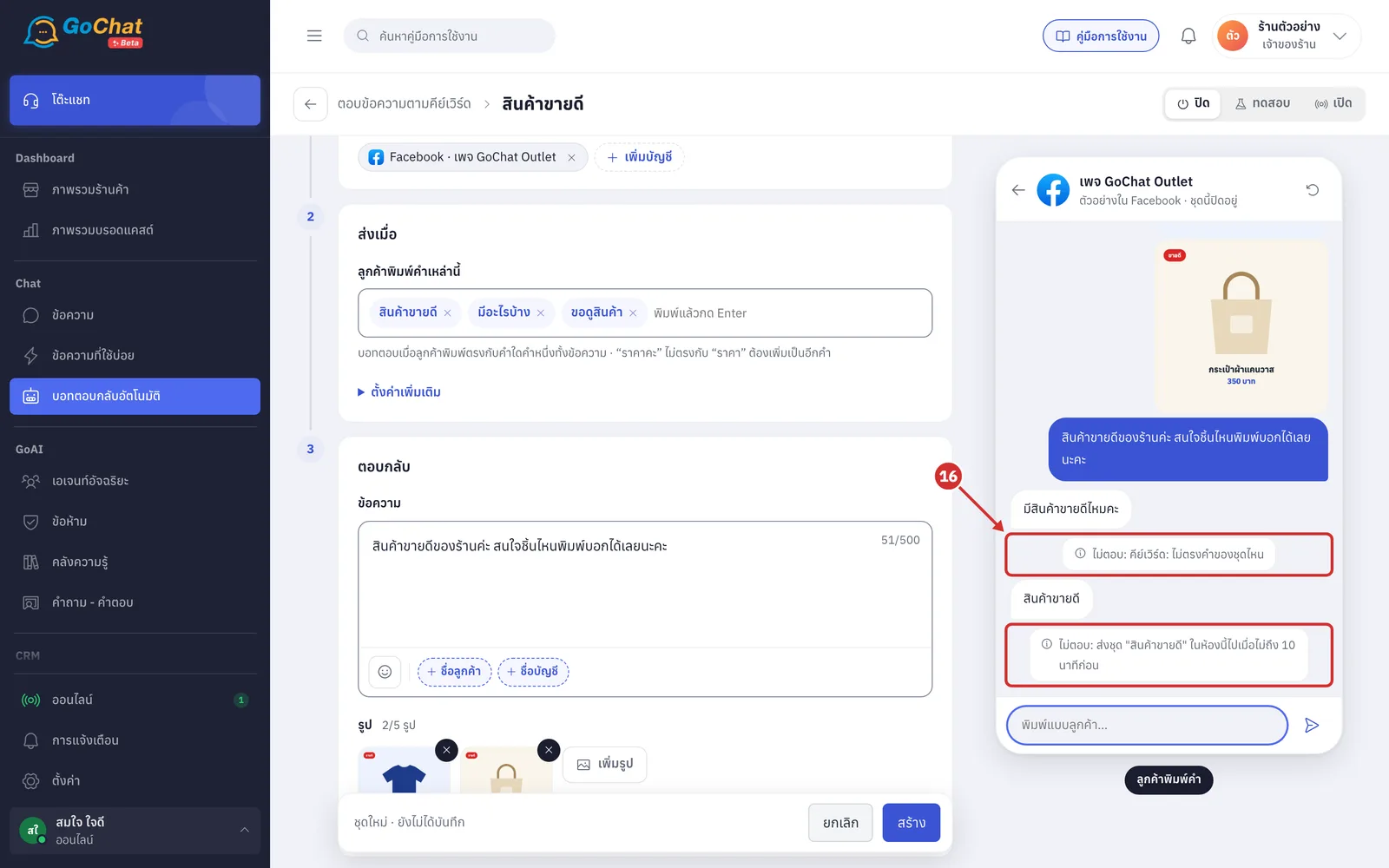
พิมพ์ข้อความในช่อง พิมพ์แบบลูกค้า… แล้วกด Enter เพื่อลองกรณีอื่น หากบอทไม่ตอบ ตัวอย่างจะแสดง ไม่ตอบ: พร้อมเหตุผล เช่น
ไม่ตอบ: คีย์เวิร์ด: ไม่ตรงคำของชุดไหน — ข้อความไม่ตรงกับคำใดทั้งข้อความ เช่น ลูกค้าพิมพ์ “มีสินค้าขายดีไหมคะ”
ไม่ตอบ: ส่งชุด "สินค้าขายดี" ในห้องนี้ไปเมื่อไม่ถึง 10 นาทีก่อน — ลูกค้าพิมพ์คำเดิมซ้ำภายในเวลา ไม่ตอบซ้ำภายใน
ข้อความแต่ละครั้งในตัวอย่างห่างกัน 1 นาที
ขั้นตอนการบันทึก
เลือกสถานะที่มุมขวาบน แล้วกด สร้าง
ชุดใหม่มีสถานะเป็น ปิด
ทดสอบ — ใช้ลองกับแชทของทีม
เปิด — ใช้งานจริง
รายละเอียดของสถานะอธิบายไว้ใน การใช้งานบอทตอบกลับอัตโนมัติ
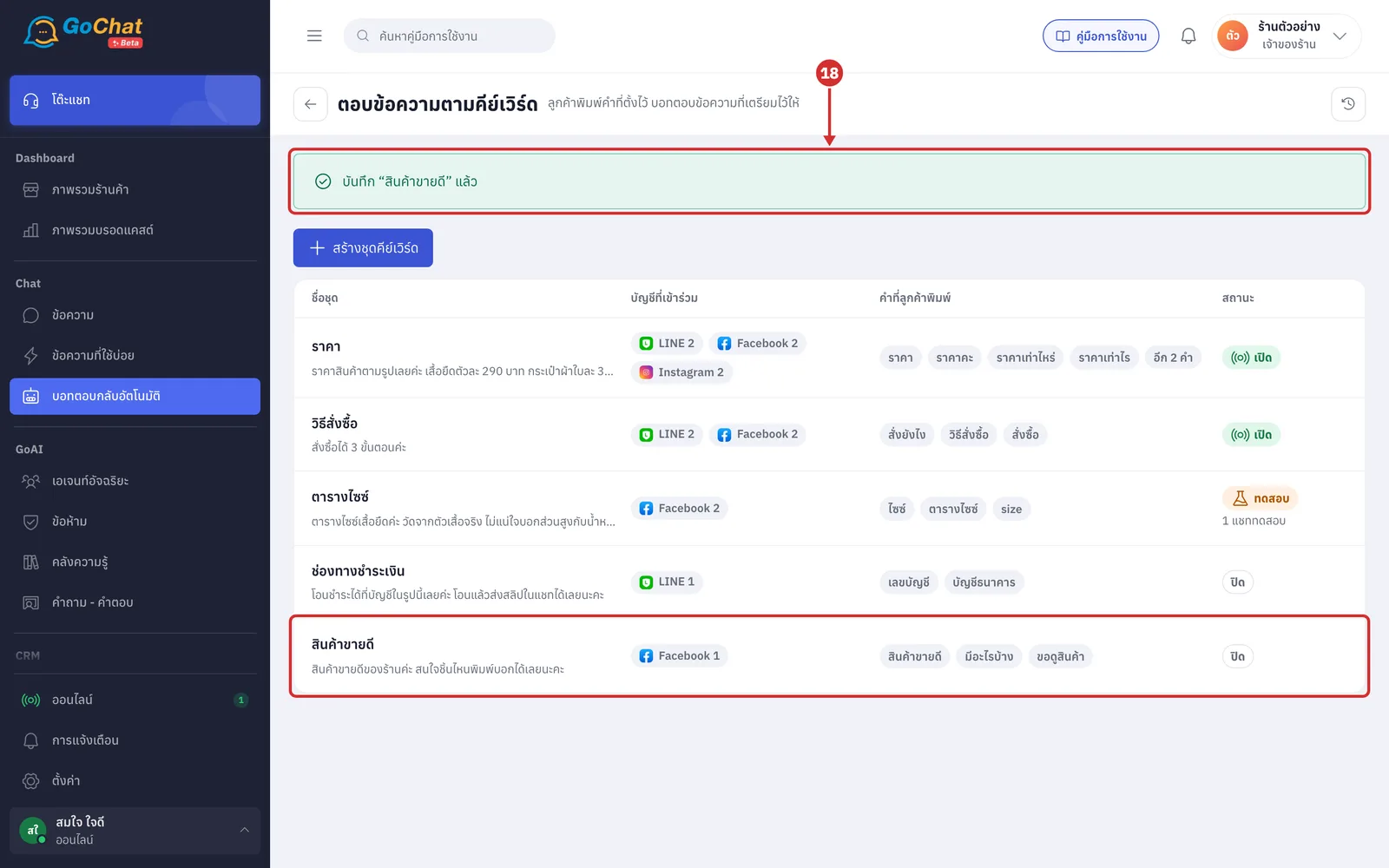
ระบบจะกลับไปยังหน้ารายการ แสดงข้อความ บันทึก “สินค้าขายดี” แล้ว และชุดใหม่จะปรากฏในรายการ
หลักการทำงานของการตอบตามคีย์เวิร์ด
เมื่อทั้งข้อความของลูกค้าตรงกับคำของชุด บอทจะส่งรูปทั้งหมดของชุดตามลำดับ แล้วจึงส่งข้อความ
แต่ละรูปส่งเป็นข้อความแยกกัน ชุดที่มีรูป 5 รูปและข้อความจึงส่งถึงลูกค้า 6 ข้อความ
ตอบข้อความตามคีย์เวิร์ดเป็นคำตอบลำดับท้ายสุด หากข้อความเดียวกันตรงกับ สรุปคำสั่งซื้อ, ส่วนลด / โปรโมชั่น หรือ คำถามที่พบบ่อย บอทจะตอบหัวข้อนั้นแทน
หากข้อความตรงกับหลายชุด บอทจะเรียงชุดตามชื่อชุด แล้วส่งไม่เกินค่า ส่งสูงสุดต่อครั้ง ที่น้อยที่สุดของชุดที่ตรง
ไม่ตอบซ้ำภายใน นับแยกต่อชุดและต่อห้องแชท
ลูกค้าที่ทักมาครั้งแรกหรือทักนอกเวลาทำการ จะได้รับข้อความต้อนรับหรือข้อความนอกเวลาทำการก่อนคำตอบ หากบัญชีนั้นมีชุดของหัวข้อดังกล่าวที่เปิดอยู่
ช่วงที่ร้านปิดตามชุดนอกเวลาทำการ บอทจะตอบคีย์เวิร์ดเฉพาะเมื่อชุดนอกเวลาทำการของบัญชีนั้นเลือก ตอบข้อความตามคีย์เวิร์ด ไว้ใน นอกเวลา บอทยังช่วยตอบ ซึ่งชุดนอกเวลาทำการใหม่เลือกไว้ให้แล้ว (ตั้งได้ที่ การตั้งข้อความนอกเวลาทำการ)
ข้อควรทราบเกี่ยวกับชุดคีย์เวิร์ด
1 บัญชีเข้าร่วมได้หลายชุด จึงสามารถแยกชุดตามเรื่องที่ลูกค้าถามบ่อย เช่น ราคา วิธีสั่งซื้อ และตารางไซซ์ ให้กับบัญชีเดียวกันได้
ตัวอย่างแชทของหัวข้อนี้ไม่แสดงข้อความต้อนรับหรือข้อความนอกเวลาทำการ ที่ลูกค้าอาจได้รับก่อนคำตอบในแชทจริง
เมื่อลบชุด หน้าต่างยืนยันจะแจ้งว่า … บัญชีในชุดนี้จะไม่ได้รับข้อความนี้อีก วิธีลบอธิบายไว้ใน การใช้งานบอทตอบกลับอัตโนมัติ
ข้อความที่บอทส่งแล้วดูได้ที่ การดูประวัติตอบแชทอัตโนมัติ