
การทำงานกับใบงานทีละใบ
โหมด ทำทีละใบ ของหน้า ใบงาน ช่วยให้ผู้ใช้งานสามารถติดตามเรื่องของลูกค้าทีละเรื่องได้ครบในหน้าเดียว ทั้งสถานะ ความคืบหน้าที่ทีมจดไว้ กำหนดเสร็จ และแชทของลูกค้า เช่น เคสเคลมสินค้าที่ต้องรอคลังแพ็กของชิ้นใหม่ หรือเคสออกใบกำกับภาษีที่ต้องรอลูกค้าส่งข้อมูล
ทุกคนในร้านสามารถเปิดและแก้ไขใบงานได้เท่ากัน ค่าที่แก้จะบันทึกไว้ที่ใบงาน ทุกคนในร้านจึงเห็นค่าเดียวกัน ส่วนลูกค้าไม่เห็นใบงาน ทั้งนี้ การเปิดใบงานใหม่ การค้นหาและกรอง และการทำหลายใบพร้อมกัน อธิบายไว้ใน การจัดการใบงาน
หลักการทำงานของใบงาน
สถานะ ผู้รับผิดชอบ ความเร่งด่วน และเรื่องหลัก บันทึกทันทีที่กดหรือเลือก ไม่ต้องกดบันทึก ส่วนโน้ตภายในและกำหนดเสร็จต้องกดปุ่มบันทึกของส่วนนั้น
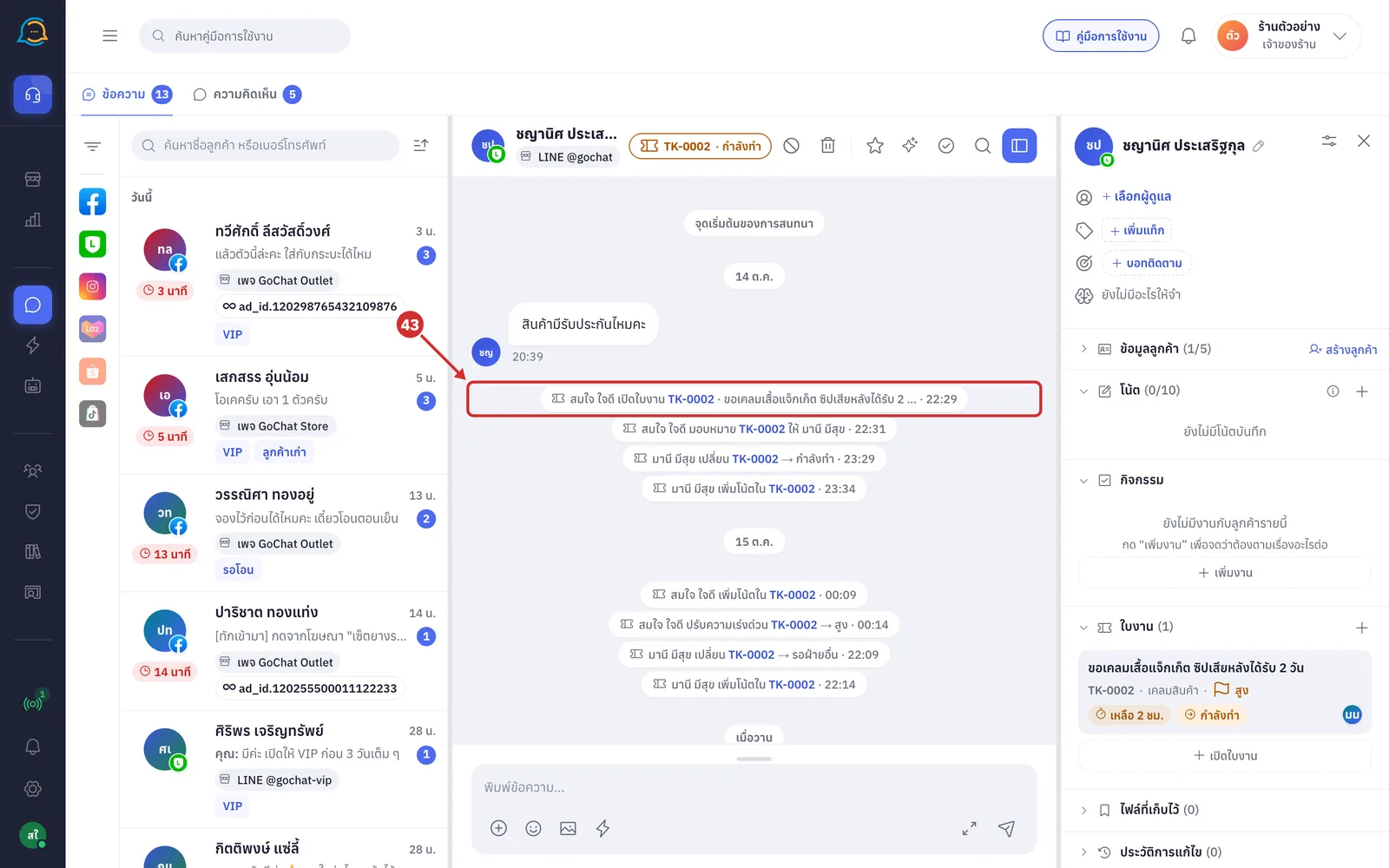
ทุกการเปลี่ยนแปลงจะขึ้นในไทม์ไลน์ของใบพร้อมชื่อผู้ทำและเวลา และขึ้นเป็นบรรทัดเทาในห้องแชทที่ผูกกับใบ
นาฬิกา SLA คือการนับเวลาไปจนถึงกำหนดเสร็จของใบ ระบบตั้งกำหนดเสร็จจากความเร่งด่วน และหยุดนับเมื่อสถานะเป็น รอลูกค้าตอบ หรือ รอฝ่ายอื่น ยกเว้นใบที่กำหนดวันเสร็จเอง
ช่องพิมพ์ในใบงานเป็นโน้ตภายในเท่านั้น การตอบลูกค้าทำในห้องแชท
ขั้นตอนการเปิดใบงาน
ไปที่เมนู ใบงาน ในหัวข้อ Management ที่แถบเมนูด้านซ้าย
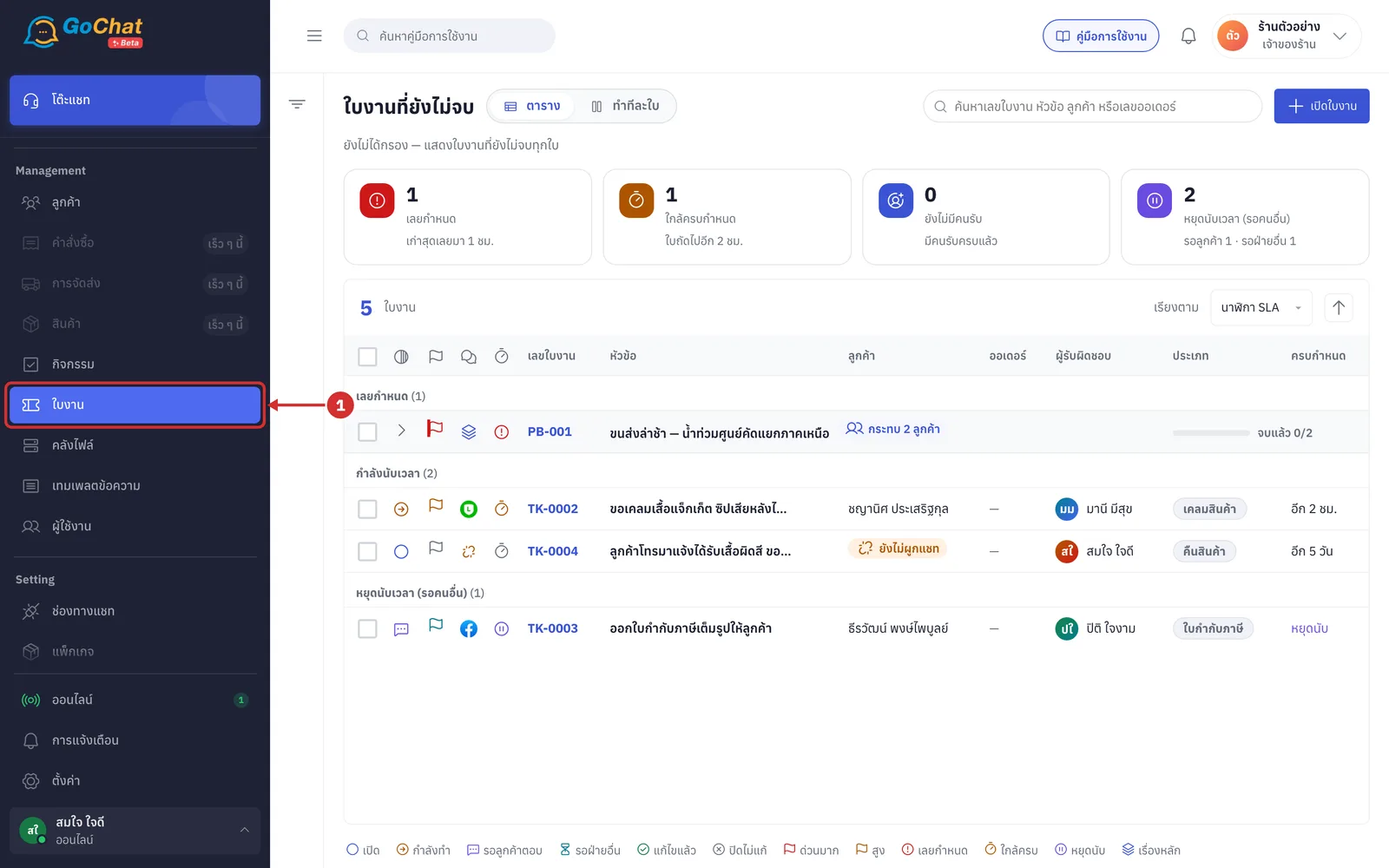
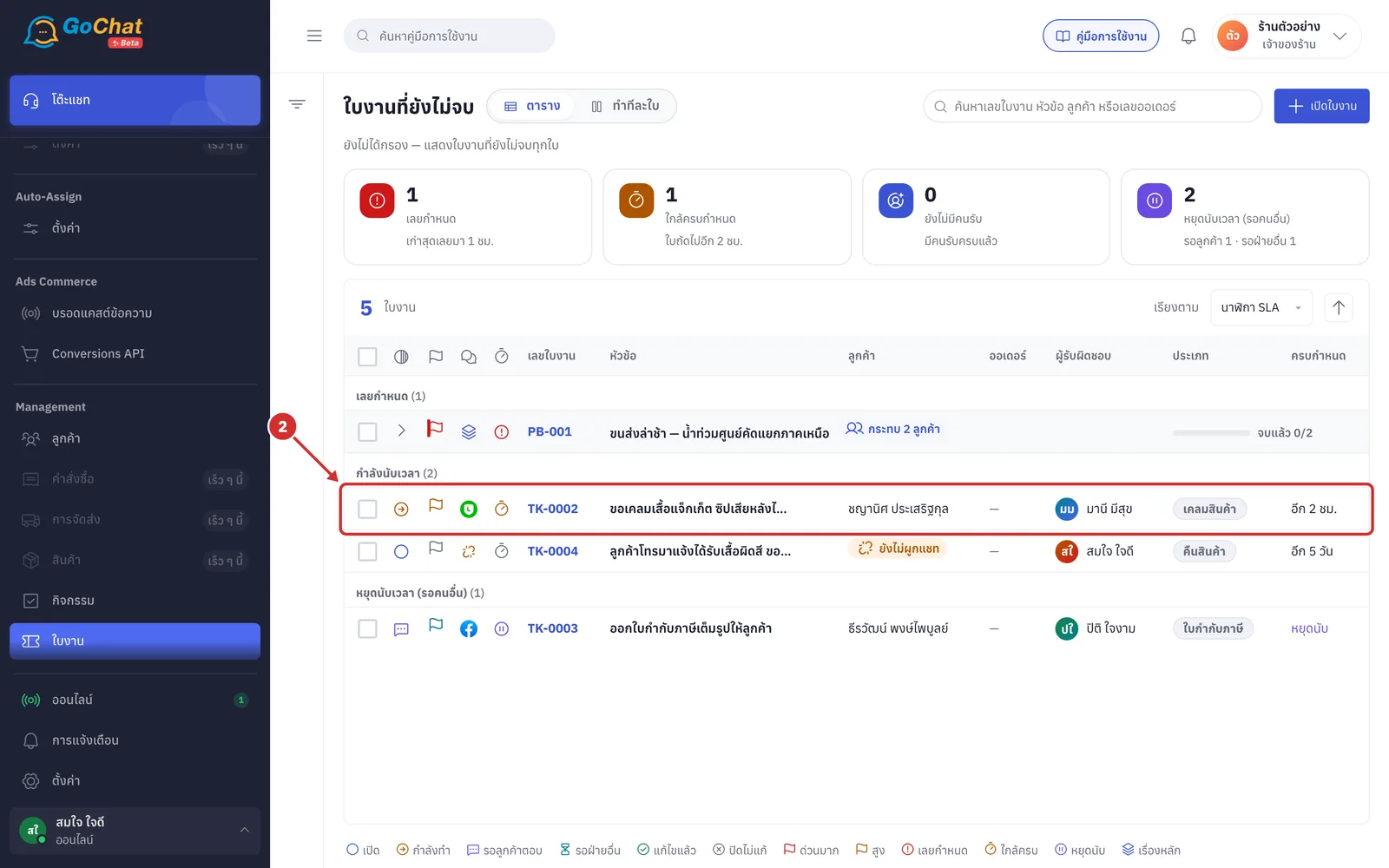
กดแถวของใบงานที่ต้องการในตาราง ระบบจะเปิดใบนั้นในโหมด ทำทีละใบ
หากอยู่ในโหมด ทำทีละใบ อยู่แล้ว ให้กดแถวในรายการทางซ้ายแทน
ใบงานแต่ละใบมีลิงก์ของตัวเองที่ลงท้ายด้วยเลขใบ เช่น /tickets/TK-0002 คนในร้านที่เปิดลิงก์นี้จะเห็นใบเดียวกัน
หน้าจอจะแบ่งเป็น 3 ส่วน ดังนี้
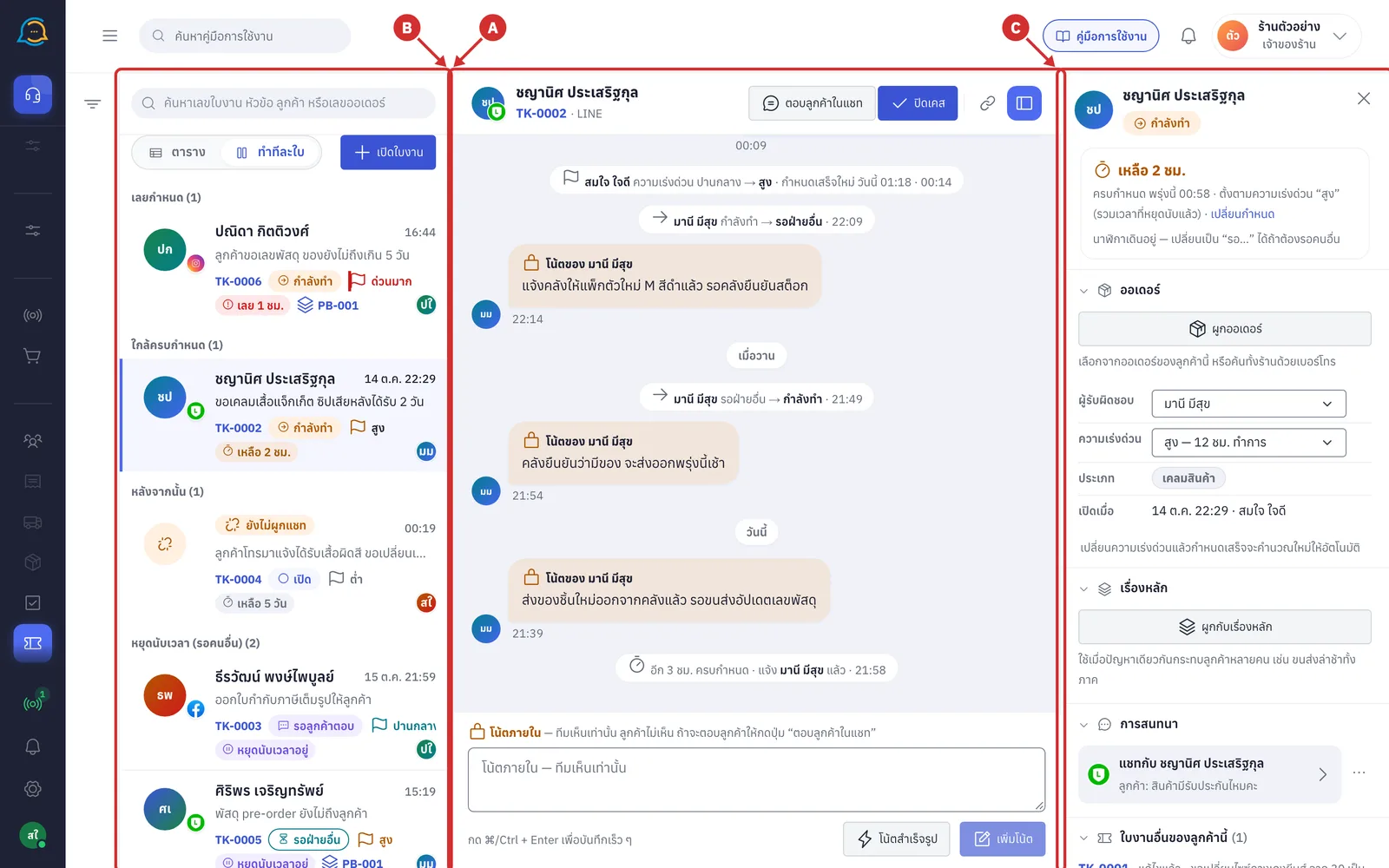
A รายการใบงาน — ใบงานที่ยังไม่จบ แบ่งกลุ่มตามกำหนดเสร็จ ด้านบนมีช่องค้นหา ปุ่มสลับ ตาราง | ทำทีละใบ และปุ่ม เปิดใบงาน ซึ่งอธิบายไว้ใน การจัดการใบงาน
B ใบที่เลือก — หัวใบ สรุป แถบสถานะ ไทม์ไลน์ และช่องโน้ตภายใน
C แผงรายละเอียด — กำหนดเสร็จ ออเดอร์ ผู้รับผิดชอบ ความเร่งด่วน เรื่องหลัก การสนทนา และใบงานอื่นของลูกค้า
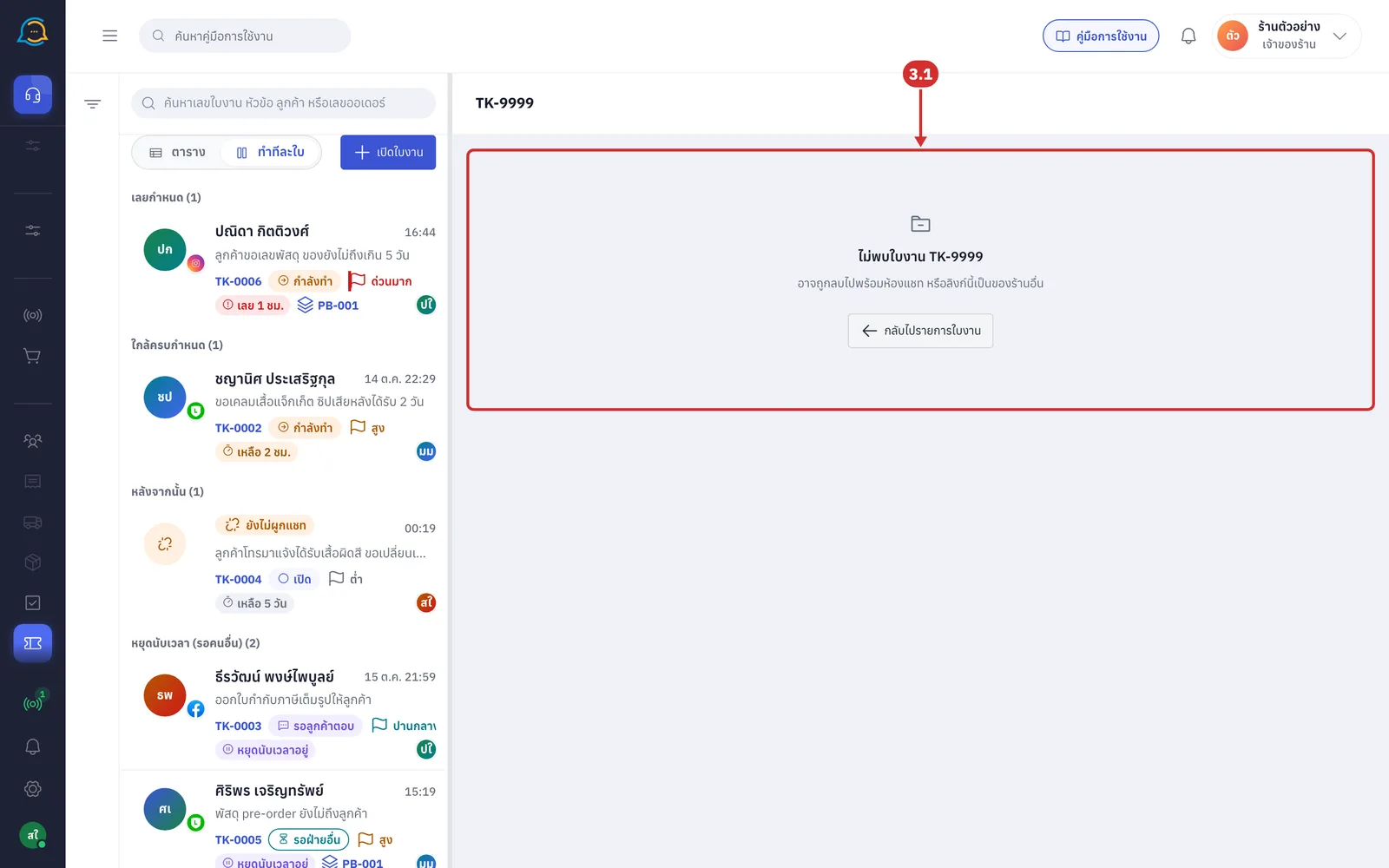
3.1 หากเปิดลิงก์ของใบงานที่ไม่มีอยู่ ระบบจะแสดง ไม่พบใบงาน ตามด้วยเลขใบ และข้อความ อาจถูกลบไปพร้อมห้องแชท หรือลิงก์นี้เป็นของร้านอื่น กด กลับไปรายการใบงาน เพื่อกลับไปเลือกใบอื่น
การอ่านหัวใบงาน
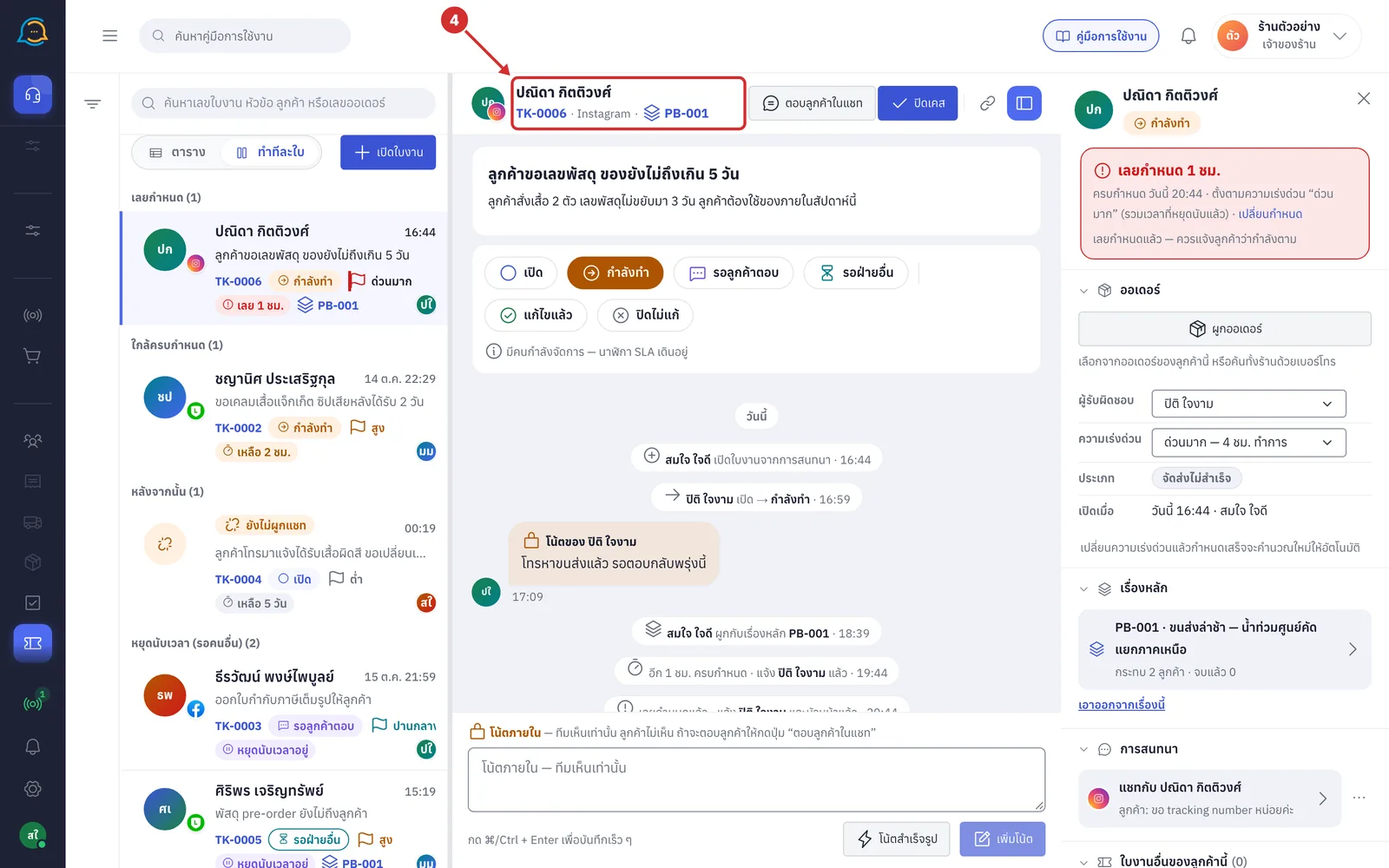
บนหัวใบแสดงชื่อลูกค้าของแชทที่ผูกกับใบ หากใบยังไม่ผูกแชทจะแสดงหัวข้อของใบแทน บรรทัดล่างแสดงข้อมูลดังนี้
เลขใบงาน เช่น TK-0006 และช่องทางของแชท เช่น Instagram
ยังไม่ผูกแชท — แสดงเมื่อใบยังไม่ได้ผูกกับห้องแชท
เลขเรื่องหลัก เช่น PB-001 — กดเพื่อเปิดหน้าเรื่องหลัก
เลขออเดอร์ที่ผูกไว้พร้อมสถานะของออเดอร์ — กดเลขเพื่อเปิดออเดอร์ใน GoSaaS ในแท็บใหม่
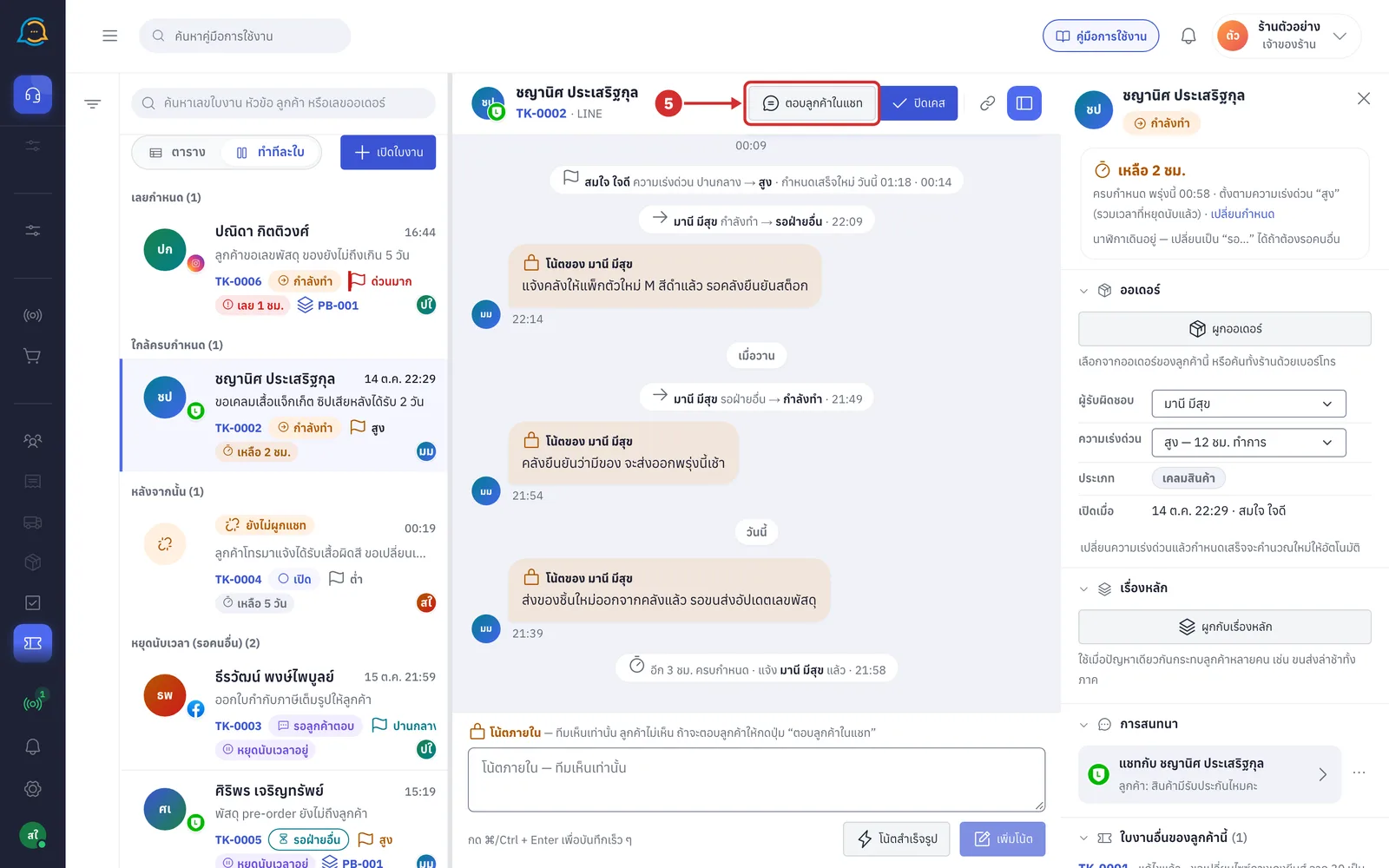
กด ตอบลูกค้าในแชท เพื่อไปที่ห้องแชทของลูกค้า แล้วพิมพ์ตอบในห้องนั้น
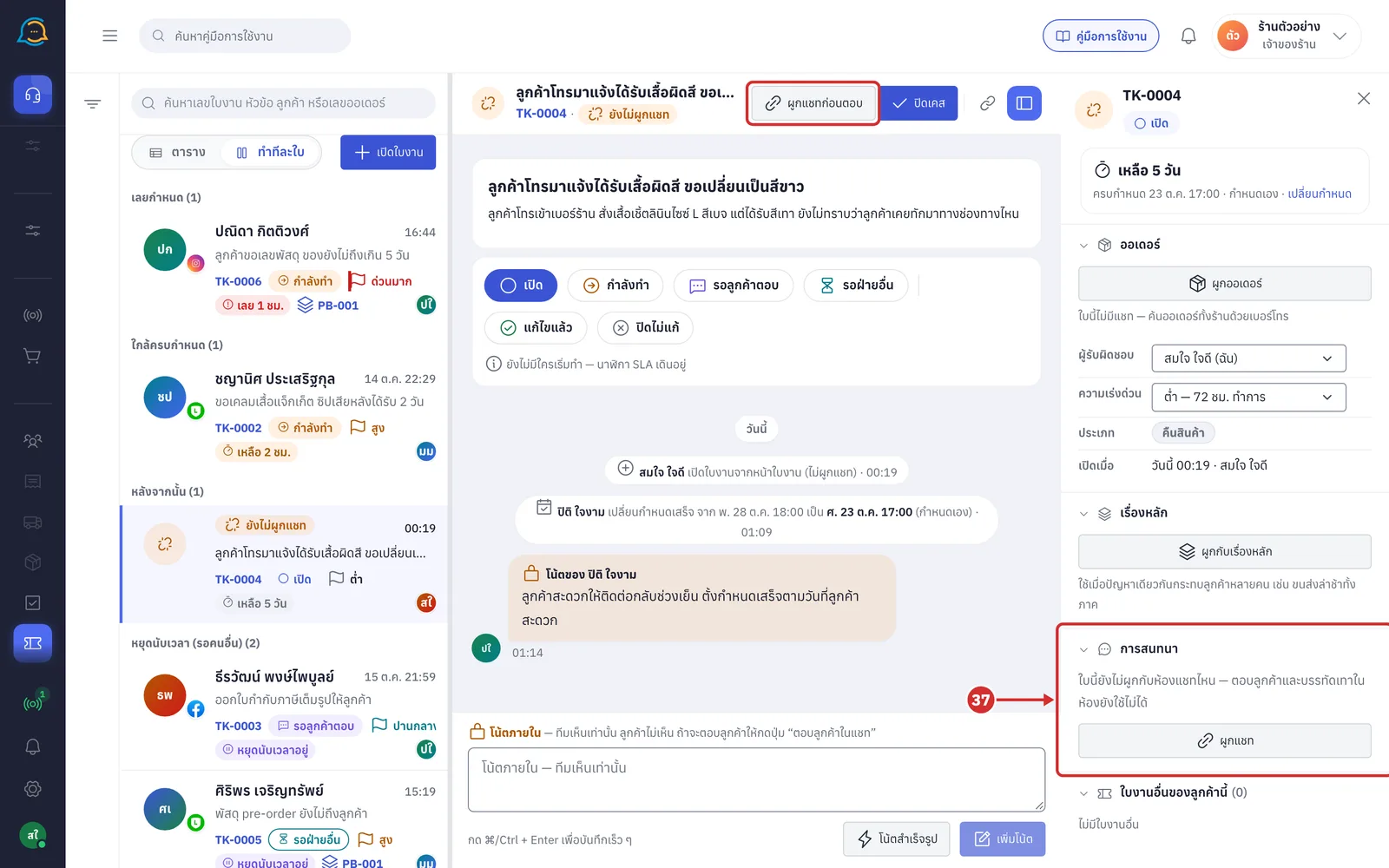
ใบที่ยังไม่ผูกแชท ปุ่มนี้จะเป็น ผูกแชทก่อนตอบ ซึ่งเปิดหน้าต่างเลือกแชท (ดูขั้นตอนที่ 38)
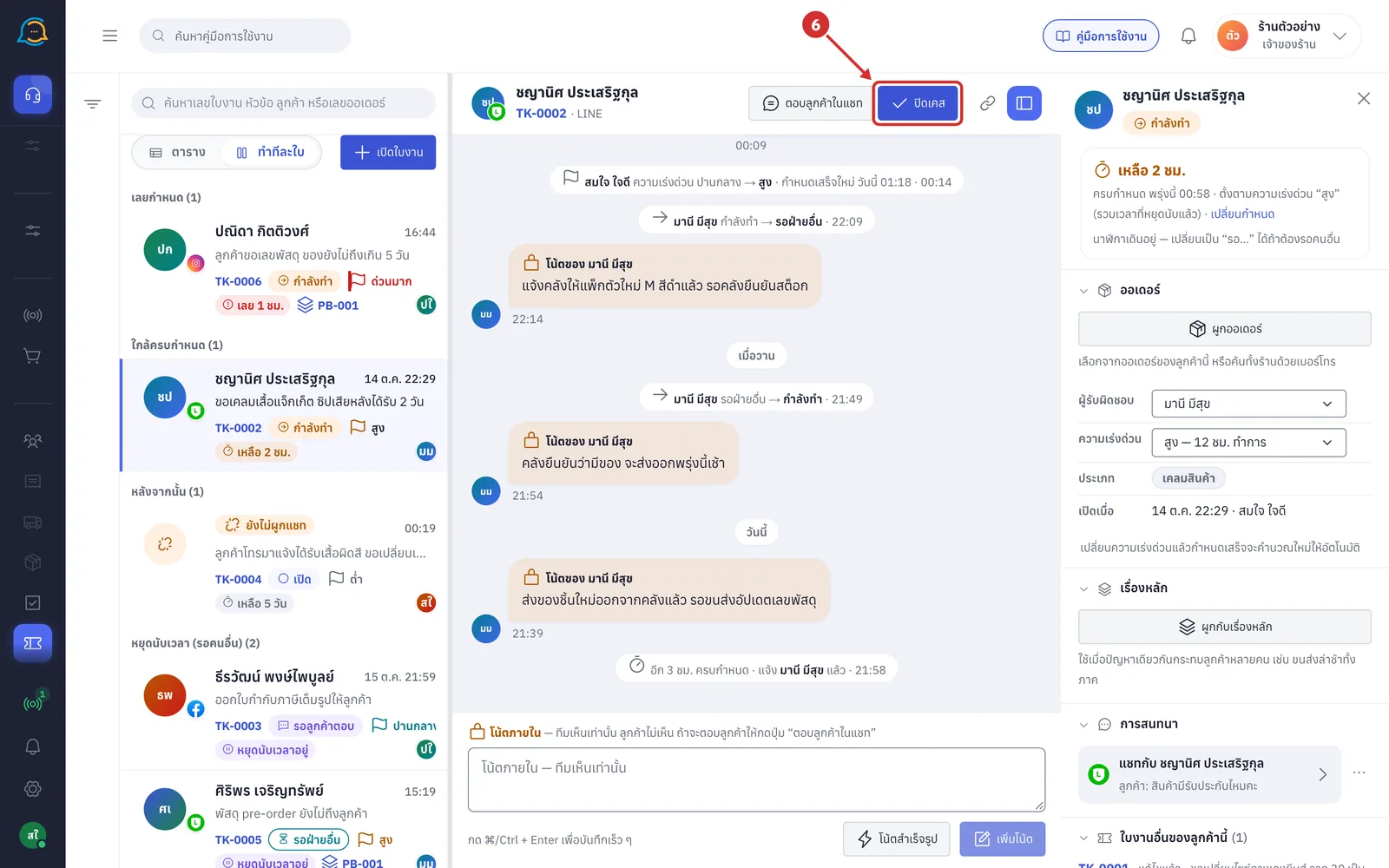
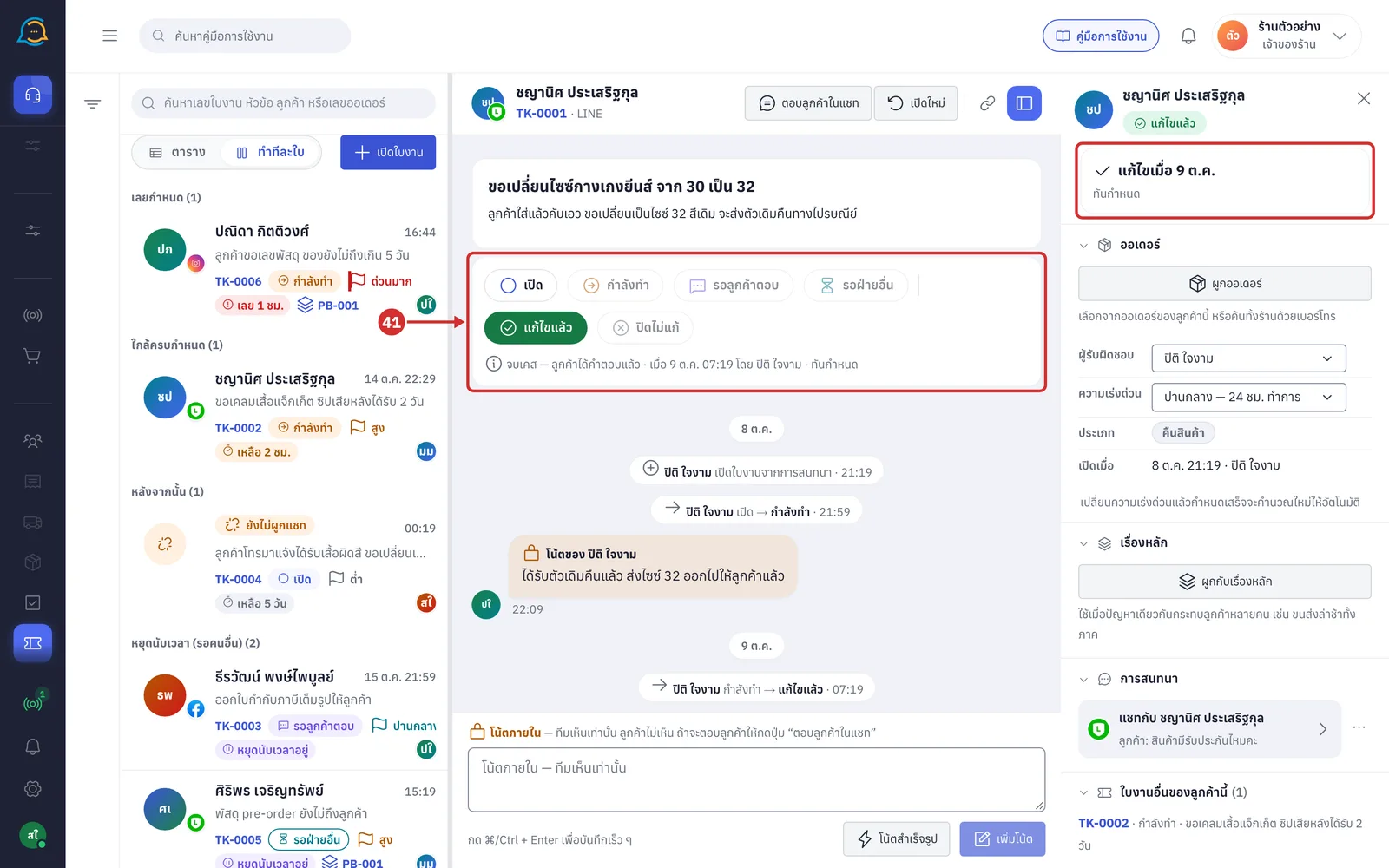
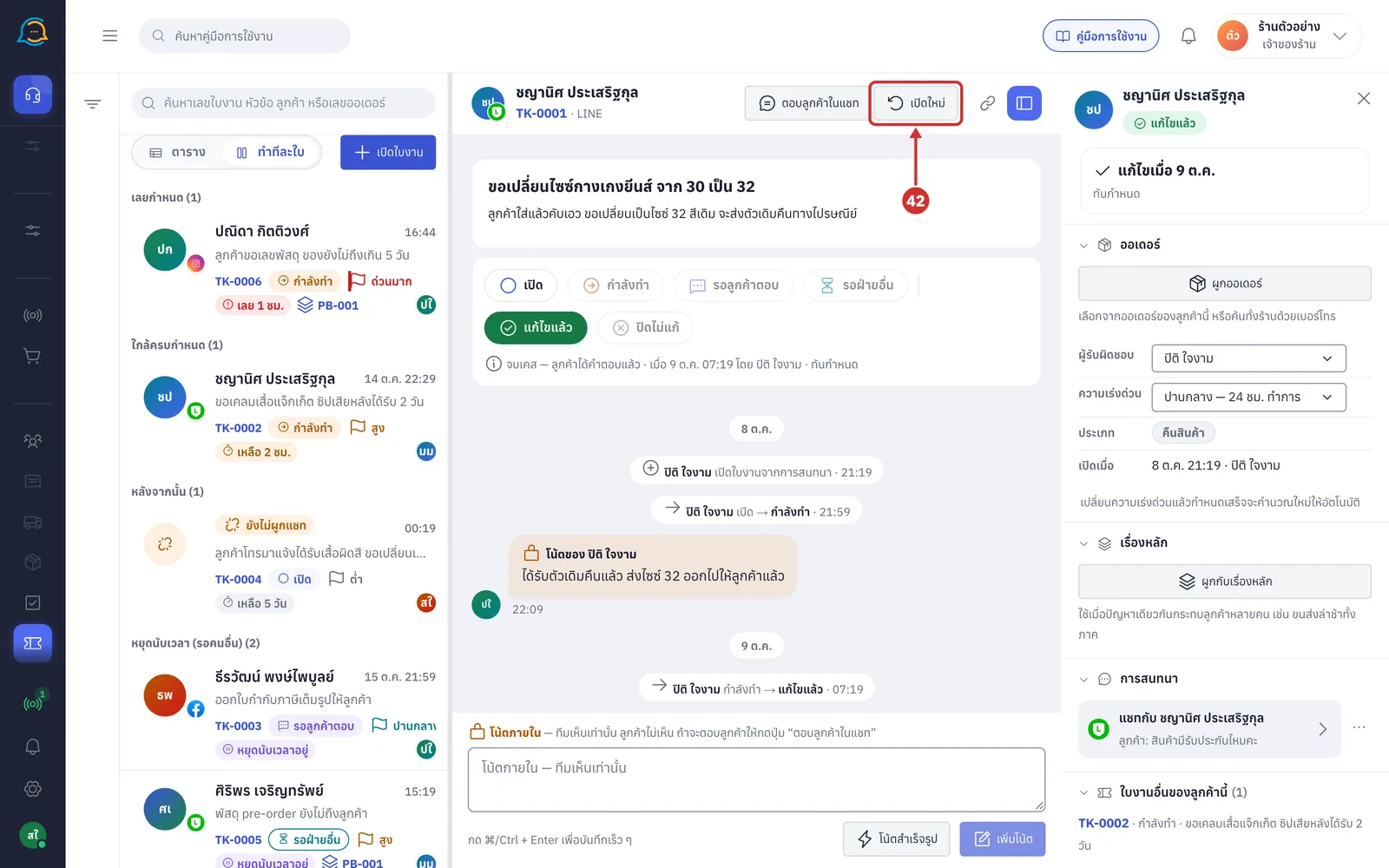
กด ปิดเคส เมื่อแก้เรื่องเสร็จแล้ว ระบบจะเปลี่ยนสถานะเป็น แก้ไขแล้ว ทันที (ใบที่จบแล้ว ปุ่มนี้จะเป็น เปิดใหม่)
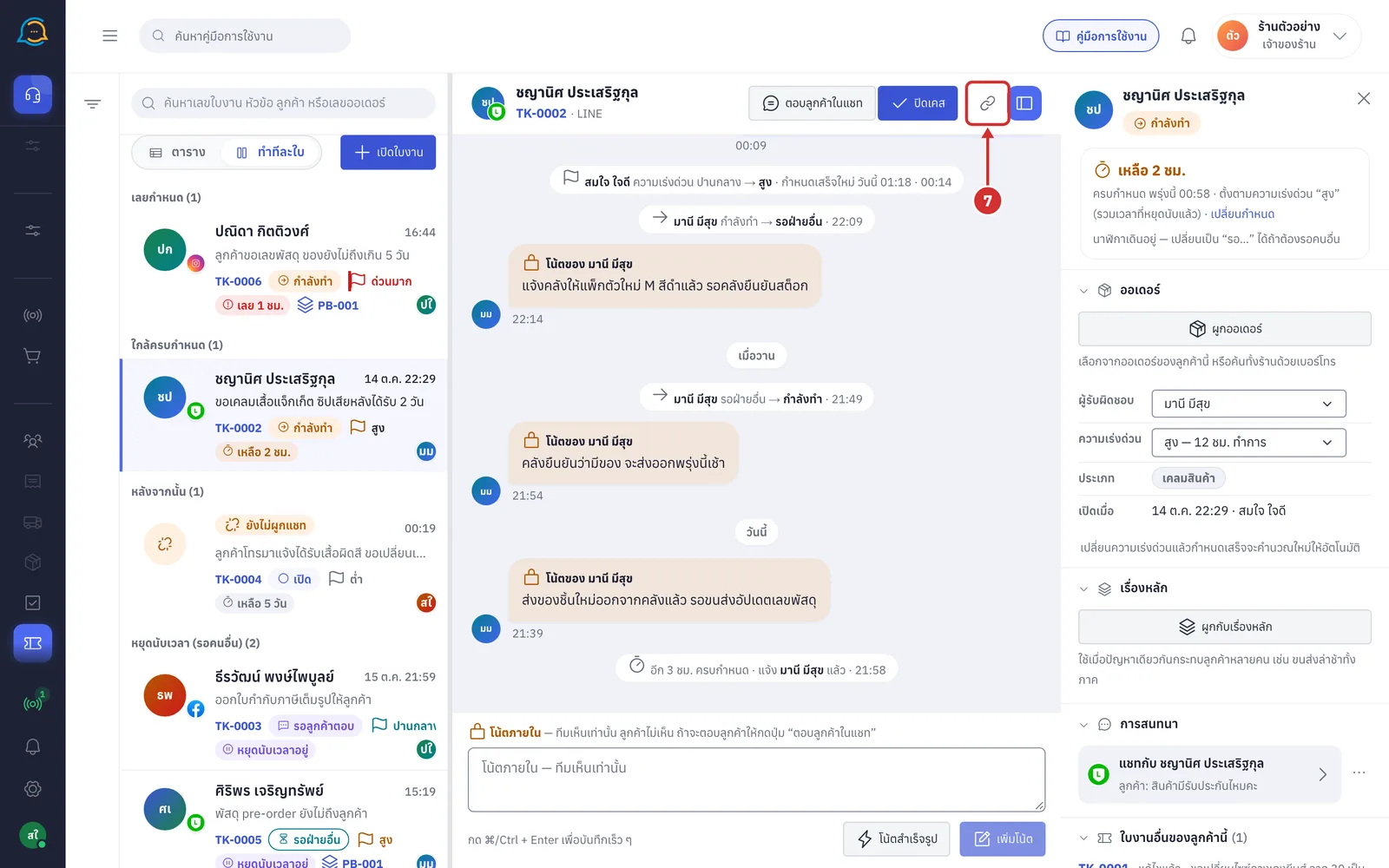
กดปุ่มรูปโซ่ (คัดลอกลิงก์ใบงาน) เพื่อคัดลอกลิงก์ของใบนี้ไปส่งให้คนในทีม เมื่อคัดลอกแล้วไอคอนจะเปลี่ยนเป็นเครื่องหมายถูก
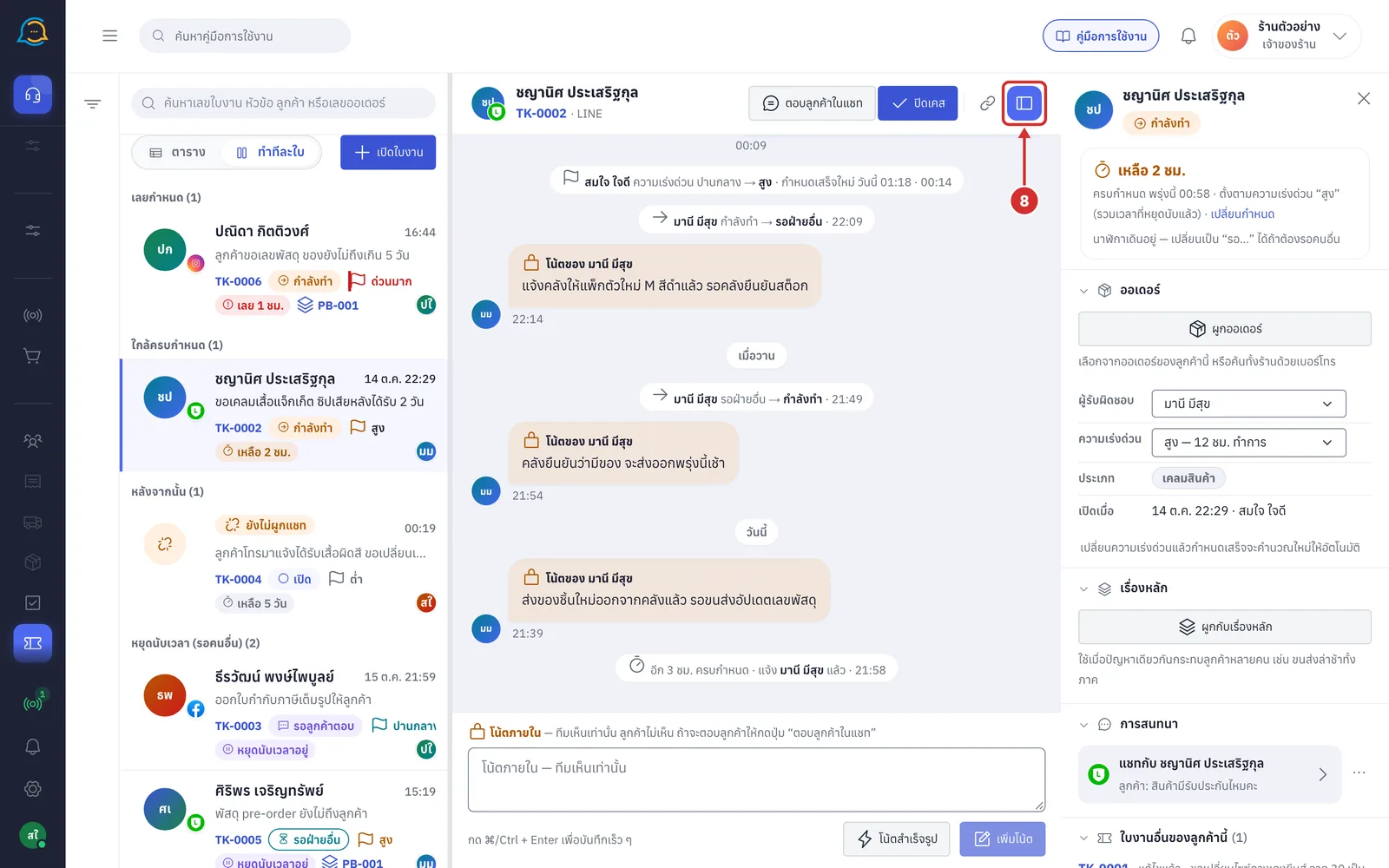
กดปุ่มขวาสุด (แผงรายละเอียดใบงาน) เพื่อซ่อนหรือแสดงแผงรายละเอียดทางขวา
การอ่านสรุปและไทม์ไลน์
ส่วนบนของใบแสดงหัวข้อและรายละเอียดที่กรอกไว้ตอนเปิดใบงาน ซึ่งแก้ไขภายหลังไม่ได้
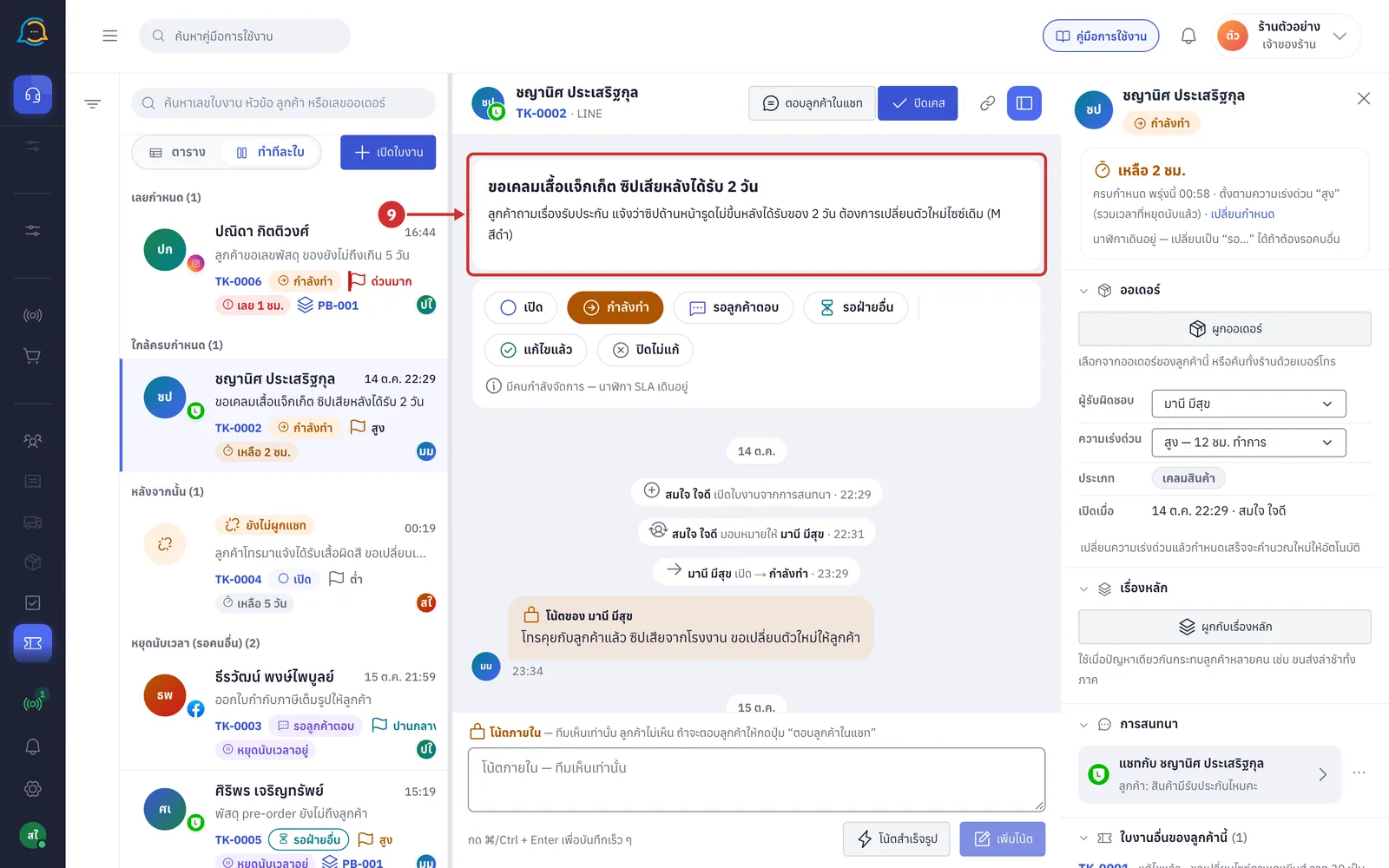
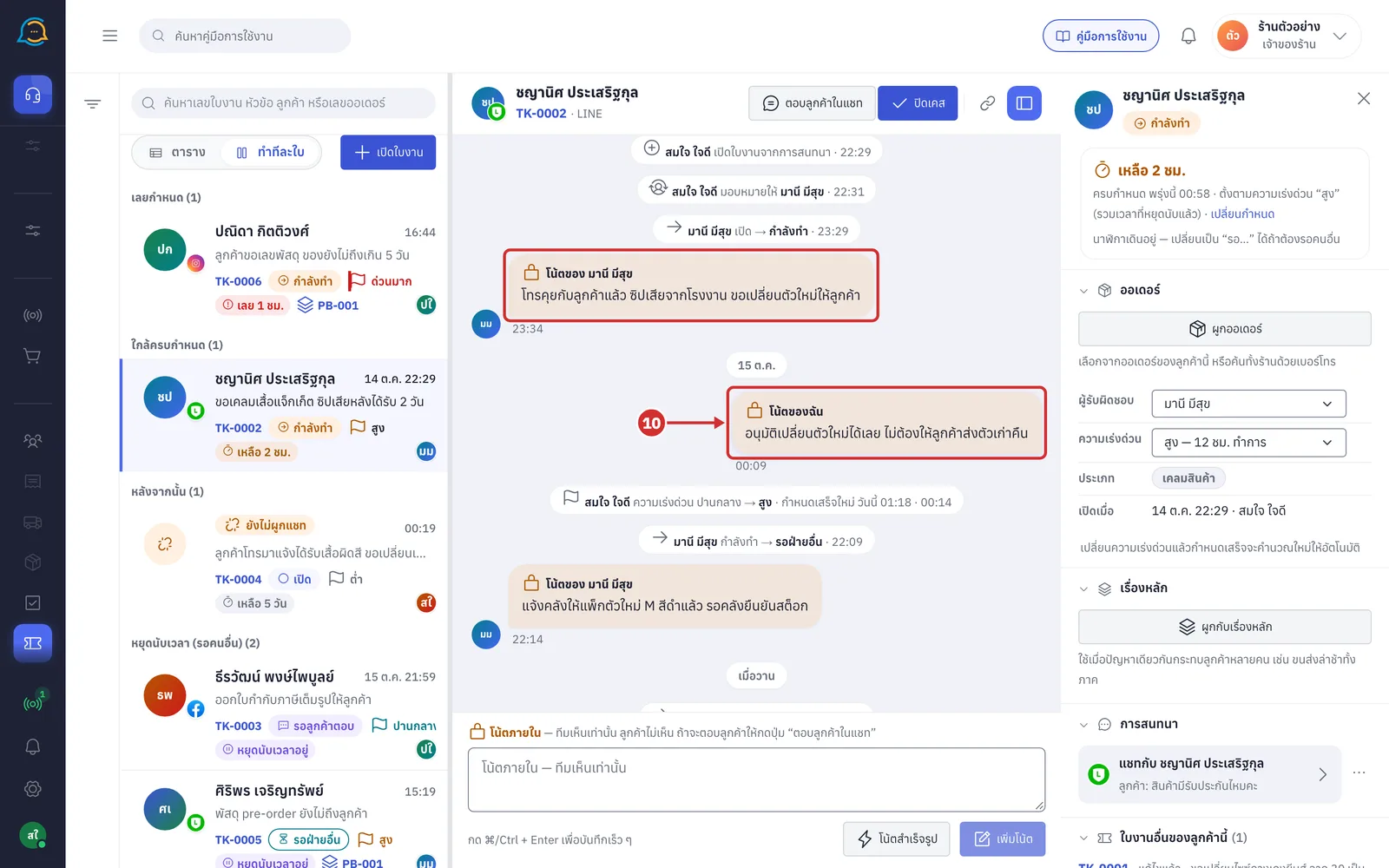
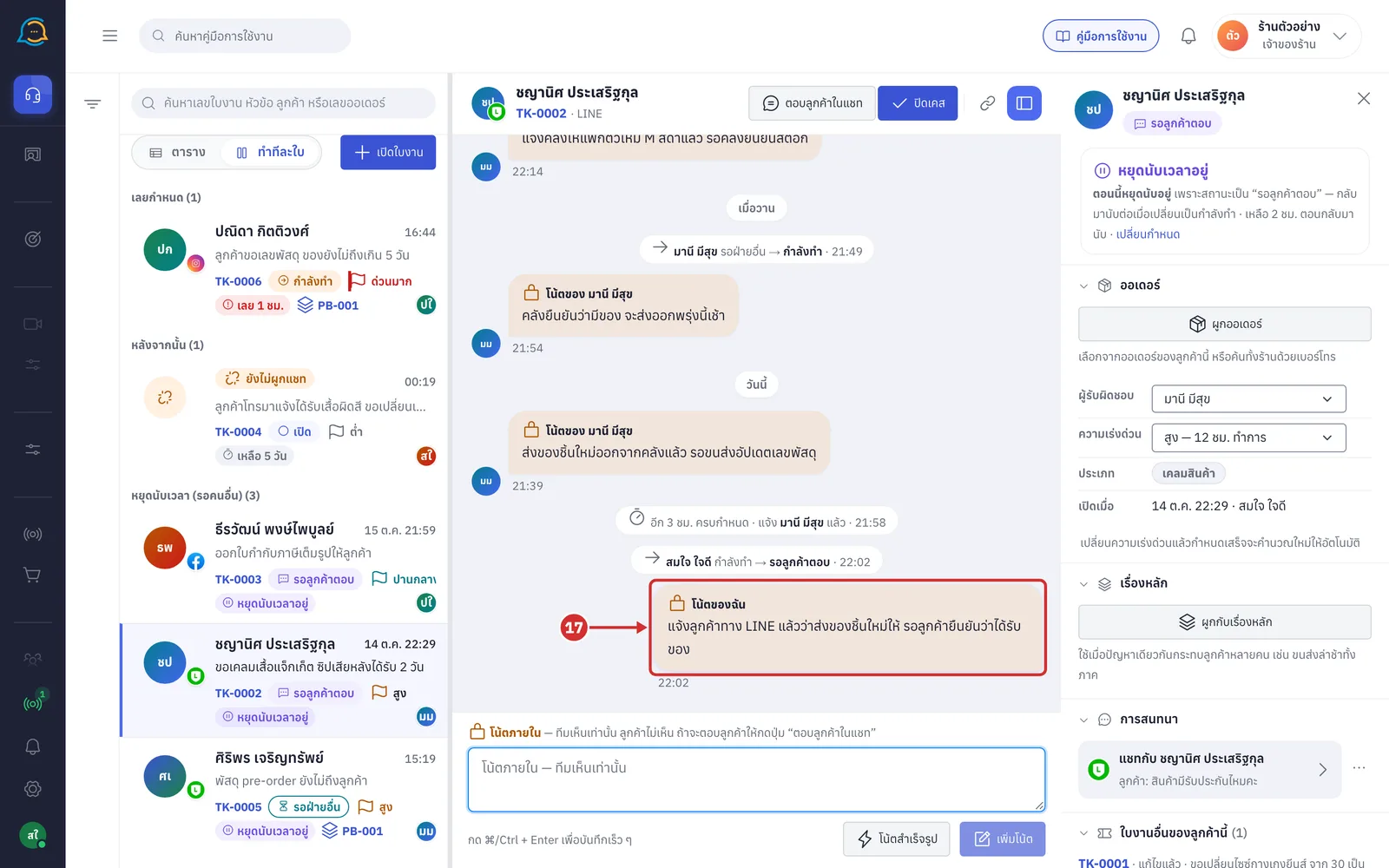
ไทม์ไลน์ใต้แถบสถานะเรียงจากเก่าไปใหม่ และคั่นด้วยวันที่ โน้ตภายในแสดงเป็นฟองพร้อมรูปแม่กุญแจ ดังนี้
โน้ตของฉัน — โน้ตที่ผู้ใช้งานเขียนเอง อยู่ด้านขวา
โน้ตของ ตามด้วยชื่อ — โน้ตของคนอื่นในทีม อยู่ด้านซ้ายพร้อมอักษรย่อของชื่อ
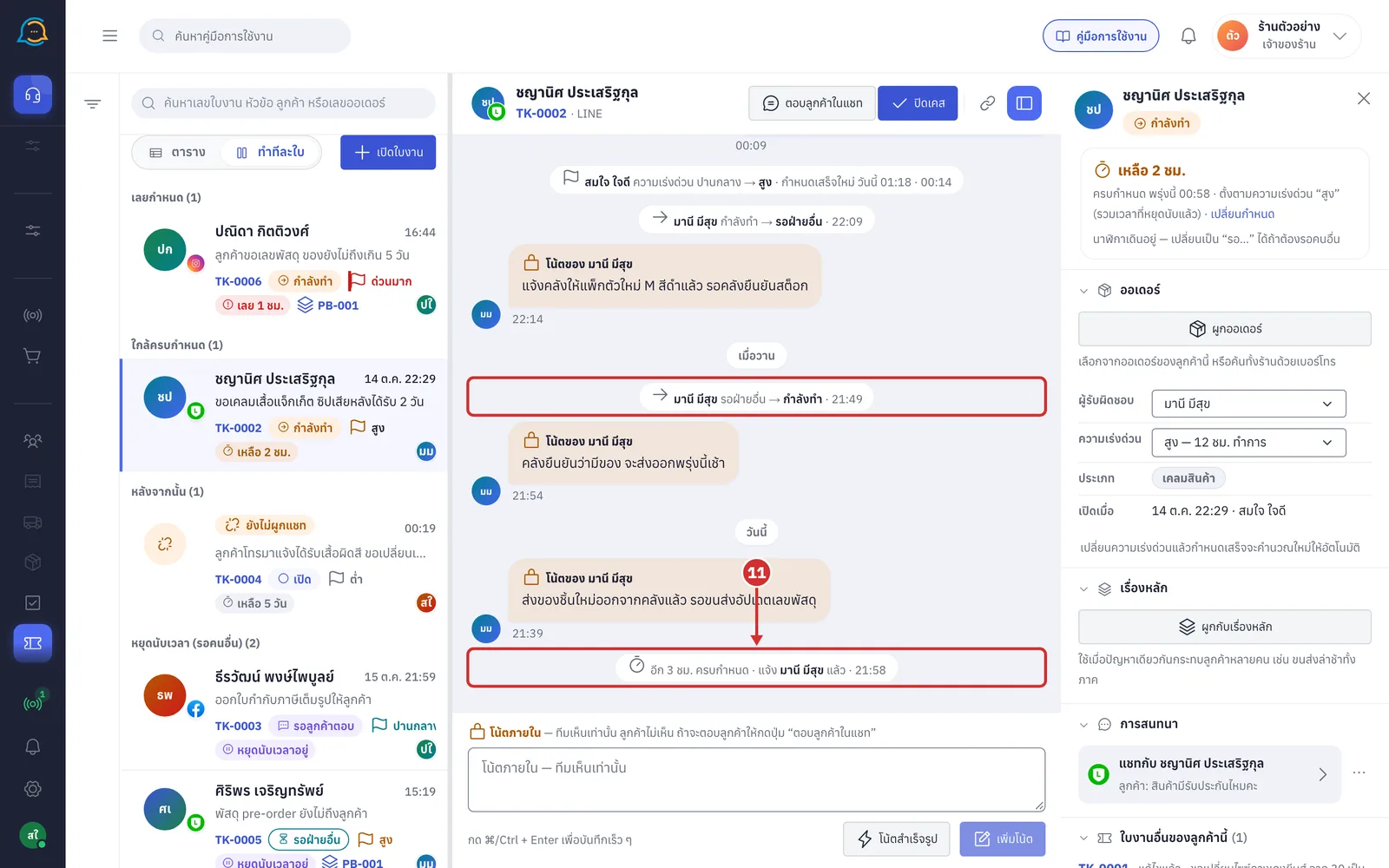
บรรทัดกลางไทม์ไลน์คือการเปลี่ยนแปลงที่ระบบบันทึกให้เอง พร้อมชื่อผู้ทำและเวลา ได้แก่
เปิดใบงานจากการสนทนา หรือ เปิดใบงานจากหน้าใบงาน (ไม่ผูกแชท)
การเปลี่ยนสถานะ เช่น กำลังทำ → รอฝ่ายอื่น
มอบหมายให้ ตามด้วยชื่อ หรือ เอาผู้รับผิดชอบออก
การเปลี่ยนความเร่งด่วน เช่น ความเร่งด่วน ปานกลาง → สูง ตามด้วย กำหนดเสร็จใหม่
เปลี่ยนกำหนดเสร็จจาก … เป็น … (กำหนดเอง) หรือ กลับไปใช้กำหนดตามความเร่งด่วน
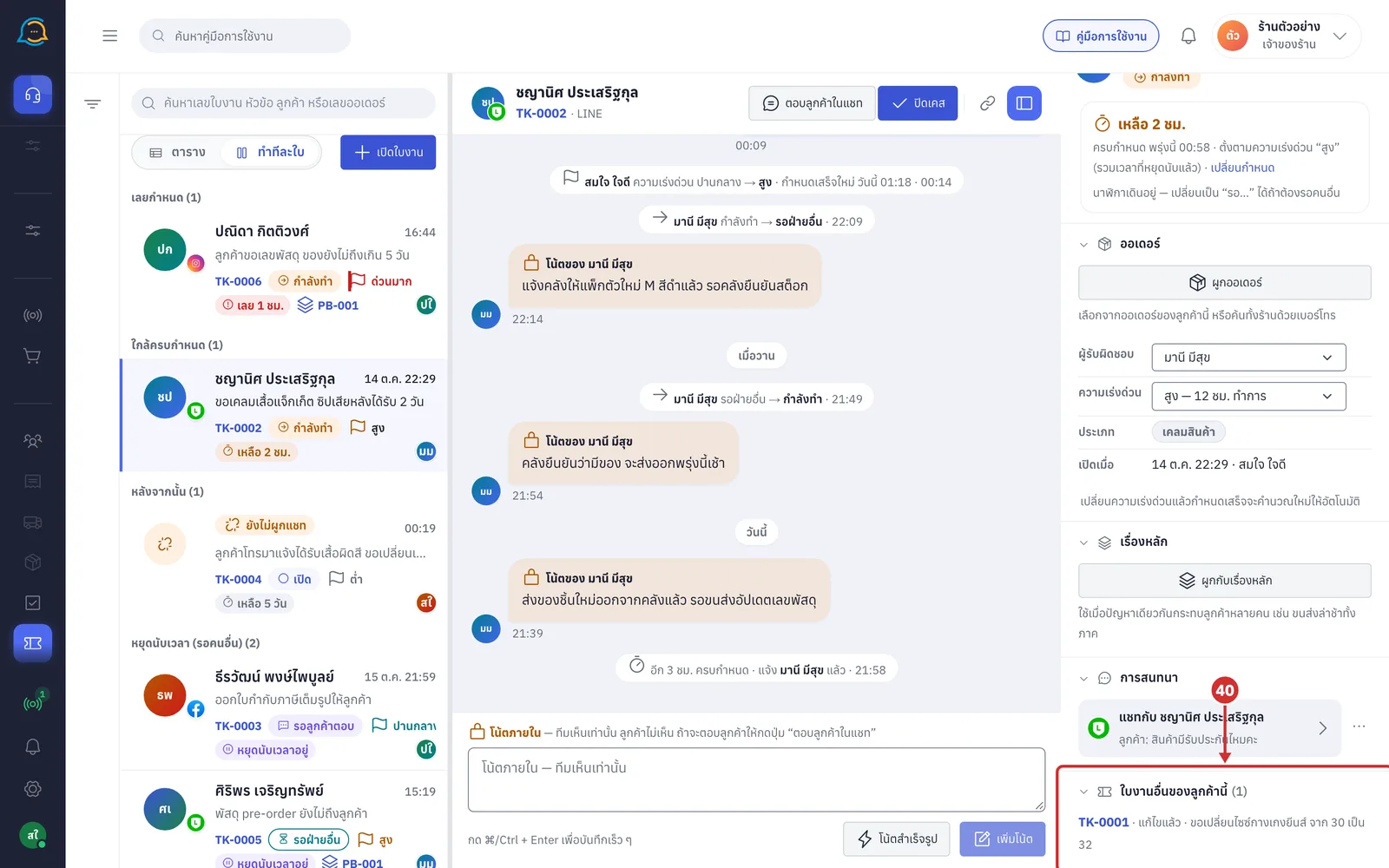
การผูก เปลี่ยน หรือถอดแชท ออเดอร์ และเรื่องหลัก เช่น ผูกกับแชท ผูกออเดอร์ และ ผูกกับเรื่องหลัก
ส่งข้อความจากเรื่องหลัก — เมื่อมีคนส่งข้อความหาลูกค้าจากหน้าเรื่องหลัก
การแจ้งเตือนจากระบบ — เมื่อเหลือเวลาราว 1 ใน 4 ของกำหนด จะขึ้น อีก … ครบกำหนด · แจ้ง … แล้ว และเมื่อเลยกำหนดจะขึ้น เลยกำหนดแล้ว · แจ้ง … และหัวหน้าแล้ว หากใบยังไม่มีคนรับ ระบบจะแจ้งทุกคนในร้าน
ขั้นตอนการเปลี่ยนสถานะ
ที่แถบสถานะ กดสถานะที่ต้องการ สถานะที่ใช้อยู่จะเป็นปุ่มที่ถูกเลือก และบรรทัดใต้แถบบอกความหมายของสถานะนั้น ดังนี้
เปิด: ยังไม่มีใครเริ่มทำ — นาฬิกา SLA เดินอยู่
กำลังทำ: มีคนกำลังจัดการ — นาฬิกา SLA เดินอยู่
รอลูกค้าตอบ: รอลูกค้าส่งข้อมูลหรือตอบกลับ — นาฬิกา SLA หยุดนับ
รอฝ่ายอื่น: รอคลัง ขนส่ง หรือบัญชี — นาฬิกา SLA หยุดนับ
แก้ไขแล้ว: จบเคส — ลูกค้าได้คำตอบแล้ว
ปิดไม่แก้: ปิดโดยไม่แก้ — เช่น ซ้ำ หรือลูกค้ายกเลิกเอง
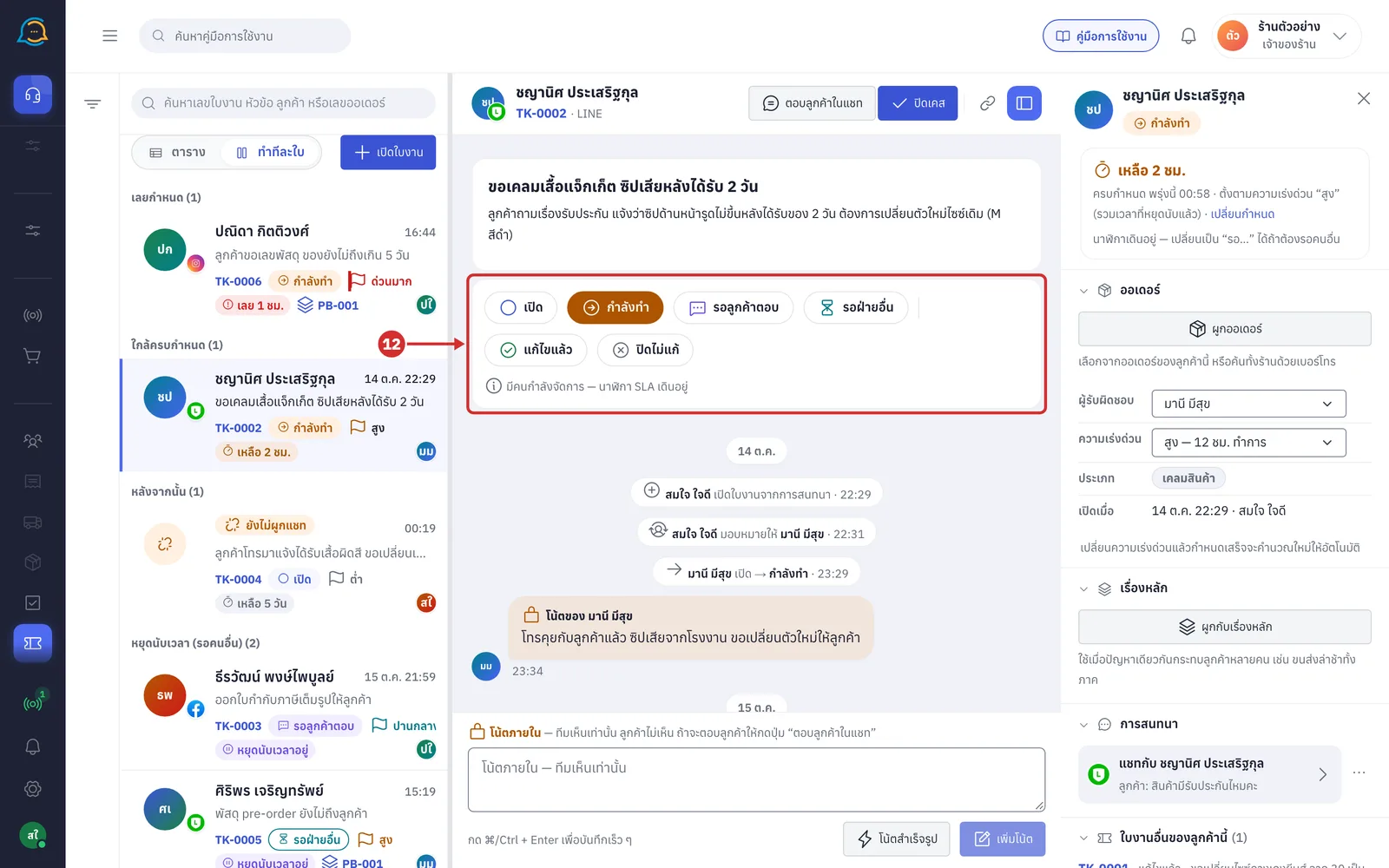
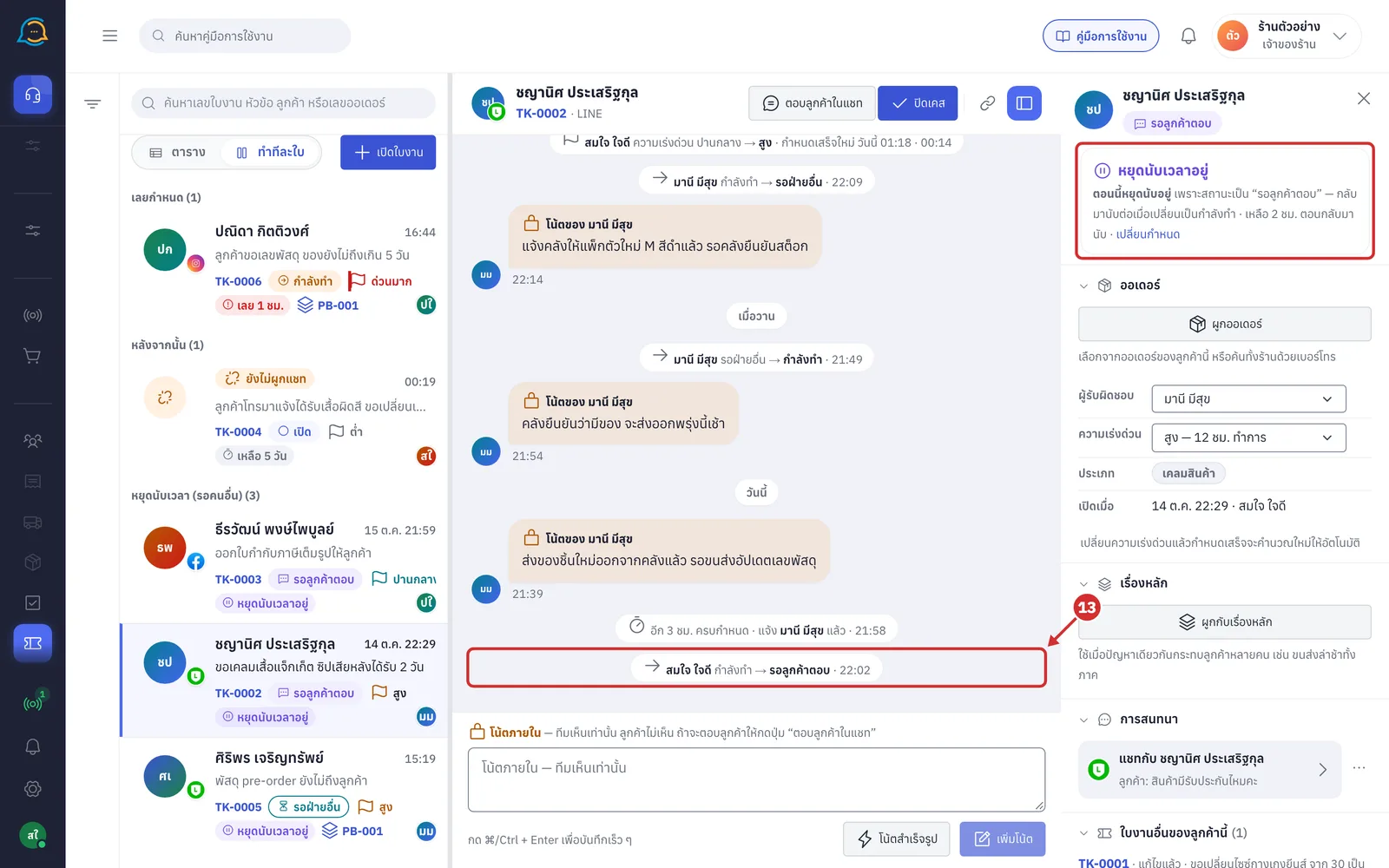
ระบบจะบันทึกทันที ไทม์ไลน์จะขึ้นบรรทัด เช่น สมใจ ใจดี กำลังทำ → รอลูกค้าตอบ และการ์ดกำหนดเสร็จทางขวาจะเปลี่ยนตามสถานะใหม่
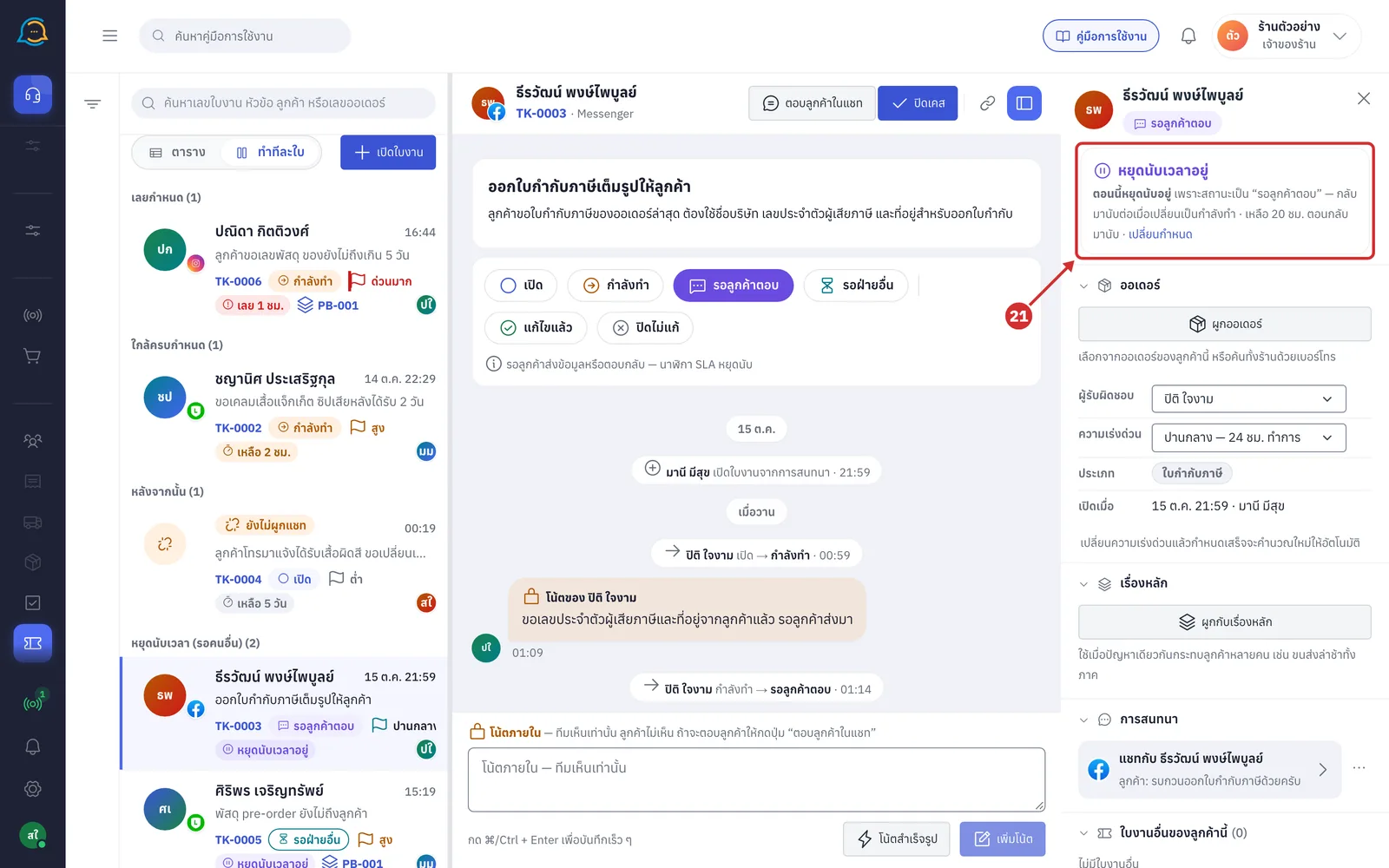
สถานะ รอลูกค้าตอบ และ รอฝ่ายอื่น หยุดนับเวลา การ์ดจะขึ้น หยุดนับเวลาอยู่
ใบที่จบแล้ว (แก้ไขแล้ว หรือ ปิดไม่แก้) ปุ่มสถานะอื่นจะกดไม่ได้ ต้องกด เปิดใหม่ ก่อน (ดูขั้นตอนที่ 42)
ขั้นตอนการเพิ่มโน้ตภายใน
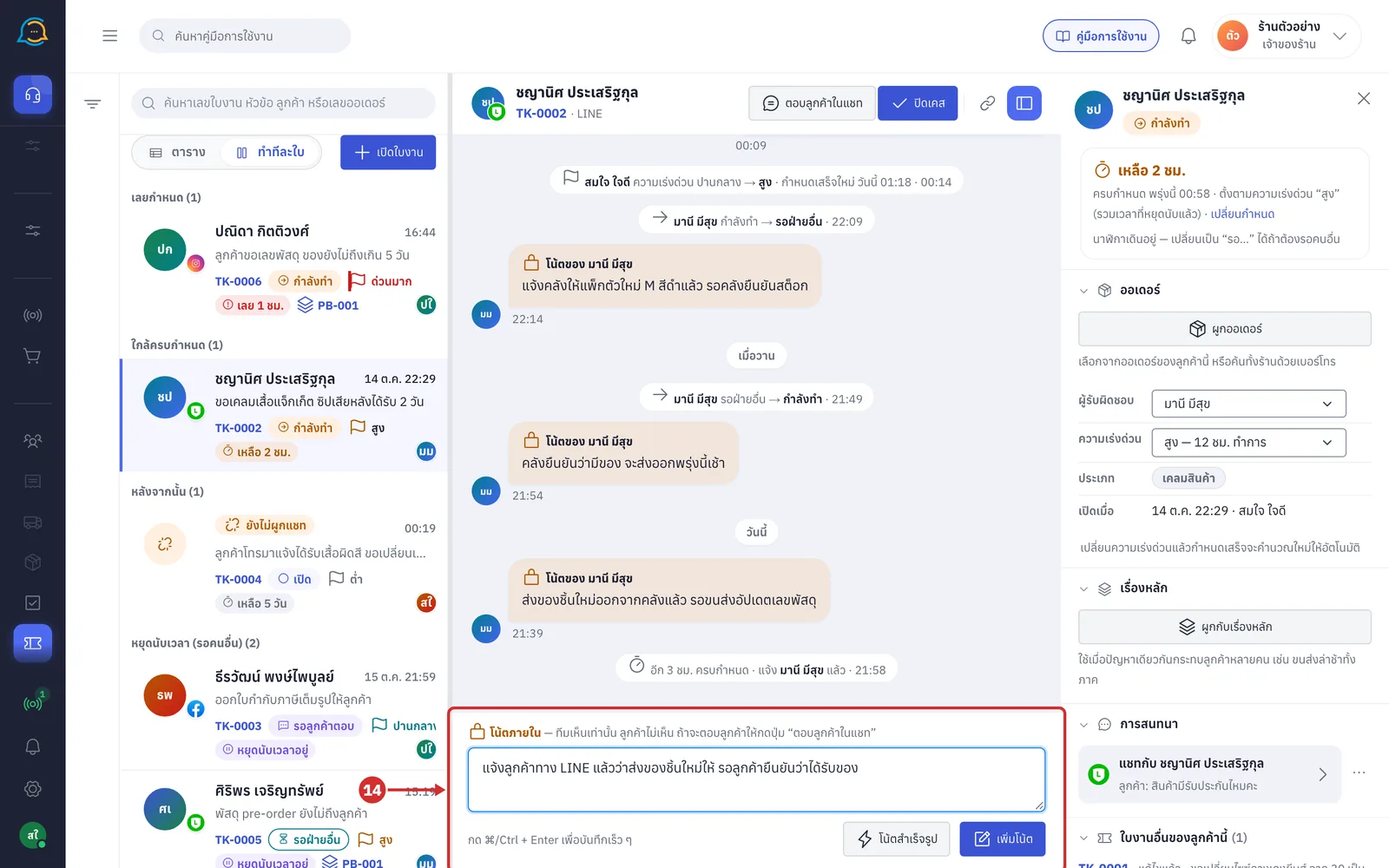
ช่องท้ายใบใช้จดความคืบหน้าให้ทีมรู้ บนหัวช่องเขียนไว้ว่า โน้ตภายใน — ทีมเห็นเท่านั้น ลูกค้าไม่เห็น ถ้าจะตอบลูกค้าให้กดปุ่ม “ตอบลูกค้าในแชท”
ที่ช่อง โน้ตภายใน พิมพ์ความคืบหน้าของเรื่อง
ได้ไม่เกิน 2,000 ตัวอักษร
กด Enter เพื่อขึ้นบรรทัดใหม่
ข้อความที่พิมพ์ค้างไว้จะจำแยกตามใบในแท็บนั้นของเบราว์เซอร์ สลับไปใบอื่นแล้วกลับมา ข้อความยังอยู่
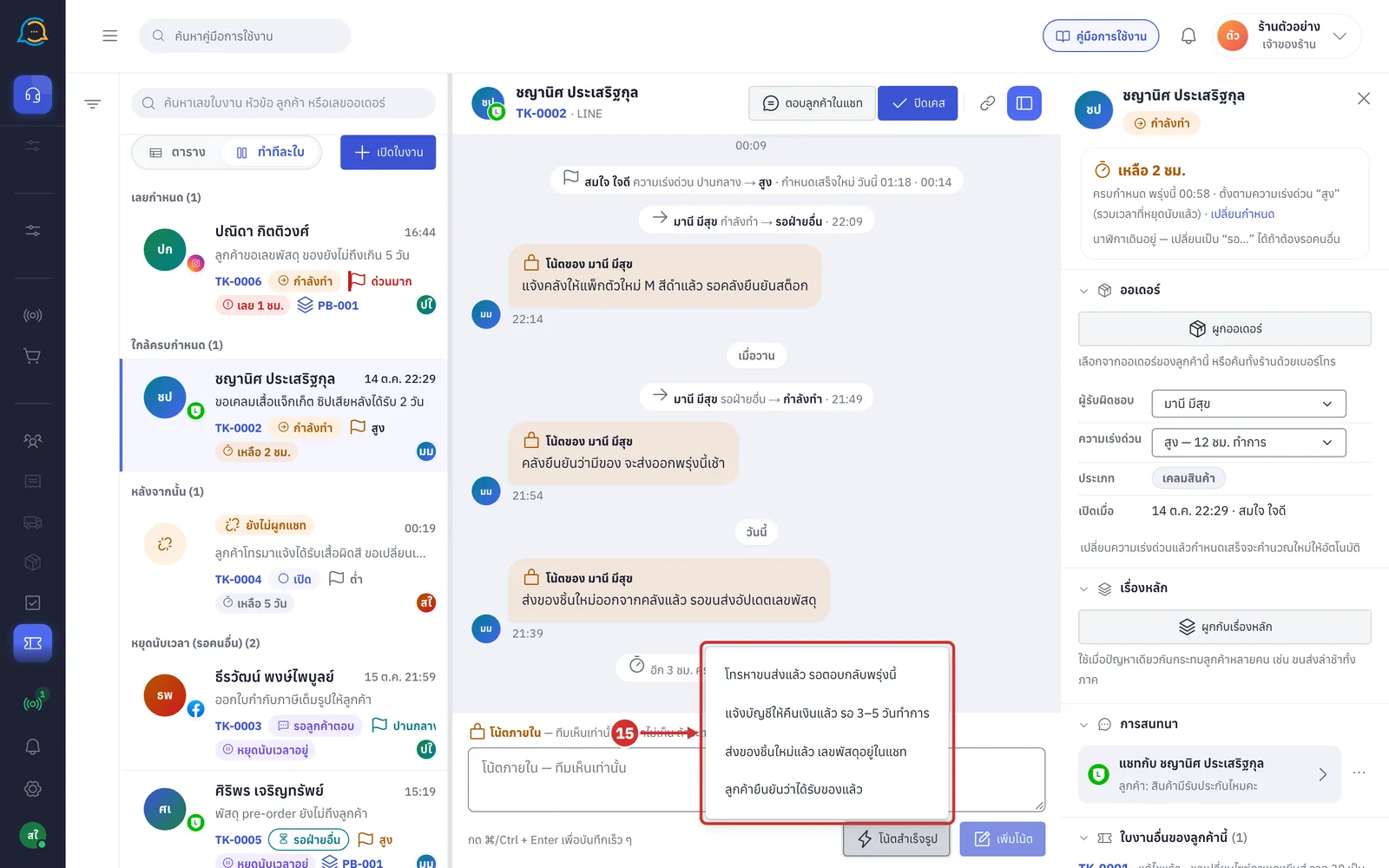
กด โน้ตสำเร็จรูป เพื่อเลือกข้อความที่ใช้บ่อย ระบบจะใส่ข้อความลงช่องให้แก้ต่อได้ หากในช่องมีข้อความอยู่แล้วจะต่อในบรรทัดใหม่ ข้อความที่เลือกได้มีดังนี้
โทรหาขนส่งแล้ว รอตอบกลับพรุ่งนี้
แจ้งบัญชีให้คืนเงินแล้ว รอ 3–5 วันทำการ
ส่งของชิ้นใหม่แล้ว เลขพัสดุอยู่ในแชท
ลูกค้ายืนยันว่าได้รับของแล้ว
กด เพิ่มโน้ต เพื่อบันทึก หรือกด ⌘/Ctrl + Enter ในช่องพิมพ์
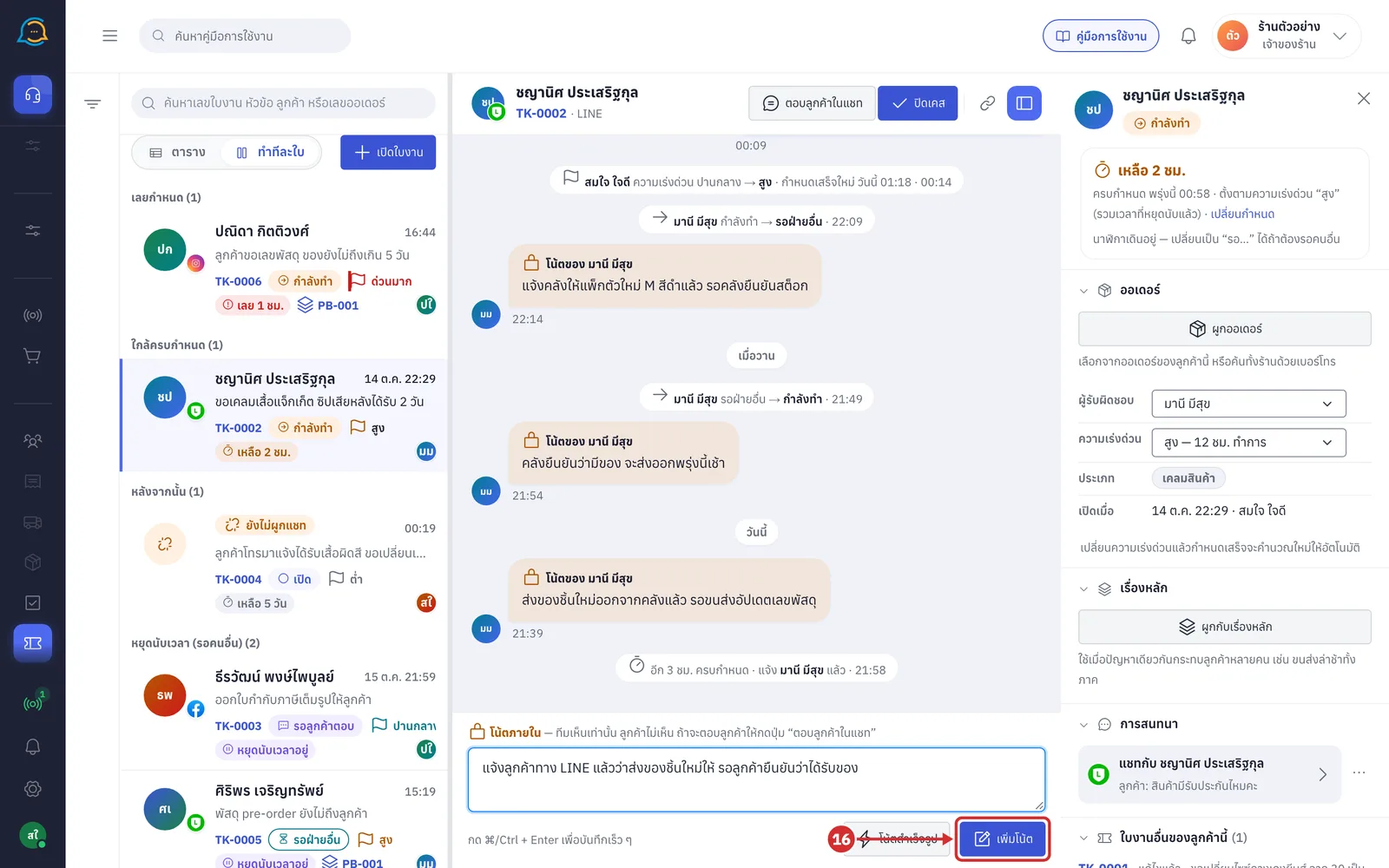
โน้ตจะขึ้นเป็นฟอง โน้ตของฉัน ท้ายไทม์ไลน์ทันที
ระหว่างบันทึก ใต้ฟองจะขึ้น กำลังบันทึก…
หากบันทึกไม่สำเร็จ ฟองจะค้างไว้พร้อม บันทึกไม่สำเร็จ กด ลองใหม่ เพื่อบันทึกอีกครั้ง หรือกด ลบทิ้ง เพื่อทิ้งโน้ตนั้น
ในห้องแชทที่ผูกกับใบจะขึ้นบรรทัดเทา เพิ่มโน้ตใน ตามด้วยเลขใบ โดยไม่แสดงเนื้อโน้ต
การอ่านแผงรายละเอียด
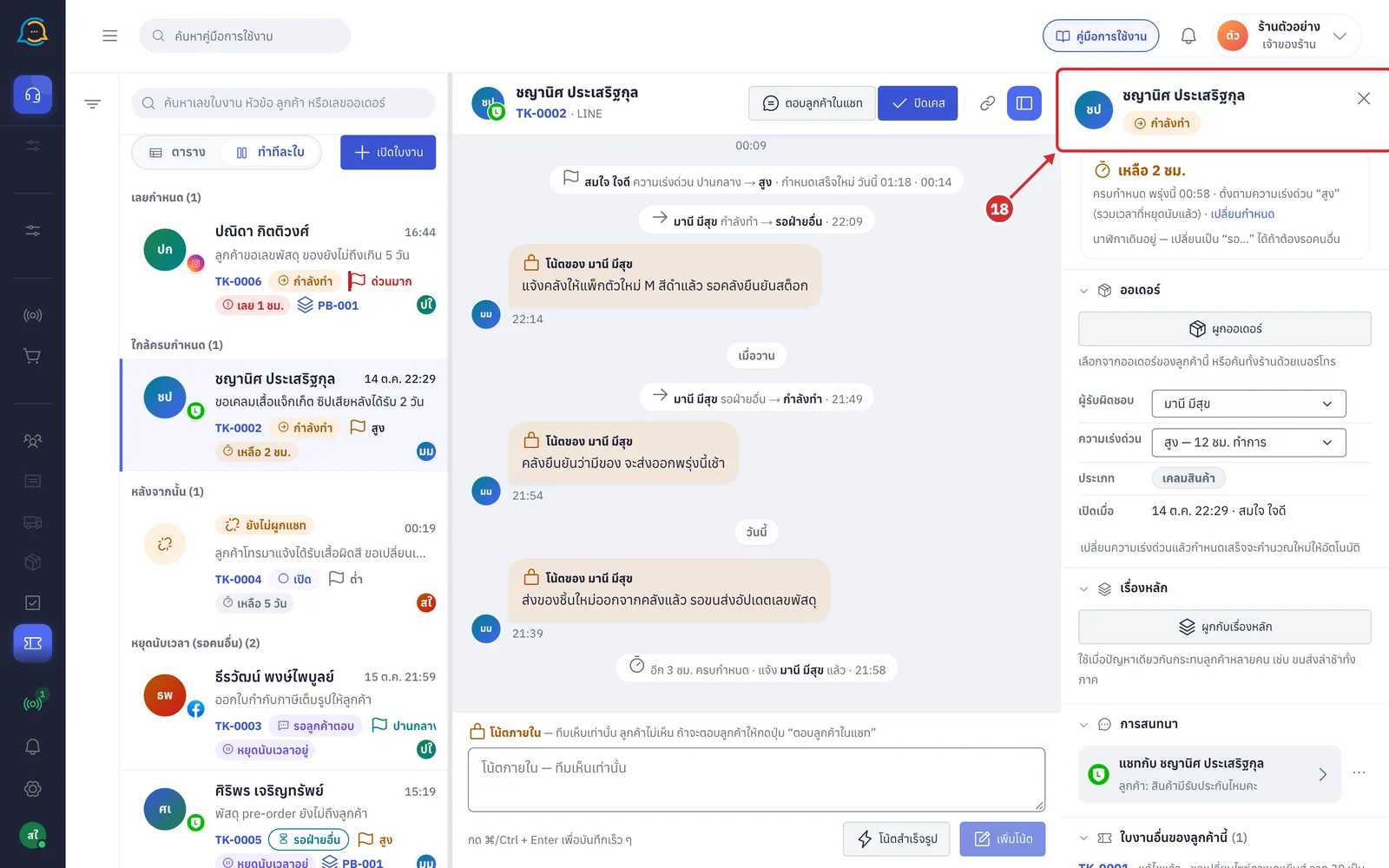
บนสุดของแผงขวาแสดงชื่อลูกค้าและป้ายสถานะของใบ กดชื่อลูกค้าเพื่อเปิดหน้าข้อมูลลูกค้า (ใบที่ยังไม่ผูกแชทจะแสดงเลขใบแทน)
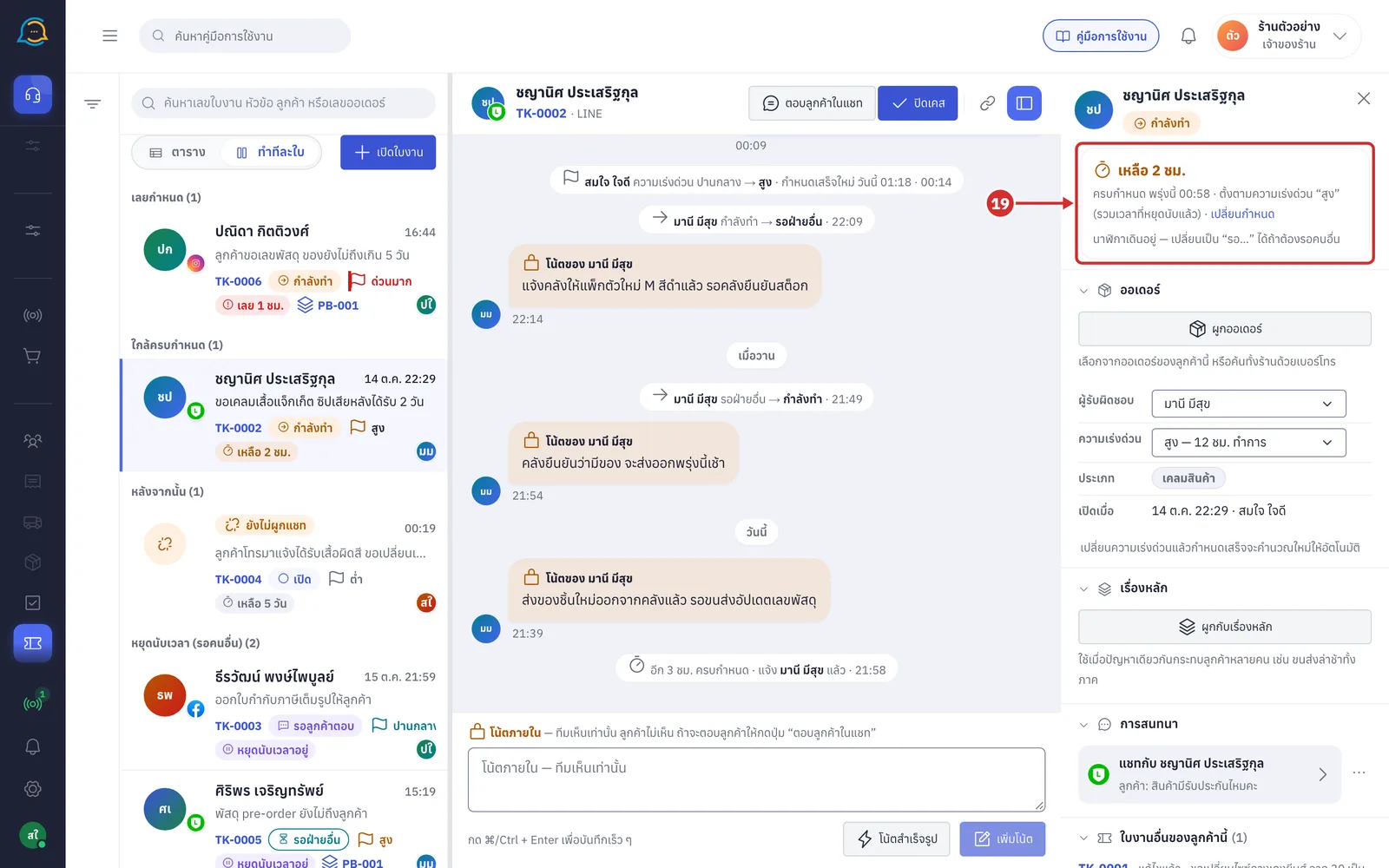
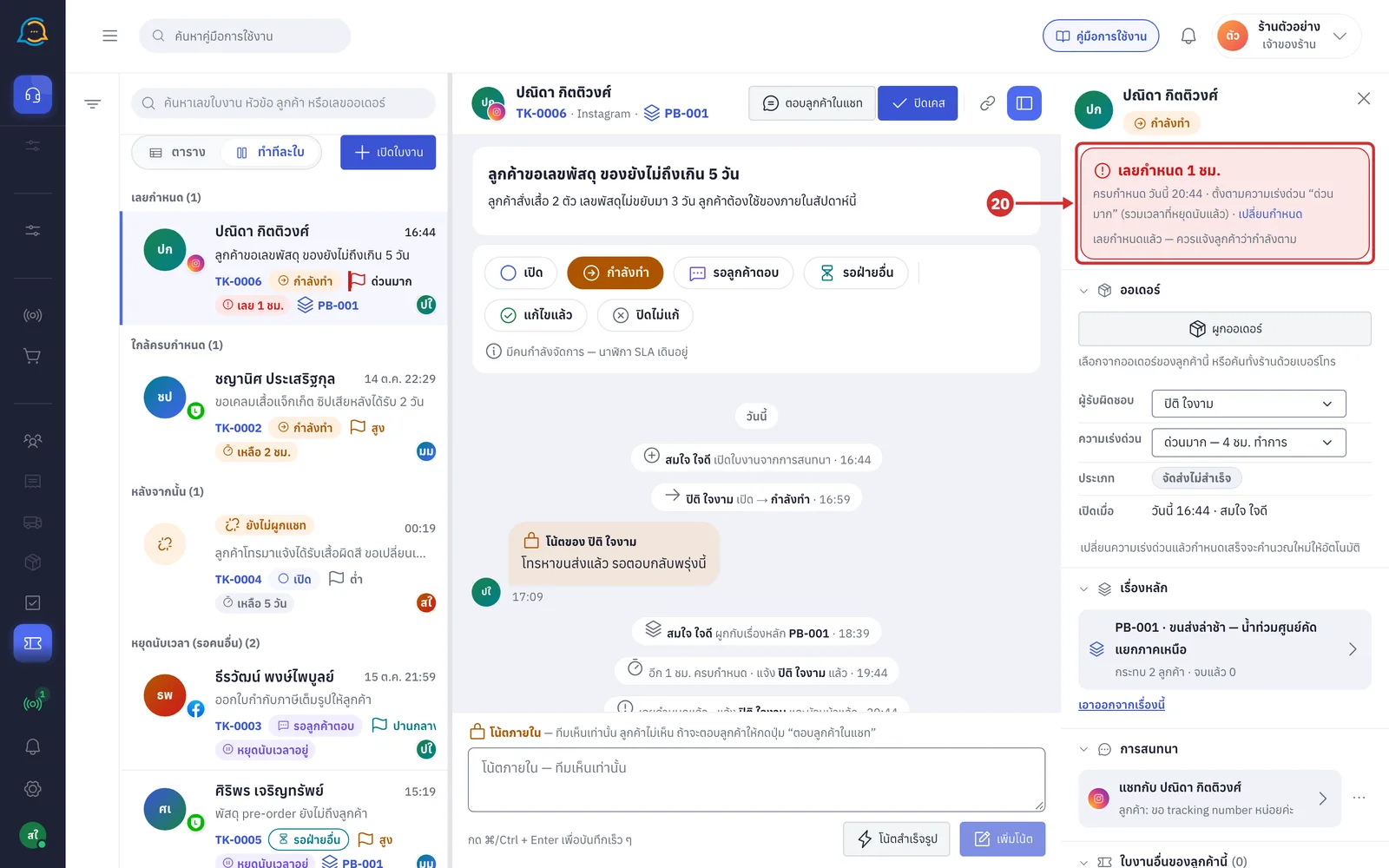
การ์ดกำหนดเสร็จบอกเวลาที่เหลือก่อนครบกำหนด เช่น เหลือ 2 ชม. โดยมีรายละเอียดดังนี้
ครบกำหนด ตามด้วยวันเวลา และที่มาของกำหนด ได้แก่ ตั้งตามความเร่งด่วน หรือ กำหนดเอง
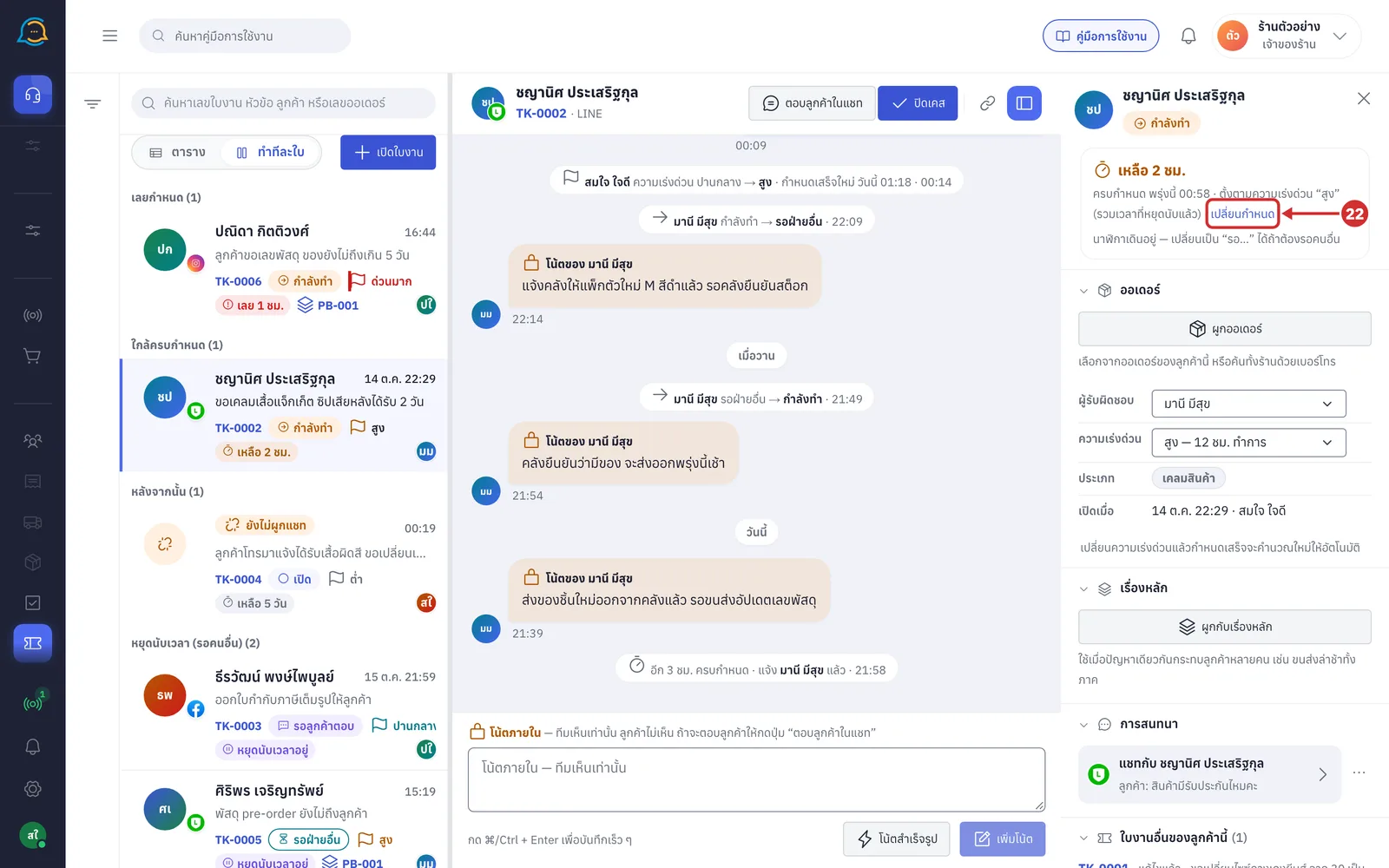
(รวมเวลาที่หยุดนับแล้ว) หมายถึงกำหนดเสร็จเลื่อนออกไปเท่ากับช่วงที่ใบเคยหยุดนับ
บรรทัดล่าง นาฬิกาเดินอยู่ — เปลี่ยนเป็น “รอ…” ได้ถ้าต้องรอคนอื่น
เมื่อเหลือเวลาไม่ถึง 1 ใน 4 ของเวลาที่ให้ ตัวเลขบนการ์ดจะเปลี่ยนสี และใบจะอยู่ในกลุ่ม ใกล้ครบกำหนด
ใบที่เลยกำหนดแล้ว การ์ดจะเป็นสีแดง ขึ้น เลยกำหนด ตามด้วยระยะเวลาที่เลย และ เลยกำหนดแล้ว — ควรแจ้งลูกค้าว่ากำลังตาม
ใบที่สถานะ รอลูกค้าตอบ หรือ รอฝ่ายอื่น การ์ดจะขึ้น หยุดนับเวลาอยู่ พร้อมข้อความ ตอนนี้หยุดนับอยู่ เพราะสถานะเป็น “…” — กลับมานับต่อเมื่อเปลี่ยนเป็นกำลังทำ
ท้ายข้อความบอกเวลาที่จะเหลือเมื่อกลับมานับ เช่น เหลือ 20 ชม. ตอนกลับมานับ
ขั้นตอนการเปลี่ยนกำหนดเสร็จ
หากต้องการกำหนดวันเสร็จเอง กด เปลี่ยนกำหนด ท้ายบรรทัด ครบกำหนด
ใบที่จบแล้วไม่มีลิงก์นี้ ต้องกด เปิดใหม่ ก่อน
เลือกวันที่จากปฏิทิน แล้วพิมพ์เวลาในช่องถัดไป เช่น 17:30
เว้นช่องเวลาว่างไว้ ระบบจะใช้เวลาปิดร้านของวันนั้น หากวันนั้นร้านปิดหรือยังไม่ได้ตั้งเวลาทำการ ระบบจะใช้ 18:00
ตั้งได้หลังเวลาปัจจุบัน และไม่เกิน 1 ปีจากวันนี้
หากกรอกไม่ถูก ระบบจะแสดงข้อความใต้ช่อง เช่น ใส่เวลาแบบ 17:30 หรือเว้นว่างไว้ (= เวลาปิดร้าน) หรือ เวลานี้ผ่านไปแล้ว — เลือกเวลาหลัง …
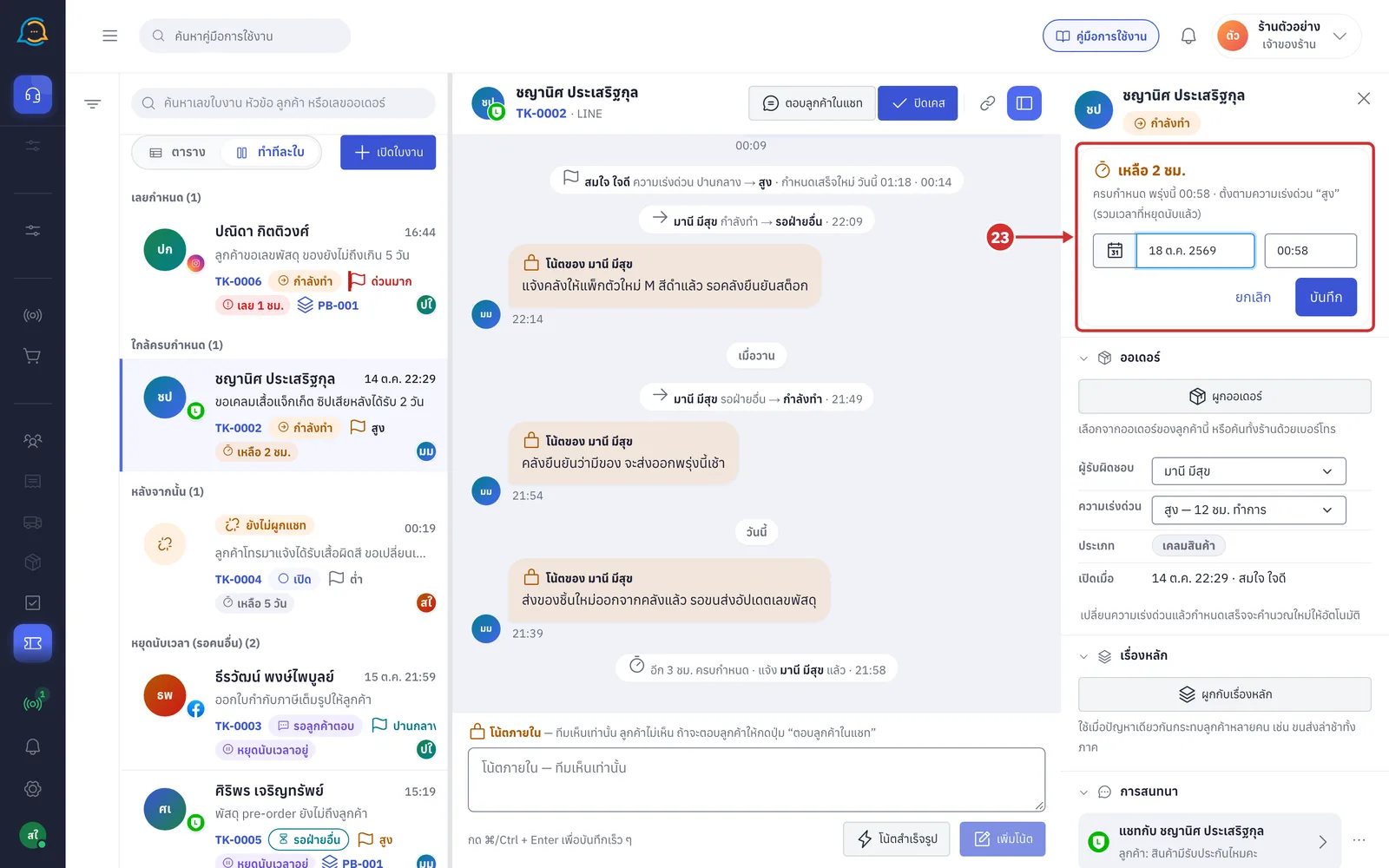
กด บันทึก เพื่อบันทึกกำหนดใหม่ (กด ยกเลิก เพื่อออกโดยไม่เปลี่ยน)
หากบันทึกไม่สำเร็จ การ์ดจะขึ้น บันทึกไม่สำเร็จ — กำหนดเดิมยังอยู่ ลองกด “บันทึก” อีกครั้ง
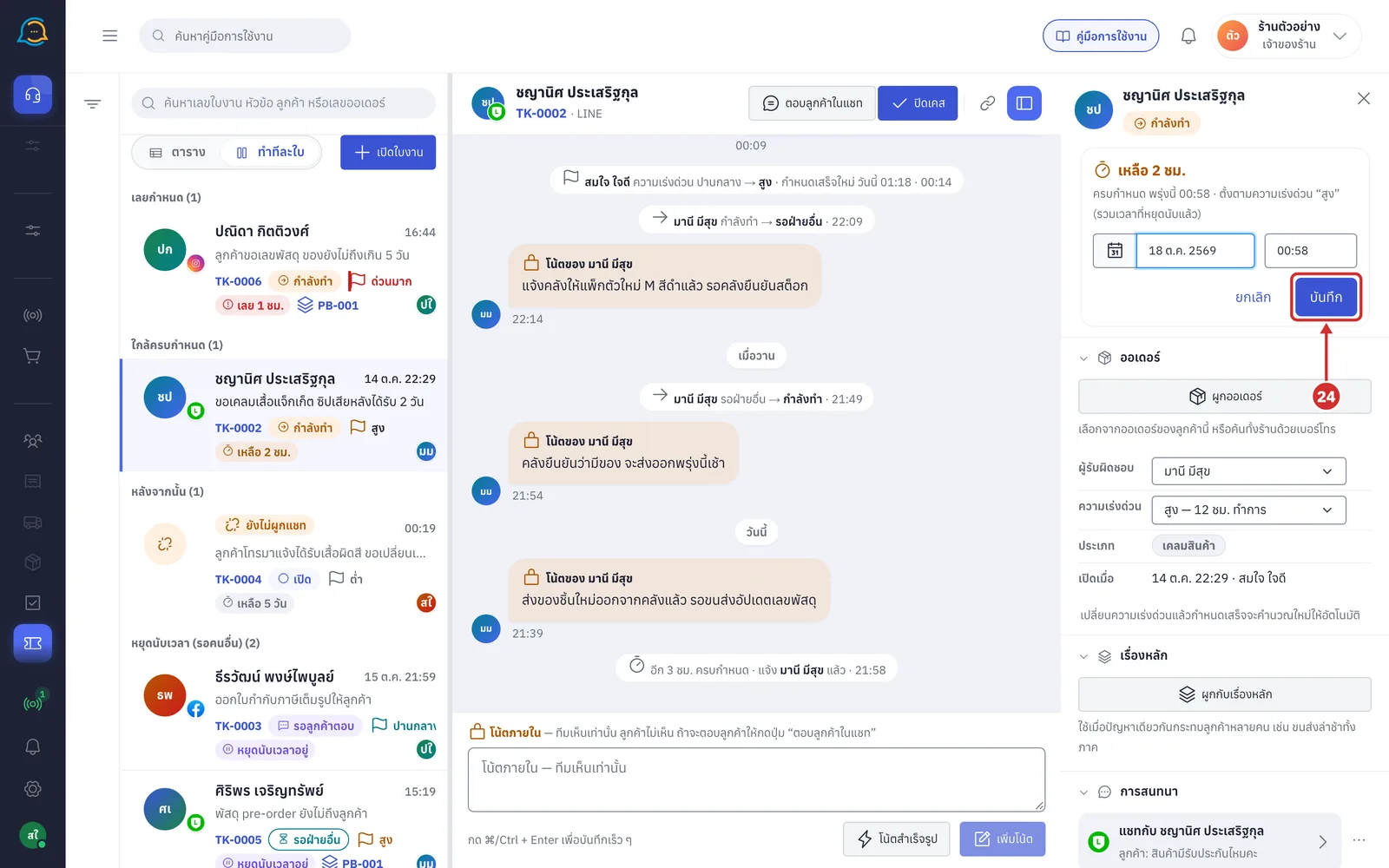
การ์ดจะขึ้น กำหนดเอง ต่อท้ายวันเวลาครบกำหนด และไทม์ไลน์จะขึ้นบรรทัด เปลี่ยนกำหนดเสร็จจาก … เป็น … (กำหนดเอง)
ใบที่กำหนดเอง เมื่อเปลี่ยนความเร่งด่วน วันที่ครบกำหนดจะไม่เปลี่ยนตาม
ใบที่กำหนดเอง สถานะ รอลูกค้าตอบ และ รอฝ่ายอื่น ไม่หยุดนับเวลา การ์ดจะขึ้น สถานะ “…” — วันที่กำหนดเองไม่เลื่อนตาม
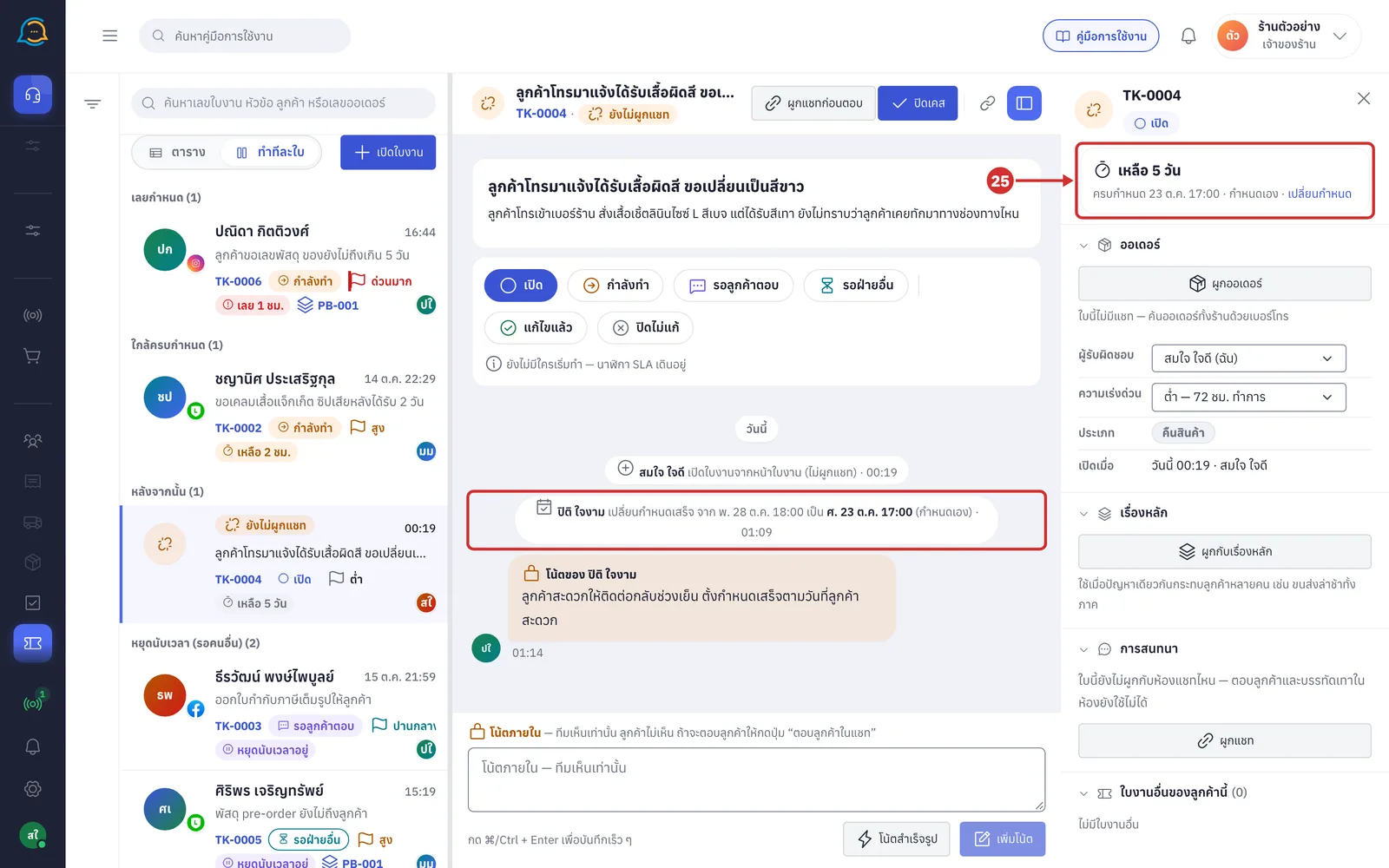
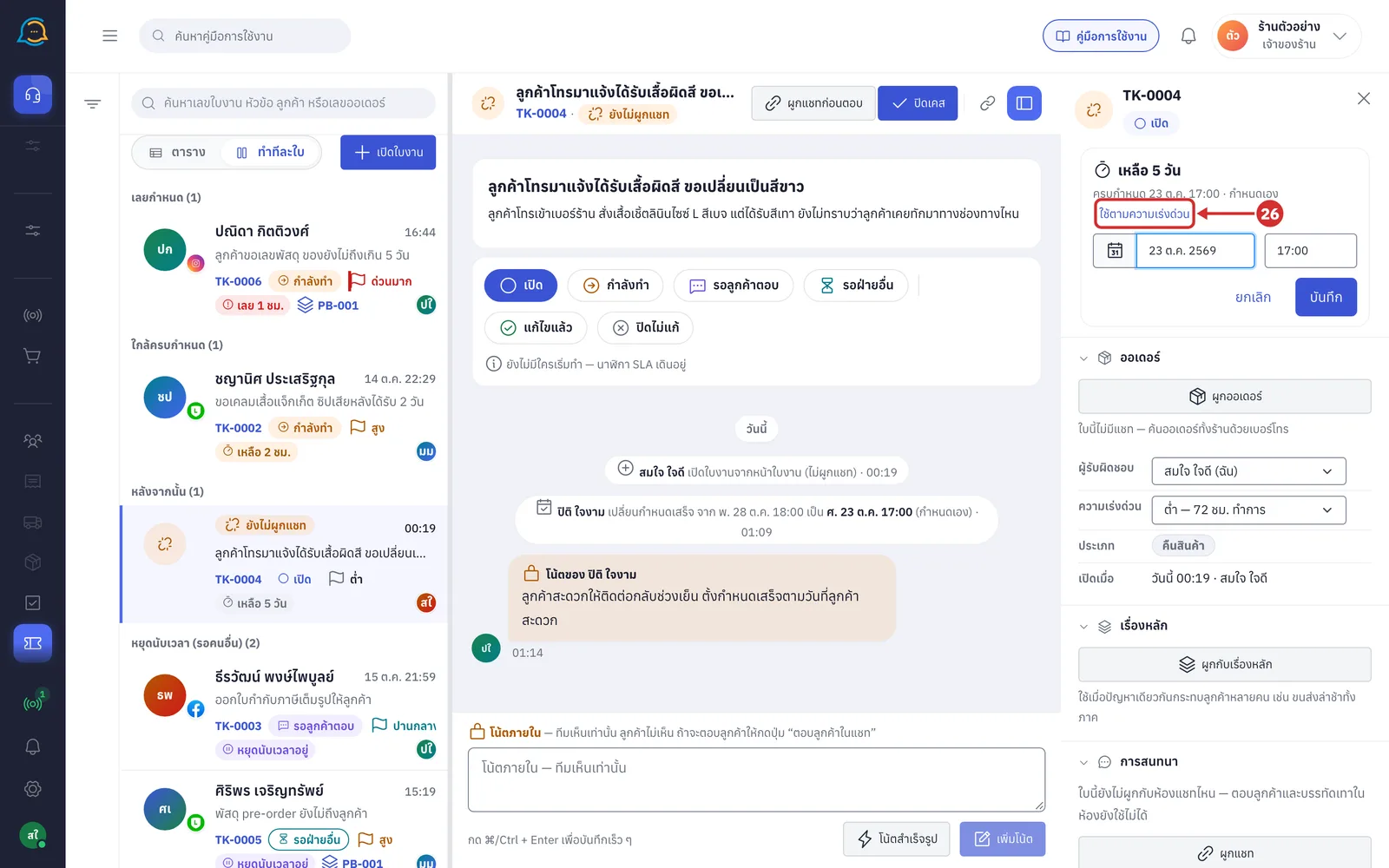
หากต้องการกลับไปใช้กำหนดที่ระบบคำนวณจากความเร่งด่วน ให้กด เปลี่ยนกำหนด แล้วกด ใช้ตามความเร่งด่วน ระบบจะบันทึกทันที และไทม์ไลน์จะขึ้นบรรทัด กลับไปใช้กำหนดตามความเร่งด่วน
การผูกออเดอร์
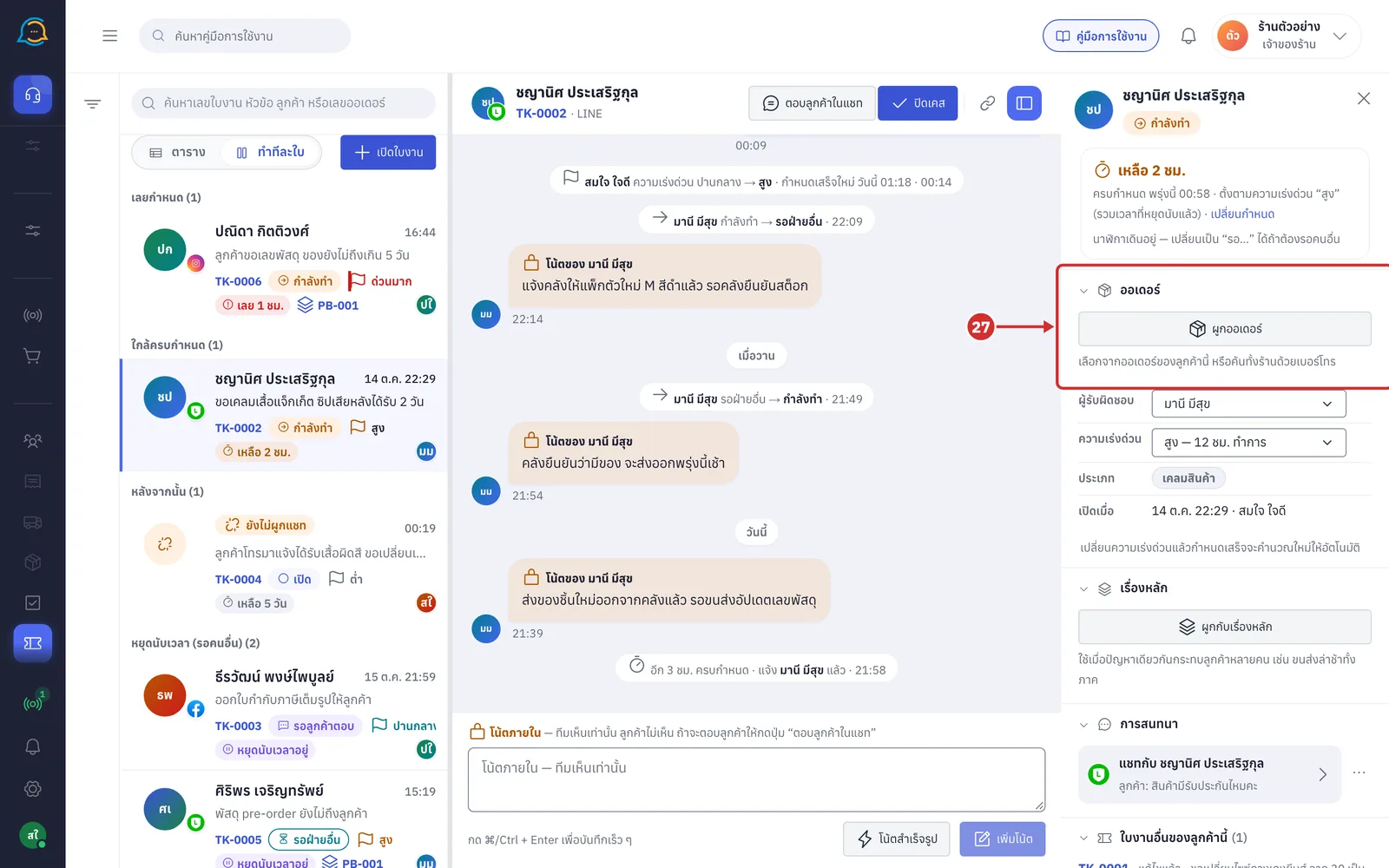
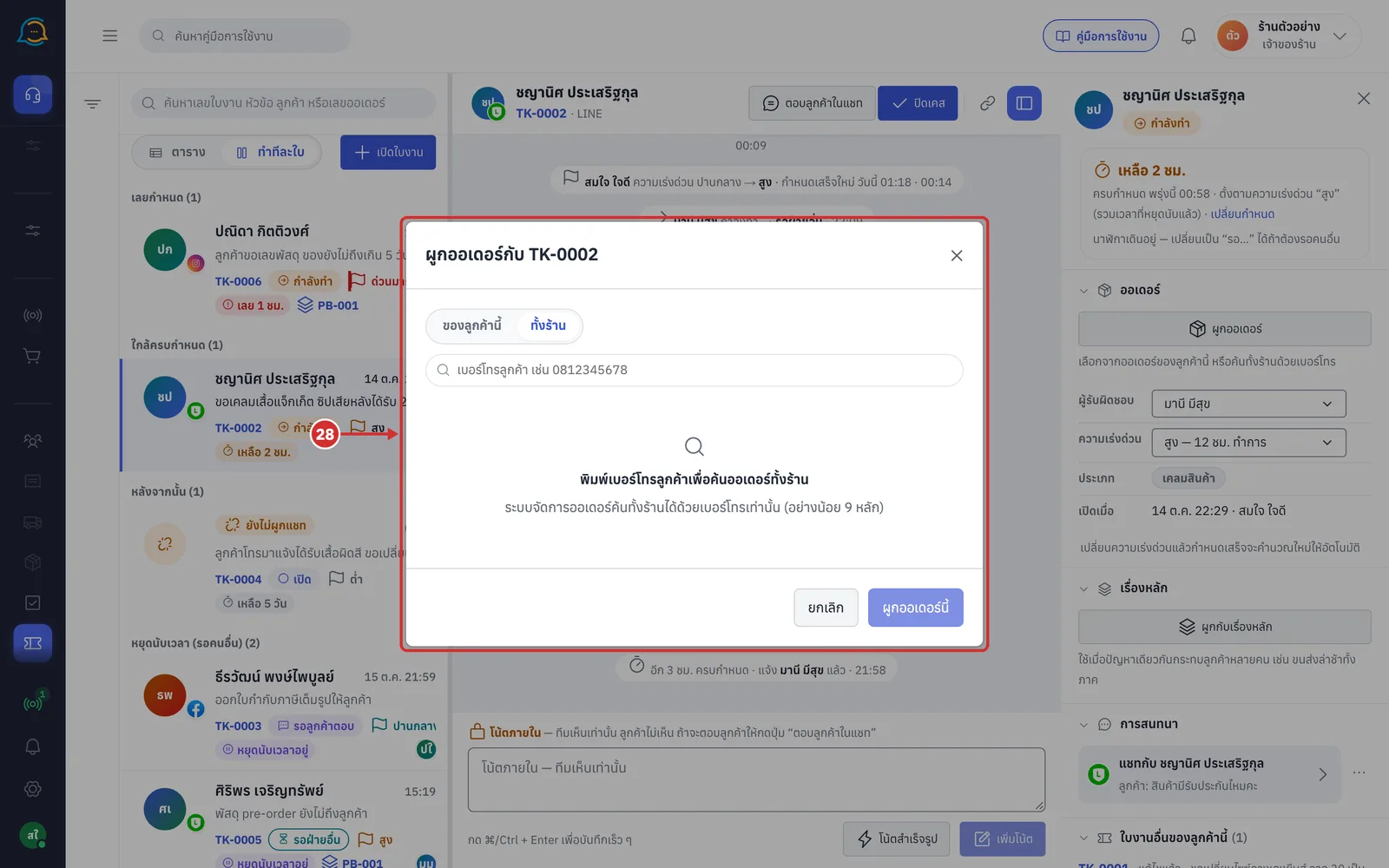
ในหัวข้อ ออเดอร์ กด ผูกออเดอร์ เพื่อผูกออเดอร์ใน GoSaaS กับใบนี้ ใบหนึ่งผูกได้ 1 ออเดอร์
ใต้ปุ่มบอกวิธีค้น เลือกจากออเดอร์ของลูกค้านี้ หรือค้นทั้งร้านด้วยเบอร์โทร
ใบที่ยังไม่ผูกแชท ค้นได้เฉพาะออเดอร์ทั้งร้านด้วยเบอร์โทร
ในหน้าต่าง ผูกออเดอร์กับ ตามด้วยเลขใบ เลือกขอบเขตการค้น กดออเดอร์ที่ต้องการ แล้วกด ผูกออเดอร์นี้
ของลูกค้านี้ — ออเดอร์ของลูกค้าคนนี้ พิมพ์เลขออเดอร์หรือชื่อสินค้าเพื่อกรองได้
ทั้งร้าน — ค้นด้วยเบอร์โทรลูกค้าเท่านั้น อย่างน้อย 9 หลัก
รายละเอียดเพิ่มเติม
เมื่อผูกแล้ว หัวข้อ ออเดอร์ จะแสดงเลขออเดอร์ ยอดเงิน สถานะ และสินค้า โดยดึงจาก GoSaaS ทุกครั้งที่เปิดใบ
กด ⋯ บนการ์ดเพื่อ เปลี่ยนออเดอร์ หรือ ถอดออเดอร์ออก ระบบจะถามก่อนถอด และออเดอร์ใน GoSaaS ไม่ถูกลบ
ร้านที่ยังไม่ได้เชื่อมกับระบบจัดการออเดอร์ จะขึ้น ร้านนี้ยังไม่ได้เชื่อมกับระบบจัดการออเดอร์
การแก้ผู้รับผิดชอบและความเร่งด่วน
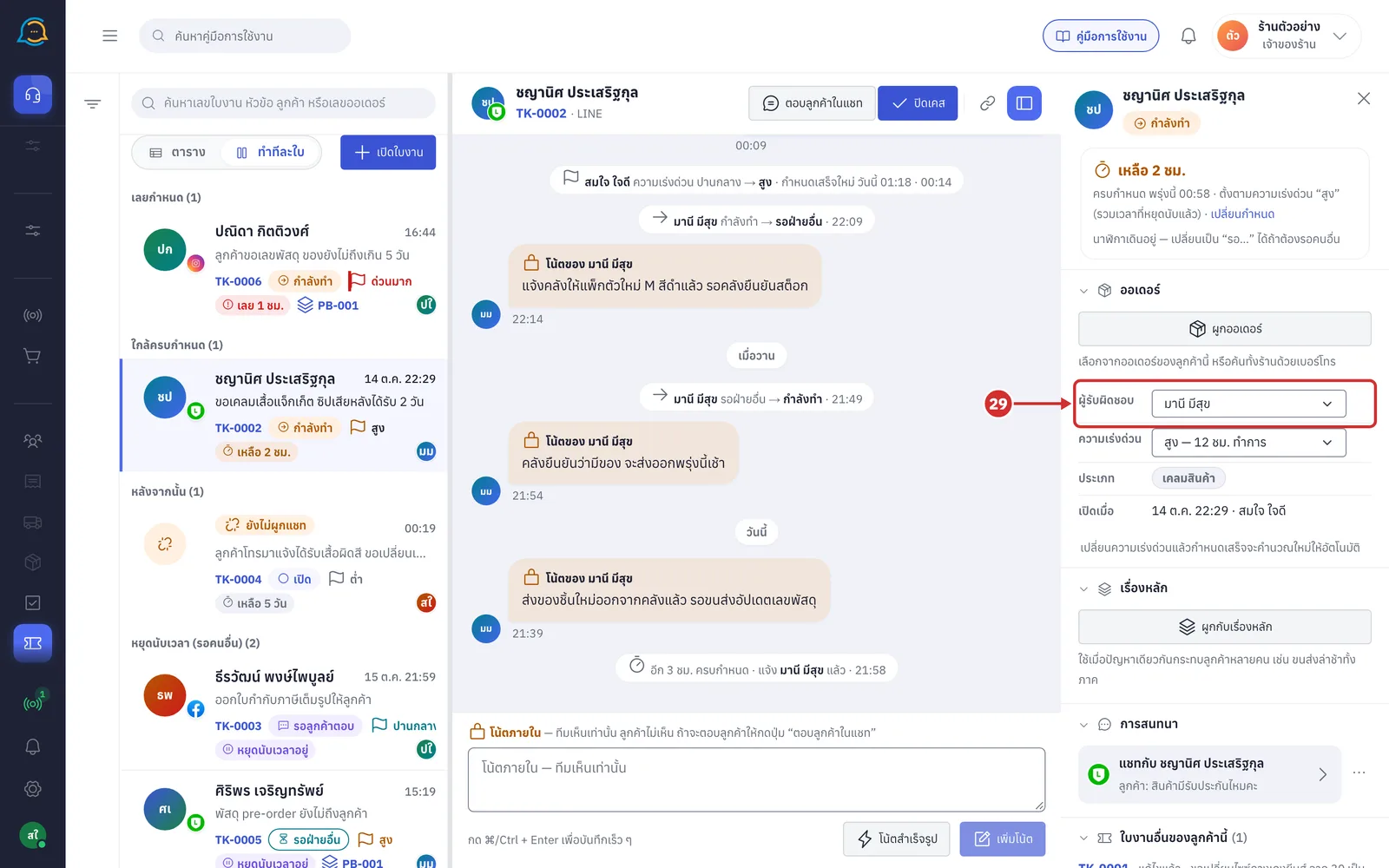
ที่ช่อง ผู้รับผิดชอบ เลือกคนในร้านที่จะดูแลใบนี้ ระบบจะบันทึกทันที และไทม์ไลน์จะขึ้นบรรทัด มอบหมายให้ ตามด้วยชื่อ
ชื่อของผู้ใช้งานเองจะมี (ฉัน) ต่อท้าย
เลือก ไม่มีผู้รับผิดชอบ เพื่อเอาผู้รับผิดชอบออก
หากผู้รับผิดชอบไม่ได้อยู่ในร้านแล้ว ช่องยังแสดงชื่อเดิมไว้
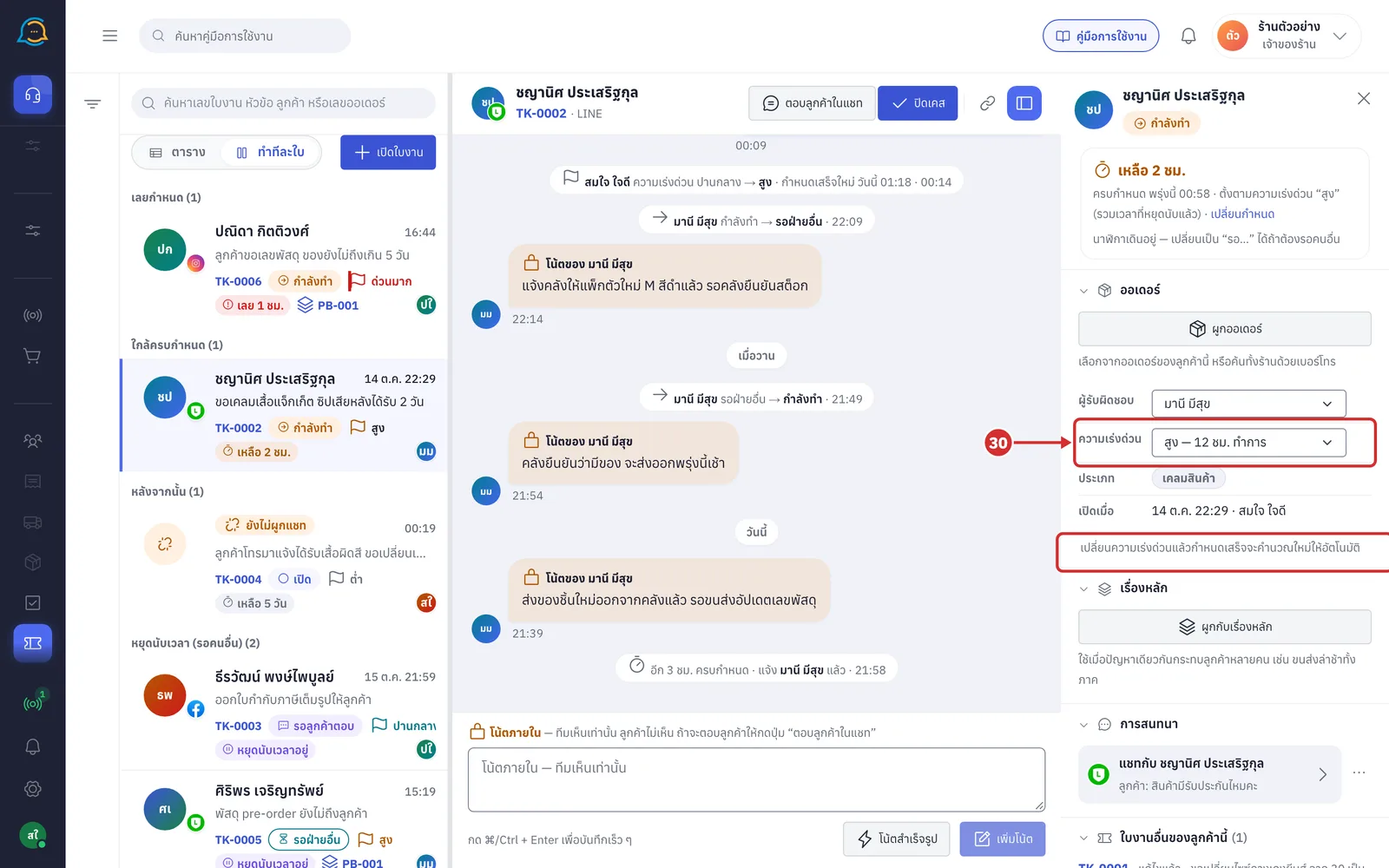
ที่ช่อง ความเร่งด่วน เลือกระดับความเร่งด่วน ระบบจะบันทึกทันที และไทม์ไลน์จะขึ้นบรรทัดความเร่งด่วนเดิม → ใหม่ พร้อม กำหนดเสร็จใหม่ ตัวเลือกบอกเวลาที่ให้ของแต่ละระดับ ดังนี้
ด่วนมาก — 4 ชม. ทำการ
สูง — 12 ชม. ทำการ
ปานกลาง — 24 ชม. ทำการ
ต่ำ — 72 ชม. ทำการ
ร้านที่นับเวลาตลอด 24 ชั่วโมง ตัวเลือกจะขึ้นเป็น 4 ชม. 12 ชม. 1 วัน และ 3 วัน
บรรทัดใต้ช่อง เปลี่ยนความเร่งด่วนแล้วกำหนดเสร็จจะคำนวณใหม่ให้อัตโนมัติ ไม่แสดงในใบที่กำหนดเอง
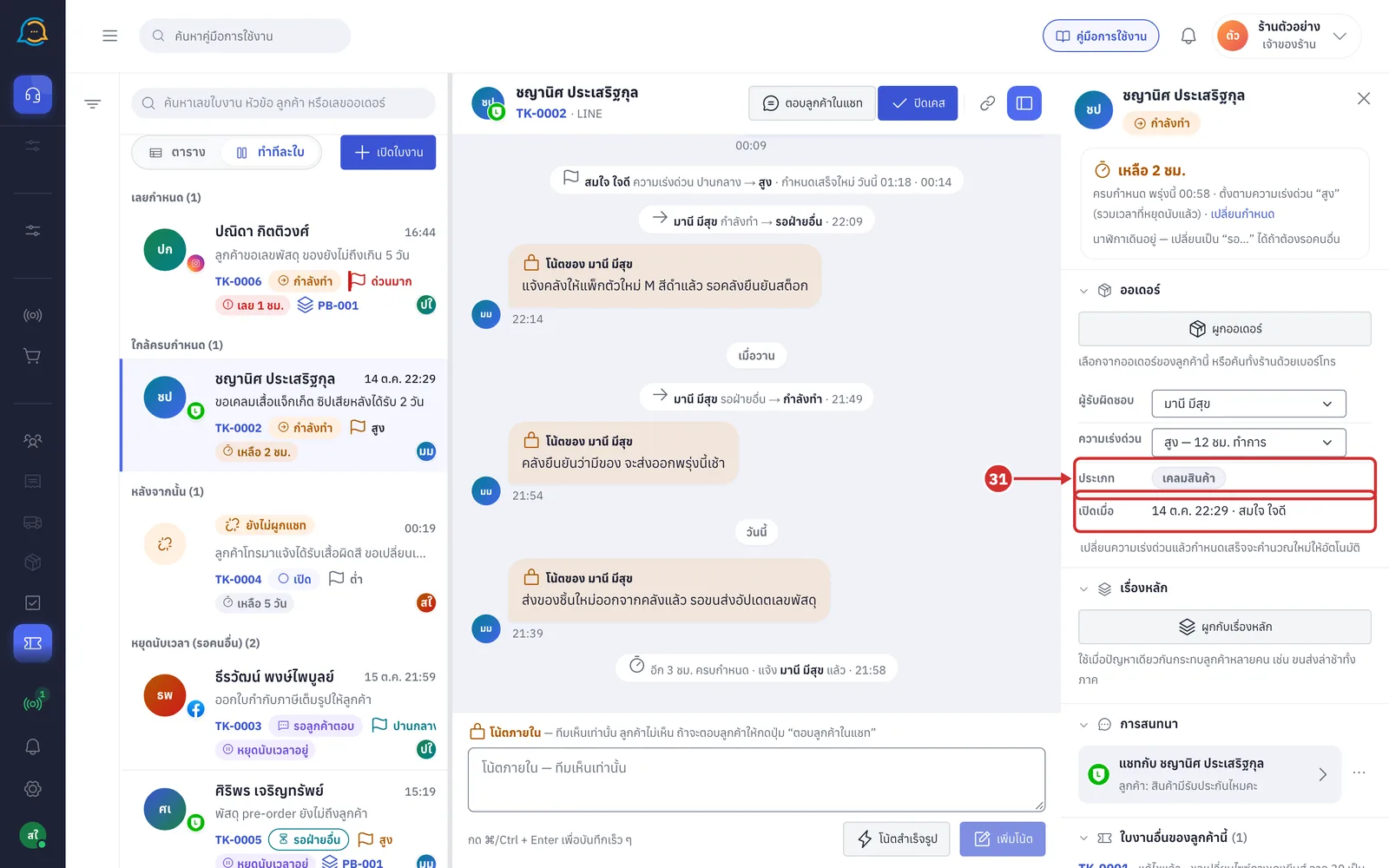
ใต้ช่องความเร่งด่วนเป็นข้อมูลที่อ่านอย่างเดียว ดังนี้
ประเภท — ประเภทที่เลือกไว้ตอนเปิดใบงาน ซึ่งแก้ไขภายหลังไม่ได้
เปิดเมื่อ — วันเวลาที่เปิดใบ และชื่อผู้เปิด
การผูกกับเรื่องหลัก
หัวข้อ เรื่องหลัก ใช้รวมใบงานของลูกค้าหลายคนที่มีปัญหาเดียวกัน เช่น ขนส่งล่าช้าทั้งภาค โดยแต่ละใบยังมีสถานะของตัวเอง
ใบที่ยังไม่อยู่ในเรื่องหลัก กด ผูกกับเรื่องหลัก แล้วเลือกเรื่องที่มีอยู่ เช่น PB-001 ระบบจะบันทึกทันที และไทม์ไลน์จะขึ้นบรรทัด ผูกกับเรื่องหลัก
กด สร้างเรื่องหลักใหม่ เพื่อเปิดหน้าต่าง รวมเป็นเรื่องเดียวกัน ซึ่งอธิบายไว้ใน การจัดการใบงาน
ร้านที่ยังไม่มีเรื่องหลักจะขึ้น ยังไม่มีเรื่องหลัก
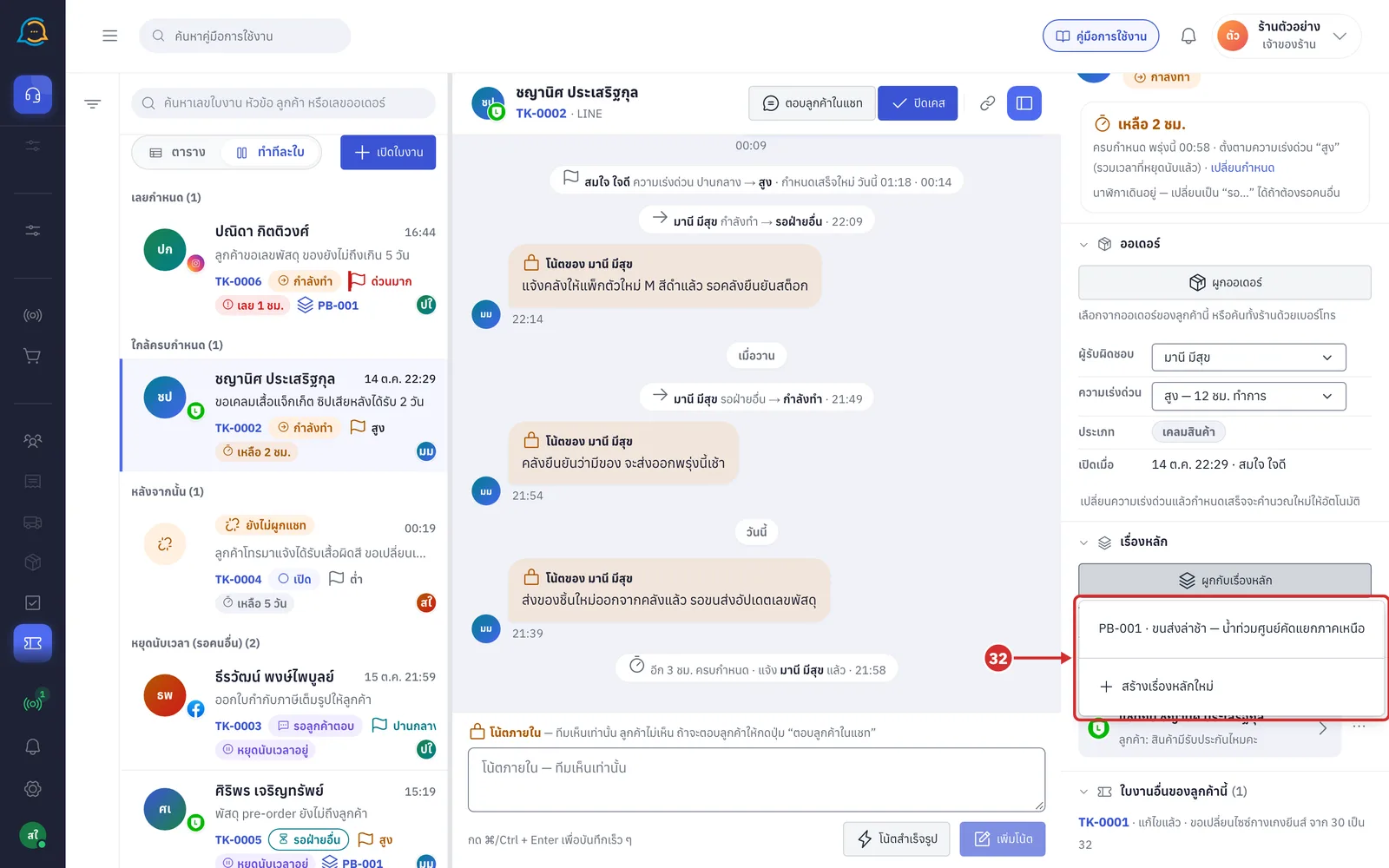
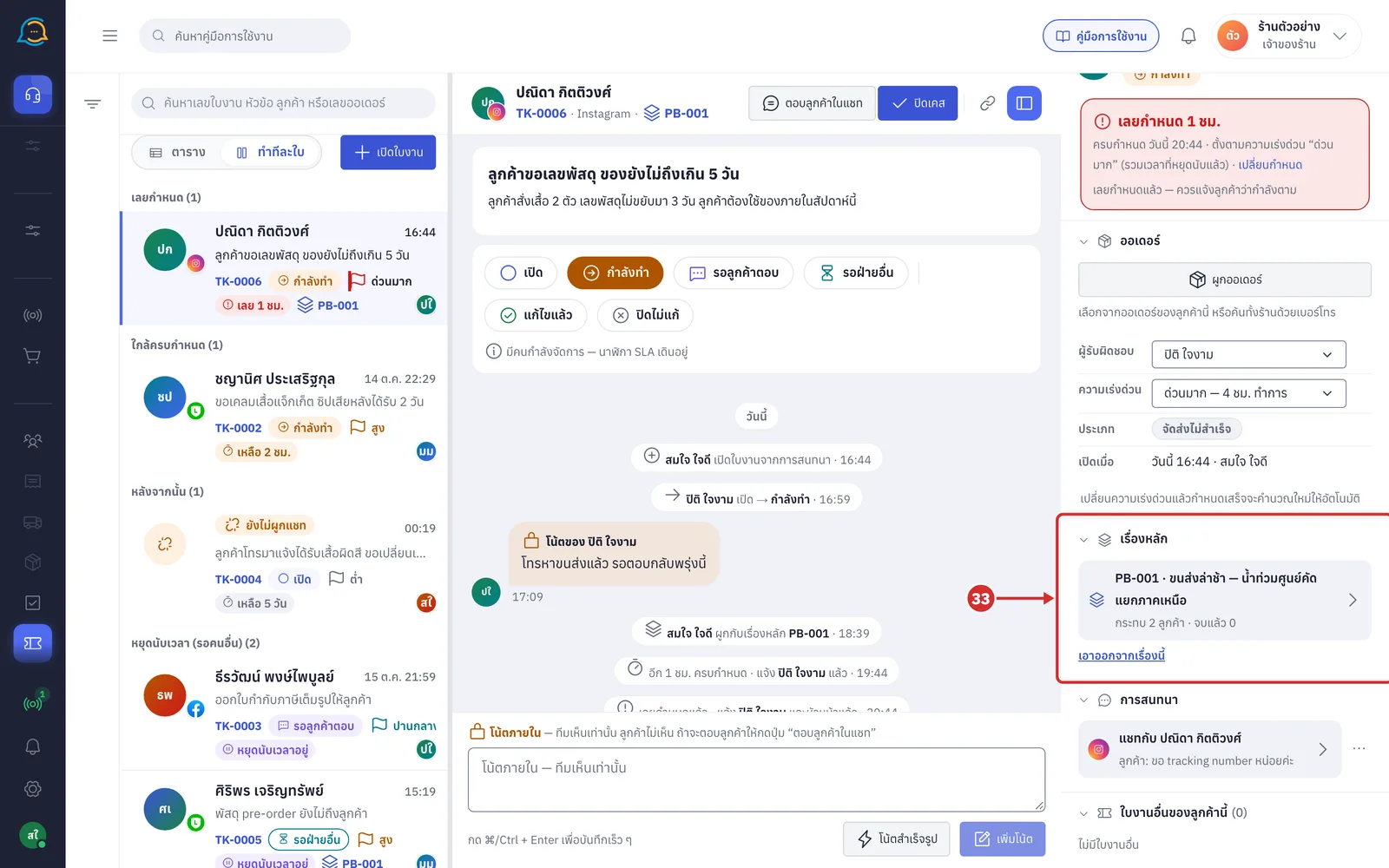
ใบที่อยู่ในเรื่องหลักแล้ว หัวข้อนี้จะแสดงการ์ดเลขและหัวข้อของเรื่อง พร้อม กระทบ … ลูกค้า · จบแล้ว … กดการ์ดเพื่อเปิดหน้าเรื่องหลัก หรือกด เอาออกจากเรื่องนี้ เพื่อเอาใบนี้ออก ซึ่งระบบจะเอาออกทันทีโดยไม่ถามก่อน
การผูกและเปลี่ยนแชท
แชทที่ผูกกับใบคือห้องที่ปุ่ม ตอบลูกค้าในแชท พาไป และเป็นห้องที่บรรทัดเทาของใบงานขึ้น
ในหัวข้อ การสนทนา ใบที่ผูกแชทแล้วจะแสดงการ์ด แชทกับ ตามด้วยชื่อลูกค้า และข้อความล่าสุดของลูกค้าต่อจาก ลูกค้า: กดการ์ดเพื่อเปิดห้องแชท
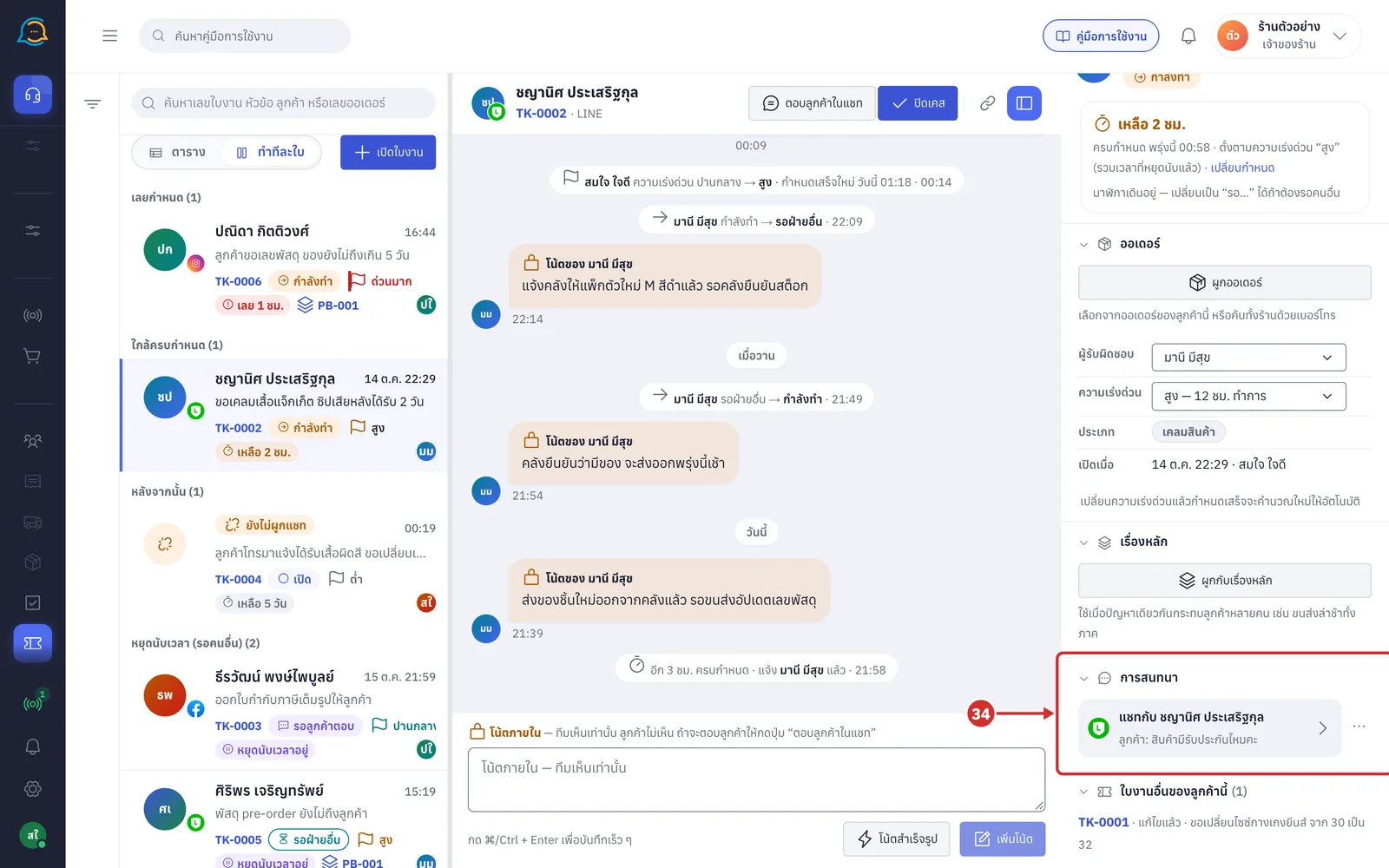
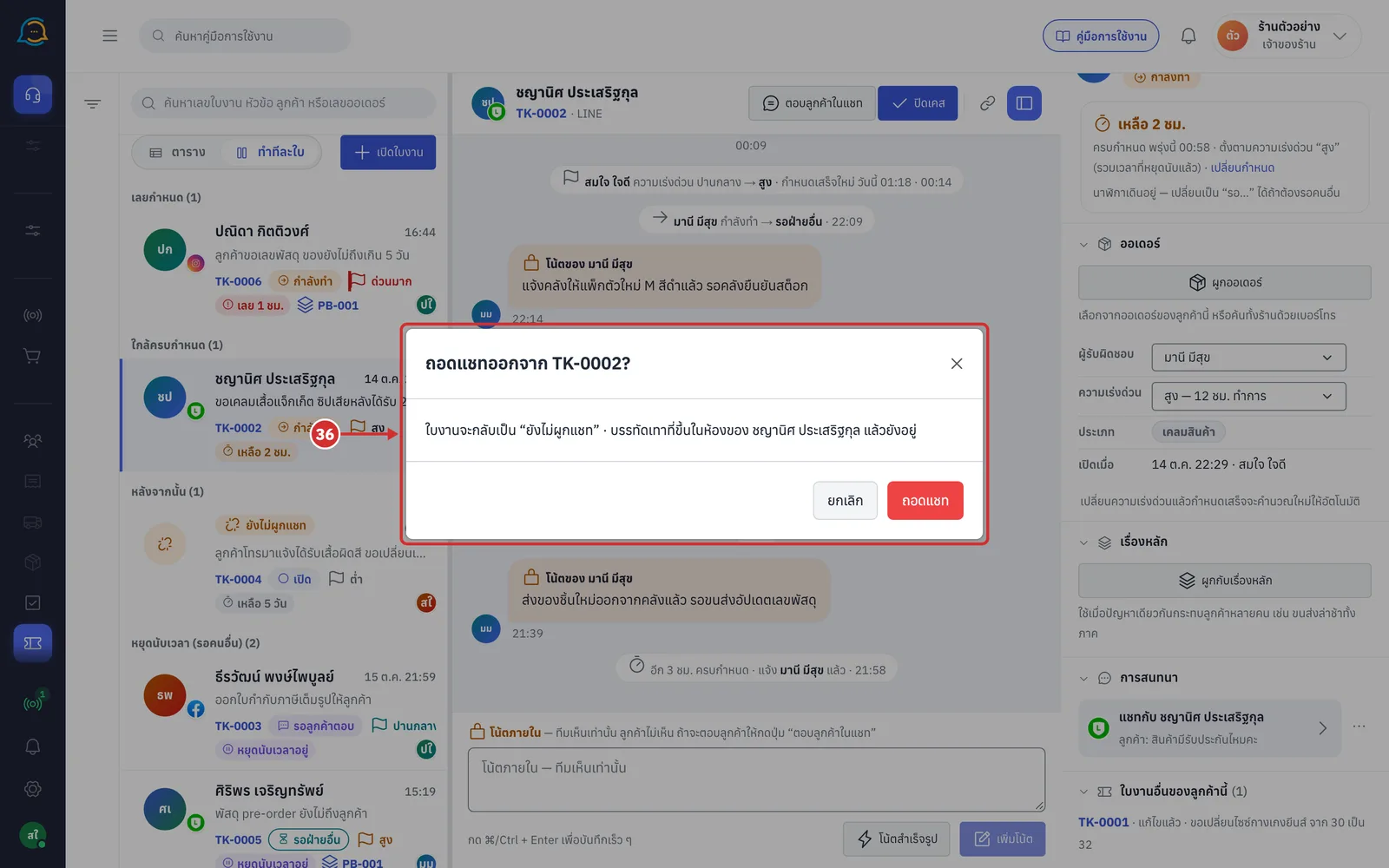
กด ⋯ ท้ายการ์ด แล้วเลือก เปลี่ยนแชท เพื่อเลือกห้องอื่น หรือเลือก ถอดแชทออก เพื่อเอาแชทออกจากใบ
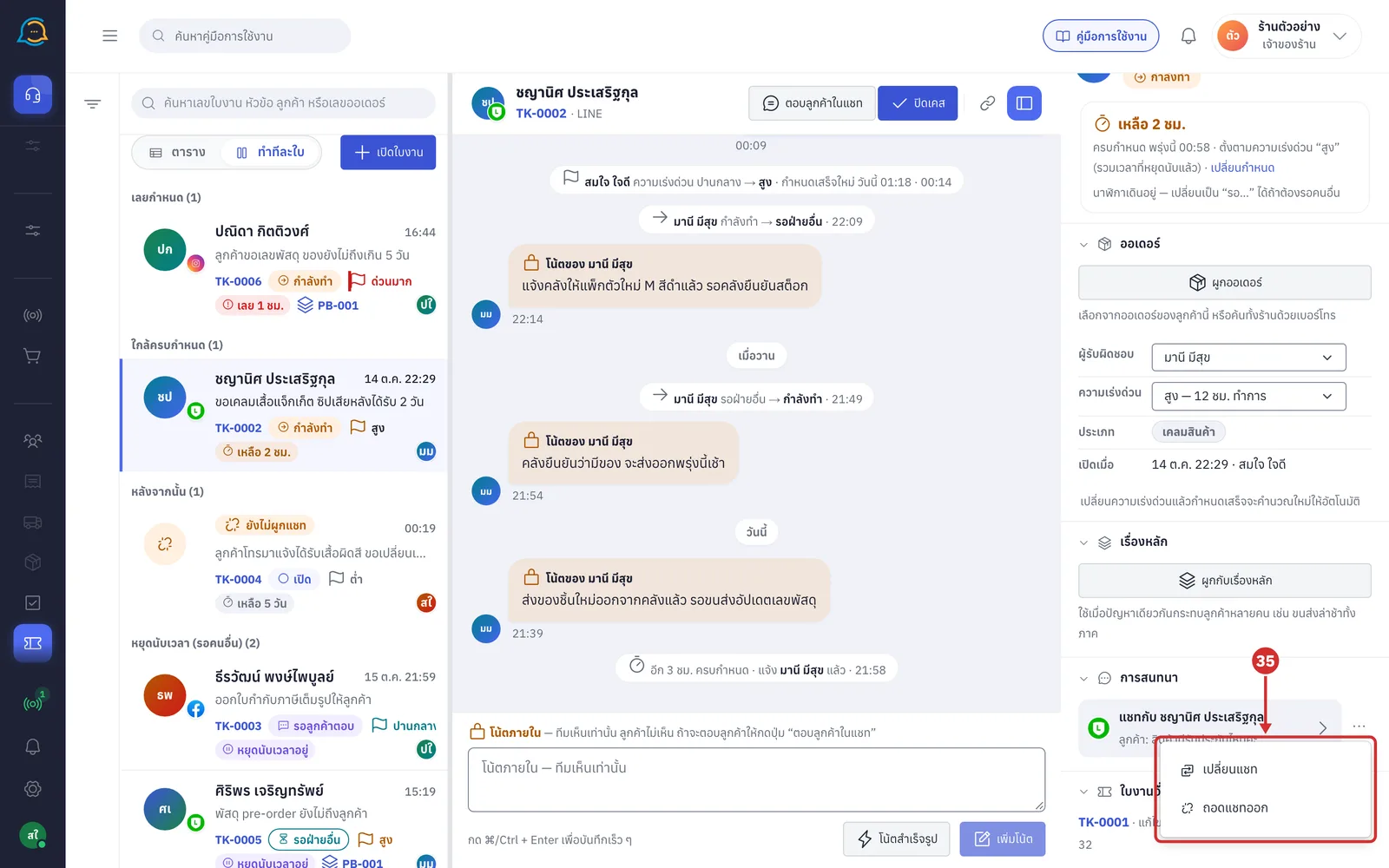
หากเลือก ถอดแชทออก ระบบจะถาม ถอดแชทออกจาก ตามด้วยเลขใบ พร้อมผลที่จะเกิด ใบงานจะกลับเป็น “ยังไม่ผูกแชท” · บรรทัดเทาที่ขึ้นในห้องของ … แล้วยังอยู่ กด ถอดแชท เพื่อยืนยัน หรือกด ยกเลิก
ใบที่ยังไม่ผูกแชท หัวข้อนี้จะแสดง ใบนี้ยังไม่ผูกกับห้องแชทไหน — ตอบลูกค้าและบรรทัดเทาในห้องยังใช้ไม่ได้ กด ผูกแชท เพื่อเลือกห้อง (หรือกด ผูกแชทก่อนตอบ บนหัวใบ)
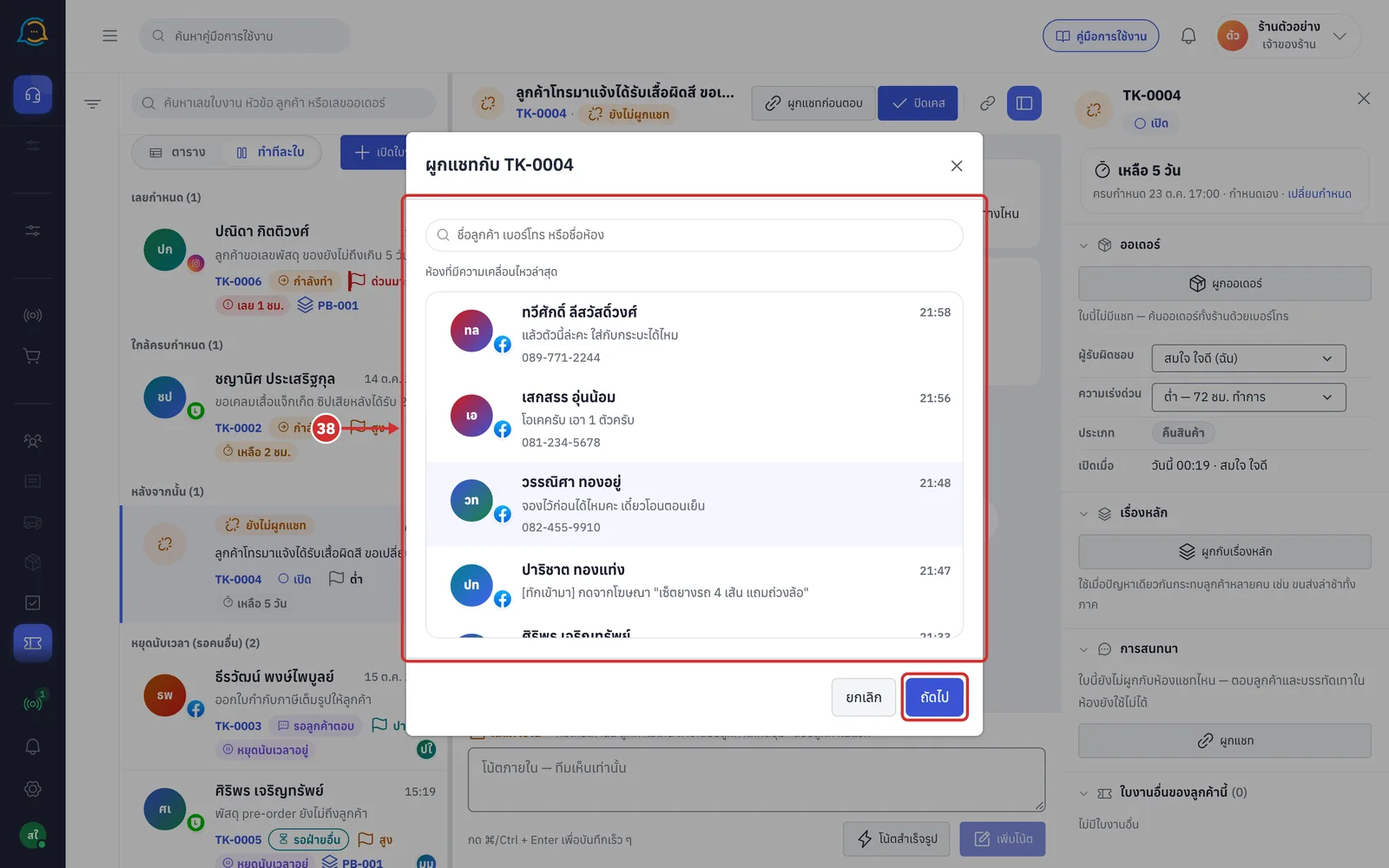
ในหน้าต่าง ผูกแชทกับ ตามด้วยเลขใบ ค้นห้องด้วยชื่อลูกค้า เบอร์โทร หรือชื่อห้อง แล้วกดห้องที่ต้องการ จากนั้นกด ถัดไป
หากยังไม่พิมพ์ค้น ระบบจะแสดง ห้องที่มีความเคลื่อนไหวล่าสุด
หน้าต่างเปลี่ยนแชทมีชื่อ เปลี่ยนแชทของ ตามด้วยเลขใบ และใช้ขั้นตอนเดียวกัน
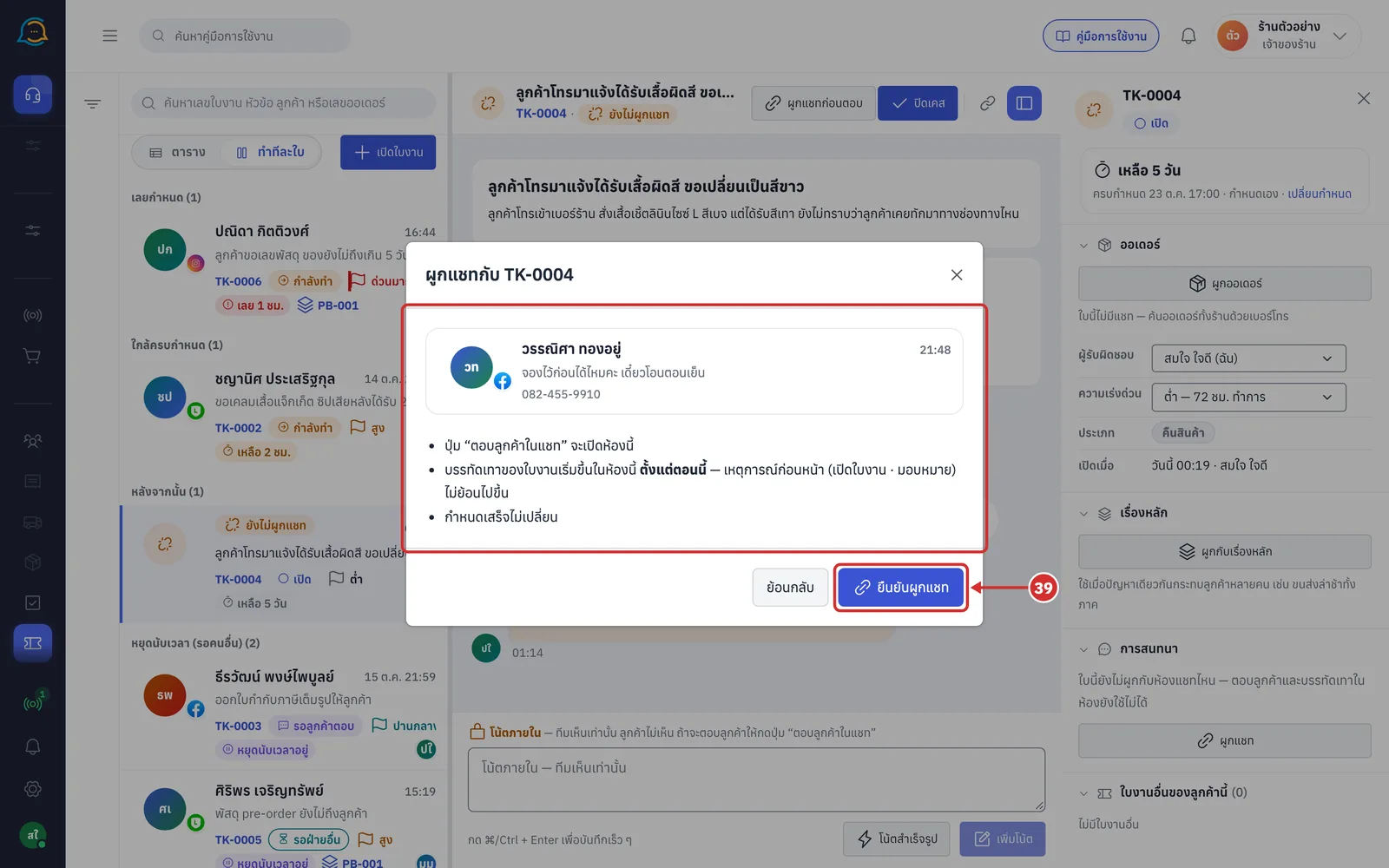
ตรวจผลที่จะเกิด แล้วกด ยืนยันผูกแชท (กด ย้อนกลับ เพื่อเลือกห้องใหม่)
ปุ่ม “ตอบลูกค้าในแชท” จะเปิดห้องนี้
บรรทัดเทาของใบงานเริ่มขึ้นในห้องนี้ ตั้งแต่ตอนนี้ — เหตุการณ์ก่อนหน้า (เปิดใบงาน · มอบหมาย) ไม่ย้อนไปขึ้น
กำหนดเสร็จไม่เปลี่ยน
เมื่อผูกแล้ว หัวใบจะแสดงชื่อลูกค้าของห้องนั้น และไทม์ไลน์จะขึ้นบรรทัด ผูกกับแชท ตามด้วยชื่อห้องและช่องทาง
การดูใบงานอื่นของลูกค้า
หัวข้อ ใบงานอื่นของลูกค้านี้ แสดงใบงานอื่นของลูกค้าคนเดียวกันหรือของห้องแชทเดียวกัน แต่ละแถวบอกเลขใบ สถานะ และหัวข้อ กดเลขใบเพื่อเปิดใบนั้น
ตัวเลขบนหัวข้อคือจำนวนใบ โดยรายการแสดงได้สูงสุด 8 ใบ
หากไม่มีใบอื่นจะขึ้น ไม่มีใบงานอื่น
ขั้นตอนการเปิดใบงานที่จบแล้วอีกครั้ง
ใบที่จบแล้ว บรรทัดใต้แถบสถานะจะบอกเวลาที่จบ ผู้ปิด และผลเทียบกำหนด เช่น · เมื่อ … โดย … · ทันกำหนด และการ์ดกำหนดเสร็จจะแสดง แก้ไขเมื่อ ตามด้วยวันที่
ใบที่ ปิดไม่แก้ การ์ดจะแสดง ปิดเมื่อ ตามด้วยวันที่
ปุ่มสถานะอื่นจะกดไม่ได้จนกว่าจะกด เปิดใหม่
กด เปิดใหม่ บนหัวใบ สถานะจะกลับเป็น เปิด ทันที จากนั้นจึงเปลี่ยนสถานะหรือกำหนดเสร็จได้ตามปกติ โดยกำหนดเสร็จยังเป็นวันเวลาเดิม
การอ่านบรรทัดเทาในห้องแชท
ในห้องแชทที่ผูกกับใบงาน การเปลี่ยนแปลงของใบจะขึ้นเป็นบรรทัดเทาเรียงตามเวลาร่วมกับข้อความ เช่น สมใจ ใจดี เปิดใบงาน TK-0002 มานี มีสุข เปลี่ยน TK-0002 → กำลังทำ และ มานี มีสุข เพิ่มโน้ตใน TK-0002
เห็นเฉพาะทีมงานในร้าน ลูกค้าไม่เห็น
บรรทัดของโน้ตบอกแค่ว่ามีโน้ต ไม่แสดงเนื้อโน้ต
กดเลขใบงานในบรรทัดเพื่อเปิดใบนั้น
ใบที่ผูกแชทภายหลัง บรรทัดเทาจะเริ่มขึ้นตั้งแต่ตอนผูก หากย้ายหรือถอดแชท บรรทัดเดิมในห้องเก่ายังอยู่
ข้อควรทราบ: การตอบลูกค้า หรือการที่ลูกค้าทักกลับมาในห้องแชท ไม่เปลี่ยนสถานะของใบงานเอง เมื่อแก้เรื่องเสร็จแล้วให้กลับมากด ปิดเคส ที่ใบงาน
ข้อควรทราบเกี่ยวกับการทำงานกับใบงาน
ระหว่างออฟไลน์ ผู้ใช้งานยังดูใบงานได้ แต่จะมีแถบ ออฟไลน์ — เปลี่ยนสถานะและเพิ่มโน้ตได้เมื่อกลับมาออนไลน์ และปุ่มที่แก้ไขใบจะกดไม่ได้
หากบันทึกไม่สำเร็จ จะมีแถบ บันทึกไม่สำเร็จ — ตรวจการเชื่อมต่อแล้วลองใหม่ ด้านบนของใบ และค่าเดิมยังอยู่
หากโหลดใบงานไม่สำเร็จ จะขึ้น โหลดใบงานไม่สำเร็จ — ตรวจการเชื่อมต่อแล้วลองใหม่ พร้อมปุ่ม ลองใหม่
หน้าใบงานไม่อัปเดตเองเมื่อเพื่อนร่วมทีมแก้ใบเดียวกัน ให้โหลดหน้าใหม่เพื่อดูค่าล่าสุด
ร้านที่นับเวลาใบงานเฉพาะเวลาทำการ นาฬิกาจะไม่นับช่วงที่ร้านปิด และการแจ้งเตือนใกล้หรือเลยกำหนดจะส่งเมื่อร้านเปิด
ใบงานลบไม่ได้ ใบที่ไม่ต้องทำต่อให้ปิดด้วยสถานะ ปิดไม่แก้ และหากห้องแชทของใบถูกลบ ใบงานยังอยู่และกลายเป็นใบที่ยังไม่ผูกแชท