
การดูประวัติตอบคอมเมนต์อัตโนมัติ
หน้า ประวัติการตอบคอมเมนต์อัตโนมัติ ใช้ย้อนดูว่าบอทตอบคอมเมนต์อะไร ให้ใคร ใต้โพสต์ไหน ด้วยกฎไหน เมื่อไหร่ และไม่ตอบเพราะอะไร ของเพจ Facebook และบัญชี Instagram ทั้งคำตอบใต้คอมเมนต์และข้อความทักแชทที่บอทส่งให้ลูกค้า ประวัติเก็บย้อนหลัง 90 วัน ผู้ใช้งานทุกบทบาทเปิดดูได้ และหน้านี้ใช้ดูอย่างเดียว ไม่มีอะไรให้แก้ไข
ขั้นตอนการเปิดประวัติตอบคอมเมนต์อัตโนมัติ
ในหัวข้อ Logs เลือก ประวัติตอบคอมเมนต์อัตโนมัติ ที่แถบเมนูด้านซ้าย
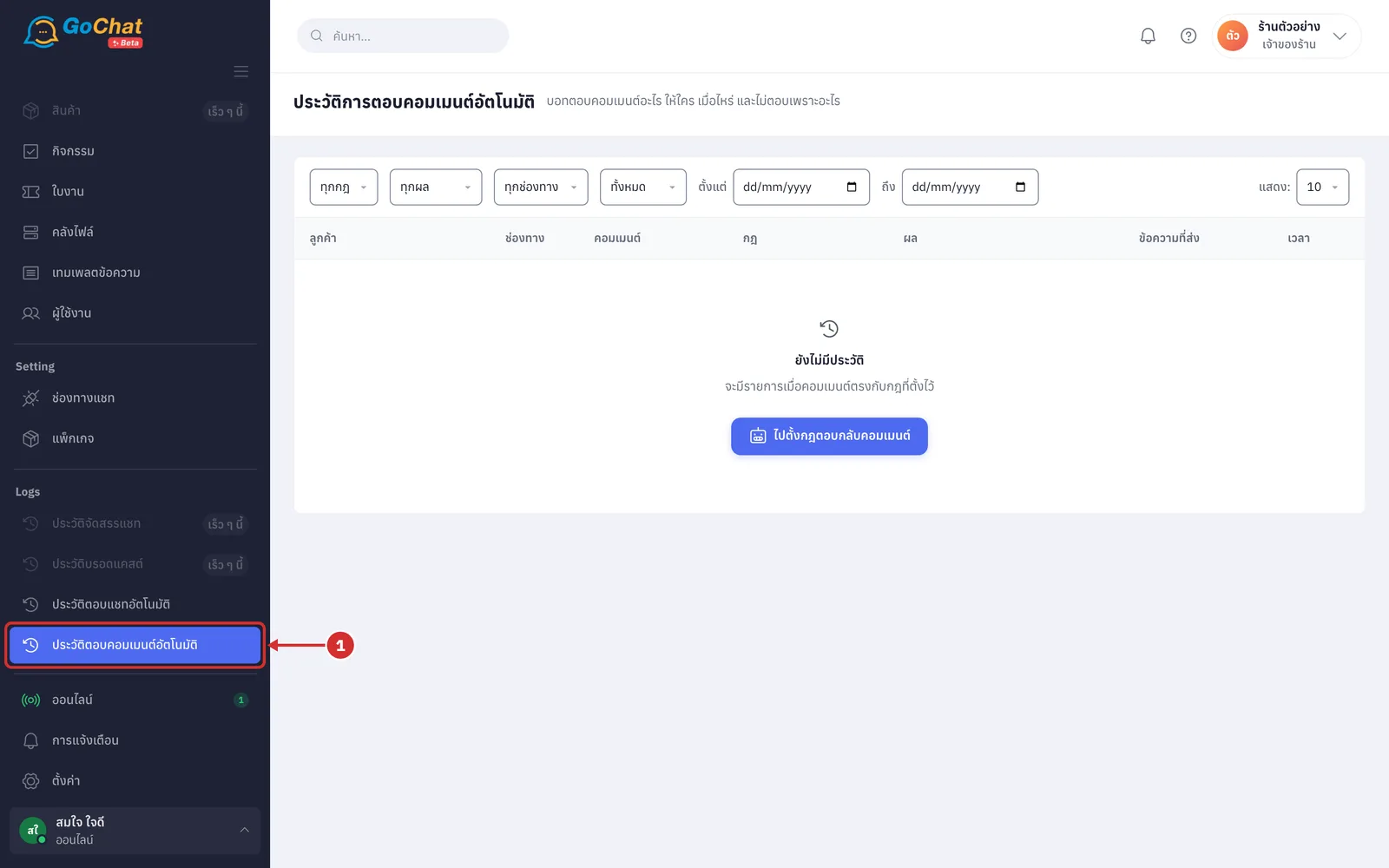
ระบบจะแสดงหน้า ประวัติการตอบคอมเมนต์อัตโนมัติ โดยเรียงรายการล่าสุดไว้บนสุด
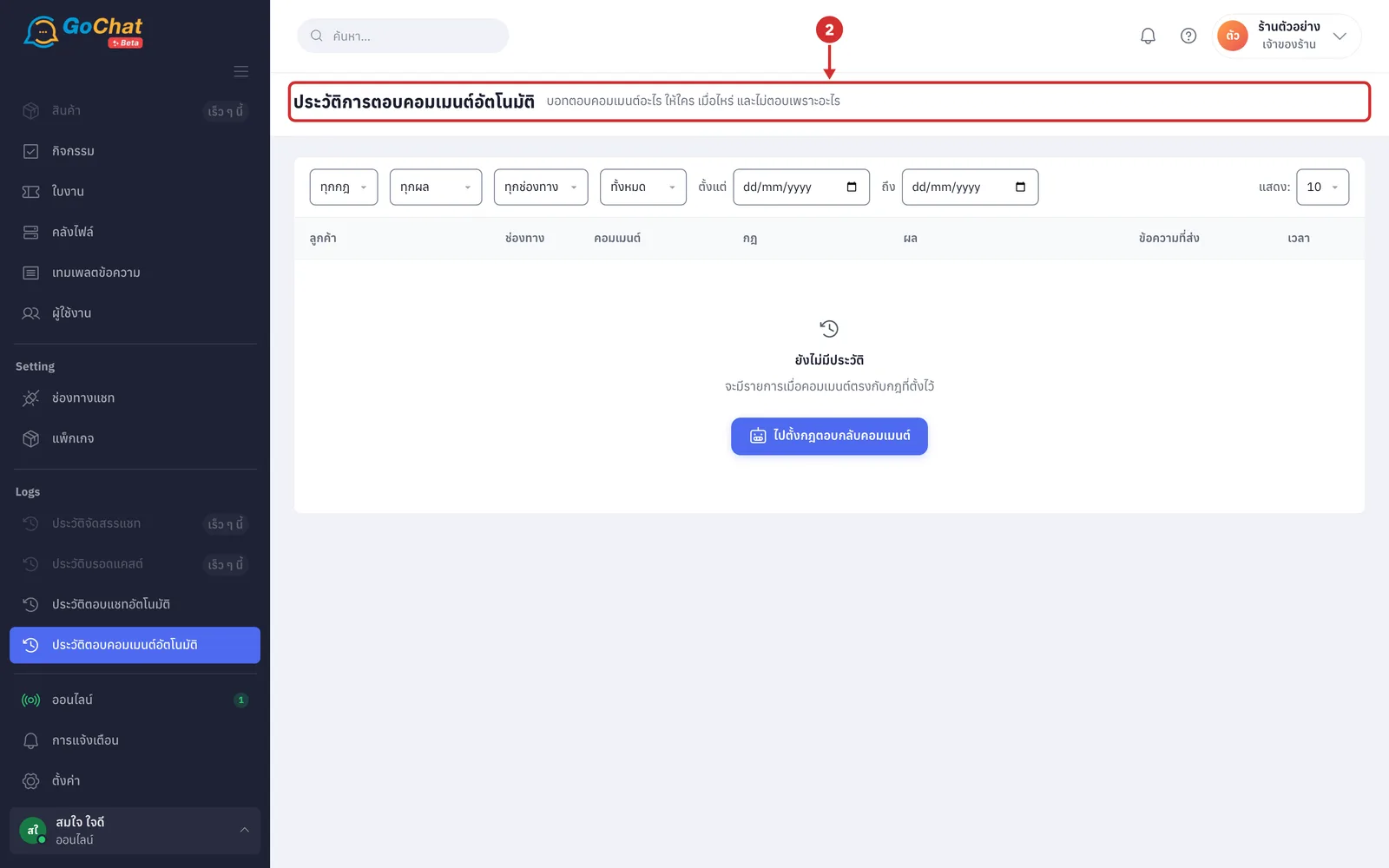
การกรองประวัติ
ตัวกรองมีผลทันทีที่เลือก ไม่ต้องกดปุ่มค้นหา และเลือกได้หลายตัวพร้อมกัน ระบบจะแสดงเฉพาะรายการที่ตรงกับทุกตัวกรองที่เลือก
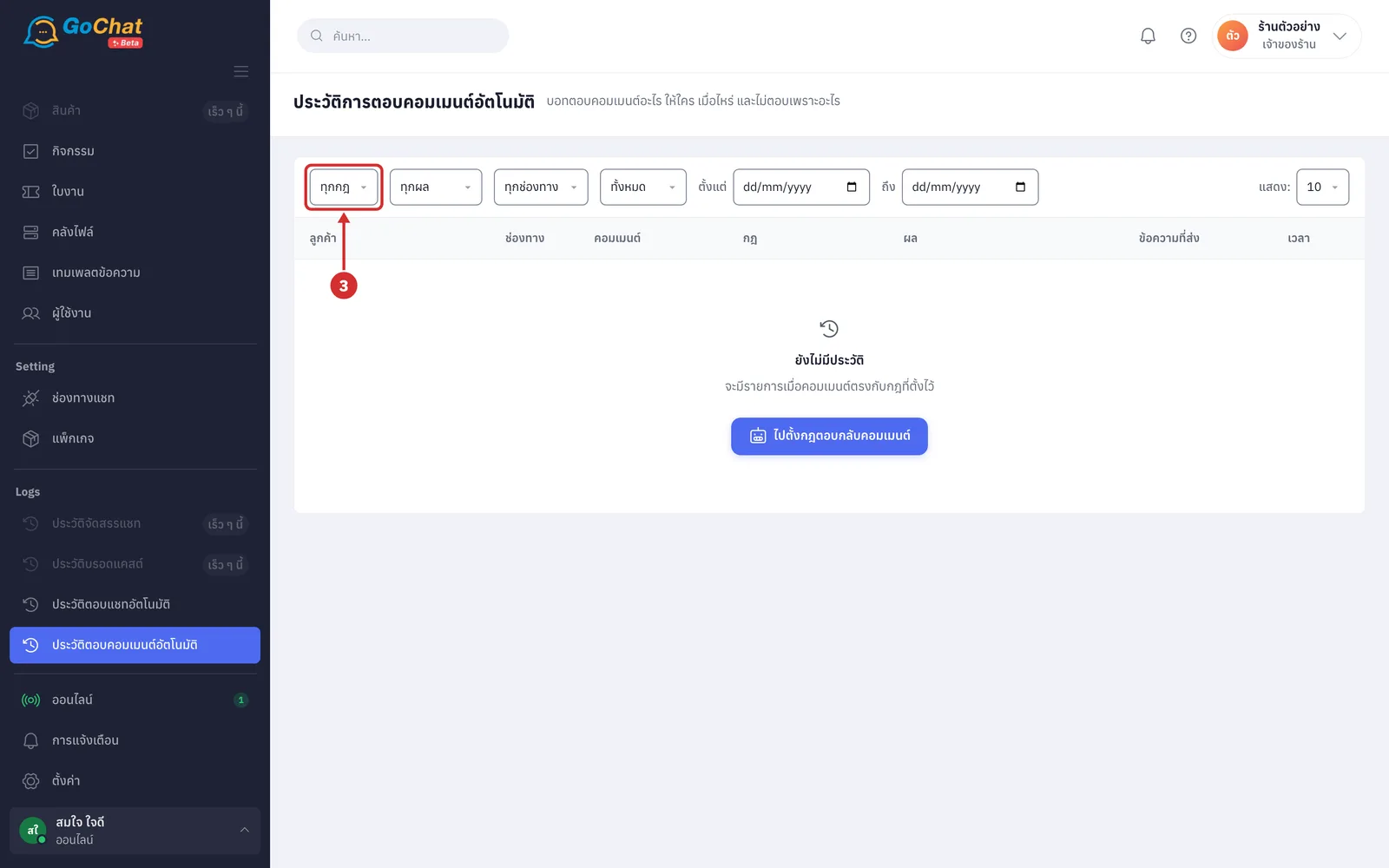
ที่ช่อง ทุกกฎ เลือกกฎตอบกลับคอมเมนต์ที่ต้องการดู (รายชื่อกฎของร้านเรียงตามชื่อ · กฎที่ถูกลบแล้วไม่มีให้เลือก แต่รายการของกฎนั้นยังแสดงเมื่อเลือก ทุกกฎ)
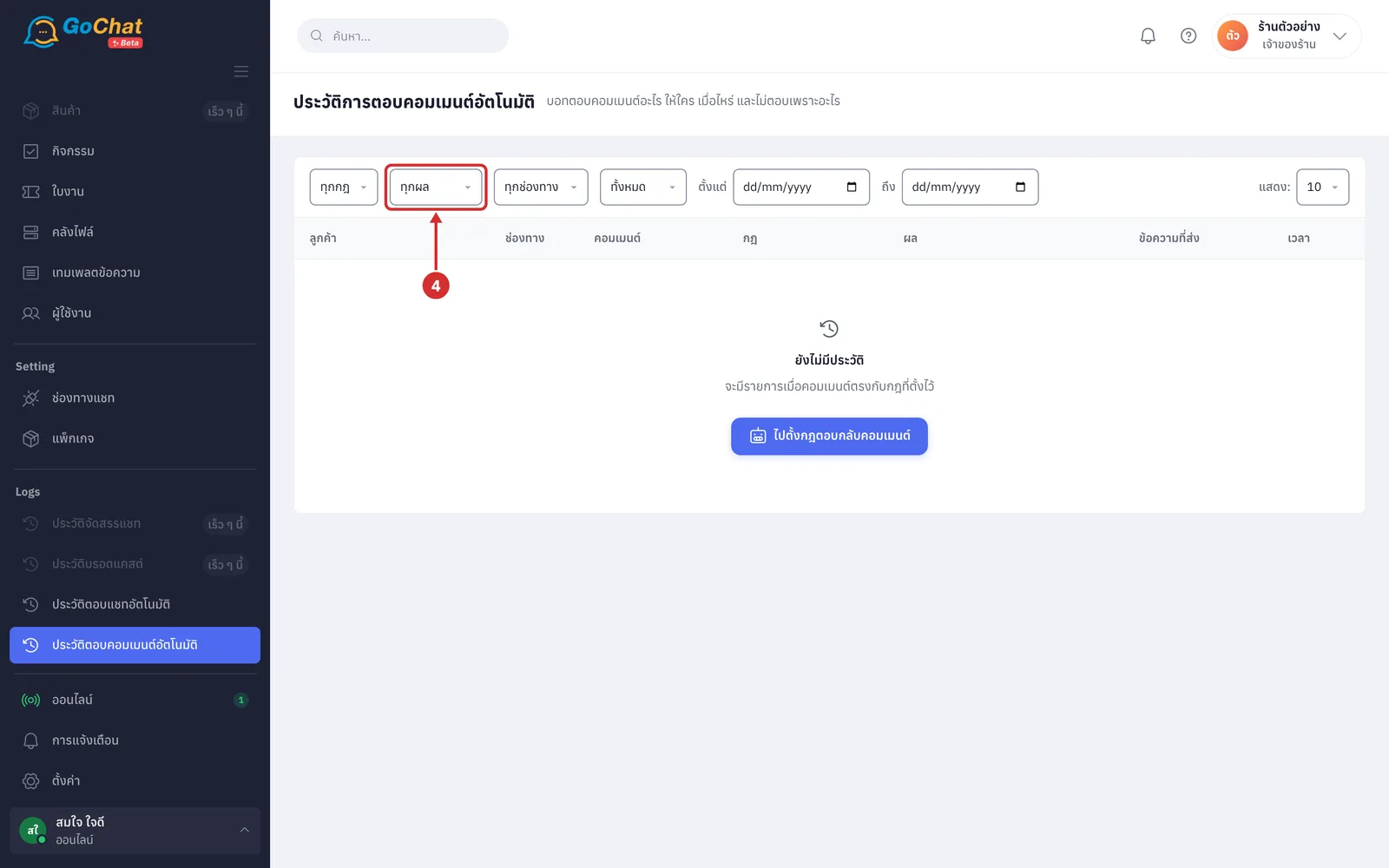
ที่ช่อง ทุกผล เลือก ตอบแล้ว รอส่ง ไม่ตอบ หรือ ส่งไม่สำเร็จ เพื่อดูเฉพาะรายการที่มีผลนั้น (ความหมายของแต่ละผลอยู่ในข้อ 17)
ที่ช่อง ทุกช่องทาง เลือก Facebook หรือ Instagram (มีให้เลือกเฉพาะช่องทางที่ร้านเชื่อมต่อไว้)
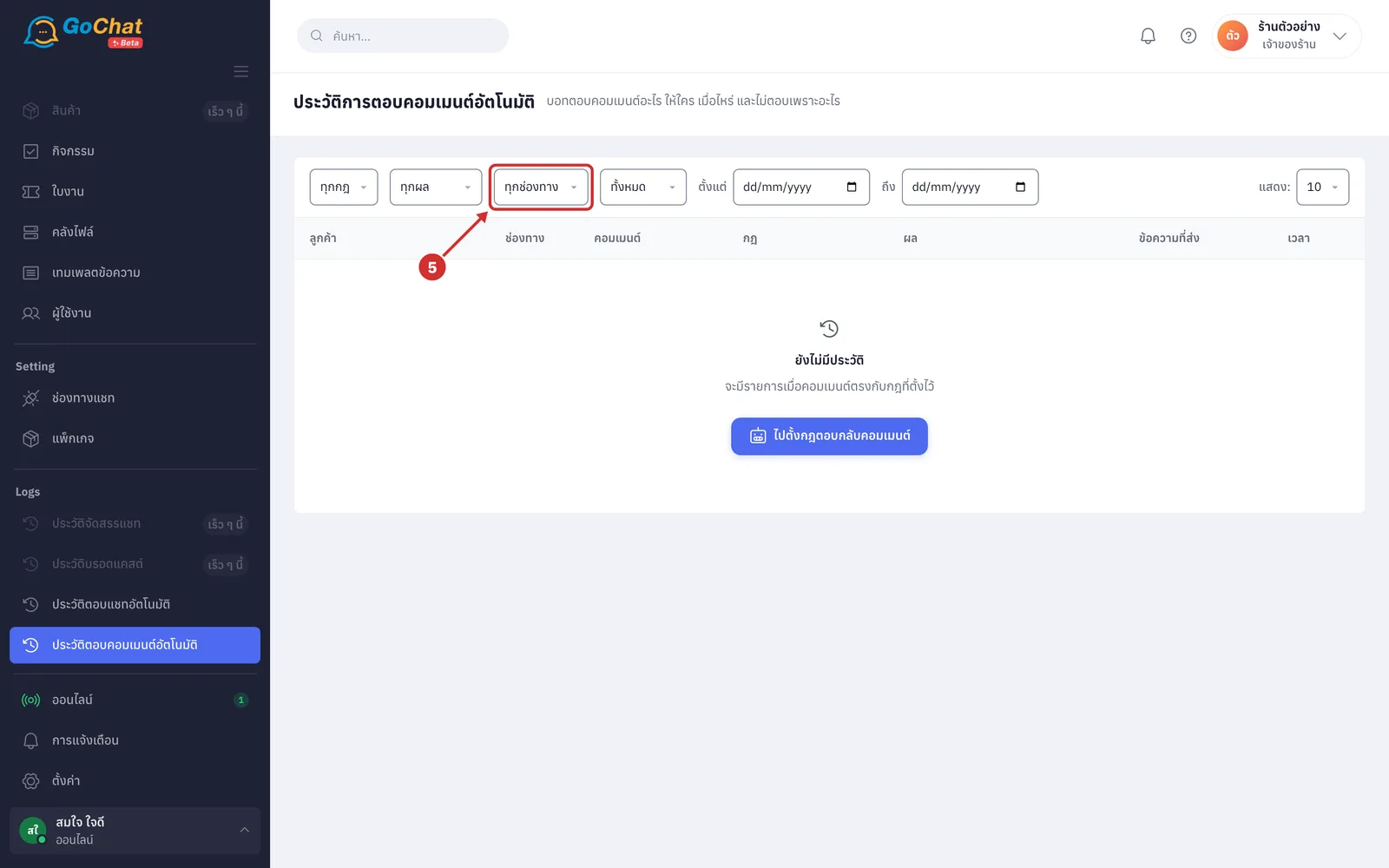
ที่ช่องสถานะการใช้งาน (ค่าเริ่มต้นคือ ทั้งหมด) เลือก เปิดใช้งาน เพื่อดูเฉพาะการตอบลูกค้าจริง หรือ ปิดใช้งาน เพื่อดูเฉพาะการตอบในโหมดทดสอบ (รายการที่มีป้าย ทดสอบ มาจากกฎที่ยังทดสอบอยู่ ซึ่งตอบเฉพาะคนที่เลือกไว้ทดสอบ · กฎที่ปิดอยู่ไม่ตอบ จึงไม่มีรายการ)
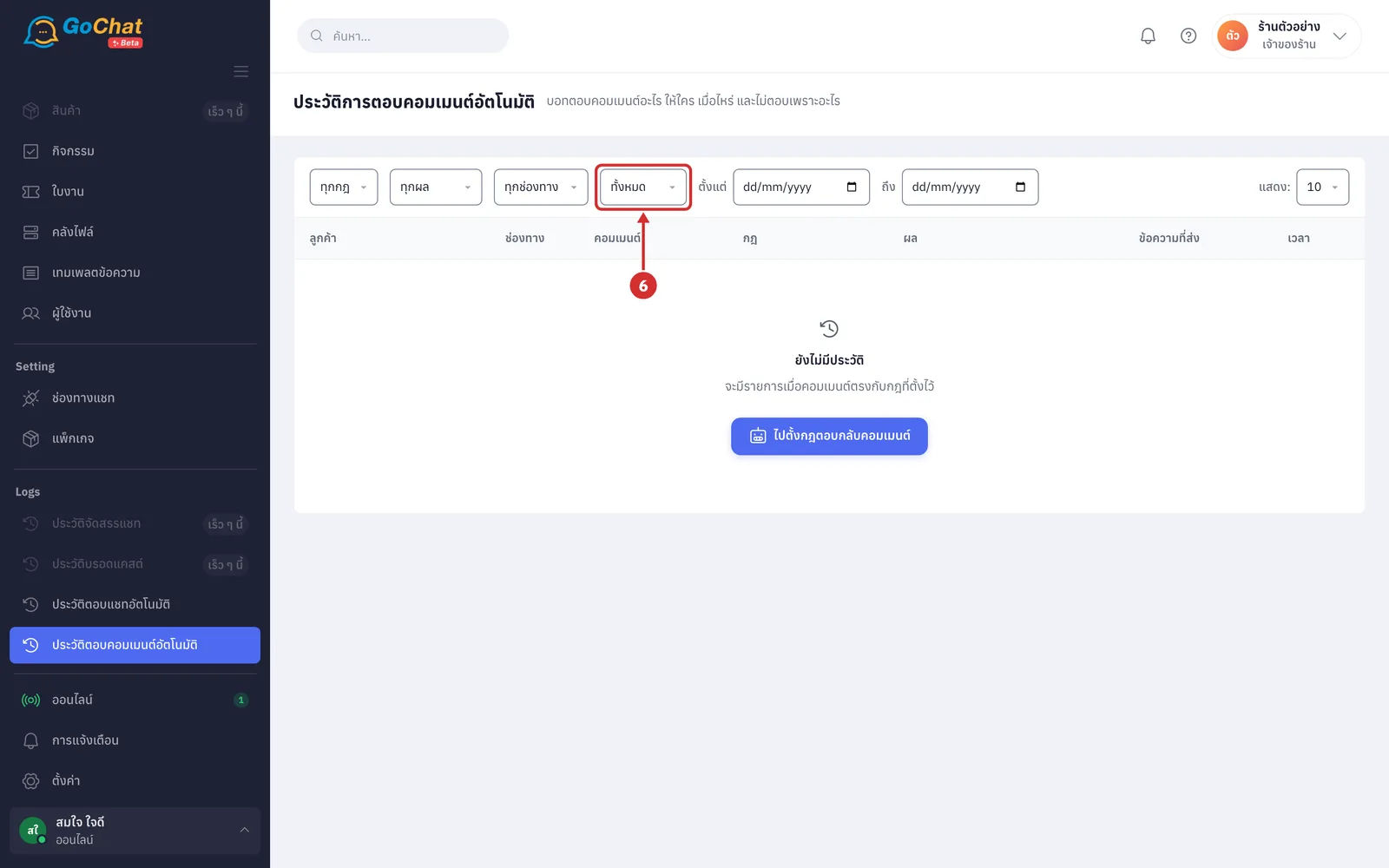
ที่ช่อง ตั้งแต่ เลือกวันแรกของช่วงที่ต้องการดู (ปล่อยว่างได้)
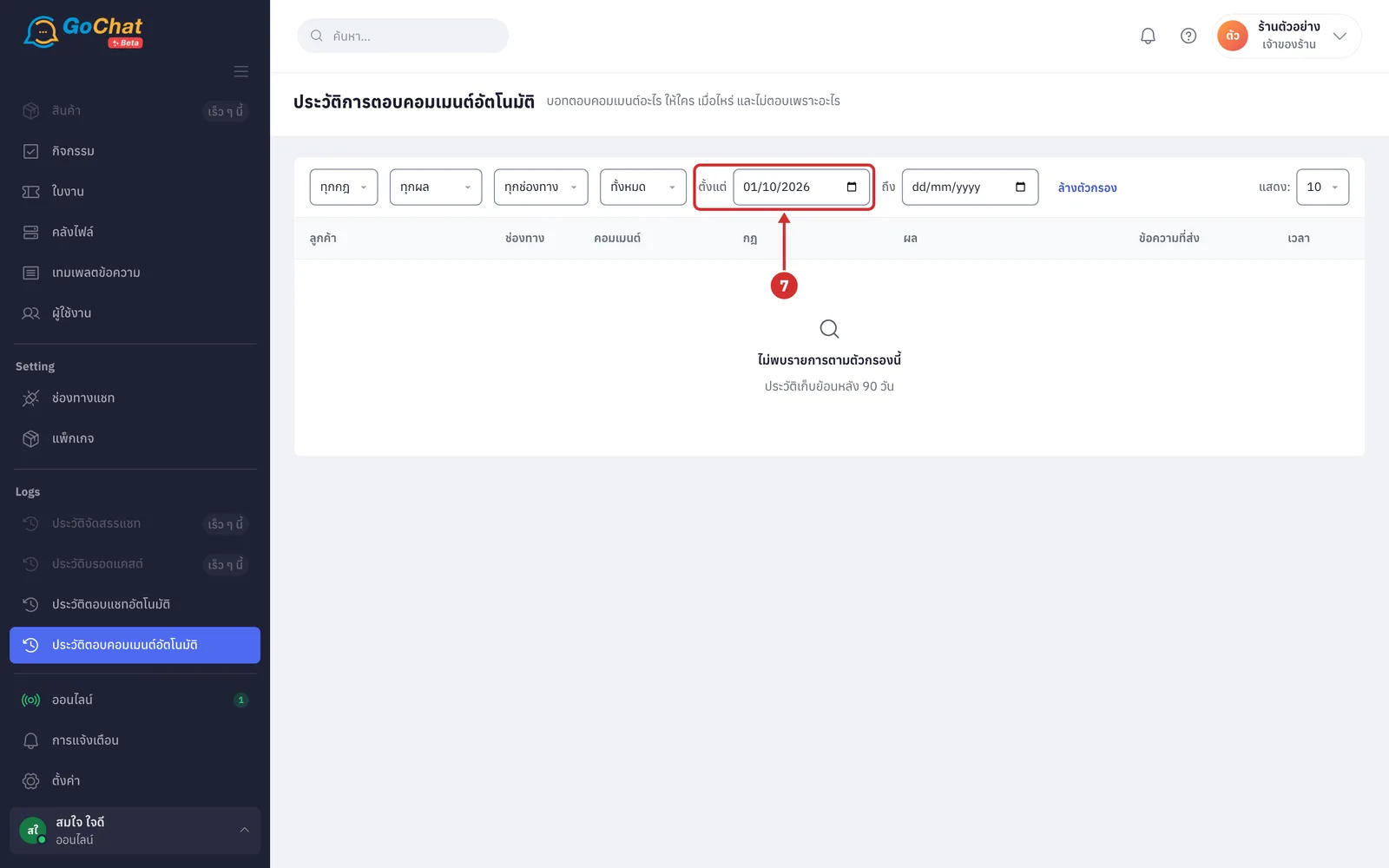
ที่ช่อง ถึง เลือกวันสุดท้ายของช่วง (นับรวมรายการของวันนั้นทั้งวัน · เลือกวันก่อนวันในช่อง ตั้งแต่ ไม่ได้ · ปล่อยว่างได้ · วันที่นับตามเขตเวลาของร้าน)
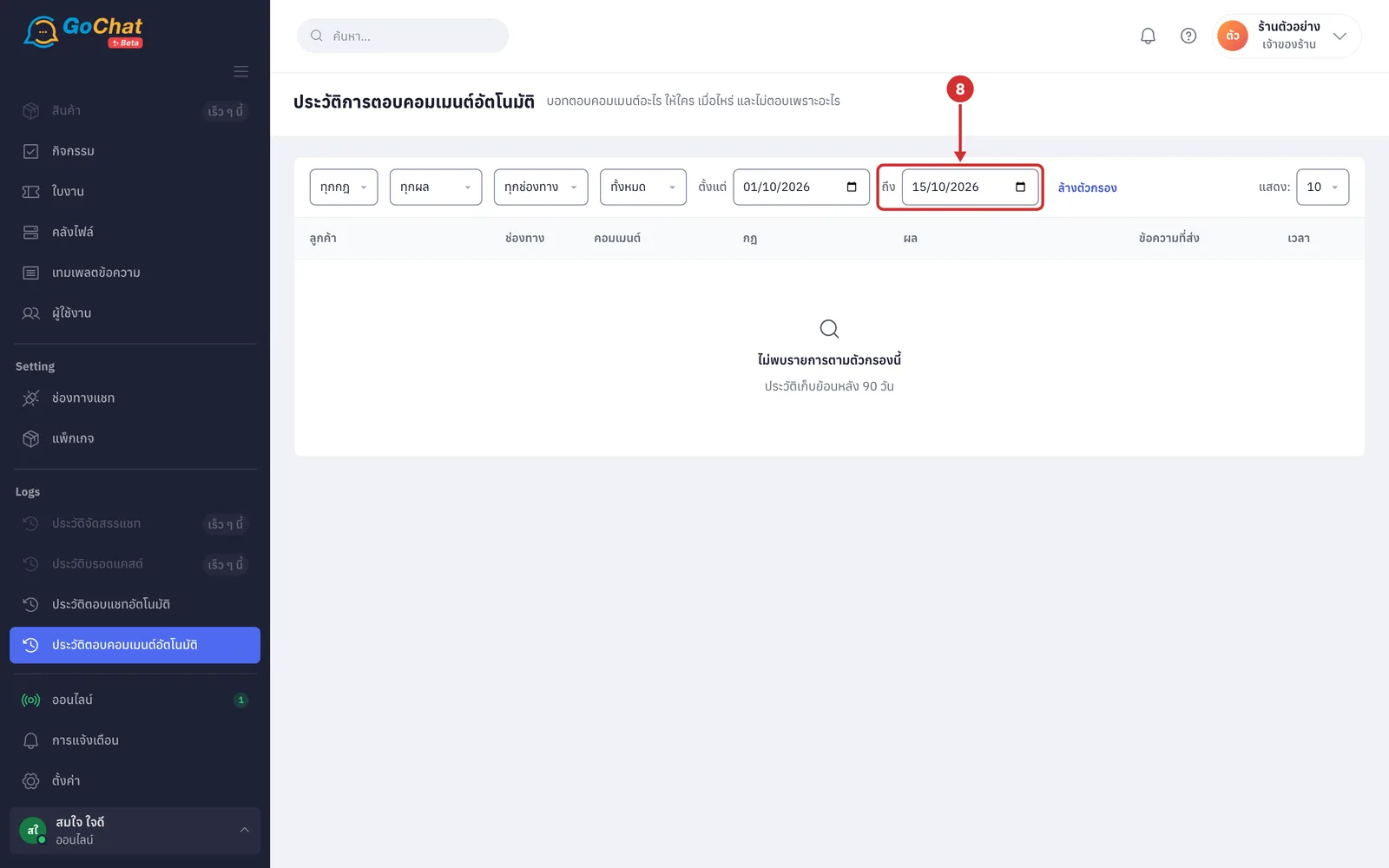
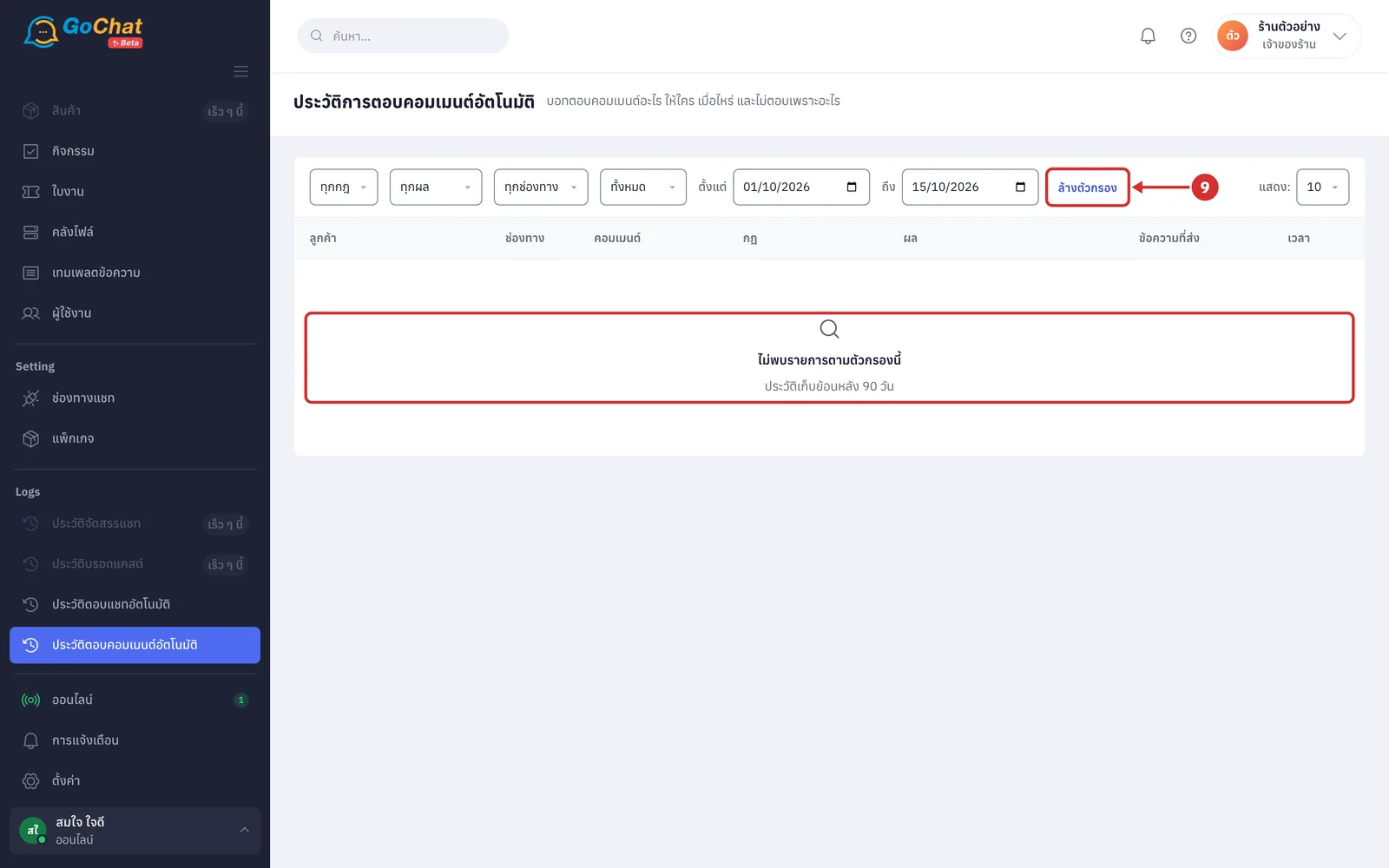
กด ล้างตัวกรอง เพื่อล้างตัวกรองทั้งหมดและกลับไปดูทุกรายการ (ปุ่มนี้ขึ้นเมื่อเลือกตัวกรองอย่างน้อย 1 ตัว · หากไม่มีรายการที่ตรงกับตัวกรอง ตารางจะแสดง ไม่พบรายการตามตัวกรองนี้ และ ประวัติเก็บย้อนหลัง 90 วัน)
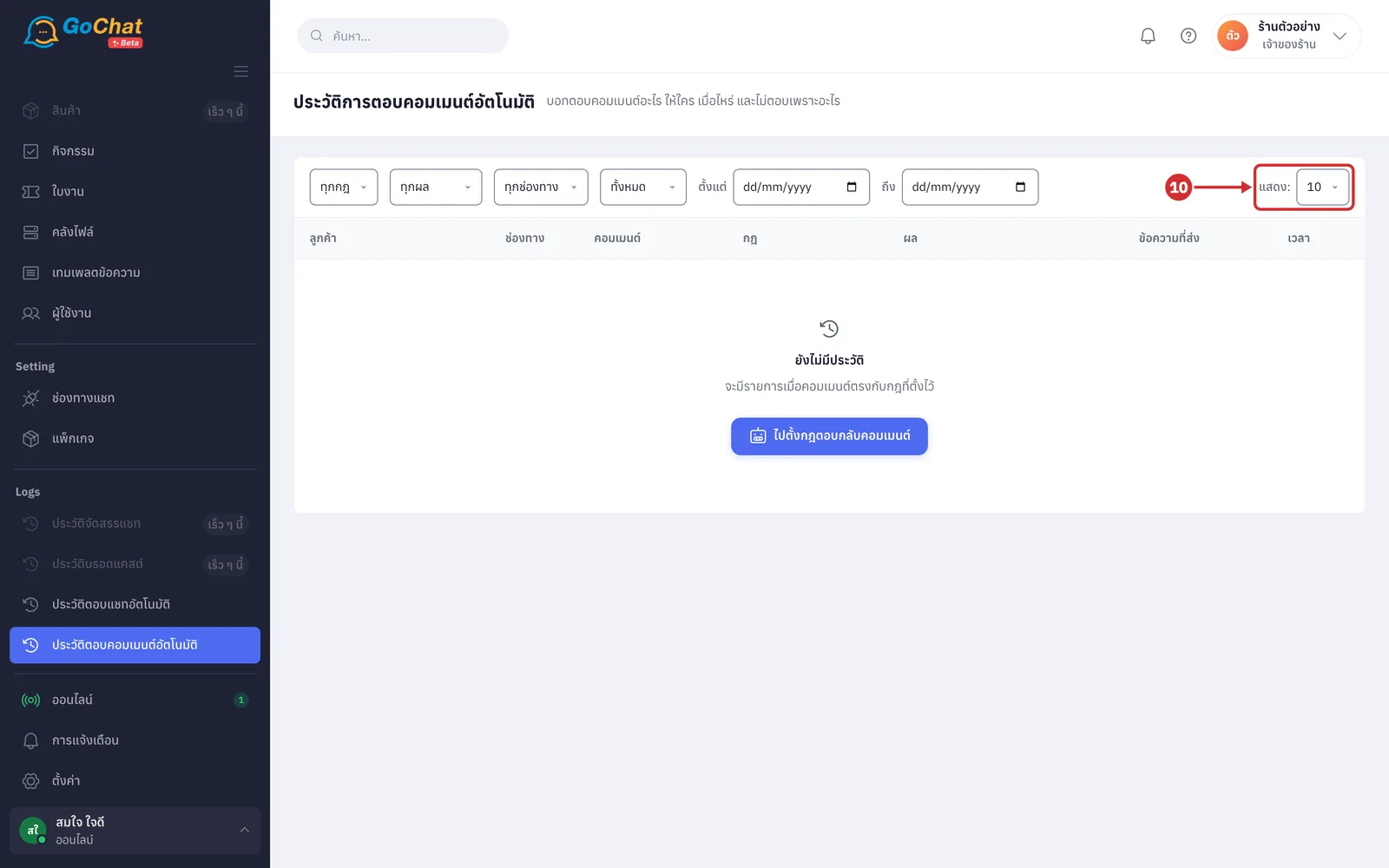
ที่ช่อง แสดง: เลือกจำนวนรายการต่อหน้า 10 25 หรือ 50 (ค่าเริ่มต้นคือ 10)
การเปิดประวัติของกฎจากห้องคอมเมนต์
ในห้องคอมเมนต์ กดคำว่า บอทตอบ ใต้คำตอบของบอท ระบบจะเปิดกล่อง ทำไมบอทตอบ ที่บอกชื่อ กฎ เงื่อนไข ที่ทำให้บอทตอบ โหมด (ใช้จริง หรือ ทดสอบ) และ เวลา
กด ดูประวัติของกฎนี้ ระบบจะเปิดหน้า ประวัติการตอบคอมเมนต์อัตโนมัติ โดยเลือกกฎนั้นไว้ในช่องกฎให้แล้ว (เปลี่ยนหรือล้างตัวกรองต่อได้ตามข้อ 3–9)
การอ่านตารางประวัติ
แต่ละแถวคือคอมเมนต์ของลูกค้าหนึ่งใบที่บอทตัดสินว่าจะตอบหรือไม่ ตารางมี 7 คอลัมน์ ดังนี้
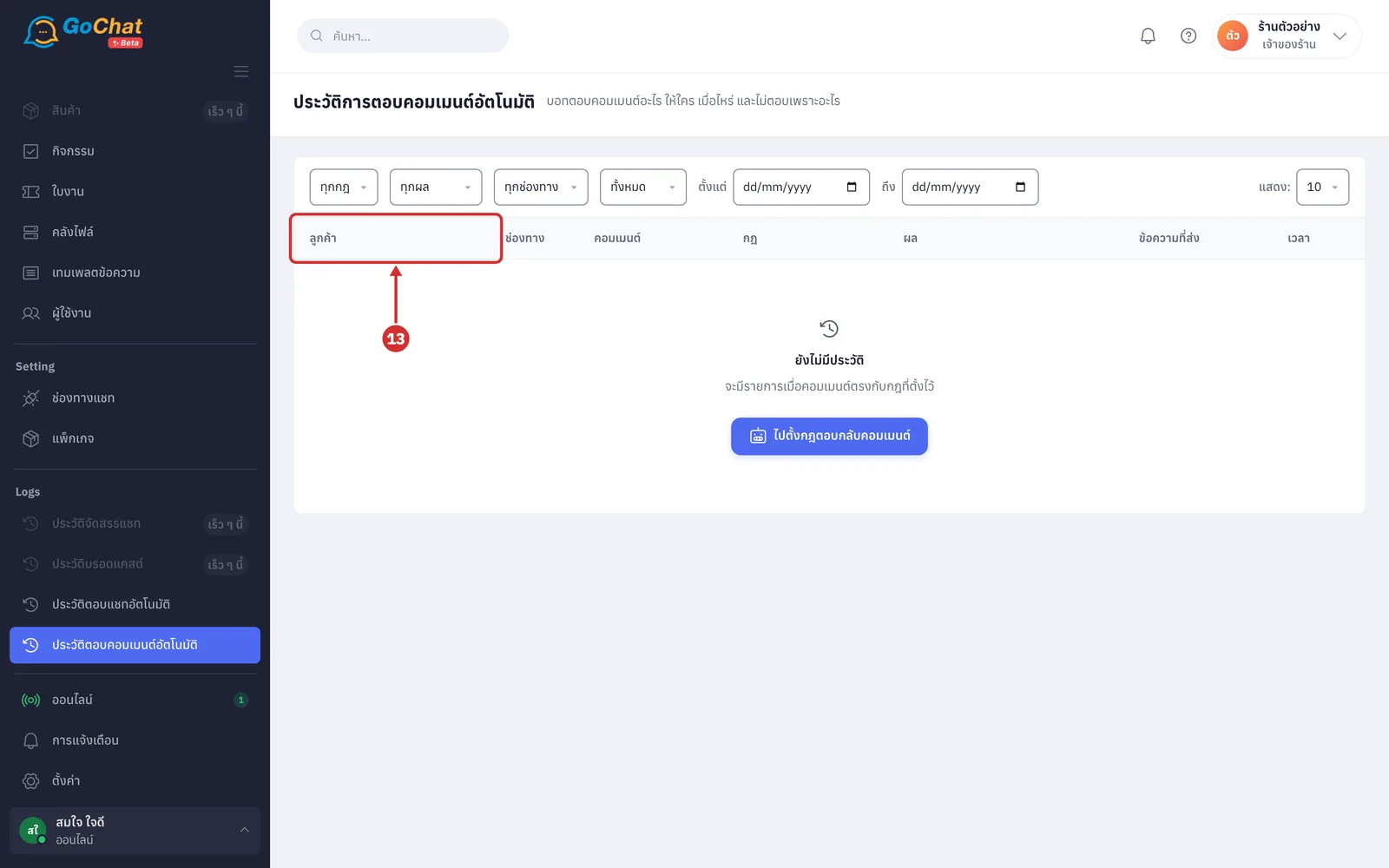
คอลัมน์ ลูกค้า แสดงรูปและชื่อลูกค้า พร้อมชื่อเพจหรือบัญชีที่ลูกค้าคอมเมนต์ใต้ชื่อ กดชื่อลูกค้าเพื่อเปิดห้องคอมเมนต์ของลูกค้าคนนั้น (ลูกค้าที่ไม่มีชื่อแสดงเป็น ลูกค้าไม่ระบุชื่อ · ไม่มีรูปแสดงเป็นอักษรย่อของชื่อ)
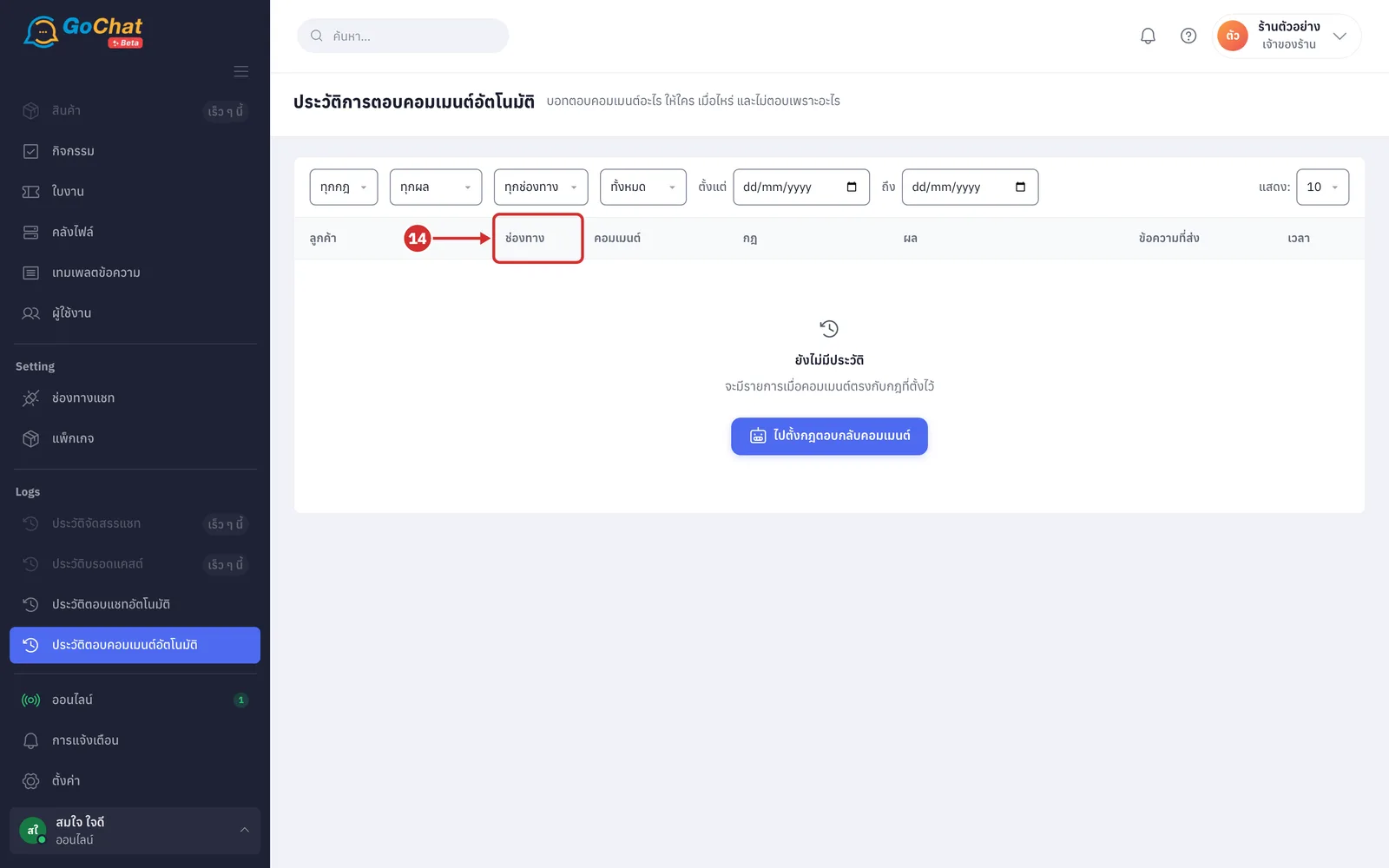
คอลัมน์ ช่องทาง แสดงโลโก้ Facebook หรือ Instagram
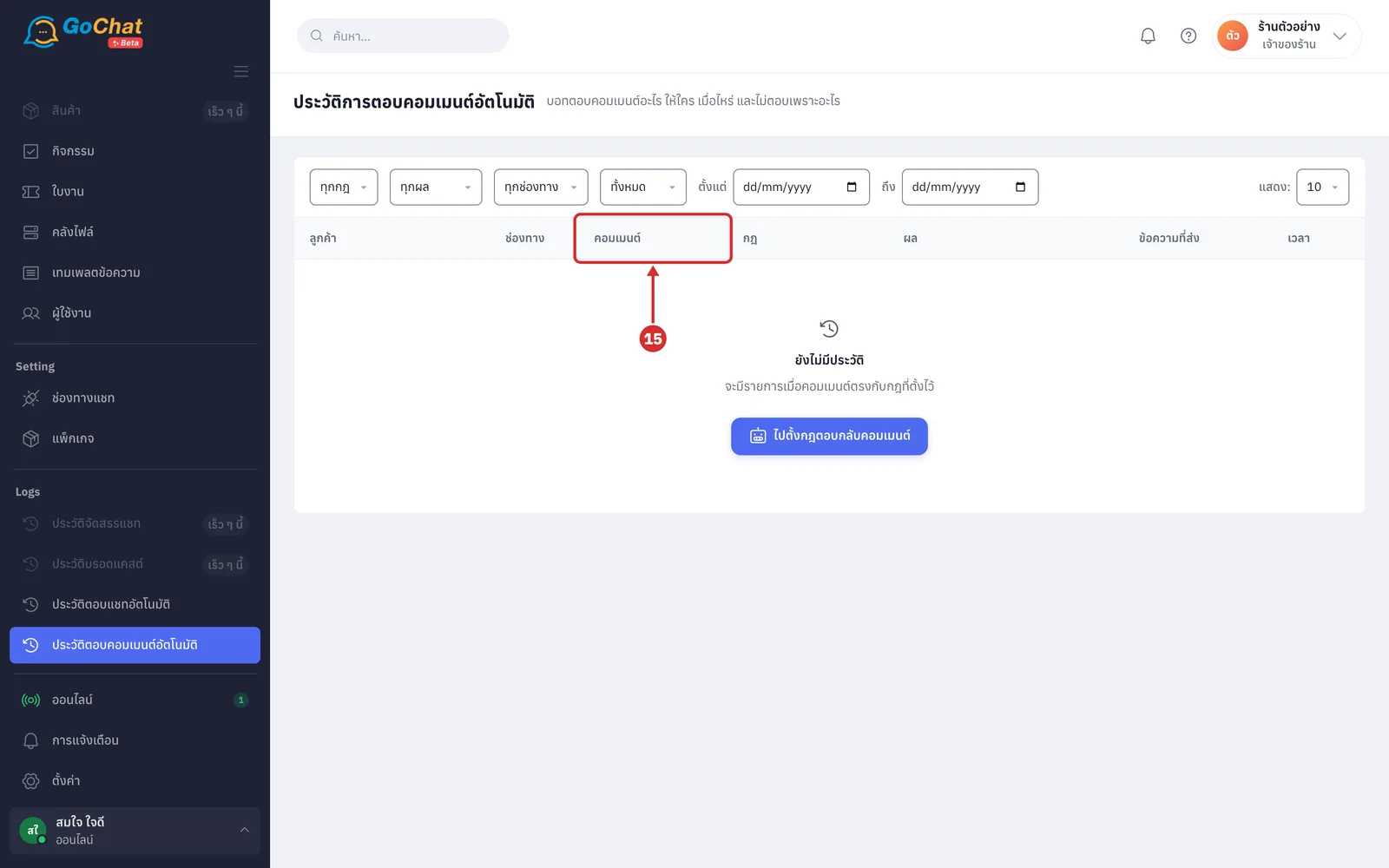
คอลัมน์ คอมเมนต์ แสดงข้อความที่ลูกค้าคอมเมนต์ และ ใต้โพสต์ “…” ซึ่งเป็นข้อความต้นโพสต์ที่ลูกค้าคอมเมนต์ (คอมเมนต์ยาวเกิน 120 ตัวอักษร กด ดูคอมเมนต์ทั้งหมด เพื่ออ่านครบ · คอมเมนต์ที่ถูกลบออกจากระบบแล้วแสดงเป็น คอมเมนต์ถูกลบแล้ว)
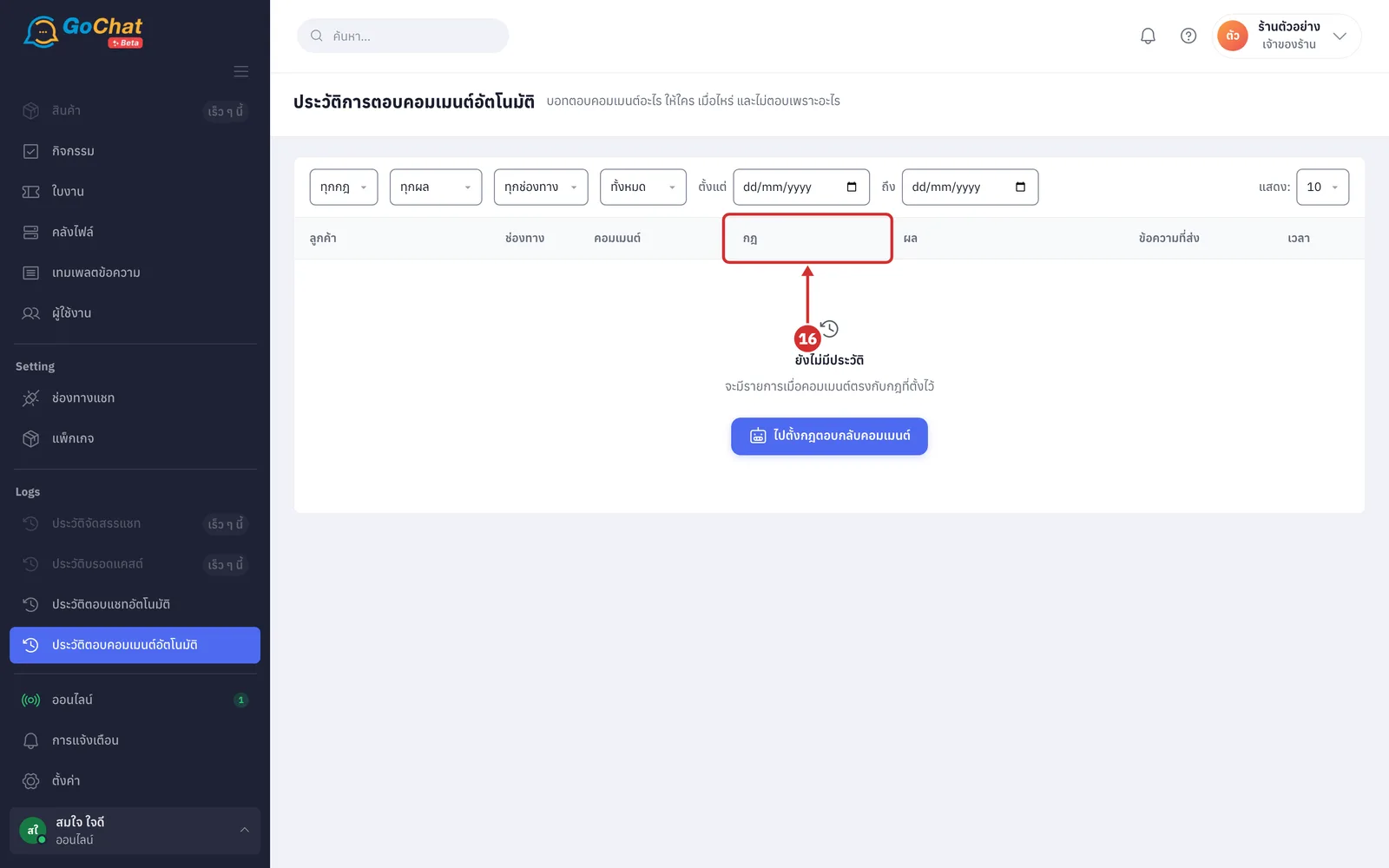
คอลัมน์ กฎ แสดงชื่อกฎที่จับคอมเมนต์นี้ (กฎที่ถูกลบไปแล้วแสดงชื่อ ณ ตอนที่บอทตอบ · รายการจากกฎที่ยังทดสอบอยู่มีป้าย ทดสอบ · ไม่มีชื่อกฎแสดงเป็น -)
คอลัมน์ ผล แสดงป้ายผล 4 แบบ และบรรทัดเหตุผลใต้ป้าย
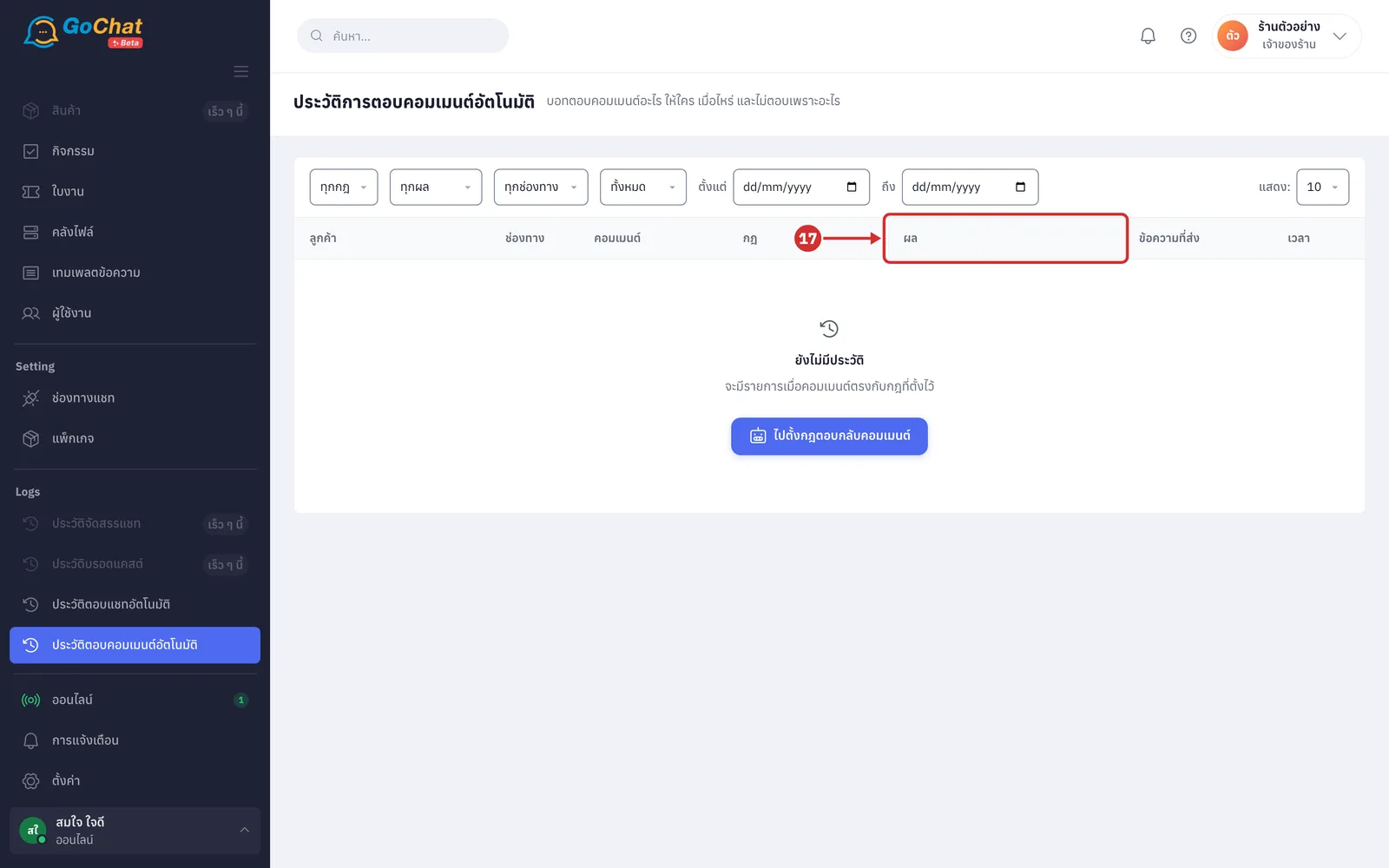
ตอบแล้ว บอทส่งคำตอบถึงลูกค้าแล้ว ใต้ป้ายบอกว่าเข้ากฎไหนเพราะอะไร เช่น เข้ากฎ "…" เพราะคำว่า "…" หรือ เข้ากฎ "…" เพราะกฎนี้รับคอมเมนต์ทุกใบ สำหรับกฎชนิดทุกคอมเมนต์ (กฎทดสอบต่อท้ายด้วย · โหมดทดสอบ · ถ้าทักแชทไม่ได้เพราะถึงจำนวนสูงสุดต่อวัน จะต่อท้ายด้วย · ไม่ทักแชท: … · ทักแชทสำเร็จแต่ตอบใต้คอมเมนต์ไม่สำเร็จ ยังนับว่าตอบแล้ว เพราะลูกค้าได้รับข้อความแล้ว)
รอส่ง บอทตัดสินว่าจะตอบแล้ว และกำลังรอถึงเวลาส่งหรือกำลังส่ง (ถ้าขึ้น โควตาทักแชทชั่วโมงนี้เต็ม เลื่อนไปชั่วโมงถัดไป บอทจะส่งเองในชั่วโมงถัดไป)
ไม่ตอบ บอทไม่ได้ส่งคำตอบ ใต้ป้ายบอกเหตุผล (ดูความหมายของแต่ละเหตุผลในข้อ 20)
ส่งไม่สำเร็จ บอทส่งแล้วแต่ช่องทางไม่รับ ใต้ป้ายบอกเหตุผล (ดูข้อ 21)
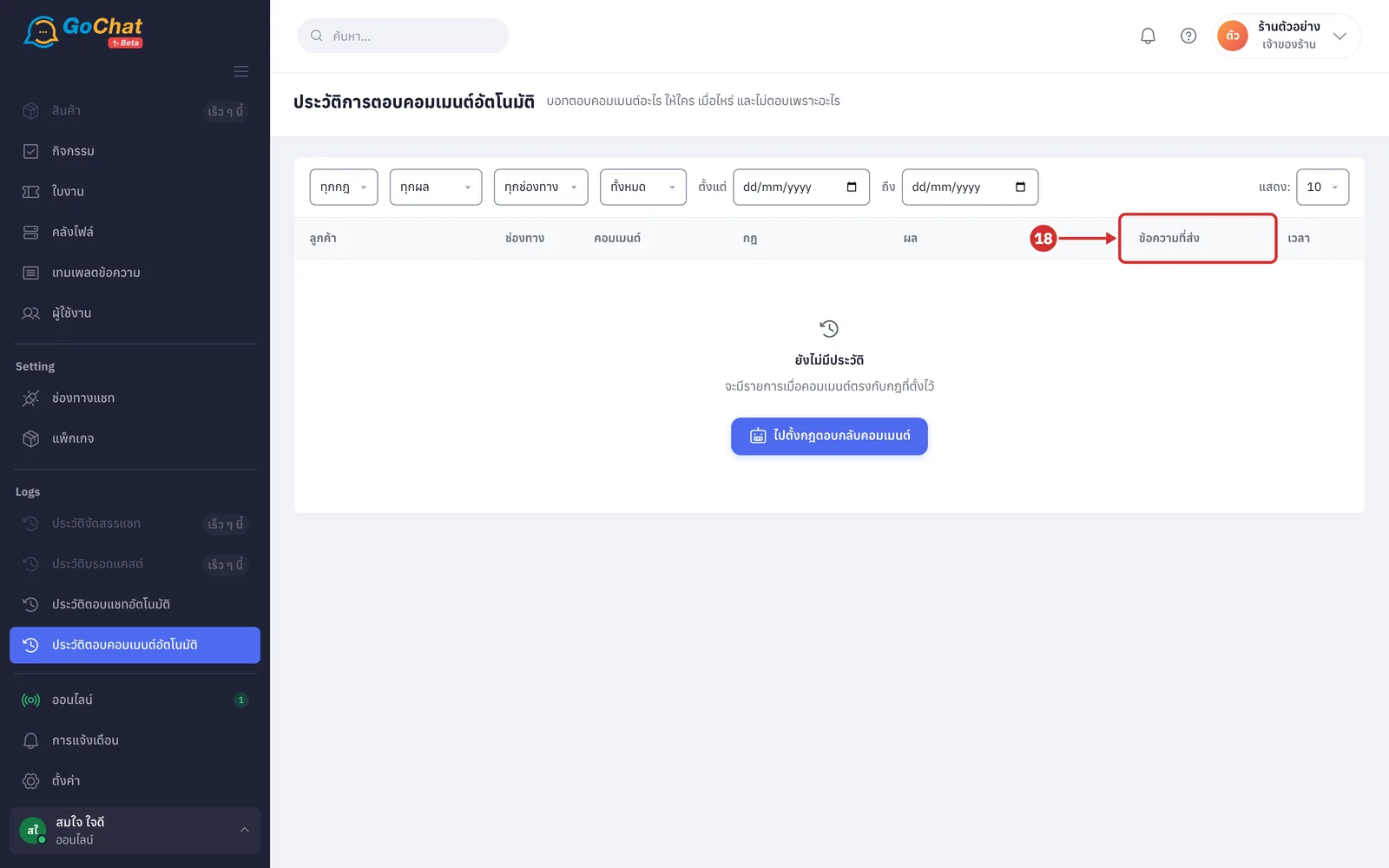
คอลัมน์ ข้อความที่ส่ง แสดงข้อความที่บอทตอบ มีได้สองทาง คือ ตอบใต้คอมเมนต์ และ ทักแชท (ป้ายบอกทางขึ้นเมื่อแถวนั้นมีทั้งสองทาง) กดข้อความเพื่อไปที่ข้อความนั้น ระบบจะไฮไลต์ข้อความให้เห็น (ข้อความที่ตอบใต้คอมเมนต์พาไปห้องคอมเมนต์ · ข้อความทักแชทพาไปห้องแชท ระหว่างหาจะขึ้น กำลังเปิดห้องแชท… และถ้าหาข้อความในห้องแชทไม่เจอจะพาไปห้องคอมเมนต์ของลูกค้าแทน · กดได้เฉพาะข้อความที่ส่งออกไปแล้ว · ข้อความยาวเกิน 120 ตัวอักษร กด ดูข้อความทั้งหมด เพื่ออ่านครบ · ไม่มีข้อความแสดงเป็น -)
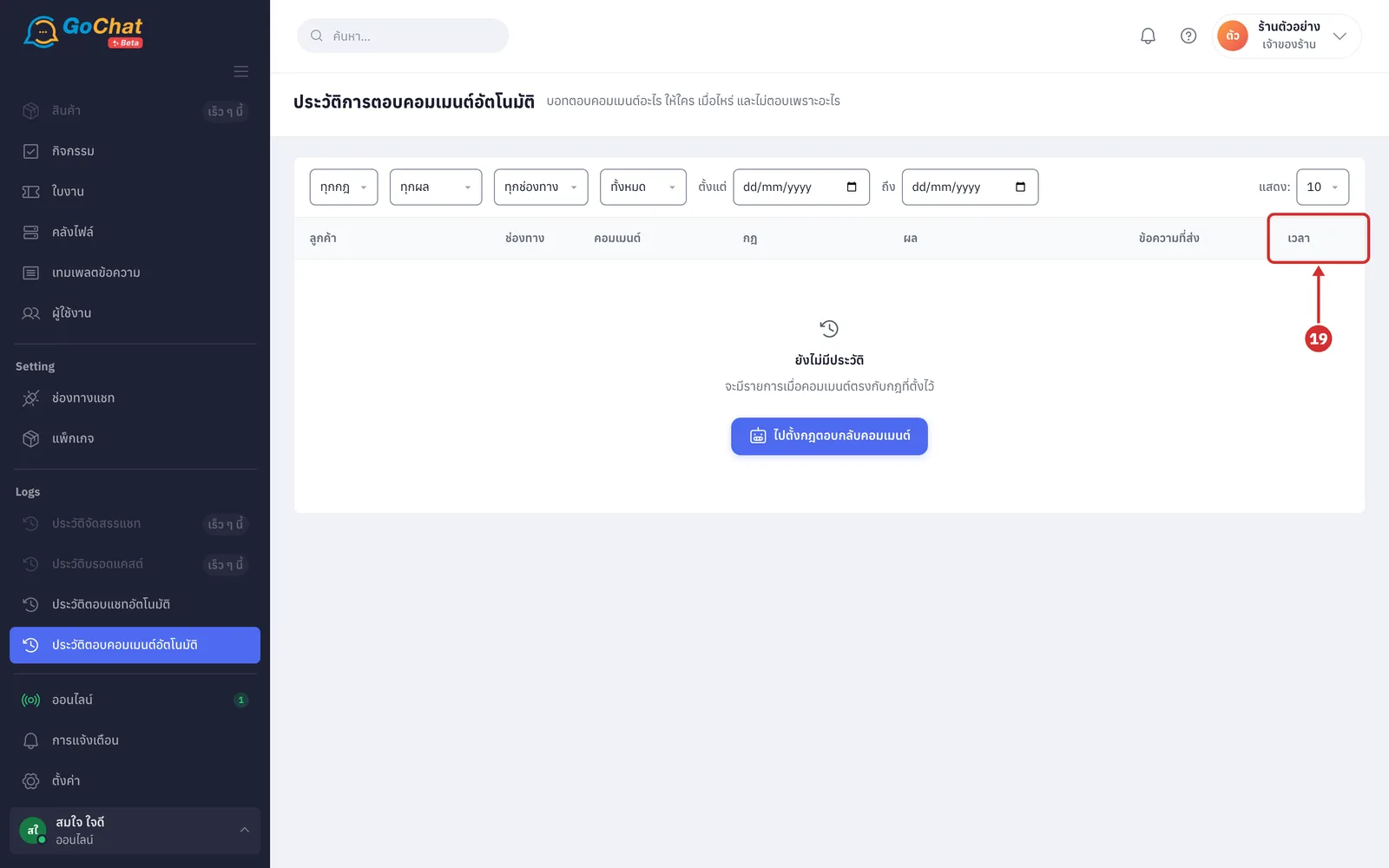
คอลัมน์ เวลา แสดงว่ารายการนั้นเกิดขึ้นนานแค่ไหนแล้ว เช่น เมื่อกี้ 18 น. 3 ชม. หรือ 2 วัน รายการที่เก่ากว่า 7 วันแสดงเป็นวันที่ ชี้ที่เวลาเพื่อดูวันที่และเวลาเต็ม (นับตามเขตเวลาของร้าน)
การอ่านเหตุผลที่บอทไม่ตอบหรือส่งไม่สำเร็จ
ดูบรรทัดใต้ป้าย ไม่ตอบ ดังนี้
ไม่เข้าเกณฑ์ตอบ: เข้าเกณฑ์ซ่อน (…) — บอทไม่ตอบ คอมเมนต์เข้าเกณฑ์ที่ร้านตั้งไว้ในหัวข้อ ซ่อนคอมเมนต์ เช่น มีลิงก์ มีคำ “…” หรือ มีภาพไม่มีข้อความ บอทจึงไม่ตอบใต้คอมเมนต์ที่ควรถูกซ่อน
ไม่เข้าเกณฑ์ตอบ: เข้าเกณฑ์ส่งต่อแอดมิน (มีคำ “…”) — บอทไม่ตอบ รอคนตอบ คอมเมนต์มีคำที่ร้านตั้งไว้ในหัวข้อ ส่งต่อแอดมิน บอทจึงปล่อยให้แอดมินตอบเอง (ด่านซ่อนและส่งต่อแอดมินมาก่อนกฎทุกกฎ รวมกฎทดสอบ)
กันตอบซ้ำ: ตอบคนนี้ในโพสต์นี้ไปแล้ว หรือ กันตอบซ้ำ: ตอบคนนี้ไปแล้วภายใน N วัน พบได้เฉพาะในประวัติเก่า เพราะปัจจุบันบอทตอบทุกคอมเมนต์ที่เข้ากฎ แม้เป็นลูกค้าคนเดิมในโพสต์เดิม (ประวัติเก็บย้อนหลัง 90 วัน)
กฎนี้ยังไม่ได้ตั้งข้อความที่จะส่ง คอมเมนต์ตรงกับกฎแล้ว แต่กฎยังไม่มีข้อความ
ไม่ทักแชท: ลูกค้าคนนี้ได้ข้อความทักแชทจากคอมเมนต์ครบ N ข้อความวันนี้แล้ว (ตั้งค่าการตอบทั้งร้าน) กฎตั้งให้ทักแชทอย่างเดียว และลูกค้าคนนี้ได้ข้อความทักแชทจากคอมเมนต์ครบจำนวนสูงสุดต่อวันแล้ว (ค่าเริ่มต้น 3 ข้อความ)
แอดมินตอบเองแล้ว แอดมินตอบคอมเมนต์ระหว่างที่บอทรอถึงเวลาส่ง บอทจึงยกเลิกคำตอบนั้น
คอมเมนต์ถูกซ่อนระหว่างรอส่ง หรือ คอมเมนต์ถูกลบระหว่างรอส่ง คอมเมนต์ถูกซ่อน (โดยแอดมิน ระบบ หรือจาก Facebook) หรือถูกร้านลบก่อนถึงเวลาส่ง
กฎถูกปิดระหว่างรอส่ง กฎถูกลบระหว่างรอส่ง หรือ คนนี้ถูกเอาออกจากรายชื่อทดสอบระหว่างรอส่ง มีการเปลี่ยนกฎระหว่างที่บอทรอถึงเวลาส่ง
ร้านหมดอายุการใช้งาน ส่งข้อความไม่ได้ — ติดต่อสั่งซื้อเพื่อใช้งานต่อ หรือ แพ็กเกจของร้านไม่มีตอบกลับอัตโนมัติ — อัปเกรดแพ็กเกจเพื่อใช้งาน แพ็กเกจของร้านไม่ให้บอทส่งข้อความในตอนนั้น
ดูบรรทัดใต้ป้าย ส่งไม่สำเร็จ ดังนี้
ทักแชทไม่สำเร็จ: … หรือ ตอบใต้คอมเมนต์ไม่สำเร็จ: … Facebook หรือ Instagram ไม่รับข้อความ ต่อท้ายด้วยเหตุผลจากช่องทาง
คอมเมนต์ใบนี้ยังไม่มีรหัสจาก Meta ระบบยังไม่ได้รับรหัสของคอมเมนต์จาก Meta จึงตอบไม่ได้
ช่องทางปฏิเสธข้อความ ช่องทางไม่รับข้อความโดยไม่ได้บอกเหตุผล
การเปลี่ยนหน้า
ดูจำนวนรายการที่ท้ายตาราง เช่น แสดง 1–10 จาก 50+ รายการ · ย้อนหลัง 90 วัน แล้วกดเลขหน้า หรือปุ่มลูกศรซ้ายขวา เพื่อเปลี่ยนหน้า (ระบบโหลดครั้งละ 50 รายการ เครื่องหมาย + และ … ต่อท้ายเลขหน้าแปลว่ายังมีรายการที่เก่ากว่า กดลูกศรขวาที่หน้าสุดท้ายเพื่อโหลดเพิ่ม · หากโหลดไม่สำเร็จ ท้ายตารางจะแสดง โหลดหน้าถัดไปไม่สำเร็จ — ลองใหม่อีกครั้ง และยังอยู่หน้าเดิม)
เมื่อยังไม่มีประวัติหรือโหลดไม่สำเร็จ
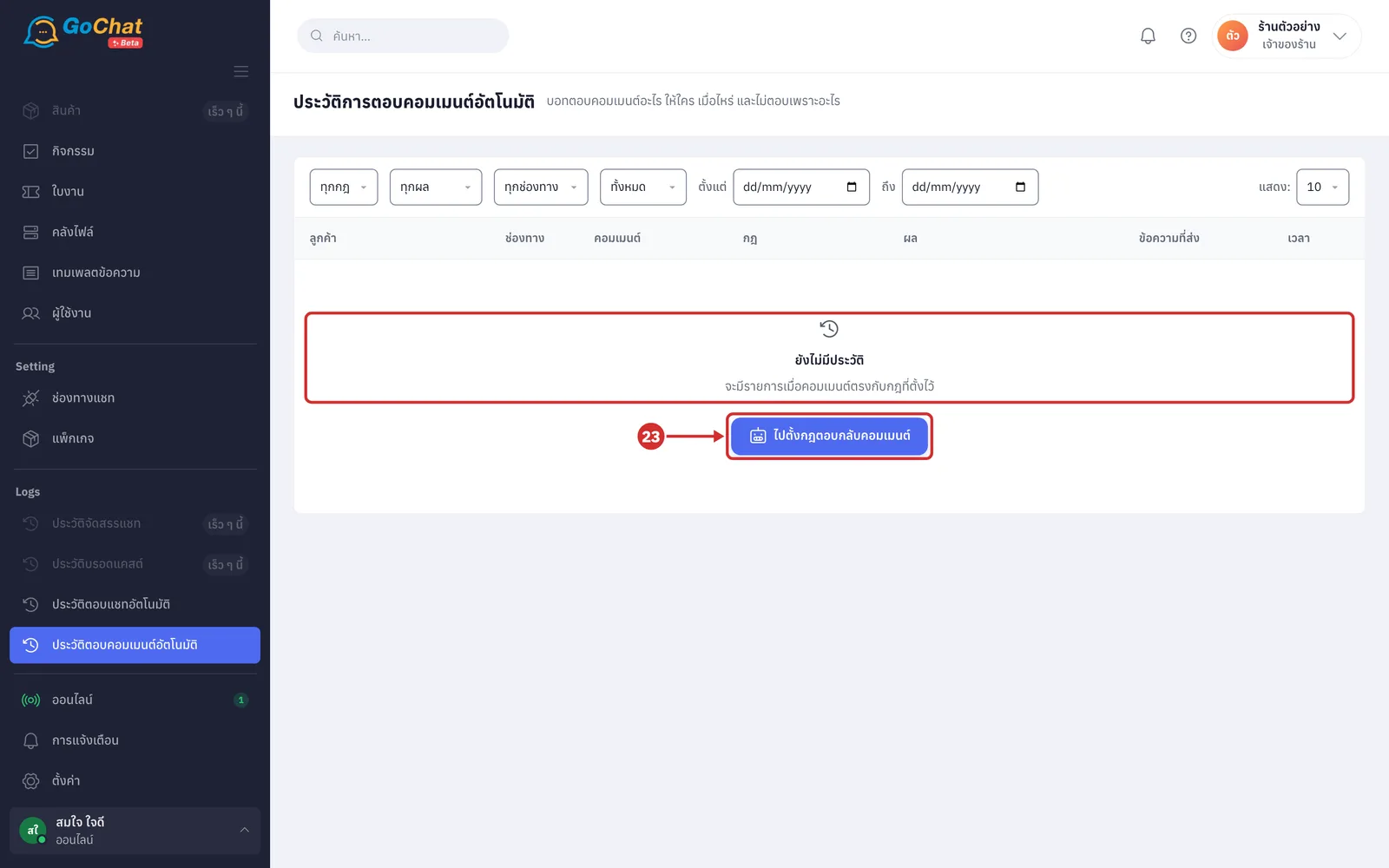
หากยังไม่มีประวัติ ตารางจะแสดง ยังไม่มีประวัติ และ จะมีรายการเมื่อคอมเมนต์ตรงกับกฎที่ตั้งไว้ กด ไปตั้งกฎตอบกลับคอมเมนต์ เพื่อไปตั้งกฎ
หากโหลดประวัติไม่สำเร็จ ตารางจะแสดง โหลดประวัติไม่สำเร็จ และ ตรวจการเชื่อมต่อแล้วลองใหม่อีกครั้ง กด ลองใหม่ เพื่อโหลดอีกครั้ง (ระหว่างโหลดจะแสดง กำลังโหลดประวัติ…)
หมายเหตุ: หน้านี้ไม่แสดงคอมเมนต์ที่ไม่มีกฎไหนจับ เช่น คอมเมนต์ที่ไม่มีคำที่กฎตั้งไว้ คอมเมนต์ใต้โพสต์ที่ไม่มีกฎเลือกไว้ หรือบัญชีที่ยังไม่มีกฎเปิดใช้งาน หากลูกค้าคอมเมนต์แล้วไม่เห็นรายการในหน้านี้ ให้ตรวจว่ากฎเปิดใช้งานอยู่ เลือกโพสต์นั้นไว้ และมีคำที่ตรงกับคอมเมนต์ ประวัติที่เก่ากว่า 90 วันถูกลบออกจากระบบ และประวัติการตอบแชทอยู่ที่ การดูประวัติตอบแชทอัตโนมัติ