
การเชื่อมต่อช่องทาง Shopee
การเชื่อมร้าน Shopee ทำให้จัดการแชทของร้านบน Shopee ผ่าน GoChat ได้ และผูกร้านกับร้านเดิมในระบบจัดการออเดอร์ (GoSaaS) ให้แชทกับคำสั่งซื้ออยู่ในรายการเดียวกัน ทุกคนในร้านเชื่อมได้ โดยต้องเข้าสู่ระบบ Shopee ด้วย บัญชีร้าน ไม่ใช่บัญชีผู้ซื้อ ส่วนการผูกกับร้านในระบบจัดการออเดอร์ทำได้เฉพาะ เจ้าของร้าน
ขั้นตอนการเชื่อมต่อ Shopee
ไปที่เมนู ช่องทางแชท ที่แถบเมนูด้านซ้าย
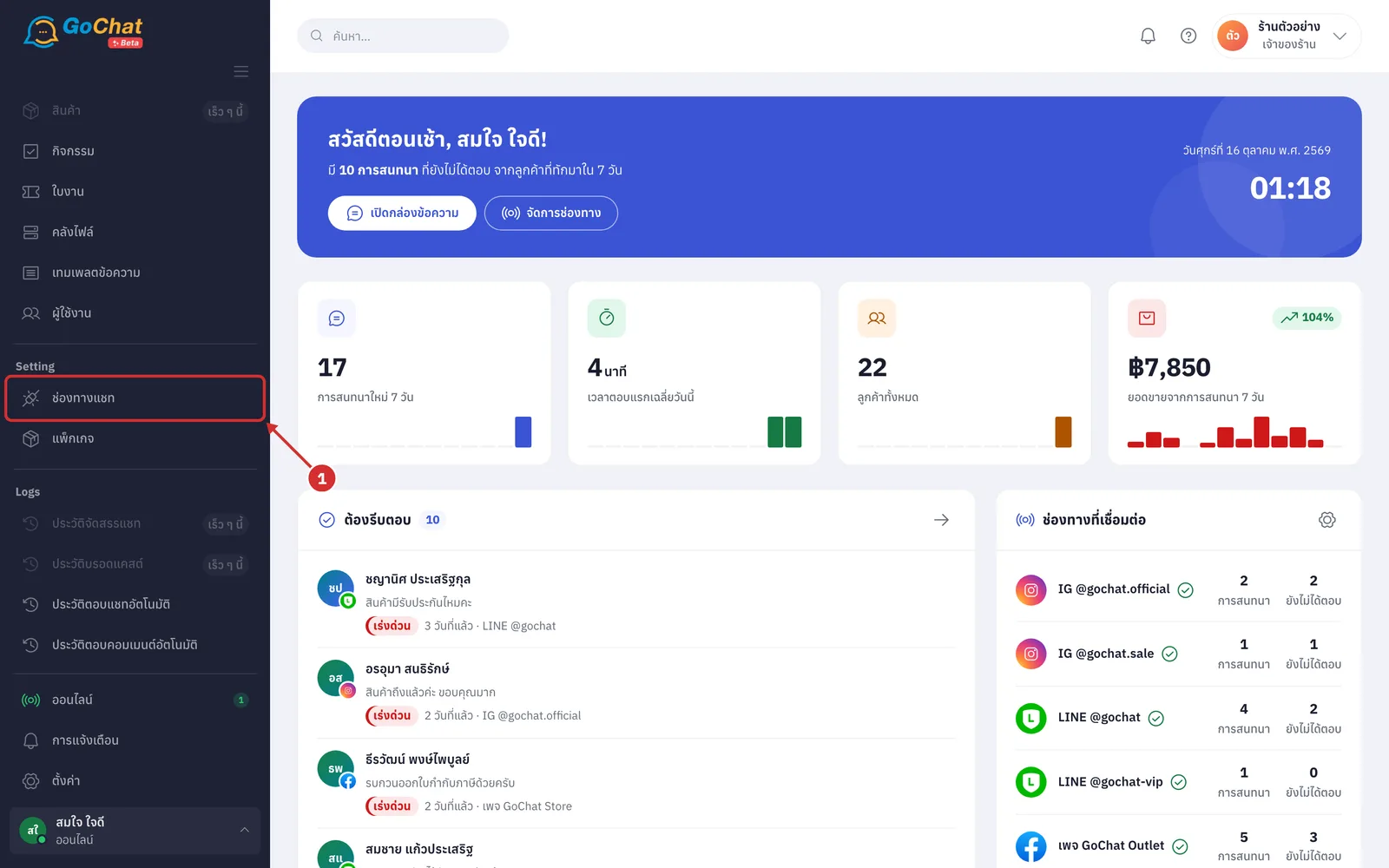
ในหัวข้อ เพิ่มช่องทาง กด Shopee Chat (ถ้าร้านเชื่อม Shopee ไว้แล้ว ปุ่มจะชื่อ Shopee อีกร้าน · กดแล้วระบบจะพาไปหน้าอนุญาตของ Shopee ทันที)
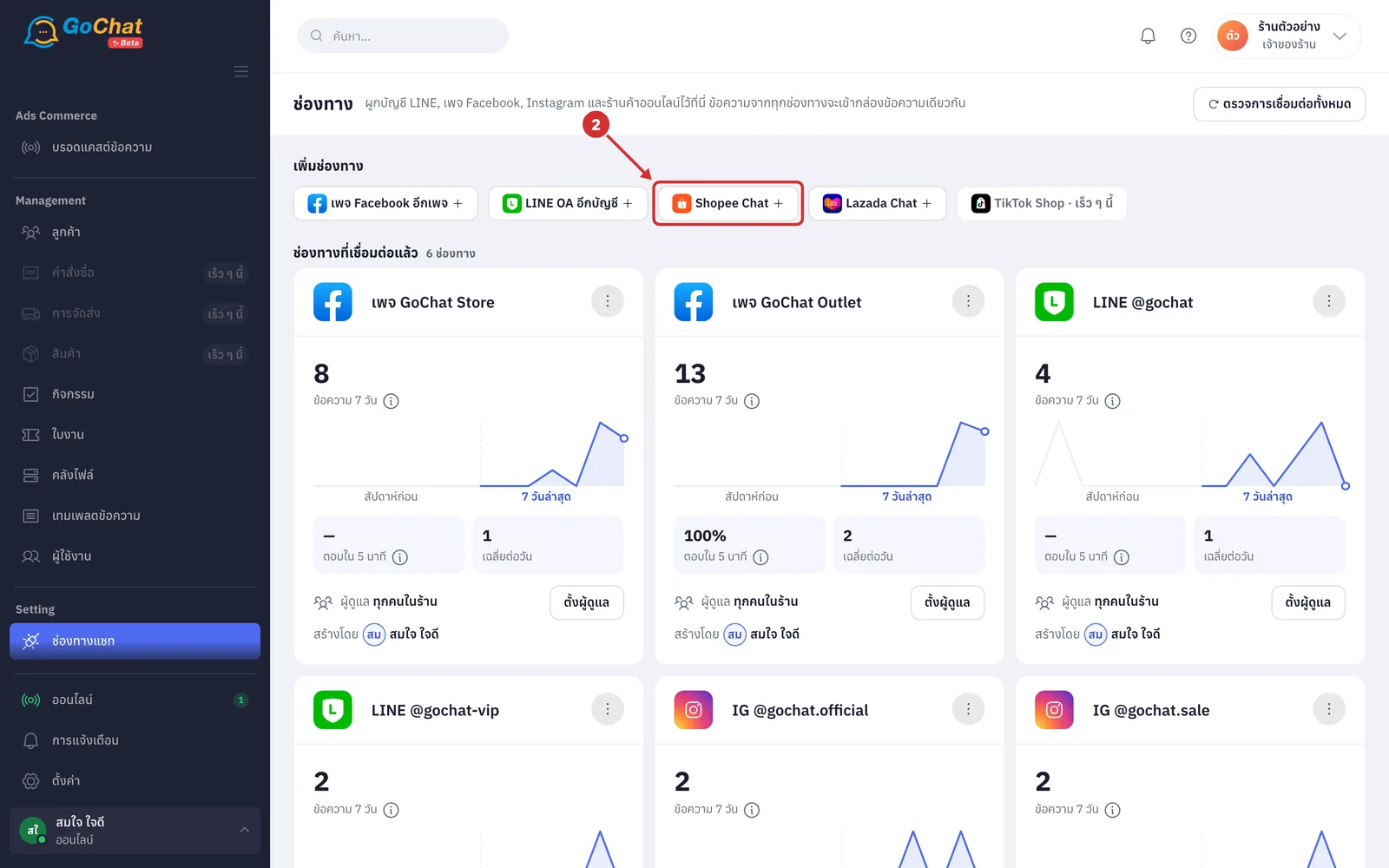
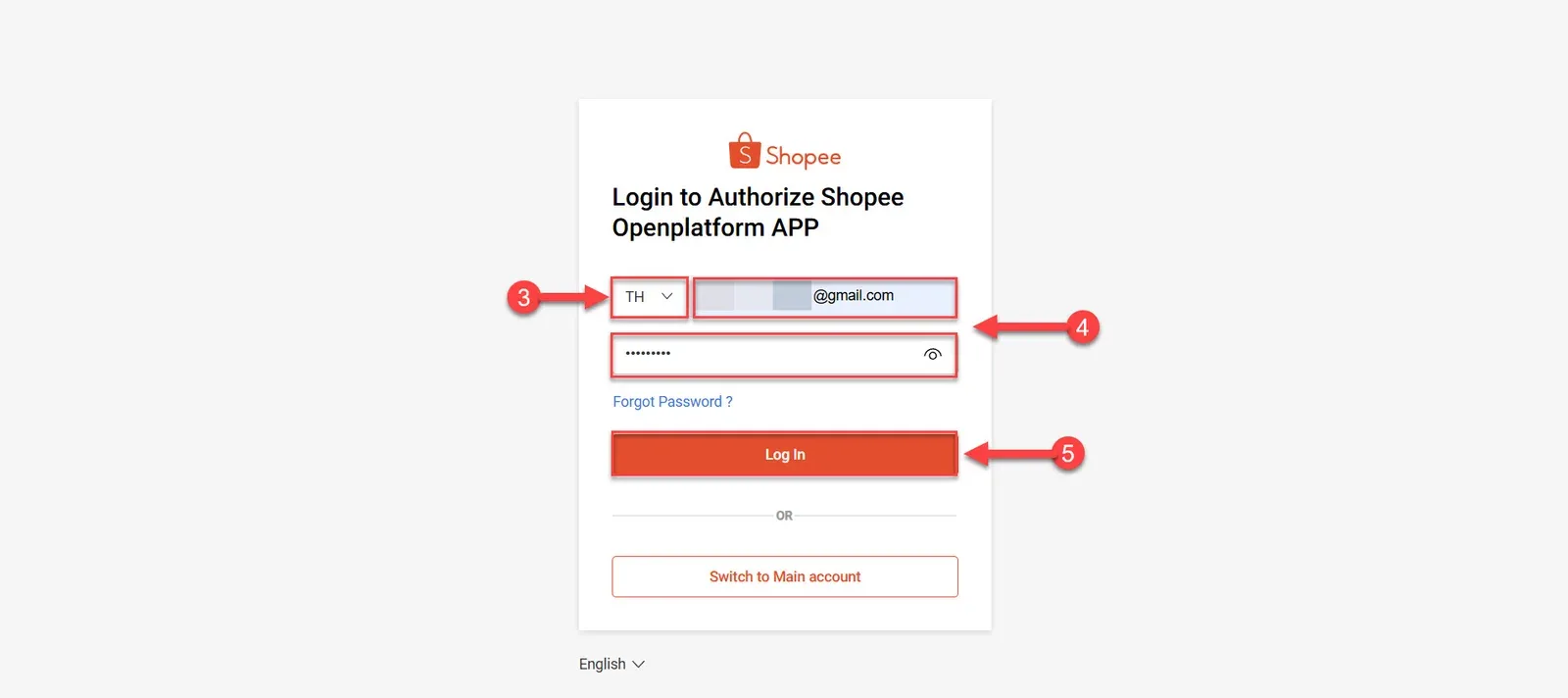
หากยังไม่ได้เข้าสู่ระบบ Shopee Seller Center ระบบจะนำไปยังหน้าสำหรับเข้าสู่ระบบร้านค้า Shopee เลือกประเทศเป็น TH (Thailand)
กรอกชื่อผู้ใช้ (Username) และ รหัสผ่าน (Password) ของบัญชีร้านค้า Shopee ที่ต้องการเชื่อมต่อ
คลิก Log-In เพื่อเข้าสู่ระบบ
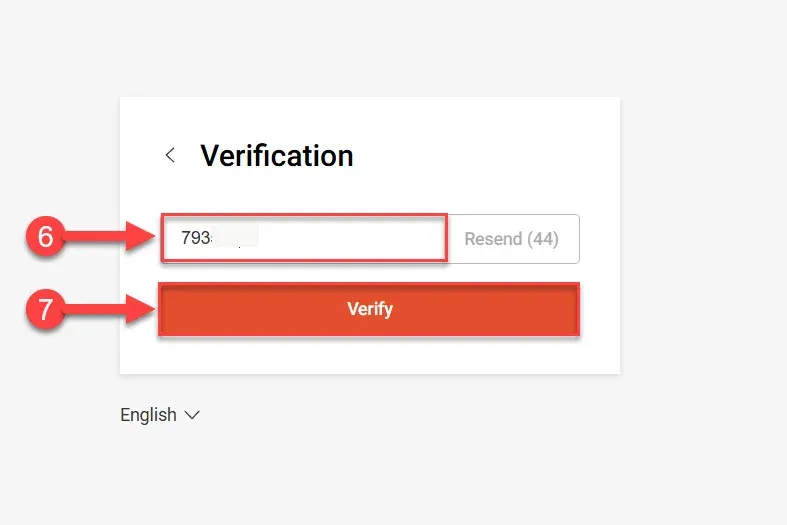
Shopee จะส่งรหัสยืนยัน 6 หลัก (Verification Code) ไปยังอีเมลหรือหมายเลขโทรศัพท์ที่ลงทะเบียนไว้กับบัญชีร้านค้า นำรหัสยืนยัน 6 หลักที่ได้รับมากรอกในระบบ
จากนั้นกด Verify เพื่อยืนยันตัวตน
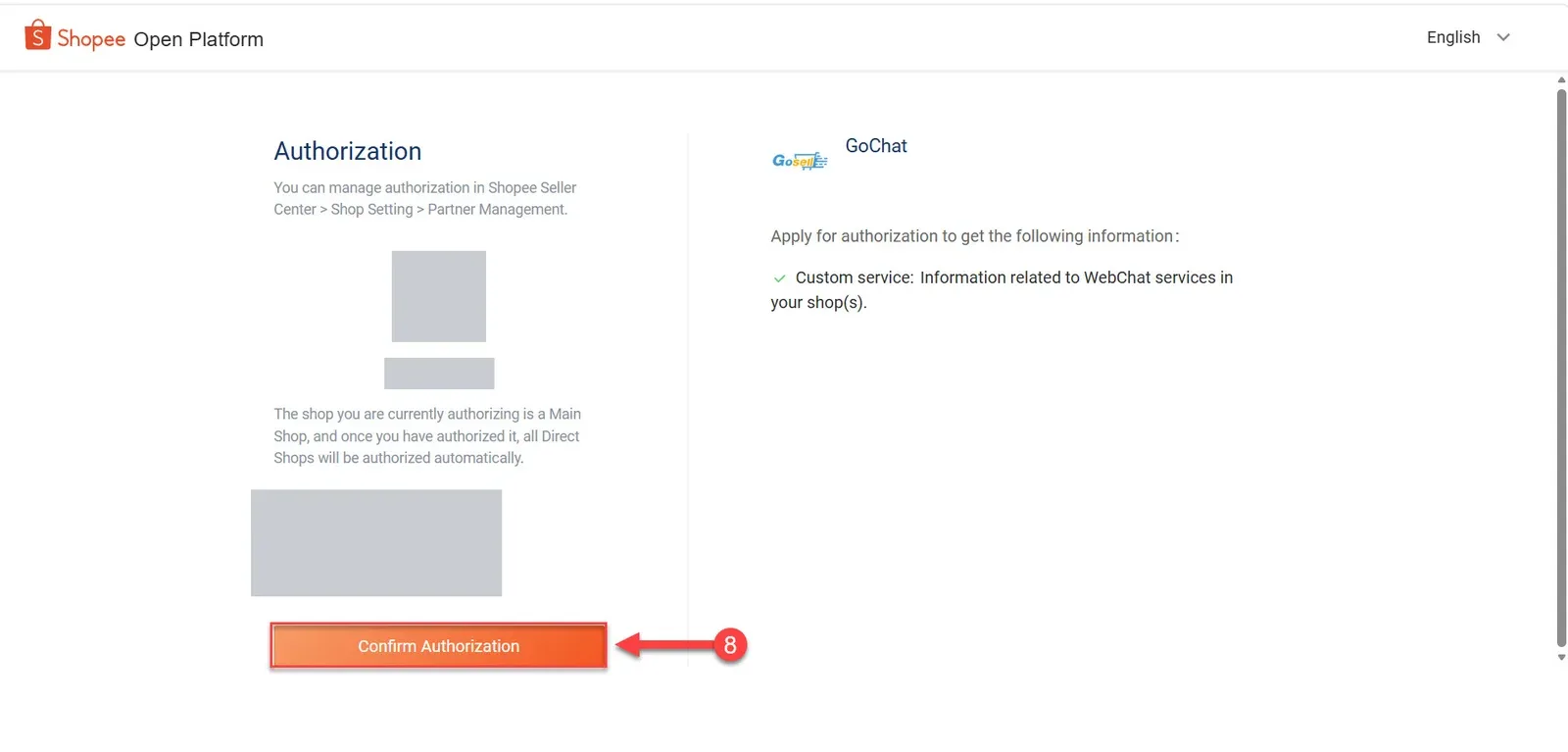
ระบบจะแสดงหน้าจอสำหรับอนุญาตการเชื่อมต่อ คลิก Confirm Authorization เพื่อดำเนินการต่อ
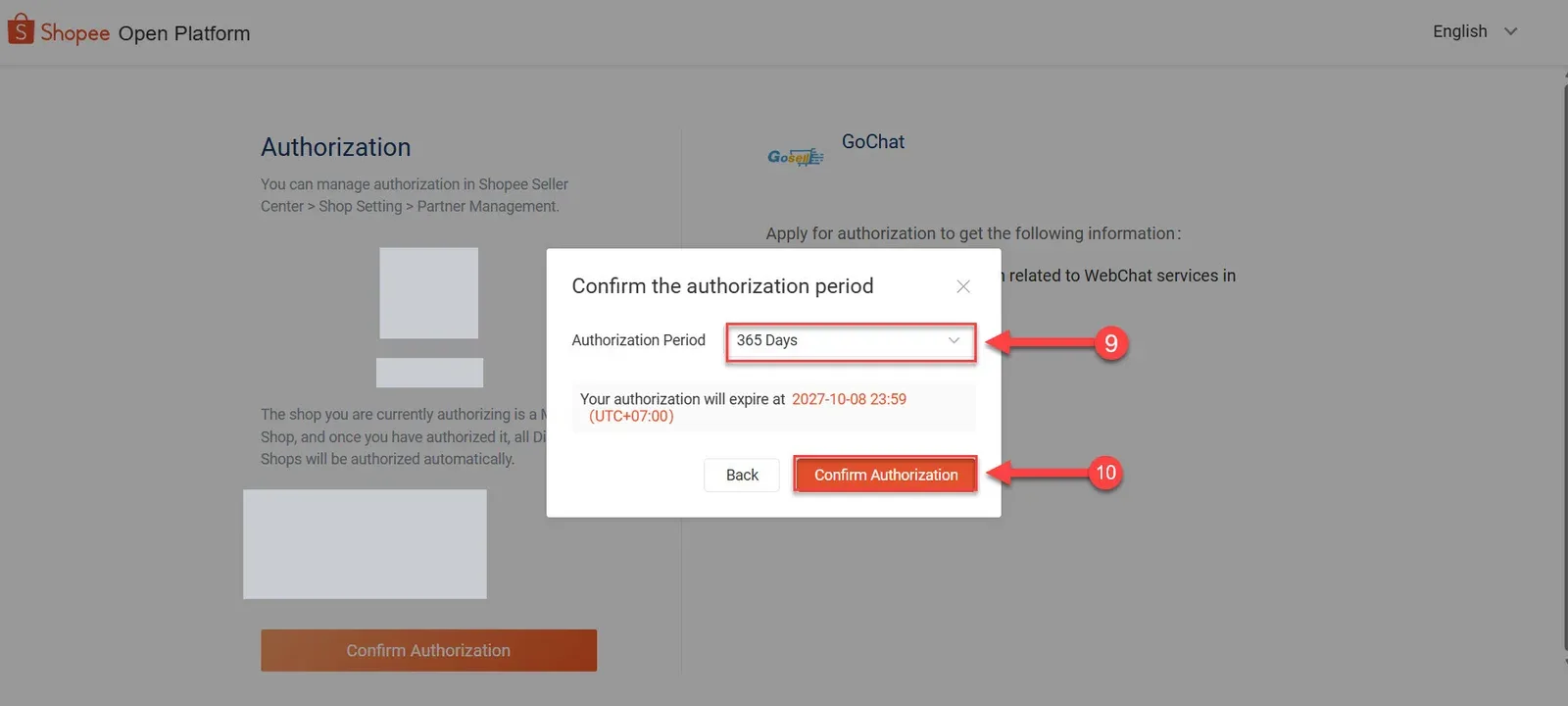
ระบบจะแสดงตัวเลือกสำหรับกำหนดระยะเวลาการอนุญาตการเชื่อมต่อ ได้แก่ 7 วัน · 30 วัน · 90 วัน · 180 วัน · 365 วัน และกำหนดเอง (Custom) แนะนำให้เลือกระยะเวลา 365 วัน เพื่อให้การเชื่อมต่อใช้งานได้ต่อเนื่องเป็นระยะเวลานาน (ครบกำหนดแล้วต้องอนุญาตใหม่ เมื่อใกล้ครบ การ์ดของร้านที่หน้าช่องทางจะขึ้น ต้องต่ออายุใน N วัน)
เมื่อเลือกระยะเวลาแล้ว คลิก Confirm Authorization เพื่อยืนยันการอนุญาตการเชื่อมต่อ
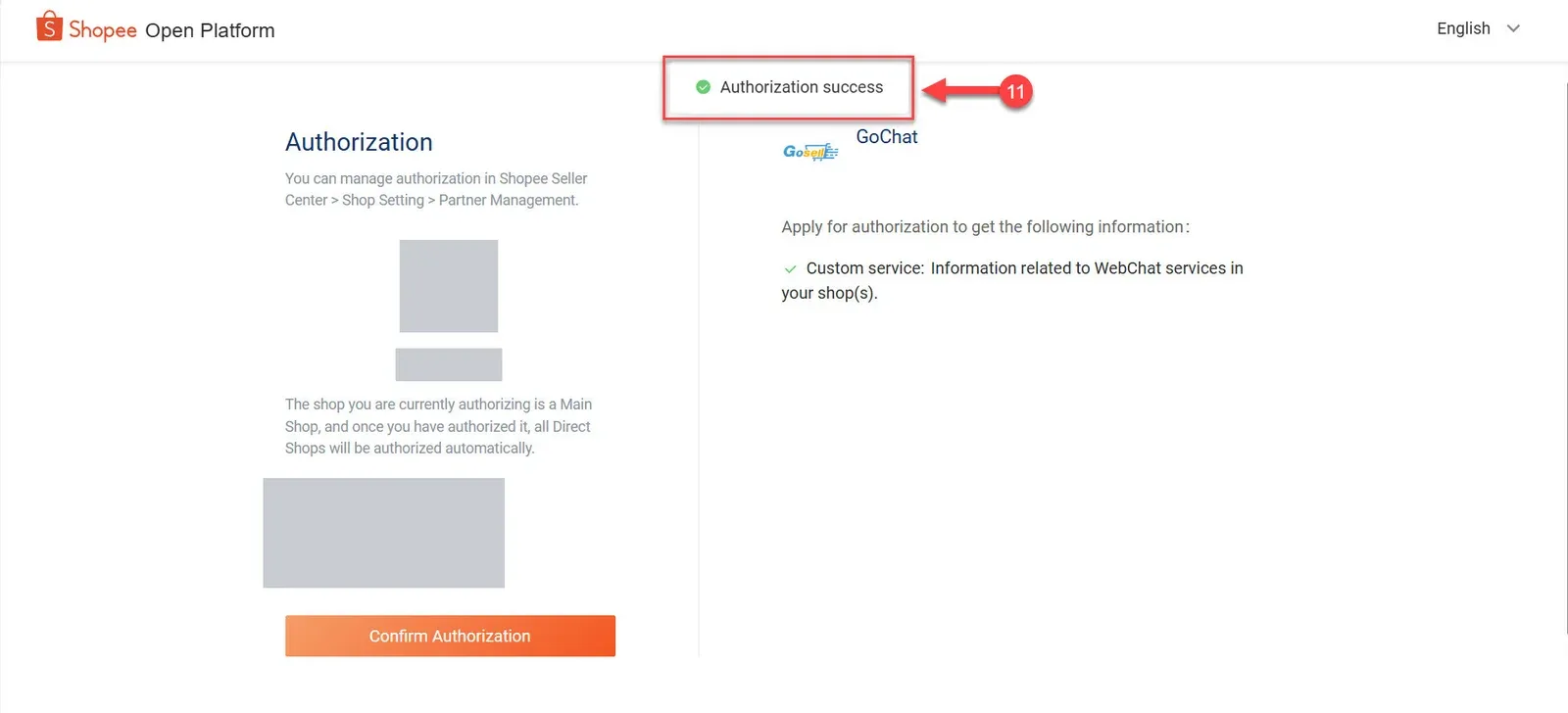
หากดำเนินการสำเร็จ ระบบจะแสดงข้อความ Authorization Success แสดงว่าการอนุญาตให้ GoChat เชื่อมต่อกับบัญชีร้านค้า Shopee สำเร็จ แล้วระบบจะพากลับมาที่ GoChat
ถ้าเข้าสู่ระบบด้วย บัญชีหลัก ที่ดูแลหลายร้าน GoChat จะแสดงหน้า เลือกร้านที่จะเชื่อม บอกจำนวนร้านที่บัญชีนี้ดูแล ติ๊กร้านที่ต้องการ (ใต้ชื่อร้านบอกรหัสร้านและประเทศ · ร้านที่มีป้าย เชื่อมอยู่ เชื่อมไว้แล้ว ติ๊กอีกครั้งเพื่อต่ออายุสิทธิ์) แล้วกด เชื่อม N ร้าน
ในหน้านั้น ต้องเลือกให้ครบในรอบนี้ เพราะสิทธิ์ที่ Shopee ให้มาชุดนี้ใช้ได้กับร้านที่เลือกพร้อมกันเท่านั้น ร้านที่ไม่ได้ติ๊กต้องเริ่มขออนุญาตใหม่ทั้งรอบ (ถ้าขึ้น การอนุญาตหมดอายุแล้ว ให้กดเชื่อมต่อใหม่อีกครั้ง ร้านที่เชื่อมไปก่อนหน้านี้ไม่ได้รับผลกระทบ)
หากผู้ที่เชื่อมเป็นเจ้าของร้าน และร้านมีร้านเดิมอยู่ในระบบจัดการออเดอร์ (GoSaaS) ระบบจะพาไปหน้าต่างให้เลือกร้านที่จะผูกกับร้าน Shopee นี้ โดยระบบตรวจสอบรหัสร้านที่ตรงกันให้แล้ว
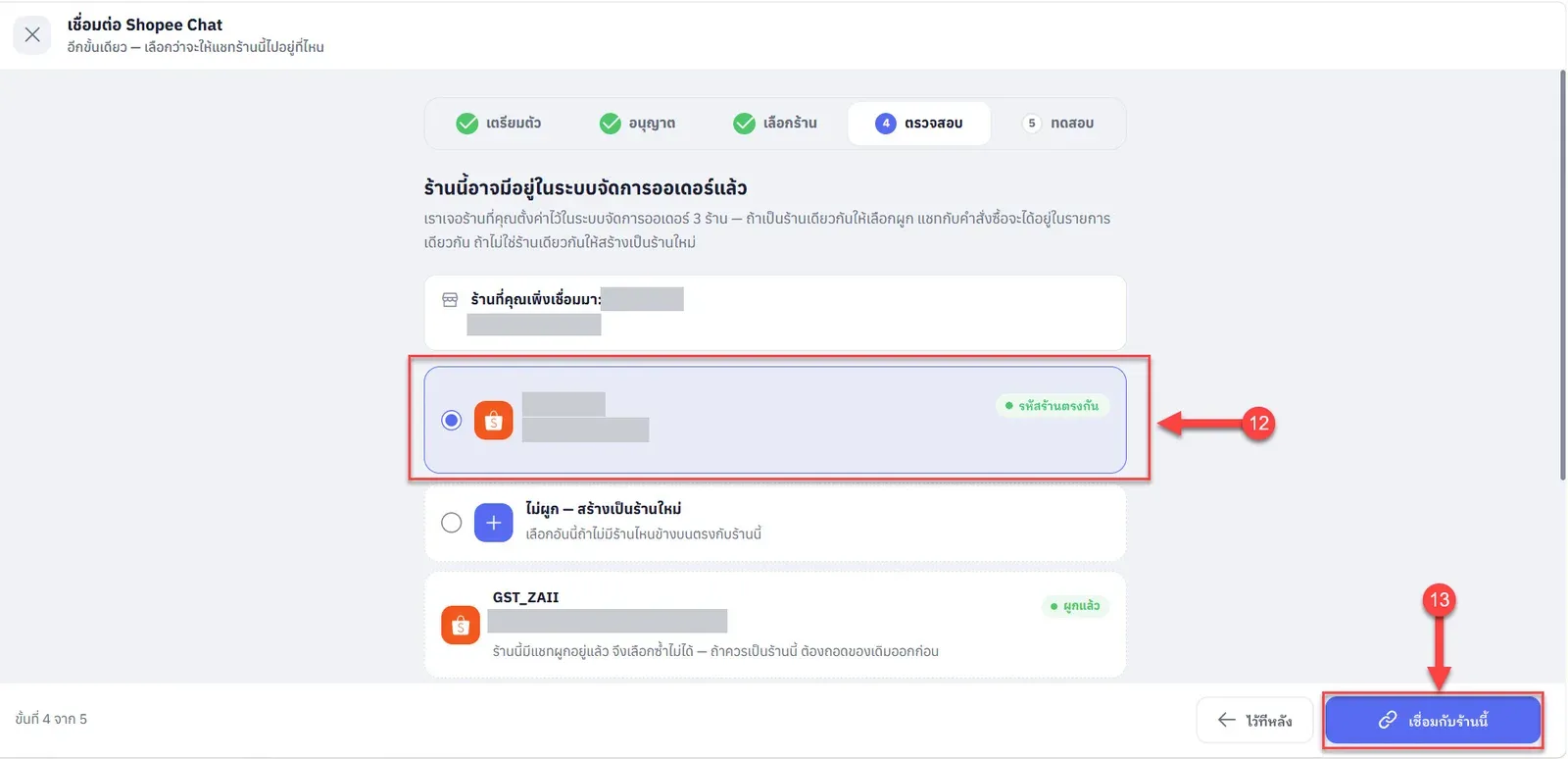
ด้านบนบอก ร้านที่คุณเพิ่งเชื่อมมา พร้อมรหัสร้าน ไว้เทียบกับรายการ
ร้านที่มีป้าย รหัสร้านตรงกัน คือร้านเดียวกันในระบบจัดการออเดอร์ เลือกร้านนี้เพื่อให้แชทกับคำสั่งซื้ออยู่ในรายการเดียวกัน
เลือก ไม่ผูก — สร้างเป็นร้านใหม่ ถ้าไม่มีร้านไหนในรายการตรงกับร้านนี้ (จะมีร้านเพิ่มขึ้นอีกหนึ่งรายการ แยกจากร้านที่มีอยู่เดิม)
ร้านที่มีป้าย ผูกแล้ว มีแชทผูกอยู่แล้ว เลือกซ้ำไม่ได้
จากนั้นกด เชื่อมกับร้านนี้ เพื่อดำเนินการต่อ (ถ้าระบบเจอหลายร้าน ปุ่มจะชื่อ ผูกแชทกับ ตามด้วยชื่อร้านที่เลือก หรือ สร้างเป็นร้านใหม่ · หากยังไม่พร้อม คลิก ไว้ทีหลัง เพื่อข้ามขั้นตอนการผูกร้านไปก่อน แล้วค่อยกลับมาผูกภายหลังจากการ์ดของร้านที่หน้าช่องทาง แชทยังใช้งานได้ตามปกติ)
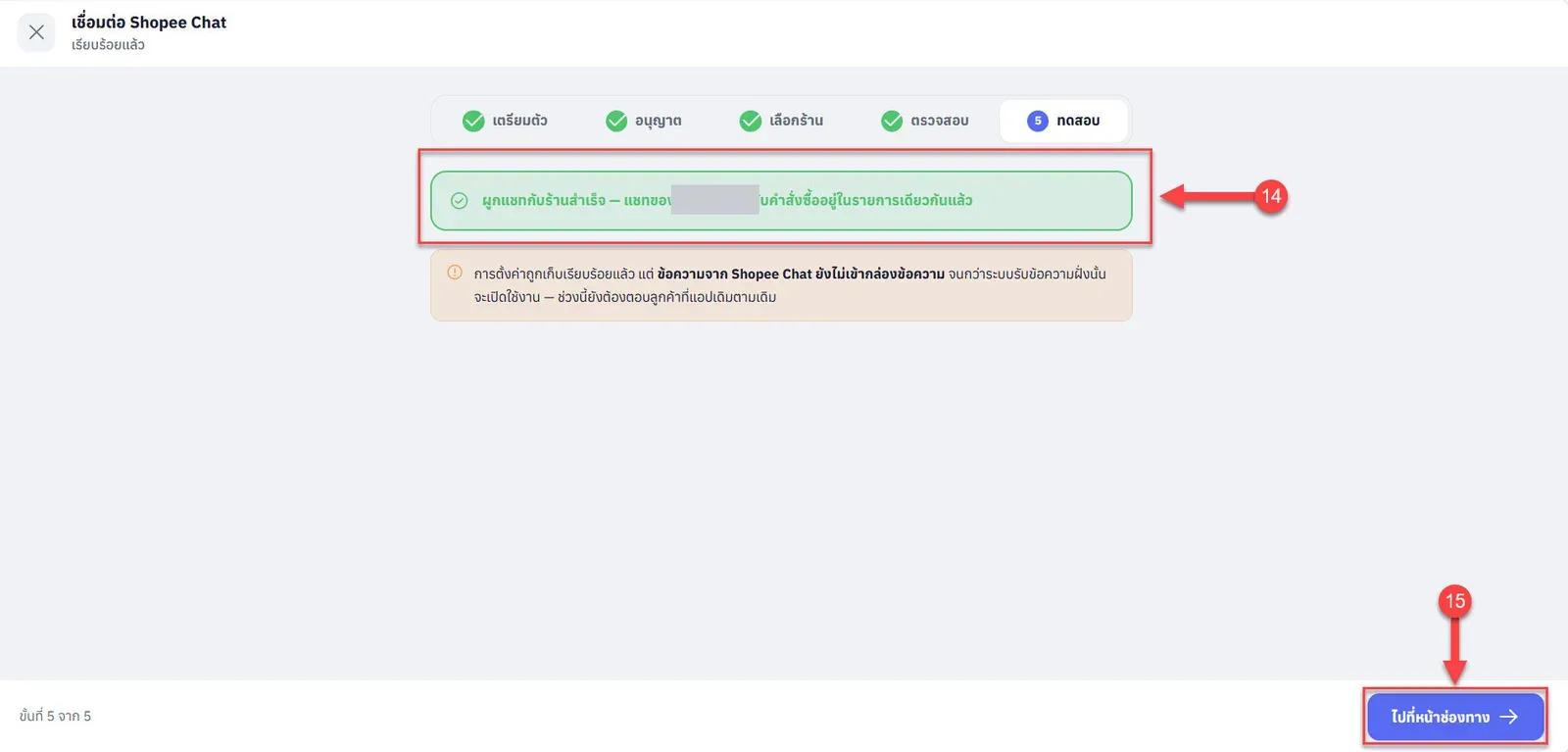
เมื่อดำเนินการเสร็จสมบูรณ์ ระบบจะแสดงข้อความ ผูกแชทกับร้านสำเร็จ หมายความว่าแชทของร้านค้าและคำสั่งซื้อถูกผูกให้อยู่ในรายการเดียวกันแล้ว (ถ้ายังไม่สำเร็จ จะมีปุ่ม ลองอีกครั้ง และร้านยังเชื่อมอยู่ตามปกติ ผูกทีหลังได้ ไม่ต้องเชื่อมร้านใหม่)
คลิก ไปที่หน้าช่องทาง เพื่อกลับไปหน้าช่องทางแชท และตรวจสอบสถานะการเชื่อมต่อของร้านค้า
ผลที่หน้าช่องทางแชท
ถ้าไม่ได้ผ่านหน้าต่างผูกร้าน ระบบจะกลับมาที่หน้าช่องทางแชทและแสดงแถบ เชื่อมร้าน Shopee "ชื่อร้าน" สำเร็จ การ์ดของร้านมีป้าย ใหม่ และอยู่ในหัวข้อ ร้านค้าออนไลน์
เจ้าของร้านจะเห็นปุ่ม ผูกกับร้านเดิม ในแถบ ใช้ผูกร้านนี้กับร้านในระบบจัดการออเดอร์
ถ้าระบบจัดการออเดอร์มีร้านนี้อยู่แล้วแต่ยังไม่ได้ผูก การ์ดจะขึ้นป้าย ยังไม่ผูกร้าน ให้เจ้าของร้านกด ผูกร้าน ข้างป้าย
ถ้าขึ้นแถบสีเหลือง อ่านชื่อร้านจาก Shopee ไม่ได้ จึงขึ้นเป็นเลขรหัสร้านไปก่อน ช่องทางใช้งานได้ตามปกติ
กรณีเชื่อมต่อไม่สำเร็จ
ถ้ากลับมาที่หน้าช่องทางแล้วเจอแถบสีแดง ให้ดูข้อความในแถบ แล้วกด Shopee Chat (หรือ Shopee อีกร้าน) เพื่อเริ่มใหม่
A ยกเลิกการเชื่อมต่อที่หน้า Shopee มีการกดยกเลิกที่หน้าอนุญาตของ Shopee
B Shopee ไม่ได้ส่งรหัสร้านกลับมา เข้าสู่ระบบด้วยบัญชีผู้ซื้อ ต้องเข้าสู่ระบบด้วยบัญชีร้าน
C แลกรหัสกับ Shopee ไม่สำเร็จ รหัสที่ Shopee ให้มาใช้ได้ครั้งเดียวและหมดอายุใน 10 นาที กดเชื่อมใหม่อีกครั้ง
หมายเหตุ: ดูการ์ดของร้าน ตรวจการเชื่อมต่อ และตั้งผู้ดูแลได้ที่ การจัดการช่องทางแชท