
การส่งสินค้าและคำสั่งซื้อให้ลูกค้า
ถาด ส่งให้ลูกค้า ในห้องแชท ช่วยให้ผู้ใช้งานสามารถส่งสินค้าและคำสั่งซื้อจากระบบจัดการออเดอร์ GoSaaS ให้ลูกค้าได้โดยไม่ต้องพิมพ์รายละเอียดเอง เช่น ลูกค้าถามถึงเสื้อยืด ผู้ใช้งานสามารถค้นหาสินค้าแล้วส่งเป็นการ์ดที่มีชื่อ ราคา และจำนวนคงเหลือ หรือลูกค้าถามถึงออเดอร์ที่สั่งไว้ ผู้ใช้งานสามารถส่งการ์ดคำสั่งซื้อพร้อมปุ่มให้ลูกค้าเปิดดูคำสั่งซื้อได้
ถาดนี้ใช้ได้กับห้องแชท LINE Facebook และ Instagram ของร้านที่เชื่อมกับ GoSaaS เท่านั้น (ห้อง Shopee Lazada และ TikTok ใช้ถาดอีกแบบซึ่งไม่ได้อธิบายไว้ที่นี่) ผู้ใช้งานทุกคนที่ตอบแชทในห้องนั้นได้สามารถส่งได้ สิ่งที่ส่งจะถึงลูกค้าทันที และการ์ดที่ส่งจะแสดงในห้องแชทให้ทุกคนในร้านเห็น
ขั้นตอนการเปิดถาดส่งให้ลูกค้า
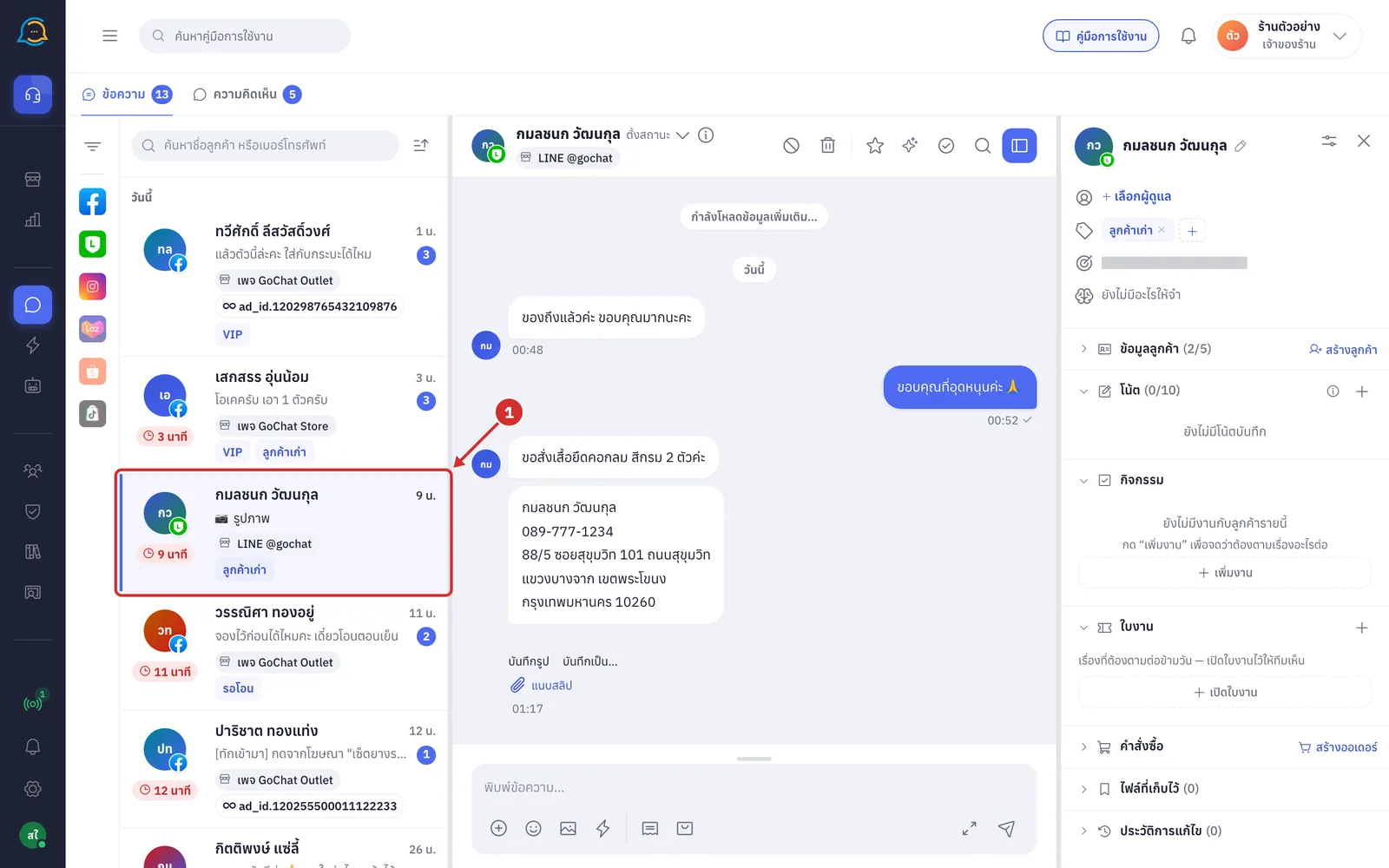
ในหน้า ข้อความ กดห้องแชท LINE Facebook หรือ Instagram ของลูกค้าในรายการทางซ้าย เช่น กมลชนก วัฒนกุล
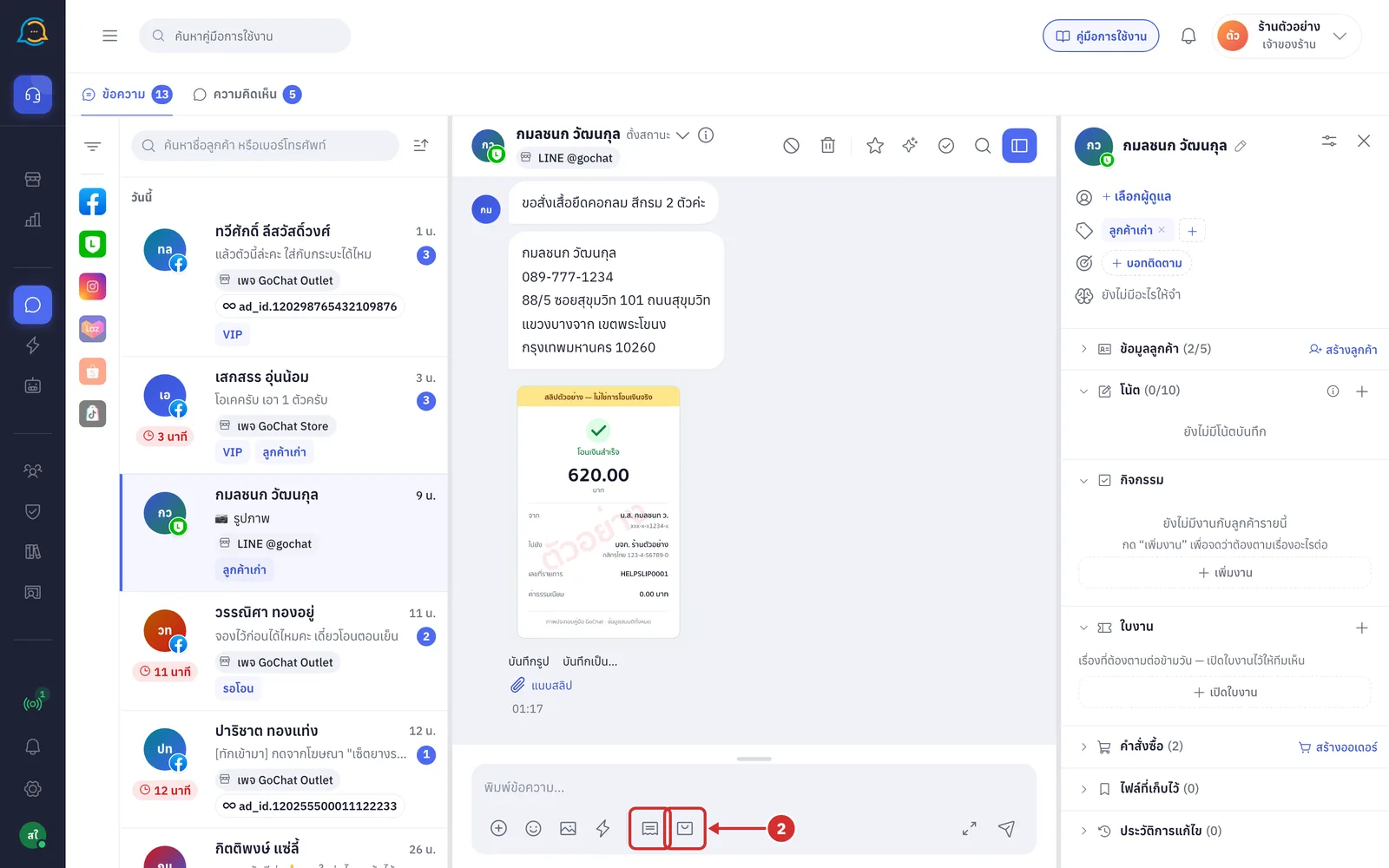
กดไอคอนรูปถุง การ์ดสินค้า ที่แถบเครื่องมือของกล่องพิมพ์ เพื่อเปิดถาด ส่งให้ลูกค้า ที่แท็บ สินค้า
ไอคอนรูปใบเสร็จ คำสั่งซื้อ ที่อยู่ข้างกัน เปิดถาดเดียวกันที่แท็บ คำสั่งซื้อ (ขั้นตอนที่ 11)
ร้านที่ยังไม่ได้เชื่อมกับ GoSaaS จะไม่มีไอคอนทั้งสองนี้
ห้องกลุ่ม LINE มีเฉพาะไอคอน การ์ดสินค้า เนื่องจากการ์ดคำสั่งซื้อเป็นข้อมูลของลูกค้าเพียงคนเดียว
ถาด ส่งให้ลูกค้า จะเปิดขึ้นเหนือกล่องพิมพ์ โดยมีส่วนต่าง ๆ ดังนี้
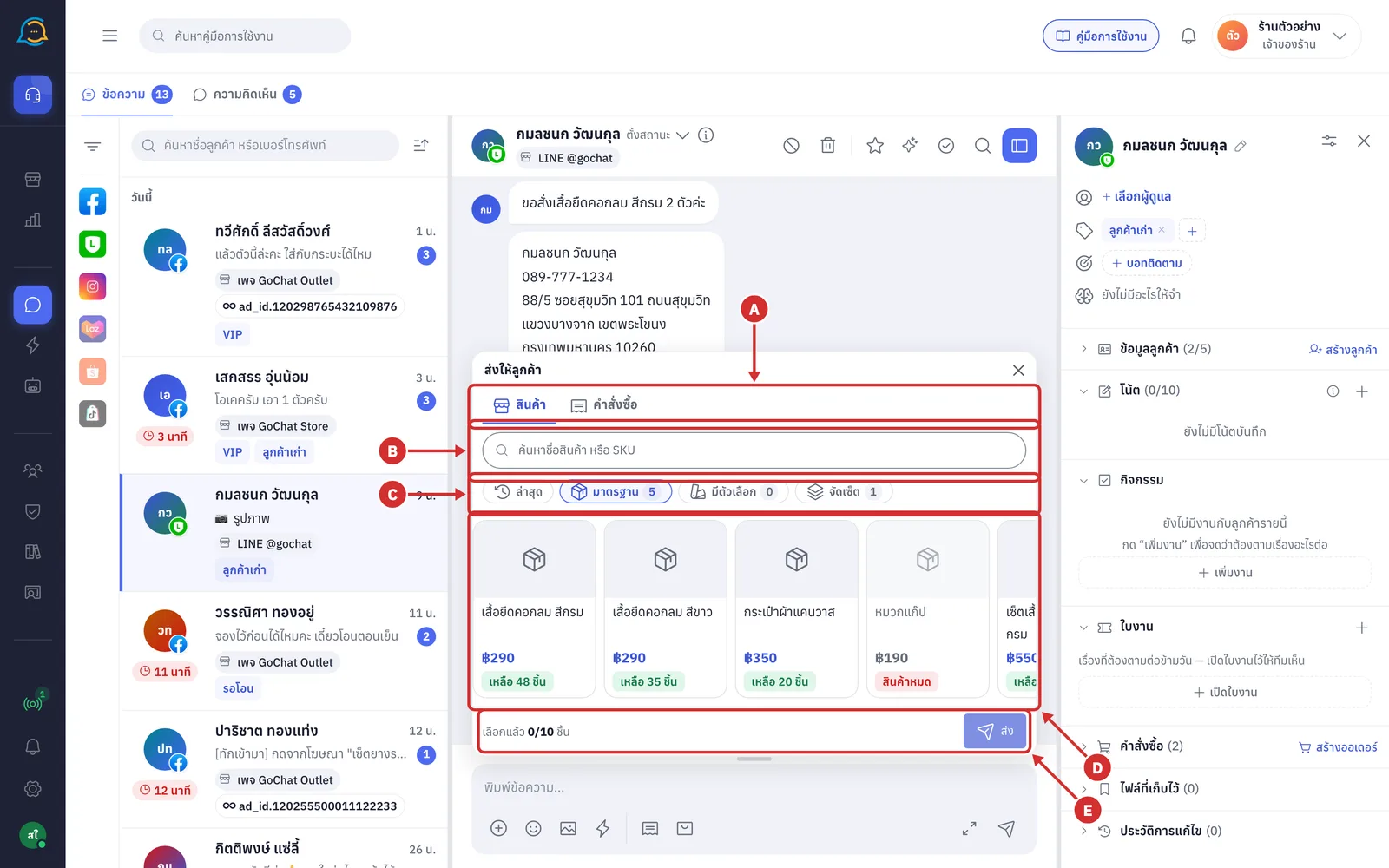
A แท็บสินค้าและคำสั่งซื้อ ใช้สลับระหว่างการส่งสินค้าและการส่งคำสั่งซื้อ หลังเปิดแท็บ คำสั่งซื้อ แล้ว ตัวเลขบนแท็บคือจำนวนคำสั่งซื้อของลูกค้าที่ระบบพบ
B ช่องค้นหา ใช้ค้นหาสินค้าด้วยชื่อหรือ SKU (ขั้นตอนที่ 4)
C ชิปประเภท ใช้กรองสินค้าตามประเภท (ขั้นตอนที่ 5)
D แถบการ์ดสินค้า แสดงสินค้าของร้านเป็นการ์ดเรียงแนวนอน เลื่อนซ้ายขวาหรือหมุนล้อเมาส์บนแถบเพื่อดูเพิ่ม ระบบจะโหลดสินค้าเพิ่มเองเมื่อเลื่อนใกล้สุดแถบ
E แถบล่าง แสดงจำนวนสินค้าที่เลือก และปุ่ม ส่ง (ขั้นตอนที่ 7 และ 8)
รายละเอียดเพิ่มเติม
กด ✕ ที่มุมขวาบนของถาด กดไอคอนเดิมที่กล่องพิมพ์ซ้ำ หรือกด Esc เพื่อปิดถาด
สินค้าที่เลือกไว้จะถูกล้างเมื่อปิดถาดหรือเปลี่ยนห้องแชท
ระหว่างโหลดข้อมูล ถาดจะแสดงกรอบการ์ดสีเทาก่อน
หลักการทำงานของถาดส่งให้ลูกค้า
สินค้า ราคา จำนวนคงเหลือ และคำสั่งซื้อในถาด ดึงจาก GoSaaS ทุกครั้งที่เปิดถาด
เมื่อกดส่ง ระบบจะปิดถาดทันทีและแสดงข้อความว่ากำลังส่ง จากนั้นการ์ดที่ส่งจะแสดงในห้องแชท
หากส่งไม่สำเร็จ ระบบจะแจ้งเหตุผลเป็นข้อความแจ้งเตือน หรือแสดงเหตุผลที่การ์ดในห้องแชท
ห้อง Facebook และ Instagram ส่งได้ภายใน 7 วันหลังจากลูกค้าทักมาล่าสุด หากเกินกำหนด ระบบจะแจ้ง ลูกค้าทักมาเกิน 7 วันแล้ว — Meta ไม่ให้ทักไปก่อน ต้องรอให้ลูกค้าทักเข้ามาใหม่
การส่งจากถาดไม่สร้างคำสั่งซื้อใหม่ หากต้องการคีย์ออเดอร์ให้ลูกค้า ดู การคีย์ออเดอร์ในห้องแชท
ขั้นตอนการค้นหาสินค้า
พิมพ์ชื่อสินค้าหรือ SKU ในช่อง ค้นหาชื่อสินค้า หรือ SKU เช่น เสื้อยืด ระบบจะแสดงเฉพาะสินค้าที่ตรงกับคำค้นในประเภทที่เลือกอยู่
ระบบเริ่มค้นเองเมื่อหยุดพิมพ์ครู่หนึ่ง โดยไม่ต้องกด Enter
หากไม่พบในประเภทที่เลือก แต่พบในประเภทอื่น ระบบจะแสดง ไม่พบ “…” ในแท็บ “…” — เจอใน ตามด้วยชื่อประเภทและจำนวน กดชื่อประเภทนั้นเพื่อไปดูได้ทันที
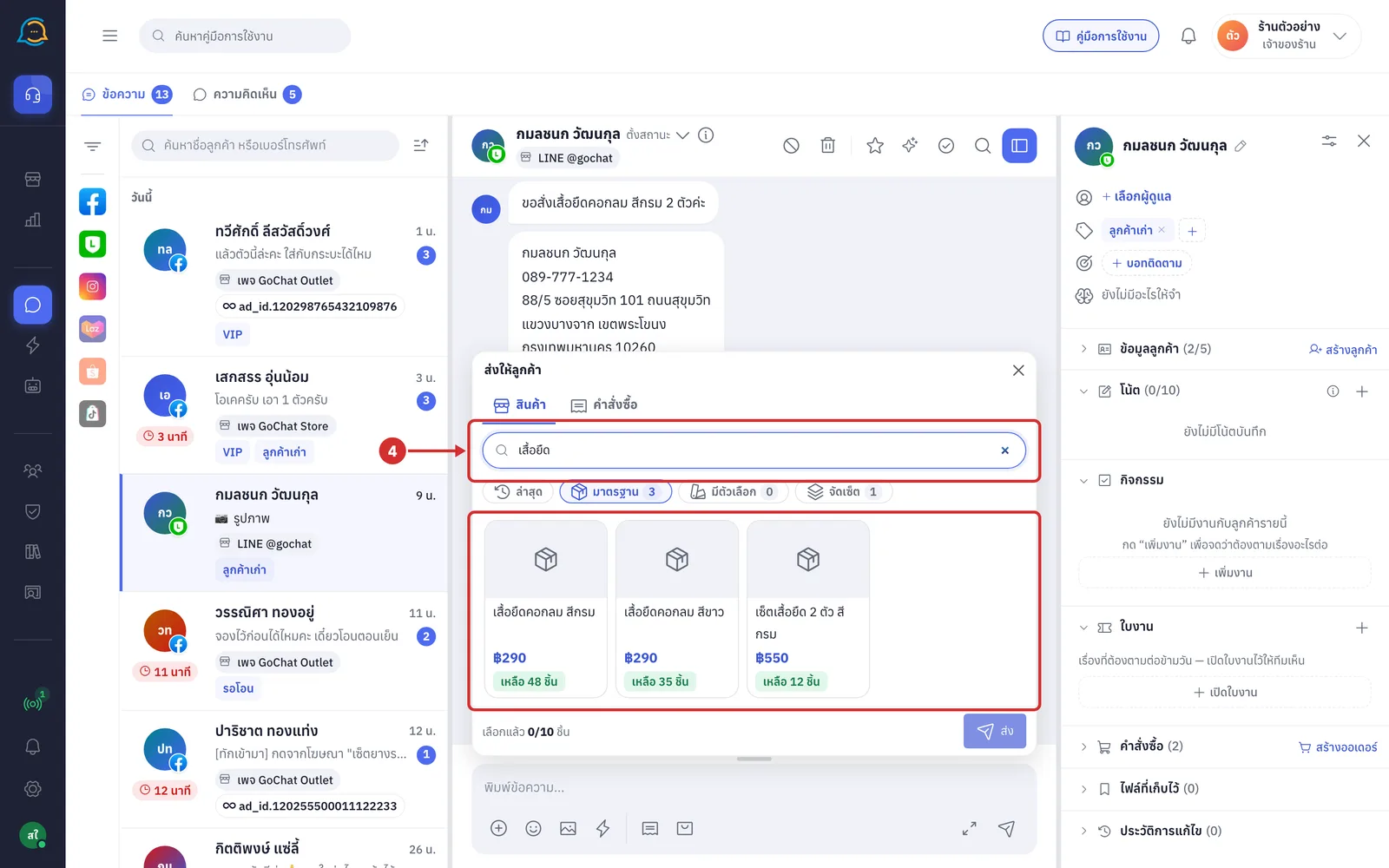
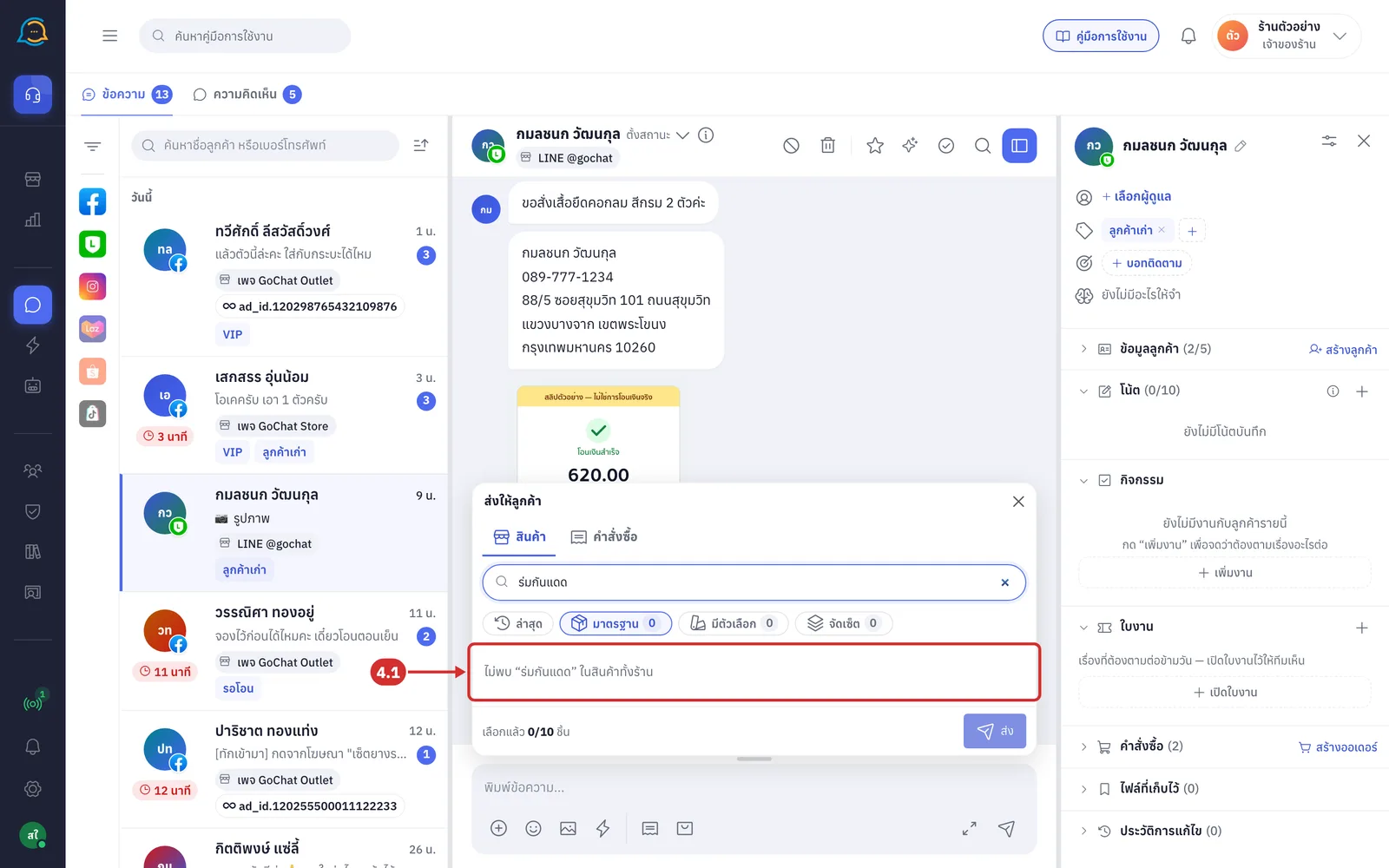
4.1 หากไม่พบสินค้าที่ตรงกับคำค้นเลย ระบบจะแสดง ไม่พบ “…” ในสินค้าทั้งร้าน ให้ลองคำค้นอื่น หรือลบคำค้นเพื่อกลับไปดูสินค้าทั้งหมด
กดชิปประเภท เพื่อดูสินค้าเฉพาะประเภทนั้น ชิปทั้งหมดมีดังนี้
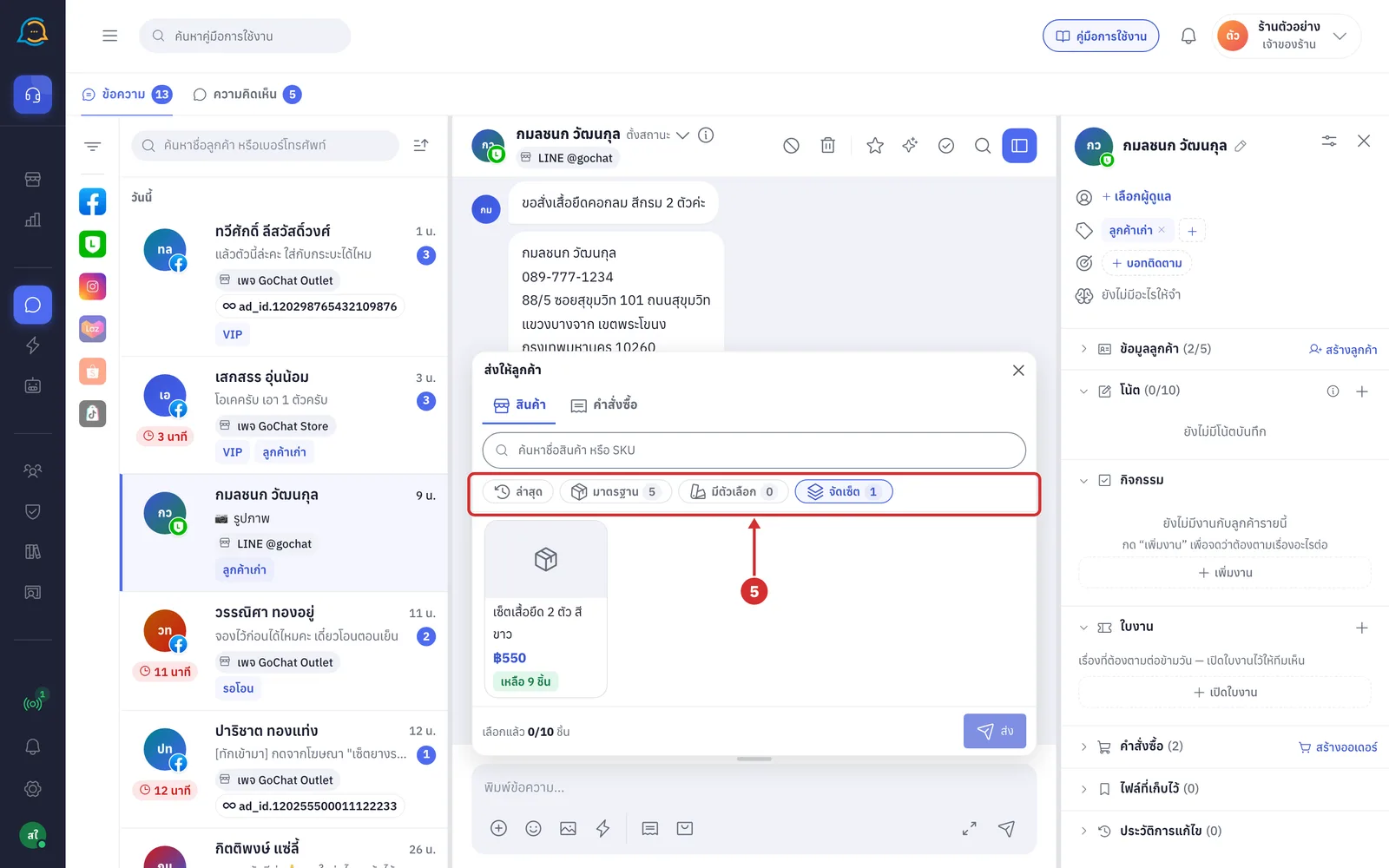
ล่าสุด: สินค้าที่เพิ่งใส่ในฟอร์มคำสั่งซื้อจากเครื่องนี้ หากยังไม่มี ระบบจะแสดง ยังไม่มีสินค้าที่เพิ่งใช้บนเครื่องนี้ — ดูแท็บ “มาตรฐาน”
มาตรฐาน: สินค้ามาตรฐานของร้านใน GoSaaS
มีตัวเลือก: สินค้าที่มีตัวเลือกย่อย เช่น สีหรือไซส์ ต้องเลือกตัวเลือกก่อนส่ง (ขั้นตอนที่ 6)
จัดเซ็ต: สินค้าจัดเซ็ตของร้านใน GoSaaS
รายละเอียดเพิ่มเติม
ถาดจะเปิดที่ชิป ล่าสุด เมื่อเครื่องนี้เคยใส่สินค้าในฟอร์มคำสั่งซื้อ หากไม่เคย จะเปิดที่ชิป มาตรฐาน
ตัวเลขต่อท้ายชิปคือจำนวนสินค้าของประเภทนั้น เมื่อค้นหา ตัวเลขจะนับเฉพาะสินค้าที่ตรงกับคำค้น
ประเภทที่ไม่มีสินค้าจะแสดง ร้านนี้ยังไม่มีสินค้าในประเภทนี้
ขั้นตอนการเลือกและส่งสินค้า
กดการ์ดสินค้าที่ต้องการส่ง เช่น เสื้อยืดคอกลม สีกรม การ์ดที่เลือกจะมีเครื่องหมายถูกที่มุมขวาบน
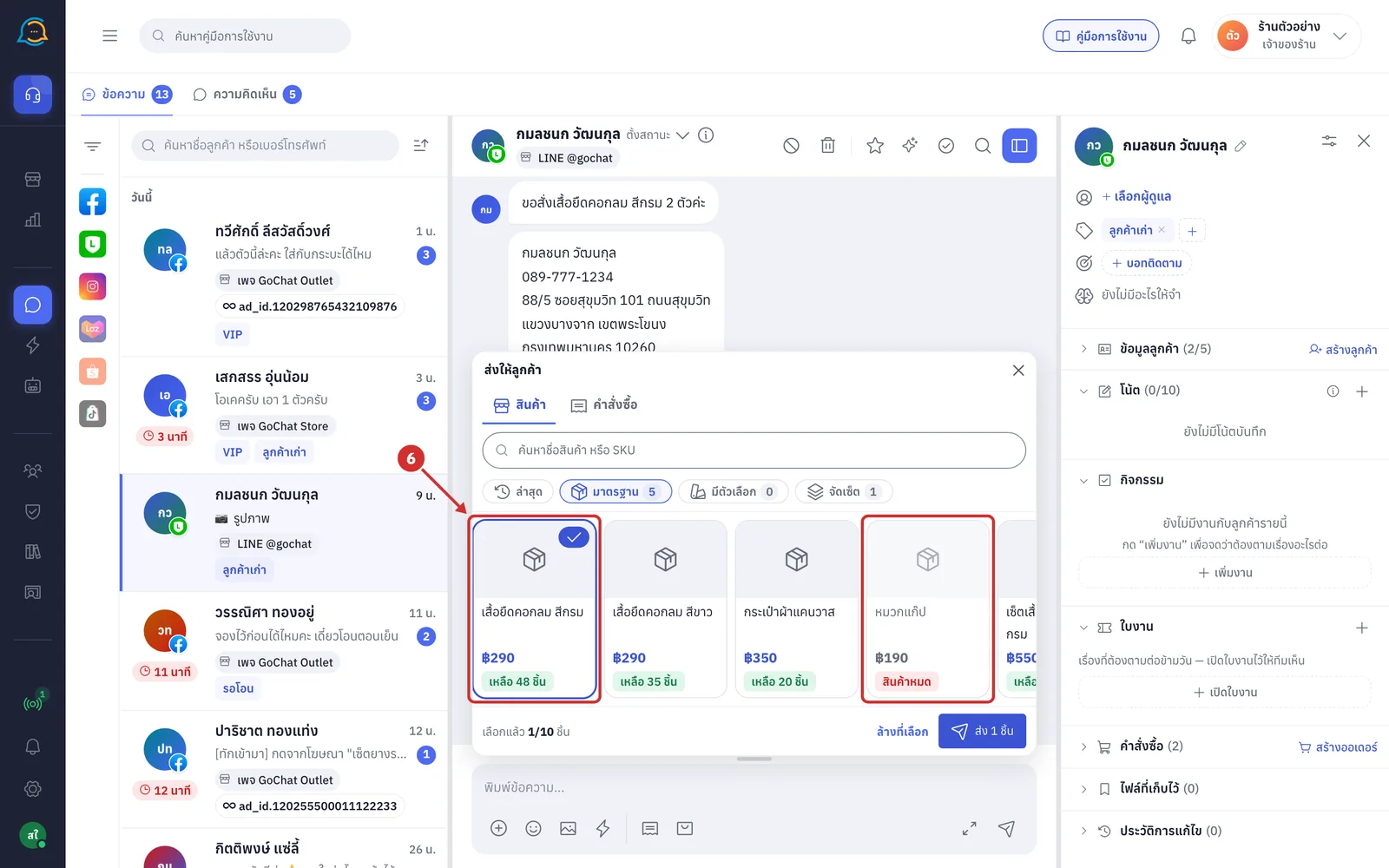
การ์ดแสดงชื่อสินค้า ราคา และป้ายสต๊อก เช่น เหลือ 48 ชิ้น
การ์ดที่มีป้าย สินค้าหมด หรือ ไม่มีในคลังนี้ เช่น หมวกแก๊ป จะเป็นสีจางและเลือกไม่ได้
การ์ดที่มีป้าย เช็คสต๊อกไม่ได้ตอนนี้ ยังเลือกส่งได้
กดการ์ดที่เลือกแล้วซ้ำ เพื่อเอาออก
สินค้ามีตัวเลือก
การ์ดของสินค้ามีตัวเลือกจะมีป้าย เลือกตัวเลือก เมื่อกดการ์ด แผ่นตัวเลือกจะเลื่อนขึ้นจากด้านล่างของถาด
แผ่นตัวเลือกแยกเป็นกลุ่ม เช่น สีและไซส์ ค่าที่ไม่มีของจะกดไม่ได้ เมื่อเลือกครบทุกกลุ่ม ระบบจะแสดงราคาและจำนวนคงเหลือของตัวเลือกนั้น แล้วจึงกด เพิ่ม
หากสินค้ามีตัวเลือกกลุ่มเดียว กดค่าที่ต้องการเพื่อเลือกได้ทันที
ตัวเลือกที่เพิ่มแล้วจะแสดงใต้หัวข้อ เลือกไว้ กดชิปนั้นเพื่อเอาออก
กด เสร็จ เพื่อกลับไปที่ถาด ตัวเลขที่มุมการ์ดคือจำนวนตัวเลือกที่เลือกไว้
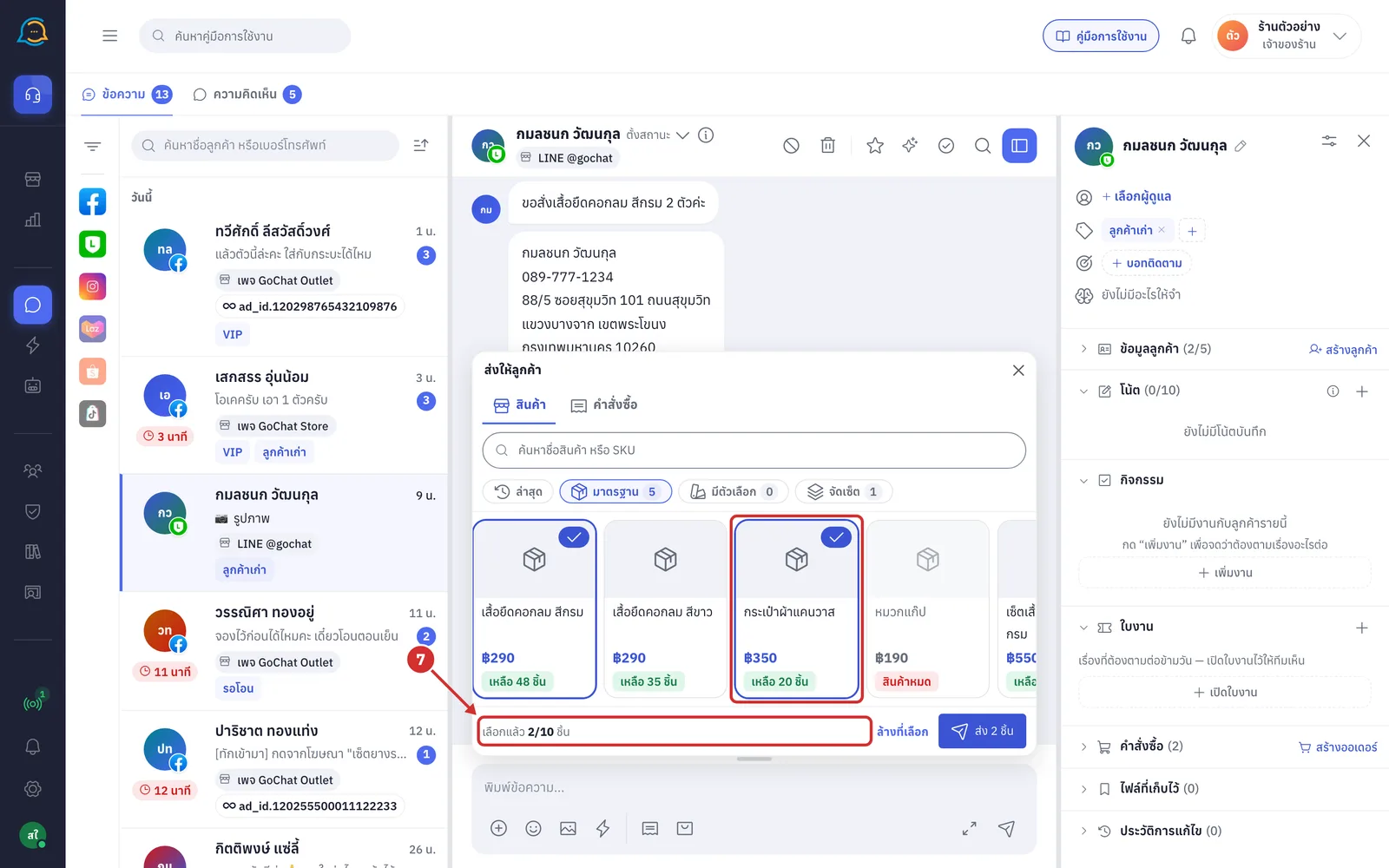
กดการ์ดสินค้าชิ้นอื่นเพิ่ม เช่น กระเป๋าผ้าแคนวาส เพื่อส่งหลายชิ้นพร้อมกัน แถบล่างจะแสดงจำนวนที่เลือก เช่น เลือกแล้ว 2/10 ชิ้น
เลือกได้สูงสุด 10 ชิ้นต่อการส่งหนึ่งครั้ง
ลูกค้าจะได้รับสินค้าตามลำดับที่กดเลือก
กด ล้างที่เลือก เพื่อเอาสินค้าที่เลือกไว้ออกทั้งหมด
กด ส่ง 2 ชิ้น (ปุ่มจะแสดงจำนวนชิ้นที่เลือก) เพื่อเลือกวิธีส่ง
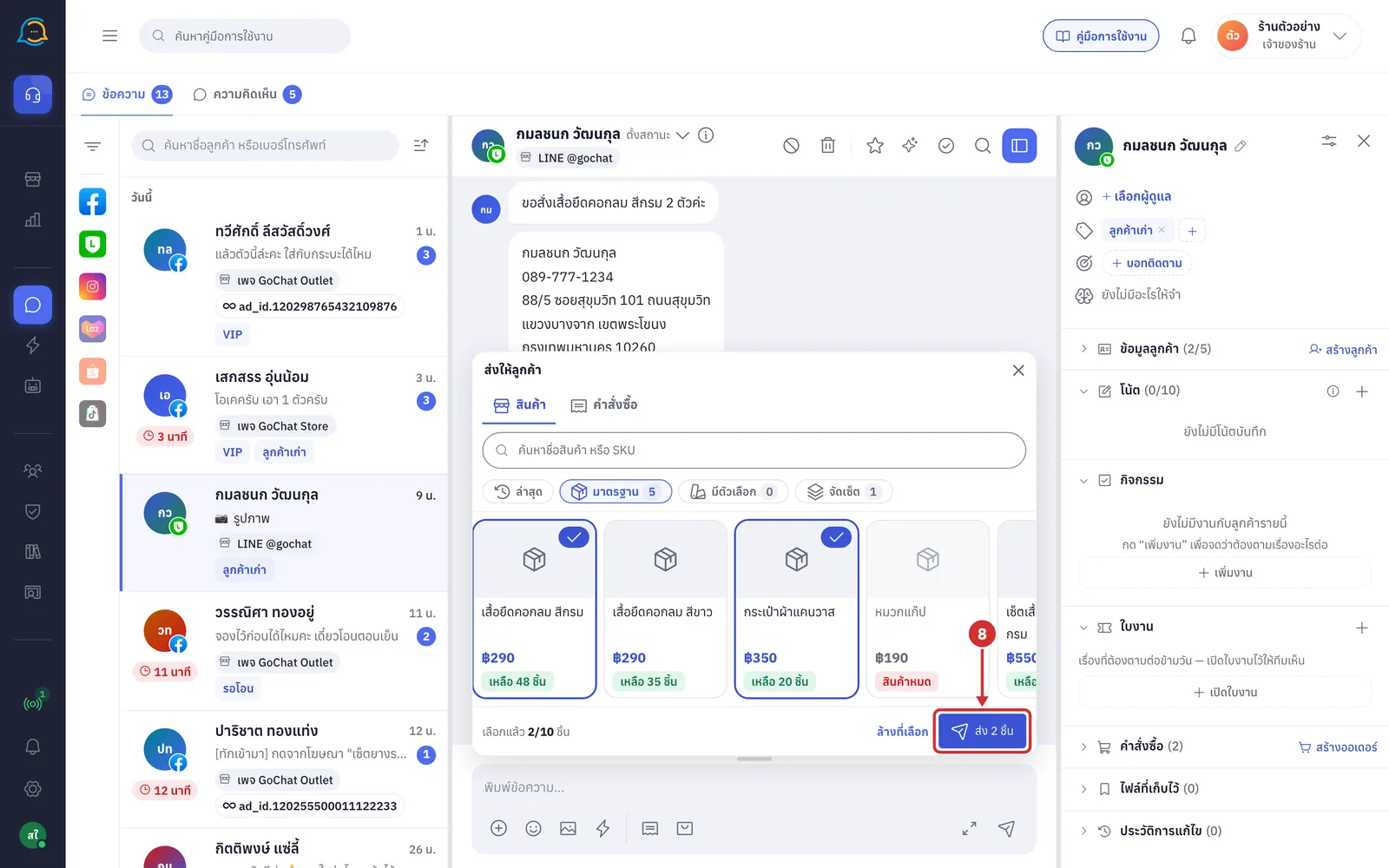
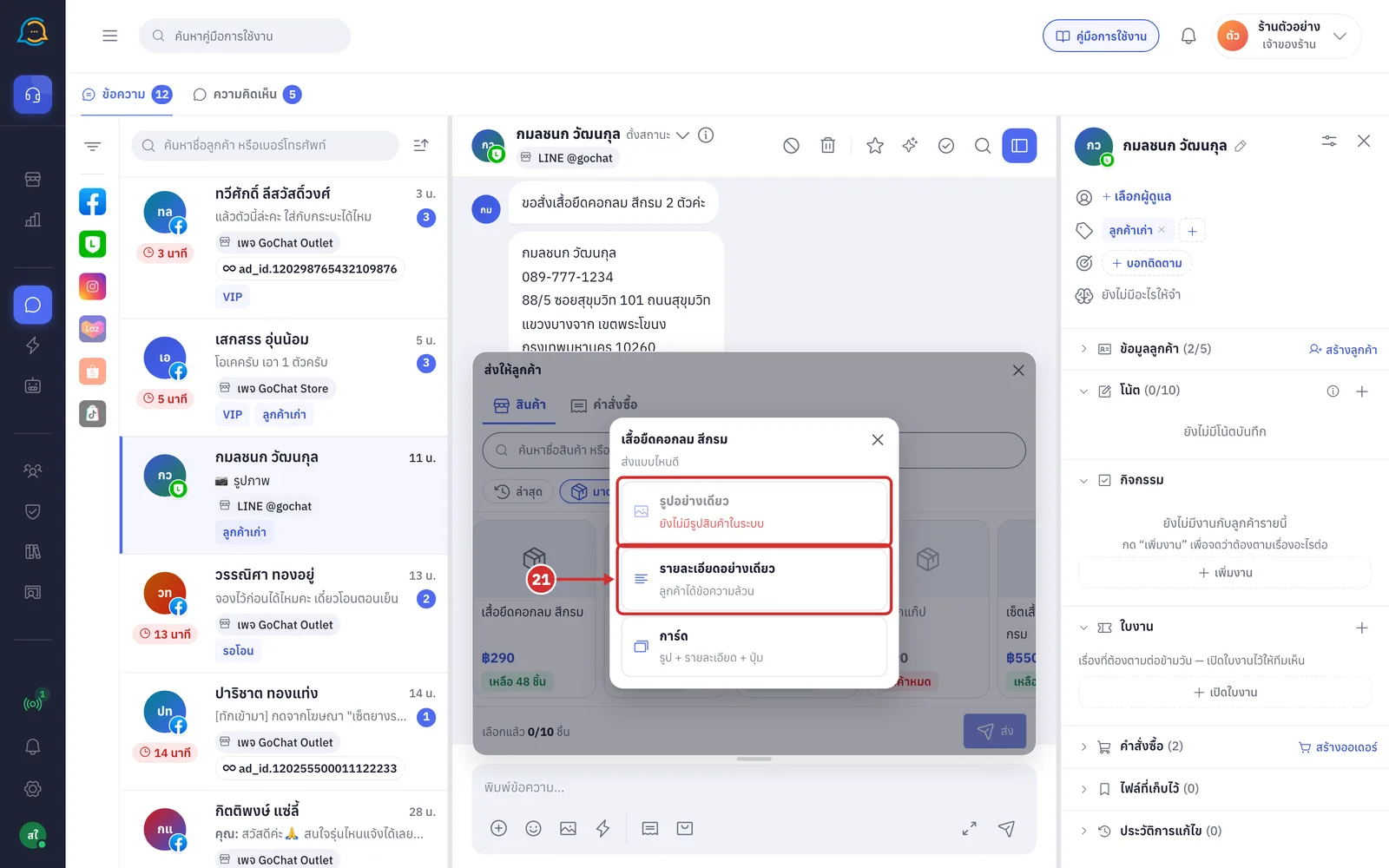
แผ่น ส่งแบบไหนดี จะเปิดขึ้น หัวแผ่นแสดงชื่อสินค้าเมื่อเลือกชิ้นเดียว หรือ ส่งสินค้า 2 ชิ้น เมื่อเลือกหลายชิ้น สามารถเลือกวิธีส่งได้ 3 รูปแบบ ดังนี้
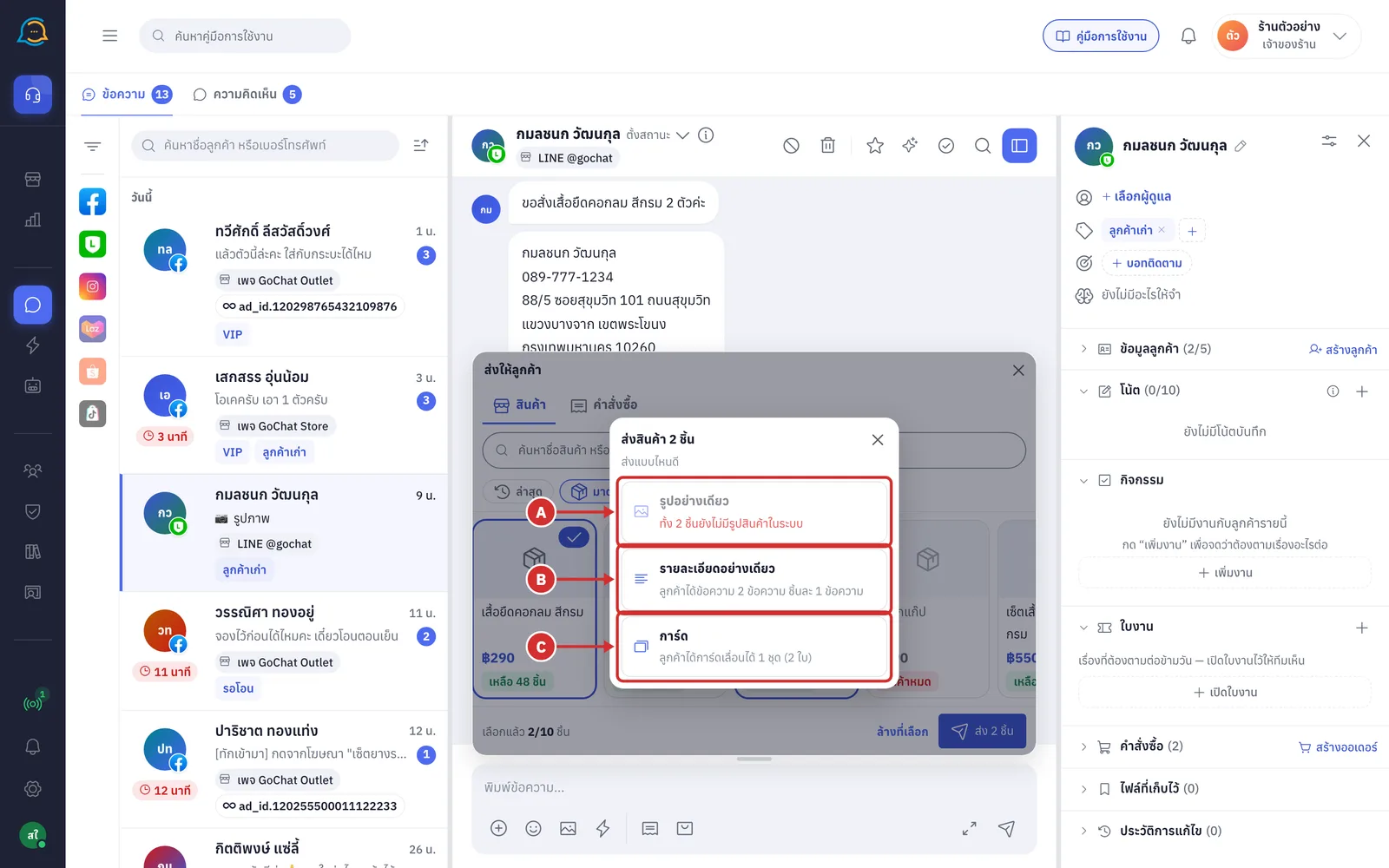
A รูปอย่างเดียว เพื่อส่งรูปสินค้าโดยไม่มีข้อความ
กดไม่ได้เมื่อสินค้ายังไม่มีรูปในระบบ แผ่นจะแสดงเหตุผล เช่น ยังไม่มีรูปสินค้าในระบบ
เมื่อเลือกหลายชิ้นและบางชิ้นไม่มีรูป ยังกดได้ ระบบจะส่งเฉพาะชิ้นที่มีรูป และแจ้งจำนวนชิ้นที่ถูกข้าม
B รายละเอียดอย่างเดียว เพื่อส่งเป็นข้อความล้วน
หลายชิ้นจะส่งเป็นชิ้นละ 1 ข้อความ
C การ์ด เพื่อส่งการ์ดที่มีรูป รายละเอียด และปุ่ม
หลายชิ้นจะส่งเป็นการ์ดเลื่อนได้ 1 ชุด
ระบบไม่จำวิธีส่งครั้งก่อน หากยังไม่ต้องการส่ง ให้กด ✕ หรือกดพื้นที่นอกแผ่นเพื่อปิด
กด การ์ด ระบบจะปิดถาดและแสดงข้อความ กำลังส่งสินค้า 2 ชิ้น… จากนั้นการ์ด สินค้า 2 ชิ้น จะแสดงในห้องแชท
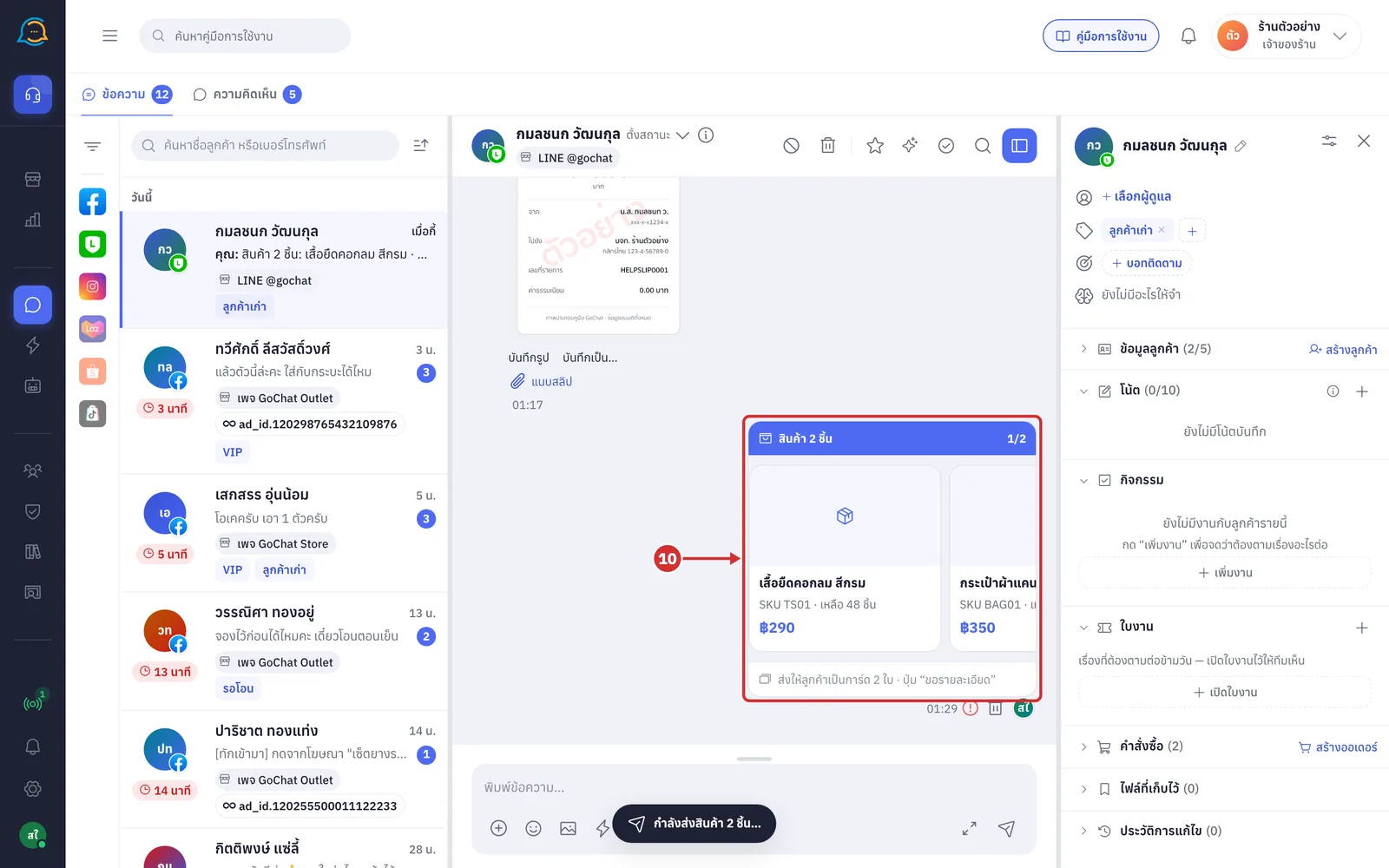
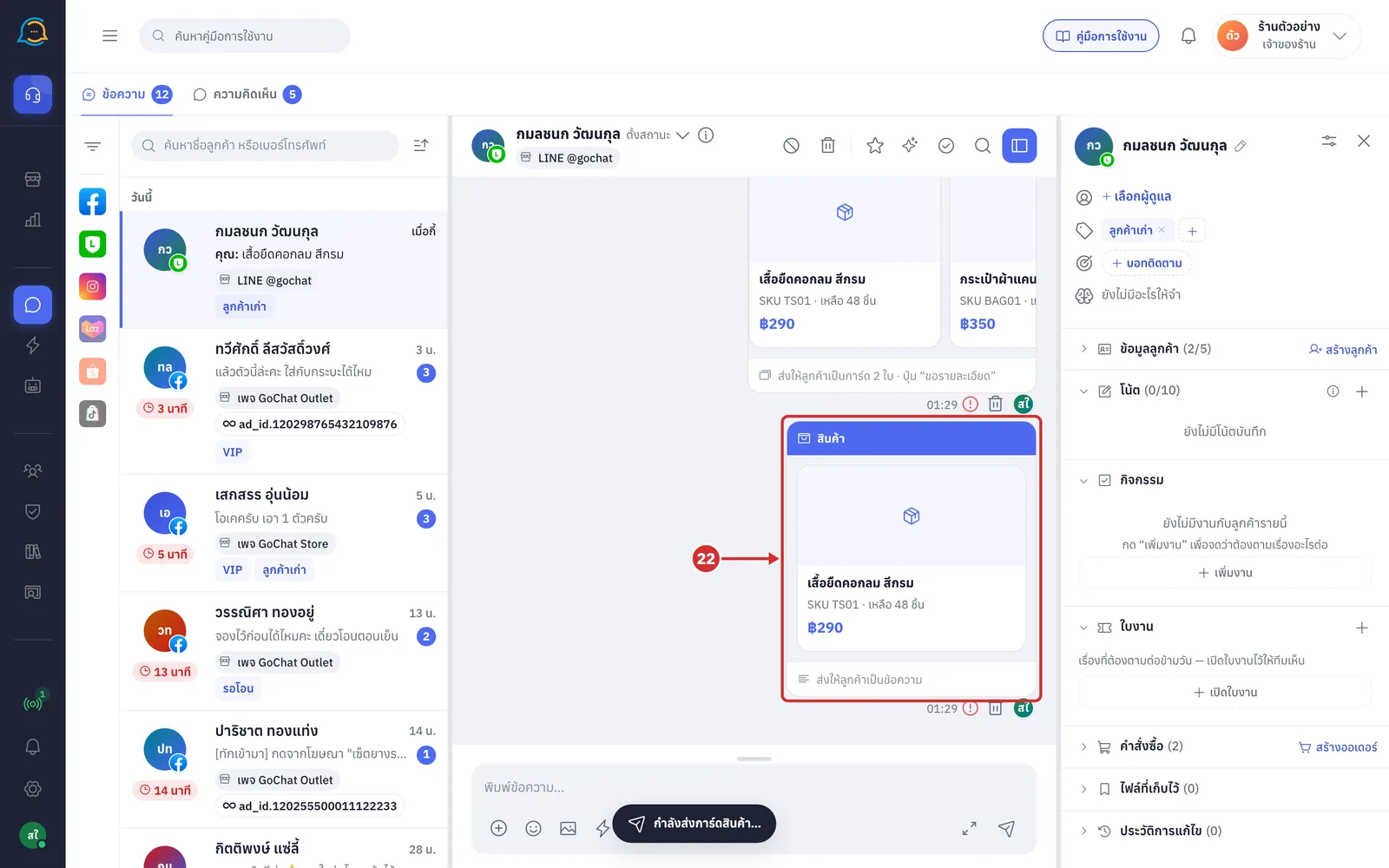
ส่งชิ้นเดียว ข้อความจะเป็น กำลังส่งการ์ดสินค้า… และการ์ดมีหัวว่า สินค้า
การ์ดหลายชิ้นมีตัวนับ เช่น 1/2 เลื่อนซ้ายขวาเพื่อดูชิ้นอื่น
บรรทัดท้ายการ์ดบอกสิ่งที่ลูกค้าได้รับจริง เช่น ส่งให้ลูกค้าเป็นการ์ด 2 ใบ · ปุ่ม “ขอรายละเอียด” ส่งให้ลูกค้าเป็นข้อความ หรือ ส่งให้ลูกค้าเป็นรูป
การ์ดในห้องแชทไม่มีปุ่ม ปุ่ม ขอรายละเอียด มีเฉพาะฝั่งลูกค้า
ชิ้นที่ถูกข้ามในการส่งแบบรูปอย่างเดียว จะแสดงใต้การ์ดในหัวข้อ ไม่ได้ส่ง … ชิ้น — ไม่มีรูปในระบบ
สิ่งที่ลูกค้าได้รับเมื่อส่งสินค้า
สิ่งที่ลูกค้าเห็นในแอป LINE Messenger หรือ Instagram ขึ้นกับวิธีส่งที่เลือก ดังนี้
การ์ด
LINE: การ์ดที่มีรูป ชื่อสินค้า บรรทัด SKU กับจำนวนคงเหลือ ราคา และปุ่ม ขอรายละเอียด
Facebook และ Instagram: การ์ดที่มีรูป ชื่อสินค้า บรรทัดเดียวที่รวม SKU จำนวนคงเหลือ และราคา พร้อมปุ่ม ขอรายละเอียด
ส่งหลายชิ้น ลูกค้าจะได้การ์ดชุดเดียวที่เลื่อนซ้ายขวาดูได้
สินค้าที่ยังไม่มีรูป การ์ดจะใช้รูปที่ระบบสร้างจากชื่อร้านและไอคอนแทน
รายละเอียดอย่างเดียว
ข้อความ 3 บรรทัด ได้แก่ ชื่อสินค้า SKU กับจำนวนคงเหลือ และราคา โดยไม่มีลิงก์
รูปอย่างเดียว
รูปสินค้าโดยไม่มีข้อความ
เมื่อลูกค้ากดปุ่ม ขอรายละเอียด ห้องแชทจะได้รับข้อความจากลูกค้าที่ระบุชื่อสินค้าและ SKU เช่น ขอรายละเอียด เสื้อยืดคอกลม สีกรม (TS01) หน่อยค่ะ ผู้ใช้งานจึงรู้ทันทีว่าลูกค้าถามถึงสินค้าชิ้นไหน
ราคาและจำนวนคงเหลือที่ลูกค้าเห็นเป็นค่า ณ เวลาที่ส่ง
ขั้นตอนการส่งคำสั่งซื้อ
ในถาด ส่งให้ลูกค้า กดแท็บ คำสั่งซื้อ (หรือกดไอคอนรูปใบเสร็จ คำสั่งซื้อ ที่กล่องพิมพ์) เพื่อดูคำสั่งซื้อของลูกค้าคนนี้
ระบบค้นคำสั่งซื้อจากลูกค้าที่ผูกกับห้องนี้ใน GoSaaS หากยังไม่ได้ผูก ระบบจะค้นจากเบอร์โทรในข้อมูลลูกค้าของห้อง
ใบในรายการไม่จำกัดเฉพาะใบที่สร้างจากห้องนี้ แต่รวมคำสั่งซื้ออื่นของลูกค้าใน GoSaaS ด้วย
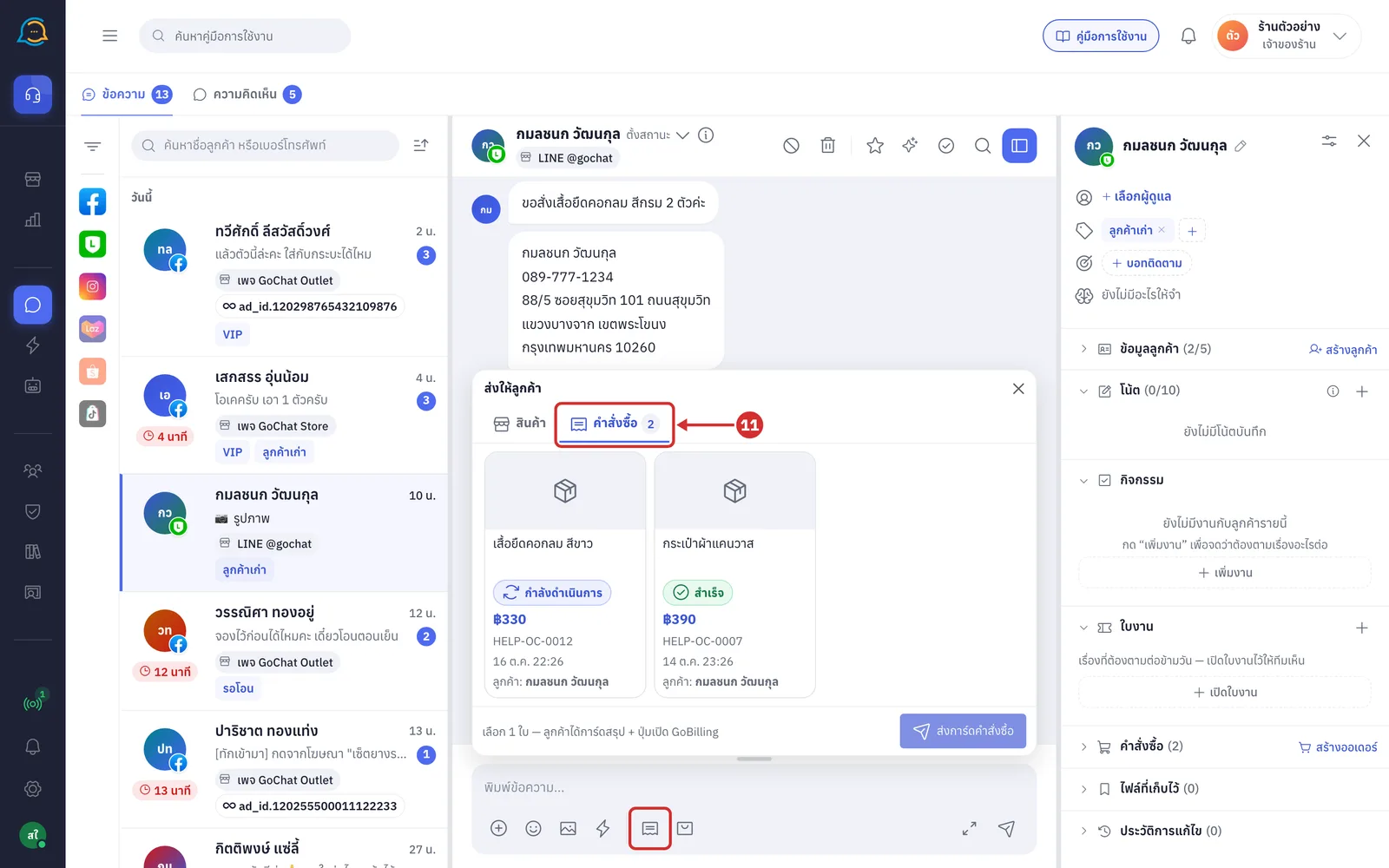
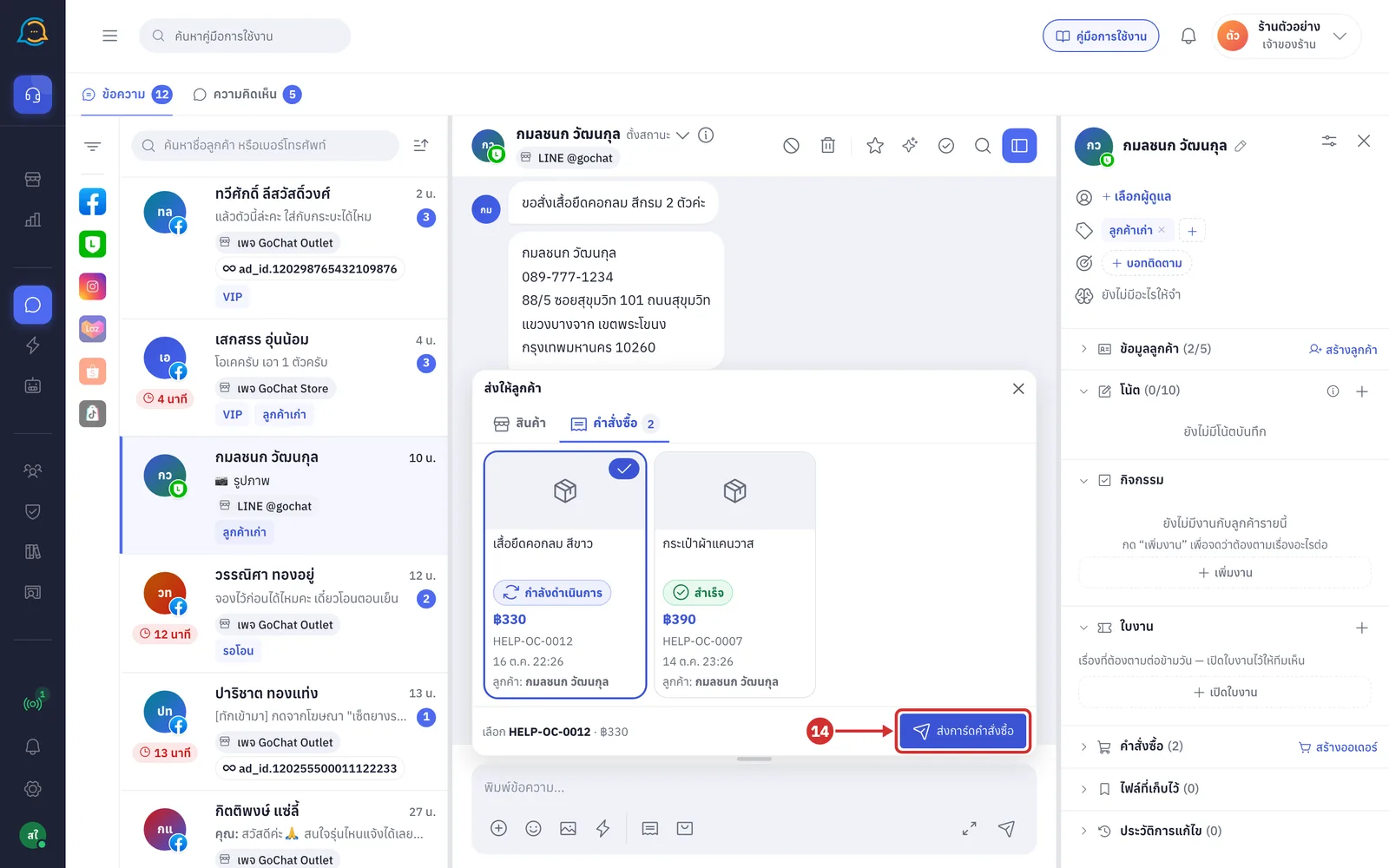
คำสั่งซื้อจะแสดงเป็นการ์ดเรียงแนวนอน แต่ละใบแสดงข้อมูลดังนี้
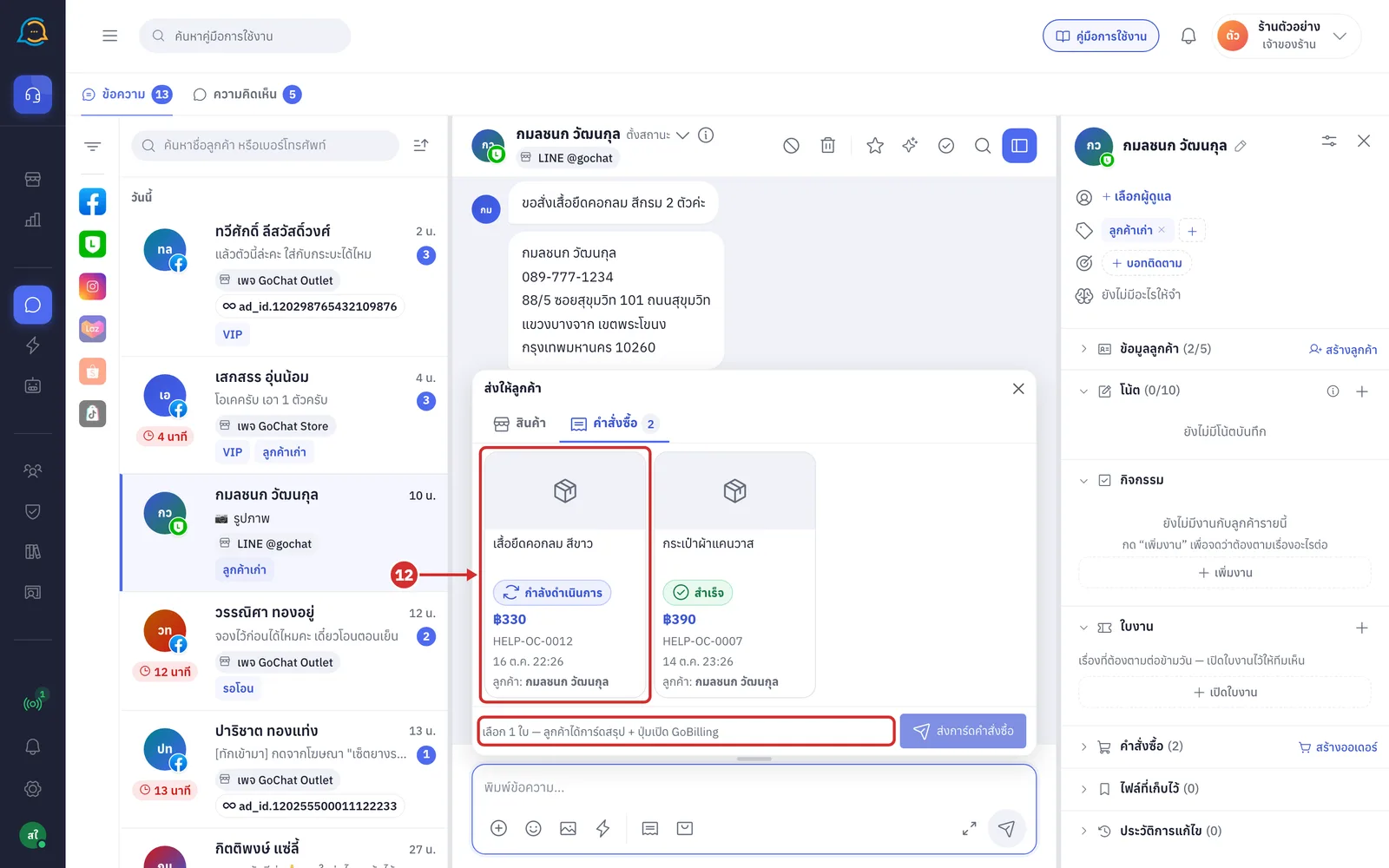
ชื่อสินค้าชิ้นแรก หากมีหลายรายการ รูปจะมีป้ายจำนวน เช่น 2 รายการ
สถานะคำสั่งซื้อ เช่น กำลังดำเนินการ หรือ สำเร็จ
ยอดสุทธิ เลขคำสั่งซื้อ และวันเวลาที่สั่ง
ชื่อลูกค้าเจ้าของใบ เช่น ลูกค้า: กมลชนก วัฒนกุล แสดงเมื่อระบบค้นจากเบอร์โทร เนื่องจากเบอร์เดียวอาจเป็นของลูกค้าหลายคน
ก่อนเลือกใบ แถบล่างจะแสดง เลือก 1 ใบ — ลูกค้าได้การ์ดสรุป + ปุ่มเปิด GoBilling
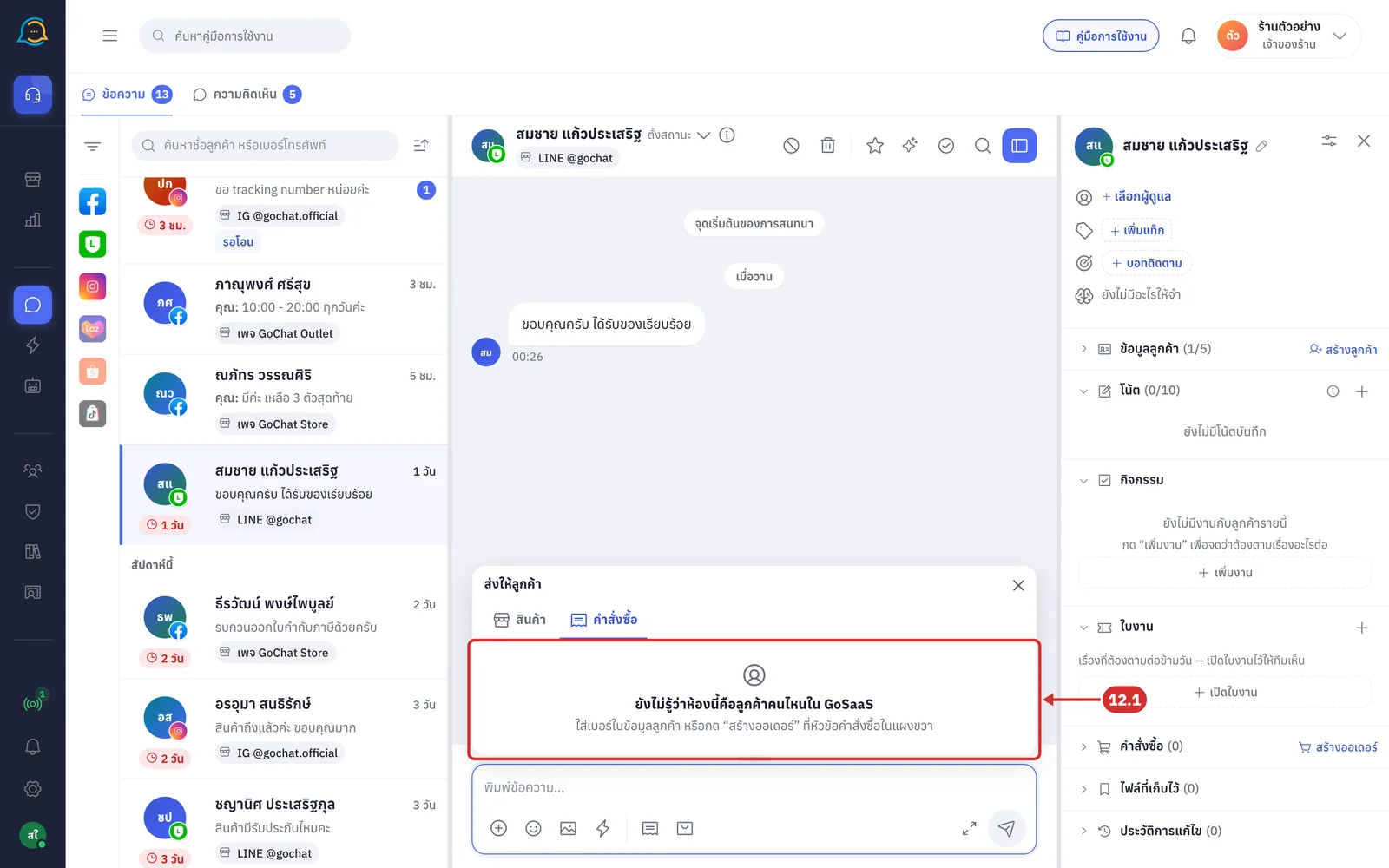
12.1 หากห้องนี้ยังไม่ได้ผูกกับลูกค้าใน GoSaaS และข้อมูลลูกค้าไม่มีเบอร์โทร ถาดจะแสดง ยังไม่รู้ว่าห้องนี้คือลูกค้าคนไหนใน GoSaaS พร้อมคำแนะนำ ใส่เบอร์ในข้อมูลลูกค้า หรือกด “สร้างออเดอร์” ที่หัวข้อคำสั่งซื้อในแผงขวา ดูวิธีใส่เบอร์ที่ การใช้แผงข้อมูลลูกค้า และวิธีสร้างออเดอร์ที่ การคีย์ออเดอร์ในห้องแชท
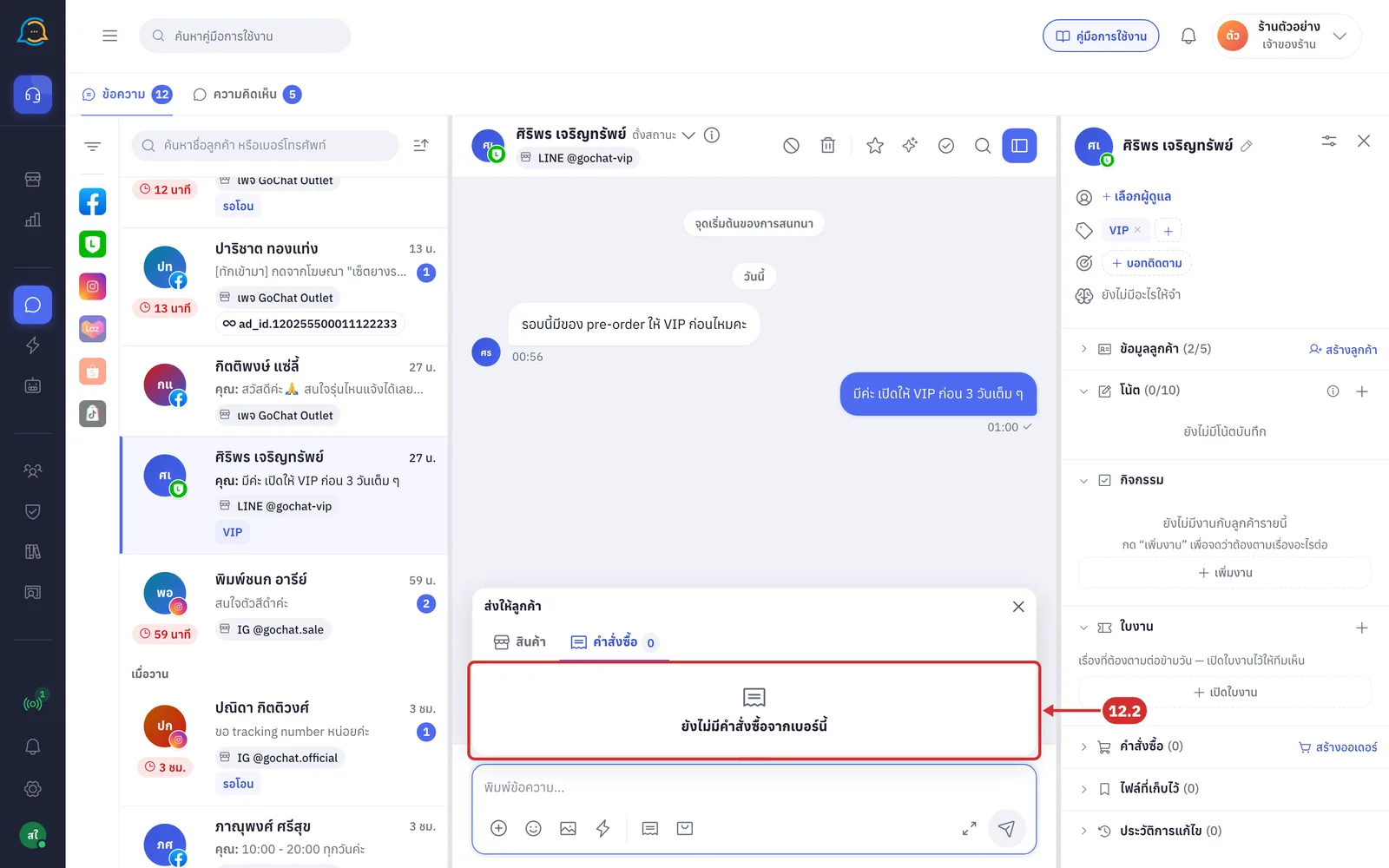
12.2 หากค้นแล้วไม่พบคำสั่งซื้อ ถาดจะแสดง ยังไม่มีคำสั่งซื้อจากเบอร์นี้ เมื่อค้นจากเบอร์โทร หรือ ลูกค้าคนนี้ยังไม่มีคำสั่งซื้อ เมื่อห้องผูกกับลูกค้าแล้ว
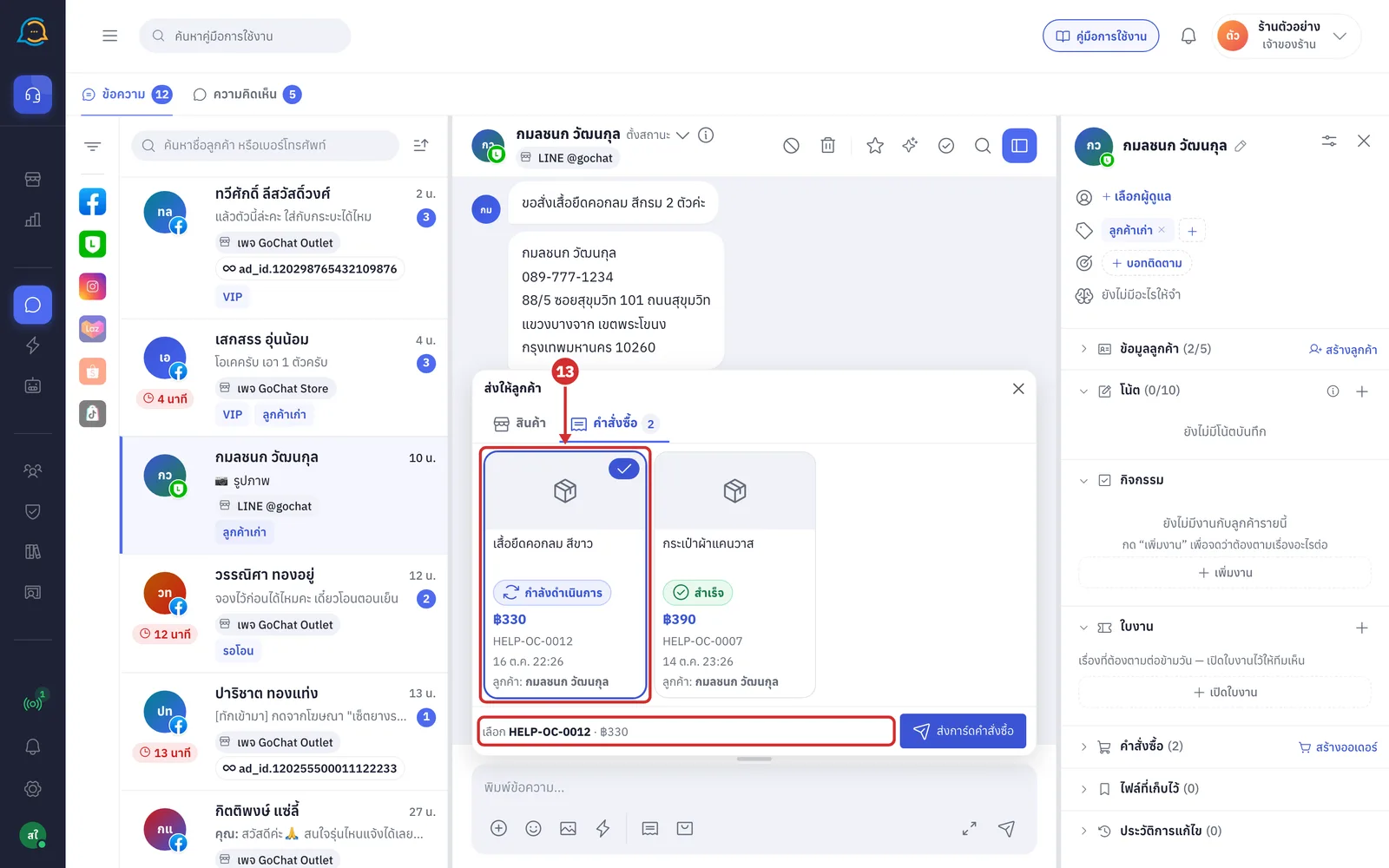
กดการ์ดคำสั่งซื้อที่ต้องการส่ง เช่น HELP-OC-0012 การ์ดที่เลือกจะมีเครื่องหมายถูกที่มุมขวาบน และแถบล่างจะแสดงเลขคำสั่งซื้อกับยอดสุทธิ
ส่งได้ครั้งละ 1 ใบ
กดการ์ดเดิมซ้ำเพื่อยกเลิกการเลือก
กด ส่งการ์ดคำสั่งซื้อ เพื่อส่งการ์ดของใบที่เลือกให้ลูกค้า
หากเบอร์ของห้องเป็นของลูกค้าหลายคนใน GoSaaS แถบล่างจะแสดง เบอร์นี้เป็นของลูกค้าหลายคน — ต้องยืนยันก่อนส่ง
เมื่อกดส่งในกรณีดังกล่าว ระบบจะถาม ใบนี้เป็นของลูกค้าห้องนี้ใช่ไหม พร้อมชื่อเจ้าของใบ กด ใช่ ส่งใบนี้ เพื่อยืนยัน หรือ ยกเลิก
เมื่อส่งสำเร็จ ห้องที่ค้นจากเบอร์โทรจะผูกกับลูกค้าเจ้าของใบนั้น
ระบบจะปิดถาดและแสดงข้อความ กำลังส่งการ์ดคำสั่งซื้อ… จากนั้นการ์ด คำสั่งซื้อ จะแสดงในห้องแชท โดยมีข้อมูลดังนี้
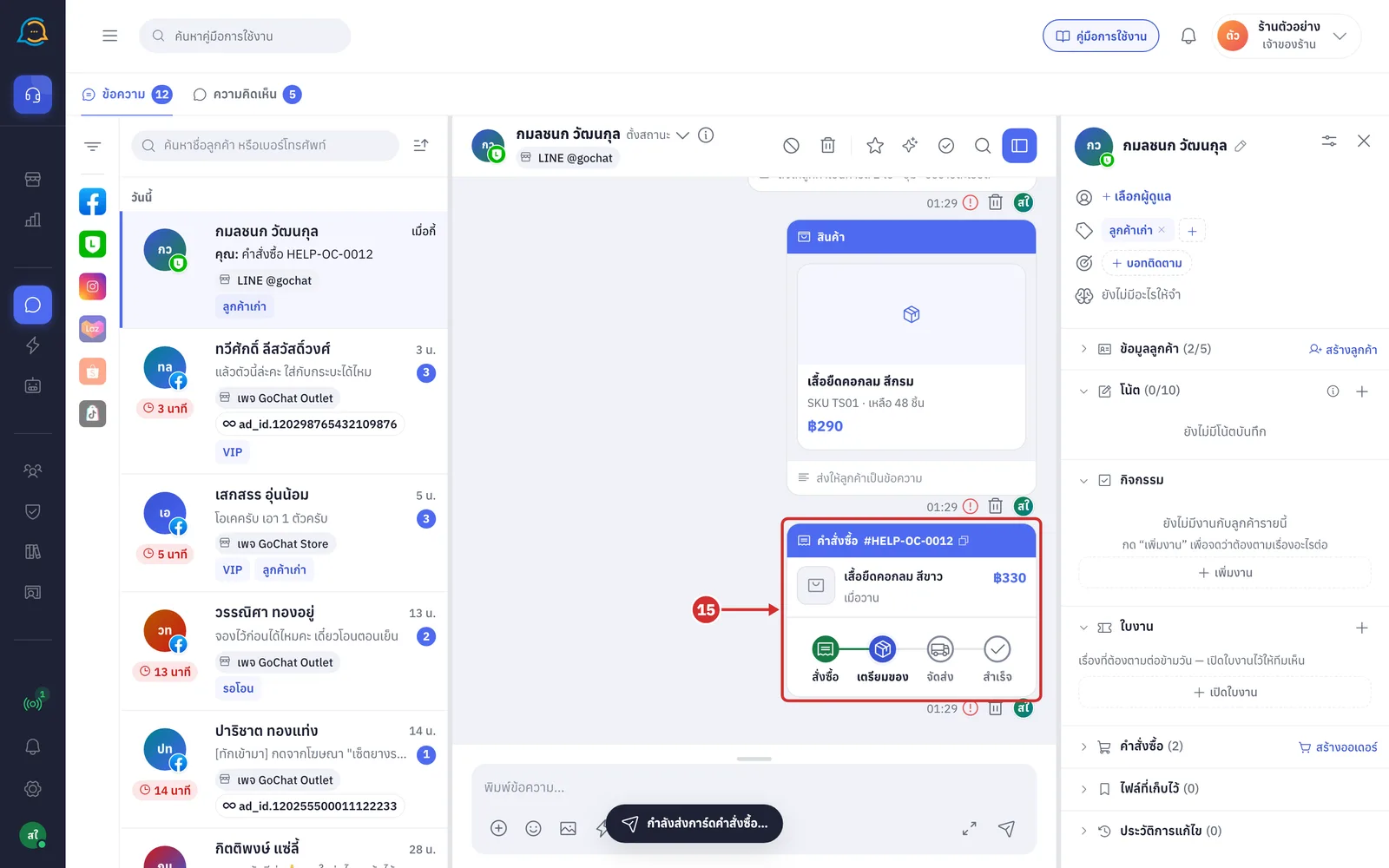
เลขคำสั่งซื้อที่หัวการ์ด กดเพื่อคัดลอกเลข
ชื่อสินค้าชิ้นแรก วันที่สั่ง และยอดสุทธิ
แถบขั้น สั่งซื้อ เตรียมของ จัดส่ง และ สำเร็จ บอกว่าคำสั่งซื้ออยู่ขั้นไหน
ใบที่มีเลขพัสดุ จะแสดงชื่อขนส่งและเลขพัสดุเหนือแถบขั้น พร้อมปุ่มคัดลอกเลขพัสดุ
ใบที่ยกเลิกหรือตีกลับ จะแสดงแถว สถานะ แทนแถบขั้น
สิ่งที่ลูกค้าได้รับเมื่อส่งคำสั่งซื้อ
LINE: การ์ดที่มีเลขคำสั่งซื้อและสถานะ ชื่อสินค้าชิ้นแรก แถว สั่งเมื่อ และ ยอดสุทธิ
Facebook และ Instagram: การ์ดหัว คำสั่งซื้อ ตามด้วยเลขคำสั่งซื้อ บรรทัดสถานะกับยอดสุทธิ และชื่อสินค้า
ใบที่มีหลายรายการ ชื่อสินค้าจะต่อท้ายด้วย และอีก … รายการ
ใบที่มีเลขพัสดุ การ์ดจะแสดงชื่อขนส่ง เลขพัสดุ และขั้นล่าสุดของพัสดุ
ปุ่ม ดูคำสั่งซื้อ เปิดหน้าคำสั่งซื้อของใบนั้นใน GoBilling หากใบนั้นยังไม่มีลิงก์ ระบบจะสร้างให้ตอนส่ง และหากสร้างไม่ได้ การ์ดจะส่งไปโดยไม่มีปุ่มนี้
ใบที่มีลิงก์ติดตามพัสดุ จะมีปุ่ม ติดตามพัสดุ เพิ่มด้วย
การส่งสินค้าจากสินค้าที่สนใจ
สินค้าที่สนใจ คือรายการสินค้าที่ผู้ใช้งานแปะไว้ว่าลูกค้าคนนี้สนใจ อยู่ในหน้าต่าง ความจำของแชทนี้ ของแผงด้านขวา ใช้เป็นทางลัดส่งสินค้าตัวนั้นให้ลูกค้า และให้ AI รู้ว่าลูกค้าสนใจสินค้าตัวไหนตอนร่างคำตอบ
มีเฉพาะร้านที่เปิดใช้ AI และเชื่อมกับ GoSaaS ห้องกลุ่มไม่มีส่วนนี้
ระบบเก็บเฉพาะสินค้าที่แปะ ไม่เก็บราคาหรือสต๊อก
ห้องแชทที่เป็นลูกค้าคนเดียวกันใช้รายการนี้ร่วมกัน
ที่แผงด้านขวาของห้องแชท กดแถว ความจำของแชทนี้
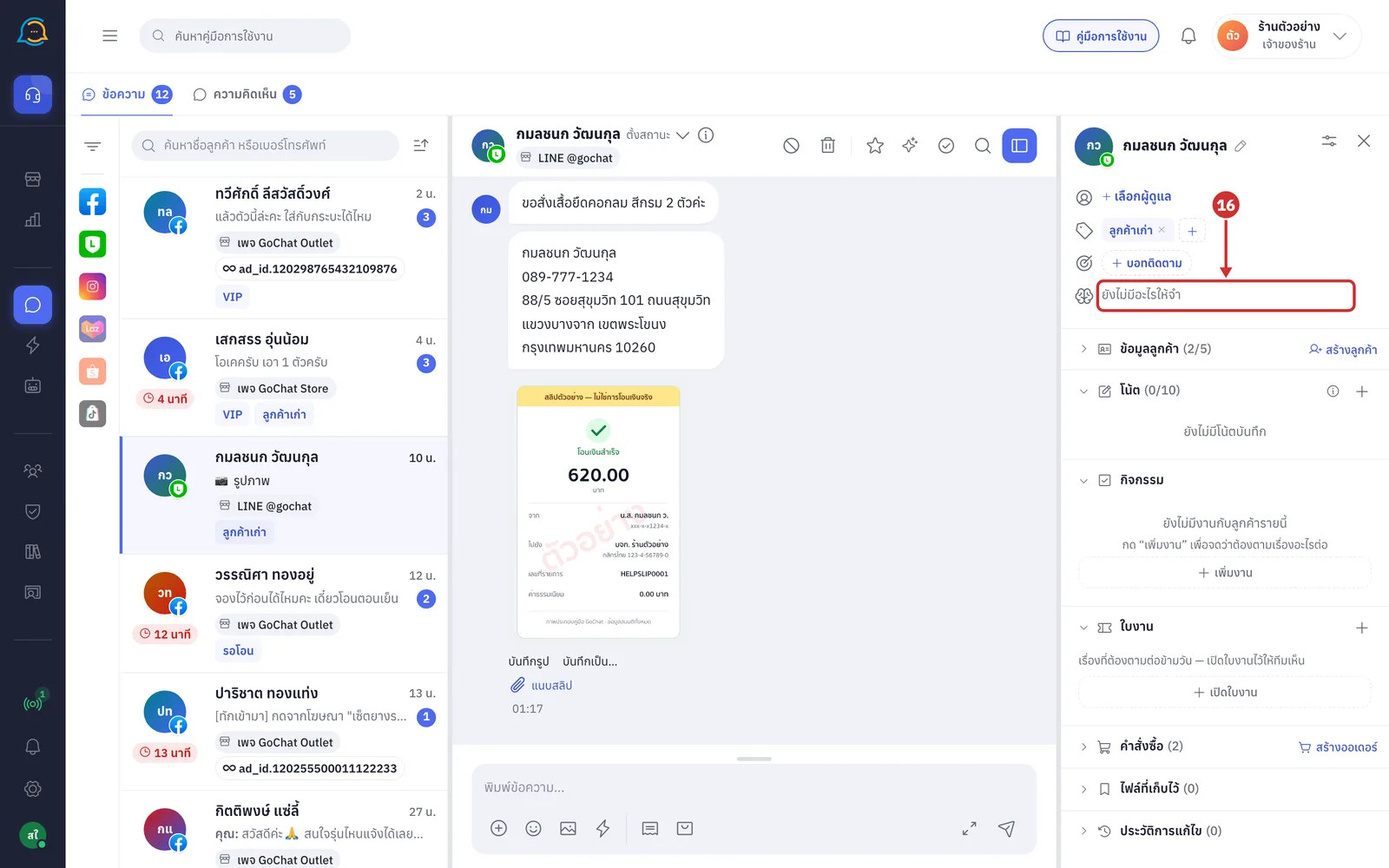
หน้าต่าง ความจำของแชทนี้ จะเปิดขึ้น การ์ด สินค้าที่สนใจ อยู่ใต้การ์ด เรื่องที่ยังค้าง แต่ละแถวแสดงรูปและชื่อสินค้า
สินค้าที่ไม่มีรูปจะแสดงเป็นไอคอนกล่อง
หากแปะตัวเลือกย่อยไว้ ชื่อตัวเลือกจะแสดงใต้ชื่อสินค้า
หากยังไม่ได้แปะสินค้า การ์ดจะแสดง ยังไม่ได้แปะสินค้า
ส่วนอื่นของหน้าต่างนี้อธิบายไว้ใน การใช้แผงข้อมูลลูกค้า
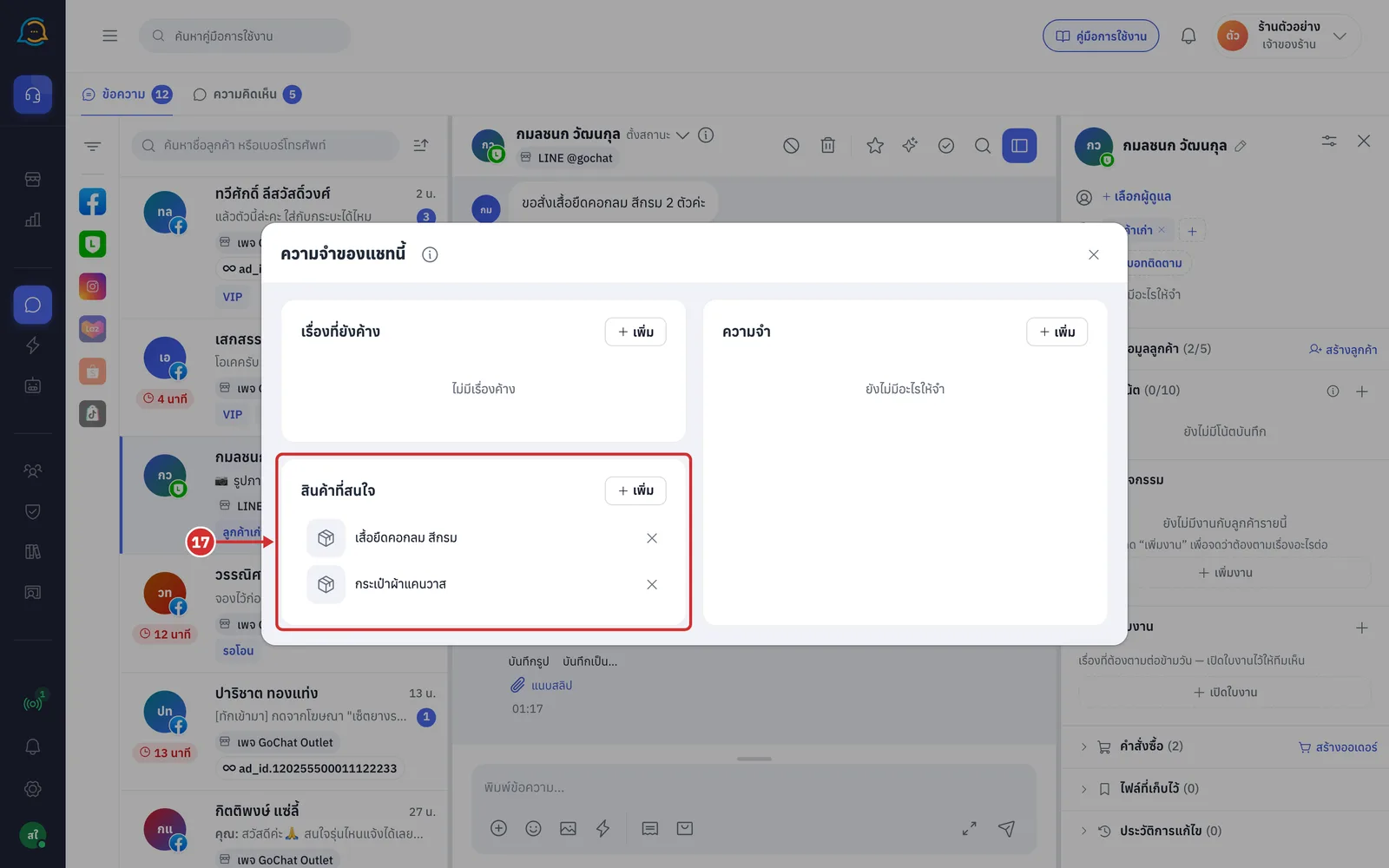
กด เพิ่ม ที่การ์ด สินค้าที่สนใจ เพื่อแปะสินค้าที่ลูกค้าสนใจ
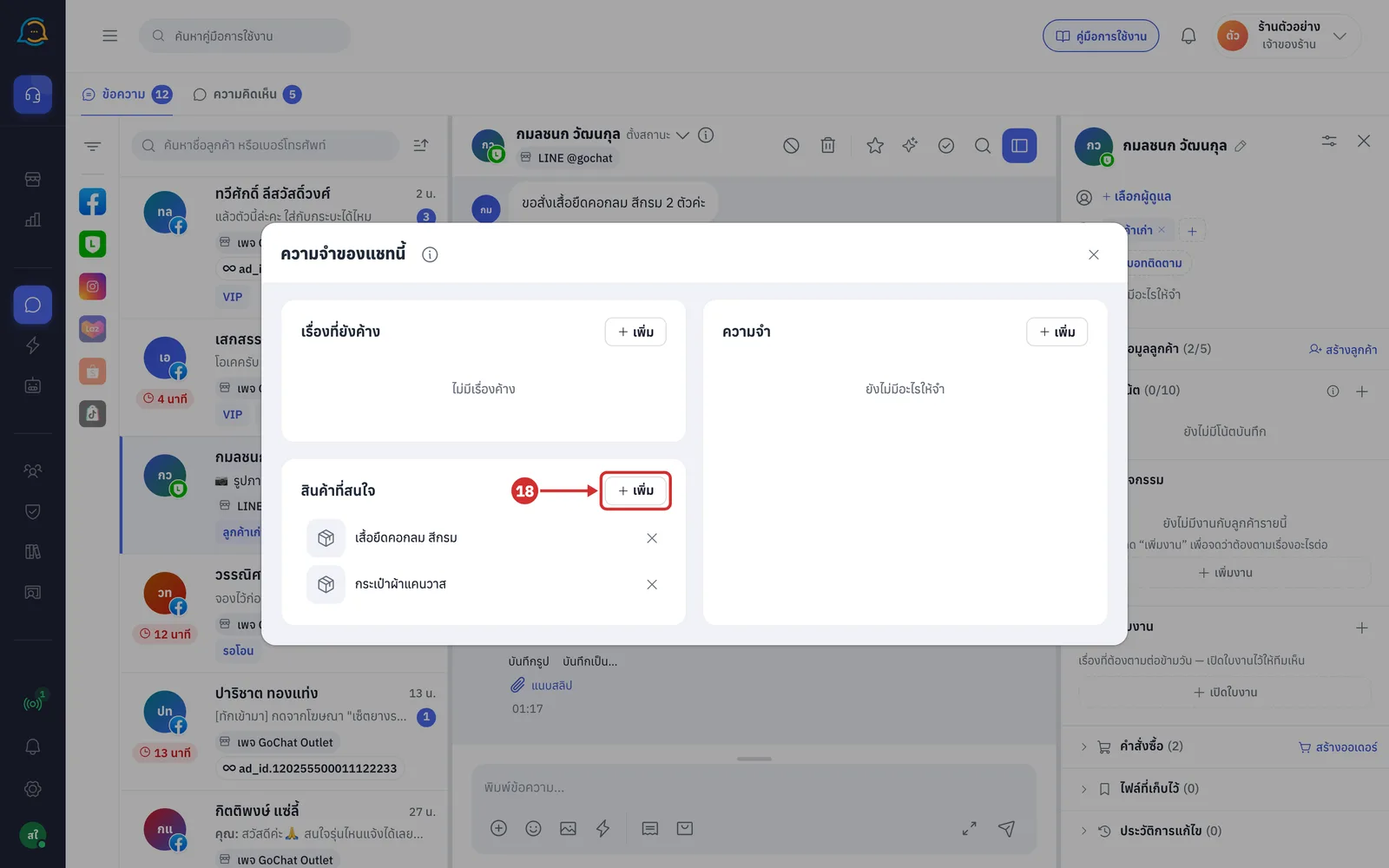
18.1 แผ่น เลือกสินค้า จะเปิดขึ้น กดสินค้าที่ต้องการ ระบบจะเพิ่มสินค้านั้นลงรายการทันที
แผ่นนี้เป็นแผ่นเดียวกับที่ใช้เลือกสินค้าในฟอร์มคำสั่งซื้อ ดูรายละเอียดของแผ่นได้ที่ การคีย์ออเดอร์ในห้องแชท
สินค้ามีตัวเลือกสามารถเลือกถึงตัวเลือกย่อยได้
สินค้าที่หมดก็แปะได้ เนื่องจากระบบเก็บเพียงว่าลูกค้าสนใจสินค้าตัวไหน
สินค้าที่แปะไว้แล้วจะไม่ถูกเพิ่มซ้ำ
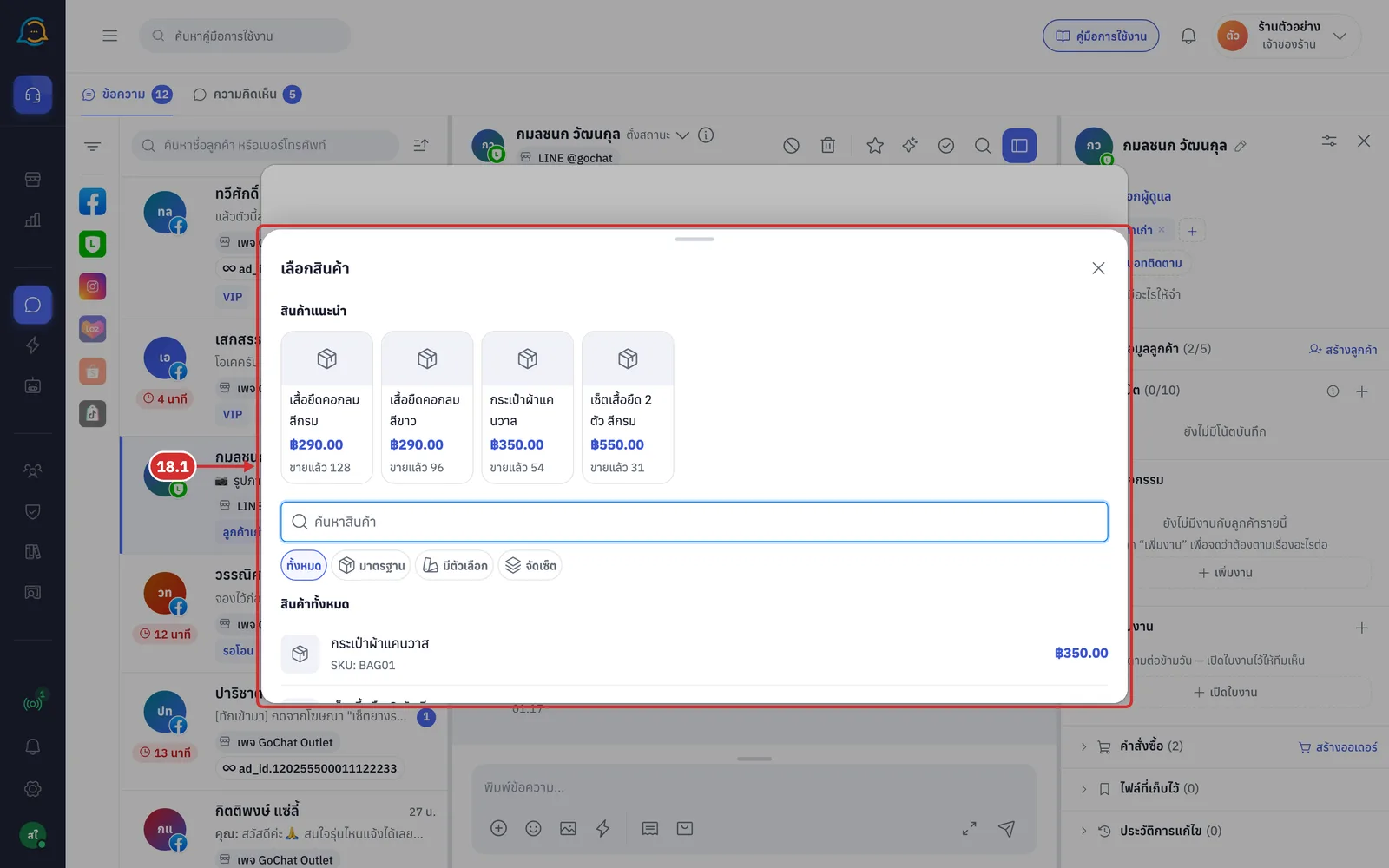
กด ✕ (เอาออก) ท้ายแถว เพื่อนำสินค้านั้นออกจากรายการ ระบบจะนำออกทันที หากไม่สำเร็จ สินค้าจะกลับมาในรายการพร้อมข้อความ เอา “…” ออกไม่สำเร็จ — ลองอีกครั้ง
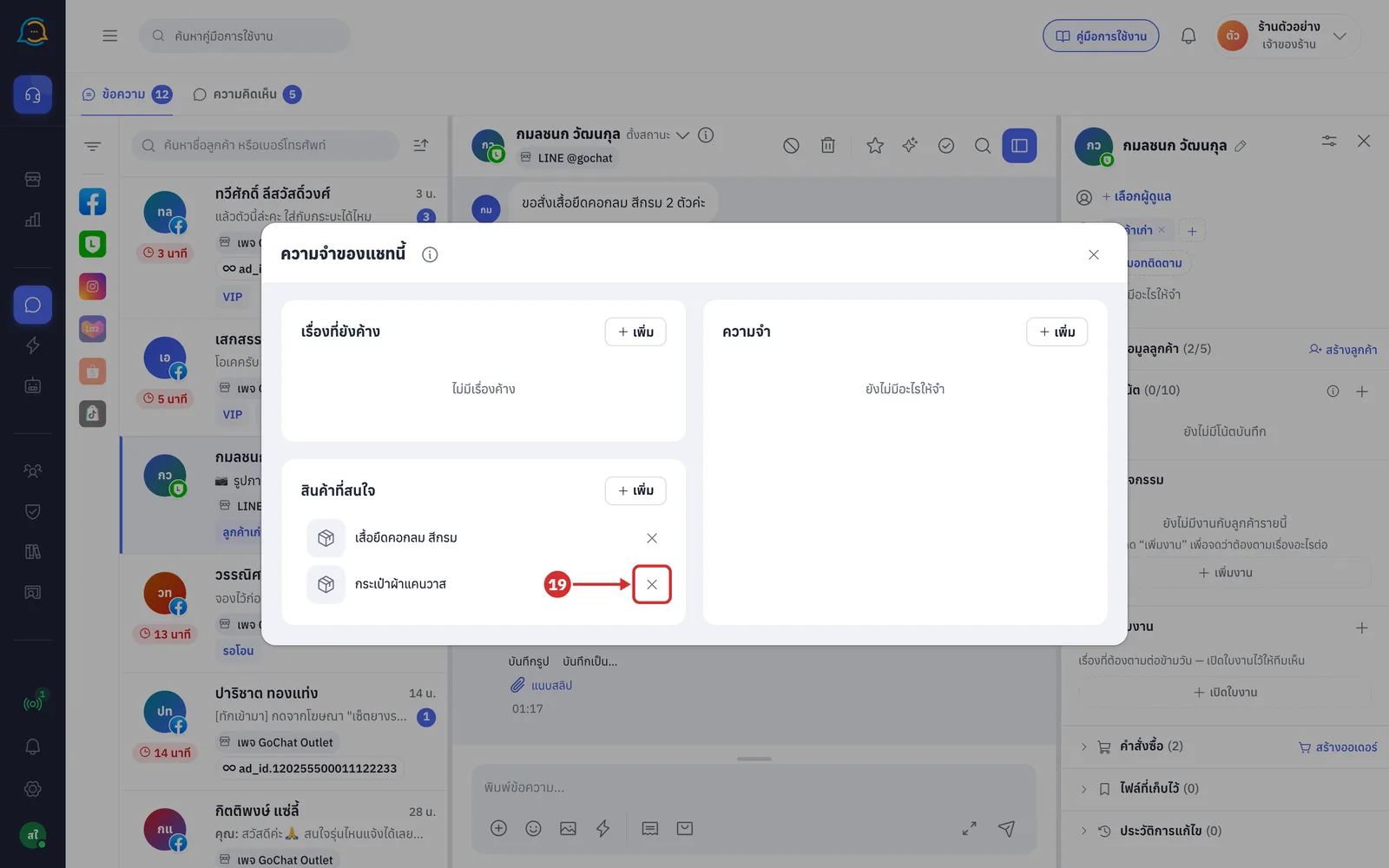
กดแถวสินค้าที่ต้องการส่ง เช่น เสื้อยืดคอกลม สีกรม หน้าต่างจะปิด และถาด ส่งให้ลูกค้า จะเปิดพร้อมแผ่น ส่งแบบไหนดี ของสินค้านั้นทันที
หากห้องนี้ส่งการ์ดสินค้าไม่ได้ในตอนนั้น เช่น กล่องพิมพ์ถูกล็อก ระบบจะแจ้ง ส่งการ์ดสินค้าในห้องนี้ตอนนี้ไม่ได้
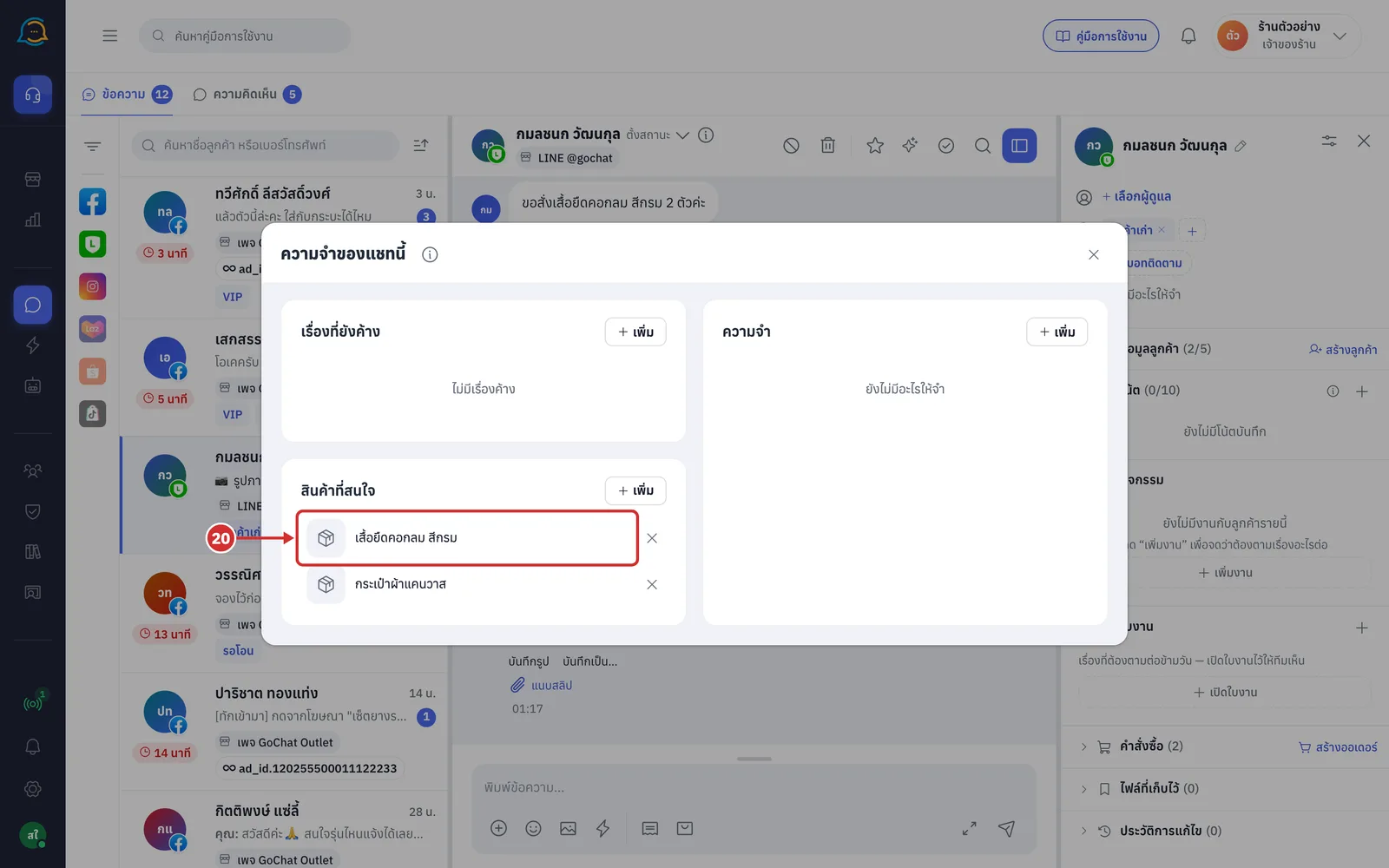
เลือกวิธีส่งเหมือนขั้นตอนที่ 9 ในตัวอย่างนี้กด รายละเอียดอย่างเดียว
สินค้าที่ยังไม่มีรูป ตัวเลือก รูปอย่างเดียว จะกดไม่ได้และแสดง ยังไม่มีรูปสินค้าในระบบ
ระบบจะปิดถาดและแสดงข้อความ กำลังส่งการ์ดสินค้า… จากนั้นการ์ด สินค้า จะแสดงในห้องแชท พร้อมบรรทัด ส่งให้ลูกค้าเป็นข้อความ
ลูกค้าจะได้รับข้อความที่มีชื่อสินค้า SKU จำนวนคงเหลือ และราคา
ข้อควรทราบเกี่ยวกับการส่งให้ลูกค้า
แท็บ คำสั่งซื้อ ในถาดแสดงคำสั่งซื้อของลูกค้าใน GoSaaS รวมใบที่ไม่ได้สร้างจากห้องนี้ ส่วนหัวข้อ คำสั่งซื้อ ในแผงด้านขวาแสดงเฉพาะใบที่สร้างจากห้องนี้
ห้อง Messenger ของเพจที่เปิดใช้ Conversions API การส่งการ์ดคำสั่งซื้อสำเร็จจะส่งเหตุการณ์ เริ่มสั่งซื้อ ให้ Facebook ครั้งเดียวต่อคำสั่งซื้อ ดู การตั้งค่า Conversions API
การเติมข้อความสรุปคำสั่งซื้อลงกล่องพิมพ์ ใช้ปุ่ม ส่งสรุป บนการ์ดคำสั่งซื้อในแผงด้านขวา ไม่ใช่ถาดนี้ ดู การคีย์ออเดอร์ในห้องแชท
หากดึงข้อมูลไม่สำเร็จ ถาดจะแสดง ดึงข้อมูลจาก GoSaaS ไม่สำเร็จ พร้อมเหตุผล กด ลองใหม่ เพื่อโหลดอีกครั้ง
หากสิทธิ์เข้าร้าน GoSaaS หมดอายุ ถาดจะแสดง สิทธิ์เข้าร้าน GoSaaS หมดอายุ ให้กด เข้าสู่ระบบ GoSaaS ใหม่ แล้วระบบจะพากลับมาที่ห้องนี้
หากร้านถูกยกเลิกการเชื่อมกับ GoSaaS ระหว่างที่เปิดถาด ถาดจะแสดง ร้านนี้ยังไม่ได้เชื่อมกับ GoSaaS
ข้อความที่เตรียมไว้ล่วงหน้า เช่น เลขบัญชีหรือวิธีสั่งซื้อ ส่งได้จากปุ่ม ข้อความที่ใช้บ่อย ที่กล่องพิมพ์ ดู การใช้ข้อความที่ใช้บ่อยในห้องแชท