
การตั้งข้อความนอกเวลาทำการ
นอกเวลาทำการ ช่วยให้ผู้ใช้งานสามารถตั้งให้บอทตอบลูกค้าที่ทักมาตอนร้านปิดได้ เช่น แจ้งว่าร้านปิดแล้วและแอดมินจะกลับมาตอบพรุ่งนี้ 09:00 แจ้งวันหยุดยาวช่วงปีใหม่ หรือแจ้งลูกค้าที่รอนานในเวลาทำการโดยยังไม่มีแอดมินตอบว่าแอดมินจะรีบตอบกลับ
เจ้าของร้านและแอดมินทุกคนสามารถตั้งข้อความนอกเวลาทำการได้ โดย 1 บัญชีอยู่ได้ 1 ชุดของนอกเวลาทำการ และแต่ละชุดมีตารางเวลาของตัวเอง ร้านใหม่จะมีชุด นอกเวลาทำการหลัก ที่ปิดไว้ให้ ผู้ใช้งานสามารถเปิดใช้หรือแก้ไขชุดดังกล่าว หรือสร้างชุดใหม่สำหรับเพจที่เปิดคนละเวลาได้ ทั้งนี้ ส่วนที่ทุกหัวข้อใช้ร่วมกัน เช่น สถานะ การทดสอบ และประวัติ อธิบายไว้ใน การใช้งานบอทตอบกลับอัตโนมัติ
ขั้นตอนการสร้างชุดนอกเวลาทำการ
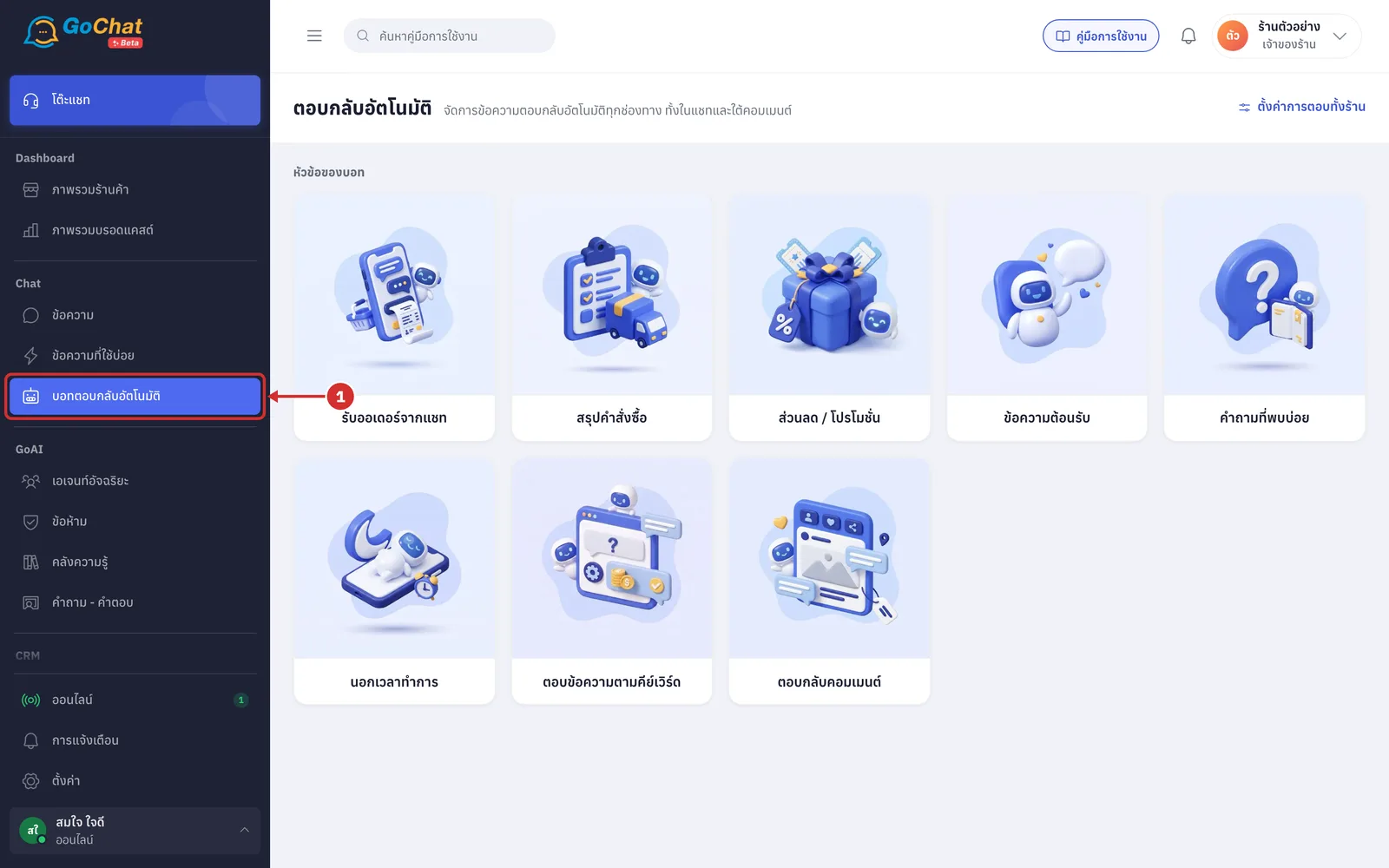
ไปที่เมนู บอทตอบกลับอัตโนมัติ ในหัวข้อ Chat ที่แถบเมนูด้านซ้าย
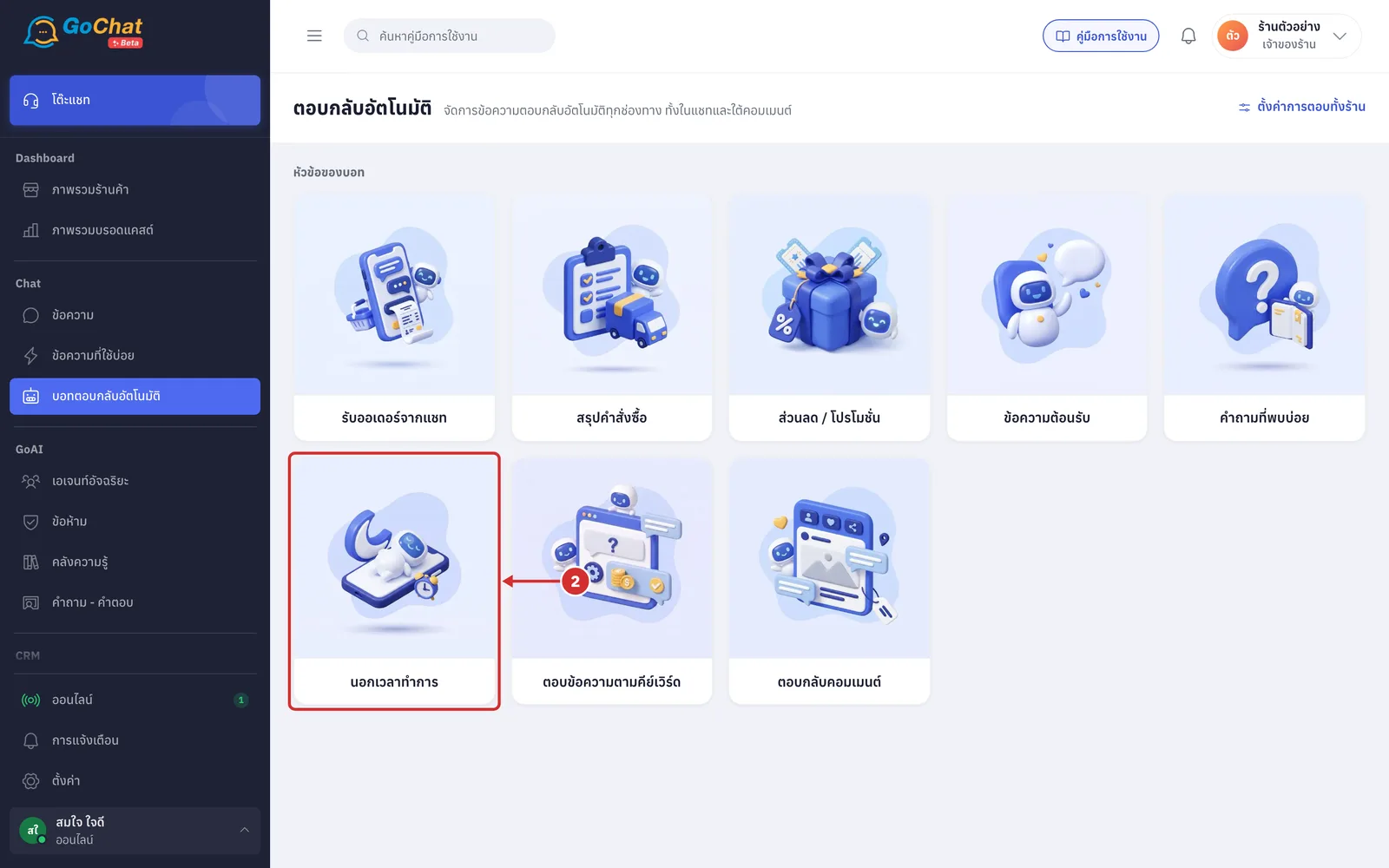
กดการ์ด นอกเวลาทำการ
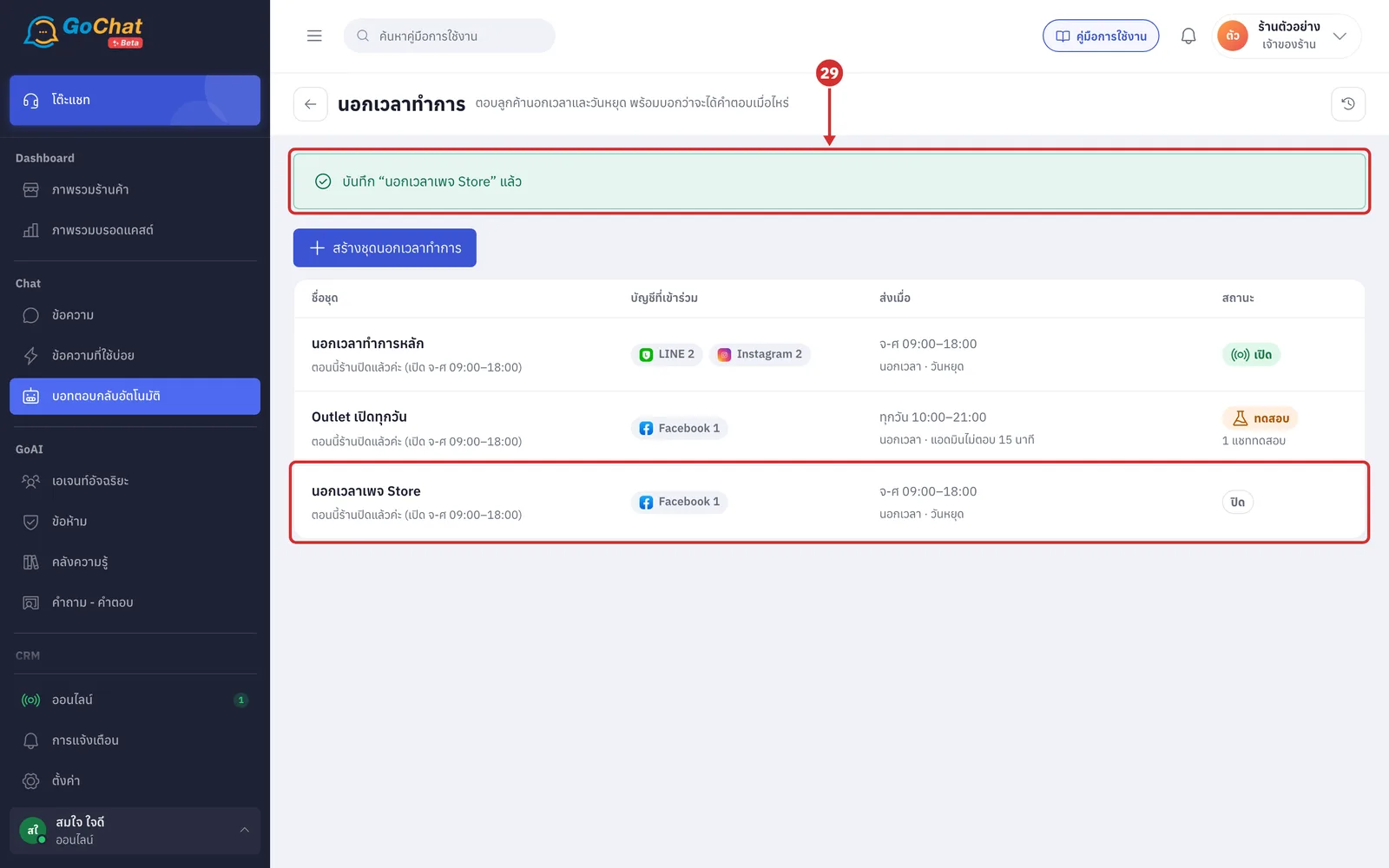
กด สร้างชุดนอกเวลาทำการ (หากต้องการแก้ไขชุดที่มีอยู่ ให้กดชื่อชุดในรายการแทน) โดยแถวของแต่ละชุดในหน้ารายการแสดงข้อมูลของนอกเวลาทำการ ดังนี้
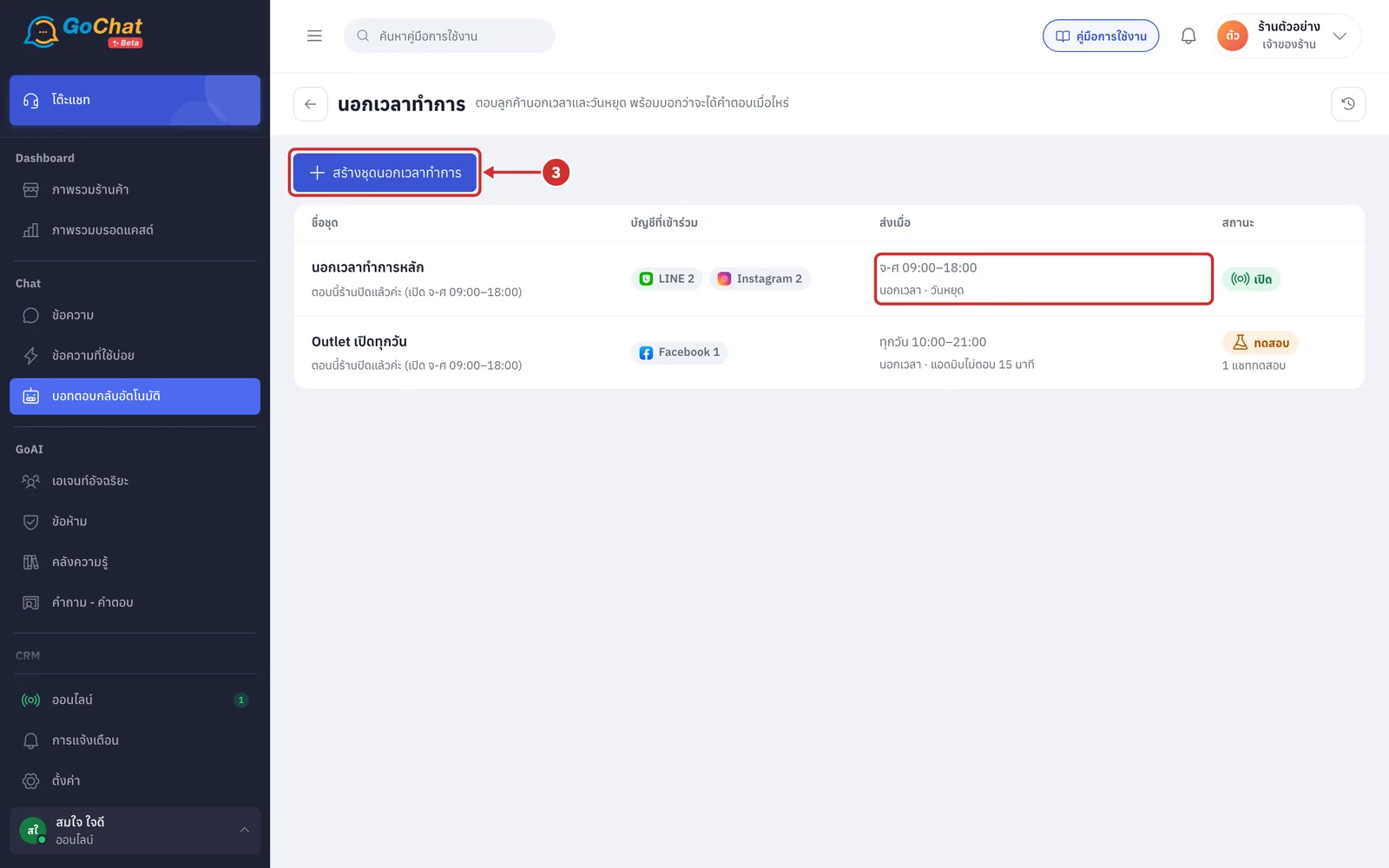
บรรทัดสีเทาใต้ชื่อชุด: บรรทัดแรกของข้อความนอกเวลา โดยแทนตัวแปรด้วยค่าตัวอย่าง เช่น เวลาทำการเป็น จ-ศ 09:00–18:00
คอลัมน์ส่งเมื่อ: สรุปเงื่อนไขของชุด ดังนี้
บรรทัดแรก: ตารางเวลาแบบย่อ เช่น จ-ศ 09:00–18:00 หรือ ทุกวัน 10:00–21:00 (แสดงเมื่อติ๊กนอกเวลาทำการ)
บรรทัดรอง: เงื่อนไขที่เลือก เช่น นอกเวลา · วันหยุด หรือ นอกเวลา · แอดมินไม่ตอบ 15 นาที
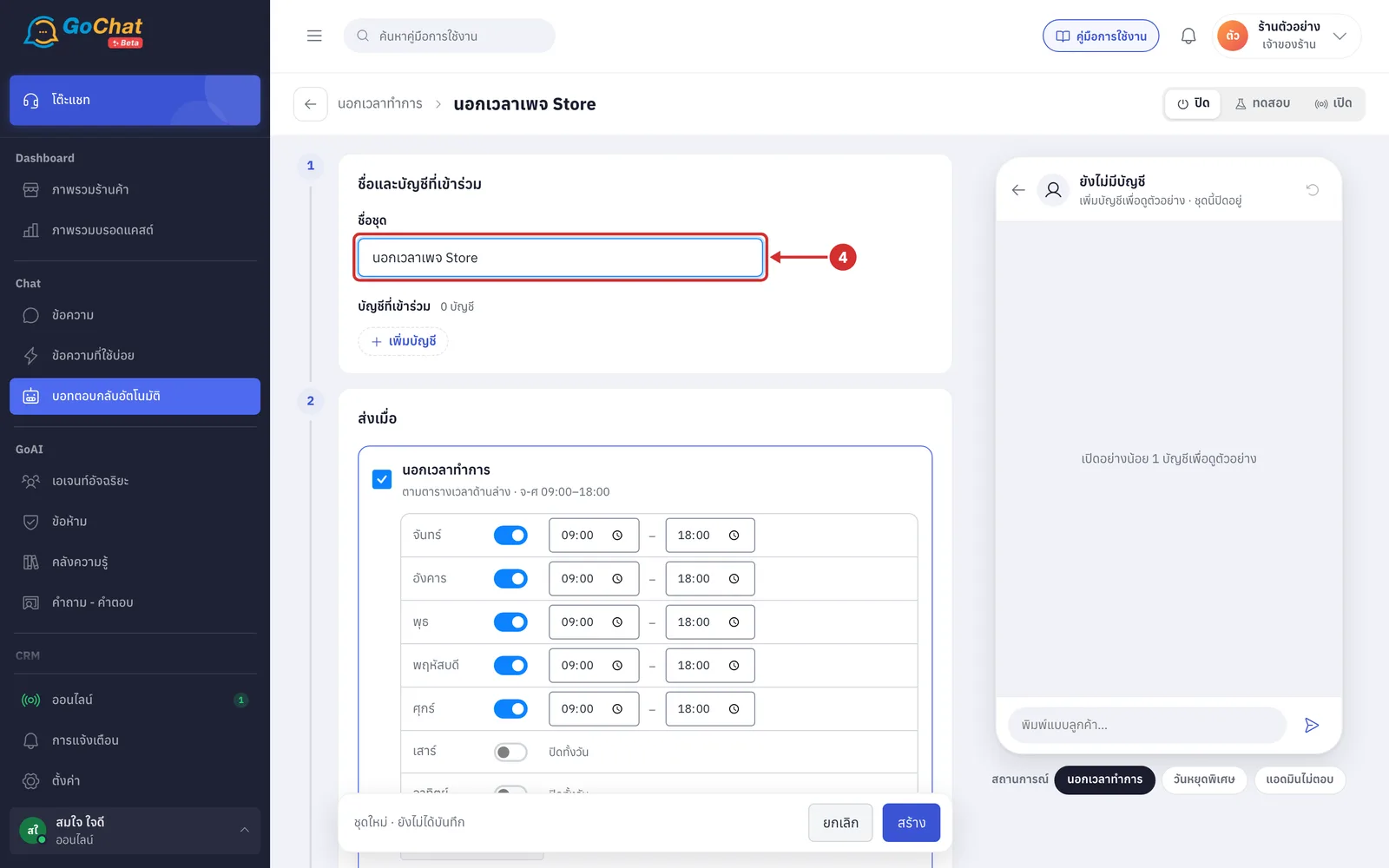
ที่ช่อง ชื่อชุด ตั้งชื่อชุด เช่น นอกเวลาเพจ Store
ช่องนี้จำเป็นต้องกรอก โดยมีความยาวไม่เกิน 60 ตัวอักษร
ทีมจะเห็นชื่อชุดในหน้ารายการ ส่วนลูกค้าจะไม่เห็นชื่อนี้
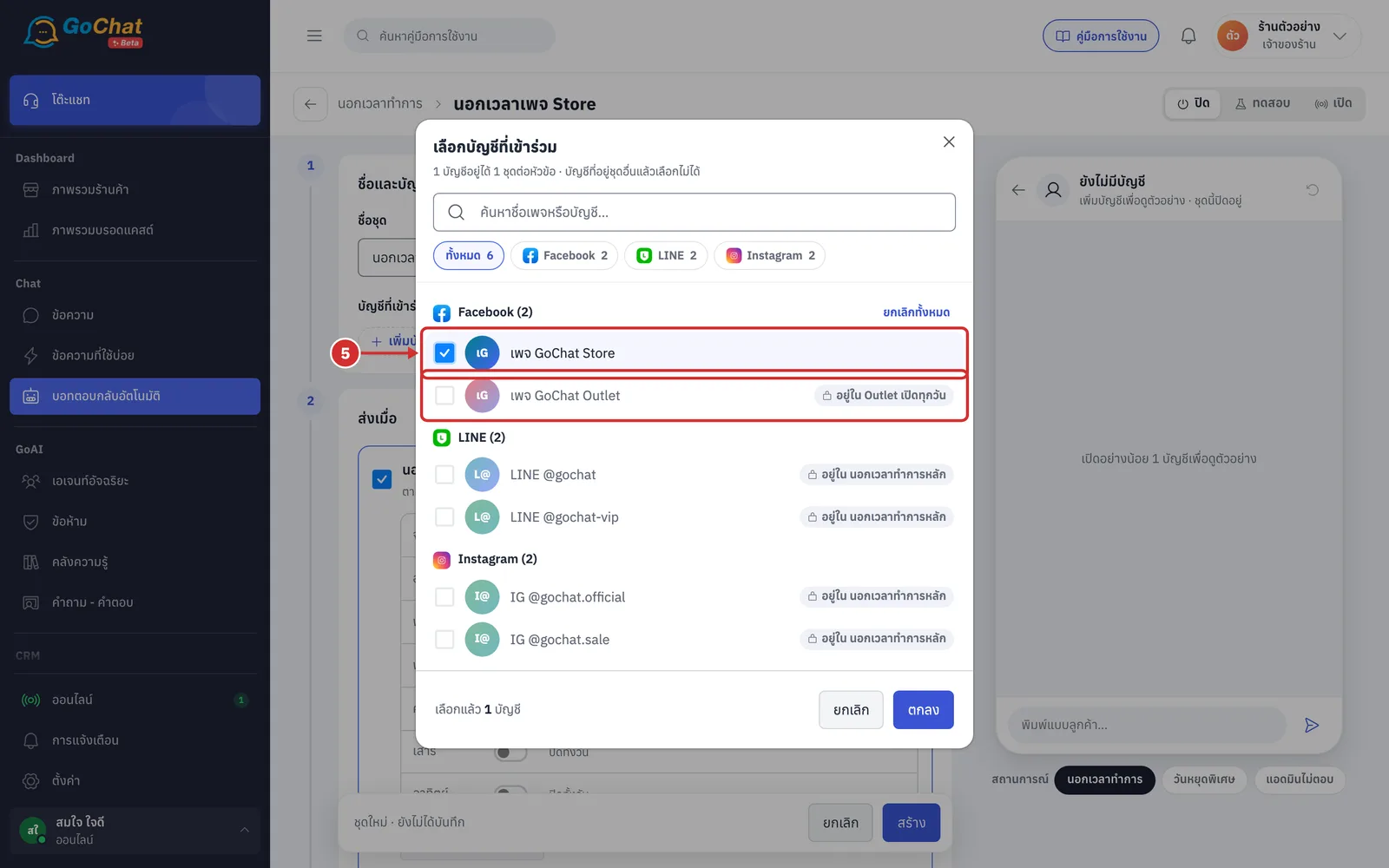
กด เพิ่มบัญชี แล้วติ๊กเพจหรือบัญชีที่จะใช้ชุดนี้
บัญชีที่อยู่ในชุดนอกเวลาทำการชุดอื่นแล้วจะมีรูปกุญแจ และระบุว่า อยู่ใน ชุดใด
บัญชีดังกล่าวเลือกไม่ได้ ต้องนำออกจากชุดนั้นก่อน
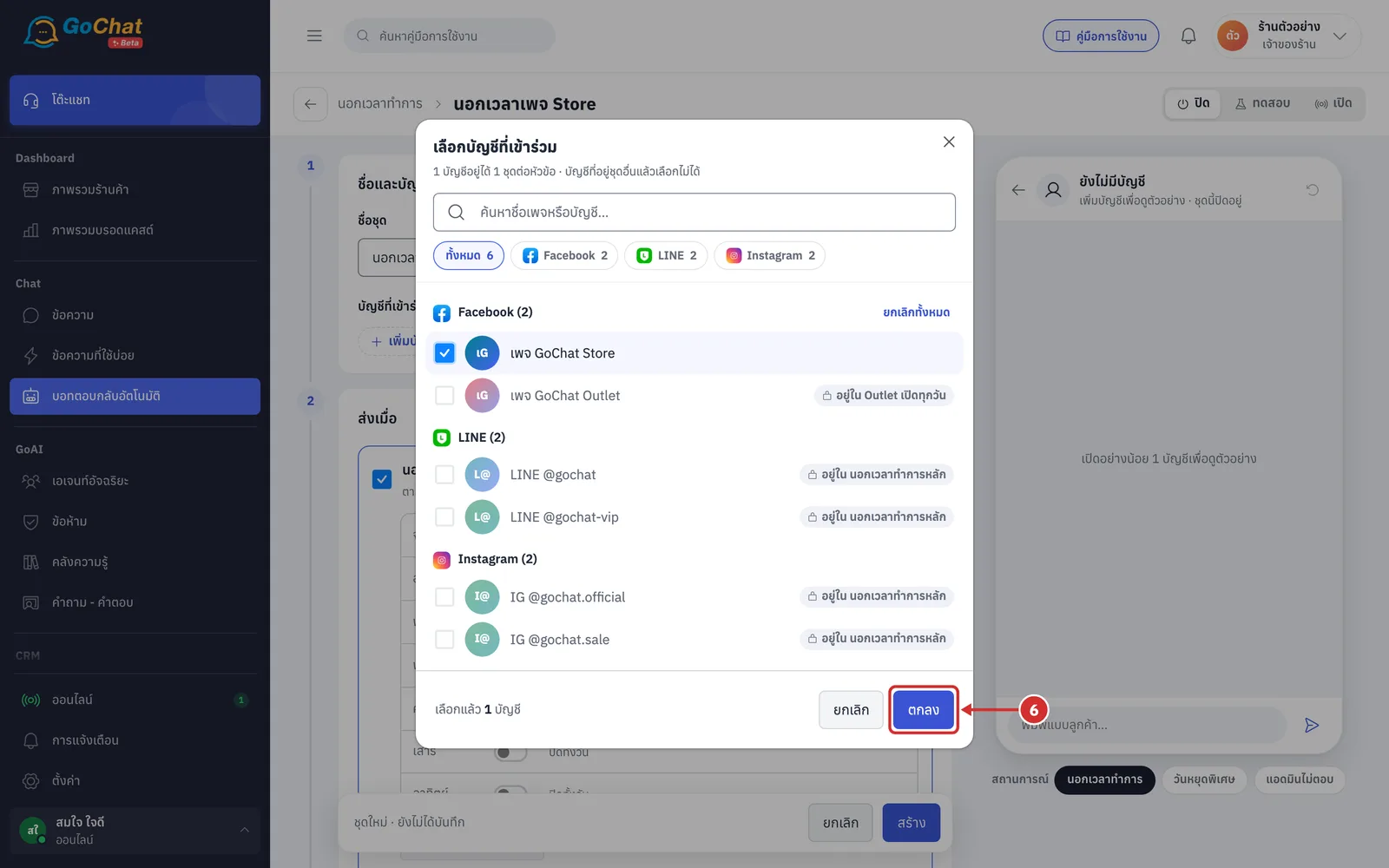
กด ตกลง บัญชีที่เลือกจะแสดงใต้หัวข้อ บัญชีที่เข้าร่วม
ขั้นตอนการเลือกเงื่อนไขที่บอทจะส่ง
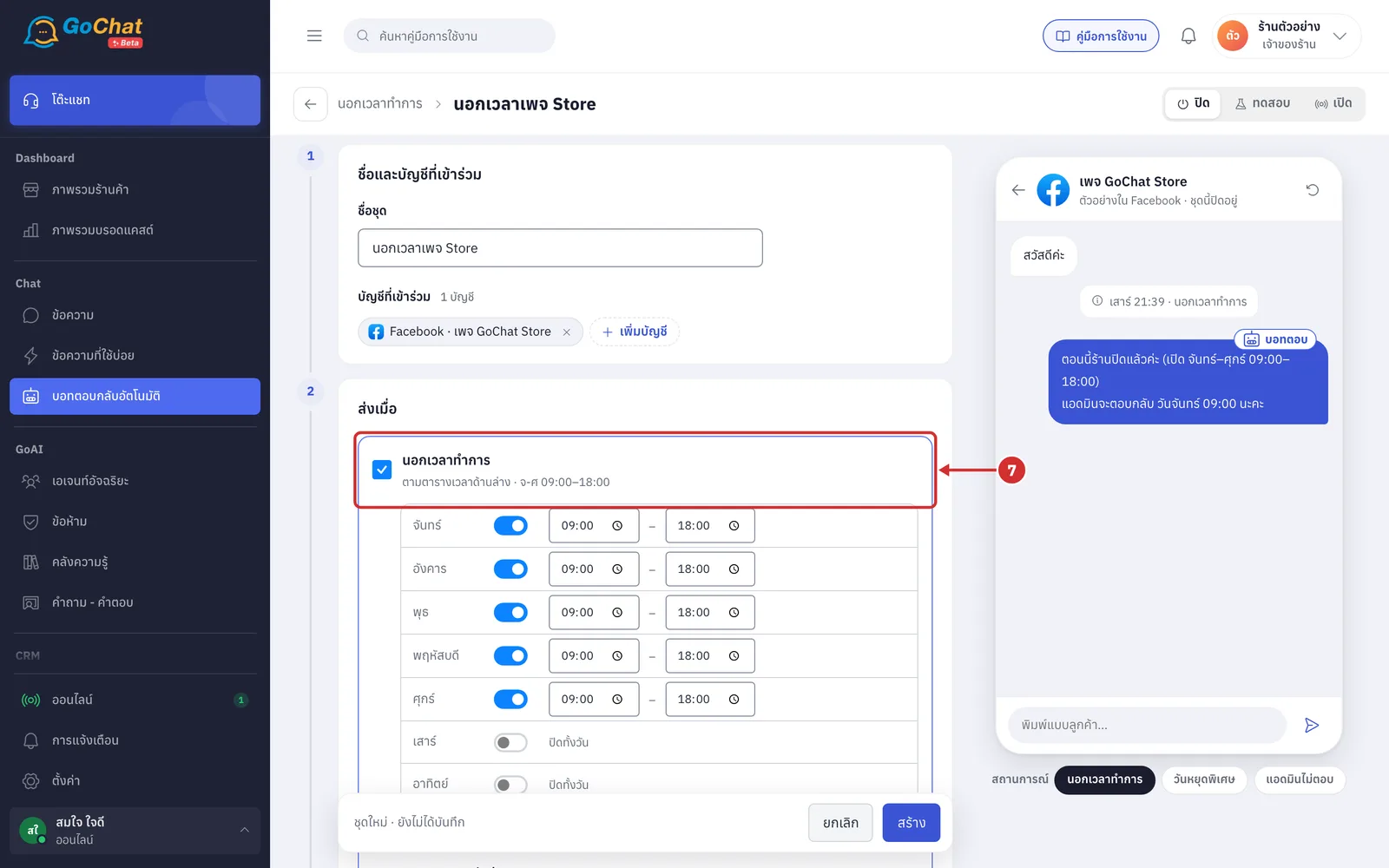
ขั้น ส่งเมื่อ มีการ์ดเงื่อนไข 3 ใบ ได้แก่ นอกเวลาทำการ วันหยุดพิเศษ และ แอดมินไม่ตอบ ผู้ใช้งานสามารถติ๊กที่หัวการ์ดเพื่อเลือกได้มากกว่า 1 ใบ แต่ต้องเลือกอย่างน้อย 1 ใบ หากติ๊กออกจนไม่เหลือ ระบบจะแสดง ต้องเลือกอย่างน้อย 1 เงื่อนไข ทั้งนี้ ชุดใหม่ติ๊ก นอกเวลาทำการ ไว้ให้
ติ๊กการ์ด นอกเวลาทำการ เพื่อส่งข้อความเมื่อลูกค้าทักนอกตารางเวลาของชุดนี้
ใต้ชื่อการ์ดแสดงตารางแบบย่อ เช่น ตามตารางเวลาด้านล่าง · จ-ศ 09:00–18:00
ชุดใหม่ดึงตารางจาก ตั้งค่า › เวลาทำการ ของร้านมาให้
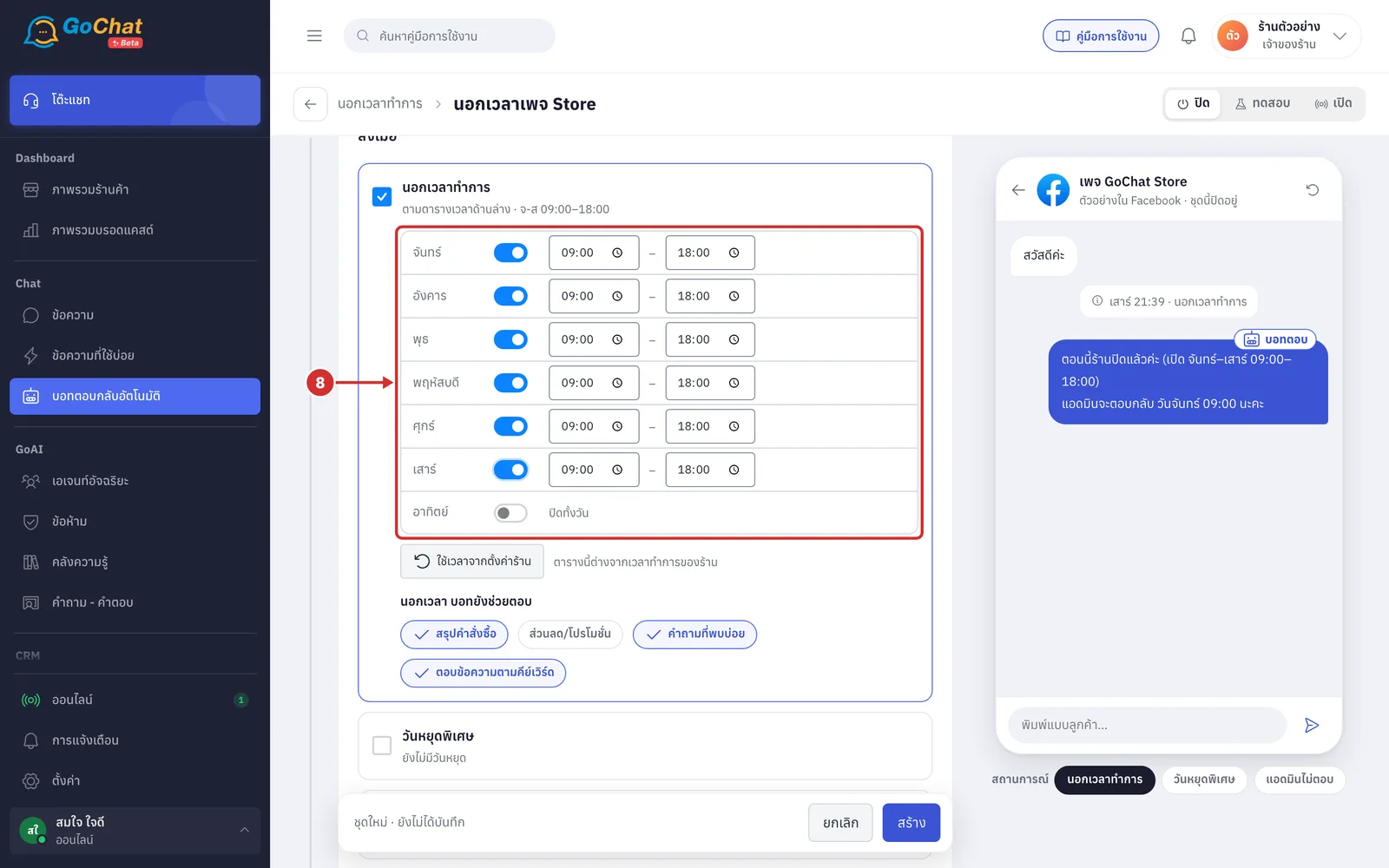
ในตารางเวลา เปิดสวิตช์ของวันที่ร้านเปิด แล้วใส่เวลาเปิดและเวลาปิด เช่น เปิดวันเสาร์
วันที่ปิดสวิตช์จะแสดง ปิดทั้งวัน
ต้องมีวันเปิดอย่างน้อย 1 วัน และเวลาเปิดต้องก่อนเวลาปิด
เวลาในตารางเป็นไปตามเขตเวลาของร้าน
กด ใช้เวลาจากตั้งค่าร้าน เพื่อคัดลอกเวลาทำการของร้านมาแทนตารางนี้ โดยข้อความข้างปุ่มบอกสถานะ ดังนี้
ตรงกับเวลาทำการของร้านแล้ว: ตารางเหมือนกับเวลาทำการของร้าน ปุ่มจึงกดไม่ได้
ตารางนี้ต่างจากเวลาทำการของร้าน: กดปุ่มเพื่อใช้เวลาของร้านแทน
ร้านยังไม่ได้ตั้งเวลาทำการ · ตั้งที่ ตั้งค่า › เวลาทำการ: กดลิงก์เพื่อไปตั้งเวลาทำการของร้านก่อน
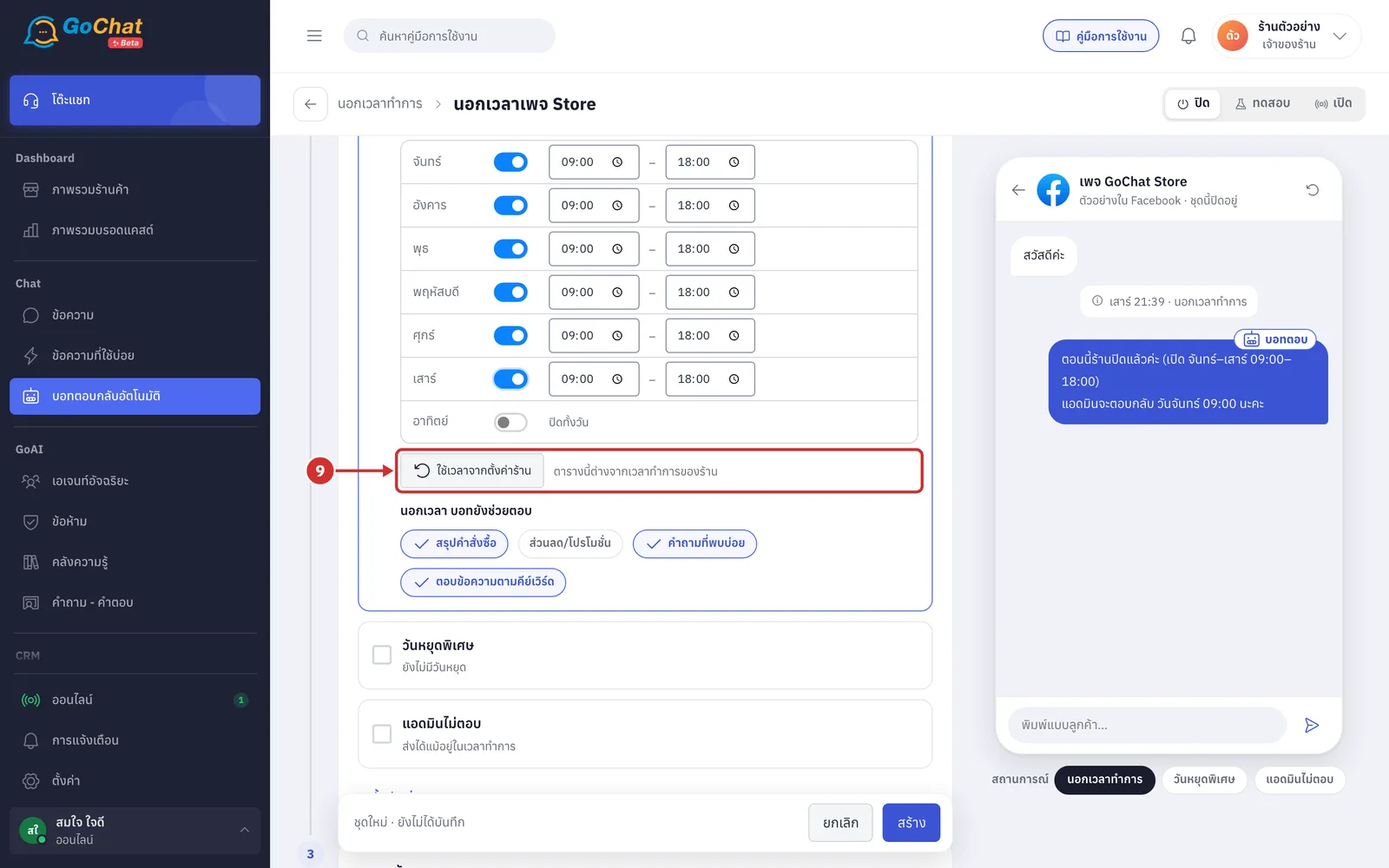
ที่ นอกเวลา บอทยังช่วยตอบ กดเลือกหัวข้อที่บอทยังตอบได้ในช่วงที่ร้านปิด
หัวข้อที่เลือกจะมีเครื่องหมายถูก โดยมีให้เลือก ได้แก่ สรุปคำสั่งซื้อ, ส่วนลด/โปรโมชั่น, คำถามที่พบบ่อย และ ตอบข้อความตามคีย์เวิร์ด
เลือกไว้: บอทยังตอบหัวข้อนั้นตอนร้านปิด โดยลูกค้าที่ทักครั้งแรกในช่วงปิดจะได้รับข้อความนอกเวลาก่อนคำตอบ
ไม่ได้เลือก: บอทจะไม่ตอบหัวข้อนั้นตอนร้านปิด รวมถึงเลขที่ลูกค้าพิมพ์จากเมนูด้วย
ชุดใหม่เลือกไว้ทุกหัวข้อ ยกเว้น ส่วนลด/โปรโมชั่น
ตัวเลือกนี้แสดงในการ์ดนอกเวลาทำการ แต่มีผลทั้งตอนนอกเวลาทำการและวันหยุดพิเศษ และไม่มีผลในเวลาทำการ
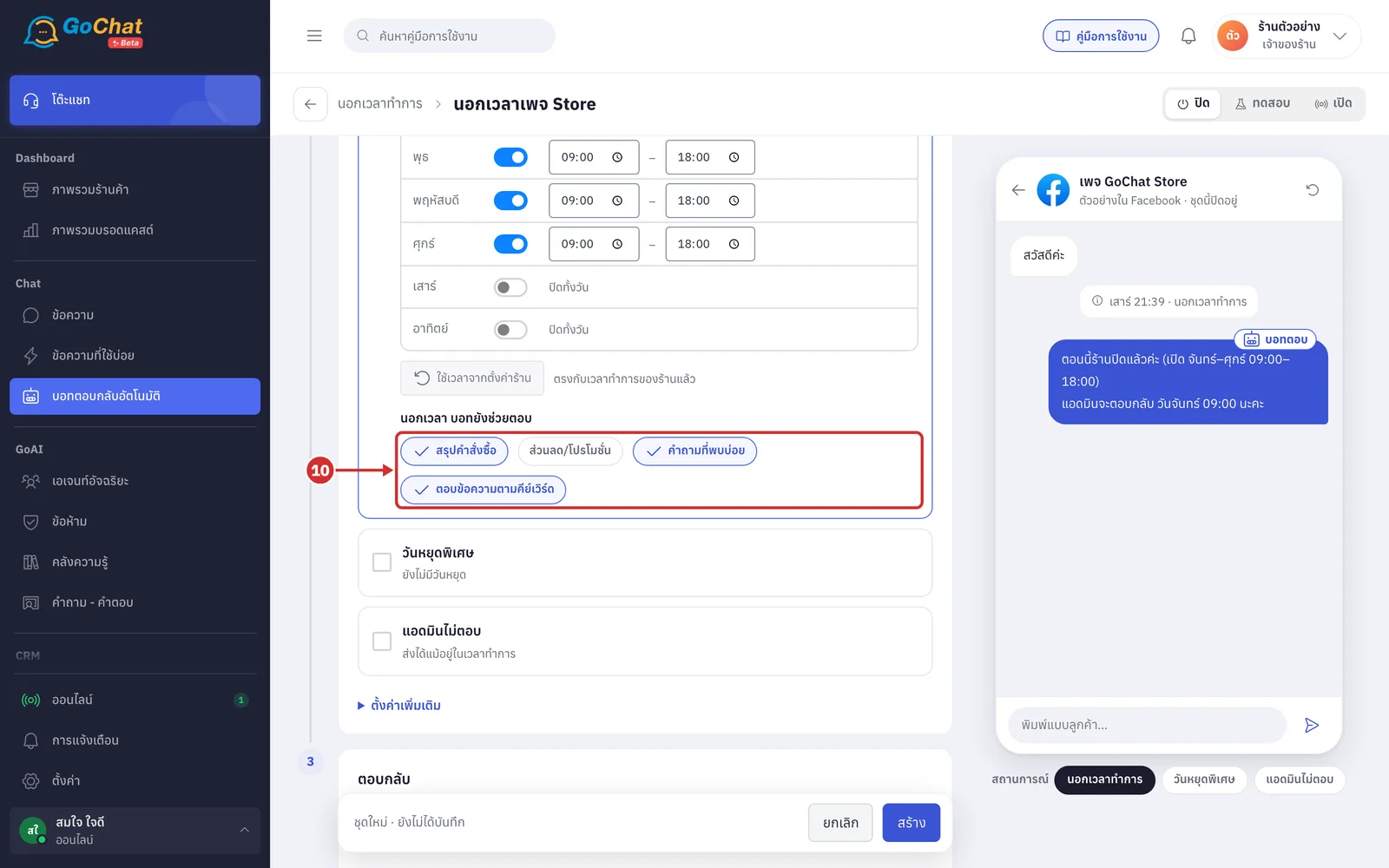
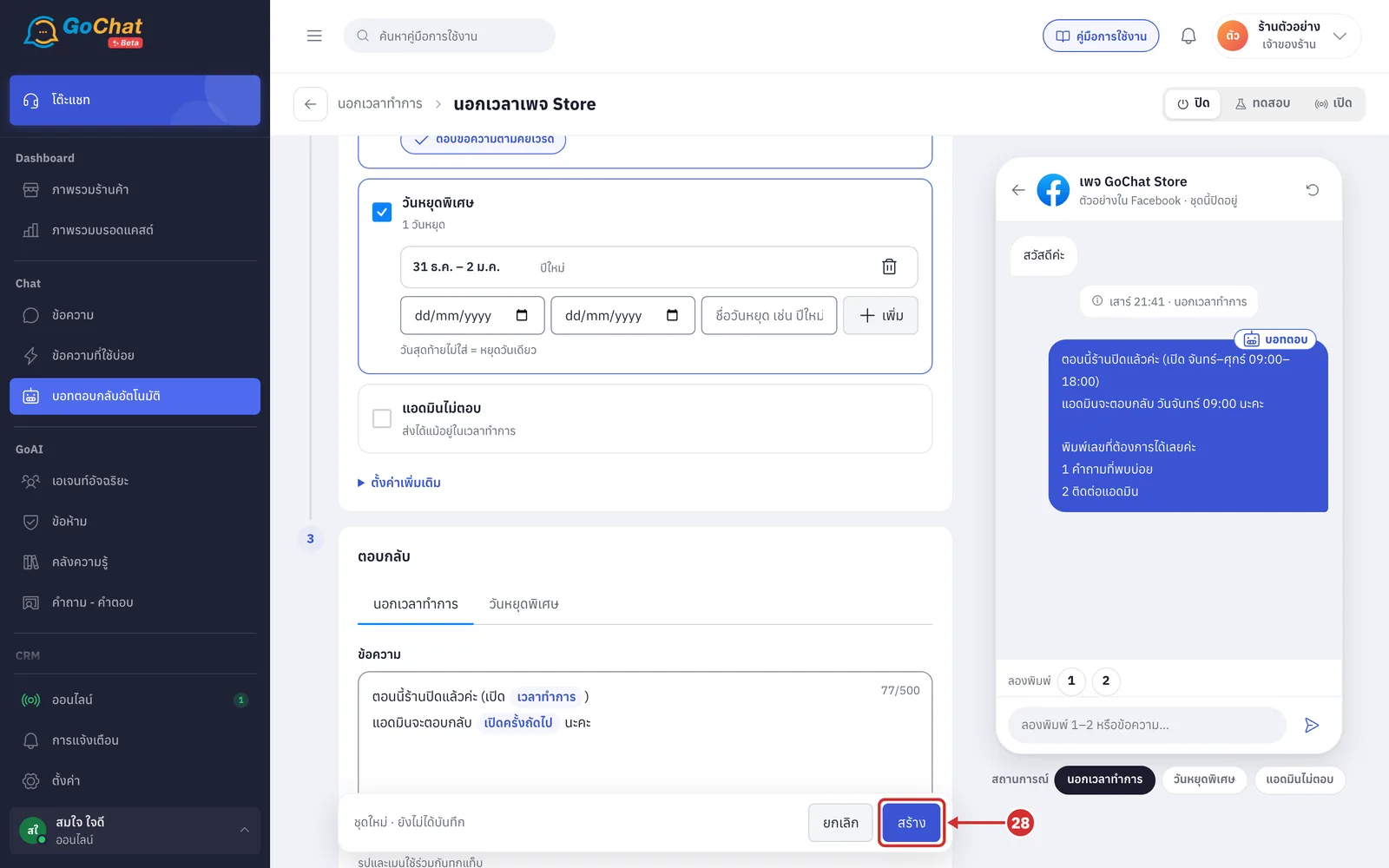
ติ๊กการ์ด วันหยุดพิเศษ เพื่อส่งข้อความวันหยุดในวันที่กำหนด แม้วันนั้นอยู่ในเวลาทำการตามตาราง
ใต้ชื่อการ์ดแสดงจำนวนรายการวันหยุด เช่น 1 วันหยุด หรือ ยังไม่มีวันหยุด โดยวันหยุดหลายวันติดกันนับเป็น 1 รายการ
เมื่อติ๊กแล้วต้องเพิ่มวันหยุดอย่างน้อย 1 วัน ไม่เช่นนั้นจะบันทึกไม่ได้
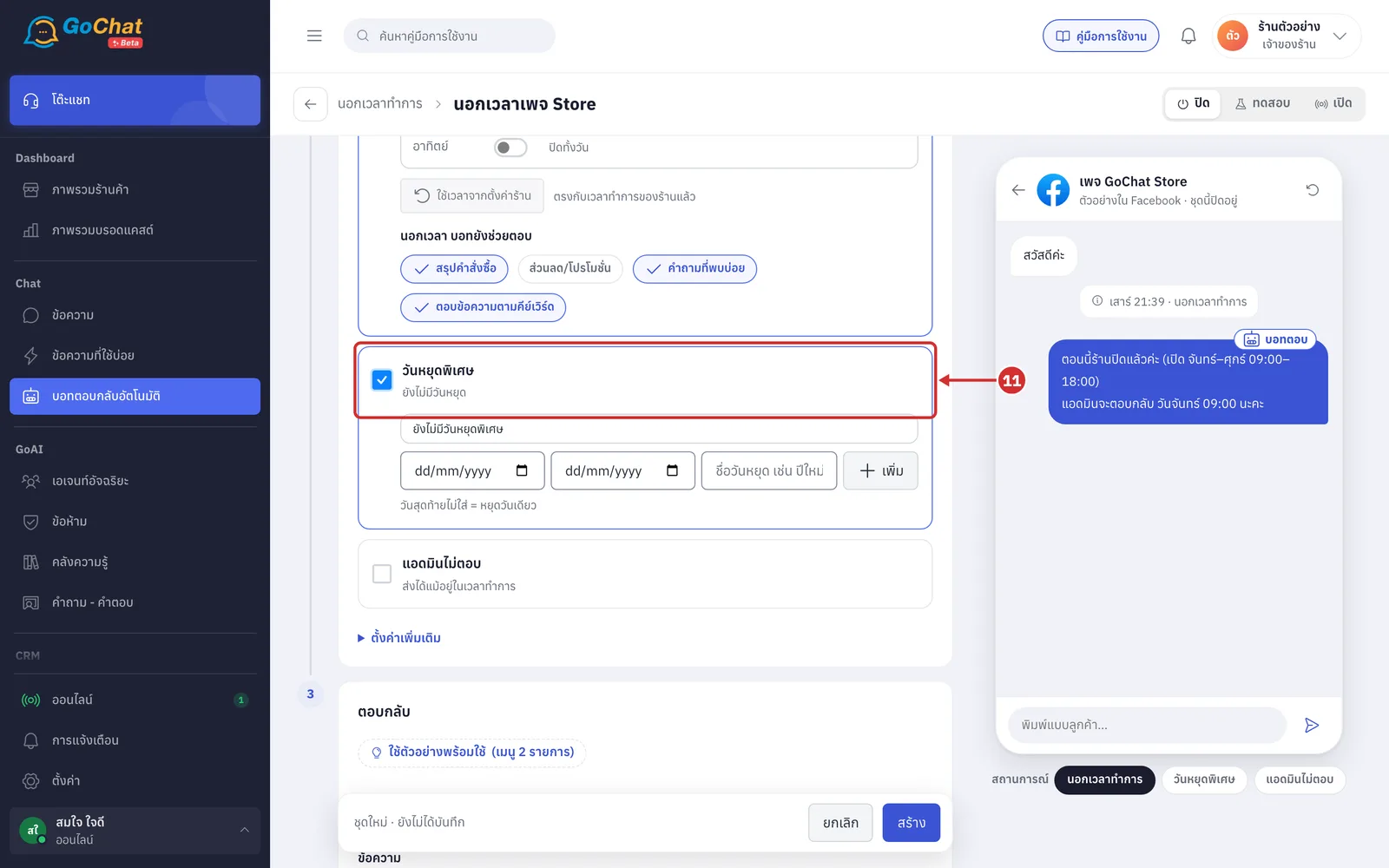
เลือกวันแรกของวันหยุด และเลือกวันสุดท้ายหากหยุดหลายวัน เช่น 31 ธ.ค. ถึง 2 ม.ค.
หากไม่ใส่วันสุดท้าย จะนับเป็นการหยุดวันเดียว
วันสุดท้ายต้องไม่ก่อนวันแรก
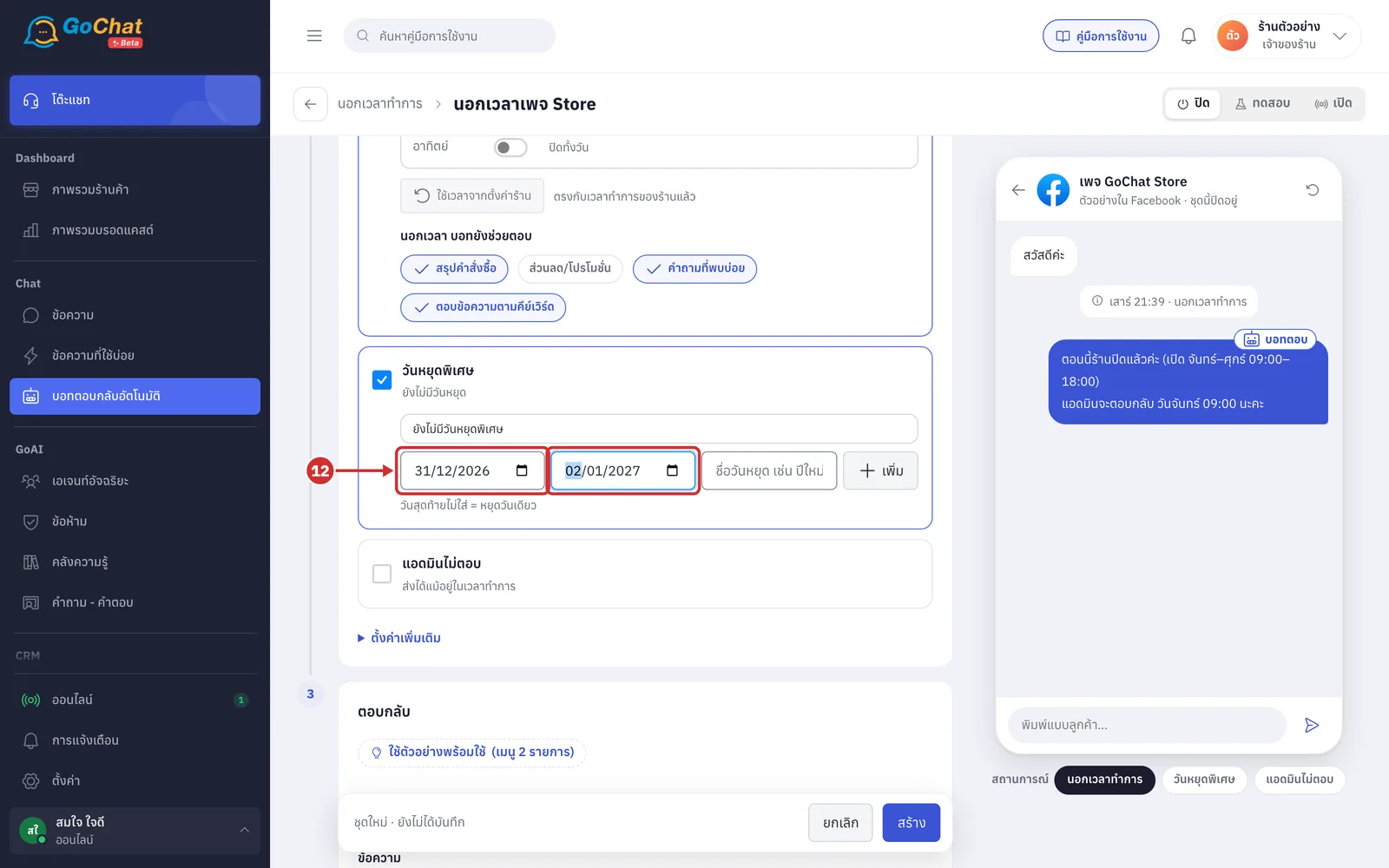
ที่ช่อง ชื่อวันหยุด พิมพ์ชื่อ เช่น ปีใหม่
ชื่อนี้ใช้แทนตัวแปร ชื่อวันหยุด ในข้อความวันหยุด
มีความยาวไม่เกิน 60 ตัวอักษร หากไม่ใส่ ระบบจะใช้ชื่อ วันหยุดพิเศษ
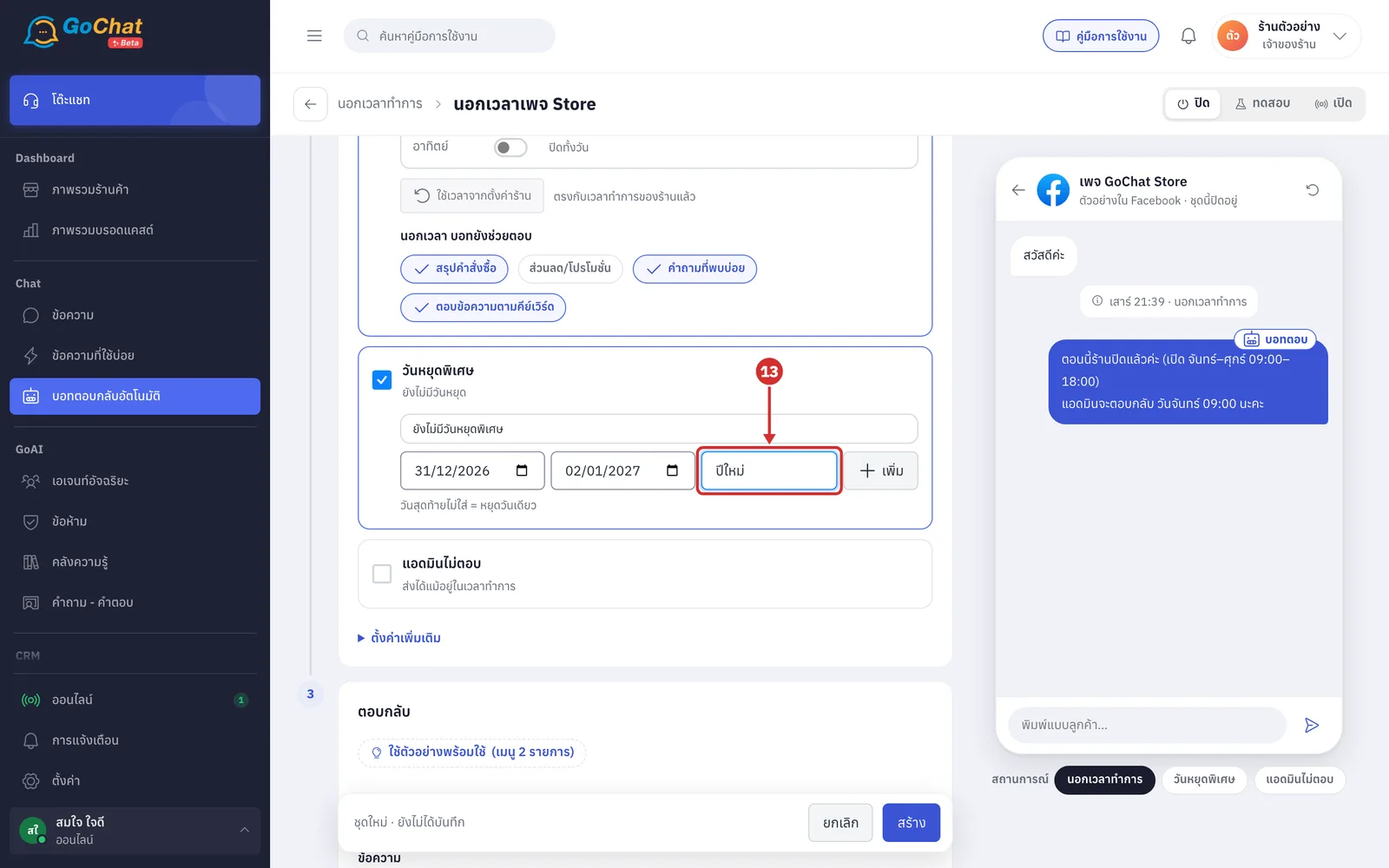
กด เพิ่ม วันหยุดจะแสดงในรายการพร้อมวันที่ เช่น 31 ธ.ค. – 2 ม.ค.
หากยังไม่ได้เลือกวันแรก ระบบจะแสดง ใส่วันที่ก่อน
รายการเรียงตามวันที่ และนับรวมทั้งวันแรกและวันสุดท้าย ตามวันของร้าน
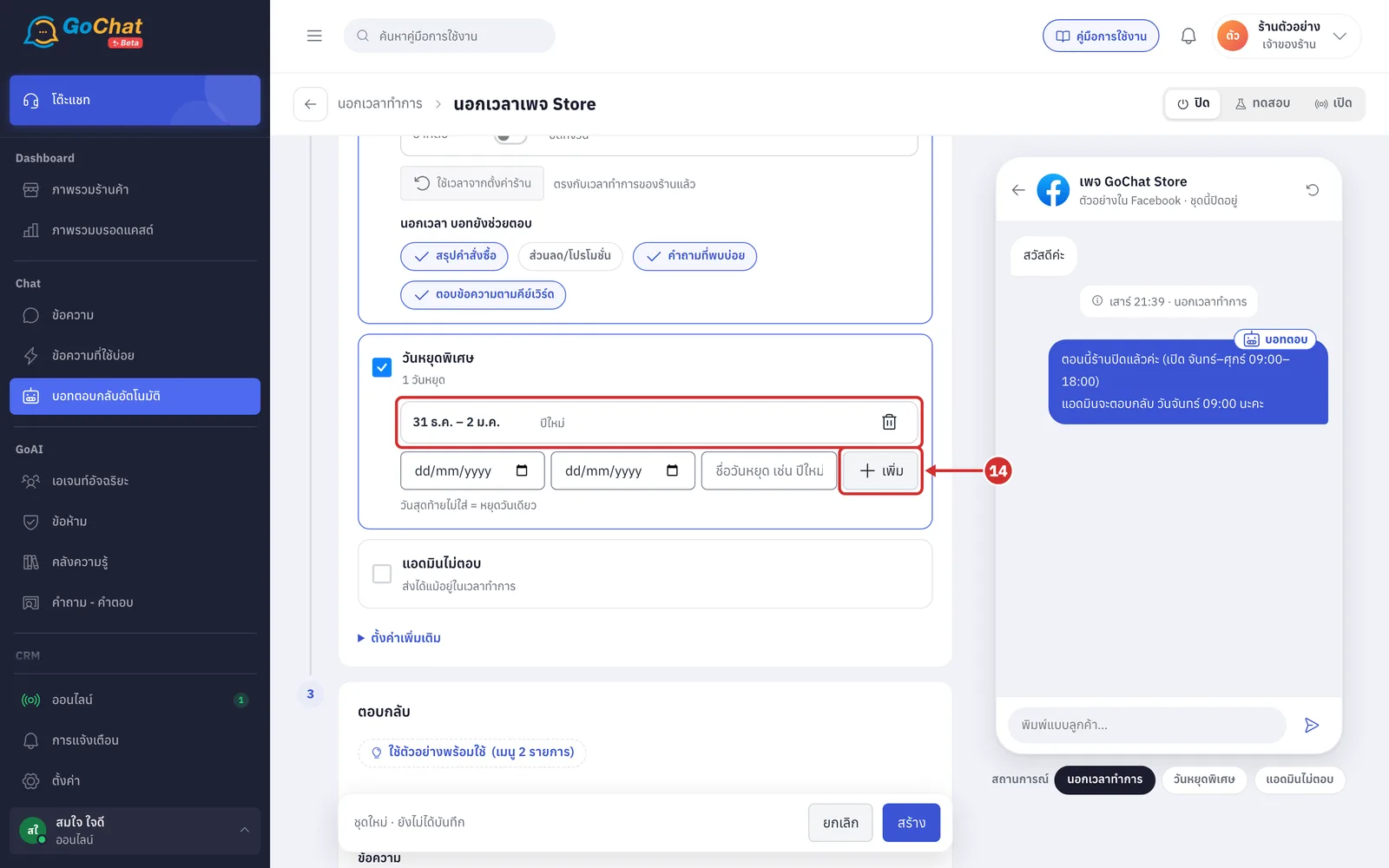
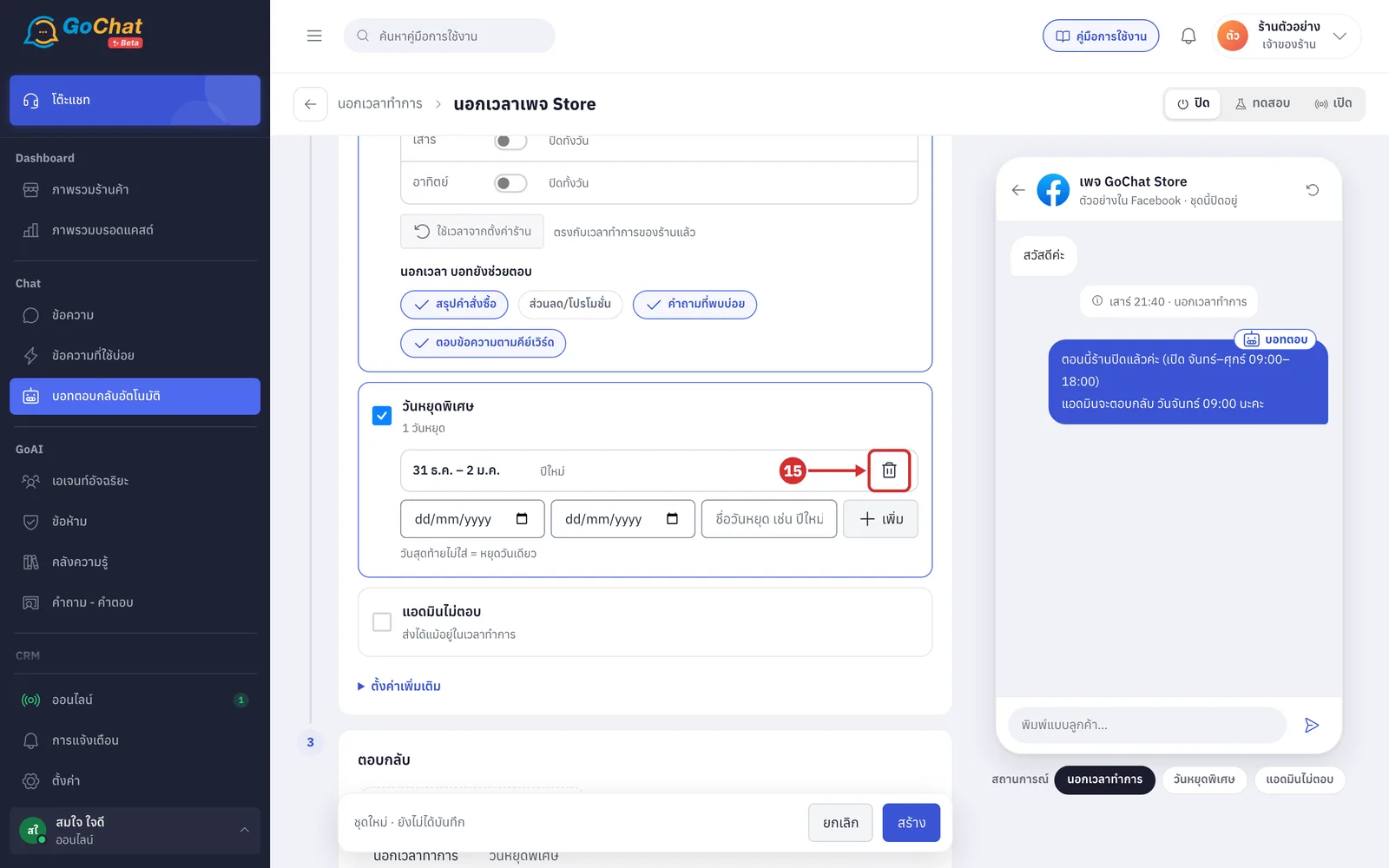
กดปุ่มถังขยะท้ายแถว เพื่อลบวันหยุดนั้นออกจากรายการ (มีผลเมื่อกดบันทึกชุด)
ติ๊กการ์ด แอดมินไม่ตอบ เพื่อส่งข้อความเมื่อลูกค้ารอนานโดยไม่มีแอดมินตอบ
ใต้ชื่อการ์ดแสดง ส่งได้แม้อยู่ในเวลาทำการ
บอทส่งเฉพาะเมื่อไม่มีหัวข้ออื่นตอบข้อความนั้น และร้านไม่ได้ปิดตามชุดนี้ เนื่องจากตอนร้านปิด ลูกค้าได้รับข้อความนอกเวลาแล้ว
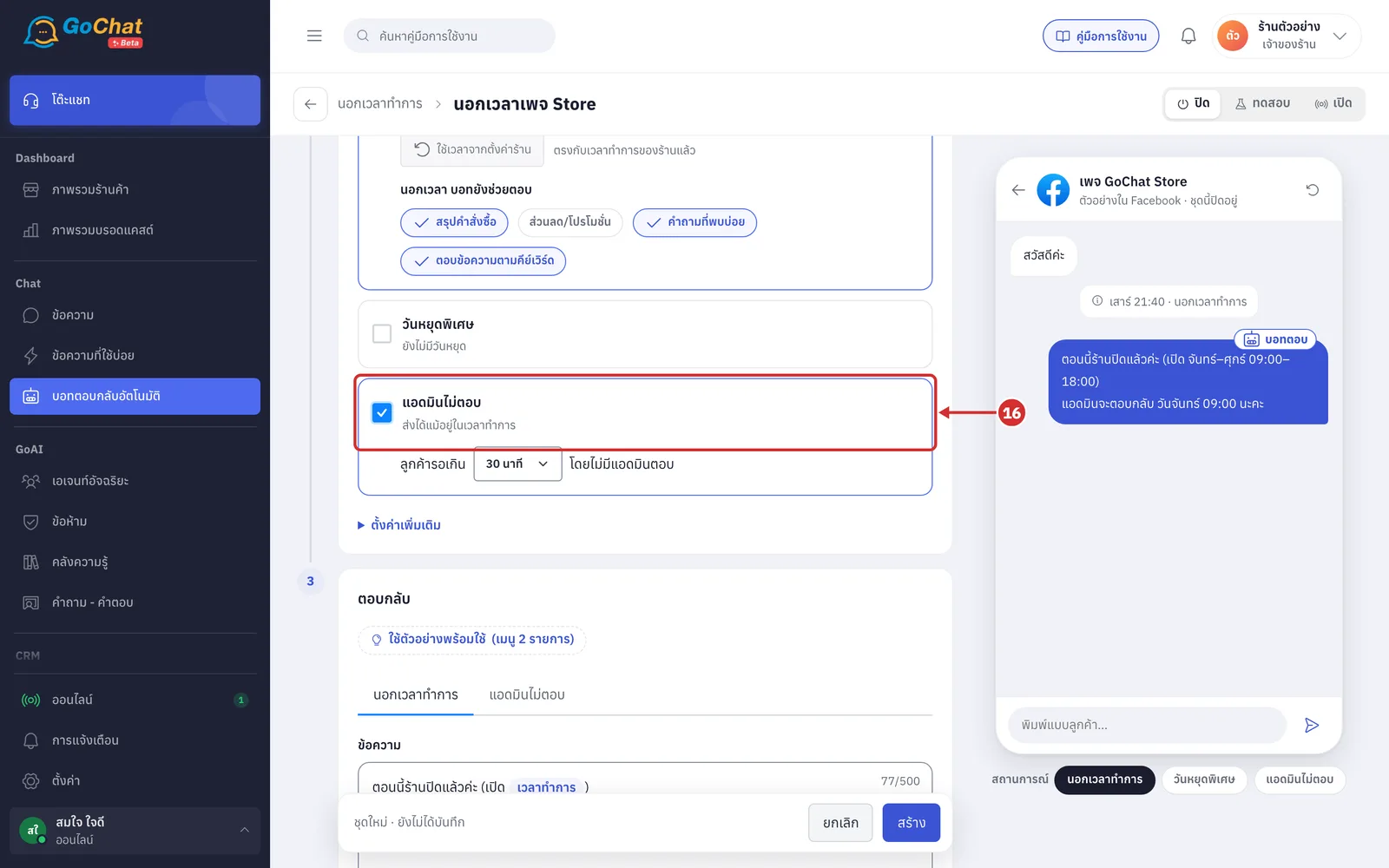
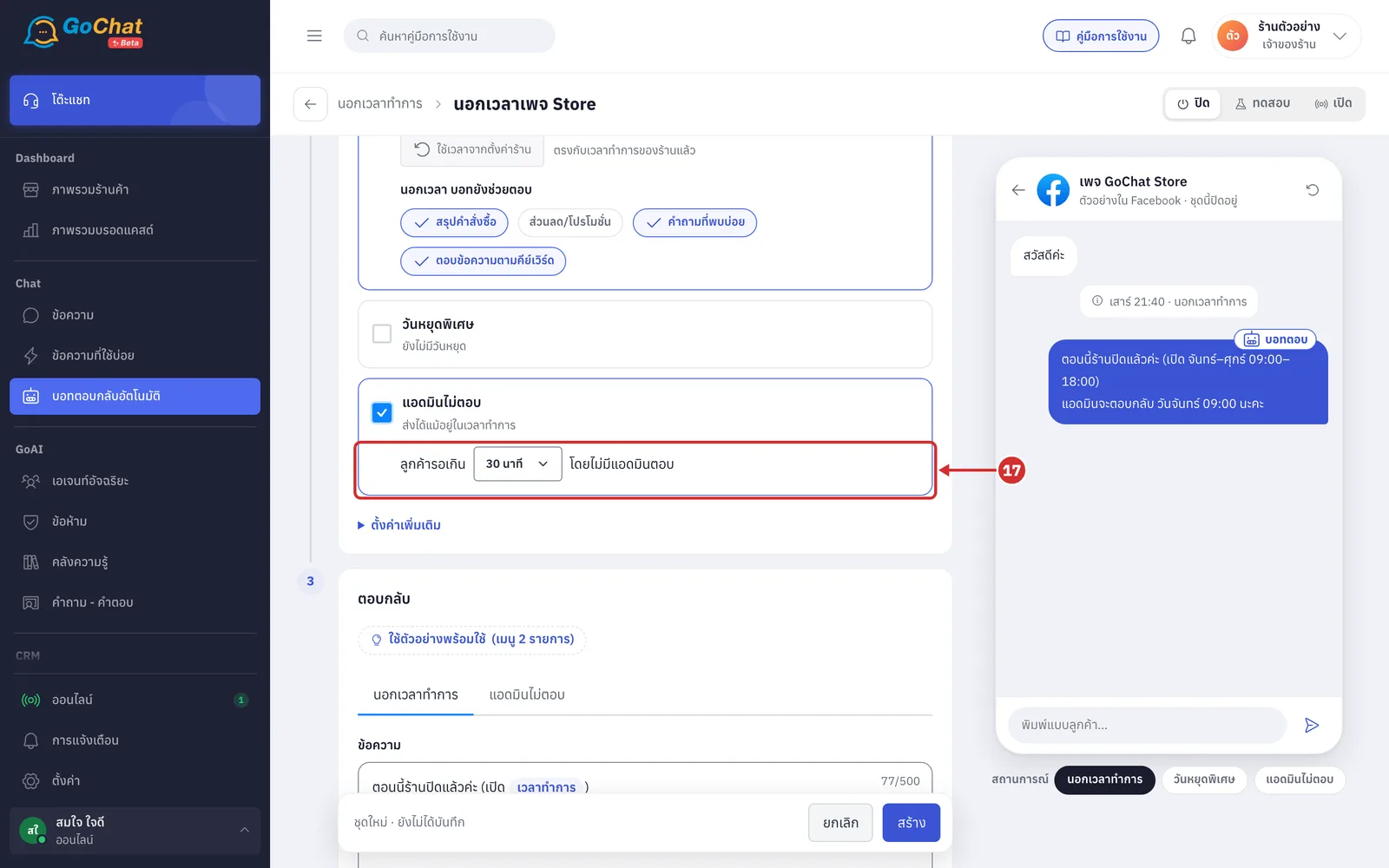
ที่ ลูกค้ารอเกิน … โดยไม่มีแอดมินตอบ เลือกเวลารอ
ตัวเลือก ได้แก่ 15 นาที, 30 นาที และ 1 ชั่วโมง โดยค่าเริ่มต้นคือ 30 นาที
บอทนับเวลาจากข้อความล่าสุดของลูกค้า หากแอดมินตอบก่อนถึงเวลา บอทจะไม่ส่ง
เมื่อส่งแล้ว บอทจะไม่ส่งข้อความนี้ในห้องนั้นอีกจนกว่าแอดมินจะตอบ
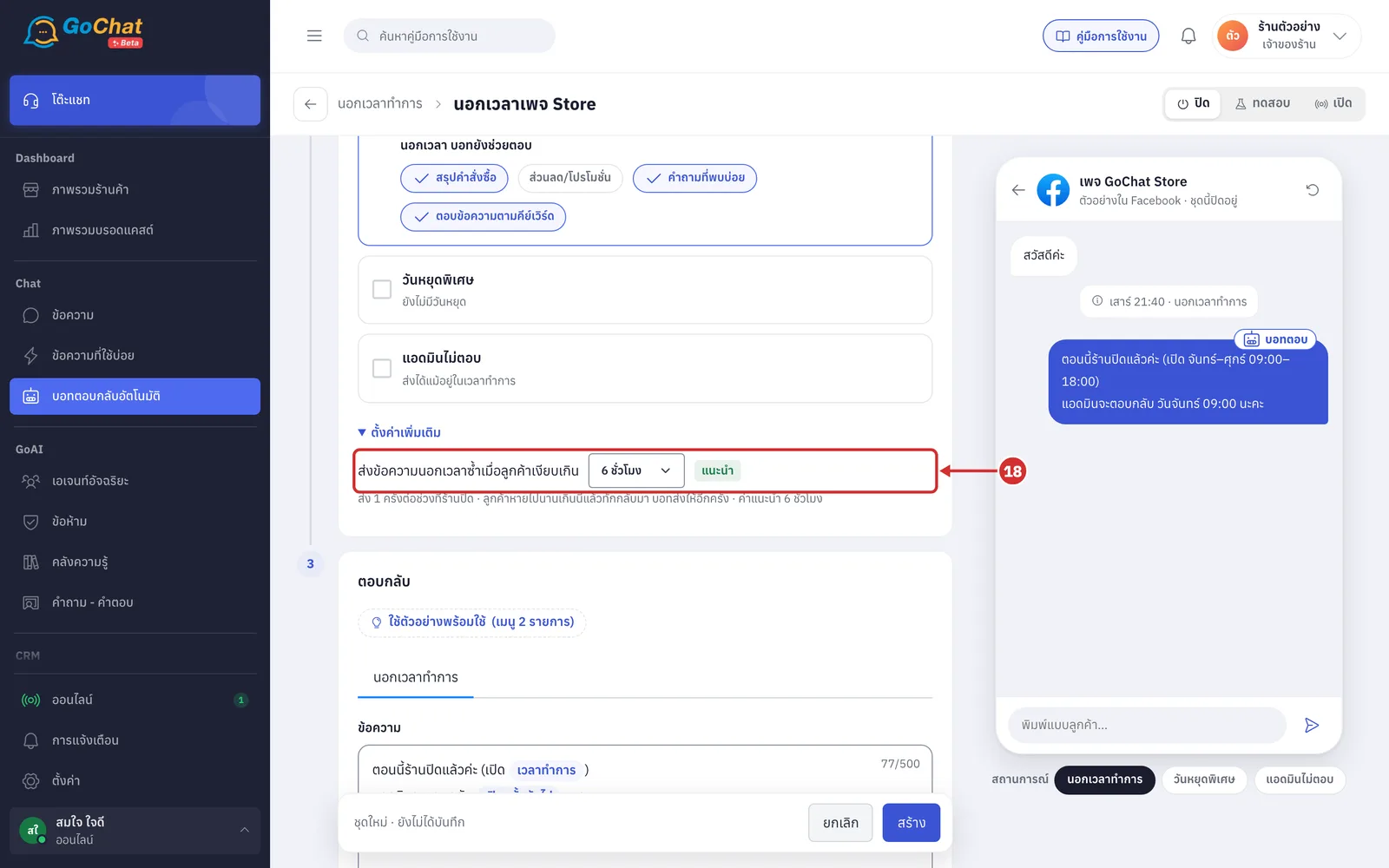
กด ตั้งค่าเพิ่มเติม แล้วเลือกที่ช่อง ส่งข้อความนอกเวลาซ้ำเมื่อลูกค้าเงียบเกิน
บอทส่งข้อความนอกเวลา 1 ครั้งต่อช่วงที่ร้านปิด หากลูกค้าหายไปนานเกินเวลานี้แล้วทักกลับมาในช่วงปิดเดียวกัน บอทจะส่งให้อีกครั้ง
ตัวเลือก ได้แก่ ไม่ส่งซ้ำ, 3 ชั่วโมง, 6 ชั่วโมง และ 12 ชั่วโมง โดยค่าแนะนำคือ 6 ชั่วโมง และมีป้าย แนะนำ
ส่วนนี้แสดงเมื่อติ๊ก นอกเวลาทำการ หรือ วันหยุดพิเศษ
ขั้นตอนการตั้งข้อความตอบกลับ
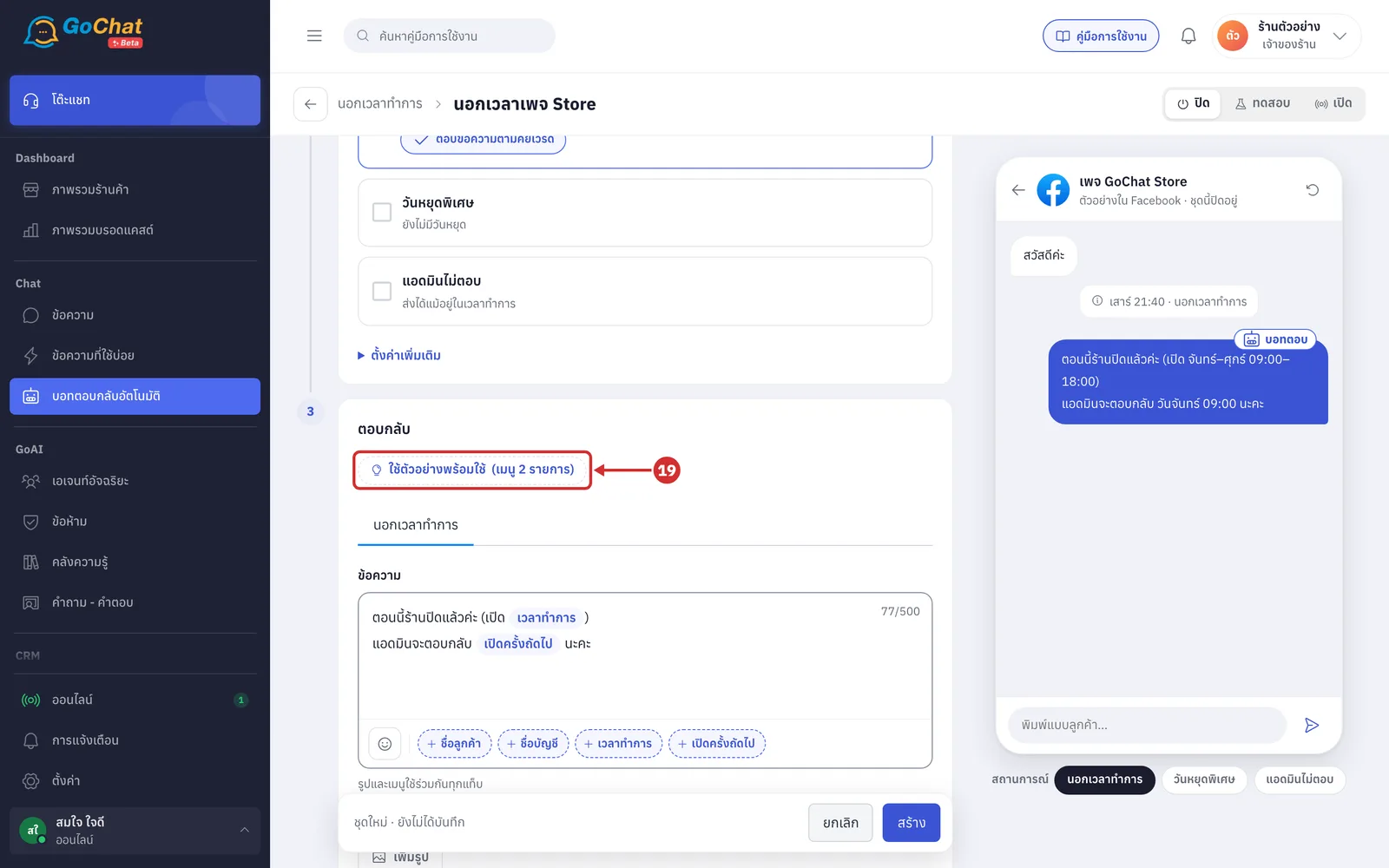
ในขั้น ตอบกลับ กด ใช้ตัวอย่างพร้อมใช้(เมนู 2 รายการ) เพื่อเติมเมนู 2 รายการให้
เมนูที่เติม ได้แก่ คำถามที่พบบ่อย และ ติดต่อแอดมิน
ระบบจะเลือก คำถามที่พบบ่อย ใน นอกเวลา บอทยังช่วยตอบ ให้ด้วย เพื่อให้ลูกค้ากดเลขเมนูนี้แล้วได้คำตอบ
ข้อความไม่เปลี่ยน เนื่องจากชุดใหม่มีข้อความตั้งต้นของทุกเงื่อนไขอยู่แล้ว
ปุ่มนี้แสดงเฉพาะชุดใหม่ที่ยังไม่ได้แก้ข้อความหรือเมนู และระบบจะเติมลงในฟอร์มเท่านั้น ยังไม่บันทึก
หากยังไม่ได้ตั้งชื่อชุด ระบบจะตั้งชื่อเป็น นอกเวลาทำการ (ตัวอย่าง)
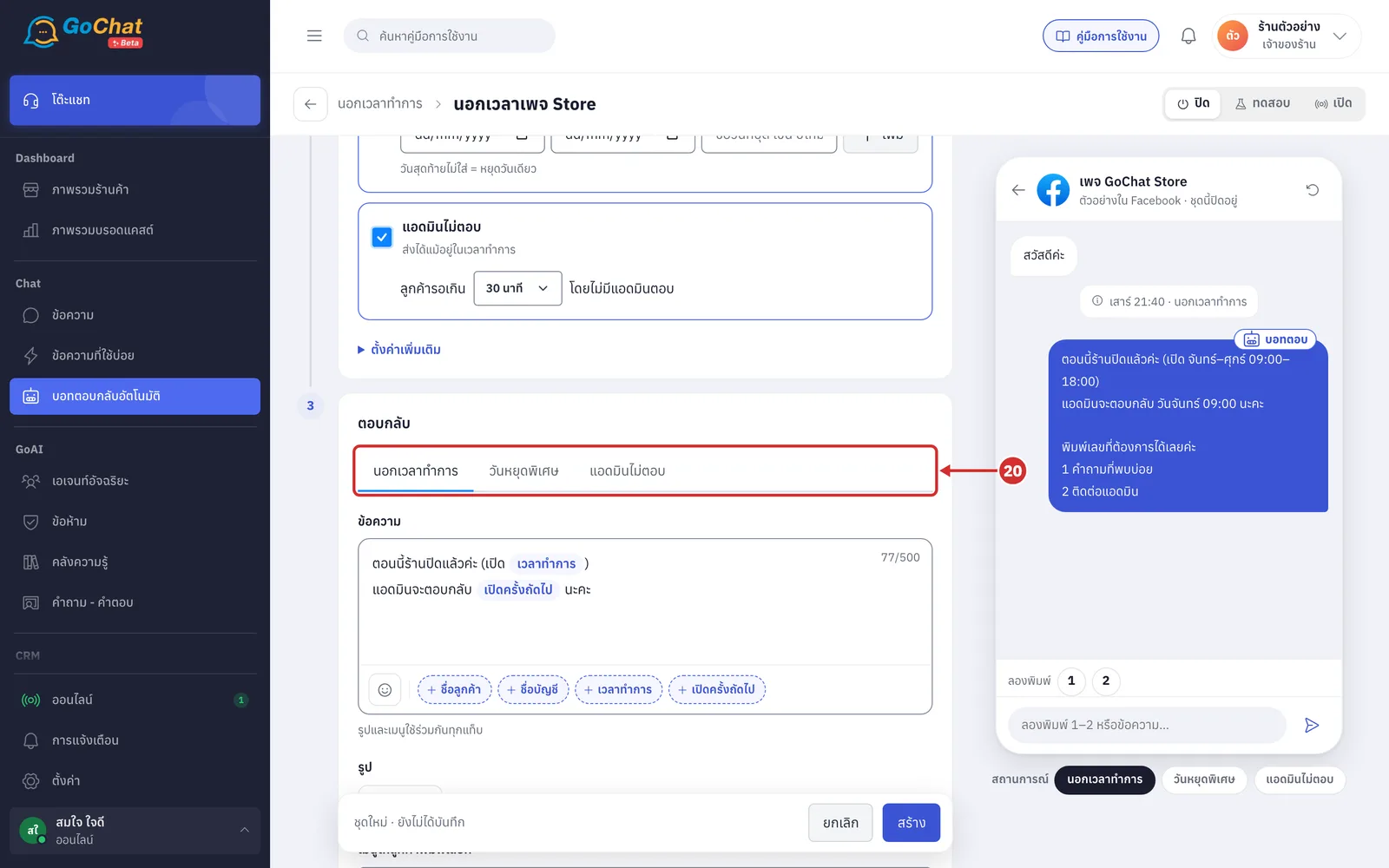
กดแท็บของเงื่อนไขเพื่อแก้ไขข้อความของเงื่อนไขนั้น โดยแท็บจะแสดงเฉพาะเงื่อนไขที่ติ๊กไว้ในขั้น ส่งเมื่อ
แต่ละเงื่อนไขมีข้อความของตัวเอง และจำเป็นต้องกรอกแม้จะมีรูป
แท็บที่มีข้อผิดพลาดจะมีไอคอนเตือนสีแดง
เมื่อกดแท็บ ตัวอย่างแชทด้านขวาจะเปลี่ยนเป็นสถานการณ์เดียวกัน
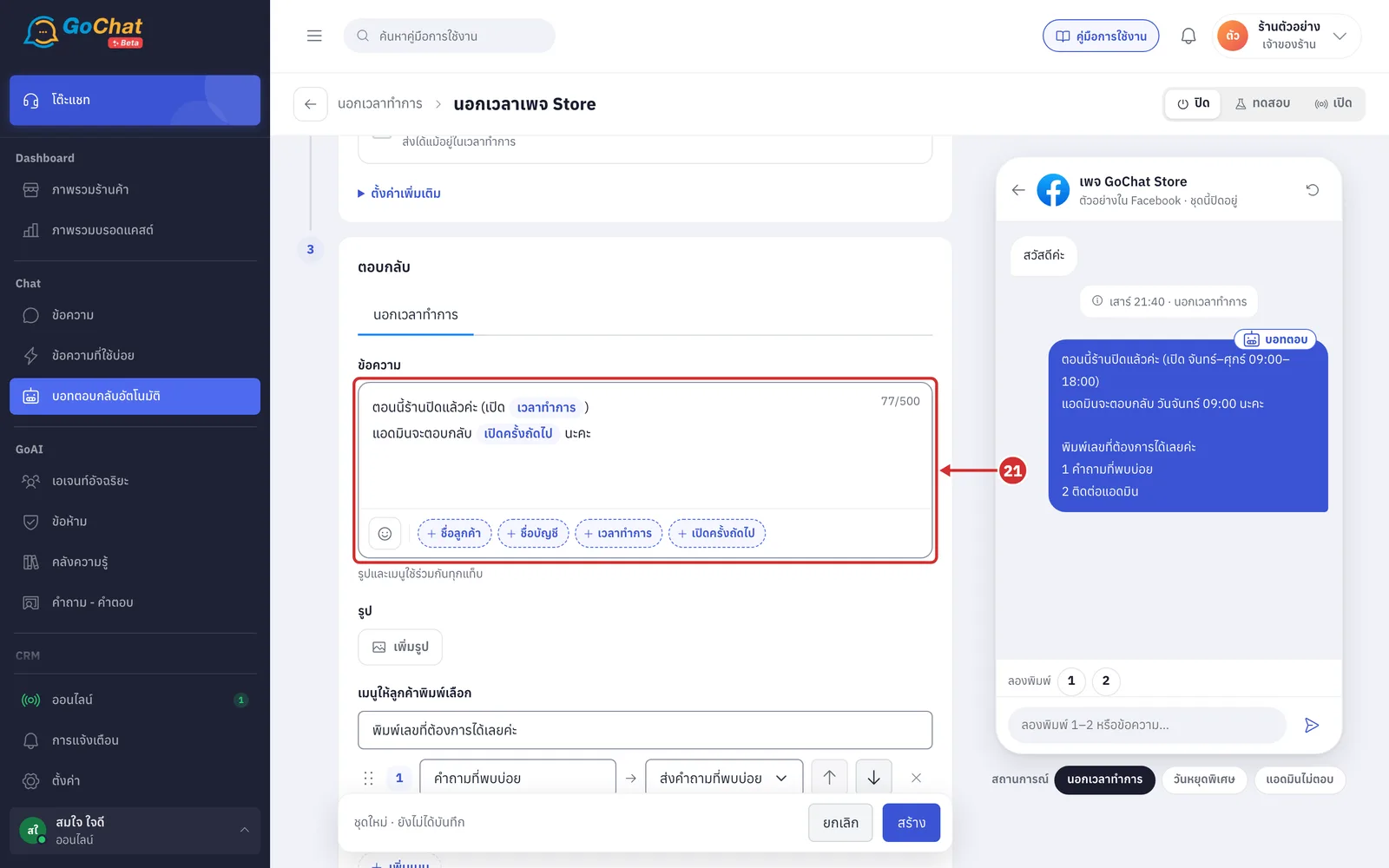
ที่แท็บ นอกเวลาทำการ แก้ไขข้อความที่บอทส่งเมื่อลูกค้าทักนอกเวลา โดยสามารถใช้ตัวแปรได้ ดังนี้
ชื่อลูกค้า และ ชื่อบัญชี — ใช้แบบเดียวกับหัวข้ออื่น
เวลาทำการ — ตารางเวลาของชุดนี้ โดยข้อความถึงลูกค้าใช้ชื่อวันเต็ม เช่น จันทร์–ศุกร์ 09:00–18:00
เปิดครั้งถัดไป — วันและเวลาที่ร้านจะเปิดครั้งถัดไป เช่น วันนี้ 09:00 พรุ่งนี้ 09:00 หรือ วันจันทร์ 09:00 (หากไกลเกิน 6 วันจะมีวันที่ด้วย)
รายละเอียดเพิ่มเติม
ข้อความตั้งต้นคือ ตอนนี้ร้านปิดแล้วค่ะ (เปิด {เวลาทำการ}) ตามด้วย แอดมินจะตอบกลับ {เปิดครั้งถัดไป} นะคะ
เปิดครั้งถัดไป ข้ามวันหยุดพิเศษให้ หากไม่พบวันเปิดภายใน 62 วัน จะใช้คำว่า เร็วที่สุด
ข้อความยาวไม่เกิน 500 ตัวอักษร
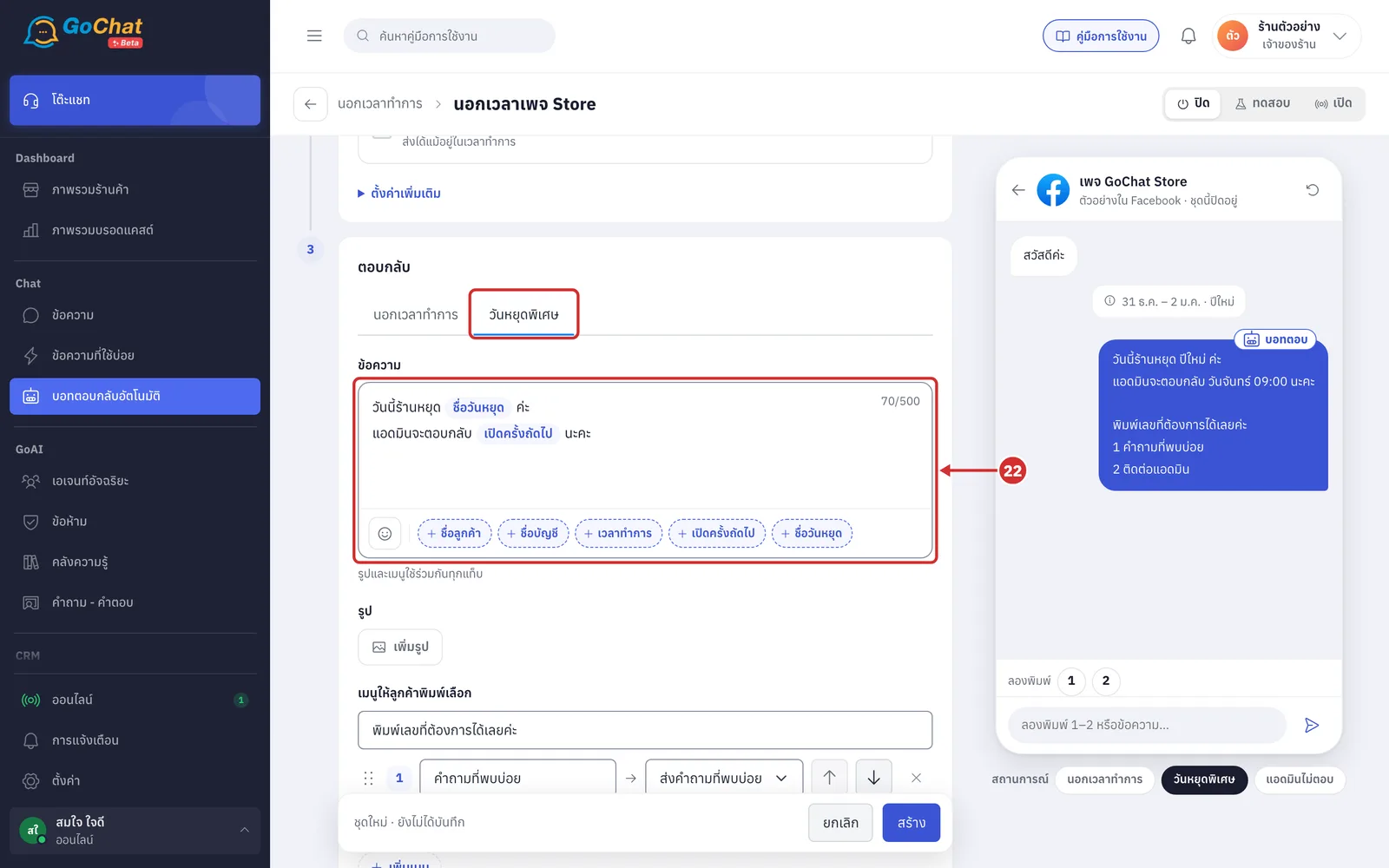
ที่แท็บ วันหยุดพิเศษ แก้ไขข้อความที่บอทส่งในวันหยุดพิเศษ
ใช้ตัวแปรได้เหมือนแท็บนอกเวลาทำการ และมีตัวแปร ชื่อวันหยุด เพิ่ม ซึ่งเป็นชื่อที่ตั้งในขั้นตอนที่ 13
ข้อความตั้งต้นคือ วันนี้ร้านหยุด {ชื่อวันหยุด} ค่ะ ตามด้วย แอดมินจะตอบกลับ {เปิดครั้งถัดไป} นะคะ
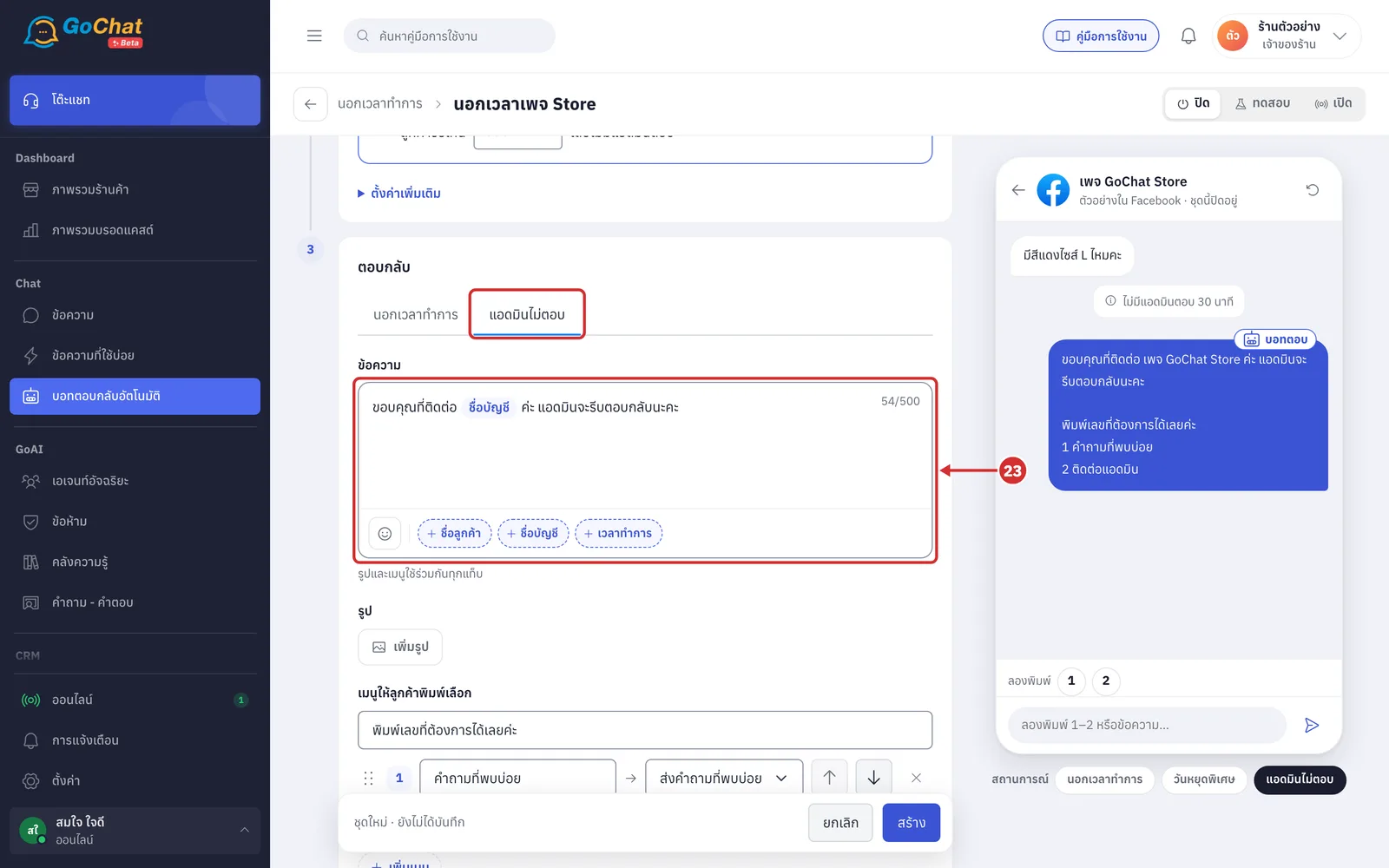
ที่แท็บ แอดมินไม่ตอบ แก้ไขข้อความที่บอทส่งเมื่อลูกค้ารอเกินเวลาที่ตั้ง
ใช้ตัวแปร ชื่อลูกค้า, ชื่อบัญชี และ เวลาทำการ ได้
ข้อความตั้งต้นลงท้ายด้วย แอดมินจะรีบตอบกลับนะคะ และมีตัวแปร ชื่อบัญชี อยู่ในข้อความ
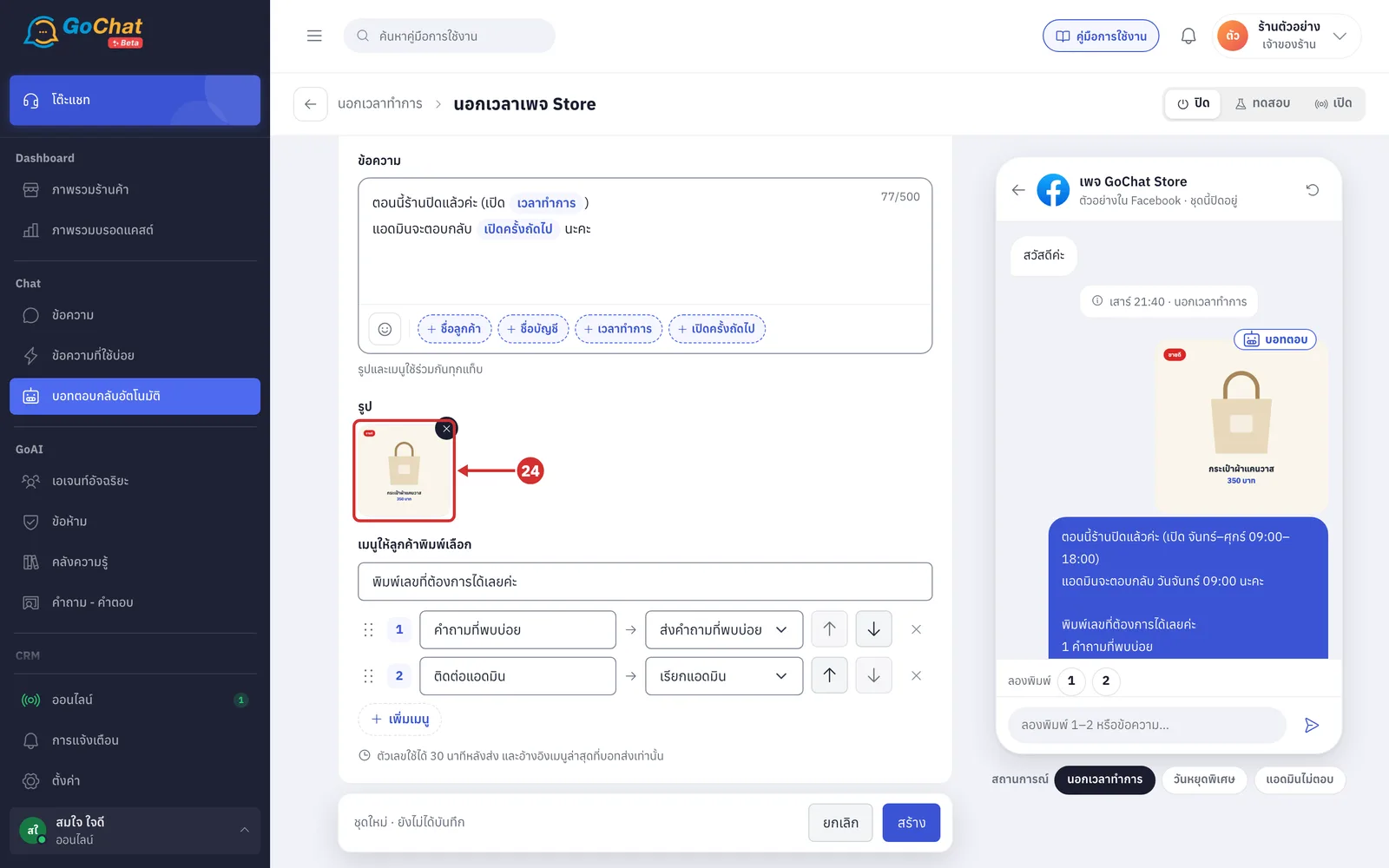
ที่ รูป กด เพิ่มรูป แล้วเลือกรูปจากเครื่อง 1 รูป
รูปและเมนูใช้ร่วมกันทุกแท็บ จึงส่งไปกับข้อความของทุกเงื่อนไข
บอทจะส่งรูปก่อนข้อความ
รูปจะเข้าคลังรูปของร้านทันทีที่เลือก แต่จะผูกกับชุดเมื่อกดบันทึก
หากต้องการนำรูปออก ให้กด × ที่รูป
ที่ เมนูให้ลูกค้าพิมพ์เลือก ตั้งเมนูที่บอทส่งต่อท้ายข้อความ เพื่อให้ลูกค้าพิมพ์เลขเลือก
เพิ่มได้สูงสุด 5 รายการ
การทำงานของแต่ละเมนู ได้แก่ ส่งโปรโมชั่น, ส่งที่อยู่ร้าน, ส่งคำถามที่พบบ่อย และ เรียกแอดมิน
วิธีตั้งบรรทัดนำ ชื่อเมนู ลำดับ และการทำงานของแต่ละเมนู อธิบายไว้ใน การตั้งข้อความต้อนรับ
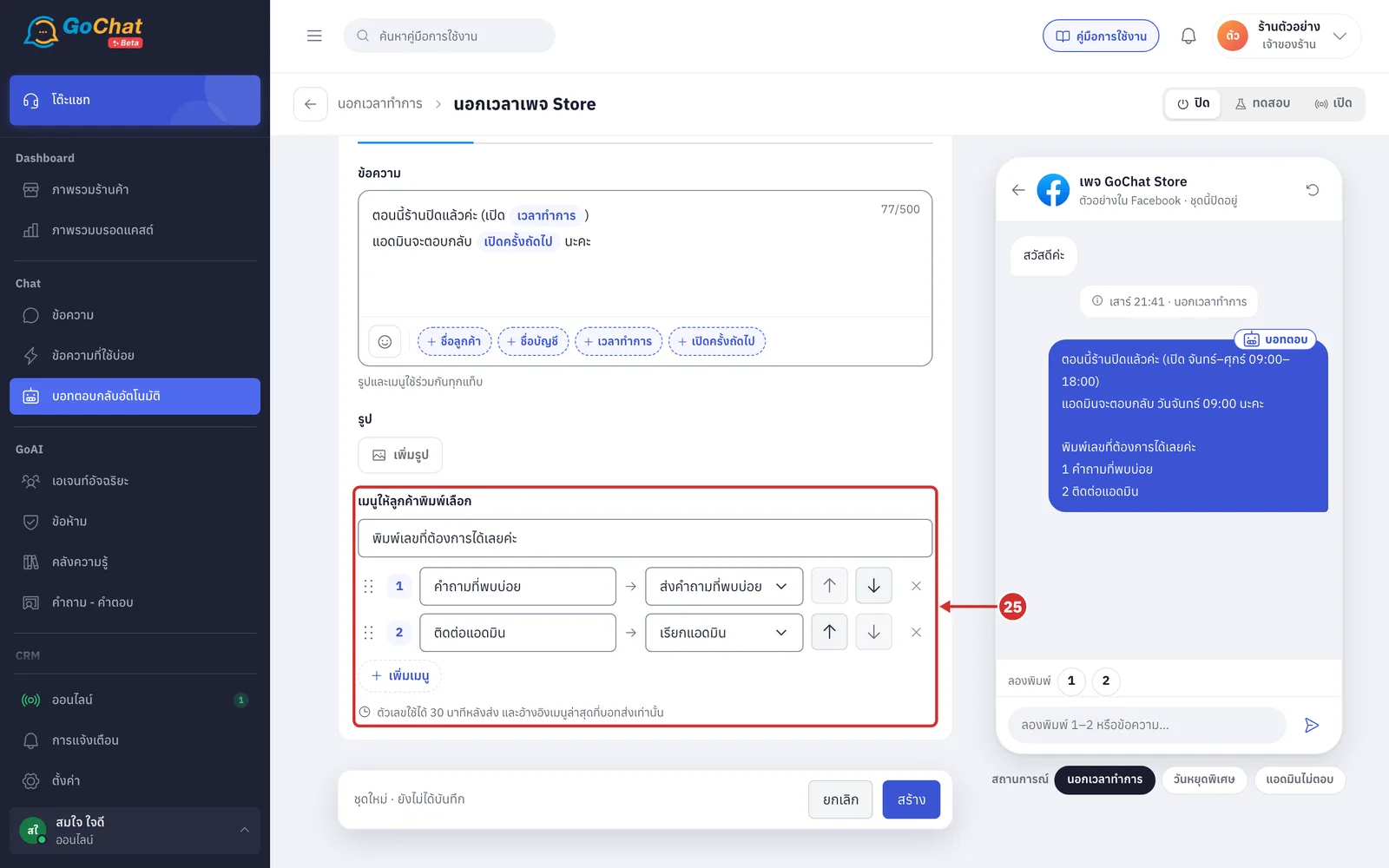
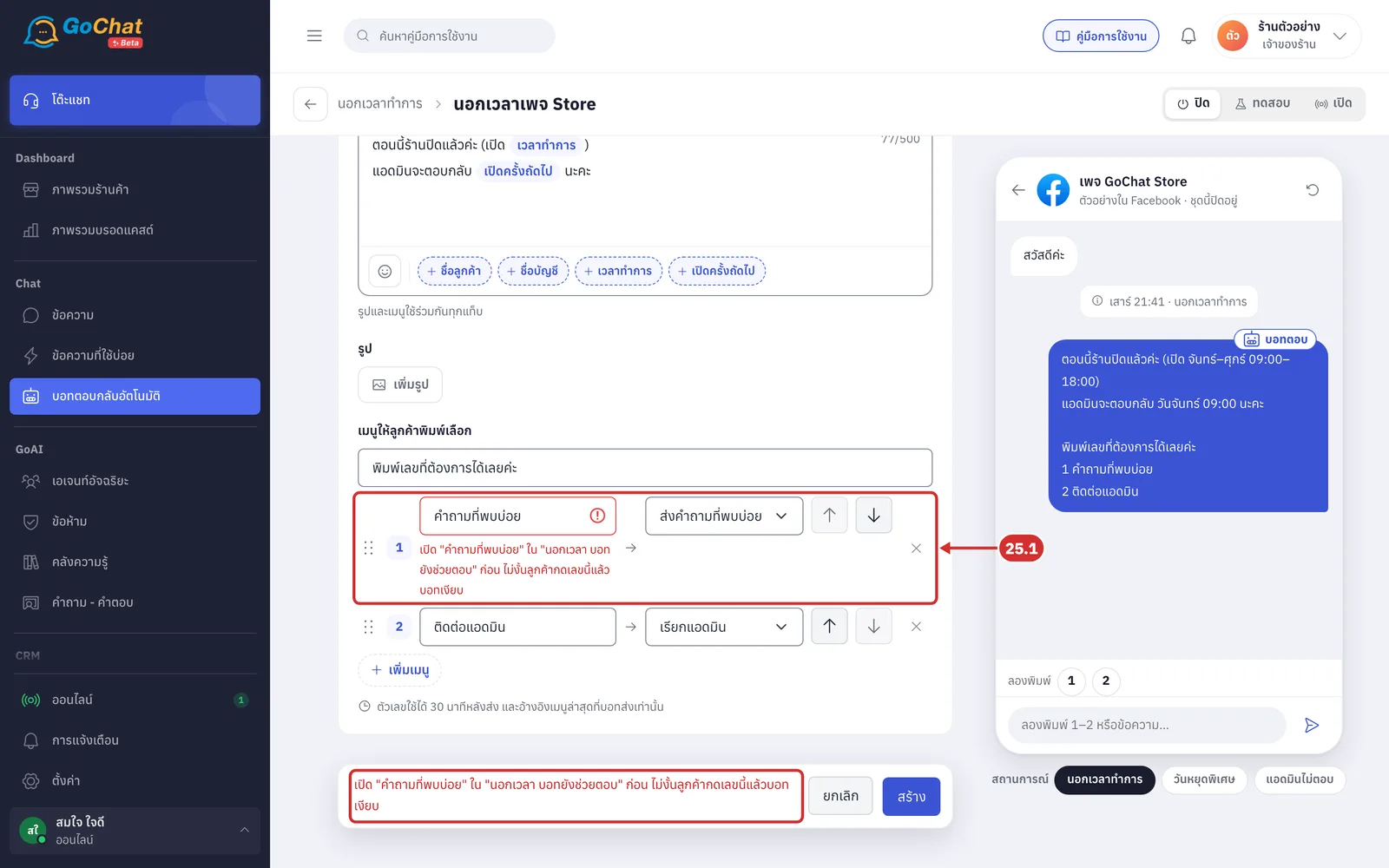
25.1 หากเมนูข้อใดเป็น ส่งคำถามที่พบบ่อย หรือ ส่งโปรโมชั่น แต่ไม่ได้เลือกหัวข้อนั้นใน นอกเวลา บอทยังช่วยตอบ เมื่อกด สร้าง ระบบจะไม่บันทึก และแสดงข้อความ เช่น เปิด "คำถามที่พบบ่อย" ใน "นอกเวลา บอทยังช่วยตอบ" ก่อน ไม่งั้นลูกค้ากดเลขนี้แล้วบอทเงียบ ใต้เมนูข้อนั้น ให้กลับไปเลือกหัวข้อดังกล่าวในขั้นตอนที่ 10
การทดลองในตัวอย่างแชท
ตัวอย่างแชทด้านขวาของหน้าใช้บัญชีแรกในชุด และรวมคำตอบของหัวข้ออื่นที่เปิดอยู่ของบัญชีนั้น เช่น คำถามที่พบบ่อย จึงเห็นผลของเมนูและ นอกเวลา บอทยังช่วยตอบ แบบเดียวกับของจริง
ที่ สถานการณ์ สามารถเลือกลองได้ 3 รูปแบบ โดยป้ายกลางจอระหว่างข้อความของลูกค้ากับคำตอบจะบอกช่วงเวลาที่จำลอง ดังนี้
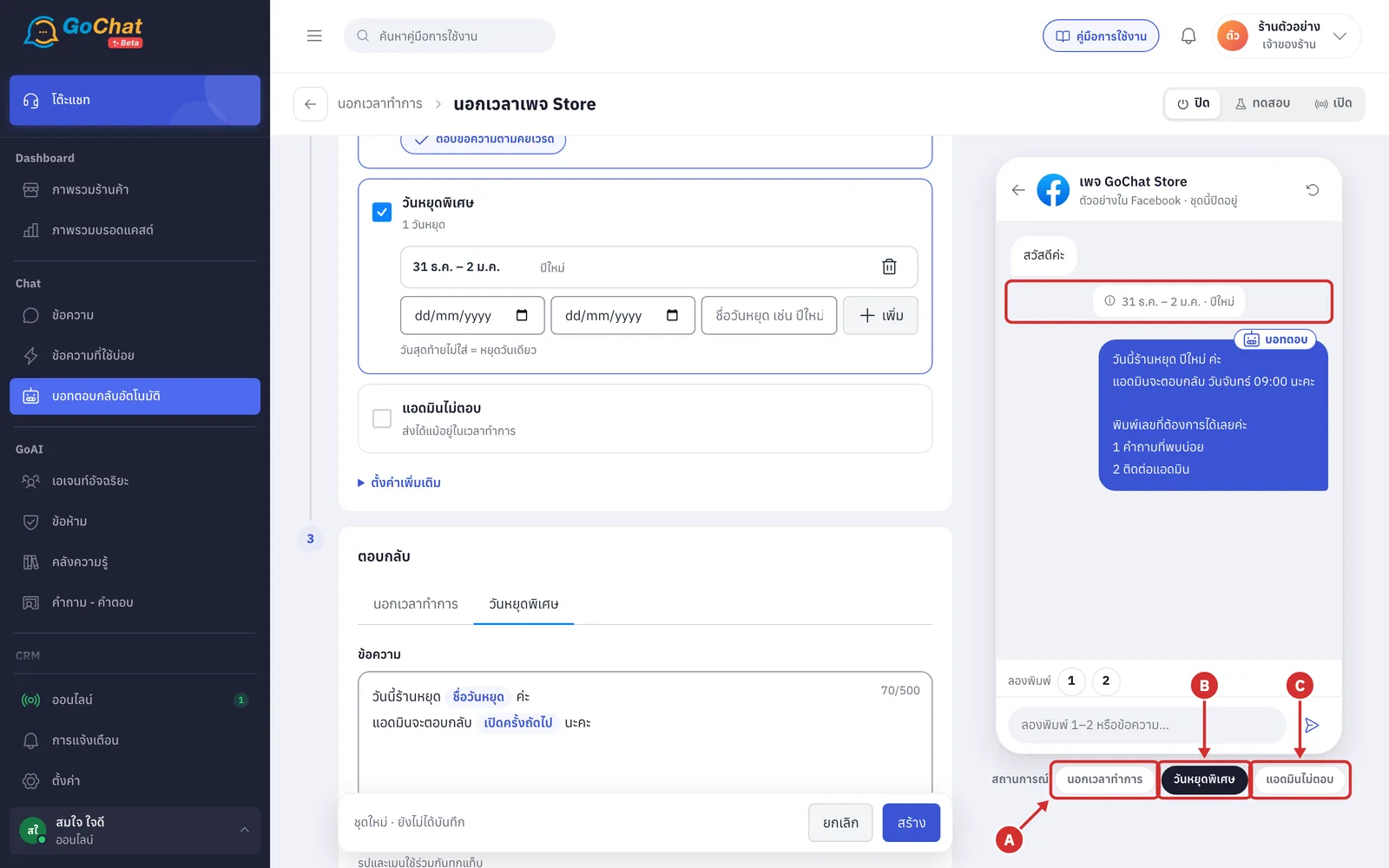
A นอกเวลาทำการ — ลูกค้าตัวอย่างทัก สวัสดีค่ะ ในช่วงที่ร้านปิดครั้งถัดไปนับจากเวลาปัจจุบัน ป้ายแสดงวันและเวลา เช่น ศุกร์ 20:30 · นอกเวลาทำการ
B วันหยุดพิเศษ — ใช้วันหยุดแรกในรายการ ป้ายแสดงวันที่และชื่อวันหยุด เช่น 31 ธ.ค. – 2 ม.ค. · ปีใหม่
C แอดมินไม่ตอบ — ลูกค้าตัวอย่างพิมพ์ มีสีแดงไซส์ L ไหมคะ ในเวลาทำการ ป้ายแสดงเวลารอที่เลือก เช่น ไม่มีแอดมินตอบ 30 นาที
กดเลขในแถว ลองพิมพ์ เช่น 1 เพื่อดูคำตอบเมื่อลูกค้าเลือกเมนู เช่น เมนูคำถามที่พบบ่อยจะได้รายการคำถามของบัญชีนั้น
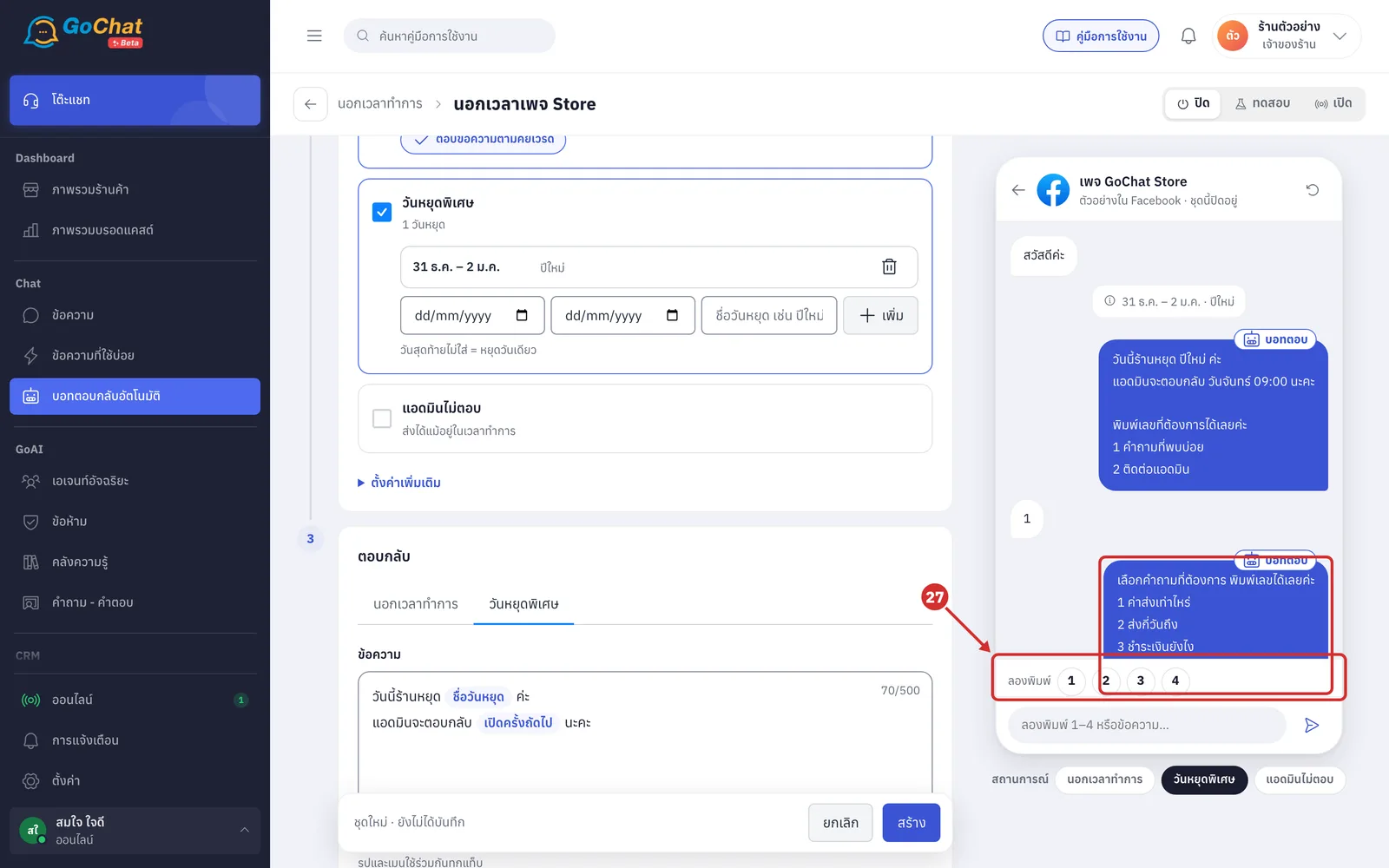
ข้อควรทราบ: สถานการณ์ วันหยุดพิเศษ และ แอดมินไม่ตอบ ลองได้แม้ยังไม่ได้ติ๊กเงื่อนไขนั้น แต่บอทจริงจะส่งเฉพาะเงื่อนไขที่ติ๊กไว้ ทั้งนี้ ตัวอย่างแชทไม่แสดงข้อความต้อนรับที่ลูกค้าใหม่จะได้รับก่อนข้อความนอกเวลา
ขั้นตอนการบันทึก
เลือกสถานะที่มุมขวาบน แล้วกด สร้าง
ชุดใหม่มีสถานะเป็น ปิด
ทดสอบ — ใช้ลองกับแชทของทีม
เปิด — ใช้งานจริง
รายละเอียดของสถานะอธิบายไว้ใน การใช้งานบอทตอบกลับอัตโนมัติ
ระบบจะกลับไปยังหน้ารายการ แสดงข้อความ บันทึก “นอกเวลาเพจ Store” แล้ว และชุดใหม่จะปรากฏในรายการ
หลักการทำงานของข้อความนอกเวลาทำการ
ร้านถือว่าปิดเมื่อวันนี้อยู่ในวันหยุดพิเศษ หรือเวลาขณะนั้นอยู่นอกตารางเวลาของชุด ตามเขตเวลาของร้าน โดยดูเฉพาะเงื่อนไขที่ติ๊กไว้
หากตรงทั้งวันหยุดพิเศษและนอกเวลาทำการ บอทจะส่งข้อความวันหยุด
บอทส่งข้อความนอกเวลา 1 ครั้งต่อช่วงที่ร้านปิดในแต่ละห้อง ลูกค้าที่คุยต่อเนื่องจะไม่ได้รับซ้ำ
บอทส่งซ้ำในช่วงปิดเดียวกันเมื่อข้อความก่อนหน้าของลูกค้าและข้อความนอกเวลาครั้งล่าสุด เก่ากว่าเวลาใน ส่งข้อความนอกเวลาซ้ำเมื่อลูกค้าเงียบเกิน ทั้งคู่ และเมื่อร้านเปิดแล้วปิดรอบใหม่ จะเริ่มนับใหม่
ข้อความนอกเวลาส่งพร้อมคำตอบของหัวข้ออื่นได้ โดยเรียงหลังข้อความต้อนรับและก่อนคำตอบ
ข้อความ แอดมินไม่ตอบ ส่งเฉพาะเมื่อไม่มีหัวข้ออื่นตอบข้อความนั้นและร้านไม่ได้ปิด โดยนับเวลาจากข้อความล่าสุดของลูกค้า หากแอดมินตอบก่อน บอทจะไม่ส่ง
เมื่อแอดมินหรือแอปอื่นตอบในห้องนั้นภายในเวลา หยุดบอทหลังแอดมินตอบเอง ใน ตั้งค่าการตอบทั้งร้าน บอทจะไม่ส่งข้อความนอกเวลา
ข้อควรทราบเกี่ยวกับชุดนอกเวลาทำการ
ตัวแปร เวลาทำการ ใน การตั้งข้อความต้อนรับ และเวลาเปิดที่ต่อท้ายเมนู ส่งที่อยู่ร้าน ดึงจากชุดนอกเวลาทำการที่เปิดอยู่ของบัญชีนั้น
หากชุดไม่ได้ติ๊ก นอกเวลาทำการ ตัวแปร เวลาทำการ จะถูกตัดออก และ เปิดครั้งถัดไป จะเป็น เร็วที่สุด
ป้ายเวลาในหน้าตั้งค่าใช้ชื่อวันย่อ เช่น จ-ศ ส่วนข้อความที่ส่งถึงลูกค้าใช้ชื่อวันเต็ม เช่น จันทร์–ศุกร์
การเปลี่ยน ตั้งค่า › เวลาทำการ ของร้านไม่เปลี่ยนตารางของชุดที่บันทึกแล้ว หากต้องการให้ตรงกัน ให้กด ใช้เวลาจากตั้งค่าร้าน ในชุดนั้นแล้วบันทึก
ข้อความนอกเวลาที่บอทส่งไปแล้วดูได้ที่ การดูประวัติตอบแชทอัตโนมัติ