
การตั้งคำถามที่พบบ่อย
คำถามที่พบบ่อย ช่วยให้ผู้ใช้งานสามารถตั้งคำตอบของคำถามที่ลูกค้าถามบ่อยไว้ล่วงหน้า เช่น ค่าส่ง ระยะเวลาส่ง วิธีชำระ หรือการเปลี่ยนคืนสินค้า เมื่อลูกค้าพิมพ์ถามเข้ามา บอทจะตอบทันที และลูกค้ายังสามารถพิมพ์คำเรียกเมนู เช่น คำถาม เพื่อรับรายการคำถาม แล้วพิมพ์เลขเลือกคำถามที่ต้องการได้
เจ้าของร้านและแอดมินทุกคนสามารถตั้งคำถามที่พบบ่อยได้ โดย 1 ชุดมีได้สูงสุด 10 คำถาม และ 1 บัญชีอยู่ได้ 1 ชุดของคำถามที่พบบ่อย ผู้ใช้งานจึงสามารถแยกชุดให้เพจหรือบัญชีที่ขายสินค้าต่างกันได้ ทั้งนี้ ส่วนที่ทุกหัวข้อใช้ร่วมกัน เช่น สถานะ การทดสอบ และประวัติ อธิบายไว้ใน การใช้งานบอทตอบกลับอัตโนมัติ
ขั้นตอนการสร้างชุดคำถาม
ไปที่เมนู บอทตอบกลับอัตโนมัติ ในหัวข้อ Chat ที่แถบเมนูด้านซ้าย
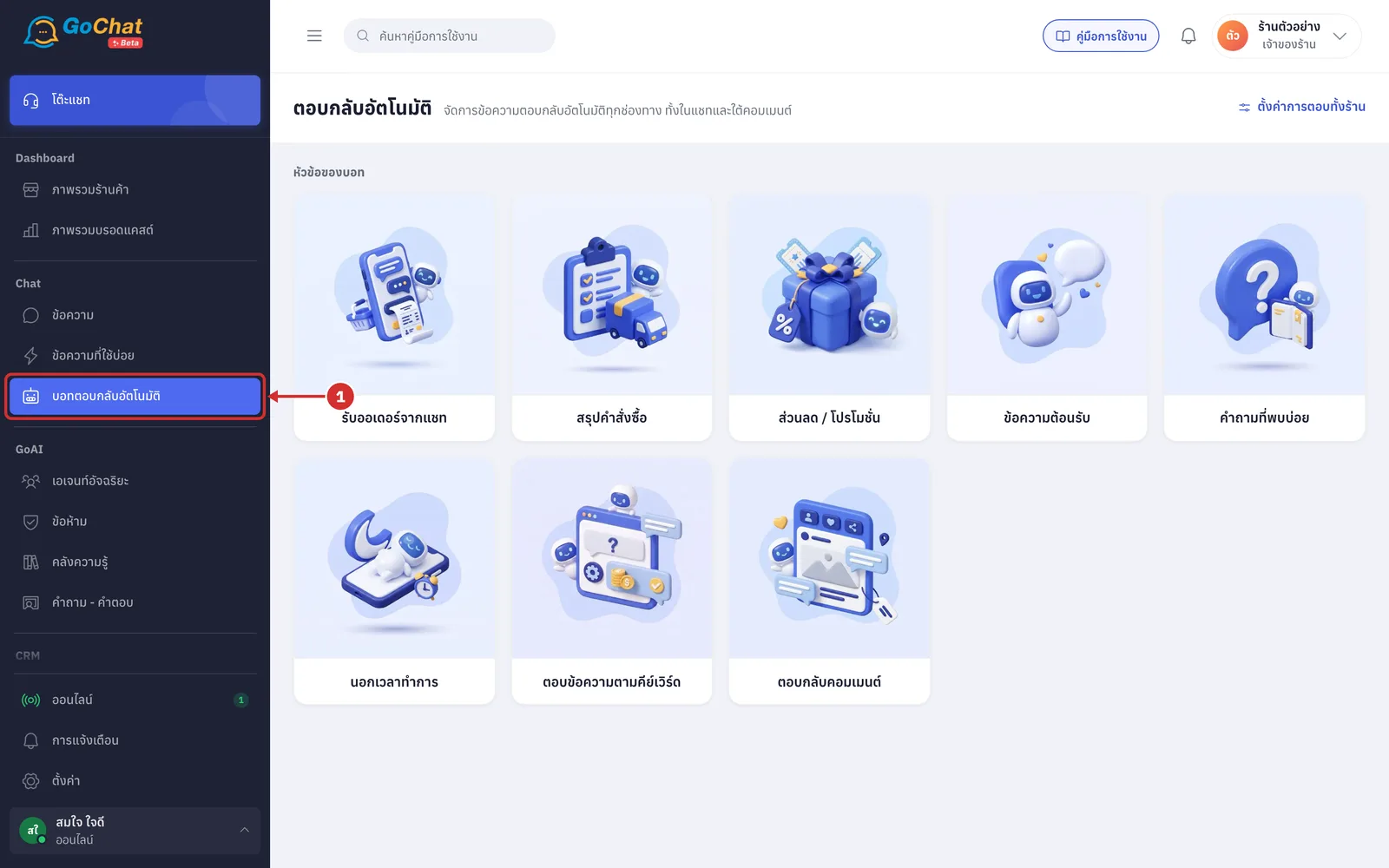
กดการ์ด คำถามที่พบบ่อย (หากร้านยังไม่มีชุดคำถามเลย ระบบจะเปิดหน้าสร้างชุดใหม่ให้ทันที)
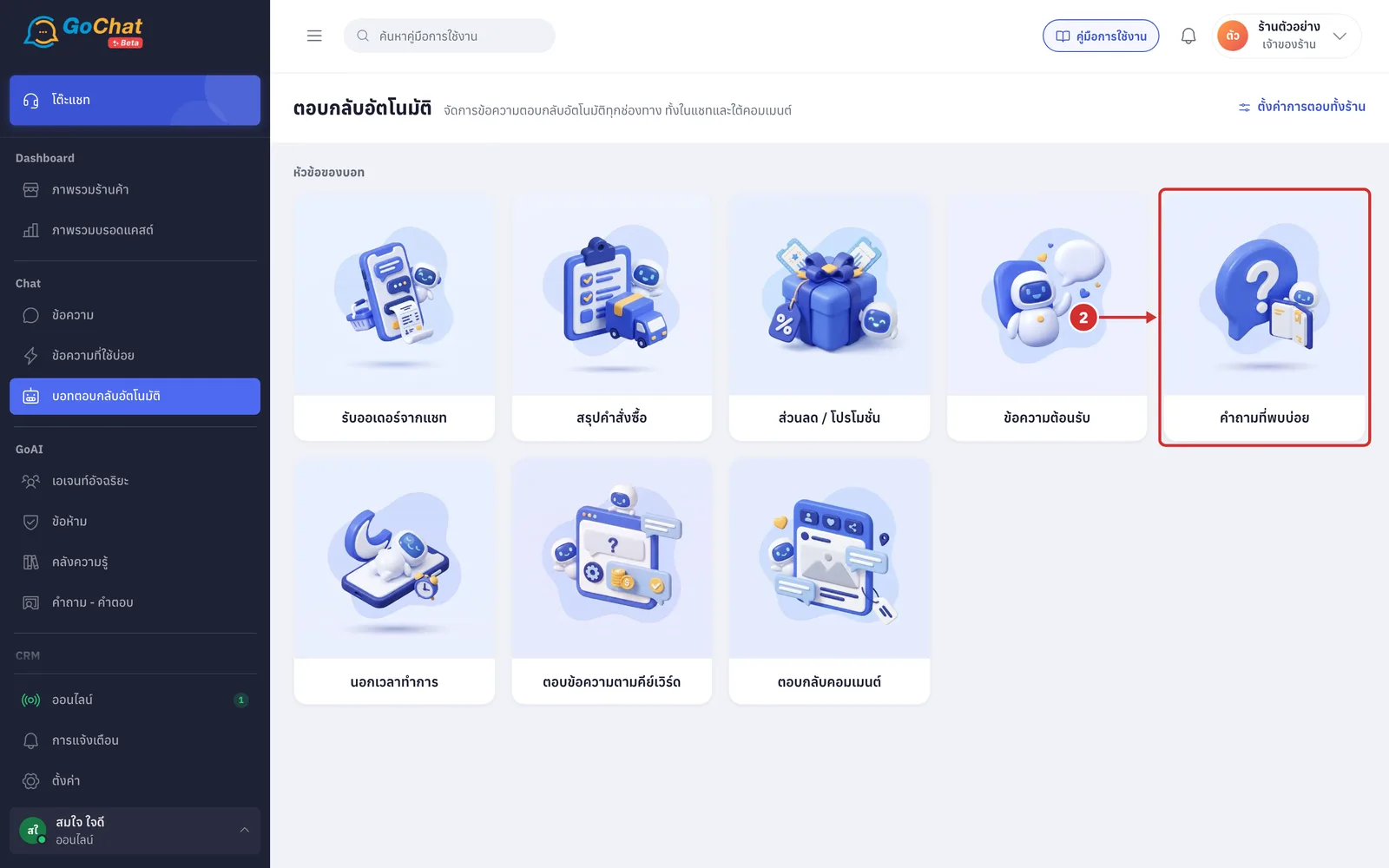
กด สร้างชุดคำถาม (หากต้องการแก้ไขชุดที่มีอยู่ ให้กดชื่อชุดในรายการแทน) โดยแถวของแต่ละชุดในหน้ารายการแสดงข้อมูลของคำถามที่พบบ่อย ดังนี้
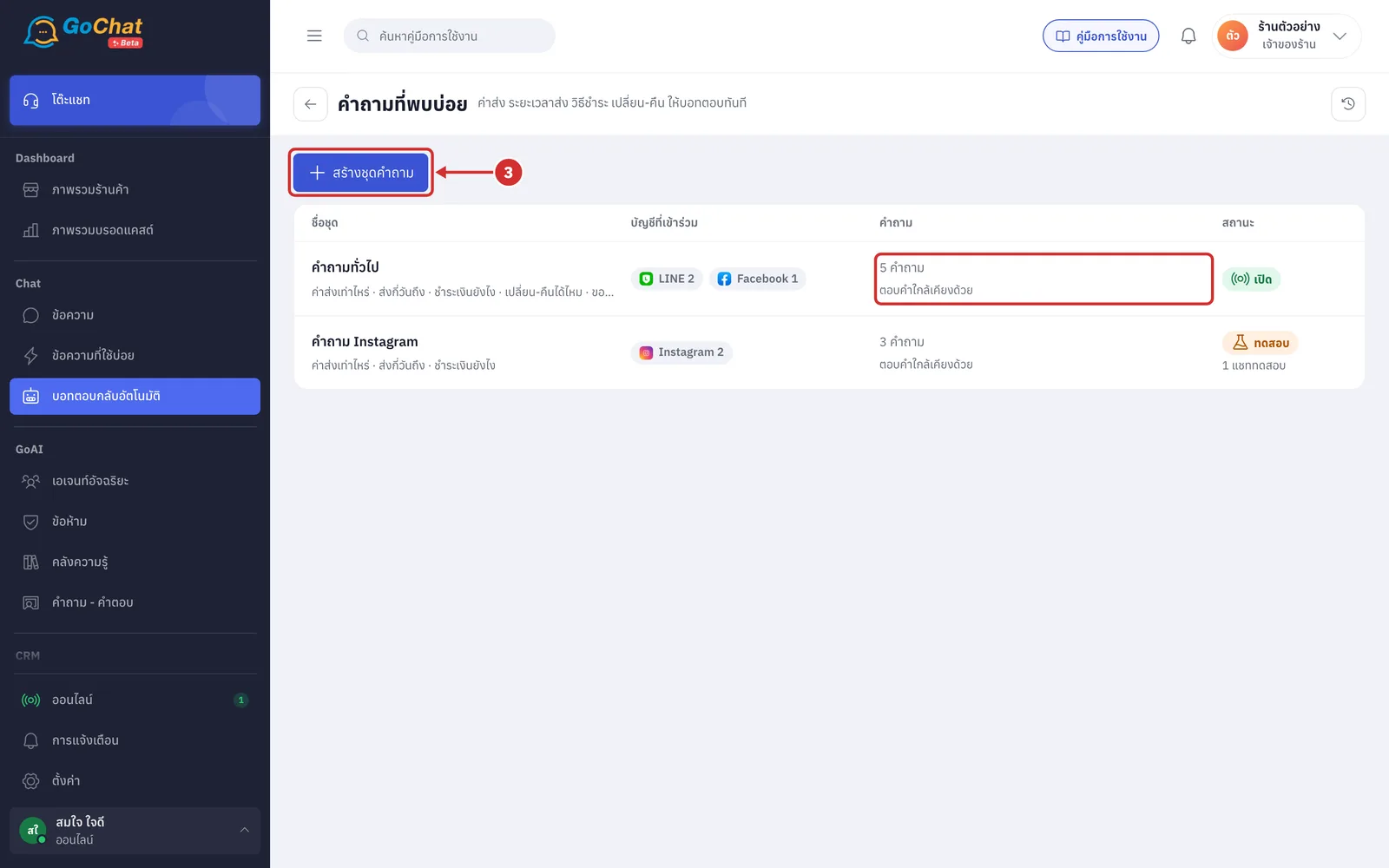
บรรทัดสีเทาใต้ชื่อชุด: ชื่อคำถามทุกข้อในชุด
คอลัมน์คำถาม: จำนวนคำถามในชุด พร้อมบรรทัดรอง ดังนี้
ตอบคำใกล้เคียงด้วย: ชุดที่เปิดสวิตช์ ตอบคำถามที่คล้ายกัน
ตอบเฉพาะคำที่ตั้งไว้: ชุดที่ปิดสวิตช์ดังกล่าว
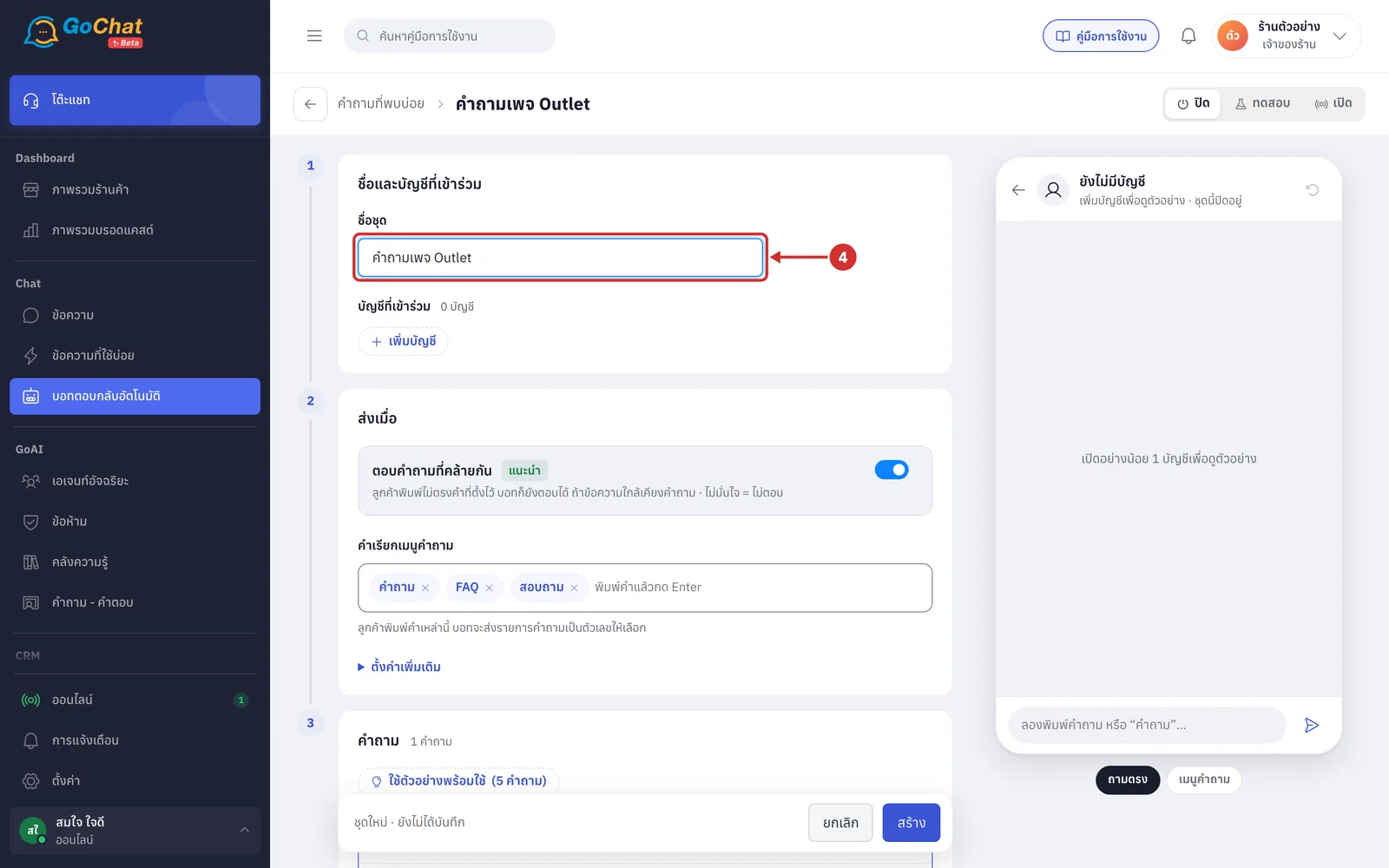
ที่ช่อง ชื่อชุด ตั้งชื่อชุด เช่น คำถามเพจ Outlet
ช่องนี้จำเป็นต้องกรอก โดยมีความยาวไม่เกิน 60 ตัวอักษร
ทีมจะเห็นชื่อชุดในหน้ารายการ ส่วนลูกค้าจะไม่เห็นชื่อนี้
กด เพิ่มบัญชี แล้วติ๊กเพจหรือบัญชีที่จะใช้ชุดคำถามนี้
บัญชีที่อยู่ในชุดคำถามชุดอื่นแล้วจะมีรูปกุญแจ และระบุว่า อยู่ใน ชุดใด
บัญชีดังกล่าวเลือกไม่ได้ ต้องนำออกจากชุดนั้นก่อน
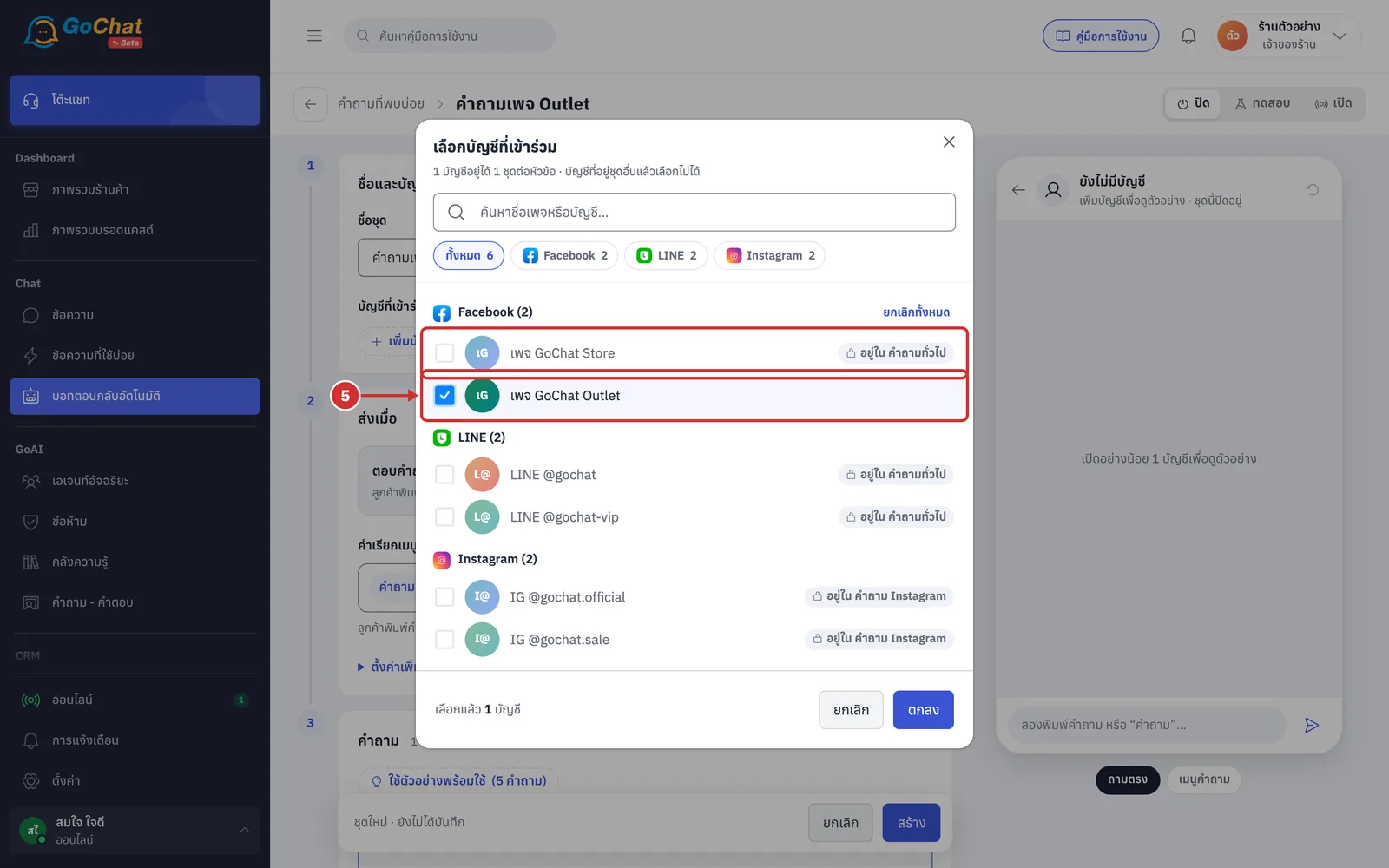
กด ตกลง บัญชีที่เลือกจะแสดงใต้หัวข้อ บัญชีที่เข้าร่วม
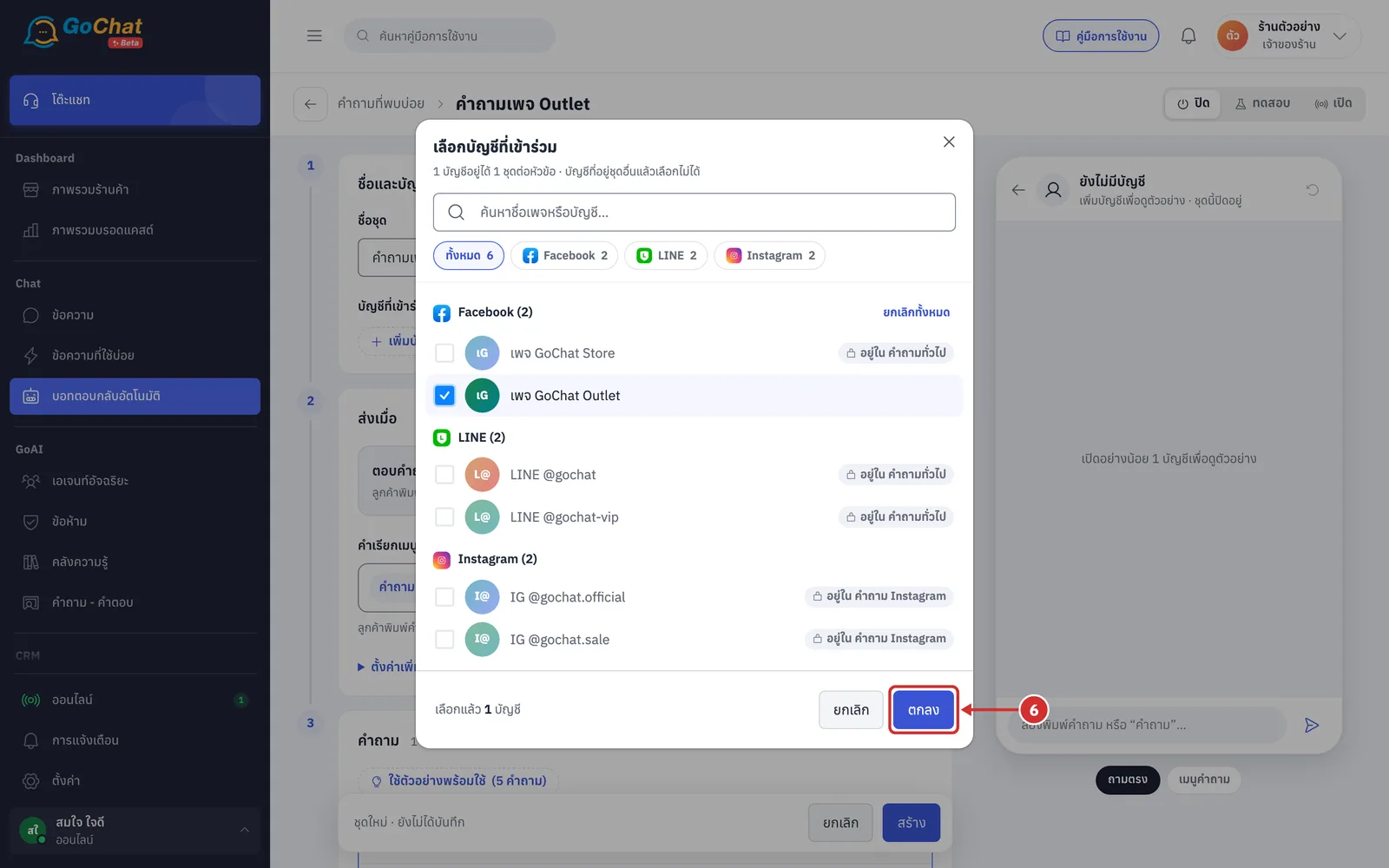
ขั้นตอนการตั้งว่าบอทจะตอบเมื่อใด
ขั้น ส่งเมื่อ ใช้กำหนดวิธีที่บอทจับคำถามของลูกค้า และคำที่ลูกค้าใช้เรียกรายการคำถาม
เปิดสวิตช์ ตอบคำถามที่คล้ายกัน เพื่อให้บอทตอบได้แม้ลูกค้าพิมพ์ไม่ตรงคำที่ตั้งไว้
เปิดไว้: หากข้อความของลูกค้าไม่มีคำของข้อใดเลย บอทจะเทียบตัวอักษรของข้อความกับคำถามและคำที่ตั้งไว้ แล้วตอบข้อที่ใกล้เคียงที่สุด เช่น ตั้งคำถาม จัดส่งกี่วัน แล้วลูกค้าพิมพ์ จัดส่งภายในกี่วันคะ บอทก็ยังตอบได้
ปิดไว้: บอทตอบเฉพาะข้อความที่มีคำถามหรือคำที่ตั้งไว้อยู่เท่านั้น
บอทเทียบตัวอักษร ไม่ได้เข้าใจความหมาย จึงจับคำที่ความหมายเหมือนกันแต่เขียนต่างกันไม่ได้
หากไม่มั่นใจว่าเป็นข้อใด บอทจะไม่ตอบ (ดูหัวข้อ หลักการทำงานของคำถามที่พบบ่อย)
ชุดใหม่เปิดสวิตช์นี้ไว้ และมีป้าย แนะนำ
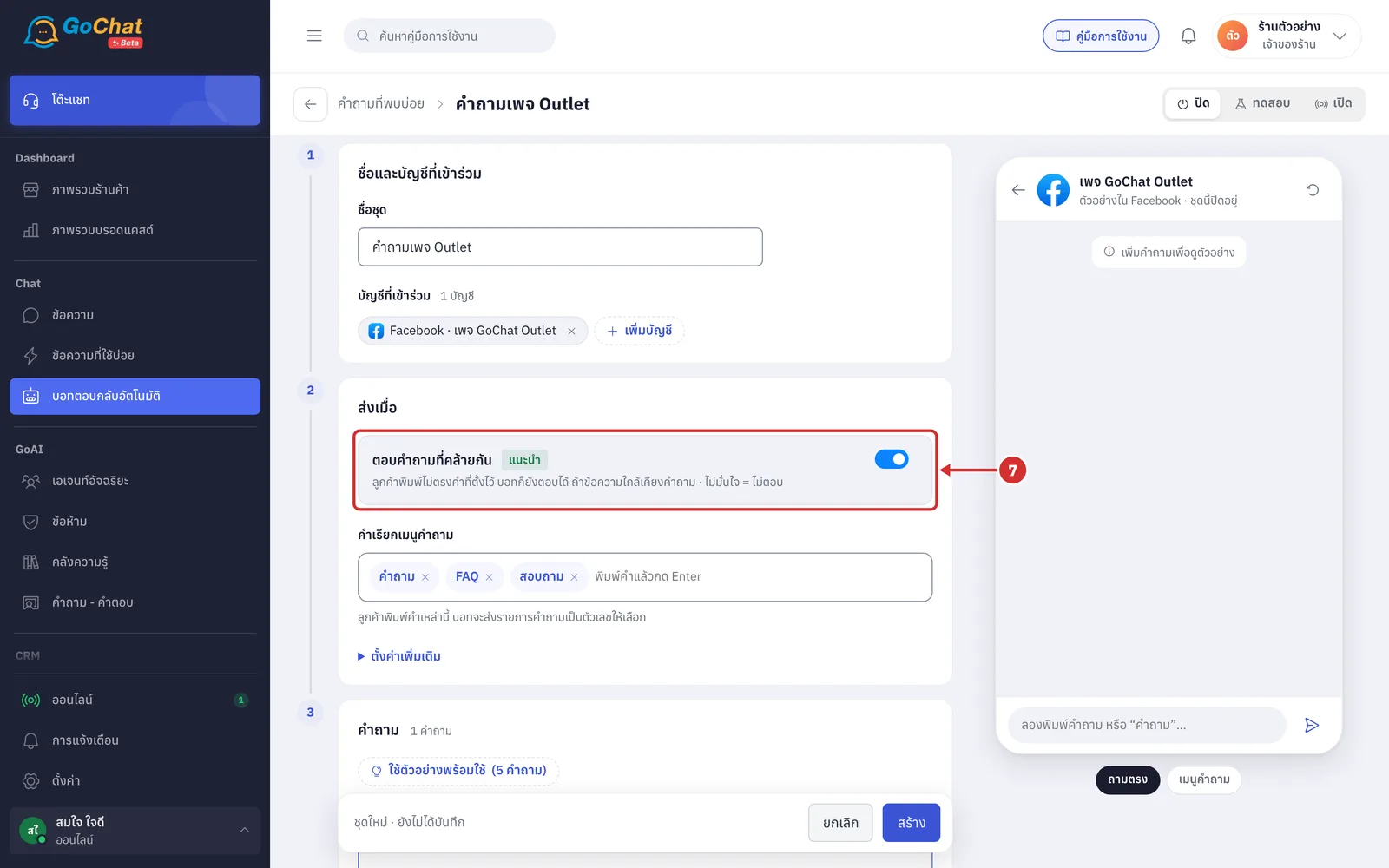
ที่ช่อง คำเรียกเมนูคำถาม พิมพ์คำแล้วกด Enter เพื่อเพิ่มคำที่ลูกค้าใช้ขอดูรายการคำถาม
เมื่อลูกค้าพิมพ์คำนี้ บอทจะส่งรายการคำถามเป็นตัวเลขให้ลูกค้าพิมพ์เลขเลือก โดยรายการมีเฉพาะข้อที่เปิด อยู่ในเมนูคำถาม
ลูกค้าต้องพิมพ์คำนี้ทั้งข้อความ เช่น ตั้งคำว่า คำถาม แล้วลูกค้าพิมพ์ คำถามค่ะ หรือ มีคำถามค่ะ บอทจะไม่ส่งรายการ
ตัวพิมพ์ใหญ่เล็กและช่องว่างหัวท้ายไม่มีผล เช่น faq ตรงกับ FAQ
ค่าตั้งต้นมี 3 คำ ได้แก่ คำถาม, FAQ และ สอบถาม
กด × ที่คำเพื่อนำคำออก
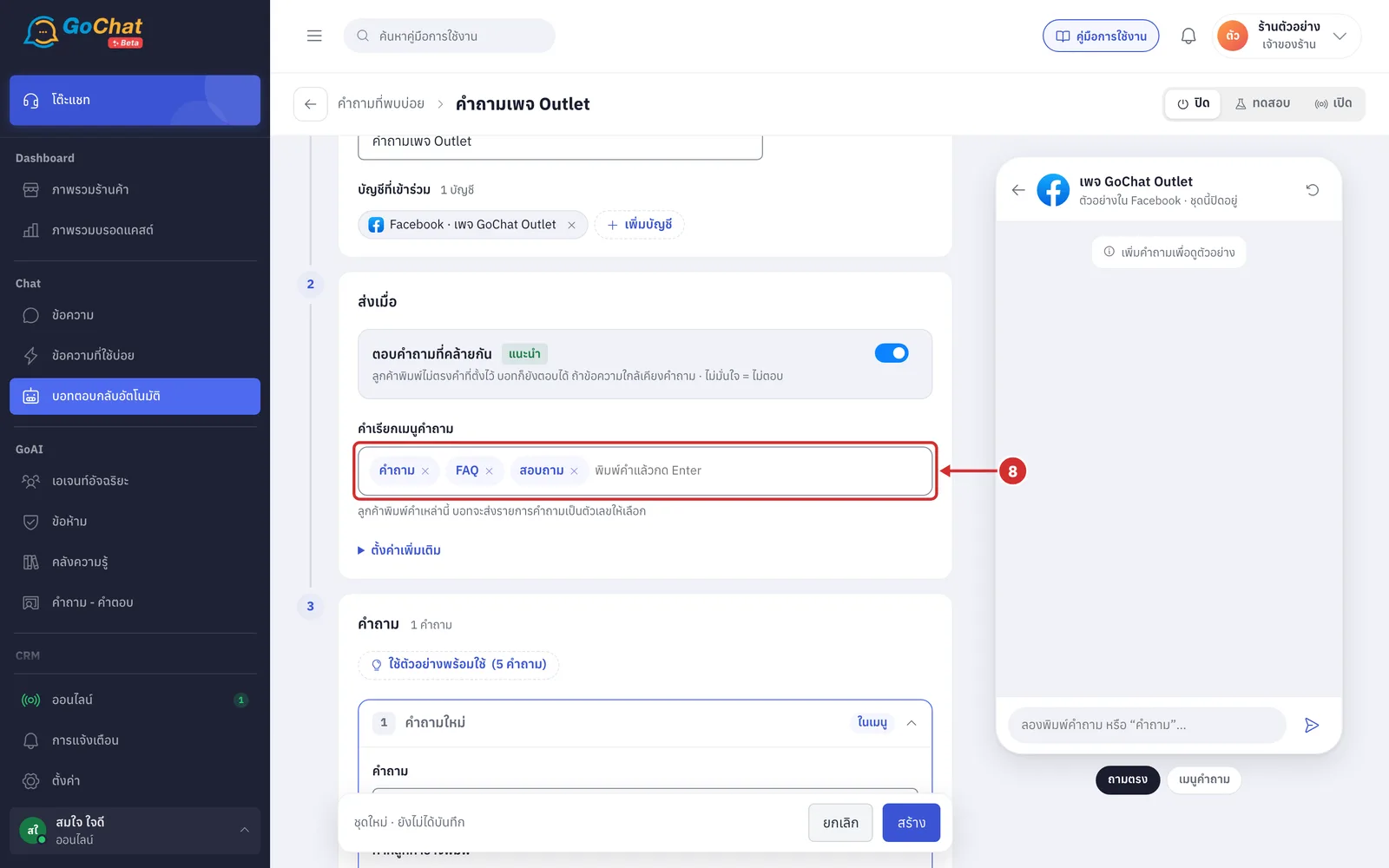
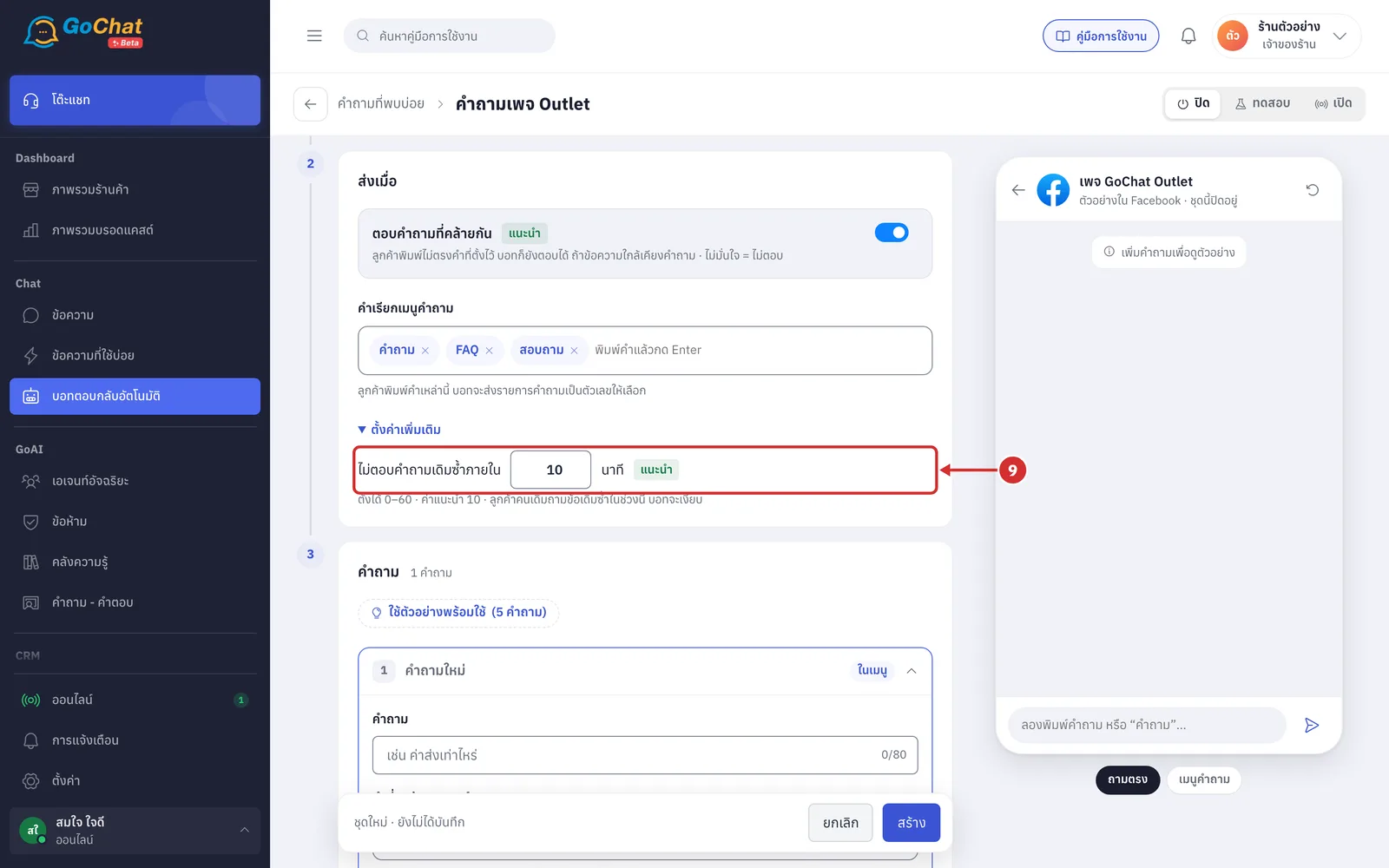
กด ตั้งค่าเพิ่มเติม แล้วใส่จำนวนนาทีที่ช่อง ไม่ตอบคำถามเดิมซ้ำภายใน
เมื่อลูกค้าถามข้อเดิมซ้ำในห้องเดิมภายในเวลานี้ บอทจะเงียบ
ตั้งได้ 0–60 นาที โดยค่าแนะนำคือ 10 และมีป้าย แนะนำ เมื่อตั้งตามค่าแนะนำ
หากตั้งเป็น 0 บอทจะตอบทุกครั้ง และระบบจะแสดงคำเตือน ตั้งเป็น 0 = ตอบทุกครั้ง ลูกค้าอาจได้รับข้อความซ้ำ
ขั้นตอนการตั้งคำถาม
ขั้น คำถาม แสดงจำนวนคำถามในชุดที่หัวขั้น และแสดงคำถามเป็นการ์ดทีละข้อ โดยชุดใหม่มีคำถามว่างให้ 1 ข้อ
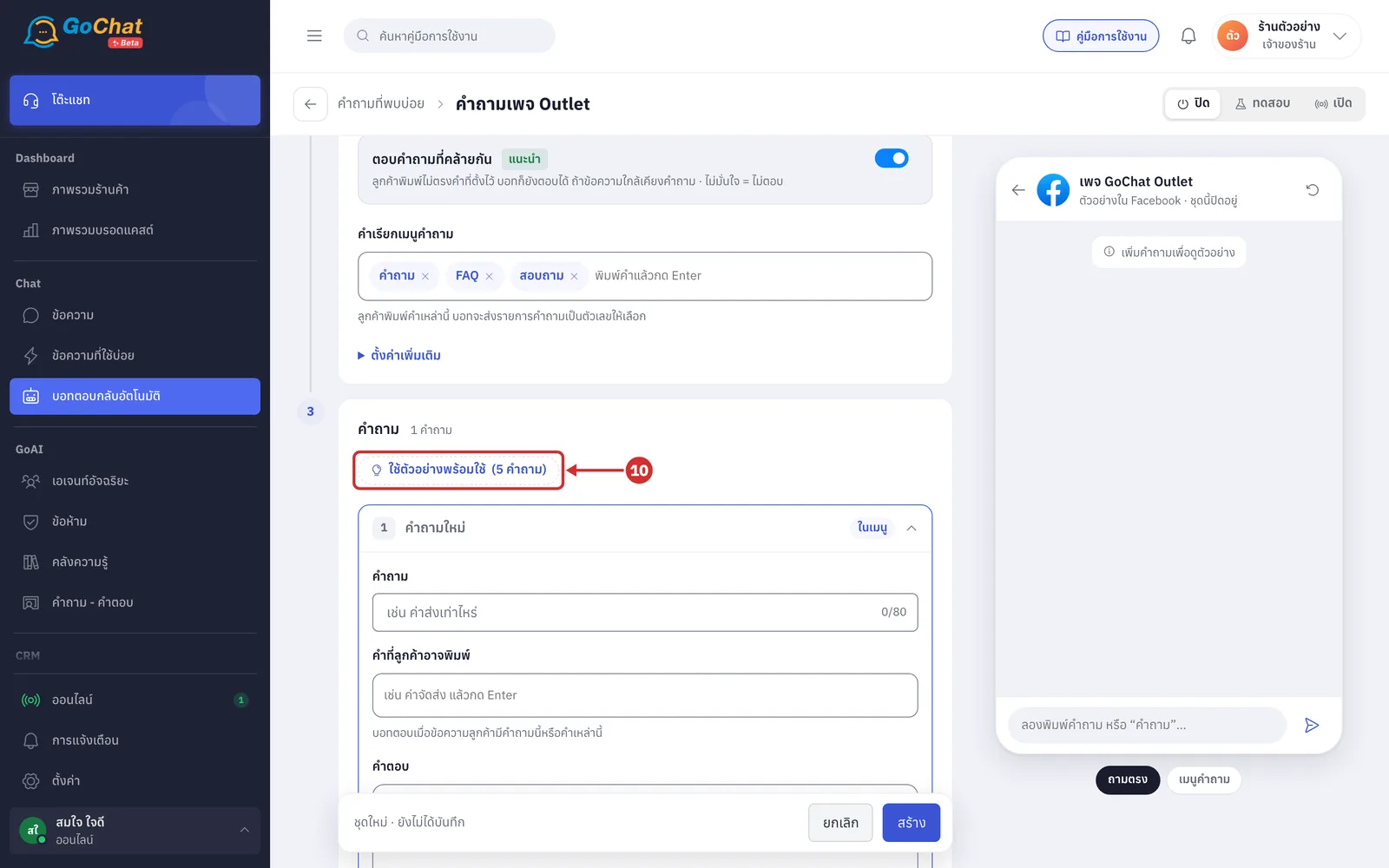
กด ใช้ตัวอย่างพร้อมใช้(5 คำถาม) เพื่อเติมคำถามตัวอย่าง 5 ข้อ จากนั้นจึงแก้ไขต่อ
คำถามตัวอย่าง ได้แก่ ค่าส่งเท่าไหร่, ส่งกี่วันถึง, ชำระเงินยังไง, เปลี่ยน-คืนได้ไหม และ ของแท้ไหม พร้อมคำที่ลูกค้าอาจพิมพ์และคำตอบ
ทุกข้ออยู่ในเมนูคำถาม ยกเว้น เปลี่ยน-คืนได้ไหม
คำตอบตัวอย่างเป็นค่าสมมติ เช่น ค่าส่ง 50 บาท จึงควรแก้ให้ตรงกับร้านก่อนเปิดใช้งาน
ปุ่มนี้แสดงเฉพาะชุดใหม่ที่ยังไม่ได้พิมพ์คำถามหรือคำตอบ
ระบบจะเติมข้อมูลลงในฟอร์มเท่านั้น ยังไม่บันทึก
หากยังไม่ได้ตั้งชื่อชุด ระบบจะตั้งชื่อเป็น คำถามทั่วไป (ตัวอย่าง)
กดหัวการ์ดของคำถามเพื่อกางหรือพับการ์ด โดยกางได้ทีละข้อ หัวการ์ดแสดงข้อมูลดังนี้
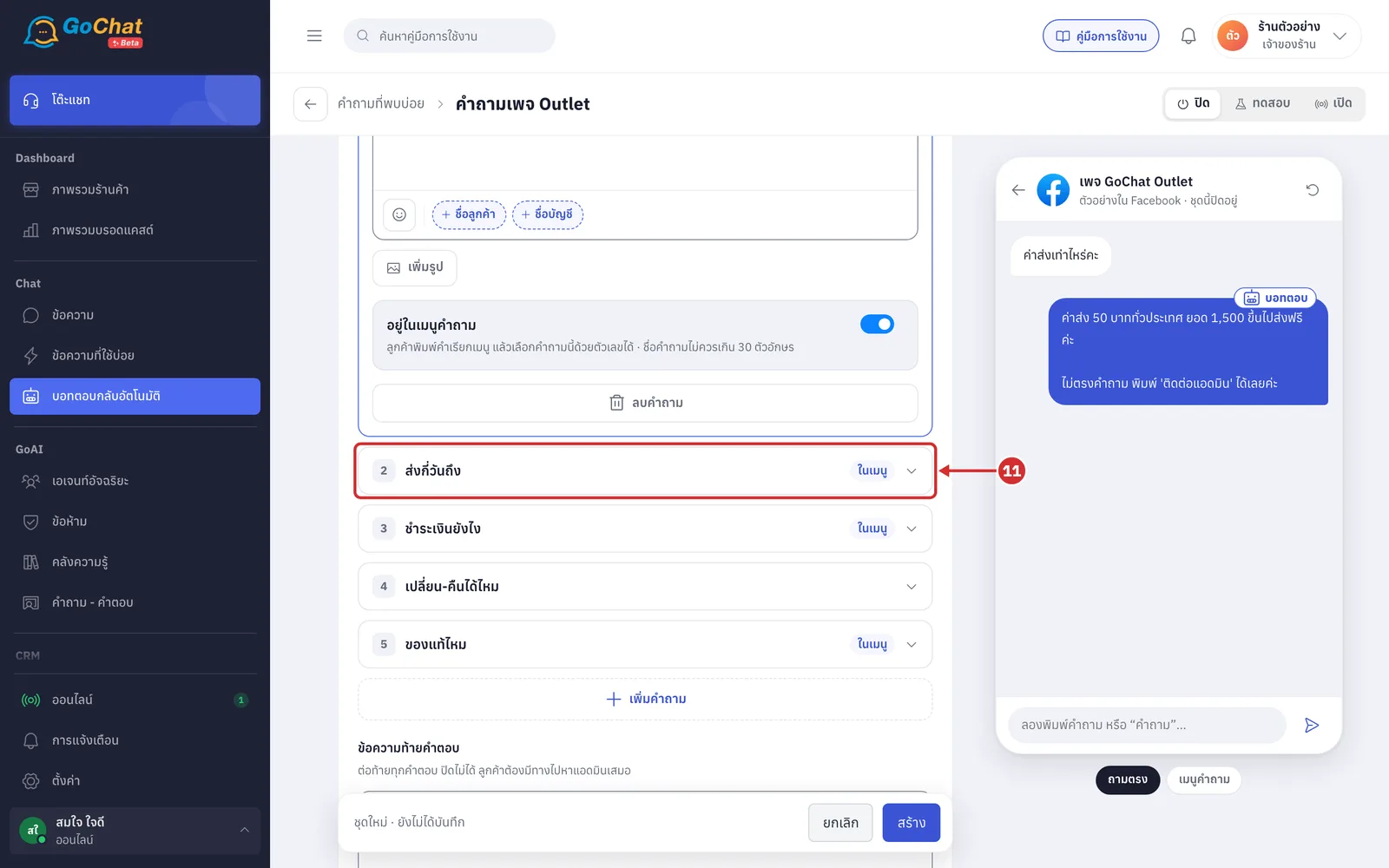
เลขข้อและชื่อคำถาม คำถามที่ยังไม่ได้พิมพ์จะแสดง คำถามใหม่
ป้าย ในเมนู เมื่อคำถามนั้นอยู่ในเมนูคำถาม
ไอคอนเตือนสีแดง เมื่อมีช่องในการ์ดที่ต้องแก้ไข
ป้าย ย้ายจากระบบเดิม บนคำถามที่ระบบย้ายมาจากการตั้งค่าตอบกลับแบบเดิมของร้าน
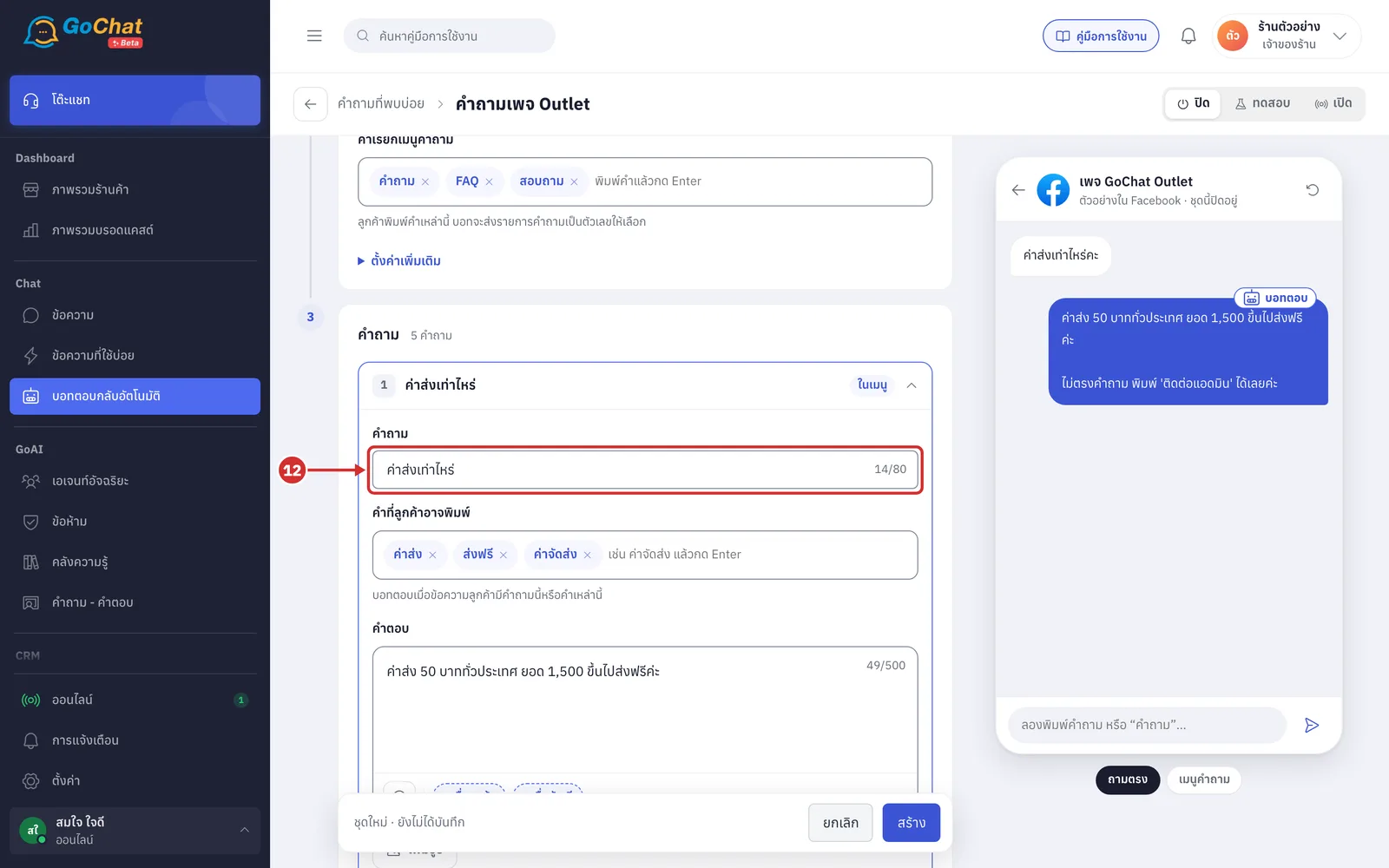
ที่ช่อง คำถาม พิมพ์คำถาม เช่น ค่าส่งเท่าไหร่
ช่องนี้จำเป็นต้องกรอก โดยมีความยาวไม่เกิน 80 ตัวอักษร (ตัวนับอยู่ท้ายช่อง)
บอทตอบข้อนี้เมื่อข้อความของลูกค้ามีคำถามนี้อยู่
ชื่อคำถามจะแสดงในเมนูคำถามด้วย จึงไม่ควรเกิน 30 ตัวอักษร
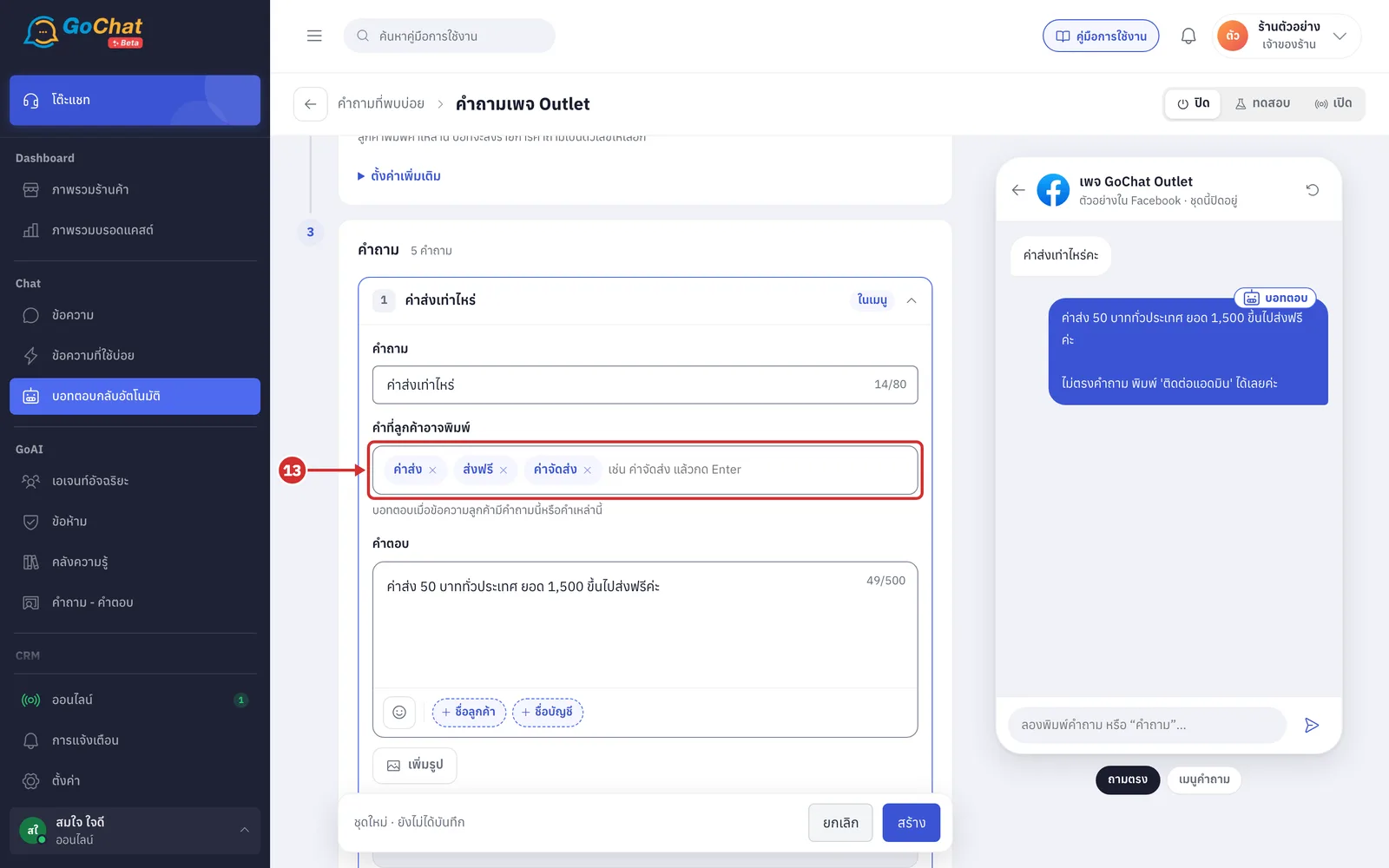
ที่ช่อง คำที่ลูกค้าอาจพิมพ์ พิมพ์คำแล้วกด Enter เช่น ค่าจัดส่ง
บอทตอบข้อนี้เมื่อข้อความของลูกค้ามีคำถามนี้หรือคำใดคำหนึ่งในช่องนี้อยู่ โดยไม่ต้องตรงทั้งข้อความ เช่น คำว่า ค่าส่ง ตรงกับ ค่าส่งไปเชียงใหม่เท่าไหร่คะ
ใส่ได้หลายคำ และกด × ที่คำเพื่อนำคำออก
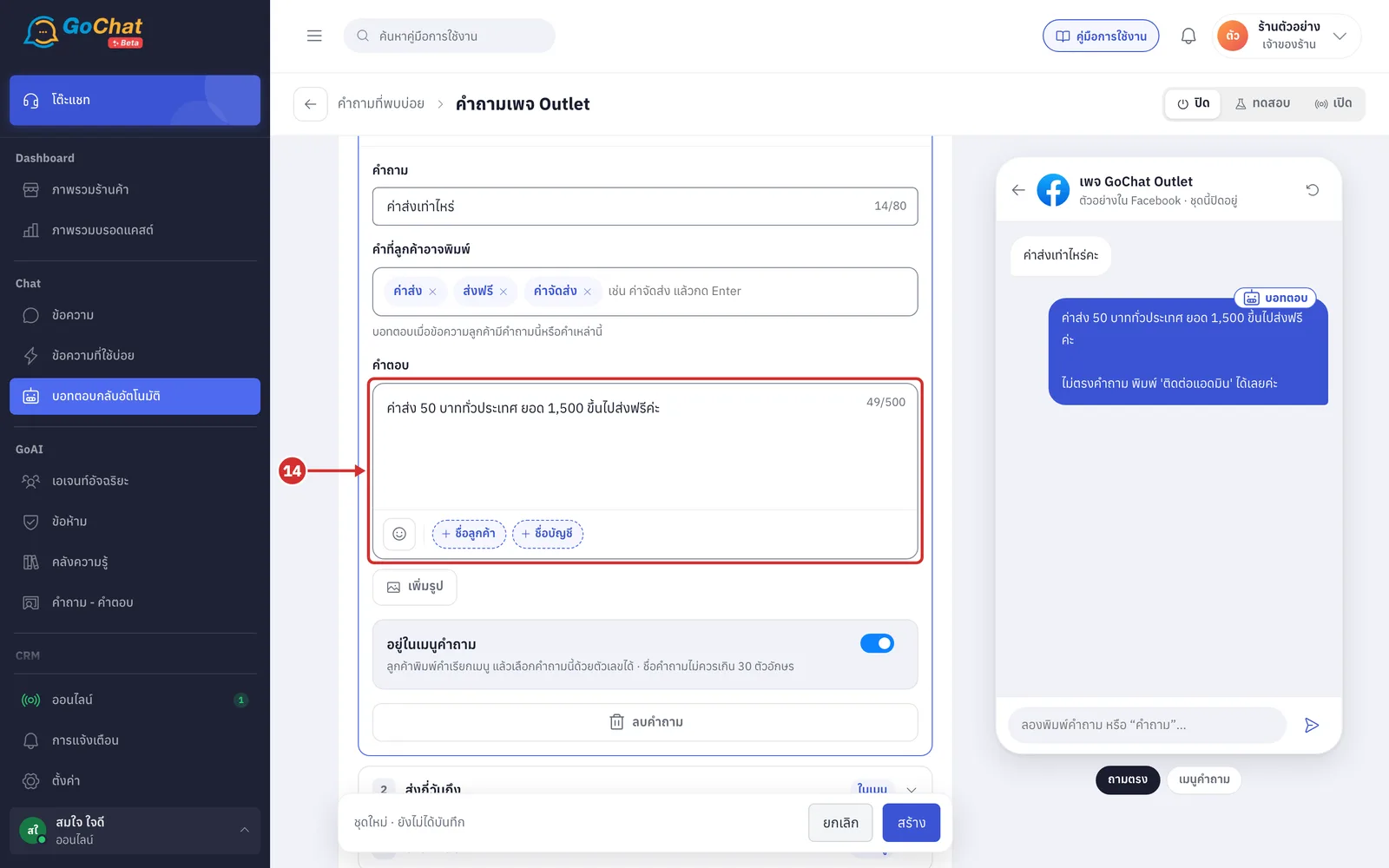
ที่ช่อง คำตอบ พิมพ์ข้อความที่บอทจะตอบ โดยสามารถใช้ตัวแปร ชื่อลูกค้า และ ชื่อบัญชี ได้
ต้องมีคำตอบหรือรูปอย่างใดอย่างหนึ่ง
ข้อความยาวไม่เกิน 500 ตัวอักษร
บอทจะต่อท้ายคำตอบด้วย ข้อความท้ายคำตอบ ทุกครั้ง (ขั้นตอนที่ 19)
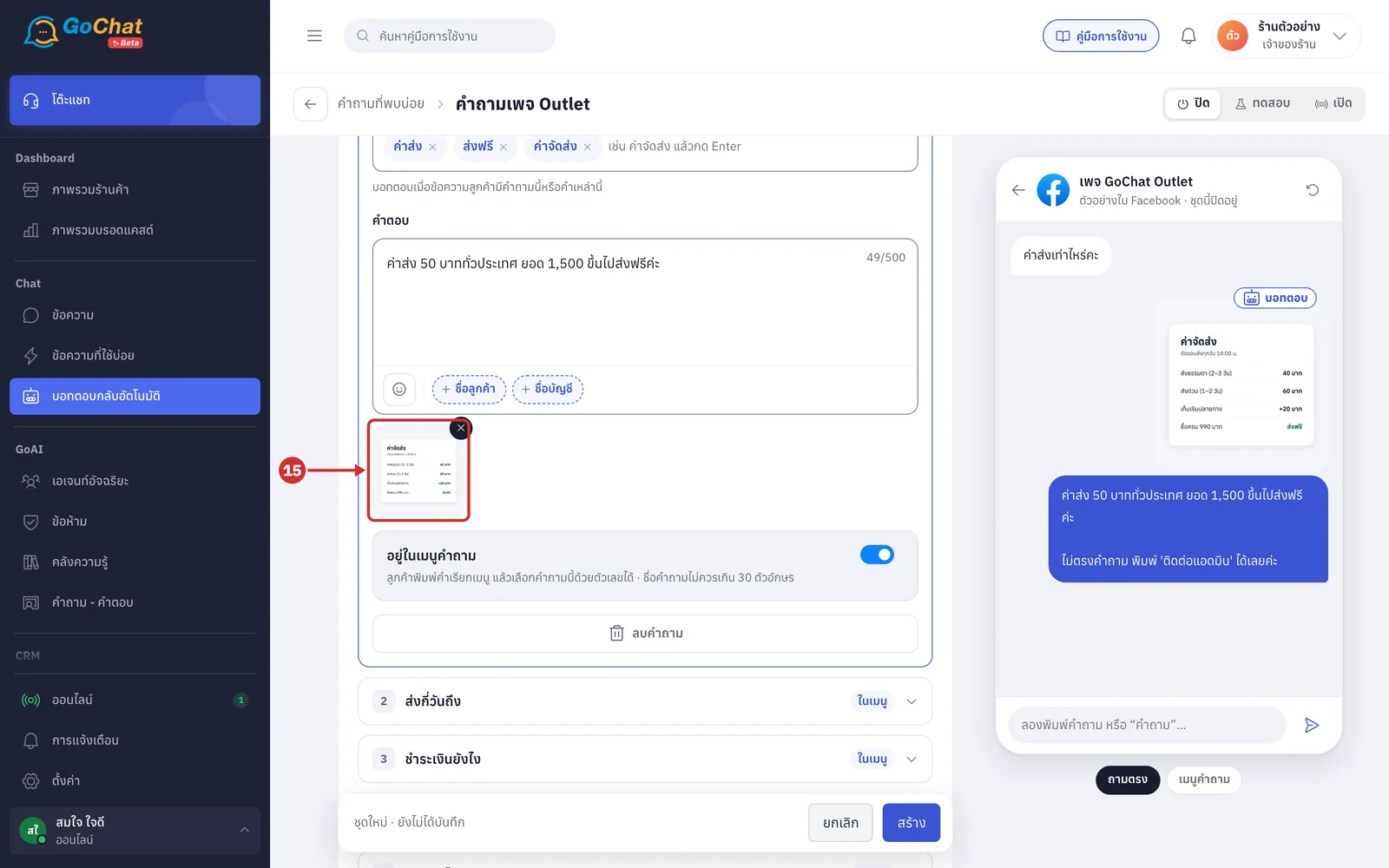
กด เพิ่มรูป ใต้คำตอบ แล้วเลือกรูปจากเครื่อง 1 รูป เช่น ตารางค่าส่ง
แต่ละคำถามมีรูปได้ 1 รูป
บอทจะส่งรูปก่อนข้อความ
รูปจะเข้าคลังรูปของร้านทันทีที่เลือก แต่จะผูกกับคำถามเมื่อกดบันทึก
หากต้องการนำรูปออก ให้กด × ที่รูป
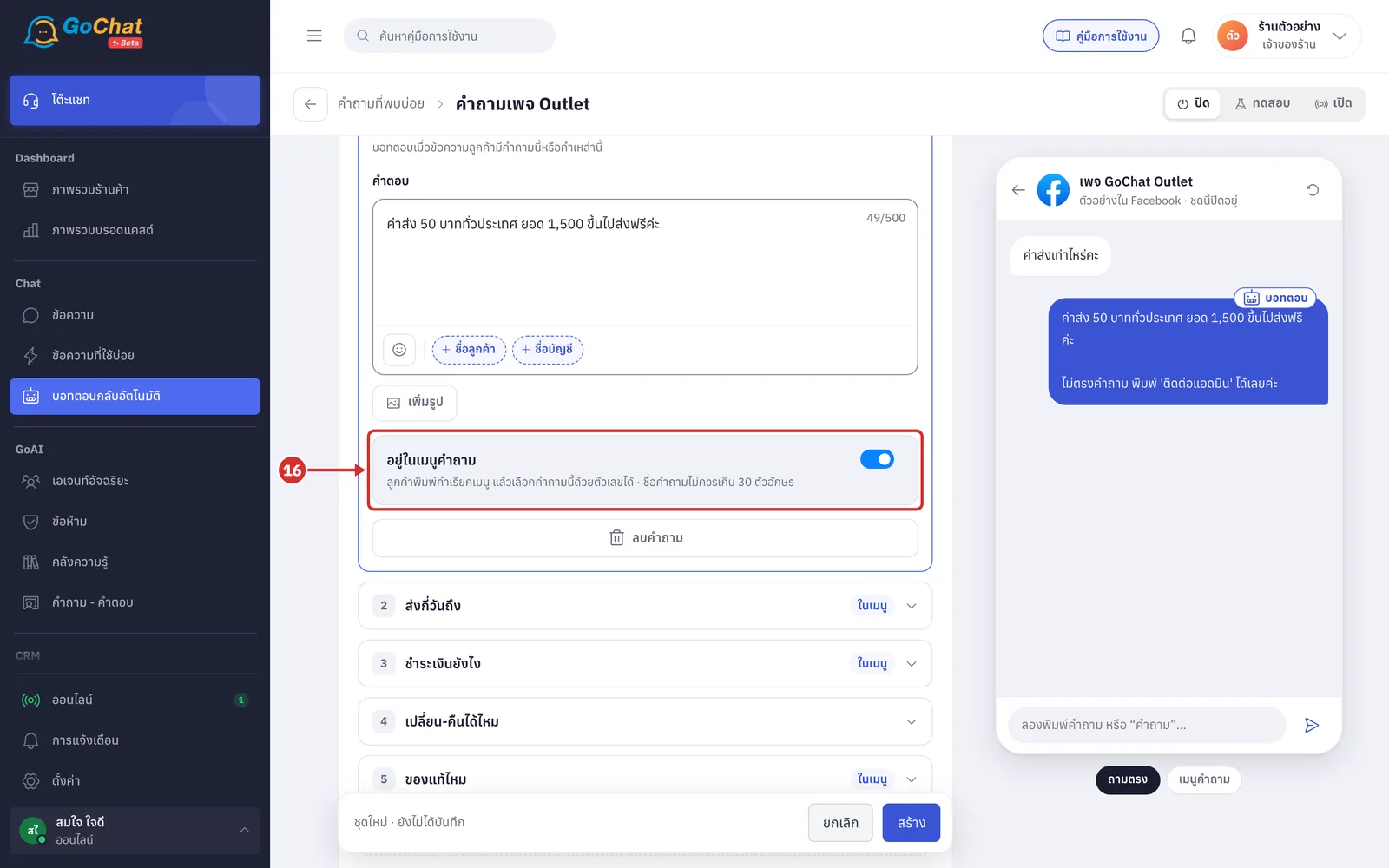
เปิดสวิตช์ อยู่ในเมนูคำถาม เพื่อให้คำถามนี้อยู่ในรายการที่บอทส่งเมื่อลูกค้าพิมพ์คำเรียกเมนู
เปิดไว้: ลูกค้าพิมพ์คำเรียกเมนู แล้วพิมพ์เลขเลือกคำถามนี้ได้
ปิดไว้: คำถามนี้ไม่อยู่ในรายการ แต่บอทยังตอบเมื่อข้อความของลูกค้ามีคำถามหรือคำที่ตั้งไว้
กด ลบคำถาม เพื่อลบคำถามข้อนั้นออกจากชุด
ชุดต้องมีคำถามอย่างน้อย 1 ข้อ ปุ่มของข้อสุดท้ายจึงกดไม่ได้
การลบจะมีผลเมื่อกดบันทึกชุด
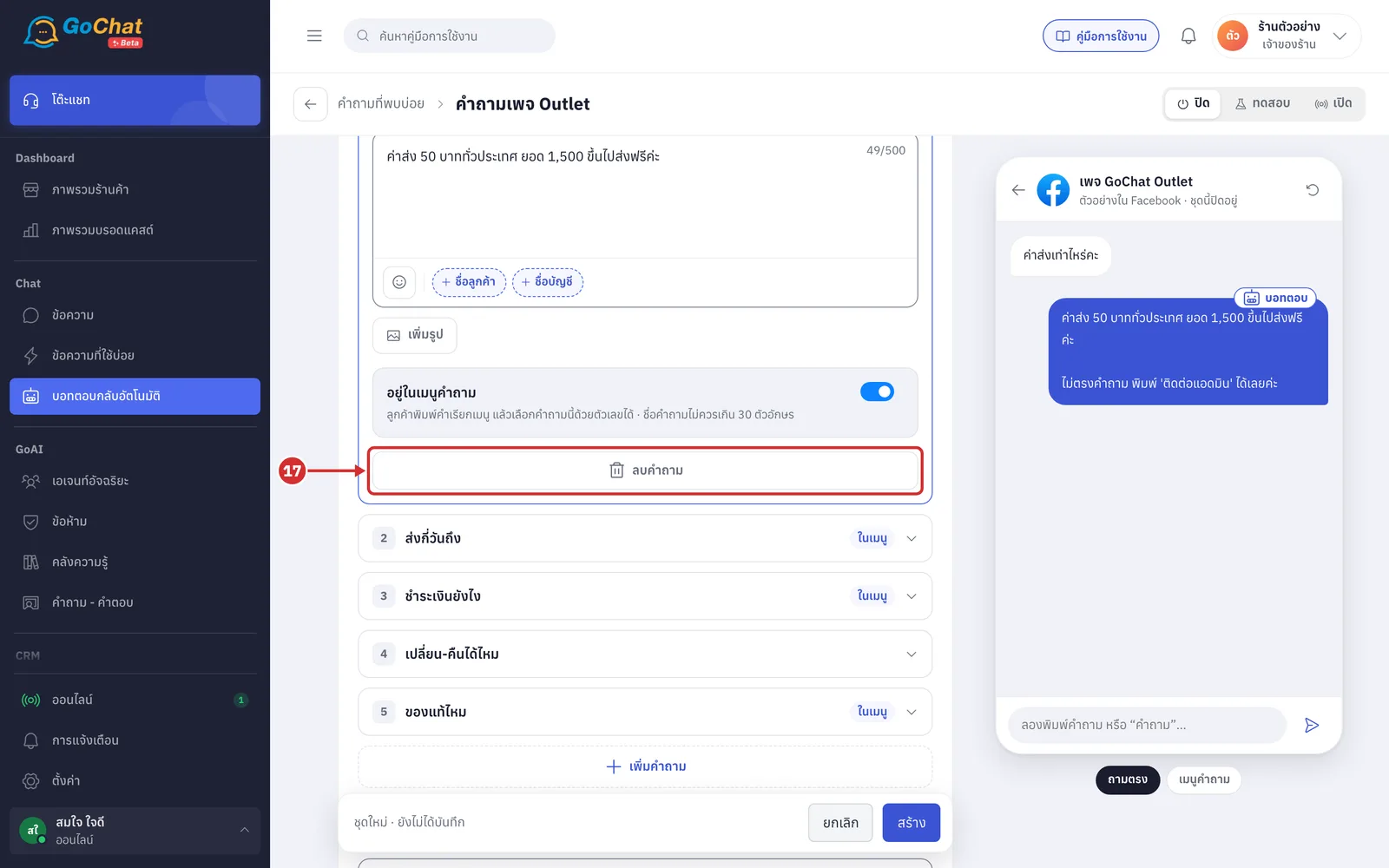
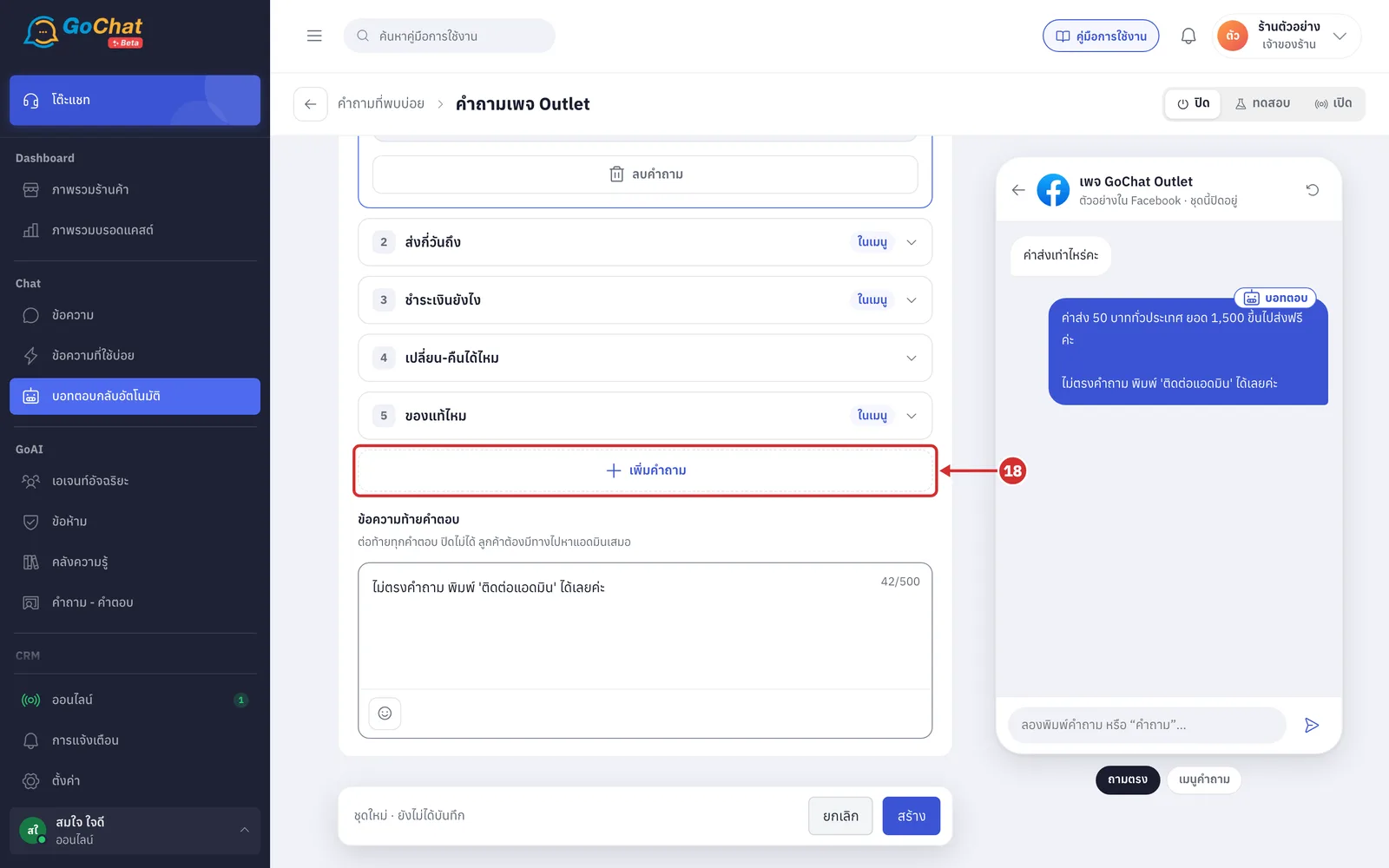
กด เพิ่มคำถาม เพื่อเพิ่มคำถามข้อใหม่ ระบบจะกางการ์ดใหม่ให้พิมพ์ต่อทันที
ชุดหนึ่งมีได้สูงสุด 10 คำถาม เมื่อครบแล้วปุ่มจะหายไป
คำถามที่เพิ่มใหม่ยังไม่อยู่ในเมนูคำถาม หากต้องการ ให้เปิดสวิตช์ อยู่ในเมนูคำถาม (ขั้นตอนที่ 16)
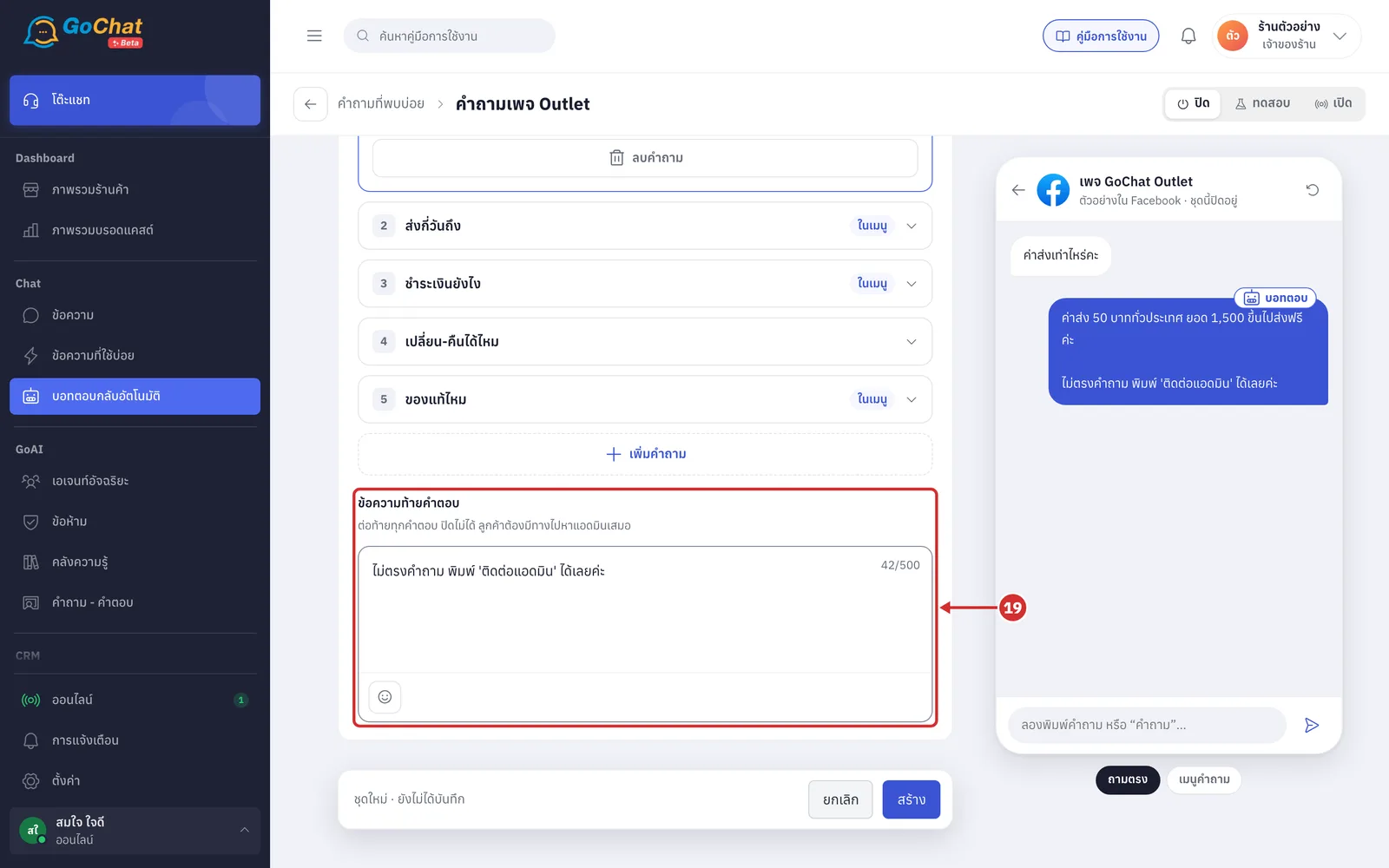
ที่ ข้อความท้ายคำตอบ แก้ไขข้อความที่บอทต่อท้ายทุกคำตอบ
ข้อความนี้ปิดไม่ได้และจำเป็นต้องกรอก เพื่อให้ลูกค้ามีทางไปหาแอดมินเสมอ
ค่าตั้งต้นคือ ไม่ตรงคำถาม พิมพ์ 'ติดต่อแอดมิน' ได้เลยค่ะ
คำว่า ติดต่อแอดมิน เป็นหนึ่งในคำตั้งต้นของ ลูกค้าขอคุยกับแอดมิน ใน ตั้งค่าการตอบทั้งร้าน หากร้านเปลี่ยนคำดังกล่าว ควรแก้ข้อความนี้ให้ตรงกัน
ข้อความยาวไม่เกิน 500 ตัวอักษร และไม่มีตัวแปร
การทดลองในตัวอย่างแชท
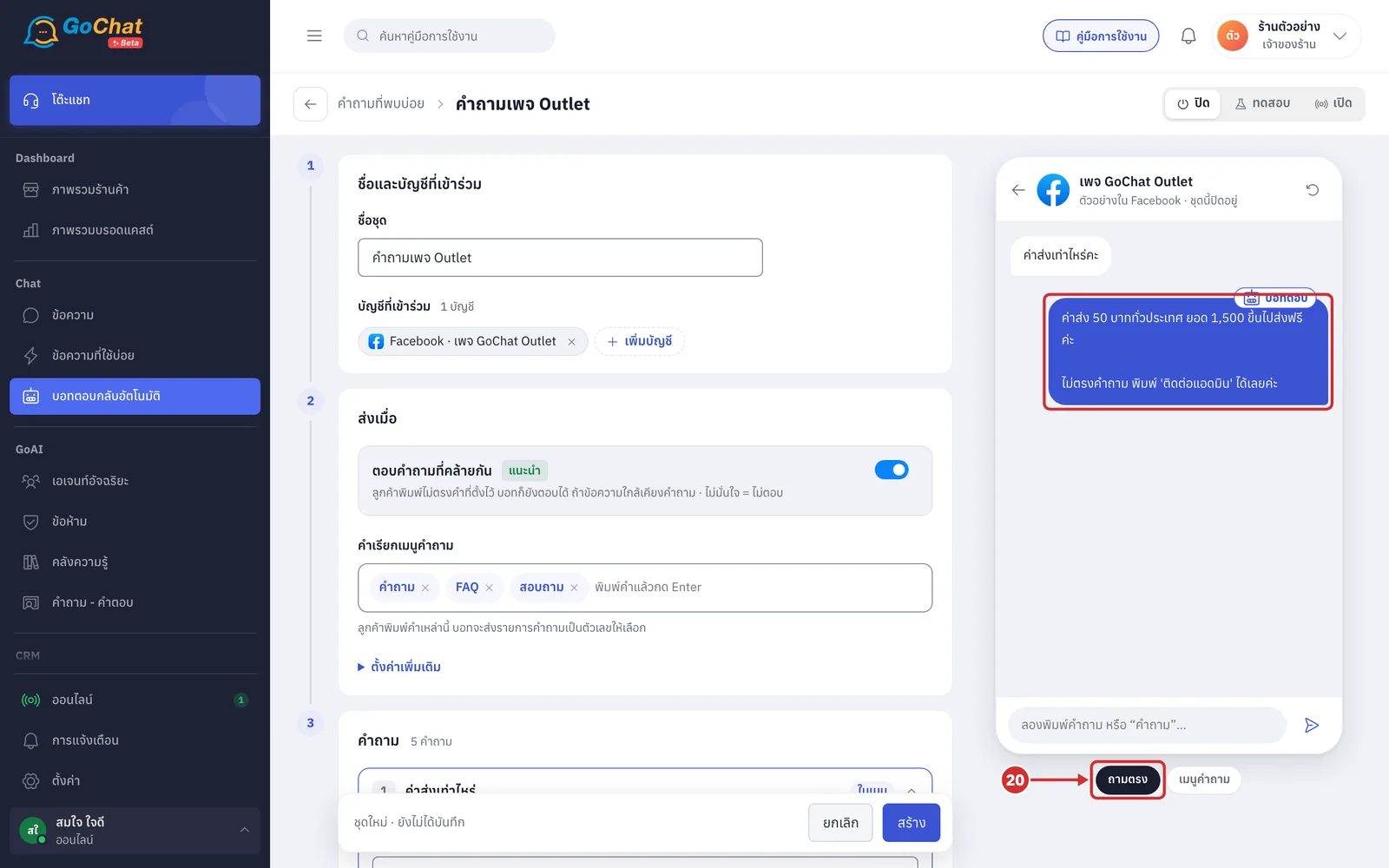
ตัวอย่างแชทด้านขวาของหน้าใช้บัญชีแรกในชุด และตอบตามค่าในฟอร์มแม้ยังไม่ได้บันทึก ใต้กรอบมีปุ่มสถานการณ์ 2 ปุ่ม ได้แก่ ถามตรง และ เมนูคำถาม
กด ถามตรง เพื่อดูคำตอบเมื่อลูกค้าพิมพ์ถามเอง
ลูกค้าตัวอย่างจะพิมพ์ชื่อคำถามข้อแรกต่อด้วย “คะ” เช่น ค่าส่งเท่าไหร่คะ
บอทตอบด้วยคำตอบของข้อนั้น ตามด้วยข้อความท้ายคำตอบ
ถามตรง เป็นสถานการณ์ที่เลือกไว้เมื่อเปิดหน้า
พิมพ์คำถามเดิมซ้ำในช่องพิมพ์ด้านล่างของตัวอย่างแชท แล้วกด Enter เพื่อดูการกันตอบซ้ำ
บอทจะไม่ตอบ และแสดงเหตุผล เช่น ไม่ตอบ: ตอบคำถาม "ค่าส่งเท่าไหร่" ในห้องนี้ไปเมื่อไม่ถึง 10 นาทีก่อน
ในตัวอย่างแชท แต่ละข้อความห่างกัน 1 นาที
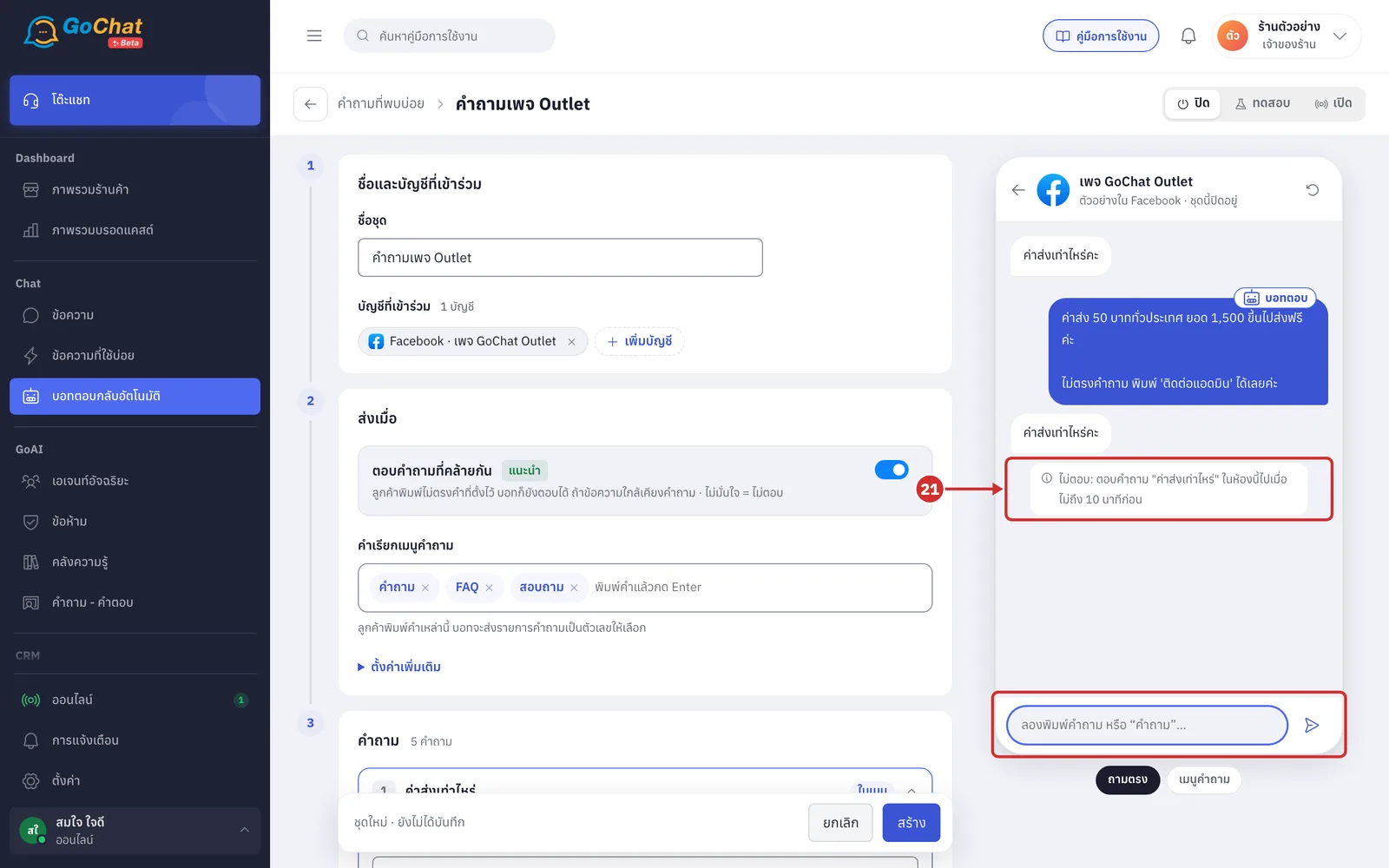
กด เมนูคำถาม เพื่อดูรายการคำถามที่ลูกค้าจะได้รับ
ลูกค้าตัวอย่างจะพิมพ์คำเรียกเมนูคำแรก เช่น คำถาม
บอทตอบ เลือกคำถามที่ต้องการ พิมพ์เลขได้เลยค่ะ ตามด้วยคำถามที่อยู่ในเมนูเรียงเป็นเลข
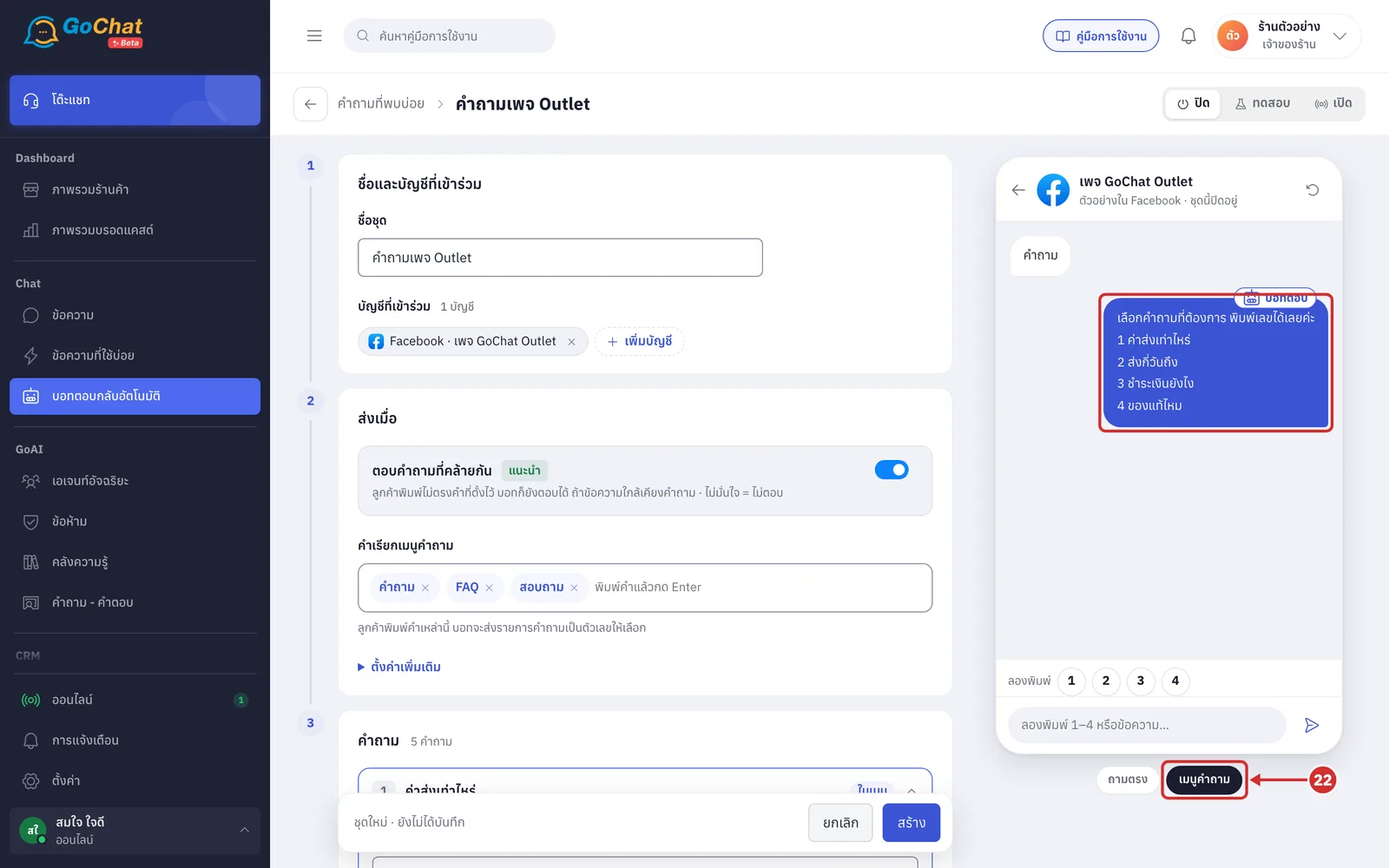
กดเลขในแถว ลองพิมพ์ เช่น 1 เพื่อดูคำตอบเมื่อลูกค้าพิมพ์เลขเลือกคำถาม
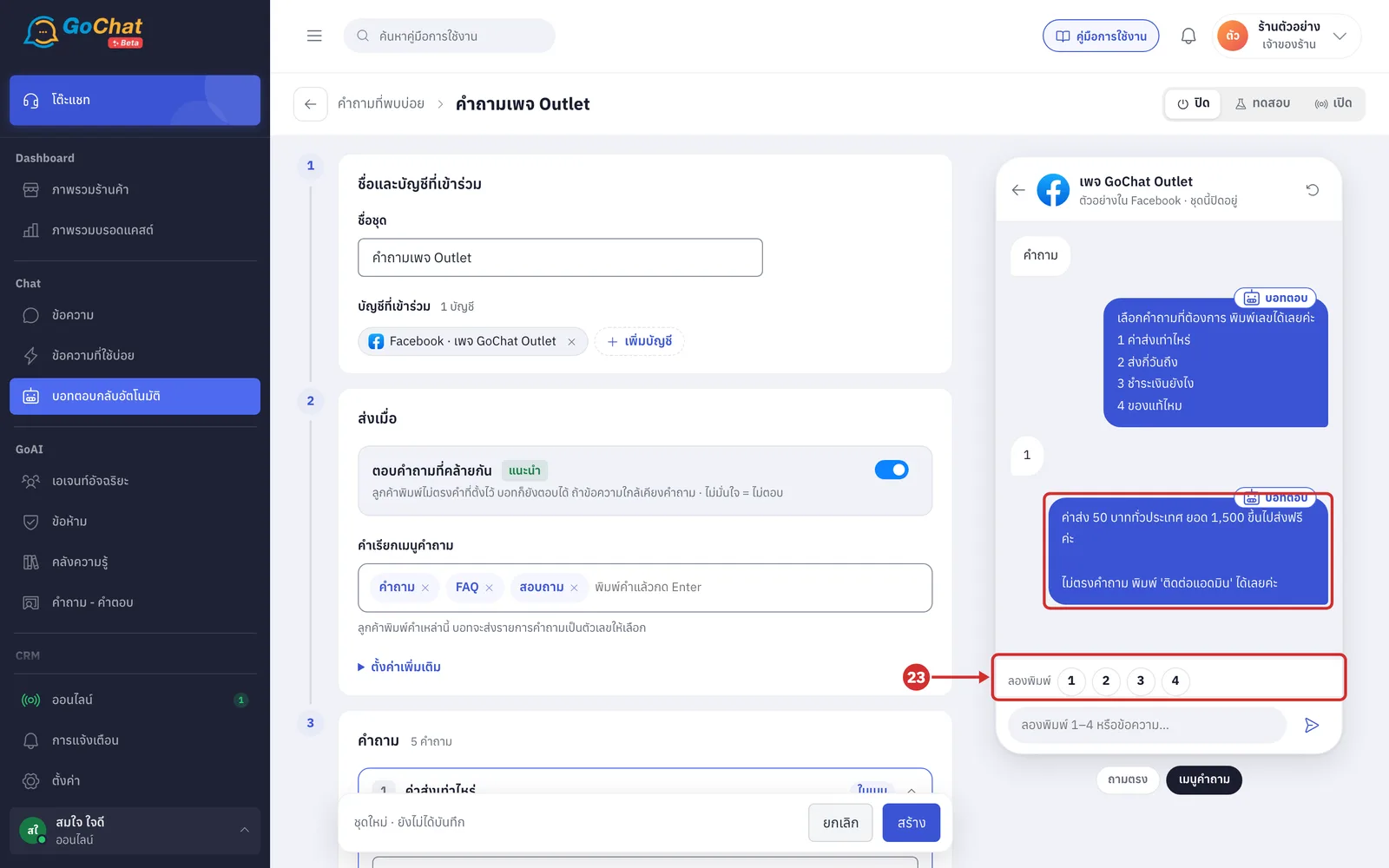
ข้อควรทราบ: ตัวอย่างแชทของคำถามที่พบบ่อยรวมโปรโมชั่นและคีย์เวิร์ดที่เปิดอยู่ของบัญชีนั้น แต่ไม่แสดงข้อความต้อนรับและข้อความนอกเวลาทำการ ซึ่งลูกค้าจริงอาจได้รับก่อนคำตอบ
ขั้นตอนการบันทึก
เลือกสถานะที่มุมขวาบน แล้วกด สร้าง
ชุดใหม่มีสถานะเป็น ปิด
ทดสอบ — ใช้ลองกับแชทของทีม
เปิด — ใช้งานจริง
หากมีช่องที่ยังไม่ถูกต้อง ระบบจะไม่บันทึก และกางการ์ดคำถามข้อแรกที่ต้องแก้ไขให้
รายละเอียดของสถานะอธิบายไว้ใน การใช้งานบอทตอบกลับอัตโนมัติ
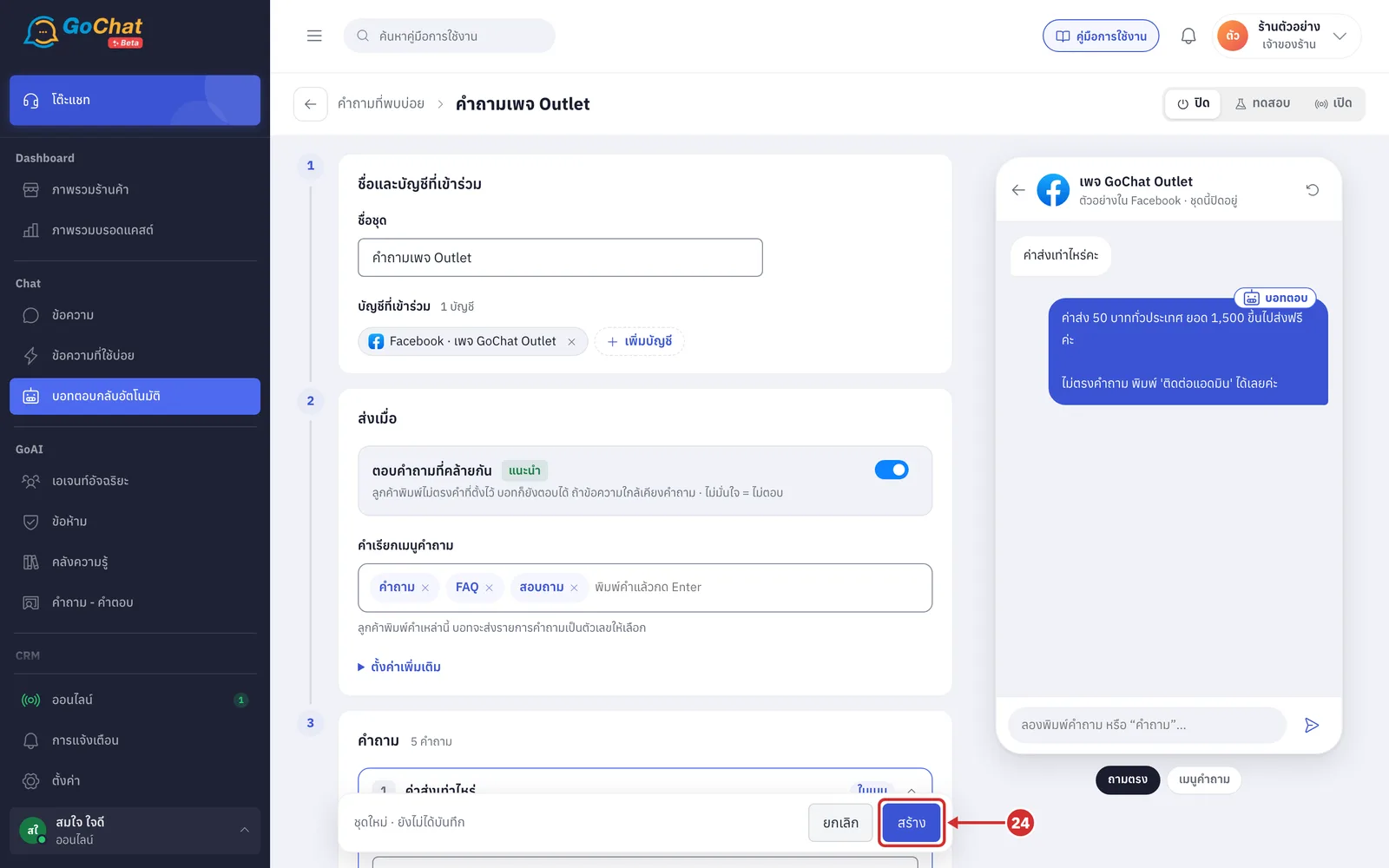
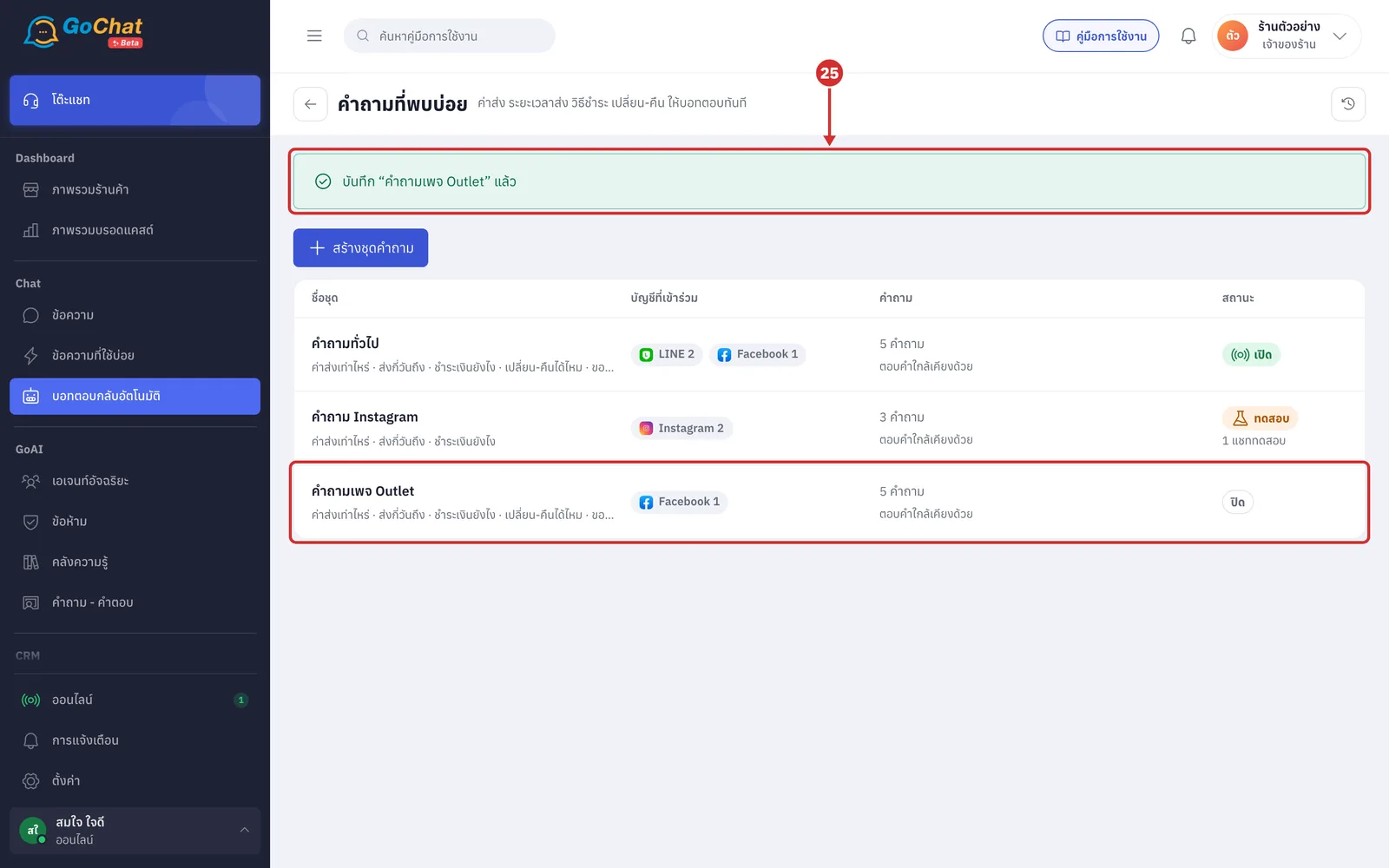
ระบบจะกลับไปยังหน้ารายการ แสดงข้อความ บันทึก “คำถามเพจ Outlet” แล้ว และชุดใหม่จะปรากฏในรายการ
หลักการทำงานของคำถามที่พบบ่อย
บอทตอบเมื่อข้อความของลูกค้ามี คำถาม หรือ คำที่ลูกค้าอาจพิมพ์ ของข้อใดข้อหนึ่งอยู่ในข้อความ
ก่อนเทียบคำ บอทปรับข้อความดังนี้
ไม่นับช่องว่าง และไม่สนตัวพิมพ์ใหญ่เล็ก
ตัวอักษรที่พิมพ์ซ้ำติดกันนับเป็นตัวเดียว เช่น ค่าส่งงง ตรงกับ ค่าส่ง
เลขไทยนับเท่ากับเลขอารบิก
คำที่เป็นตัวอักษรอังกฤษหรือตัวเลขล้วน ต้องอยู่เป็นคำแยกในข้อความ เช่น cod ไม่ตรงกับ codex
หากตรงหลายข้อ บอทตอบข้อที่คำตรงยาวที่สุดเพียงข้อเดียว
หากไม่มีข้อไหนตรงคำ และเปิด ตอบคำถามที่คล้ายกัน บอทจะตอบเมื่อข้อความคล้ายข้อใดข้อหนึ่งตั้งแต่ 50% ขึ้นไป และคล้ายมากกว่าข้ออันดับสองอย่างน้อย 10% ไม่เช่นนั้นจะไม่ตอบ ทั้งนี้ เหตุผลในป้าย บอทตอบ จะแสดงเปอร์เซ็นต์ความคล้าย
คำเรียกเมนูคำถาม ต้องตรงทั้งข้อความ ส่วนคำถามและคำที่ลูกค้าอาจพิมพ์ขอเพียงมีอยู่ในข้อความ
ข้อความหนึ่งครั้งได้คำตอบจากหัวข้อเดียว หากข้อความตรง สรุปคำสั่งซื้อ หรือ ส่วนลด / โปรโมชั่น ด้วย บอทจะตอบหัวข้อนั้นแทนคำถามที่พบบ่อย
บอทไม่ตอบคำถามข้อเดิมซ้ำให้ห้องเดิมภายในเวลา ไม่ตอบคำถามเดิมซ้ำภายใน ส่วนชุดที่อยู่ในสถานะทดสอบใช้เวลา ส่งซ้ำได้ทุก แทน
ลูกค้าพิมพ์เลขหรือชื่อคำถามจากรายการได้ภายในเวลา เมนูตัวเลขหมดอายุ ใน ตั้งค่าการตอบทั้งร้าน หากพิมพ์เลขที่ไม่มีในรายการ บอทจะตอบ ไม่มีเลขนี้ค่ะ พร้อมส่งรายการใหม่ 1 ครั้ง
ในช่วงที่ร้านปิดตามชุดนอกเวลาทำการ บอทตอบคำถามที่พบบ่อยเฉพาะเมื่อชุดนั้นเลือก คำถามที่พบบ่อย ใน นอกเวลา บอทยังช่วยตอบ (ดู การตั้งข้อความนอกเวลาทำการ)
ลูกค้าที่ทักมาครั้งแรกจะได้รับข้อความต้อนรับก่อนคำตอบ หากบัญชีนั้นมีชุดข้อความต้อนรับที่เปิดอยู่
ข้อควรทราบเกี่ยวกับชุดคำถามที่พบบ่อย
1 บัญชีอยู่ได้ 1 ชุดของคำถามที่พบบ่อย หากต้องการย้ายบัญชีไปชุดใหม่ ให้นำบัญชีออกจากชุดเดิมก่อน
เมนู ส่งคำถามที่พบบ่อย ใน การตั้งข้อความต้อนรับ และข้อความนอกเวลาทำการ จะส่งรายการคำถามจากชุดคำถามที่พบบ่อยของบัญชีนั้น
คำตอบที่บอทส่งไปแล้วดูได้ที่ การดูประวัติตอบแชทอัตโนมัติ