
การใช้เครื่องมือบนหัวห้องแชท
วีดีโอสอนใช้งาน
หัวห้องแชทคือแถบด้านบนของห้องที่เปิดอยู่ในหน้า ข้อความ บอกว่ากำลังคุยกับใคร มาจากช่องทางไหน และมีปุ่มจัดการห้องนี้ ทุกคนในร้านใช้ปุ่มบนหัวห้องได้ และสิ่งที่กดเป็นของห้อง คนอื่นในร้านเห็นผลเหมือนกัน
การอ่านหัวห้องแชท
ในหน้า ข้อความ กดห้องแชทที่ต้องการในรายการทางซ้าย หัวห้องจะแสดงด้านบนของห้อง (ดูวิธีเปิดห้องที่ การตอบแชทลูกค้า)
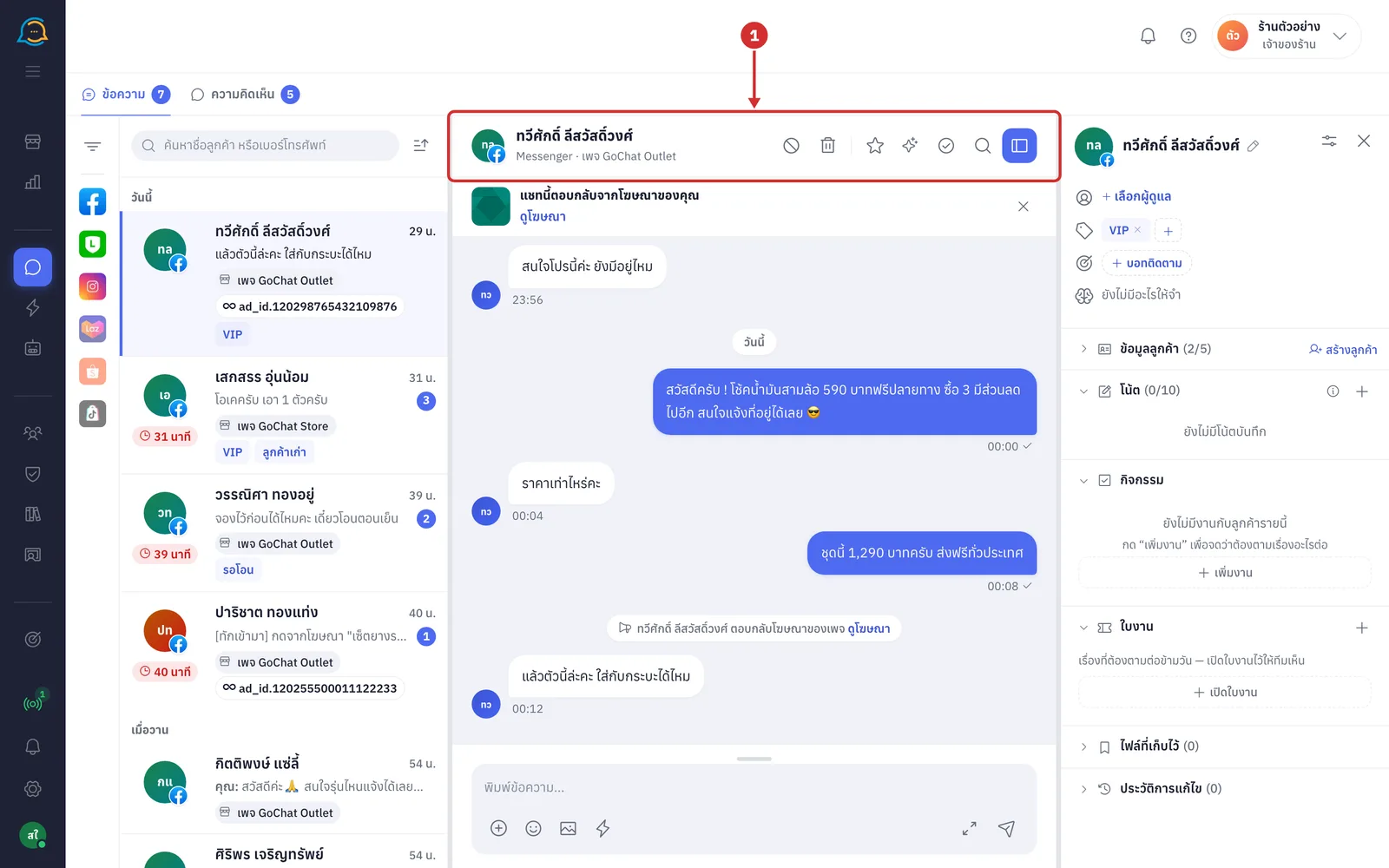
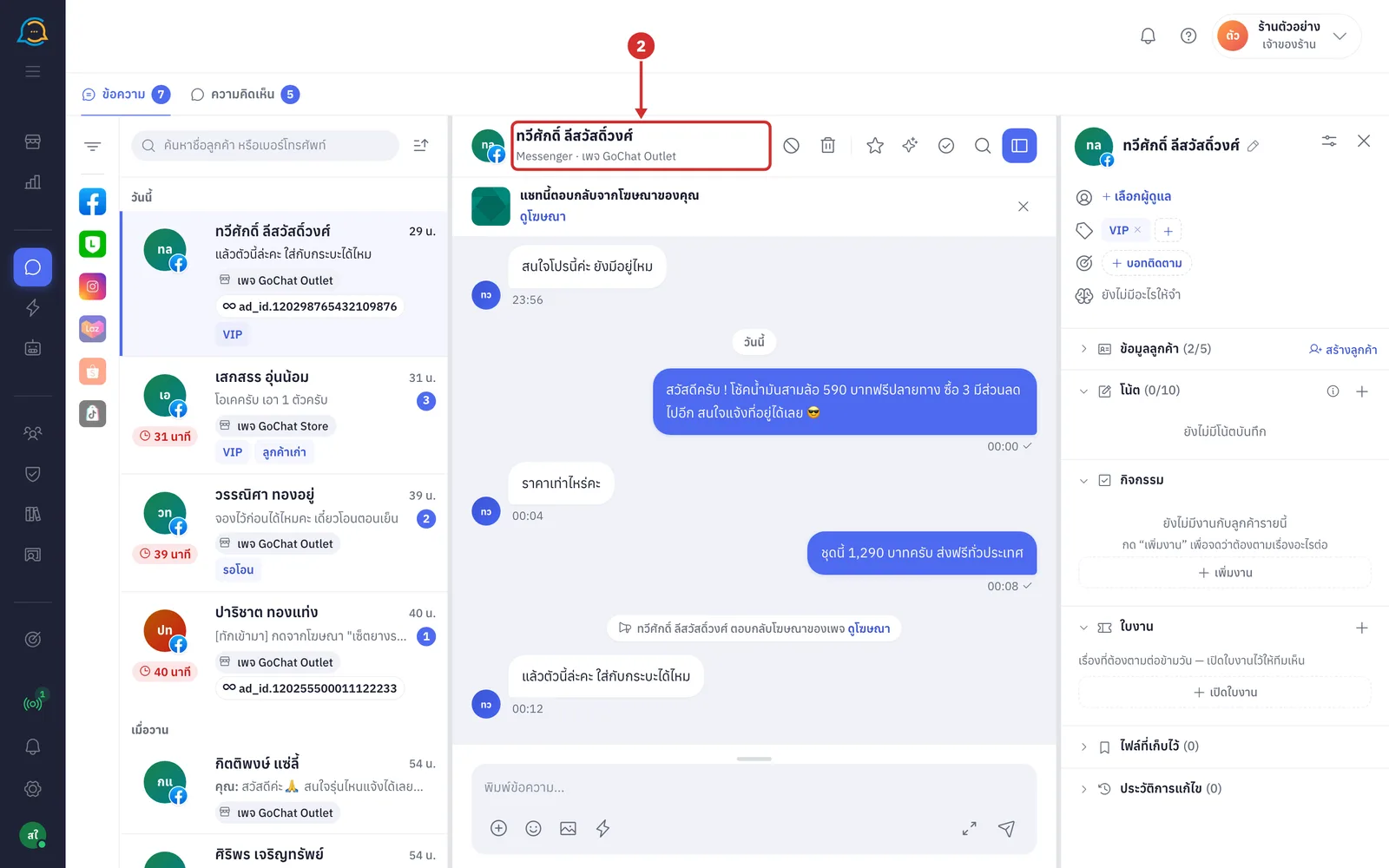
ดูชื่อลูกค้าและบรรทัดใต้ชื่อ ซึ่งบอกช่องทางและชื่อเพจหรือบัญชีที่ลูกค้าทักมา เช่น Messenger · เพจ GoChat Outlet (โลโก้มุมรูปก็บอกช่องทาง)
ชื่อสีน้ำเงินพร้อมไอคอนบัตร แปลว่าคนนี้เป็นลูกค้าของร้านแล้ว (สร้างลูกค้าได้ที่แผงข้อมูลลูกค้า)
ห้องกลุ่ม LINE จะมีคำว่า กลุ่ม N คน ต่อท้ายบรรทัดใต้ชื่อ
ต้องการตั้งชื่อห้องเอง ให้กดรูปดินสอข้างชื่อบนแผงข้อมูลลูกค้า ดู การใช้แผงข้อมูลลูกค้า
หากมีเพื่อนร่วมทีมเปิดห้องนี้อยู่ รูปของเพื่อนจะขึ้นหน้าแถวปุ่ม (ชี้ที่รูปเพื่อดูว่า … กำลังดูห้องนี้) และหากห้องนี้มีใบงานที่ยังไม่จบ จะมีป้ายเลขใบงาน (เช่น TK-0001) กดเพื่อเปิดดูใบงาน
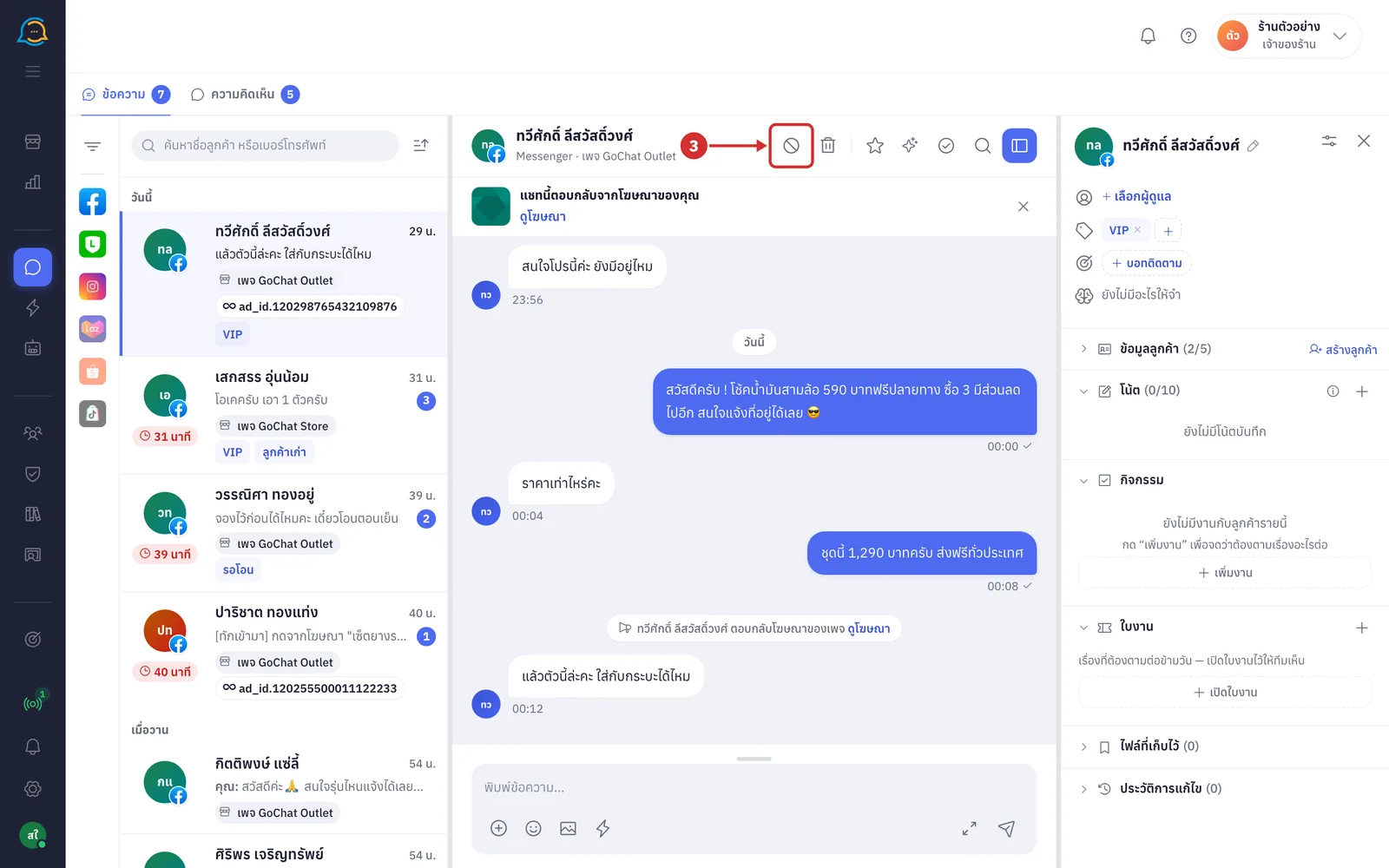
การทำเครื่องหมายสแปม และการลบการสนทนา
สองปุ่มนี้อยู่ซ้ายสุดของแถวปุ่ม แยกจากปุ่มอื่นด้วยเส้นคั่น กดแล้วมีผลทันที
กด ทำเครื่องหมายว่าสแปม (ไอคอนวงกลมขีด) เมื่อห้องนี้เป็นข้อความขยะ ห้องจะหายจากรายการหลักของทุกคนในร้าน ดูได้จากตัวกรองสถานะ สแปม (ตีผิดห้อง กดปุ่มเดิมอีกครั้งซึ่งเปลี่ยนเป็น เอาออกจากสแปม ห้องจะกลับเข้ารายการ)
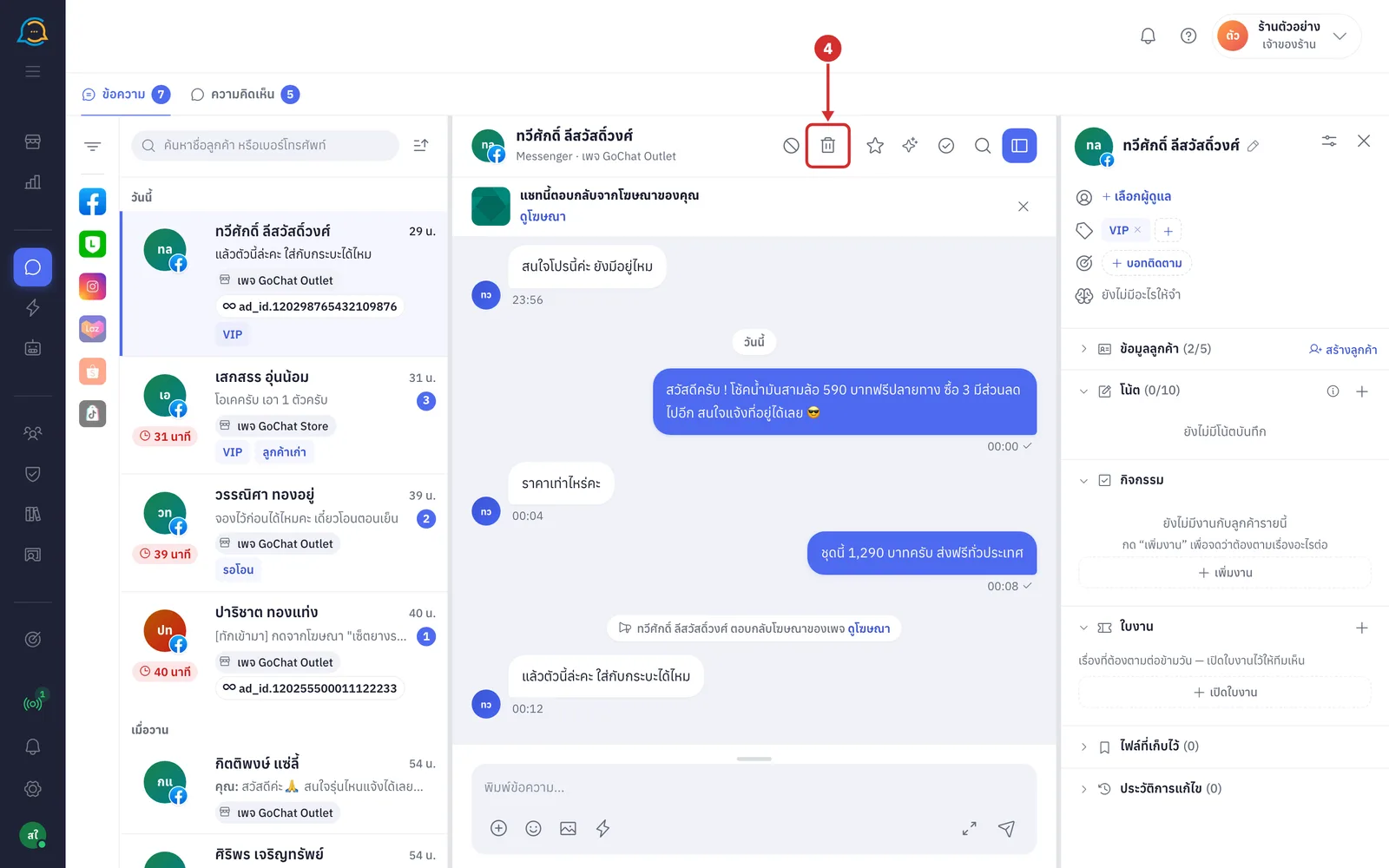
กด ลบการสนทนา (ไอคอนถังขยะ) เพื่อเอาห้องออกจากรายการ ระบบจะถามยืนยันว่า ลบการสนทนากับ <ชื่อลูกค้า> ออกจากรายการ? กดยืนยันในหน้าต่างนั้นเพื่อลบ
ห้องจะหายจากรายการของทุกคนในร้าน แต่ข้อความไม่ได้ถูกลบจากปลายทาง (ลูกค้ายังเห็นแชทในแอปของเขา)
ถ้าลูกค้าทักมาใหม่ ห้องจะกลับมาพร้อมประวัติเดิมทั้งหมด
ห้องที่ลบแล้วดูได้จากตัวกรองสถานะ ลบแล้ว เมื่อเปิดห้องนั้น ปุ่มถังขยะจะเปลี่ยนเป็น กู้คืนการสนทนา กดแล้วยืนยัน ห้องจะกลับไปอยู่ในรายการของทุกคนตามปกติ
การติดตามห้อง
กด ติดตามห้องนี้ (ไอคอนดาว) เพื่อติดป้าย ติดตาม ให้ห้องในรายการซ้าย ห้องยังอยู่ตำแหน่งเดิม ไม่ได้ขึ้นบนสุดแบบปักหมุด และทุกคนในร้านเห็นป้ายเดียวกัน ดูเฉพาะห้องที่ติดตามได้จากตัวกรองสถานะ ติดตาม (กดอีกครั้ง = เลิกติดตาม)
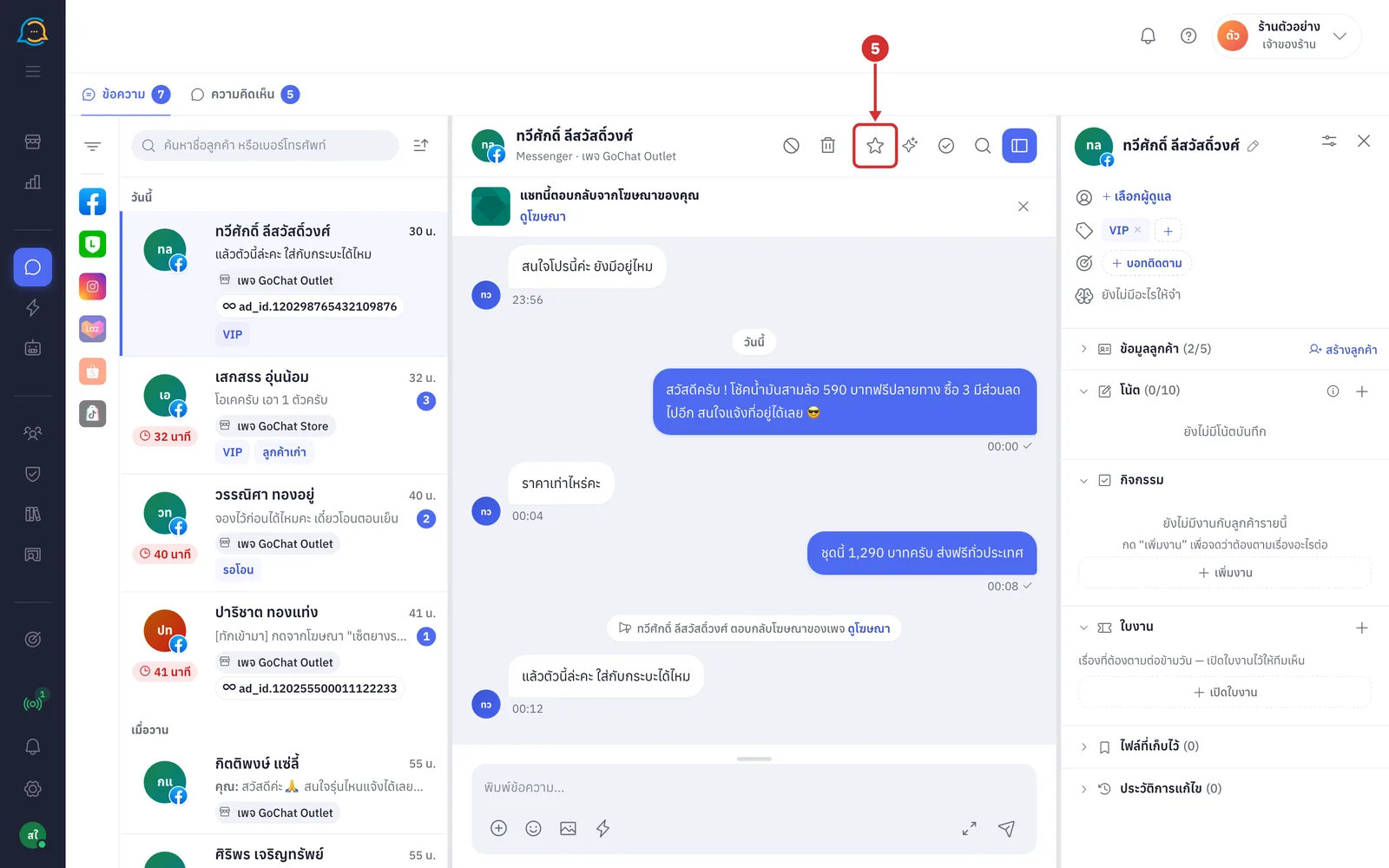
การดูสถานะผู้ช่วย AI ของห้อง
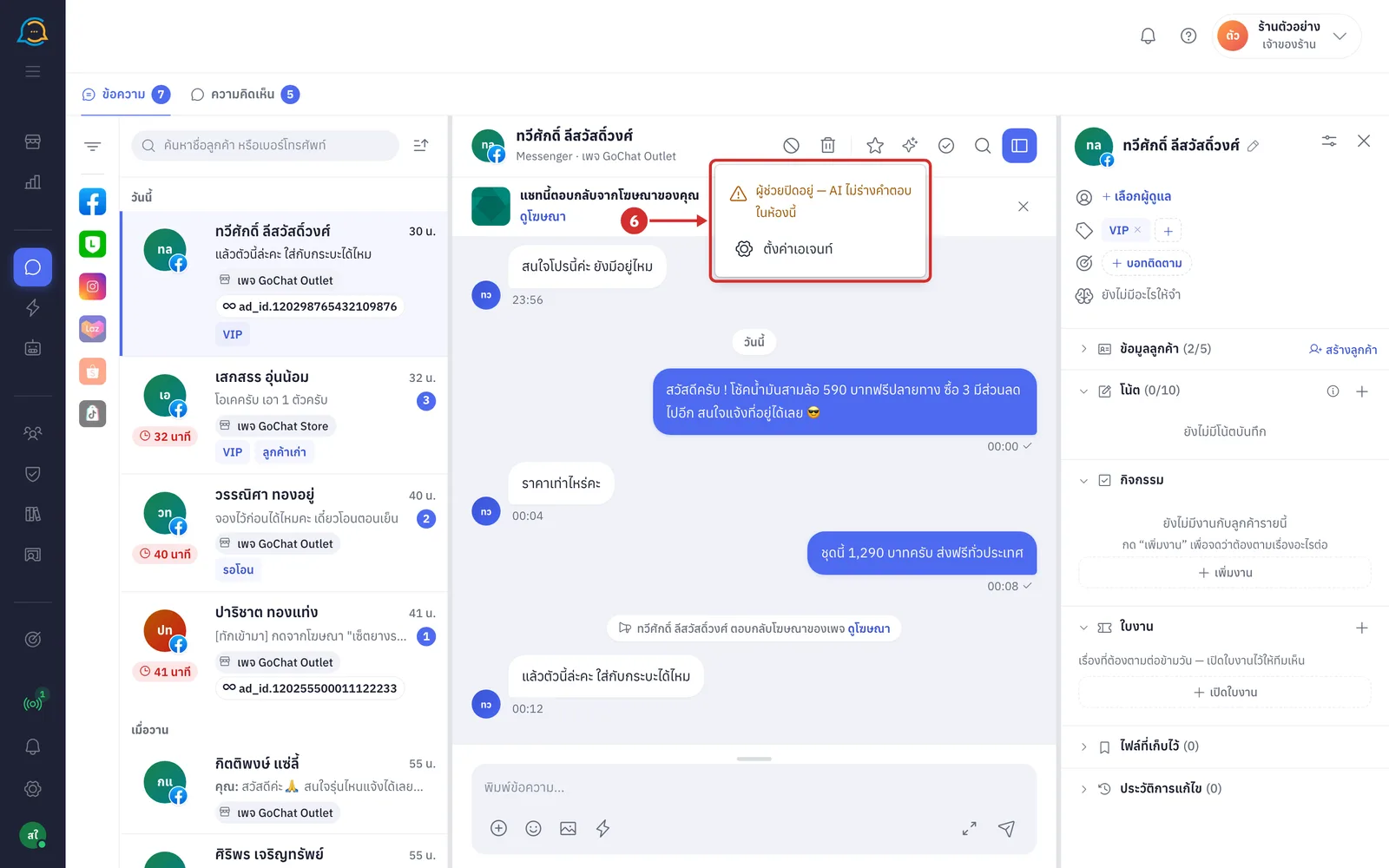
กดไอคอน ผู้ช่วย AI (รูปประกาย) เพื่อดูว่า AI ร่างคำตอบให้ห้องนี้หรือไม่
ถ้า AI ไม่ทำงานในห้องนี้ ไอคอนจะเป็นสีเทา และเมนูบอกเหตุผล เช่น ผู้ช่วยปิดอยู่ — AI ไม่ร่างคำตอบในห้องนี้ พร้อมลิงก์ ตั้งค่าเอเจนท์ ไปตั้งค่าผู้ช่วย AI (ถ้าช่องทางนี้ยังไม่มีเอเจนท์ ลิงก์จะเป็น ผูกเอเจนท์กับช่องทาง)
ถ้า AI พร้อม ไอคอนจะมีรูปเอเจนท์ที่ดูแลห้อง และเมนูแสดงรายชื่อใต้หัว AI ที่ดูแลห้องนี้ โดยตัวที่ตอบล่าสุดมีป้าย ตอบล่าสุด
ห้องกลุ่ม LINE ไม่มีผู้ช่วย AI และการตอบอัตโนมัติ ปุ่มนี้จึงกดไม่ได้
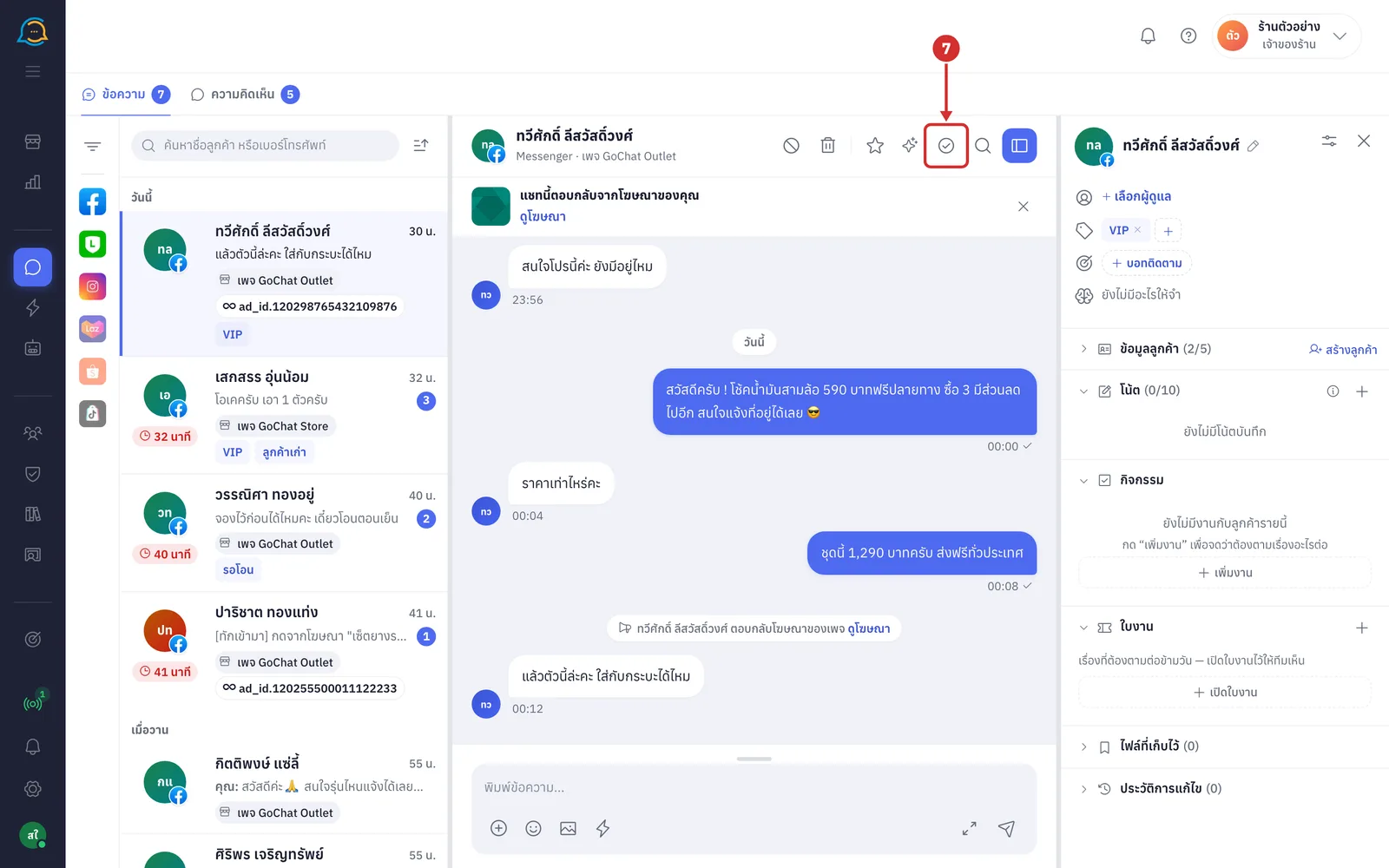
การปิดงาน
เมื่อคุยกับลูกค้าจบแล้ว กด ปิดงาน (ไอคอนวงกลมเครื่องหมายถูก) ปุ่มจะเป็นสีน้ำเงิน ห้องที่เปิดอยู่ยังค้างบนจอจนกว่าจะเปลี่ยนห้อง จากนั้นห้องจะหายจากรายการหลัก ดูได้จากตัวกรองสถานะ ปิดงาน หรือค้นชื่อ (ลูกค้าทักมาใหม่ ห้องจะกลับเข้ารายการเอง · กดปุ่มเดิมอีกครั้ง = เปิดงานอีกครั้ง)
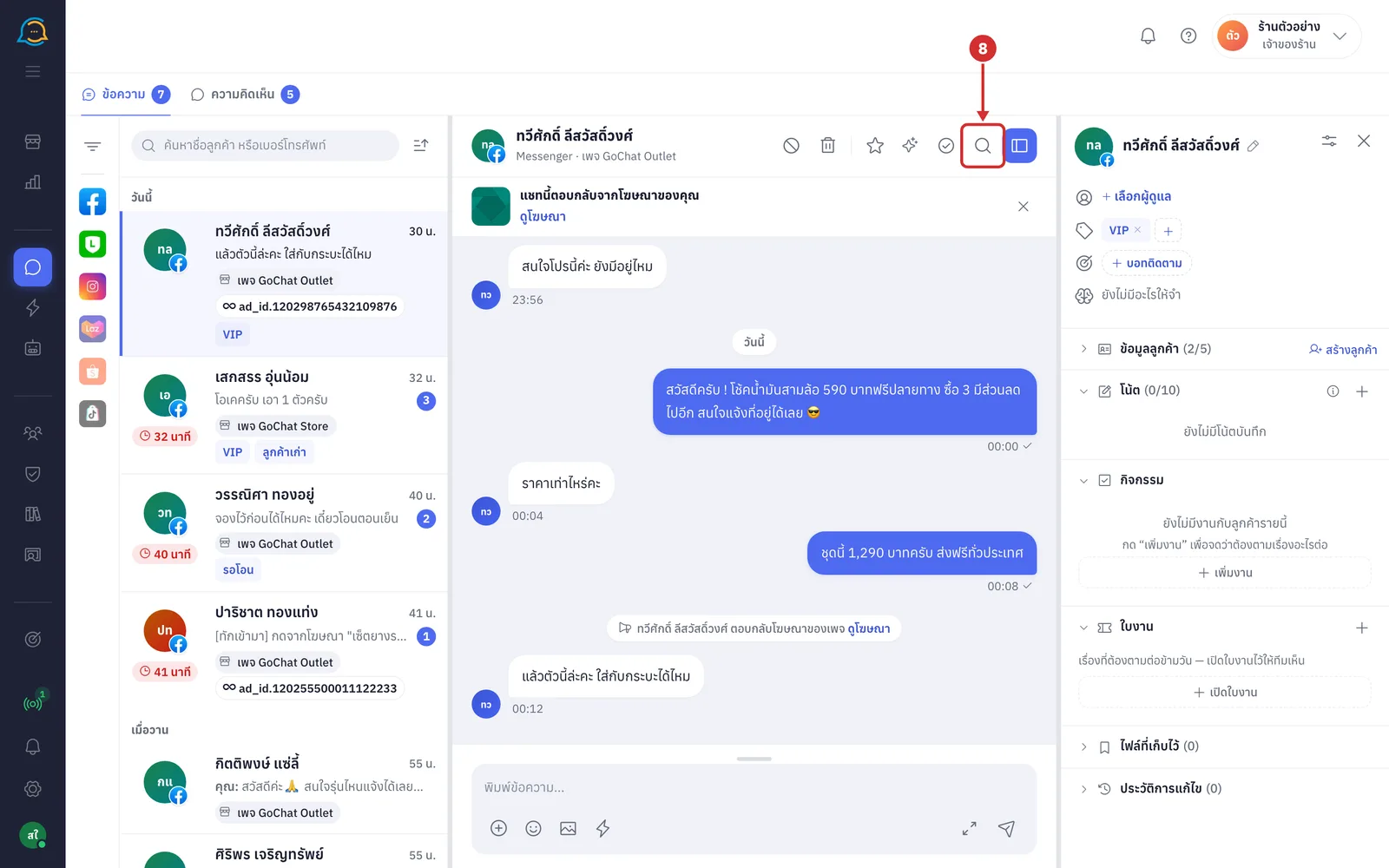
ขั้นตอนการค้นหาข้อความในห้อง
กด ค้นหาในแชท (ไอคอนแว่นขยาย) ช่องค้นหาจะขึ้นแทนหัวห้อง (ระหว่างค้นหา แถบใต้หัวห้อง แถบหมุด และกล่องพิมพ์ถูกซ่อนไว้ชั่วคราว)
พิมพ์คำที่ต้องการในช่อง ค้นหาข้อความในห้องนี้ ระบบจะค้นเองเมื่อหยุดพิมพ์ และแสดงจำนวนที่เจอ (เช่น ข้อความ 2) พร้อมรายการข้อความที่มีคำนั้น คำที่ตรงเป็นตัวหนาสีน้ำเงิน (เจอมากกว่า 50 ข้อความ ระบบแสดง 50 ข้อความล่าสุด ให้พิมพ์ให้เจาะจงขึ้น · ไม่เจอจะขึ้น ไม่พบข้อความที่มี “…”)
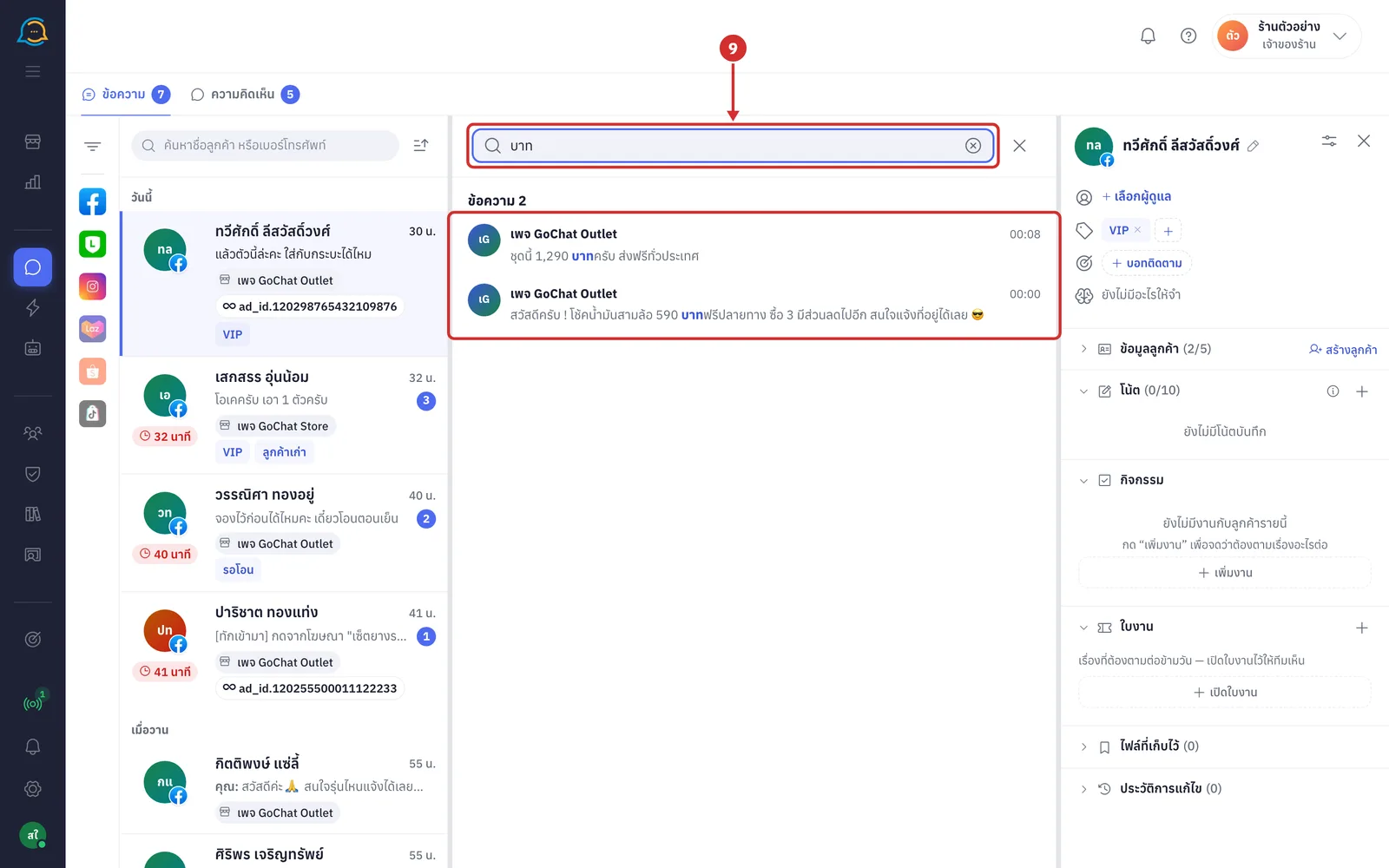
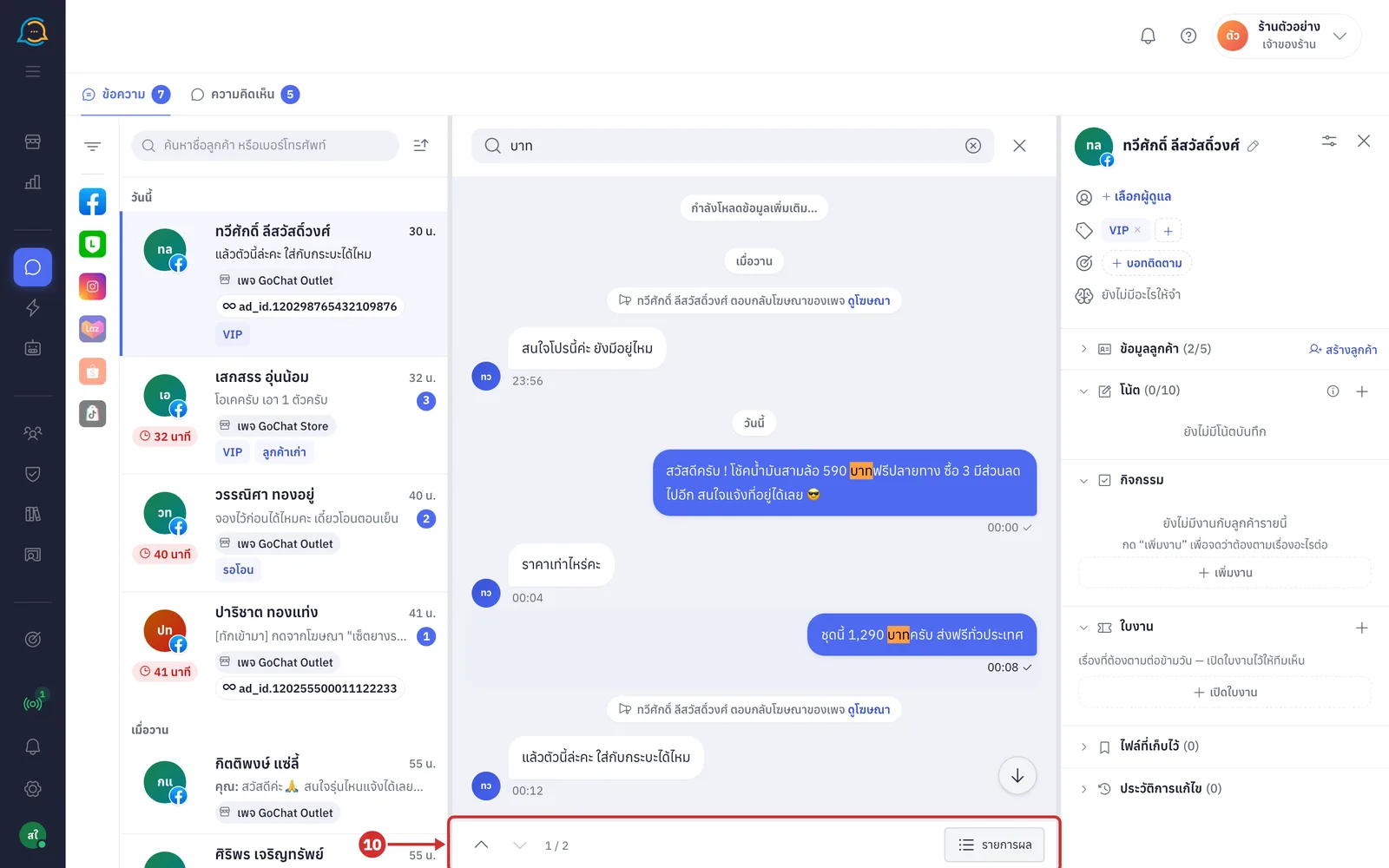
กดข้อความในรายการผล ระบบจะพาไปที่ข้อความนั้นในห้อง (คำที่ค้นในฟองข้อความมีแถบสีส้ม) ด้านล่างมีแถบไล่ผล กดลูกศรขึ้น (ผลที่เก่ากว่า หรือ Enter) ลูกศรลง (ผลที่ใหม่กว่า หรือ Shift + Enter) ตัวเลขบอกว่ากำลังดูผลที่เท่าไร กด รายการผล เพื่อกลับไปที่รายการ และกด × มุมขวาบน (หรือ Esc) เพื่อปิดการค้นหา
การเปิดหรือปิดแผงข้อมูลลูกค้า
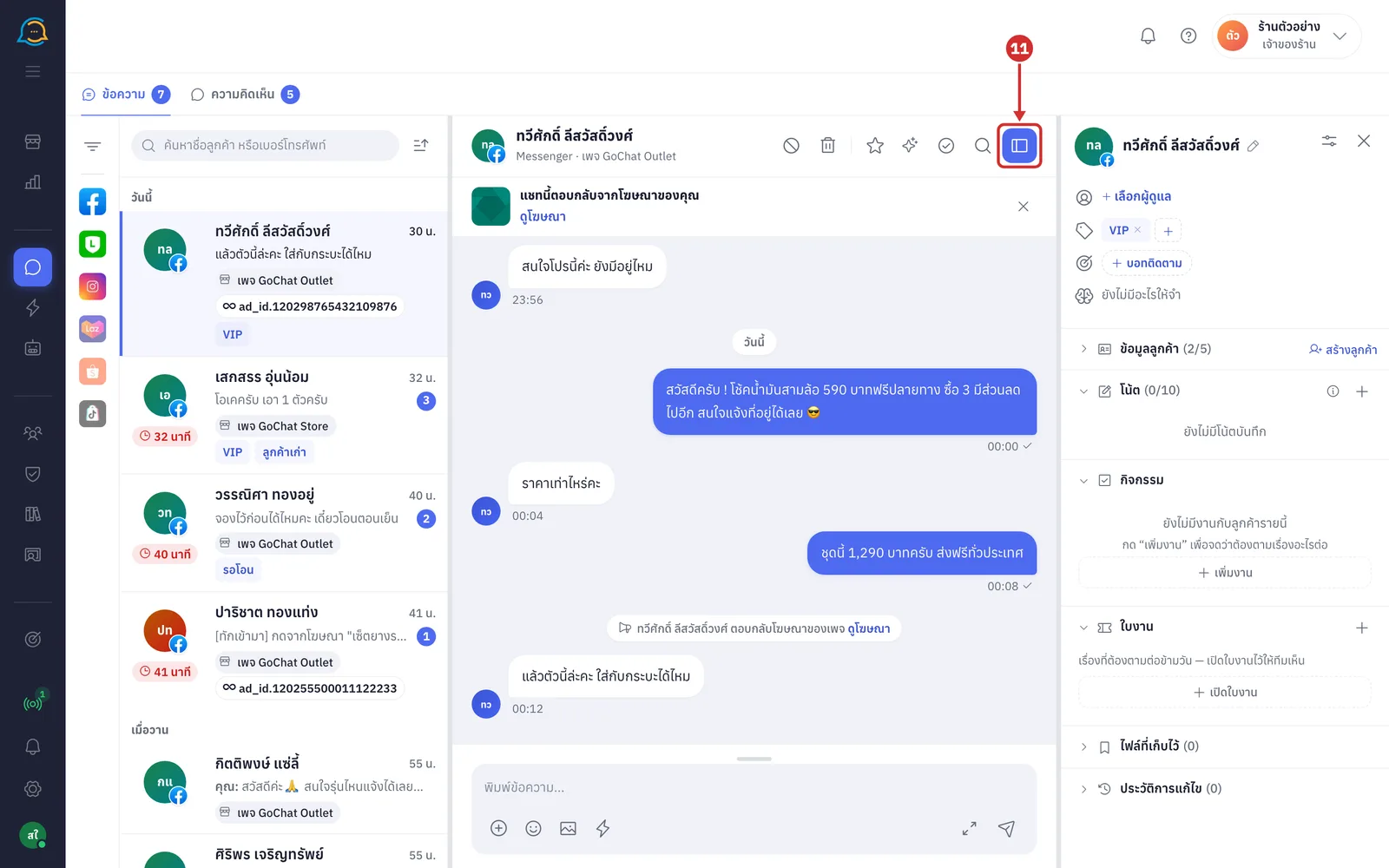
กดปุ่ม ข้อมูลลูกค้า (ไอคอนแผงด้านข้าง ขวาสุดของแถวปุ่ม) เพื่อเปิดหรือปิดแผงข้อมูลลูกค้าทางขวา ปุ่มเป็นสีน้ำเงินเมื่อแผงเปิดอยู่ (ลากเส้นแบ่งระหว่างห้องแชทกับแผงเพื่อปรับความกว้าง · วิธีใช้แผงดูที่ การใช้แผงข้อมูลลูกค้า)
การอ่านแถบโฆษณาใต้หัวห้อง
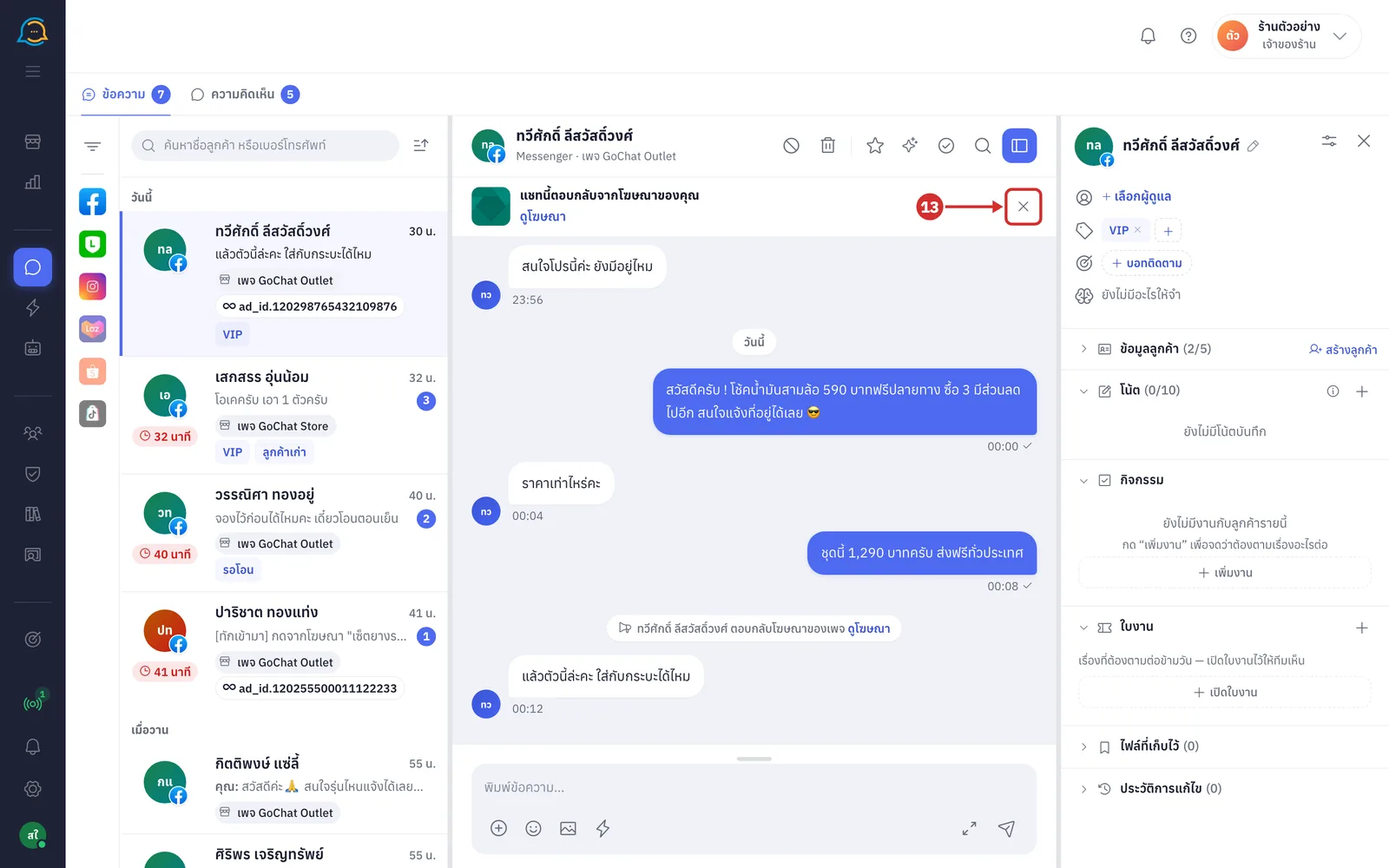
ห้องของลูกค้าที่กดโฆษณาบน Facebook แล้วทักเข้ามา จะมีแถบ แชทนี้ตอบกลับจากโฆษณาของคุณ ใต้หัวห้อง ถ้าลูกค้ามาจากหลายโฆษณา แถบแสดงโฆษณาตัวล่าสุด
รูปทางซ้ายคือรูปของโฆษณา ถ้าเป็นโฆษณาวิดีโอ กดที่รูปเพื่อเล่นวิดีโอ
ใต้หัวแถบแสดงข้อความของโพสต์โฆษณา (ระหว่างดึงจะขึ้น กำลังดึงเนื้อหาโฆษณา… · ดึงไม่ได้จะขึ้น ดึงเนื้อหาไม่ได้)
กด ดูโฆษณา เพื่อเปิดโพสต์ของโฆษณาบน Facebook หรือเปิดโฆษณาในตัวจัดการโฆษณาในแท็บใหม่ (โฆษณาที่ไม่มีลิงก์ให้เปิด จะไม่มีปุ่มนี้)
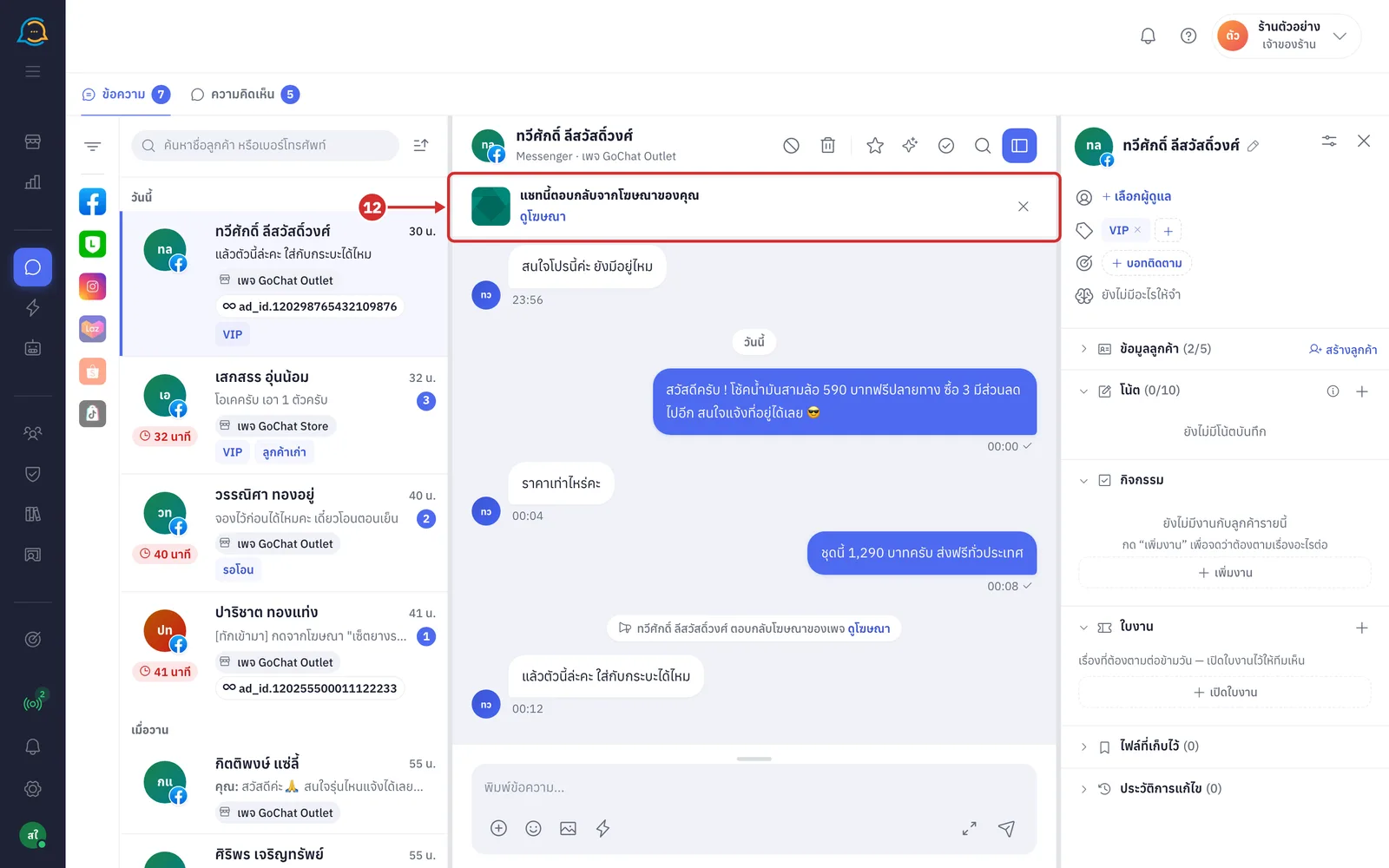
กด × ท้ายแถบเพื่อปิดแถบโฆษณาของห้องนี้ แถบจะกลับมาเมื่อรีเฟรชหน้า
การอ่านแถบเวลาตอบของ Facebook และ Instagram
ห้อง Messenger และ Instagram ตอบลูกค้าได้ภายในเวลาที่ Facebook กำหนด นับจากข้อความล่าสุดของลูกค้า ระบบจะขึ้นแถบใต้หัวห้องเมื่อใกล้หมดเวลา ห้อง LINE ไม่มีแถบนี้
อ่านแถบเวลาตอบใต้หัวห้อง ซึ่งเปลี่ยนตามเวลาที่ผ่านไปตั้งแต่ลูกค้าพิมพ์ล่าสุด
ภายใน 24 ชม. แรก แถบขึ้นเมื่อเหลือไม่เกิน 12 ชม. ว่า เหลือเวลาตอบอีก … (ครบแล้วจะส่งสติกเกอร์และกดอารมณ์ไม่ได้ แต่พิมพ์ตอบได้ถึง 7 วัน) และเปลี่ยนเป็นสีส้มเมื่อเหลือไม่ถึง 2 ชม.
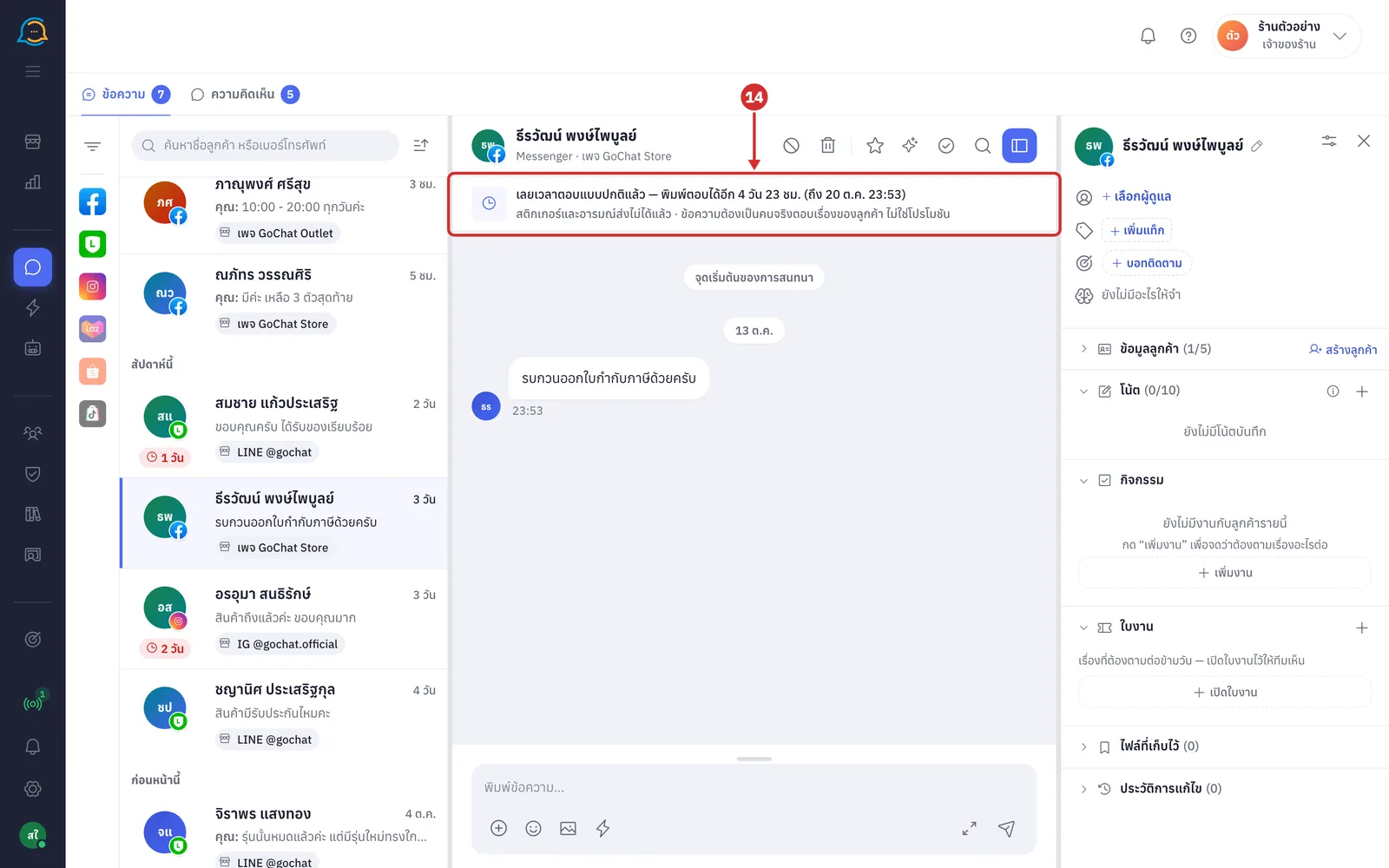
เลย 24 ชม. แล้ว แถบขึ้นว่า เลยเวลาตอบแบบปกติแล้ว — พิมพ์ตอบได้อีก … พร้อมวันเวลาที่หมด (ส่งสติกเกอร์และอารมณ์ไม่ได้แล้ว และข้อความต้องเป็นคนจริงตอบเรื่องของลูกค้า ไม่ใช่โปรโมชัน)
เหลือไม่ถึง 6 ชม. ก่อนครบ 7 วัน แถบเปลี่ยนเป็น เหลือเวลาพิมพ์ตอบอีก … (ครบแล้วจะส่งไม่ได้เลยจนกว่าลูกค้าจะทักเข้ามาใหม่)
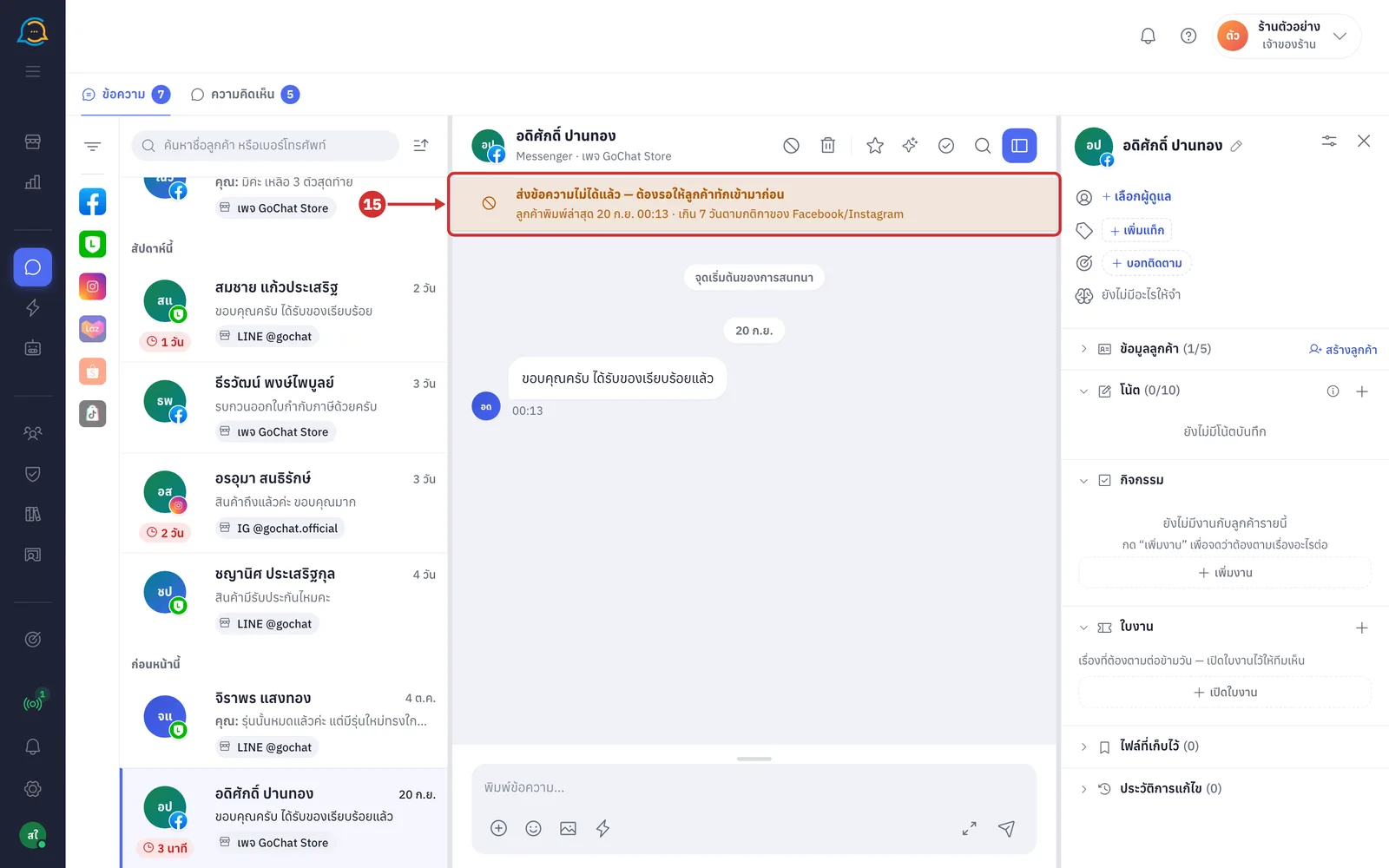
เมื่อลูกค้าพิมพ์ล่าสุดเกิน 7 วัน แถบจะขึ้นว่า ส่งข้อความไม่ได้แล้ว — ต้องรอให้ลูกค้าทักเข้ามาก่อน พร้อมวันเวลาที่ลูกค้าพิมพ์ล่าสุด เมื่อลูกค้าทักมาใหม่ จะตอบได้อีกครั้ง
หมายเหตุ: ร้านที่เชื่อมระบบขาย GoSaaS จะมีป้าย แท็กสถานะ ข้างชื่อลูกค้าบนหัวห้อง (เช่น ยังไม่ซื้อ · เปิดบิล · ยืนยันแล้ว · ส่งแล้ว · สำเร็จ) ระบบย้ายเองตามออเดอร์ใน GoSaaS และกดป้ายเพื่อเปลี่ยนเองได้ · ข้อความที่ปักหมุดไว้จะแสดงเป็นแถบใต้หัวห้อง ดูวิธีปักหมุดที่ การจัดการข้อความในห้องแชท