
การเพิ่มและแก้ไขข้อความที่ใช้บ่อย
วีดีโอสอนใช้งาน
หน้าเพิ่มและแก้ไขข้อความที่ใช้บ่อยช่วยให้ผู้ใช้งานสามารถตั้งชื่อย่อและคำสั่งลัด เลือกหมวดและช่องทางที่ใช้ได้ พิมพ์เนื้อข้อความพร้อมตัวแปร และแนบรูป โดยข้อความที่ใช้บ่อยหนึ่งรายการมีได้ 1–10 ข้อความ และแต่ละข้อความแนบรูปของตัวเองได้ เมื่อใช้ในห้องแชท ระบบจะส่งทีละข้อความตามลำดับ โดยส่งตัวข้อความก่อน แล้วตามด้วยรูปของข้อความนั้น
ผู้ใช้งานทุกคนในร้านสามารถเพิ่มและแก้ไขข้อความได้ และเมื่อบันทึกแล้ว หน้าแชทของทุกคนในร้านจะได้รับข้อความล่าสุดทันที ทั้งนี้ วิธีดูรายการ ค้นหา และจัดหมวด อธิบายไว้ในบทความ การจัดการข้อความที่ใช้บ่อย
ขั้นตอนการเพิ่มข้อความ
ที่หน้า ข้อความที่ใช้บ่อย กด เพิ่มข้อความ (สำหรับร้านที่ยังไม่มีข้อความ ให้กด เพิ่มข้อความแรก)
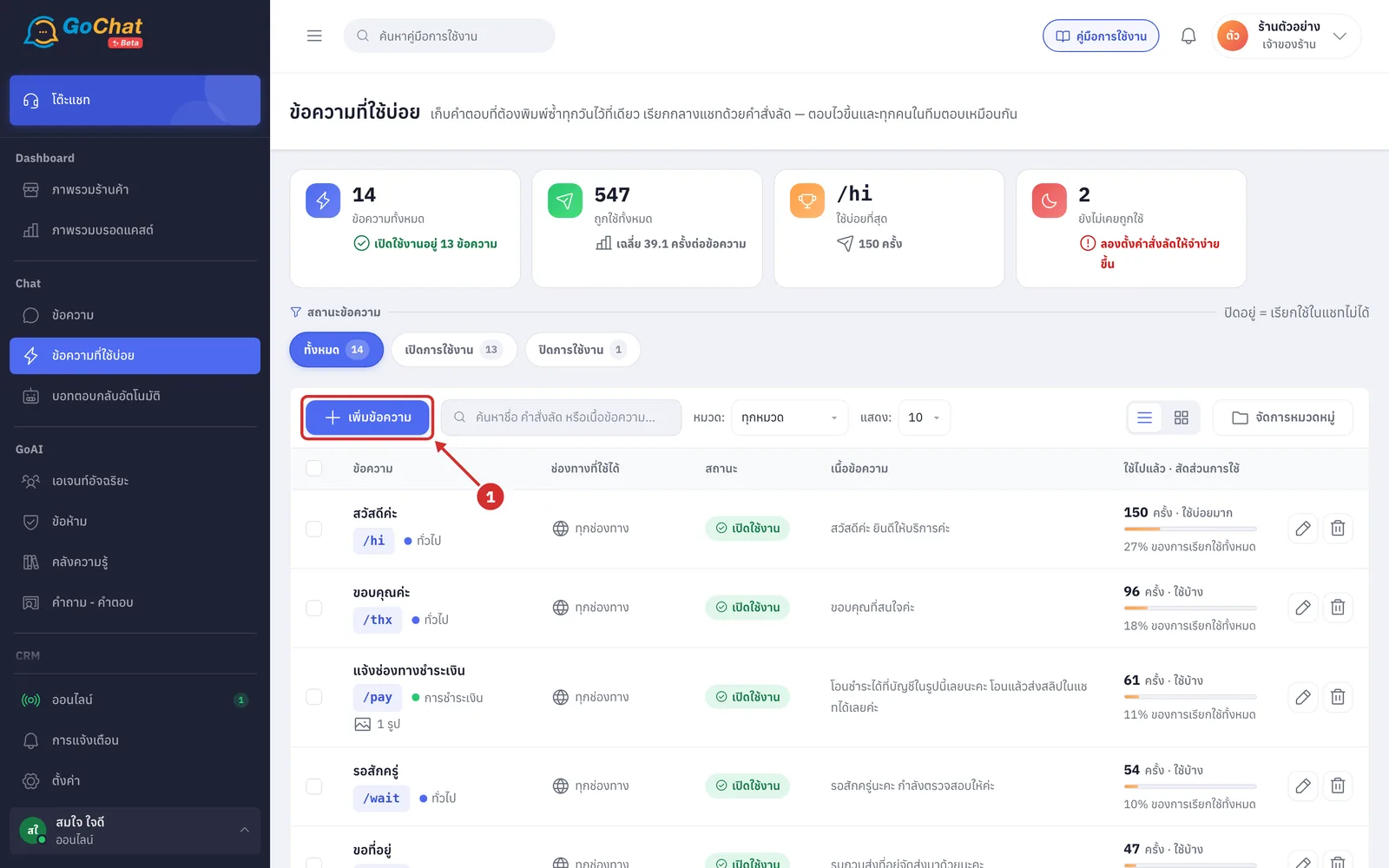
ในการ์ด ข้อความ ที่ช่อง ชื่อย่อ ตั้งชื่อของข้อความ เช่น วิธีสั่งซื้อ
จำเป็นต้องกรอก และมีความยาวได้ไม่เกิน 60 ตัวอักษร
ชื่อนี้แอดมินเห็นตอนเลือกข้อความ ลูกค้าจะไม่เห็นชื่อนี้
ชื่อต้องไม่ซ้ำกับข้อความอื่นของร้าน หากซ้ำ ระบบจะแสดง มีข้อความชื่อนี้อยู่แล้ว
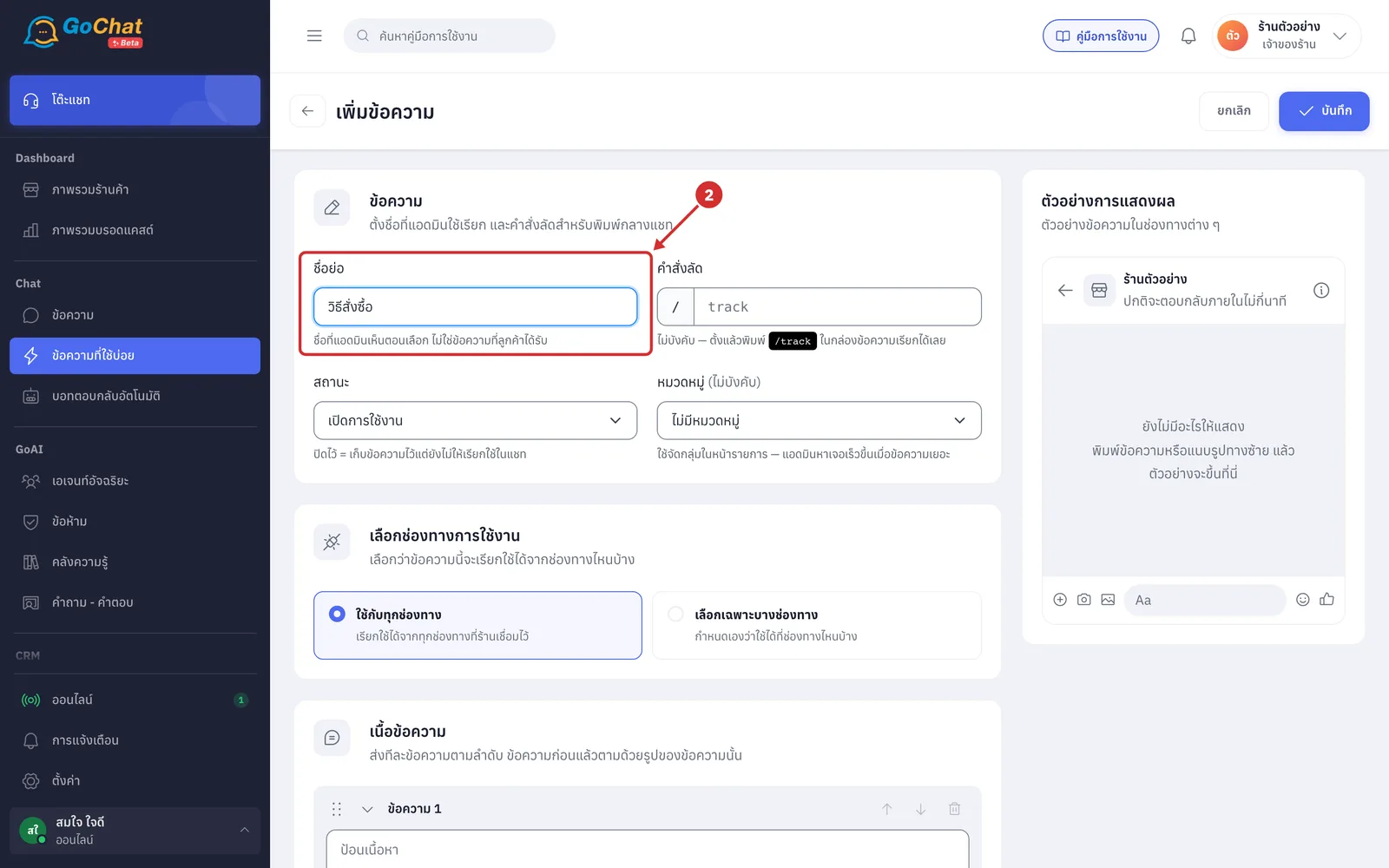
ที่ช่อง คำสั่งลัด ตั้งคำสั้น ๆ ที่จำง่าย เช่น order
ไม่บังคับกรอก และมีความยาวได้ไม่เกิน 24 ตัวอักษร
เมื่อตั้งแล้ว สามารถพิมพ์ /order ในกล่องพิมพ์ของห้องแชทเพื่อเรียกข้อความนี้ได้ทันที
ไม่ต้องพิมพ์ / นำหน้าในช่องนี้เอง
ระบบจะตัดช่องว่างออก และเปลี่ยนตัวอักษรภาษาอังกฤษเป็นตัวพิมพ์เล็กทั้งหมด
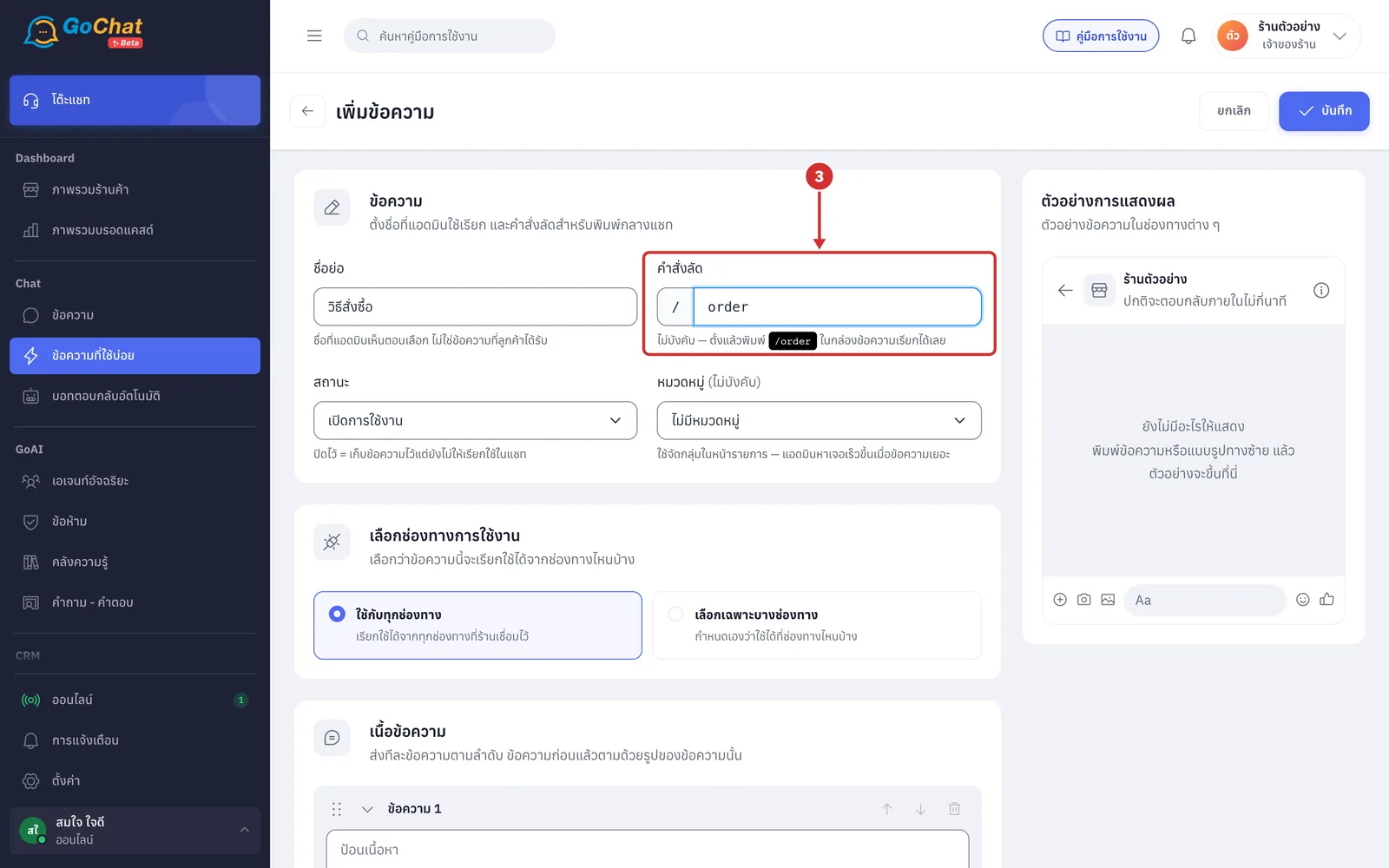
หากคำสั่งลัดซ้ำกับข้อความอื่น ระบบจะแจ้งเตือนใต้ช่องทันที เช่น /pay ถูกใช้กับ “แจ้งช่องทางชำระเงิน” แล้ว และจะบันทึกไม่ได้จนกว่าจะเปลี่ยนคำสั่งลัด
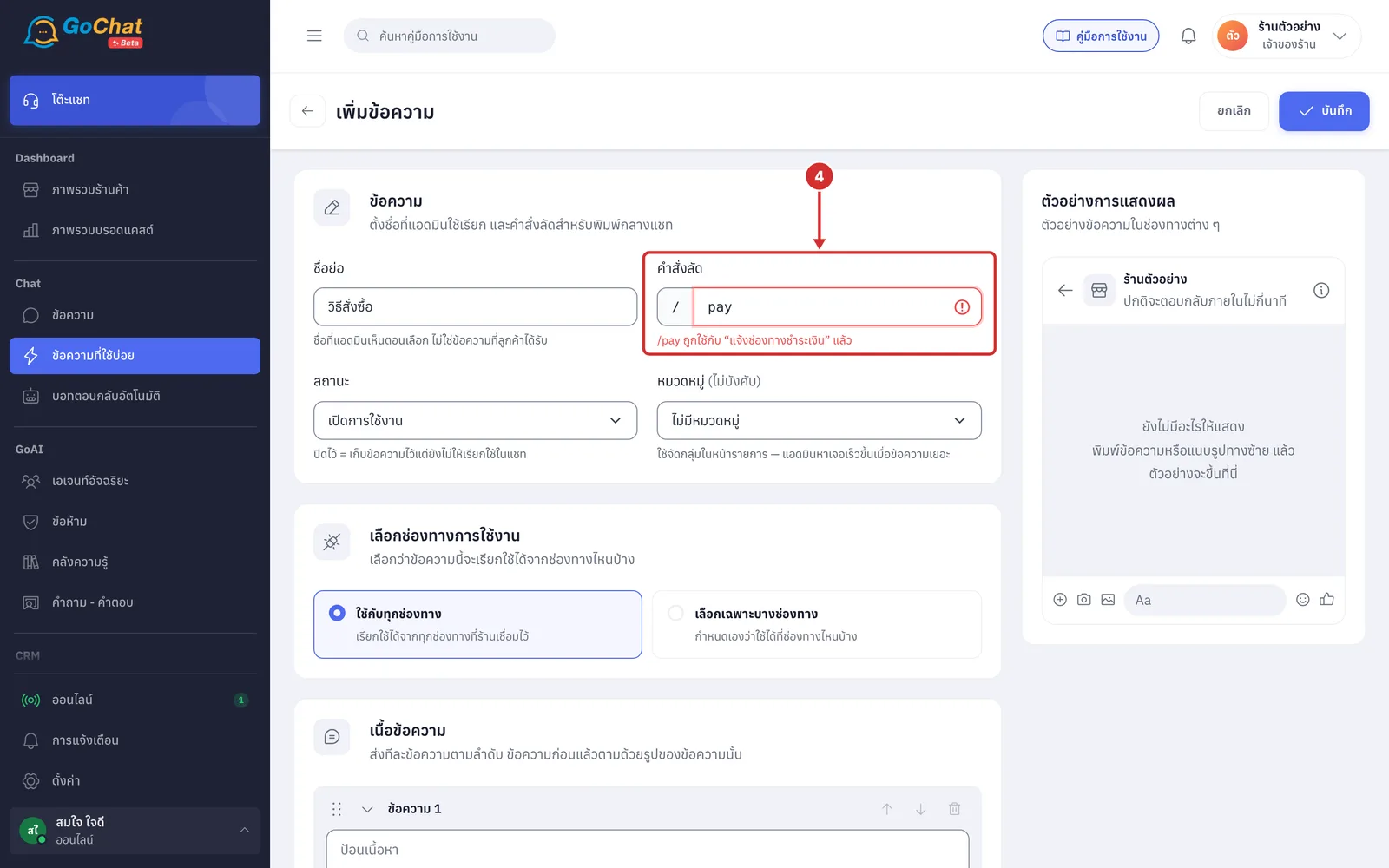
ที่ช่อง สถานะ เลือกสถานะของข้อความ ดังนี้
เปิดการใช้งาน: เป็นค่าเริ่มต้น และเรียกใช้ข้อความนี้ในแชทได้
ปิดการใช้งาน: เก็บข้อความไว้ แต่ยังไม่ให้เรียกใช้ในแชท เช่น โปรโมชันที่ยังไม่เริ่ม
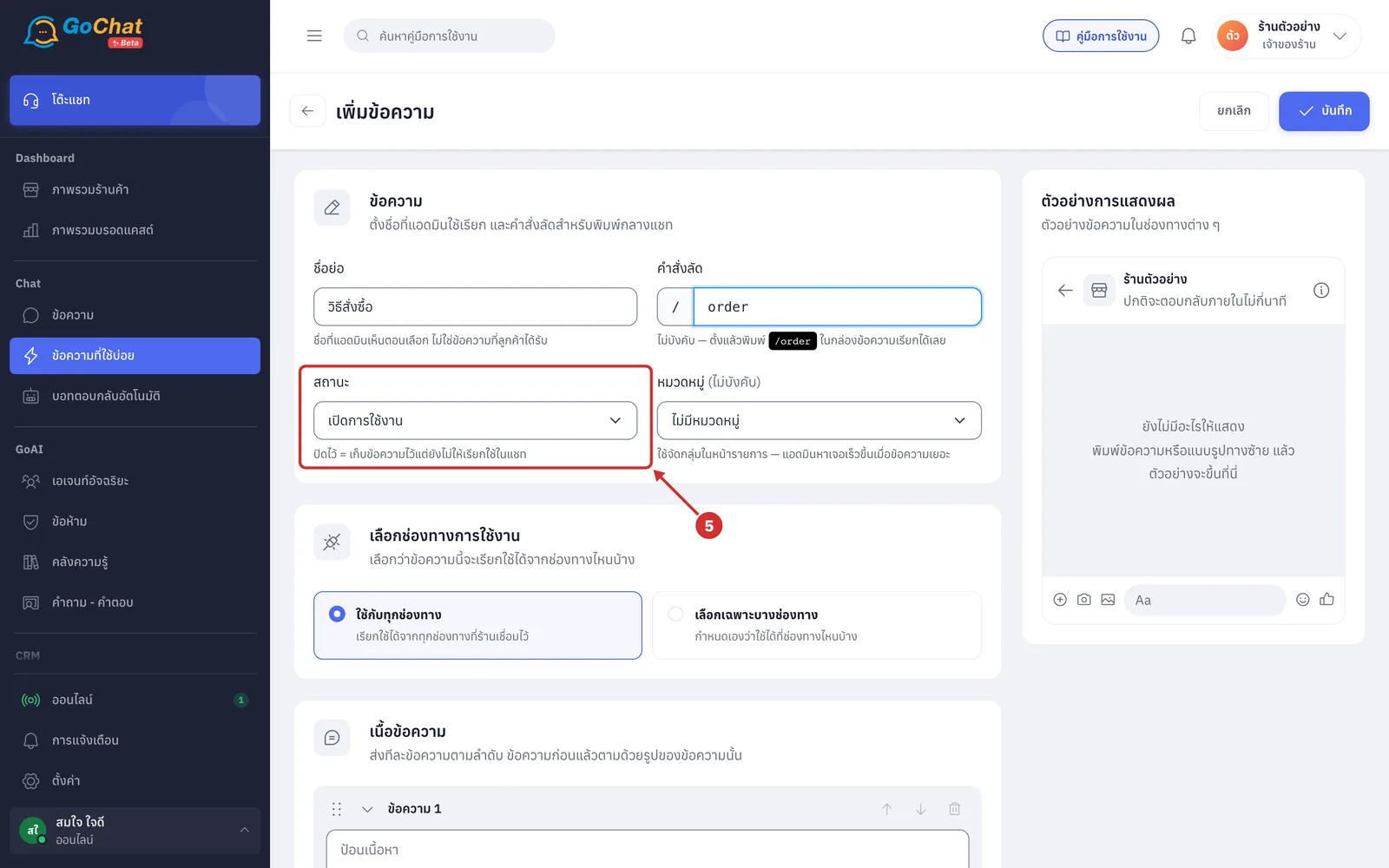
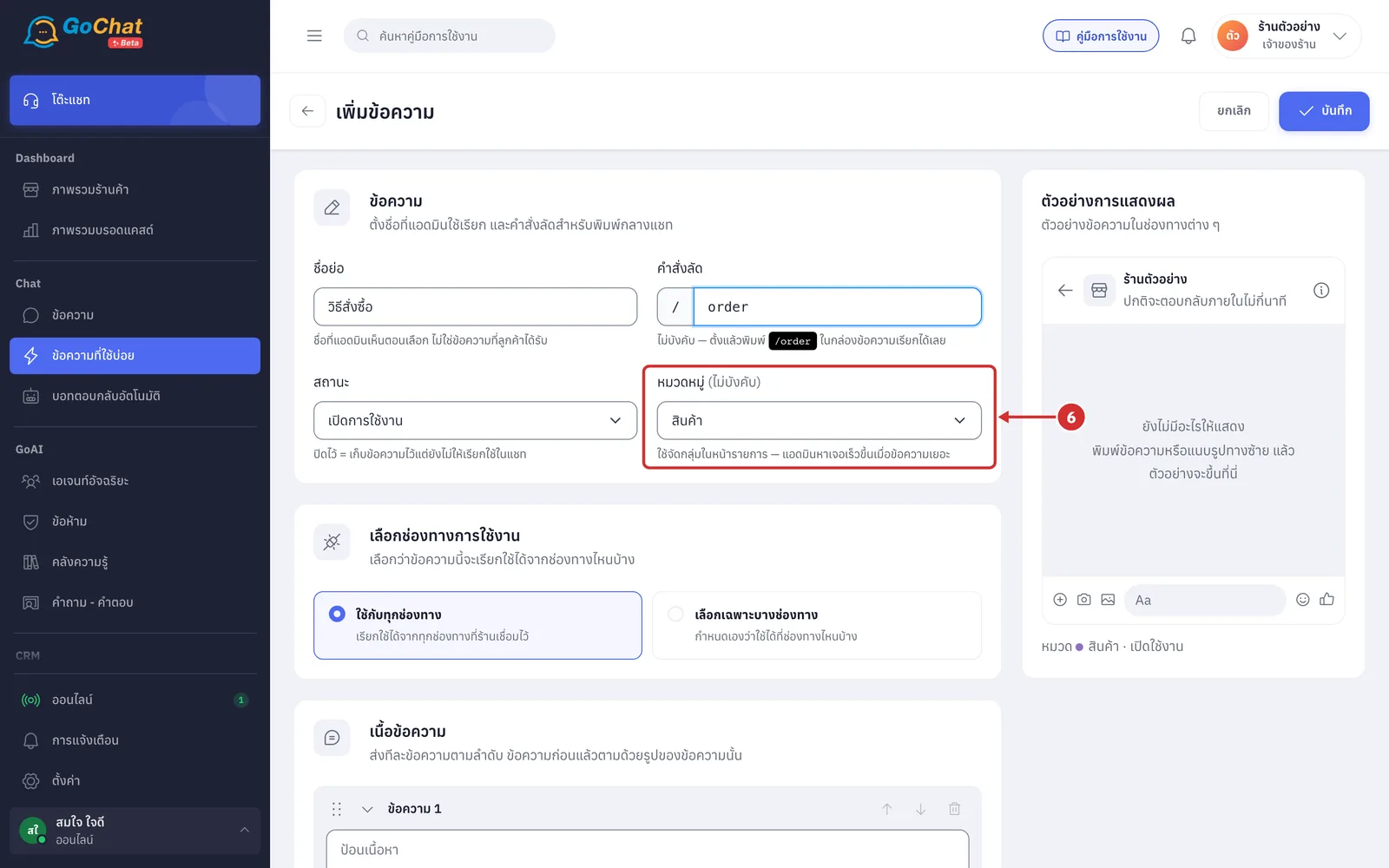
ที่ช่อง หมวดหมู่ (ไม่บังคับ) เลือกหมวดของข้อความนี้
ค่าเริ่มต้นคือ ไม่มีหมวดหมู่
หมวดใช้จัดกลุ่มข้อความในหน้ารายการและในหน้าต่างข้อความที่ใช้บ่อยของห้องแชท ช่วยให้แอดมินหาข้อความเจอเร็วขึ้นเมื่อมีข้อความจำนวนมาก
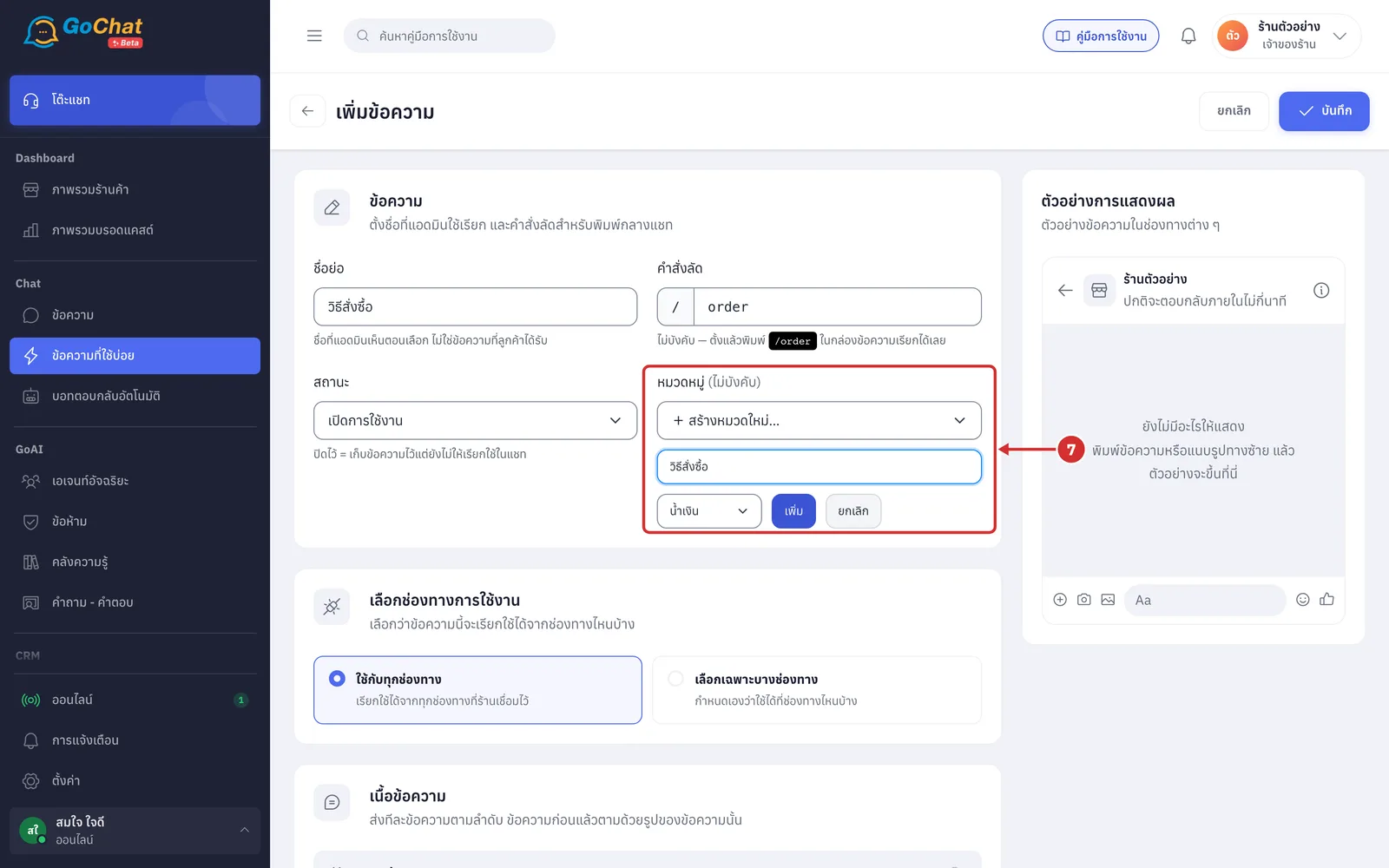
หากยังไม่มีหมวดที่ต้องการ ให้เลือก + สร้างหมวดใหม่… ในช่องเดียวกัน พิมพ์ชื่อหมวด เลือกสี แล้วกด เพิ่ม ระบบจะสร้างหมวดทันทีและเลือกหมวดดังกล่าวให้ข้อความนี้
ชื่อหมวดมีความยาวได้ไม่เกิน 40 ตัวอักษร
กด ยกเลิก เพื่อกลับไปเลือกหมวดเดิม
การเลือกช่องทางที่ใช้ได้
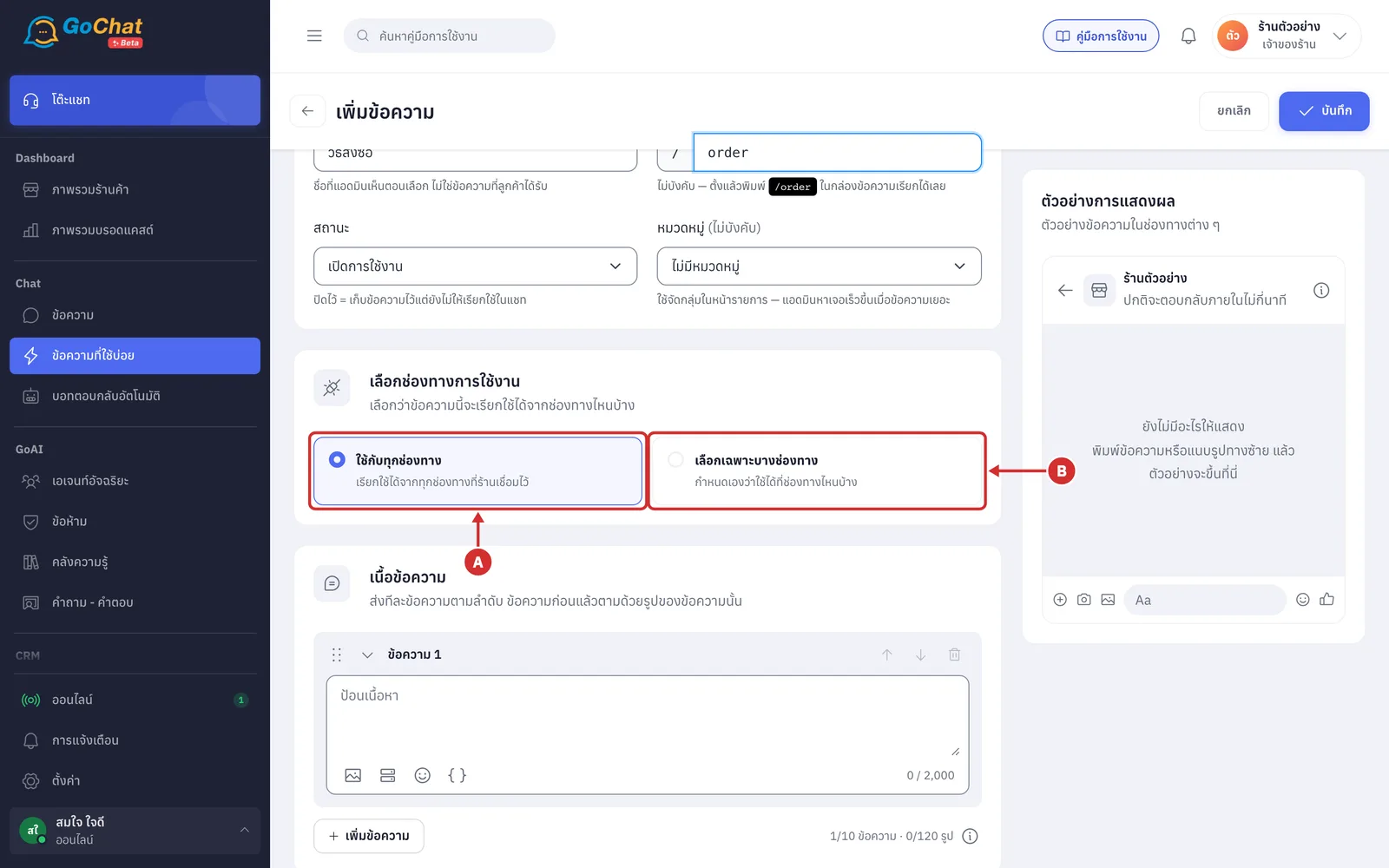
ในการ์ด เลือกช่องทางการใช้งาน เลือกว่าข้อความนี้เรียกใช้ได้จากห้องแชทของช่องทางใด โดยสามารถเลือกได้ 2 รูปแบบ
A ใช้กับทุกช่องทาง เรียกใช้ได้จากทุกช่องทางที่ร้านเชื่อมต่อไว้ (ค่าเริ่มต้น)
B เลือกเฉพาะบางช่องทาง กำหนดเองว่าใช้ได้ที่เพจหรือบัญชีใดบ้าง เช่น ข้อความสำหรับสมาชิกที่ใช้เฉพาะ LINE ของร้าน โดยห้องแชทของช่องทางอื่นจะไม่เห็นข้อความนี้
เมื่อเลือก เลือกเฉพาะบางช่องทาง รายชื่อช่องทางของร้านจะแสดงด้านล่าง ดังนี้
A ช่องค้นหาชื่อช่องทาง พิมพ์ชื่อเพจหรือบัญชี (กด ยกเลิก เพื่อล้างคำค้นและตัวกรอง)
B ปุ่มแพลตฟอร์ม ทุกช่องทาง · Messenger · LINE · Instagram กดเพื่อดูเฉพาะแพลตฟอร์มนั้น โดยจะแสดงเฉพาะแพลตฟอร์มที่ร้านเชื่อมต่อไว้
C เลือกทั้งหมด ติ๊กทุกช่องทางที่เห็นอยู่ในขณะนี้ หากค้นหาหรือกรองแล้ว จะติ๊กเฉพาะช่องทางที่เหลือในรายการ
D รายชื่อช่องทาง แสดงชื่อเพจหรือบัญชีพร้อมแพลตฟอร์มในวงเล็บ และสถานะทางด้านขวา ดังนี้
เชื่อมต่อแล้ว: แสดงพร้อมไอคอนสีเขียว
สถานะสีส้มหมายถึงช่องทางมีปัญหา เช่น หลุดการเชื่อมต่อ ต้องเชื่อมใหม่ ยังเลือกได้ แต่จะส่งไม่ออกจนกว่าจะเชื่อมต่อใหม่ที่หน้าช่องทาง
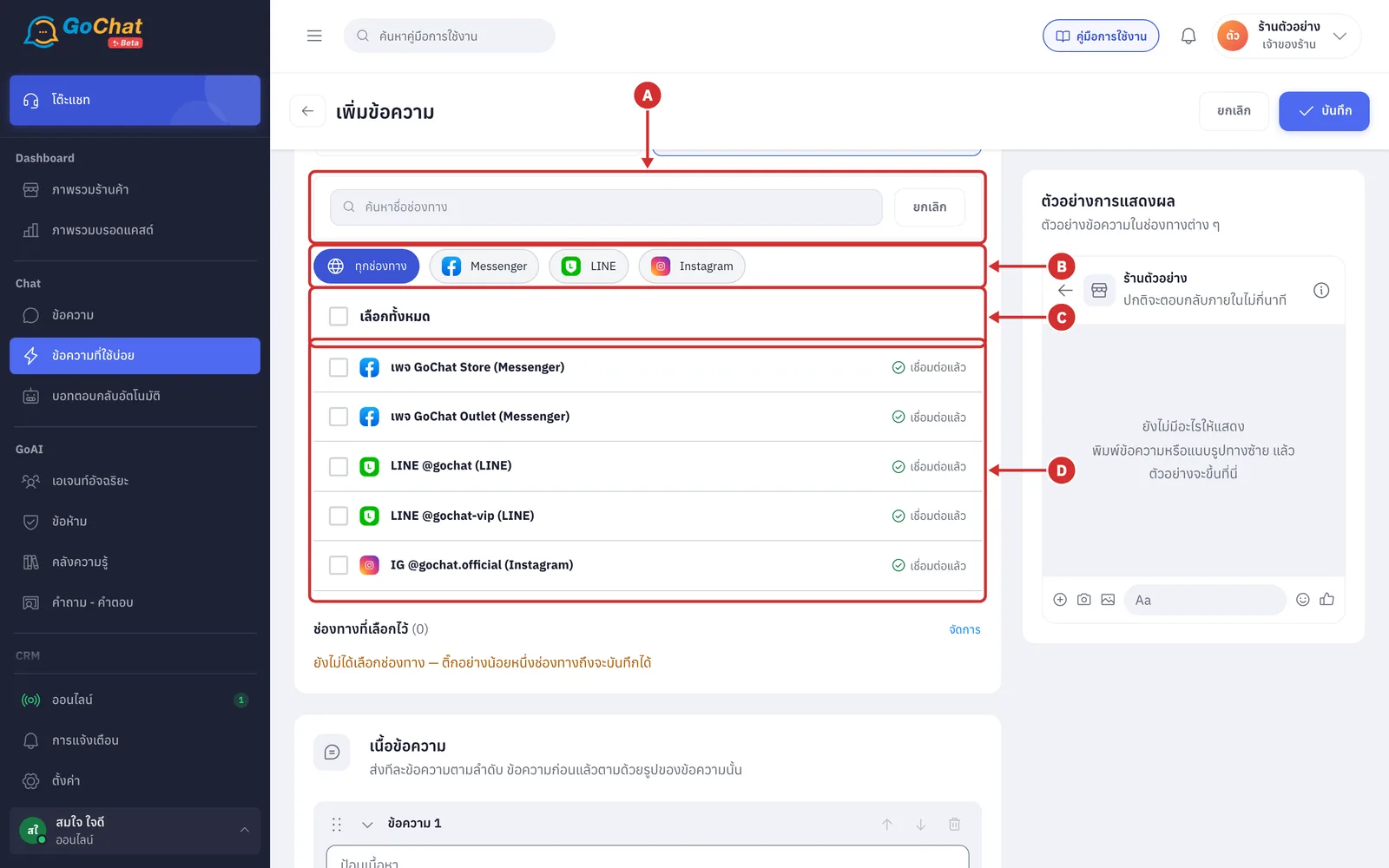
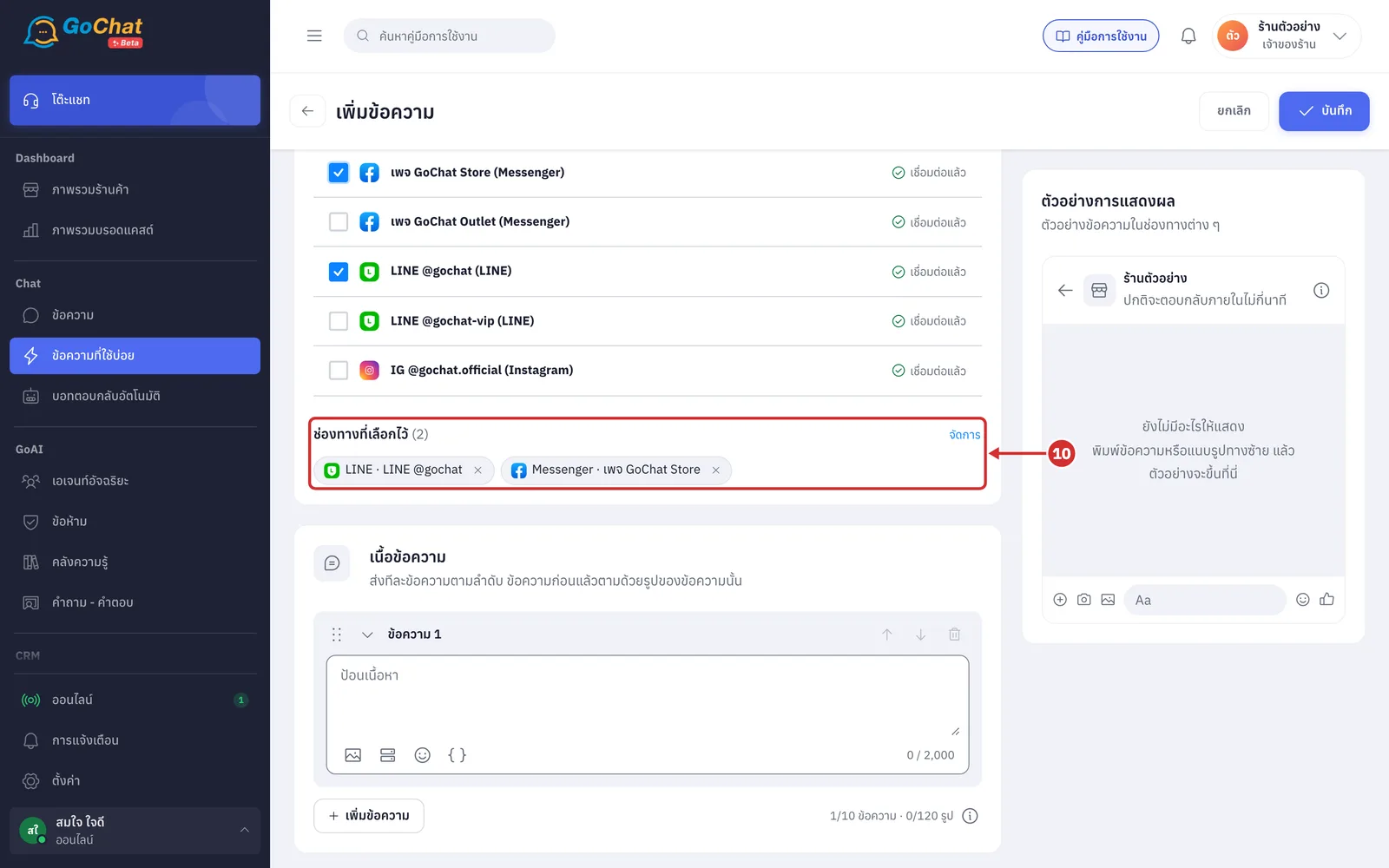
ติ๊กช่องทางที่ต้องการ ช่องทางที่เลือกจะแสดงใต้หัวข้อ ช่องทางที่เลือกไว้ พร้อมจำนวน
กด ✕ ที่ช่องทางเพื่อนำออกจากรายการที่เลือก ซึ่งไม่ได้ถอดช่องทางออกจากร้าน
กด จัดการ เพื่อไปยังหน้าช่องทาง
หากยังไม่ได้ติ๊กช่องทางใดเลย ระบบจะแสดง ยังไม่ได้เลือกช่องทาง — ติ๊กอย่างน้อยหนึ่งช่องทางถึงจะบันทึกได้
การพิมพ์เนื้อข้อความ
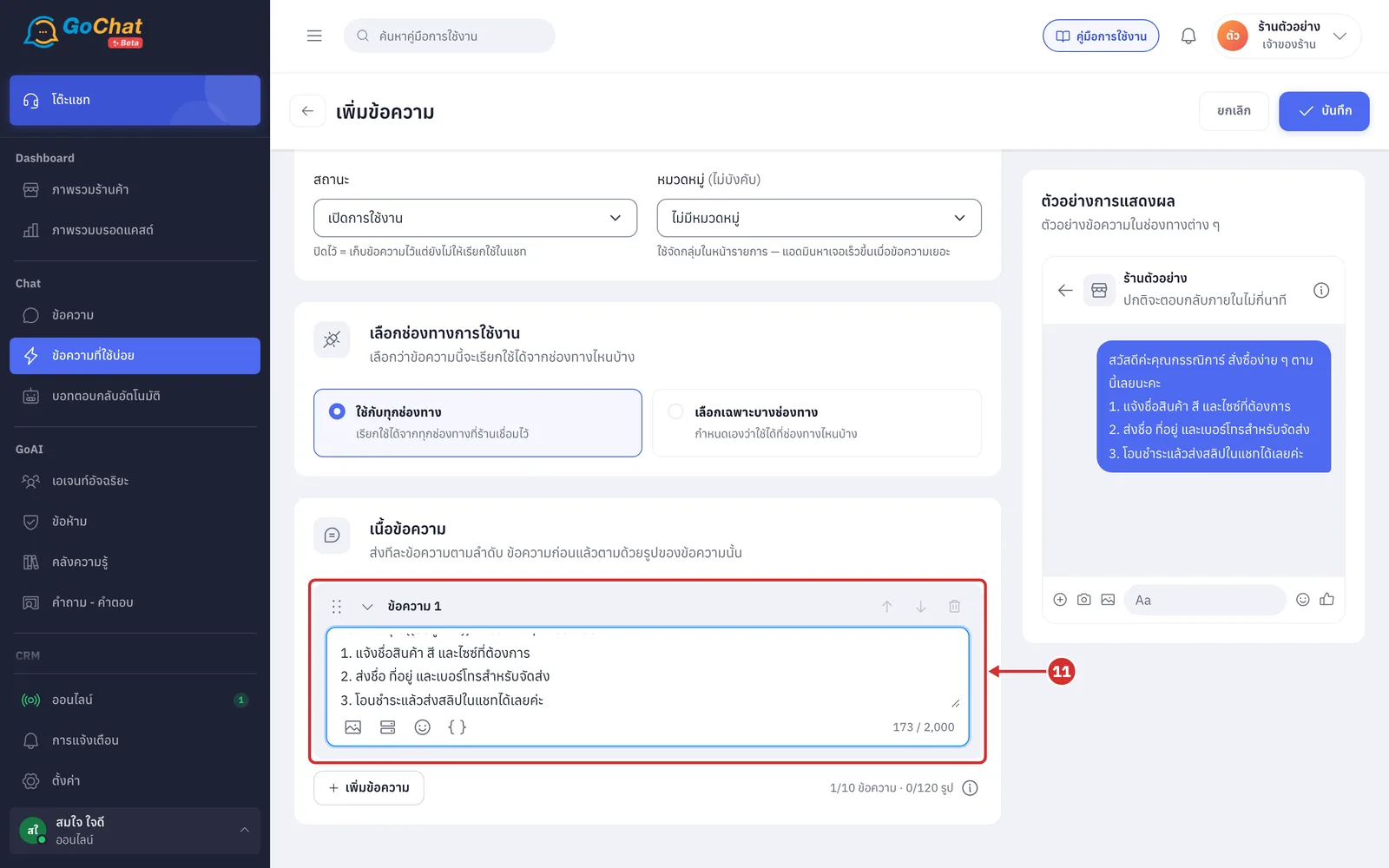
ในการ์ด เนื้อข้อความ พิมพ์ข้อความที่จะส่งให้ลูกค้าในช่อง ข้อความ 1
จำเป็นต้องกรอก และมีความยาวได้ไม่เกิน 2,000 ตัวอักษรต่อข้อความ โดยมีตัวนับที่มุมขวาล่าง
สามารถขึ้นบรรทัดใหม่ได้
แถบไอคอนใต้ช่องพิมพ์ ได้แก่ แนบรูป เลือกรูปจากไดรฟ์ของร้าน อิโมจิ และแทรกตัวแปร
หัวแผงมีที่จับสำหรับลาก ปุ่มพับ ลูกศรขึ้นลง และถังขยะ ซึ่งใช้เมื่อมีหลายข้อความ
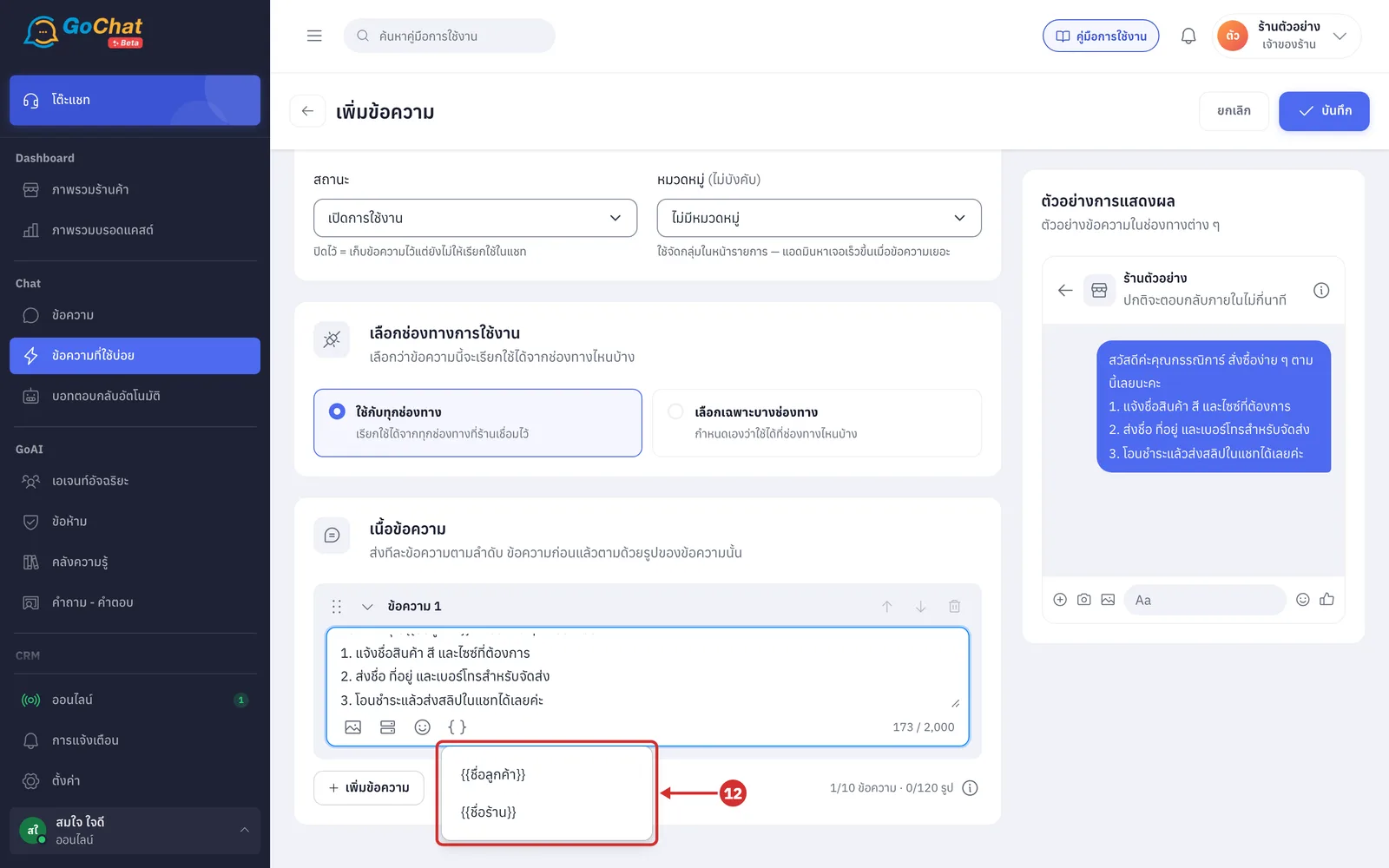
กดไอคอนวงเล็บปีกกา แทรกตัวแปร แล้วเลือก {{ชื่อลูกค้า}} หรือ {{ชื่อร้าน}} ตัวแปรจะถูกแทรกตรงตำแหน่งเคอร์เซอร์
เมื่อใช้ในห้องแชท ระบบจะแทน {{ชื่อลูกค้า}} ด้วยชื่อที่แสดงของลูกค้าในห้องนั้น และแทน {{ชื่อร้าน}} ด้วยชื่อร้าน
ห้องที่ระบบยังไม่รู้ชื่อลูกค้า จะคง {{ชื่อลูกค้า}} ไว้ในกล่องพิมพ์ เพื่อให้แอดมินพิมพ์ชื่อเองก่อนส่ง
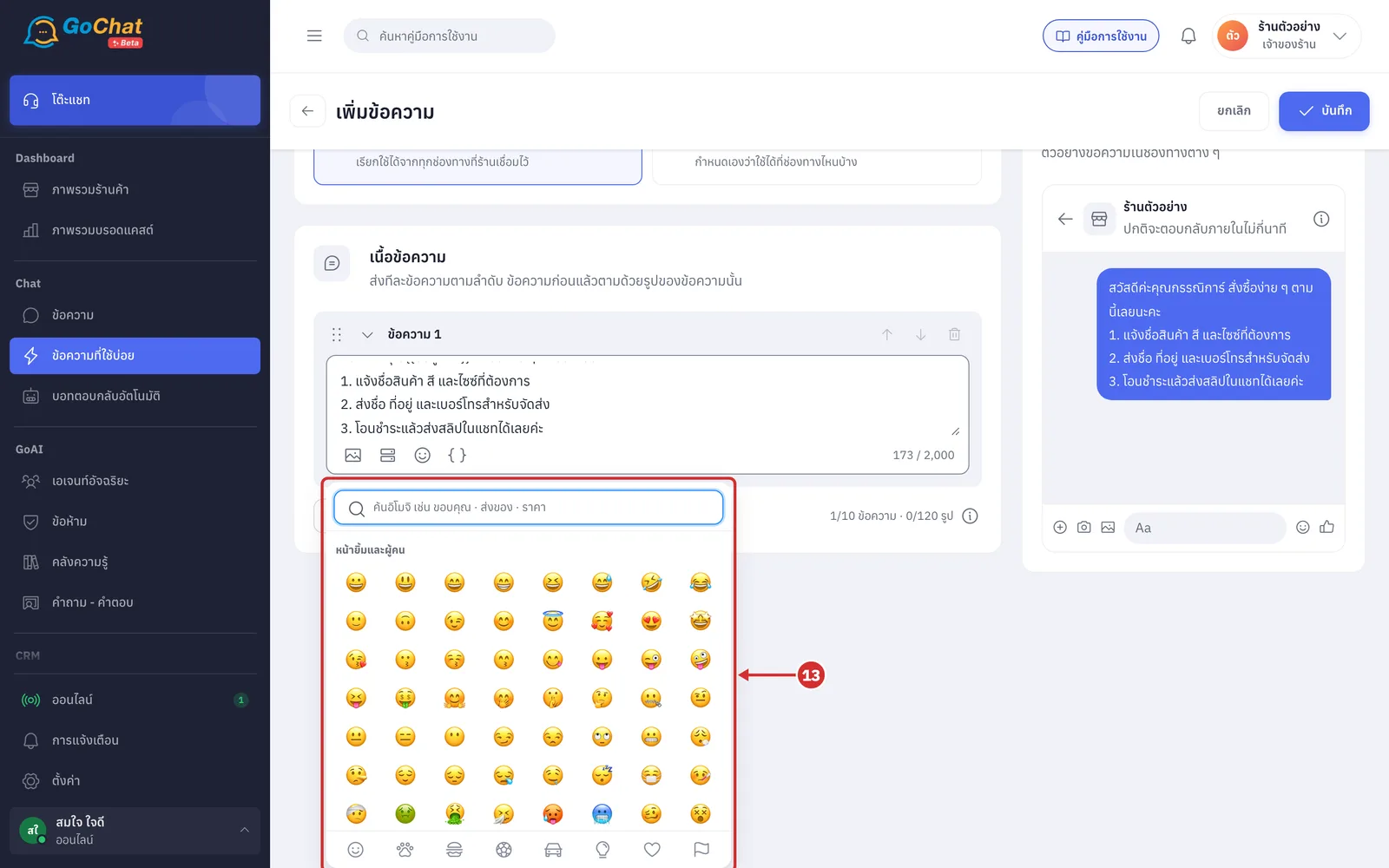
กดไอคอนหน้ายิ้ม เลือกอิโมจิ เพื่อเปิดแผงอิโมจิ
สามารถกดอิโมจิได้หลายตัวต่อกัน โดยแผงจะไม่ปิดเอง
แผงมีช่องค้นหา อิโมจิที่ใช้ล่าสุด และหมวด
กด Esc หรือกดไอคอนเดิมเพื่อปิดแผง
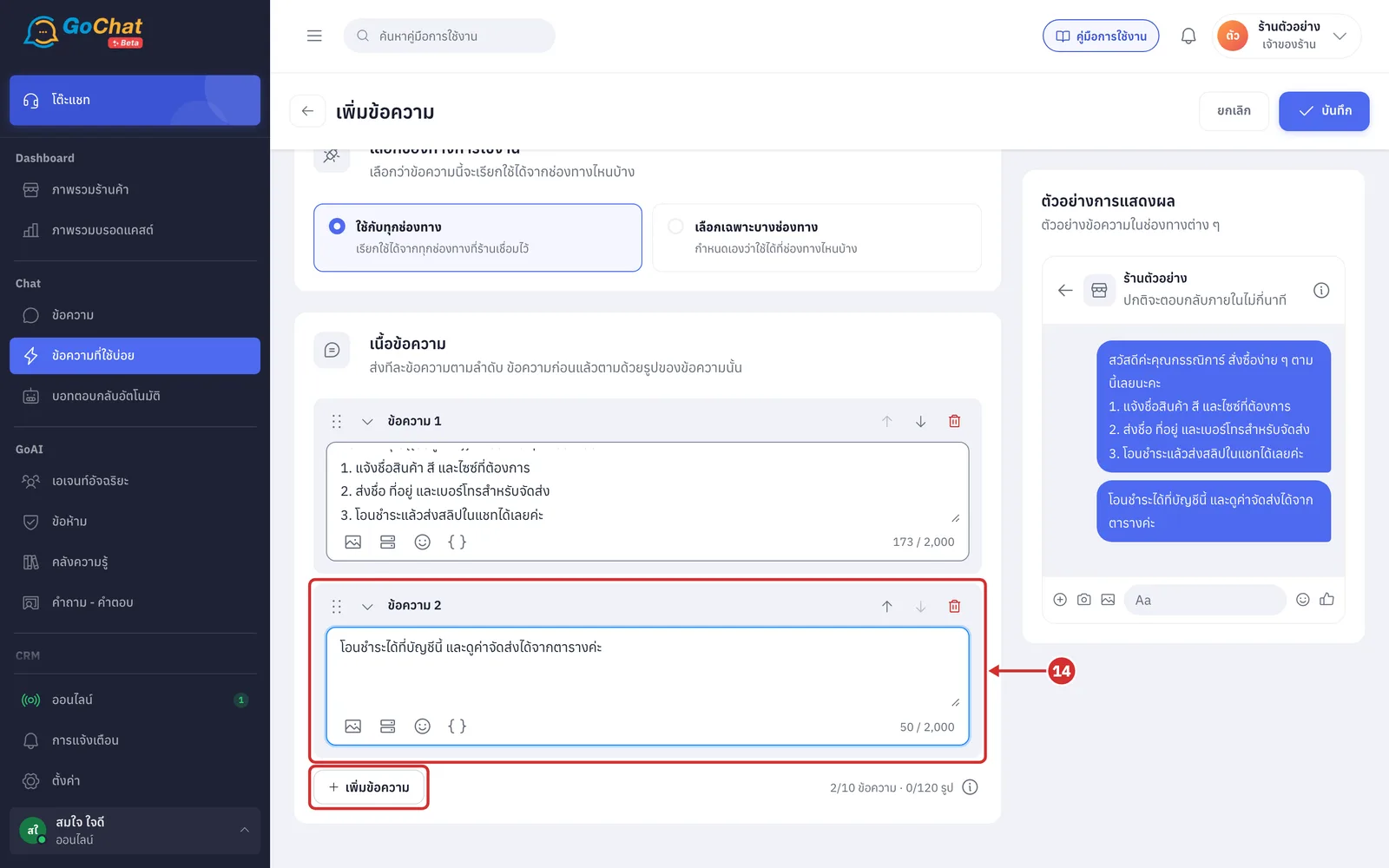
หากต้องการส่งหลายข้อความต่อกัน กด เพิ่มข้อความ ใต้แผง ระบบจะเพิ่ม ข้อความ 2 พร้อมช่องพิมพ์และแถบไอคอนของตัวเอง
เพิ่มได้สูงสุด 10 ข้อความ เมื่อครบแล้วปุ่มจะเปลี่ยนเป็น ครบ 10 ข้อความแล้ว
ข้อความที่ 2 เป็นต้นไปสามารถมีเพียงรูปโดยไม่มีตัวหนังสือได้
กดลูกศรขึ้นลงหรือลากที่จับเพื่อสลับลำดับ
กดถังขยะเพื่อลบข้อความนั้น
การแนบรูป
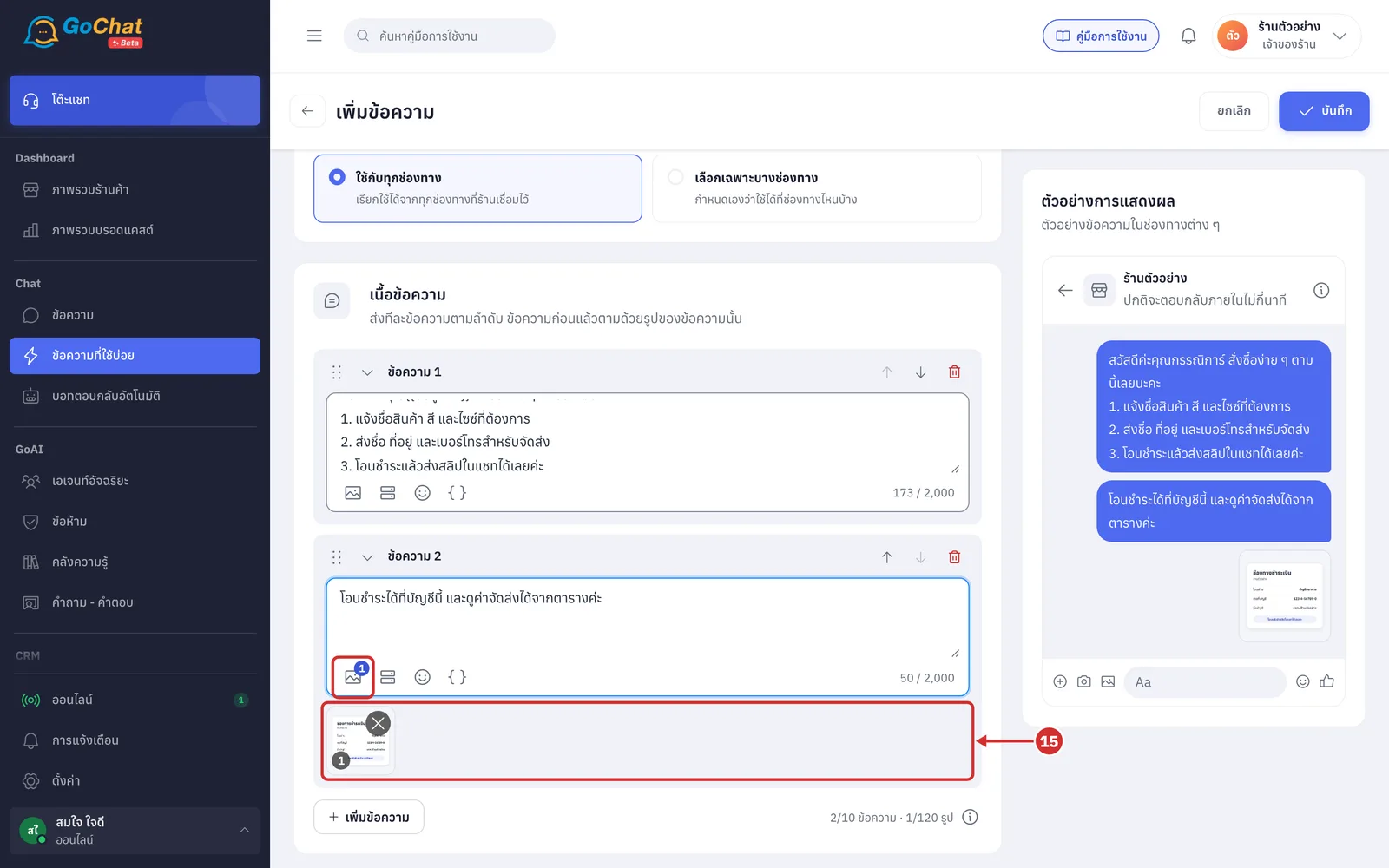
กดไอคอนรูป แนบรูป ของข้อความที่ต้องการ แล้วเลือกรูปจากเครื่อง รูปจะแสดงใต้ช่องพิมพ์ และไอคอนรูปจะมีตัวเลขบอกจำนวนรูปของข้อความนั้น
รองรับไฟล์ JPG, PNG และ GIF ขนาดไม่เกิน 5MB ต่อรูป
สามารถเลือกหลายรูปพร้อมกัน หรือลากไฟล์รูปมาวางบนแผงข้อความได้
รูปที่อัปโหลดจะถูกเก็บไว้ในไดรฟ์ของร้านด้วย
รูปที่ไม่ตรงตามเงื่อนไขจะแสดงเหตุผลในแถบสีเหลือง เช่น … — ใหญ่เกิน 5MB
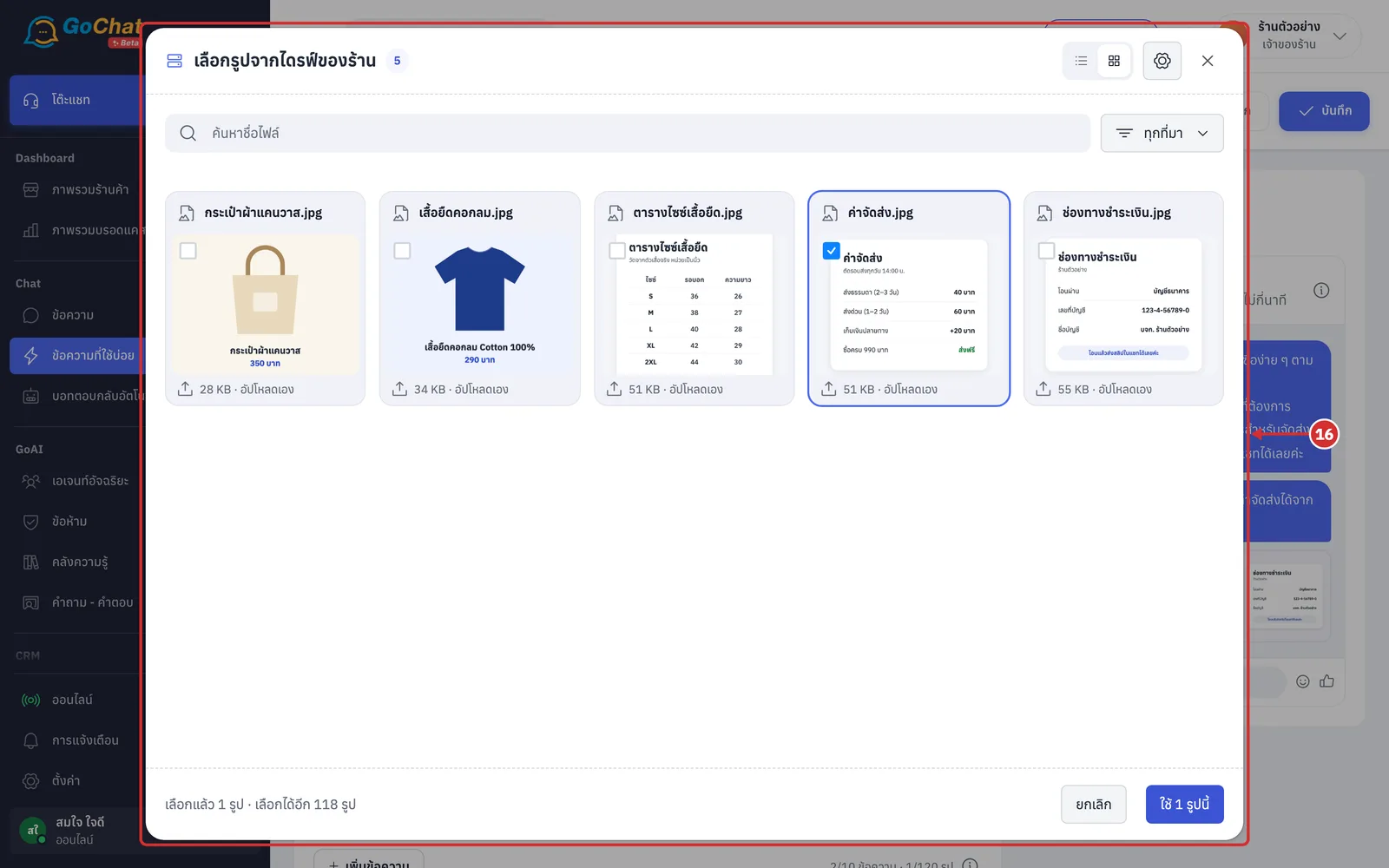
กดไอคอน เลือกรูปจากไดรฟ์ของร้าน เพื่อใช้รูปที่มีอยู่แล้ว ระบบจะเปิดหน้าต่าง เลือกรูปจากไดรฟ์ของร้าน ซึ่งแสดงโฟลเดอร์ (ถ้ามี) และรูปทั้งหมดในไดรฟ์ กดรูปเพื่อเลือก แล้วกด ใช้ … รูปนี้
ค้นหาด้วยชื่อไฟล์ หรือกรองตามที่มา ได้แก่ อัปโหลดเอง จากแชท และ ข้อความที่ใช้บ่อย
เลือกได้หลายรูป โดยท้ายหน้าต่างจะแสดง เลือกแล้ว … รูป · เลือกได้อีก … รูป
รูปที่มีในไดรฟ์อยู่แล้วจะไม่ใช้พื้นที่เพิ่ม
ไอคอนมุมขวาบนใช้สลับมุมมองรายการหรือการ์ด
ไอคอนเฟือง จัดการรูป ใช้อัปโหลด เปลี่ยนชื่อ หรือย้ายรูปไปถังขยะ
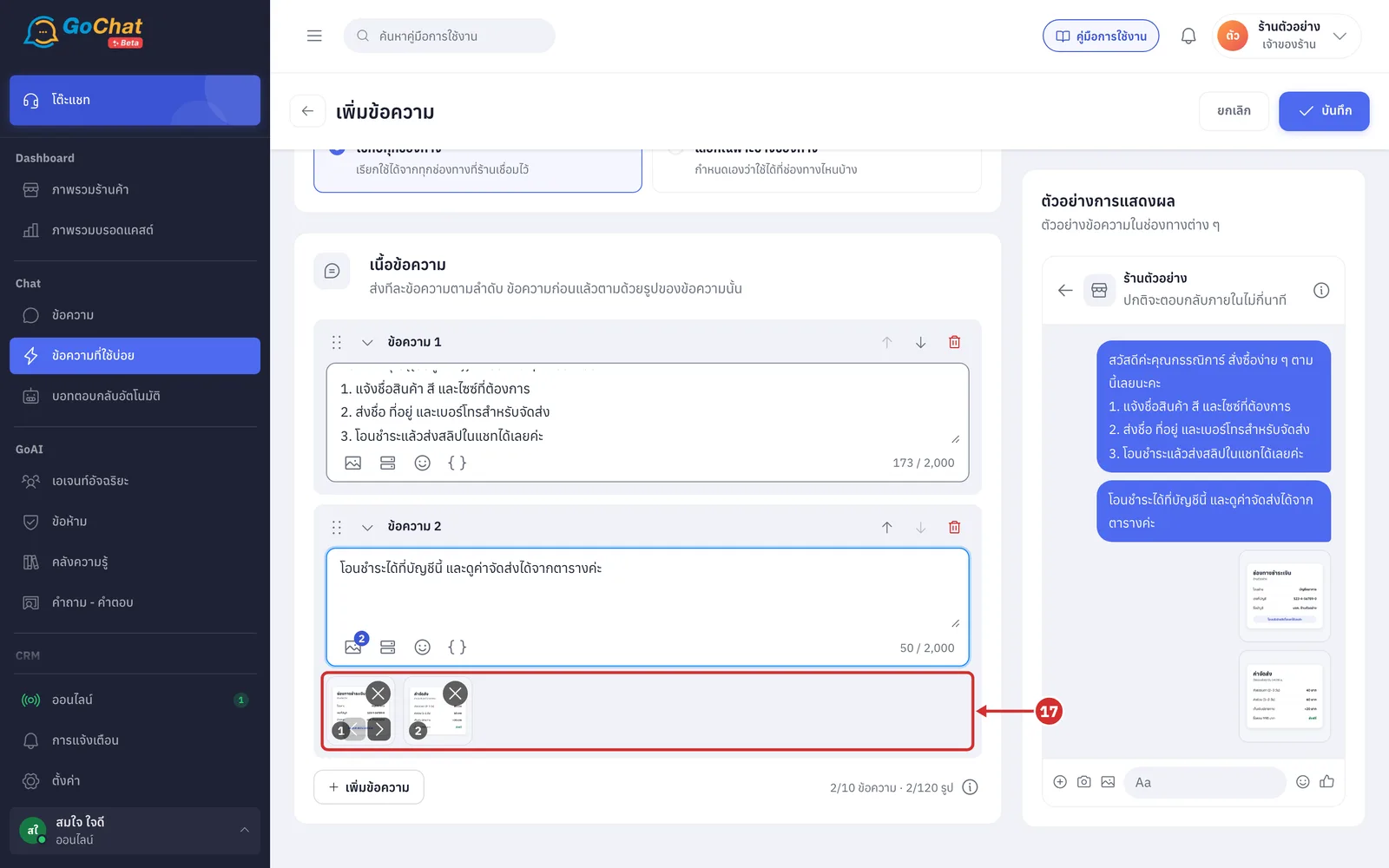
เลขบนรูปคือลำดับที่ลูกค้าจะได้รับ ชี้เมาส์ที่รูปแล้วกดลูกศรซ้ายขวาเพื่อสลับลำดับ หรือกด ✕ เพื่อนำรูปออก
รูปที่กำลังอัปโหลดจะแสดงวงหมุน กด ✕ เพื่อยกเลิก
หากเน็ตหลุดระหว่างอัปโหลด ระบบจะแสดง … อัปโหลดไม่สำเร็จ — การเชื่อมต่อหลุดระหว่างส่ง ให้กด ลองใหม่
รูปที่แนบซ้ำในข้อความเดียวกันจะถูกข้าม
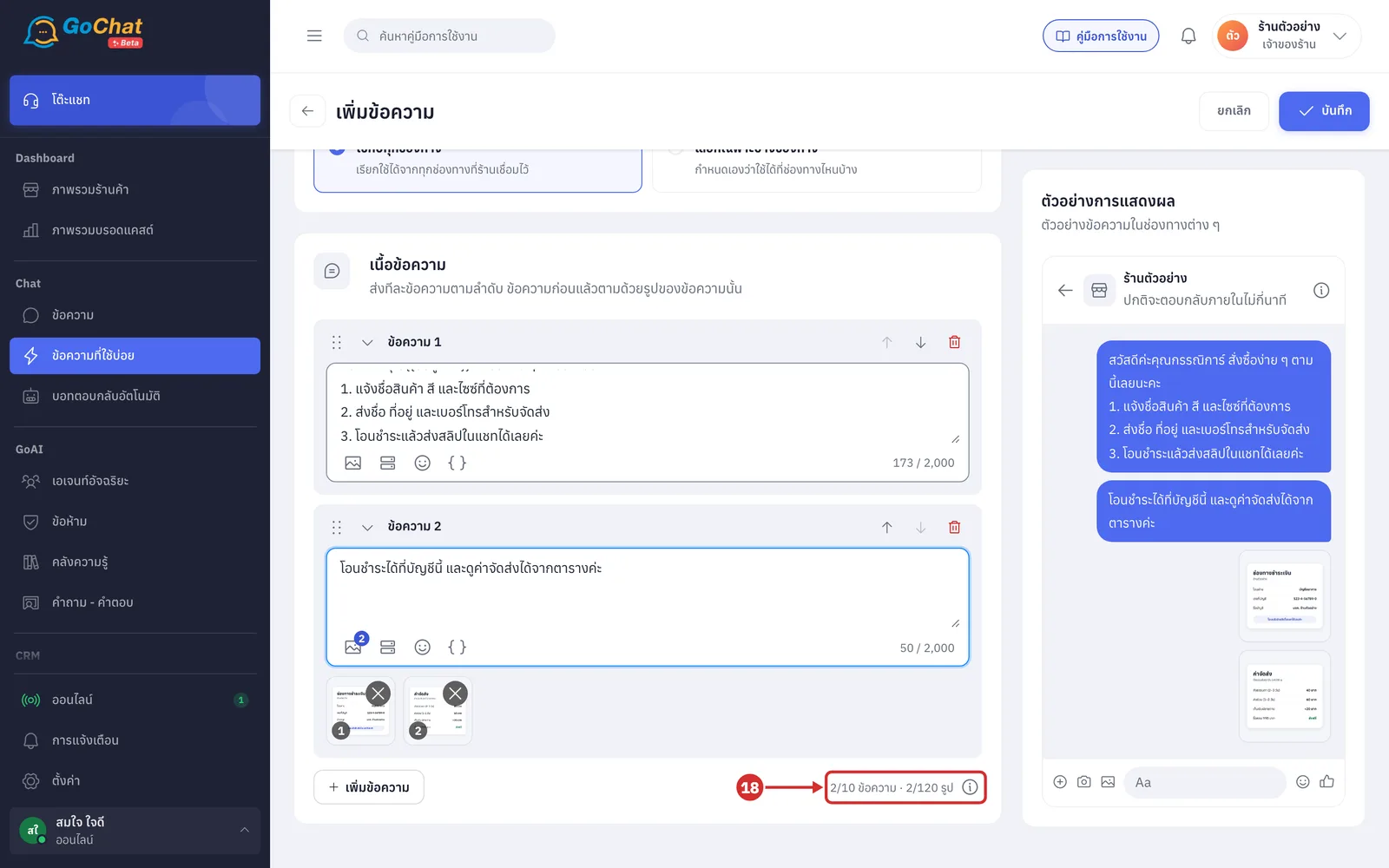
ท้ายการ์ดแสดงจำนวนที่ใช้ไปแล้วของทั้งรายการ เช่น 2/10 ข้อความ · 2/120 รูป กดไอคอน (i) เพื่อดูเพดานทั้งหมด
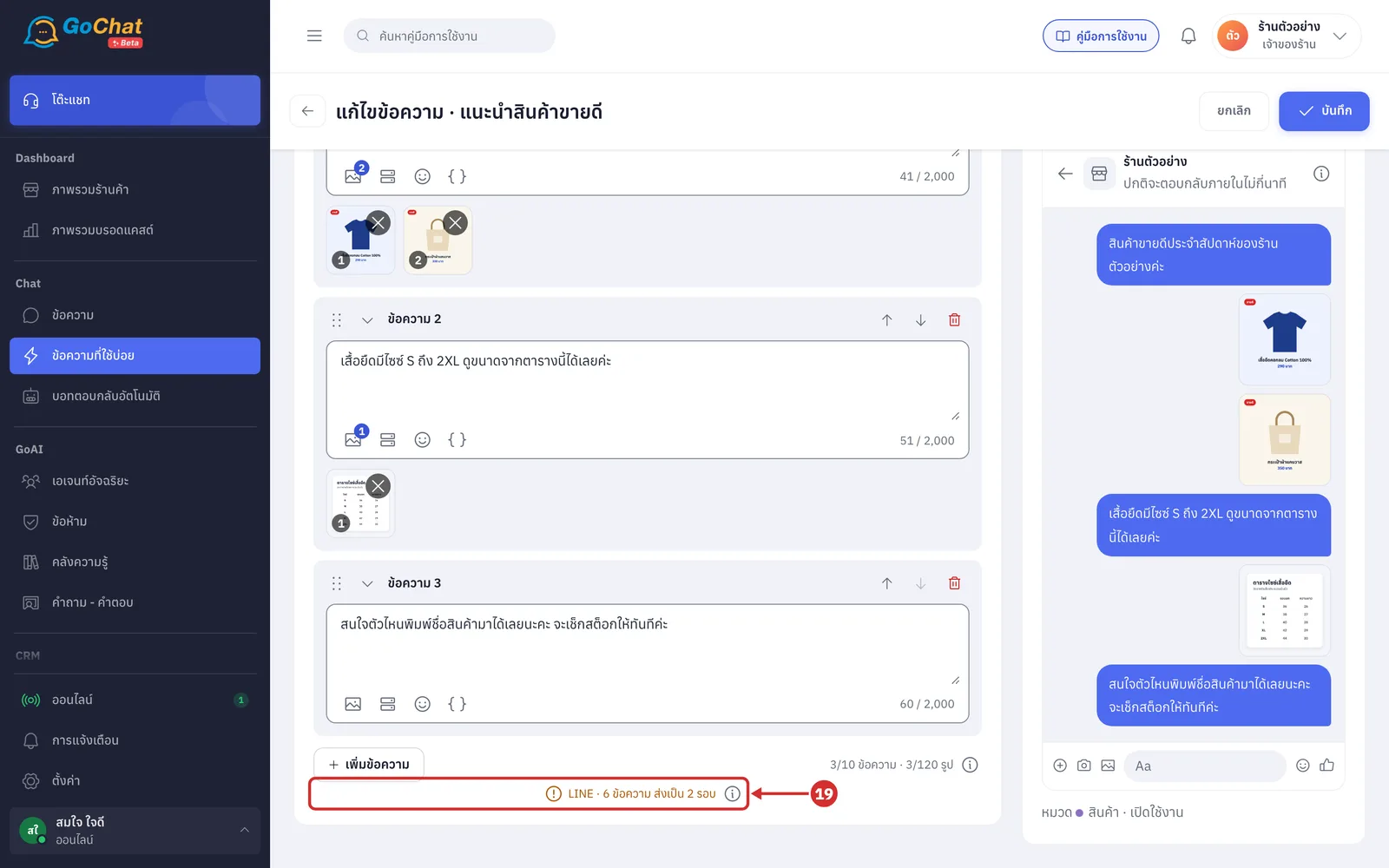
หากข้อความนี้ใช้กับ LINE และมีมากกว่า 5 ฟอง ระบบจะแสดงบรรทัดสีส้ม LINE · … ข้อความ ส่งเป็น … รอบ กดไอคอน (i) เพื่อดูรายละเอียด
ข้อความหรือรูปนับเป็นฟองละ 1
LINE รับได้ครั้งละ 5 ฟอง ฟองที่ 6 ขึ้นไปจะส่งเป็นรอบถัดไป
แต่ละรอบนับโควตาข้อความ LINE ของร้าน 1 ครั้งต่อห้อง
ยังสามารถบันทึกได้ตามปกติ
หมายเหตุ: บางช่องทางมีข้อจำกัดในการส่งข้อความ ดังนี้
ช่องทางที่จำกัดความยาวข้อความ เช่น Instagram จะมีบรรทัดเตือนใต้การ์ดเมื่อข้อความใกล้หรือเกินที่รับได้ เช่น Instagram · เหลือราว … ตัวก่อนเกินที่ Instagram รับ ทั้งนี้ ยังบันทึกได้ แต่ข้อความที่ยาวเกินจะส่งในห้อง Instagram ไม่ได้
หากช่องทางที่เลือกยังส่งรูปจากข้อความที่ใช้บ่อยไม่ได้ จะมีแถบเตือนว่าเมื่อกดใช้ในห้องของช่องทางนั้น จะได้เฉพาะตัวข้อความ
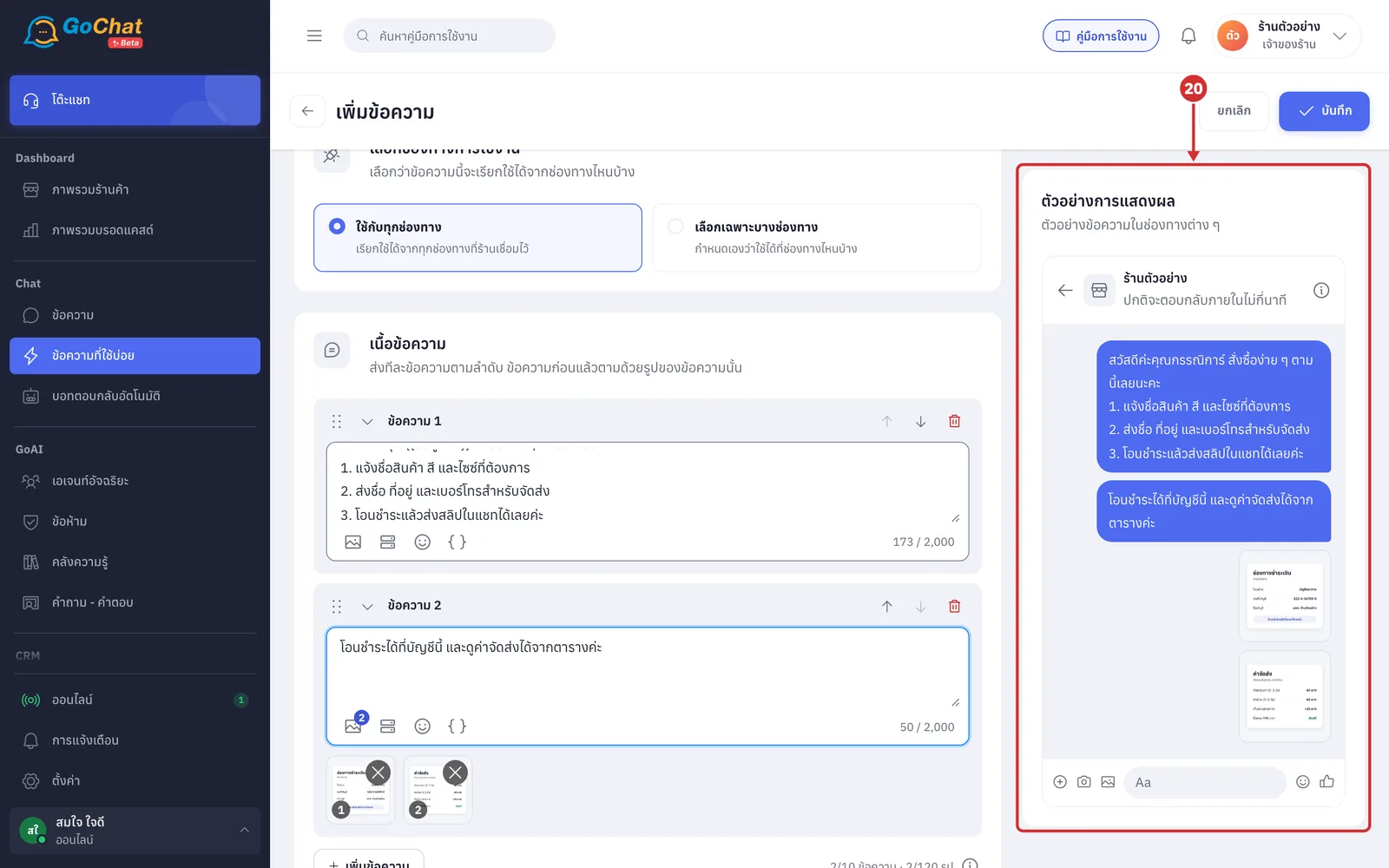
ตรวจสอบหน้าตาที่ลูกค้าจะเห็นได้ที่กรอบ ตัวอย่างการแสดงผล ด้านขวา โดยข้อความและรูปจะเรียงตามลำดับที่จะส่ง
ตัวแปรจะถูกแทนด้วยชื่อตัวอย่าง โดยชื่อลูกค้าตัวอย่างคือ กรรณิการ์
ชื่อร้านจะแสดงเป็นชื่อจริงของร้าน
ใต้กรอบแสดงหมวดและสถานะของข้อความ
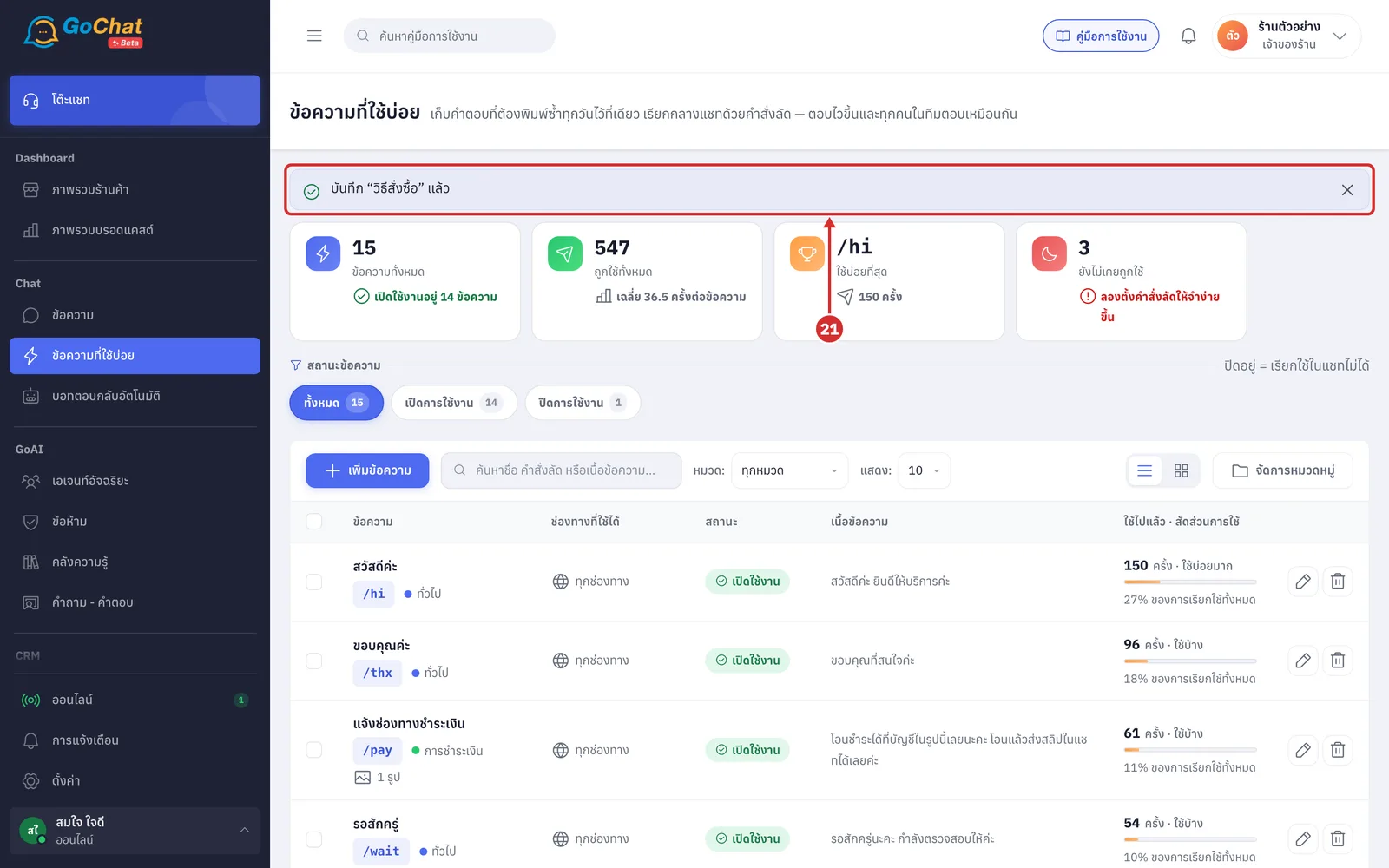
กด บันทึก ที่มุมขวาบน ระบบจะกลับไปหน้ารายการพร้อมแสดงแถบ บันทึก “…” แล้ว และข้อความนี้จะใช้ในห้องแชทได้ทันที
ปุ่มจะกดได้เมื่อกรอกชื่อย่อ ข้อความ 1 และเลือกช่องทางครบ ไม่มีชื่อหรือคำสั่งลัดซ้ำ และรูปอัปโหลดเสร็จแล้ว
ระหว่างรอรูปอัปโหลด ปุ่มจะแสดงเป็น รออัปโหลด … รูป…
การแก้ไขข้อความเดิม
ที่หน้ารายการ กดชื่อย่อหรือปุ่มดินสอของข้อความ ระบบจะเปิดหน้า แก้ไขข้อความ · … พร้อมค่าเดิมทุกช่อง ซึ่งแก้ไขได้เช่นเดียวกับตอนเพิ่มข้อความ
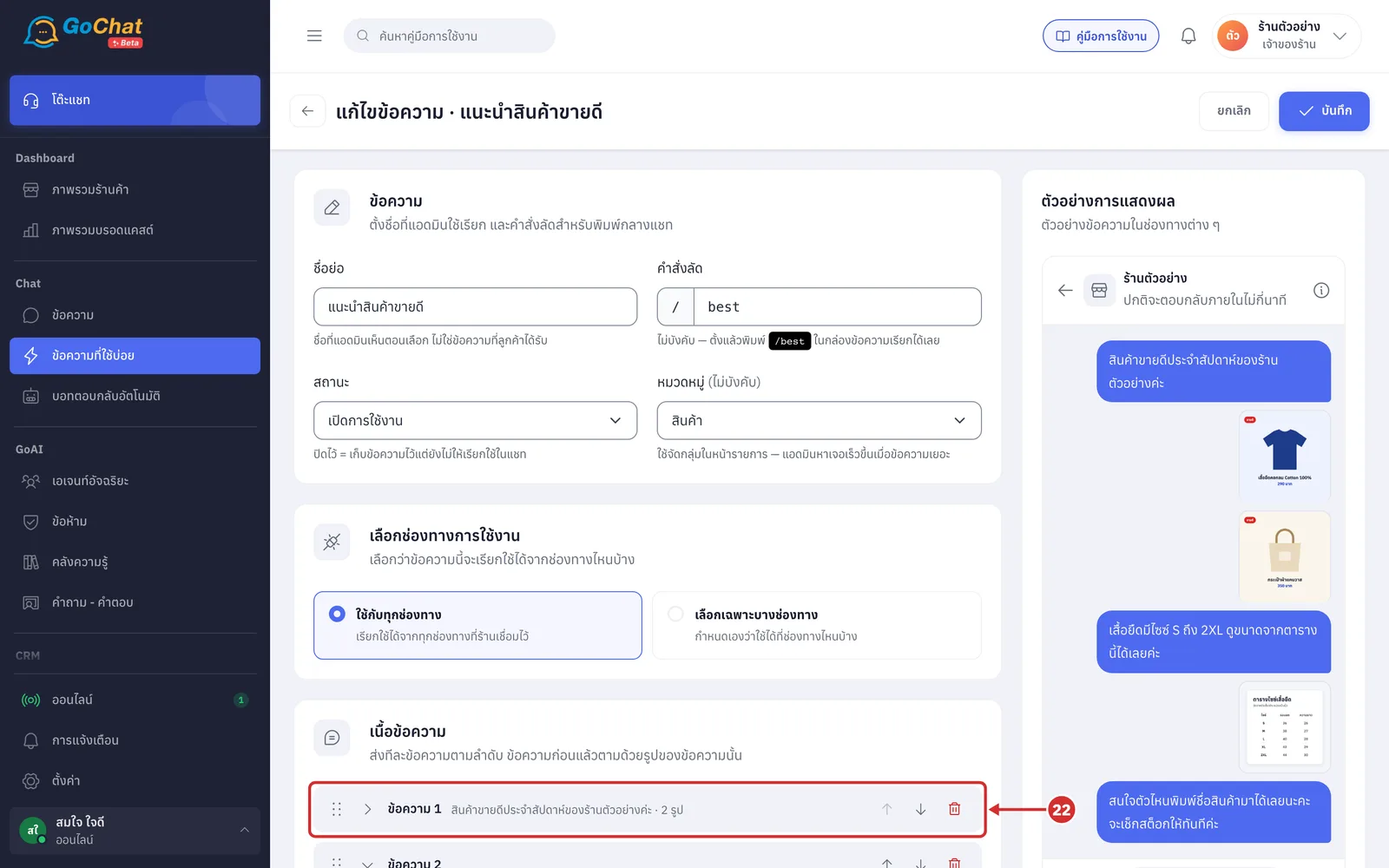
กดลูกศรหน้า ข้อความ 1 เพื่อพับแผง แผงที่พับจะเหลือบรรทัดสรุปพร้อมจำนวนรูป ช่วยให้เห็นรายการที่มีหลายข้อความได้ทั้งหมด
กดลูกศรอีกครั้งเพื่อกางแผง
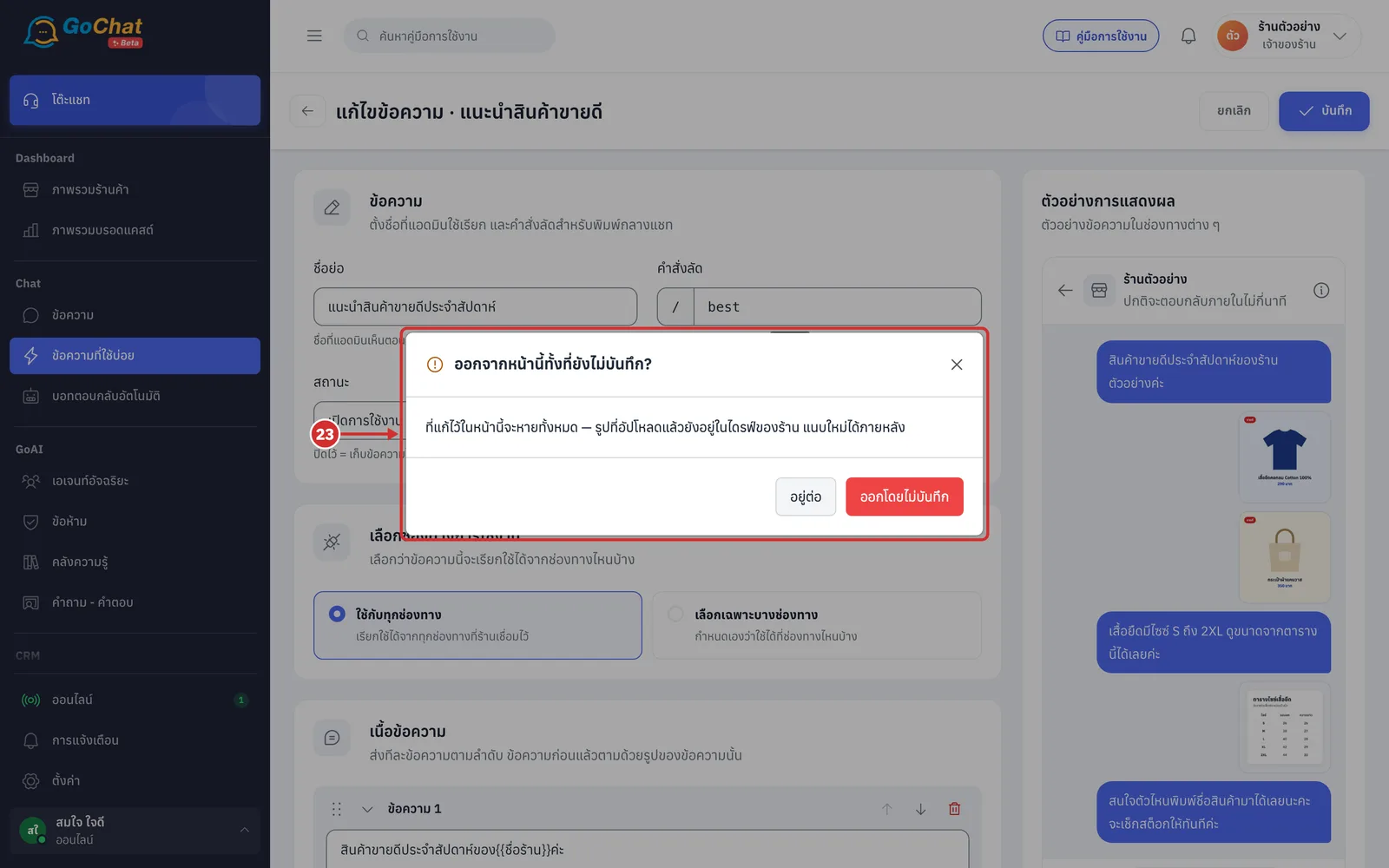
หากออกจากหน้าโดยยังไม่บันทึก ไม่ว่าจะกด ยกเลิก ลูกศรย้อนกลับ หรือเมนูอื่น ระบบจะแสดงหน้าต่าง ออกจากหน้านี้ทั้งที่ยังไม่บันทึก? ให้กด อยู่ต่อ เพื่อกลับไปแก้ไข หรือกด ออกโดยไม่บันทึก
หากออกโดยไม่บันทึก สิ่งที่แก้ไว้ในหน้านี้จะหายทั้งหมด
รูปที่อัปโหลดแล้วยังอยู่ในไดรฟ์ของร้าน และแนบใหม่ได้ภายหลัง
ข้อควรทราบเกี่ยวกับการแก้ไขข้อความ
หากต้องการหยุดใช้ข้อความชั่วคราวโดยไม่ลบ ให้เปลี่ยน สถานะ เป็น ปิดการใช้งาน แล้วกด บันทึก
วิธีใช้ข้อความในห้องแชทอธิบายไว้ในบทความ การใช้ข้อความที่ใช้บ่อยในห้องแชท