
การใช้ข้อความที่ใช้บ่อยในห้องแชท
วีดีโอสอนใช้งาน
ในห้องแชท ผู้ใช้งานสามารถเรียกข้อความที่ใช้บ่อยได้ 3 ทาง ได้แก่ ปุ่มสายฟ้า การพิมพ์ / และการพิมพ์ต้นข้อความแล้วเลือกจากรายการที่เด้งขึ้น ทั้งนี้ วิธีเพิ่มและแก้ไขข้อความอธิบายไว้ในบทความ การเพิ่มและแก้ไขข้อความที่ใช้บ่อย
หลักการใช้ข้อความที่ใช้บ่อยในห้องแชท
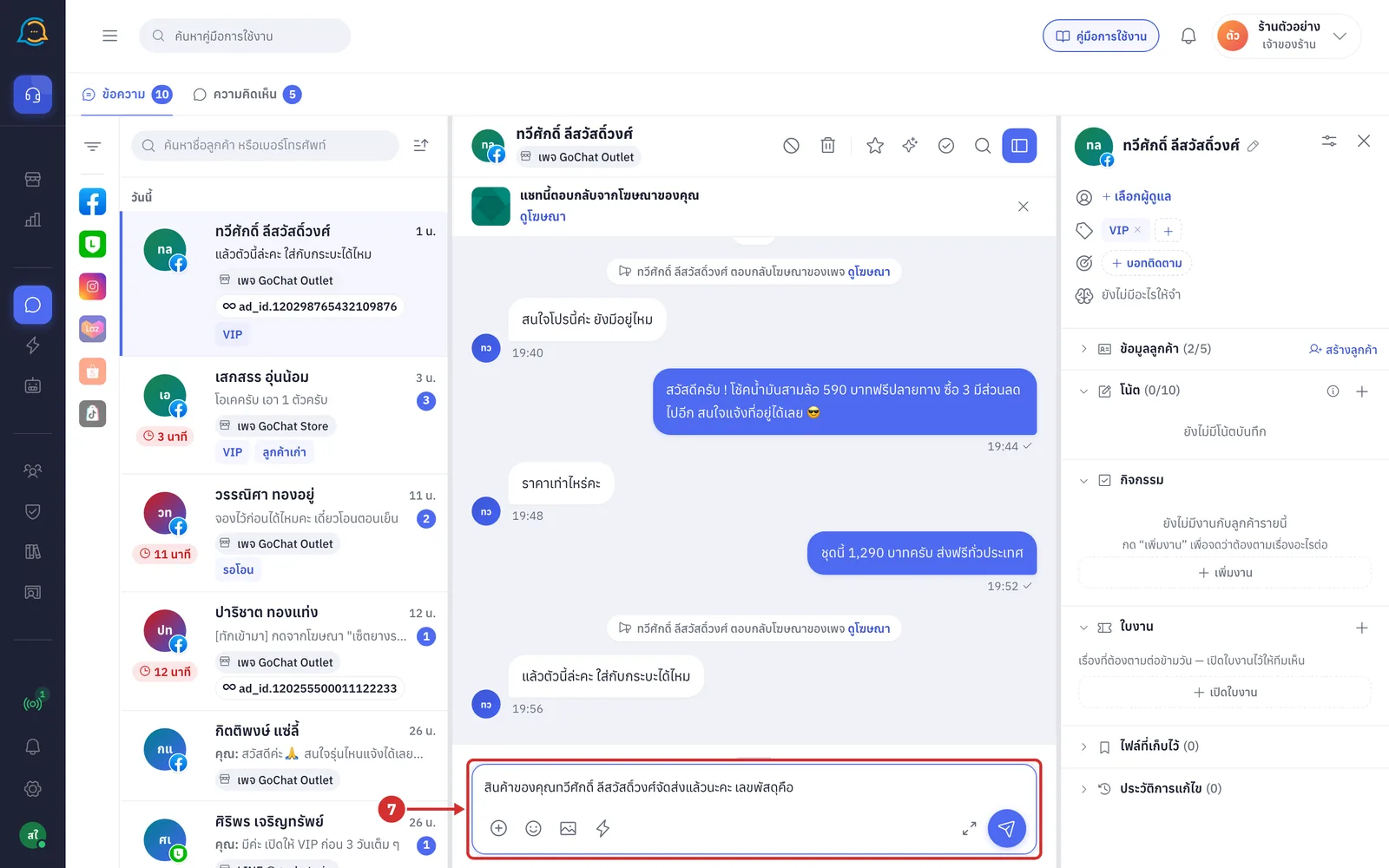
ข้อความที่เลือกจะถูกใส่ลงกล่องพิมพ์เพื่อให้แก้ไขก่อนส่ง และจะยังไม่ถูกส่งจนกว่าจะกดส่ง
รายการที่มีหลายข้อความ ระบบจะถามก่อนส่งทั้งชุด
แต่ละห้องใช้ได้เฉพาะข้อความที่เปิดใช้งาน และตั้งให้ใช้กับเพจหรือบัญชีของห้องนั้น
ข้อความที่ปิดอยู่ยังแสดงแบบจางในหน้าต่างของปุ่มสายฟ้า แต่จะไม่แสดงตอนพิมพ์
การใช้งานจะถูกนับเมื่อส่งถึงลูกค้าสำเร็จ
ขั้นตอนการเลือกข้อความจากปุ่มสายฟ้า
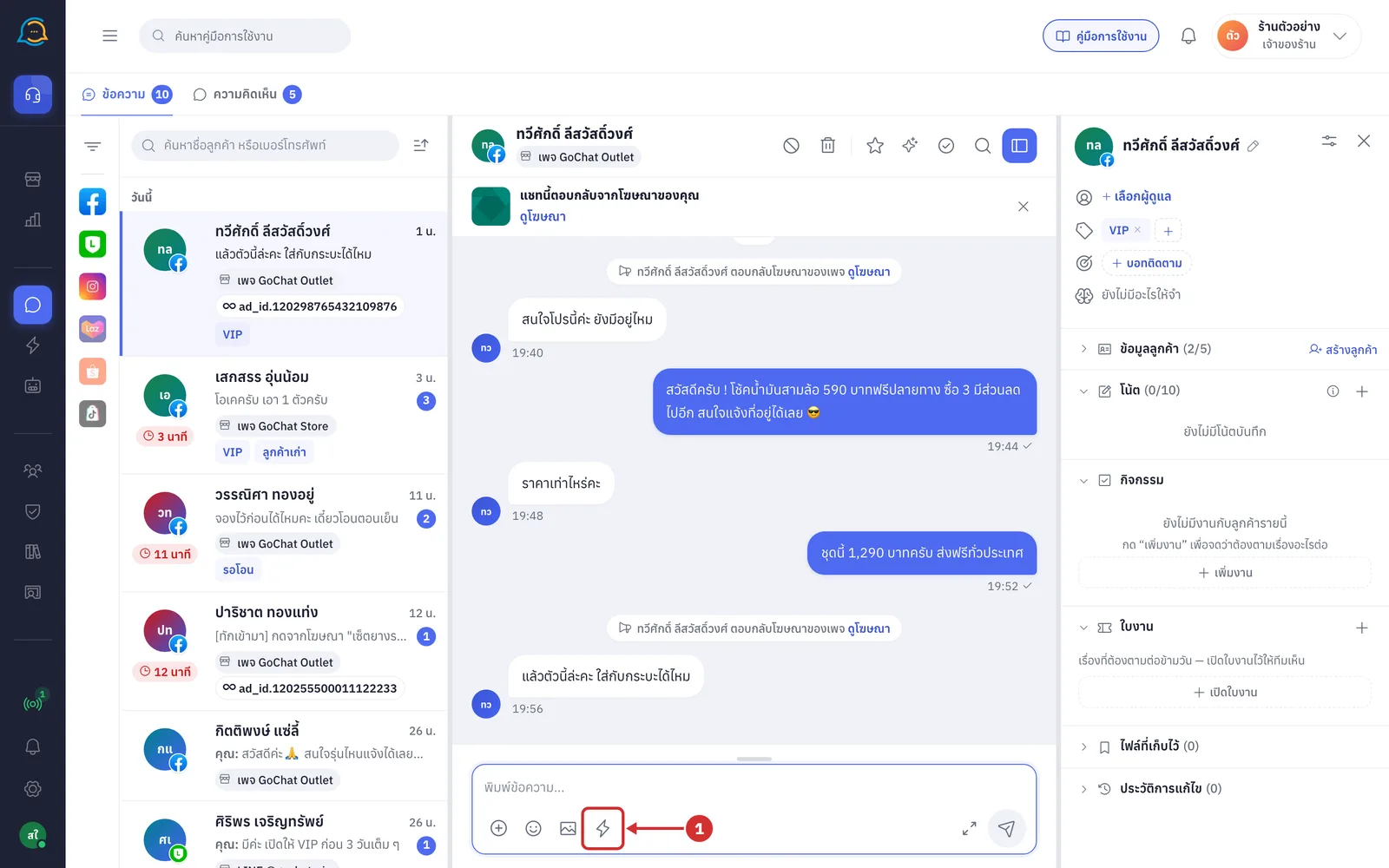
ในห้องแชท กดไอคอนสายฟ้า ข้อความที่ใช้บ่อย ที่แถบเครื่องมือของกล่องพิมพ์
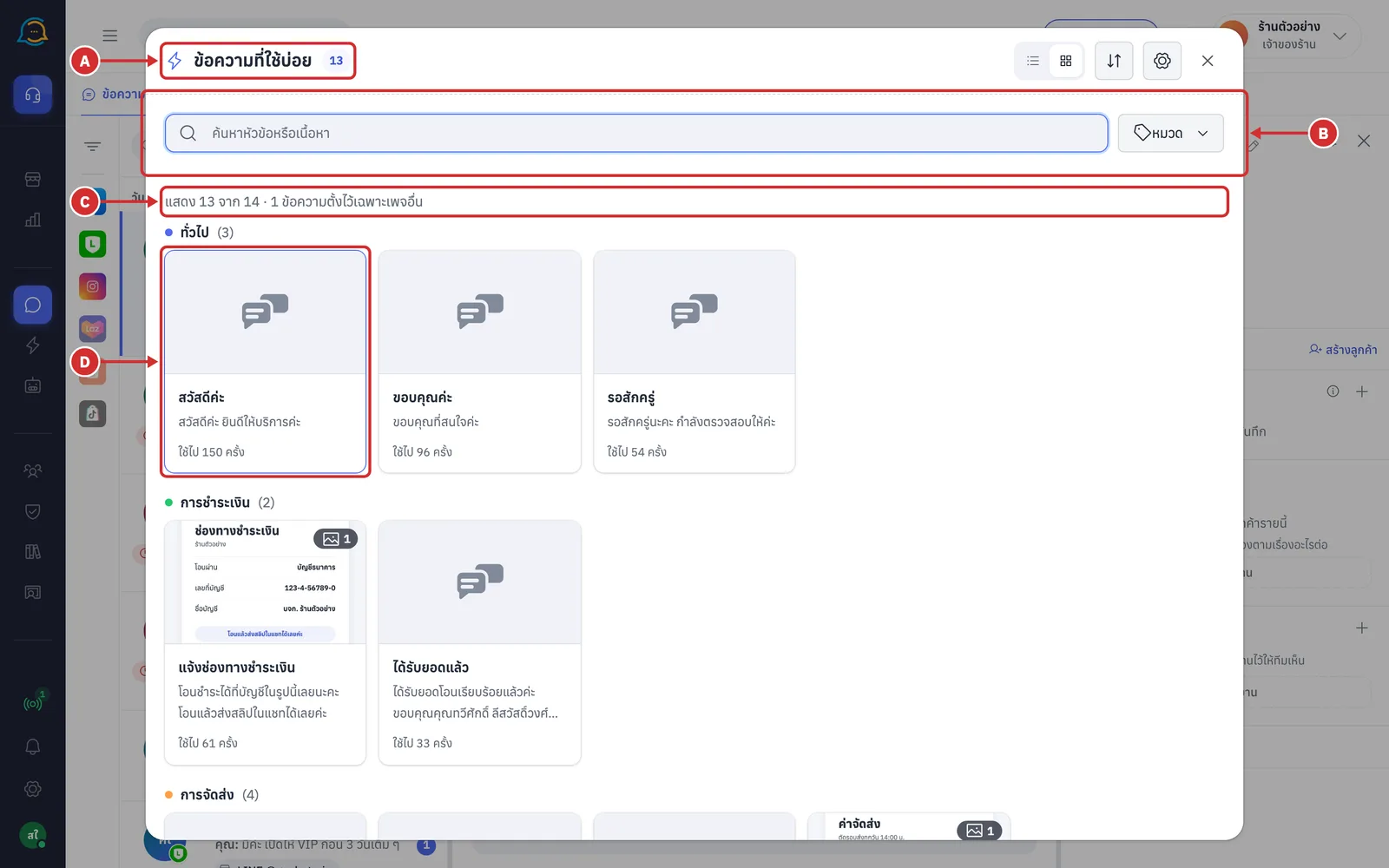
หน้าต่าง ข้อความที่ใช้บ่อย จะเปิดขึ้น แต่ละส่วนมีความหมายดังนี้
A ชื่อหน้าต่างและตัวเลข ตัวเลขคือจำนวนข้อความที่แสดงในห้องนี้ รวมข้อความที่ปิดอยู่
B แถบเครื่องมือ ประกอบด้วยช่อง ค้นหาหัวข้อหรือเนื้อหา และปุ่ม หมวด
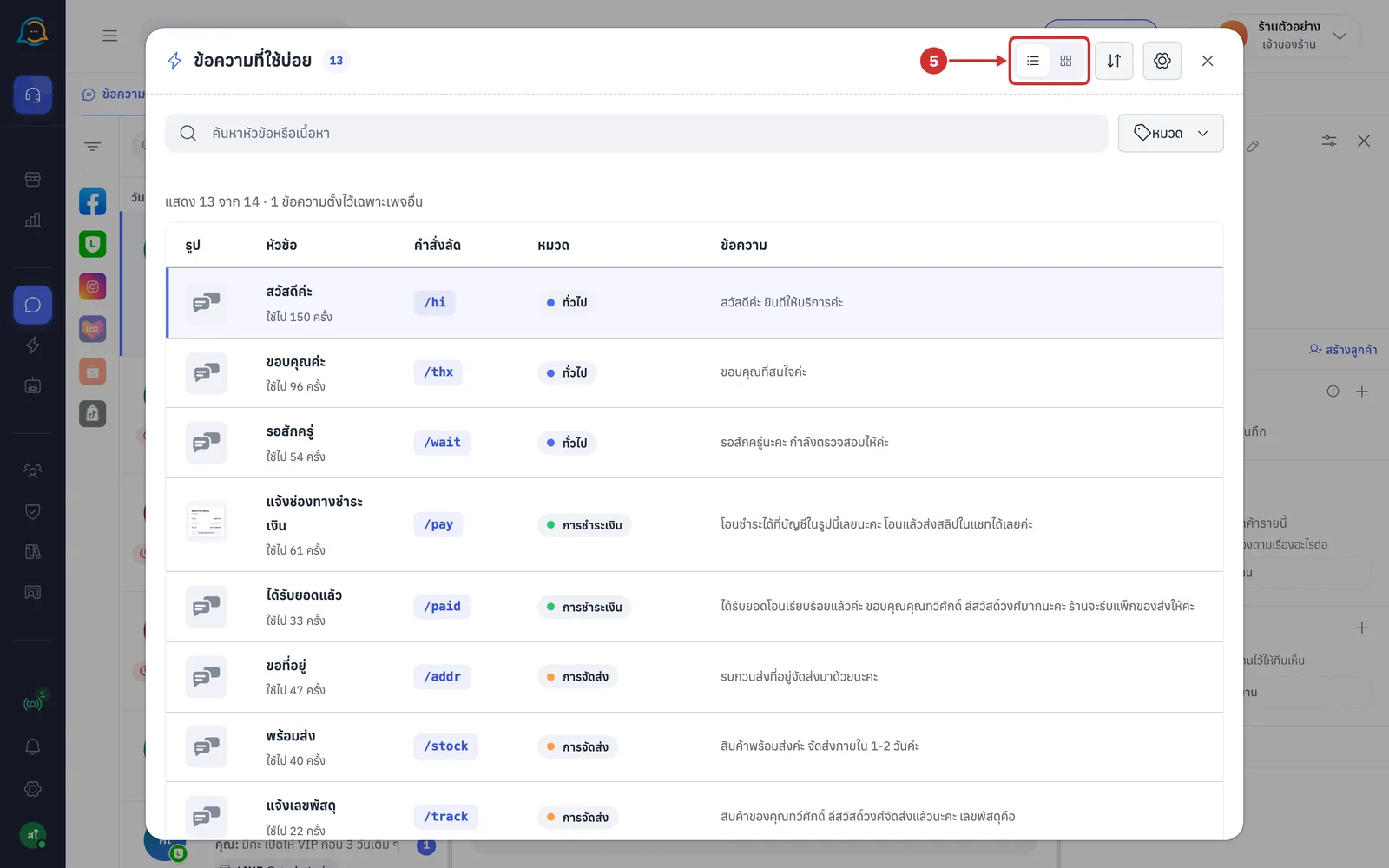
ปุ่มที่มุมขวาบนของหน้าต่าง ได้แก่ มุมมองรายการ มุมมองการ์ด จัดลำดับข้อความ จัดการข้อความ และปิด
C บรรทัดขอบเขต เช่น แสดง 13 จาก 14 · 1 ข้อความตั้งไว้เฉพาะเพจอื่น จะแสดงเมื่อร้านมีข้อความที่ตั้งให้ใช้เฉพาะเพจหรือบัญชีอื่น ซึ่งข้อความดังกล่าวจะไม่แสดงในห้องนี้
D การ์ดข้อความ เรียงเป็นกลุ่มตามหมวด แต่ละใบแสดงข้อมูล ดังนี้
รูปแรกของข้อความ โดยมุมรูปบอกจำนวนรูป หากไม่มีรูปจะแสดงไอคอนข้อความ
หัวข้อ และเนื้อความที่แทนชื่อลูกค้าและชื่อร้านแล้ว
ใช้ไป … ครั้ง หรือ ยังไม่เคยใช้
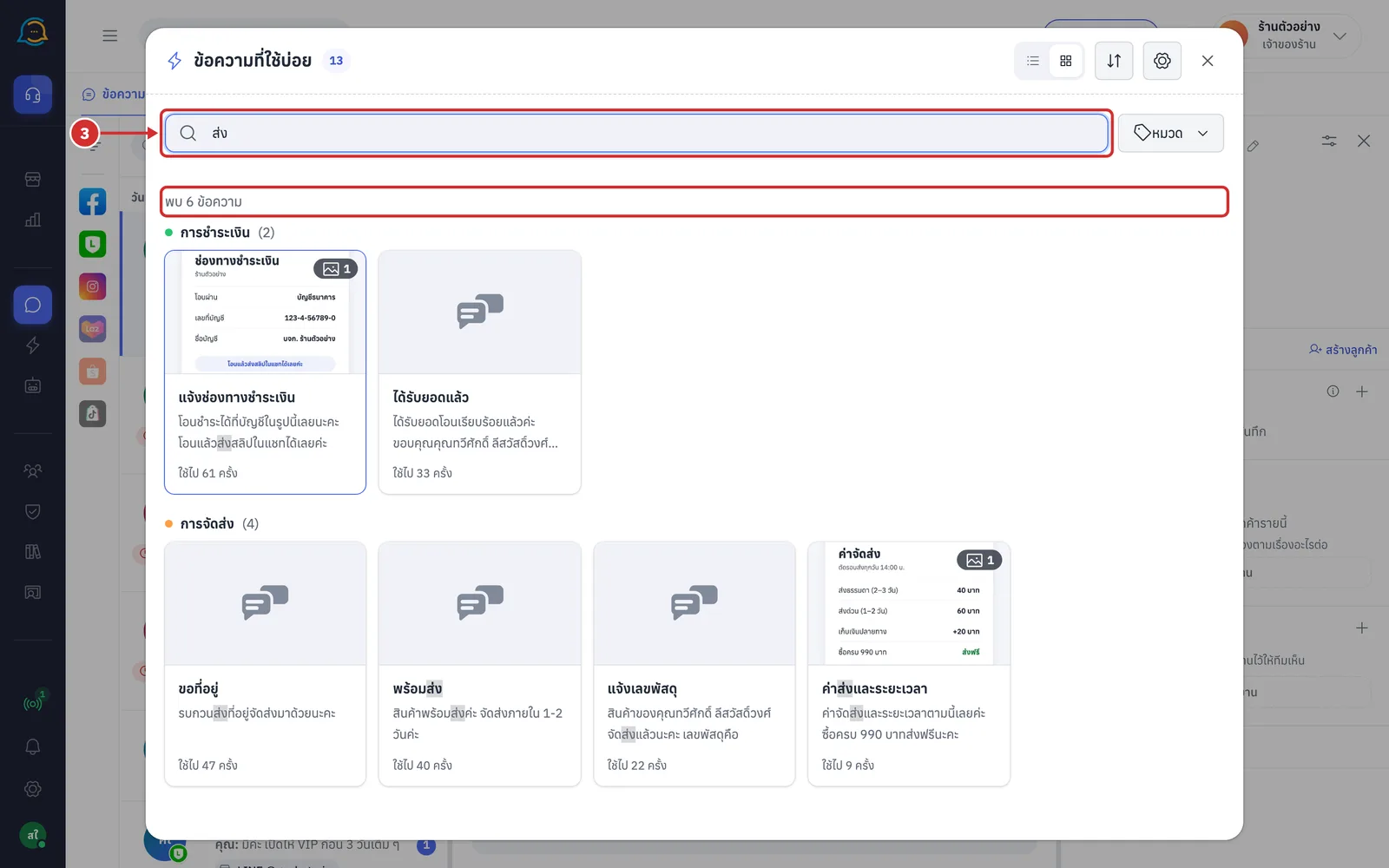
พิมพ์คำที่อยู่ในหัวข้อหรือเนื้อหาในช่อง ค้นหาหัวข้อหรือเนื้อหา ระบบจะแสดงเฉพาะการ์ดที่ตรงกับคำค้น
คำที่ตรงจะถูกไฮไลต์ และระบบจะแสดง พบ … ข้อความ
หากไม่พบ ระบบจะแสดง ไม่พบข้อความที่มีคำว่า “…” พร้อมปุ่ม ล้างคำค้น และ เพิ่มข้อความใหม่
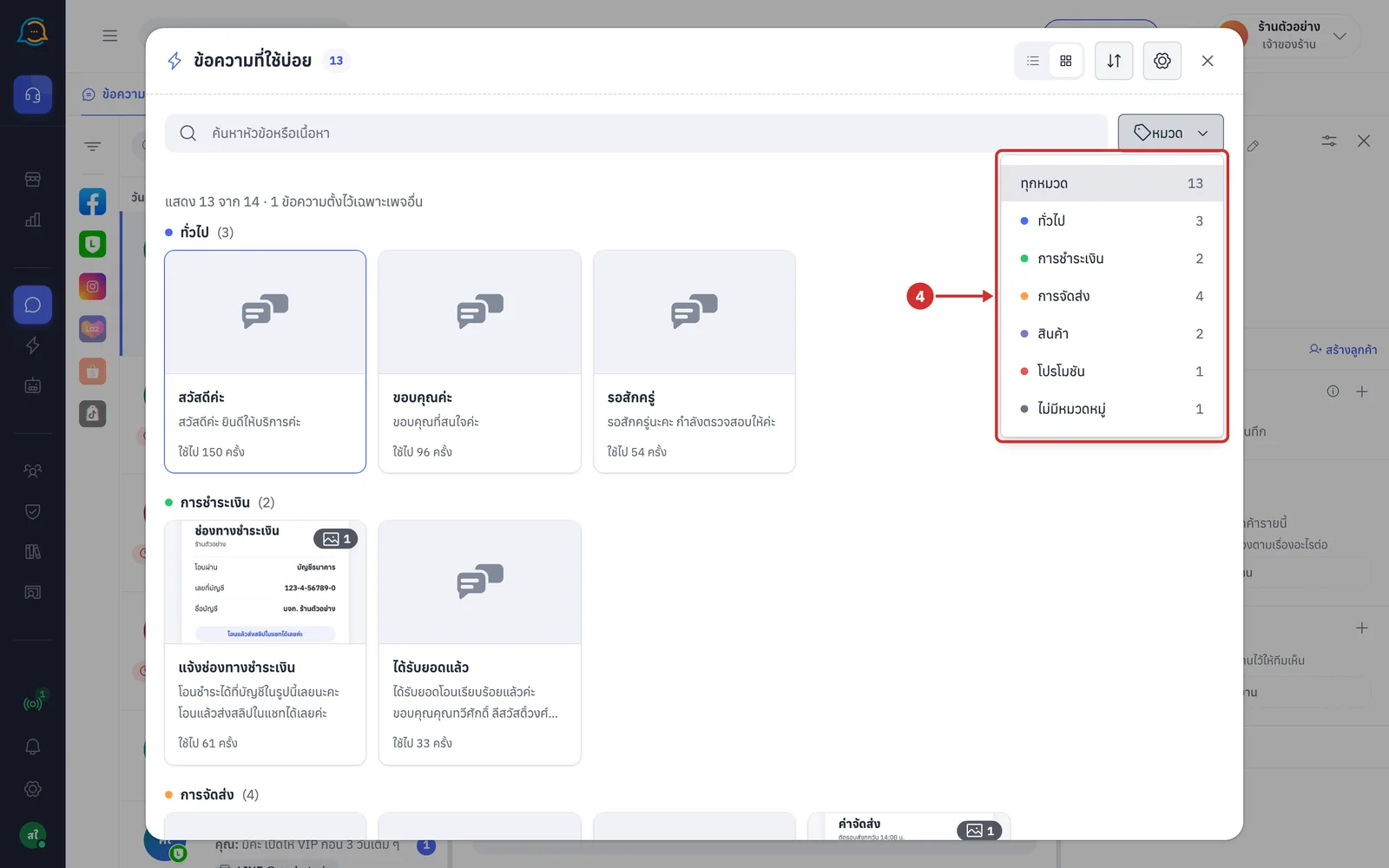
กด หมวด เพื่อเลือกดูเฉพาะหมวด โดยตัวเลขด้านขวาคือจำนวนข้อความในหมวดนั้นที่แสดงในห้องนี้ (เลือก ทุกหมวด เพื่อดูทั้งหมด)
กดไอคอน มุมมองรายการ เพื่อดูข้อความเป็นตาราง หรือกด มุมมองการ์ด เพื่อกลับไปดูแบบการ์ด
ตารางมีคอลัมน์ รูป · หัวข้อ (พร้อมจำนวนครั้งที่ใช้) · คำสั่งลัด · หมวด · ข้อความ
ระบบจะจดจำมุมมองที่เลือกไว้ในเครื่องนี้
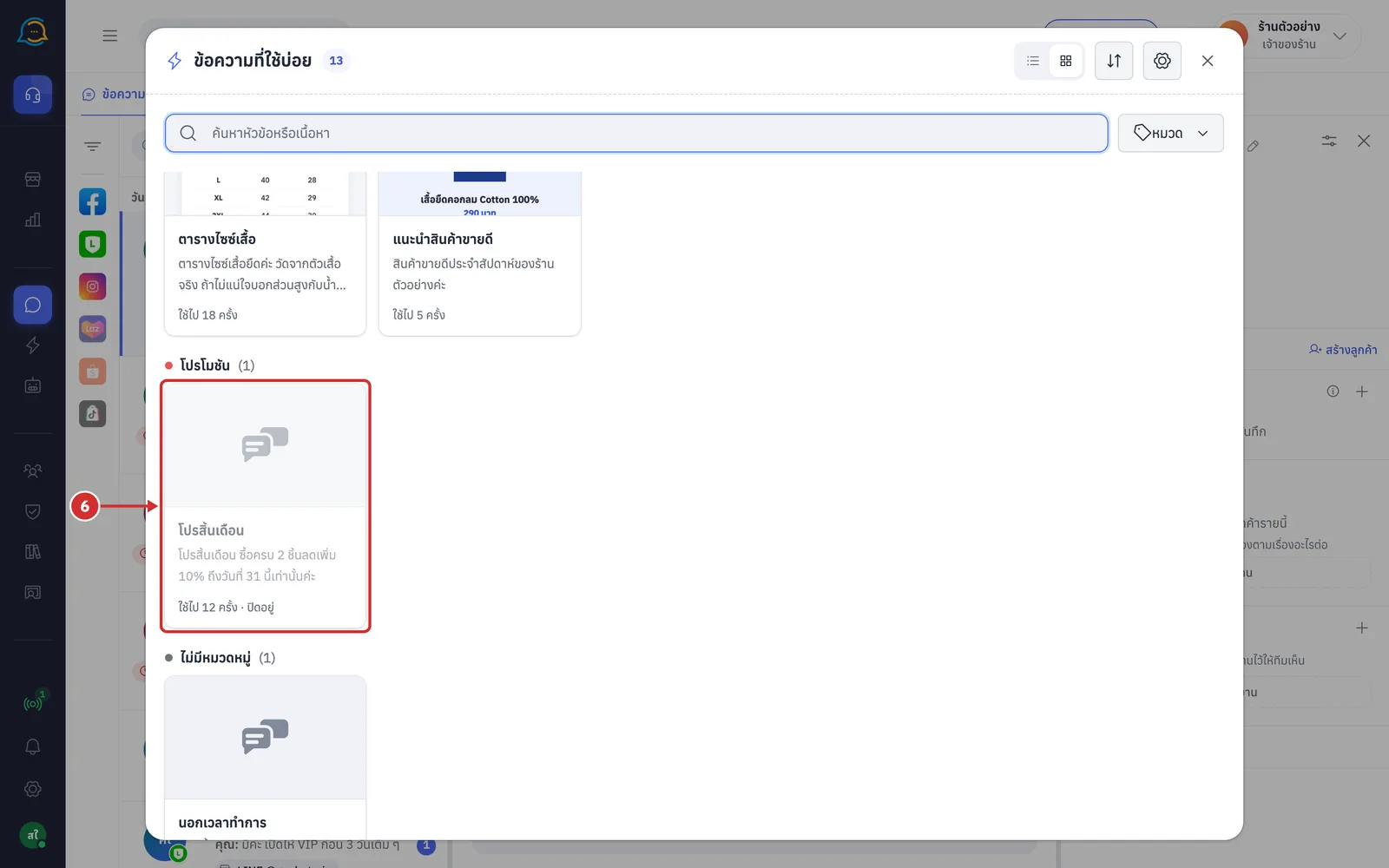
การ์ดของข้อความที่ปิดการใช้งานจะแสดงแบบจาง พร้อมคำว่า ปิดอยู่ และกดใส่ลงกล่องพิมพ์ไม่ได้ (เปิดใช้งานได้ที่หน้าแก้ไขข้อความ)
กดการ์ดข้อความที่ต้องการ (หรือใช้ลูกศรขึ้นลงแล้วกด Enter) หน้าต่างจะปิด และข้อความจะถูกใส่ลงกล่องพิมพ์ จากนั้นกด ส่ง หรือ Enter
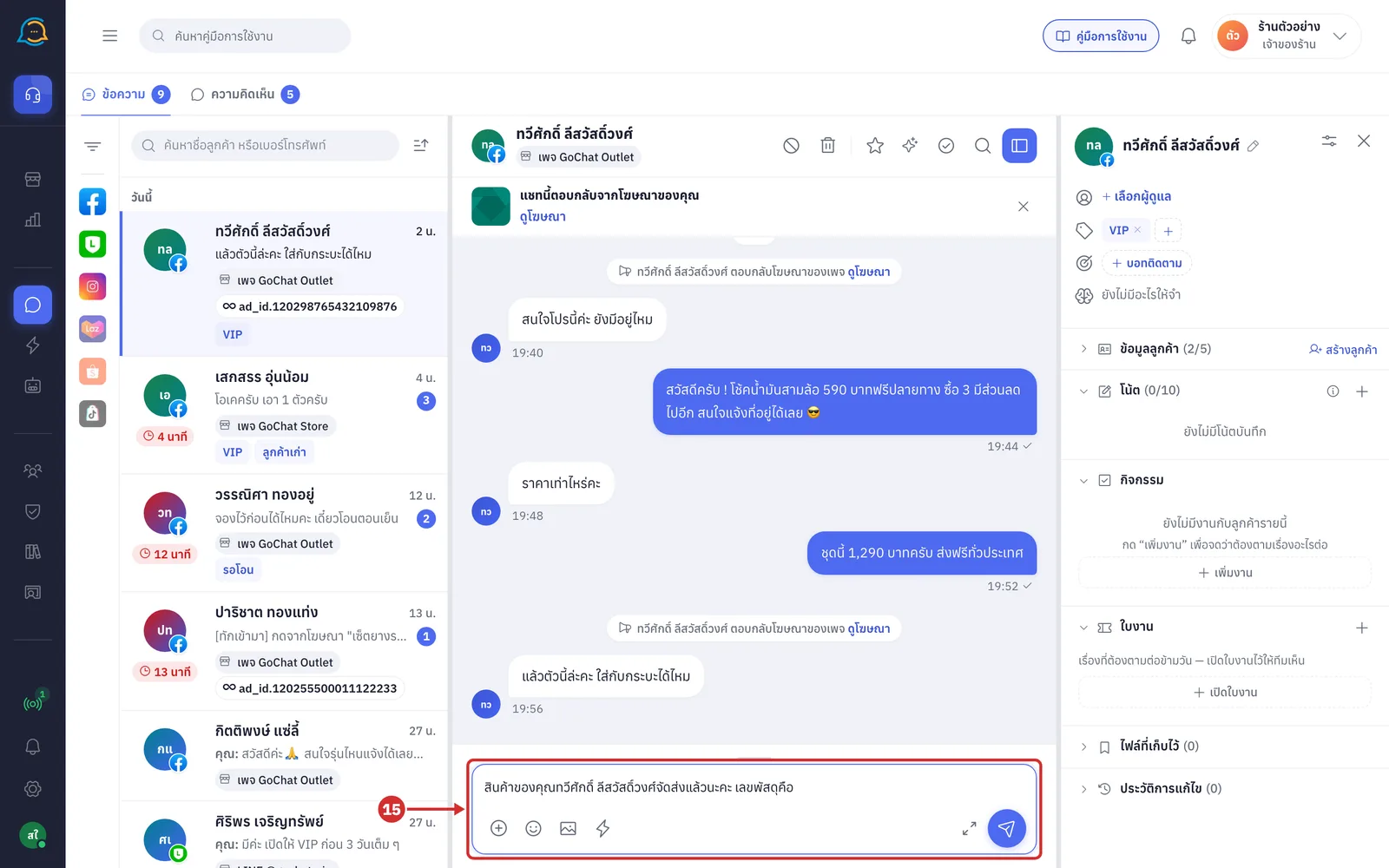
{{ชื่อลูกค้า}} จะถูกแทนด้วยชื่อลูกค้าของห้องนี้ และ {{ชื่อร้าน}} จะถูกแทนด้วยชื่อร้าน
สามารถแก้ไขหรือพิมพ์ต่อก่อนส่งได้ เช่น เติมเลขพัสดุ
ระบบจะนับการใช้ของข้อความนี้เมื่อส่งถึงลูกค้าสำเร็จ
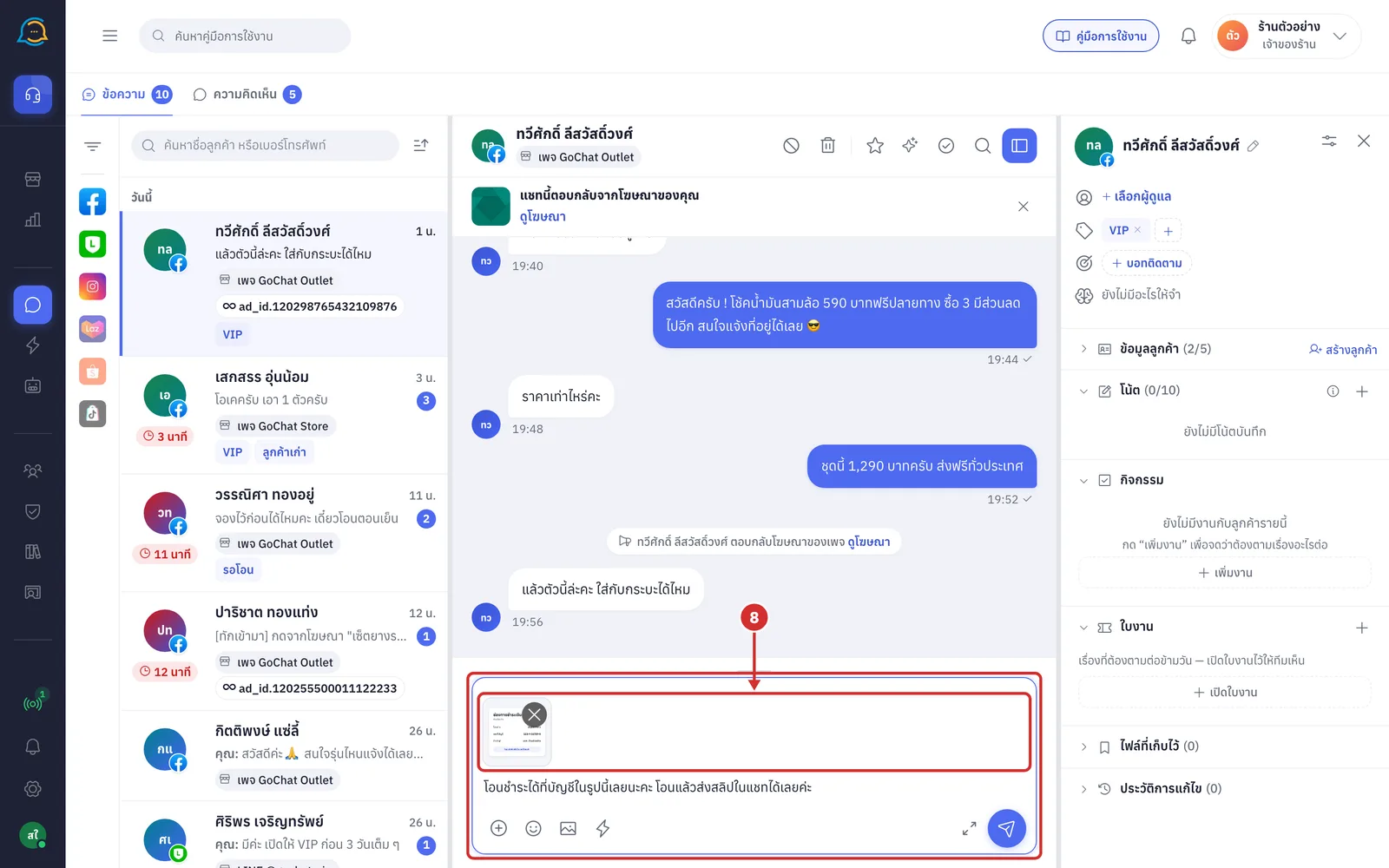
สำหรับข้อความที่มีรูป รูปจะแสดงในถาดเหนือข้อความในกล่องพิมพ์ กด ✕ ที่รูปเพื่อไม่ส่งรูปนั้น
เมื่อกดส่ง ระบบจะส่งตัวข้อความก่อน แล้วตามด้วยรูป
หากลบตัวข้อความออกทั้งหมด ยังสามารถส่งเฉพาะรูปได้
ห้องของช่องทางที่ยังส่งรูปไม่ได้ หน้าต่างจะแจ้งว่า ช่องทางของห้องนี้ยังส่งรูปไม่ได้ — การ์ดที่มีรูปจะใส่ได้เฉพาะตัวข้อความ
สำหรับรายการที่มีหลายข้อความ เมื่อกดการ์ด ระบบจะแสดงหน้าต่าง ส่งชุดข้อความ ซึ่งแจ้งว่า มี … ข้อความกับรูป … รูป จะส่งให้ (ชื่อลูกค้า) ตามลำดับ
ห้อง LINE ที่มีเกิน 5 ฟอง จะแสดง ส่งเป็น … รอบ กดไอคอน (i) เพื่อดูเหตุผล
กด ตกลง หรือ Enter เพื่อส่งทั้งชุดทันที
กด ยกเลิก ✕ หรือ Esc เพื่อไม่ส่ง
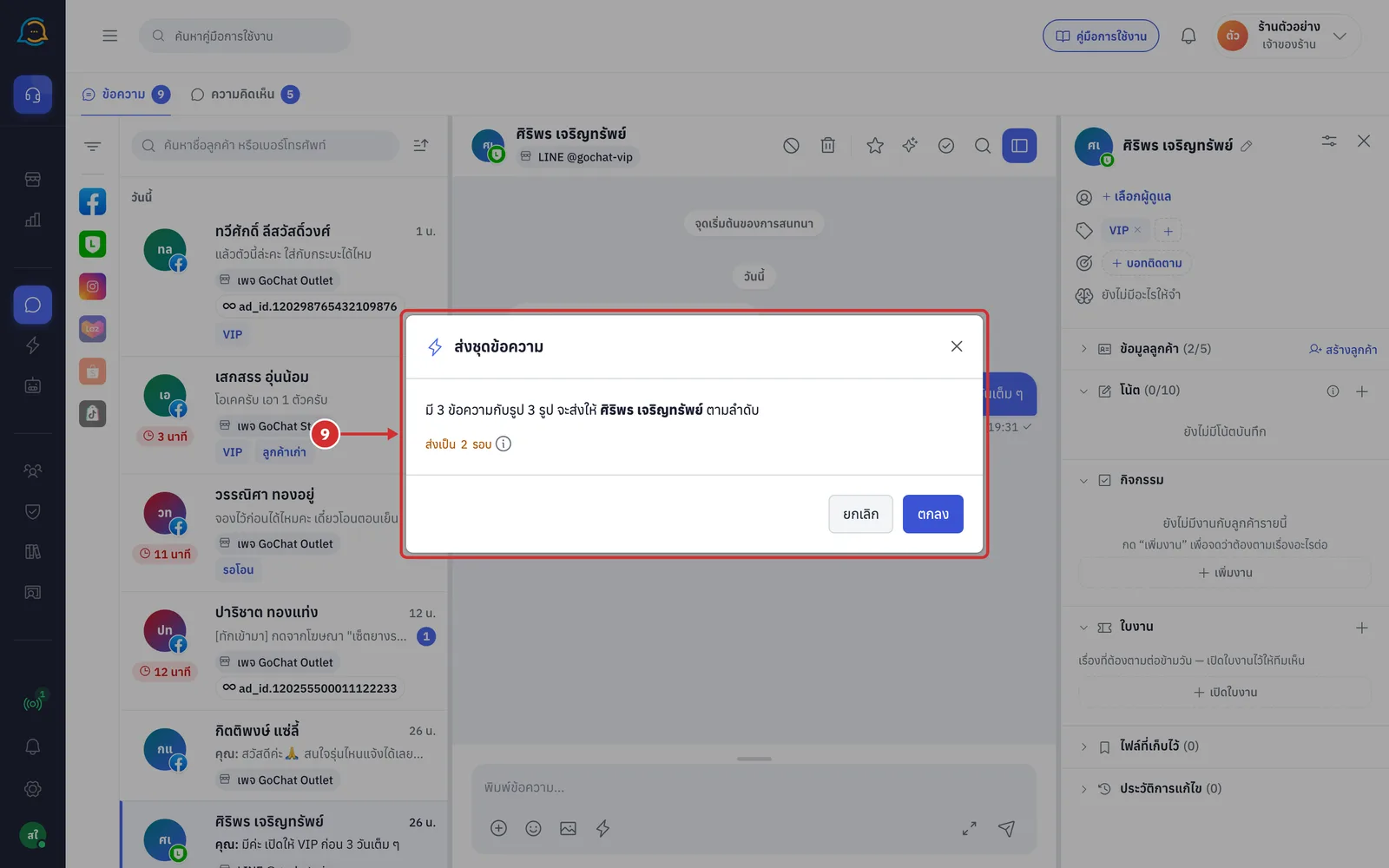
ข้อควรทราบ: หลังกด ตกลง ระบบจะส่งชุดข้อความ ดังนี้
ทุกข้อความและรูปของชุดจะแสดงในห้องเป็น กำลังส่ง ตามลำดับ และส่งทีละชิ้น โดยชิ้นถัดไปจะเริ่มเมื่อชิ้นก่อนหน้าส่งถึงแล้ว
ระหว่างนั้นปุ่มส่งจะกดไม่ได้ เพื่อไม่ให้มีข้อความแทรกกลางชุด
ข้อความที่พิมพ์ค้างในกล่องพิมพ์จะไม่ถูกส่งไปพร้อมกับชุด
หากชิ้นใดส่งไม่ถึง ชิ้นนั้นจะแสดง ส่งไม่สำเร็จ พร้อมปุ่ม ลองใหม่ เพื่อส่งชิ้นนั้นแล้วส่งชิ้นที่เหลือต่อ และปุ่มถังขยะเพื่อทิ้งชิ้นที่เหลือทั้งชุด
ชิ้นที่ยังไม่ได้ส่งจะแสดงเป็นฟองเส้นประ รอส่ง … ชิ้น
การแก้ไข เพิ่ม และจัดลำดับในหน้าต่าง
กดไอคอนเฟือง จัดการข้อความ เพื่อเข้าสู่โหมดจัดการ
การ์ดทุกใบจะมีปุ่มดินสอ (แก้ไข) และถังขยะ (ลบ)
แถบเครื่องมือจะมีปุ่ม เพิ่มข้อความ
การลบจากหน้าต่างนี้ ระบบจะถามด้วยหน้าต่าง ลบข้อความนี้? แบบเดียวกับหน้ารายการ
กดเฟืองอีกครั้งเพื่อออกจากโหมดจัดการ
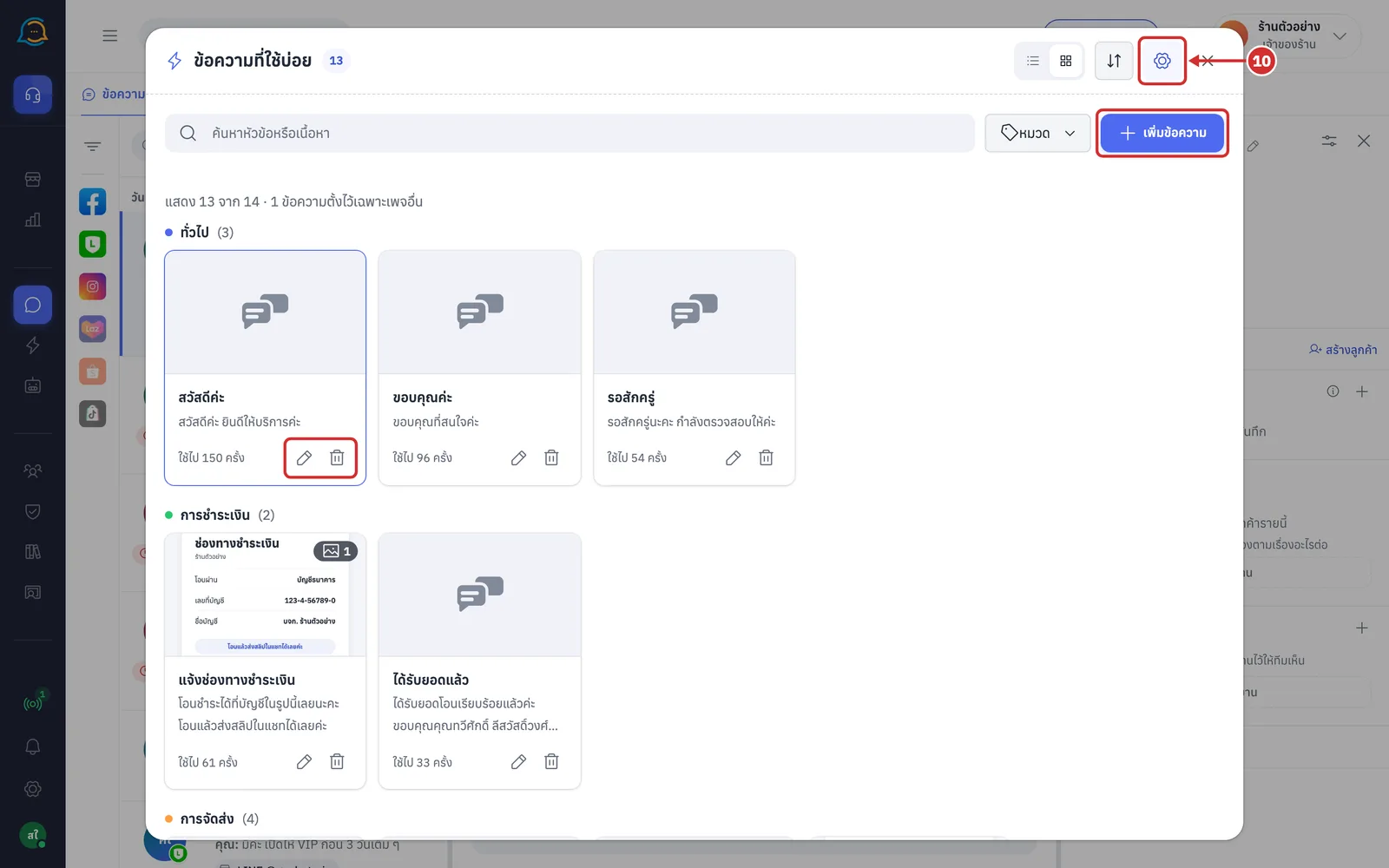
กดดินสอที่การ์ด หรือกด เพิ่มข้อความ ฟอร์มจะเปิดในหน้าต่างนี้ทันทีโดยไม่ต้องออกจากห้องแชท
ข้อความที่พิมพ์ค้างไว้ในกล่องพิมพ์จึงไม่หาย
ช่องต่าง ๆ ในฟอร์มเหมือนกับหน้าแก้ไขข้อความ
กด บันทึก เพื่อกลับไปหน้าเลือกพร้อมข้อความล่าสุด หรือกดลูกศรย้อนกลับ/ยกเลิก หากยังไม่บันทึก ระบบจะถาม ปิดฟอร์มทั้งที่ยังไม่บันทึก?
ห้องของเพจที่ยังไม่มีข้อความเลย จะมีปุ่ม เพิ่มข้อความสำหรับเพจนี้ ซึ่งเลือกเพจของห้องไว้ให้แล้ว
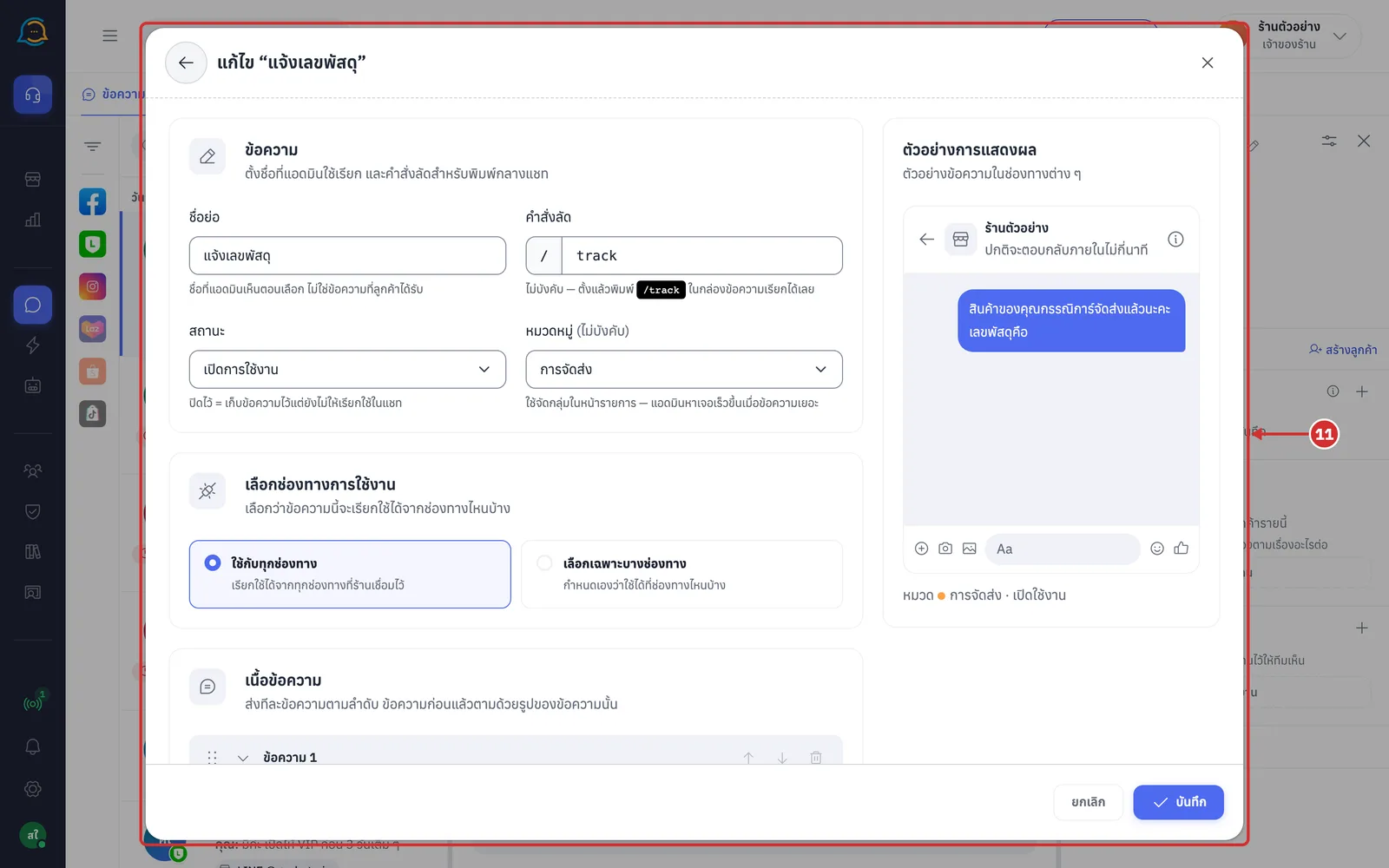
กดไอคอนลูกศรขึ้นลง จัดลำดับข้อความ แล้วลากที่จับด้านซ้ายของแถวเพื่อสลับที่ (ลากข้ามหมวดได้) หรือกดลูกศรขึ้นลงทางขวา ระบบจะบันทึกทันทีและแสดง บันทึกลำดับแล้ว
ลำดับนี้ใช้กับหน้าต่างข้อความที่ใช้บ่อยของทุกคนในร้าน
หน้ารายการ ข้อความที่ใช้บ่อย ยังเรียงตามจำนวนครั้งที่ใช้ และไม่เปลี่ยนตามลำดับนี้
ระหว่างจัดลำดับ จะค้นหาและกรองหมวดไม่ได้
ข้อความที่ห้องนี้มองไม่เห็นจะไม่ขยับ
กดปุ่มเดิมอีกครั้งเพื่อออกจากโหมดจัดลำดับ
การเรียกข้อความด้วยการพิมพ์
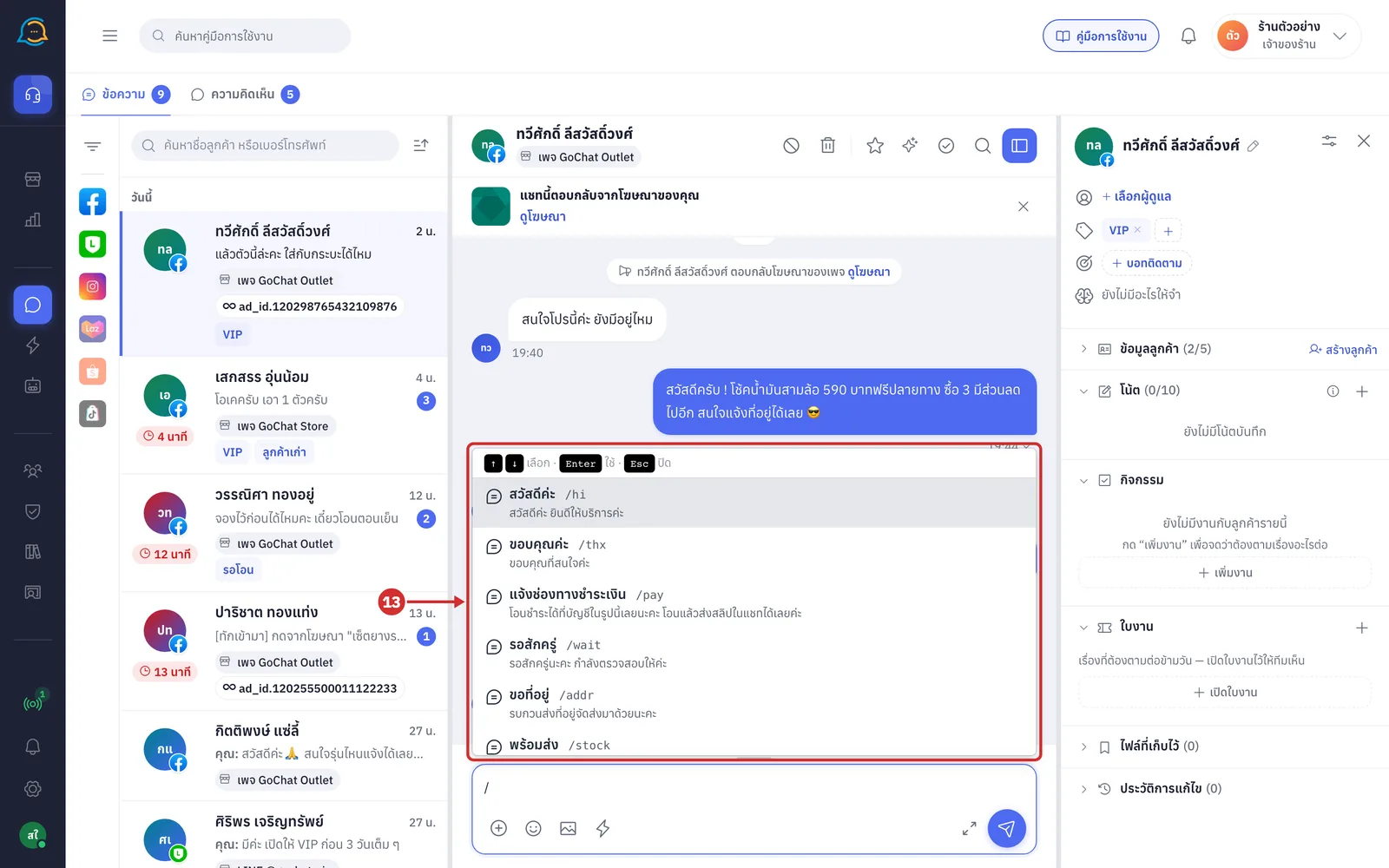
พิมพ์ / ในกล่องพิมพ์ ระบบจะแสดงรายการข้อความที่ใช้บ่อยของห้องนี้ พร้อมคำสั่งลัดและตัวอย่างเนื้อความ ใช้ลูกศรขึ้นลงเพื่อเลือก กด Enter เพื่อใส่ข้อความ หรือกด Esc เพื่อปิด
รายการสุดท้าย จัดการข้อความที่ใช้บ่อย จะพาไปยังหน้ารายการ
ข้อความที่ไม่มีคำสั่งลัดสามารถเรียกด้วยชื่อได้
พิมพ์ต่อจาก / เช่น /tr รายการจะเหลือเฉพาะข้อความที่ตรง
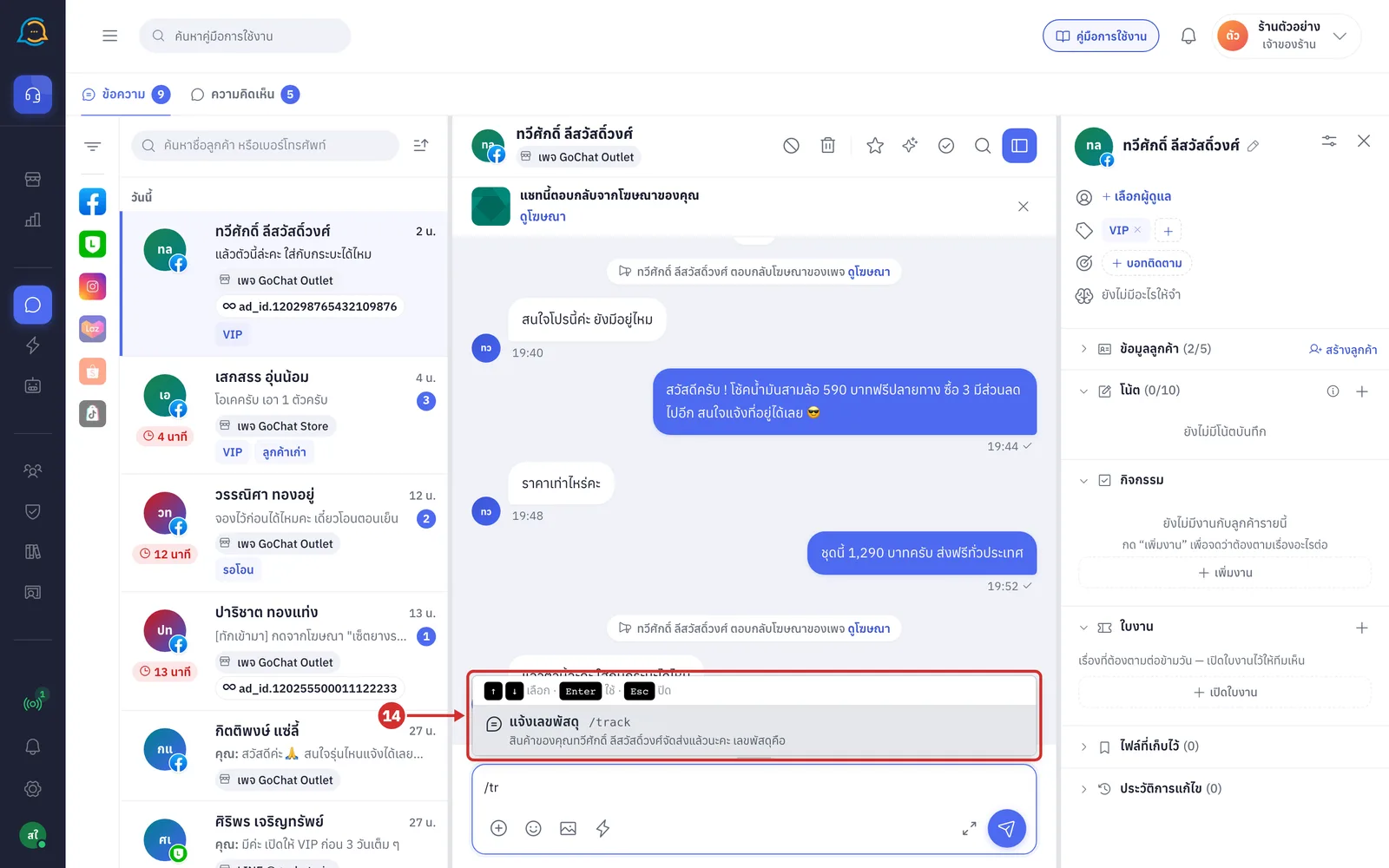
พิมพ์คำสั่งลัดให้ครบ เช่น /track แล้วเคาะเว้นวรรค คำสั่งลัดจะถูกแทนด้วยข้อความทันที (ข้อความที่มีรูปหรือหลายข้อความจะทำงานเหมือนเลือกจากปุ่มสายฟ้า)
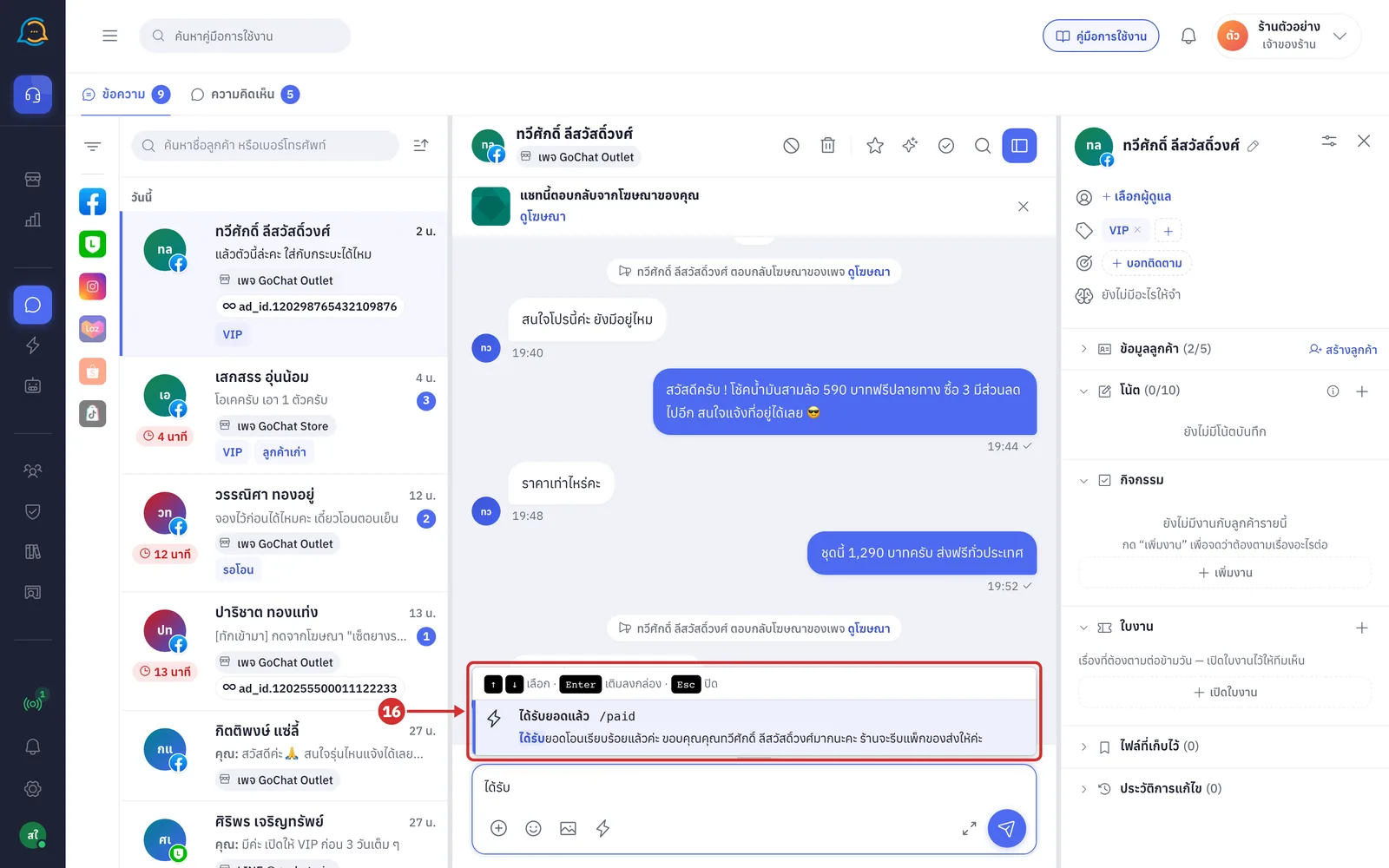
เมื่อพิมพ์ตรงกับต้นของคำสั่งลัด เนื้อความ หรือหัวข้อของข้อความที่ใช้บ่อยตั้งแต่ 3 ตัวอักษร เช่น ได้รับ จะมีรายการแนะนำเด้งขึ้นเหนือกล่องพิมพ์ โดยส่วนที่ตรงจะถูกไฮไลต์ กด Enter เพื่อเติมข้อความนั้นลงกล่อง หรือกด Esc เพื่อปิด
เมื่อปิดแล้ว รายการจะไม่เด้งขึ้นอีกจนกว่าจะเริ่มพิมพ์คำใหม่
หากมีหลายข้อความที่ขึ้นต้นเหมือนกัน ระบบจะแสดง และอีก … ข้อความที่ขึ้นต้นเหมือนกัน — กดปุ่ม ⚡ เพื่อดูทั้งหมด
ข้อควรทราบเกี่ยวกับชื่อลูกค้าในข้อความ
ห้องที่ระบบยังไม่รู้ชื่อลูกค้า {{ชื่อลูกค้า}} จะค้างไว้ในกล่องพิมพ์ เพื่อให้ผู้ใช้งานพิมพ์ชื่อเองก่อนส่ง
หากเป็นชุดข้อความ หน้าต่าง ส่งชุดข้อความ จะให้พิมพ์ชื่อในช่อง ยังไม่มีชื่อลูกค้า — กรุณาใส่ชื่อที่จะแสดงแทน {{ชื่อลูกค้า}} ก่อนกด ตกลง
ห้องกลุ่ม LINE ระบบจะให้เลือกสมาชิกที่จะแท็กแทน {{ชื่อลูกค้า}}