
การเปิดระบบจัดสรรแชท
หน้า จัดสรรแชท ใช้กำหนดว่าแชทใหม่จะไปถึงพนักงานคนไหน เมื่อไร และถ้าไม่มีใครรับจะทำอย่างไรต่อ ครั้งแรกระบบจะถามคำถาม 3 ข้อ เพื่อแนะนำแบบร้านที่เหมาะและตั้งค่าให้ แล้วปรับเองทีหลังได้ทุกส่วน เฉพาะ เจ้าของร้าน หรือ หัวหน้าทีม เท่านั้นที่ตั้งค่าหน้านี้ได้ ผู้ใช้งานบทบาทอื่นดูได้อย่างเดียว
ขั้นตอนการเปิดระบบจัดสรรแชท
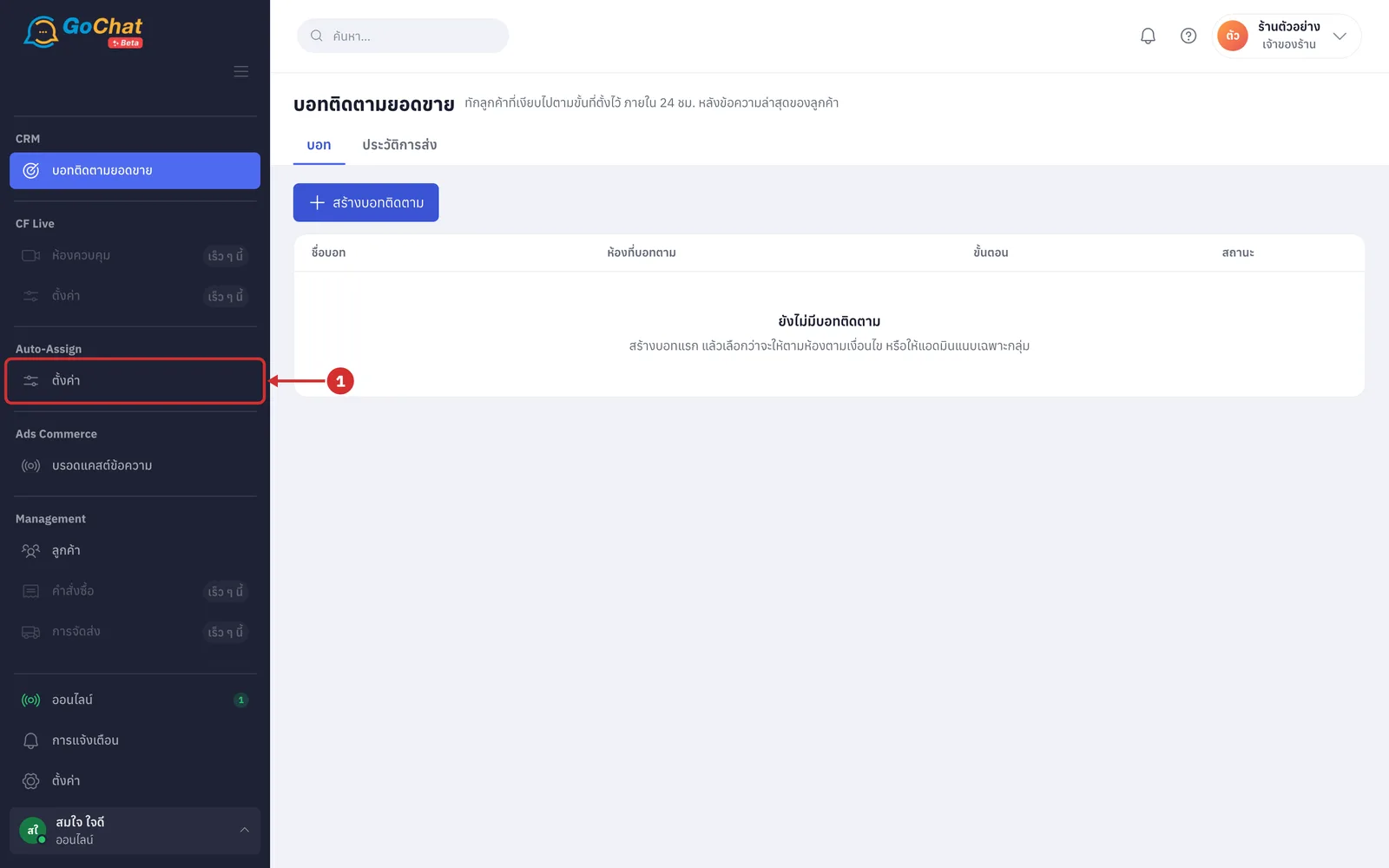
ในหัวข้อ Auto-Assign เลือก ตั้งค่า ที่แถบเมนูด้านซ้าย
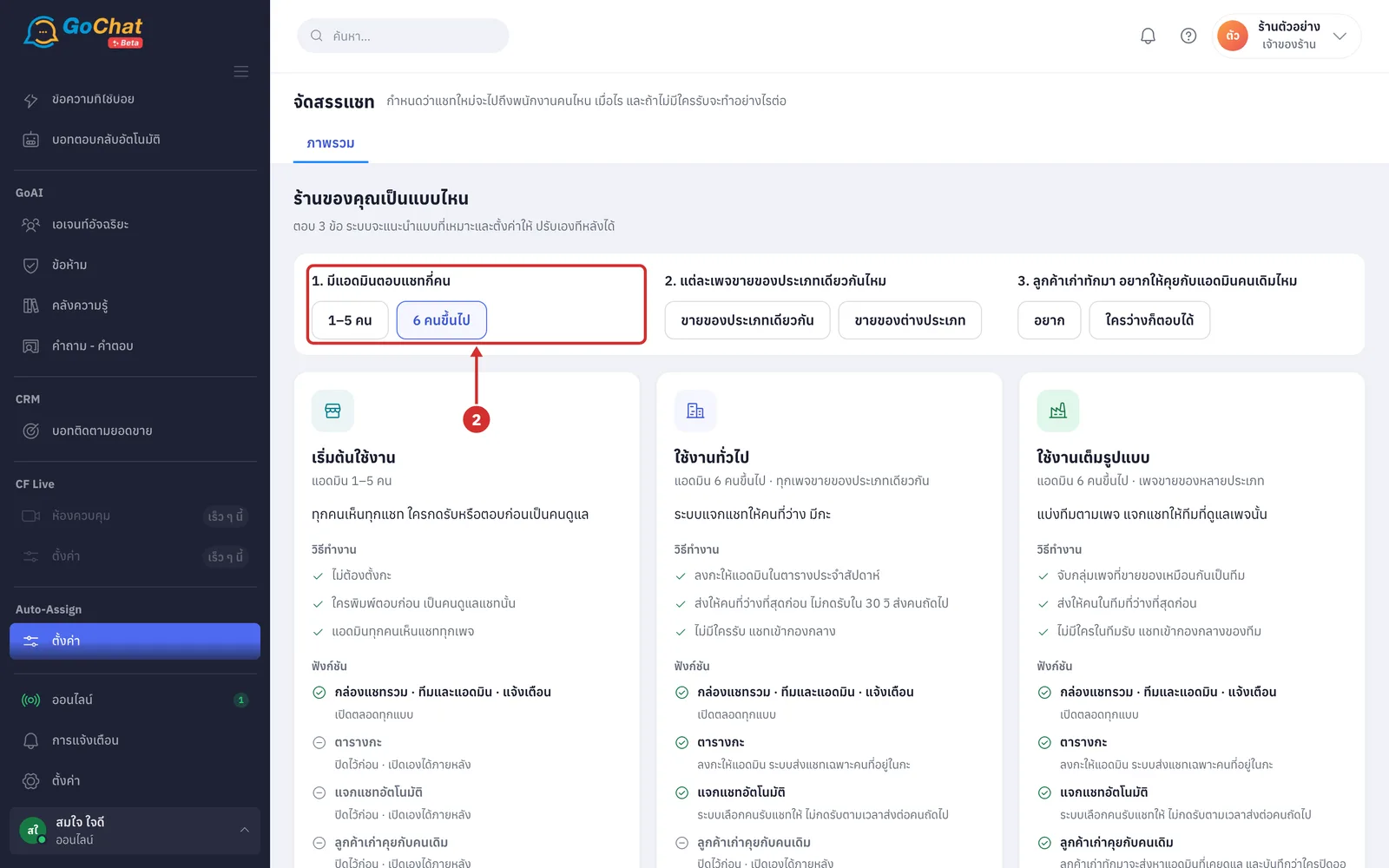
ที่ข้อ 1. มีแอดมินตอบแชทกี่คน เลือก 1–5 คน หรือ 6 คนขึ้นไป ตามจำนวนคนที่ตอบแชทในร้าน
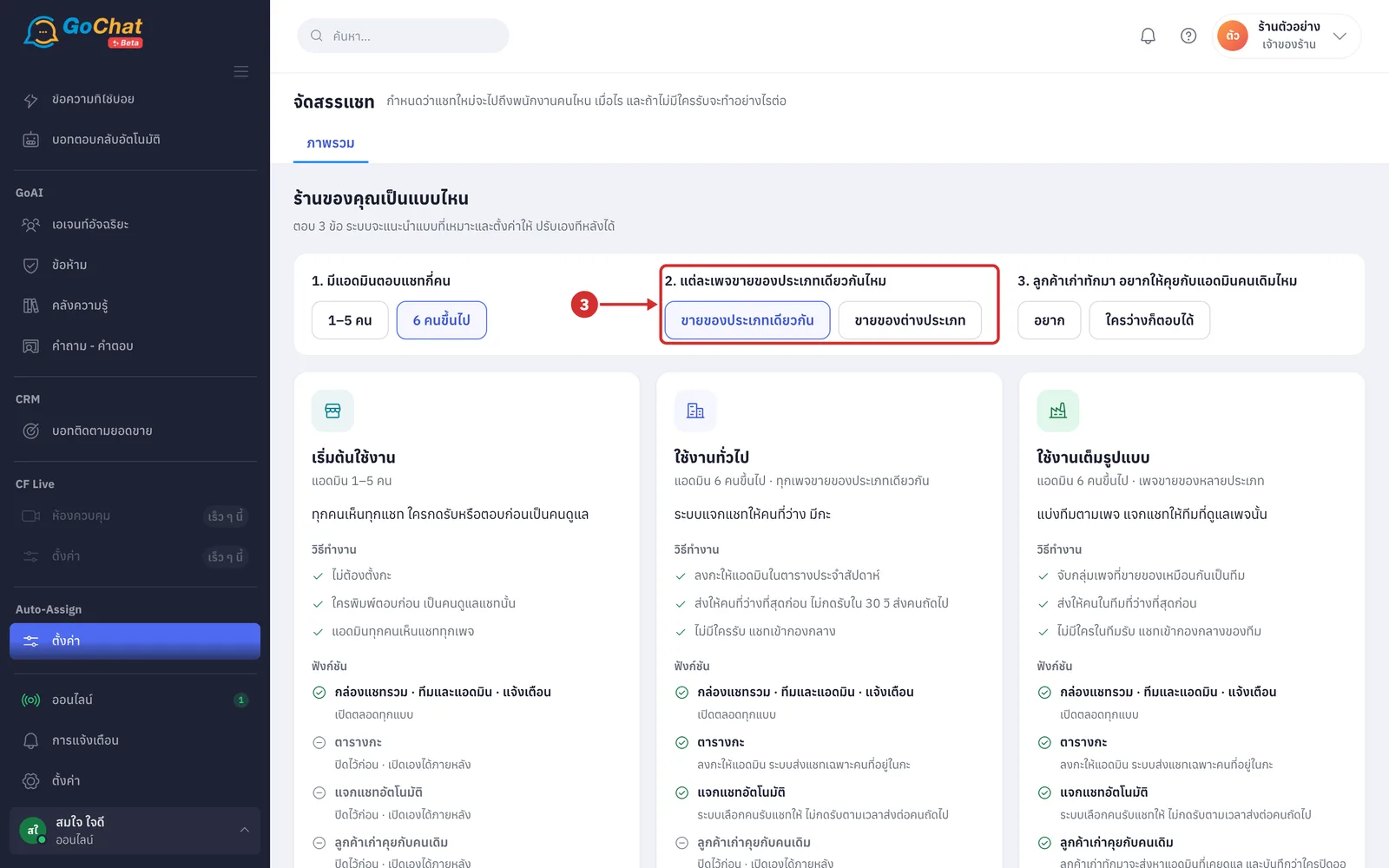
ที่ข้อ 2. แต่ละเพจขายของประเภทเดียวกันไหม เลือก ขายของประเภทเดียวกัน ถ้าทุกเพจขายสินค้าแบบเดียวกัน หรือ ขายของต่างประเภท ถ้าแต่ละเพจขายคนละแบบ
ที่ข้อ 3. ลูกค้าเก่าทักมา อยากให้คุยกับแอดมินคนเดิมไหม เลือก อยาก หรือ ใครว่างก็ตอบได้ (เลือก อยาก ระบบจะเปิดฟังก์ชัน ลูกค้าเก่าคุยกับคนเดิม ให้ด้วย ยกเว้นแบบ เริ่มต้นใช้งาน)
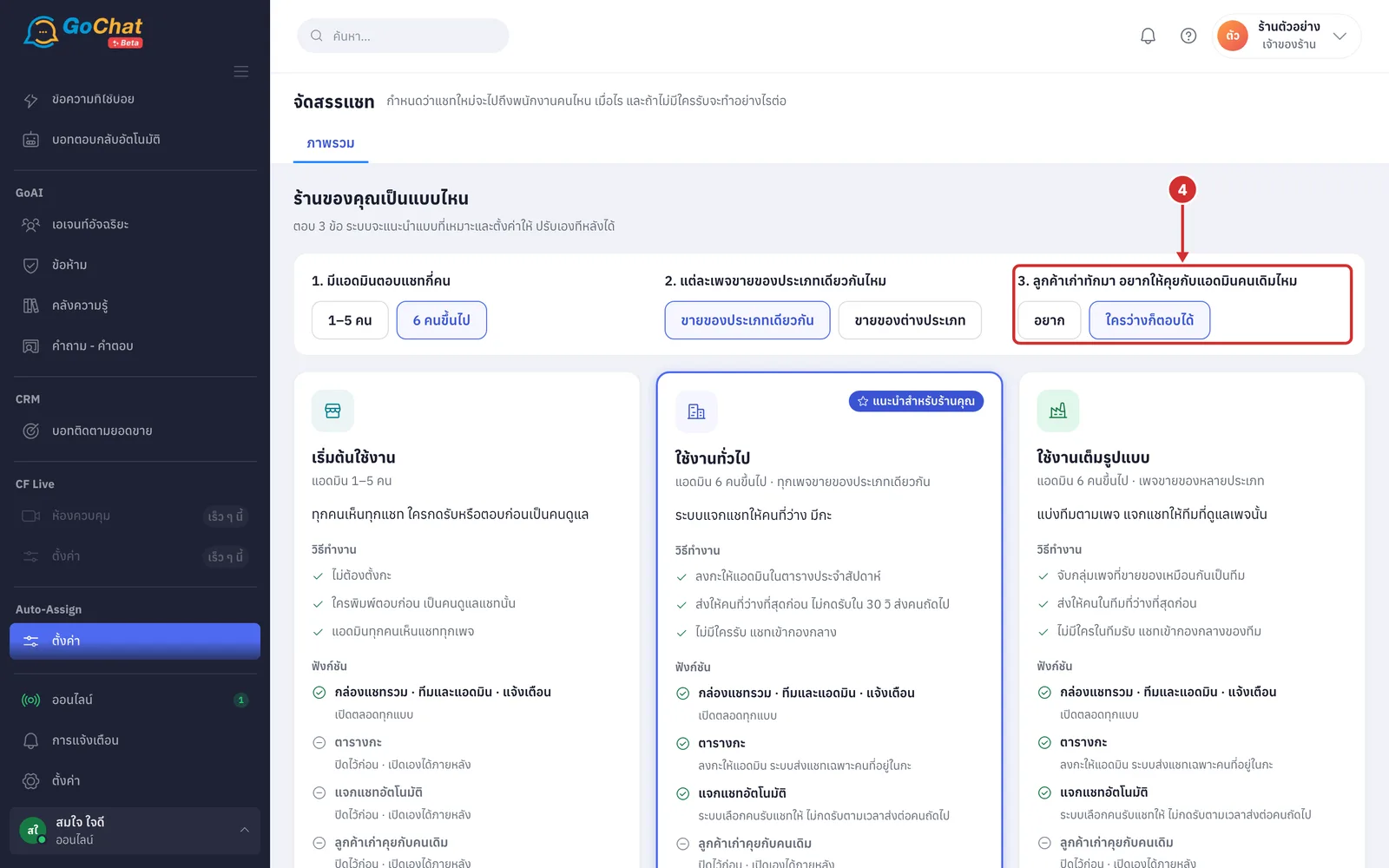
ระบบจะติดป้าย แนะนำสำหรับร้านคุณ ที่แบบร้านที่เหมาะกับคำตอบ แบบร้านมี 3 แบบ
A เริ่มต้นใช้งาน สำหรับแอดมิน 1–5 คน — ไม่ต้องตั้งกะ แอดมินทุกคนเห็นแชททุกเพจ ใครพิมพ์ตอบก่อนเป็นคนดูแลแชทนั้น
B ใช้งานทั่วไป สำหรับแอดมิน 6 คนขึ้นไปที่ทุกเพจขายของประเภทเดียวกัน — ลงกะให้แอดมินในตารางประจำสัปดาห์ ระบบส่งแชทให้คนที่ว่างที่สุดก่อน ไม่กดรับใน 30 วินาทีส่งคนถัดไป ไม่มีใครรับแชทเข้ากองกลาง
C ใช้งานเต็มรูปแบบ สำหรับแอดมิน 6 คนขึ้นไปที่เพจขายของหลายประเภท — จับกลุ่มเพจที่ขายของเหมือนกันเป็นทีม ระบบส่งแชทให้คนในทีมที่ว่างที่สุดก่อน ไม่มีใครในทีมรับแชทเข้ากองกลางของทีม
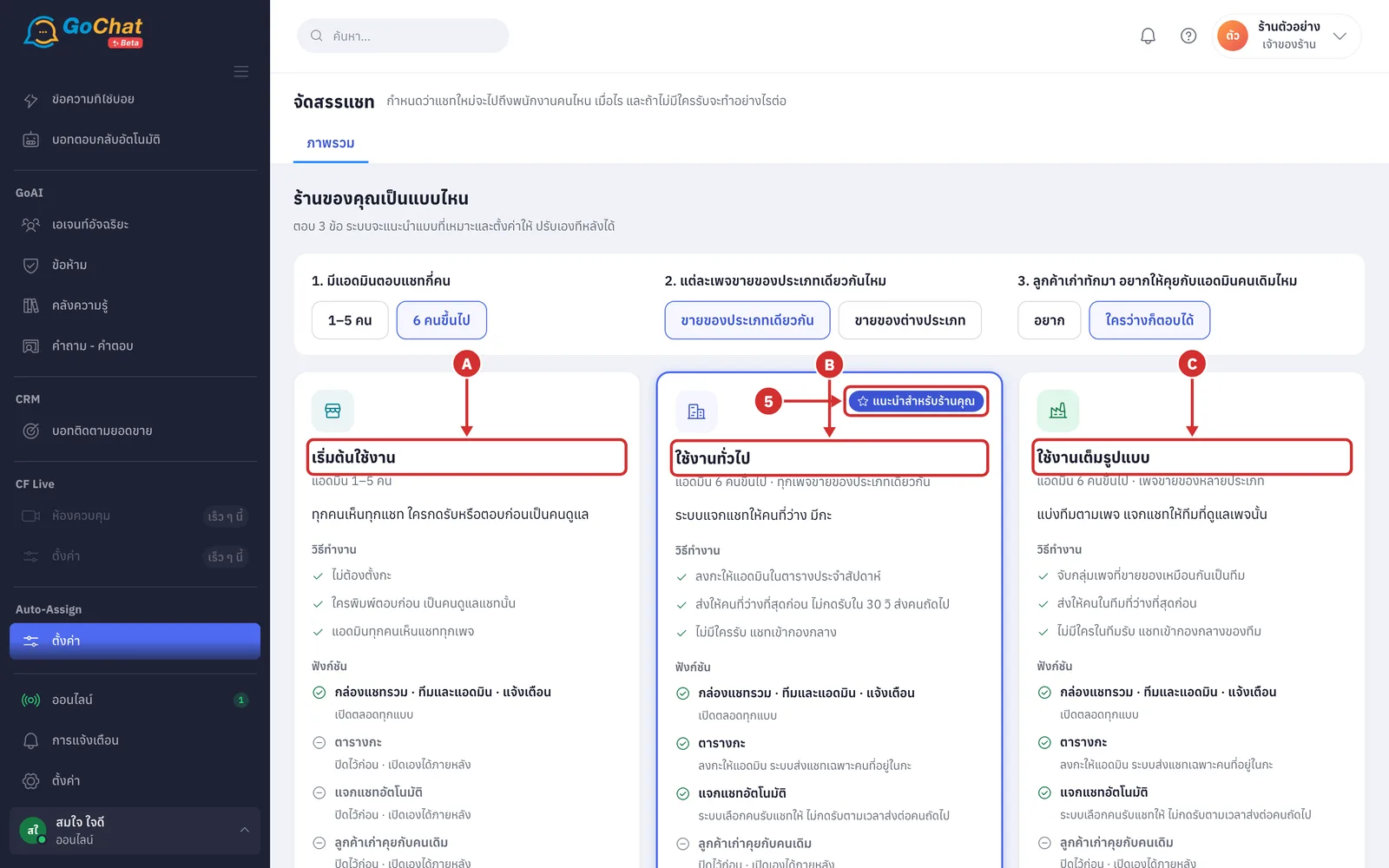
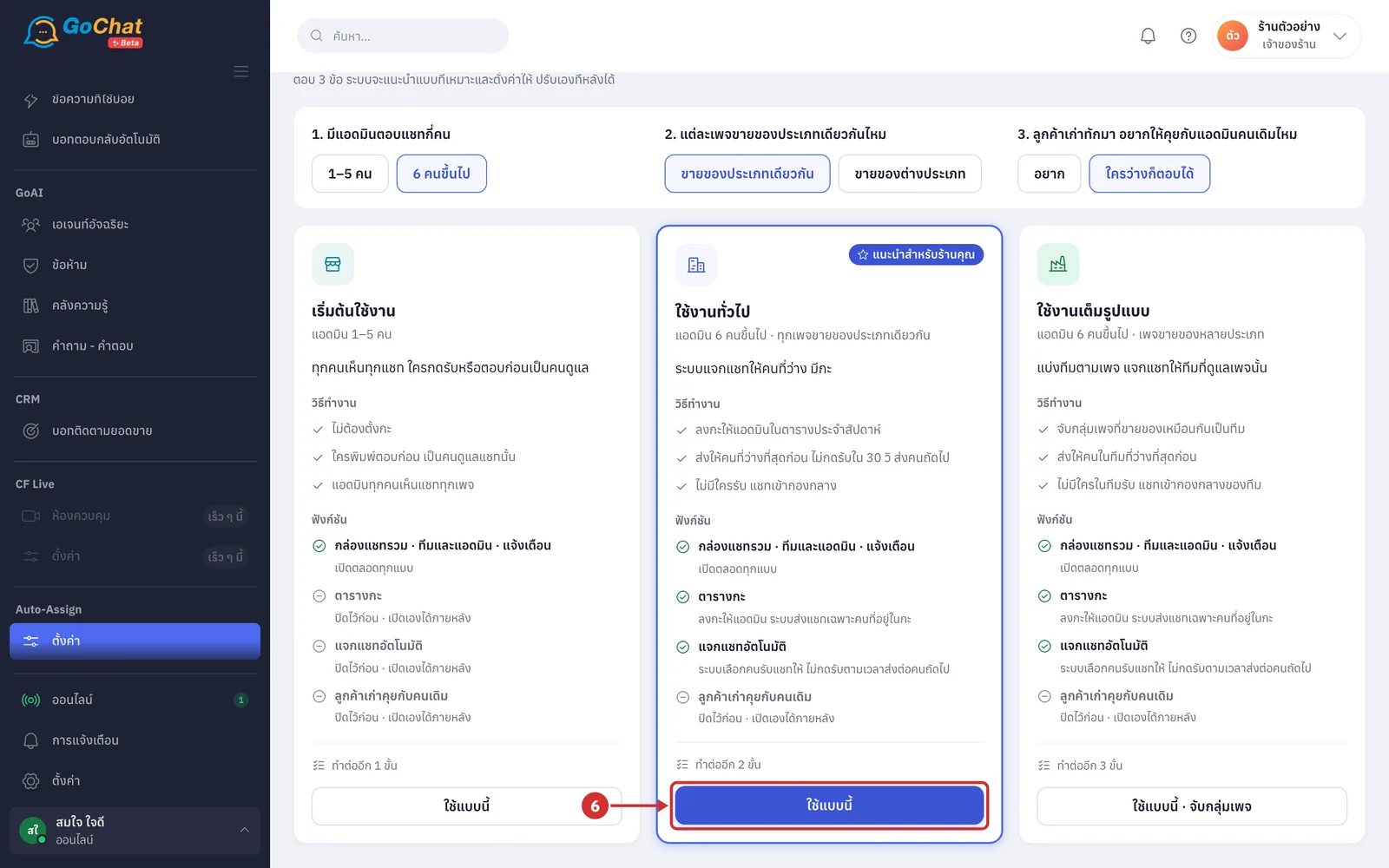
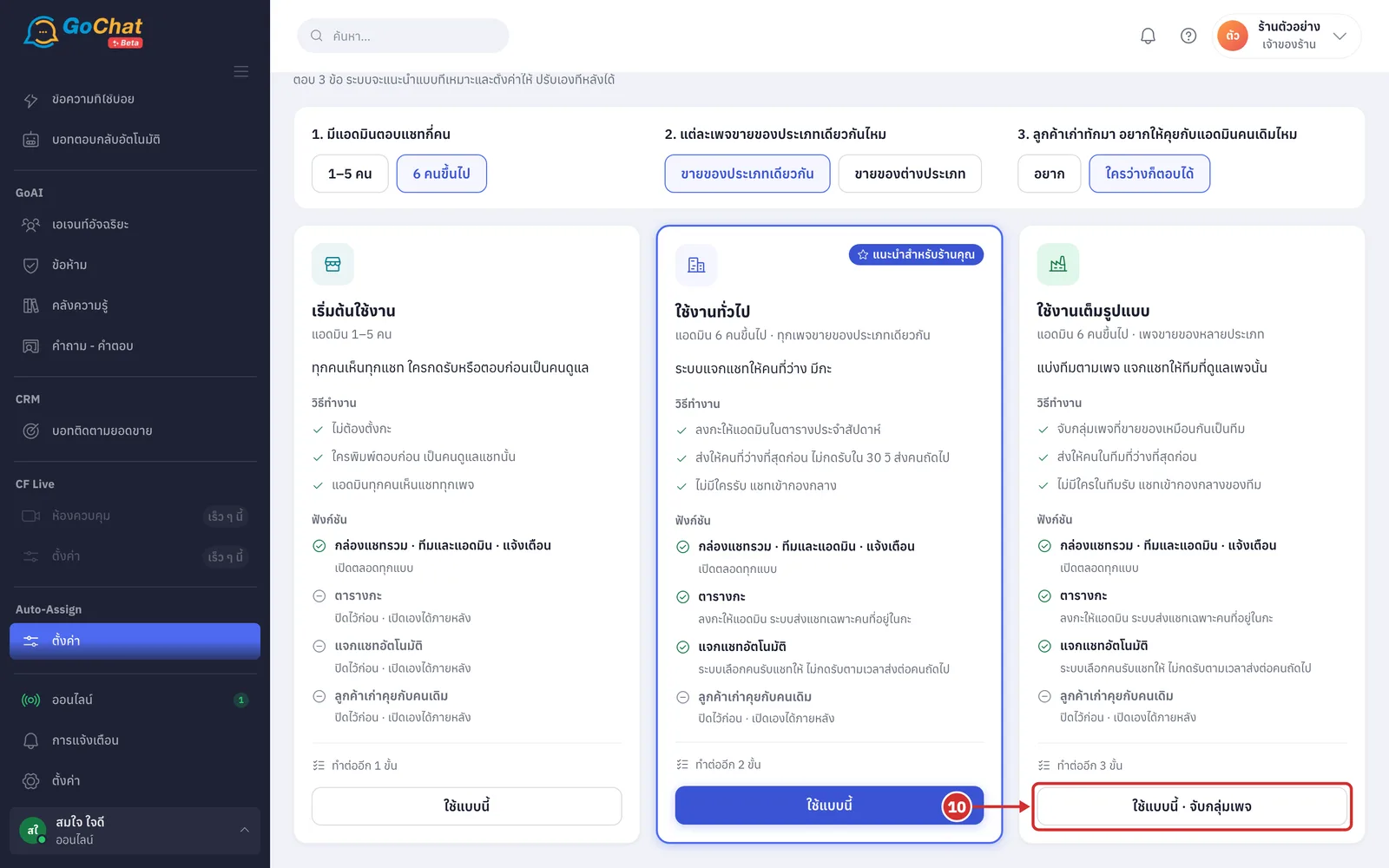
กด ใช้แบบนี้ ที่การ์ดแบบร้านที่ต้องการ (แบบ ใช้งานเต็มรูปแบบ ดูหัวข้อ ขั้นตอนการจับกลุ่มเพจเป็นทีม ด้านล่าง)
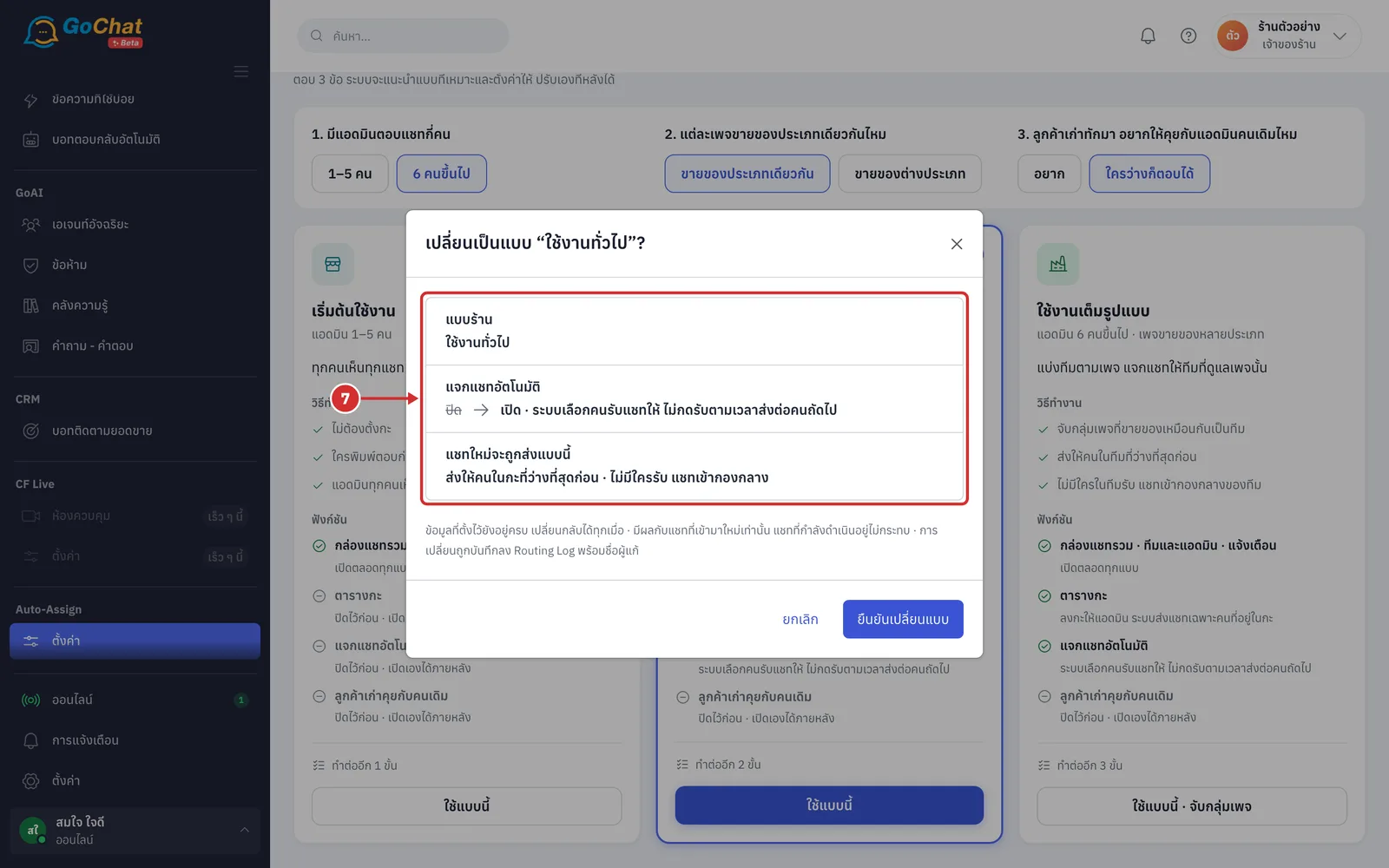
ตรวจรายการในหน้าต่างยืนยัน ได้แก่ แบบร้าน ที่จะใช้ ฟังก์ชันที่จะเปิดหรือปิด และ แชทใหม่จะถูกส่งแบบนี้
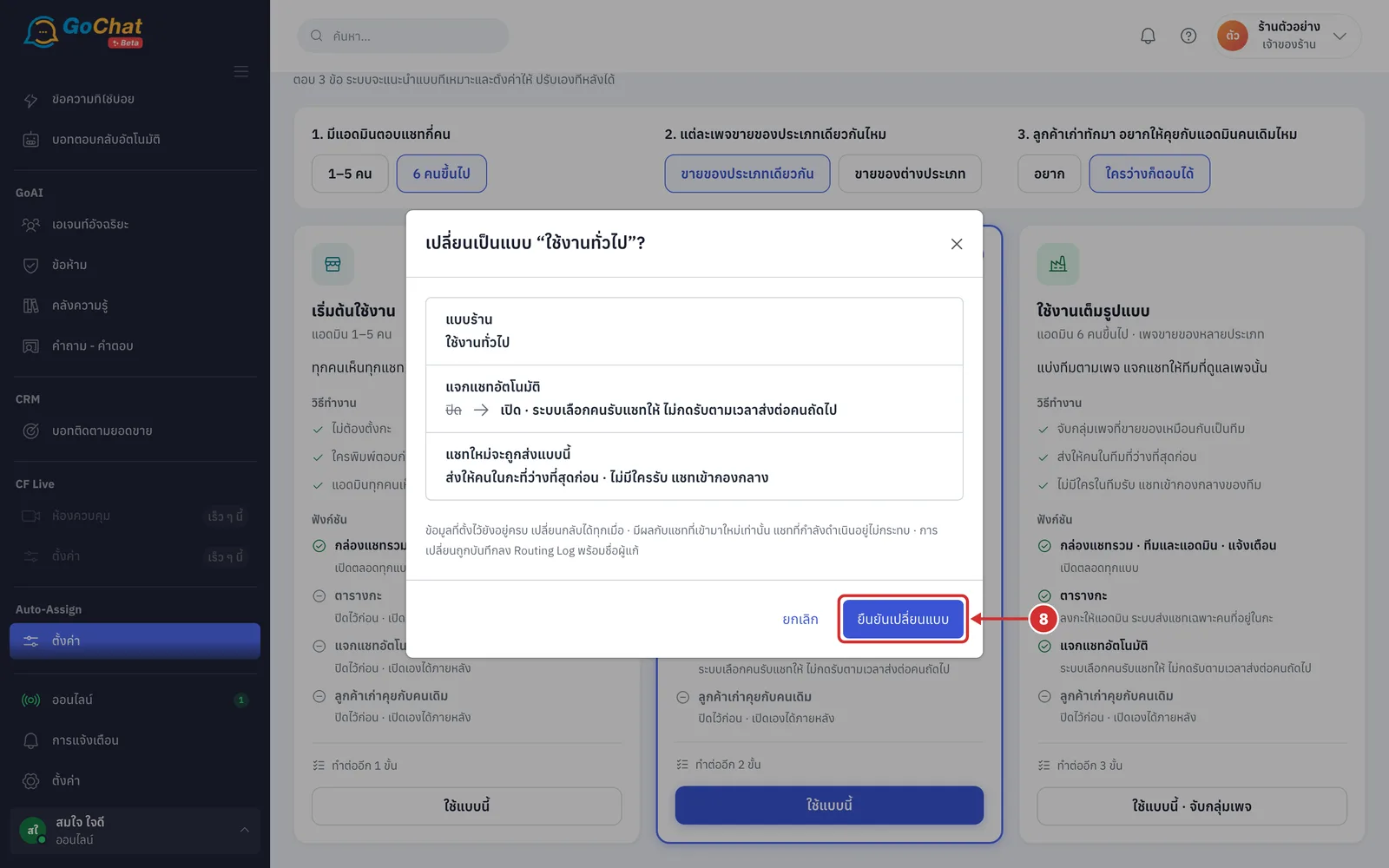
กด ยืนยันเปลี่ยนแบบ (มีผลกับแชทที่เข้ามาใหม่เท่านั้น แชทที่กำลังดำเนินอยู่ไม่กระทบ)
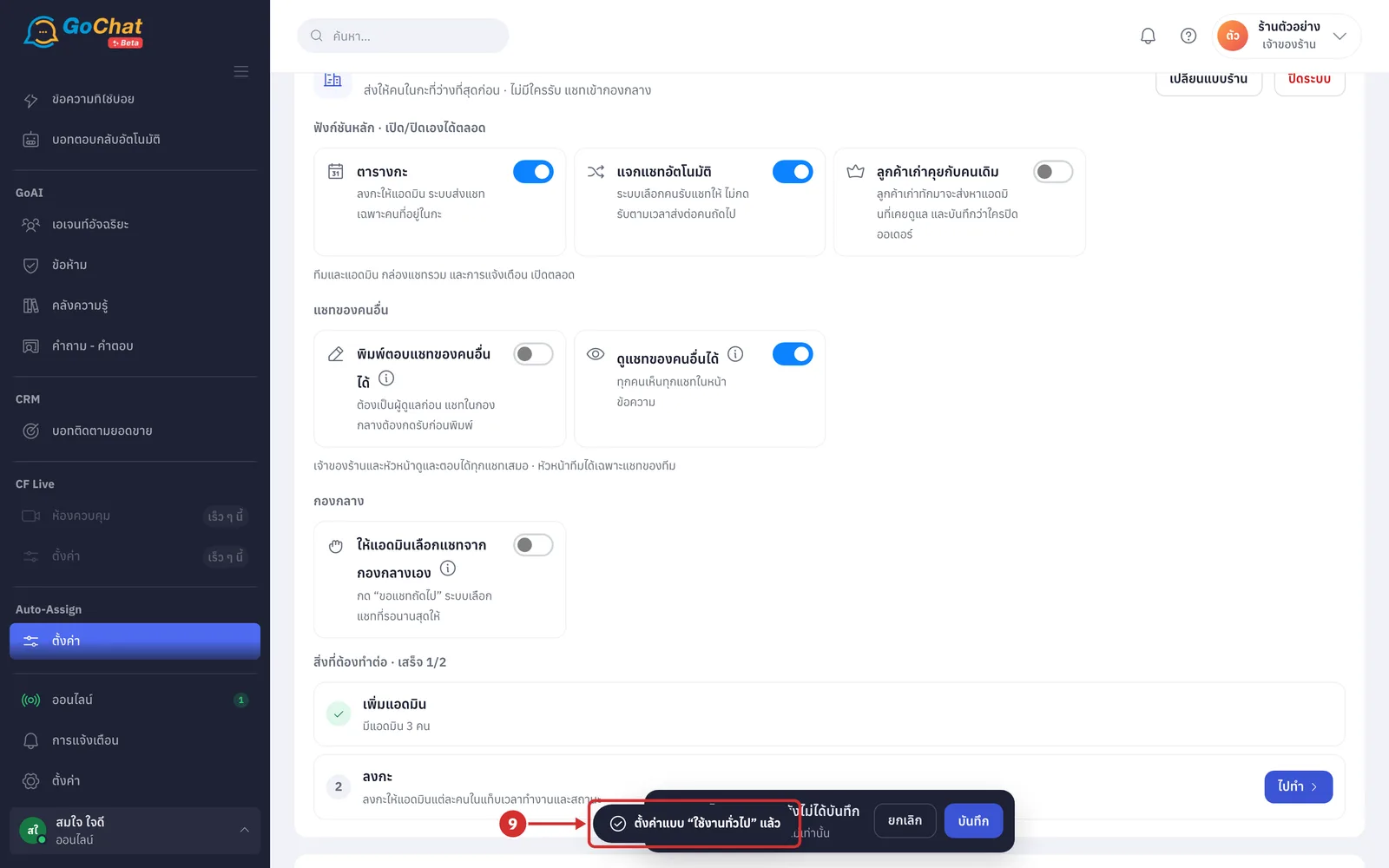
ระบบจะแสดงข้อความ ตั้งค่าแบบ “ใช้งานทั่วไป” แล้ว (ชื่อตามแบบร้านที่เลือก) และแสดงแท็บ ภาพรวม พร้อมแท็บของฟังก์ชันที่เปิดอยู่
ขั้นตอนการจับกลุ่มเพจเป็นทีม (แบบใช้งานเต็มรูปแบบ)
ที่การ์ด ใช้งานเต็มรูปแบบ กด ใช้แบบนี้ · จับกลุ่มเพจ
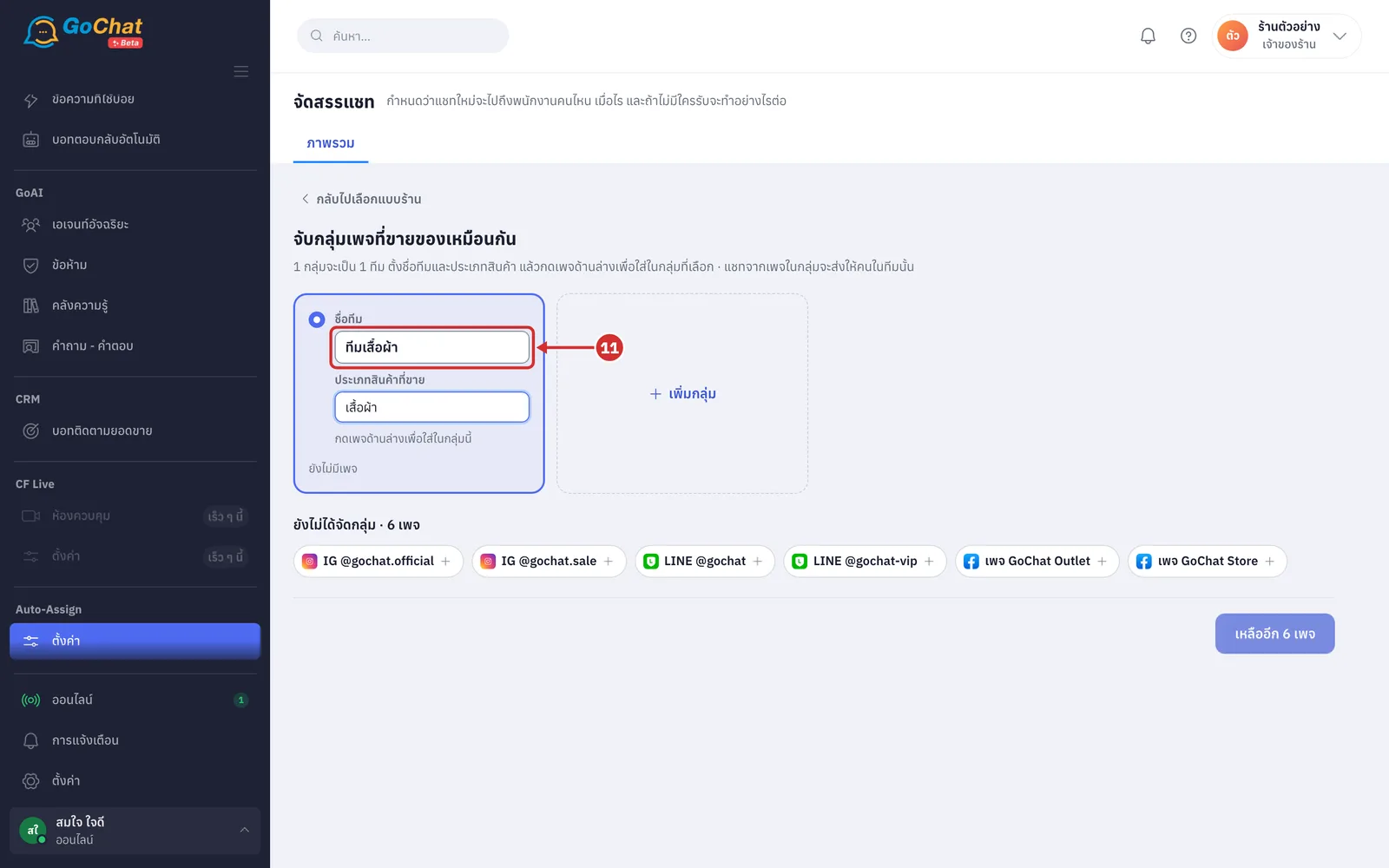
ที่ช่อง ชื่อทีม ตั้งชื่อทีม ได้ไม่เกิน 60 ตัวอักษร (1 กลุ่มจะเป็น 1 ทีม แชทจากเพจในกลุ่มจะส่งให้คนในทีมนั้น)
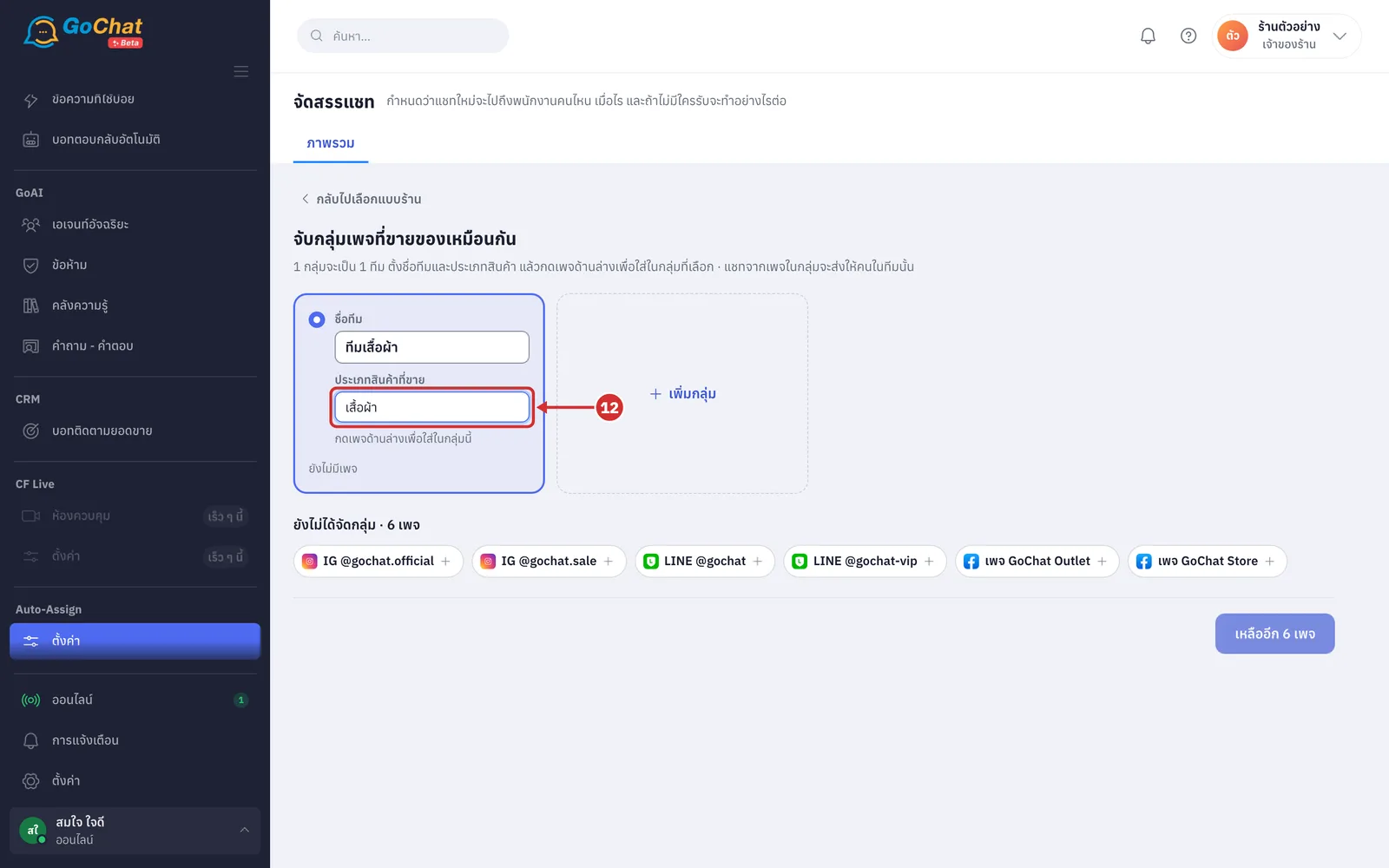
ที่ช่อง ประเภทสินค้าที่ขาย กรอกประเภทสินค้าของกลุ่มนี้ ได้ไม่เกิน 40 ตัวอักษร เช่น เสื้อผ้า เครื่องสำอาง
ที่ ยังไม่ได้จัดกลุ่ม กดเพจที่ขายของประเภทนี้ เพื่อใส่ในกลุ่มที่เลือกอยู่ (กดเพจในกลุ่มอีกครั้งเพื่อเอาออก)
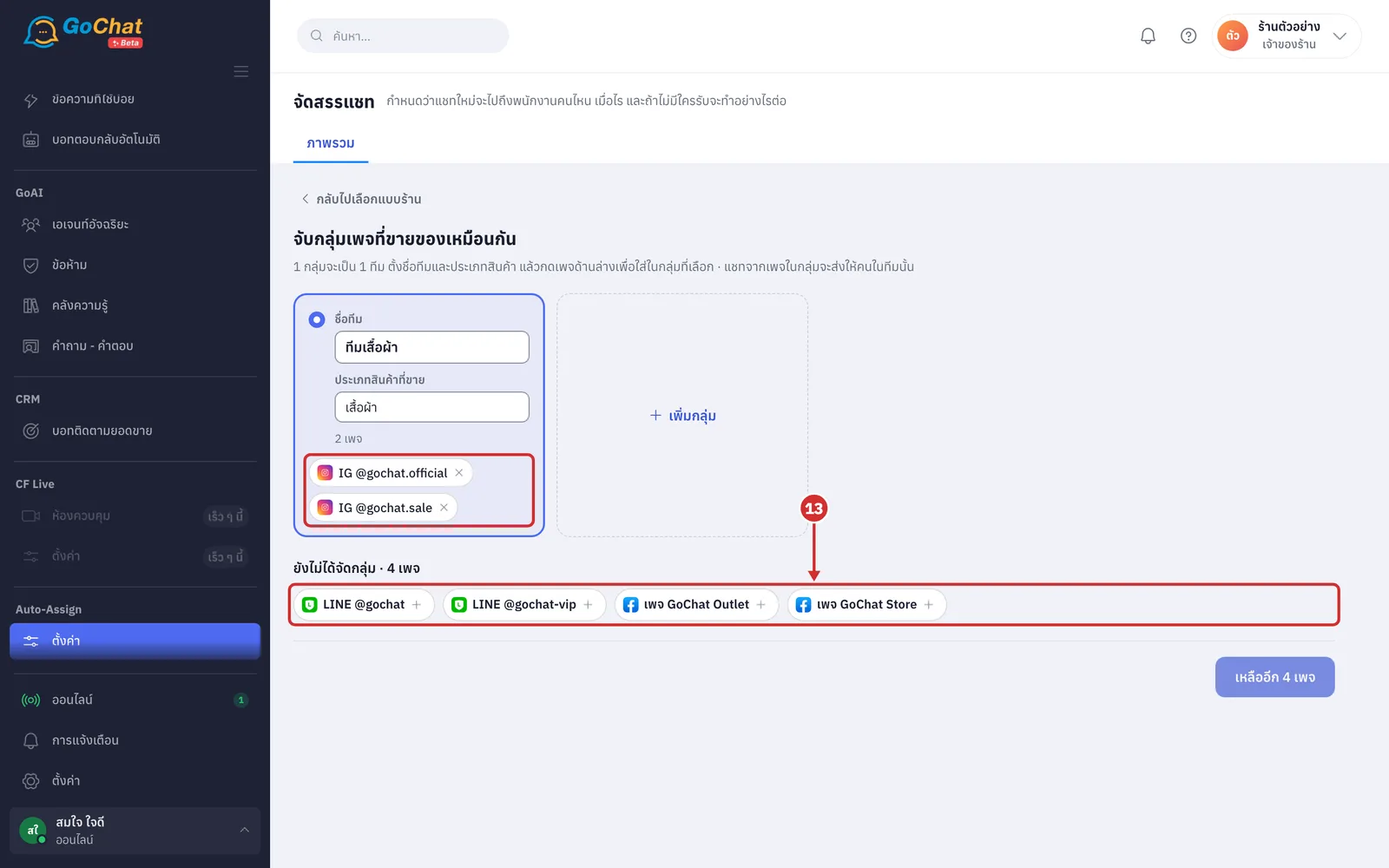
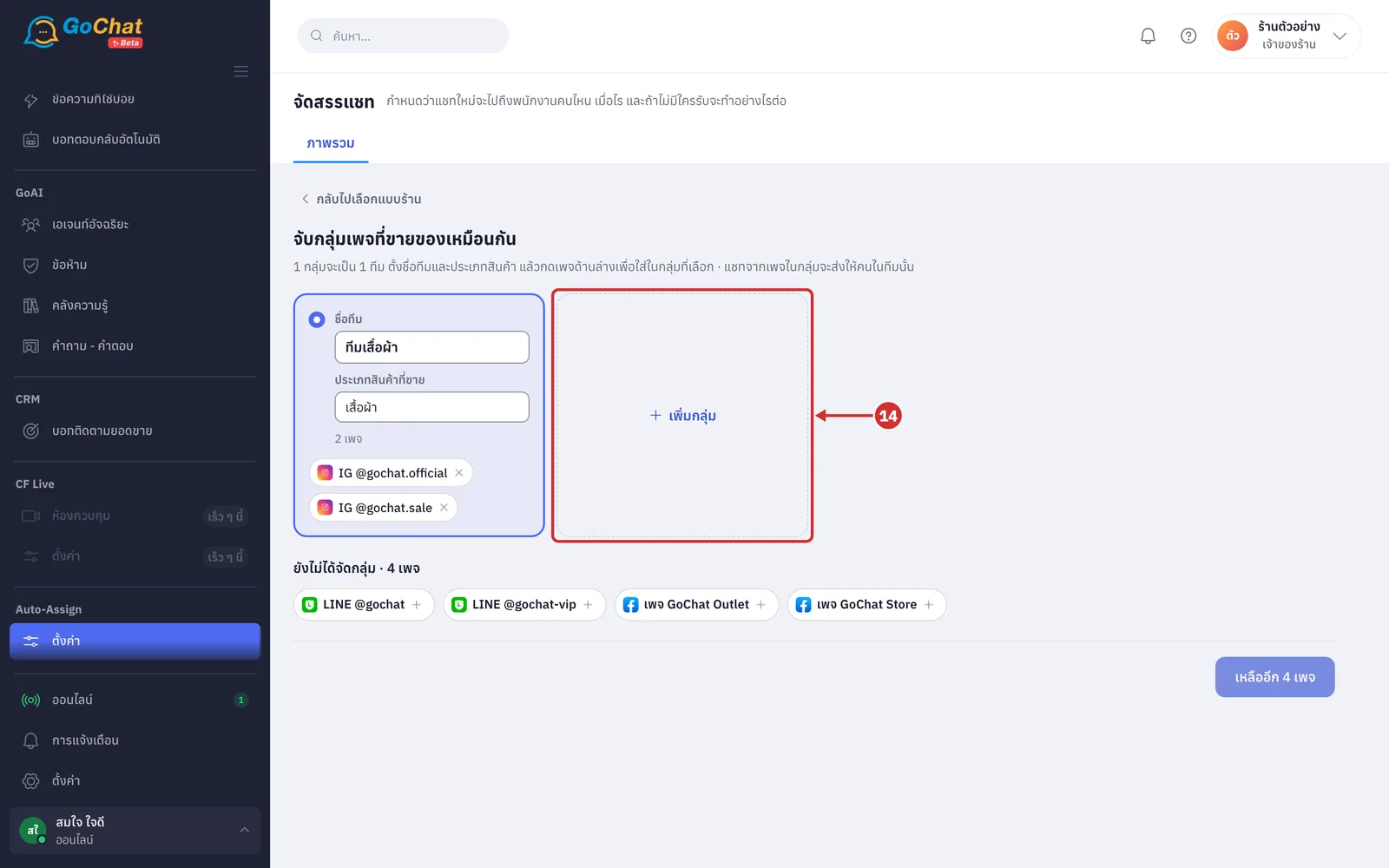
หากมีเพจที่ขายของอีกประเภท กด เพิ่มกลุ่ม แล้วตั้งชื่อทีม ประเภทสินค้า และกดเพจใส่กลุ่มใหม่แบบเดียวกัน (กดที่กลุ่มเพื่อเลือกว่าจะใส่เพจลงกลุ่มไหน)
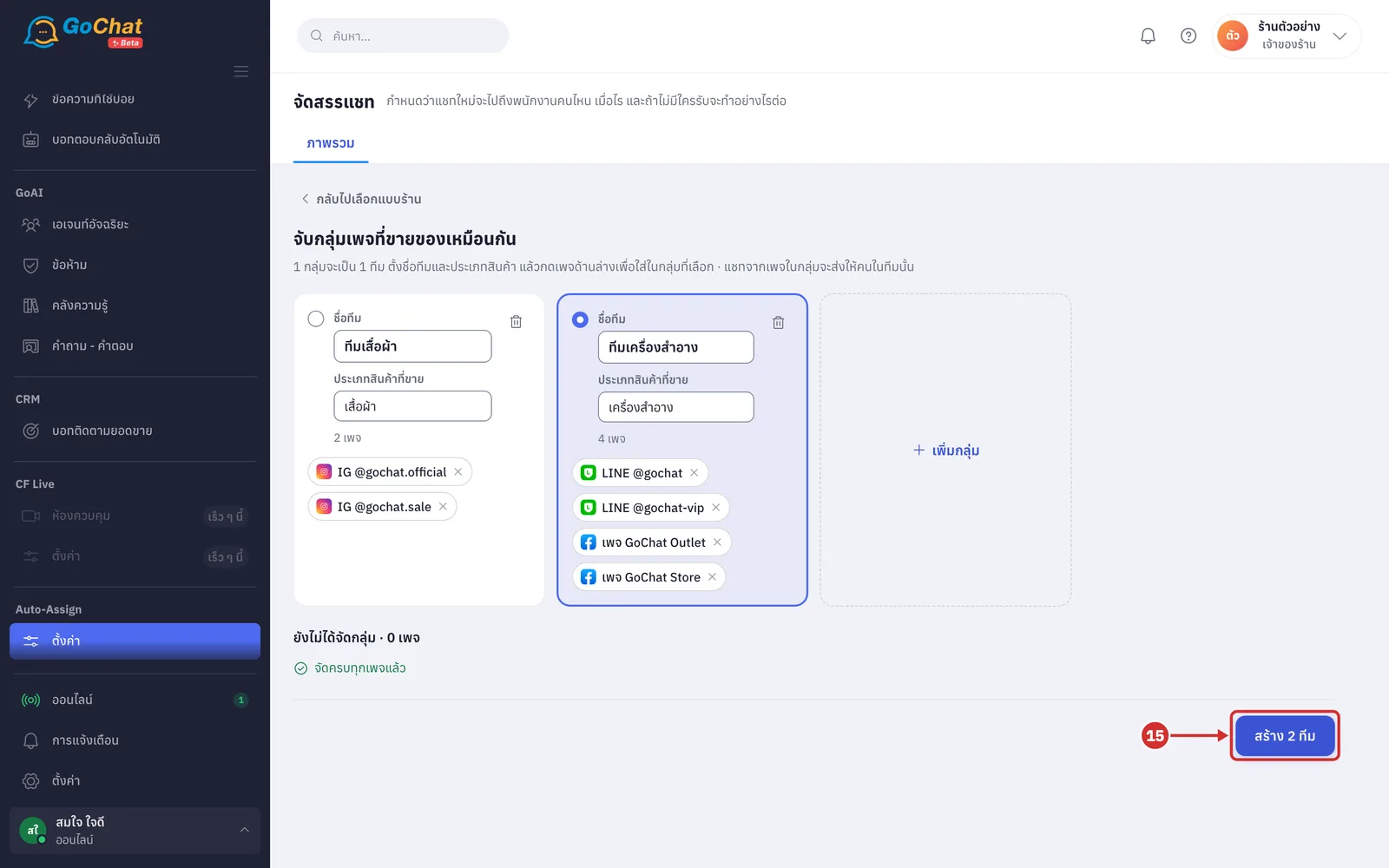
เมื่อจัดครบทุกเพจ กด สร้าง N ทีม (N คือจำนวนกลุ่มที่มีเพจ · ถ้ายังมีเพจเหลือ ปุ่มจะขึ้น เหลืออีก N เพจ และกดไม่ได้)
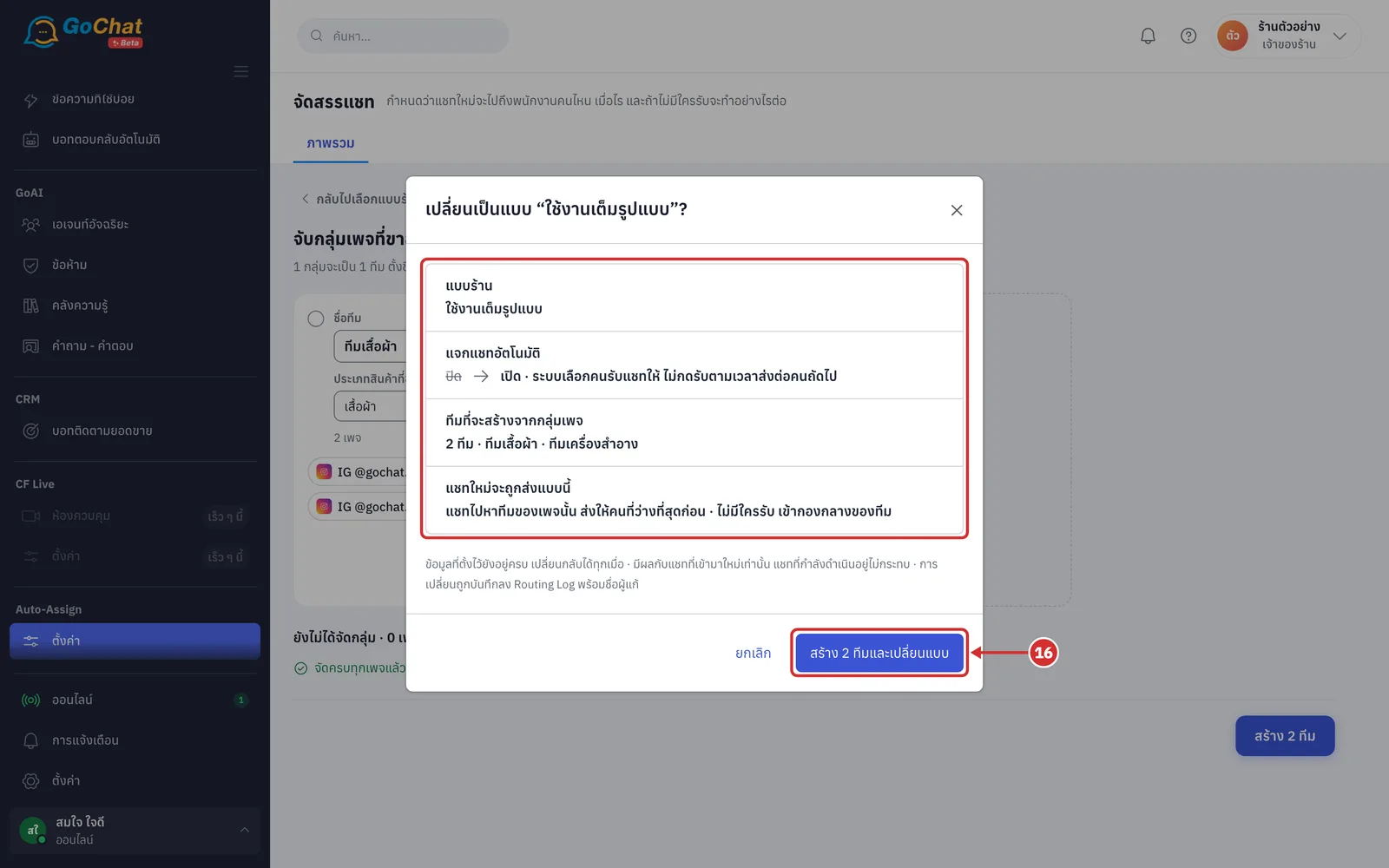
ในหน้าต่างยืนยัน ตรวจ ทีมที่จะสร้างจากกลุ่มเพจ แล้วกด สร้าง N ทีมและเปลี่ยนแบบ ระบบจะสร้างทีมและแสดงข้อความ ตั้งค่าแบบ “ใช้งานเต็มรูปแบบ” แล้ว
การทำสิ่งที่เหลือหลังเปิดระบบ
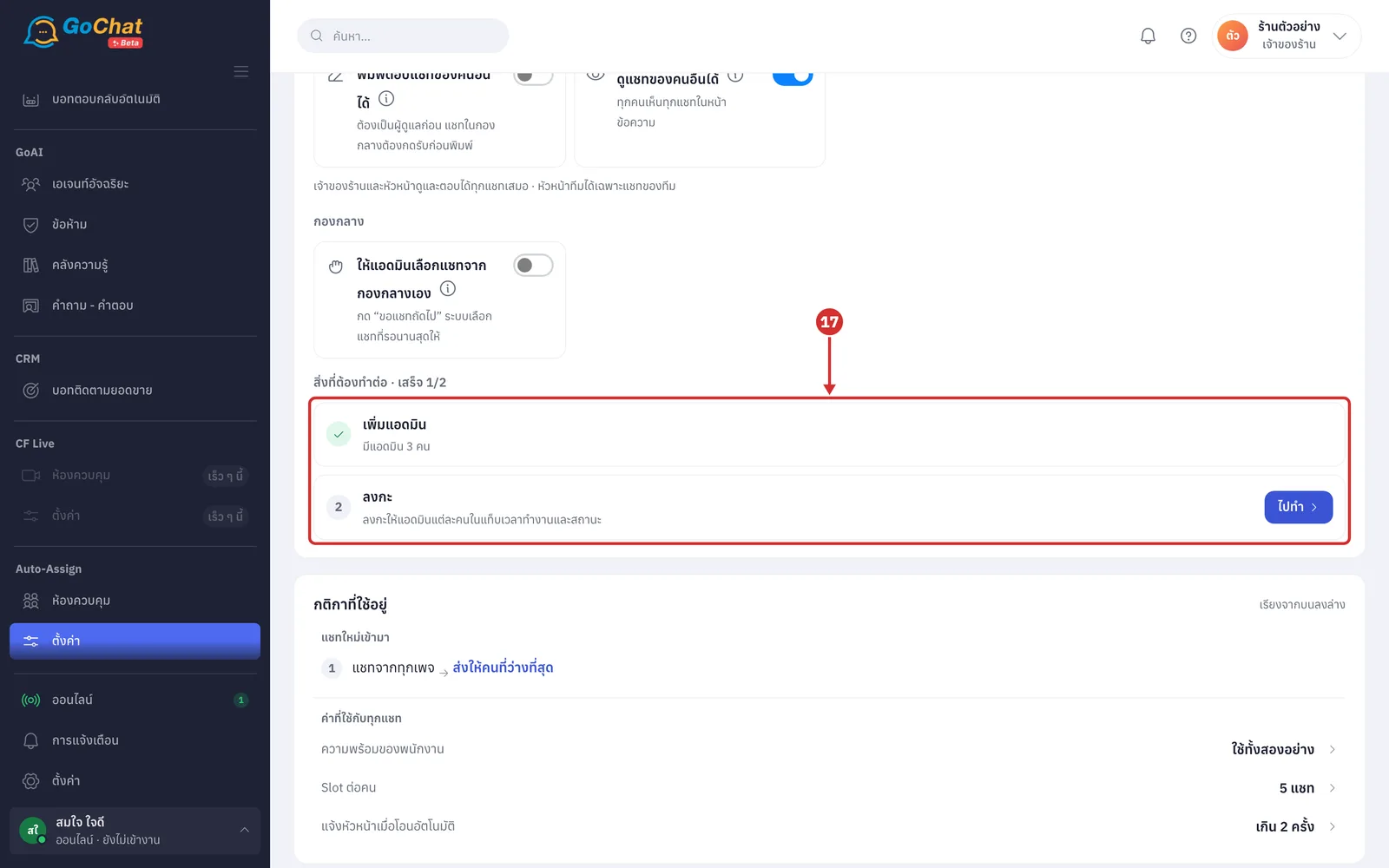
ที่ สิ่งที่ต้องทำต่อ ดูขั้นที่ยังไม่เสร็จ แล้วกด ไปทำ เพื่อไปแท็บที่ต้องตั้ง (เริ่มต้นใช้งาน ต้องเพิ่มแอดมิน · ใช้งานทั่วไป เพิ่มแอดมินและลงกะ · ใช้งานเต็มรูปแบบ จับกลุ่มเพจเป็นทีม ใส่แอดมินลงทีม และลงกะ · ทำครบแล้วจะขึ้น พร้อมรับแชทแล้ว)
การเปิดหรือปิดฟังก์ชันหลัก
กดสวิตช์แล้วบันทึกทันที เปิดแล้วจะมีแท็บของฟังก์ชันนั้นเพิ่มที่ด้านบน ปิดแล้วข้อมูลที่ตั้งไว้ยังเก็บไว้ ส่วนทีมและแอดมิน กล่องแชทรวม และการแจ้งเตือน เปิดตลอด
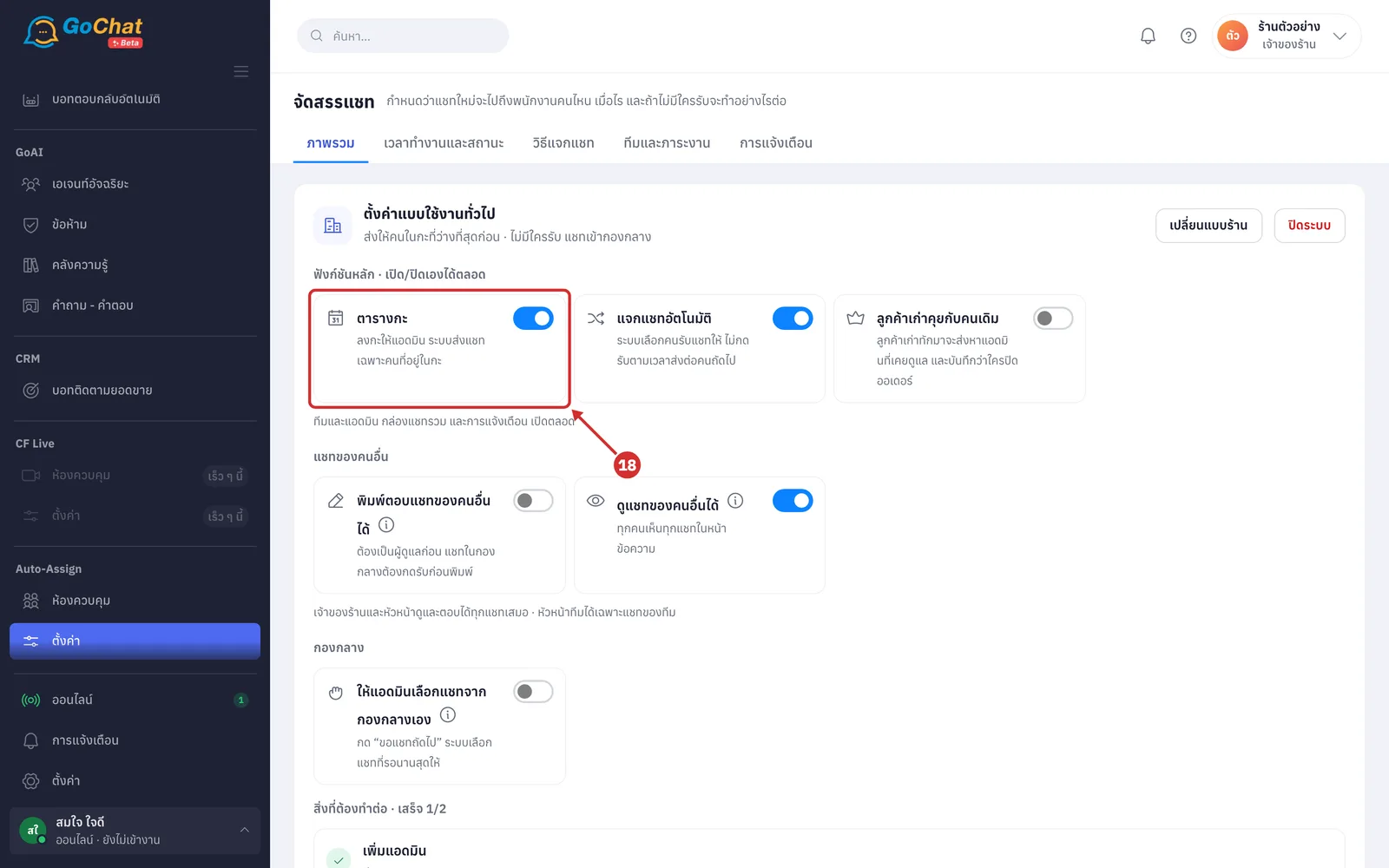
เปิดสวิตช์ ตารางกะ เพื่อลงกะให้แอดมิน ระบบจะส่งแชทเฉพาะคนที่อยู่ในกะ (เปิดแล้วมีแท็บ เวลาทำงานและสถานะ ไว้ลงกะ · ปิดไว้ แอดมินที่ออนไลน์อยู่ก็รับแชทได้)
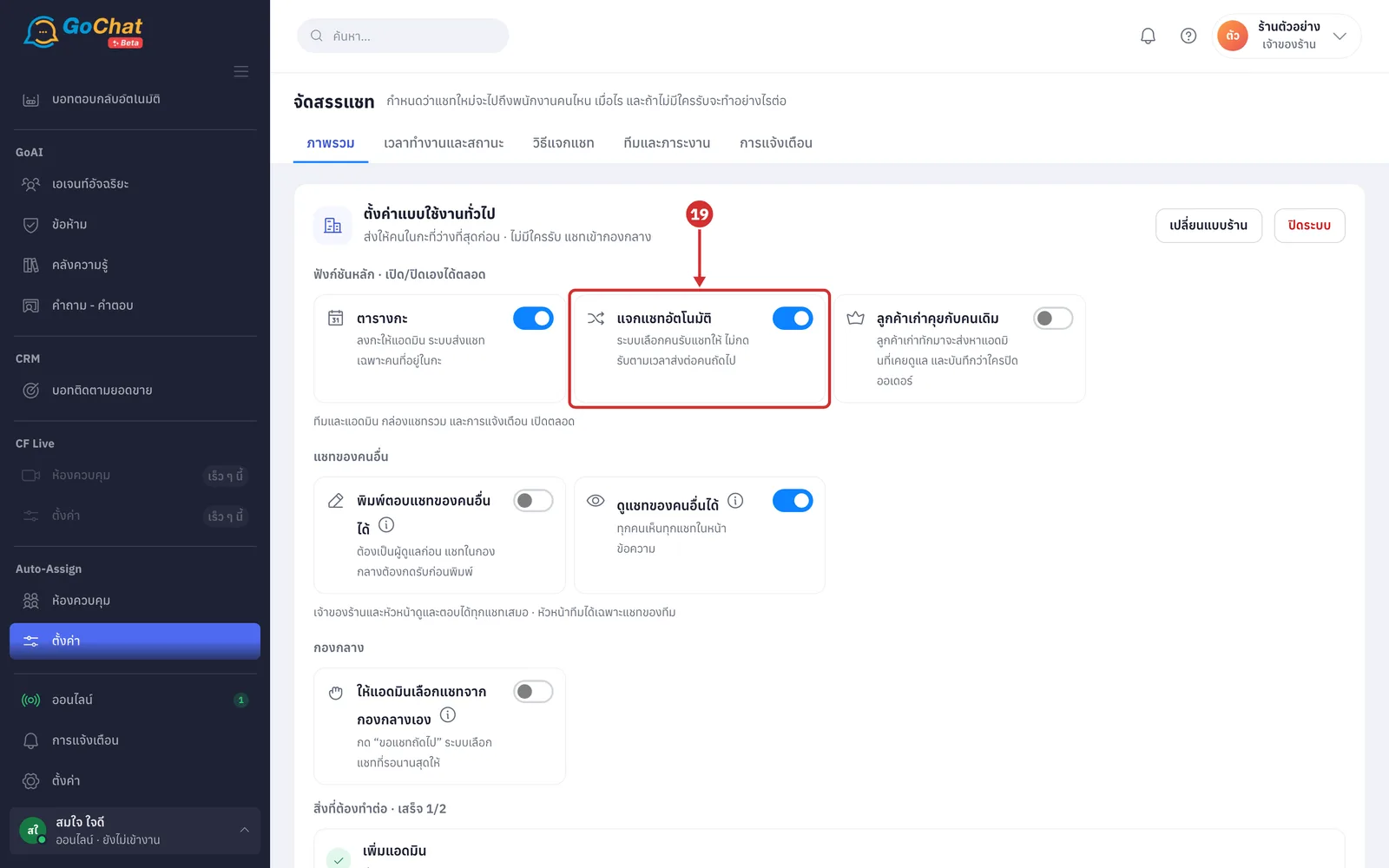
เปิดสวิตช์ แจกแชทอัตโนมัติ เพื่อให้ระบบเลือกคนรับแชทให้ ถ้าไม่กดรับตามเวลา ระบบส่งต่อคนถัดไป (เปิดแล้วมีแท็บ วิธีแจกแชท · ปิดไว้ ใครพิมพ์ตอบก่อนเป็นคนดูแลแชท)
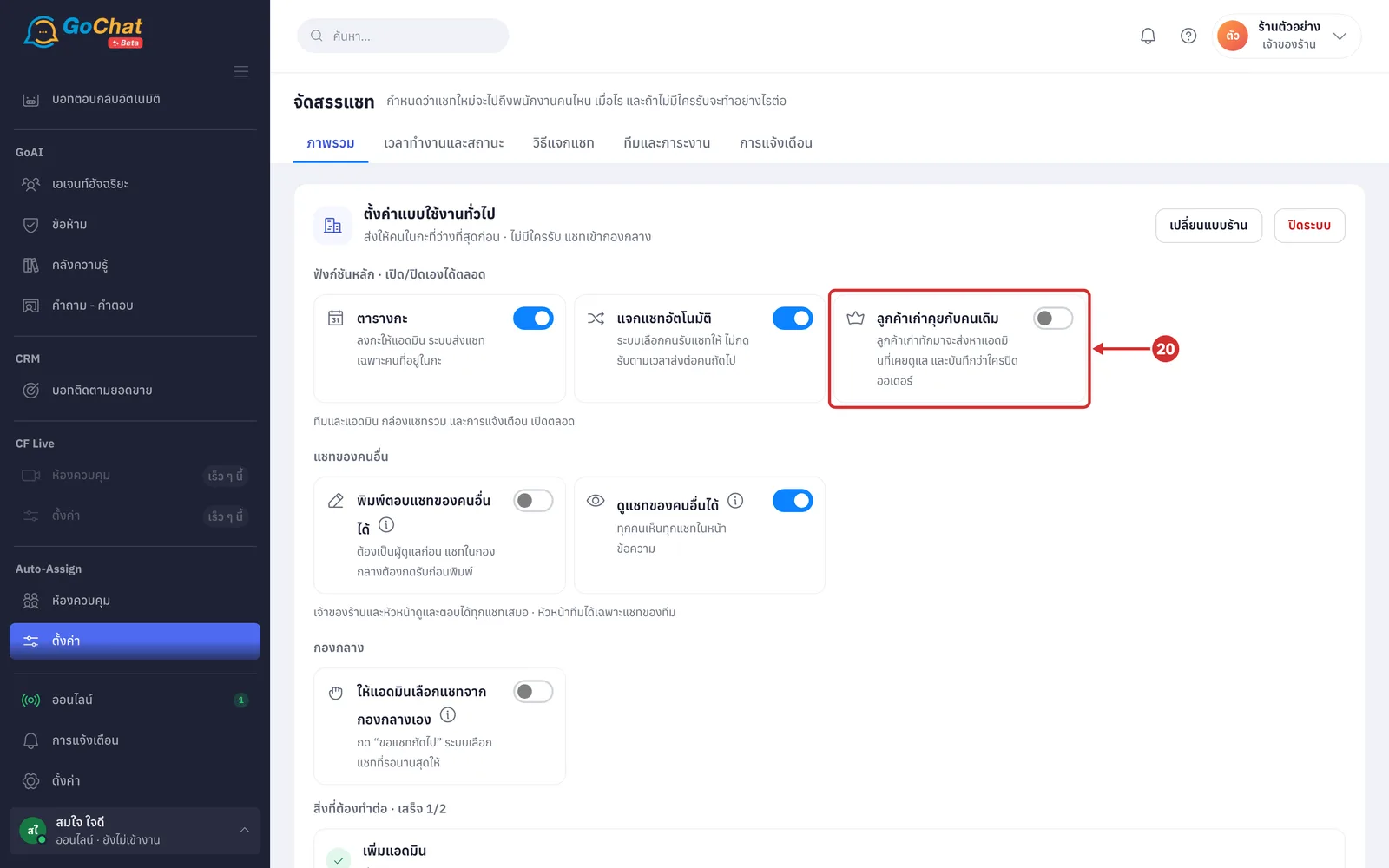
เปิดสวิตช์ ลูกค้าเก่าคุยกับคนเดิม เพื่อส่งแชทของลูกค้าเก่าไปหาแอดมินที่เคยดูแล และบันทึกว่าใครปิดออเดอร์ (เปิดแล้วมีแท็บ ยอดขายและเจ้าของลูกค้า)
การตั้งค่าแชทของคนอื่นและกองกลาง
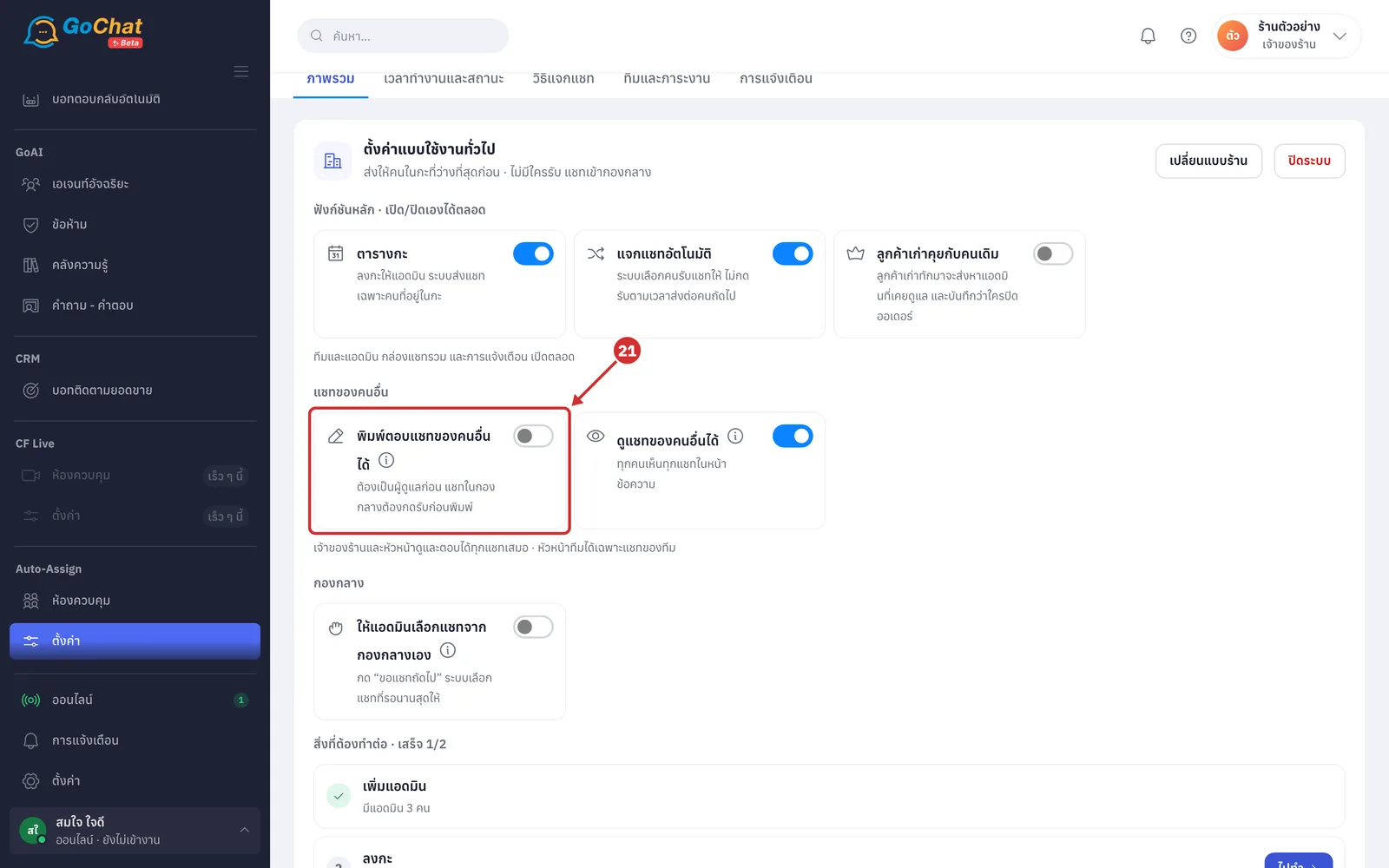
เปิดสวิตช์ พิมพ์ตอบแชทของคนอื่นได้ ถ้าต้องการให้ทุกคนตอบได้ทุกแชทที่เห็น โดยผู้ดูแลยังเป็นคนเดิม (ปิดไว้ ต้องเป็นผู้ดูแลก่อนจึงพิมพ์ได้ แชทในกองกลางจะมีปุ่ม รับแชทนี้ แทนช่องพิมพ์ และแชทที่คนอื่นดูแลอ่านได้อย่างเดียว ต้องกดดึงแชทก่อน)
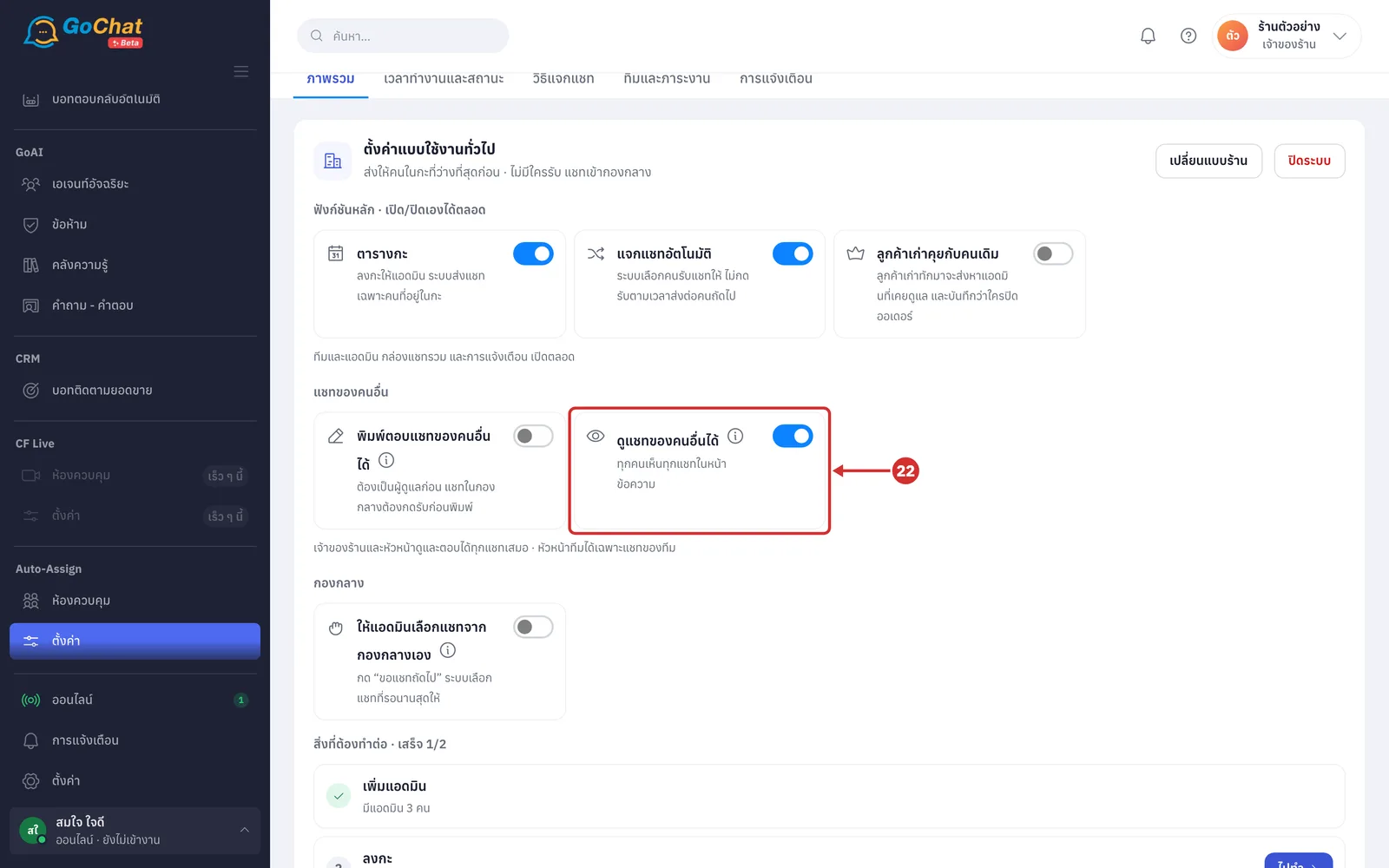
เปิดสวิตช์ ดูแชทของคนอื่นได้ ถ้าต้องการให้ทุกคนเห็นทุกแชทในหน้า ข้อความ (ปิดไว้ แอดมินเห็นเฉพาะแชทของตัวเองและแชทในกองกลางของเพจที่ดูแล · เจ้าของร้านและหัวหน้าดูและตอบได้ทุกแชทเสมอ หัวหน้าทีมได้เฉพาะแชทของทีม)
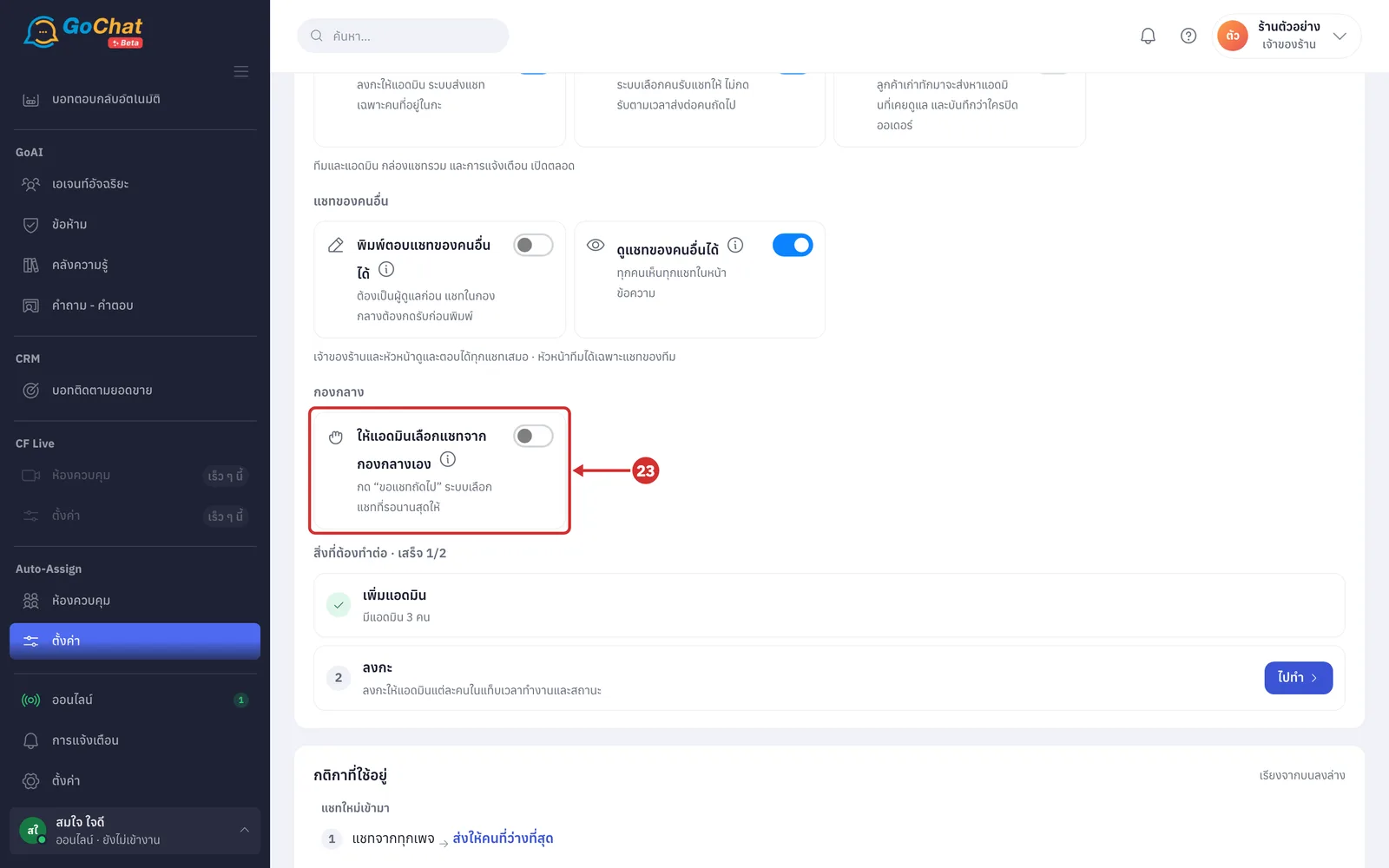
เปิดสวิตช์ ให้แอดมินเลือกแชทจากกองกลางเอง ถ้าต้องการให้แอดมินเลือกแชทเอง (กองกลางคือที่พักแชทที่ยังไม่มีใครรับ · ปิดไว้ แอดมินกด ขอแชทถัดไป แล้วระบบเลือกแชทที่รอนานสุดให้ · เปิดแล้วมีปุ่ม เลือกเอง เลือกแชทของเพจที่ตัวเองดูแลได้หลายแชทพร้อมกัน ไม่เกิน Slot ที่ว่าง ซึ่งคือจำนวนแชทที่แต่ละคนดูแลได้พร้อมกัน)
การอ่านกติกาที่ใช้อยู่
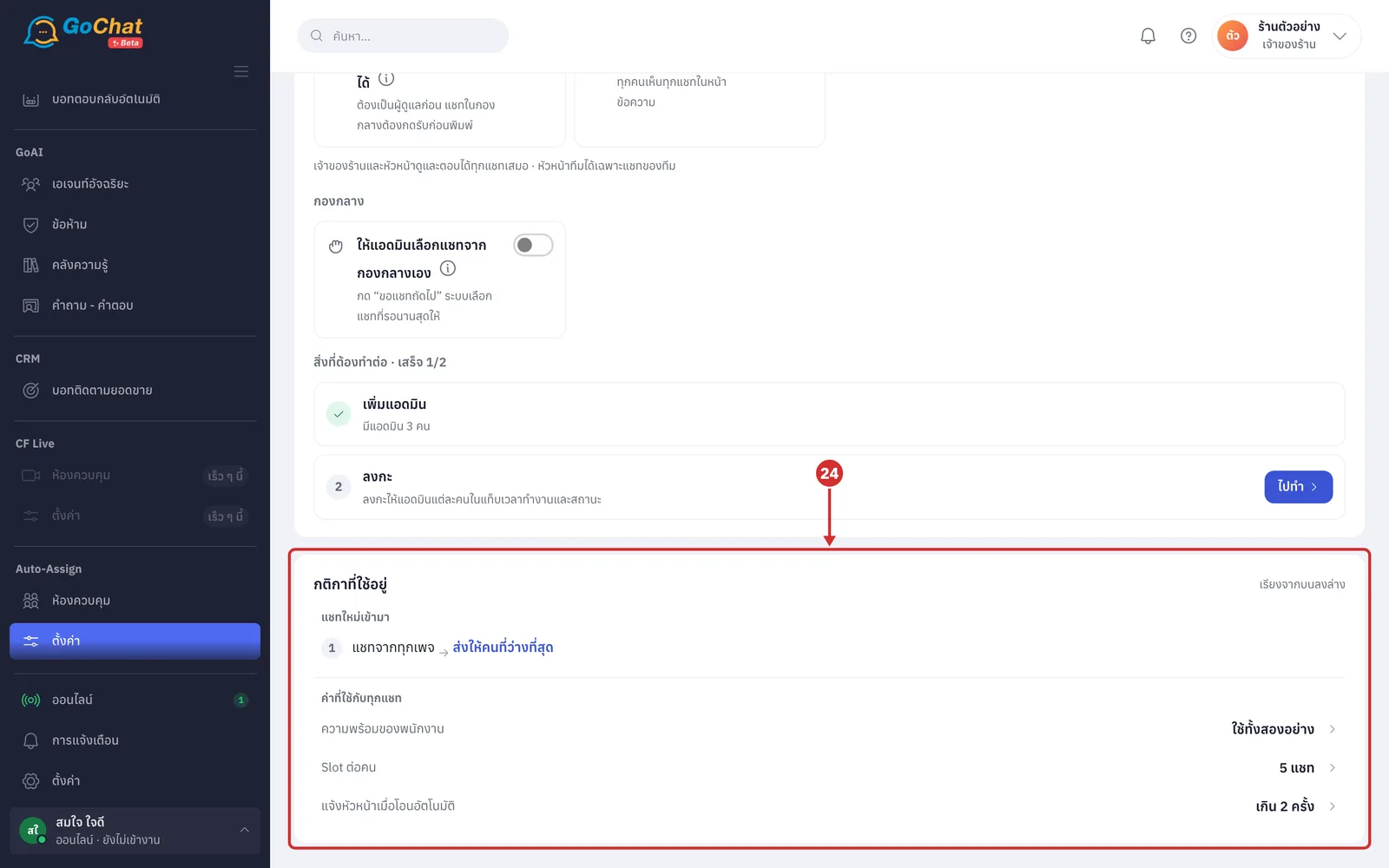
ที่การ์ด กติกาที่ใช้อยู่ ดูว่า แชทใหม่เข้ามา จะถูกส่งไปที่ไหน เรียงจากบนลงล่าง และ ค่าที่ใช้กับทุกแชท เช่น ความพร้อมของพนักงาน และ Slot ต่อคน กดแถวไหนเพื่อไปแก้ที่แท็บนั้น (ถ้ามีการตั้งค่าที่ขัดกัน จะมีกล่อง พบการตั้งค่าที่ควรแก้ พร้อมปุ่ม ไปแก้)
ขั้นตอนการเปลี่ยนแบบร้านหรือปิดระบบ
กด เปลี่ยนแบบร้าน เพื่อกลับไปเลือกแบบร้านใหม่ (ข้อมูลที่ตั้งไว้ยังอยู่ครบ เปลี่ยนกลับได้ทุกเมื่อ)
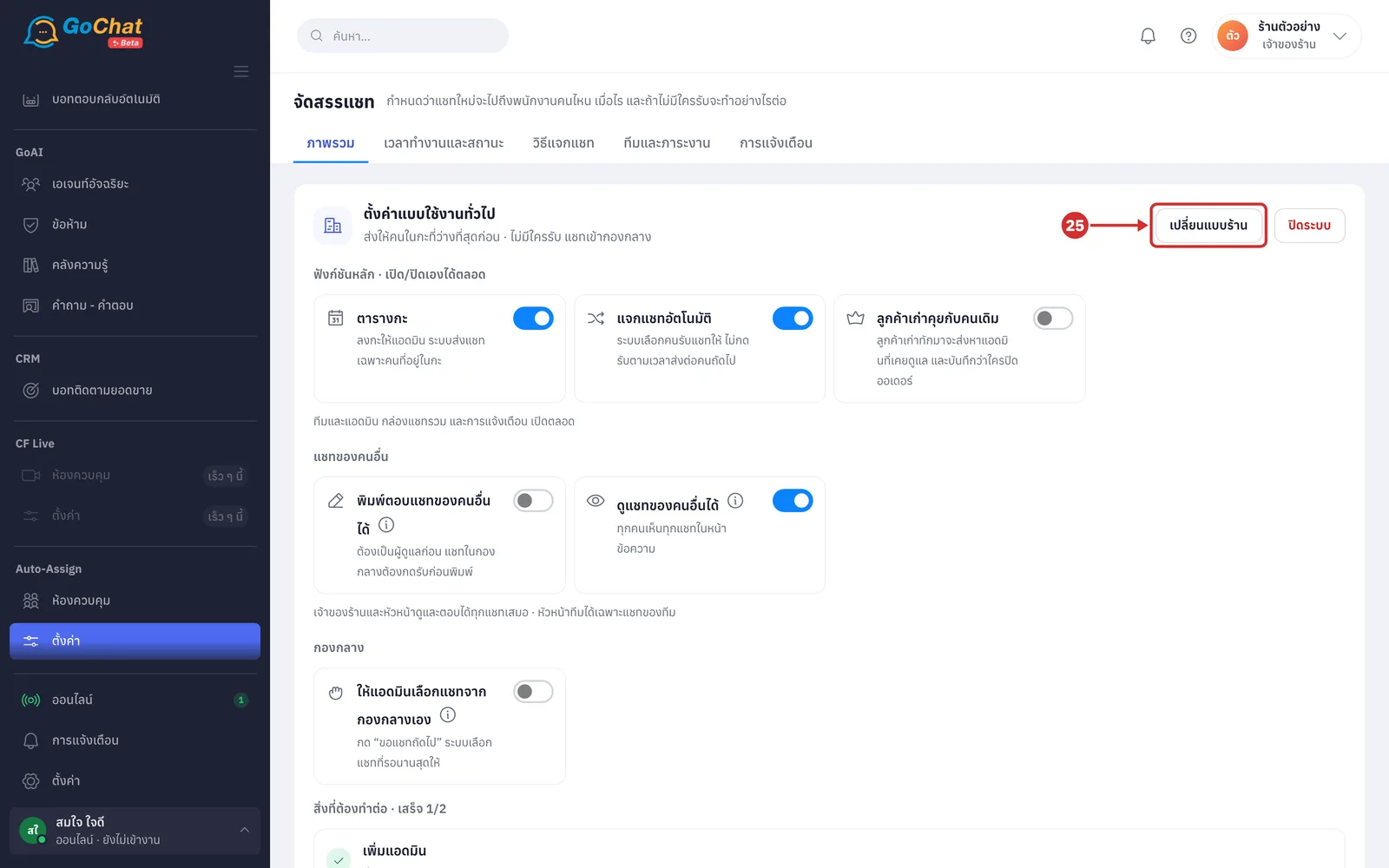
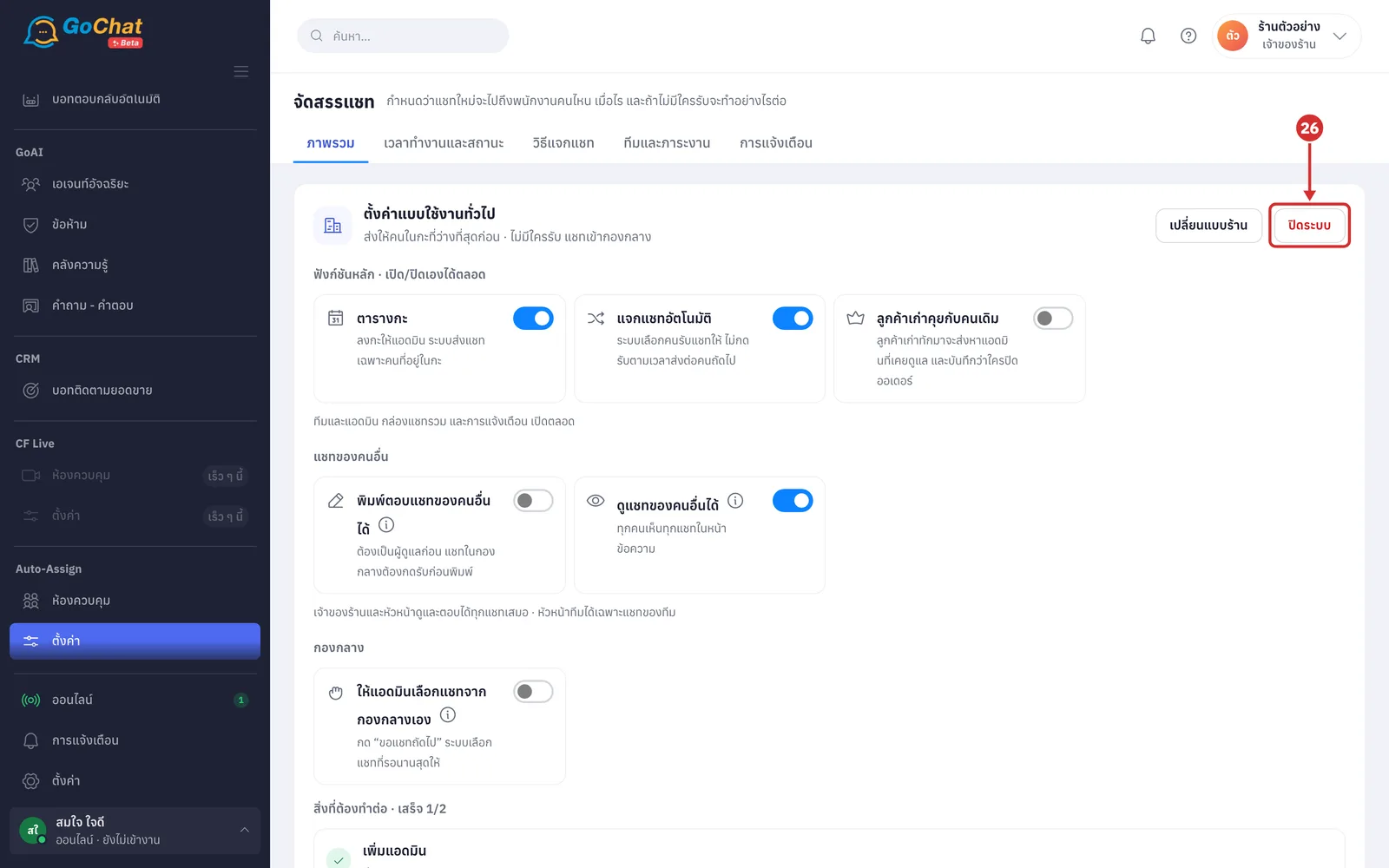
กด ปิดระบบ ถ้าต้องการหยุดใช้การจัดสรรแชท
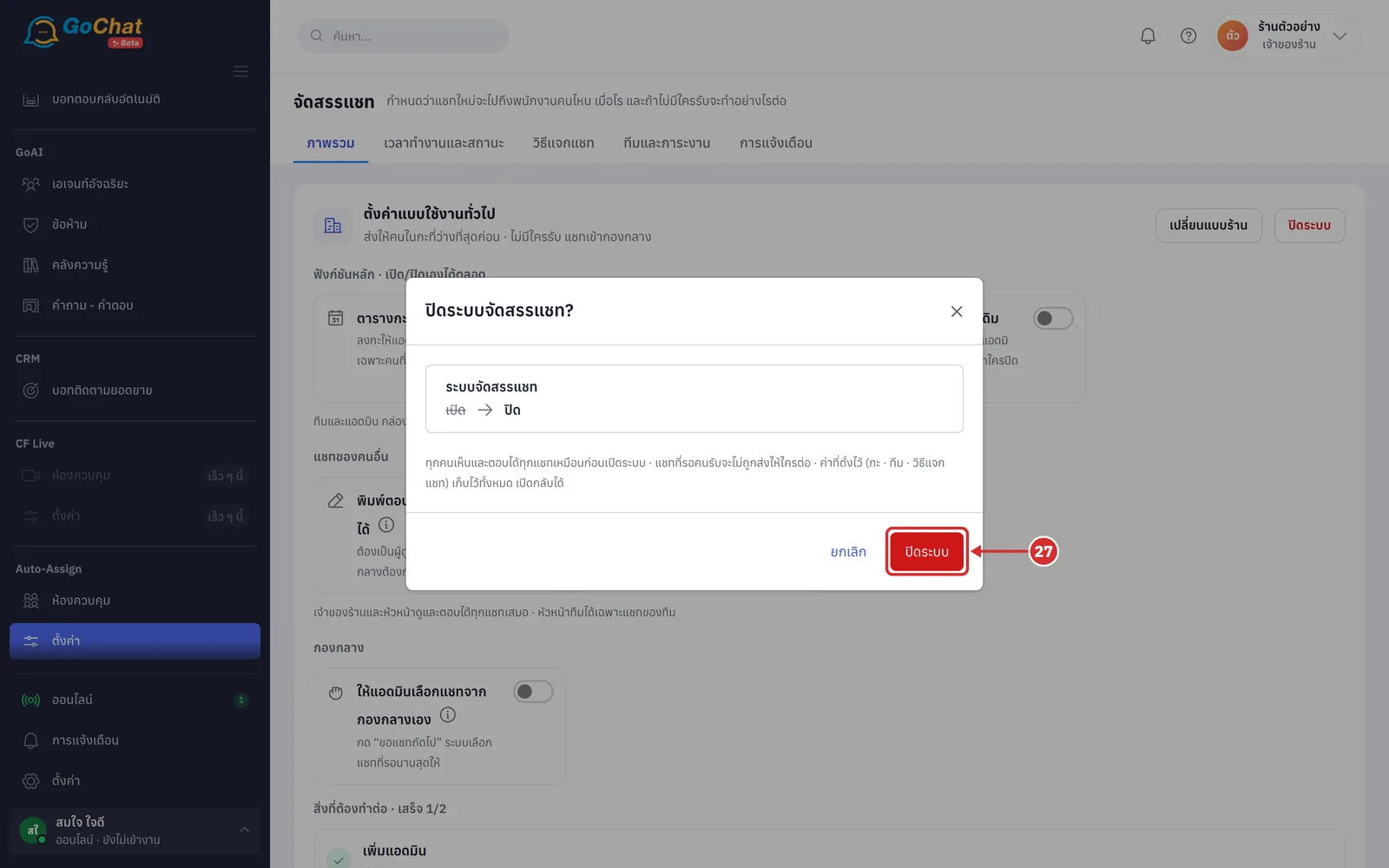
ในหน้าต่างยืนยัน กด ปิดระบบ (ทุกคนเห็นและตอบได้ทุกแชทเหมือนก่อนเปิดระบบ แชทที่รอคนรับจะไม่ถูกส่งให้ใครต่อ ค่าที่ตั้งไว้ทั้งกะ ทีม และวิธีแจกแชท เก็บไว้ทั้งหมด เปิดกลับได้)
ระบบจะแสดงข้อความ ปิดระบบจัดสรรแชทแล้ว · ทุกคนตอบได้ทุกแชทแบบเดิม
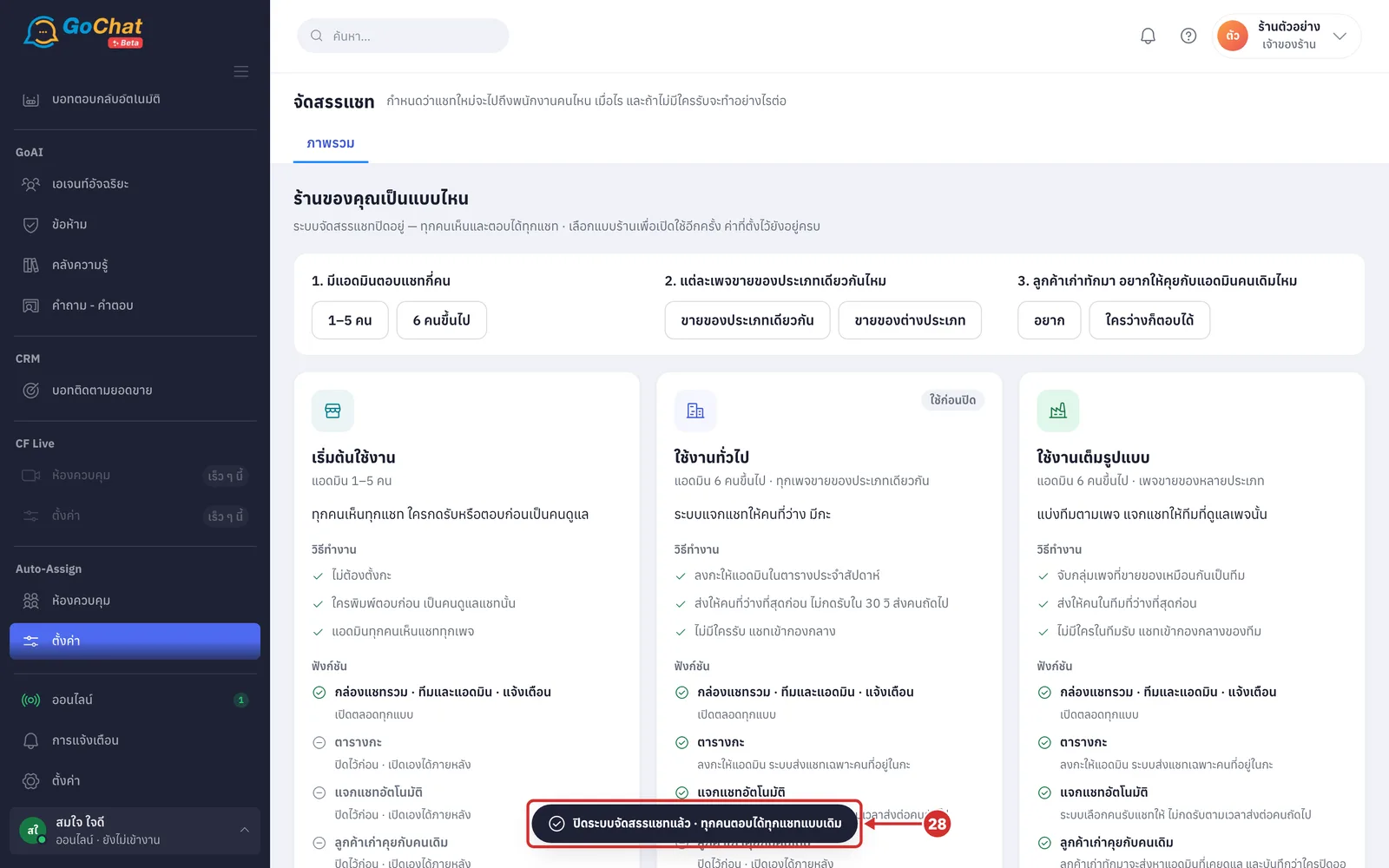
หมายเหตุ: หลังเปิดระบบ เจ้าของร้านและหัวหน้าจะเห็นเมนู ห้องควบคุม ในหัวข้อ Auto-Assign สำหรับดูแชทที่รอคนรับและสถานะทีมแบบสด · ปิดระบบแล้วเปิดกลับได้ที่หน้าเดิม โดยเลือกแบบร้านอีกครั้ง ค่าที่ตั้งไว้ยังอยู่ครบ