
การดูประวัติตอบแชทอัตโนมัติ
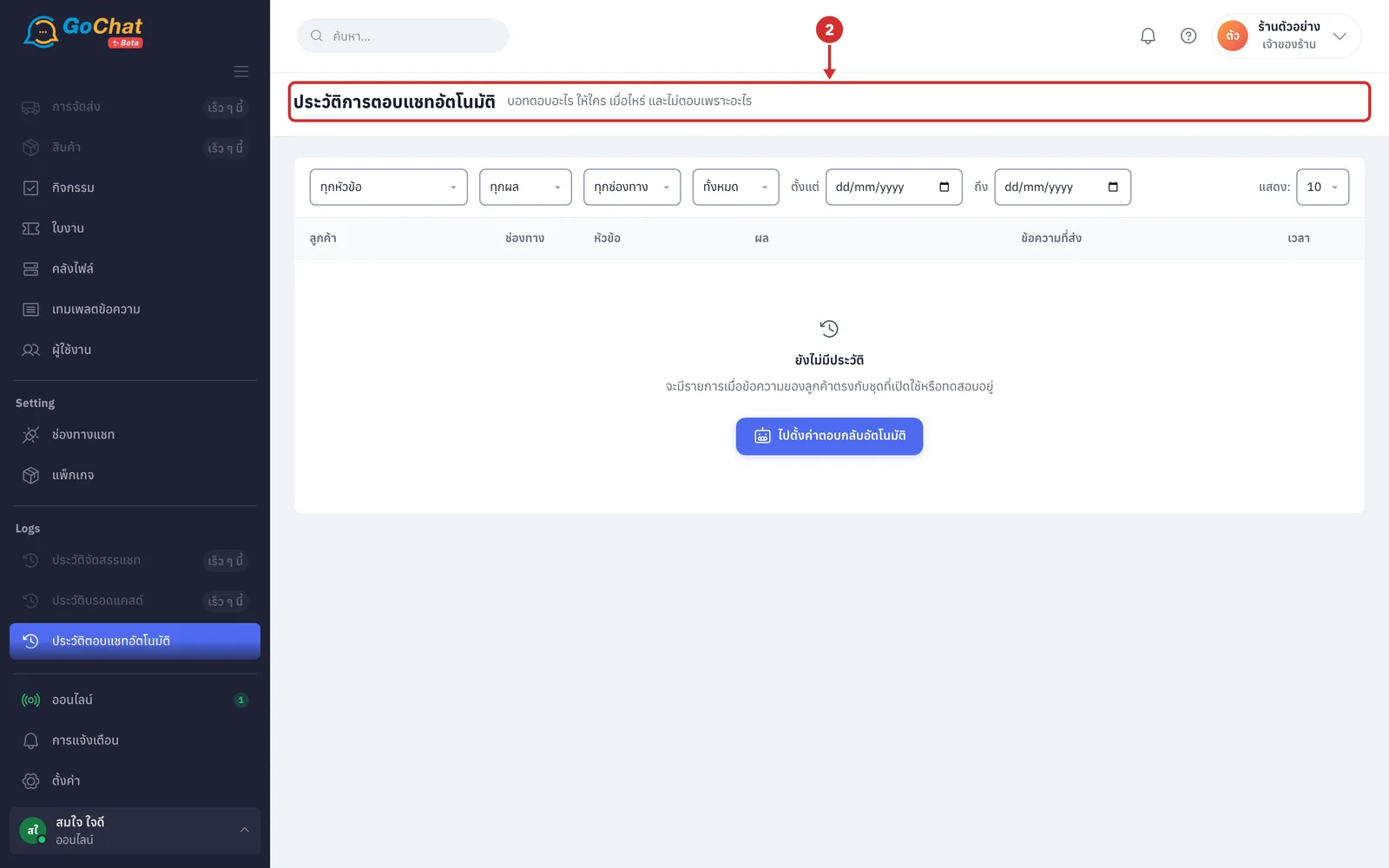
หน้า ประวัติการตอบแชทอัตโนมัติ ใช้ย้อนดูว่าบอทตอบแชทอะไร ให้ใคร เมื่อไหร่ และไม่ตอบเพราะอะไร ครอบคลุมทุกหัวข้อของการตอบกลับอัตโนมัติ เช่น ข้อความต้อนรับ คำถามที่พบบ่อย และนอกเวลาทำการ รวมถึงข้อความแจ้งลูกค้าเรื่องออเดอร์ที่ระบบส่งเอง ประวัติเก็บย้อนหลัง 90 วัน ผู้ใช้งานทุกบทบาทเปิดดูได้ และหน้านี้ใช้ดูอย่างเดียว ไม่มีอะไรให้แก้ไข
ขั้นตอนการเปิดประวัติตอบแชทอัตโนมัติ
ในหัวข้อ Logs เลือก ประวัติตอบแชทอัตโนมัติ ที่แถบเมนูด้านซ้าย
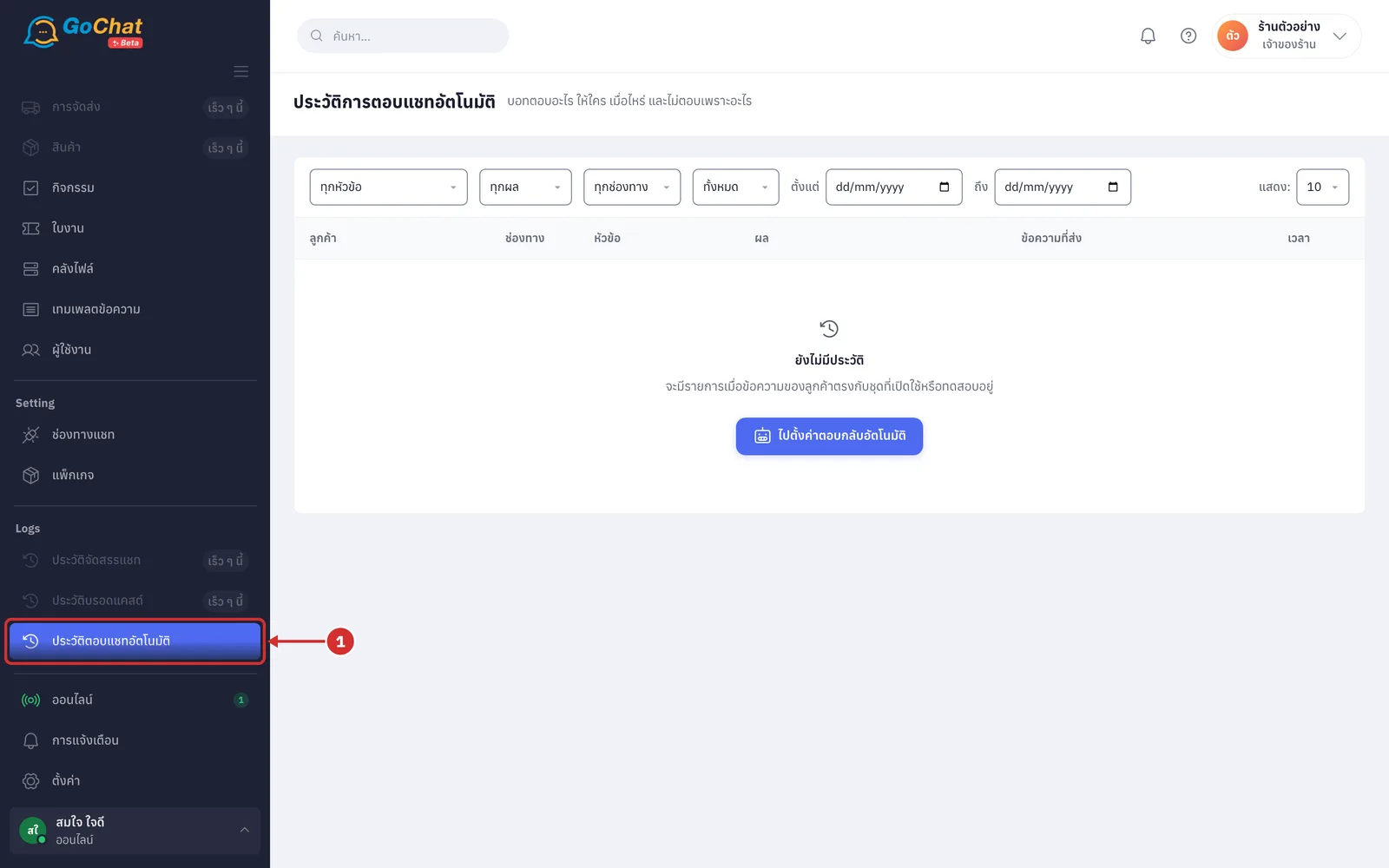
ระบบจะแสดงหน้า ประวัติการตอบแชทอัตโนมัติ โดยเรียงรายการล่าสุดไว้บนสุด
การกรองประวัติ
ตัวกรองมีผลทันทีที่เลือก ไม่ต้องกดปุ่มค้นหา และเลือกได้หลายตัวพร้อมกัน ระบบจะแสดงเฉพาะรายการที่ตรงกับทุกตัวกรองที่เลือก
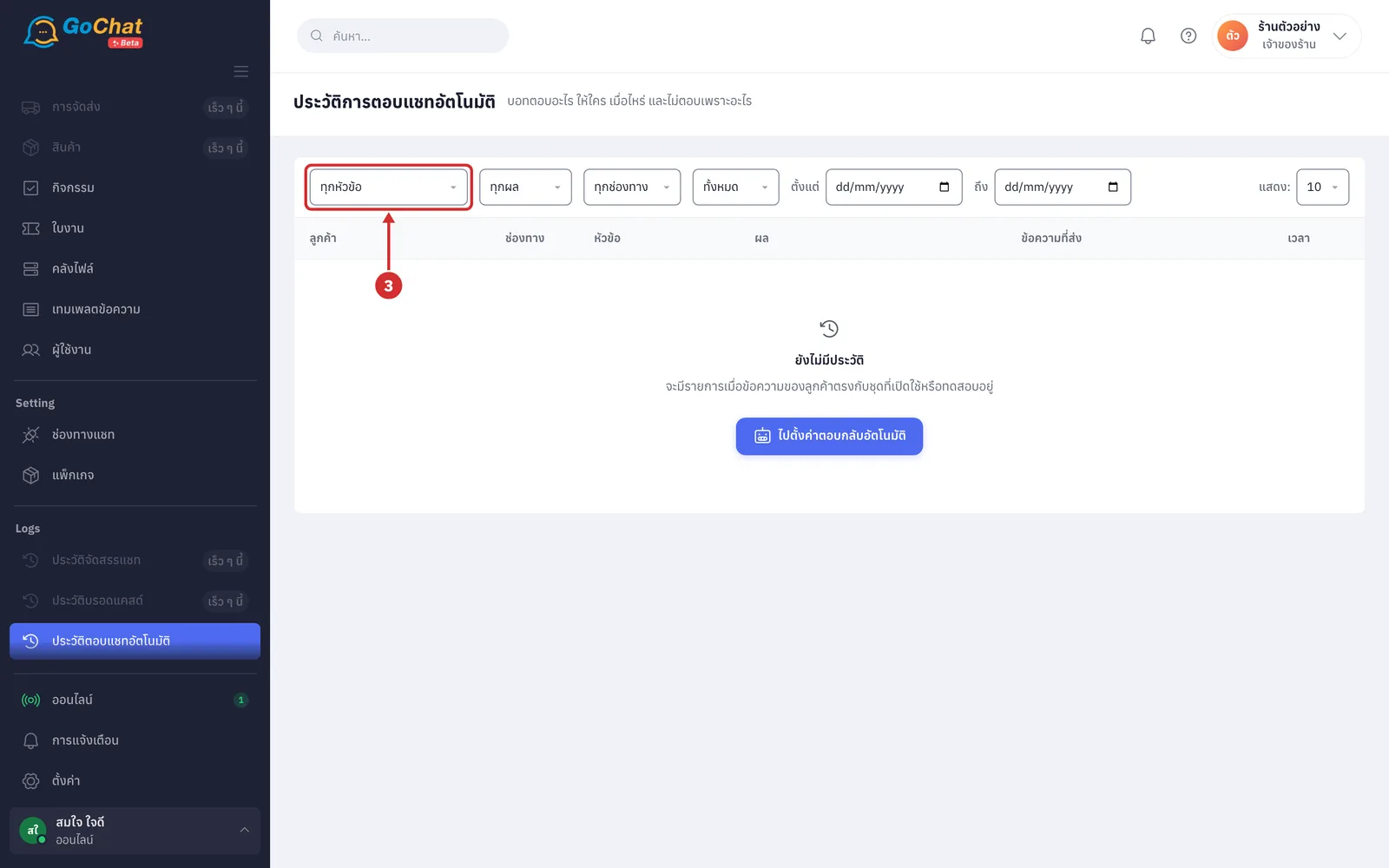
ที่ช่อง ทุกหัวข้อ เลือกหัวข้อที่ต้องการดู ได้แก่ ข้อความต้อนรับ คำถามที่พบบ่อย นอกเวลาทำการ ส่วนลด / โปรโมชั่น สรุปคำสั่งซื้อ ตอบข้อความตามคีย์เวิร์ด ส่งต่อแอดมิน และ แจ้งลูกค้าเรื่องออเดอร์ (สรุปคำสั่งซื้อ คือคำตอบเมื่อลูกค้าถามถึงออเดอร์ ส่วน แจ้งลูกค้าเรื่องออเดอร์ คือสรุปคำสั่งซื้อและข้อมูลจัดส่งที่ระบบส่งเองจากชุดแจ้งออเดอร์ ดูที่ การตั้งค่าสรุปคำสั่งซื้อ และเลขพัสดุ · รายการที่บอทไม่ตอบด้วยเหตุผลที่ไม่เกี่ยวกับหัวข้อไหน เช่น แอดมินกำลังคุย หรือส่งไม่ได้ จะไม่แสดงเมื่อเลือกหัวข้อ)
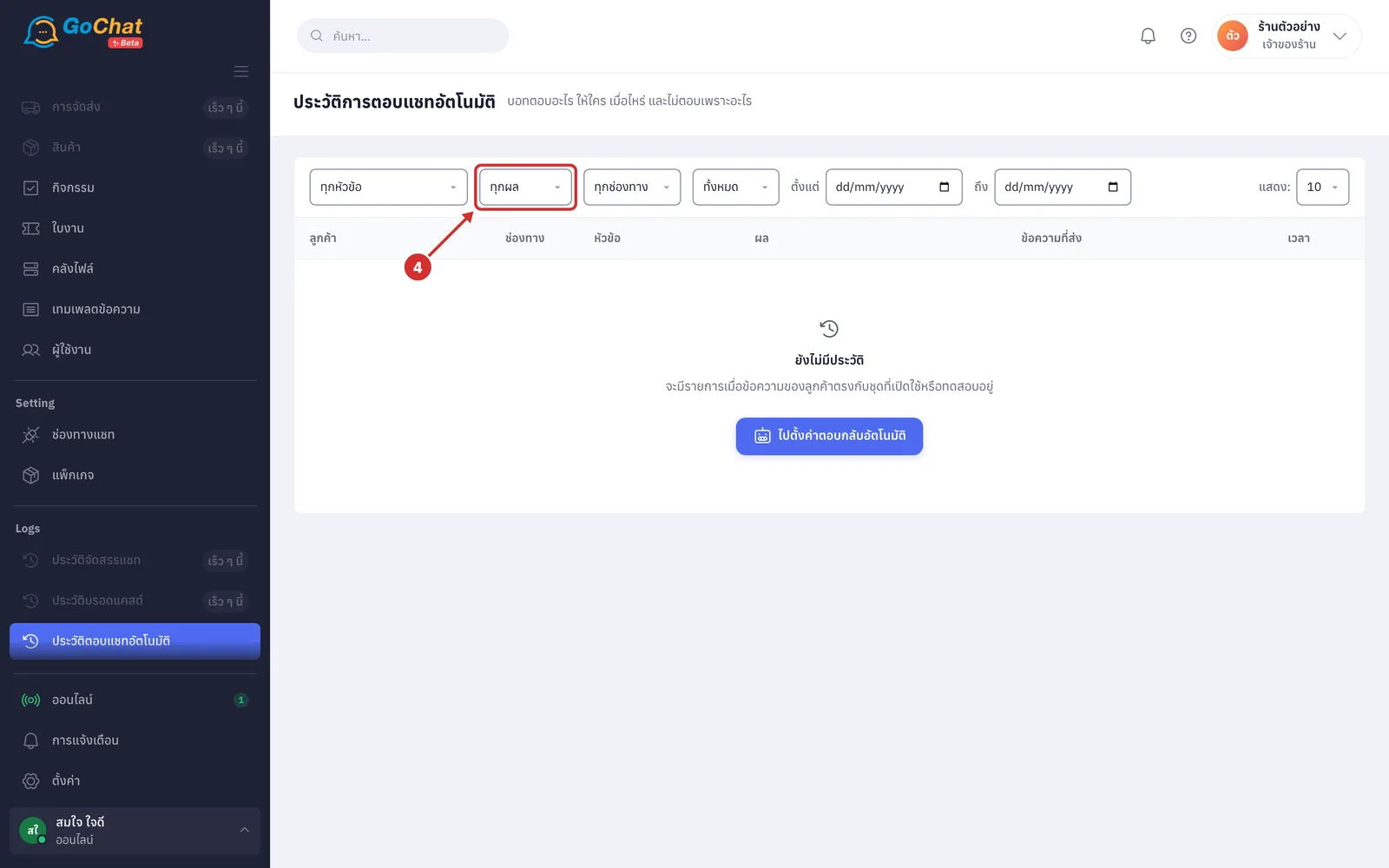
ที่ช่อง ทุกผล เลือก ตอบแล้ว รอส่ง ไม่ตอบ หรือ ส่งไม่สำเร็จ เพื่อดูเฉพาะรายการที่มีผลนั้น (ความหมายของแต่ละผลอยู่ในข้อ 14)
ที่ช่อง ทุกช่องทาง เลือกช่องทางที่ต้องการดู (มีให้เลือกเฉพาะช่องทางที่ร้านเชื่อมต่อไว้ เช่น LINE Messenger และ Instagram)
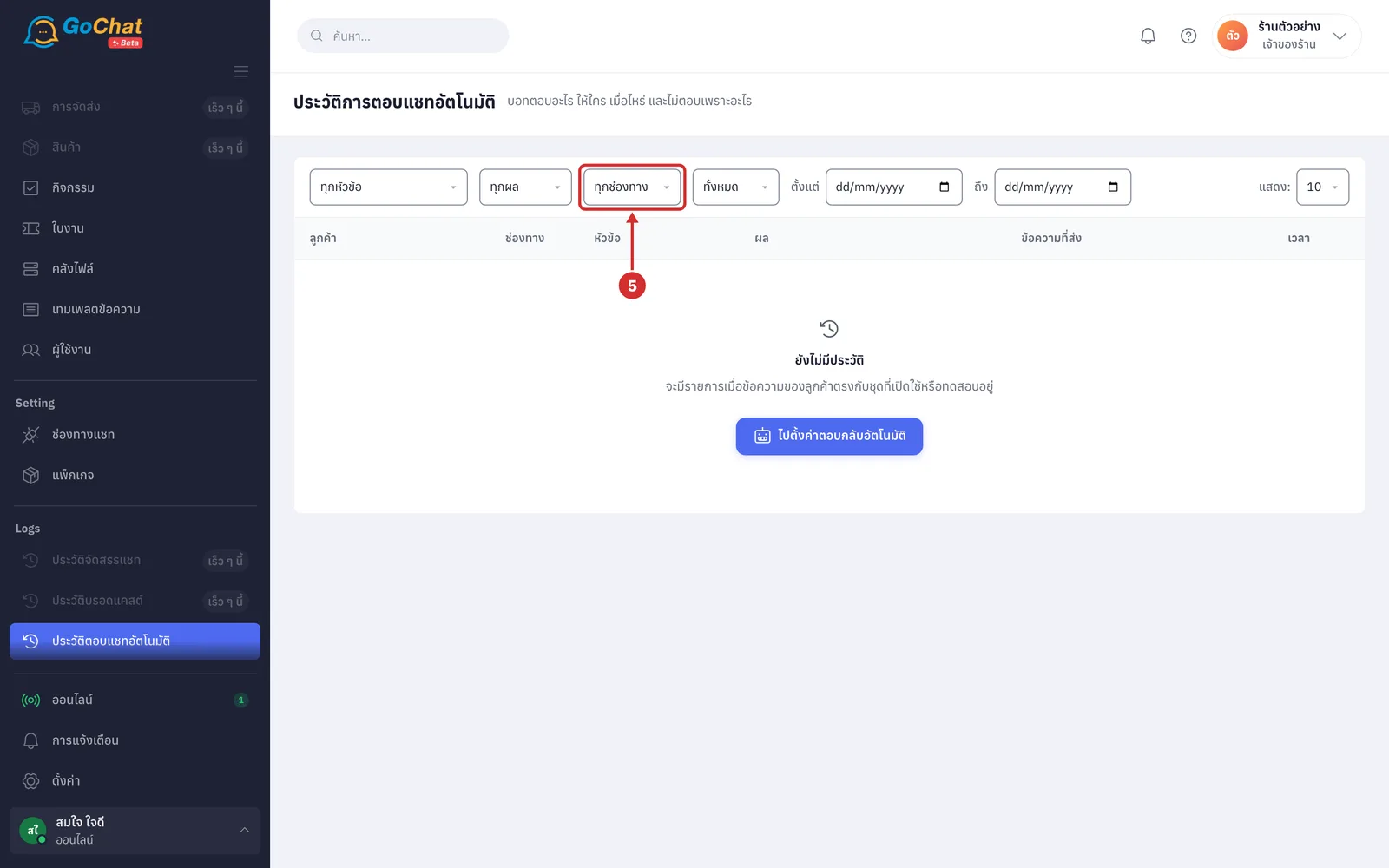
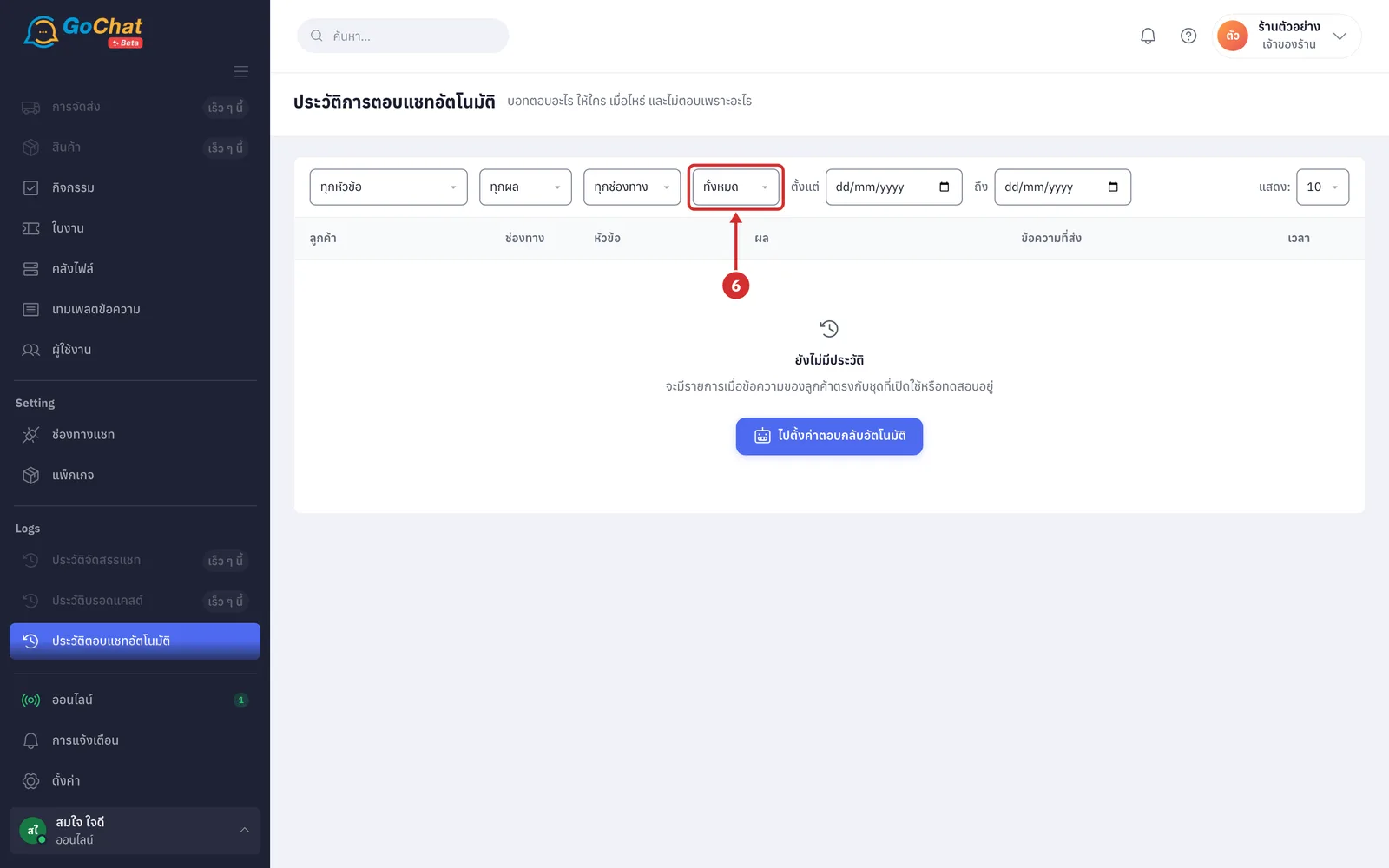
ที่ช่องสถานะการใช้งาน (ค่าเริ่มต้นคือ ทั้งหมด) เลือก เปิดใช้งาน เพื่อดูเฉพาะการตอบลูกค้าจริง หรือ ปิดใช้งาน เพื่อดูเฉพาะการตอบในโหมดทดสอบ (รายการที่มีป้าย ทดสอบ มาจากชุดที่ยังทดสอบอยู่ ซึ่งตอบเฉพาะห้องที่เลือกไว้ทดสอบ · ชุดที่ปิดอยู่ไม่ตอบ จึงไม่มีรายการ)
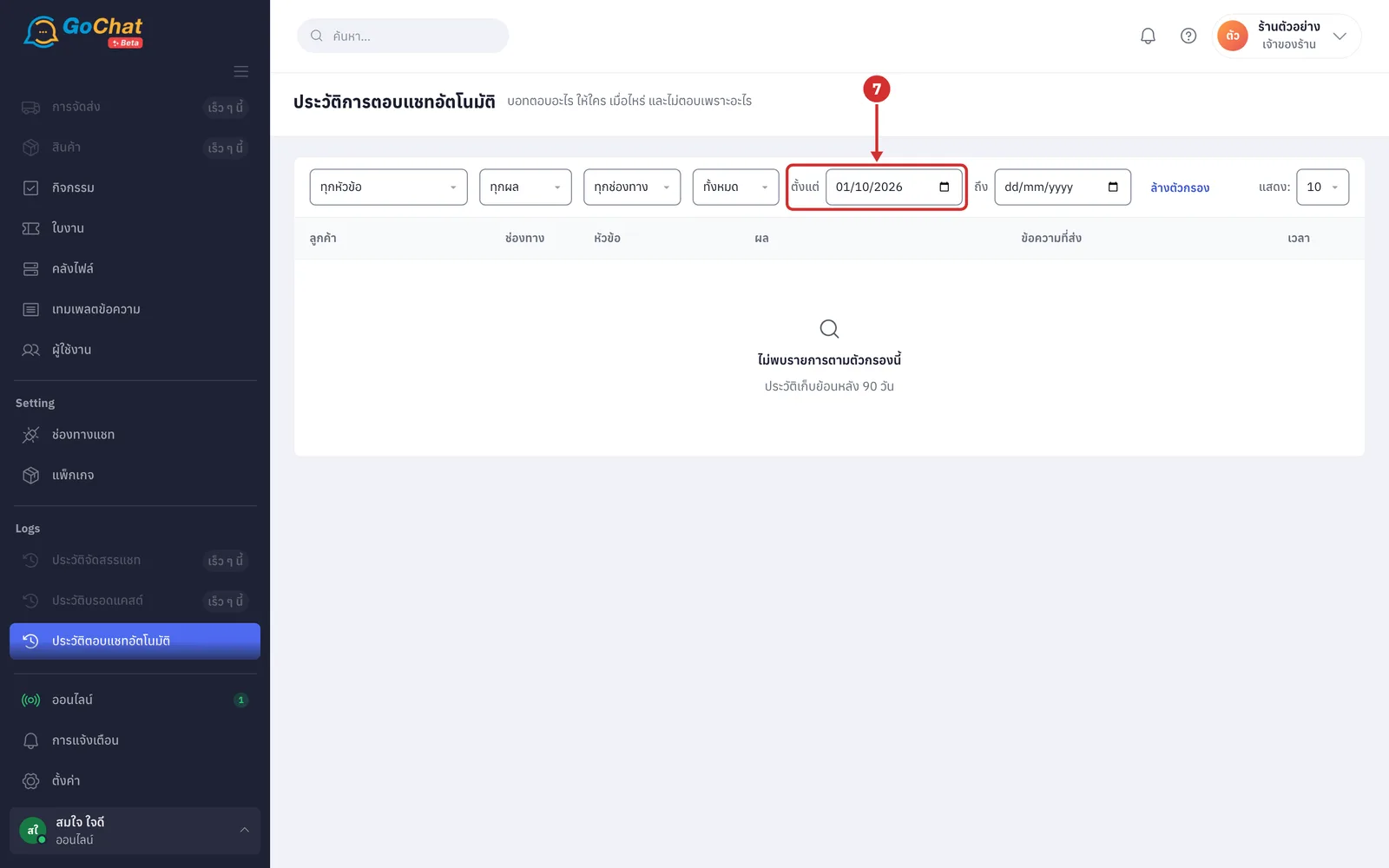
ที่ช่อง ตั้งแต่ เลือกวันแรกของช่วงที่ต้องการดู (ปล่อยว่างได้)
ที่ช่อง ถึง เลือกวันสุดท้ายของช่วง (นับรวมรายการของวันนั้นทั้งวัน · เลือกวันก่อนวันในช่อง ตั้งแต่ ไม่ได้ · ปล่อยว่างได้ · วันที่นับตามเขตเวลาของร้าน)
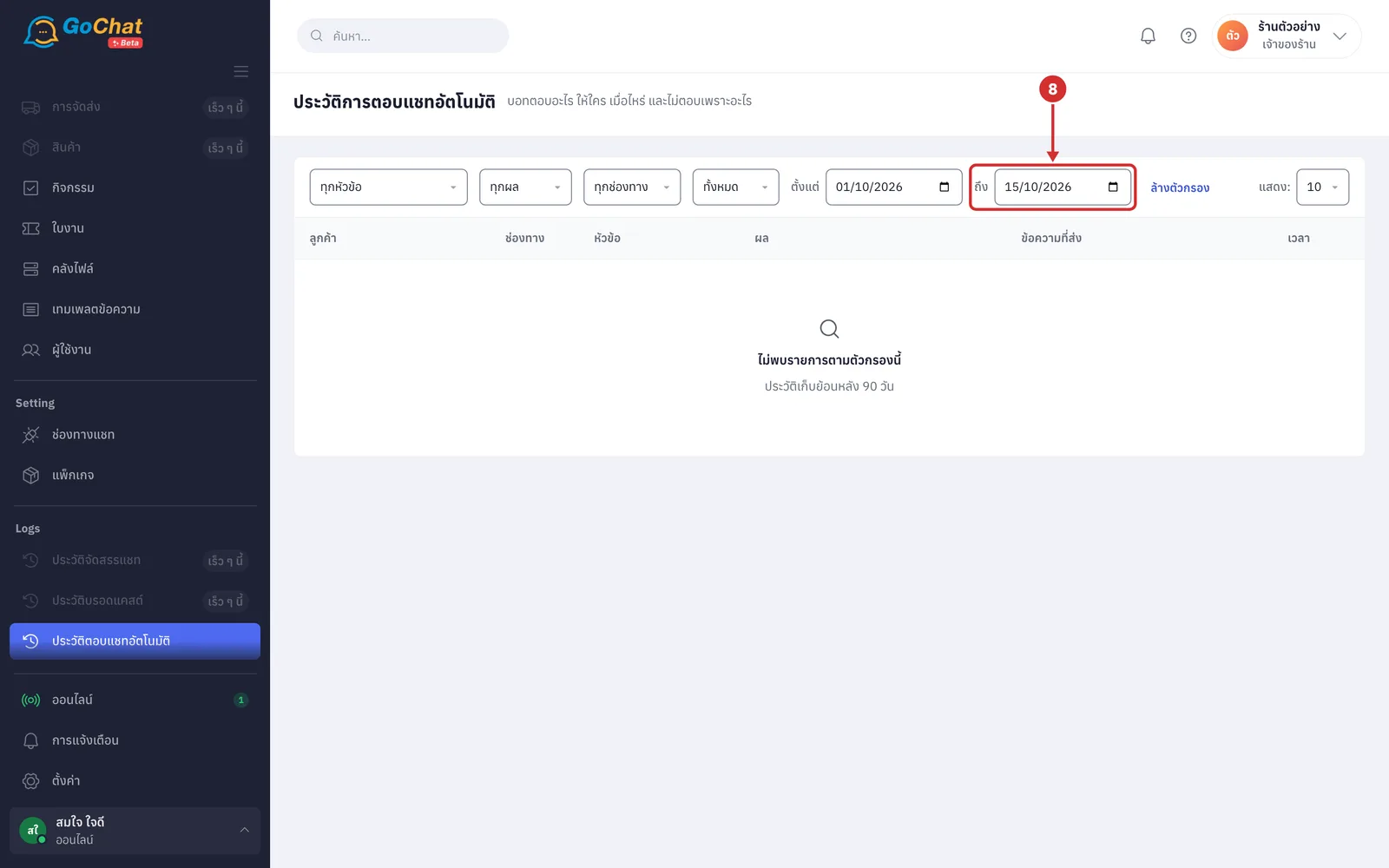
กด ล้างตัวกรอง เพื่อล้างตัวกรองทั้งหมดและกลับไปดูทุกรายการ (ปุ่มนี้ขึ้นเมื่อเลือกตัวกรองอย่างน้อย 1 ตัว · หากไม่มีรายการที่ตรงกับตัวกรอง ตารางจะแสดง ไม่พบรายการตามตัวกรองนี้ และ ประวัติเก็บย้อนหลัง 90 วัน)
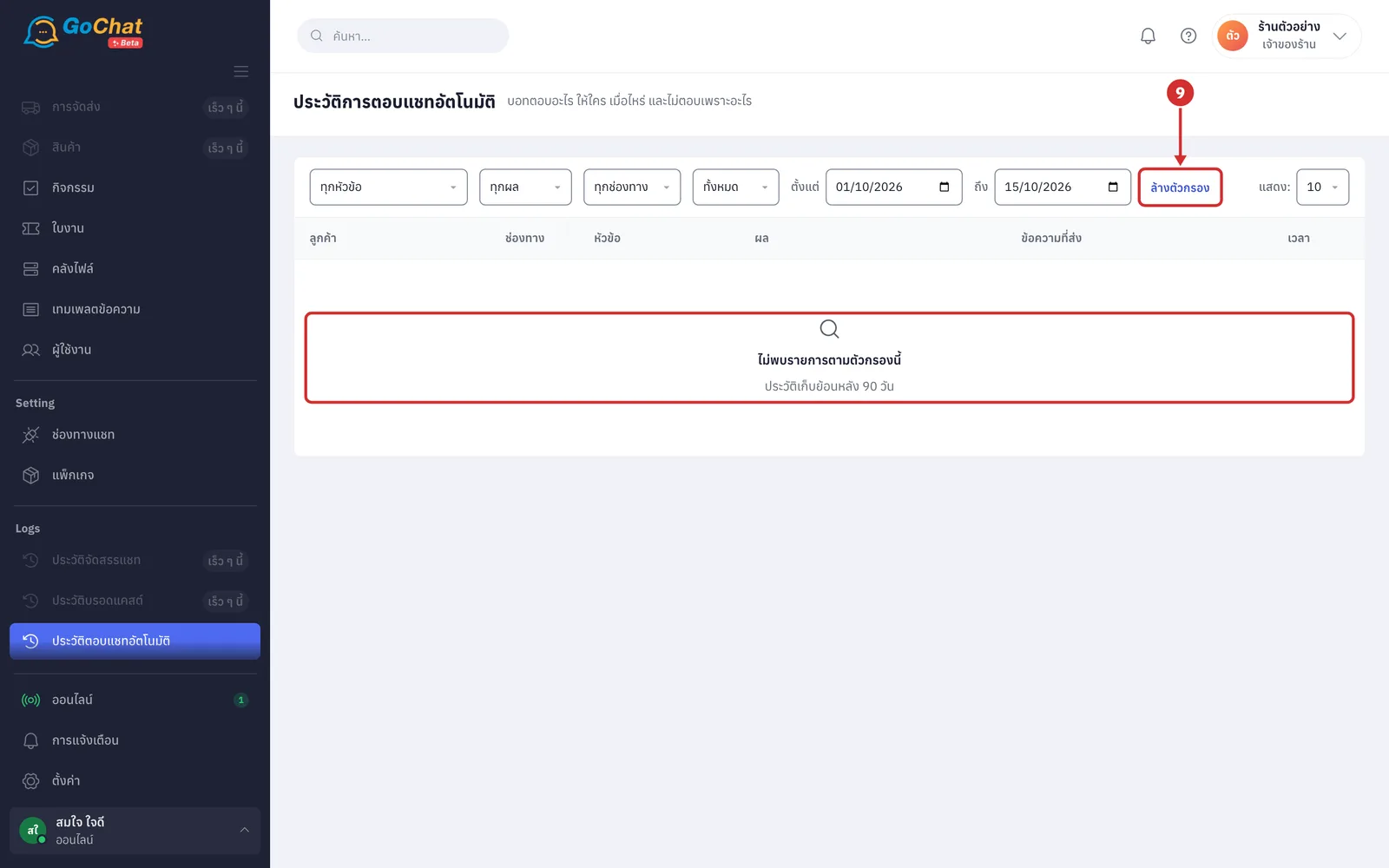
ที่ช่อง แสดง: เลือกจำนวนรายการต่อหน้า 10 25 หรือ 50 (ค่าเริ่มต้นคือ 10)
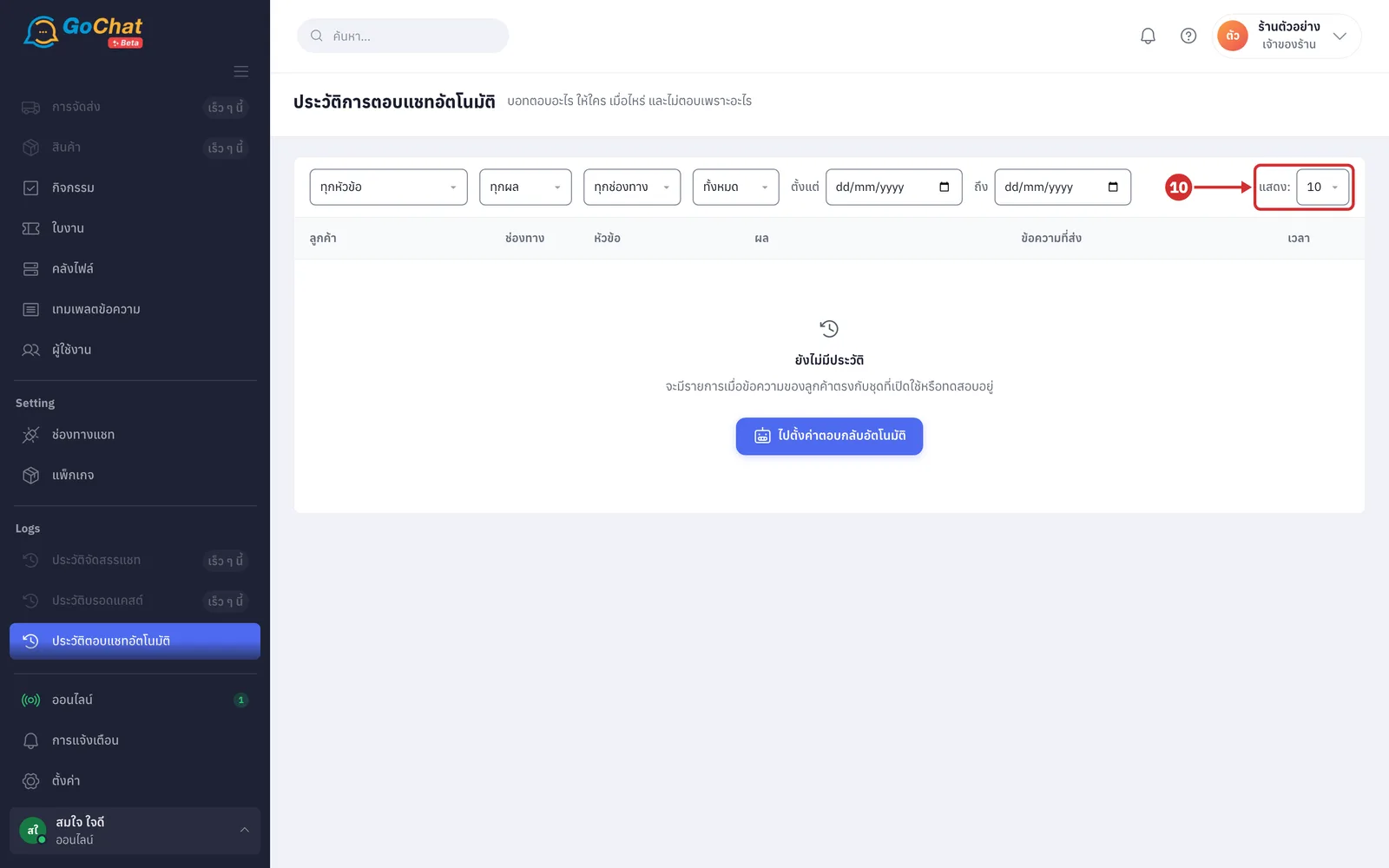
การอ่านตารางประวัติ
แต่ละแถวคือหนึ่งครั้งที่บอทตัดสินว่าจะตอบข้อความของลูกค้าหรือไม่ (ข้อความที่ลูกค้าพิมพ์ติด ๆ กันนับเป็นครั้งเดียว) หรือหนึ่งครั้งที่ระบบแจ้งลูกค้าเรื่องออเดอร์ ตารางมี 6 คอลัมน์ ดังนี้
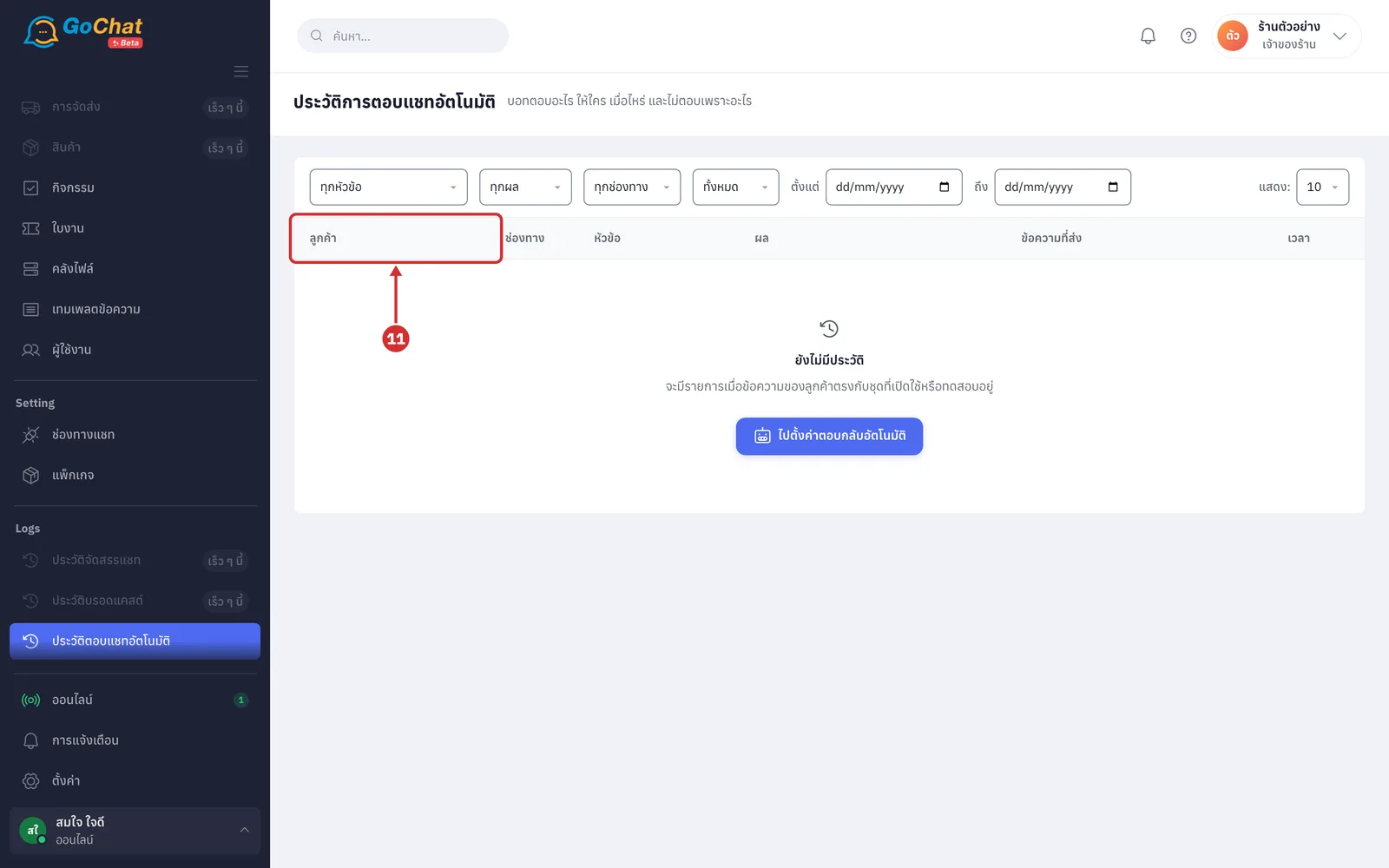
คอลัมน์ ลูกค้า แสดงรูปและชื่อลูกค้า พร้อมชื่อเพจหรือบัญชีที่ลูกค้าทักเข้ามาใต้ชื่อ กดชื่อลูกค้าเพื่อเปิดห้องแชทของลูกค้าคนนั้น (ลูกค้าที่ไม่มีชื่อแสดงเป็น ลูกค้าไม่ระบุชื่อ · ไม่มีรูปแสดงเป็นอักษรย่อของชื่อ)
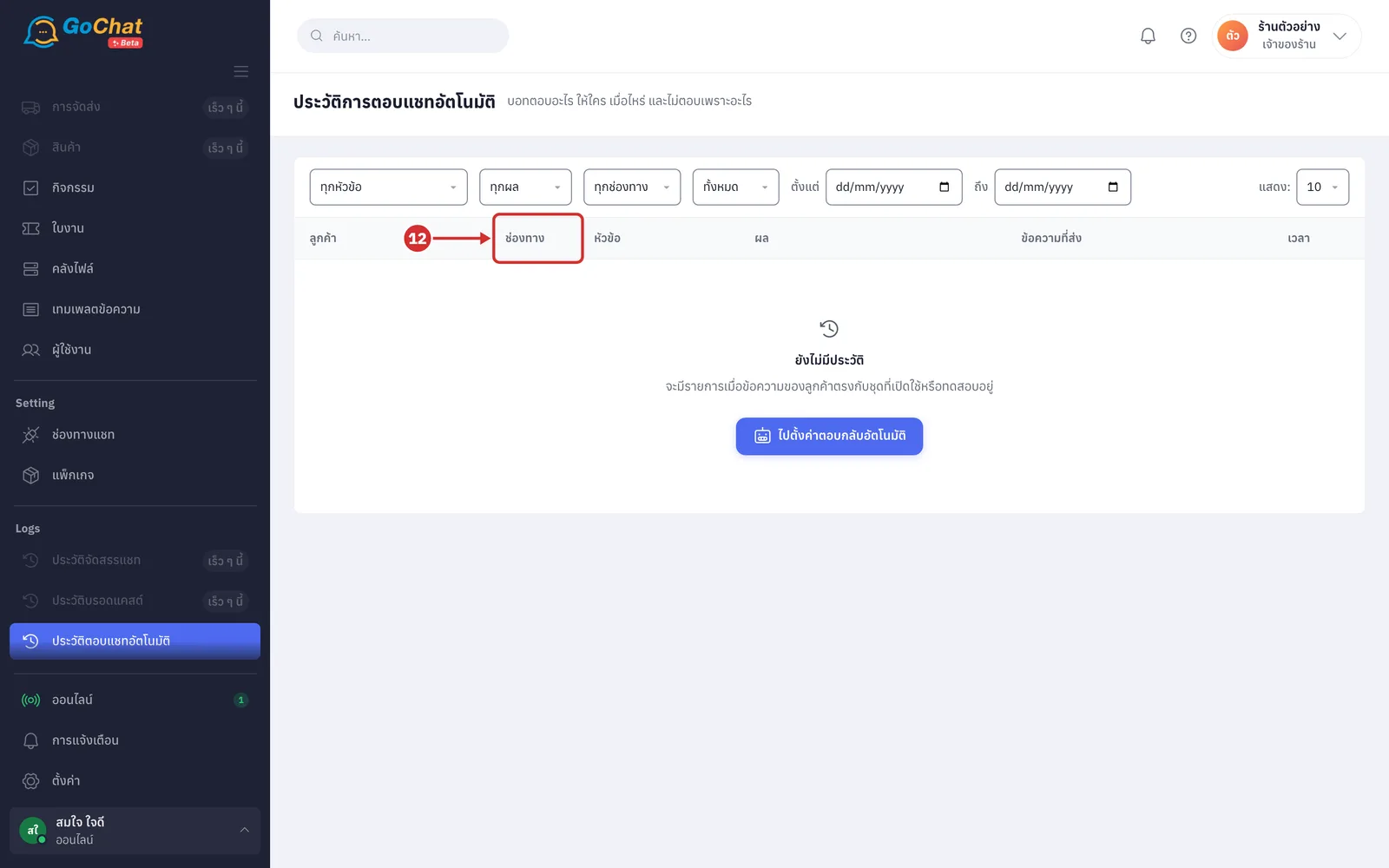
คอลัมน์ ช่องทาง แสดงโลโก้ของช่องทางที่ลูกค้าทักเข้ามา
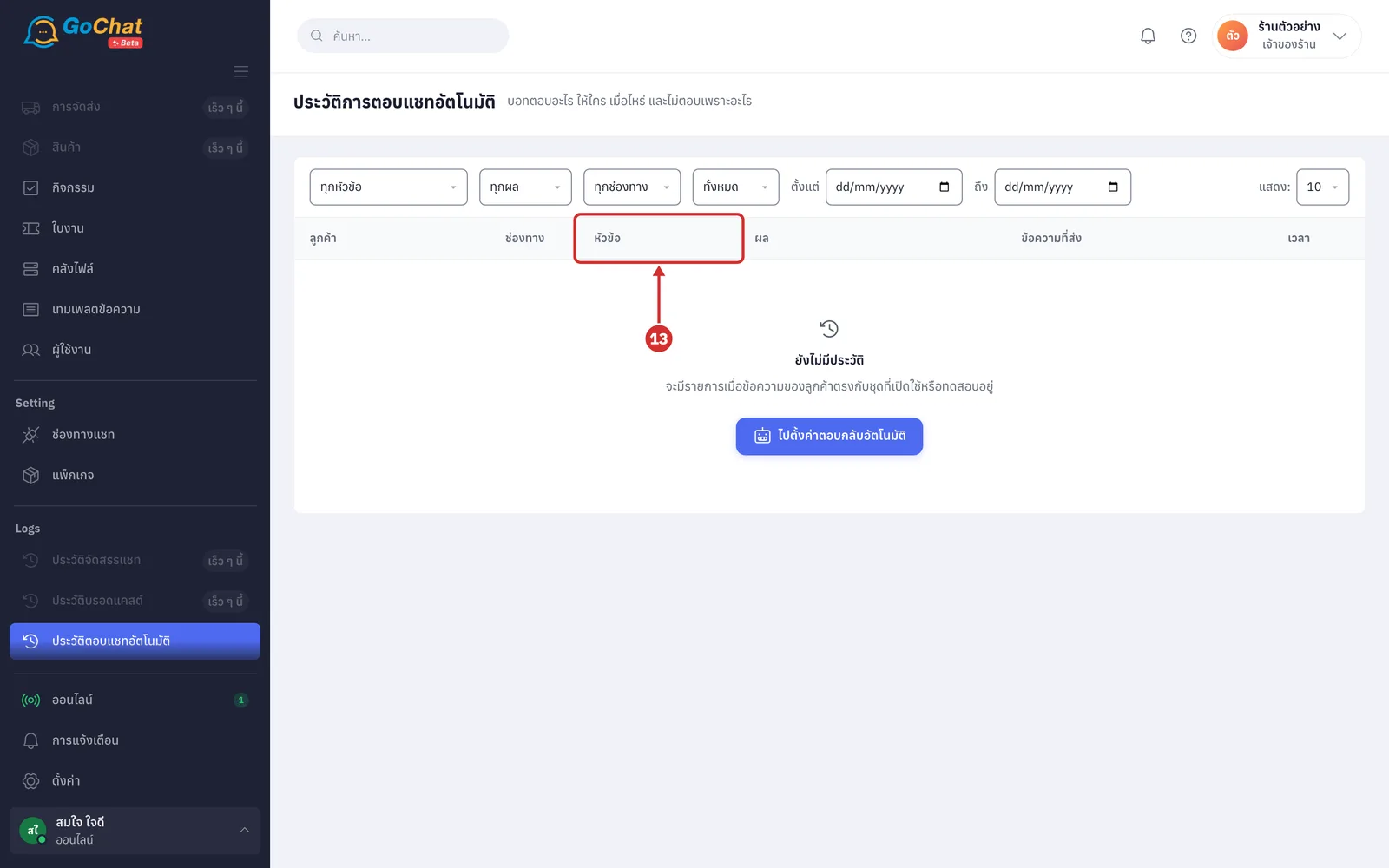
คอลัมน์ หัวข้อ แสดงหัวข้อของการตอบ และชื่อชุดที่ใช้ตอบใต้หัวข้อ (หัวข้อ ส่งต่อแอดมิน ไม่มีชื่อชุด · รายการจากชุดที่ยังทดสอบอยู่มีป้าย ทดสอบ · รายการที่ไม่เกี่ยวกับหัวข้อไหนแสดงเป็น -)
คอลัมน์ ผล แสดงป้ายผล 4 แบบ และบรรทัดเหตุผลใต้ป้าย
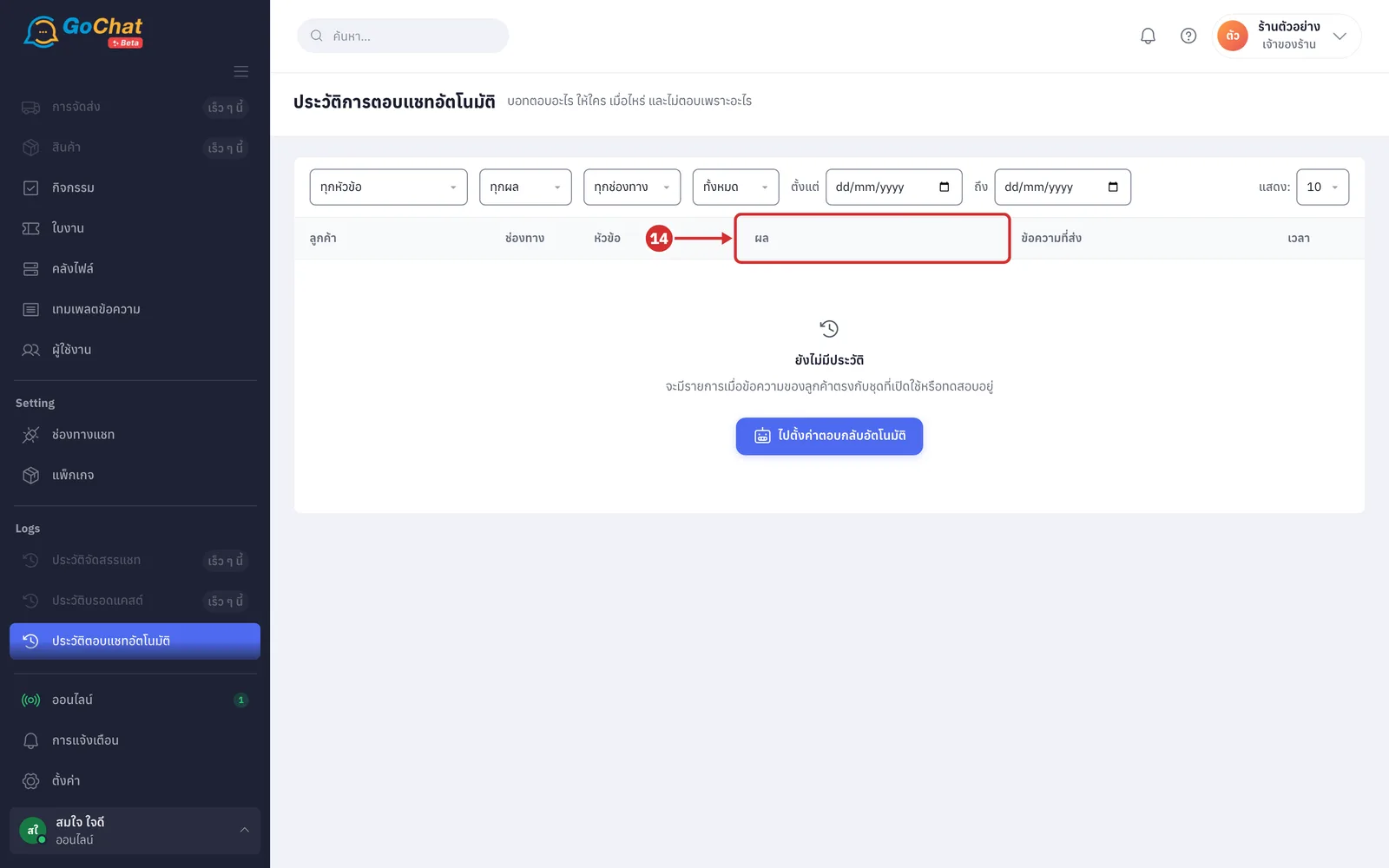
ตอบแล้ว บอทส่งข้อความถึงลูกค้าแล้ว ใต้ป้ายบอกว่าบอทตอบเพราะอะไร เช่น ลูกค้าทักเข้ามาครั้งแรก คำว่า "…" ตรงชุด "…" ลูกค้าเลือกเมนู "…" หรือ ส่งเพราะแอดมินไม่ตอบใน N นาที (ถ้าส่งถึงลูกค้าได้บางส่วน เช่น ข้อความถึงแต่รูปไม่ถึง จะบอกส่วนที่ไม่สำเร็จแทน เช่น ส่งรูปไม่สำเร็จ: … หรือ ช่องทางนี้ยังส่งรูปไม่ได้ ส่งเฉพาะข้อความ)
รอส่ง บอทตัดสินว่าจะตอบแล้ว และกำลังรอถึงเวลาส่งหรือกำลังส่ง
ไม่ตอบ บอทไม่ได้ส่งข้อความ ใต้ป้ายบอกเหตุผล (ดูความหมายของแต่ละเหตุผลในข้อ 17)
ส่งไม่สำเร็จ บอทส่งแล้วแต่ช่องทางไม่รับ ใต้ป้ายบอกเหตุผล เช่น ส่งข้อความไม่สำเร็จ: … หรือ ส่งแล้วแต่ไม่ทราบผล — ระบบหยุดทำงานกลางทาง (กรณีหลังลูกค้าอาจได้รับข้อความแล้ว บอทจึงไม่ส่งซ้ำ)
บางแถวมีบรรทัด ไม่ได้ส่งด้วย: ต่อท้าย บอกหัวข้ออื่นที่ตรงกับข้อความเดียวกันแต่ไม่ได้ส่ง พร้อมเหตุผลในวงเล็บ เช่น หัวข้ออื่นมาก่อน
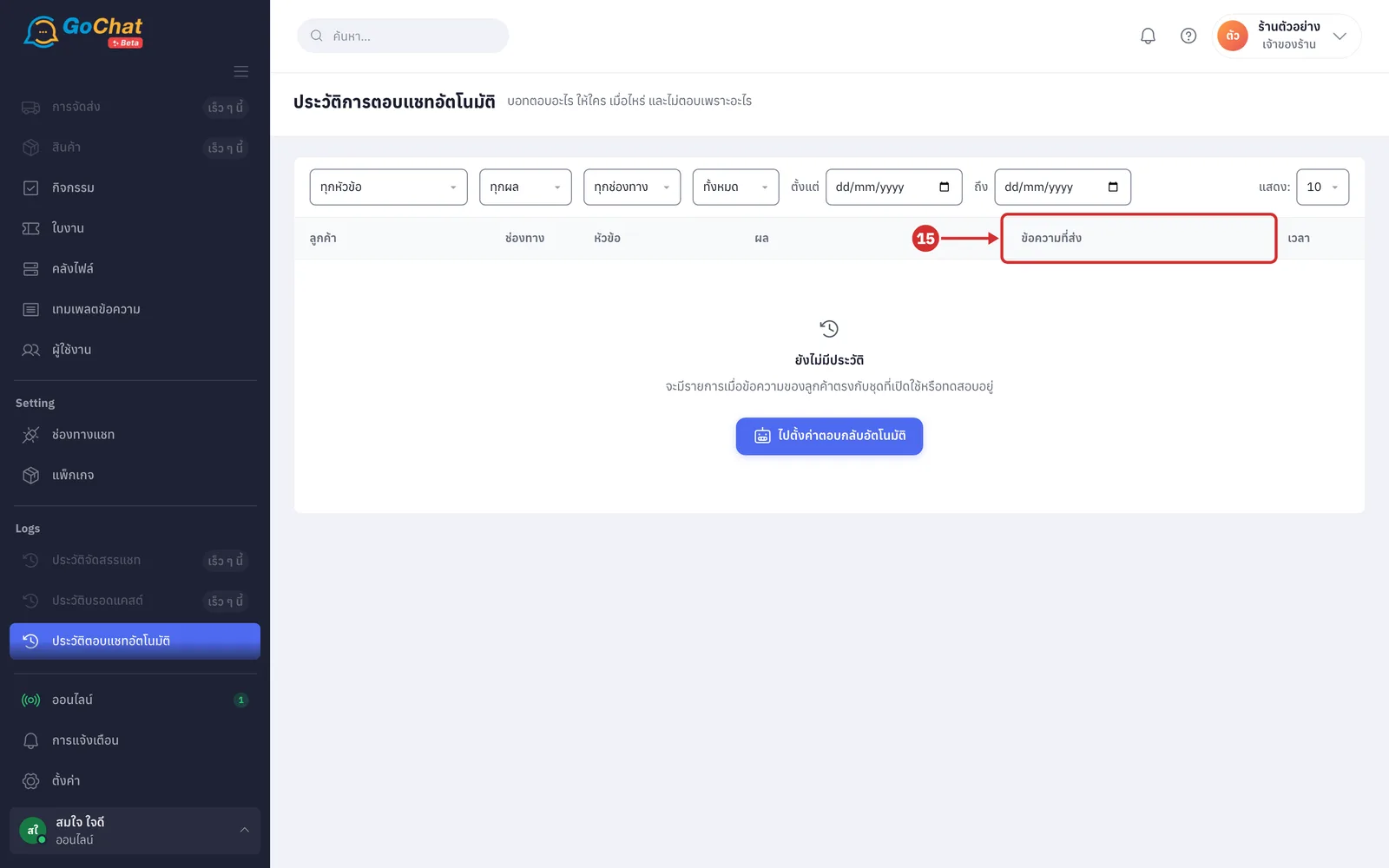
คอลัมน์ ข้อความที่ส่ง แสดงข้อความแรกที่บอทส่ง กดข้อความเพื่อไปที่ข้อความนั้นในห้องแชท ระบบจะไฮไลต์ข้อความให้เห็น (กดได้เฉพาะข้อความที่ส่งออกไปแล้ว ข้อความที่เหลือของชุดเดียวกันอยู่ถัดลงมาในห้อง · บอทส่งหลายข้อความหรือข้อความยาวเกิน 120 ตัวอักษร กด ดูข้อความทั้งหมด (N ข้อความ) เพื่ออ่านครบ · ไม่มีข้อความแสดงเป็น -)
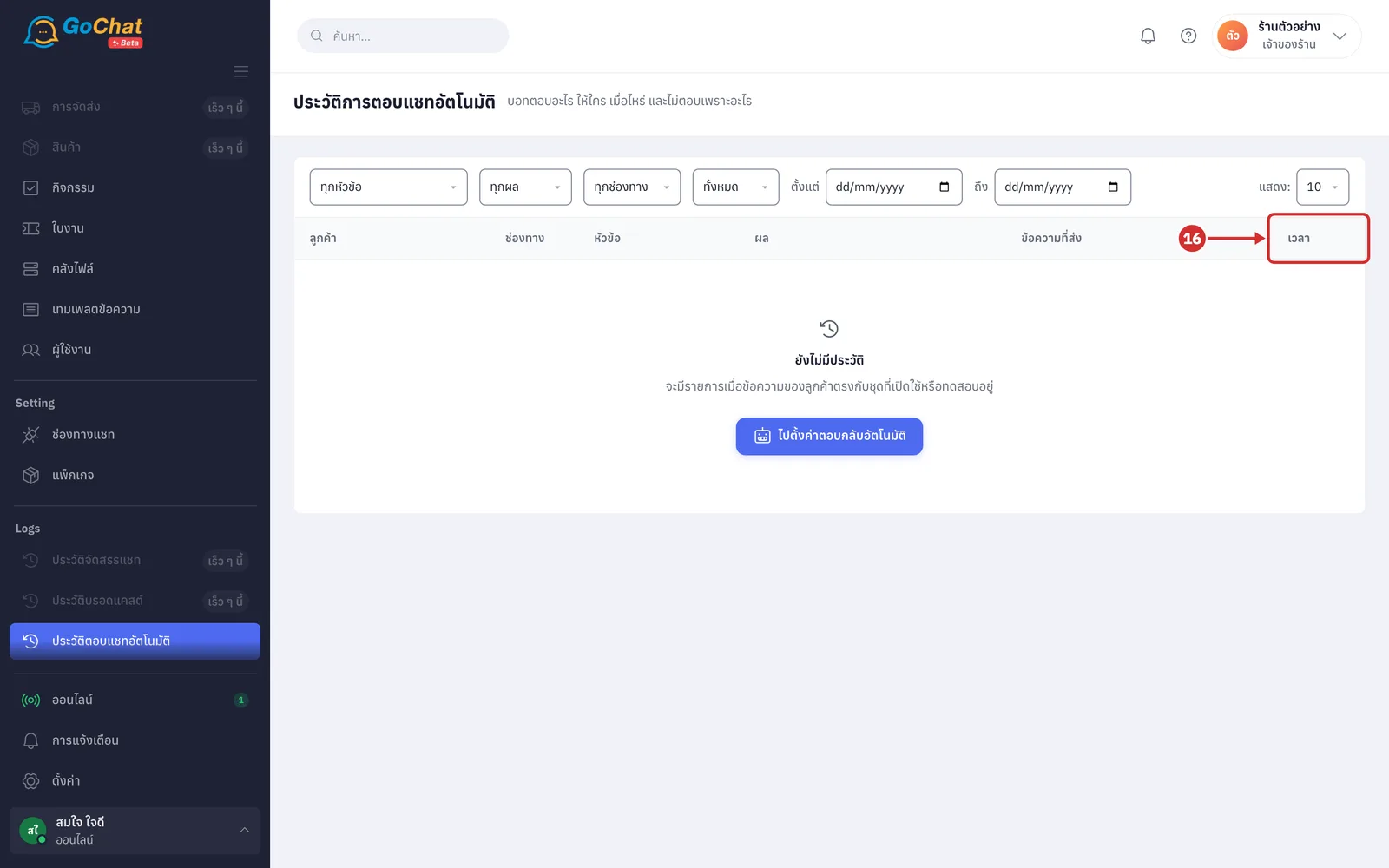
คอลัมน์ เวลา แสดงว่ารายการนั้นเกิดขึ้นนานแค่ไหนแล้ว เช่น เมื่อกี้ 18 น. 3 ชม. หรือ 2 วัน รายการที่เก่ากว่า 7 วันแสดงเป็นวันที่ ชี้ที่เวลาเพื่อดูวันที่และเวลาเต็ม (นับตามเขตเวลาของร้าน)
การอ่านเหตุผลที่บอทไม่ตอบ
ดูบรรทัดใต้ป้าย ไม่ตอบ ซึ่งขึ้นต้นด้วยชื่อเหตุผล ตามด้วยรายละเอียด ดังนี้
กันส่งซ้ำ บอทเพิ่งส่งคำตอบเดียวกันให้ห้องนี้ไป เช่น ตอบคำถาม "…" ในห้องนี้ไปเมื่อไม่ถึง N นาทีก่อน (ใช้กับคำถามที่พบบ่อย ส่วนลด / โปรโมชั่น ตอบข้อความตามคีย์เวิร์ด และสรุปคำสั่งซื้อ)
แอดมินกำลังคุย แอดมินหรือแอปอื่นเพิ่งตอบในห้องนี้ บอทจึงไม่ตอบแทรก (แอดมินหรือแอปอื่นตอบในห้องนี้ภายใน N นาที บอทไม่ตอบแทรก · ค่าเริ่มต้น 30 นาที) หรือลูกค้าพิมพ์ขอคุยกับแอดมิน บอทจึงรอให้แอดมินตอบก่อน (ลูกค้าขอคุยกับแอดมิน บอทรอแอดมินตอบก่อน · รอนานสุด 24 ชั่วโมง)
ส่งไม่ได้ ช่องทางหรือบัญชีส่งข้อความไม่ได้ในตอนนั้น ได้แก่ บัญชีนี้หลุดการเชื่อมต่อ บัญชีนี้ยังไม่ได้เชื่อม ช่องทางนี้ยังส่งข้อความออกไม่ได้ บัญชีนี้ยังไม่มีสิทธิ์ส่งข้อความ Meta ระงับการส่งข้อความของเพจนี้ แอปอื่นถือสิทธิ์คุมห้องนี้อยู่ และ แอปอื่นเป็นแอปหลักของการสนทนาบนเพจนี้ (กรณีหลังต้องตั้ง GoChat เป็นแอปหลักที่การตั้งค่าเพจใน Meta ก่อน บอทจึงจะตอบได้)
ข้อความเก่า ข้อความของลูกค้าเก่าเกิน 10 นาทีตอนบอทอ่าน เช่น ข้อความที่ระบบดึงย้อนหลังมา บอทจึงไม่ตอบ
แอดมินหรือแอปอื่นตอบเองแล้ว แอดมินตอบลูกค้าระหว่างที่บอทรอถึงเวลาส่ง บอทจึงยกเลิกคำตอบนั้น
ถึงเวลาส่งเกิน 10 นาทีแล้ว ไม่ส่งข้อความที่ช้าเกินไป ระบบส่งไม่ทันเวลาที่นัดไว้ บอทเลือกไม่ส่งแทนการตอบช้า
เลยหน้าต่าง 24 ชม. แล้ว ข้อความอัตโนมัติส่งได้เฉพาะในหน้าต่างนี้ ใช้กับ Messenger และ Instagram ซึ่งบอทส่งได้เฉพาะภายใน 24 ชั่วโมงหลังข้อความล่าสุดของลูกค้า
ชุดถูกปิดหรือถอดบัญชีนี้ออกระหว่างรอส่ง หรือ บัญชีนี้หลุดการเชื่อมต่อระหว่างรอส่ง มีการเปลี่ยนแปลงระหว่างที่บอทรอถึงเวลาส่ง
ชุด "…" ยังไม่ได้ตั้งข้อความที่จะส่ง ข้อความของลูกค้าตรงกับชุดแล้ว แต่ชุดนั้นยังไม่มีข้อความ
ลูกค้าคนนี้ได้สรุปคำสั่งซื้ออัตโนมัติครบ N ข้อความวันนี้แล้ว (ตั้งค่าการตอบทั้งร้าน) ข้อความแจ้งเรื่องออเดอร์ที่ระบบส่งเองถึงจำนวนสูงสุดต่อลูกค้าต่อวันแล้ว (ค่าเริ่มต้น 3 ข้อความ · นับแยกกับ สรุปข้อมูลจัดส่ง)
เทมเพลต “…” ไม่ได้เปิดให้บัญชีนี้ ไม่ได้สรุปคำสั่งซื้อ: … หรือ ข้อความของชุดว่างหลังเติมค่า ข้อความเรื่องออเดอร์ส่งไม่ได้เพราะเทมเพลตหรือข้อมูลออเดอร์ไม่พร้อม
ร้านหมดอายุการใช้งาน ส่งข้อความไม่ได้ — ติดต่อสั่งซื้อเพื่อใช้งานต่อ หรือ แพ็กเกจของร้านไม่มีตอบกลับอัตโนมัติ — อัปเกรดแพ็กเกจเพื่อใช้งาน แพ็กเกจของร้านไม่ให้บอทส่งข้อความในตอนนั้น
การเปลี่ยนหน้า
ดูจำนวนรายการที่ท้ายตาราง เช่น แสดง 1–10 จาก 50+ รายการ · ย้อนหลัง 90 วัน (ระบบโหลดครั้งละ 50 รายการ เครื่องหมาย + แปลว่ายังมีรายการที่เก่ากว่านี้)
กดเลขหน้า หรือปุ่มลูกศรซ้ายขวา เพื่อเปลี่ยนหน้า (เมื่อมี … ต่อท้ายเลขหน้า กดลูกศรขวาที่หน้าสุดท้ายเพื่อโหลดรายการที่เก่ากว่า · หากโหลดไม่สำเร็จ ท้ายตารางจะแสดง โหลดหน้าถัดไปไม่สำเร็จ — ลองใหม่อีกครั้ง และยังอยู่หน้าเดิม)
เมื่อยังไม่มีประวัติหรือโหลดไม่สำเร็จ
หากยังไม่มีประวัติ ตารางจะแสดง ยังไม่มีประวัติ และ จะมีรายการเมื่อข้อความของลูกค้าตรงกับชุดที่เปิดใช้หรือทดสอบอยู่ กด ไปตั้งค่าตอบกลับอัตโนมัติ เพื่อไปตั้งชุดข้อความตอบกลับ
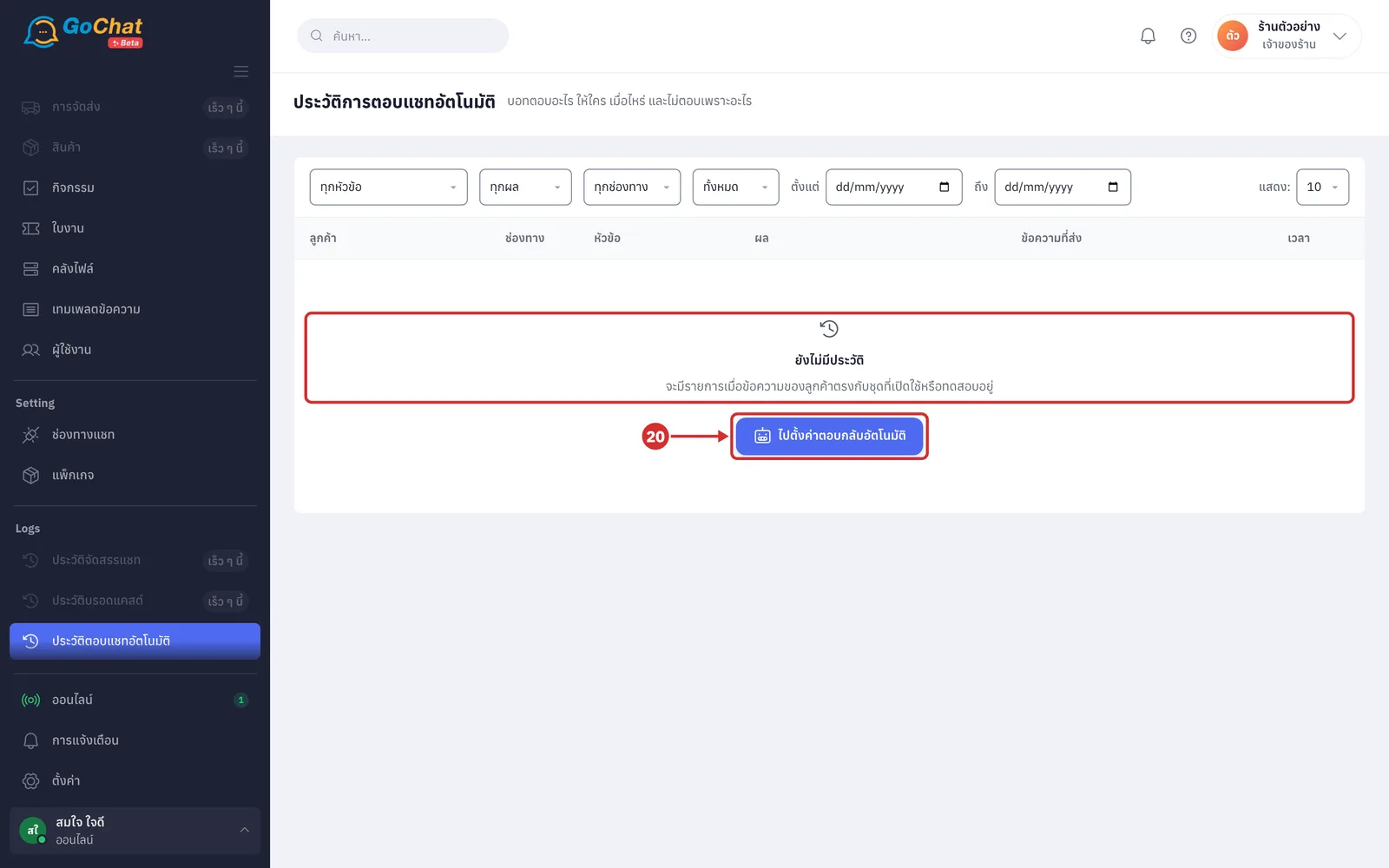
หากโหลดประวัติไม่สำเร็จ ตารางจะแสดง โหลดประวัติไม่สำเร็จ และ ตรวจการเชื่อมต่อแล้วลองใหม่อีกครั้ง กด ลองใหม่ เพื่อโหลดอีกครั้ง (ระหว่างโหลดจะแสดง กำลังโหลดประวัติ…)
หมายเหตุ: หน้านี้ไม่แสดงข้อความของลูกค้าที่ไม่ตรงกับชุดไหนเลย เพราะบอทไม่มีอะไรจะตอบ รวมถึงกรณีที่ลูกค้าเลือกเมนูที่ร้านยังตั้งไม่ครบ เช่น เมนูที่อยู่ร้านแต่ร้านยังไม่ได้ใส่ที่อยู่ เมนูที่ชี้ไปคำถามที่ถูกลบ หรือโปรที่อยู่นอกช่วงเวลา หากลูกค้าทักมาแล้วไม่เห็นรายการในหน้านี้ ให้ตรวจว่าข้อความของลูกค้าตรงกับชุดที่เปิดใช้งานอยู่หรือไม่ ประวัติที่เก่ากว่า 90 วันถูกลบออกจากระบบ และประวัติการตอบคอมเมนต์อยู่ที่ การดูประวัติตอบคอมเมนต์อัตโนมัติ