
การใช้ห้องควบคุมแชท
หน้า ห้องควบคุมแชท ช่วยให้ผู้ใช้งานสามารถดูแชทที่ยังไม่มีใครรับ และดูว่าแอดมินแต่ละคนว่างหรือถือแชทใดอยู่แบบสด พร้อมแจก ย้าย หรือคืนแชทได้ทันที ทั้งด้วยการลากไปวาง และการเลือกแชทแล้วกด มอบให้ โดยตัวเลขและรายการบนหน้านี้อัปเดตเองตลอดเวลา ไม่ต้องรีเฟรชหน้า
เมนูนี้จะแสดงหลังเปิดระบบจัดสรรแชทแล้ว (ดู การเปิดระบบจัดสรรแชท) และเห็นได้เฉพาะ เจ้าของร้าน หัวหน้าร้าน และ หัวหน้าทีม ทั้งนี้ หัวหน้าทีมจะเห็นเฉพาะแชทของเพจที่ทีมดูแล และแอดมินในทีมของตนเอง
ขั้นตอนการเปิดห้องควบคุม
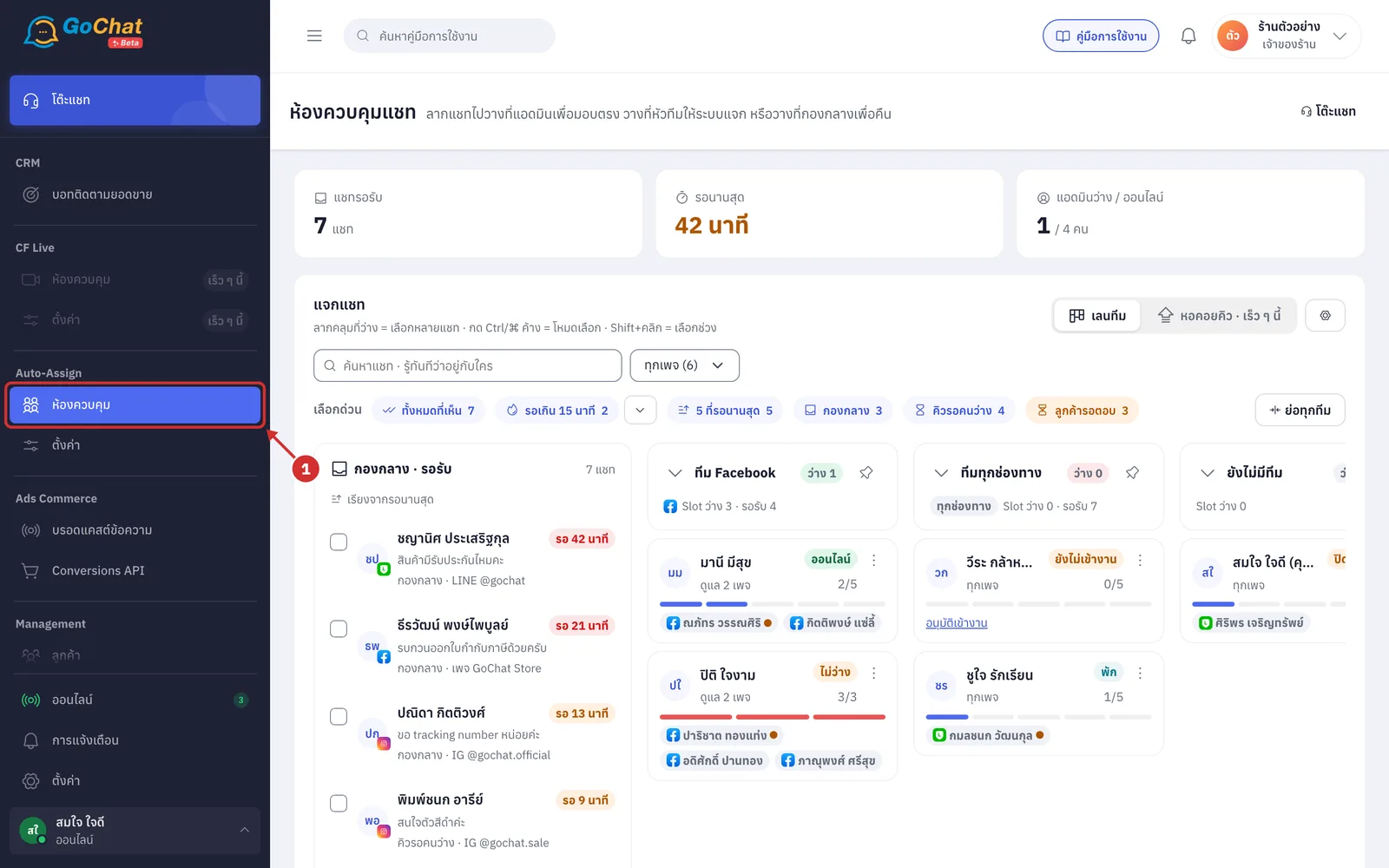
ในหัวข้อ Auto-Assign เลือก ห้องควบคุม ที่แถบเมนูด้านซ้าย
การอ่านตัวเลขด้านบน
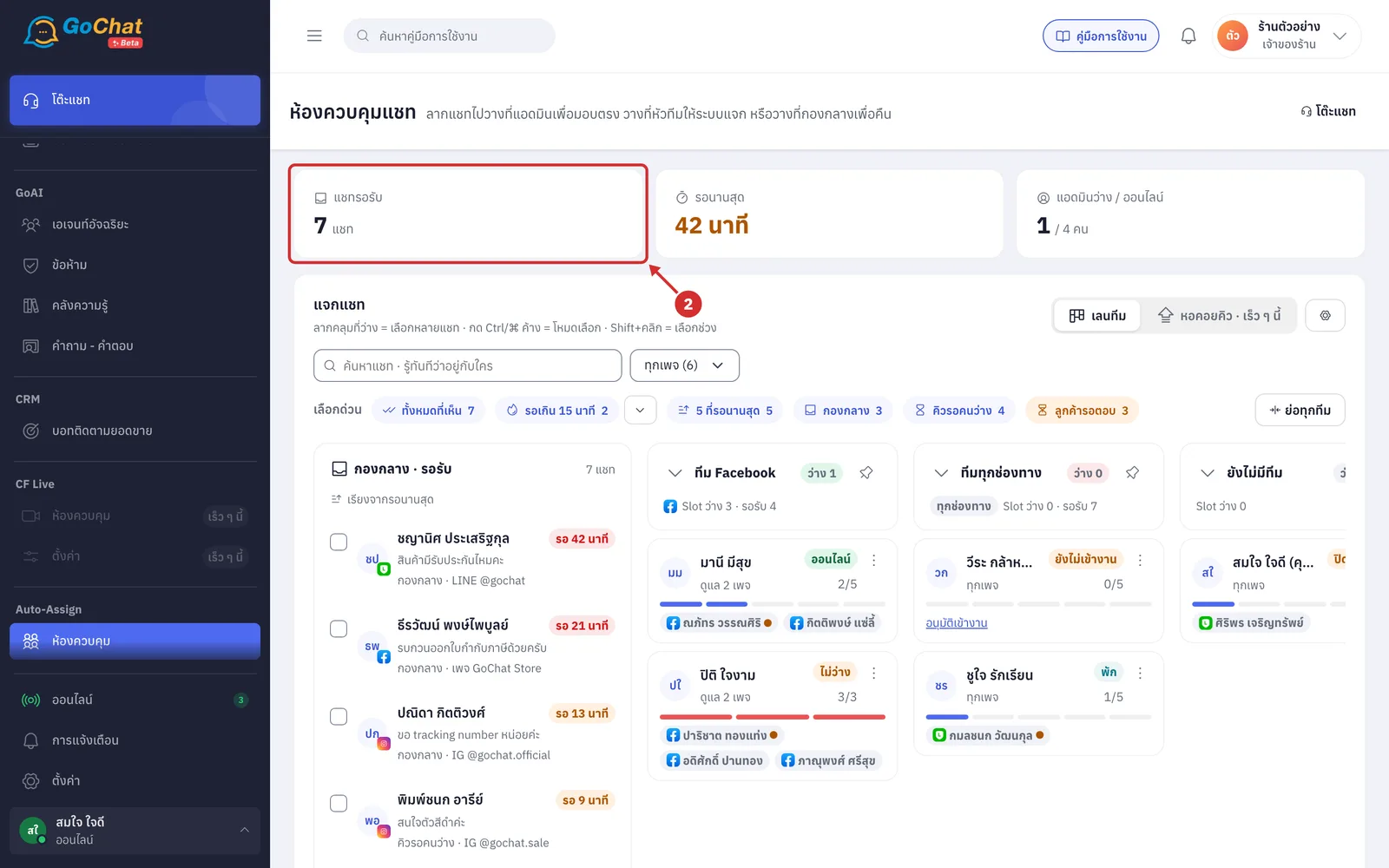
ที่ไทล์ แชทรอรับ ดูจำนวนแชทที่ยังไม่มีแอดมินคนใดรับ (รวมแชทใน กองกลาง และ คิวรอคนว่าง)
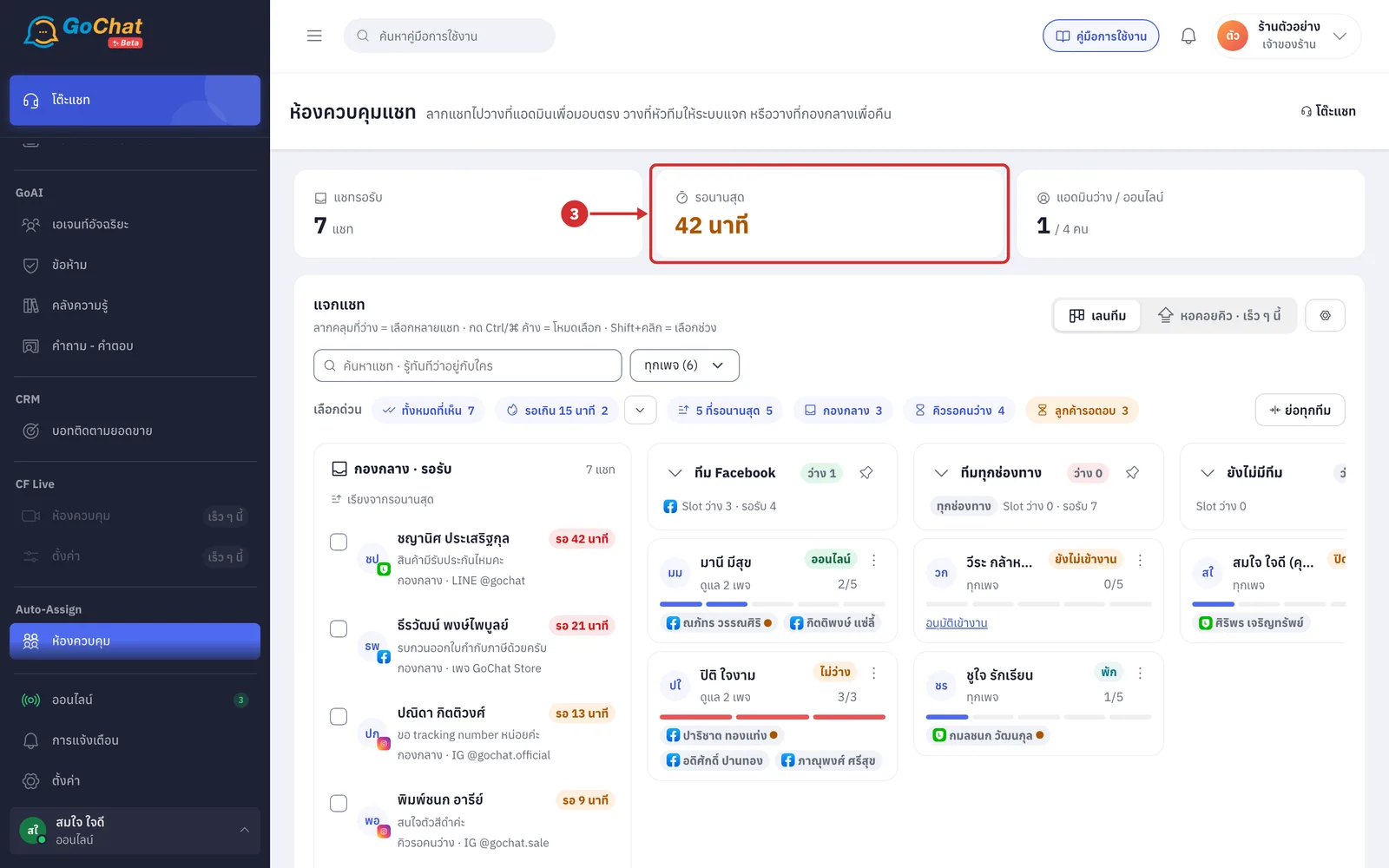
ที่ไทล์ รอนานสุด ดูว่าแชทที่รอนานที่สุดรอมาแล้วกี่นาที
ตัวเลขจะเปลี่ยนเป็นสีส้มเมื่อรอนานกว่าเป้าเวลาตอบแชทของร้าน โดยค่าตั้งต้นคือ 15 นาที
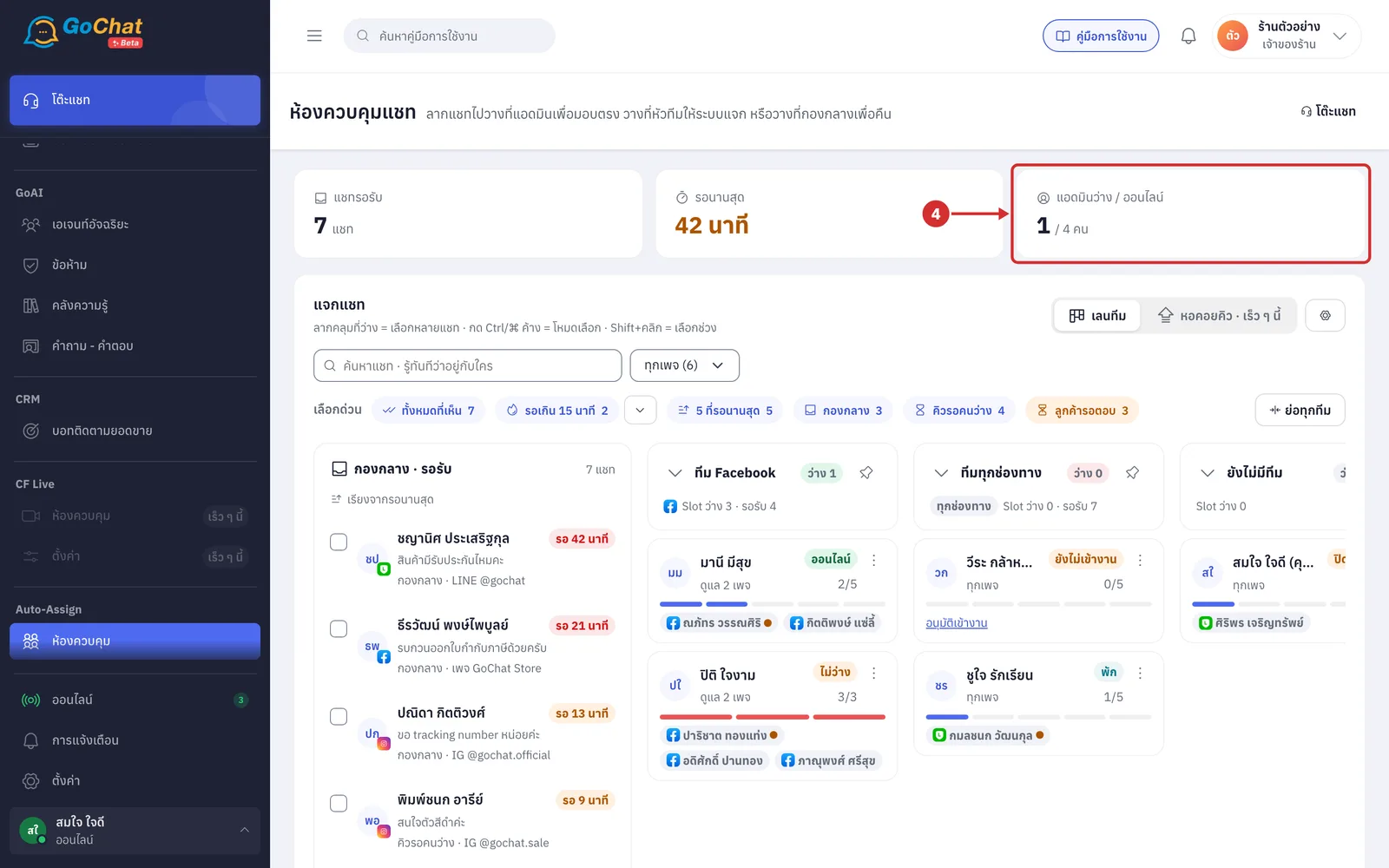
ที่ไทล์ แอดมินว่าง / ออนไลน์ ดูจำนวนแอดมินที่พร้อมรับแชทในขณะนี้ เทียบกับจำนวนแอดมินที่ออนไลน์
แอดมินที่พร้อมรับแชท คือแอดมินที่ออนไลน์ เข้างานแล้ว เปิดรับแชท และ Slot ยังไม่เต็ม
Slot คือจำนวนแชทที่แอดมินแต่ละคนดูแลได้พร้อมกัน
การดูวิธีแจกแชทที่ใช้อยู่
กดปุ่มรูปเฟือง (การแจกแชทตอนนี้) ที่มุมขวาของการ์ด แจกแชท
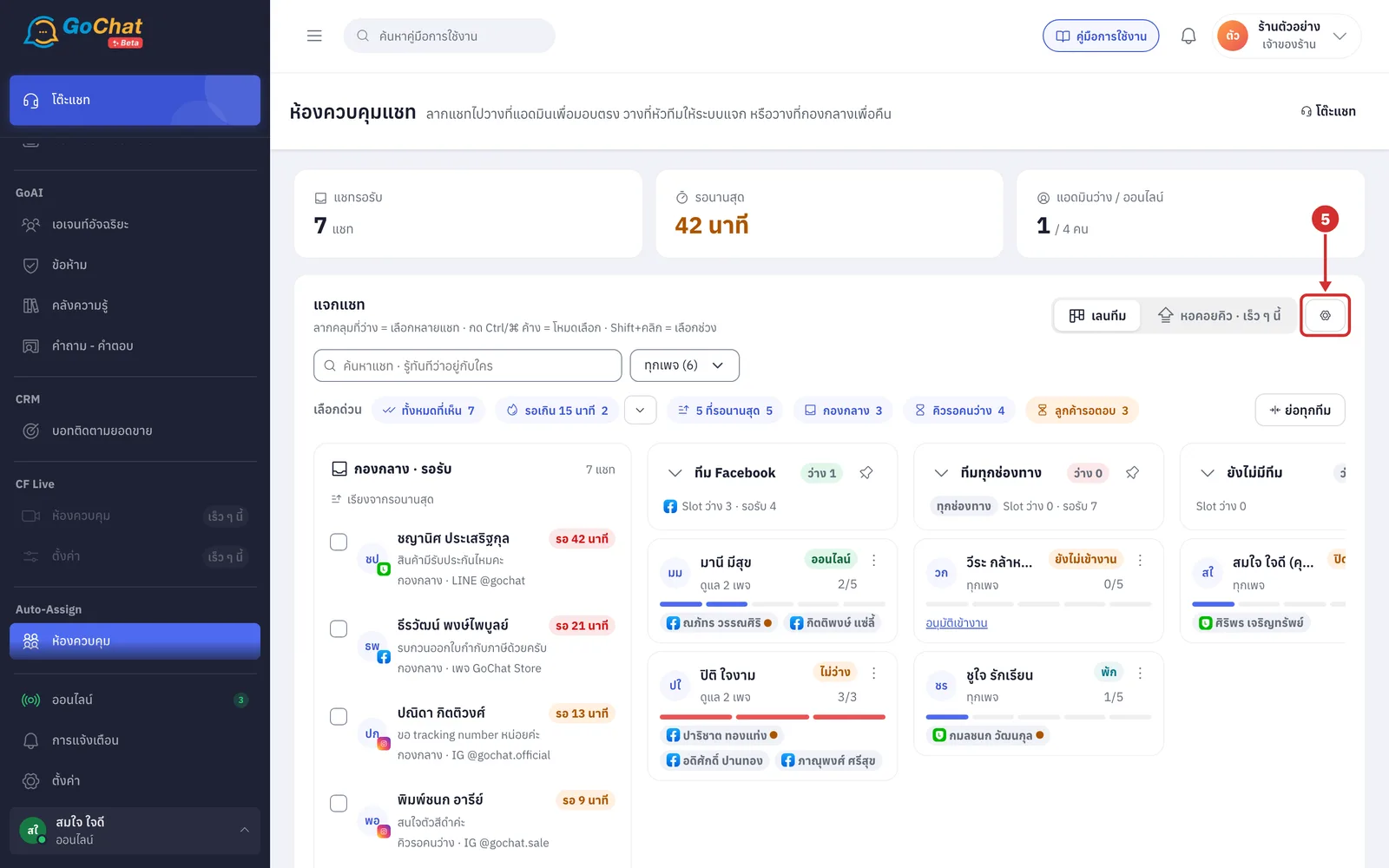
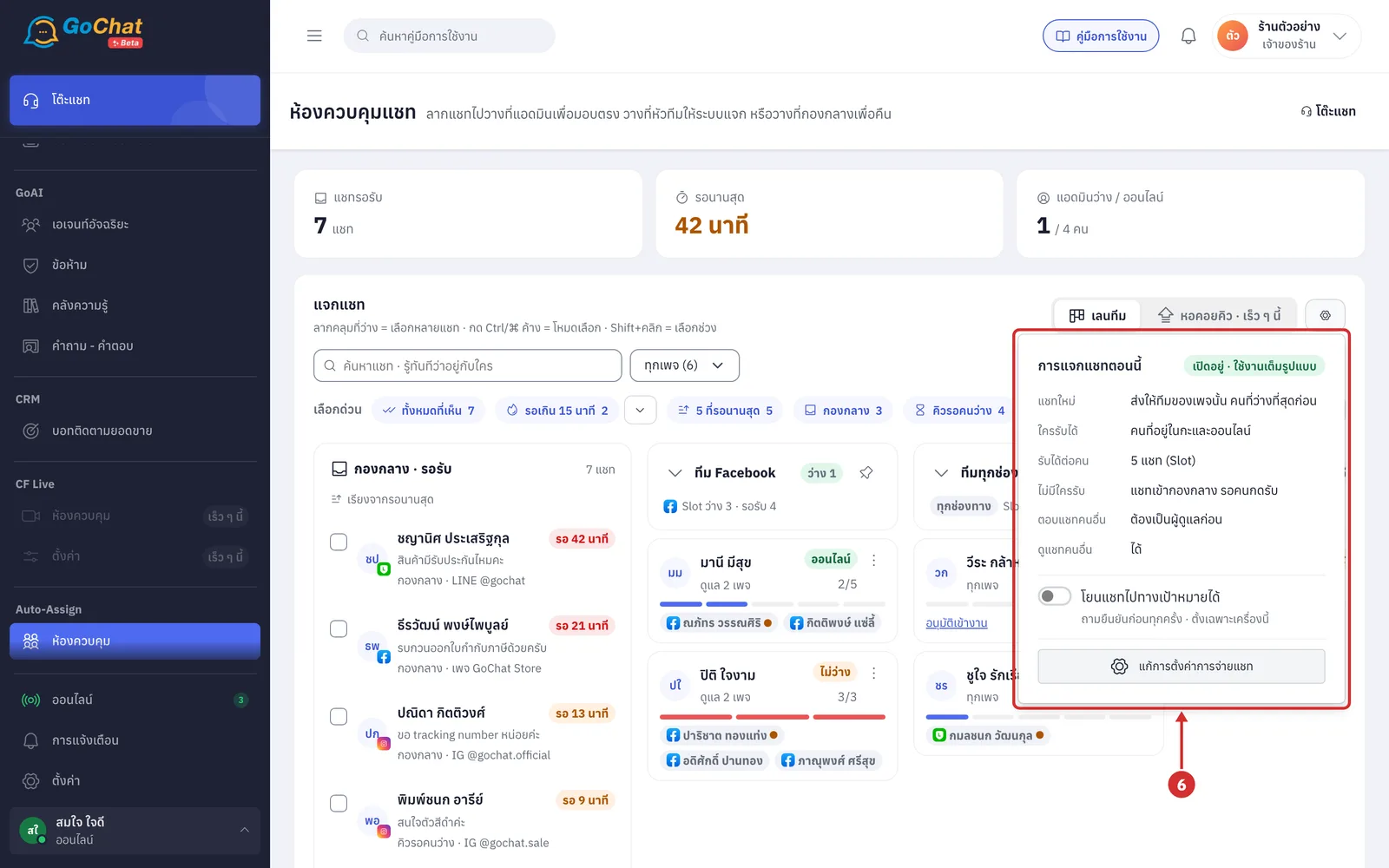
ในเมนู ดูแบบที่ร้านใช้อยู่ (เช่น เปิดอยู่ · ใช้งานเต็มรูปแบบ) และกติกาการแจกแชทแต่ละแถว ดังนี้
แชทใหม่: ส่งให้ใคร
ใครรับได้
รับได้ต่อคน: กี่แชท
ไม่มีใครรับ: แชทจะไปที่ใด
ตอบแชทคนอื่น
ดูแชทคนอื่น
รายละเอียดเพิ่มเติม
หากต้องการเปลี่ยนกติกา ให้กด แก้การตั้งค่าการจ่ายแชท ที่ท้ายเมนู
หัวหน้าทีมสามารถดูกติกาได้ แต่จะไม่มีปุ่มนี้
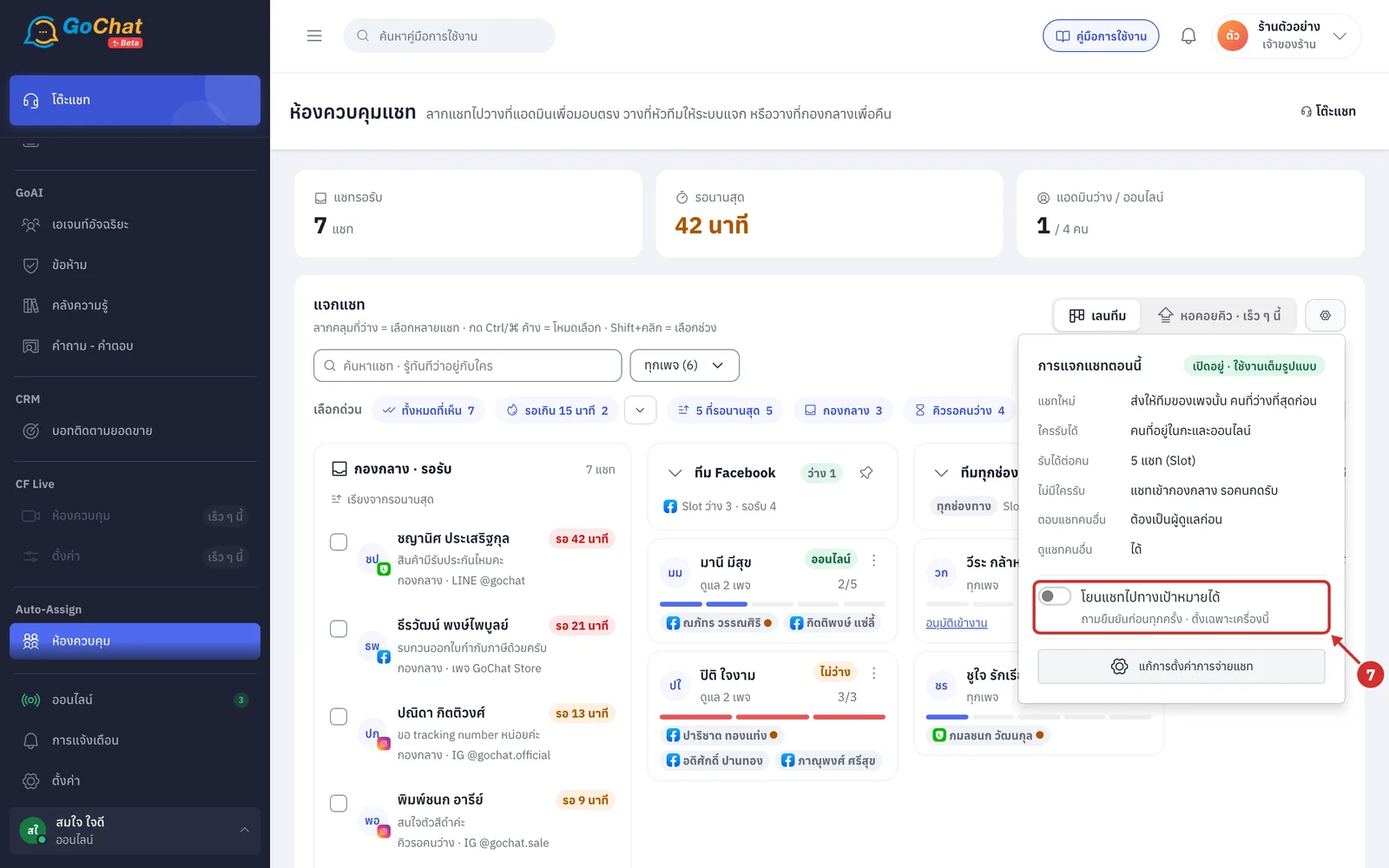
เปิดสวิตช์ โยนแชทไปทางเป้าหมายได้ หากต้องการลากแชทแล้วสะบัดไปทางการ์ดแอดมิน หัวทีม หรือกองกลาง เพื่อส่งโดยไม่ต้องลากไปถึง
ระบบจะถามยืนยันก่อนทุกครั้ง
การตั้งค่านี้มีผลเฉพาะเครื่องนี้
สวิตช์นี้ปิดไว้เป็นค่าตั้งต้น
การค้นหาแชทและกรองตามเพจ
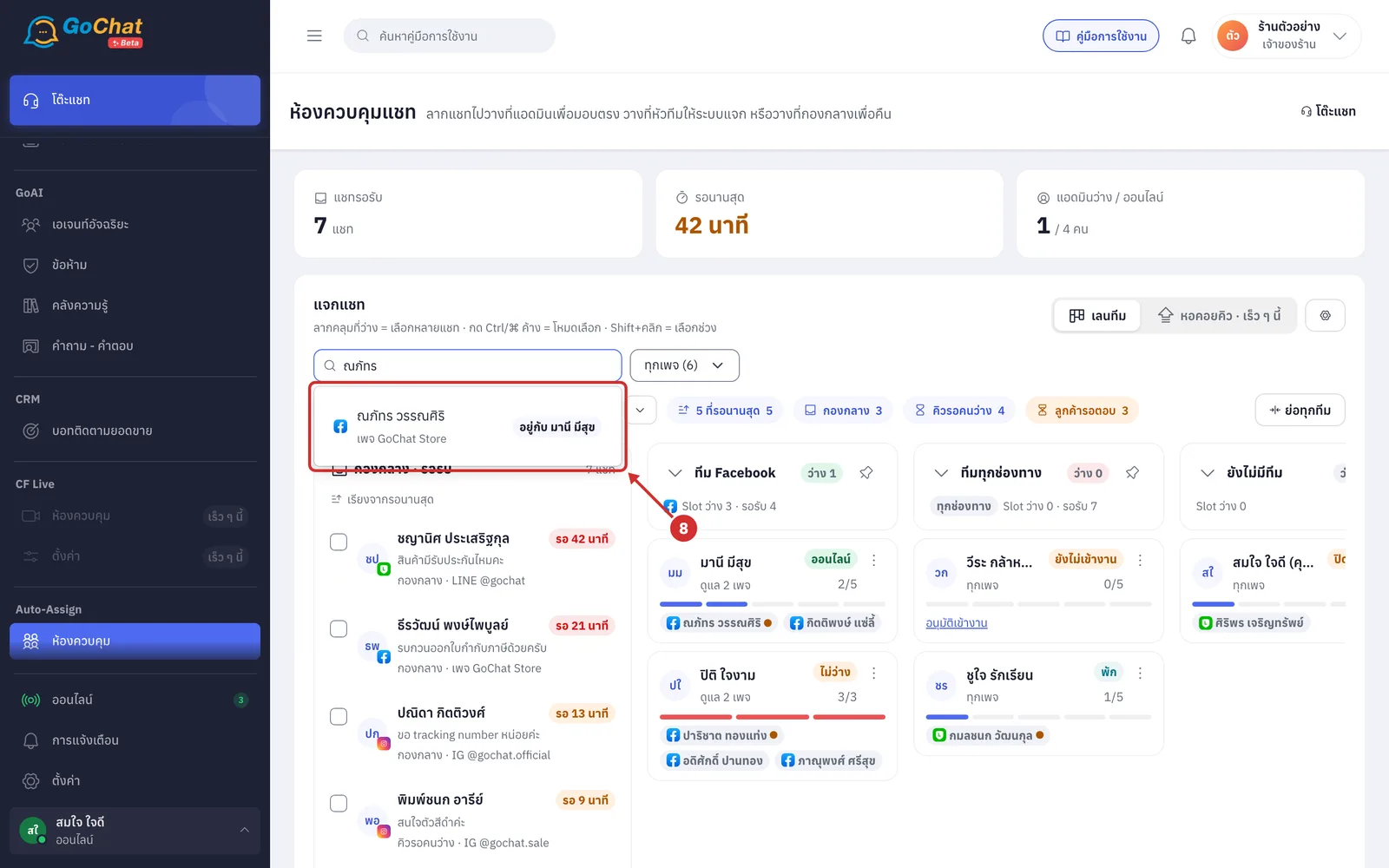
ที่ช่อง ค้นหาแชท · รู้ทันทีว่าอยู่กับใคร พิมพ์ชื่อลูกค้า ระบบจะแสดงแชทที่ตรงกันไม่เกิน 8 แชท พร้อมป้ายบอกว่าแชทอยู่ที่ใด ดังนี้
อยู่กับ ตามด้วยชื่อแอดมิน: แชทอยู่กับแอดมินคนนั้น
กองกลาง: แชทที่รอให้แอดมินกดรับเอง
คิวรอคนว่าง: แชทที่ระบบจะส่งให้เองเมื่อมีคนว่าง
กดที่แชทเพื่อเปิดดูข้อความ
กด ทุกเพจ เพื่อดูเฉพาะแชทของบางเพจ (ตัวเลขในวงเล็บคือจำนวนเพจของร้าน)
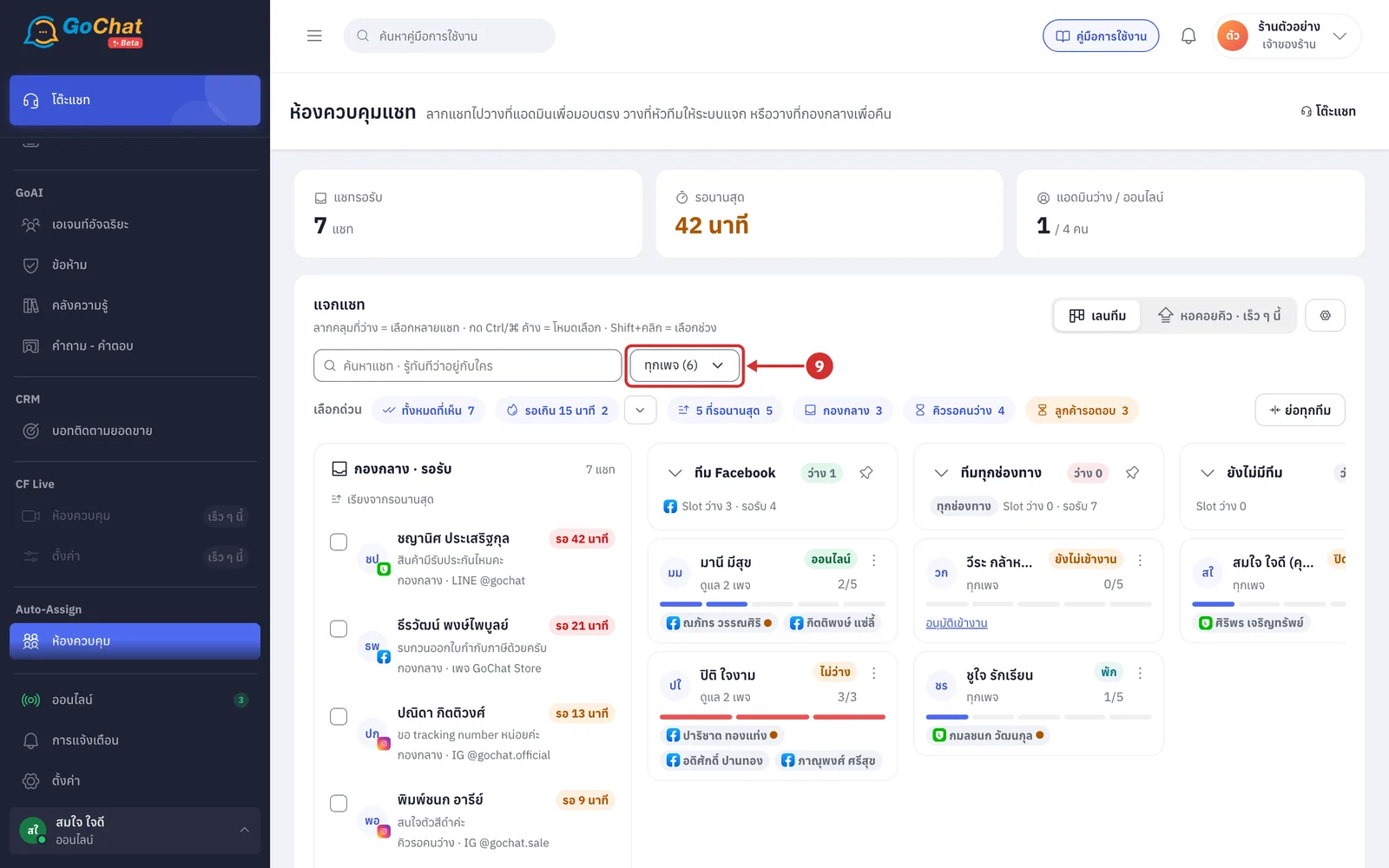
ในหน้าต่าง กรองตามเพจ กดเลือกเพจที่ต้องการ
ป้ายท้ายเพจคือจำนวนแชทรอรับของเพจนั้น
กด เลือกทั้งหมด เพื่อเลือกทั้งช่องทาง
หากไม่เลือกเพจใดเลย ระบบจะแสดงทุกเพจ
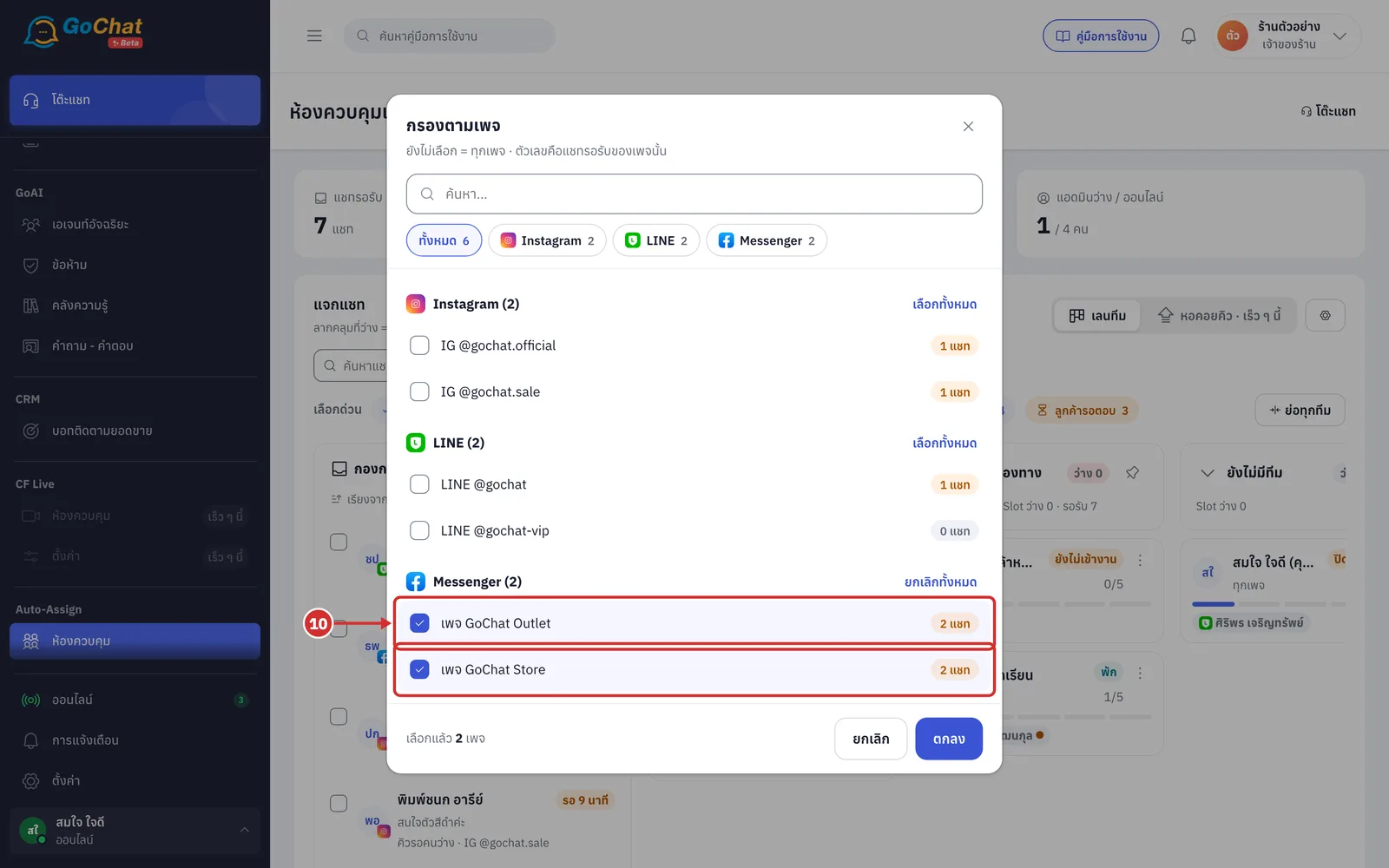
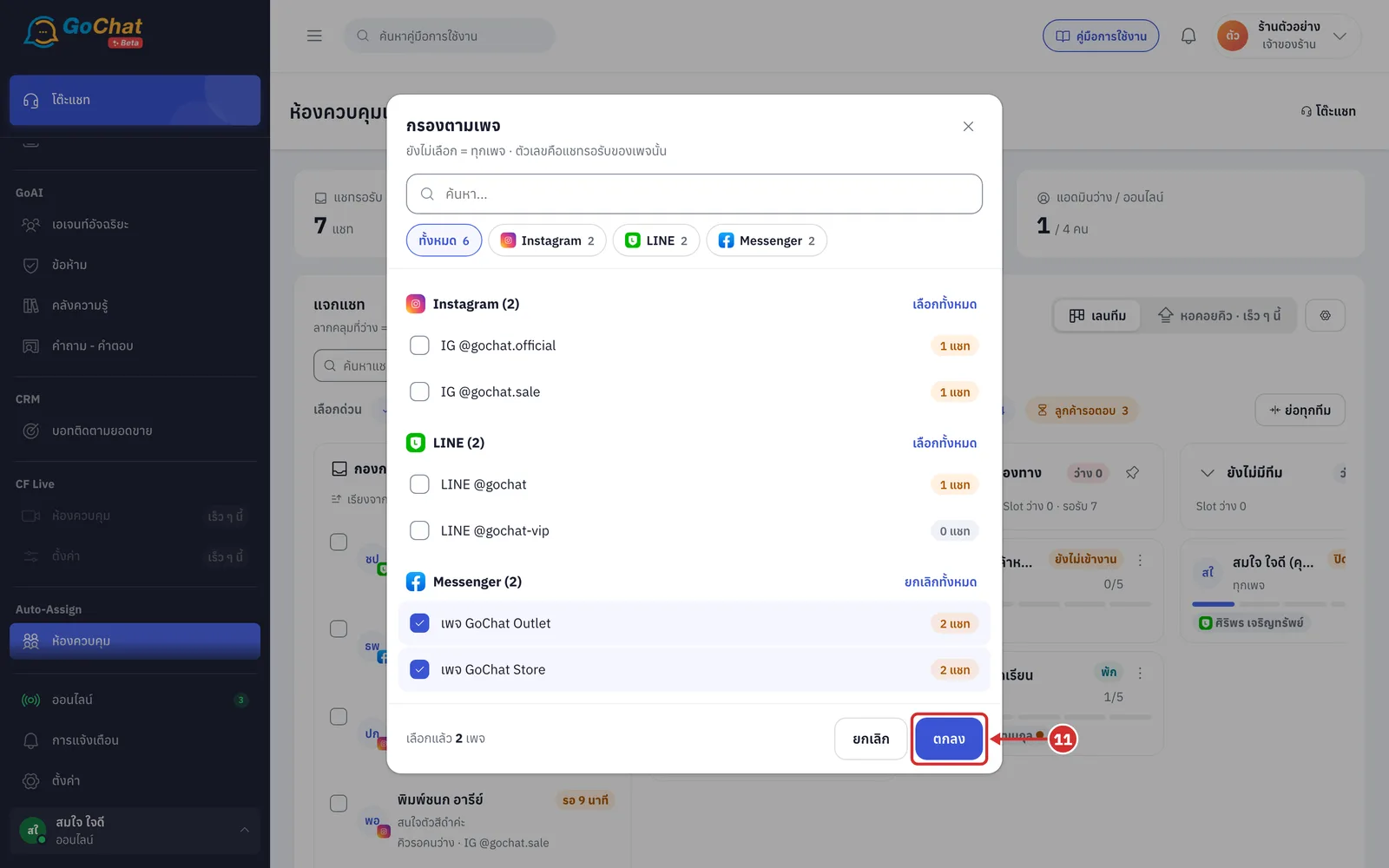
กด ตกลง
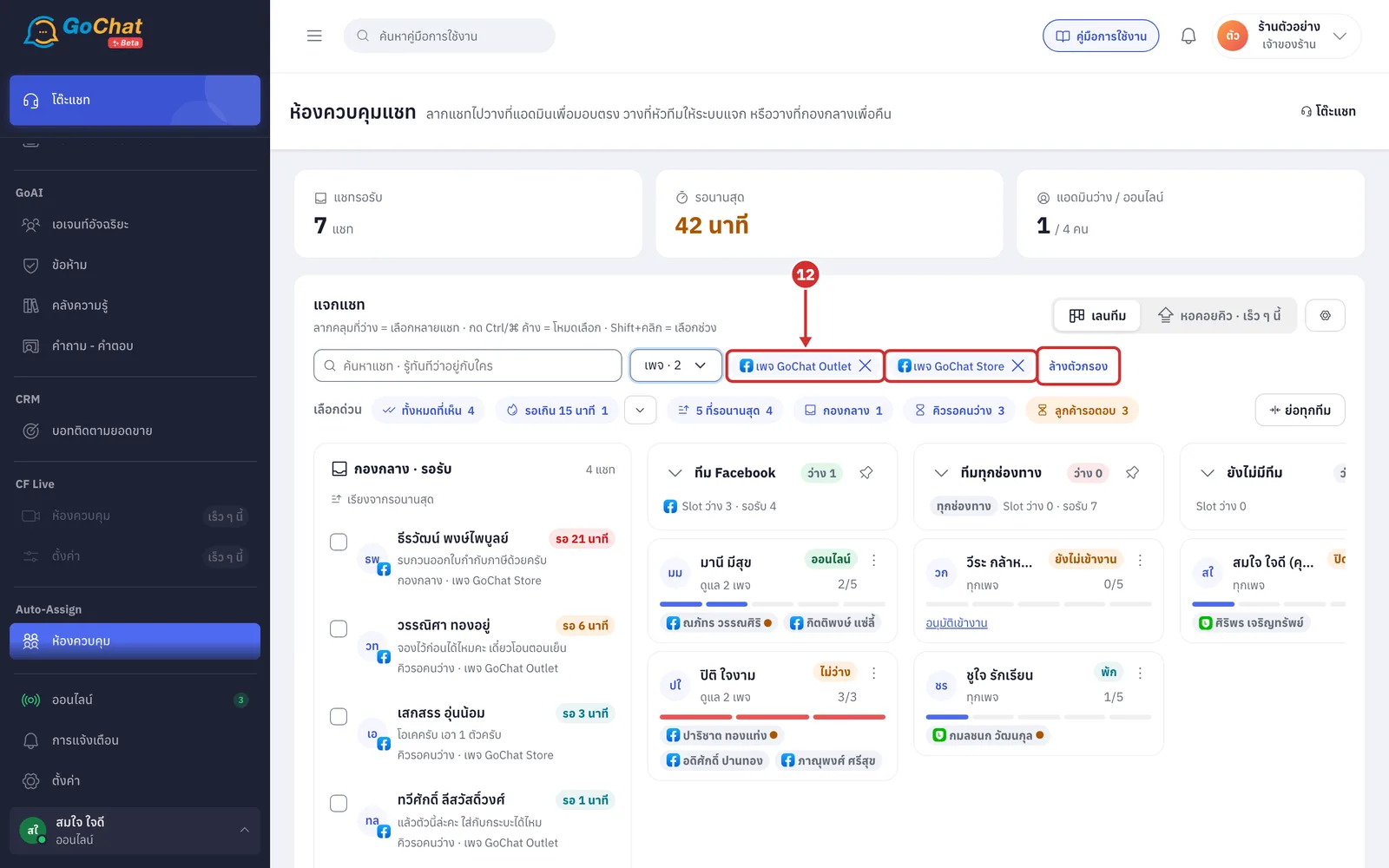
เพจที่เลือกจะแสดงเป็นป้ายข้างปุ่ม (ปุ่มเปลี่ยนเป็น เพจ · N) และกองกลางจะแสดงเฉพาะแชทของเพจนั้น
กด x ที่ป้ายเพื่อเอาเพจนั้นออก
กด ล้างตัวกรอง เพื่อกลับไปดูทุกเพจ
การอ่านกองกลาง
ที่ กองกลาง · รอรับ ดูแชทที่ยังไม่มีใครรับ โดยเรียงแชทที่รอนานที่สุดไว้บนสุด แต่ละแถวแสดงชื่อลูกค้า เวลาที่รอ ข้อความล่าสุด และสถานะของแชท
สถานะของแชท
คิวรอคนว่าง: ตอนแชทเข้ามายังไม่มีแอดมินที่รับได้ ระบบจะส่งให้เองเมื่อมีคนว่าง
กองกลาง: แชทที่รอให้แอดมินกดรับเอง
สีของป้ายเวลารอ
สีฟ้า: รอไม่ถึง 5 นาที
สีส้ม: รอตั้งแต่ 5 นาทีแต่ไม่ถึง 15 นาที
สีแดง: รอ 15 นาทีขึ้นไป
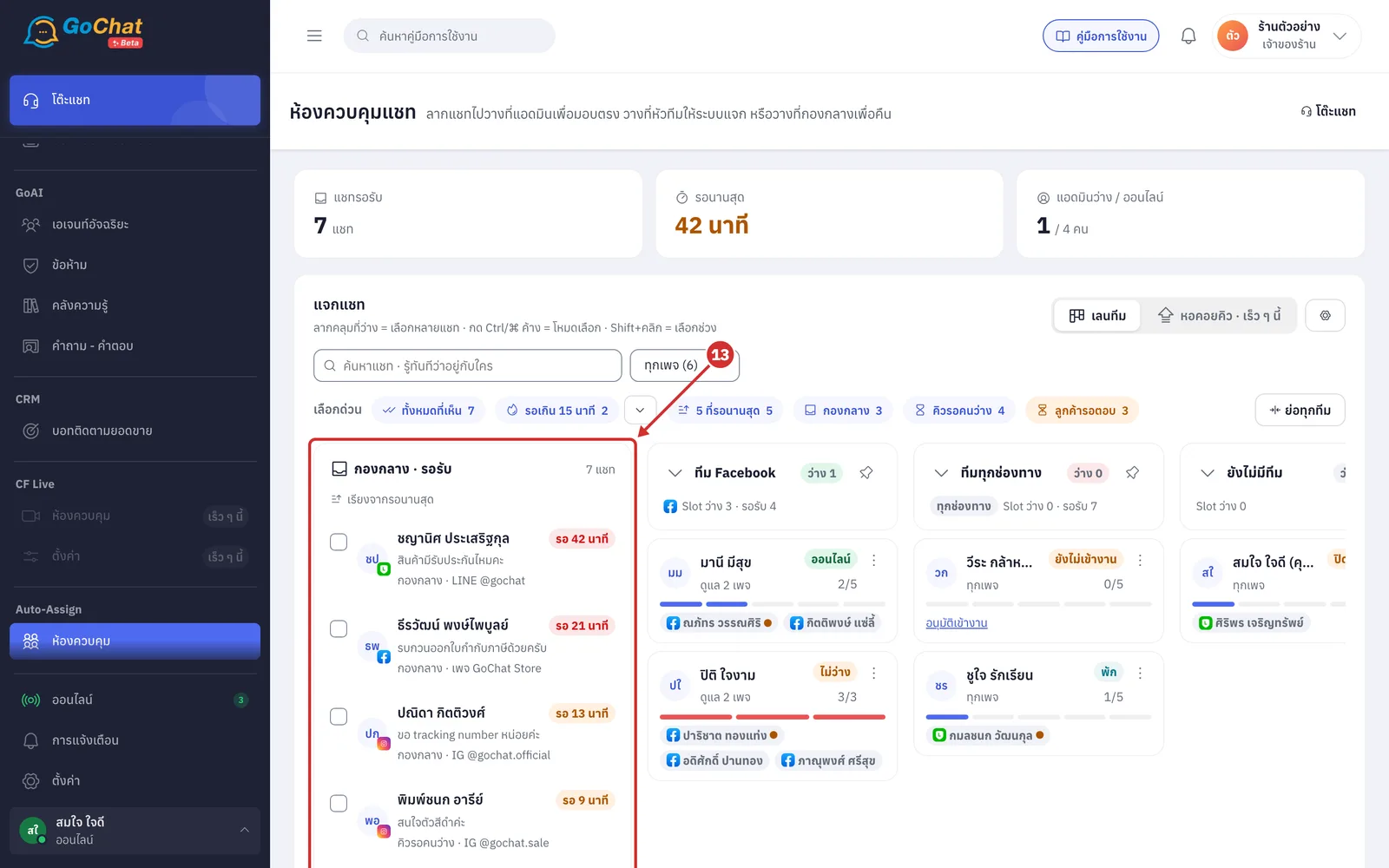
กดที่แถวแชทเพื่อเปิดดูข้อความล่าสุด 30 ข้อความ
แผงนี้เป็นแบบอ่านอย่างเดียว
การเปิดดูจะไม่ทำเครื่องหมายว่าอ่านแล้ว
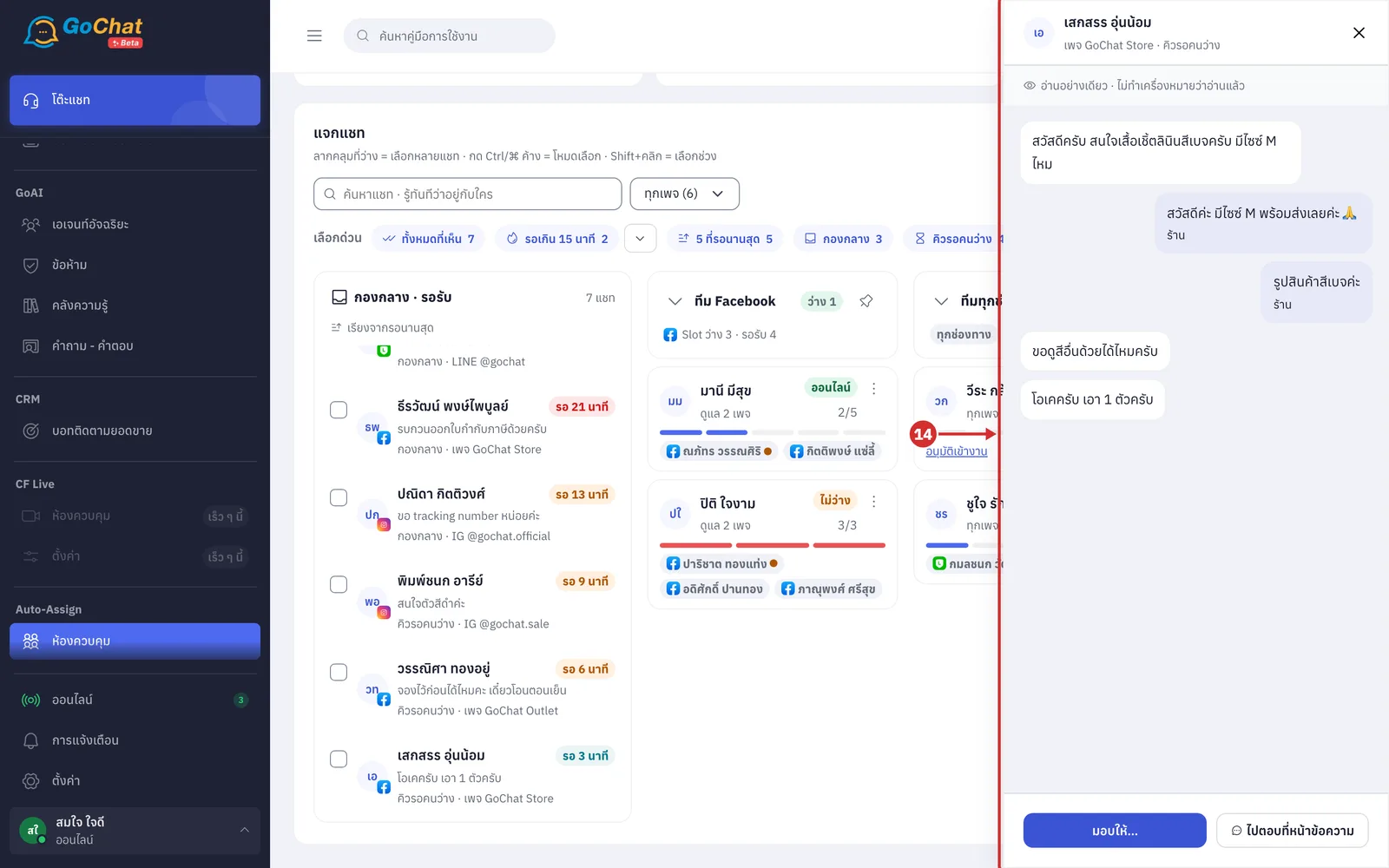
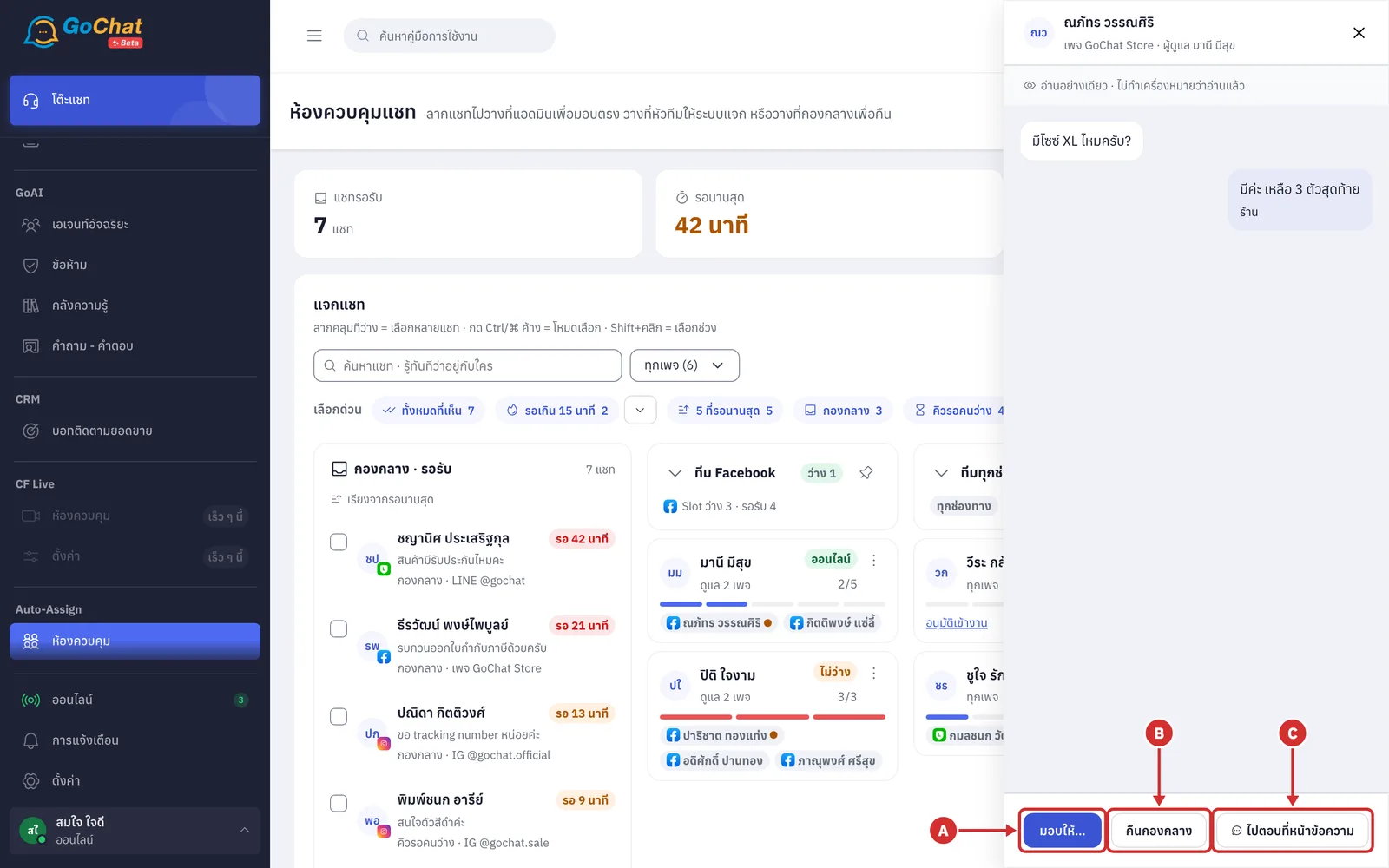
ท้ายแผงดูแชท สามารถเลือกดำเนินการต่อได้ 3 รูปแบบ ดังนี้
A มอบให้… เพื่อเปิดเมนูมอบแชทนี้ให้แอดมินหรือทีม (ดูหัวข้อ ขั้นตอนการแจกแชทด้วยปุ่มมอบให้)
B คืนกองกลาง เพื่อเอาแชทออกจากแอดมินที่ดูแลอยู่กลับไปรอในกองกลาง (ปุ่มนี้แสดงเฉพาะแชทที่มีคนดูแลอยู่)
C ไปตอบที่หน้าข้อความ เพื่อเปิดห้องแชทนี้ในหน้า ข้อความ แล้วพิมพ์ตอบเอง
การอ่านเลนทีมและการ์ดแอดมิน
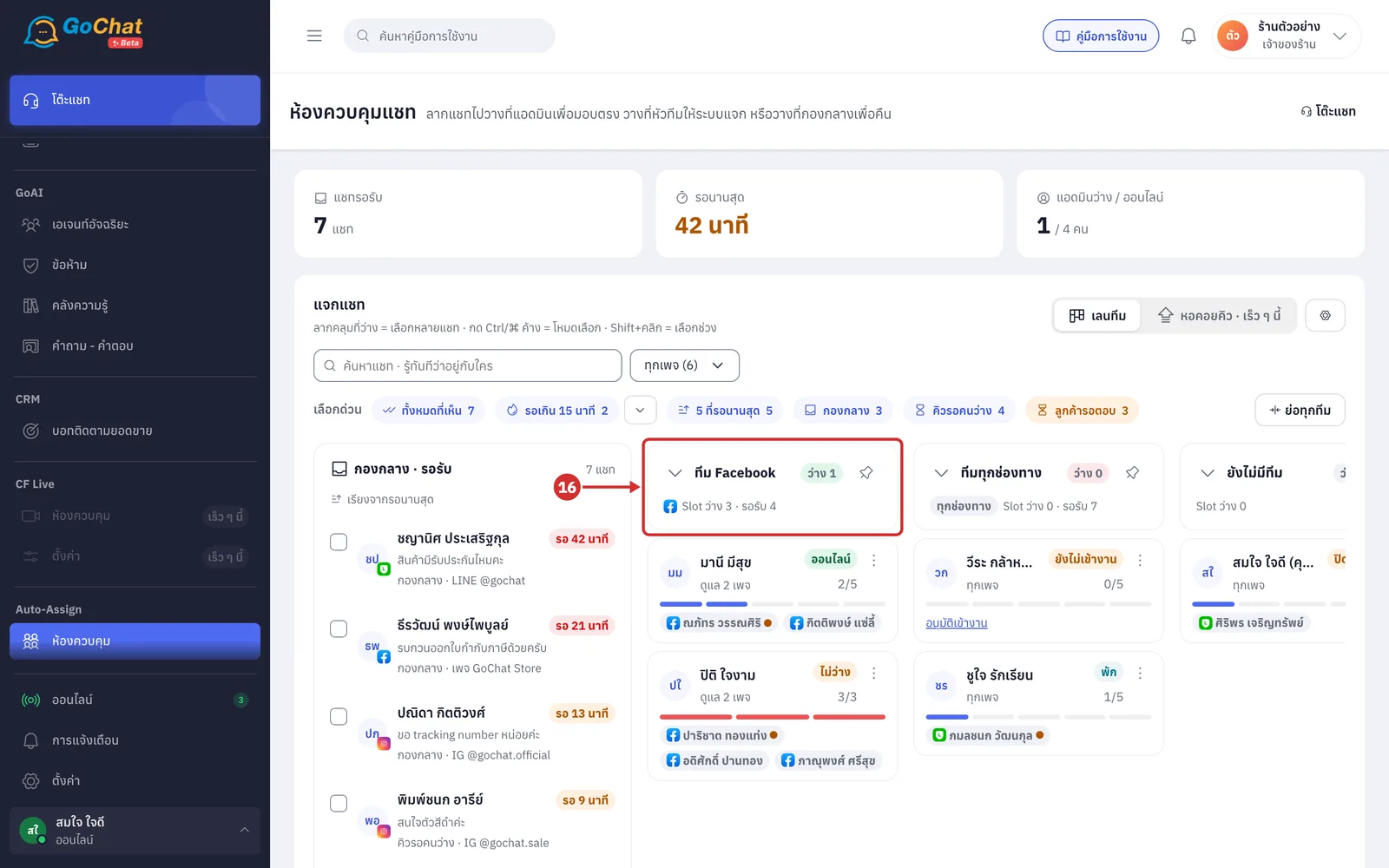
ถัดจากกองกลางเป็นเลนของแต่ละทีม ซึ่งประกอบด้วยส่วนต่าง ๆ ดังนี้
หัวเลน: ข้อมูลของทีม
การ์ดแอดมิน: อยู่ใต้หัวเลน แสดงแอดมินในทีม โดยเรียงคนที่ออนไลน์ไว้ก่อน
แอดมินที่ยังไม่ได้อยู่ทีมใดจะอยู่ในเลน ยังไม่มีทีม
ที่หัวเลน ดูข้อมูลของทีม ดังนี้
ชื่อทีม
ว่าง N: จำนวนคนในทีมที่พร้อมรับแชท ป้ายเป็นสีเขียวเมื่อมีคนว่าง และเป็นสีแดงเมื่อไม่มีใครว่างแต่มีแชทรอ
ช่องทางที่ทีมดูแล ซึ่งแสดงเป็นโลโก้ช่องทาง หรือ ทุกช่องทาง
Slot ว่าง N · รอรับ N: Slot ที่เหลือรวมของคนที่ว่าง และแชทรอรับของเพจที่ทีมดูแล
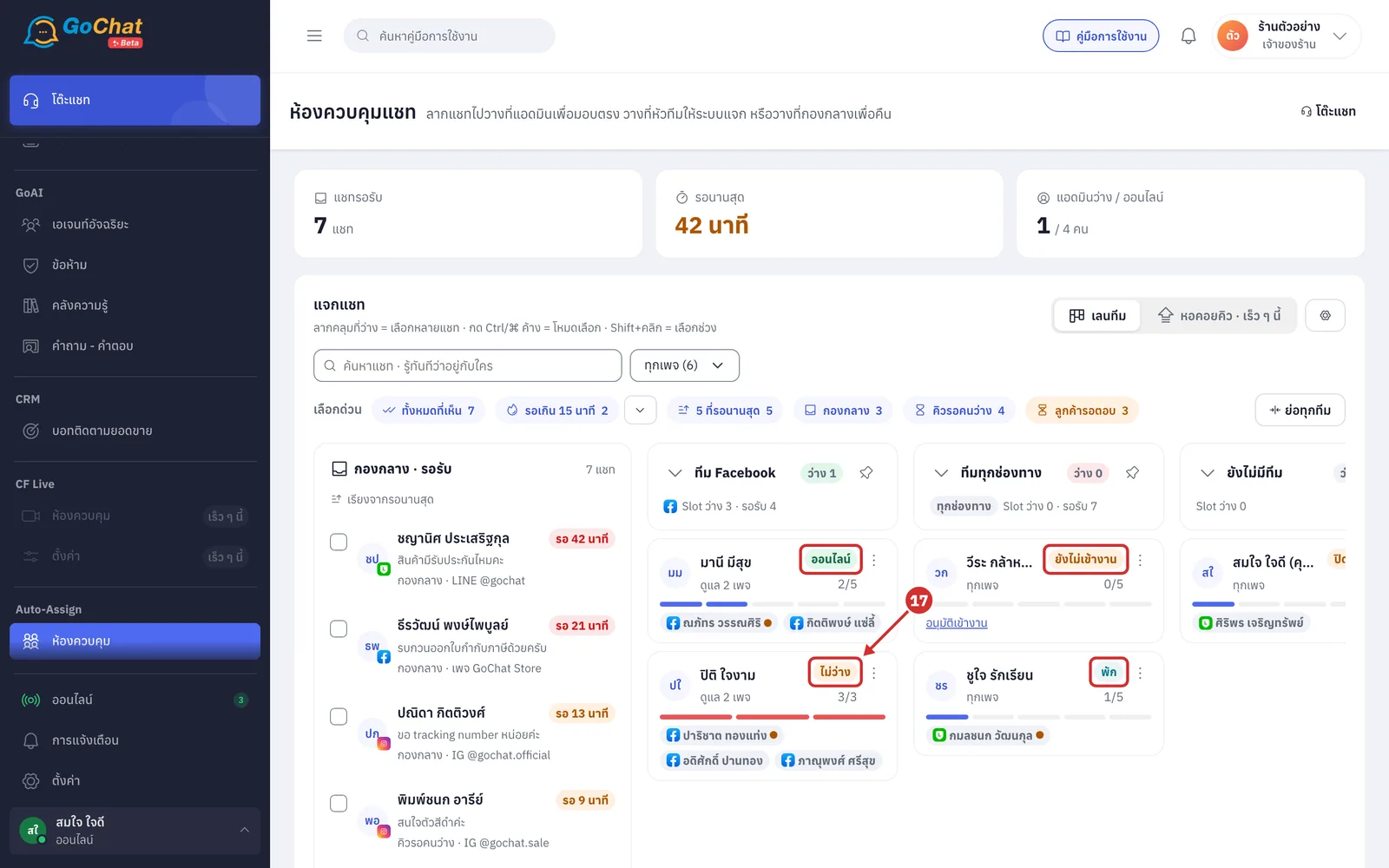
ที่มุมขวาของการ์ดแอดมิน ดูป้ายสถานะ ได้แก่ ออนไลน์, ไม่ว่าง (Slot เต็ม หรือตั้งไม่ว่างไว้), พัก และ ออฟไลน์
หากแอดมินออนไลน์แต่ยังรับแชทไม่ได้ ป้ายจะแสดงเหตุผลแทน เช่น ยังไม่เข้างาน หรือ ปิดรับแชท
ใต้ชื่อแอดมินจะบอกว่าดูแล ทุกเพจ หรือ ดูแล N เพจ และต่อท้ายด้วย กำลังพิมพ์… หรือ เปิดแชทอยู่ เมื่อแอดมินกำลังทำงานในห้องแชท
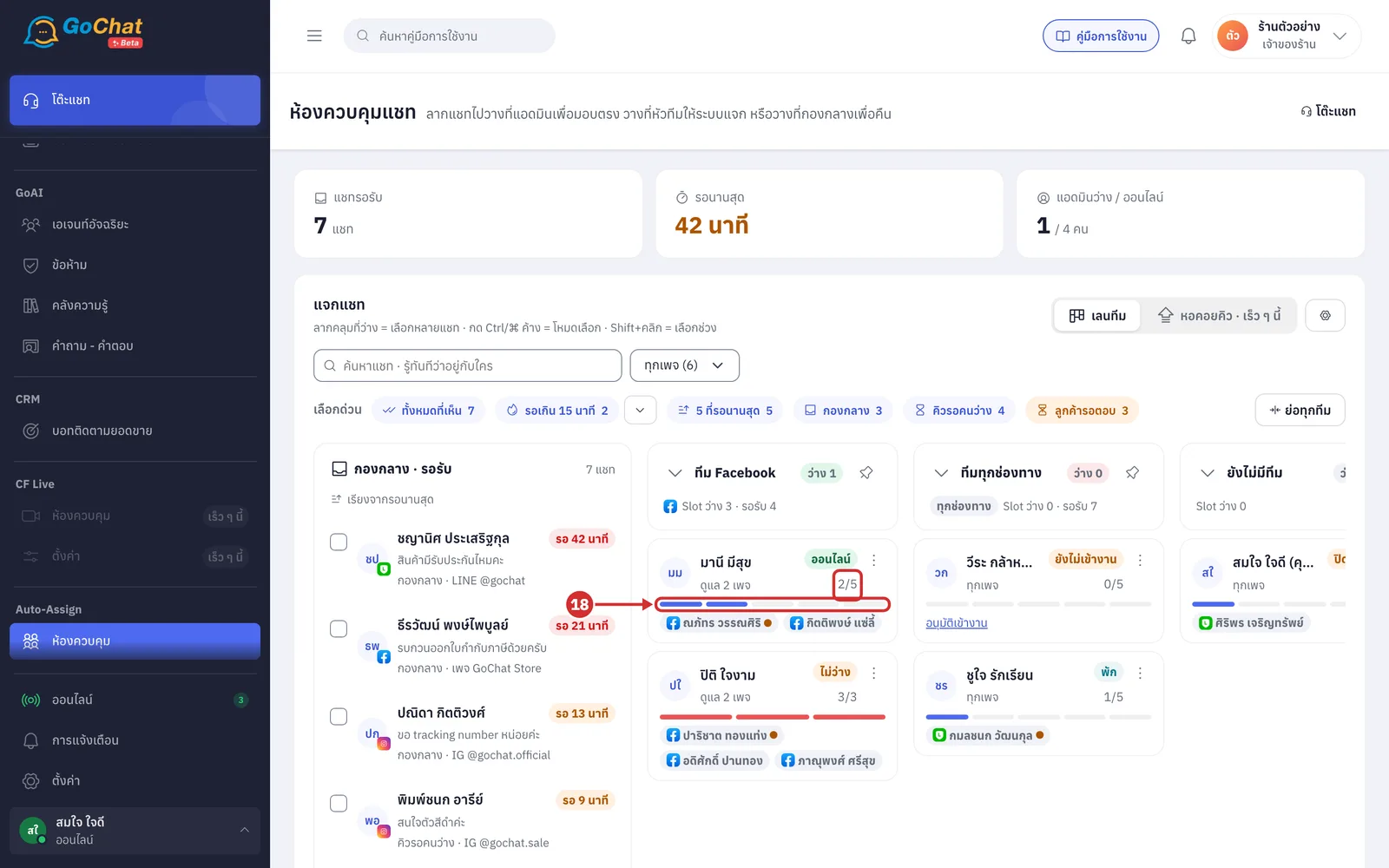
ดูตัวเลข ถือ/Slot และแถบจุดใต้ชื่อ
ตัวเลข ถือ/Slot เช่น 2/5 คือถือ 2 แชทจาก Slot 5
แถบจุด หนึ่งจุดคือหนึ่ง Slot จุดสีคือแชทที่ถืออยู่ หากเต็มทุกจุดแถบจะเปลี่ยนเป็นสีแดง
แอดมินที่ออฟไลน์และไม่ได้ถือแชทจะแสดง —
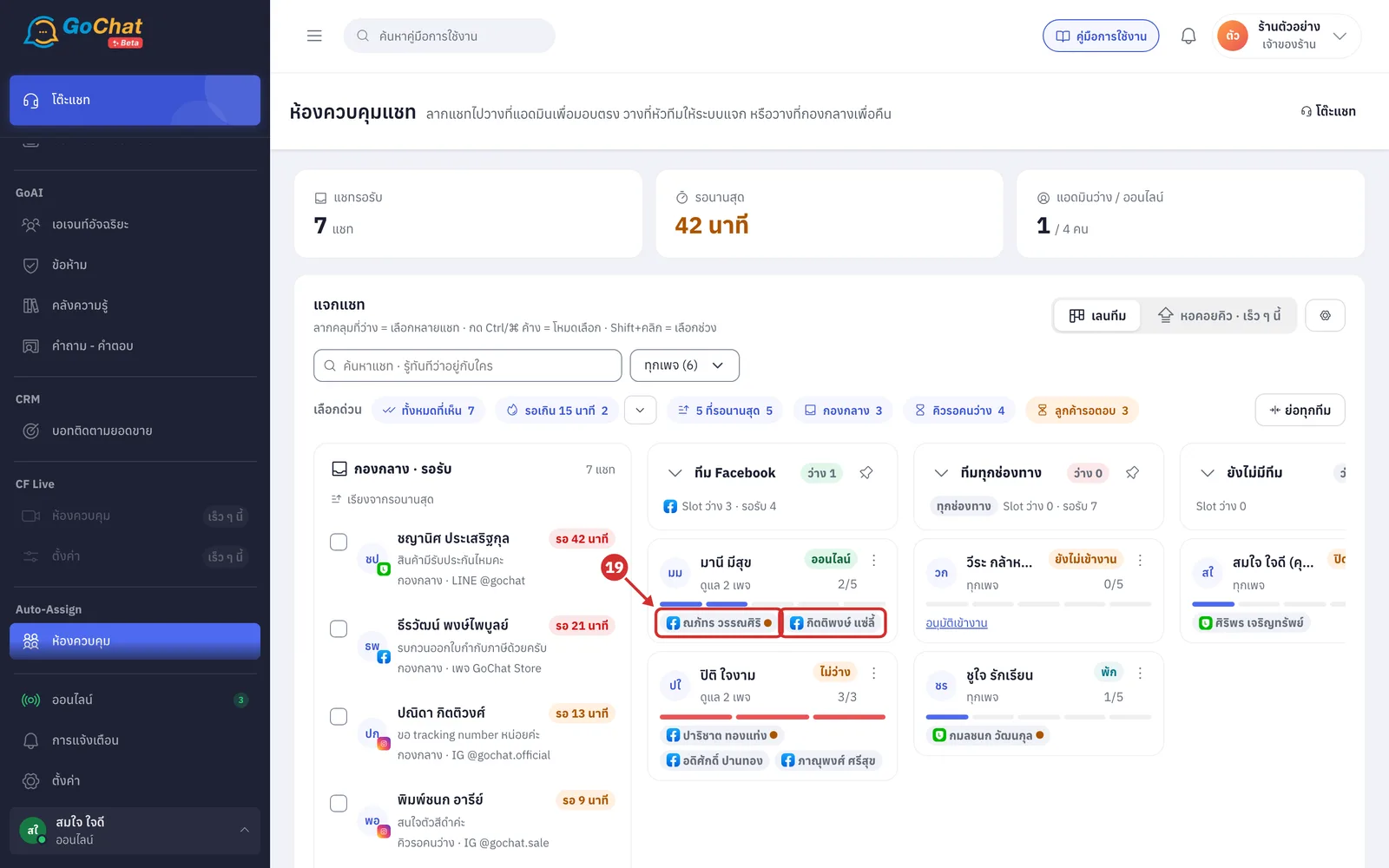
ดูชิปแชทที่แอดมินถืออยู่ใต้การ์ด ซึ่งแสดง 3 แชทแรก และกดชิปเพื่อเปิดดูข้อความ
จุดสีส้มท้ายชื่อ: ลูกค้ากำลังรอคำตอบ
+N: แชทที่เหลือ กดเพื่อดูทั้งหมด
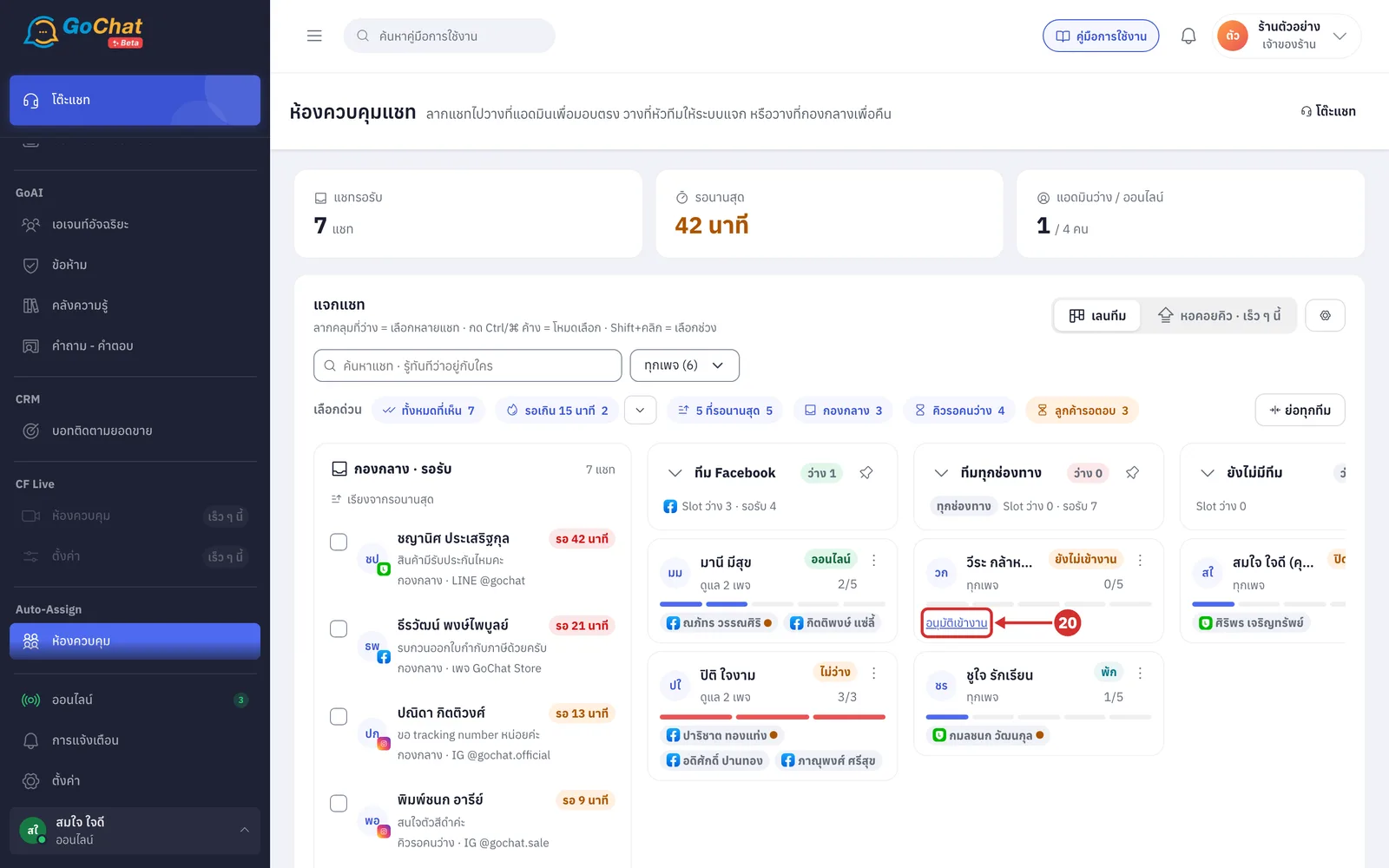
กด อนุมัติเข้างาน ใต้การ์ดของแอดมินที่กดเข้างานนอกเวลากะ เพื่อให้เริ่มรับแชทได้
ปุ่มนี้จะแสดงเมื่อร้านตั้งให้การเข้างานนอกกะต้องรอหัวหน้าอนุมัติ
ระหว่างรออนุมัติ ป้ายสถานะจะเป็น ยังไม่เข้างาน
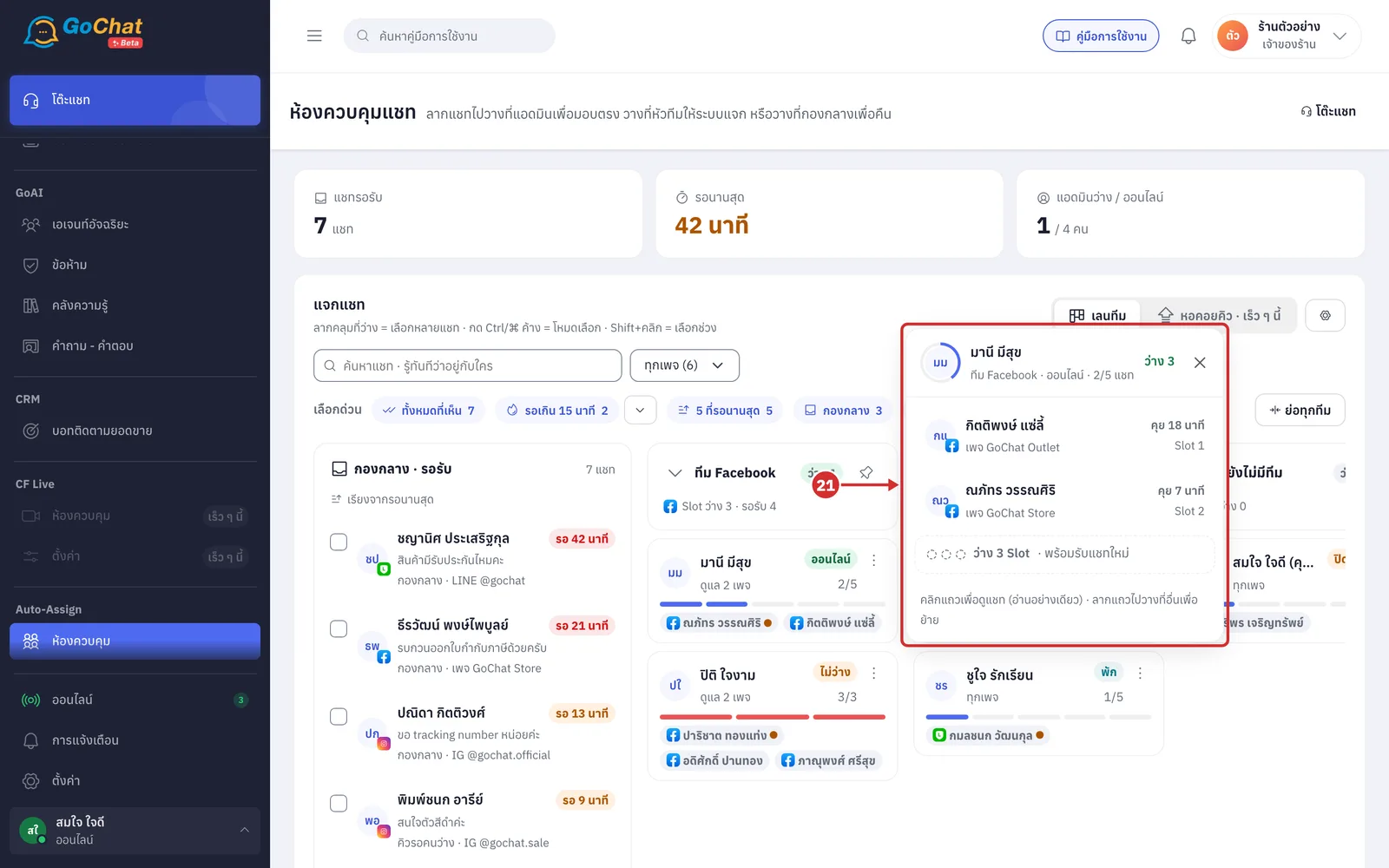
กดที่การ์ดแอดมินเพื่อเปิด งานในมือ ของแอดมินคนนั้น
ด้านบนแสดงทีม สถานะ จำนวนที่ถือ และ ว่าง N หรือ เต็ม
ด้านล่างแสดงแชทที่ถืออยู่ทุกแชท พร้อมเวลาที่คุยมาแล้ว ซึ่งแสดงเป็น คุย N นาที หรือ เพิ่งมอบ และลำดับ Slot
หากแอดมินกำลังเปิดหรือพิมพ์ในแชทใด แถวนั้นจะแสดง กำลังเปิดหน้าจอแชทนี้ หรือ กำลังพิมพ์ตอบแชทนี้…
กดที่แถวเพื่อดูข้อความ หรือลากแถวไปวางที่อื่นเพื่อย้าย
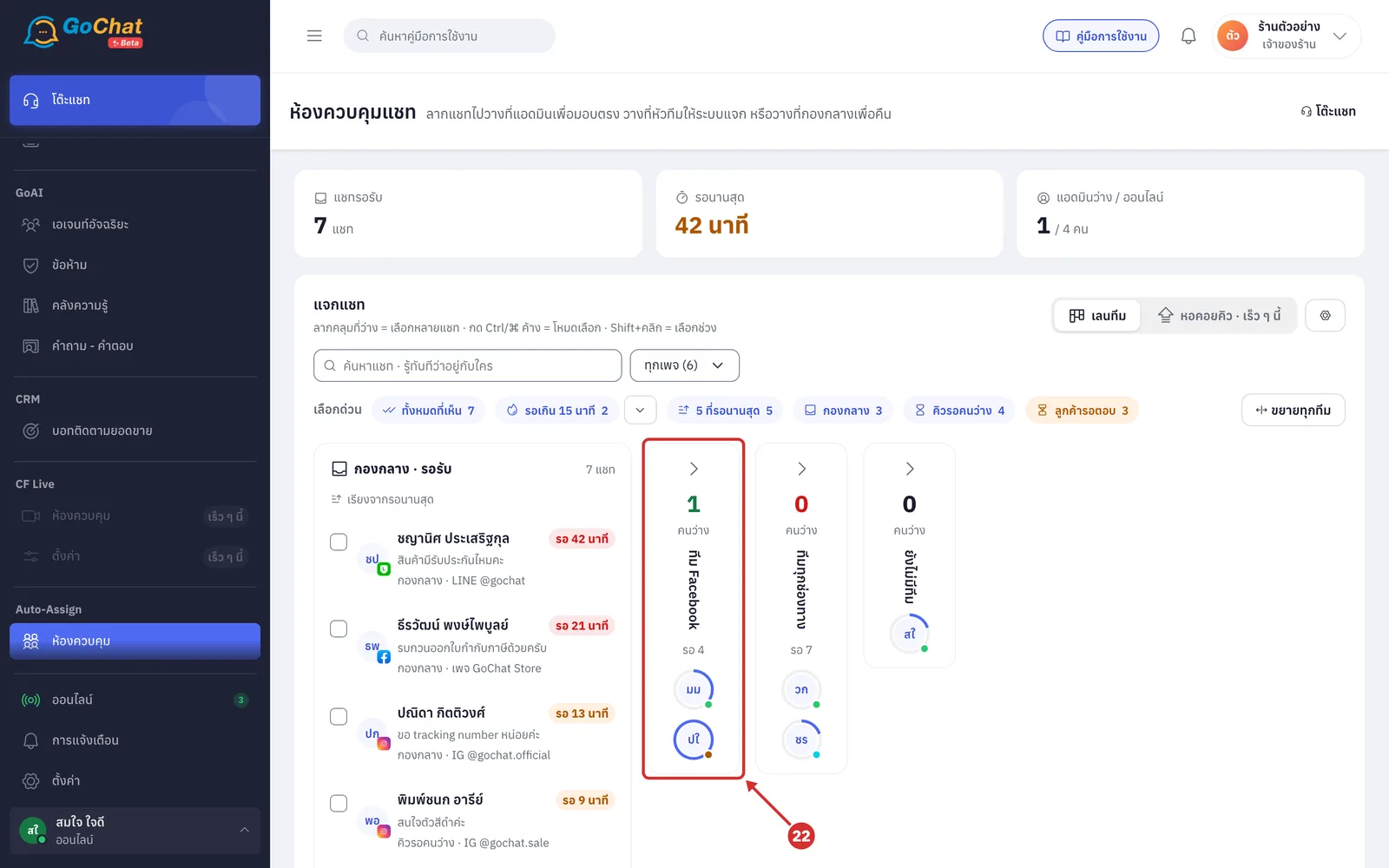
กด ย่อทุกทีม เพื่อย่อเลนให้แคบลงและเห็นทุกทีมในจอเดียว
เลนที่ย่อแสดงจำนวนคนว่าง ชื่อทีม จำนวนแชทรอ และรูปแอดมินทุกคน
วงรอบรูปแสดงสัดส่วนที่ถือต่อ Slot
จุดที่มุมรูปแสดงสถานะ
กด ขยายทุกทีม เพื่อกลับ หรือกดลูกศรที่หัวเลนเพื่อย่อหรือขยายทีละทีม
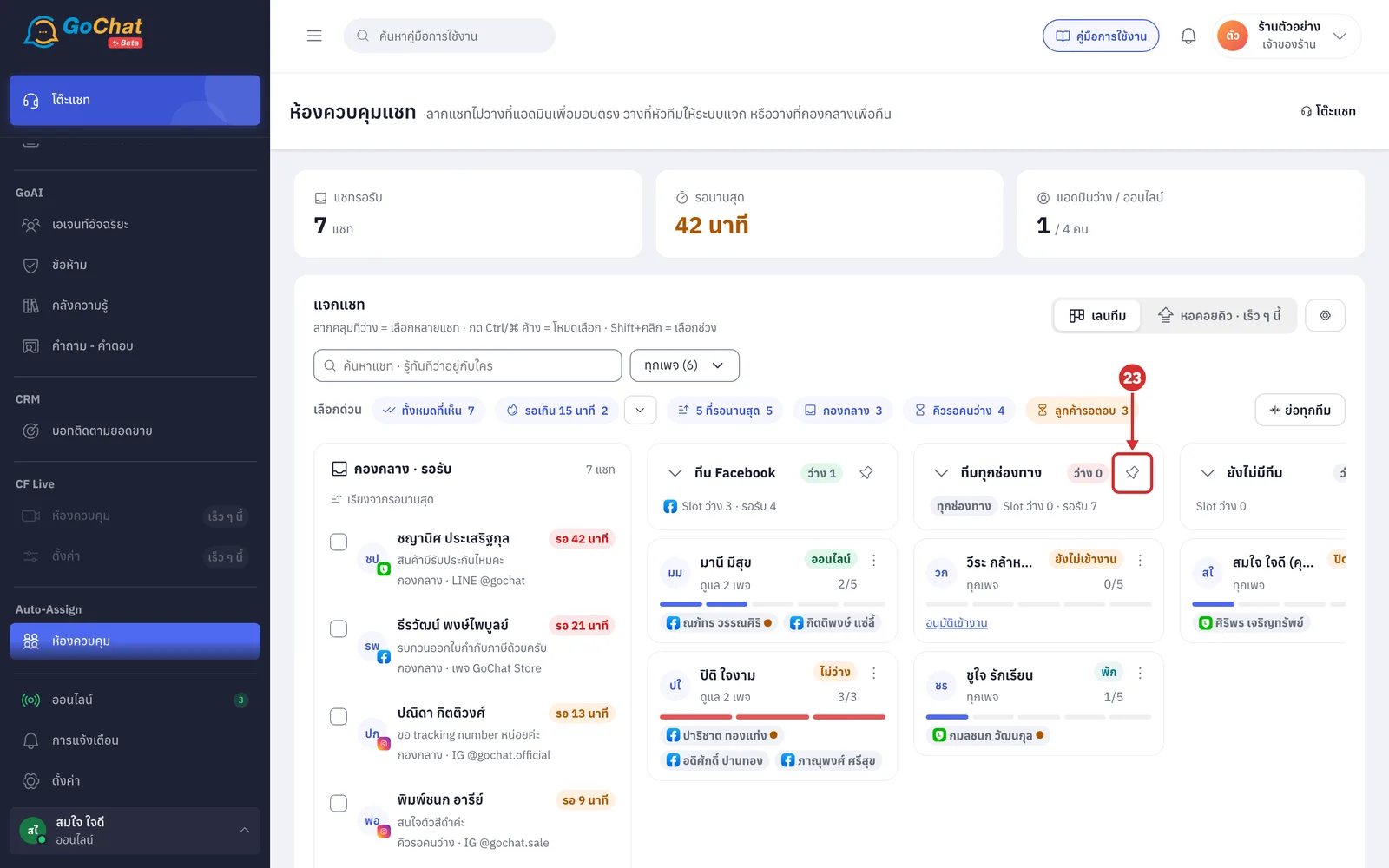
กดรูปหมุดที่หัวเลนเพื่อปักทีมนั้นไว้เป็นเลนแรก และกดอีกครั้งเพื่อเลิกปัก
หลักการแจกแชทด้วยการลาก
ลากด้วยเมาส์ได้ทั้งแถวในกองกลาง ชิปแชทบนการ์ดแอดมิน และแถวในหน้าต่าง งานในมือ
ระหว่างลาก หน้าจอจะมืดลง และที่ที่วางได้จะสว่างขึ้น
การ์ดที่วางไม่ได้จะบอกเหตุผล เช่น Slot เต็ม, ไม่ได้ดูแลเพจนี้, พักอยู่ หรือ ยังไม่เข้างาน
เมื่อปล่อยแล้ว ระบบจะแสดงผล พร้อมปุ่ม เลิกทำ ที่กดได้ภายใน 6 วินาที
ขั้นตอนการแจกแชทด้วยการลาก
ลากแชทไปวางที่การ์ดแอดมิน เพื่อมอบให้แอดมินคนนั้นโดยตรง ระบบจะแสดงข้อความ มอบ N แชทให้ ชื่อแอดมิน แล้ว
หากแอดมินคนนั้นรับได้ไม่ครบ ระหว่างลากการ์ดจะแสดง รับได้ พร้อมจำนวนที่รับได้
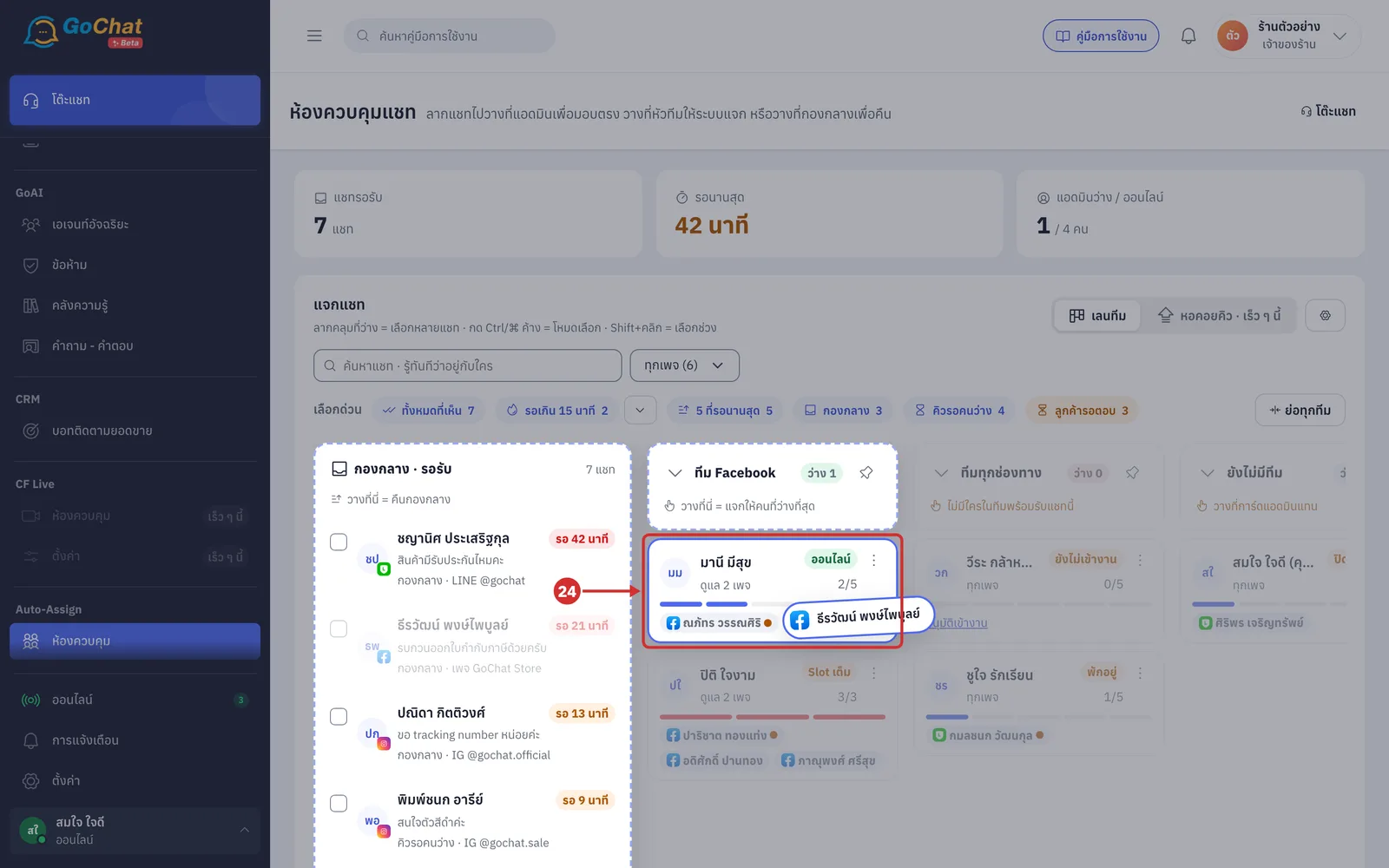
ลากแชทไปวางที่หัวเลนของทีม เพื่อให้ระบบแจกให้คนในทีมที่ว่างที่สุด
หัวเลนจะแสดง ปล่อยเพื่อให้ระบบแจกในทีม
หากไม่มีใครในทีมรับแชทนั้นได้ หัวเลนจะแสดง ไม่มีใครในทีมพร้อมรับแชทนี้
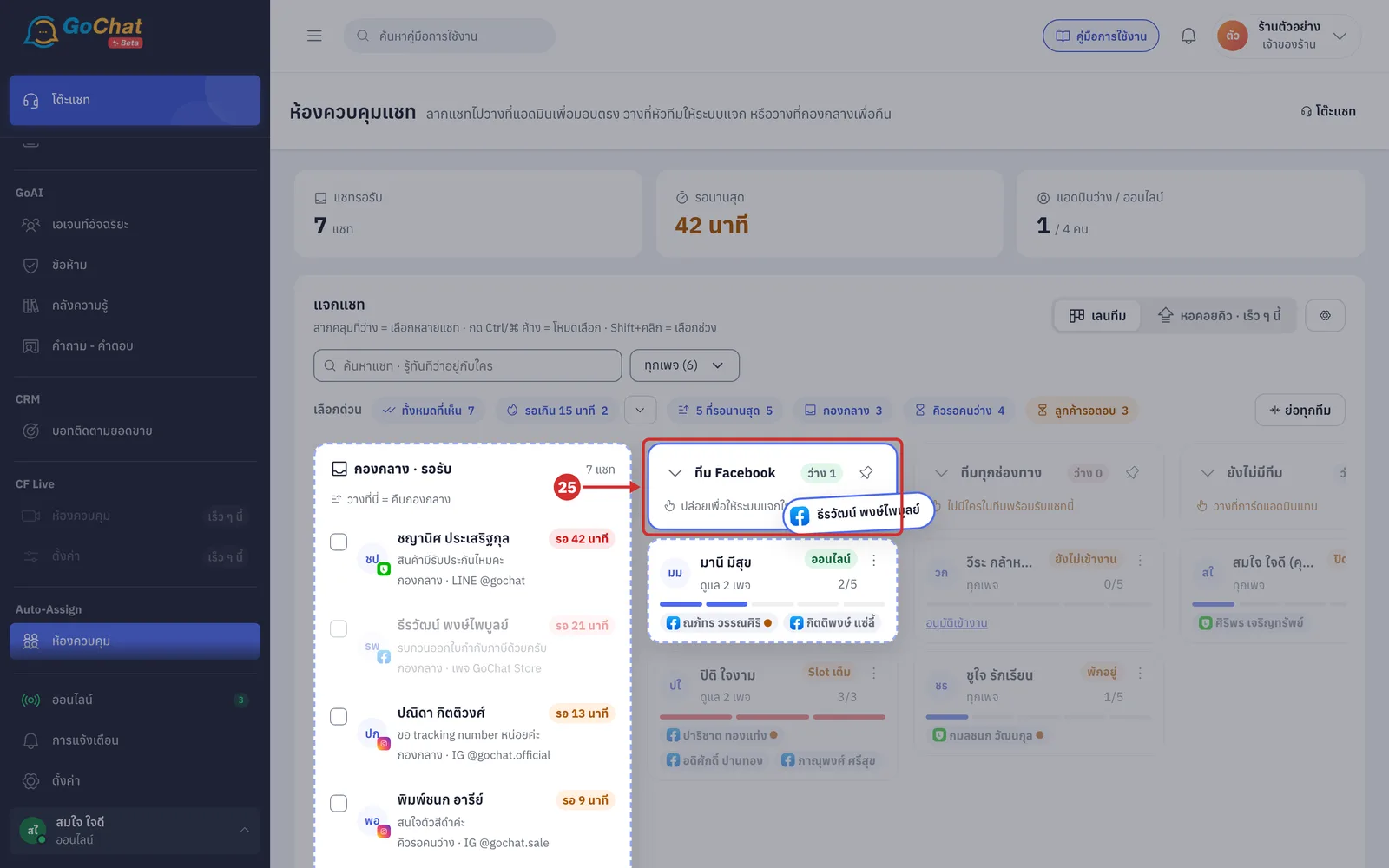
ลากชิปแชทจากการ์ดแอดมินไปวางที่ กองกลาง เพื่อคืนแชทนั้นเข้ากองกลาง ระบบจะแสดงข้อความ คืน N แชทเข้ากองกลางแล้ว
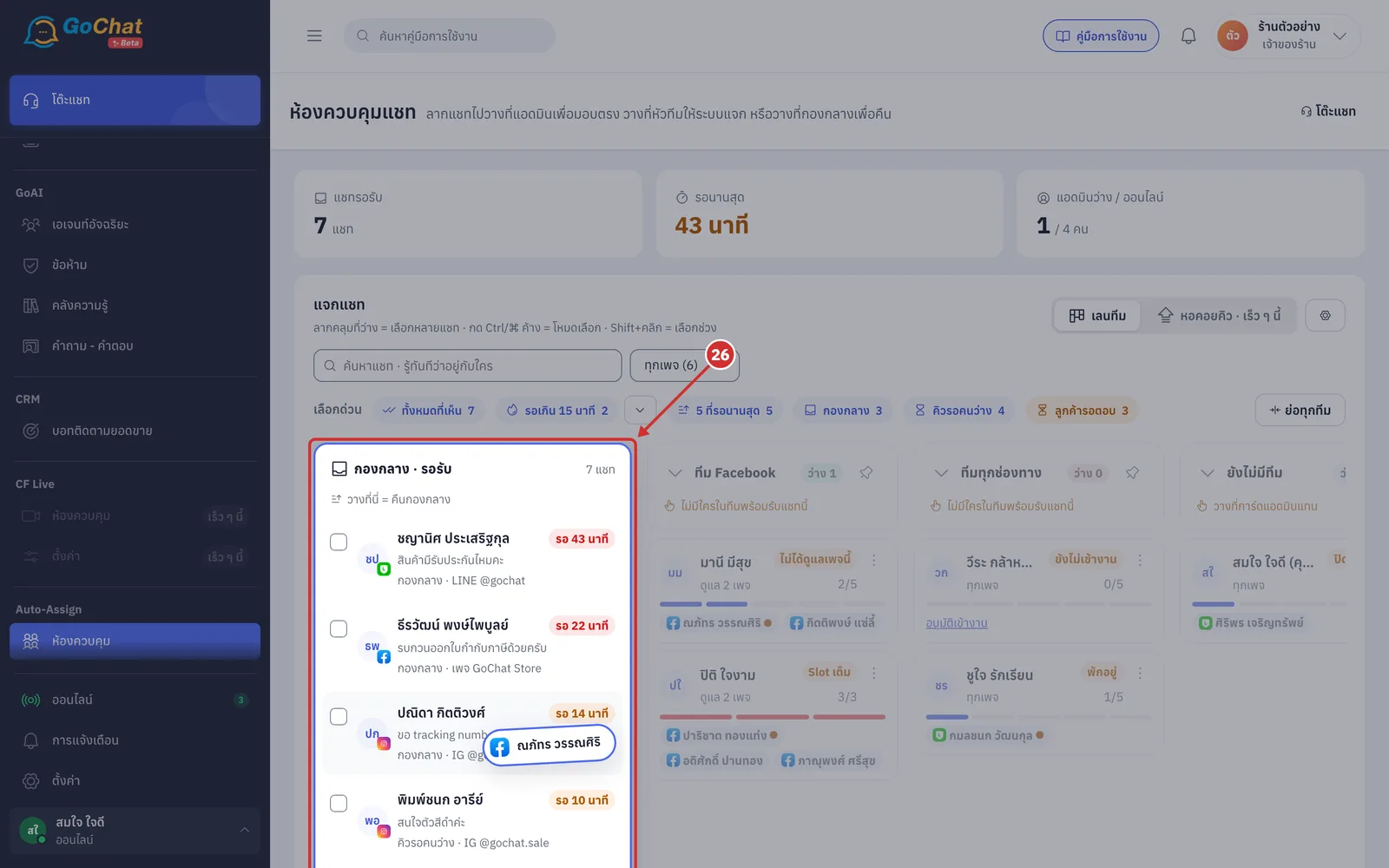
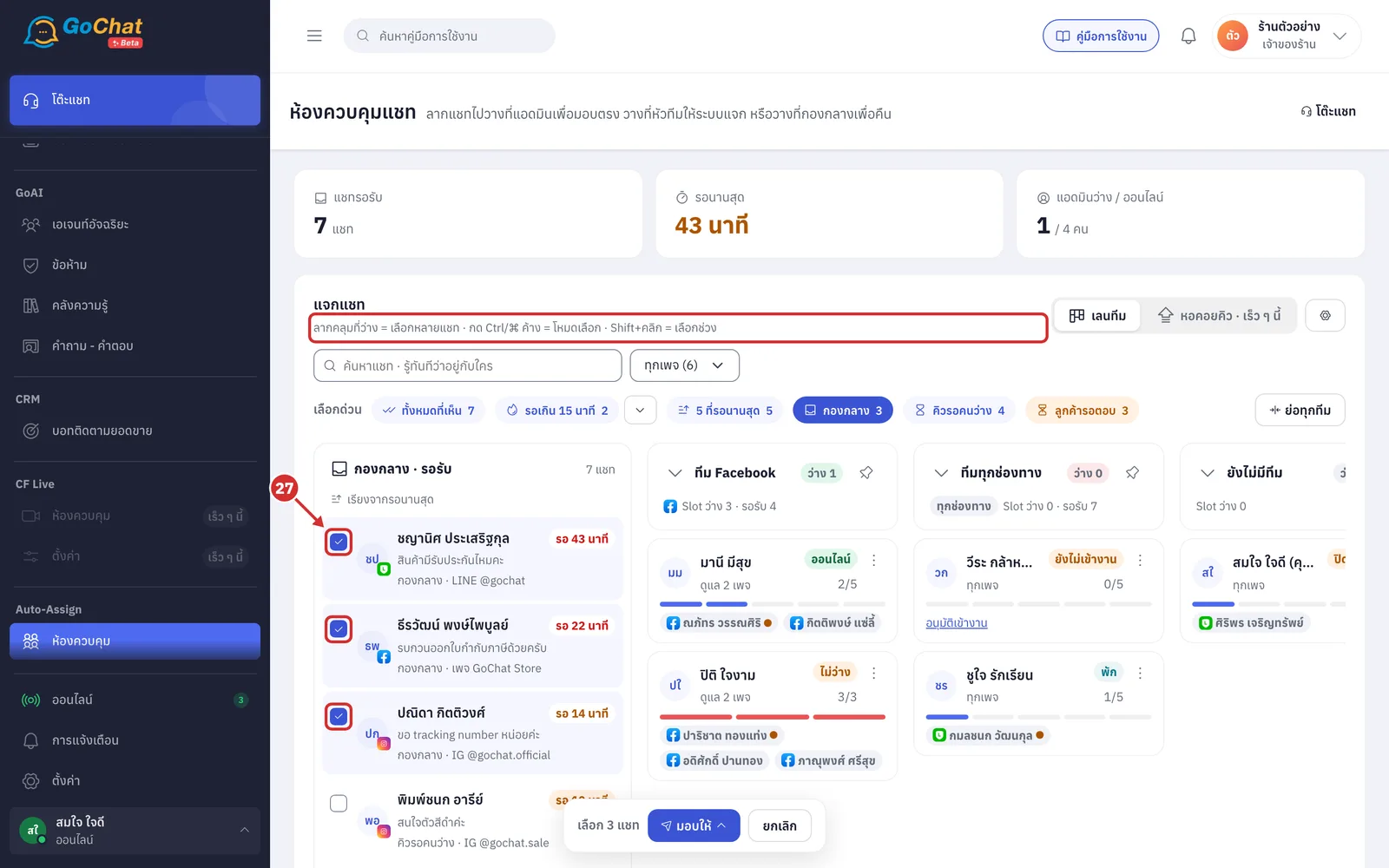
หากต้องการย้ายหลายแชทพร้อมกัน ให้เลือกแชทก่อน แล้วจึงลากแชทที่เลือกไว้ไปวาง โดยเลือกได้ 4 วิธี ดังนี้
กดช่องติ๊กหน้าแถว
ลากคลุมที่ว่างในกองกลาง
กด Ctrl (Mac ใช้ ⌘) ค้างไว้แล้วคลิกแชท
กด Shift แล้วคลิกเพื่อเลือกทั้งช่วง
รายละเอียดเพิ่มเติม
วิธีใช้สรุปไว้ใต้หัวการ์ด แจกแชท
กด Esc เพื่อล้างแชทที่เลือก
ขั้นตอนการแจกแชทด้วยปุ่มมอบให้
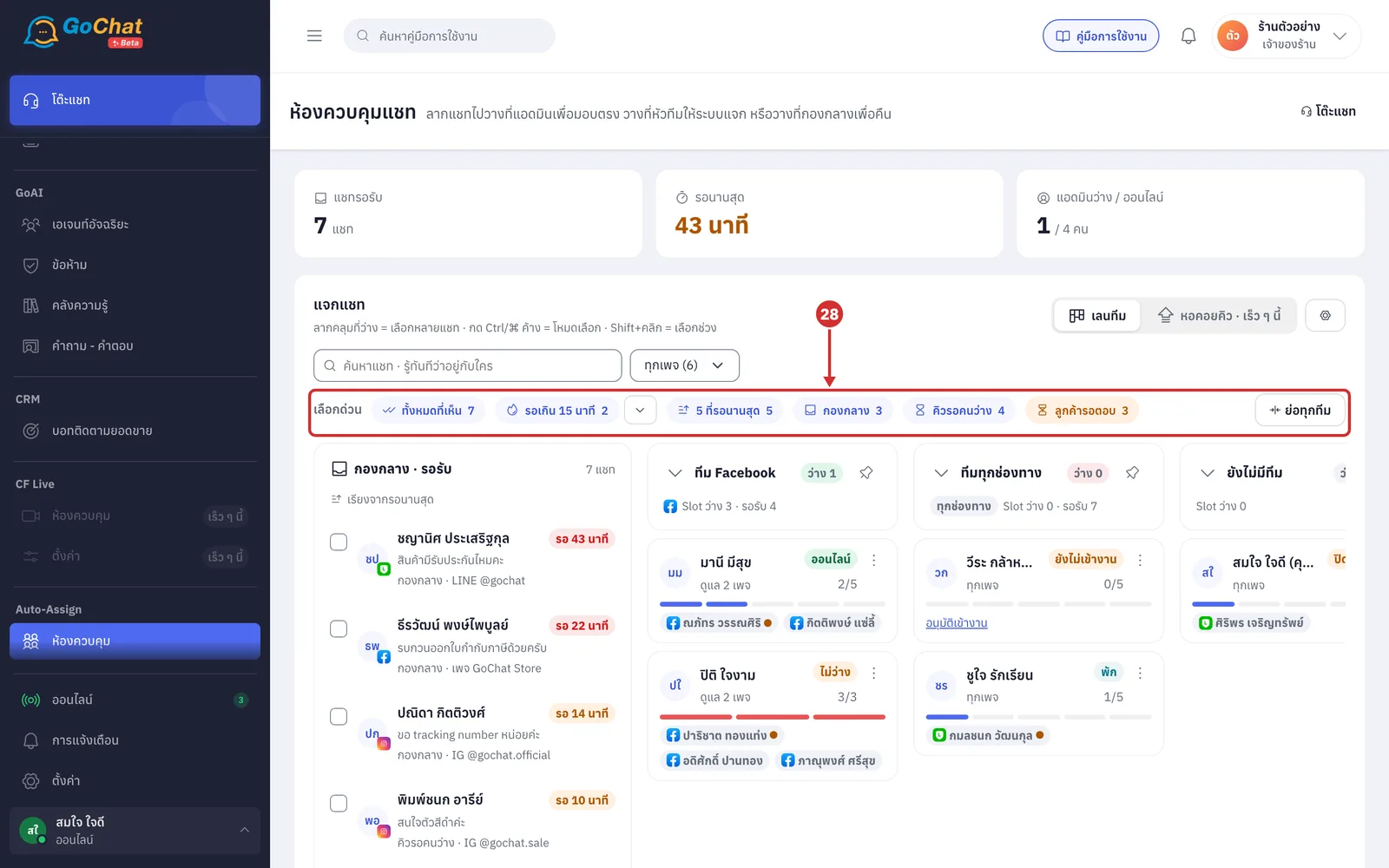
ที่ เลือกด่วน กดปุ่มเพื่อเลือกแชททั้งกลุ่มในครั้งเดียว ดังนี้
ทั้งหมดที่เห็น
รอเกิน 15 นาที — กดลูกศรข้างปุ่มเพื่อเปลี่ยนเป็น 5, 10, 30 นาที หรือ 1 ชม.
5 ที่รอนานสุด
กองกลาง
คิวรอคนว่าง
ลูกค้ารอตอบ — แชทที่มีแอดมินดูแลแล้วแต่ลูกค้ายังรอคำตอบ
รายละเอียดเพิ่มเติม
ตัวเลขท้ายปุ่มคือจำนวนแชท
กดปุ่มซ้ำเพื่อยกเลิก
กดช่องติ๊กหน้าแถวเพื่อเลือกทีละแชท
ที่แถบด้านล่าง เลือก N แชท กด มอบให้ (กด ยกเลิก เพื่อล้างแชทที่เลือก)
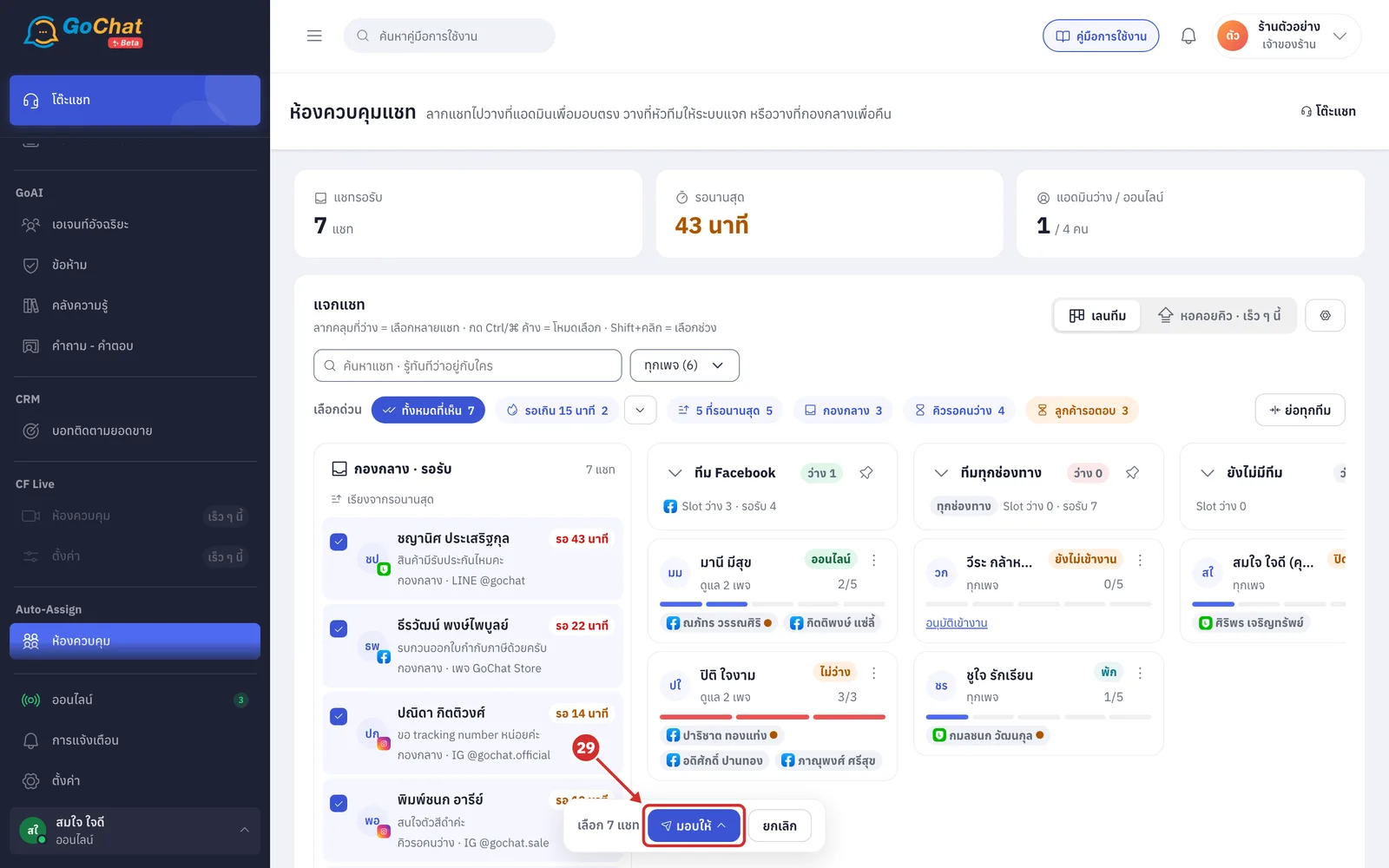
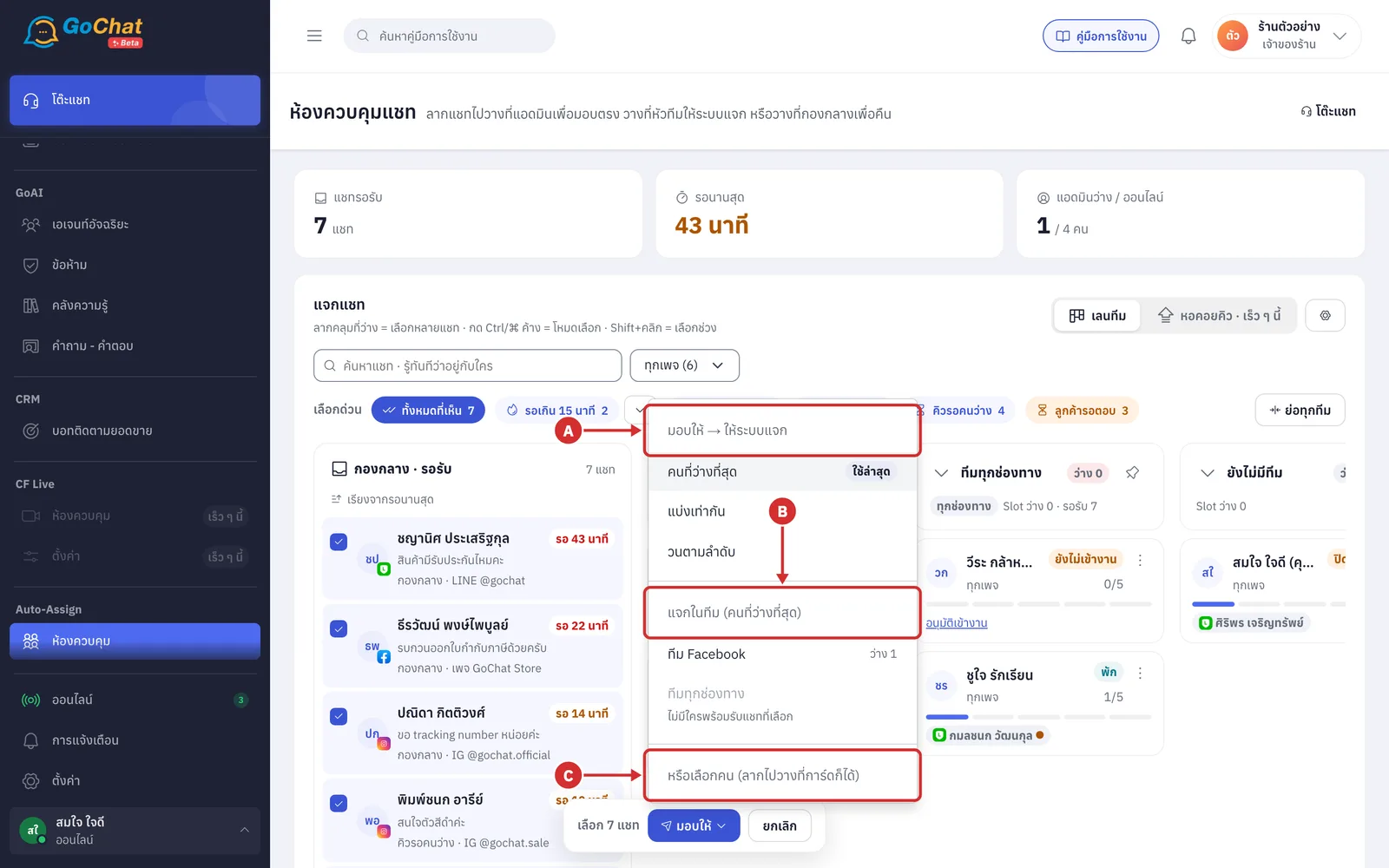
ในเมนู เลือกวิธีมอบแชทได้ 3 รูปแบบ ดังนี้
A มอบให้ → ให้ระบบแจก เลือกวิธีแจก ดังนี้
คนที่ว่างที่สุด: ส่งให้คนที่ถือน้อยที่สุดก่อน
แบ่งเท่ากัน: ให้แต่ละคนได้จำนวนเท่า ๆ กัน
วนตามลำดับ: ส่งให้ทีละคนวนไป
ป้าย ใช้ล่าสุด คือวิธีที่ใช้ครั้งก่อน
B แจกในทีม (คนที่ว่างที่สุด) เลือกทีม แล้วระบบจะแจกให้คนในทีมนั้นที่ว่างที่สุด
ตัวเลข ว่าง N คือคนในทีมที่รับแชทที่เลือกได้
ทีมที่ไม่มีใครรับได้จะกดไม่ได้
C หรือเลือกคน เลือกแอดมินคนเดียวเพื่อมอบให้โดยตรง แต่ละชื่อบอกจำนวนถือ/Slot และเหตุผลหากเลือกไม่ได้ เช่น ไม่ได้ดูแลเพจของแชทที่เลือก
ข้อควรทราบ: หากแชทที่เลือกมีแอดมินดูแลอยู่ ท้ายเมนูจะมี คืนกองกลาง ด้วย ส่วนแบบ B และ C ระบบจะมอบทันทีโดยไม่ถามยืนยัน
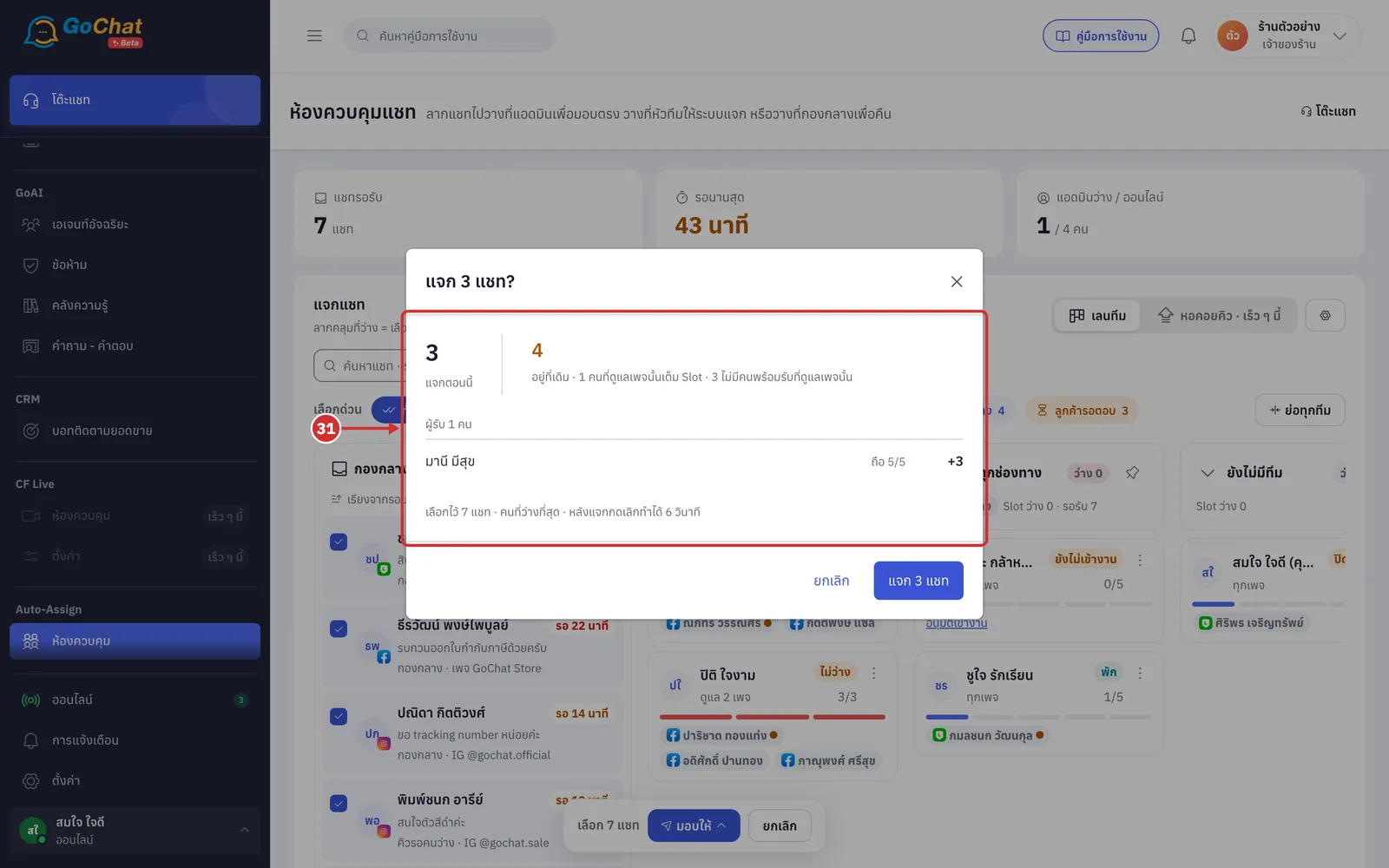
หากเลือกให้ระบบแจก หน้าต่าง แจก N แชท? จะสรุปก่อนแจก ดังนี้
แจกได้กี่แชท
กี่แชทจะ อยู่ที่เดิม และเพราะอะไร เช่น คนที่ดูแลเพจนั้นเต็ม Slot หรือไม่มีคนพร้อมรับที่ดูแลเพจนั้น
ผู้รับ แต่ละคนจะถือกี่แชทหลังแจก
หากแชทที่เลือกมีคนดูแลอยู่ ระบบจะย้ายในฐานะหัวหน้าและแจ้งผู้ดูแลเดิม
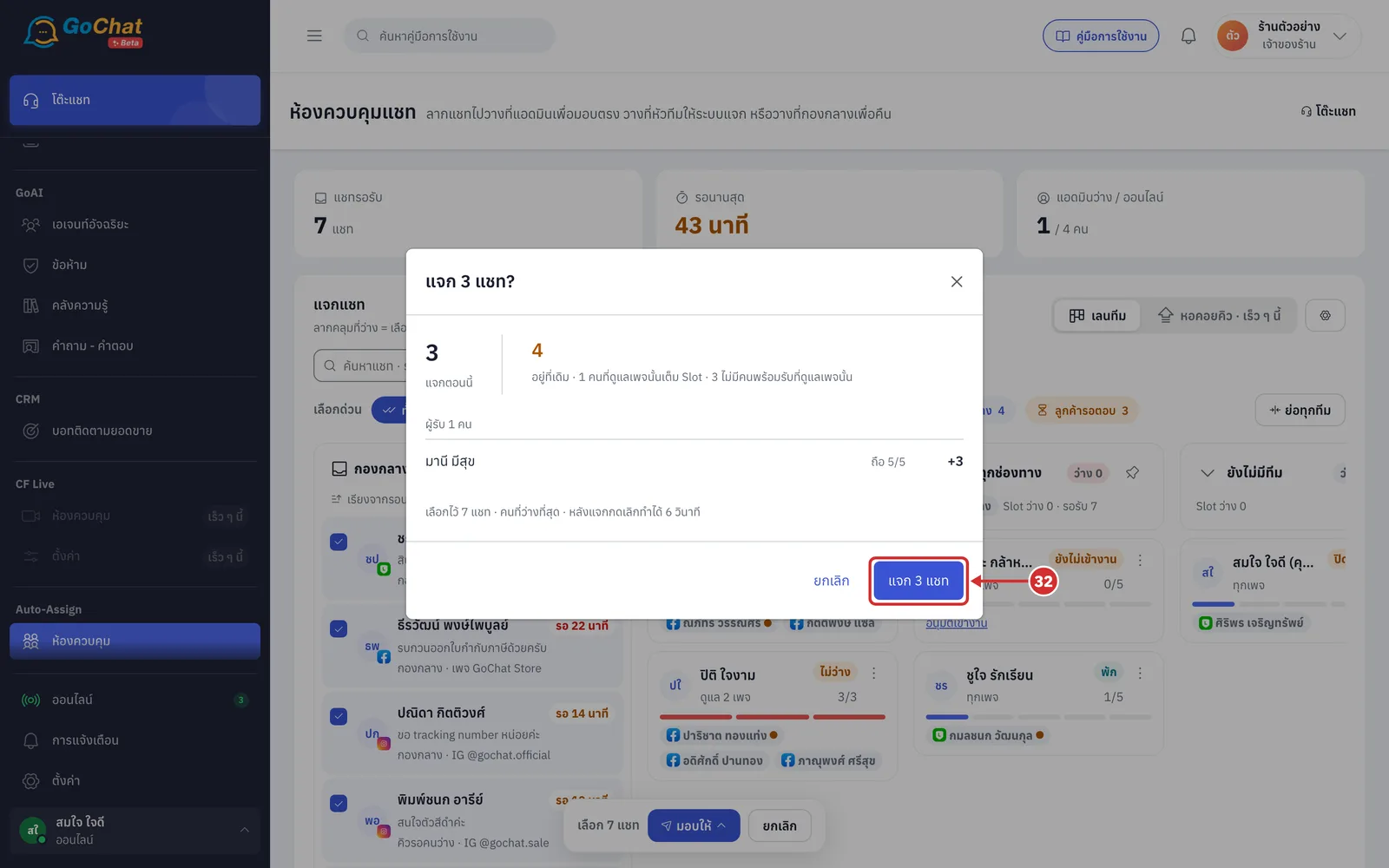
กด แจก N แชท เพื่อยืนยัน
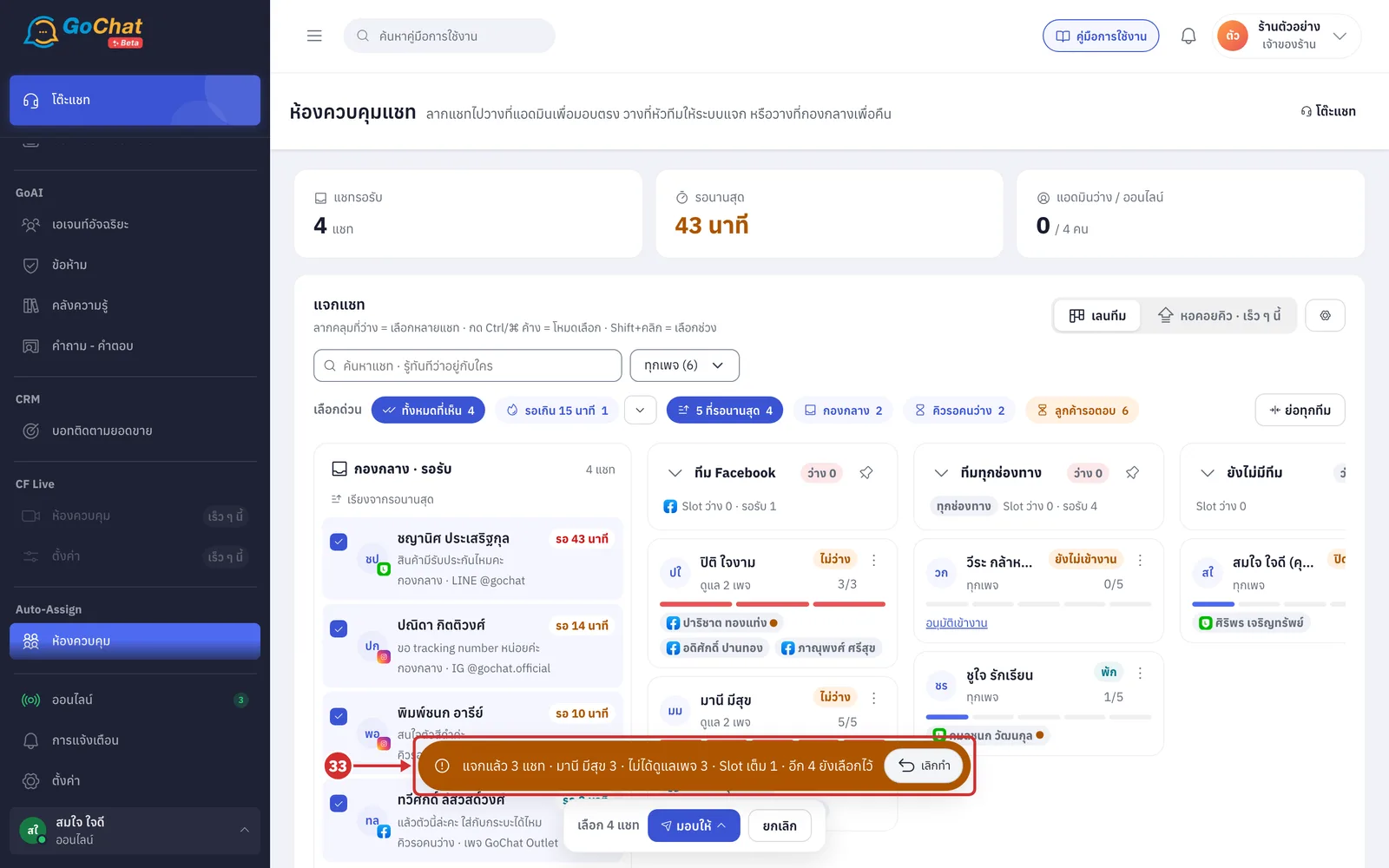
ระบบจะแสดงข้อความ แจกแล้ว N แชท พร้อมชื่อผู้รับและจำนวนที่แต่ละคนได้
แชทที่แจกไม่ได้จะยังถูกเลือกค้างไว้ให้มอบต่อ
หากแจกผิด ให้กด เลิกทำ ภายใน 6 วินาที
การเลิกทำจะย้อนเฉพาะแชทที่ยังไม่มีใครตอบหรือย้ายต่อ และระบบจะบันทึกการเลิกทำลงประวัติ
การเปลี่ยนสถานะและย้ายแชทของแอดมิน
กดปุ่ม ⋮ ที่การ์ดแอดมิน (หรือคลิกขวาที่การ์ด)
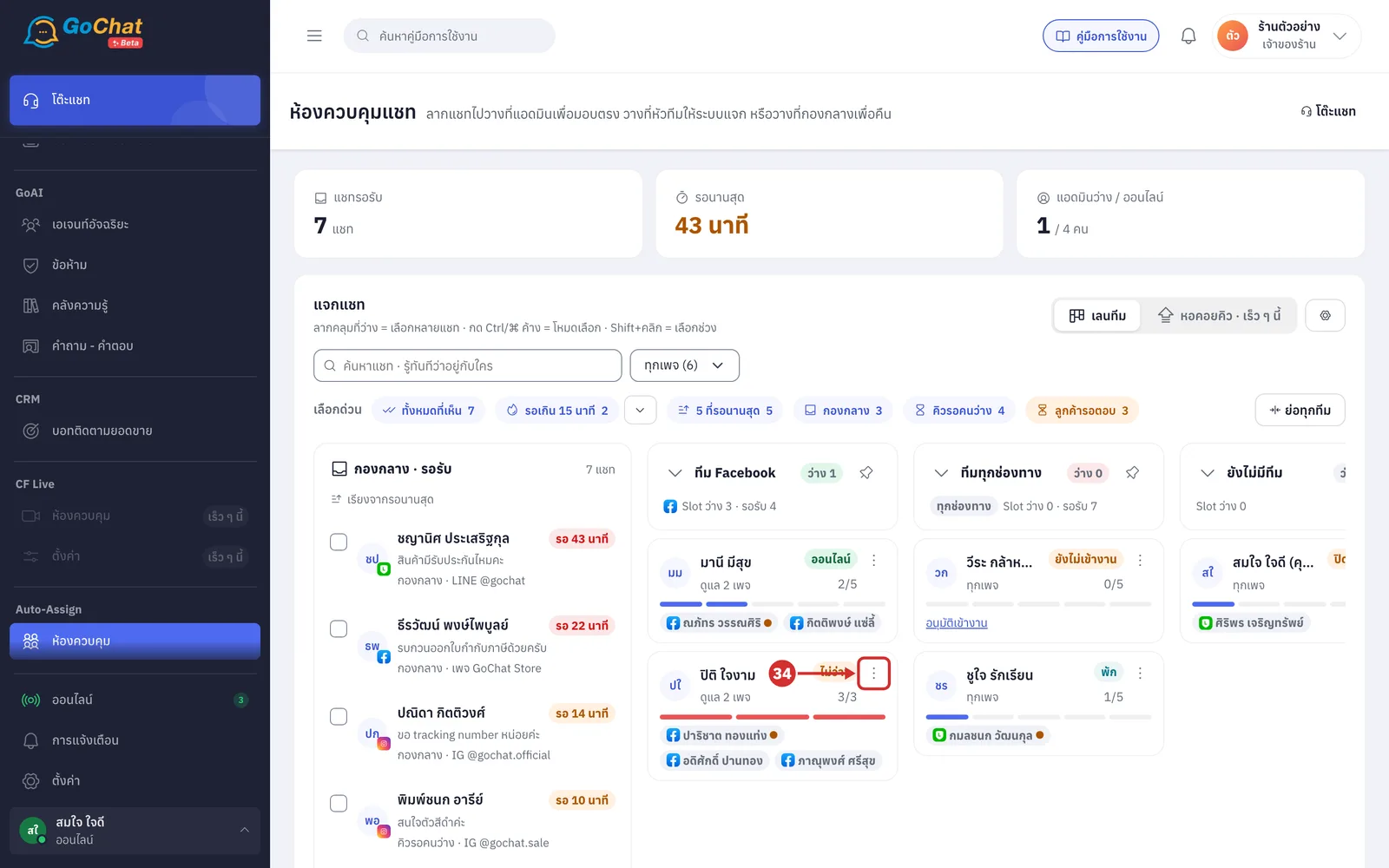
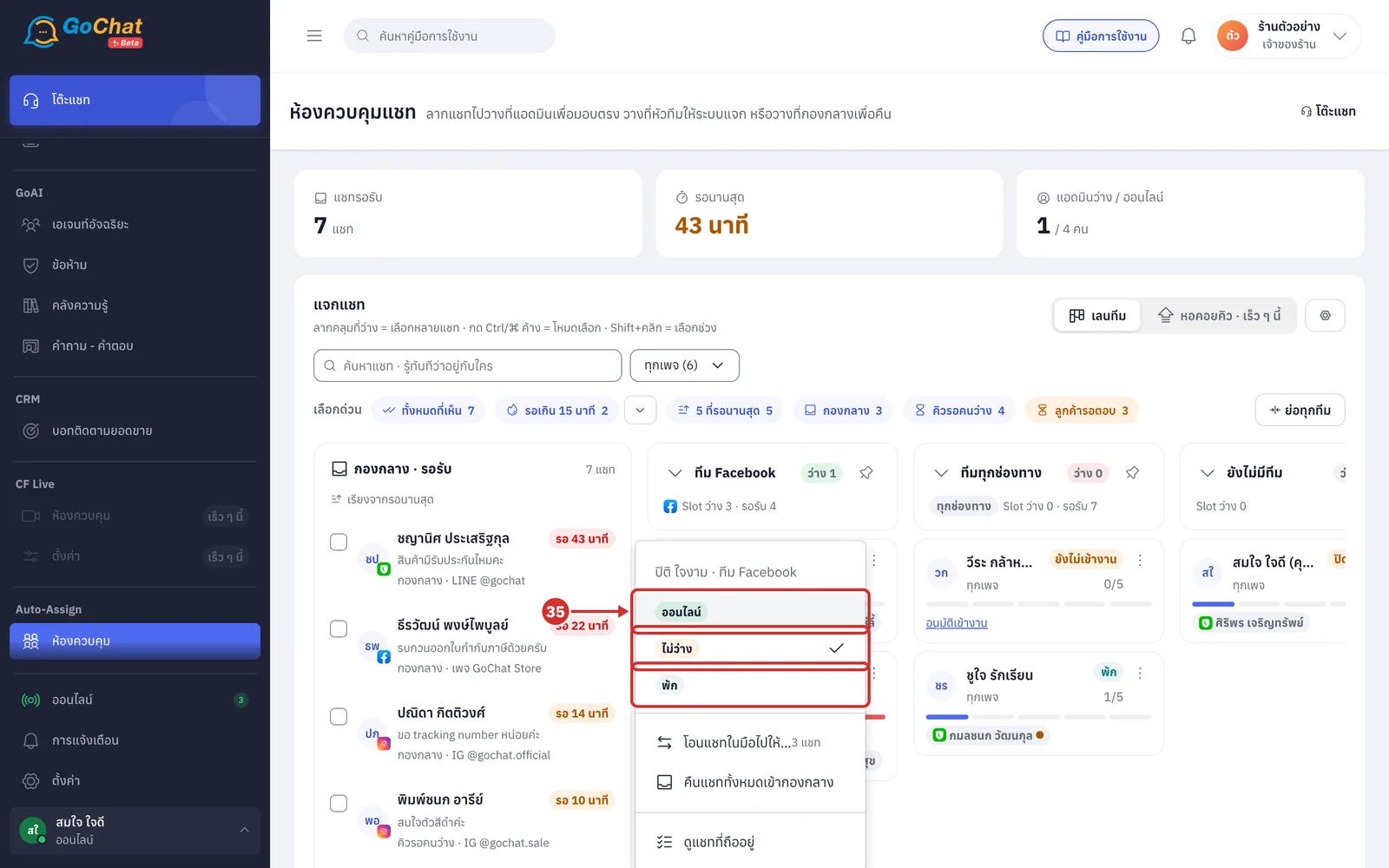
เลือกสถานะ ออนไลน์, ไม่ว่าง หรือ พัก ให้แอดมินคนนั้น ระบบจะแจ้งแอดมินคนนั้นว่าหัวหน้าเปลี่ยนสถานะให้
สถานะ ไม่ว่าง และ พัก จะไม่ได้รับแชทใหม่ แต่แชทที่ถืออยู่ยังอยู่กับแอดมินคนนั้น
แอดมินที่ออฟไลน์อยู่จะเปลี่ยนสถานะไม่ได้จนกว่าจะกลับมาออนไลน์
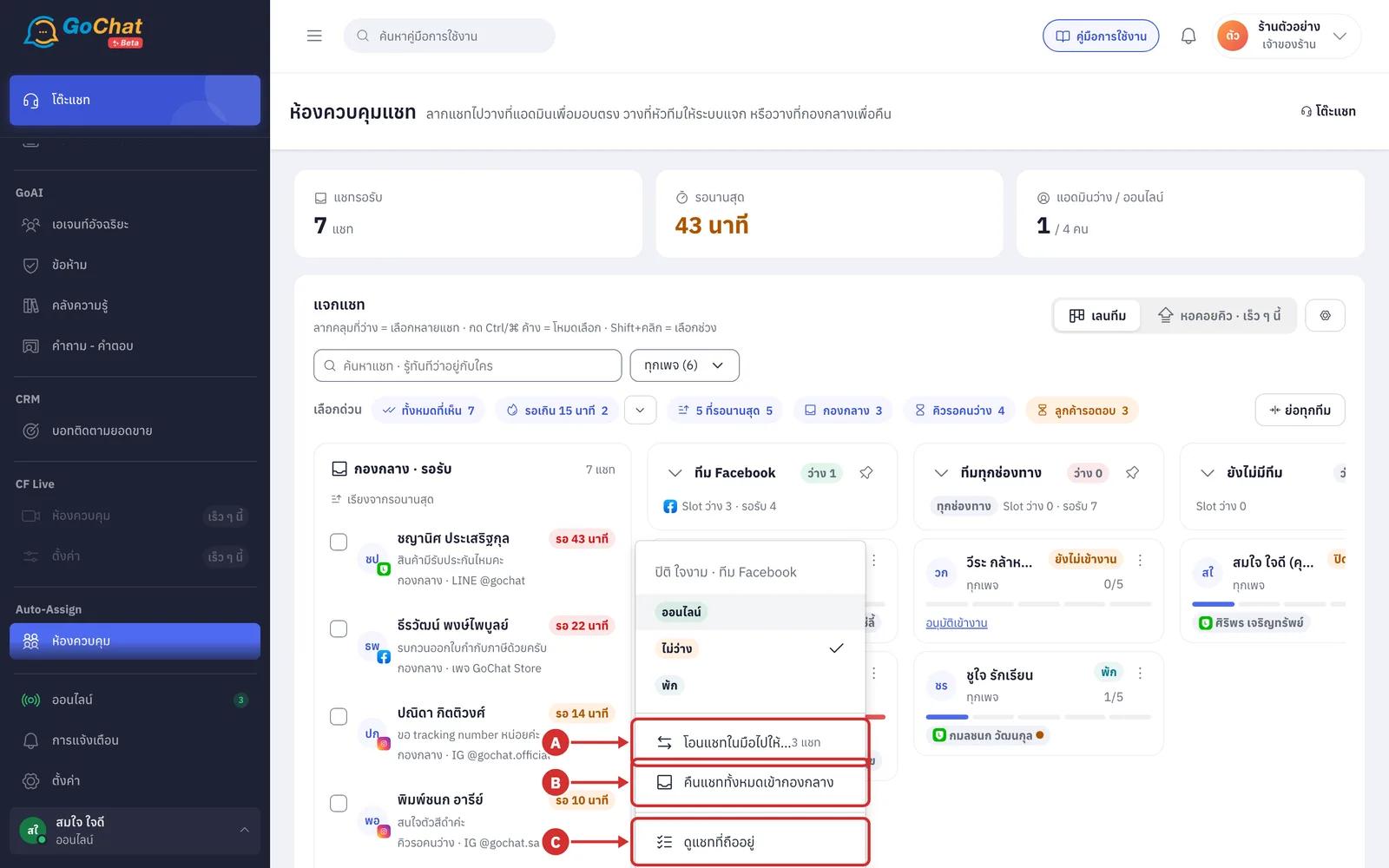
เมนูเดียวกันนี้ยังจัดการแชทที่แอดมินคนนั้นถืออยู่ได้อีก 3 รูปแบบ ดังนี้
A โอนแชทในมือไปให้… เลือกแชททั้งหมดที่คนนั้นถือ แล้วเปิดเมนู มอบให้ เพื่อเลือกคนหรือทีมที่จะรับต่อ
B คืนแชททั้งหมดเข้ากองกลาง เอาแชททั้งหมดของคนนั้นกลับไปรอในกองกลาง
C ดูแชทที่ถืออยู่ เปิดหน้าต่าง งานในมือ ของคนนั้น
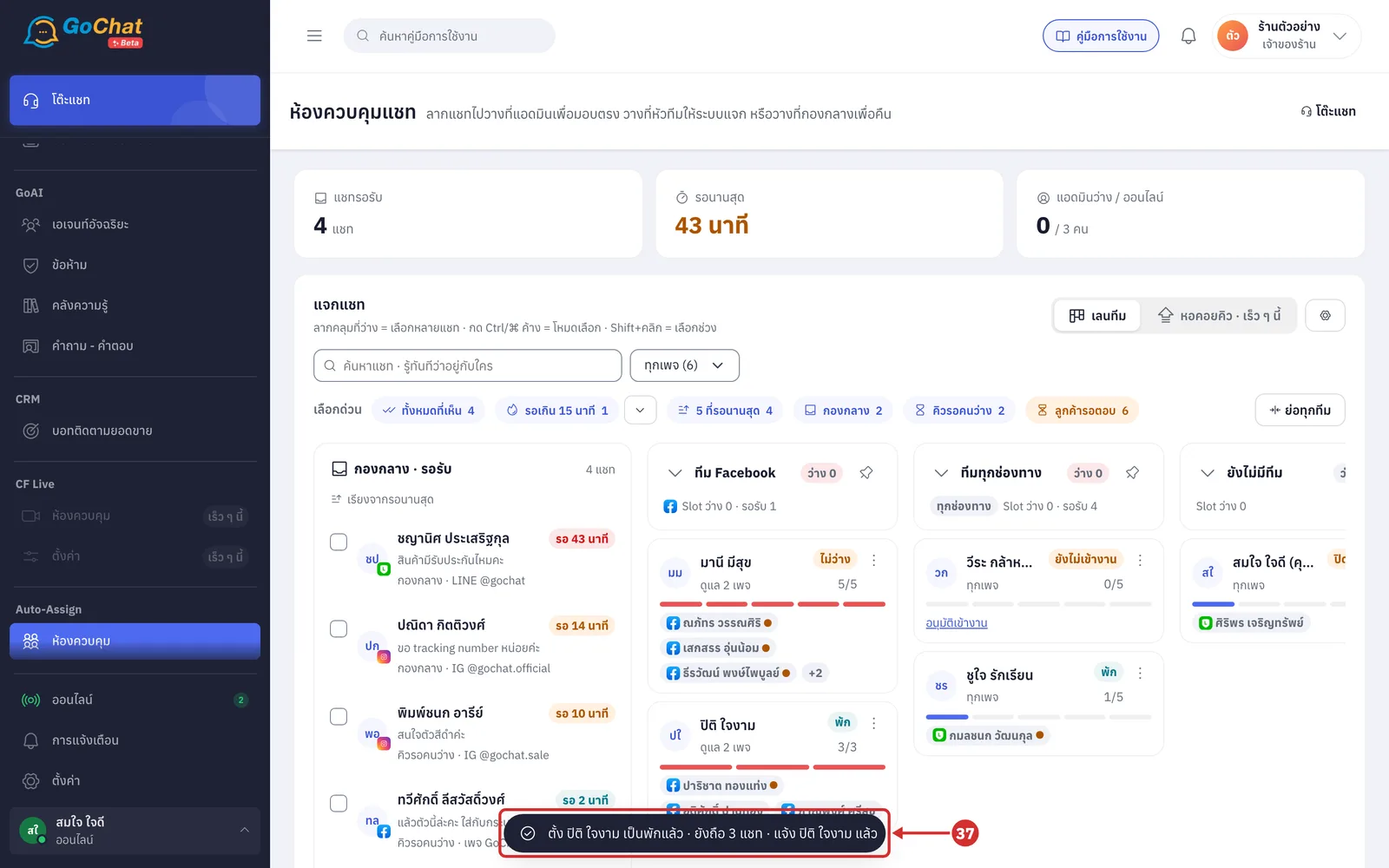
ระบบจะแสดงข้อความ ตั้ง ชื่อแอดมิน เป็นพักแล้ว (ชื่อสถานะตามที่เลือก) พร้อมบอกจำนวนแชทที่แอดมินคนนั้นยังถือ และ แจ้ง ชื่อแอดมิน แล้ว
ข้อควรทราบเกี่ยวกับการใช้งานห้องควบคุม
หากการเชื่อมต่อสดหลุด จะมีแถบ ขาดการเชื่อมต่อสด — รายการอาจไม่เป็นปัจจุบัน ให้กด โหลดหน้าใหม่
หากร้านยังไม่ได้เปิดระบบจัดสรรแชท หน้านี้จะแสดง ร้านนี้ยังไม่ได้เปิดระบบจัดสรรแชท พร้อมปุ่ม ไปตั้งค่าการจ่ายแชท
ผู้ใช้งานที่ไม่ใช่เจ้าของร้าน หัวหน้าร้าน หรือหัวหน้าทีม จะเห็นข้อความ หน้านี้ดูได้เฉพาะหัวหน้าทีมและเจ้าของร้าน