
การตั้งค่าการแจ้งเตือน
หน้า การแจ้งเตือน ใช้ตั้งเสียงเตือนเมื่อลูกค้าส่งข้อความใหม่ เลือกว่าเพจไหนมีเสียง และเปิดแจ้งเตือนบนเครื่องให้เด้งแม้ไม่ได้เปิดหน้า GoChat ค้างไว้ ผู้ใช้งานทุกบทบาทตั้งค่าของตัวเองได้ และไม่กระทบคนอื่นในร้าน ทุกค่าบันทึกทันทีที่กด ไม่ต้องกดบันทึก
ขั้นตอนการตั้งเสียงข้อความเข้า
ไปที่เมนู การแจ้งเตือน ที่แถบเมนูด้านซ้าย
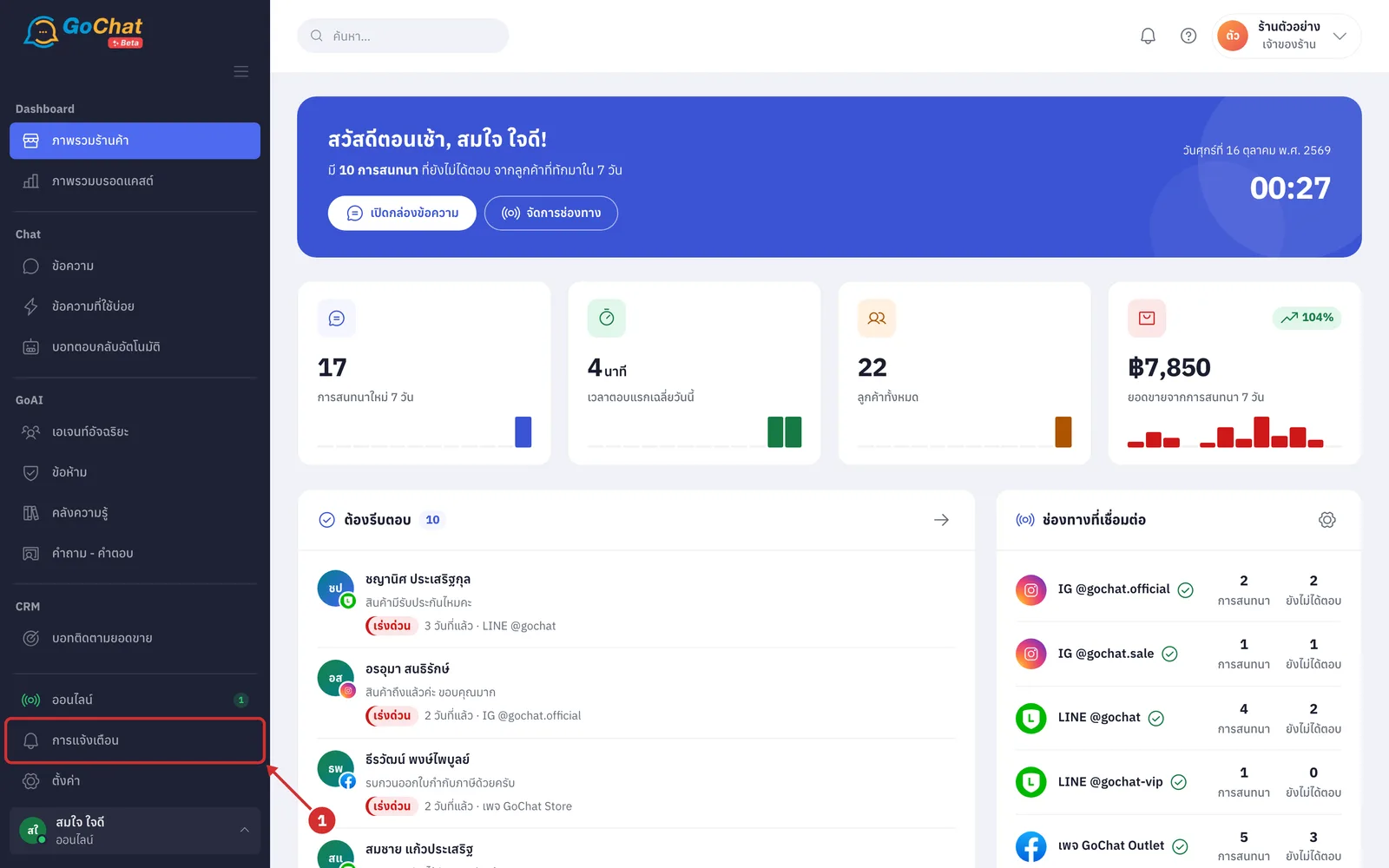
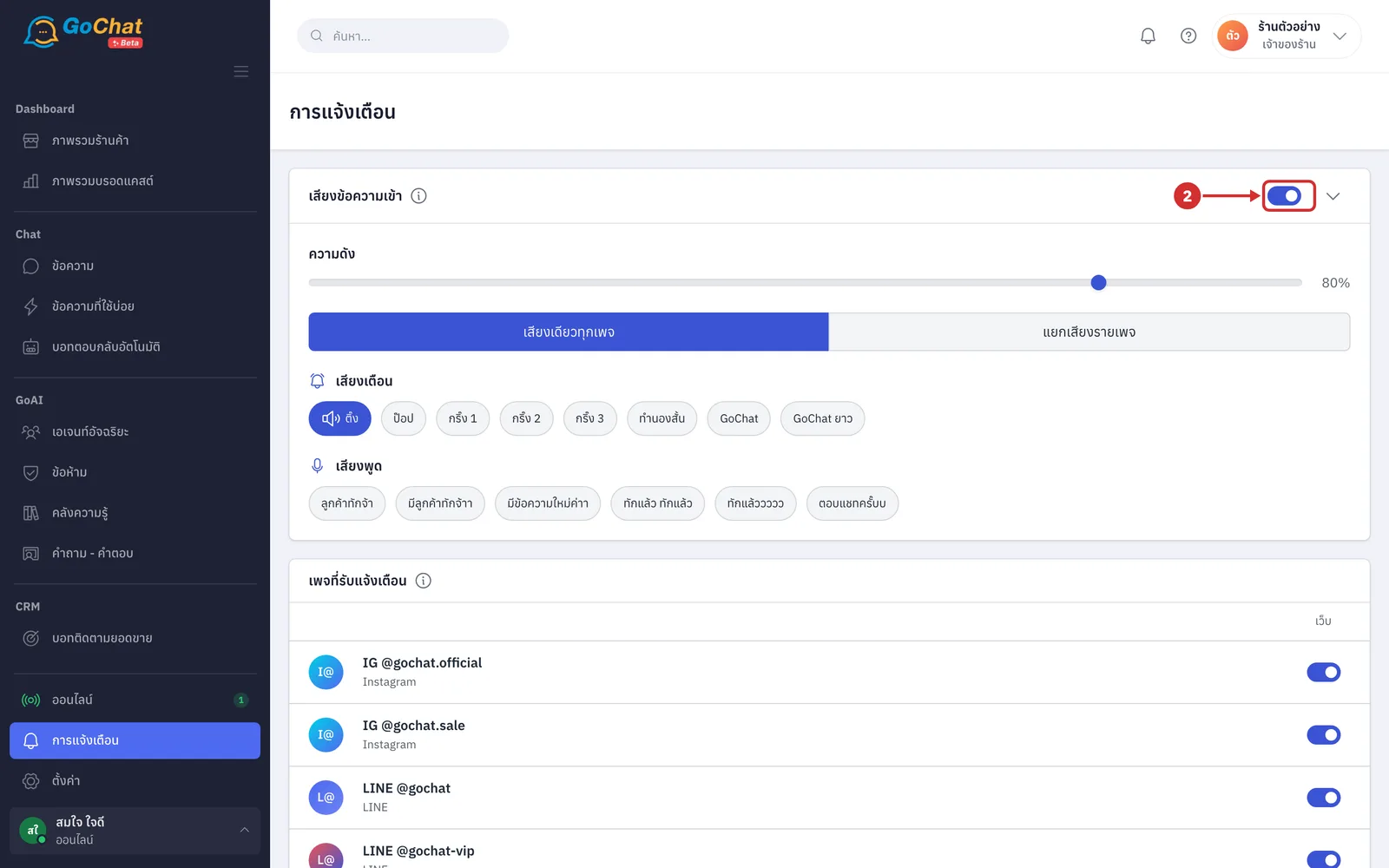
ที่การ์ด เสียงข้อความเข้า เปิดสวิตช์เพื่อให้มีเสียงเมื่อลูกค้าส่งข้อความใหม่ (เปิดแล้ว เสียงดังเมื่อเปิดหน้าแชทค้างไว้ · ปิดไว้ เครื่องนี้ไม่มีเสียงข้อความเข้า · สวิตช์นี้ตั้งแยกแต่ละเครื่อง และเป็นค่าเดียวกับปุ่มกระดิ่งที่มุมขวาบน กดกระดิ่งก็เปิดหรือปิดเสียงได้เช่นกัน)
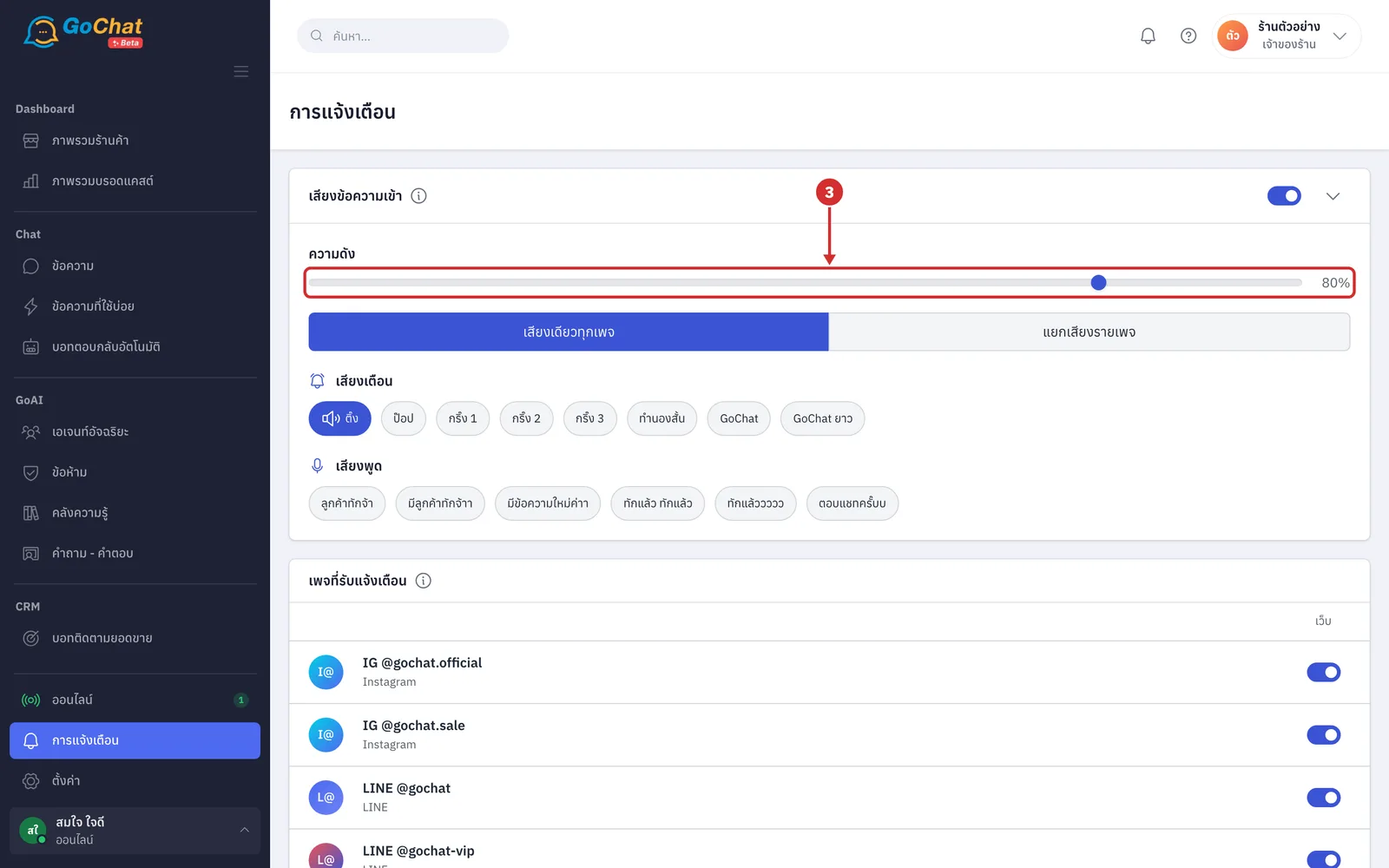
เลื่อนแถบ ความดัง ให้พอดี ปรับได้ 0–100% เมื่อปล่อยแถบจะได้ยินเสียงที่ระดับใหม่ทันที (ความดังตั้งแยกแต่ละเครื่อง ค่าเริ่มต้น 80%)
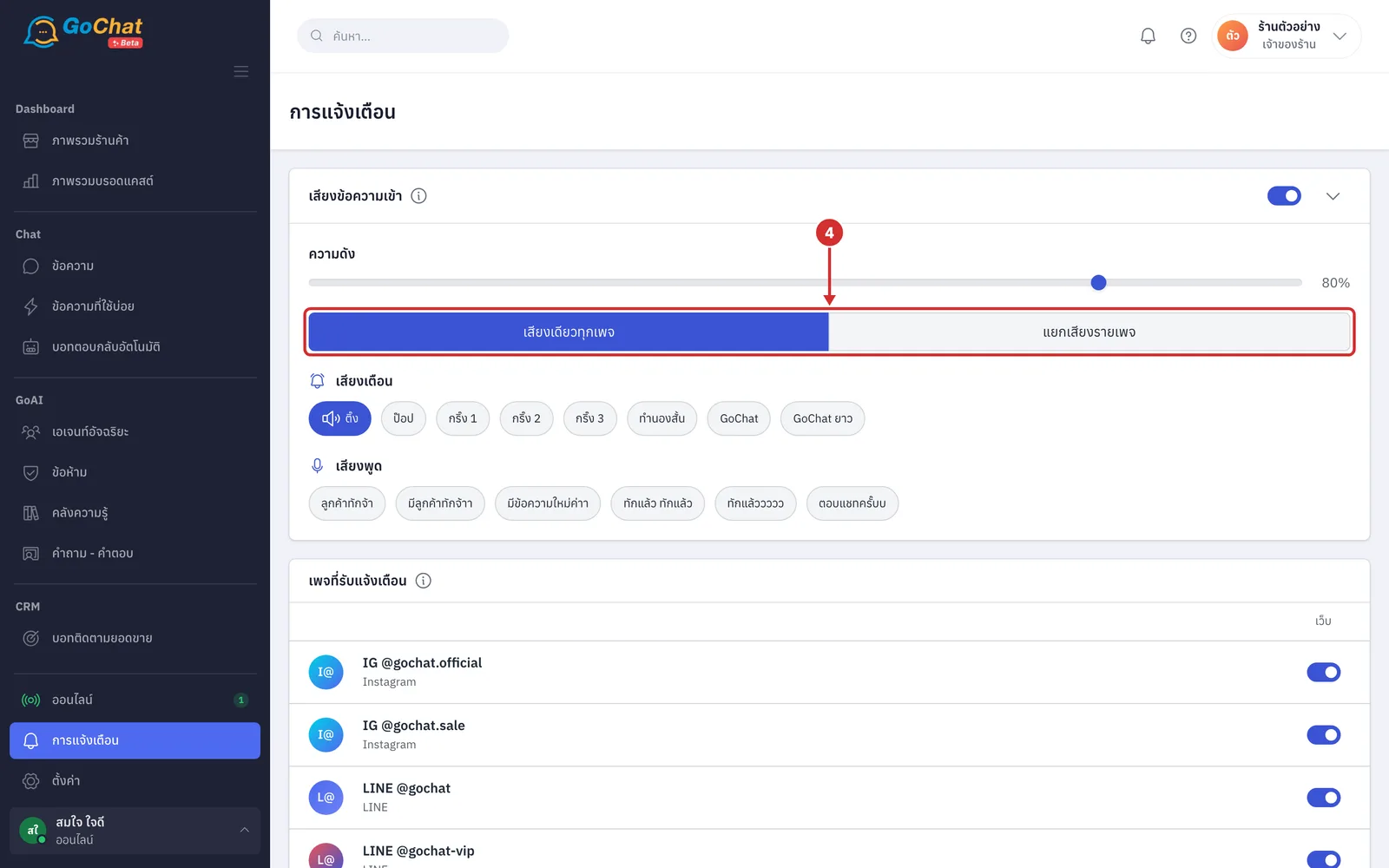
เลือก เสียงเดียวทุกเพจ เพื่อให้ทุกเพจใช้เสียงเดียวกัน หรือ แยกเสียงรายเพจ เพื่อให้แต่ละเพจมีเสียงของตัวเอง ฟังแล้วรู้ทันทีว่าข้อความมาจากเพจไหน (ดูหัวข้อ ขั้นตอนการตั้งเสียงแยกรายเพจ ด้านล่าง)
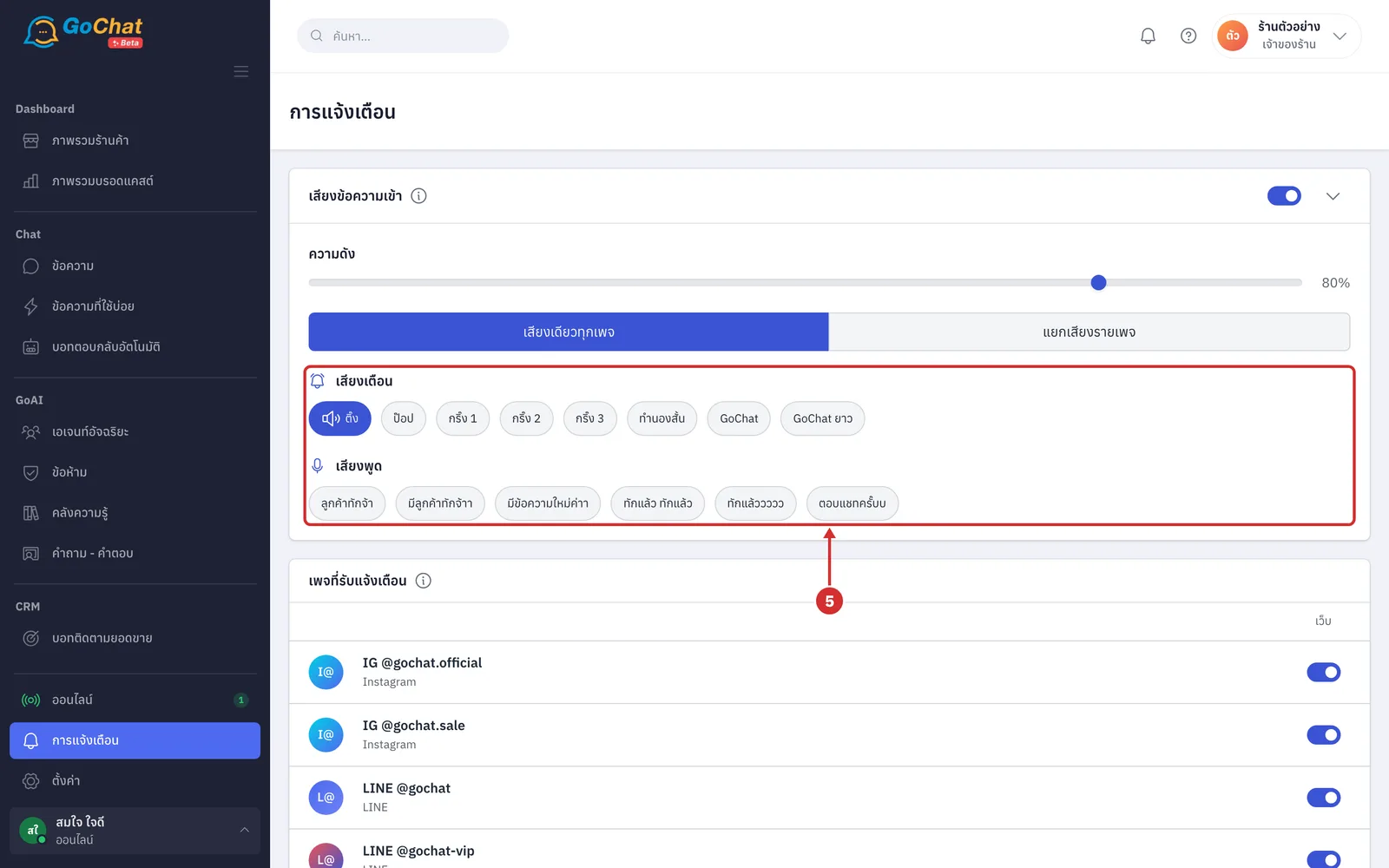
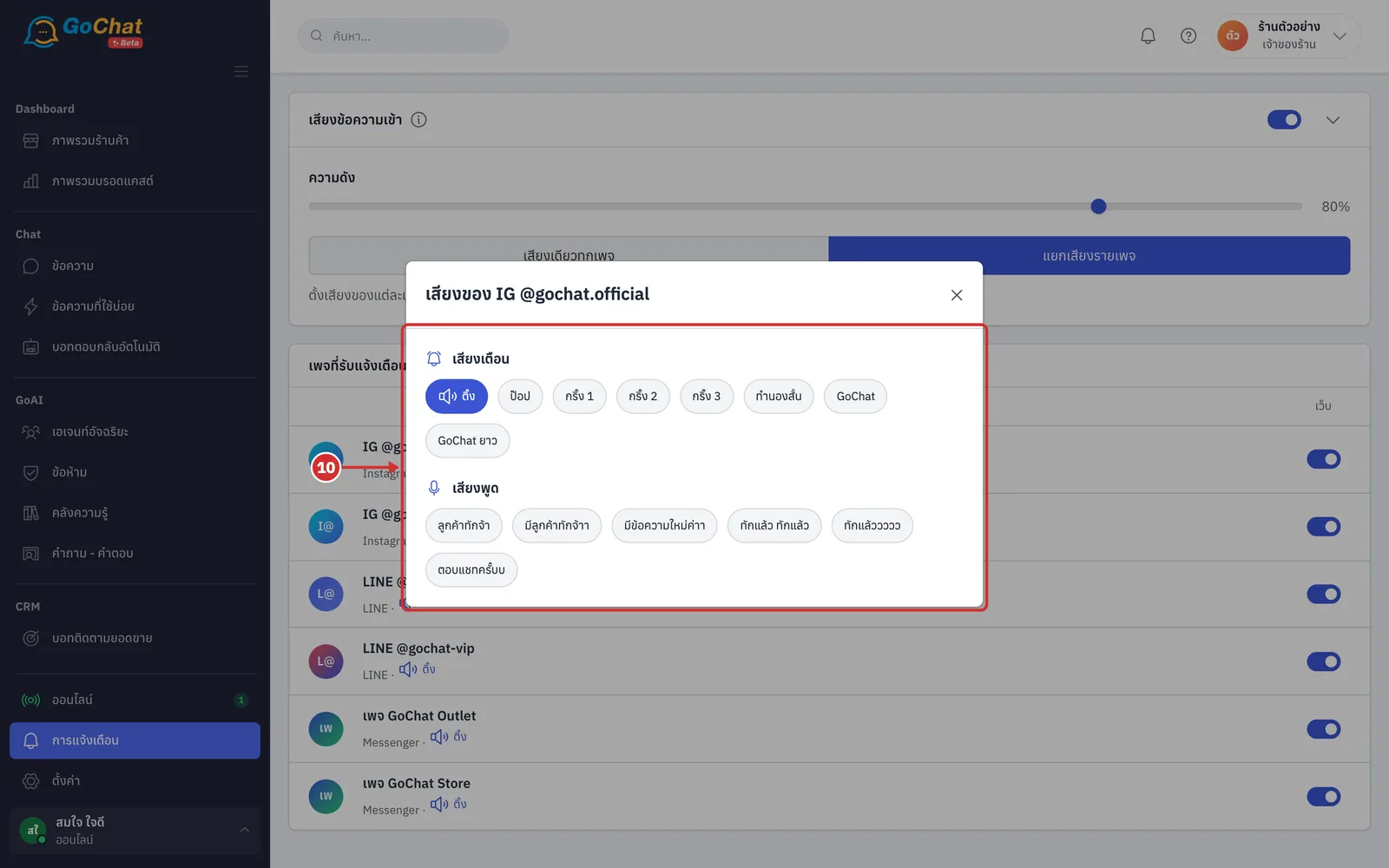
กดเลือกเสียงจากกลุ่ม เสียงเตือน (ติ๊ง · ป๊อป · กริ๊ง 1 · กริ๊ง 2 · กริ๊ง 3 · ทำนองสั้น · GoChat · GoChat ยาว) หรือ เสียงพูด (ลูกค้าทักจ้า · มีลูกค้าทักจ้าา · มีข้อความใหม่ค่าา · ทักแล้ว ทักแล้ว · ทักแล้ววววว · ตอบแชทครั๊บบ) กดแล้วจะได้ยินเสียงนั้นทันที แม้ปิดเสียงไว้ (เสียงที่เลือกอยู่มีไอคอนลำโพง ค่าเริ่มต้นคือ ติ๊ง · เสียงที่เลือกเป็นค่าของคุณ ใช้กับทุกเครื่องที่เข้าสู่ระบบ)
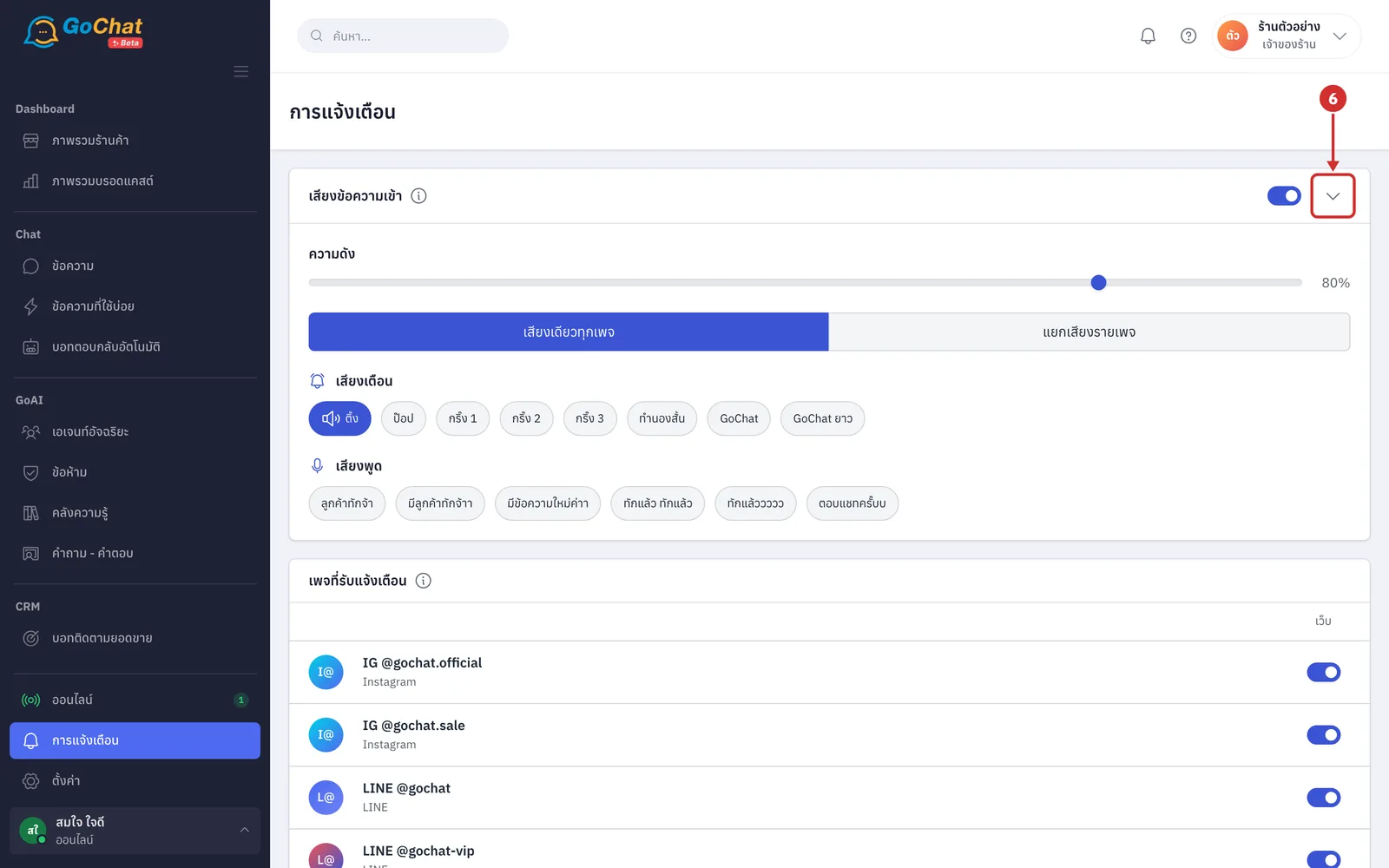
กดลูกศรที่มุมขวาของการ์ด เพื่อพับการ์ดเมื่อตั้งเสร็จแล้ว (ตอนพับ หากเปิดเสียงอยู่ หัวการ์ดจะแสดงเสียงและความดังที่ตั้งไว้ เช่น ติ๊ง · 80% · กดลูกศรอีกครั้งเพื่อกาง · เครื่องนี้จำไว้ว่าพับหรือกาง)
ขั้นตอนการเลือกเพจที่รับแจ้งเตือน
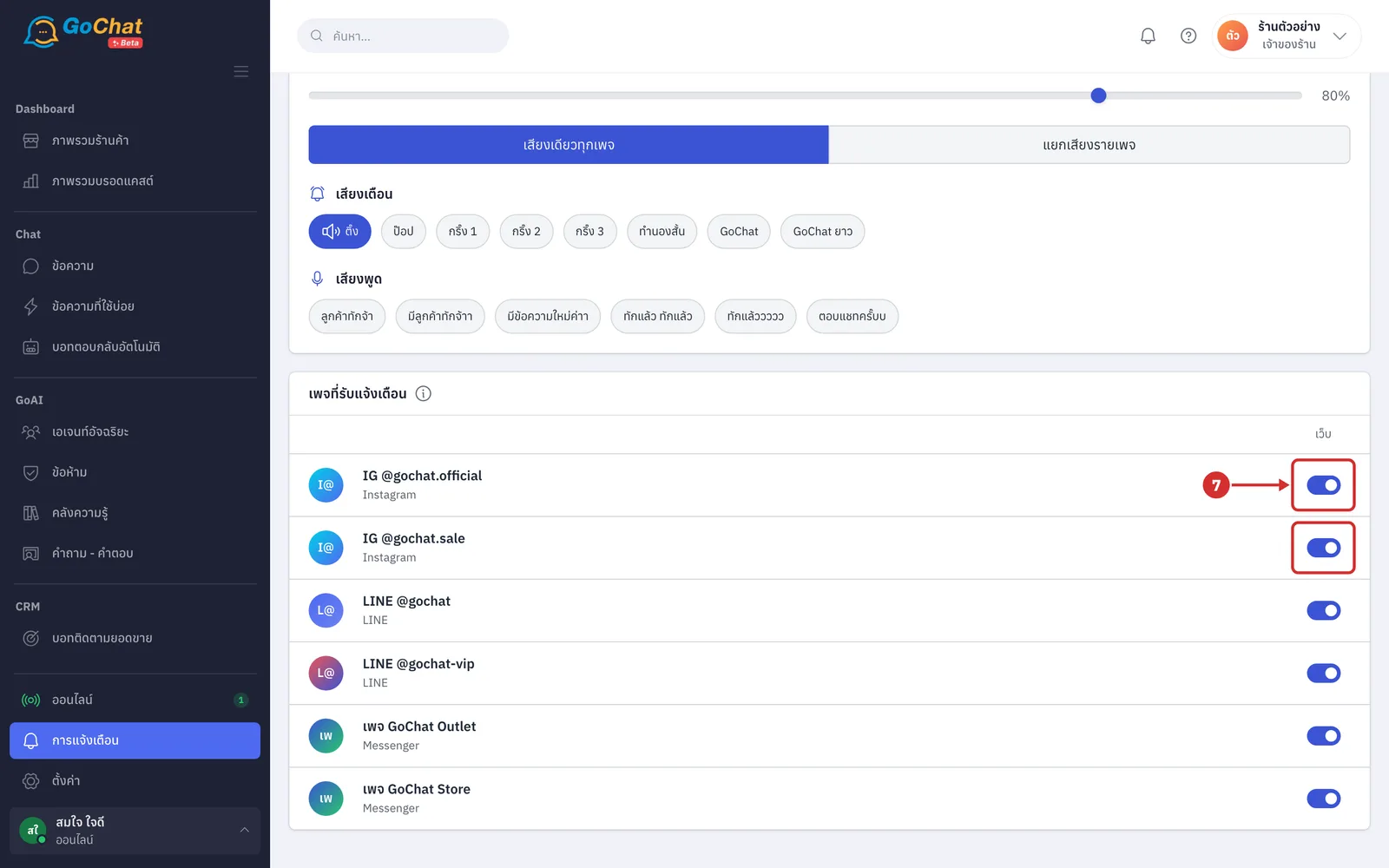
ที่การ์ด เพจที่รับแจ้งเตือน ซึ่งแสดงทุกเพจของร้านพร้อมช่องทาง (Instagram · LINE · Messenger) เปิดหรือปิดสวิตช์ในคอลัมน์ เว็บ ของแต่ละเพจ (เปิดไว้ มีเสียงเมื่อเพจนั้นมีข้อความเข้า · ปิดไว้ เพจนั้นไม่มีเสียงบนเว็บ เหมาะกับคนที่ดูแลเฉพาะบางเพจ · ค่าเริ่มต้นเปิดทุกเพจ · เป็นค่าของคุณเอง ใช้กับทุกเครื่องที่เข้าสู่ระบบ)
ขั้นตอนการตั้งเสียงแยกรายเพจ
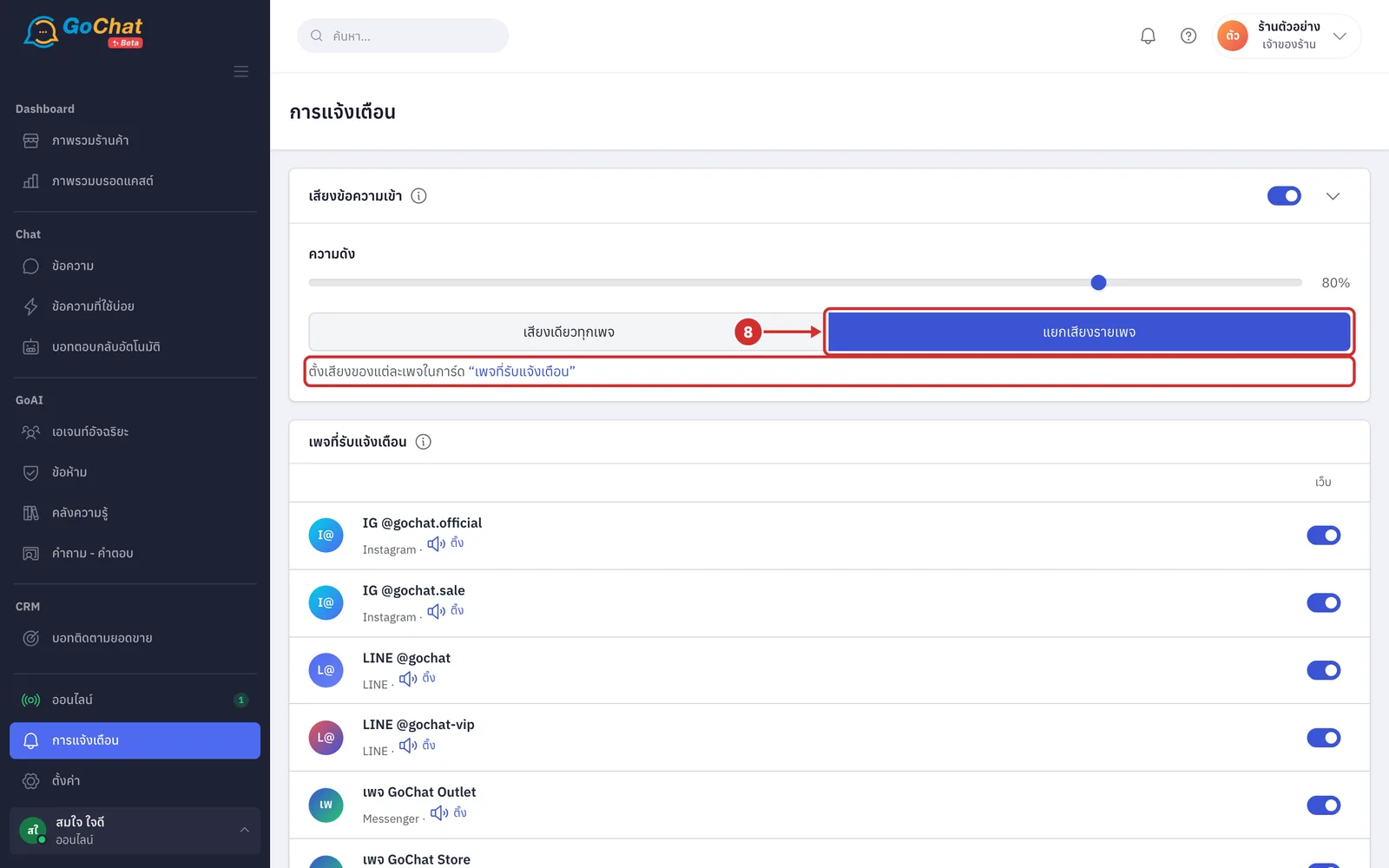
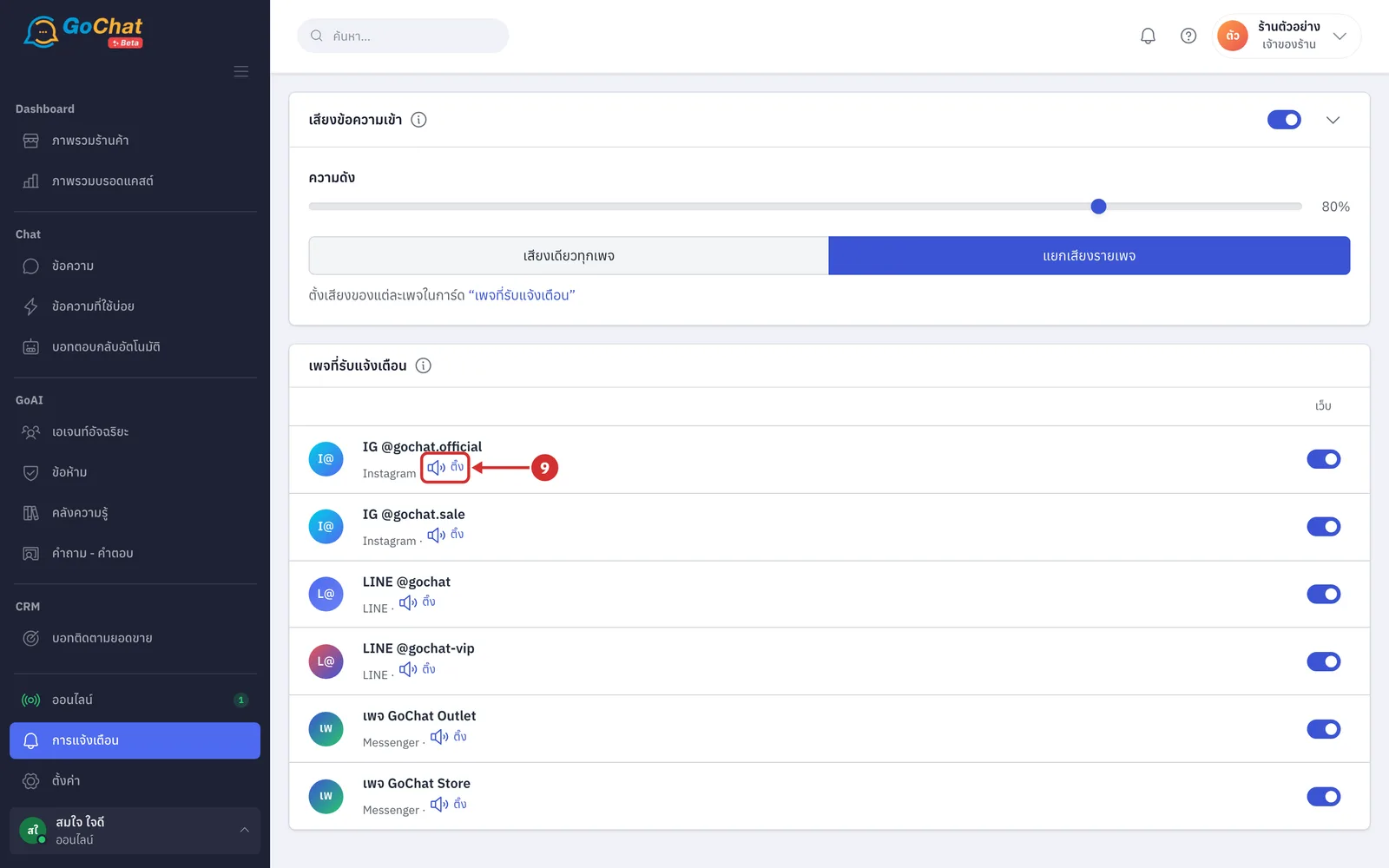
ที่การ์ด เสียงข้อความเข้า กด แยกเสียงรายเพจ (รายการเสียงในการ์ดจะเปลี่ยนเป็นข้อความ ตั้งเสียงของแต่ละเพจในการ์ด “เพจที่รับแจ้งเตือน” กดที่ข้อความเพื่อเลื่อนไปการ์ดนั้น)
ที่การ์ด เพจที่รับแจ้งเตือน ใต้ชื่อเพจจะมีชื่อเสียงที่เพจนั้นใช้อยู่ กดชื่อเสียงของเพจที่ต้องการเปลี่ยน (เพจที่ปิดสวิตช์ เว็บ ไว้จะไม่แสดงชื่อเสียง)
ในหน้าต่าง เสียงของ ตามด้วยชื่อเพจ กดเลือกเสียงที่ต้องการ กดแล้วจะได้ยินเสียงนั้นทันที (หน้าต่างไม่ปิดเอง ลองฟังได้หลายเสียงก่อนตัดสินใจ เสร็จแล้วกด × หรือคลิกนอกหน้าต่างเพื่อปิด)
ขั้นตอนการเปิดแจ้งเตือนบนเครื่องนี้
ส่วนนี้ทำให้แจ้งเตือนเด้งบนเครื่องเมื่อมีลูกค้าทักเข้ามา แม้ไม่ได้เปิดแท็บ GoChat ค้างไว้ ตั้งแยกแต่ละเครื่องและแต่ละร้าน ถ้าดูแลหลายร้านให้เปิดในแต่ละร้าน
ที่การ์ด เครื่องนี้ กด เปิดแจ้งเตือนบนเครื่องนี้
เมื่อเบราว์เซอร์ถามสิทธิ์แสดงการแจ้งเตือน ให้กดอนุญาต ระบบจะแสดงข้อความ เปิดแจ้งเตือนบนเครื่องนี้แล้ว (หากเคยบล็อกไว้ ระบบจะแสดง เบราว์เซอร์บล็อกการแจ้งเตือนของเว็บนี้ไว้ — ต้องไปปลดในการตั้งค่าเบราว์เซอร์เอง · บน iPhone ระบบจะแสดง เบราว์เซอร์นี้ไม่รองรับการแจ้งเตือน — บน iPhone ต้องเพิ่มเว็บลงหน้าจอโฮมก่อน)
ที่การ์ด ทดสอบ กด ส่งแจ้งเตือนทดสอบ เพื่อดูว่าแจ้งเตือนเด้งจริง ระบบส่งแจ้งเตือน ทดสอบแจ้งเตือน ไปเฉพาะเครื่องของคุณ และแสดงข้อความ ส่งแล้ว ตามด้วยจำนวนเครื่อง (ถ้ายังไม่เปิดบนเครื่องไหน ระบบแสดง ยังไม่มีเครื่องไหนเปิดแจ้งเตือนไว้ · ถ้าเครื่องที่เปิดไว้หมดอายุ ระบบแสดง ส่งไม่ถึงเลย — เครื่องที่เปิดไว้หมดอายุแล้ว ต้องกดเปิดใหม่)
ที่การ์ด เครื่องที่เปิดไว้ ดูรายการเครื่องที่เปิดแจ้งเตือนของร้านนี้ เครื่องของคุณขึ้นก่อนพร้อมป้าย เครื่องนี้ แต่ละแถวบอกสถานะ ส่งล่าสุด · เปิดเมื่อ … · ยังไม่เคยส่ง หรือ หมดอายุแล้ว — ต้องกดเปิดใหม่บนเครื่องนั้น หากต้องการเลิกรับแจ้งเตือนบนเครื่องใด กด × ที่แถวนั้น ระบบจะแสดง ปิดแจ้งเตือนบนเครื่องนั้นแล้ว (ปิดได้เฉพาะเครื่องของตัวเอง)
หมายเหตุ: เสียงข้อความเข้าดังเมื่อเปิดหน้าแชทค้างไว้ แชทที่กำลังเปิดดูอยู่บนหน้าจอจะไม่มีเสียง ข้อความที่เข้ามาห่างกันไม่ถึง 5 วินาทีดังครั้งเดียว ถ้ายังเข้ามาต่อเนื่องจะดังซ้ำทุก 30 วินาที และเปิดหลายแท็บก็ดังแท็บเดียว เสียงที่เลือกและเพจที่รับแจ้งเตือนเป็นค่าของคุณเอง ใช้กับทุกเครื่องที่เข้าสู่ระบบ ส่วนสวิตช์เปิดเสียงและความดังตั้งแยกแต่ละเครื่อง หากบันทึกไม่สำเร็จ ค่าจะกลับเป็นค่าเดิมพร้อมข้อความ บันทึกไม่ได้ — เช็กอินเทอร์เน็ตแล้วลองใหม่