
การดูประวัติคำสั่งรับออเดอร์
หน้า ประวัติคำสั่งรับออเดอร์ เก็บทุกรอบที่มีผู้พิมพ์คำสั่งรับออเดอร์ ทั้งที่สร้างสำเร็จ ยังค้าง ยกเลิก หรือสร้างไม่ได้ ช่วยให้ผู้ใช้งานตรวจสอบได้ว่าออเดอร์ใดมาจากใคร และดูเหตุผลเมื่อบอทไม่สร้างออเดอร์ (วิธีตั้งและใช้คำสั่งอยู่ในบทความ การตั้งคำสั่งรับออเดอร์จากแชท)
ขั้นตอนการเปิดประวัติคำสั่งรับออเดอร์
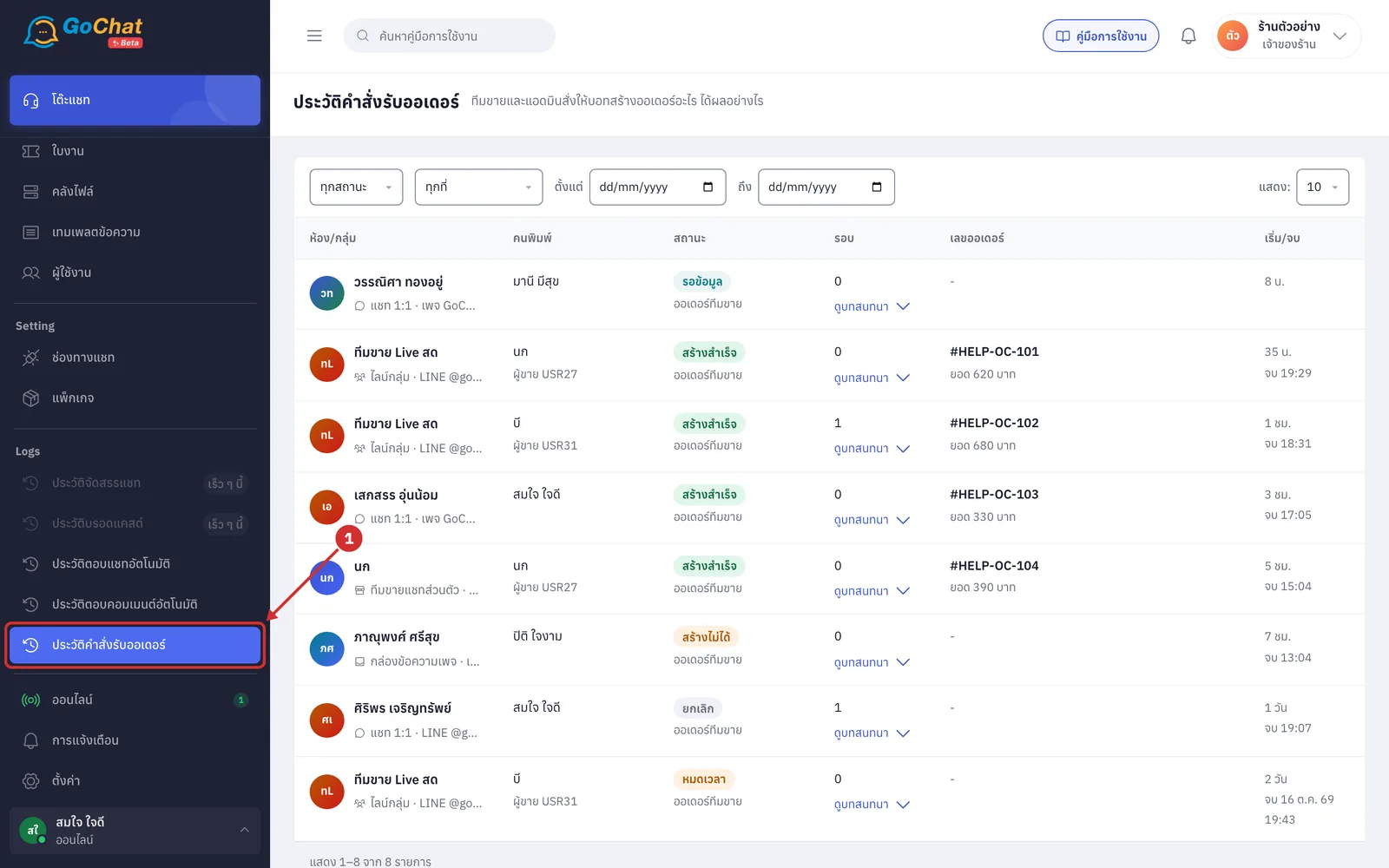
ไปที่เมนู ประวัติคำสั่งรับออเดอร์ ในหัวข้อ Logs ที่แถบเมนูด้านซ้าย (เมนูนี้แสดงเมื่อร้านใช้คำสั่งรับออเดอร์จากแชท)
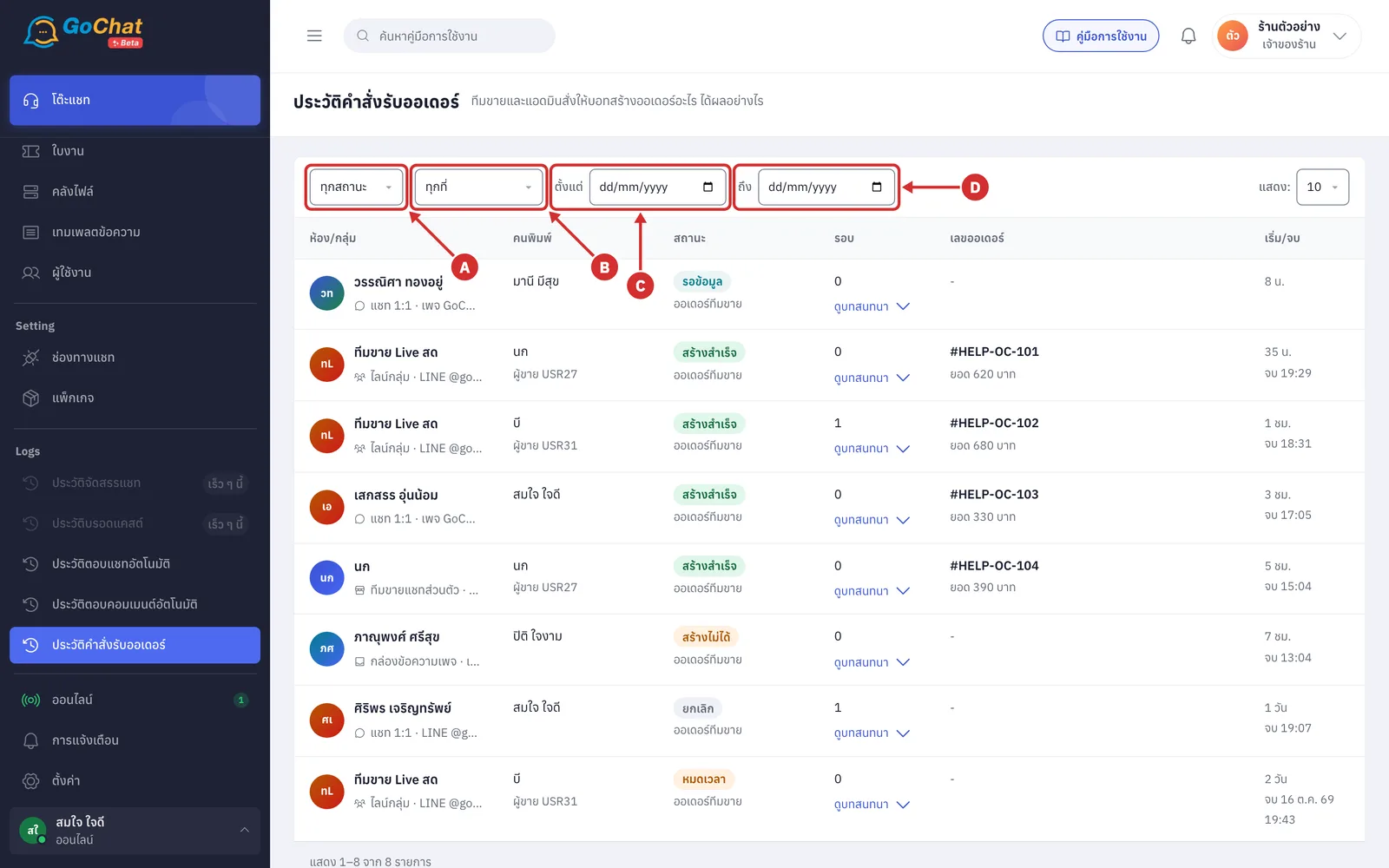
แถบด้านบนใช้กรองประวัติ โดยทุกตัวกรองมีผลทันทีที่เลือก
A สถานะ ใช้กรองตามสถานะ ได้แก่ ทุกสถานะ, รอข้อมูล, รอยืนยัน, สร้างสำเร็จ, สร้างไม่ได้, ยกเลิก และ หมดเวลา
B ที่สั่ง ใช้กรองตามที่สั่ง ได้แก่ ทุกที่, ไลน์กลุ่ม, แชท 1:1 (แอดมินพิมพ์ในห้องลูกค้าใน GoChat), ทีมขายแชทส่วนตัว และ กล่องข้อความเพจ
C ตั้งแต่ และ D ถึง ใช้กำหนดช่วงวันที่เริ่มคำสั่ง (ตามเวลาของร้าน)
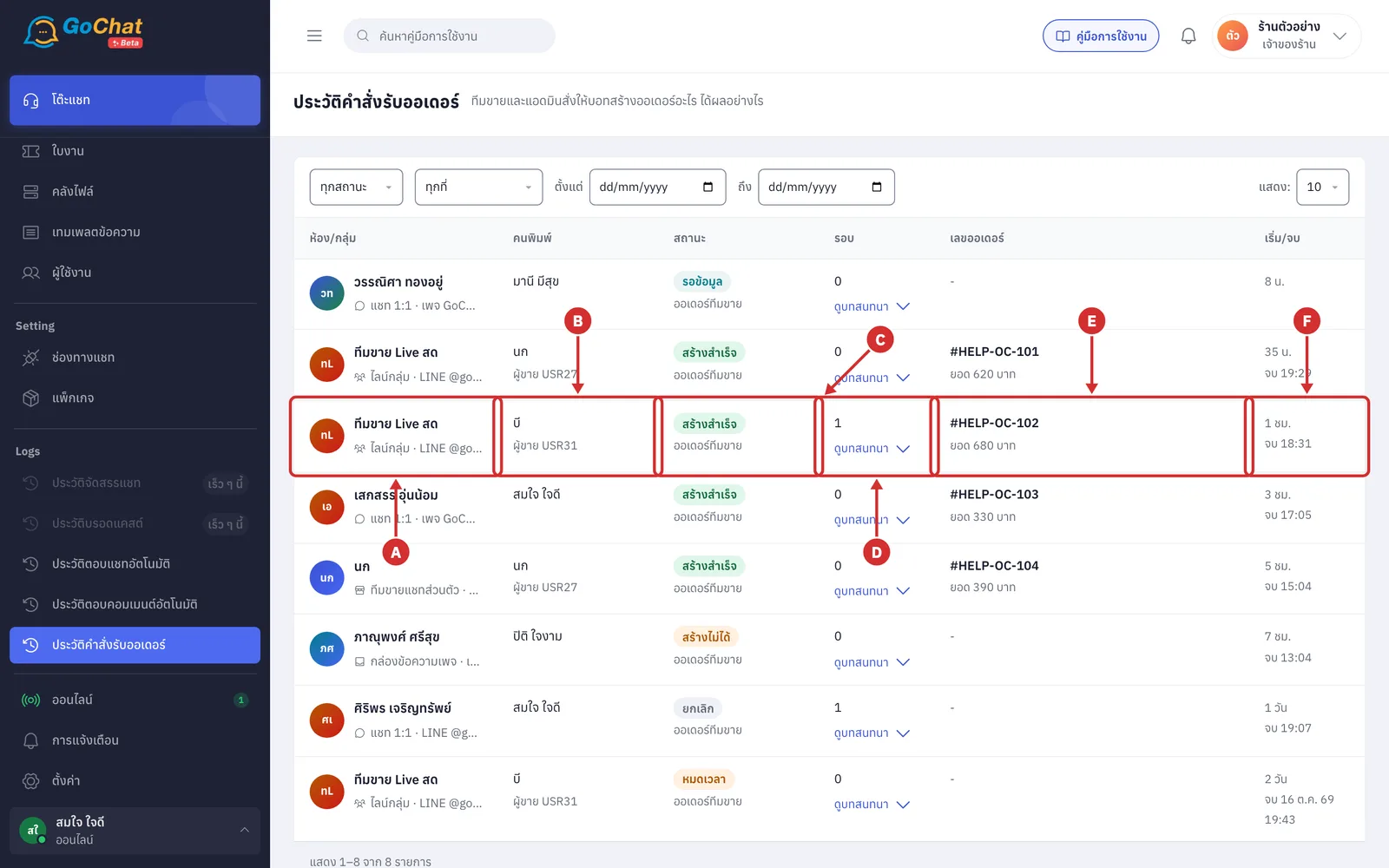
แต่ละแถวคือคำสั่งหนึ่งรอบ เรียงล่าสุดก่อน
A ห้อง/กลุ่ม ชื่อลูกค้าหรือชื่อกลุ่ม พร้อมที่สั่ง เช่น ไลน์กลุ่ม · LINE @gochat หรือ แชท 1:1 · เพจ …
B คนพิมพ์ ชื่อทีมขายหรือแอดมิน และ ผู้ขาย USR… ที่ออเดอร์ลงชื่อ
C สถานะ ป้ายสถานะของรอบนั้น และชื่อคำสั่งที่ใช้ เช่น
สร้างไม่ได้: คำสั่งจากกล่องข้อความเพจที่บอทสร้างไม่ได้
หมดเวลา: คำสั่งที่ค้างนานจนระบบปิดเอง
D รอบ จำนวนครั้งที่บอทต้องถามข้อมูลเพิ่ม และปุ่ม ดูบทสนทนา
E เลขออเดอร์ เลขที่ GoSaaS ออกให้ และยอด (ยังไม่สร้าง = -)
F เริ่ม/จบ เวลาที่เริ่มคำสั่ง และ จบ เมื่อสร้างหรือยกเลิกแล้ว
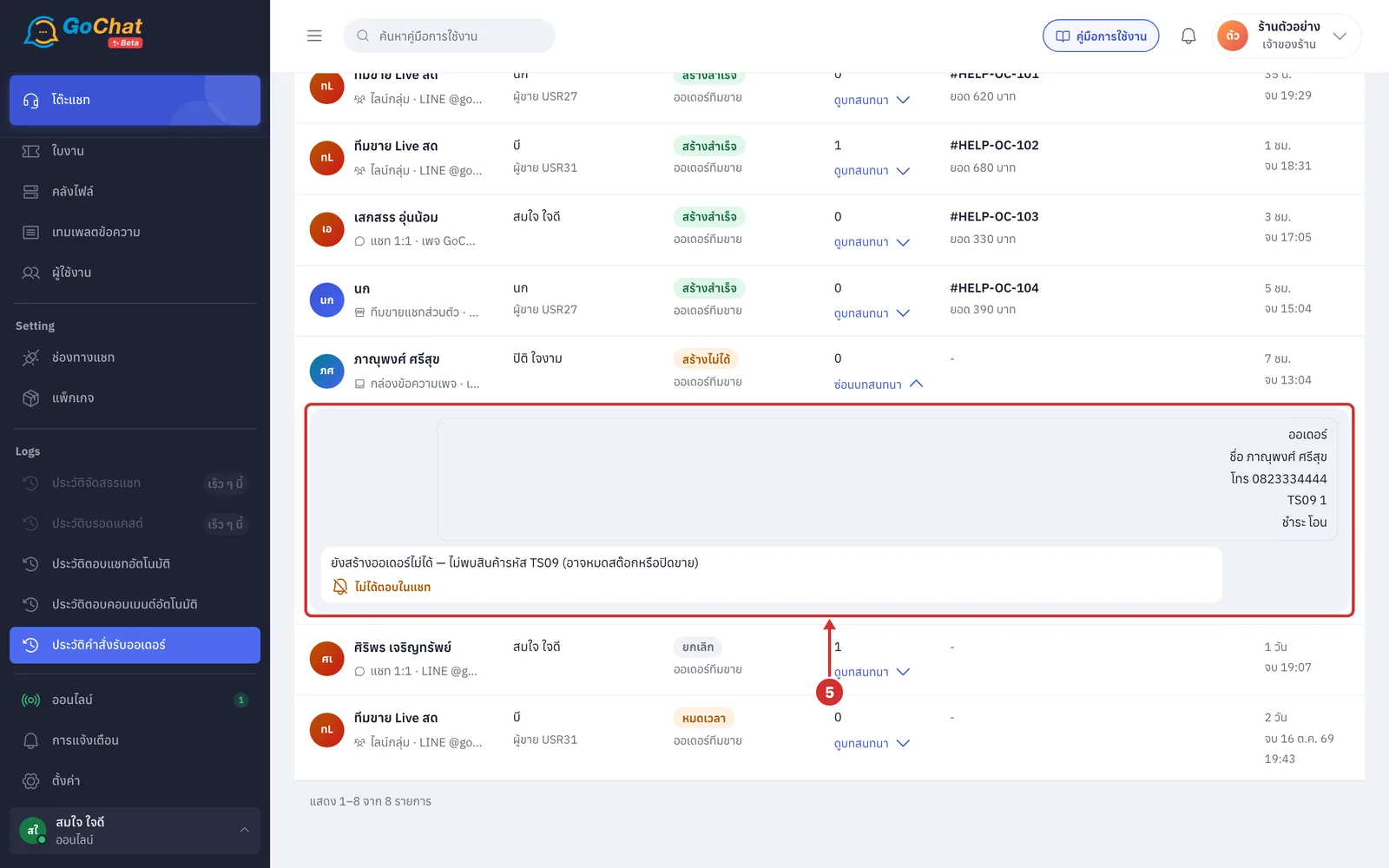
กด ดูบทสนทนา เพื่อกางทุกข้อความระหว่างคนพิมพ์กับบอทในรอบนั้นใต้แถว
กดอีกครั้งเพื่อ ซ่อนบทสนทนา
กางได้ทีละแถว
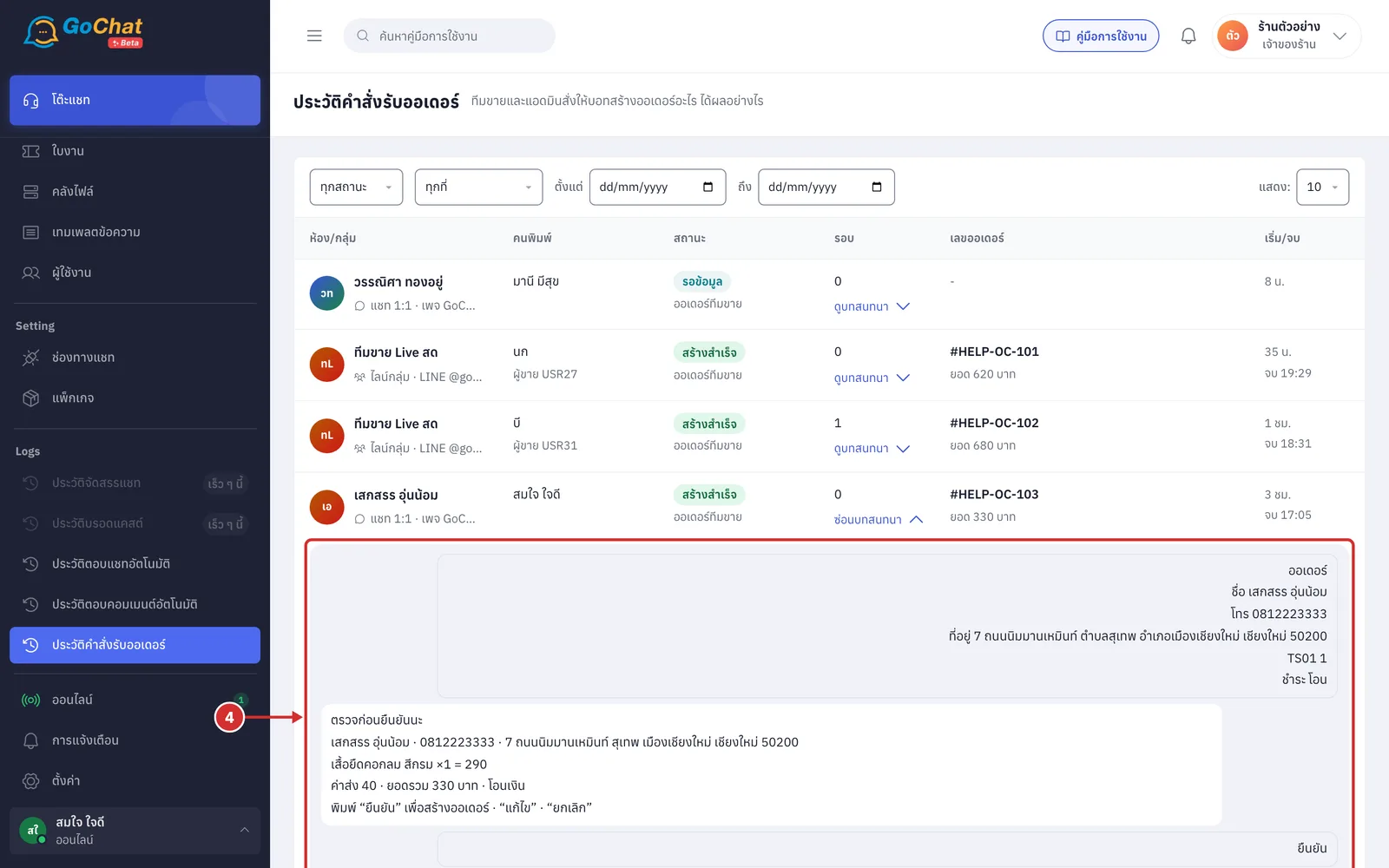
คำตอบที่บอทไม่ได้ส่งในแชท จะมีป้ายใต้ข้อความ ดังนี้
ไม่ได้ตอบในแชท: เช่น ปิดสวิตช์ ตอบเมื่อสร้างไม่ได้ ไว้ ข้อความนี้จึงเป็นเหตุผลที่บอกเฉพาะในประวัติ
ส่งไม่ถึงกลุ่ม / ส่งไม่ถึงแชท: ส่งออกแล้วไม่สำเร็จ เช่น บอทถูกเชิญออกจากกลุ่ม
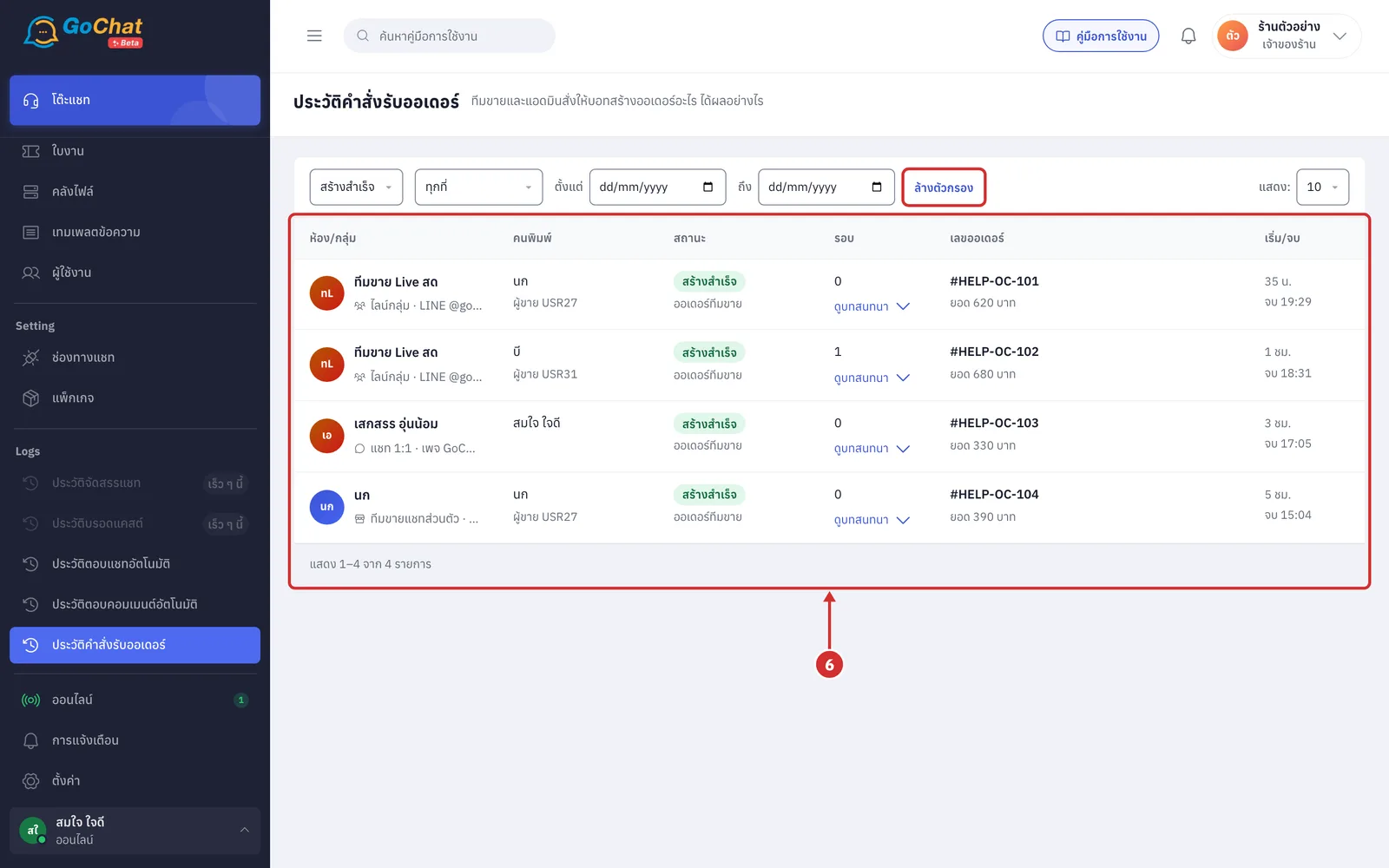
ตัวอย่างเช่น เลือกสถานะ สร้างสำเร็จ ตารางจะเหลือเฉพาะคำสั่งที่ได้ออเดอร์ กด ล้างตัวกรอง เพื่อกลับไปดูทั้งหมด
หากไม่พบรายการ ระบบจะแสดง ไม่พบรายการตามตัวกรองนี้
ร้านที่ยังไม่มีประวัติ ระบบจะแสดง ยังไม่มีประวัติ พร้อมปุ่ม ไปตั้งคำสั่งรับออเดอร์
ข้อควรทราบเกี่ยวกับประวัติคำสั่งรับออเดอร์
ท้ายตารางสามารถเลือกจำนวนแถวต่อหน้าและเปลี่ยนหน้าได้
ประวัติคำสั่งรับออเดอร์ไม่ถูกลบตามอายุ สามารถย้อนดูได้ทั้งหมด
กดชื่อห้องเพื่อเปิดห้องแชทนั้น