
การค้นหาและกรองแชท
วีดีโอสอนใช้งาน
หน้า ข้อความ ในระบบ GoChat ช่วยให้ผู้ใช้งานสามารถค้นหา เรียงลำดับ และกรองห้องแชท เพื่อค้นหาบทสนทนาที่ต้องดำเนินการได้อย่างรวดเร็ว เช่น ห้องแชทที่ลูกค้าเพิ่งส่งข้อความ ห้องที่ยังไม่ได้อ่าน ห้องที่รอแอดมินตอบ และห้องที่มีงานค้าง
การตั้งค่าตัวกรองมีผลเฉพาะหน้าจอของผู้ใช้งานแต่ละคน ไม่ส่งผลต่อรายการห้องแชทของเพื่อนร่วมทีม โดยตัวกรองจะถูกจดจำไว้ในเบราว์เซอร์ที่ใช้งาน
การเลือกแท็บข้อความและความคิดเห็น
บริเวณด้านบนของรายการห้องแชทมี 2 แท็บ ดังนี้
ข้อความ: แสดงห้องแชทกับลูกค้าจากช่องทางต่าง ๆ ที่ร้านเชื่อมต่อไว้
ความคิดเห็น: แสดงความคิดเห็นใต้โพสต์ Facebook และ Instagram
ตัวเลขที่แสดงบนแต่ละแท็บมีความหมายแตกต่างกัน
แท็บข้อความ: จำนวนข้อความที่ยังไม่ได้อ่าน
แท็บความคิดเห็น: จำนวนความคิดเห็นที่ยังไม่ได้ตอบ
หากจำนวนเกิน 99 รายการ ระบบจะแสดงเป็น 99+
นอกจากนี้ หากมีเพื่อนร่วมทีมเปิดหน้า ข้อความ อยู่ ระบบจะแสดงรูปของผู้ใช้งานดังกล่าวบริเวณท้ายแถวแท็บ โดยสามารถกดเพื่อดูว่าผู้ใช้งานแต่ละคนกำลังเปิดห้องแชทใดอยู่ได้
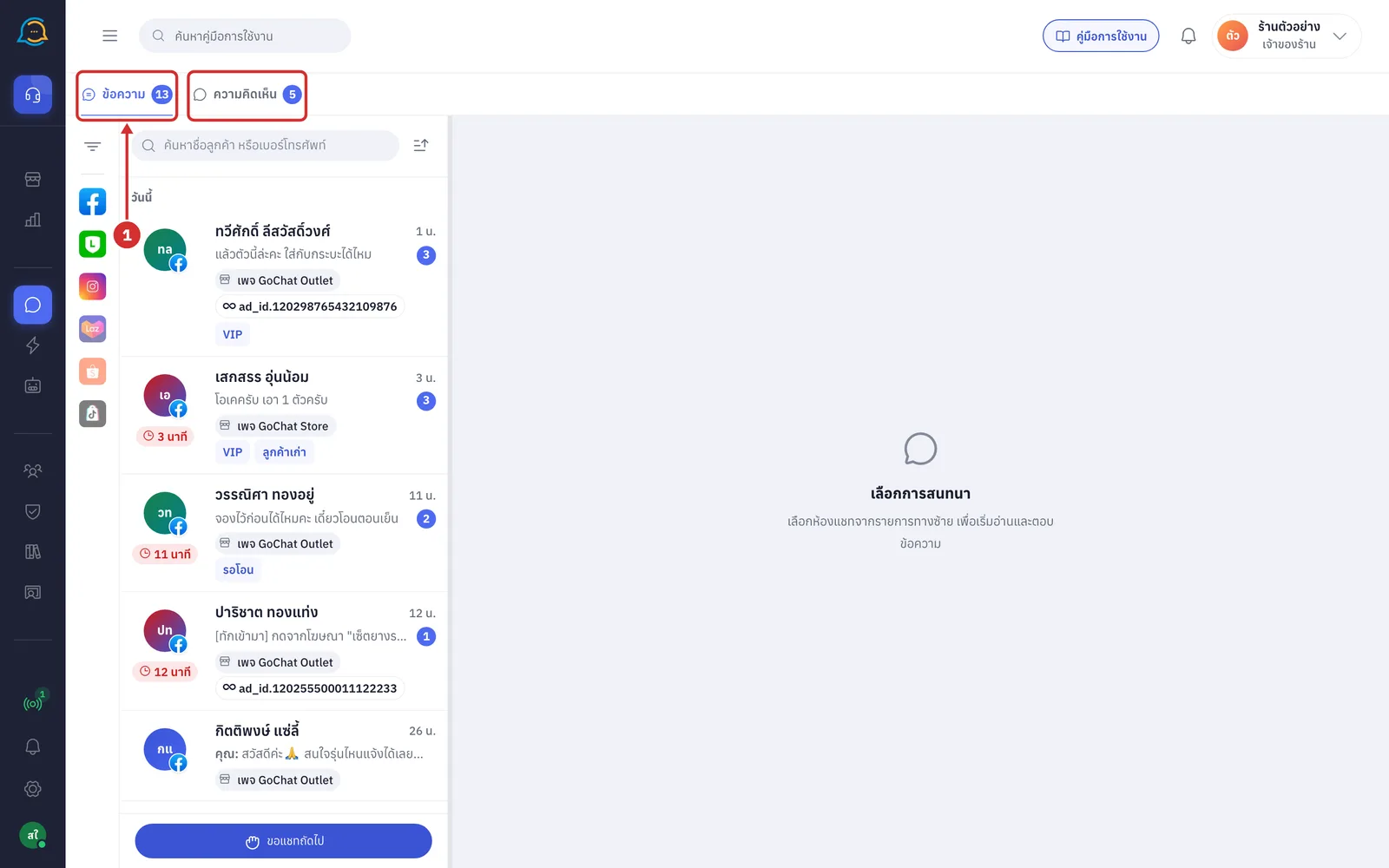
ขั้นตอนการค้นหาแชท
การค้นหาช่วยให้ผู้ใช้งานเข้าถึงห้องแชทที่ต้องการได้รวดเร็ว โดยไม่ต้องเลื่อนดูรายการทั้งหมด
ขั้นตอนการค้นหา
คลิกช่องค้นหา ค้นหาชื่อลูกค้า หรือเบอร์โทรศัพท์ พิมพ์ชื่อลูกค้าหรือหมายเลขโทรศัพท์ที่ต้องการค้นหา รอให้ระบบกรองรายการโดยอัตโนมัติ ไม่จำเป็นต้องกด Enter
ข้อมูลที่ใช้ค้นหาได้ ชื่อลูกค้าที่แพลตฟอร์มกำหนด, ชื่อที่ร้านกำหนดให้ลูกค้า, ชื่อห้องแชทที่ตั้งไว้, ชื่อกลุ่ม LINE, ชื่อสมาชิกในกลุ่ม LINE, หมายเลขโทรศัพท์ โดยต้องระบุอย่างน้อย 3 หลัก ระบบจะเปรียบเทียบหมายเลขโทรศัพท์จากตัวเลขเท่านั้น และรองรับคำค้นไม่เกิน 60 ตัวอักษร
ทั้งนี้ สามารถค้นหาห้องที่ปิดงานแล้วได้ด้วย
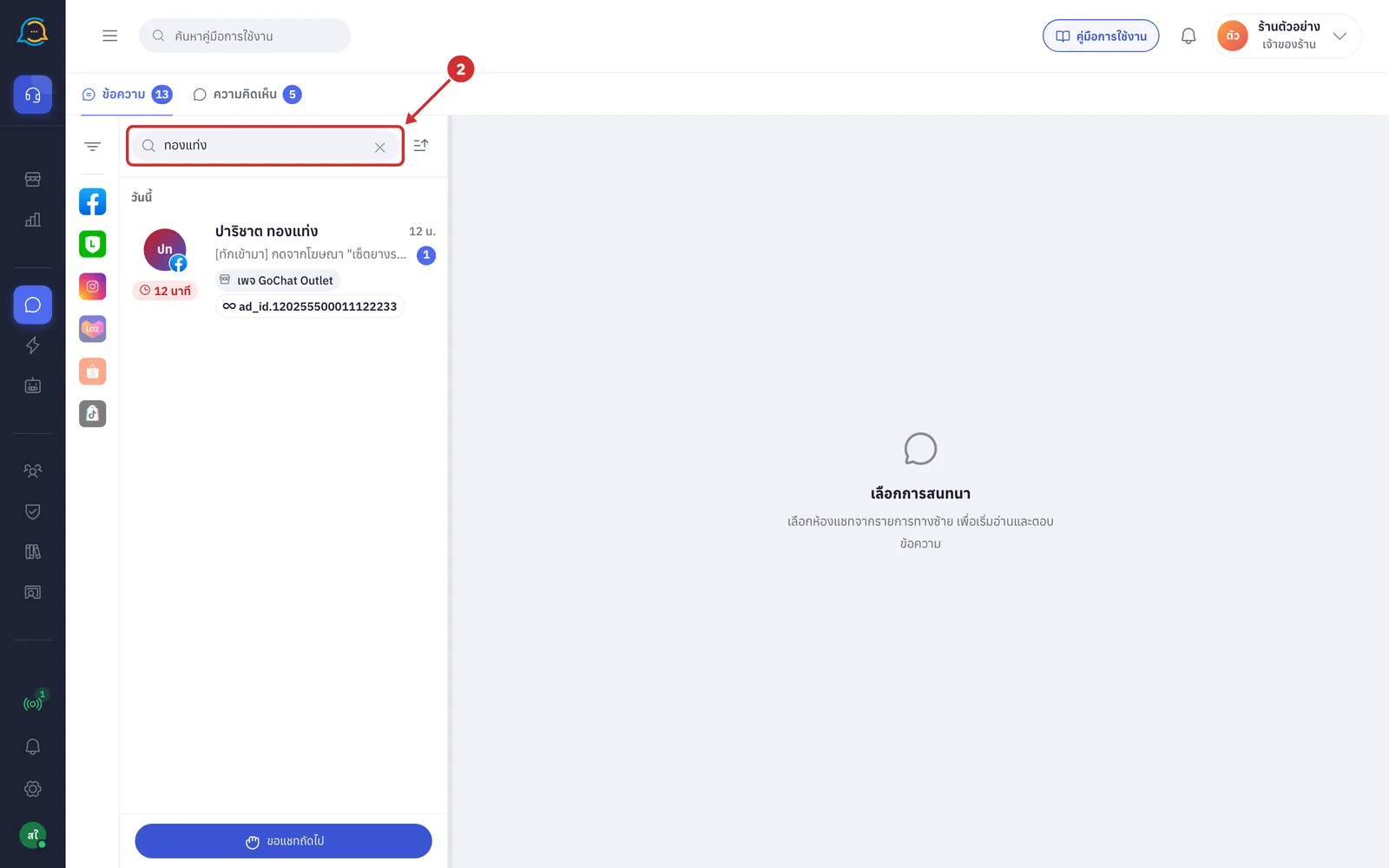
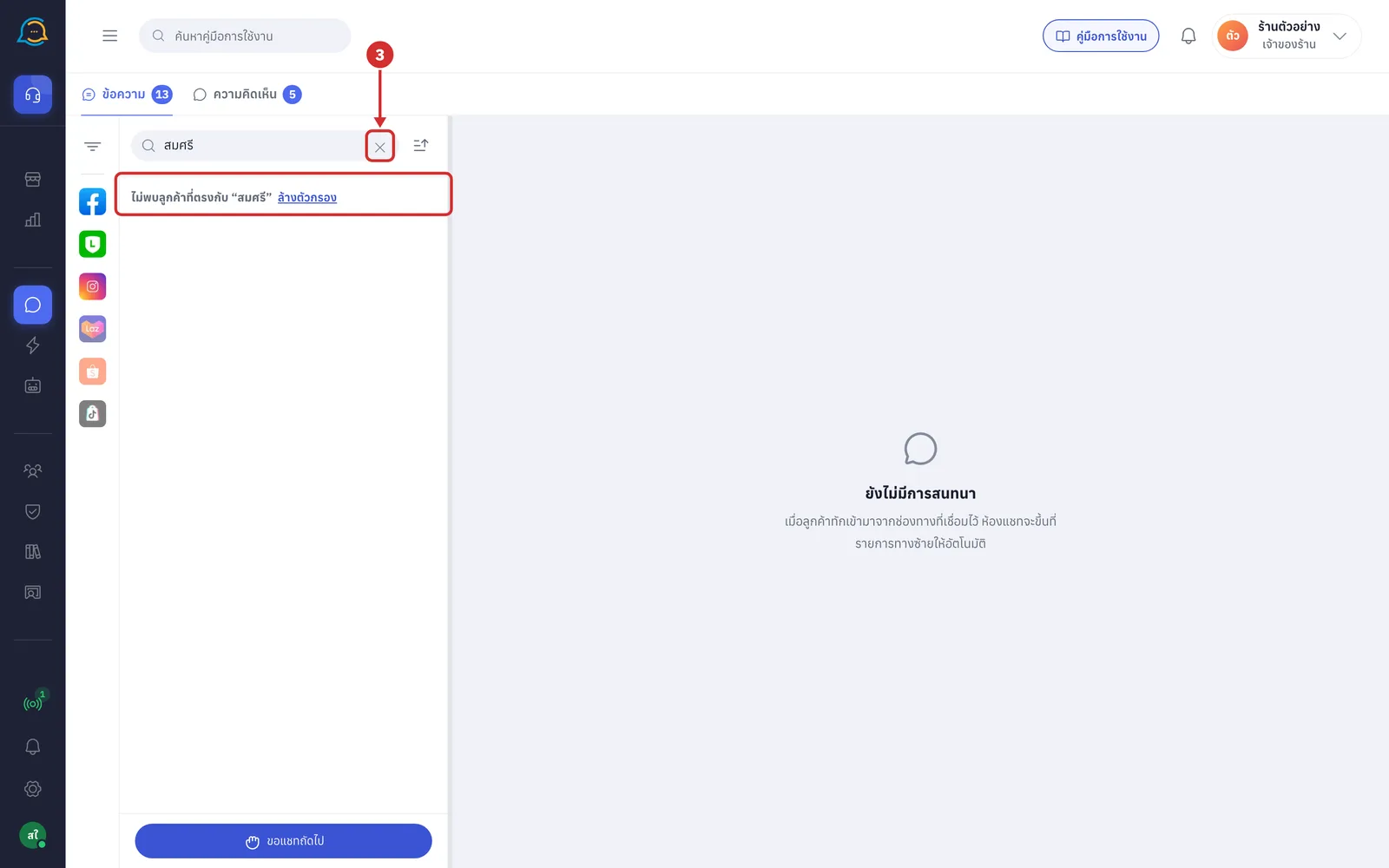
กดปุ่ม X ภายในช่องค้นหา เพื่อยกเลิกคำค้นและกลับไปแสดงรายการห้องแชททั้งหมด
หากไม่พบรายการที่ตรงกับคำค้น ระบบจะแสดงข้อความ ไม่พบลูกค้าที่ตรงกับ “คำค้น” พร้อมปุ่ม ล้างตัวกรอง
หมายเหตุ: ช่องค้นหามีเฉพาะแท็บข้อความเท่านั้น
ขั้นตอนการเรียงลำดับห้องแชท
การเรียงลำดับห้องแชท ผู้ใช้งานสามารถเลือกวิธีเรียงลำดับรายการได้โดยคลิกปุ่ม เรียงลำดับ ที่อยู่ข้างช่องค้นหา
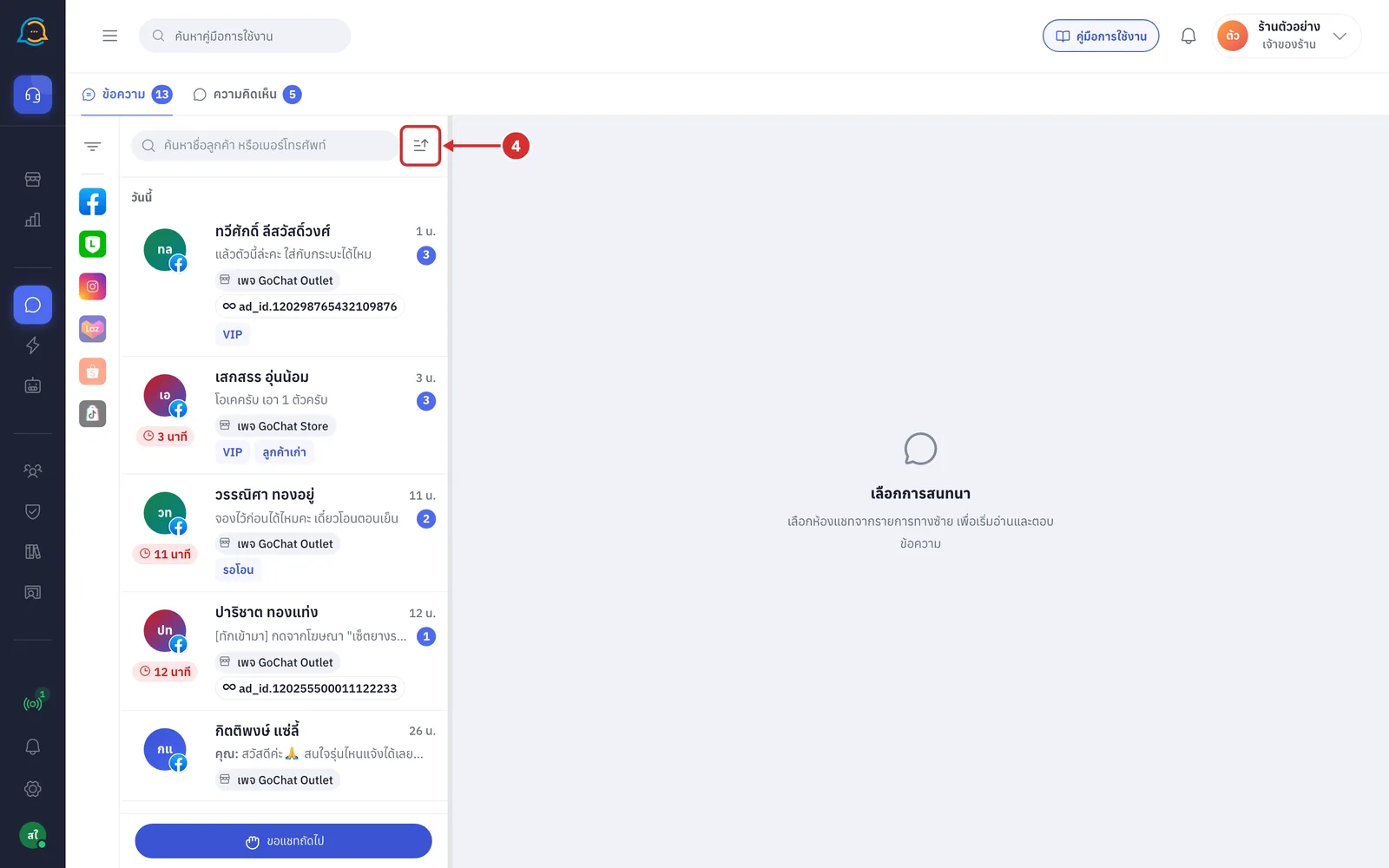
ระบบรองรับ 2 รูปแบบ
A ข้อความล่าสุด เป็นรูปแบบเริ่มต้น โดยเรียงห้องแชทตามเวลาของข้อความล่าสุด ไม่ว่าจะเป็นข้อความที่ลูกค้าหรือร้านส่ง พร้อมแบ่งรายการตามช่วงวัน ได้แก่ วันนี้ เมื่อวาน สัปดาห์นี้ และก่อนหน้านี้
B ลูกค้าพิมพ์ล่าสุด เรียงห้องแชทตามเวลาที่ลูกค้าส่งข้อความล่าสุด เหมาะสำหรับติดตามลูกค้าที่เพิ่งทักเข้ามา โดยรายการจะไม่แบ่งตามหัวข้อวัน และปุ่มเรียงลำดับจะแสดงพื้นสีเพื่อระบุว่าไม่ได้ใช้รูปแบบปกติ
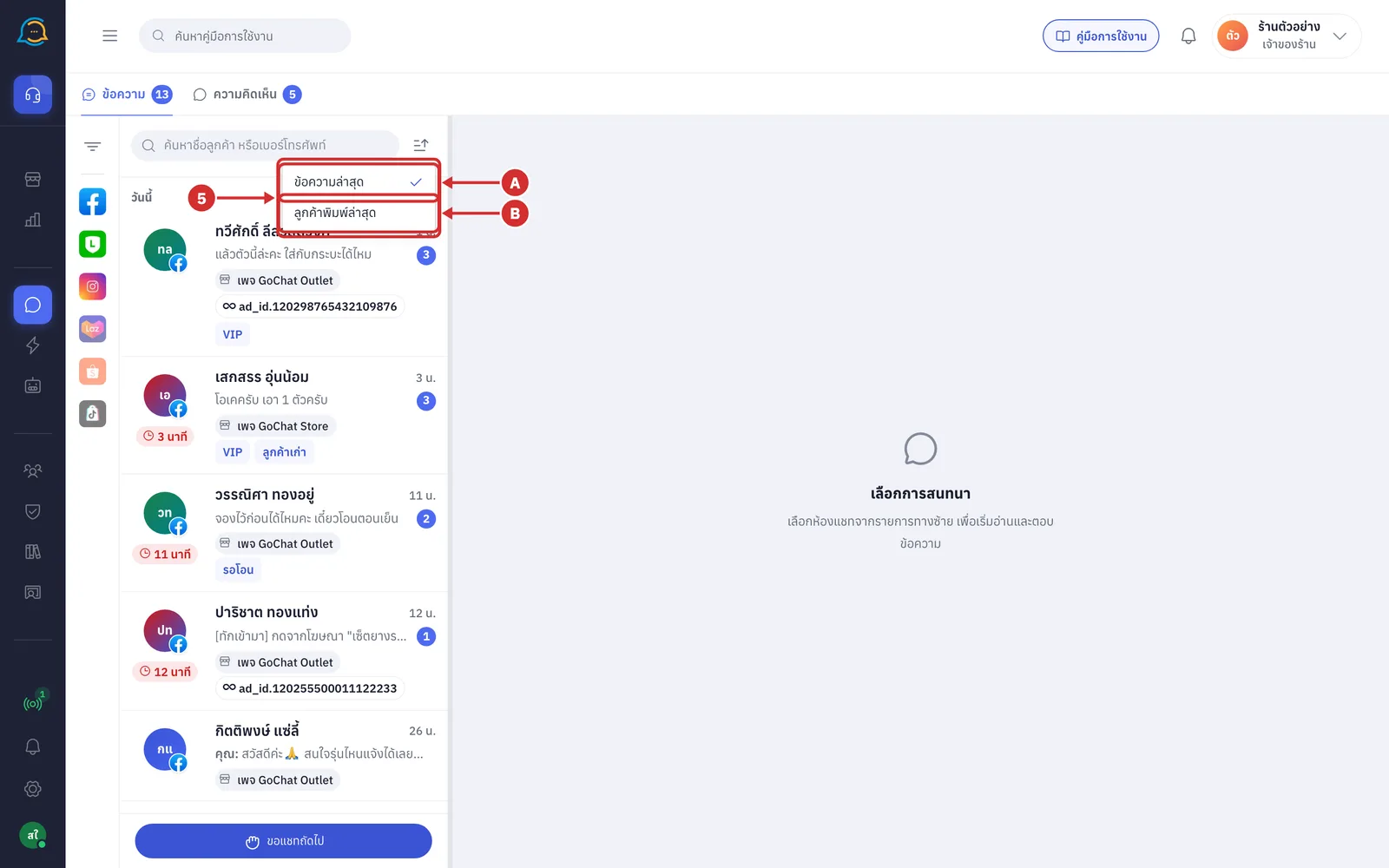
ข้อควรทราบ: ห้องที่ปักหมุดจะอยู่ด้านบนสุดเสมอ ไม่ว่าจะเลือกการเรียงลำดับรูปแบบใด
การเปิดแผงตัวกรอง
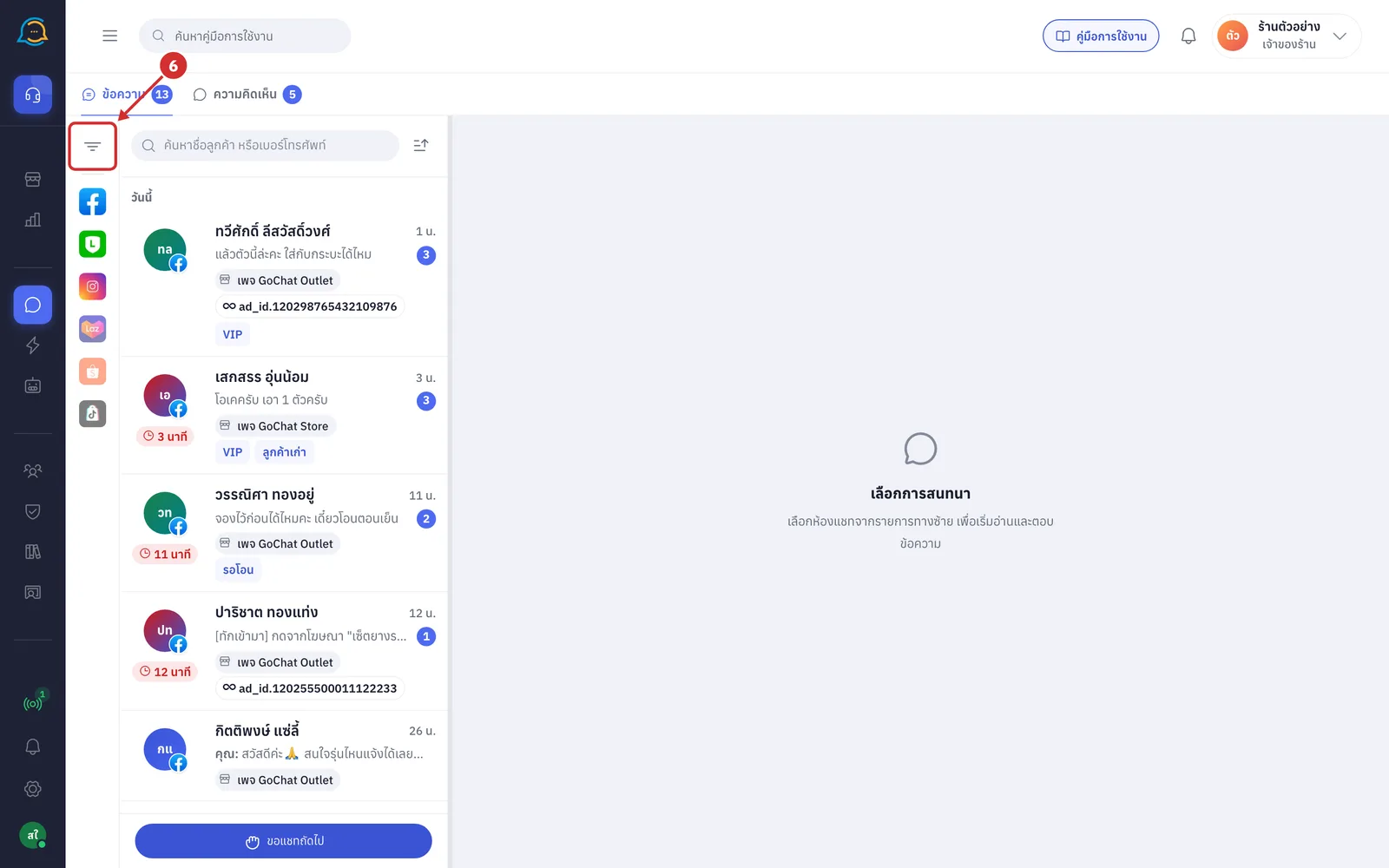
คลิกไอคอน ตัวกรอง บริเวณแถบไอคอนด้านซ้ายของรายการห้องแชท หรือคลิกโลโก้ช่องทางใต้ไอคอนดังกล่าว
แผงตัวกรองจะปรากฏขึ้น เลือกเงื่อนไขที่ต้องการ โดยระบบจะปรับรายการให้ทันที ไม่ต้องกดบันทึก
หากต้องการพับแผงตัวกรอง ให้คลิกปุ่มลูกศรสองทางบริเวณส่วนหัวของแผง
ในหน้าจอที่มีความกว้างมาก แผงตัวกรองอาจเปิดค้างไว้โดยอัตโนมัติ
หลักการทำงานของตัวกรอง
เลือกหลายตัวเลือกภายในหมวดเดียวกัน: ระบบจะแสดงห้องที่ตรงกับตัวเลือกใดตัวเลือกหนึ่ง
เลือกตัวกรองจากหลายหมวด: ระบบจะแสดงเฉพาะห้องที่ตรงกับทุกหมวดที่เลือก
ตัวเลขข้างตัวเลือกส่วนใหญ่แสดงจำนวนห้องที่ตรงตามเงื่อนไข โดยคำนวณร่วมกับตัวกรองอื่นที่เลือกอยู่ ยกเว้นหมวดช่องทาง
กดชื่อหมวดเพื่อพับหรือขยายรายการภายในหมวดนั้นได้
รายละเอียดตัวกรองแต่ละหมวด
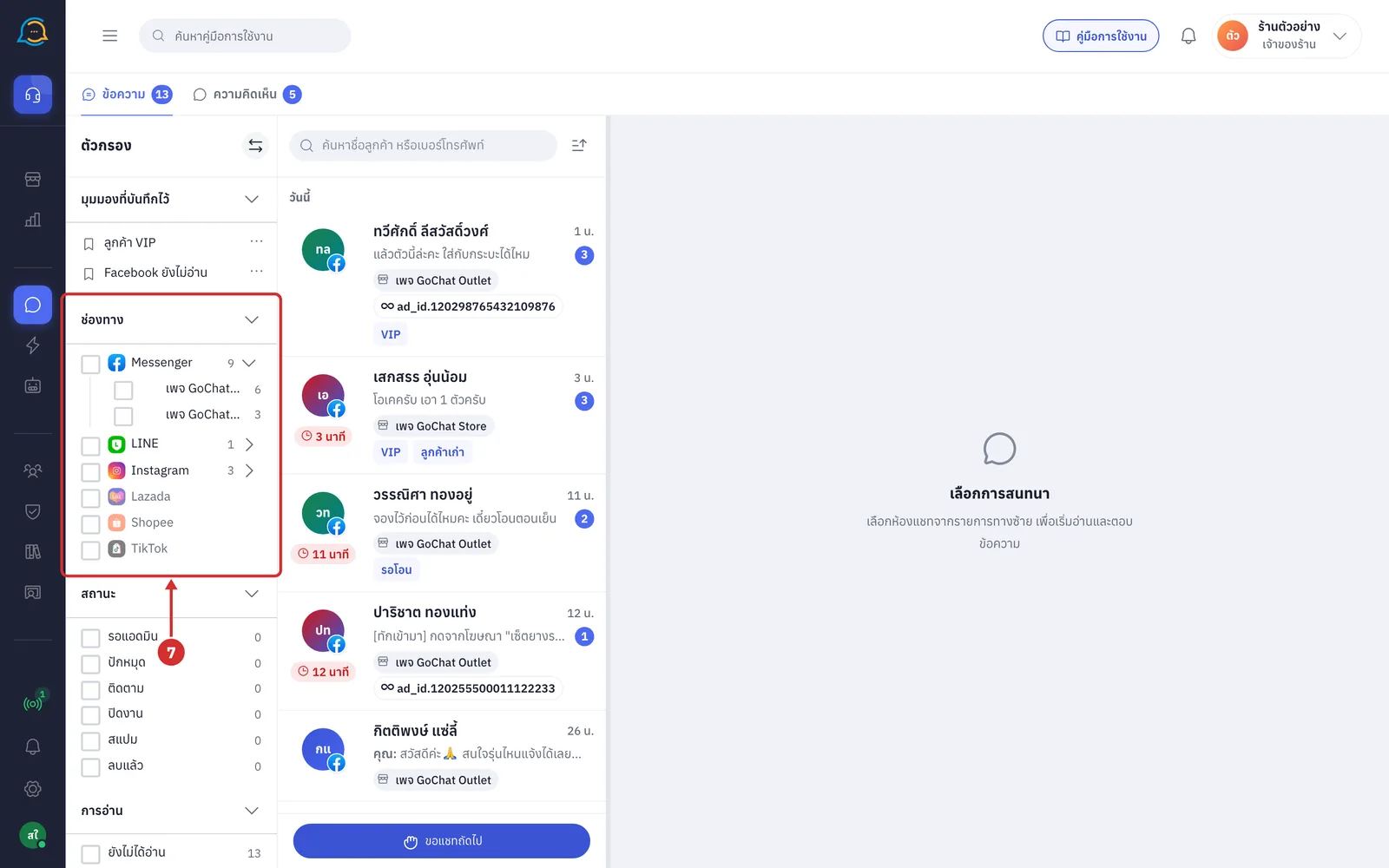
ช่องทาง ใช้เลือกห้องแชทตามช่องทางที่ลูกค้าติดต่อเข้ามา
เลือกช่องทางที่ต้องการ เช่น Messenger, Instagram, LINE, Shopee หรือ Lazada ตามช่องทางที่ร้านเชื่อมต่อ
หากต้องการเลือกเฉพาะบางเพจหรือบางบัญชี ให้คลิกลูกศรข้างชื่อช่องทาง จากนั้นเลือกเพจหรือบัญชีที่ต้องการ
รายละเอียดเพิ่มเติม
เลือกช่องทางทั้งช่องทาง จะรวมเพจหรือบัญชีที่เชื่อมต่อเพิ่มในภายหลังด้วย
หากเลือกเฉพาะบางเพจ ช่องทำเครื่องหมายของช่องทางหลักจะแสดงเป็นขีด
ตัวเลขข้างช่องทางและเพจแสดงจำนวนข้อความที่ยังไม่ได้อ่าน
ชื่อช่องทางหรือเพจที่แสดงเป็นสีจาง หมายถึงยังไม่มีห้องแชทจากรายการนั้น
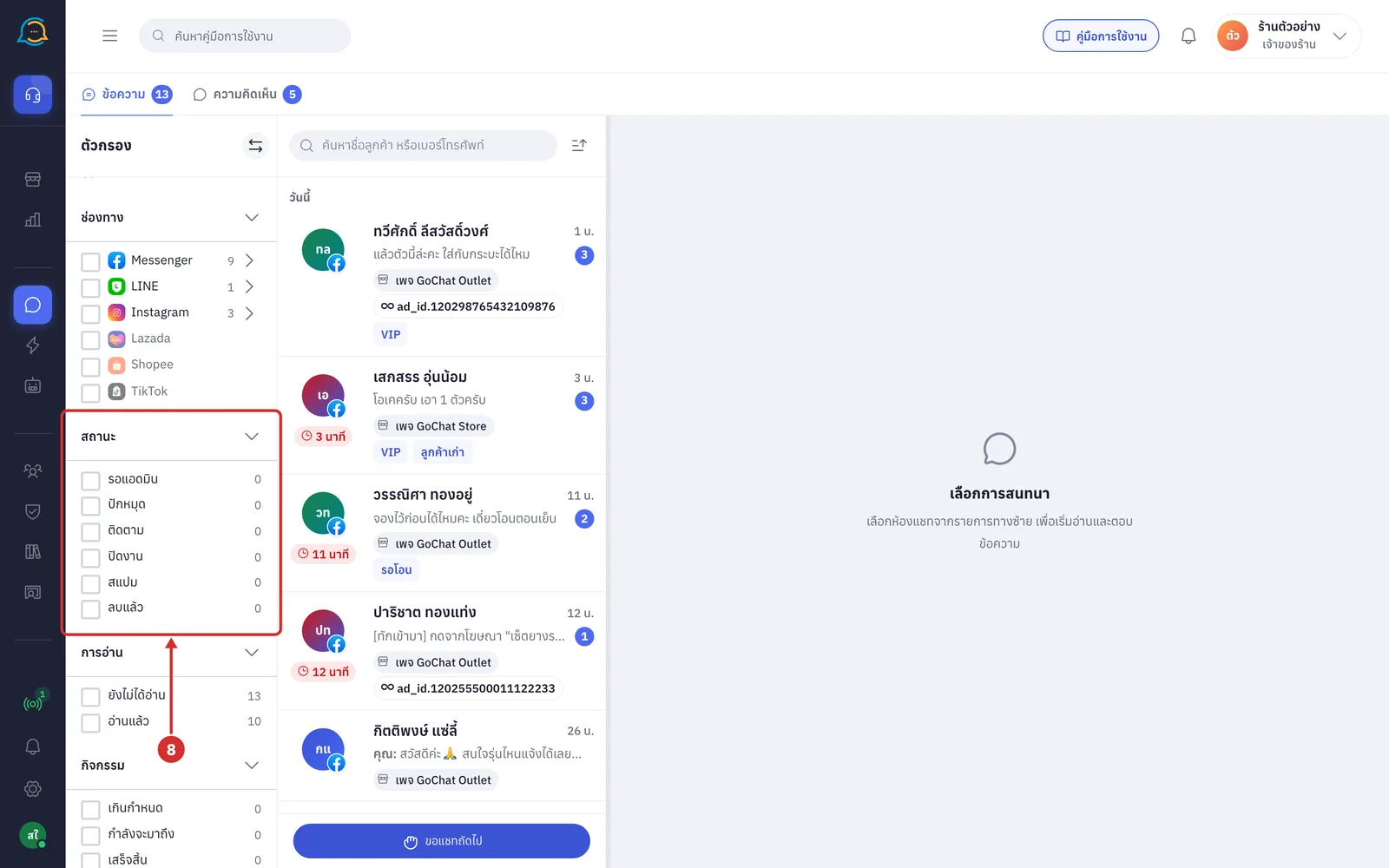
สถานะ ใช้กรองห้องแชทตามสถานะการดำเนินงาน
รอแอดมิน — ห้องที่ AI ส่งต่อให้แอดมินเนื่องจากลูกค้าต้องการพูดคุยกับเจ้าหน้าที่ และยังไม่มีแอดมินตอบกลับ
ปักหมุด — ห้องที่ผู้ใช้งานปักหมุดไว้
ติดตาม — ห้องที่ทำเครื่องหมายติดตามไว้
ปิดงาน — ห้องที่ปิดงานแล้ว โดยปกติจะไม่แสดงในรายการจนกว่าลูกค้าจะทักเข้ามาใหม่ ทั้งนี้ สามารถค้นหาได้
สแปม — ห้องที่กำหนดสถานะเป็นสแปม ซึ่งปกติจะไม่แสดงในรายการ
ลบแล้ว — ห้องที่ถูกลบหรือซ่อนไว้ ซึ่งปกติจะไม่แสดงในรายการ และอาจกลับมาเมื่อมีข้อความใหม่จากลูกค้า
สำหรับร้านที่เชื่อมต่อ Shopee จะมีตัวเลือกเพิ่มเติม คือ สอบถามสินค้า ยังไม่สั่ง
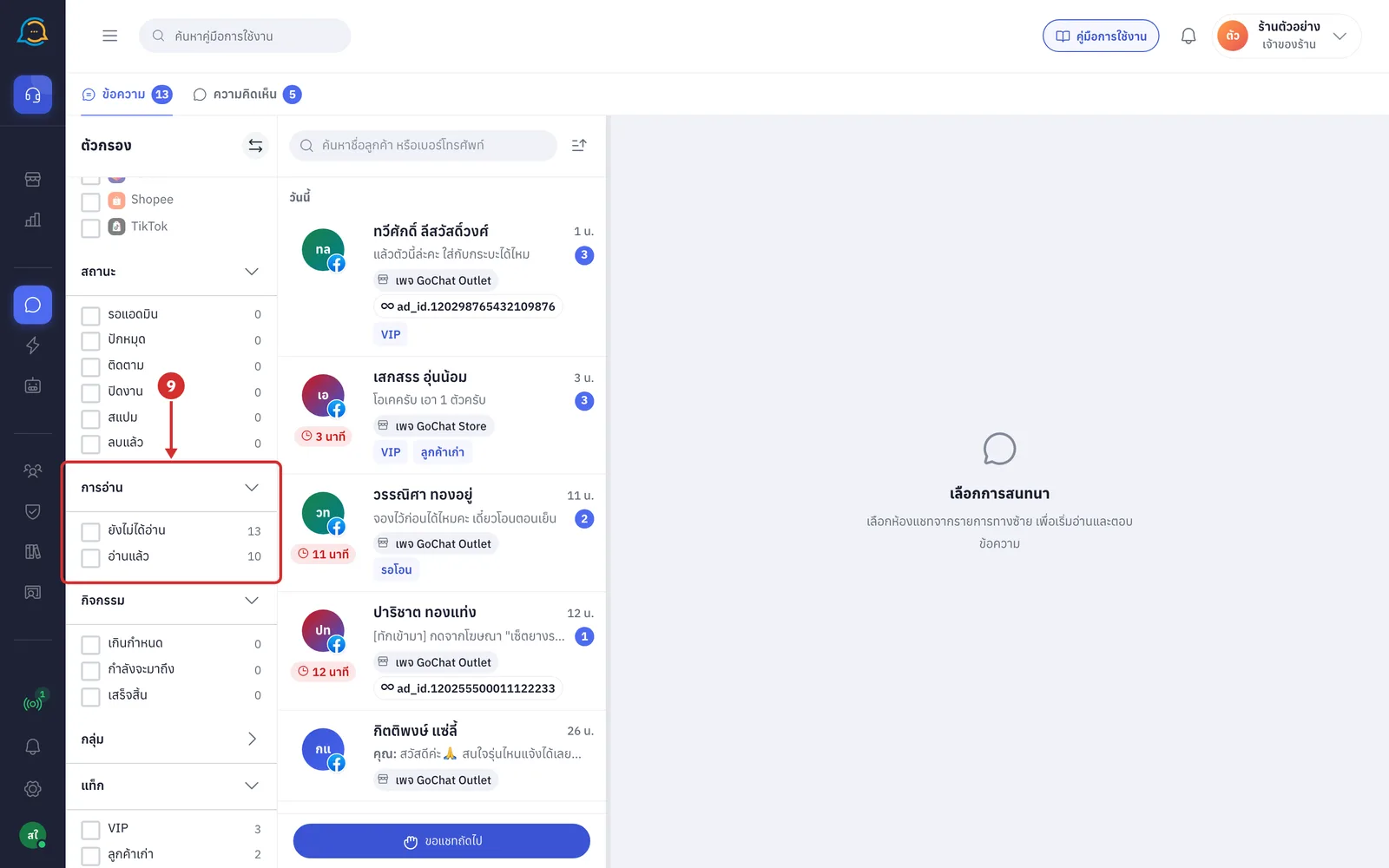
การอ่าน ใช้กรองห้องแชทตามสถานะการอ่าน
ยังไม่ได้อ่าน: ห้องที่มีข้อความจากลูกค้าซึ่งยังไม่มีผู้ใช้งานเปิดอ่าน
อ่านแล้ว: ห้องที่อ่านแล้ว โดยเลือกสถานะการอ่านได้ครั้งละหนึ่งแบบ
หากมีแชทที่ระบบส่งมาให้ผู้ใช้งาน แต่ยังไม่ได้เปิดอ่าน ระบบจะแสดงตัวเลือก ได้รับมาแต่ยังไม่เปิด เพิ่มเติม
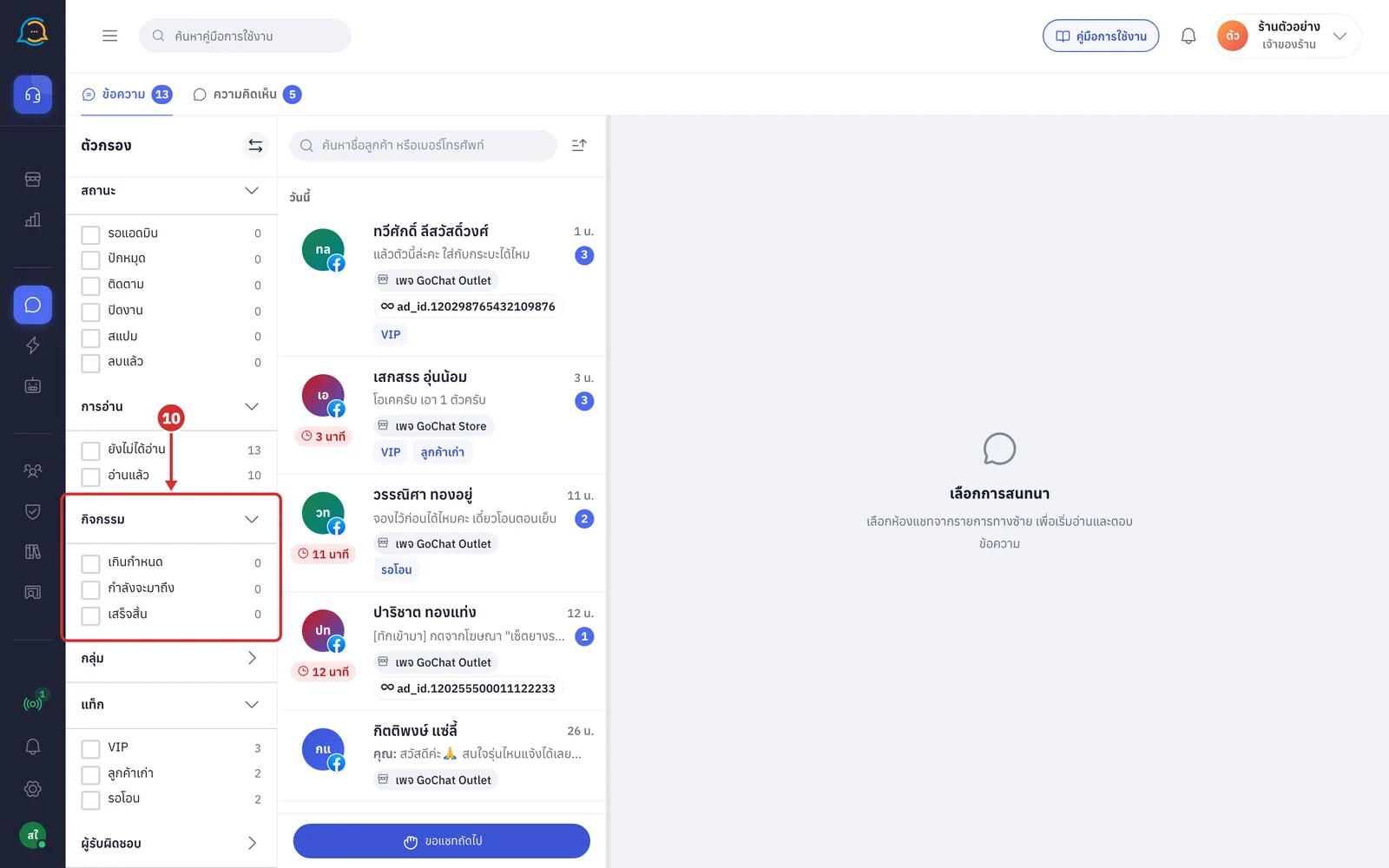
กิจกรรม ใช้กรองห้องแชทตามสถานะของกิจกรรมที่บันทึกไว้ในแผงข้อมูลลูกค้า
เกินกำหนด: มีกิจกรรมค้างที่เลยกำหนดเวลาแล้ว
กำลังจะมาถึง: มีกิจกรรมค้างที่ยังไม่ถึงกำหนด
เสร็จสิ้น: มีกิจกรรมและดำเนินการเสร็จสิ้นทั้งหมดแล้ว
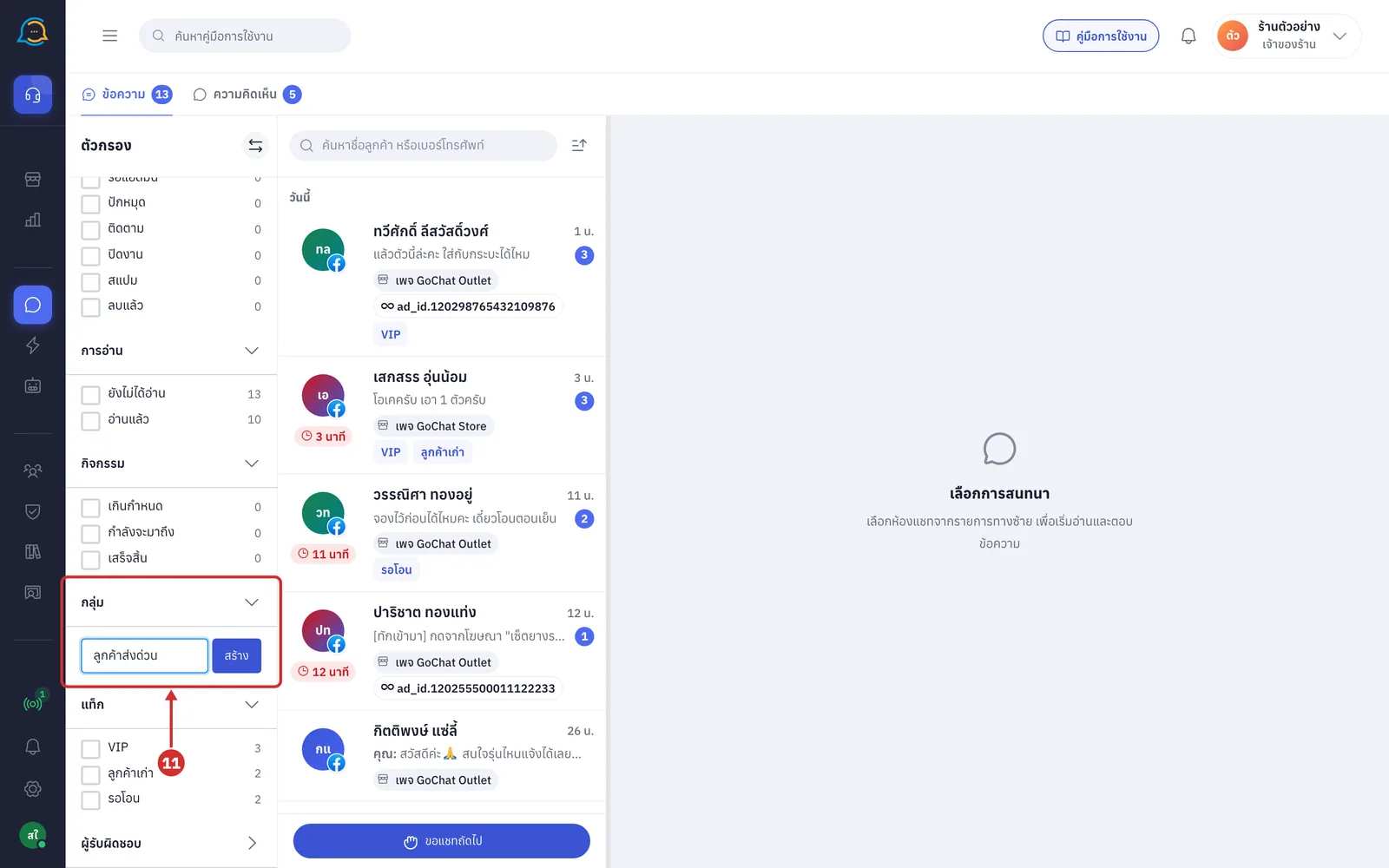
กลุ่ม ใช้จัดหมวดหมู่ห้องแชทตามกลุ่มที่ร้านสร้างไว้ เช่น กลุ่มลูกค้าที่ต้องติดตามเร่งด่วน
วิธีสร้างกลุ่มใหม่ คลิก สร้างกลุ่มใหม่ ระบุชื่อกลุ่ม โดยมีความยาวไม่เกิน 40 ตัวอักษร คลิก สร้าง
สามารถเพิ่มห้องแชทเข้ากลุ่มได้จากเมนูที่ปรากฏเมื่อคลิกขวาที่แถวห้องแชท
หากต้องการลบกลุ่ม ให้คลิกไอคอนถังขยะข้างชื่อกลุ่ม การลบกลุ่มจะไม่ลบห้องแชท แต่จะนำห้องแชทออกจากกลุ่มเท่านั้น
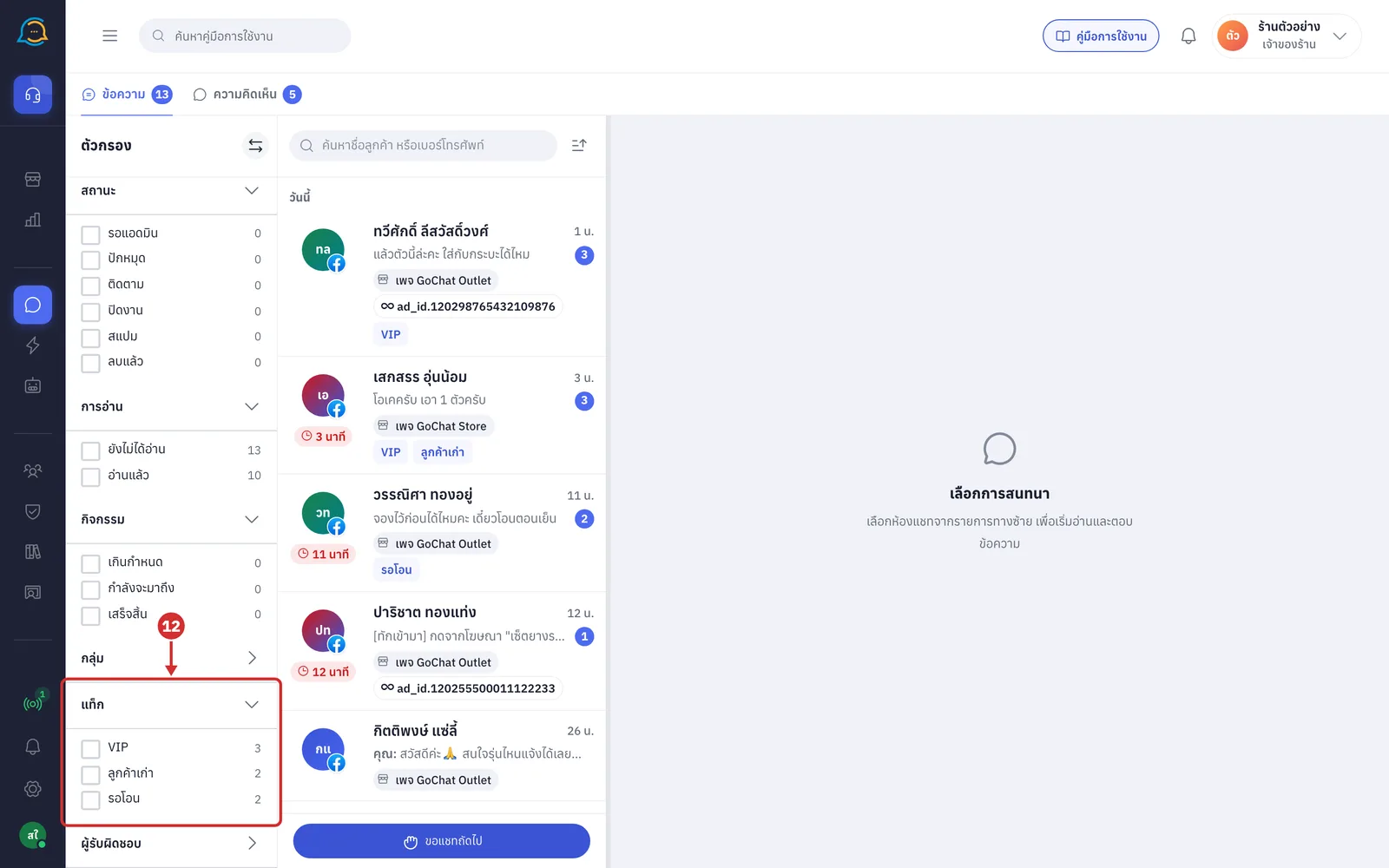
แท็ก ใช้กรองห้องแชทตามแท็กที่กำหนดไว้ เช่น VIP หรือลูกค้าต้องติดตาม
ระบบจะแสดงแท็กที่เลือกไว้และแท็กที่มีห้องแชทมากที่สุดรวมกันไม่เกิน 5 แท็ก หากมีแท็กมากกว่านั้น ให้คลิก ดูทั้งหมด (N) เพื่อค้นหาและเลือกแท็กเพิ่มเติม
หากร้านยังไม่มีแท็ก ระบบจะแสดงข้อความ ยังไม่มีแท็ก — สร้างได้ที่หน้าตั้งค่าแท็ก
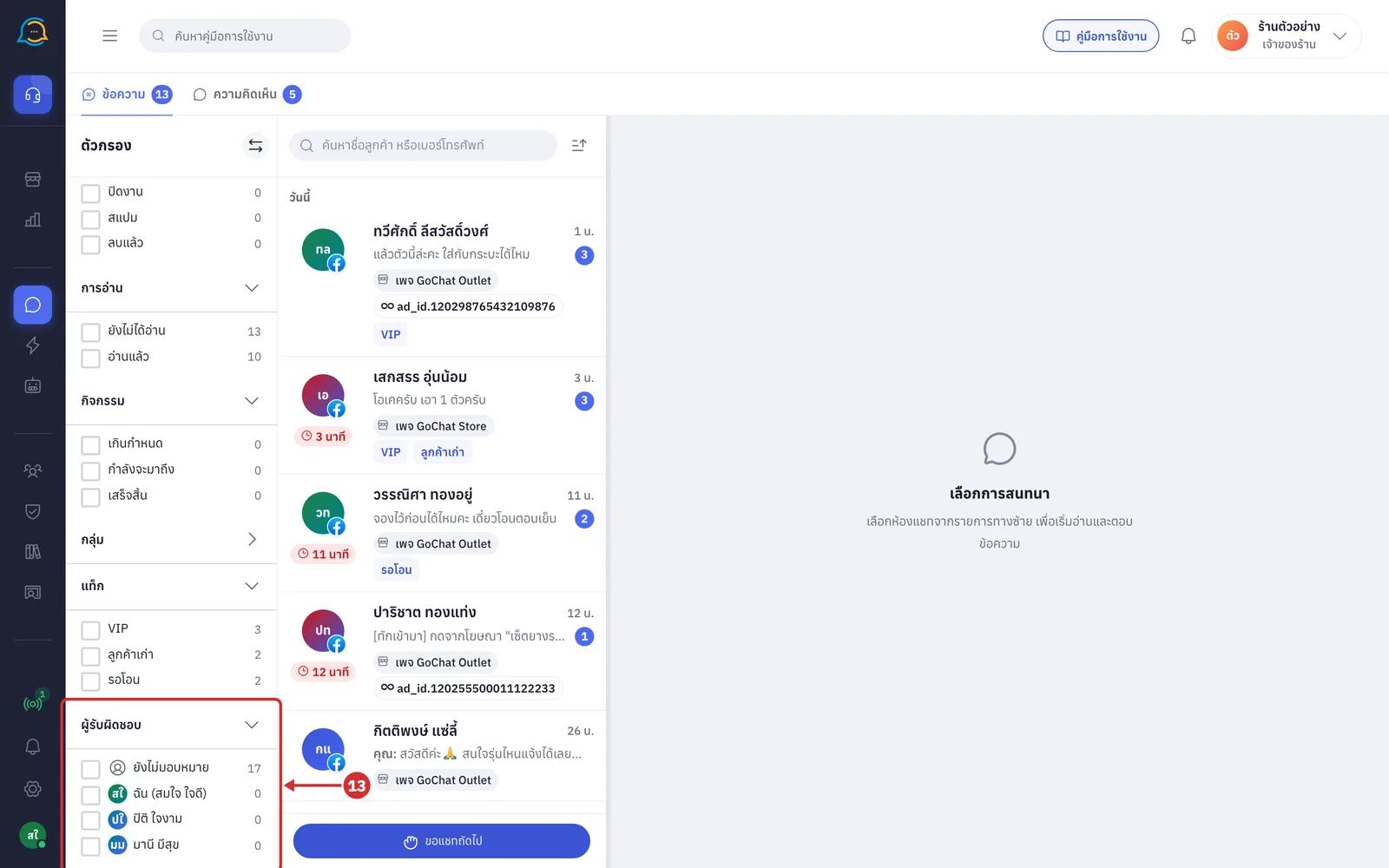
ผู้รับผิดชอบ ใช้กรองห้องแชทตามผู้ดูแลที่รับผิดชอบ
ยังไม่มอบหมาย: ห้องที่ยังไม่มีผู้ดูแล
ฉัน: ห้องที่ผู้ใช้งานปัจจุบันเป็นผู้ดูแล
ชื่อเพื่อนร่วมทีม: ห้องที่อยู่ในความรับผิดชอบของบุคคลนั้น
การตรวจสอบและล้างตัวกรอง
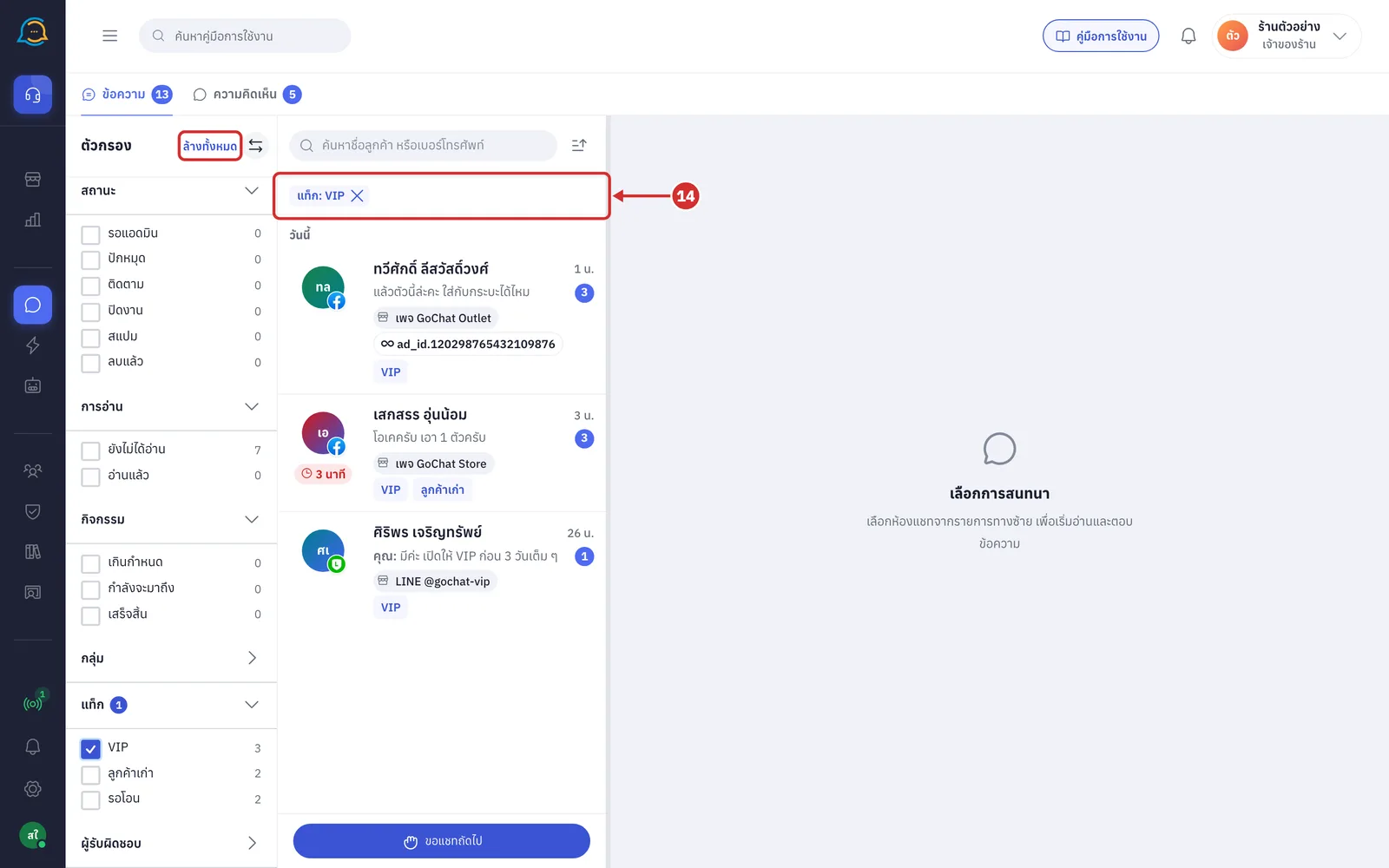
ผู้ใช้งานสามารถจัดการตัวกรองได้ ดังนี้
คลิก X บนป้ายตัวกรอง เพื่อลบเฉพาะเงื่อนไขนั้น
คลิก ล้างทั้งหมด ที่ส่วนหัวของแผงตัวกรอง เพื่อล้างตัวกรองทั้งหมด
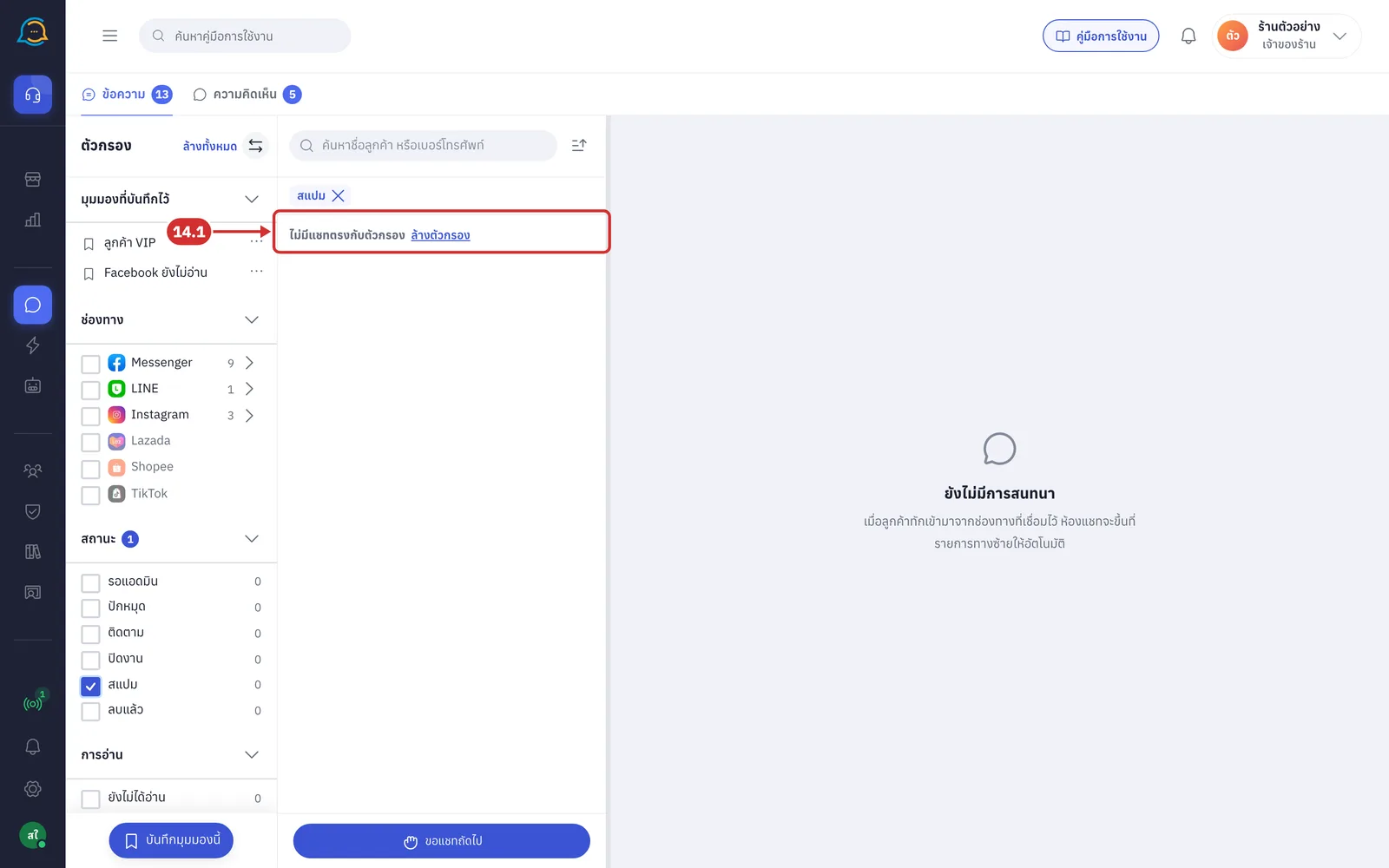
14.1 หากไม่มีห้องแชทตรงกับเงื่อนไข ระบบจะแสดงข้อความ ไม่มีแชทตรงกับตัวกรอง พร้อมปุ่ม ล้างตัวกรอง
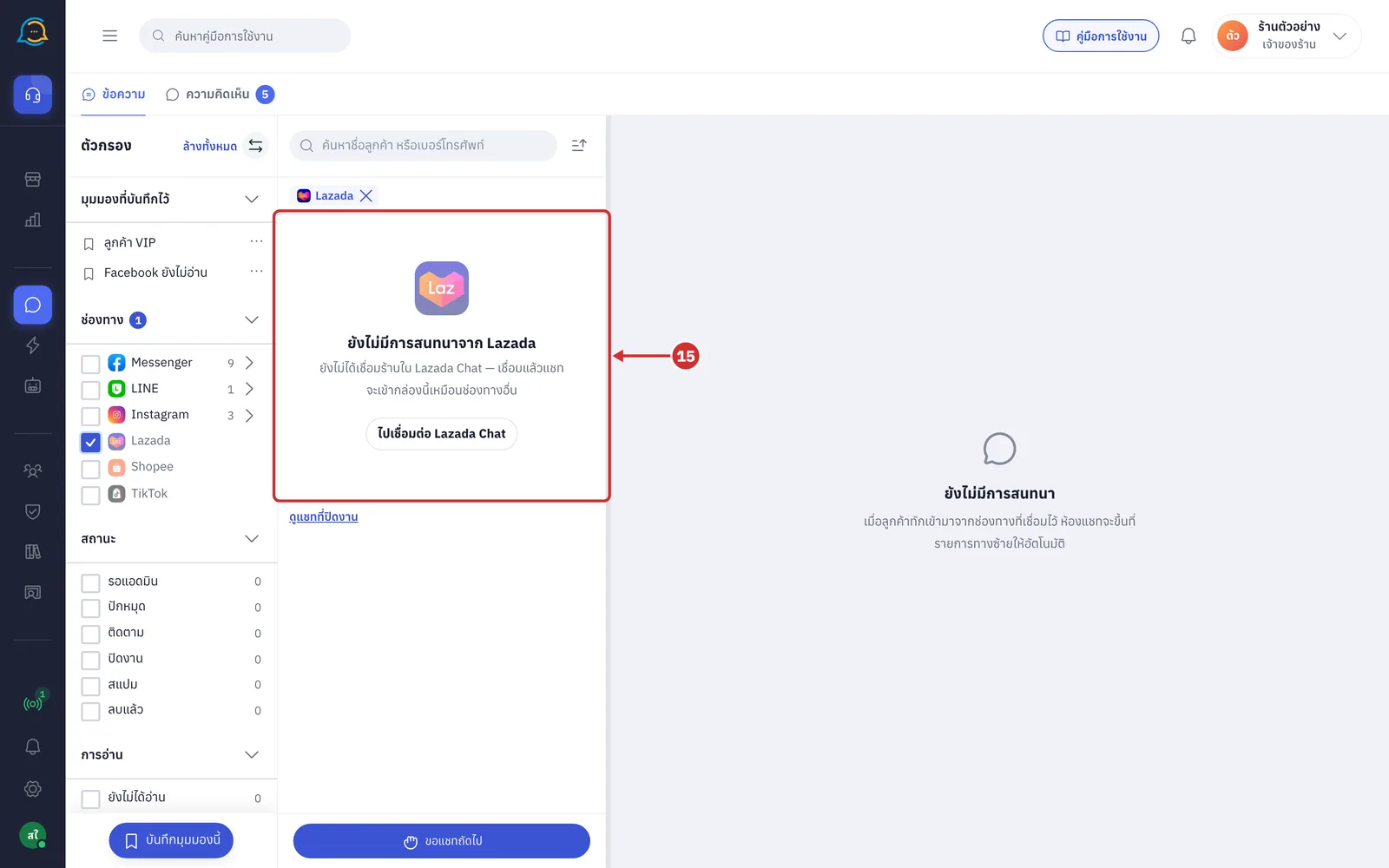
กรณีเลือกช่องทางที่ยังไม่ได้เชื่อมต่อ หรือ ช่องทางที่เชื่อมต่อแล้วแต่ยังไม่มีการสนทนา ระบบจะแสดงข้อความแจ้งสถานะตามกรณี พร้อมปุ่มไปยังหน้าที่เกี่ยวข้องหากจำเป็น
สำหรับช่องทางที่ยังไม่ได้เชื่อมต่อ อาจมีปุ่ม ไปเชื่อมต่อ … หรือแถบแจ้งเตือนพร้อมปุ่ม ไปที่ช่องทาง และหากต้องการดูห้องที่ปิดงานแล้ว สามารถคลิกลิงก์ ดูแชทที่ปิดงาน ใต้กล่องข้อความได้เมื่อมีลิงก์ดังกล่าวแสดงอยู่
การบันทึกมุมมองตัวกรอง
มุมมองตัวกรอง คือชุดเงื่อนไขที่บันทึกไว้เพื่อเรียกใช้งานซ้ำ ช่วยให้ผู้ใช้งานเข้าถึงห้องแชทที่ต้องติดตามเป็นประจำได้สะดวกยิ่งขึ้น มุมมองสามารถใช้งานได้ในแท็บ ข้อความ และเป็นการตั้งค่าส่วนบุคคล เพื่อนร่วมทีมจะไม่เห็นมุมมองที่บันทึกไว้ของผู้ใช้งานรายอื่น
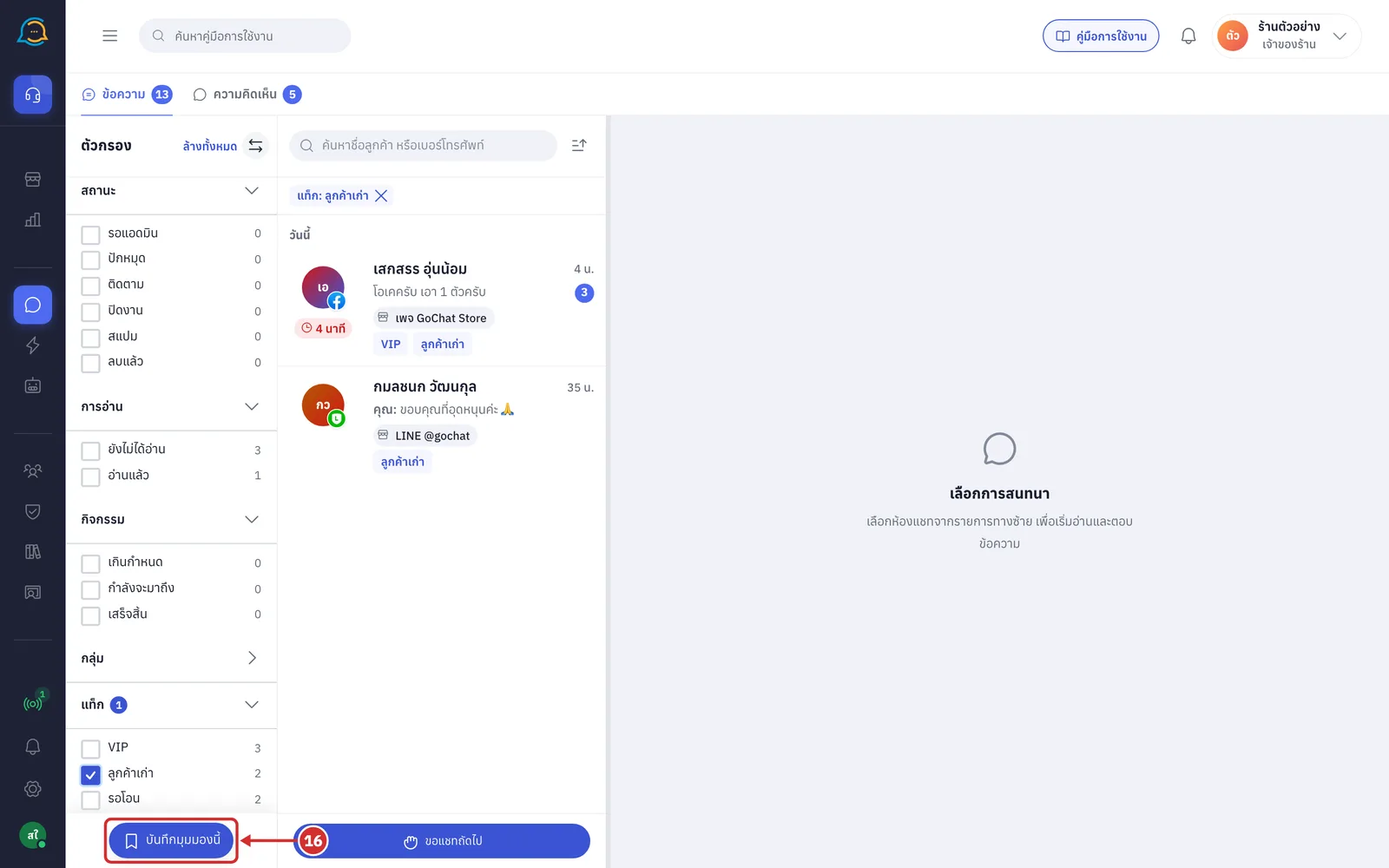
การสร้างมุมมอง เลือกตัวกรองตามต้องการ คลิก บันทึกมุมมองนี้ ที่ด้านล่างของแผงตัวกรอง โดยปุ่มจะแสดงเมื่อเงื่อนไขปัจจุบันแตกต่างจากมุมมองที่บันทึกไว้
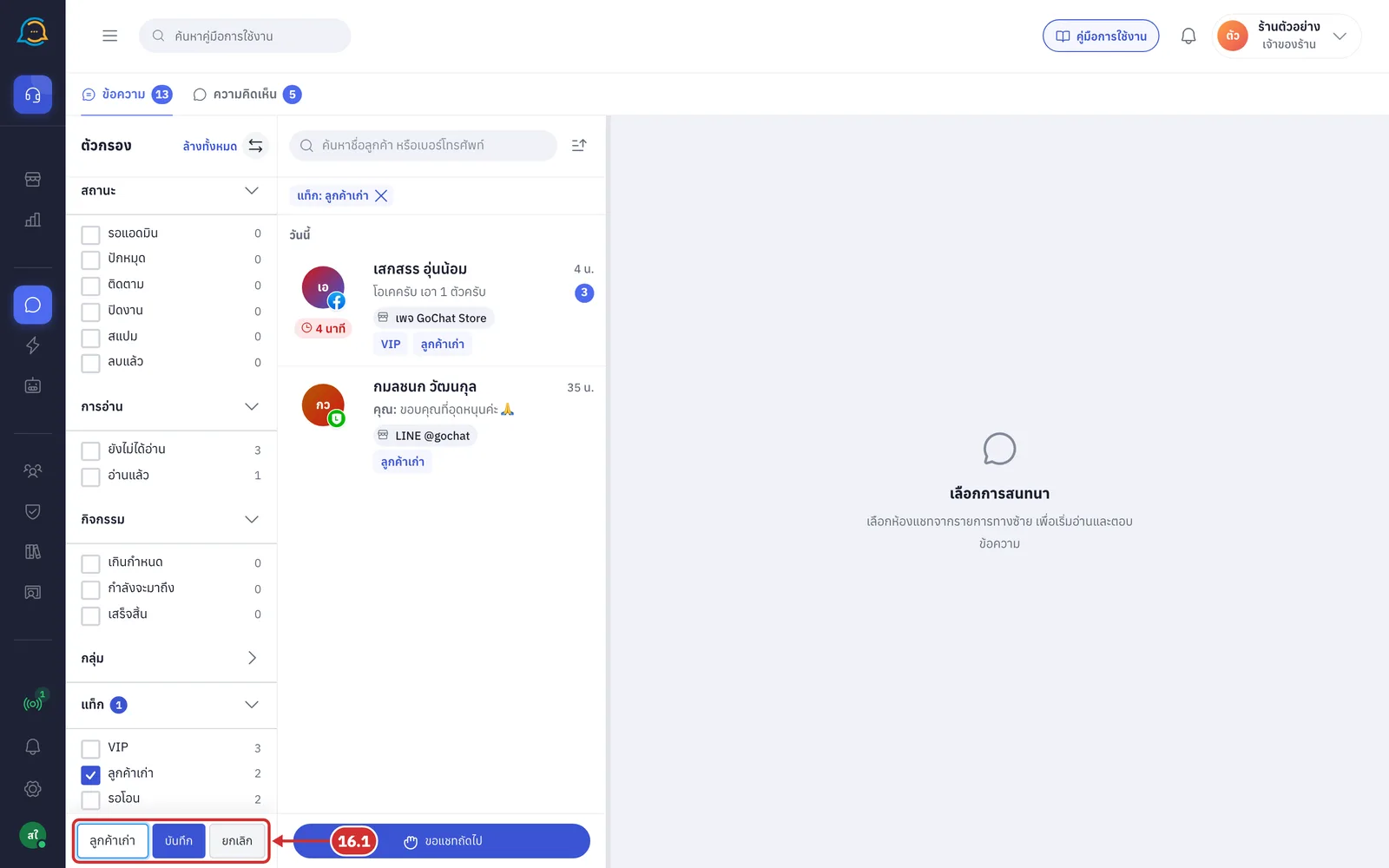
16.1 ระบุชื่อในช่อง ตั้งชื่อมุมมอง โดยมีความยาวไม่เกิน 40 ตัวอักษร คลิก บันทึก เพื่อยืนยัน หรือคลิก ยกเลิก หากไม่ต้องการบันทึก มุมมองที่บันทึกไว้จะปรากฏในหัวข้อ มุมมองที่บันทึกไว้ บริเวณด้านบนของแผงตัวกรอง
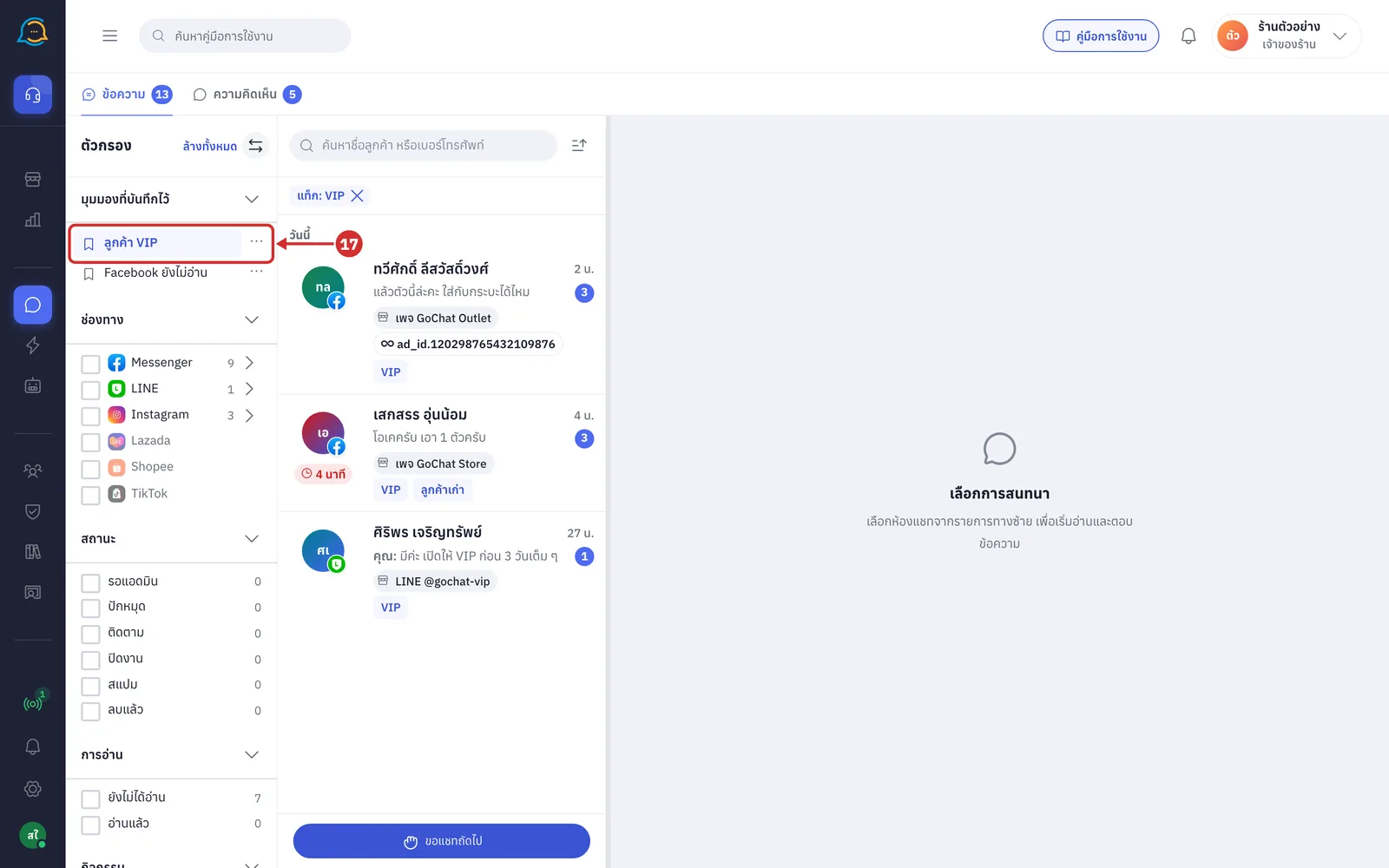
การใช้งานมุมมอง คลิก ชื่อมุมมองที่ต้องการ เพื่อใช้ชุดตัวกรองที่บันทึกไว้ หากคลิกชื่อมุมมองเดิมซ้ำ ระบบจะล้างตัวกรองของมุมมองนั้น
การตั้งมุมมองเริ่มต้น
คลิก ปุ่มสามจุด ข้างชื่อมุมมอง
เลือก ตั้งเป็นค่าเริ่มต้น
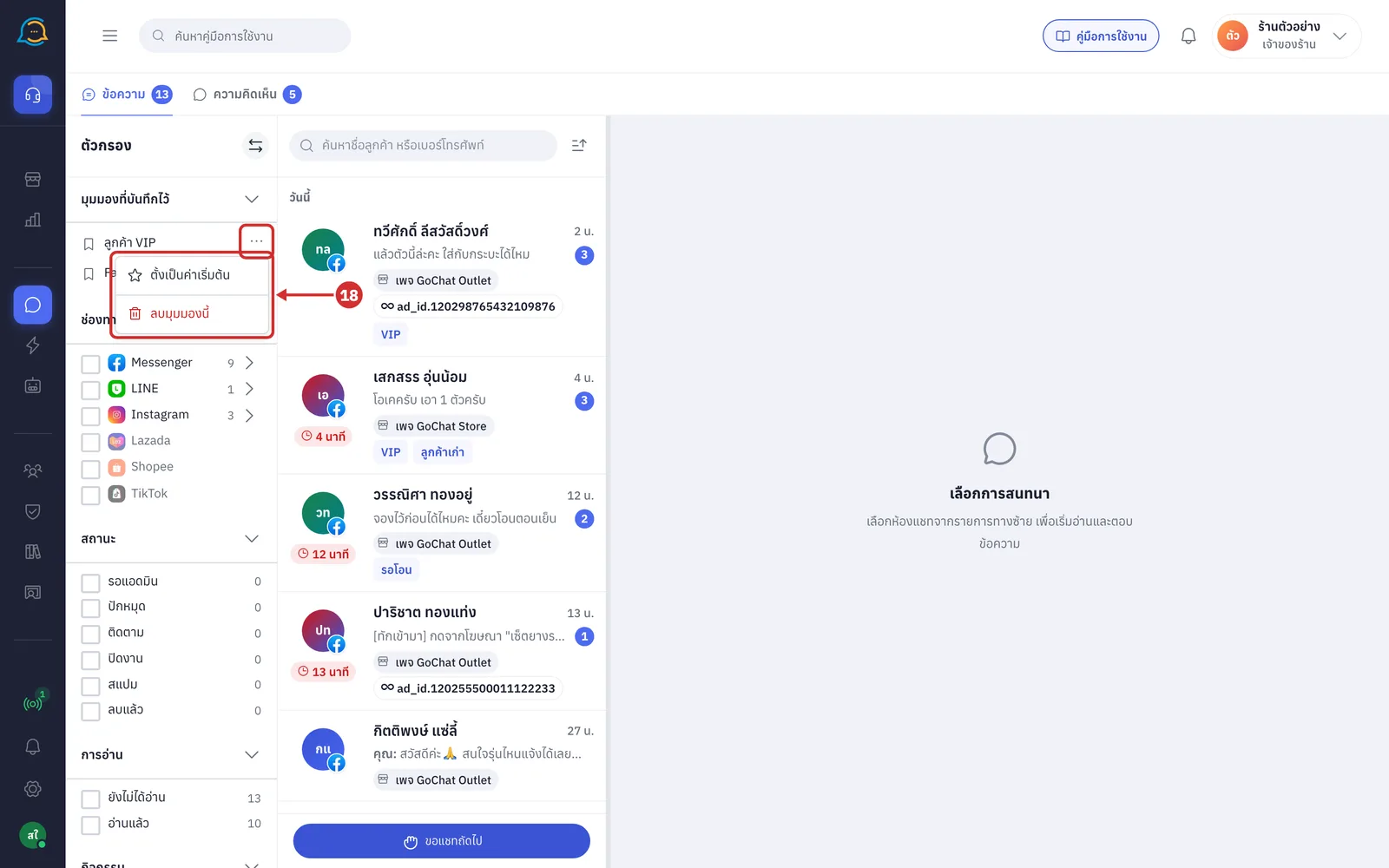
มุมมองดังกล่าวจะแสดงไอคอนรูปดาวหน้าชื่อ และถูกนำมาใช้เมื่อเปิดหน้า ข้อความ ใหม่ เช่น รีเฟรชหน้าหรือเปิดแท็บใหม่ ผู้ใช้งานสามารถเลือก เลิกใช้เป็นค่าเริ่มต้น เพื่อยกเลิก หรือเลือก ลบมุมมองนี้ เพื่อลบมุมมอง โดยระบบจะขอให้ยืนยันก่อนลบ
การอ่านข้อมูลในรายการห้องแชท
รายการห้องแชทแบ่งตามช่วงเวลาของข้อความล่าสุด โดยมีหัวข้อดังนี้
ปักหมุด: ห้องที่ปักหมุดไว้ ซึ่งอยู่ด้านบนสุดเสมอ
วันนี้: ห้องที่มีข้อความล่าสุดภายในวันนี้
เมื่อวาน: ห้องที่มีข้อความล่าสุดเมื่อวาน
สัปดาห์นี้: ห้องที่มีข้อความล่าสุดตั้งแต่วันจันทร์ของสัปดาห์ปัจจุบัน
ก่อนหน้านี้: ห้องที่มีข้อความเก่ากว่าช่วงเวลาดังกล่าว โดยระบบจะโหลดรายการเพิ่มเติมเมื่อเลื่อนถึงท้ายรายการ
ทั้งนี้ หากเลือกเรียงลำดับแบบ ลูกค้าพิมพ์ล่าสุด รายการจะไม่แบ่งตามหัวข้อวัน
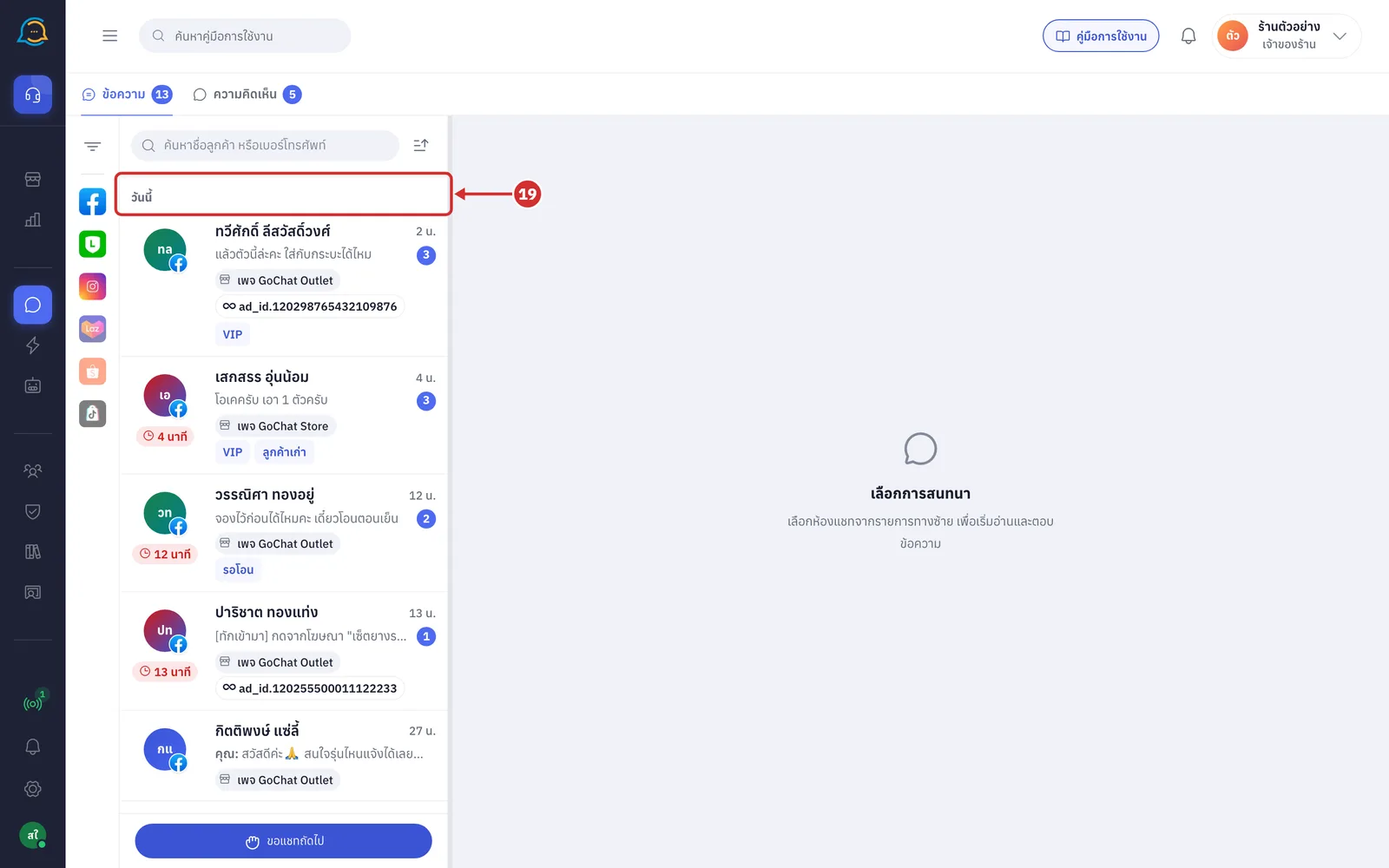
ข้อมูลที่แสดงในแต่ละแถว
รูปลูกค้า อยู่บริเวณซ้ายสุดของแถว โลโก้ช่องทางที่มุมรูปใช้ระบุช่องทางที่ลูกค้าติดต่อเข้ามา ขอบรูปสีน้ำเงินหมายถึงลูกค้ารายนั้นเป็นลูกค้าของร้านแล้ว
ชื่อลูกค้า ชื่อสีน้ำเงินพร้อมไอคอนบัตร หมายถึงเป็นลูกค้าของร้านแล้ว, รูปขนาดเล็กหน้าชื่อใช้แสดงผู้ดูแลห้อง ไอคอนหมุดหมายถึงปักหมุดแล้ว, เครื่องหมายถูกสีเขียวหมายถึงปิดงานแล้ว, ไอคอนห้ามหมายถึงสแปม
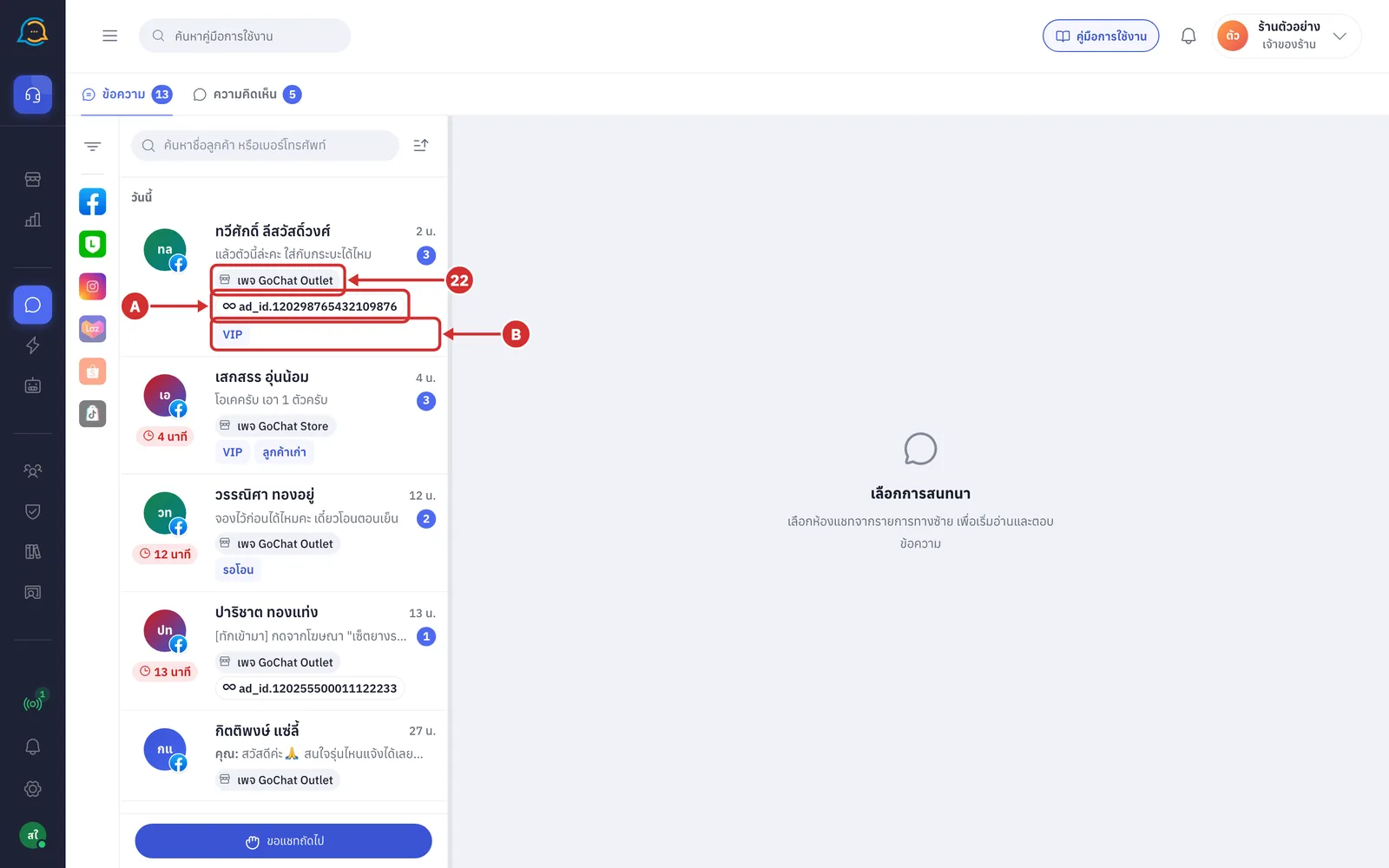
เวลา แสดงระยะเวลานับจากข้อความล่าสุด เช่น เมื่อกี้, 5 น. (5 นาที), 3 ชม. (3 ชั่วโมง) หรือ 2 วัน หากเกิน 7 วัน ระบบจะแสดงเป็นวันที่
ข้อความล่าสุด คุณ: หมายถึงร้านเป็นผู้ส่งข้อความล่าสุด, ตอบอัตโนมัติ: หมายถึงบอทเป็นผู้ส่งข้อความล่าสุด ชื่อ กำลังพิมพ์… หมายถึงเพื่อนร่วมทีมกำลังพิมพ์ข้อความในห้องนั้น
ตัวเลขในวงกลมสีน้ำเงิน แสดงจำนวนข้อความที่ยังไม่ได้อ่าน หากเกิน 99 ข้อความ ระบบจะแสดงเป็น 99+ เมื่อมีผู้ใช้งานในร้านเปิดห้องแชท ตัวเลขดังกล่าวจะหายไปสำหรับทุกคน
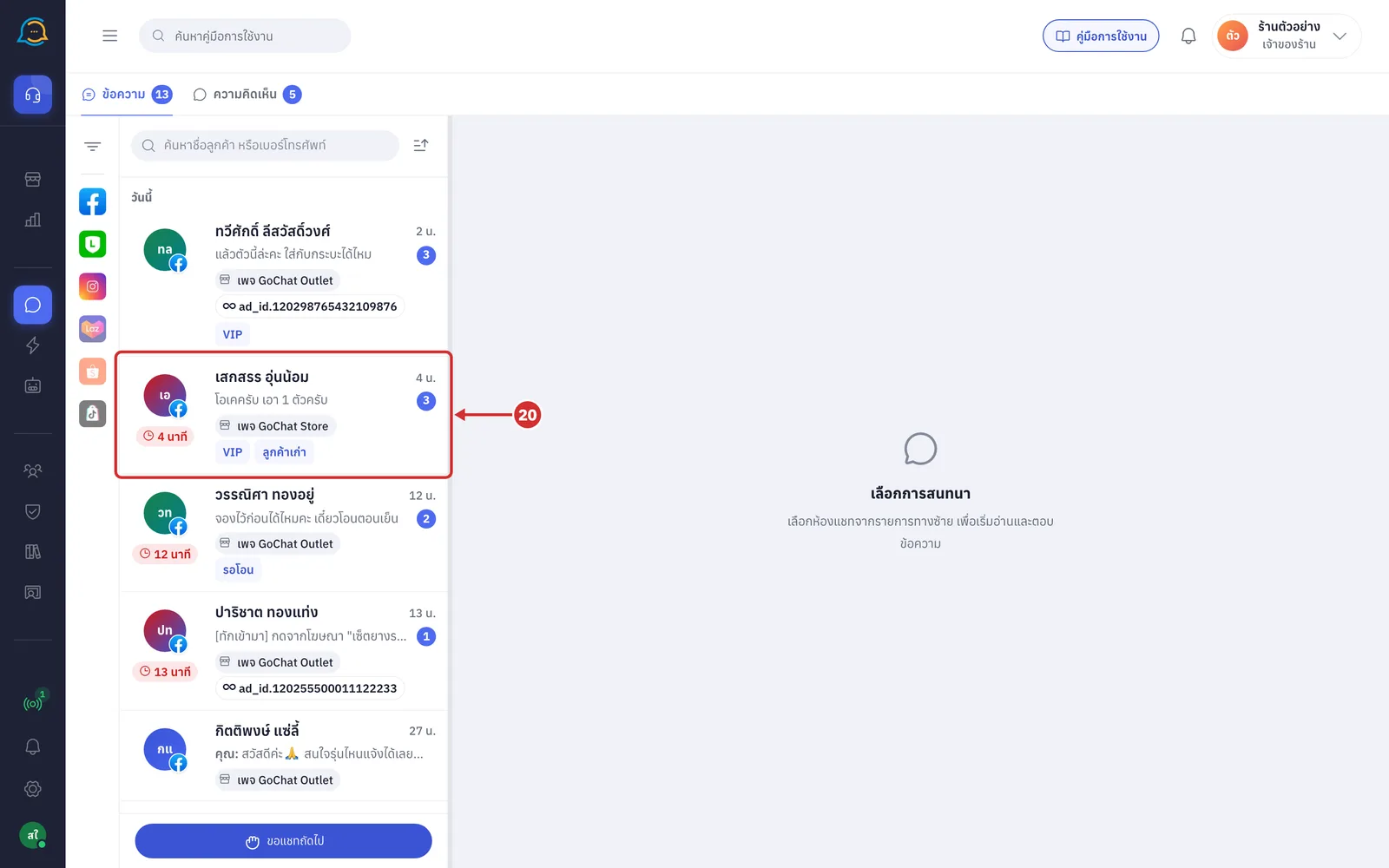
เวลาที่ลูกค้ารอคำตอบ ป้ายนาฬิกาสีแดงใต้รูปโปรไฟล์ เช่น 13 นาที แสดงระยะเวลาที่ลูกค้ารอคำตอบ โดยจะแสดงเมื่อรอเกิน 3 นาที ระยะเวลาจะเริ่มนับใหม่เมื่อมีผู้ใช้งานในร้านเปิดห้องแชท และป้ายจะหายไปเมื่อร้านตอบกลับลูกค้า ผู้ใช้งานสามารถชี้ที่ป้ายเพื่อดูว่าใครเป็นผู้เปิดอ่านล่าสุด ห้องแชทกลุ่ม LINE จะไม่มีป้ายแสดงเวลารอคำตอบนี้
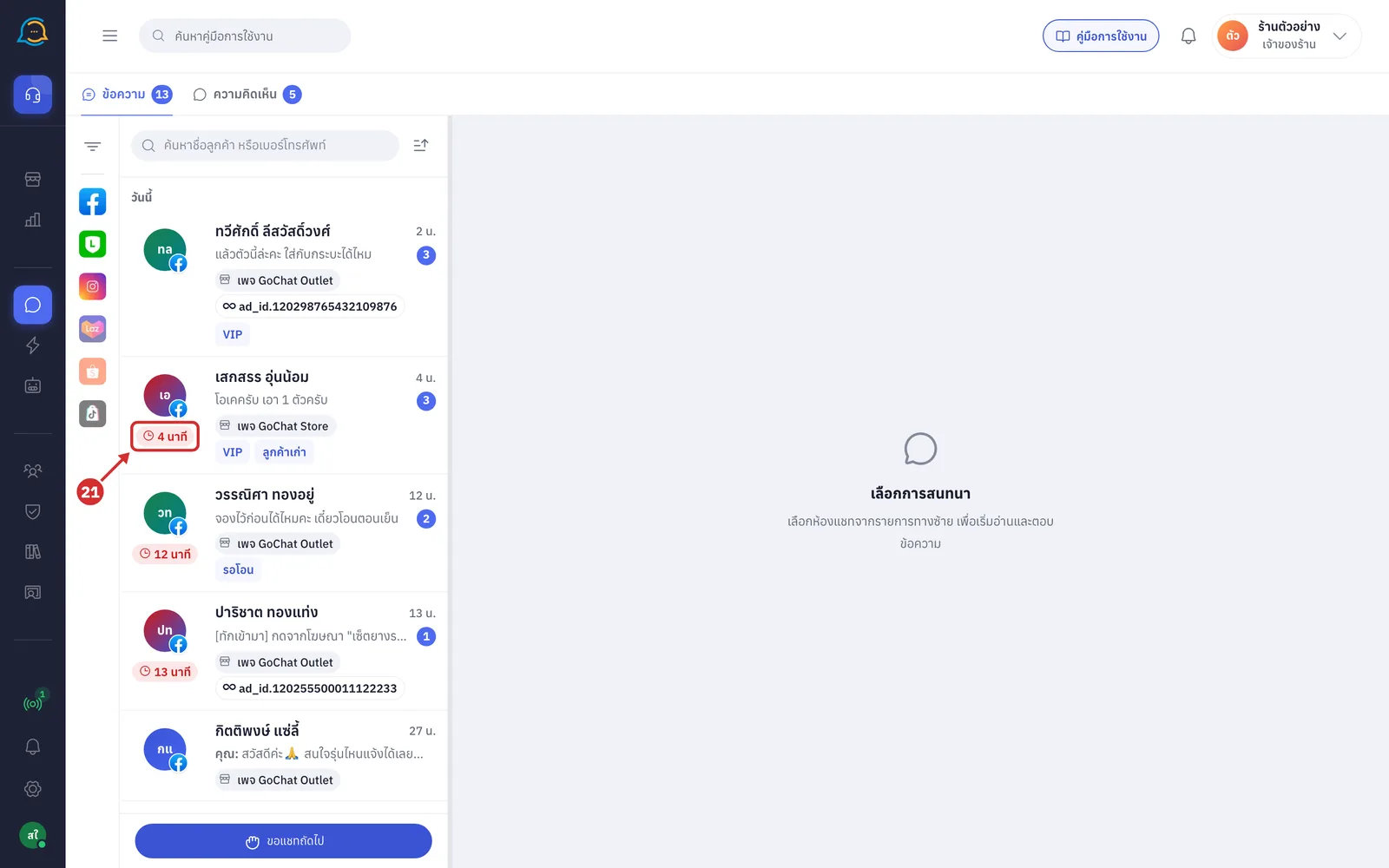
ชื่อเพจ ที่มาของห้อง และแท็ก บรรทัดล่างของแถวจะแสดงเพจหรือบัญชีที่ลูกค้าติดต่อเข้ามา พร้อมข้อมูลประกอบอื่น ๆ เช่น
ป้ายติดตาม: ห้องที่ทำเครื่องหมายติดตามไว้
ป้ายรอแอดมิน: ห้องที่ AI ส่งต่อให้แอดมิน
แถบสีแดงหรือสีส้ม: แสดงงานหรือใบงานที่เลยกำหนดหรือใกล้ถึงกำหนด สามารถคลิกแถบใบงานเพื่อเปิดรายละเอียดของงานนั้นได้
A ที่มาของห้องแชท หากมาจากโฆษณา ระบบจะแสดงชื่อโฆษณา หรือข้อความ ad_id. ตามด้วยรหัสโฆษณา สามารถชี้ค้างเพื่อดูรหัสเต็มและนำไปค้นหาใน Ads Manager ได้ หากมาจากความคิดเห็น ระบบจะแสดงข้อความของโพสต์ที่เกี่ยวข้อง
B แท็กของห้อง — ระบบจะแสดงแท็กเท่าที่พอดีกับพื้นที่หนึ่งบรรทัด หากมีแท็กมากกว่าที่แสดงได้ จะรวมแท็กส่วนที่เหลือเป็น +N โดยสามารถดูแท็กทั้งหมดได้จากแผงข้อมูลลูกค้า
การกรองแท็บความคิดเห็น
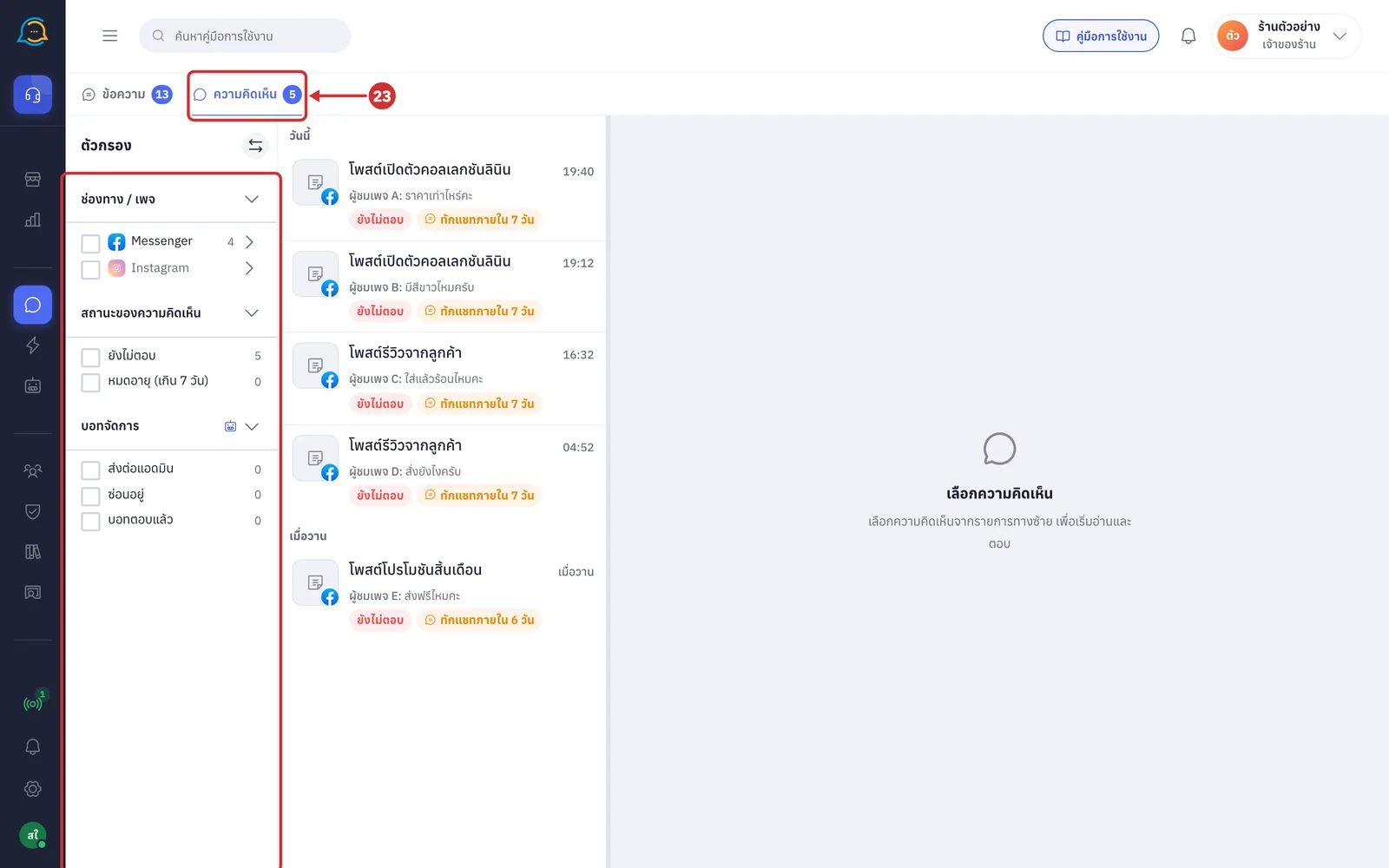
แท็บ ความคิดเห็น มีตัวกรองเฉพาะ 3 หมวด และไม่มีช่องค้นหาหรือปุ่มเรียงลำดับ
ช่องทาง / เพจ — เลือกความคิดเห็นจาก Facebook หรือ Instagram ได้ทั้งระดับช่องทางหรือเฉพาะเพจ
สถานะของความคิดเห็น — ยังไม่ตอบ: ความคิดเห็นที่ร้านยังไม่ได้ตอบ หมดอายุ (เกิน 7 วัน): ความคิดเห็นที่มีอายุเกิน 7 วัน
บอทจัดการ — ใช้กรองความคิดเห็นตามการดำเนินการของบอท ได้แก่ ส่งต่อแอดมิน: ความคิดเห็นที่บอทส่งต่อให้แอดมิน, ซ่อนอยู่: ความคิดเห็นที่ถูกซ่อนไว้, บอทตอบแล้ว: ความคิดเห็นที่บอทตอบกลับแล้ว
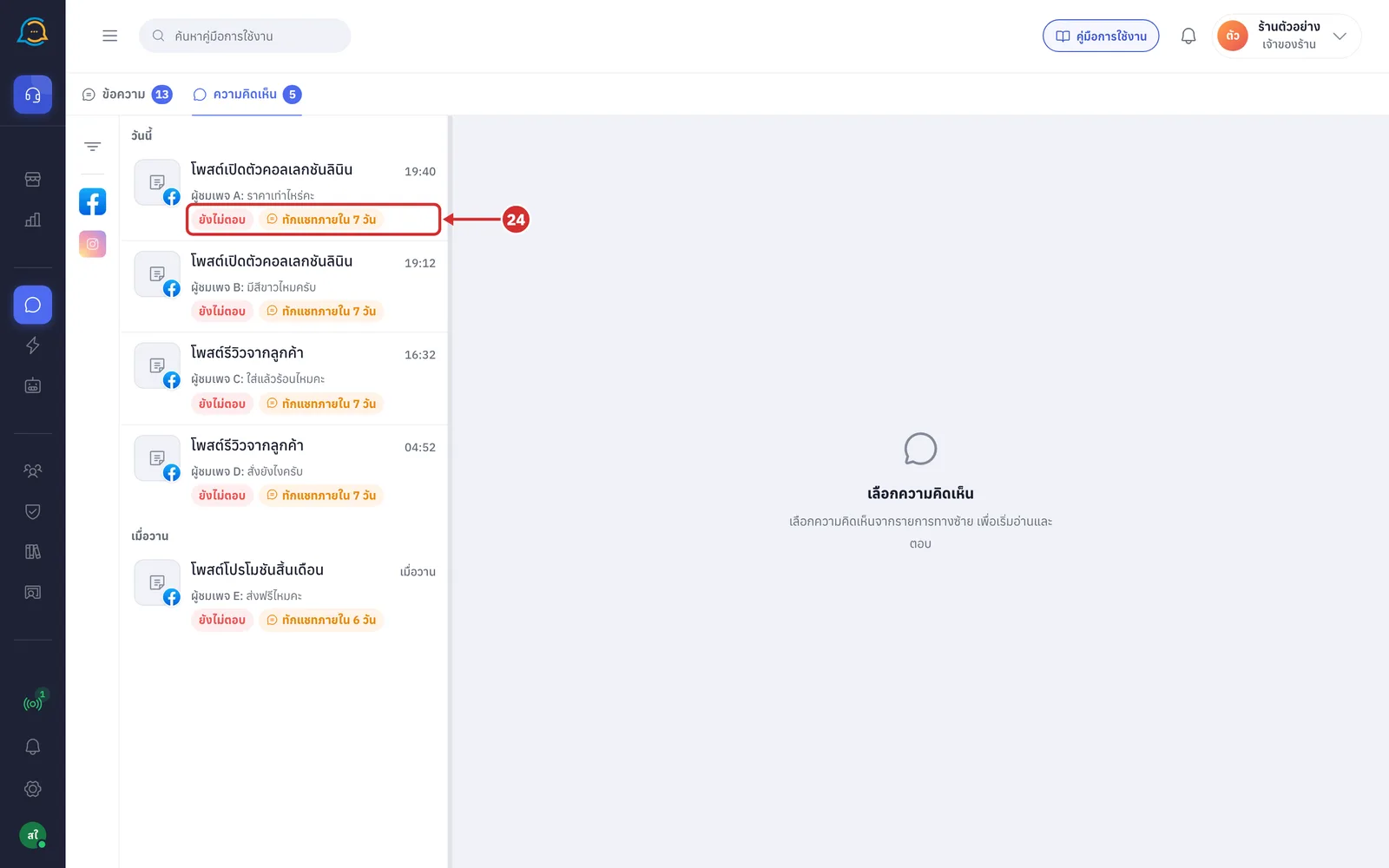
การอ่านข้อมูลในแต่ละแถวความคิดเห็น แต่ละแถวแสดงข้อมูลโพสต์ ชื่อผู้แสดงความคิดเห็น และข้อความ พร้อมป้ายสถานะที่เกี่ยวข้อง เช่น
ยังไม่ตอบ: ร้านยังไม่ได้ตอบความคิดเห็นนั้น
ทักแชทภายใน N วัน: แสดงระยะเวลาที่เหลือสำหรับส่งข้อความส่วนตัวถึงผู้แสดงความคิดเห็น โดยนับตามระยะเวลา 7 วันจากเวลาที่แสดงความคิดเห็น
ส่งต่อแอดมิน N: แสดงจำนวนความคิดเห็นที่บอทส่งต่อให้แอดมิน
ซ่อน N: แสดงจำนวนความคิดเห็นที่ถูกซ่อนไว้
ข้อควรทราบเกี่ยวกับการจดจำตัวกรอง
ตัวกรองจะถูกจดจำไว้ในเบราว์เซอร์ของเครื่องที่ใช้งาน
เมื่อเปลี่ยนไปเมนูอื่นและกลับมาหน้า ข้อความ ตัวกรองเดิมจะยังคงอยู่
เมื่อรีเฟรชหน้าหรือเปิดแท็บใหม่ ระบบจะใช้มุมมองเริ่มต้นที่ตั้งไว้ หากไม่ได้ตั้งมุมมองเริ่มต้น ระบบจะล้างตัวกรองทั้งหมด
มุมมองที่บันทึกไว้เป็นการตั้งค่าส่วนบุคคล ไม่ส่งผลต่อหน้าจอของเพื่อนร่วมทีม
หากร้านมีห้องแชทจากโฆษณา ระบบจะแสดงหมวด โฆษณา ที่ส่วนท้ายของแผงตัวกรอง หากมีรายการมากกว่า 5 รายการ ให้คลิก ดูทั้งหมด (N) เพื่อดูรายการเพิ่มเติม