
การใช้ข้อความแจ้งเตือนลูกค้า
หน้า ข้อความแจ้งเตือนลูกค้า (Utility) ช่วยให้ผู้ใช้งานสร้างข้อความสำหรับแจ้งเรื่องที่ลูกค้าทำไว้หรือขอไว้ทาง Facebook Messenger แล้วยื่นให้ Meta ตรวจ เมื่อ Meta อนุมัติแล้วจะส่งหาลูกค้าได้แม้ลูกค้าเงียบเกิน 24 ชั่วโมง เช่น แจ้งว่าคำสั่งซื้อจัดส่งแล้วพร้อมเลขพัสดุ แจ้งยอดค้างชำระ หรือแจ้งนัดรับสินค้า (ข้อความประเภทนี้ Meta เรียกว่า Utility Messages)
ทุกคนในร้านสร้าง แก้ไข และลบข้อความได้ แต่เพิ่มหรือเอาเพจออกได้เฉพาะเพจที่ผู้ใช้งานดูแล ข้อความที่ Meta อนุมัติแล้วใช้ได้ 3 ที่ คือส่งจากห้องแชท ใช้เป็นขั้นในบอทติดตามยอดขาย และแจ้งลูกค้าจากการ์ดคำสั่งซื้อ
หลักการทำงานของข้อความแจ้งเตือนลูกค้า
ช่วงเวลาที่ Facebook ให้ส่ง: ร้านพิมพ์ตอบลูกค้าได้ภายใน 7 วันหลังลูกค้าทักล่าสุด และบอทส่งได้ภายใน 24 ชั่วโมง พ้นจากนั้นส่งได้เฉพาะข้อความแจ้งเตือนลูกค้าที่ Meta อนุมัติ
เนื้อหาที่ Meta อนุมัติ: ต้องแจ้งเรื่องที่ลูกค้าทำไว้หรือขอไว้ และต้องชัดว่าแจ้งเรื่องอะไร เช่น คำสั่งซื้อ บัญชี นัดหมาย หรือปัญหาที่ลูกค้าแจ้ง ข้อความโปรโมชัน ส่วนลด หรือชวนซื้อจะไม่ผ่าน
ยื่นแยกทีละเพจ: Meta ตรวจข้อความของแต่ละเพจแยกกัน โดยปกติได้ผลภายในไม่กี่นาที
เพจต้องมีสิทธิ์ก่อน: เพจ Facebook ต้องยอมรับสิทธิ์ส่งข้อความแจ้งเตือนลูกค้าตอนเชื่อมต่อ เพจที่เชื่อมไว้ก่อนแล้วต้องเชื่อมใหม่หนึ่งครั้ง (ดู การเชื่อมต่อช่องทาง Facebook)
ใช้ได้เฉพาะ Facebook Messenger: Instagram และ LINE ใช้ข้อความนี้ไม่ได้ และส่งในห้องกลุ่มไม่ได้
ขั้นตอนการเปิดหน้าข้อความแจ้งเตือนลูกค้า
ไปที่เมนู ข้อความแจ้งเตือนลูกค้า (Utility) ในหัวข้อ Management ที่แถบเมนูด้านซ้าย
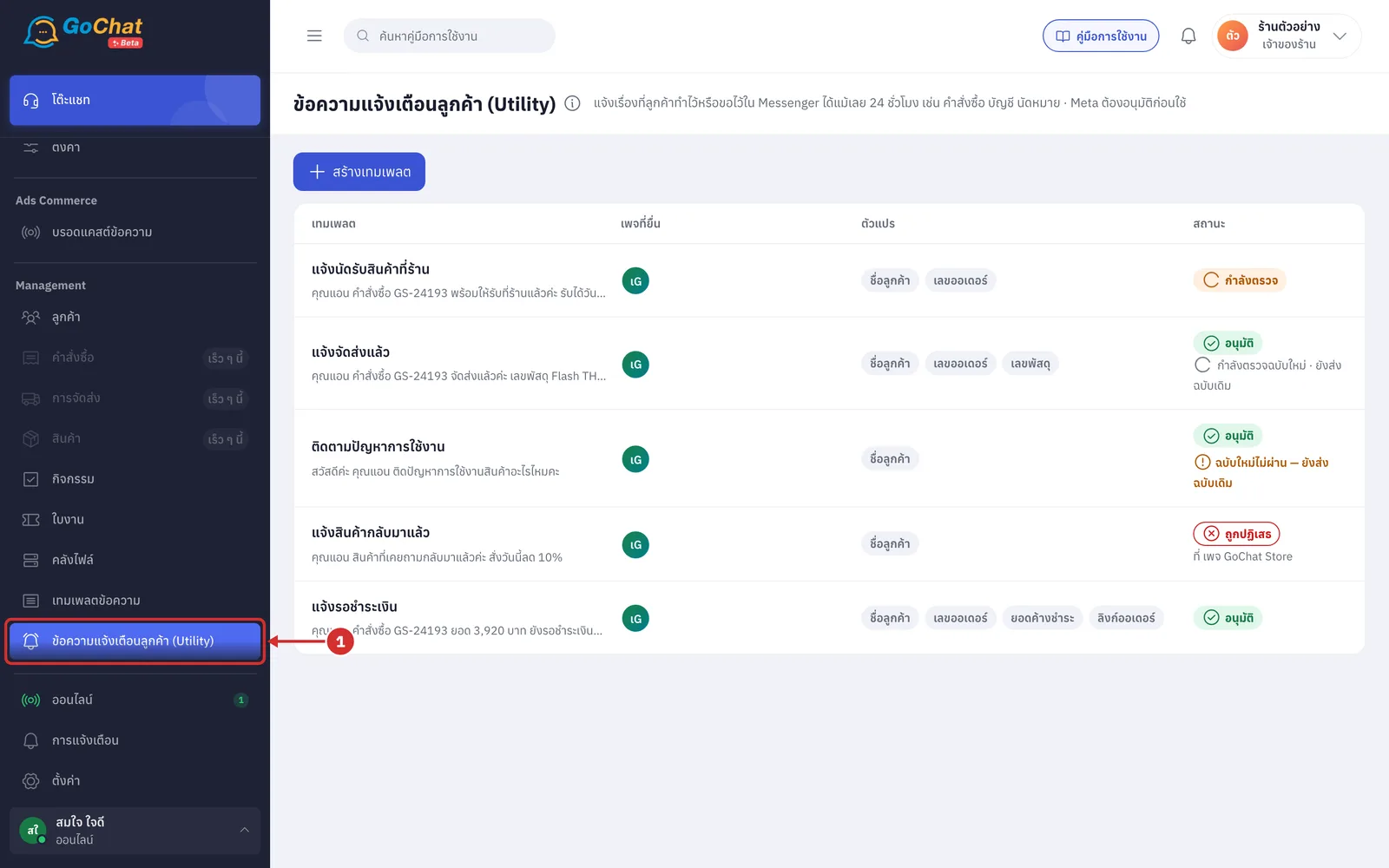
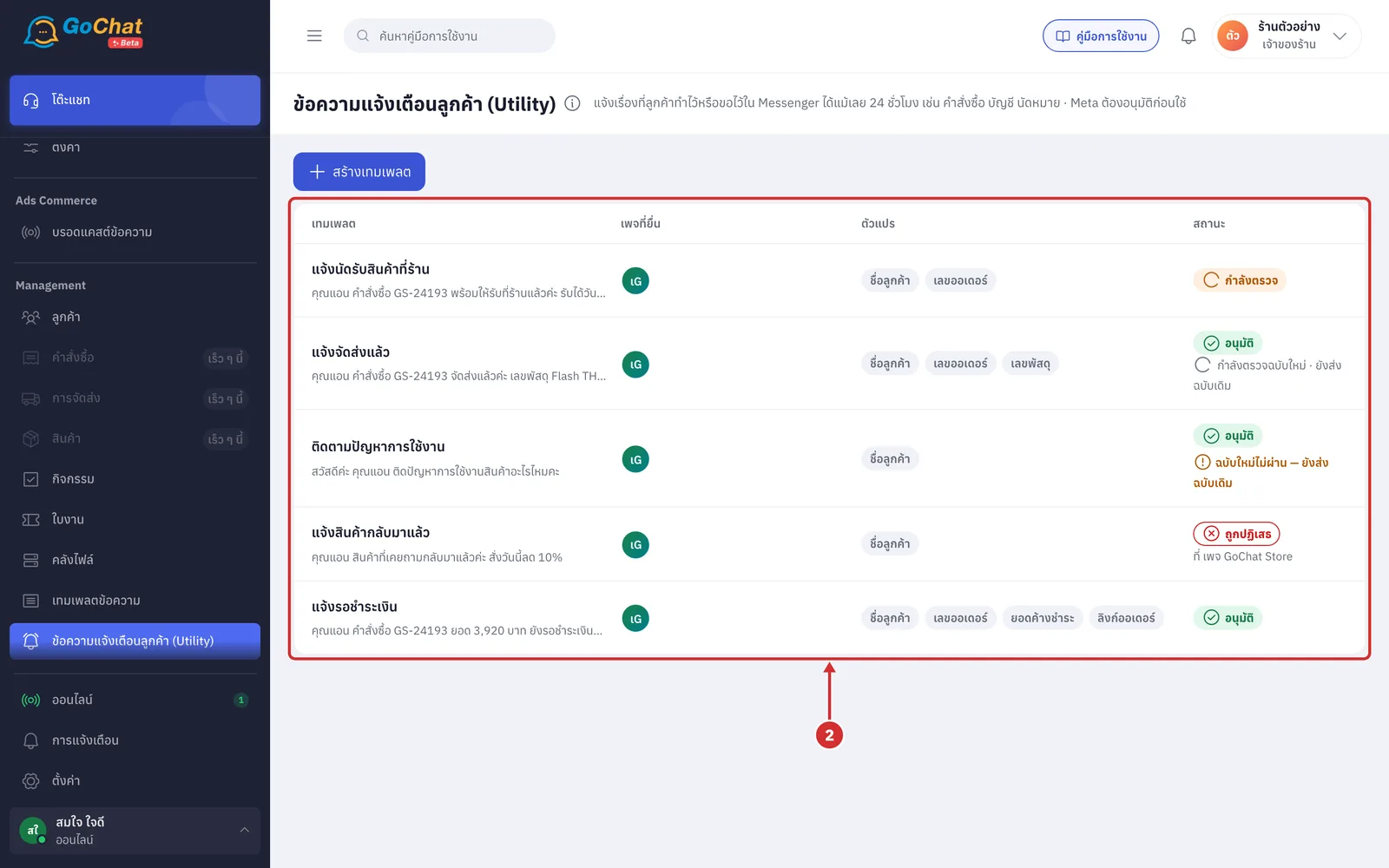
ดูรายการข้อความของร้านในตาราง ซึ่งมี 4 คอลัมน์
เทมเพลต: ชื่อข้อความ และตัวอย่างข้อความที่ลูกค้าจะเห็น (ตัวแปรแสดงเป็นค่าตัวอย่าง) กดที่ชื่อเพื่อเปิดหน้าแก้ไข
เพจที่ยื่น: รูปของเพจที่ยื่นข้อความนี้ แสดงได้สูงสุด 3 รูป เพจที่เหลือแสดงเป็นวงกลม +จำนวน ชี้หรือแตะที่รูปเพื่อดูชื่อเพจ
ตัวแปร: ตัวแปรที่ข้อความใช้ หากข้อความไม่มีตัวแปรจะแสดง ไม่มีตัวแปร
สถานะ: ผลตรวจของ Meta (ดูข้อถัดไป)
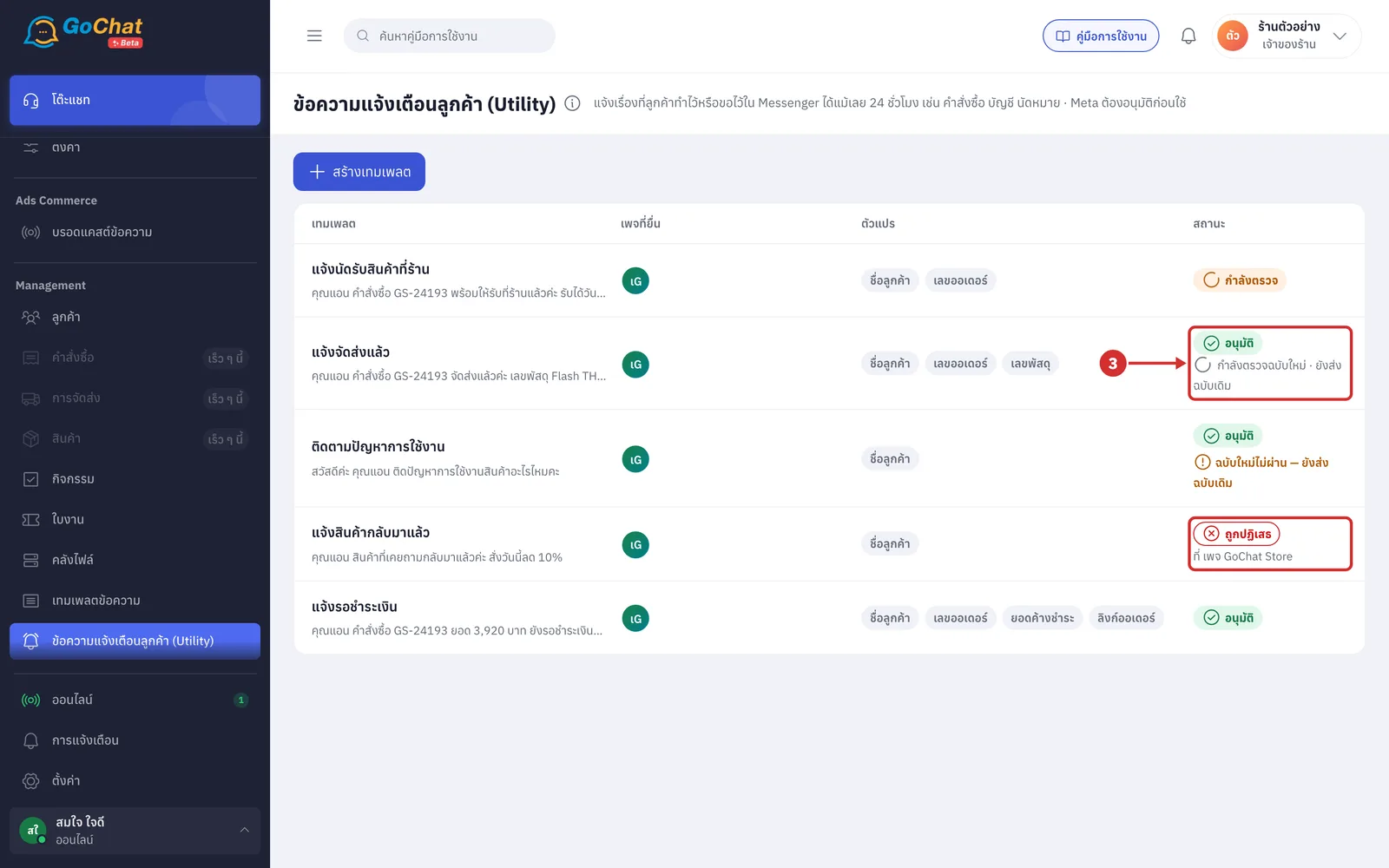
ดูคอลัมน์ สถานะ เพื่อรู้ว่าข้อความไหนส่งได้แล้ว ตัวเลขท้ายป้ายคือจำนวนเพจที่อยู่ในสถานะนั้น และเพจที่มีปัญหาจะแสดงชื่อใต้ป้าย เช่น ที่ เพจ GoChat Store
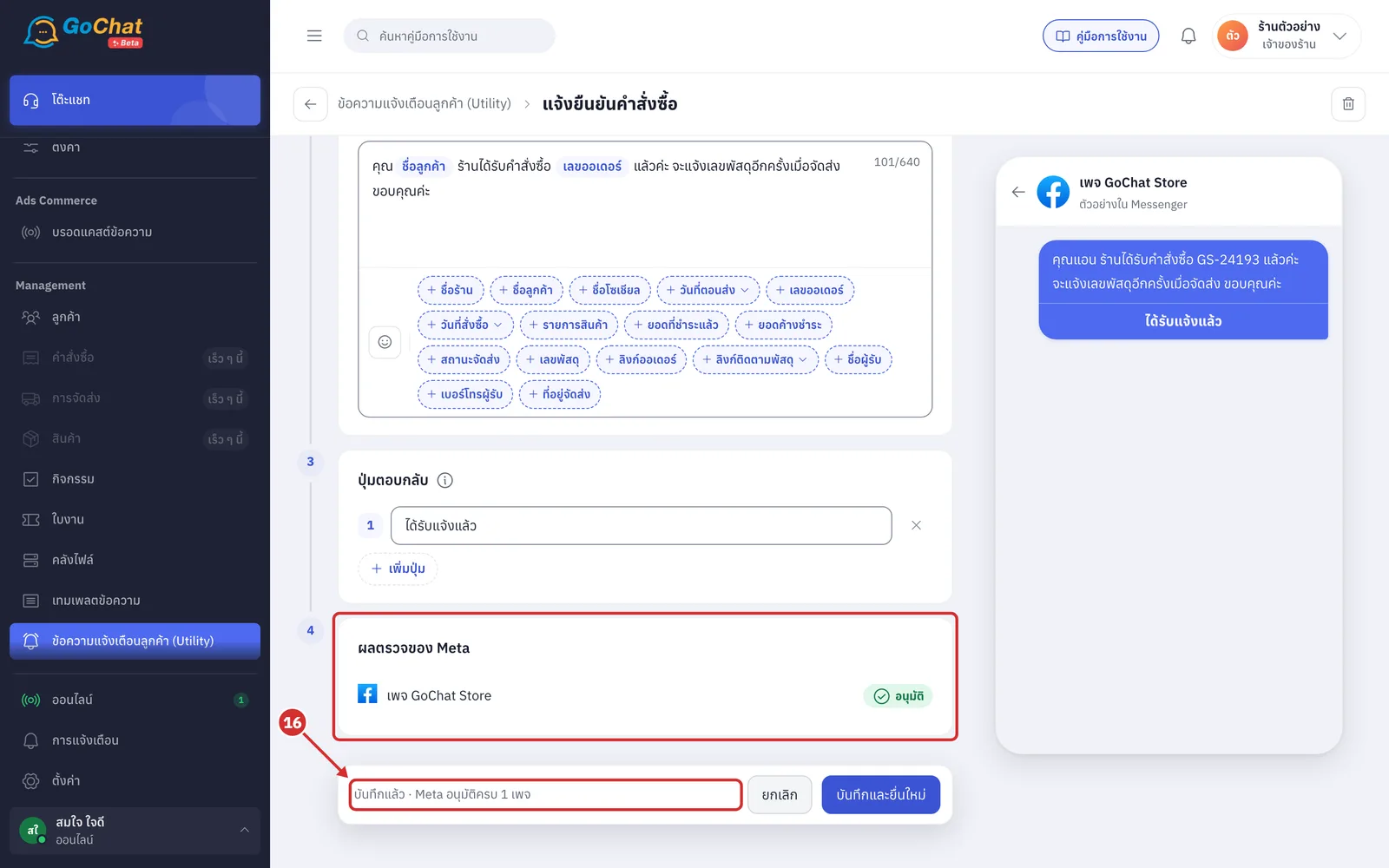
อนุมัติ: Meta อนุมัติแล้ว ส่งให้ลูกค้าได้
กำลังตรวจ: Meta กำลังตรวจ หน้านี้ถามผลจาก Meta เองทุก 5 วินาที นานสุด 2 นาที ป้ายจะเปลี่ยนเองโดยไม่ต้องโหลดหน้าใหม่
ถูกปฏิเสธ: Meta ไม่อนุมัติ เปิดข้อความเพื่อดูเหตุผลและวิธีแก้
ยื่นไม่ผ่าน: ส่งข้อความไปให้ Meta ไม่สำเร็จ เช่น การเชื่อมต่อเพจหลุด กด ลองใหม่ ใต้ป้ายเพื่อยื่นอีกครั้ง
Meta ระงับชั่วคราว: ลูกค้าบล็อกหรือรายงานข้อความนี้หลายครั้ง Meta จึงหยุดไว้ชั่วคราว
ใช้ไม่ได้: Meta ปิดการใช้ข้อความนี้
บรรทัด กำลังตรวจฉบับใหม่ · ยังส่งฉบับเดิม หรือ ฉบับใหม่ไม่ผ่าน — ยังส่งฉบับเดิม ใต้ป้าย หมายถึงข้อความถูกแก้แล้วและฉบับใหม่ยังไม่ได้ใช้ (ดูหัวข้อ การแก้ไขข้อความที่ใช้อยู่ ด้านล่าง)
ขั้นตอนการสร้างข้อความแจ้งเตือนลูกค้า
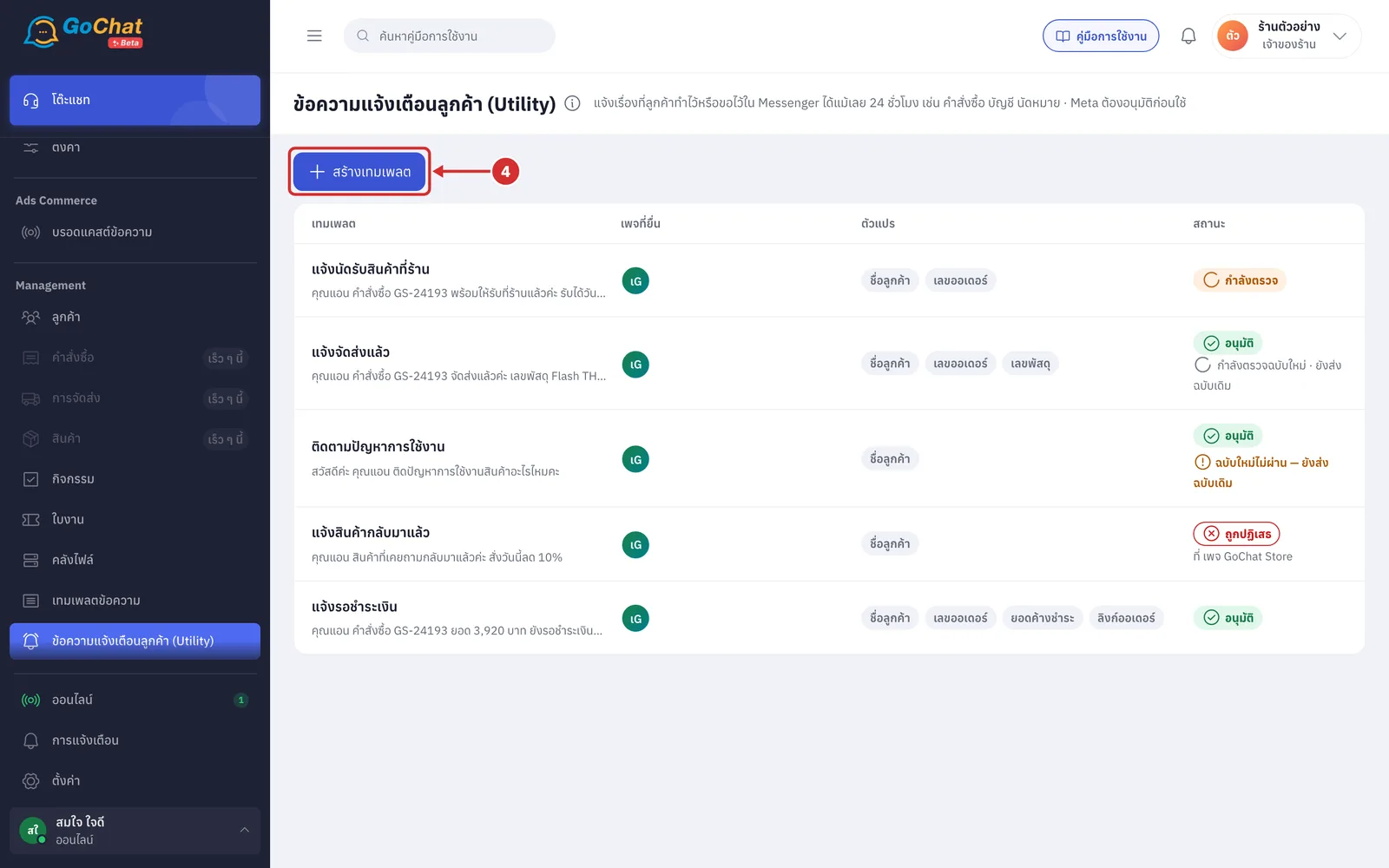
กด สร้างเทมเพลต เหนือตาราง (หากร้านยังไม่มีเพจที่มีสิทธิ์ส่งข้อความแจ้งเตือนลูกค้า ปุ่มนี้จะกดไม่ได้ และมีแถบเตือนให้ไปเชื่อมเพจใหม่)
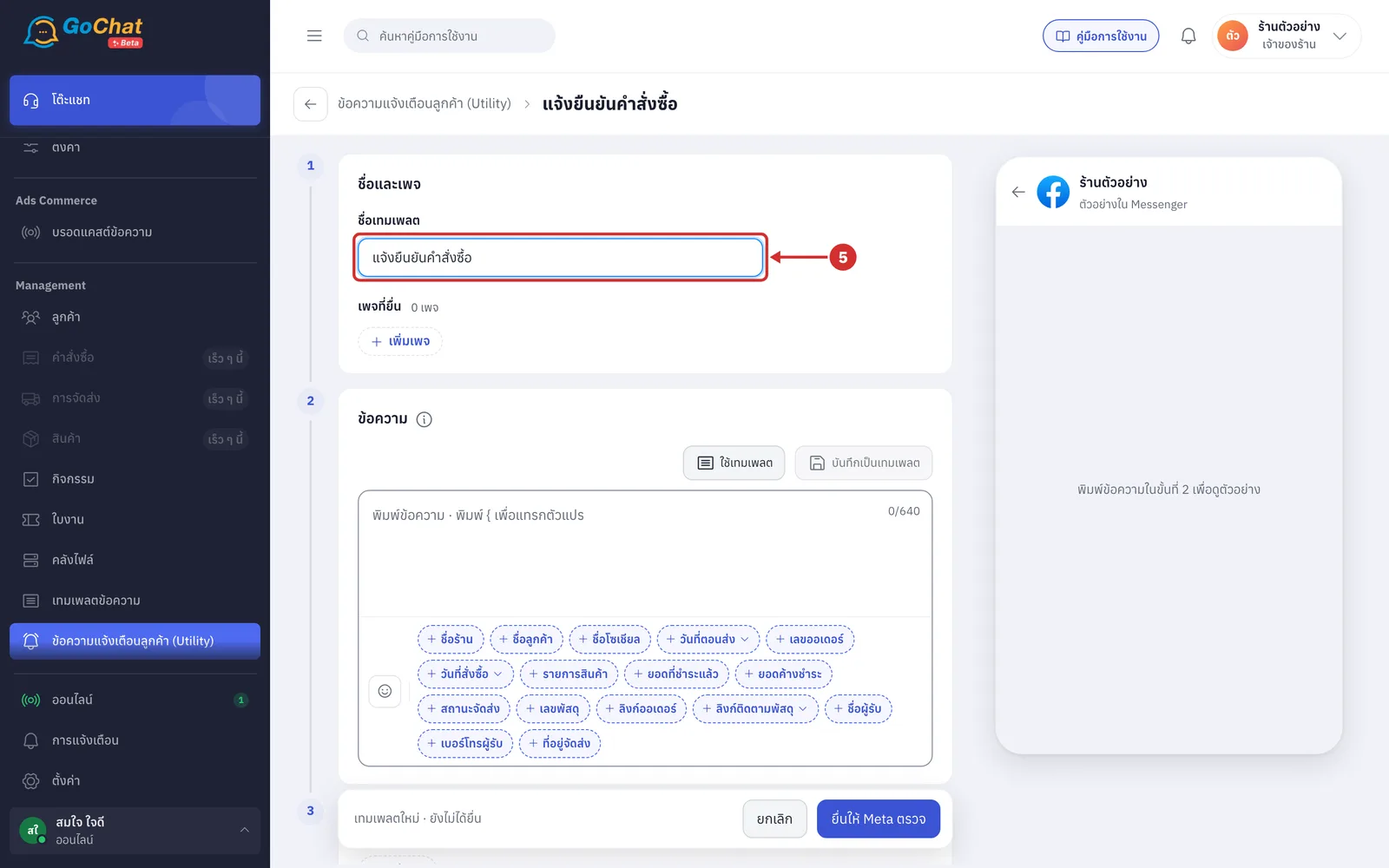
ในขั้นที่ 1 ชื่อและเพจ ที่ช่อง ชื่อเทมเพลต ตั้งชื่อข้อความ เช่น แจ้งยืนยันคำสั่งซื้อ
ต้องกรอก ได้ไม่เกิน 80 ตัวอักษร
ชื่อนี้ใช้ในระบบ GoChat เท่านั้น ลูกค้าไม่เห็น
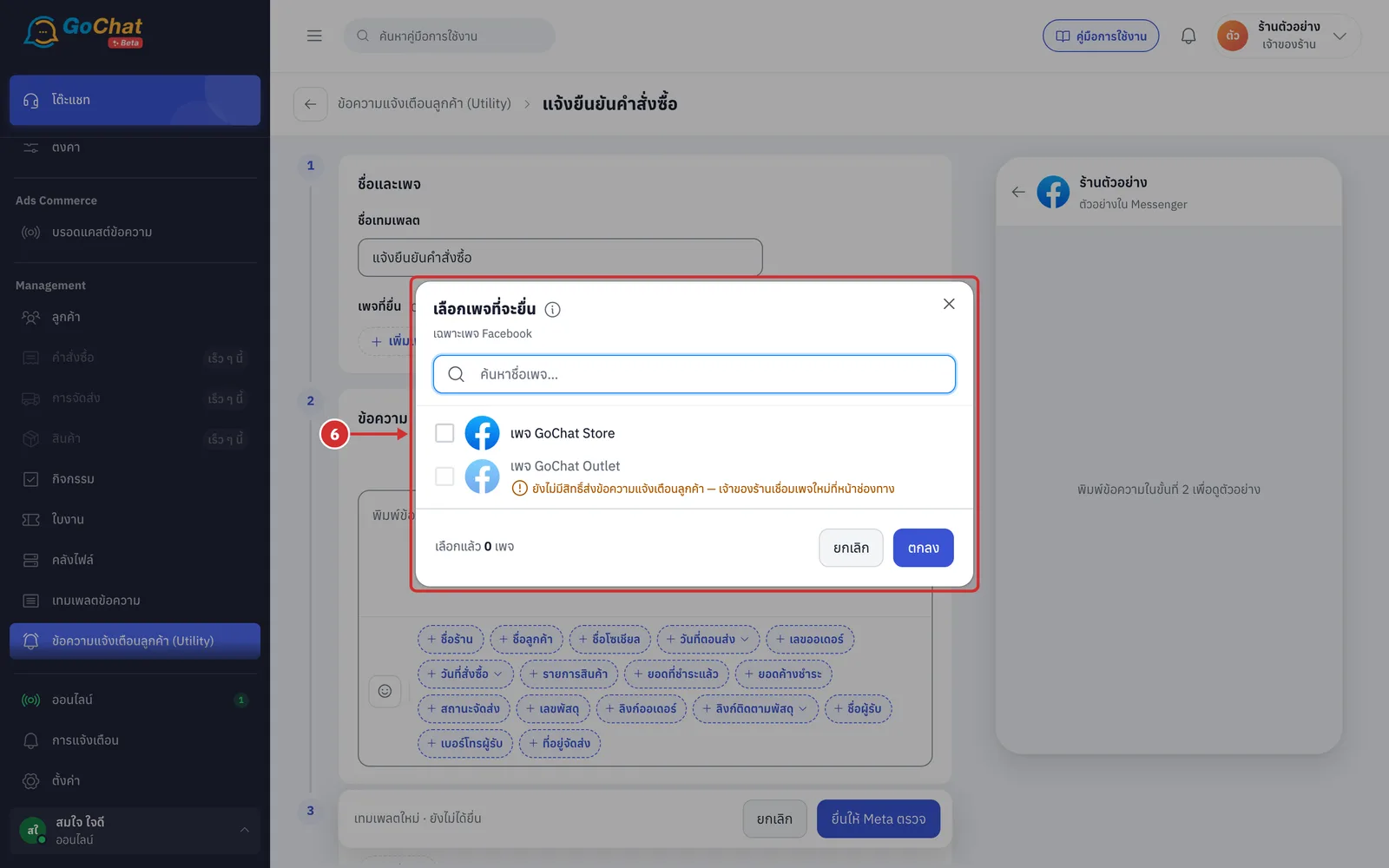
กด เพิ่มเพจ ระบบจะเปิดหน้าต่าง เลือกเพจที่จะยื่น ติ๊กเพจที่ต้องการ แล้วกด ตกลง
แสดงเฉพาะเพจ Facebook ที่ผู้ใช้งานดูแล ค้นหาด้วยชื่อเพจได้ที่ช่องด้านบน
เพจที่ยังไม่มีสิทธิ์ส่งข้อความแจ้งเตือนลูกค้า หรือการเชื่อมต่อหลุด จะติ๊กไม่ได้ และบอกเหตุผลใต้ชื่อเพจ
ด้านล่างบอกจำนวนเพจที่เลือกแล้ว
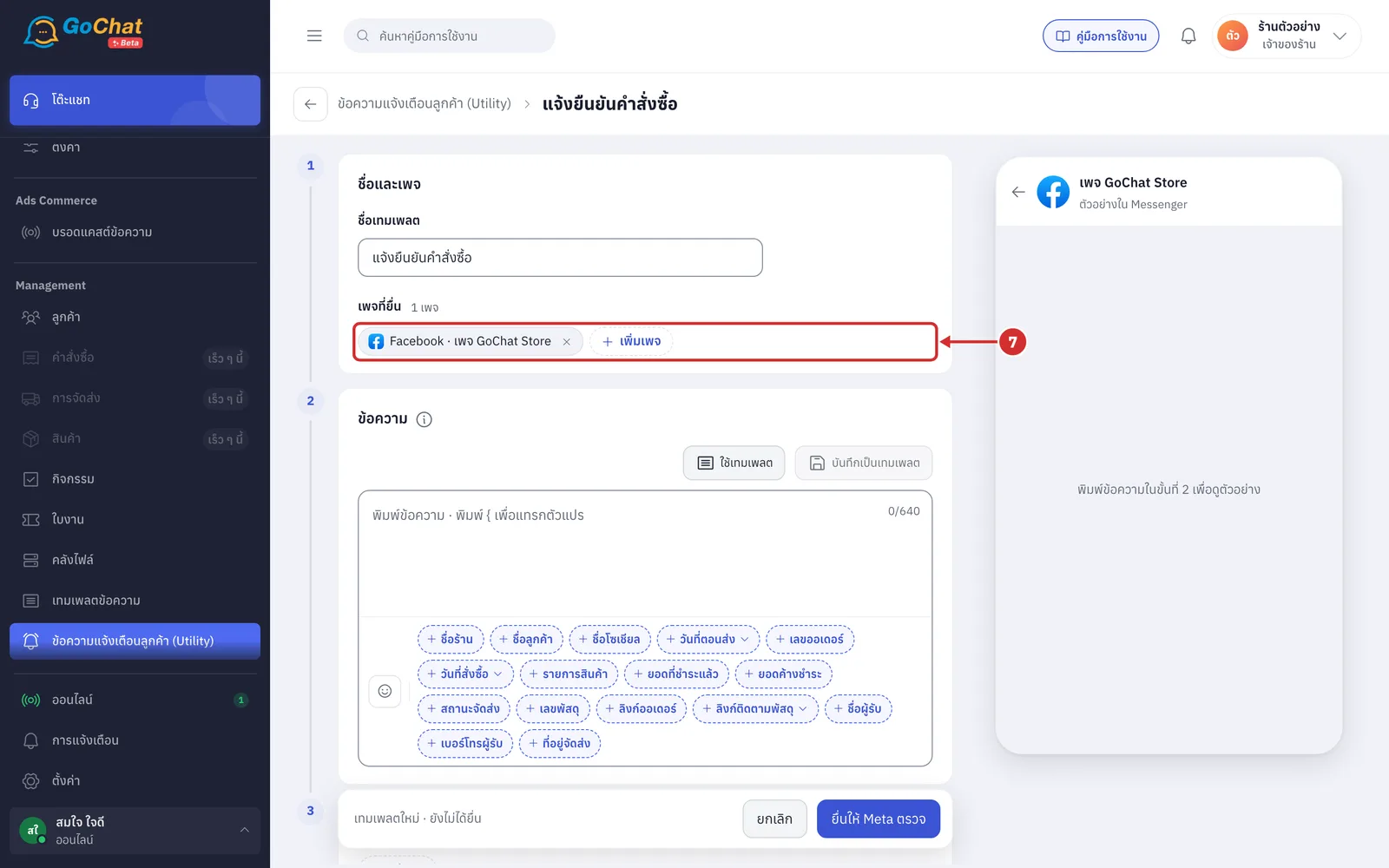
เพจที่เลือกจะขึ้นใต้ เพจที่ยื่น พร้อมจำนวนเพจ กด × ที่เพจเพื่อเอาออก
เพจที่ผู้ใช้งานไม่ได้ดูแลจะแสดงเป็นรูปกุญแจ อีก … เพจที่คุณไม่ได้ดูแล เอาออกหรือเพิ่มได้เฉพาะคนที่ดูแลเพจนั้น
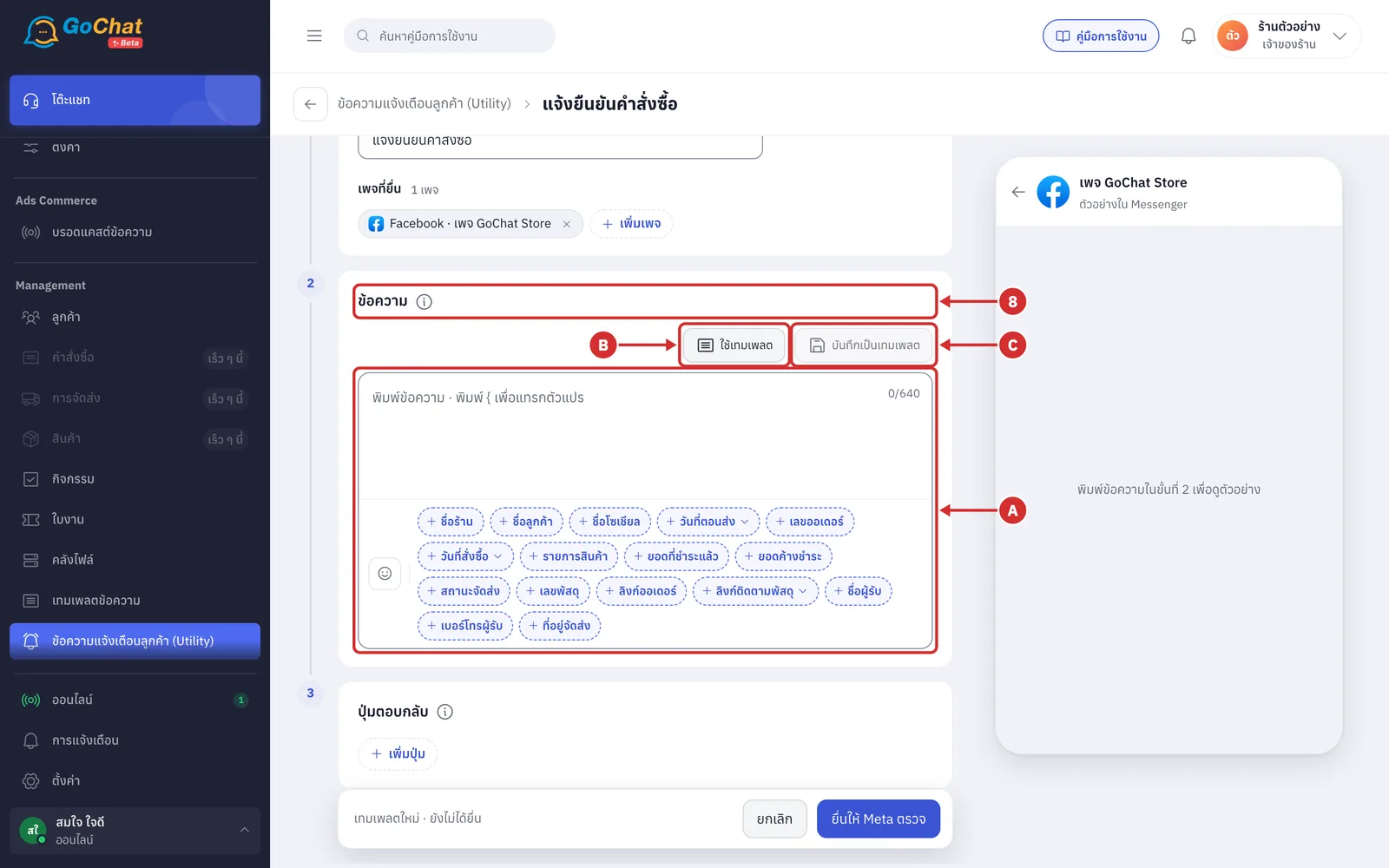
ในขั้นที่ 2 ข้อความ ใส่ข้อความที่จะส่งให้ลูกค้า สามารถเลือกได้ 3 รูปแบบ
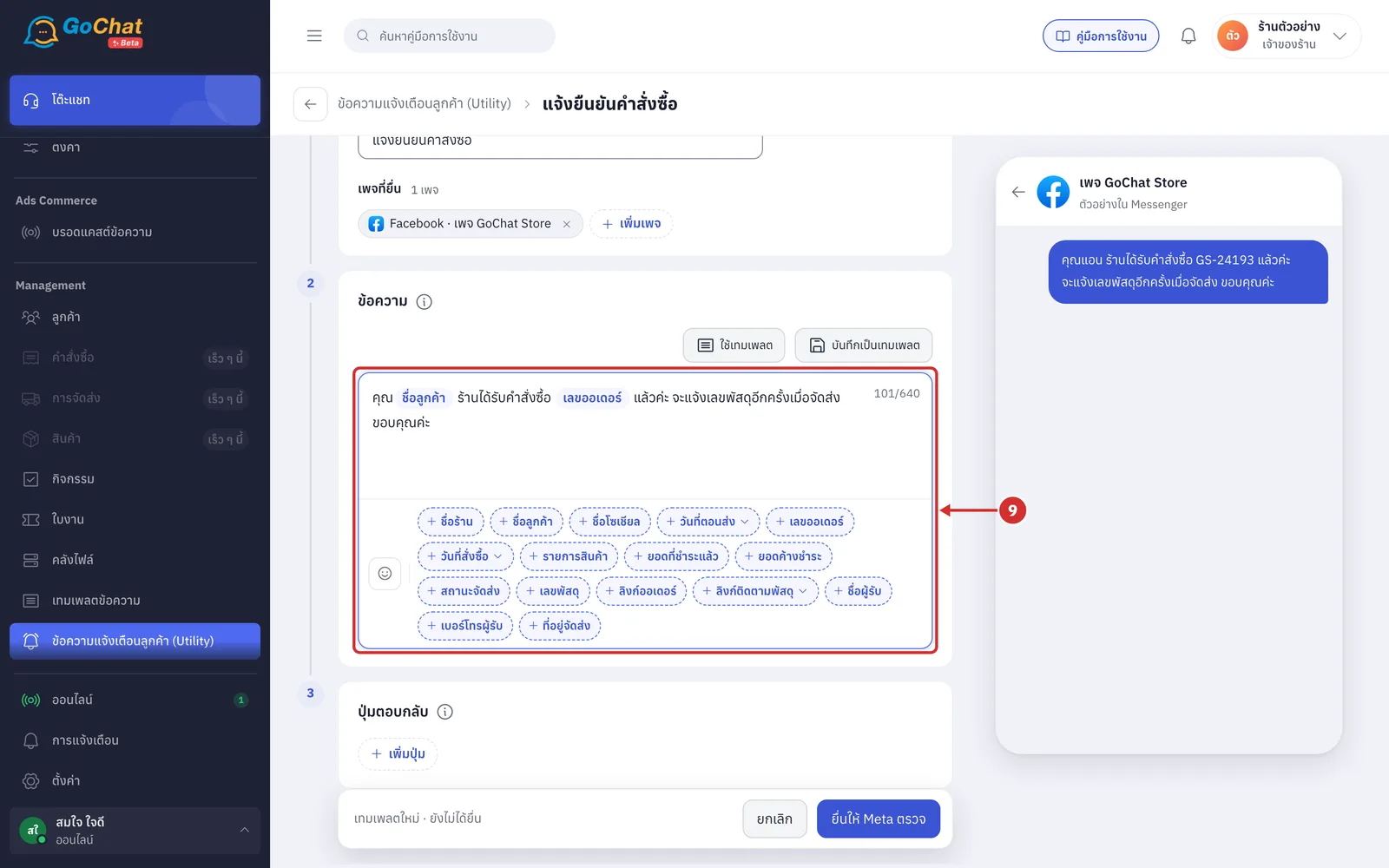
A พิมพ์เอง ในกล่องข้อความ (ดูข้อ 9)
B ใช้เทมเพลต เลือกเทมเพลตข้อความที่มีอยู่ในร้าน ข้อความจะผูกกับเทมเพลตนั้น (ดูข้อ 10–11)
C บันทึกเป็นเทมเพลต เก็บข้อความที่พิมพ์ไว้เป็นเทมเพลตข้อความใหม่ แล้วผูกกับเทมเพลตนั้น (ดูข้อ 12)
พิมพ์ข้อความในกล่อง และกดชื่อตัวแปรใต้กล่องเพื่อแทรกข้อมูลของลูกค้าหรือคำสั่งซื้อ
ได้ไม่เกิน 640 ตัวอักษร (มุมขวาบนของกล่องแสดงจำนวนตัวอักษร)
ร้านที่เชื่อมระบบจัดการออเดอร์ใช้ตัวแปรของคำสั่งซื้อได้ เช่น เลขออเดอร์ · ยอดค้างชำระ · เลขพัสดุ · ลิงก์ออเดอร์ ร้านที่ยังไม่เชื่อมใช้ได้เฉพาะ ชื่อร้าน · ชื่อลูกค้า · ชื่อโซเชียล · วันที่ตอนส่ง
ขึ้นต้นหรือลงท้ายข้อความด้วยตัวแปรไม่ได้ เพราะ Facebook ไม่รับ ให้เติมคำนำหน้า เช่น "คุณ" และคำปิดท้าย เช่น "ขอบคุณค่ะ"
กดปุ่ม (i) ท้ายหัวข้อ ข้อความ เพื่อดูกติกาของ Meta
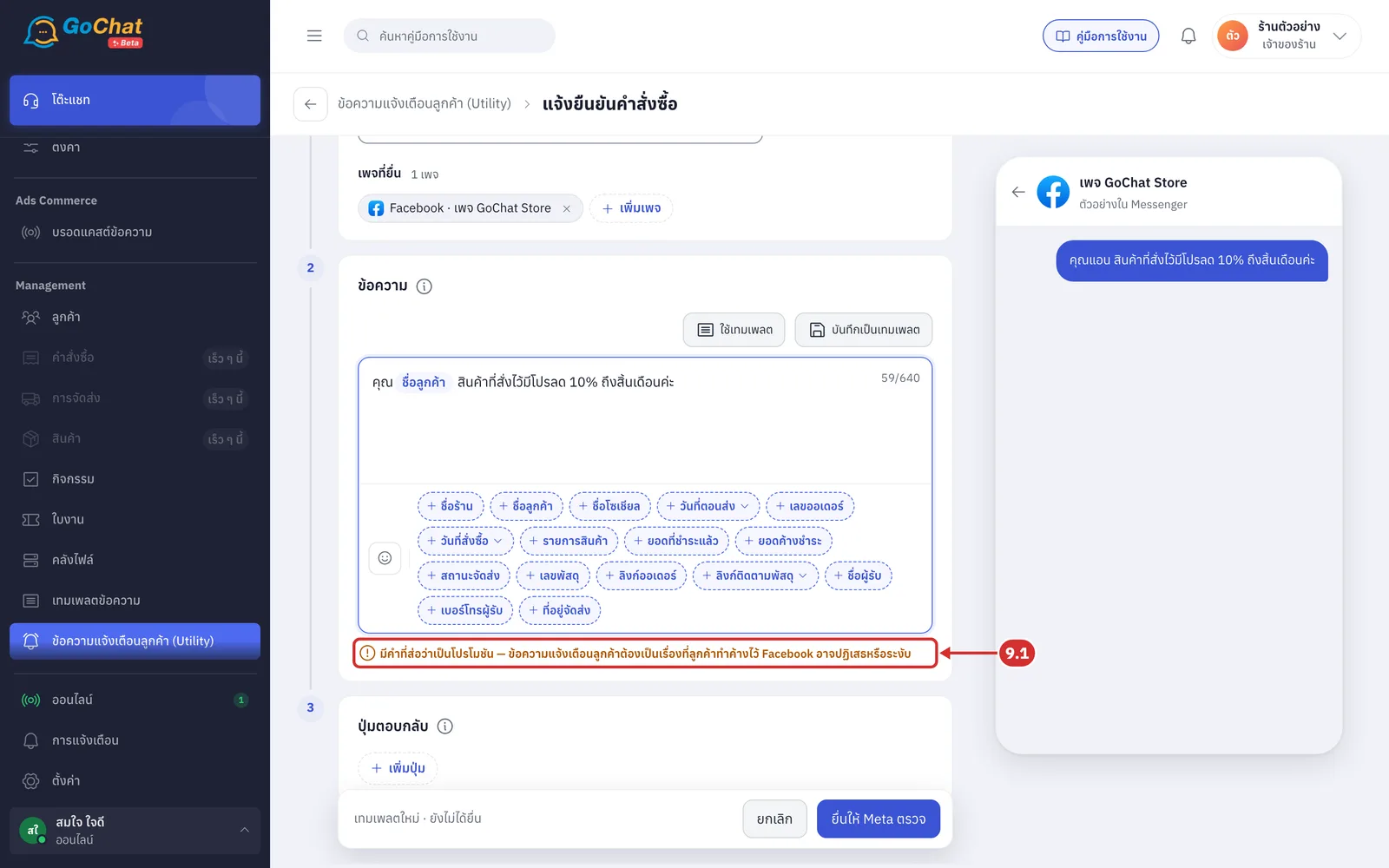
9.1 หากข้อความเสี่ยงไม่ผ่านการตรวจ ระบบจะเตือนใต้กล่อง เช่น มีคำที่ส่อว่าเป็นโปรโมชัน (คำอย่าง ลด ส่วนลด ฟรี โปร แถม หรือเครื่องหมาย %) หรือ ตัวแปรเยอะเมื่อเทียบกับข้อความ ยังยื่นได้ แต่ Meta อาจไม่อนุมัติ
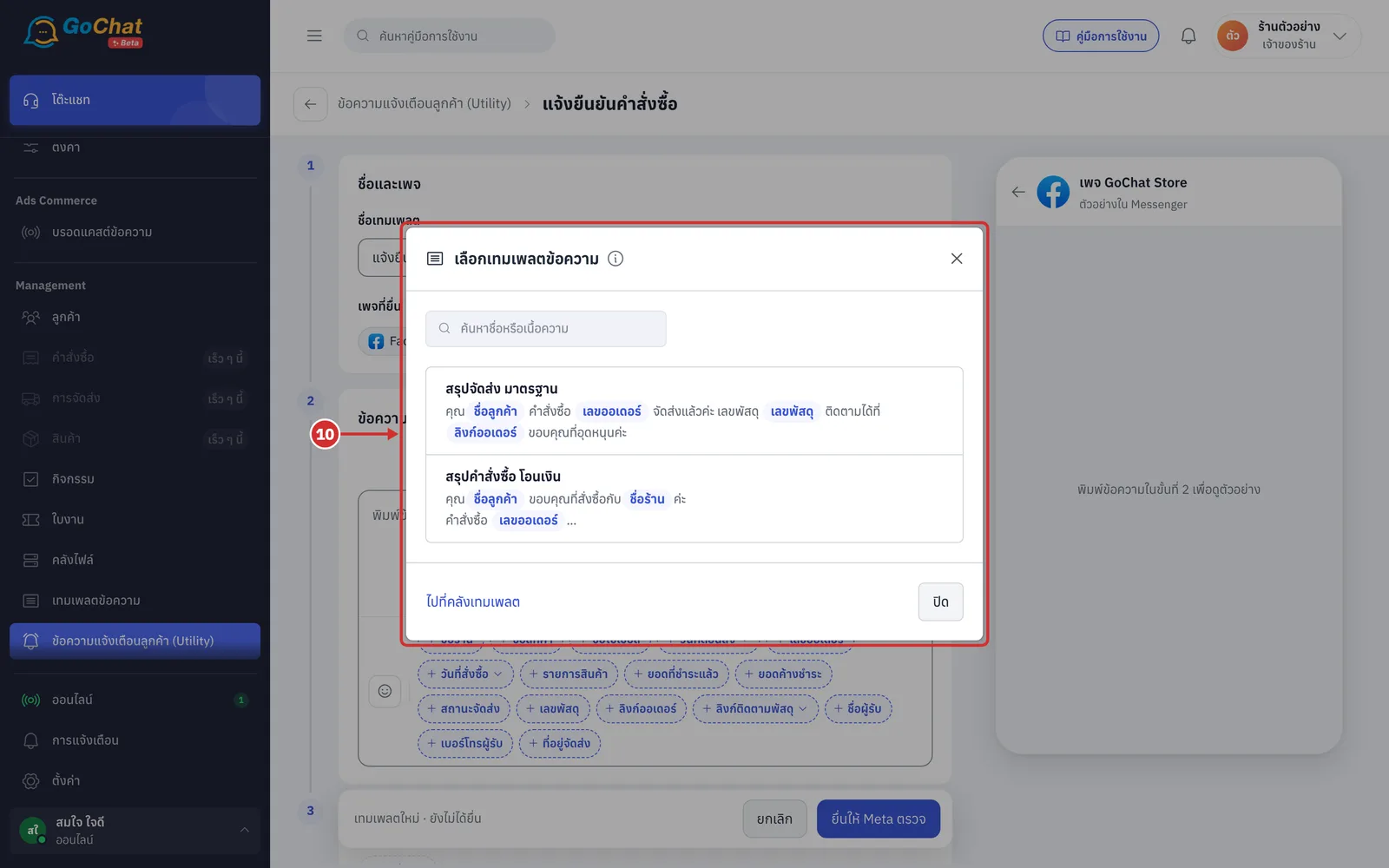
หากต้องการใช้เทมเพลต กด ใช้เทมเพลต ระบบจะเปิดหน้าต่าง เลือกเทมเพลตข้อความ แล้วกดเทมเพลตที่ต้องการ
เลือกได้ทั้งเทมเพลตประเภทสรุปคำสั่งซื้อและสรุปข้อมูลจัดส่ง ค้นหาด้วยชื่อหรือเนื้อความได้ที่ช่องด้านบน
เทมเพลตที่มีตัวแปรที่ข้อความแจ้งเตือนลูกค้าใช้ไม่ได้ จะมีคำเตือนสีส้มใต้เทมเพลตนั้น
กด ไปที่คลังเทมเพลต เพื่อสร้างหรือแก้เทมเพลต (ดู การจัดการเทมเพลตข้อความ)
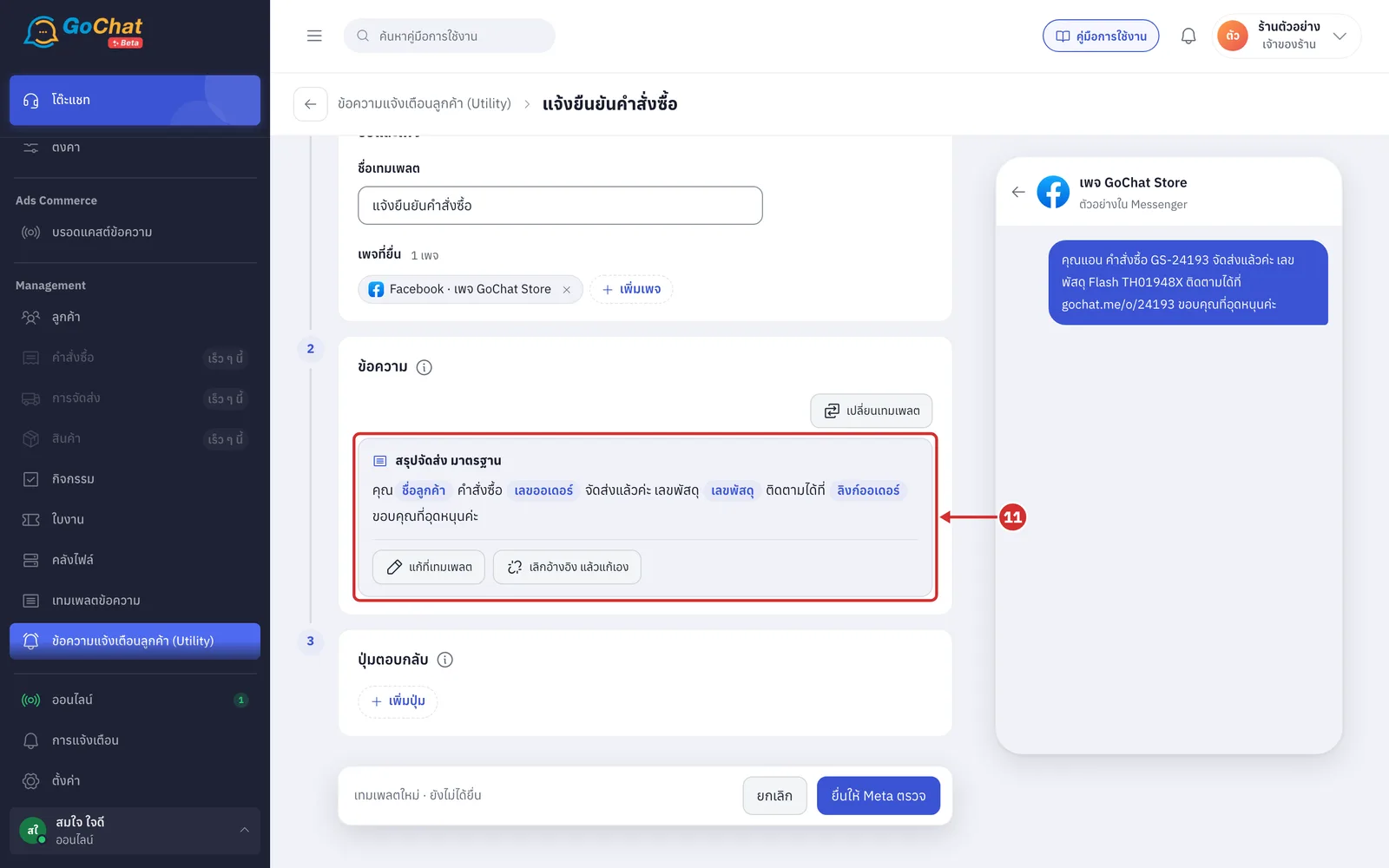
กล่องข้อความจะแสดงชื่อเทมเพลตและข้อความของเทมเพลตนั้น แก้ในกล่องนี้ไม่ได้
แก้ที่เทมเพลต: เปิดหน้าแก้เทมเพลต เมื่อแก้แล้วข้อความแจ้งเตือนลูกค้าที่ผูกอยู่จะเปลี่ยนตาม และระบบยื่นให้ Meta ตรวจใหม่เอง
เลิกอ้างอิง แล้วแก้เอง: คัดลอกข้อความลงกล่องให้พิมพ์แก้ต่อเอง ไม่ผูกกับเทมเพลตแล้ว
เปลี่ยนเทมเพลต: เลือกเทมเพลตอื่น
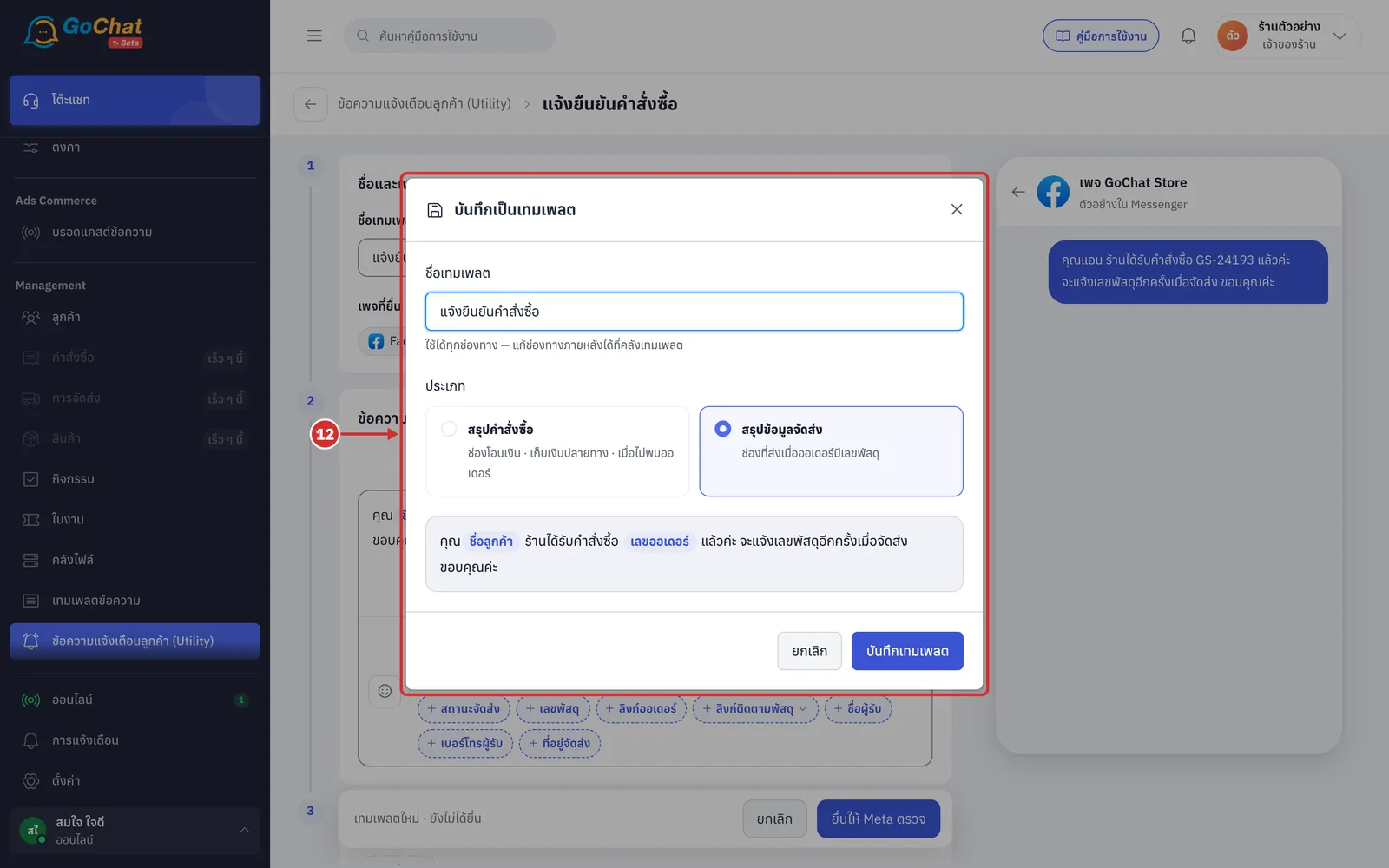
หากต้องการเก็บข้อความที่พิมพ์ไว้เป็นเทมเพลต กด บันทึกเป็นเทมเพลต ระบบจะเปิดหน้าต่าง บันทึกเป็นเทมเพลต ตั้งชื่อ เลือก ประเภท แล้วกด บันทึกเทมเพลต
ประเภทค่าเริ่มต้นคือ สรุปข้อมูลจัดส่ง เปลี่ยนเป็น สรุปคำสั่งซื้อ ได้
เทมเพลตใหม่ใช้ได้ทุกช่องทาง แก้ช่องทางภายหลังได้ที่คลังเทมเพลต
บันทึกแล้วระบบจะแสดงข้อความ สร้างเทมเพลต “…” แล้ว · ช่องนี้ใช้เทมเพลตแล้ว
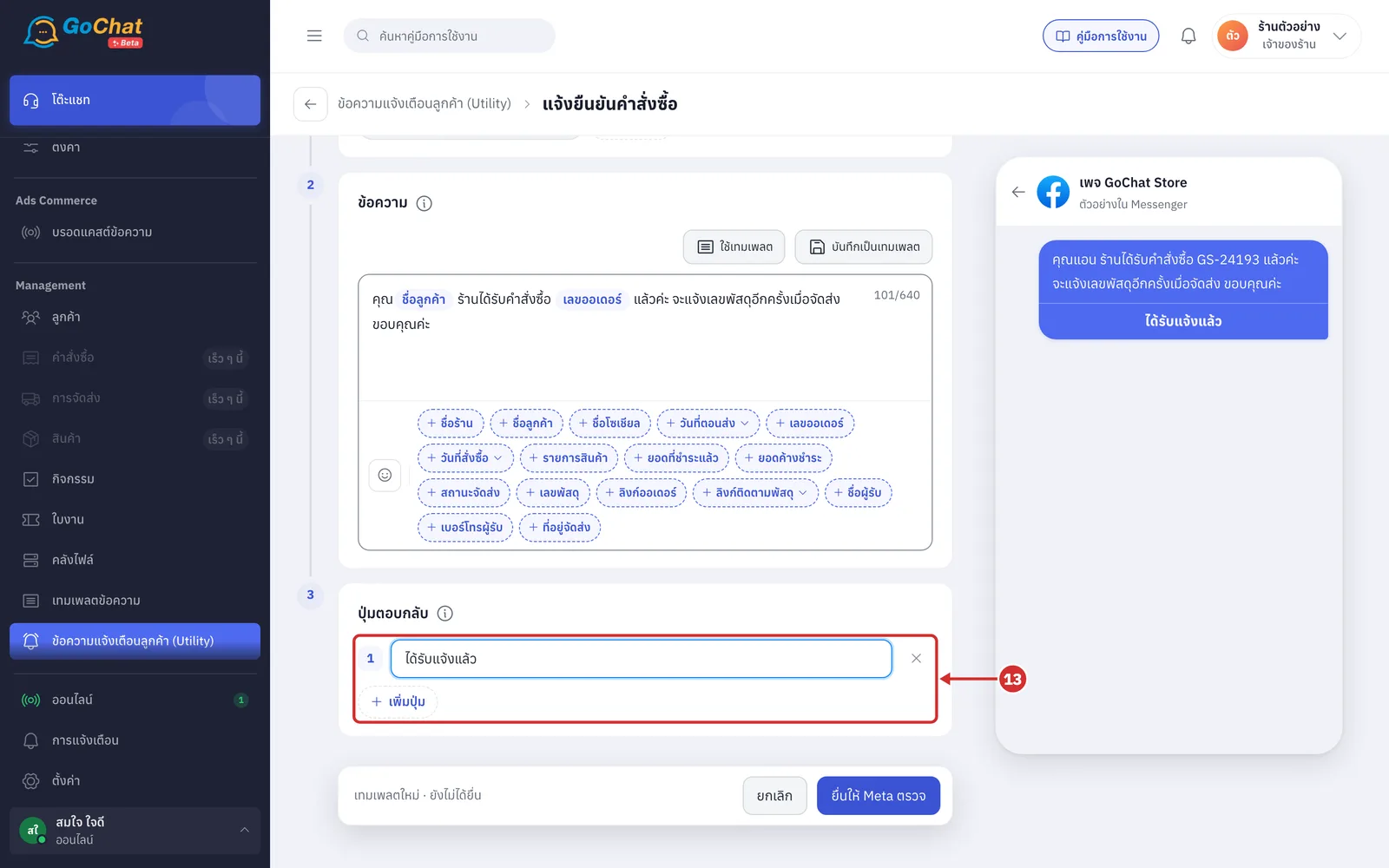
ในขั้นที่ 3 ปุ่มตอบกลับ (ไม่บังคับ) กด เพิ่มปุ่ม แล้วพิมพ์คำบนปุ่ม
ใส่ได้ 3 ปุ่ม ปุ่มละไม่เกิน 20 ตัวอักษร คำบนปุ่มห้ามซ้ำกัน กด × เพื่อลบปุ่ม
เมื่อลูกค้ากดปุ่ม คำบนปุ่มจะเข้าห้องแชทเหมือนลูกค้าพิมพ์ บอทตอบตามที่ร้านตั้งไว้ และแอดมินพิมพ์ตอบได้อีก 24 ชั่วโมง
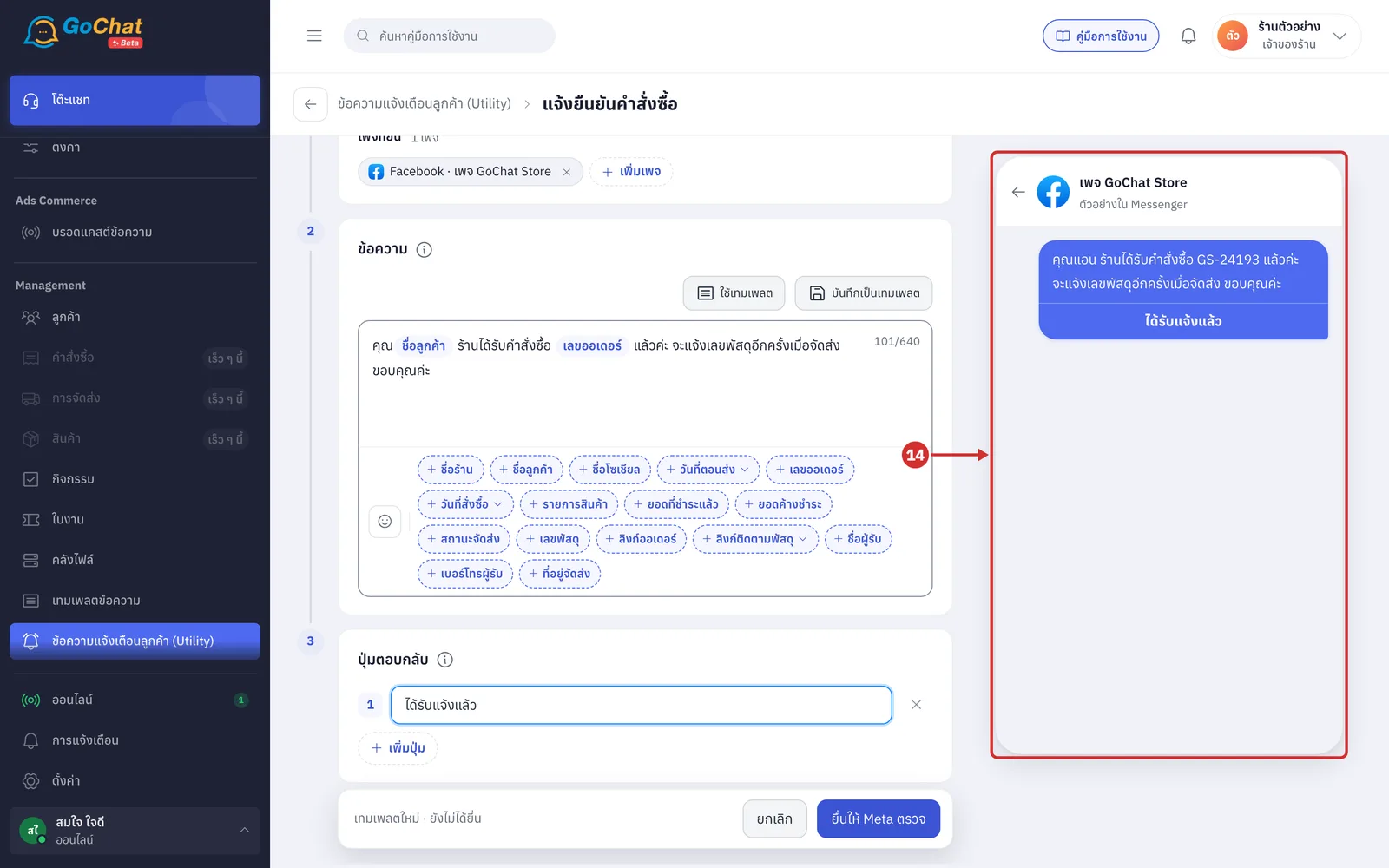
ดูข้อความที่ลูกค้าจะเห็นที่กรอบ ตัวอย่างใน Messenger ด้านขวา (ตัวแปรแสดงเป็นค่าตัวอย่าง ชื่อร้านเป็นชื่อร้านจริง และข้อความที่มีปุ่มจะแสดงเป็นการ์ดพร้อมปุ่มด้านล่าง)
กด ยื่นให้ Meta ตรวจ ที่แถบด้านล่าง
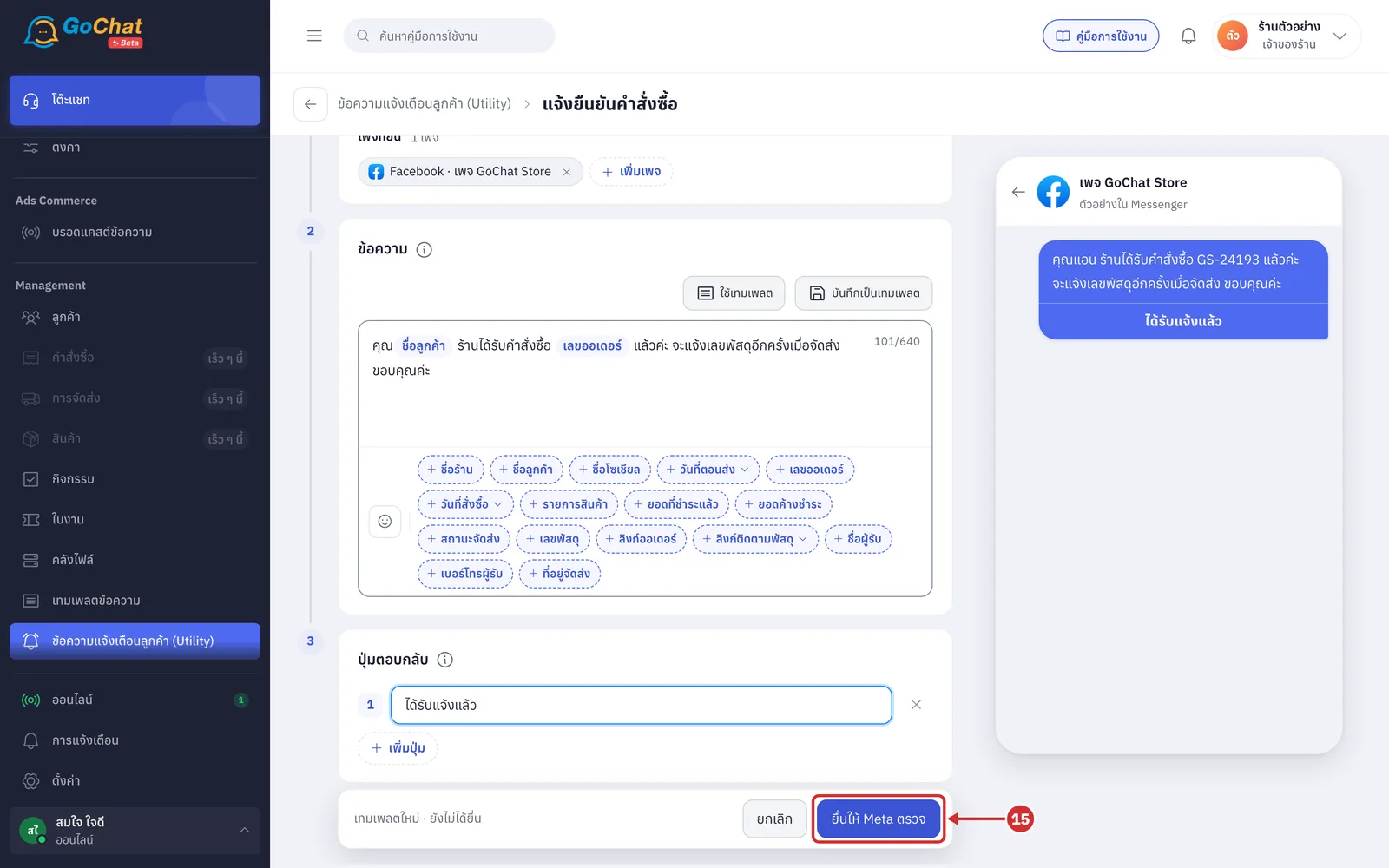
15.1 หากกรอกไม่ครบ ระบบจะแสดง แก้ … จุดก่อนยื่น ที่แถบด้านล่าง และบอกสิ่งที่ต้องแก้ใต้แต่ละช่อง เช่น ใส่ชื่อข้อความ · ใส่ข้อความ · เลือกอย่างน้อย 1 เพจ
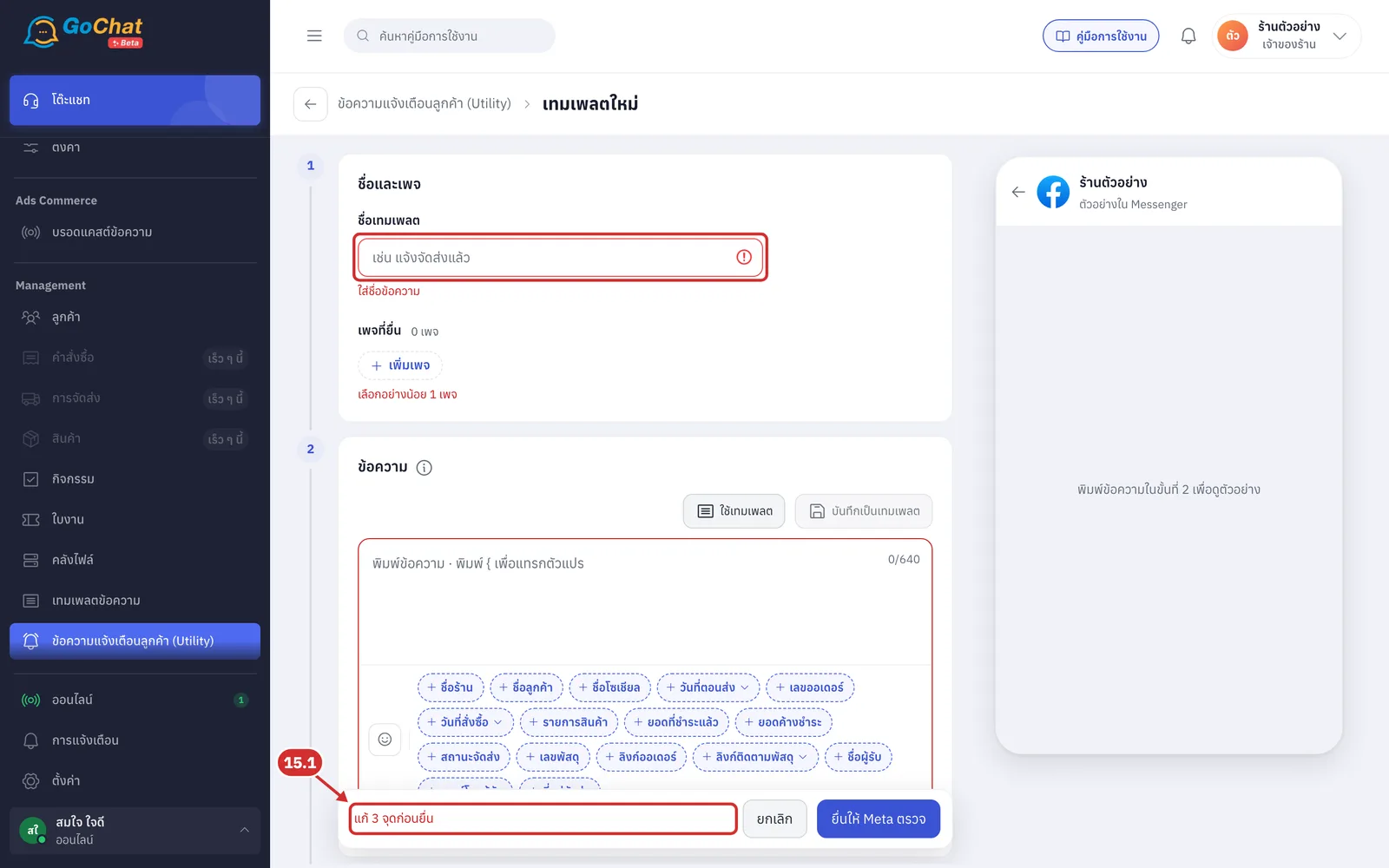
ระบบจะยื่นข้อความให้ Meta และอยู่หน้าเดิม ขั้นที่ 4 ผลตรวจของ Meta แสดงสถานะของแต่ละเพจ และแถบด้านล่างบอกผล
บันทึกแล้ว · Meta อนุมัติครบ … เพจ: ส่งได้ทุกเพจแล้ว
บันทึกแล้ว · Meta อนุมัติ … จาก … เพจ · กำลังรอผลอีก … เพจ: ระบบถามผลต่อเองนานสุด 2 นาที หากยังไม่ได้ผล จะแสดง Meta ยังตรวจอีก … เพจ — ออกจากหน้านี้ได้ ผลจะขึ้นที่หน้ารายการ
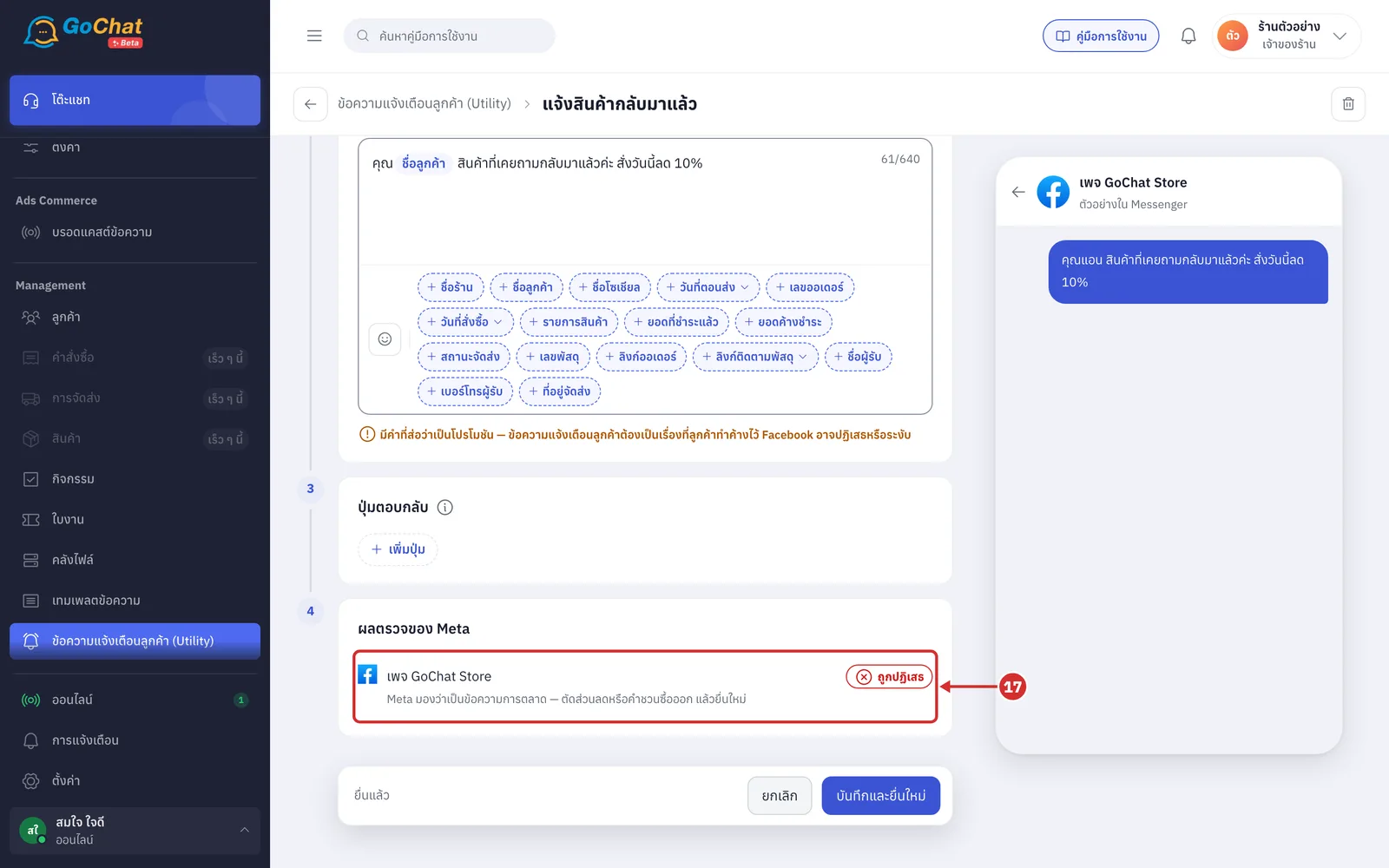
บันทึกแล้ว · ถูกปฏิเสธ … เพจ — ดูเหตุผลในขั้นที่ 4: ดูวิธีแก้ในหัวข้อถัดไป
การอ่านเหตุผลที่ Meta ไม่อนุมัติ
เปิดข้อความที่มีสถานะ ถูกปฏิเสธ ขั้นที่ 4 ผลตรวจของ Meta จะบอกเหตุผลและวิธีแก้ใต้ชื่อเพจ แก้ข้อความตามนั้นแล้วกด บันทึกและยื่นใหม่
Meta มองว่าเป็นข้อความการตลาด: ตัดส่วนลดหรือคำชวนซื้อออก
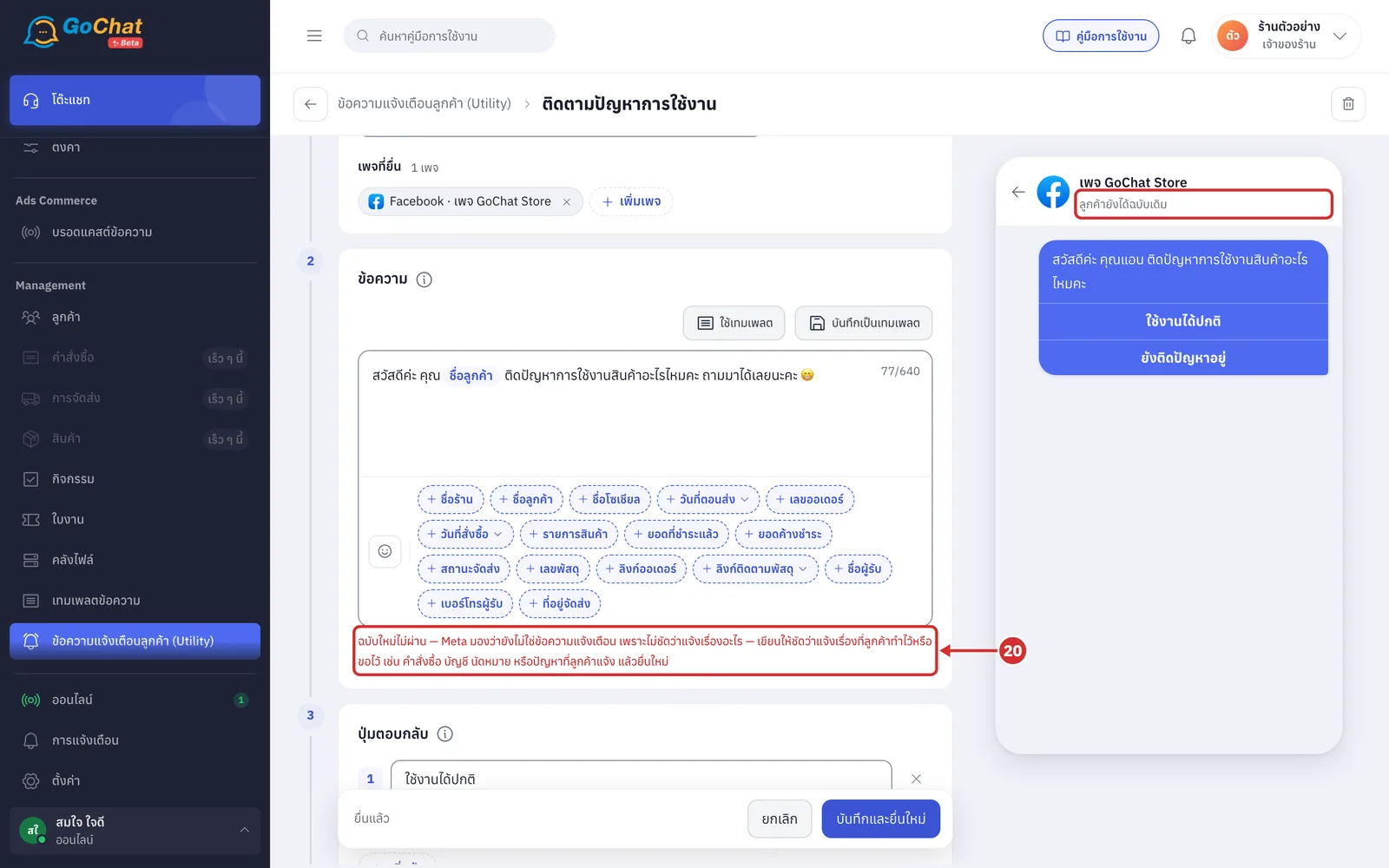
Meta มองว่ายังไม่ใช่ข้อความแจ้งเตือน เพราะไม่ชัดว่าแจ้งเรื่องอะไร: เขียนให้ชัดว่าแจ้งเรื่องที่ลูกค้าทำไว้หรือขอไว้ เช่น คำสั่งซื้อ บัญชี นัดหมาย หรือปัญหาที่ลูกค้าแจ้ง
ตัวแปรเยอะเกินเมื่อเทียบกับข้อความ: เติมข้อความให้ยาวขึ้น
รูปแบบตัวแปรไม่ถูกต้อง: ตรวจว่าไม่ได้ขึ้นต้นหรือลงท้ายด้วยตัวแปร
Meta ไม่อนุญาตเนื้อหานี้: แก้ข้อความ
การเชื่อมต่อเพจหลุด หรือ เพจนี้ยังไม่มีสิทธิ์ส่งข้อความแจ้งเตือนลูกค้า: ให้เจ้าของร้านเชื่อมเพจใหม่ที่หน้าช่องทาง
ตัวอย่างจากการยื่นจริง
ผ่าน: "คุณ{ชื่อลูกค้า} คำสั่งซื้อ {เลขออเดอร์} ส่งแล้ว เลขพัสดุ {เลขพัสดุ} ขอบคุณที่อุดหนุนค่ะ" (แจ้งเรื่องคำสั่งซื้อของลูกค้าชัดเจน)
ผ่าน: "สวัสดีค่ะ {ชื่อลูกค้า} ติดปัญหาการทำงานอะไรไหมคะ" (ถามติดตามปัญหาของลูกค้า)
ไม่ผ่าน: "ทักค่ะ" (ไม่ชัดว่าแจ้งเรื่องอะไร)
ไม่ผ่าน: ข้อความเดียวกับตัวอย่างที่สองที่เติม "ถามมาได้เลยนะคะ" หรือใส่อีโมจิท้ายประโยค (Meta มองว่าเป็นการชวนคุย จึงนับเป็นข้อความการตลาด)
การแก้ไขข้อความที่ใช้อยู่
ข้อความที่ Meta อนุมัติแล้วยังส่งต่อได้ระหว่างที่แก้ ระบบจะยื่นฉบับใหม่ให้ Meta ตรวจแยกต่างหาก และลูกค้ายังได้ข้อความเดิมจนกว่าฉบับใหม่จะผ่านครบทุกเพจ จากนั้นจึงสลับเป็นข้อความใหม่พร้อมกันทุกเพจ
เปิดข้อความที่ต้องการแก้ แก้ข้อความหรือปุ่มตอบกลับ แถบด้านล่างจะแสดง แก้แล้วต้องรอ Meta ตรวจใหม่ · ระหว่างรอยังส่งข้อความเดิม แล้วกด บันทึกและยื่นใหม่
เปลี่ยนแค่ชื่อ หรือเอาเพจออกอย่างเดียว ไม่ต้องรอ Meta ตรวจใหม่
เพิ่มเพจใหม่ ระบบจะยื่นข้อความที่เพจนั้น
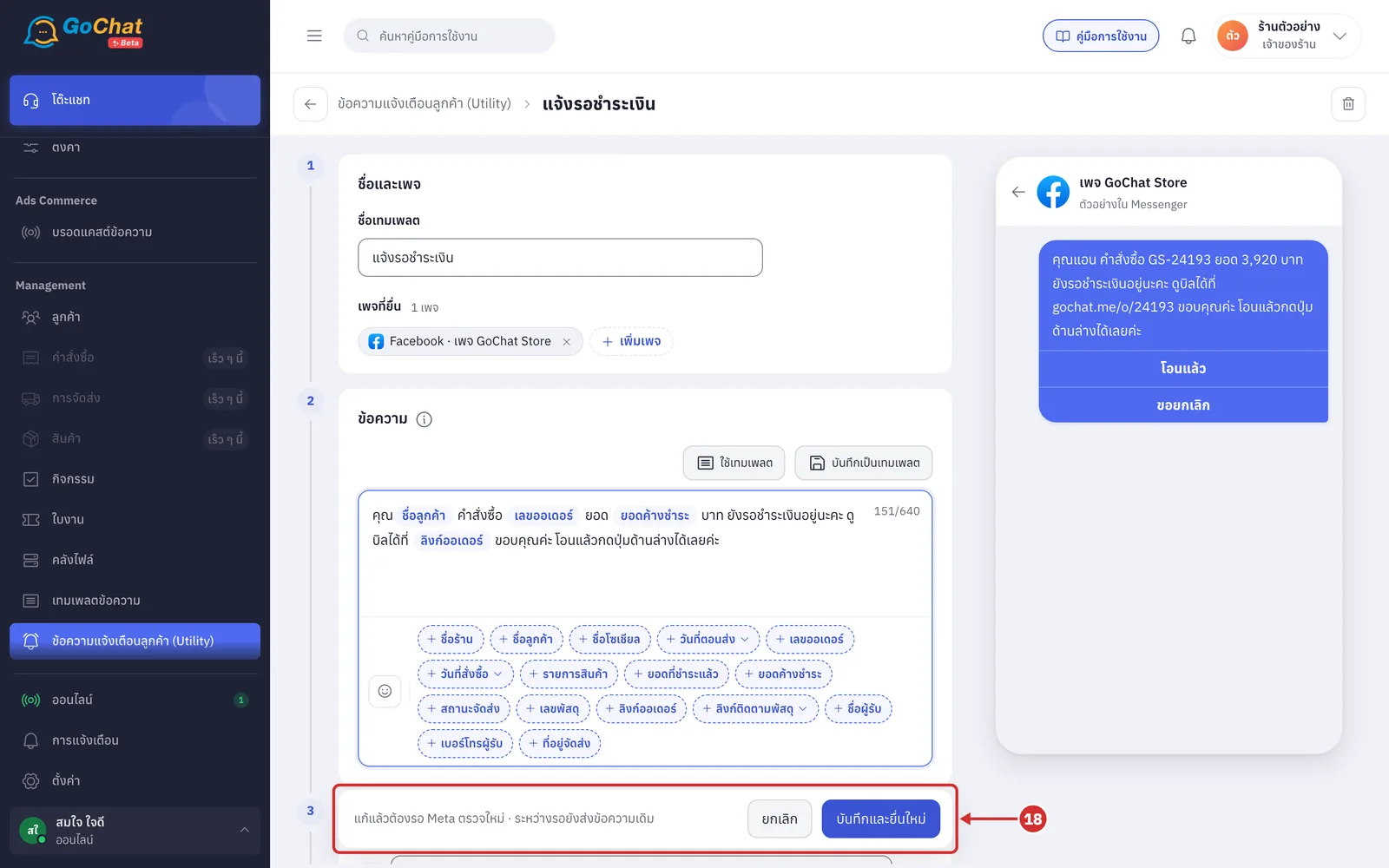
ระหว่างที่ Meta ตรวจฉบับใหม่ ใต้กล่องข้อความจะแสดง กำลังตรวจฉบับใหม่ · ยังส่งฉบับเดิม (หน้ารายการก็แสดงบรรทัดเดียวกันใต้ป้ายสถานะ) สำหรับข้อความที่ผูกกับเทมเพลต เมื่อแก้ที่หน้าเทมเพลตข้อความ ระบบจะยื่นฉบับใหม่ให้เองในลักษณะเดียวกัน
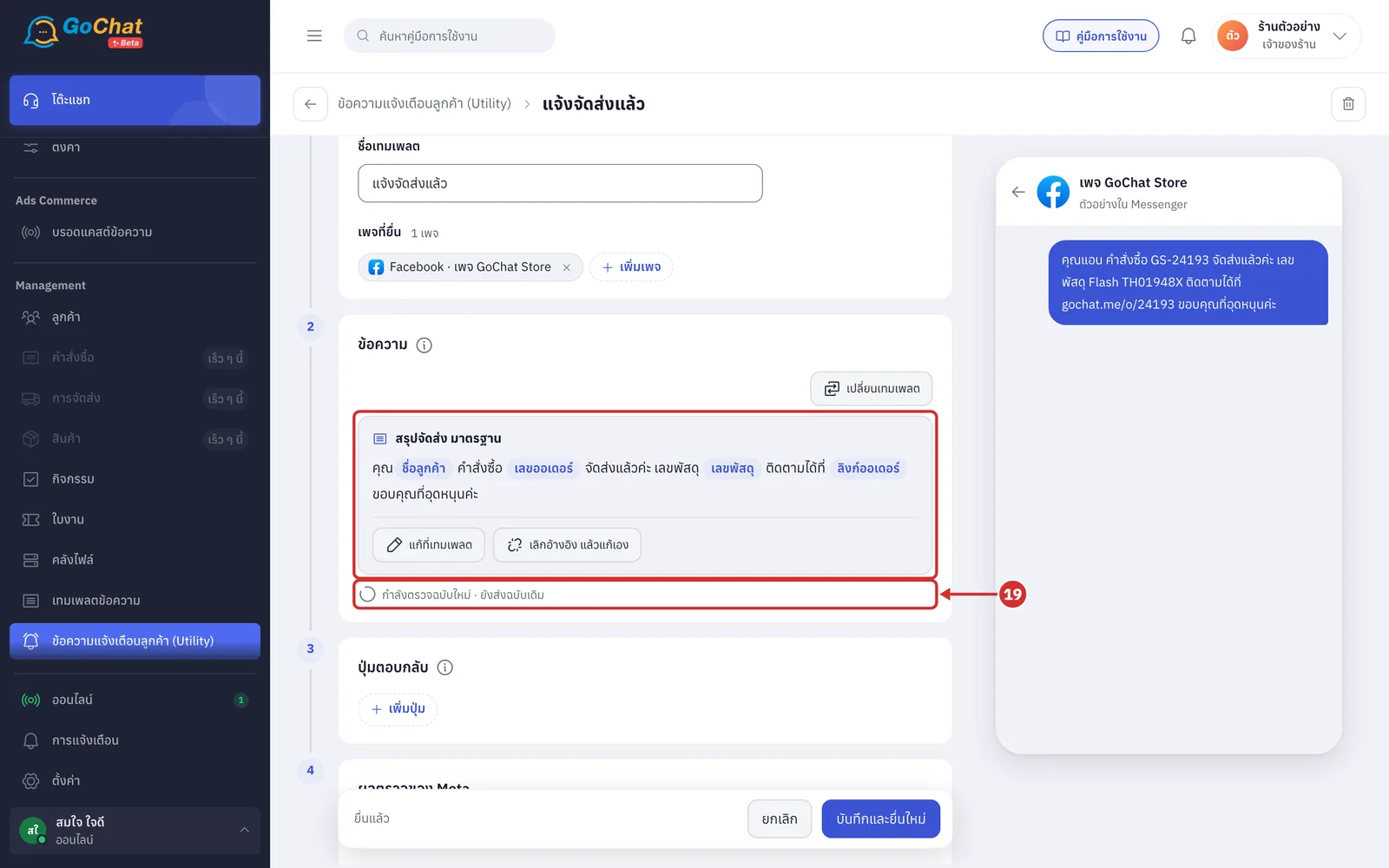
หากฉบับใหม่ไม่ผ่าน ใต้กล่องข้อความจะแสดง ฉบับใหม่ไม่ผ่าน พร้อมเหตุผล และกรอบตัวอย่างด้านขวาเปลี่ยนเป็น ลูกค้ายังได้ฉบับเดิม พร้อมข้อความที่ส่งอยู่
ข้อความที่พิมพ์เอง: แก้ข้อความตามเหตุผลแล้วกด บันทึกและยื่นใหม่
ข้อความที่ผูกกับเทมเพลต: แก้ที่เทมเพลต แล้วระบบยื่นให้ใหม่ หรือกด เลิกอ้างอิง ใช้ข้อความเดิม เพื่อกลับไปใช้ข้อความที่ส่งอยู่
หากเป็น ฉบับใหม่ยื่นไม่สำเร็จ (ส่งให้ Meta ไม่สำเร็จ ไม่ใช่ Meta ไม่อนุมัติ) กด ลองใหม่ ข้างข้อความนั้น
การลบข้อความแจ้งเตือนลูกค้า
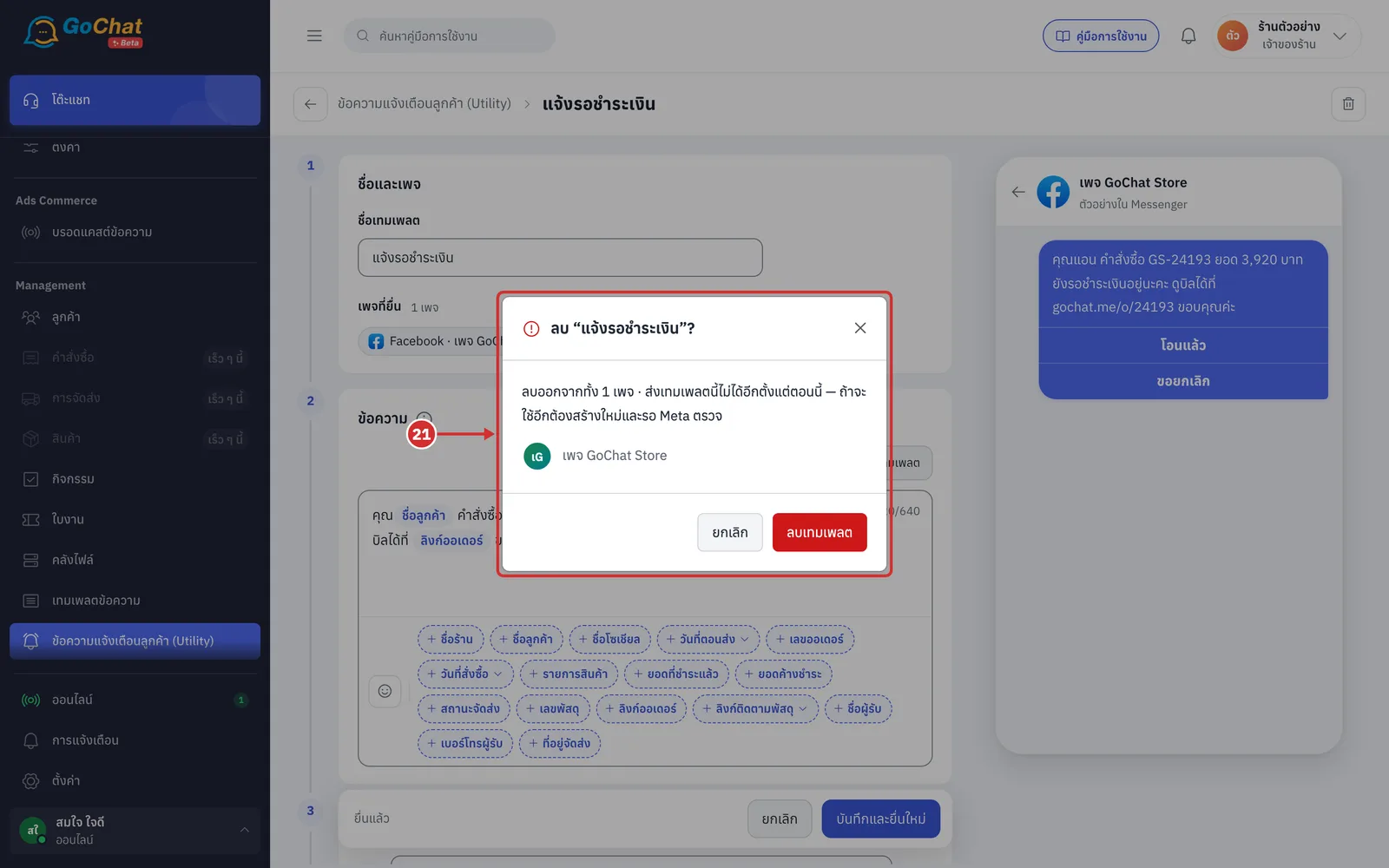
เปิดข้อความที่ต้องการลบ แล้วกดไอคอนถังขยะที่มุมขวาบน หน้าต่าง ลบ “…”? จะบอกว่าลบออกจากทุกเพจที่ยื่น และส่งข้อความนี้ไม่ได้อีกตั้งแต่ตอนนั้น กด ลบเทมเพลต เพื่อยืนยัน (หากจะใช้อีกต้องสร้างใหม่และรอ Meta ตรวจ)
การนำข้อความแจ้งเตือนลูกค้าไปใช้
ส่งจากห้องแชท: ดู การตอบแชทลูกค้า หัวข้อ การส่งข้อความแจ้งเตือนลูกค้าในห้องแชท
ขั้นในบอทติดตามยอดขาย: ดู การสร้างบอทติดตามยอดขาย หัวข้อ การใช้ข้อความแจ้งเตือนลูกค้าเป็นขั้นของบอท
แจ้งลูกค้าจากการ์ดคำสั่งซื้อ: ดู การดูและแก้ไขคำสั่งซื้อในห้องแชท หัวข้อ การแจ้งลูกค้าด้วยเทมเพลตจากการ์ดคำสั่งซื้อ
ข้อควรทราบเกี่ยวกับข้อความแจ้งเตือนลูกค้า
ข้อความที่ใช้ข้อมูลคำสั่งซื้อ ส่งได้เมื่อห้องนั้นมีคำสั่งซื้อที่มีค่าครบ เช่น ข้อความที่มี เลขพัสดุ ส่งไม่ได้กับคำสั่งซื้อที่ยังไม่มีเลขพัสดุ
หากหน้ารายการแสดง อ่านสถานะจาก Meta ไม่สำเร็จ — สถานะที่เห็นอาจไม่ล่าสุด กด ลองใหม่ ในแถบนั้น
ลบแล้วกู้คืนไม่ได้