
การดูภาพรวมร้านค้า
วีดีโอสอนใช้งาน
หน้า ภาพรวมร้านค้า รวมสิ่งที่ต้องรีบจัดการของร้านไว้ในหน้าเดียว ทั้งการสนทนาที่ยังไม่ได้ตอบ ตัวเลขของร้านย้อนหลัง 7 วัน ช่องทางที่เชื่อมต่อ และทีมของร้าน ทุกคนในร้านเปิดดูได้ ส่วนยอดขายจากการสนทนา ปุ่มไปหน้าช่องทาง และปุ่มไปหน้าผู้ใช้งาน เห็นเฉพาะ เจ้าของร้าน
ขั้นตอนการเปิดหน้าภาพรวมร้านค้า
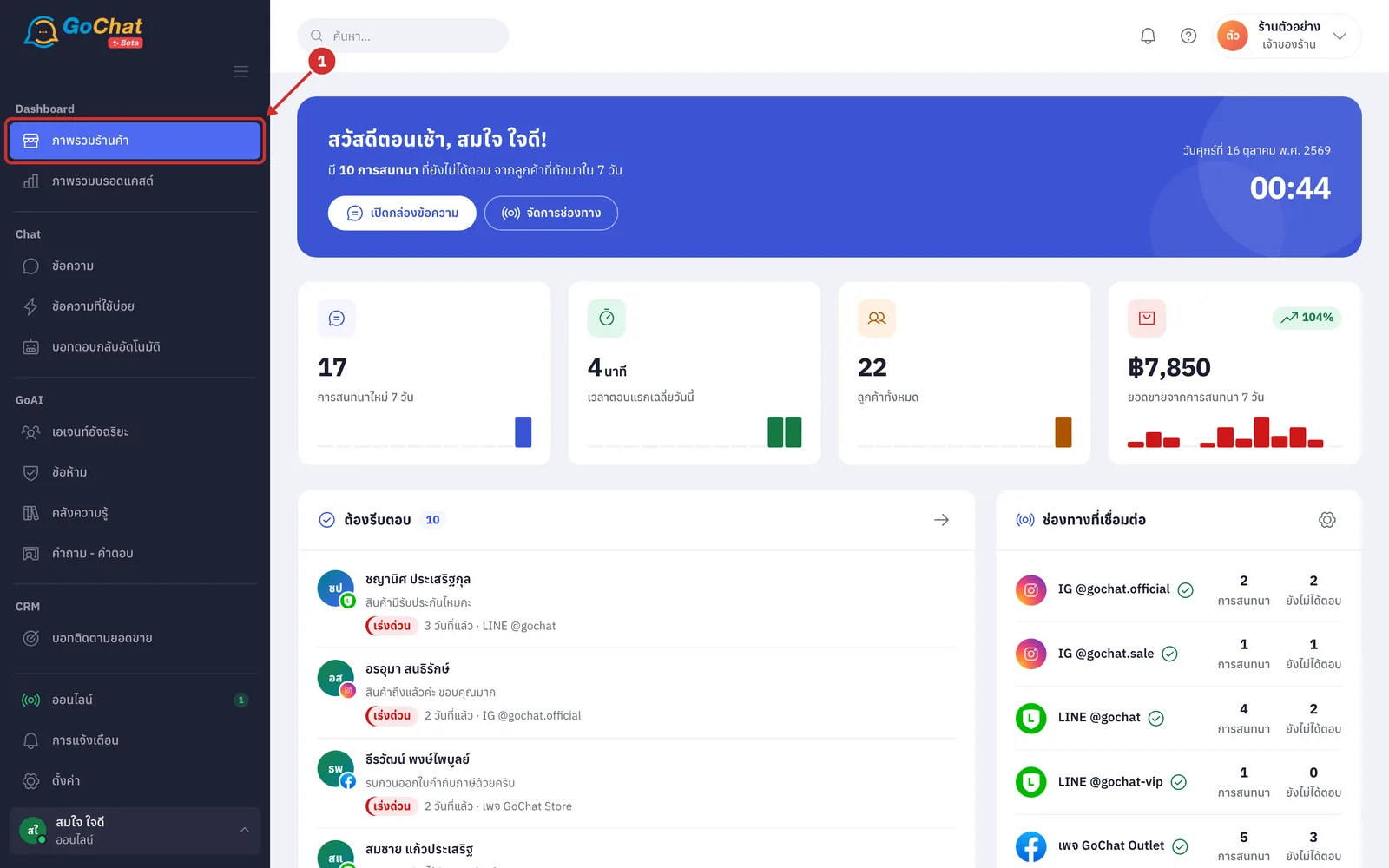
ในหัวข้อ Dashboard เลือก ภาพรวมร้านค้า ที่แถบเมนูด้านซ้าย (กดโลโก้มุมซ้ายบนก็มาที่หน้านี้ได้เช่นกัน)
การอ่านแถบต้อนรับ
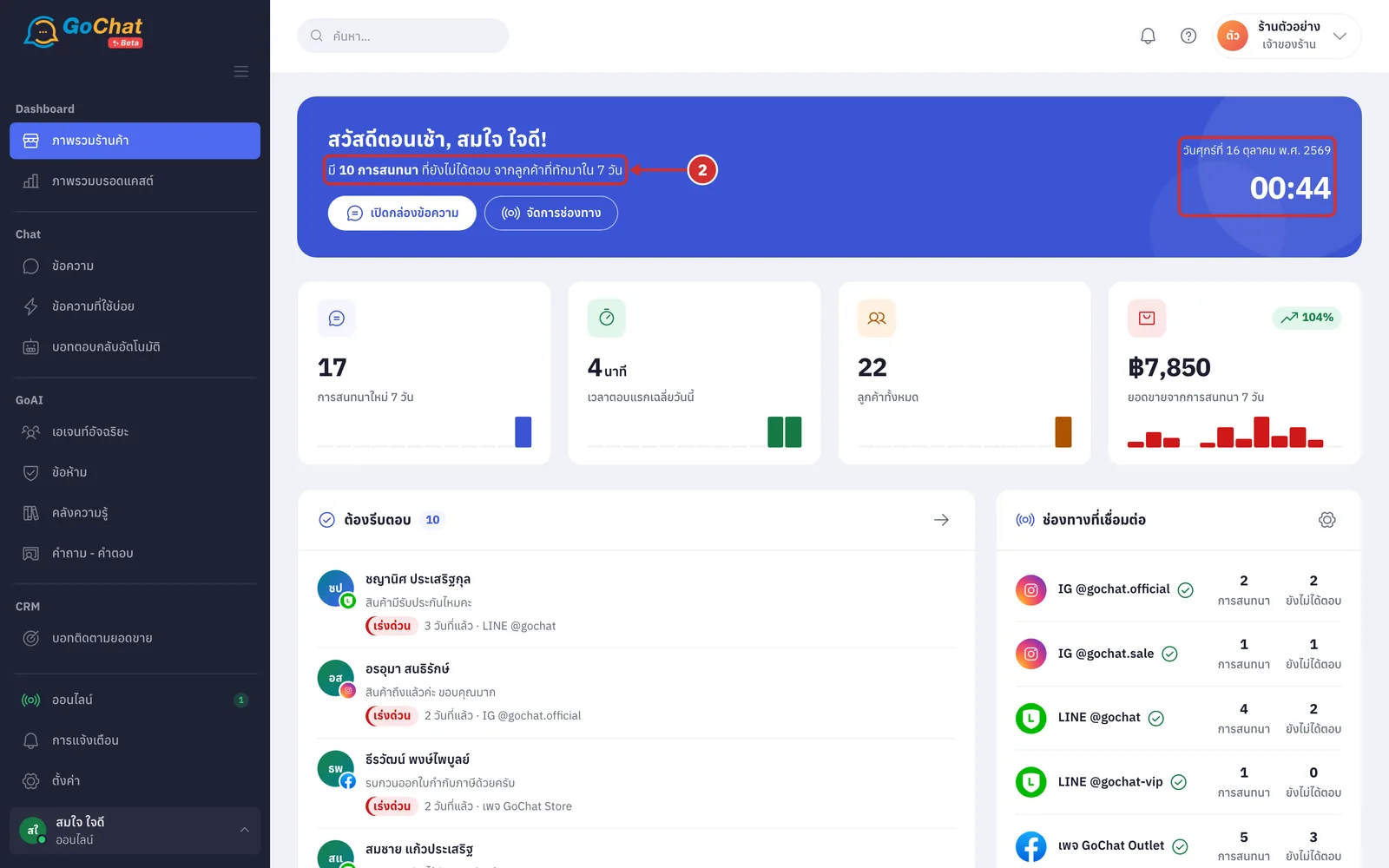
ที่แถบด้านบน ดูจำนวนการสนทนาที่ยังไม่ได้ตอบ (นับเฉพาะลูกค้าที่ทักมาใน 7 วัน ถ้าตอบครบแล้วจะแสดง ตอบครบทุกการสนทนาแล้ว · คำทักทายเปลี่ยนตามช่วงเวลาของร้าน และมุมขวาของแถบแสดงวันที่กับเวลาตอนเปิดหน้า ตามเขตเวลาของร้าน)
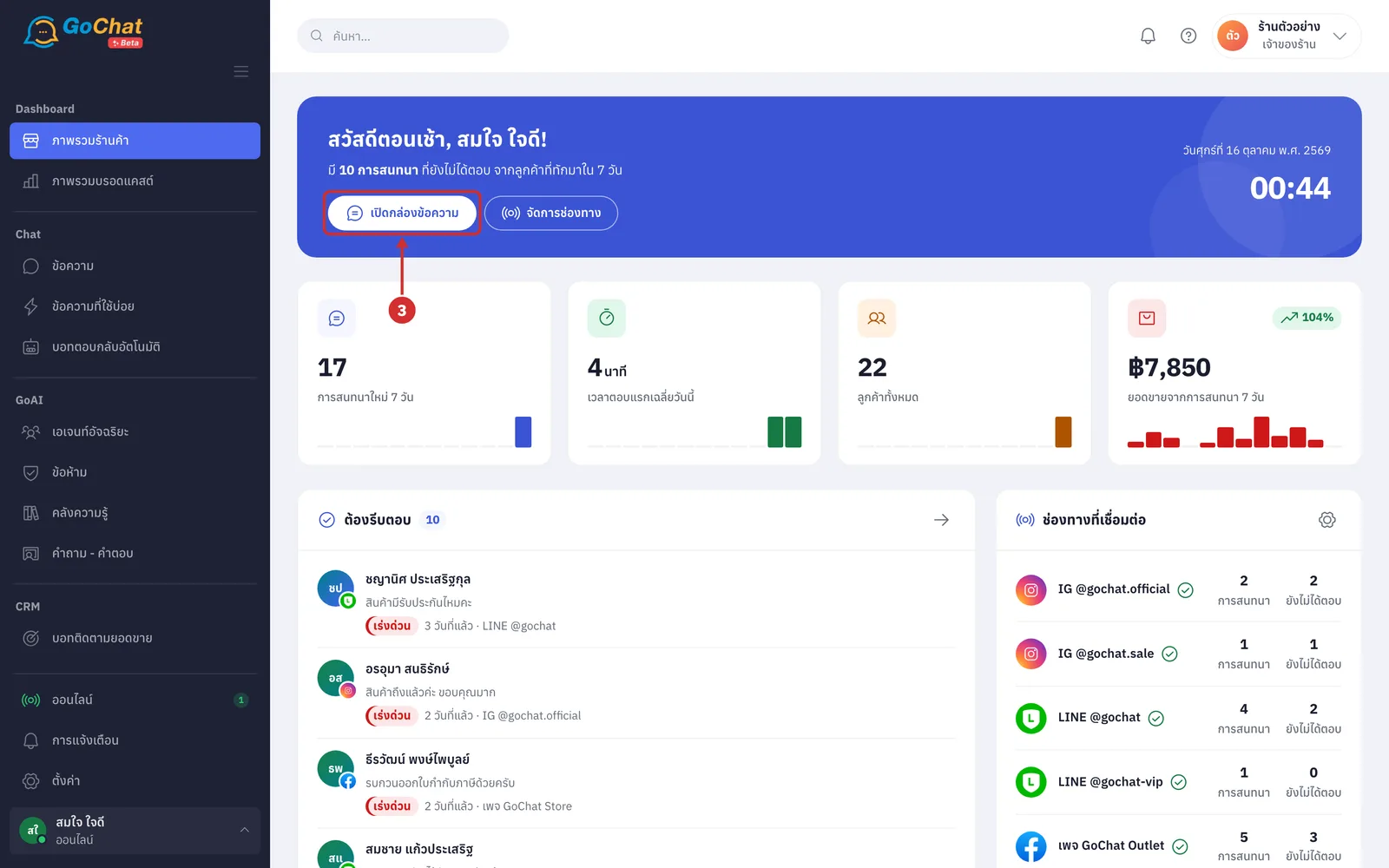
กด เปิดกล่องข้อความ เพื่อไปตอบลูกค้าที่หน้า ข้อความ
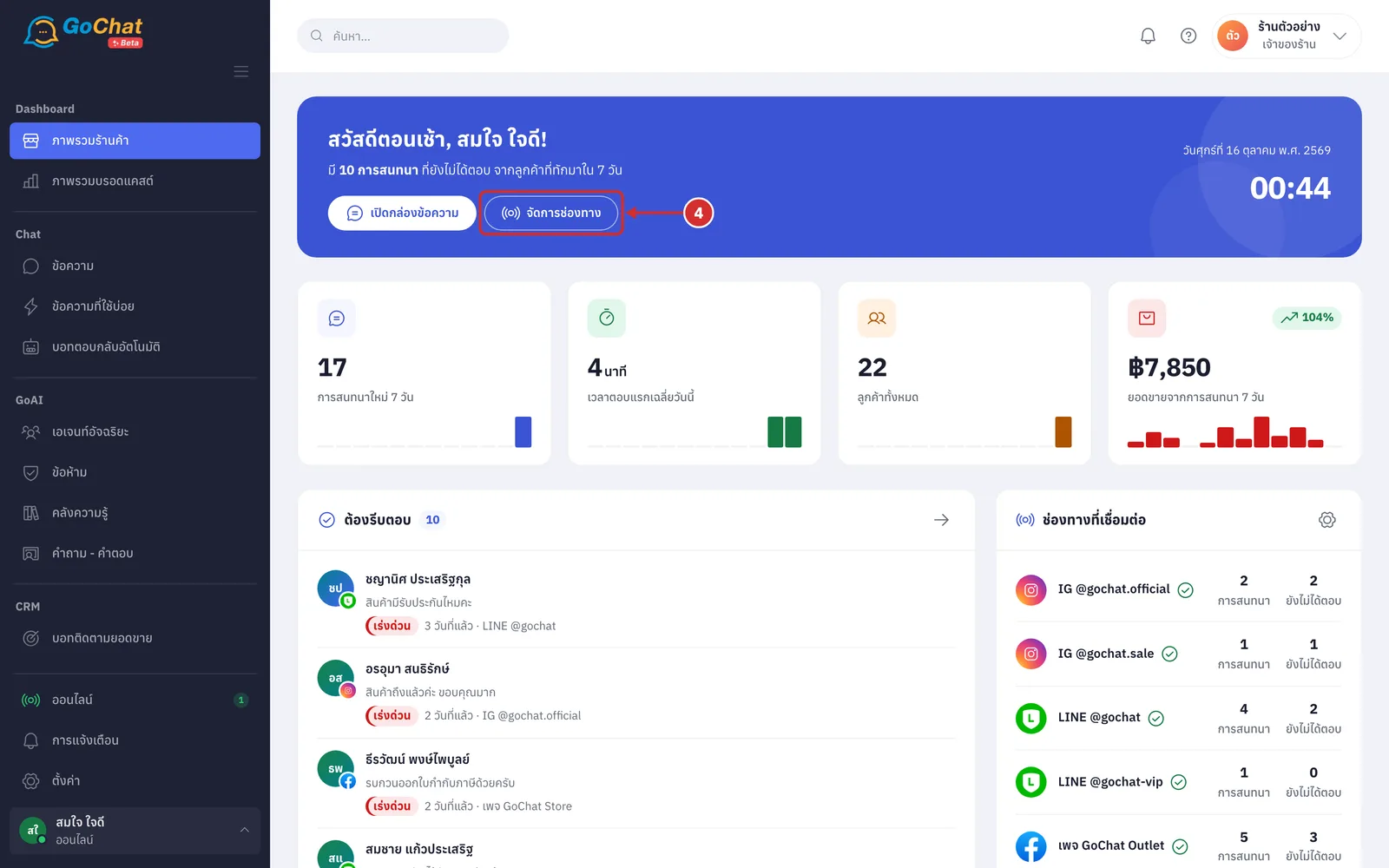
กด จัดการช่องทาง เพื่อไปหน้า ช่องทางแชท สำหรับเชื่อมต่อหรือดูสถานะช่องทาง (ปุ่มนี้เห็นเฉพาะ เจ้าของร้าน · ดูวิธีใช้หน้านั้นที่ การจัดการช่องทางแชท)
การอ่านตัวเลขของร้าน
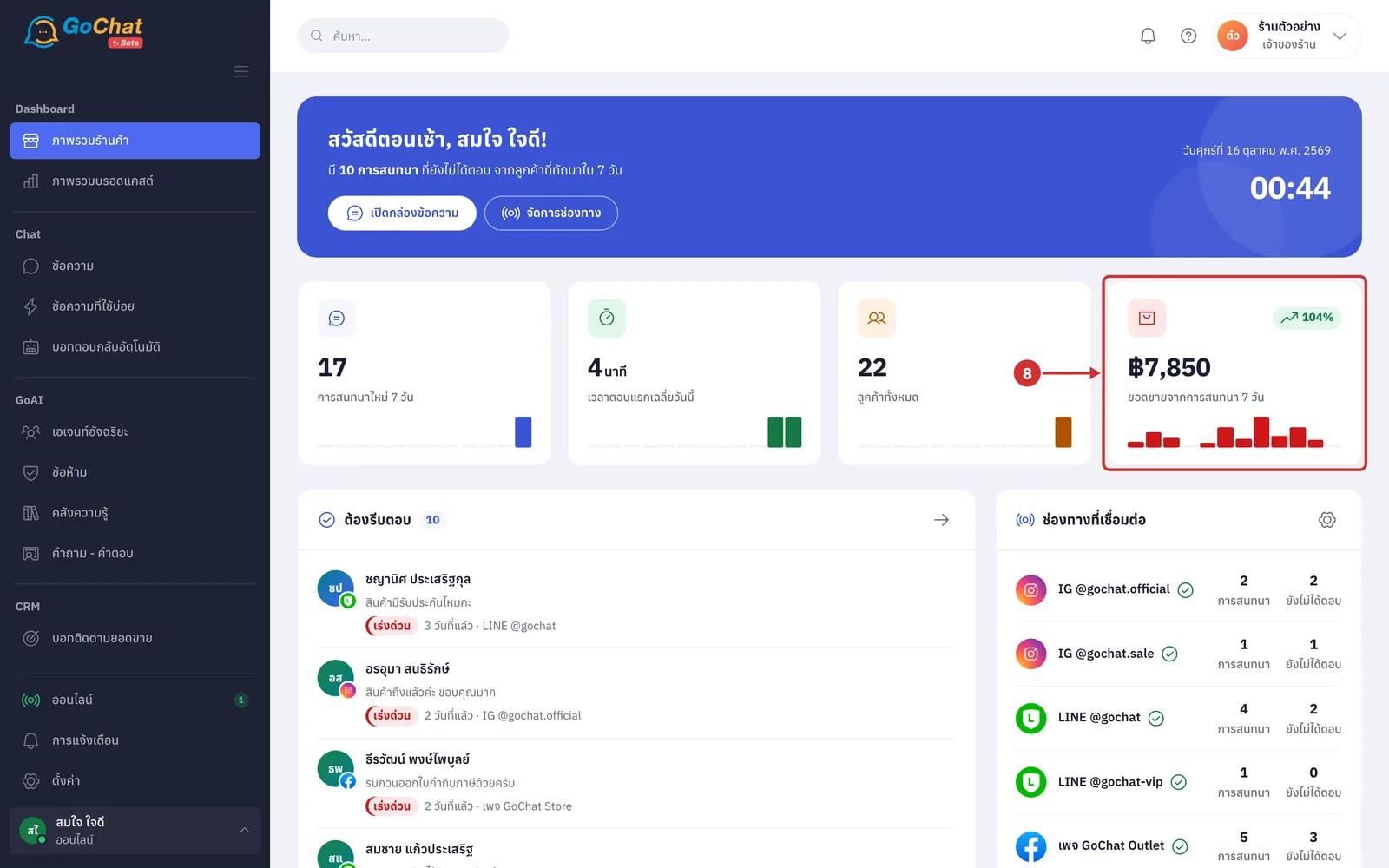
การ์ดตัวเลขทุกใบมีแท่งใต้ตัวเลขเป็นค่ารายวันย้อนหลัง 12 วัน (วันที่ไม่มีข้อมูลเป็นเส้นบาง ๆ ถ้าทั้ง 12 วันไม่มีข้อมูลเลยจะไม่แสดงแท่ง) และป้ายเปอร์เซ็นต์ที่มุมขวาบนเทียบ 7 วันล่าสุดกับ 7 วันก่อนหน้า ลูกศรบอกว่าเพิ่มขึ้นหรือลดลง ป้ายสีเขียวแปลว่าดีขึ้น สีแดงแปลว่าแย่ลง ถ้าช่วงก่อนหน้าไม่มีข้อมูลหรือเท่าเดิมจะไม่แสดงป้าย
ที่การ์ด การสนทนาใหม่ 7 วัน ดูจำนวนการสนทนาที่เริ่มใหม่ใน 7 วันล่าสุด ไม่นับห้องกลุ่ม LINE และสแปม (แท่งใต้ตัวเลขคือจำนวนการสนทนาใหม่รายวัน)
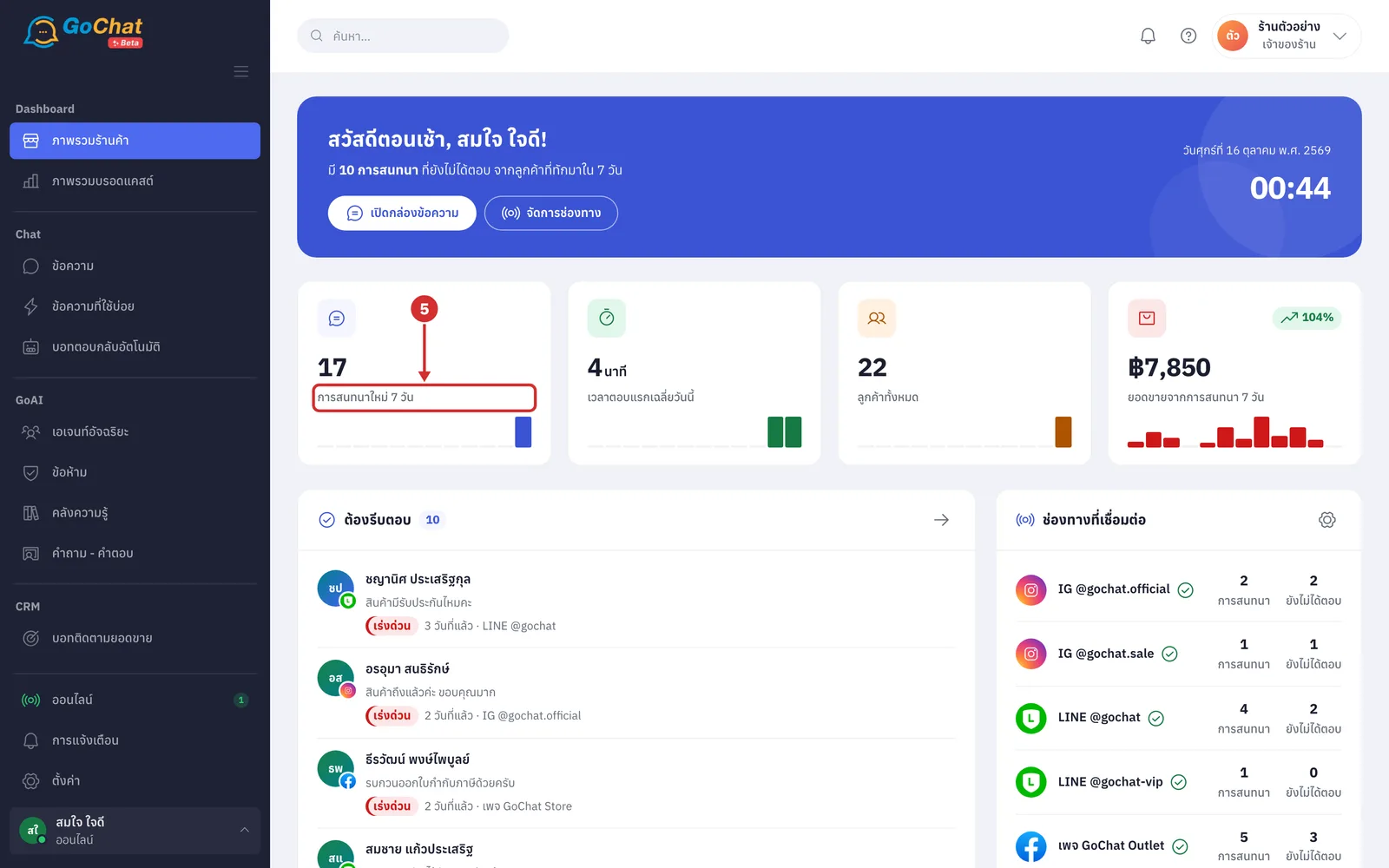
ที่การ์ด เวลาตอบแรกเฉลี่ยวันนี้ ดูว่าวันนี้ทีมตอบลูกค้าเร็วแค่ไหน เป็นนาที (นับจากเวลาที่ลูกค้าส่งข้อความ ถึงข้อความตอบถัดไปในห้องเดียวกัน ไม่นับข้อความที่บอทตอบอัตโนมัติ · แท่งคือเวลาตอบเฉลี่ยรายวัน · การ์ดนี้ป้ายสีเขียวแปลว่าตอบเร็วขึ้น · ถ้าวันนี้ยังไม่มีการตอบลูกค้าจะแสดง ยังไม่มีข้อมูลวันนี้)
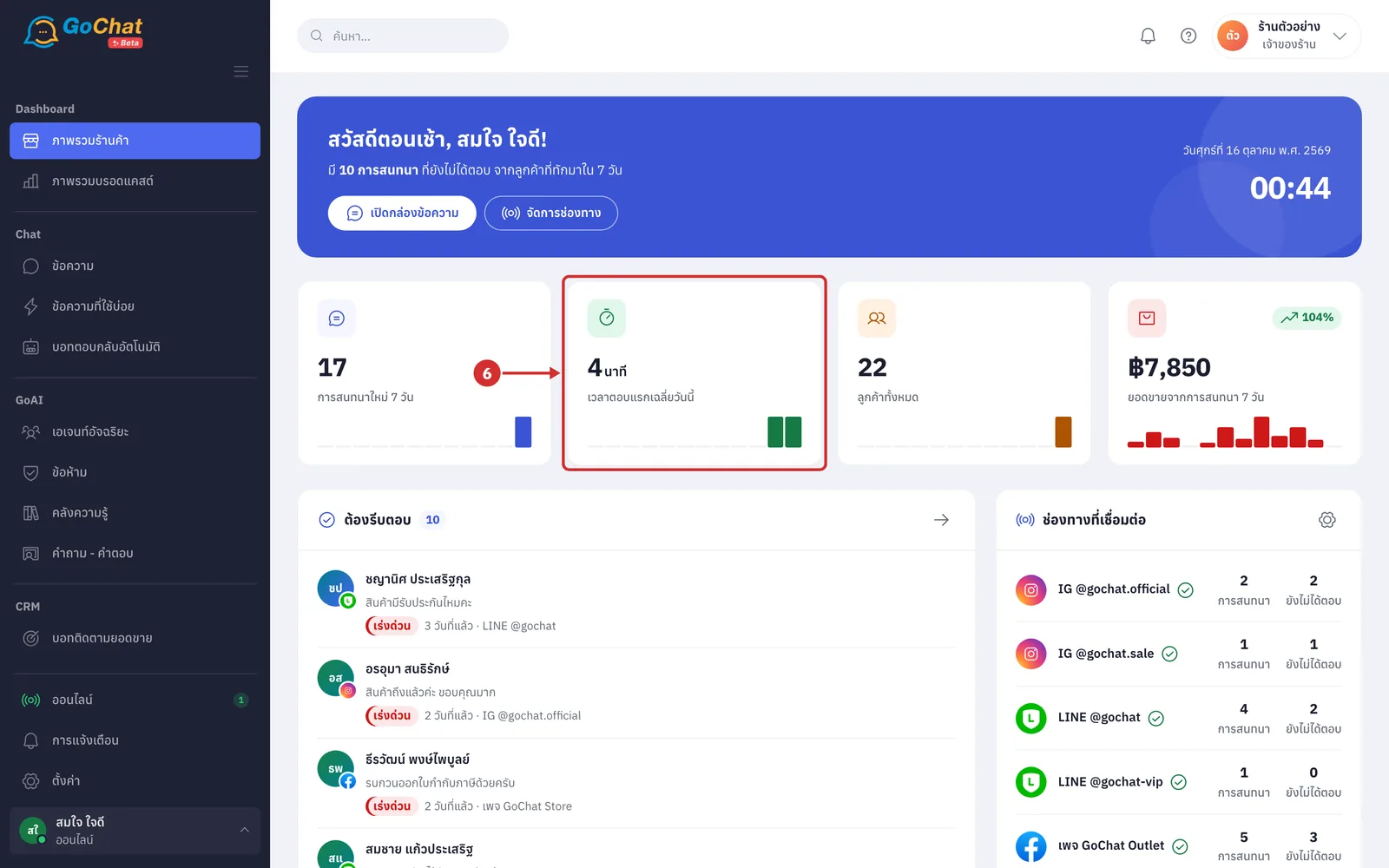
ที่การ์ด ลูกค้าทั้งหมด ดูจำนวนลูกค้าทั้งหมดของร้านจากทุกช่องทาง (แท่งใต้ตัวเลขคือจำนวนลูกค้าใหม่รายวัน และป้ายเปอร์เซ็นต์เทียบจำนวนลูกค้าใหม่ 7 วันล่าสุดกับ 7 วันก่อนหน้า)
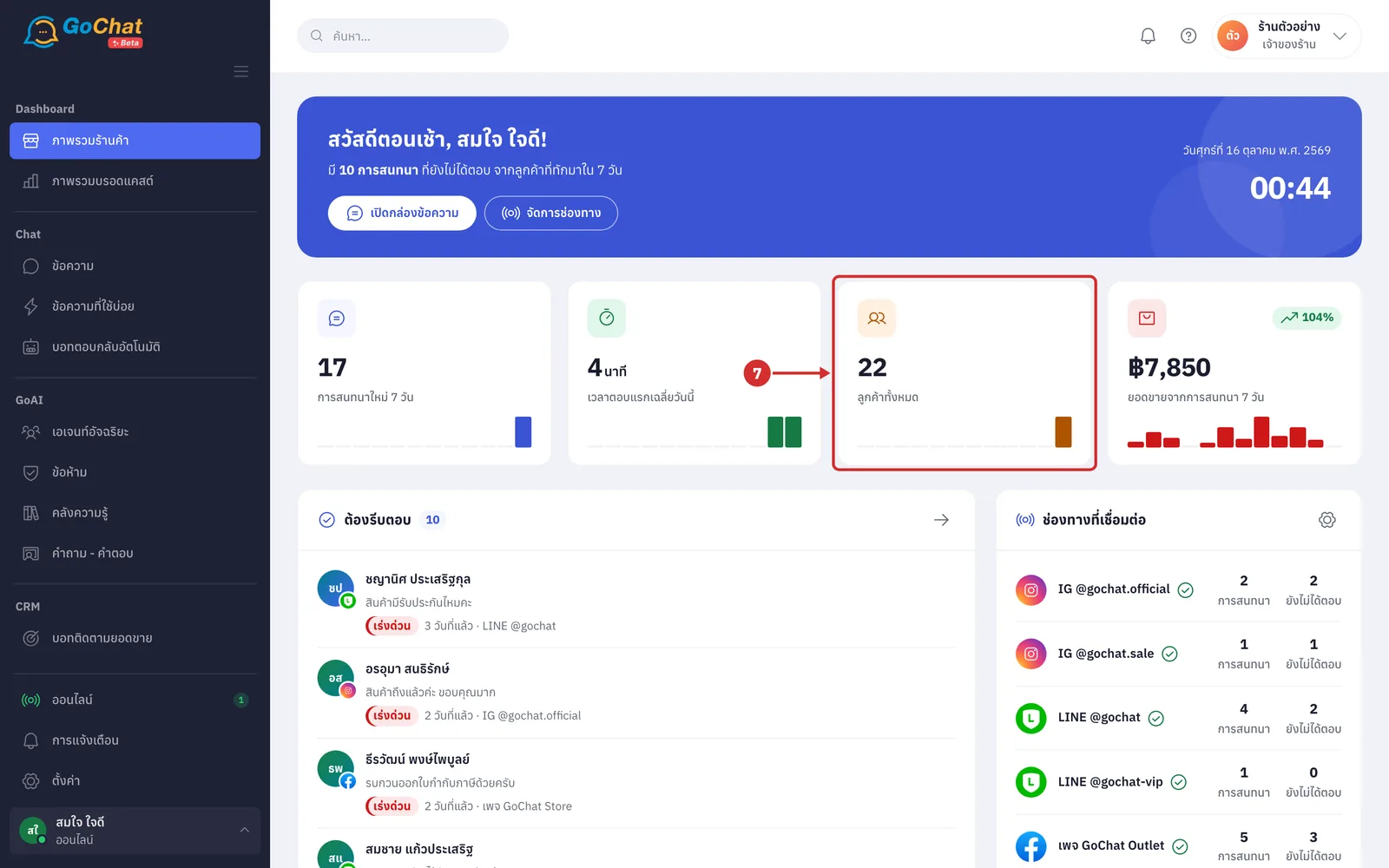
ที่การ์ด ยอดขายจากการสนทนา 7 วัน ดูยอดรวมของคำสั่งซื้อที่สร้างจากห้องแชทใน 7 วันล่าสุด (แท่งคือยอดขายรายวัน · การ์ดนี้เห็นเฉพาะ เจ้าของร้าน ผู้ใช้งานบทบาทอื่นจะเห็นการ์ดตัวเลข 3 ใบ)
การดูช่องทางและทีมของร้าน
ที่การ์ด ช่องทางที่เชื่อมต่อ ดูช่องทางของร้าน พร้อมจำนวน การสนทนา ทั้งหมด และ ยังไม่ได้ตอบ ใน 7 วันของแต่ละช่องทาง (แสดงสูงสุด 6 ช่องทาง · ไอคอนหลังชื่อบอกสถานะ สีเขียวคือเชื่อมต่อปกติ สีเหลืองคือใกล้หมดอายุ สีแดงคือหลุดการเชื่อมต่อ ชี้ที่ไอคอนเพื่อดูคำว่า เชื่อมต่อแล้ว ใกล้หมดอายุ หรือ ต้องเชื่อมใหม่)
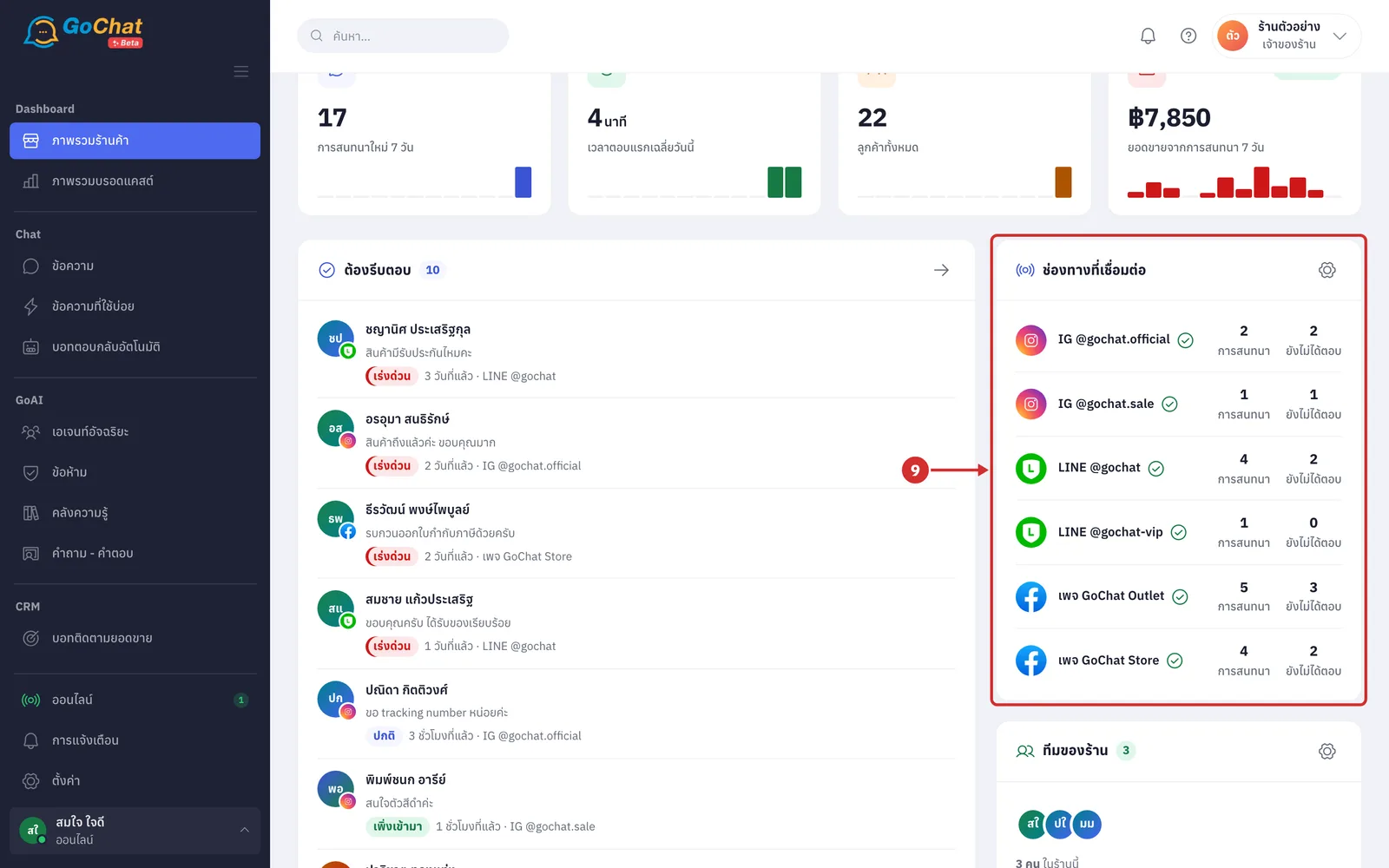
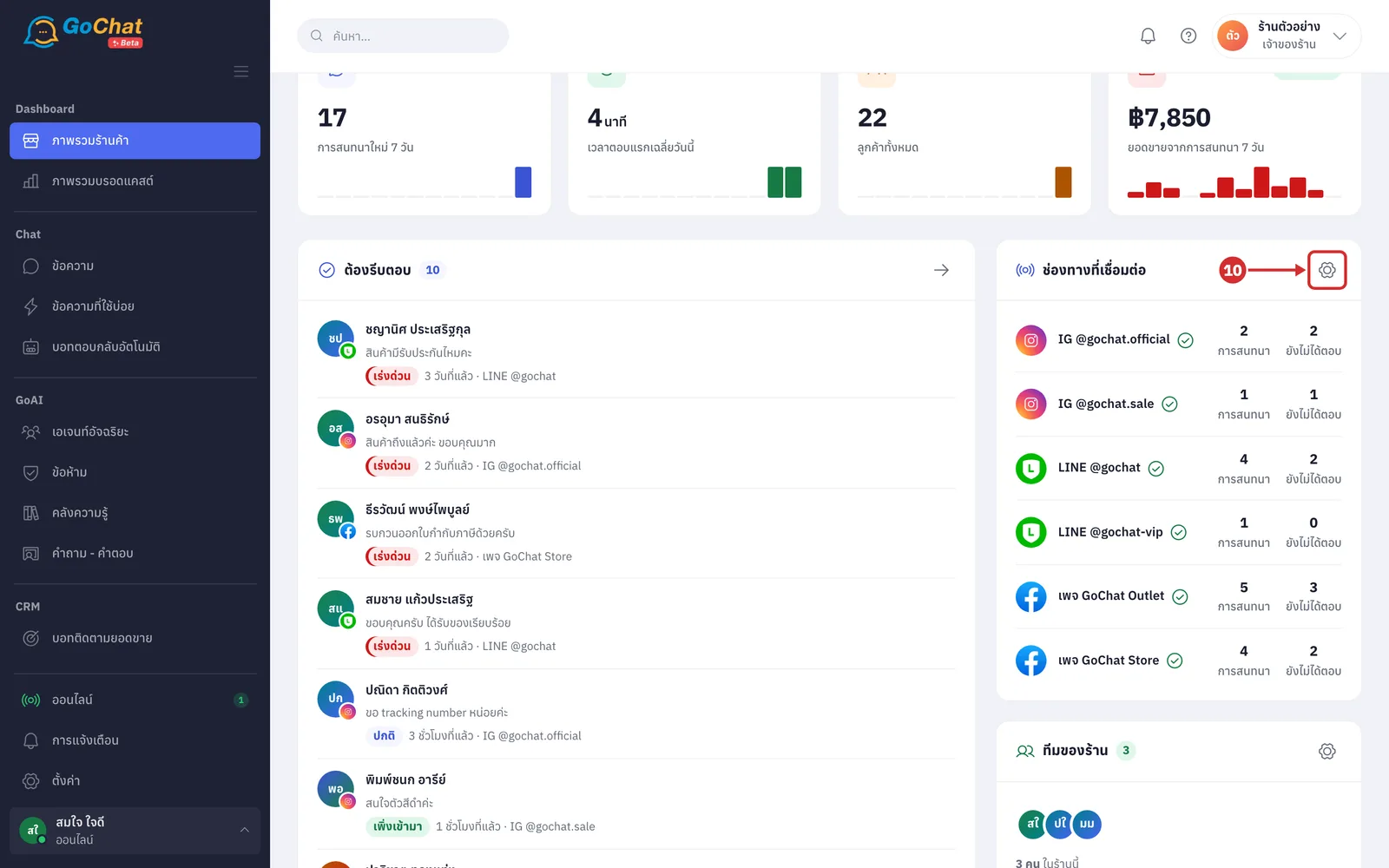
กดไอคอนเฟืองที่มุมขวาบนของการ์ด ช่องทางที่เชื่อมต่อ เพื่อไปหน้า ช่องทางแชท (ไอคอนนี้เห็นเฉพาะ เจ้าของร้าน)
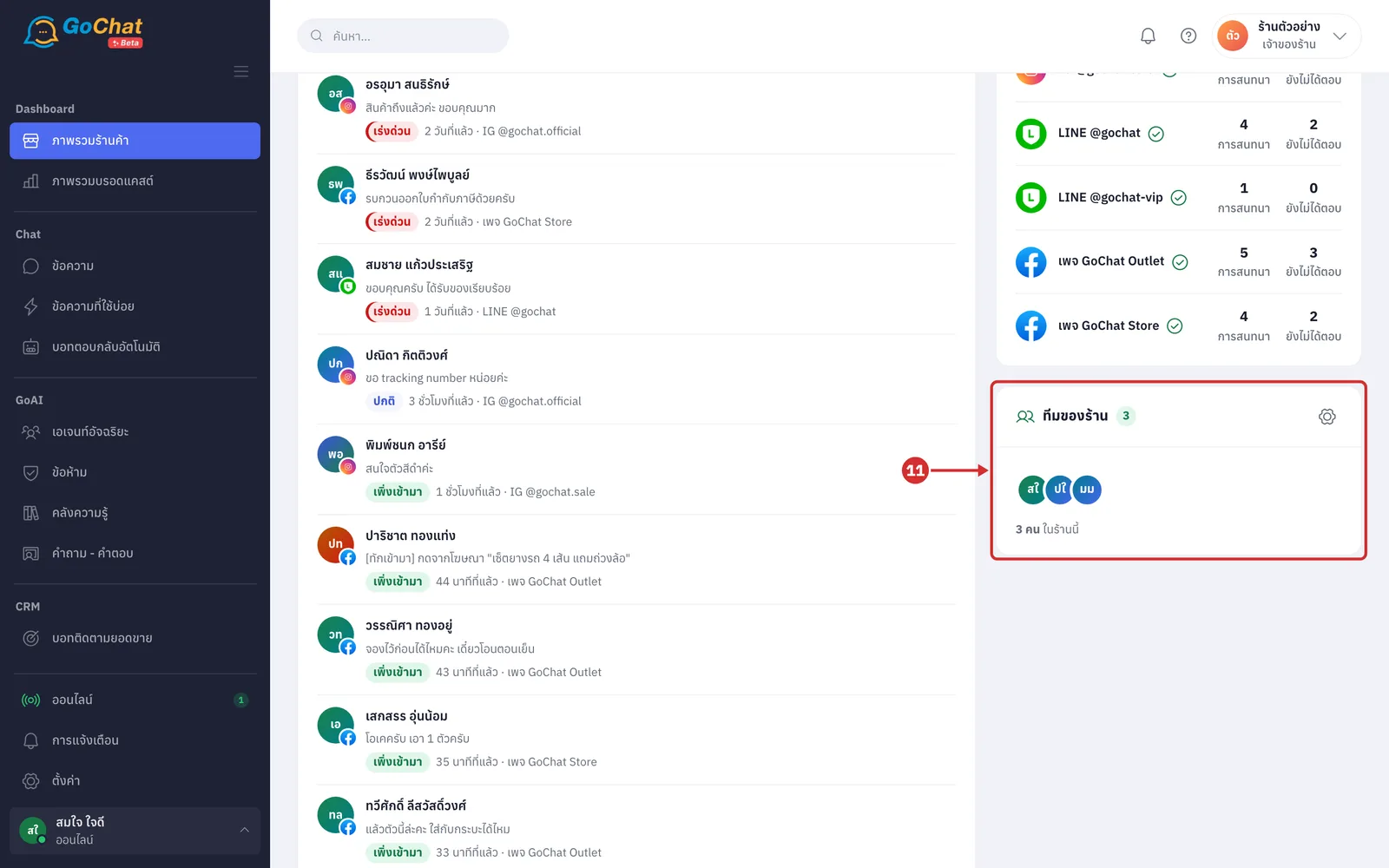
ที่การ์ด ทีมของร้าน ดูจำนวนสมาชิกในร้าน (แสดงรูปได้ 5 คน คนที่เกินแสดงเป็น +จำนวน · ชี้ที่รูปเพื่อดูชื่อ บทบาท และจำนวนการสนทนาที่คนนั้นดูแล · บรรทัดใต้รูปบอกจำนวนคนในร้าน และถ้ามีการสนทนาที่มีผู้ดูแลแล้ว จะต่อท้ายด้วย ดูแลอยู่ N การสนทนา)
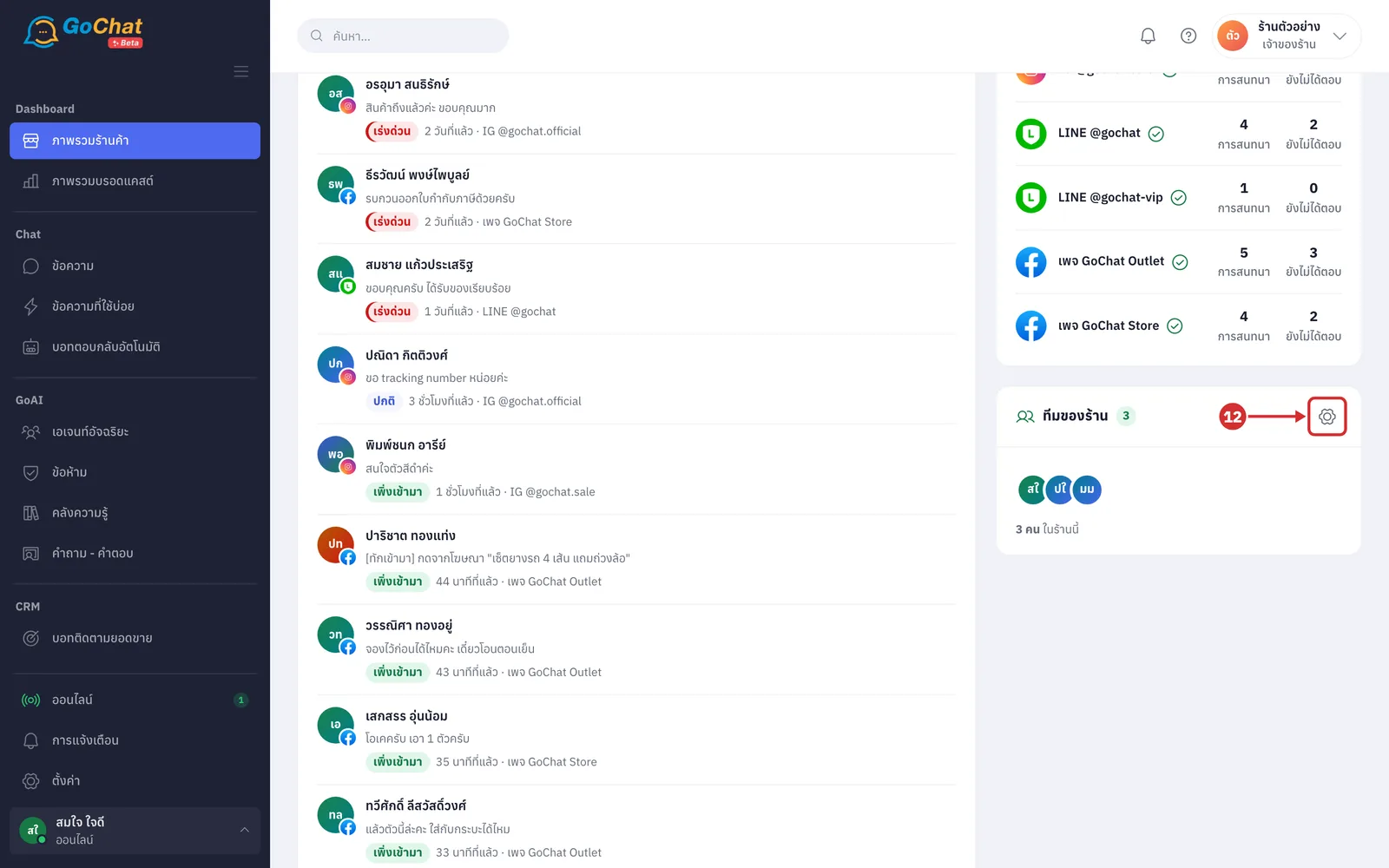
กดไอคอนเฟืองที่มุมขวาบนของการ์ด ทีมของร้าน เพื่อไปหน้า ผู้ใช้งาน สำหรับเชิญหรือจัดการสมาชิก (ไอคอนนี้เห็นเฉพาะ เจ้าของร้าน)
การดูการสนทนาล่าสุดและภาพรวมวิเคราะห์
ที่การ์ด การสนทนาล่าสุด ดู 5 ห้องแชทที่มีข้อความล่าสุด พร้อมข้อความล่าสุด เวลา (ข้อความวันนี้แสดงเป็นเวลา ข้อความวันก่อนหน้าแสดงเป็นวันที่) และวงตัวเลขสีน้ำเงินคือจำนวนข้อความที่ยังไม่ได้อ่าน กดที่ห้องเพื่อเปิดห้องแชทนั้น
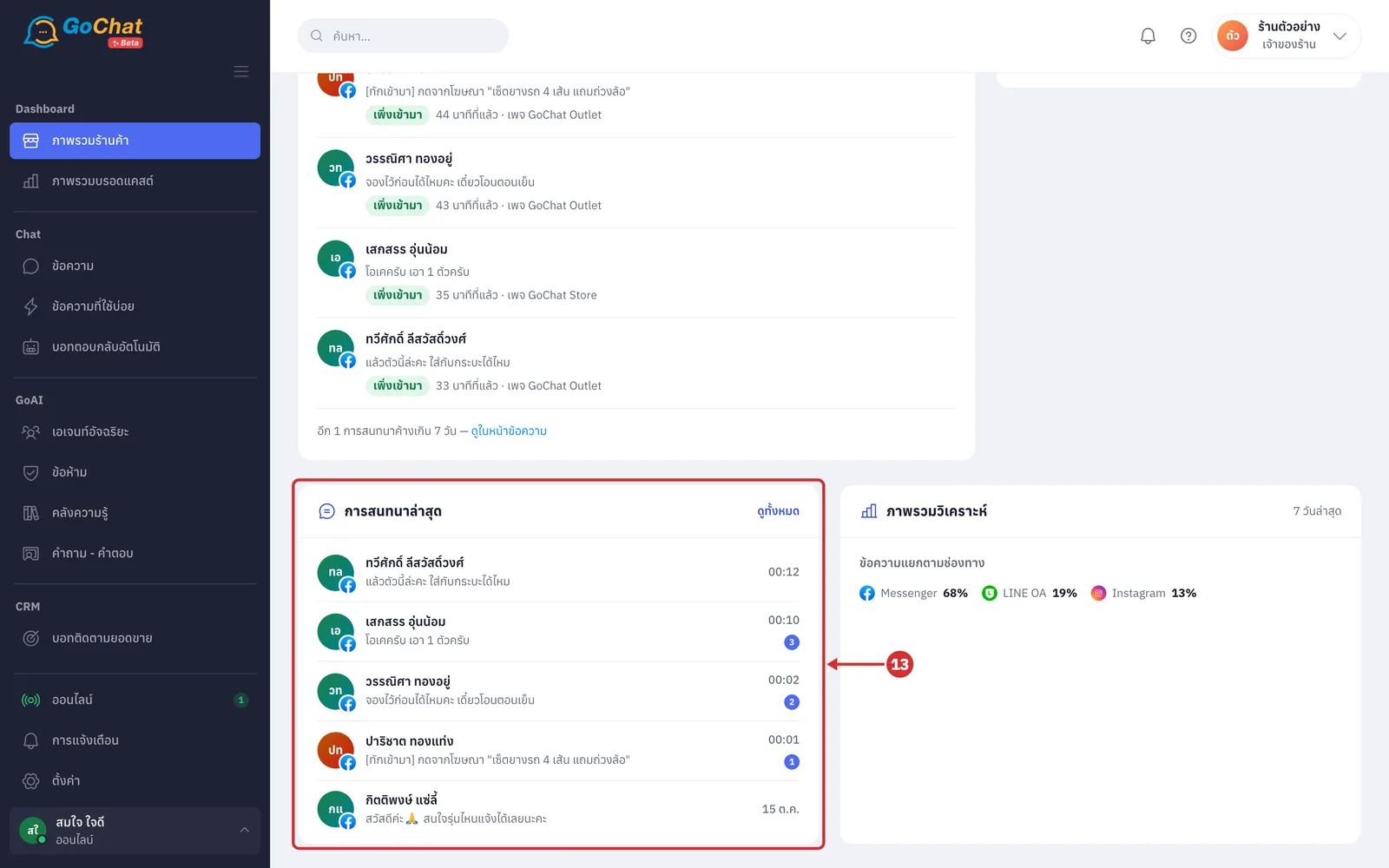
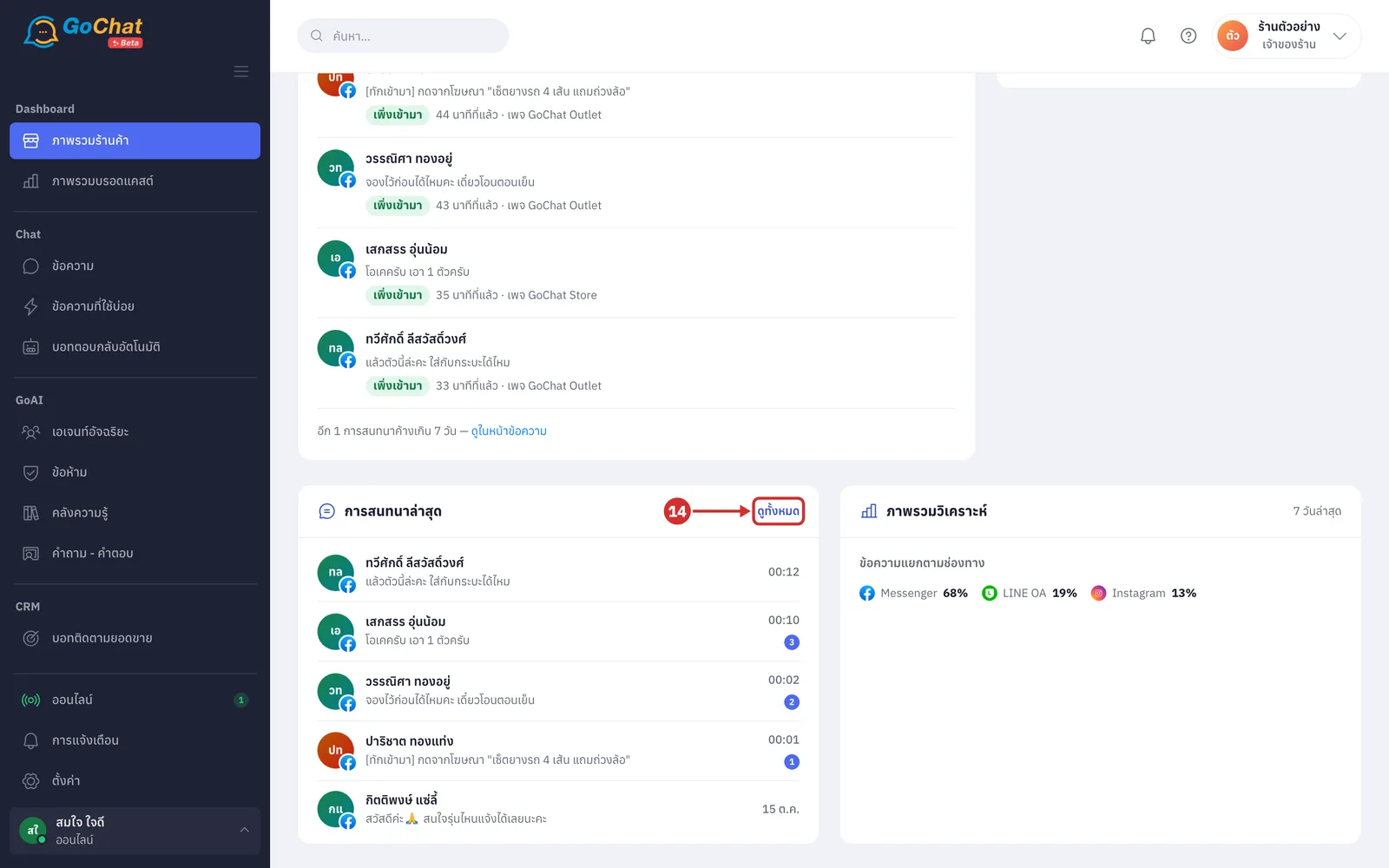
กด ดูทั้งหมด ที่มุมขวาบนของการ์ด เพื่อไปหน้า ข้อความ ซึ่งมีห้องแชททั้งหมดของร้าน
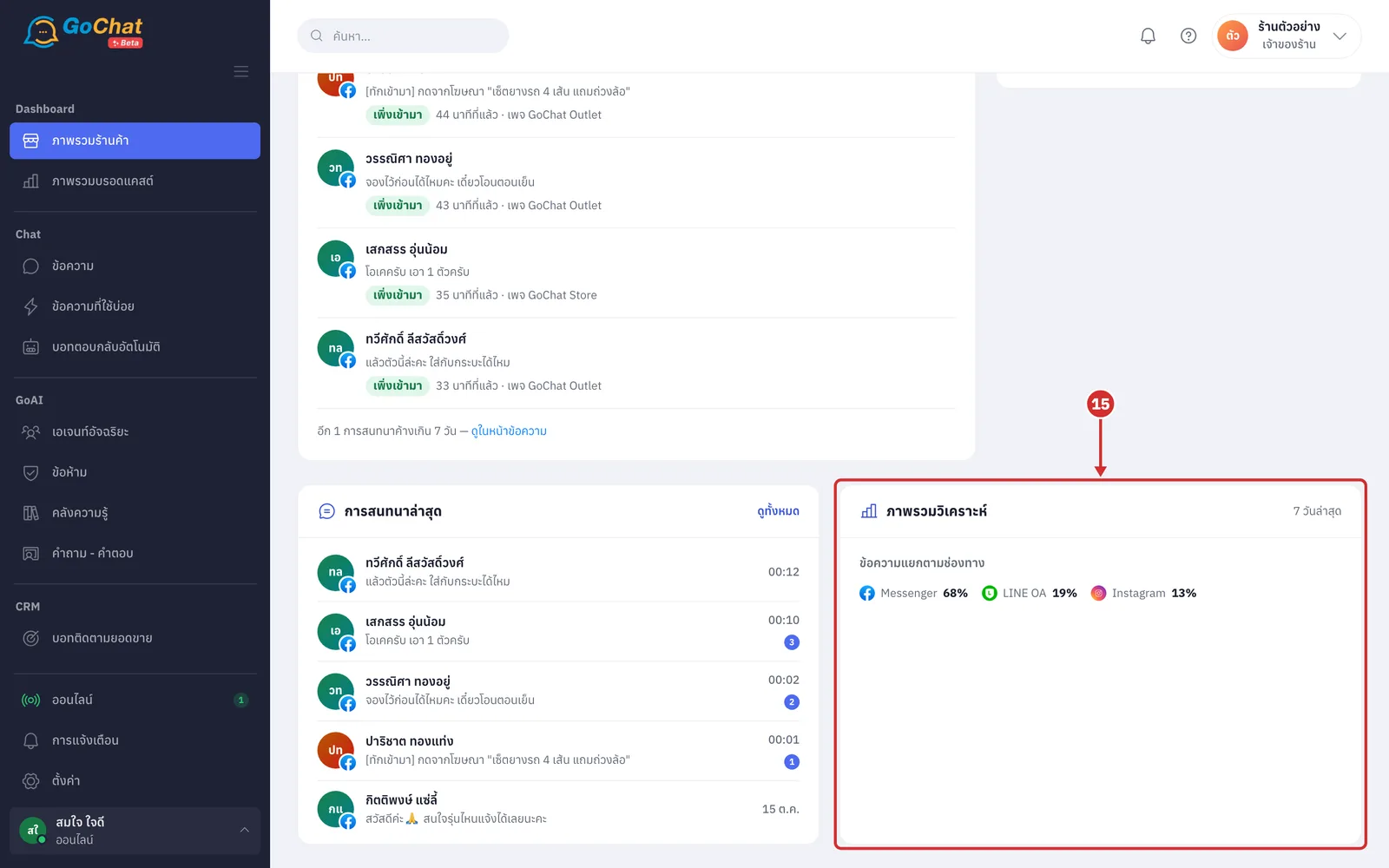
ที่การ์ด ภาพรวมวิเคราะห์ ดูหัวข้อ ข้อความแยกตามช่องทาง ซึ่งบอกสัดส่วนข้อความเข้าและออกของแต่ละช่องทางใน 7 วันล่าสุด (ถ้า 7 วันที่ผ่านมายังไม่มีข้อความเลย จะแสดง 7 วันที่ผ่านมายังไม่มีข้อความเข้าออกเลย)
ขั้นตอนการตอบลูกค้าที่รออยู่
ที่การ์ด ต้องรีบตอบ ดูรายชื่อลูกค้าที่ทักมาใน 7 วันแล้วยังไม่มีใครตอบ เรียงจากรอนานที่สุด แสดงไม่เกิน 10 รายการ (ตัวเลขข้างชื่อการ์ดคือจำนวนทั้งหมดที่ยังไม่ได้ตอบ · ข้อความที่บอทหรือ AI ตอบให้ก็นับว่าตอบแล้ว · ไม่นับห้องกลุ่ม LINE · ถ้าตอบครบแล้วจะแสดง ไม่มีการสนทนาที่ยังไม่ได้ตอบ)
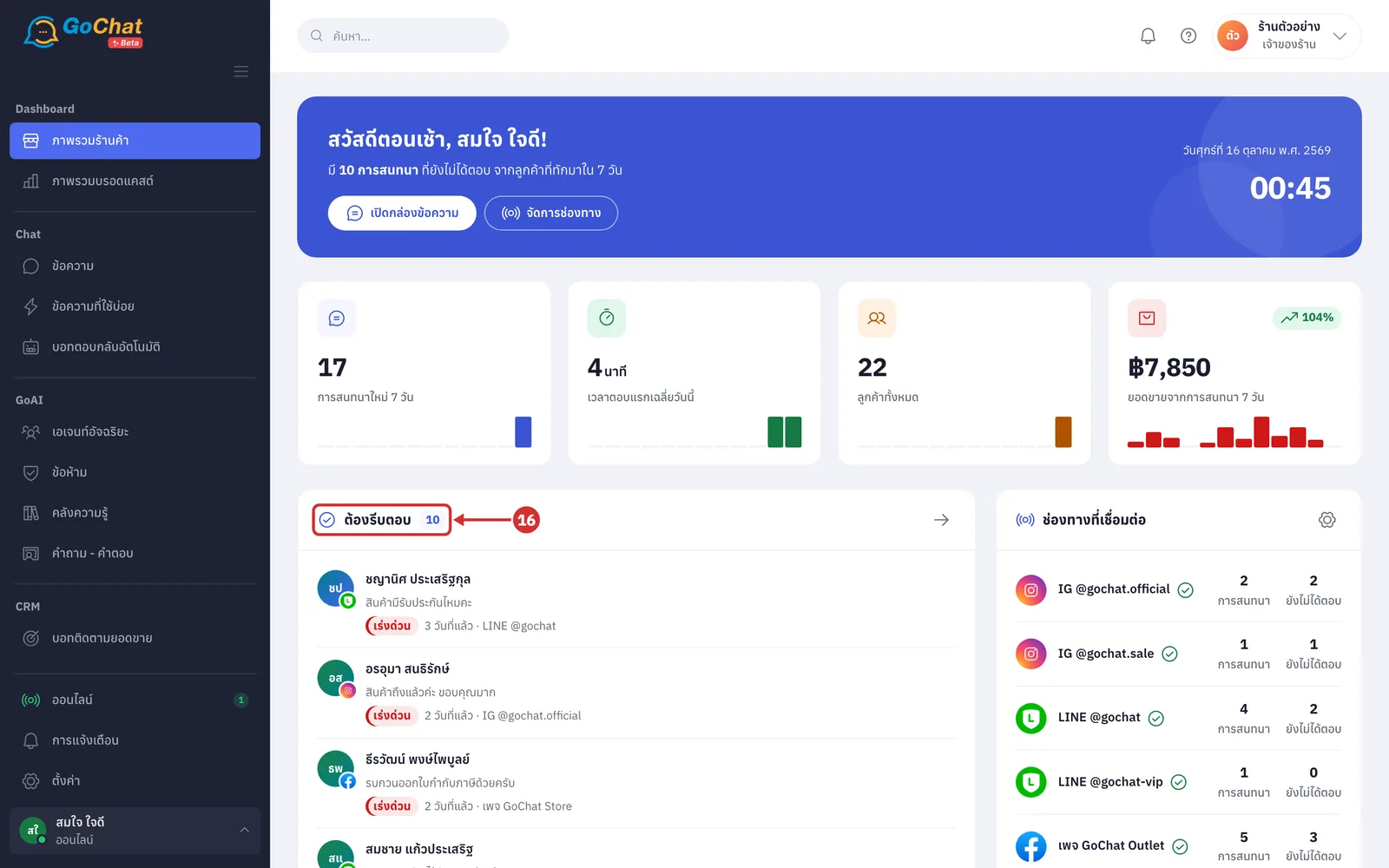
ที่แต่ละรายการ ดูรูปลูกค้าพร้อมโลโก้ช่องทาง ชื่อ ข้อความล่าสุดของลูกค้า (ถ้าส่งรูปหรือไฟล์มาจะแสดงชนิด เช่น รูปภาพ สติกเกอร์) และบรรทัดล่างที่บอกป้ายความเร่งด่วน เวลาที่ลูกค้ารอ และชื่อเพจหรือบัญชีที่ลูกค้าทักมา (เร่งด่วน รอตั้งแต่ 21 ชั่วโมงขึ้นไป ใกล้ครบ 24 ชั่วโมงที่ Facebook และ Instagram ให้ร้านตอบได้ · ปกติ รอตั้งแต่ 3 ชั่วโมงขึ้นไป · เพิ่งเข้ามา รอไม่ถึง 3 ชั่วโมง · ป้ายและเวลาอัปเดตเองทุก 30 วินาทีขณะเปิดหน้าค้างไว้)
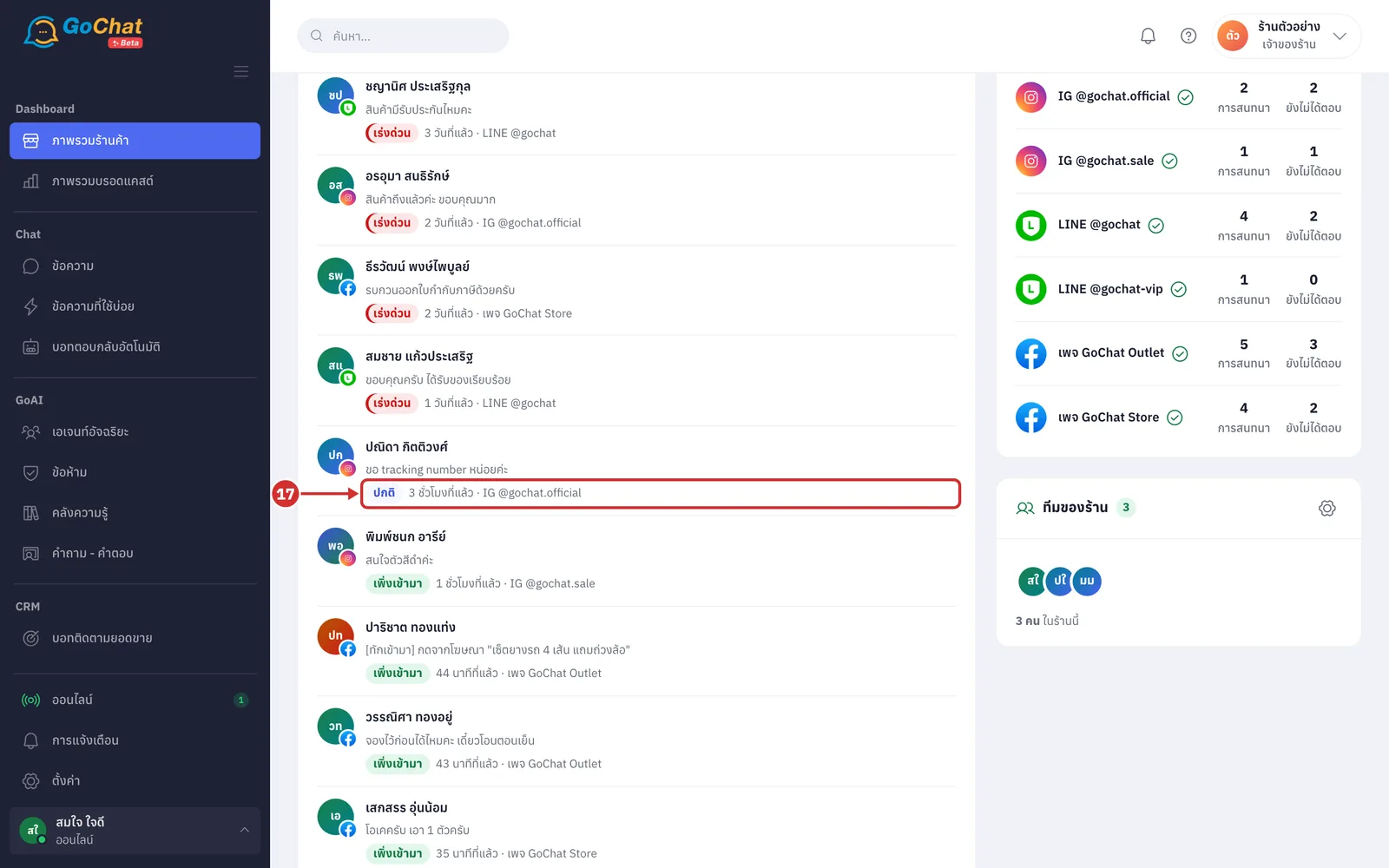
กดลูกศรที่มุมขวาบนของการ์ด ต้องรีบตอบ เพื่อไปหน้า ข้อความ
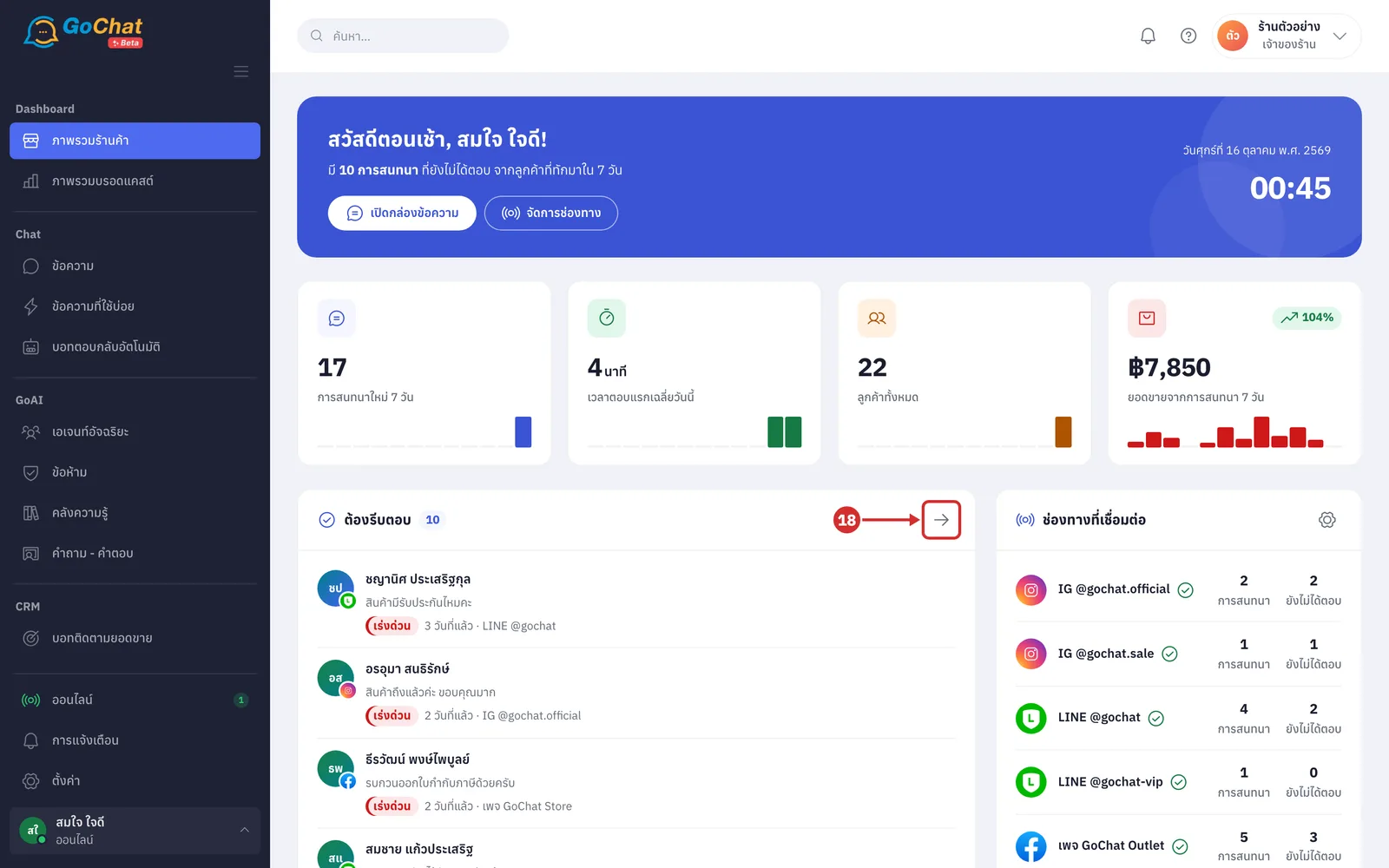
หากมีลูกค้าที่ทักมาเกิน 7 วันแล้วยังไม่ได้ตอบ ท้ายการ์ดจะมีบรรทัด อีก N การสนทนาค้างเกิน 7 วัน กด ดูในหน้าข้อความ เพื่อไปตอบ (ห้องเหล่านี้ไม่อยู่ในรายการ เพื่อไม่ให้ดันลูกค้าที่เพิ่งทักตกจอ · ถ้าลูกค้าที่ยังไม่ได้ตอบมีมากกว่า 10 คน ท้ายรายการจะมีบรรทัด แสดง 10 จาก N การสนทนา พร้อมลิงก์ ดูทั้งหมดในหน้าข้อความ ด้วย)
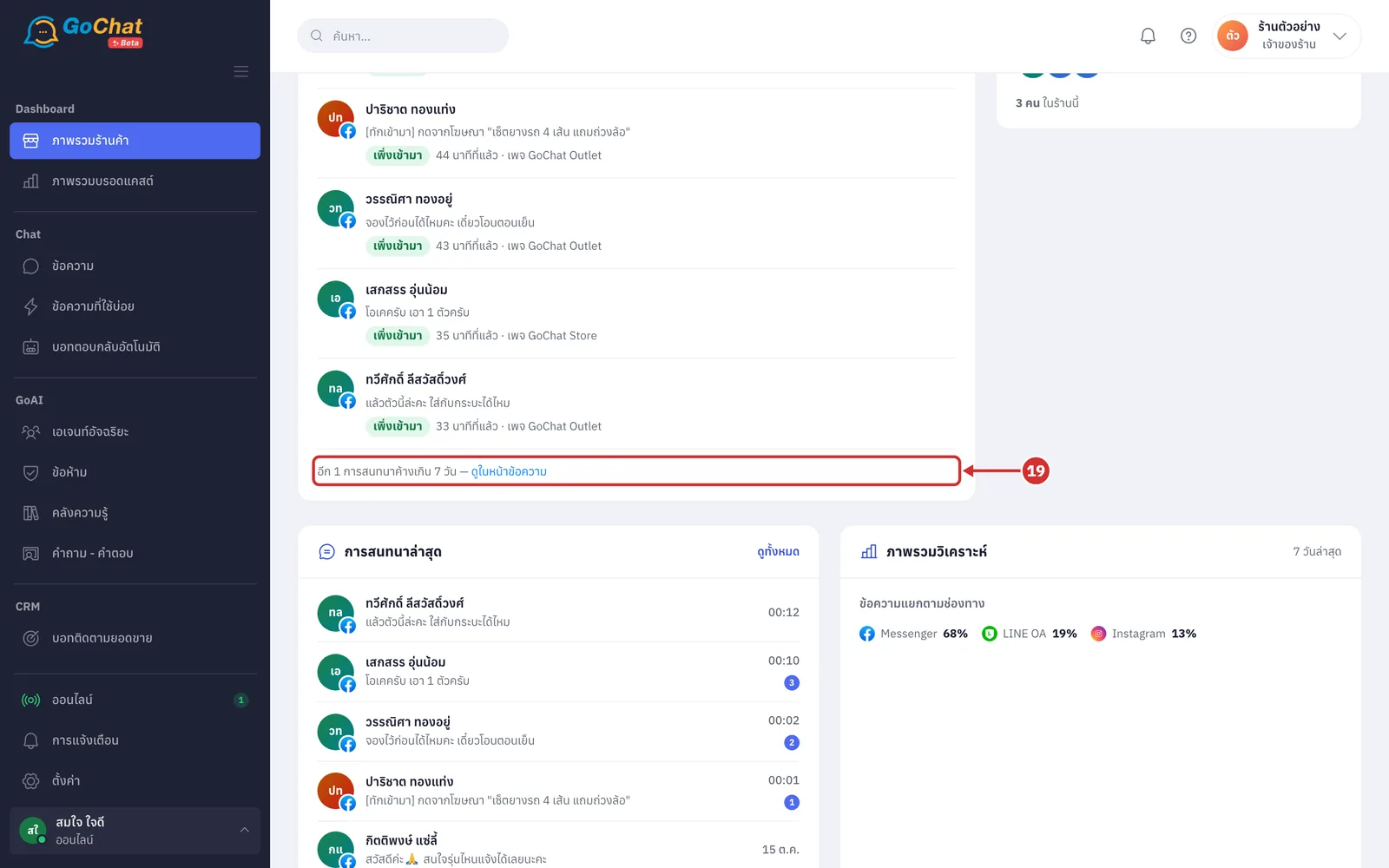
กดที่ลูกค้าที่ต้องการตอบ
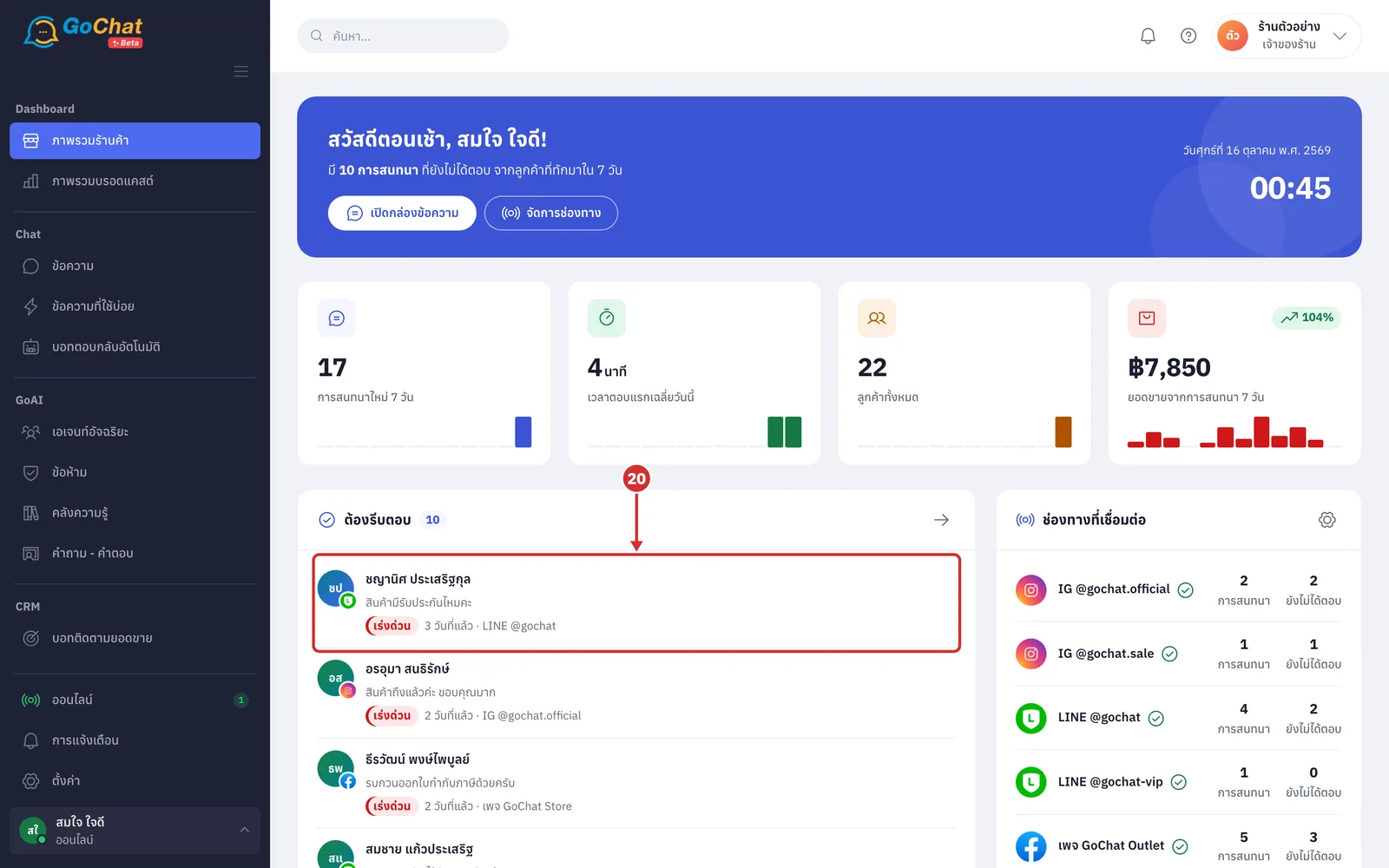
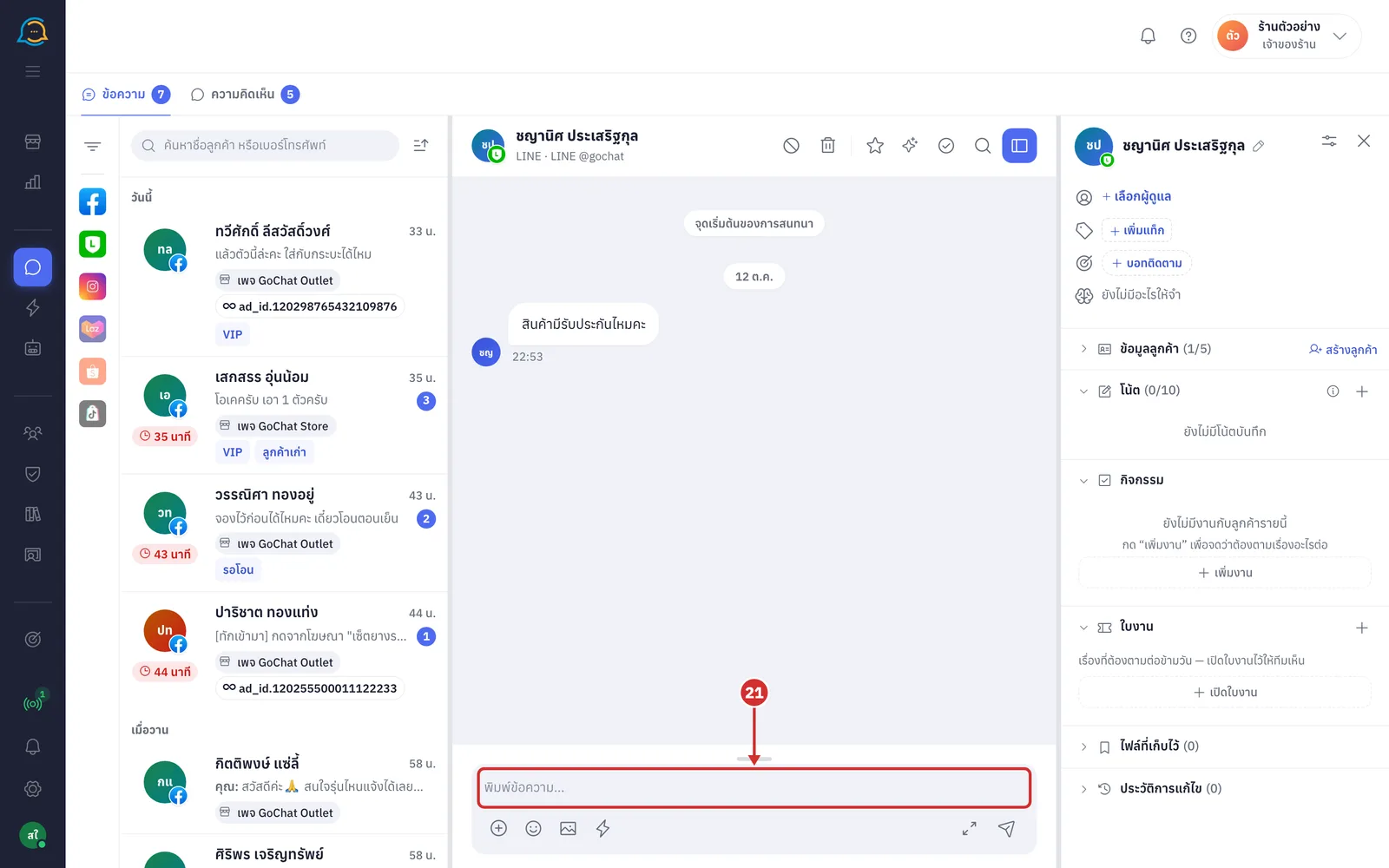
ระบบจะเปิดห้องแชทของลูกค้าคนนั้นที่หน้า ข้อความ พิมพ์ข้อความตอบลูกค้าได้ทันที (ดูวิธีตอบแชทที่ การตอบแชทลูกค้า)
หมายเหตุ: ตัวเลขทุกตัวนับวันตามเขตเวลาของร้าน (ตั้งได้ที่ ตั้งค่า > ข้อมูลร้าน) ถ้าร้านยังไม่ได้เชื่อมช่องทาง ด้านบนจะมีแถบ ยังไม่ได้เชื่อมช่องทาง — ตัวเลขจะขึ้นเองเมื่อมีลูกค้าทักเข้ามา พร้อมปุ่ม เชื่อมช่องทาง