
การดูและแก้ไขคำสั่งซื้อในห้องแชท
หัวข้อ คำสั่งซื้อ ที่แผงด้านขวาของห้องแชท ช่วยให้ผู้ใช้งานสามารถติดตามและแก้ไขคำสั่งซื้อของลูกค้าได้โดยไม่ต้องออกจากห้องแชท เช่น ลูกค้าถามว่าพัสดุถึงไหนแล้ว ผู้ใช้งานสามารถเปิดดูการเดินทางของพัสดุได้ทันที หรือลูกค้าขอเพิ่มจำนวนสินค้าหลังสั่งไปแล้ว ผู้ใช้งานสามารถแก้ไขคำสั่งซื้อและให้ระบบคำนวณยอดใหม่ได้จากห้องแชทเดียวกัน
ผู้ใช้งานทุกคนในร้านที่เปิดห้องแชทได้ สามารถดูคำสั่งซื้อในหัวข้อนี้ได้ ข้อมูลคำสั่งซื้อทั้งหมดอ่านจากระบบจัดการออเดอร์ GoSaaS ของร้าน และการแก้ไขจะบันทึกลง GoSaaS โดยตรง ส่วนการสร้างคำสั่งซื้อใหม่อธิบายไว้ใน การคีย์ออเดอร์ในห้องแชท
หลักการของหัวข้อคำสั่งซื้อ
หัวข้อนี้แสดงเฉพาะคำสั่งซื้อที่สร้างจากห้องแชทนี้ ทั้งจากฟอร์มคำสั่งซื้อและจากคำสั่งรับออเดอร์ ไม่รวมออเดอร์ที่สร้างในระบบหลังบ้านหรือจากห้องอื่น
มีเฉพาะร้านที่เชื่อมต่อกับระบบจัดการออเดอร์ GoSaaS แล้ว และใช้กับห้องแชทของ Messenger, Instagram และ LINE
ห้องกลุ่ม LINE แสดงคำสั่งซื้อที่สร้างในกลุ่มได้ตามปกติ แต่มีข้อจำกัด ดังนี้
การ์ดไม่มีปุ่มส่งให้ลูกค้า และปุ่ม ⋮ จะอยู่ท้ายแถวสินค้า
ไม่มีเมนู แก้ไขคำสั่งซื้อ
แตะการ์ดเพื่อเปิดดูรายละเอียดได้ตามปกติ
หลังบันทึกการแก้ไข การ์ดและแผงรายละเอียดจะแสดงข้อมูลใหม่ทันทีโดยไม่ต้องรีเฟรชหน้า
ขั้นตอนการเปิดดูคำสั่งซื้อของห้องแชท
ในหน้า ข้อความ เลือกห้องแชทของลูกค้าที่ต้องการดูคำสั่งซื้อ
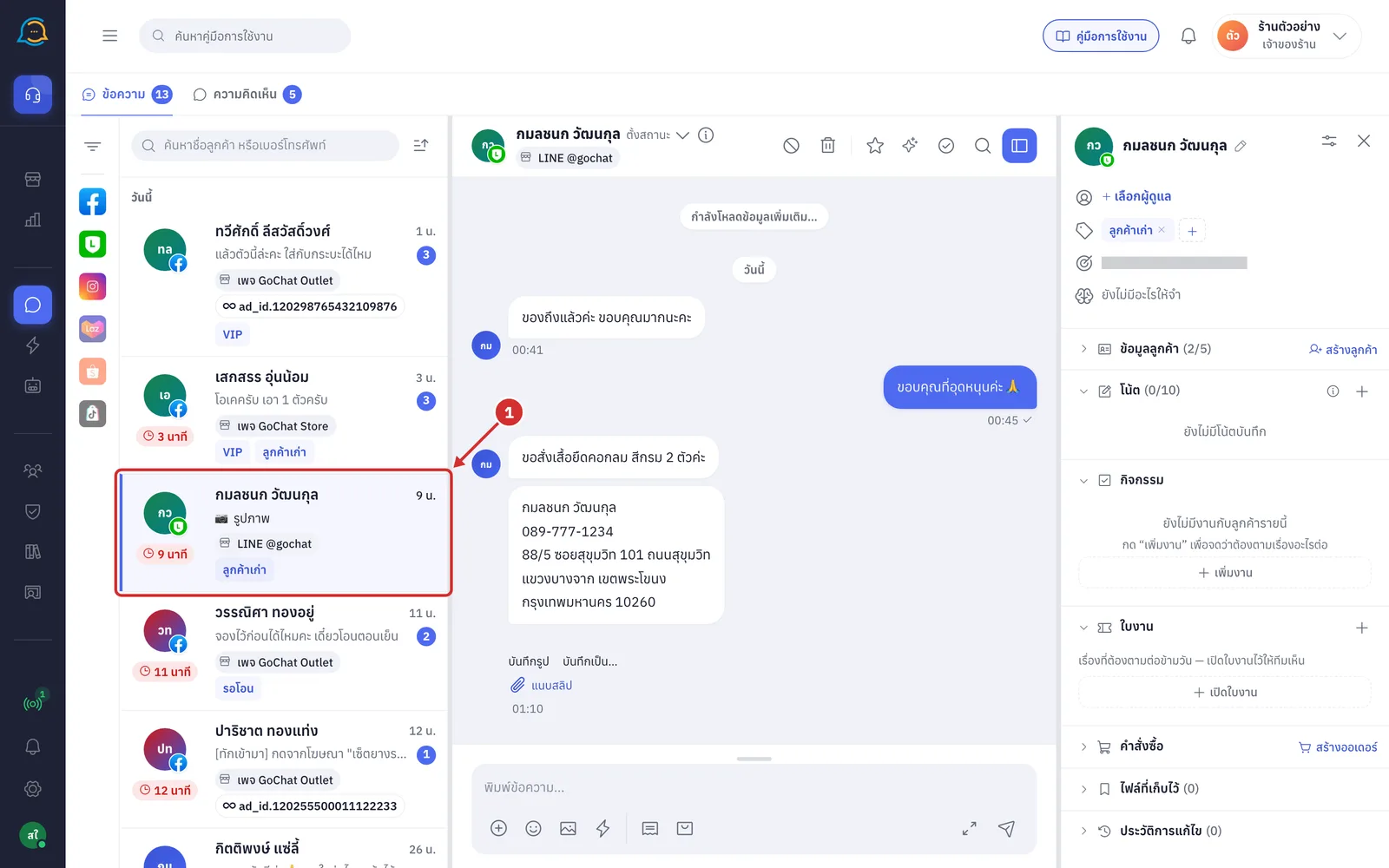
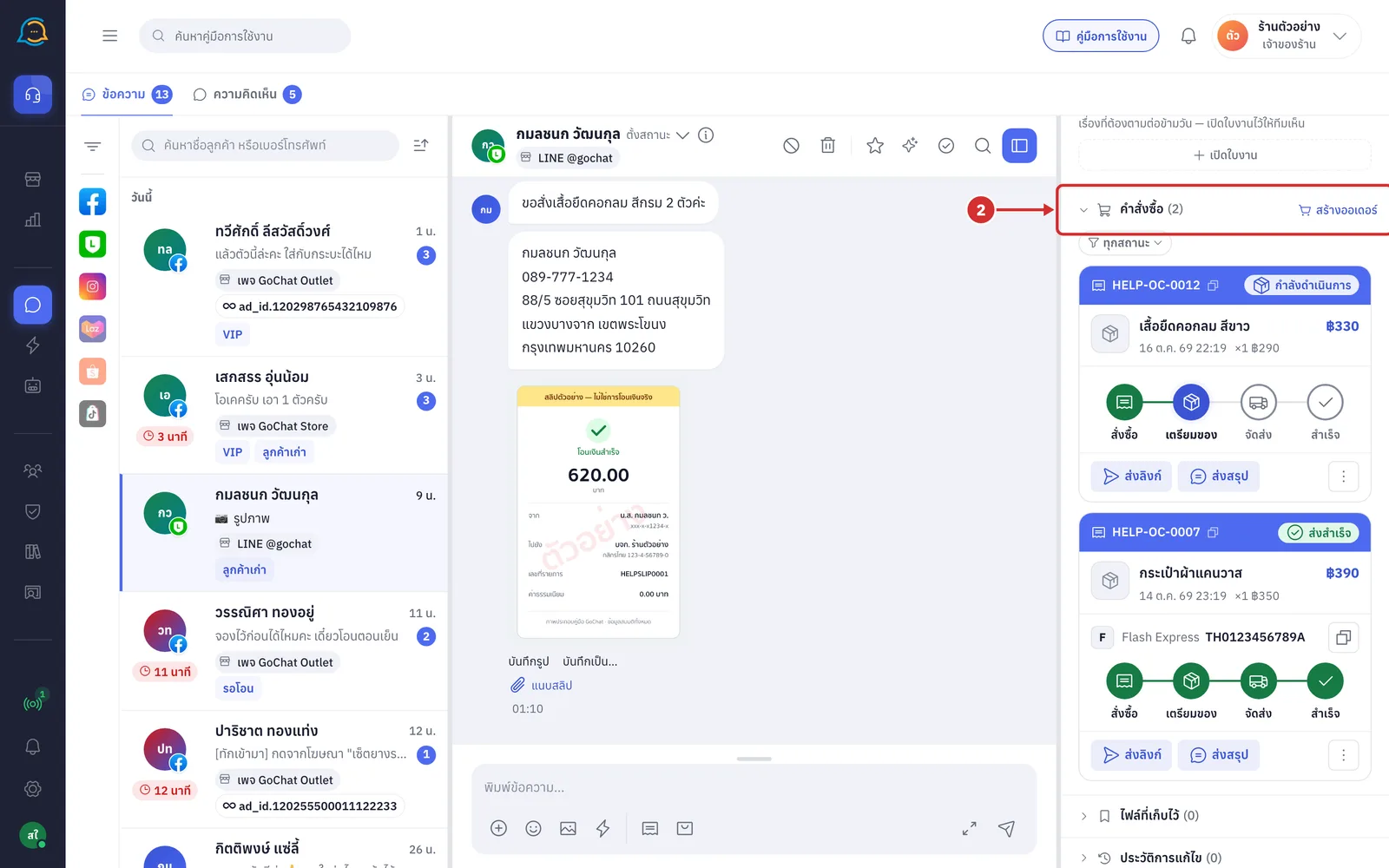
ที่แผงด้านขวาของห้องแชท กดชื่อหัวข้อ คำสั่งซื้อ เพื่อกางรายการคำสั่งซื้อของห้องนี้
ตัวเลขในวงเล็บคือจำนวนคำสั่งซื้อของห้องนี้ หากระบบยังโหลดคำสั่งซื้อไม่ครบ ตัวเลขจะมีเครื่องหมาย + ต่อท้าย
หัวข้อจะพับไว้ทุกครั้งที่เปิดหน้า ข้อความ แต่ระบบโหลดรายการรอไว้ ตัวเลขจึงแสดงแม้หัวข้อยังพับอยู่
การ์ดเรียงจากคำสั่งซื้อใหม่สุด และแสดงครั้งละ 5 ใบ กด โหลดเพิ่ม ท้ายรายการเพื่อดูใบถัดไป
ปุ่ม สร้างออเดอร์ บนหัวข้อใช้คีย์คำสั่งซื้อใหม่ ดูรายละเอียดที่ การคีย์ออเดอร์ในห้องแชท
การกรองคำสั่งซื้อตามสถานะ
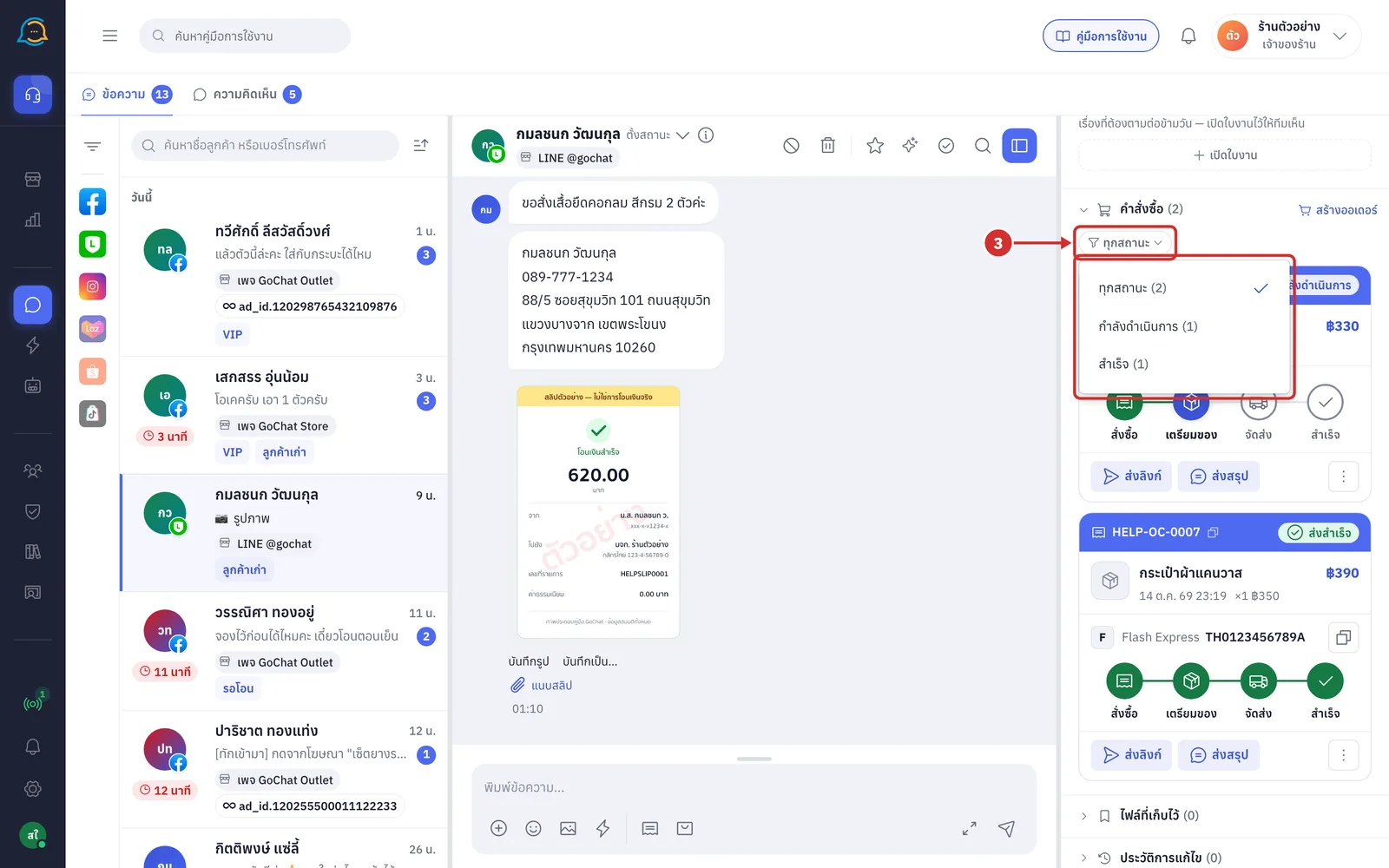
ตัวกรองสถานะใช้แสดงเฉพาะคำสั่งซื้อในสถานะที่ต้องการ ปุ่มนี้แสดงเหนือการ์ดเมื่อห้องมีคำสั่งซื้อมากกว่า 1 ใบ และการกรองไม่ต้องกดบันทึก
กดปุ่ม ทุกสถานะ ที่มีไอคอนกรวยเหนือการ์ด ระบบจะแสดงรายการสถานะ ดังนี้
ทุกสถานะ: คำสั่งซื้อทั้งหมดของห้องนี้
สถานะอื่นแสดงเฉพาะสถานะที่มีคำสั่งซื้ออยู่จริง เรียงตามลำดับงาน คือ รอดำเนินการ กำลังดำเนินการ สำเร็จ ตีกลับ และ ยกเลิก
ตัวเลขในวงเล็บคือจำนวนคำสั่งซื้อของแต่ละสถานะ
ชื่อสถานะเป็นชื่อเดียวกับป้ายบนการ์ด ซึ่งมาจาก GoSaaS
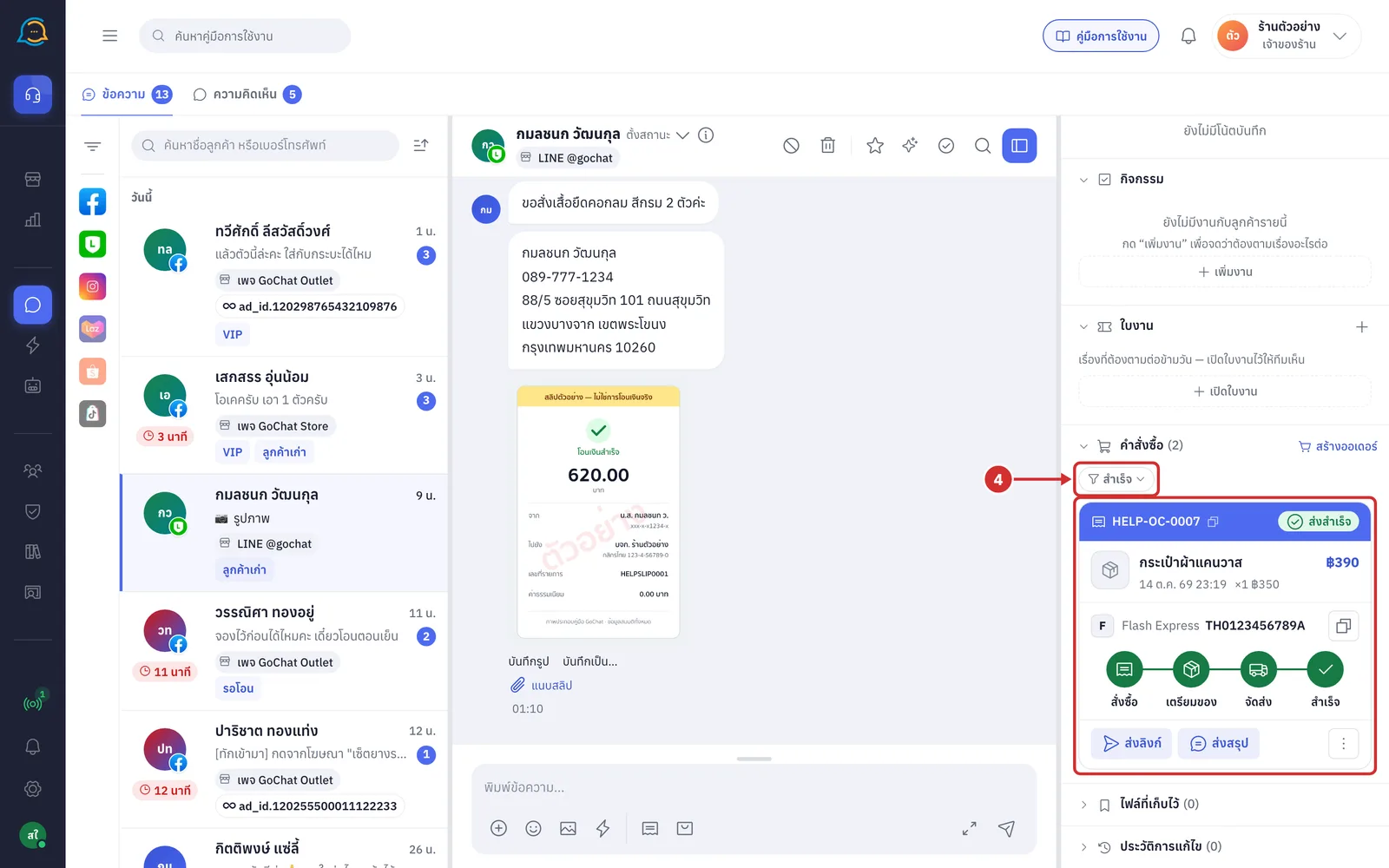
เลือกสถานะที่ต้องการ เช่น สำเร็จ ระบบจะแสดงเฉพาะคำสั่งซื้อในสถานะนั้นทันที และปุ่มจะเปลี่ยนเป็นชื่อสถานะที่เลือก
ตัวเลขบนหัวข้อ คำสั่งซื้อ ยังนับคำสั่งซื้อทั้งหมด
ระบบกรองจากคำสั่งซื้อที่โหลดมาแล้ว หากยังโหลดไม่ครบ ตัวเลขในรายการสถานะจะมีเครื่องหมาย + ต่อท้าย และอาจต้องกด โหลดเพิ่ม เพื่อดูใบที่เหลือ
ระบบจำสถานะที่เลือกไว้เฉพาะห้องล่าสุดที่กรอง เมื่อไปกรองห้องอื่นหรือรีเฟรชหน้า ตัวกรองจะกลับเป็น ทุกสถานะ
เมื่อบันทึกคำสั่งซื้อใหม่ ตัวกรองจะกลับเป็น ทุกสถานะ เพื่อให้เห็นใบใหม่บนสุด
การอ่านการ์ดคำสั่งซื้อ
การ์ดแต่ละใบสรุปคำสั่งซื้อหนึ่งใบ ส่วนวิธีส่งการ์ดและข้อความสรุปให้ลูกค้าอธิบายไว้ใน การคีย์ออเดอร์ในห้องแชท
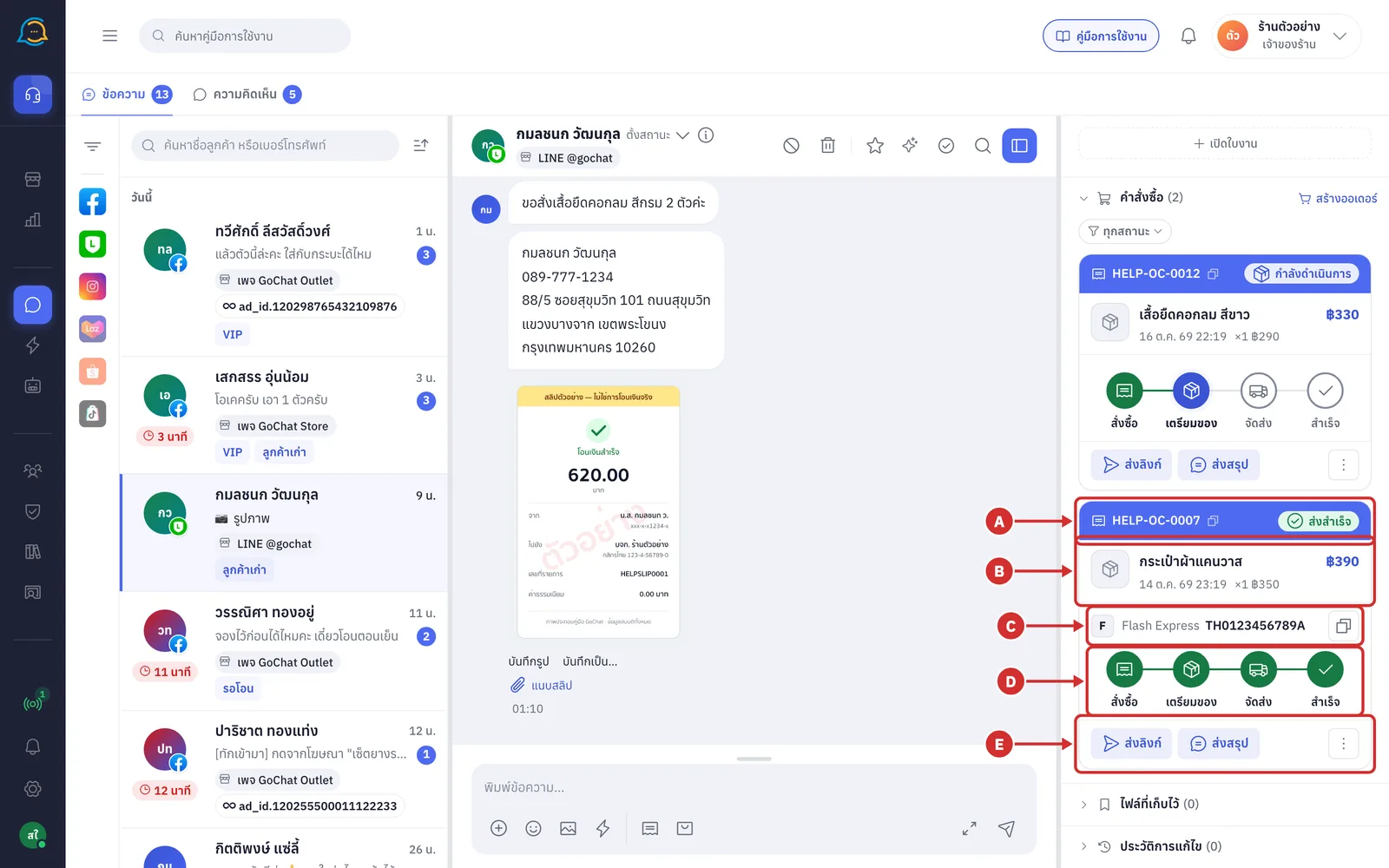
การ์ดคำสั่งซื้อแต่ละใบมีส่วนต่าง ๆ ดังนี้
A แถบหัวการ์ด แสดงเลขออเดอร์และป้ายสถานะ
กดเลขออเดอร์เพื่อคัดลอก ระบบจะแสดง คัดลอกเลขออเดอร์แล้ว
คำสั่งซื้อที่ยังไม่มีพัสดุ ป้ายแสดงสถานะจาก GoSaaS เช่น กำลังดำเนินการ
เมื่อมีพัสดุแล้ว ป้ายแสดงขั้นการจัดส่งปัจจุบันแทน เช่น ส่งสำเร็จ และใบที่ยกเลิกแสดง ยกเลิกแล้ว
ใบที่เพิ่งบันทึกและยังไม่ได้เลขออเดอร์ จะแสดง กำลังออกเลขออเดอร์…
B แถวสินค้า แสดงชื่อสินค้าชิ้นแรก วันเวลาที่สั่ง จำนวนและราคาของชิ้นแรก ยอดรวมของคำสั่งซื้อ และ + อีก N รายการ เมื่อมีหลายรายการ ส่วนคำสั่งซื้อที่ใช้โปรโมชันจะมีป้ายชื่อโปรใต้แถวสินค้า
C แถวพัสดุ แสดงเมื่อมีพัสดุแล้ว
แสดงชื่อขนส่งและเลขพัสดุ
กดไอคอนคัดลอกท้ายแถวเพื่อคัดลอกเลขพัสดุ ระบบจะแสดง คัดลอกเลขพัสดุแล้ว
D แถบขั้นของคำสั่งซื้อ แสดงว่าคำสั่งซื้อถึงขั้นใด ดังนี้
สั่งซื้อ: คำสั่งซื้อรอดำเนินการ
เตรียมของ: ร้านกำลังดำเนินการ หรือพัสดุยังรอขนส่งเข้ารับ
จัดส่ง: ขนส่งรับพัสดุแล้ว
สำเร็จ: คำสั่งซื้อสำเร็จ หรือพัสดุส่งถึงผู้รับแล้ว
พัสดุที่ถูกตีกลับ แถบจะแสดงขั้นการตีกลับแทน พร้อมข้อความ พัสดุกำลังตีกลับไปยังต้นทาง
ใบที่ยกเลิกแล้วไม่มีแถบขั้น
E ปุ่มของการ์ด มีดังนี้
ส่งลิงก์: ส่งการ์ดคำสั่งซื้อให้ลูกค้าในแชท
ส่งสรุป: ใส่ข้อความสรุปคำสั่งซื้อลงกล่องพิมพ์โดยยังไม่ส่ง
⋮: เมนูเพิ่มเติม (ขั้นตอนที่ 16)
ใบที่ยกเลิกแล้วไม่มีแถวปุ่มนี้ และปุ่ม ⋮ จะอยู่ท้ายแถวสินค้าแทน
สถานะอื่นของหัวข้อคำสั่งซื้อ
นอกจากรายการการ์ดตามปกติ หัวข้อ คำสั่งซื้อ อาจแสดงสถานะต่อไปนี้
ระหว่างโหลดครั้งแรก ระบบจะแสดงโครงการ์ดสีเทาจนกว่ารายการจะมาถึง
ยังไม่มีคำสั่งซื้อจากแชทนี้: ห้องนี้ยังไม่มีคำสั่งซื้อ พร้อมปุ่มเส้นประ สร้างออเดอร์ ส่วนห้องกลุ่ม LINE แสดงเฉพาะข้อความ
หากโหลดรายการไม่สำเร็จ ระบบจะแสดงข้อความตามสาเหตุ ดังนี้
ไม่มีสิทธิ์ดูคำสั่งซื้อของร้านนี้: GoSaaS ไม่อนุญาตให้ดูคำสั่งซื้อ จึงไม่มีปุ่มลองใหม่
เซสชันหมดอายุ — รีเฟรชหน้าแล้วเข้าสู่ระบบใหม่: ให้รีเฟรชหน้าแล้วเข้าสู่ระบบอีกครั้ง
ดึงรายการคำสั่งซื้อไม่สำเร็จ — ลองใหม่: กด ลองใหม่ เพื่อโหลดอีกครั้ง
หากการเข้าสู่ระบบ GoSaaS ของร้านหมดอายุ ระบบจะแสดงปุ่ม เข้าสู่ระบบ GoSaaS ใหม่ แทนปุ่มลองใหม่
หากโหลดรายการใหม่ไม่สำเร็จแต่มีการ์ดเดิมอยู่แล้ว ระบบจะคงการ์ดเดิมไว้ และแสดงแถบ เช่น ดึงรายการคำสั่งซื้อไม่สำเร็จ — ใบที่เห็นอยู่อาจไม่ล่าสุด พร้อม ลองใหม่
หากกด โหลดเพิ่ม แล้วโหลดไม่สำเร็จ ระบบจะแสดง โหลดหน้าถัดไปไม่สำเร็จ — ใบที่เห็นอยู่ยังถูกต้อง และปุ่มจะเปลี่ยนเป็น ลองใหม่
หากอินเทอร์เน็ตหลุด ระบบจะแสดง ออฟไลน์ — สถานะที่เห็นอาจไม่ล่าสุด เหนือการ์ด
ร้านนี้ยังไม่ได้เชื่อมกับระบบจัดการออเดอร์ — เชื่อมที่หน้าช่องทางก่อนถึงจะเห็นคำสั่งซื้อ: ร้านยังไม่ได้เชื่อมต่อกับ GoSaaS
ขั้นตอนการดูรายละเอียดคำสั่งซื้อ
แผงรายละเอียดใช้ดูข้อมูลทั้งหมดของคำสั่งซื้อหนึ่งใบ ได้แก่ พัสดุ ผู้รับ สินค้า ยอดเงิน และการชำระเงิน ตัวอย่างในหัวข้อนี้เป็นคำสั่งซื้อที่ส่งถึงผู้รับแล้ว
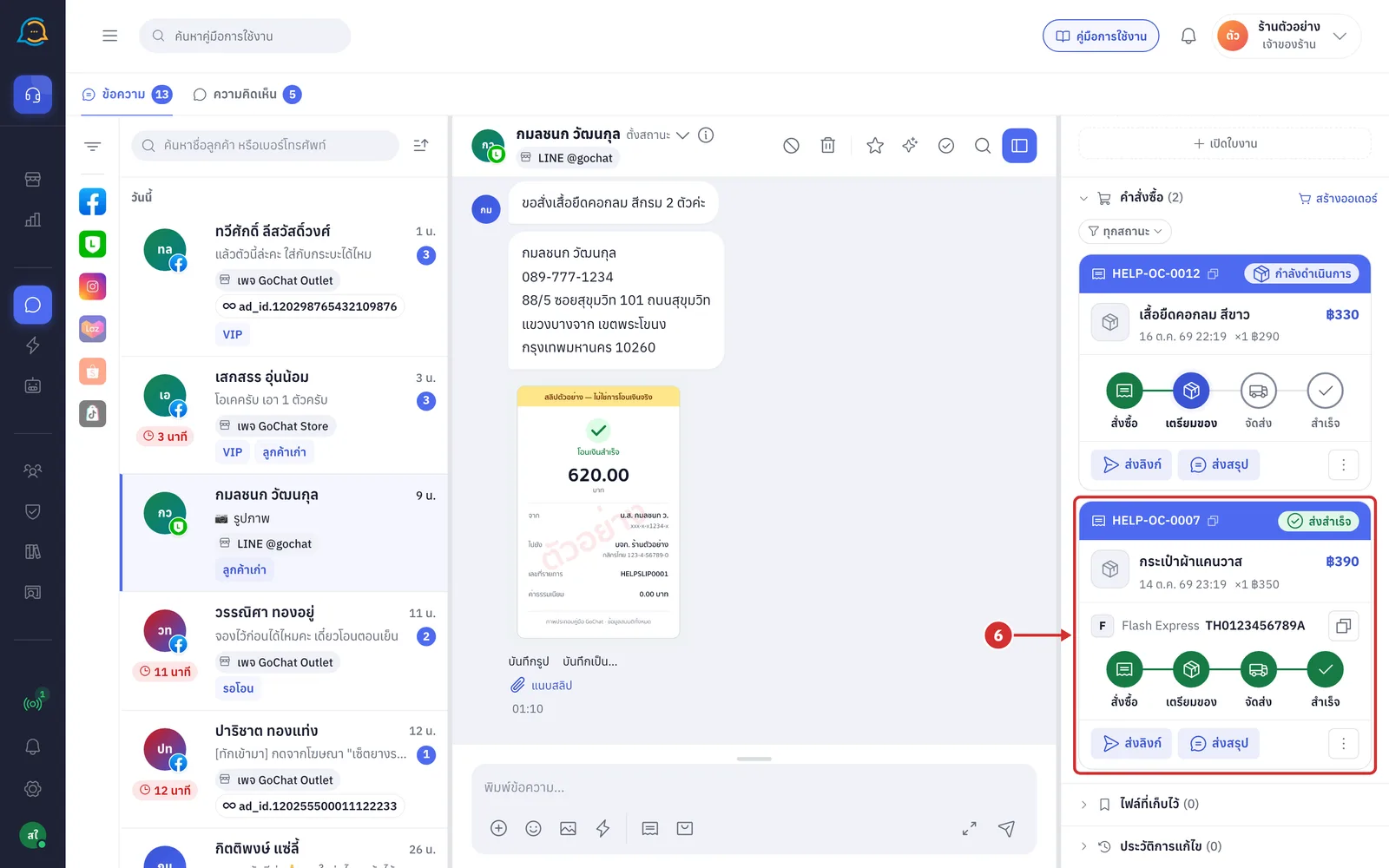
แตะที่การ์ดคำสั่งซื้อที่ต้องการ ระบบจะเปิดแผงรายละเอียดเต็มความสูงของแผงด้านขวา
แตะตรงไหนของการ์ดก็ได้ ยกเว้นเลขออเดอร์และปุ่มบนการ์ด
เปิดได้เฉพาะคำสั่งซื้อที่มีเลขออเดอร์แล้ว
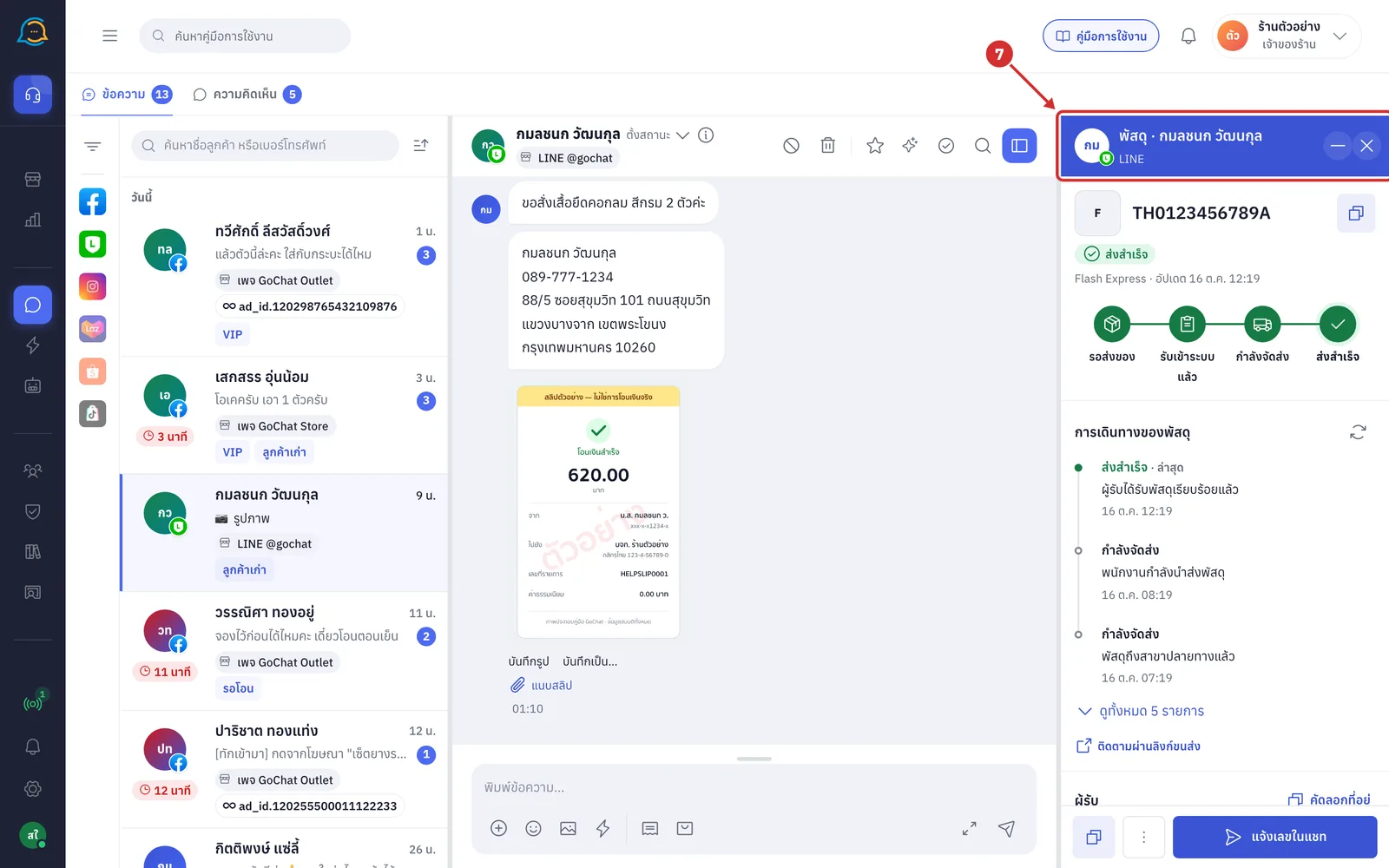
แถบหัวของแผงแสดง พัสดุ · ชื่อลูกค้า สำหรับคำสั่งซื้อที่มีพัสดุแล้ว หรือ คำสั่งซื้อ · ชื่อลูกค้า สำหรับคำสั่งซื้อที่ยังไม่มีพัสดุ และบรรทัดที่สองแสดงช่องทางของห้อง
กดปุ่ม – หรือกด Esc เพื่อย่อกลับไปที่รายการคำสั่งซื้อ ณ ตำแหน่งเดิม
กดปุ่ม × เพื่อปิดแผงด้านขวาทั้งหมด
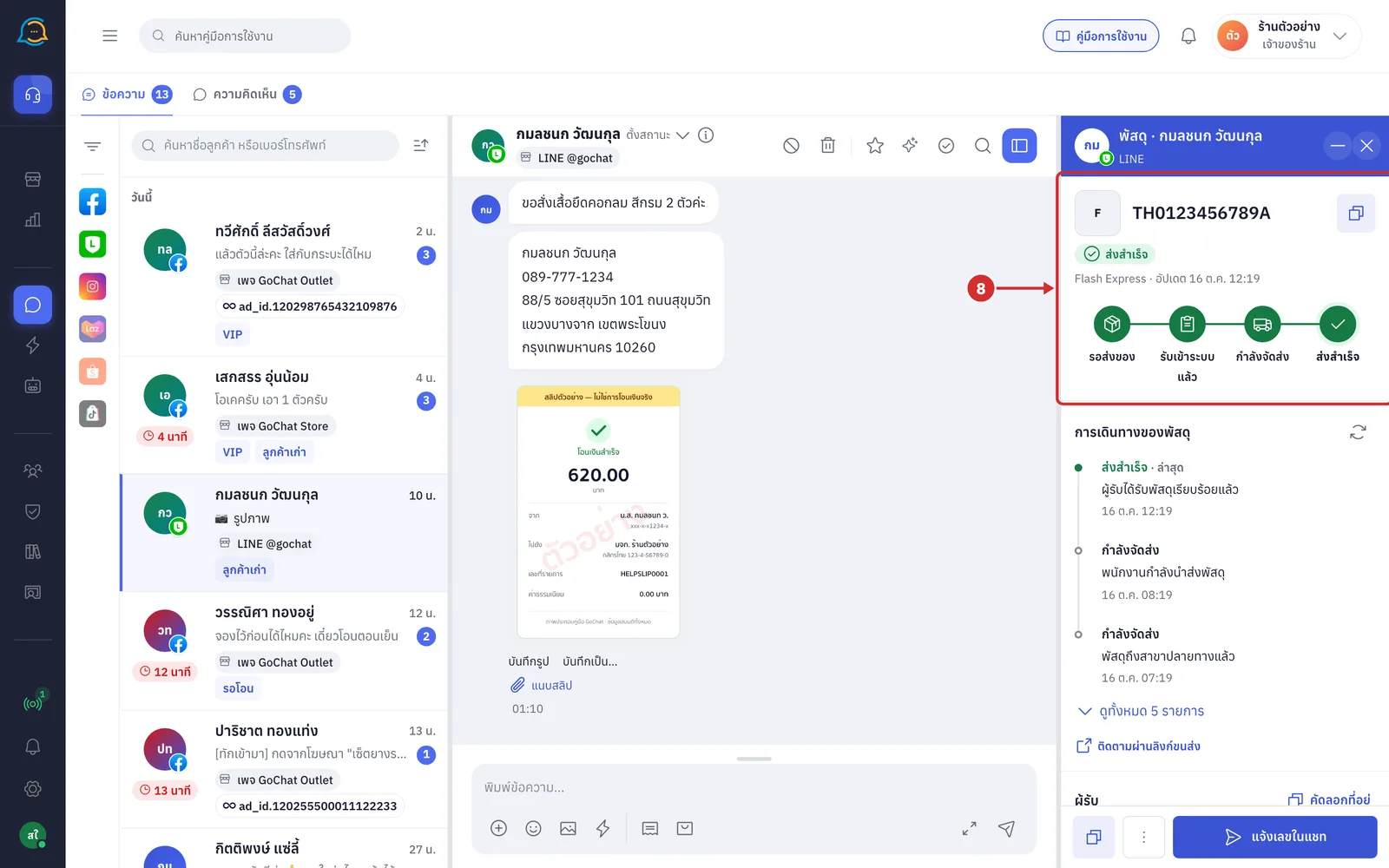
ส่วนบนสุดของแผงแสดงพัสดุและสถานะ ดังนี้
โลโก้หรืออักษรแรกของขนส่ง เลขพัสดุ และปุ่มคัดลอกเลขพัสดุ
ป้ายขั้นการจัดส่งปัจจุบัน เช่น ส่งสำเร็จ และบรรทัดชื่อขนส่งกับเวลาที่ขนส่งอัปเดตล่าสุด
แถบขั้นการจัดส่งจากขนส่ง เช่น รอส่งของ รับเข้าระบบแล้ว กำลังจัดส่ง และ ส่งสำเร็จ
คำสั่งซื้อที่ยังไม่มีพัสดุ ส่วนนี้จะแสดงเลขออเดอร์ ปุ่มคัดลอก ป้ายสถานะคำสั่งซื้อ และ ยังไม่มีพัสดุ พร้อมวันเวลาที่สั่ง
คำสั่งซื้อที่ยกเลิกแล้ว จะมีแถบที่ขึ้นต้นด้วย คำสั่งซื้อนี้ถูกยกเลิกแล้ว อยู่ด้านบน
ในหัวข้อ การเดินทางของพัสดุ ระบบแสดงเหตุการณ์จากขนส่ง เรียงจากล่าสุดลงไป โดยเหตุการณ์แรกมีคำว่า · ล่าสุด ต่อท้าย
ระบบแสดง 3 เหตุการณ์ล่าสุดก่อน (ขั้นตอนที่ 10)
กดปุ่มลูกศรวนท้ายชื่อหัวข้อ (ดึงสถานะล่าสุด) เพื่อดึงสถานะล่าสุดจากขนส่งอีกครั้ง
กด ติดตามผ่านลิงก์ขนส่ง เพื่อเปิดหน้าติดตามพัสดุของขนส่งในแท็บใหม่
รายละเอียดเพิ่มเติม
หากดึงข้อมูลจากขนส่งไม่ได้ ระบบจะแสดง ดึงการเดินทางของพัสดุไม่ได้ตอนนี้ — แสดงสถานะตามออเดอร์ไปก่อน พร้อมปุ่ม ลองใหม่ และปุ่มเปิดหน้าติดตามของขนส่ง
หากขนส่งยังไม่มีความเคลื่อนไหว ระบบจะแสดง ยังไม่มีความเคลื่อนไหวจากขนส่ง
พัสดุที่ไม่ได้ส่งผ่าน GoShip ระบบจะแสดง ขนส่งนี้ไม่ได้ส่งผ่าน GoShip — ไม่มีขั้นและการเดินทางให้ดูในนี้ ติดตามได้ที่หน้าของขนส่ง พร้อมลิงก์ติดตาม
คำสั่งซื้อที่ยังไม่มีพัสดุหรือยกเลิกแล้วไม่มีหัวข้อนี้
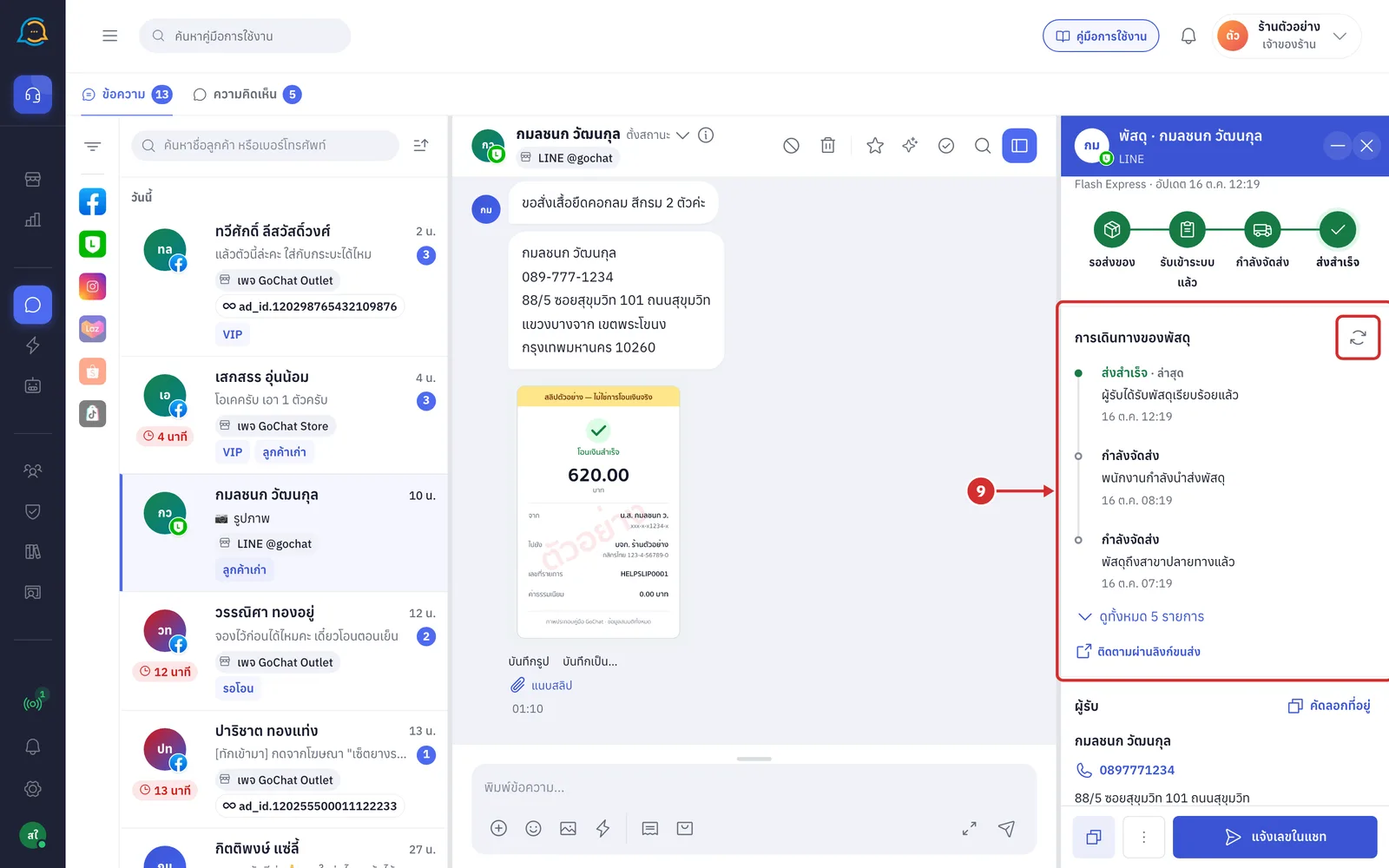
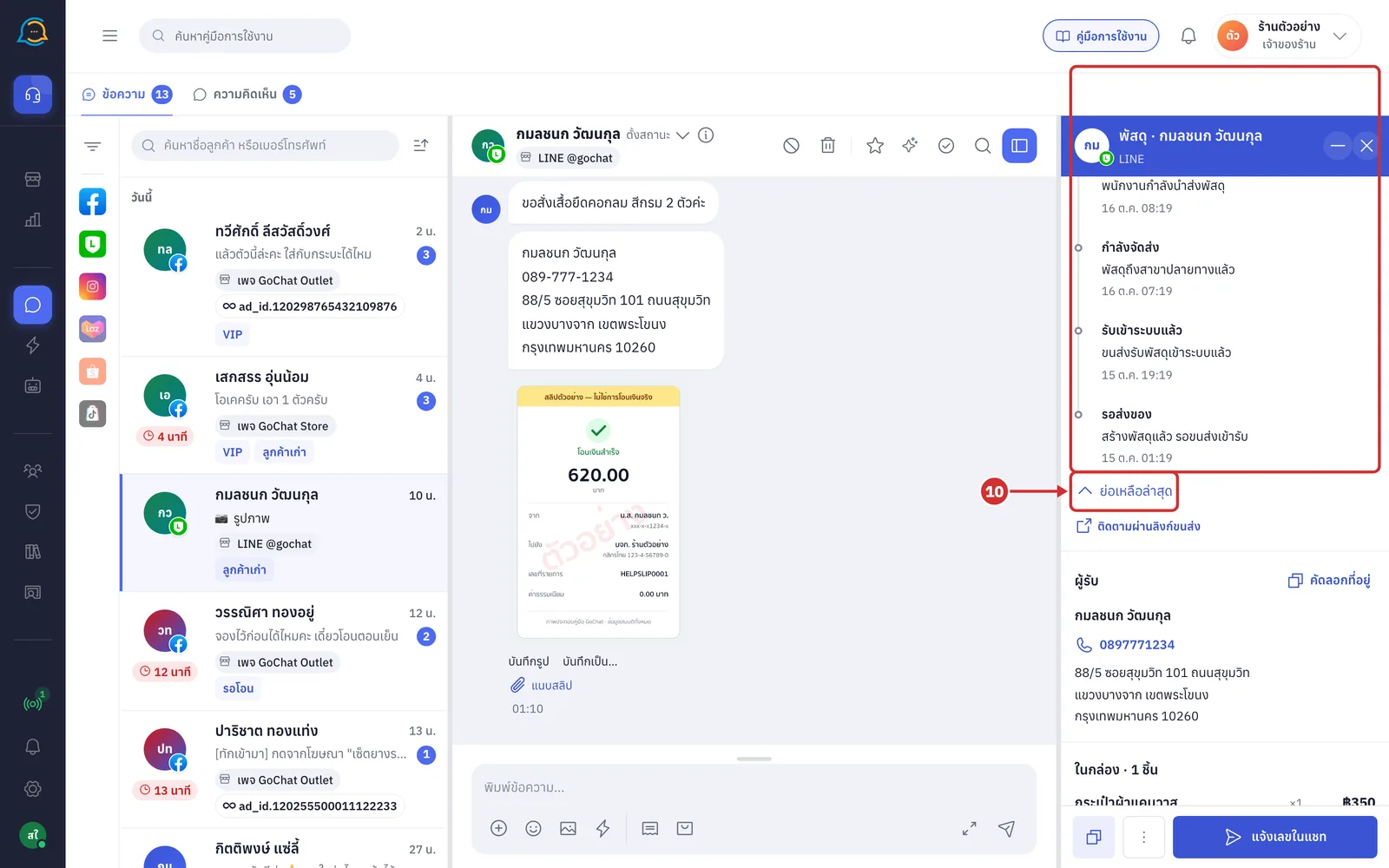
กด ดูทั้งหมด 5 รายการ เพื่อแสดงเหตุการณ์ทั้งหมด
ปุ่มนี้แสดงเมื่อมีเหตุการณ์มากกว่า 3 รายการ และตัวเลขเท่ากับจำนวนเหตุการณ์ทั้งหมด
กด ย่อเหลือล่าสุด เพื่อย่อกลับเหลือ 3 เหตุการณ์
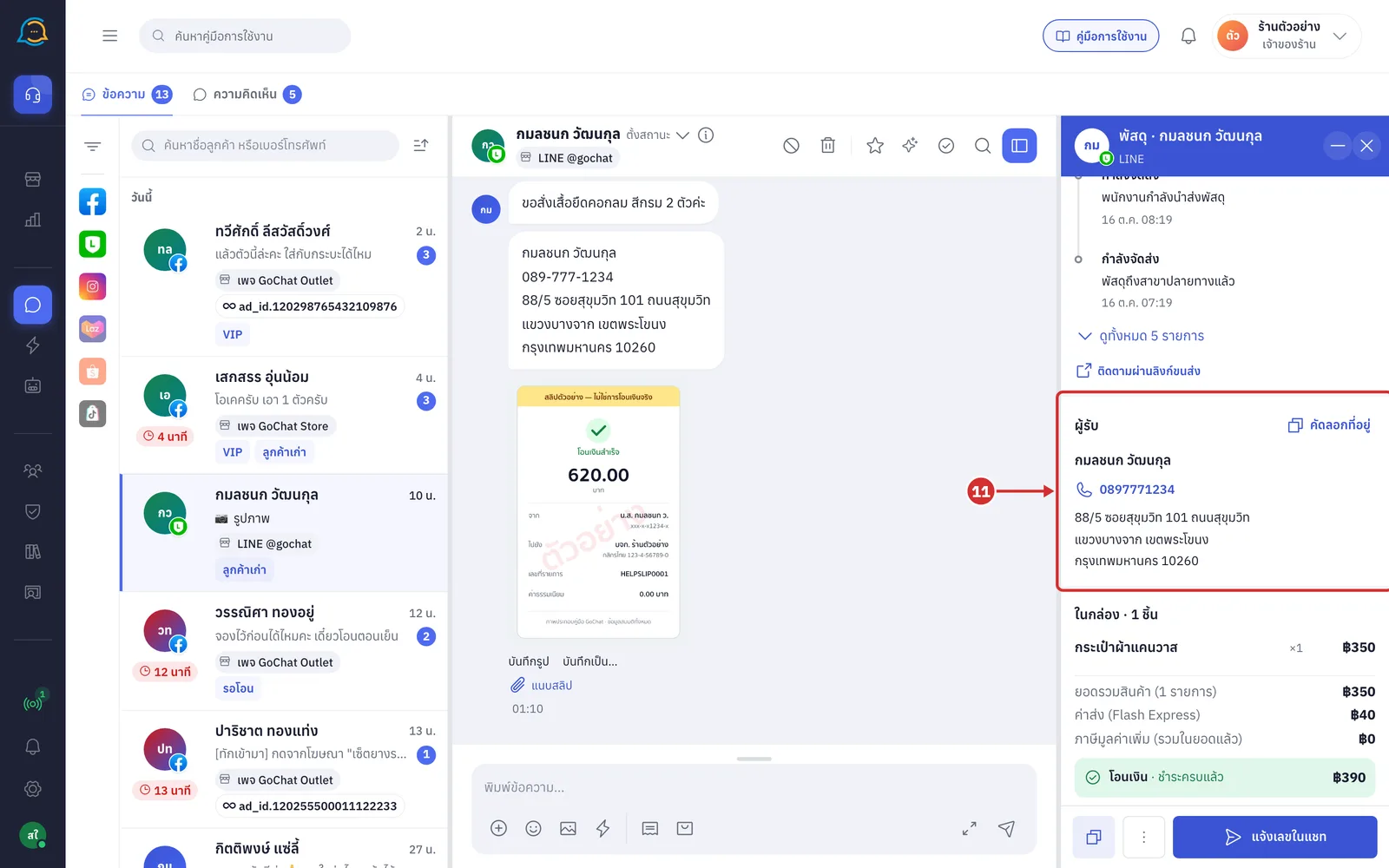
ในหัวข้อ ผู้รับ ระบบแสดงชื่อ เบอร์โทร และที่อยู่จัดส่งของคำสั่งซื้อนี้
กด คัดลอกที่อยู่ เพื่อคัดลอกชื่อ เบอร์ และที่อยู่ไปวางที่อื่น ระบบจะแสดง คัดลอกชื่อ เบอร์ และที่อยู่ผู้รับแล้ว
กดเบอร์โทรเพื่อโทรหาผู้รับจากอุปกรณ์ที่โทรได้
ระหว่างโหลด ส่วนนี้จะแสดงเป็นโครงสีเทา
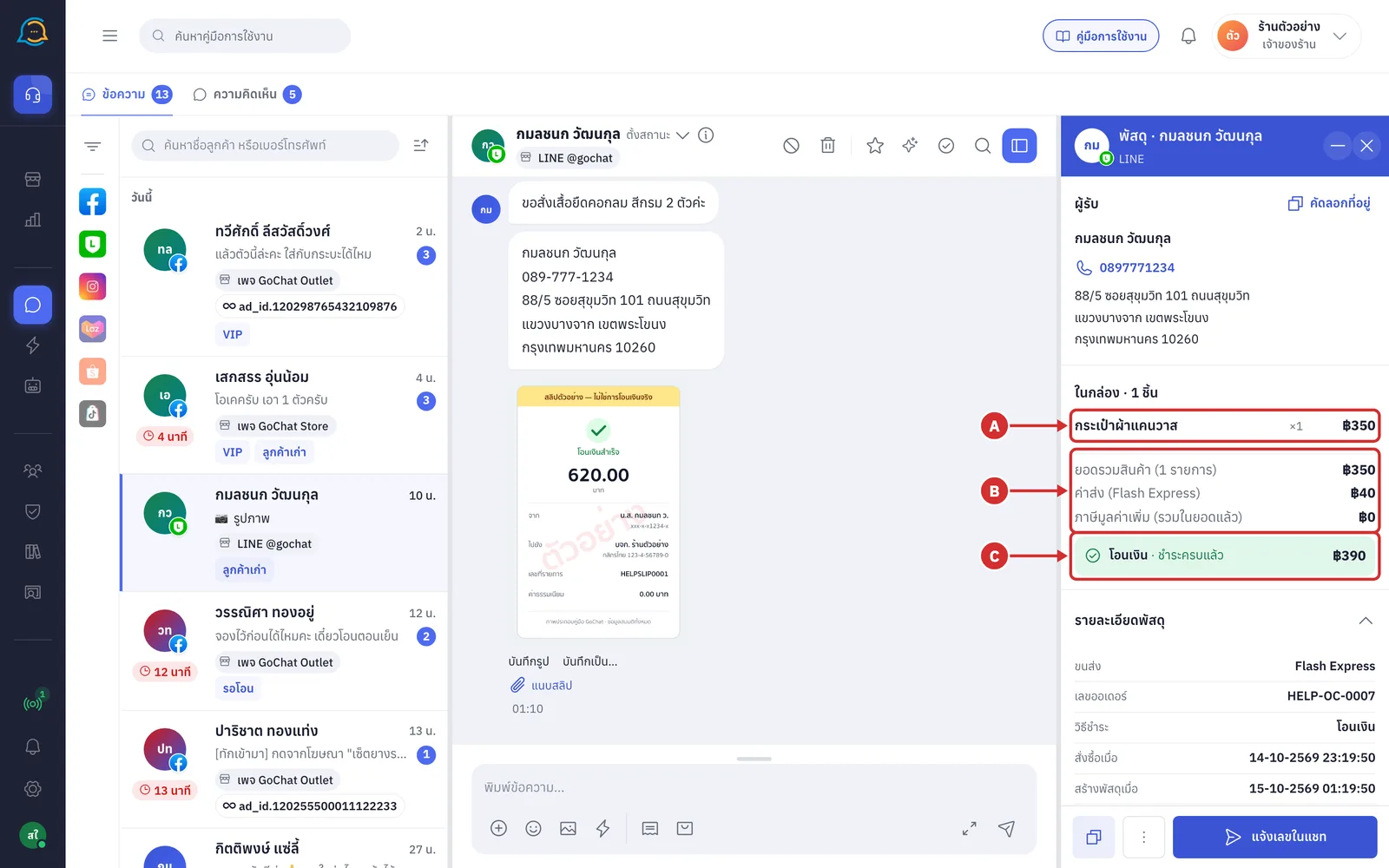
ในหัวข้อ ในกล่อง · N ชิ้น ระบบแสดงสินค้าและยอดเงินของคำสั่งซื้อ ดังนี้
A รายการสินค้า แต่ละบรรทัดแสดงชื่อสินค้า จำนวน และยอดของบรรทัดหลังหักส่วนลด
สินค้าในโปรโมชันจะอยู่ใต้ป้ายชื่อโปรพร้อมยอดที่ลด และของแถมแสดงว่า ฟรี
หมายเหตุของคำสั่งซื้อแสดงต่อท้ายรายการ โดยขึ้นต้นด้วย หมายเหตุ ·
หากโหลดรายการไม่สำเร็จ หัวข้อจะเป็น สินค้า · N รายการ แสดงเฉพาะสินค้าชิ้นแรก พร้อม โหลดผู้รับ/รายการไม่สำเร็จ และปุ่ม ลองใหม่
B ยอดเงิน จาก GoSaaS ได้แก่
ยอดรวมสินค้า พร้อมจำนวนรายการ
ส่วนลด และ ค่าบริการเก็บเงินปลายทาง แสดงเมื่อมียอด
ค่าส่ง พร้อมชื่อขนส่ง
ภาษีมูลค่าเพิ่ม (รวมในยอดแล้ว) ซึ่งรวมอยู่ในยอดแล้ว ไม่ต้องบวกเพิ่ม
C การชำระเงิน แสดงวิธีชำระและยอดสุทธิ พร้อมสถานะการชำระ ดังนี้
ชำระครบแล้ว: ชำระครบตามยอดแล้ว
ชำระแล้ว ฿x · ค้าง ฿y: ชำระแล้วบางส่วน
ยังไม่ชำระ: ยังไม่มีการชำระ
ตรวจสลิปผ่าน: สลิปผ่านการตรวจแล้ว
คำสั่งซื้อแบบเก็บเงินปลายทาง แสดง เก็บเงินปลายทาง พร้อมยอดที่ต้องเก็บ โดยกำกับว่า ยอดที่ขนส่งเก็บ เมื่อขนส่งแจ้งยอดมาแล้ว หรือ (ยอดสุทธิ) เมื่อยังไม่มียอดจากขนส่ง
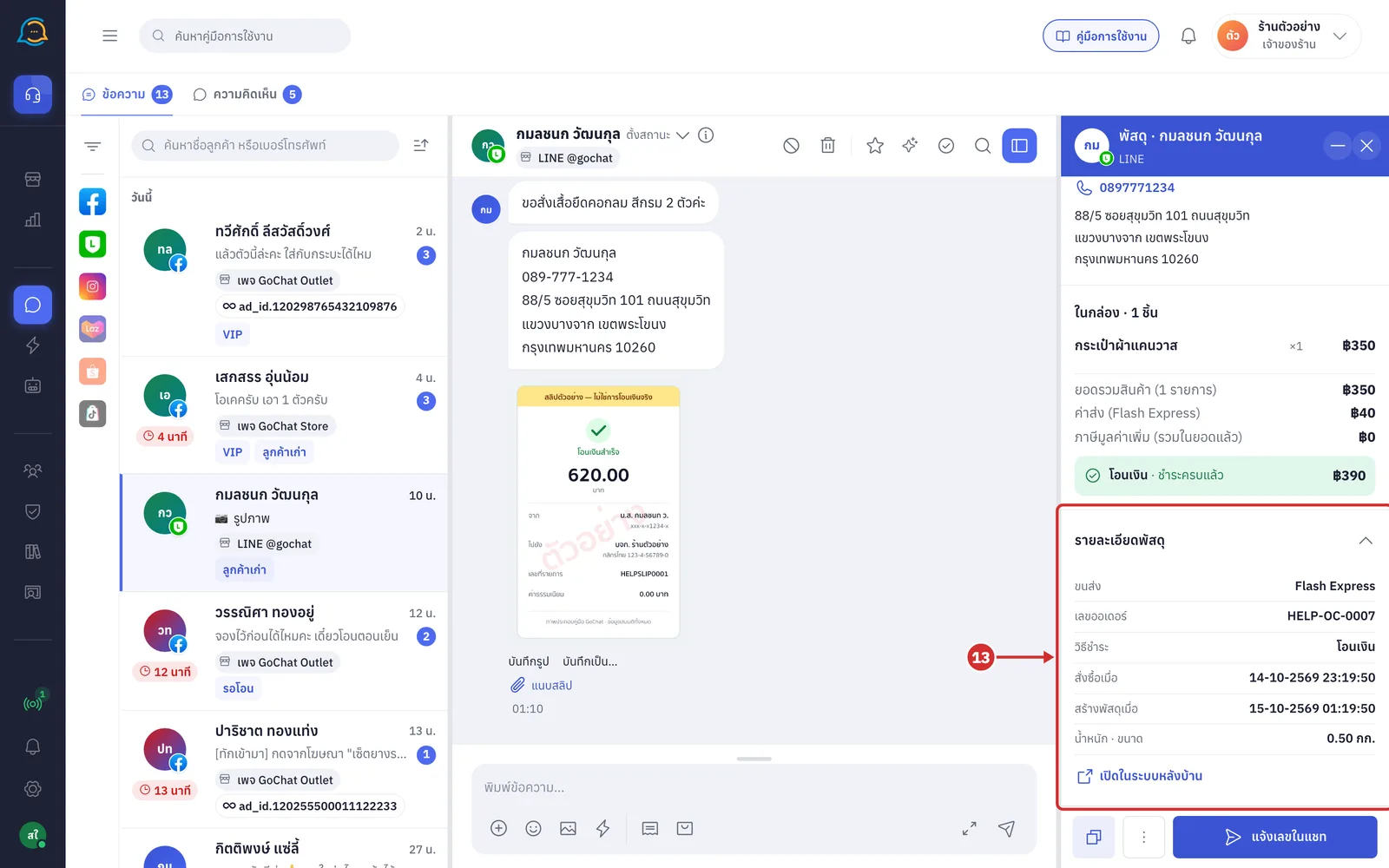
ในหัวข้อ รายละเอียดพัสดุ ระบบแสดงข้อมูลของคำสั่งซื้อและพัสดุ ดังนี้
ขนส่ง เลขออเดอร์ และ วิธีชำระ
สั่งซื้อเมื่อ และ สร้างพัสดุเมื่อ
น้ำหนัก · ขนาด ของพัสดุ เมื่อขนส่งส่งข้อมูลมา
กด เปิดในระบบหลังบ้าน เพื่อเปิดคำสั่งซื้อนี้ในระบบ GoSaaS ในแท็บใหม่
กดชื่อหัวข้อเพื่อพับหรือกางส่วนนี้
คำสั่งซื้อที่ยังไม่มีพัสดุ หัวข้อนี้จะชื่อ รายละเอียดคำสั่งซื้อ
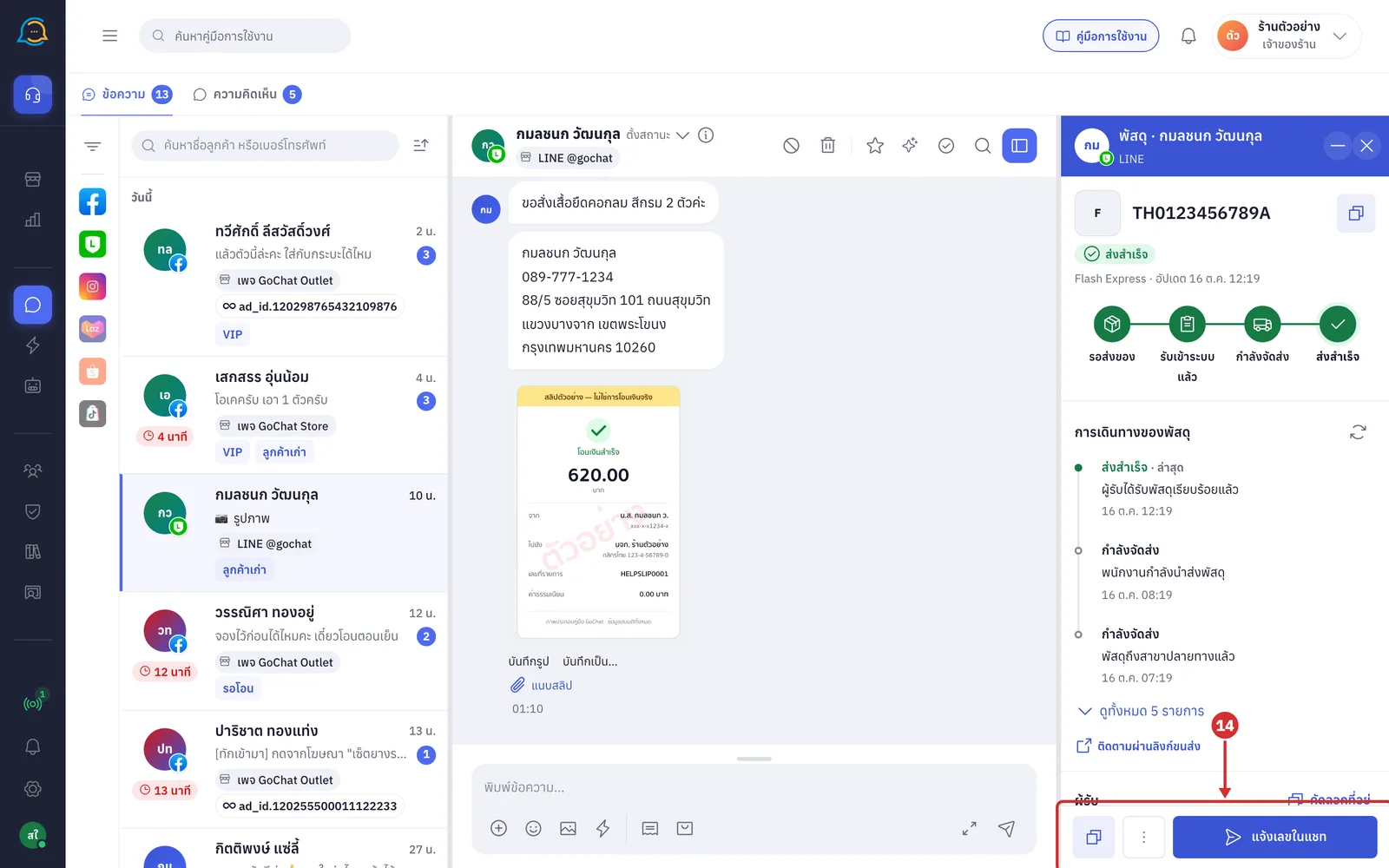
แถบด้านล่างของแผงมีปุ่ม ดังนี้
ปุ่มคัดลอก สำหรับคัดลอกเลขพัสดุ
ปุ่ม ⋮ สำหรับเมนูเพิ่มเติม (ขั้นตอนที่ 15)
ปุ่ม แจ้งเลขในแชท ใส่ข้อความแจ้งเลขออเดอร์ ขนส่ง เลขพัสดุ และลิงก์ติดตามพัสดุเมื่อมี ลงกล่องพิมพ์ของห้องนี้โดยยังไม่ส่ง ผู้ใช้งานตรวจหรือแก้ข้อความแล้วกดส่งเองได้
คำสั่งซื้อที่ยังไม่มีพัสดุ ปุ่มหลักจะเป็น ส่งลิงก์ ซึ่งทำงานเหมือนปุ่มบนการ์ด
คำสั่งซื้อที่ยกเลิกแล้วไม่มีปุ่มหลัก และแสดง ยกเลิกแล้ว — ไม่มีอะไรต้องแจ้งลูกค้า
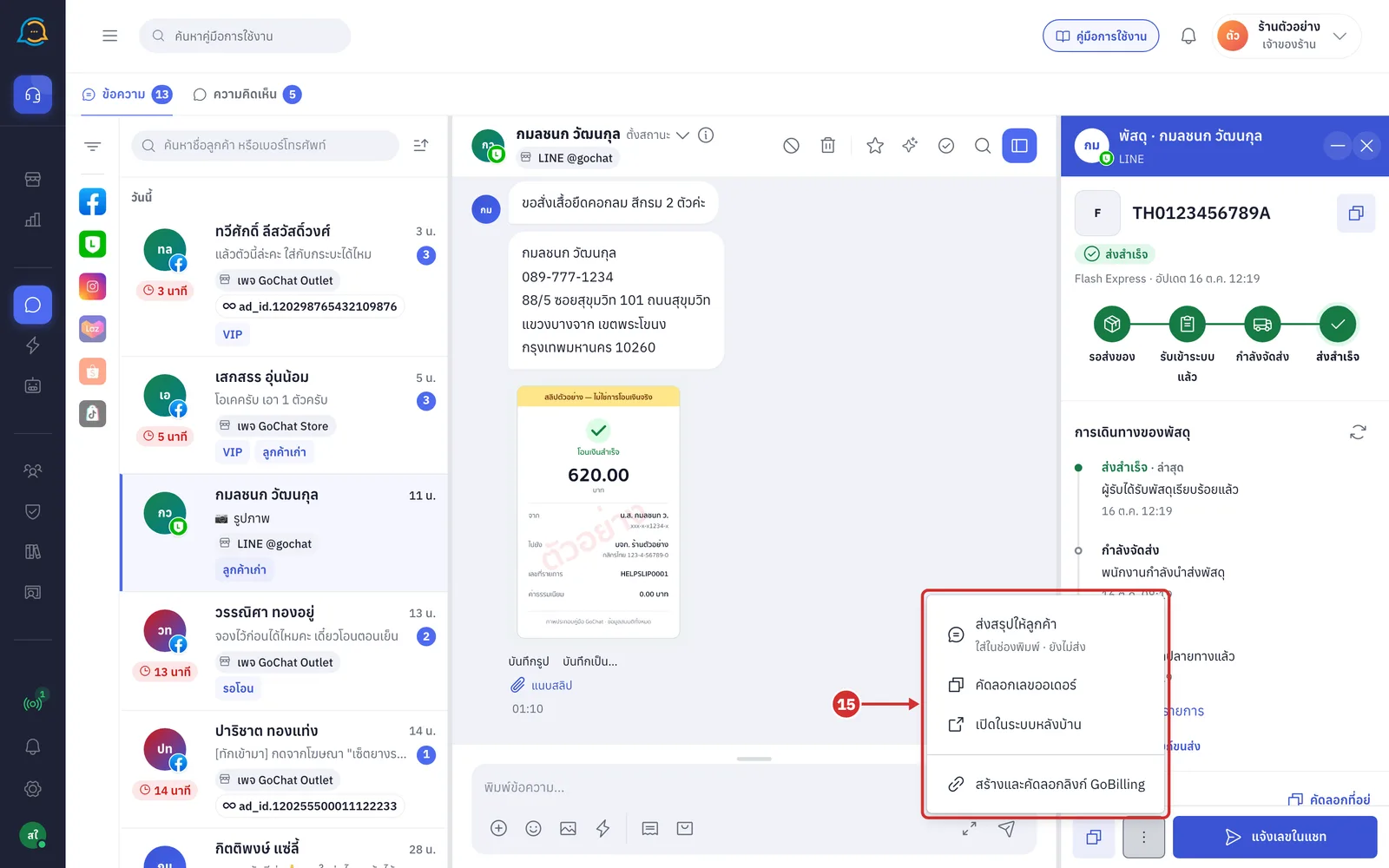
กดปุ่ม ⋮ ที่แถบด้านล่าง ระบบจะแสดงเมนู ดังนี้
ส่งสรุปให้ลูกค้า: ใส่ข้อความสรุปคำสั่งซื้อลงกล่องพิมพ์โดยยังไม่ส่ง
คัดลอกเลขออเดอร์: คัดลอกเลขออเดอร์
เปิดในระบบหลังบ้าน: เปิดคำสั่งซื้อนี้ในระบบ GoSaaS
สร้างและคัดลอกลิงก์ GoBilling: ทำงานเหมือนเมนูบนการ์ด (ขั้นตอนที่ 16)
การใช้เมนูเพิ่มเติมของการ์ด
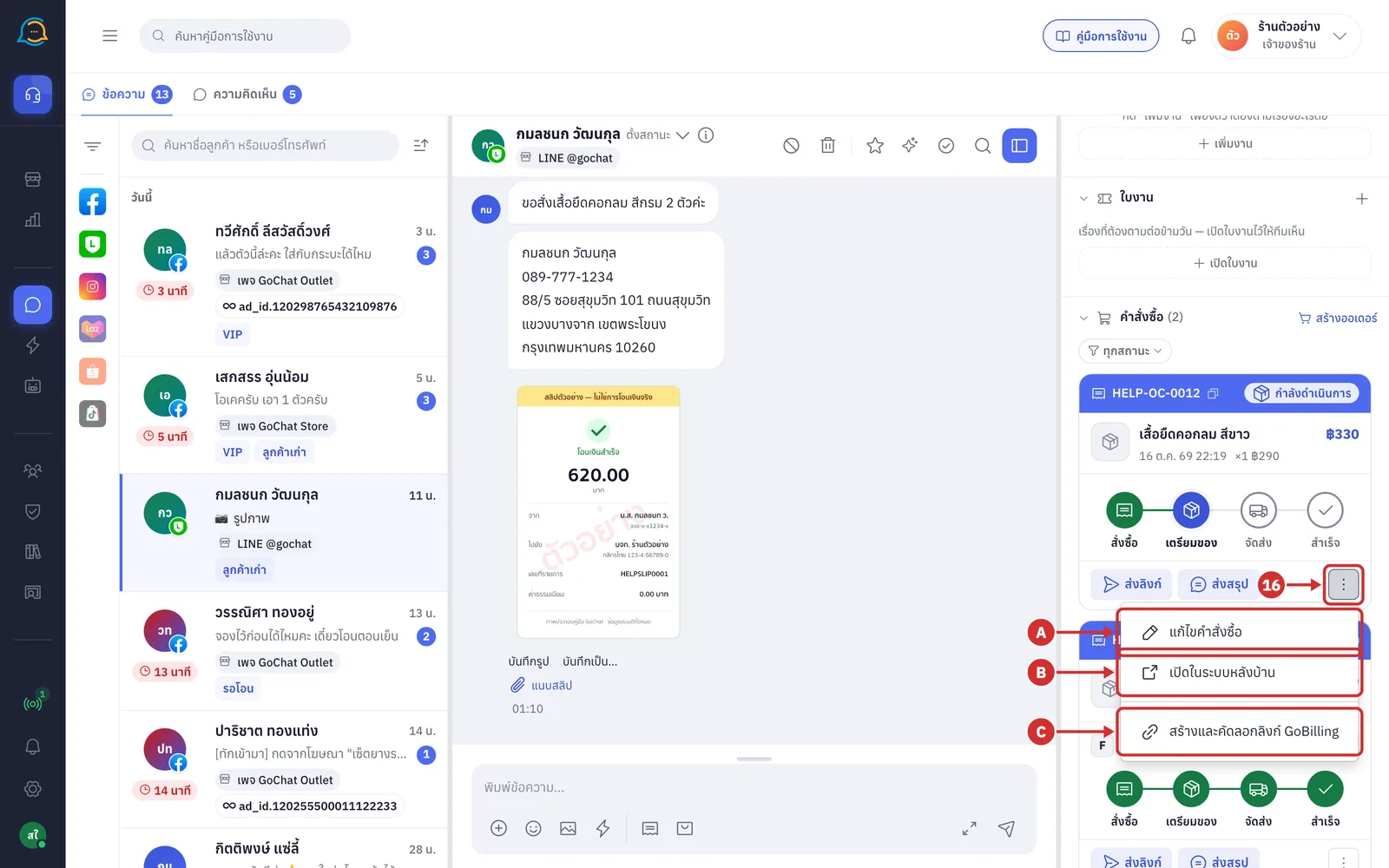
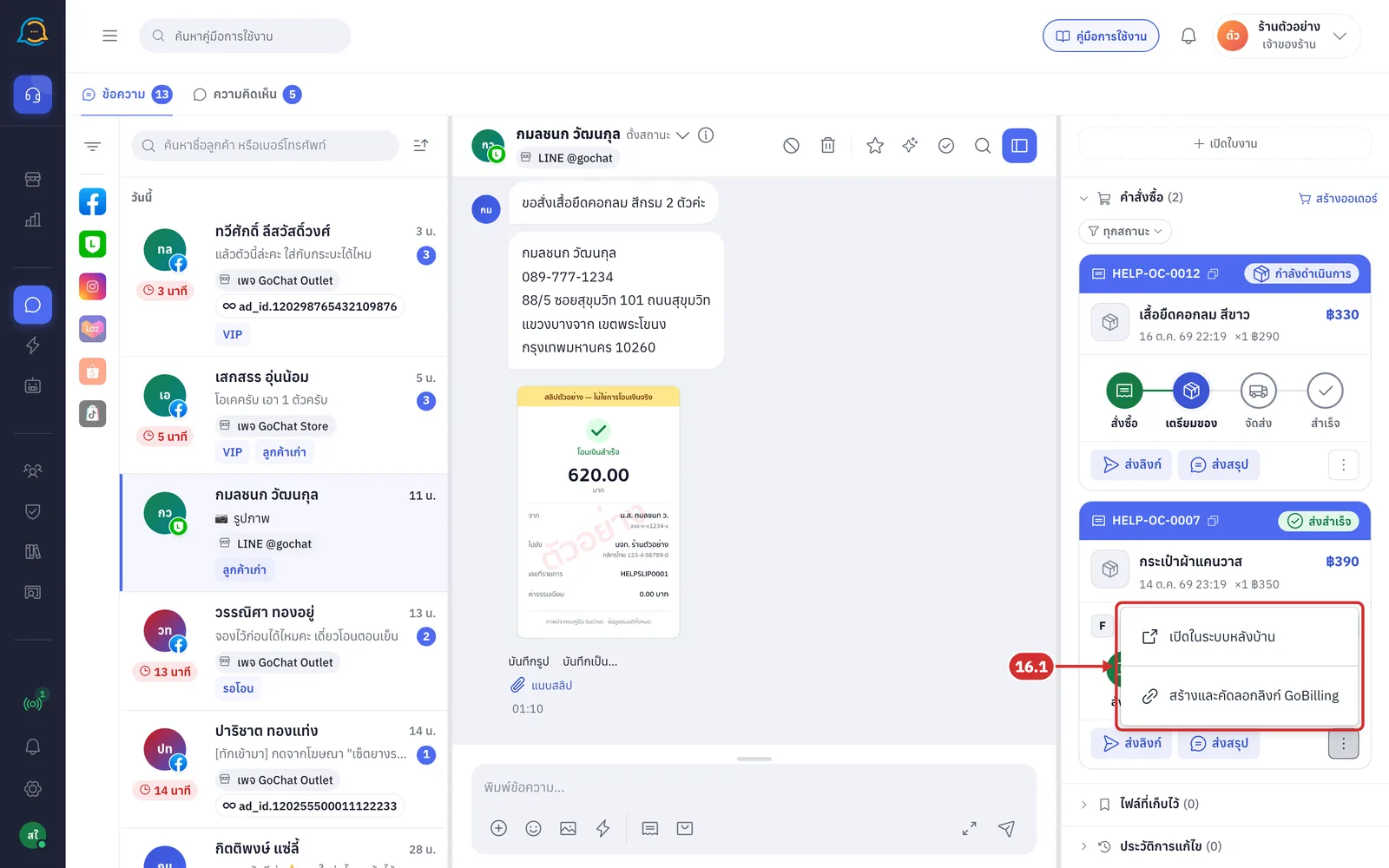
กดปุ่ม ⋮ ที่มุมขวาล่างของการ์ด ระบบจะแสดงเมนู ดังนี้
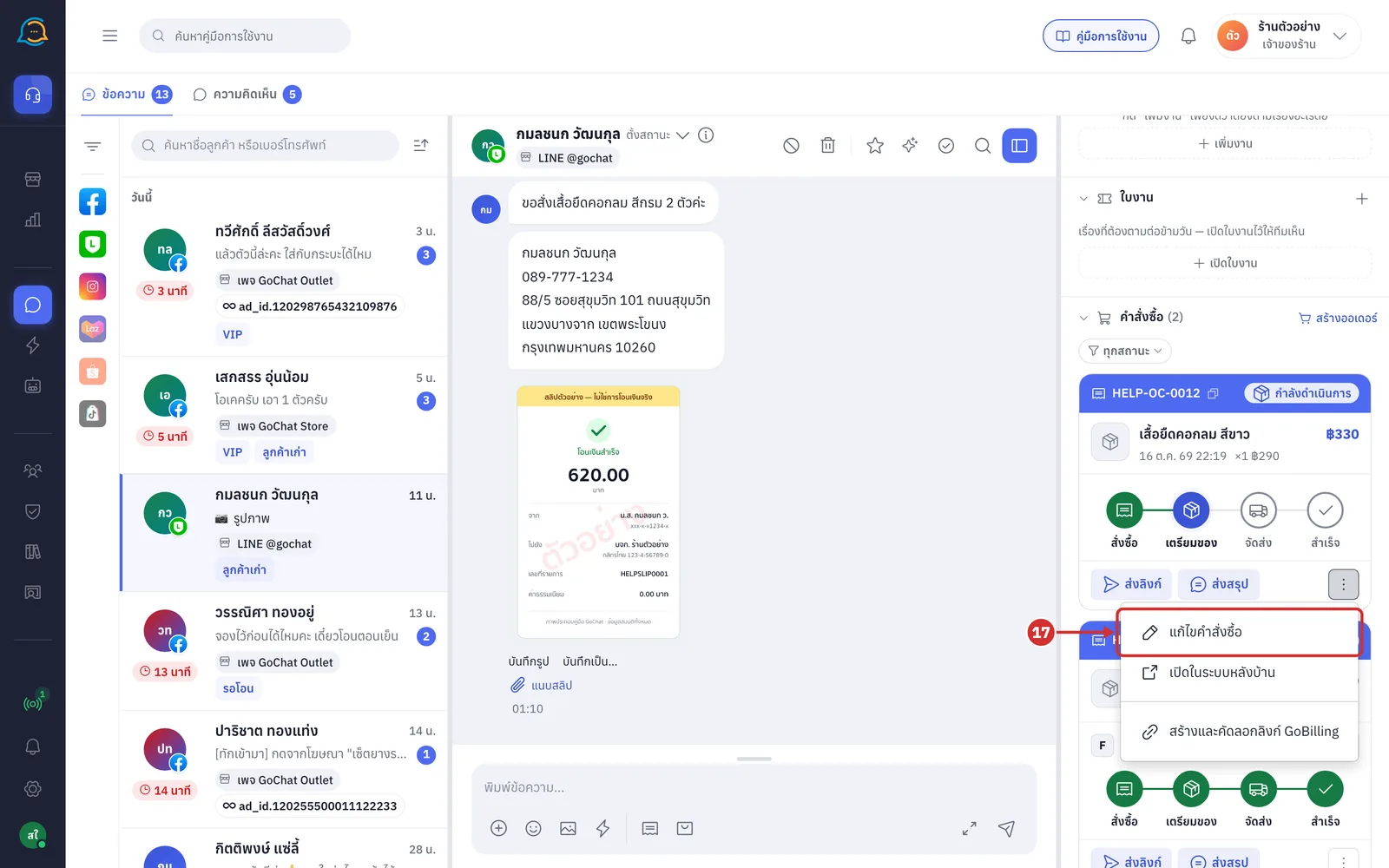
A แก้ไขคำสั่งซื้อ เพื่อเปิดฟอร์มแก้ไขคำสั่งซื้อในแผงด้านขวา (ขั้นตอนที่ 17)
B เปิดในระบบหลังบ้าน เพื่อเปิดคำสั่งซื้อนี้ในระบบ GoSaaS ในแท็บใหม่
หากระบบยังไม่ได้รับลิงก์ เมนูจะแสดง เปิดในระบบหลังบ้าน (รอลิงก์…) และยังกดไม่ได้
C สร้างและคัดลอกลิงก์ GoBilling เพื่อสร้างลิงก์หน้า GoBilling ของคำสั่งซื้อนี้และคัดลอกลิงก์ไว้
เมื่อสร้างสำเร็จ ระบบจะแสดง สร้างและคัดลอกลิงก์ GoBilling แล้ว
คำสั่งซื้อที่มีลิงก์อยู่แล้ว เมนูจะเป็น คัดลอกลิงก์ GoBilling
หากสร้างไม่สำเร็จ ระบบจะแสดงข้อความ เช่น สร้างลิงก์ไม่สำเร็จ — ลองใหม่อีกครั้ง
หากแพ็กเกจของร้านไม่มี GoBilling ระบบจะแสดง แพ็กเกจของร้านยังไม่มีลิงก์ GoBilling
คำสั่งซื้อที่ยกเลิกแล้วไม่มีเมนูนี้
16.1 คำสั่งซื้อที่ สำเร็จ ตีกลับ หรือยกเลิกแล้ว และคำสั่งซื้อที่มีเลขพัสดุแล้ว จะไม่มีเมนู แก้ไขคำสั่งซื้อ เพราะแก้ไขไม่ได้แล้ว
ขั้นตอนการเปิดฟอร์มแก้ไขคำสั่งซื้อ
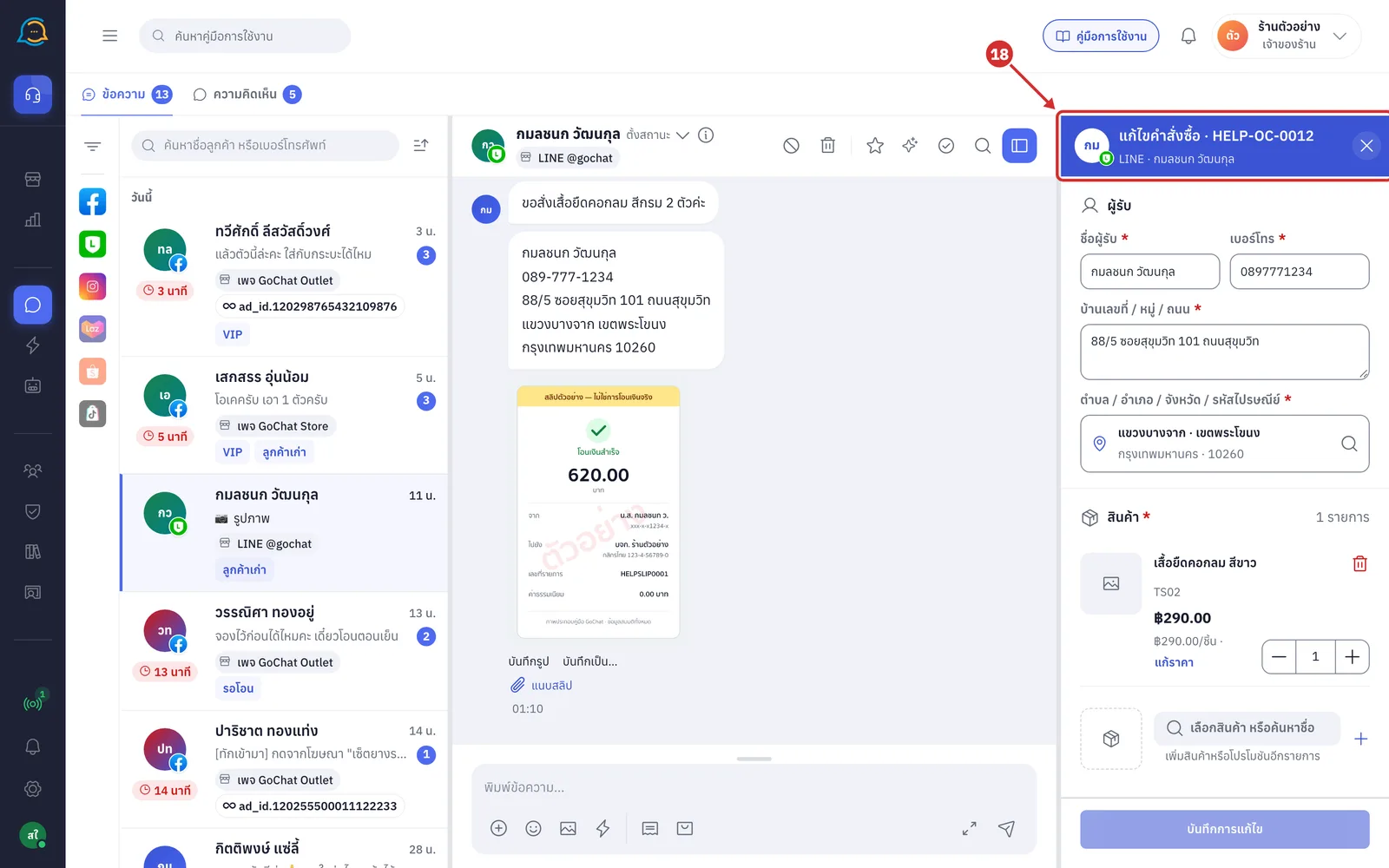
ในเมนู ⋮ ของการ์ดที่ต้องการแก้ไข เลือก แก้ไขคำสั่งซื้อ ระบบจะเปิดฟอร์มแก้ไขแทนรายการในแผงด้านขวา พร้อมค่าปัจจุบันของคำสั่งซื้อจาก GoSaaS
ระหว่างโหลด ฟอร์มจะแสดงเป็นโครงสีเทา
หากเปิดไม่สำเร็จ ระบบจะแสดงสาเหตุ และมีปุ่ม ลองใหม่ เมื่อเป็นปัญหาการเชื่อมต่อที่ลองใหม่ได้
หากการเข้าสู่ระบบ GoSaaS ของร้านหมดอายุ ระบบจะแสดงปุ่ม เข้าสู่ระบบ GoSaaS ใหม่
หลักการทำงานของฟอร์มแก้ไขคำสั่งซื้อ
ฟอร์มเติมค่าปัจจุบันของคำสั่งซื้อไว้ให้แล้ว ผู้ใช้งานแก้เฉพาะส่วนที่ต้องการ
ระบบส่งไปบันทึกเฉพาะกลุ่มที่แก้ ได้แก่ ผู้รับ สินค้าและยอด การชำระเงิน แท็ก หรือข้อความถึงคนแพ็ก กลุ่มที่ไม่ได้แตะจะคงค่าเดิม
GoSaaS เป็นผู้ตัดสินว่าคำสั่งซื้อใดแก้ไขส่วนใดได้ ตามเงื่อนไขเดียวกับการแก้ไขในระบบหลังบ้าน ส่วนที่แก้ไม่ได้จะมีไอคอนกุญแจพร้อมเหตุผล
การแก้ไขจะบันทึกเมื่อกด บันทึกการแก้ไข เท่านั้น
ยอดเงินทั้งหมดคำนวณใหม่โดย GoSaaS ทุกครั้งที่แก้สินค้า ขนส่ง ค่าส่ง หรือส่วนลด
ฟอร์มแก้ไขไม่มีปุ่มย่อเก็บไว้ หากปิดฟอร์มหรือรีเฟรชหน้าก่อนบันทึก ค่าที่แก้ไว้จะหาย
ส่วนต่าง ๆ ของฟอร์มแก้ไขคำสั่งซื้อ
แถบหัวของฟอร์มแสดง แก้ไขคำสั่งซื้อ · เลขออเดอร์ และบรรทัดที่สองแสดงช่องทางของห้องกับชื่อลูกค้า
กดปุ่ม × เพื่อปิดฟอร์ม (ขั้นตอนที่ 28)
หากอินเทอร์เน็ตหลุด ระบบจะแสดง ออฟไลน์ — แก้ต่อได้ ค่าที่แก้ไม่หาย · บันทึกได้เมื่อกลับมาออนไลน์ ใต้แถบหัว และกดบันทึกไม่ได้จนกว่าจะกลับมาออนไลน์
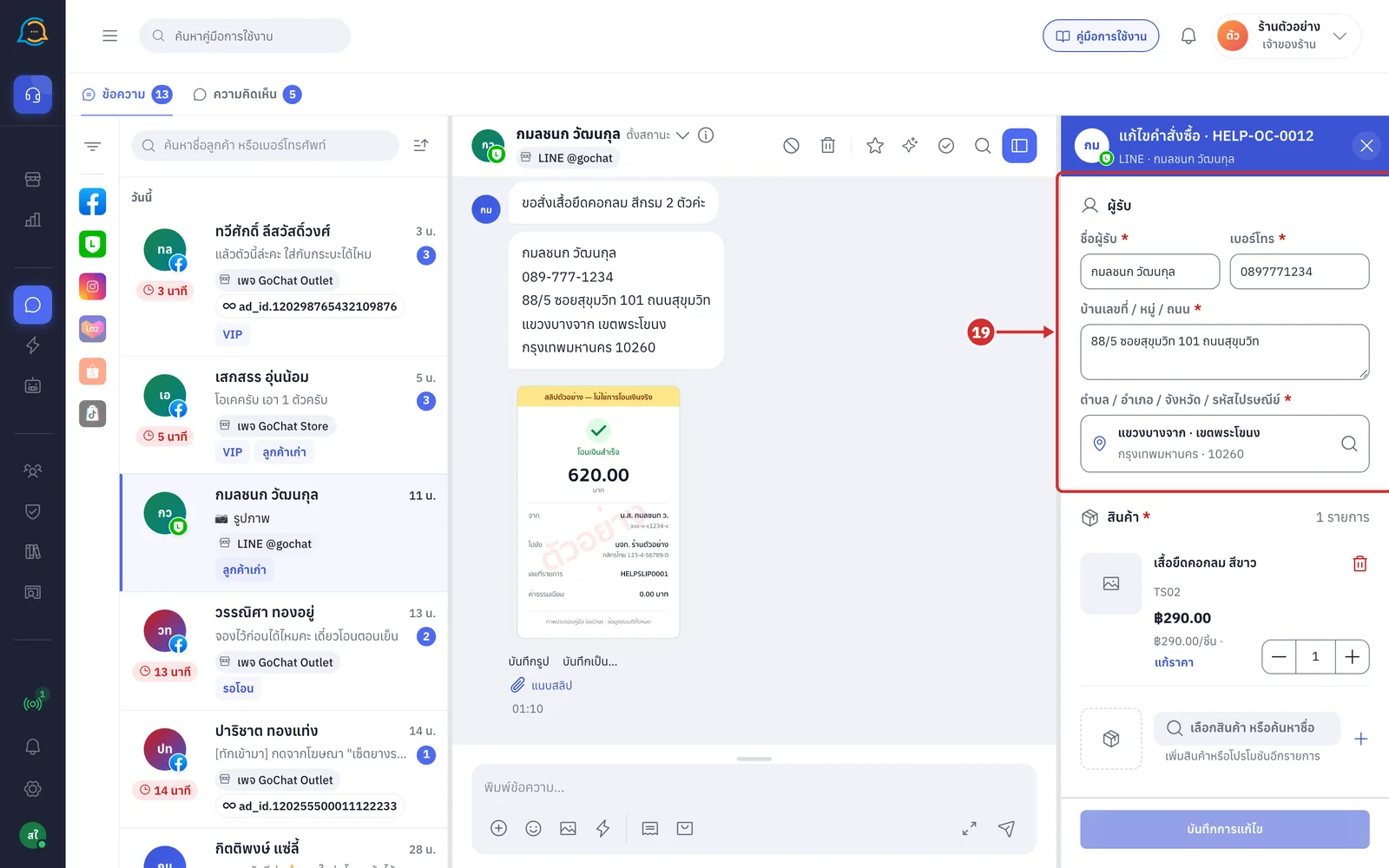
การ์ด ผู้รับ ใช้แก้ชื่อ เบอร์โทร และที่อยู่จัดส่งของคำสั่งซื้อ โดยมีช่อง ดังนี้
ชื่อผู้รับ: จำเป็นต้องกรอก ยาวได้ไม่เกิน 120 ตัวอักษร
เบอร์โทร: จำเป็นต้องกรอก หากรูปแบบไม่ถูกต้อง ระบบจะแสดง เบอร์ผิด เช่น 0812345678
บ้านเลขที่ / หมู่ / ถนน: จำเป็นต้องกรอก ยาวได้ไม่เกิน 255 ตัวอักษร
ตำบล / อำเภอ / จังหวัด / รหัสไปรษณีย์: กดช่องเพื่อค้นหาและเลือกพื้นที่จัดส่ง ด้วยวิธีเดียวกับฟอร์มคำสั่งซื้อใหม่ใน การคีย์ออเดอร์ในห้องแชท
หากเลือกกรอกพื้นที่เอง จะมีช่อง ตำบล / แขวง อำเภอ / เขต จังหวัด และ รหัสไปรษณีย์ ให้กรอกทีละช่อง และกด ค้นหาแทน เพื่อกลับไปค้นหา
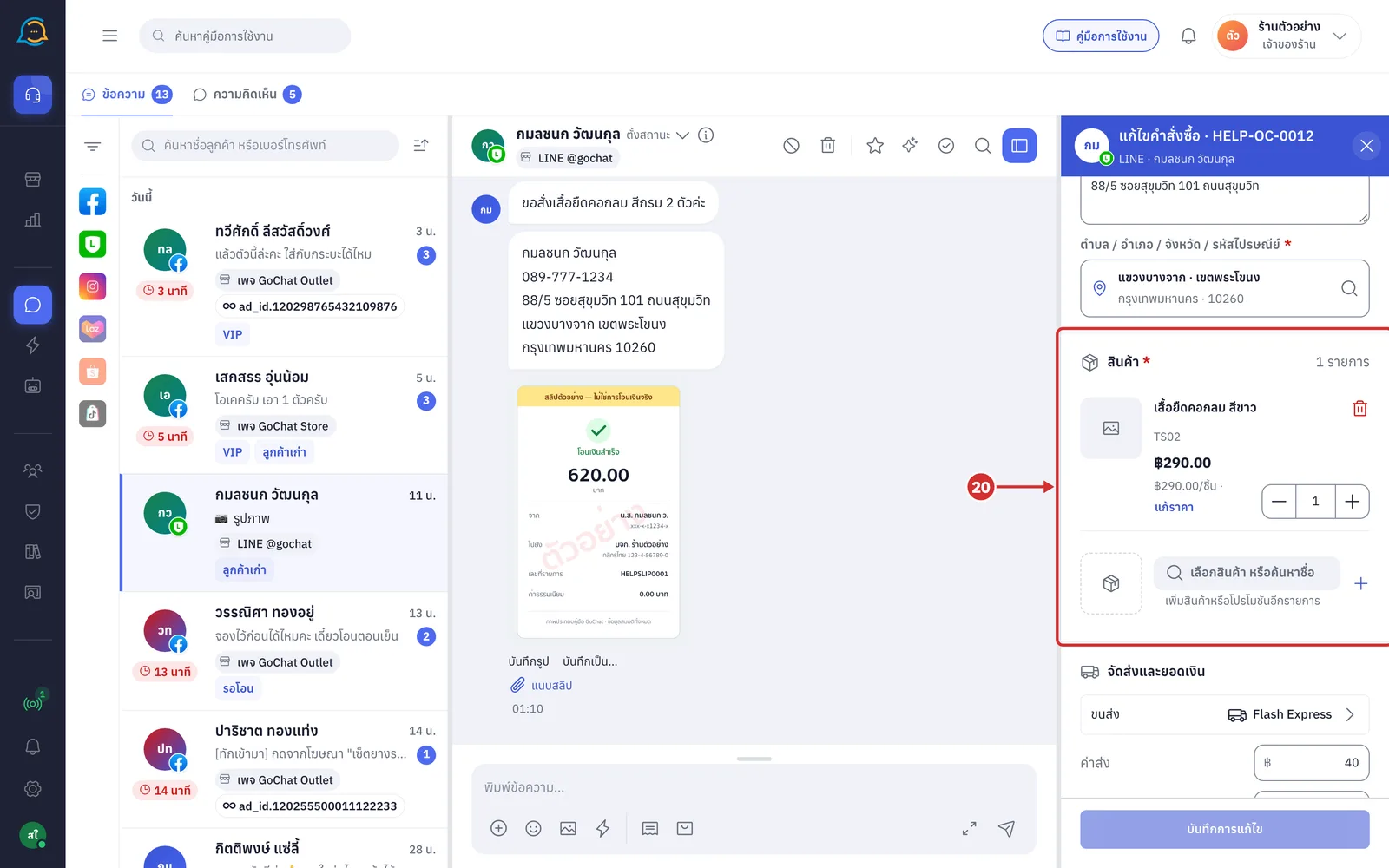
การ์ด สินค้า ใช้แก้รายการสินค้าในคำสั่งซื้อ ตัวเลขด้านขวาของหัวการ์ดคือจำนวนรายการ แต่ละแถวมีส่วน ดังนี้
ชื่อสินค้า รหัสสินค้า ยอดของแถว และราคาต่อชิ้น
ปุ่ม – และ + หรือพิมพ์ตัวเลข เพื่อเปลี่ยนจำนวน หากระบบรู้จำนวนคงเหลือ จะเพิ่มได้ไม่เกินจำนวนนั้น และเมื่อเพิ่มจนถึงหรือเกินจำนวนคงเหลือ ระบบจะแสดง คงเหลือ N ชิ้น
กด แก้ราคา เพื่อแก้ ราคา/ชิ้น และ ส่วนลด ของแถวเป็นบาท และกด ซ่อน เพื่อพับช่องกลับ
กดไอคอนถังขยะเพื่อเอาสินค้าออก
แถวที่ GoSaaS บันทึกเป็นสินค้าอัปเซลล์ จะมีป้าย อัปเซลล์ หน้าชื่อสินค้า
โปรโมชันของคำสั่งซื้อแสดงเป็นกล่องที่มีป้าย โปร ชื่อโปร และยอดที่ลด กด × ของกล่องเพื่อเอาโปรออก หากต้องการเปลี่ยนสินค้าในโปร ให้เอาโปรออกแล้วเลือกใหม่
แถว คลังสินค้า แสดงคลังของคำสั่งซื้อ ซึ่งแก้ในฟอร์มนี้ไม่ได้ การย้ายคลังทำที่ระบบหลังบ้าน
กด เลือกสินค้า หรือค้นหาชื่อ เพื่อเพิ่มสินค้าหรือโปรโมชัน ซึ่งเปิดหน้าต่างเลือกสินค้าแบบเดียวกับฟอร์มคำสั่งซื้อใหม่
คำสั่งซื้อต้องมีสินค้าหรือโปรโมชันอย่างน้อย 1 รายการ
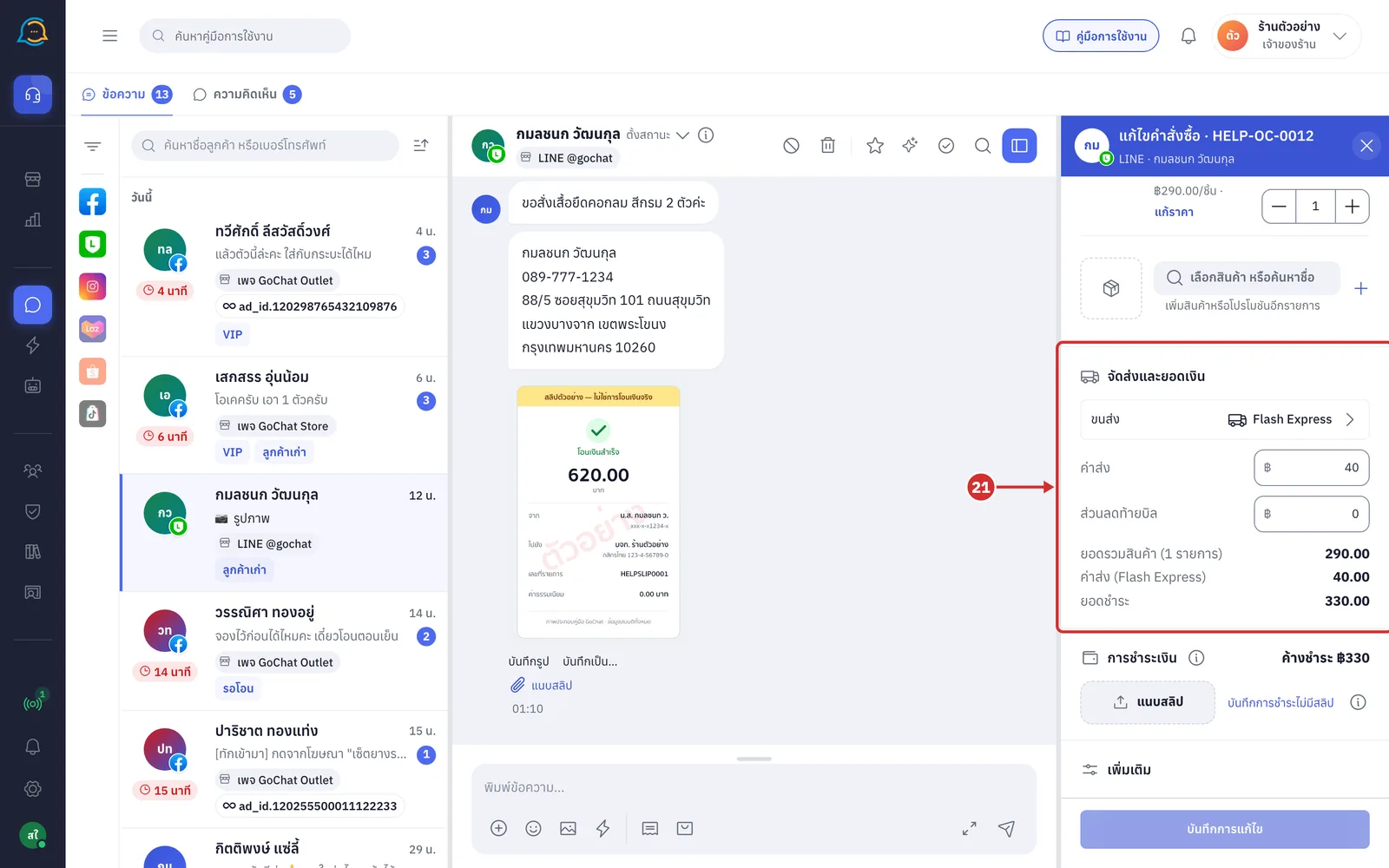
การ์ด จัดส่งและยอดเงิน ใช้แก้ขนส่งและค่าใช้จ่าย และแสดงยอดที่คำนวณจาก GoSaaS ดังนี้
ขนส่ง: กดเพื่อเลือกขนส่งอื่น ระบบจะเปลี่ยน ค่าส่ง เป็นอัตราของขนส่งนั้นให้
ค่าส่ง และ ส่วนลดท้ายบิล: แก้ได้เป็นบาท
ค่าบริการเก็บเงินปลายทาง: แสดงเฉพาะคำสั่งซื้อแบบเก็บเงินปลายทางของร้านที่คิดค่าบริการนี้
บรรทัดยอดเงิน ได้แก่ ยอดรวมสินค้า ค่าส่ง และ ยอดชำระ รวมถึง ส่วนลด และ ภาษีมูลค่าเพิ่ม เมื่อมียอด ทั้งหมดมาจากการคำนวณของ GoSaaS
ระหว่างคำนวณ ยอดจะแสดงจางลง และหากคำนวณไม่สำเร็จ ระบบจะแสดงข้อความพร้อมปุ่ม คำนวณใหม่
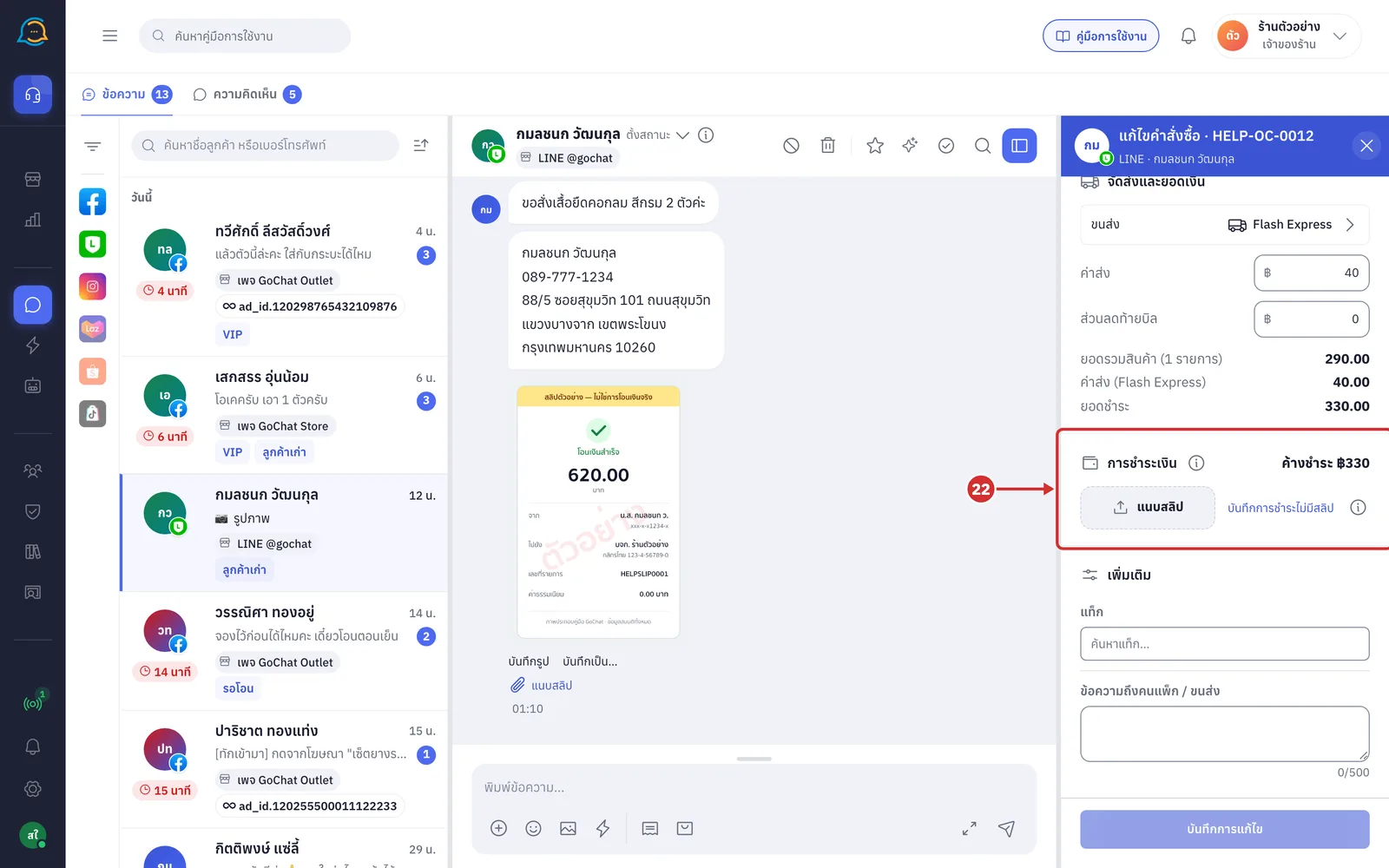
การ์ด การชำระเงิน ใช้เพิ่มรายการชำระเงินให้คำสั่งซื้อ เช่น ลูกค้าโอนเงินเพิ่มหลังแก้ยอด
การชำระที่เพิ่มจากฟอร์มนี้บันทึกเป็นการโอนเงินเสมอ วิธีชำระอื่นแก้ได้ที่ระบบหลังบ้าน ตามคำอธิบายในปุ่ม (i) ท้ายชื่อการ์ด
หากคำสั่งซื้อยังมียอดค้าง ด้านขวาของหัวการ์ดจะแสดง ค้างชำระ ฿x
กด แนบสลิป หรือลากรูปสลิปมาวาง รองรับเฉพาะรูป JPG, PNG, GIF หรือ WEBP ขนาดไม่เกิน 7 MB เมื่อแนบแล้วจะแสดงรูปสลิป ยอด และวันที่ พร้อมปุ่มถังขยะเพื่อเอาสลิปออก
กด บันทึกการชำระไม่มีสลิป เมื่อต้องการบันทึกยอดโดยไม่แนบสลิป (ขั้นตอนที่ 22.1)
ระหว่างที่ฟอร์มแก้ไขเปิดอยู่ หากกด แนบสลิป ใต้รูปที่ลูกค้าส่งในแชท ระบบจะแนบรูปนั้นเข้าการ์ดนี้
ฟอร์มแก้ไขไม่อ่านยอดจากสลิปให้ ผู้ใช้งานต้องตรวจยอดและวันที่เอง
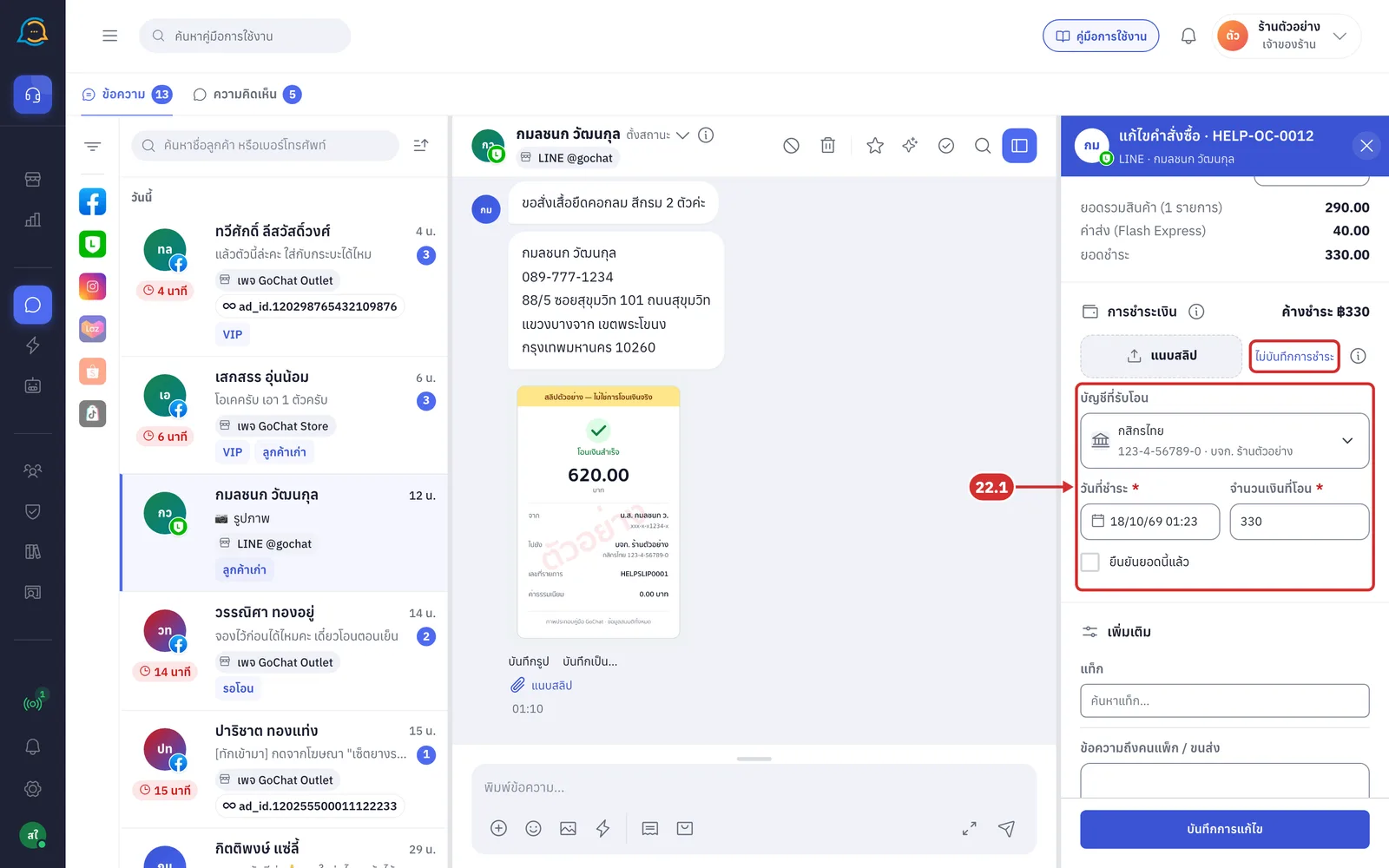
22.1 เมื่อแนบสลิปหรือกด บันทึกการชำระไม่มีสลิป ระบบจะแสดงช่องของการชำระ โดยเติมยอดค้างชำระถ้ามี เวลาปัจจุบัน และบัญชีหลักของร้านไว้ให้ ช่องมีดังนี้
บัญชีที่รับโอน: บัญชีของร้านที่รับเงิน
วันที่ชำระ: จำเป็นต้องกรอก เลือกวันหลังวันนี้ไม่ได้
จำนวนเงินที่โอน: จำเป็นต้องกรอก ต้องมากกว่า 0 หากไม่ถูกต้อง ระบบจะแสดง ใส่ยอดมากกว่า 0
ยืนยันยอดนี้แล้ว: ติ๊กเพื่อยืนยันยอดที่ชำระ แสดงเฉพาะผู้ใช้งานที่มีสิทธิ์ยืนยันคำสั่งซื้อใน GoSaaS
หากยังไม่ได้แนบสลิป กด ไม่บันทึกการชำระ เพื่อยกเลิกการเพิ่มรายการชำระ
หากโหลดบัญชีรับโอนไม่สำเร็จ ระบบจะไม่แสดงช่องบัญชี และแจ้ง โหลดบัญชีรับโอนไม่สำเร็จ — บันทึกได้โดยไม่ระบุบัญชี
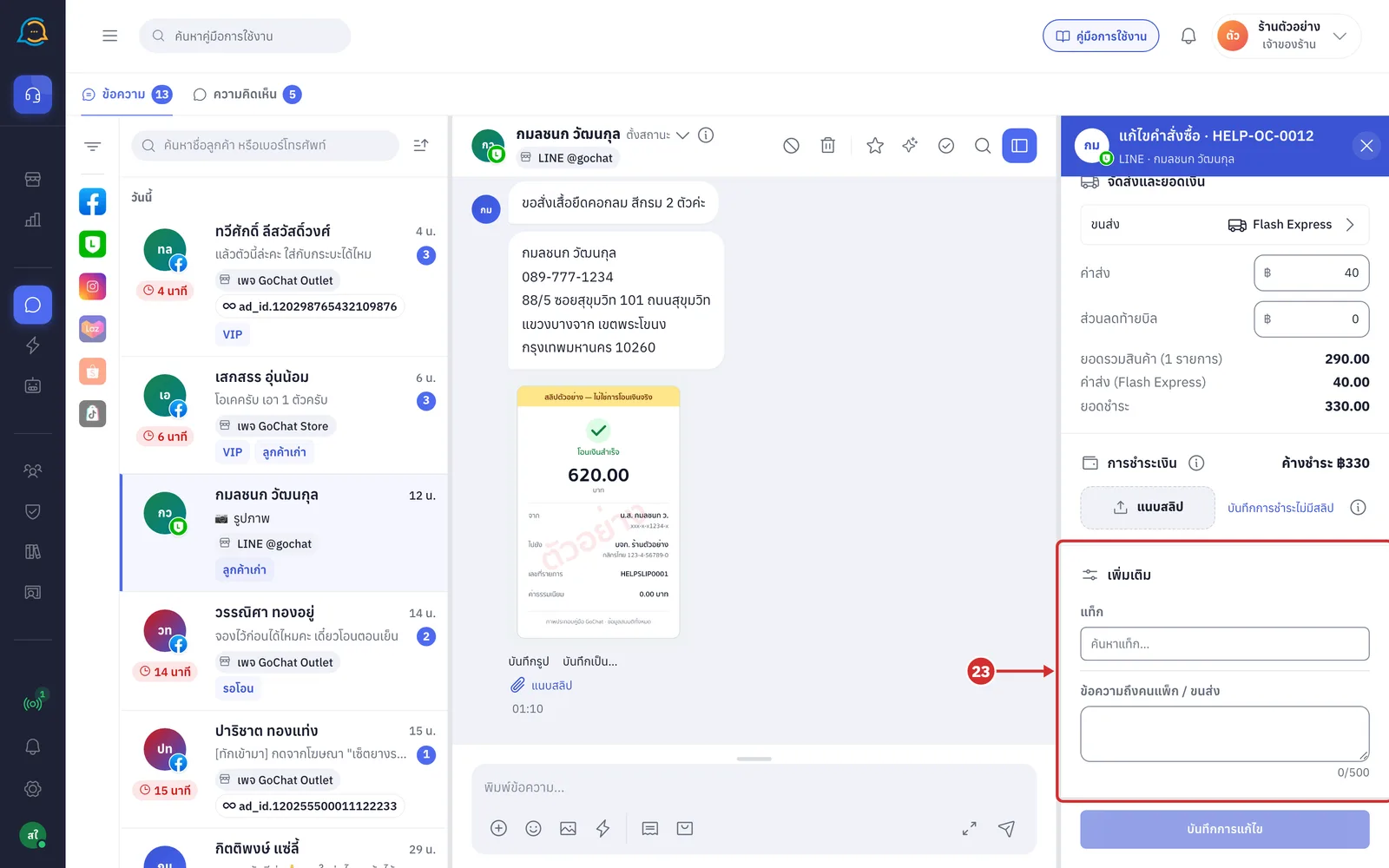
การ์ด เพิ่มเติม ใช้แก้แท็กและข้อความประกอบคำสั่งซื้อ ดังนี้
แท็ก: เลือกแท็กคำสั่งซื้อของร้าน หรือพิมพ์ชื่อใหม่แล้วเลือก สร้างแท็ก “…” เพื่อสร้างแท็กใหม่ ชื่อแท็กยาวได้ไม่เกิน 50 ตัวอักษร
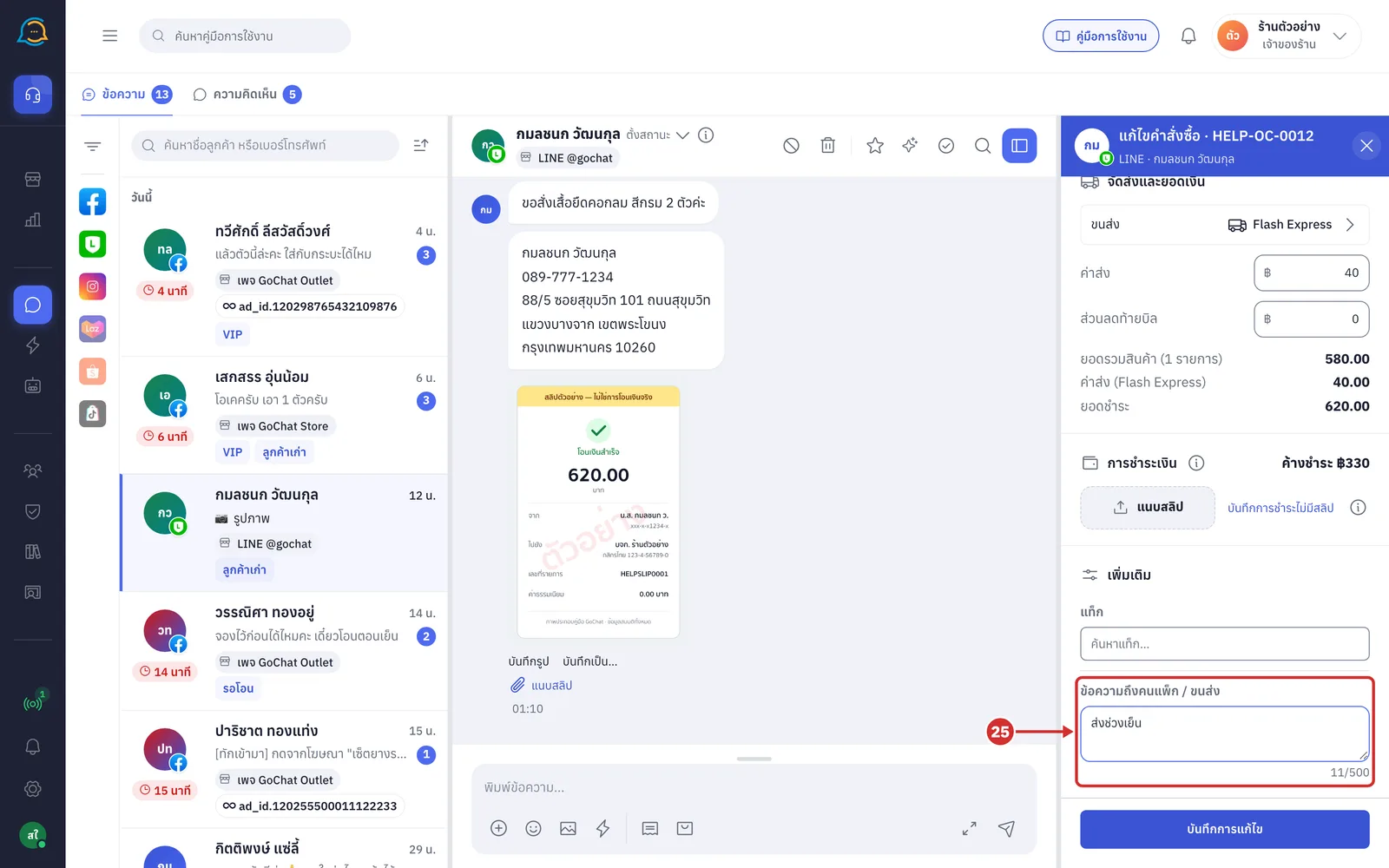
ข้อความถึงคนแพ็ก / ขนส่ง: ยาวได้ไม่เกิน 500 ตัวอักษร ตัวเลขใต้ช่องแสดงจำนวนตัวอักษรที่ใช้ไป ข้อความนี้แสดงเป็น หมายเหตุ ในแผงรายละเอียดคำสั่งซื้อ
ขั้นตอนการแก้ไขและบันทึกคำสั่งซื้อ
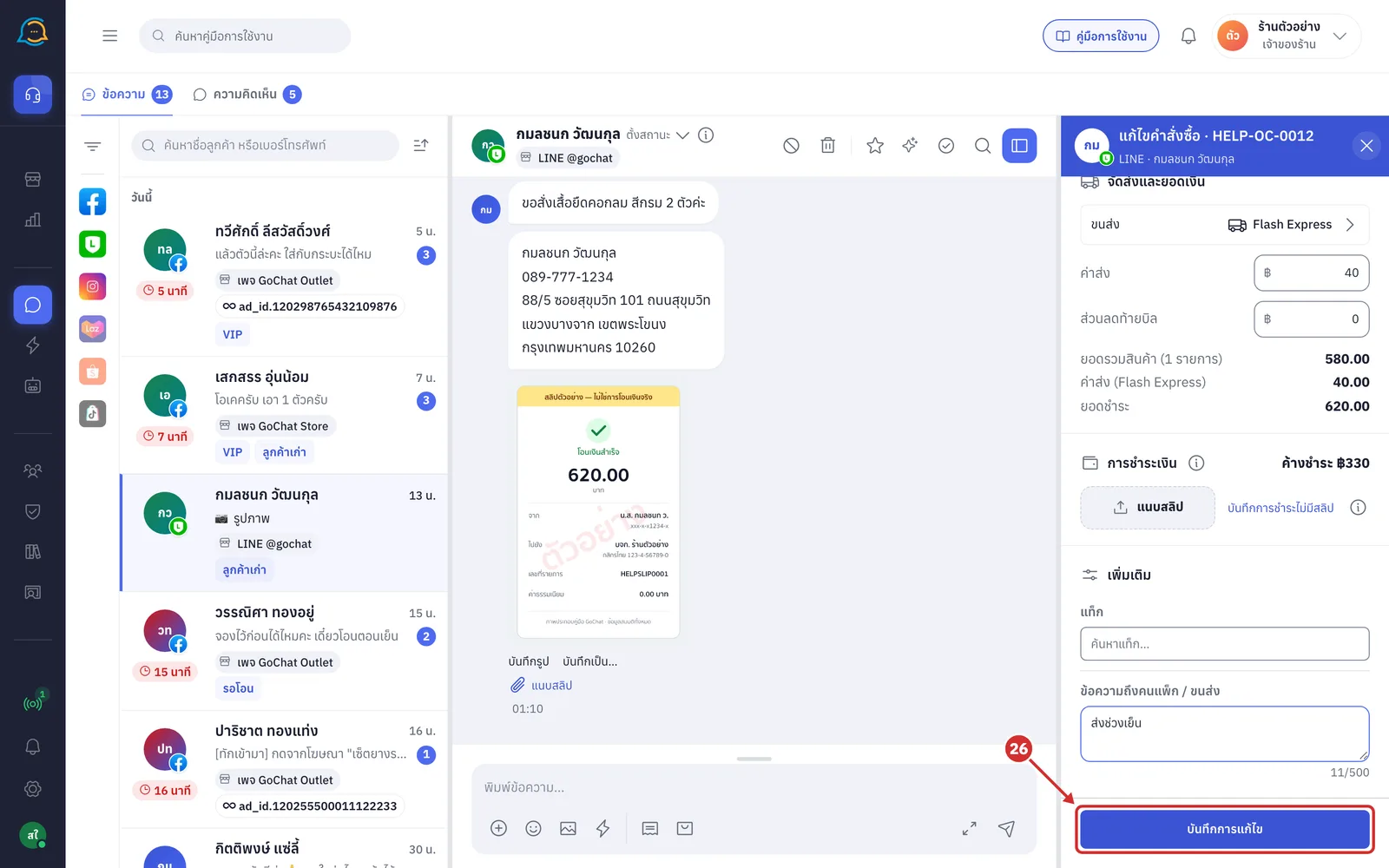
ตัวอย่างในหัวข้อนี้ เพิ่มจำนวนเสื้อยืดคอกลม สีขาว จาก 1 เป็น 2 ตัว และฝากข้อความถึงคนแพ็กว่า ส่งช่วงเย็น
ที่แถวสินค้าในการ์ด สินค้า กด + เพื่อเพิ่มจำนวนจาก 1 เป็น 2
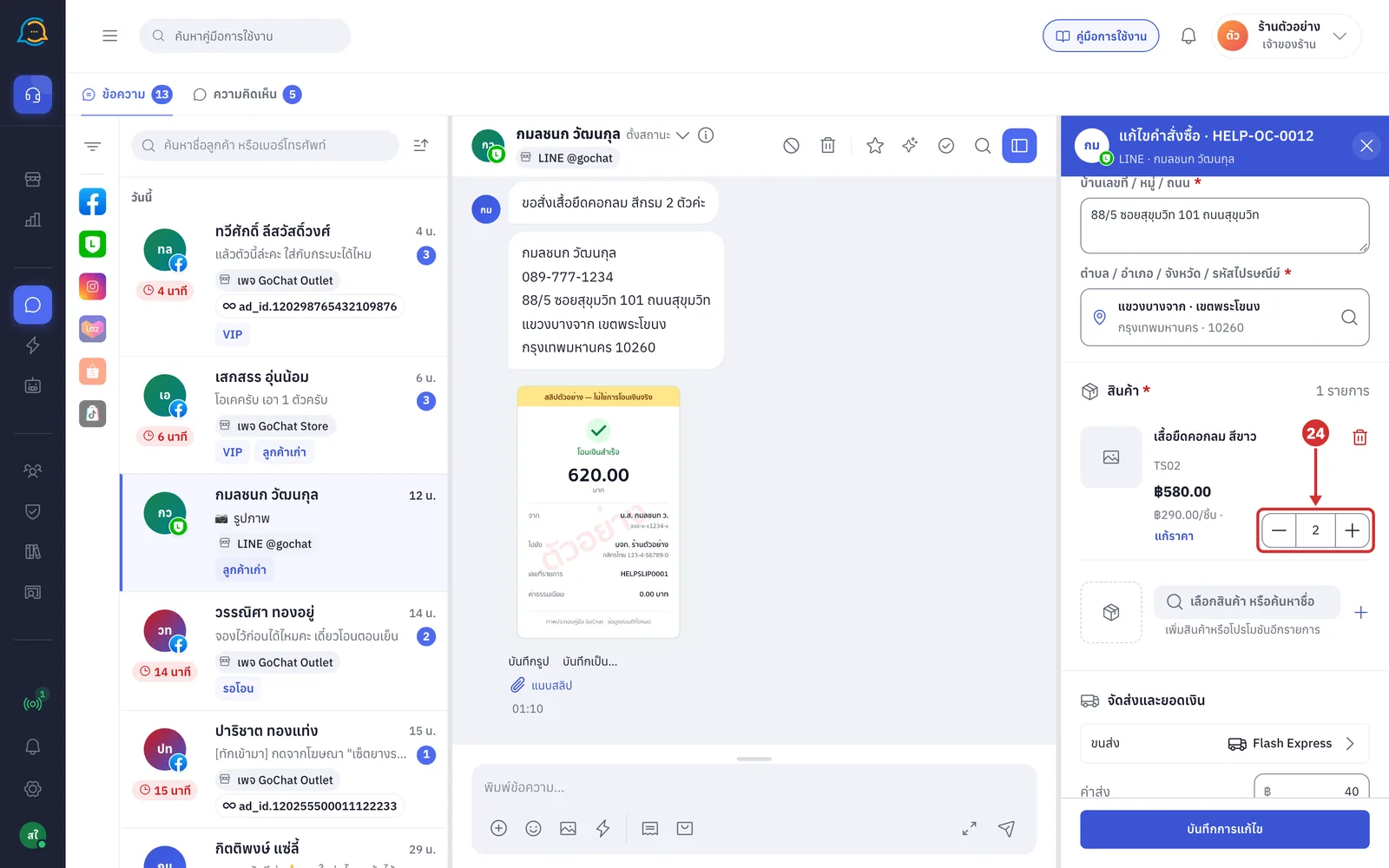
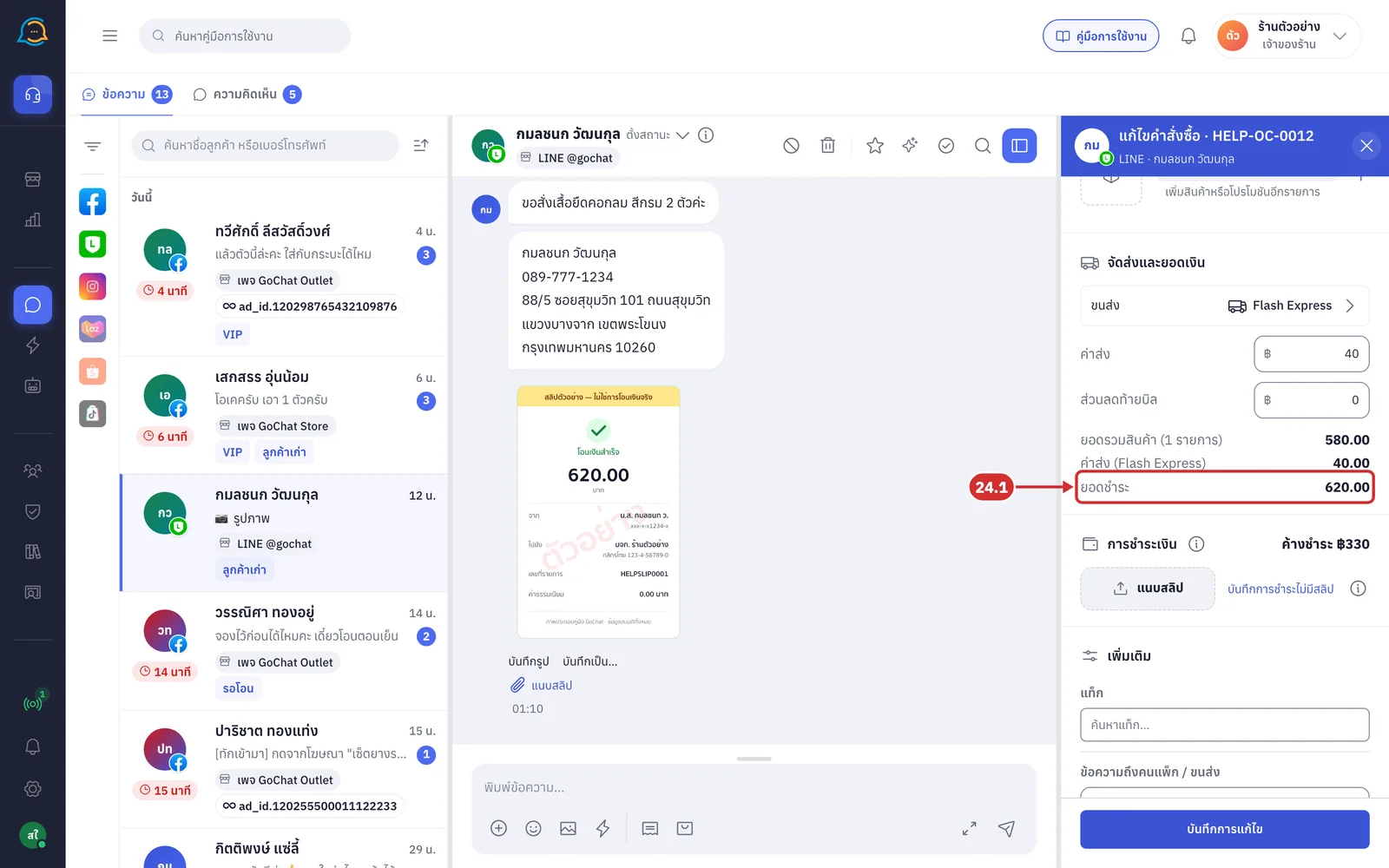
24.1 ระบบจะคำนวณยอดใหม่จาก GoSaaS ระหว่างคำนวณยอดจะจางลง เมื่อเสร็จแล้ว ยอดชำระ จะเปลี่ยนเป็นยอดใหม่ ในตัวอย่างนี้คือ 290 × 2 บวกค่าส่ง 40 เท่ากับ 620.00
ที่ช่อง ข้อความถึงคนแพ็ก / ขนส่ง พิมพ์ ส่งช่วงเย็น
กด บันทึกการแก้ไข เพื่อบันทึกการแก้ไขลง GoSaaS
ปุ่มนี้กดได้เมื่อแก้ไขอย่างน้อย 1 อย่าง
ระหว่างบันทึก ปุ่มจะแสดง กำลังบันทึก… และปิดฟอร์มไม่ได้
หากพิมพ์แก้เพิ่มระหว่างรอ ฟอร์มจะยังเปิดอยู่หลังบันทึก ให้กดบันทึกอีกครั้งเพื่อบันทึกส่วนที่พิมพ์เพิ่ม
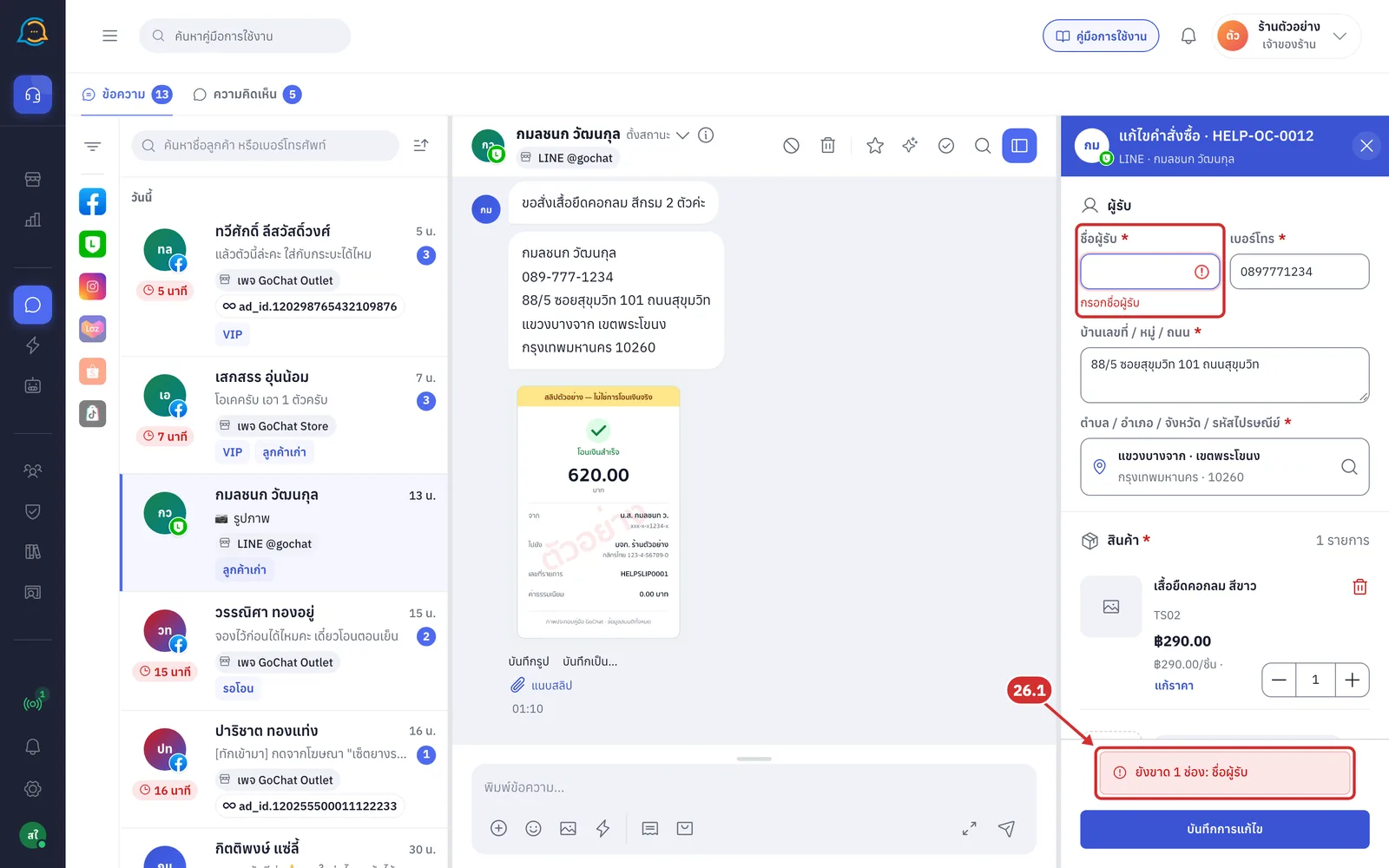
26.1 หากช่องที่จำเป็นของกลุ่มที่แก้ยังว่างหรือไม่ถูกต้อง เช่น ลบชื่อผู้รับออก เมื่อกดบันทึก ระบบจะยังไม่บันทึก และแสดงแถบ ยังขาด N ช่อง: … เหนือปุ่ม พร้อมกรอบแดงที่ช่องนั้น ทั้งนี้ หากยอดเงินยังคำนวณไม่เสร็จ แถบจะแสดง ยอดเงิน (กำลังคำนวณ)
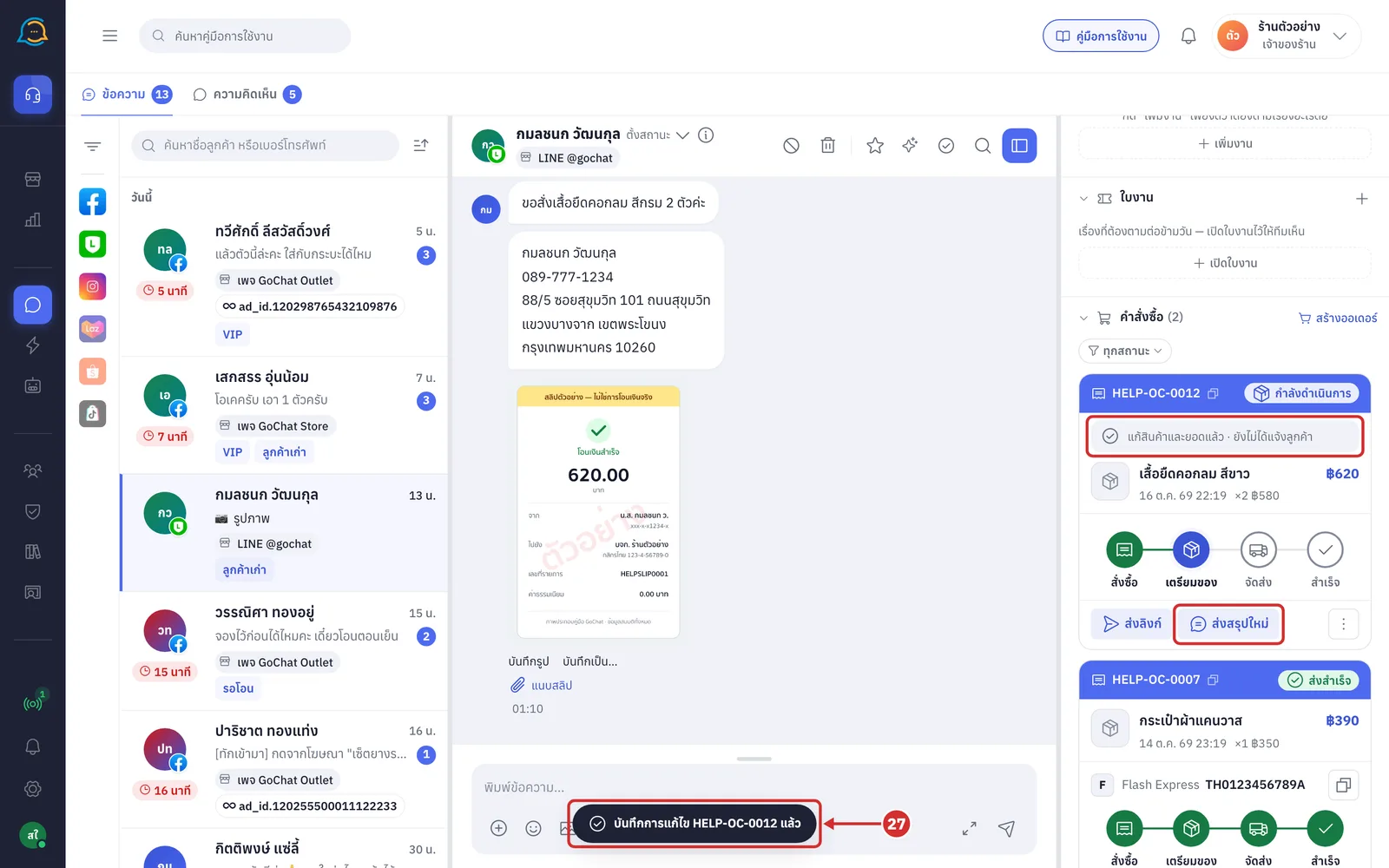
เมื่อบันทึกสำเร็จ ระบบจะแสดงข้อความ บันทึกการแก้ไข HELP-OC-0012 แล้ว ฟอร์มจะปิด และกลับไปที่การ์ดเดิมในหัวข้อ คำสั่งซื้อ ซึ่งแสดงข้อมูลใหม่ทันที
การ์ดจะแสดงบรรทัด แก้สินค้าและยอดแล้ว · ยังไม่ได้แจ้งลูกค้า เพื่อเตือนว่าลูกค้ายังไม่ได้รับแจ้ง ข้อความจะเปลี่ยนตามกลุ่มที่แก้ เช่น แก้ที่อยู่แล้ว หรือ แก้ที่อยู่และการชำระแล้ว
บรรทัดนี้แสดงเมื่อแก้ที่อยู่ การชำระ หรือสินค้าและยอด ส่วนการแก้เฉพาะแท็กหรือข้อความถึงคนแพ็กจะไม่มีบรรทัดนี้
ปุ่ม ส่งสรุป บนการ์ดจะเปลี่ยนเป็น ส่งสรุปใหม่ กดเพื่อใส่ข้อความสรุปที่มียอดใหม่ลงกล่องพิมพ์ แล้วกดส่งเองได้ เมื่อกดแล้วบรรทัดเตือนจะหายไป
หาก GoSaaS แจ้งเตือนกลับมา ระบบจะแสดงคำเตือนบนการ์ดใต้บรรทัดนี้
บรรทัดเตือนจำไว้เฉพาะในแท็บเบราว์เซอร์นี้ หากรีเฟรชหน้า บรรทัดจะหายไป
การปิดฟอร์มแก้ไขโดยไม่บันทึก
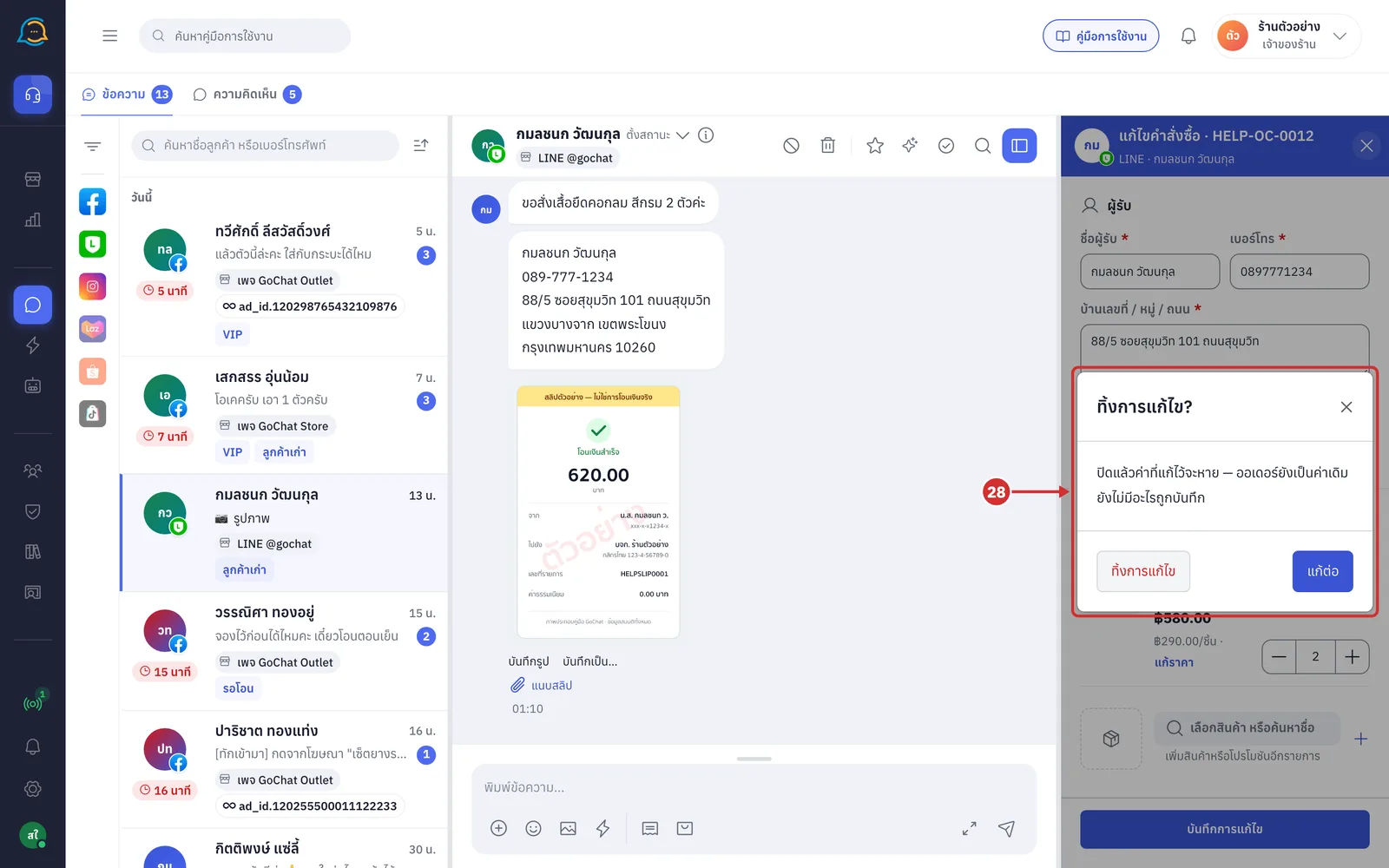
กดปุ่ม × ที่แถบหัวของฟอร์ม หรือกด Esc หากแก้ไขค้างไว้ ระบบจะแสดงกล่อง ทิ้งการแก้ไข? แจ้งว่า ปิดแล้วค่าที่แก้ไว้จะหาย — ออเดอร์ยังเป็นค่าเดิม ยังไม่มีอะไรถูกบันทึก
ทิ้งการแก้ไข: ปิดฟอร์มและทิ้งค่าที่แก้ไว้ คำสั่งซื้อยังเป็นค่าเดิม
แก้ต่อ: กลับไปที่ฟอร์ม
กด × ในกล่องหรือกด Esc เพื่อกลับไปที่ฟอร์มเช่นกัน
หากยังไม่ได้แก้อะไร ฟอร์มจะปิดทันทีโดยไม่ถาม
ระหว่างที่แก้ไขค้าง หากกด สร้างออเดอร์ หรือใช้ทางลัดอื่นที่เปิดฟอร์มคำสั่งซื้อใหม่ ระบบจะถามก่อนทิ้งการแก้ไขเช่นกัน
กรณีที่แก้ไขคำสั่งซื้อไม่ได้
ส่วนที่แก้ไขไม่ได้ ระบบจะแสดงเหตุผลไว้ในฟอร์ม ดังนี้
แก้ไขไม่ได้บางกลุ่ม: กลุ่มนั้นจะมีกล่องไอคอนกุญแจพร้อมเหตุผล และช่องในกลุ่มเป็นแบบอ่านอย่างเดียว ตัวอย่างเหตุผล
พัสดุสร้างแล้ว แก้ที่อยู่ไม่ได้ — ยกเลิกพัสดุในระบบหลังบ้านก่อน พร้อมปุ่ม เปิดในระบบหลังบ้าน
ออเดอร์ชำระครบแล้ว หรือถูกยกเลิกแล้ว ที่การ์ดการชำระเงิน
กลุ่มสินค้าและยอดที่แก้ไม่ได้ จะแสดงรายการและยอดแบบอ่านอย่างเดียว
แก้ไขไม่ได้ทั้งใบ: ระบบแสดงเหตุผลจาก GoSaaS ครั้งเดียว พร้อมปุ่ม เปิดในระบบหลังบ้าน โดยไม่มีช่องให้แก้และไม่มีปุ่มบันทึก
เกิดกับคำสั่งซื้อที่ยกเลิกแล้ว โอนเงินที่ยืนยันครบยอดแล้ว เก็บเงินปลายทางที่ยืนยันแล้ว มีพัสดุแล้ว หรือมาจากมาร์เก็ตเพลสหรือเว็บไซต์ร้านค้า
คำสั่งซื้อจากมาร์เก็ตเพลสหรือเว็บไซต์ร้านค้าไม่มีปุ่มเปิดในระบบหลังบ้าน
หากคำสั่งซื้อถูกล็อกระหว่างที่ผู้ใช้งานกำลังแก้ ระบบจะแสดงเหตุผลพร้อม ค่าที่แก้ไว้ยังไม่ได้บันทึก
ร้านที่เปิดระบบจัดสรรแชท ห้องที่อยู่กับแอดมินคนอื่น ผู้ใช้งานดูคำสั่งซื้อได้ แต่เมื่อเปิดฟอร์มแก้ไข ระบบจะแจ้ง แชทนี้อยู่กับ … — กดดึงแชทแล้วรอเขายอมรับก่อนจึงจะแก้ไขได้
หัวหน้าทีมแก้ไขได้ตามปกติสำหรับห้องของคนในทีม
ร้านที่เปิดสวิตช์ พิมพ์ตอบแชทของคนอื่นได้ ทุกคนแก้ไขได้ตามปกติ
หากบัญชี GoChat ของผู้ใช้งานยังไม่ได้เชื่อมกับบัญชี GoSaaS ระบบจะแจ้งว่าแก้ออเดอร์ไม่ได้ และให้เข้าสู่ระบบ GoChat ด้วยบัญชี GoSaaS
กรณีที่บันทึกไม่สำเร็จ
ออเดอร์นี้ถูกแก้จากที่อื่นแล้ว — โหลดค่าล่าสุดให้แล้ว ตรวจอีกครั้งก่อนบันทึก: มีการแก้คำสั่งซื้อนี้จากที่อื่น เช่น ระบบหลังบ้าน ระหว่างที่ฟอร์มเปิดอยู่
กลุ่มที่ผู้ใช้งานไม่ได้แก้จะเปลี่ยนเป็นค่าล่าสุด ส่วนกลุ่มที่แก้ไว้ยังคงค่าที่พิมพ์
ปุ่มจะเปลี่ยนเป็น บันทึกทับค่าล่าสุด ให้ตรวจค่าแล้วกดอีกครั้ง
หากโหลดค่าล่าสุดไม่ได้ ระบบจะแสดง ออเดอร์นี้ถูกแก้จากที่อื่นแล้ว — โหลดค่าล่าสุดไม่สำเร็จ กดโหลดใหม่ก่อนบันทึก พร้อมปุ่ม โหลดใหม่
เชื่อมต่อไม่สำเร็จ — กดบันทึกอีกครั้งได้ ไม่เกิดการแก้ซ้ำ: กดบันทึกอีกครั้งด้วยค่าเดิม ระบบจะแก้เพียงครั้งเดียว
บันทึกไม่สำเร็จที่ระบบจัดการออเดอร์ — ลองใหม่อีกครั้ง หรือแก้ที่ระบบหลังบ้าน: แสดงพร้อมปุ่ม เปิดในระบบหลังบ้าน
บันทึกสินค้าและยอดแล้ว แต่ส่วนอื่นยังไม่ได้บันทึก — โหลดค่าล่าสุดให้แล้ว ตรวจแล้วกดบันทึกส่วนที่เหลืออีกครั้ง: แถบสีส้มนี้แจ้งว่าบันทึกได้บางส่วน ให้ตรวจค่าแล้วกดบันทึกอีกครั้ง
หากสต๊อกไม่พอ ระบบจะแจ้งสินค้าที่สต๊อกไม่พอที่แถบด้านล่าง และไฮไลต์แถวสินค้านั้น
มีสินค้าในใบนี้ถูกปิดการขายแล้ว จึงบันทึกสินค้าไม่ได้ — แก้สินค้าได้ที่ระบบหลังบ้าน: สินค้าเดิมในคำสั่งซื้อถูกปิดการขาย
หากการเข้าสู่ระบบ GoSaaS หมดอายุ ระบบจะแสดงปุ่ม เข้าสู่ระบบ GoSaaS ใหม่ (แท็บใหม่) เมื่อเข้าสู่ระบบเสร็จ ให้กลับมาที่แท็บเดิมแล้วกดบันทึกอีกครั้ง ค่าที่แก้ยังอยู่
การแจ้งลูกค้าด้วยเทมเพลตจากการ์ดคำสั่งซื้อ
ห้อง Facebook (แชทตัวต่อตัว) แจ้งลูกค้าเรื่องคำสั่งซื้อใบใดใบหนึ่งด้วยข้อความแจ้งเตือนลูกค้าที่ Meta อนุมัติได้จากการ์ด แม้ลูกค้าเงียบเกิน 24 ชั่วโมง เช่น แจ้งว่าจัดส่งแล้วพร้อมเลขพัสดุ (สร้างข้อความได้ที่เมนู ข้อความแจ้งเตือนลูกค้า (Utility) ดู การใช้ข้อความแจ้งเตือนลูกค้า)
กดปุ่ม ⋮ ที่การ์ดคำสั่งซื้อ แล้วเลือก แจ้งลูกค้าด้วยเทมเพลต (รายการแรกในเมนู · ไม่มีในการ์ดที่ยกเลิกแล้ว)
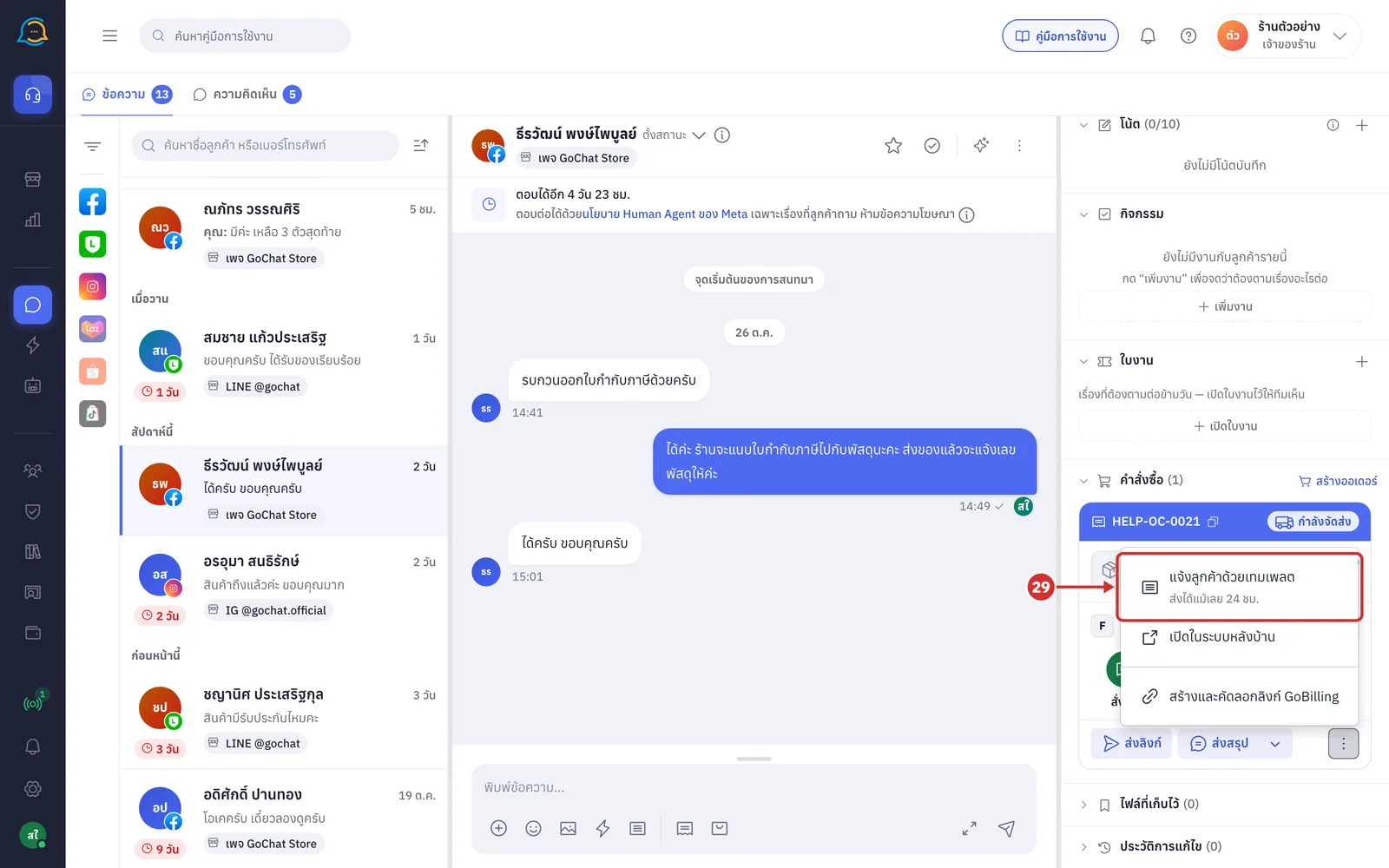
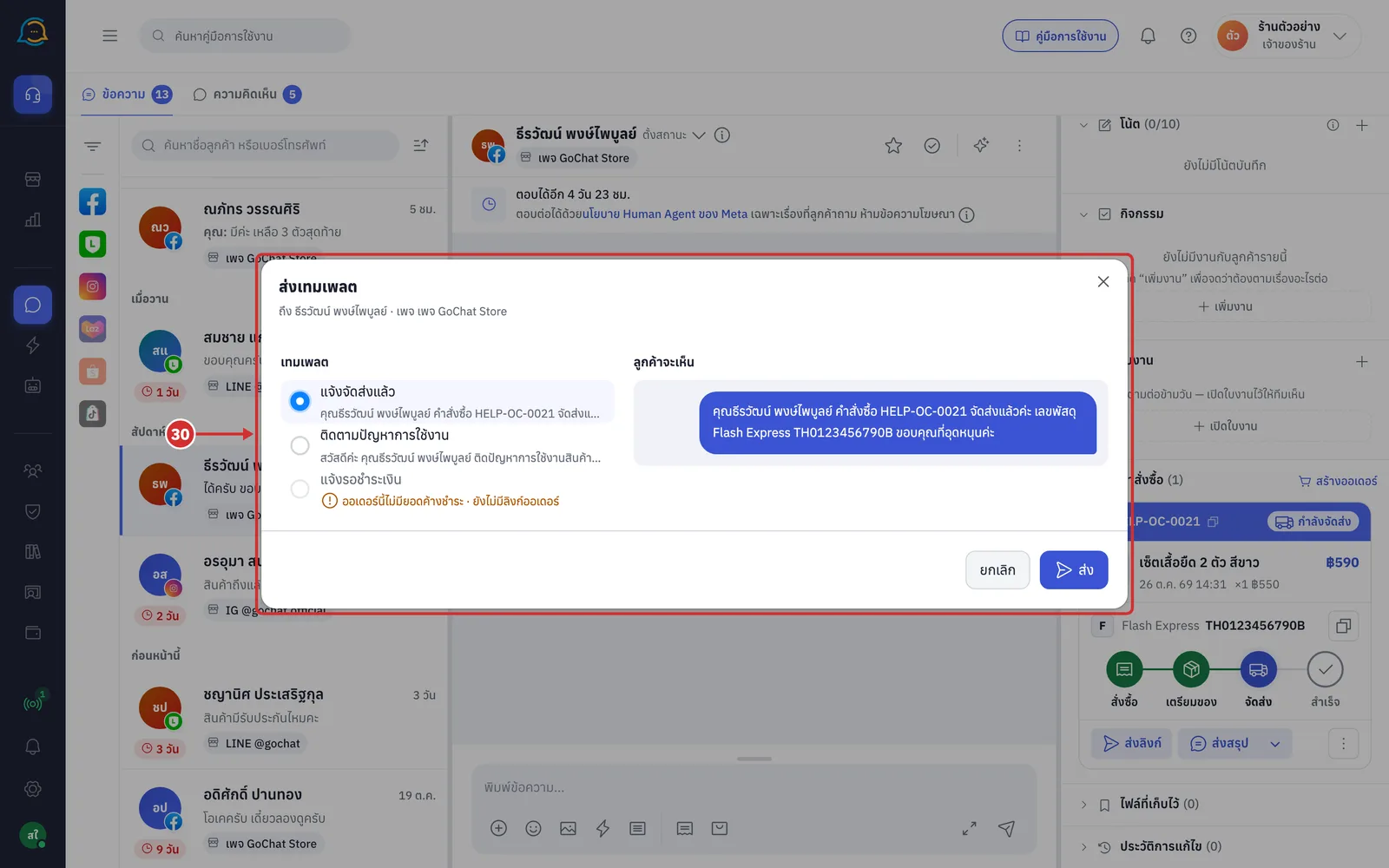
ระบบจะเปิดหน้าต่าง ส่งเทมเพลต สำหรับคำสั่งซื้อใบนี้ เลือกข้อความ ดูที่ ลูกค้าจะเห็น แล้วกด ส่ง
ข้อความที่ใช้ข้อมูลคำสั่งซื้อจะเติมค่าจากใบนี้ ไม่ต้องเลือกออเดอร์
ข้อความที่ใบนี้ไม่มีค่าที่ต้องใช้จะกดไม่ได้ และบอกเหตุผลใต้ชื่อข้อความ
หากเคยแจ้งใบนี้ด้วยข้อความเดียวกันแล้ว หน้าต่างจะเตือน แจ้งคำสั่งซื้อนี้ไปแล้ว … · ส่งอีกครั้งลูกค้าจะได้ซ้ำ และปุ่มเปลี่ยนเป็น ส่งซ้ำ
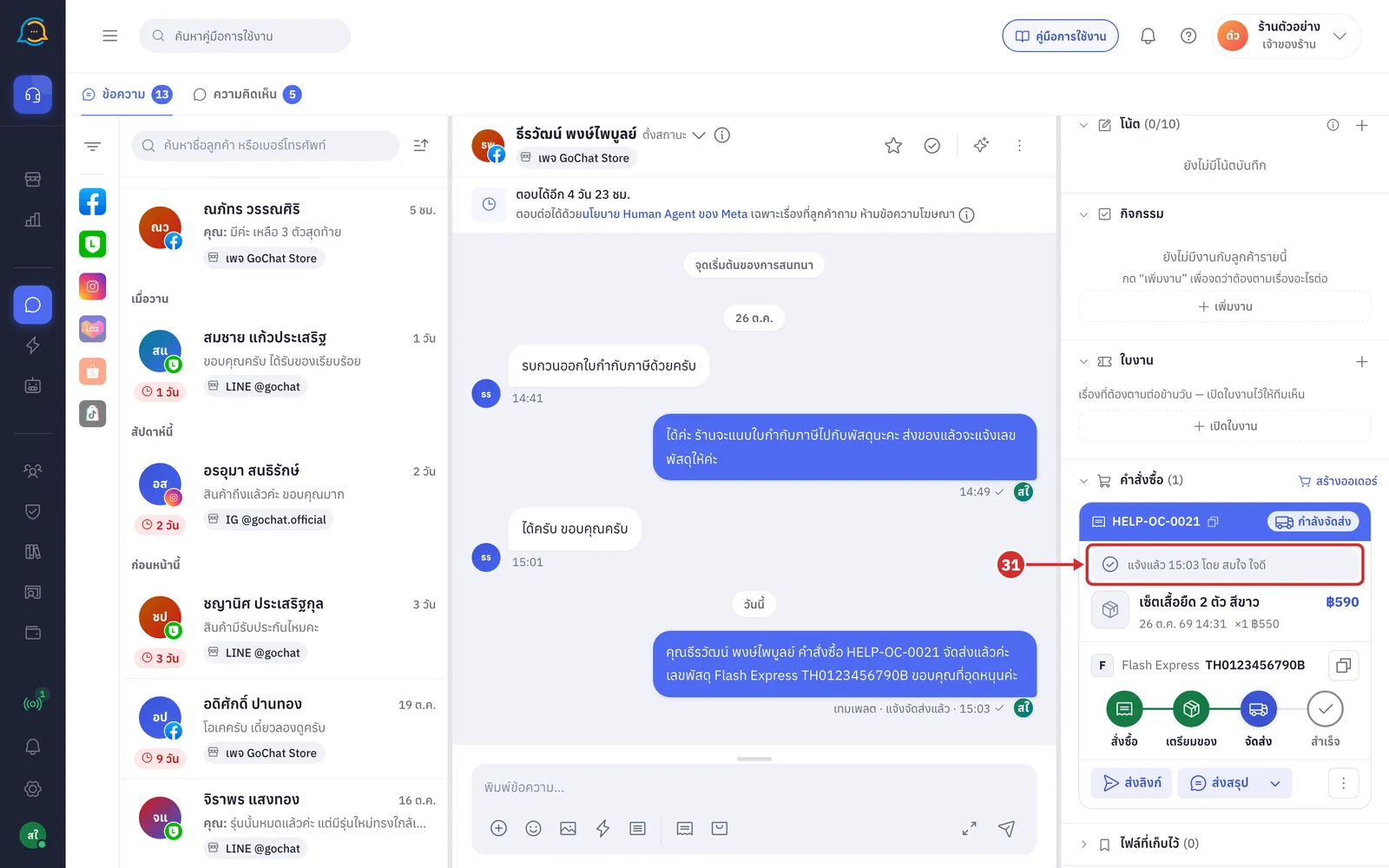
เมื่อส่งแล้ว ข้อความจะขึ้นในห้องแชท และการ์ดคำสั่งซื้อจะแสดงแถว แจ้งแล้ว เวลา โดย ชื่อผู้ส่ง ให้ทีมรู้ว่าแจ้งลูกค้าแล้ว
ข้อควรทราบเกี่ยวกับการแก้ไขคำสั่งซื้อ
ราคา ส่วนลด ภาษี และยอดรวมทั้งหมดคำนวณใหม่โดย GoSaaS ฟอร์มไม่คิดยอดเอง
การแก้ไขคำสั่งซื้อไม่ส่งข้อความหรือการ์ดใด ๆ ถึงลูกค้า แม้ร้านจะเปิดชุดตอบกลับอัตโนมัติ สรุปคำสั่งซื้อ ไว้ หากต้องการแจ้งลูกค้า ให้กด ส่งสรุปใหม่ บนการ์ด แล้วกดส่งข้อความเอง
ห้องแชทไม่มีเมนูยกเลิกคำสั่งซื้อ คำสั่งซื้อที่ยกเลิกแล้วแสดงในหัวข้อนี้เพื่อดูเท่านั้น