
การตั้งสรุปคำสั่งซื้อ
หัวข้อ สรุปคำสั่งซื้อ ช่วยให้บอทตอบลูกค้าที่ถามเรื่องออเดอร์ได้ทันที เช่น ลูกค้าพิมพ์ “สั่งอะไรไปคะ” หรือ “ของถึงไหนแล้ว” บอทจะค้นออเดอร์ล่าสุดของลูกค้าคนนั้นใน GoSaaS แล้วส่งสรุปเลขออเดอร์ รายการสินค้า ยอดชำระ สถานะจัดส่ง และเลขพัสดุ โดยแยกข้อความระหว่างออเดอร์โอนเงินกับออเดอร์เก็บเงินปลายทาง
เจ้าของร้านและแอดมินทุกคนสามารถตั้งชุดสรุปคำสั่งซื้อได้ ชุดนี้ใช้ได้กับบัญชี LINE, เพจ Facebook และ Instagram เท่านั้น และ 1 บัญชีอยู่ได้ 1 ชุด หัวข้อนี้แสดงเฉพาะร้านที่เชื่อมต่อระบบออเดอร์ของ GoSaaS ทั้งนี้ ส่วนที่ทุกหัวข้อใช้ร่วมกัน เช่น สถานะ การทดสอบ และประวัติ อธิบายไว้ใน การใช้งานบอทตอบกลับอัตโนมัติ
ขั้นตอนการเปิดหน้าสรุปคำสั่งซื้อ
ไปที่เมนู บอทตอบกลับอัตโนมัติ ในหัวข้อ Chat ที่แถบเมนูด้านซ้าย
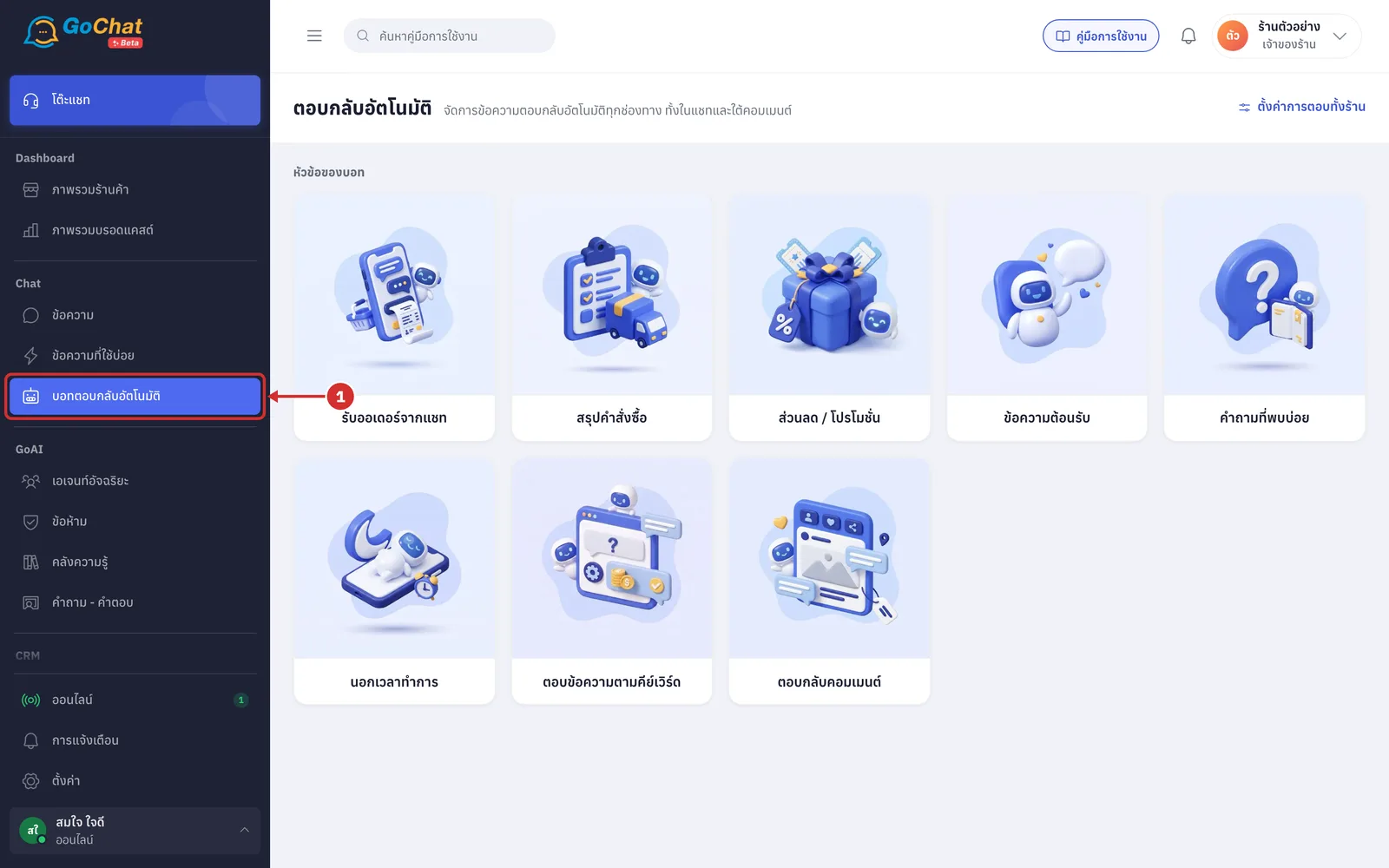
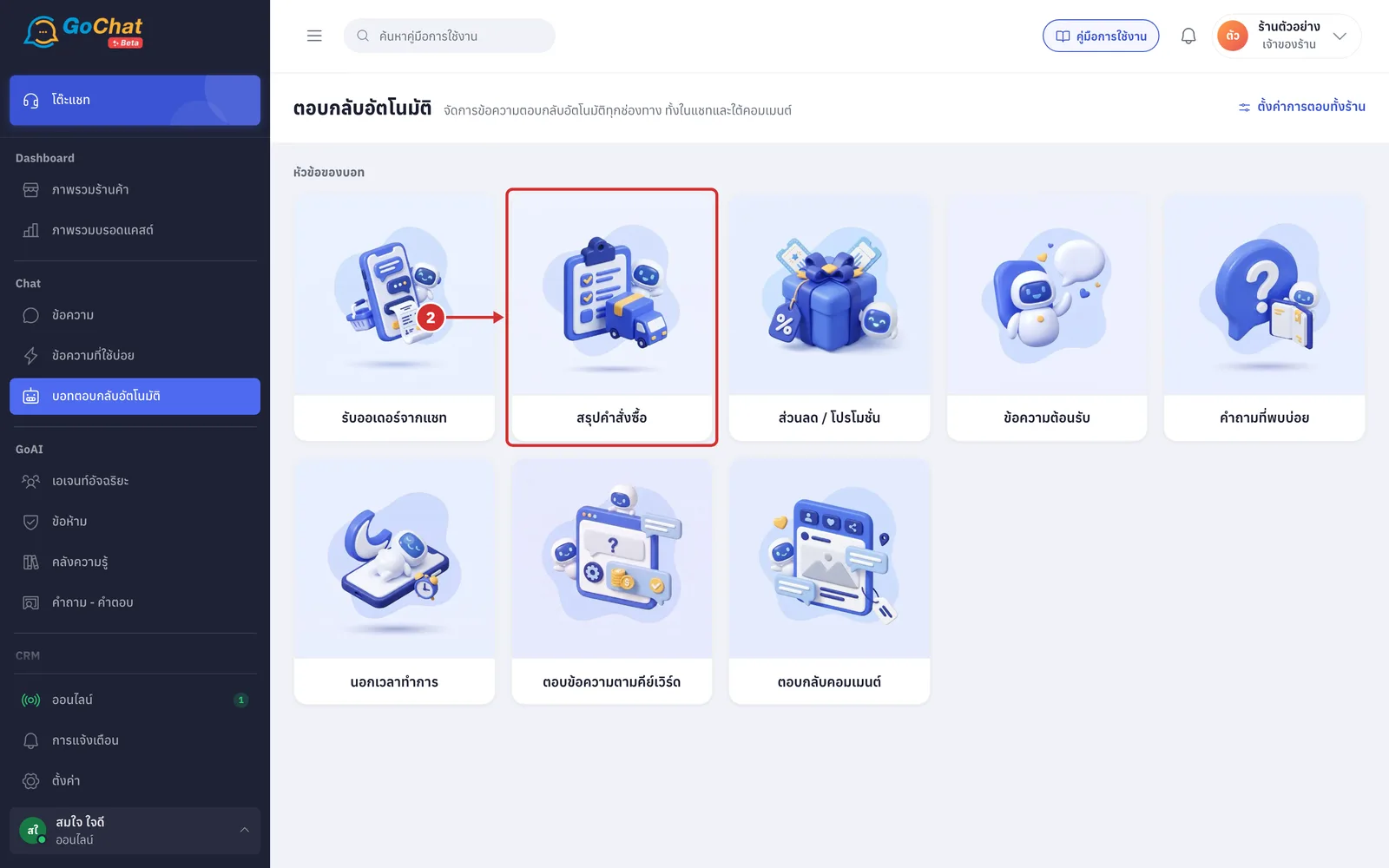
กดการ์ด สรุปคำสั่งซื้อ
การ์ดนี้แสดงเฉพาะร้านที่เชื่อมต่อ GoSaaS แล้ว
หากร้านยังไม่มีชุดสรุปคำสั่งซื้อ ระบบจะเปิดหน้าสร้างชุดใหม่ให้ทันที
การอ่านรายการชุดสรุปคำสั่งซื้อ
หน้ารายการ สรุปคำสั่งซื้อ มีส่วนต่าง ๆ ดังนี้
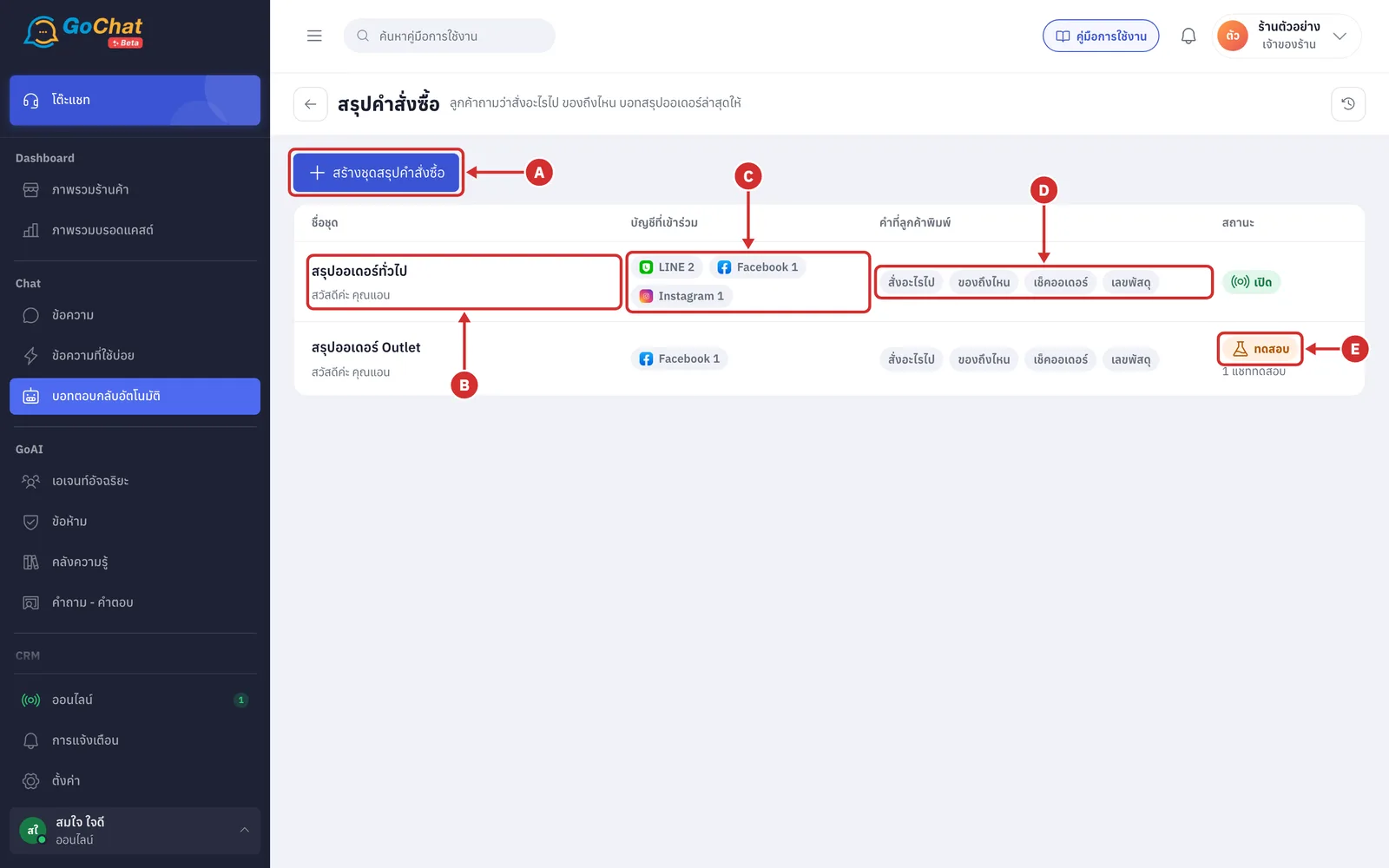
A สร้างชุดสรุปคำสั่งซื้อ — สร้างชุดใหม่
B ชื่อชุด — พร้อมบรรทัดสีเทาใต้ชื่อ ซึ่งเป็นบรรทัดแรกของข้อความแท็บเก็บเงินปลายทาง โดยแทนตัวแปรด้วยค่าตัวอย่าง เช่น สวัสดีค่ะ คุณแอน
C บัญชีที่เข้าร่วม — จำนวนบัญชีแยกตามช่องทาง ชี้หรือกดเพื่อดูรายชื่อบัญชี
D คำที่ลูกค้าพิมพ์ — คำที่ทำให้บอทส่งสรุปคำสั่งซื้อ
แสดงได้สูงสุด 4 คำ คำที่เหลือรวมเป็นป้าย อีก … คำ ให้ชี้หรือกดเพื่อดู
ชุดที่ยังไม่มีคำจะแสดง ยังไม่มีคำ
E สถานะ — เปิด, ทดสอบ หรือ ปิด ชุดที่ทดสอบอยู่จะแสดงจำนวนแชททดสอบใต้ป้าย
ขั้นตอนการสร้างชุดสรุปคำสั่งซื้อ
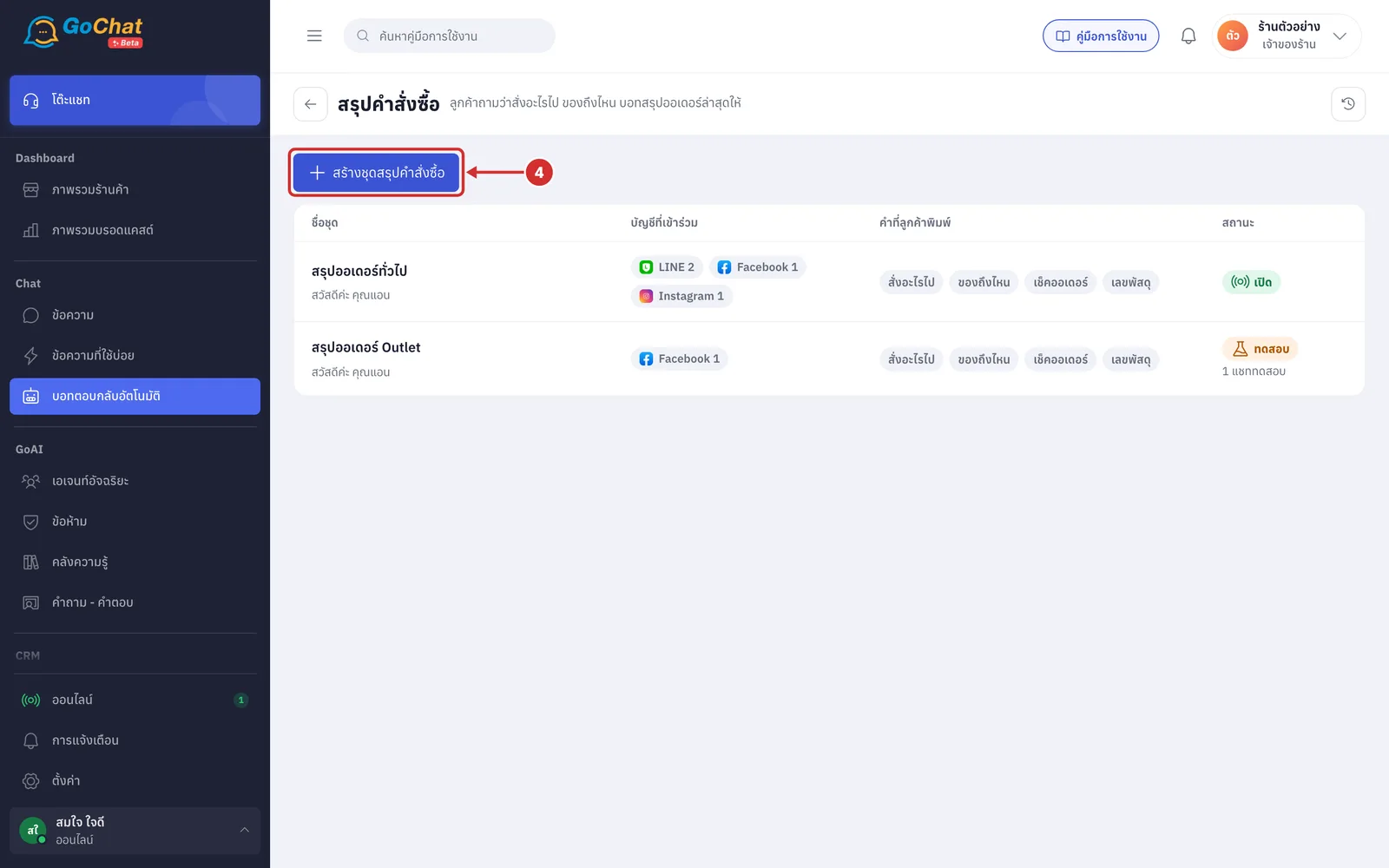
กด สร้างชุดสรุปคำสั่งซื้อ (หากต้องการแก้ไขชุดที่มีอยู่ ให้กดชื่อชุดในรายการแทน)
ที่ช่อง ชื่อชุด ตั้งชื่อชุด เช่น สรุปออเดอร์ IG Sale
ช่องนี้จำเป็นต้องกรอก โดยมีความยาวไม่เกิน 60 ตัวอักษร
ทีมจะเห็นชื่อชุดในหน้ารายการ ส่วนลูกค้าจะไม่เห็นชื่อนี้
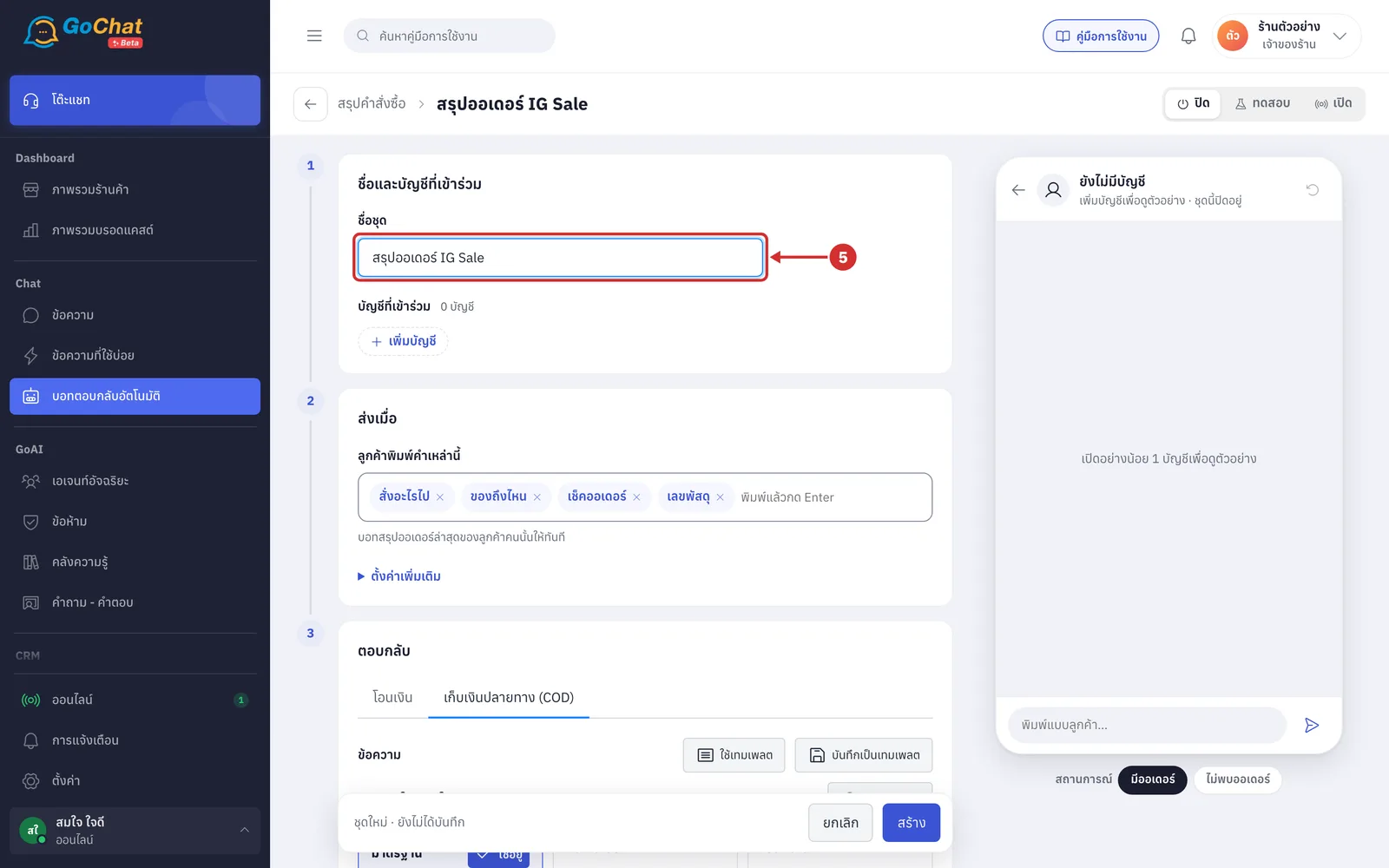
กด เพิ่มบัญชี แล้วติ๊กบัญชีที่จะใช้ชุดนี้
หน้าต่างแสดงเฉพาะบัญชี LINE, เพจ Facebook และ Instagram เนื่องจากหัวข้อนี้ไม่ใช้กับช่องทางอื่น
บัญชีที่อยู่ในชุดสรุปคำสั่งซื้อชุดอื่นแล้วจะมีรูปกุญแจ และระบุว่า อยู่ใน ชุดใด
บัญชีดังกล่าวเลือกไม่ได้ ต้องนำออกจากชุดนั้นก่อน
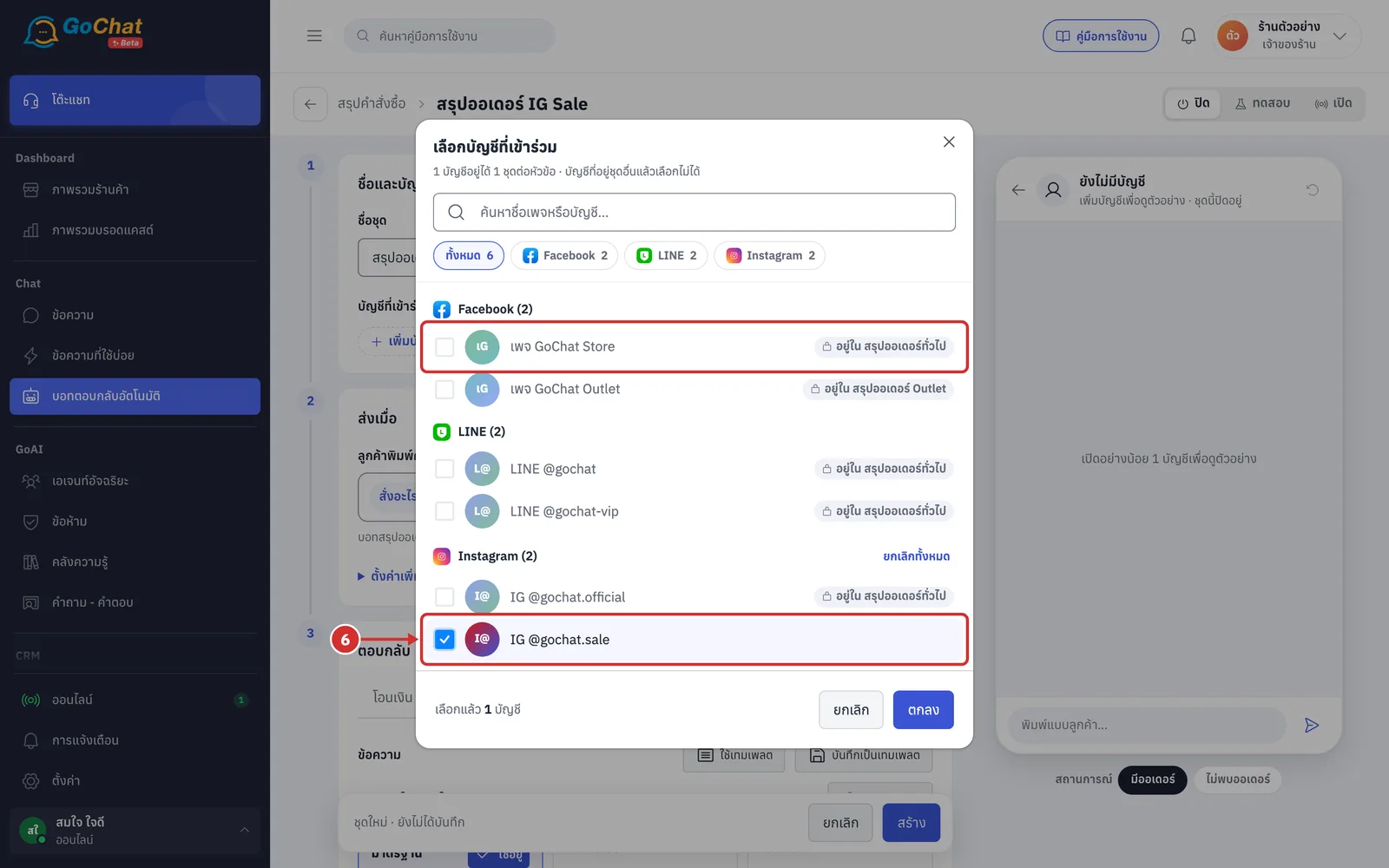
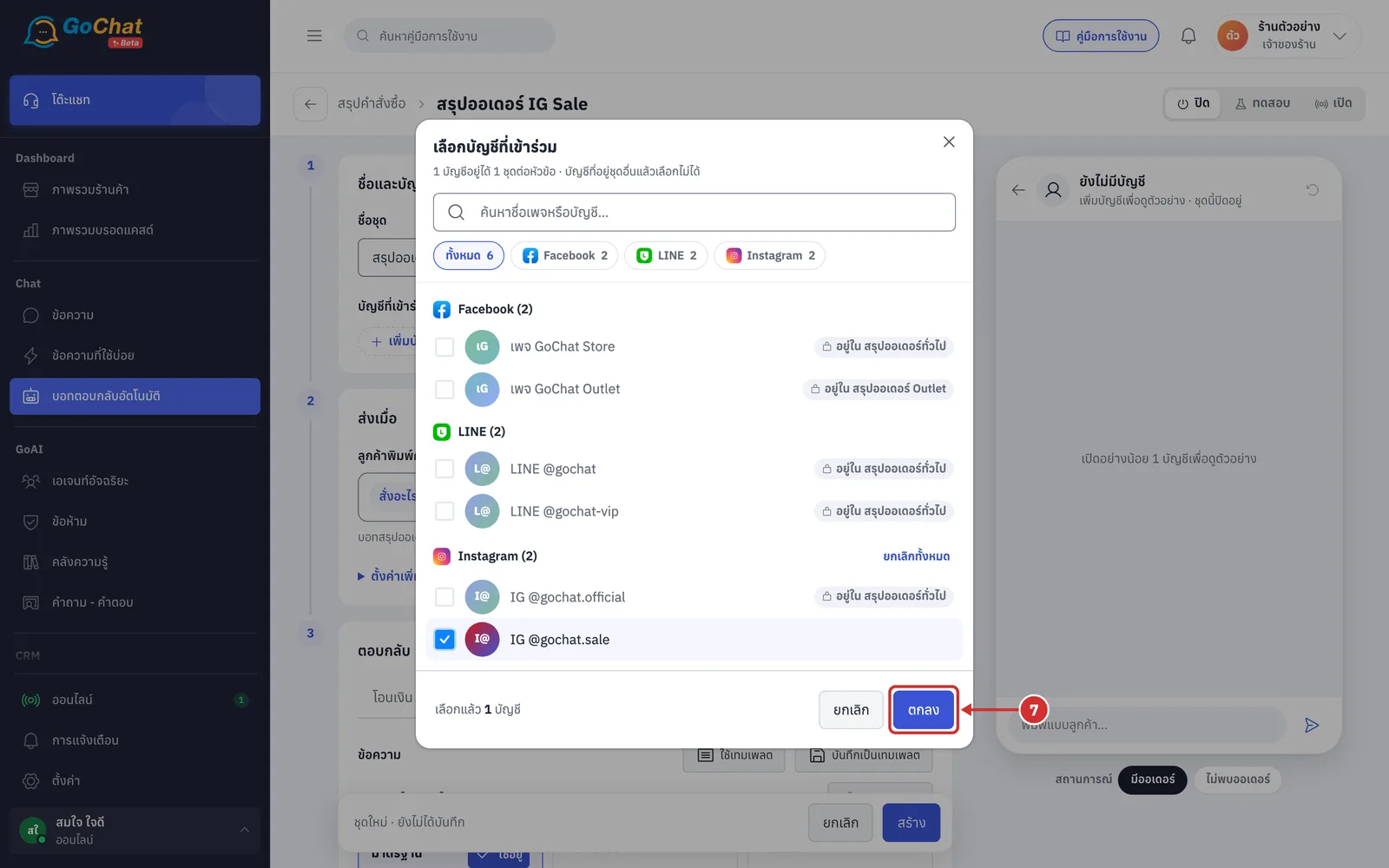
กด ตกลง บัญชีที่เลือกจะแสดงใต้หัวข้อ บัญชีที่เข้าร่วม
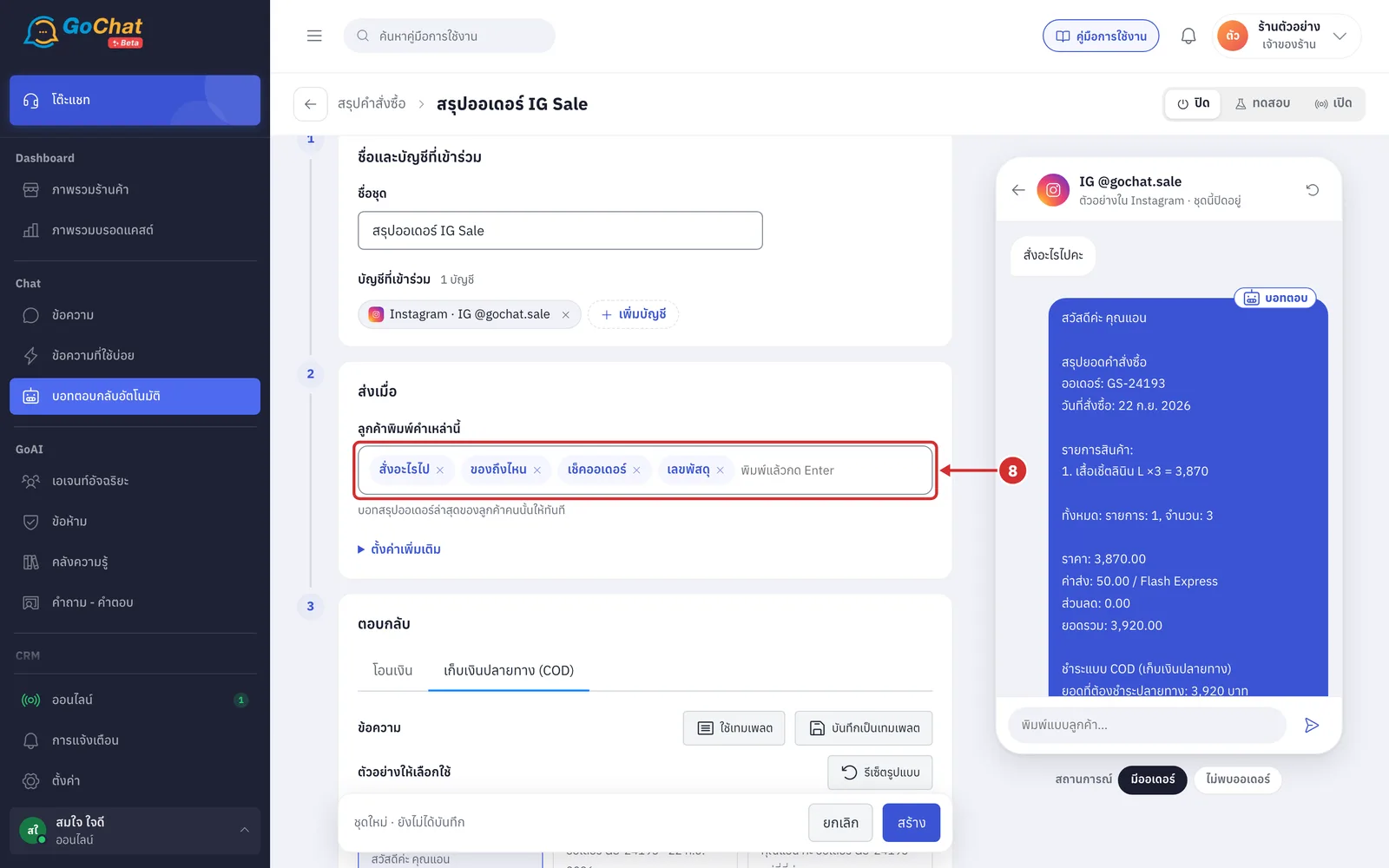
ขั้นตอนการตั้งคำที่ลูกค้าพิมพ์
ในขั้น ส่งเมื่อ ที่ช่อง ลูกค้าพิมพ์คำเหล่านี้ ตรวจสอบหรือเพิ่มคำที่ลูกค้าใช้ถามเรื่องออเดอร์ โดยพิมพ์คำแล้วกด Enter
ชุดใหม่มีคำตั้งต้นให้ ได้แก่ สั่งอะไรไป, ของถึงไหน, เช็คออเดอร์ และ เลขพัสดุ
บอทจะตอบเมื่อข้อความของลูกค้ามีคำใดคำหนึ่งอยู่ในข้อความ ไม่ต้องพิมพ์ตรงทั้งข้อความ เช่น ลูกค้าพิมพ์ “ของถึงไหนแล้วคะ” ก็ตรงคำว่า ของถึงไหน
กด × ที่คำเพื่อนำคำออก
ต้องมีอย่างน้อย 1 คำ หากไม่มีคำเลย ระบบจะแสดง ใส่คำที่ลูกค้าพิมพ์อย่างน้อย 1 คำ เมื่อกดบันทึก
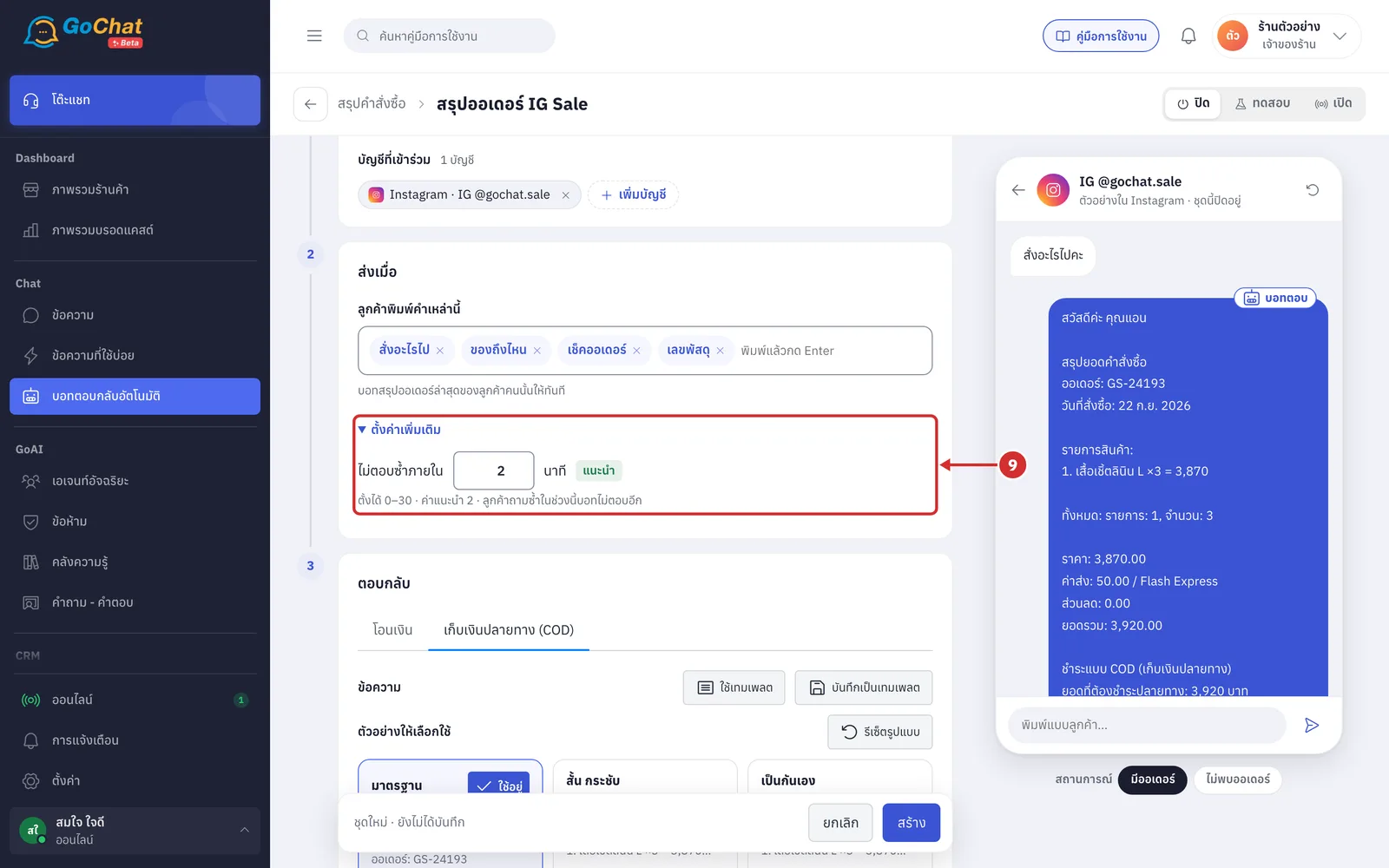
กด ตั้งค่าเพิ่มเติม แล้วตั้งช่อง ไม่ตอบซ้ำภายใน เป็นจำนวนนาที
หากลูกค้าถามซ้ำภายในเวลานี้ บอทจะไม่ตอบอีก โดยนับแยกต่อห้องแชท
ตั้งได้ 0–30 นาที โดยค่าแนะนำคือ 2 นาที (เมื่อตรงกับค่าแนะนำ จะมีป้าย แนะนำ)
ระหว่างที่ชุดอยู่ในสถานะทดสอบ บอทจะใช้ระยะ ส่งซ้ำได้ทุก ของการ์ดแชททดสอบแทน
ขั้นตอนการตั้งข้อความสรุปคำสั่งซื้อ
ในขั้น ตอบกลับ ข้อความสรุปคำสั่งซื้อแยกเป็น 2 แท็บตามวิธีชำระ โดยหน้าแก้ชุดจะเปิดที่แท็บ เก็บเงินปลายทาง (COD) ก่อน ทั้งนี้ บอทเลือกข้อความตามวิธีชำระของออเดอร์ล่าสุด และตัดค่าที่ไม่มีในออเดอร์ทิ้ง
เลือกแท็บของข้อความที่ต้องการแก้ไข ดังนี้
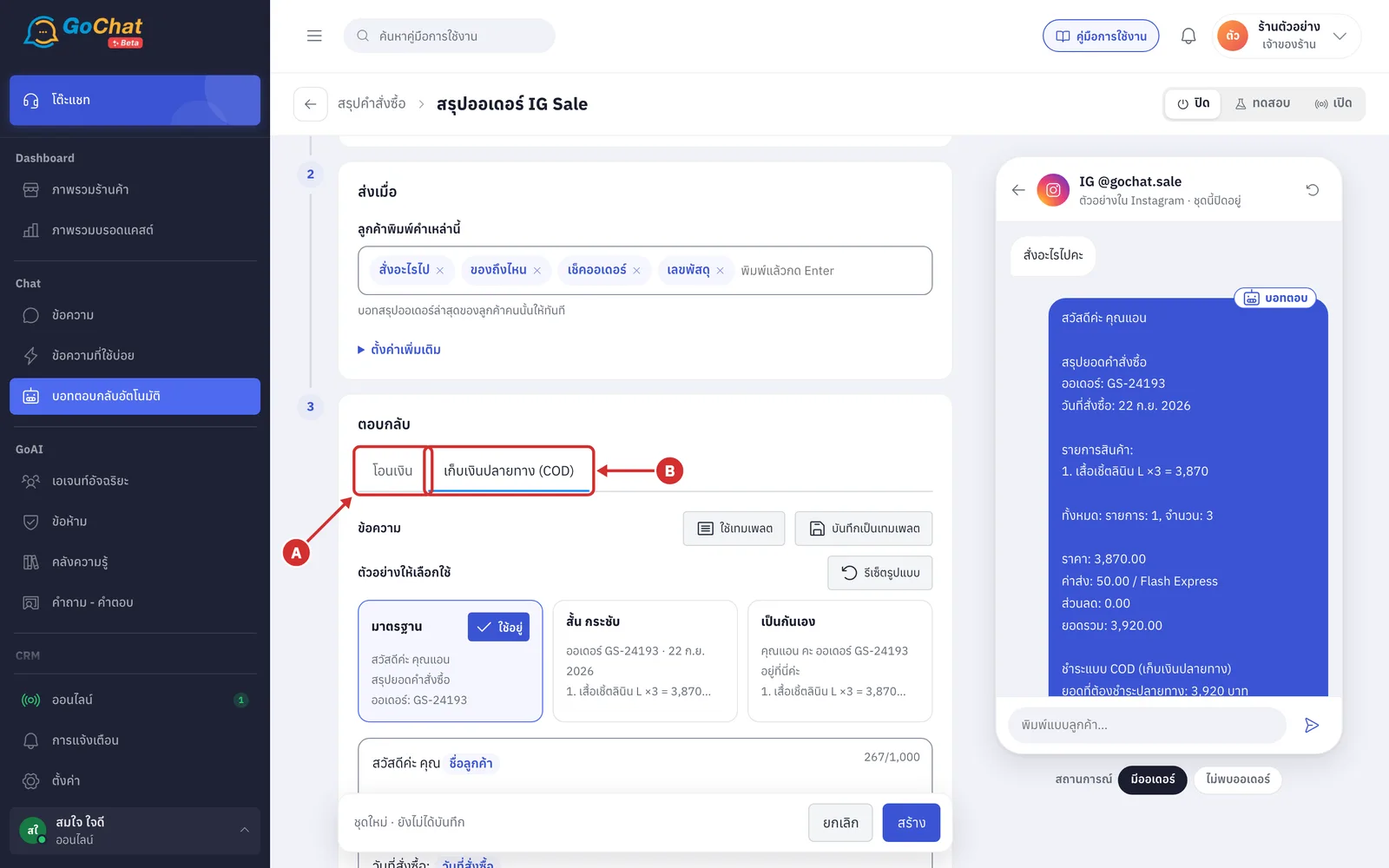
A โอนเงิน — ข้อความสำหรับออเดอร์ที่ชำระด้วยการโอน รวมถึงออเดอร์ที่ไม่ระบุวิธีชำระ
B เก็บเงินปลายทาง (COD) — ข้อความสำหรับออเดอร์เก็บเงินปลายทาง
แท็บที่ข้อความยังไม่ถูกต้องจะมีไอคอนสีแดงหลังชื่อแท็บ
ที่ ตัวอย่างให้เลือกใช้ กดการ์ดตัวอย่างเพื่อเติมข้อความลงช่อง แล้วจึงแก้ไขต่อ โดยมี 3 แบบ ดังนี้
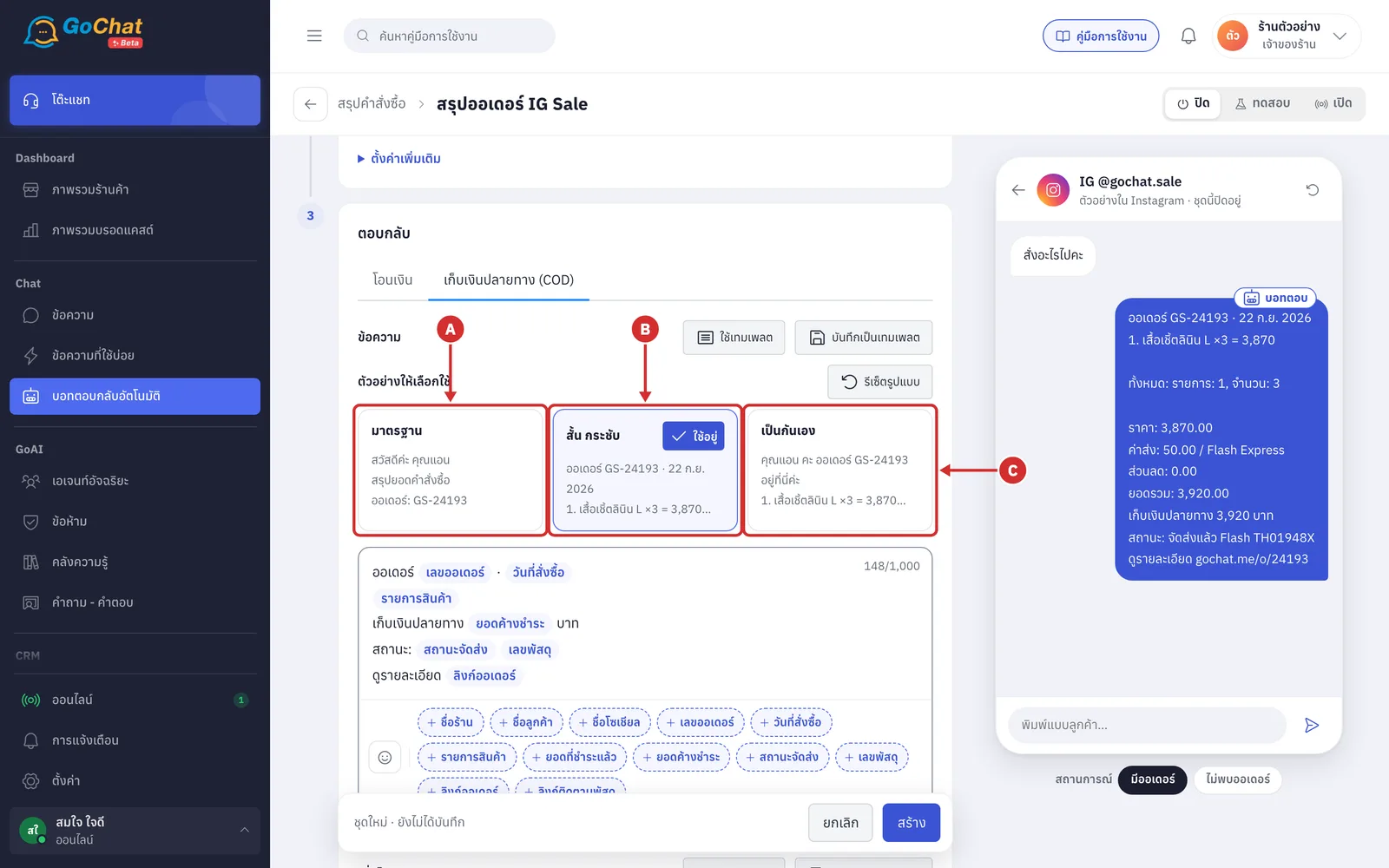
A มาตรฐาน — ทักทาย สรุปเลขออเดอร์ วันที่ รายการสินค้า ยอดชำระ และลิงก์ตรวจสอบสถานะ (ชุดใหม่เริ่มด้วยแบบนี้)
B สั้น กระชับ — เลขออเดอร์ วันที่ รายการสินค้า ยอด สถานะจัดส่งกับเลขพัสดุ และลิงก์ดูรายละเอียด
C เป็นกันเอง — ข้อความแบบพูดคุยกับลูกค้า เช่น แจ้งว่าได้รับยอดโอนแล้ว หรือให้เตรียมเงินสดไว้ให้พนักงานส่งของ
รายละเอียดเพิ่มเติม
แต่ละการ์ดแสดง 3 บรรทัดแรกของข้อความ โดยแทนตัวแปรด้วยค่าตัวอย่าง
การ์ดที่ตรงกับข้อความในช่องจะมีป้าย ใช้อยู่
ตัวอย่างของแท็บโอนเงินและแท็บเก็บเงินปลายทางมีถ้อยคำต่างกัน
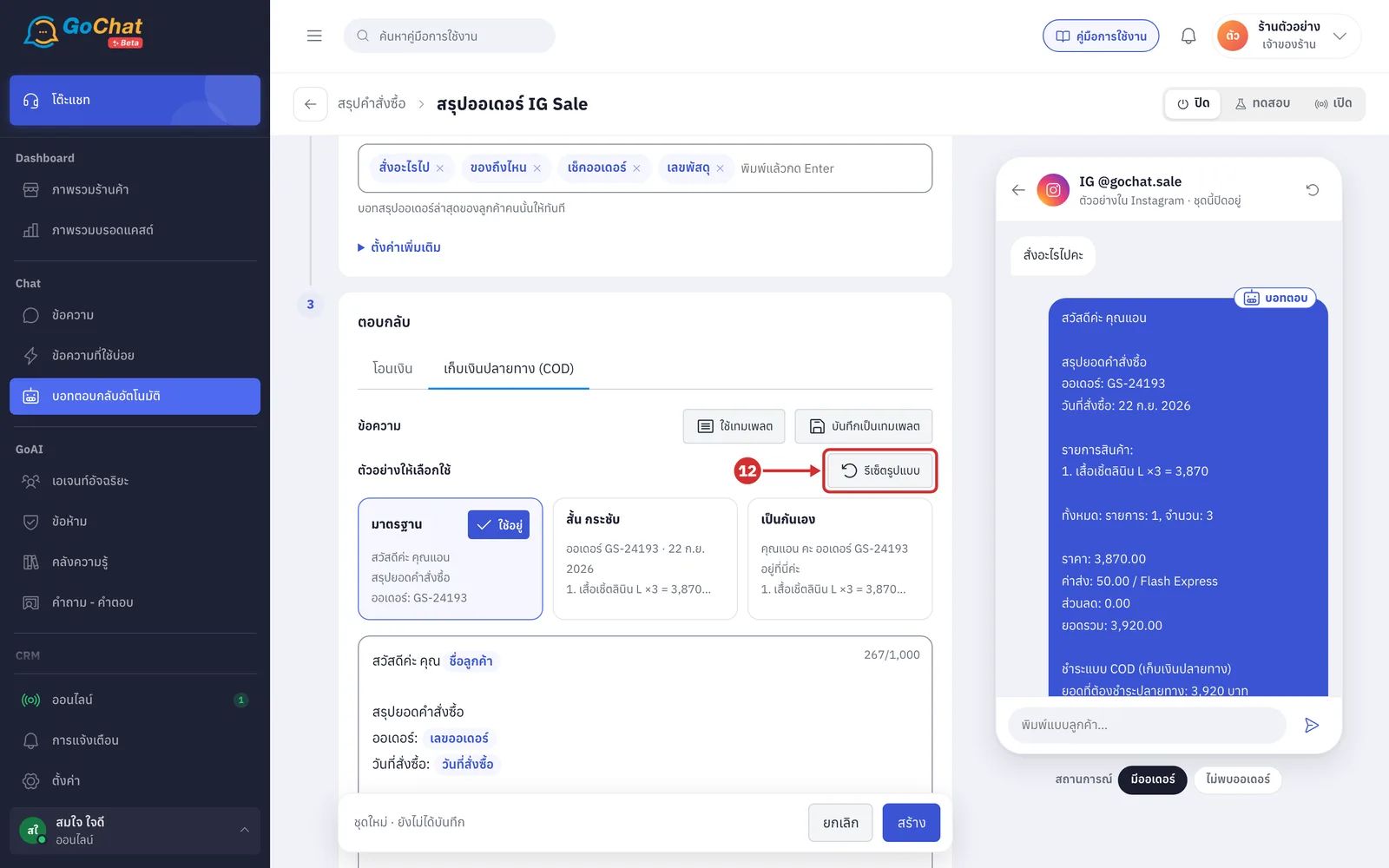
กด รีเซ็ตรูปแบบ เพื่อคืนข้อความของแท็บนั้นเป็นแบบ มาตรฐาน
ที่ช่อง ข้อความ แก้ไขข้อความที่บอทจะส่ง โดยสามารถใช้ตัวแปรได้ ดังนี้
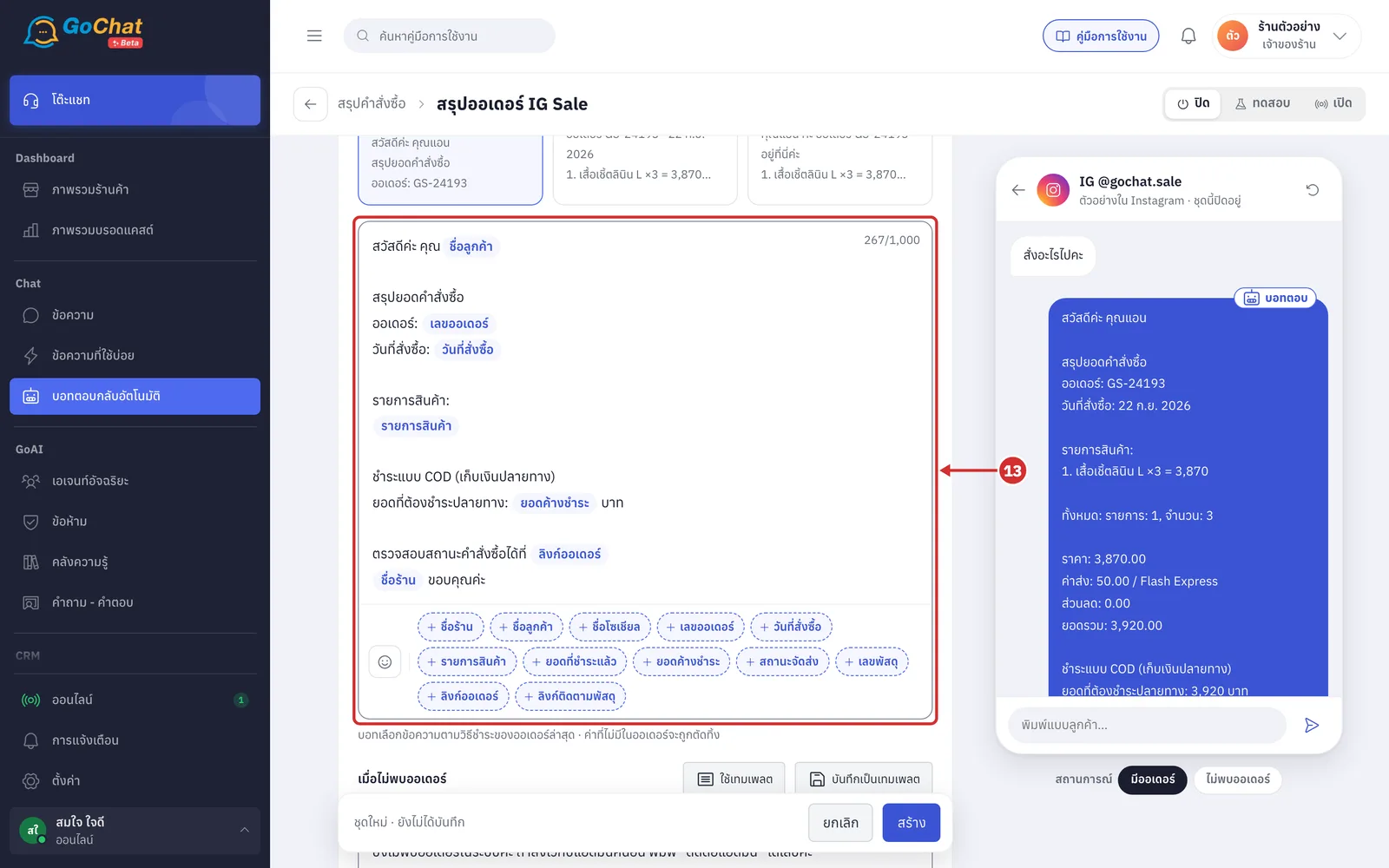
ชื่อร้าน — ชื่อร้านใน GoChat
ชื่อลูกค้า — ชื่อในออเดอร์ หากออเดอร์ไม่มีชื่อจะใช้ชื่อลูกค้าในแชท และหากไม่มีทั้งสองอย่างจะใช้ “ลูกค้า” ทั้งนี้ ตัวอย่างเขียน คุณ{ชื่อลูกค้า} ไว้แล้ว หากชื่อขึ้นต้นด้วยคำนำหน้าเดียวกัน ระบบจะตัดออกเพื่อไม่ให้ซ้ำ
ชื่อโซเชียล — ชื่อที่ลูกค้าตั้งไว้ในแอป LINE, Facebook หรือ Instagram ไม่ใช่ชื่อที่แอดมินตั้งให้
เลขออเดอร์
วันที่สั่งซื้อ — เช่น 22 ก.ย. 2569
รายการสินค้า — ชื่อสินค้าชิ้นแรก ต่อด้วย “และอีก … รายการ” เมื่อมีหลายรายการ แล้วตามด้วยยอดรวม
ยอดที่ชำระแล้ว และ ยอดค้างชำระ — ดูหัวข้อ ข้อควรทราบเกี่ยวกับชุดสรุปคำสั่งซื้อ
สถานะจัดส่ง — ขั้นล่าสุดของการจัดส่ง หากยังไม่มีข้อมูลการจัดส่งจะใช้สถานะของออเดอร์
เลขพัสดุ — ชื่อขนส่งตามด้วยเลขพัสดุ เช่น Flash TH01948X
ลิงก์ออเดอร์ — ลิงก์หน้าออเดอร์ที่ลูกค้าเปิดดูได้ หากไม่มีจะใช้ลิงก์ติดตามพัสดุ
ลิงก์ติดตามพัสดุ — ลิงก์หน้าติดตามพัสดุ
รายละเอียดเพิ่มเติม
ข้อความทั้งสองแท็บจำเป็นต้องกรอก โดยมีความยาวไม่เกิน 1,000 ตัวอักษร
ร้านที่ย้ายมาจาก GoSell สามารถวางข้อความเดิมที่ใช้ตัวแปรแบบ GoSell เช่น {order_no} ได้ แม้ไม่มีปุ่มของตัวแปรเหล่านั้น
ตัวแปรที่ระบบไม่รู้จักจะบันทึกไม่ได้ และระบบจะแสดงข้อความ เช่น {…} ใช้ไม่ได้ — ลบออกก่อนบันทึก
วิธีแทรกตัวแปรอธิบายไว้ใน การใช้งานบอทตอบกลับอัตโนมัติ
กด ใช้เทมเพลต เพื่อใช้ข้อความจากคลังเทมเพลตของร้านแทนการพิมพ์เอง ระบบจะแสดงหน้าต่าง เลือกเทมเพลตสรุปคำสั่งซื้อ ดังนี้
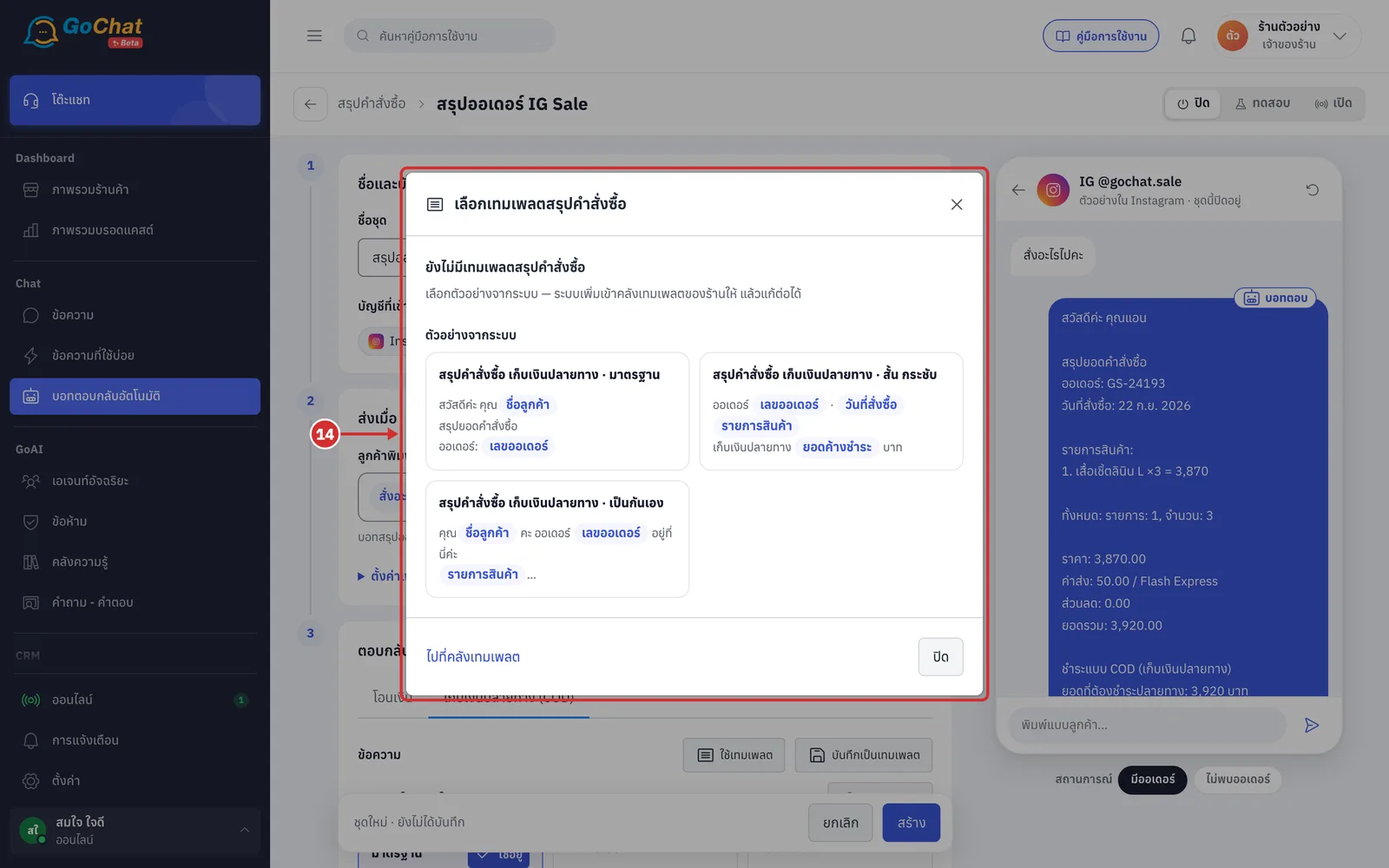
หากร้านมีเทมเพลตแล้ว ให้ค้นหาด้วยชื่อหรือเนื้อความ แล้วกดเทมเพลตที่ต้องการ
หากร้านยังไม่มีเทมเพลต หน้าต่างจะแสดง ยังไม่มีเทมเพลตสรุปคำสั่งซื้อ และ ตัวอย่างจากระบบ เมื่อกดตัวอย่าง ระบบจะเพิ่มตัวอย่างนั้นเข้าคลังเทมเพลตของร้านทันที และใช้กับช่องนี้
กด ไปที่คลังเทมเพลต เพื่อเปิดหน้าจัดการเทมเพลต หรือกด ปิด เพื่อปิดหน้าต่าง
ช่องที่ใช้เทมเพลตจะแสดงชื่อและเนื้อความของเทมเพลตแบบแก้ไขในช่องไม่ได้ และมีปุ่มดังนี้
แก้ที่เทมเพลต — เปิดเทมเพลตเพื่อแก้ไข เมื่อแก้แล้ว ข้อความของช่องนี้จะเปลี่ยนตาม
เลิกอ้างอิง แล้วแก้เอง — คัดลอกเนื้อความลงช่องเพื่อแก้ไขเอง และแสดงข้อความ คัดลอกข้อความลงช่องแล้ว แก้ต่อได้เลย
เปลี่ยนเทมเพลต — เลือกเทมเพลตอื่น
หากเทมเพลตถูกลบไปแล้ว หรือไม่ได้เปิดให้บางบัญชีในชุด ระบบจะแสดงคำเตือนที่ช่องนั้น โดยลูกค้าของบัญชีที่เทมเพลตไม่ได้เปิดให้จะไม่ได้ข้อความ
การจัดการเทมเพลตอธิบายไว้ใน การจัดการเทมเพลตข้อความ
กด บันทึกเป็นเทมเพลต เพื่อเก็บข้อความในช่องเป็นเทมเพลตไว้ใช้กับชุดอื่น ระบบจะแสดงหน้าต่าง บันทึกเป็นเทมเพลต ดังนี้
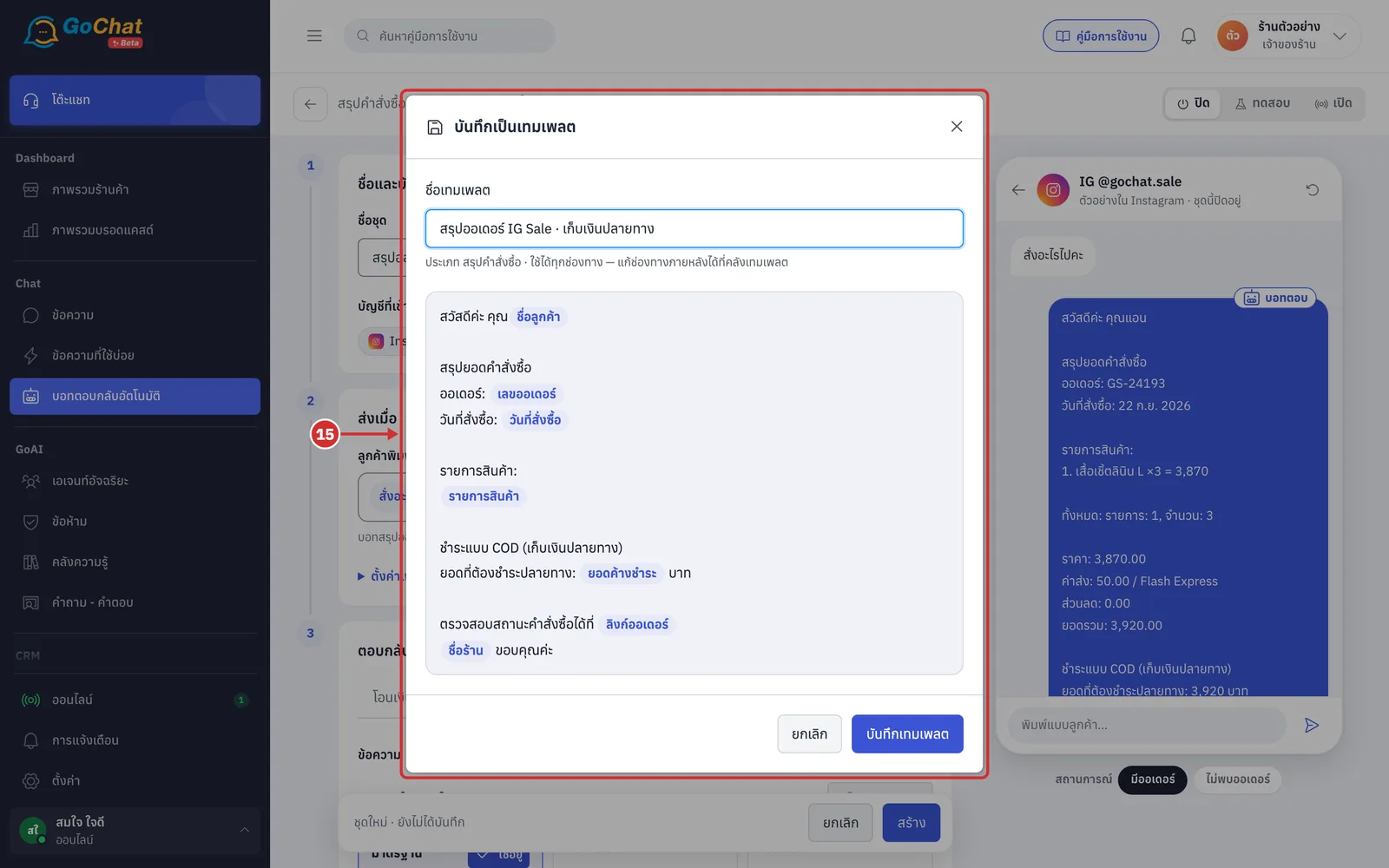
ปุ่มนี้กดได้เมื่อมีข้อความในช่องแล้ว
ช่อง ชื่อเทมเพลต เติมชื่อให้จากชื่อชุดและแท็บ เช่น สรุปออเดอร์ IG Sale · เก็บเงินปลายทาง หากชื่อซ้ำกับเทมเพลตที่มีอยู่ ระบบจะแสดง มีเทมเพลตชื่อนี้อยู่แล้ว
เทมเพลตใหม่ใช้ได้ทุกช่องทาง และสามารถแก้ช่องทางภายหลังได้ที่คลังเทมเพลต
เมื่อกด บันทึกเทมเพลต ระบบจะสร้างเทมเพลตเข้าคลังทันที แสดงข้อความ สร้างเทมเพลต “…” แล้ว · ช่องนี้ใช้เทมเพลตแล้ว และช่องนี้จะเปลี่ยนเป็นใช้เทมเพลตนั้น
ขั้นตอนการตั้งข้อความเมื่อไม่พบออเดอร์
ที่ช่อง เมื่อไม่พบออเดอร์ แก้ไขข้อความที่บอทส่งเมื่อลูกค้ายังไม่มีออเดอร์ หรือระบบยังไม่รู้ว่าลูกค้าคนนี้คือใครใน GoSaaS
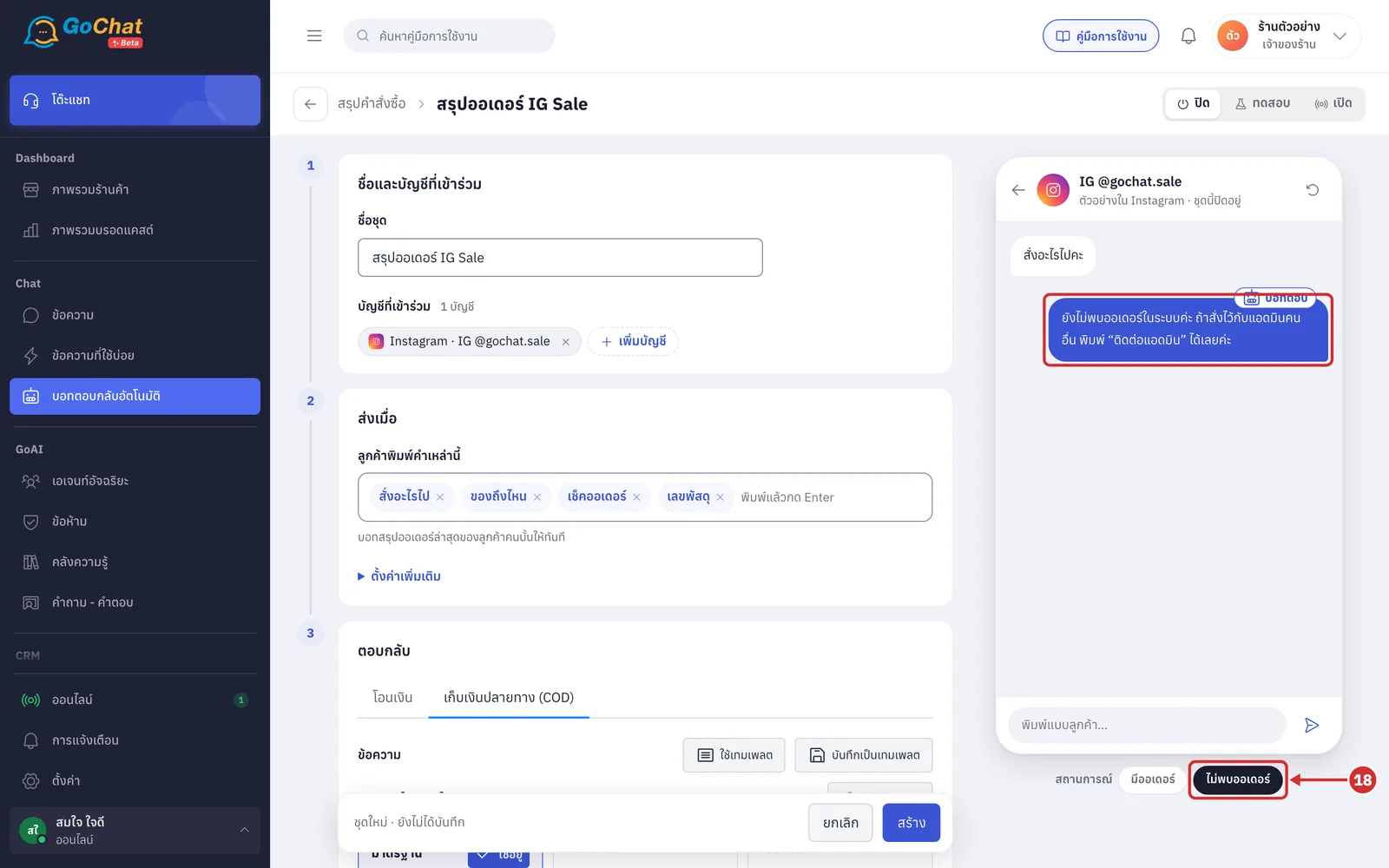
ข้อความตั้งต้นคือ ยังไม่พบออเดอร์ในระบบค่ะ ถ้าสั่งไว้กับแอดมินคนอื่น พิมพ์ “ติดต่อแอดมิน” ได้เลยค่ะ
ใช้ตัวแปรได้ 2 ตัว ได้แก่ ชื่อลูกค้า (ชื่อลูกค้าในแชท หากไม่มีชื่อจะใช้ “ลูกค้า”) และ ชื่อบัญชี (ชื่อเพจหรือบัญชีที่ลูกค้าทักเข้ามา)
ช่องนี้จำเป็นต้องกรอก และใช้ปุ่ม ใช้เทมเพลต หรือ บันทึกเป็นเทมเพลต ได้เช่นเดียวกับข้อความสรุปคำสั่งซื้อ
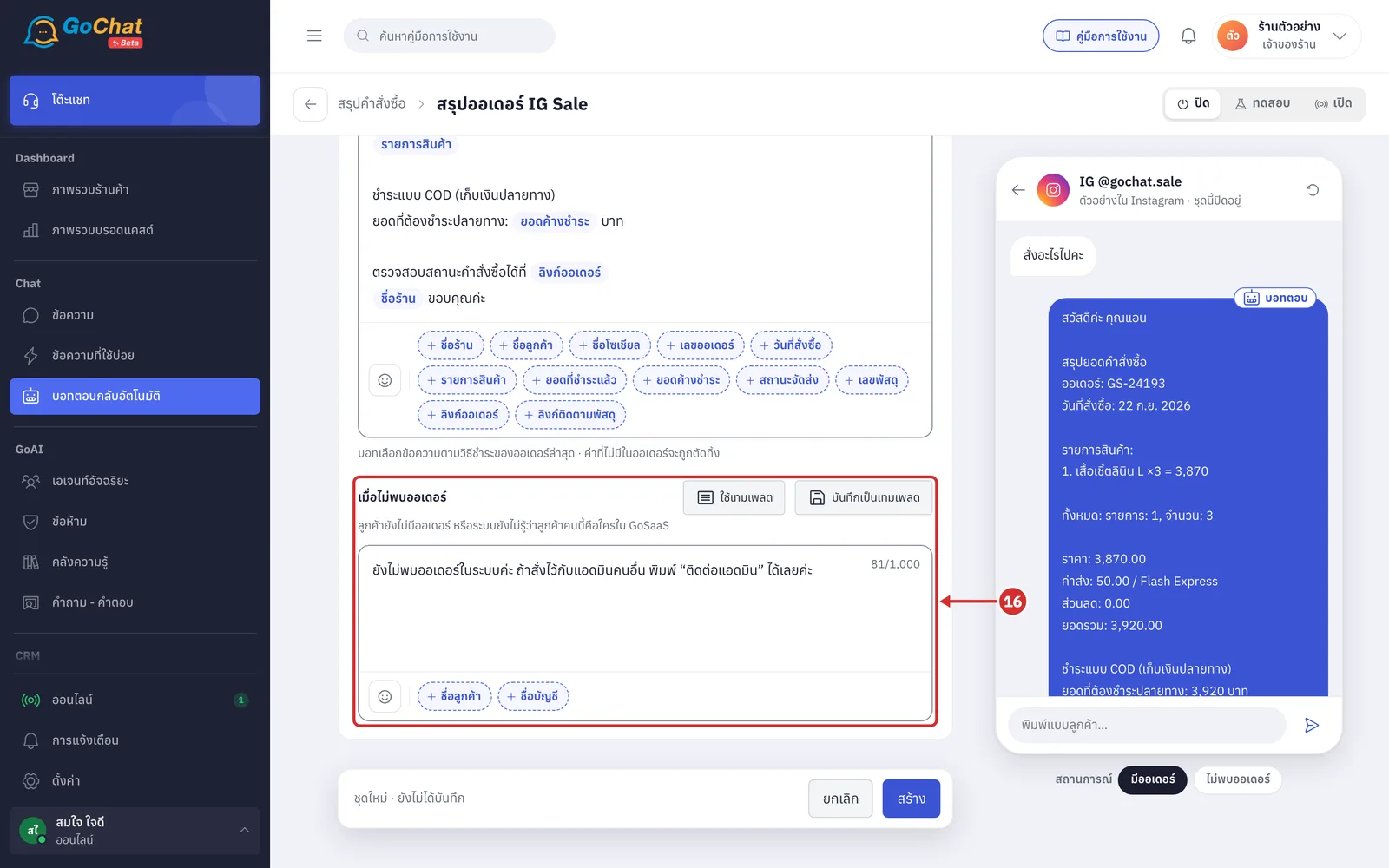
การทดลองในตัวอย่างแชท
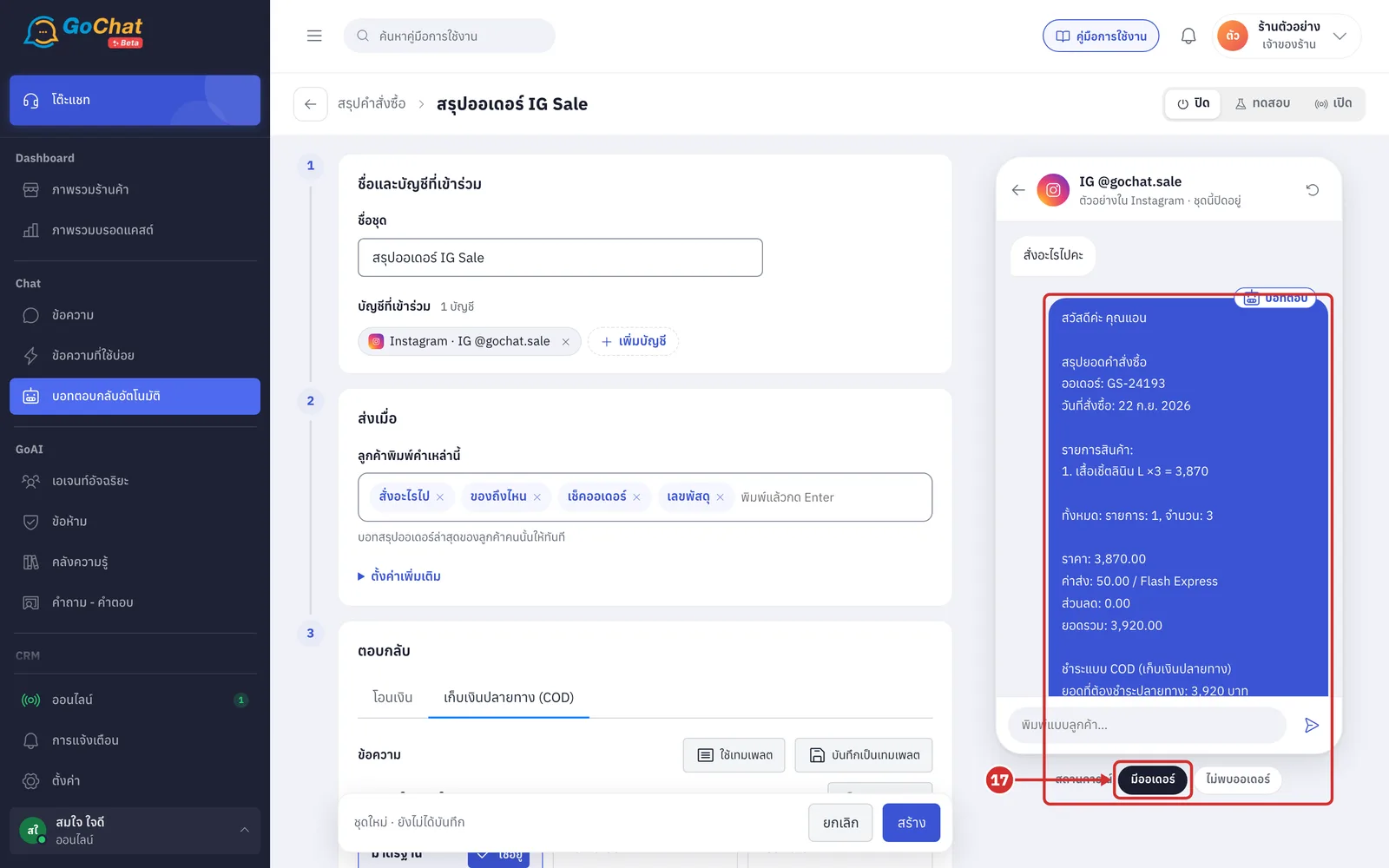
ตัวอย่างแชทด้านขวาเริ่มจากลูกค้าตัวอย่างพิมพ์คำแรกที่ตั้งไว้ต่อด้วย “คะ” เช่น สั่งอะไรไปคะ แล้วแสดงคำตอบด้วยข้อความของแท็บวิธีชำระที่เปิดอยู่ โดยใช้ออเดอร์ตัวอย่าง GS-24193 ไม่ใช่ออเดอร์จริงของลูกค้า
ที่ สถานการณ์ กด มีออเดอร์ เพื่อดูสรุปคำสั่งซื้อที่ลูกค้าได้รับเมื่อพบออเดอร์
เปลี่ยนแท็บ โอนเงิน หรือ เก็บเงินปลายทาง (COD) แล้วตัวอย่างจะใช้ข้อความของแท็บนั้น
กดป้าย บอทตอบ เพื่อดูเหตุผล เช่น คำที่ตรงและวิธีชำระของออเดอร์ตัวอย่าง
ออเดอร์ตัวอย่างแสดงปีแบบ ค.ศ. ส่วนข้อความที่ส่งจริงแสดงวันที่แบบ พ.ศ. เช่น 22 ก.ย. 2569
กด ไม่พบออเดอร์ เพื่อดูข้อความที่ลูกค้าได้รับเมื่อระบบไม่พบออเดอร์
ขั้นตอนการบันทึก
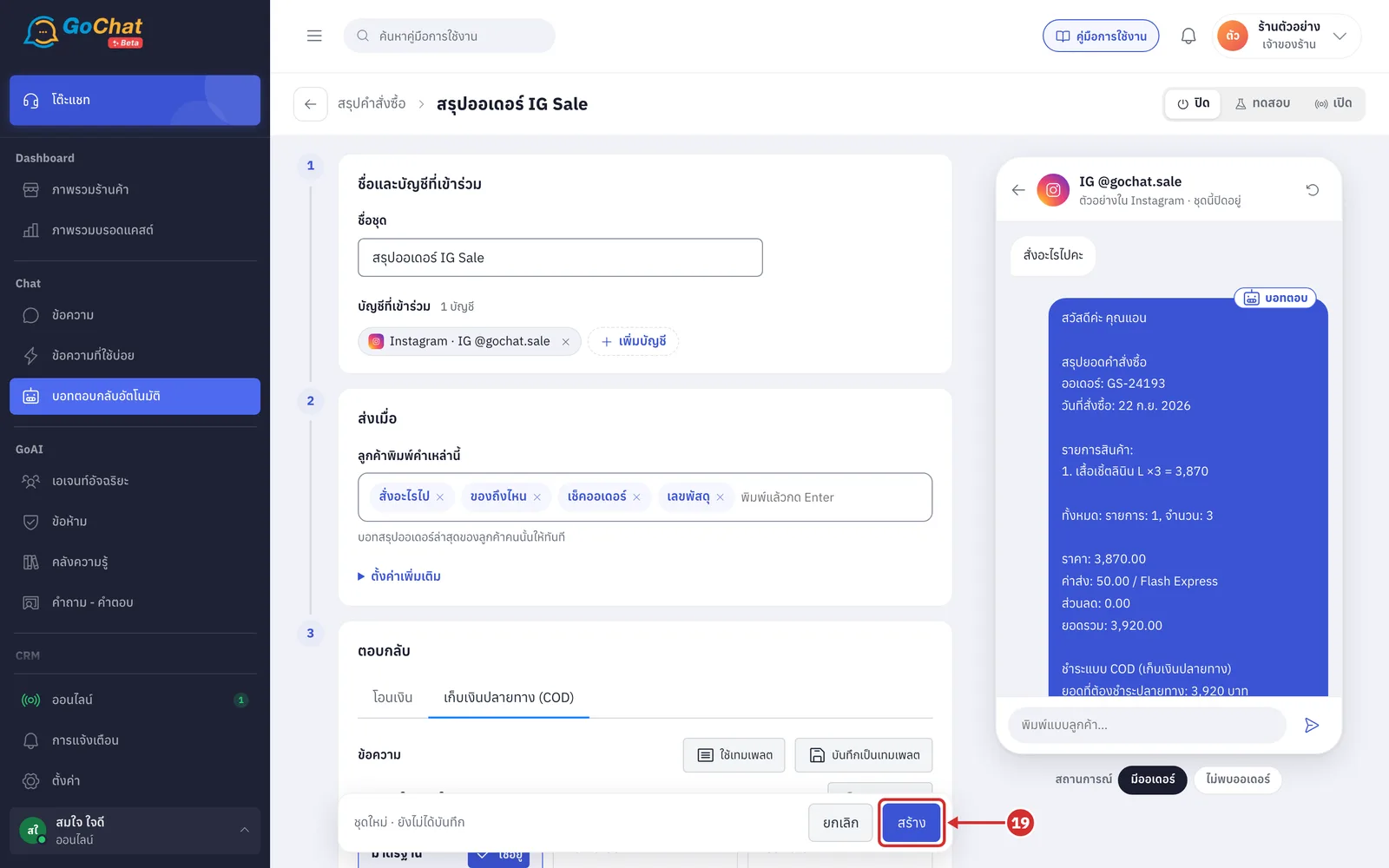
เลือกสถานะที่มุมขวาบน แล้วกด สร้าง
ชุดใหม่มีสถานะเป็น ปิด
ทดสอบ — ใช้ลองกับแชทของทีม
เปิด — ใช้งานจริง
รายละเอียดของสถานะอธิบายไว้ใน การใช้งานบอทตอบกลับอัตโนมัติ
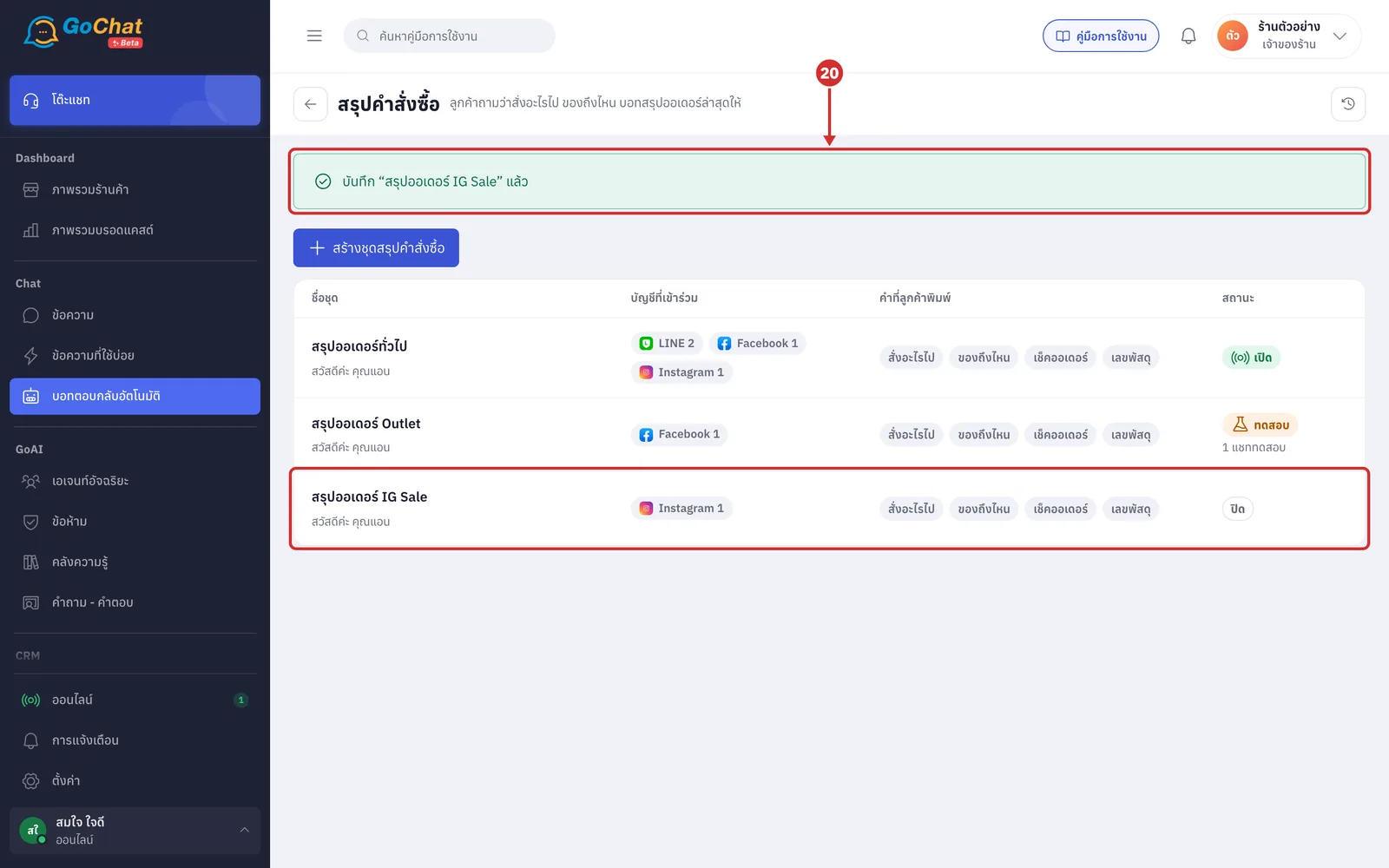
ระบบจะกลับไปยังหน้ารายการ แสดงข้อความ บันทึก “สรุปออเดอร์ IG Sale” แล้ว และชุดใหม่จะปรากฏในรายการ
หลักการทำงานของสรุปคำสั่งซื้อ
บอทสรุปคำสั่งซื้อเฉพาะในแชทส่วนตัวกับลูกค้า ไม่สรุปในห้องกลุ่ม
บอทจับคำที่ลูกค้าพิมพ์แบบ มีคำอยู่ในข้อความ ซึ่งต่างจากหัวข้อ ตอบข้อความตามคีย์เวิร์ด ที่ต้องพิมพ์ตรงทั้งข้อความ
คำภาษาไทยไม่สนช่องว่างและตัวอักษรที่พิมพ์ซ้ำ
คำภาษาอังกฤษต้องตรงทั้งคำ ไม่สนตัวพิมพ์ใหญ่เล็ก
คำขอคุยกับแอดมินและเลขเมนูที่ลูกค้าพิมพ์ตอบมาก่อนสรุปคำสั่งซื้อ ส่วนสรุปคำสั่งซื้อมาก่อน ส่วนลด / โปรโมชั่น, คำถามที่พบบ่อย และ ตอบข้อความตามคีย์เวิร์ด
บอทค้นออเดอร์ล่าสุดของลูกค้าใน GoSaaS จากลูกค้าที่ผูกกับห้องแชทในแผงคำสั่งซื้อ หากห้องยังไม่ได้ผูกลูกค้า บอทจะค้นจากเบอร์โทรของลูกค้า (ต้องมีอย่างน้อย 9 หลัก)
เมื่อพบออเดอร์ บอทส่งข้อความของแท็บตามวิธีชำระของออเดอร์นั้น เมื่อไม่พบออเดอร์หรือไม่รู้ว่าลูกค้าคือใคร บอทส่งข้อความ เมื่อไม่พบออเดอร์
บอทจะไม่ส่งอะไรเลยในกรณีต่อไปนี้
ร้านยังไม่ได้เชื่อม GoSaaS การเชื่อมต่อหมดอายุ หรือเครือข่ายขัดข้องจนค้นออเดอร์ไม่สำเร็จ
เบอร์ของลูกค้าตรงกับลูกค้าหลายคนใน GoSaaS เพื่อไม่ให้ส่งออเดอร์ของคนอื่น ในกรณีนี้ให้ผูกลูกค้ากับห้องในแผงคำสั่งซื้อก่อน
ตัวแปรที่ไม่มีค่าในออเดอร์จะถูกตัดทิ้ง และบรรทัดที่ตัวแปรทุกตัวไม่มีค่าจะถูกตัดทั้งบรรทัด เช่น ออเดอร์ที่ไม่มีลิงก์จะไม่มีบรรทัด “ตรวจสอบสถานะคำสั่งซื้อได้ที่” ทั้งนี้ ลิงก์ต้องขึ้นต้นด้วย https จึงจะแสดง
นอกเวลาทำการ หากบัญชีอยู่ในชุดนอกเวลาทำการที่ไม่ได้เลือก สรุปคำสั่งซื้อ ใน นอกเวลา บอทยังช่วยตอบ บอทจะไม่สรุปคำสั่งซื้อในช่วงที่ร้านปิด (ตั้งได้ที่ การตั้งข้อความนอกเวลาทำการ)
การส่งสรุปคำสั่งซื้อโดยลูกค้าไม่ต้องถาม
หัวข้อนี้ตอบเมื่อลูกค้าถามเท่านั้น หากต้องการให้ระบบส่งสรุปคำสั่งซื้อเองเมื่อมีการสร้างหรือยืนยันคำสั่งซื้อ หรือส่งข้อมูลจัดส่งเมื่อมีเลขพัสดุ ให้ตั้งที่ ตั้งค่า › สรุปคำสั่งซื้อ และเลขพัสดุ ซึ่งอธิบายไว้ใน การตั้งค่าสรุปคำสั่งซื้อ และเลขพัสดุ
ข้อควรทราบ: ชุดที่เคยเปิดให้ส่งเองไว้ในหน้านี้จะแสดงแถบ ย้ายการส่งเองไปที่ ตั้งค่า → สรุปคำสั่งซื้อ และเลขพัสดุ แล้ว และชุดดังกล่าวหยุดส่งสรุปให้ลูกค้าเองแล้ว ให้ตั้งค่าใหม่ที่หน้านั้น
ข้อควรทราบเกี่ยวกับชุดสรุปคำสั่งซื้อ
ยอดที่ชำระแล้ว และ ยอดค้างชำระ คิดจากวิธีชำระของออเดอร์ ไม่ได้อ่านจากยอดที่ลูกค้าชำระจริง
ออเดอร์โอนเงิน: ยอดที่ชำระแล้วเท่ากับยอดเต็ม และไม่มียอดค้างชำระ แม้ลูกค้ายังไม่ได้โอน
ออเดอร์เก็บเงินปลายทาง: ยอดค้างชำระเท่ากับยอดเต็ม และยอดที่ชำระแล้วเป็น 0
Instagram รับข้อความได้ไม่เกิน 1,000 ไบต์ หรือภาษาไทยราว 330 ตัวอักษร ข้อความที่ยาวกว่านี้จะส่งถึงลูกค้า Instagram ไม่สำเร็จ
หากร้านยังไม่ได้เชื่อม GoSaaS แต่เปิดหน้าแก้ชุดได้ หน้าแก้ชุดจะมีแถบ ร้านนี้ยังไม่ได้เชื่อมกับ GoSaaS บอทค้นออเดอร์ของลูกค้าไม่ได้ จึงยังไม่ตอบหัวข้อนี้ แม้เปิดใช้แล้ว
เมื่อลบชุด บัญชีในชุดจะไม่มีข้อความสรุปคำสั่งซื้อจนกว่าจะเพิ่มเข้าชุดอื่น
สรุปคำสั่งซื้อที่บอทส่งไปแล้วดูได้ที่ การดูประวัติตอบแชทอัตโนมัติ