
การตอบความคิดเห็นใต้โพสต์
วีดีโอสอนใช้งาน
แท็บ ความคิดเห็น ในหน้า ข้อความ ช่วยให้ผู้ใช้งานสามารถตอบความคิดเห็นใต้โพสต์ของเพจ Facebook และบัญชี Instagram ที่ร้านเชื่อมต่อไว้ได้จากที่เดียว โดยเห็นตัวโพสต์และความคิดเห็นของทุกคนใต้โพสต์นั้นพร้อมกัน เช่น ตอบลูกค้าที่ถามสีและไซซ์ใต้โพสต์สินค้า ส่งรายละเอียดเข้าแชทส่วนตัวของผู้แสดงความคิดเห็น หรือซ่อนความคิดเห็นที่ไม่ต้องการให้คนอื่นเห็น
เจ้าของร้านและแอดมินทุกคนในร้านสามารถตอบ ทักแชท ซ่อน ลบ และบล็อกได้ โดยทุกการซ่อน ลบ และบล็อกที่ทำจากระบบ GoChat จะแสดงชื่อผู้ใช้งานที่ทำไว้ใต้ความคิดเห็นให้ทุกคนในร้านเห็น ส่วนการกรองรายการของแท็บนี้อธิบายไว้ใน การค้นหาและกรองแชท และการตั้งบอทตอบความคิดเห็นอธิบายไว้ใน การตั้งตอบกลับคอมเมนต์
การเปิดแท็บความคิดเห็น
ไปที่เมนู ข้อความ ที่แถบเมนูด้านซ้าย
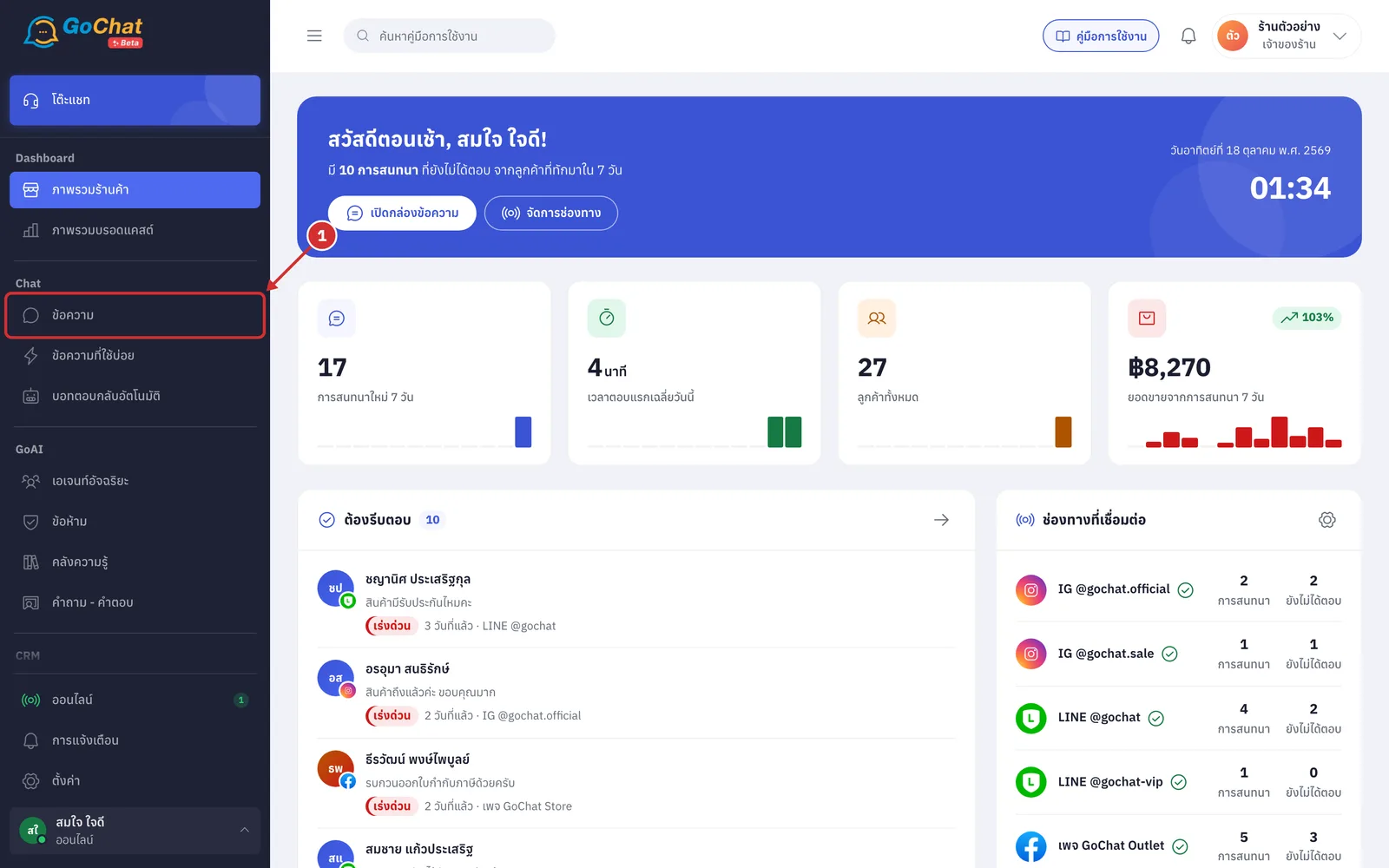
กดแท็บ ความคิดเห็น ด้านบนของรายการ ระบบจะแสดงรายการความคิดเห็นใต้โพสต์ Facebook และ Instagram
ตัวเลขบนแท็บคือจำนวนรายการที่ยังไม่ได้ตอบ หากเกิน 99 จะแสดงเป็น 99+
ตัวเลขนี้ลดลงเมื่อตอบแล้ว การเปิดอ่านอย่างเดียวไม่ทำให้ตัวเลขลดลง
การอ่านรายการความคิดเห็น
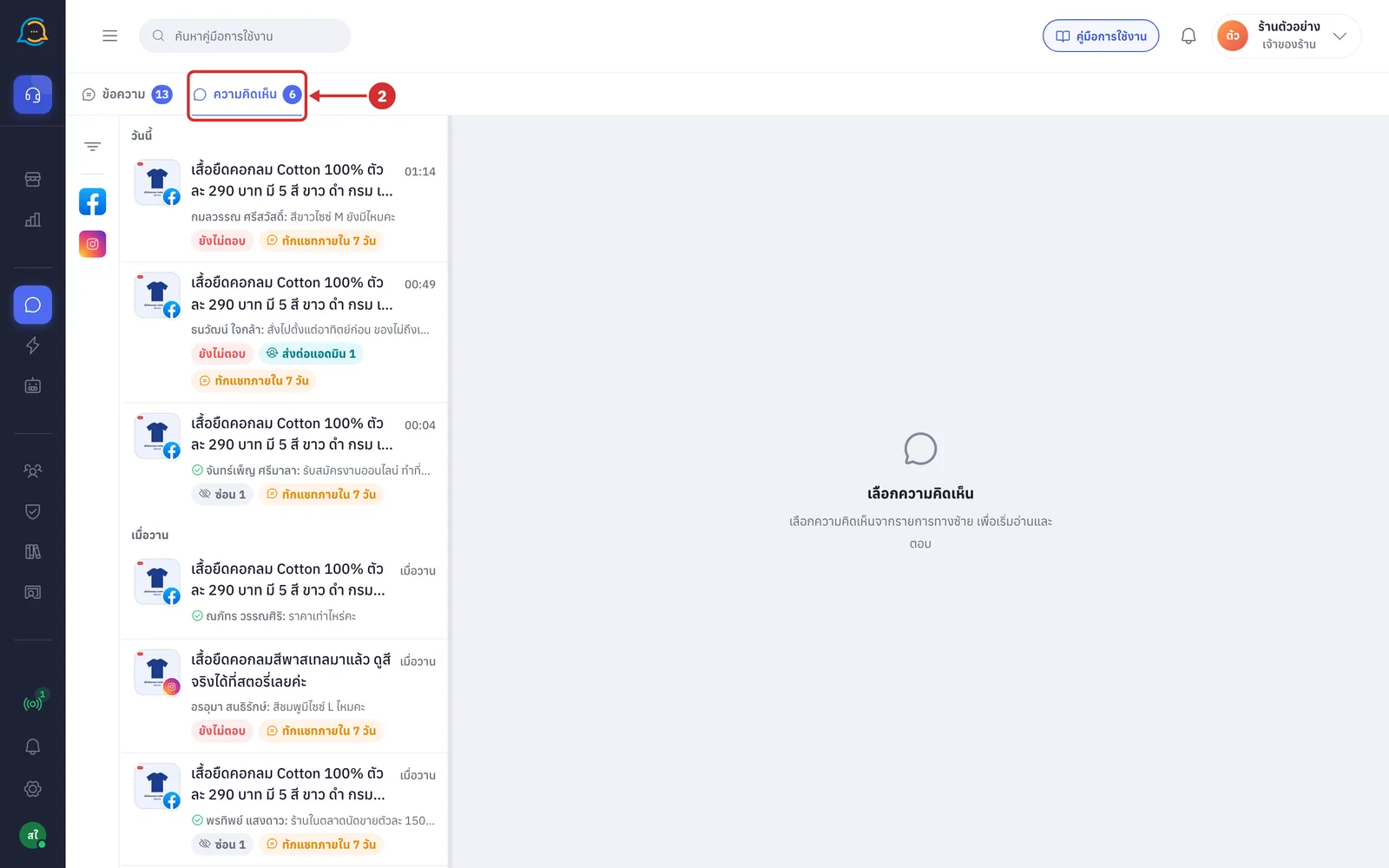
รายการด้านซ้ายแสดงความคิดเห็นของลูกค้า 1 คนต่อ 1 โพสต์เป็น 1 แถว เรียงจากรายการที่มีความเคลื่อนไหวล่าสุด และแบ่งหัวข้อตามวัน ได้แก่ วันนี้ เมื่อวาน สัปดาห์นี้ และ ก่อนหน้านี้
แต่ละแถวแสดงข้อมูล ดังนี้
รูปโพสต์: รูปของโพสต์ที่ลูกค้าแสดงความคิดเห็น มุมล่างมีโลโก้ Facebook หรือ Instagram และสามารถชี้ค้างที่รูปเพื่อดูชื่อเพจหรือบัญชีได้
ข้อความโพสต์และเวลา: บรรทัดบนคือข้อความของโพสต์ ด้านขวาคือเวลาของความเคลื่อนไหวล่าสุด
โพสต์ที่ไม่มีข้อความจะแสดงเป็น โพสต์ของเพจ
โพสต์ที่ไม่มีรูปจะแสดงไอคอนแทน และโพสต์วิดีโอจะมีปุ่มเล่นทับรูป
ชื่อ: ข้อความ คือชื่อผู้แสดงความคิดเห็นและความคิดเห็นล่าสุดของลูกค้าคนนั้น แม้ร้านจะตอบไปแล้วก็ยังแสดงข้อความของลูกค้า
เครื่องหมายถูกสีเขียวหน้าชื่อ: แถวนี้ไม่มีความคิดเห็นค้างตอบแล้ว เช่น ร้านตอบแล้ว หรือความคิดเห็นถูกซ่อนหรือลบไปแล้ว ทั้งนี้ ความคิดเห็นที่ระบบซ่อนเพราะร้านเลือกซ่อน ทุกคอมเมนต์ ในแท็บ จัดการคอมเมนต์ ยังนับว่าค้างตอบจนกว่าจะมีคนตอบ
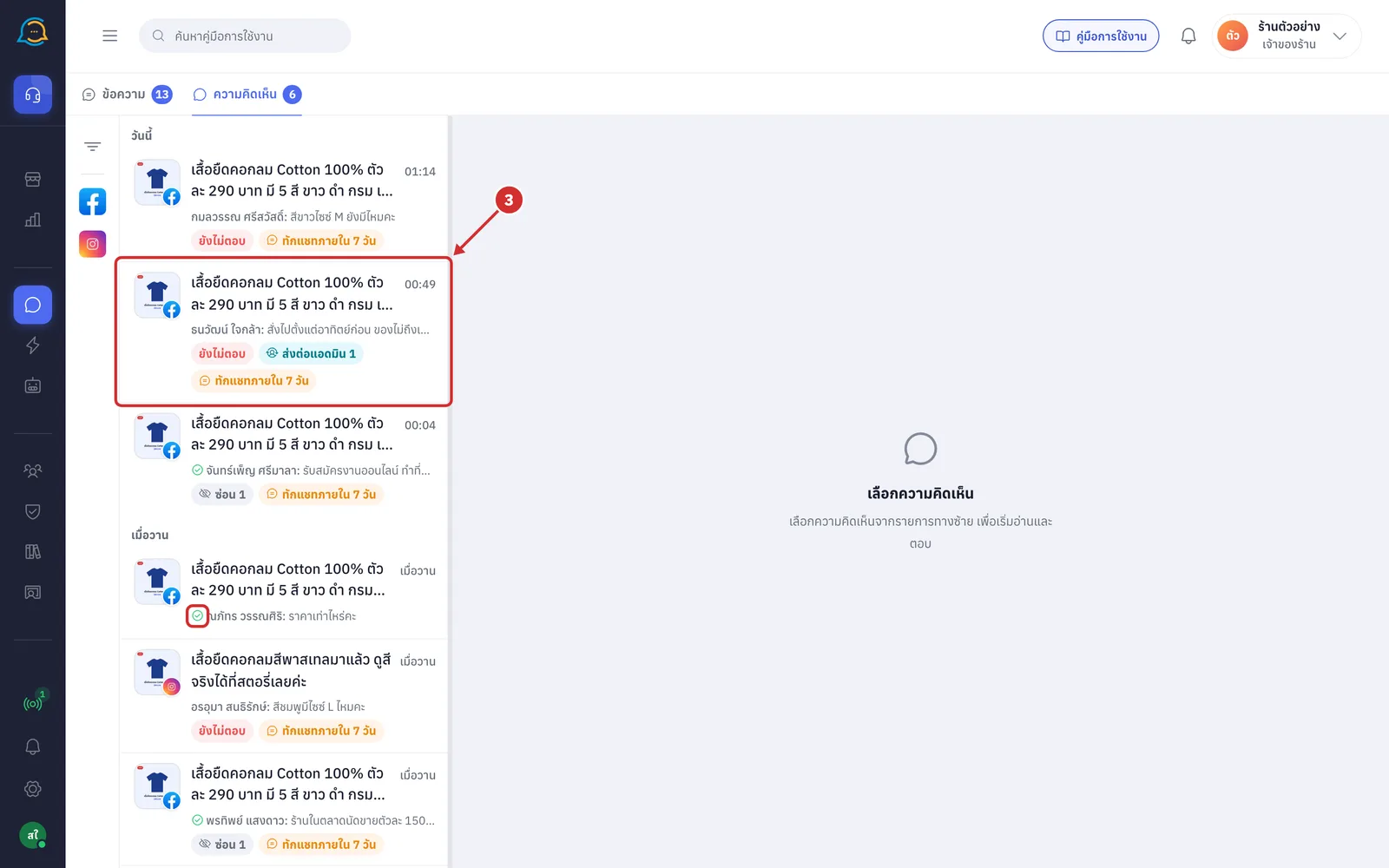
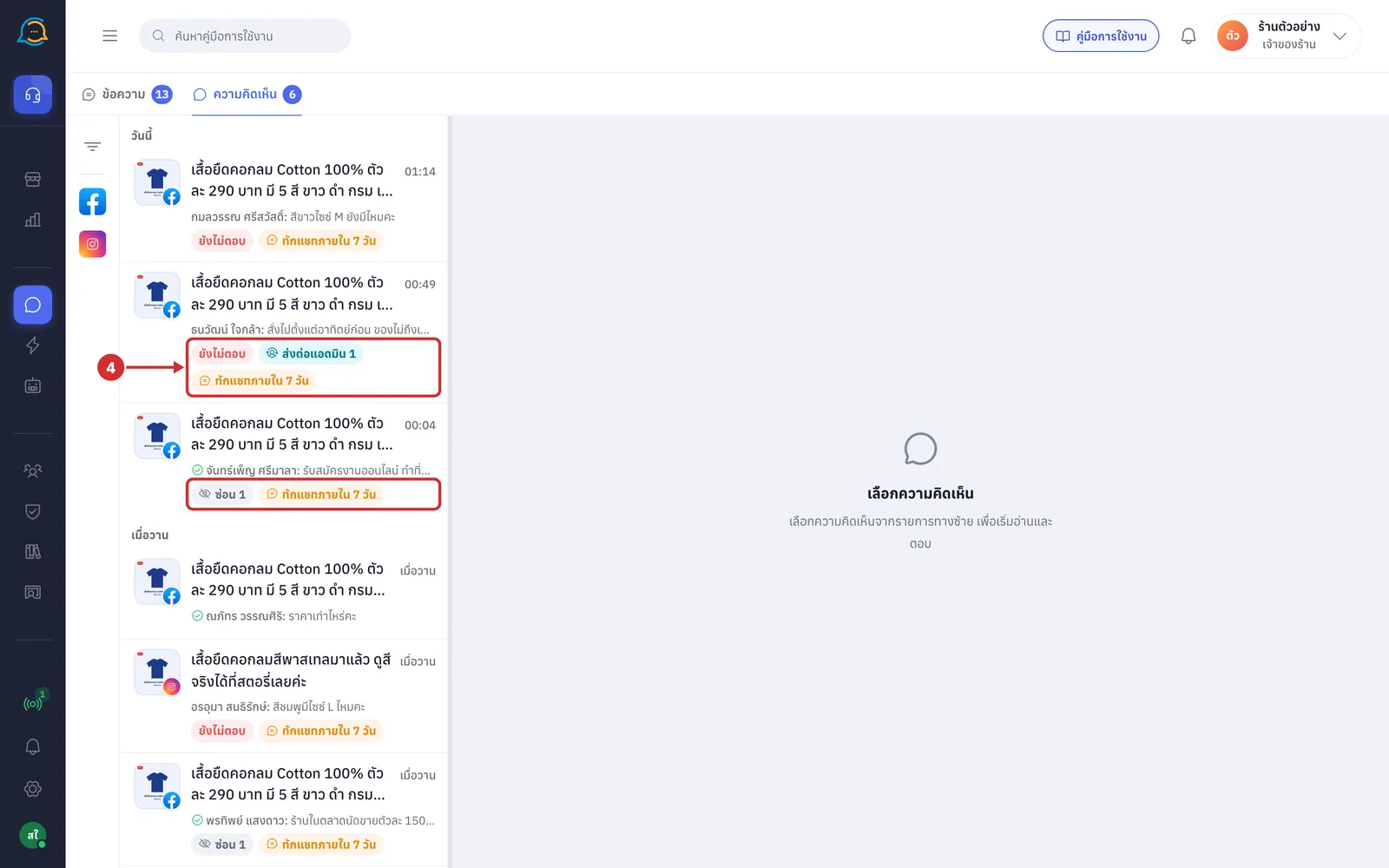
ป้ายใต้ข้อความบอกสถานะของแถวนั้น ดังนี้
ยังไม่ตอบ: ลูกค้าแสดงความคิดเห็นหลังจากที่ร้านตอบครั้งล่าสุด หรือร้านยังไม่เคยตอบ
ส่งต่อแอดมิน N: บอทส่งต่อความคิดเห็นให้แอดมินตอบเอง N รายการ
ซ่อน N: ความคิดเห็นที่ถูกซ่อนอยู่ N รายการ
ทักแชทภายใน N วัน: เวลาที่เหลือสำหรับทักแชทส่วนตัวหาผู้แสดงความคิดเห็น ป้ายจะหายไปเมื่อทักแล้ว หรือเกิน 7 วัน
ข้อควรทราบ: แท็บความคิดเห็นไม่มีช่องค้นหาและปุ่มเรียงลำดับ ใช้แผงตัวกรองแทน ซึ่งมี 3 หมวด คือ ช่องทาง / เพจ สถานะของความคิดเห็น และ บอทจัดการ วิธีใช้อธิบายไว้ใน การค้นหาและกรองแชท
ขั้นตอนการเปิดความคิดเห็น
กดแถวความคิดเห็นที่ต้องการ หน้าจอจะแบ่งเป็น 2 ส่วน ดังนี้
ส่วนกลาง: ตัวโพสต์
ส่วนขวา: ความคิดเห็นของทุกคนใต้โพสต์นั้น ความคิดเห็นของแถวที่กดจะมีพื้นสีเน้น
รายละเอียดเพิ่มเติม
กล่องตอบจะเปิดให้ทันทีใต้ความคิดเห็นล่าสุดของลูกค้าคนนั้น ยกเว้นความคิดเห็นที่ถูกซ่อนและความคิดเห็นบน Instagram (ความคิดเห็นที่ระบบซ่อนเพราะร้านเลือกซ่อน ทุกคอมเมนต์ ยังเปิดกล่องตอบให้)
คอลัมน์แสดงความคิดเห็นได้ไม่เกิน 200 รายการต่อโพสต์
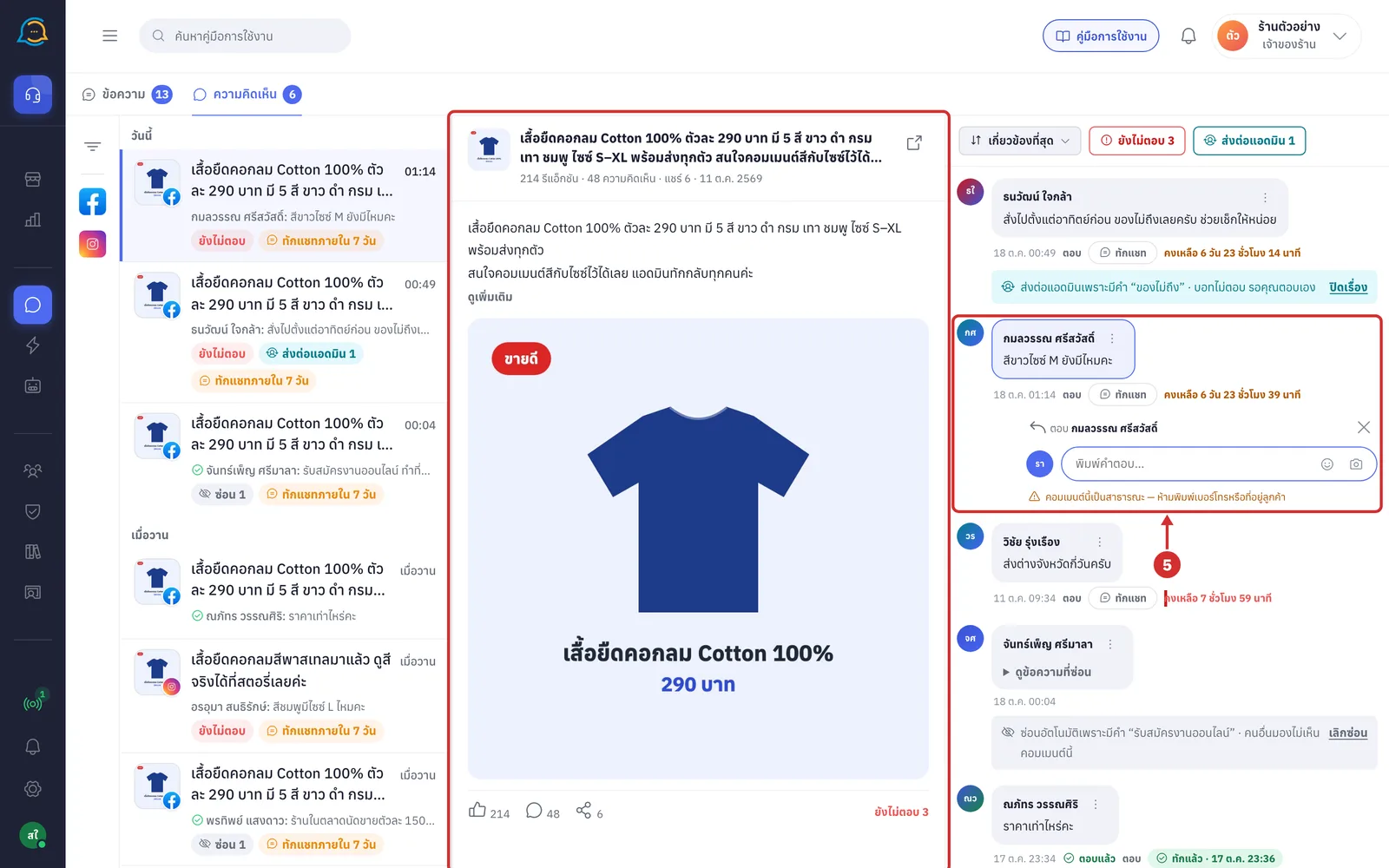
ส่วนโพสต์แสดงรายละเอียดของโพสต์ ดังนี้
หัวโพสต์: รูปย่อ ข้อความโพสต์ จำนวน รีแอ็กชัน ความคิดเห็น แชร์ และวันที่โพสต์
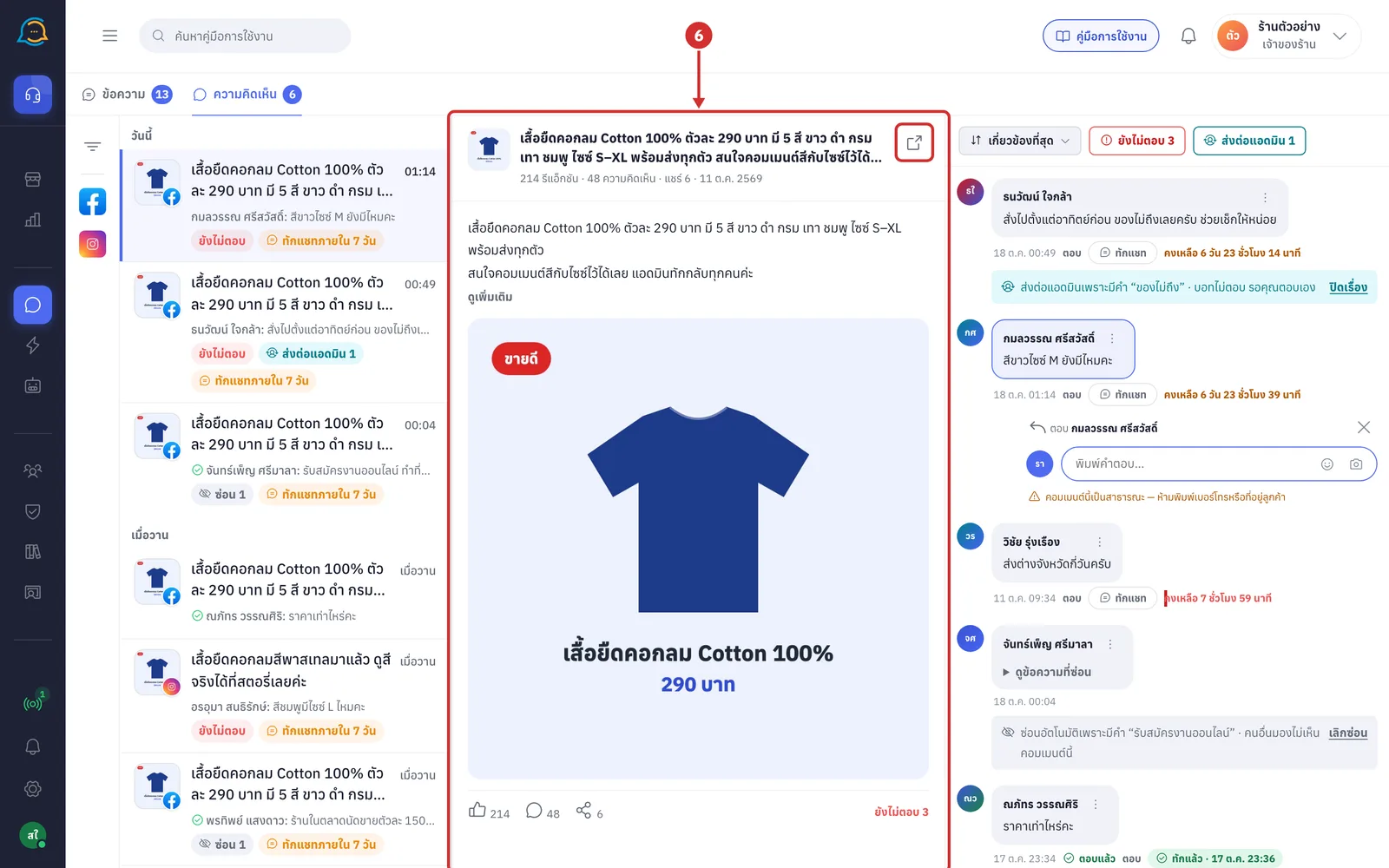
ปุ่มลูกศรมุมขวาบน: เปิดโพสต์บน Facebook หรือ Instagram ในแท็บใหม่
ข้อความโพสต์ที่ยาว: กด ดูเพิ่มเติม เพื่ออ่านทั้งหมด และกด ย่อลง เพื่อพับกลับ
รูปหรือวิดีโอของโพสต์: โพสต์วิดีโอกดปุ่มเล่นเพื่อดูวิดีโอในหน้านี้
แถบล่าง: จำนวนรีแอ็กชัน ความคิดเห็น และแชร์ พร้อม ยังไม่ตอบ N คือจำนวนความคิดเห็นใต้โพสต์นี้ที่ยังไม่ได้ตอบ
กรณีที่ระบบดึงรายละเอียดโพสต์ไม่ได้
ยังไม่มีข้อมูลโพสต์: ความคิดเห็นเข้ามาก่อนที่ระบบจะเริ่มเก็บรายละเอียดโพสต์ ให้เปิดดูบน Facebook
รูปของโพสต์หมดอายุแล้ว — เปิดดูบน Facebook
โพสต์นี้เป็นวิดีโอ แต่ดึงลิงก์มาเล่นที่นี่ไม่ได้ — เปิดดูบน Facebook
โพสต์นี้ไม่มีข้อความหรือรูปที่ดึงมาได้ — เปิดดูบน Facebook
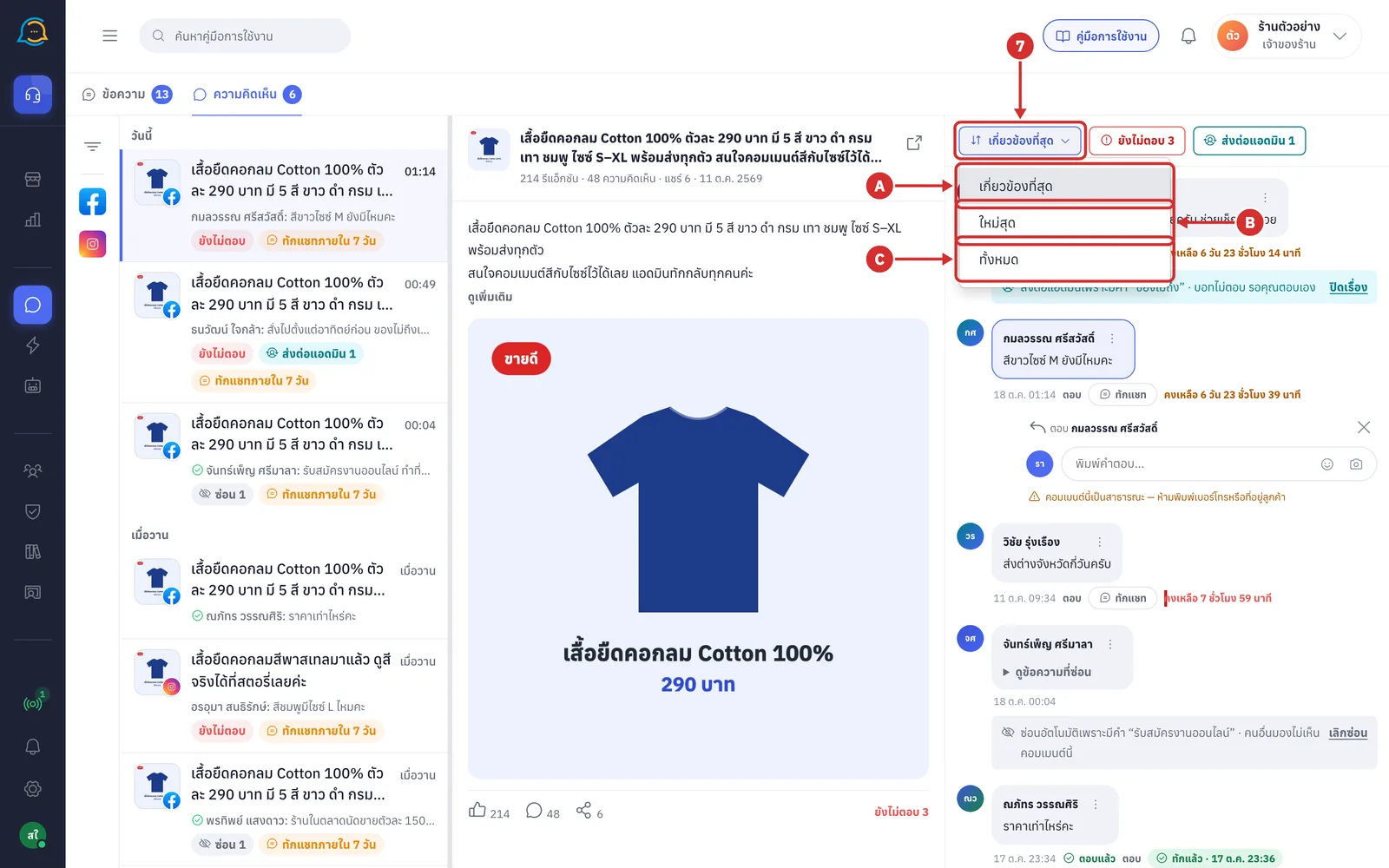
กดปุ่มเรียงลำดับที่หัวคอลัมน์ความคิดเห็น เพื่อเลือกวิธีเรียง ระบบรองรับ 3 รูปแบบ
A เกี่ยวข้องที่สุด เป็นค่าเริ่มต้น เรียงความคิดเห็นที่รอคนจัดการขึ้นก่อน ตามลำดับ ส่งต่อแอดมิน ยังไม่ตอบ ระบบซ่อนเอง บอทตอบแล้ว และที่เหลือ โดยในกลุ่มเดียวกันเรียงจากใหม่ไปเก่า
B ใหม่สุด เรียงจากความคิดเห็นใหม่ไปเก่า
C ทั้งหมด เรียงจากเก่าไปใหม่ตามเวลาที่แสดงความคิดเห็นจริง
ข้อควรทราบ: คำตอบจะอยู่ใต้ความคิดเห็นที่ตอบเสมอ และเรียงตามเวลา ไม่ว่าจะเลือกการเรียงลำดับรูปแบบใด
กดปุ่มกรองเร็วข้างปุ่มเรียงลำดับ เพื่อแสดงเฉพาะความคิดเห็นที่ต้องจัดการ
ยังไม่ตอบ N: แสดงเฉพาะความคิดเห็นที่ยังไม่ได้ตอบ
ส่งต่อแอดมิน N: แสดงเฉพาะความคิดเห็นที่บอทส่งต่อให้แอดมิน
รายละเอียดเพิ่มเติม
ปุ่มจะแสดงเมื่อมีความคิดเห็นในกลุ่มนั้นอย่างน้อย 1 รายการ
ตัวเลขนับจากความคิดเห็นที่แสดงในคอลัมน์ หากคอลัมน์แสดงครบ 200 รายการ ตัวเลขจะมีเครื่องหมาย + ต่อท้าย
ตัวกรองนี้มีผลเฉพาะคอลัมน์ความคิดเห็น ไม่ได้กรองรายการด้านซ้าย
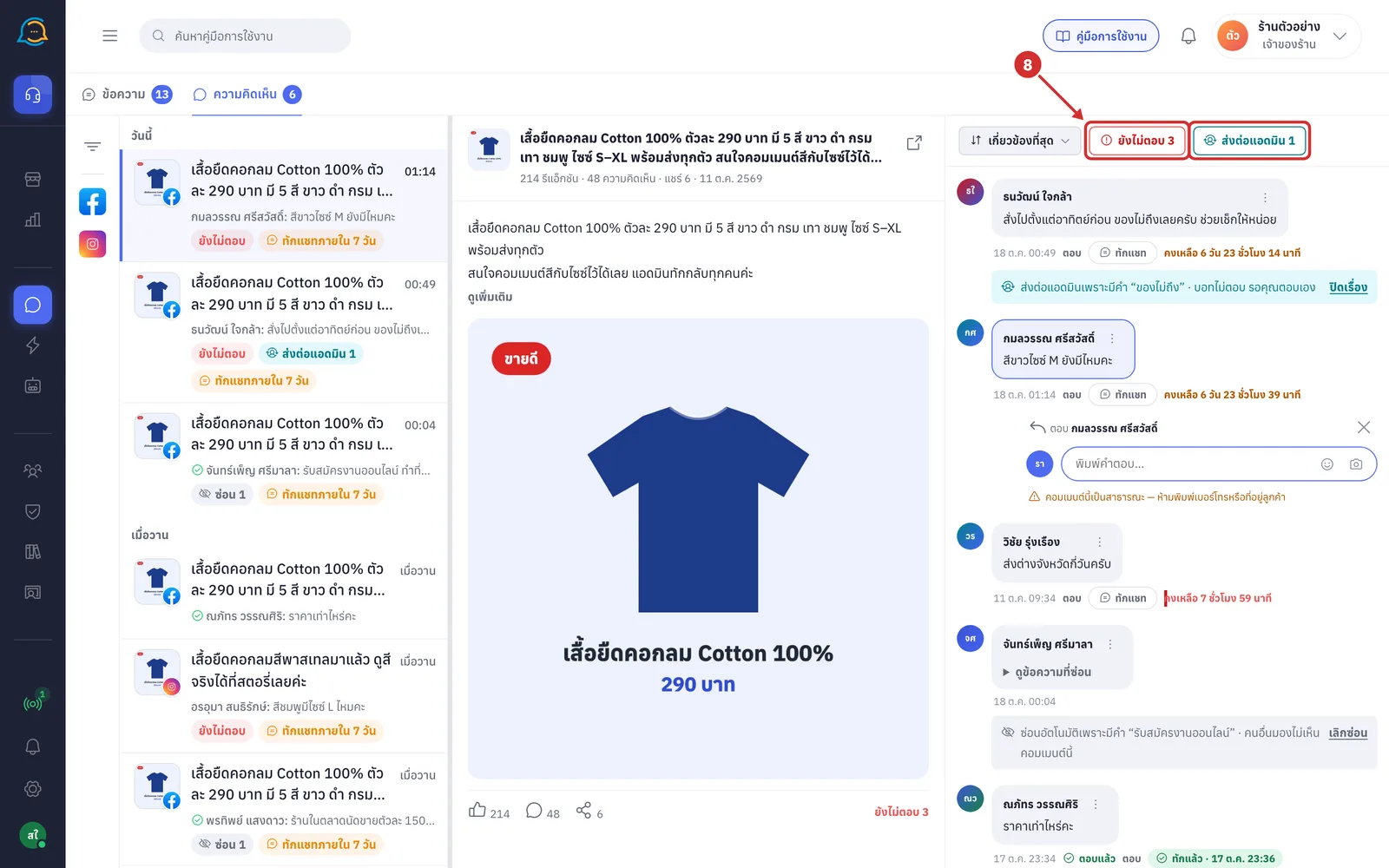
8.1 เมื่อกดปุ่มกรองเร็ว ปุ่มจะเปลี่ยนเป็นพื้นสี และคอลัมน์จะแสดงเฉพาะความคิดเห็นในกลุ่มนั้นพร้อมคำตอบใต้ความคิดเห็น กดปุ่มเดิมอีกครั้งเพื่อแสดงทั้งหมด หากไม่มีความคิดเห็นที่ตรงเงื่อนไข ระบบจะแสดง ไม่มีความคิดเห็นที่ตรงตัวกรอง
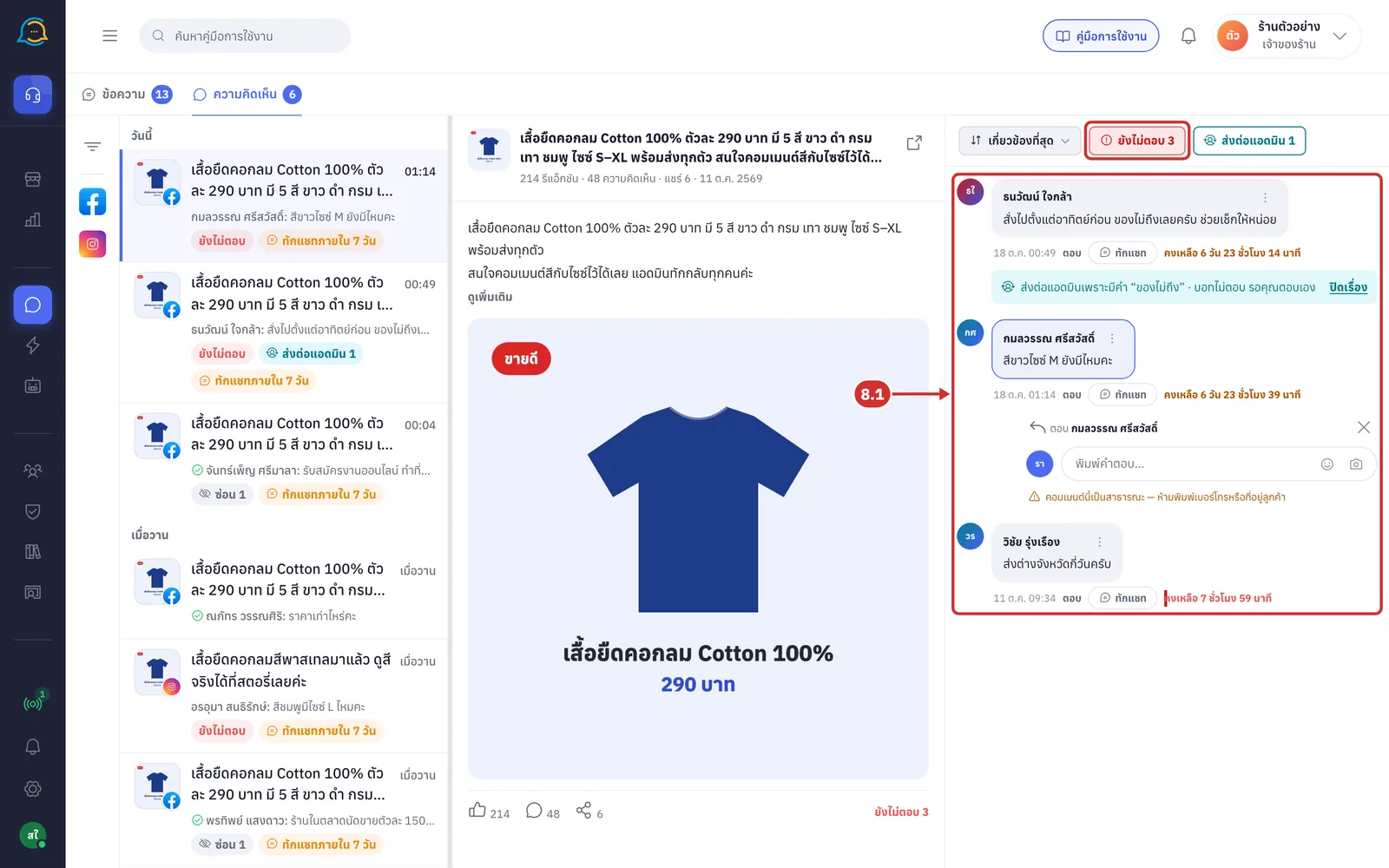
แต่ละความคิดเห็นในคอลัมน์ขวาแสดงข้อมูล ดังนี้
ชื่อและข้อความ: ชื่อผู้แสดงความคิดเห็น พร้อมข้อความ รูป หรือสติกเกอร์ที่ลูกค้าส่ง
วันที่และเวลา: เวลาที่ลูกค้าแสดงความคิดเห็นบน Facebook หรือ Instagram
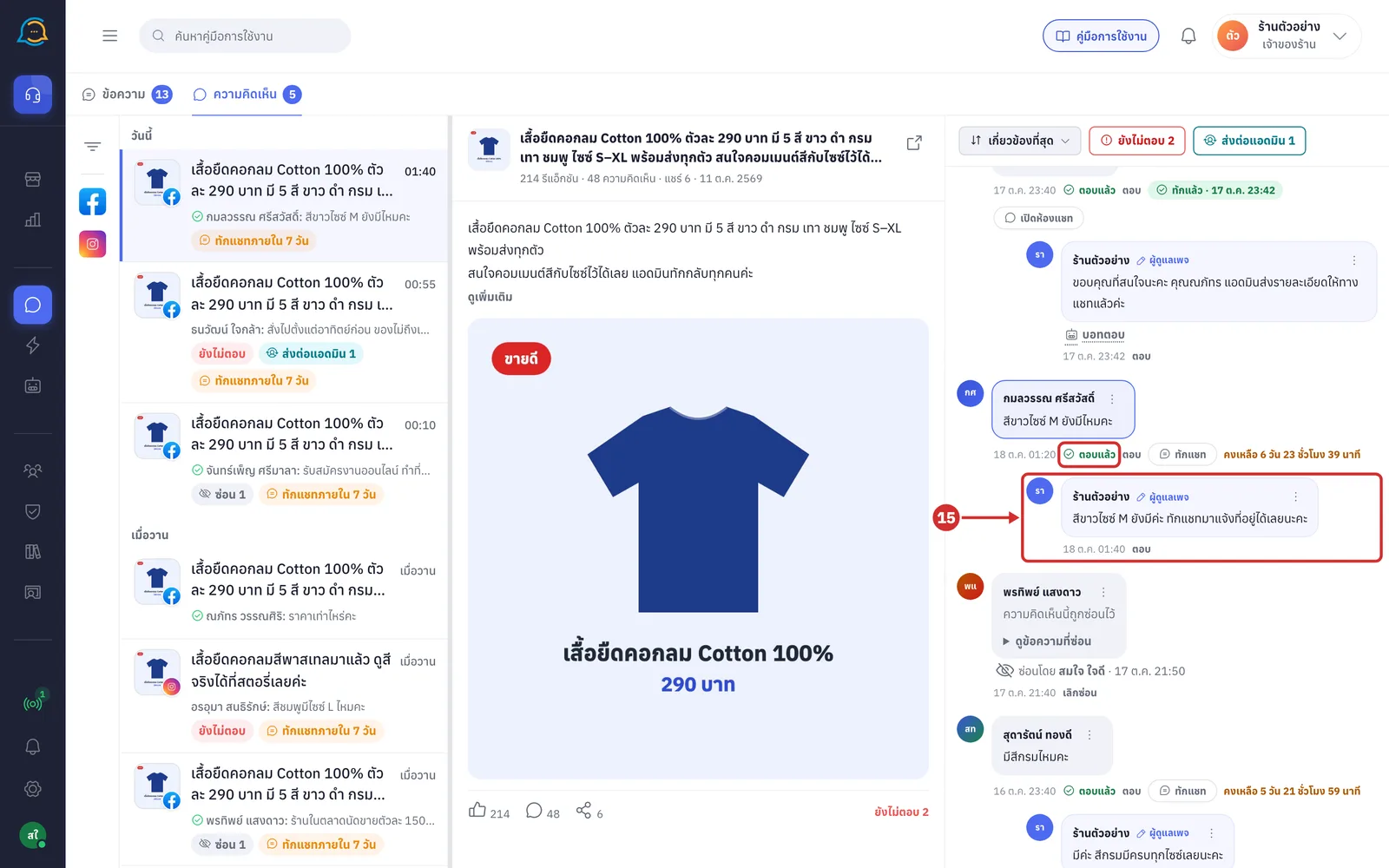
ตอบแล้ว: ร้านตอบใต้ความคิดเห็นนี้หรือทักแชทไปแล้ว
คำตอบของร้าน: แสดงเยื้องอยู่ใต้ความคิดเห็นที่ตอบ พร้อมชื่อร้านและป้าย ผู้ดูแลเพจ เพื่อแยกจากความคิดเห็นของลูกค้าคนอื่น
ข้อความที่ทักแชทส่วนตัวจะไม่แสดงในคอลัมน์นี้ แต่จะอยู่ในห้องแชทของลูกค้าคนนั้น
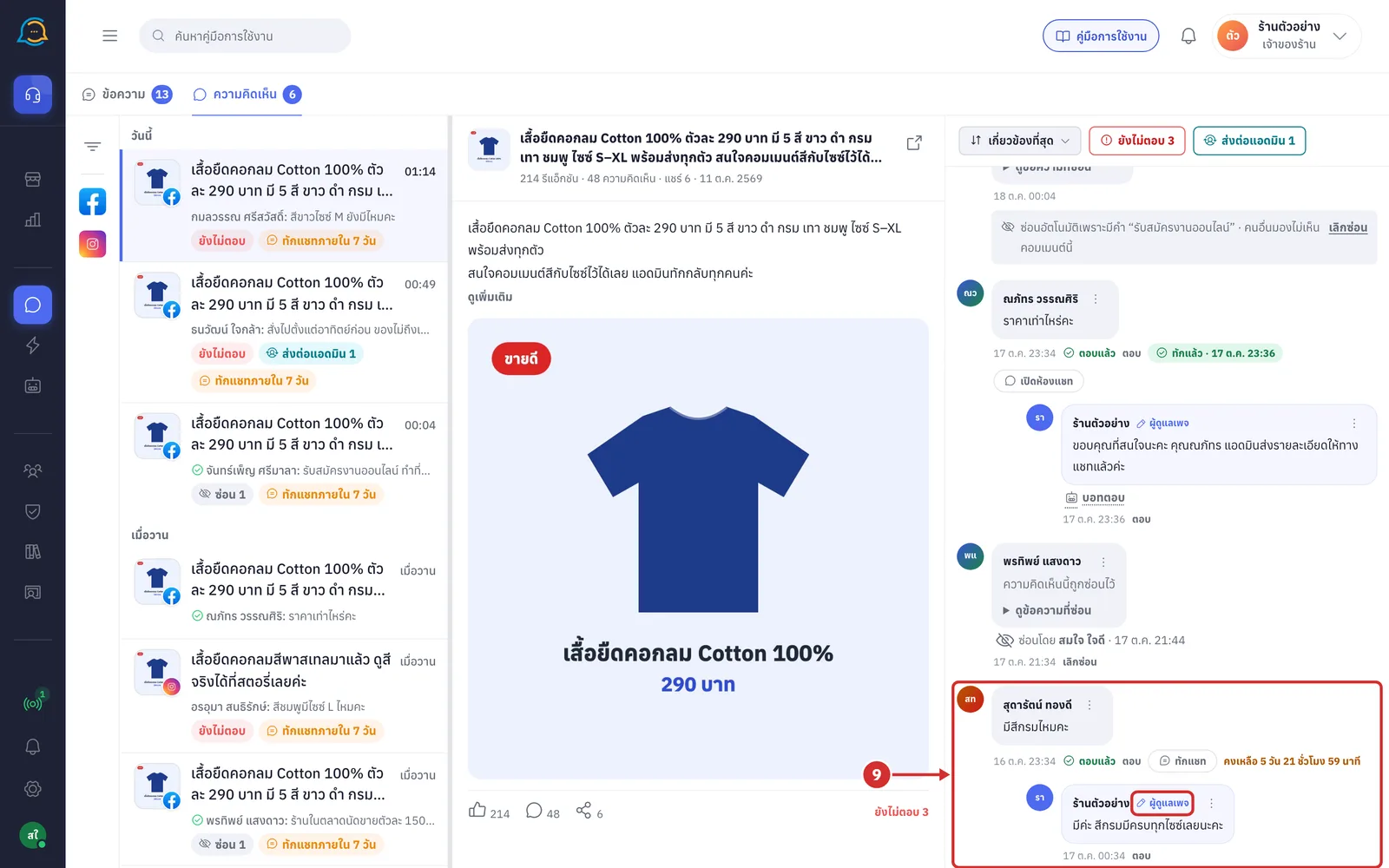
ขั้นตอนการตอบใต้ความคิดเห็น
คำตอบใต้ความคิดเห็นเป็นข้อความสาธารณะ ทุกคนที่เห็นโพสต์จะเห็นคำตอบด้วย ร้านสามารถตอบได้ไม่จำกัดจำนวนครั้ง และคำตอบจะแสดงในนามเพจ
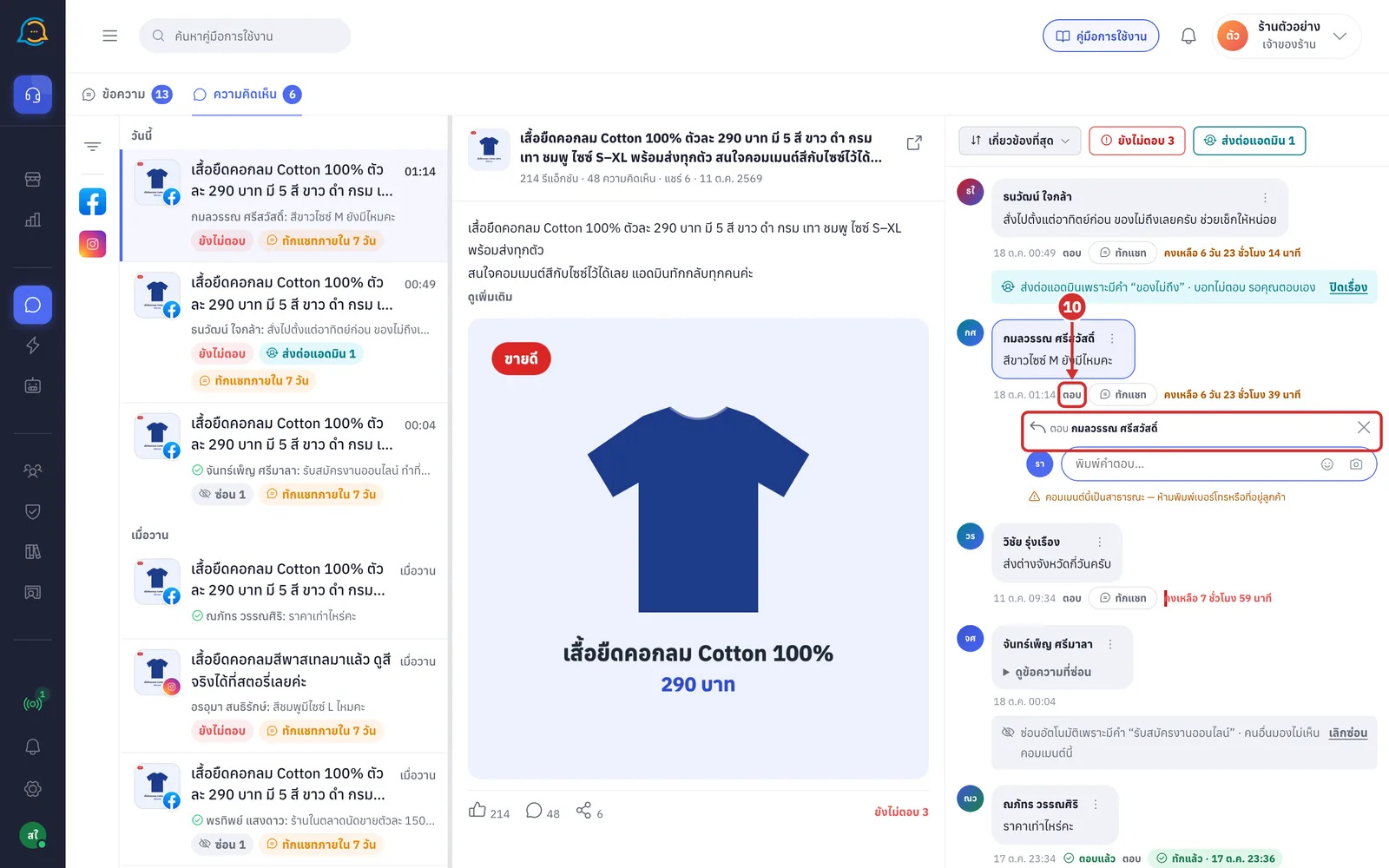
กด ตอบ ใต้ความคิดเห็นที่ต้องการ กล่อง ตอบ ตามด้วยชื่อผู้แสดงความคิดเห็นจะปรากฏใต้ความคิดเห็นนั้น
เมื่อเปิดจากรายการด้านซ้าย กล่องตอบจะเปิดให้อยู่แล้ว
กล่องตอบเปิดได้ทีละความคิดเห็น เมื่อกด ตอบ ที่ความคิดเห็นอื่น กล่องจะย้ายไปที่ความคิดเห็นนั้น
หากต้องการปิดกล่อง ให้กด ตอบ เดิมอีกครั้ง หรือกด X มุมขวาของกล่อง
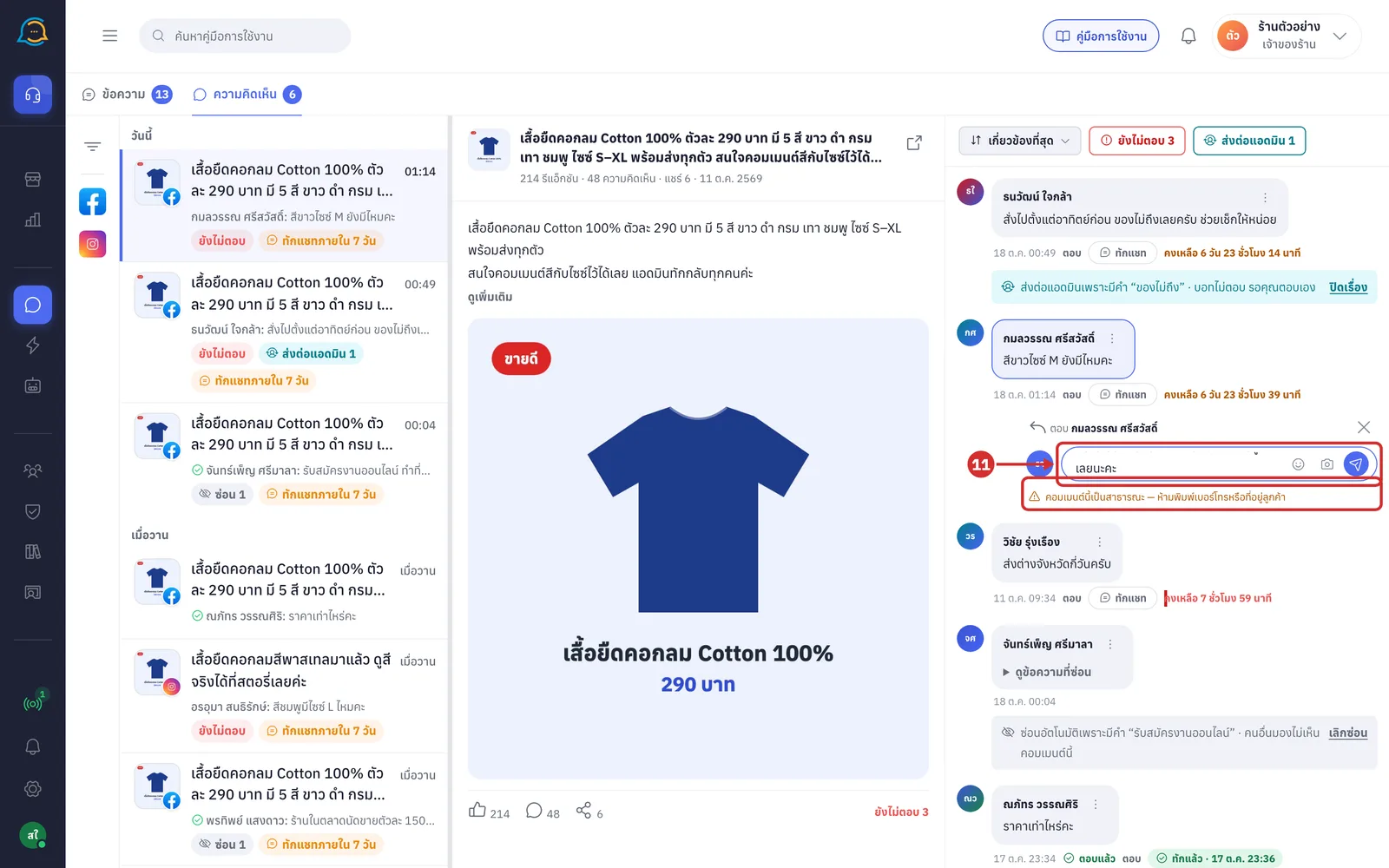
พิมพ์คำตอบในช่อง พิมพ์คำตอบ...
รูปหน้าช่องพิมพ์คือรูปหรืออักษรย่อของร้าน ชี้ค้างเพื่อดูว่าตอบในนามใด
ใต้ช่องจะมีคำเตือน คอมเมนต์นี้เป็นสาธารณะ — ห้ามพิมพ์เบอร์โทรหรือที่อยู่ลูกค้า ข้อมูลส่วนตัวควรส่งทางแชทส่วนตัว
กดไอคอนหน้ายิ้มในช่องพิมพ์ เพื่อเลือกอิโมจิ ระบบจะแทรกอิโมจิที่ตำแหน่งเคอร์เซอร์
แท็บ สติกเกอร์ กดไม่ได้ เพราะคำตอบใต้ความคิดเห็นส่งสติกเกอร์ไม่ได้
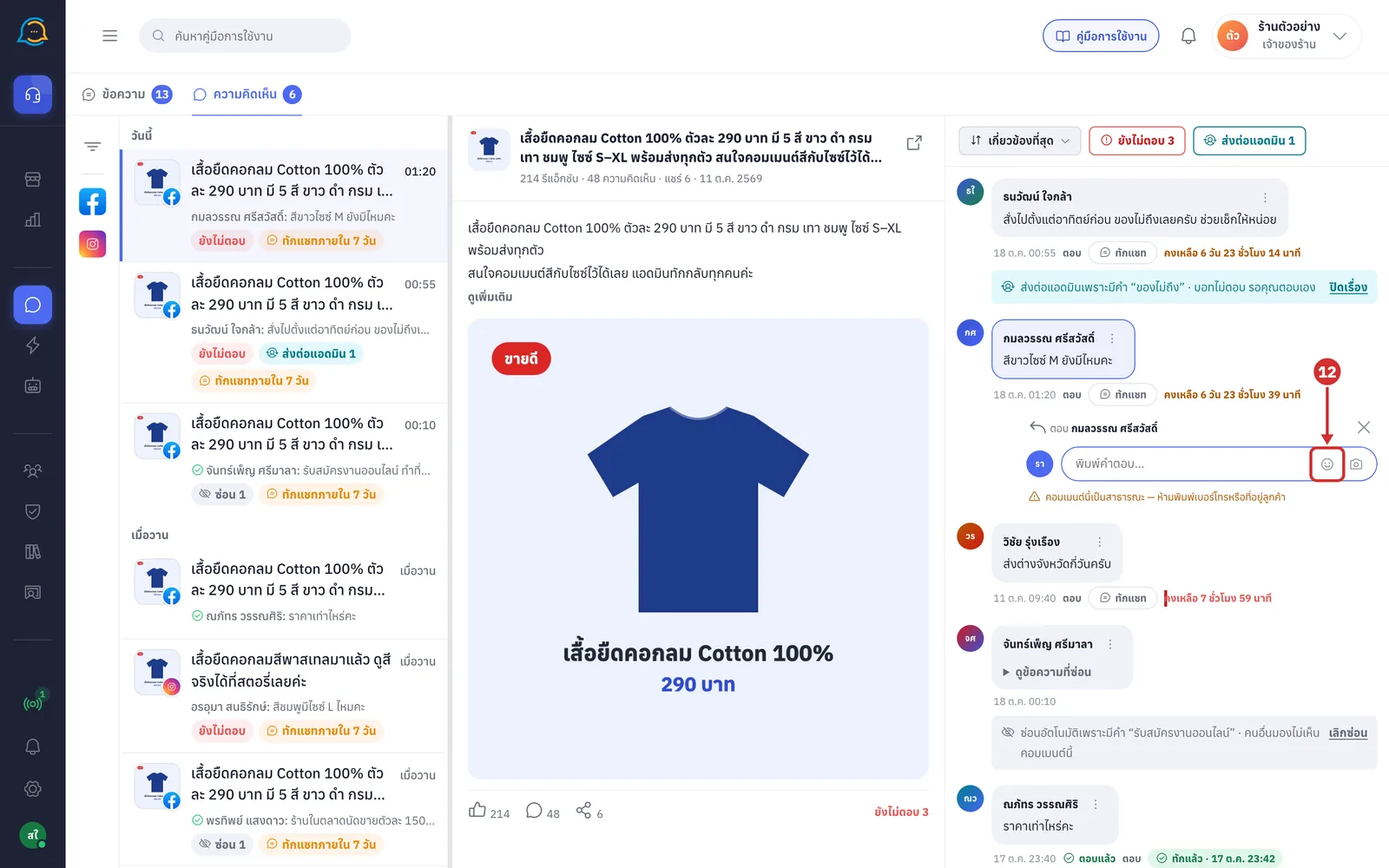
กดไอคอนกล้อง เพื่อแนบรูปจากเครื่อง
แนบได้ 1 รูปต่อคำตอบ รับเฉพาะไฟล์ JPG, PNG, GIF และ WEBP ขนาดไม่เกิน 8 MB
รูปจะแสดงตัวอย่างใต้ช่องพิมพ์ กด X บนรูปเพื่อนำออก
ทุกคนที่เห็นโพสต์จะเห็นรูปนี้
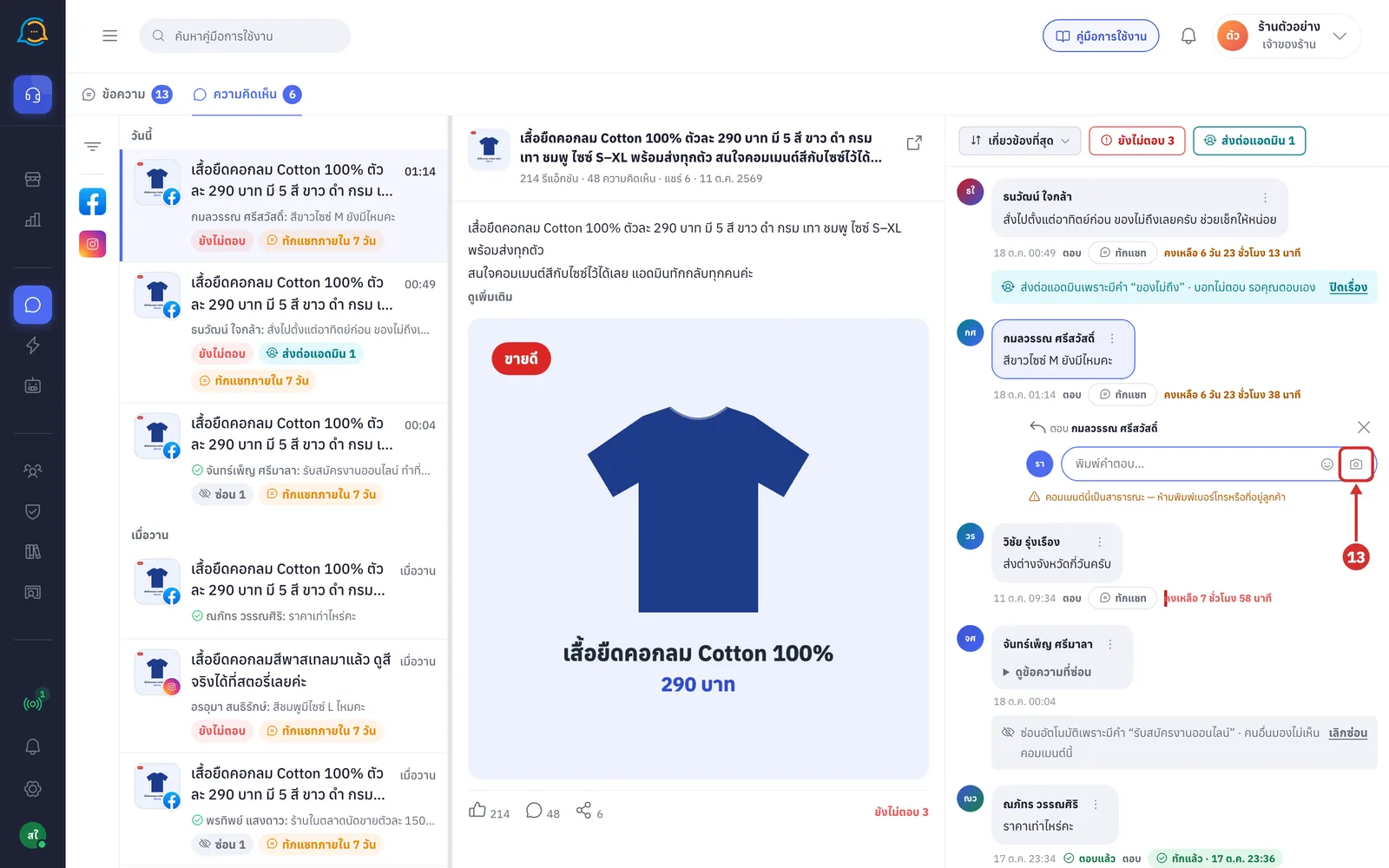
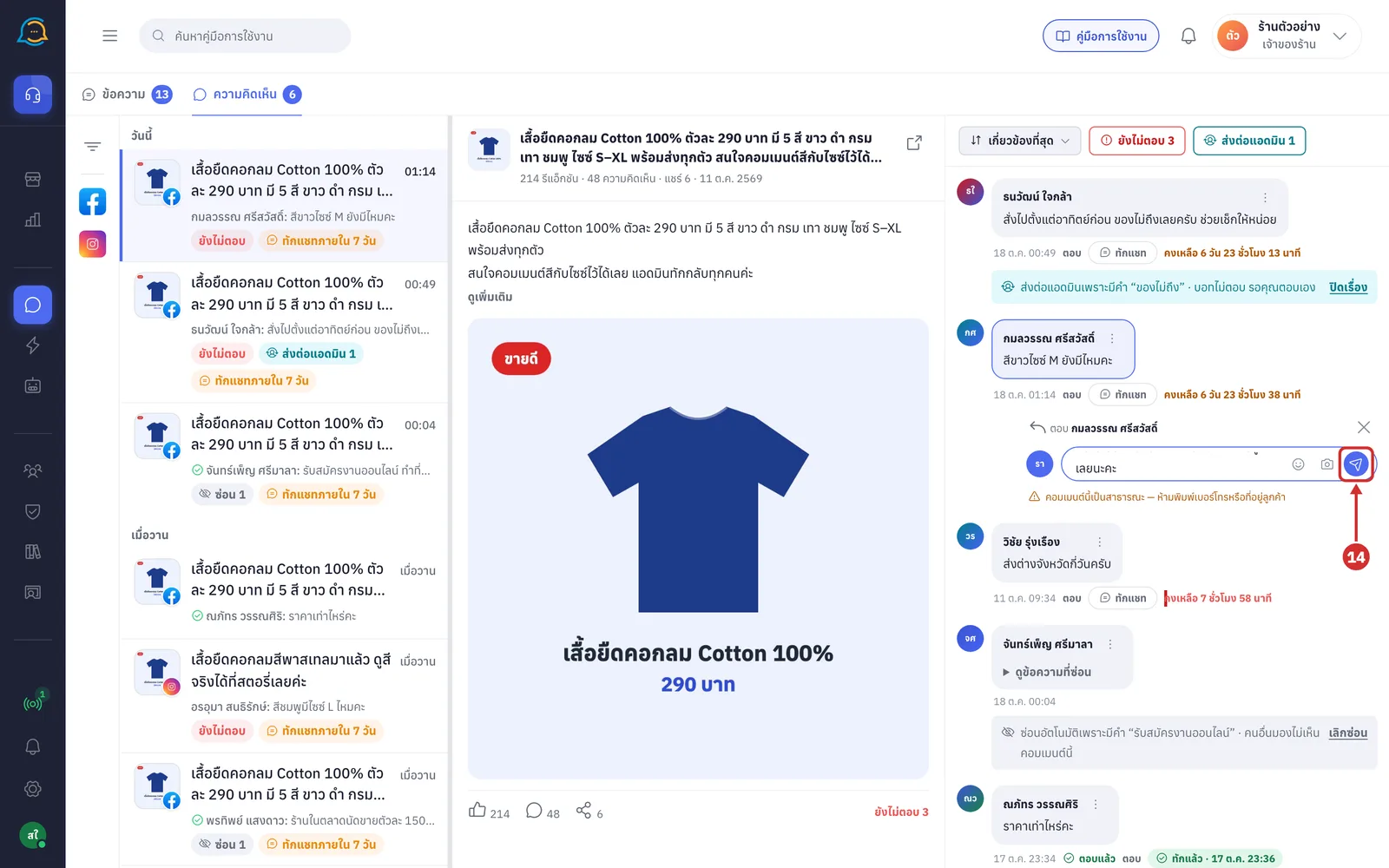
กดปุ่มส่งท้ายช่องพิมพ์ (ปุ่มจะแสดงเมื่อพิมพ์ข้อความหรือแนบรูปแล้ว)
ระบบจะแสดงคำตอบของร้านใต้ความคิดเห็น พร้อมป้าย ผู้ดูแลเพจ และความคิดเห็นของลูกค้าจะขึ้น ตอบแล้ว
หากส่งไม่สำเร็จ ข้อความที่พิมพ์ไว้ยังอยู่ในช่อง และมีข้อความสีแดงบอกเหตุผลใต้ช่อง เช่น ช่องทางหลุดการเชื่อมต่อ
หาก Facebook ตอบช้า ระบบจะแสดง Facebook ตอบกลับช้าเกินรอ — คำตอบอาจส่งถึงแล้ว โปรดเช็กบนโพสต์ก่อนส่งซ้ำ
การตอบความคิดเห็นที่บอทส่งต่อมา จะปิดเรื่องที่ส่งต่อให้อัตโนมัติ
ขั้นตอนการทักแชทส่วนตัวหาผู้แสดงความคิดเห็น
การทักแชทคือการส่งข้อความเข้าแชทส่วนตัวของผู้แสดงความคิดเห็น ผู้แสดงความคิดเห็นจะเห็นเพียงคนเดียว เหมาะกับการส่งราคา ที่อยู่ หรือรายละเอียดการสั่งซื้อ ทั้งนี้ Meta ให้ทักได้ ครั้งเดียวต่อความคิดเห็น และต้องทำภายใน 7 วันนับจากเวลาที่ลูกค้าแสดงความคิดเห็น
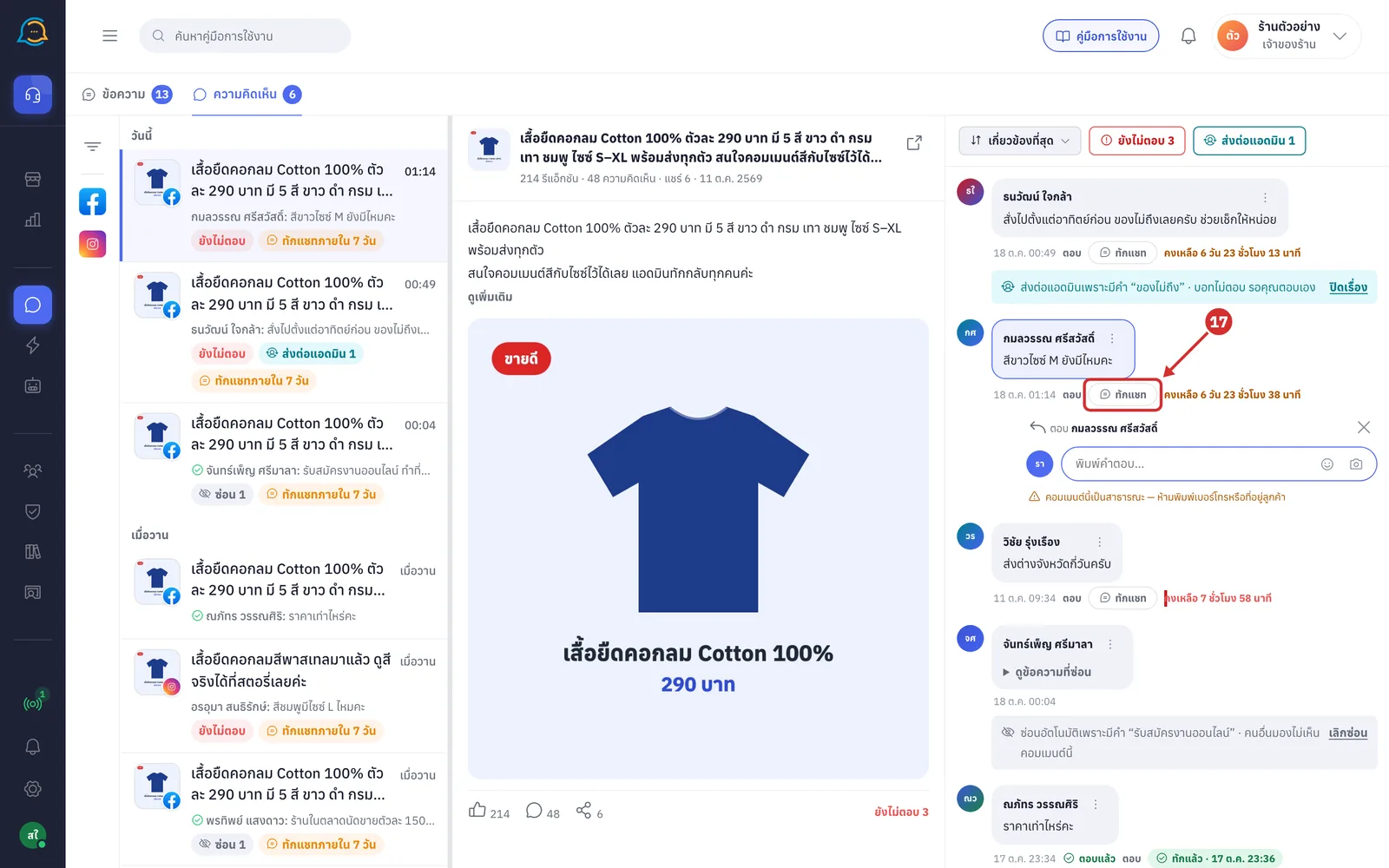
ตรวจสอบเวลาที่เหลือข้างปุ่ม ทักแชท ซึ่งแสดงเป็น คงเหลือ ตามด้วยจำนวนวัน ชั่วโมง และนาที
เมื่อเหลือน้อยกว่า 24 ชั่วโมง ข้อความจะเป็นสีแดง
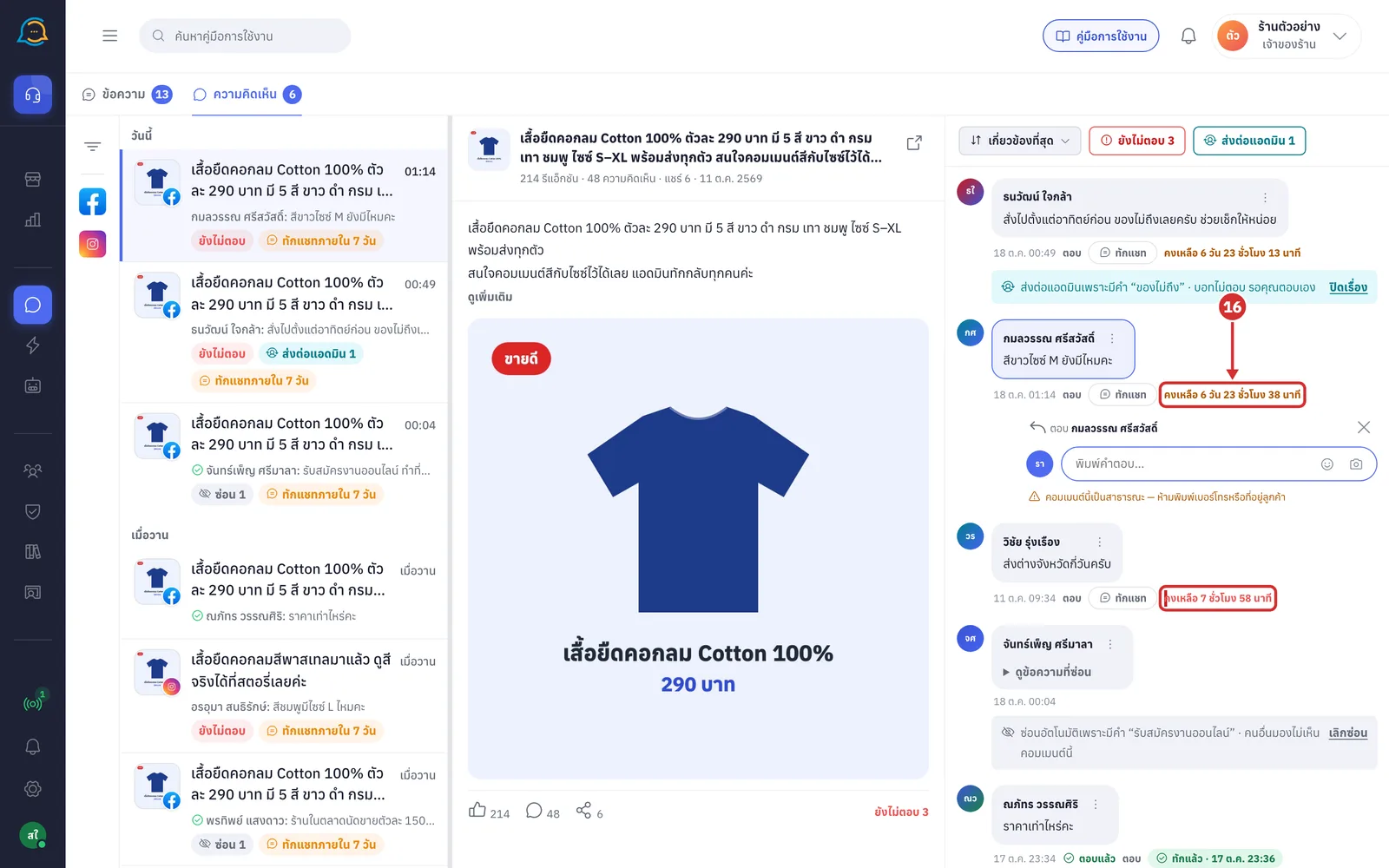
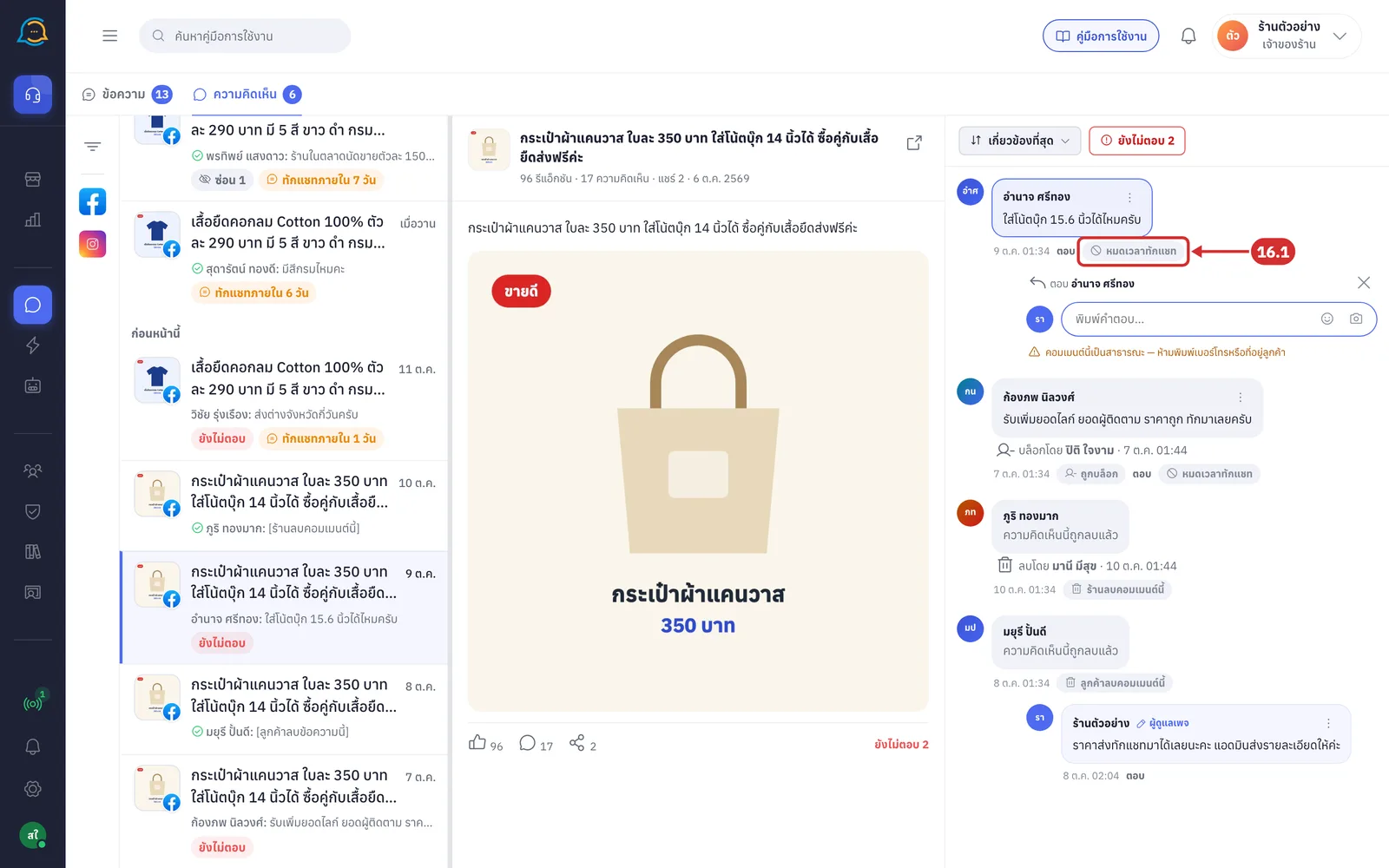
16.1 เมื่อเกิน 7 วัน ปุ่ม ทักแชท จะเปลี่ยนเป็นป้าย หมดเวลาทักแชท และกดไม่ได้อีก ร้านยังกด ตอบ ใต้ความคิดเห็นได้ตามปกติ
กด ทักแชท ใต้ความคิดเห็นที่ต้องการ
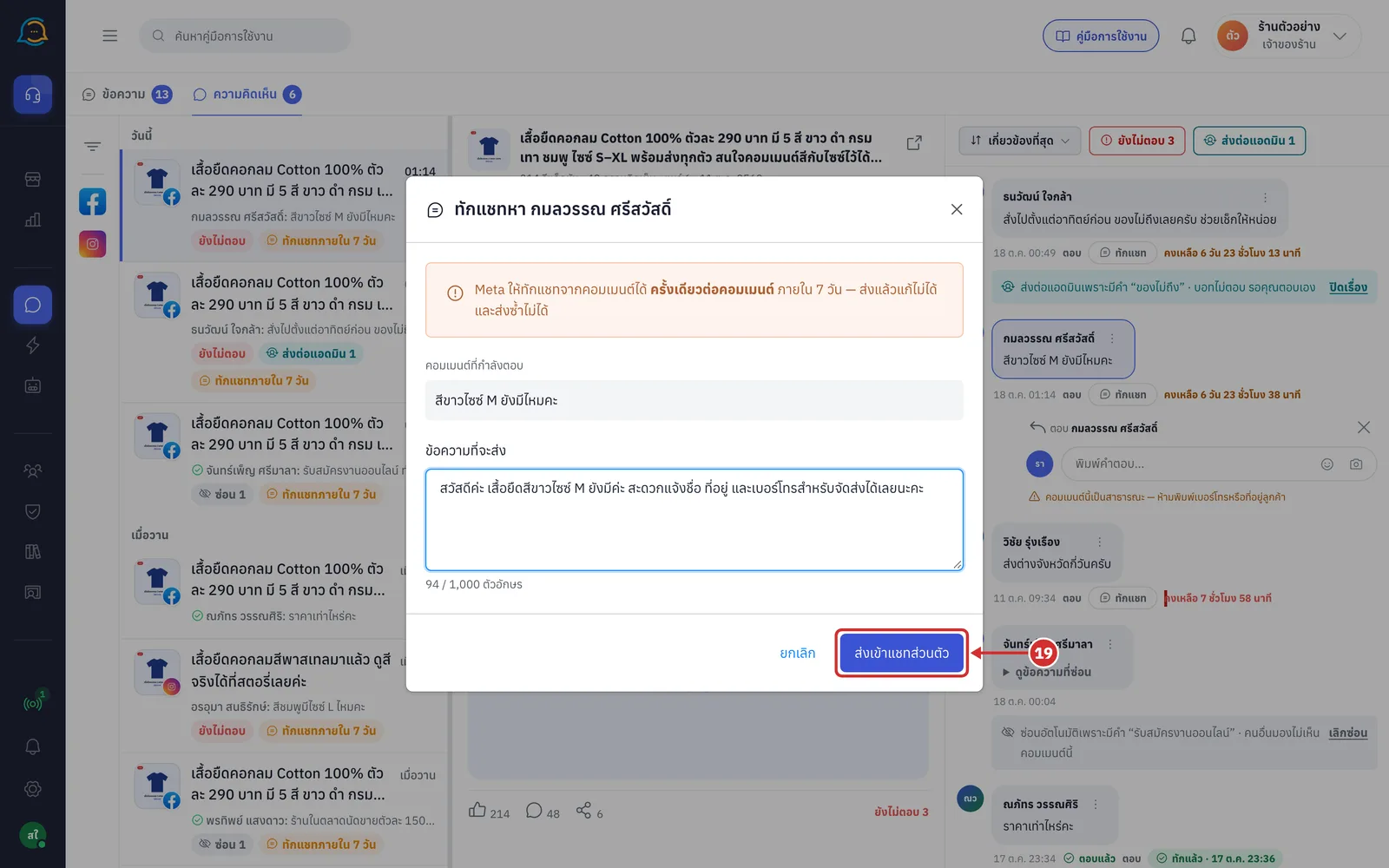
ในหน้าต่าง ทักแชทหา ตามด้วยชื่อผู้แสดงความคิดเห็น พิมพ์ข้อความในช่อง ข้อความที่จะส่ง
กรอบสีเหลืองด้านบนเตือนว่าทักได้ครั้งเดียวต่อความคิดเห็นภายใน 7 วัน ส่งแล้วแก้ไขหรือส่งซ้ำไม่ได้
ใต้คำเตือนแสดง คอมเมนต์ที่กำลังตอบ เพื่อตรวจสอบว่าทักถูกคน
พิมพ์ได้ไม่เกิน 1,000 ตัวอักษร เมื่อเกิน ตัวนับใต้ช่องจะเป็นสีแดงและกดส่งไม่ได้ ทั้งนี้ส่งได้เฉพาะข้อความ แนบรูปไม่ได้
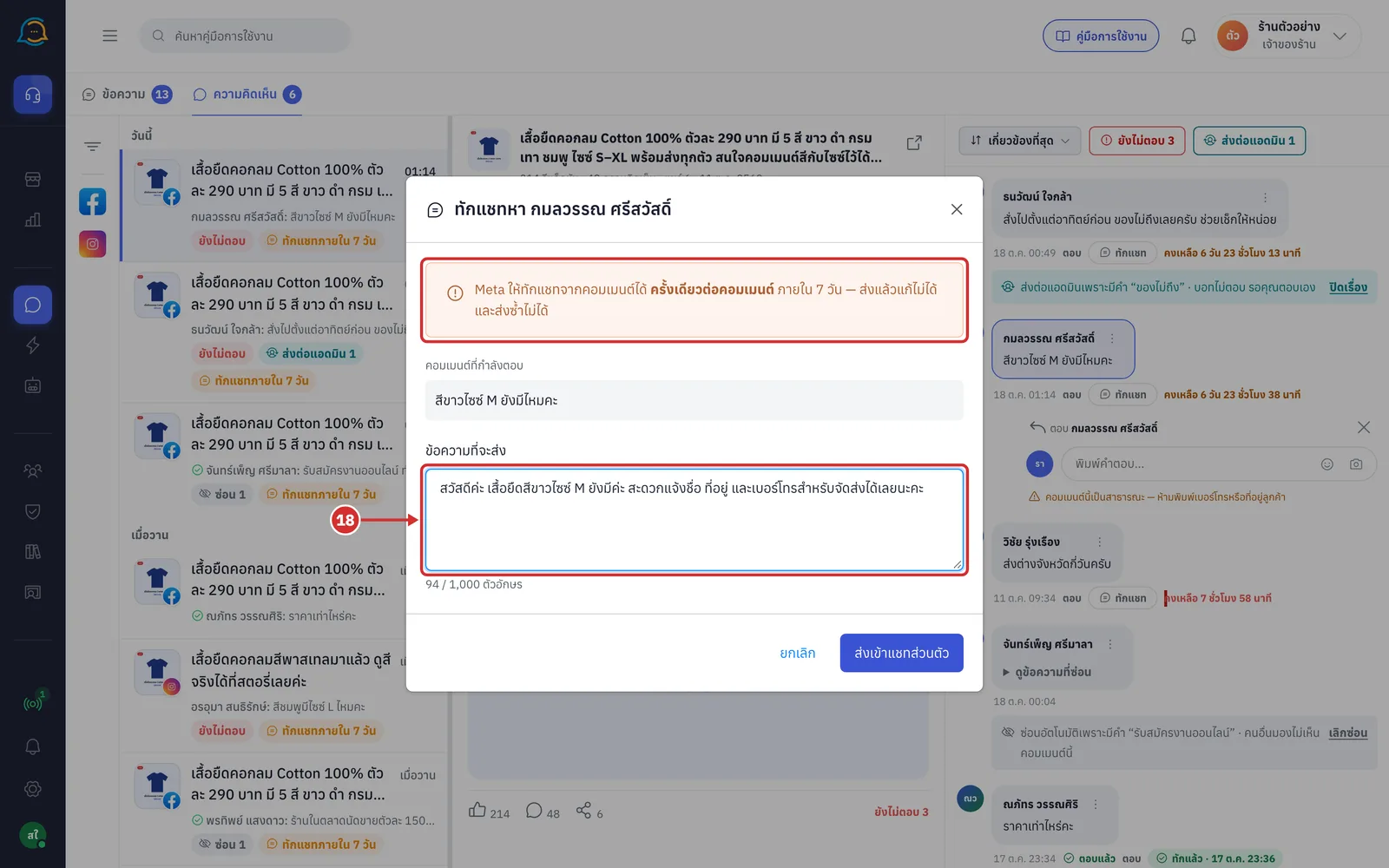
กด ส่งเข้าแชทส่วนตัว เพื่อส่งข้อความ
หากไม่ต้องการส่ง ให้กด ยกเลิก หรือ X ระบบจะปิดหน้าต่างโดยไม่ส่งข้อความ
ระหว่างส่ง ปุ่มจะแสดง กำลังส่ง…
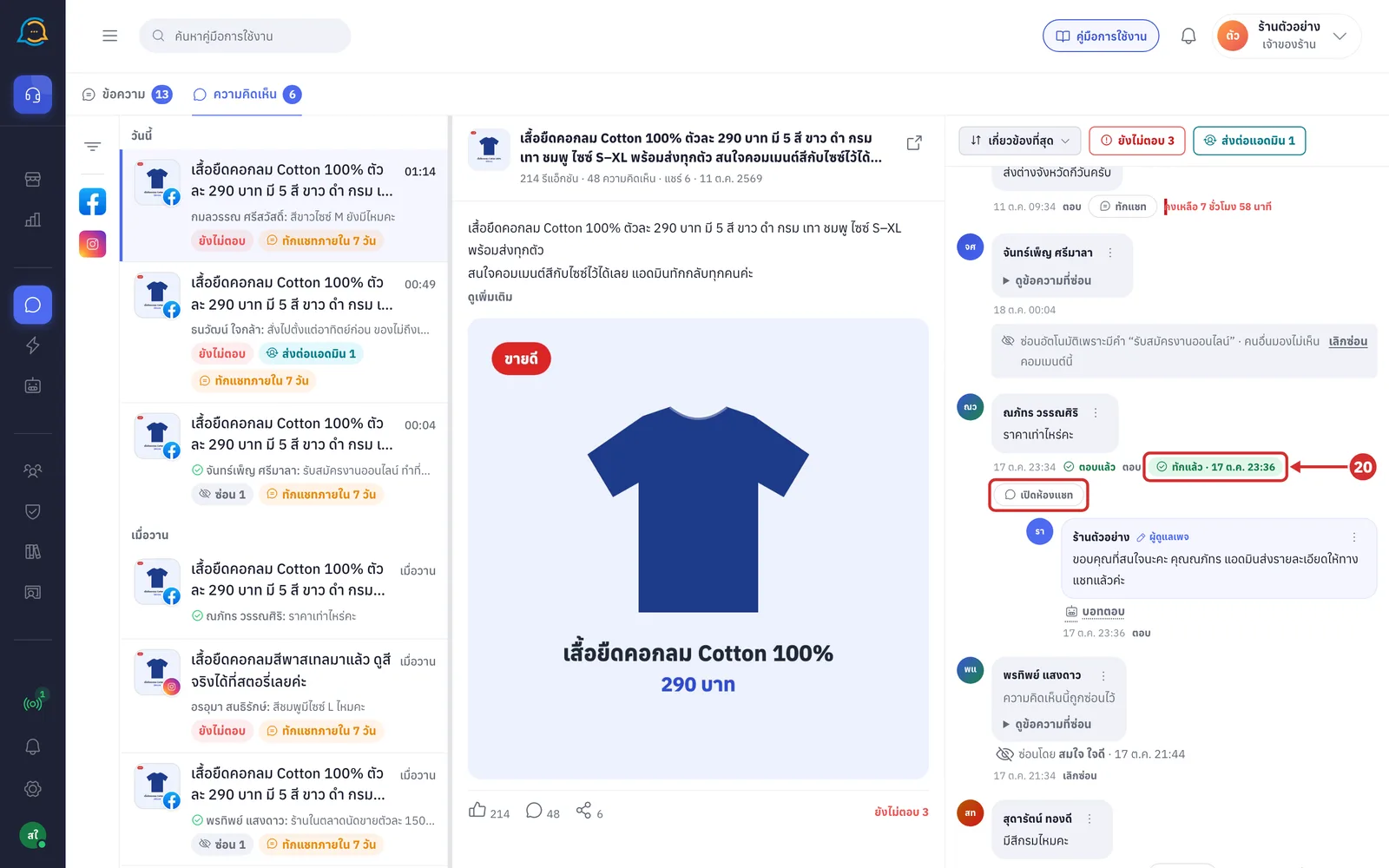
ระบบจะแสดงป้าย ทักแล้ว พร้อมวันและเวลาที่ทัก แทนปุ่ม ทักแชท
ข้อความที่ทักจะอยู่ในห้องแชทของลูกค้าคนนั้นในแท็บ ข้อความ กด เปิดห้องแชท เพื่อไปที่ห้องนั้น ปุ่มนี้จะแสดงเมื่อลูกค้ามีห้องแชทกับเพจเดียวกัน
หากความคิดเห็นนั้นถูกทักไปแล้ว ระบบจะแจ้งว่า ส่งข้อความส่วนตัวให้คอมเมนต์นี้ไปแล้ว — Meta ให้ส่งได้ครั้งเดียวต่อคอมเมนต์
การเปิดเมนูจัดการความคิดเห็น
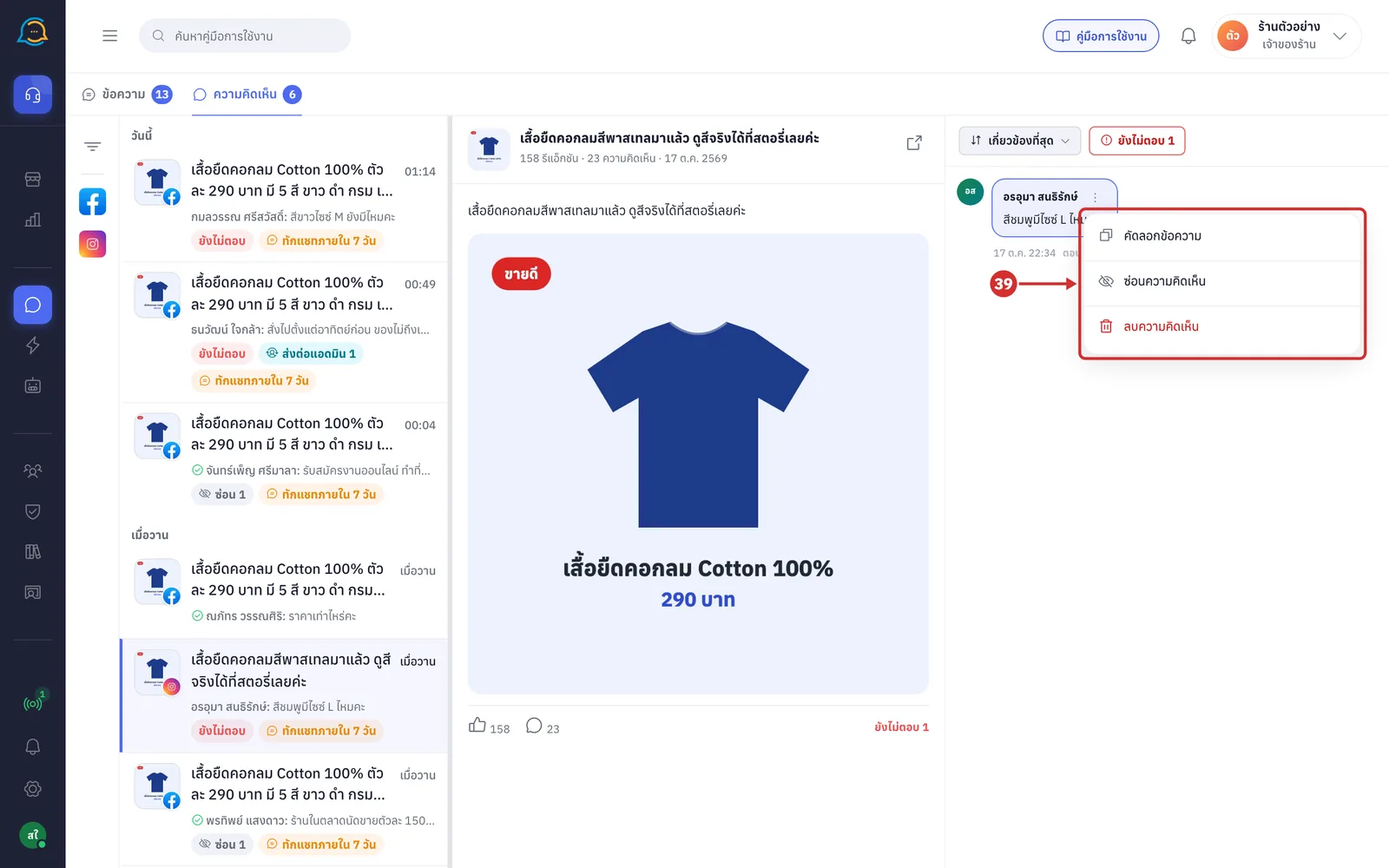
เมนูจัดการความคิดเห็นเรียงจากรายการที่ไม่มีผลต่อความคิดเห็น ไปจนถึงรายการที่ย้อนกลับไม่ได้ เมื่อเลือกรายการแล้วเมนูจะปิดทันที และผลจะแสดงบนความคิดเห็นนั้น
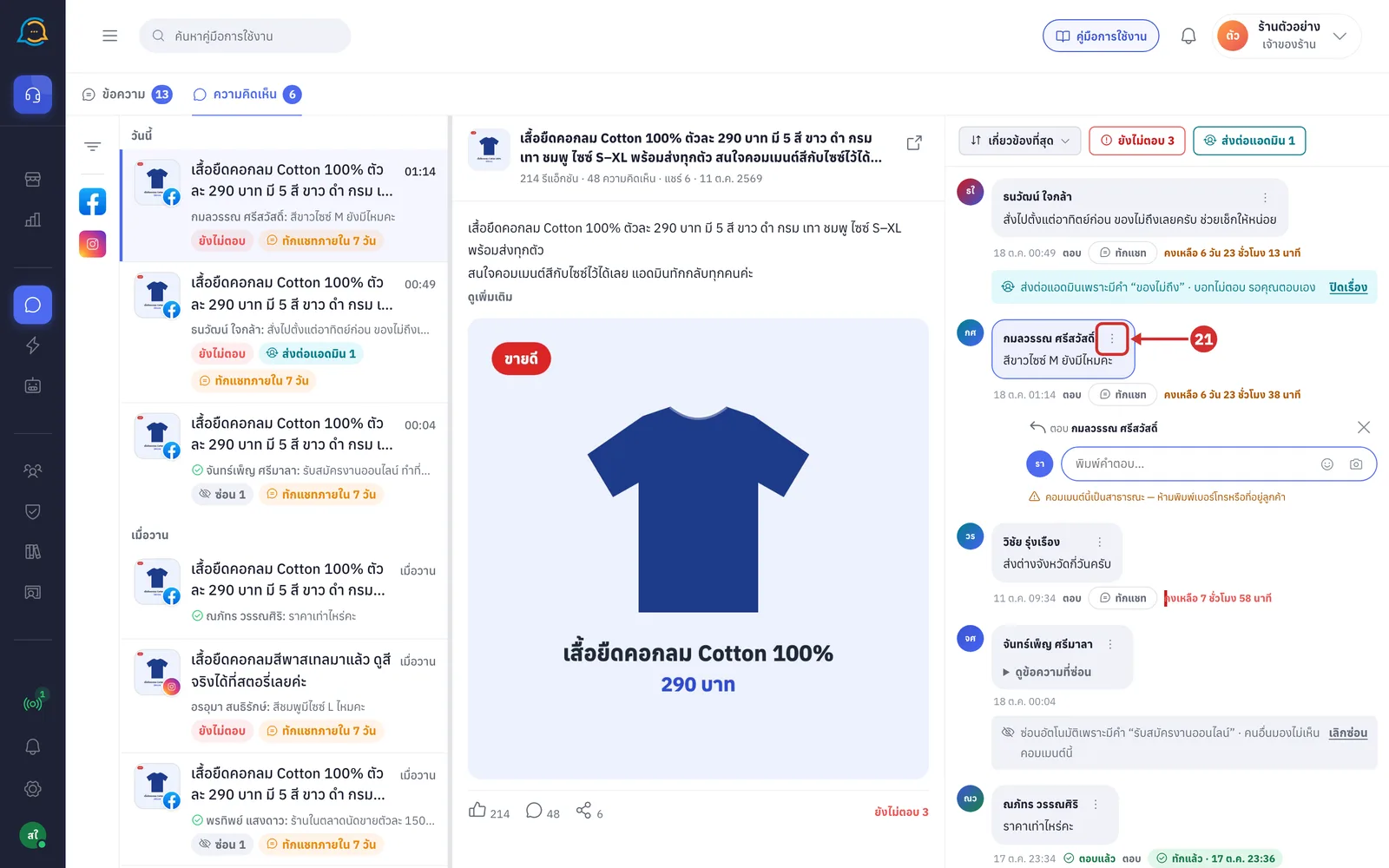
กดปุ่มจุดสามจุดด้านขวาของชื่อผู้แสดงความคิดเห็น หรือคลิกขวาที่ความคิดเห็น
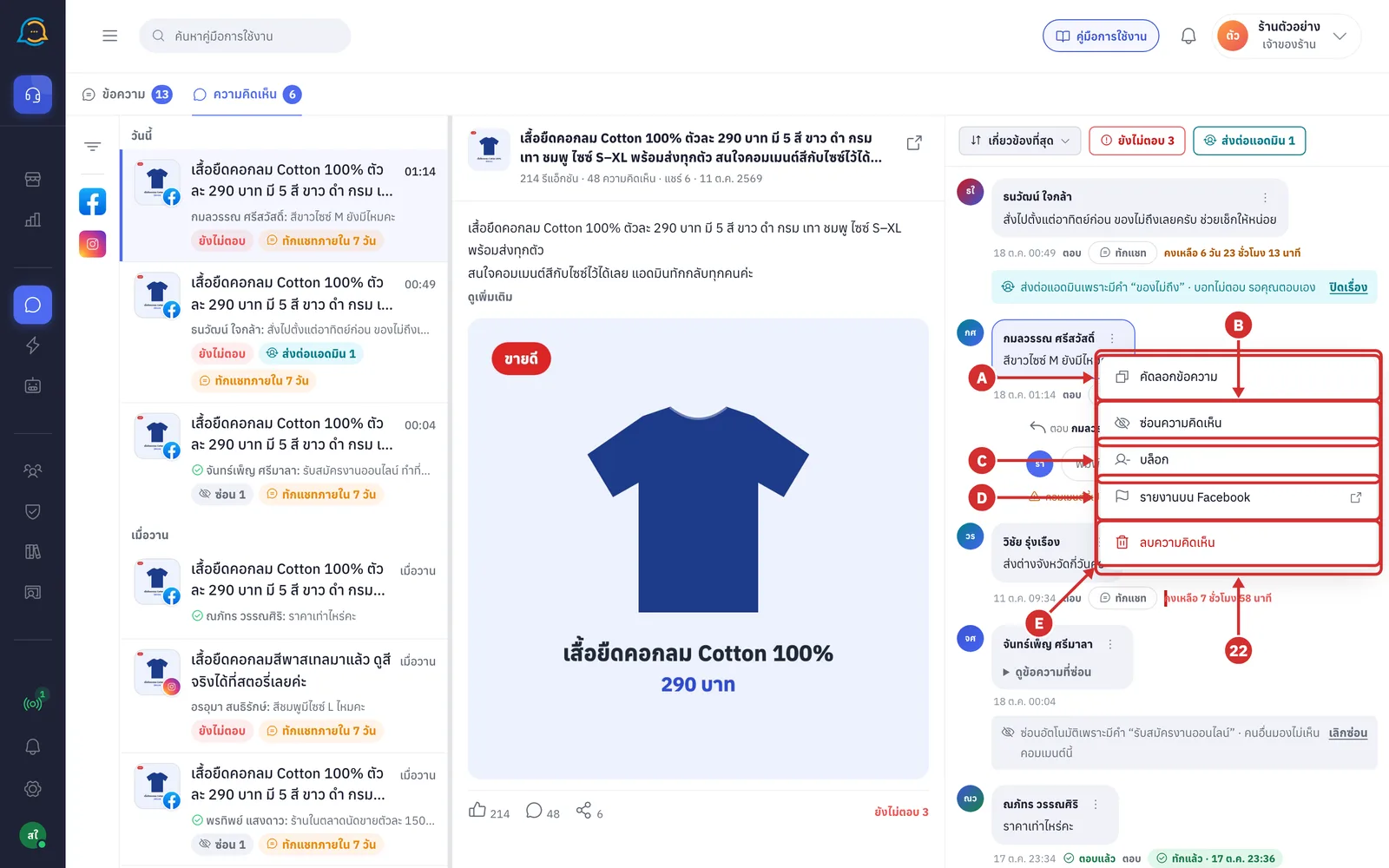
เมนูมีรายการ ดังนี้
A คัดลอกข้อความ คัดลอกข้อความของความคิดเห็น ระบบจะแสดง คัดลอกข้อความแล้ว ความคิดเห็นที่มีแต่รูปจะกดไม่ได้และแสดง คอมเมนต์นี้ไม่มีข้อความให้คัดลอก
B ซ่อนความคิดเห็น ซ่อนไม่ให้คนอื่นเห็น หากซ่อนอยู่แล้ว รายการนี้จะเป็น เลิกซ่อน
C บล็อก บล็อกผู้แสดงความคิดเห็นออกจากเพจ หากบล็อกอยู่แล้ว รายการนี้จะเป็น ปลดบล็อก
D รายงานบน Facebook เปิดความคิดเห็นนั้นบน Facebook ในแท็บใหม่ เพื่อกดรายงานจากเมนูของ Facebook เอง เนื่องจากระบบรายงานแทนไม่ได้
E ลบความคิดเห็น ลบความคิดเห็นอย่างถาวร อยู่ล่างสุดและเป็นสีแดง
รายละเอียดเพิ่มเติม
รายการที่ใช้ไม่ได้จะแสดงเป็นสีจาง พร้อมเหตุผลใต้รายการ เช่น คอมเมนต์นี้ยังไม่มีรหัสจาก Meta
ความคิดเห็นของร้านเองมีเฉพาะ คัดลอกข้อความ ส่วนความคิดเห็นที่ถูกลบแล้วไม่มีปุ่มจุดสามจุด
หากเบราว์เซอร์บล็อกการเปิดแท็บใหม่ของ รายงานบน Facebook ระบบจะแจ้งให้อนุญาต popup ของเว็บนี้แล้วลองอีกครั้ง
ขั้นตอนการซ่อนความคิดเห็น
เลือก ซ่อนความคิดเห็น ระบบจะแสดงหน้าต่าง การซ่อนทำงานอย่างไร ซึ่งอธิบาย 3 เรื่อง ดังนี้
ผู้แสดงความคิดเห็นและเพื่อนของคนนั้นยังเห็นความคิดเห็นอยู่
คนอื่นที่ดูโพสต์จะมองไม่เห็นความคิดเห็นนี้
เลิกซ่อนได้ตลอดจากเมนูของความคิดเห็น
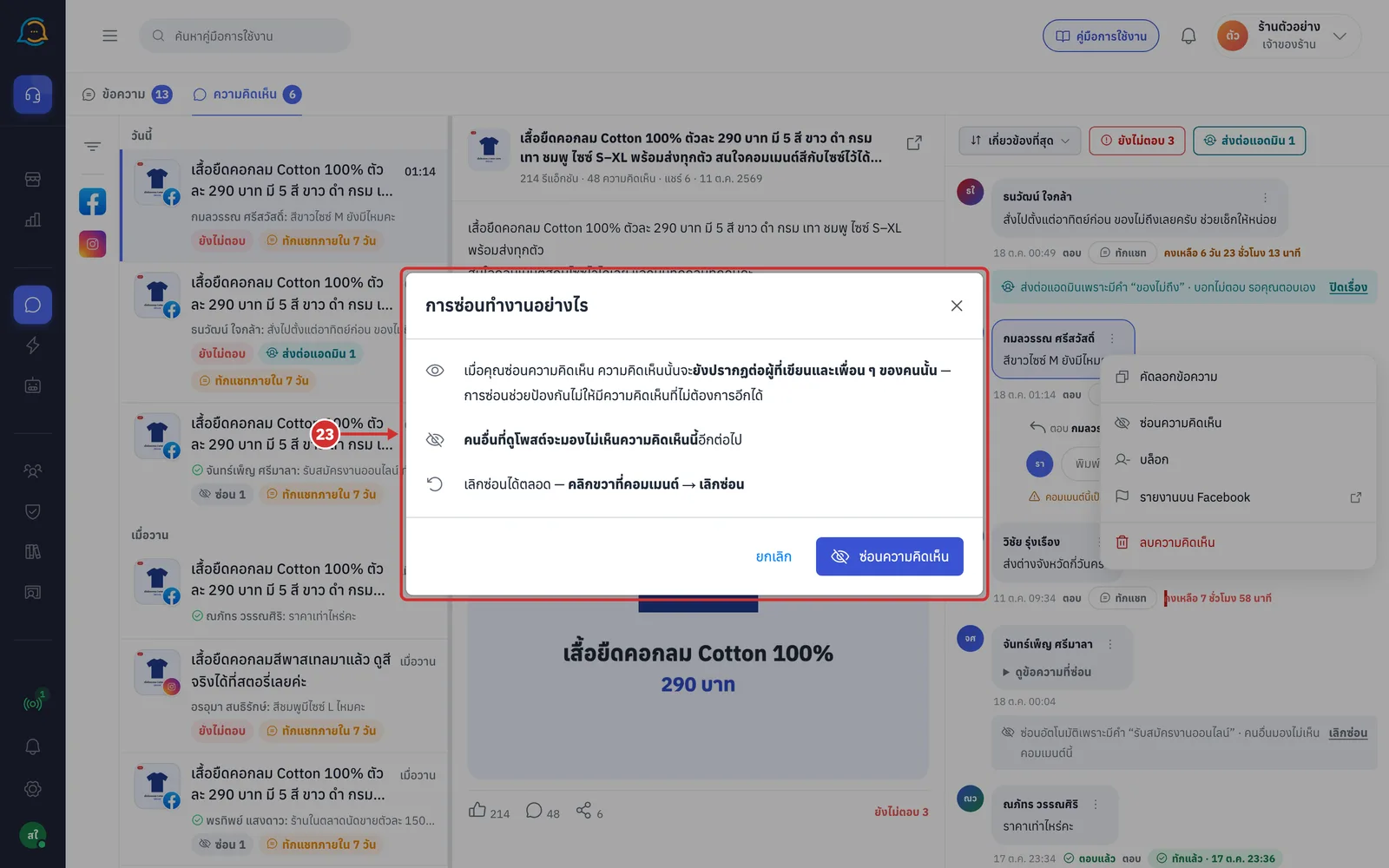
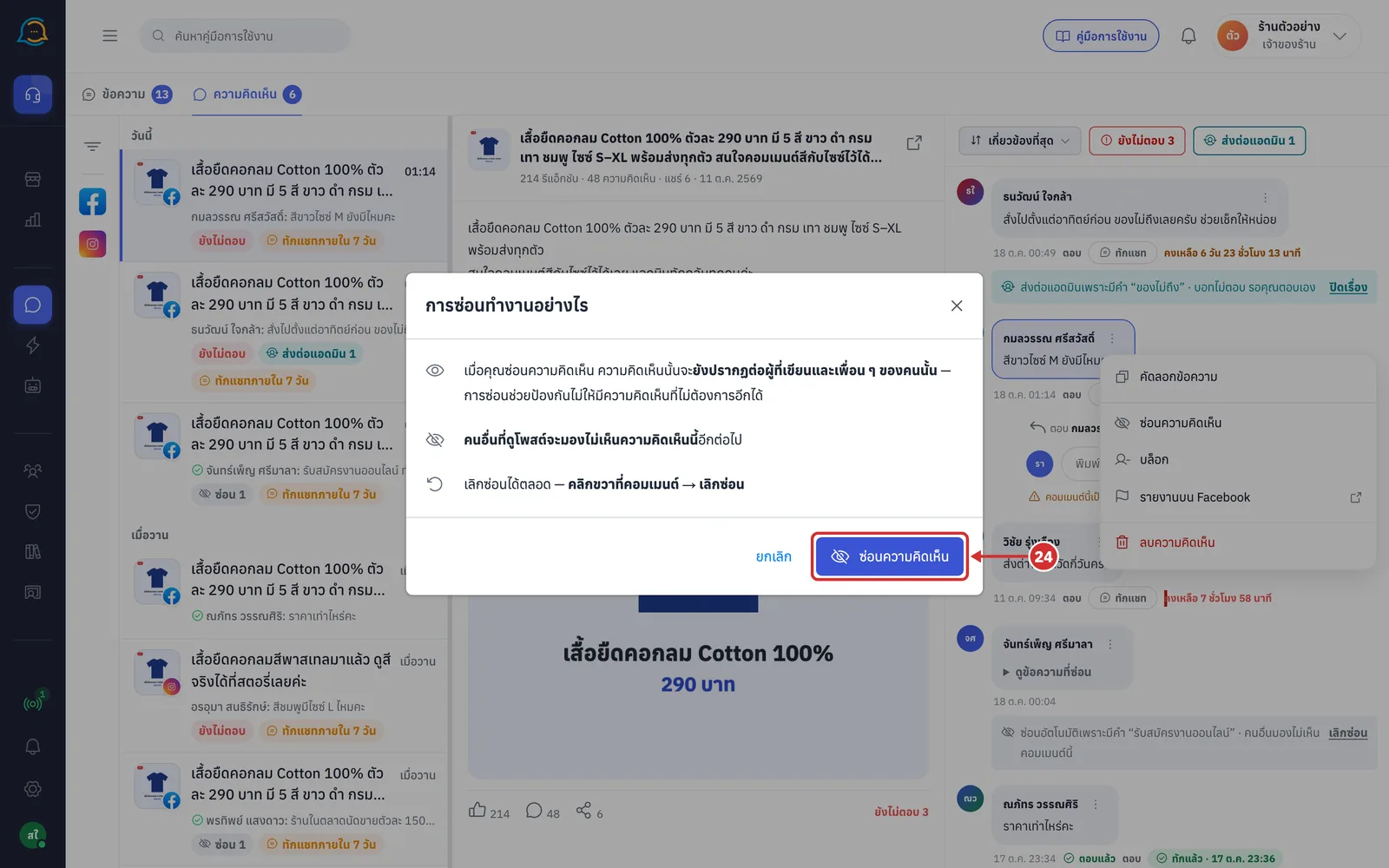
กด ซ่อนความคิดเห็น เพื่อยืนยัน
หากไม่ต้องการซ่อน ให้กด ยกเลิก ระบบจะไม่ส่งคำสั่งใดไปที่ Facebook
ระหว่างรอผล ใต้ความคิดเห็นจะแสดง กำลังซ่อนบน Facebook… และหาก Facebook ตอบช้าจะแสดง Facebook ตอบช้า ยังรออยู่… หรือ กำลังตรวจกับ Facebook อีกครั้ง…
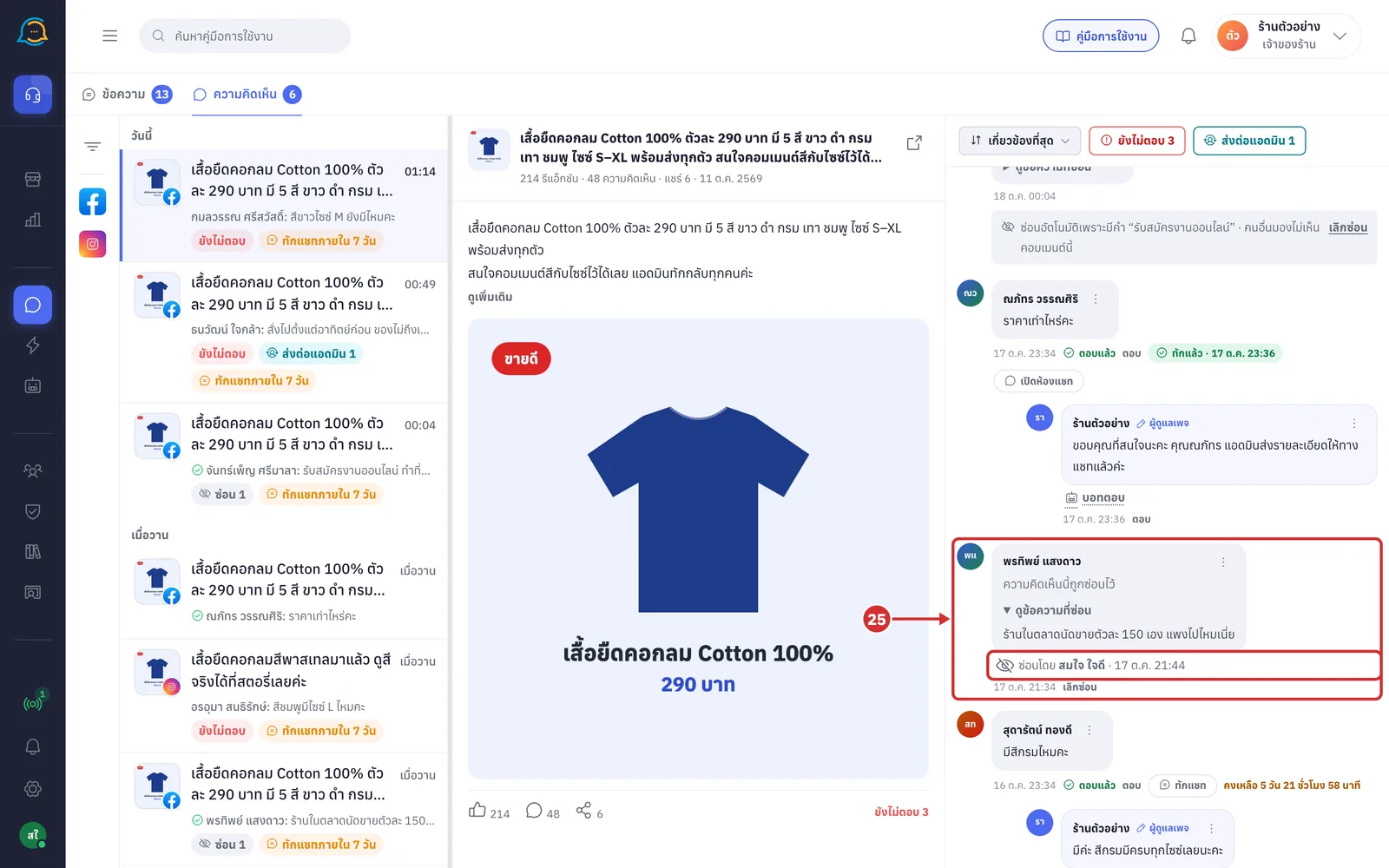
ระบบจะแสดง ความคิดเห็นนี้ถูกซ่อนไว้ แทนข้อความเดิม พร้อมบรรทัด ซ่อนโดย ตามด้วยชื่อผู้ใช้งานและเวลา
กด ดูข้อความที่ซ่อน เพื่ออ่านข้อความเดิมในระบบ GoChat การกดนี้ไม่ได้เลิกซ่อน ลูกค้าคนอื่นยังมองไม่เห็นเหมือนเดิม
ความคิดเห็นที่ซ่อนไม่นับเป็นรายการค้างตอบ จึงไม่มีปุ่ม ตอบ และ ทักแชท และแถวในรายการจะมีป้าย ซ่อน N
ยกเว้นความคิดเห็นที่ระบบซ่อนเพราะร้านเลือกซ่อน ทุกคอมเมนต์ ในแท็บ จัดการคอมเมนต์ ของ การตั้งตอบกลับคอมเมนต์ ความคิดเห็นเหล่านี้มีแถบ ซ่อนอัตโนมัติเพราะซ่อนทุกคอมเมนต์ และป้าย ซ่อน N เหมือนความคิดเห็นที่ซ่อนอื่น แต่ยังนับเป็นรายการค้างตอบ และยังมีปุ่ม ตอบ และ ทักแชท
หาก Facebook ไม่ตอบ ระบบจะแจ้งว่ายังไม่รู้ผล และจะอัปเดตเองเมื่อ Facebook แจ้งมา ส่วนกรณีไม่สำเร็จจะแจ้ง ซ่อนไม่สำเร็จ พร้อมเหตุผล
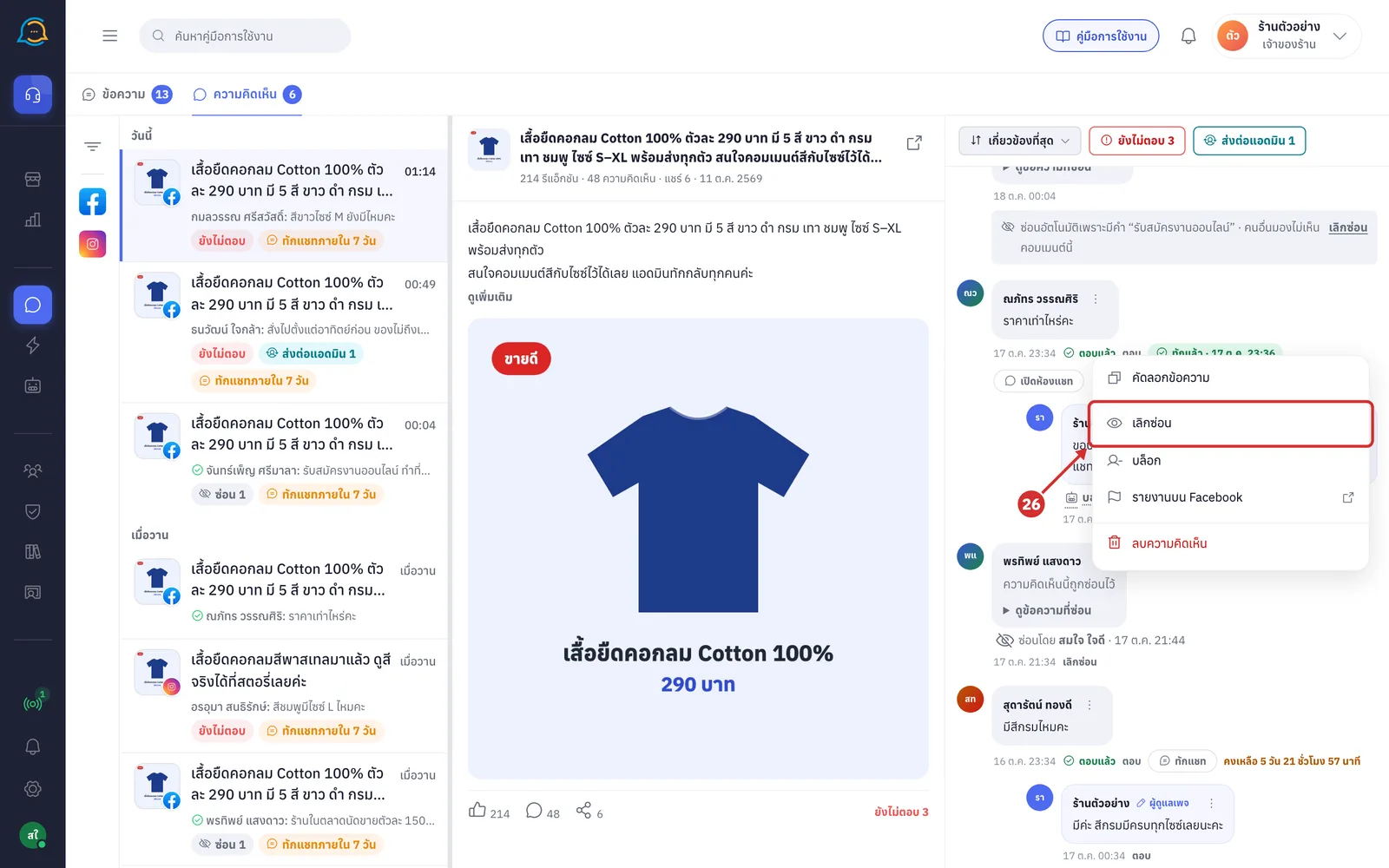
หากต้องการเลิกซ่อน ให้กด เลิกซ่อน ใต้ความคิดเห็น หรือปุ่มจุดสามจุด เพื่อเปิดเมนู แล้วเลือก เลิกซ่อน
ระบบจะเลิกซ่อนทันทีโดยไม่มีหน้าต่างยืนยัน ระหว่างรอผลจะแสดง กำลังเลิกซ่อนบน Facebook…
เมื่อสำเร็จ ข้อความเดิมจะกลับมาแสดง และบรรทัด ซ่อนโดย จะหายไป
ขั้นตอนการลบความคิดเห็น
เลือก ลบความคิดเห็น ระบบจะแสดงหน้าต่าง ลบคอมเมนต์นี้
กรอบเตือนแจ้งว่าลบแล้ว กู้คืนไม่ได้ ทั้งในระบบ GoChat และบน Facebook ลูกค้าที่เขียนจะไม่เห็นความคิดเห็นของตัวเองอีก
ใต้กรอบเตือนแสดง คอมเมนต์ที่จะลบ เพื่อตรวจสอบก่อนยืนยัน
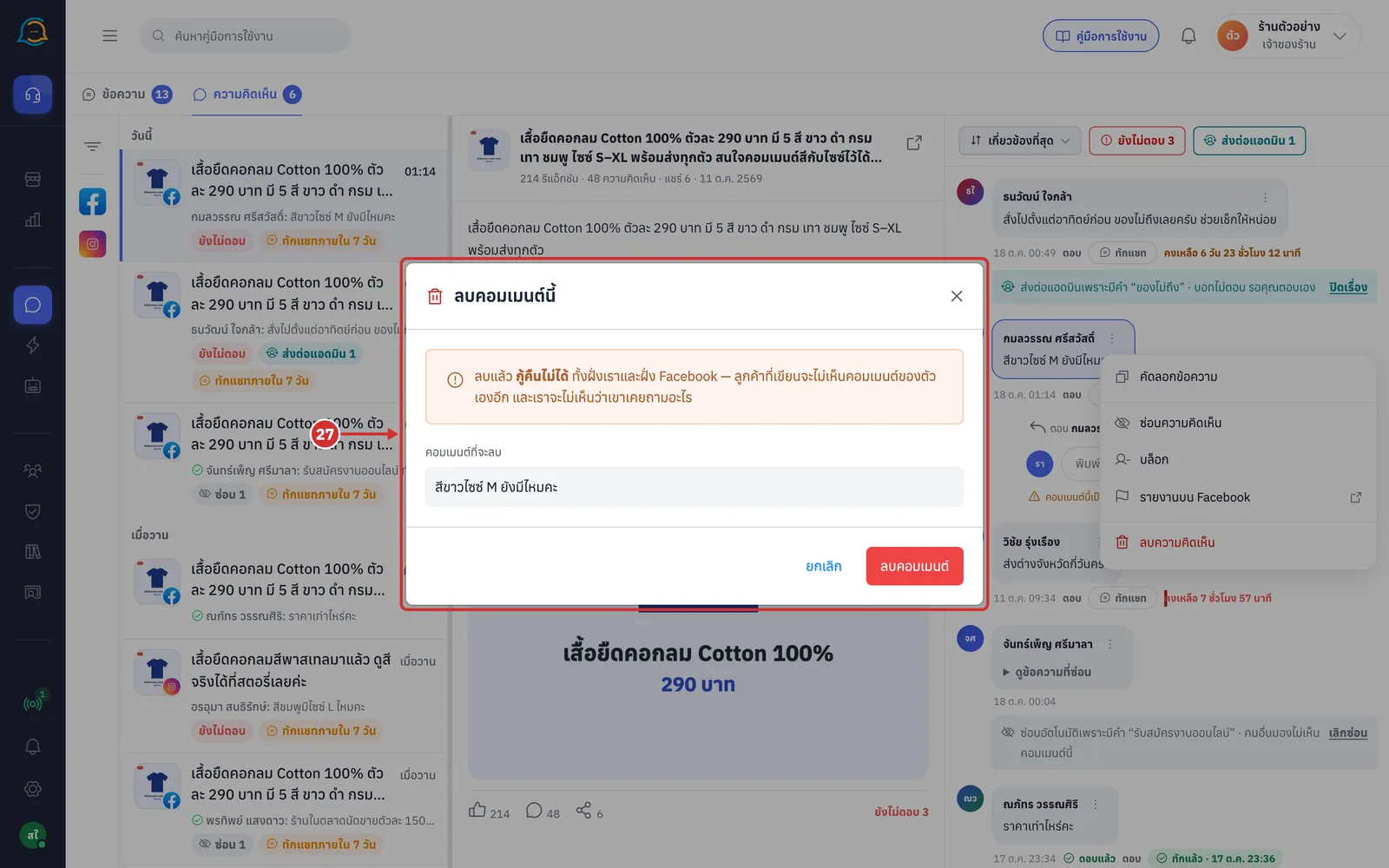
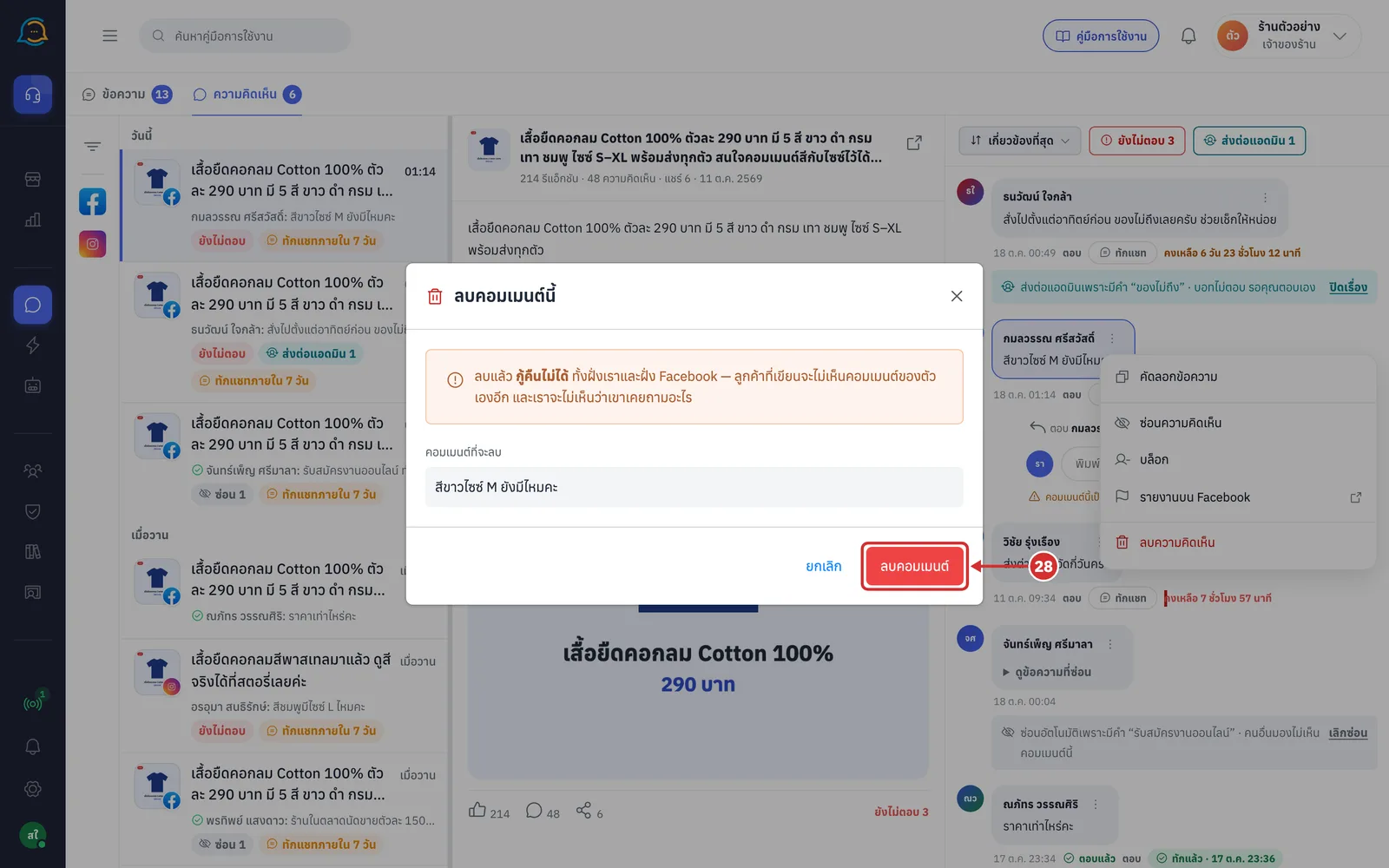
กด ลบคอมเมนต์ เพื่อยืนยัน หากไม่ต้องการลบ ให้กด ยกเลิก
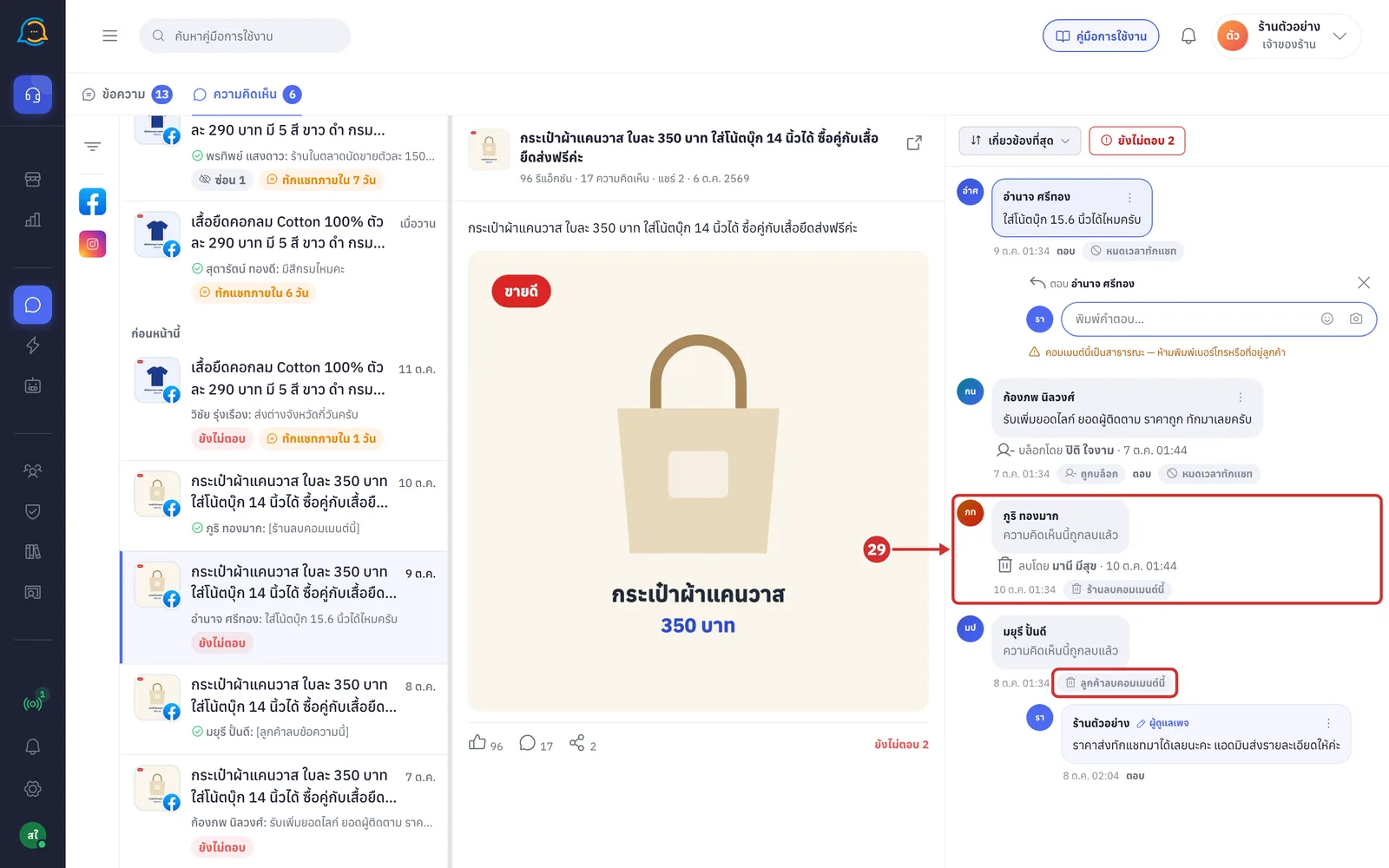
ระบบจะแสดง ความคิดเห็นนี้ถูกลบแล้ว แทนข้อความเดิม พร้อมป้าย ร้านลบคอมเมนต์นี้ และบรรทัด ลบโดย ตามด้วยชื่อผู้ใช้งานและเวลา
ความคิดเห็นที่ถูกลบไม่มีปุ่มใด ๆ และแถวในรายการจะแสดงเป็น [ร้านลบคอมเมนต์นี้]
หากลูกค้าลบความคิดเห็นเอง ป้ายจะเป็น ลูกค้าลบคอมเมนต์นี้ และคำตอบของร้านที่อยู่ใต้ความคิดเห็นยังแสดงอยู่
ขั้นตอนการบล็อกผู้แสดงความคิดเห็น
การบล็อกมีผลกับผู้แสดงความคิดเห็นทั้งเพจ ไม่ใช่เฉพาะความคิดเห็นเดียว และใช้ได้เฉพาะ Facebook
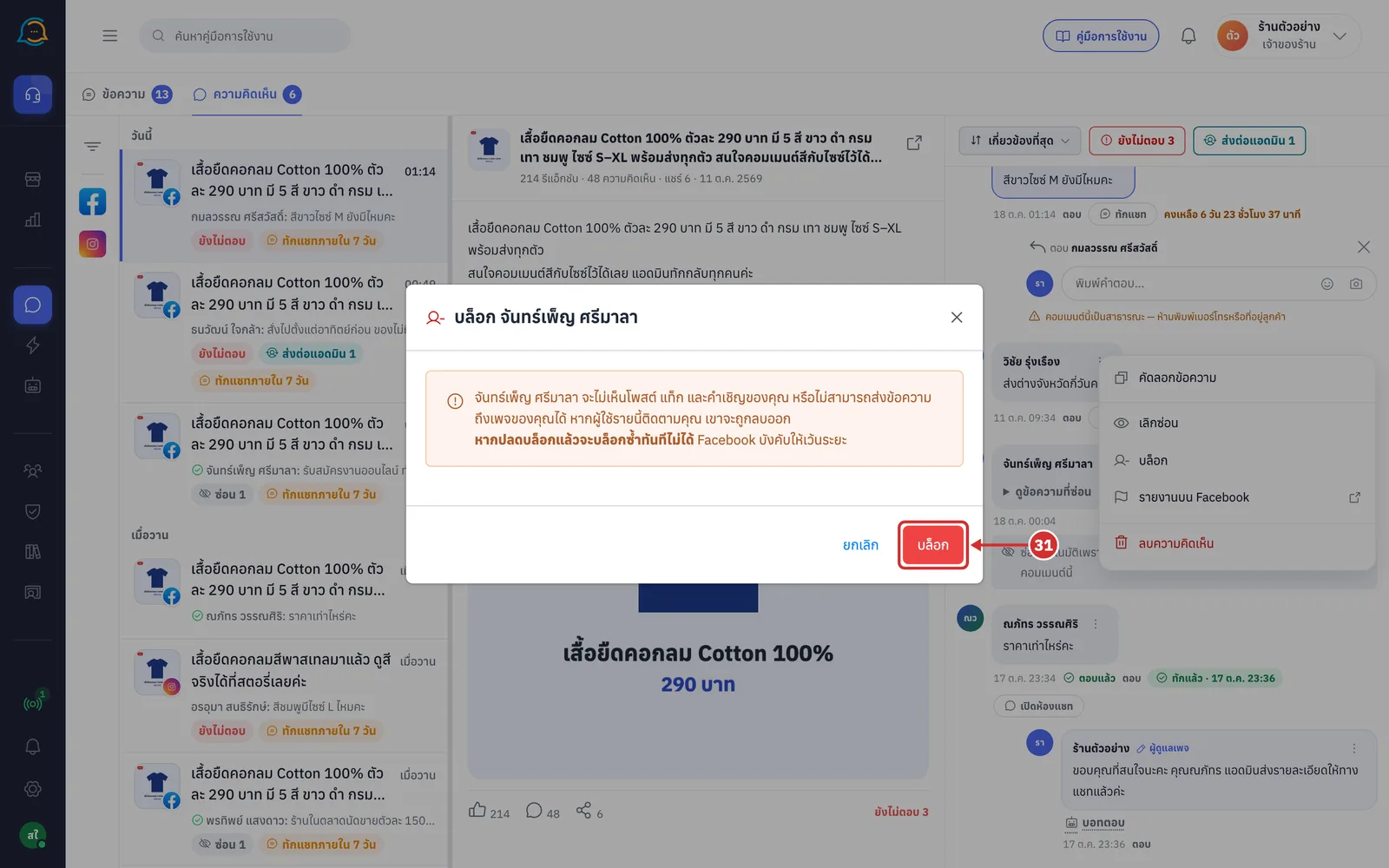
เลือก บล็อก ระบบจะแสดงหน้าต่าง บล็อก ตามด้วยชื่อผู้แสดงความคิดเห็น
กรอบเตือนแจ้งว่าผู้ใช้รายนี้จะไม่เห็นโพสต์ แท็ก และคำเชิญของเพจ ส่งข้อความถึงเพจไม่ได้ และหากติดตามเพจอยู่จะถูกลบออก
หากปลดบล็อกแล้วจะบล็อกซ้ำทันทีไม่ได้ เพราะ Facebook บังคับให้เว้นระยะ
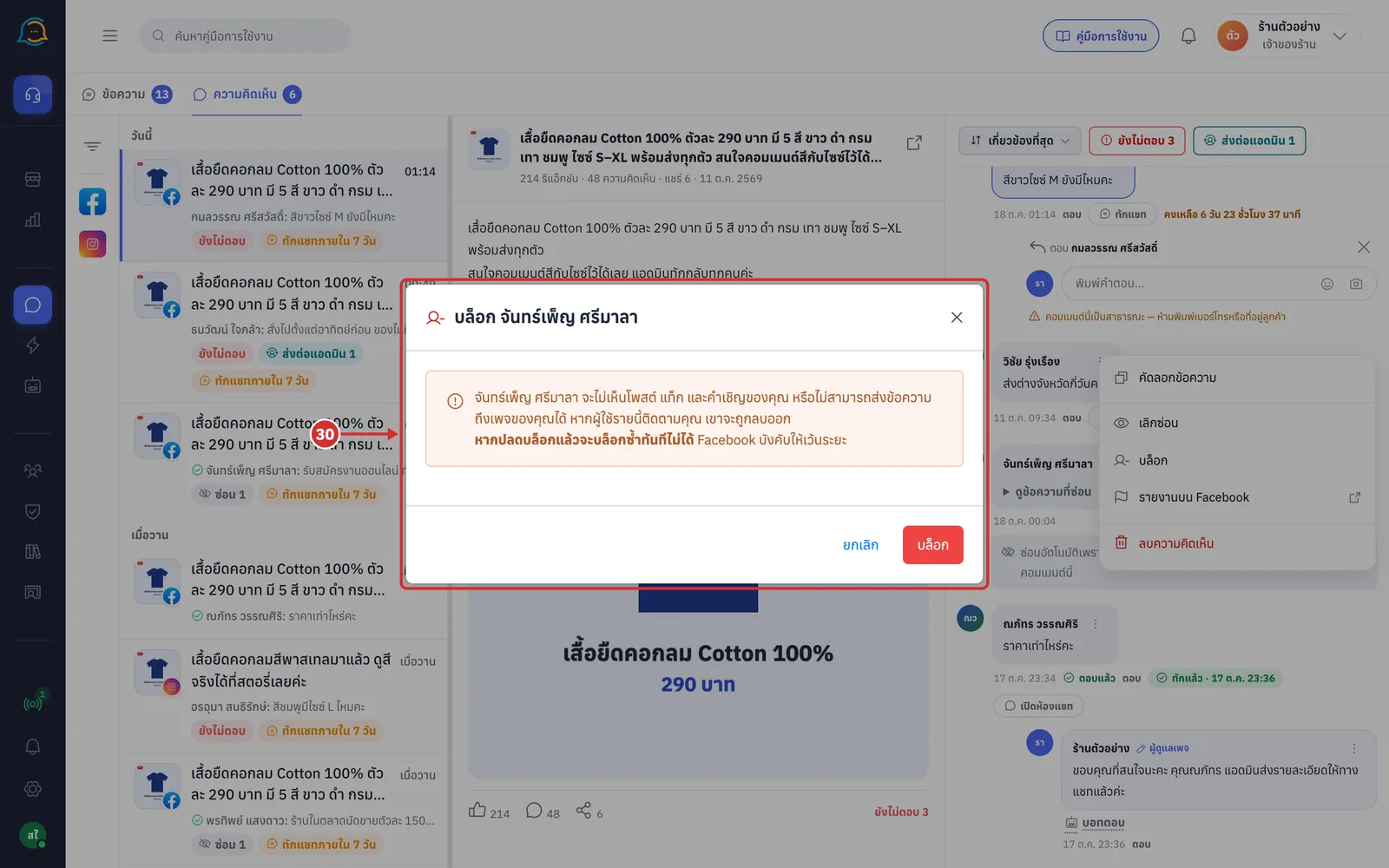
กด บล็อก เพื่อยืนยัน หากไม่ต้องการบล็อก ให้กด ยกเลิก
ระบบจะแสดงป้าย ถูกบล็อก ที่ทุกความคิดเห็นของผู้ใช้รายนี้ในเพจ พร้อมบรรทัด บล็อกโดย ตามด้วยชื่อผู้ใช้งานและเวลา
ผู้ใช้ที่ถูกบล็อกจะแสดงความคิดเห็นใต้โพสต์ของเพจนี้ไม่ได้อีก แต่ร้านยังตอบหรือทักแชทความคิดเห็นเดิมได้
หากบล็อกไม่สำเร็จ ระบบจะแจ้งเหตุผล เช่น เพิ่งปลดบล็อกไป เพจบล็อกครบจำนวนสูงสุดแล้ว หรือทำรายการถี่เกินไป
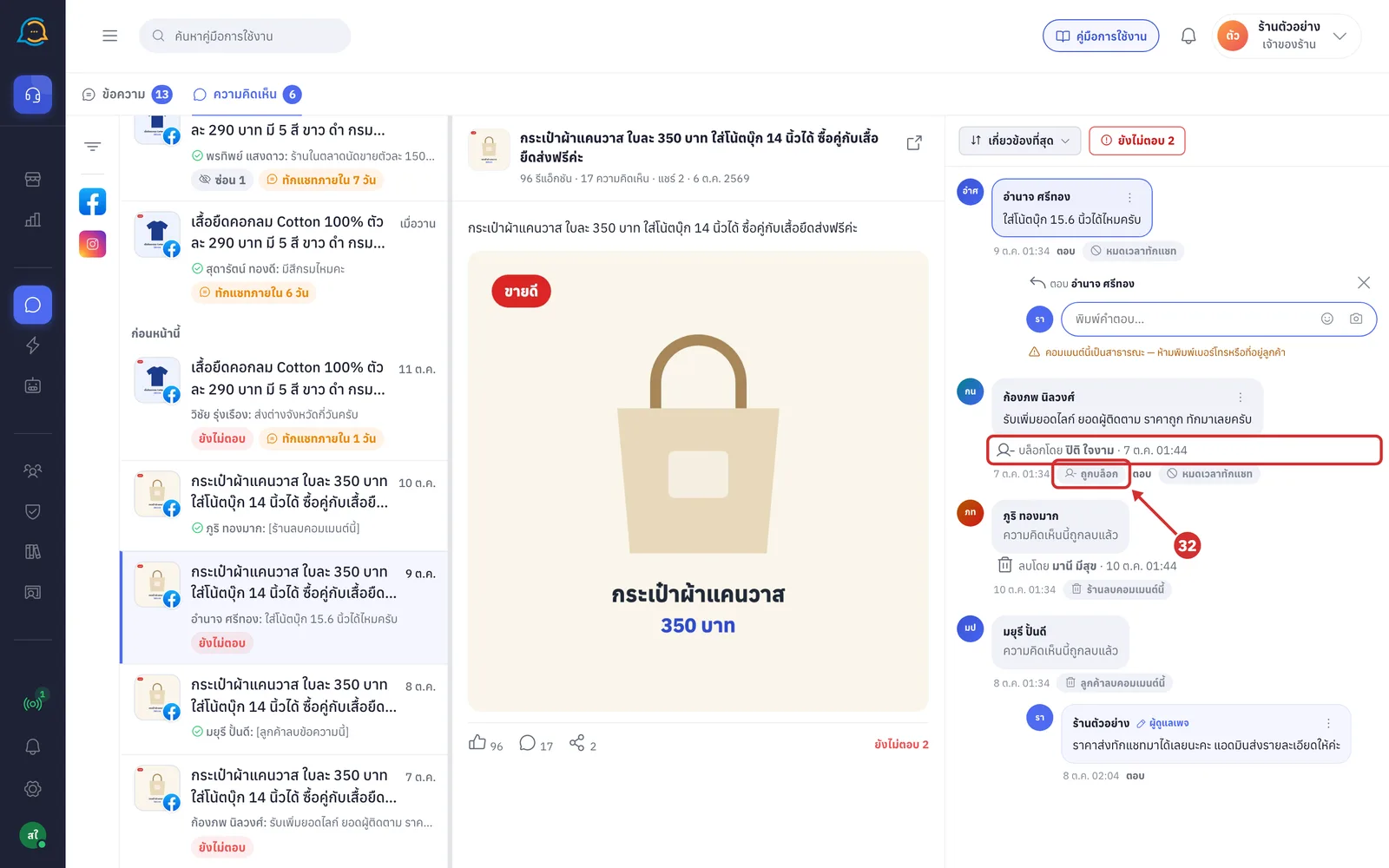
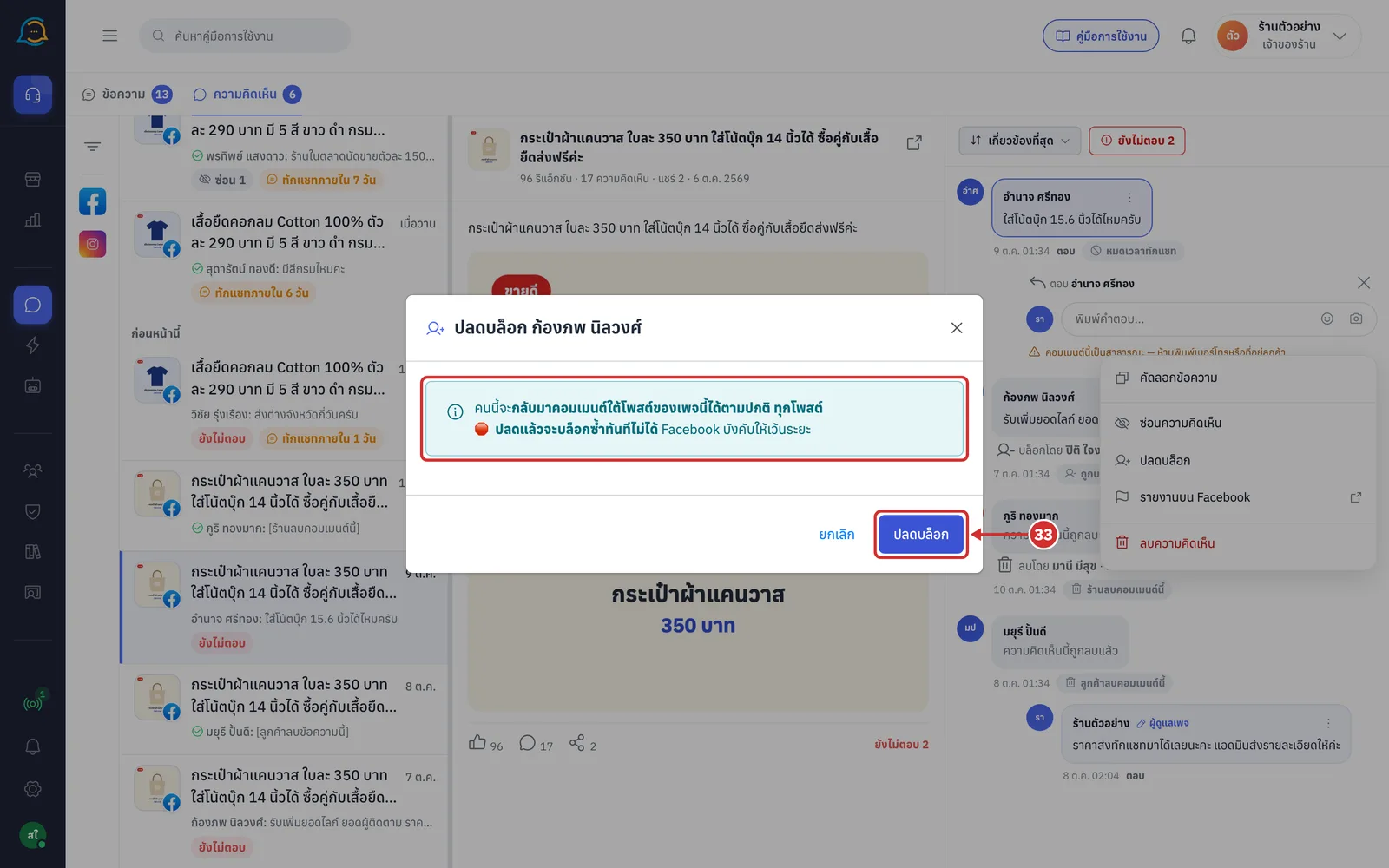
หากต้องการปลดบล็อก ให้เปิดเมนูของความคิดเห็นของผู้ใช้รายนั้น เลือก ปลดบล็อก แล้วกด ปลดบล็อก ในหน้าต่างยืนยัน
ผู้ใช้รายนี้จะกลับมาแสดงความคิดเห็นใต้โพสต์ของเพจได้ตามปกติทุกโพสต์
ปลดแล้วจะบล็อกซ้ำทันทีไม่ได้ เพราะ Facebook บังคับให้เว้นระยะ
เมื่อสำเร็จ ป้าย ถูกบล็อก และบรรทัด บล็อกโดย จะหายไป
การดูความคิดเห็นที่บอทจัดการ
เมื่อร้านตั้งบอทตอบกลับคอมเมนต์ไว้ ใต้ความคิดเห็นจะมีข้อความบอกว่าบอททำอะไรไปแล้ว วิธีตั้งบอทอธิบายไว้ใน การตั้งตอบกลับคอมเมนต์ และประวัติการทำงานของบอทอยู่ใน การดูประวัติตอบคอมเมนต์อัตโนมัติ
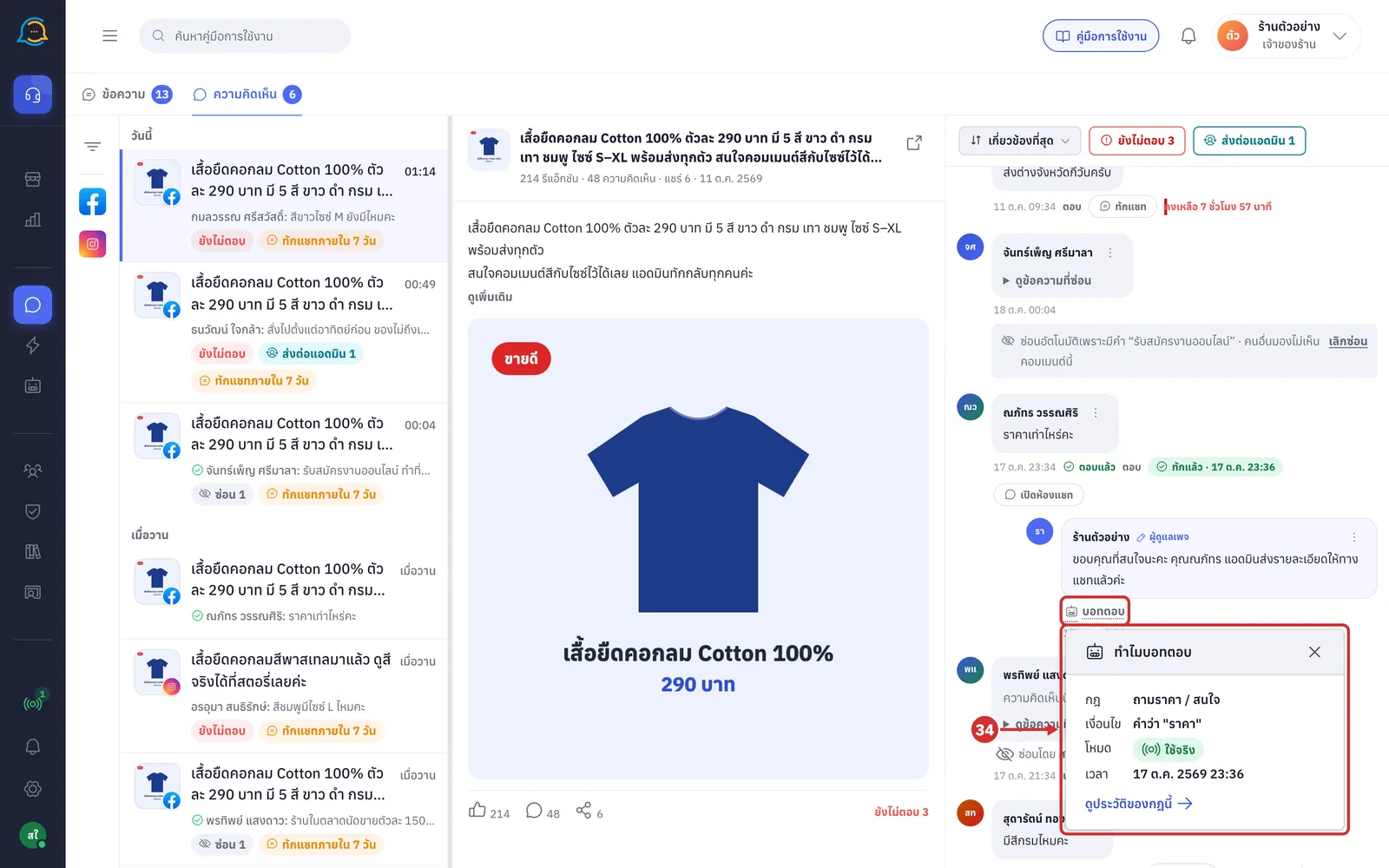
ใต้คำตอบที่บอทส่งจะมี บอทตอบ กดเพื่อดูหน้าต่าง ทำไมบอทตอบ ซึ่งแสดงข้อมูล ดังนี้
กฎ: ชื่อกฎที่บอทใช้ตอบ
เงื่อนไข: เหตุผลที่กฎทำงาน เช่น คำที่พบในความคิดเห็น
โหมด: ใช้จริง หรือ ทดสอบ
เวลา: เวลาที่บอทตอบ
ดูประวัติของกฎนี้: ไปที่ประวัติการตอบของกฎนั้น
คำตอบของกฎที่อยู่ในโหมดทดสอบ จะมีป้าย ทดสอบ ต่อท้าย บอทตอบ
หากบอททักแชทอย่างเดียวโดยไม่ตอบใต้ความคิดเห็น บอทตอบ จะอยู่ใต้ความคิดเห็นของลูกค้าแทน
ความคิดเห็นที่บอทส่งต่อให้แอดมินจะมีแถบสีฟ้า ส่งต่อแอดมินเพราะ… ตามด้วยเหตุผล และบอกว่าบอทไม่ตอบความคิดเห็นนี้ รอแอดมินตอบเอง
เหตุผลมาจากคำที่ร้านตั้งไว้ในการส่งต่อแอดมิน
ตอบใต้ความคิดเห็นหรือทักแชท ระบบจะปิดเรื่องให้อัตโนมัติ
หากจัดการเรื่องนี้แล้วโดยไม่ต้องตอบ ให้กด ปิดเรื่อง ท้ายแถบ
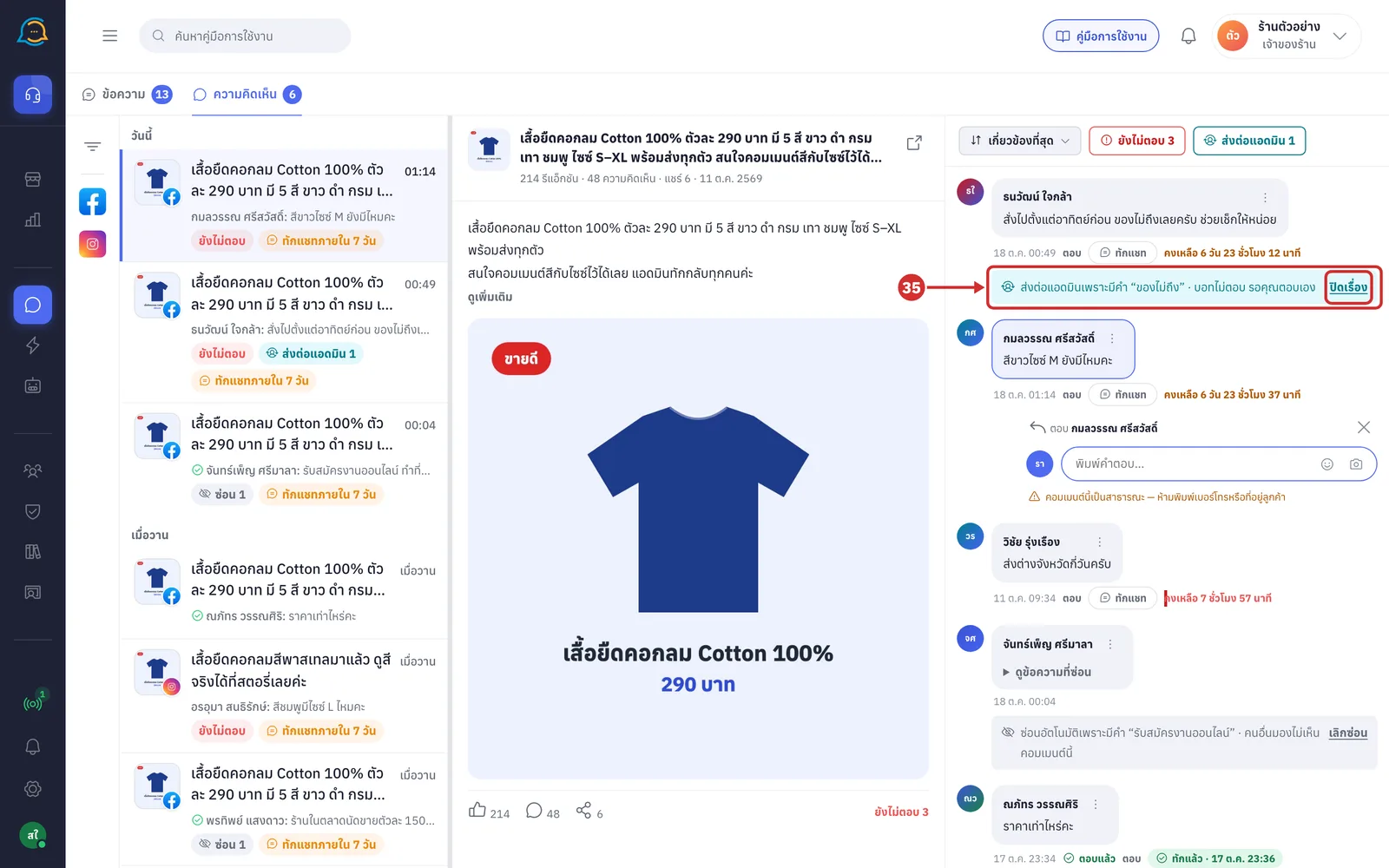
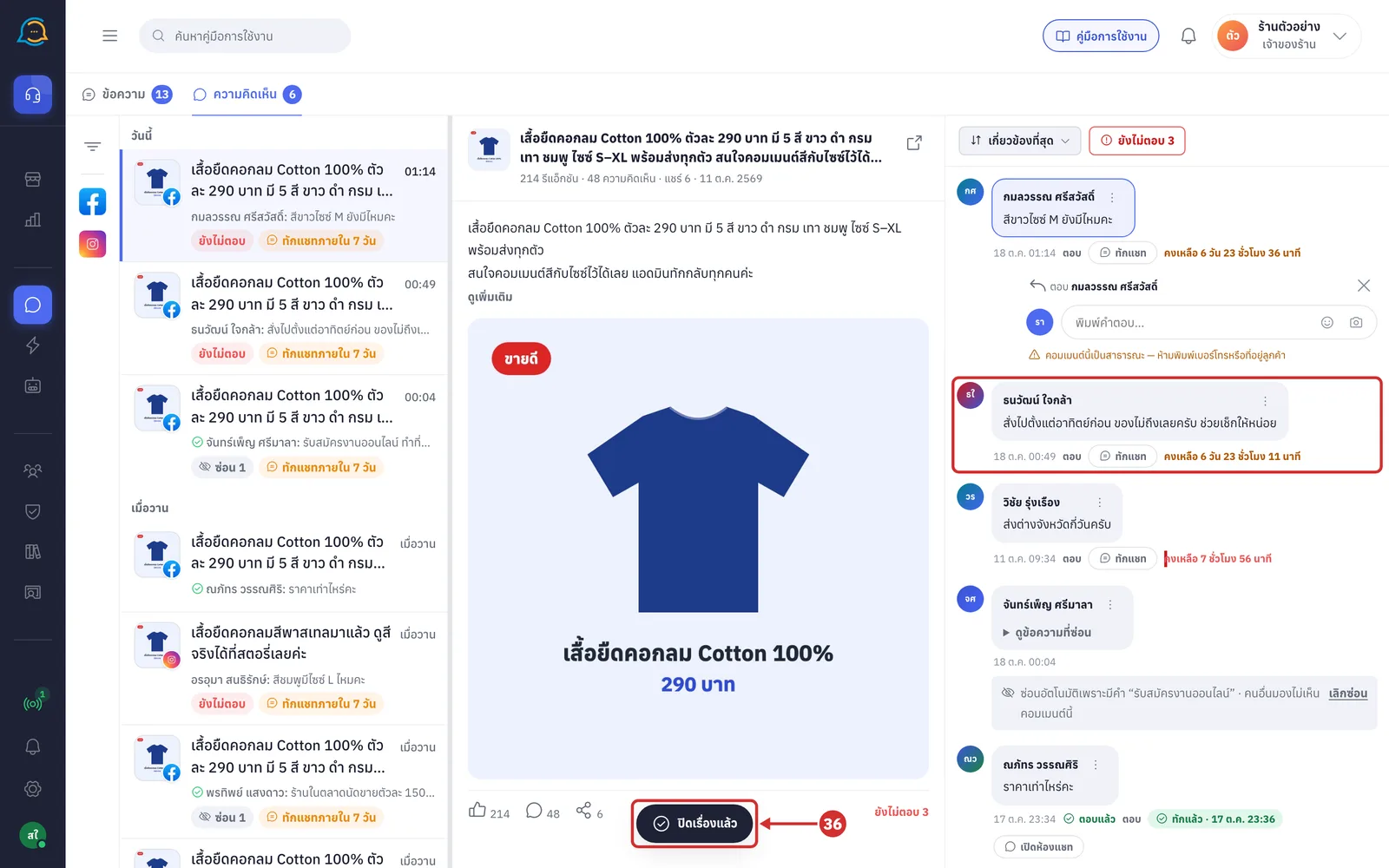
เมื่อกด ปิดเรื่อง แถบจะหายไปทันที และระบบจะแสดง ปิดเรื่องแล้ว
หากมีผู้ใช้งานคนอื่นปิดไปก่อน ระบบจะแสดง เรื่องนี้ถูกปิดไปแล้ว
ป้าย ส่งต่อแอดมิน N ในรายการจะลดลง แต่ความคิดเห็นยังนับเป็น ยังไม่ตอบ จนกว่าร้านจะตอบ
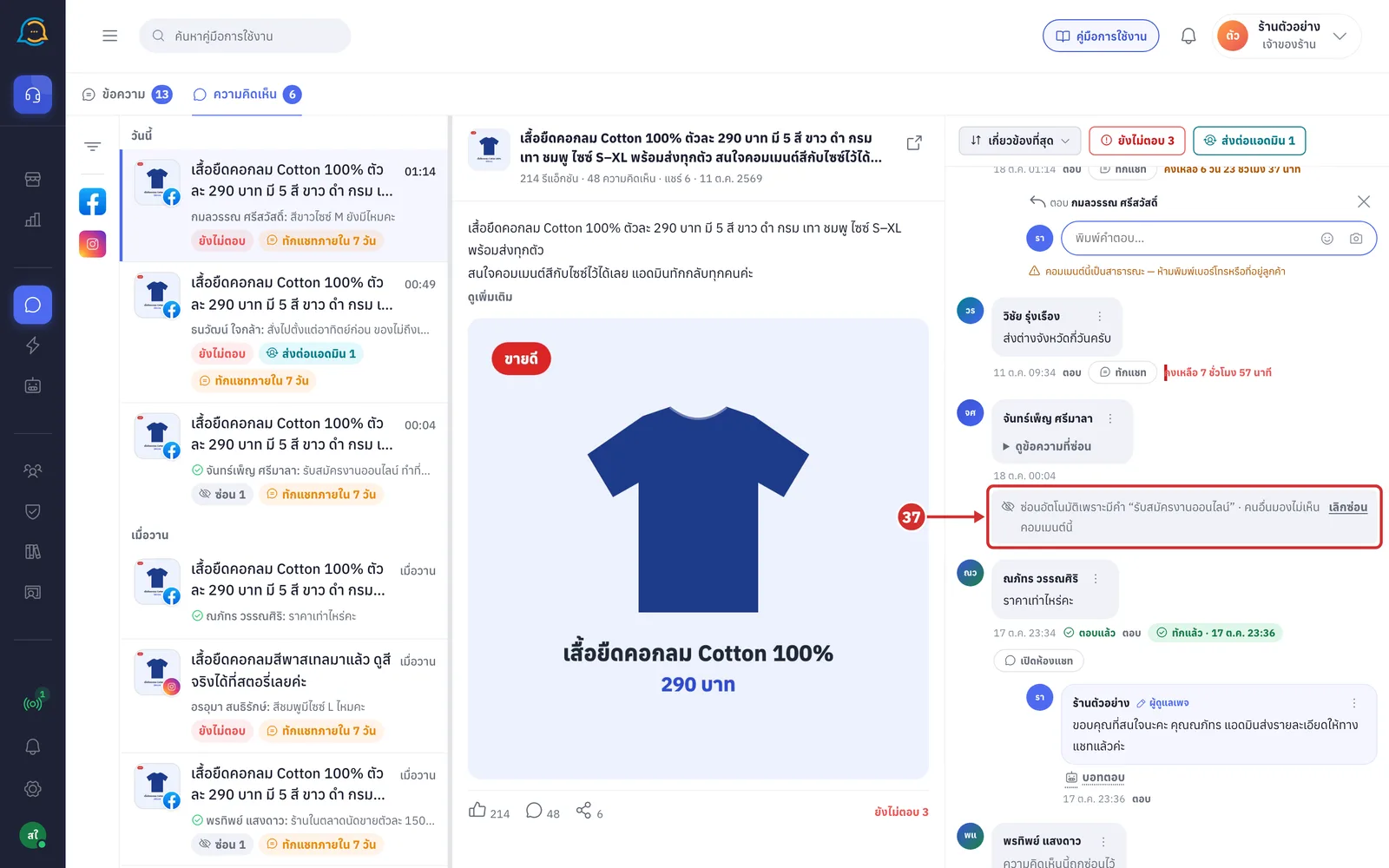
ความคิดเห็นที่ระบบซ่อนเองจะมีแถบ ซ่อนอัตโนมัติเพราะ… ตามด้วยเหตุผล และ คนอื่นมองไม่เห็นคอมเมนต์นี้
เหตุผลมาจากคำ ลิงก์ หรือภาพที่ไม่มีข้อความ ตามที่ร้านตั้งให้ซ่อนในการจัดการคอมเมนต์
กด ดูข้อความที่ซ่อน เพื่ออ่านข้อความเดิม หากระบบซ่อนผิด ให้กด เลิกซ่อน ท้ายแถบ แล้วเลือก เลิกซ่อน ในเมนู
ความแตกต่างของความคิดเห็นบน Instagram
ความคิดเห็นบน Instagram ยังตอบใต้ความคิดเห็นไม่ได้ ปุ่ม ตอบ จึงกดไม่ได้ และกล่องตอบจะไม่เปิดเอง
ใช้ ทักแชท เพื่อส่งข้อความเข้าแชทส่วนตัวแทน โดยมีเงื่อนไขครั้งเดียวต่อความคิดเห็นภายใน 7 วันเหมือน Facebook
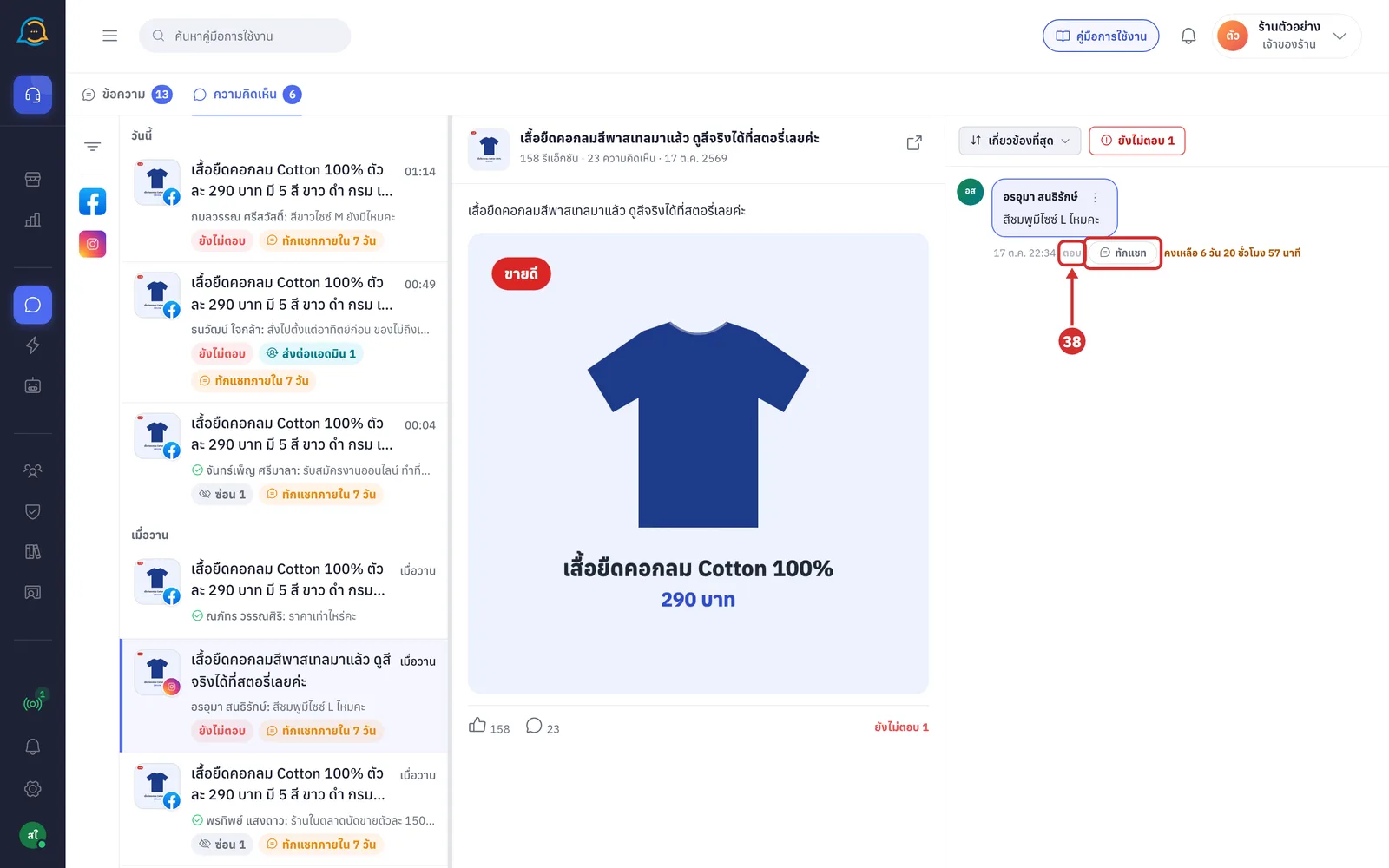
เมนูของความคิดเห็นบน Instagram มีเฉพาะ คัดลอกข้อความ ซ่อนความคิดเห็น และ ลบความคิดเห็น เนื่องจาก Instagram ไม่เปิดให้ระบบภายนอกบล็อกผู้ใช้ และไม่มีลิงก์ของความคิดเห็นให้เปิดไปรายงาน
หากบัญชี Instagram ยังไม่ได้รับสิทธิ์จัดการความคิดเห็น รายการซ่อนและลบจะเป็นสีจาง พร้อมเหตุผลอย่างใดอย่างหนึ่ง ดังนี้
แอปเรายังไม่ได้รับสิทธิ์ instagram_manage_comments จาก Meta — ขอผ่านเมื่อไหร่ใช้ได้ทันที
บัญชีนี้เชื่อมไว้ก่อนที่แอปจะได้สิทธิ์ — กดเชื่อมช่องทางใหม่อีกครั้งแล้วใช้ได้
การซ่อนหรือเลิกซ่อนจากแอป Instagram โดยตรงจะไม่แสดงผลในระบบ GoChat
ข้อควรทราบเกี่ยวกับแท็บความคิดเห็น
สถานะว่าง: หากร้านยังไม่มีความคิดเห็น รายการจะแสดง ยังไม่มีความคิดเห็นในร้านนี้ และส่วนกลางจะแสดง ยังไม่มีความคิดเห็น
เมื่อมีคนแสดงความคิดเห็นใต้โพสต์ของเพจที่เชื่อมไว้ รายการจะขึ้นด้านซ้ายให้อัตโนมัติ
ก่อนเลือกแถว ส่วนกลางจะแสดง เลือกความคิดเห็น
หากกรองแล้วไม่มีรายการ ระบบจะแสดง ไม่มีแชทตรงกับตัวกรอง พร้อมปุ่ม ล้างตัวกรอง
กำลังโหลด: ระหว่างเปิดความคิดเห็นจะแสดงโครงสีเทาของโพสต์และความคิดเห็นก่อน และระหว่างกรองรายการจะแสดง กำลังกรองข้อมูล กรุณารอสักครู่
เกิดข้อผิดพลาด: หากหน้าทำงานไม่สำเร็จ ระบบจะแสดงหน้า เกิดข้อผิดพลาด พร้อม รหัสอ้างอิง ให้กด ลองใหม่ หรือ กลับหน้าแรก และหากยังไม่หาย ให้แจ้งทีมพร้อมรหัสดังกล่าว
สิทธิ์: ทุกบทบาทในร้านเห็นความคิดเห็นทุกรายการ และทำได้ทุกอย่างในบทความนี้ ไม่มีรายการใดที่กดไม่ได้เพราะบทบาทของผู้ใช้งาน
การเชื่อมต่อหลุด: ระบบจะแสดงแถบ กำลังเชื่อมต่อใหม่… ความคิดเห็นใหม่อาจยังไม่ขึ้น หากต่อใหม่ไม่ได้จะแสดงแถบแจ้งพร้อมปุ่ม โหลดหน้าใหม่
ช่องทางหลุดการเชื่อมต่อ: ตอบและทักแชทไม่ได้ ระบบจะแจ้งให้ไปเชื่อมต่อใหม่ที่หน้า ช่องทาง
ความคิดเห็นที่ยังไม่มีรหัสจาก Meta: ตอบ ซ่อน และลบไม่ได้จนกว่าจะได้รับรหัส
ทางลัดจากหน้าบอท: ลิงก์ ไปที่กล่องคอมเมนต์ ในแท็บจัดการคอมเมนต์ของบอทตอบกลับอัตโนมัติ จะเปิดแท็บนี้พร้อมตัวกรอง ส่งต่อแอดมิน