
การอ่านข้อความจากรูป
ปุ่ม อ่านข้อความ ช่วยให้ผู้ใช้งานสามารถอ่านชื่อ เบอร์ และที่อยู่จากรูปในห้องแชทได้โดยไม่ต้องพิมพ์ตามทีละตัว เช่น ลูกค้าถ่ายรูปกระดาษที่เขียนที่อยู่ หรือแคปหน้าจอที่อยู่ส่งมา ระบบจะแยกข้อมูลออกเป็นช่อง ให้คัดลอกไปใช้ต่อ หรือสร้างคำสั่งซื้อจากข้อมูลนั้นได้ทันที
ฟีเจอร์นี้เปิดให้ใช้งานโดยไม่มีค่าใช้จ่าย ตั้งแต่ปัจจุบันจนถึงวันที่ 31 ธันวาคม 2569 ระหว่างระยะเวลาดังกล่าว ผู้ใช้งานทุกคนสามารถใช้งานได้ทุกร้านค้าและทุกช่องทาง โดยไม่มีการคิดค่าบริการ GoAI และไม่มีการหักเครดิต AI ของร้านค้า
สำหรับฟีเจอร์การสร้างคำสั่งซื้อจากผลการอ่านข้อมูล จะสามารถใช้งานได้เฉพาะร้านค้าที่เชื่อมต่อกับระบบจัดการออเดอร์ Gosell เท่านั้น
หมายเหตุ: การให้บริการโดยไม่มีค่าใช้จ่ายดังกล่าวเป็นเงื่อนไขที่บริษัทกำหนดสำหรับระยะเวลาข้างต้น ทั้งนี้ บริษัทขอสงวนสิทธิ์ในการเปลี่ยนแปลงระยะเวลาการให้บริการ เงื่อนไข หรือรายละเอียดการใช้งานได้ตามความเหมาะสม โดยไม่จำเป็นต้องแจ้งให้ทราบล่วงหน้า
ขั้นตอนการอ่านข้อความจากรูป
ในห้องแชท ชี้เมาส์ที่ฟองรูปที่ต้องการ แล้วกดไอคอน อ่านข้อความ (กรอบสแกน) ในแถบปุ่มข้างฟอง
ปุ่มนี้ขึ้นที่ฟองรูปทั้งที่ลูกค้าส่งมาและที่ร้านส่งไป ในห้องแชทแบบ 1:1 ห้องกลุ่มไม่มีปุ่มนี้
ปุ่มขึ้นเฉพาะรูปที่ระบบเก็บสำเนาไว้แล้ว และไม่ขึ้นที่รูปที่ถูกซ่อนหรือลูกค้าลบไปแล้ว
ครั้งแรกที่ชี้เมาส์ที่รูปที่มีปุ่มนี้ ระบบจะแสดงคำแนะนำการใช้งานปุ่มนี้ให้หนึ่งครั้ง
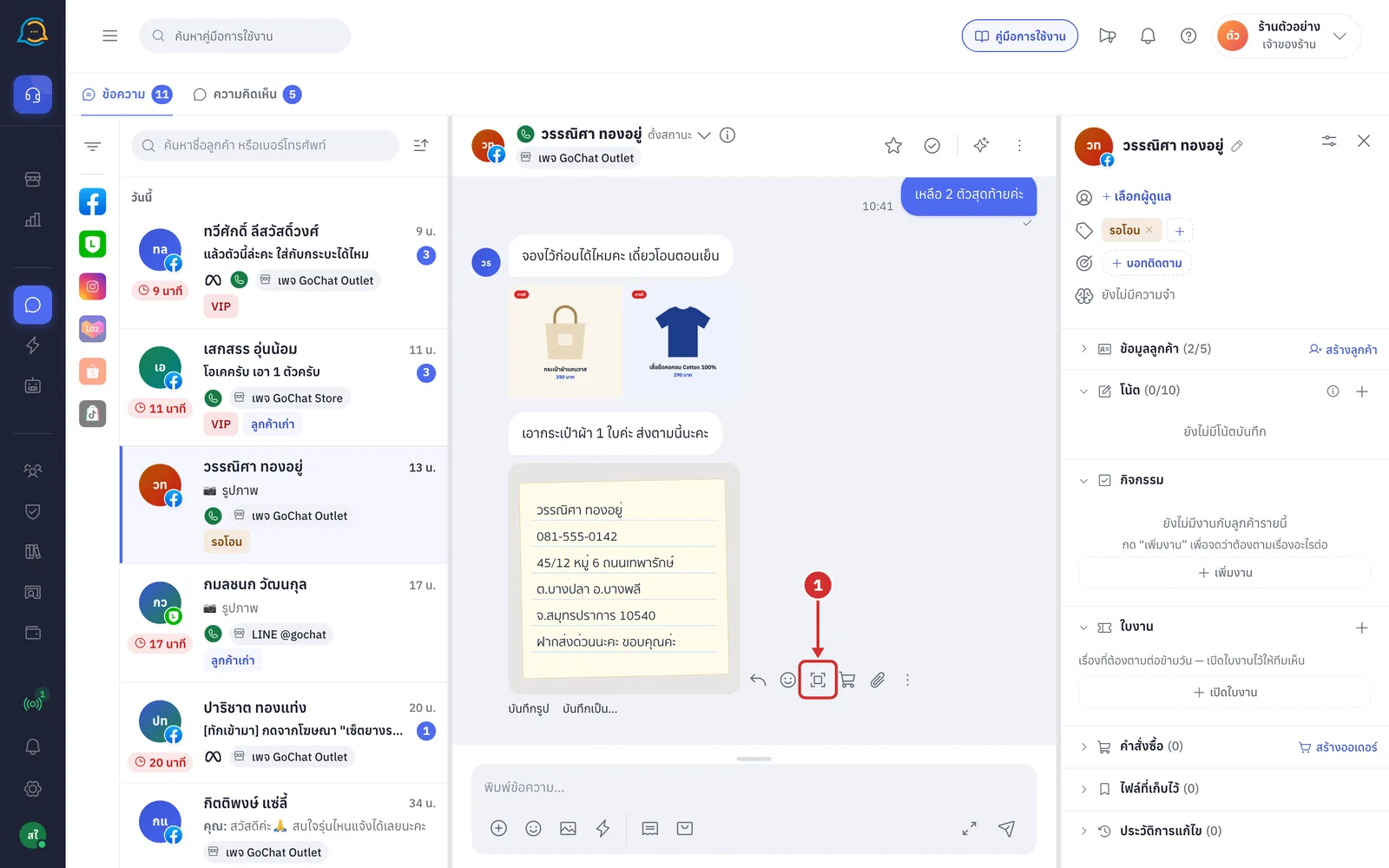
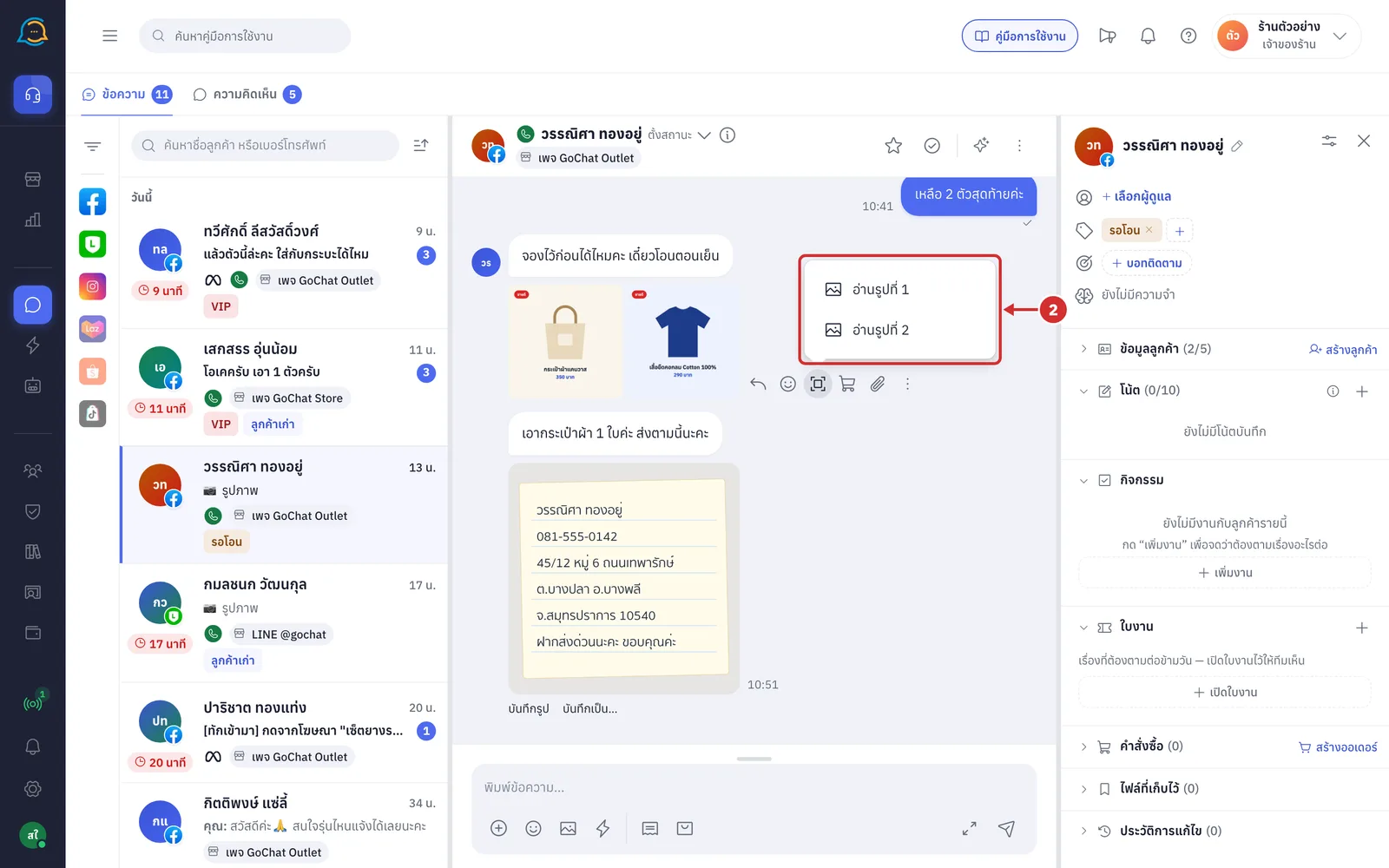
กรณีที่มีหลายรูป เมื่อกดไอคอน อ่านข้อความ ระบบจะแสดงรายการให้เลือกรูป กด อ่านรูปที่ … ของรูปที่ต้องการ (นับเรียงจากรูปแรกในแชทที่อ่านได้)
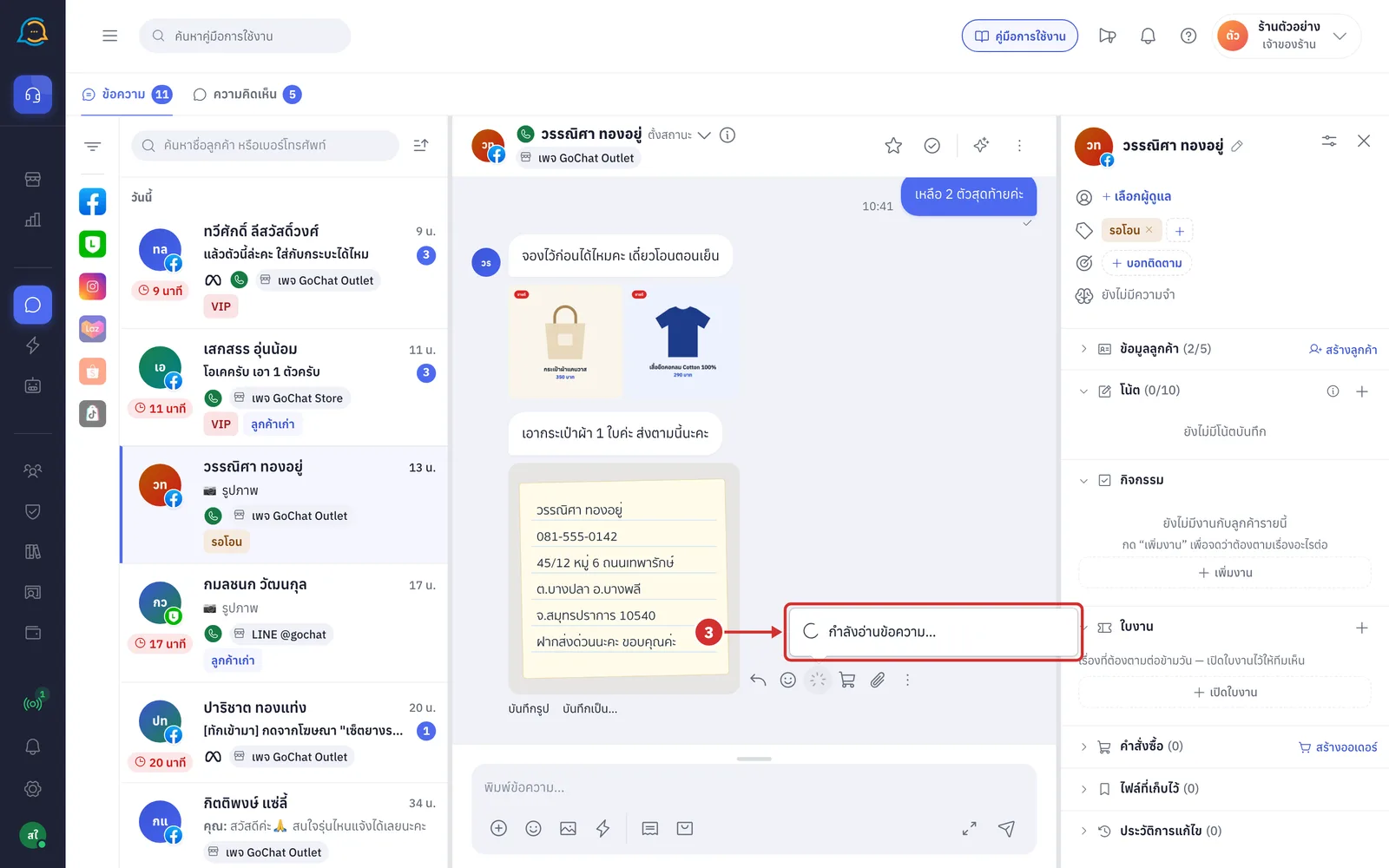
ระหว่างอ่าน ไอคอนจะหมุน และหน้าต่างข้างปุ่มแสดง กำลังอ่านข้อความ… รอจนระบบอ่านเสร็จ
ระหว่างอ่าน ไอคอนนี้กดซ้ำไม่ได้
หากกดอ่านรูปอื่นในห้องเดียวกันระหว่างนี้ ระบบจะแจ้ง กำลังอ่านรูปอื่นของห้องนี้อยู่ ให้รอรูปแรกอ่านเสร็จ แล้วกด ลองใหม่
การอ่านผลที่ได้
เมื่ออ่านเสร็จ หน้าต่างจะแสดงข้อมูลที่อ่านได้แยกเป็นแถว ดังนี้
ชื่อ: ชื่อผู้รับ
เบอร์: เบอร์โทรของผู้รับ โดยปกติแสดงเป็นตัวเลขติดกัน
ที่อยู่: บ้านเลขที่ หมู่ ซอย ถนน หรืออาคาร
ตำบล · อำเภอ · จังหวัด · รหัสไปรษณีย์: แยกแถวละหนึ่งค่า
อื่น ๆ: ตัวหนังสืออื่นในรูปที่ไม่ใช่ชื่อ เบอร์ หรือที่อยู่ เช่น ข้อความฝากถึงร้าน
แถวที่อ่านไม่พบจะไม่แสดง ส่วนรูปที่ไม่มีที่อยู่แต่มีตัวหนังสือ จะแสดงเฉพาะแถว อื่น ๆ
กด × มุมขวาบน คลิกนอกหน้าต่าง หรือกด Esc เพื่อปิดหน้าต่าง ฟองที่มีรูปเดียวกดไอคอน อ่านข้อความ อีกครั้งก็ปิดได้ โดยไม่อ่านรูปใหม่
หากปิดหน้าต่างก่อนอ่านเสร็จ ผลที่อ่านได้จะไม่แสดง ต้องกดอ่านใหม่
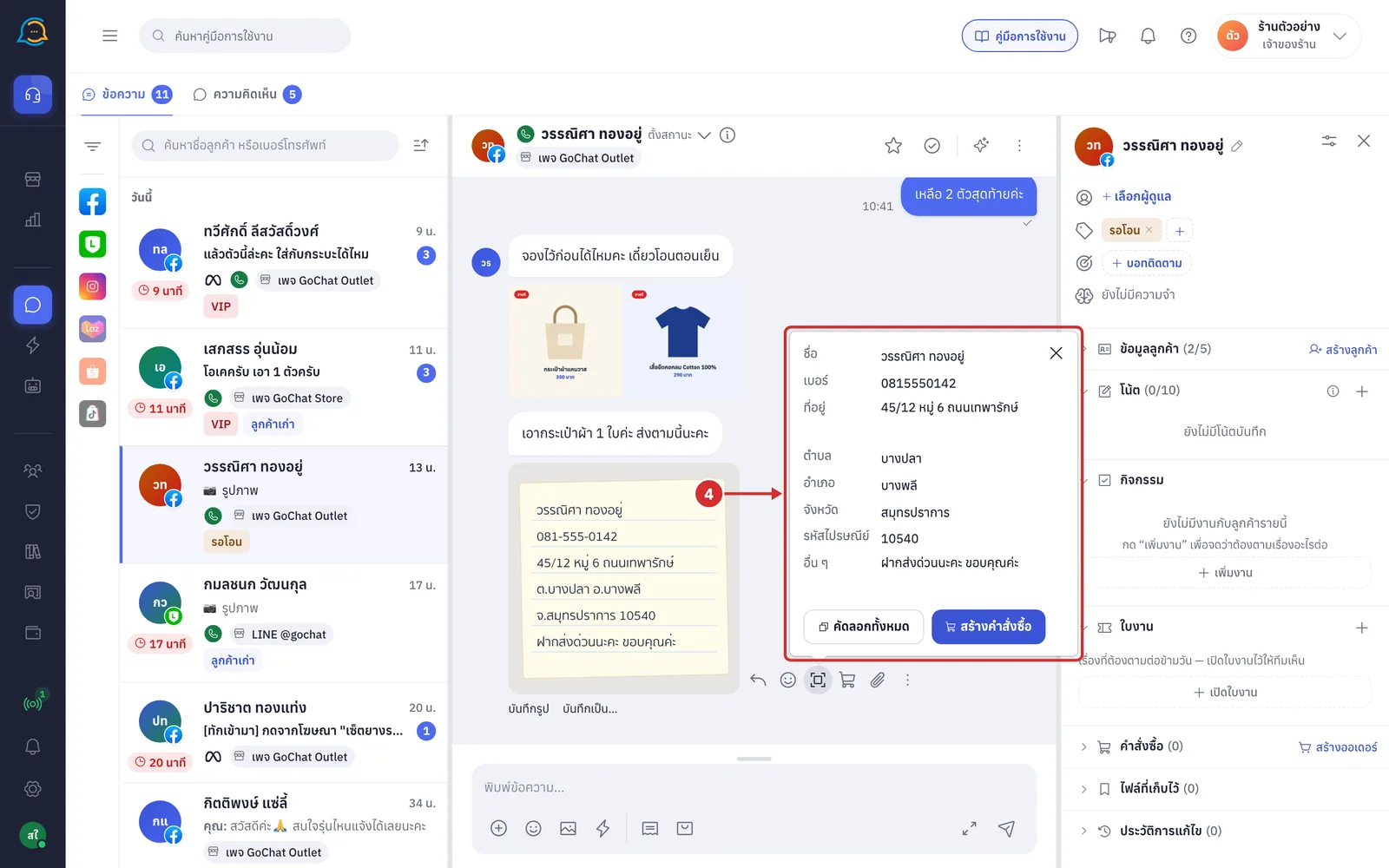
ข้อควรทราบ: ระบบอ่านตามที่เห็นในรูป และอาจอ่านผิดได้ โดยเฉพาะลายมือหรือรูปที่ไม่ชัด ควรตรวจกับรูปทุกครั้งก่อนนำไปใช้
ขั้นตอนการคัดลอกข้อมูล
ชี้เมาส์ที่แถวที่ต้องการ ไอคอนคัดลอกจะขึ้นท้ายค่า กดไอคอนเพื่อคัดลอกเฉพาะแถวนั้น ไอคอนจะเปลี่ยนเป็นเครื่องหมายถูกชั่วครู่ แสดงว่าคัดลอกแล้ว
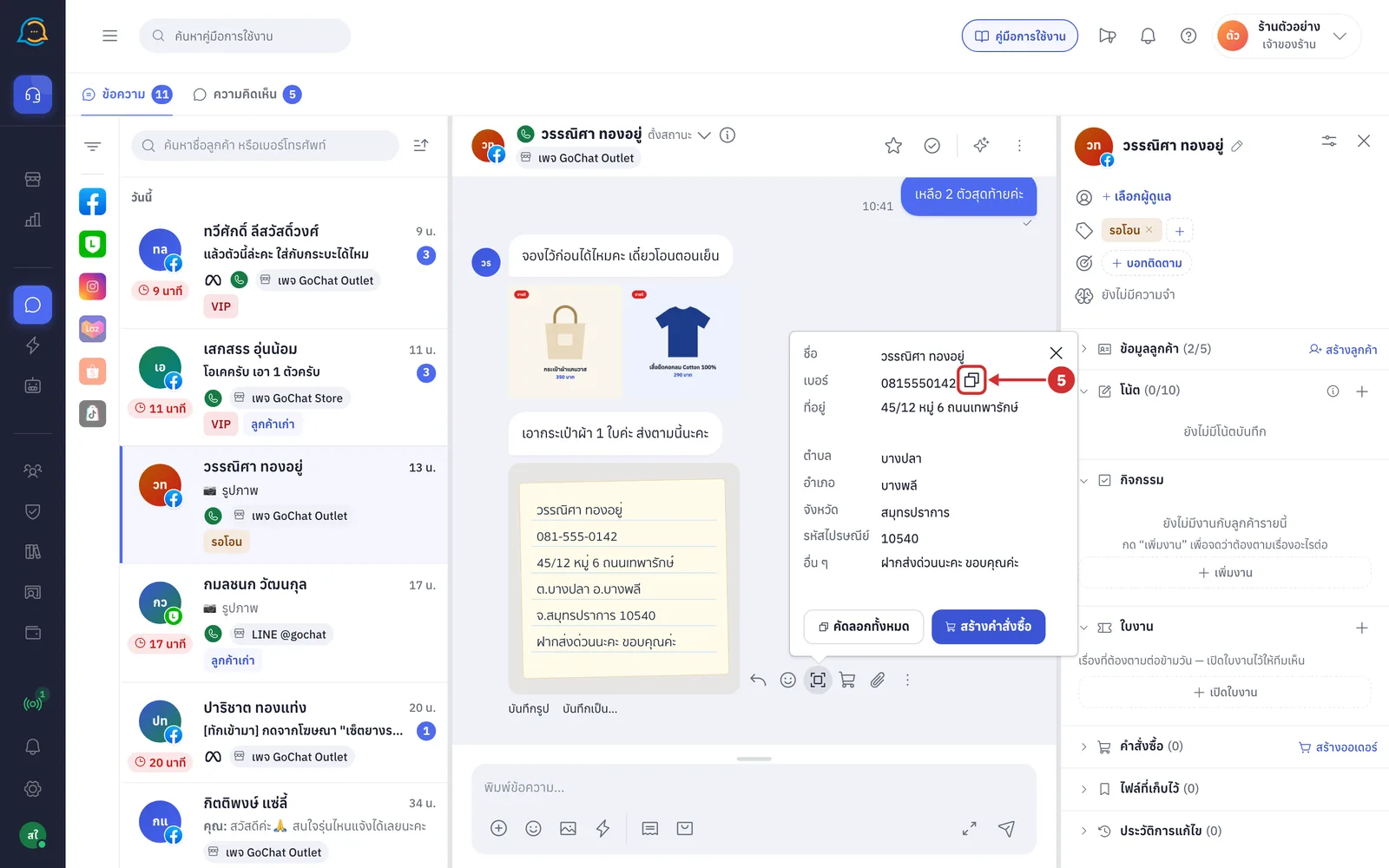
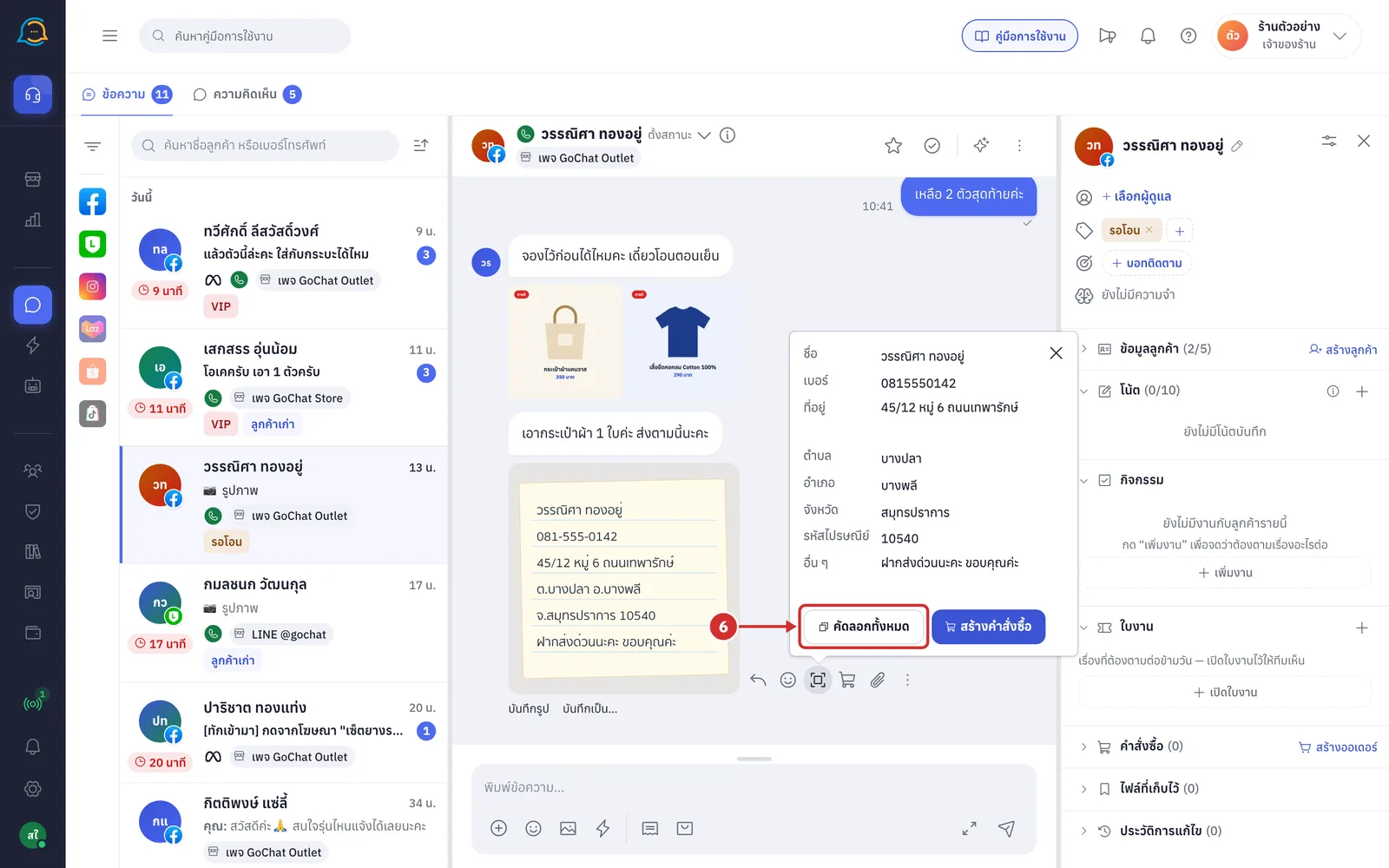
กด คัดลอกทั้งหมด เพื่อคัดลอกทุกแถวในครั้งเดียว ปุ่มจะเปลี่ยนเป็น คัดลอกแล้ว ชั่วครู่
ข้อความที่คัดลอกเรียงตามแถวบนหน้าต่าง บรรทัดละค่า ไม่มีชื่อแถวนำหน้า
ขั้นตอนการสร้างคำสั่งซื้อจากผลที่อ่านได้
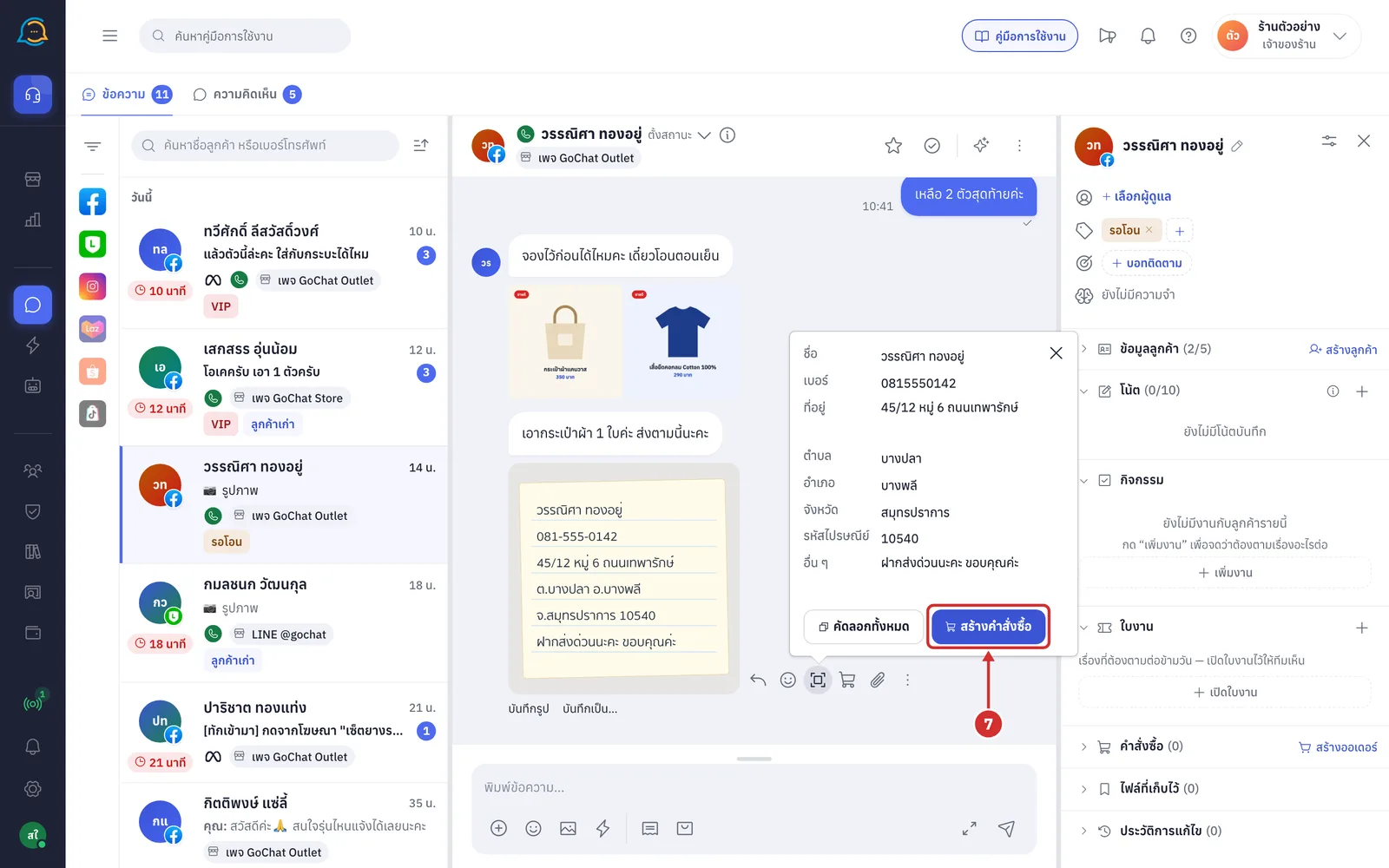
ปุ่ม สร้างคำสั่งซื้อ แสดงเฉพาะร้านที่เชื่อมต่อระบบจัดการออเดอร์ GoSaaS ในห้อง Facebook · Instagram · LINE และเฉพาะรูปที่อ่านพบที่อยู่ กรณีอื่นหน้าต่างจะมีเฉพาะปุ่ม คัดลอกทั้งหมด
กด สร้างคำสั่งซื้อ
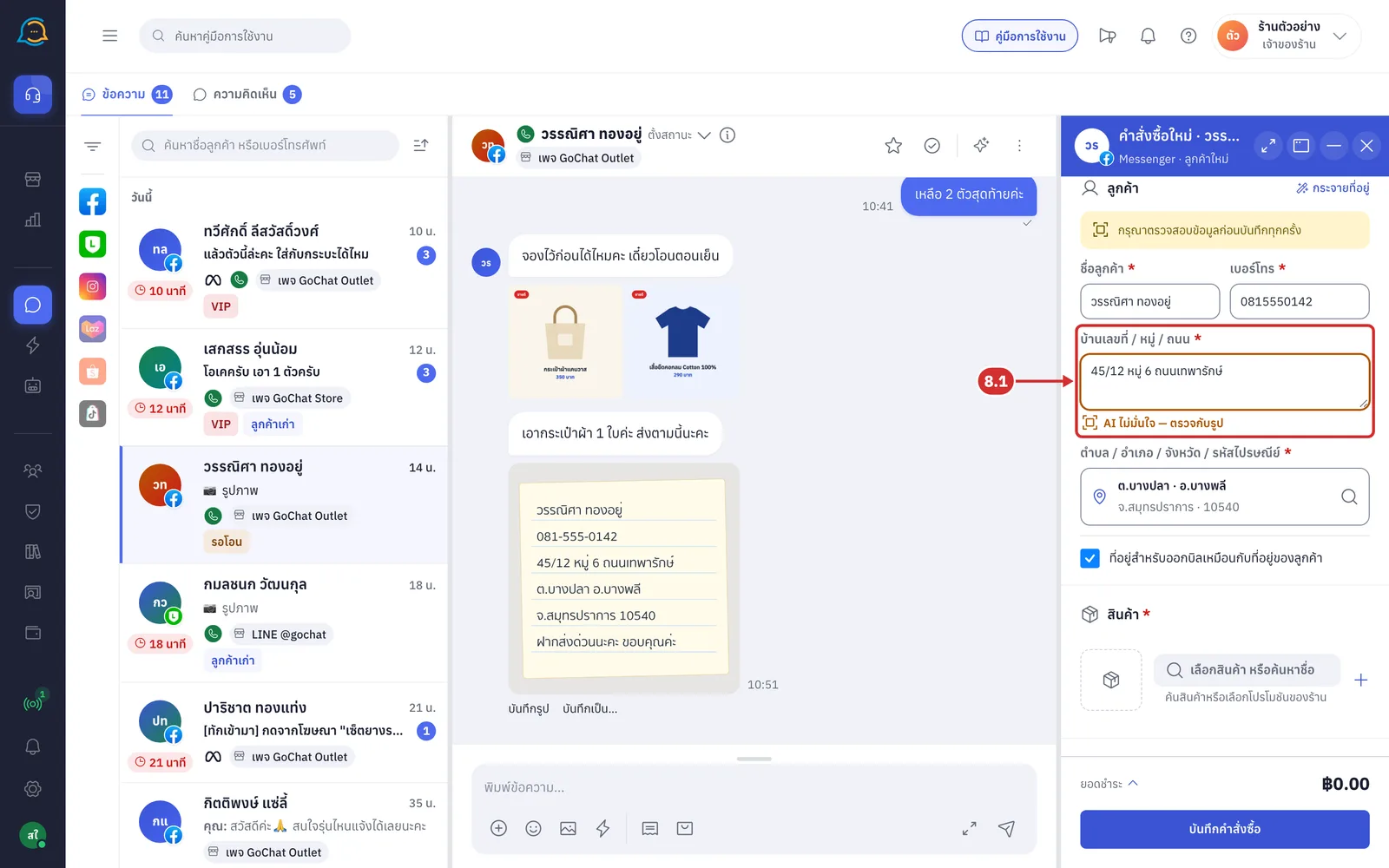
ระบบจะเปิดฟอร์ม คำสั่งซื้อใหม่ ที่แผงด้านขวา และเติมชื่อ เบอร์ และที่อยู่ที่อ่านได้ลงการ์ด ลูกค้า โดยด้านบนการ์ดมีแถบสีเหลือง กรุณาตรวจสอบข้อมูลก่อนบันทึกทุกครั้ง
ค่าที่อ่านได้จะแทนที่ชื่อ เบอร์ และที่อยู่เดิมในฟอร์ม แม้ฟอร์มมีข้อมูลอยู่แล้ว
ระบบไม่บันทึกคำสั่งซื้อให้เอง ผู้ใช้งานเลือกสินค้า ขนส่ง และวิธีชำระเงิน แล้วกด บันทึกคำสั่งซื้อ ตามขั้นตอนใน การคีย์ออเดอร์ในห้องแชท
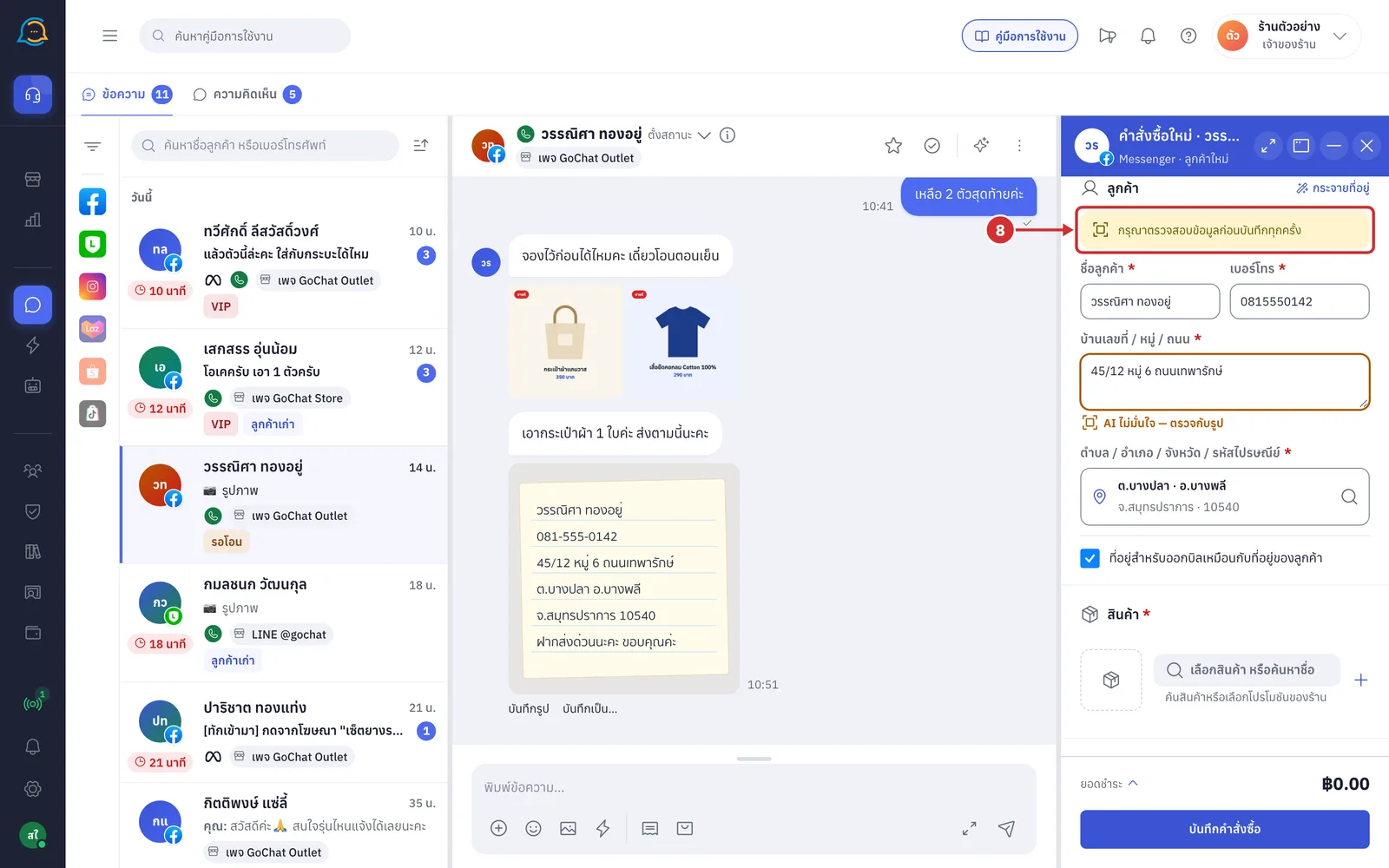
8.1 ช่องที่ระบบไม่มั่นใจจะมีกรอบสีเหลืองและคำแนะนำใต้ช่อง ให้ตรวจกับรูปแล้วแก้ไขให้ถูกต้อง หากตำบล อำเภอ จังหวัด หรือรหัสไปรษณีย์ไม่พบในรายการพื้นที่ ช่องพื้นที่จะมีกรอบสีเหลืองเช่นกัน ให้กดที่ช่องเพื่อเลือกพื้นที่ที่ถูกต้อง กรอบสีเหลืองจะหายเมื่อกดหรือแก้ไขช่องนั้น ส่วนช่องชื่อไม่มีกรอบสีเหลือง ให้ตรวจชื่อกับรูปทุกครั้ง
การรับมือเมื่ออ่านรูปไม่ได้
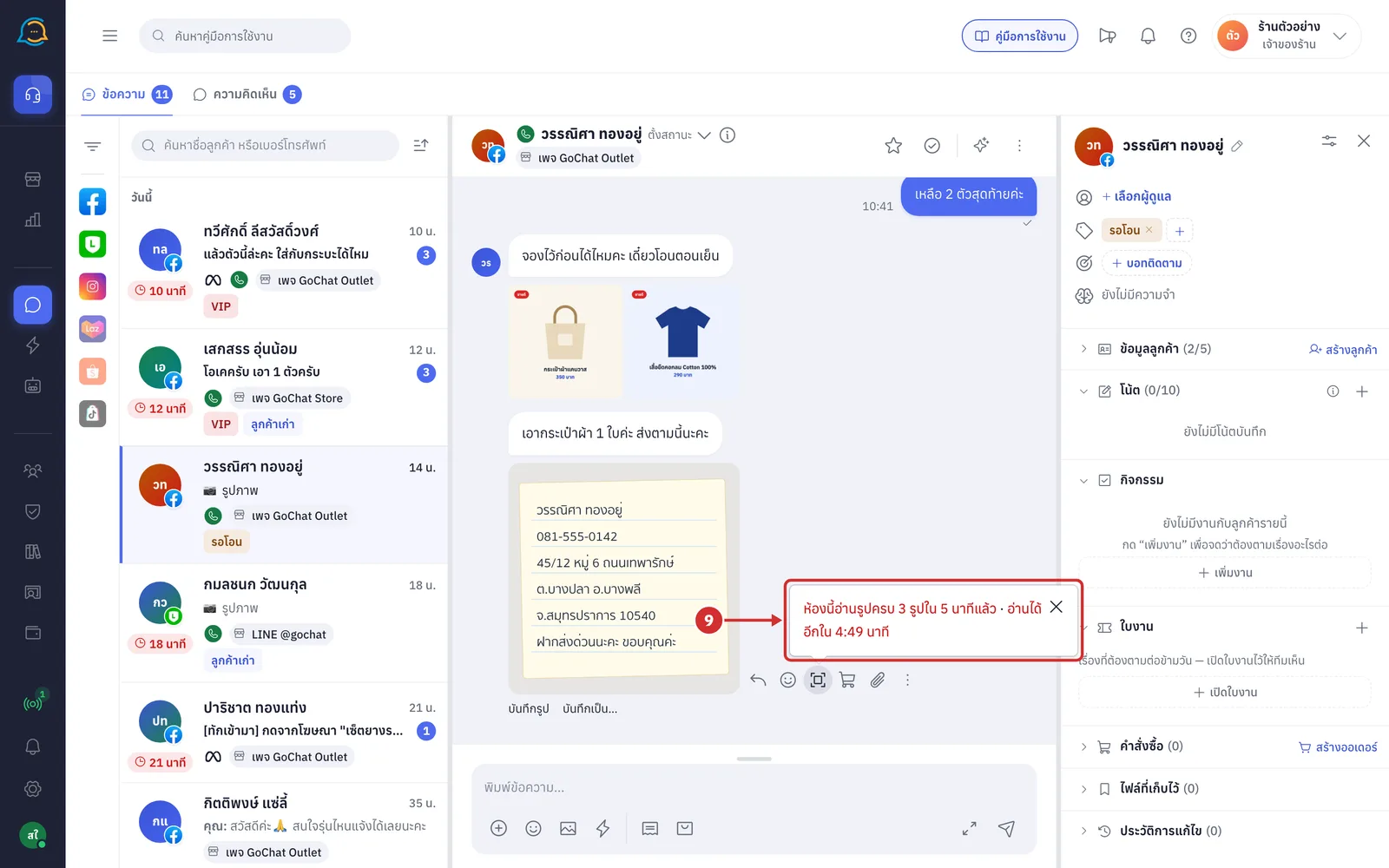
ห้องเดียวกันอ่านรูปได้ไม่เกิน 3 รูปใน 5 นาที เมื่อครบ ระบบจะแจ้ง ห้องนี้อ่านรูปครบ 3 รูปใน 5 นาทีแล้ว พร้อมเวลานับถอยหลัง อ่านได้อีกใน m:ss นาที เมื่อครบเวลาจะเปลี่ยนเป็นลิงก์ ลองใหม่
ระบบนับทุกครั้งที่อ่านรูป รวมรูปที่อ่านไม่พบข้อความ และครั้งที่ปิดหน้าต่างก่อนอ่านเสร็จ
ห้องอื่นยังอ่านรูปได้ตามปกติ
นอกจากนี้ หน้าต่างอาจแสดงข้อความอื่นแทนผลที่อ่านได้ ดังนี้
ไม่พบข้อความในรูปนี้: รูปนั้นไม่มีตัวหนังสือที่ระบบอ่านได้
อ่านรูปไม่สำเร็จ: กด ลองใหม่ ท้ายข้อความเพื่ออ่านอีกครั้ง
รูปนี้ยังอ่านไม่ได้ รอรูปโหลดเสร็จหรือพิมพ์ที่อยู่เอง: ระบบยังเปิดรูปนั้นไม่ได้ กด ลองใหม่ หลังรูปโหลดเสร็จ หรือพิมพ์ข้อมูลเอง
เชื่อมต่อไม่ได้: ตรวจการเชื่อมต่ออินเทอร์เน็ต แล้วกด ลองใหม่