
การจัดการเทมเพลตข้อความ
หน้า เทมเพลตข้อความ ใช้เก็บข้อความสรุปคำสั่งซื้อและสรุปข้อมูลจัดส่งที่หลายชุดใช้ร่วมกันไว้ที่เดียว แก้ครั้งเดียว ทุกชุดที่ใช้อยู่ได้ข้อความใหม่ เทมเพลตถูกเลือกใช้ในช่องข้อความของ สรุปคำสั่งซื้อ และเลขพัสดุ (ตั้งค่า) และ สรุปคำสั่งซื้อ ของตอบกลับอัตโนมัติ ทุกคนในร้านสร้าง แก้ไข ทำสำเนา และลบเทมเพลตได้ และทุกการแก้มีบันทึกว่าใครแก้เมื่อไร
ขั้นตอนการเปิดหน้าเทมเพลตข้อความ
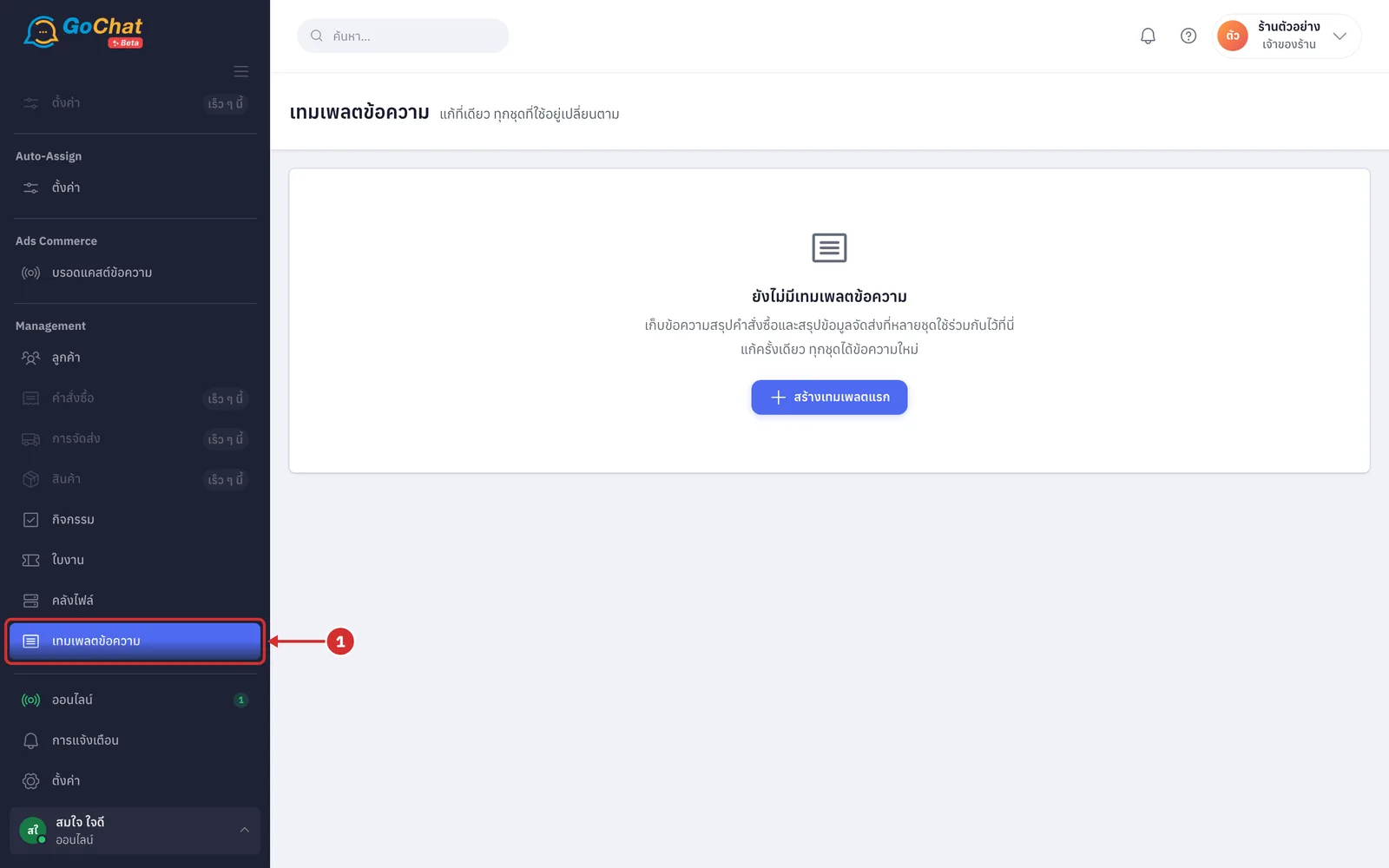
ไปที่เมนู เทมเพลตข้อความ ในหัวข้อ Management ที่แถบเมนูด้านซ้าย
ขั้นตอนการสร้างเทมเพลต
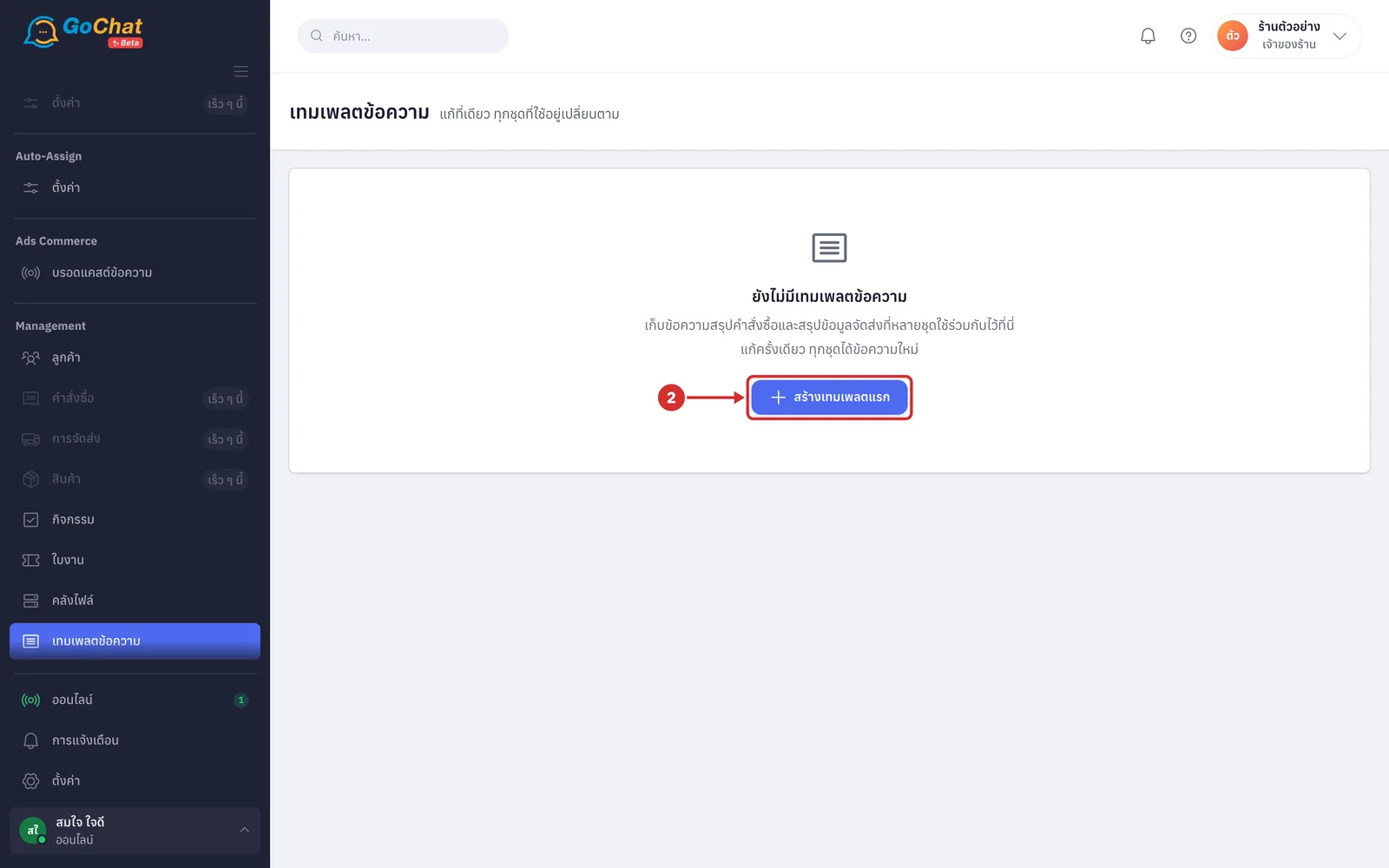
ร้านที่ยังไม่มีเทมเพลตจะแสดง ยังไม่มีเทมเพลตข้อความ กด สร้างเทมเพลตแรก (ร้านที่มีเทมเพลตแล้ว กด สร้างเทมเพลต ที่แถบเครื่องมือเหนือตาราง)
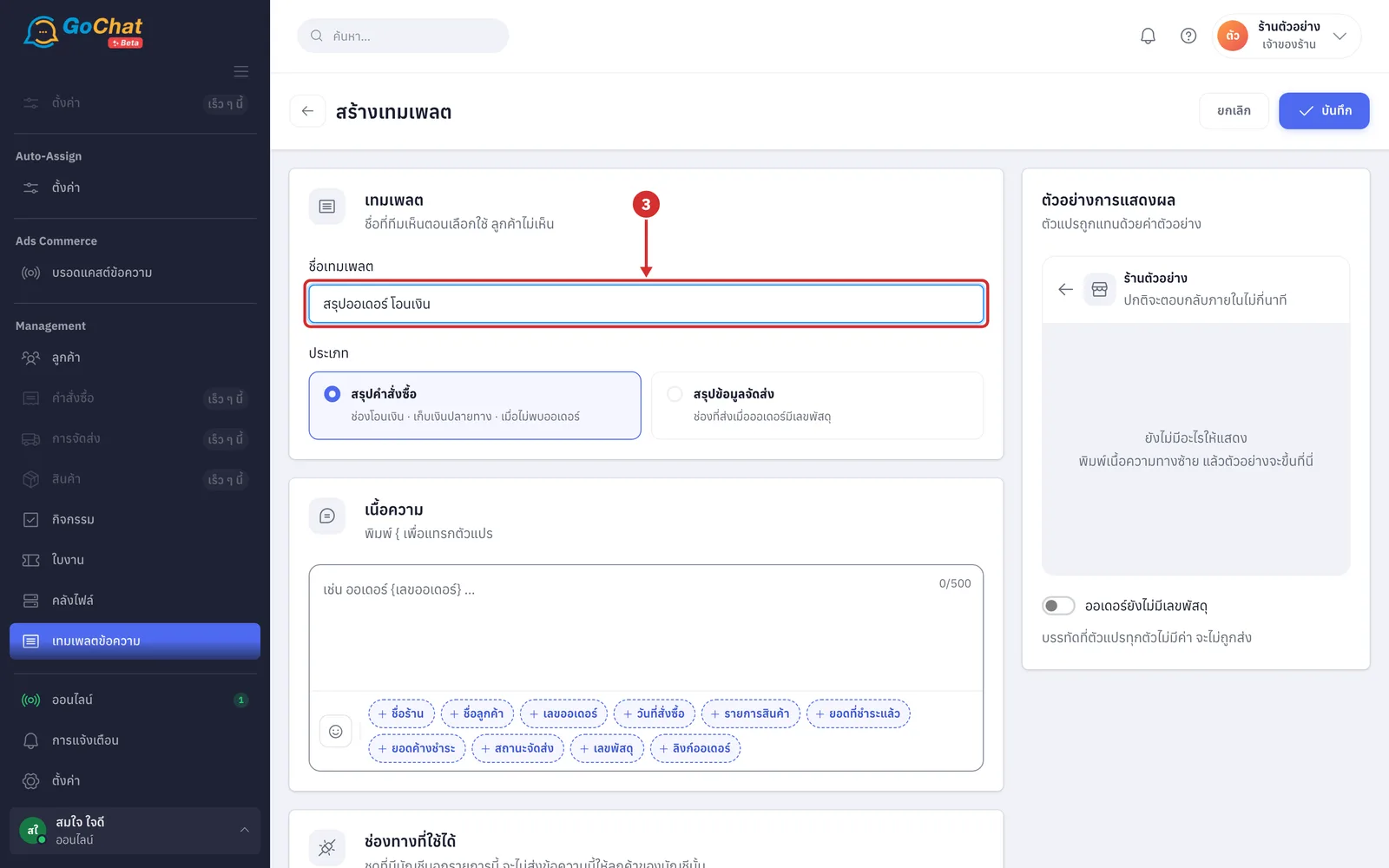
ในหน้า สร้างเทมเพลต ที่ช่อง ชื่อเทมเพลต ตั้งชื่อ เช่น สรุปออเดอร์ โอนเงิน ต้องกรอก ได้ไม่เกิน 80 ตัวอักษร และห้ามซ้ำกับเทมเพลตอื่นของร้าน (ชื่อนี้ทีมเห็นตอนเลือกใช้ ลูกค้าไม่เห็น)
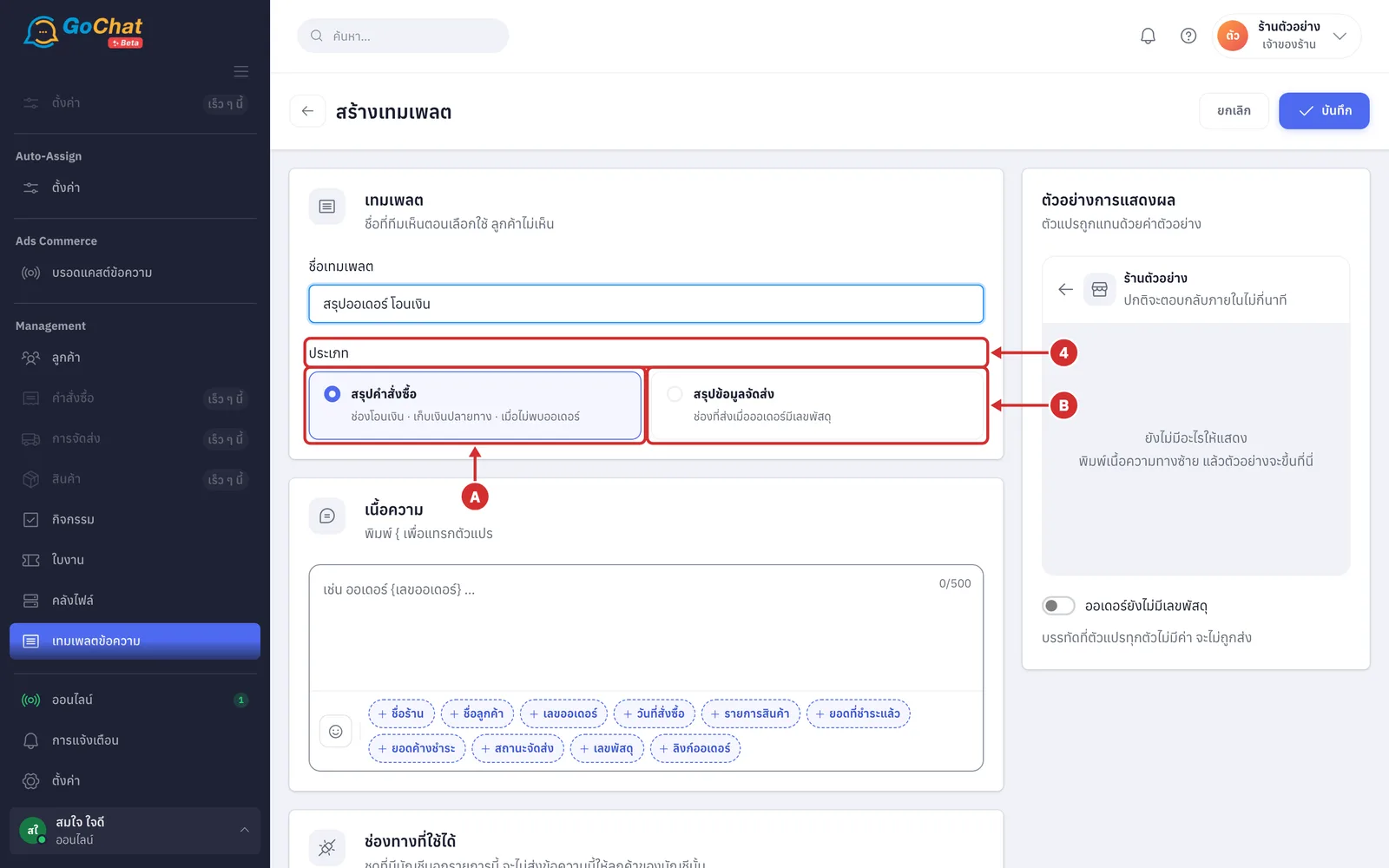
ที่หัวข้อ ประเภท เลือกว่าเทมเพลตนี้ใช้กับช่องข้อความแบบไหน สามารถเลือกได้ 2 รูปแบบ
A สรุปคำสั่งซื้อ ใช้กับช่องโอนเงิน · เก็บเงินปลายทาง · เมื่อไม่พบออเดอร์ (ค่าเริ่มต้น)
B สรุปข้อมูลจัดส่ง ใช้กับช่องที่ส่งเมื่อออเดอร์มีเลขพัสดุ
ที่หัวข้อ เนื้อความ พิมพ์ข้อความที่จะส่งให้ลูกค้า ได้ไม่เกิน 500 ตัวอักษร (มุมขวาบนของช่องแสดงจำนวนตัวอักษร · กดชื่อตัวแปรใต้ช่อง หรือพิมพ์ { เพื่อแทรกตัวแปร ชื่อร้าน · ชื่อลูกค้า · เลขออเดอร์ · วันที่สั่งซื้อ · รายการสินค้า · ยอดที่ชำระแล้ว · ยอดค้างชำระ · สถานะจัดส่ง · เลขพัสดุ · ลิงก์ออเดอร์ ระบบจะแทนด้วยข้อมูลจริงของออเดอร์ตอนส่ง · กดไอคอนหน้ายิ้มเพื่อแทรกอีโมจิ)
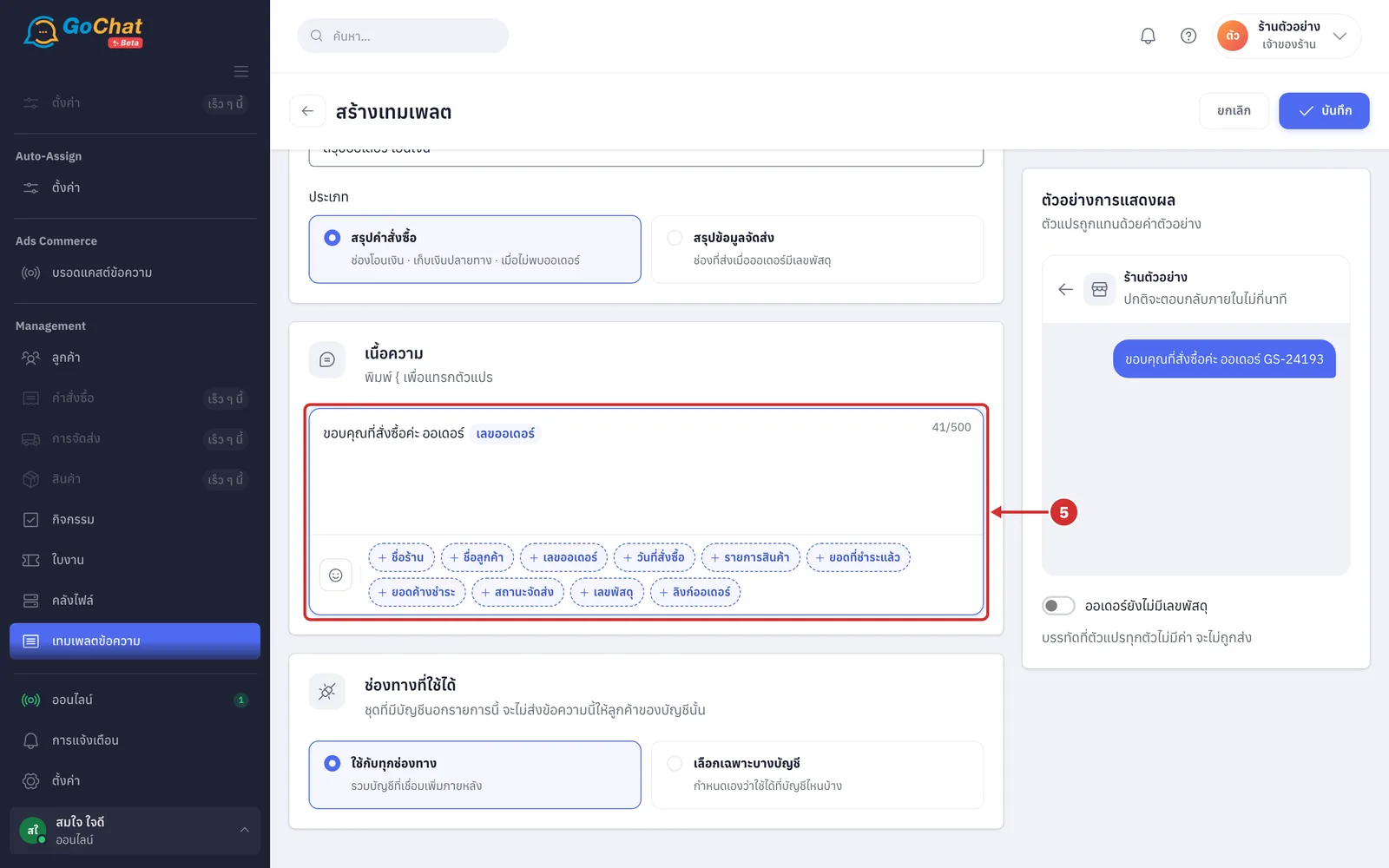
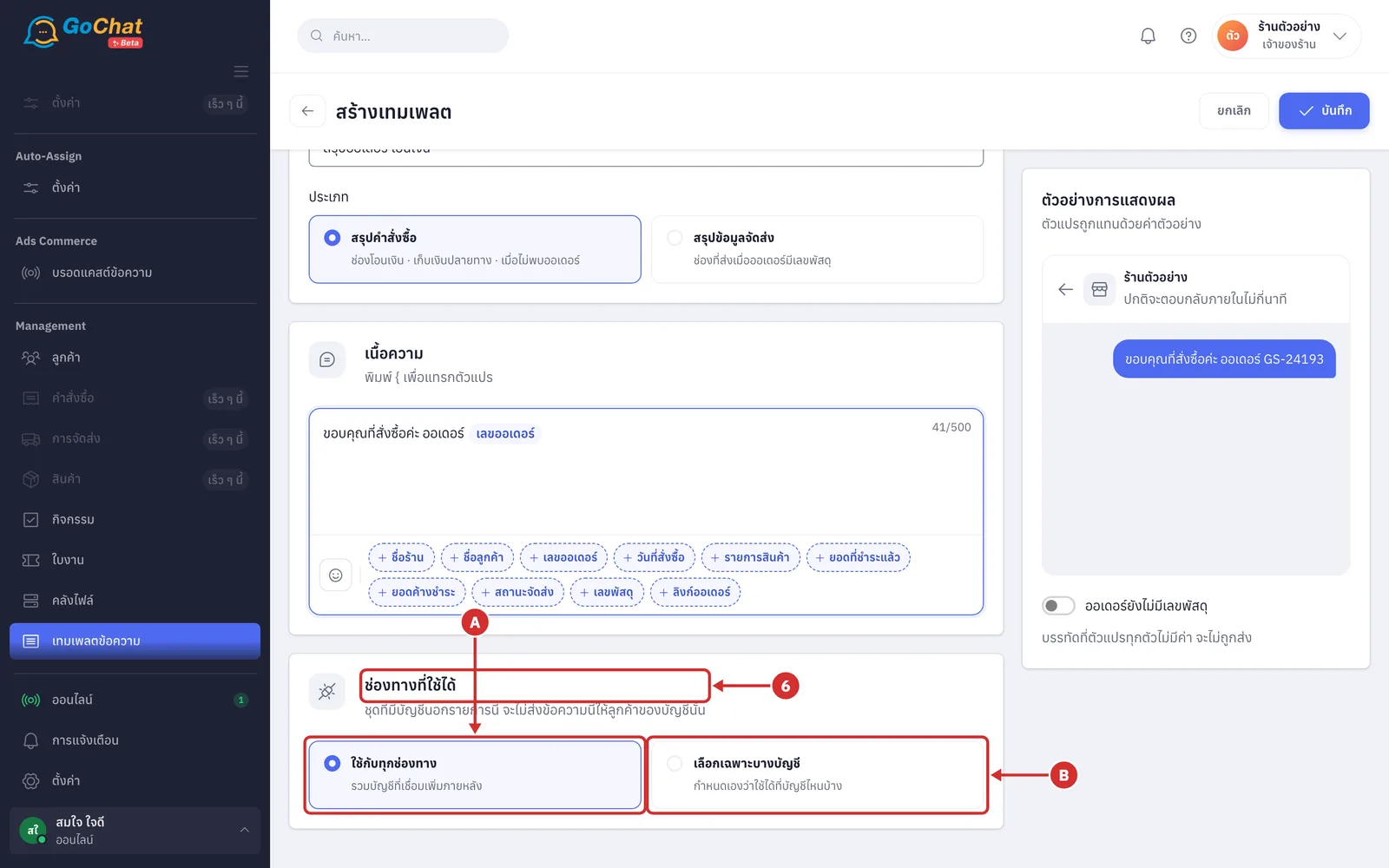
ที่หัวข้อ ช่องทางที่ใช้ได้ เลือกว่าเทมเพลตนี้ใช้กับบัญชีไหน สามารถเลือกได้ 2 รูปแบบ (ชุดที่มีบัญชีนอกรายการนี้ จะไม่ส่งข้อความนี้ให้ลูกค้าของบัญชีนั้น)
A ใช้กับทุกช่องทาง รวมบัญชีที่เชื่อมเพิ่มภายหลัง (ค่าเริ่มต้น)
B เลือกเฉพาะบางบัญชี กำหนดเองว่าใช้ได้ที่บัญชีไหนบ้าง
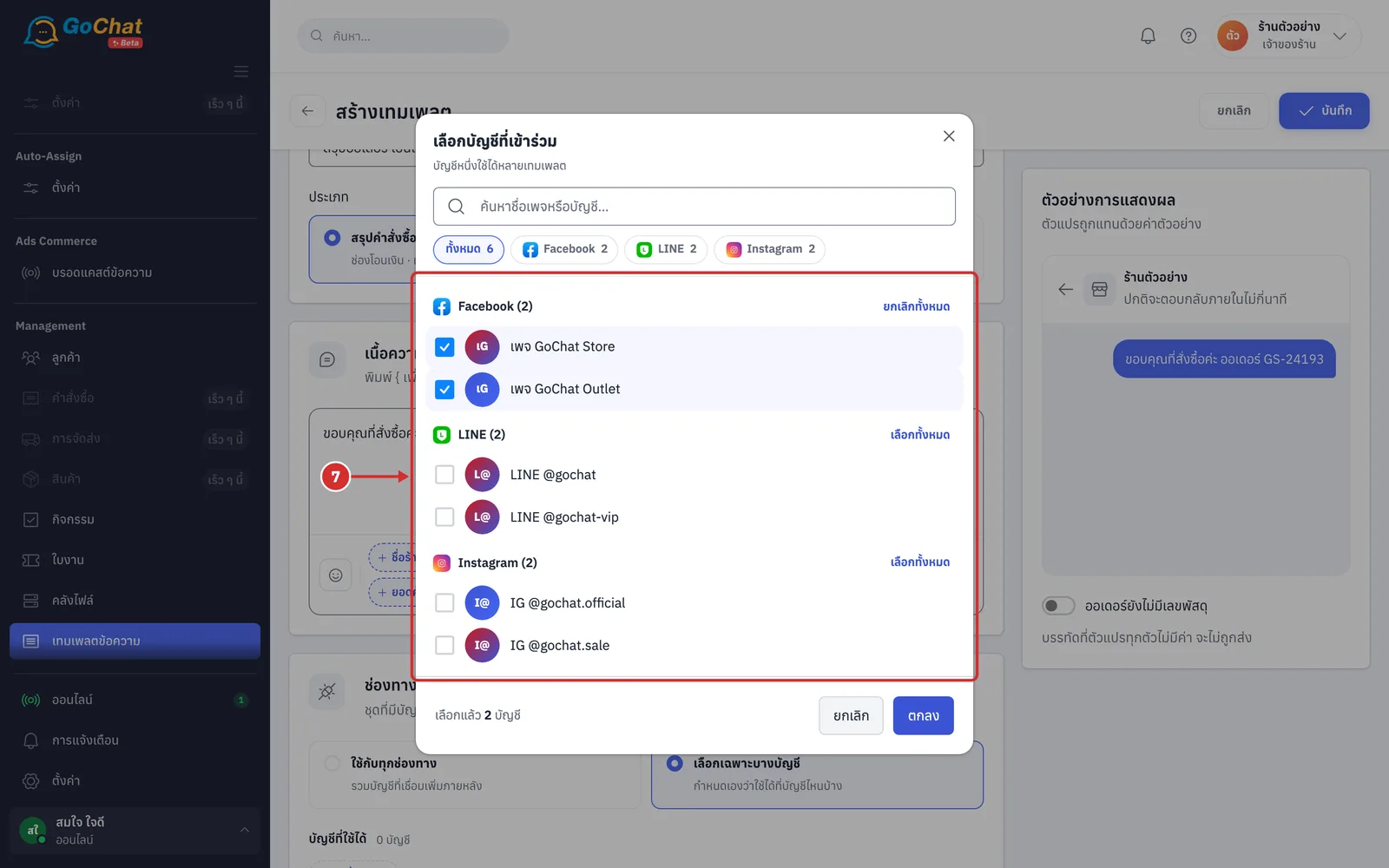
หากเลือก เลือกเฉพาะบางบัญชี ระบบจะเปิดหน้าต่าง เลือกบัญชีที่เข้าร่วม ติ๊กบัญชีที่ใช้เทมเพลตนี้ได้ หรือกด เลือกทั้งหมด ที่หัวของแต่ละช่องทาง แล้วกด ตกลง (แสดงบัญชี LINE · Facebook · Instagram ของร้าน ค้นหาด้วยชื่อเพจหรือบัญชีได้ที่ช่องด้านบน · บัญชีหนึ่งใช้ได้หลายเทมเพลต)
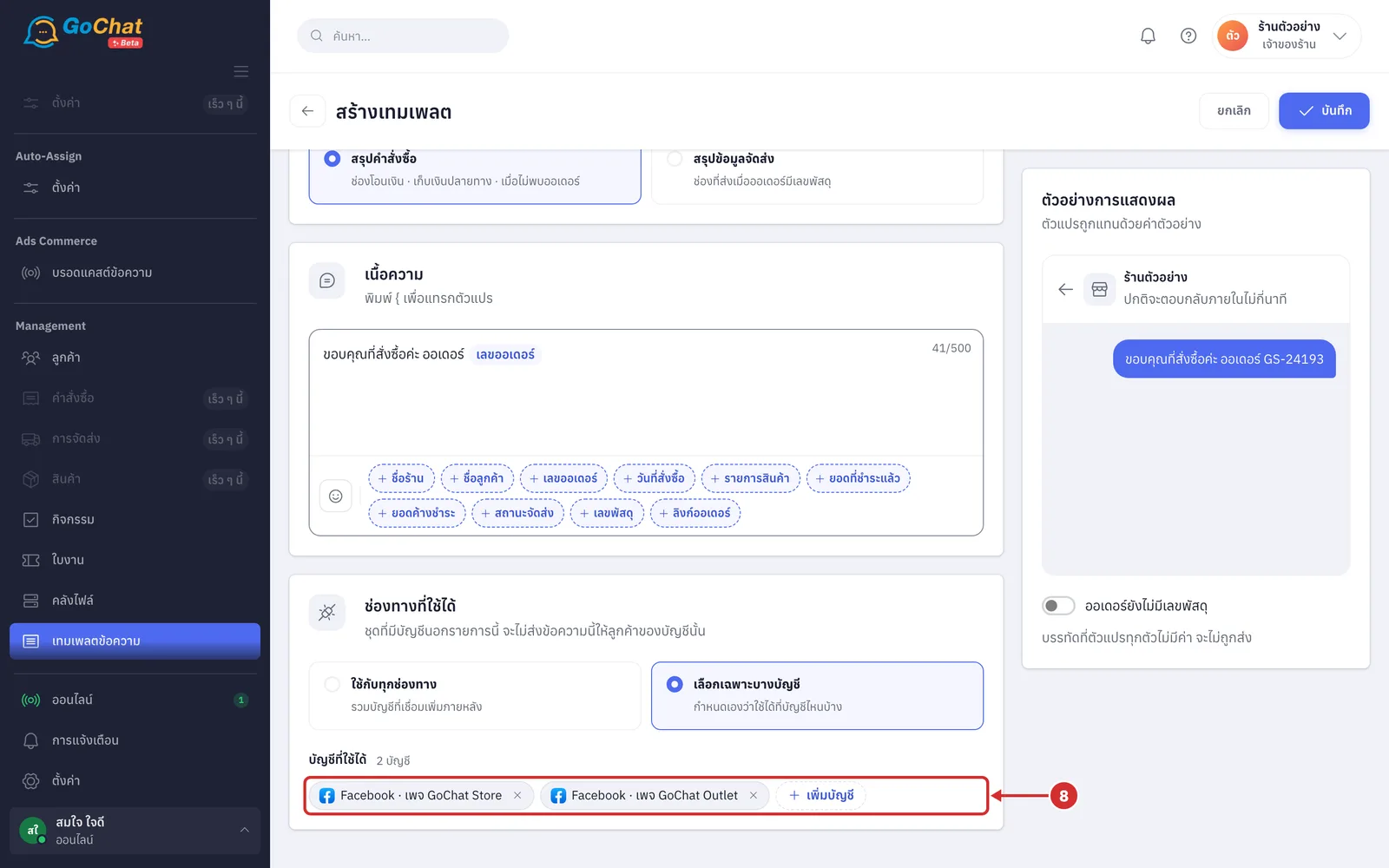
บัญชีที่เลือกจะขึ้นใต้ บัญชีที่ใช้ได้ พร้อมจำนวนบัญชี (กด × ที่บัญชีเพื่อเอาออก · กด เพิ่มบัญชี เพื่อเลือกเพิ่ม)
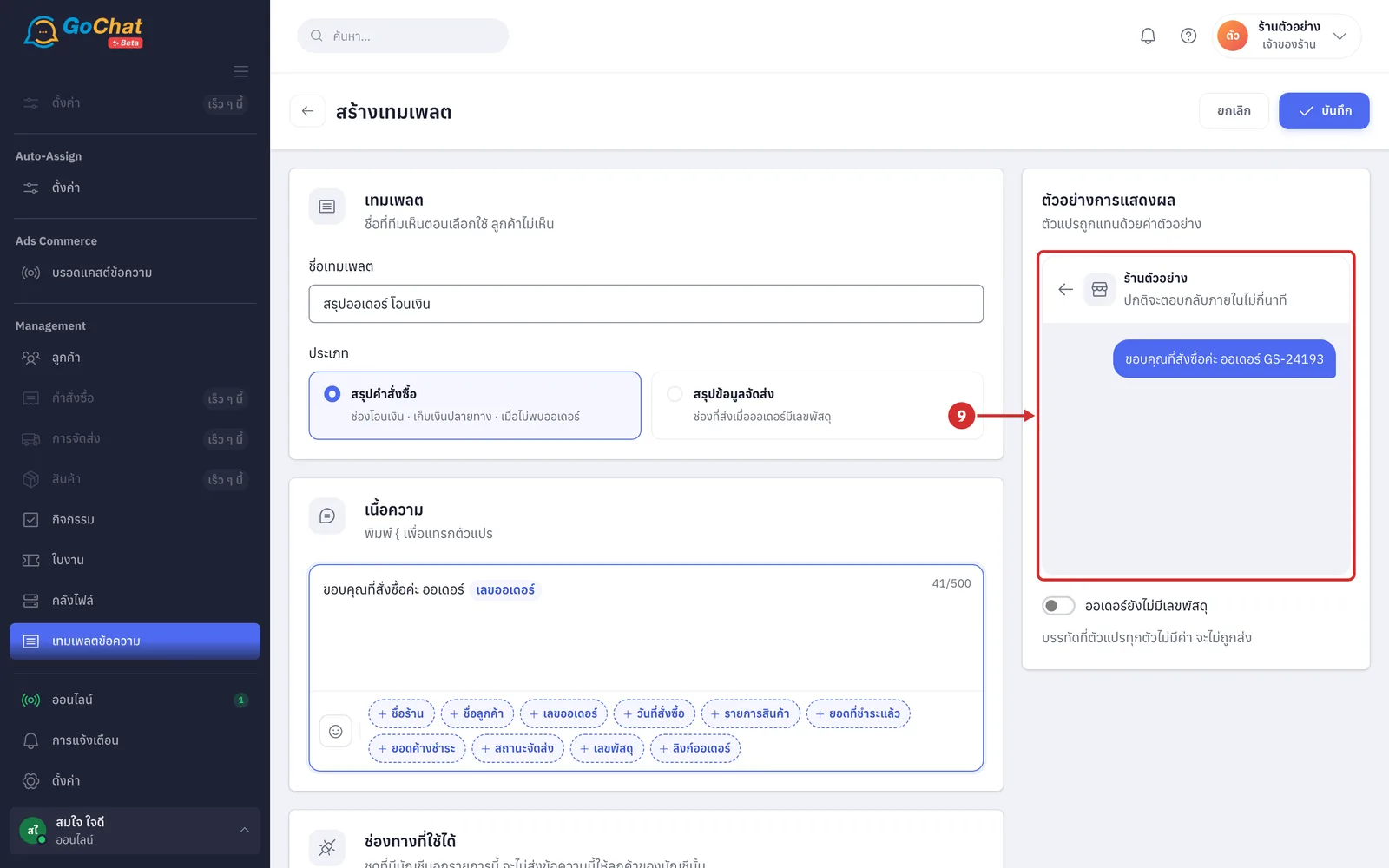
ดูข้อความที่ลูกค้าจะเห็นที่กรอบ ตัวอย่างการแสดงผล ด้านขวา (ตัวแปรถูกแทนด้วยค่าตัวอย่าง และชื่อร้านเป็นชื่อร้านของคุณ)
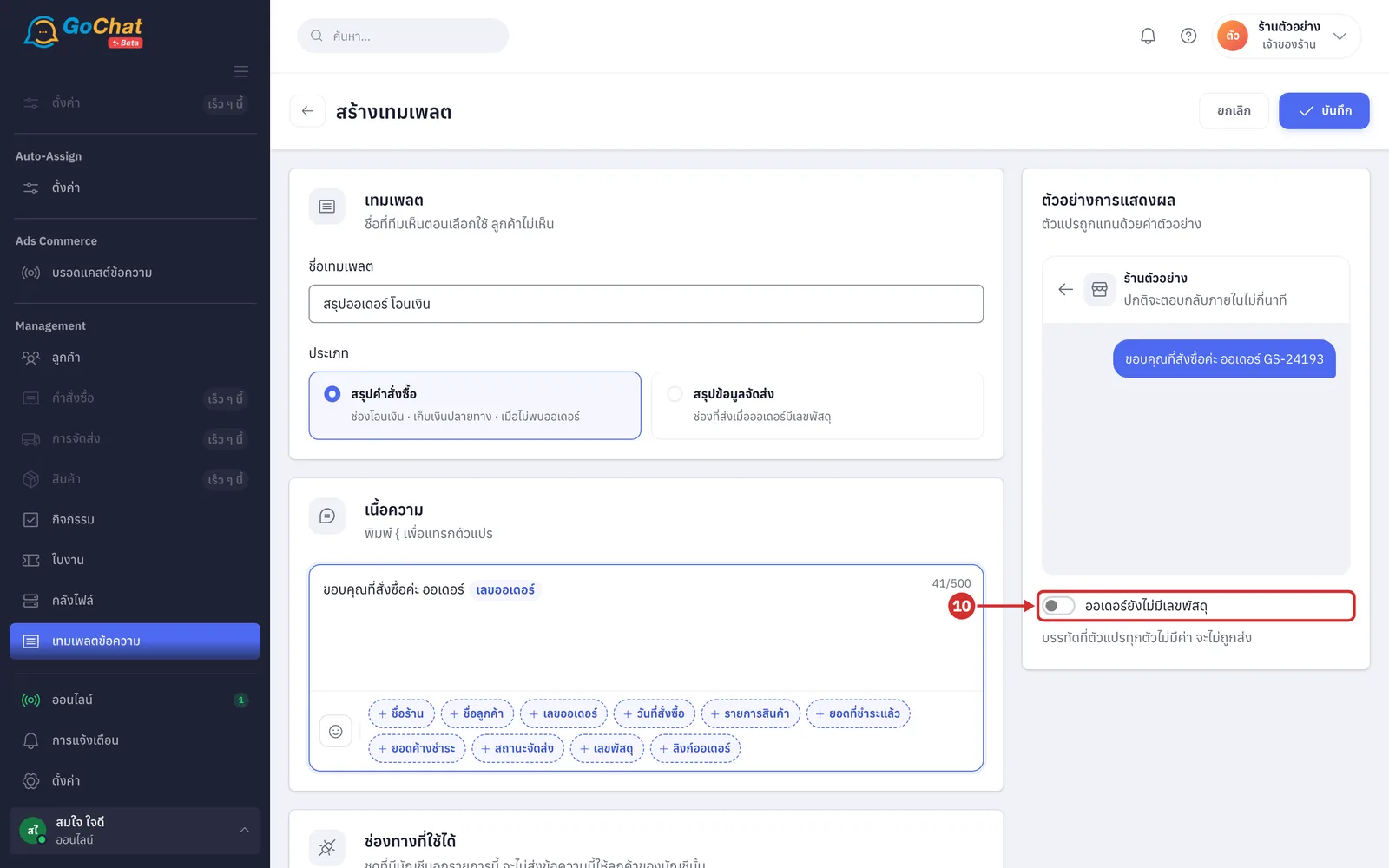
เปิดสวิตช์ ออเดอร์ยังไม่มีเลขพัสดุ เพื่อดูว่าข้อความจะเป็นอย่างไรเมื่อออเดอร์ยังไม่มีเลขพัสดุ (เปิดแล้ว ตัวแปร เลขพัสดุ และ สถานะจัดส่ง จะว่าง · ปิดไว้ ตัวอย่างแสดงเลขพัสดุตัวอย่าง · บรรทัดที่ตัวแปรทุกตัวไม่มีค่า จะไม่ถูกส่ง)
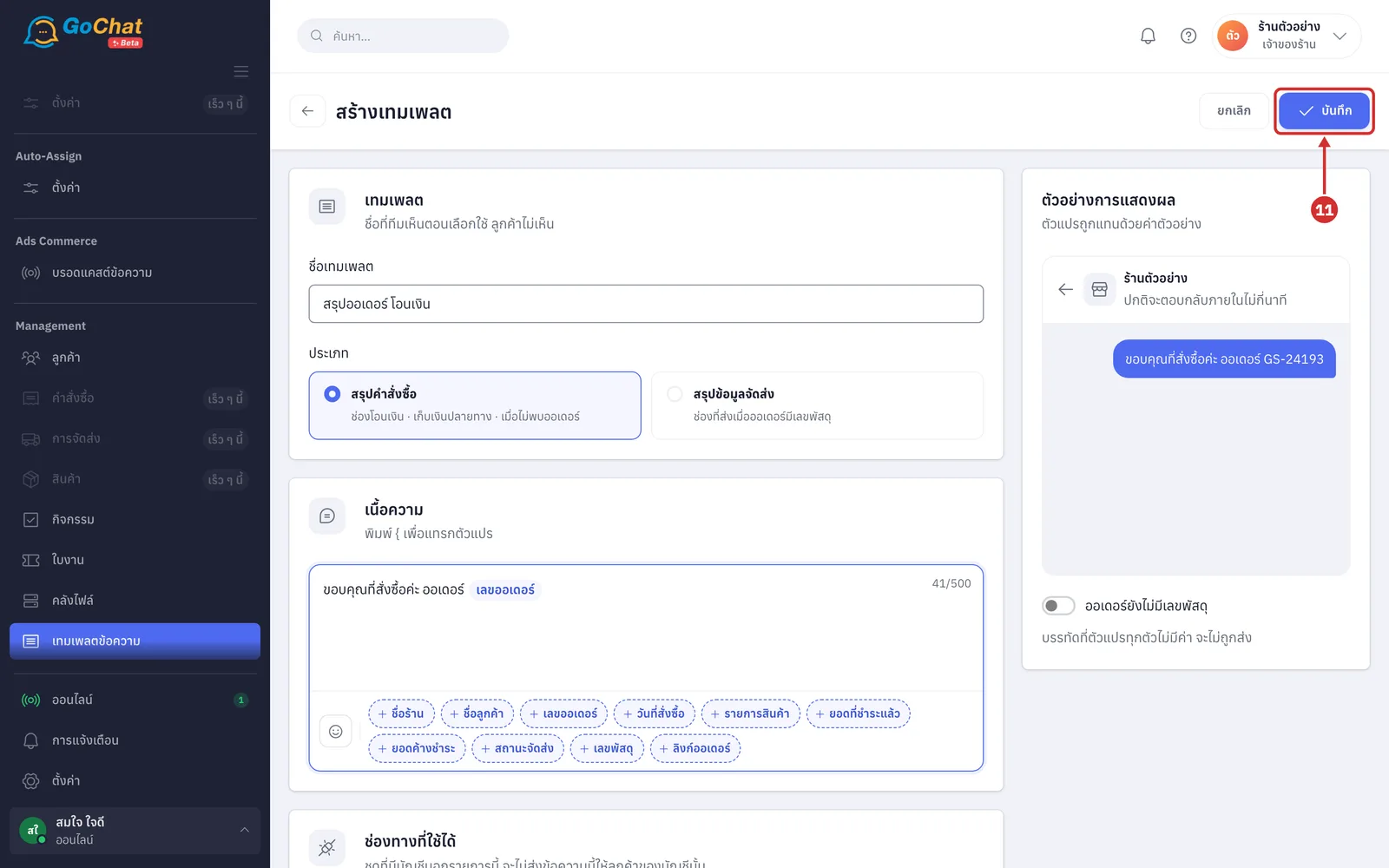
กด บันทึก ที่มุมขวาบน ระบบจะแสดงข้อความ สร้าง “ชื่อเทมเพลต” แล้ว และหน้าเปลี่ยนเป็น แก้ไขเทมเพลต ให้แก้ต่อได้ (กด ยกเลิก หรือลูกศรย้อนกลับที่มุมซ้ายบน เพื่อกลับไปคลังเทมเพลตโดยไม่บันทึก)
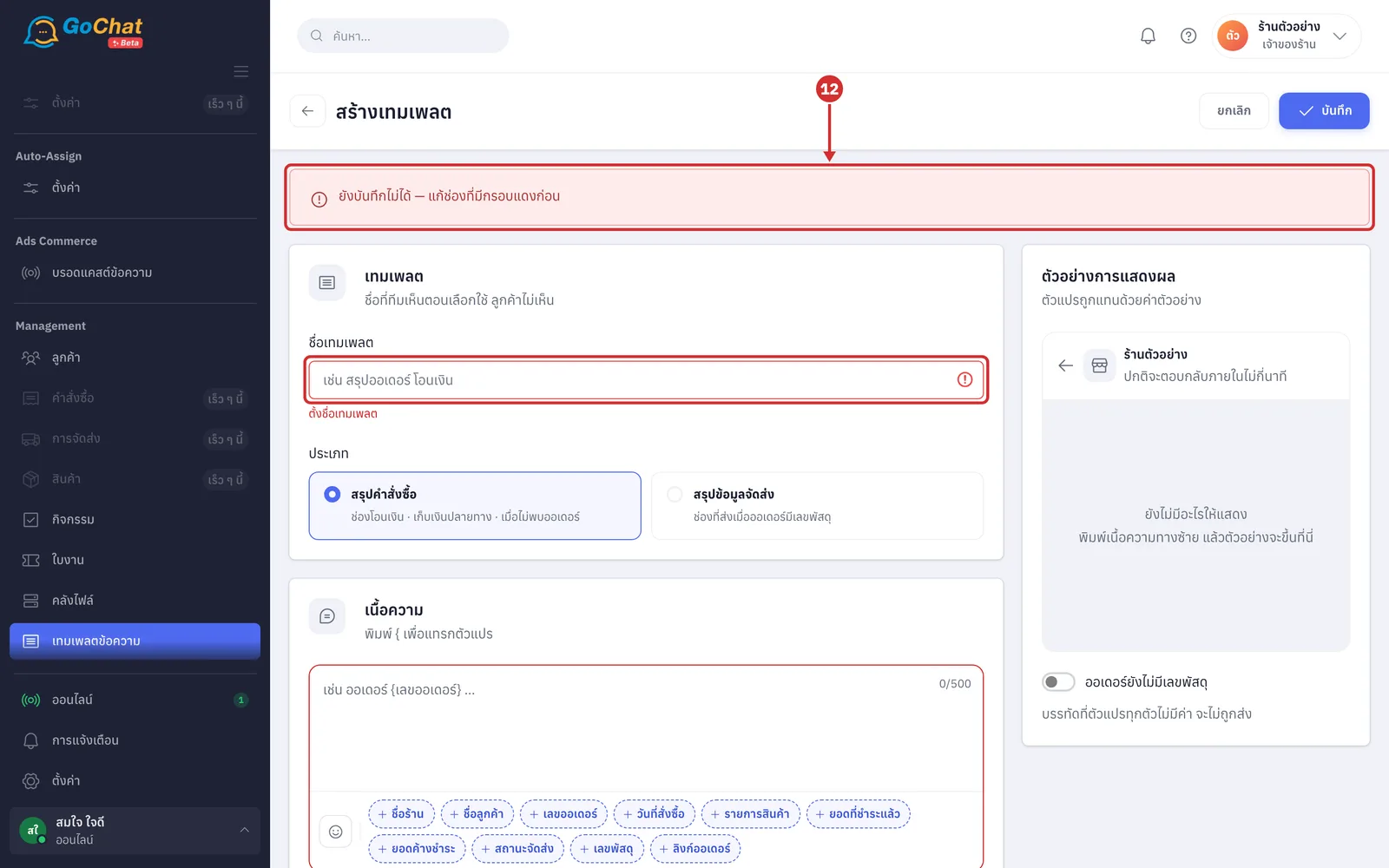
หากกรอกไม่ครบ ระบบจะแสดง ยังบันทึกไม่ได้ — แก้ช่องที่มีกรอบแดงก่อน และบอกสิ่งที่ต้องแก้ใต้แต่ละช่อง เช่น ตั้งชื่อเทมเพลต · พิมพ์เนื้อความ · เลือกอย่างน้อย 1 บัญชี (ถ้าเนื้อความมีตัวแปรที่ระบบไม่รู้จัก จะขึ้นว่าตัวแปรนั้น ใช้ในเทมเพลตไม่ได้ — ลบออกก่อนบันทึก)
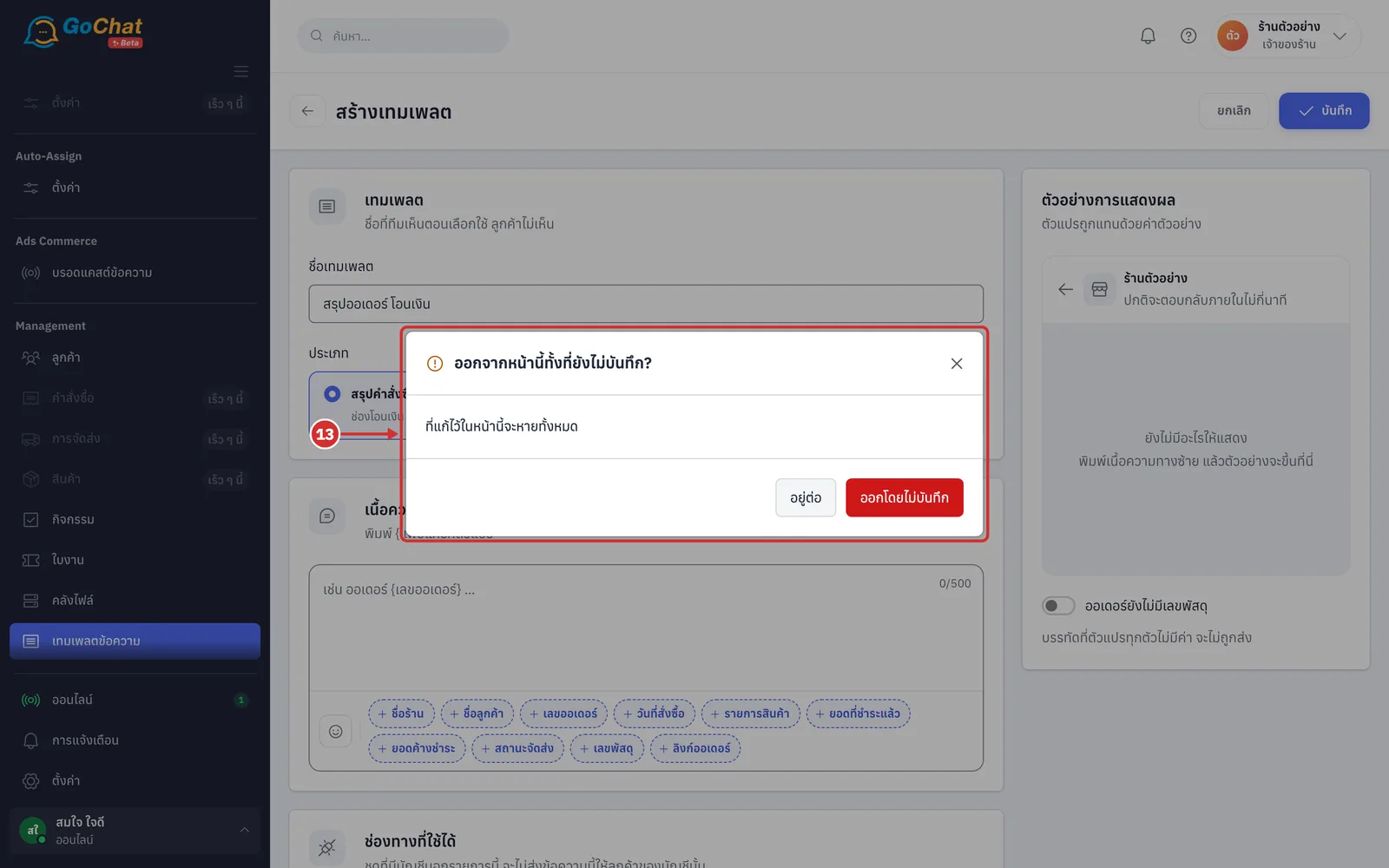
หากออกจากหน้าโดยยังไม่บันทึก ระบบจะถามด้วยหน้าต่าง ออกจากหน้านี้ทั้งที่ยังไม่บันทึก? (ที่แก้ไว้ในหน้านี้จะหายทั้งหมด) กด อยู่ต่อ เพื่อกลับไปแก้ต่อ หรือ ออกโดยไม่บันทึก
การอ่านคลังเทมเพลต
เมื่อร้านมีเทมเพลตแล้ว กดชิป ทั้งหมด · สรุปคำสั่งซื้อ · สรุปข้อมูลจัดส่ง ด้านบนเพื่อกรองตามประเภท (ตัวเลขในชิปคือจำนวนเทมเพลตของประเภทนั้น)
ที่ช่อง ค้นหาชื่อหรือเนื้อความ... พิมพ์คำที่อยู่ในชื่อหรือเนื้อความของเทมเพลต (หากไม่พบจะแสดง ไม่พบเทมเพลตที่ตรงกับ “…” กด ล้างตัวกรอง เพื่อดูทั้งหมด)
ดูตารางเทมเพลต คอลัมน์ เทมเพลต (ชื่อและประเภท) · ช่องทางที่ใช้ได้ (ทุกช่องทาง หรือโลโก้ช่องทางกับจำนวนบัญชี ถ้าบัญชีที่เลือกไว้ถูกถอดออกหมดจะขึ้น ไม่เหลือช่องทาง — ไม่ถูกส่งที่ไหนเลย) · เนื้อความ (ตัวแปรแสดงเป็นป้าย) · ใช้อยู่ (ใช้อยู่ … ที่ พร้อมจำนวนชุดที่ เปิด และ ทดสอบ กดเพื่อดูว่าใช้ที่ไหน หรือ ยังไม่ได้ใช้)
กดปุ่ม ⋯ ท้ายแถวเพื่อเลือก แก้ไข · ทำสำเนา หรือ ลบ (ทำสำเนาจะได้เทมเพลตใหม่ชื่อ “ชื่อเดิม (สำเนา)” เนื้อความและช่องทางเดิม ยังไม่มีชุดไหนใช้ ระบบจะแสดงข้อความ ทำสำเนาเป็น “…” แล้ว)
การแก้ไขเทมเพลต
กดชื่อเทมเพลตในตาราง (หรือ แก้ไข จากปุ่ม ⋯) ระบบจะเปิดหน้า แก้ไขเทมเพลต ซึ่งมีแท็บ เนื้อหา · ใช้อยู่ที่ · ประวัติการแก้ (ตัวเลขในวงเล็บคือจำนวนที่ใช้อยู่และจำนวนครั้งที่แก้)
แก้ช่องที่ต้องการในแท็บ เนื้อหา แล้วกด บันทึก หากเทมเพลตนี้ใช้อยู่ ระบบจะถามด้วยหน้าต่าง บันทึกเทมเพลตที่ใช้อยู่? ซึ่งบอกว่า ใช้อยู่ … ที่ (เปิดใช้จริง … · ทดสอบ …) และลูกค้าจะเห็นข้อความใหม่ทันที พร้อมรายชื่อชุด กด บันทึก เพื่อยืนยัน ระบบจะแสดงข้อความ บันทึกแล้ว · … ที่ใช้ข้อความใหม่แล้ว (เทมเพลตที่ยังไม่ได้ใช้ บันทึกได้ทันที · ระหว่างที่ใช้อยู่ เปลี่ยนประเภทไม่ได้ ต้องเลิกอ้างอิงทุกที่ก่อน หรือทำสำเนาแล้วเปลี่ยน)
กดแท็บ ใช้อยู่ที่ เพื่อดูชุดข้อความที่ใช้เทมเพลตนี้ แต่ละแถวบอกชื่อชุด (กดเพื่อเปิดชุดนั้น) ที่ที่ใช้ (ตั้งค่า → สรุปคำสั่งซื้อ และเลขพัสดุ หรือ ตอบกลับอัตโนมัติ → สรุปคำสั่งซื้อ) ช่องที่ใช้ และสถานะ เปิด · ทดสอบ · ปิด (ถ้ายังไม่มีชุดไหนใช้ จะแสดง ยังไม่ได้ใช้ที่ไหน)
กดแท็บ ประวัติการแก้ เพื่อดูว่าใครแก้อะไรเมื่อไร แต่ละครั้งบอกส่วนที่แก้ (ชื่อ · เนื้อความ · ช่องทาง · ประเภท) พร้อมค่า ก่อน และ หลัง (ถ้ายังไม่มีการแก้ จะแสดง ยังไม่มีการแก้ไข และบอกว่าใครสร้างเมื่อไร)
การใช้เทมเพลตในชุดข้อความ
เปิดชุดข้อความที่หน้า สรุปคำสั่งซื้อ และเลขพัสดุ แล้วกด ใช้เทมเพลต ที่ช่องข้อความ เพื่อเลือกเทมเพลตจากคลัง หรือกด บันทึกเป็นเทมเพลต เพื่อเก็บข้อความที่พิมพ์ไว้เป็นเทมเพลตใหม่ (ดูขั้นตอนที่ การตั้งค่าสรุปคำสั่งซื้อ และเลขพัสดุ ข้อ 11–13 · ช่องที่ใช้เทมเพลตจะแก้ในช่องไม่ได้ ใช้ปุ่ม แก้ที่เทมเพลต หรือ เลิกอ้างอิง แล้วแก้เอง แทน)
การลบเทมเพลต
กดปุ่ม ⋯ ท้ายแถวแล้วเลือก ลบ หากเทมเพลตยังไม่ได้ใช้ที่ไหน หน้าต่าง ลบ “…”? จะบอกว่าลบแล้วกู้คืนไม่ได้ กด ลบเทมเพลต ระบบจะแสดงข้อความ ลบเทมเพลตแล้ว
หากเทมเพลตใช้อยู่ หน้าต่างจะแสดงชุดที่ใช้อยู่ก่อน แล้วให้เลือกว่าข้อความในชุดเหล่านั้นจะเป็นอย่างไร สามารถเลือกได้ 2 รูปแบบ แล้วกด ต่อไป
A เก็บข้อความไว้ในชุดเป็นแบบพิมพ์เอง ลูกค้ายังได้ข้อความเดิม แต่ละชุดแก้แยกกันได้ (ค่าเริ่มต้น)
B ลบทั้งหมด ช่องข้อความที่ใช้เทมเพลตนี้จะว่าง
ตรวจข้อความยืนยัน แล้วกด ลบเทมเพลต (หากเลือก ลบทั้งหมด และชุดที่เปิดหรือทดสอบอยู่จะขาดข้อความที่ต้องมี ระบบจะแสดงรายชื่อชุดที่ จะถูกปิดเอง และปุ่มเปลี่ยนเป็น ลบ และปิด … ชุด ลูกค้าจะไม่ได้รับข้อความจากชุดนั้นจนกว่าจะตั้งใหม่ · กด ย้อนกลับ เพื่อเลือกใหม่) ระบบจะแสดงข้อความ ลบแล้ว · ปิด … ชุด หรือ ลบเทมเพลตแล้ว
การใช้เทมเพลตกับข้อความแจ้งเตือนลูกค้า
เทมเพลตใช้เป็นข้อความของ ข้อความแจ้งเตือนลูกค้า (Utility) ได้ด้วย (ดู การใช้ข้อความแจ้งเตือนลูกค้า) ข้อความแจ้งเตือนลูกค้าต้องให้ Meta ตรวจทุกครั้งที่ข้อความเปลี่ยน จึงมีลักษณะต่างจากชุดข้อความทั่วไปดังนี้
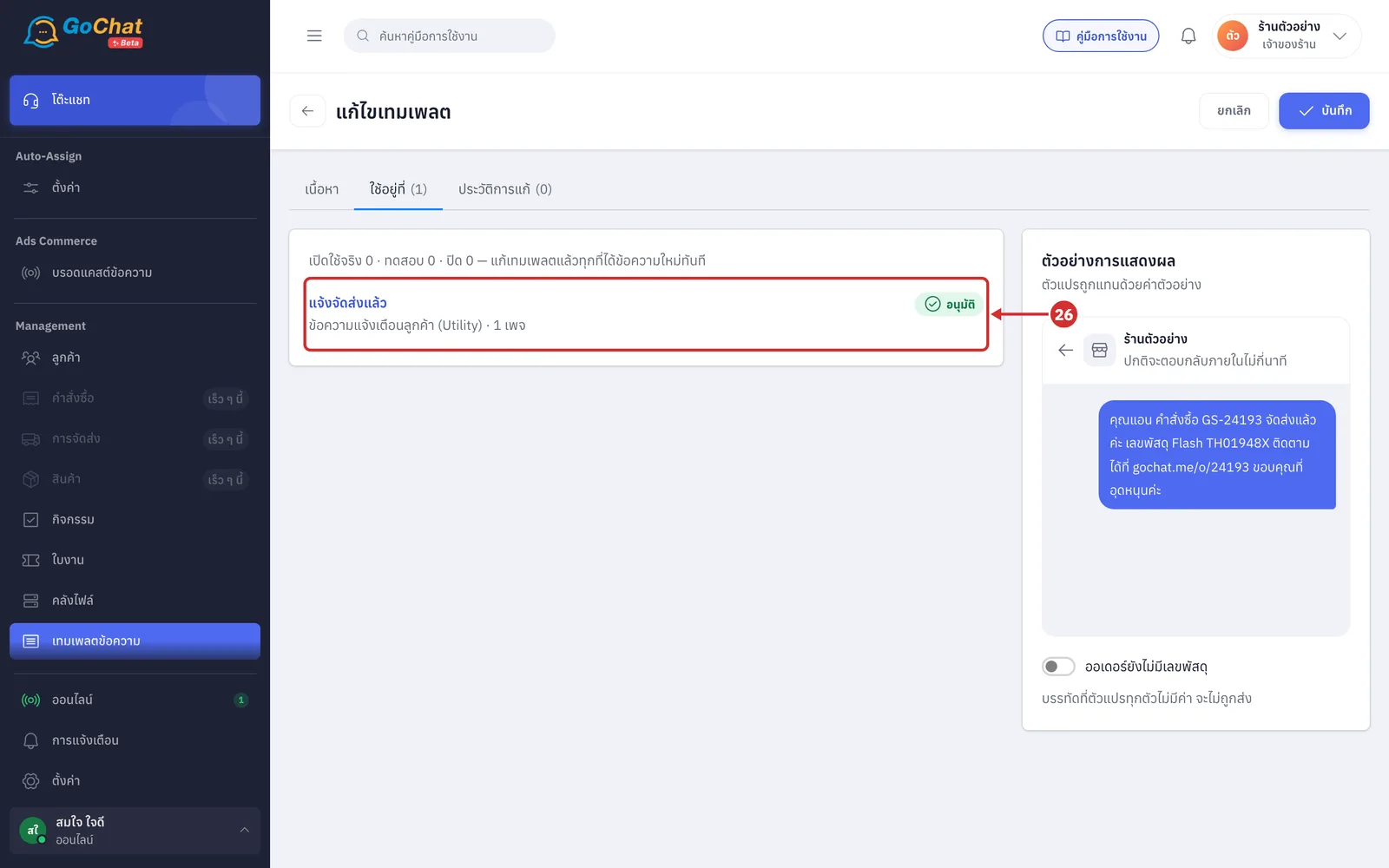
ที่แท็บ ใช้อยู่ที่ ข้อความแจ้งเตือนลูกค้าที่ผูกกับเทมเพลตนี้จะอยู่ด้านบนสุด แต่ละแถวบอกชื่อข้อความ (กดเพื่อเปิด) ข้อความแจ้งเตือนลูกค้า (Utility) พร้อมจำนวนเพจ และสถานะผลตรวจของ Meta
ตัวเลขบนแท็บ ใช้อยู่ที่ และในคลังเทมเพลตนับรวมข้อความแจ้งเตือนลูกค้าด้วย
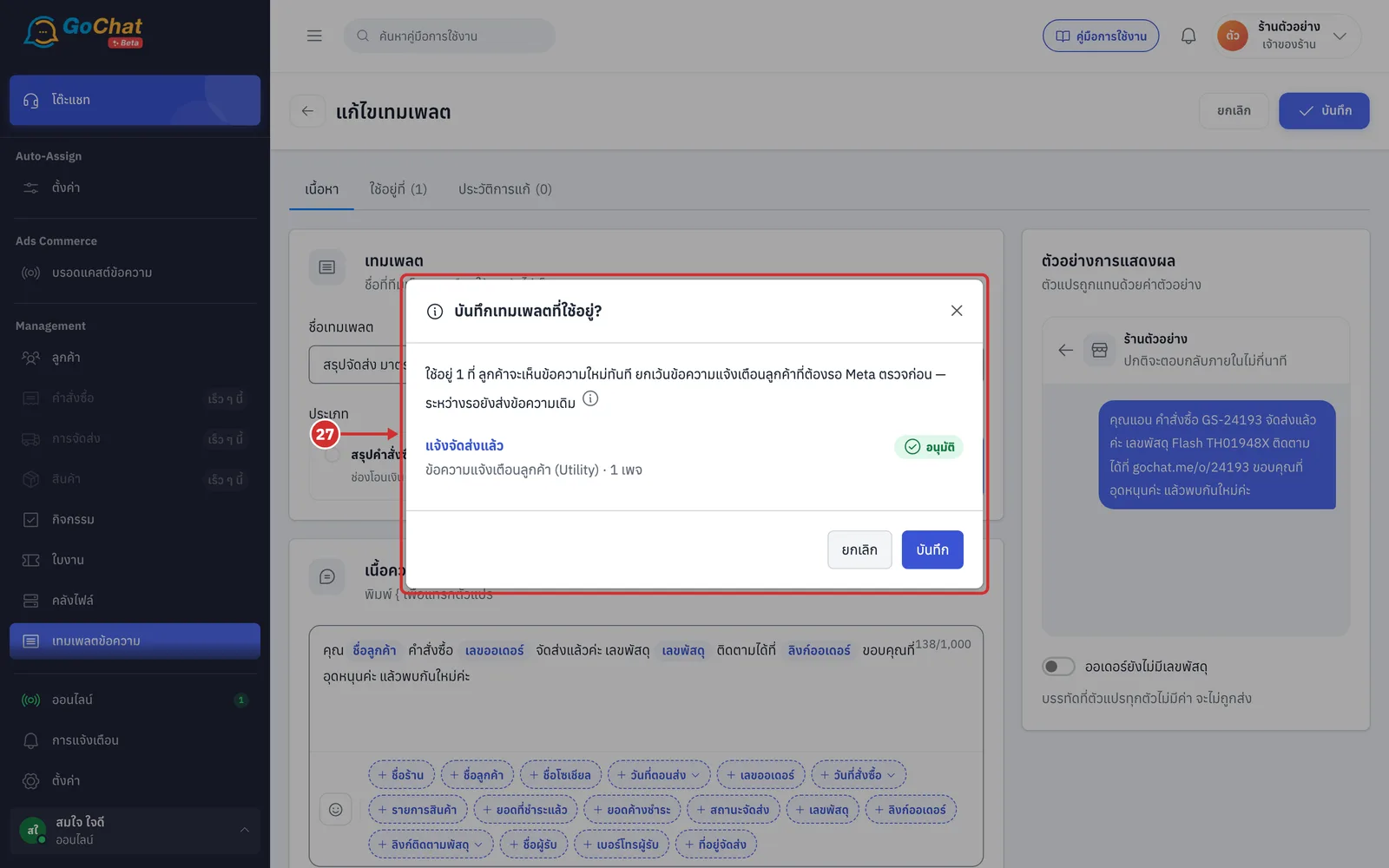
เมื่อแก้เนื้อความของเทมเพลตที่ข้อความแจ้งเตือนลูกค้าใช้อยู่แล้วกด บันทึก หน้าต่าง บันทึกเทมเพลตที่ใช้อยู่? จะบอกว่า ลูกค้าจะเห็นข้อความใหม่ทันที ยกเว้นข้อความแจ้งเตือนลูกค้าที่ต้องรอ Meta ตรวจก่อน — ระหว่างรอยังส่งข้อความเดิม กด บันทึก เพื่อยืนยัน
ระบบยื่นฉบับใหม่ให้ Meta ตรวจเอง และแสดงข้อความ บันทึกแล้ว · ยื่นข้อความแจ้งเตือนลูกค้าให้ Meta ตรวจแล้ว
ลูกค้ายังได้ข้อความเดิมจนกว่าฉบับใหม่จะผ่านครบทุกเพจ หากไม่ผ่าน ลูกค้ายังได้ข้อความเดิมต่อ และหน้าข้อความแจ้งเตือนลูกค้าจะบอกเหตุผล
หากเนื้อความใหม่มีตัวแปรที่ข้อความแจ้งเตือนลูกค้าใช้ไม่ได้ หน้าต่างจะบอกว่า ตัวนี้ไม่ยื่น Meta ยังส่งข้อความเดิม เทมเพลตยังบันทึกได้ตามปกติ
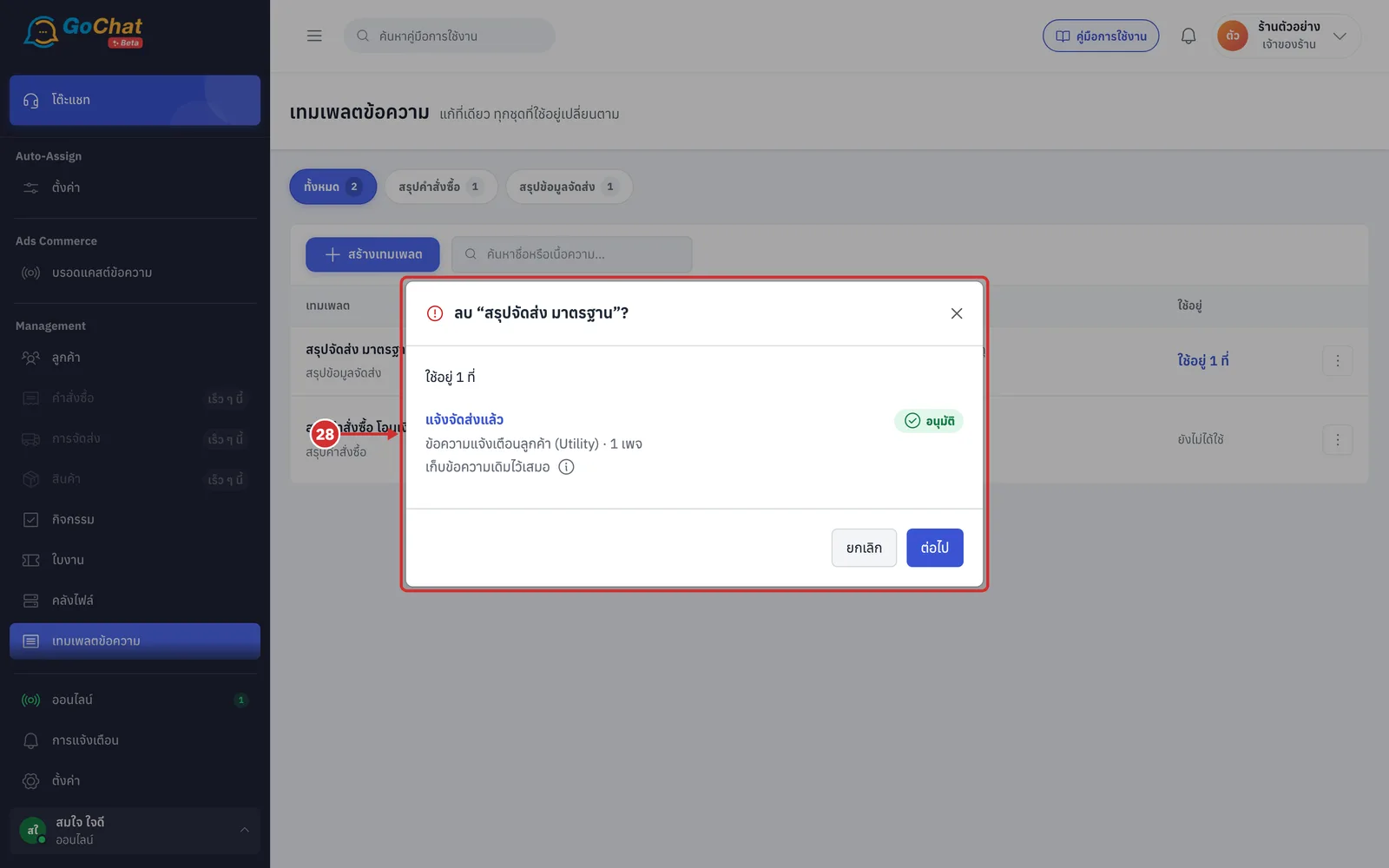
เมื่อลบเทมเพลตที่ข้อความแจ้งเตือนลูกค้าผูกอยู่ หน้าต่างลบจะบอกว่าข้อความแจ้งเตือนลูกค้า เก็บข้อความเดิมไว้เสมอ ไม่ว่าจะเลือกรูปแบบใด (Meta อนุมัติข้อความนั้นไว้แล้ว ระบบจึงเก็บไว้เป็นแบบพิมพ์เอง ไม่ต้องยื่นใหม่ · ถ้ามีฉบับใหม่รอ Meta ตรวจอยู่ ฉบับที่รอจะถูกยกเลิก)
หมายเหตุ: แก้เทมเพลตที่ใช้อยู่แล้วลูกค้าเห็นข้อความใหม่ทันทีในทุกชุดที่ใช้ ถ้าต้องการให้บางชุดใช้ข้อความต่างออกไป ให้ ทำสำเนา แล้วแก้ฉบับสำเนา · ลบเทมเพลตแล้วกู้คืนไม่ได้