
การตั้งข้อความต้อนรับ
ข้อความต้อนรับ คือข้อความที่บอทส่งเมื่อลูกค้าทักเข้ามาครั้งแรก หรือหายไปนานแล้วทักกลับมา ผู้ใช้งานสามารถใส่ได้ทั้งข้อความ รูป 1 รูป และเมนูให้ลูกค้าพิมพ์เลขเลือก เช่น ดูโปรโมชั่น หรือติดต่อแอดมิน
เจ้าของร้านและแอดมินทุกคนสามารถตั้งข้อความต้อนรับได้ โดย 1 บัญชีอยู่ได้ 1 ชุดของข้อความต้อนรับ ร้านใหม่จะมีชุด ข้อความต้อนรับหลัก ที่ปิดไว้ให้ ผู้ใช้งานสามารถเปิดใช้หรือแก้ไขชุดดังกล่าว หรือสร้างชุดใหม่สำหรับบางเพจก็ได้ ทั้งนี้ ส่วนที่ทุกหัวข้อใช้ร่วมกัน เช่น สถานะ การทดสอบ และประวัติ อธิบายไว้ใน การใช้งานบอทตอบกลับอัตโนมัติ
ขั้นตอนการสร้างข้อความต้อนรับ
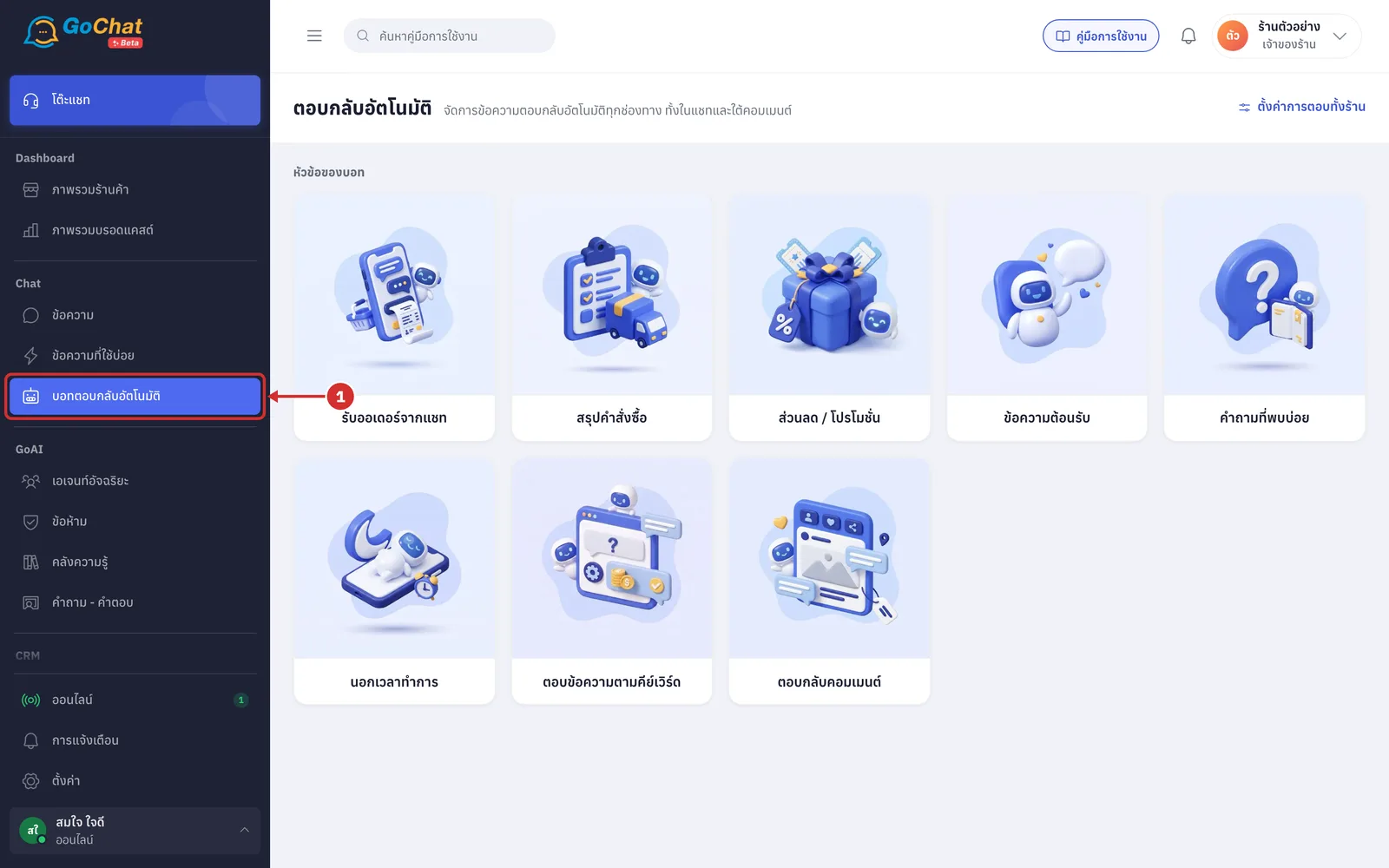
ไปที่เมนู บอทตอบกลับอัตโนมัติ ในหัวข้อ Chat ที่แถบเมนูด้านซ้าย
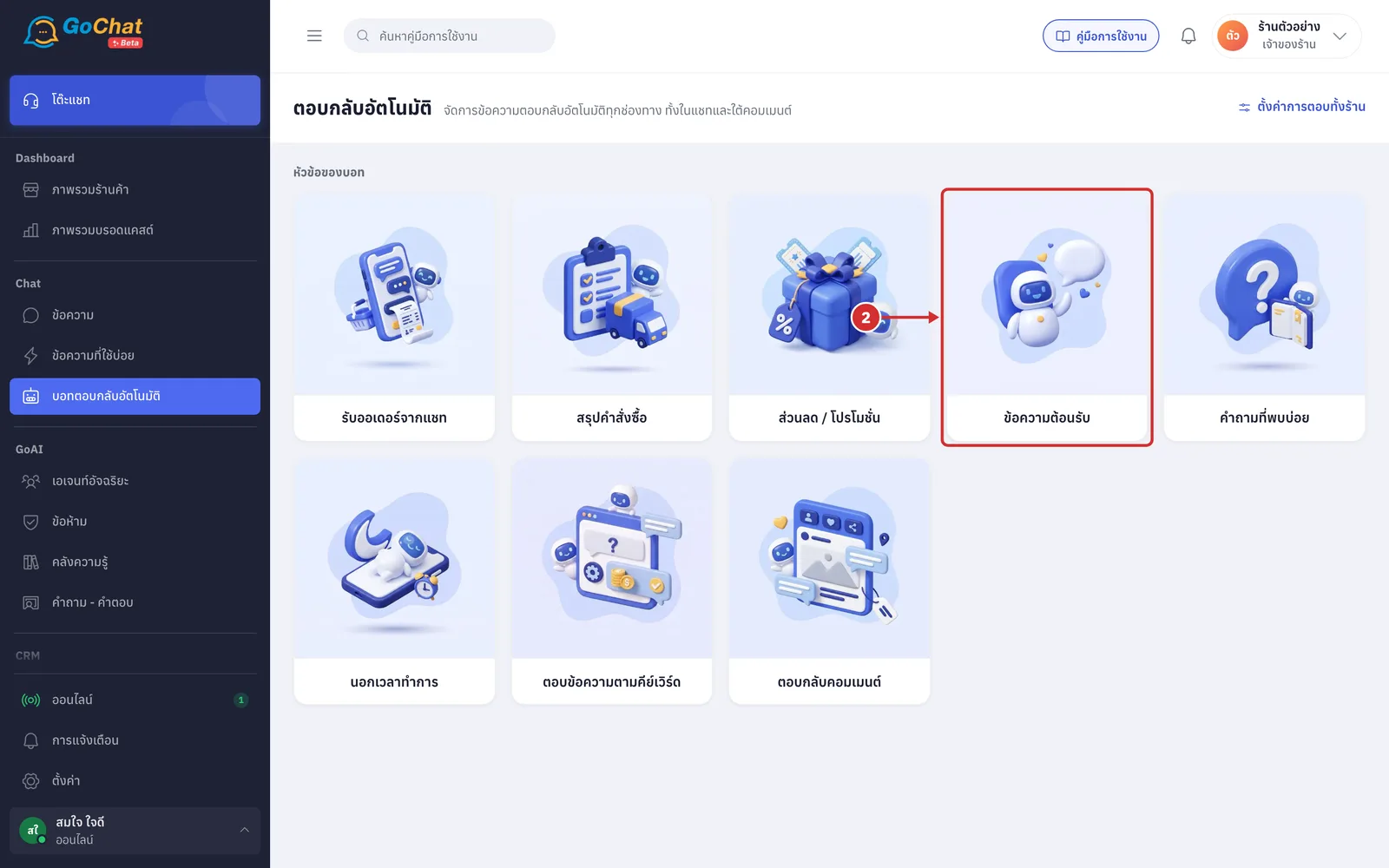
กดการ์ด ข้อความต้อนรับ
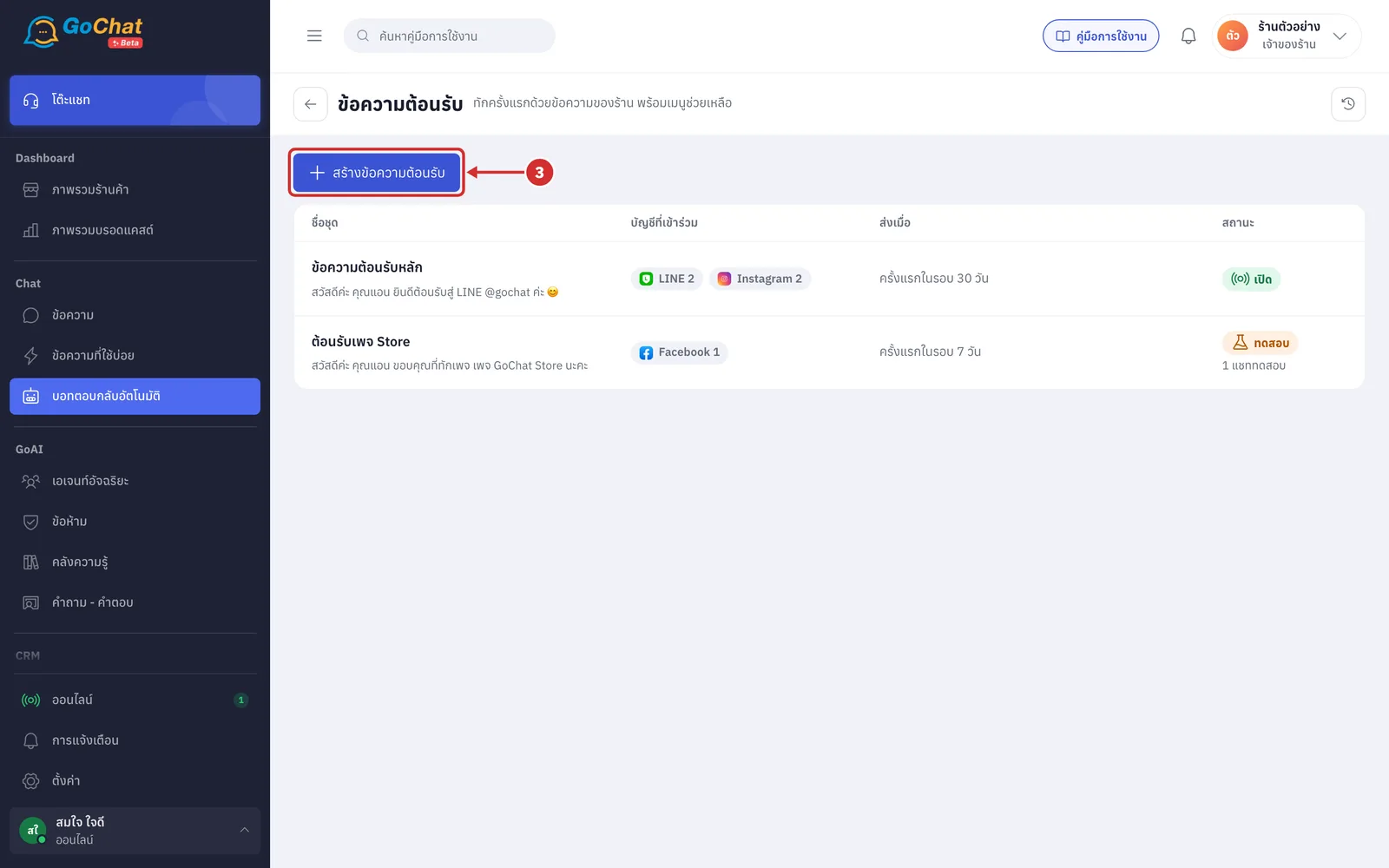
กด สร้างข้อความต้อนรับ (หากต้องการแก้ไขชุดที่มีอยู่ ให้กดชื่อชุดในรายการแทน)
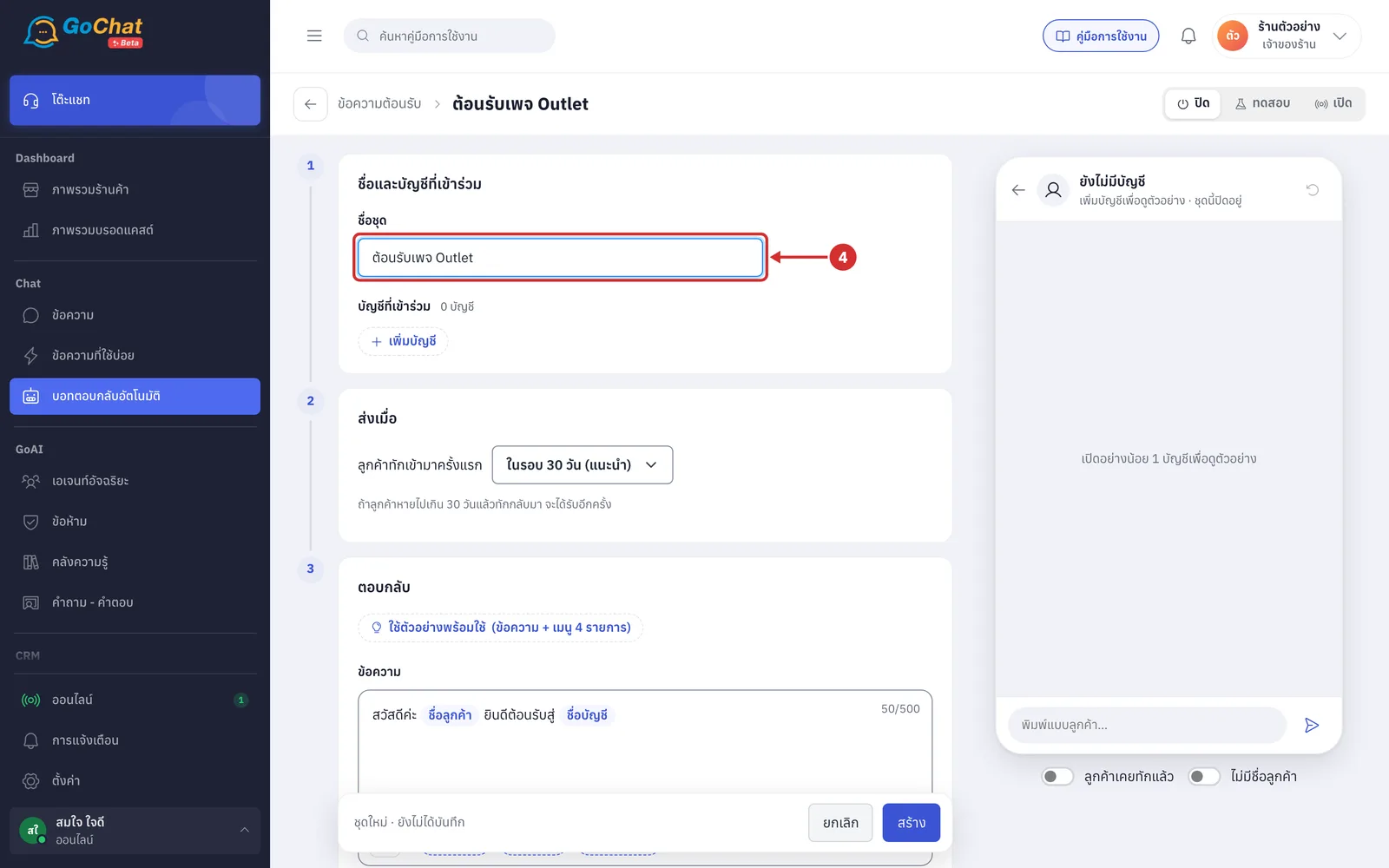
ที่ช่อง ชื่อชุด ตั้งชื่อชุด เช่น ต้อนรับเพจ Outlet
ช่องนี้จำเป็นต้องกรอก โดยมีความยาวไม่เกิน 60 ตัวอักษร
ทีมจะเห็นชื่อชุดในหน้ารายการ ส่วนลูกค้าจะไม่เห็นชื่อนี้
กด เพิ่มบัญชี แล้วติ๊กเพจหรือบัญชีที่จะใช้ข้อความนี้
บัญชีที่อยู่ในข้อความต้อนรับชุดอื่นแล้วจะมีรูปกุญแจ และระบุว่า อยู่ใน ชุดใด
บัญชีดังกล่าวเลือกไม่ได้ ต้องนำออกจากชุดนั้นก่อน
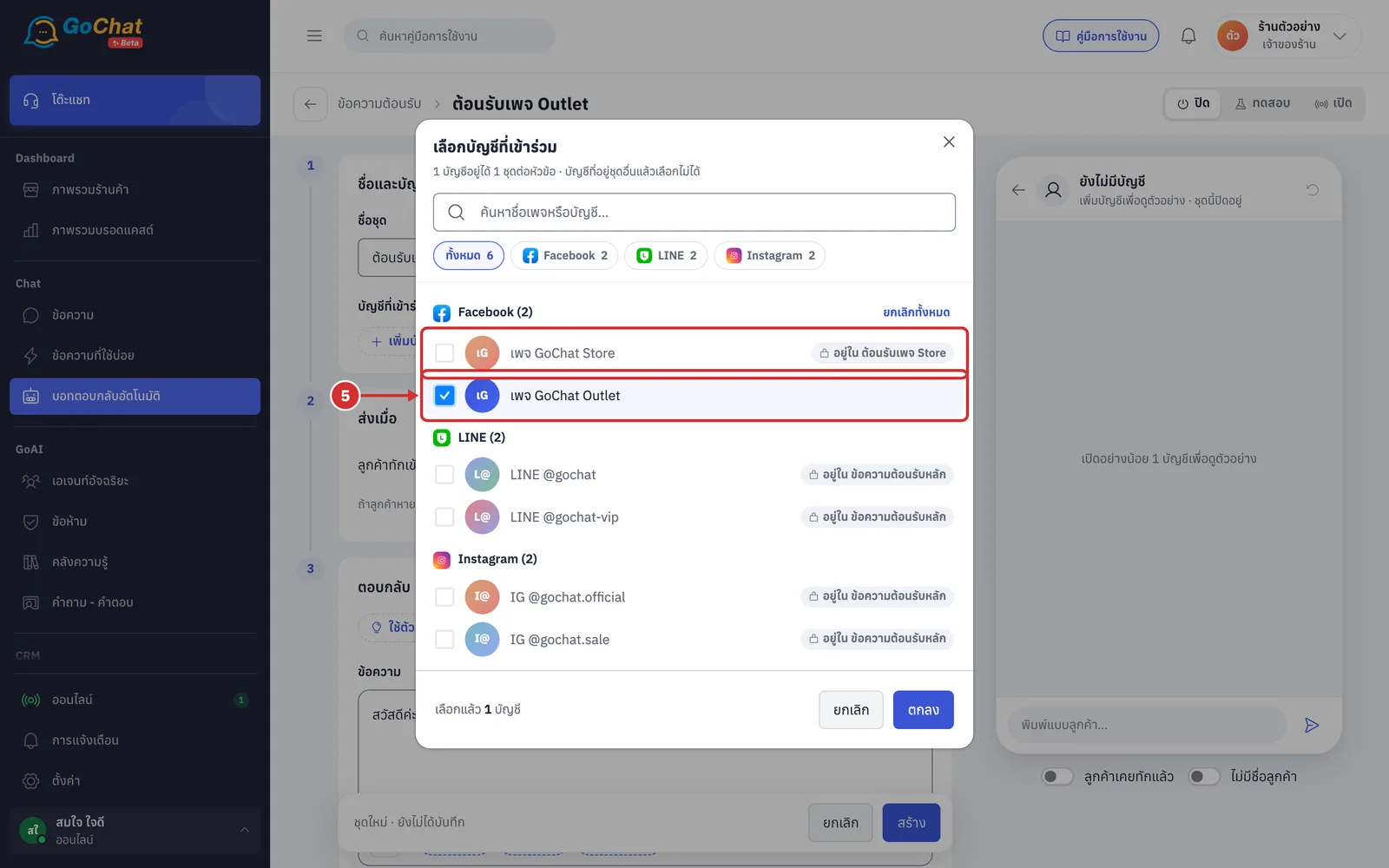
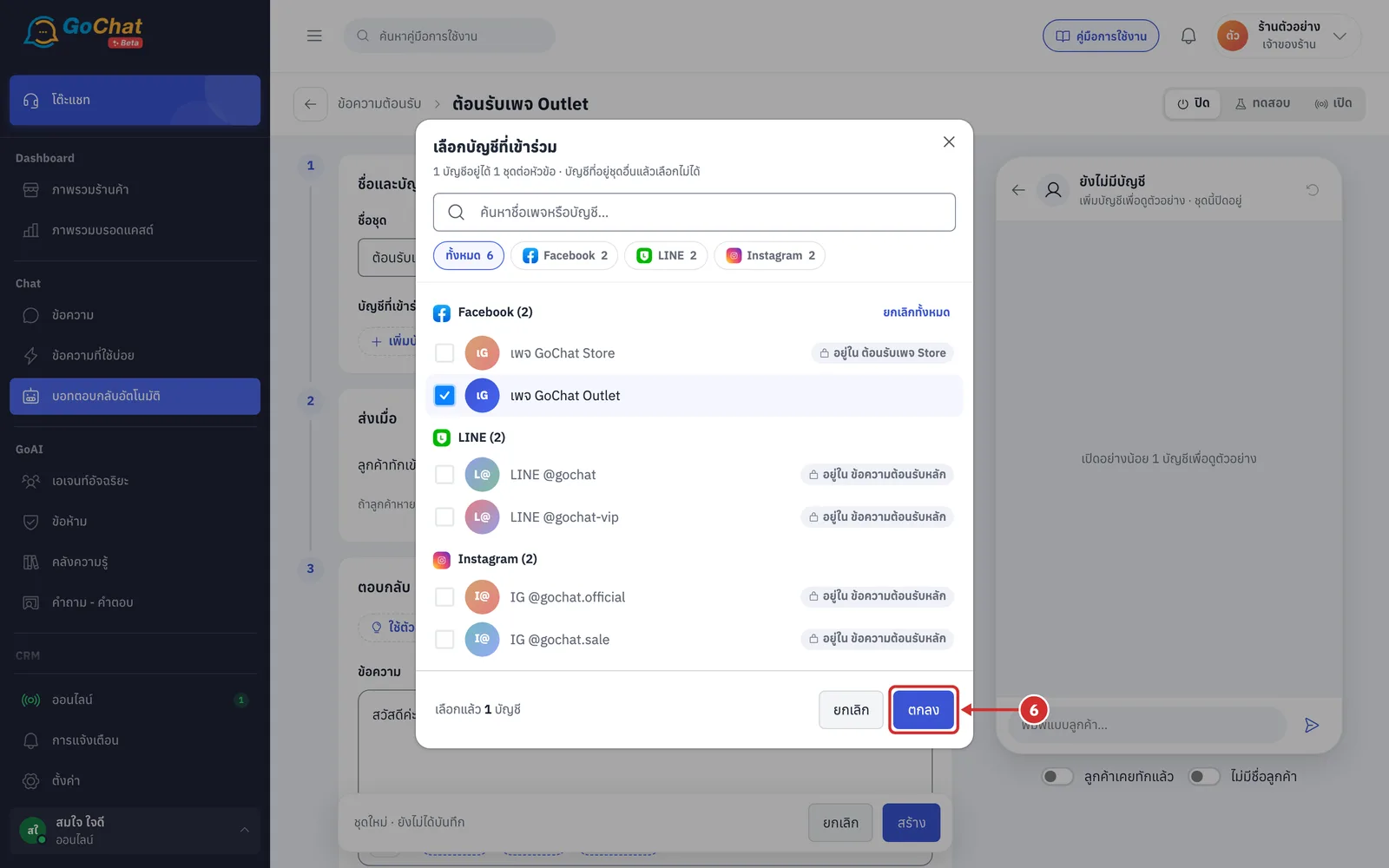
กด ตกลง บัญชีที่เลือกจะแสดงใต้หัวข้อ บัญชีที่เข้าร่วม
ขั้นตอนการตั้งว่าจะส่งเมื่อใด
ในขั้น ส่งเมื่อ ที่ช่อง ลูกค้าทักเข้ามาครั้งแรก เลือกว่าลูกค้าคนเดิมจะได้รับข้อความต้อนรับอีกครั้งเมื่อใด โดยข้อความใต้ช่องจะบอกผลของตัวเลือกที่เลือก ตัวเลือกมีดังนี้
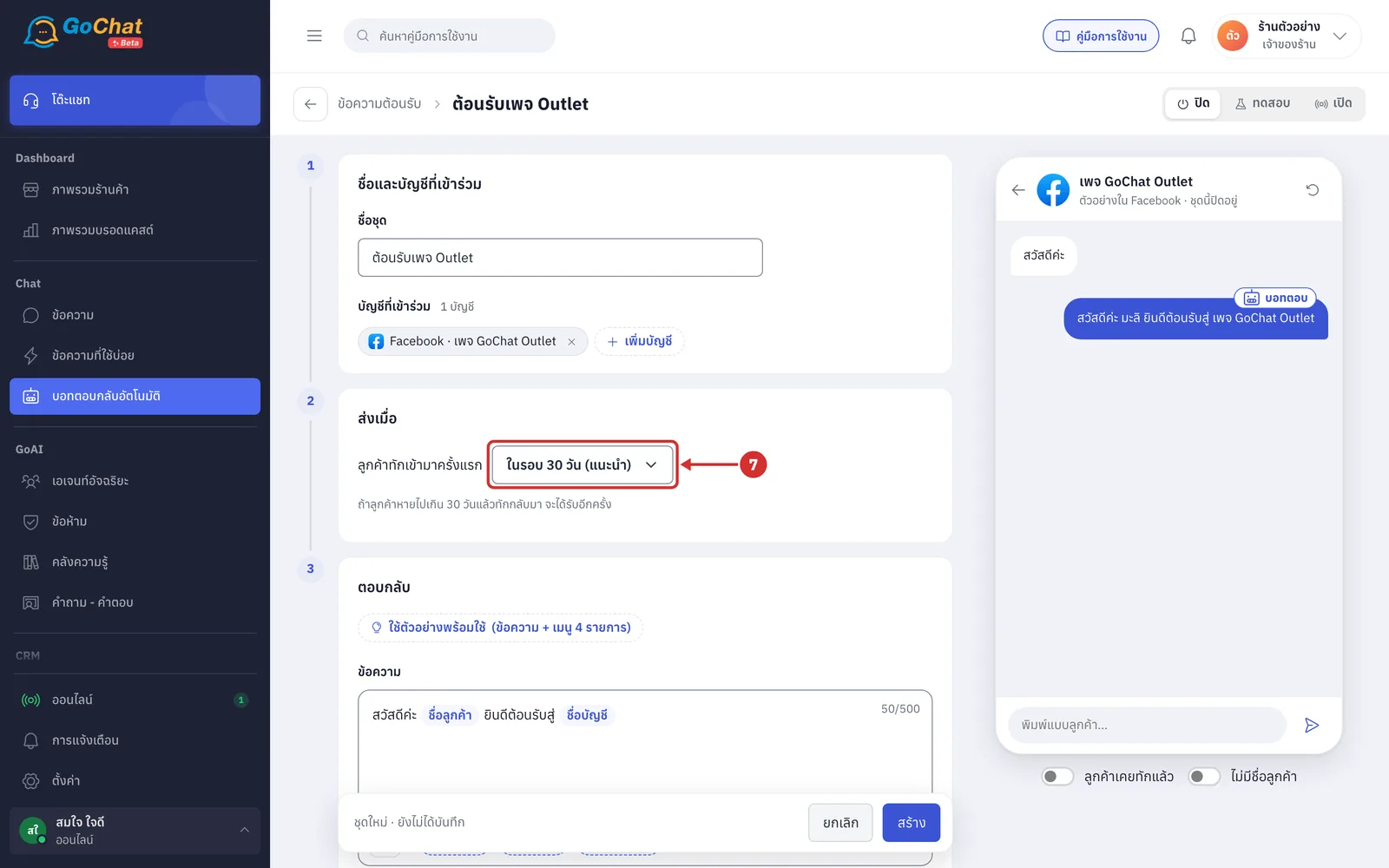
ครั้งเดียวเท่านั้น: ส่งครั้งเดียว ลูกค้าคนเดิมจะไม่ได้รับซ้ำอีก
ในรอบ 7 วัน: หากลูกค้าหายไปเกิน 7 วันแล้วทักกลับมา จะได้รับอีกครั้ง
ในรอบ 30 วัน (แนะนำ): หากลูกค้าหายไปเกิน 30 วันแล้วทักกลับมา จะได้รับอีกครั้ง
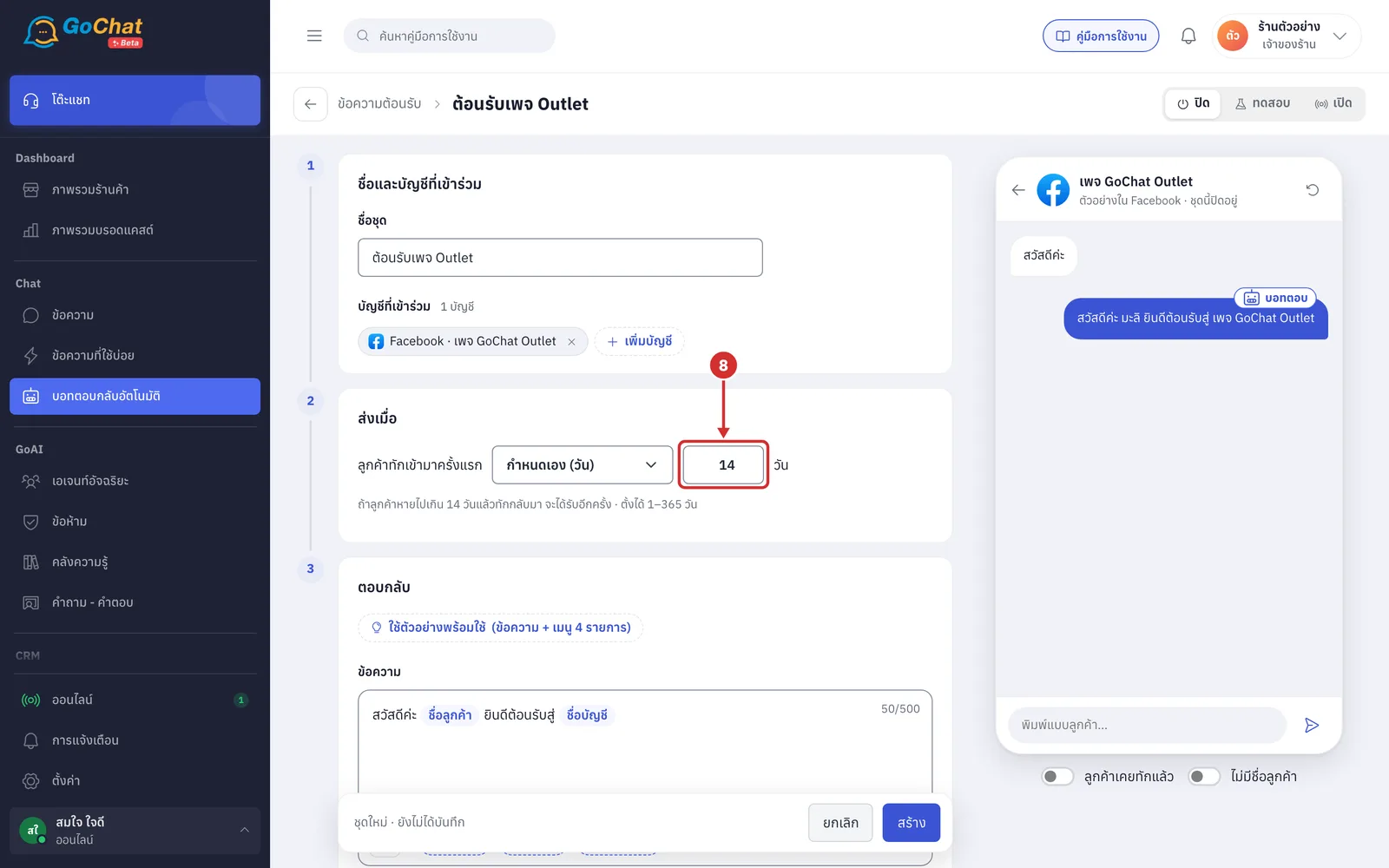
กำหนดเอง (วัน): ตั้งจำนวนวันเอง (ขั้นตอนที่ 8)
หากเลือก กำหนดเอง (วัน) ให้ระบุจำนวนวันในช่องที่ปรากฏขึ้น โดยตั้งได้ 1–365 วัน
ขั้นตอนการตั้งข้อความตอบกลับ
ในขั้น ตอบกลับ กด ใช้ตัวอย่างพร้อมใช้(ข้อความ + เมนู 4 รายการ) เพื่อเติมข้อความทักทายและเมนู 4 รายการให้ จากนั้นจึงแก้ไขต่อ
ปุ่มนี้แสดงเฉพาะชุดใหม่ที่ยังไม่ได้แก้ไขส่วนนี้
ระบบจะเติมข้อมูลลงในฟอร์มเท่านั้น ยังไม่บันทึก
ร้านที่ยังไม่ได้ใส่ที่อยู่จะได้เมนู 3 รายการ
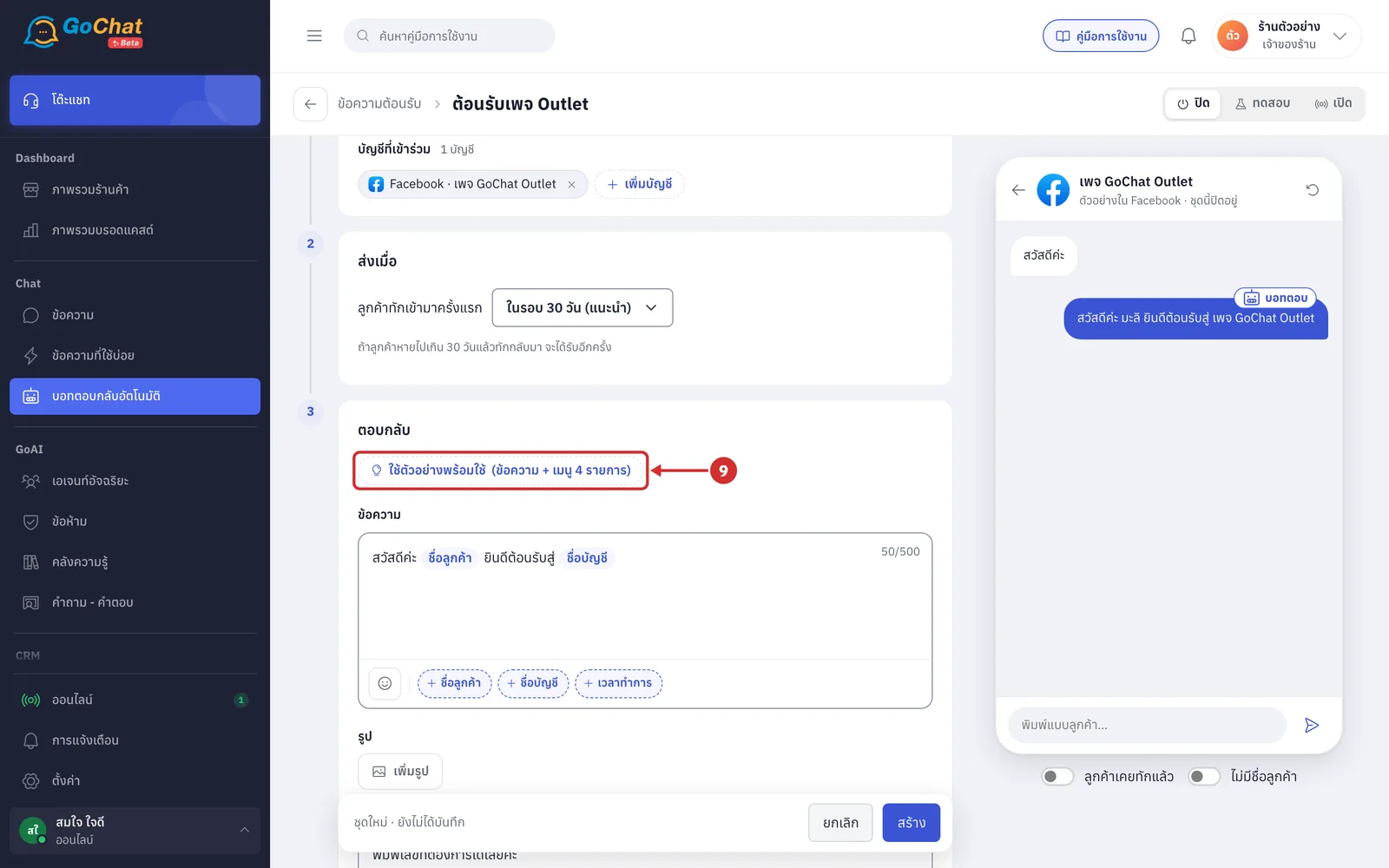
ที่ช่อง ข้อความ แก้ไขข้อความที่บอทจะส่ง โดยสามารถใช้ตัวแปรได้ ดังนี้
ชื่อลูกค้า — หากไม่มีชื่อ ระบบจะใช้ “คุณลูกค้า”
ชื่อบัญชี — ชื่อเพจหรือ LINE OA ที่ลูกค้าทักเข้ามา
เวลาทำการ — ดูรายละเอียดในขั้นตอนที่ 11
รายละเอียดเพิ่มเติม
ต้องมีข้อความหรือรูปอย่างใดอย่างหนึ่ง
ข้อความยาวไม่เกิน 500 ตัวอักษร
วิธีแทรกตัวแปรอธิบายไว้ใน การใช้งานบอทตอบกลับอัตโนมัติ
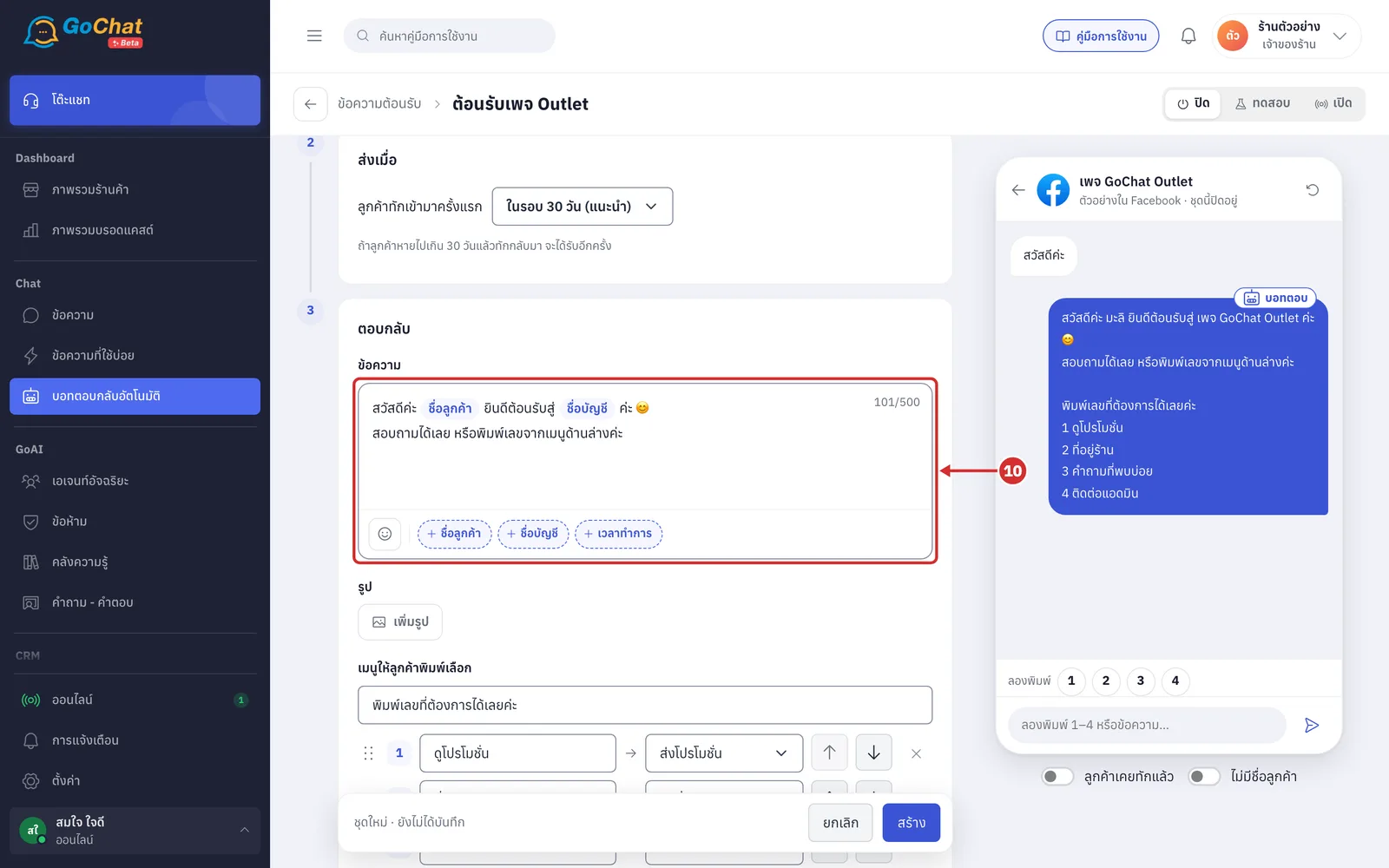
หากแทรก เวลาทำการ ระบบจะดึงค่าจากชุด นอกเวลาทำการ ที่เปิดอยู่ของแต่ละบัญชี หากบัญชีใดยังไม่อยู่ในชุดนอกเวลาทำการที่เปิดอยู่ ระบบจะแสดงคำเตือน บางบัญชีที่เลือกยังไม่อยู่ในชุดนอกเวลาทำการ {เวลาทำการ} จะถูกตัดทิ้งสำหรับบัญชีนั้น
ลูกค้าของบัญชีดังกล่าวจะได้รับข้อความที่ไม่มีเวลาทำการ
สามารถตั้งชุดนอกเวลาทำการได้ที่ การตั้งข้อความนอกเวลาทำการ
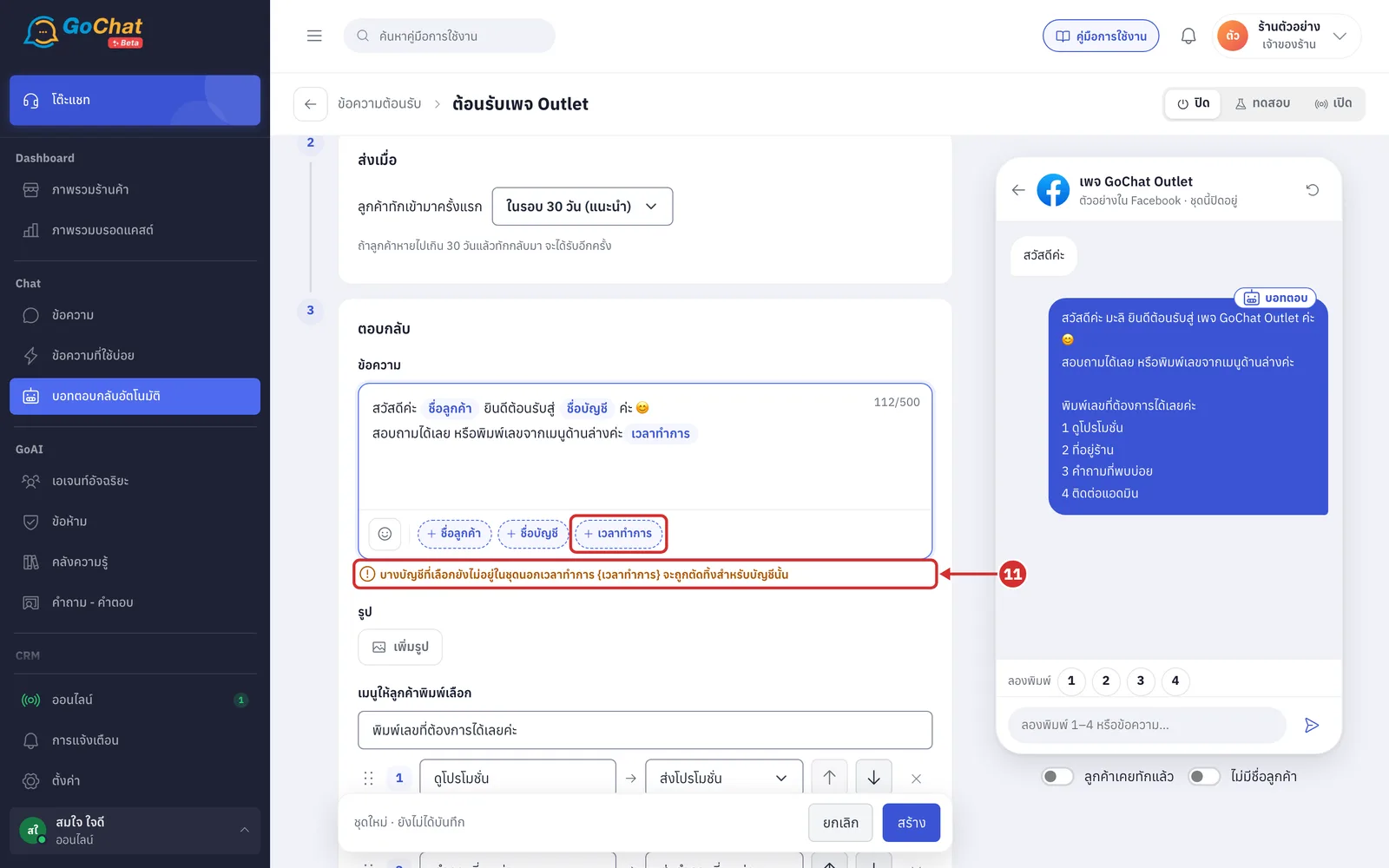
ที่ รูป กด เพิ่มรูป แล้วเลือกรูปจากเครื่อง 1 รูป
บอทจะส่งรูปก่อนข้อความ
รูปจะเข้าคลังรูปของร้านทันทีที่เลือก แต่จะผูกกับชุดเมื่อกดบันทึก
หากต้องการนำรูปออก ให้กด × ที่รูป
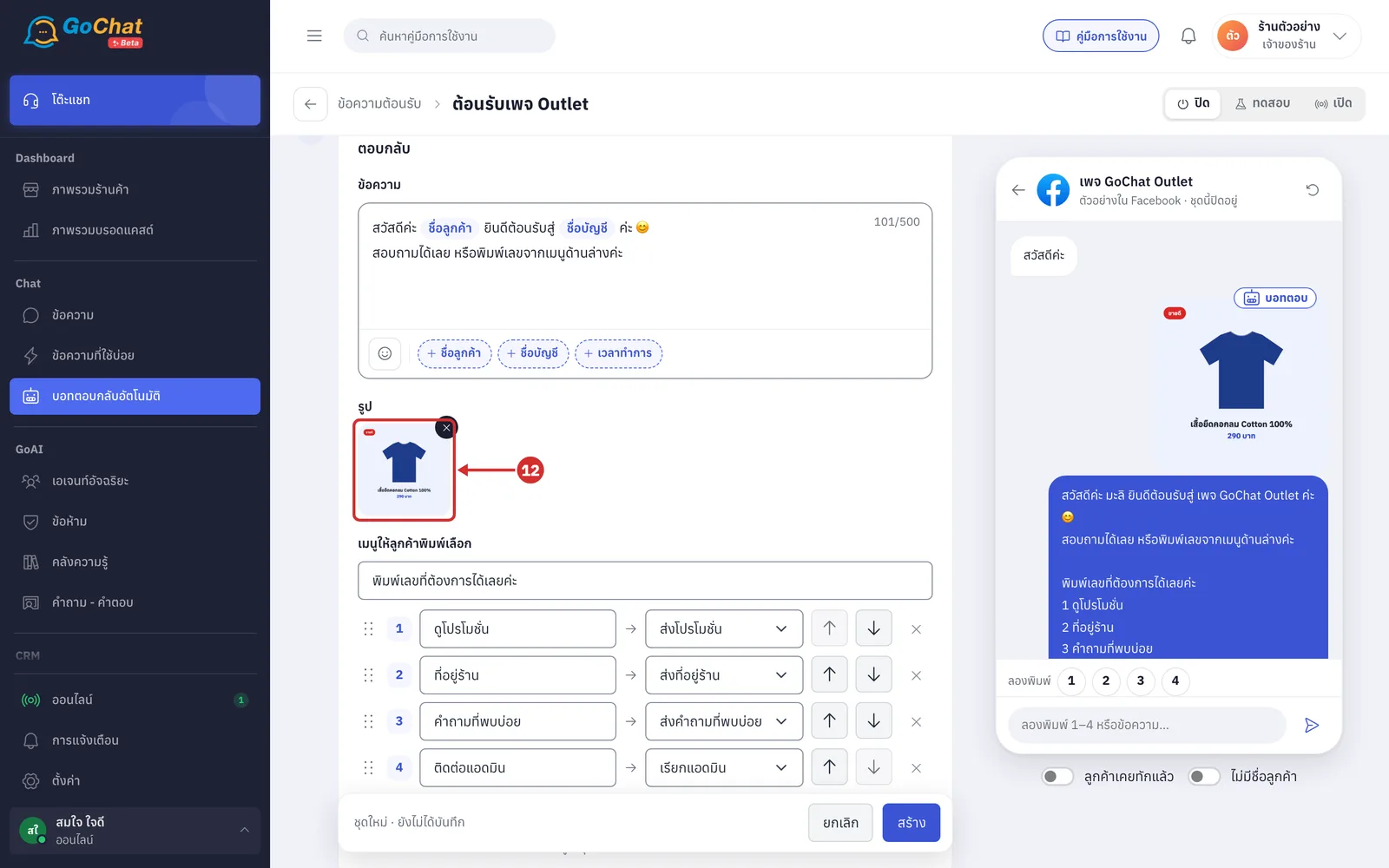
ที่ เมนูให้ลูกค้าพิมพ์เลือก ตั้งเมนูที่บอทส่งต่อท้ายข้อความ เพื่อให้ลูกค้าพิมพ์เลขเลือก โดยมีส่วนต่าง ๆ ดังนี้
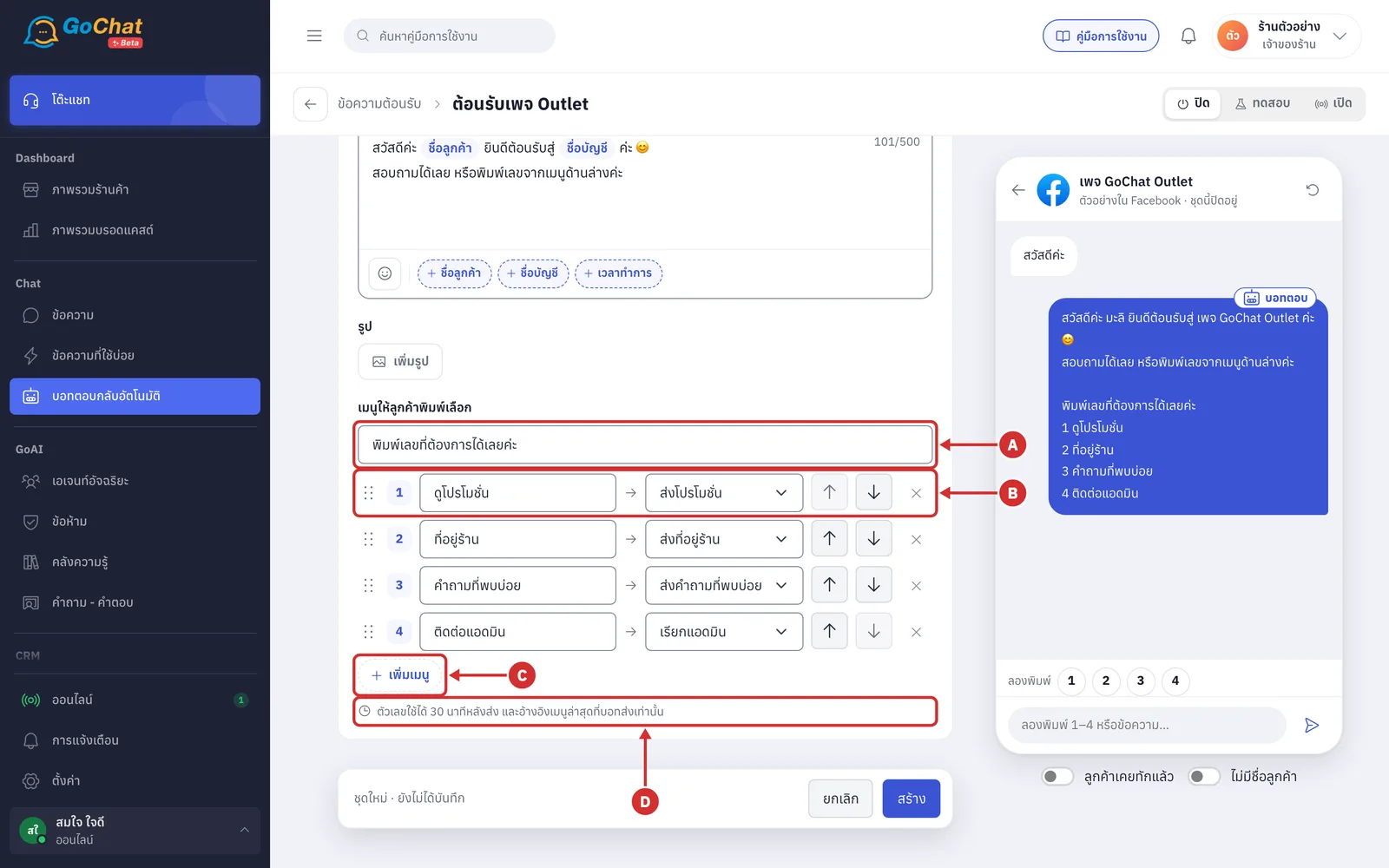
A บรรทัดนำของเมนู — ข้อความเหนือรายการเมนู เช่น พิมพ์เลขที่ต้องการได้เลยค่ะ (ไม่เกิน 80 ตัวอักษร)
B แถวของเมนู — แต่ละแถวประกอบด้วย
เลขข้อ
ชื่อเมนู ที่ลูกค้าเห็น ซึ่งจำเป็นต้องกรอก โดยมีความยาวไม่เกิน 40 ตัวอักษร
การทำงานของเมนู (ขั้นตอนที่ 14)
ลูกศรขึ้นลง หรือที่จับด้านซ้ายสำหรับลาก เพื่อสลับลำดับ
× เพื่อลบเมนู
C เพิ่มเมนู — เพิ่มได้สูงสุด 5 รายการ เมื่อครบแล้วปุ่มจะหายไป ทั้งนี้ ไม่ใส่เมนูเลยก็ได้
D เวลาที่เลขใช้ได้ — ตัวเลขใช้ได้ 30 นาทีหลังส่ง และอ้างอิงเมนูล่าสุดที่บอทส่งเท่านั้น สามารถเปลี่ยนจำนวนนาทีได้ที่ เมนูตัวเลขหมดอายุ ใน ตั้งค่าการตอบทั้งร้าน
ที่ช่องการทำงานของแต่ละเมนู เลือกว่าบอทจะทำอะไรเมื่อลูกค้าพิมพ์เลขนั้น ดังนี้
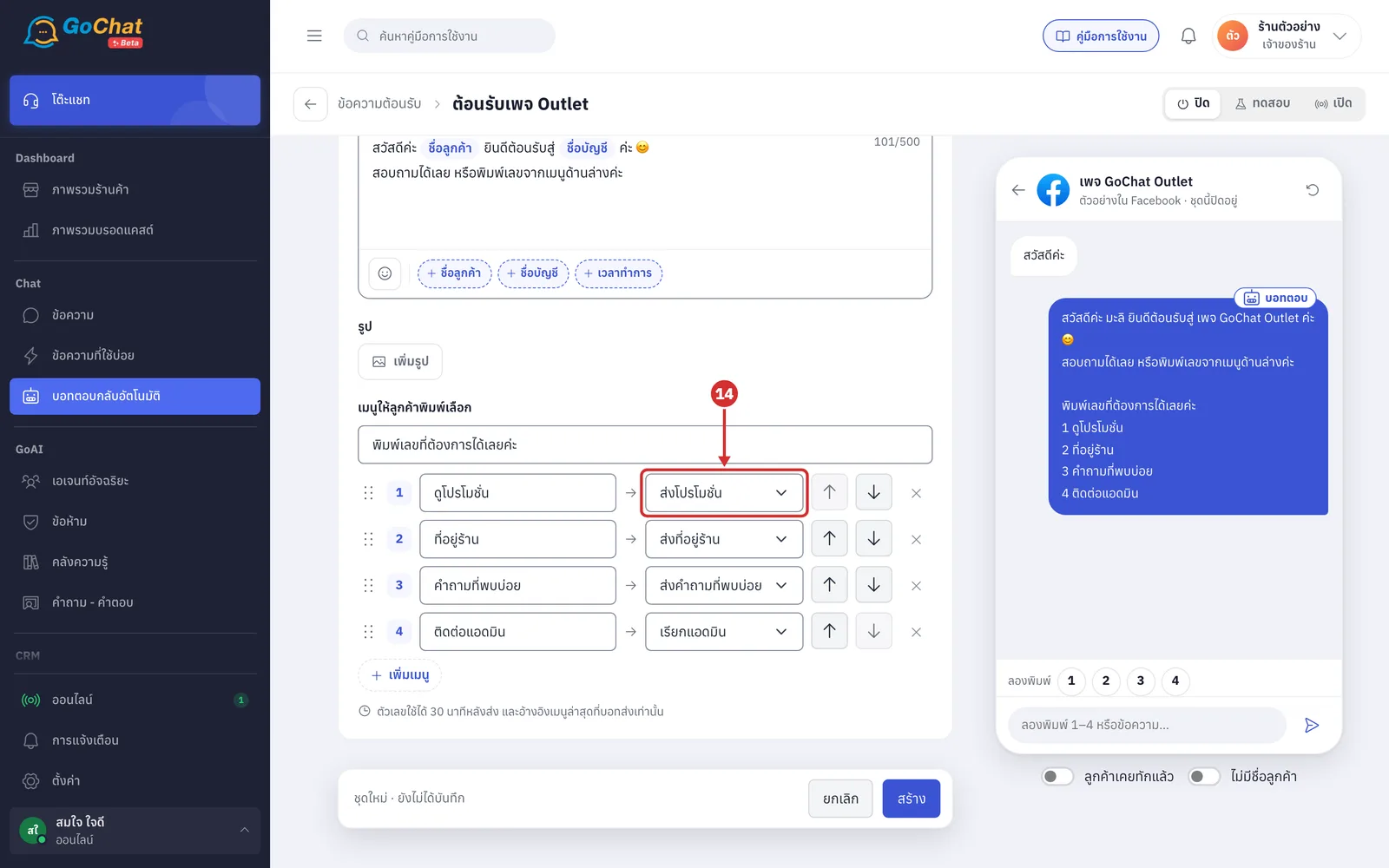
ส่งโปรโมชั่น — ส่งโปรโมชั่นที่ใช้ได้ตอนนี้ของบัญชีนั้น หากไม่มีโปรโมชั่น บอทจะตอบ “ช่วงนี้ยังไม่มีโปรค่ะ” ทั้งนี้ สามารถตั้งโปรโมชั่นได้ที่ การตั้งส่วนลดและโปรโมชั่น
ส่งที่อยู่ร้าน — ส่งที่อยู่จาก ตั้งค่า › ข้อมูลร้าน และต่อท้ายด้วยเวลาเปิด หากบัญชีนั้นอยู่ในชุดนอกเวลาทำการที่เปิดอยู่ สำหรับร้านที่ยังไม่ได้ใส่ที่อยู่ ระบบจะแสดงคำเตือนใต้เมนู และบอทจะไม่ตอบเมนูนี้
ส่งคำถามที่พบบ่อย — ส่งรายการคำถามจากชุดคำถามที่พบบ่อยที่เปิดอยู่ของบัญชีนั้น ให้ลูกค้าพิมพ์เลขเลือกต่อ (ตั้งได้ที่ การตั้งคำถามที่พบบ่อย)
เรียกแอดมิน — บอทจะตอบรับว่าแอดมินจะเข้ามาตอบ แล้วหยุดตอบห้องนั้นจนกว่าแอดมินจะตอบ (สูงสุด 24 ชั่วโมง)
การทดลองในตัวอย่างแชท
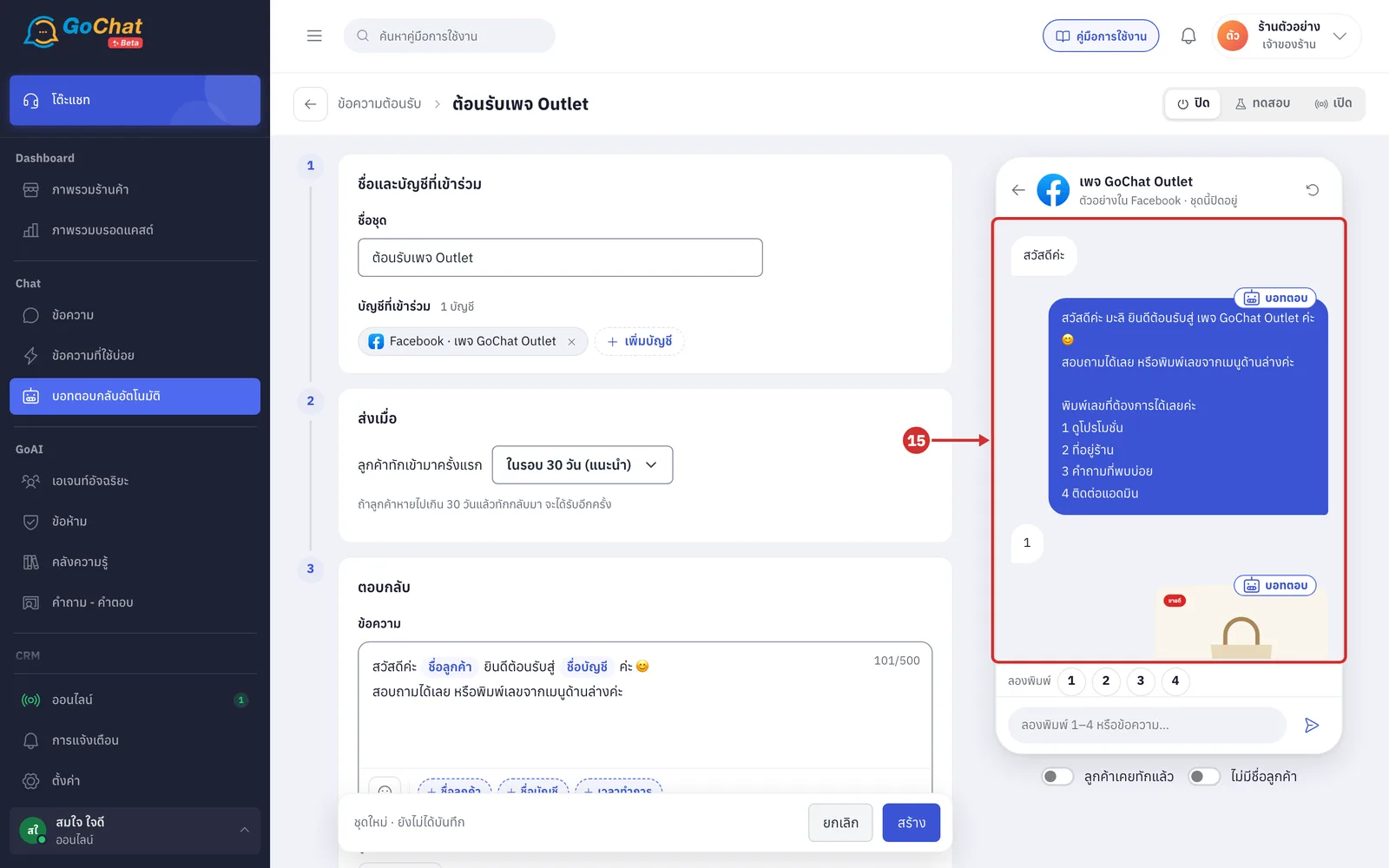
ตัวอย่างแชทด้านขวาของหน้าใช้ดูข้อความต้อนรับที่บอทจะส่ง โดยเริ่มจากลูกค้าตัวอย่างพิมพ์ สวัสดีค่ะ แล้วแสดงข้อความต้อนรับตามค่าในฟอร์ม แม้ยังไม่ได้บันทึก
กดเลขในแถว ลองพิมพ์ เช่น 1 เพื่อดูว่าบอทตอบเมนูนั้นอย่างไร (เมนูส่งโปรโมชั่นจะส่งโปรที่ใช้ได้ตอนนี้ของบัญชีแรกในชุด)
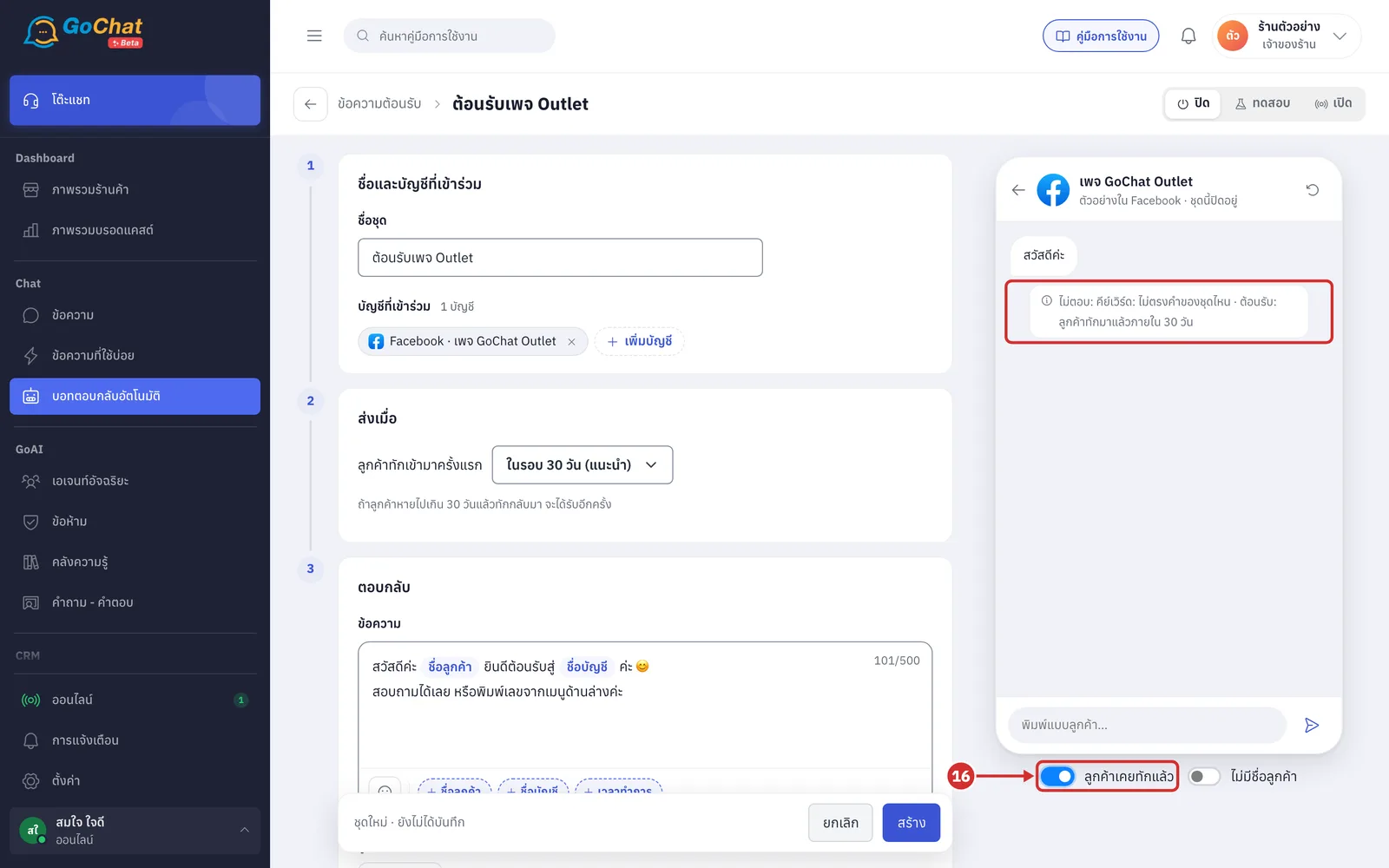
เปิดสวิตช์ ลูกค้าเคยทักแล้ว เพื่อดูกรณีลูกค้าที่เคยทักเข้ามาภายในรอบที่ตั้งไว้
บอทจะไม่ส่งข้อความต้อนรับ และแสดงเหตุผล เช่น ไม่ตอบ: ต้อนรับ: ลูกค้าทักมาแล้วภายใน 30 วัน
ชุดที่อยู่ในสถานะทดสอบจะส่งทุกครั้งตาม ส่งซ้ำได้ทุก จึงยังเห็นข้อความต้อนรับ
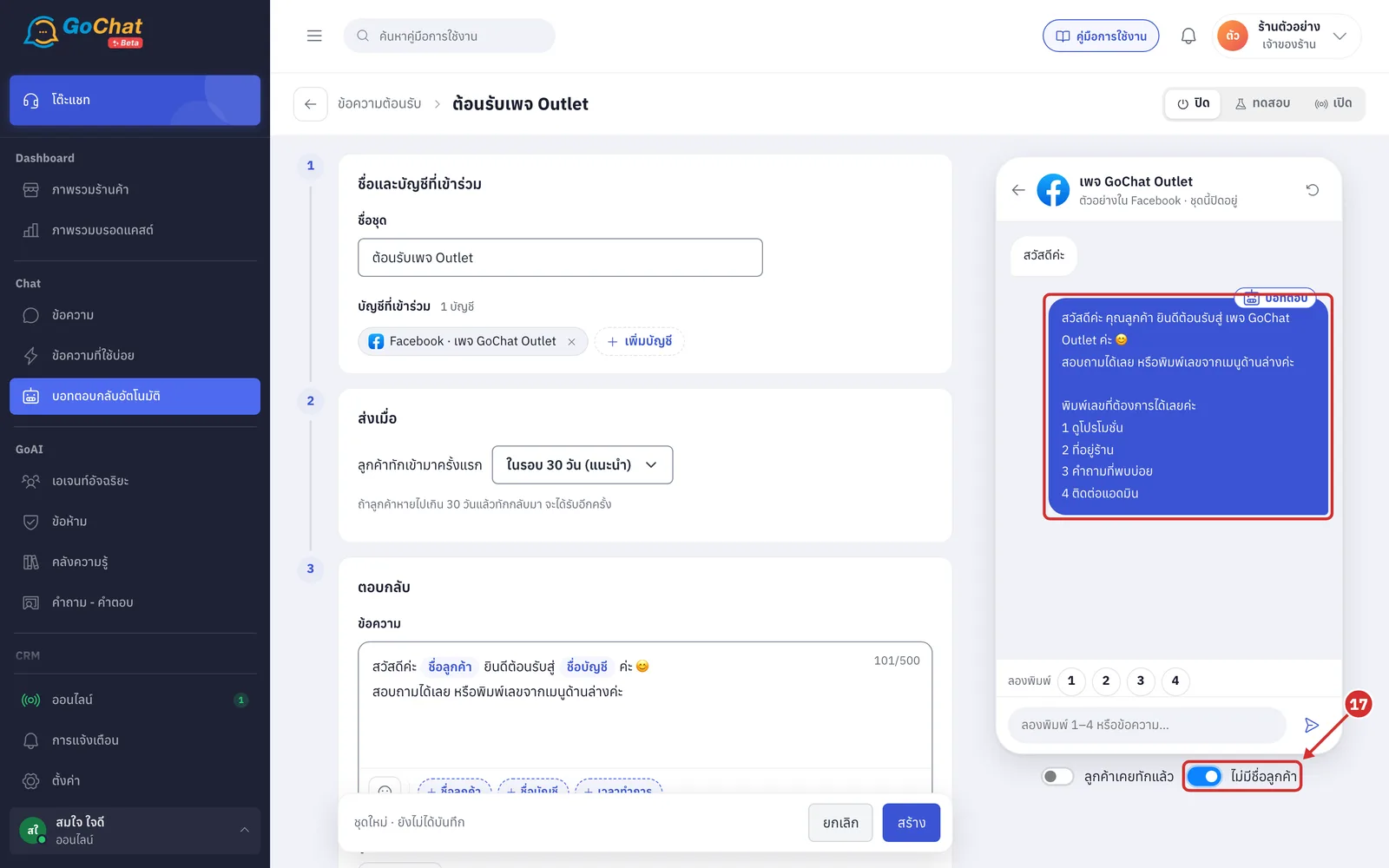
เปิดสวิตช์ ไม่มีชื่อลูกค้า เพื่อดูข้อความเมื่อระบบไม่รู้ชื่อลูกค้า (ตัวแปรชื่อลูกค้าจะเป็น คุณลูกค้า)
ขั้นตอนการบันทึก
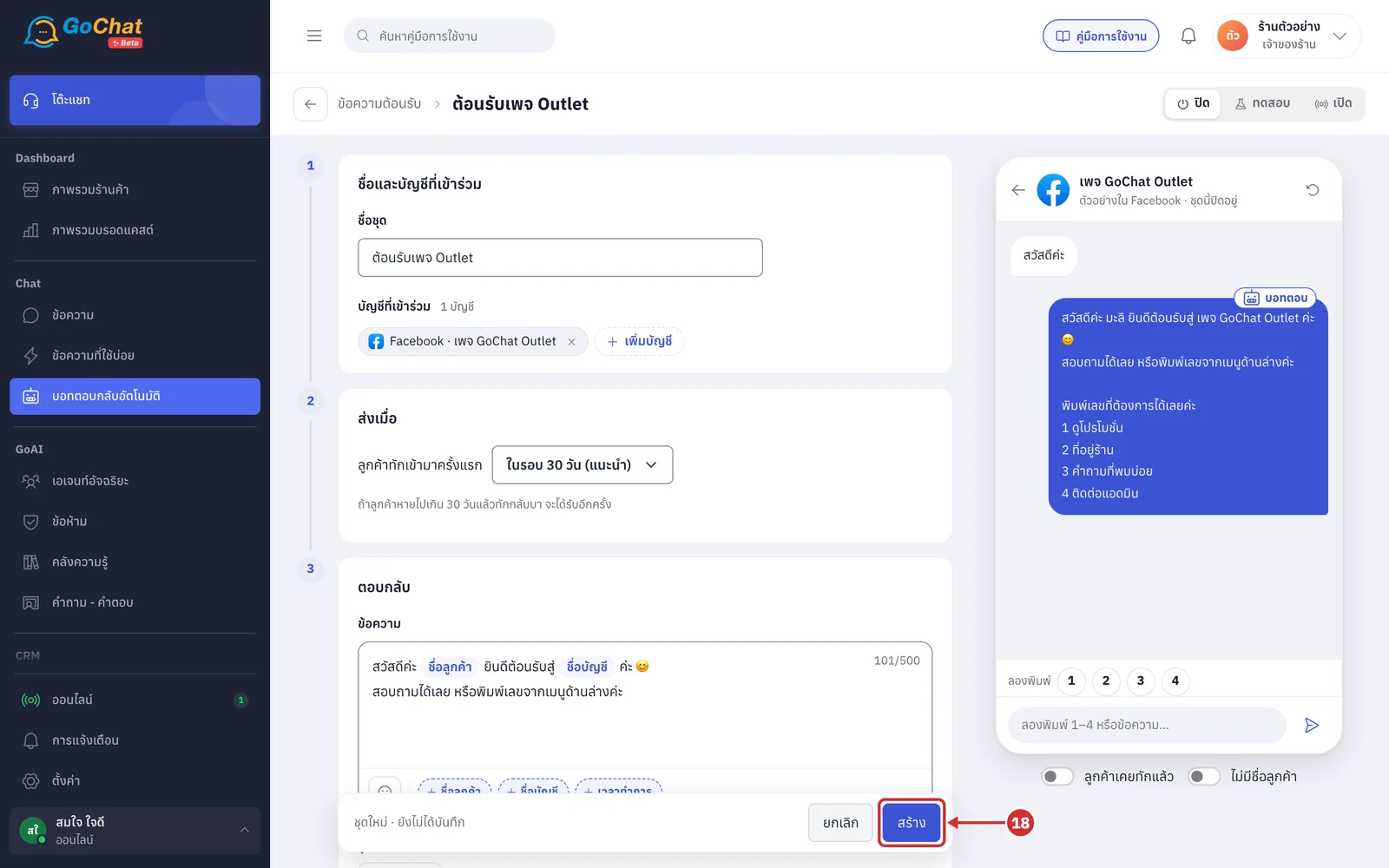
เลือกสถานะที่มุมขวาบน แล้วกด สร้าง
ชุดใหม่มีสถานะเป็น ปิด
ทดสอบ — ใช้ลองกับแชทของทีม
เปิด — ใช้งานจริง
รายละเอียดของสถานะอธิบายไว้ใน การใช้งานบอทตอบกลับอัตโนมัติ
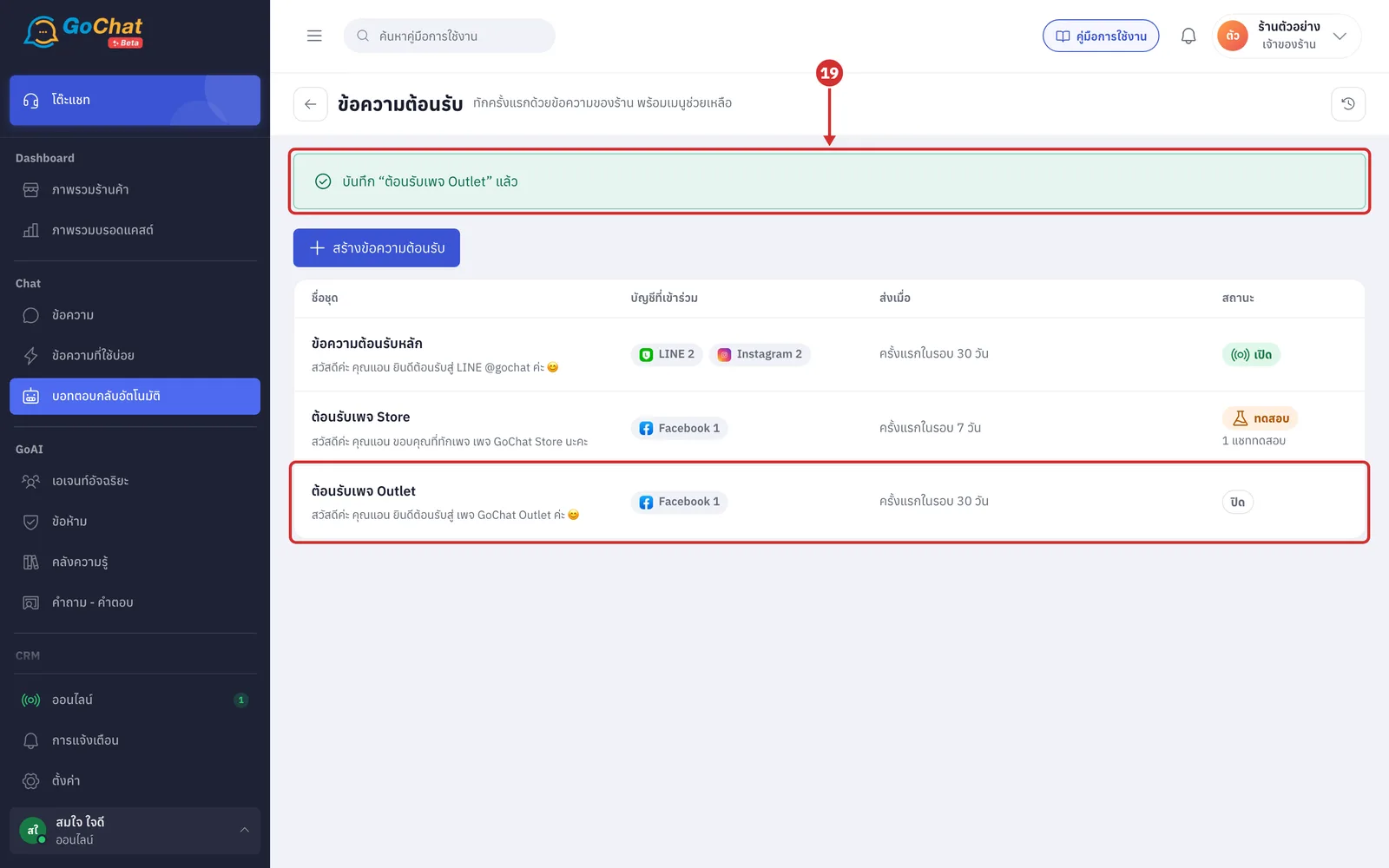
ระบบจะกลับไปยังหน้ารายการ แสดงข้อความ บันทึก “ต้อนรับเพจ Outlet” แล้ว และชุดใหม่จะปรากฏในรายการ
หลักการทำงานของข้อความต้อนรับ
บอทส่งข้อความต้อนรับเมื่อลูกค้าพิมพ์ข้อความเข้ามาในห้องที่ไม่มีข้อความจากลูกค้าและยังไม่ได้ส่งข้อความต้อนรับภายในรอบที่ตั้ง หากตั้งเป็น ครั้งเดียวเท่านั้น จะส่งครั้งเดียวต่อห้อง
การกดติดตาม LINE OA หรือกดโฆษณาเข้ามาโดยยังไม่พิมพ์ ยังไม่นับเป็นการทัก
บอทจำแยกต่อห้องแชท ลูกค้าคนเดียวที่ทักมาสองบัญชีจึงได้รับข้อความต้อนรับจากทั้งสองบัญชี
หากร้านทักลูกค้าคนนั้นก่อนภายใน 30 วัน เช่น แอดมินพิมพ์หาลูกค้า หรือบรอดแคสต์ LINE ส่งถึงลูกค้าคนนั้น บอทจะไม่ส่งข้อความต้อนรับ เนื่องจากลูกค้าไม่ได้ทักมาครั้งแรก
เมื่อข้อความของลูกค้าตรงกับหัวข้ออื่นด้วย เช่น คำถามที่พบบ่อย บอทจะส่งข้อความต้อนรับก่อน แล้วจึงตามด้วยคำตอบนั้น
ข้อความต้อนรับไม่นับในเพดานข้อความที่บอทเริ่มเอง
ข้อควรทราบเกี่ยวกับชุดข้อความต้อนรับ
ร้านใหม่ได้ชุด ข้อความต้อนรับหลัก แบบปิดไว้ โดยผูกทุกบัญชีที่เชื่อมไว้ตอนเปิดหน้าตอบกลับอัตโนมัติครั้งแรก
หากต้องการใช้ชุดใหม่กับบัญชีเหล่านั้น ให้นำบัญชีออกจากชุดเดิมก่อน
ข้อความต้อนรับที่บอทส่งไปแล้วดูได้ที่ การดูประวัติตอบแชทอัตโนมัติ