
การส่งบรอดแคสต์ข้อความ
หน้า บรอดแคสต์ LINE ใช้ส่งข้อความชุดเดียวจาก LINE Official Account ของร้านไปหาลูกค้าหลายคนพร้อมกัน เลือกส่งหาเพื่อนทุกคน เฉพาะลูกค้าที่ติดป้ายของ GoChat หรือส่งเข้ากลุ่ม LINE ก็ได้ ใส่ได้ทั้งข้อความ รูป สติกเกอร์ และริชเมสเสจ (รูปที่ลูกค้าแตะได้) ส่งทันทีหรือตั้งเวลาล่วงหน้า แล้วดูได้ว่าส่งถึงกี่คนและมีคนเปิดอ่านกี่คน เจ้าของร้าน และ แอดมิน ทุกคนในร้านสร้าง ตั้งเวลา ยกเลิก และส่งต่อบรอดแคสต์ได้
ขั้นตอนการเปิดหน้าบรอดแคสต์
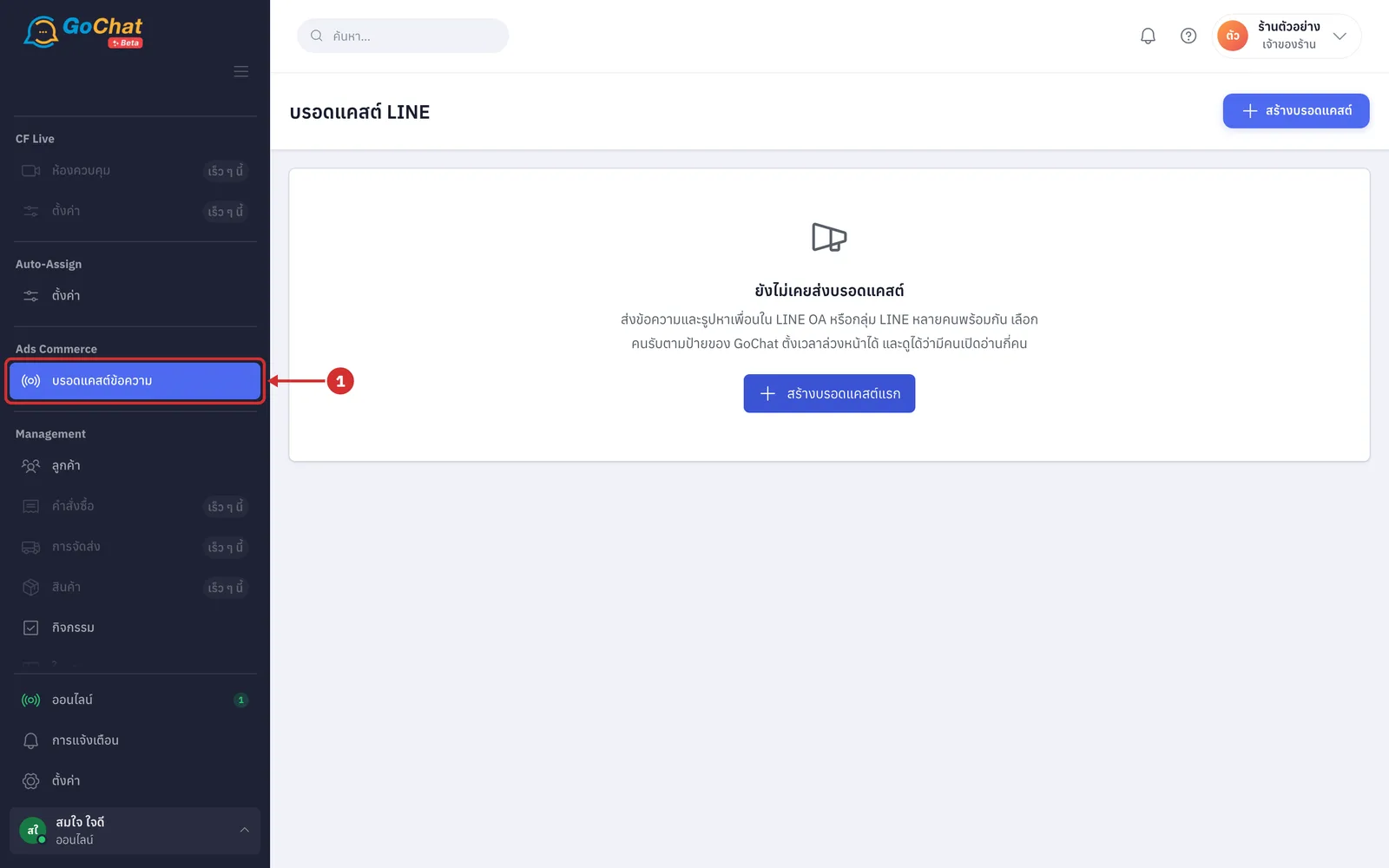
ในหัวข้อ Ads Commerce เลือก บรอดแคสต์ข้อความ ที่แถบเมนูด้านซ้าย ระบบจะเปิดหน้า บรอดแคสต์ LINE (ถ้าร้านยังไม่เคยส่ง จะแสดง ยังไม่เคยส่งบรอดแคสต์ พร้อมปุ่ม สร้างบรอดแคสต์แรก ซึ่งกดแทนข้อ 2 ได้)
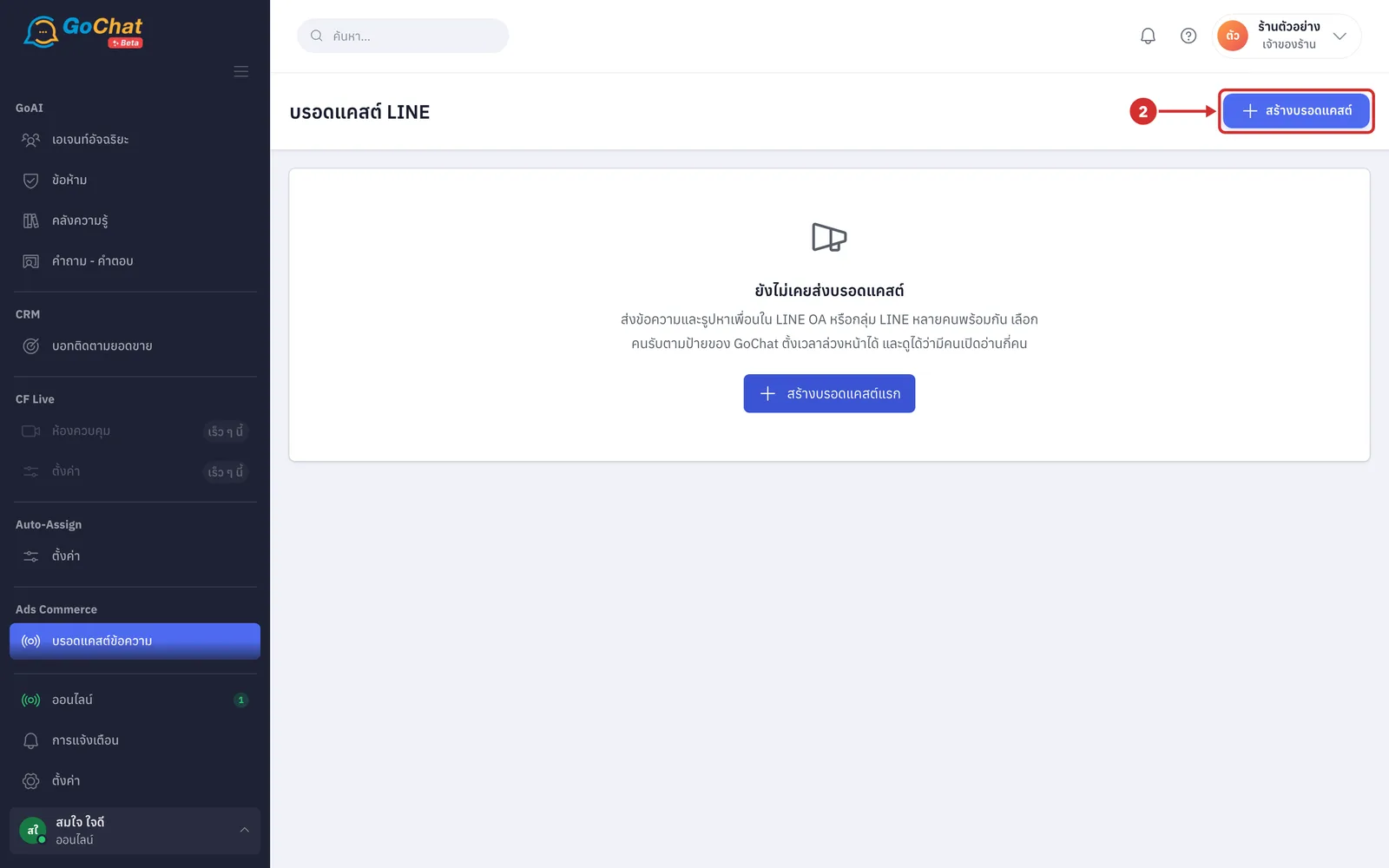
กด สร้างบรอดแคสต์ ที่มุมขวาบน เพื่อเปิดหน้า สร้างบรอดแคสต์ LINE
ขั้นตอนการเลือกบัญชีและคนรับ
หน้า สร้างบรอดแคสต์ LINE เรียงการ์ดจากบนลงล่าง ด้านขวาเป็นตัวอย่างข้อความในแชท LINE และด้านล่างเป็นแถบสรุปพร้อมปุ่มส่ง ยังไม่มีอะไรถูกบันทึกจนกว่าจะกดยืนยันในข้อ 19 กด ยกเลิก ที่มุมขวาบน หรือลูกศรย้อนกลับหน้าชื่อหน้า เพื่อกลับไปหน้ารายการ (สิ่งที่กรอกไว้จะไม่ถูกเก็บ)
ที่การ์ด ส่งจาก LINE OA เลือกบัญชี LINE OA ที่จะส่ง (ข้อความจะส่งในนามบัญชีที่เลือก และโควตาข้อความนับแยกตามบัญชี · เมื่อระบบดึงยอดจาก LINE แล้ว ใต้ชื่อบัญชีจะแสดงไอดีของบัญชี จำนวนเพื่อนโดยประมาณ และโควตาที่เหลือของเดือนนี้ หรือ แพ็กเกจไม่จำกัดจำนวนข้อความ · เปลี่ยนบัญชีแล้วกลุ่ม LINE ที่ติ๊กไว้จะถูกล้าง · ถ้าบัญชีหลุดการเชื่อมต่อ จะมีกล่องสีแดง LINE OA นี้ต้องเชื่อมใหม่ก่อนจึงจะส่งได้ พร้อมลิงก์ไปหน้า ช่องทาง)
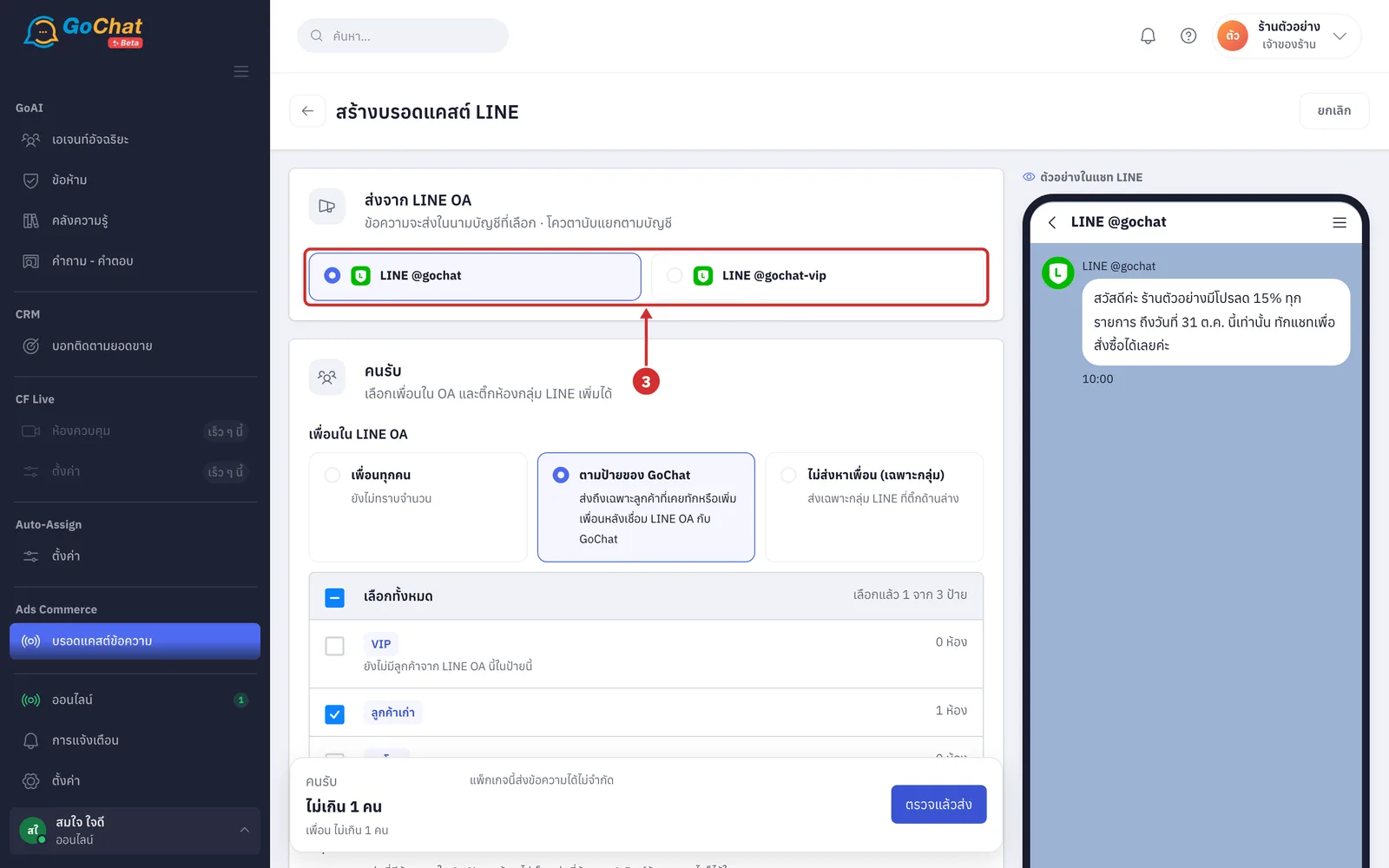
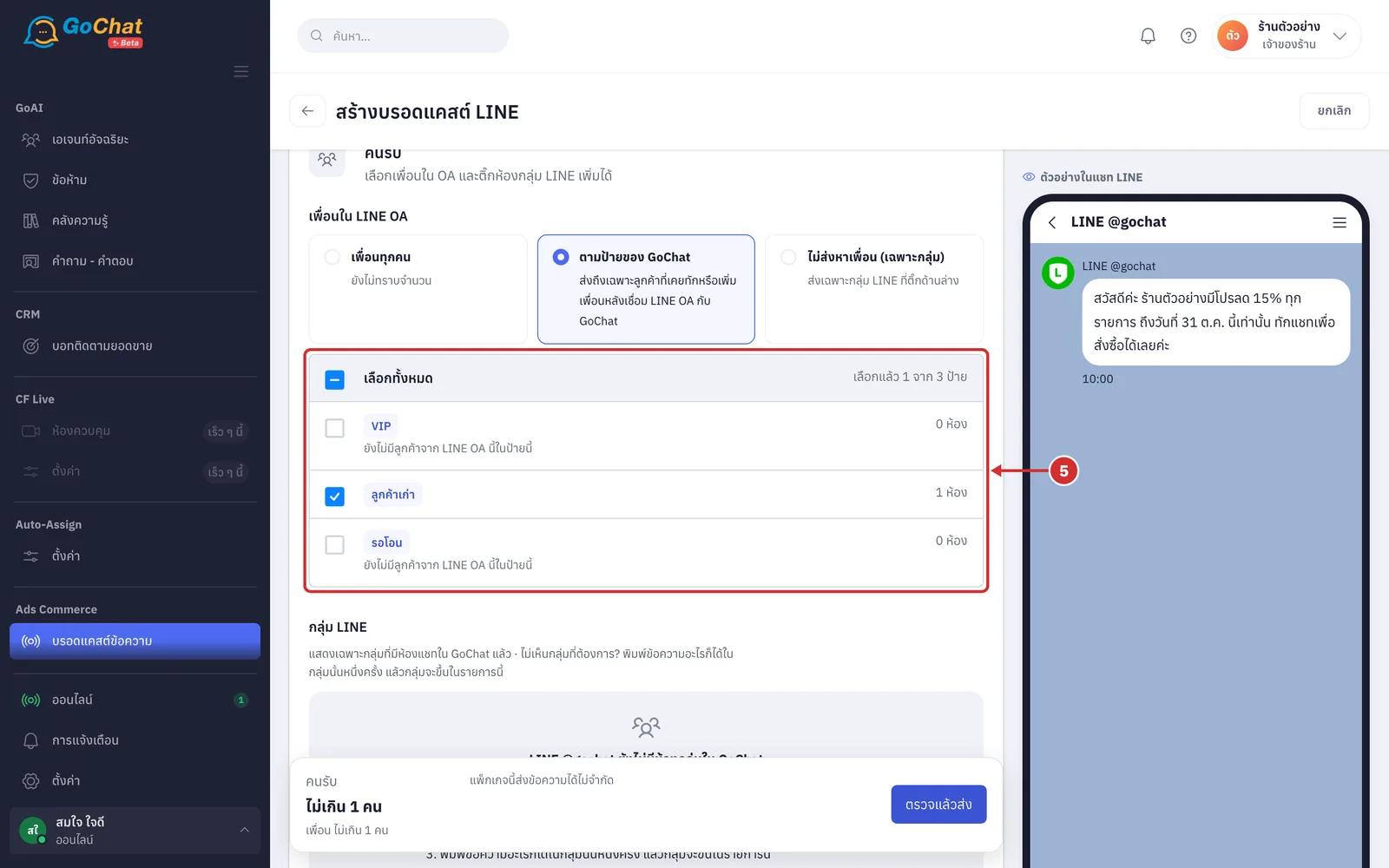
ที่ เพื่อนใน LINE OA เลือกว่าจะส่งหาเพื่อนของบัญชีแบบไหน มี 3 แบบ
A เพื่อนทุกคน ส่งถึงเพื่อนทุกคนของบัญชี ใต้ตัวเลือกแสดงจำนวนโดยประมาณ (ถ้าขึ้น ยังไม่ทราบจำนวน แปลว่าระบบยังไม่ได้ดึงยอดเพื่อนจาก LINE ระหว่างนี้แบบนี้ยังส่งไม่ได้ แถบด้านล่างจะบอกให้รอไม่เกิน 1 ชั่วโมงแล้วลองใหม่)
B ตามป้ายของ GoChat ส่งถึงเฉพาะลูกค้าที่เคยทักหรือเพิ่มเพื่อนหลังเชื่อม LINE OA กับ GoChat และห้องแชทติดป้ายที่เลือก (ลูกค้าที่ติดหลายป้ายได้รับครั้งเดียว · ไม่ส่งหาคนที่บล็อกบัญชีไปแล้ว · ระบบนับคนรับอีกครั้งตอนถึงเวลาส่ง)
C ไม่ส่งหาเพื่อน (เฉพาะกลุ่ม) ส่งเฉพาะกลุ่ม LINE ที่ติ๊กในข้อ 6
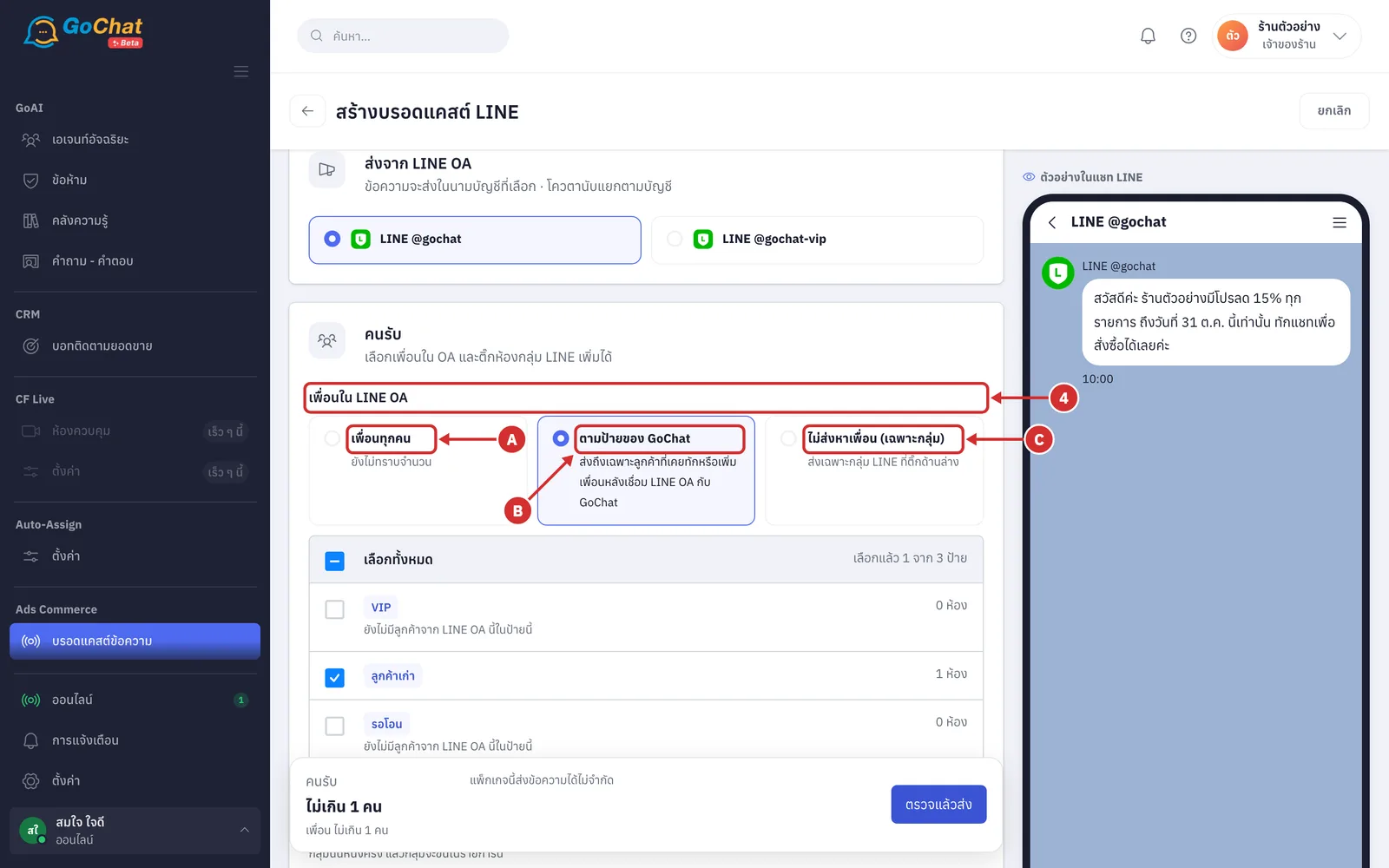
หากเลือก ตามป้ายของ GoChat ติ๊กป้ายที่ต้องการ ตัวเลขทางขวาของแต่ละแถวคือจำนวนห้องแชทของบัญชีนี้ที่ติดป้ายนั้น (ถ้าในป้ายมีห้องกลุ่ม LINE จะขึ้น มีห้องกลุ่ม N ห้องในป้ายนี้ — ส่งเข้ากลุ่มด้วย · ถ้ายังไม่มีลูกค้าของบัญชีนี้ติดป้าย จะขึ้น ยังไม่มีลูกค้าจาก LINE OA นี้ในป้ายนี้ · แถวบนสุด เลือกทั้งหมด ติ๊กหรือเอาออกทุกป้ายในครั้งเดียว และบอก เลือกแล้ว N จาก M ป้าย · ถ้าร้านยังไม่มีป้าย สร้างได้ที่ ตั้งค่า › ป้าย)
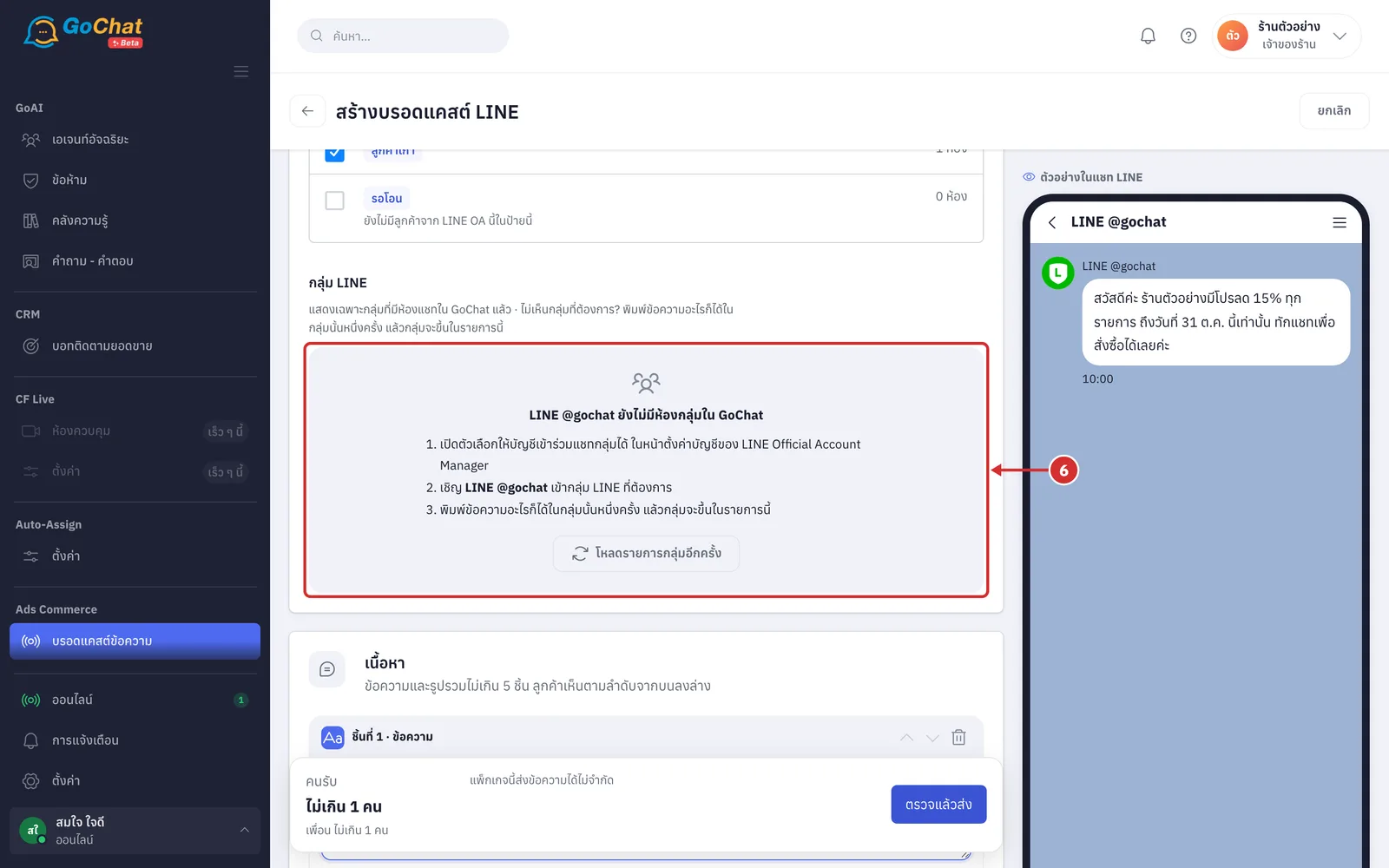
ที่ กลุ่ม LINE ติ๊กกลุ่ม LINE ที่จะส่งเพิ่ม รายการแสดงเฉพาะกลุ่มที่มีห้องแชทใน GoChat แล้ว พร้อมจำนวนสมาชิกทางขวา (กลุ่มที่อยู่ในป้ายที่เลือกในข้อ 5 จะติ๊กล็อกไว้และขึ้น รวมอยู่แล้วจากป้าย · กลุ่มที่บัญชีร้านถูกนำออกแล้วติ๊กไม่ได้ · มีแถว เลือกทั้งหมด เหมือนรายการป้าย · ถ้าบัญชียังไม่มีห้องกลุ่ม จะแสดงวิธีทำ 3 ขั้น คือ เปิดตัวเลือกให้บัญชีเข้าร่วมแชทกลุ่มได้ใน LINE Official Account Manager เชิญบัญชีเข้ากลุ่ม แล้วพิมพ์ข้อความอะไรก็ได้ในกลุ่มนั้นหนึ่งครั้ง จากนั้นกด โหลดรายการกลุ่มอีกครั้ง)
ขั้นตอนการใส่เนื้อหา
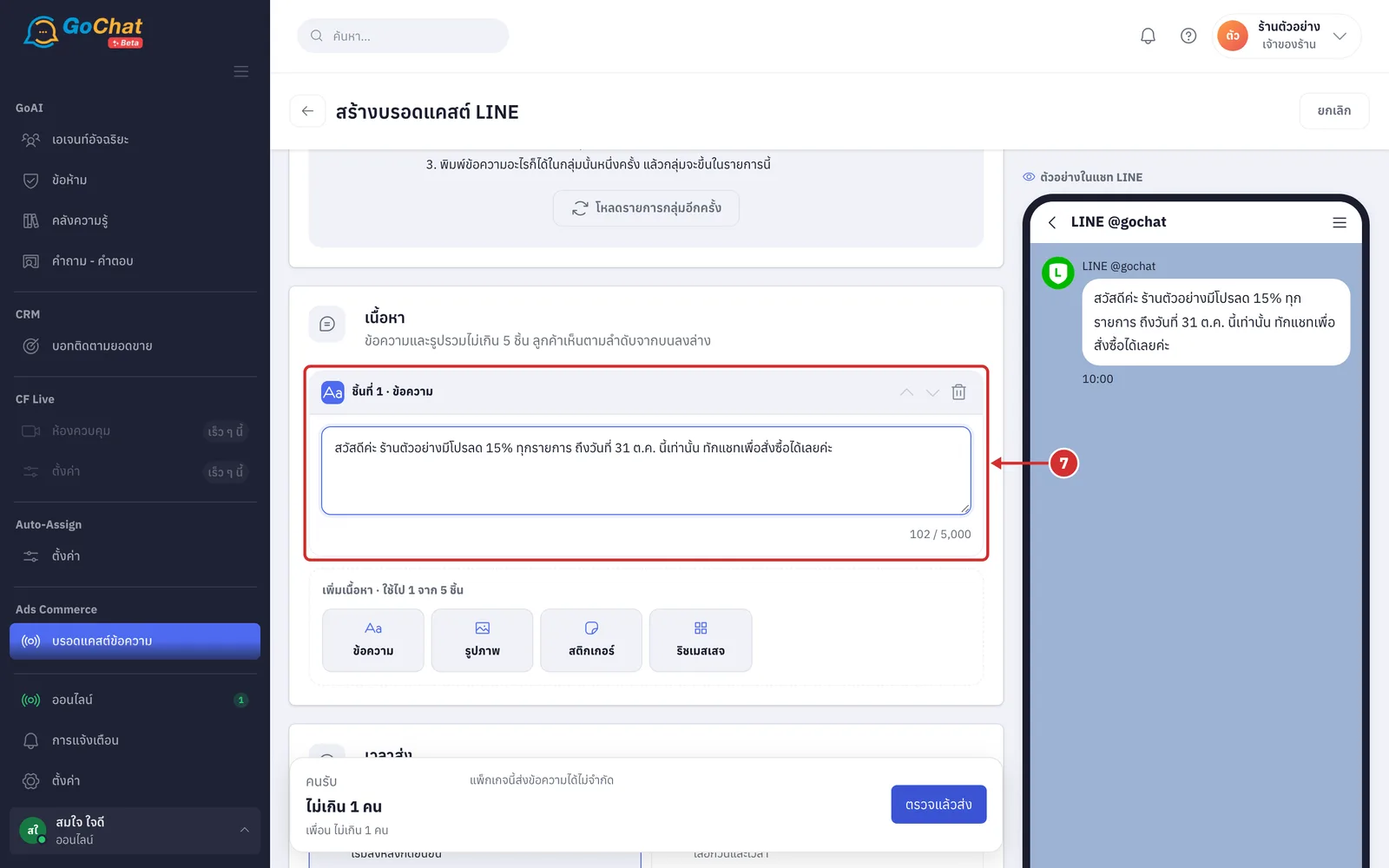
เนื้อหามี 4 ชนิด คือ ข้อความ รูปภาพ สติกเกอร์ และริชเมสเสจ รวมกันได้ไม่เกิน 5 ชิ้น ลูกค้าเห็นตามลำดับจากบนลงล่าง หน้าเปิดมาพร้อมช่องข้อความ 1 ชิ้น
ที่ ชิ้นที่ 1 · ข้อความ พิมพ์ข้อความที่จะส่ง (ตัวนับใต้ช่องบอกจำนวนตัวอักษรจาก 5,000 · ข้อความที่ยาวเกิน 5,000 ตัวอักษรจะถูกแบ่งส่งและนับเป็นหลายชิ้น · ช่องข้อความที่ว่างอยู่ต้องพิมพ์หรือลบทิ้งก่อนจึงจะส่งได้)
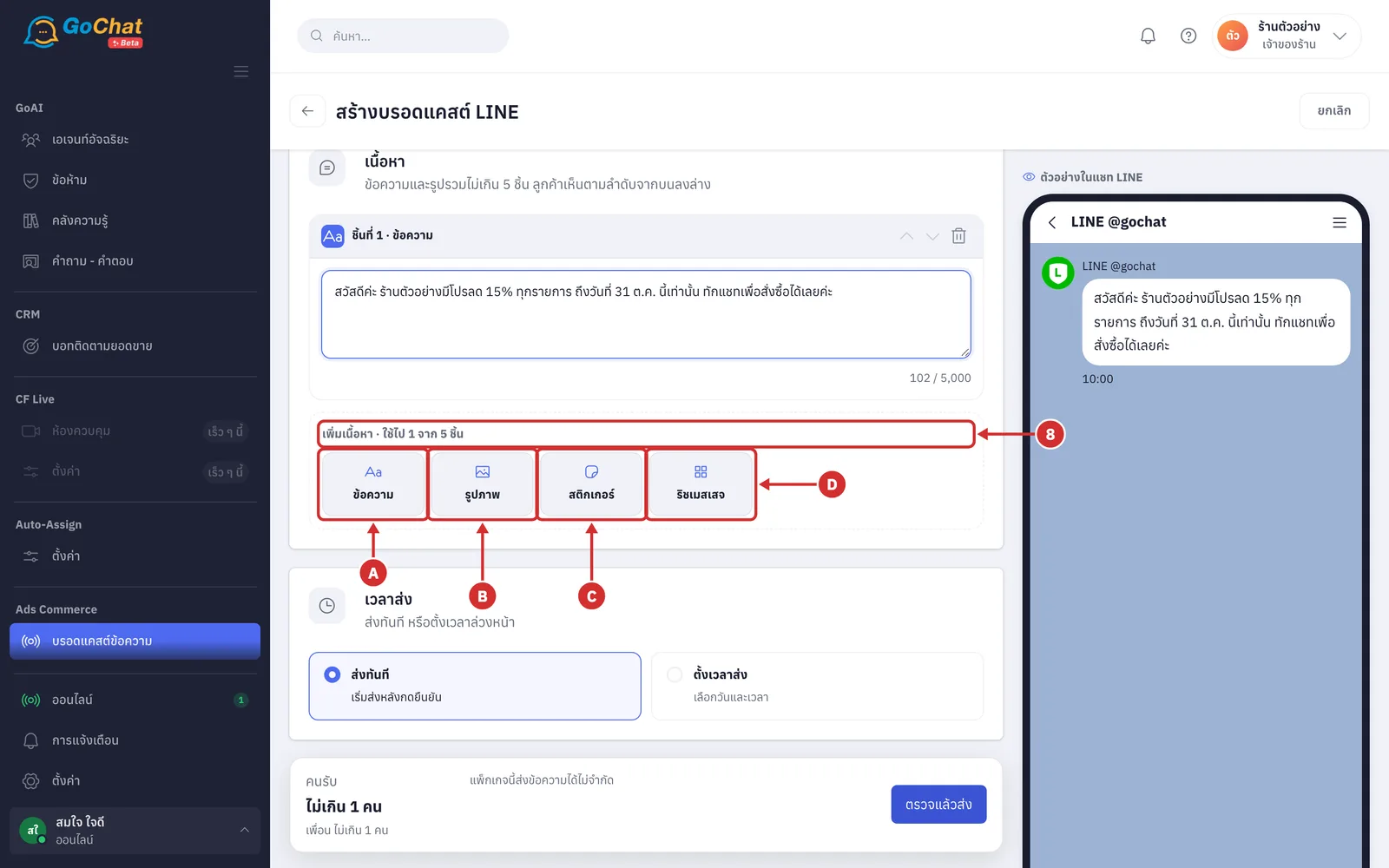
ที่ เพิ่มเนื้อหา · ใช้ไป N จาก 5 ชิ้น กดปุ่มชนิดของชิ้นที่จะเพิ่มต่อท้าย (ครบ 5 ชิ้นแล้วปุ่มจะกดไม่ได้และขึ้น ครบ 5 ชิ้นแล้ว — ลบชิ้นเดิมก่อนถึงจะเพิ่มได้)
A ข้อความ เพิ่มช่องพิมพ์ข้อความอีกชิ้น
B รูปภาพ เลือกรูปจากเครื่อง ไม่เกิน 10 MB (ระหว่างอัปโหลดขึ้น กำลังอัปโหลด เสร็จแล้วแสดงรูปพร้อมชื่อไฟล์และขนาด · ถ้าอัปโหลดไม่สำเร็จ ระบบบอกสาเหตุในกล่องสีแดงใต้เนื้อหา)
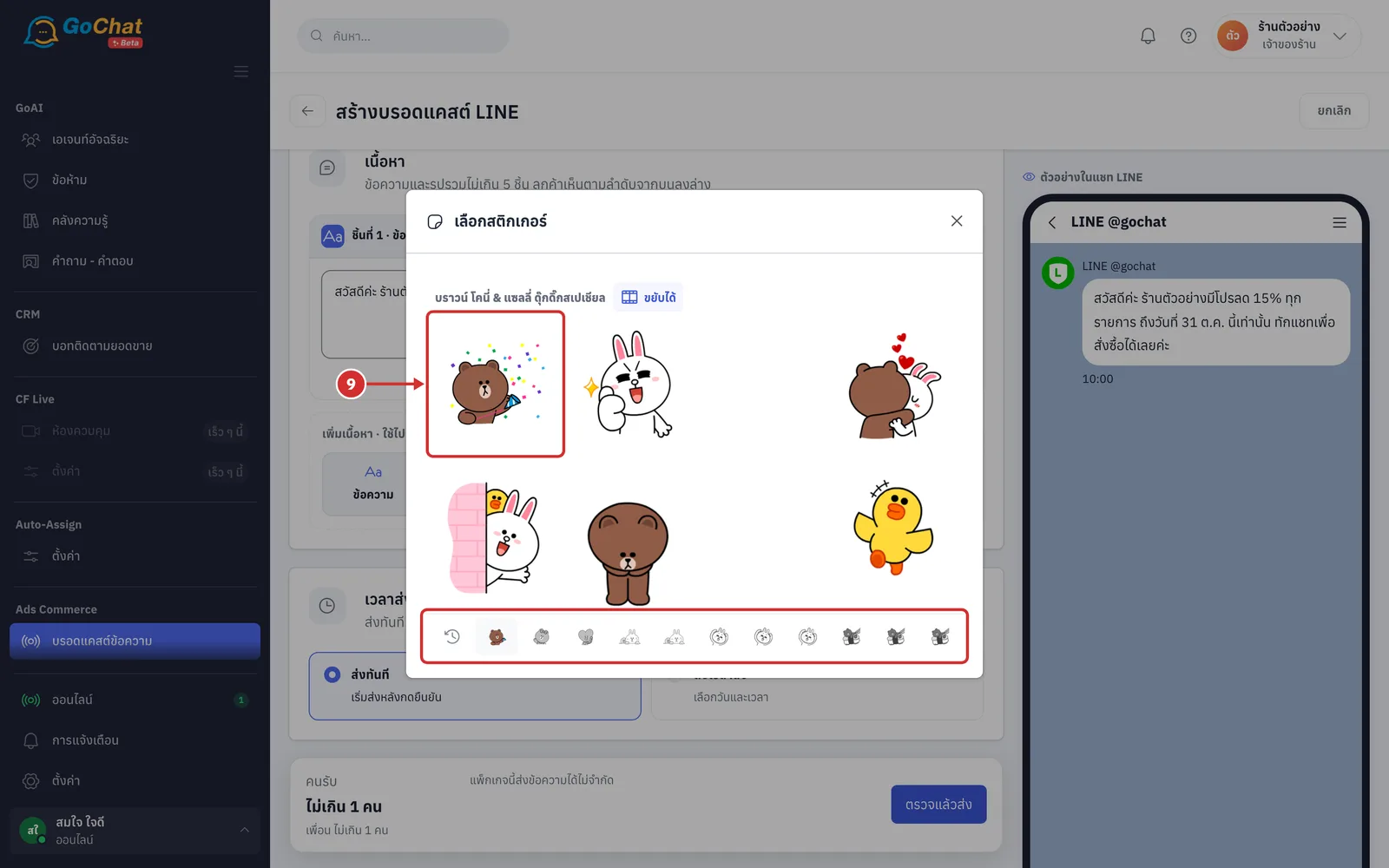
C สติกเกอร์ เปิดหน้าต่างเลือกสติกเกอร์ LINE (ข้อ 9)
D ริชเมสเสจ รูปที่แบ่งเป็นช่อง ลูกค้าแตะแต่ละช่องแล้วเปิดลิงก์หรือส่งข้อความได้ (ดูหัวข้อ ขั้นตอนการเพิ่มริชเมสเสจ)
กด สติกเกอร์ แล้วแตะสติกเกอร์ที่ต้องการในหน้าต่าง เลือกสติกเกอร์ สติกเกอร์จะถูกเพิ่มเป็นชิ้นใหม่และหน้าต่างปิดเอง (แถบด้านล่างของหน้าต่างใช้เปลี่ยนชุดสติกเกอร์ ไอคอนนาฬิกาคือ ใช้ล่าสุด · เป็นชุดเดียวกับแผงสติกเกอร์ในห้องแชท LINE)
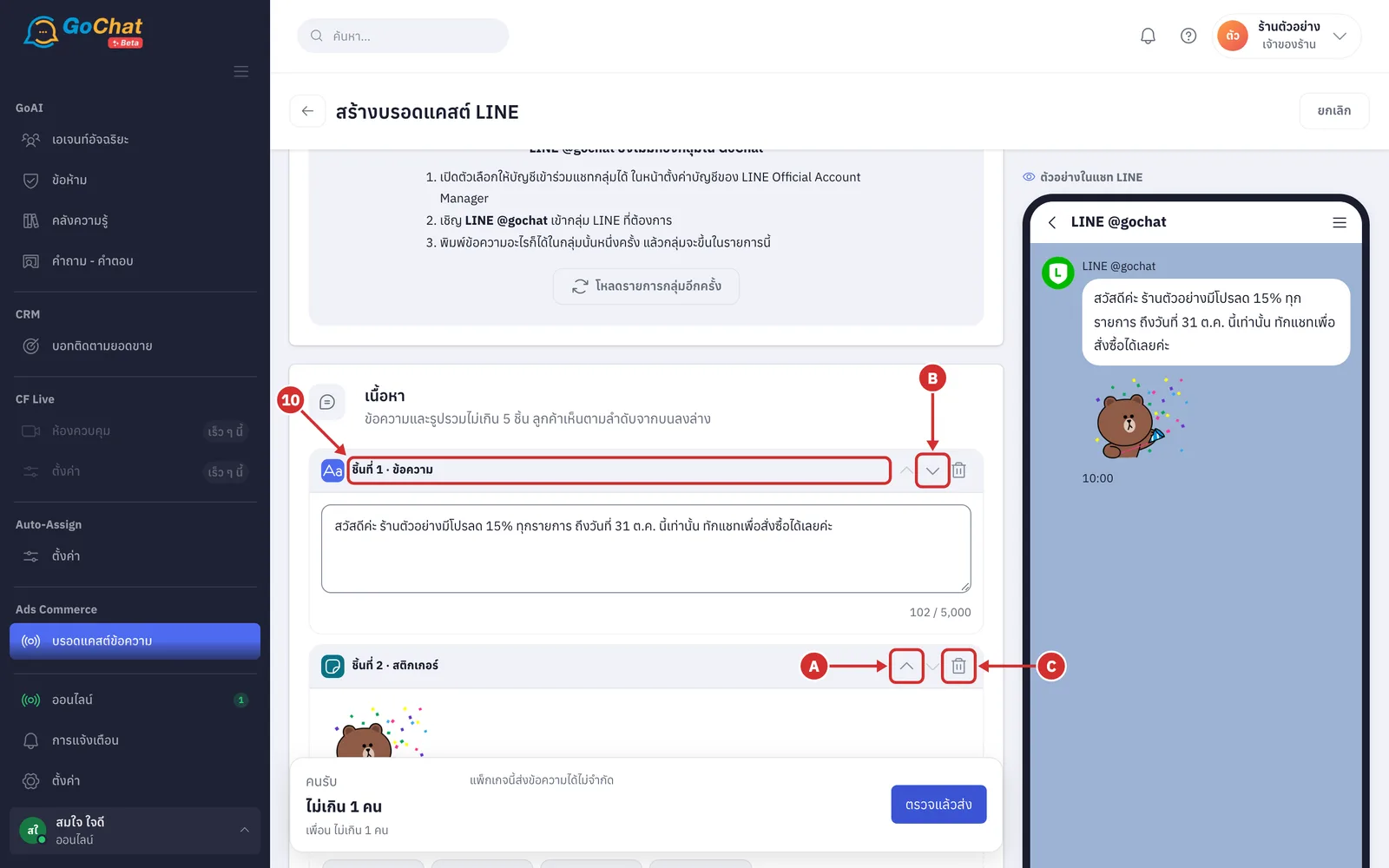
ใช้ปุ่มที่หัวของแต่ละชิ้นเพื่อจัดลำดับหรือลบ
A ลูกศรขึ้น ย้ายชิ้นนั้นขึ้นหนึ่งลำดับ (ชิ้นแรกกดไม่ได้)
B ลูกศรลง ย้ายชิ้นนั้นลงหนึ่งลำดับ (ชิ้นสุดท้ายกดไม่ได้)
C ถังขยะ ลบชิ้นนั้นออก
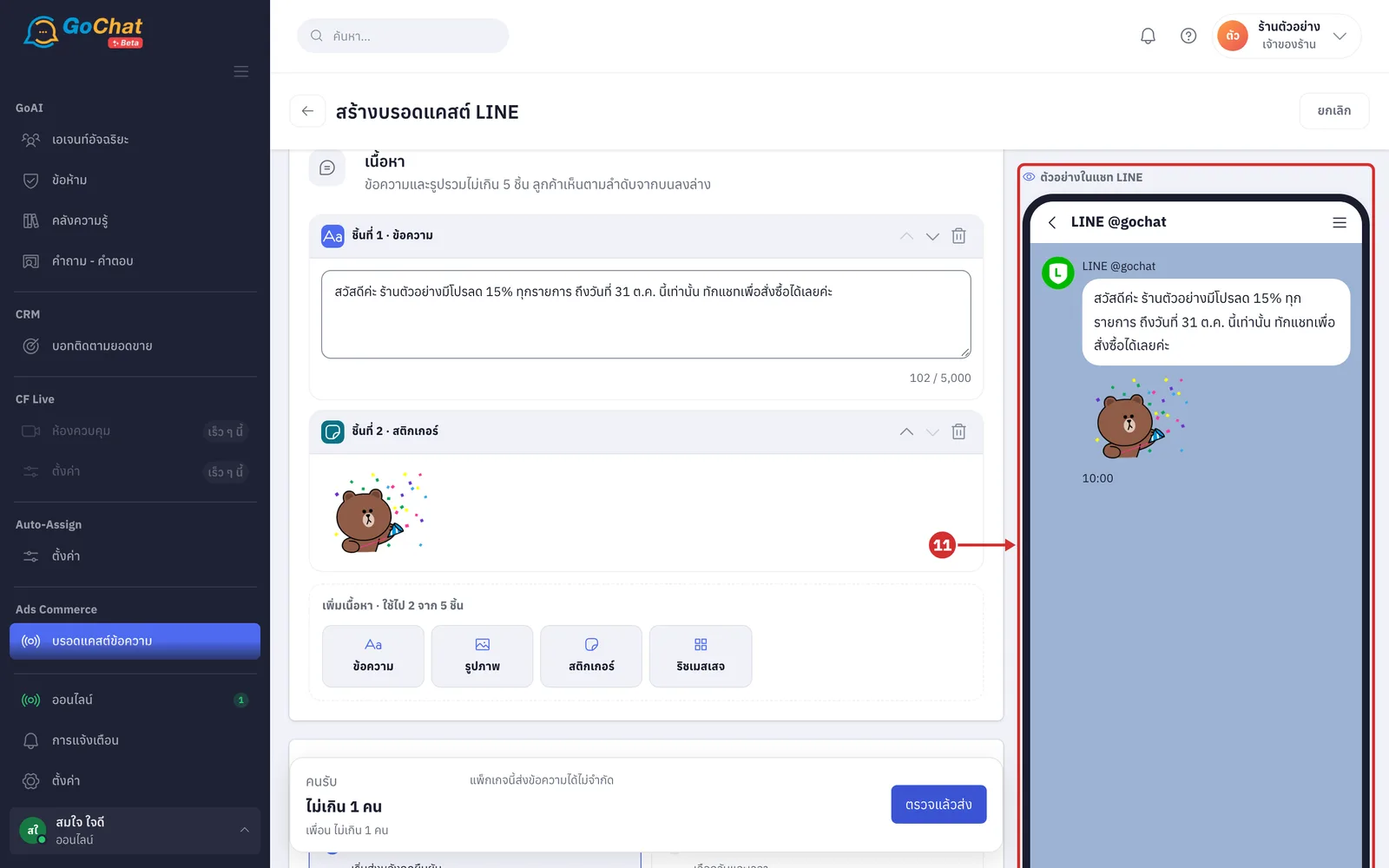
ดูตัวอย่างที่ ตัวอย่างในแชท LINE ด้านขวา ซึ่งแสดงชื่อบัญชีและเนื้อหาทุกชิ้นตามลำดับที่ลูกค้าจะเห็น และเปลี่ยนตามทันทีที่แก้
ขั้นตอนการเพิ่มริชเมสเสจ
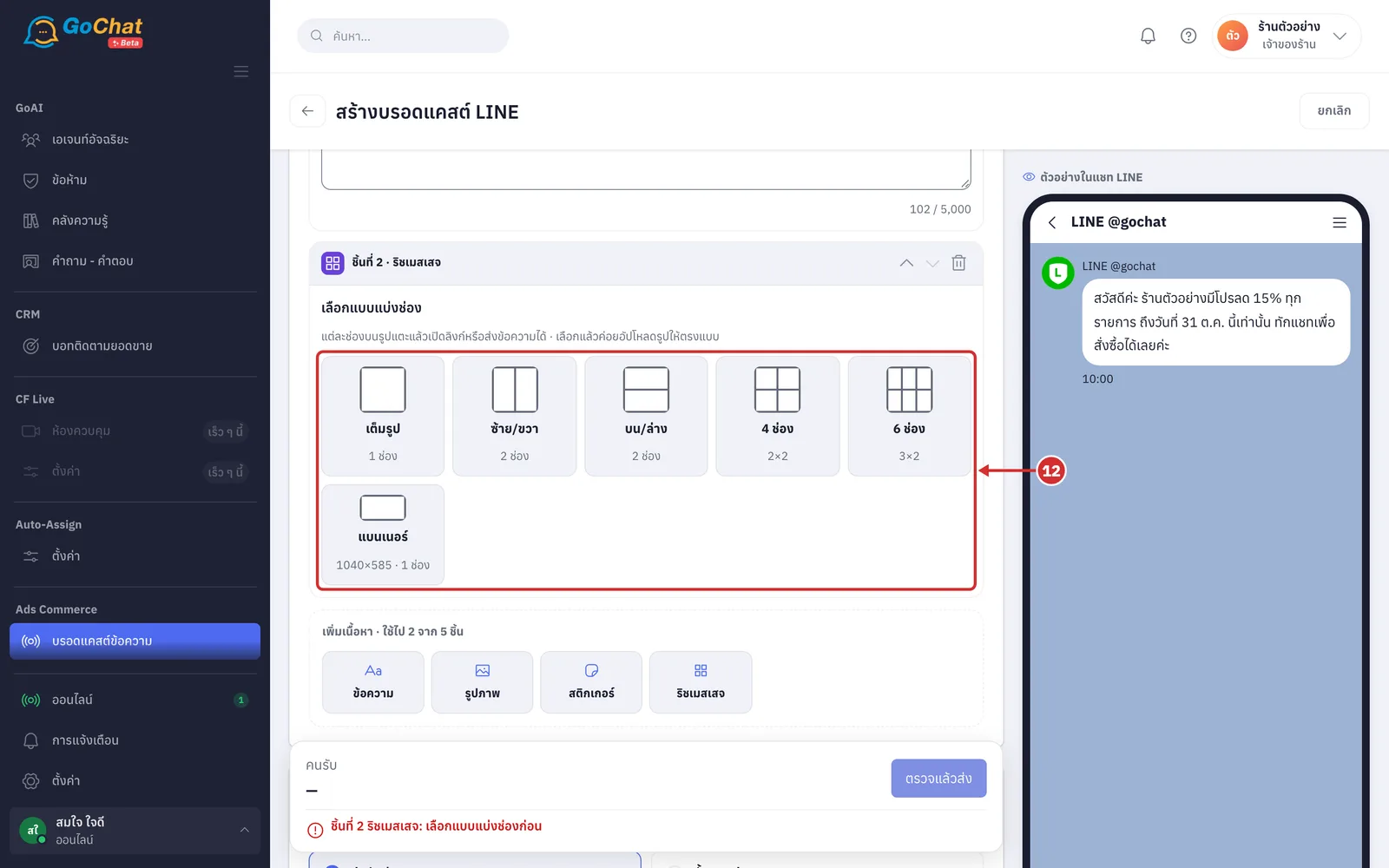
กด ริชเมสเสจ แล้วเลือกแบบแบ่งช่อง มี 6 แบบ ได้แก่ เต็มรูป (1 ช่อง) ซ้าย/ขวา (2 ช่อง) บน/ล่าง (2 ช่อง) 4 ช่อง (2×2) 6 ช่อง (3×2) และ แบนเนอร์ (1040×585 · 1 ช่อง) (เลือกแบบก่อนแล้วค่อยอัปโหลดรูปให้ตรงแบบ · ระหว่างที่ชิ้นยังไม่ครบ แถบด้านล่างจะบอกว่าชิ้นนั้นยังขาดอะไร)
กดกล่อง อัปโหลดรูปสำหรับแบบ… แล้วเลือกรูป JPG หรือ PNG ไม่เกิน 10 MB (กว้าง 1040px ขึ้นไปจะคมที่สุด · ระบบครอปกลางรูปให้ตรงแบบเอง · ตัวหนังสือในรูปควรตัวใหญ่ เพราะมือถือบางรุ่นได้รูปกว้างแค่ 240px · แถวบนสุดบอกแบบที่เลือกและขนาดรูป กด เปลี่ยนแบบ เพื่อเลือกแบบใหม่)
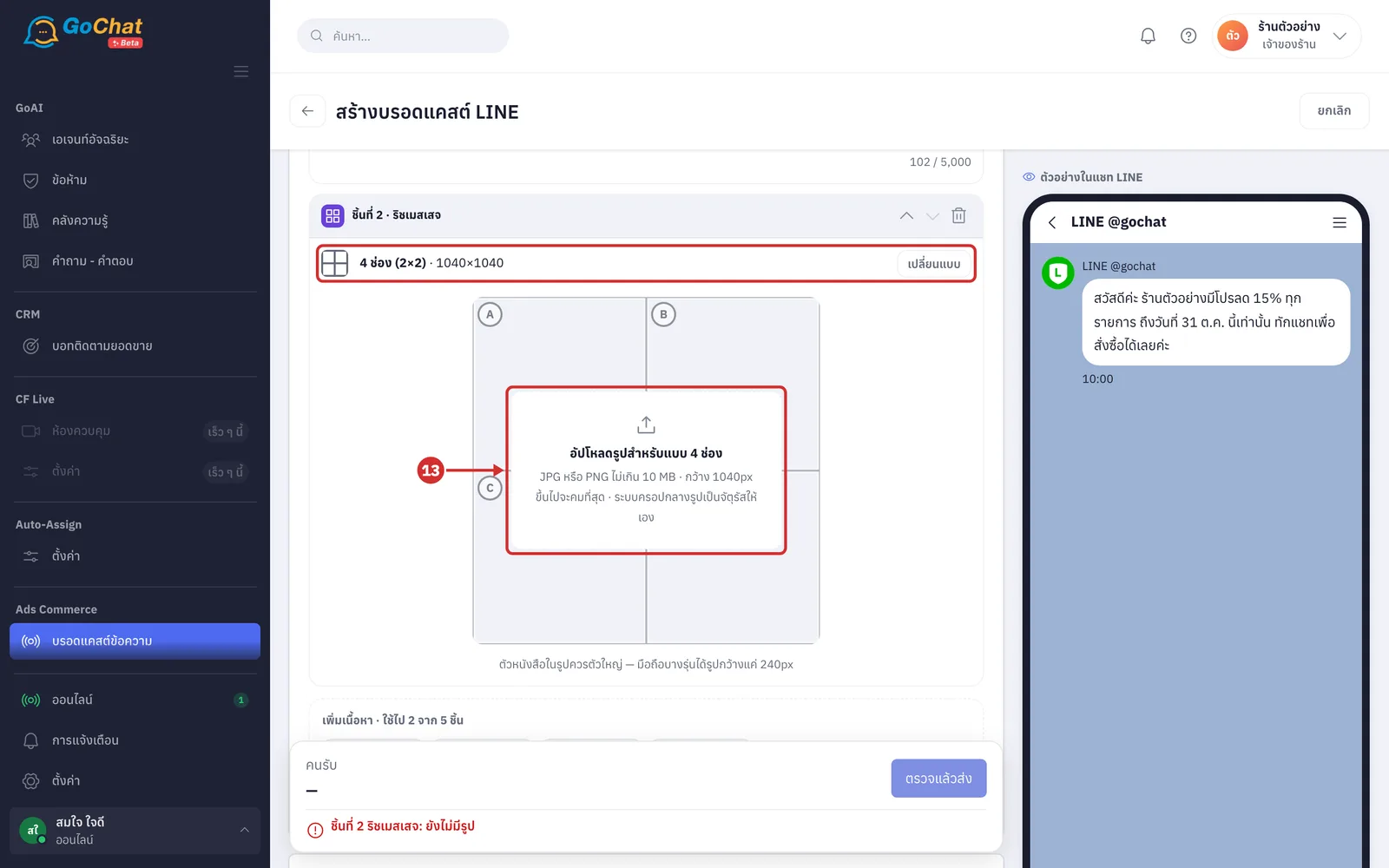
อัปโหลดเสร็จแล้ว รูปจะแสดงพร้อมตัวอักษรประจำช่อง (A, B, …) ที่ขึ้นว่า ยังไม่ตั้ง ให้แตะทีละช่อง แล้วที่ แตะแล้ว เลือก เปิดลิงก์ หรือ ส่งข้อความ
เปิดลิงก์ ใส่ลิงก์ที่ขึ้นต้นด้วย https:// http:// tel: (เบอร์โทร เช่น tel:0812345678) หรือ line:// ได้ไม่เกิน 1,000 ตัวอักษร (อักษรไทยในลิงก์นับเป็นหลายตัวอักษร) · ส่งข้อความ ใส่ ข้อความที่ลูกค้าส่งกลับ ได้ไม่เกิน 400 ตัวอักษร เมื่อลูกค้าแตะ LINE จะส่งข้อความนี้ในนามลูกค้าเข้ามาในกล่องแชทของร้าน ถ้าส่งถึงคนจำนวนมาก แชทจะเข้ามาพร้อมกันจำนวนมาก
กด เสร็จ เพื่อปิดหน้าต่างของช่อง (ค่าที่พิมพ์ไว้ไม่หาย) ใช้ลูกศรในหน้าต่างเพื่อไปช่องก่อนหน้าหรือช่องถัดไป ช่องที่กรอกผิดจะขึ้น ต้องแก้ พร้อมเหตุผล ใต้รูปบอก ตั้งแล้ว N จาก M ช่อง และต้องตั้งครบทุกช่องจึงจะส่งได้
ช่อง ข้อความแจ้งเตือน คือข้อความที่ลูกค้าเห็นในแจ้งเตือนและรายการแชทแทนรูป ได้ไม่เกิน 1,500 ตัวอักษร ถ้าเว้นว่างระบบใช้ “ชื่อบัญชี ส่งรูปภาพ” · กด เปลี่ยนรูป เพื่ออัปโหลดรูปใหม่ · ถ้าเปลี่ยนเป็นแบบที่มีช่องน้อยลงจนช่องที่ตั้งไว้หายไป ระบบจะถามในหน้าต่าง เปลี่ยนแบบแบ่งช่อง? ก่อน (ช่องที่ตัวอักษรตรงกันเก็บค่าเดิม) · ตัวอย่างด้านขวาจะเพิ่มกล่อง แจ้งเตือนบนมือถือ และเส้นแบ่งช่องในตัวอย่างขึ้นเฉพาะตอนชี้เมาส์ ลูกค้าเห็นเป็นรูปเปล่า
ขั้นตอนการตั้งเวลาส่ง
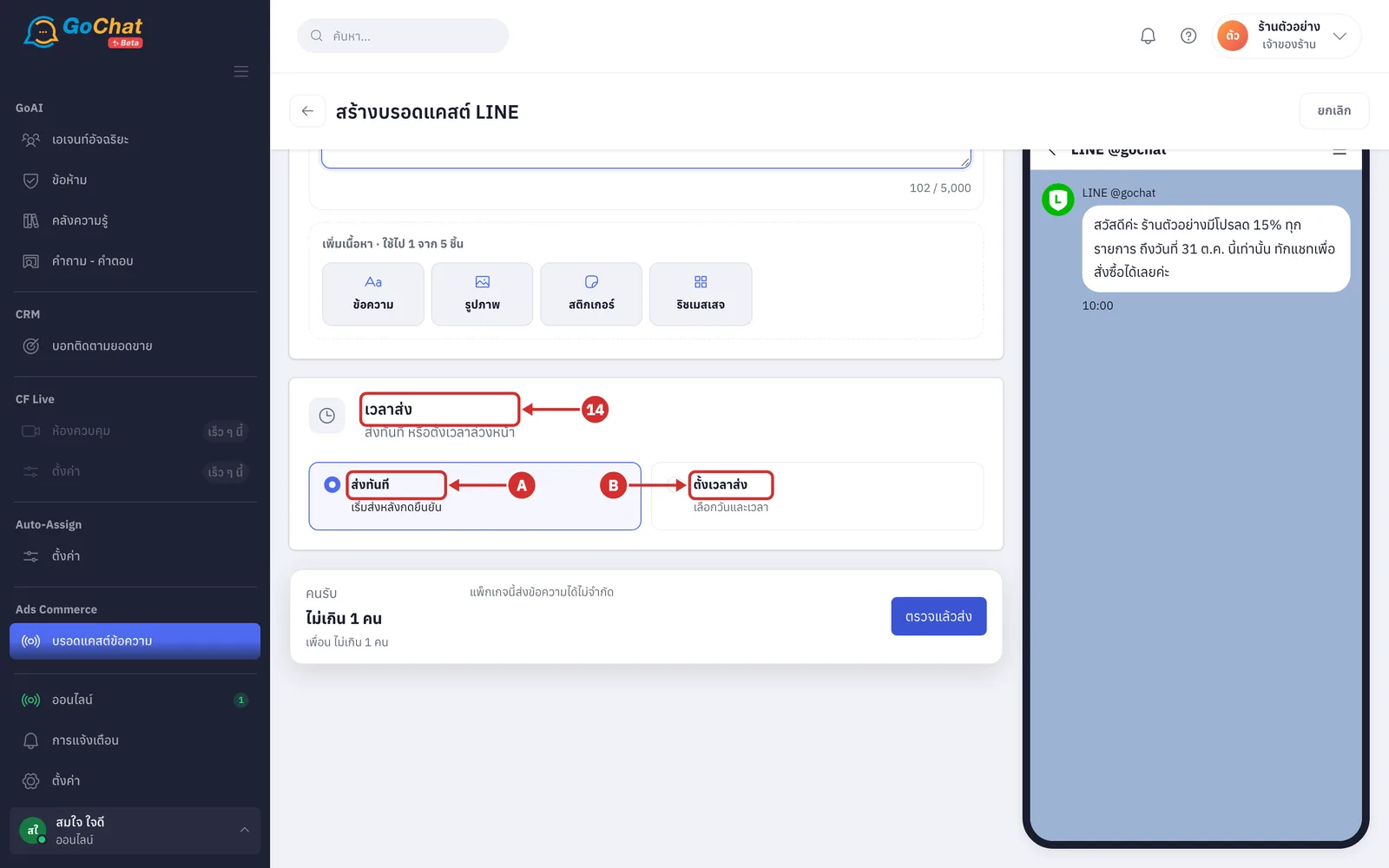
ที่การ์ด เวลาส่ง เลือกเวลาที่จะส่ง
A ส่งทันที เริ่มส่งหลังกดยืนยัน
B ตั้งเวลาส่ง เลือกวันและเวลาล่วงหน้า
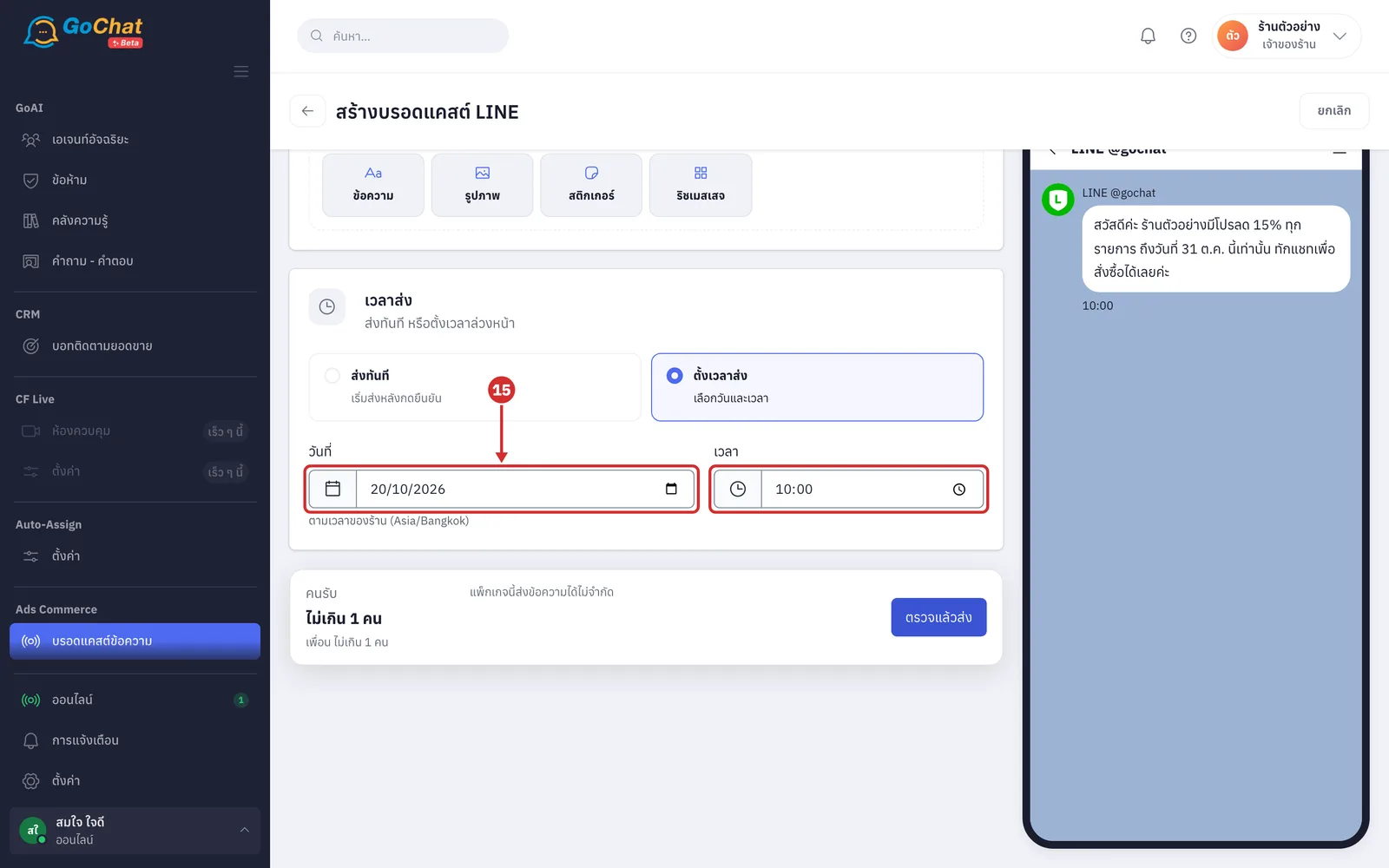
หากเลือก ตั้งเวลาส่ง เลือก วันที่ และ เวลา ที่จะส่ง ตามเวลาของร้าน (เขตเวลาแสดงใต้ช่อง · เลือกวันที่ผ่านมาแล้วไม่ได้ · ยังไม่เลือกวันจะขึ้น เลือกวันและเวลาที่จะส่งก่อน · เวลาที่ผ่านไปแล้วจะขึ้น เวลาส่งอยู่ในอดีต — เลือกเวลาใหม่)
ขั้นตอนการตรวจยอดและส่ง
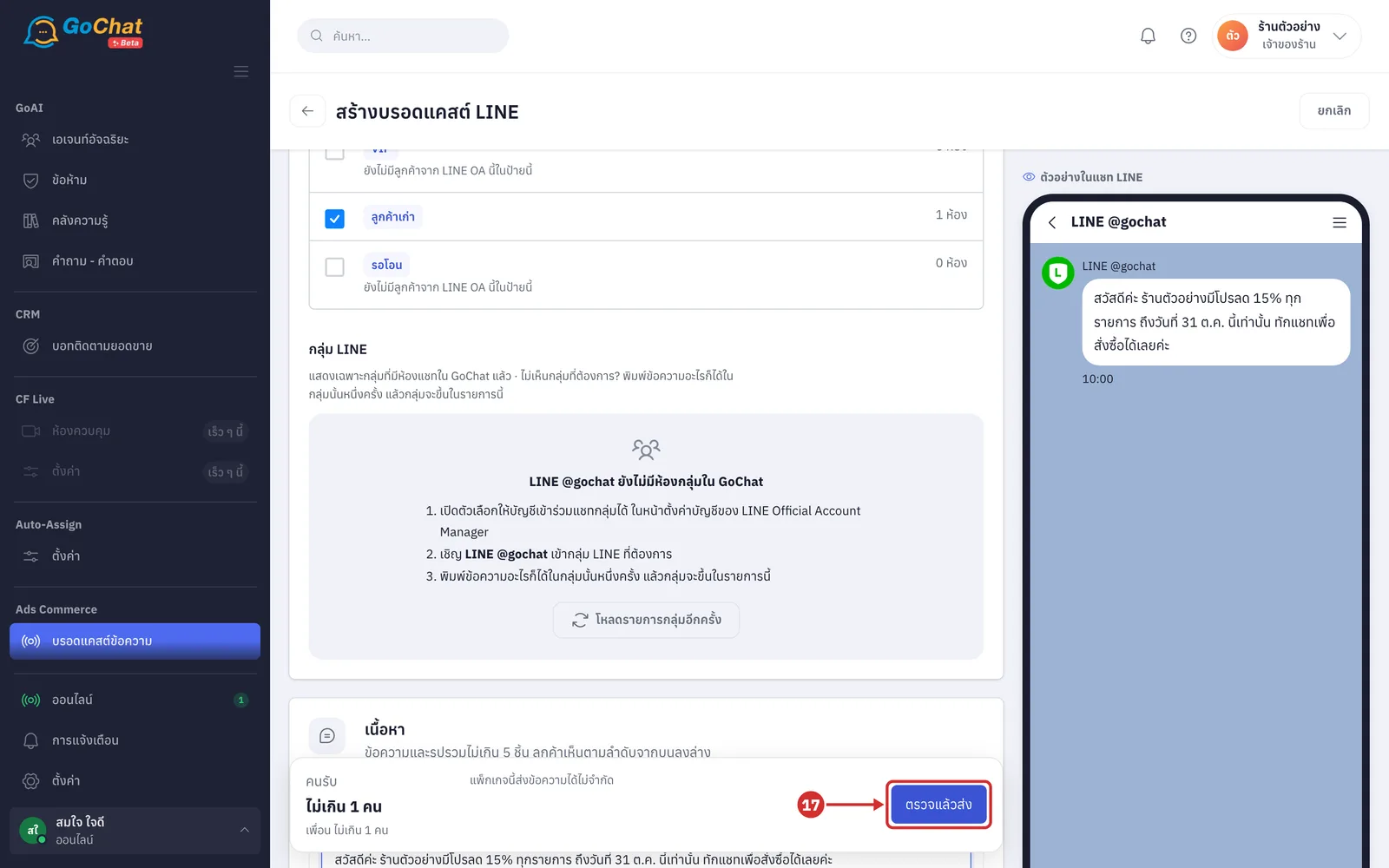
ที่แถบด้านล่าง ดูจำนวน คนรับ และ โควตาข้อความเดือนนี้ (คนรับขึ้นเป็น ประมาณ N คน สำหรับเพื่อนทุกคน และ ไม่เกิน N คน สำหรับตามป้าย บรรทัดล่างแยกยอดเพื่อนและกลุ่ม · แถบโควตาแสดงยอด ใช้ไปแล้ว ยอด ตั้งเวลาไว้ ของบรอดแคสต์อื่นในเดือนนี้ จากโควตาทั้งหมด และ เหลือหลังส่ง หรือ ขาดอีก · ในกลุ่ม LINE สมาชิก 1 คนนับ 1 ข้อความ · บัญชีที่ไม่จำกัดจะขึ้น แพ็กเกจนี้ส่งข้อความได้ไม่จำกัด · ตั้งเวลาไปเดือนถัดไประบบตรวจโควตาล่วงหน้าไม่ได้)
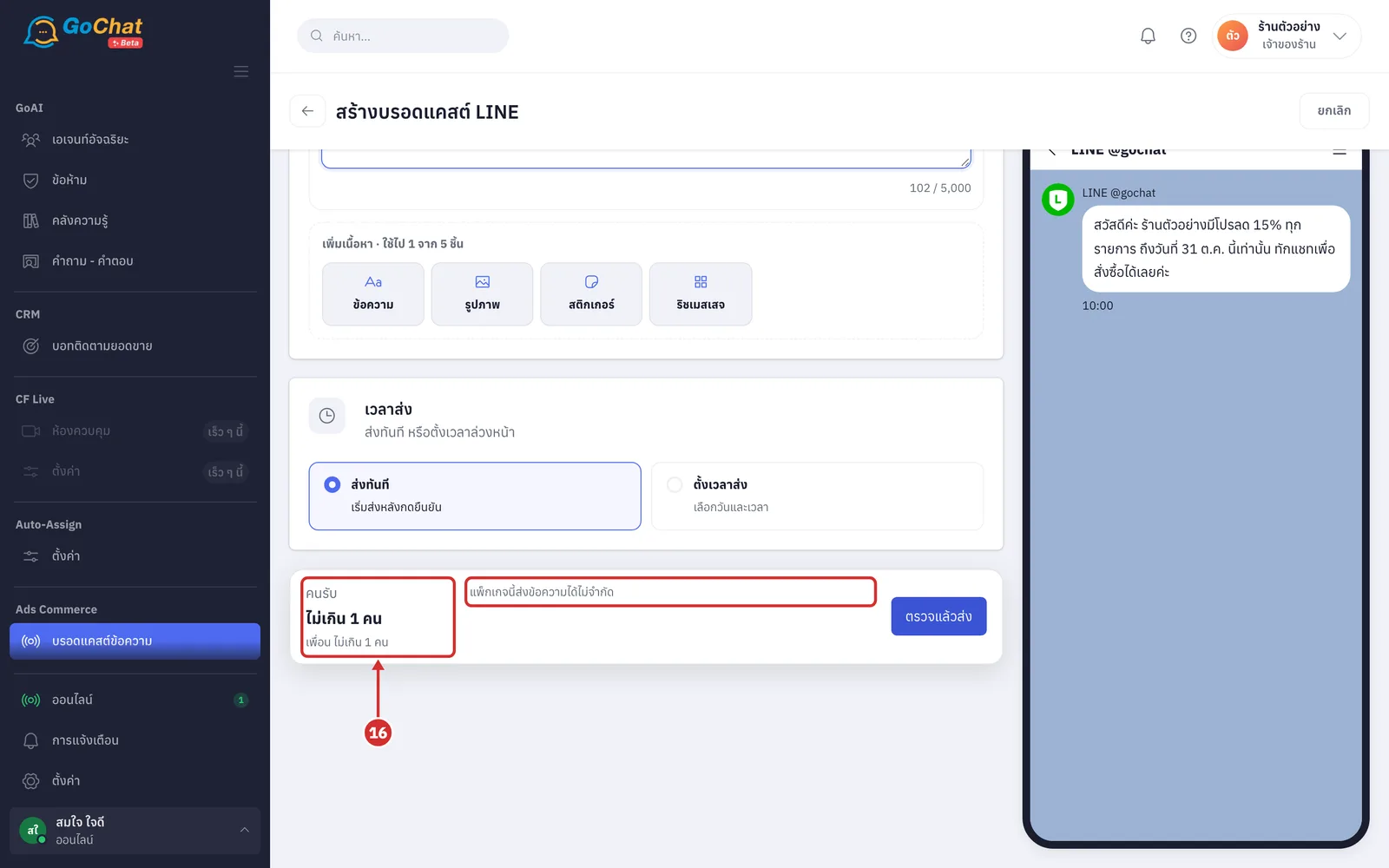
กด ตรวจแล้วส่ง (ระหว่างคำนวณยอดปุ่มขึ้น กำลังคำนวณ… · ถ้ายังส่งไม่ได้ ปุ่มจะกดไม่ได้และแถบบอกเหตุผลสีแดง เช่น เลือกป้ายอย่างน้อย 1 ป้าย ยังไม่มีผู้รับ — เลือกป้ายหรือกลุ่มที่มีคน ต้องเชื่อม LINE ใหม่ก่อนจึงจะส่งได้ หรือ โควตาไม่พอ — ขาดอีกประมาณ N ข้อความ · ถ้าส่งทั้งเพื่อนและกลุ่ม แถบจะเตือนสีเหลืองว่าคนที่อยู่ทั้งในรายชื่อเพื่อนและในกลุ่มจะได้รับสองรอบ และนับโควตาสองครั้ง)
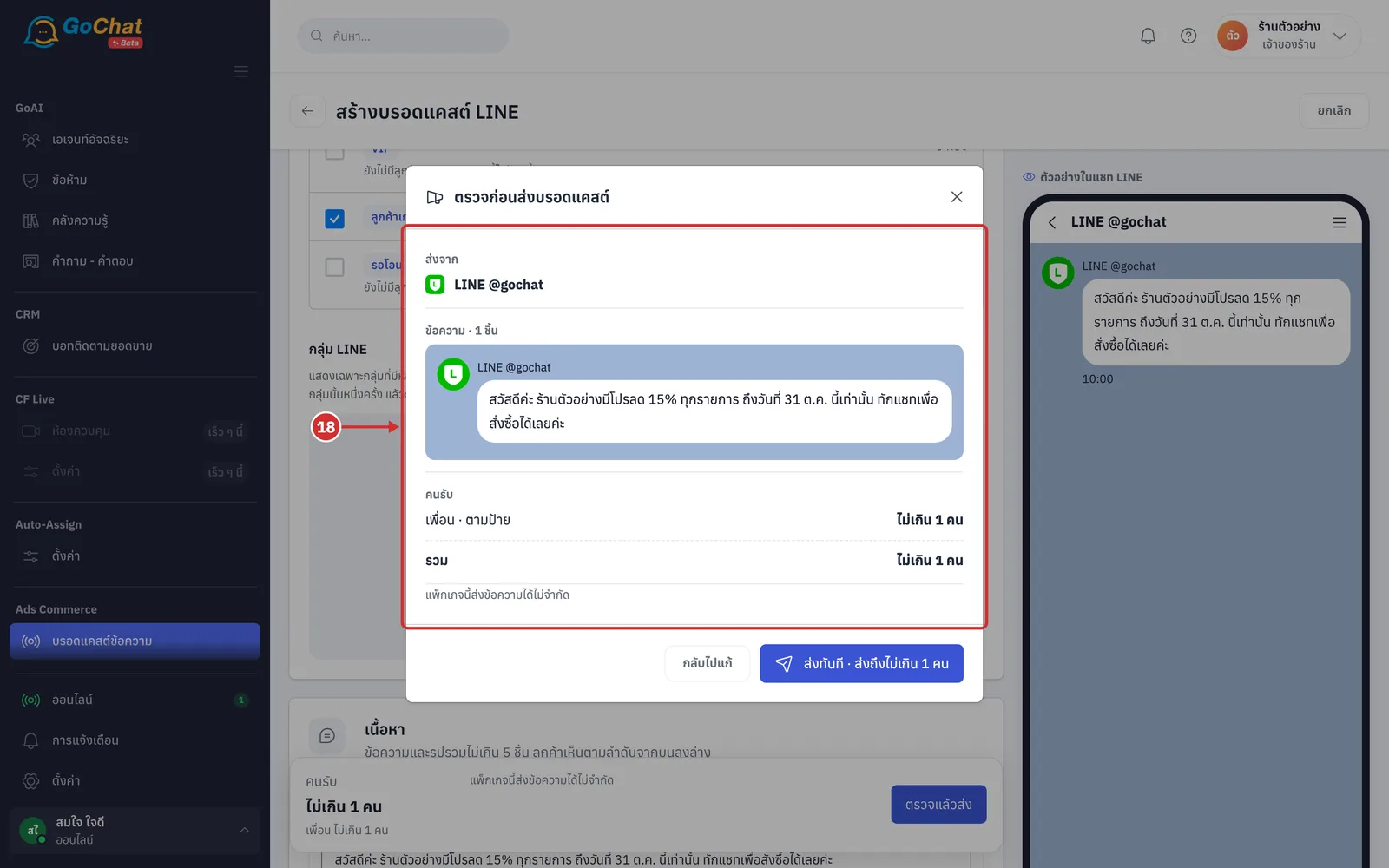
ในหน้าต่าง ตรวจก่อนส่งบรอดแคสต์ ตรวจ ส่งจาก ข้อความ และ คนรับ (ยอดเพื่อน รายชื่อกลุ่มที่บอกว่า จากป้าย หรือ เลือกเอง และยอด รวม) พร้อมโควตาที่ระบบตรวจกับ LINE ตอนเปิดหน้าต่างนี้ (กด กลับไปแก้ เพื่อกลับไปแก้ไข)
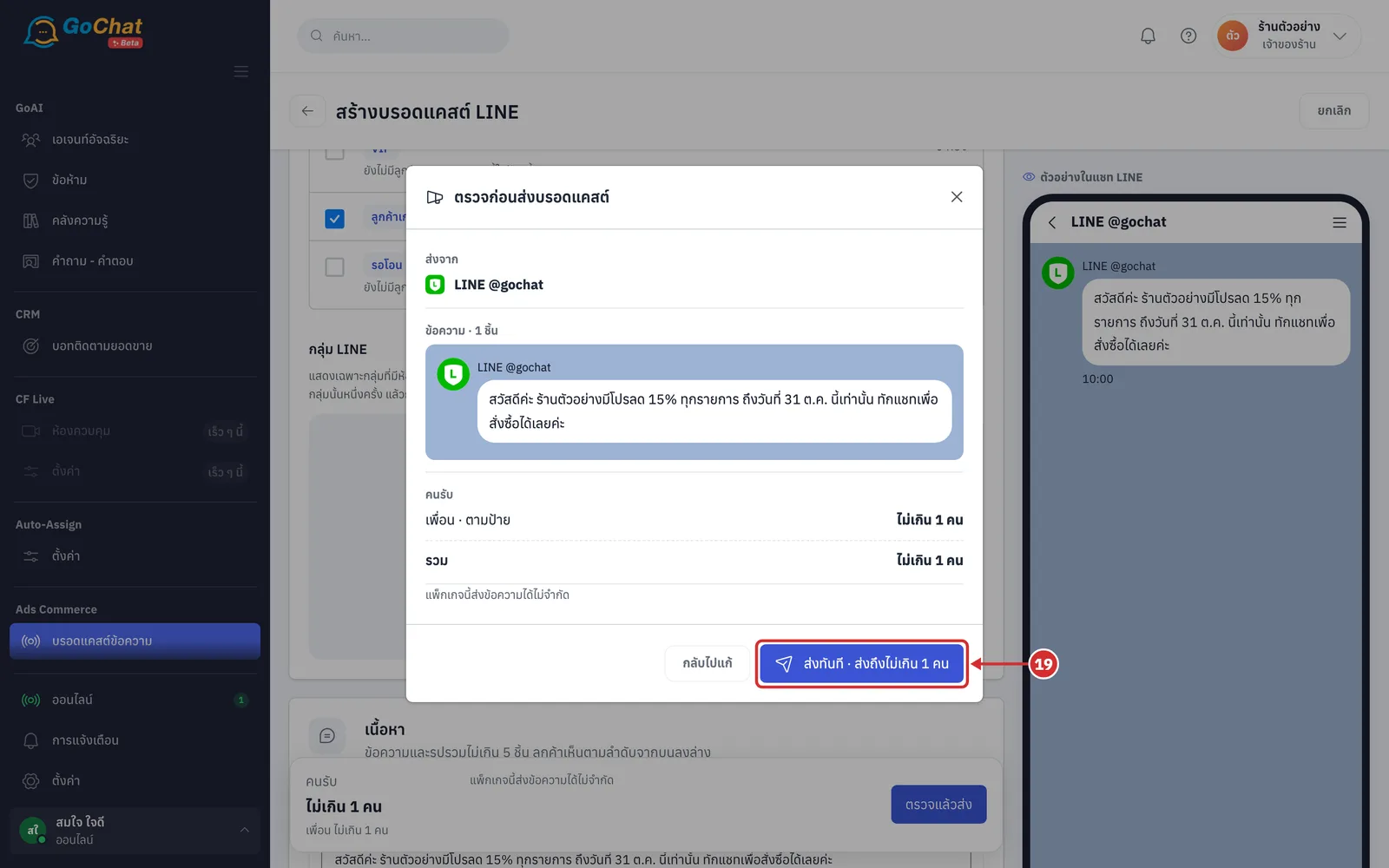
กด ส่งทันที · ส่งถึง… (ถ้าตั้งเวลาไว้ ปุ่มจะขึ้น ตั้งเวลา ตามด้วยวันเวลาที่เลือก) ระบบจะบันทึกบรอดแคสต์และพาไปหน้า รายละเอียดบรอดแคสต์ ของรายการนั้น (ส่งทันทีจะเริ่มส่งภายในประมาณ 1 นาที · กดซ้ำหรือเน็ตสะดุดระหว่างกด ระบบไม่สร้างรายการซ้ำ)
การดูรายการบรอดแคสต์
หน้า บรอดแคสต์ LINE แยกเป็นแท็บ ตั้งเวลาไว้ (ตัวเลขข้างชื่อแท็บคือจำนวนรายการ เรียงเวลาส่งที่ใกล้ที่สุดก่อน) และ ประวัติ (รายการที่ส่งแล้ว กำลังส่ง ไม่สำเร็จ และยกเลิกแล้ว ใหม่สุดก่อน) ถ้าไม่มีรายการที่ตั้งเวลาไว้ หน้าจะเปิดที่แท็บ ประวัติ แต่ละแท็บแสดงได้สูงสุด 200 รายการ
คอลัมน์ เนื้อหา แสดงข้อความของทุกชิ้นต่อกัน (กดเพื่อเปิดรายละเอียด) รูปย่อของรูป สติกเกอร์ และริชเมสเสจ ชื่อบัญชี LINE OA และบรรทัดคนรับ เช่น เพื่อนทุกคน + N กลุ่ม ตามป้าย พร้อมชื่อป้าย หรือ เฉพาะกลุ่ม · N กลุ่ม · แท็บ ตั้งเวลาไว้ มีคอลัมน์ เวลาส่ง สถานะ สร้างโดย และปุ่มสามจุดท้ายแถวที่มี ดูรายละเอียด และ ยกเลิกการส่ง
แท็บ ประวัติ มีคอลัมน์ ส่งเมื่อ สถานะ ส่งถึง เปิดอ่าน คลิก และ ส่งโดย ตัวเลขเปิดอ่านและคลิกมาจาก LINE อัปเดตทุกชั่วโมง ตามด้วยร้อยละของจำนวนที่ส่งถึง ถ้าขึ้น น้อยกว่า 20 แปลว่า LINE ไม่เปิดเผยตัวเลขที่ต่ำกว่า 20 คน เพื่อปกป้องความเป็นส่วนตัวของผู้รับ (ไอคอน i ข้างคำนี้มีคำอธิบายเดียวกัน) ถ้าขึ้นเป็นขีด ให้ชี้ที่ขีดเพื่อดูเหตุผล เช่น รอส่งให้ครบก่อน LINE ยังไม่ส่งสถิติ ปกติได้ภายใน 1 วันหลังส่ง หรือ LINE ไม่ส่งสถิติของข้อความที่ส่งเข้ากลุ่ม
สถานะมี 6 แบบ ได้แก่ ตั้งเวลาไว้ · กำลังส่ง (ใต้ป้ายบอก ส่งแล้ว N จาก M ชุด โดยเพื่อนทุกคนส่งเป็น 1 ชุด ตามป้ายส่งชุดละไม่เกิน 500 คน และกลุ่มละ 1 ชุด · หน้าอัปเดตเองระหว่างส่ง) · ส่งแล้ว · ส่งได้บางส่วน และ ไม่สำเร็จ (ใต้ป้ายบอกสาเหตุ) · ยกเลิกแล้ว (ใต้ป้ายบอกเวลาที่ยกเลิก)
การดูรายละเอียดของบรอดแคสต์
กดเนื้อหาของรายการ หรือเลือก ดูรายละเอียด จากปุ่มสามจุด เพื่อเปิดหน้า รายละเอียดบรอดแคสต์ บรรทัดบนสุดบอกสถานะ เวลาส่ง ผู้สร้าง และบัญชีที่ส่ง รายการที่ตั้งเวลาไว้มีแถบ ตั้งเวลาไว้ — จะส่ง … พร้อมบอกว่ายกเลิกได้ก่อนถึงเวลาส่ง ส่วนระหว่างส่งมีแถบ กำลังส่ง พร้อมแถบความคืบหน้า และหน้าอัปเดตเองโดยไม่ต้องกดรีเฟรช
เมื่อเริ่มส่งแล้ว จะมีการ์ดตัวเลข ส่งถึง เปิดอ่าน และ คลิก (เปิดอ่านและคลิกบอกร้อยละ ของที่ส่งถึง · รายการที่ส่งได้บางส่วนบอก ไม่ได้ส่งประมาณ N คน) ใต้การ์ดบอกเวลาที่สถิติอัปเดตล่าสุด โดย LINE อัปเดตสถิติให้ถึง 14 วันหลังส่ง ถ้าส่งทั้งเพื่อนและกลุ่ม ตัวเลขเป็นยอดรวมสองส่วน คนที่อยู่ทั้งสองส่วนนับสองครั้ง
การ์ด คนรับ สรุปแบบเพื่อนที่เลือก ป้ายที่ใช้ และจำนวนกลุ่ม LINE ถ้ามีการส่งเข้ากลุ่มหรือมีรายการที่ยังไม่ได้รับ จะมีตารางผลแยกรายกลุ่มหรือรายชุด มีคอลัมน์ สมาชิก และ ผล (ส่งแล้ว รอส่ง ยังไม่ได้ส่ง ไม่สำเร็จ หรือ ส่งไม่ได้ พร้อมเหตุผลใต้แถว) มีช่องค้นหาชื่อเมื่อเกิน 10 แถว และแสดงทีละ 50 แถว กด แสดงอีก เพื่อดูต่อ · การ์ด เนื้อหา ด้านขวาแสดงข้อความตามที่ลูกค้าเห็นใน LINE
การยกเลิกบรอดแคสต์ที่ตั้งเวลาไว้
ที่แท็บ ตั้งเวลาไว้ กดปุ่มสามจุดท้ายแถวแล้วเลือก ยกเลิกการส่ง หรือกด ยกเลิกการส่ง ที่มุมขวาบนของหน้ารายละเอียด หน้าต่าง ยกเลิกบรอดแคสต์ จะถามยืนยันพร้อมเวลาที่ตั้งไว้ กด ยกเลิกบรอดแคสต์ เพื่อยืนยัน หรือ ไม่ยกเลิก เพื่อปิดหน้าต่าง รายการที่ยกเลิกจะย้ายไปแท็บ ประวัติ ในสถานะ ยกเลิกแล้ว ถ้าจะส่งต้องสร้างใหม่ (ยกเลิกได้เฉพาะก่อนเริ่มส่ง ถ้าระบบเริ่มส่งไปแล้วจะขึ้น เริ่มส่งแล้ว ยกเลิกไม่ได้)
การส่งต่อรายการที่ยังไม่ได้ส่ง
ถ้าบรอดแคสต์เป็น ส่งได้บางส่วน หรือ ไม่สำเร็จ เพราะโควตาข้อความของเดือนหมดระหว่างส่ง บัญชีต้องเชื่อมใหม่ หรือเลยเวลาส่งเกิน 23 ชั่วโมงโดยยังไม่ได้ส่ง หน้ารายละเอียดจะมีกล่องสีเหลืองบอกจำนวนที่ยังไม่ได้ส่งพร้อมเหตุผล กด เลือกกลุ่มที่จะส่งต่อ (หรือ เลือกรายการที่จะส่งต่อ) เพื่อไปที่ตาราง (ถ้าโควตาหมด มีปุ่ม ซื้อข้อความเพิ่มใน LINE Official Account Manager · ถ้าบัญชีหลุด มีปุ่ม เชื่อม LINE ใหม่ที่หน้าช่องทาง)
ตารางแยกแท็บ ยังไม่ได้ส่ง ส่งแล้ว ส่งไม่ได้ และ ทั้งหมด พร้อมจำนวน แท็บ ยังไม่ได้ส่ง ติ๊กทุกแถวที่ส่งต่อได้ไว้ให้ เอาติ๊กออกได้ทีละแถวหรือใช้ เลือกทั้งหมด แถบด้านล่างบอกจำนวนที่จะส่งต่อ จำนวนคนโดยประมาณ และโควตา กด ส่งต่อ แล้วตรวจในหน้าต่าง ส่งต่อบรอดแคสต์ ซึ่งตรวจโควตากับ LINE อีกครั้ง แสดงรายการที่จะส่ง และบอกว่าไม่ส่งซ้ำรายการที่ได้รับแล้ว จากนั้นกด ส่งต่อ ในหน้าต่าง ระบบเริ่มส่งภายในประมาณ 1 นาที และแถวที่ได้รับจะขึ้น ได้รับตอนส่งต่อ พร้อมเวลา
ถ้าโควตาไม่พอ ปุ่ม ส่งต่อ จะกดไม่ได้และขึ้น โควตาไม่พอ — ขาดอีกประมาณ N ข้อความ ซื้อข้อความเพิ่มแล้วกด ตรวจโควตาอีกครั้ง หรือกด เลือกเท่าที่โควตาพอ เพื่อส่งบางรายการก่อน · การส่งต่อใช้ข้อความเดียวกับรอบแรก แก้ไม่ได้ ถ้าอยากแก้ให้สร้างบรอดแคสต์ใหม่ · แถวในแท็บ ส่งไม่ได้ ส่งต่อไม่ได้ เช่น ร้านไม่อยู่ในกลุ่มนั้นแล้ว หรือ ส่งแล้วแต่ LINE ไม่ยืนยันผล อาจถึงแล้ว — ไม่ส่งซ้ำ
หมายเหตุ: บรอดแคสต์ส่งได้เฉพาะทาง LINE Official Account ถ้าร้านยังไม่ได้เชื่อม หน้าจะขึ้น ร้านนี้ยังไม่ได้เชื่อม LINE OA พร้อมปุ่ม ไปหน้าช่องทาง (ดู การเชื่อมต่อช่องทาง LINE OA) · กลุ่ม LINE ที่ส่งถึงจะมีข้อความของร้านในห้องแชทกลุ่มนั้น ใต้ข้อความสุดท้ายมีบรรทัด LINE บรอดแคสต์ กดเพื่อกลับมาหน้ารายละเอียด (ห้องแชทของลูกค้าแต่ละคนไม่มีบรรทัดนี้) · ถ้าแพ็กเกจของร้านไม่มีบรอดแคสต์ หน้าต่างยืนยันจะขึ้น แพ็กเกจของร้านไม่มีบรอดแคสต์ — อัปเกรดแพ็กเกจเพื่อใช้งาน · ดูสถิติรวมของทุกบรอดแคสต์ได้ที่ การดูภาพรวมบรอดแคสต์