
การตั้งค่าโปรไฟล์ของฉัน
หน้า โปรไฟล์ของฉัน ช่วยให้ผู้ใช้งานสามารถตั้งชื่อและรูปที่เพื่อนร่วมทีมเห็นใน GoChat เลือกโหมดแสดงผล ดูบัญชีที่ใช้ล็อกอินและร้านที่ตนเองเป็นสมาชิก รวมถึงออกจากระบบเครื่องอื่นที่ไม่ได้ใช้แล้ว
ผู้ใช้งานทุกบทบาทสามารถเปิดหน้านี้ได้ ข้อมูลในหน้านี้เป็นของบัญชีผู้ใช้งานเอง ไม่ขึ้นกับร้านที่เปิดอยู่
ขั้นตอนการเปิดหน้าโปรไฟล์ของฉัน
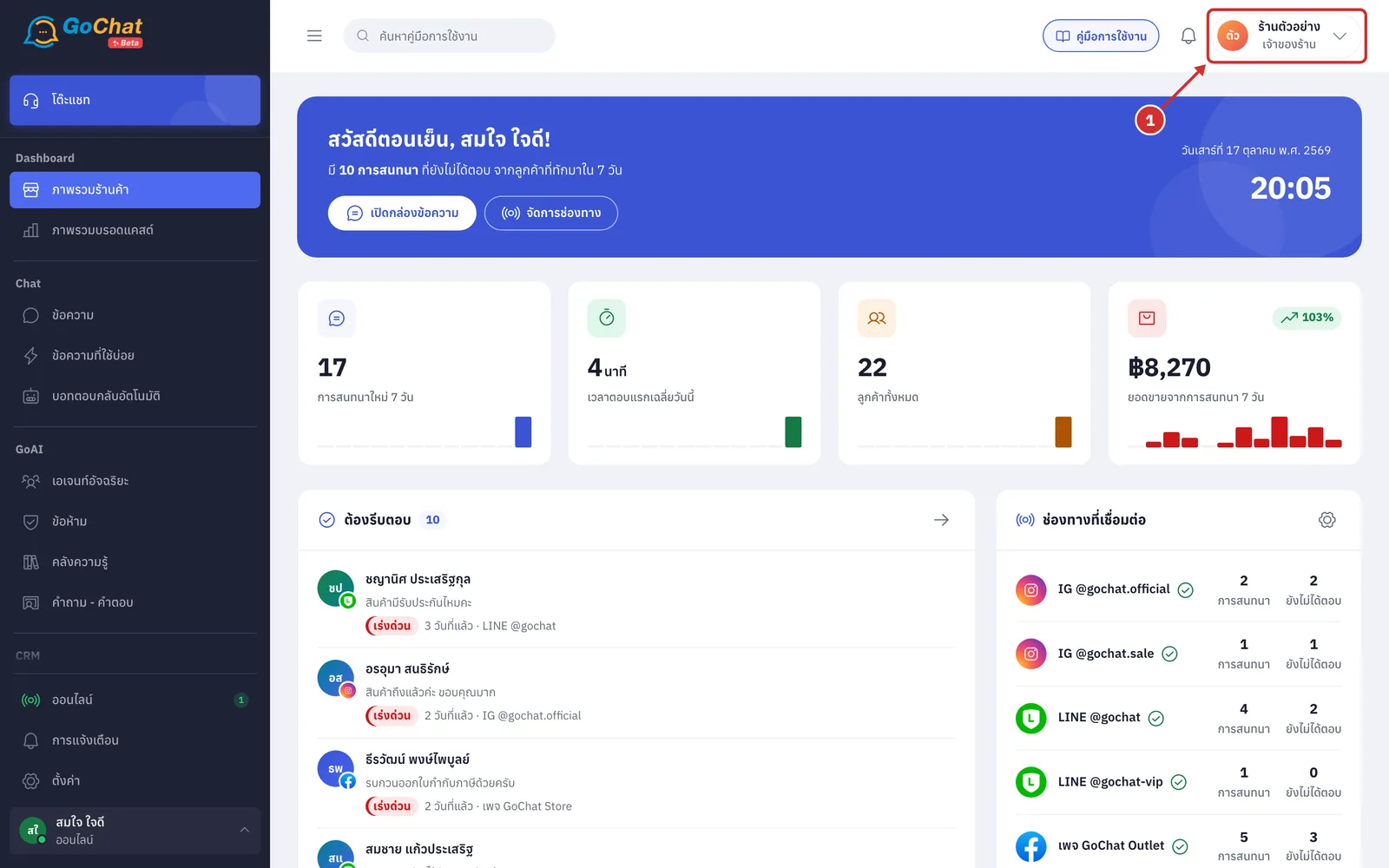
กดชื่อร้านที่มุมขวาบนของหน้าจอ
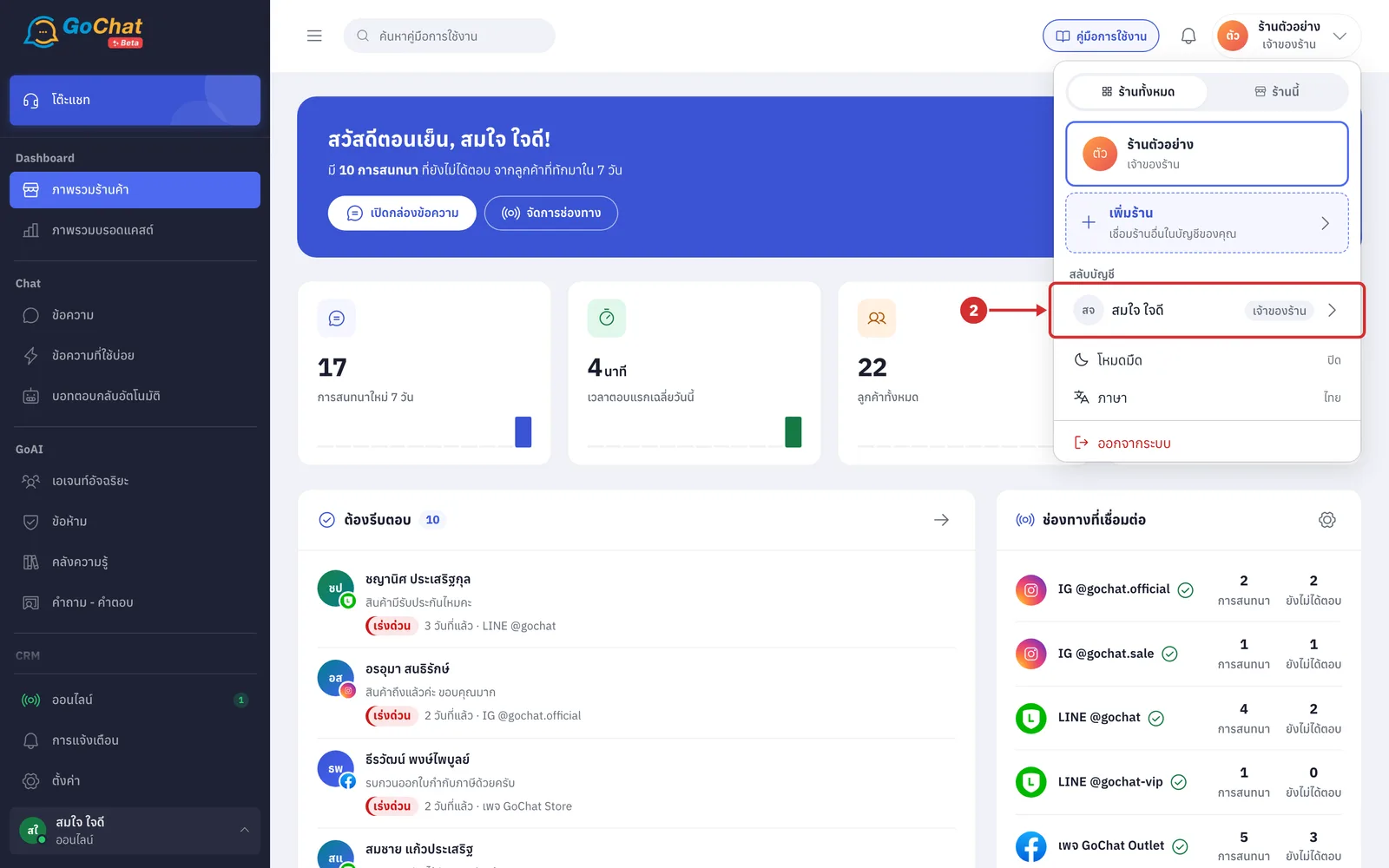
ในหัวข้อ สลับบัญชี กดแถวที่มีชื่อของตนเอง
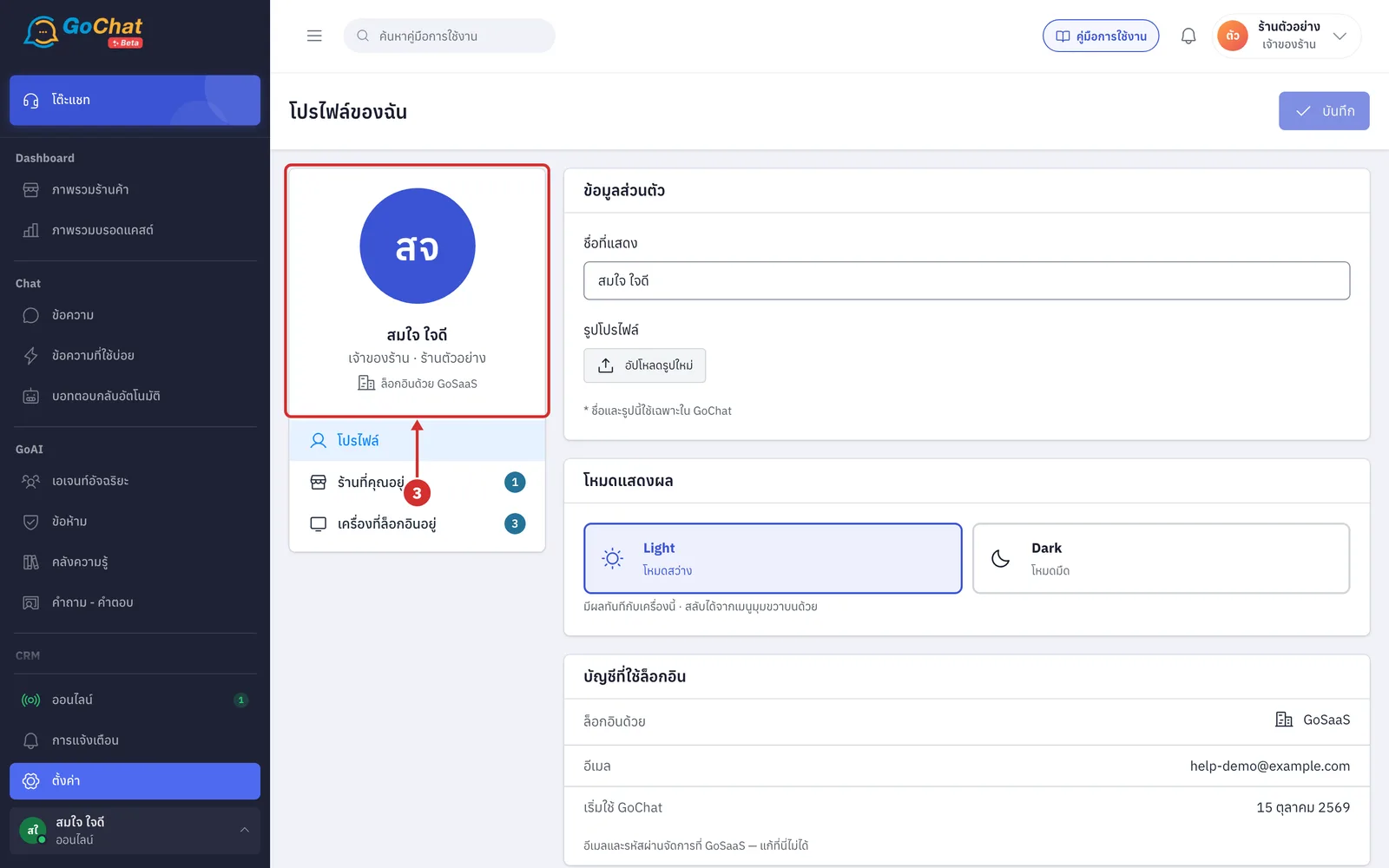
ระบบจะเปิดหน้า โปรไฟล์ของฉัน โดยด้านซ้ายแสดงข้อมูล ดังนี้
รูปและชื่อของผู้ใช้งาน
บทบาทและชื่อร้านที่เปิดอยู่ เช่น เจ้าของร้าน · ร้านตัวอย่าง
ช่องทางที่ใช้ล็อกอิน เช่น ล็อกอินด้วย GoSaaS
ใต้รูปเป็นแท็บ โปรไฟล์ · ร้านที่คุณอยู่ · เครื่องที่ล็อกอินอยู่
ตัวเลขท้ายแท็บคือจำนวนร้านและจำนวนเครื่อง
ขั้นตอนการเปลี่ยนชื่อที่แสดง
ที่ช่อง ชื่อที่แสดง แก้ไขเป็นชื่อที่ต้องการให้เพื่อนร่วมทีมเห็น
ความยาวไม่เกิน 40 ตัวอักษร
ปล่อยว่างไม่ได้ หากลบจนว่าง ช่องจะแสดงข้อความ ต้องมีชื่ออย่างน้อย 1 ตัวอักษร
ชื่อใต้รูปด้านซ้ายจะเปลี่ยนตามให้ดูก่อน
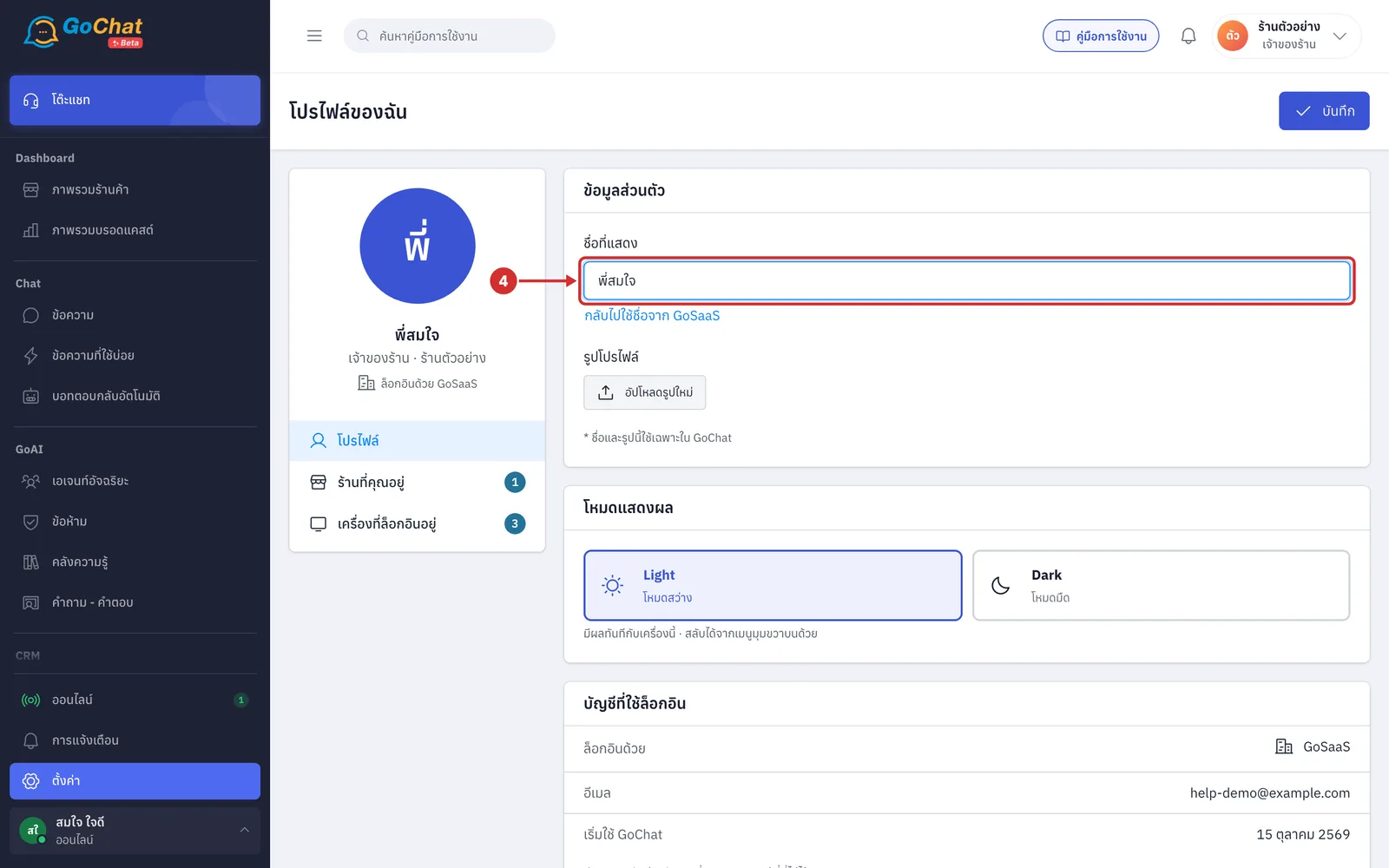
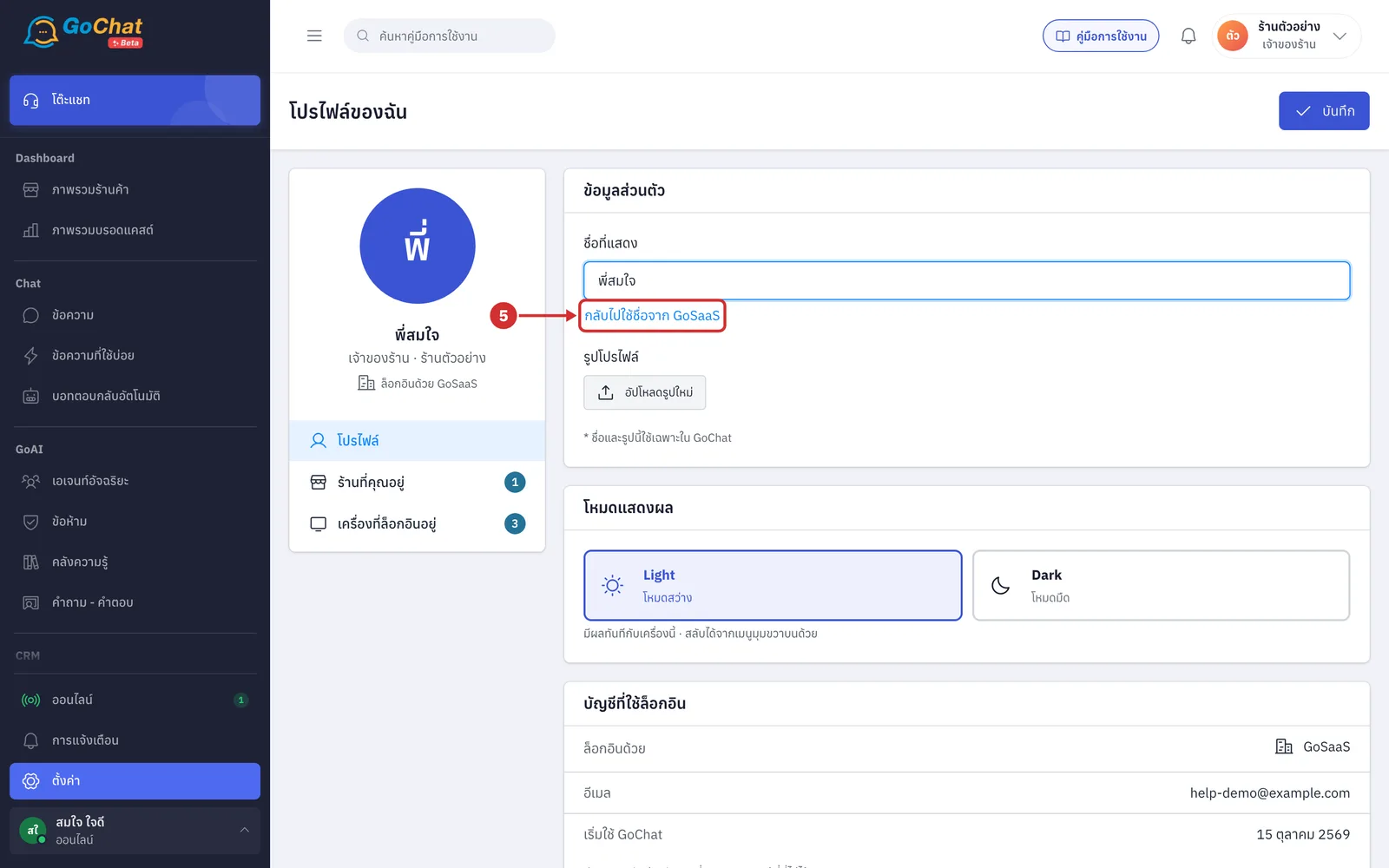
หากต้องการกลับไปใช้ชื่อเดิมจากบัญชีที่ใช้ล็อกอิน ให้กด กลับไปใช้ชื่อจาก GoSaaS ใต้ช่อง
ชื่อปุ่มเปลี่ยนตามช่องทางที่ใช้ล็อกอิน เช่น กลับไปใช้ชื่อจาก Facebook
ปุ่มนี้จะแสดงเมื่อผู้ใช้งานแก้ไขชื่อเอง
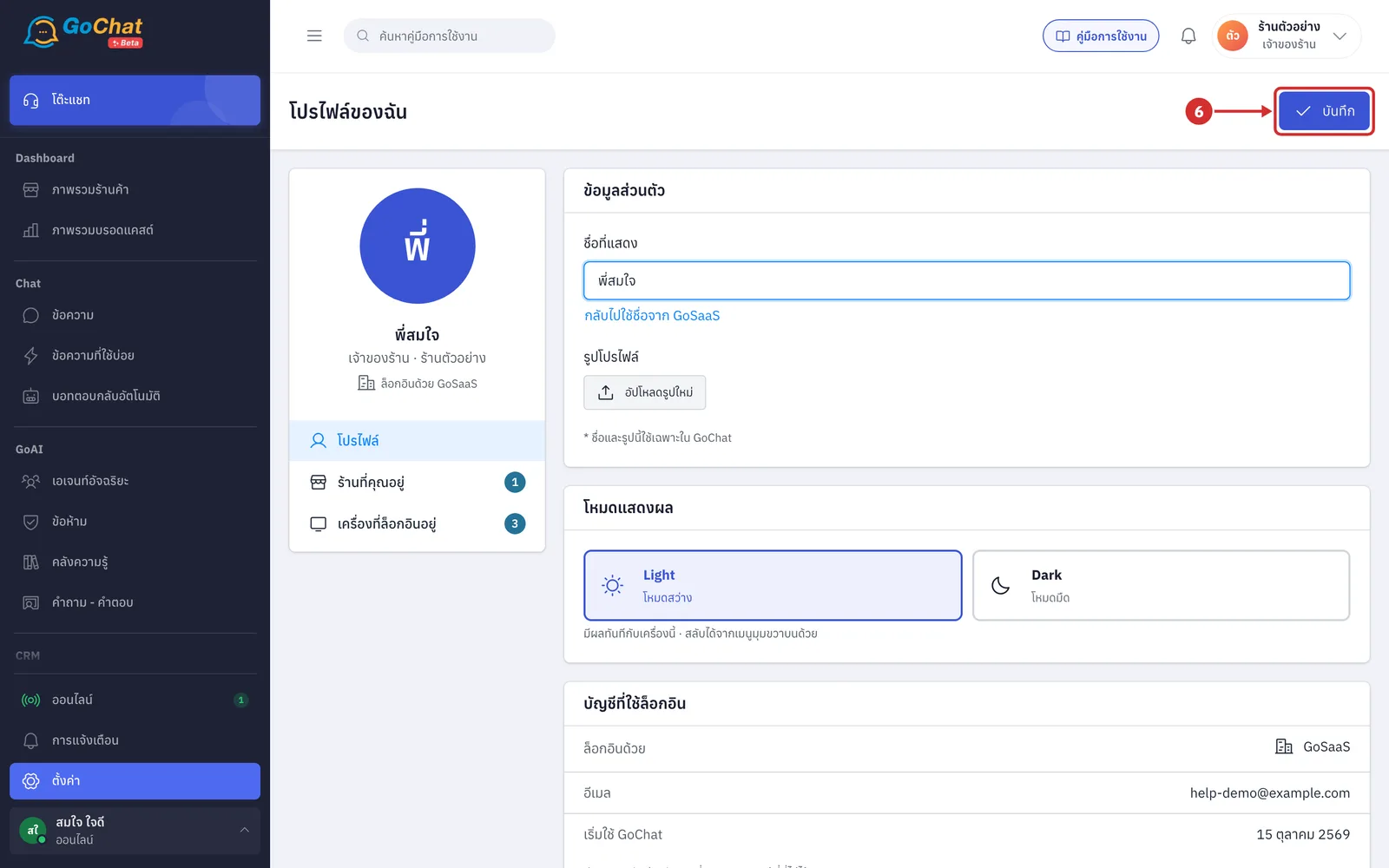
กด บันทึก ที่มุมขวาบน (ปุ่มจะกดได้เมื่อมีการเปลี่ยนชื่อหรือรูป)
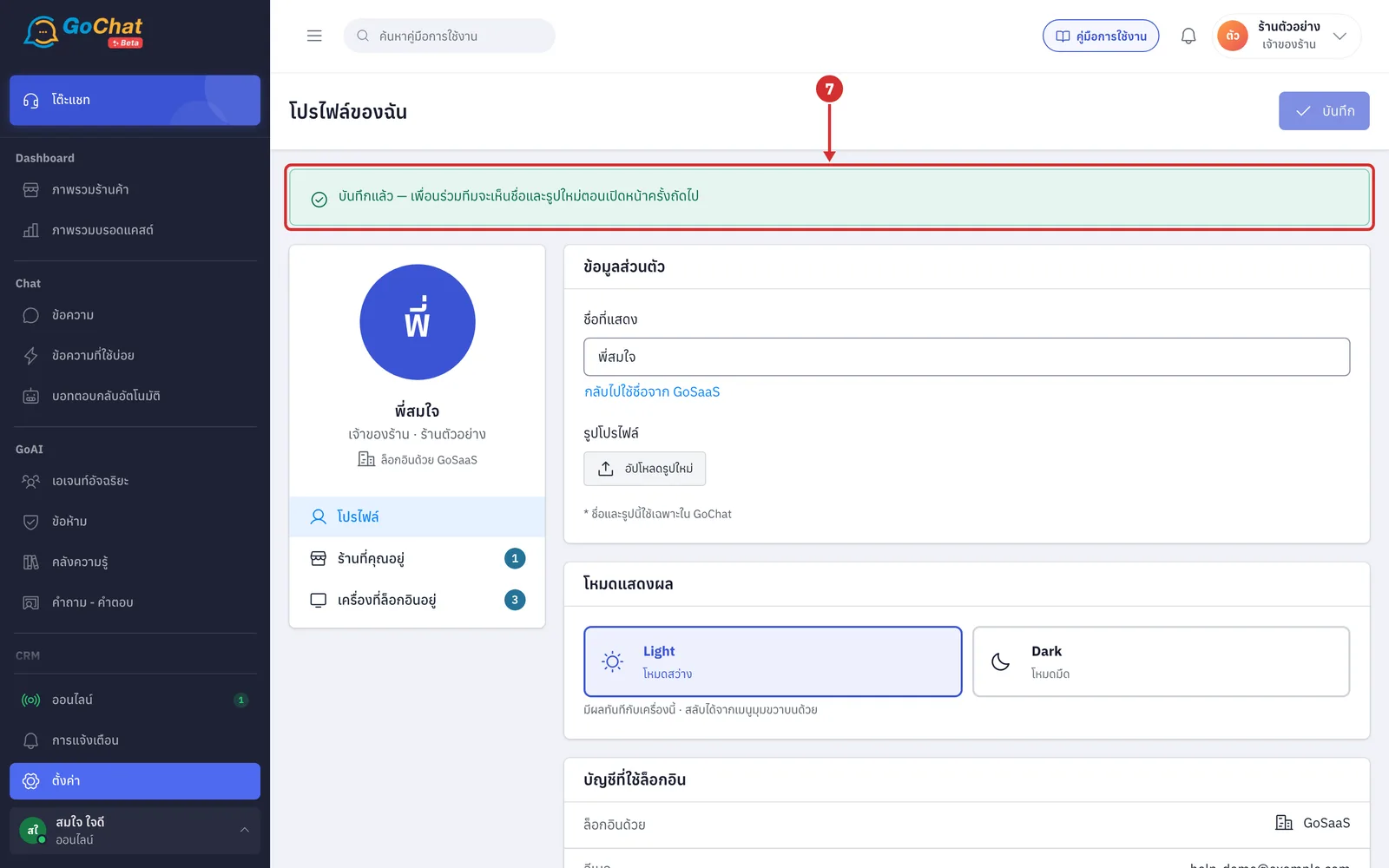
ระบบจะแสดงข้อความ บันทึกแล้ว — เพื่อนร่วมทีมจะเห็นชื่อและรูปใหม่ตอนเปิดหน้าครั้งถัดไป
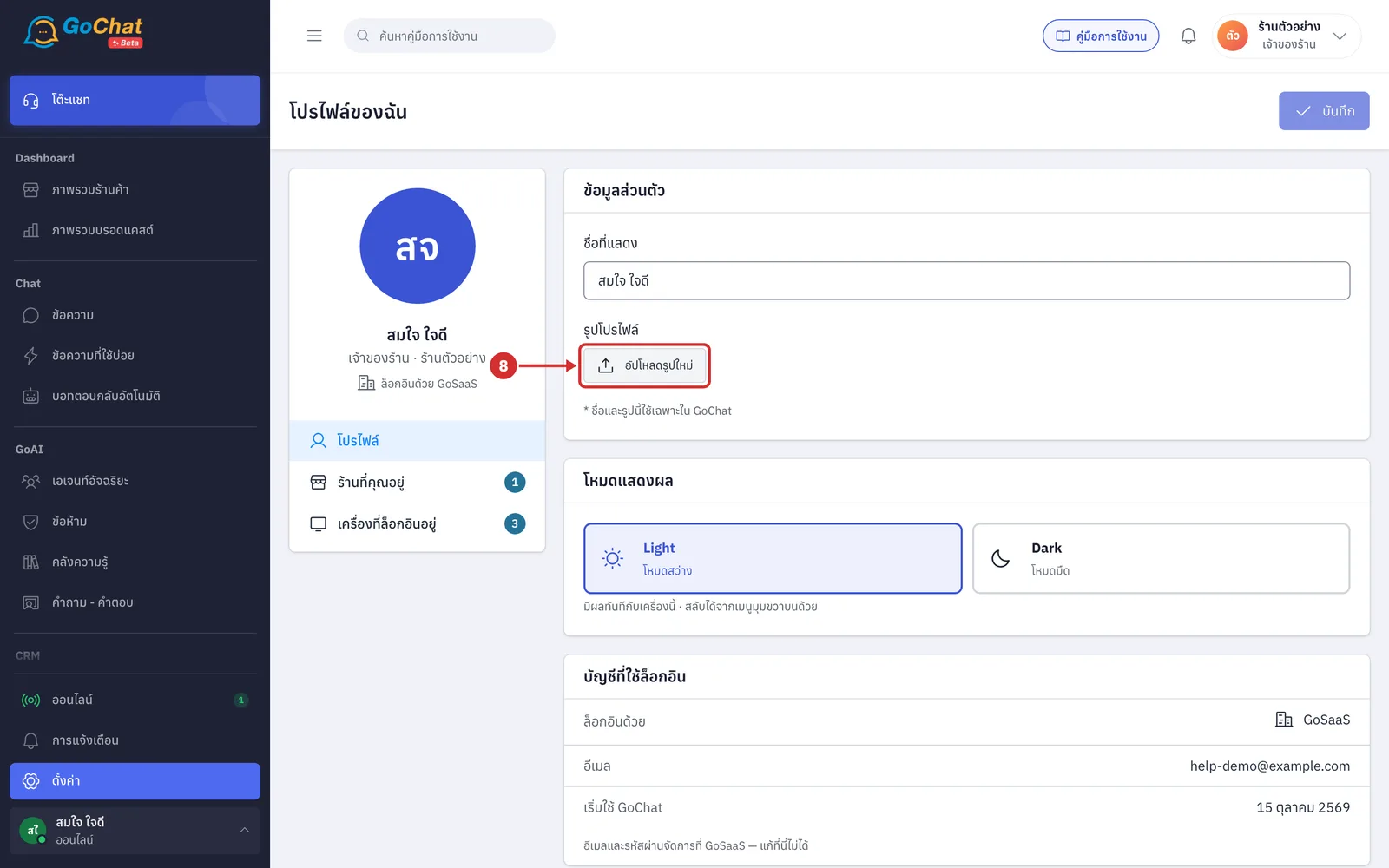
ขั้นตอนการเปลี่ยนรูปโปรไฟล์
ที่ รูปโปรไฟล์ กด อัปโหลดรูปใหม่ แล้วเลือกรูปจากเครื่อง
รองรับรูป JPG, PNG หรือ WEBP ขนาดไม่เกิน 5MB
หากรูปมีขนาดใหญ่เกิน ระบบจะแจ้งให้ย่อรูปก่อน
อีกวิธีหนึ่งคือชี้เมาส์ที่รูปใหญ่ด้านซ้าย แล้วกดรูปดินสอ
ในหน้าต่าง ปรับรูปโปรไฟล์ จัดรูปให้อยู่ในกรอบวงกลม ดังนี้
ลากรูปเพื่อเลื่อน
เลื่อนแถบเพื่อซูม
กด หมุน เพื่อหมุนรูปทีละ 90 องศา
กด เริ่มใหม่ เพื่อกลับไปตำแหน่งตั้งต้น
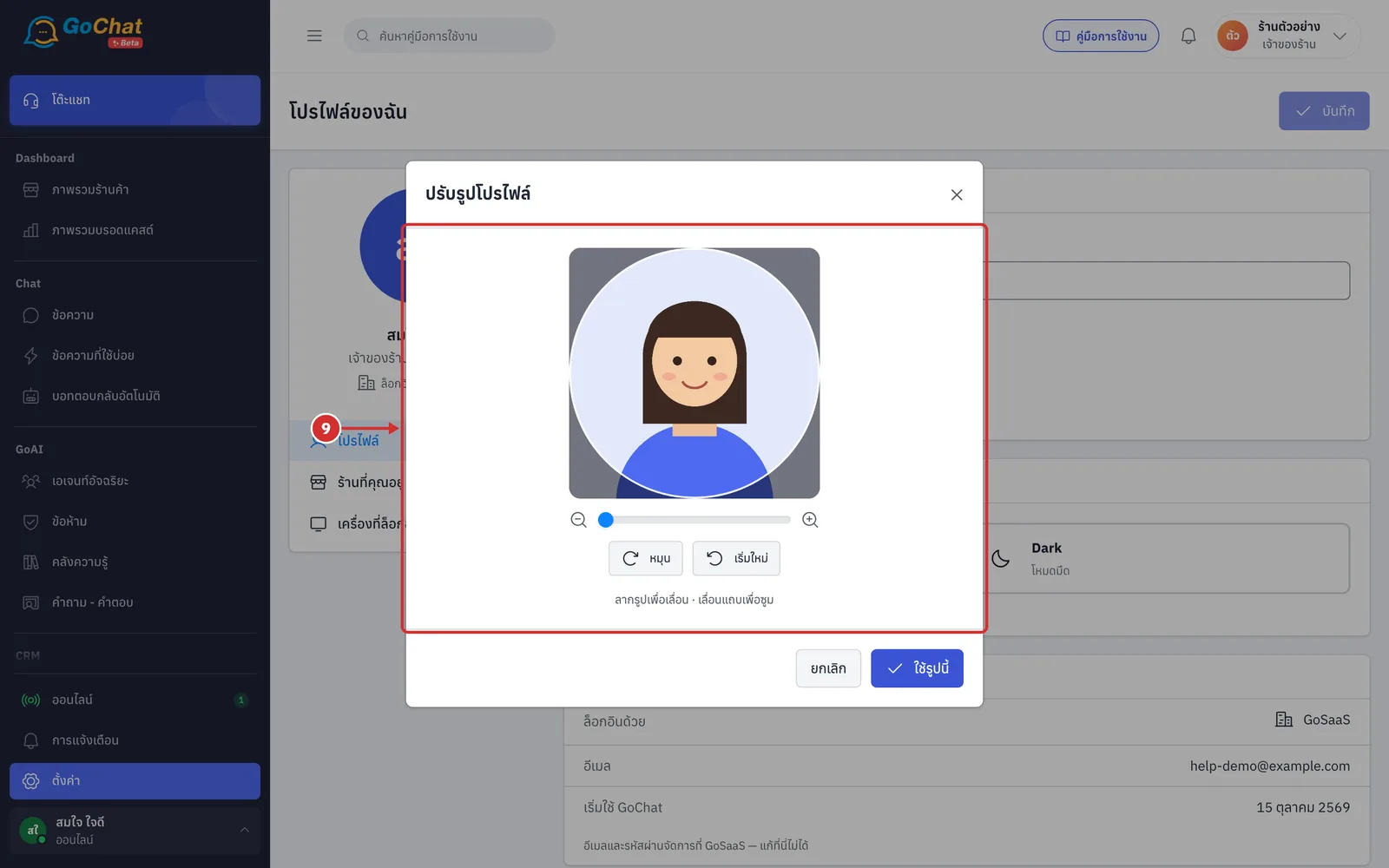
กด ใช้รูปนี้ (หากไม่ต้องการใช้รูปนี้ ให้กด ยกเลิก)
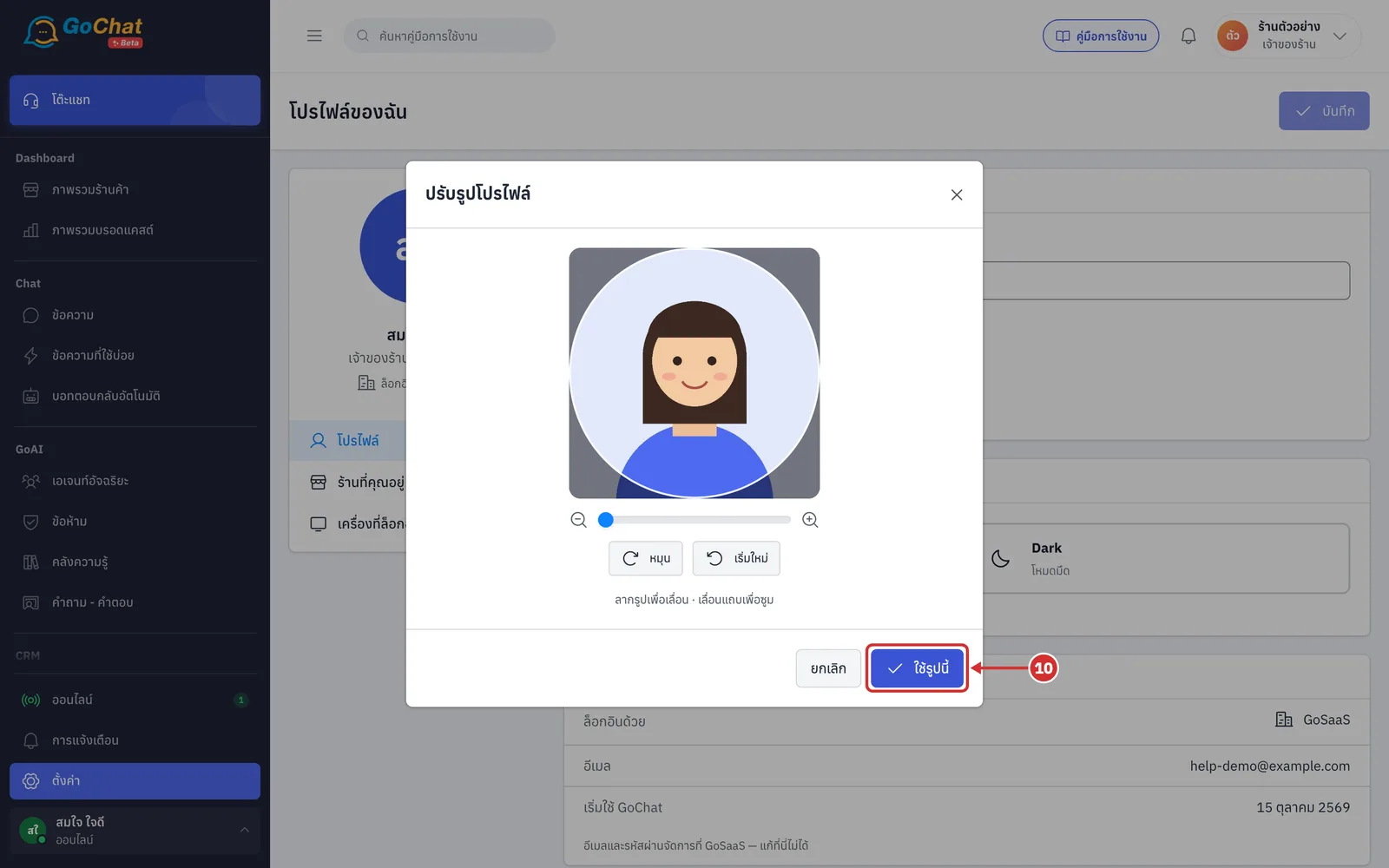
รูปใหญ่ด้านซ้ายจะเปลี่ยนเป็นรูปใหม่ให้ดูก่อน (ยังไม่บันทึก) กด บันทึก เพื่อเปลี่ยนรูปจริง ระบบจะแสดงข้อความ บันทึกแล้ว แบบเดียวกับขั้นตอนที่ 7
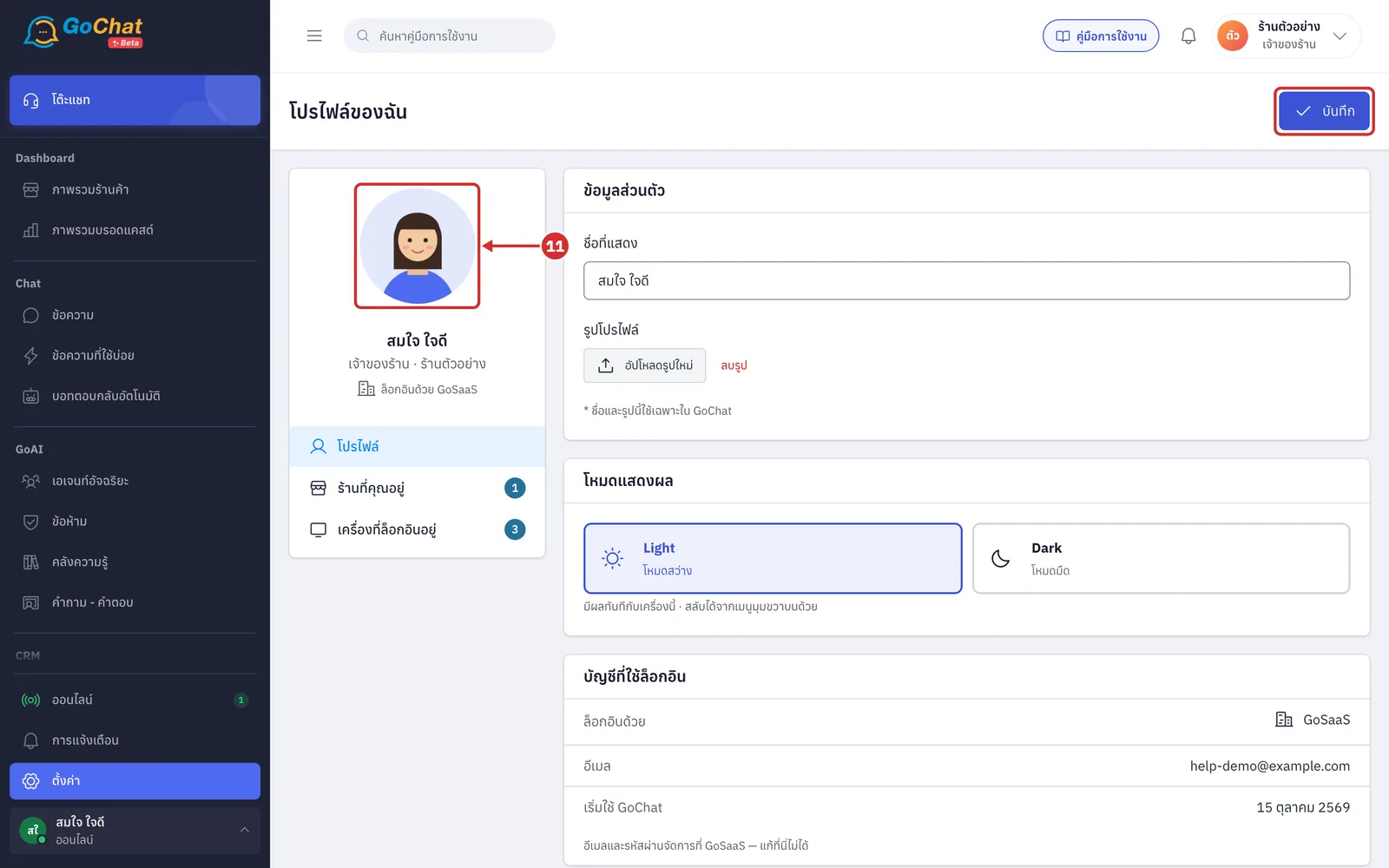
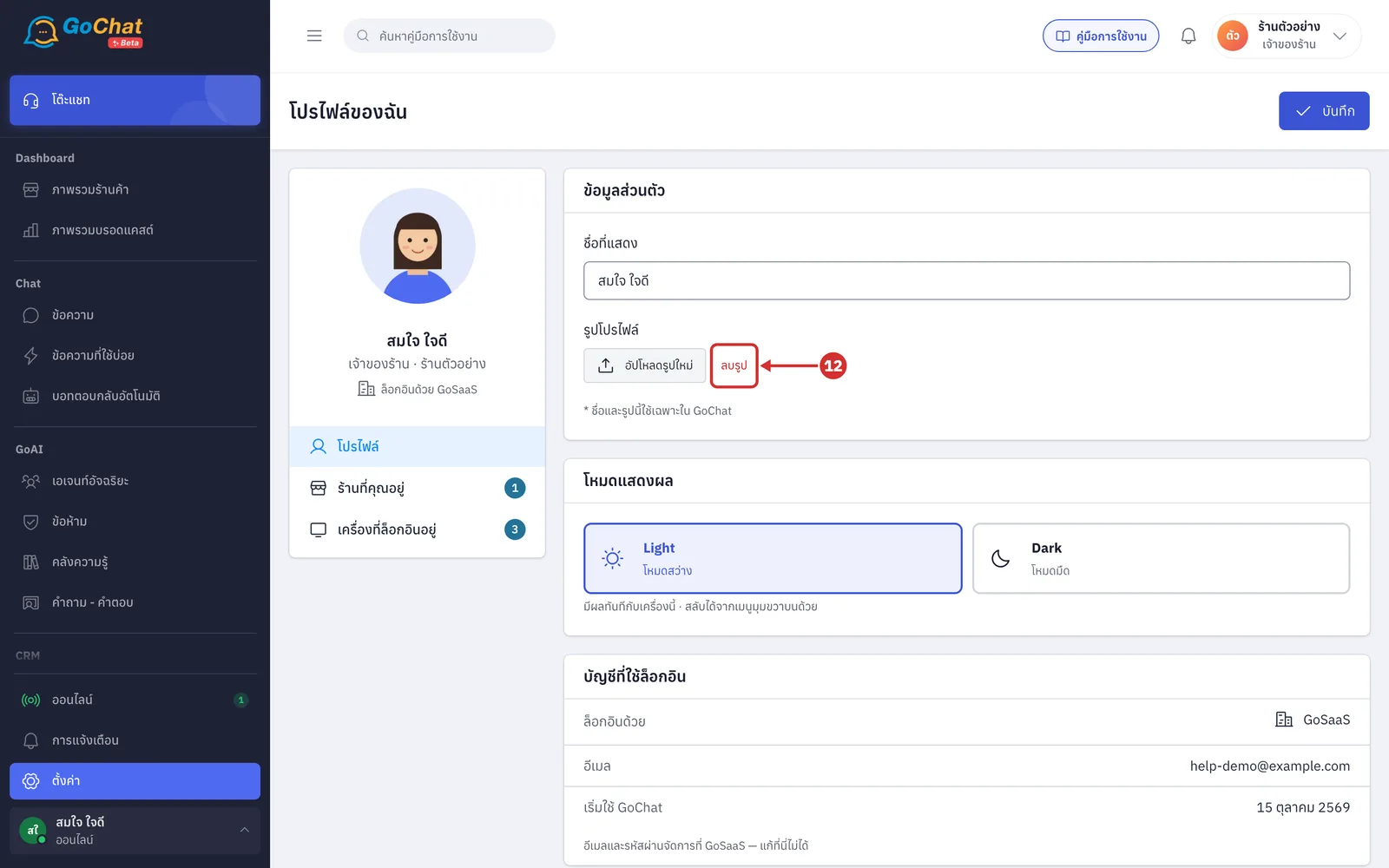
หากไม่ต้องการใช้รูป ให้กด ลบรูป แล้วกด บันทึก ระบบจะแสดงตัวอักษรย่อของชื่อแทนรูป
หากบัญชีที่ใช้ล็อกอินมีรูปโปรไฟล์ เช่น Facebook จะมีปุ่ม ใช้รูปจาก Facebook ให้กลับไปใช้รูปนั้นได้ด้วย
การเลือกโหมดแสดงผล
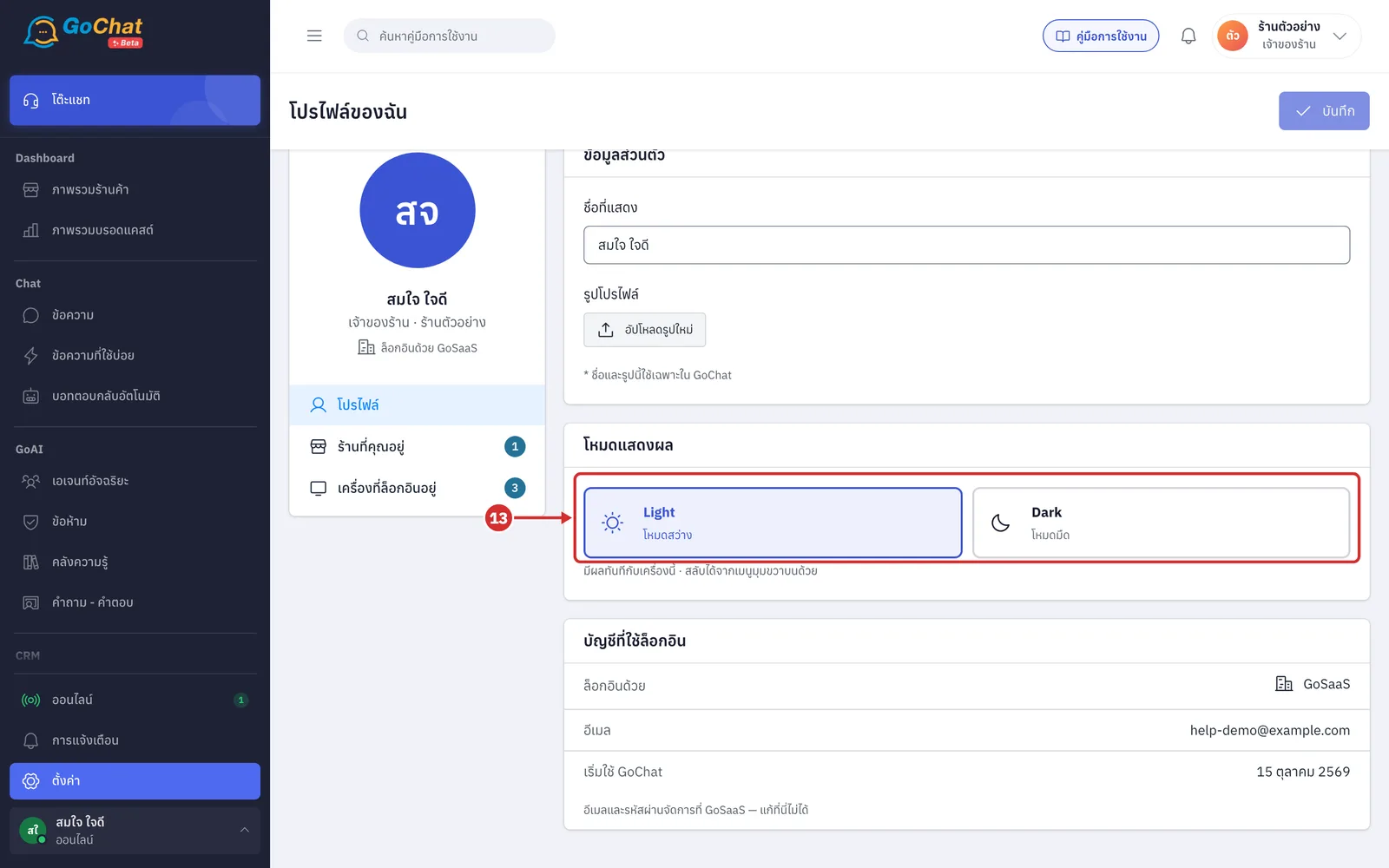
ที่ โหมดแสดงผล เลือก Light (โหมดสว่าง) หรือ Dark (โหมดมืด)
มีผลทันทีโดยไม่ต้องกดบันทึก
ใช้เฉพาะเครื่องที่กดอยู่
สามารถสลับได้จากเมนูชื่อร้านมุมขวาบน ที่ โหมดมืด ด้วย
การดูบัญชีที่ใช้ล็อกอิน
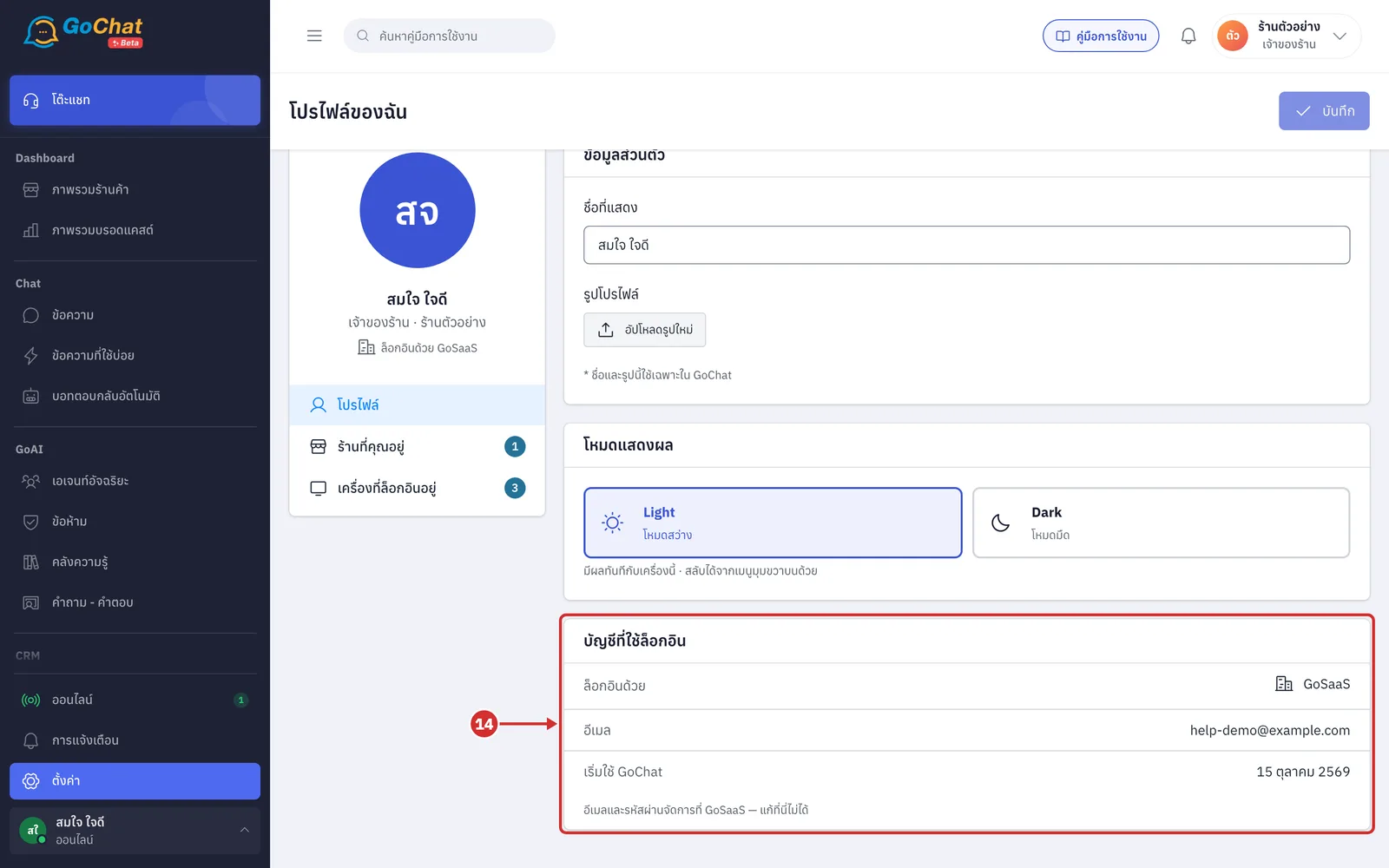
ที่การ์ด บัญชีที่ใช้ล็อกอิน ดูข้อมูลของบัญชีที่ใช้ล็อกอิน ดังนี้
ล็อกอินด้วย: ช่องทางที่ใช้ล็อกอิน
อีเมล: อีเมลของบัญชี ซึ่งแก้ที่หน้านี้ไม่ได้
เริ่มใช้ GoChat: วันที่เริ่มใช้ GoChat
บัญชีที่ล็อกอินด้วย GoSaaS เปลี่ยนอีเมลและรหัสผ่านได้ที่ GoSaaS
การดูร้านที่เป็นสมาชิก
กดแท็บ ร้านที่คุณอยู่
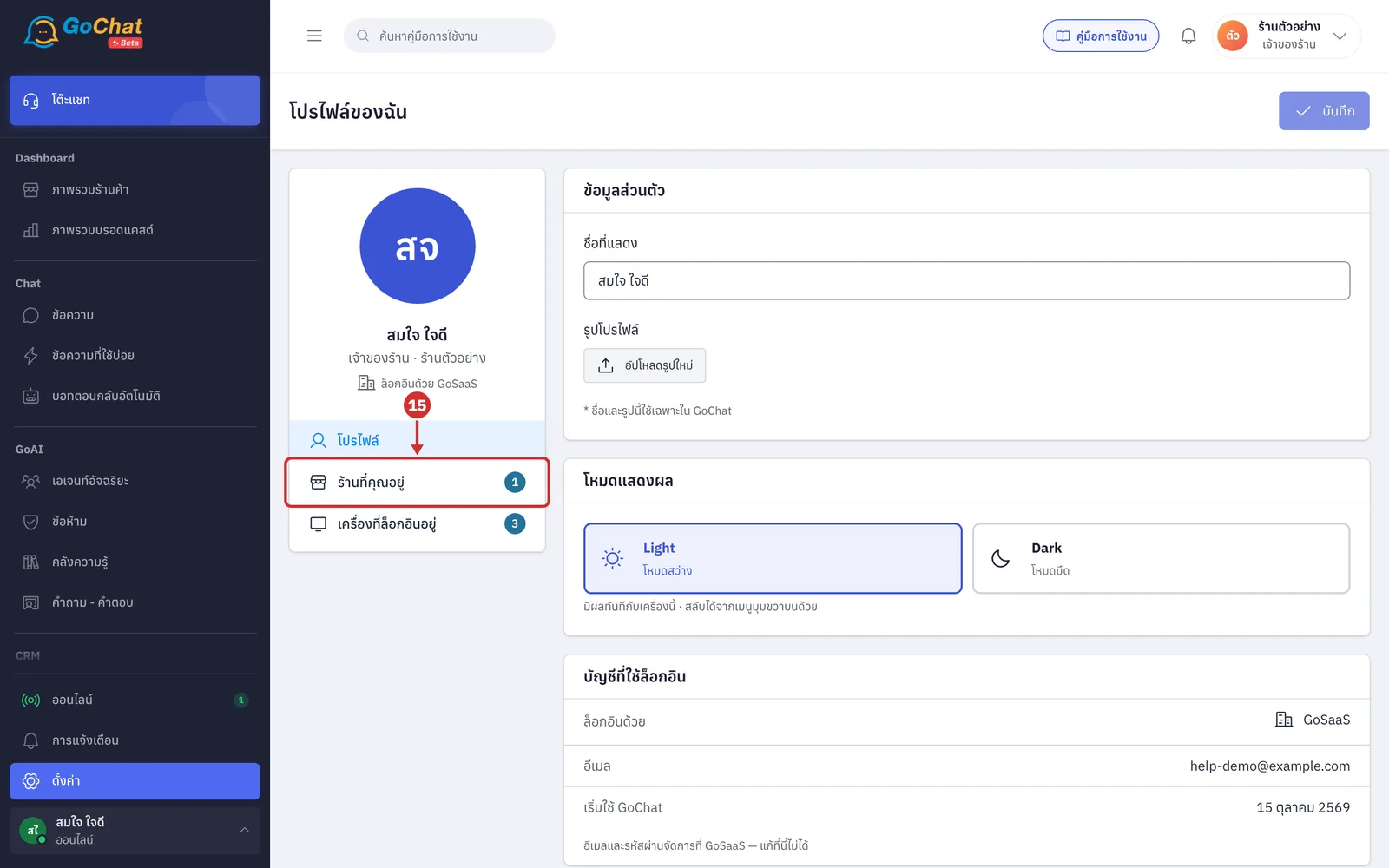
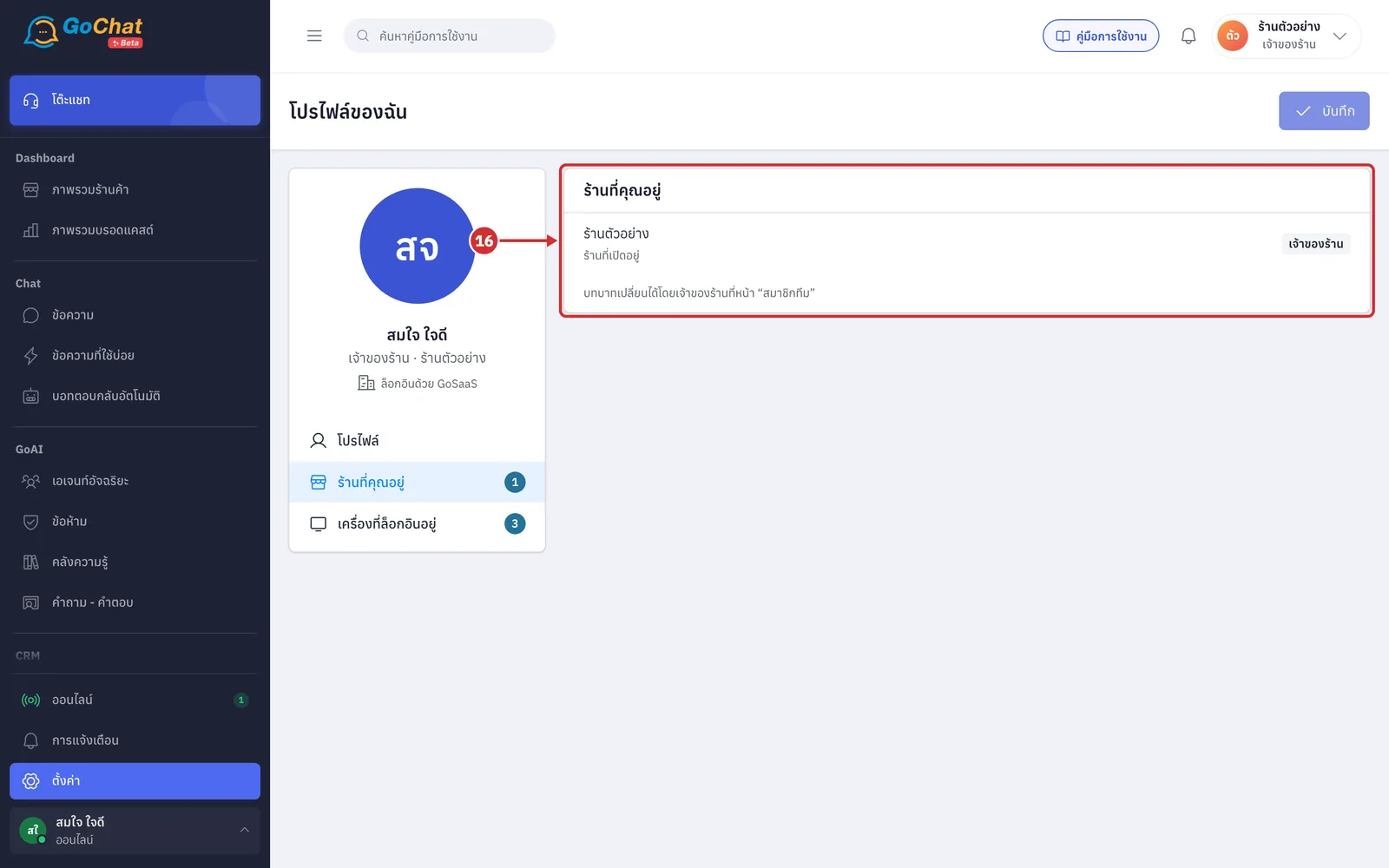
ดูรายชื่อร้านที่ผู้ใช้งานเป็นสมาชิก พร้อมบทบาทในแต่ละร้าน (เจ้าของร้าน หรือ แอดมิน)
ร้านที่กำลังเปิดอยู่จะมีคำว่า ร้านที่เปิดอยู่ ใต้ชื่อ
บทบาทเปลี่ยนได้โดยเจ้าของร้านที่เมนู ผู้ใช้งาน
สามารถสลับไปร้านอื่นได้จากเมนูชื่อร้านมุมขวาบน
ขั้นตอนการออกจากระบบเครื่องอื่น
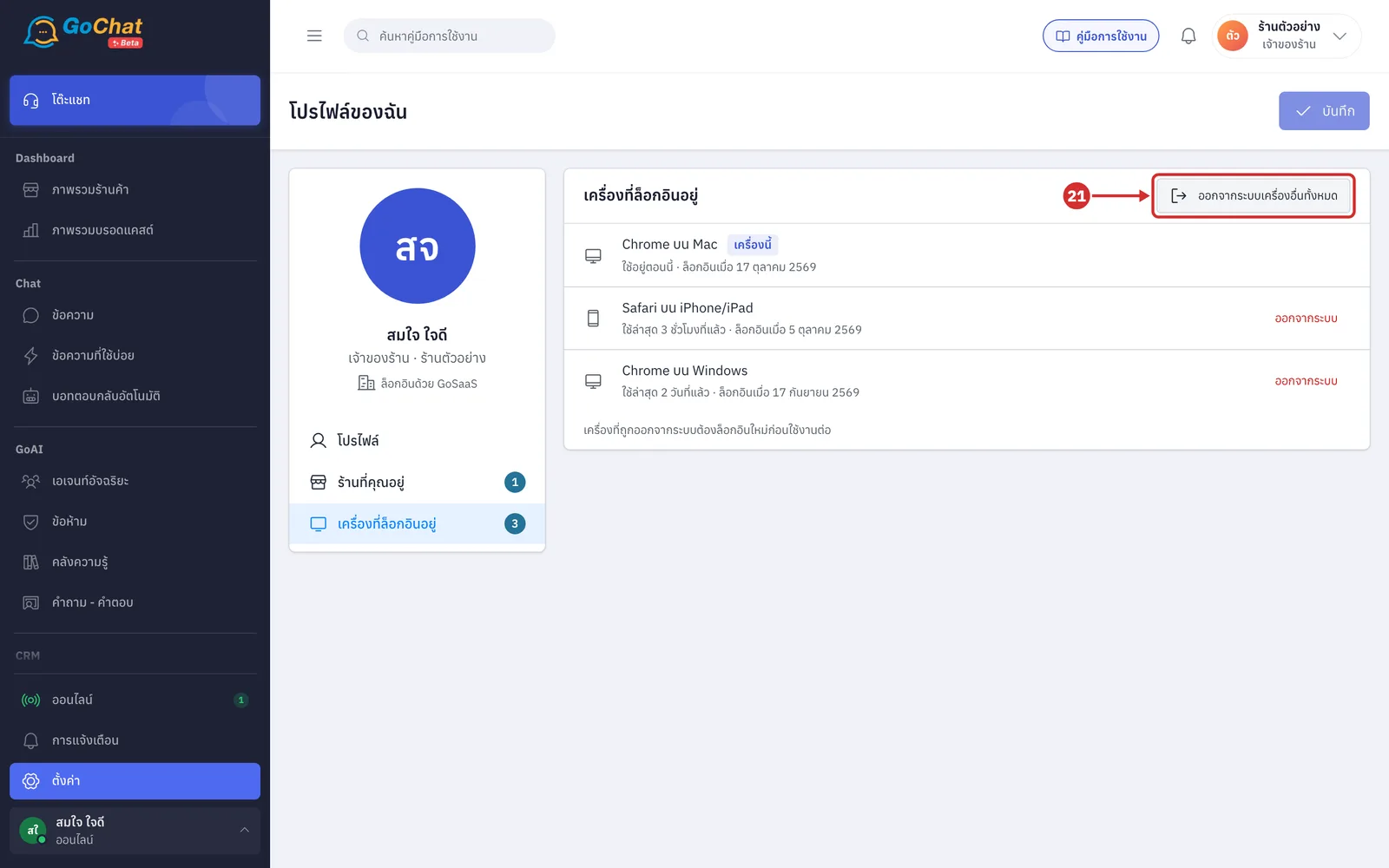
กดแท็บ เครื่องที่ล็อกอินอยู่
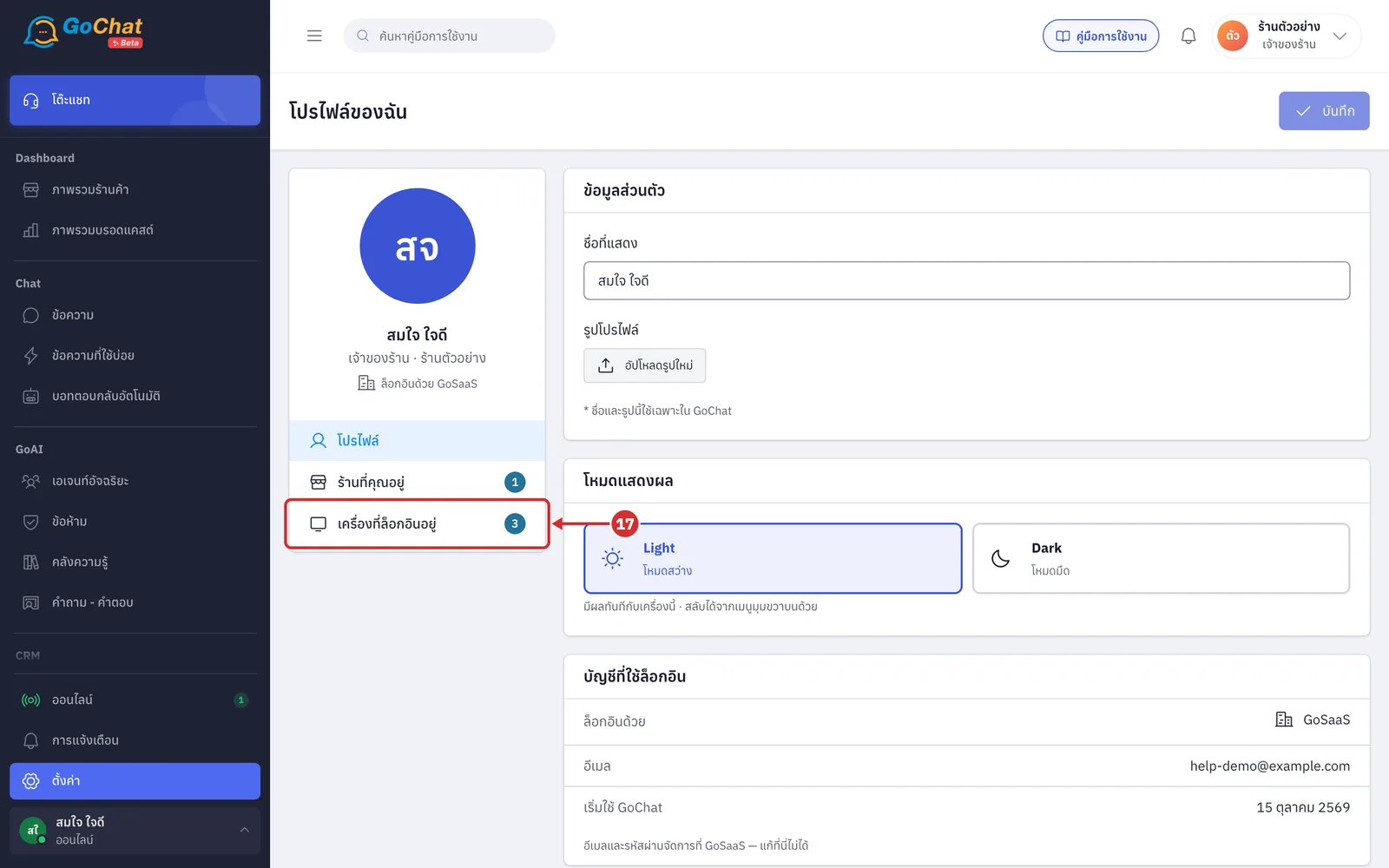
ดูรายการเครื่องและเบราว์เซอร์ที่ล็อกอินบัญชีนี้อยู่ (เช่น Chrome บน Mac หรือ Safari บน iPhone/iPad)
เครื่องที่กำลังใช้อยู่มีป้าย เครื่องนี้
แต่ละแถวบอกว่าใช้ล่าสุดเมื่อใด และล็อกอินเมื่อวันที่เท่าใด
หากพบเครื่องที่ไม่รู้จักหรือไม่ได้ใช้แล้ว ให้ออกจากระบบเครื่องนั้น
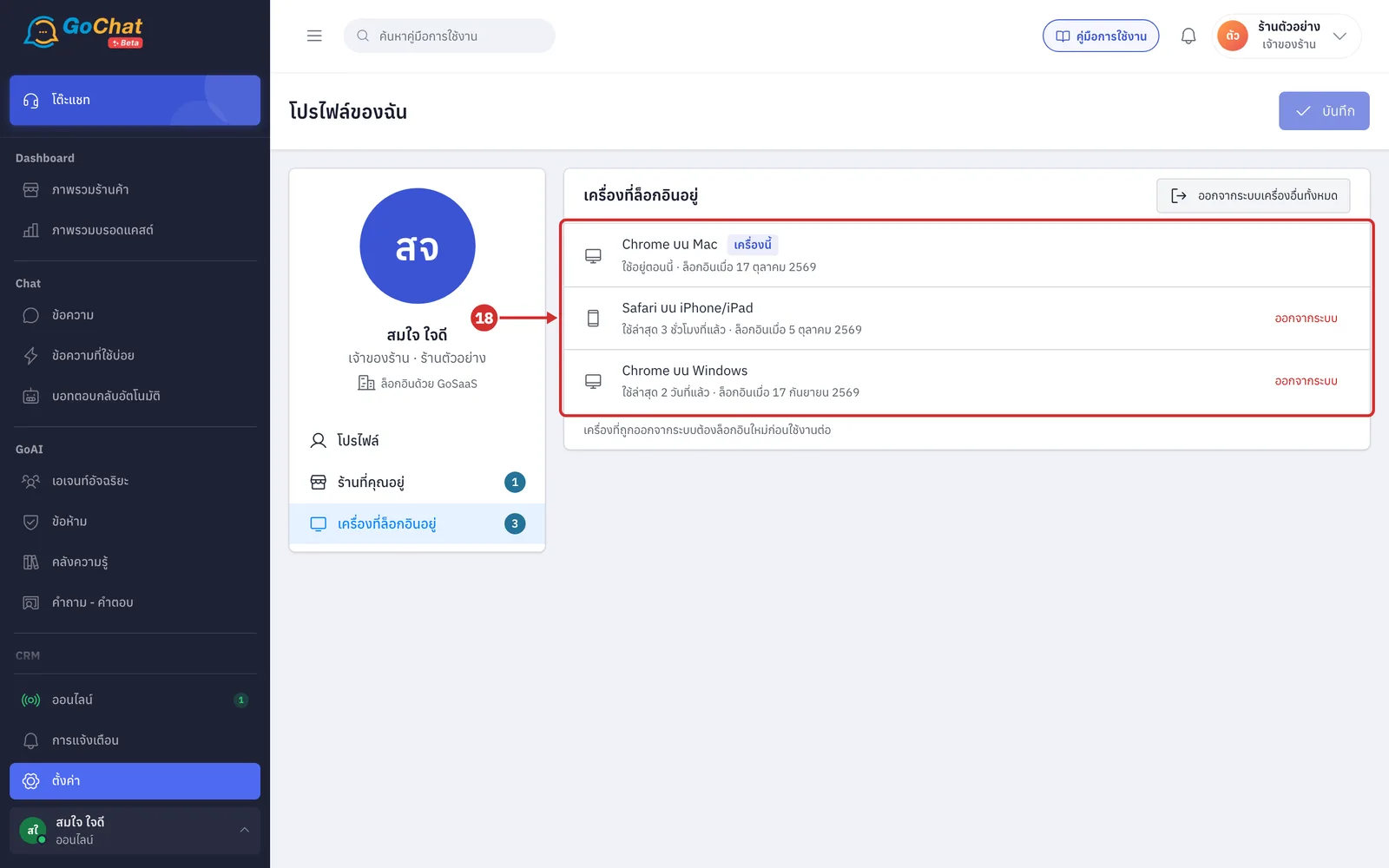
กด ออกจากระบบ ท้ายแถวของเครื่องที่ต้องการ
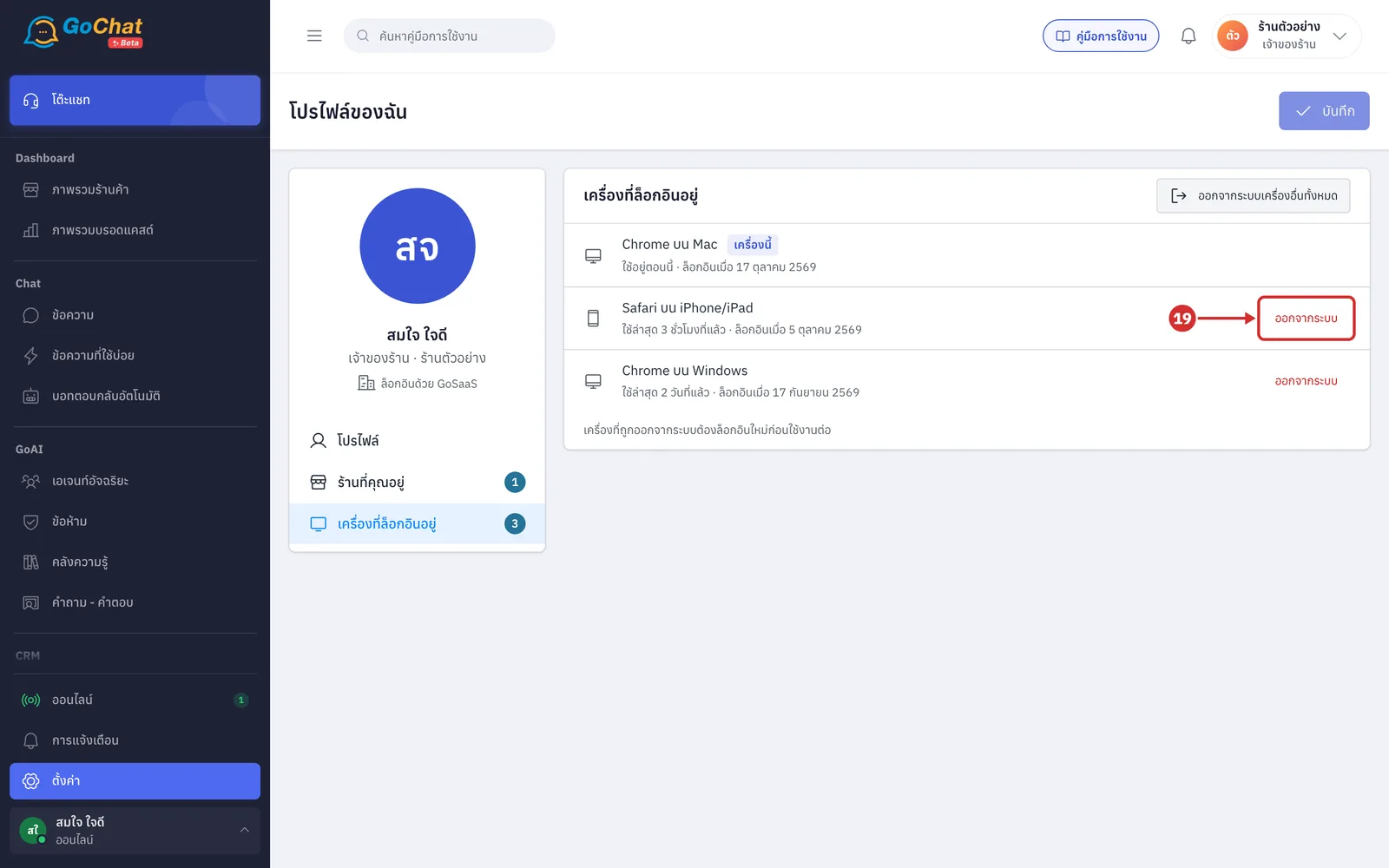
ระบบจะแสดงข้อความ ออกจากระบบเครื่องนั้นแล้ว และนำเครื่องนั้นออกจากรายการ
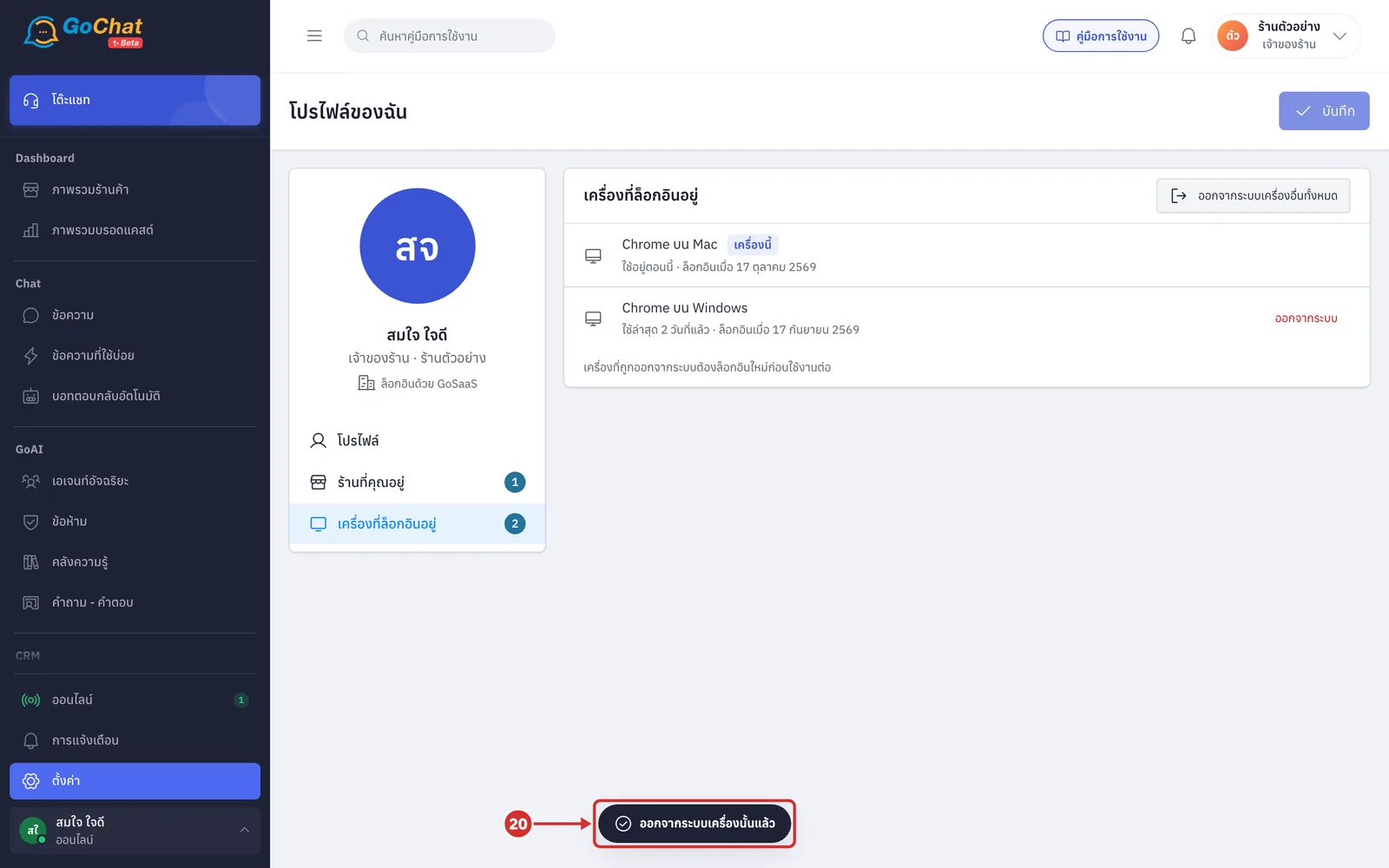
หากต้องการออกจากระบบทุกเครื่องยกเว้นเครื่องที่ใช้อยู่ ให้กด ออกจากระบบเครื่องอื่นทั้งหมด ระบบจะแสดงข้อความ ออกจากระบบแล้ว N เครื่อง
ข้อควรทราบเกี่ยวกับโปรไฟล์และการออกจากระบบ
ชื่อและรูปในหน้านี้ใช้เฉพาะใน GoChat ไม่เปลี่ยนชื่อหรือรูปในบัญชี GoSaaS หรือ Facebook
เครื่องที่ถูกออกจากระบบต้องล็อกอินใหม่ก่อนใช้งานต่อ
หากต้องการออกจากระบบเครื่องที่ใช้อยู่ ให้ออกจากเมนูชื่อร้านมุมขวาบน