
การจัดการคลังไฟล์ของร้าน
หน้า ไดรฟ์ (เมนู คลังไฟล์) ใช้เก็บรูป วิดีโอ และเอกสาร PDF ของร้านไว้ที่เดียว หยิบส่งในแชทหรือแนบกับข้อความที่ใช้บ่อยได้ทันที หน้านี้แบ่งเป็น 3 ส่วน คือ ไดรฟ์ของร้าน (ไฟล์ที่ร้านอัปโหลดหรือเก็บไว้) ไฟล์ในแชท (รูปและวิดีโอที่ส่งกันในแชท) และ ถังขยะ ทุกคนในร้านอัปโหลด จัดโฟลเดอร์ ลบ และกู้คืนไฟล์ได้เท่ากัน
ขั้นตอนการเปิดหน้าไดรฟ์
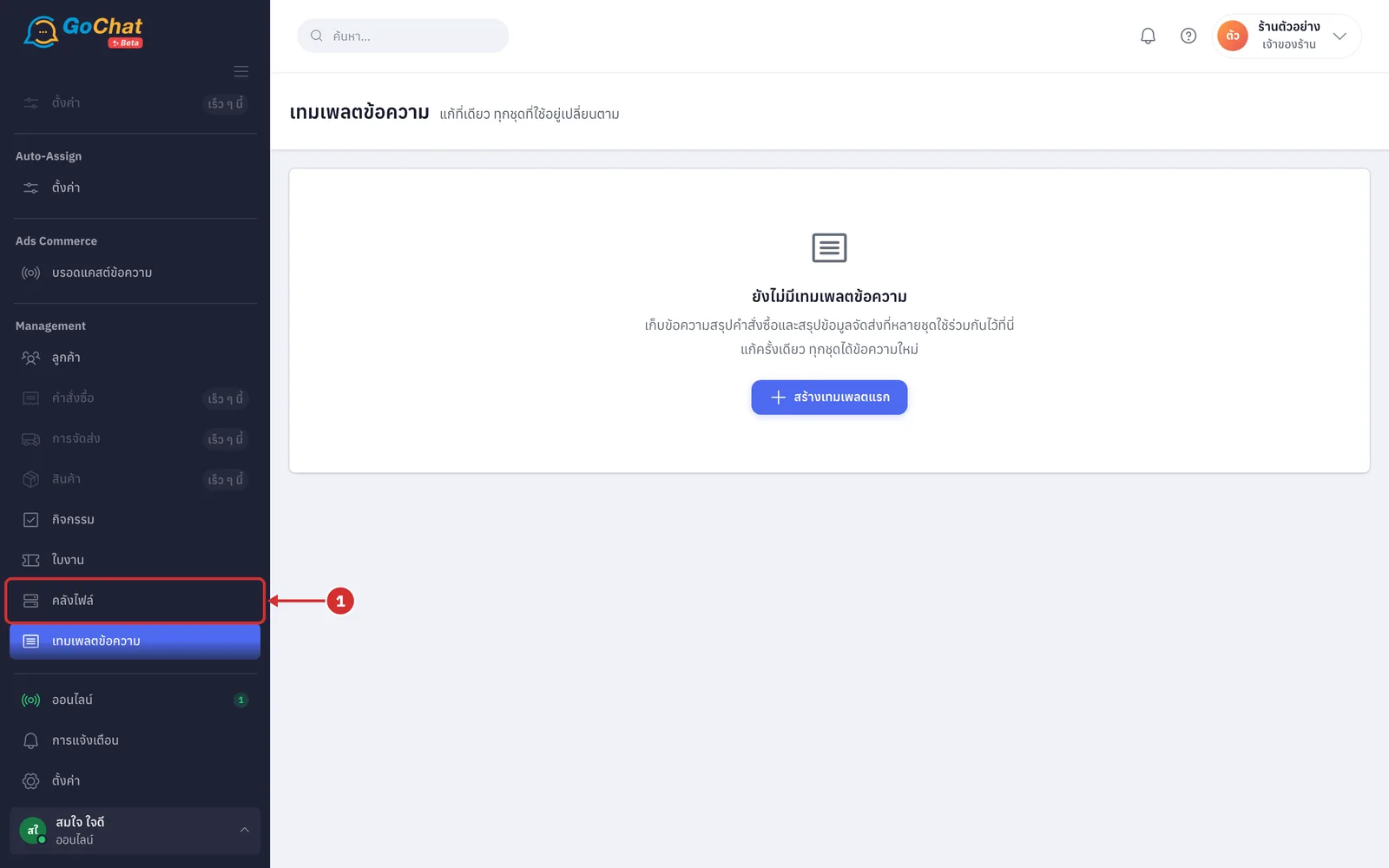
ไปที่เมนู คลังไฟล์ ในหัวข้อ Management ที่แถบเมนูด้านซ้าย ระบบจะเปิดหน้า ไดรฟ์
การอ่านการ์ดตัวเลขของไดรฟ์
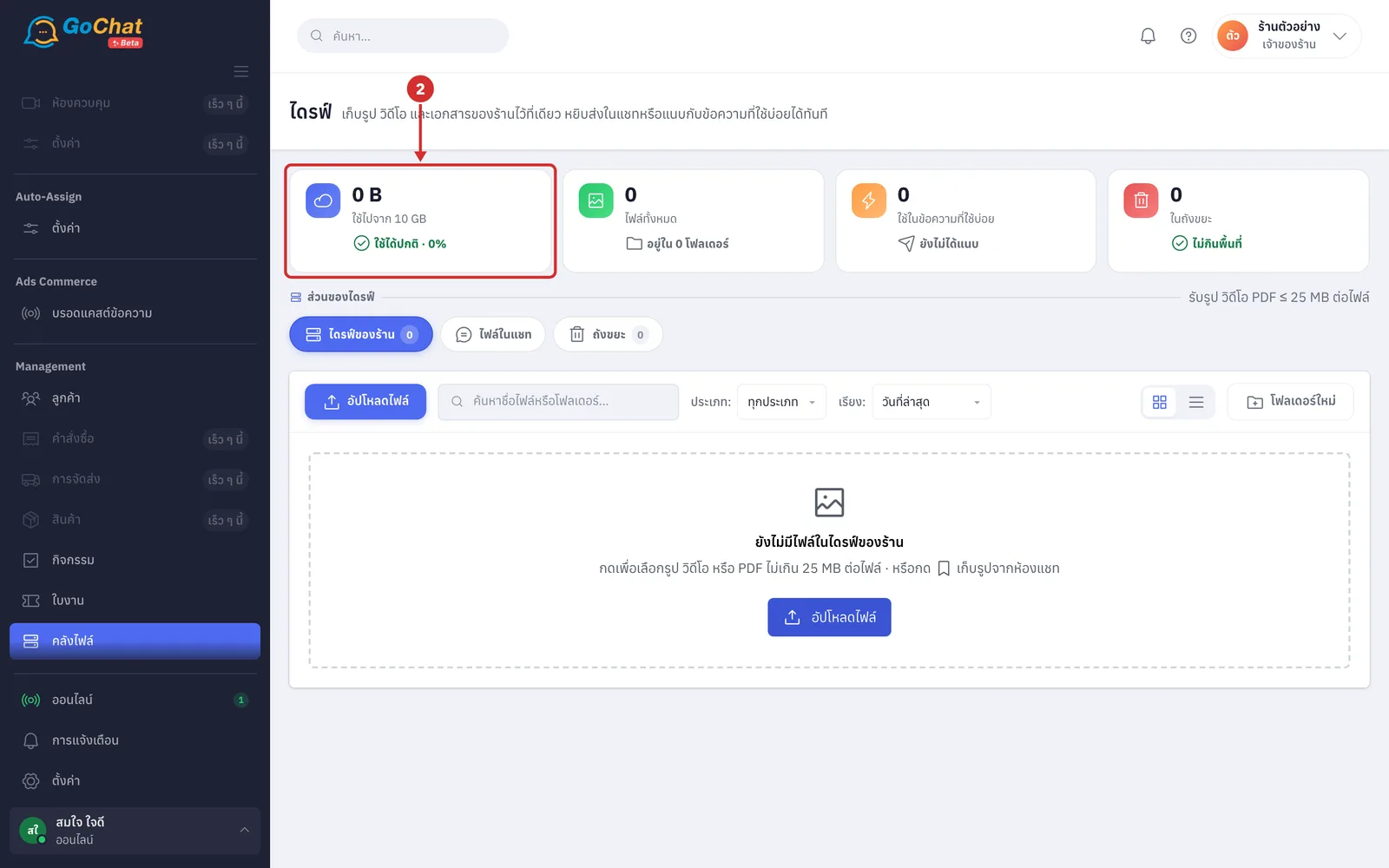
การ์ดตัวเลข 4 ใบด้านบนนับรวมทั้งร้านเสมอ ไม่ขึ้นกับส่วนหรือโฟลเดอร์ที่เปิดอยู่
ที่การ์ดแรก ดูพื้นที่ที่ร้านใช้ไป เทียบกับเพดานพื้นที่ตามแพ็กเกจของร้าน (ใช้ไปจาก …) บรรทัดล่างบอกสถานะ ใช้ได้ปกติ พร้อมเปอร์เซ็นต์ที่ใช้ไป · ใกล้เต็ม (ใช้ไปตั้งแต่ 80%) · ใกล้เต็มมาก (ตั้งแต่ 95%) · เต็มแล้ว หรือ เกินแพ็กเกจ … (พื้นที่นับรวมไฟล์ในถังขยะ ไฟล์เดียวกันที่เก็บซ้ำหลายครั้งนับครั้งเดียว ส่วนรูปและวิดีโอในแชทที่ยังไม่ได้เก็บเข้าไดรฟ์ไม่นับ)
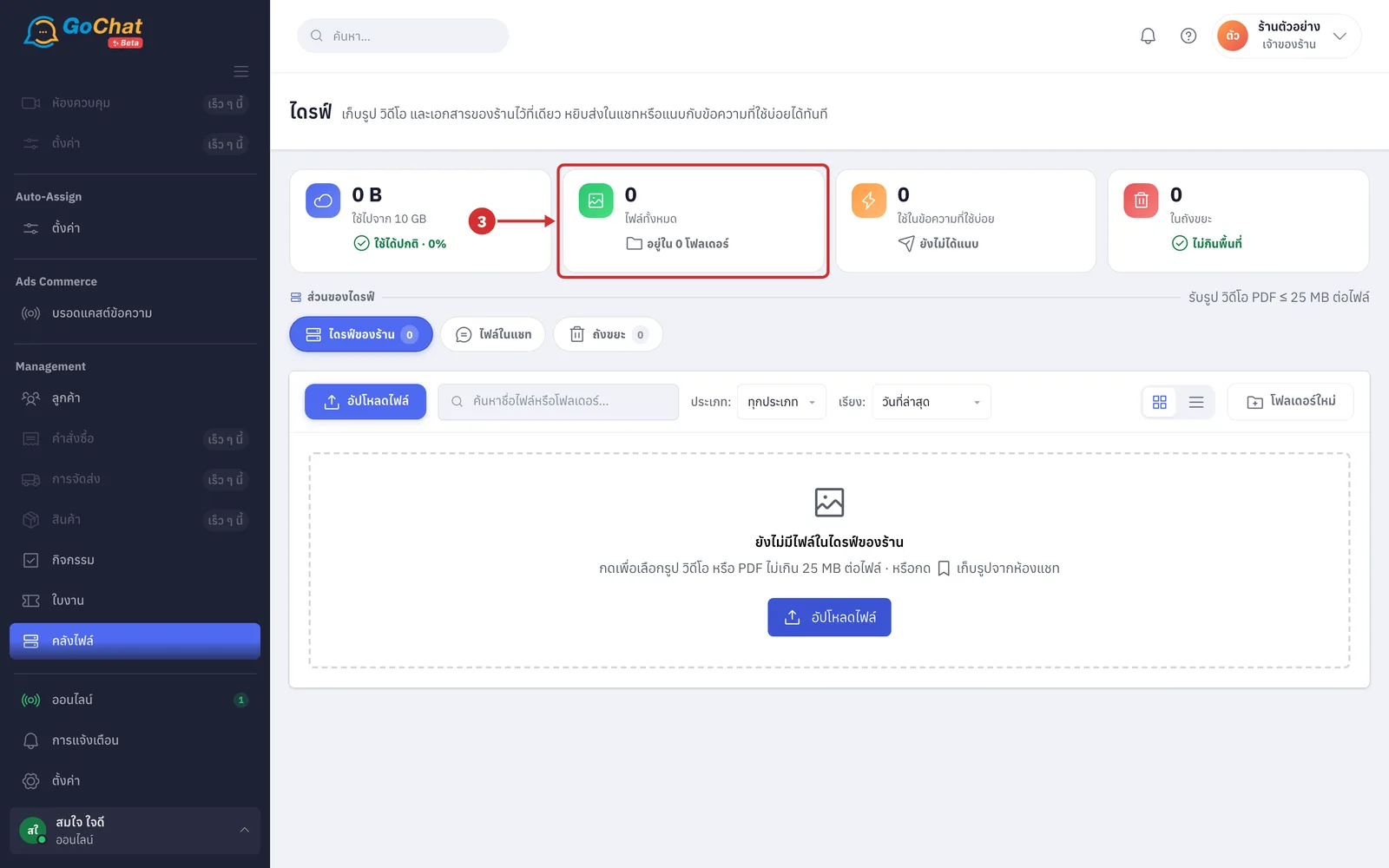
ที่การ์ด ไฟล์ทั้งหมด ดูจำนวนไฟล์ในไดรฟ์ของร้านที่ไม่อยู่ในถังขยะ บรรทัดล่างบอกจำนวนโฟลเดอร์ทั้งหมดของร้าน (อยู่ใน … โฟลเดอร์)
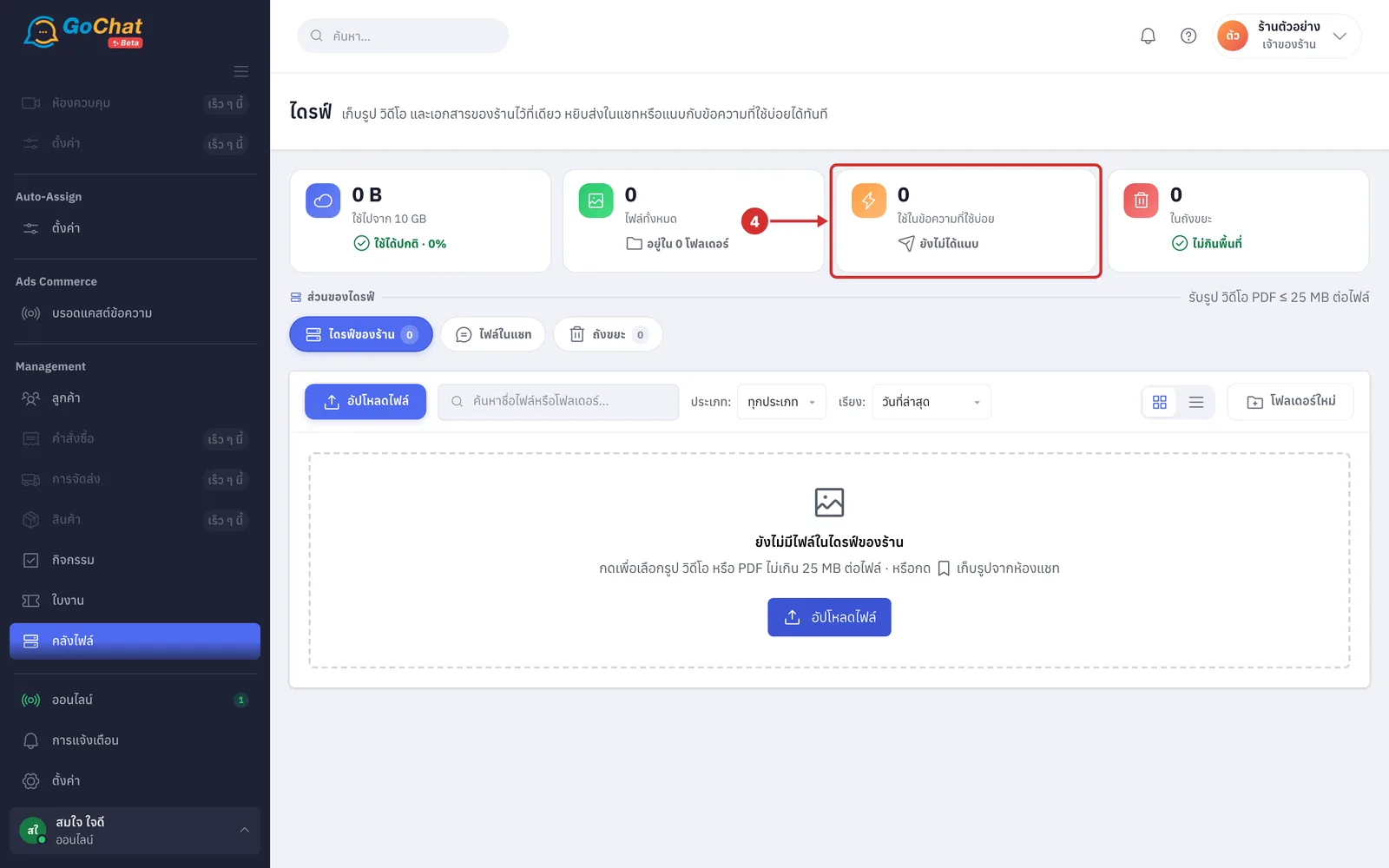
ที่การ์ด ใช้ในข้อความที่ใช้บ่อย ดูจำนวนไฟล์ในไดรฟ์ที่แนบอยู่กับข้อความที่ใช้บ่อย บรรทัดล่างบอกจำนวนข้อความที่แนบไฟล์จากไดรฟ์ (แนบอยู่ … ข้อความ หรือ ยังไม่ได้แนบ)
ที่การ์ด ในถังขยะ ดูจำนวนรายการในถังขยะ บรรทัดล่างบอกว่าถังขยะยังกินพื้นที่อยู่เท่าไร (ยังนับพื้นที่ … หรือ ไม่กินพื้นที่ · ลบถาวรเพื่อคืนพื้นที่ ดูหัวข้อ การกู้คืนและล้างถังขยะ)
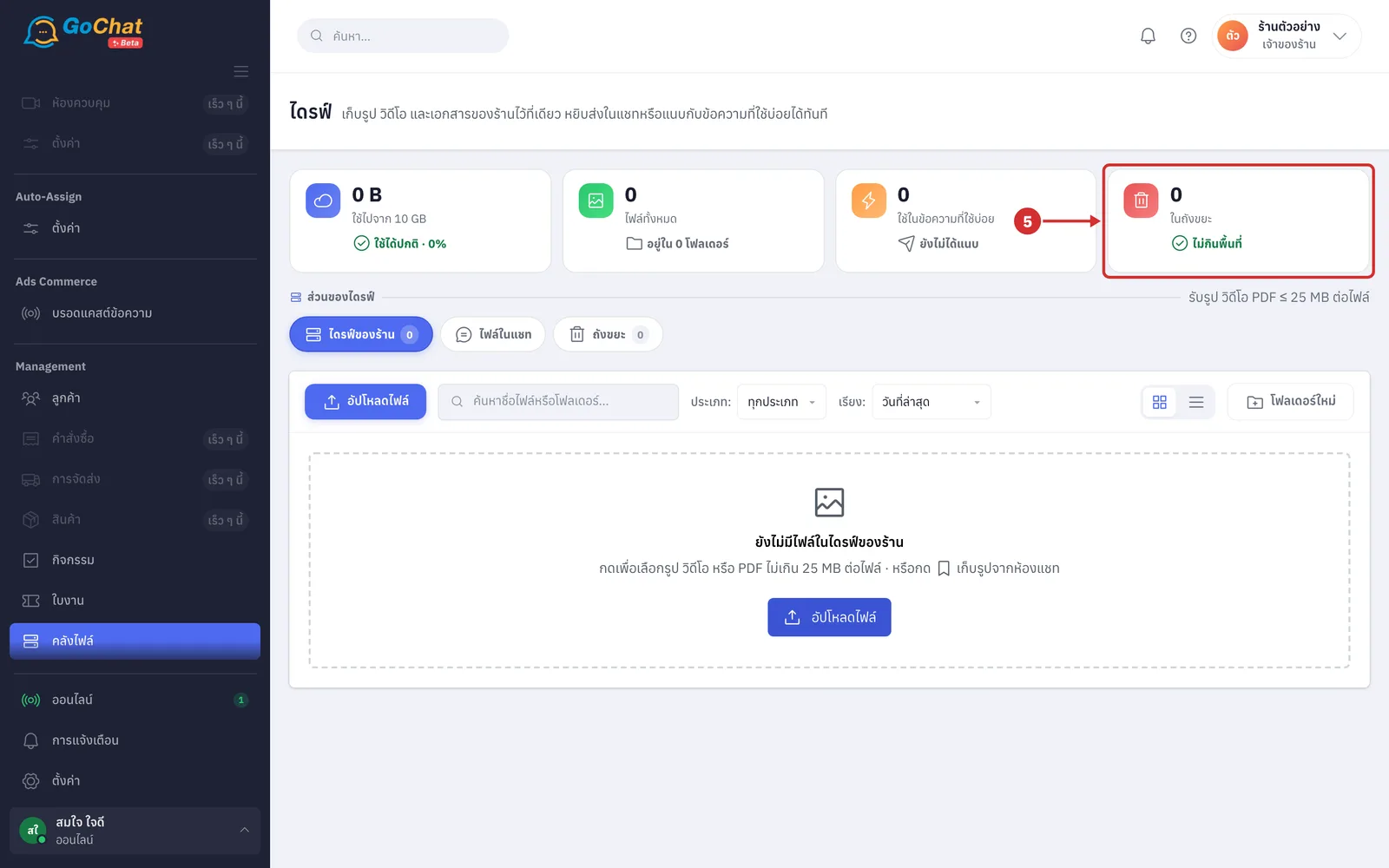
ใต้การ์ด ในหัวข้อ ส่วนของไดรฟ์ กดชิป ไดรฟ์ของร้าน · ไฟล์ในแชท หรือ ถังขยะ เพื่อสลับส่วน (ตัวเลขในชิปคือจำนวนไฟล์ในไดรฟ์ของร้านและจำนวนรายการในถังขยะ · ด้านขวาบอกไฟล์ที่รับ รับรูป วิดีโอ PDF ≤ 25 MB ต่อไฟล์ เมื่อพื้นที่เต็มจะเปลี่ยนเป็น พื้นที่เต็มแล้ว — ลบไฟล์เพื่อคืนพื้นที่)
ขั้นตอนการอัปโหลดไฟล์
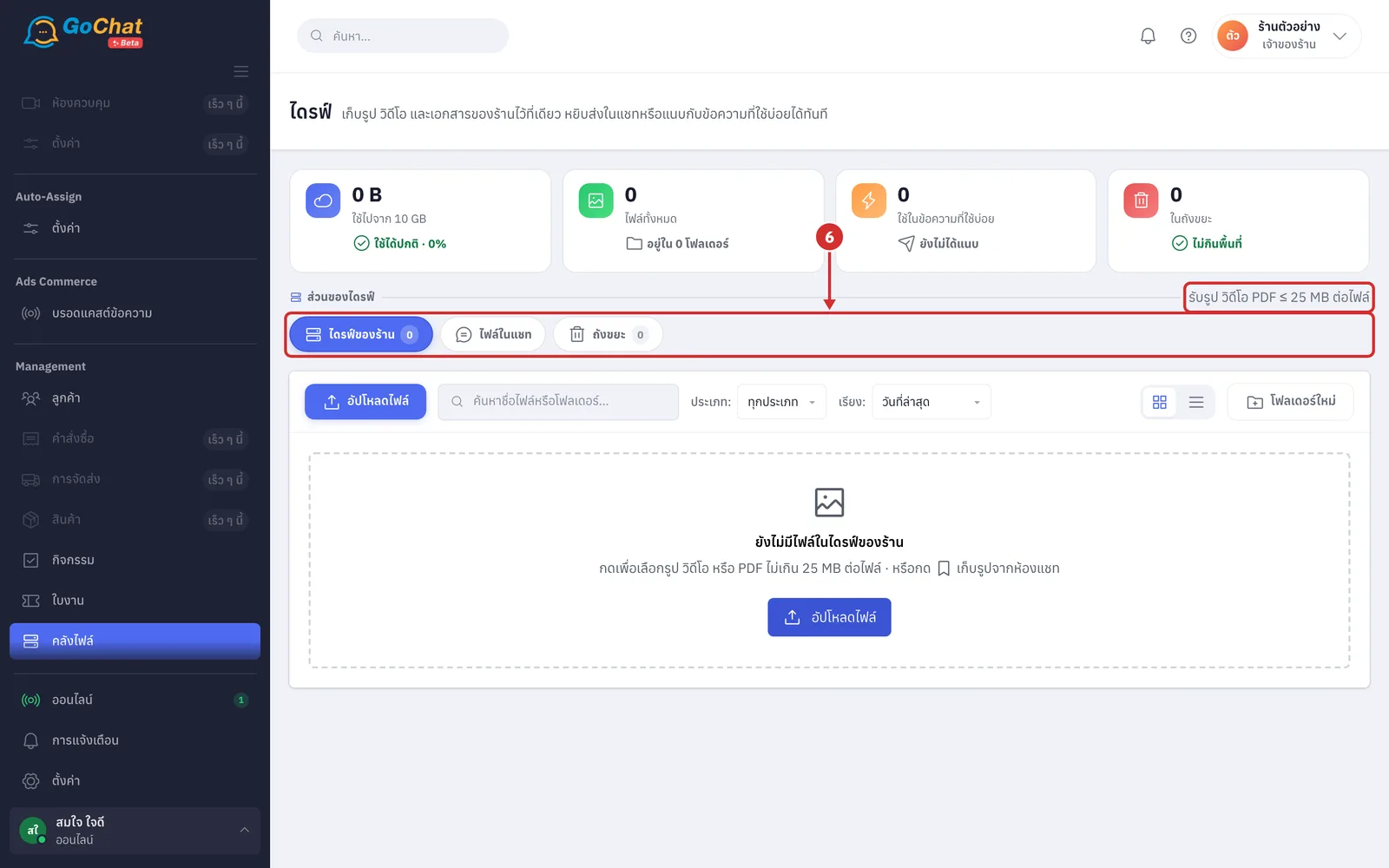
ในส่วน ไดรฟ์ของร้าน เปิดโฟลเดอร์ที่ต้องการเก็บไฟล์ (ถ้าไม่เปิดโฟลเดอร์ ไฟล์จะอยู่ชั้นนอกสุดของไดรฟ์) แล้วกด อัปโหลดไฟล์
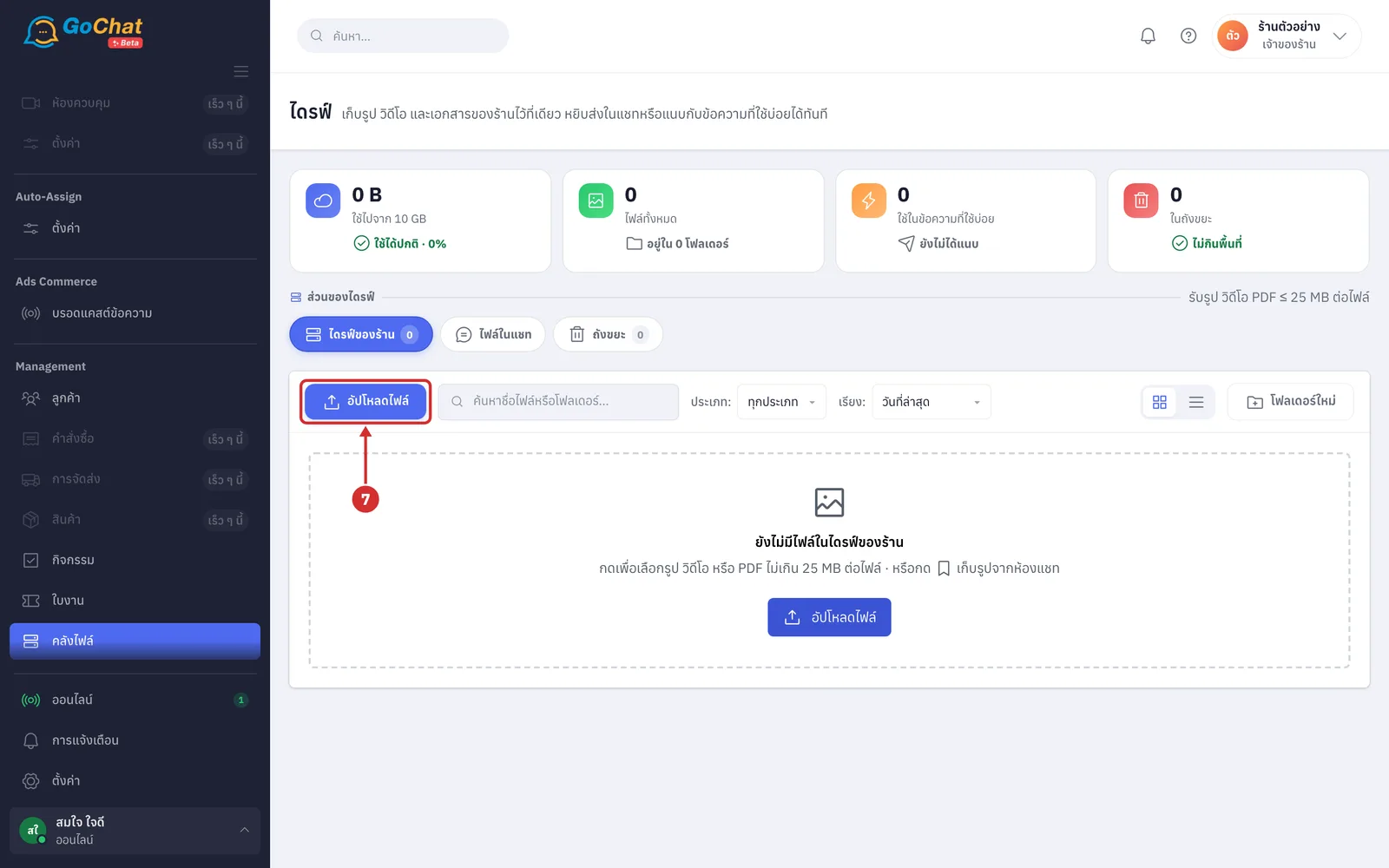
เลือกไฟล์จากเครื่อง เลือกได้หลายไฟล์พร้อมกัน รับรูป (JPG · PNG · GIF · WebP) วิดีโอ (MP4 · MOV) และ PDF ไม่เกิน 25 MB ต่อไฟล์
ระบบจะอัปโหลดทีละไฟล์ และแสดงการ์ดของแต่ละไฟล์ในกลุ่ม วันนี้ พร้อมสถานะ รอคิว หรือ กำลังอัปโหลด …% เมื่อเสร็จ การ์ดจะเปลี่ยนเป็นไฟล์จริงเอง (ไฟล์ที่อัปโหลดไม่สำเร็จจะขึ้น อัปโหลดไม่สำเร็จ พร้อมเหตุผล เช่น ใหญ่เกินไป หรือ เป็นไฟล์ว่าง หากเกิดจากการเชื่อมต่อจะมีปุ่ม ลองใหม่ · กด × ที่การ์ดเพื่อปิด · ไฟล์ชนิดที่รับไม่ได้จะขึ้นแถบสีแดงด้านบนว่า ชนิดไฟล์นี้เก็บไม่ได้ รับเฉพาะรูป วิดีโอ PDF)
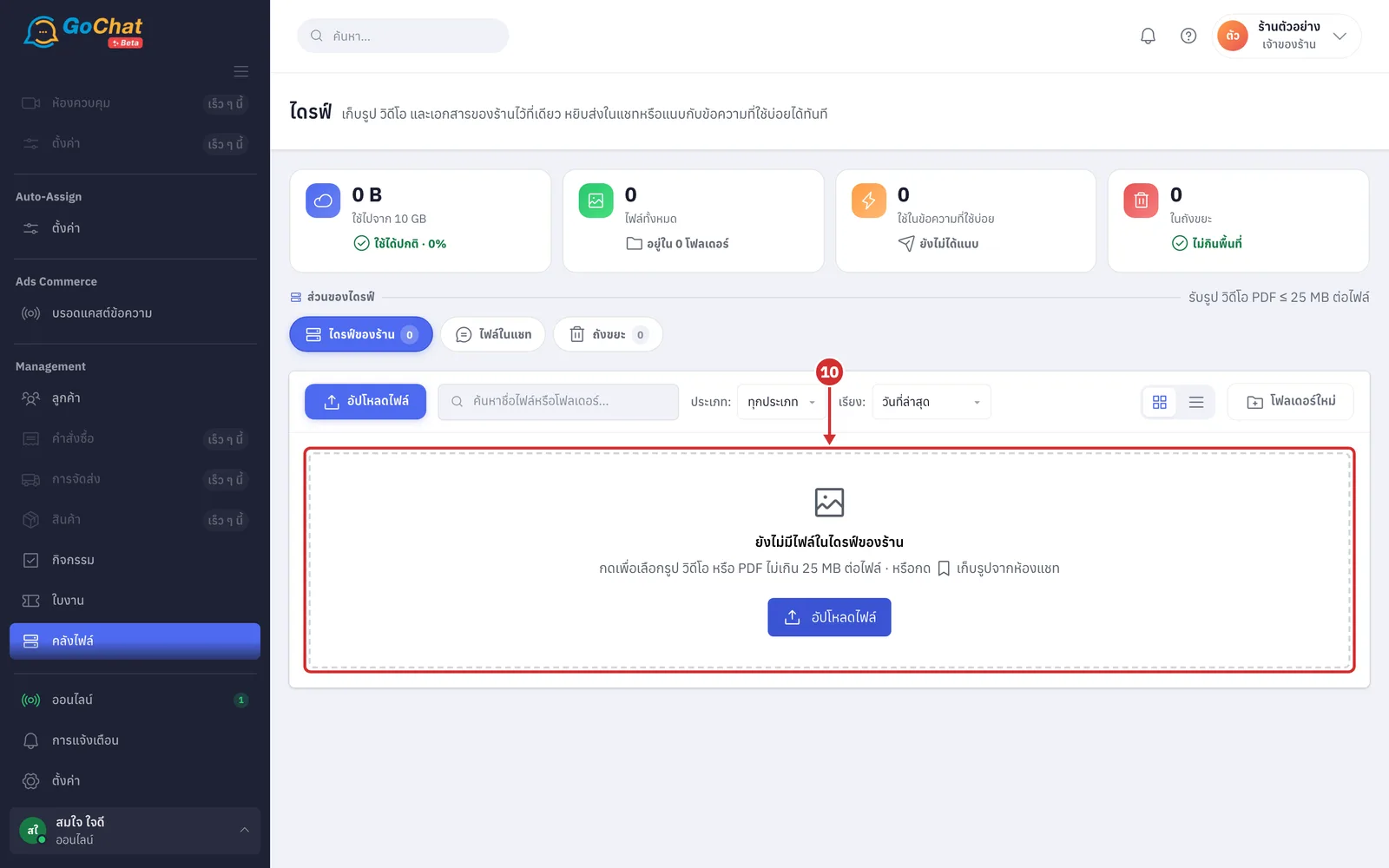
หากไดรฟ์ยังไม่มีไฟล์ หน้าจะแสดงกล่อง ยังไม่มีไฟล์ในไดรฟ์ของร้าน (ในโฟลเดอร์ที่ว่างจะเป็น โฟลเดอร์นี้ยังว่าง) กดที่กล่องเพื่อเลือกไฟล์อัปโหลดได้เช่นกัน (กล่องนี้บอกด้วยว่ากดไอคอนที่คั่นหนังสือในห้องแชทเพื่อเก็บรูปจากแชทเข้าไดรฟ์ได้ ดูวิธีที่ การจัดการข้อความในห้องแชท)
เมื่อพื้นที่เต็ม ปุ่ม อัปโหลดไฟล์ จะกดไม่ได้ (ชี้ที่ปุ่มเพื่อดูเหตุผล อัปโหลดไม่ได้ — พื้นที่เต็ม) หากใช้เกินแพ็กเกจ ด้านบนของหน้าจะแสดงแถบ อัปโหลดเพิ่มไม่ได้ — ลบไฟล์ออก … หรือซื้อพื้นที่เพิ่ม ซึ่งไฟล์ที่ลูกค้าส่งมาในแชทยังเข้าตามปกติ และ เจ้าของร้าน กด ซื้อพื้นที่เพิ่ม เพื่อไปหน้า แพ็กเกจ ได้ (ดู การเลือกและสั่งซื้อแพ็กเกจ)
ขั้นตอนการสร้างโฟลเดอร์
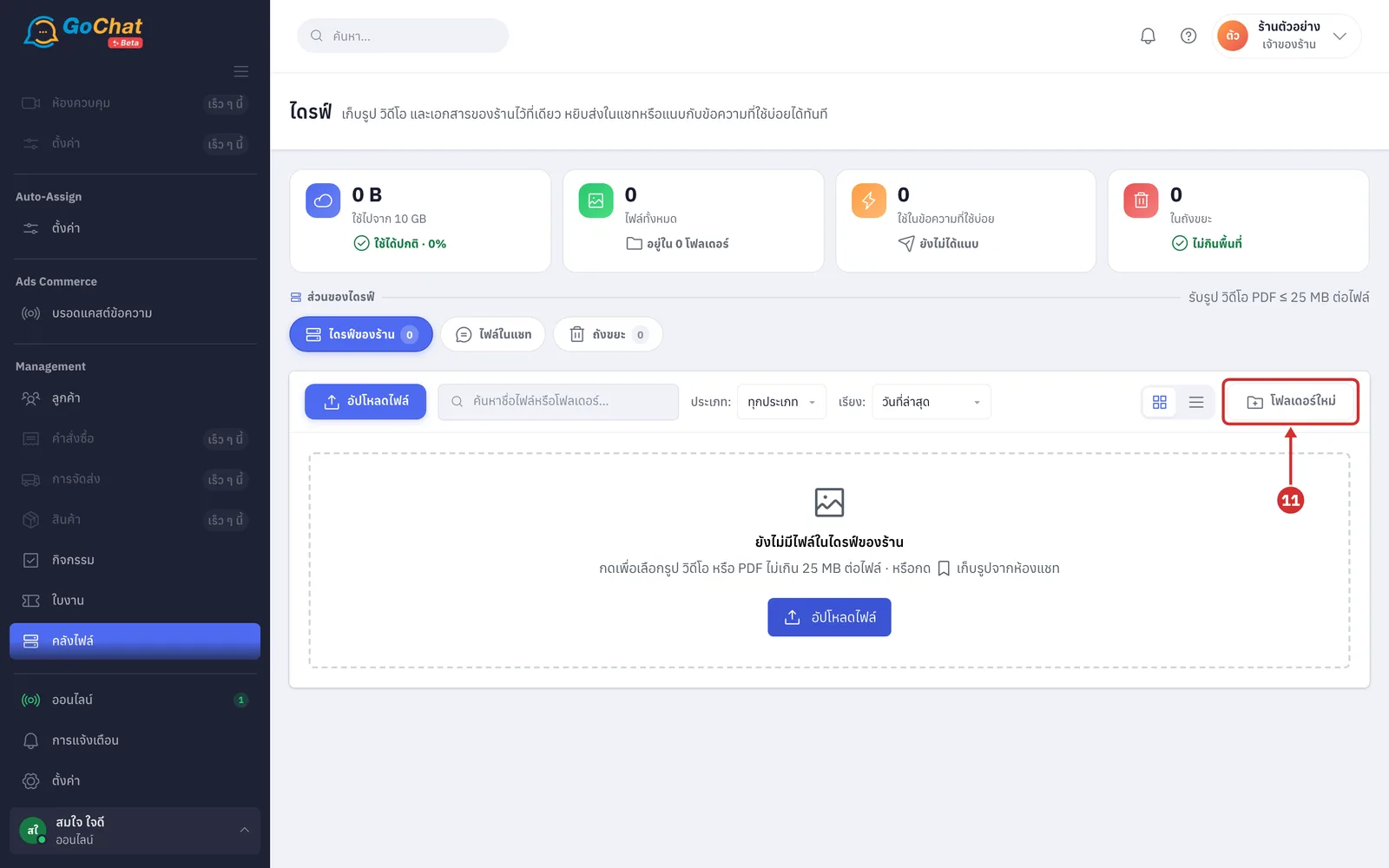
กด โฟลเดอร์ใหม่ ที่ด้านขวาของแถบเครื่องมือ (โฟลเดอร์ใหม่จะอยู่ในโฟลเดอร์ที่เปิดอยู่ ถ้าไม่ได้เปิดโฟลเดอร์จะอยู่ชั้นนอกสุด)
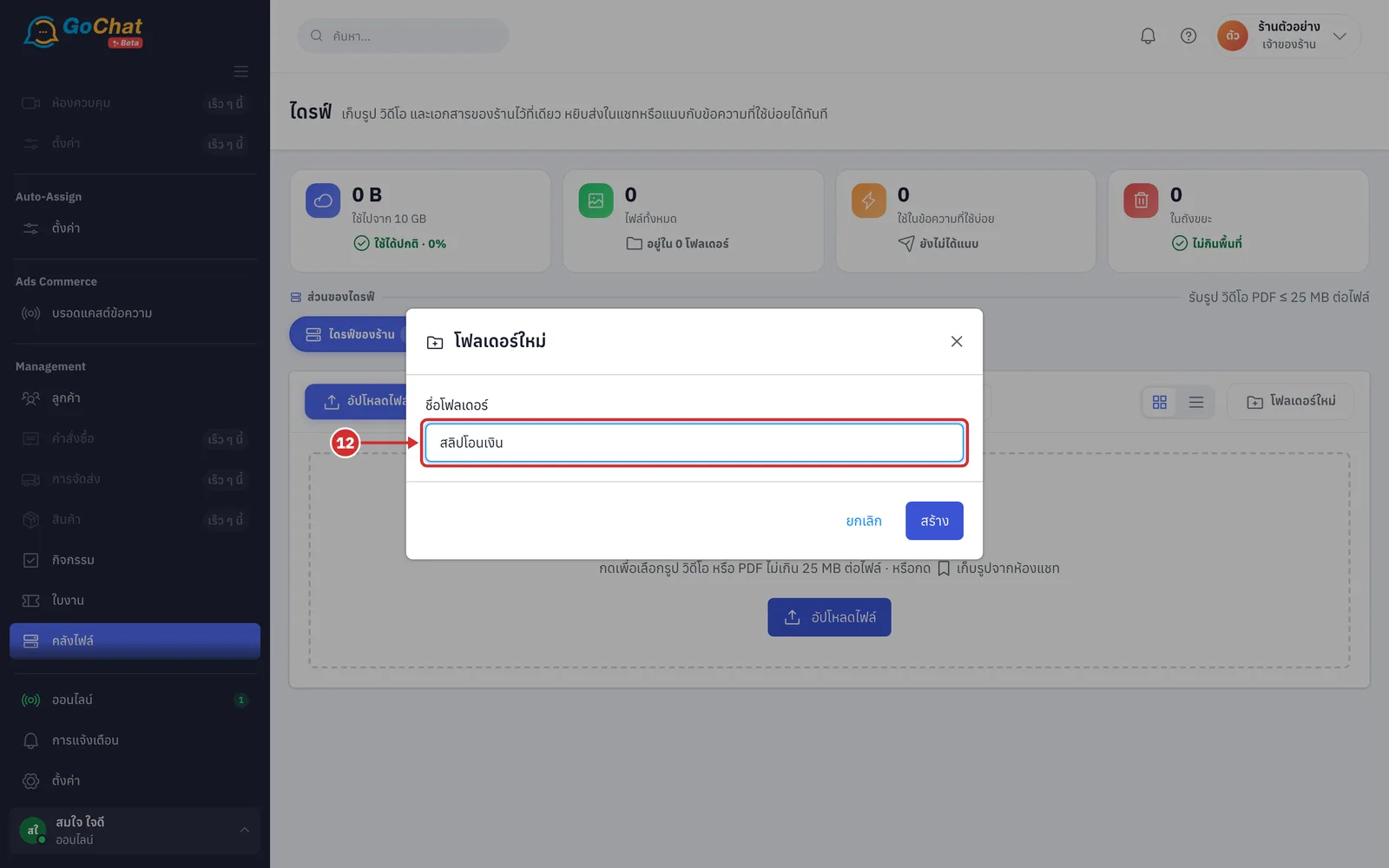
ในหน้าต่าง โฟลเดอร์ใหม่ ที่ช่อง ชื่อโฟลเดอร์ ตั้งชื่อ เช่น สลิปโอนเงิน ได้ไม่เกิน 120 ตัวอักษร (ต้องกรอก ปุ่มสร้างจะกดได้เมื่อมีชื่อแล้ว)
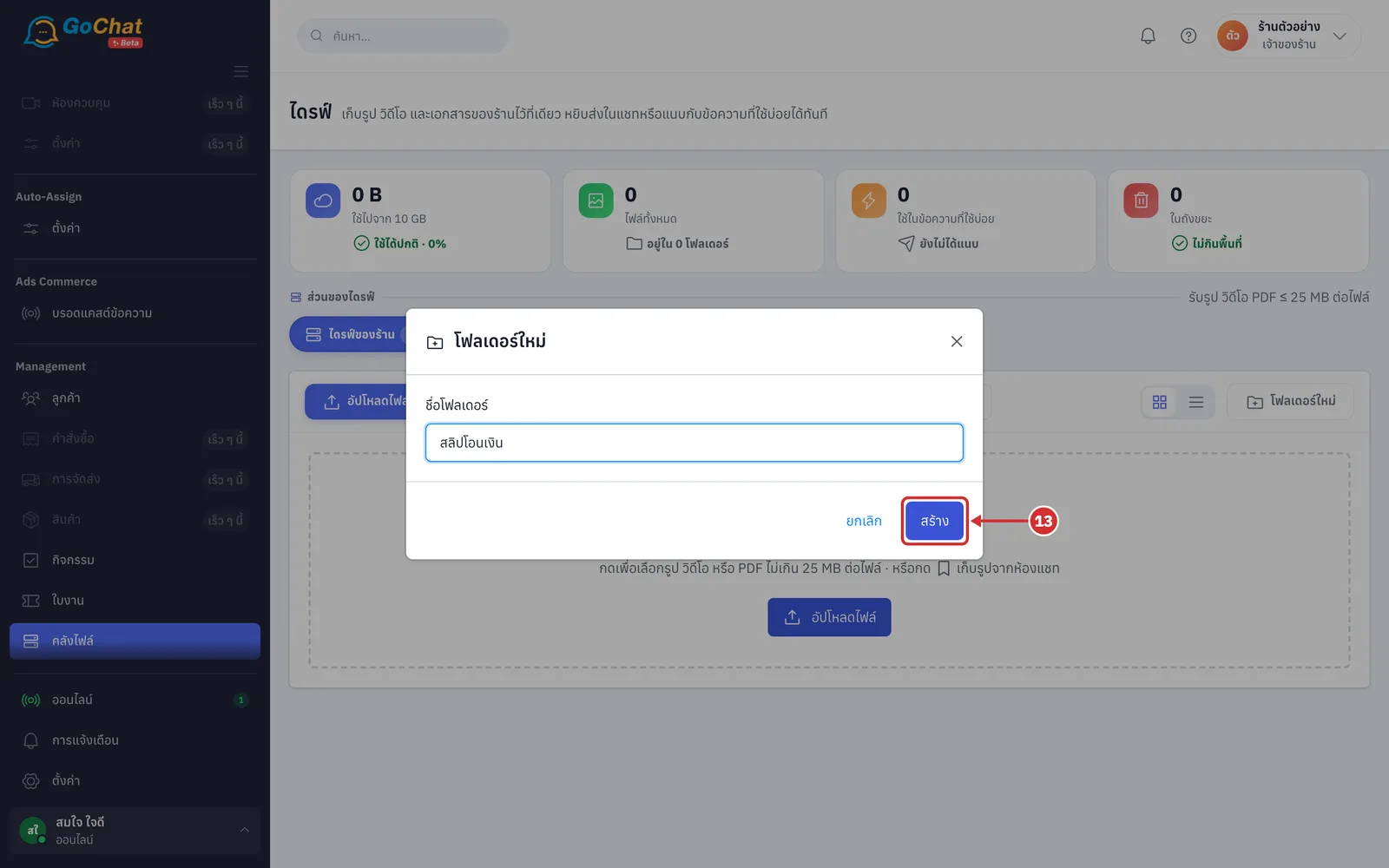
กด สร้าง ระบบจะแสดงข้อความ สร้างโฟลเดอร์แล้ว และโฟลเดอร์จะขึ้นใต้หัวข้อ โฟลเดอร์ (กด ยกเลิก เพื่อปิดหน้าต่างโดยไม่สร้าง)
กดที่โฟลเดอร์เพื่อเปิด การ์ดโฟลเดอร์บอกจำนวนโฟลเดอร์ย่อย จำนวนไฟล์ และขนาดรวม (โฟลเดอร์ที่ยังไม่มีอะไรจะขึ้น ว่าง) เมื่ออยู่ในโฟลเดอร์ ใต้แถบเครื่องมือจะแสดงตำแหน่ง เช่น ไดรฟ์ของร้าน / สลิปโอนเงิน กดชื่อในแถบนี้เพื่อย้อนกลับขึ้นไป
การค้นหา กรอง และเปลี่ยนมุมมอง
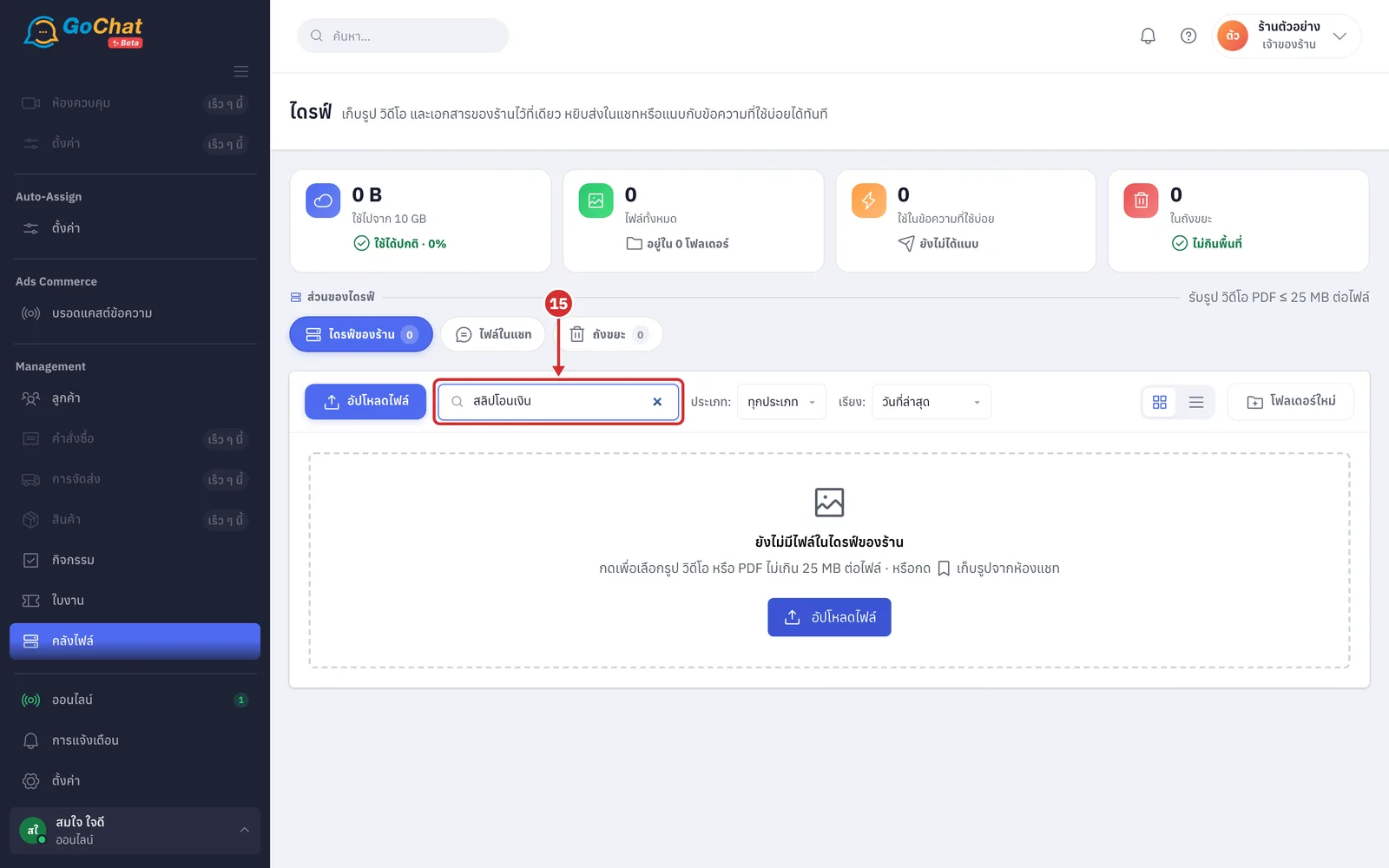
ที่ช่อง ค้นหาชื่อไฟล์หรือโฟลเดอร์... พิมพ์ชื่อแล้วกด Enter ระบบจะค้นจากชื่อในไดรฟ์ของร้านทุกโฟลเดอร์ ไม่รวมถังขยะ ไม่ว่าจะเปิดโฟลเดอร์ไหนอยู่ (ผลค้นหาขึ้นหัวว่า พบ … รายการสำหรับ “…” และแต่ละรายการบอกว่าอยู่โฟลเดอร์ไหน · แสดงไฟล์ล่าสุดที่ตรงคำค้นได้ 200 ไฟล์ ถ้ายังไม่เจอให้พิมพ์ให้เจาะจงขึ้น)
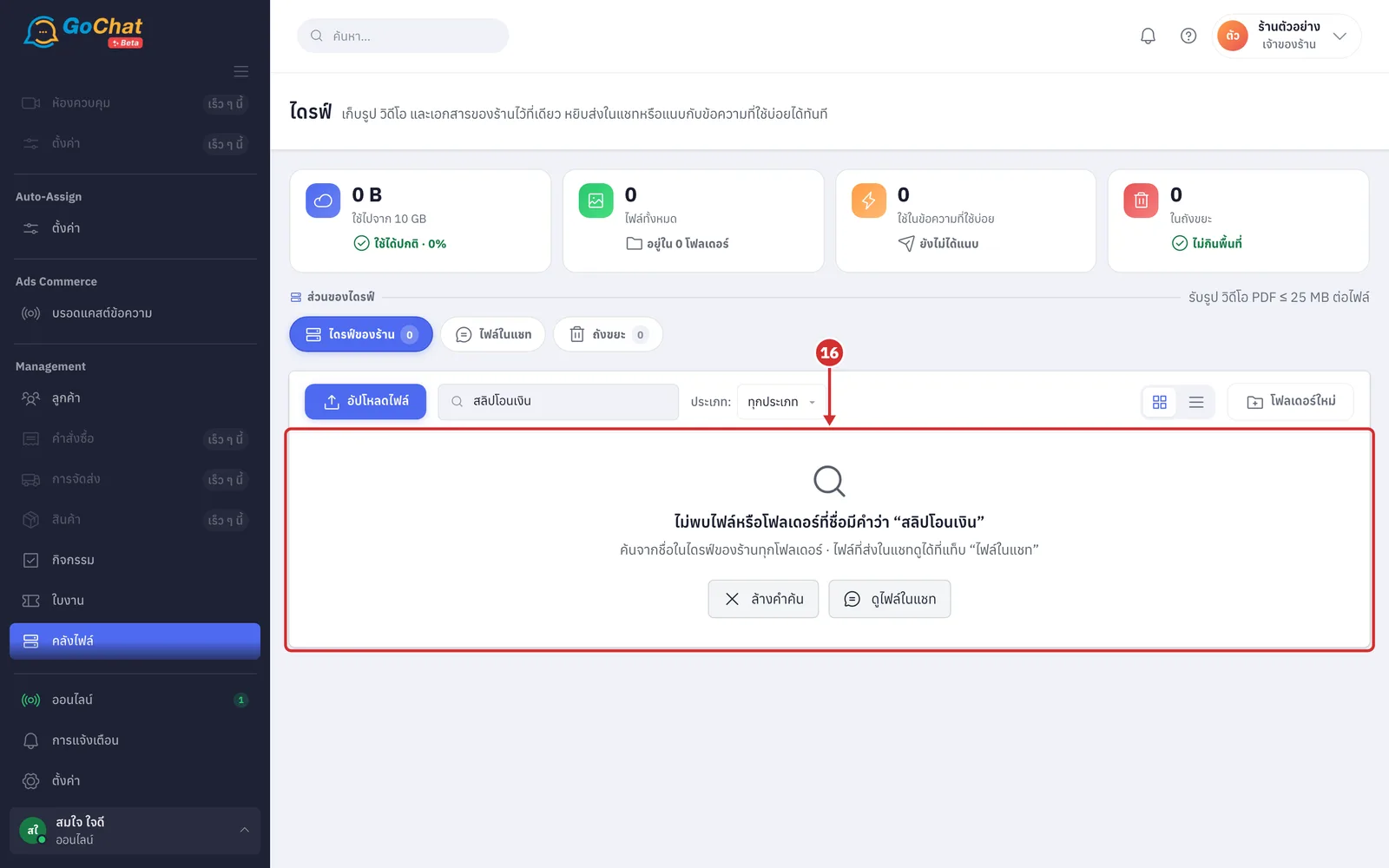
หากไม่พบ ระบบจะแสดง ไม่พบไฟล์หรือโฟลเดอร์ที่ชื่อมีคำว่า “…” กด ล้างคำค้น เพื่อกลับไปดูไฟล์ทั้งหมด หรือ ดูไฟล์ในแชท เพื่อไปส่วนไฟล์ในแชท (รูปและวิดีโอในแชทค้นจากช่องนี้ไม่ได้)
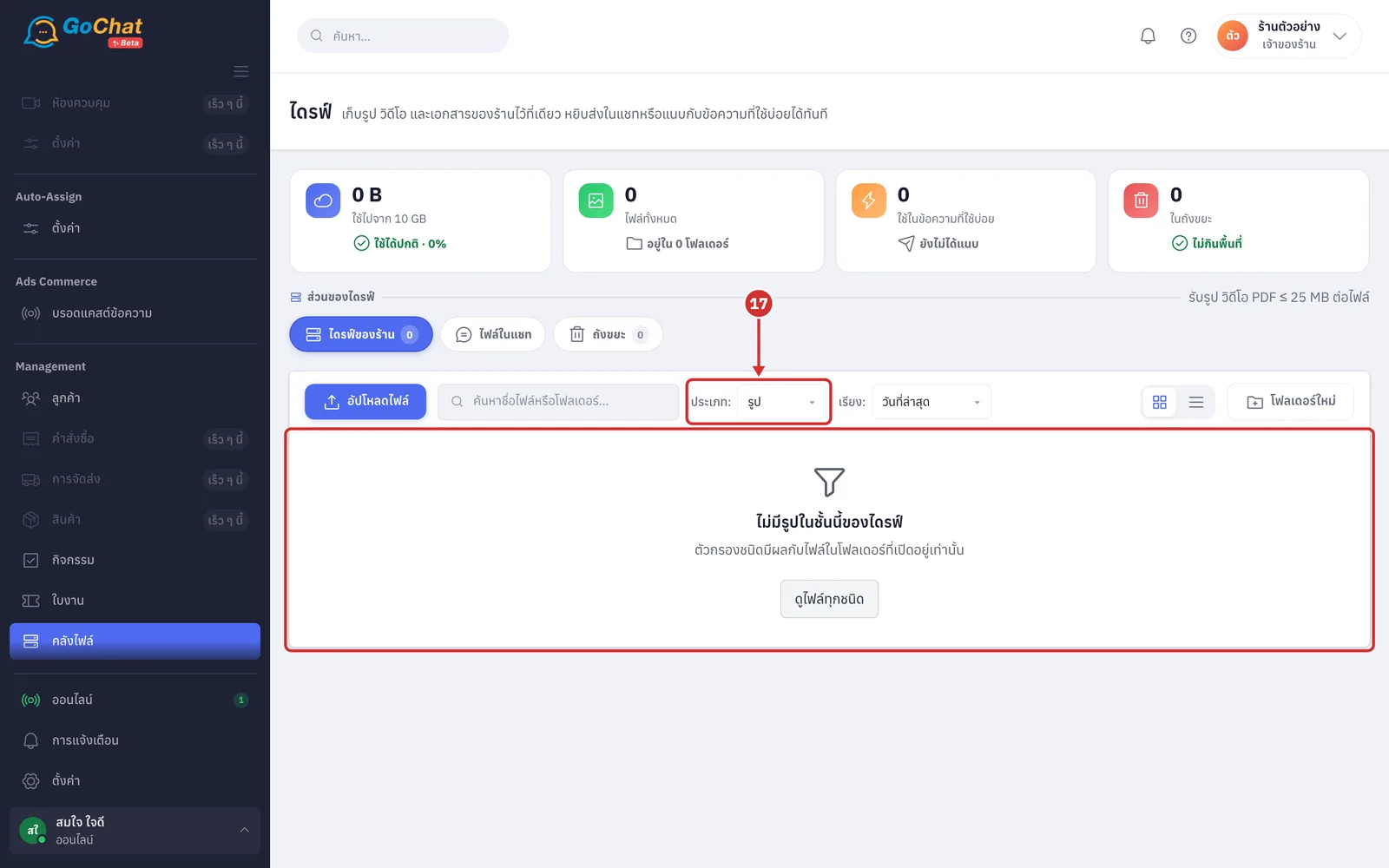
ที่ช่อง ประเภท: เลือก ทุกประเภท · รูป · วิดีโอ หรือ เอกสาร เพื่อแสดงเฉพาะไฟล์ชนิดนั้น (ตัวกรองมีผลกับไฟล์ในโฟลเดอร์ที่เปิดอยู่เท่านั้น โฟลเดอร์ยังแสดงตามปกติ · ถ้าไม่มีไฟล์ชนิดนั้น ระบบจะแสดง เช่น ไม่มีรูปในชั้นนี้ของไดรฟ์ พร้อมปุ่ม ดูไฟล์ทุกชนิด)
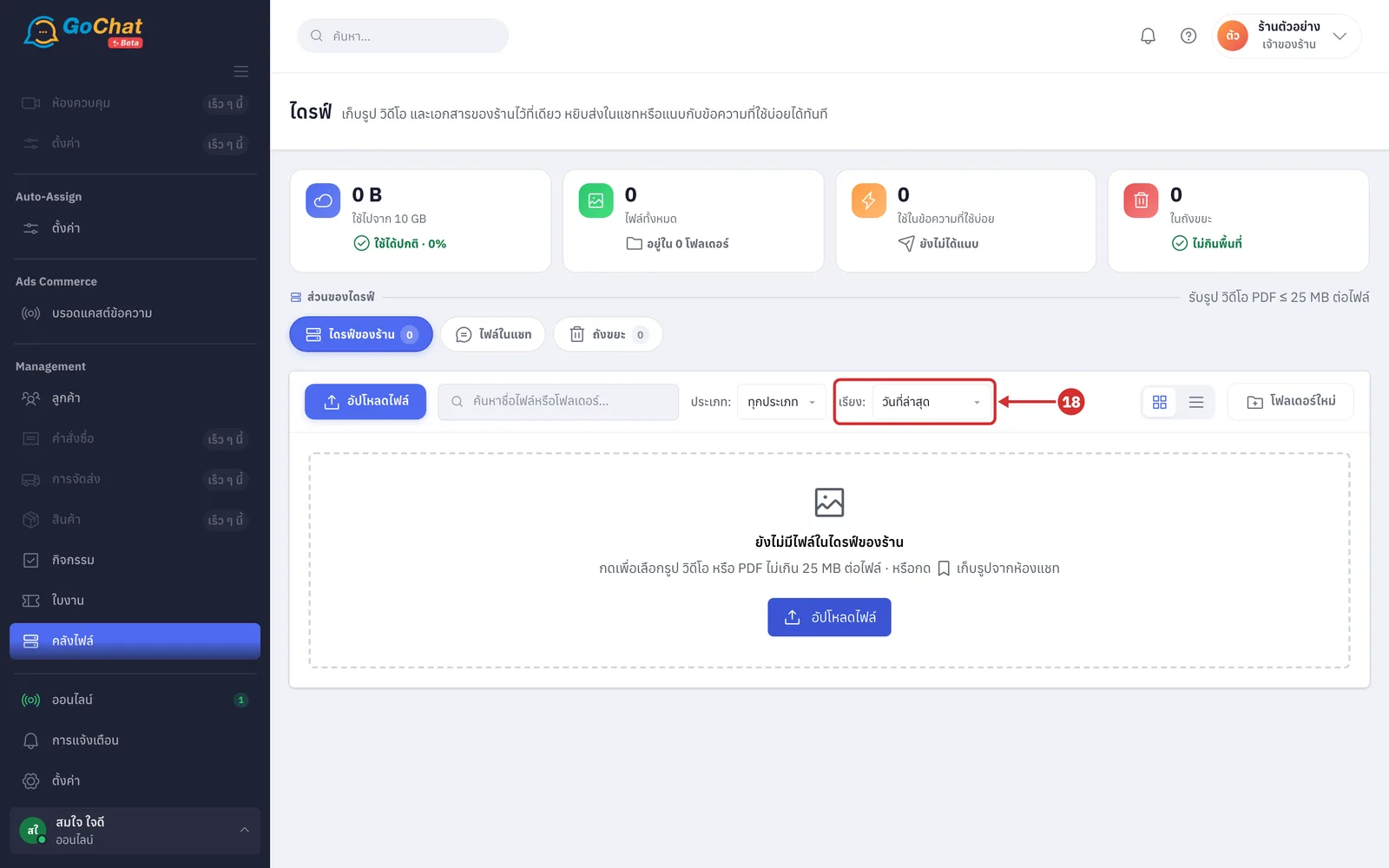
ที่ช่อง เรียง: เลือก ชื่อ ก–ฮ · ขนาด ใหญ่ไปเล็ก หรือ วันที่ล่าสุด (ค่าเริ่มต้น · เรียงตามวันที่จะจัดไฟล์เป็นกลุ่ม วันนี้ · สัปดาห์นี้ และรายเดือน แต่ละกลุ่มบอกจำนวนไฟล์และขนาดรวม · ช่องนี้ไม่แสดงระหว่างค้นหา · แต่ละชั้นแสดงได้ 500 ไฟล์ ถ้ามากกว่านั้นระบบจะบอกให้แยกเข้าโฟลเดอร์ย่อย)
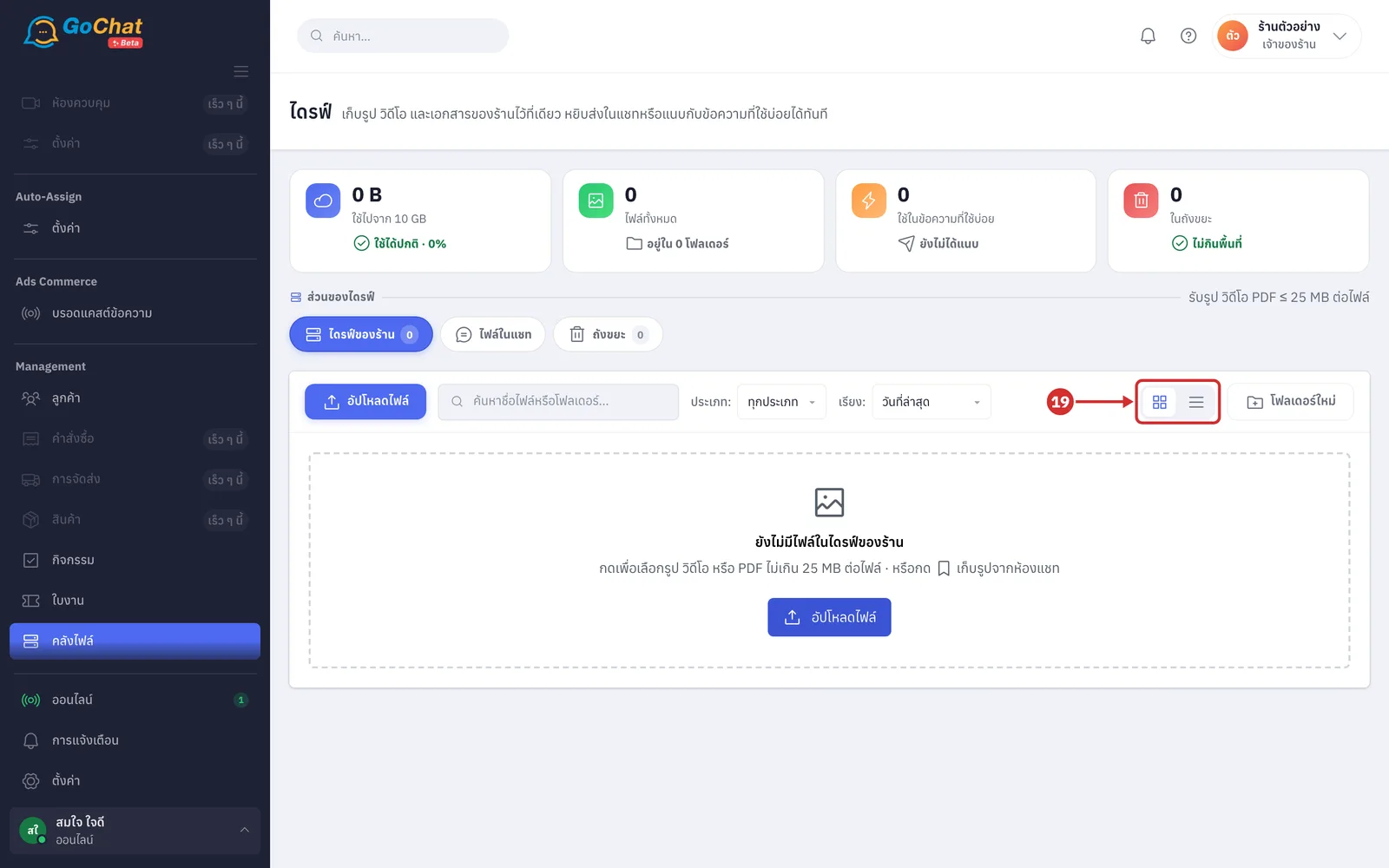
กดปุ่มด้านขวาของแถบเครื่องมือเพื่อสลับ มุมมองการ์ด (ค่าเริ่มต้น) กับ มุมมองตาราง ระบบจำมุมมองที่เลือกไว้ในเบราว์เซอร์นี้ (มุมมองตารางแสดงคอลัมน์ ไฟล์ · ที่มา · ขนาด · ใช้ในข้อความที่ใช้บ่อย พร้อมปุ่ม ย้าย ลบ และ อื่น ๆ ท้ายแถว)
การเปิดดูและจัดการไฟล์
การ์ดไฟล์แต่ละใบแสดงไอคอนชนิดไฟล์และชื่อไฟล์ รูปย่อ และบรรทัดล่างบอกขนาดกับที่มา ไฟล์ที่เก็บจากแชทบอกชื่อลูกค้า ไฟล์ที่อัปโหลดบอกชื่อคนอัปโหลด และรูปที่มาจากข้อความที่ใช้บ่อยขึ้นว่า ข้อความที่ใช้บ่อย (รูปที่ข้อความที่ใช้บ่อยแนบอยู่จะมีป้าย ใช้ใน … ข้อความ ที่มุมล่างของรูป)
กดชื่อไฟล์ หรือชี้ที่รูปแล้วกดไอคอนขยาย เพื่อดูรูปหรือเล่นวิดีโอเต็มจอในหน้าเดิม (กดลูกศรซ้ายขวาเพื่อดูไฟล์ก่อนหน้าหรือถัดไป · ไฟล์ PDF จะเปิดในแท็บใหม่ · ไฟล์ที่เก็บจากแชทมีปุ่ม ดูในแชท พาไปที่ข้อความนั้นในห้องแชท)
กดปุ่ม ⋯ ที่มุมขวาบนของการ์ด เพื่อเลือก ดูเต็มจอ (วิดีโอเป็น เล่น) · ดูในแชท (เฉพาะไฟล์จากแชท) · ดาวน์โหลด · ย้ายไปโฟลเดอร์ · เปลี่ยนชื่อ · เลือก หรือ ย้ายไปถังขยะ (ปุ่ม ⋯ ของโฟลเดอร์มี เปลี่ยนชื่อ · ย้ายไปโฟลเดอร์ · เลือก · ลบโฟลเดอร์)
เลือก เปลี่ยนชื่อ แล้วแก้ช่อง ชื่อใหม่ (ชื่อไฟล์ได้ไม่เกิน 200 ตัวอักษร ชื่อโฟลเดอร์ได้ไม่เกิน 120 ตัวอักษร · ระบบเลือกเฉพาะชื่อไว้ให้ ไม่รวมนามสกุลไฟล์) กด บันทึก ระบบจะแสดงข้อความ เปลี่ยนชื่อแล้ว
เลือก ย้ายไปโฟลเดอร์ แล้วในหน้าต่าง ย้าย “…” เลือกโฟลเดอร์ปลายทาง (บนสุดคือ ไดรฟ์ของร้าน (ชั้นนอกสุด) · ที่ที่รายการอยู่ตอนนี้ขึ้นว่า อยู่ที่นี่ และเลือกไม่ได้ · ย้ายโฟลเดอร์เข้าไปในตัวเองไม่ได้) กด ย้ายมาที่นี่ ระบบจะแสดงข้อความ ย้ายแล้ว
หากต้องการจัดการหลายรายการพร้อมกัน ติ๊กช่องที่มุมของการ์ด (ช่องติ๊กขึ้นเมื่อชี้ที่การ์ด) หรือเลือก เลือก จากปุ่ม ⋯ ระบบจะแสดงแถบ เลือกไว้ … รายการ พร้อมปุ่ม ยกเลิกการเลือก · ย้ายไปโฟลเดอร์ · ลบที่เลือก (ระหว่างนี้กดการ์ดใบอื่นเพื่อติ๊กเพิ่มได้ · มุมมองตารางมีช่องติ๊กทุกแถว)
เลือก ย้ายไปถังขยะ (หรือ ลบโฟลเดอร์ / ลบที่เลือก) ระบบจะย้ายไปถังขยะทันที และแสดงข้อความ ย้าย “…” ไปถังขยะแล้ว — กู้คืนได้ใน 30 วัน (ลบโฟลเดอร์จะย้ายทุกอย่างข้างในไปด้วย · รูปที่เก็บจากแชทจะเลิกเก็บในห้องแชทด้วย)
หากรูปนั้นแนบอยู่กับข้อความที่ใช้บ่อย ระบบจะถามก่อนด้วยหน้าต่าง ย้ายรูปนี้ไปถังขยะ? ซึ่งบอกชื่อข้อความที่ใช้รูปนี้ กด ย้ายไปถังขยะ เพื่อยืนยัน หรือ ยกเลิก (ย้ายแล้วข้อความเหล่านั้นจะ ส่งออกไปโดยไม่มีรูปทันที ข้อความที่ส่งให้ลูกค้าไปแล้วไม่กระทบ · กู้คืนจากถังขยะได้ แต่รูปจะไม่กลับเข้าข้อความให้เอง ต้องเข้าไปแนบใหม่)
การดูไฟล์ในแชท
กดชิป ไฟล์ในแชท
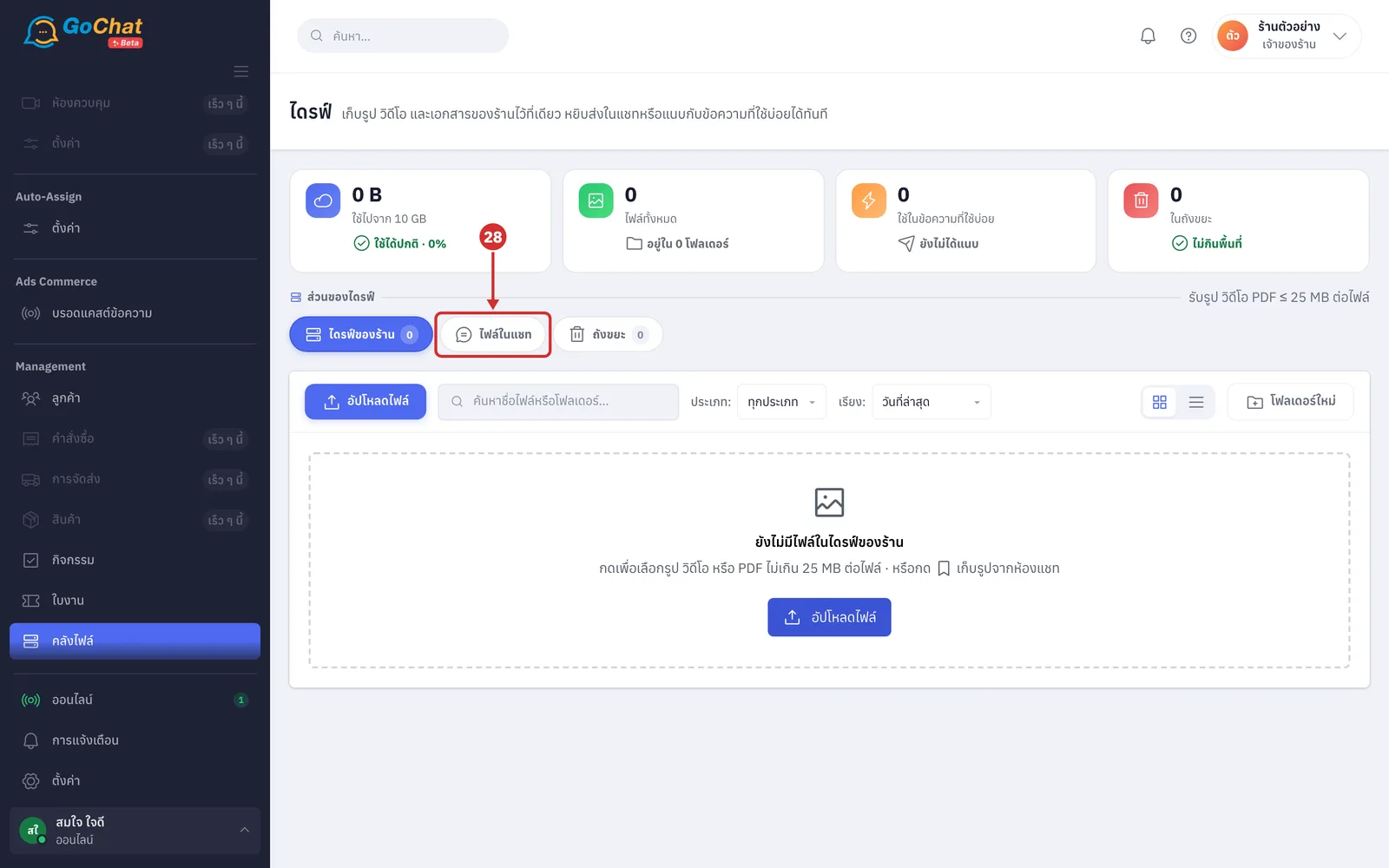
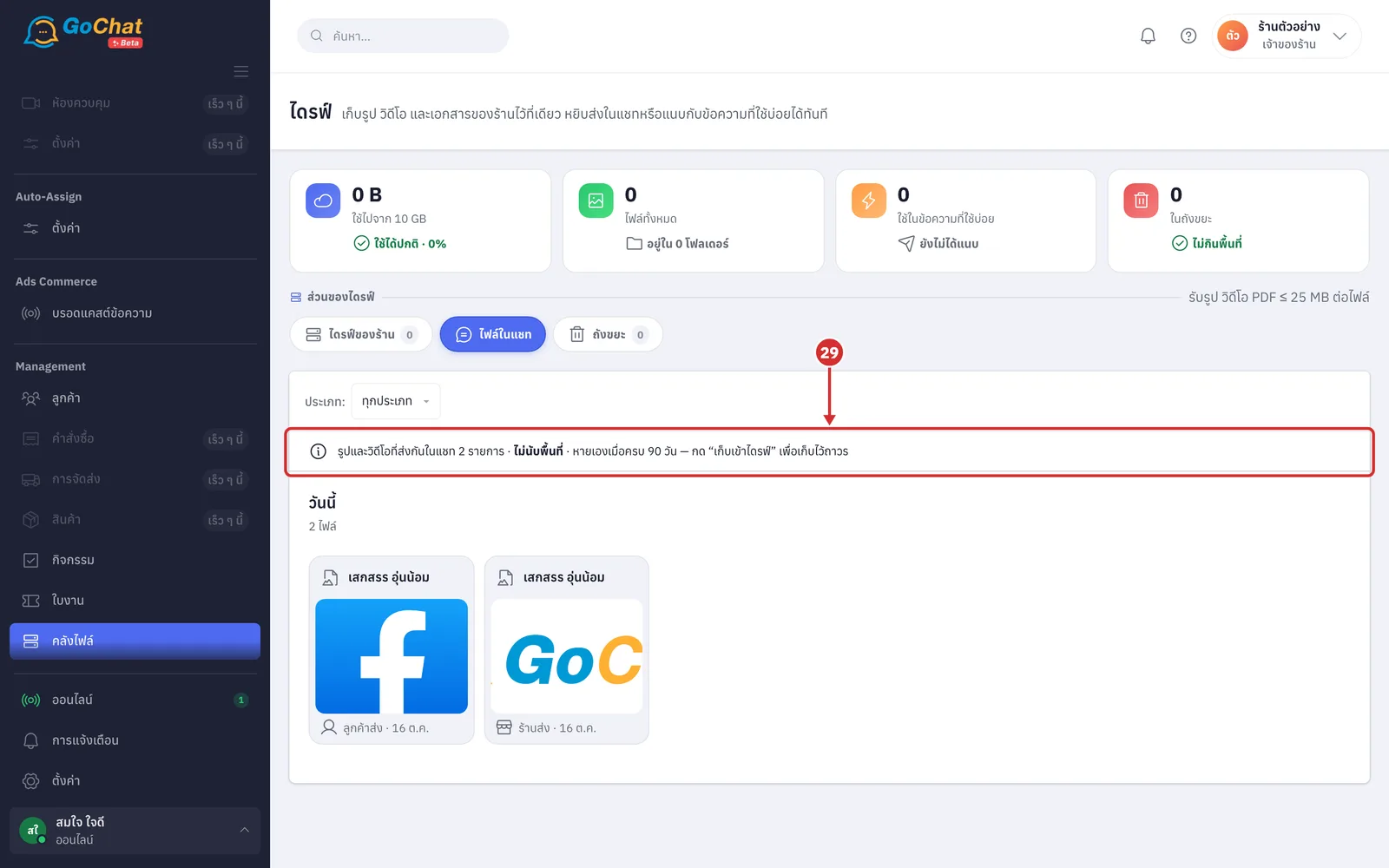
อ่านแถบด้านบน ซึ่งบอกจำนวนรูปและวิดีโอที่ส่งกันในแชท (รูปและวิดีโอในแชท ไม่นับพื้นที่ ของไดรฟ์ แต่ หายเองเมื่อครบ 90 วัน ถ้าต้องการเก็บไว้ถาวรให้กด เก็บเข้าไดรฟ์ ตามข้อ 33)
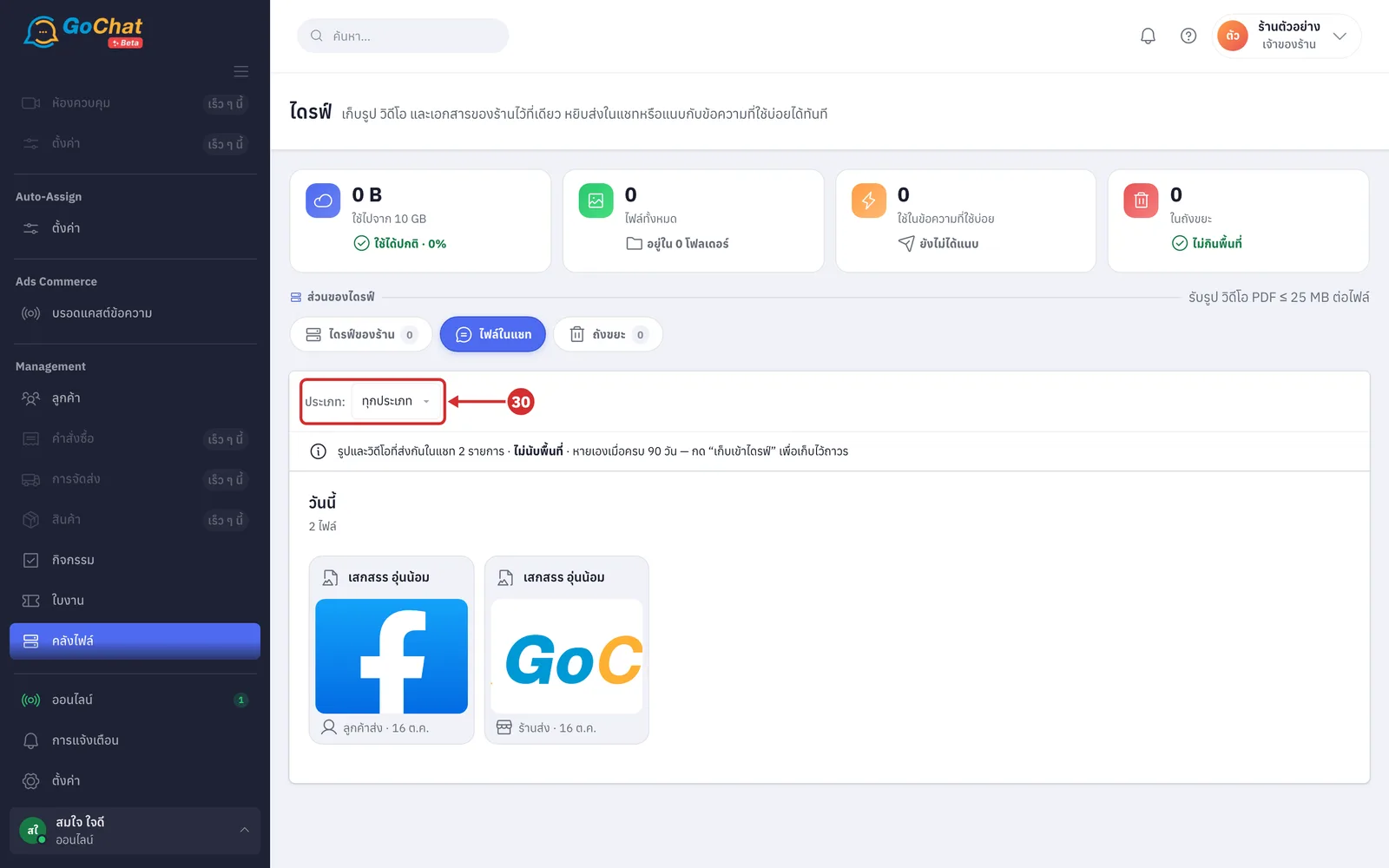
ที่ช่อง ประเภท: เลือก ทุกประเภท · รูปภาพ หรือ วิดีโอ
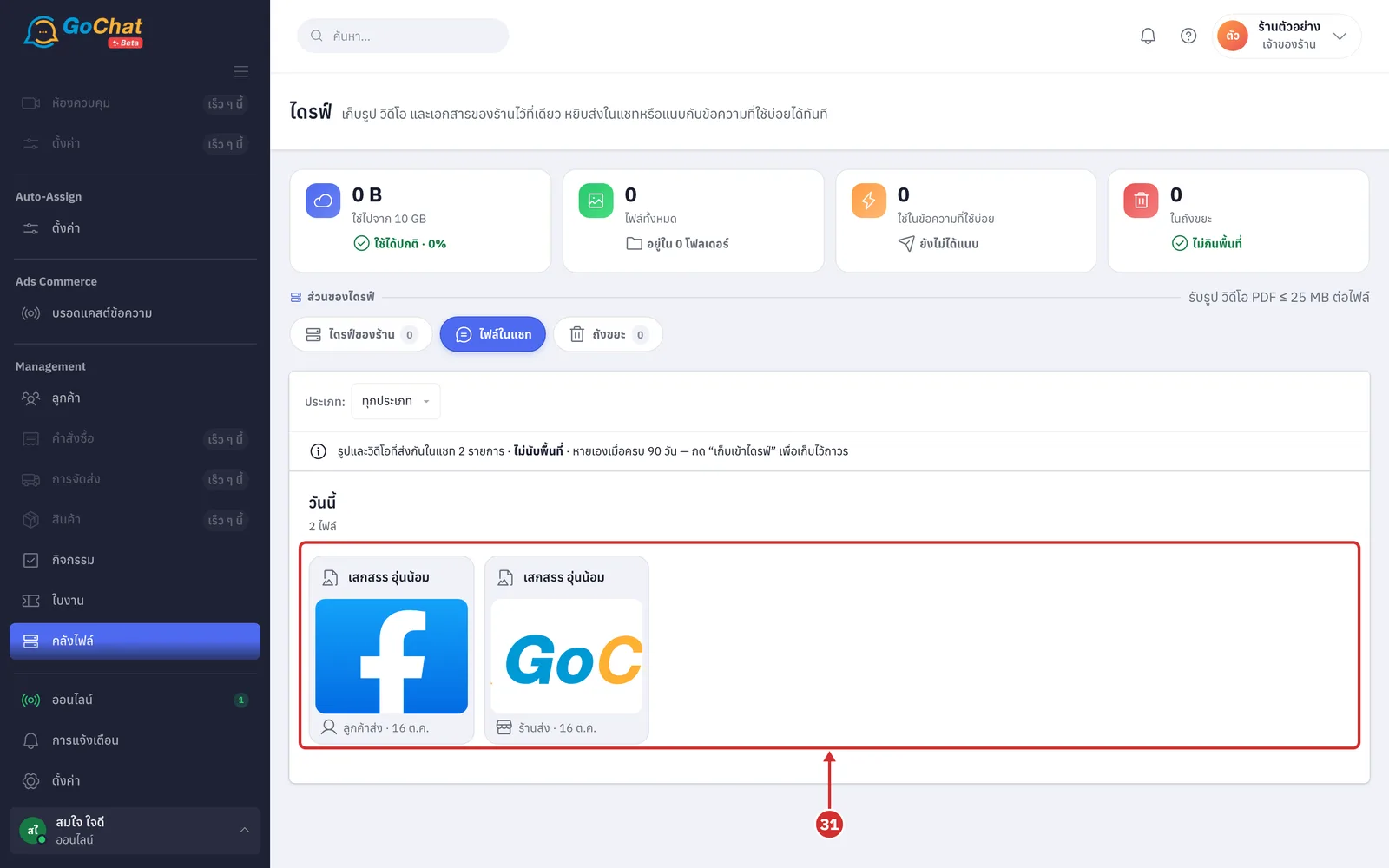
ดูการ์ดของแต่ละไฟล์ ซึ่งจัดกลุ่มตามวันที่ หัวการ์ดคือชื่อลูกค้าของห้องนั้น บรรทัดล่างบอกว่า ลูกค้าส่ง หรือ ร้านส่ง และวันที่ (แสดง 200 รายการล่าสุด ไฟล์ที่เก่ากว่านั้นต้องเข้าไปหาในห้องแชท · แสดงเฉพาะห้องที่คุณมีสิทธิ์เห็น และย้อนหลังได้ตามประวัติของแพ็กเกจ · ไฟล์ที่เปิดไม่ได้แล้วจะแสดงเป็นภาพแทน)
ชี้ที่รูปแล้วกดไอคอนขยายเพื่อดูรูปหรือเล่นวิดีโอเต็มจอ (ใต้รูปบอกว่าใครส่งและวันที่ · กด ดูในแชท เพื่อไปที่ข้อความนั้นในห้องแชท · ชี้ที่การ์ดแล้วกดไอคอนแชทเพื่อไปห้องแชทได้เช่นกัน)
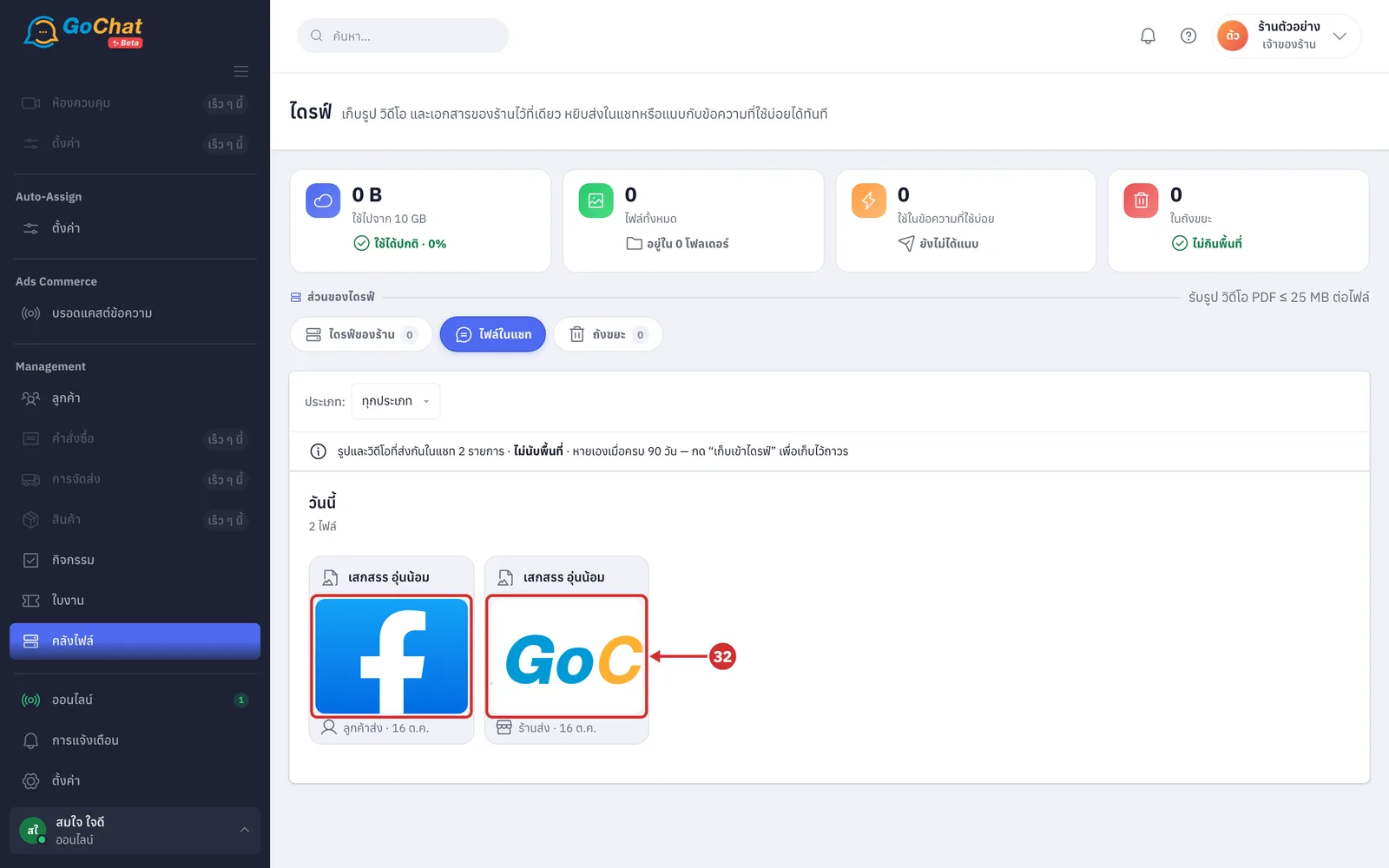
การ์ดรูปที่ระบบเก็บสำเนาไว้จะบอกว่า หายใน … วัน (ไอคอนเปลี่ยนเป็นนาฬิกาทรายเมื่อเหลือไม่เกิน 7 วัน) กด เก็บเข้าไดรฟ์ เพื่อเก็บรูปนั้นไว้ในไดรฟ์ของร้านถาวร ระบบจะแสดงข้อความ เก็บเข้าไดรฟ์แล้ว และการ์ดเปลี่ยนเป็น อยู่ในไดรฟ์แล้ว (เก็บได้เฉพาะรูป · รูปที่เก็บแล้วนับพื้นที่ของไดรฟ์ · เมื่อพื้นที่เต็ม ปุ่มจะเป็น เก็บไม่ได้ — พื้นที่เต็ม)
การกู้คืนและล้างถังขยะ
กดชิป ถังขยะ
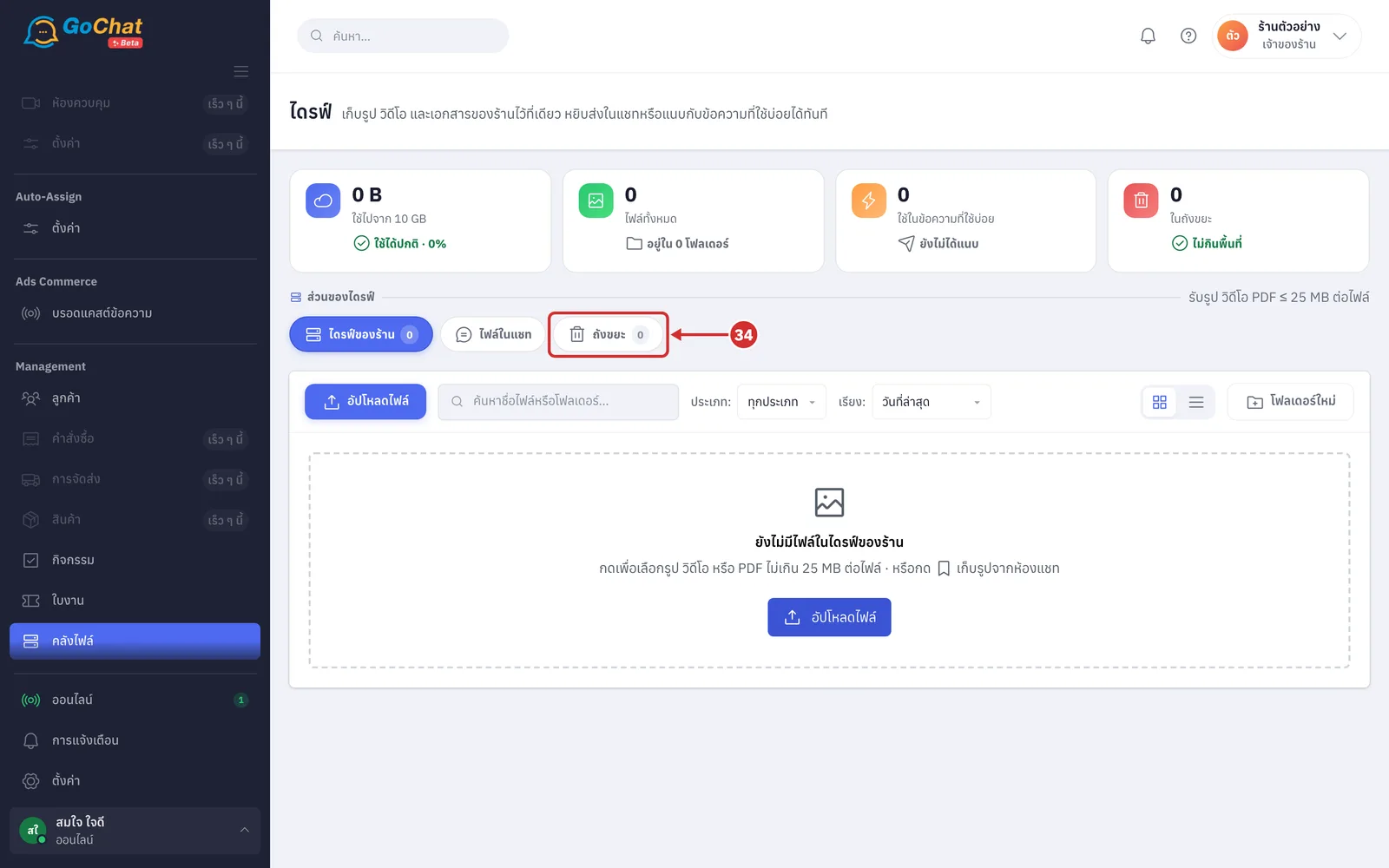
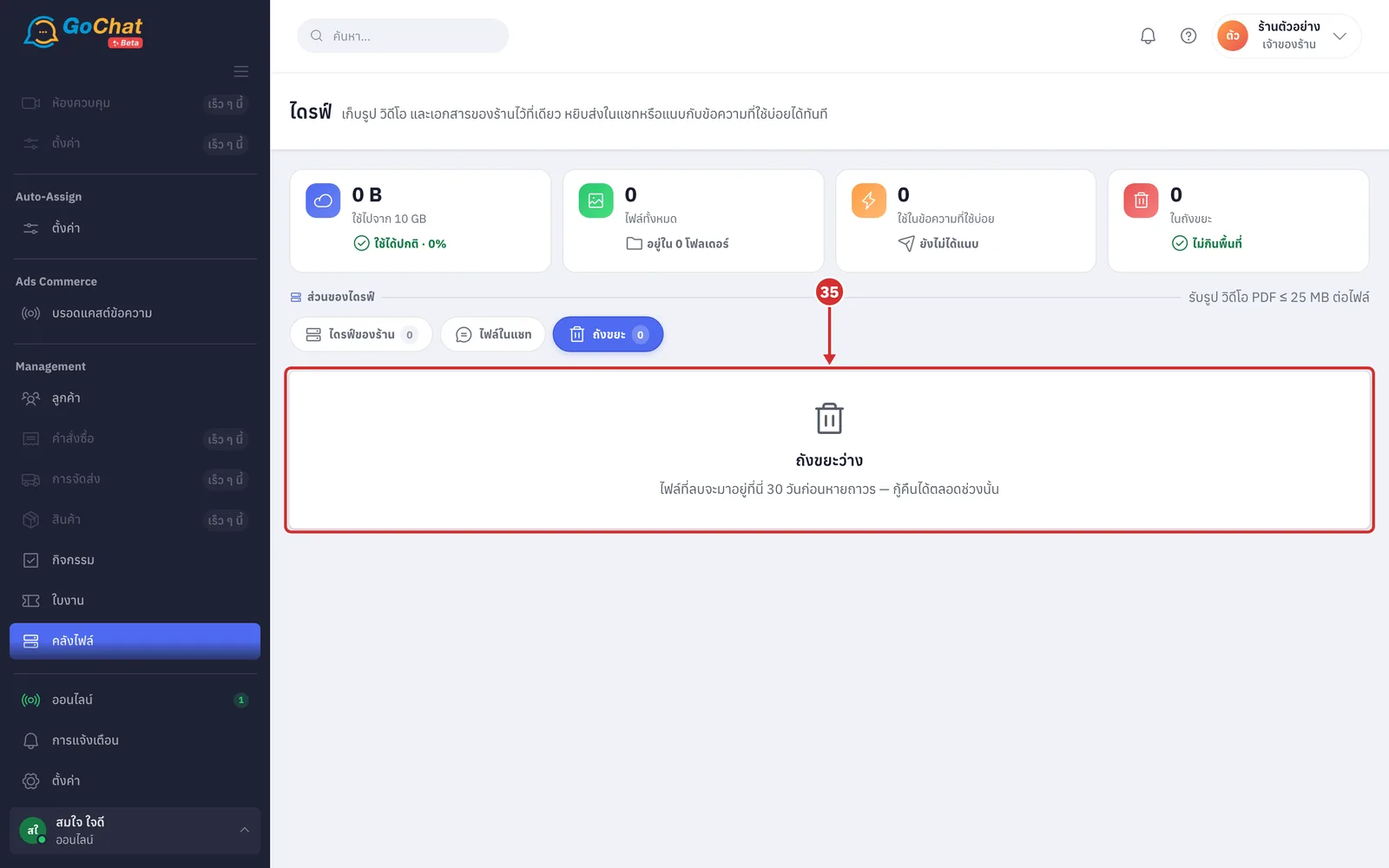
ดูรายการที่ถูกลบ ซึ่งจะอยู่ในถังขยะ 30 วันก่อนหายถาวร แถบด้านบนบอก ลบถาวรเองเมื่อครบ 30 วัน · ยังนับพื้นที่ … และการ์ดแต่ละใบบอก ลบถาวรใน … วัน (สีแดงเมื่อเหลือไม่เกิน 7 วัน · โฟลเดอร์ที่ลบแสดงเป็นการ์ดเดียวพร้อมจำนวนไฟล์ข้างใน · ถ้ายังไม่มีรายการจะแสดง ถังขยะว่าง)
กดการ์ดเพื่อเลือก (เลือกได้หลายใบ) ระบบจะแสดงแถบ เลือกไว้ … รายการ พร้อมปุ่ม ยกเลิกการเลือก · กู้คืน · ลบถาวร
กด กู้คืน ระบบจะแสดงข้อความ กู้คืน “…” แล้ว และรายการกลับไปอยู่ที่เดิม (โฟลเดอร์ได้คืนพร้อมของข้างในที่ลบไปพร้อมกัน · ถ้าโฟลเดอร์เดิมยังอยู่ในถังขยะ รายการจะกลับไปอยู่ชั้นนอกสุด · รูปที่เคยแนบกับข้อความที่ใช้บ่อยไม่กลับเข้าข้อความให้เอง)
หรือกด ลบถาวร แล้วกด ลบถาวร ในหน้าต่างยืนยัน ระบบจะแสดงข้อความ ลบถาวรแล้ว (ลบแล้วกู้คืนไม่ได้อีก · ลบโฟลเดอร์ถาวรจะลบไฟล์ทั้งหมดข้างในด้วย)
หากต้องการลบทุกรายการ กด ล้างถังขยะ ที่แถบด้านบน แล้วกด ล้างถังขยะ ในหน้าต่างยืนยัน (หน้าต่างบอกพื้นที่ที่จะได้คืนโดยประมาณ) ระบบจะแสดงข้อความ ล้างถังขยะแล้ว
หมายเหตุ: ทุกคนในร้านลบไฟล์และล้างถังขยะได้ ถังขยะ 30 วันคือที่กันลบพลาด ไฟล์ในถังขยะยังนับพื้นที่จนกว่าจะลบถาวร หากต้องการพื้นที่เพิ่ม เจ้าของร้าน ซื้อบริการเสริมพื้นที่จัดเก็บได้ที่หน้า แพ็กเกจ