
การตอบแชทลูกค้า
วีดีโอสอนใช้งาน
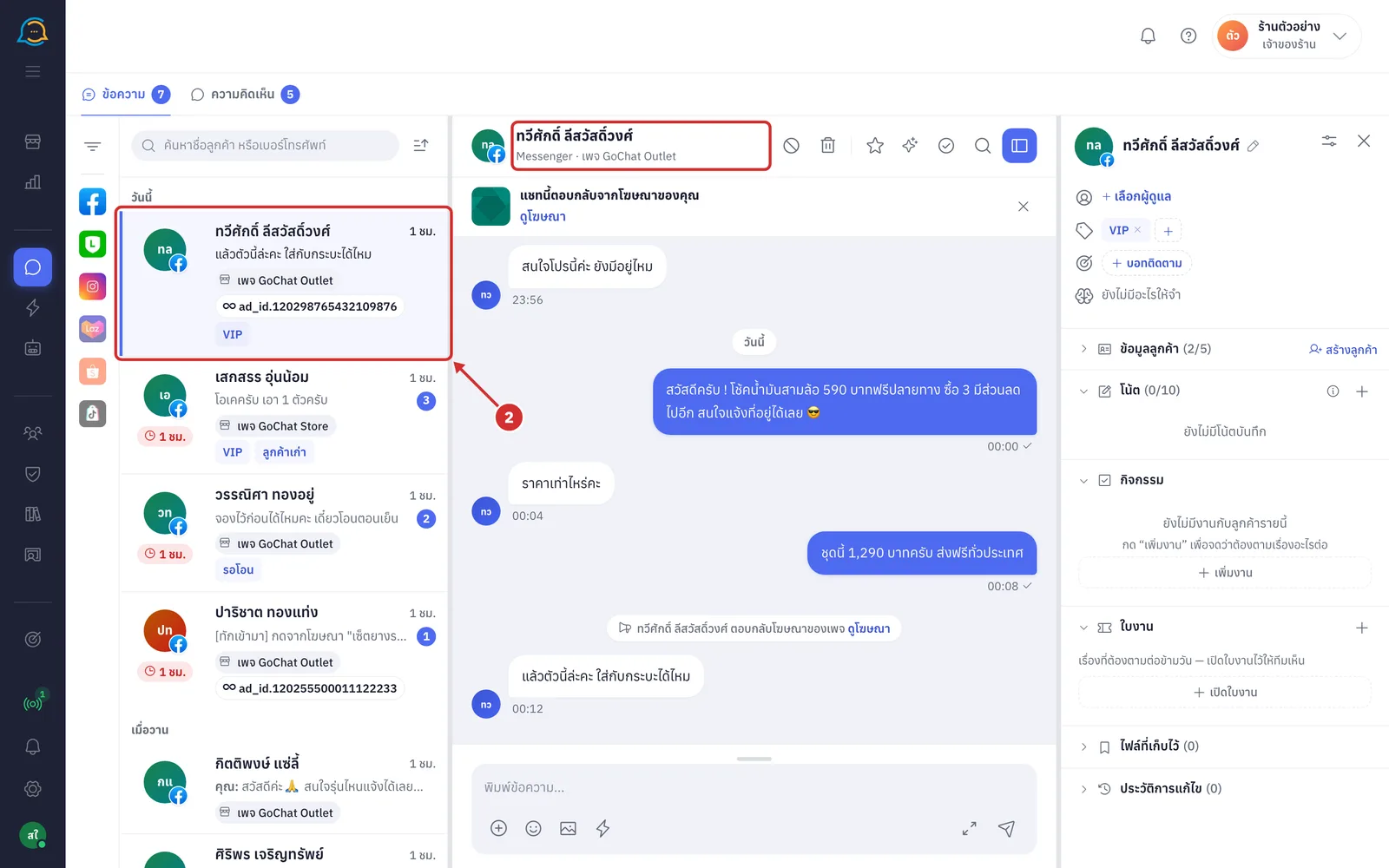
หน้า ข้อความ รวมแชทจากทุกช่องทางที่ร้านเชื่อมไว้ (Facebook · Instagram · LINE · Shopee · Lazada · TikTok Shop) ไว้ในที่เดียว ด้านซ้ายเป็นรายการห้องแชท ตรงกลางเป็นข้อความในห้องที่เปิดอยู่พร้อมกล่องพิมพ์ ด้านขวาเป็นแผงข้อมูลลูกค้า ผู้ใช้งานทุกบทบาทในร้านตอบแชทได้จากหน้านี้ (ร้านที่จำกัดช่องทางหรือเปิดระบบจัดสรรแชท แต่ละคนจะเห็นและตอบได้เฉพาะแชทที่ได้รับสิทธิ์)
ขั้นตอนการเปิดห้องแชท
ไปที่เมนู ข้อความ ที่แถบเมนูด้านซ้าย
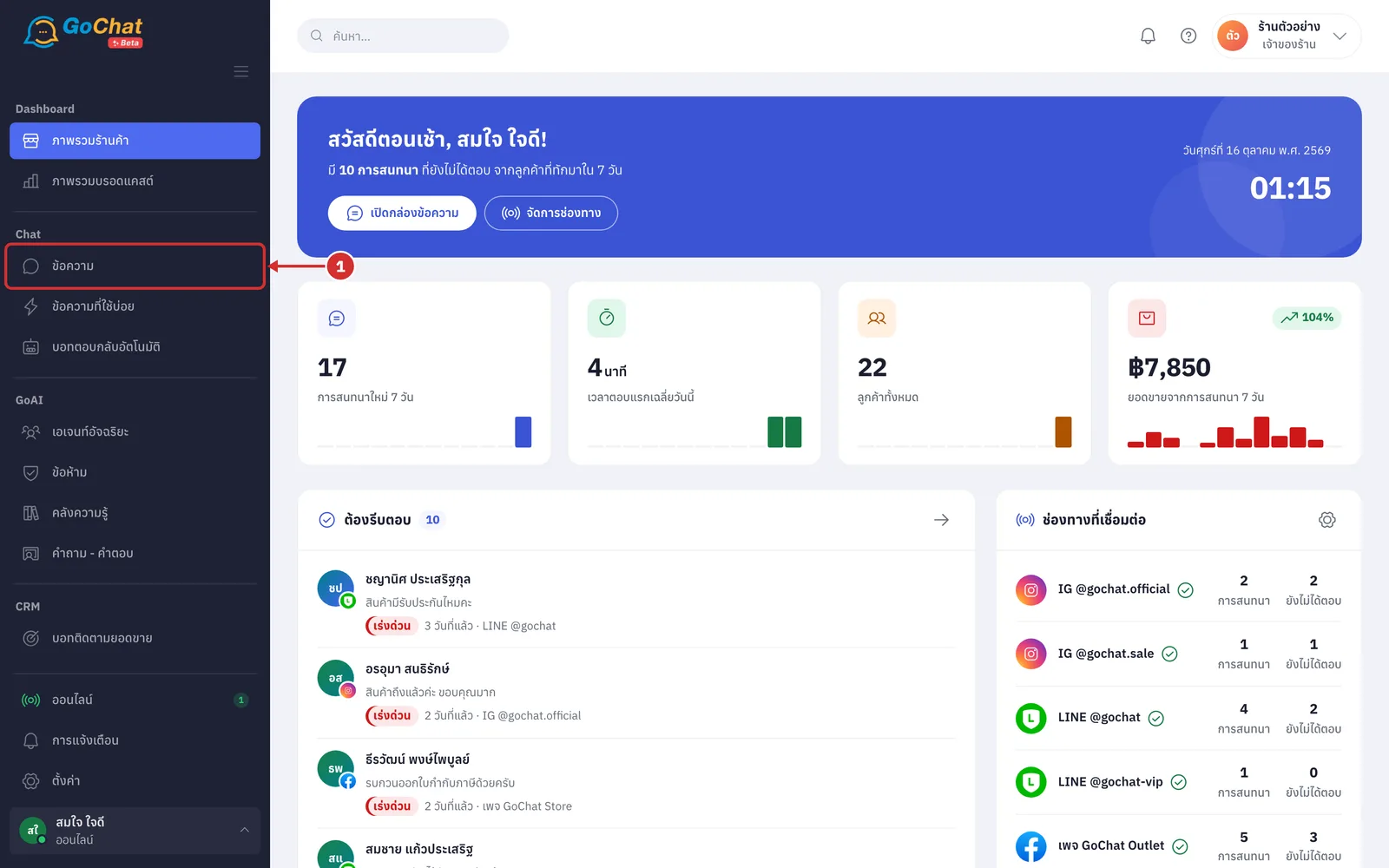
กดห้องแชทที่ต้องการในรายการด้านซ้าย ห้องแชทจะเปิดตรงกลาง หัวห้องแสดงชื่อลูกค้า ช่องทาง และเพจหรือบัญชีที่ลูกค้าทักเข้ามา ส่วนข้อมูลลูกค้าแสดงทางขวา (ห้องที่มีข้อความยังไม่อ่าน เมื่อเปิดแล้วระบบนับว่าอ่านแล้ว ตัวเลขยังไม่อ่านจะหายสำหรับทุกคนในร้าน และลูกค้าบน Facebook · Instagram · Shopee · Lazada จะเห็นว่าร้านอ่านแล้ว · วิธีหาห้องด้วยการค้นหาและตัวกรองอยู่ในบทความ การค้นหาและกรองแชท)
การอ่านข้อความในห้องแชท
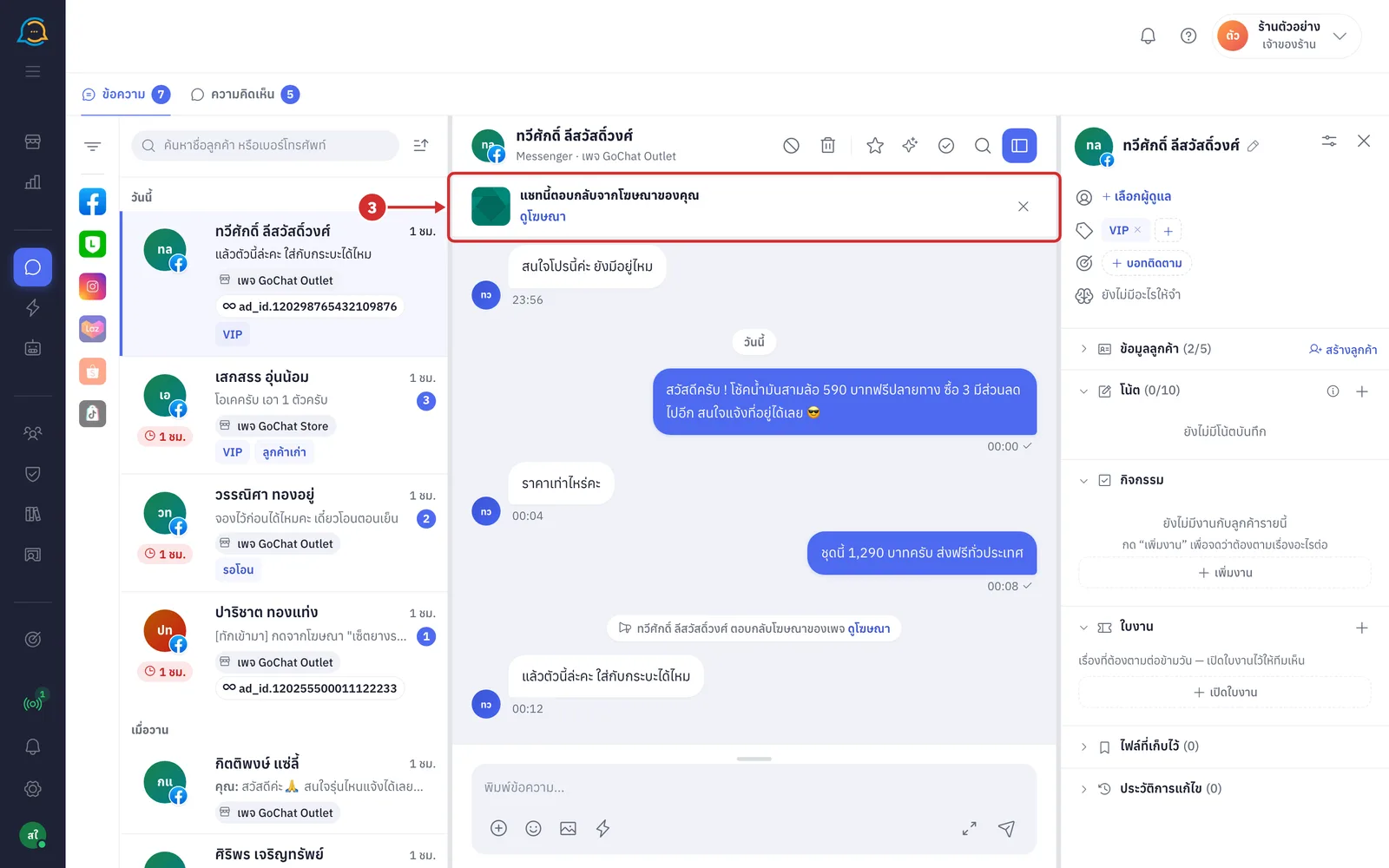
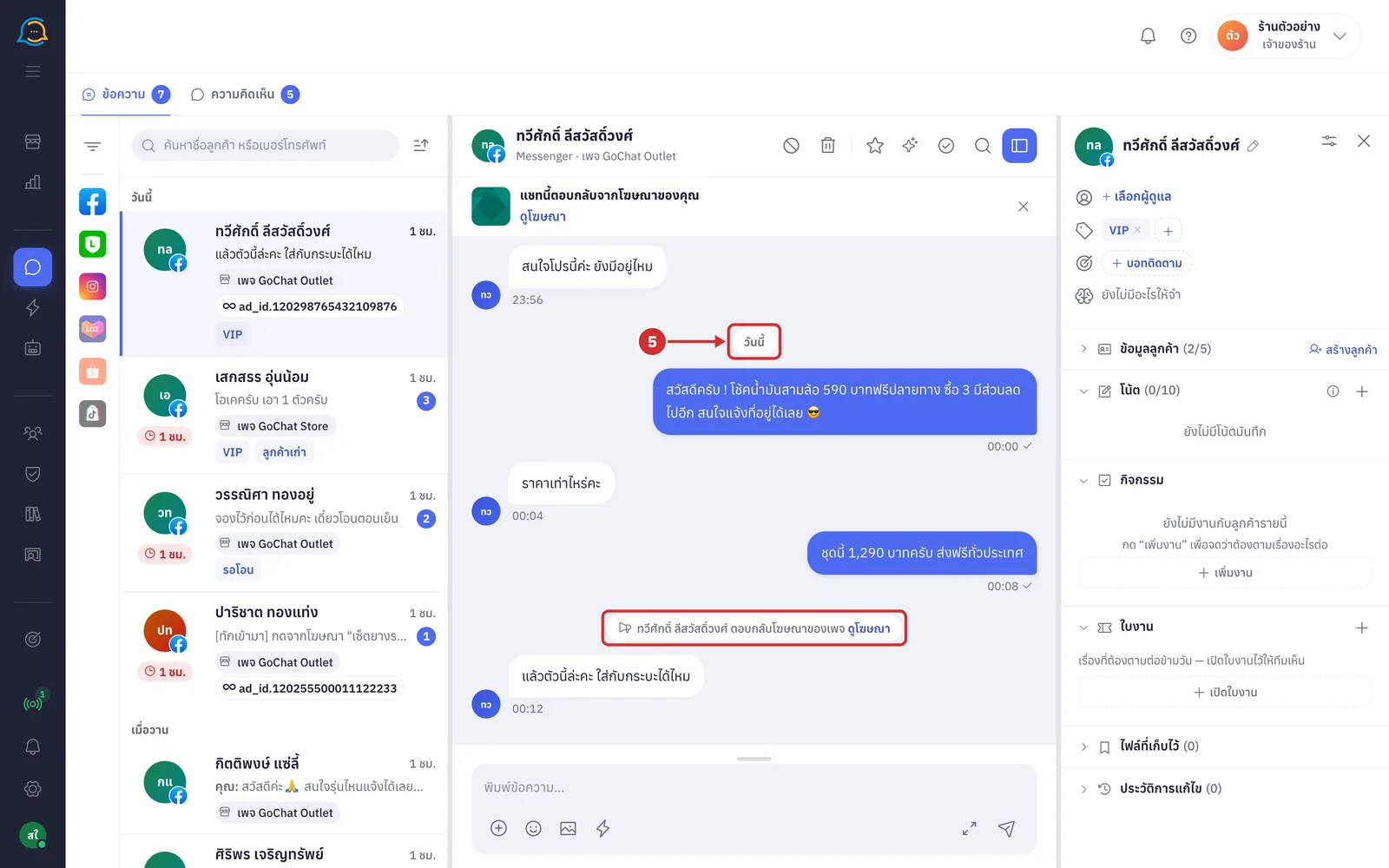
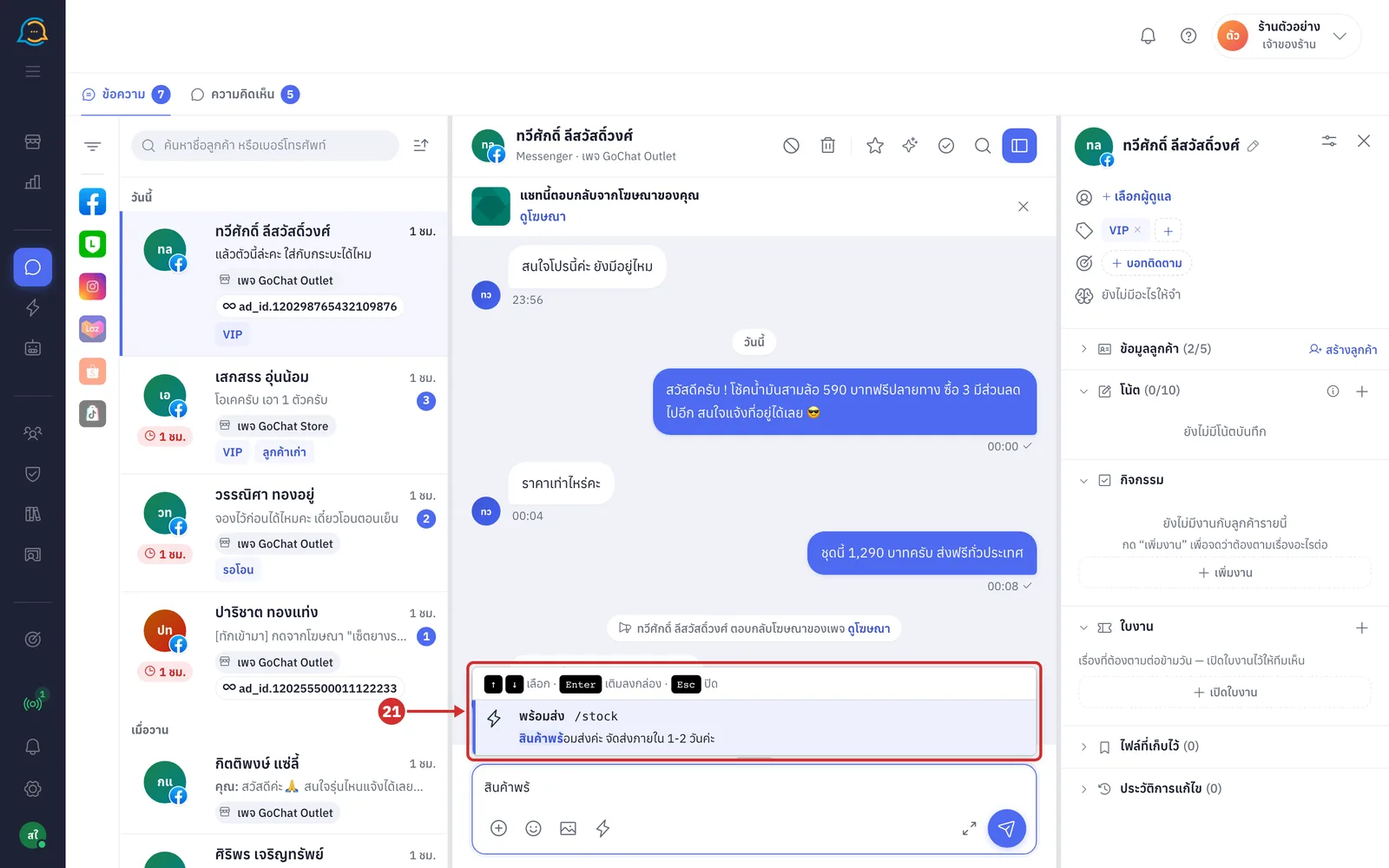
หากลูกค้าทักมาจากโฆษณา ใต้หัวห้องจะมีแถบ แชทนี้ตอบกลับจากโฆษณาของคุณ พร้อมรูปและข้อความของโฆษณา กด ดูโฆษณา (ถ้ามี) เพื่อเปิดโพสต์ของโฆษณาบน Facebook หรือเปิดโฆษณานั้นในตัวจัดการโฆษณาในแท็บใหม่ (โฆษณาวิดีโอที่มาจากโพสต์ของเพจ กดที่รูปเพื่อเล่นได้ · กด X เพื่อปิดแถบของห้องนี้ แถบจะกลับมาเมื่อรีเฟรชหน้า)
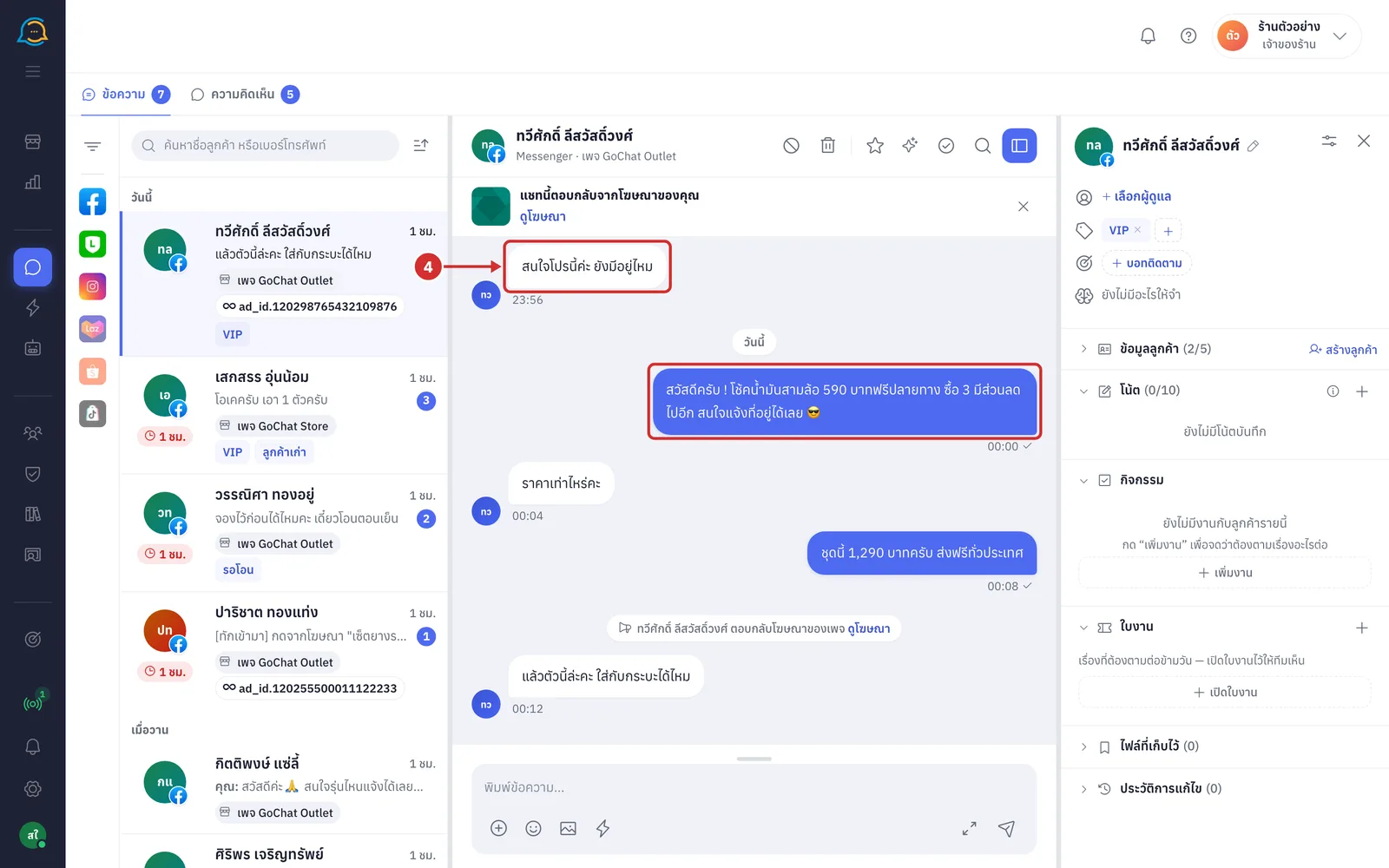
ข้อความของลูกค้าอยู่ด้านซ้าย ข้อความที่ร้านส่งอยู่ด้านขวาพื้นสีน้ำเงิน ใต้ข้อความมีเวลาที่ส่ง (ข้อความจากผู้ช่วย AI หรือแอปอื่นของเพจมีป้ายบอกว่าใครส่ง · เลื่อนขึ้นเพื่อโหลดข้อความเก่า ถึงข้อความแรกจะขึ้น จุดเริ่มต้นของการสนทนา · ระหว่างเลื่อนขึ้นไปอ่าน ถ้ามีข้อความใหม่เข้ามาจะมีปุ่ม ข้อความใหม่ N ข้อความ กดเพื่อลงไปข้อความล่าสุด · ชี้ที่ข้อความเพื่อเปิดปุ่มของข้อความนั้น ดูรายละเอียดในหัวข้อท้ายบทความ)
ป้ายกลางห้องบอกวันของข้อความ เช่น วันนี้ · เมื่อวาน หรือวันที่ ส่วนบรรทัดสีเทาบอกเหตุการณ์ในห้อง เช่น … ตอบกลับโฆษณาของเพจ เมื่อลูกค้ากดโฆษณาเข้ามา (กด ดูโฆษณา ท้ายบรรทัดเพื่อเปิดโฆษณาที่ลูกค้ากด)
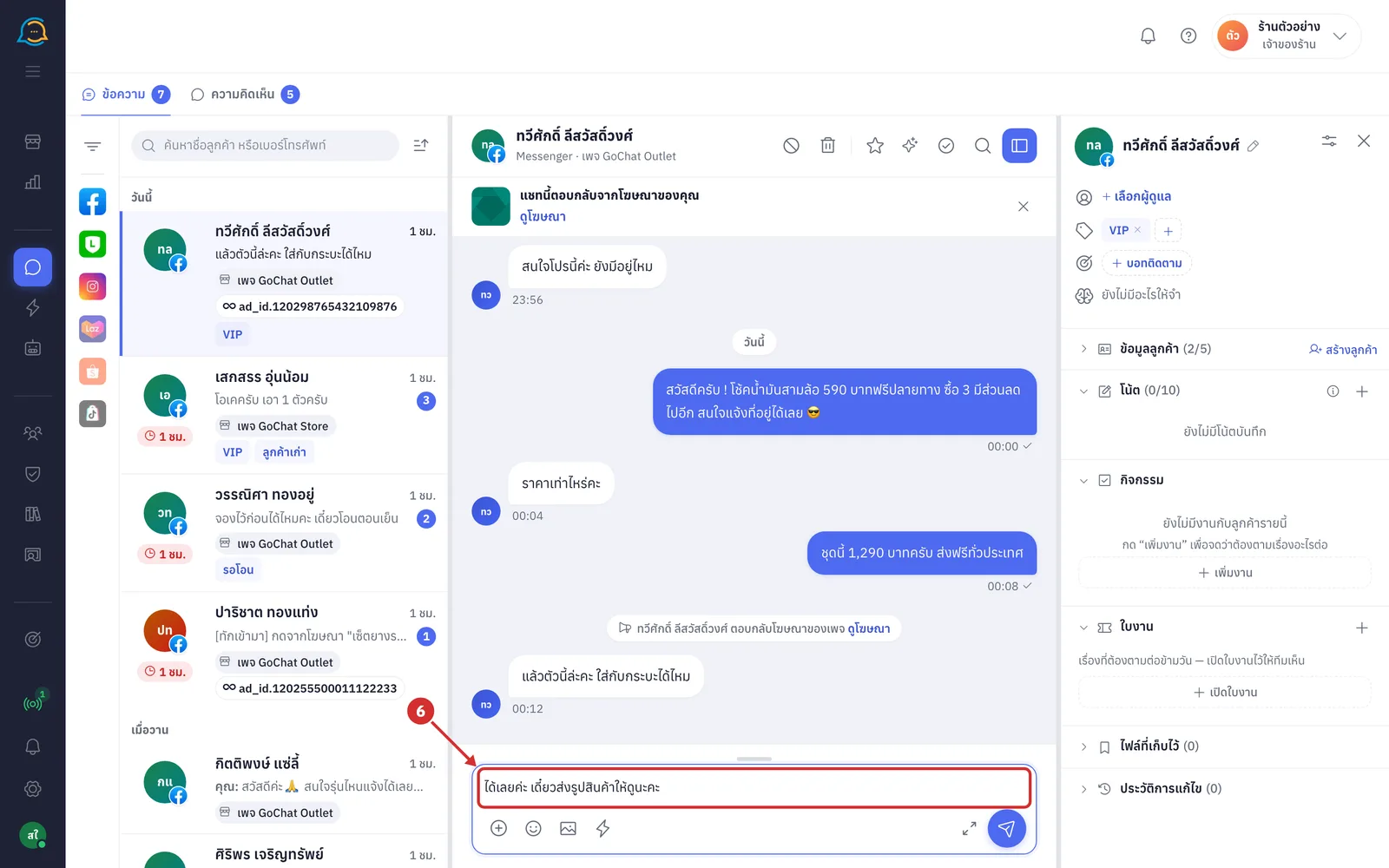
ขั้นตอนการพิมพ์และส่งข้อความ
ที่ช่อง พิมพ์ข้อความ... พิมพ์ข้อความถึงลูกค้า (กด Enter เพื่อส่ง · Shift + Enter เพื่อขึ้นบรรทัดใหม่ · ข้อความที่พิมพ์ค้างไว้ยังอยู่เมื่อสลับไปห้องอื่นแล้วกลับมา เก็บไว้ในเบราว์เซอร์เครื่องนี้ เพื่อนร่วมทีมไม่เห็น · วางรูปที่คัดลอกไว้ด้วย Ctrl + V ได้ · ห้องกลุ่ม LINE ช่องพิมพ์จะเป็น พิมพ์ข้อความถึงทุกคนในกลุ่ม... และพิมพ์ @ เพื่อเลือกสมาชิกที่จะกล่าวถึง)
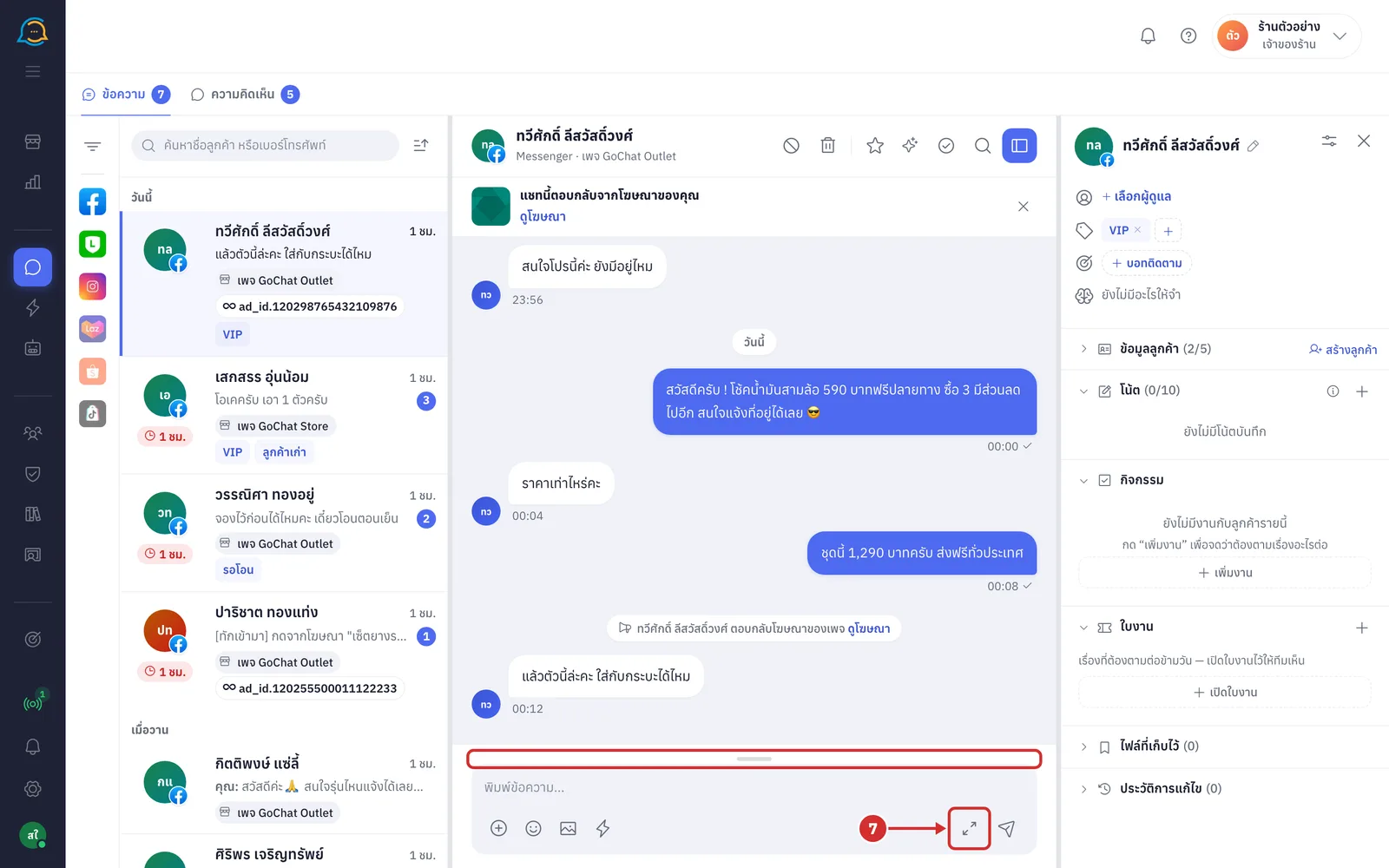
กดปุ่มลูกศรสองหัวทางขวาของกล่องพิมพ์ เพื่อขยายกล่องให้สูงขึ้นสำหรับข้อความยาว กดอีกครั้งเพื่อย่อ (หรือลากขีดสั้นเหนือกล่องพิมพ์เพื่อปรับความสูงเอง)
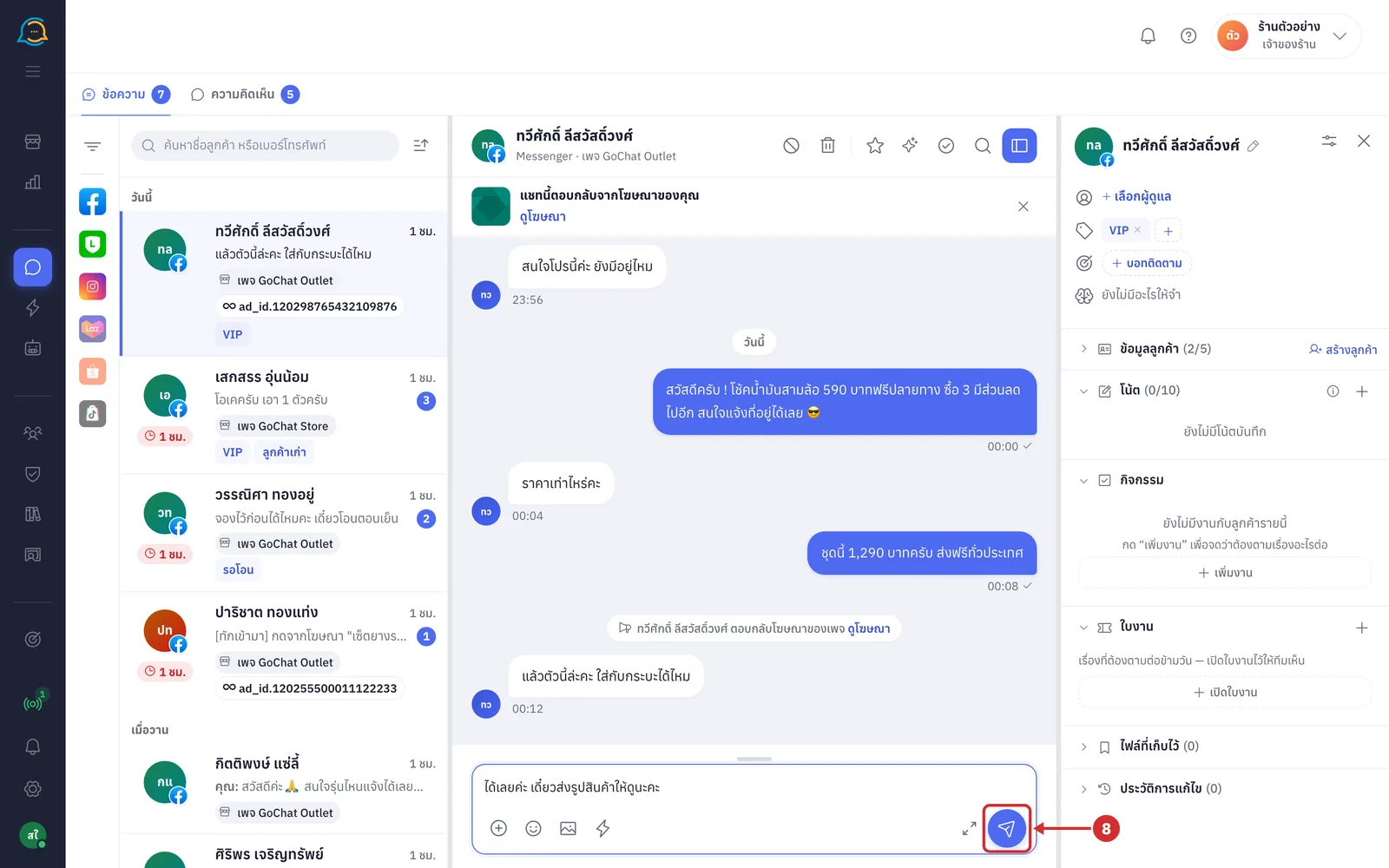
กดปุ่มส่ง (รูปเครื่องบินกระดาษ มุมขวาล่างของกล่องพิมพ์) หรือกด Enter (ปุ่มเป็นสีจางและกดไม่ได้เมื่อยังไม่มีอะไรให้ส่ง)
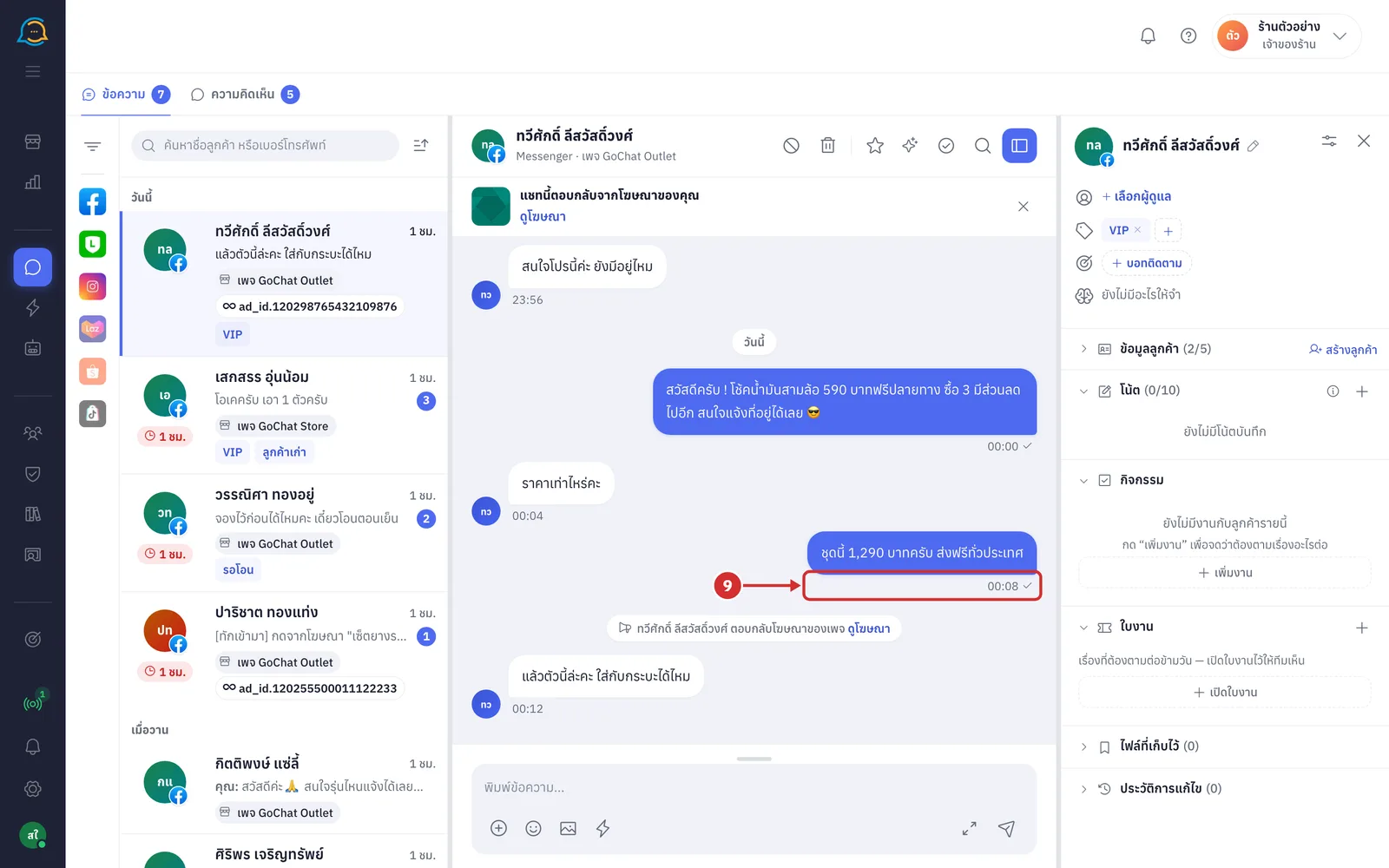
ข้อความจะขึ้นทางขวาของห้องทันที ไอคอนท้ายเวลาใต้ข้อความบอกสถานะการส่ง
ไอคอนนาฬิกา = กำลังส่ง
เครื่องหมายถูกหนึ่งตัว = ส่งถึงช่องทางแล้ว
เครื่องหมายถูกสองตัว = ลูกค้าอ่านแล้ว (ชี้ที่เครื่องหมายเพื่อดูเวลาที่อ่าน · ขึ้นเฉพาะช่องทางที่แจ้งการอ่านกลับมา)
ไอคอนเตือนสีแดง = ส่งไม่สำเร็จ ชี้ที่ไอคอนเพื่อดูเหตุผล กดปุ่มลูกศรวนเพื่อส่งอีกครั้ง (ถ้าข้อความนั้นส่งซ้ำได้) หรือกดปุ่มถังขยะเพื่อลบข้อความที่ส่งไม่สำเร็จออกจากห้อง ระบบจะถามก่อนลบ
ขั้นตอนการส่งรูป วิดีโอ และไฟล์
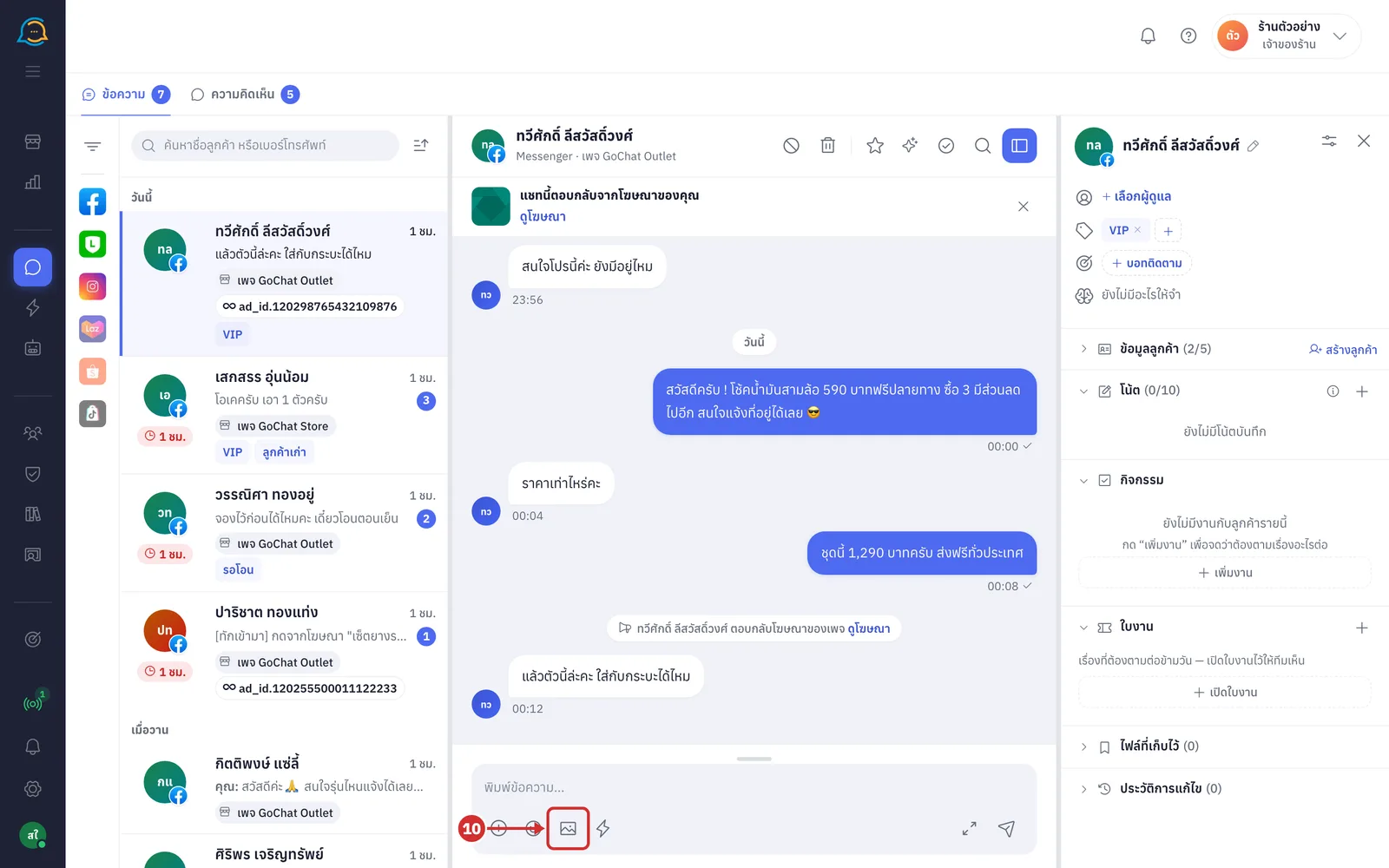
กด แนบรูปภาพ (ไอคอนรูปภาพ) แล้วเลือกรูปจากเครื่อง (JPG · PNG · GIF · WEBP เลือกได้หลายรูป) รูปจะขึ้นเป็นรูปย่อในกล่องพิมพ์ก่อน ยังไม่ส่งจนกว่าจะกดส่ง (กด X ที่รูปย่อเพื่อเอาออก · ไฟล์ละไม่เกิน 25 MB · พิมพ์ข้อความแนบไปกับรูปได้ หรือไม่พิมพ์ก็ส่งได้ · ลากไฟล์จากเครื่องมาวางที่กล่องพิมพ์ได้ จะขึ้นกรอบ วางที่นี่เพื่อแนบ)
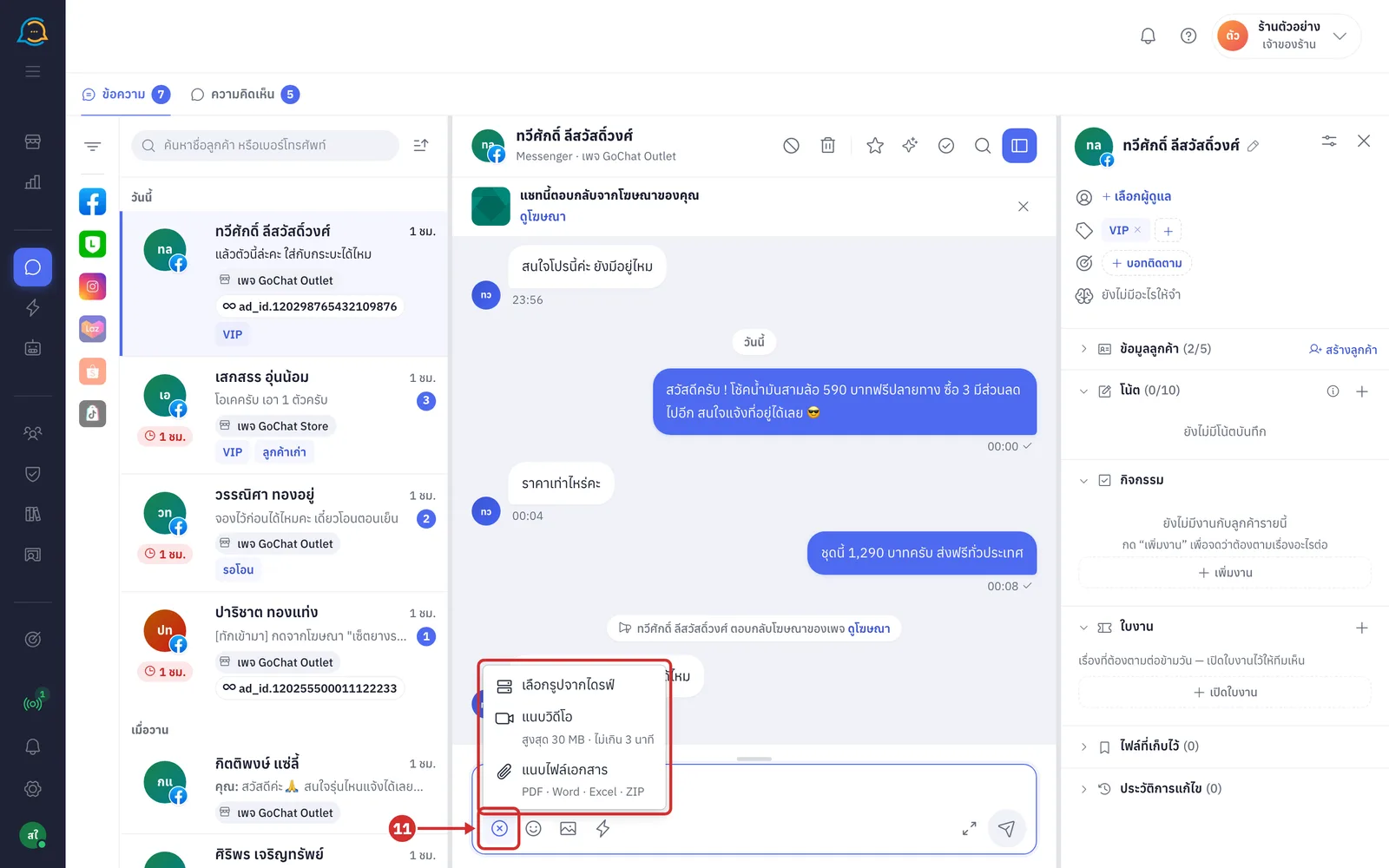
กดปุ่ม + ซ้ายสุดของกล่องพิมพ์ แล้วเลือกสิ่งที่จะแนบจากเมนู (เมนูแสดงเฉพาะแบบที่ช่องทางของห้องนั้นส่งได้ เช่น ห้อง LINE มีเฉพาะ เลือกรูปจากไดรฟ์ · กดปุ่มเดิมอีกครั้งเพื่อปิดเมนู)
เลือกรูปจากไดรฟ์ เพื่อเลือกรูปที่ร้านเก็บไว้ในไดรฟ์ของร้าน
แนบวิดีโอ เพื่อส่งวิดีโอจากเครื่องทีละคลิป สูงสุด 30 MB ไม่เกิน 3 นาที (MP4 · MOV · ส่งได้ใน Facebook · Instagram · Shopee · TikTok)
แนบไฟล์เอกสาร เพื่อส่งไฟล์ PDF · Word · Excel · ZIP (ส่งได้ใน Facebook และ Instagram)
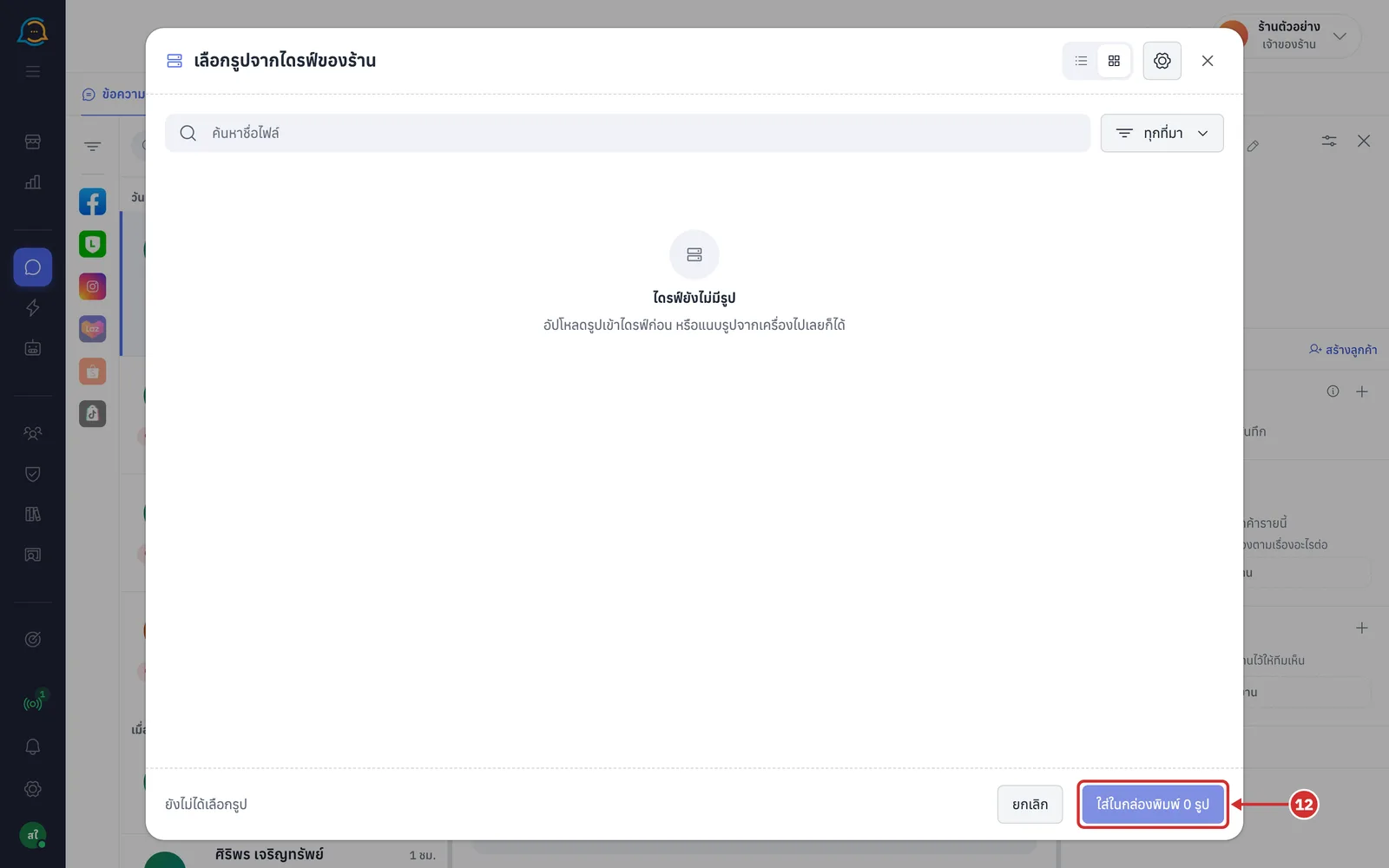
ในหน้าต่าง เลือกรูปจากไดรฟ์ของร้าน ค้นหาชื่อไฟล์หรือกรองตามที่มา ติ๊กรูปที่ต้องการ (เลือกได้หลายรูป) แล้วกด ใส่ในกล่องพิมพ์ N รูป รูปจะไปรอในกล่องพิมพ์เหมือนรูปจากเครื่อง (ไดรฟ์ที่ยังไม่มีรูปจะขึ้น ไดรฟ์ยังไม่มีรูป · ปุ่มเฟืองที่หัวหน้าต่างใช้อัปโหลด เปลี่ยนชื่อ หรือย้ายรูปไปถังขยะ · กด ยกเลิก เพื่อปิดโดยไม่เลือก)
ขั้นตอนการส่งอิโมจิและสติกเกอร์
กด อิโมจิและสติกเกอร์ (ไอคอนหน้ายิ้ม) แผงจะเปิดเหนือกล่องพิมพ์ กดไอคอนเดิมอีกครั้งหรือกดที่อื่นเพื่อปิด
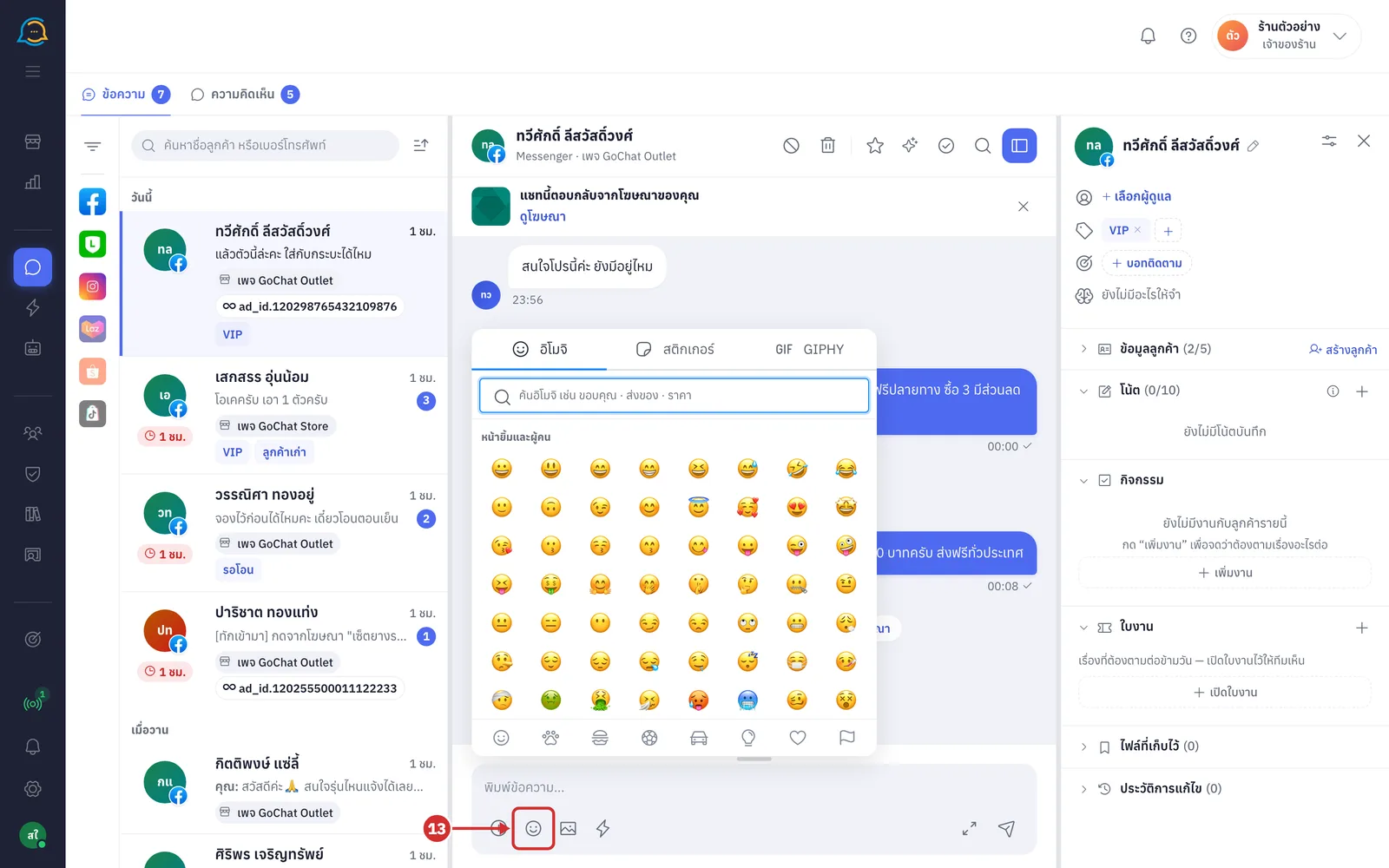
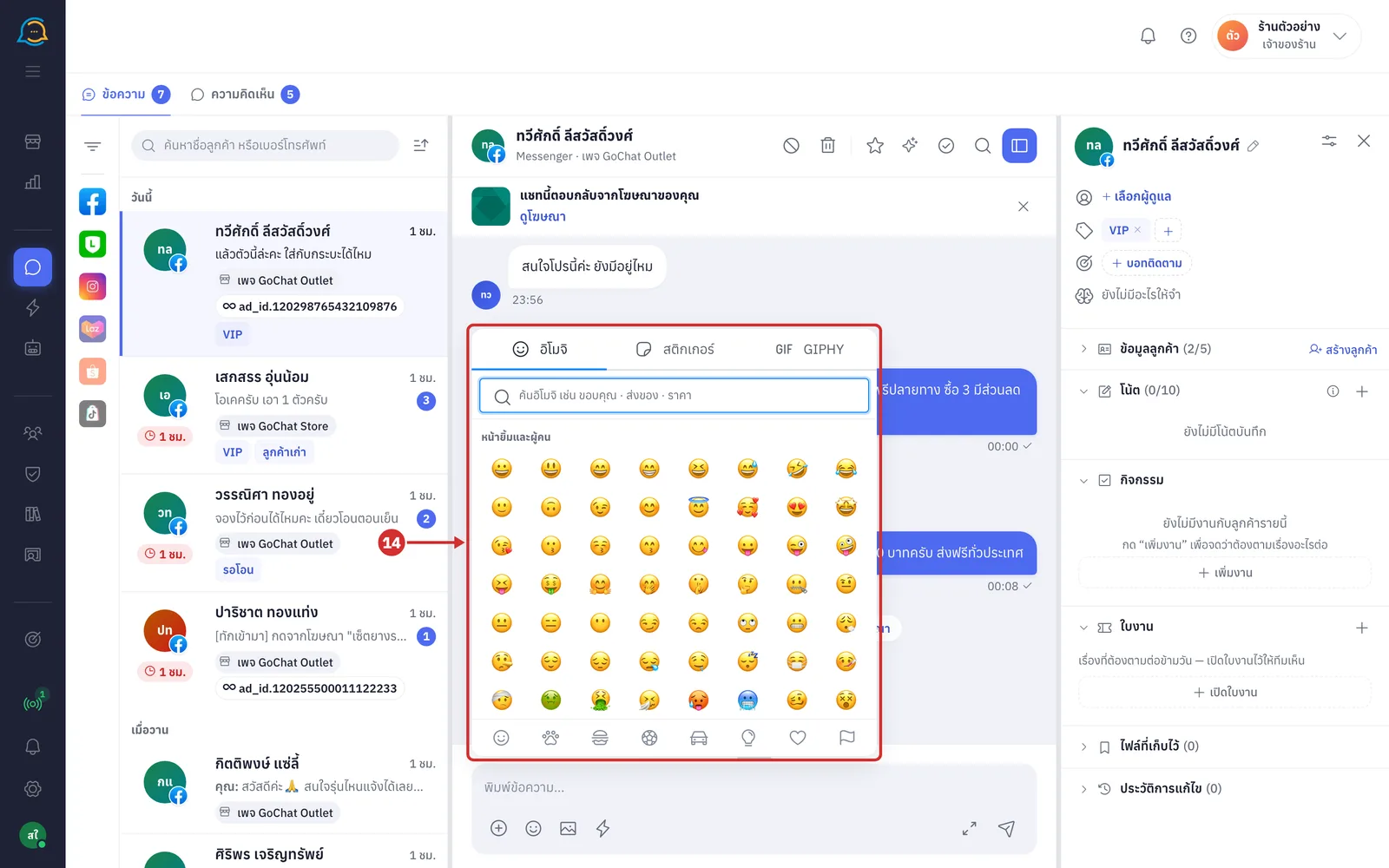
ในแท็บ อิโมจิ ค้นหาที่ช่องค้นอิโมจิ หรือกดหมวดที่แถบด้านล่าง แล้วกดอิโมจิเพื่อแทรกลงในข้อความตรงตำแหน่งที่พิมพ์อยู่ (แผงไม่ปิดเอง ใส่หลายตัวติดกันได้ · อิโมจิที่ใช้ล่าสุดขึ้นก่อน · อิโมจิเป็นตัวอักษรในข้อความ ส่งได้ทุกช่องทางและทุกเวลา)
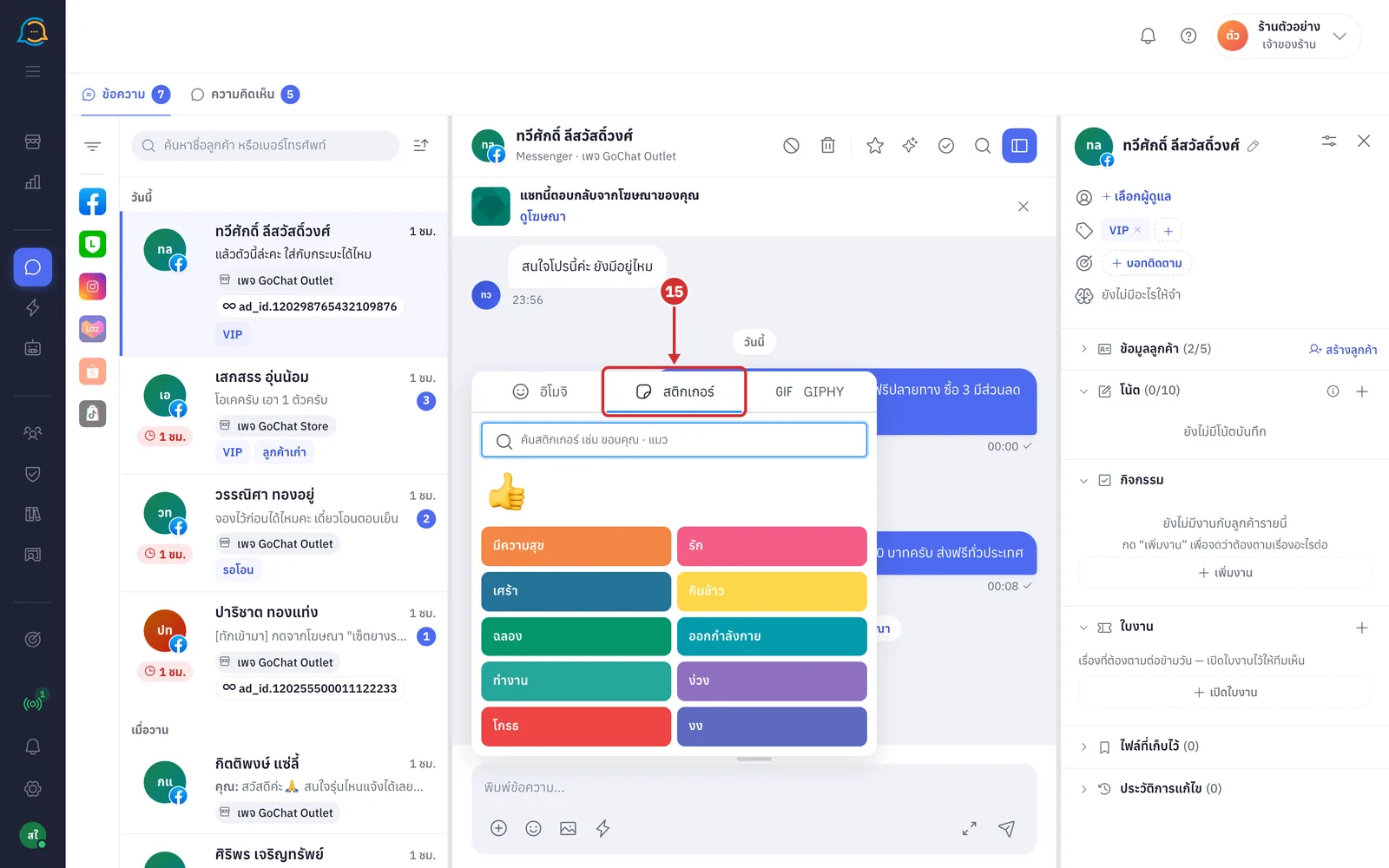
กดแท็บ สติกเกอร์ แล้วกดสติกเกอร์ที่ต้องการ สติกเกอร์จะส่งถึงลูกค้าทันที ไม่ต้องกดส่ง
ห้อง Facebook — ค้นหาที่ช่อง ค้นสติกเกอร์ เช่น ขอบคุณ · แมว หรือกดหมวด เช่น มีความสุข · รัก · เศร้า (ไอคอนนิ้วโป้งคือสติกเกอร์ไลก์) · มีแท็บ GIPHY เพิ่มสำหรับสติกเกอร์และ GIF จาก GIPHY
ห้อง LINE — เลือกแพ็กที่แถบด้านล่าง ชี้เมาส์ค้างที่สติกเกอร์เพื่อดูตัวอย่างขยับก่อนส่ง (ส่งแล้วแผงไม่ปิด ส่งต่อได้หลายตัว)
ห้อง Instagram — แท็บ สติกเกอร์ ใช้สติกเกอร์จาก GIPHY
Facebook และ Instagram ส่งสติกเกอร์ได้ภายใน 24 ชม. หลังลูกค้าทักครั้งล่าสุด เลยเวลานั้นแท็บจะกดไม่ได้
ขั้นตอนการใช้ข้อความที่ใช้บ่อย
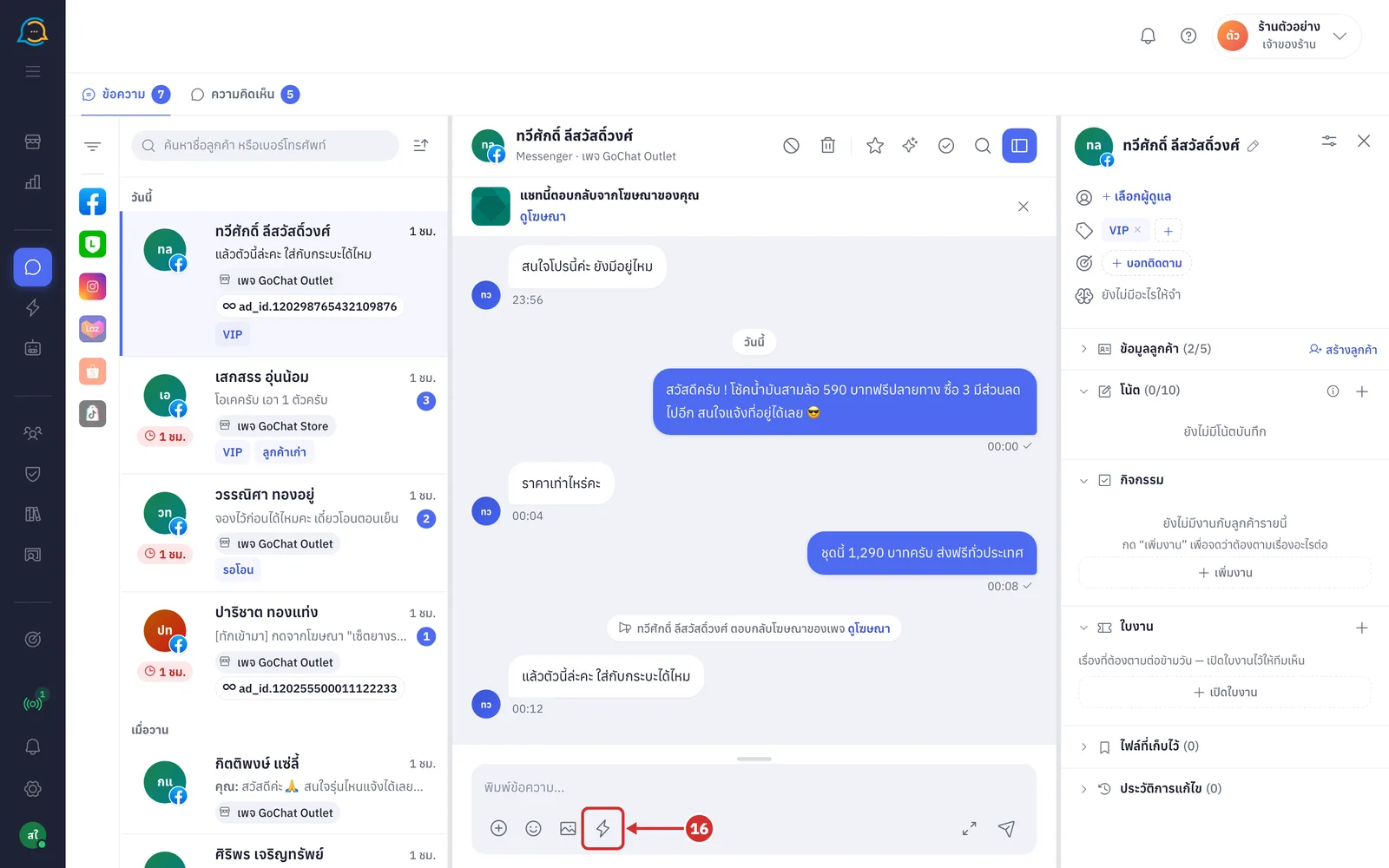
กด ข้อความที่ใช้บ่อย (ไอคอนสายฟ้า)
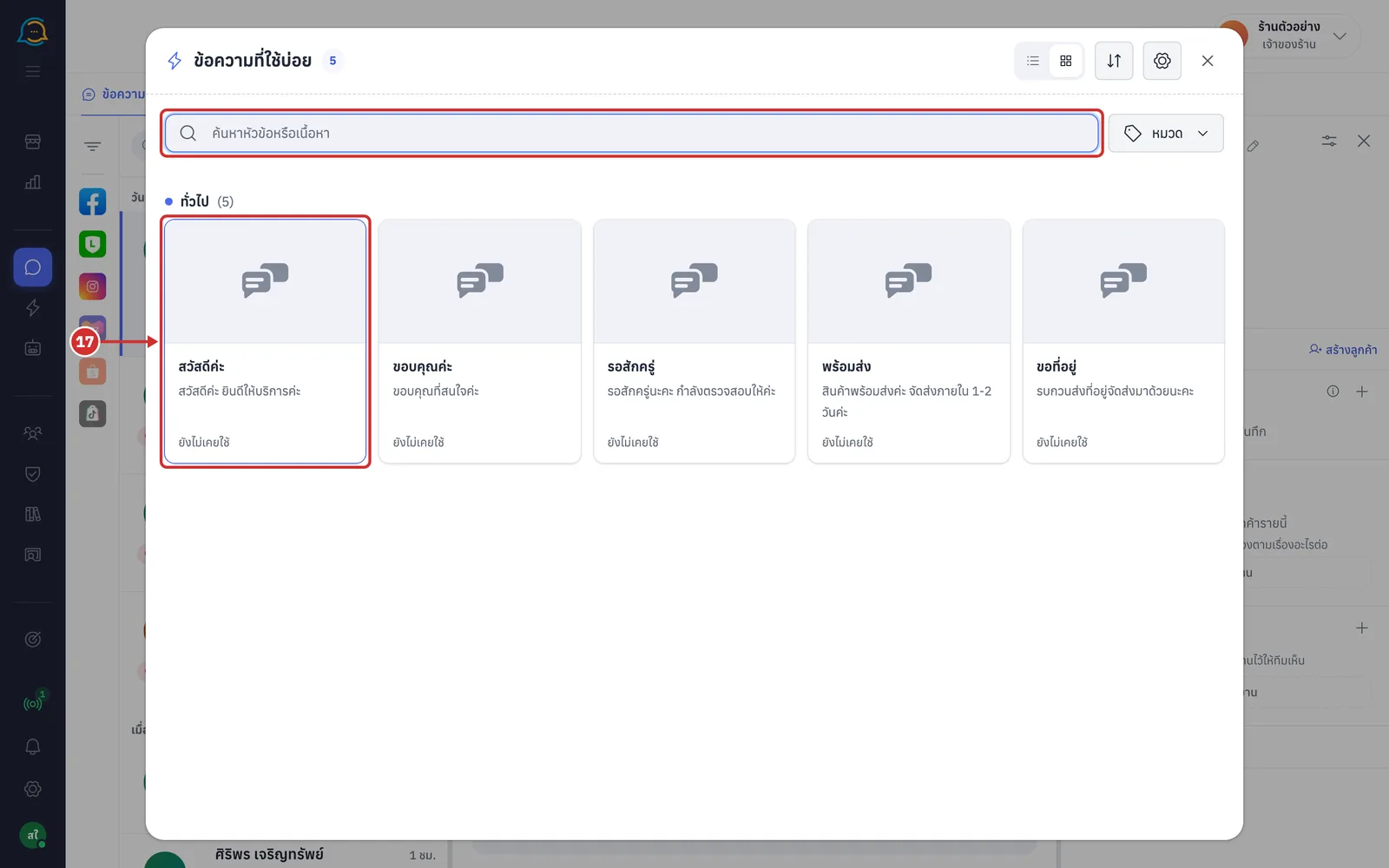
ในหน้าต่าง ข้อความที่ใช้บ่อย ค้นหาที่ช่อง ค้นหาหัวข้อหรือเนื้อหา หรือกด หมวด เพื่อดูเฉพาะหมวด แล้วกดการ์ดข้อความที่ต้องการ (การ์ดแสดงหัวข้อ เนื้อความ รูปที่แนบ และจำนวนครั้งที่ใช้ เช่น ยังไม่เคยใช้ · ใช้ลูกศรขึ้นลงกับ Enter เลือกได้ · กด Esc หรือ X เพื่อปิด)
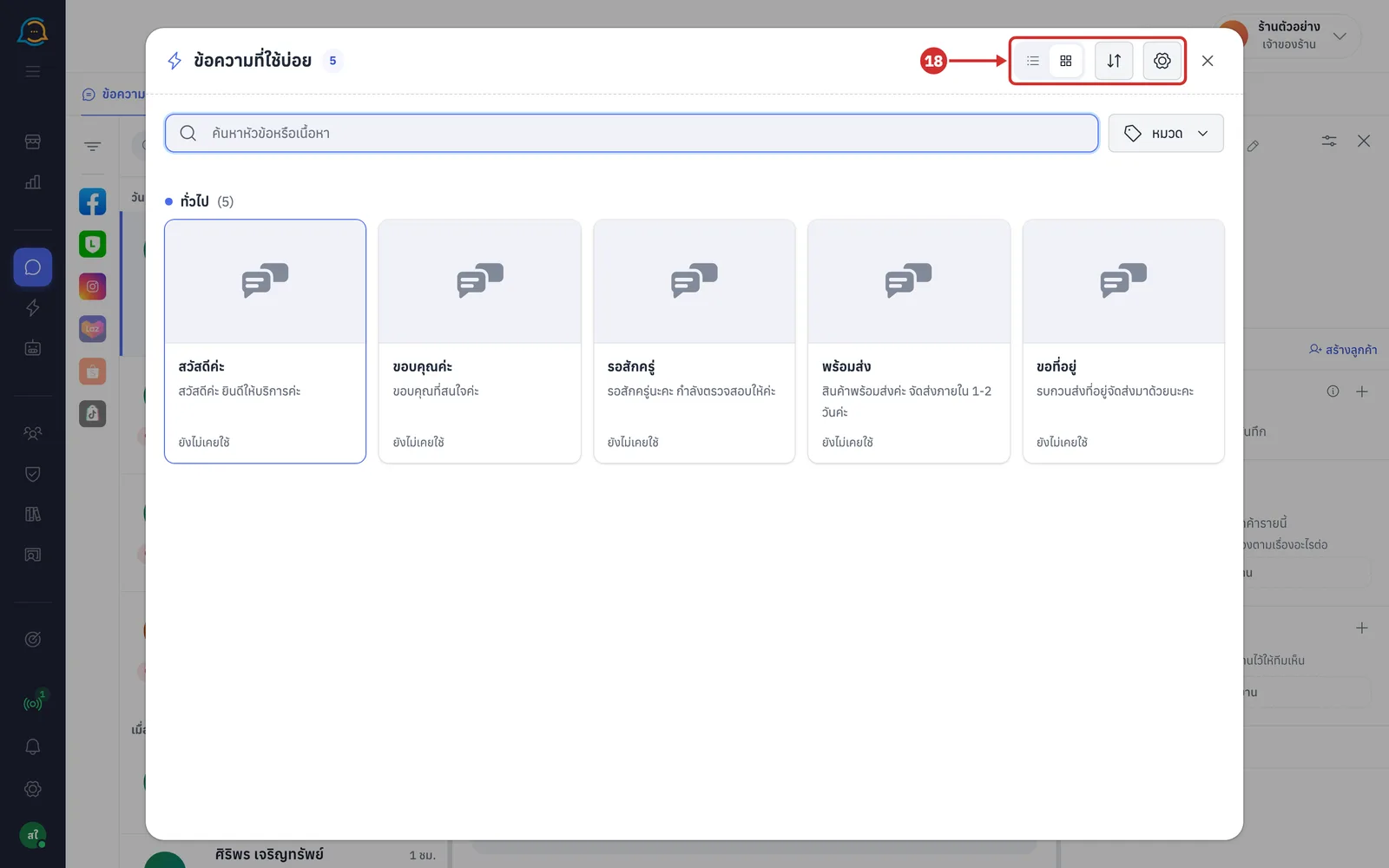
ที่หัวหน้าต่างมีปุ่มเรียงจากซ้ายไปขวา ดังนี้
ปุ่ม มุมมองรายการ / มุมมองการ์ด — สลับการแสดงข้อความเป็นรายการหรือการ์ด
ปุ่มลูกศรขึ้นลง จัดลำดับข้อความ — เปลี่ยนลำดับของข้อความในหน้าต่างนี้ กดซ้ำเพื่อออก
ปุ่มเฟือง จัดการข้อความ — เพิ่ม แก้ไข หรือลบข้อความที่ใช้บ่อยได้ในหน้าต่างนี้
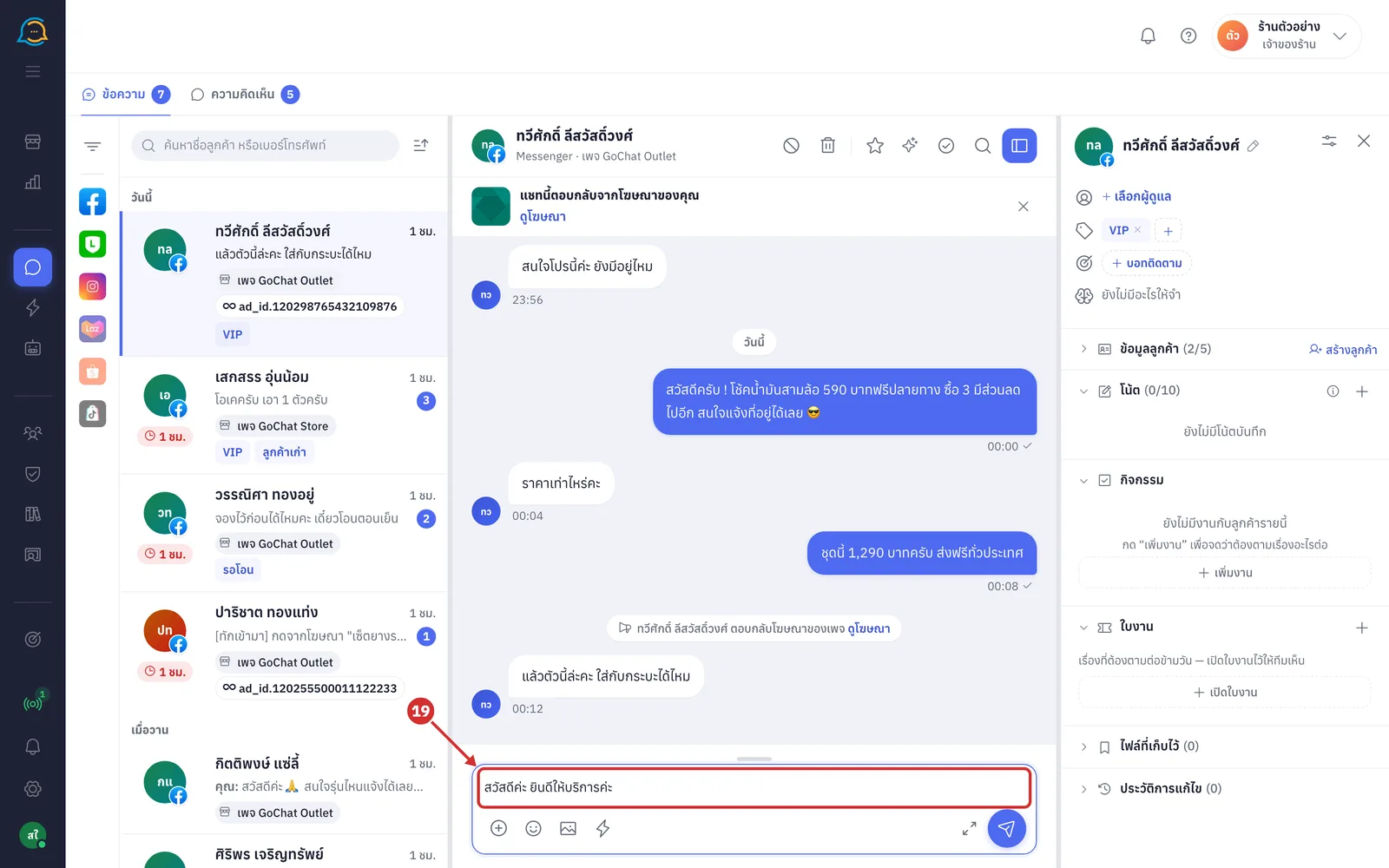
ข้อความที่เลือกจะถูกใส่ลงกล่องพิมพ์ให้แก้ไขก่อน ยังไม่ส่งถึงลูกค้า แล้วกดส่งตามปกติ ({{ชื่อลูกค้า}} และ {{ชื่อร้าน}} ในข้อความจะถูกแทนเป็นชื่อจริงให้เอง · ห้องกลุ่ม LINE ระบบจะให้เลือกว่าใส่ชื่อของใคร · รูปที่แนบกับข้อความจะเข้ากล่องพิมพ์ด้วย)
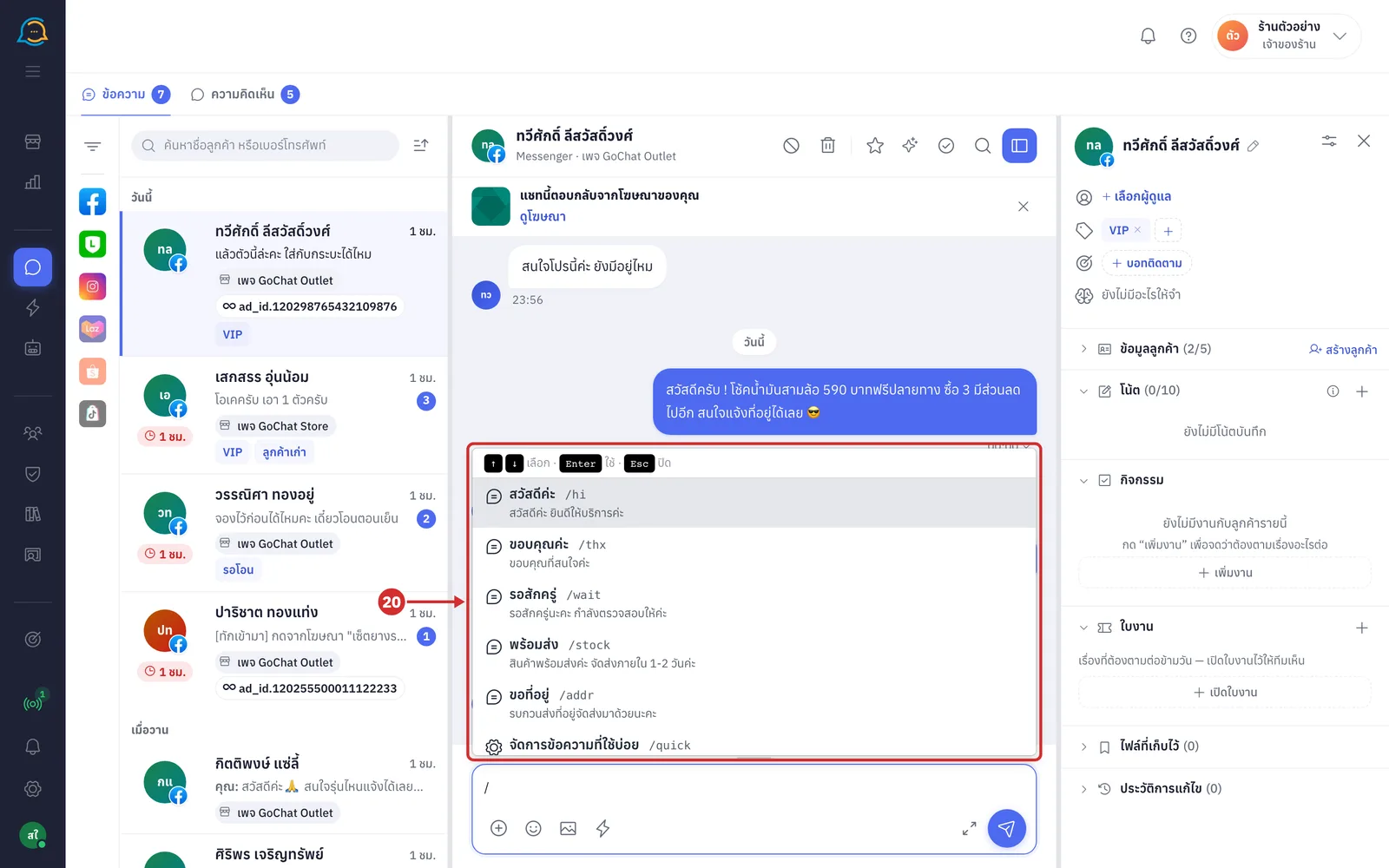
พิมพ์ / ในกล่องพิมพ์เพื่อเปิดรายการข้อความที่ใช้บ่อยพร้อมคำสั่งลัด พิมพ์ต่อเพื่อกรอง ใช้ลูกศรขึ้นลงเลือก แล้วกด Enter เพื่อใส่ข้อความ หรือ Esc เพื่อปิด (พิมพ์คำสั่งลัดครบ เช่น /hi แล้วเคาะเว้นวรรค ข้อความจะถูกแทนที่ทันที · รายการสุดท้าย จัดการข้อความที่ใช้บ่อย พาไปหน้าตั้งค่าข้อความที่ใช้บ่อย)
เมื่อพิมพ์ตรงกับต้นของข้อความ หัวข้อ หรือคำสั่งลัดของข้อความที่ใช้บ่อยตั้งแต่ 3 ตัวอักษร จะมีรายการแนะนำเด้งขึ้นเหนือกล่องพิมพ์ กด Enter เพื่อเติมข้อความนั้นลงกล่อง หรือ Esc เพื่อปิด
การตอบแชท Facebook และ Instagram ที่เลยเวลาตอบ
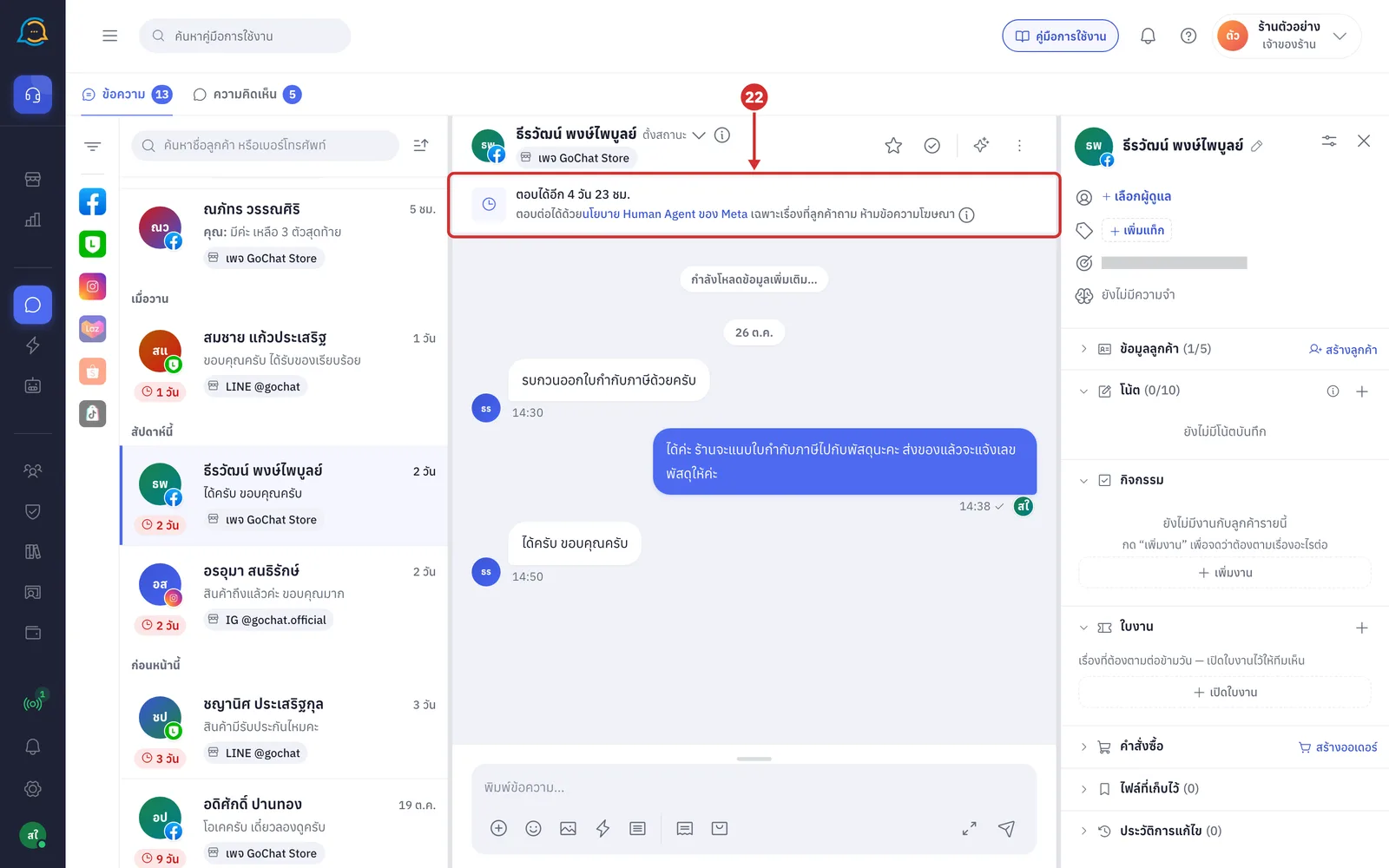
Facebook และ Instagram กำหนดเวลาที่ร้านตอบลูกค้าได้ นับจากข้อความล่าสุดของลูกค้า พิมพ์ข้อความตอบได้ถึง 7 วัน ส่วนสติกเกอร์และการกดอารมณ์ทำได้ภายใน 24 ชม. เมื่อใกล้หรือเลยเวลา ระบบจะขึ้นแถบใต้หัวห้องให้รู้ล่วงหน้า (LINE · Shopee · Lazada · TikTok ไม่มีกำหนดเวลานี้)
เมื่อเหลือเวลาไม่ถึง 12 ชม. จะมีแถบ เหลือเวลาตอบอีก … และเมื่อเลย 24 ชม. แถบจะเปลี่ยนเป็น เลยเวลาตอบแบบปกติแล้ว — พิมพ์ตอบได้อีก … พร้อมวันเวลาที่ครบ (พิมพ์ตอบได้ถึง 7 วันหลังลูกค้าทักล่าสุด แต่ส่งสติกเกอร์และกดอารมณ์ไม่ได้แล้ว และข้อความต้องเป็นคนจริงตอบเรื่องของลูกค้า ไม่ใช่โปรโมชัน · เหลือไม่ถึง 6 ชม. แถบจะเป็น เหลือเวลาพิมพ์ตอบอีก …)
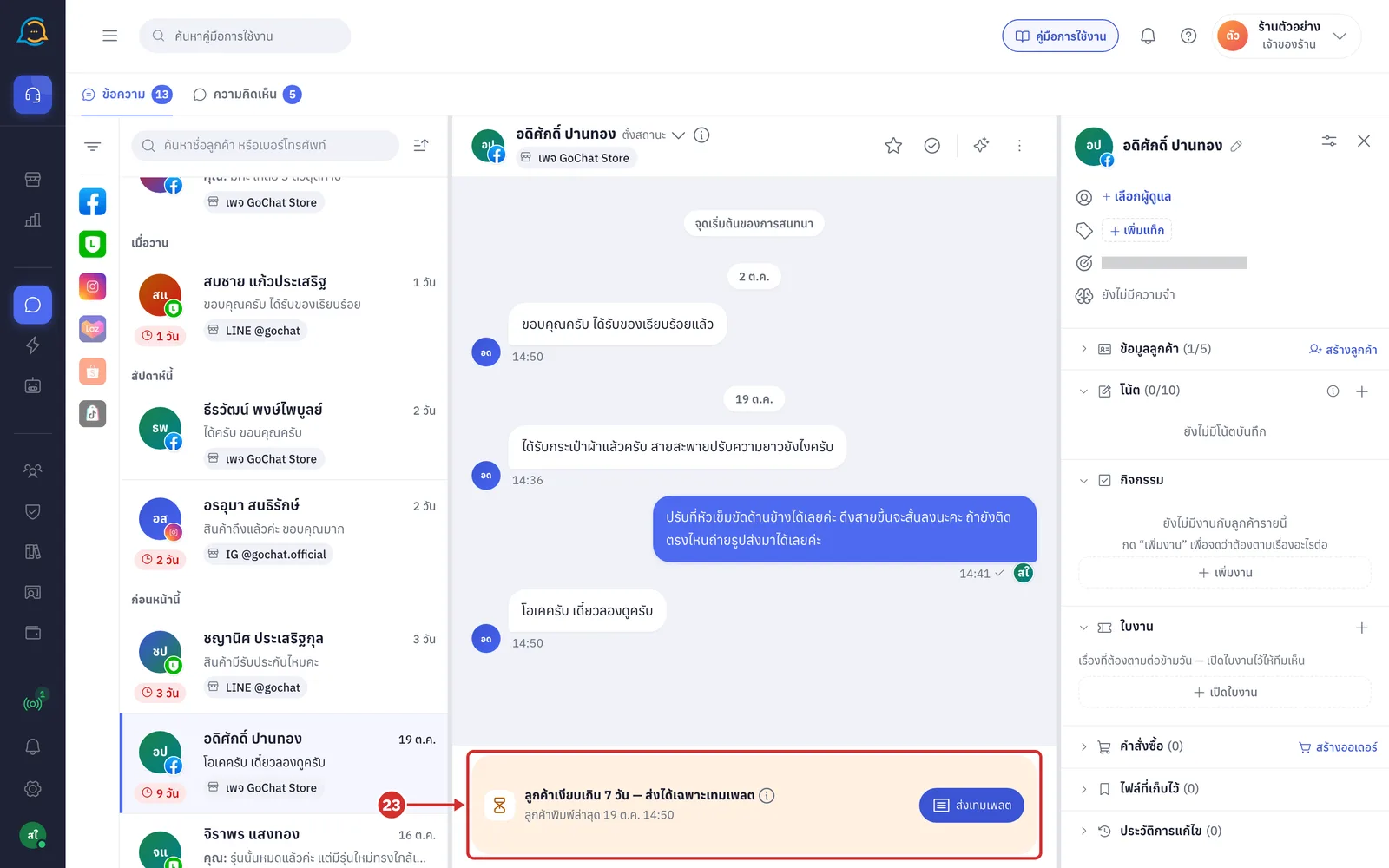
เมื่อเกิน 7 วัน ร้านพิมพ์ตอบในห้องนั้นไม่ได้แล้ว
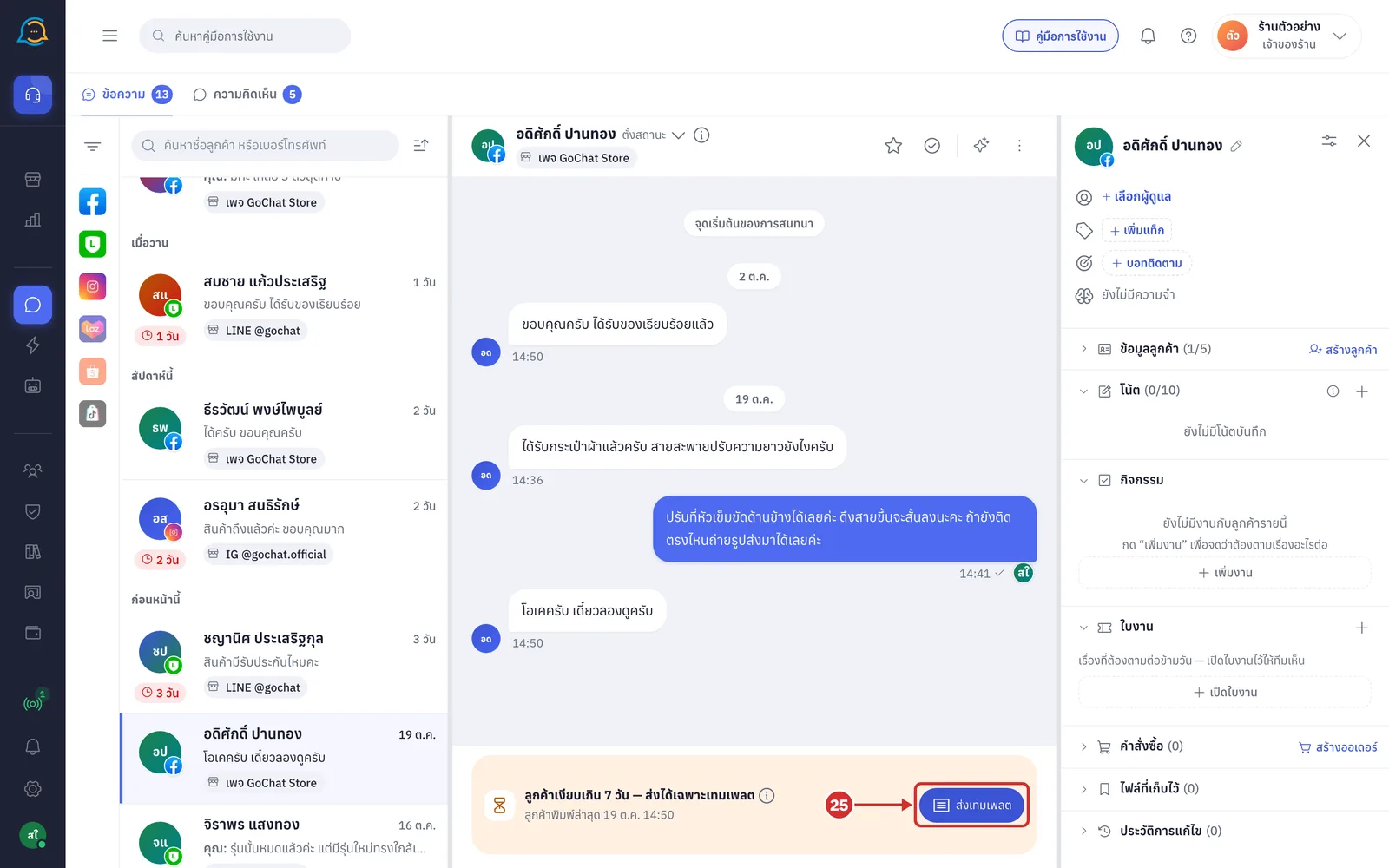
ห้อง Facebook (แชทตัวต่อตัว): กล่องพิมพ์เปลี่ยนเป็นแถบ ลูกค้าเงียบเกิน 7 วัน — ส่งได้เฉพาะเทมเพลต พร้อมเวลาที่ลูกค้าพิมพ์ล่าสุด ส่งได้เฉพาะข้อความแจ้งเตือนลูกค้าที่ Meta อนุมัติ (ดูหัวข้อถัดไป)
ห้อง Instagram: แถบจะเป็น ส่งข้อความไม่ได้แล้ว — ต้องรอให้ลูกค้าทักเข้ามาก่อน ร้านส่งข้อความในห้องนี้ไม่ได้จนกว่าลูกค้าจะทักเข้ามาใหม่
ทั้งสองแบบยังอ่านข้อความเก่าได้ครบ และเมื่อลูกค้าทักเข้ามา พิมพ์ตอบได้ตามปกติ
การส่งข้อความแจ้งเตือนลูกค้าในห้องแชท
ห้อง Facebook ที่ลูกค้าเงียบเกิน 24 ชั่วโมง ส่งข้อความแจ้งเตือนลูกค้าที่ Meta อนุมัติแล้วได้ เช่น แจ้งจัดส่งหรือแจ้งยอดค้างชำระ (สร้างข้อความได้ที่เมนู ข้อความแจ้งเตือนลูกค้า (Utility) ดู การใช้ข้อความแจ้งเตือนลูกค้า)
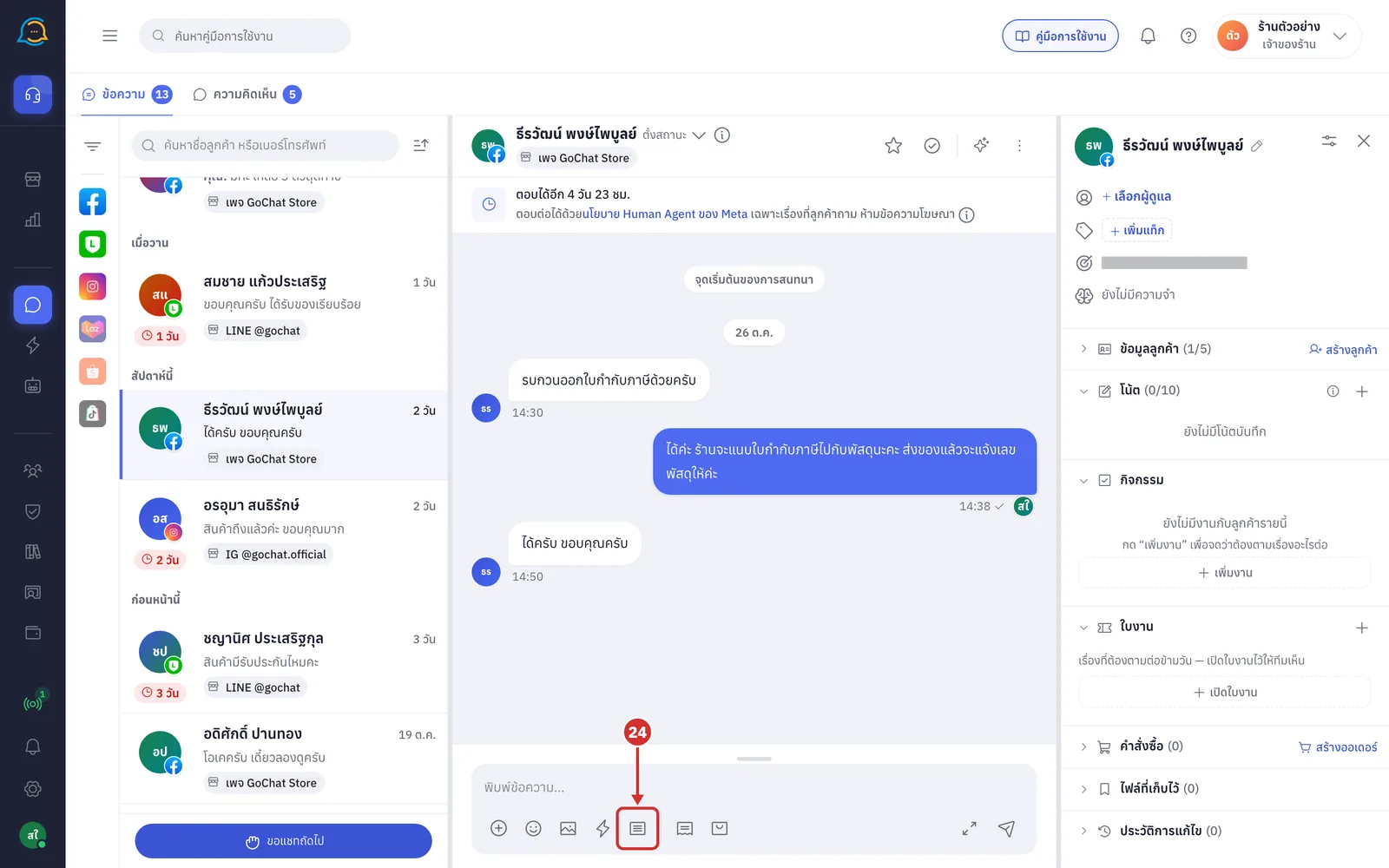
ห้องที่ลูกค้าเงียบระหว่าง 24 ชั่วโมงถึง 7 วัน ยังพิมพ์ตอบได้ และมีปุ่ม ส่งเทมเพลต (ไอคอนเอกสาร) ที่แถบเครื่องมือ ถัดจากปุ่มข้อความที่ใช้บ่อย กดเพื่อเปิดหน้าต่างส่งเทมเพลต
ห้องที่ลูกค้าเงียบเกิน 7 วัน กด ส่งเทมเพลต ที่แถบแทนกล่องพิมพ์
หากเพจยังไม่มีสิทธิ์ส่งข้อความแจ้งเตือนลูกค้า แถบจะเป็น ลูกค้าเงียบเกิน 7 วัน — ส่งข้อความไม่ได้ และบอกว่าเพจนี้ยังไม่มีสิทธิ์ เจ้าของร้านกด เชื่อมเพจใหม่ เพื่อขอสิทธิ์ (ดู การเชื่อมต่อช่องทาง Facebook)
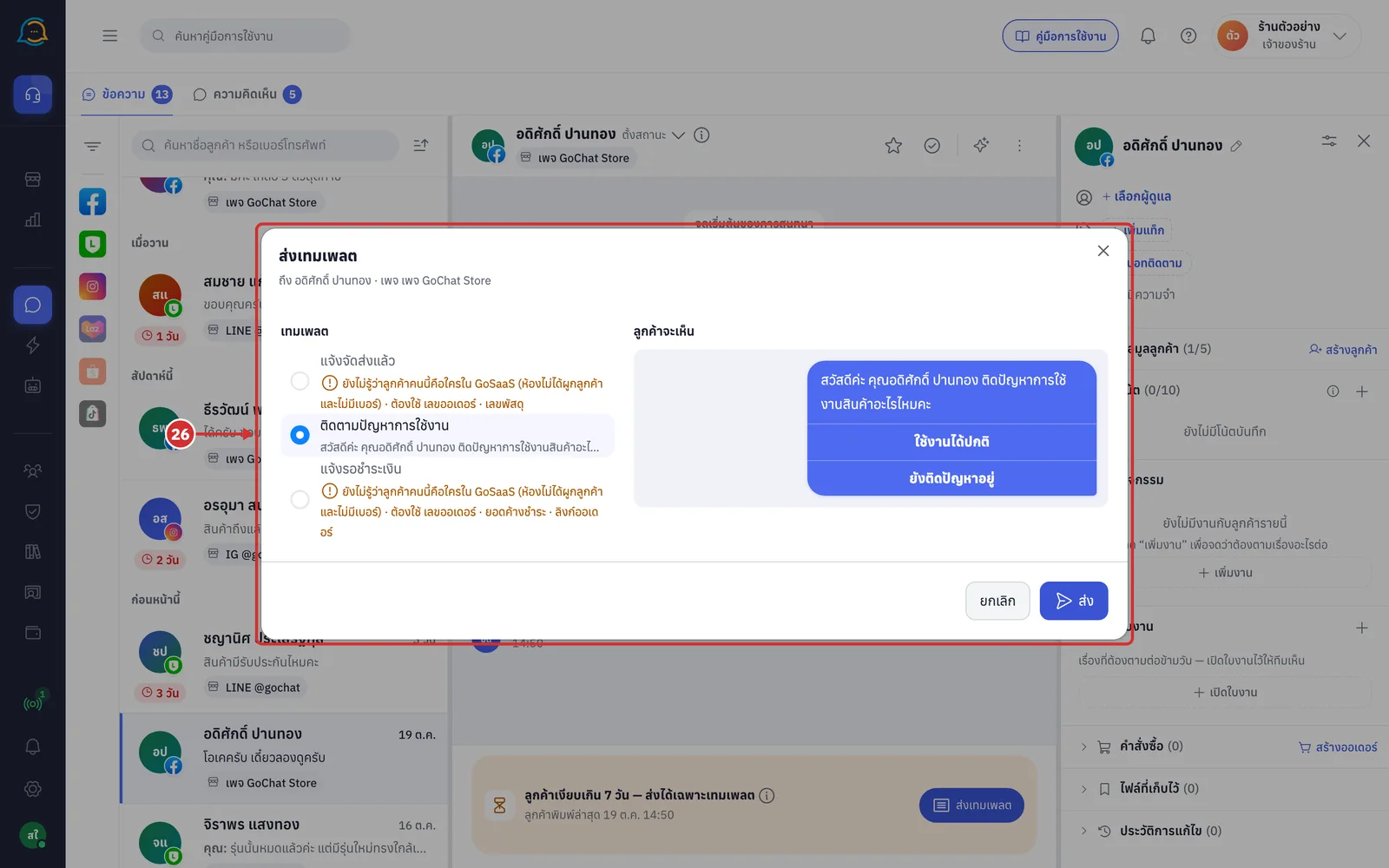
ในหน้าต่าง ส่งเทมเพลต (บอกชื่อลูกค้าและเพจที่จะส่ง) เลือกข้อความจากรายการ เทมเพลต แล้วดูข้อความที่ ลูกค้าจะเห็น ด้านล่าง
รายการแสดงเฉพาะข้อความที่ Meta อนุมัติที่เพจนี้แล้ว
ข้อความที่ใช้ข้อมูลคำสั่งซื้อ ให้เลือกคำสั่งซื้อที่ช่อง ออเดอร์ ระบบจะเติมค่าจากคำสั่งซื้อนั้น
ข้อความที่ข้อมูลไม่ครบจะกดไม่ได้ และบอกเหตุผลใต้ชื่อข้อความ เช่น ยังไม่รู้ว่าลูกค้าคนนี้คือใครใน GoSaaS (ห้องยังไม่ได้ผูกกับลูกค้าในระบบจัดการออเดอร์) หรือออเดอร์นี้ยังไม่ได้ชำระเงิน พร้อมบอกตัวแปรที่ต้องใช้
หากเพจยังไม่มีข้อความที่ Meta อนุมัติ หน้าต่างจะแสดง เพจนี้ยังไม่มีเทมเพลตที่ Meta อนุมัติ พร้อมปุ่ม สร้างเทมเพลต
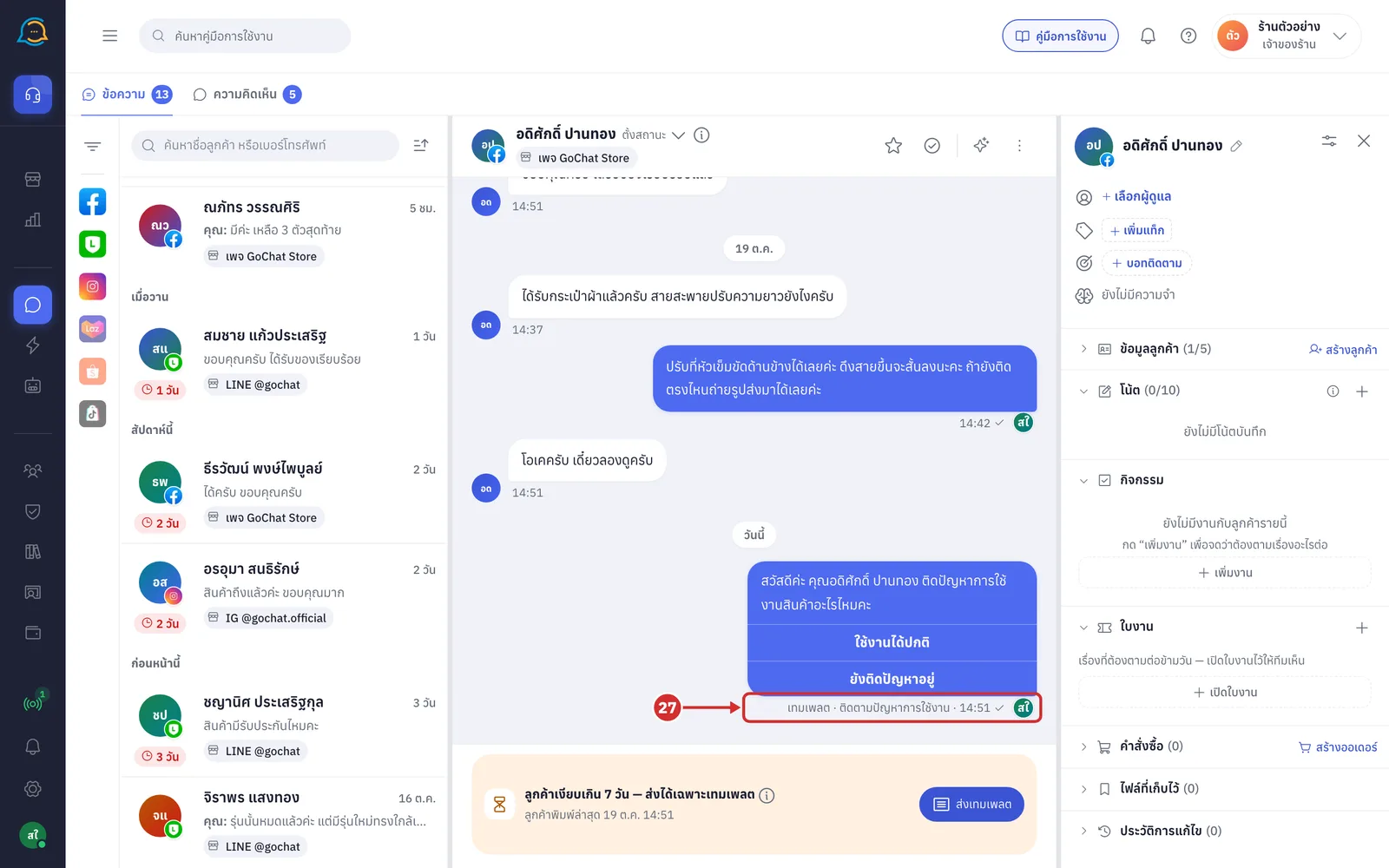
กด ส่ง ข้อความจะขึ้นในห้องแชท และใต้ข้อความมีป้าย เทมเพลต · ชื่อข้อความ บอกว่าส่งด้วยข้อความแจ้งเตือนลูกค้าตัวไหน (ระหว่างส่งปิดหน้าต่างได้ · หากส่งไม่สำเร็จ ระบบจะบอกเหตุผล เช่น ส่งไม่สำเร็จ — ขาดการเชื่อมต่อ ลองใหม่เมื่อออนไลน์)
การใช้งานส่วนอื่นของหน้าข้อความ
อ่านวิธีใช้ส่วนอื่นของหน้า ข้อความ ต่อได้ที่
การค้นหาและกรองแชท — ค้นหา เรียงลำดับ กรองรายการห้องแชท และความหมายของป้ายบนแถวห้อง
การใช้เครื่องมือบนหัวห้องแชท — ปุ่มบนหัวห้องแชท เช่น ติดตาม ปิดงาน และค้นหาในแชท
การใช้แผงข้อมูลลูกค้า — ผู้ดูแล แท็ก โน้ต และข้อมูลลูกค้าในแผงด้านขวา
การจัดการข้อความในห้องแชท — ปุ่มบนข้อความ เช่น ตอบกลับ คัดลอก จดโน้ต และกดอารมณ์