
การเชื่อมต่อช่องทาง Lazada
การเชื่อมร้าน Lazada ทำให้จัดการแชทของร้านบน Lazada ผ่าน GoChat ได้ และผูกร้านกับร้านเดิมในระบบจัดการออเดอร์ (GoSaaS) ให้แชทกับคำสั่งซื้ออยู่ในรายการเดียวกัน ต้องบอกก่อนว่าร้านอยู่ประเทศไหน แล้วเข้าสู่ระบบ Lazada ด้วย บัญชีผู้ขาย ของร้าน ร้านที่ขายหลายประเทศต้องเชื่อมทีละประเทศ ทุกคนในร้านเชื่อมได้ ส่วนการผูกกับร้านในระบบจัดการออเดอร์ทำได้เฉพาะ เจ้าของร้าน
ขั้นตอนการเชื่อมต่อ Lazada
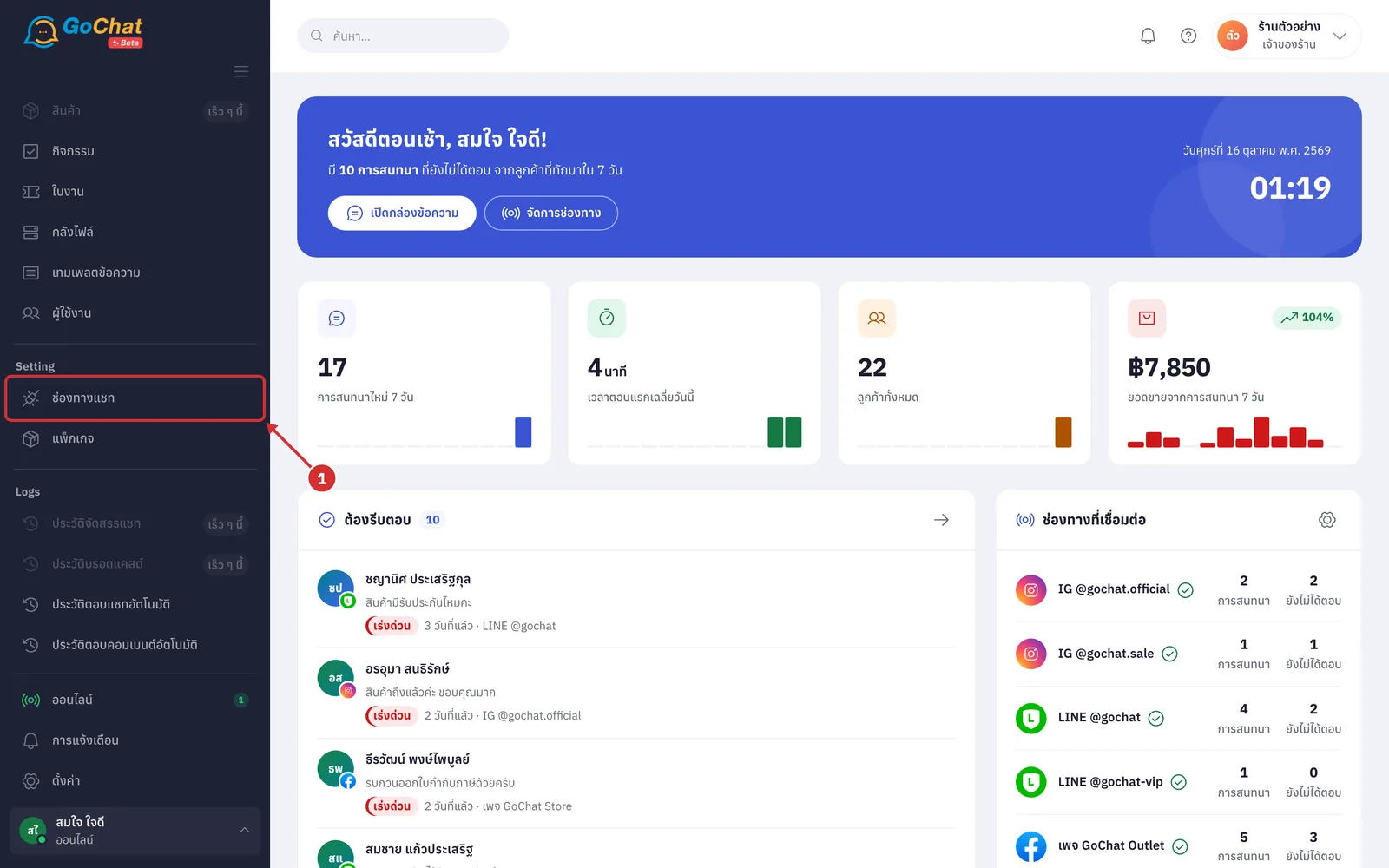
ไปที่เมนู ช่องทางแชท ที่แถบเมนูด้านซ้าย
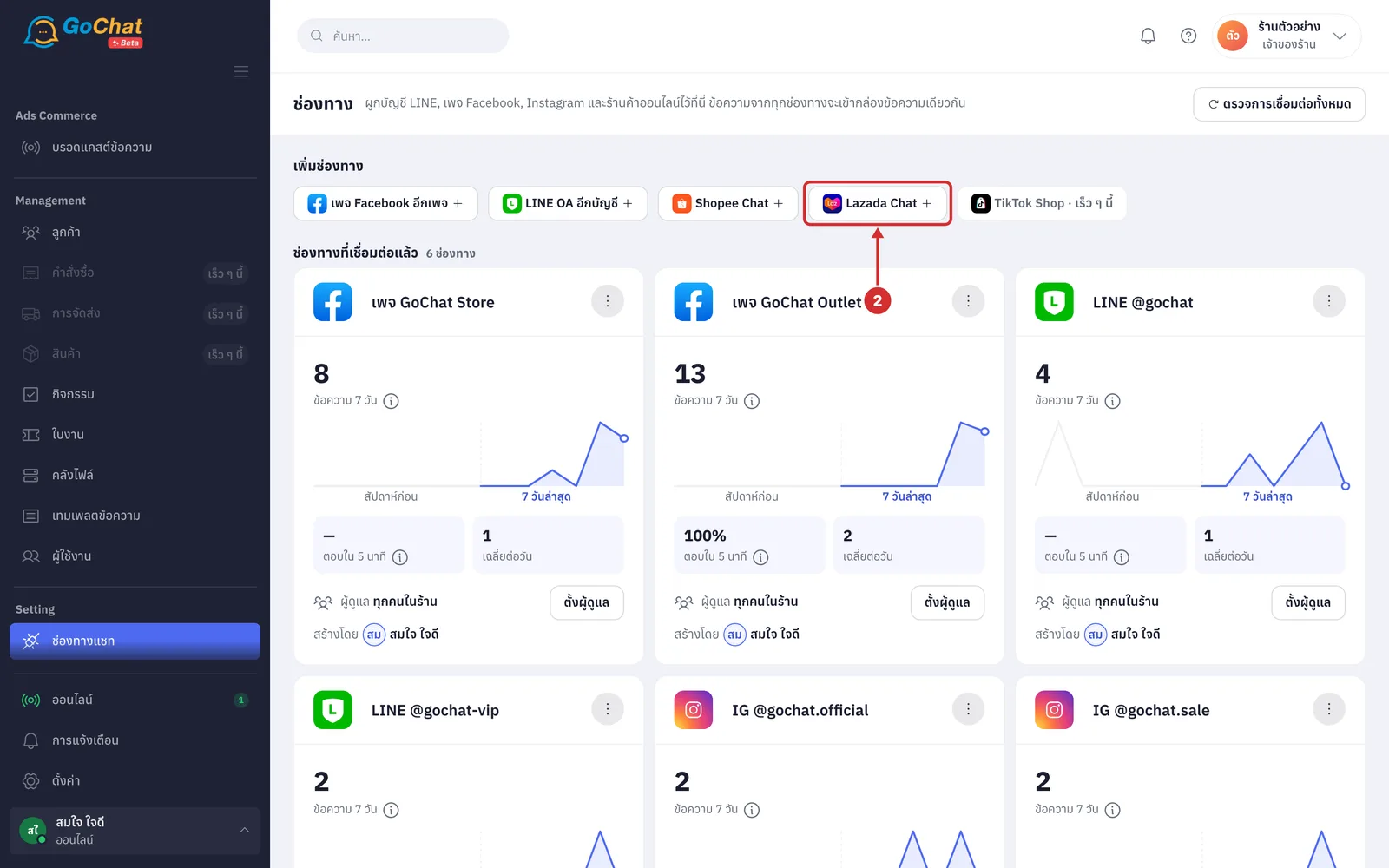
ในหัวข้อ เพิ่มช่องทาง กด Lazada Chat (ถ้าร้านเชื่อม Lazada ไว้แล้ว ปุ่มจะชื่อ Lazada อีกร้าน · กดแล้วระบบจะเปิดหน้า เชื่อมต่อ Lazada ของ GoChat ให้เลือกประเทศก่อน)
ที่หัวข้อ ร้าน Lazada ของคุณอยู่ประเทศไหน เลือกประเทศที่เปิดร้านค้า Lazada ที่ต้องการเชื่อมต่อ เช่น ไทย หากร้านค้าเปิดให้บริการในหลายประเทศ ต้องเชื่อมต่อแยกตามแต่ละประเทศ โดยทำซ้ำตามขั้นตอนการเชื่อมต่ออีกครั้ง
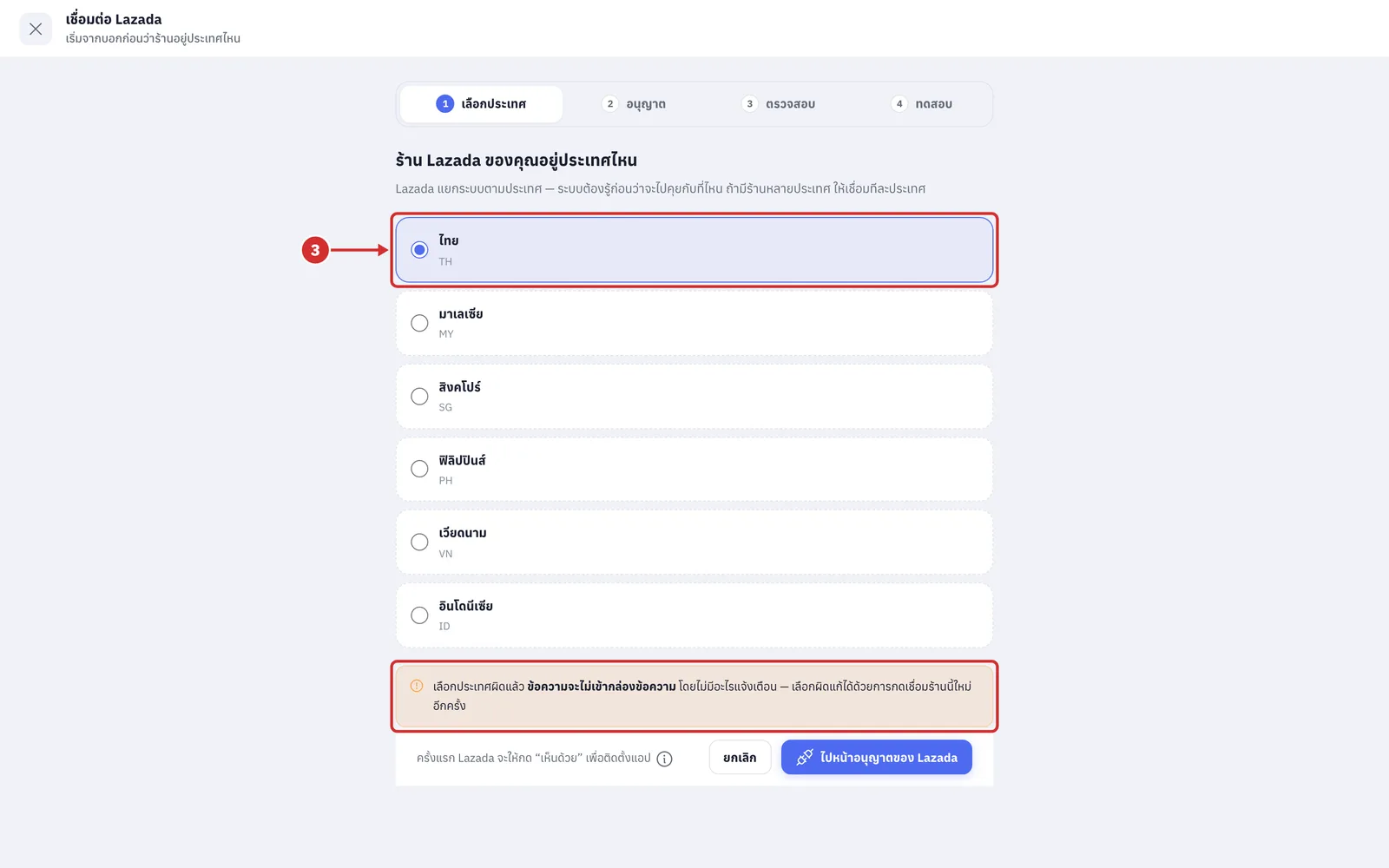
มีให้เลือก 6 ประเทศ ได้แก่ ไทย (TH) · มาเลเซีย (MY) · สิงคโปร์ (SG) · ฟิลิปปินส์ (PH) · เวียดนาม (VN) · อินโดนีเซีย (ID) ระบบไม่ได้เลือกไว้ให้ ต้องเลือกเอง
กล่องสีส้มเตือนว่า เลือกประเทศผิดแล้ว ข้อความจะไม่เข้ากล่องข้อความ โดยไม่มีอะไรแจ้งเตือน แก้ได้ด้วยการกดเชื่อมร้านนี้ใหม่อีกครั้งแล้วเลือกประเทศให้ถูก
แถบด้านบนบอก 4 ขั้นของการเชื่อม ได้แก่ เลือกประเทศ · อนุญาต · ตรวจสอบ · ทดสอบ
คลิกปุ่ม ไปหน้าอนุญาตของ Lazada (ยังไม่ได้เลือกประเทศ ปุ่มจะขึ้น เลือกประเทศก่อน และกดไม่ได้ · กด ยกเลิก เพื่อกลับหน้าช่องทาง)
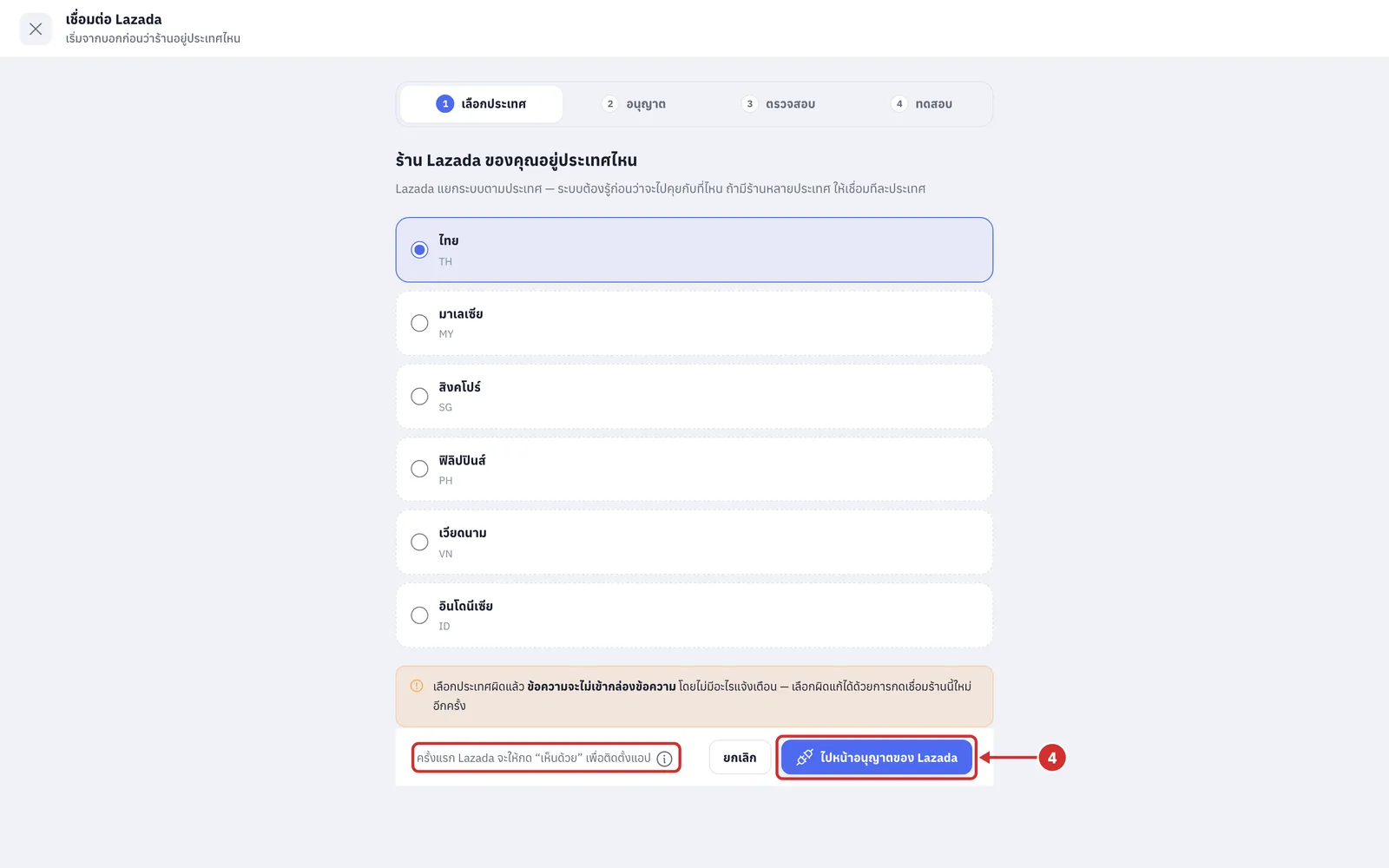
ข้างปุ่มบอกว่า ครั้งแรก Lazada จะให้กด “เห็นด้วย” เพื่อติดตั้งแอป กดปุ่ม (i) เพื่ออ่านเพิ่ม (ร้านที่ยังไม่เคยติดตั้งแอปโกแชต Lazada จะพาไปหน้า Service Marketplace ก่อน ตามหัวข้อ ขั้นตอนการเลือกบริการบน Lazada Service Marketplace ด้านล่าง กด เห็นด้วย แล้วจะกลับมาที่ GoChat เอง)
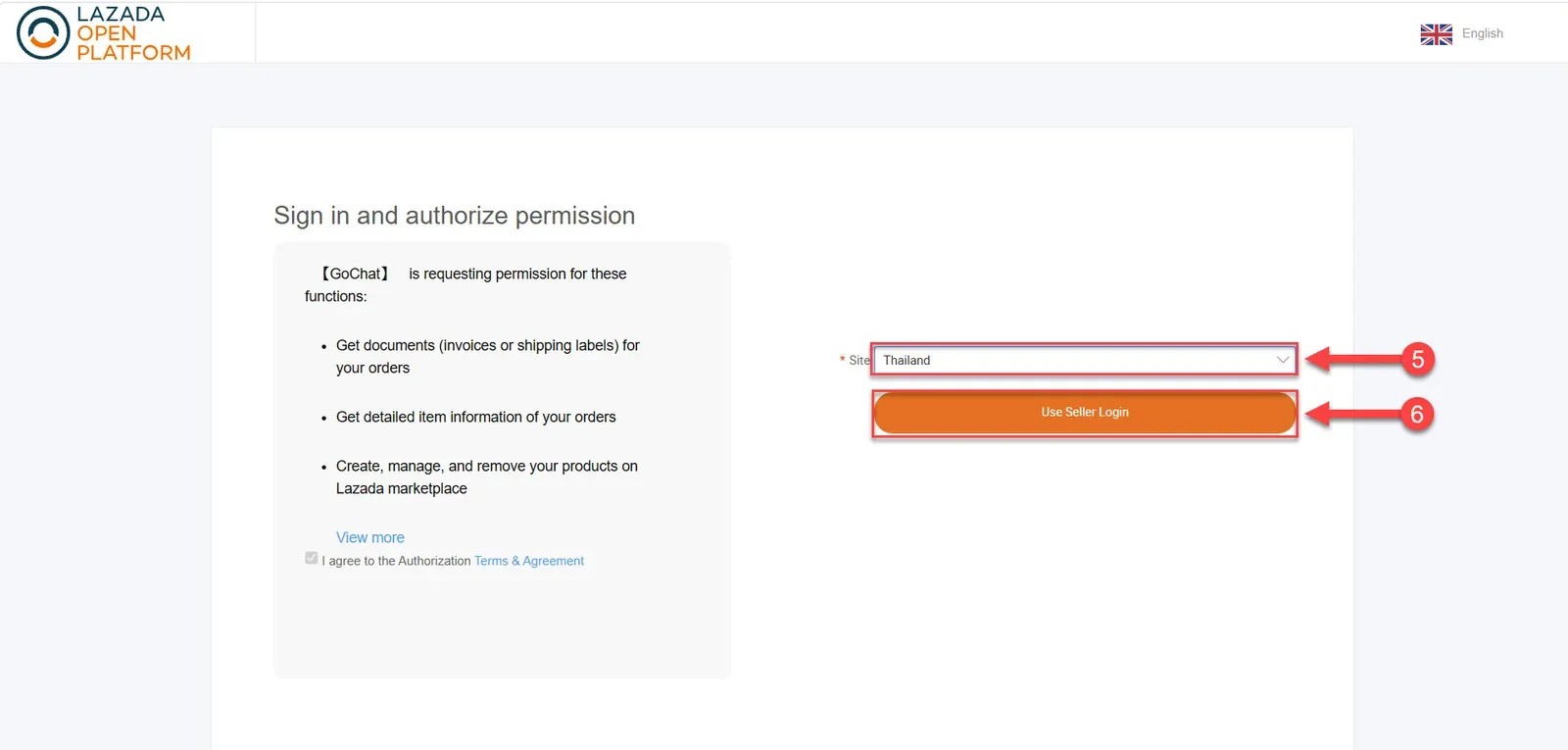
ระบบจะนำไปยังหน้าเข้าสู่ระบบของ Lazada เลือกประเทศ Thailand เพื่อเข้าสู่ระบบของร้านค้าที่ต้องการเชื่อมต่อ
คลิกปุ่ม Use Seller Login เพื่อเข้าสู่ระบบด้วยบัญชีผู้ขาย
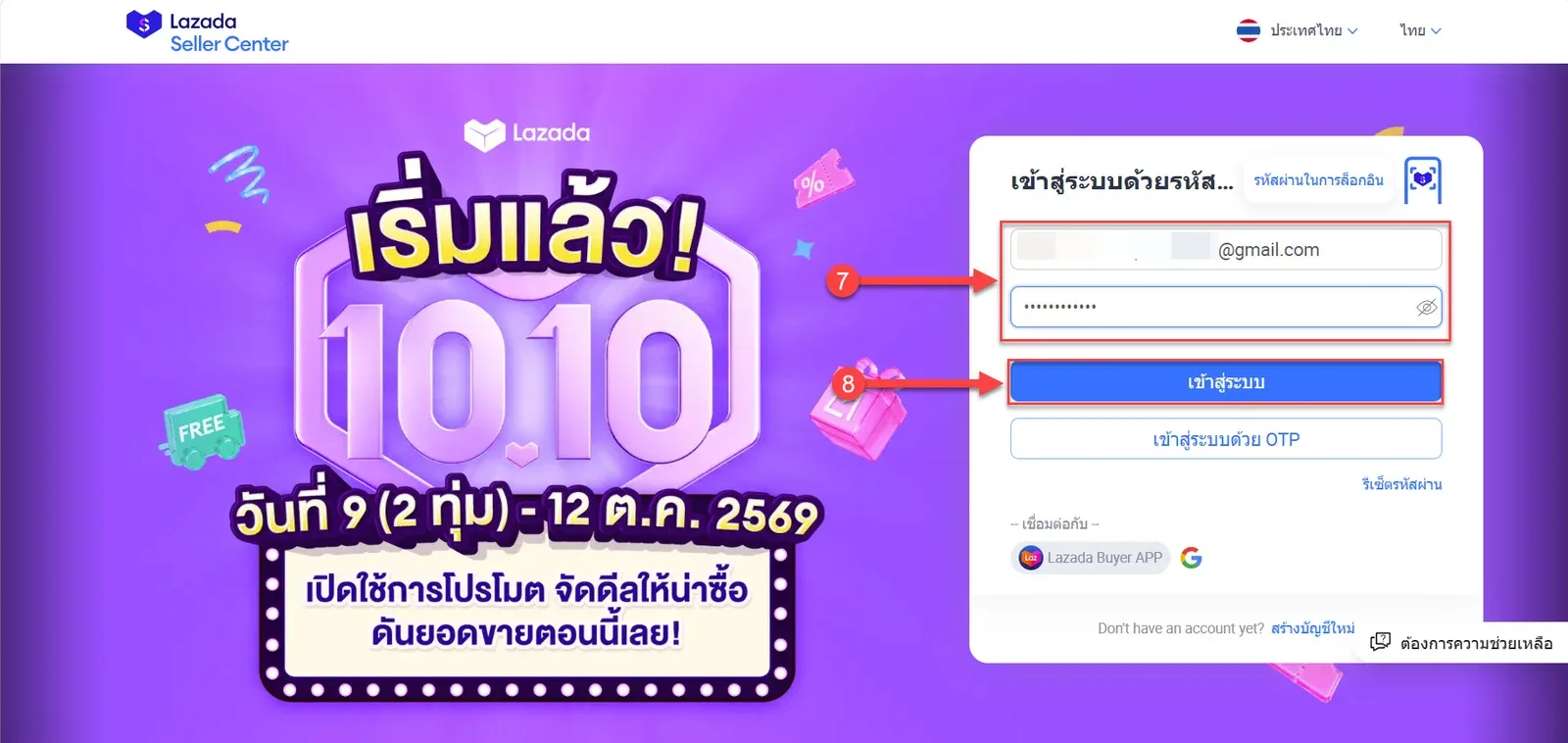
กรอก ชื่อผู้ใช้ (Username) และ รหัสผ่าน (Password) ของบัญชีร้านค้า Lazada ที่ต้องการเชื่อมต่อ
ตรวจสอบข้อมูลการเข้าสู่ระบบให้ถูกต้อง แล้วคลิกปุ่ม เข้าสู่ระบบ
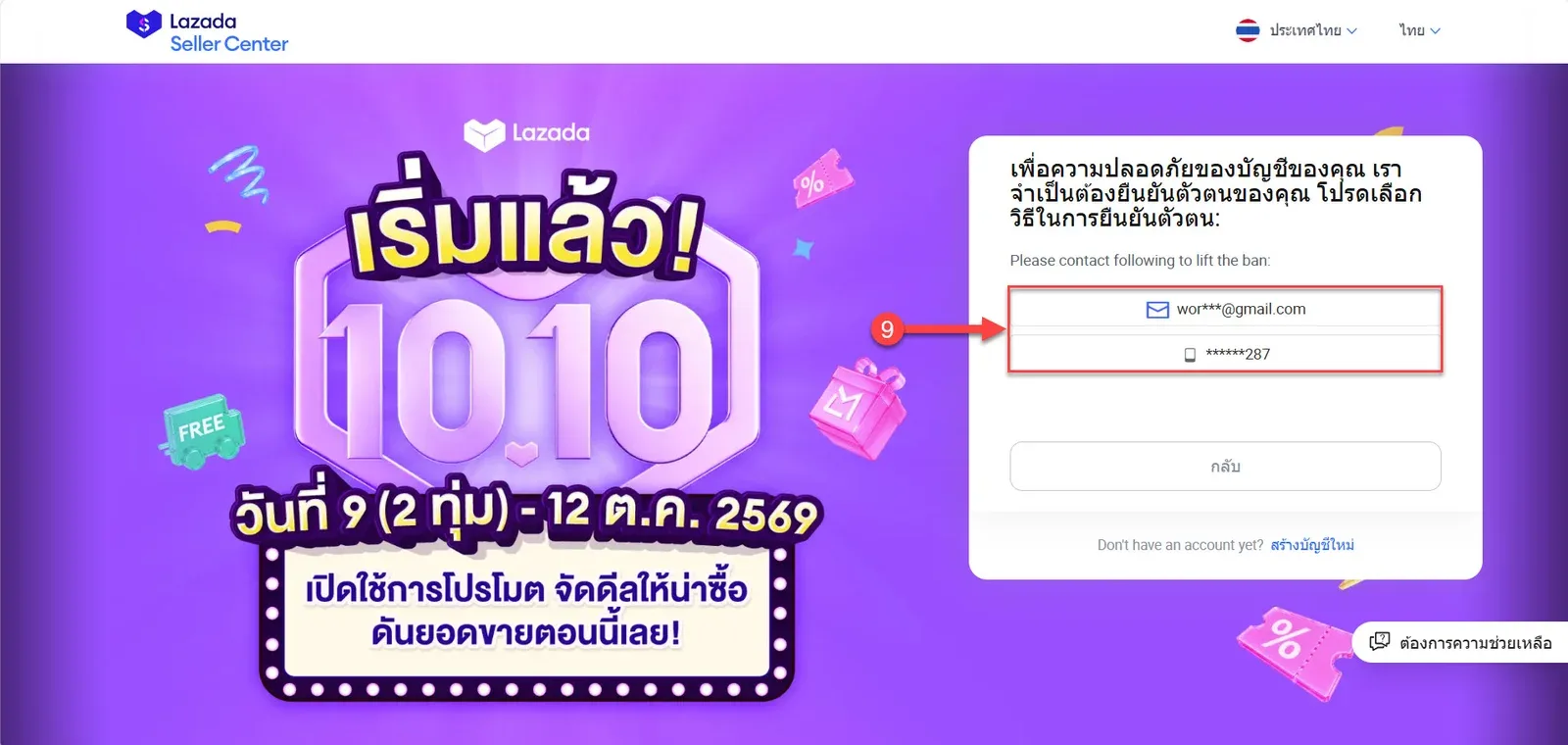
Lazada จะแสดงตัวเลือกสำหรับรับรหัสยืนยันตัวตน 6 หลัก (Verification Code) ผ่านทางอีเมลหรือหมายเลขโทรศัพท์ที่ลงทะเบียนไว้กับบัญชีร้านค้า ให้เลือกช่องทางที่สะดวกในการรับรหัส
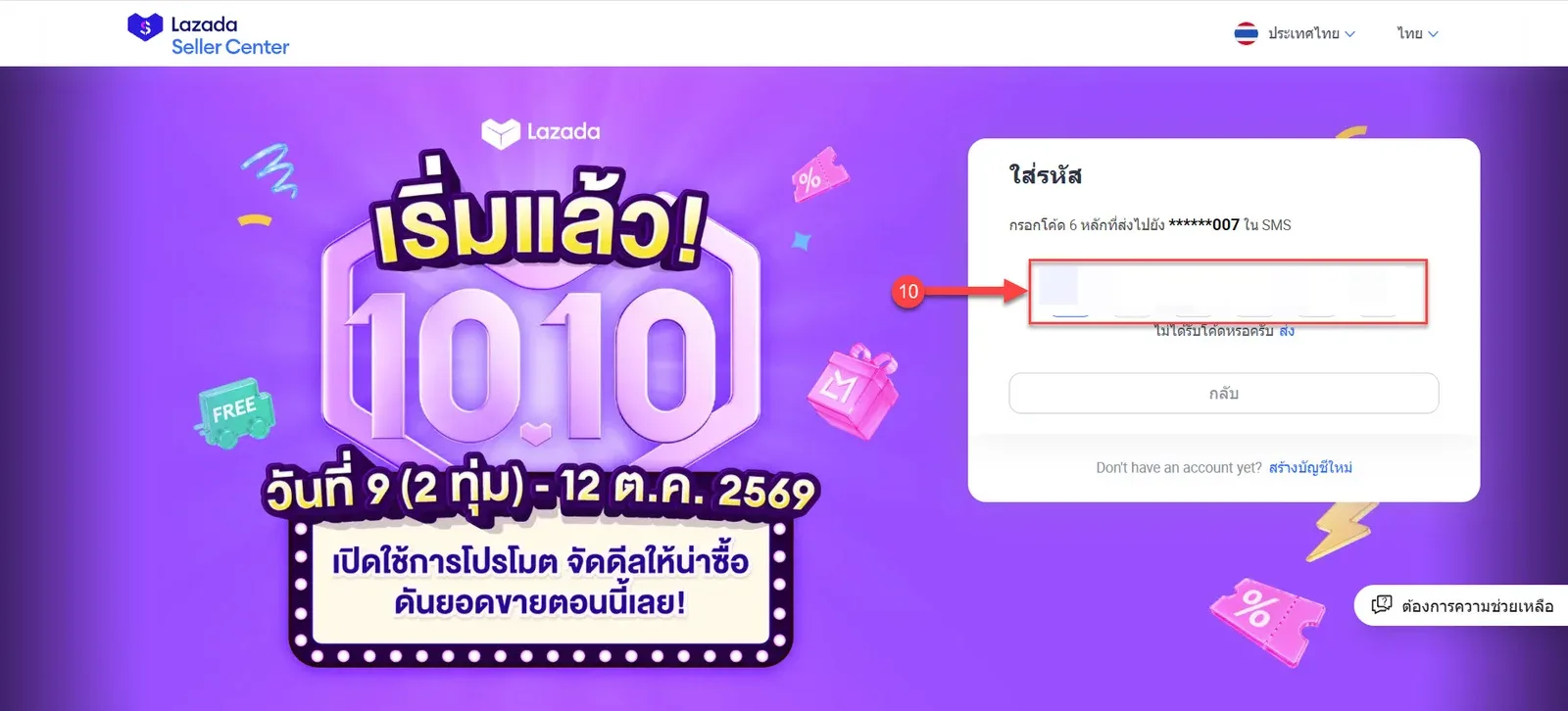
ตรวจสอบรหัสยืนยัน 6 หลักที่ได้รับ แล้วกรอกรหัสลงในช่องที่ระบบแสดง
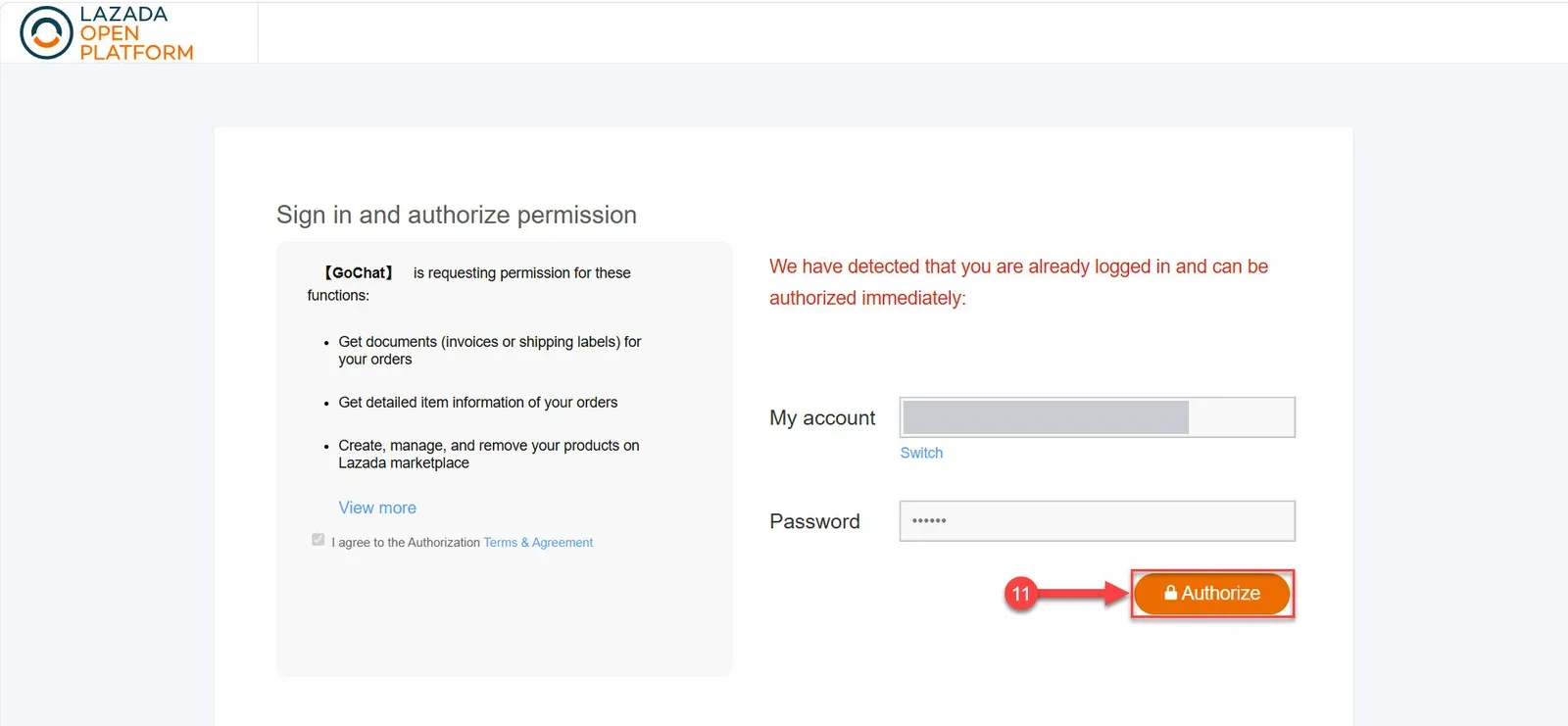
เมื่อยืนยันตัวตนเรียบร้อยแล้ว ระบบจะแสดงหน้าจอสำหรับอนุญาตการเชื่อมต่อ คลิกปุ่ม Authorize เพื่ออนุญาตให้ดำเนินการเชื่อมต่อร้านค้า
ขั้นตอนการเลือกบริการบน Lazada Service Marketplace
ระบบจะแสดงหน้าจอ Lazada Service Marketplace เพื่อให้เลือกรูปแบบบริการ โดยมี 2 ตัวเลือก ได้แก่ การอนุญาตเท่านั้น และ ลองใช้งาน Gochat V.1.0
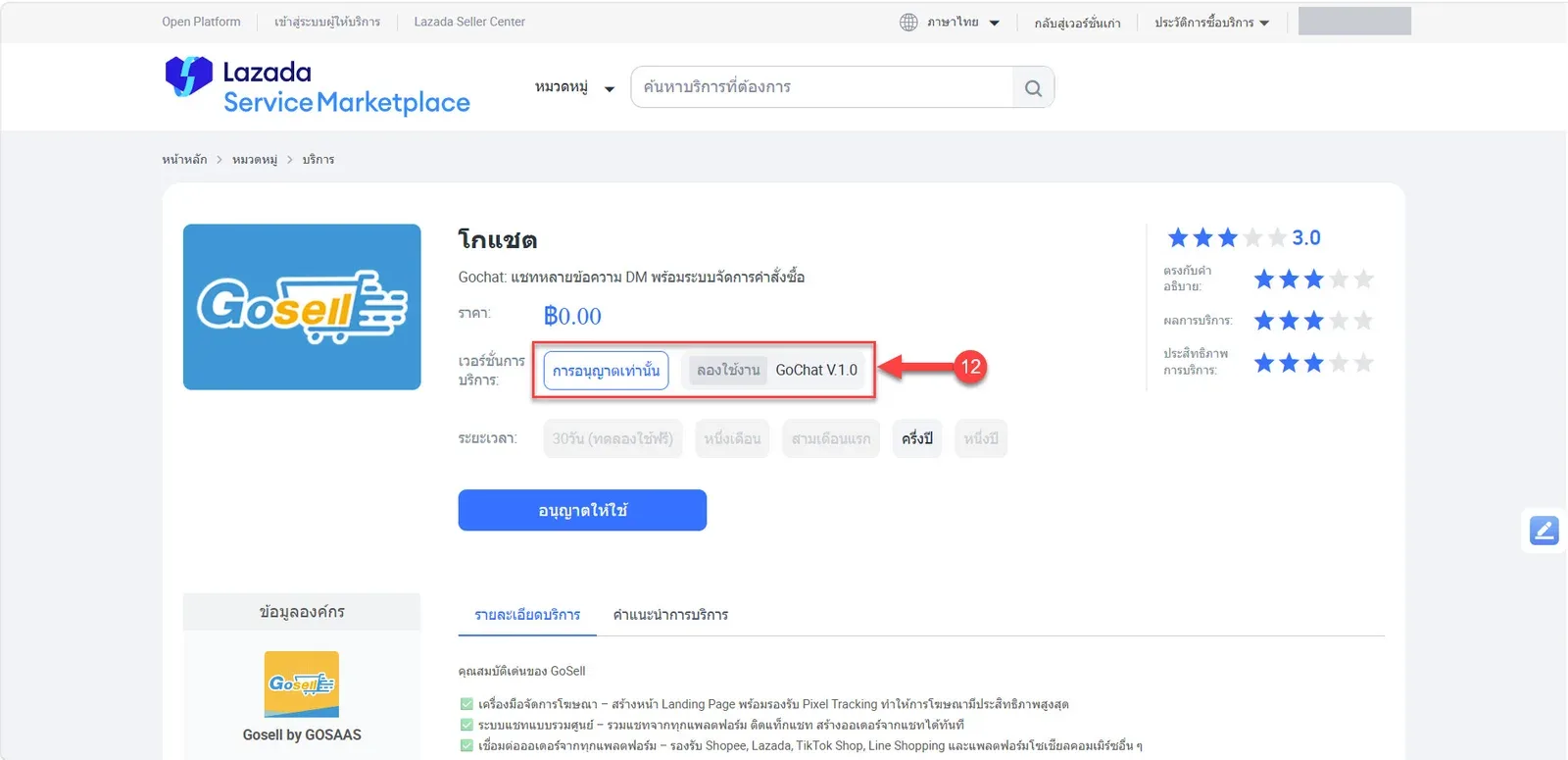
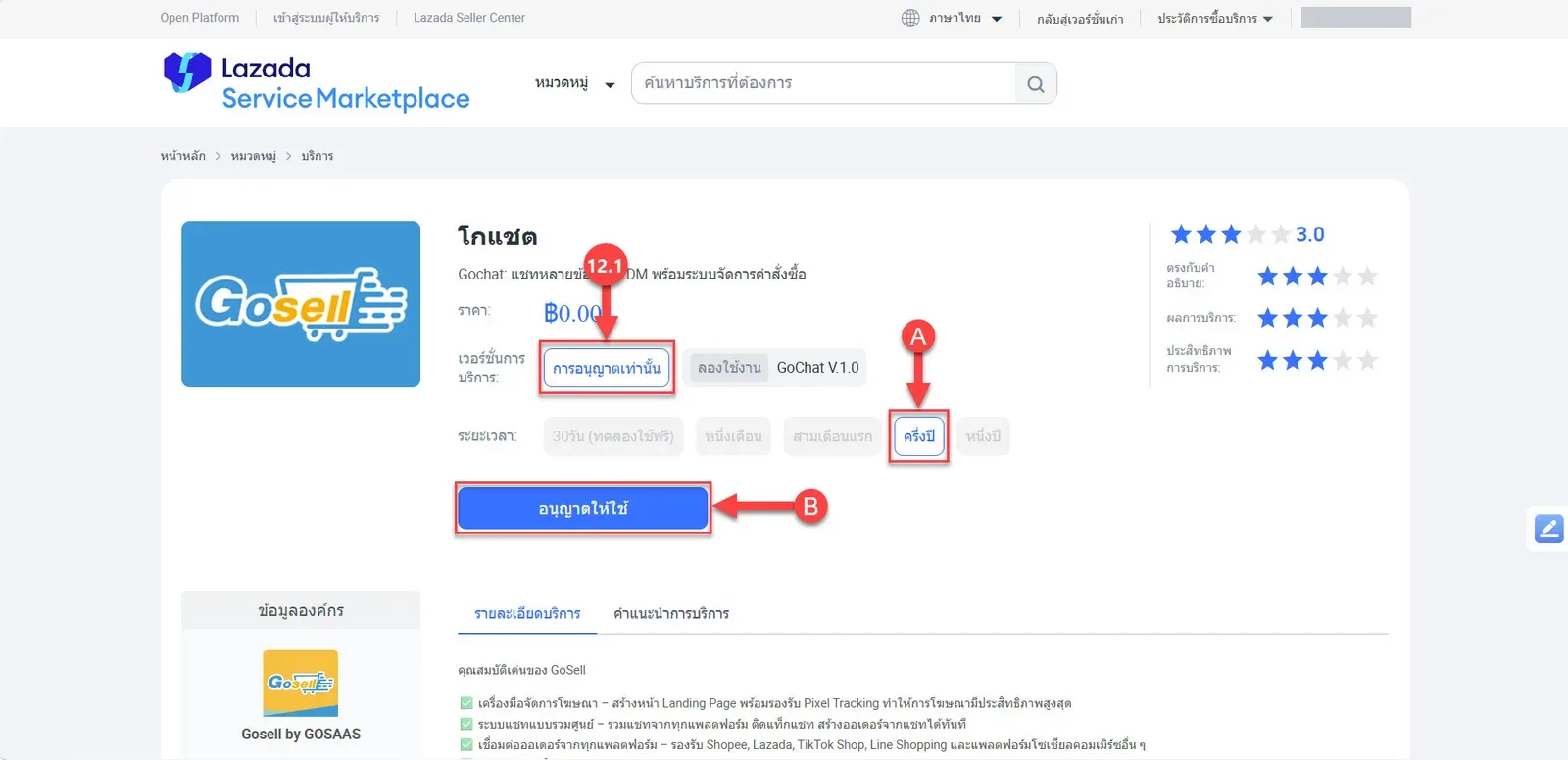
12.1 กรณีเลือก การอนุญาตเท่านั้น เหมาะสำหรับผู้ใช้งานที่ต้องการอนุญาตบริการ โดยระบบกำหนดระยะเวลาการใช้งานเป็นครึ่งปี
A เลือกระยะเวลา ครึ่งปี ตามตัวเลือกที่ระบบแสดง
B กดปุ่ม อนุญาตให้ใช้
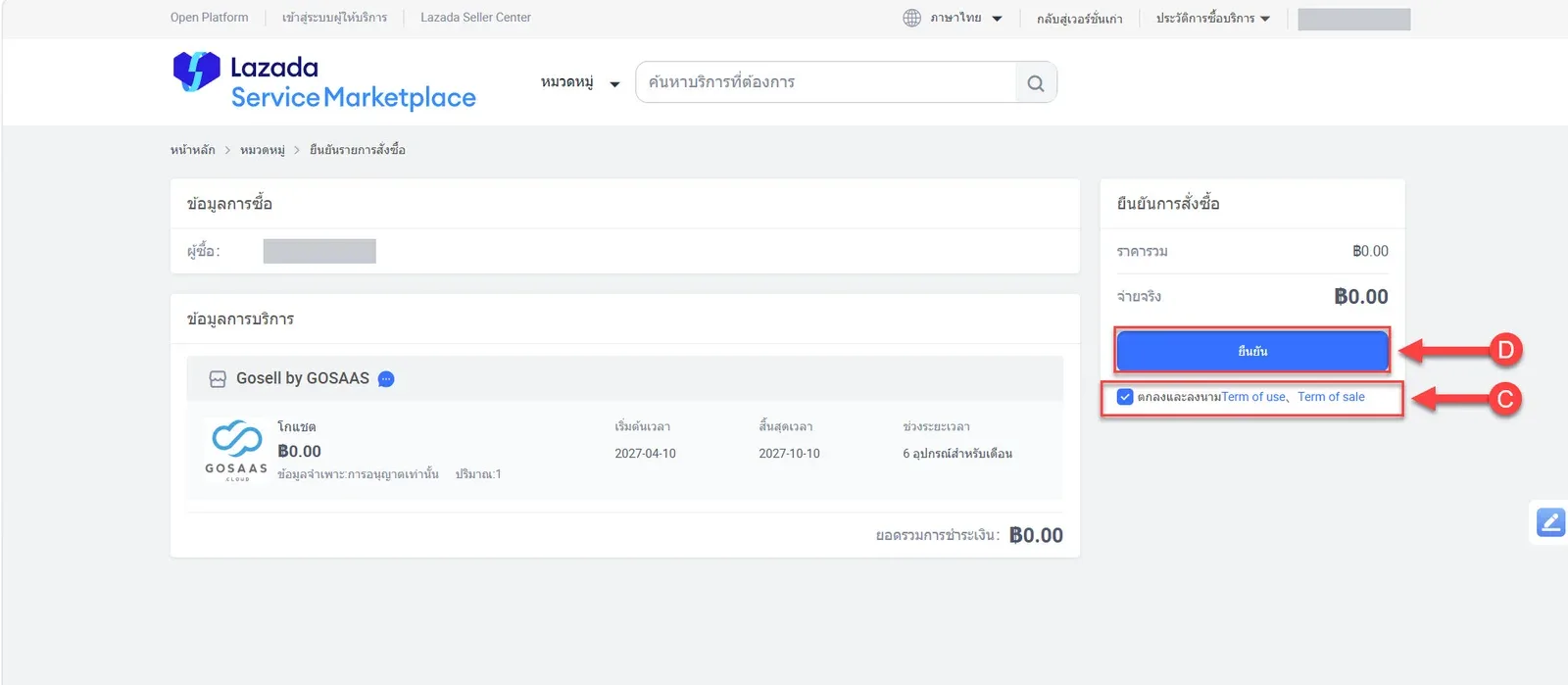
C ระบบจะแสดงหน้ายืนยันการสั่งซื้อ ตรวจสอบรายละเอียด แล้วทำเครื่องหมายถูกที่ช่อง ตกลงและลงนาม Term of Use, Term of Sale
D กดปุ่ม ยืนยัน
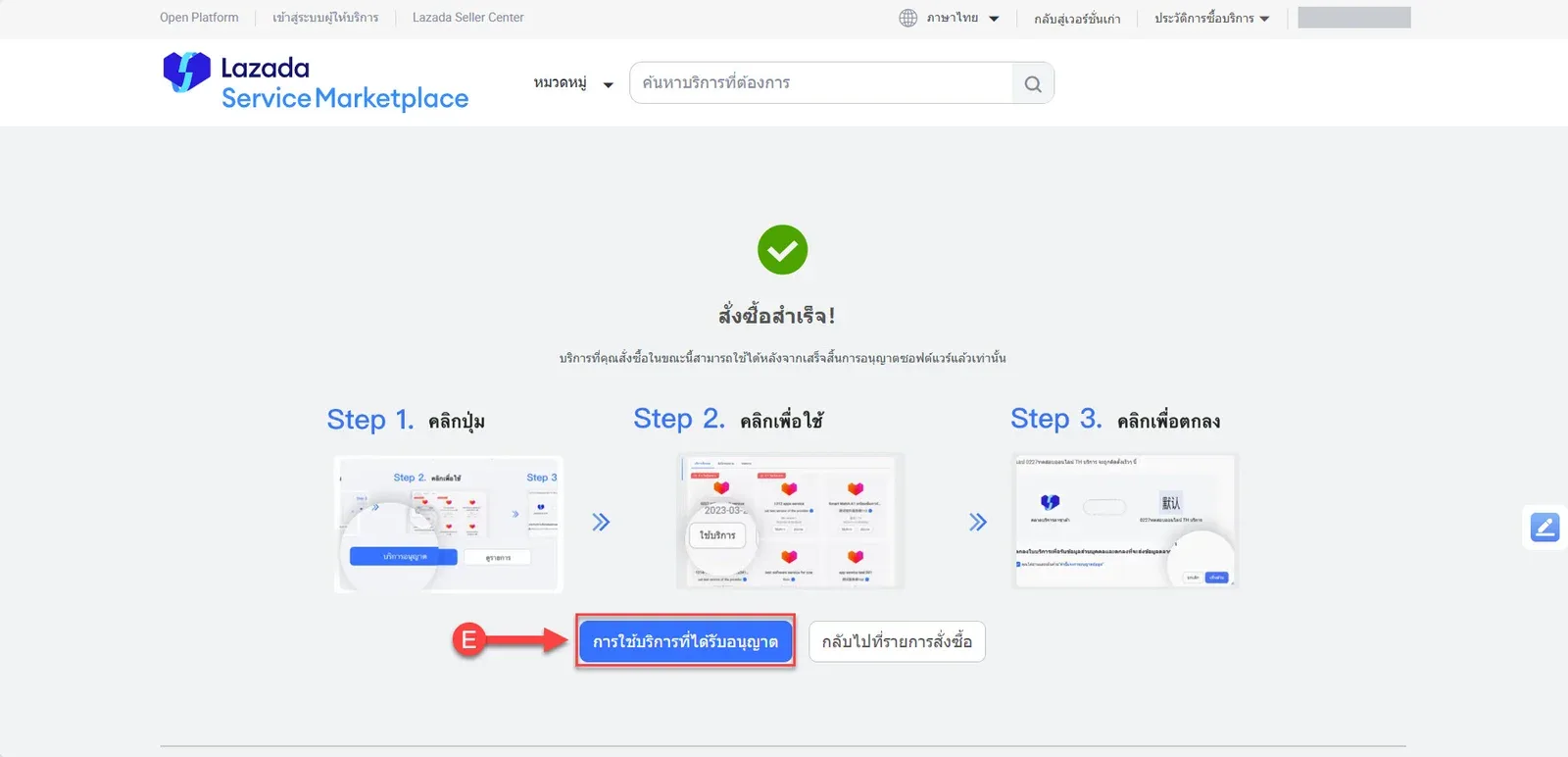
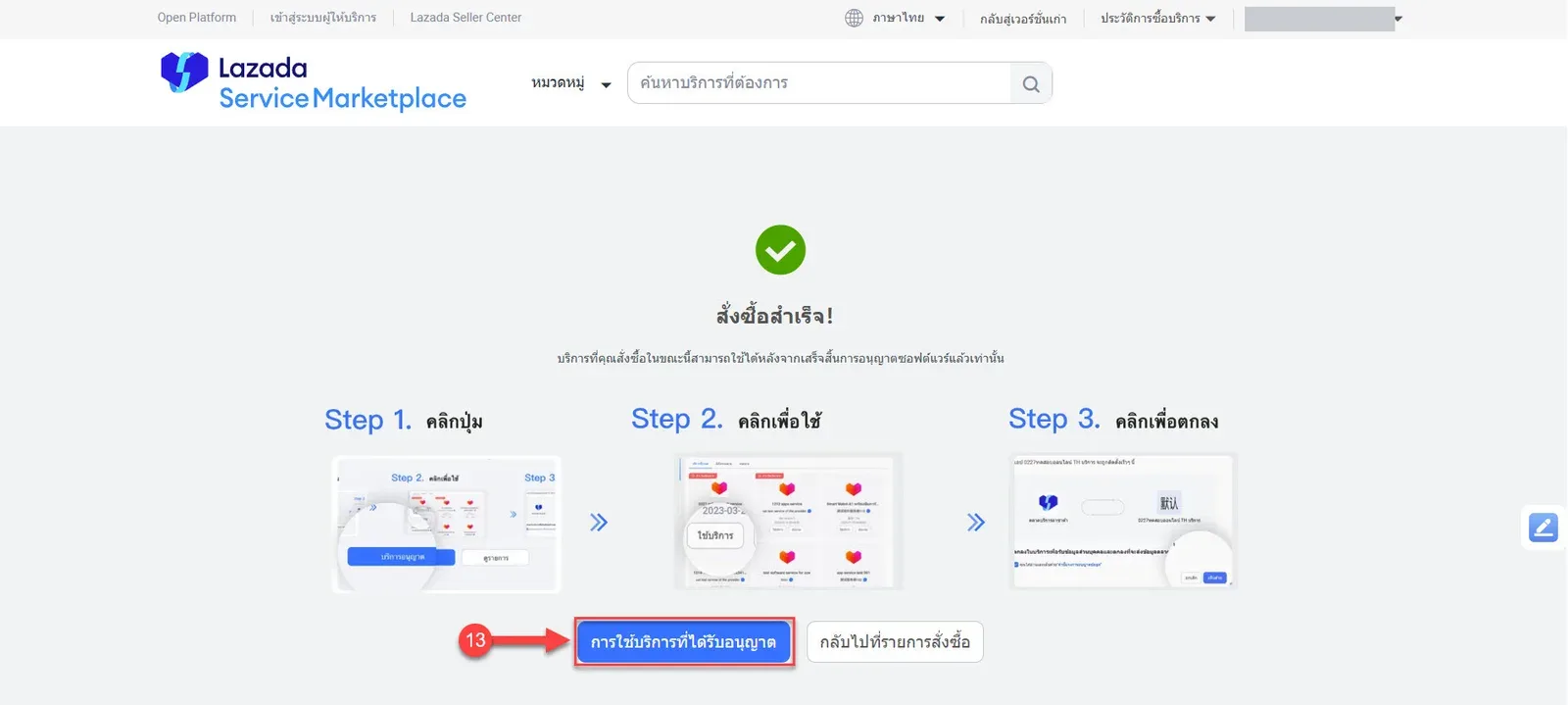
E เมื่อระบบแสดงหน้าสั่งซื้อสำเร็จ ให้คลิกปุ่ม การใช้บริการที่ได้รับอนุญาต
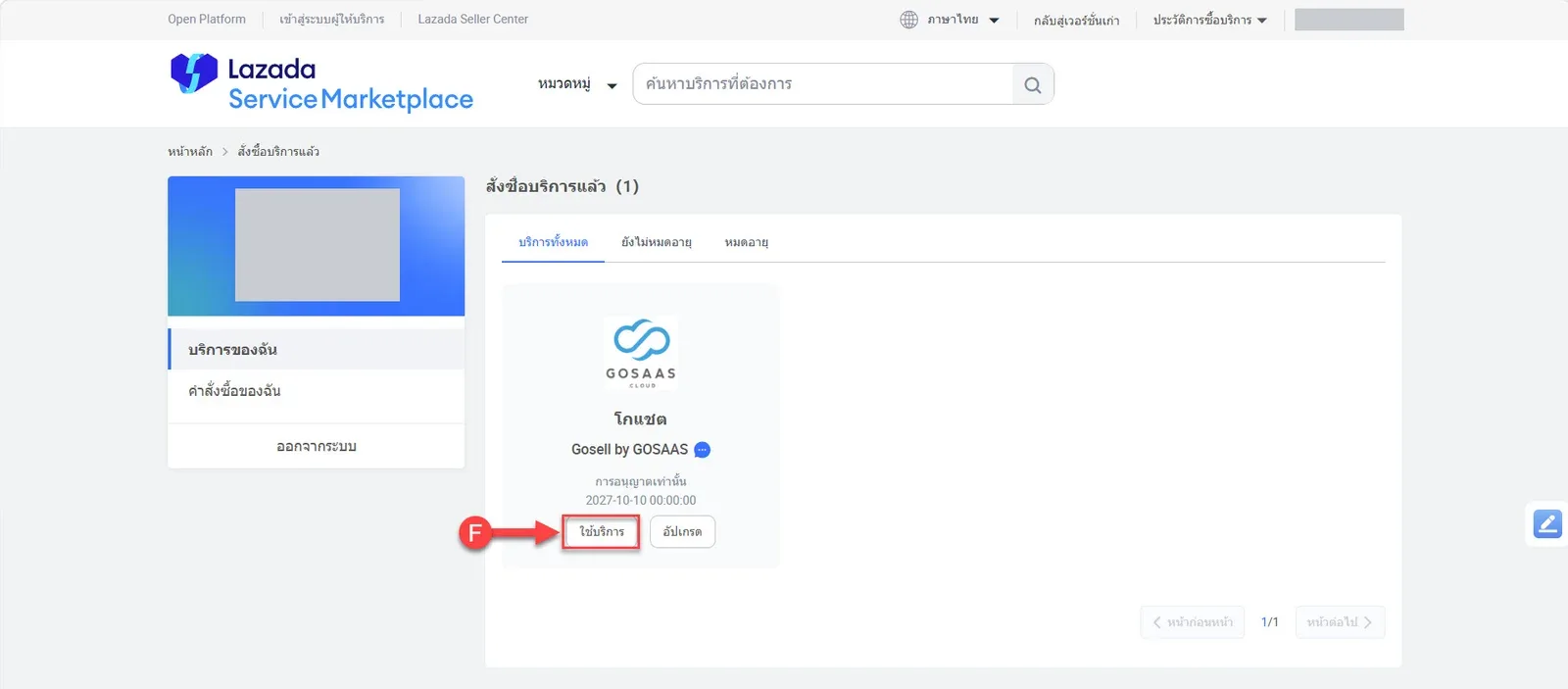
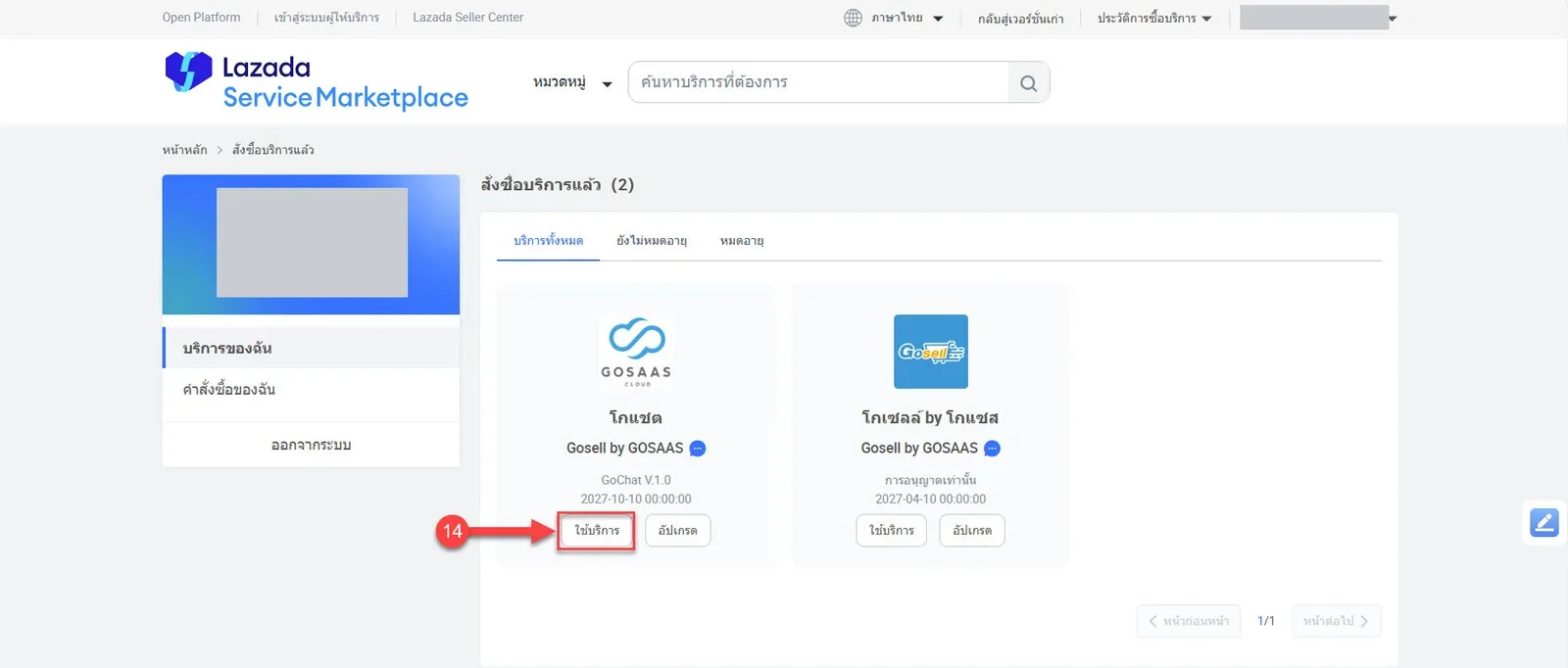
F ระบบจะแสดงหน้าต่างบริการทั้งหมด ให้คลิกปุ่ม ใช้บริการ
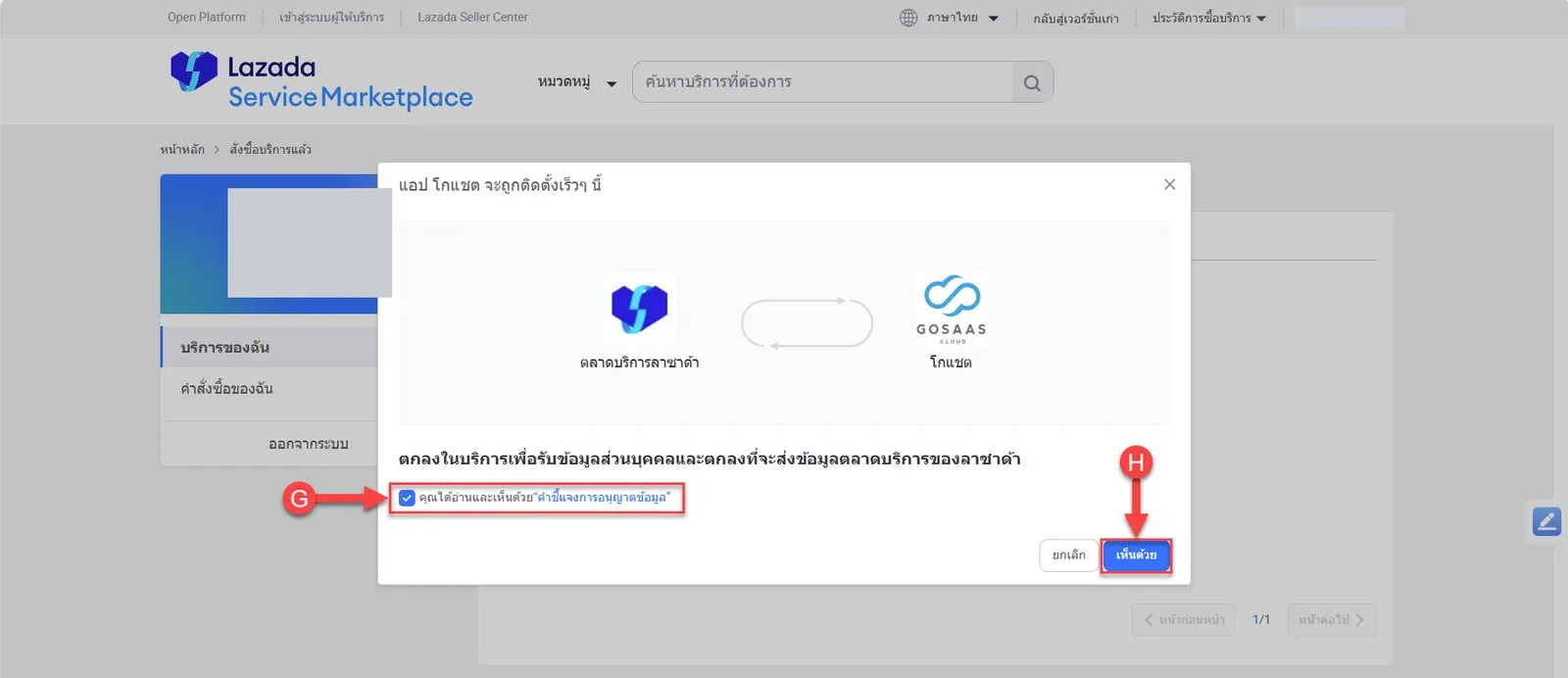
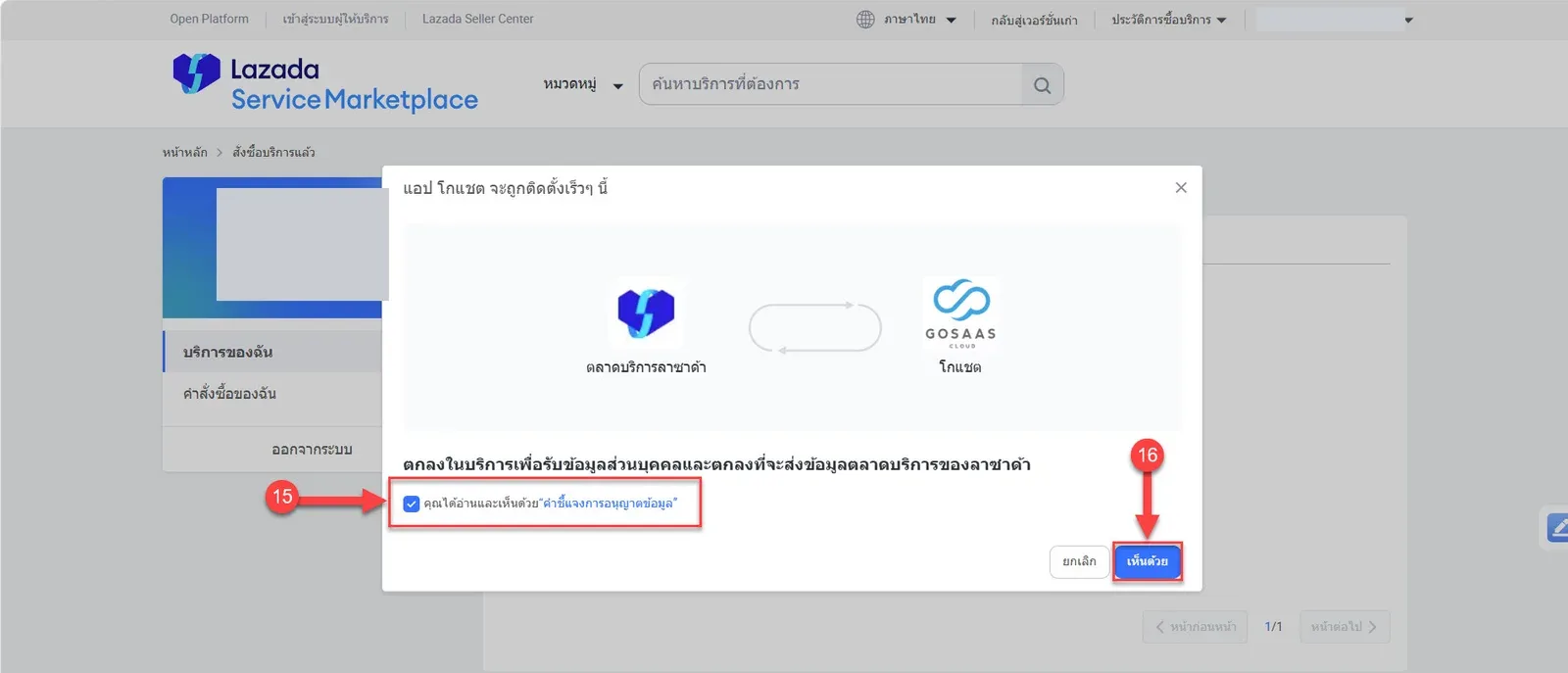
G ทำเครื่องหมายถูกที่ช่อง คุณได้อ่านและเห็นด้วย "คำชี้แจงการอนุญาตข้อมูล"
H คลิกปุ่ม เห็นด้วย
I ระบบจะกลับมายังหน้า ช่องทางแชท ของ GoChat
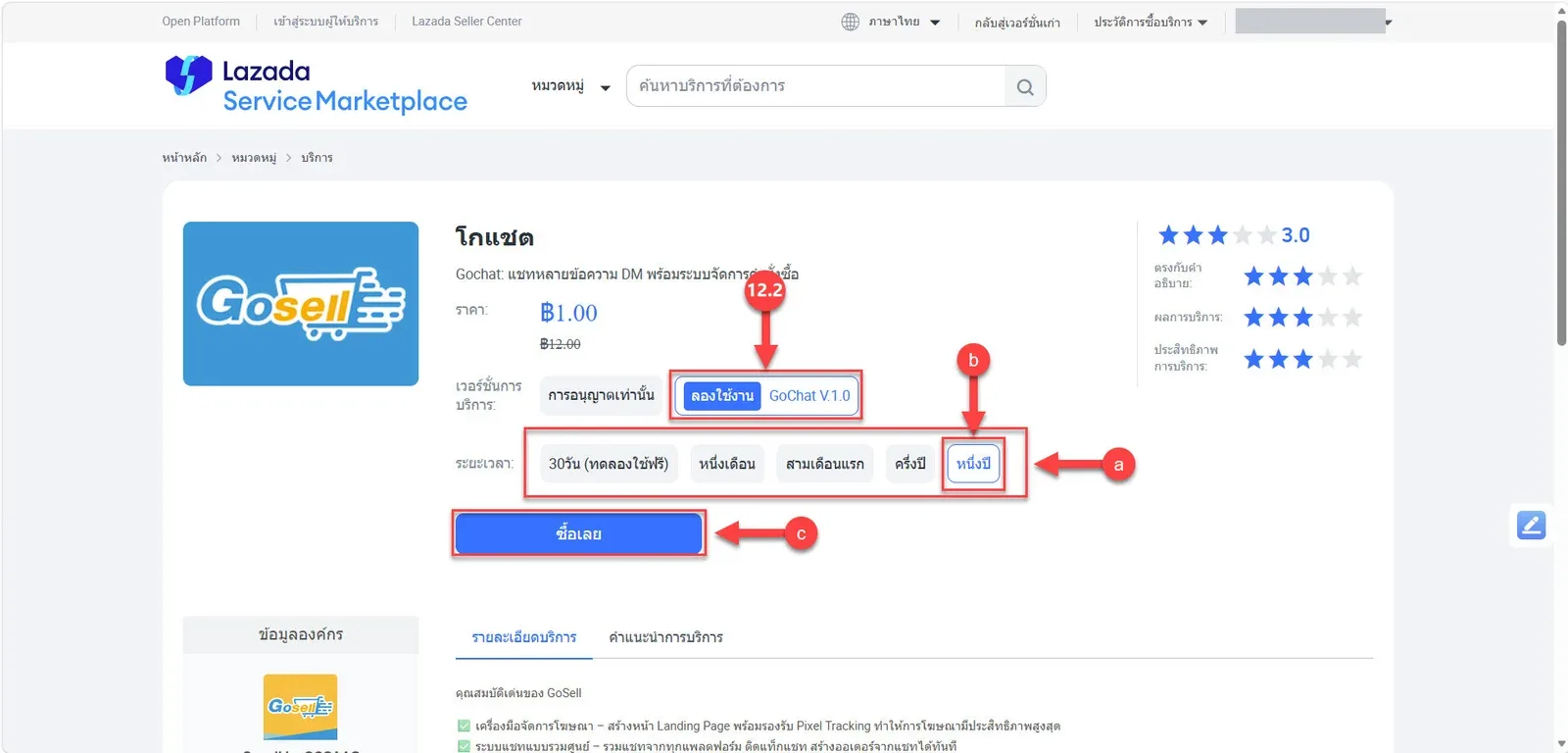
12.2 กรณีเลือก ลองใช้งาน Gochat V.1.0 เหมาะสำหรับผู้ใช้งานที่ต้องการเลือกบริการ Gochat V.1.0 โดยเลือกระยะเวลาการใช้งานได้ตามตัวเลือกที่ระบบแสดง
a เลือกระยะเวลาการใช้งานได้ ได้แก่ 30 วัน (ทดลองใช้ฟรี) · หนึ่งเดือน · สามเดือนแรก · ครึ่งปี · หนึ่งปี (หากต้องการใช้บริการหนึ่งปี เลือก หนึ่งปี ได้ โปรดตรวจสอบค่าบริการ ระยะเวลาการใช้งาน และเงื่อนไขบนหน้าจอก่อนยืนยันการสั่งซื้อทุกครั้ง)
b กดเลือกระยะเวลาที่ต้องการ
c กดปุ่ม ซื้อเลย
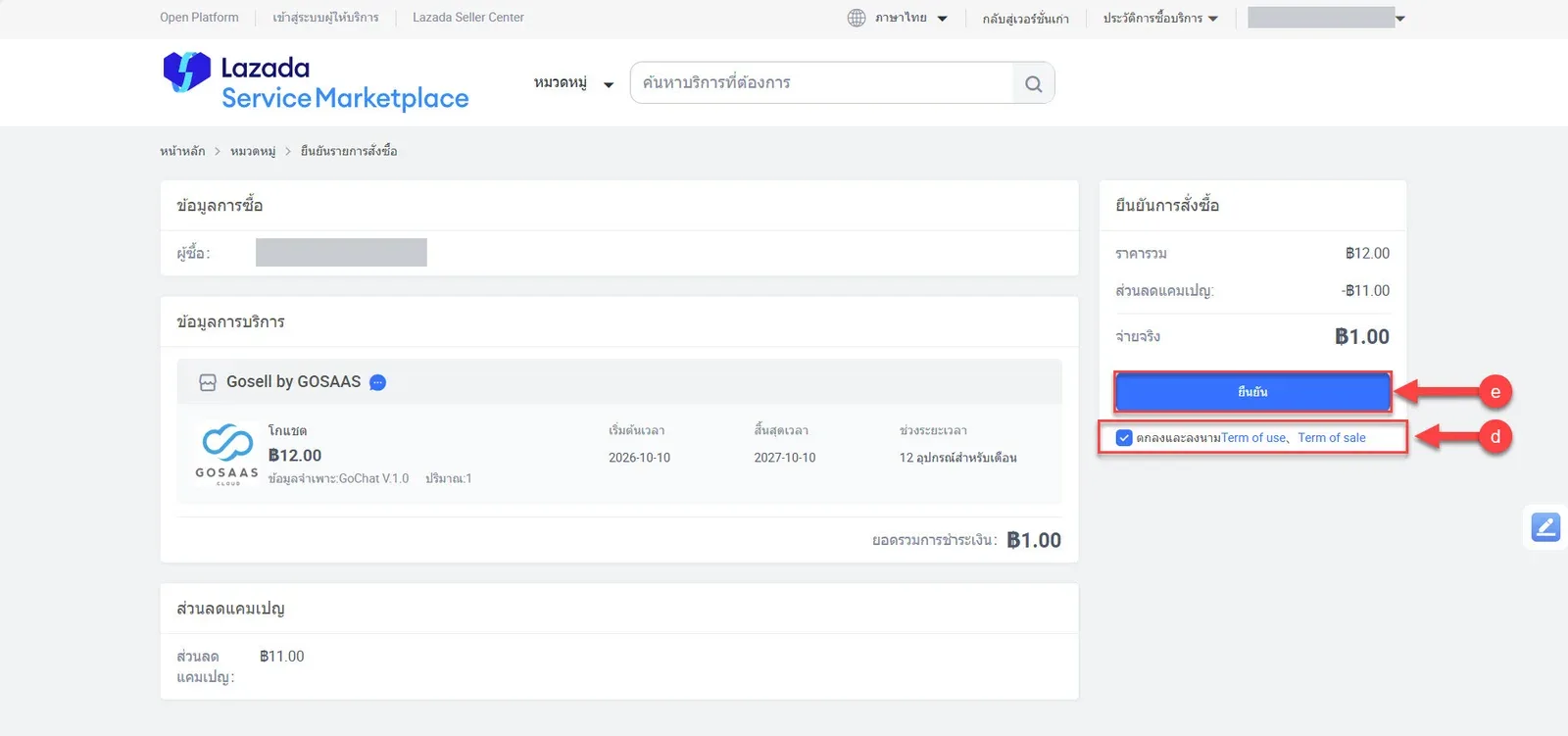
d ระบบจะแสดงหน้ายืนยันการสั่งซื้อ ตรวจสอบรายละเอียด แล้วทำเครื่องหมายถูกที่ช่อง ตกลงและลงนาม Term of Use, Term of Sale
e กดปุ่ม ยืนยัน
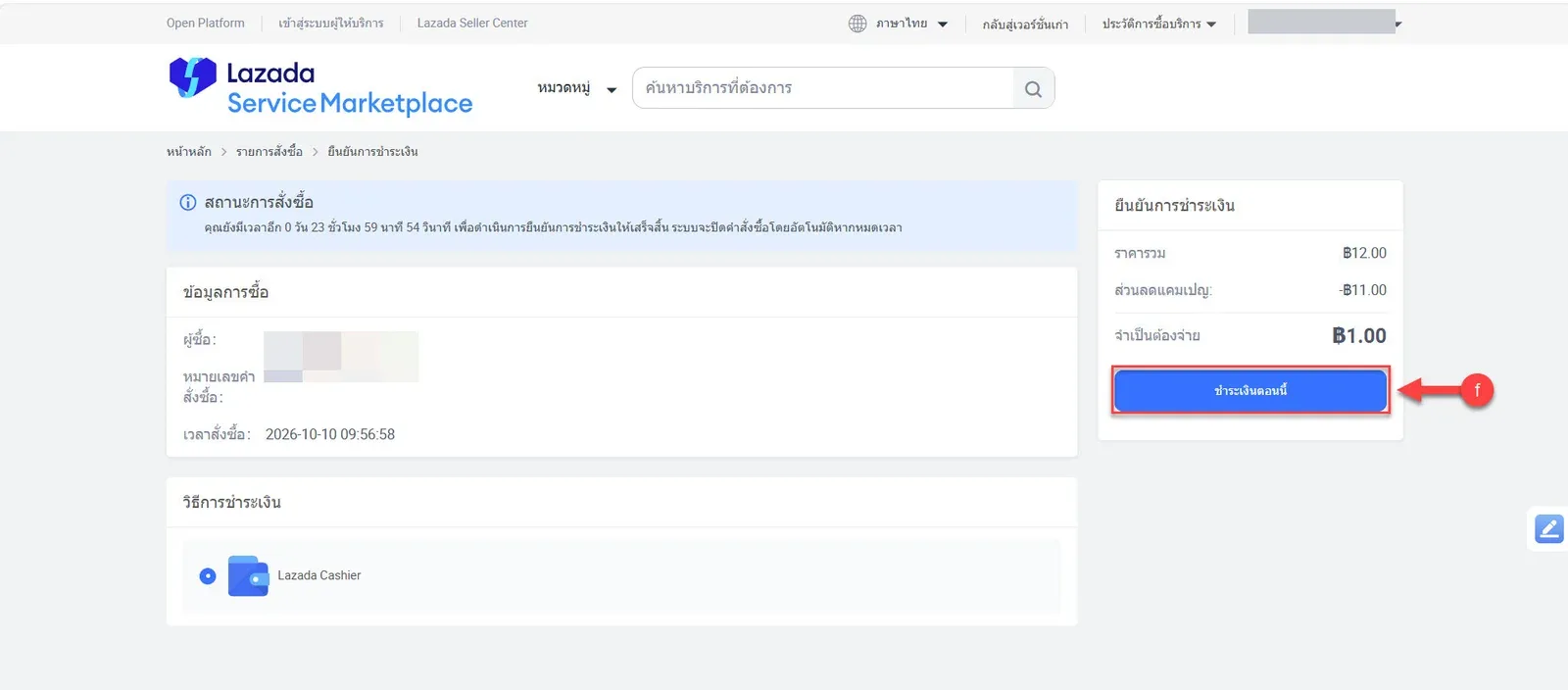
f ระบบจะแสดงหน้ายืนยันการชำระเงิน ให้คลิกปุ่ม ชำระเงินตอนนี้
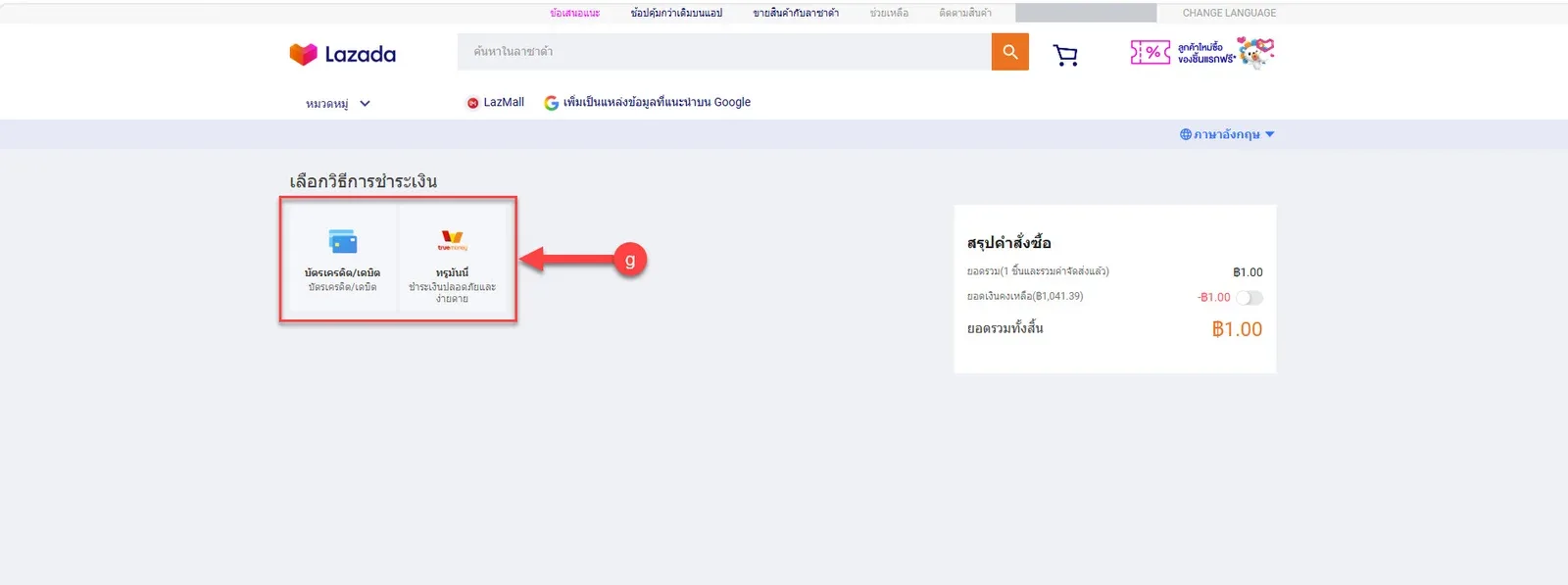
g เลือกวิธีการชำระเงินที่ต้องการ มี 2 วิธี ได้แก่ บัตรเครดิต/เดบิต หรือ ทรูมันนี่
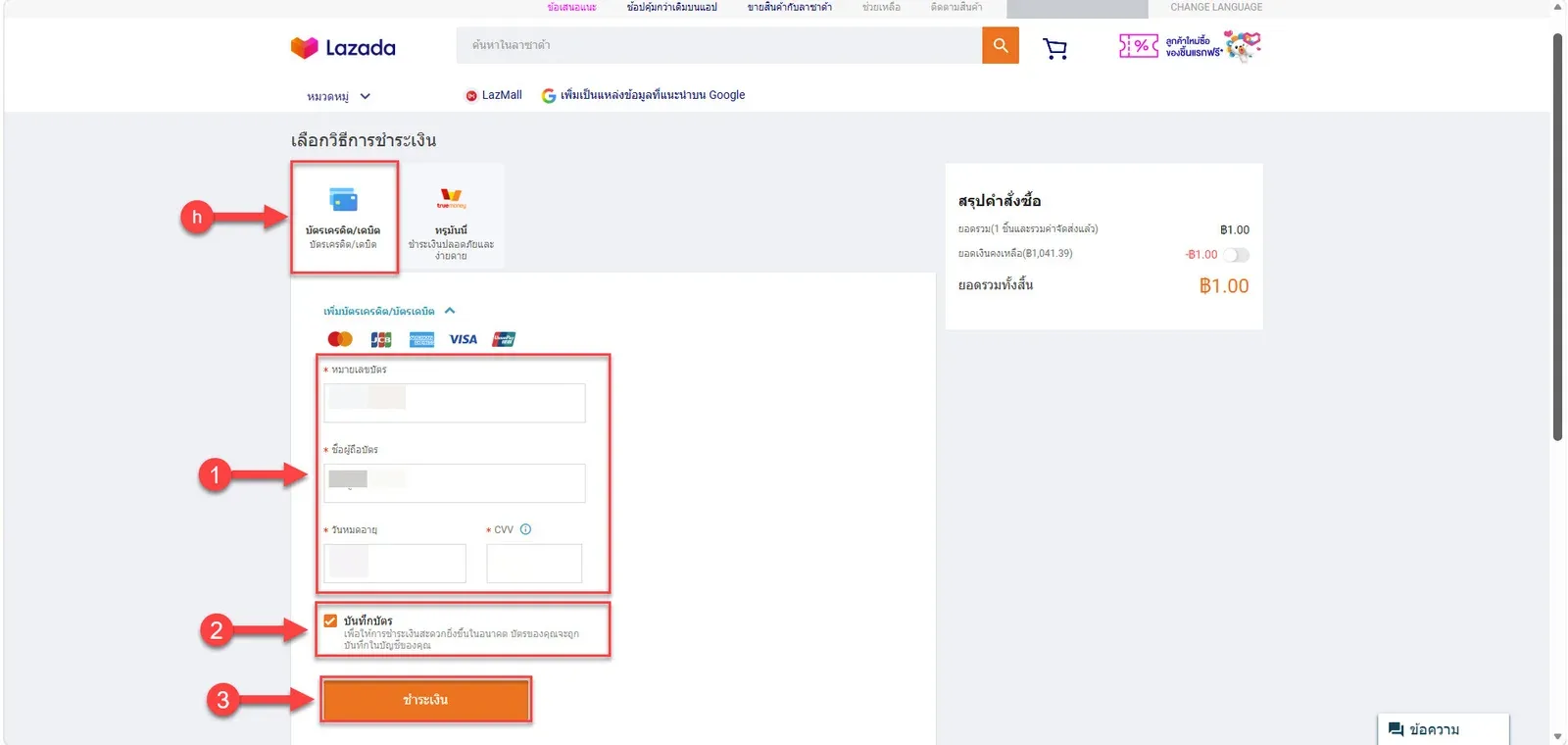
h กรณีที่ 1 ชำระเงินด้วยบัตรเครดิต/เดบิต
กรอกข้อมูลบัตรให้ครบถ้วน ได้แก่ หมายเลขบัตร ชื่อผู้ถือบัตร วันหมดอายุ และรหัส CVV
ทำเครื่องหมายถูกที่ช่อง บันทึกบัตร ตามตัวเลือกที่ระบบแสดง
ตรวจสอบข้อมูลให้ถูกต้อง แล้วคลิกปุ่ม ชำระเงิน
i กรณีที่ 2 ชำระเงินด้วยทรูมันนี่
ระบบจะแสดงขั้นตอนการผูกบัญชีทรูมันนี่ ให้คลิกปุ่ม ชำระเงิน
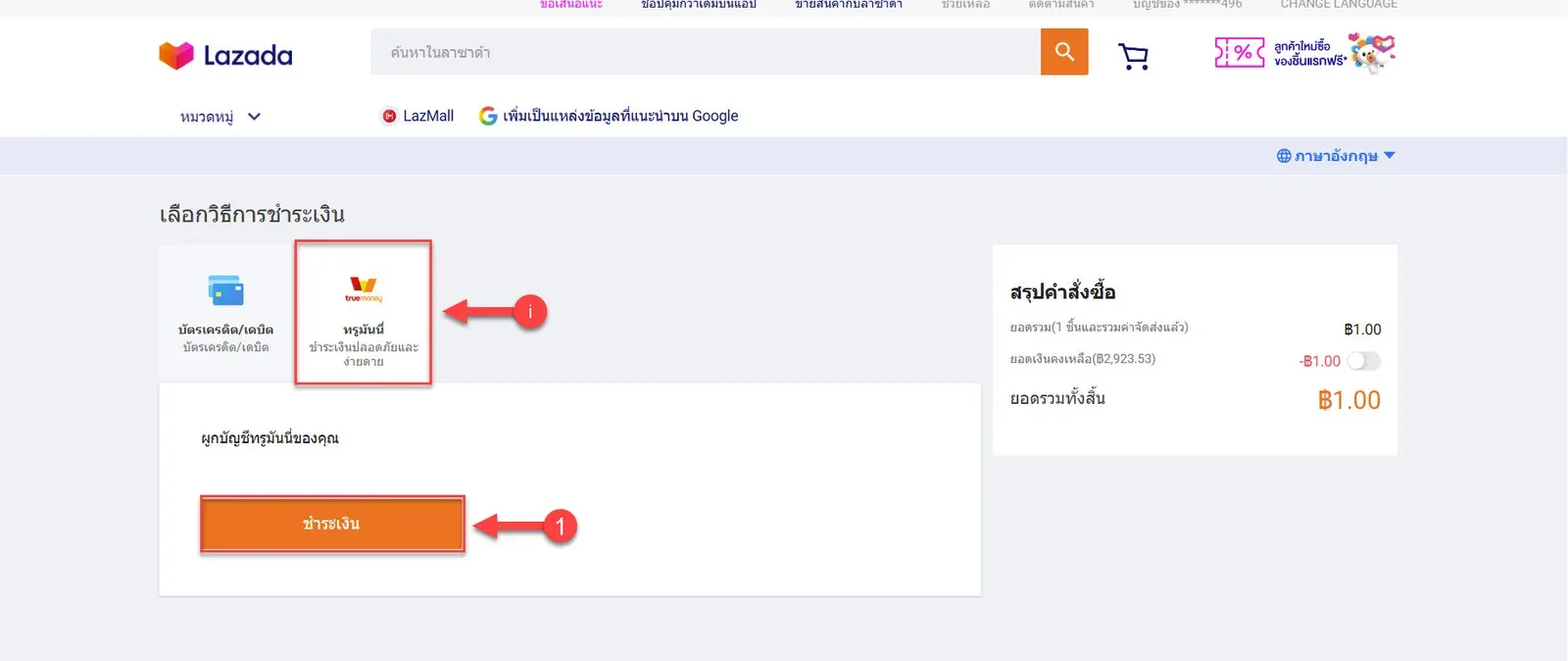
ระบุบัญชีทรูมันนี่ตามที่ระบบกำหนด
คลิกปุ่ม ตกลง
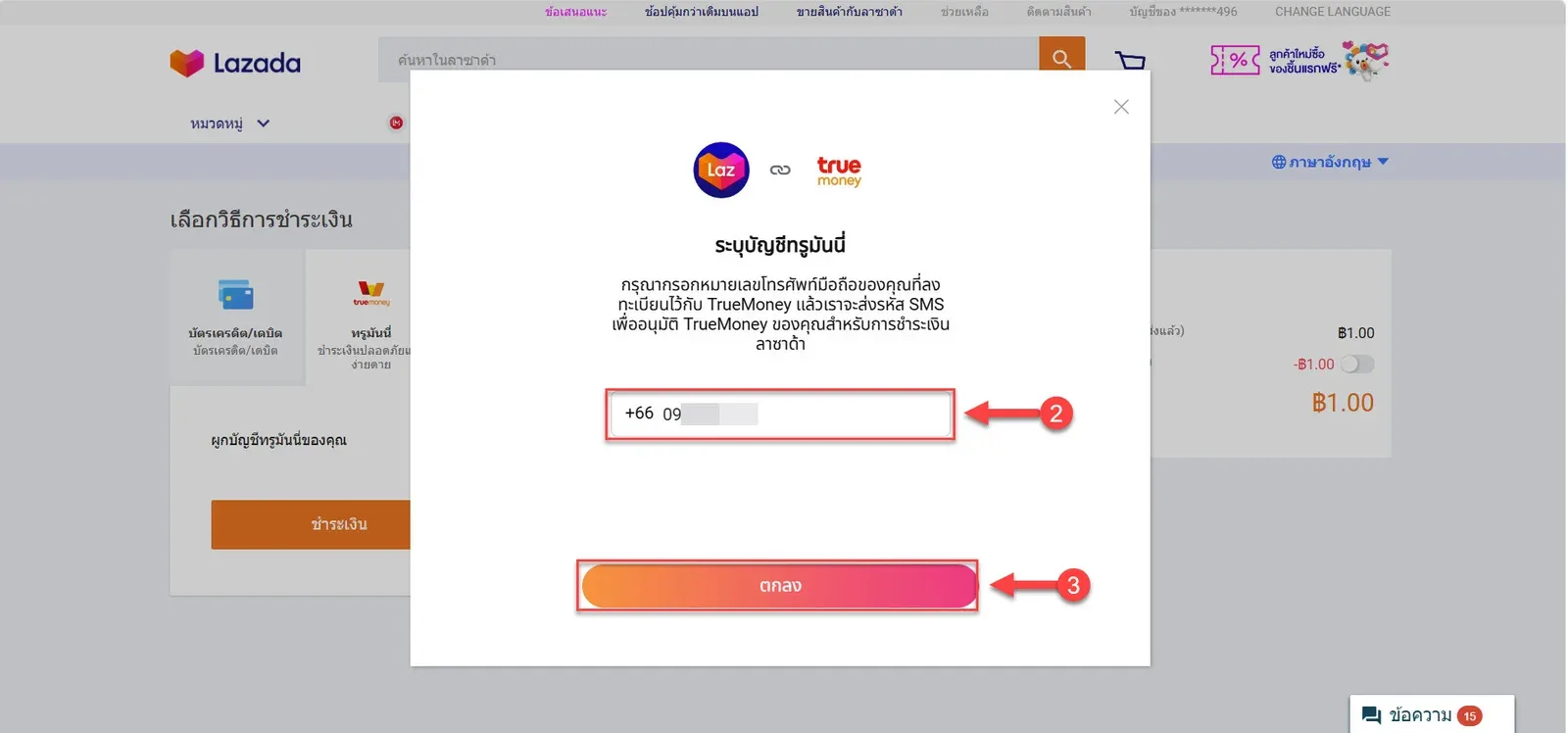
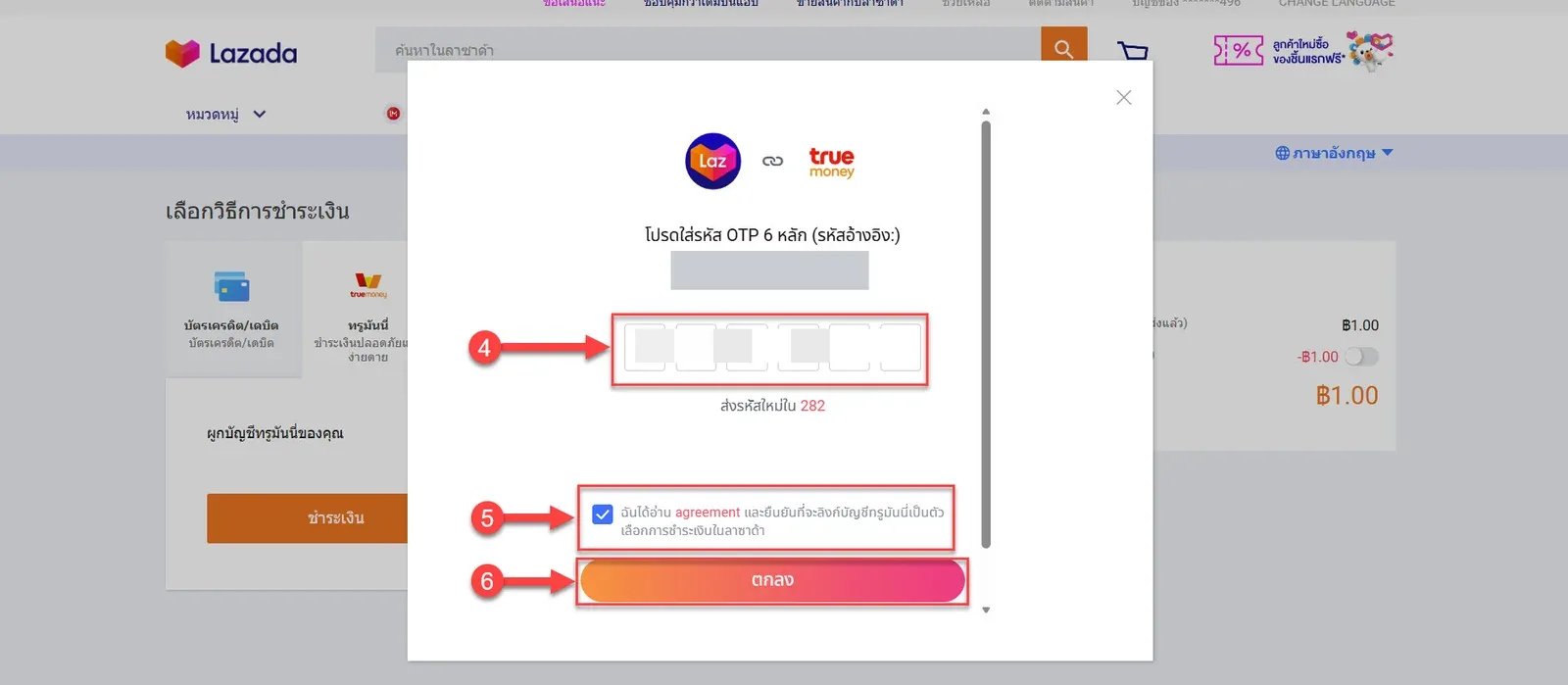
กรอกรหัส OTP จำนวน 6 หลักที่ได้รับ
ทำเครื่องหมายถูกที่ช่อง ฉันได้อ่าน agreement และยืนยันที่จะลิงก์บัญชีทรูมันนี่เป็นตัวเลือกการชำระเงินในลาซาด้า
คลิกปุ่ม ตกลง
คลิกปุ่ม ตกลง
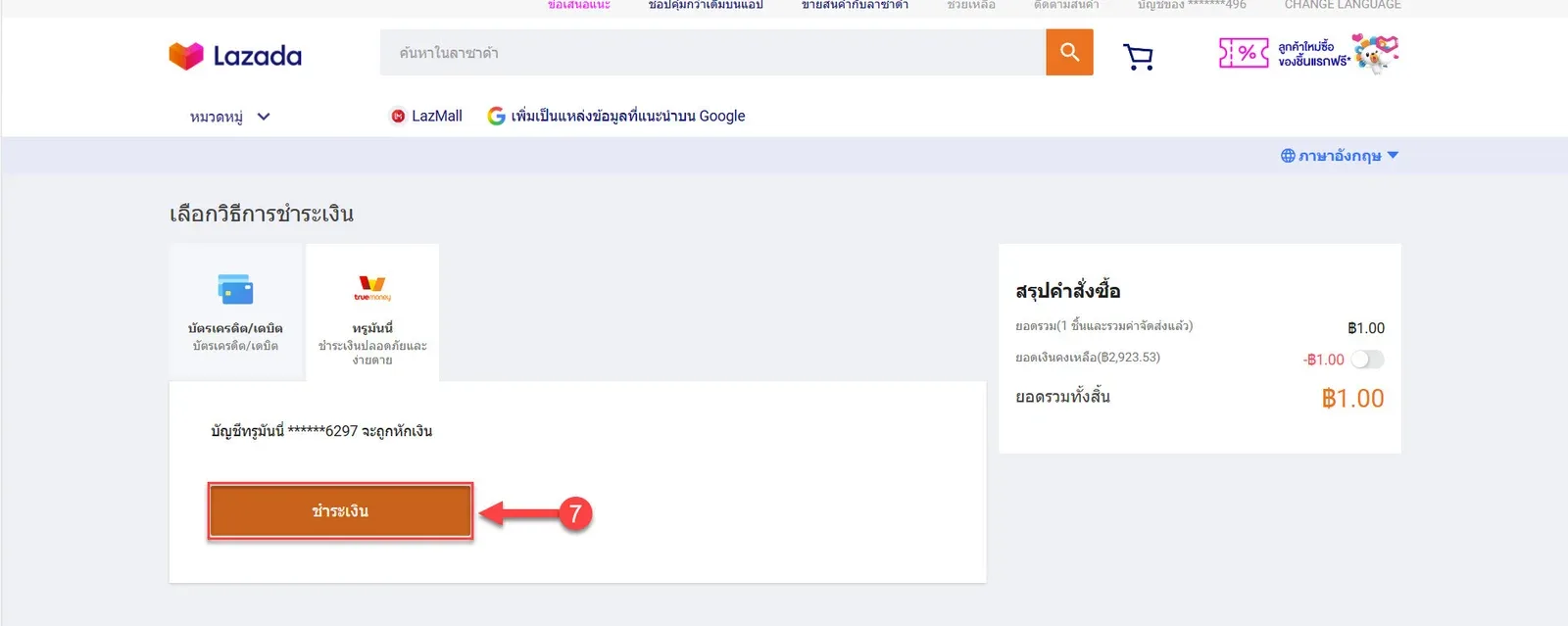
เมื่อชำระเงินเรียบร้อยแล้ว ให้อนุญาตการใช้บริการต่อ ระบบจะแสดงหน้าสั่งซื้อสำเร็จ ให้คลิกปุ่ม การใช้บริการที่ได้รับอนุญาต
ระบบจะแสดงหน้าต่างบริการทั้งหมด ให้คลิกปุ่ม ใช้บริการ
ทำเครื่องหมายถูกที่ช่อง คุณได้อ่านและเห็นด้วย "คำชี้แจงการอนุญาตข้อมูล"
คลิกปุ่ม เห็นด้วย
ขั้นตอนการผูกร้าน Lazada กับร้านในระบบจัดการออเดอร์
หลังจากอนุญาตบริการบน Lazada เรียบร้อยแล้ว ระบบจะกลับมายังหน้าต่างสำหรับเลือกร้าน Lazada ที่จะผูกกับร้านในระบบจัดการออเดอร์ (เฉพาะเจ้าของร้าน และระบบจัดการออเดอร์มีร้านนี้อยู่แล้ว) หากหน้าต่างขึ้นว่า เข้าสู่ระบบใหม่อีกครั้ง แล้วผูกร้านต่อได้เลย แปลว่าสิทธิ์เชื่อมกับระบบจัดการออเดอร์ของคุณ ซึ่งมีอายุ 12 ชั่วโมง หมดอายุแล้ว ให้คลิกปุ่ม เข้าสู่ระบบใหม่ ระบบจะออกจากระบบให้ก่อนแล้วพาไปหน้าเข้าสู่ระบบ (ร้าน Lazada เชื่อมสำเร็จแล้ว แชทใช้งานได้ตามปกติ · หากยังไม่พร้อม คลิก ข้ามไปก่อน หรือ ไว้ทีหลัง เพื่อข้ามขั้นตอนการผูกร้านไปก่อน แล้วค่อยกลับมาผูกภายหลังจากการ์ดของร้านที่หน้าช่องทาง ไม่มีกำหนดเวลา)
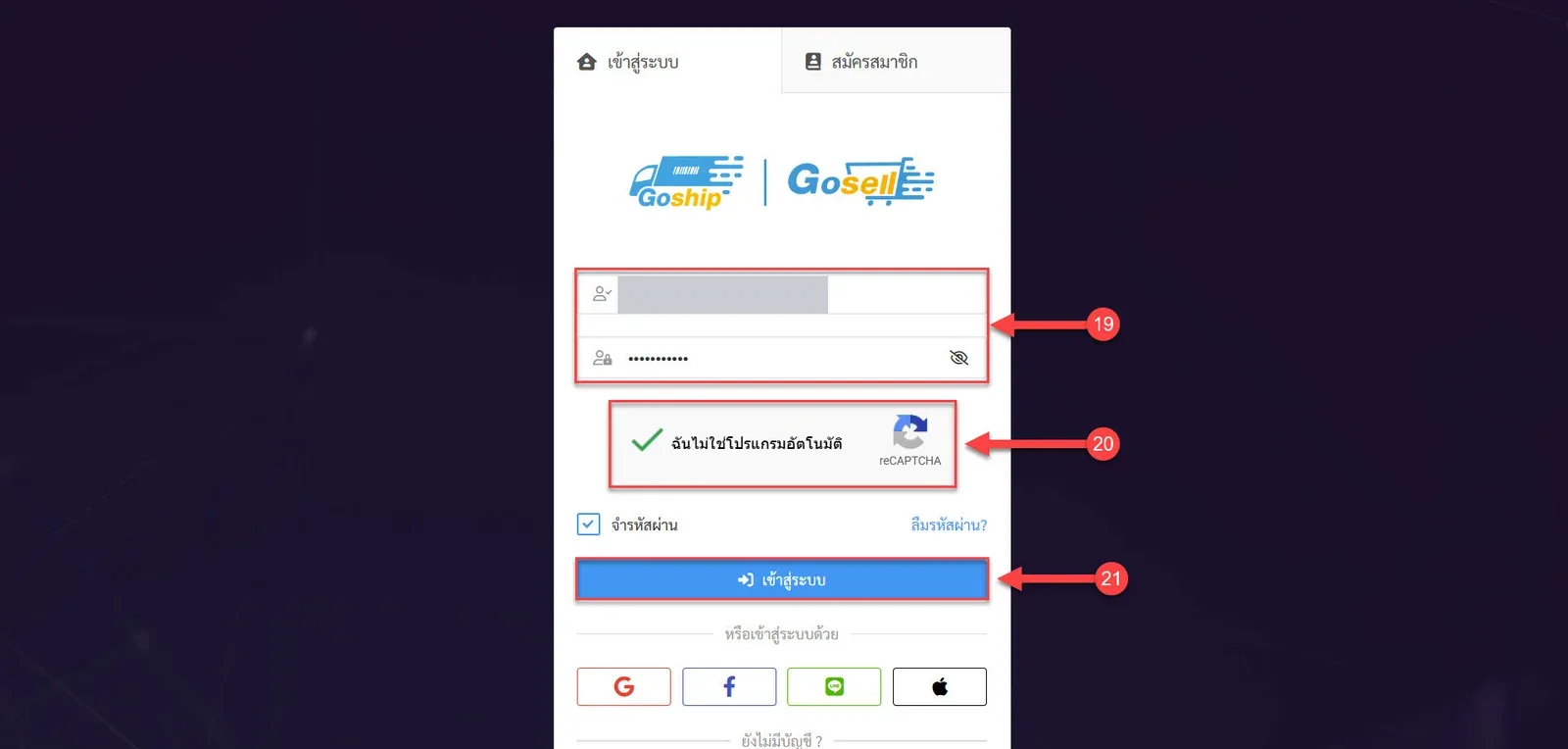
ระบบจะนำไปยังหน้าเข้าสู่ระบบ โดยมีแนวทางดังนี้
A กรณีมีร้านค้า GoSaaS อยู่แล้ว: เลือก ใช้แชท + ออเดอร์ ผ่าน GoSaaS
B กรณียังไม่มีร้านค้าใน GoSaaS: เลือก เข้าสู่ระบบด้วย Facebook
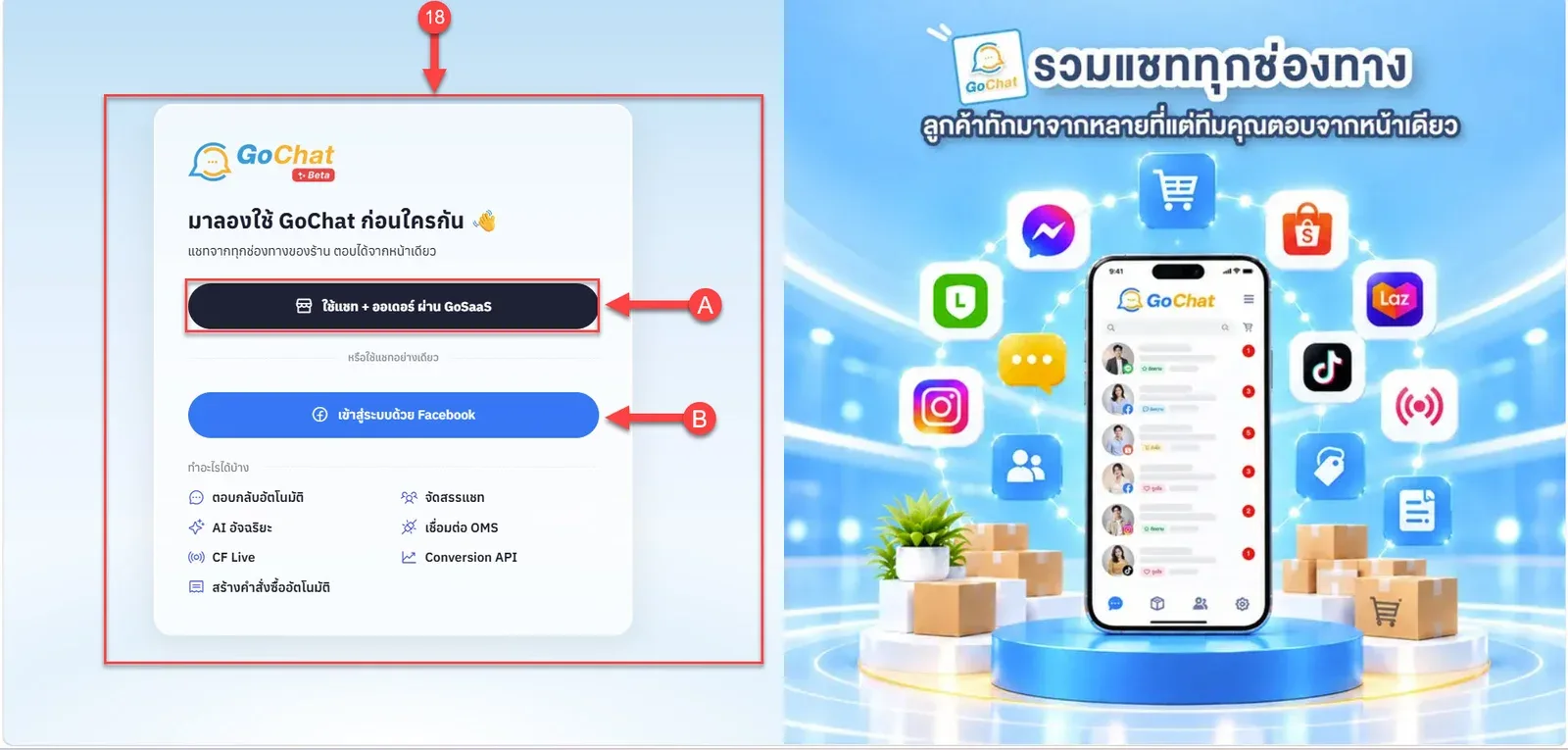
กรอกชื่อผู้ใช้ (Username) และรหัสผ่าน (Password) ของร้านค้า GoSaaS ที่ต้องการเชื่อมต่อ
ทำเครื่องหมายถูกที่ช่อง ฉันไม่ใช่โปรแกรมอัตโนมัติ
คลิกปุ่ม เข้าสู่ระบบ
เมื่อเชื่อมต่อเรียบร้อยแล้ว ระบบจะกลับมายังหน้า ช่องทางแชท แสดงแถบ เชื่อมร้าน Lazada "ชื่อร้าน" สำเร็จ และการ์ดของร้านมีป้าย ใหม่ อยู่ในหัวข้อ ร้านค้าออนไลน์
ถ้าเข้าสู่ระบบใหม่จากข้อ 17 ให้เจ้าของร้านกด ผูกร้าน ข้างป้าย ยังไม่ผูกร้าน บนการ์ดของร้าน เพื่อเลือกร้านในระบบจัดการออเดอร์ที่จะผูก
เจ้าของร้านจะเห็นปุ่ม ผูกกับร้านเดิม ในแถบ ใช้ผูกร้านนี้กับร้านในระบบจัดการออเดอร์
ถ้าแถบเป็นสีเหลืองบอกว่า ประเทศของร้านใช้ค่าที่คุณเลือกไว้ เพราะ Lazada ไม่ได้ส่งมาด้วย ให้ตรวจว่าเลือกประเทศถูก ถ้าผิด กด เลือกประเทศใหม่ แล้วเชื่อมร้านนี้อีกครั้ง
กรณีเชื่อมต่อไม่สำเร็จ
ถ้ากลับมาที่หน้าช่องทางแล้วเจอแถบสีแดง ให้ดูข้อความในแถบ แล้วกด Lazada Chat (หรือ Lazada อีกร้าน) เพื่อเริ่มใหม่
A ยกเลิกการเชื่อมต่อที่หน้า Lazada มีการกดยกเลิกที่หน้าอนุญาตของ Lazada
B ยืนยันตัวตนไม่สำเร็จ ส่วนใหญ่เกิดจากเริ่มเชื่อมจากหน้า Lazada หรือ Service Marketplace เอง ให้เริ่มจากปุ่มในหน้าช่องทางของ GoChat
C ยังไม่ได้เลือกประเทศของร้าน หรือเลือกไว้นานเกินไป ประเทศที่เลือกเก็บไว้ 30 นาที กดเชื่อมต่อใหม่แล้วเลือกประเทศอีกครั้ง
D แลกรหัสกับ Lazada ไม่สำเร็จ กดเชื่อมใหม่อีกครั้ง
หมายเหตุ: ถ้าเลือกประเทศผิดในข้อ 3 ข้อความจะไม่เข้ากล่องข้อความโดยไม่มีอะไรแจ้งเตือน แก้ได้ด้วยการกดเชื่อมร้านนี้ใหม่อีกครั้งแล้วเลือกประเทศให้ถูก · ปุ่ม ตรวจการเชื่อมต่อ ที่หน้าช่องทางยังตรวจร้าน Lazada ไม่ได้ (นับเป็น ยังตรวจไม่ได้ และสถานะเดิมไม่เปลี่ยน) ดูการ์ดของร้านและตั้งผู้ดูแลได้ที่ การจัดการช่องทางแชท