
การจัดการข้อความที่ใช้บ่อย
วีดีโอสอนใช้งาน
หน้า ข้อความที่ใช้บ่อย ช่วยให้ผู้ใช้งานสามารถเก็บคำตอบที่ต้องพิมพ์ซ้ำทุกวัน เช่น คำทักทาย ช่องทางชำระเงิน หรือค่าส่ง ไว้ในที่เดียว แล้วเรียกใช้ในห้องแชทได้ทันที ทุกคนในทีมจึงตอบลูกค้าด้วยข้อความเดียวกัน
ผู้ใช้งานทุกคนในร้านสามารถเพิ่ม แก้ไข ลบทีละข้อความ ย้ายหมวด และจัดการหมวดหมู่ได้ ส่วนการลบหลายข้อความพร้อมกันทำได้เฉพาะเจ้าของร้านเท่านั้น
ขั้นตอนการเปิดหน้าข้อความที่ใช้บ่อย
ไปที่เมนู ข้อความที่ใช้บ่อย ในหัวข้อ Chat ที่แถบเมนูด้านซ้าย
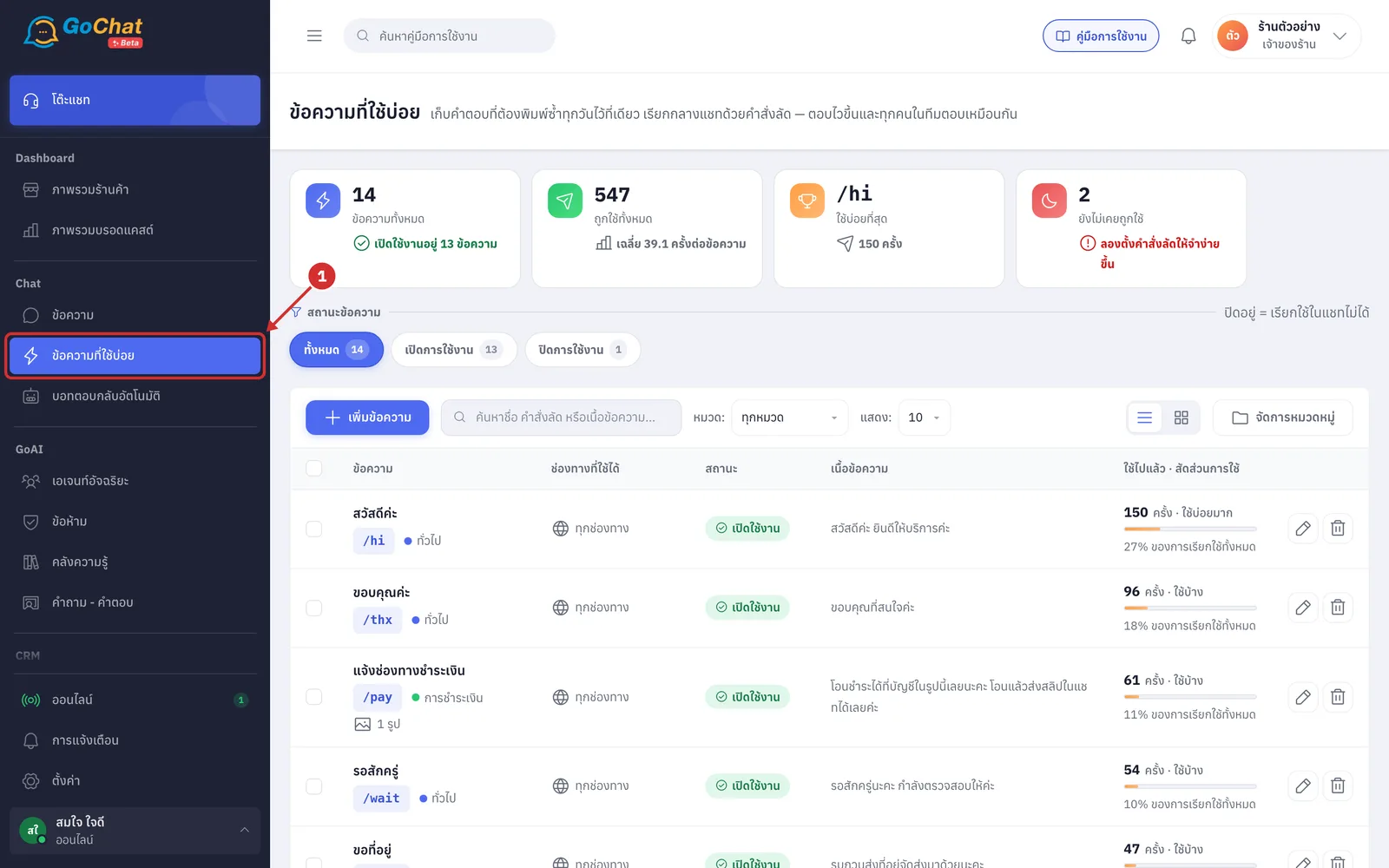
การ์ดตัวเลข 4 ใบด้านบนใช้สรุปข้อความทั้งร้าน (ไม่เปลี่ยนตามตัวกรองด้านล่าง) ดังนี้
A ข้อความทั้งหมด จำนวนข้อความของร้าน และ เปิดใช้งานอยู่ … ข้อความ คือจำนวนข้อความที่เรียกใช้ในแชทได้ในขณะนี้
B ถูกใช้ทั้งหมด จำนวนครั้งที่ทุกข้อความถูกใช้รวมกัน และ เฉลี่ย … ครั้งต่อข้อความ
C ใช้บ่อยที่สุด คำสั่งลัด (หรือชื่อ) ของข้อความที่ถูกใช้มากที่สุด พร้อมจำนวนครั้ง หากร้านยังไม่มีผู้ใดกดใช้ ระบบจะแสดง ยังไม่มีใครกดใช้
D ยังไม่เคยถูกใช้ จำนวนข้อความที่ยังไม่เคยถูกใช้ พร้อมคำแนะนำ ลองตั้งคำสั่งลัดให้จำง่ายขึ้น หากทุกข้อความถูกใช้แล้ว ระบบจะแสดง ทุกข้อความถูกใช้แล้ว
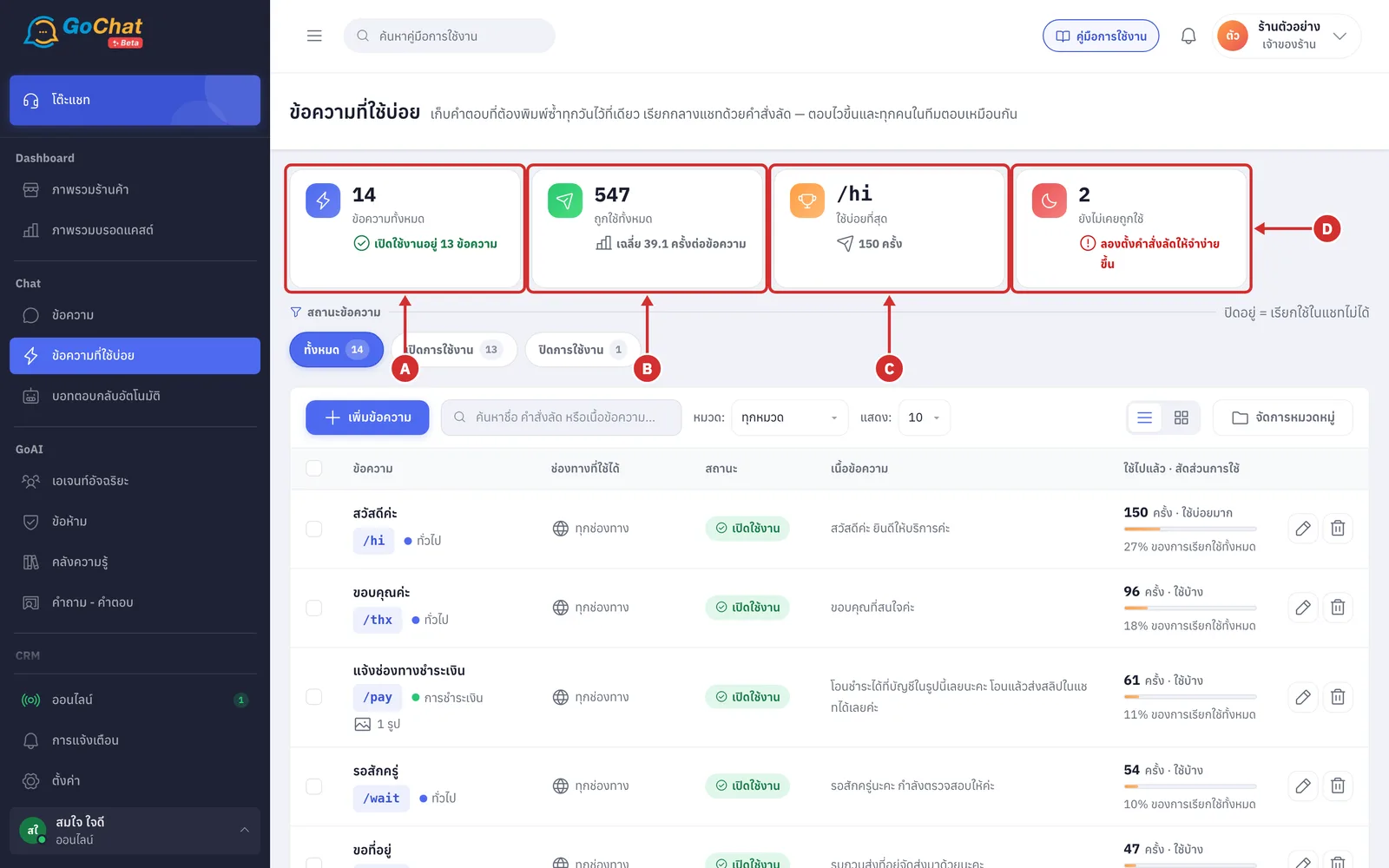
ข้อควรทราบ: การใช้หนึ่งครั้งนับเมื่อแอดมินเลือกข้อความแล้วส่งถึงลูกค้าสำเร็จจากหน้าแชท
การค้นหาและกรองข้อความ
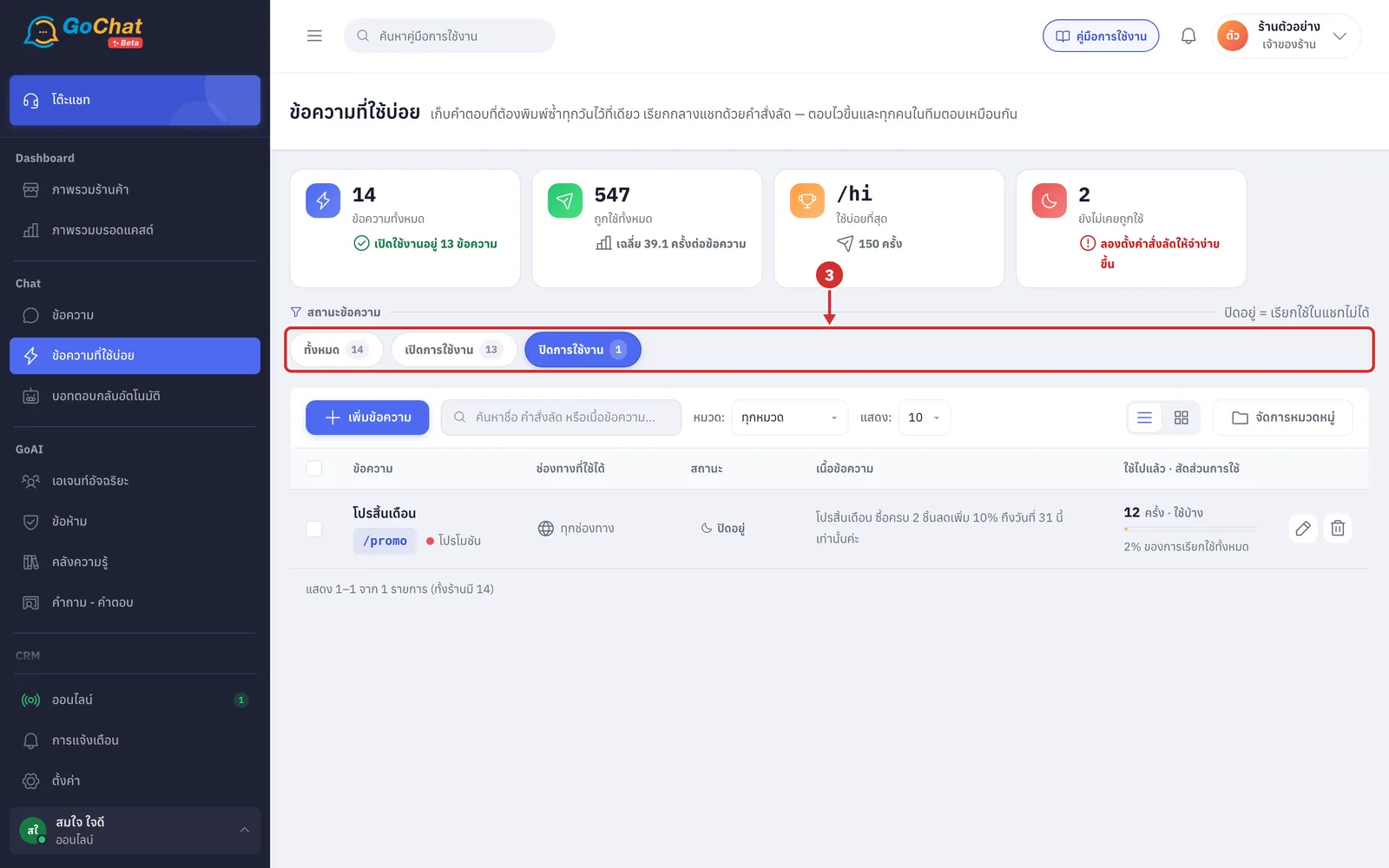
ที่หัวข้อ สถานะข้อความ กดชิปเพื่อดูเฉพาะข้อความในสถานะนั้น โดยตัวเลขในชิปคือจำนวนข้อความ
ทั้งหมด: ข้อความทุกสถานะ
เปิดการใช้งาน: ข้อความที่เรียกใช้ในแชทได้
ปิดการใช้งาน: ข้อความที่เรียกใช้ในแชทไม่ได้ แต่ยังเก็บไว้เพื่อแก้ไขหรือเปิดใช้งานภายหลังได้
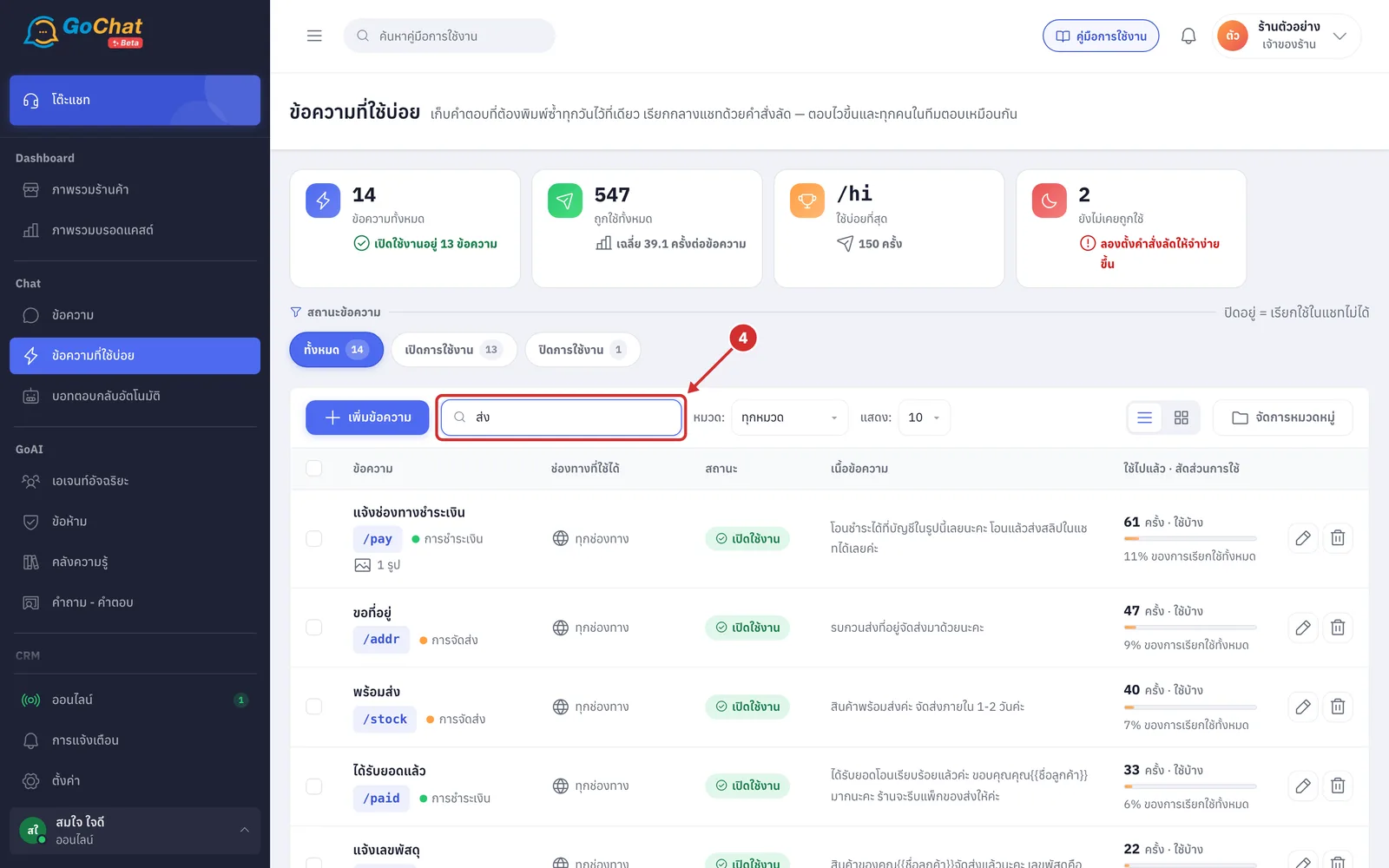
ที่ช่อง ค้นหาชื่อ คำสั่งลัด หรือเนื้อข้อความ... พิมพ์คำที่อยู่ในชื่อย่อ คำสั่งลัด (พิมพ์ / นำหน้าหรือไม่ก็ได้ เช่น /pay) หรือเนื้อข้อความ ระบบจะแสดงเฉพาะข้อความที่ตรงกับคำค้นทันที
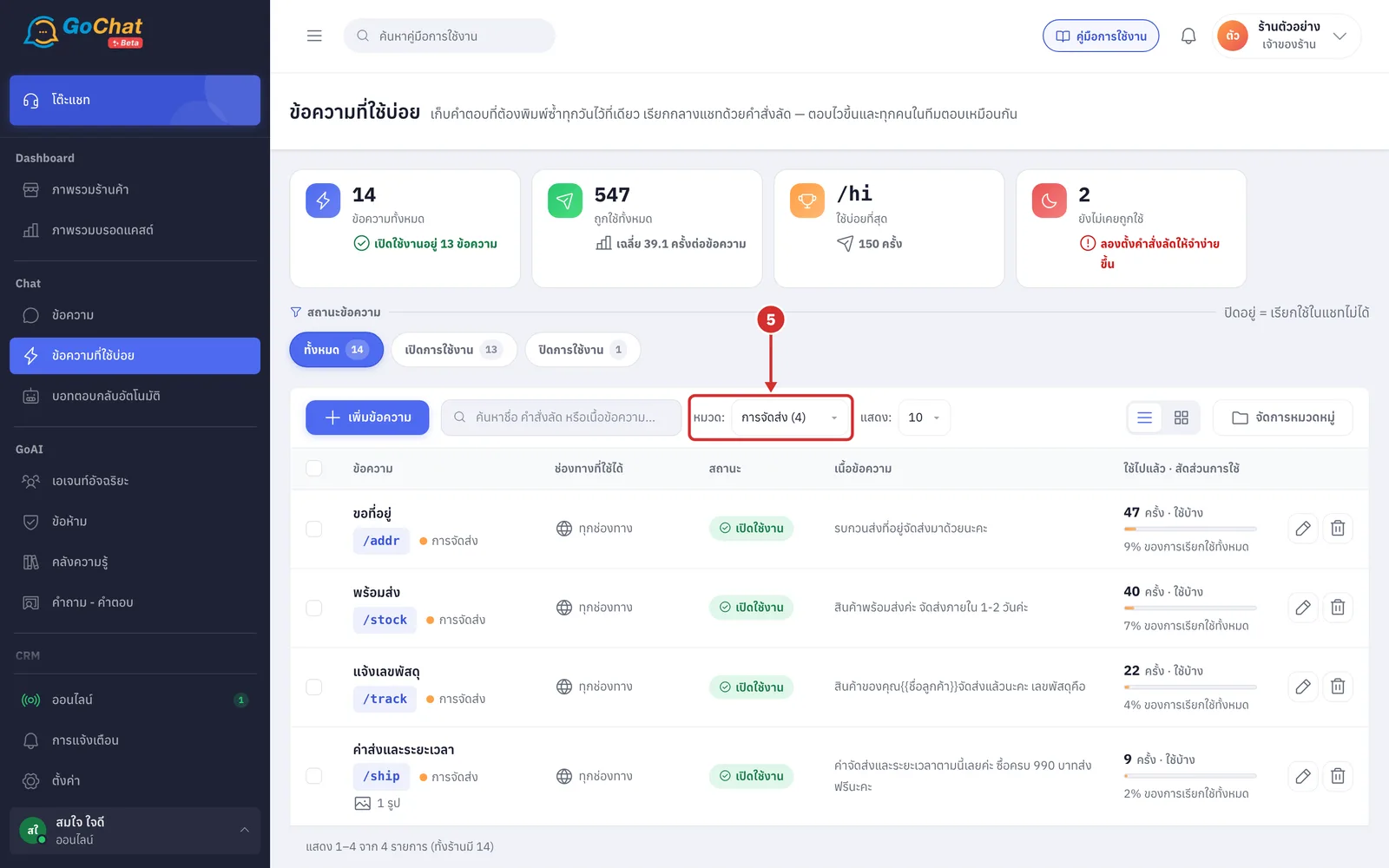
ที่ช่อง หมวด: เลือกหมวดที่ต้องการดู โดยตัวเลขในวงเล็บคือจำนวนข้อความในหมวดนั้น
ทุกหมวด: แสดงข้อความทั้งหมด
ไม่มีหมวดหมู่: แสดงข้อความที่ยังไม่ได้จัดหมวด
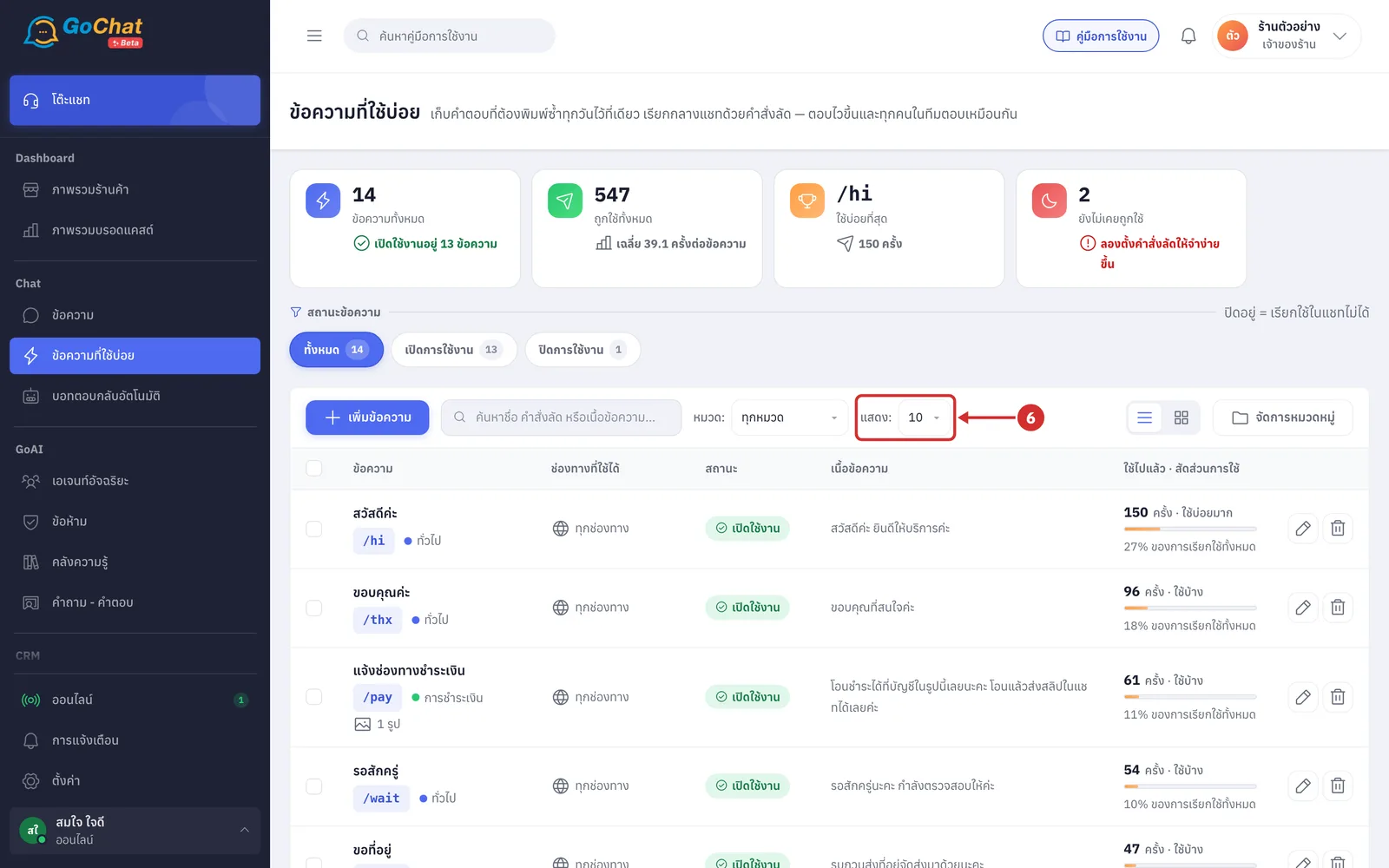
ที่ช่อง แสดง: เลือกจำนวนข้อความต่อหน้า 10 · 25 · 50
ค่าเริ่มต้นคือ 10 ข้อความต่อหน้า
ตารางจะเรียงข้อความที่ถูกใช้บ่อยที่สุดไว้ด้านบนสุด
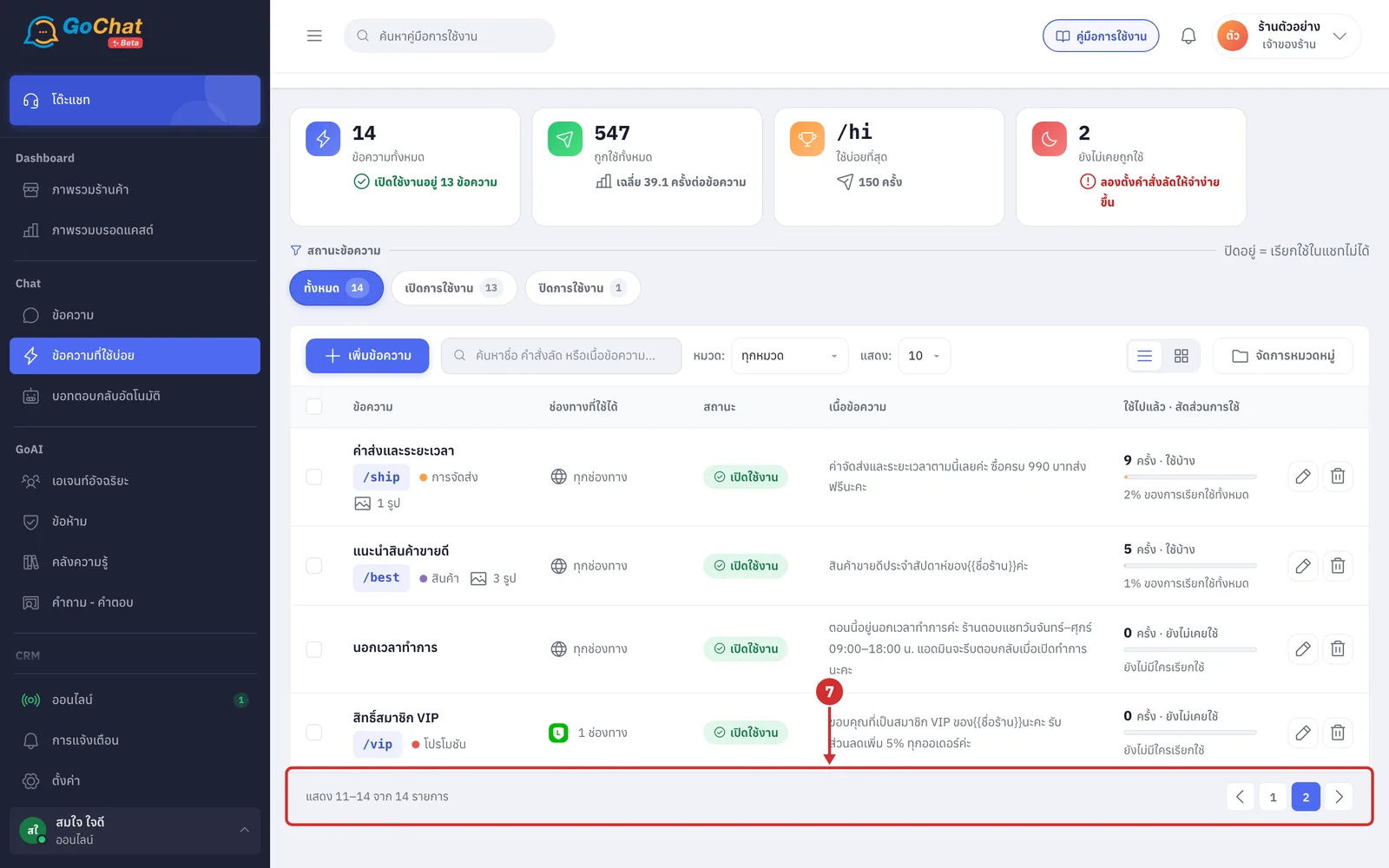
ท้ายตารางแสดงลำดับของข้อความที่กำลังดูอยู่ เช่น แสดง 11–14 จาก 14 รายการ กดเลขหน้าหรือลูกศรด้านขวาเพื่อเปลี่ยนหน้า
ขณะกรองข้อความ ระบบจะต่อท้ายว่า ทั้งร้านมี …
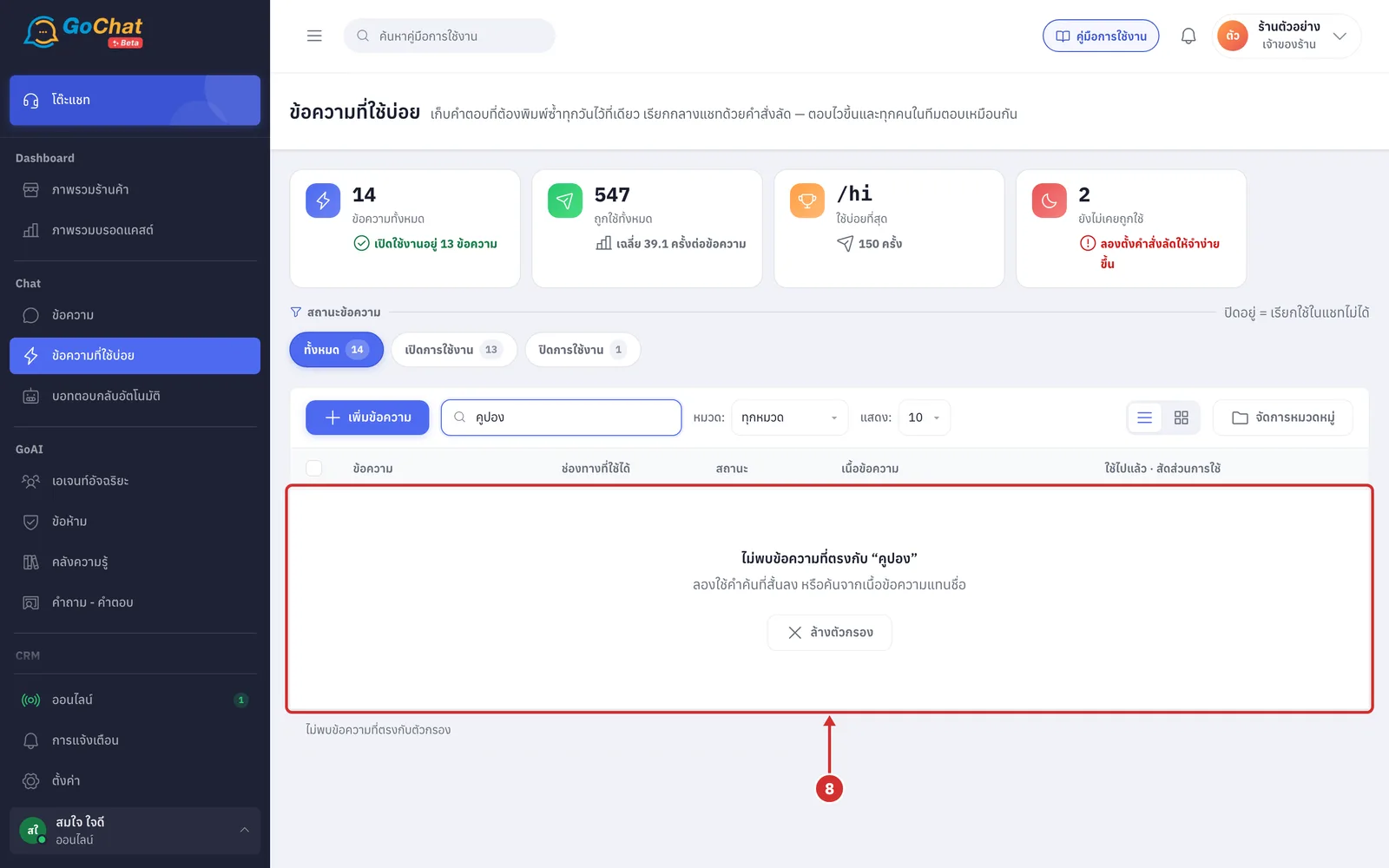
หากไม่มีข้อความที่ตรงกับคำค้นหรือตัวกรอง ระบบจะแสดง ไม่พบข้อความที่ตรงกับ “…” (หรือ ไม่มีข้อความที่ตรงกับตัวกรองนี้) กด ล้างตัวกรอง เพื่อกลับไปดูข้อความทั้งหมด
การอ่านตารางข้อความ
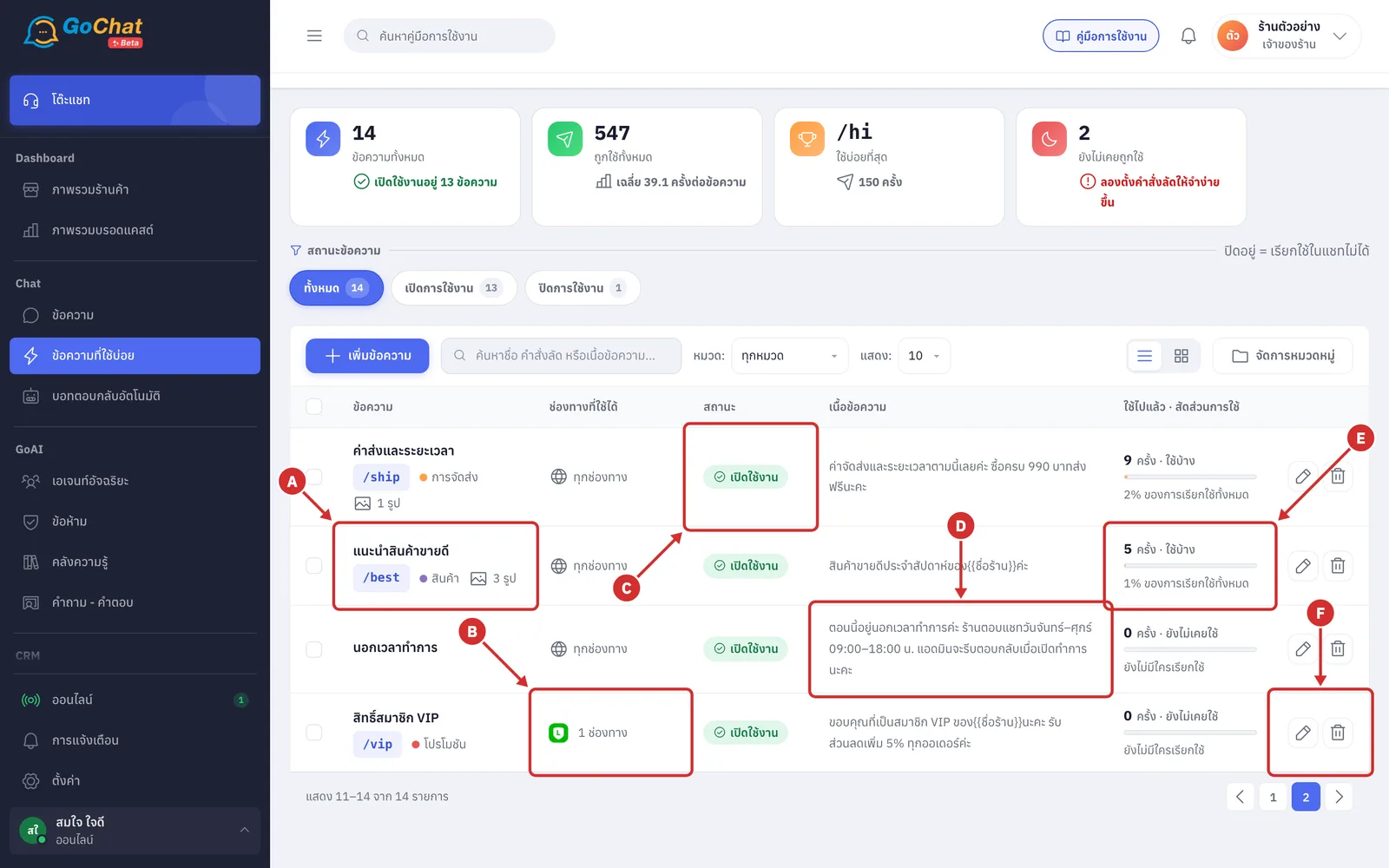
ตารางแสดงข้อความละหนึ่งแถว แต่ละคอลัมน์มีความหมายดังนี้
A ข้อความ แสดงข้อมูลของข้อความ ดังนี้
ชื่อย่อ กดเพื่อเปิดหน้าแก้ไข
คำสั่งลัด เช่น /best
หมวดพร้อมจุดสี
จำนวนรูปที่แนบ โดยนับรวมทุกข้อความในรายการ
ข้อความที่ไม่มีคำสั่งลัดหรือหมวด จะแสดงเฉพาะชื่อ
B ช่องทางที่ใช้ได้ แสดง ทุกช่องทาง หรือโลโก้แพลตฟอร์มพร้อมจำนวน เช่น 1 ช่องทาง สำหรับข้อความที่ตั้งไว้เฉพาะบางช่องทาง ทั้งนี้ หากช่องทางที่เลือกไว้ถูกถอดออกจากร้านจนหมด ระบบจะแสดง ไม่เหลือช่องทาง — ไม่ขึ้นในแชทไหนเลย ให้เปิดหน้าแก้ไขแล้วเลือกช่องทางใหม่
C สถานะ แสดง เปิดใช้งาน หรือ ปิดอยู่ โดยแถวที่ปิดอยู่จะมีพื้นแถวสีต่างจากแถวอื่น
D เนื้อข้อความ แสดงเนื้อของข้อความแรก โดยตัวแปร {{ชื่อลูกค้า}} และ {{ชื่อร้าน}} ยังแสดงเป็นตัวแปร และจะถูกแทนด้วยชื่อจริงเมื่อใช้ในห้องแชท
E ใช้ไปแล้ว · สัดส่วนการใช้ แสดงจำนวนครั้งที่ใช้ แถบสัดส่วน และ …% ของการเรียกใช้ทั้งหมด พร้อมป้ายระดับการใช้ ดังนี้
ใช้บ่อยมาก: ข้อความที่ถูกใช้ตั้งแต่ 25% ของการใช้ทั้งร้าน
ใช้บ้าง: ข้อความที่เคยถูกใช้
ยังไม่เคยใช้: ข้อความที่ยังไม่เคยถูกใช้
F แก้ไข · ลบ ปุ่มดินสอใช้เปิดหน้าแก้ไข และปุ่มถังขยะใช้ลบข้อความนี้
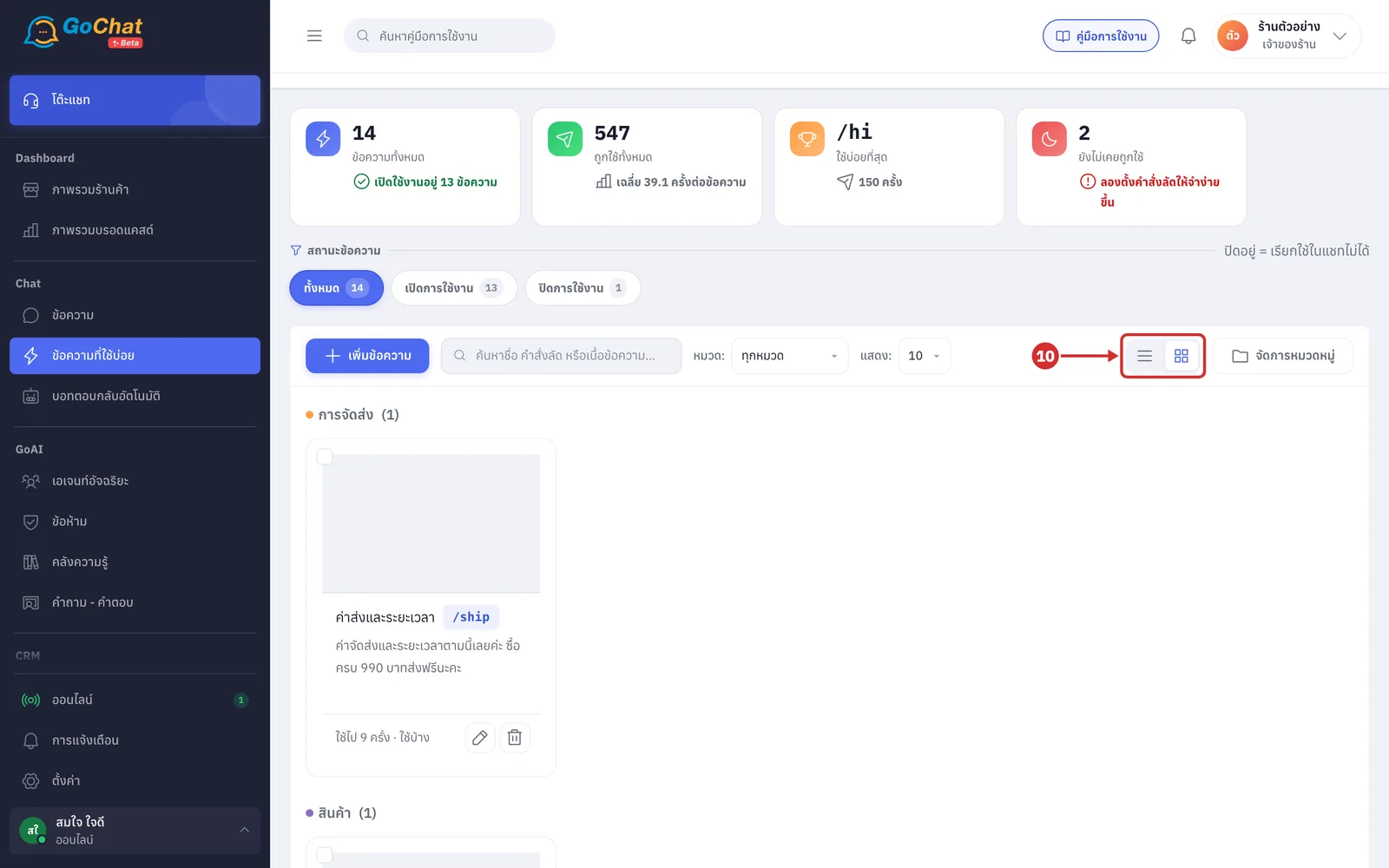
กดไอคอน มุมมองการ์ด (สี่ช่อง) เพื่อดูข้อความเป็นการ์ดแยกกลุ่มตามหมวด
การ์ดแสดงรูปแรกของข้อความ ชื่อย่อ คำสั่งลัด เนื้อข้อความ และจำนวนครั้งที่ใช้
ข้อความที่มีหลายรูปจะมีตัวเลข +… ที่มุมรูป และข้อความที่ไม่มีรูปจะแสดง ยังไม่มีรูป
ติ๊กช่องที่มุมการ์ดเพื่อเลือกข้อความได้เช่นเดียวกับในตาราง
กดไอคอน มุมมองตาราง (สามขีด) เพื่อกลับไปดูแบบตาราง
ระบบจะจดจำมุมมองที่เลือกไว้ในเครื่องนี้
การแก้ไขและลบทีละข้อความ
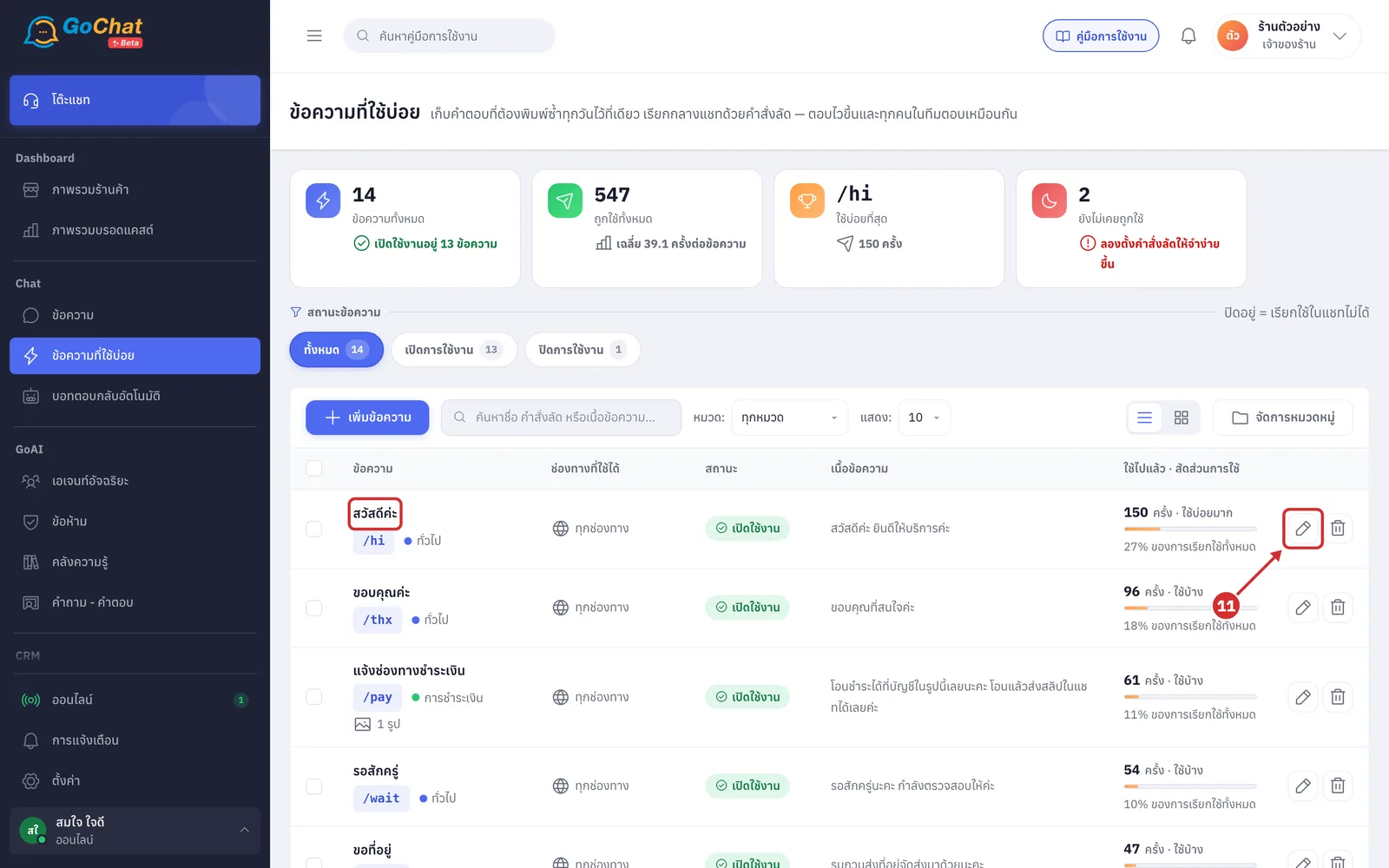
กดชื่อย่อของข้อความ หรือปุ่มดินสอ แก้ไข เพื่อเปิดหน้าแก้ไข (วิธีกรอกทุกช่องอธิบายไว้ในบทความ การเพิ่มและแก้ไขข้อความที่ใช้บ่อย)
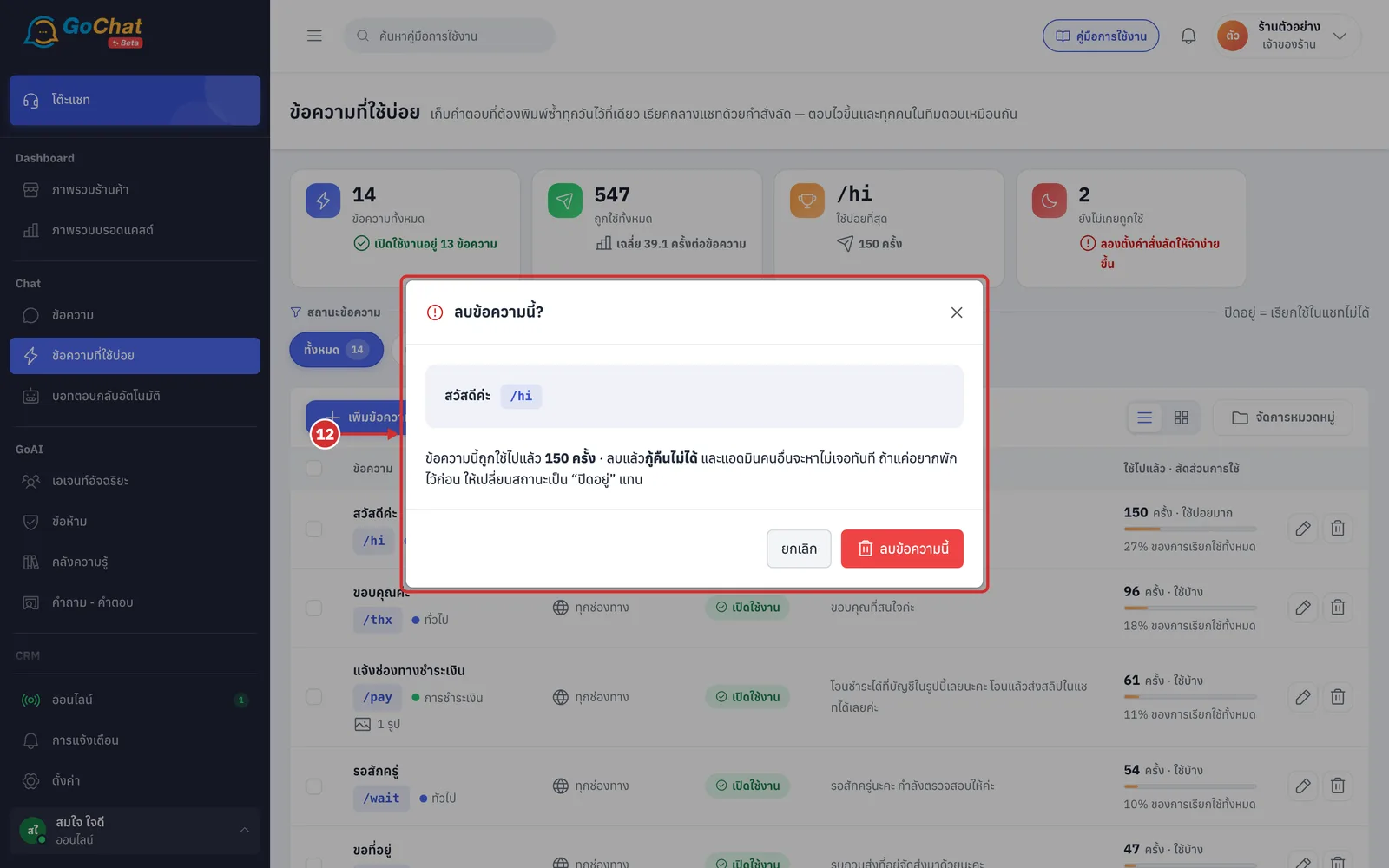
กดปุ่มถังขยะ ลบ ระบบจะแสดงหน้าต่าง ลบข้อความนี้? ซึ่งระบุชื่อ คำสั่งลัด และจำนวนครั้งที่ข้อความนี้ถูกใช้ไปแล้ว จากนั้นกด ลบข้อความนี้ เพื่อลบ หรือกด ยกเลิก
ข้อความที่ลบแล้วไม่สามารถกู้คืนได้ และแอดมินคนอื่นจะหาข้อความนี้ไม่พบทันที
หากต้องการพักการใช้งานไว้ก่อน ให้เปลี่ยนสถานะเป็น ปิดการใช้งาน ในหน้าแก้ไขแทน
เมื่อลบแล้ว ระบบจะแสดงแถบ ลบ “…” แล้ว
การย้ายหมวดหรือลบหลายข้อความพร้อมกัน
ติ๊กช่องหน้าแถวของข้อความที่ต้องการ ระบบจะแสดงแถบ เลือกไว้ … รายการ เหนือตาราง พร้อมปุ่ม ยกเลิกการเลือก · ย้ายหมวด · ลบที่เลือก
ช่องบนหัวตารางใช้เลือกทุกข้อความในหน้านี้ ไม่รวมหน้าอื่นและข้อความที่ถูกกรองออก
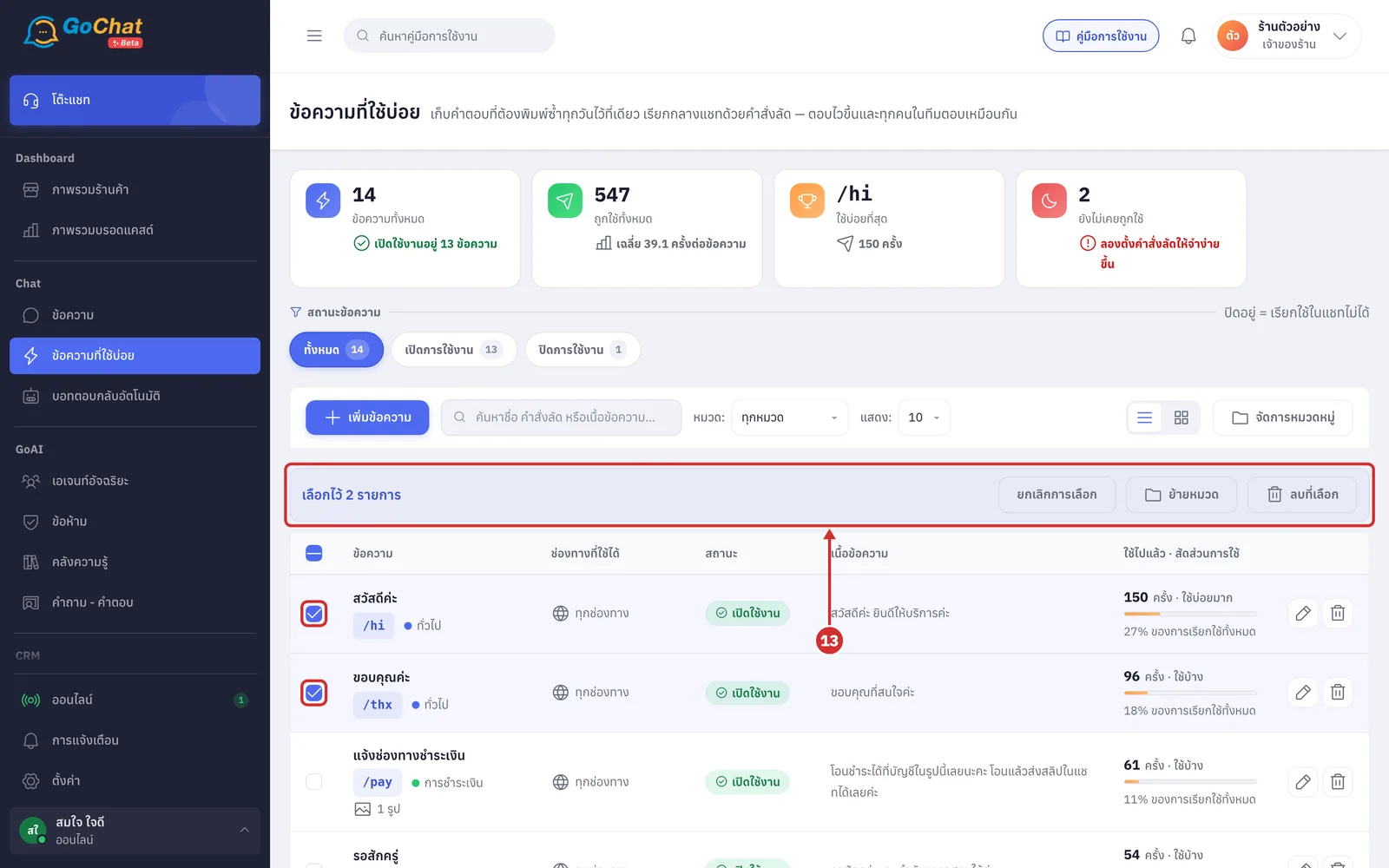
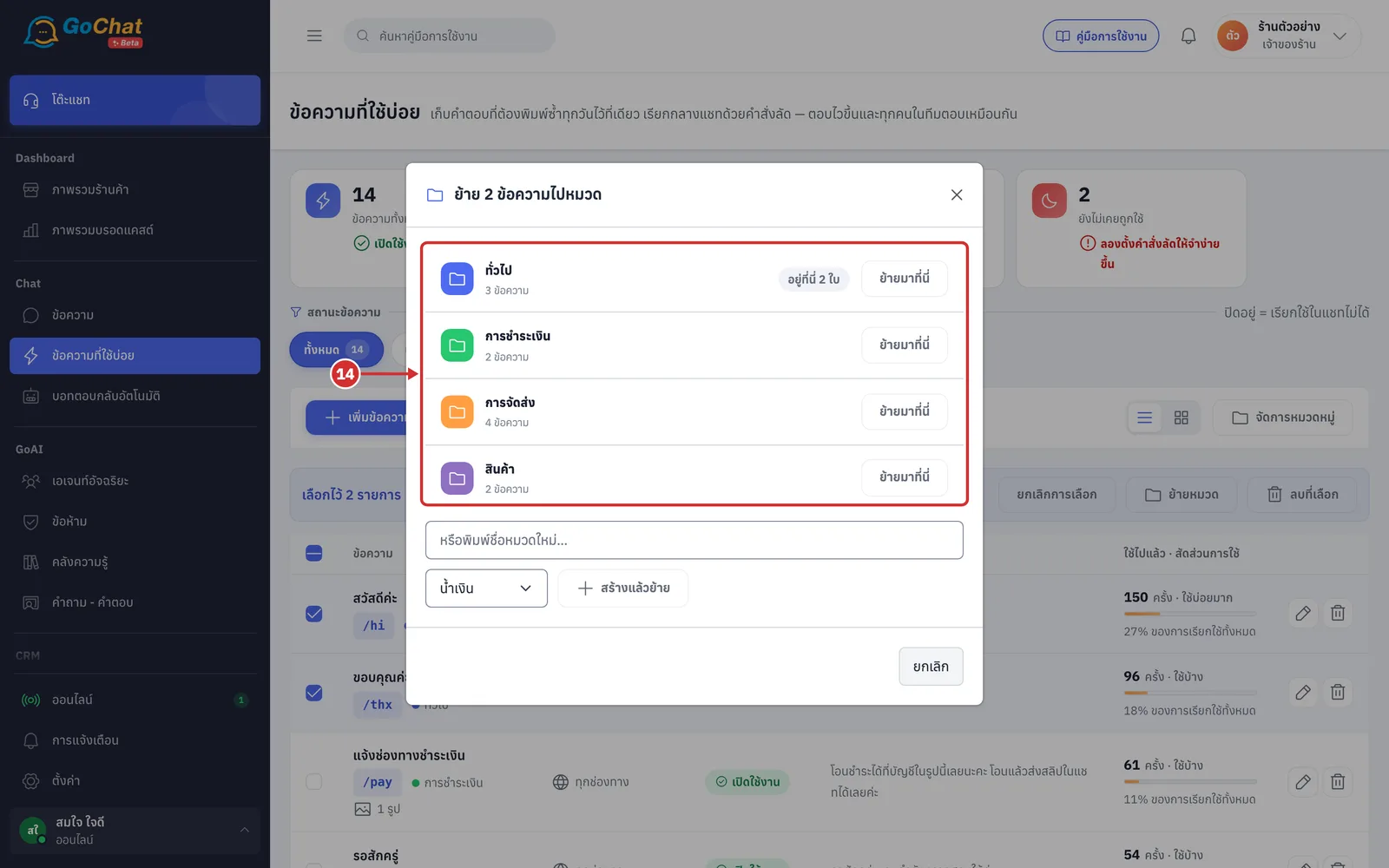
กด ย้ายหมวด ระบบจะเปิดหน้าต่าง ย้าย … ข้อความไปหมวด ซึ่งแสดงทุกหมวดพร้อมจำนวนข้อความ จากนั้นกด ย้ายมาที่นี่ ที่หมวดปลายทาง ระบบจะย้ายทันทีโดยไม่ถามซ้ำ
หมวดที่ข้อความที่เลือกอยู่ในขณะนี้จะมีป้าย อยู่ที่นี่ … ใบ
เลื่อนรายการลงเพื่อดูหมวดที่เหลือ
เลือก ไม่มีหมวดหมู่ ที่ท้ายรายการ เพื่อนำข้อความออกจากหมวด
ร้านที่มีมากกว่า 6 หมวด จะมีช่อง ค้นหาหมวด ที่ด้านบน
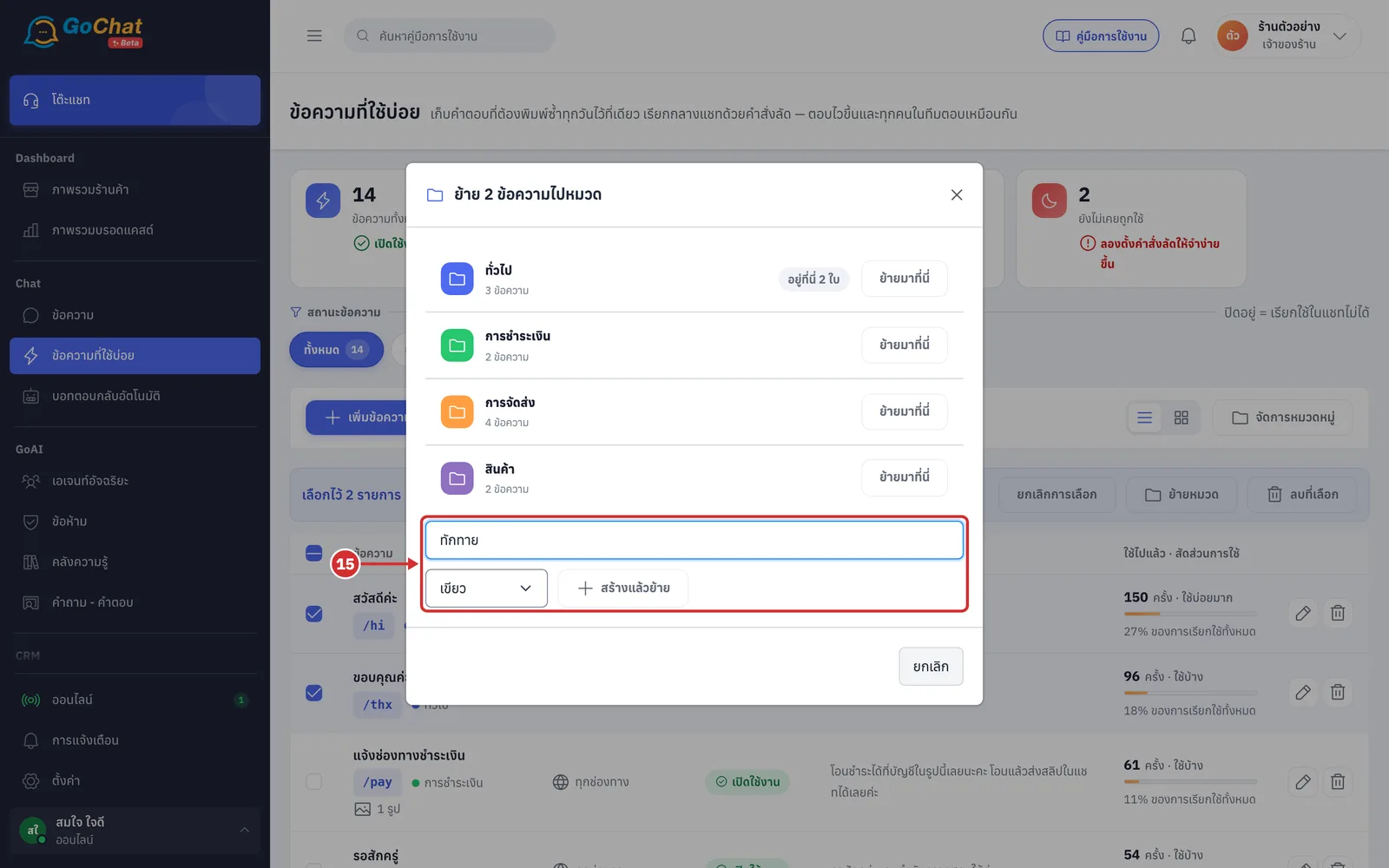
หากยังไม่มีหมวดที่ต้องการ ให้พิมพ์ชื่อในช่อง หรือพิมพ์ชื่อหมวดใหม่… เลือกสีของหมวด แล้วกด สร้างแล้วย้าย
ชื่อหมวดมีความยาวได้ไม่เกิน 40 ตัวอักษร
หากชื่อซ้ำกับหมวดเดิม ระบบจะแสดง มีหมวด “…” อยู่แล้ว — เลือกจากรายการข้างบนได้เลย
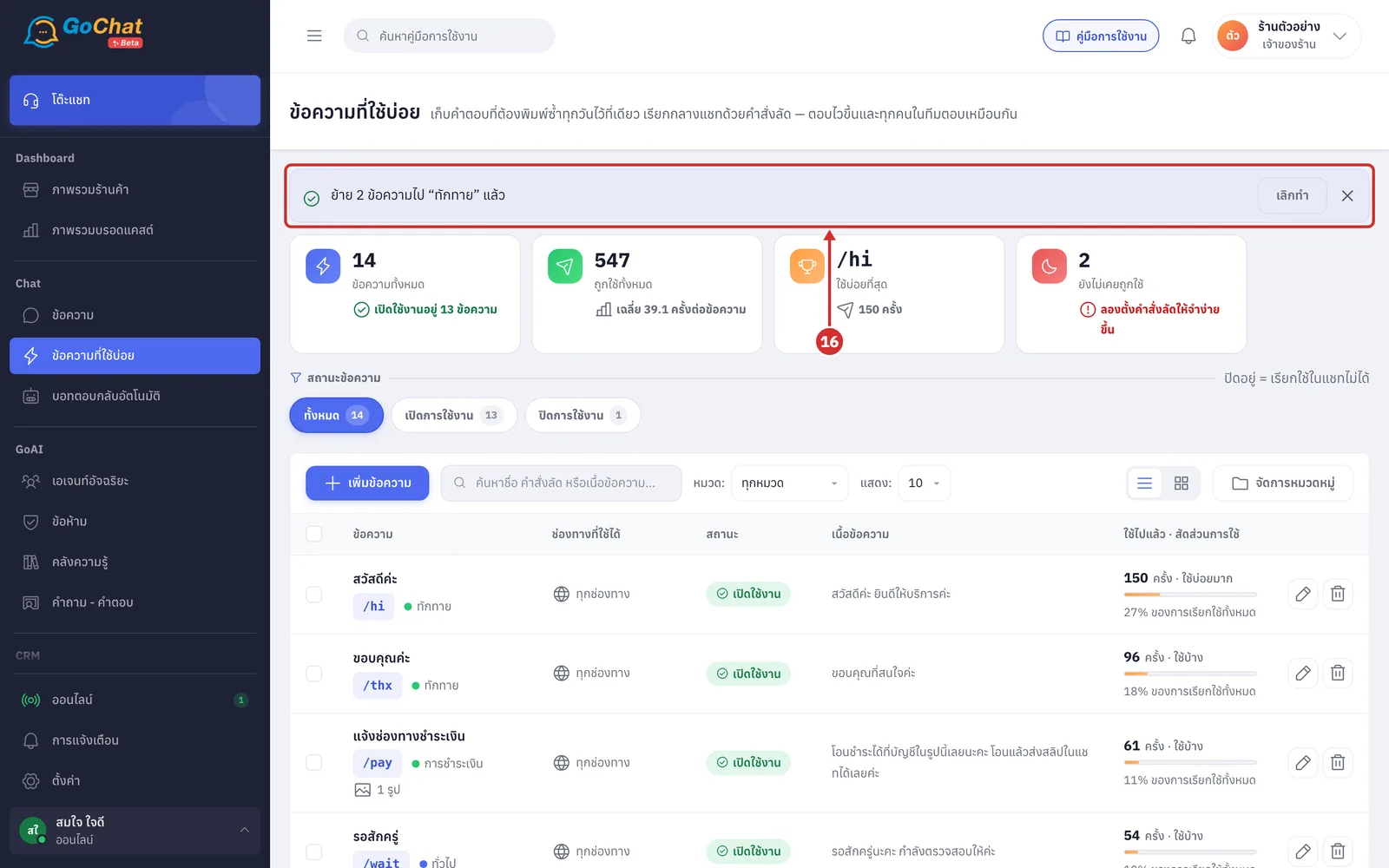
ระบบจะแสดงแถบ ย้าย … ข้อความไป “…” แล้ว หากย้ายผิด ให้กด เลิกทำ ในแถบดังกล่าว ข้อความจะกลับไปหมวดเดิม และระบบจะแสดง ย้าย … ข้อความกลับหมวดเดิมแล้ว
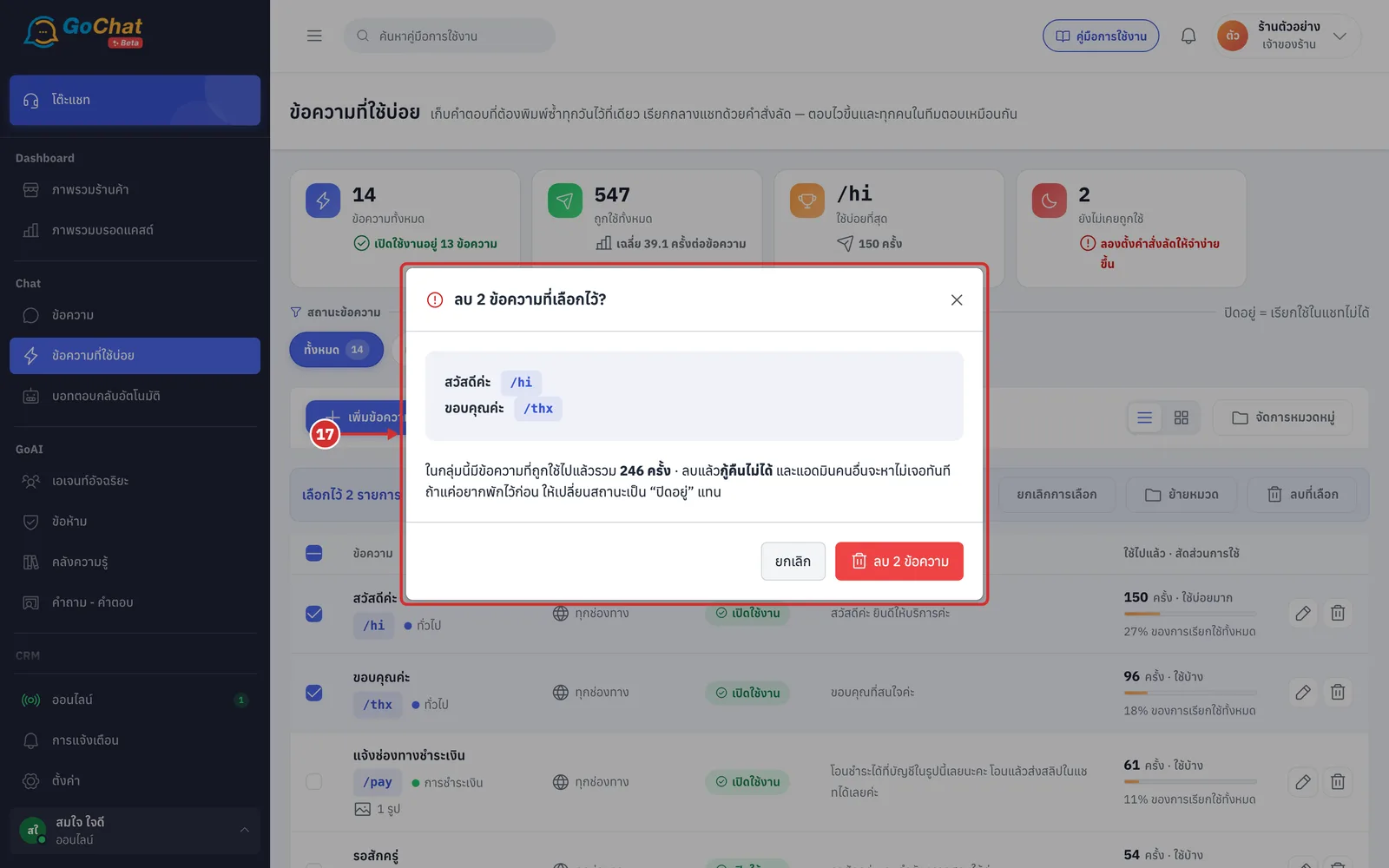
เจ้าของร้านจะเห็นปุ่ม ลบที่เลือก เพิ่มเติม เมื่อกดปุ่มนี้ ระบบจะแสดงหน้าต่าง ลบ … ข้อความที่เลือกไว้? ซึ่งระบุรายชื่อข้อความ และจำนวนครั้งที่ข้อความในกลุ่มนี้ถูกใช้รวมกัน จากนั้นกด ลบ … ข้อความ เพื่อลบ
ข้อความที่ลบแล้วไม่สามารถกู้คืนได้
แอดมินคนอื่นจะไม่เห็นปุ่มนี้ และลบได้ทีละข้อความจากปุ่มถังขยะในแถว
การจัดการหมวดหมู่
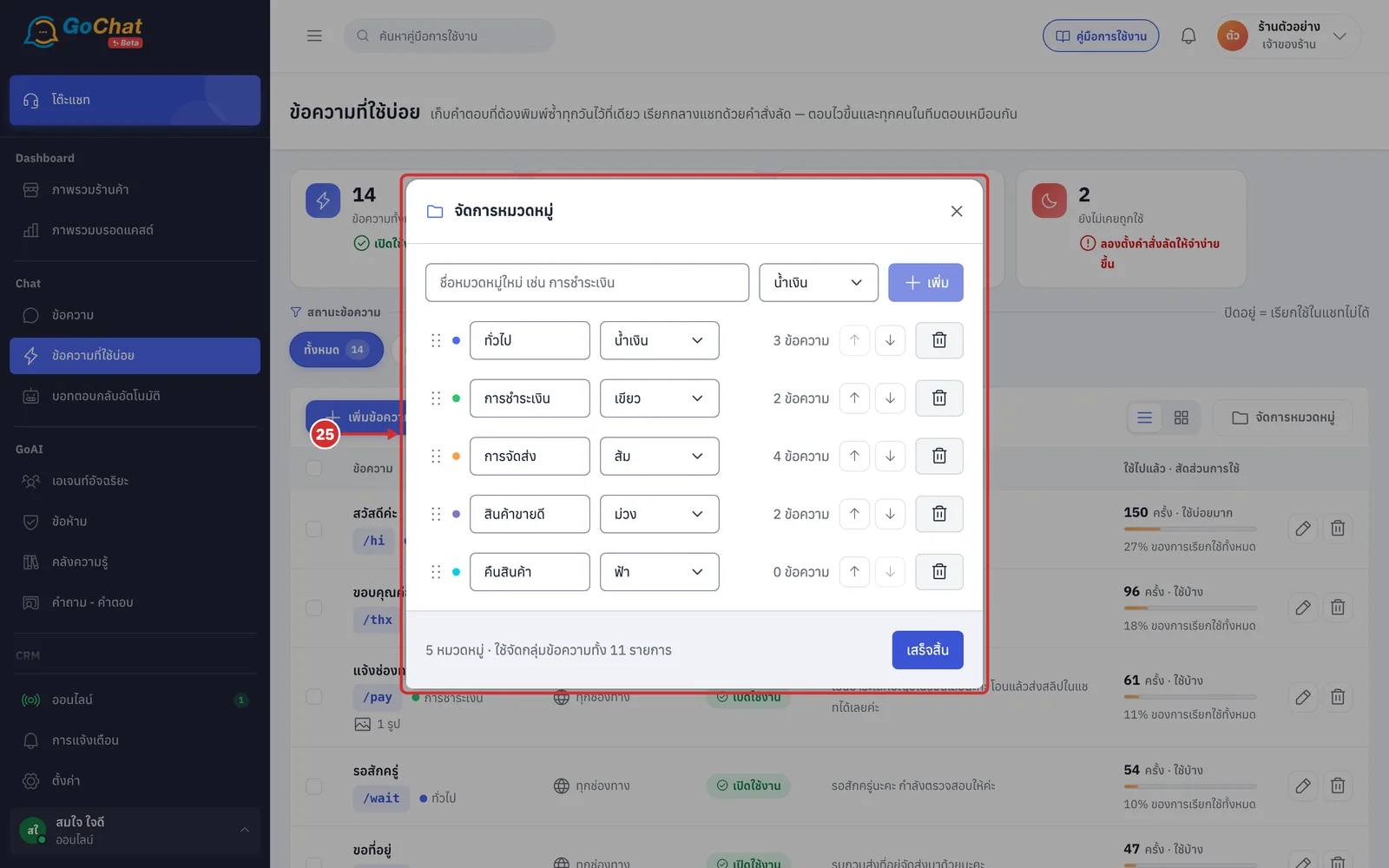
หน้าต่าง จัดการหมวดหมู่ ใช้เพิ่ม แก้ไข ลบ และจัดลำดับหมวดหมู่ของร้าน โดยการเปลี่ยนแปลงทั้งหมดจะยังไม่ถูกบันทึกจนกว่าจะกด เสร็จสิ้น แล้วกด บันทึกทั้งหมด ซึ่งระบบจะบันทึกทุกรายการพร้อมกันในครั้งเดียว
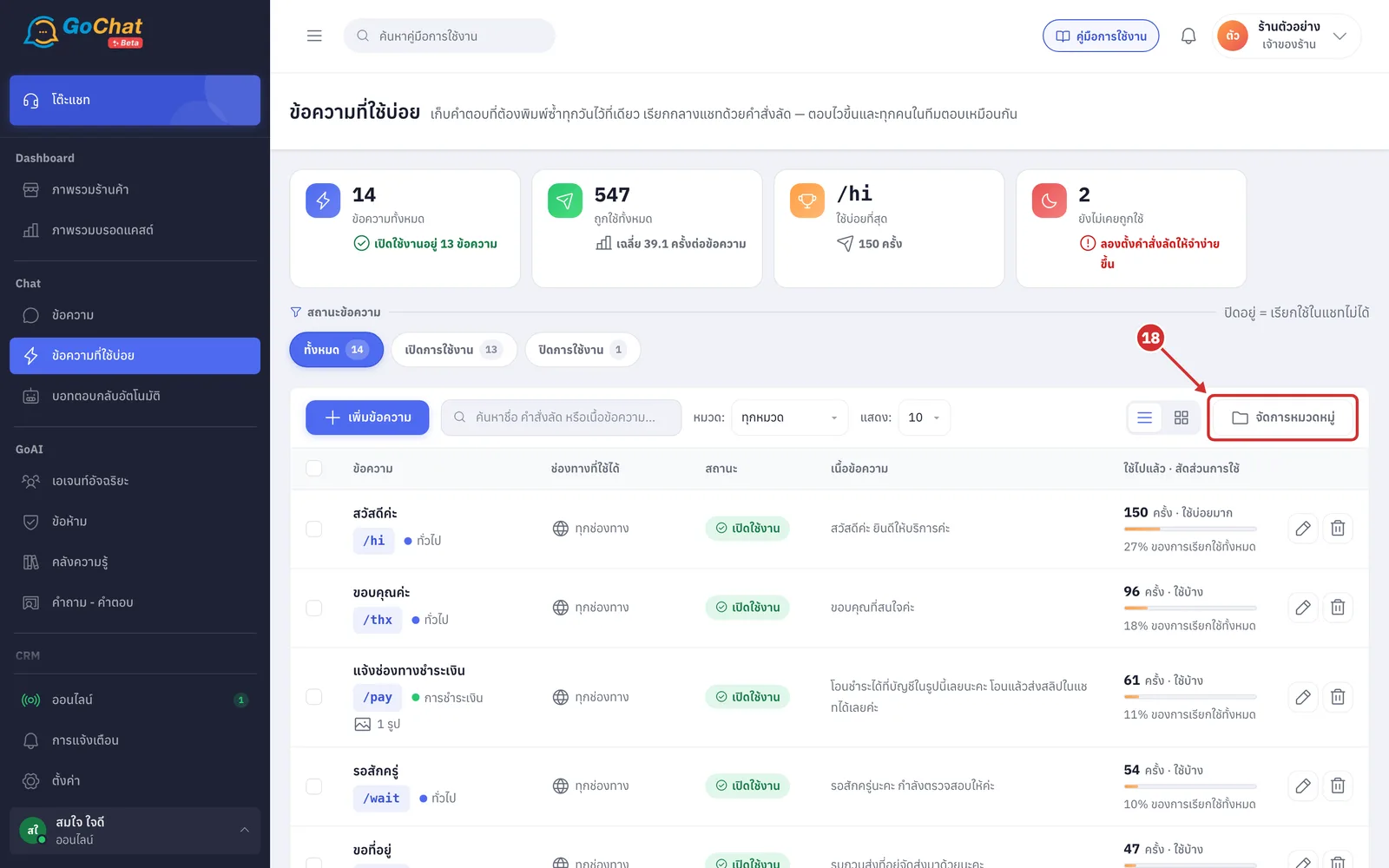
กด จัดการหมวดหมู่ ที่แถบเครื่องมือเหนือตาราง
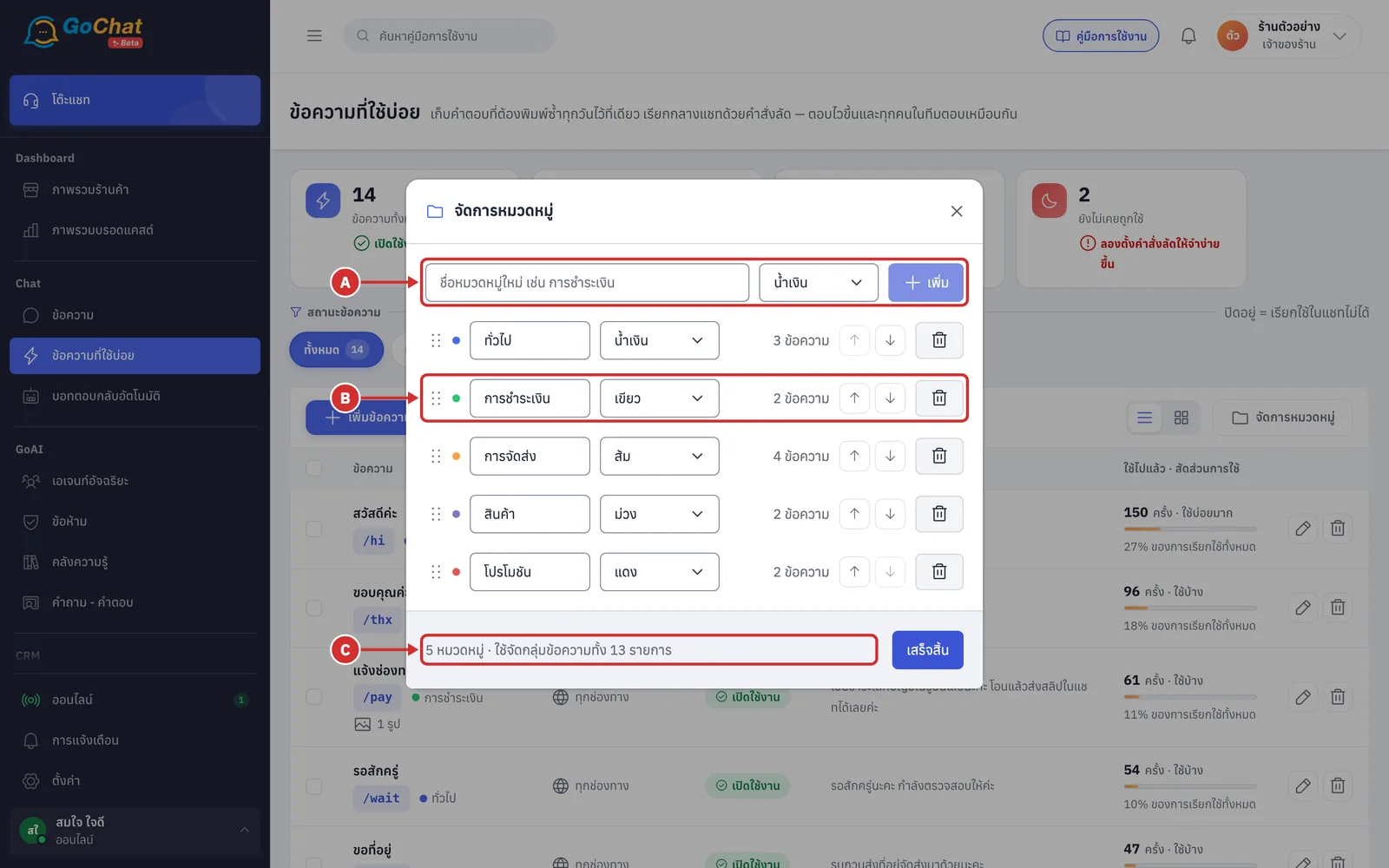
หน้าต่าง จัดการหมวดหมู่ แสดงหมวดทั้งหมดของร้านตามลำดับ ซึ่งเป็นลำดับที่ใช้กับกลุ่มในมุมมองการ์ดและในหน้าต่างข้อความที่ใช้บ่อยของห้องแชท แต่ละส่วนใช้งานดังนี้
A ช่องเพิ่มหมวด พิมพ์ชื่อหมวดใหม่ (ไม่เกิน 40 ตัวอักษร) เลือกสี แล้วกด เพิ่ม
B แถวของหมวด เรียงจากซ้ายไปขวา ดังนี้
ที่จับ: ลากขึ้นหรือลงเพื่อย้ายลำดับ
จุดสี: แสดงสีของหมวด
ชื่อหมวด: พิมพ์แก้ในช่องได้ทันที โดยชื่อต้องไม่ซ้ำกับหมวดอื่น
สีของหมวด: ใช้เปลี่ยนสีของหมวด
จำนวนข้อความในหมวด: หมวดที่แก้ไขแล้วจะเปลี่ยนเป็นป้ายบอกสถานะแทน
ลูกศรขึ้นลง: เลื่อนลำดับทีละขั้น ใช้แทนการลากบนมือถือ
ถังขยะ: ลบหมวด
C จำนวนหมวด และจำนวนข้อความที่อยู่ในหมวด โดยไม่นับข้อความที่ไม่มีหมวด
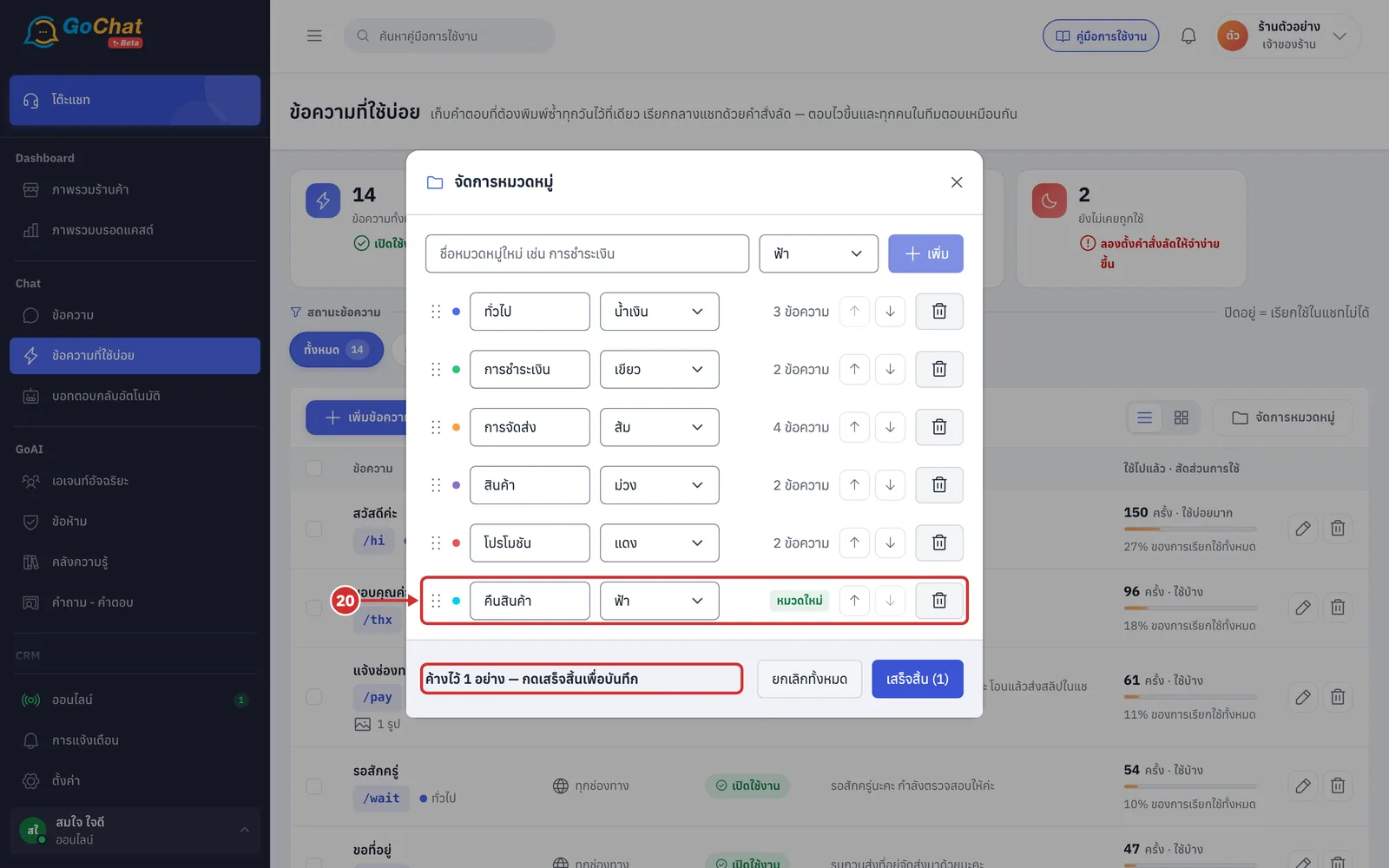
พิมพ์ชื่อหมวดในช่อง ชื่อหมวดหมู่ใหม่ เช่น การชำระเงิน เลือกสี แล้วกด เพิ่ม
หมวดจะต่อท้ายรายการพร้อมป้าย หมวดใหม่
ท้ายหน้าต่างจะแสดง ค้างไว้ … อย่าง — กดเสร็จสิ้นเพื่อบันทึก
แก้ไขชื่อหรือสีของหมวดเดิม หมวดนั้นจะมีป้าย แก้แล้ว (ข้อความในหมวดยังอยู่ครบ เปลี่ยนเพียงชื่อหมวด)
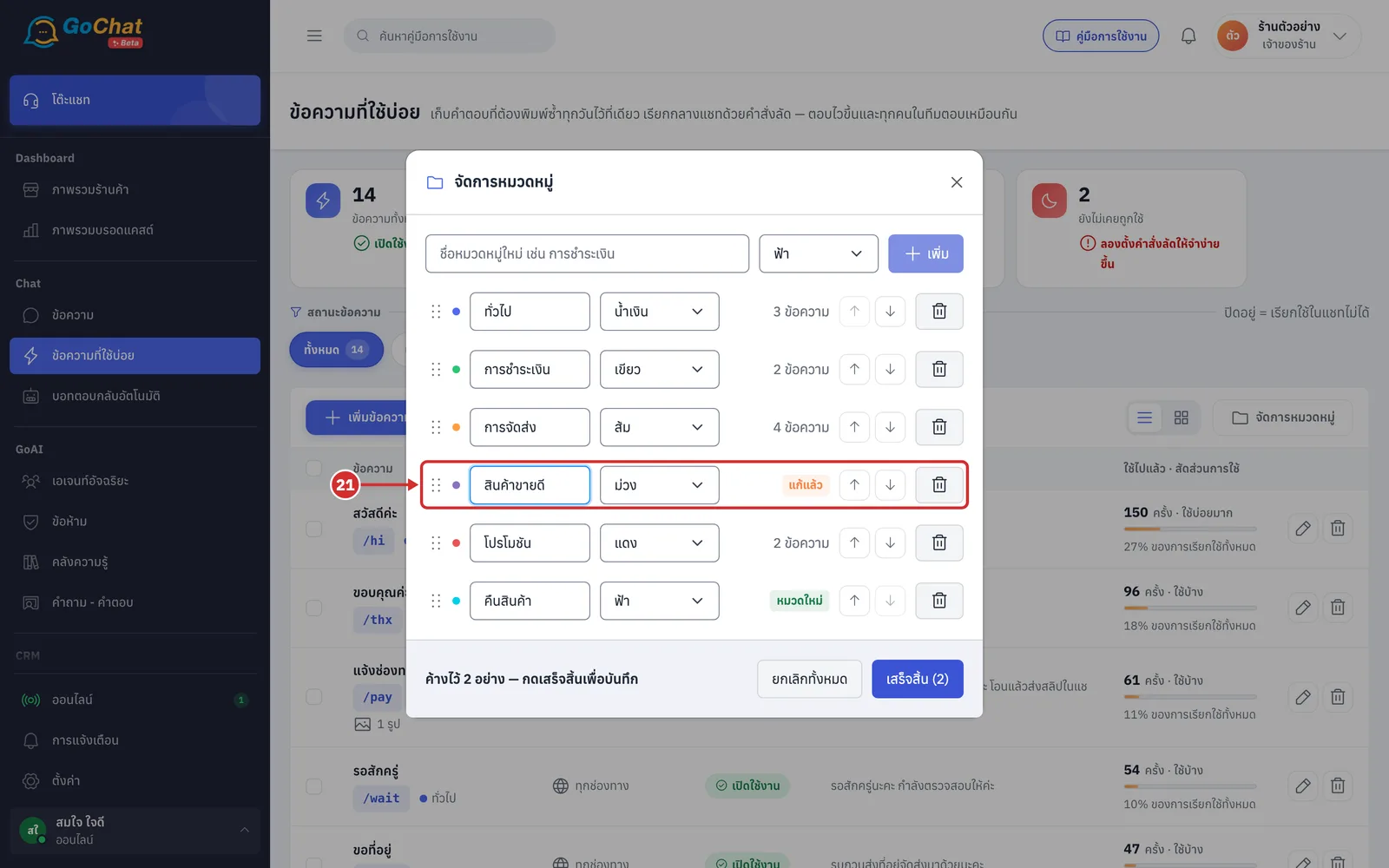
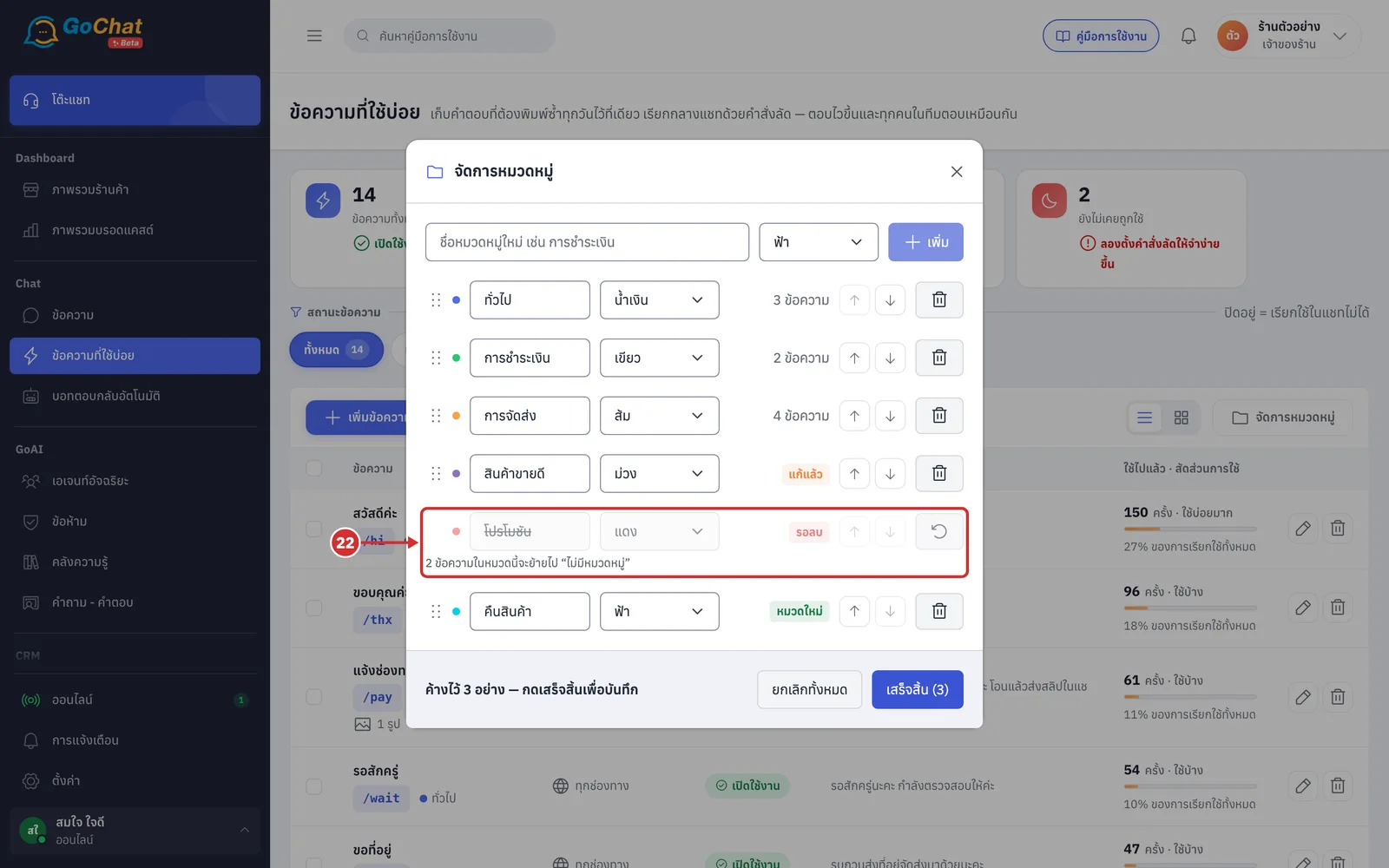
กดถังขยะของหมวดที่ไม่ใช้แล้ว หมวดนั้นจะมีป้าย รอลบ และแสดงข้อความ … ข้อความในหมวดนี้จะย้ายไป “ไม่มีหมวดหมู่”
ข้อความในหมวดจะไม่ถูกลบ
หากเปลี่ยนใจ ให้กดปุ่มลูกศรวน เอากลับ
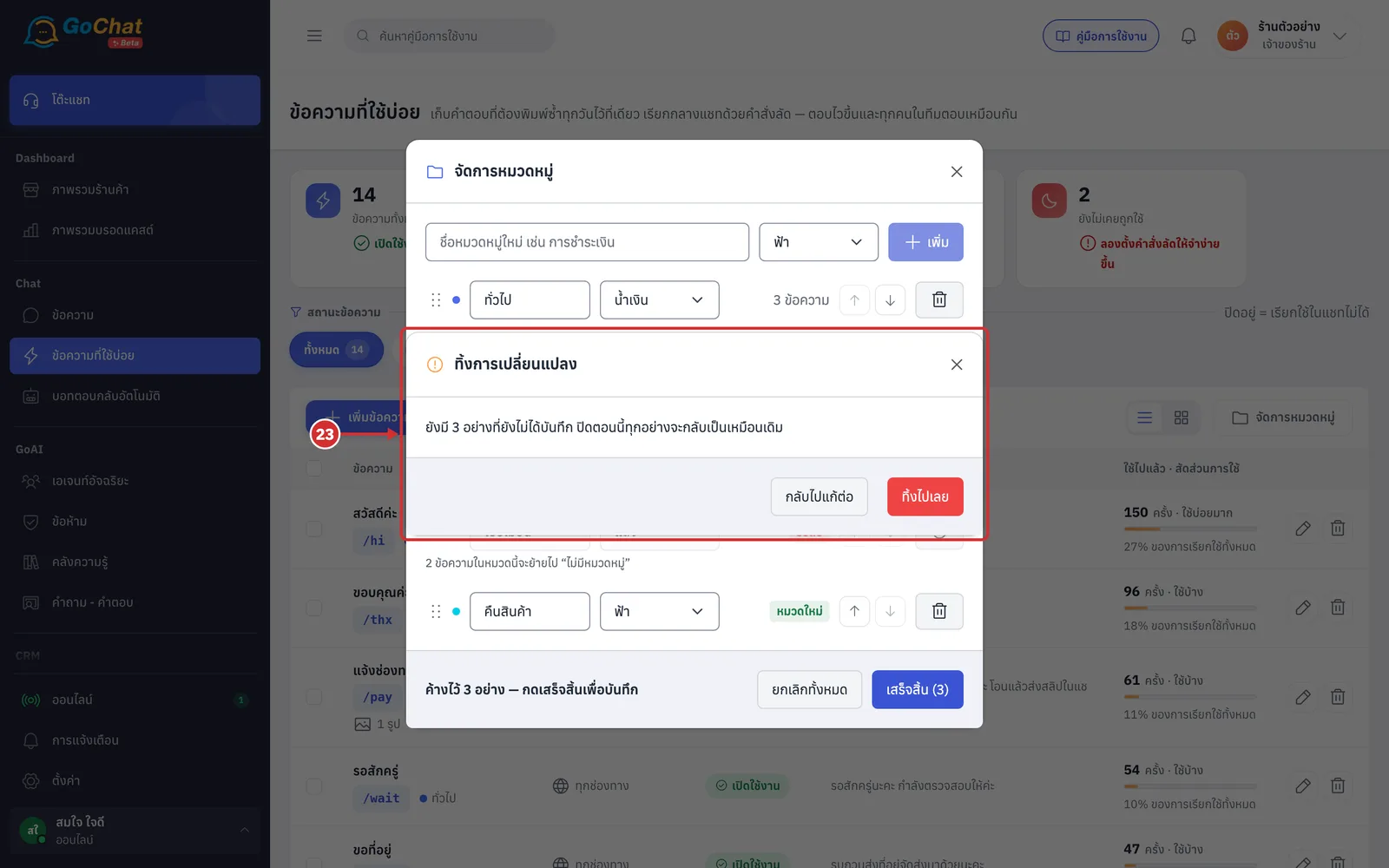
หากปิดหน้าต่างขณะที่ยังมีรายการค้างอยู่ ระบบจะแสดงหน้าต่าง ทิ้งการเปลี่ยนแปลง ให้กด กลับไปแก้ต่อ หรือ ทิ้งไปเลย
หากปิดในขณะนี้ ทุกอย่างจะกลับเป็นเหมือนเดิม
หากต้องการล้างรายการค้างทั้งหมดโดยไม่ปิดหน้าต่าง ให้กด ยกเลิกทั้งหมด ที่ท้ายหน้าต่างหลัก
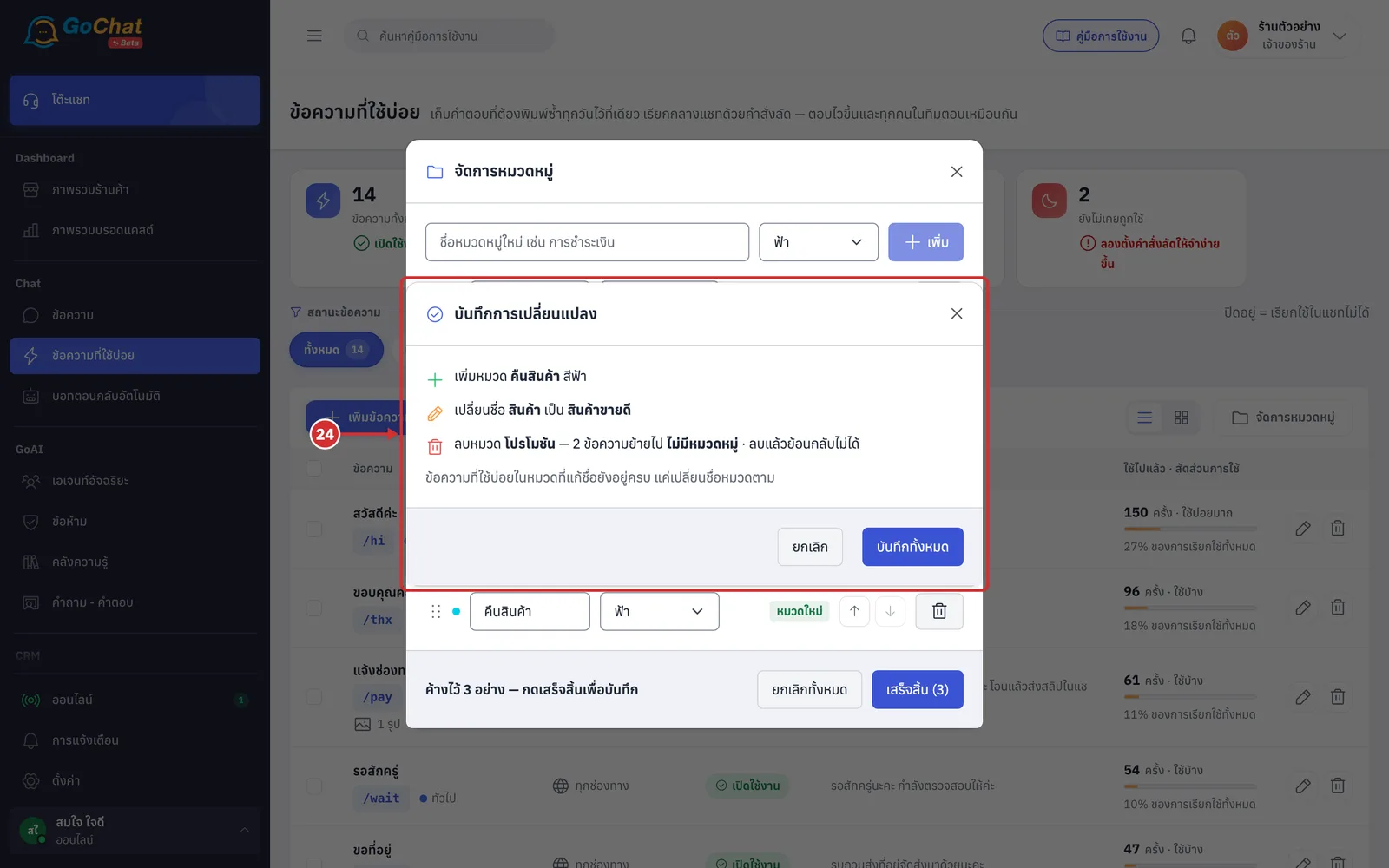
กด เสร็จสิ้น ระบบจะแสดงหน้าต่าง บันทึกการเปลี่ยนแปลง ซึ่งสรุปทุกรายการที่จะเกิดขึ้น
ตัวอย่างรายการที่สรุป
เพิ่มหมวด …
เปลี่ยนชื่อ … เป็น …
ลบหมวด … — … ข้อความย้ายไป ไม่มีหมวดหมู่ · ลบแล้วย้อนกลับไม่ได้
จัดลำดับหมวดใหม่
กด บันทึกทั้งหมด เพื่อยืนยัน หรือกด ยกเลิก เพื่อกลับไปแก้ไข
เมื่อบันทึกแล้ว หน้าต่างจะปิด และหมวดใหม่จะใช้งานได้ทันทีในตัวกรองหมวด หน้าแก้ไขข้อความ และหน้าต่างข้อความที่ใช้บ่อยของห้องแชท
เปิด จัดการหมวดหมู่ อีกครั้งเพื่อดูรายการล่าสุด
ข้อควรทราบ: หากกด เสร็จสิ้น โดยยังไม่ได้แก้ไขรายการใด ระบบจะปิดหน้าต่างเท่านั้น
การใช้งานส่วนอื่นของข้อความที่ใช้บ่อย
ผู้ใช้งานสามารถอ่านรายละเอียดเพิ่มเติมได้ที่บทความต่อไปนี้
การเพิ่มและแก้ไขข้อความที่ใช้บ่อย — ชื่อย่อ คำสั่งลัด ช่องทาง เนื้อข้อความ รูป ตัวแปร และการส่งหลายข้อความเป็นชุด
การใช้ข้อความที่ใช้บ่อยในห้องแชท — เรียกข้อความจากปุ่มสายฟ้า พิมพ์ / หรือพิมพ์แล้วเลือกจากรายการที่เด้งขึ้น