
การคีย์ออเดอร์ในห้องแชท
ฟอร์ม คำสั่งซื้อใหม่ ในห้องแชท ช่วยให้ผู้ใช้งานสามารถคีย์ออเดอร์ของลูกค้าได้โดยไม่ต้องออกจากห้องแชท เช่น ลูกค้าแจ้งสินค้าที่ต้องการ ส่งชื่อ เบอร์ และที่อยู่ พร้อมรูปสลิปโอนเงินมาในแชท ผู้ใช้งานสามารถดึงที่อยู่และสลิปจากข้อความเหล่านั้นลงฟอร์ม เลือกสินค้า ขนส่ง และวิธีชำระเงิน แล้วบันทึกเป็นคำสั่งซื้อในระบบจัดการออเดอร์ GoSaaS ได้ทันที
ผู้ใช้งานทุกคนในร้านที่เปิดห้องแชทได้ สามารถคีย์ออเดอร์จากห้องนั้นได้ คำสั่งซื้อที่บันทึกจะเก็บในระบบ GoSaaS ของร้าน และแสดงในหัวข้อ คำสั่งซื้อ ที่แผงด้านขวาของห้องแชทนั้น โดยราคา ส่วนลด และยอดรวมทั้งหมดคำนวณจาก GoSaaS
ห้องแชทที่ใช้ฟอร์มคำสั่งซื้อได้
ร้านต้องเชื่อมต่อกับระบบจัดการออเดอร์ GoSaaS แล้ว ร้านที่ยังไม่เชื่อมต่อจะไม่เห็นหัวข้อ คำสั่งซื้อ และไม่มีทางเข้าฟอร์ม
ใช้ได้กับห้องแชท 1:1 ของ Messenger, Instagram และ LINE ส่วนห้องของ Shopee และ Lazada มีหัวข้อคำสั่งซื้อของแพลตฟอร์มเองแยกต่างหาก
ห้องกลุ่ม LINE ไม่มีฟอร์มคำสั่งซื้อ
หัวข้อ คำสั่งซื้อ ยังแสดงออเดอร์ที่สร้างในกลุ่มด้วยคำสั่งรับออเดอร์ แต่ไม่มีปุ่ม สร้างออเดอร์ และการ์ดไม่มีปุ่มส่งให้ลูกค้า
วิธีรับออเดอร์ในกลุ่มอธิบายไว้ใน การรับออเดอร์ในไลน์กลุ่มและทีมขาย
ร้านที่เปิดระบบจัดสรรแชท ห้องที่อยู่กับแอดมินคนอื่น ผู้ใช้งานเปิดฟอร์มและกรอกข้อมูลได้ แต่เมื่อกดบันทึก ระบบจะแจ้ง แชทนี้อยู่กับ … — กดดึงแชทแล้วรอเขายอมรับก่อนจึงจะแก้ไขได้
หัวหน้าทีมบันทึกได้ตามปกติสำหรับห้องของคนในทีม
ร้านที่เปิดสวิตช์ พิมพ์ตอบแชทของคนอื่นได้ ทุกคนบันทึกได้ตามปกติ
รายละเอียดอยู่ใน การเปิดระบบจัดสรรแชท
ขั้นตอนการเปิดฟอร์มคำสั่งซื้อ
ในหน้า ข้อความ เลือกห้องแชทของลูกค้าที่ต้องการคีย์ออเดอร์
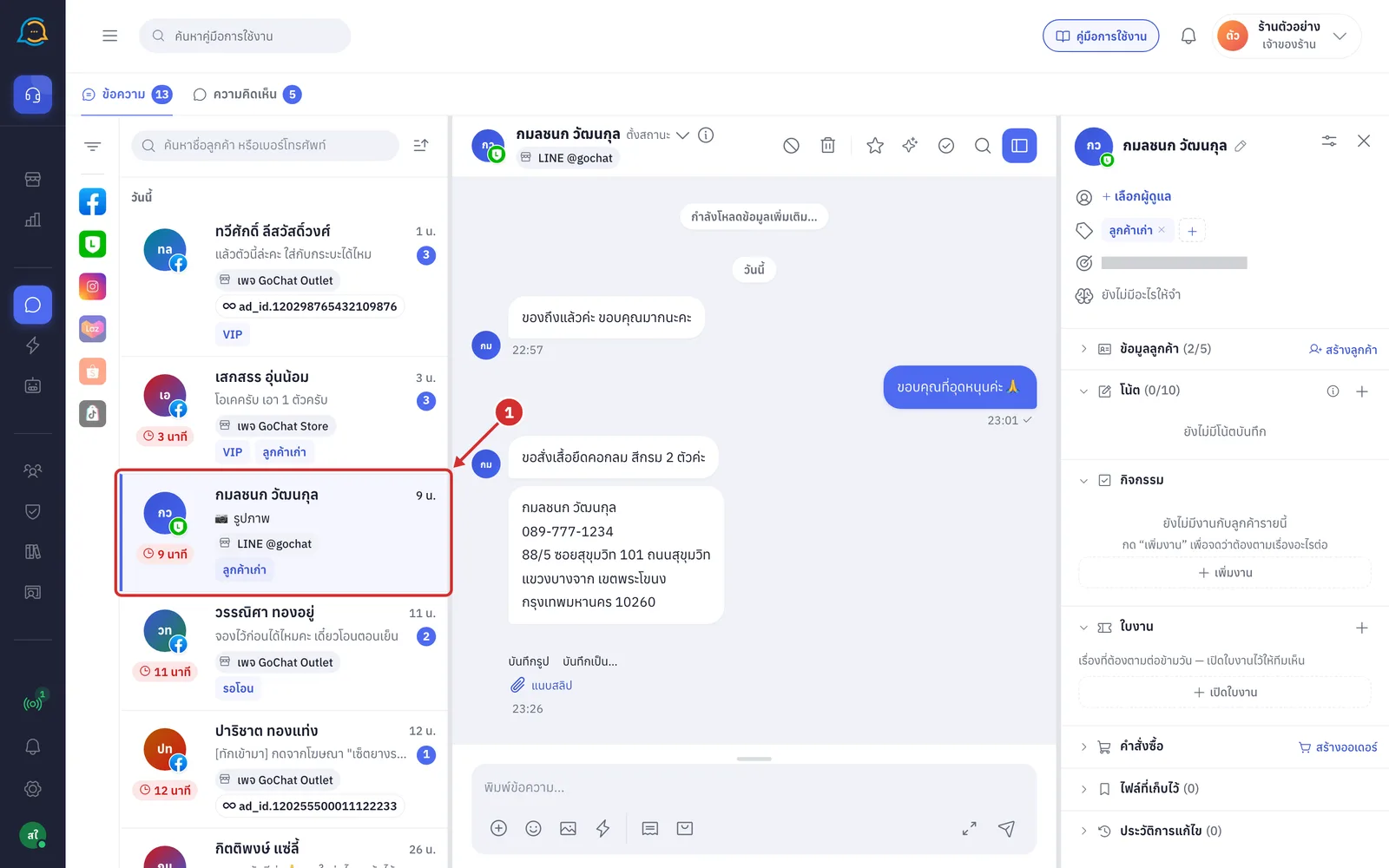
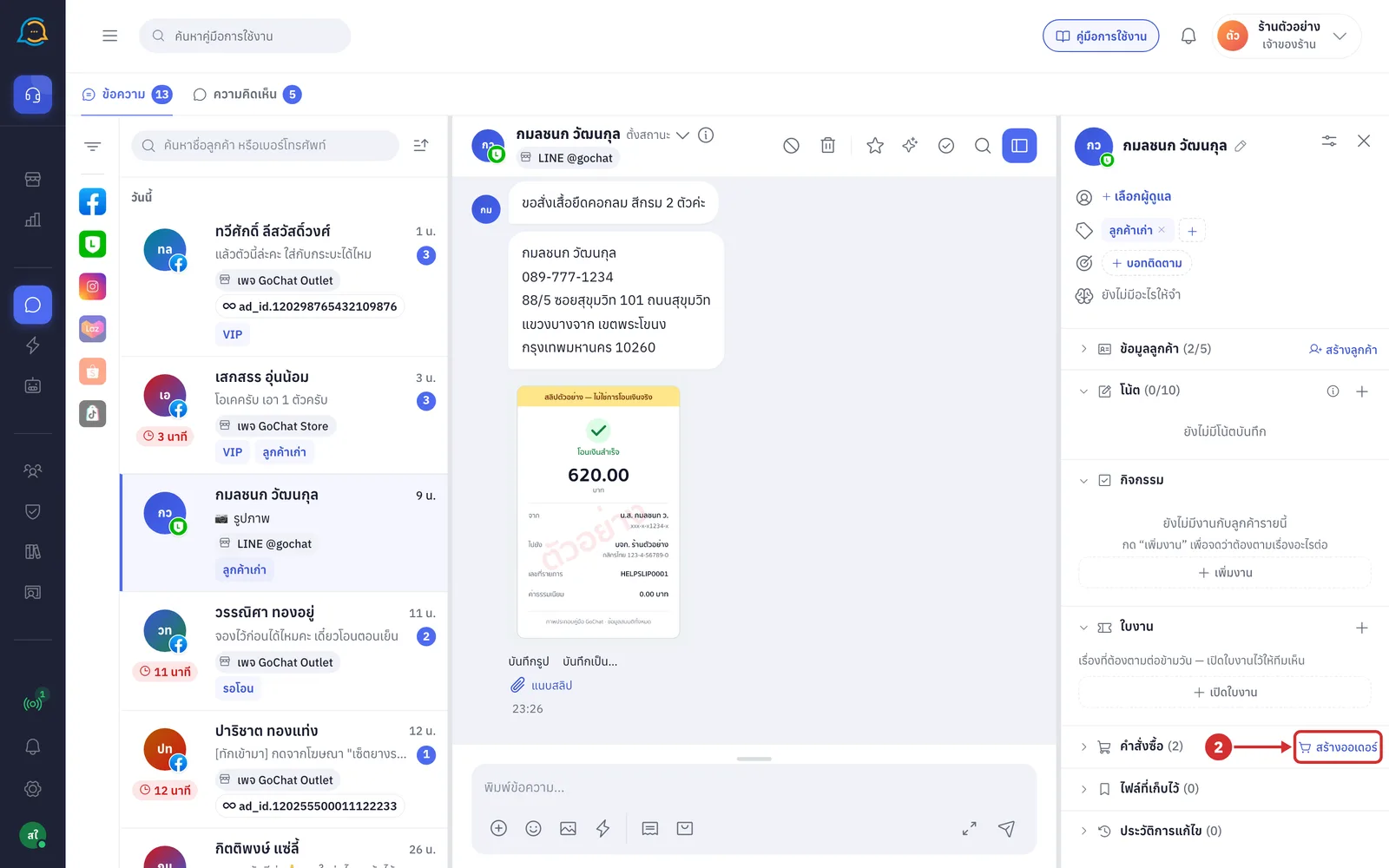
ที่แผงด้านขวาของห้องแชท ในหัวข้อ คำสั่งซื้อ กด สร้างออเดอร์ ระบบจะเปิดฟอร์ม คำสั่งซื้อใหม่ ในแผงด้านขวา โดยไม่บังห้องแชท
ปุ่ม สร้างออเดอร์ แสดงบนหัวข้อเสมอ ทั้งตอนที่หัวข้อพับหรือกางอยู่
หากมีฟอร์มของห้องนี้ที่ย่อเก็บไว้ ระบบจะเปิดฟอร์มเดิมพร้อมข้อมูลที่กรอกไว้
ทางอื่นที่เปิดฟอร์มได้
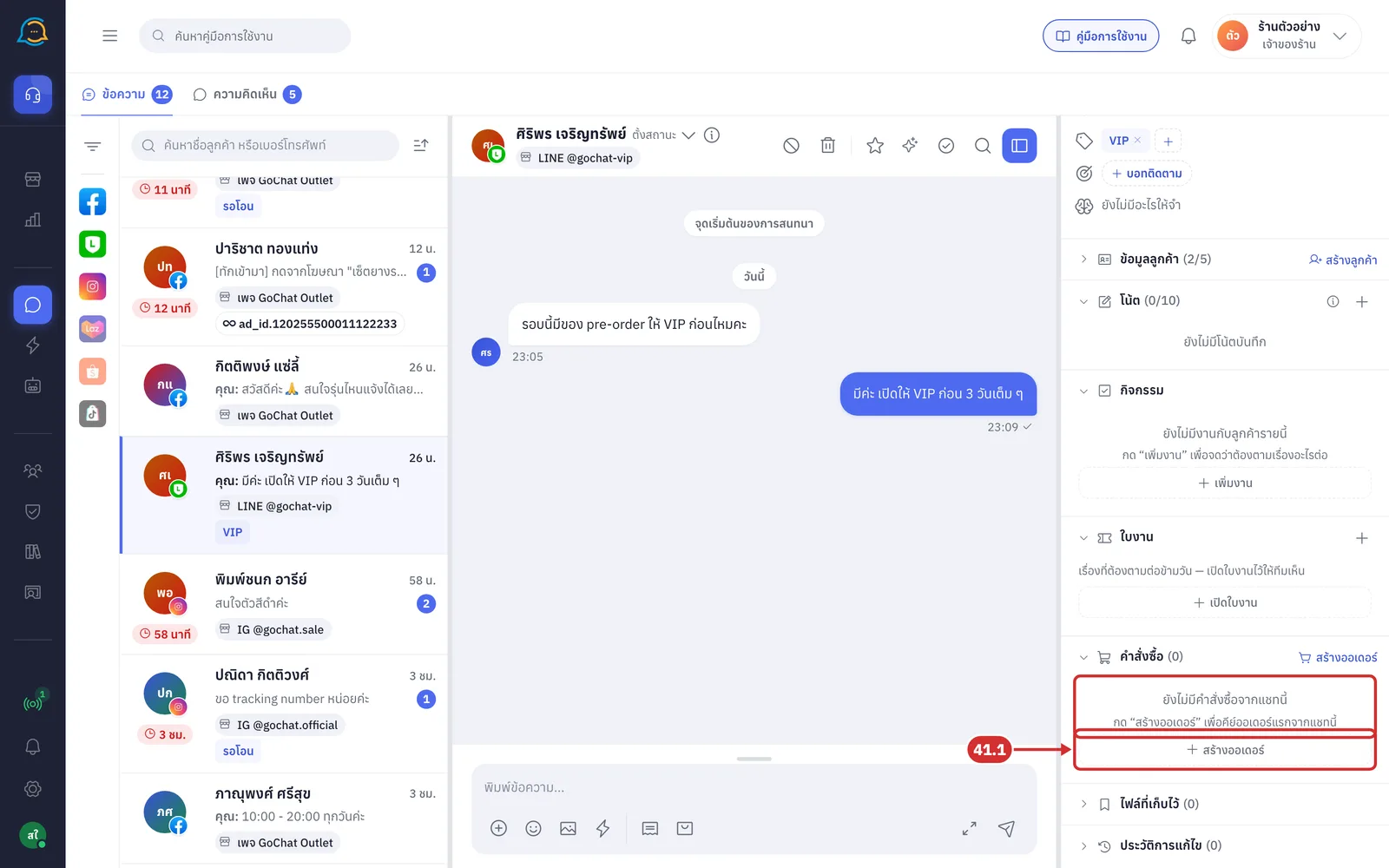
ปุ่มเส้นประ สร้างออเดอร์ ในหัวข้อ คำสั่งซื้อ เมื่อห้องยังไม่มีคำสั่งซื้อ (ขั้นตอนที่ 41.1)
ไอคอนรถเข็น ใช้ที่อยู่นี้ลงออเดอร์ ที่ฟองข้อความที่อยู่ของลูกค้า (ขั้นตอนที่ 32)
ลิงก์ แนบสลิป ใต้รูปที่ลูกค้าส่งมา (ขั้นตอนที่ 33)
บนจอที่แคบกว่า 1,200 พิกเซล มีไอคอนรถเข็น สร้างออเดอร์ ที่แถบเครื่องมือของกล่องพิมพ์
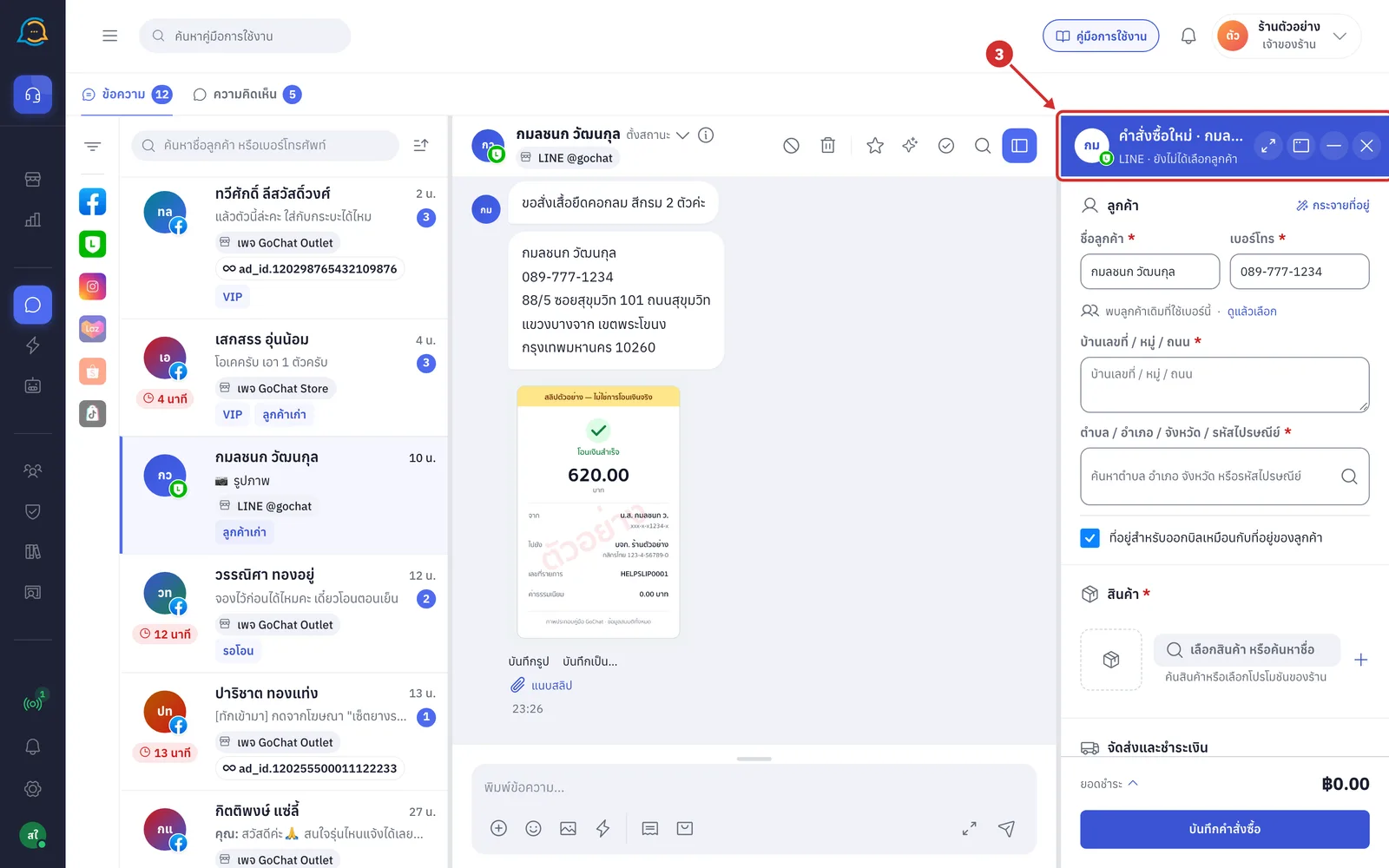
ส่วนต่าง ๆ ของฟอร์มคำสั่งซื้อ
แถบหัวของฟอร์มแสดง คำสั่งซื้อใหม่ · ชื่อลูกค้า ส่วนบรรทัดที่สองแสดงช่องทางของห้องและสถานะของลูกค้าที่จะบันทึก ดังนี้
กำลังค้นหาลูกค้า… ระบบกำลังค้นหาลูกค้าเดิมจากเบอร์โทร
ยังไม่ได้เลือกลูกค้า พบลูกค้าเดิมที่ใช้เบอร์นี้ แต่ผู้ใช้งานยังไม่ได้เลือก
ลูกค้าเดิม ตามด้วยรหัสลูกค้า ผูกกับลูกค้าเดิมในระบบ GoSaaS แล้ว
ลูกค้าใหม่ ระบบจะบันทึกเป็นลูกค้าใหม่ตามชื่อและเบอร์ที่กรอก
ปุ่มด้านขวาของแถบหัว เรียงจากซ้ายไปขวา
ขยาย ยืดฟอร์มเป็นสองคอลัมน์ (ขั้นตอนที่ 4)
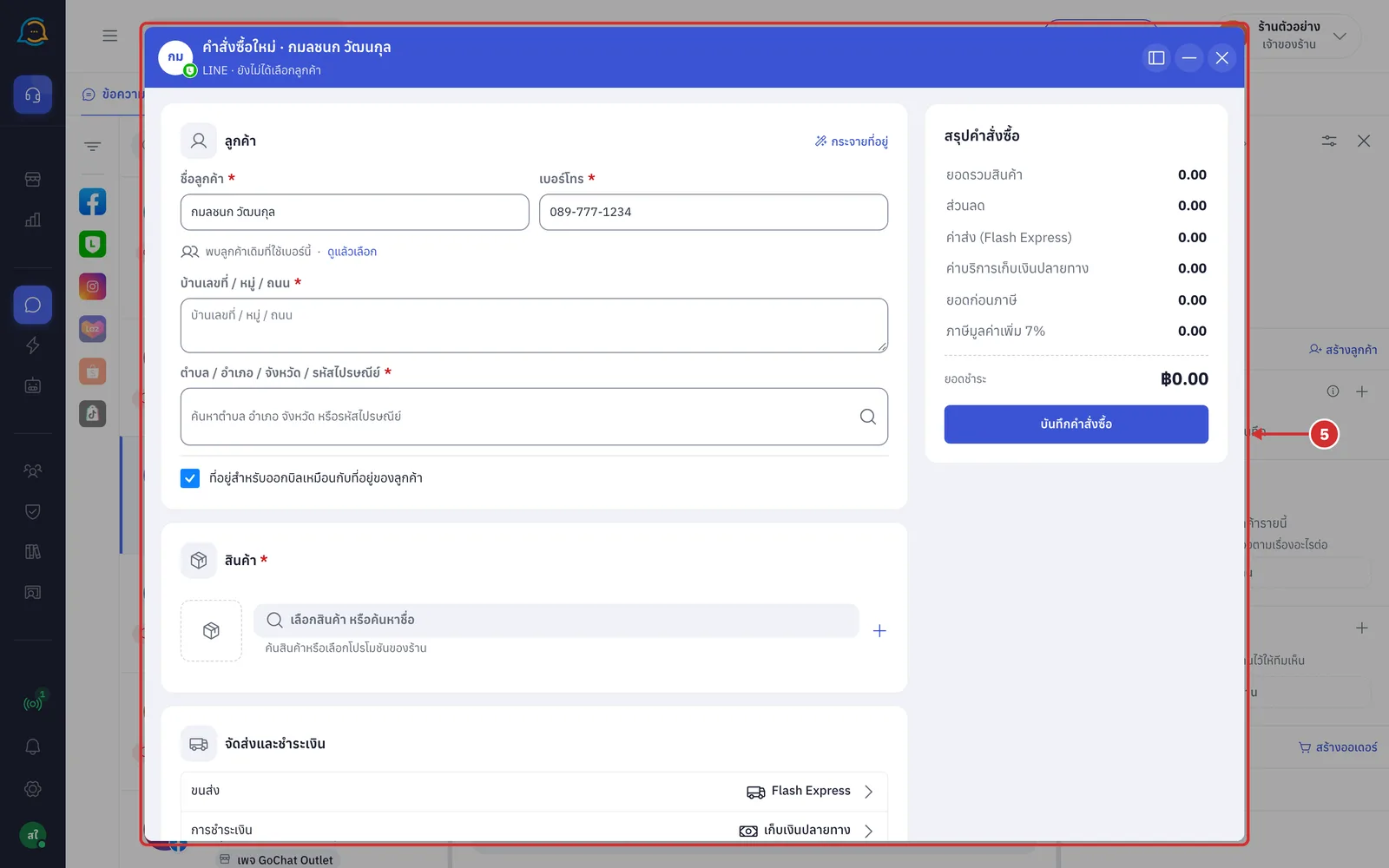
เปิดกลางจอ เปิดฟอร์มเป็นหน้าต่างกลางจอ (ขั้นตอนที่ 5)
ย่อเก็บไว้ ย่อฟอร์มเก็บไว้ทำต่อทีหลัง (ขั้นตอนที่ 45)
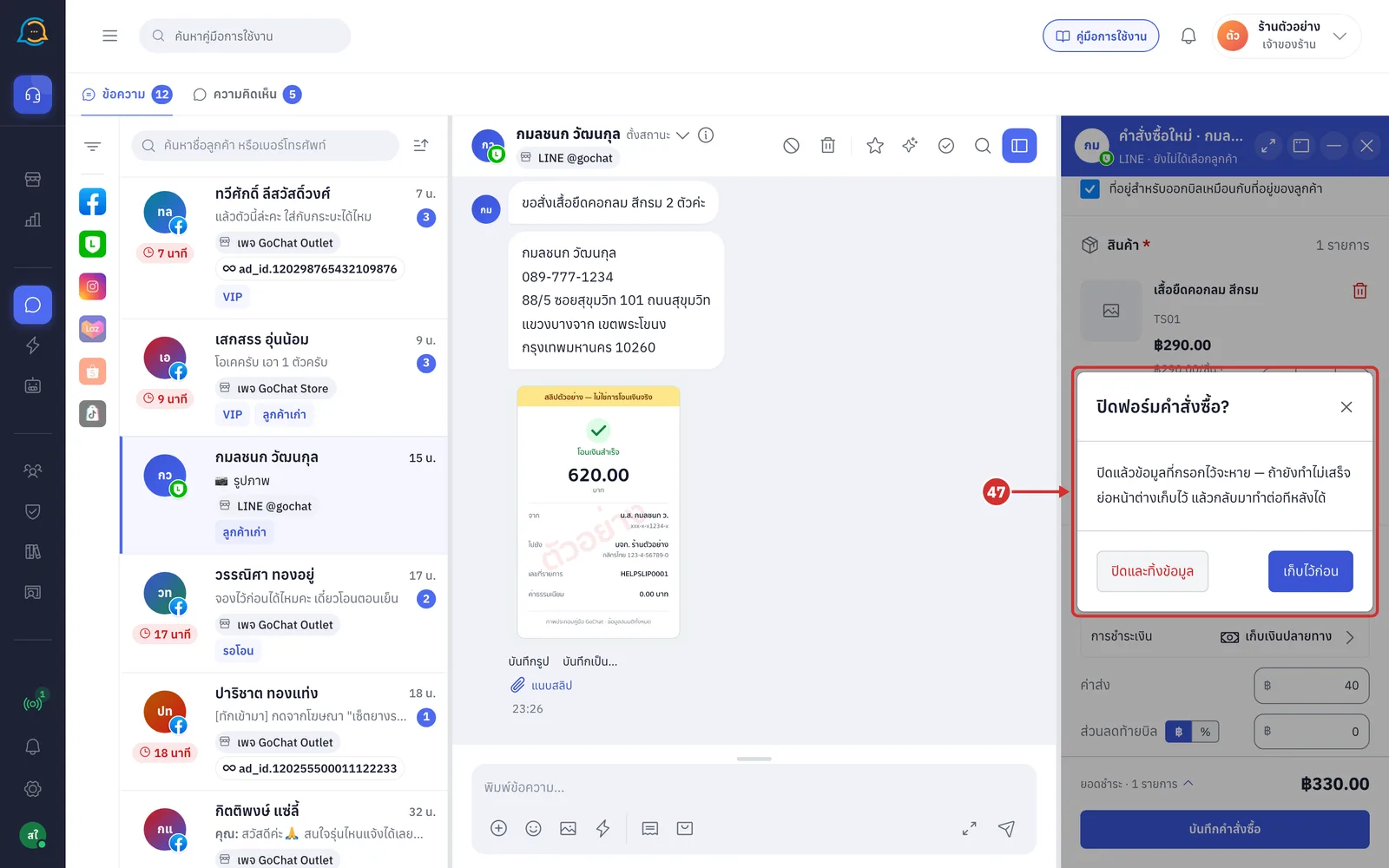
ปิด ปิดฟอร์ม (ขั้นตอนที่ 47)
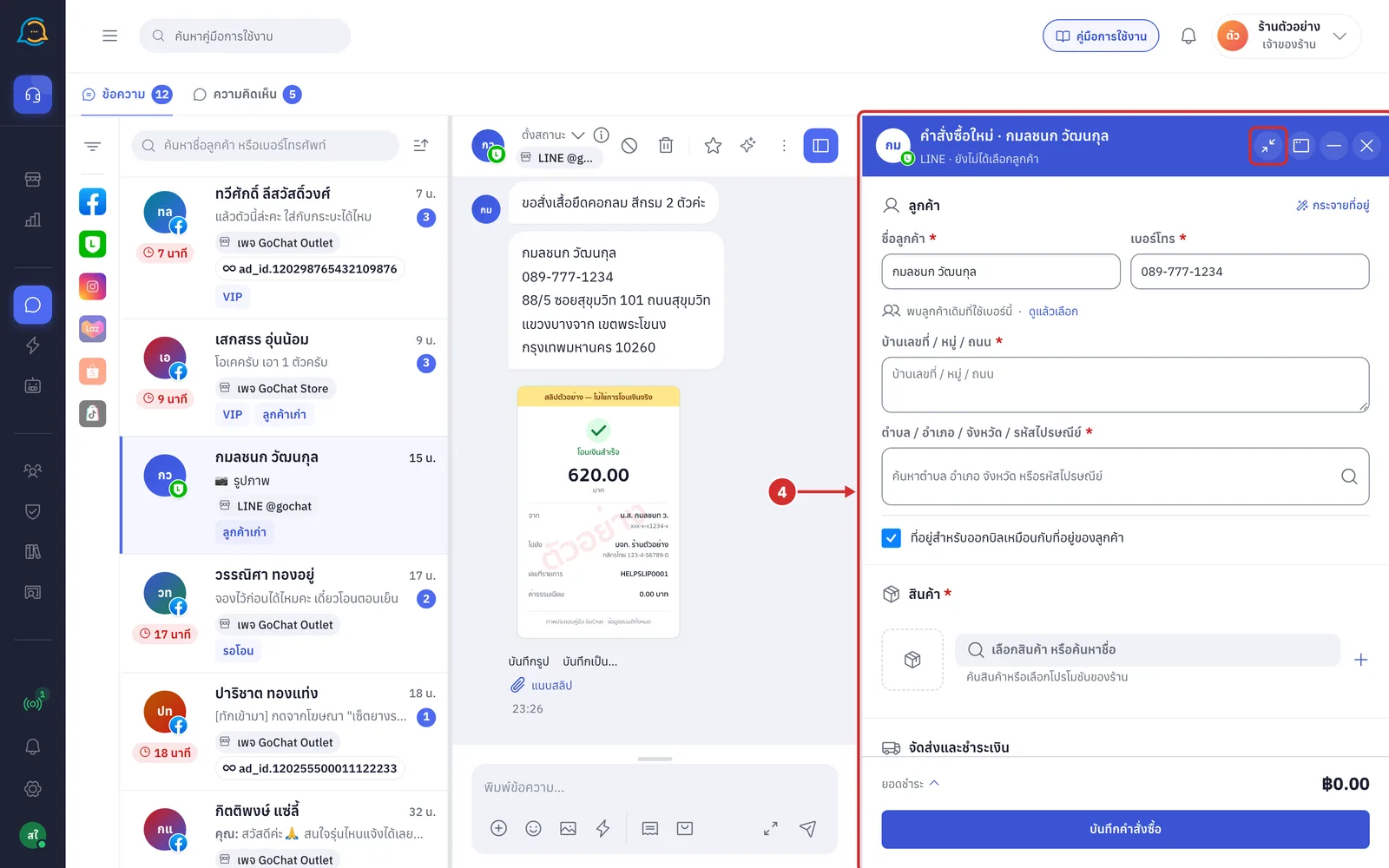
กดปุ่ม ขยาย เพื่อยืดฟอร์มไปทางซ้าย และแบ่งเป็นสองคอลัมน์ คือข้อมูลลูกค้าด้านซ้าย กับสินค้า การจัดส่ง และข้อมูลเพิ่มเติมด้านขวา โดยห้องแชทจะแคบลงแต่ยังอ่านได้
กดปุ่มเดิมอีกครั้ง (ย่อกลับ) เพื่อกลับไปเป็นแผงด้านขวา
ปุ่มนี้แสดงเฉพาะจอที่กว้างตั้งแต่ 1,440 พิกเซลขึ้นไป
กดปุ่ม เปิดกลางจอ เพื่อเปิดฟอร์มเป็นหน้าต่างกลางจอ โดยด้านขวาของหน้าต่างเป็นการ์ด สรุปคำสั่งซื้อ ที่แสดงรายละเอียดยอดเงินตลอด
กดฉากหลังจะไม่ปิดหน้าต่าง เพื่อไม่ให้ข้อมูลที่กรอกหายโดยไม่ตั้งใจ
กดปุ่มเดิม (กลับเป็นแผงขวา) เพื่อกลับไปแสดงในแผงด้านขวา
ปุ่มนี้แสดงเฉพาะจอที่กว้างตั้งแต่ 1,200 พิกเซลขึ้นไป
หลักการทำงานของฟอร์มคำสั่งซื้อ
ฟอร์มผูกกับห้องแชทแต่ละห้อง เมื่อสลับไปห้องอื่นแล้วกลับมา ข้อมูลที่กรอกไว้ยังอยู่ครบ
ฟอร์มขึ้นทันทีเมื่อเปิด ช่องลูกค้าและที่อยู่พิมพ์ได้เลย ส่วนช่องที่ต้องใช้ข้อมูลของร้าน เช่น สินค้า ขนส่ง และวิธีชำระเงิน จะกดได้เมื่อโหลดข้อมูลร้านเสร็จ ระหว่างนั้นปุ่มบันทึกแสดง กำลังโหลดตัวเลือกร้าน…
ราคา ส่วนลด ค่าส่ง ภาษี และยอดรวม คำนวณจาก GoSaaS ทุกครั้งที่แก้ไข ระหว่างรอยอดจริง ตัวเลขยอดจะแสดงเป็นสีจาง และปุ่มบันทึกแสดง รอยอดจริง…
ช่องที่มีเครื่องหมาย * จำเป็นต้องกรอกก่อนบันทึก
ช่องทางการขาย ระบบเลือกให้ตามเพจหรือบัญชีของห้องแชท จึงไม่แสดงในฟอร์ม ยกเว้นห้องที่ไม่ตรงกับช่องทางการขายใดของร้าน ระบบจะแสดงช่อง ช่องทางการขาย พร้อมข้อความ ห้องนี้ไม่ตรงกับช่องทางการขายของร้าน — เลือกช่องทางที่จะลงออเดอร์นี้
ขนาดของฟอร์มที่เลือกล่าสุด ได้แก่ แผงด้านขวา แบบขยาย หรือหน้าต่างกลางจอ จะถูกจดจำไว้ในเบราว์เซอร์ของเครื่องที่ใช้งาน และใช้กับทุกห้อง
ระหว่างกรอกฟอร์ม ระบบไม่ส่งข้อความใด ๆ ถึงลูกค้า
ขั้นตอนการกรอกข้อมูลลูกค้า
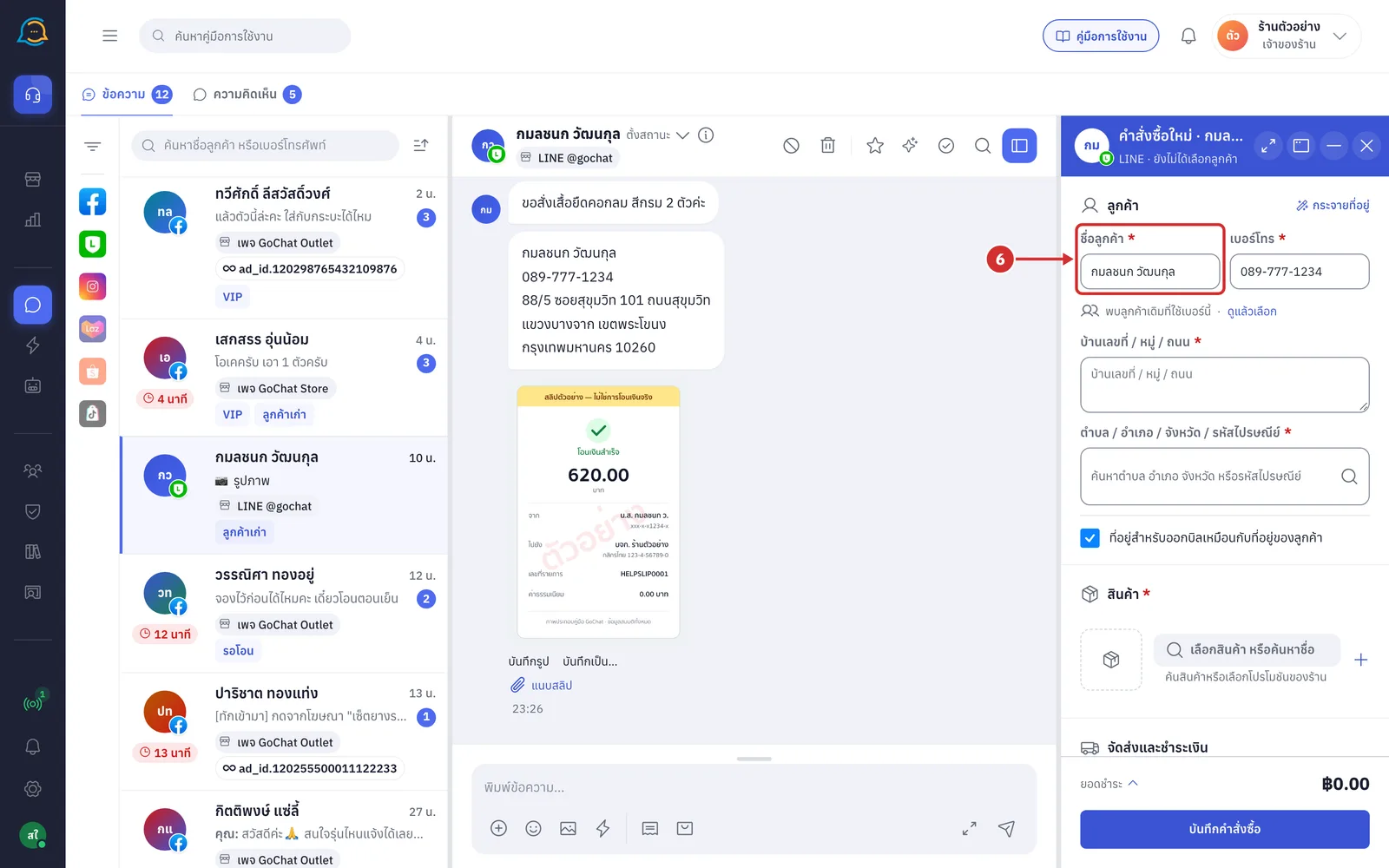
ที่การ์ด ลูกค้า ช่อง ชื่อลูกค้า ระบบเติมชื่อจากห้องแชทให้ ผู้ใช้งานสามารถแก้เป็นชื่อผู้รับได้
ช่องนี้จำเป็นต้องกรอก โดยมีความยาวไม่เกิน 120 ตัวอักษร
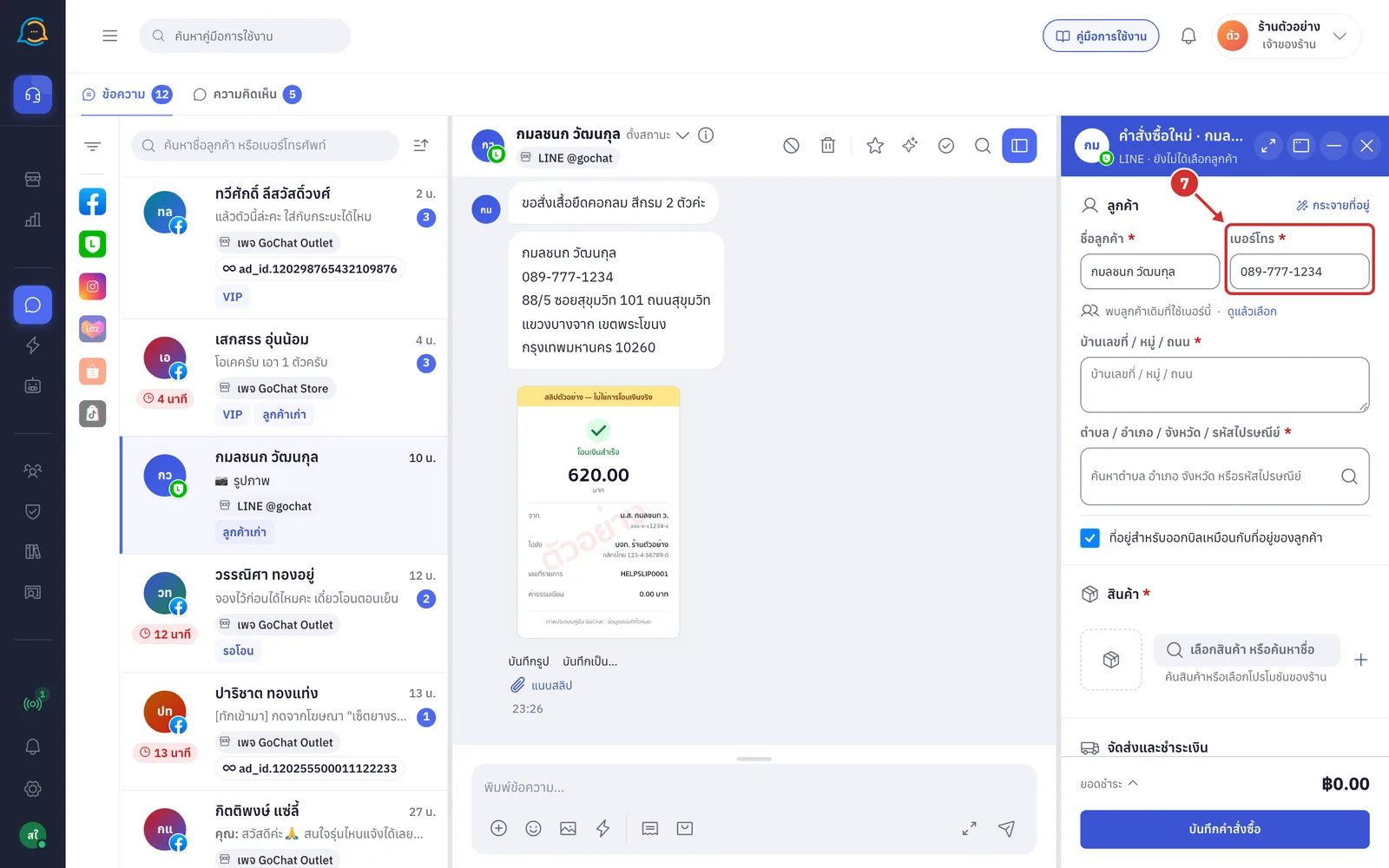
ที่ช่อง เบอร์โทร ตรวจหรือกรอกเบอร์โทรของลูกค้า หากข้อมูลลูกค้าของห้องมีเบอร์อยู่แล้ว ระบบจะเติมให้
เบอร์มือถือต้องมี 10 หลัก และเบอร์บ้านต้องมี 9 หลัก หากไม่ถูกต้อง ระบบจะแสดง เบอร์ผิด เช่น 0812345678
เมื่อออกจากช่อง ระบบจะปรับรูปแบบเบอร์ให้ เช่น 874453719 เป็น 0874453719
เมื่อเบอร์มีตั้งแต่ 9 หลัก ระบบจะค้นหาลูกค้าเดิมที่ใช้เบอร์นี้ใน GoSaaS
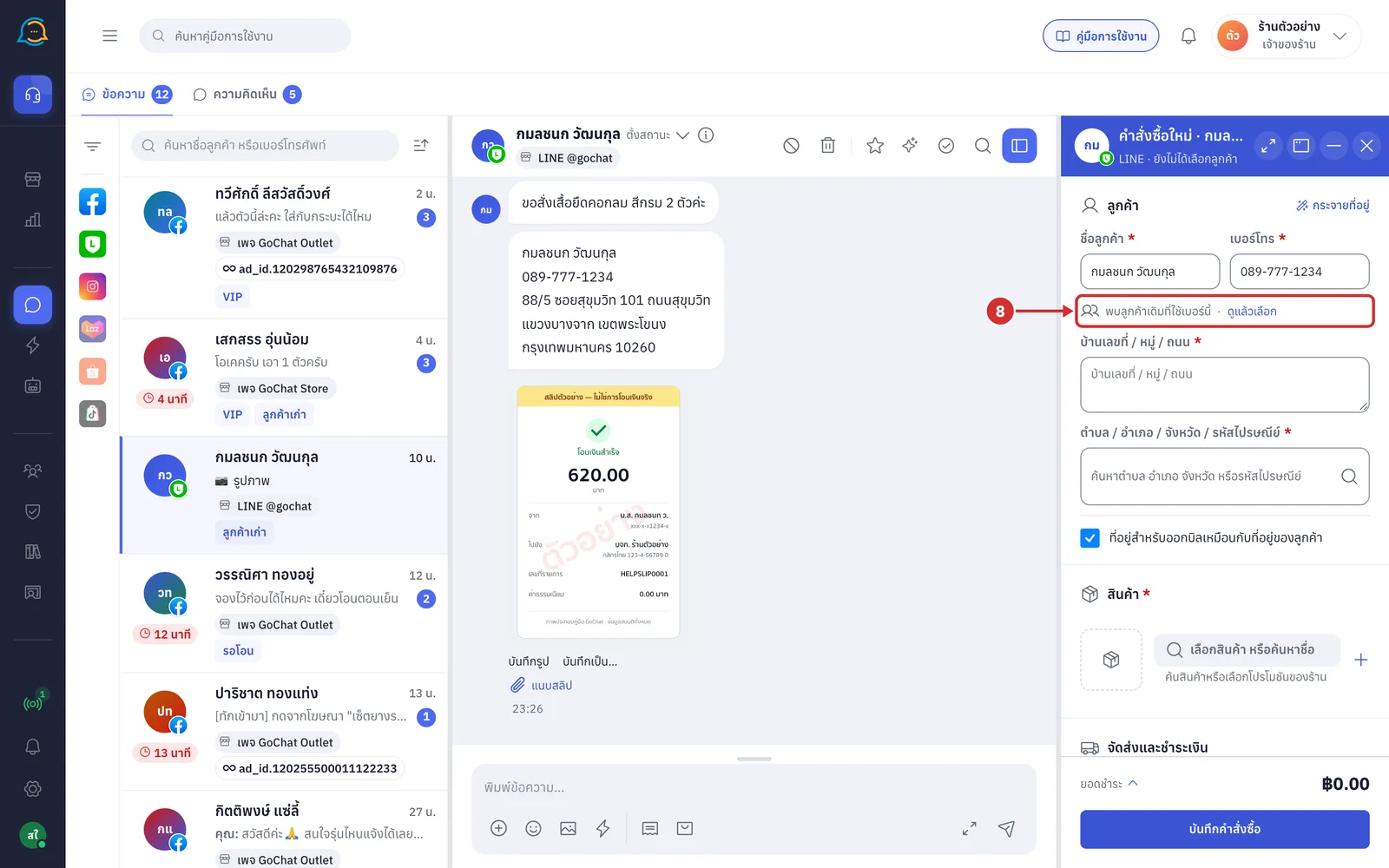
หากพบลูกค้าเดิมที่ใช้เบอร์นี้ ใต้ช่องเบอร์จะแสดง พบลูกค้าเดิมที่ใช้เบอร์นี้ · ดูแล้วเลือก ให้กด ดูแล้วเลือก
ระหว่างค้นหา ระบบจะแสดง กำลังค้นหาลูกค้า…
หากเบอร์นี้มีลูกค้าหลายคน ระบบจะแสดง เบอร์นี้มีลูกค้าเดิม N คน · เลือกลูกค้า
ระบบไม่ผูกลูกค้าให้เอง เนื่องจากเบอร์เดียวอาจเป็นของลูกค้าหลายคน ผู้ใช้งานจึงต้องเลือกเอง
ตรวจรายการลูกค้าเดิม แล้วกด ใช้ข้อมูลนี้ ที่แถวของลูกค้าที่ใช่
แต่ละแถวแสดงชื่อ ชื่อโซเชียล รหัสลูกค้า และที่อยู่ เพื่อช่วยยืนยันว่าเป็นคนเดียวกับในห้องแชท
รายการแสดงได้สูงสุด 5 คน
หากไม่ใช่ใครเลย ไม่ต้องเลือก ระบบจะบันทึกเป็นลูกค้าใหม่ตามชื่อและเบอร์ที่กรอก
กด ซ่อนรายชื่อ เพื่อพับรายการ
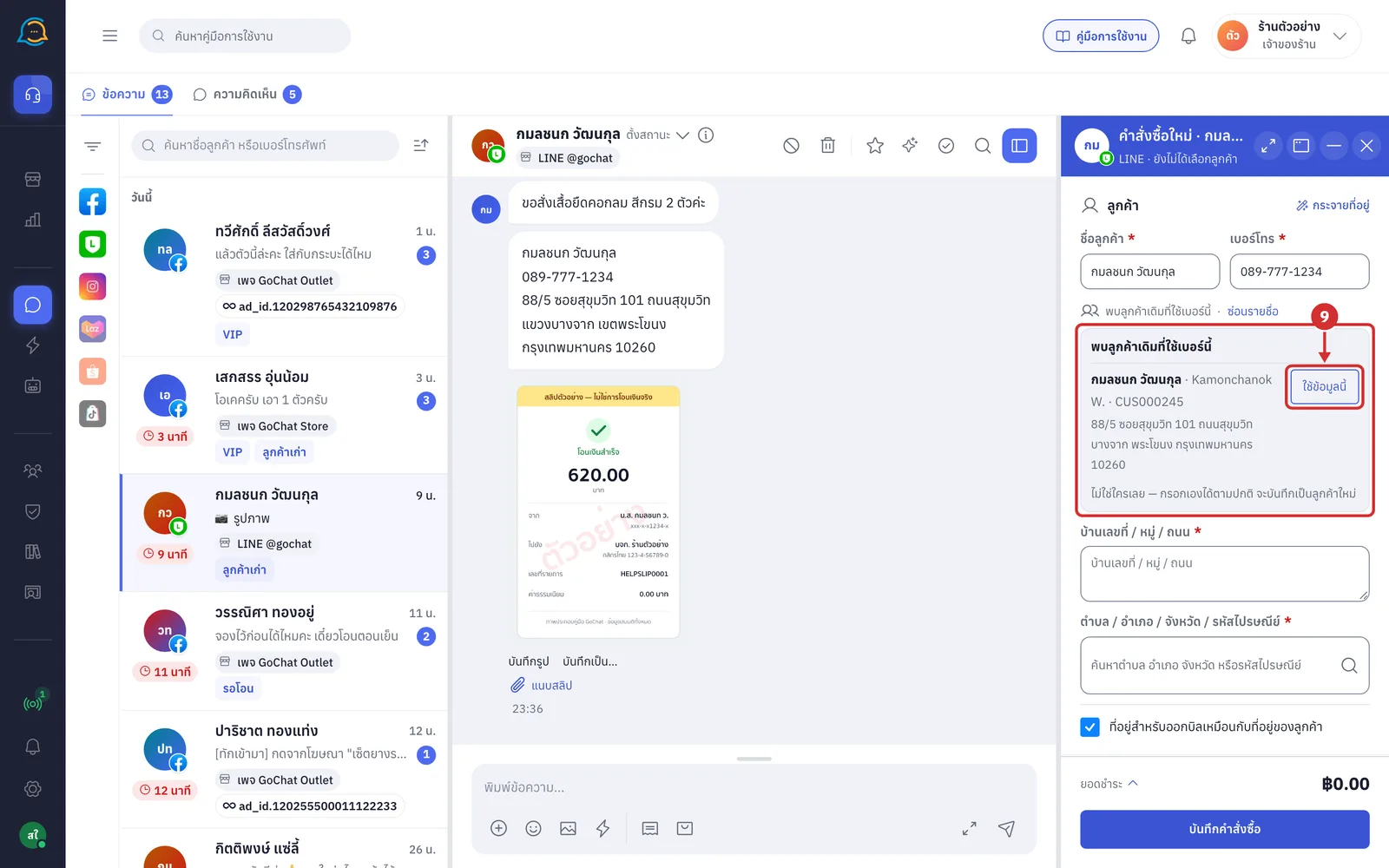
เมื่อเลือกแล้ว ระบบจะเติมชื่อและที่อยู่ของลูกค้าเดิมลงฟอร์ม แสดงป้าย ลูกค้าซื้อซ้ำ ข้างหัวการ์ด และแถบหัวของฟอร์มจะเปลี่ยนเป็น ลูกค้าเดิม ตามด้วยรหัสลูกค้า เช่น CUS000245
กด × บนป้าย (ไม่ใช่คนนี้) เพื่อยกเลิกการผูกกับลูกค้าเดิม
หากแก้ชื่อหลังผูกแล้ว ระบบจะแจ้งว่า ไม่ตรงกับลูกค้าเดิม … — จะบันทึกเป็นลูกค้าใหม่ตามชื่อและเบอร์ที่กรอก ไม่แก้ข้อมูลลูกค้าเดิม โดยข้อมูลของลูกค้าเดิมแก้ได้ที่หน้าลูกค้าบนเว็บ
หากเปลี่ยนเบอร์ ระบบจะยกเลิกการผูก และค้นหาลูกค้าจากเบอร์ใหม่
ห้องที่ผูกกับลูกค้าใน GoSaaS ไว้แล้ว เช่น เคยบันทึกออเดอร์จากห้องนี้ ระบบจะผูกและเติมข้อมูลให้ตั้งแต่เปิดฟอร์ม
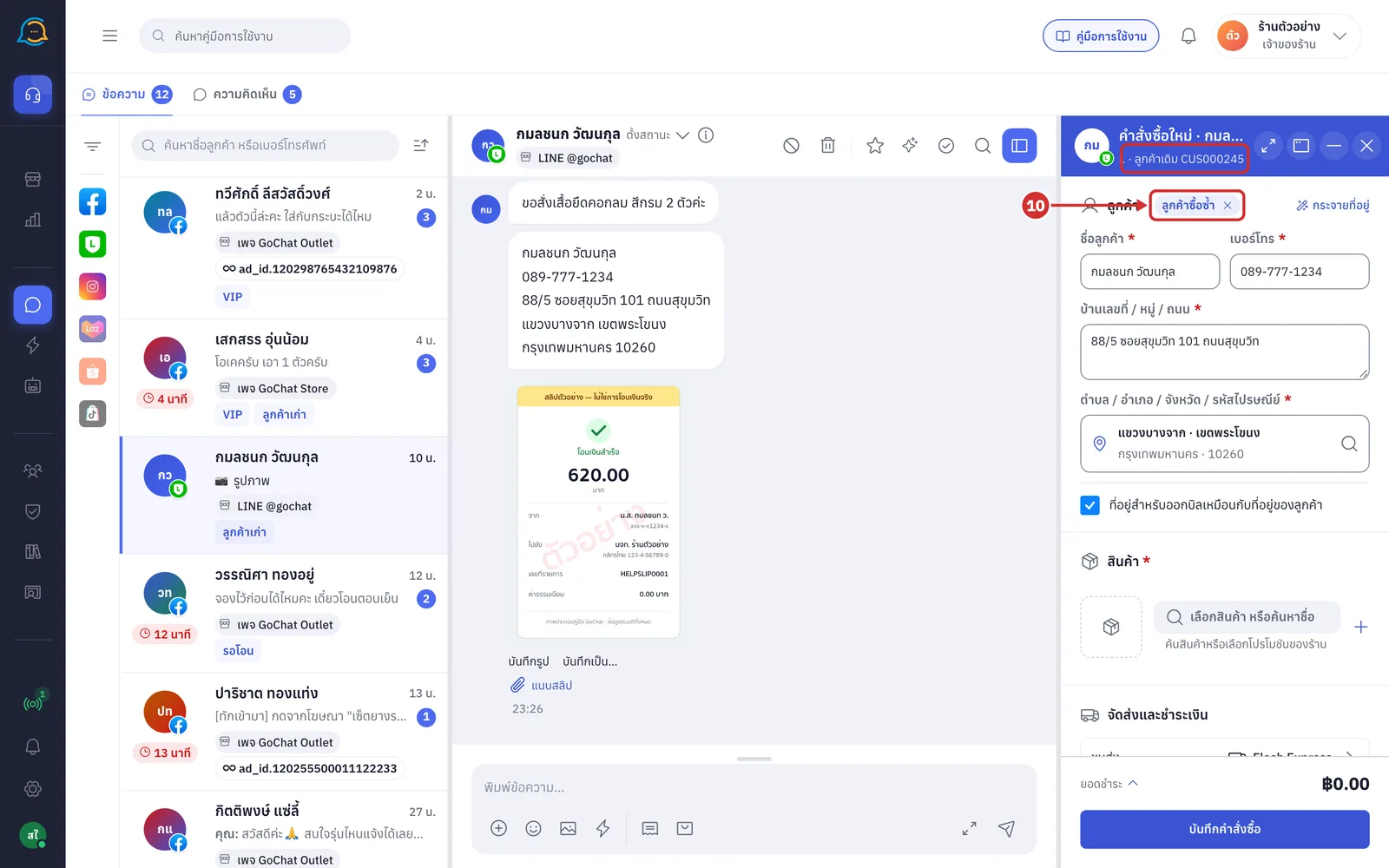
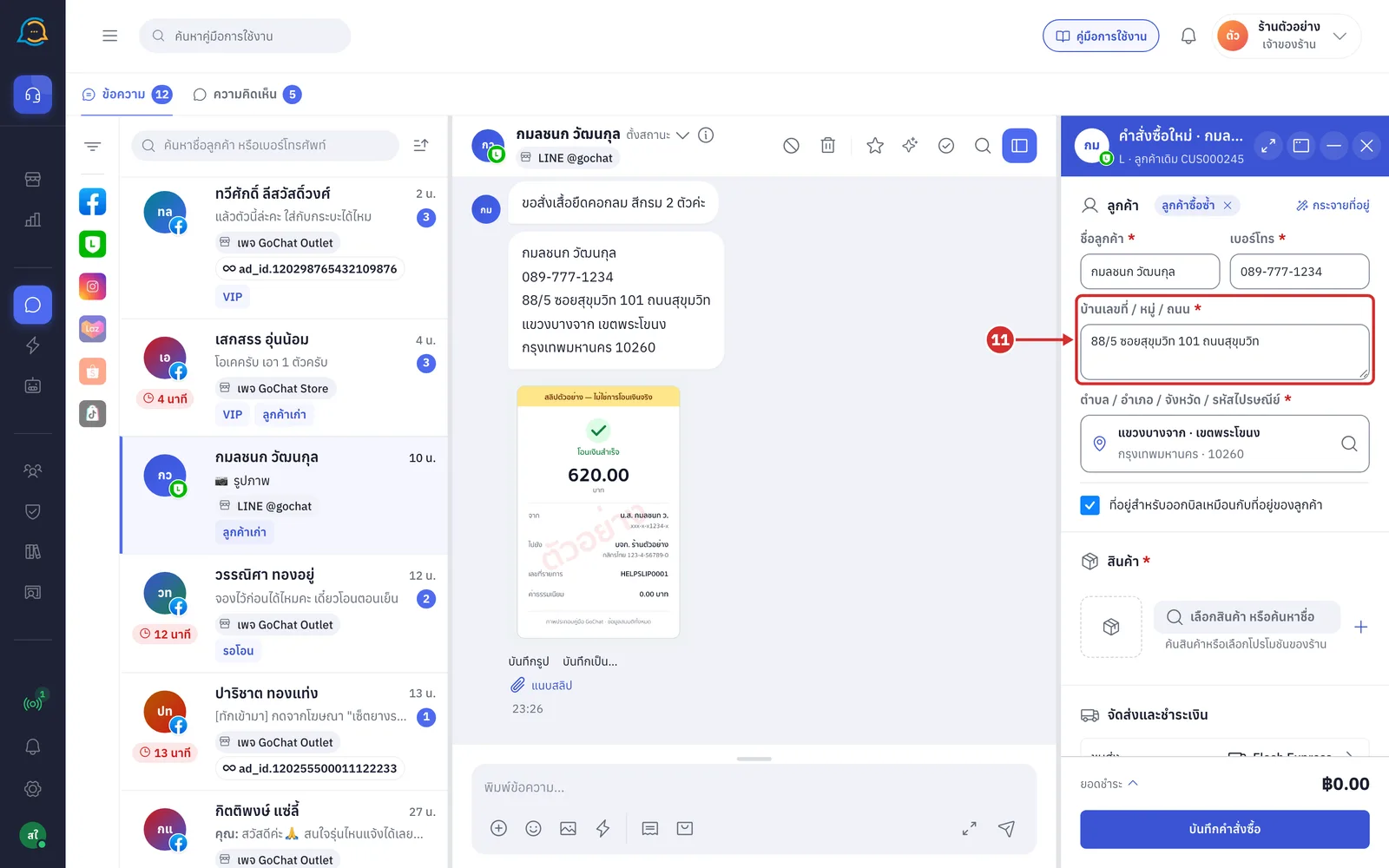
ที่ช่อง บ้านเลขที่ / หมู่ / ถนน กรอกบ้านเลขที่ หมู่ ซอย และถนนของผู้รับ
ช่องนี้จำเป็นต้องกรอก โดยมีความยาวไม่เกิน 255 ตัวอักษร
กดช่อง ตำบล / อำเภอ / จังหวัด / รหัสไปรษณีย์ ระบบจะเปิดหน้า เลือกพื้นที่จัดส่ง จากนั้นพิมพ์ชื่อตำบล อำเภอ จังหวัด หรือรหัสไปรษณีย์
พิมพ์อย่างน้อย 2 ตัวอักษร เช่น บางปลา หรือ 10290
ใช้ปุ่มลูกศรขึ้นลงเพื่อเลื่อน กด Enter เพื่อเลือก หรือกด Esc เพื่อกลับไปที่ฟอร์ม
รหัสไปรษณีย์เดียวอาจมีหลายตำบล ให้เลือกแถวที่ตรงกับที่ลูกค้าพิมพ์ ระบบจะไม่เลือกให้เอง
หากไม่พบพื้นที่ ให้กด ไม่มีในรายการ กรอกเองทีละช่อง เพื่อกรอก แขวง / ตำบล เขต / อำเภอ จังหวัด และ รหัสไปรษณีย์ เอง และกด ค้นหาแทน เพื่อกลับมาค้นหา
หากค้นหาไม่สำเร็จ ระบบจะแสดง ค้นหาพื้นที่ไม่สำเร็จ — ตรวจการเชื่อมต่อแล้วลองใหม่ พร้อมปุ่ม ลองใหม่ และ กรอกเองทีละช่อง
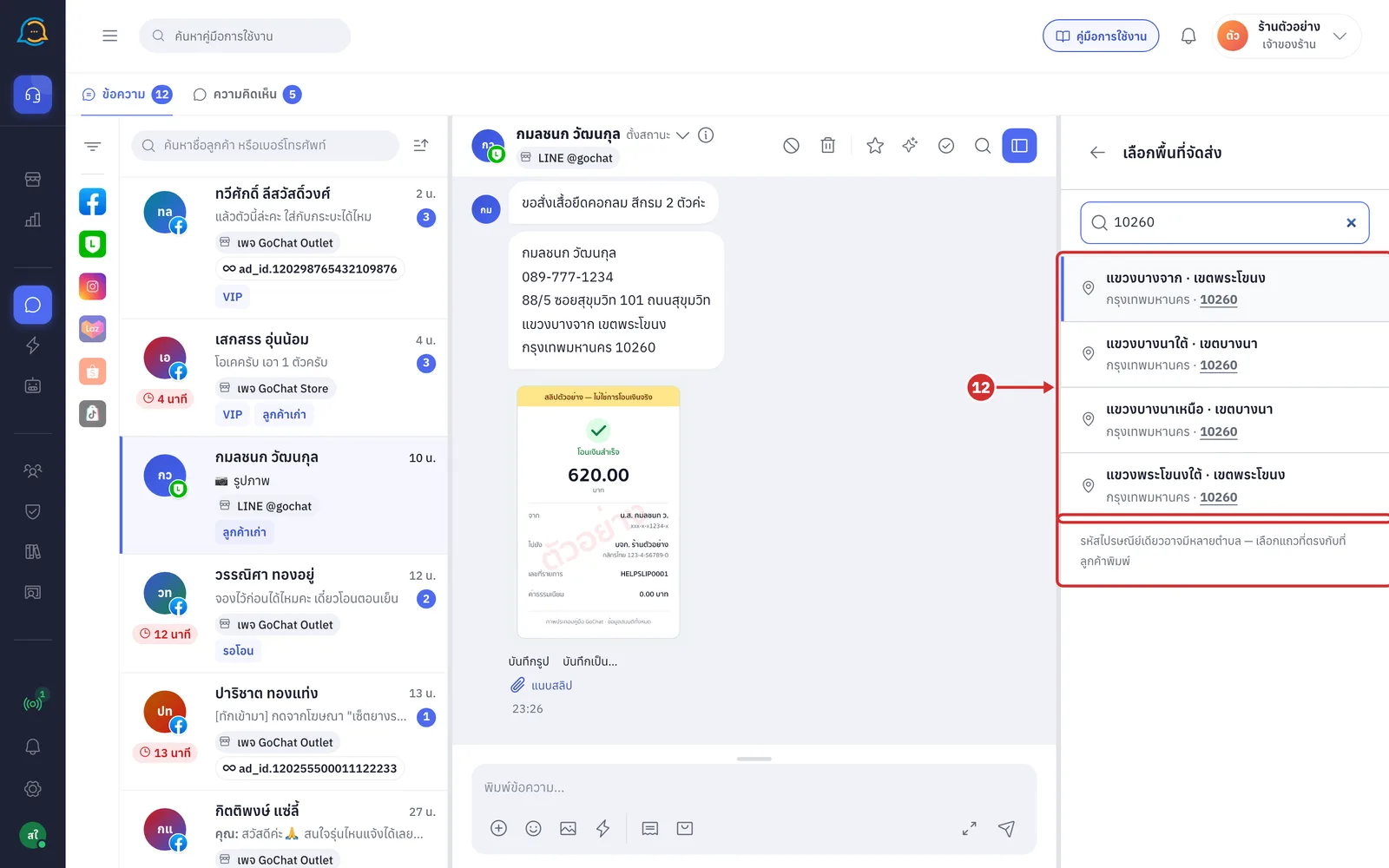
12.1 กดแถวของพื้นที่ที่ถูกต้อง ระบบจะเติมตำบล อำเภอ จังหวัด และรหัสไปรษณีย์ลงช่องพร้อมกัน แล้วกลับไปที่ฟอร์ม
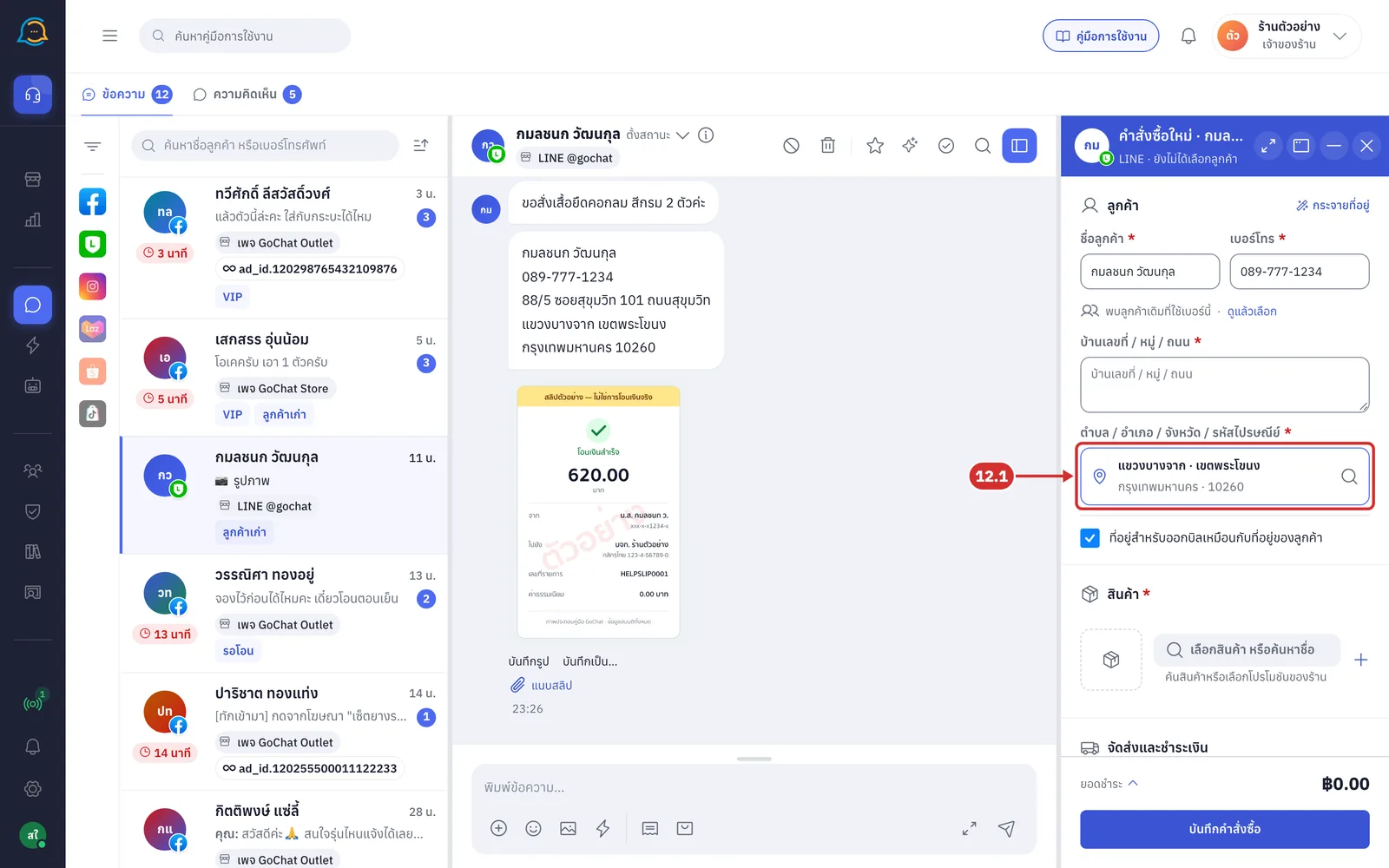
ช่องติ๊ก ที่อยู่สำหรับออกบิลเหมือนกับที่อยู่ของลูกค้า ติ๊กไว้ตั้งต้น หากต้องการออกบิลในชื่อหรือที่อยู่อื่น ให้เอาติ๊กออก
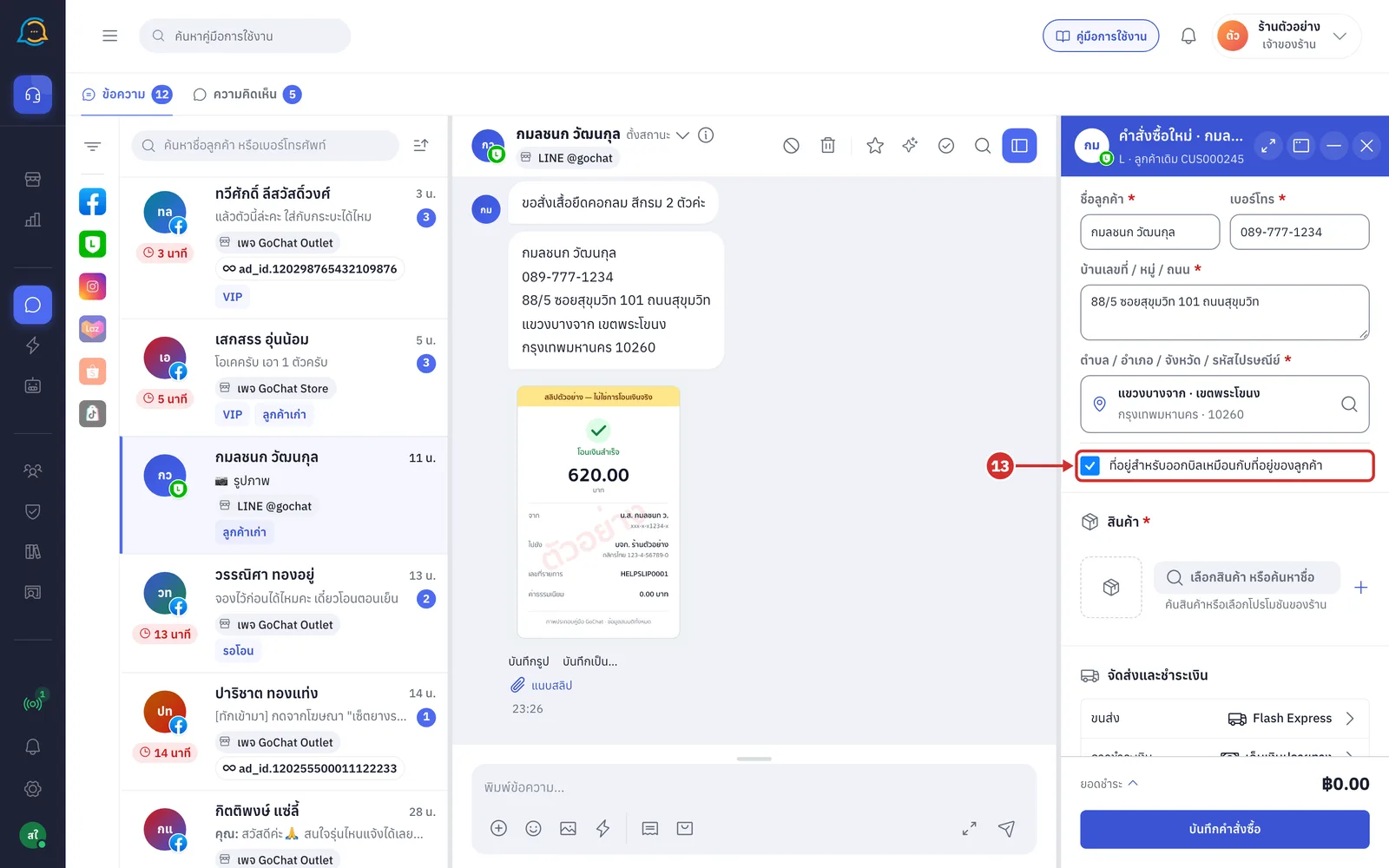
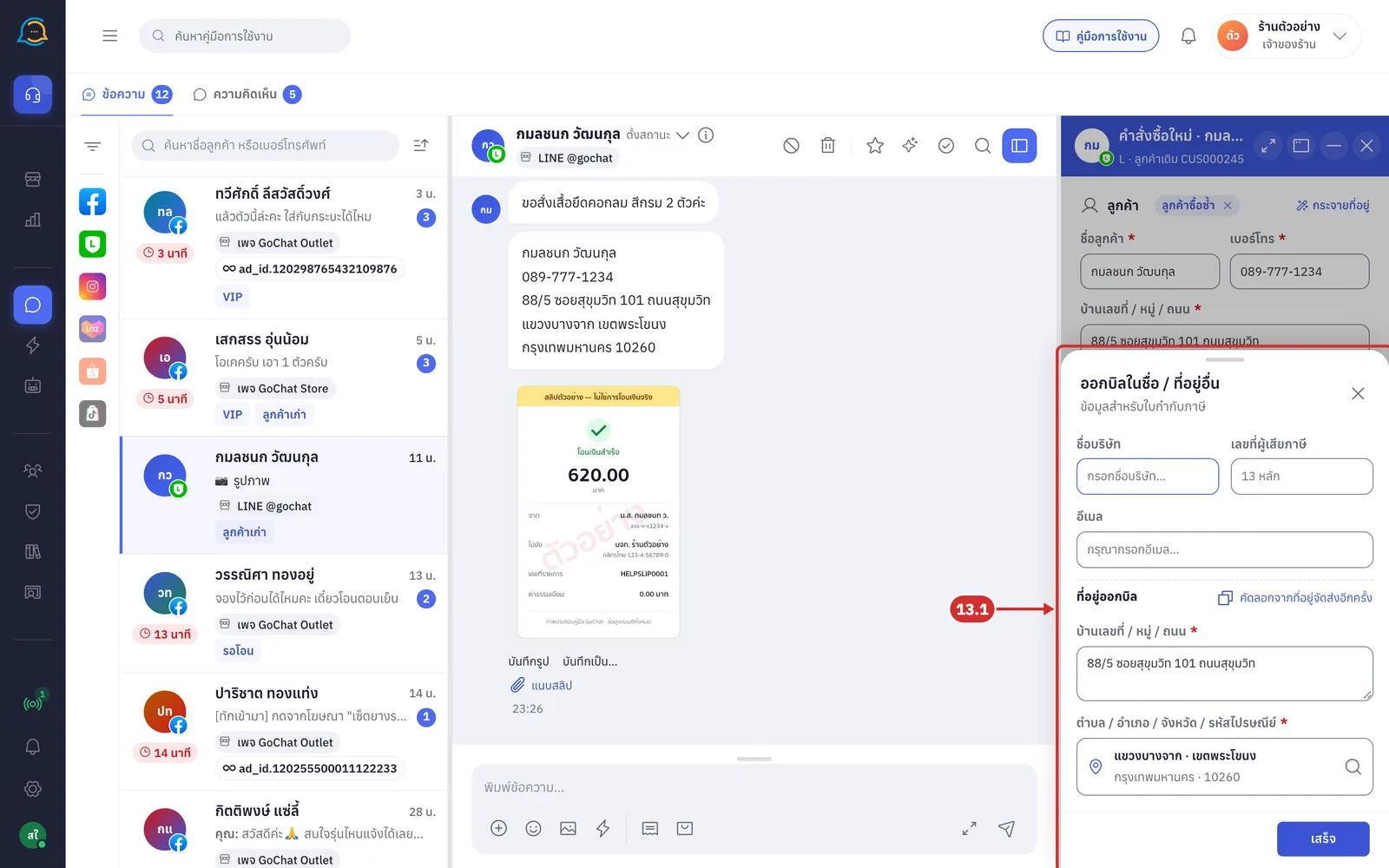
13.1 ระบบจะเปิดแผ่น ออกบิลในชื่อ / ที่อยู่อื่น สำหรับข้อมูลใบกำกับภาษี โดยคัดลอกที่อยู่จัดส่งมาให้ก่อน ช่องในแผ่นมีดังนี้
ชื่อบริษัท ชื่อที่จะออกบิล
เลขที่ผู้เสียภาษี ต้องมี 13 หลัก เมื่อกรอกแล้วจะมีช่อง สาขา และ รหัสสาขา 5 หลักเพิ่มขึ้น โดยสำนักงานใหญ่ใช้รหัส 00000
อีเมล ต้องเป็นรูปแบบอีเมล เช่น [email protected]
ที่อยู่ออกบิล กด คัดลอกจากที่อยู่จัดส่งอีกครั้ง เพื่อคัดลอกที่อยู่จัดส่งมาใหม่
กด เสร็จ เพื่อปิดแผ่น การ์ดลูกค้าจะแสดงบรรทัดสรุปพร้อม แก้ไข หากข้อมูลไม่ครบ บรรทัดสรุปจะแสดง ยังไม่ครบ — …
ขั้นตอนการกระจายที่อยู่จากข้อความ
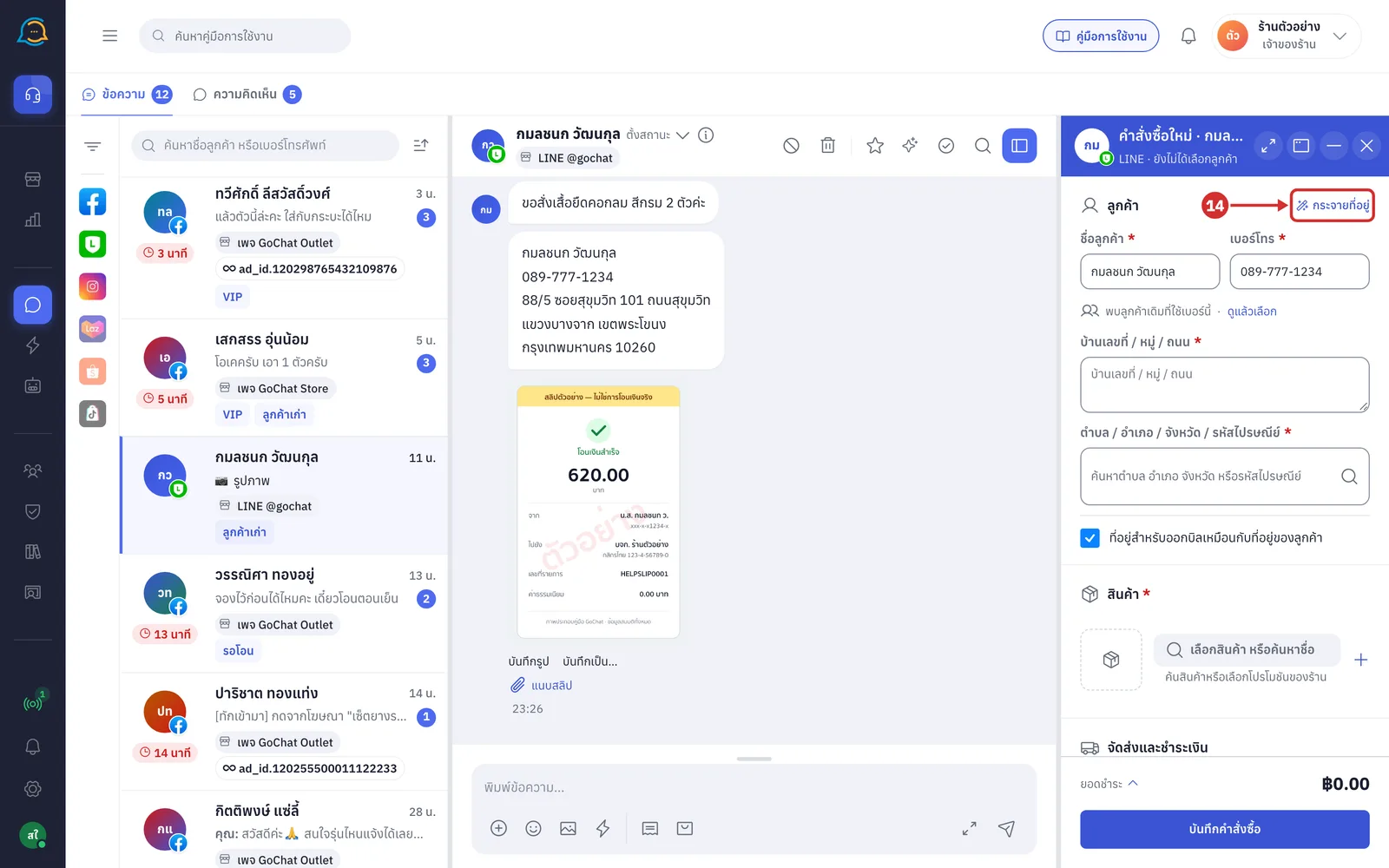
การกระจายที่อยู่ช่วยเติมชื่อ เบอร์ และที่อยู่จากข้อความที่ลูกค้าพิมพ์มาในครั้งเดียว โดยไม่ต้องกรอกทีละช่อง
ที่หัวการ์ด ลูกค้า กด กระจายที่อยู่
ในแผ่น วางข้อความจากแชท วางข้อความของลูกค้าลงช่อง ข้อความที่ลูกค้าพิมพ์
กด วางจากคลิปบอร์ด เพื่อวางข้อความที่คัดลอกไว้ และระบบจะแยกข้อมูลให้ทันที
หากเพิ่งคัดลอกข้อความในห้องแชทของ GoChat ระบบจะแสดงปุ่ม วางข้อความที่คัดลอกไว้ แทน
หากเบราว์เซอร์ไม่อนุญาตให้อ่านคลิปบอร์ด ให้กด Ctrl+V หรือ Cmd+V ในช่องแทน
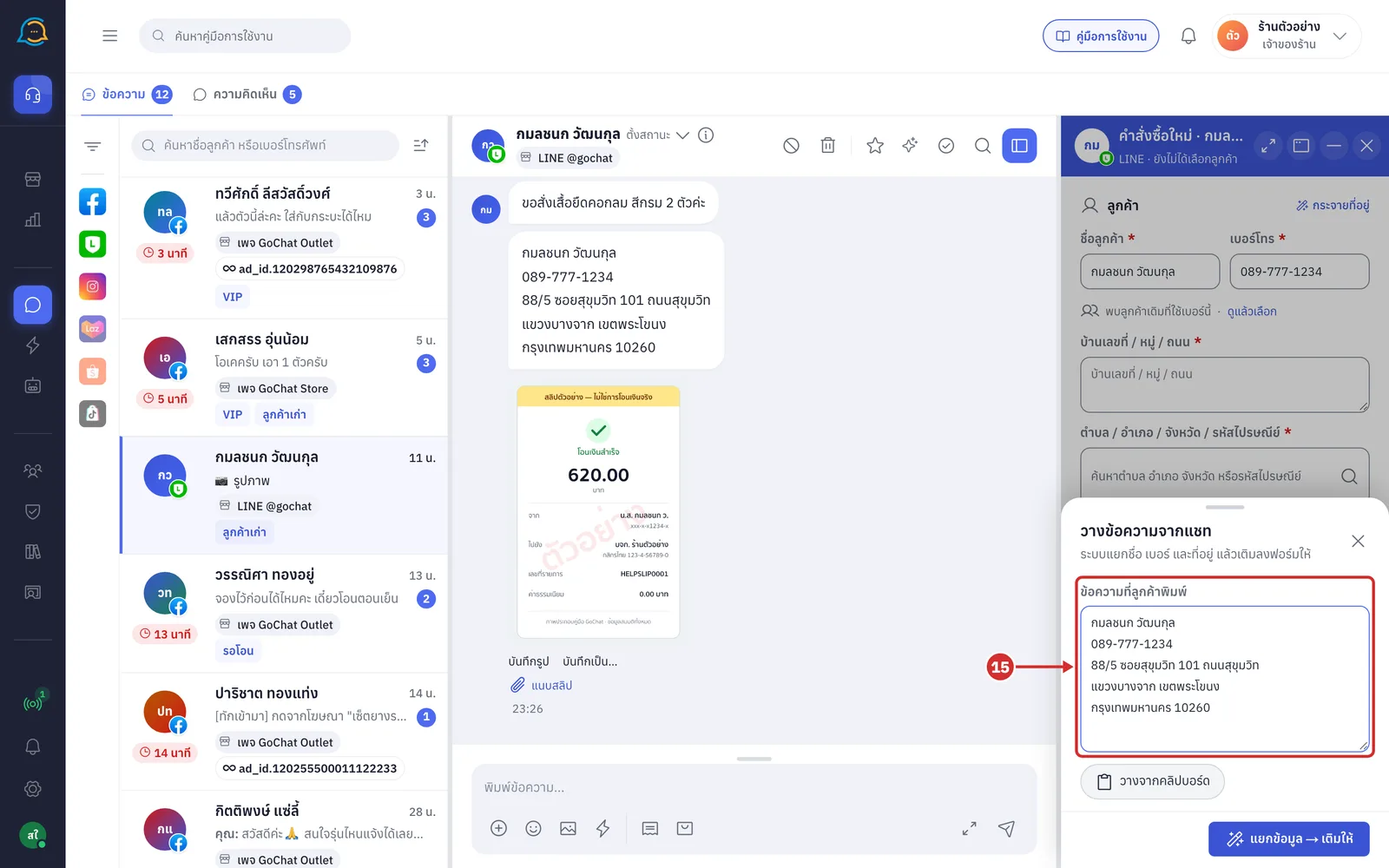
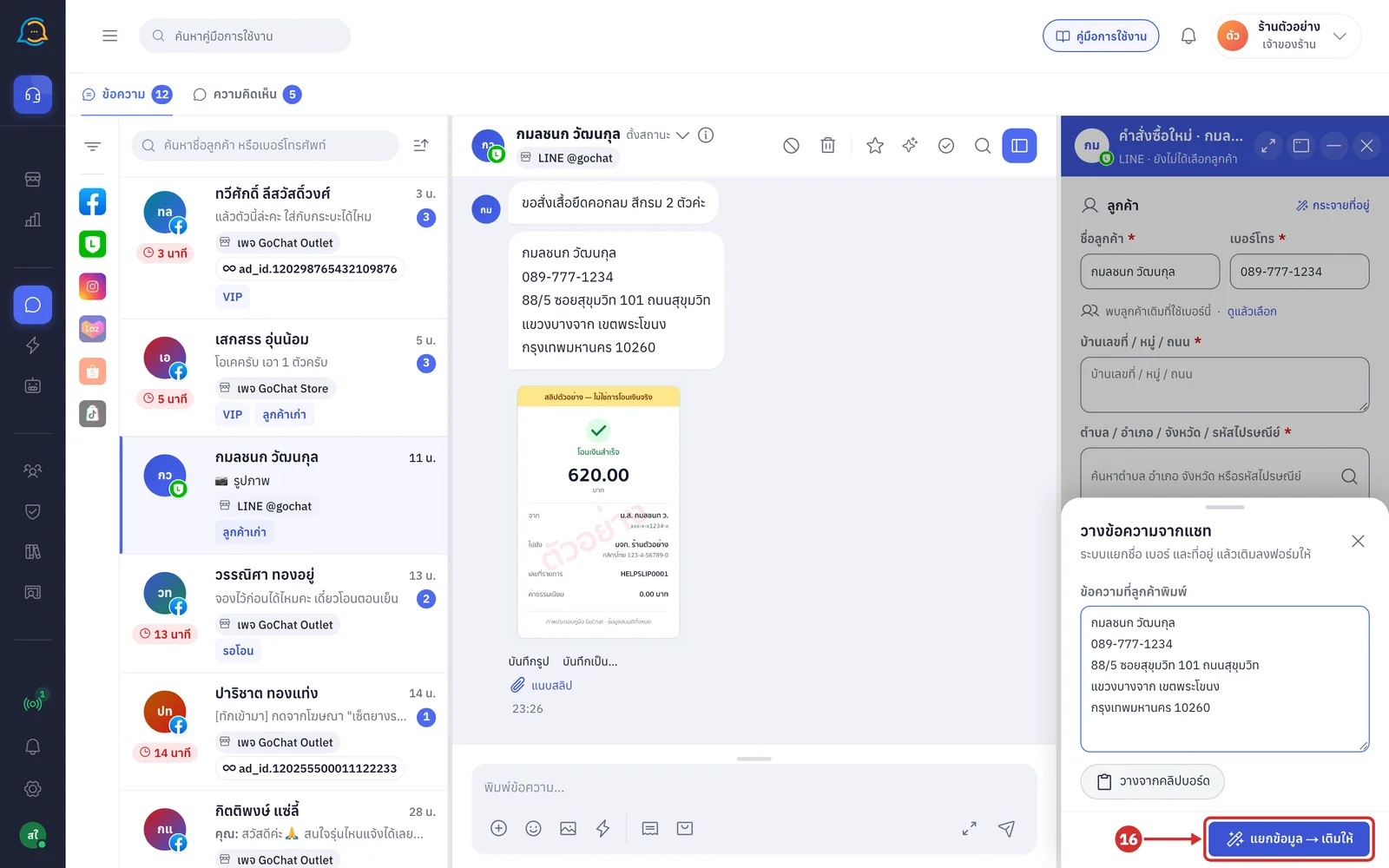
กด แยกข้อมูล → เติมให้ ระบบจะแยกชื่อ เบอร์ บ้านเลขที่ ตำบล อำเภอ จังหวัด และรหัสไปรษณีย์ แล้วเติมลงฟอร์ม
ที่อยู่จะถูกแทนทั้งชุด ไม่ผสมกับที่อยู่เดิมในฟอร์ม
หากเบอร์ในข้อความต่างจากเบอร์ในฟอร์ม ระบบจะยกเลิกการผูกลูกค้าเดิม แล้วค้นหาลูกค้าจากเบอร์ใหม่
หากข้อความไม่มีที่อยู่ ระบบจะแสดง ไม่พบที่อยู่ในข้อความนี้ — กรอกเองได้เลย
หากแยกพื้นที่ได้ไม่ครบ ระบบจะแสดง แยกตำบล/อำเภอ/จังหวัดได้ไม่ครบ — กดช่องพื้นที่แล้วเลือกจากรายการ
ขั้นตอนการเลือกสินค้า
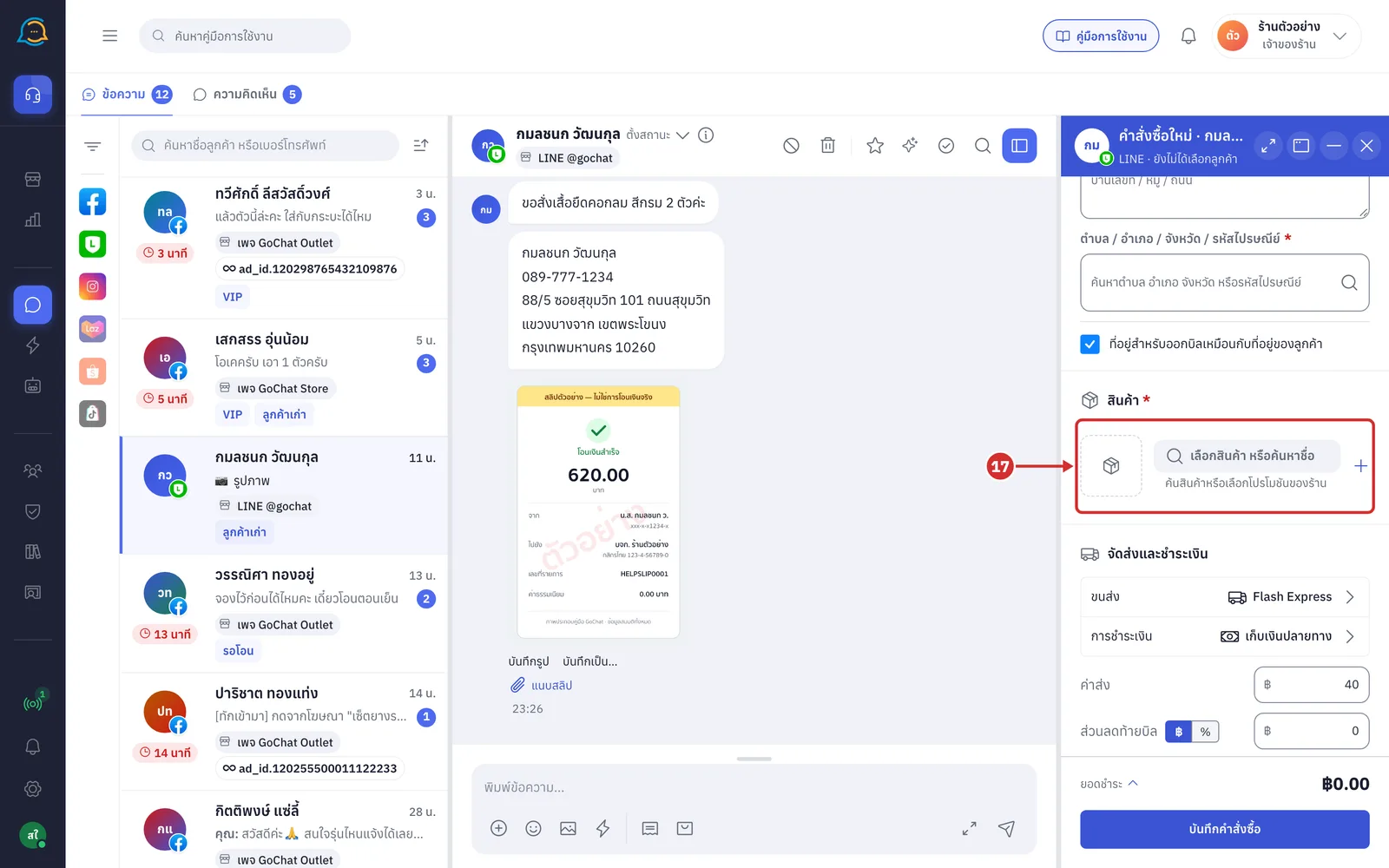
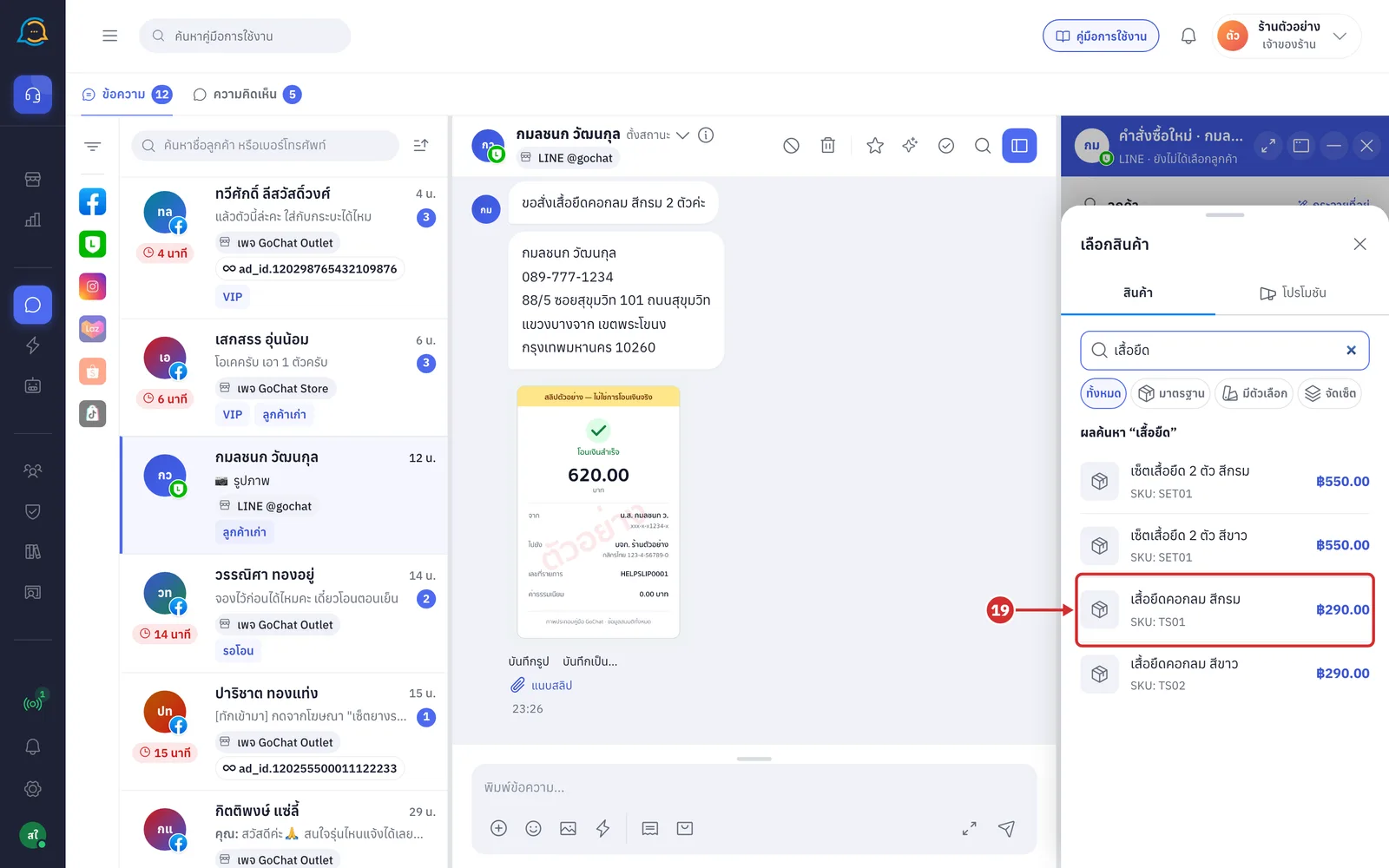
ที่การ์ด สินค้า กด เลือกสินค้า หรือค้นหาชื่อ เพื่อเปิดแผ่น เลือกสินค้า
การ์ดนี้จำเป็นต้องมีสินค้าอย่างน้อย 1 รายการ
ปุ่มนี้กดได้เมื่อโหลดข้อมูลร้านเสร็จ
ร้านที่ต้องเลือกคลังสินค้า จะมีแถว คลังสินค้า เหนือรายการ ต้องเลือกคลังก่อนจึงจะเห็นสต๊อกของคลังนั้น
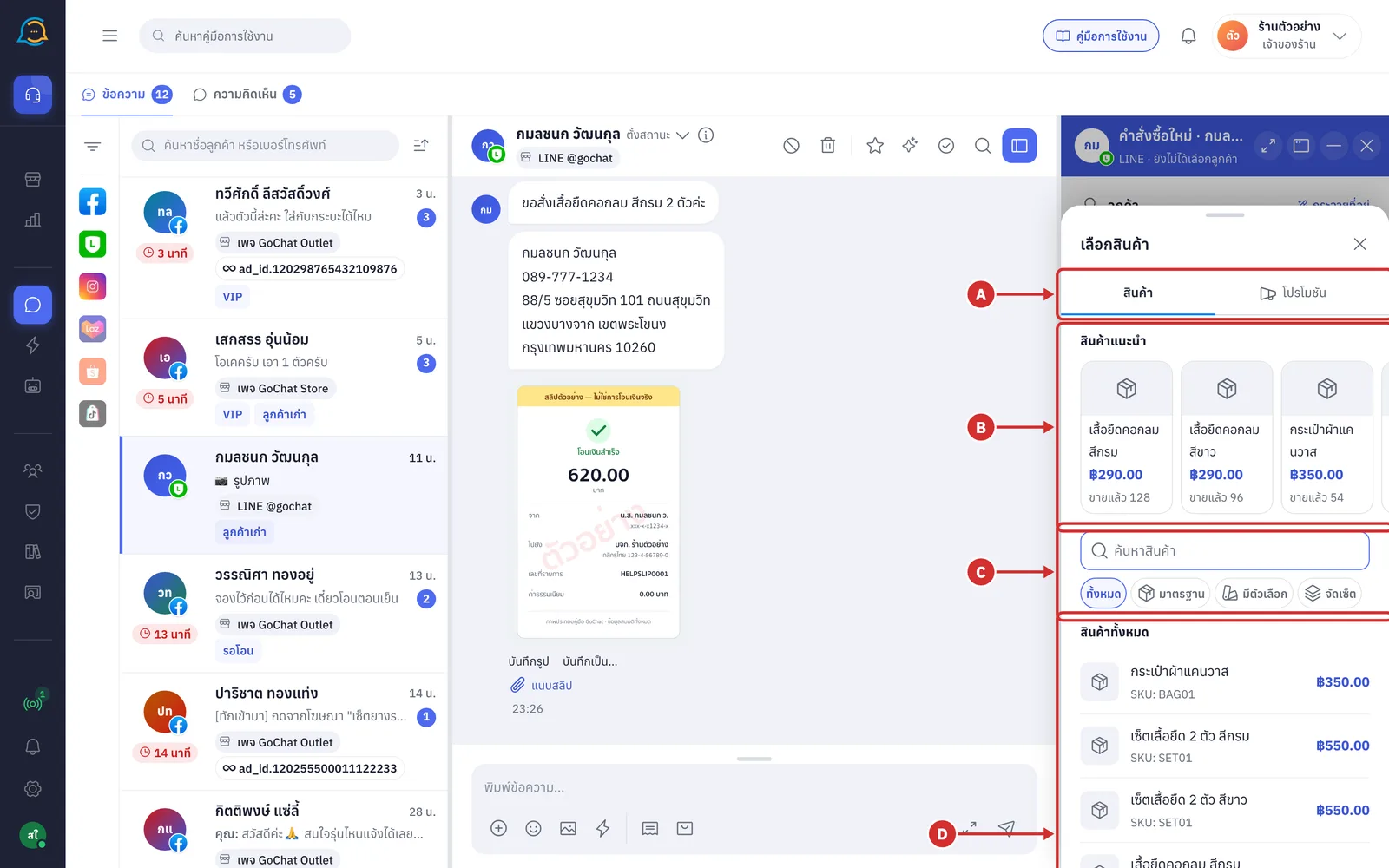
แผ่น เลือกสินค้า มีส่วนต่าง ๆ ดังนี้
A แท็บสินค้าและโปรโมชัน เลือกสินค้าทีละชิ้น หรือเลือกโปรโมชันของร้าน (ขั้นตอนที่ 22)
B สินค้าแนะนำ สินค้าแนะนำของร้านพร้อมจำนวนที่ ขายแล้ว กดการ์ดเพื่อใส่สินค้าได้ทันที หากยังไม่มีข้อมูลนี้ ระบบจะแสดง ใช้ล่าสุด ซึ่งเป็นสินค้าที่เพิ่งใส่จากเครื่องนี้แทน
C ช่องค้นหาสินค้าและชิปประเภท ค้นจากชื่อหรือ SKU และกรองตามประเภท ทั้งหมด มาตรฐาน มีตัวเลือก หรือ จัดเซ็ต
D รายการสินค้า แต่ละแถวแสดงชื่อ SKU และราคา
สินค้าที่หมดจะแสดงป้าย หมด และกดเลือกไม่ได้ ส่วนร้านที่ใช้หลายคลังอาจแสดงป้าย ไม่มีในคลังนี้
สินค้าที่มีตัวเลือก จะแสดงจำนวนตัวเลือกและราคาเริ่มต้น กดแล้วระบบจะแสดงรายการตัวเลือกให้เลือก
กด โหลดเพิ่ม หรือเลื่อนถึงท้ายรายการ เพื่อดูสินค้าเพิ่ม
พิมพ์ชื่อสินค้าในช่อง ค้นหาสินค้า แล้วกดแถวของสินค้าที่ต้องการ ระบบจะใส่สินค้าลงการ์ด สินค้า จำนวน 1 ชิ้น และปิดแผ่นให้
หากกดสินค้าที่มีในการ์ดอยู่แล้ว ระบบจะเพิ่มจำนวนให้อีก 1
หากไม่พบสินค้า ระบบจะแสดง ไม่พบสินค้าที่ตรงกับ “คำค้น”
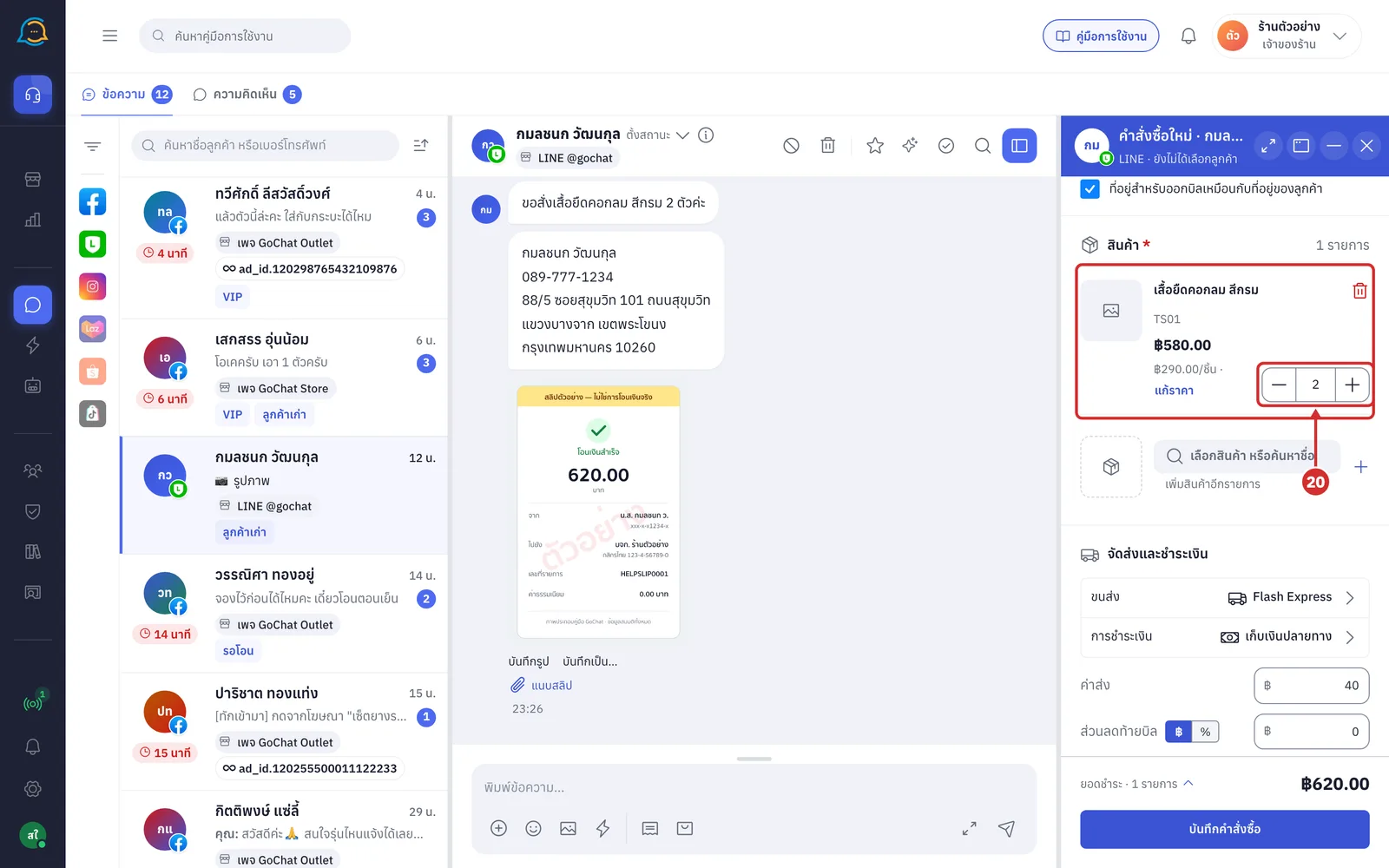
ที่แถวสินค้าในการ์ด กด + เพื่อเพิ่มจำนวน หรือกด − เพื่อลดจำนวน
แถวสินค้าแสดงรูป ชื่อสินค้า SKU ยอดของแถว และราคาต่อชิ้น ส่วนหัวการ์ดแสดงจำนวนรายการ เช่น 1 รายการ
กดไอคอนถังขยะที่มุมขวาบนของแถว เพื่อนำสินค้าออก
จำนวนสูงสุดเท่ากับสต๊อกคงเหลือ หากเกิน ระบบจะแสดง คงเหลือ N ชิ้น
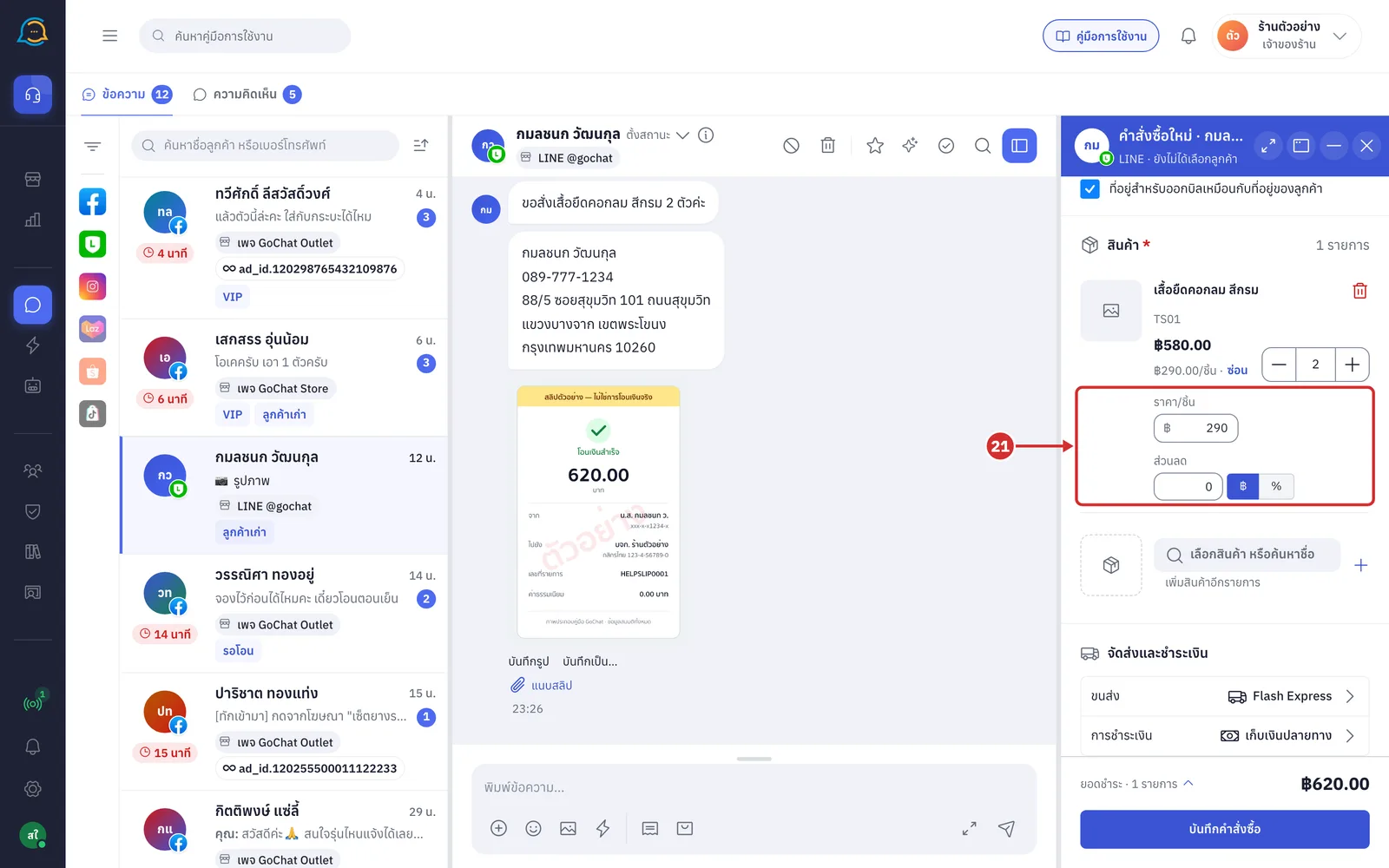
กด แก้ราคา เพื่อเปลี่ยนราคาต่อชิ้นหรือให้ส่วนลดเฉพาะสินค้านี้
ช่อง ราคา/ชิ้น ใช้แก้ราคาขายของสินค้านี้ในออเดอร์นี้
ช่อง ส่วนลด กด ฿ หรือ % เพื่อเลือกหน่วยของส่วนลด
หากส่วนลดเกินยอดของแถว ระบบจะแสดง ลดได้สูงสุด … — ใช้ ฿…
กด ซ่อน เพื่อพับช่อง
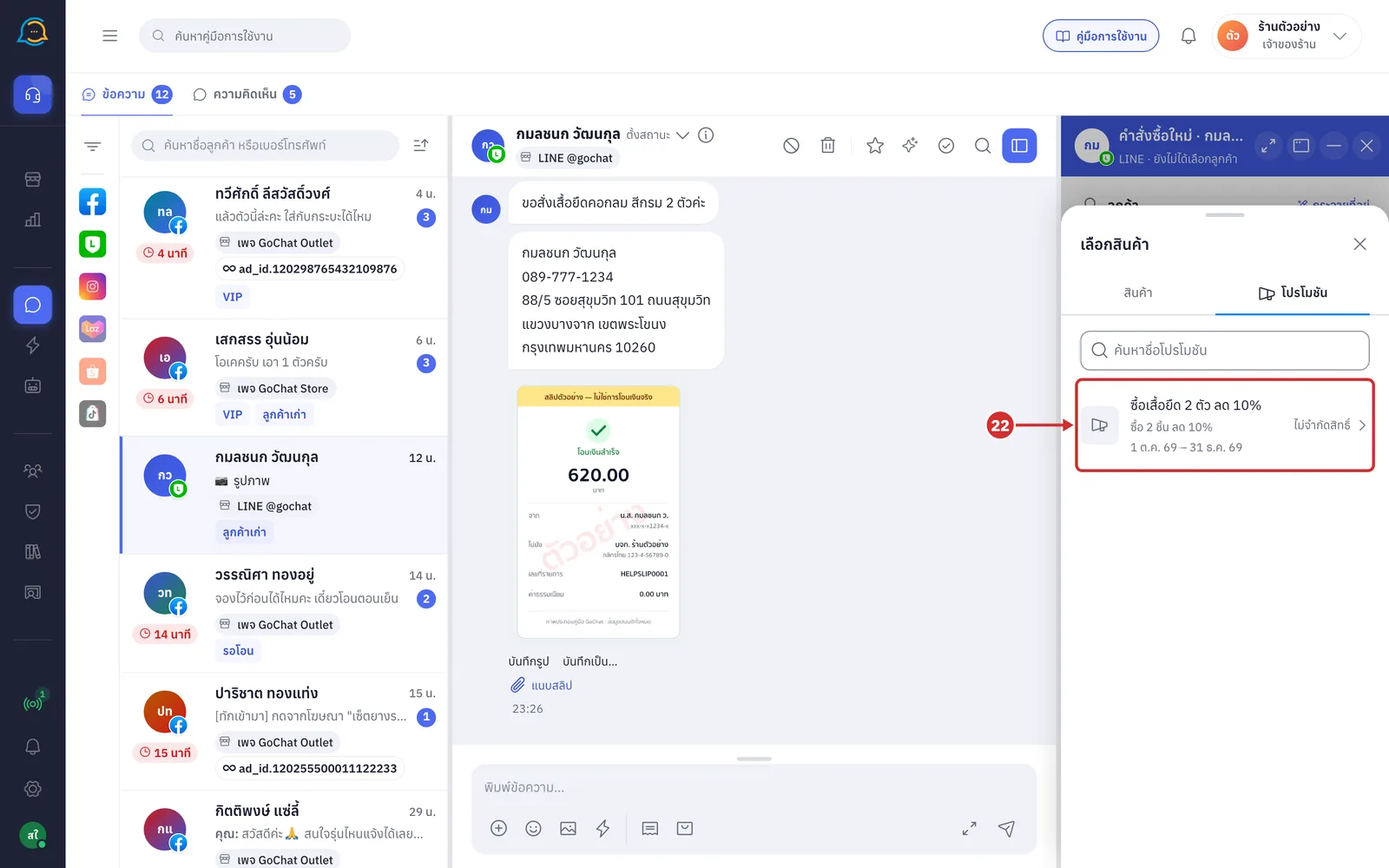
ในแผ่น เลือกสินค้า กดแท็บ โปรโมชัน เพื่อดูโปรโมชันที่ใช้ได้ตอนนี้ของร้าน
แต่ละแถวแสดงชื่อโปรโมชัน เงื่อนไข ช่วงเวลา และสิทธิ์ที่เหลือ เช่น ไม่จำกัดสิทธิ์ หรือ ครบสิทธิ์แล้ว
กดโปรโมชัน เลือกสินค้าในโปร แล้วกด ใช้โปรนี้ ระบบจะใส่สินค้าเป็นกล่องโปรในการ์ด สินค้า พร้อมป้าย โปร และยอดที่ลด
สินค้าในกล่องโปรแก้รายบรรทัดไม่ได้ หากต้องการเปลี่ยน ให้กด × ที่กล่องเพื่อนำโปรออก แล้วเลือกใหม่
ขั้นตอนการเลือกขนส่งและการชำระเงิน
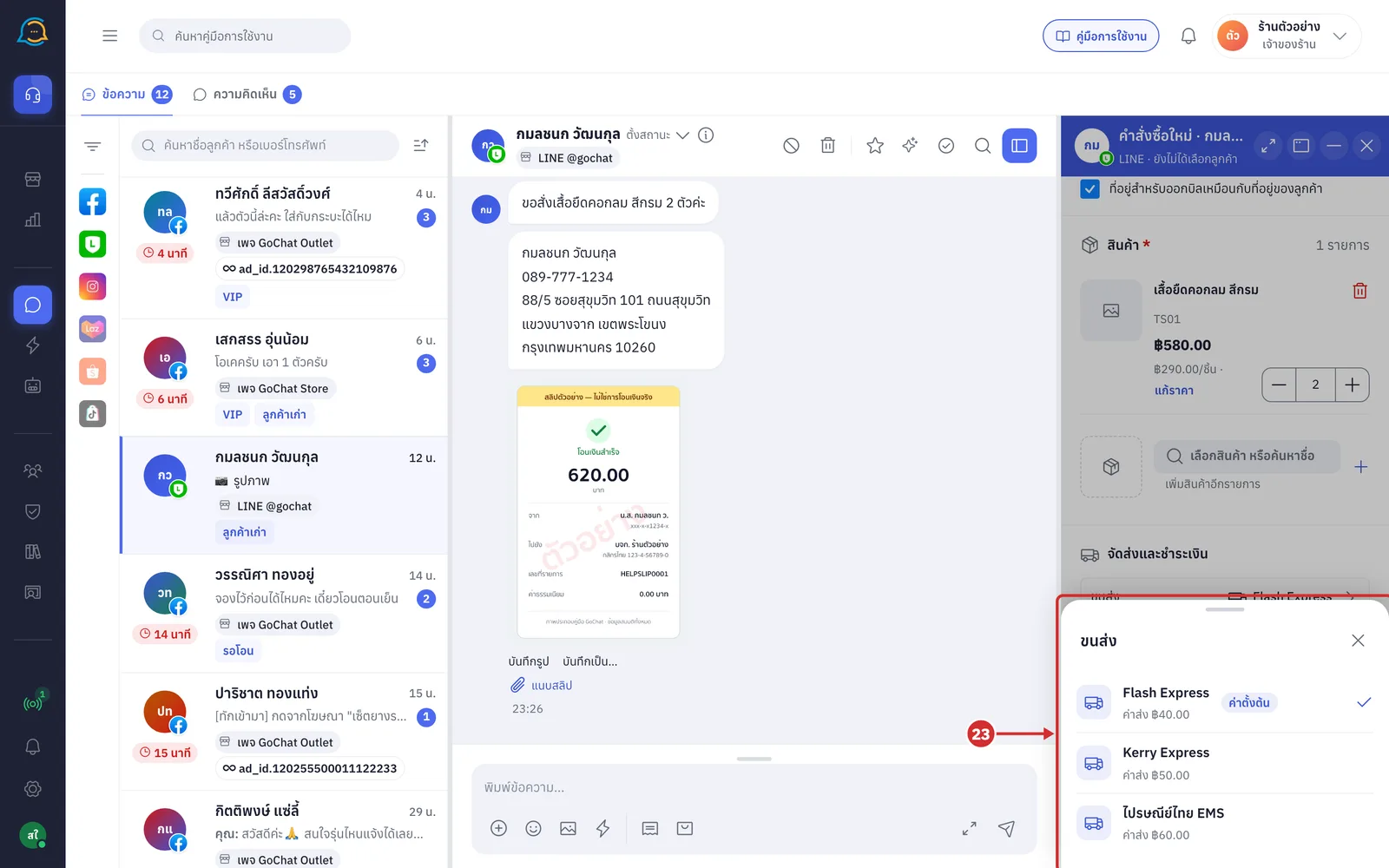
ที่การ์ด จัดส่งและชำระเงิน แถว ขนส่ง ระบบเลือกขนส่งตั้งต้นของร้านไว้ให้ หากต้องการเปลี่ยน ให้กดแถว ขนส่ง แล้วเลือกขนส่งจากแผ่น ขนส่ง
แต่ละแถวแสดงค่าส่งตั้งต้นของขนส่งนั้น เช่น ค่าส่ง ฿40.00 และขนส่งตั้งต้นของร้านมีป้าย ค่าตั้งต้น
เมื่อเลือกขนส่ง ระบบจะเติมค่าส่งตามขนส่งนั้นให้
หากร้านยังไม่ได้ตั้งขนส่งตั้งต้น ระบบจะแสดง ร้านยังไม่ได้ตั้งขนส่งตั้งต้น — เลือกครั้งนี้ได้เลย
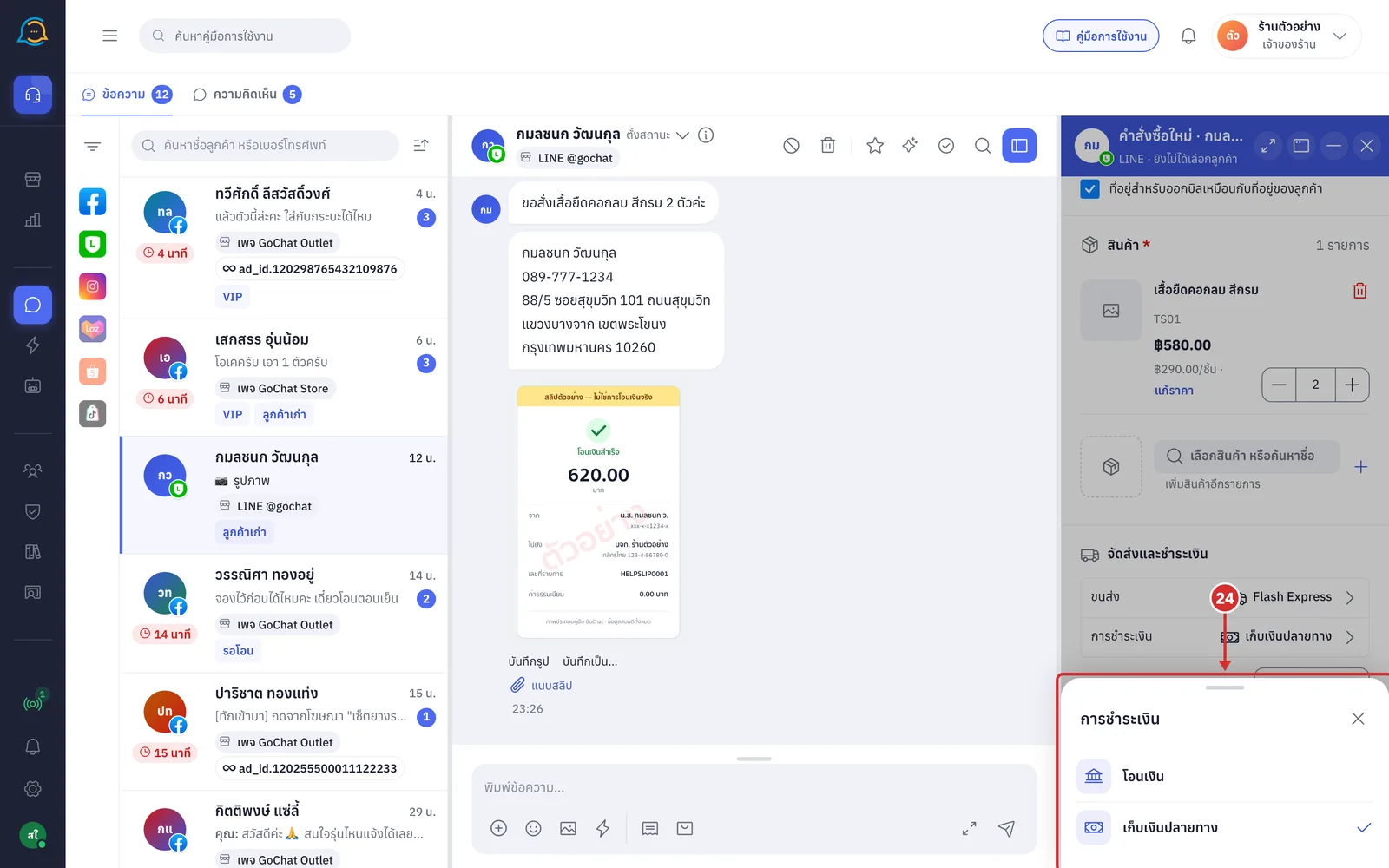
กดแถว การชำระเงิน แล้วเลือกวิธีชำระเงินจากแผ่น การชำระเงิน ได้แก่ โอนเงิน หรือ เก็บเงินปลายทาง ตามที่ร้านเปิดไว้
หากร้านมีวิธีเก็บเงินปลายทาง ระบบจะเลือก เก็บเงินปลายทาง ไว้ตั้งต้น
เมื่อเปลี่ยนวิธีชำระเงิน ระบบจะล้างข้อมูลของวิธีเดิมทั้งหมด เช่น สลิป ยอดโอน และช่องยืนยัน เพื่อไม่ให้ข้อมูลของวิธีเดิมติดไปกับออเดอร์
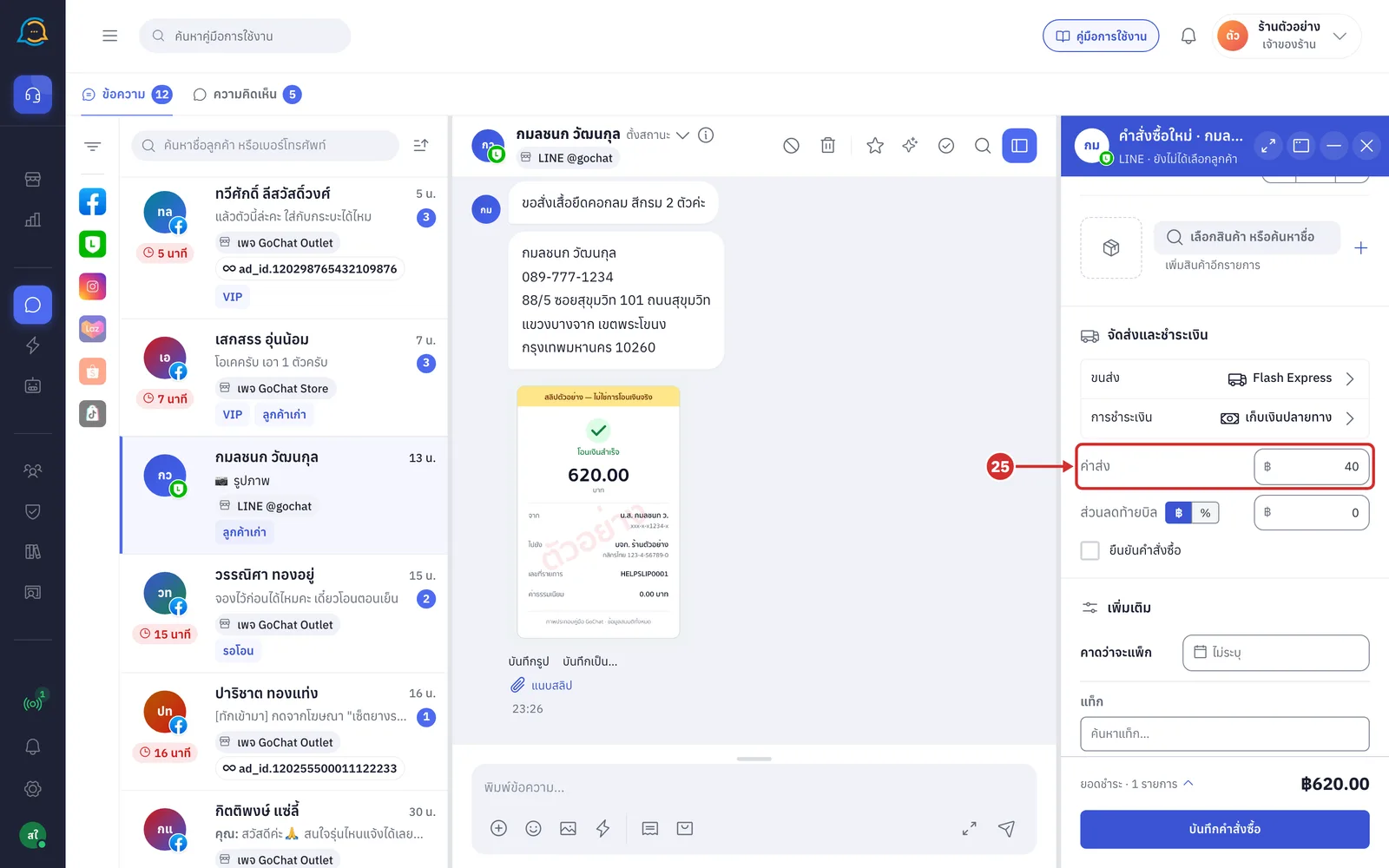
ที่ช่อง ค่าส่ง ตรวจหรือแก้ค่าส่งของออเดอร์นี้
ช่องนี้แสดงหลังเลือกขนส่งแล้ว
หาก GoSaaS ปรับค่าส่ง ระบบจะแสดง ระบบปรับค่าส่งเป็น … ใต้ช่อง
บางร้านจะมีช่อง ค่าบริการเก็บเงินปลายทาง เพิ่มเมื่อเลือกเก็บเงินปลายทาง ตามการตั้งค่าของร้านใน GoSaaS
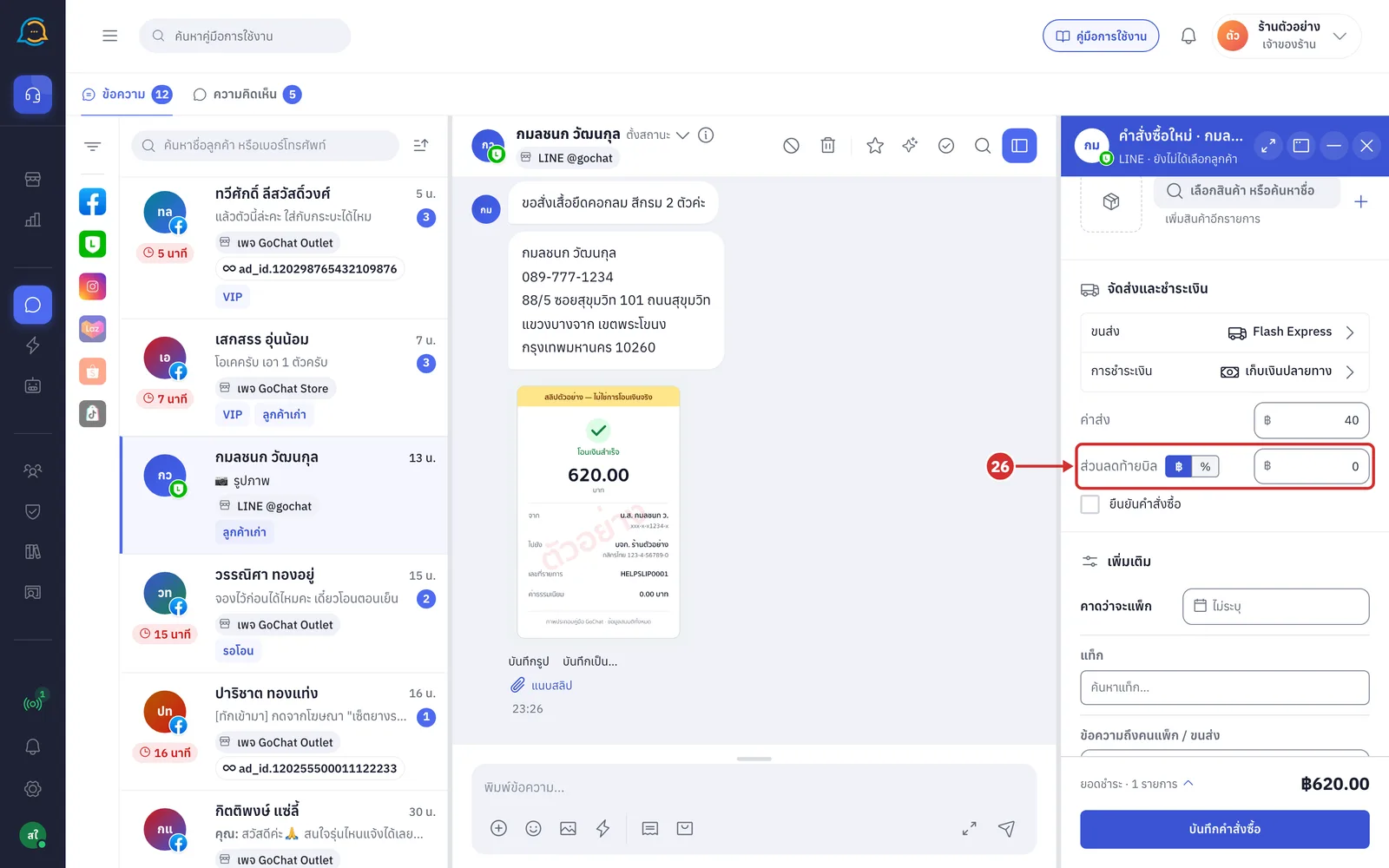
ที่ช่อง ส่วนลดท้ายบิล กรอกส่วนลดของทั้งออเดอร์ โดยกด ฿ หรือ % ข้างชื่อช่องเพื่อเลือกหน่วย
เมื่อเลือก % ระบบจะแสดงยอดที่ลดเป็นบาทใต้ช่อง เช่น = ลด ฿58.00
ส่วนลดเกินยอดสินค้าไม่ได้ ระบบจะแสดง ส่วนลดเกินยอดสินค้า — ลดได้สูงสุด …
หากยอดที่ GoSaaS คำนวณต่างจากที่กรอก ระบบจะแสดง ระบบปรับส่วนลดเป็น …
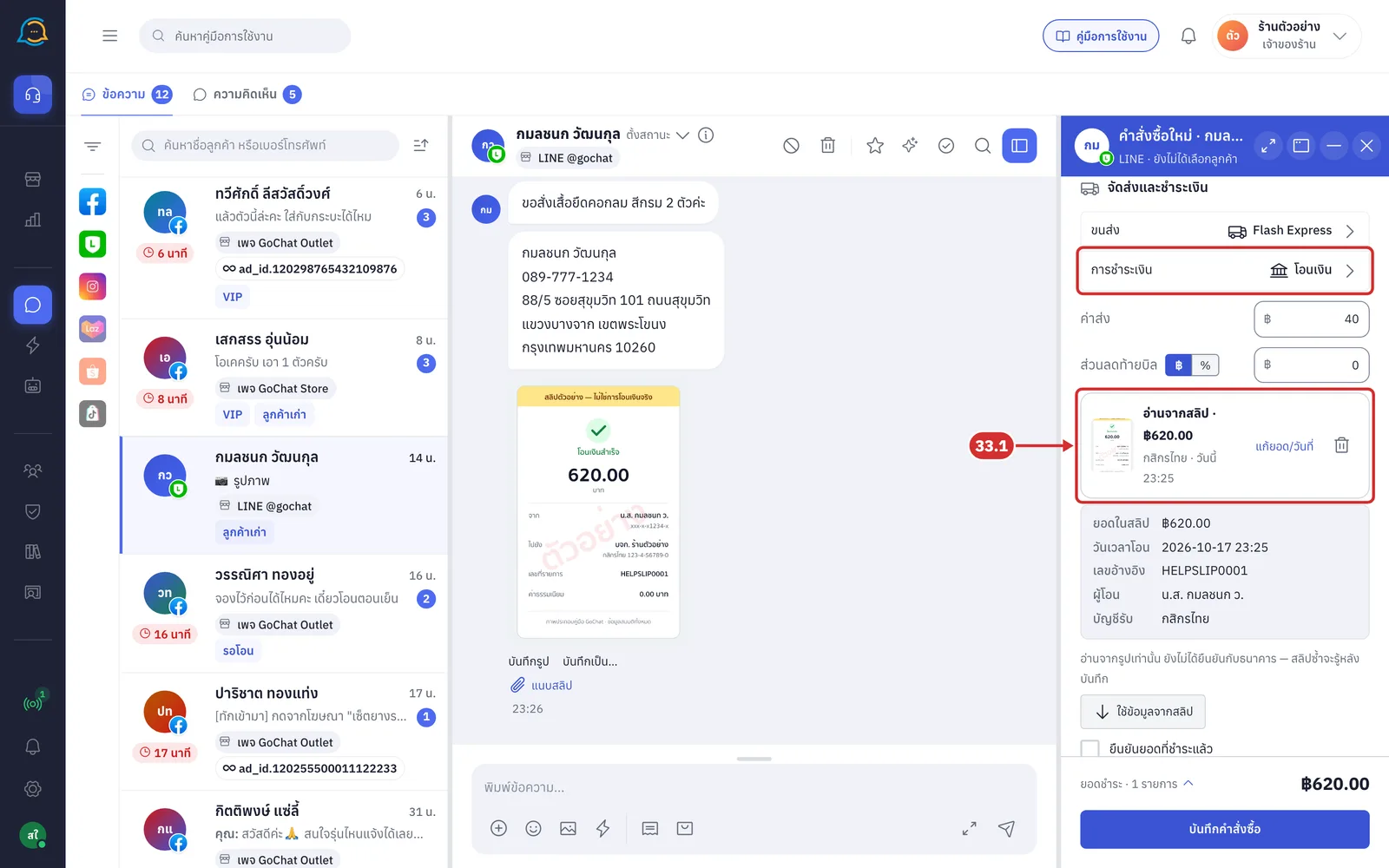
เมื่อเลือก โอนเงิน ให้กดกล่อง แนบสลิป แล้วเลือกรูปสลิปจากเครื่อง หรือลากรูปมาวางที่กล่อง
รับเฉพาะรูปภาพ JPG, PNG, GIF หรือ WEBP ขนาดไม่เกิน 7 MB ส่วนไฟล์ PDF ใช้ไม่ได้
ระหว่างอัปโหลด ระบบจะแสดง กำลังอัปโหลดสลิป… และปุ่มบันทึกแสดง รออัปโหลดสลิป…
หากลูกค้าโอนแล้วแต่ไม่มีสลิป ให้กด บันทึกการชำระไม่มีสลิป เพื่อกรอกบัญชี วันที่ และยอดเอง หรือกด ไม่บันทึกการชำระ เพื่อยกเลิก
หากไม่แนบสลิปและไม่บันทึกการชำระ ออเดอร์จะถูกบันทึกเป็นรอชำระ
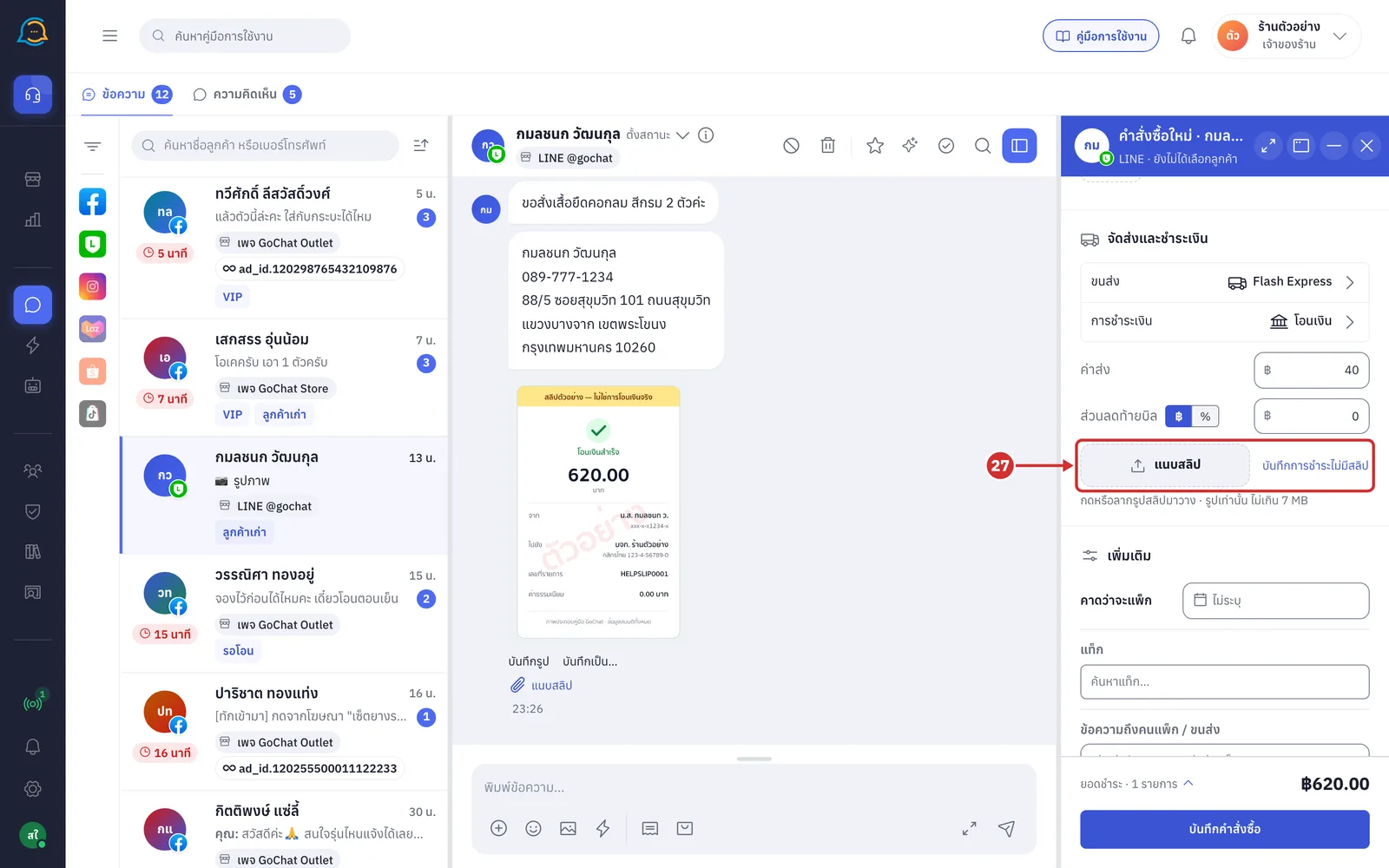
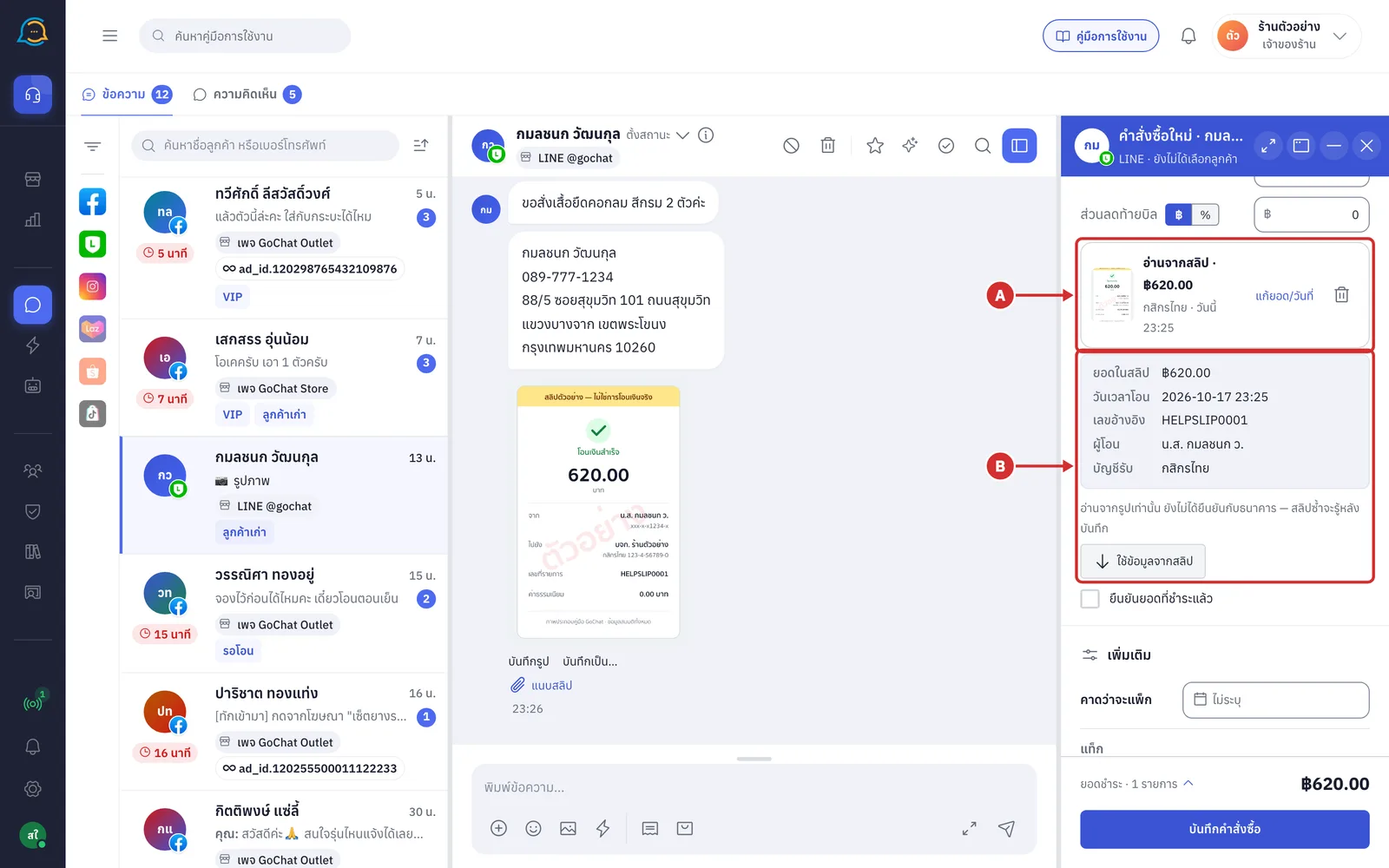
หลังแนบสลิป ระบบจะอ่านสลิปให้ทันที และแสดงข้อมูล ดังนี้
A บรรทัดสรุปสลิป แสดง อ่านจากสลิป พร้อมยอดที่จะบันทึก บัญชีที่รับโอน และวันเวลาที่โอน
กดรูปสลิปเพื่อดูขนาดเต็ม
กด แก้ยอด/วันที่ เพื่อแก้ข้อมูลการโอน (ขั้นตอนที่ 29)
กดไอคอนถังขยะ (เอาสลิปออก) เพื่อนำสลิปออก
หากอ่านสลิปไม่ได้ ระบบจะแสดง อ่านสลิปไม่ออก — ตรวจยอดและวันที่ก่อนบันทึก
B ผลการอ่านสลิป แสดง ยอดในสลิป วันเวลาโอน เลขอ้างอิง ผู้โอน และ บัญชีรับ
ระบบเติมยอด วันเวลา และบัญชีที่รับโอนจากสลิปให้ เฉพาะช่องที่ผู้ใช้งานยังไม่ได้แก้เอง
กด ใช้ข้อมูลจากสลิป เพื่อเติมข้อมูลจากสลิปอีกครั้ง
หากยอดหรือบัญชีไม่ตรง ระบบจะแสดงคำเตือน เช่น ยอดในสลิปไม่ตรงกับยอดรวม ฿… หรือ เลขบัญชีรับในสลิปไม่ตรงกับบัญชีไหนของร้าน
ข้อมูลนี้อ่านจากรูปเท่านั้น ยังไม่ได้ยืนยันกับธนาคาร ส่วนสลิปซ้ำระบบจะรู้หลังบันทึก
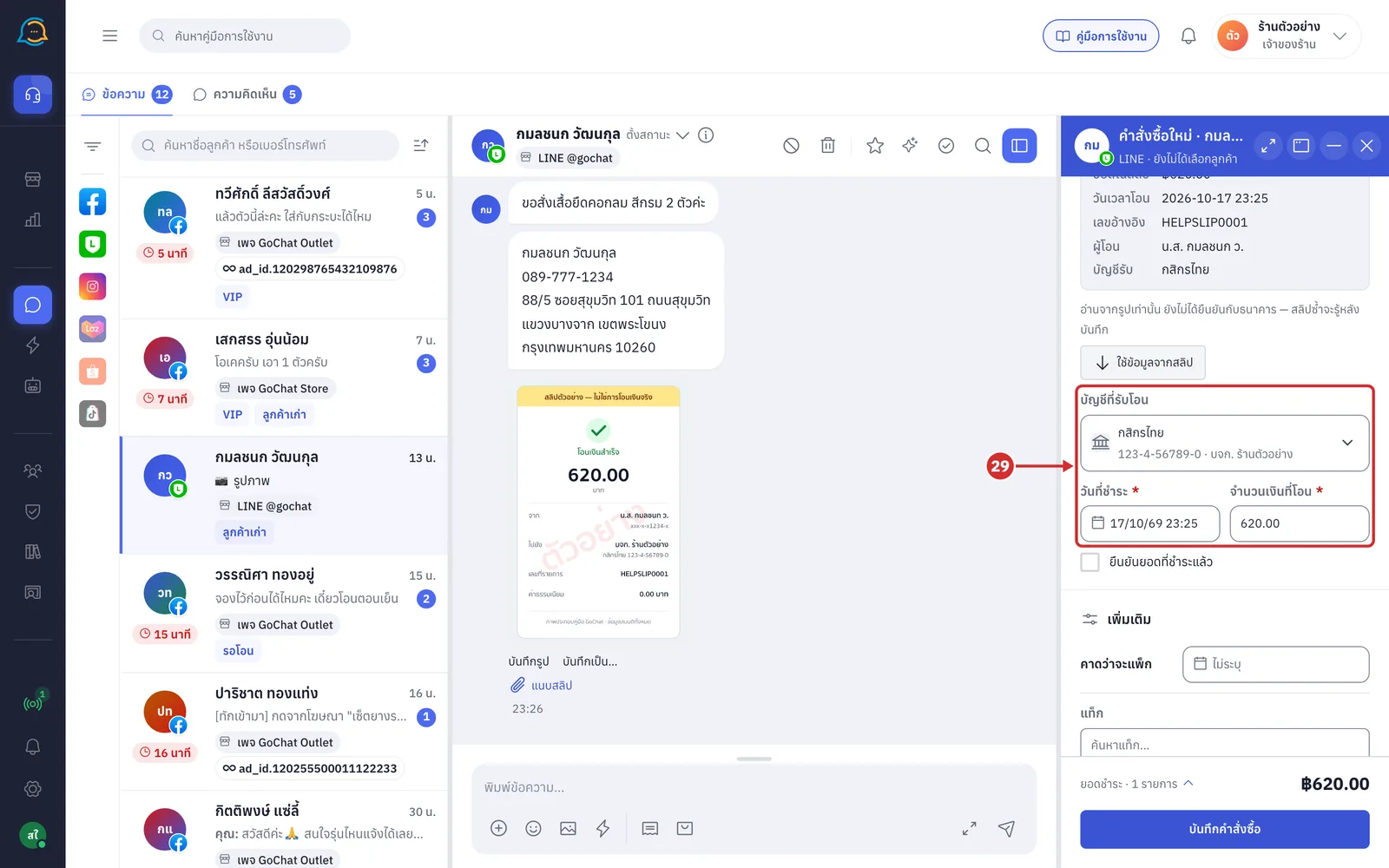
กด แก้ยอด/วันที่ เพื่อเปิดช่องข้อมูลการโอน ดังนี้
บัญชีที่รับโอน บัญชีของร้านที่ลูกค้าโอนเข้า แสดงเลขบัญชีและชื่อบัญชี
วันที่ชำระ จำเป็นต้องกรอก และเลือกวันในอนาคตไม่ได้
จำนวนเงินที่โอน จำเป็นต้องกรอก ระบบตั้งตามยอดรวมให้ หากแก้จนไม่ตรงกับยอดรวม จะแสดง ไม่ตรงกับยอดรวม ฿… พร้อมปุ่ม ใช้ยอดรวม
หากยอดโอนไม่ตรงกับยอดรวม ยังไม่มีวันที่ หรือข้อมูลจากสลิปไม่ตรงกับที่กรอก ระบบจะเปิดช่องเหล่านี้ค้างไว้เอง
หากข้อมูลสลิปไม่ตรงกับคำสั่งซื้อ เช่น ยอดในสลิปไม่ตรงกับยอดคำสั่งซื้อ หรือโอนมาเกิน 7 วัน ระบบจะแสดงกล่อง ข้อมูลสลิปไม่ตรงคำสั่งซื้อ ให้กด แก้ยอด/วันที่ หรือ รับทราบ
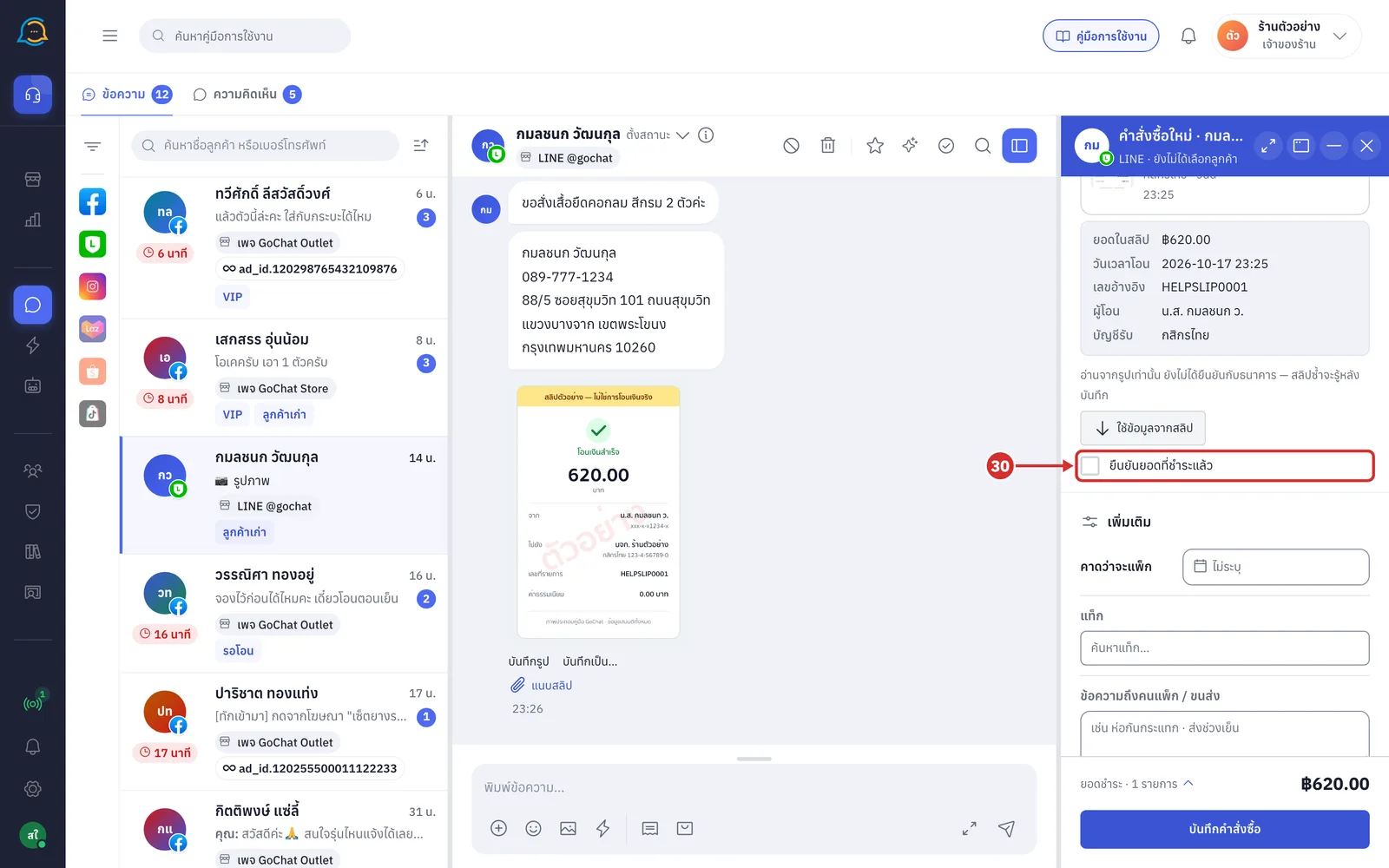
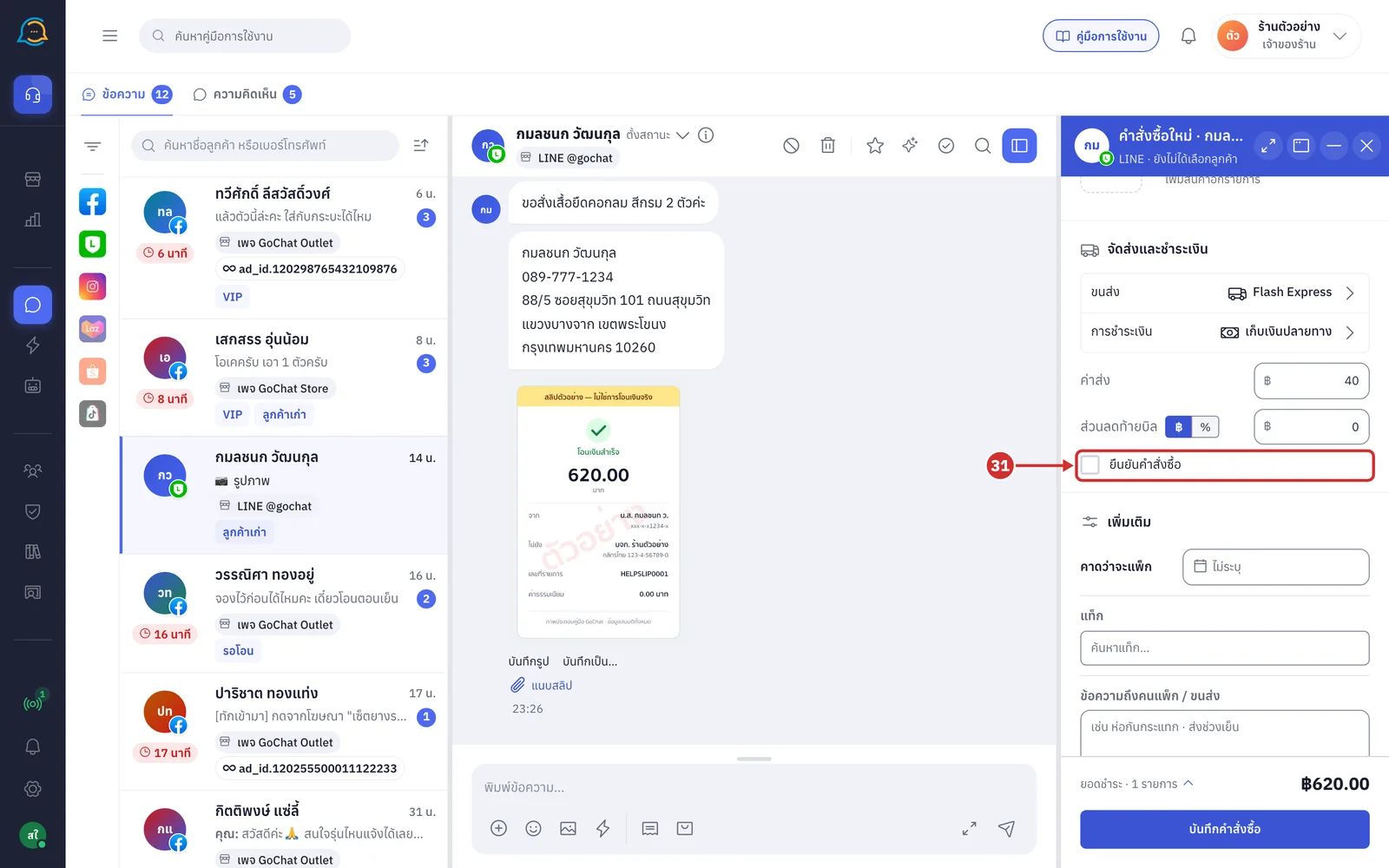
ติ๊ก ยืนยันยอดที่ชำระแล้ว เมื่อตรวจแล้วว่ายอดโอนถูกต้อง เพื่อบันทึกการชำระเป็นยืนยันแล้ว
ช่องนี้แสดงเมื่อแนบสลิป หรือกด บันทึกการชำระไม่มีสลิป
เมื่อเลือก เก็บเงินปลายทาง ผู้ใช้งานที่มีสิทธิ์ยืนยันคำสั่งซื้อใน GoSaaS จะเห็นช่องติ๊ก ยืนยันคำสั่งซื้อ ให้ติ๊กเพื่อยืนยันคำสั่งซื้อเก็บเงินปลายทางพร้อมกับการบันทึก
ผู้ใช้งานที่ไม่มีสิทธิ์จะไม่เห็นช่องนี้ และต้องยืนยันคำสั่งซื้อในระบบ GoSaaS ภายหลัง
ขั้นตอนการดึงที่อยู่และสลิปจากข้อความในแชท
ผู้ใช้งานสามารถดึงที่อยู่และรูปสลิปที่ลูกค้าส่งมาในห้องแชทลงฟอร์มได้โดยตรง ไม่ต้องคัดลอกข้อความหรือบันทึกรูปลงเครื่องก่อน หากยังไม่ได้เปิดฟอร์ม ระบบจะเปิดให้เอง
ชี้เมาส์ที่ฟองข้อความที่อยู่ของลูกค้า แล้วกดไอคอนรถเข็น ใช้ที่อยู่นี้ลงออเดอร์ ในแถบปุ่มข้างฟอง
ไอคอนนี้แสดงที่ฟองสุดท้ายของข้อความลูกค้าที่ระบบตรวจว่าเป็นที่อยู่
หากลูกค้าส่งที่อยู่แยกหลายข้อความติดกัน และแต่ละข้อความห่างกันไม่เกิน 2 นาที ระบบจะรวมเป็นชุดเดียวได้สูงสุด 5 ข้อความ และชื่อปุ่มจะระบุ (รวม N ข้อความ)
ข้อความที่ลูกค้าลบหรือที่ถูกซ่อนแล้ว จะไม่มีไอคอนนี้
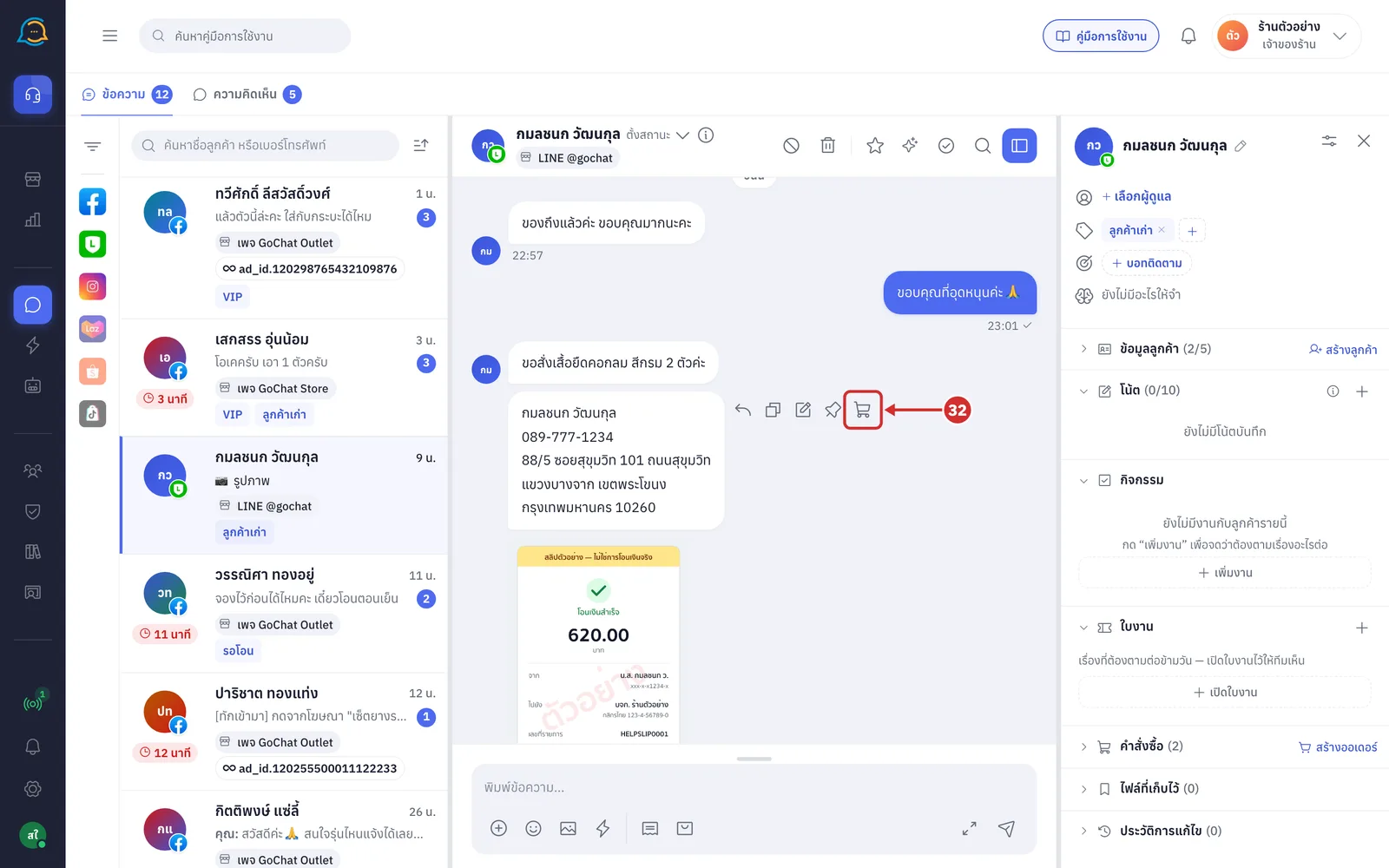
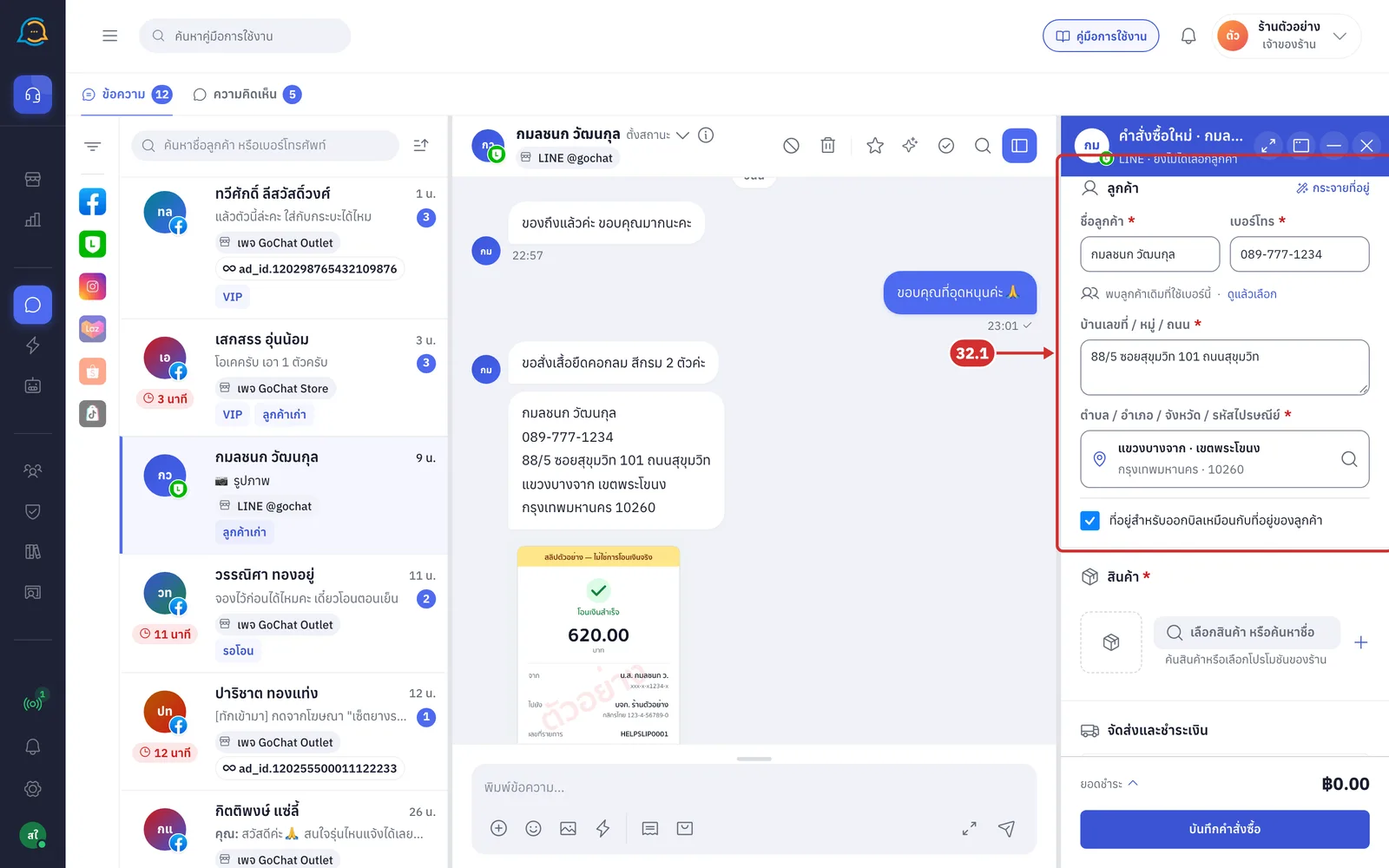
32.1 ระบบจะแยกชื่อ เบอร์ และที่อยู่จากข้อความ หากได้ข้อมูลครบ ระบบจะเติมลงการ์ด ลูกค้า ทันที หากยังขาดบางส่วน ระบบจะเปิดแผ่น วางข้อความจากแชท พร้อมข้อความนั้น และแจ้ง ยังขาด … — ตรวจข้อความข้างบน เติมให้ครบ แล้วกด “แยกข้อมูล” โดยยังไม่เติมช่องใด
ใต้รูปที่ลูกค้าส่งมา กด แนบสลิป เพื่อใช้รูปนั้นเป็นสลิปของออเดอร์
ลิงก์นี้แสดงเฉพาะรูปที่ระบบเก็บสำเนาไว้แล้ว
หากข้อความมีหลายรูป จะแสดง แนบสลิป (รูปที่ N) แยกแต่ละรูป
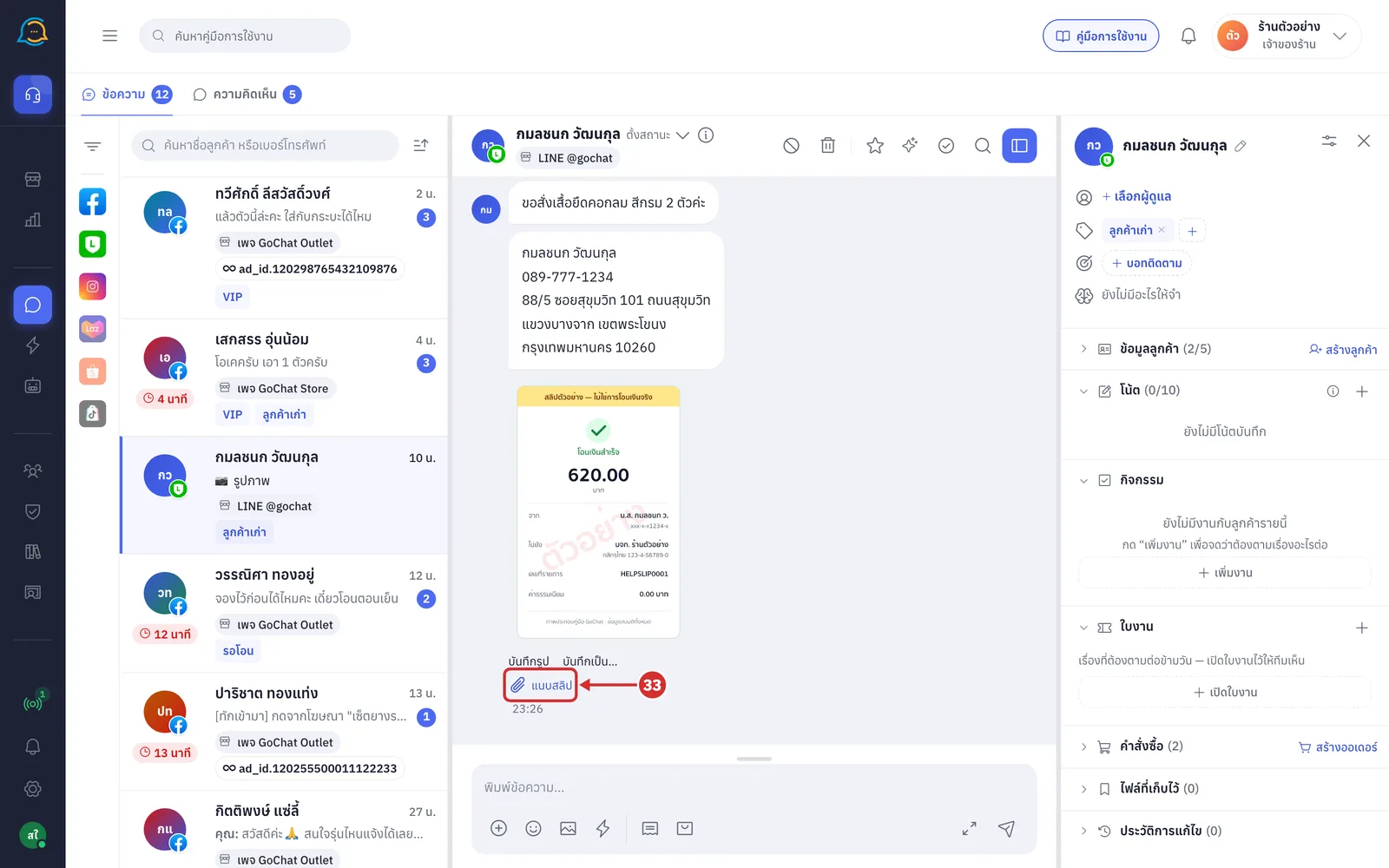
33.1 ระบบจะเปลี่ยนการชำระเงินเป็น โอนเงิน แนบรูปเป็นสลิป และอ่านสลิปให้ แล้วเลื่อนไปที่การ์ด จัดส่งและชำระเงิน บรรทัดสรุปจะแสดง สลิปจากแชท หรือ อ่านจากสลิป เมื่ออ่านสลิปได้
ขั้นตอนการกรอกข้อมูลเพิ่มเติม
การ์ด เพิ่มเติม ใช้กรอกข้อมูลประกอบออเดอร์ ทุกช่องในการ์ดนี้ปล่อยว่างได้ ยกเว้น วันที่สร้าง ซึ่งระบบตั้งให้แล้ว
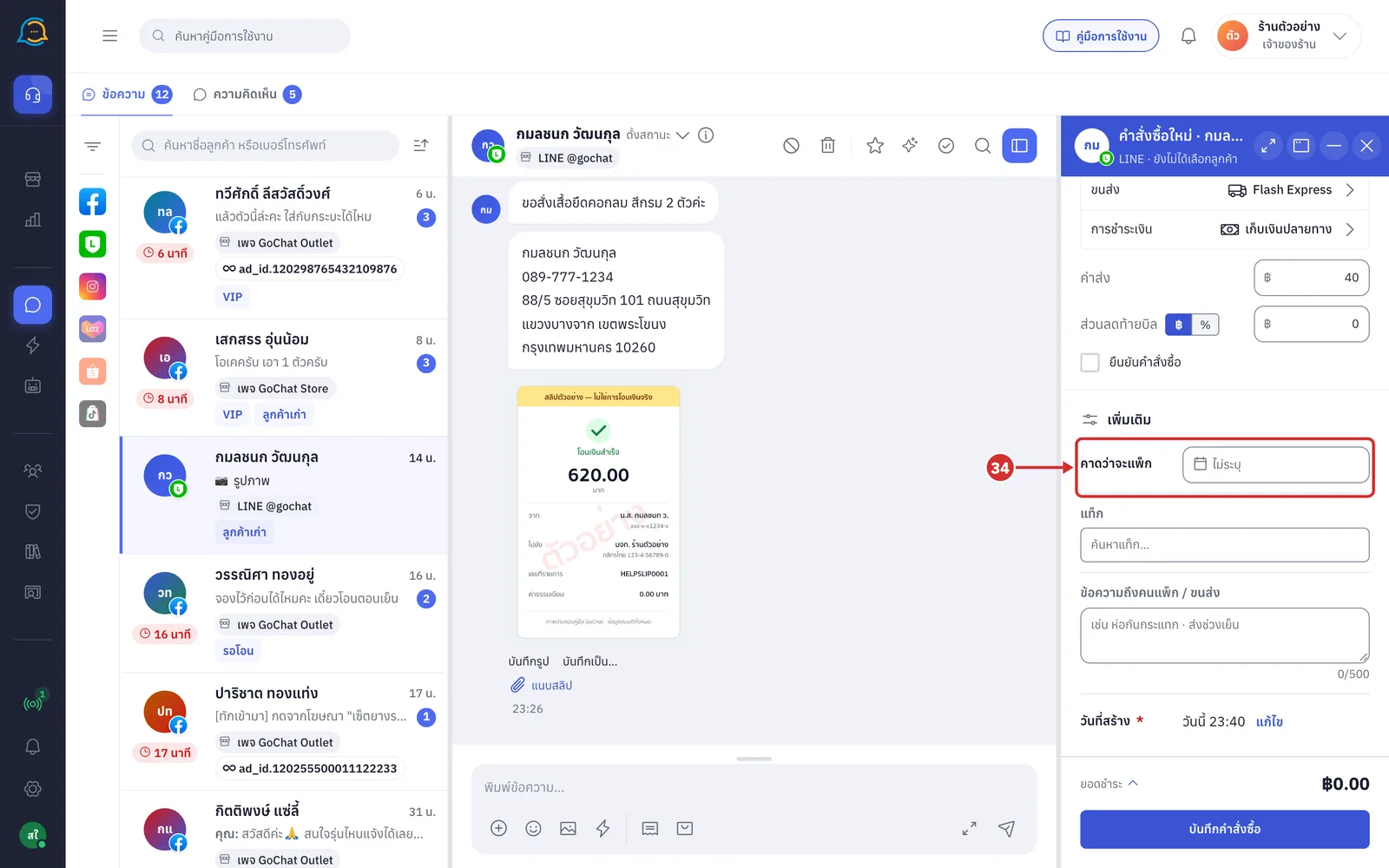
ที่ช่อง คาดว่าจะแพ็ก เลือกวันเวลาที่คาดว่าจะแพ็กสินค้า
ปล่อยว่างได้ ช่องจะแสดง ไม่ระบุ
เลือกวันย้อนหลังไม่ได้
กด × ในช่องเพื่อล้างค่า
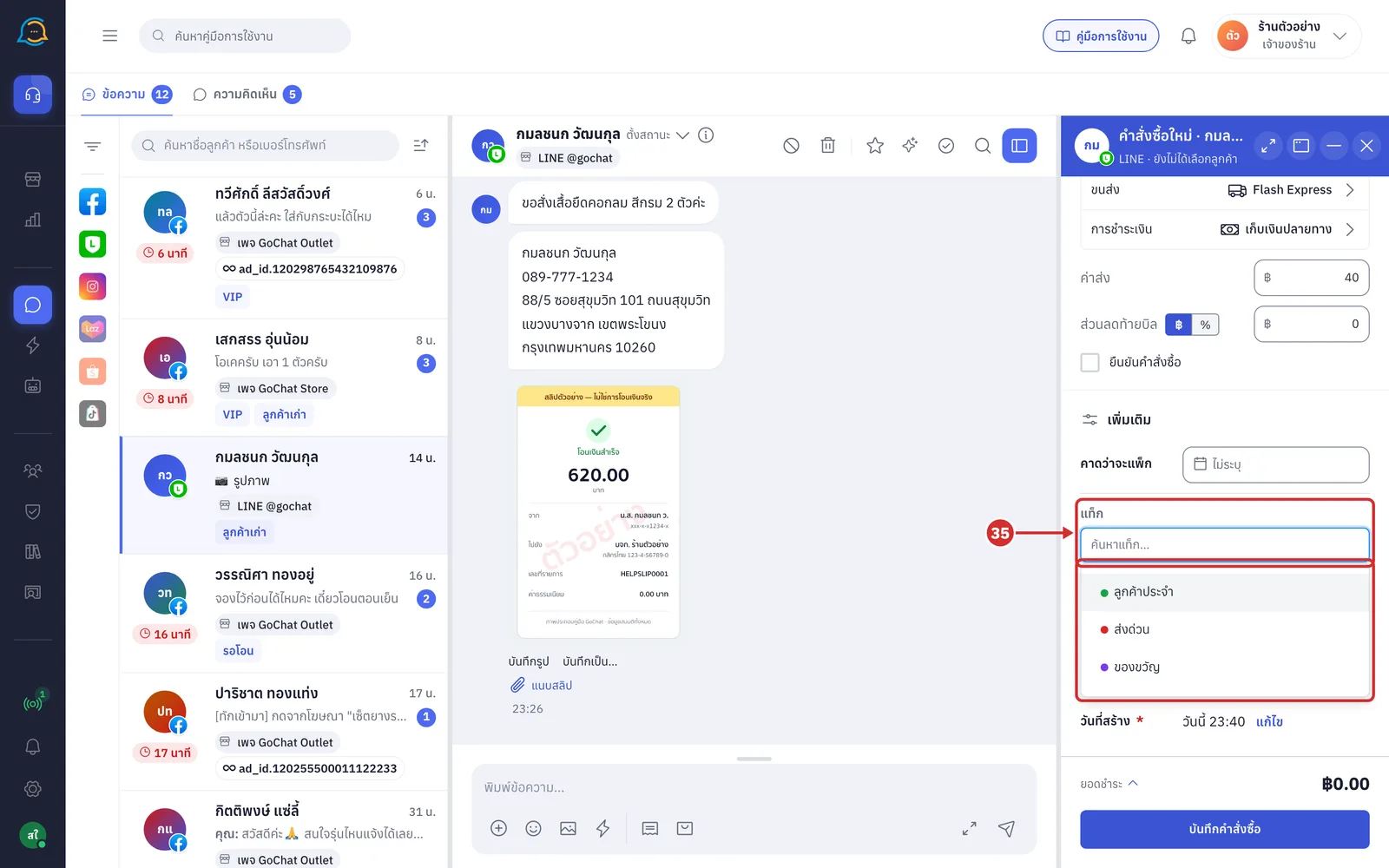
ที่ช่อง แท็ก กดช่องแล้วเลือกแท็กออเดอร์ของร้าน หรือพิมพ์ชื่อแท็กใหม่แล้วเลือก สร้างแท็ก “…”
ชื่อแท็กยาวได้ไม่เกิน 50 ตัวอักษร
กด × บนแท็กเพื่อนำออก
ช่องนี้ไม่แสดง หากแพ็กเกจของร้านใน GoSaaS ไม่มีแท็กออเดอร์
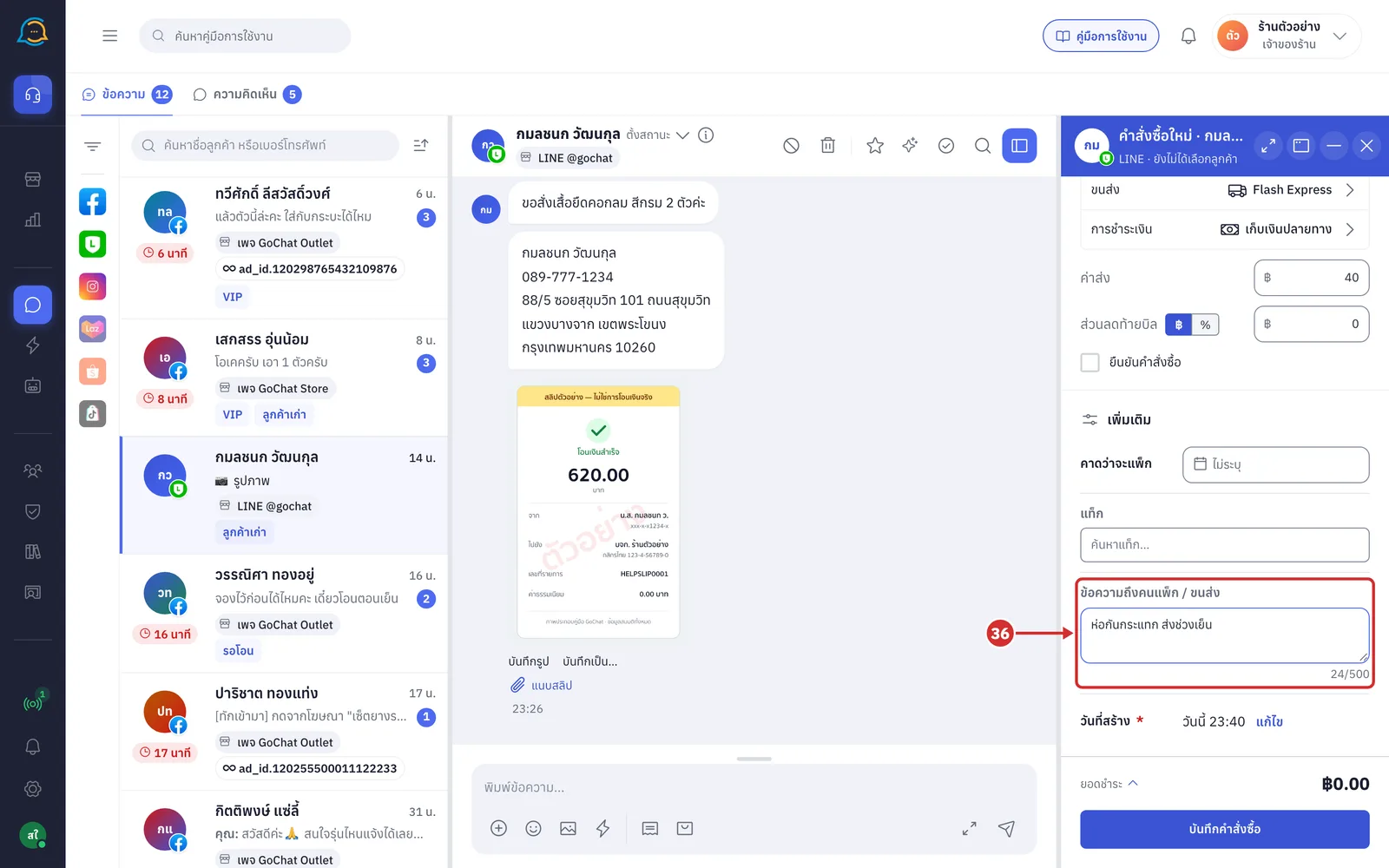
ที่ช่อง ข้อความถึงคนแพ็ก / ขนส่ง พิมพ์ข้อความถึงคนแพ็กหรือขนส่ง เช่น ห่อกันกระแทก ส่งช่วงเย็น
ยาวได้ไม่เกิน 500 ตัวอักษร โดยมีตัวนับใต้ช่อง
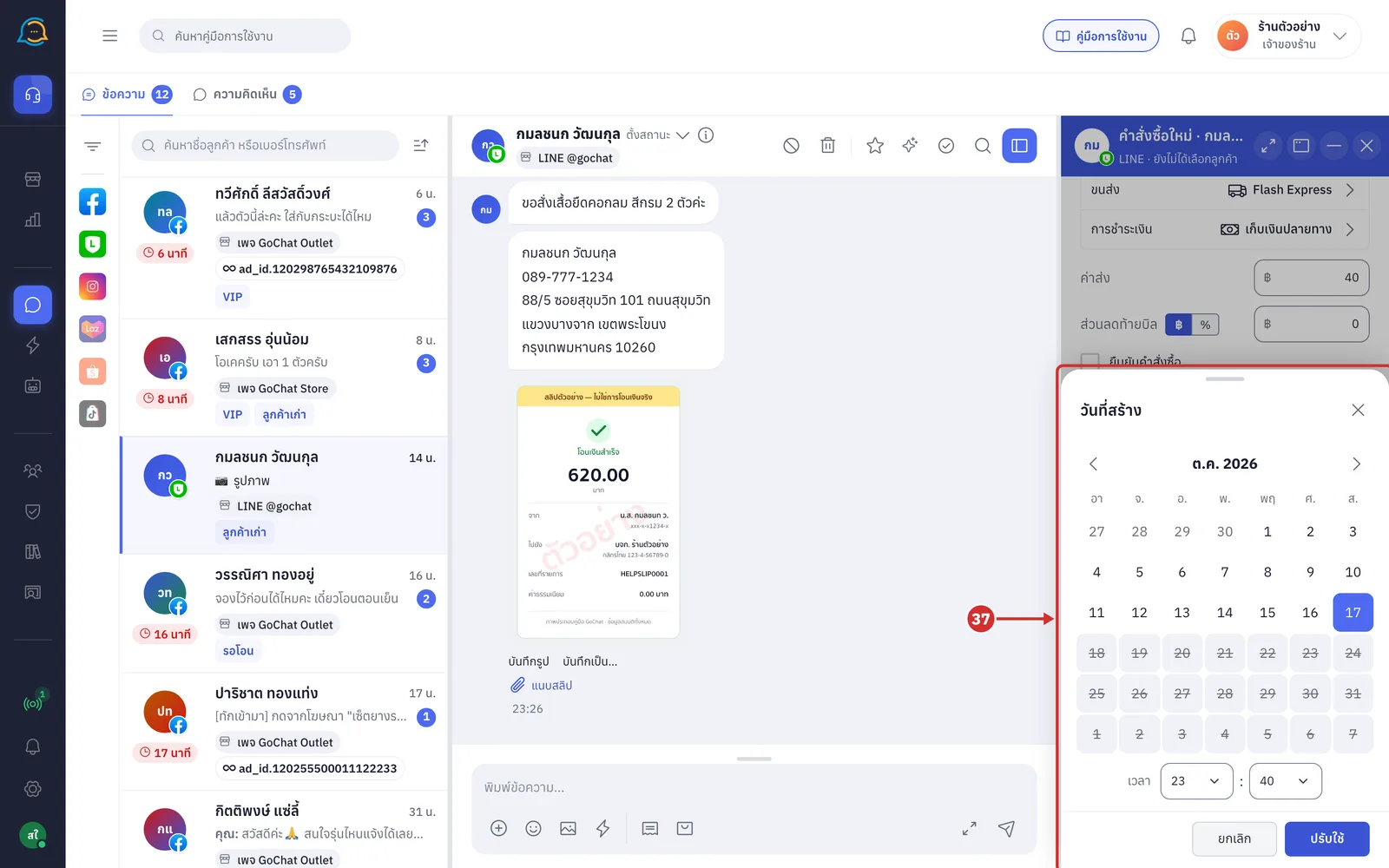
ช่อง วันที่สร้าง ระบบตั้งเป็นวันเวลาปัจจุบันให้ หากต้องการเปลี่ยน ให้กด แก้ไข แล้วเลือกวันและเวลาในแผ่นปฏิทิน จากนั้นกด ปรับใช้
เลือกวันย้อนหลังได้ แต่เลือกเวลาในอนาคตไม่ได้ ระบบจะแสดง วันที่สร้างเป็นเวลาในอนาคตไม่ได้
กด ยกเลิก เพื่อปิดปฏิทินโดยไม่เปลี่ยนค่า
ขั้นตอนการบันทึกคำสั่งซื้อ
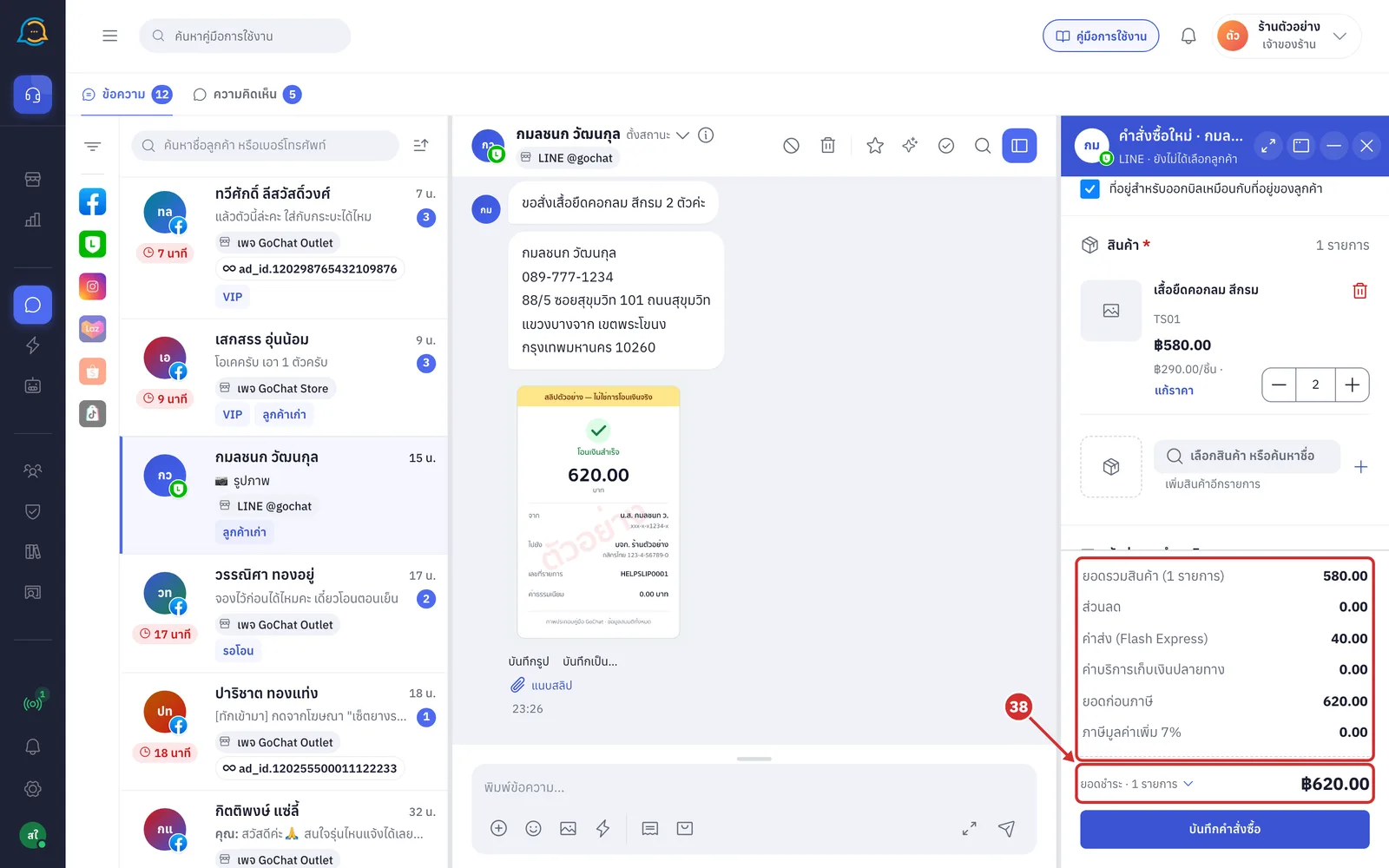
ที่แถบด้านล่างของฟอร์ม กด ยอดชำระ เพื่อกางรายละเอียดยอดเงิน ดังนี้
ยอดรวมสินค้า พร้อมจำนวนรายการ
ส่วนลด ตามที่ GoSaaS คำนวณ
ค่าส่ง พร้อมชื่อขนส่ง
ค่าบริการเก็บเงินปลายทาง แสดงเมื่อเลือกเก็บเงินปลายทาง
ยอดก่อนภาษี และ ภาษีมูลค่าเพิ่ม ตามอัตราของร้าน
กดอีกครั้งเพื่อพับ ส่วนหน้าต่างกลางจอแสดงรายละเอียดนี้ตลอด
หากคำนวณยอดไม่สำเร็จ ระบบจะแสดง ยอดประมาณ — ยังคำนวณไม่สำเร็จ พร้อมปุ่ม คำนวณใหม่ และยังบันทึกไม่ได้จนกว่าจะได้ยอดจริง
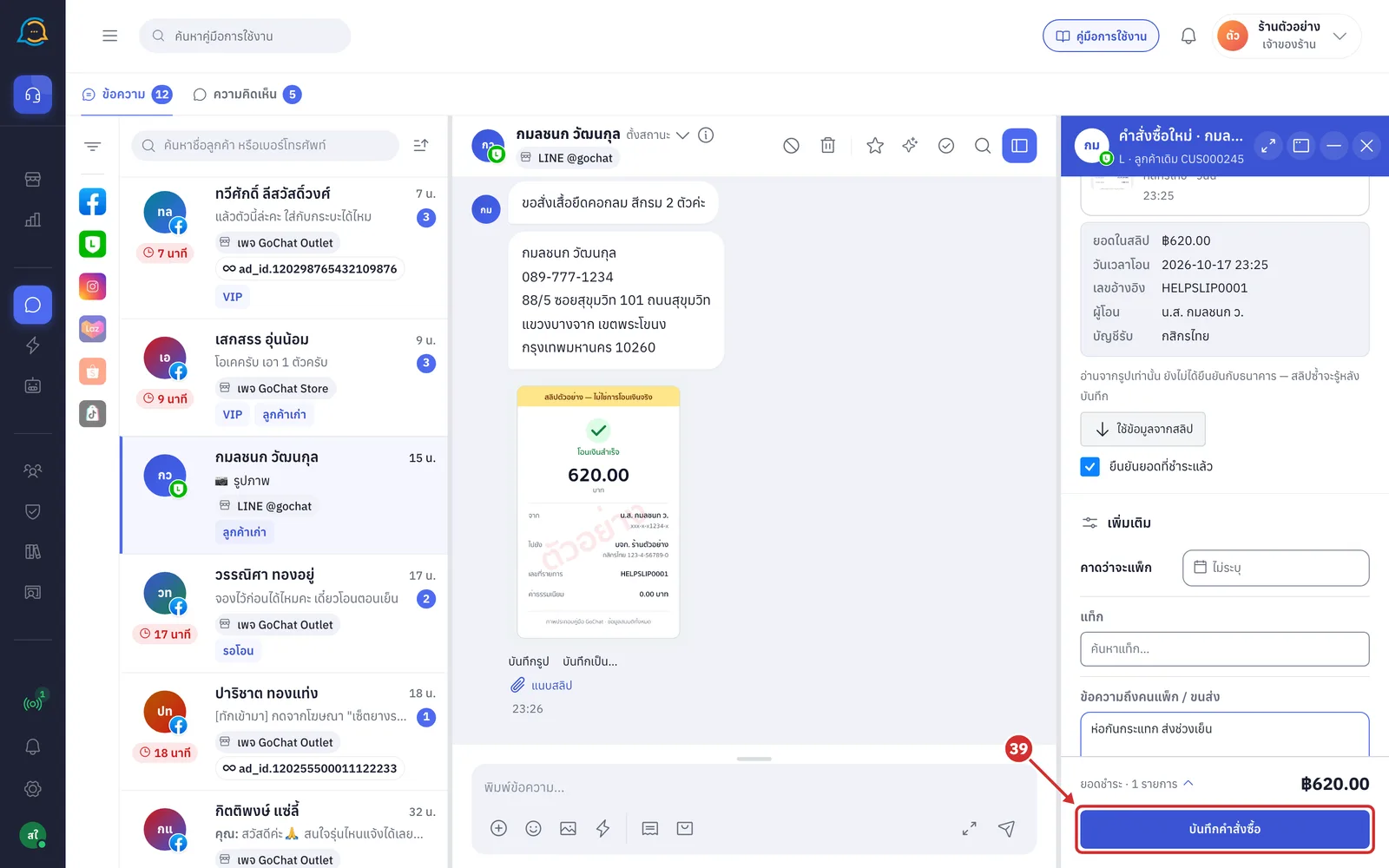
กด บันทึกคำสั่งซื้อ เพื่อสร้างคำสั่งซื้อในระบบ GoSaaS
ระหว่างบันทึก ปุ่มจะแสดง ตรวจซ้ำ… และ กำลังสร้าง…
หากเพิ่งมีออเดอร์ยอดเท่ากันจากเบอร์เดียวกัน ระบบจะถามว่า เพิ่งมีออเดอร์ยอดเท่ากันจากเบอร์นี้ (…) — จะสร้างอีกใบไหม ให้กด สร้างอีกใบ หากตั้งใจสร้างใหม่
หากสต๊อกไม่พอตอนบันทึก ระบบจะไม่สร้างออเดอร์ และแสดงกรอบแดงที่แถวสินค้าที่ไม่พอ ข้อมูลที่กรอกไว้ยังอยู่ครบ
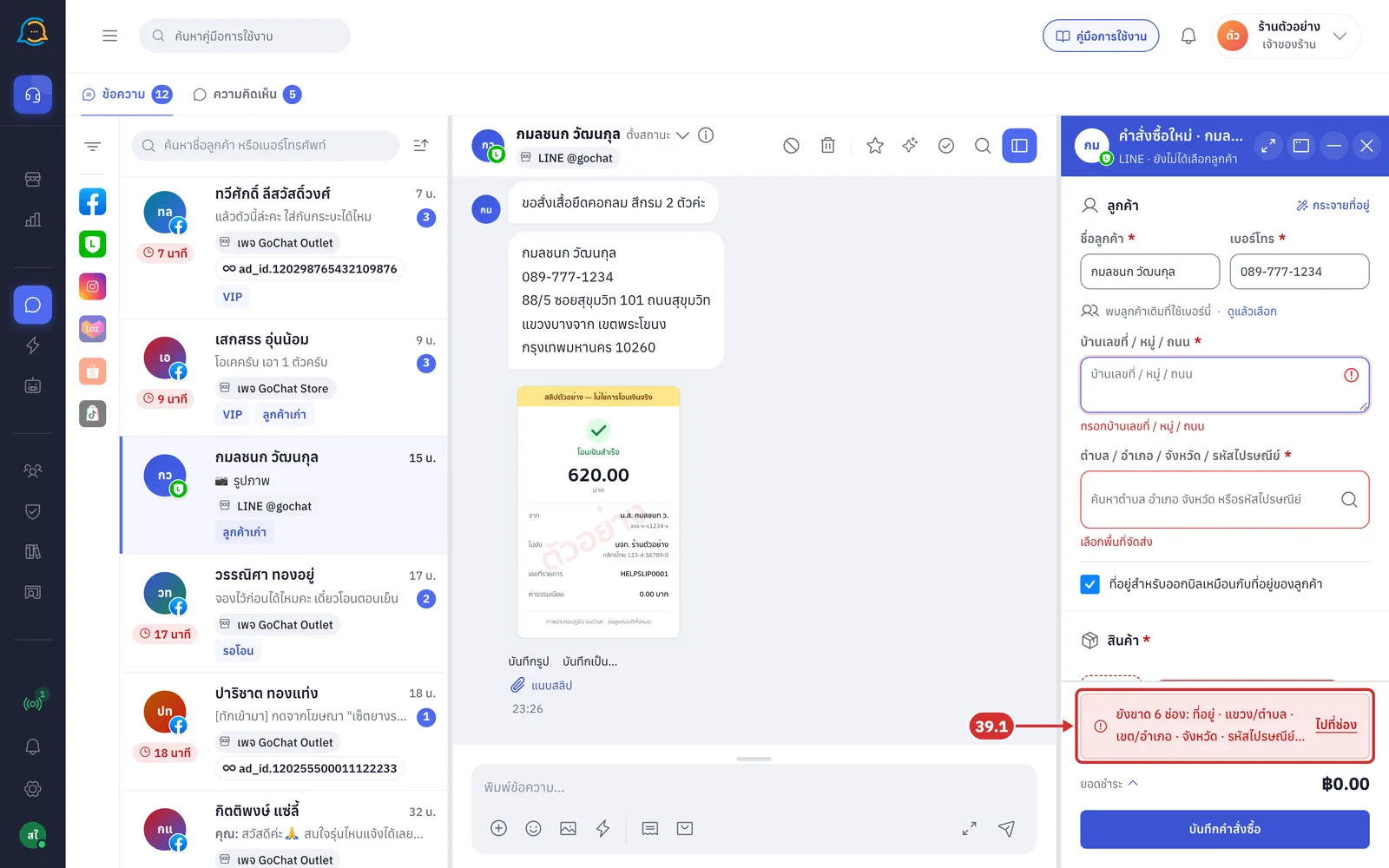
39.1 หากยังกรอกไม่ครบ ระบบจะแสดงแถบสีแดง ยังขาด N ช่อง: … เหนือยอดชำระ และกรอบแดงที่ช่องที่ยังขาด ให้กด ไปที่ช่อง เพื่อไปยังช่องแรกที่ยังขาด
เมื่อบันทึกสำเร็จ ฟอร์มจะปิด และคำสั่งซื้อใหม่จะแสดงเป็นการ์ดใบแรกในหัวข้อ คำสั่งซื้อ ที่แผงด้านขวา พร้อมเลขออเดอร์
ไม่มีข้อความแจ้งเตือนหรือหน้าสรุปหลังบันทึก
ระบบไม่ส่งข้อความหรือการ์ดใด ๆ ถึงลูกค้าเอง ผู้ใช้งานส่งเองได้จากปุ่ม ส่งลิงก์ หรือ ส่งสรุป บนการ์ด (ขั้นตอนที่ 43 และ 44)
ยกเว้นบัญชีที่เปิดชุดตอบกลับอัตโนมัติ สรุปคำสั่งซื้อ ไว้ ระบบจะส่งสรุปให้ลูกค้าตามชุดนั้น ดูรายละเอียดที่ การตั้งสรุปคำสั่งซื้อ
หากเลขออเดอร์ยังไม่ออก การ์ดจะแสดง กำลังออกเลขออเดอร์… ก่อน
หาก GoSaaS แจ้งเตือนกลับมา เช่น บันทึกข้อความถึงคนแพ็กไม่สำเร็จ ระบบจะแสดงคำเตือนบนการ์ด
ระบบผูกลูกค้ากับห้องแชท และจดที่อยู่ลงข้อมูลลูกค้าของห้องให้ เพื่อเติมให้เองในครั้งถัดไป
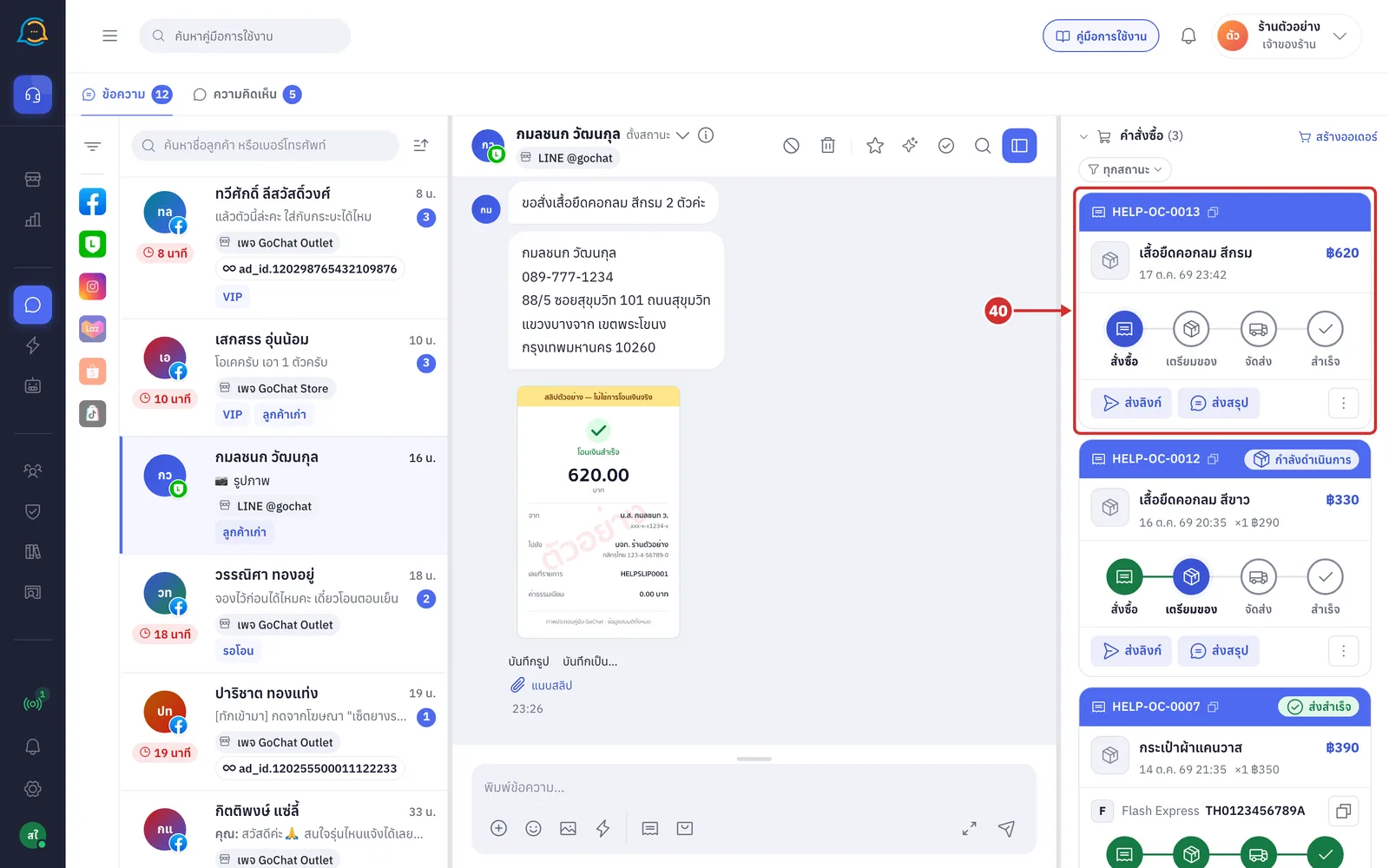
การอ่านการ์ดคำสั่งซื้อ
ในหัวข้อ คำสั่งซื้อ กดชื่อหัวข้อเพื่อกางรายการคำสั่งซื้อของห้องนี้
แสดงเฉพาะคำสั่งซื้อที่สร้างจากห้องแชทนี้ ทั้งจากฟอร์มและจากคำสั่งรับออเดอร์ ไม่รวมออเดอร์ที่สร้างในระบบหลังบ้านหรือจากห้องอื่น
ตัวเลขในวงเล็บคือจำนวนคำสั่งซื้อของห้องนี้
แสดงครั้งละ 5 ใบ กด โหลดเพิ่ม เพื่อดูใบถัดไป
หากออฟไลน์ ระบบจะแสดง ออฟไลน์ — สถานะที่เห็นอาจไม่ล่าสุด
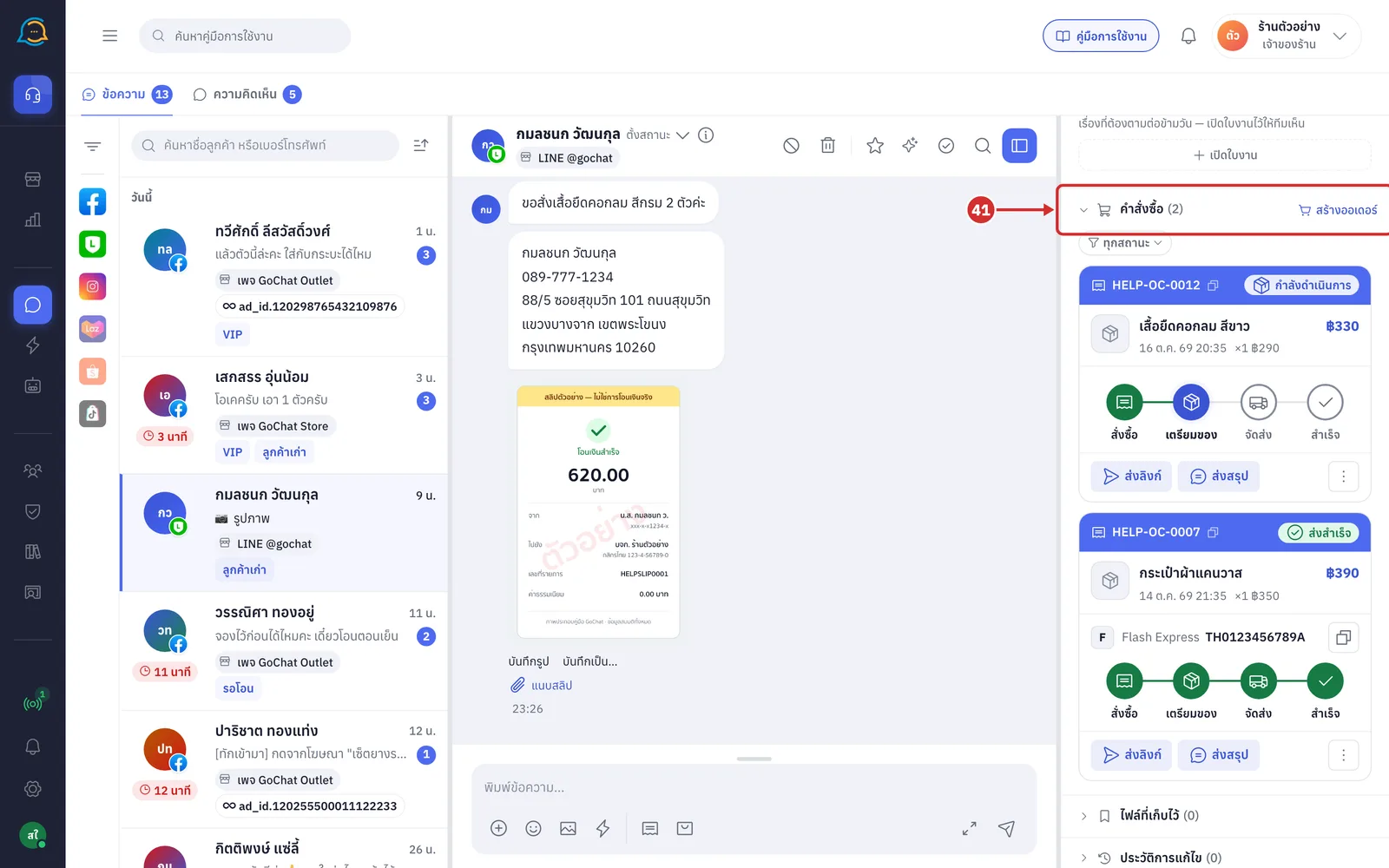
41.1 หากห้องยังไม่มีคำสั่งซื้อ ระบบจะแสดง ยังไม่มีคำสั่งซื้อจากแชทนี้ พร้อมปุ่มเส้นประ สร้างออเดอร์ ซึ่งเปิดฟอร์มได้เช่นเดียวกับขั้นตอนที่ 2
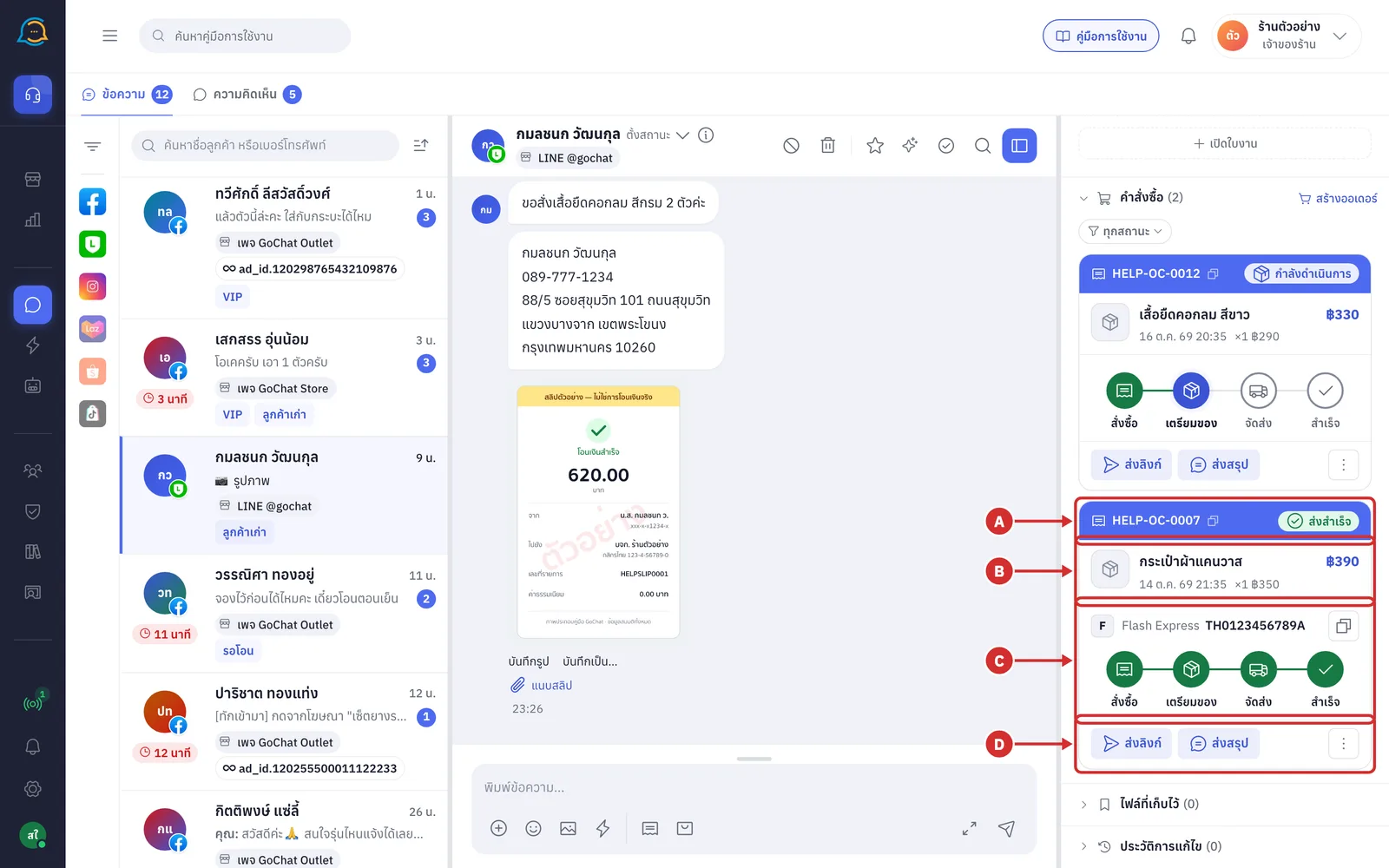
การ์ดคำสั่งซื้อแต่ละใบมีส่วนต่าง ๆ ดังนี้
A แถบหัวการ์ด แสดงเลขออเดอร์และป้ายสถานะ
กดเลขออเดอร์เพื่อคัดลอก ระบบจะแสดง คัดลอกเลขออเดอร์แล้ว
ป้ายด้านขวาแสดงสถานะคำสั่งซื้อจาก GoSaaS เช่น รอดำเนินการ หรือ กำลังดำเนินการ
เมื่อมีพัสดุแล้ว ป้ายจะแสดงขั้นการจัดส่งปัจจุบันแทน และใบที่ยกเลิกแสดง ยกเลิกแล้ว
B แถวสินค้า แสดงรูปและชื่อสินค้าชิ้นแรก วันเวลาที่สั่ง จำนวนและราคา ยอดรวมของออเดอร์ และ + อีก N รายการ เมื่อมีหลายรายการ ส่วนออเดอร์ที่ใช้โปรโมชันจะมีป้ายชื่อโปรเพิ่ม
C แถวพัสดุและขั้นของคำสั่งซื้อ แสดงแถบขั้น สั่งซื้อ เตรียมของ จัดส่ง และ สำเร็จ
เมื่อมีพัสดุแล้ว จะแสดงขนส่งและเลขพัสดุ กดไอคอนคัดลอกเพื่อคัดลอกเลขพัสดุ
พัสดุที่ถูกตีกลับ จะแสดง พัสดุกำลังตีกลับไปยังต้นทาง
D ปุ่มของการ์ด ได้แก่ ส่งลิงก์ ส่งสรุป และปุ่ม ⋮ สำหรับเมนูอื่น เช่น เปิดในระบบหลังบ้าน โดย ส่งลิงก์ และ ส่งสรุป กดได้เมื่อออเดอร์มีเลขแล้ว
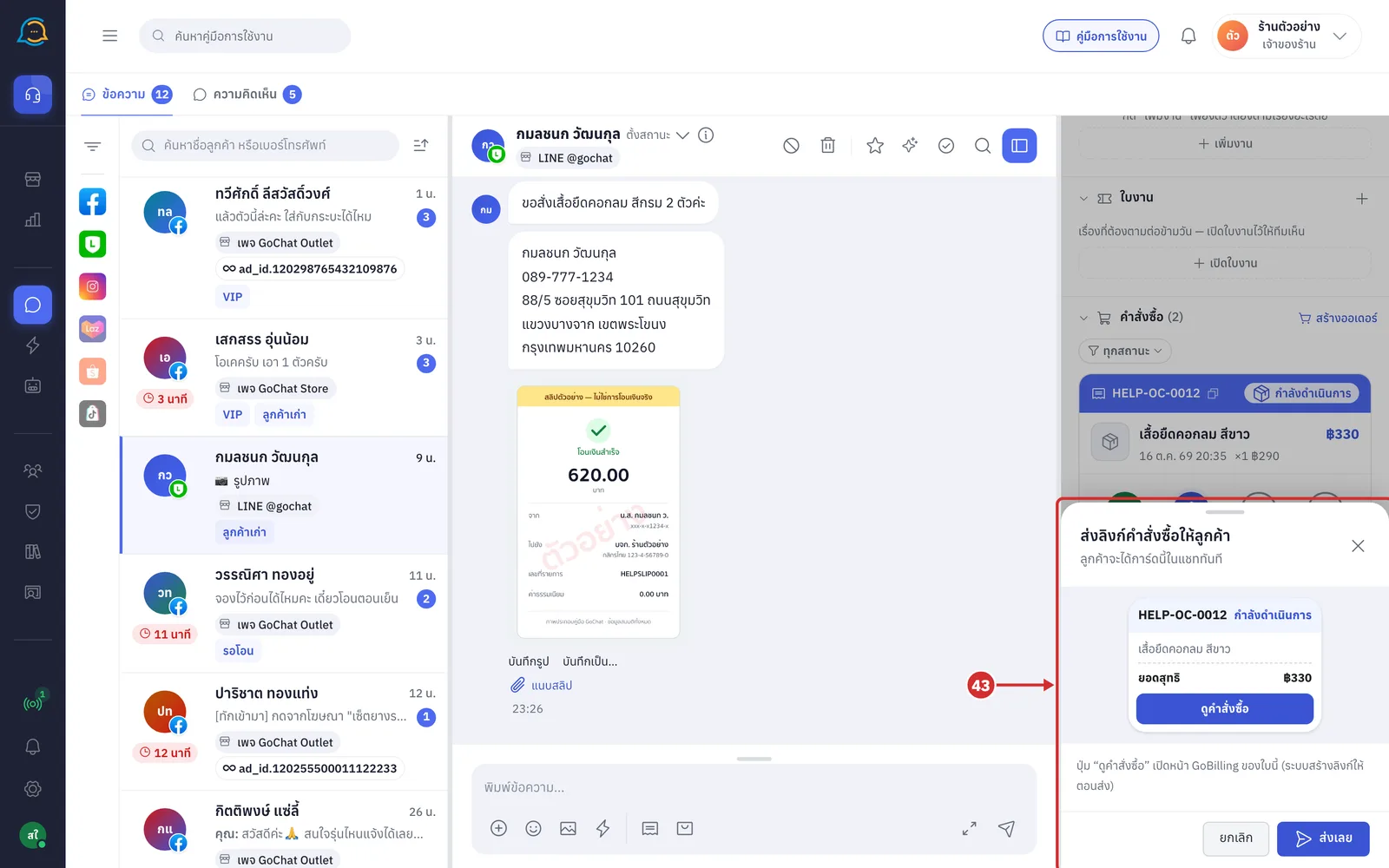
กด ส่งลิงก์ ระบบจะเปิดแผ่น ส่งลิงก์คำสั่งซื้อให้ลูกค้า ซึ่งแสดงตัวอย่างการ์ดที่ลูกค้าจะได้รับในแชท
ปุ่ม ดูคำสั่งซื้อ บนการ์ด เปิดหน้า GoBilling ของใบนี้ หากยังไม่มีลิงก์ ระบบจะสร้างลิงก์ให้ตอนส่ง
กด ส่งเลย เพื่อส่งการ์ดเข้าแชทของลูกค้าทันที หรือกด ยกเลิก เพื่อปิดแผ่น
หากเบอร์ของห้องเป็นของลูกค้าหลายคน แผ่นจะระบุว่าใบนี้เป็นของใคร
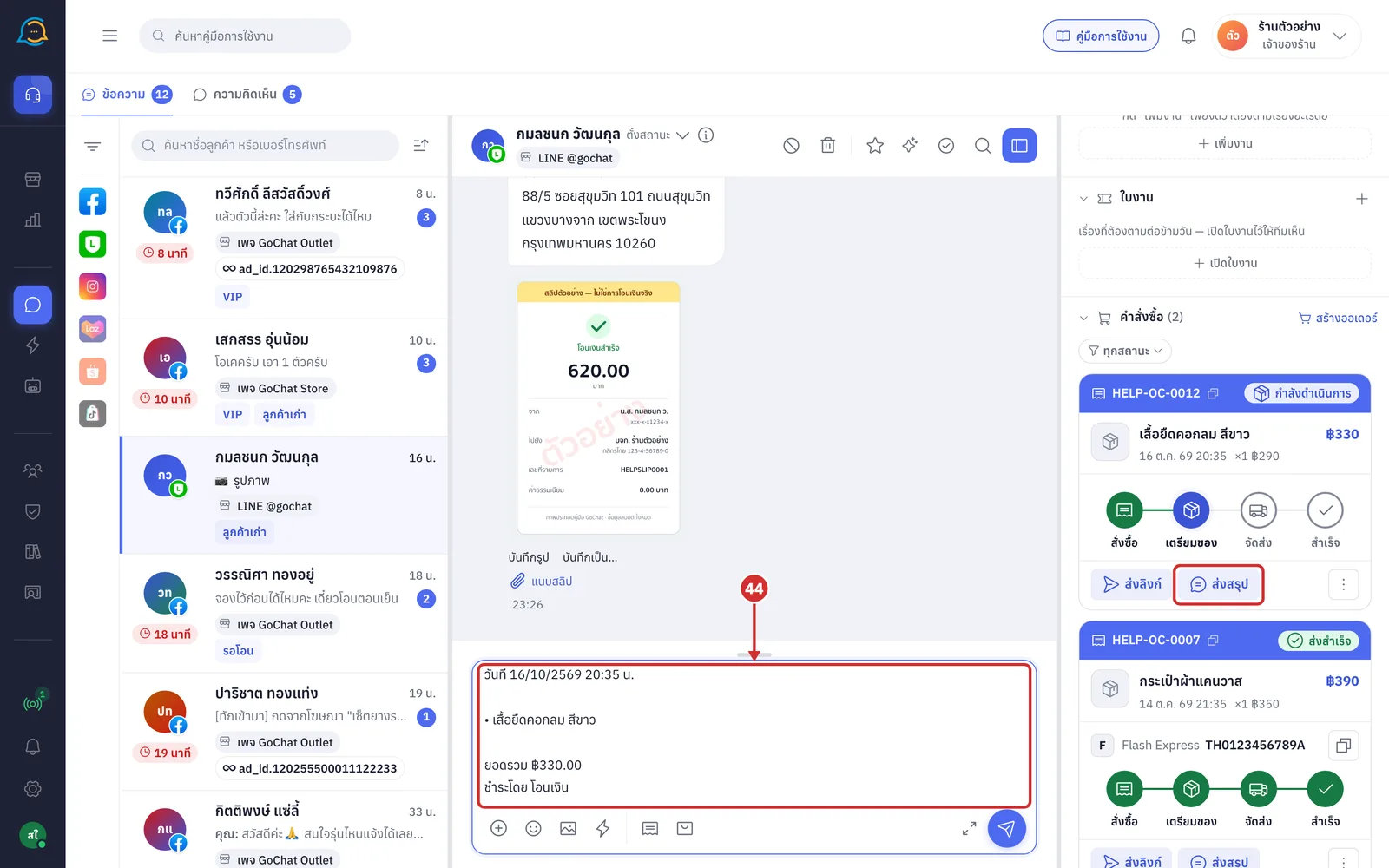
กด ส่งสรุป ระบบจะเติมข้อความสรุปคำสั่งซื้อลงกล่องพิมพ์ของห้องนี้โดยยังไม่ส่ง ผู้ใช้งานสามารถแก้ไขข้อความก่อนกดส่งได้
ข้อความสรุปประกอบด้วยเลขออเดอร์ วันที่ รายการสินค้า ยอดรวม และวิธีชำระเงิน รวมถึงเลขพัสดุเมื่อมี
ใบที่เพิ่งคีย์ในแท็บเบราว์เซอร์นี้ จะได้สรุปแบบเต็ม ซึ่งมีค่าส่ง ส่วนลด ยอดที่ชำระแล้ว และยอดคงเหลือด้วย
หากกล่องพิมพ์มีข้อความค้างอยู่ ระบบจะต่อสรุปไว้ท้ายข้อความเดิม
ใบที่เพิ่งบันทึกในบัญชีที่ชุดตอบกลับอัตโนมัติ สรุปคำสั่งซื้อ ส่งสรุปให้เอง จะไม่มีปุ่มนี้
การย่อและปิดฟอร์มที่ยังไม่บันทึก
กดปุ่ม ย่อเก็บไว้ ที่แถบหัวของฟอร์ม เพื่อพักฟอร์มไว้และกลับไปดูหัวข้ออื่นในแผงด้านขวา ระบบจะแสดงแถบ คำสั่งซื้อที่ยังไม่บันทึก ที่ด้านล่างของแผง พร้อมชื่อลูกค้า ยอด และจำนวนรายการ
กด × บนแถบ (ทิ้งคำสั่งซื้อที่ยังไม่บันทึก) เพื่อทิ้งฟอร์ม หากกรอกข้อมูลไว้แล้ว ระบบจะเปิดฟอร์มกลับมาและถามก่อนทิ้ง
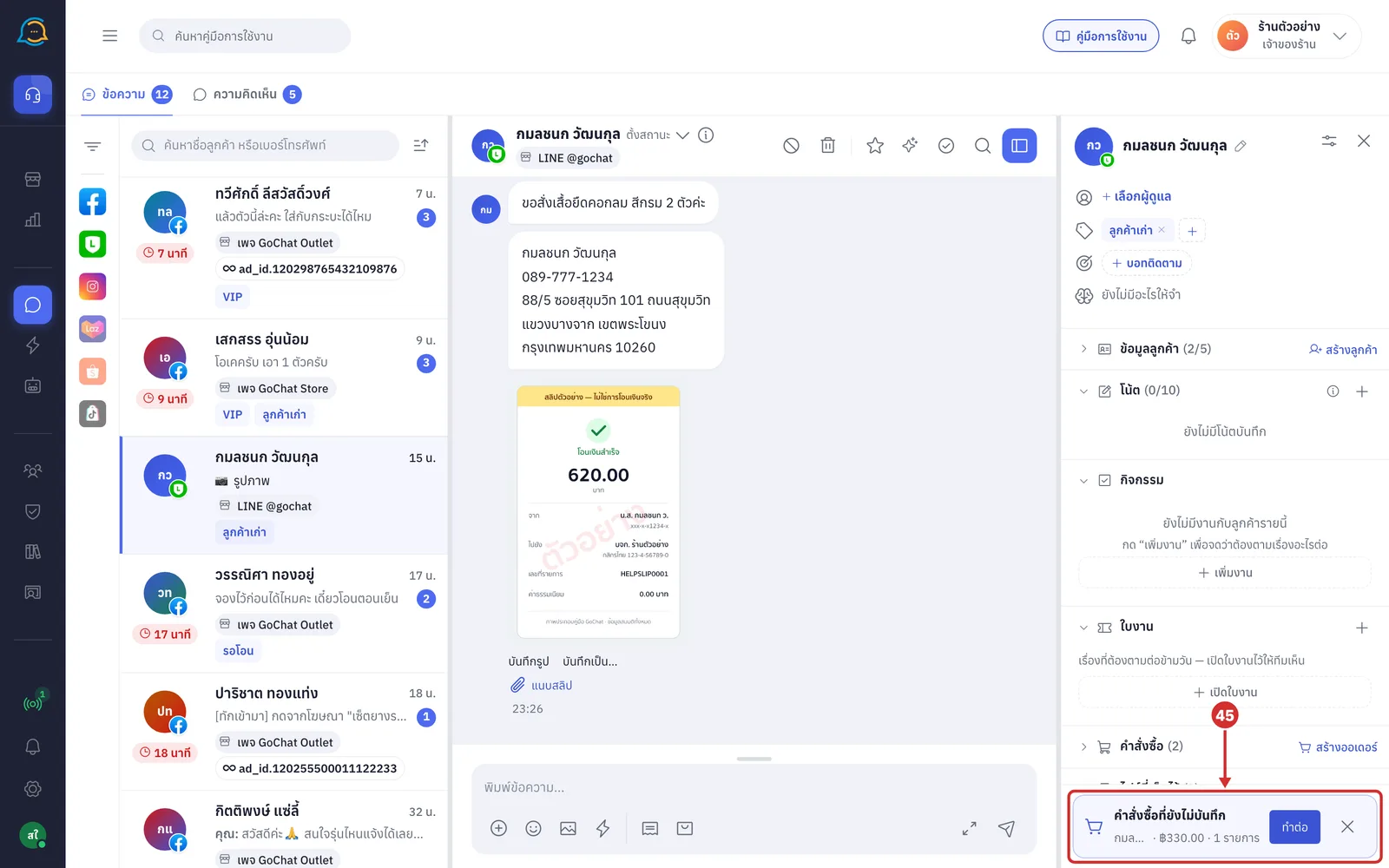
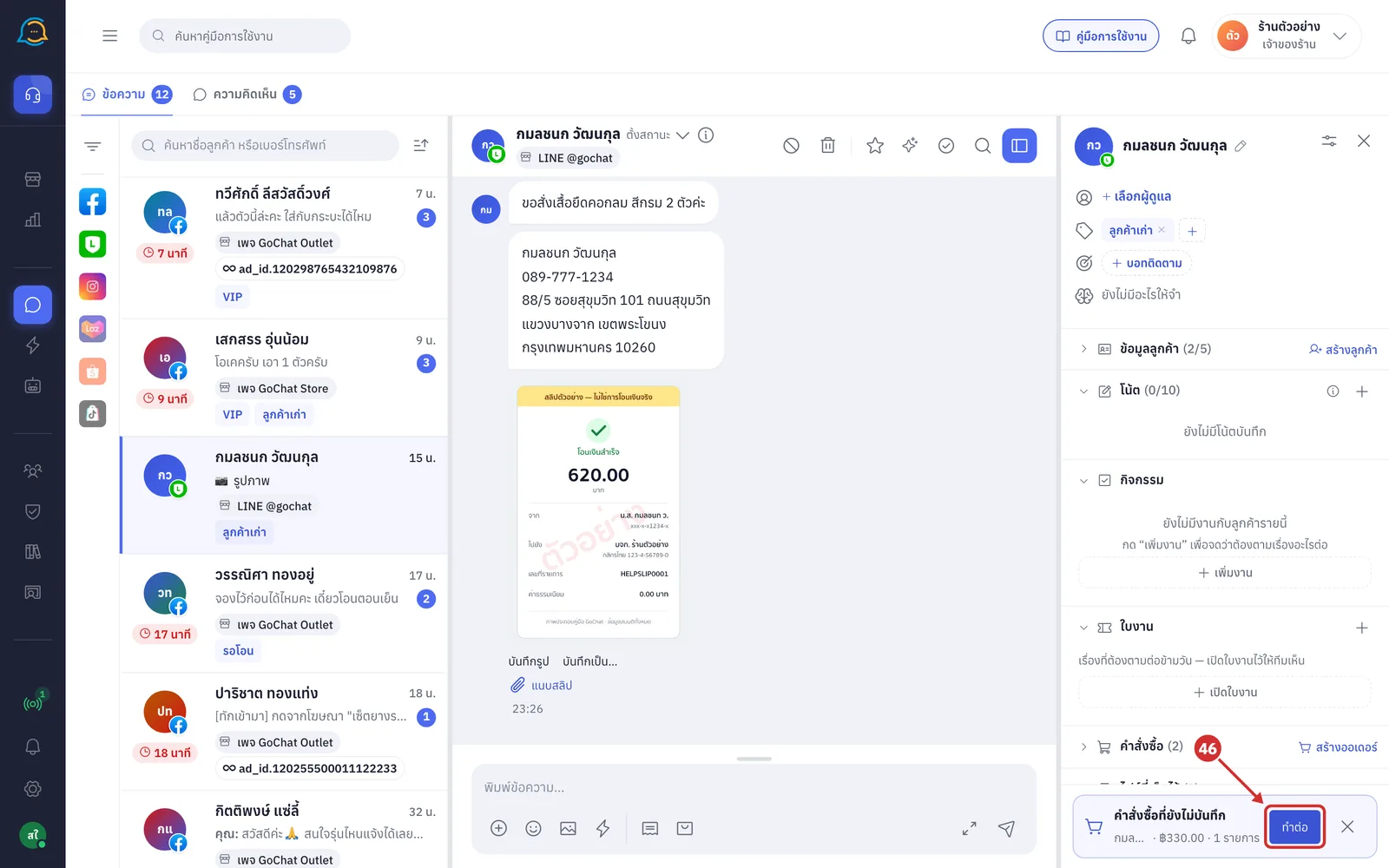
กด ทำต่อ บนแถบ เพื่อเปิดฟอร์มเดิมกลับมาพร้อมข้อมูลที่กรอกไว้ครบ
กดปุ่ม ปิด ที่แถบหัวของฟอร์ม หรือกด Esc หากกรอกข้อมูลไว้แล้ว ระบบจะแสดงกล่อง ปิดฟอร์มคำสั่งซื้อ? แจ้งว่า ปิดแล้วข้อมูลที่กรอกไว้จะหาย — ถ้ายังทำไม่เสร็จ ย่อหน้าต่างเก็บไว้ แล้วกลับมาทำต่อทีหลังได้
ปิดและทิ้งข้อมูล ปิดฟอร์มและทิ้งข้อมูลที่กรอก
เก็บไว้ก่อน ย่อฟอร์มเก็บไว้แทนการปิด
กด × ในกล่องหรือกด Esc เพื่อกลับไปที่ฟอร์ม
หากยังไม่ได้กรอกอะไรเพิ่มจากที่ระบบเติมให้ ฟอร์มจะปิดทันทีโดยไม่ถาม
ข้อควรทราบเกี่ยวกับการคีย์ออเดอร์
ราคา ส่วนลด ภาษี และยอดรวมทั้งหมดมาจากการคำนวณของ GoSaaS ระบบไม่บันทึกออเดอร์ด้วยยอดประมาณ
หากอินเทอร์เน็ตหลุดระหว่างกรอก ระบบจะแสดง ออฟไลน์ — กรอกต่อได้ ค่าที่กรอกไม่หาย · คำนวณยอดและบันทึกได้เมื่อกลับมาออนไลน์
หากเชื่อมต่อไม่ได้ตอนกดบันทึก ระบบจะแสดง เชื่อมต่อไม่ได้ — กดบันทึกอีกครั้งได้ ไม่เกิดออเดอร์ซ้ำ ผู้ใช้งานกดบันทึกซ้ำได้โดยไม่เกิดออเดอร์ใบที่สอง
หากการเข้าสู่ระบบ GoSaaS หมดอายุ ระบบจะแสดงปุ่ม เข้าสู่ระบบ GoSaaS ใหม่ (แท็บใหม่) เมื่อเข้าสู่ระบบเสร็จแล้ว ให้กลับมาที่แท็บเดิมแล้วกดบันทึกอีกครั้ง ข้อมูลที่กรอกไว้ยังอยู่
หากโหลดข้อมูลร้านไม่สำเร็จ ระบบจะแสดงแถบแจ้งเตือนด้านบนของฟอร์ม พร้อมปุ่ม ลองใหม่
การอ่านสลิปอ่านจากรูปเท่านั้น ยังไม่ได้ยืนยันกับธนาคาร ผู้ใช้งานควรตรวจยอดและบัญชีที่รับโอนเองก่อนบันทึก ส่วนสลิปซ้ำระบบจะรู้หลังบันทึก
สลิปรับเฉพาะรูปภาพ JPG, PNG, GIF หรือ WEBP ขนาดไม่เกิน 7 MB และแต่ละด้านไม่เกิน 6,000 พิกเซล
ฟอร์มที่ยังไม่บันทึกจำไว้ระหว่างเปิดหน้า ข้อความ เท่านั้น หากรีเฟรชหน้าหรือปิดแท็บ ข้อมูลที่กรอกไว้จะหาย