
การตั้งค่าสรุปคำสั่งซื้อ และเลขพัสดุ
หน้า สรุปคำสั่งซื้อ และเลขพัสดุ ใช้สร้างชุดแจ้งออเดอร์ เมื่อมีคำสั่งซื้อหรือออเดอร์ได้เลขพัสดุ ระบบจะส่งข้อความสรุปให้ลูกค้าในแชทเองโดยลูกค้าไม่ต้องทักมาก่อน หนึ่งชุดใช้กับหลายบัญชี LINE · Facebook · Instagram ได้ ทุกคนในร้านสร้างและแก้ไขชุดได้
ขั้นตอนการสร้างชุดแจ้งออเดอร์
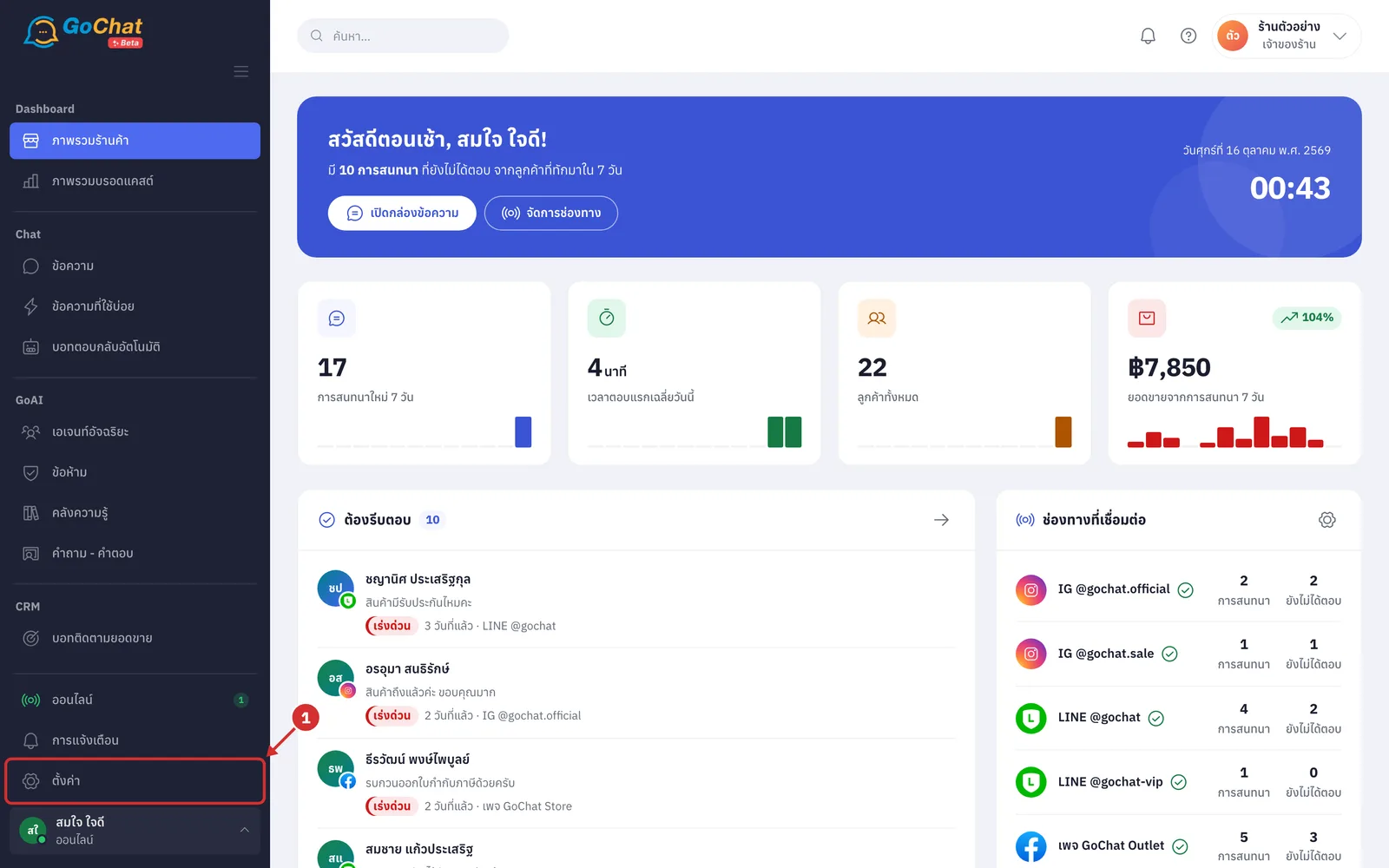
ไปที่เมนู ตั้งค่า ที่แถบเมนูด้านซ้าย
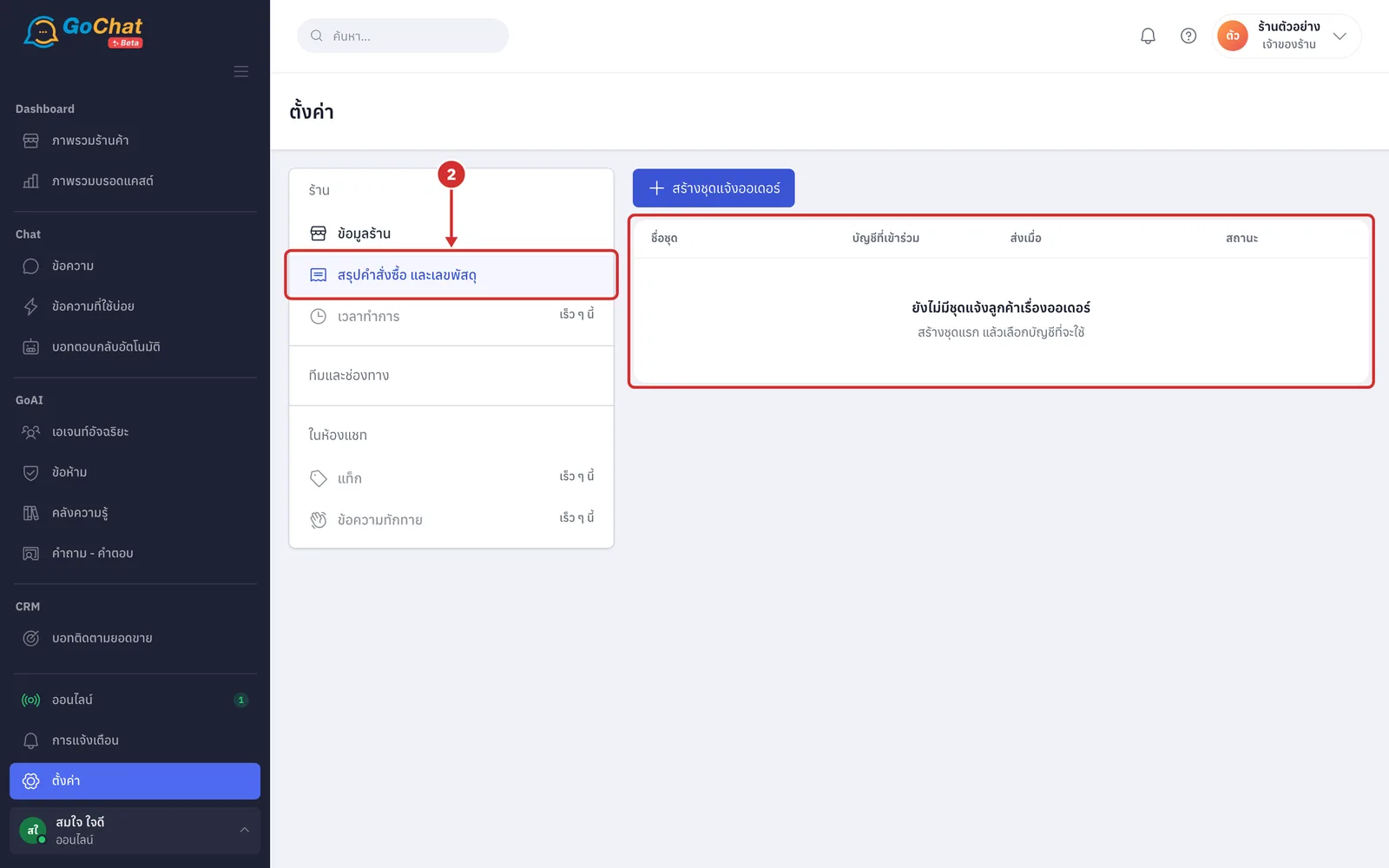
ในหัวข้อ ร้าน เลือก สรุปคำสั่งซื้อ และเลขพัสดุ (หน้านี้แสดงชุดทั้งหมดของร้าน คอลัมน์ ชื่อชุด · บัญชีที่เข้าร่วม · ส่งเมื่อ (เวลาส่งสรุปคำสั่งซื้อ และสรุปข้อมูลจัดส่ง) · สถานะ ร้านที่ยังไม่มีชุดจะแสดง ยังไม่มีชุดแจ้งลูกค้าเรื่องออเดอร์)
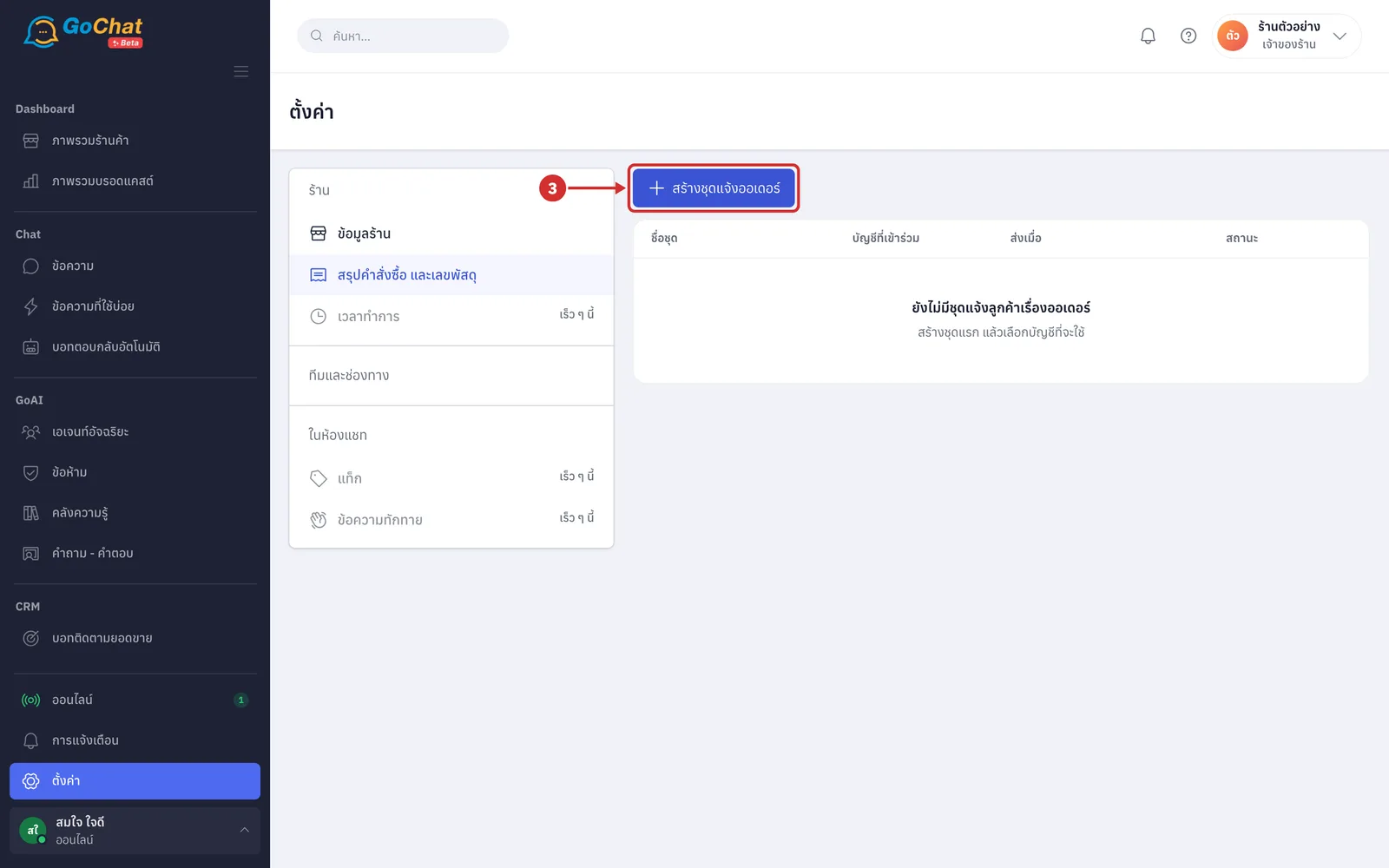
กด สร้างชุดแจ้งออเดอร์
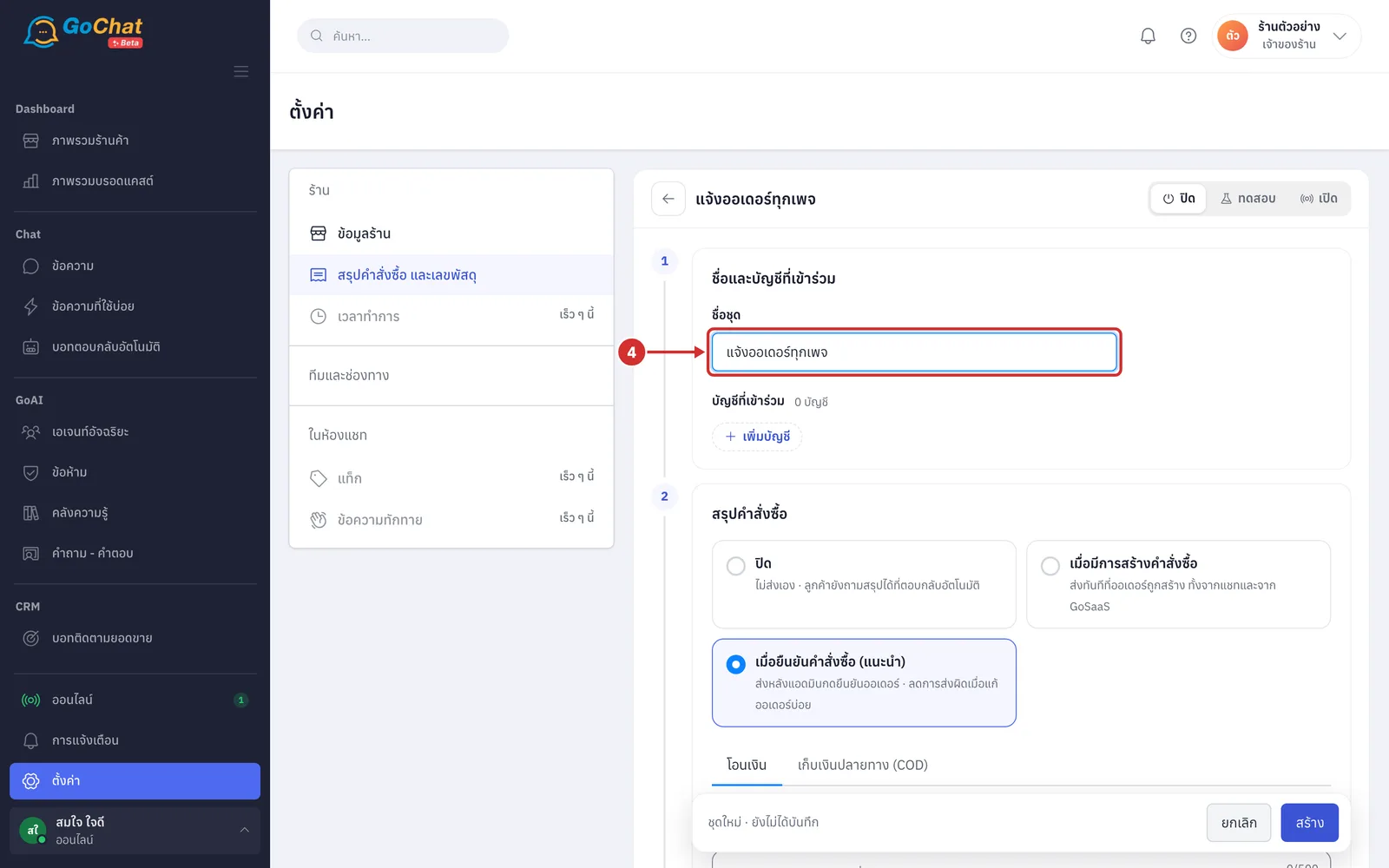
ที่ช่อง ชื่อชุด ตั้งชื่อชุด เช่น แจ้งออเดอร์ทุกเพจ ต้องกรอก ได้ไม่เกิน 60 ตัวอักษร (ชื่อนี้ทีมเห็นเท่านั้น ลูกค้าไม่เห็น และขึ้นเป็นหัวของชุดแทนคำว่า ชุดใหม่)
ในหัวข้อ บัญชีที่เข้าร่วม กด เพิ่มบัญชี
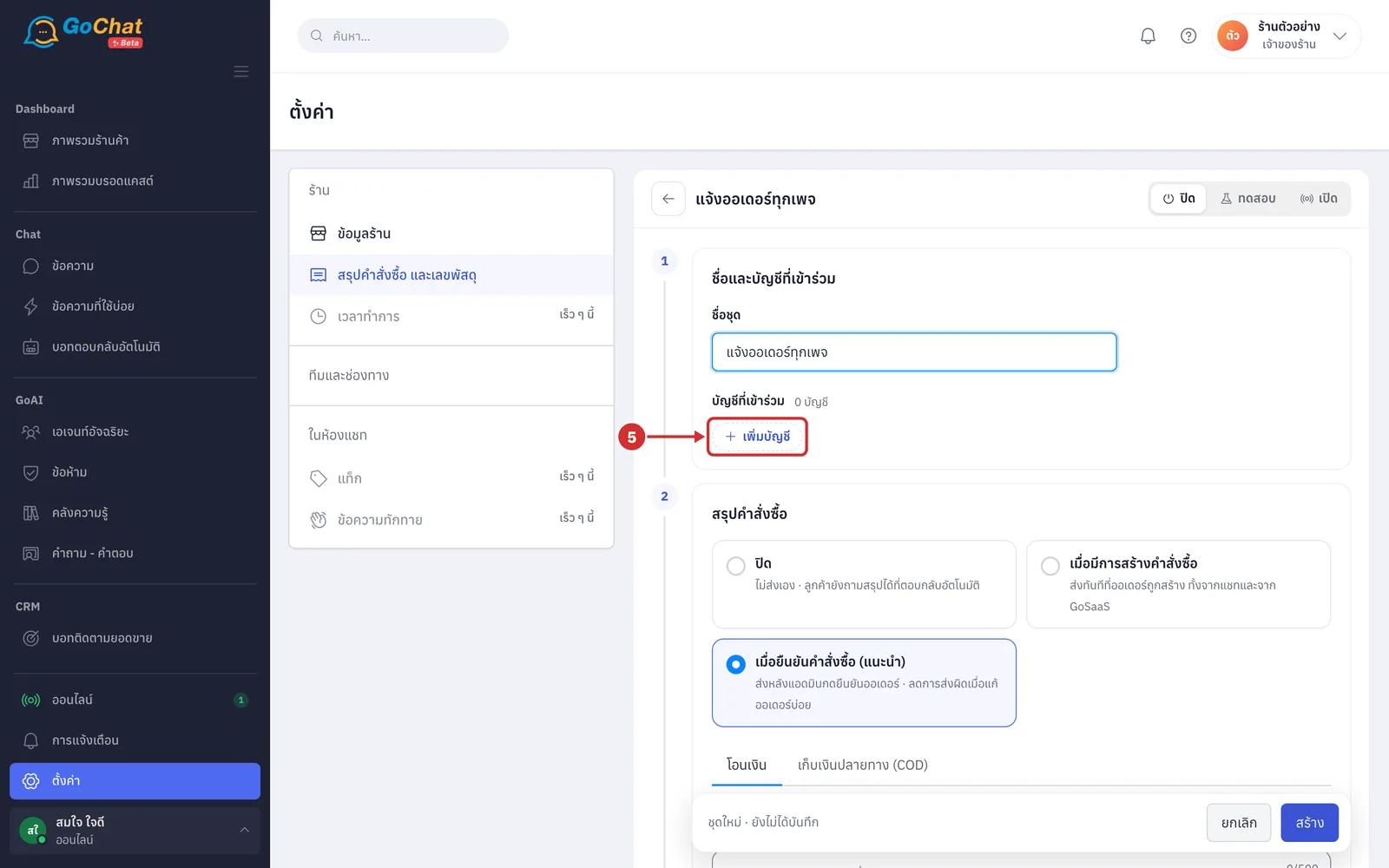
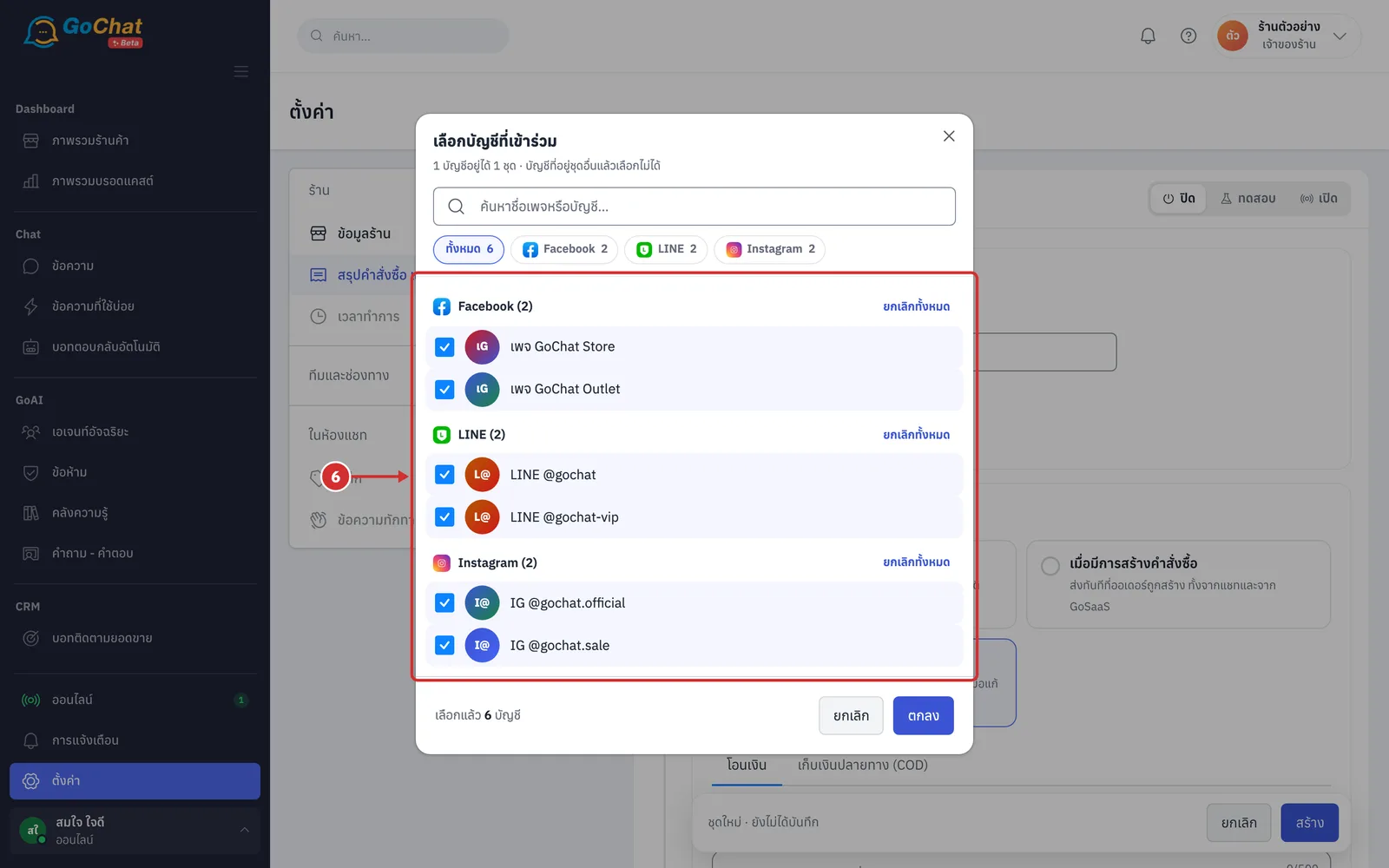
ในหน้าต่าง เลือกบัญชีที่เข้าร่วม ติ๊กบัญชีที่จะใช้ชุดนี้ หรือกด เลือกทั้งหมด ที่หัวของแต่ละช่องทาง (เลือกครบแล้วปุ่มจะเปลี่ยนเป็น ยกเลิกทั้งหมด · ค้นหาด้วยชื่อเพจหรือบัญชีได้ที่ช่องด้านบน และกรองตามช่องทางได้ที่ปุ่ม ทั้งหมด · Facebook · LINE · Instagram · 1 บัญชีอยู่ได้ 1 ชุด บัญชีที่อยู่ชุดอื่นแล้วจะขึ้นว่า อยู่ใน ตามด้วยชื่อชุดนั้น และเลือกไม่ได้)
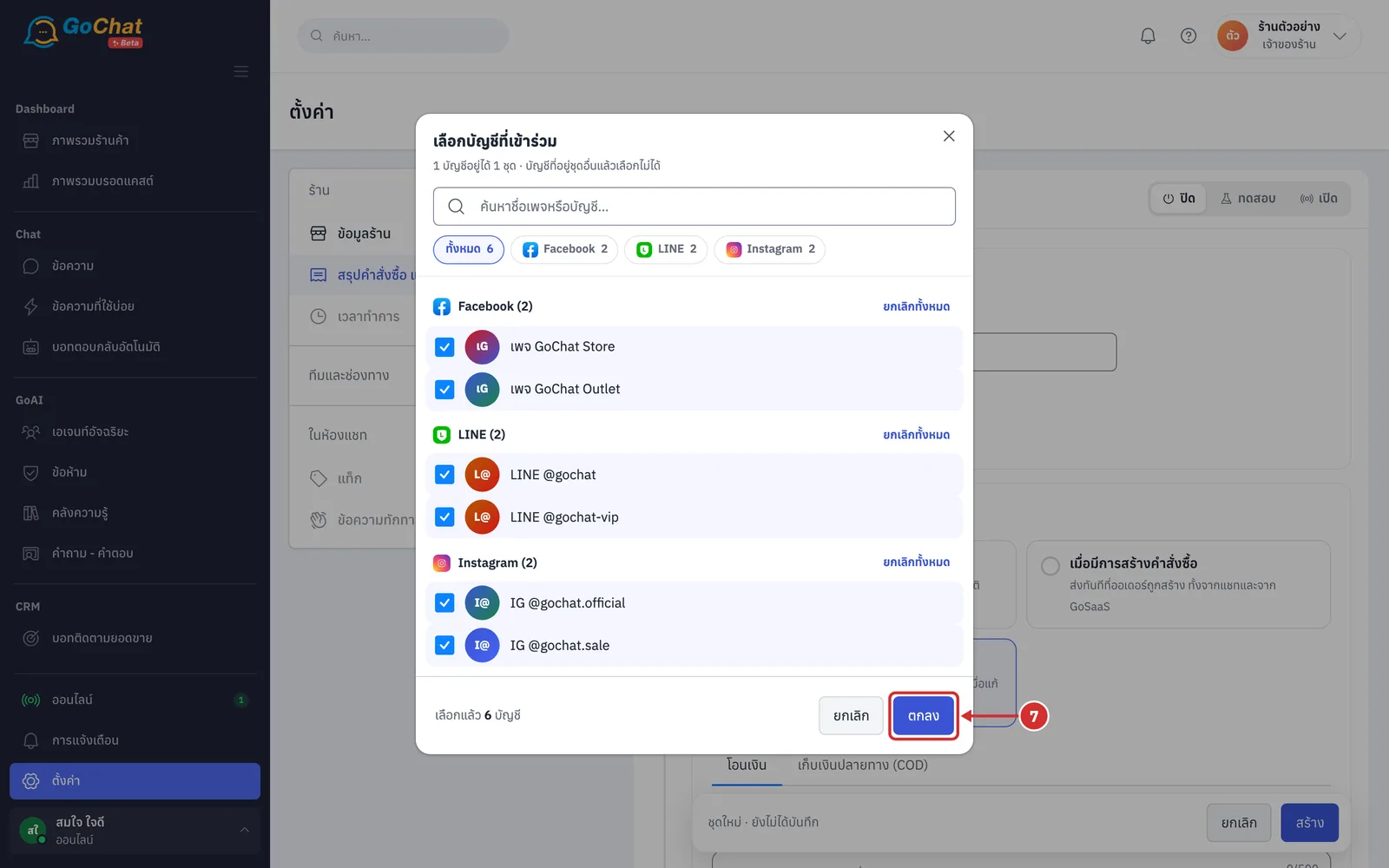
กด ตกลง (ด้านซ้ายของปุ่มแสดงจำนวนบัญชีที่เลือก · บัญชีที่เลือกจะขึ้นใต้ บัญชีที่เข้าร่วม พร้อมจำนวน กด × ที่บัญชีเพื่อเอาออก)
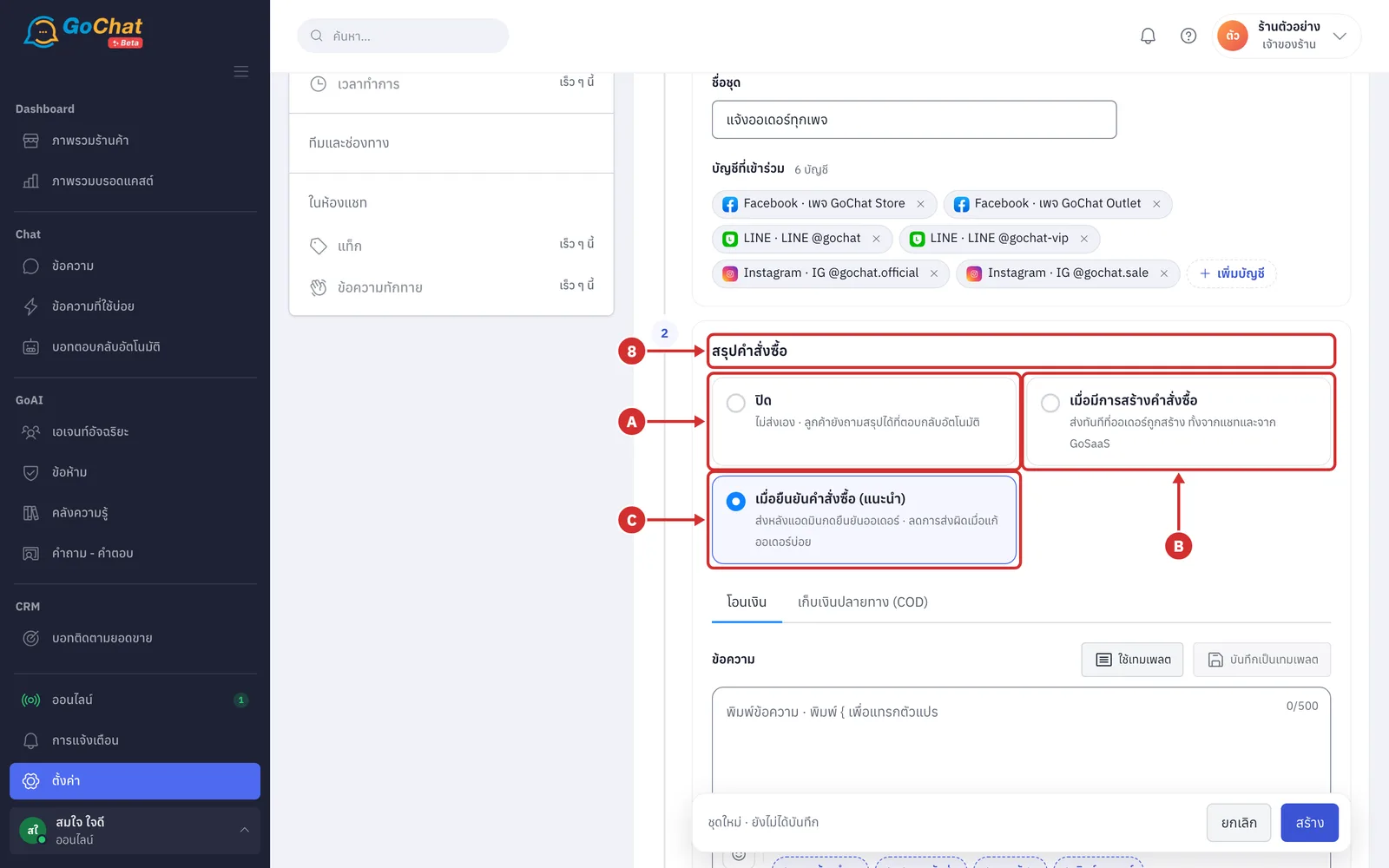
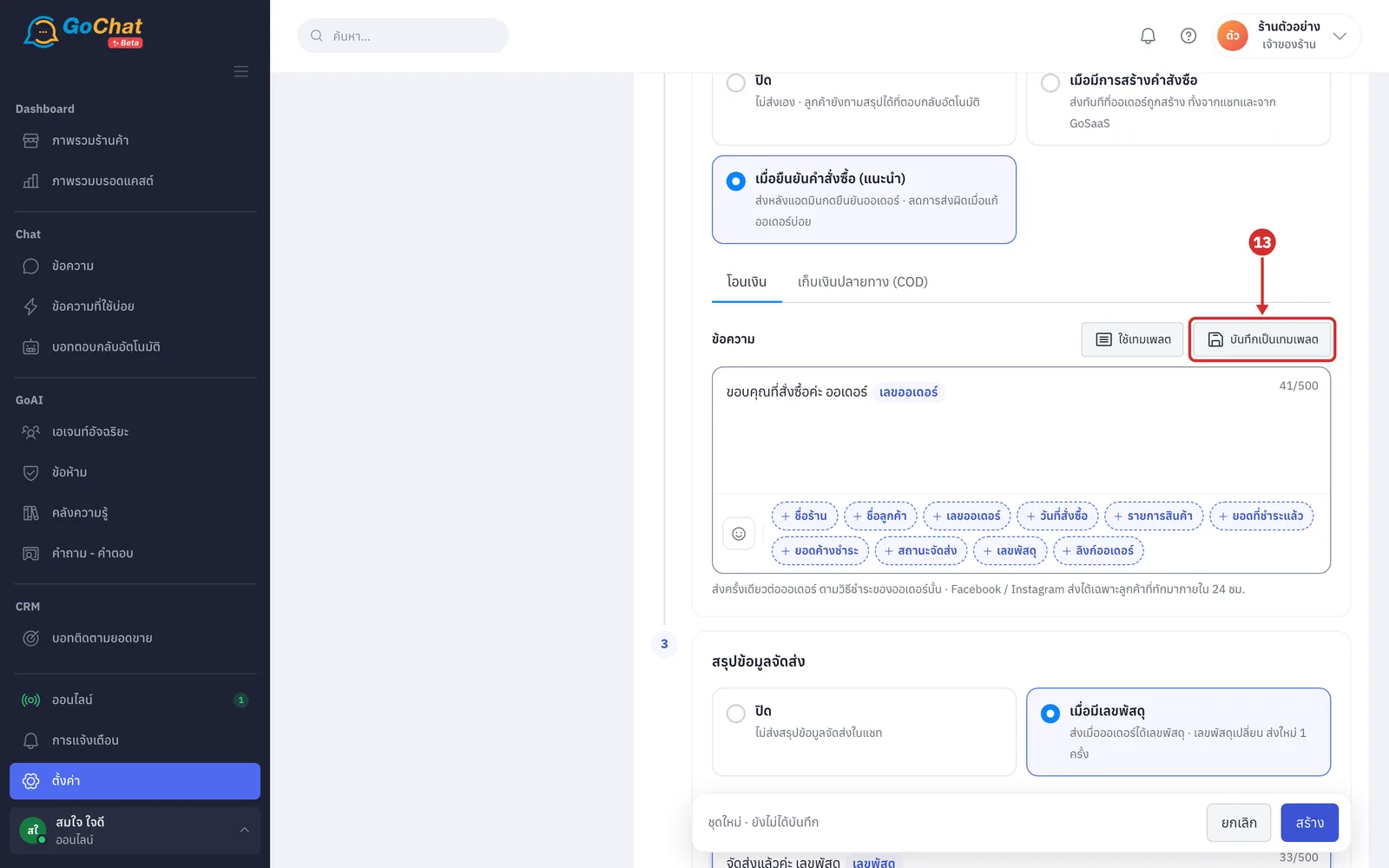
ในหัวข้อ สรุปคำสั่งซื้อ เลือกเวลาที่ระบบจะส่งสรุปคำสั่งซื้อให้ลูกค้า สามารถเลือกได้ 3 รูปแบบ
A ปิด ไม่ส่งเอง ลูกค้ายังถามสรุปได้ที่ตอบกลับอัตโนมัติ
B เมื่อมีการสร้างคำสั่งซื้อ ส่งทันทีที่ออเดอร์ถูกสร้าง ทั้งจากแชทและจาก GoSaaS
C เมื่อยืนยันคำสั่งซื้อ (แนะนำ) ส่งหลังแอดมินกดยืนยันออเดอร์ ลดการส่งผิดเมื่อแก้ออเดอร์บ่อย (ค่าเริ่มต้นของชุดใหม่)
เลือกแท็บ โอนเงิน หรือ เก็บเงินปลายทาง (COD) เพื่อใส่ข้อความของแต่ละวิธีชำระ ต้องใส่ทั้งสองแท็บ (ระบบส่งข้อความตามวิธีชำระของออเดอร์นั้น ครั้งเดียวต่อออเดอร์ · แท็บที่ยังไม่ได้ใส่ข้อความจะมีไอคอนเตือนสีแดงหลังกดสร้าง)
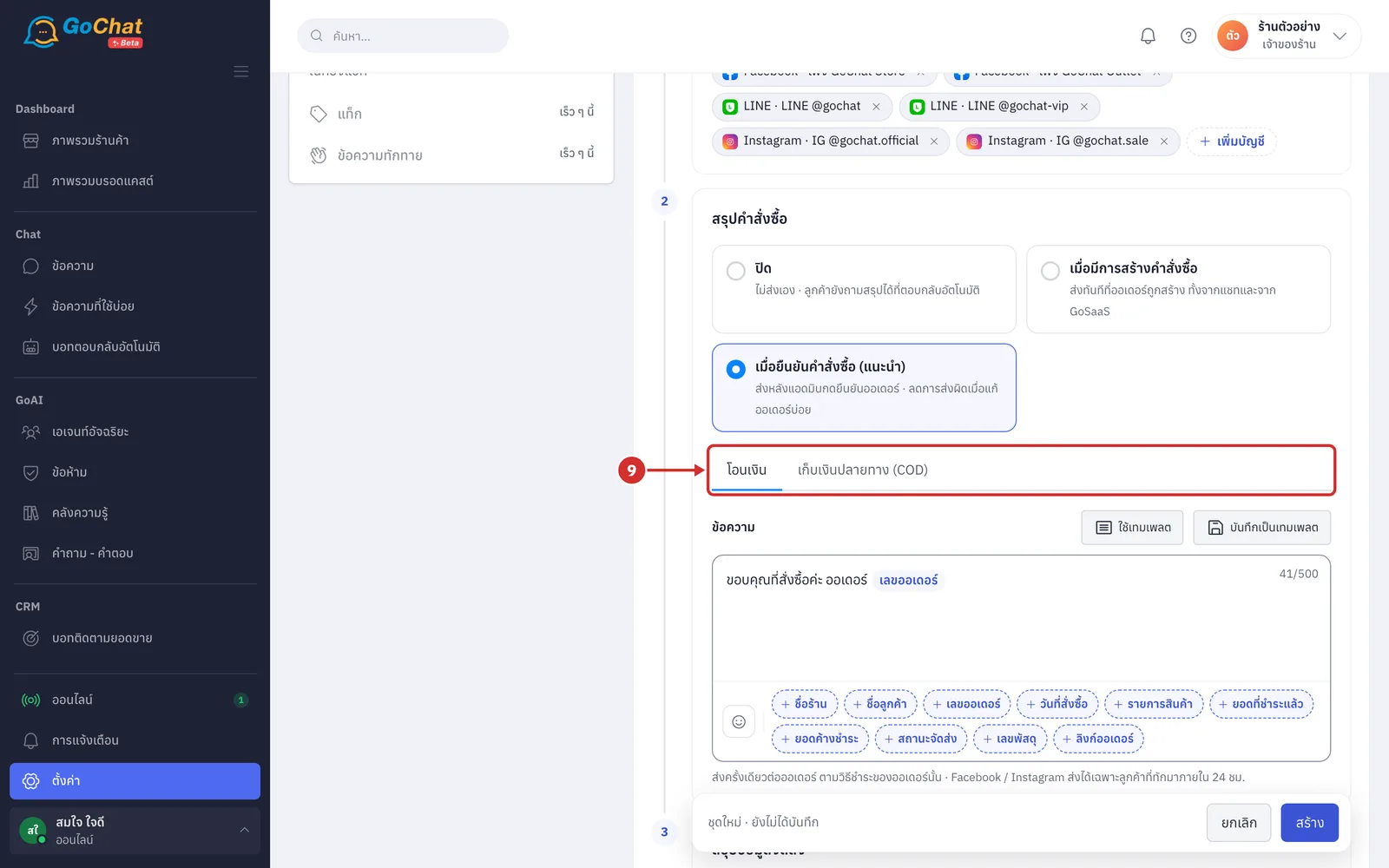
ที่ช่อง ข้อความ พิมพ์ข้อความ ได้ไม่เกิน 500 ตัวอักษร (มุมขวาของช่องแสดงจำนวนตัวอักษร · กดชื่อตัวแปรใต้ช่อง เช่น ชื่อร้าน ชื่อลูกค้า เลขออเดอร์ รายการสินค้า ยอดค้างชำระ ลิงก์ออเดอร์ หรือพิมพ์ { เพื่อแทรกตัวแปร ระบบจะแทนด้วยข้อมูลจริงของออเดอร์ตอนส่ง · กดไอคอนหน้ายิ้มเพื่อแทรกอีโมจิ)
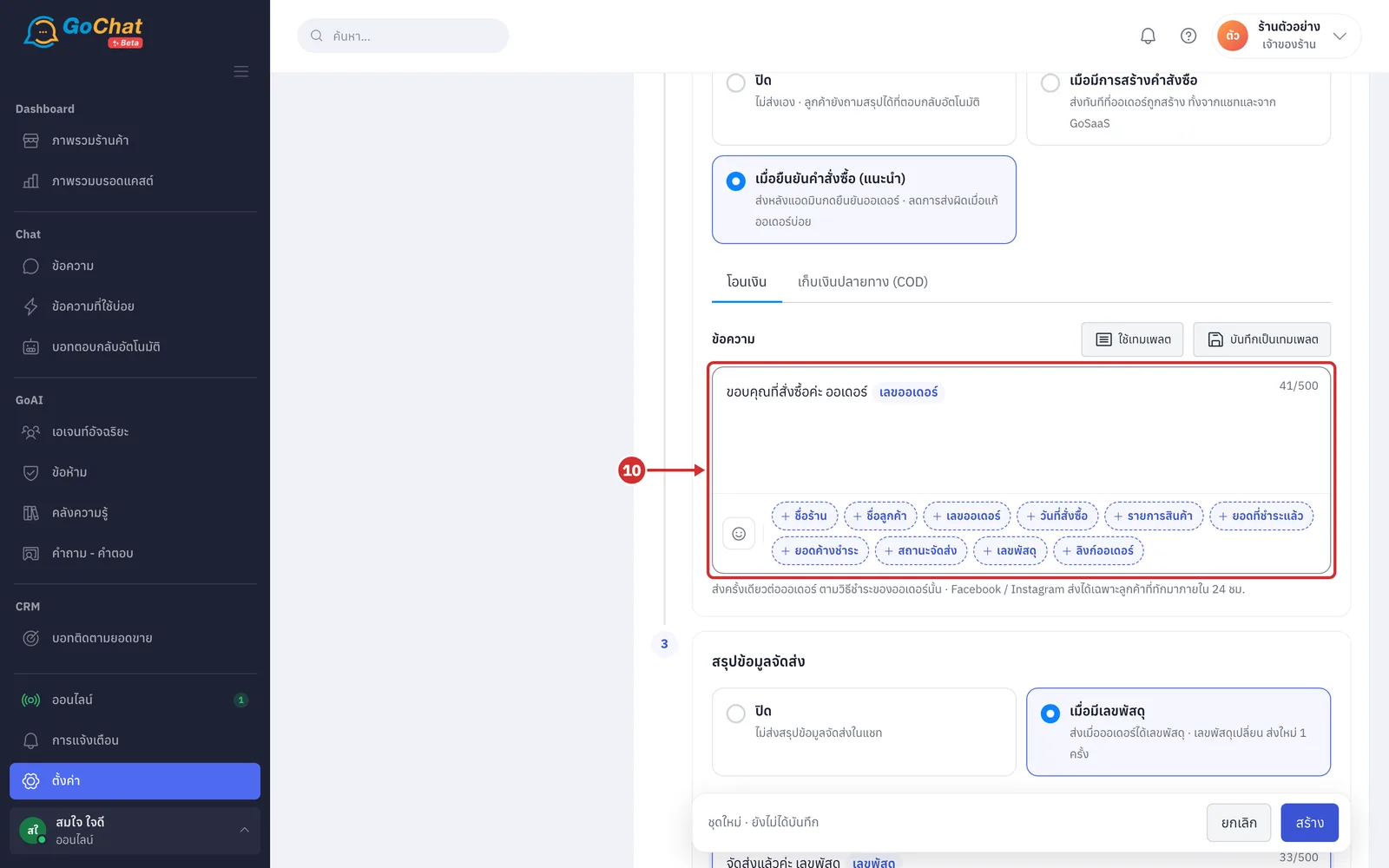
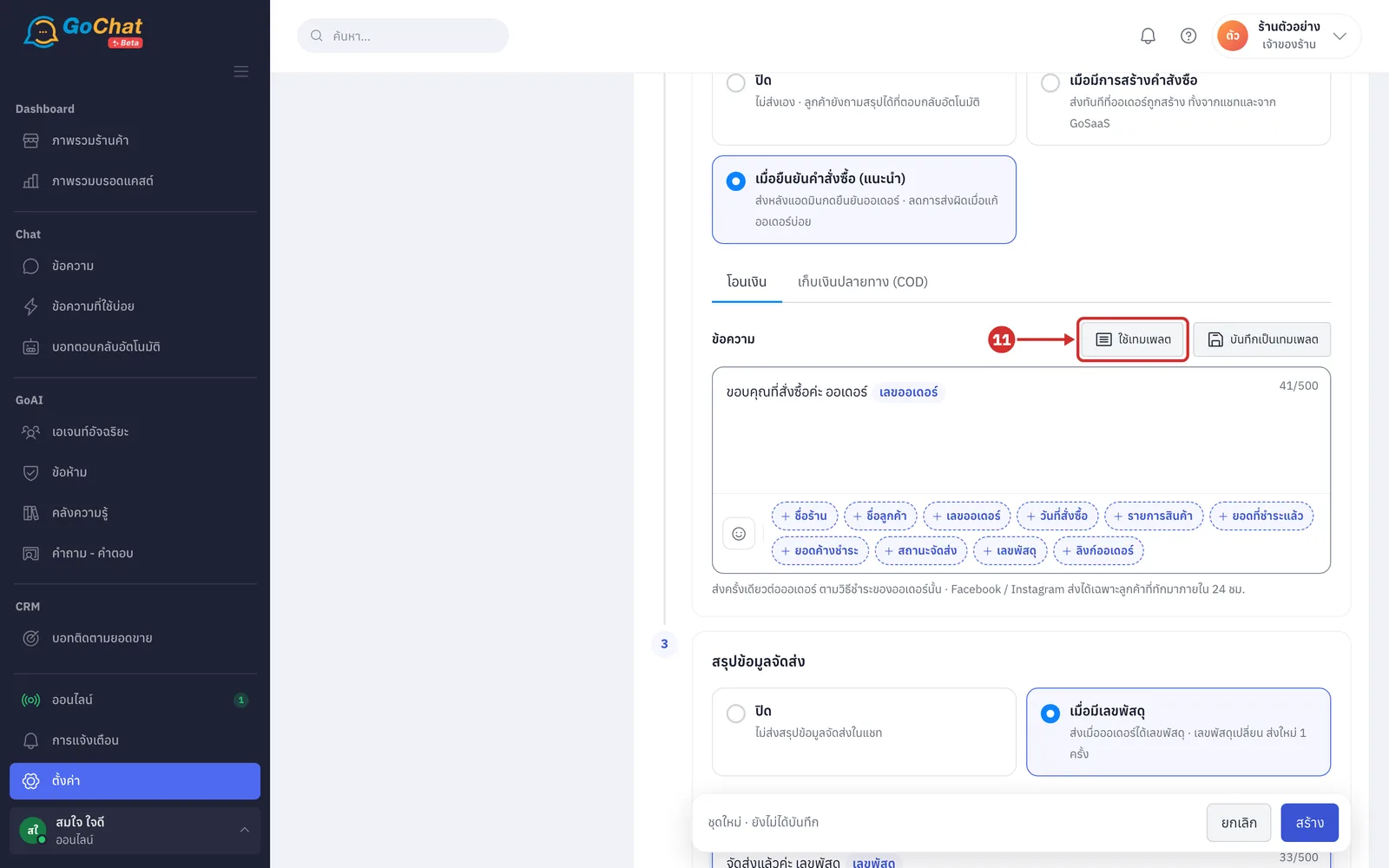
หากต้องการใช้ข้อความที่ร้านเตรียมไว้ กด ใช้เทมเพลต แทนการพิมพ์เอง
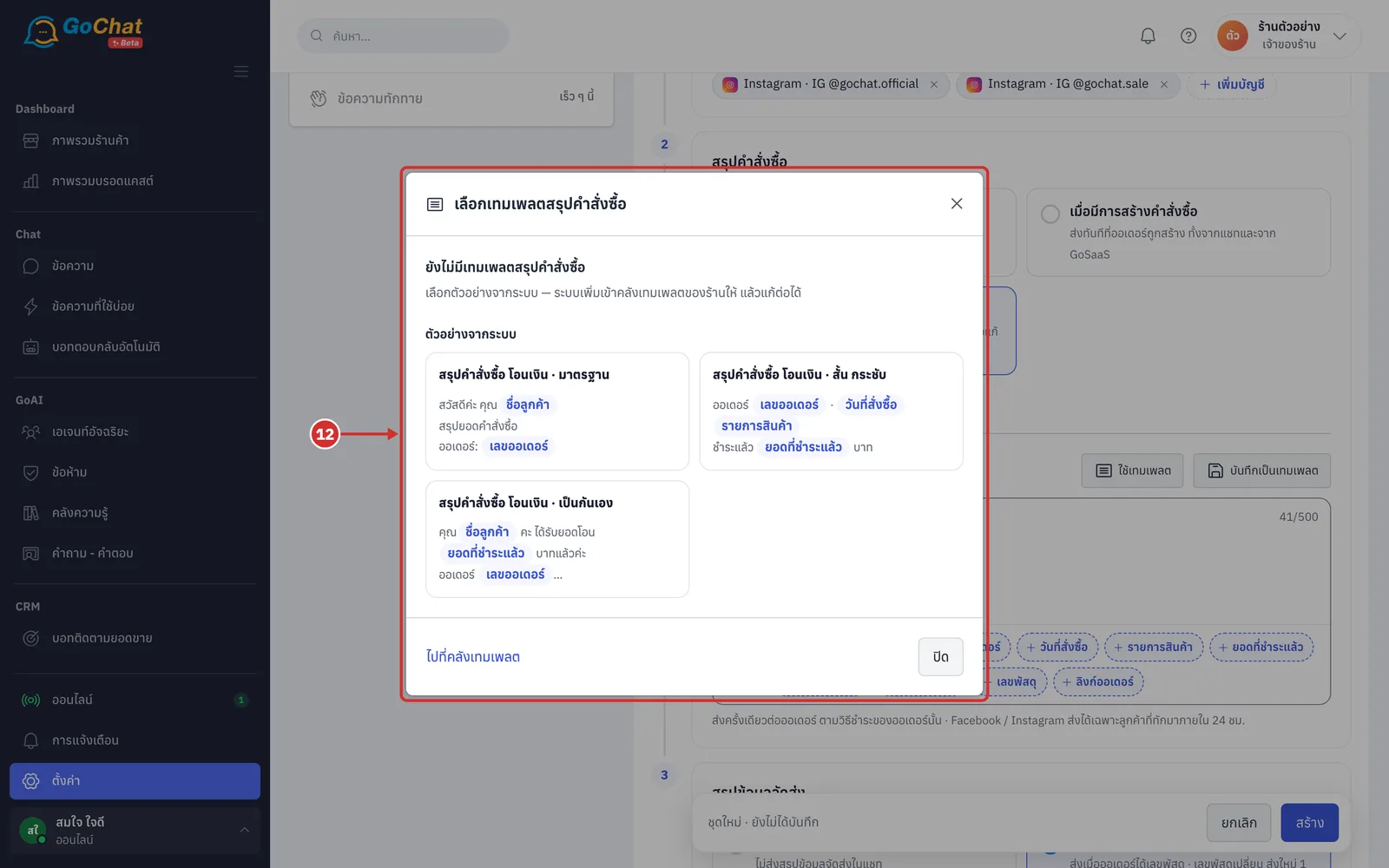
ในหน้าต่าง เลือกเทมเพลตสรุปคำสั่งซื้อ เลือกเทมเพลตจากคลังของร้าน (ร้านที่ยังไม่มีเทมเพลต เลือกจาก ตัวอย่างจากระบบ ได้ ระบบจะเพิ่มเข้าคลังเทมเพลตของร้านให้ · เลือกแล้วช่องข้อความจะแสดงเนื้อความของเทมเพลตแบบแก้ในช่องไม่ได้ ใช้ปุ่ม แก้ที่เทมเพลต เลิกอ้างอิง แล้วแก้เอง หรือ เปลี่ยนเทมเพลต แทน · กด ไปที่คลังเทมเพลต เพื่อจัดการเทมเพลตทั้งหมดของร้าน)
หากต้องการเก็บข้อความที่พิมพ์ไว้ใช้กับชุดอื่น กด บันทึกเป็นเทมเพลต แล้วตั้งชื่อเทมเพลต (ต้องพิมพ์ข้อความก่อน · บันทึกแล้วช่องนี้จะใช้เทมเพลตนั้นทันที)
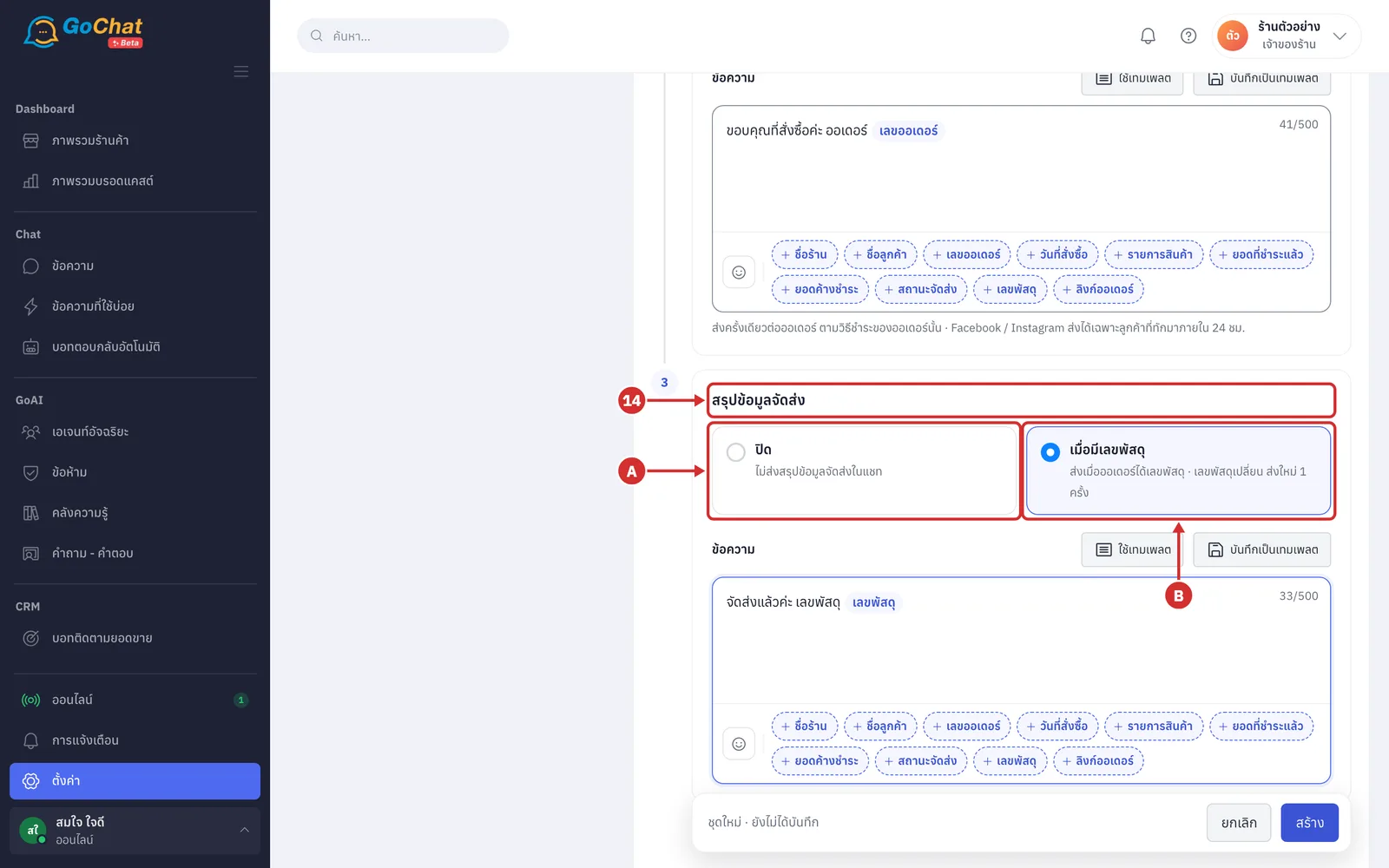
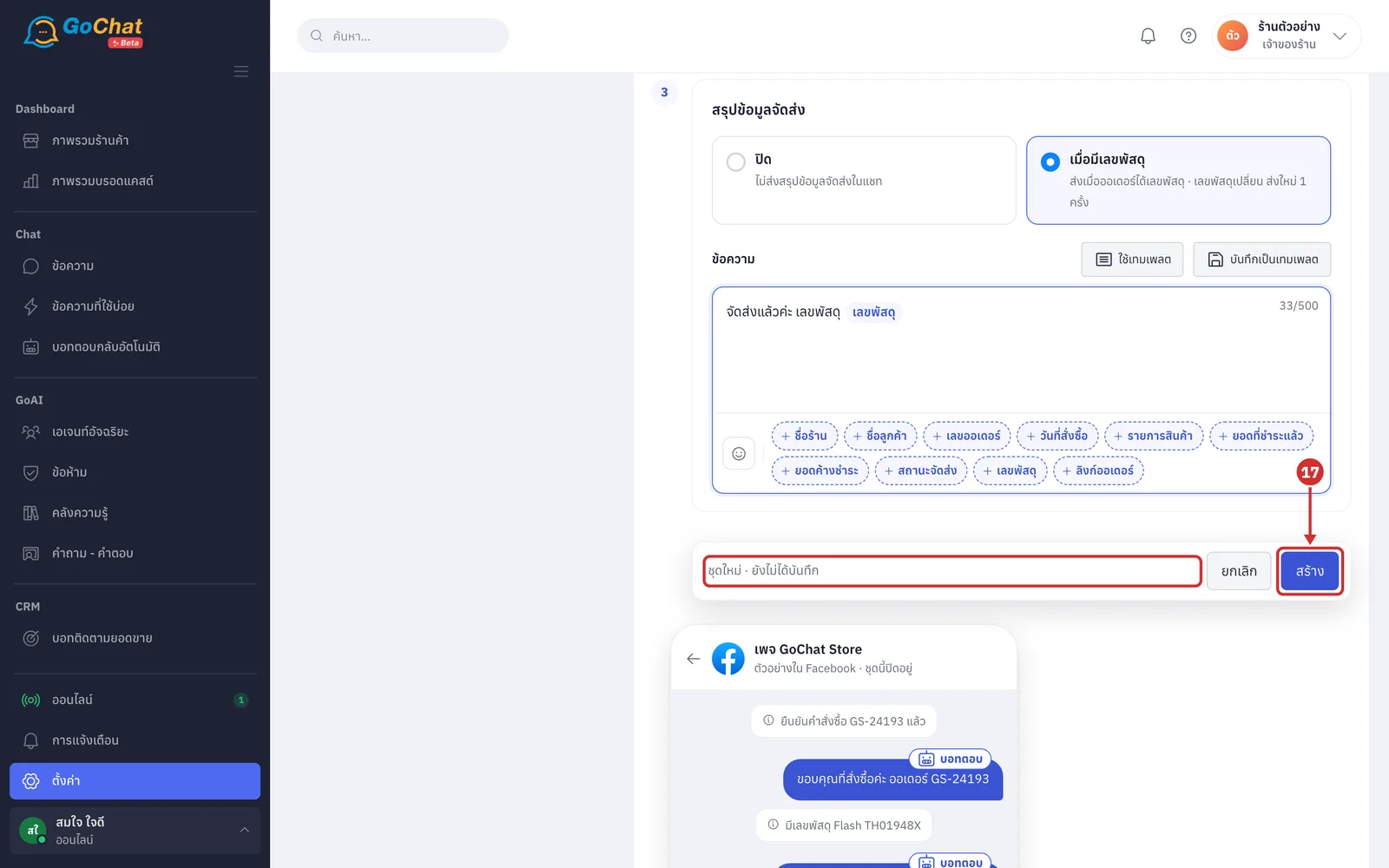
ในหัวข้อ สรุปข้อมูลจัดส่ง เลือกเวลาที่ระบบจะส่งข้อมูลจัดส่งให้ลูกค้า สามารถเลือกได้ 2 รูปแบบ
A ปิด ไม่ส่งสรุปข้อมูลจัดส่งในแชท
B เมื่อมีเลขพัสดุ ส่งเมื่อออเดอร์ได้เลขพัสดุ ถ้าเลขพัสดุเปลี่ยนจะส่งใหม่ 1 ครั้ง (ค่าเริ่มต้นของชุดใหม่)
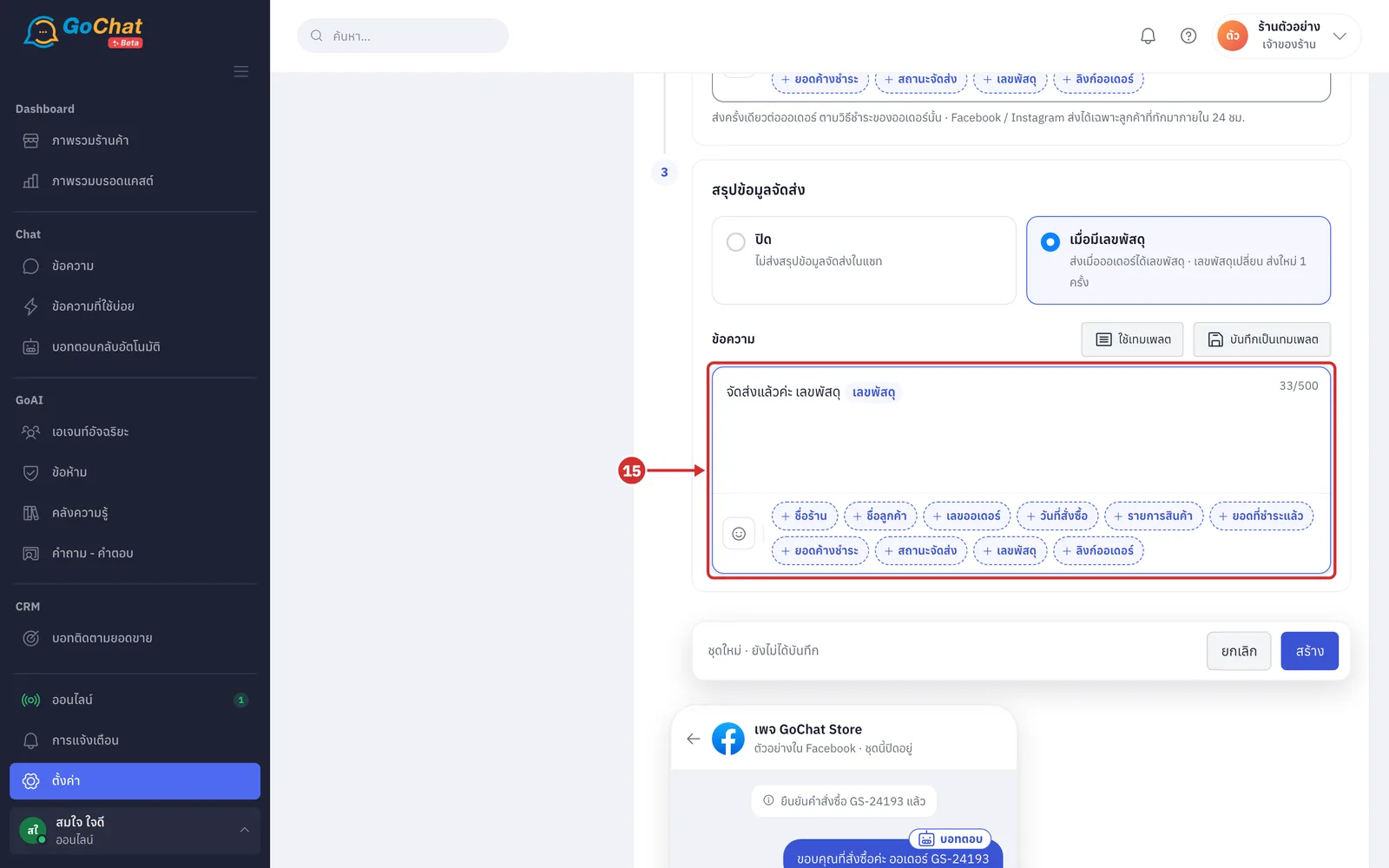
ที่ช่อง ข้อความ ของสรุปข้อมูลจัดส่ง พิมพ์ข้อความหรือกด ใช้เทมเพลต แบบเดียวกับข้อ 10–13 (ใช้ตัวแปร เลขพัสดุ และ สถานะจัดส่ง ได้ · ต้องเปิดอย่างน้อย 1 เรื่องระหว่างสรุปคำสั่งซื้อกับสรุปข้อมูลจัดส่ง)
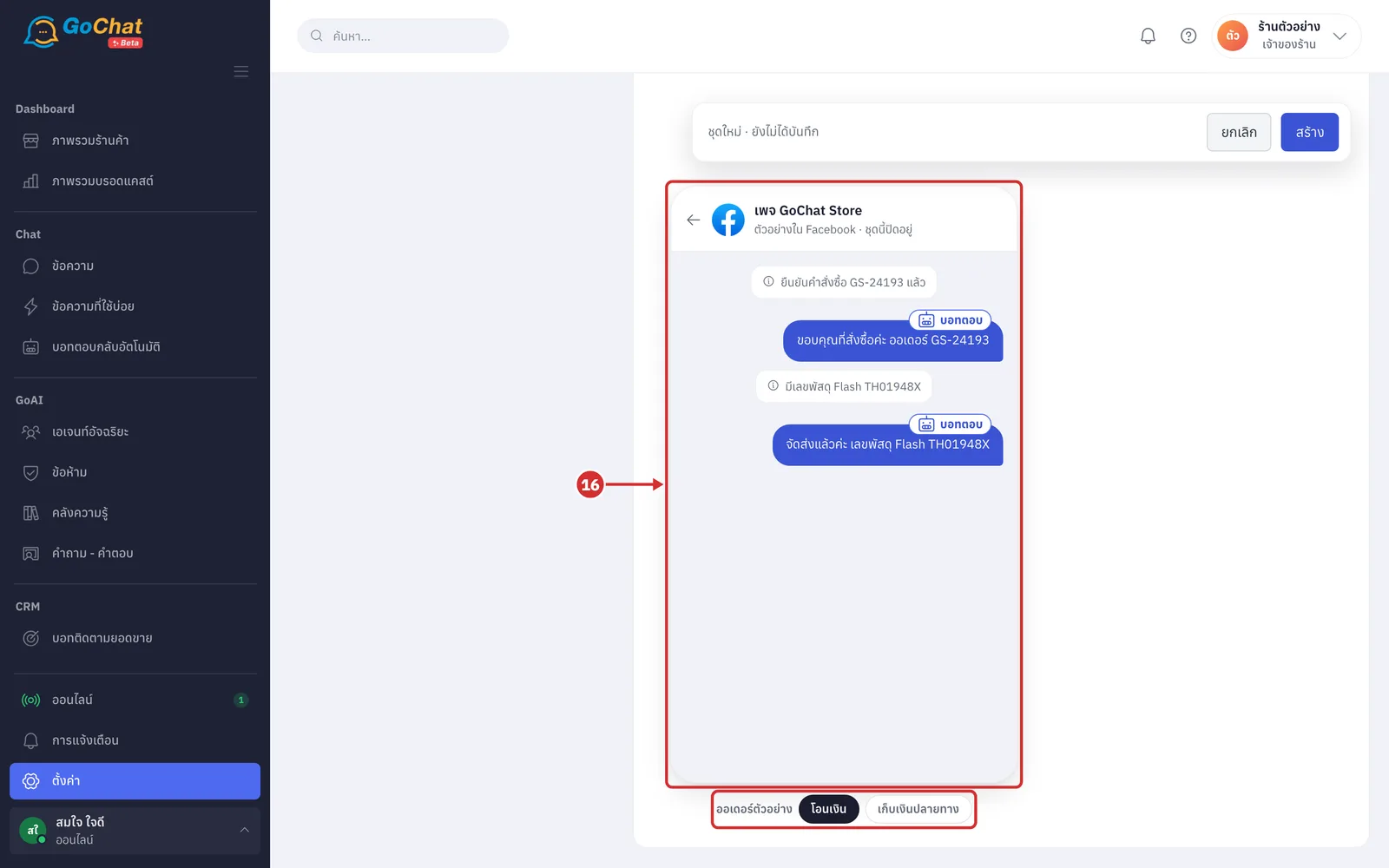
ดูตัวอย่างข้อความที่ลูกค้าจะเห็นในกรอบโทรศัพท์ (ตัวอย่างใช้บัญชีแรกในชุด และแทนตัวแปรด้วยออเดอร์ตัวอย่าง · หัวกรอบแสดง ชุดนี้ปิดอยู่ ถ้าชุดยังอยู่ในสถานะปิด · กด โอนเงิน หรือ เก็บเงินปลายทาง ที่ ออเดอร์ตัวอย่าง เพื่อสลับดูข้อความของแต่ละวิธีชำระ)
กด สร้าง ที่แถบด้านล่าง (ด้านซ้ายของแถบบอกสถานะ ชุดใหม่ · ยังไม่ได้บันทึก · มีการแก้ไขที่ยังไม่บันทึก หรือ บันทึกแล้ว · กด ยกเลิก หรือลูกศรย้อนกลับที่หัวชุด เพื่อกลับไปรายการโดยไม่บันทึก)
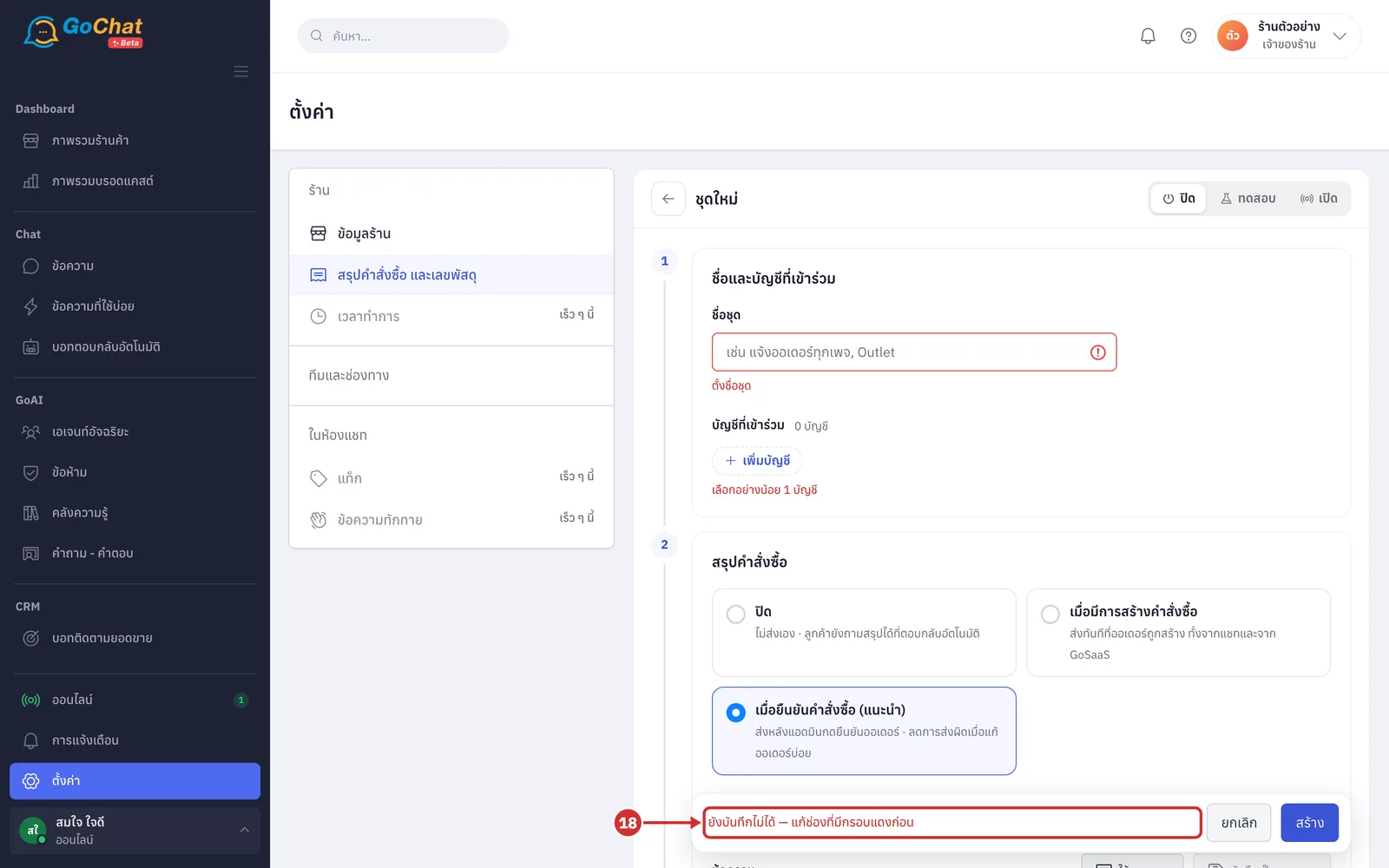
หากกรอกไม่ครบ ระบบจะแสดง ยังบันทึกไม่ได้ — แก้ช่องที่มีกรอบแดงก่อน และบอกสิ่งที่ต้องแก้ใต้แต่ละช่อง เช่น ตั้งชื่อชุด · เลือกอย่างน้อย 1 บัญชี
เมื่อบันทึกสำเร็จ ระบบจะแสดงข้อความ บันทึก “ชื่อชุด” แล้ว และหน้ายังอยู่ที่ชุดนั้นให้แก้ต่อได้ (ชุดใหม่เริ่มที่สถานะ ปิด ลูกค้ายังไม่ได้รับข้อความจนกว่าจะเปิดชุด)
ขั้นตอนการทดสอบและเปิดใช้ชุด
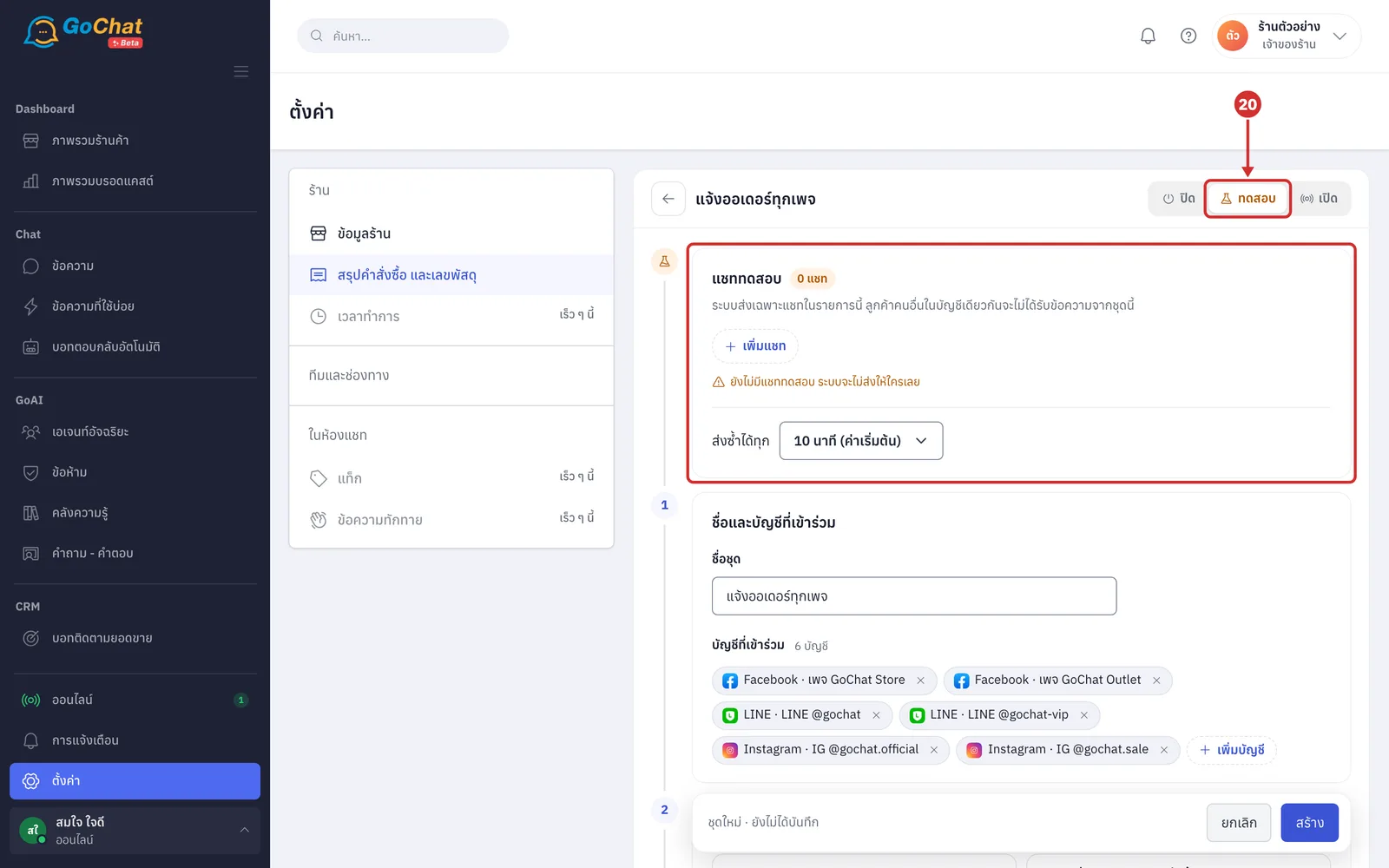
ปุ่มสถานะที่มุมขวาบนของชุดมี 3 แบบ ปิด ไม่ส่งข้อความ · ทดสอบ ส่งเฉพาะห้องในรายการแชททดสอบ · เปิด ส่งถึงลูกค้าทุกคนของบัญชีในชุด เปลี่ยนสถานะแล้วต้องกด สร้าง หรือ บันทึก ที่แถบด้านล่างจึงจะมีผล
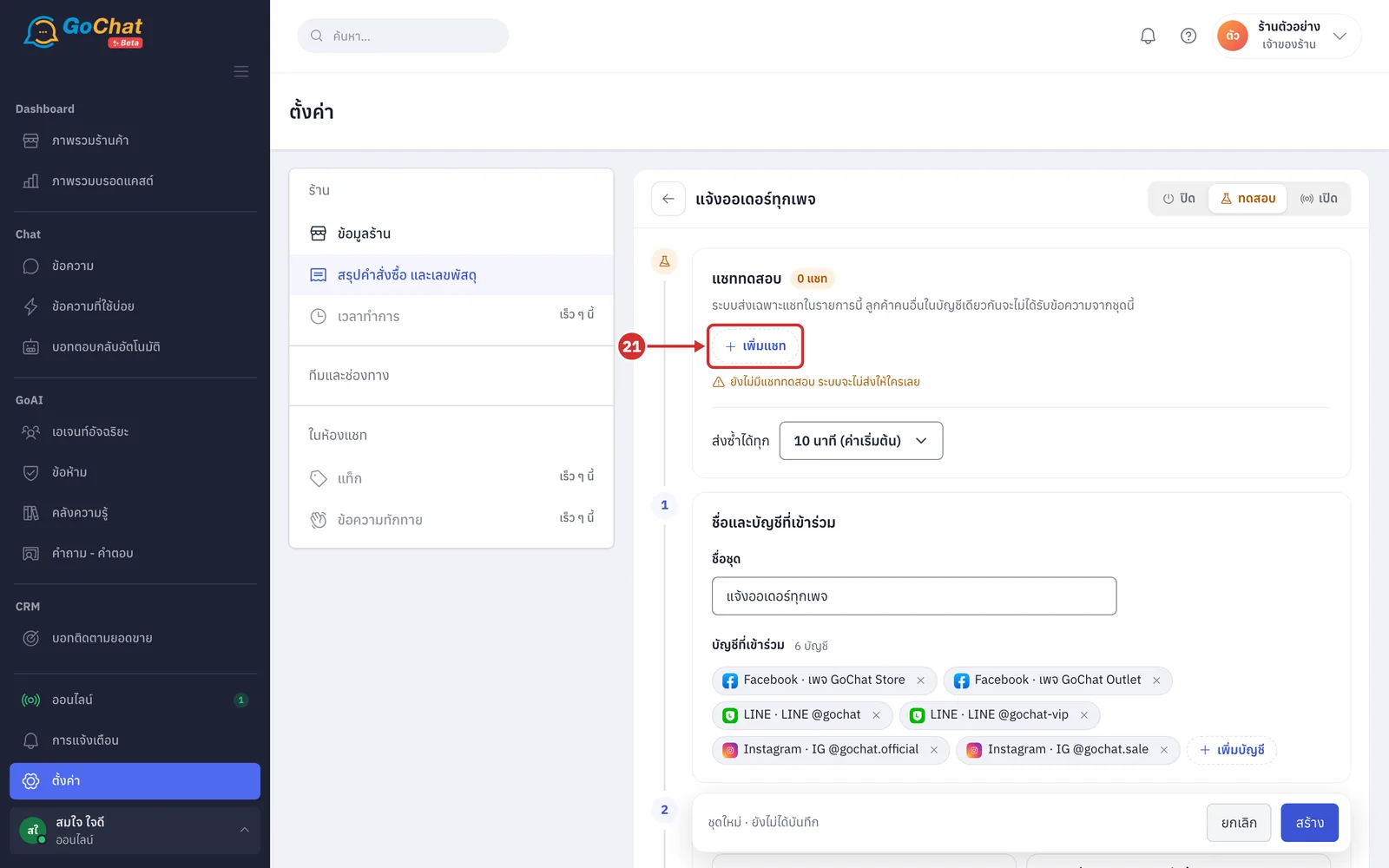
กด ทดสอบ ระบบจะแสดงส่วน แชททดสอบ ด้านบน (ระบบส่งเฉพาะแชทในรายการนี้ ลูกค้าคนอื่นในบัญชีเดียวกันจะไม่ได้รับข้อความจากชุดนี้ · ถ้ายังไม่มีแชทในรายการ ระบบจะไม่ส่งให้ใครเลย · ช่อง ส่งซ้ำได้ทุก ปล่อยเป็นค่าเริ่มต้นได้ เพราะชุดนี้ส่งครั้งเดียวต่อออเดอร์อยู่แล้ว)
กด เพิ่มแชท (ต้องเลือกบัญชีในข้อ 6 ก่อน)
ในหน้าต่าง เลือกห้องทดสอบ ติ๊กห้องที่จะใช้ทดสอบ เลือกได้ไม่เกิน 20 ห้อง (ค้นหาด้วยชื่อลูกค้าได้ · ใช้ห้องของทีมเองดีที่สุด โดยทักเข้าเพจหรือ LINE OA ด้วยบัญชีส่วนตัวก่อน แล้วห้องจะขึ้นในรายการ)
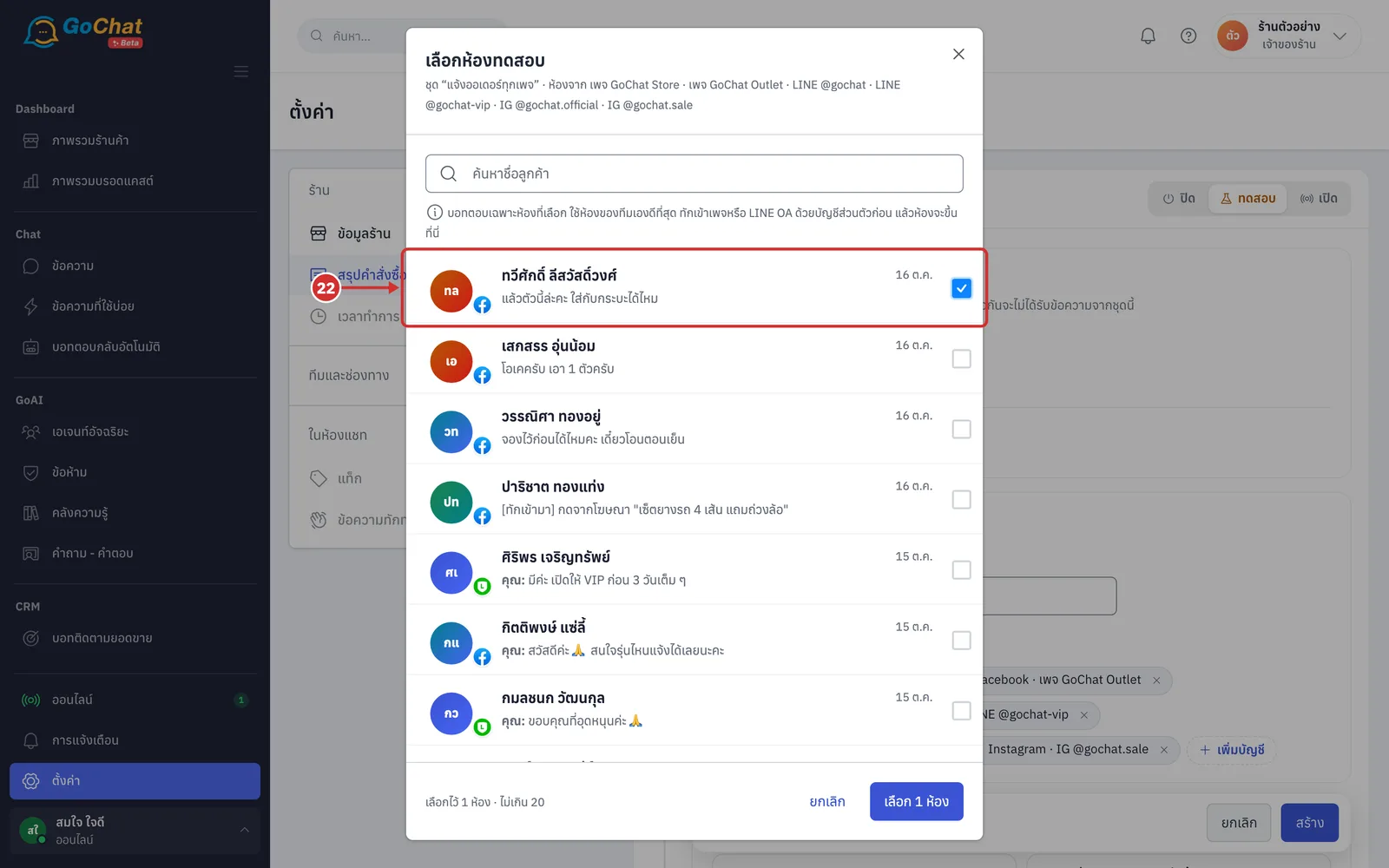
กด เลือก … ห้อง (ปุ่มแสดงจำนวนห้องที่ติ๊ก)
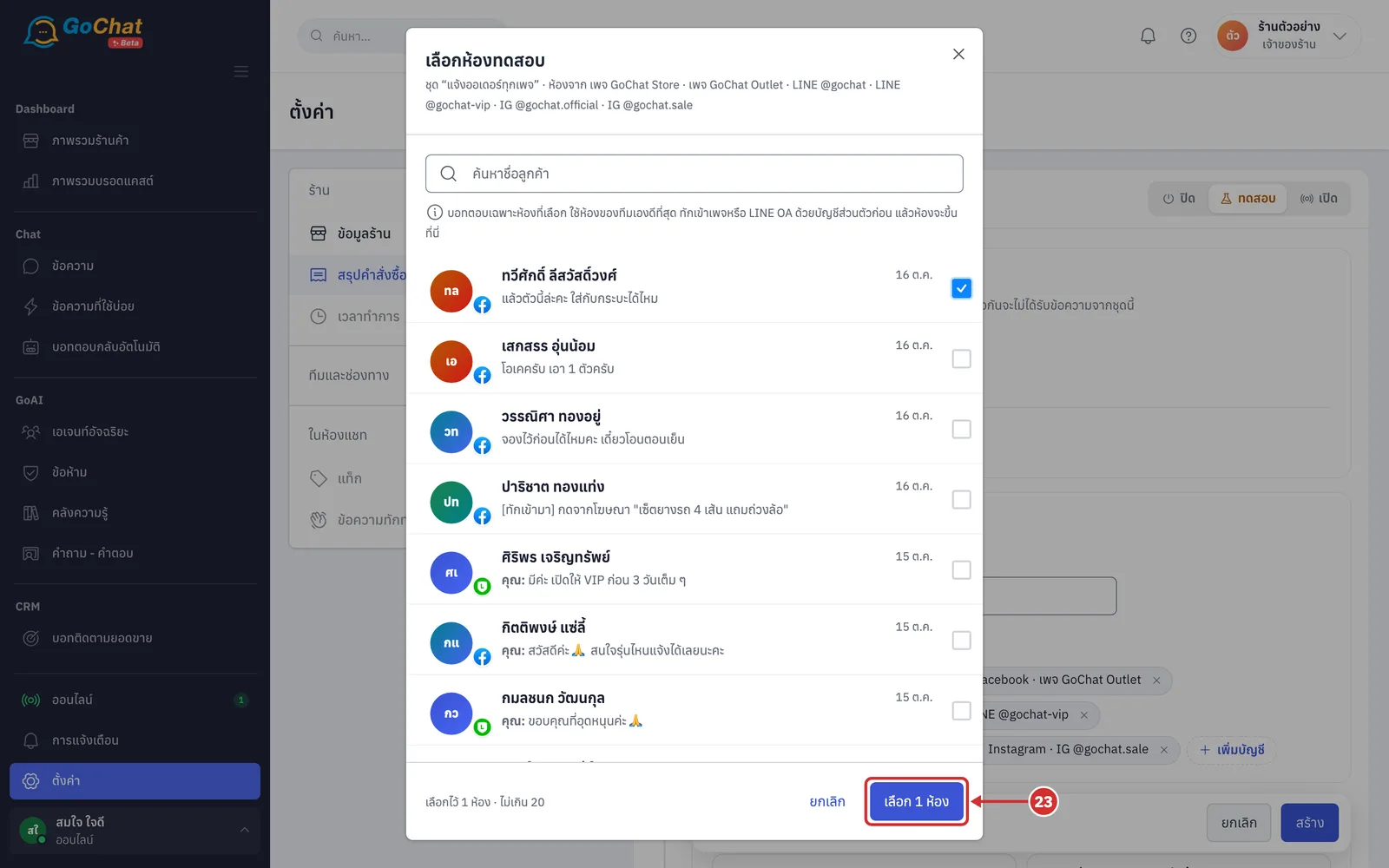
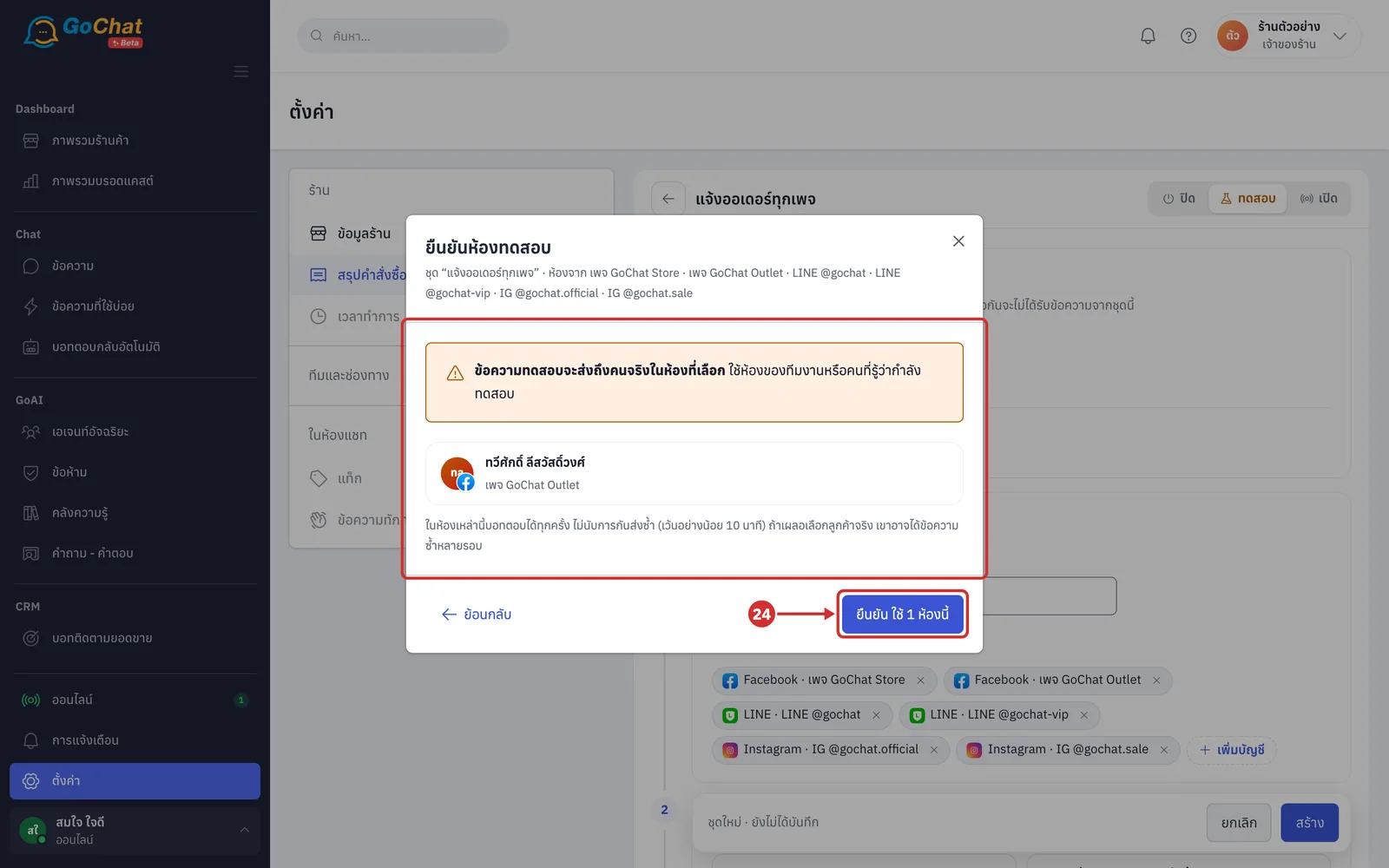
อ่านคำเตือน ข้อความทดสอบจะส่งถึงคนจริงในห้องที่เลือก แล้วกด ยืนยัน ใช้ … ห้องนี้ (กด ย้อนกลับ เพื่อกลับไปเลือกห้องใหม่)
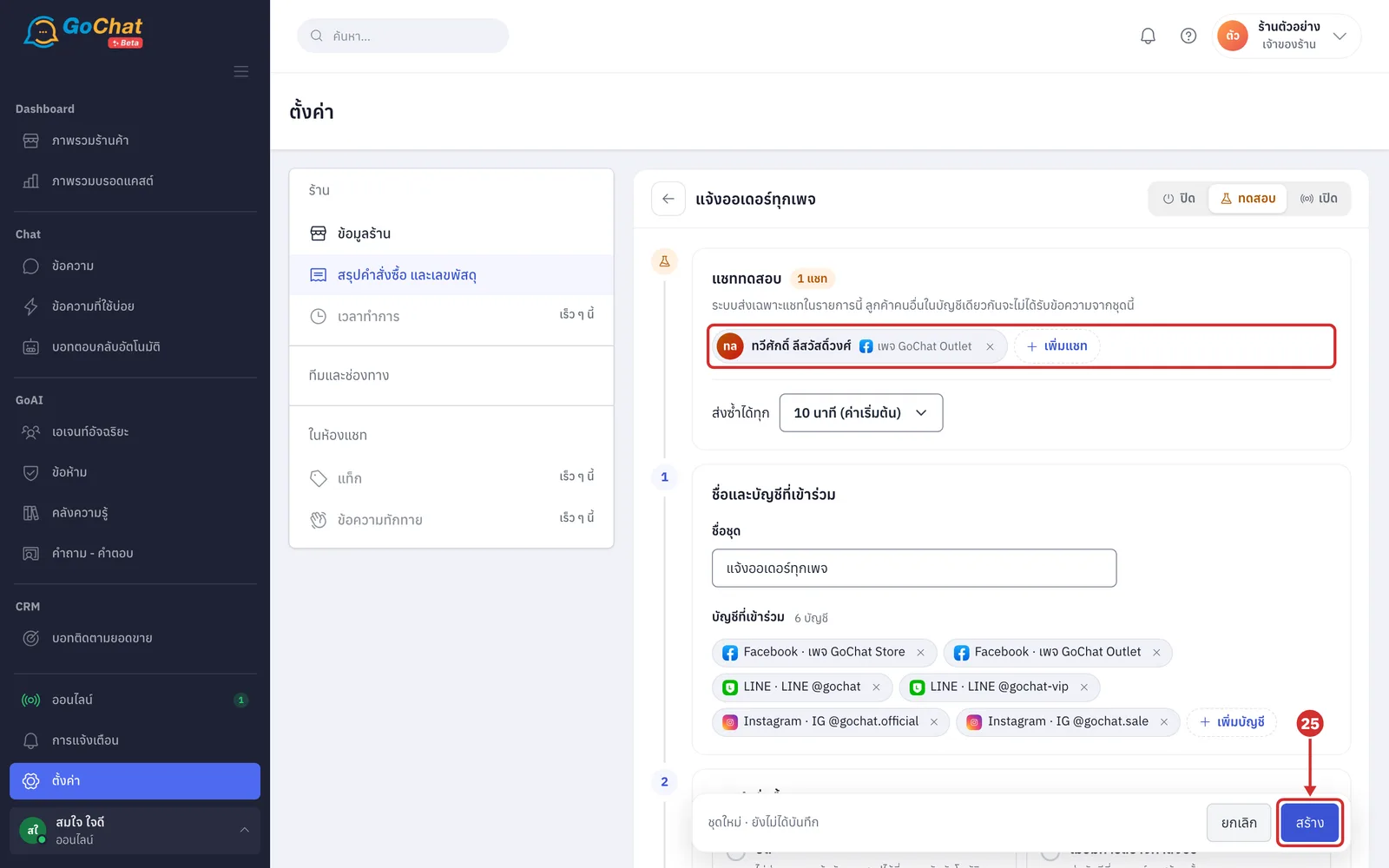
ห้องที่เลือกจะขึ้นในส่วน แชททดสอบ (กด × ที่ห้องเพื่อเอาออก) จากนั้นกด สร้าง หรือ บันทึก ที่แถบด้านล่าง แล้วลองสร้างหรือยืนยันออเดอร์ในห้องนั้นเพื่อดูข้อความที่ลูกค้าจะได้รับ
เมื่อทดสอบเรียบร้อย กด เปิด
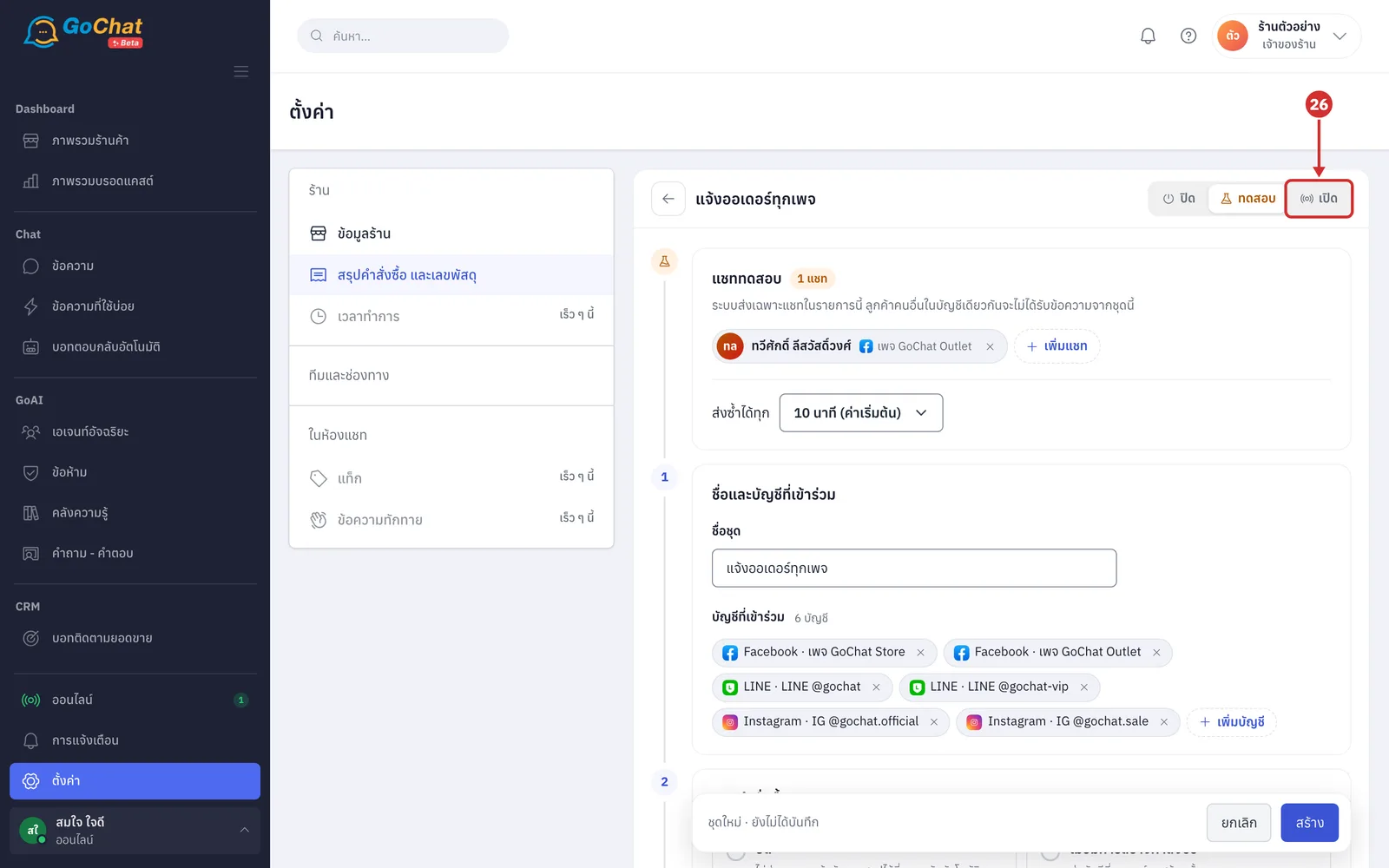
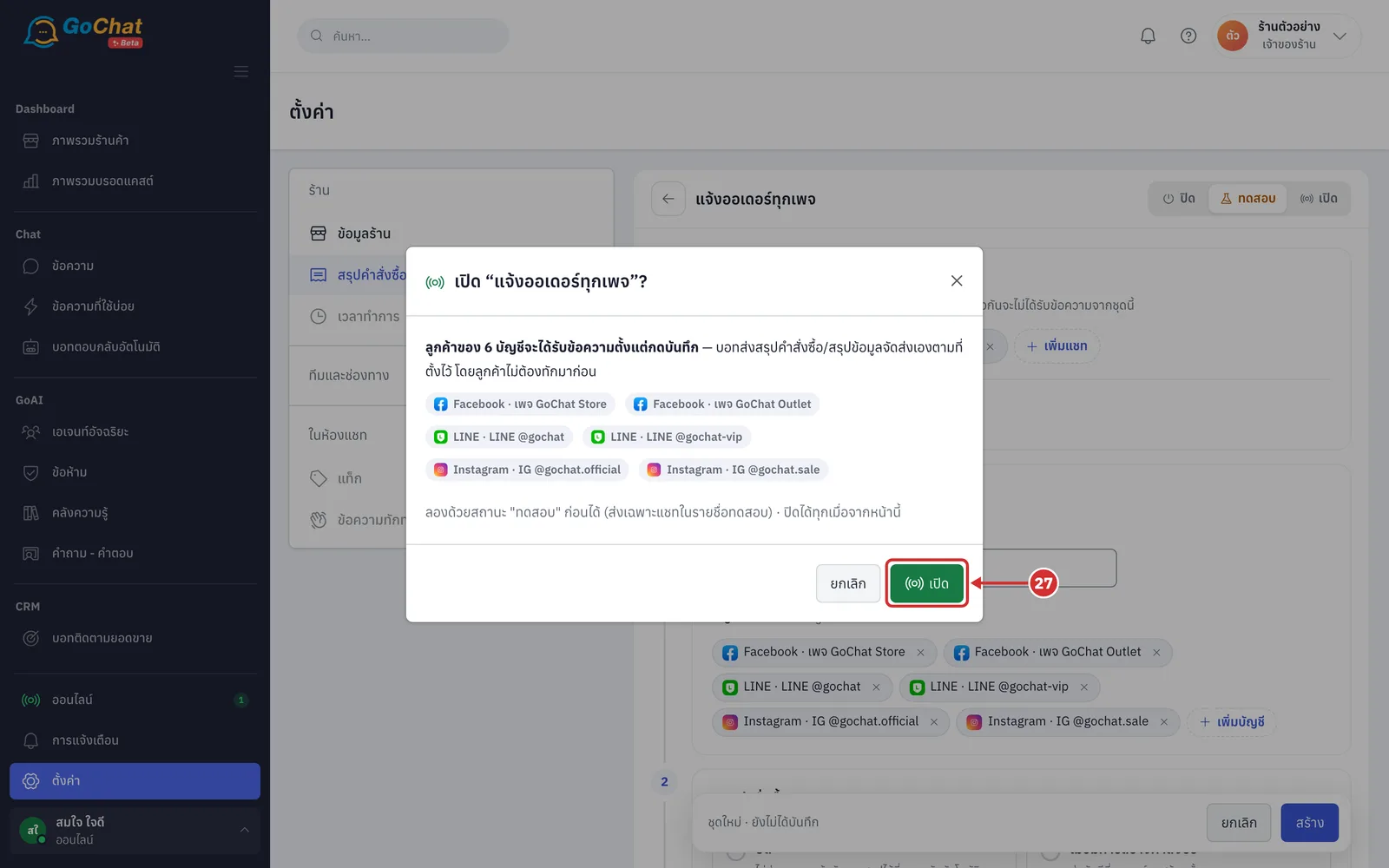
ในกล่องยืนยัน ตรวจข้อความ ลูกค้าของ … บัญชีจะได้รับข้อความตั้งแต่กดบันทึก แล้วกด เปิด จากนั้นกด บันทึก ที่แถบด้านล่าง ลูกค้าของบัญชีในชุดนี้จะเริ่มได้รับข้อความ (กด ยกเลิก เพื่อกลับไปใช้สถานะเดิม · ปิดชุดได้ทุกเมื่อจากหน้านี้)
การแก้ไข ดูประวัติ หรือลบชุด
ที่หน้ารายการ กดชื่อชุดเพื่อเปิดแก้ไข แก้แล้วกด บันทึก ที่แถบด้านล่าง (ระหว่างที่ยังไม่บันทึก แถบจะแสดง มีการแก้ไขที่ยังไม่บันทึก)
กดปุ่ม ประวัติการแก้ไข (ไอคอนนาฬิกา) ที่หัวชุด เพื่อดูว่าใครสร้าง แก้ไข หรือเปิด/ปิดชุดนี้เมื่อไร (กรองตามคนหรือประเภทได้ · กด ดูก่อน/หลัง เพื่อเทียบค่าเดิมกับค่าใหม่ · แสดงประวัติ 90 วันล่าสุด)
หากไม่ใช้ชุดนี้แล้ว กดปุ่มลบ (ไอคอนถังขยะ) ที่หัวชุด แล้วกด ลบชุด ในหน้าต่างยืนยัน ระบบจะแสดงข้อความ ลบ “ชื่อชุด” แล้ว (ลูกค้าของบัญชีในชุดนี้จะไม่ได้สรุปคำสั่งซื้อและสรุปข้อมูลจัดส่งจากชุดนี้อีก · ลบแล้วกู้คืนไม่ได้ ถ้าแค่อยากหยุดชั่วคราวให้เปลี่ยนสถานะเป็น ปิด แทน)
หมายเหตุ: ชุดนี้ส่งครั้งเดียวต่อออเดอร์ ตามวิธีชำระของออเดอร์นั้น Facebook และ Instagram ส่งได้เฉพาะลูกค้าที่ทักมาภายใน 24 ชม. หากหน้าแสดงกล่อง ร้านนี้ยังไม่ได้เชื่อมกับ GoSaaS ชุดนี้จะส่งได้เฉพาะออเดอร์ที่สร้างจากฟอร์มในห้องแชท