
การตั้งส่วนลดและโปรโมชั่น
หัวข้อ ส่วนลด / โปรโมชั่น ช่วยให้ผู้ใช้งานสามารถตั้งให้บอทแจ้งโปรโมชั่นของร้าน เมื่อลูกค้าพิมพ์คำที่ตั้งไว้ในช่วงวันที่ของโปร เช่น ลูกค้าพิมพ์ “มีโปรไหมคะ” แล้วบอทส่งรูปและข้อความโปรส่งฟรีทั้งร้านพร้อมวันหมดเขต เมื่อเลยวันสิ้นสุดของโปร บอทจะหยุดส่งเอง
เจ้าของร้านและแอดมินทุกคนสามารถตั้งโปรโมชั่นได้ โดย 1 ชุดคือ 1 โปร และ 1 บัญชีเข้าร่วมได้หลายโปร โปรประเภท ประกาศ ใช้แจ้งโปรให้ลูกค้าทราบผ่านข้อความ โดยไม่มีผลกับราคา นอกจากนี้ ลูกค้ายังขอดูโปรได้จากเมนูของข้อความต้อนรับและข้อความนอกเวลาทำการ ทั้งนี้ ส่วนที่ทุกหัวข้อใช้ร่วมกัน เช่น สถานะ การทดสอบ และประวัติ อธิบายไว้ใน การใช้งานบอทตอบกลับอัตโนมัติ
ขั้นตอนการสร้างโปรโมชั่น
ไปที่เมนู บอทตอบกลับอัตโนมัติ ในหัวข้อ Chat ที่แถบเมนูด้านซ้าย
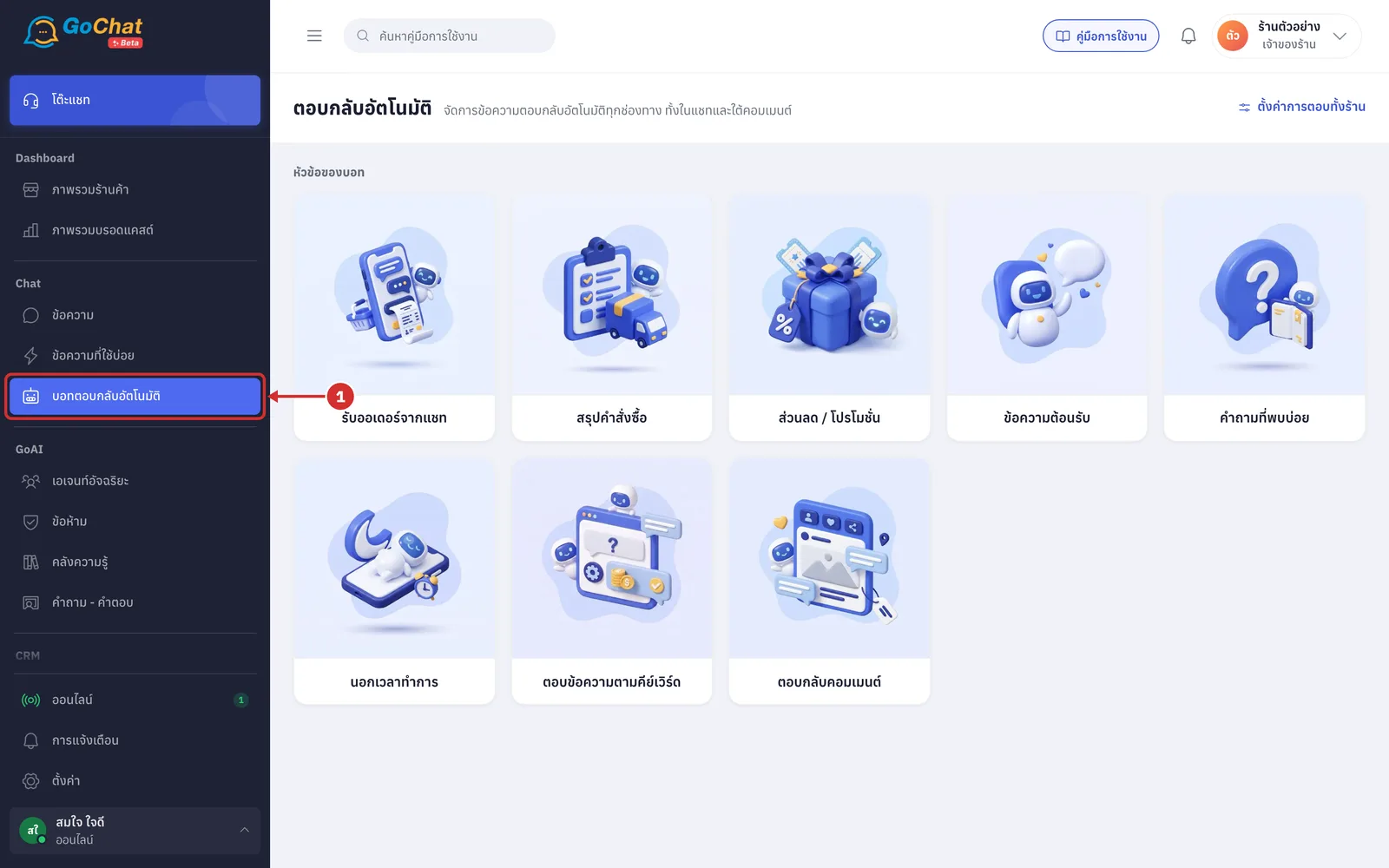
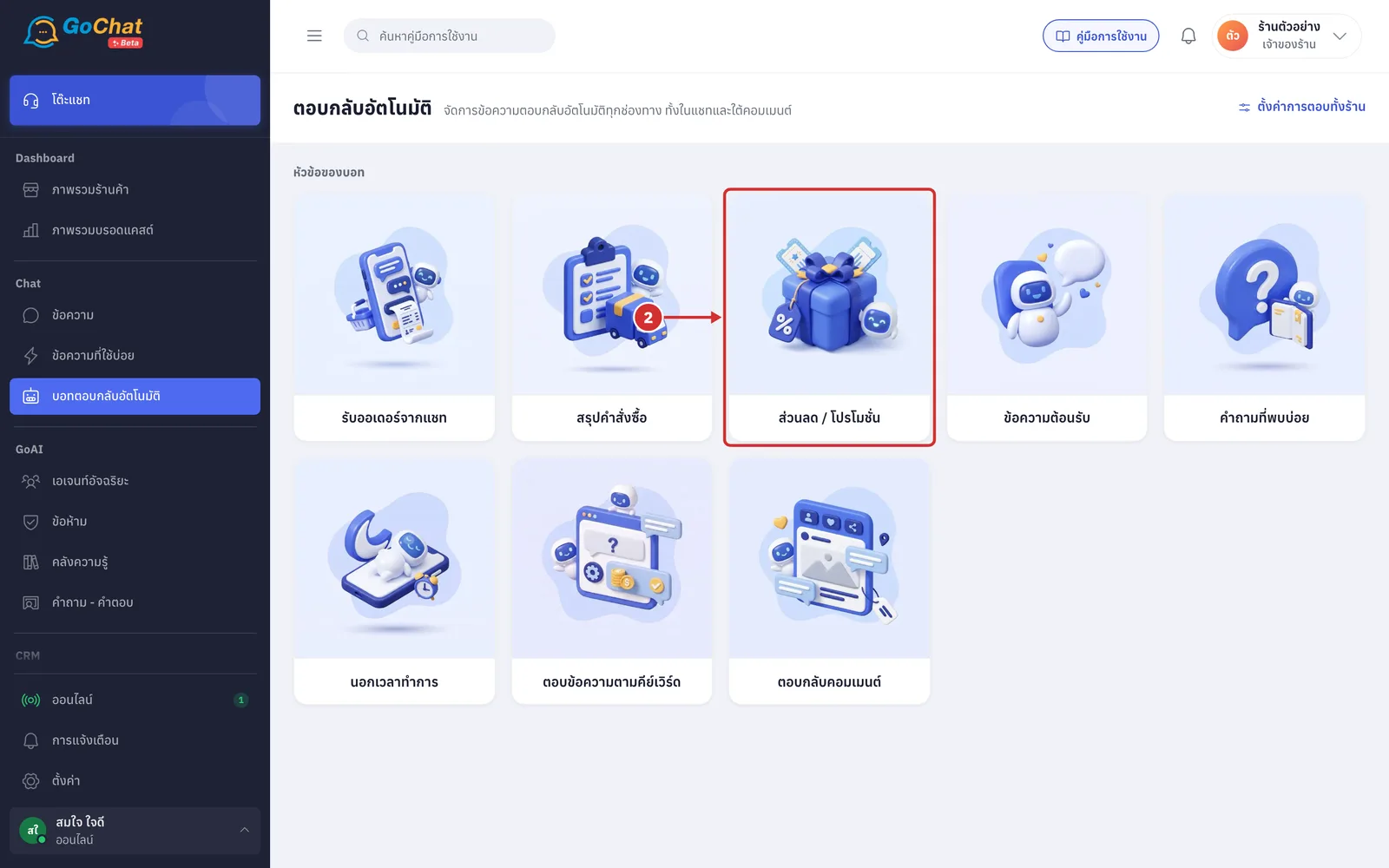
กดการ์ด ส่วนลด / โปรโมชั่น
หากร้านยังไม่มีโปรโมชั่น ระบบจะเปิดหน้าสร้างโปรใหม่ทันที ให้ข้ามไปขั้นตอนที่ 5
หน้ารายการของหัวข้อนี้มีข้อมูลเฉพาะ ดังนี้
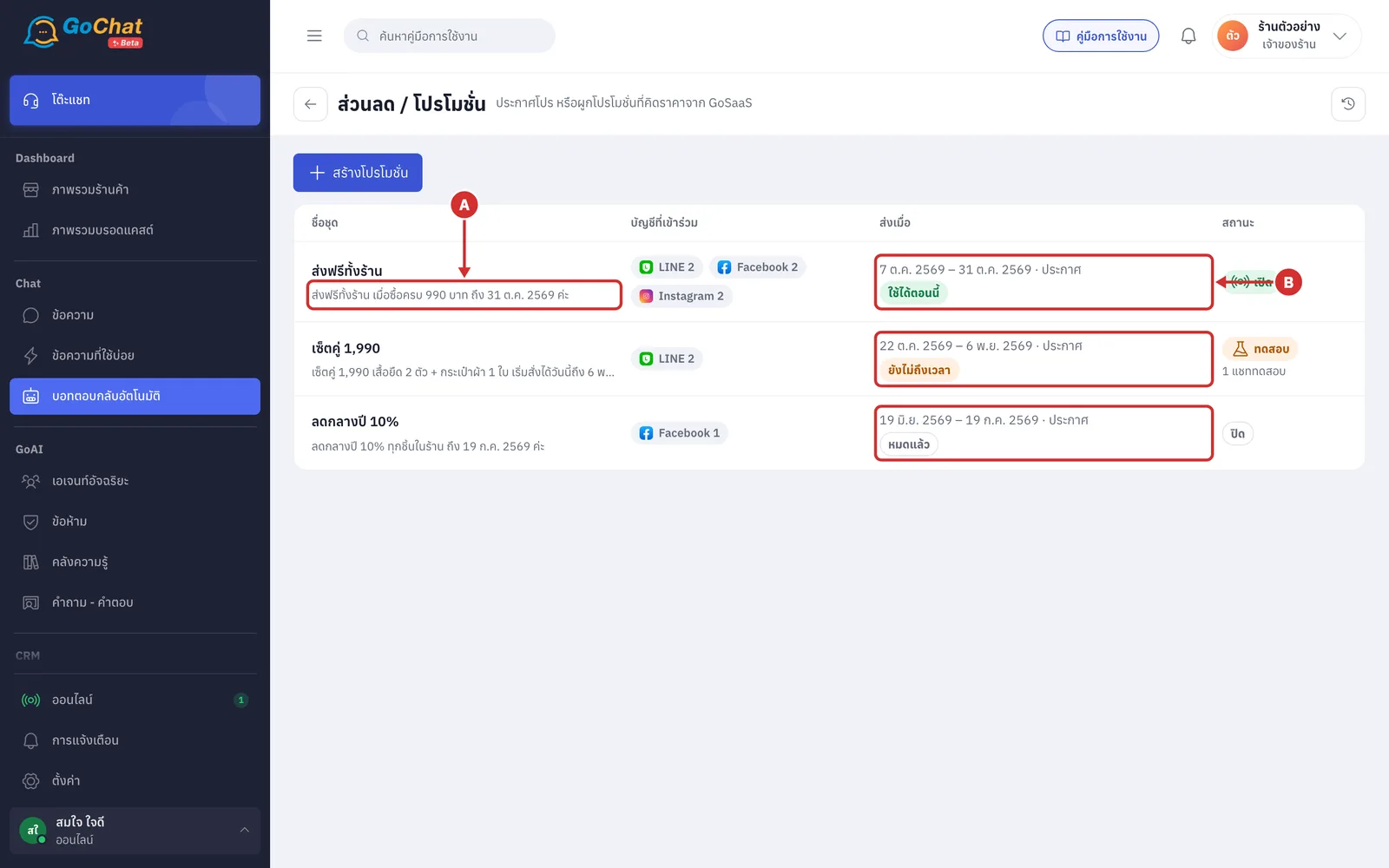
A บรรทัดสีเทาใต้ชื่อชุด — บรรทัดแรกของข้อความโปร โดยแทนตัวแปร ชื่อโปร ด้วยชื่อชุด และ วันหมดเขต ด้วยวันสิ้นสุดของโปร
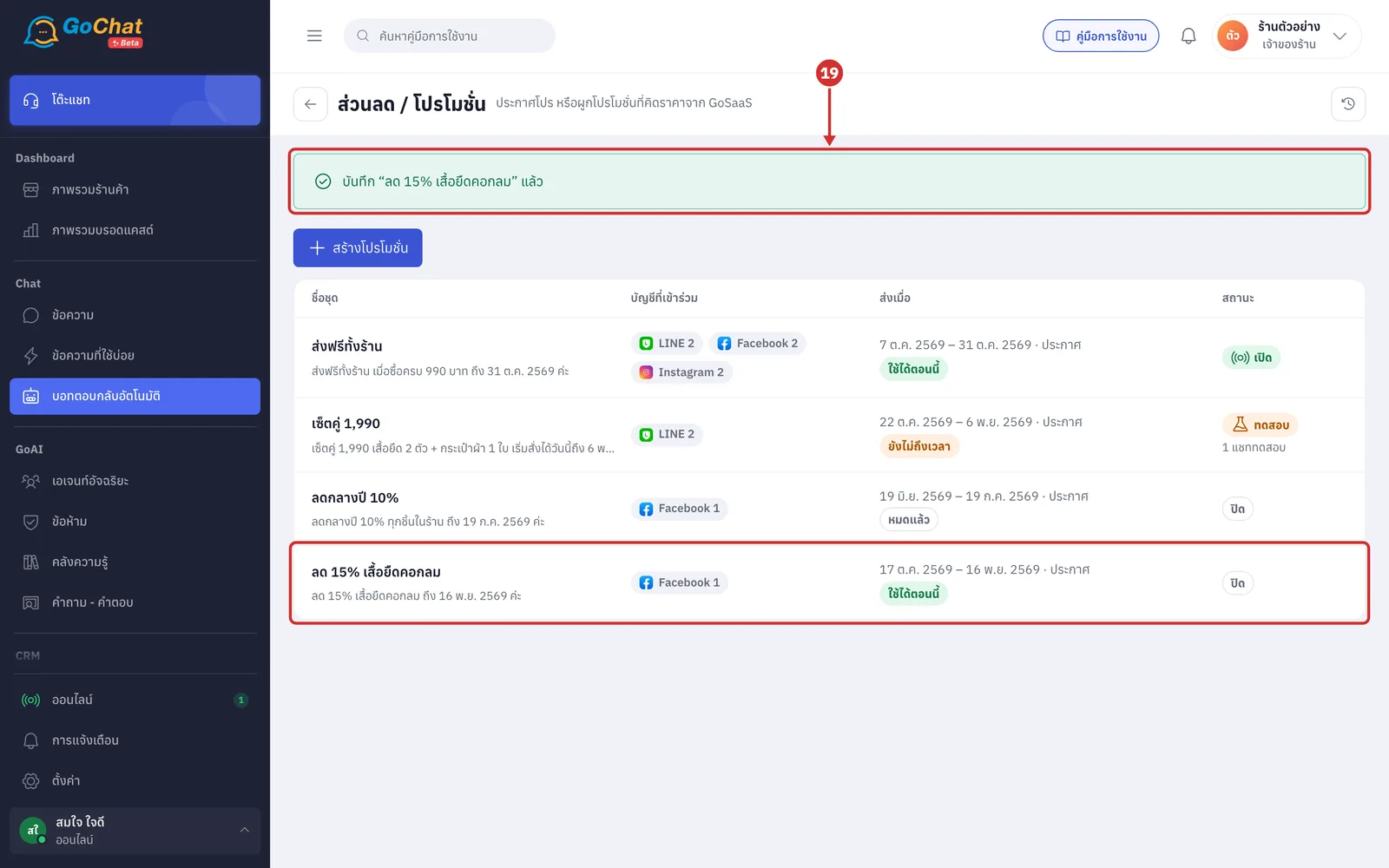
B ส่งเมื่อ — ช่วงวันที่ของโปรตามด้วยประเภท ประกาศ และป้ายบอกช่วงเวลาของโปร ดังนี้
ใช้ได้ตอนนี้ (สีเขียว): วันนี้อยู่ในช่วงวันที่ของโปร
ยังไม่ถึงเวลา (สีเหลือง): ยังไม่ถึงวันเริ่มโปร
หมดแล้ว (สีเทา): เลยวันสิ้นสุดของโปรแล้ว
ส่วนอื่นของหน้ารายการ เช่น บัญชีที่เข้าร่วมและสถานะ อธิบายไว้ใน การใช้งานบอทตอบกลับอัตโนมัติ
ข้อควรทราบ: ป้ายช่วงเวลาไม่ใช่สถานะของชุด โปรที่ ใช้ได้ตอนนี้ แต่มีสถานะ ปิด บอทจะไม่ส่ง
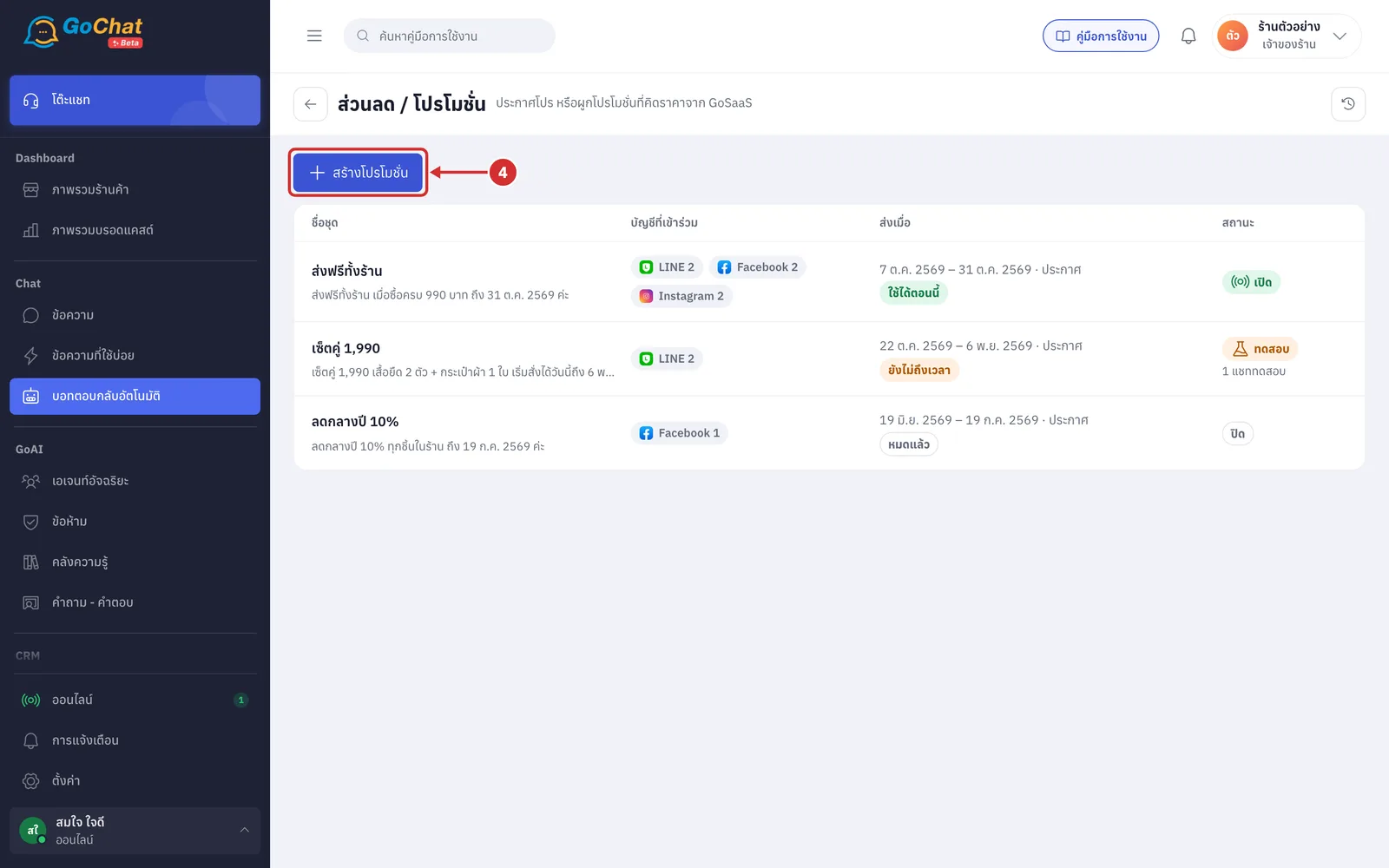
กด สร้างโปรโมชั่น (หากต้องการแก้ไขโปรที่มีอยู่ ให้กดชื่อโปรในรายการแทน)
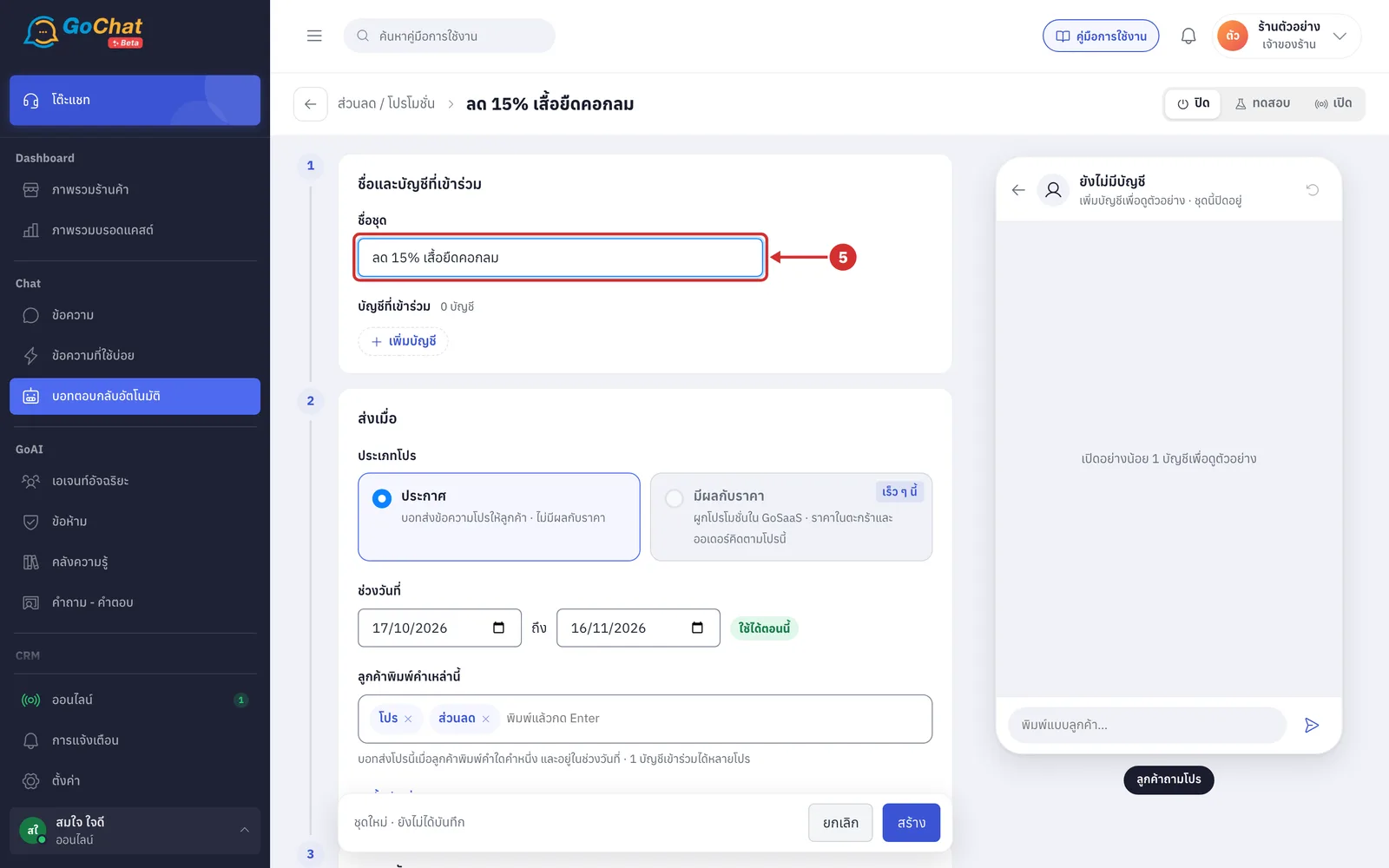
ที่ช่อง ชื่อชุด ตั้งชื่อโปร เช่น ลด 15% เสื้อยืดคอกลม
ช่องนี้จำเป็นต้องกรอก โดยมีความยาวไม่เกิน 60 ตัวอักษร
ลูกค้าจะเห็นชื่อนี้ เนื่องจากบอทใช้ชื่อชุดแทนตัวแปร ชื่อโปร ในข้อความโปร จึงควรตั้งชื่อที่ลูกค้าอ่านแล้วเข้าใจ
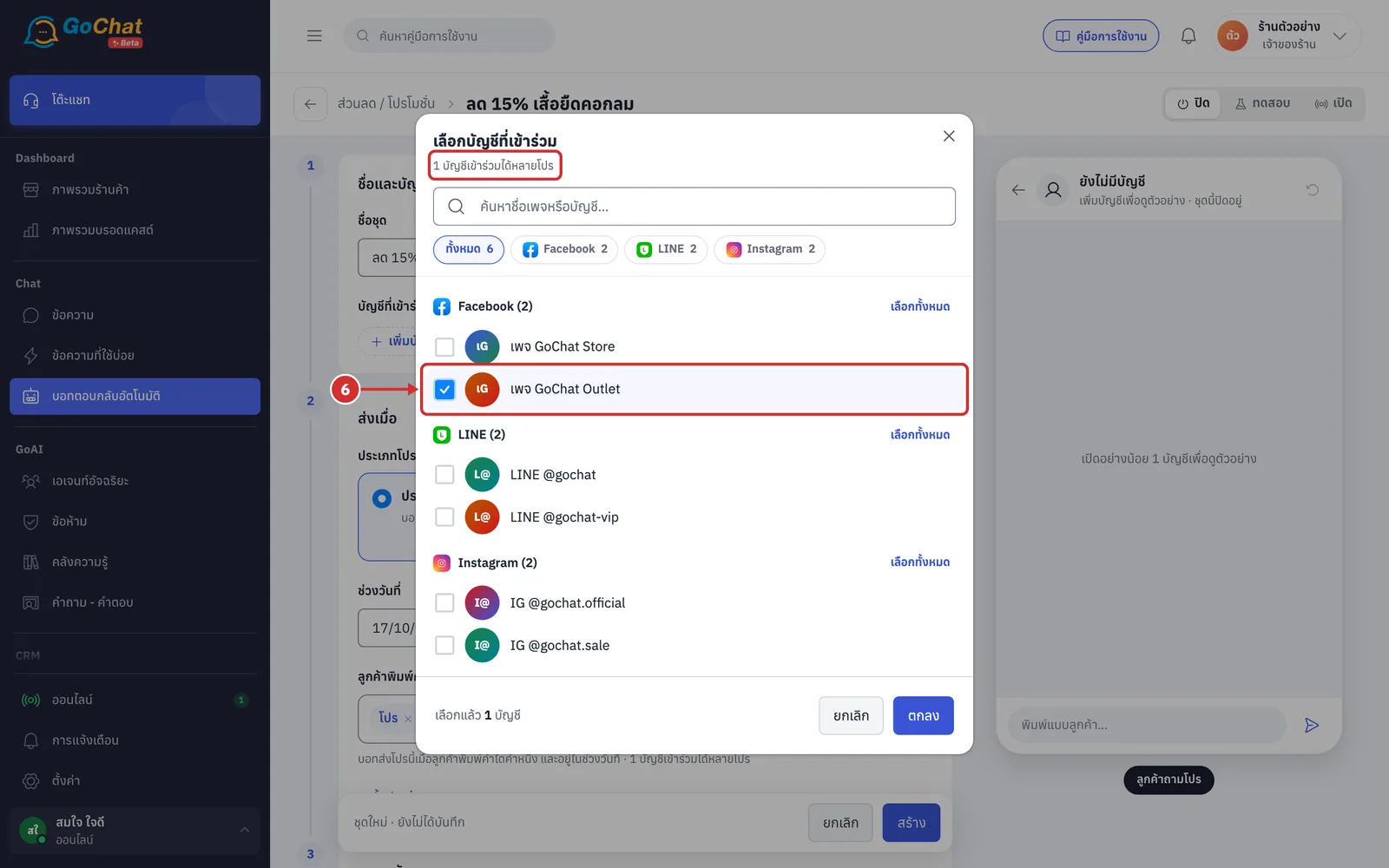
กด เพิ่มบัญชี แล้วติ๊กเพจหรือบัญชีที่จะใช้โปรนี้
หน้าต่างแสดง 1 บัญชีเข้าร่วมได้หลายโปร บัญชีที่อยู่ในโปรอื่นแล้วจึงยังเลือกได้
โปรโมชั่นใช้ได้กับทุกช่องทาง
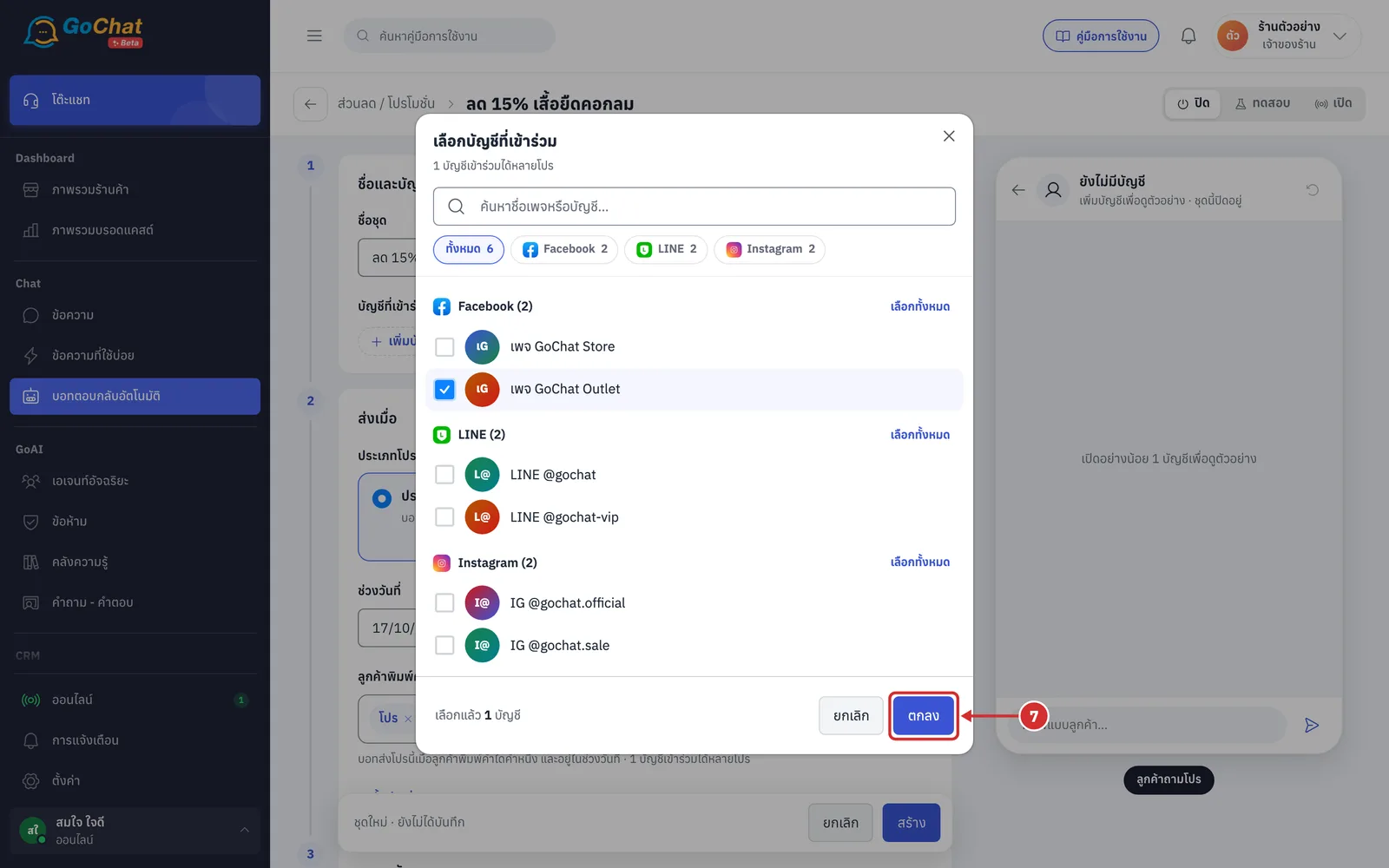
กด ตกลง บัญชีที่เลือกจะแสดงใต้หัวข้อ บัญชีที่เข้าร่วม
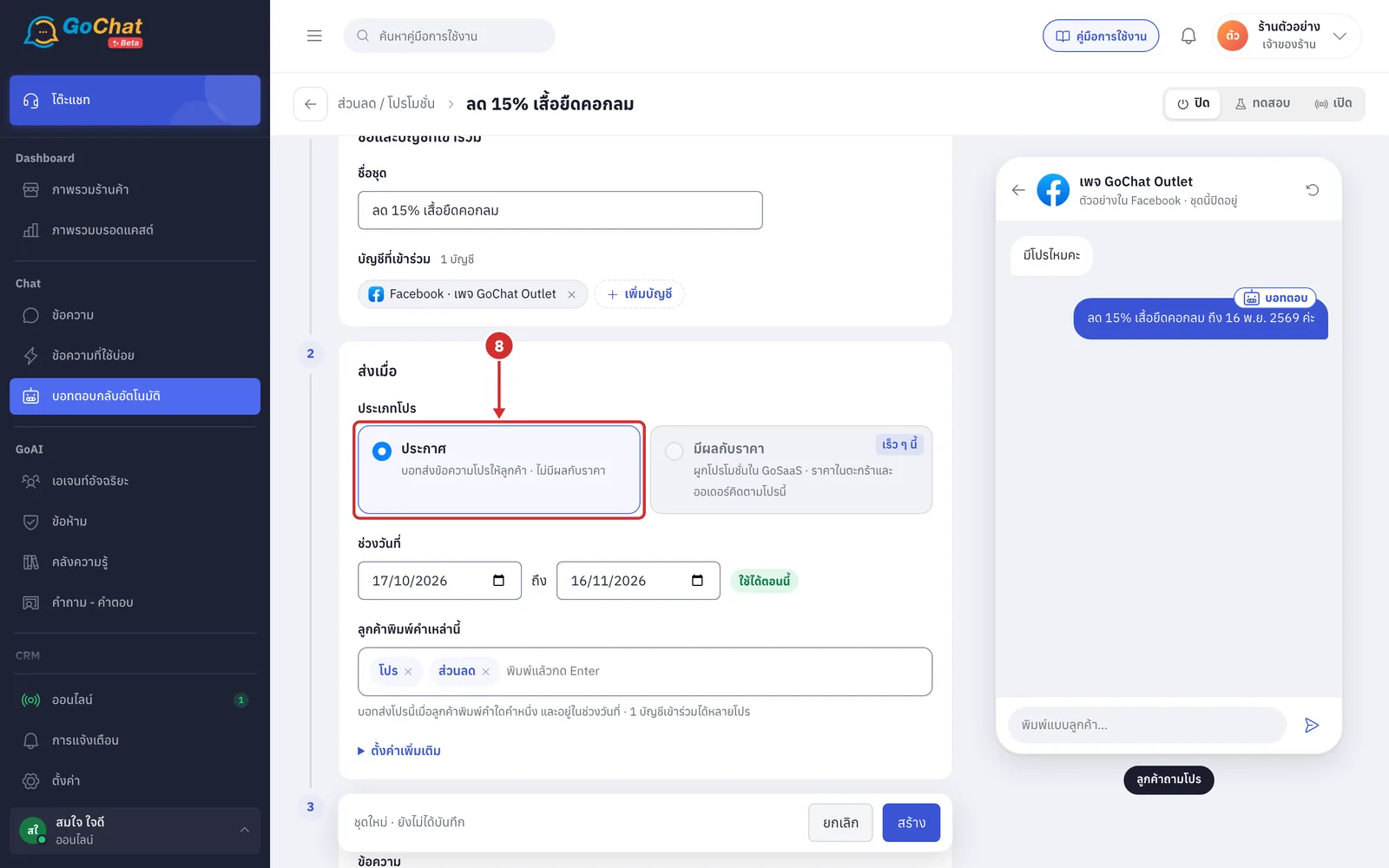
ขั้นตอนการตั้งว่าจะส่งเมื่อใด
ในขั้น ส่งเมื่อ ที่ ประเภทโปร เลือก ประกาศ
บอทส่งข้อความโปรให้ลูกค้า โดยไม่มีผลกับราคา
บทความนี้อธิบายโปรประเภท ประกาศ
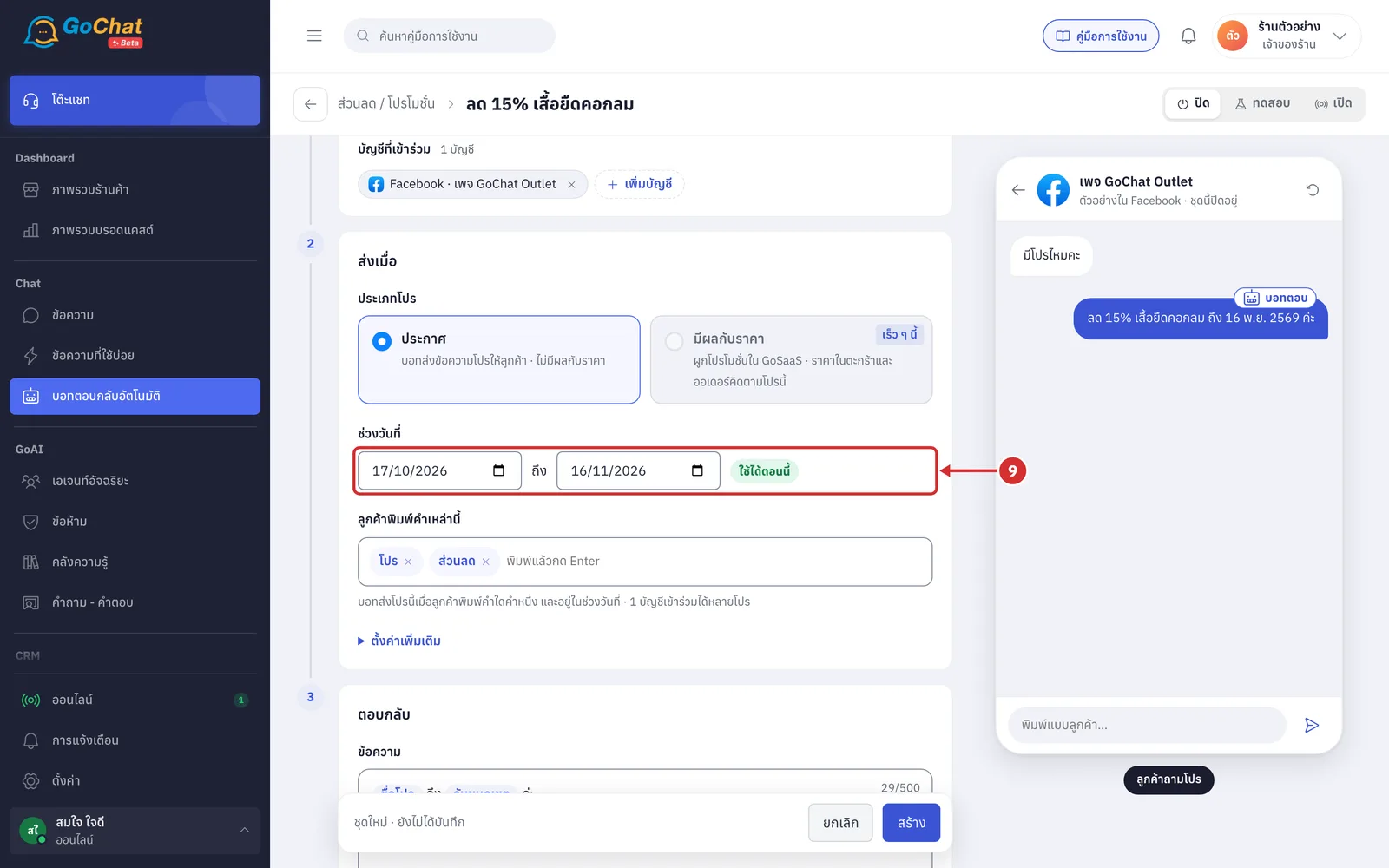
ที่ ช่วงวันที่ เลือกวันเริ่มโปรและวันสิ้นสุดโปร
โปรใหม่ตั้งไว้ให้เป็นวันนี้ถึงอีก 30 วัน
นับรวมทั้งวันเริ่มและวันสิ้นสุด ตามวันที่ในเขตเวลาของร้าน (ตั้งได้ที่ การตั้งค่าข้อมูลร้าน)
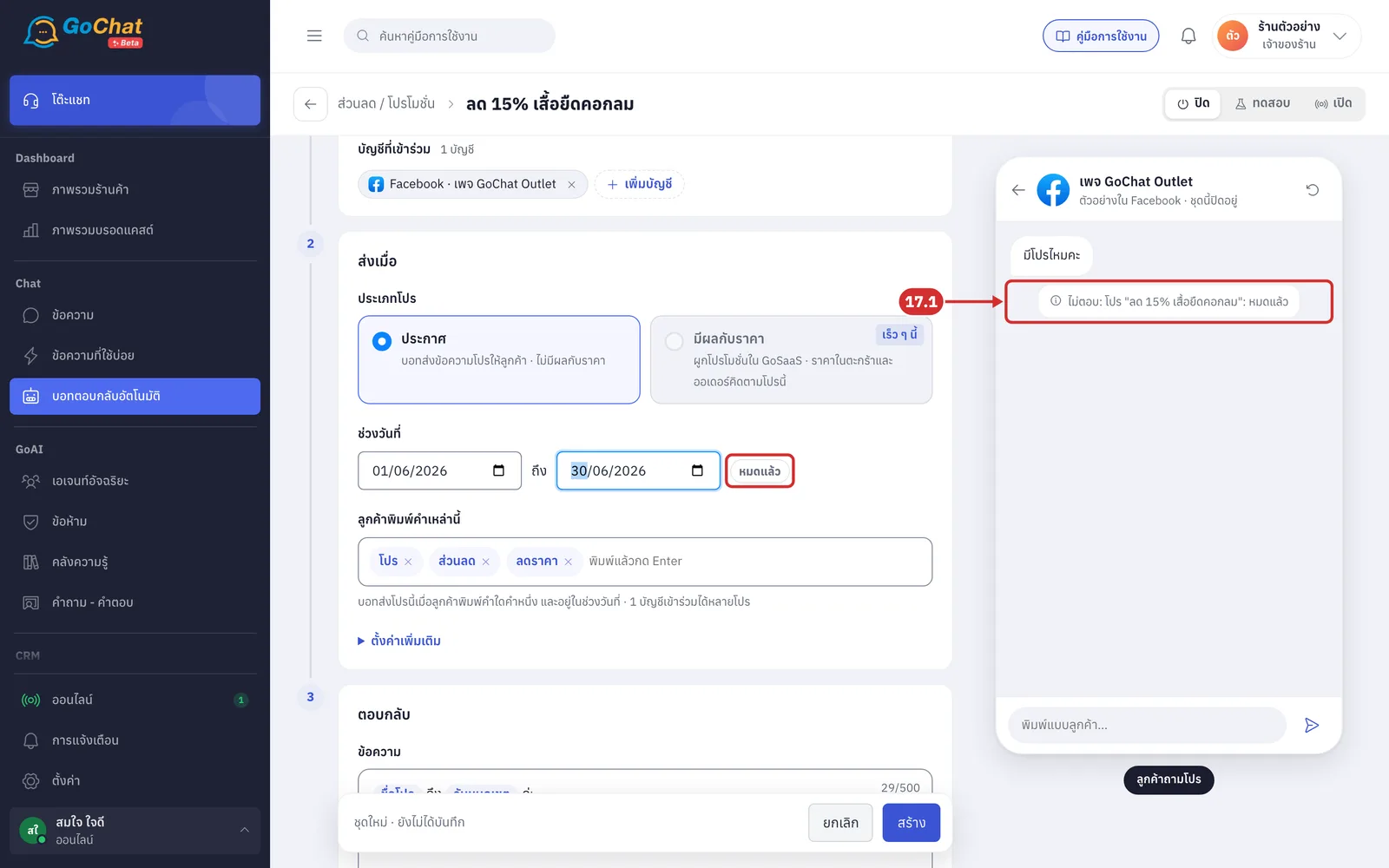
ป้ายท้ายช่องแสดงช่วงเวลาของโปรทันทีที่เลือก เช่น ใช้ได้ตอนนี้ หรือ หมดแล้ว หากยังเลือกวันไม่ครบจะแสดง ยังไม่ตั้งวันที่
หากไม่ได้เลือกวันให้ครบ ระบบจะแจ้ง ตั้งวันเริ่มและวันสิ้นสุดของโปร เมื่อกดบันทึก
วันสิ้นสุดต้องไม่ก่อนวันเริ่ม มิฉะนั้นระบบจะแจ้ง วันสิ้นสุดต้องไม่ก่อนวันเริ่ม
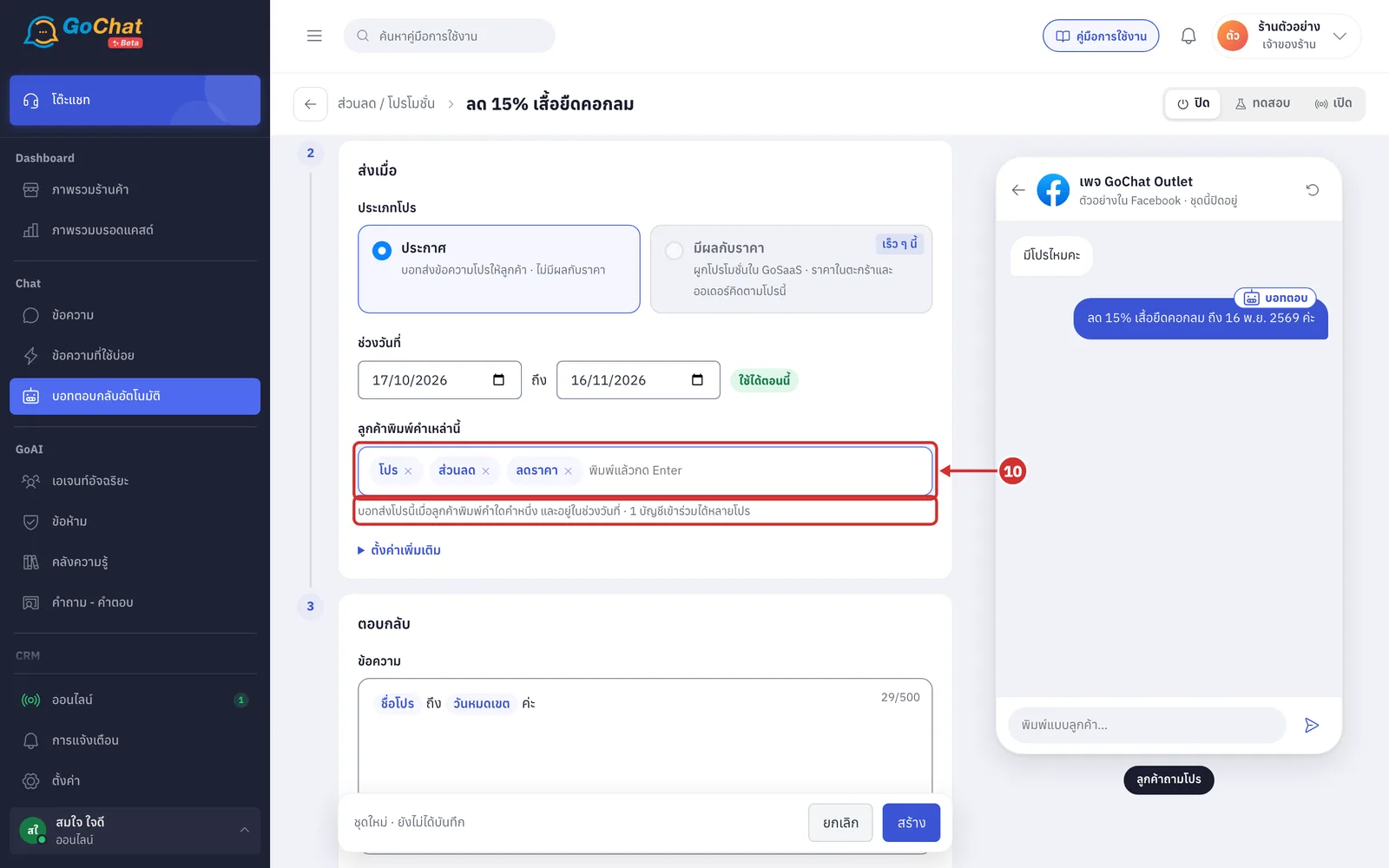
ที่ช่อง ลูกค้าพิมพ์คำเหล่านี้ พิมพ์คำที่ลูกค้าใช้ถามโปร แล้วกด Enter เพื่อเพิ่มทีละคำ
โปรใหม่มีคำว่า โปร และ ส่วนลด ไว้ให้
พิมพ์เครื่องหมายจุลภาค (,) หรือคลิกออกจากช่อง เพื่อเพิ่มคำได้เช่นกัน คำที่ซ้ำกับคำที่มีอยู่แล้วจะไม่ถูกเพิ่ม
กด × ที่คำเพื่อนำคำออก
ต้องมีอย่างน้อย 1 คำ หากไม่มีคำ ระบบจะแจ้ง ใส่คำที่ลูกค้าพิมพ์อย่างน้อย 1 คำ เมื่อกดบันทึก
ข้อความใต้ช่องสรุปเงื่อนไขว่า บอทส่งโปรนี้เมื่อลูกค้าพิมพ์คำใดคำหนึ่ง และอยู่ในช่วงวันที่ · 1 บัญชีเข้าร่วมได้หลายโปร
ข้อควรทราบ: คำของโปรนับว่าตรงเมื่อมีคำนั้นอยู่ในข้อความ เช่น ลูกค้าพิมพ์ “มีโปรไหมคะ” ตรงกับคำว่า โปร ซึ่งต่างจาก การตั้งตอบข้อความตามคีย์เวิร์ด ที่ทั้งข้อความต้องตรงกับคำ รายละเอียดอยู่ในหัวข้อ หลักการทำงานของโปรโมชั่น
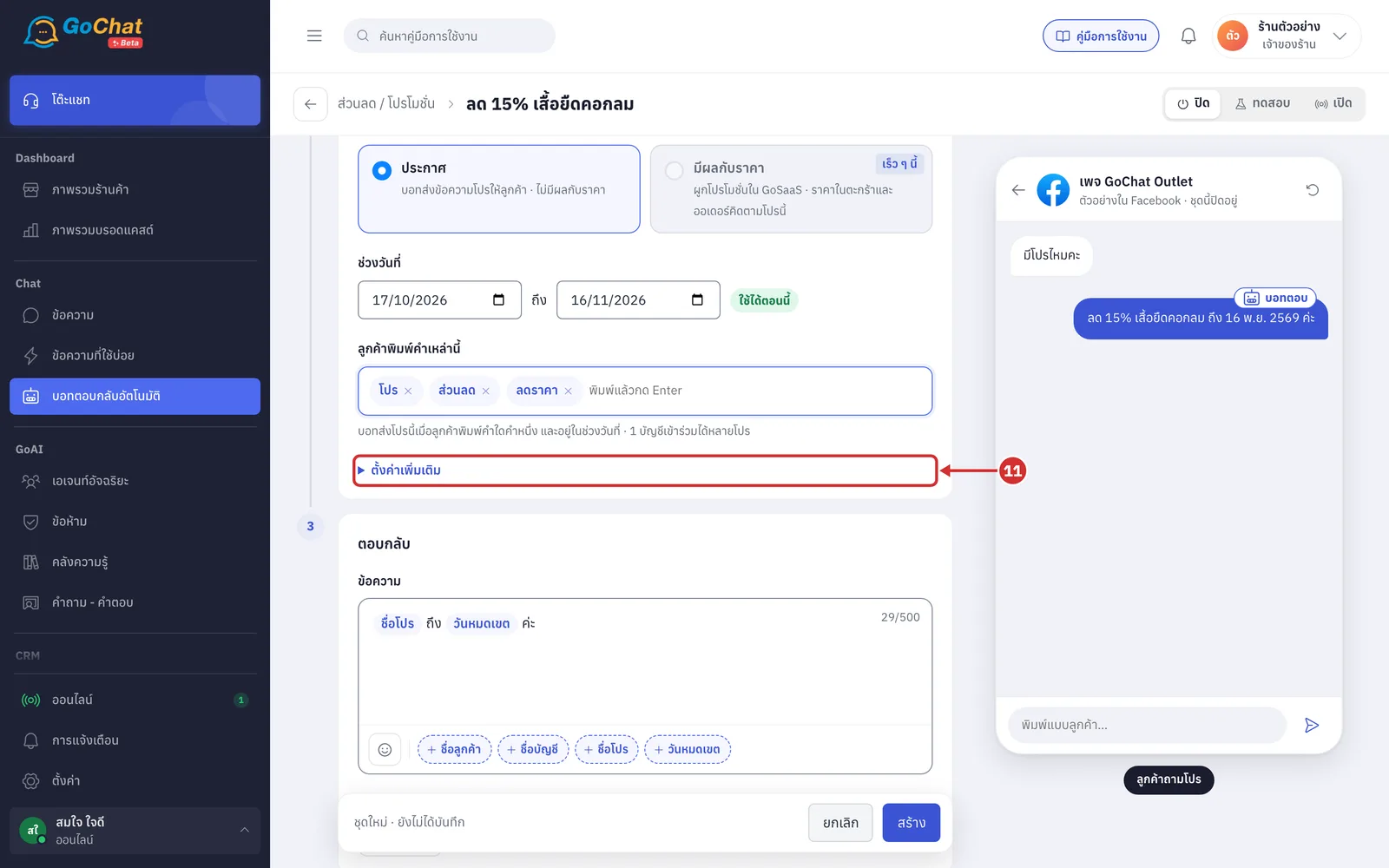
กด ตั้งค่าเพิ่มเติม เพื่อเปิดการตั้งค่าที่เหลือของขั้นนี้
ทั้งสองช่องตั้งค่าแนะนำไว้ให้แล้ว ช่องที่ตรงกับค่าแนะนำจะมีป้าย แนะนำ
หากใส่ค่านอกช่วง เมื่อกดบันทึก ระบบจะแจ้ง ต้องอยู่ระหว่าง … และเปิดส่วนนี้ให้เอง
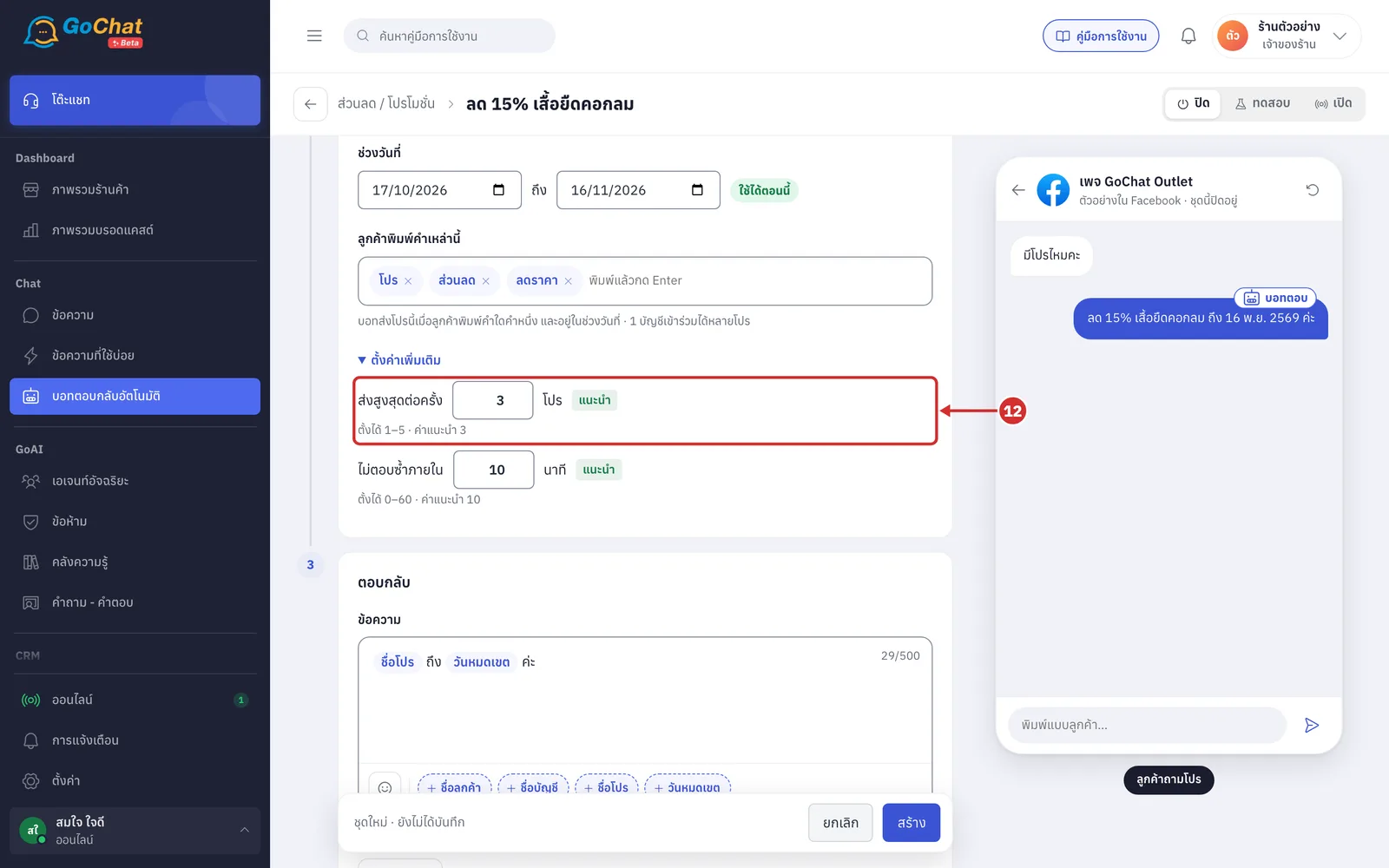
ที่ช่อง ส่งสูงสุดต่อครั้ง ใส่จำนวนโปร
เมื่อข้อความของลูกค้าตรงกับหลายโปรพร้อมกัน บอทจะส่งไม่เกินจำนวนนี้ในครั้งเดียว โดยเลือกโปรที่หมดเขตใกล้ที่สุดก่อน
ตั้งได้ 1–5 โปร โดยค่าแนะนำคือ 3
หากโปรที่ตรงตั้งค่าไม่เท่ากัน บอทจะใช้ค่าที่น้อยที่สุด
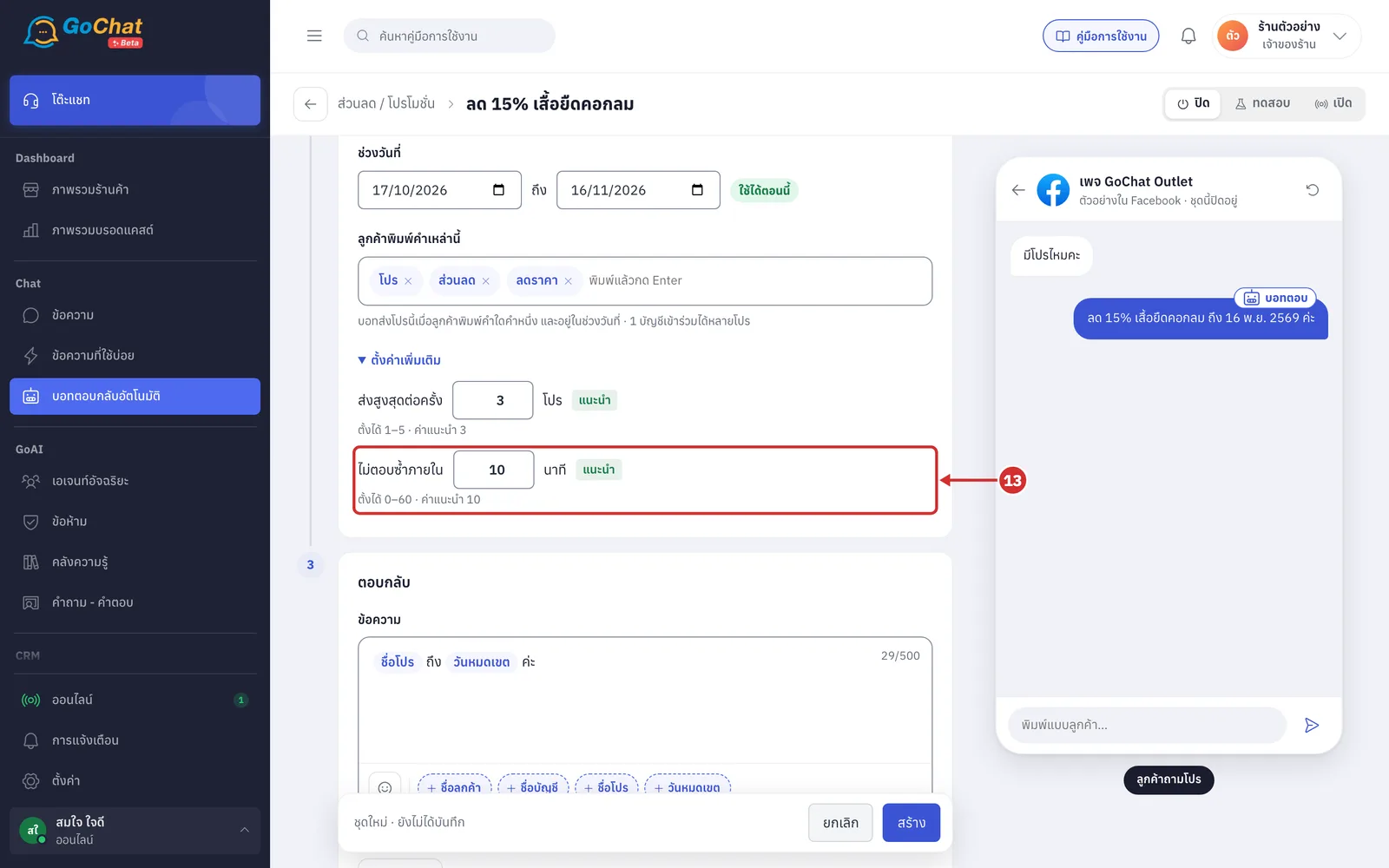
ที่ช่อง ไม่ตอบซ้ำภายใน ใส่จำนวนนาที
บอทจะไม่ส่งโปรเดิมซ้ำให้ห้องแชทเดิมภายในเวลานี้ แม้ลูกค้าพิมพ์คำของโปรอีกครั้ง
ตั้งได้ 0–60 นาที โดยค่าแนะนำคือ 10 หากตั้งเป็น 0 บอทจะส่งทุกครั้ง
โปรที่อยู่ในสถานะทดสอบจะใช้ระยะ ส่งซ้ำได้ทุก ของแชททดสอบแทน
เวลานี้ไม่มีผลเมื่อลูกค้าขอดูโปรจากเมนู ส่งโปรโมชั่น
ขั้นตอนการตั้งข้อความโปร
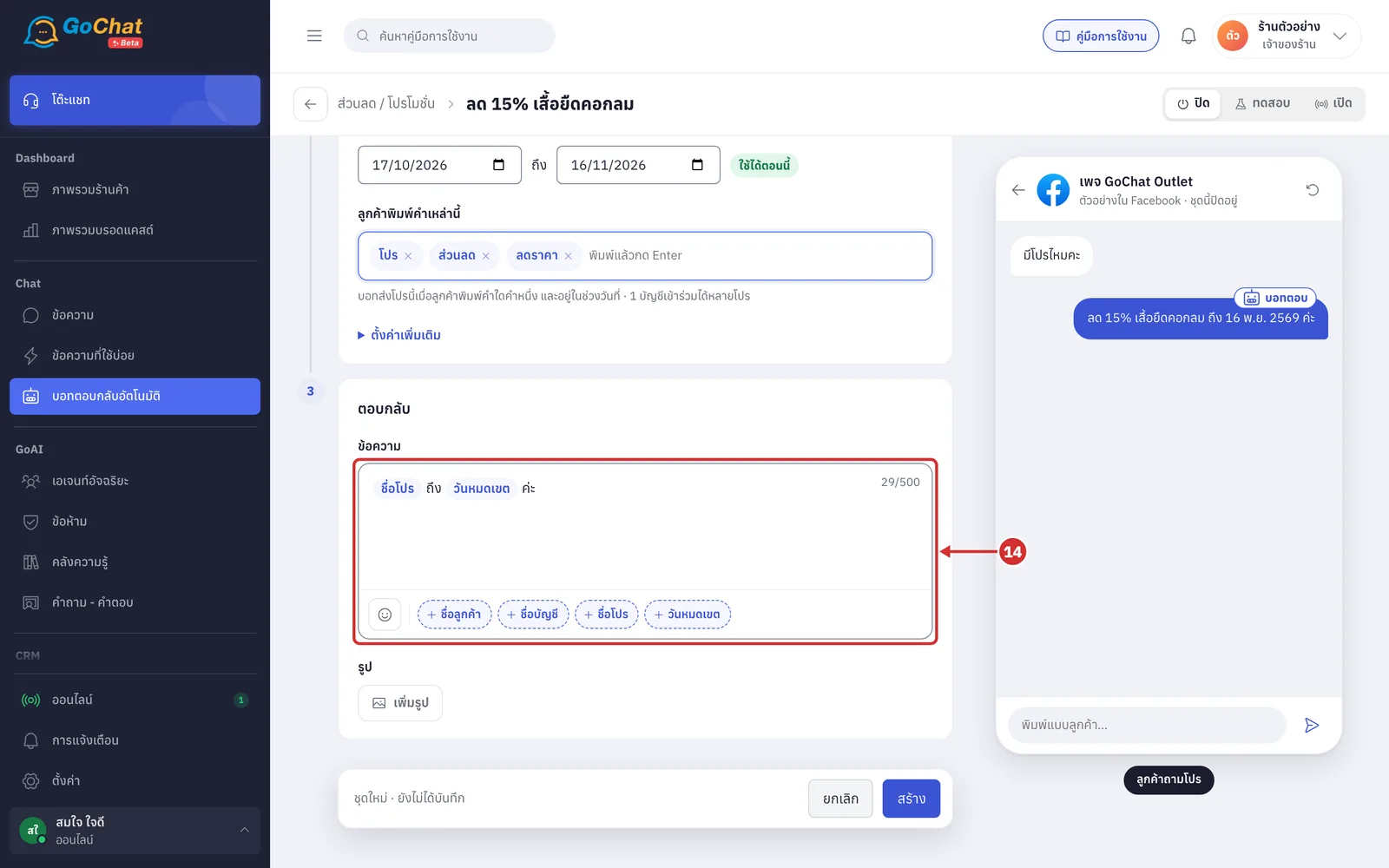
ในขั้น ตอบกลับ ที่ช่อง ข้อความ แก้ไขข้อความโปร โดยสามารถใช้ตัวแปรได้ ดังนี้
ชื่อลูกค้า — หากไม่มีชื่อ ระบบจะใช้ “คุณลูกค้า”
ชื่อบัญชี — ชื่อเพจหรือ LINE OA ที่ลูกค้าทักเข้ามา
ชื่อโปร — ชื่อชุดของโปรนี้
วันหมดเขต — วันสิ้นสุดของโปรแบบมีปี เช่น 30 ก.ย. 2569
รายละเอียดเพิ่มเติม
โปรใหม่มีข้อความตั้งต้นเป็น ชื่อโปร ถึง วันหมดเขต ค่ะ
ต้องมีข้อความหรือรูปอย่างใดอย่างหนึ่ง
ข้อความยาวไม่เกิน 500 ตัวอักษร
วิธีแทรกตัวแปรอธิบายไว้ใน การใช้งานบอทตอบกลับอัตโนมัติ
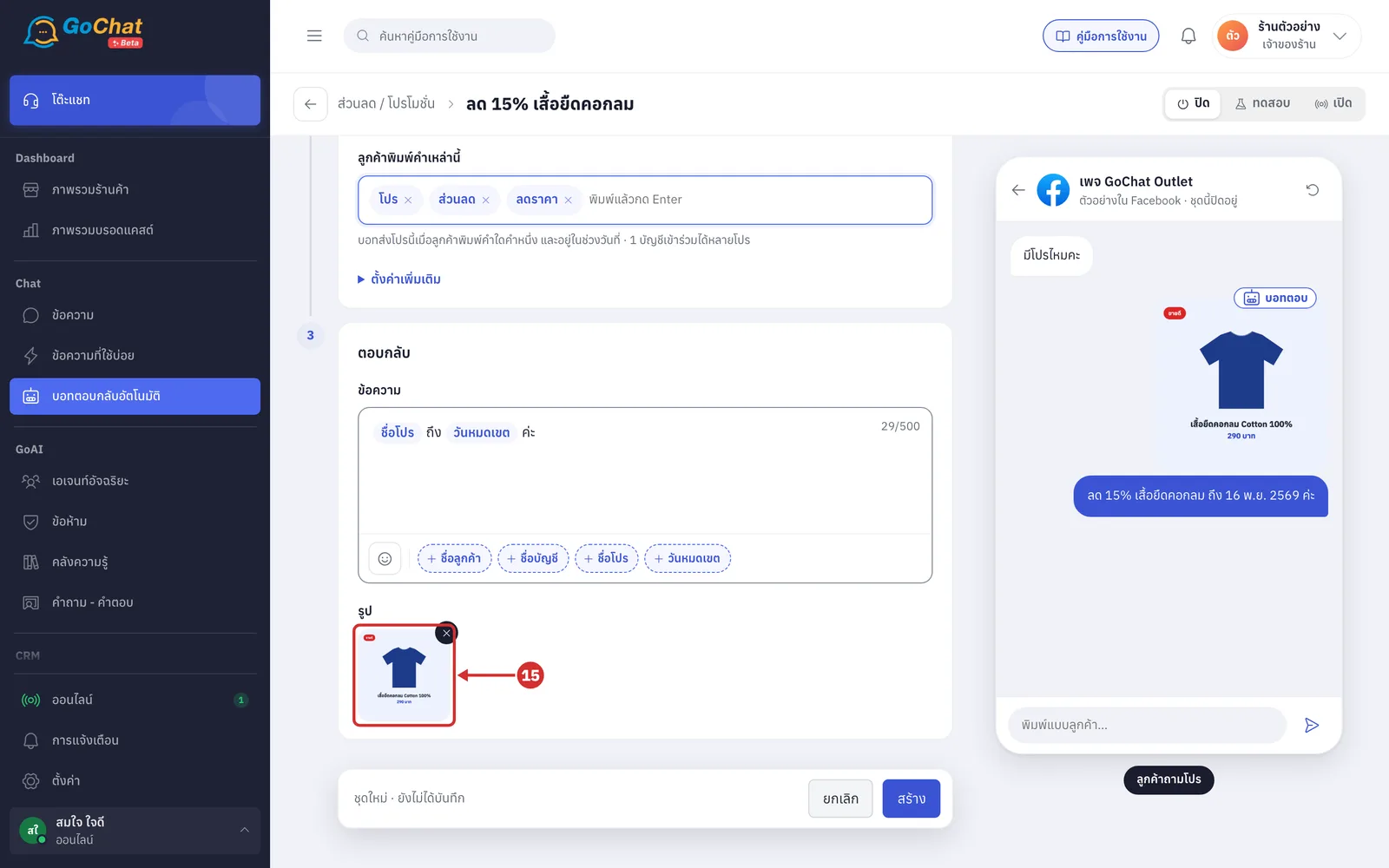
ที่ รูป กด เพิ่มรูป แล้วเลือกรูปจากเครื่อง 1 รูป
บอทจะส่งรูปก่อนข้อความ
รูปจะเข้าคลังรูปของร้านทันทีที่เลือก แต่จะผูกกับชุดเมื่อกดบันทึก
หากต้องการนำรูปออก ให้กด × ที่รูป
การทดลองในตัวอย่างแชท
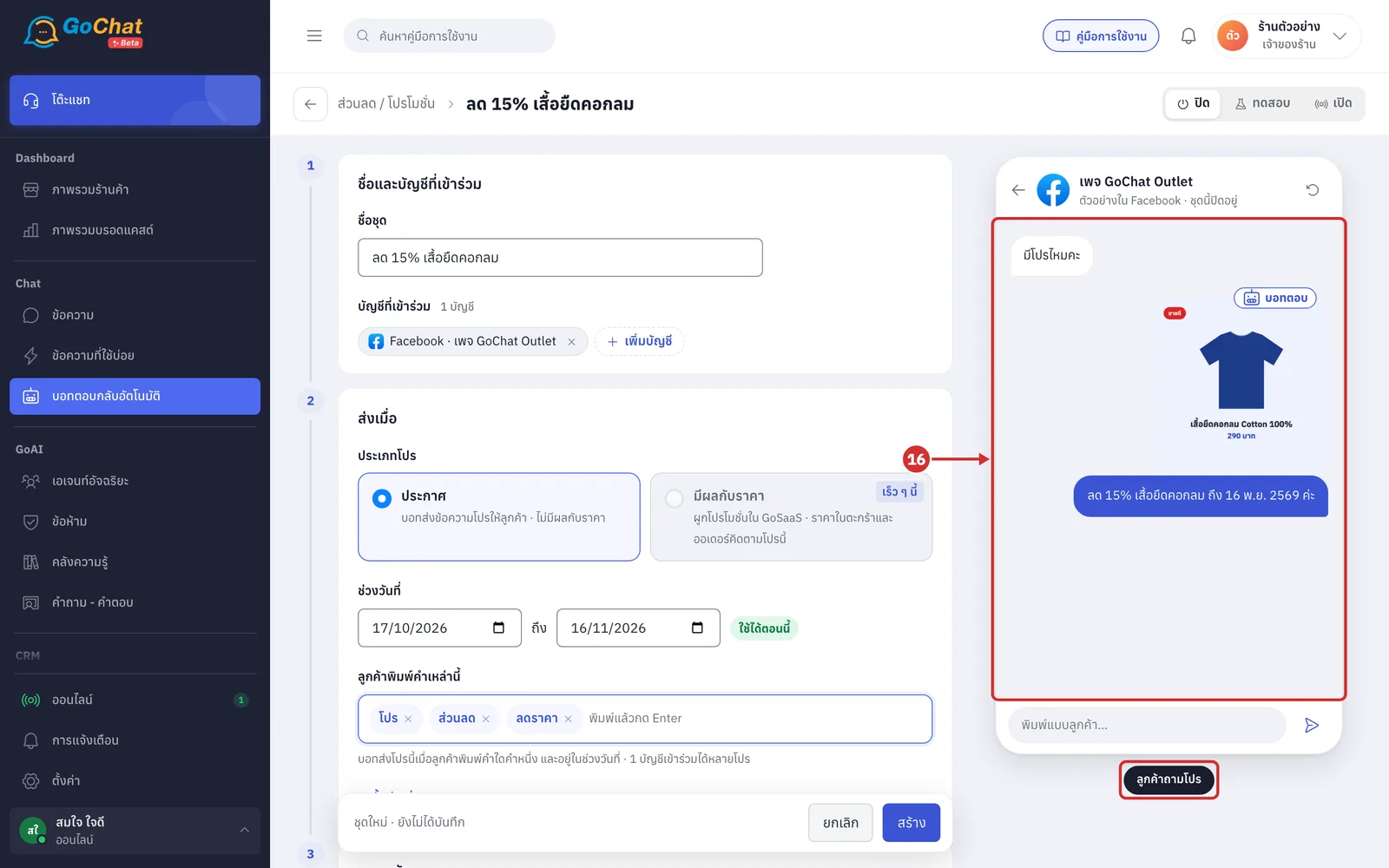
ตัวอย่างแชทด้านขวาของหน้าใช้ดูว่าบอทจะส่งโปรอย่างไร โดยใช้ค่าในฟอร์มแม้ยังไม่ได้บันทึก หัวข้อนี้มีสถานการณ์เดียวคือ ลูกค้าถามโปร ซึ่งลูกค้าตัวอย่างจะถามด้วยคำแรกของโปรให้ทันที เช่น มีโปรไหมคะ
ตรวจสอบคำตอบของบอทในตัวอย่างแชท บอทจะส่งรูปของโปร ตามด้วยข้อความที่แทนตัวแปรแล้ว
ตัวอย่างในหน้านี้ใช้เฉพาะโปรที่กำลังแก้ไข ไม่รวมโปรอื่นหรือหัวข้ออื่น
หากยังไม่ได้ตั้งชื่อชุด ตัวแปร ชื่อโปร จะแสดงเป็น โปรนี้
หากยังไม่ได้เพิ่มคำ ตัวอย่างจะแสดง เพิ่มคำที่ลูกค้าพิมพ์เพื่อดูตัวอย่าง
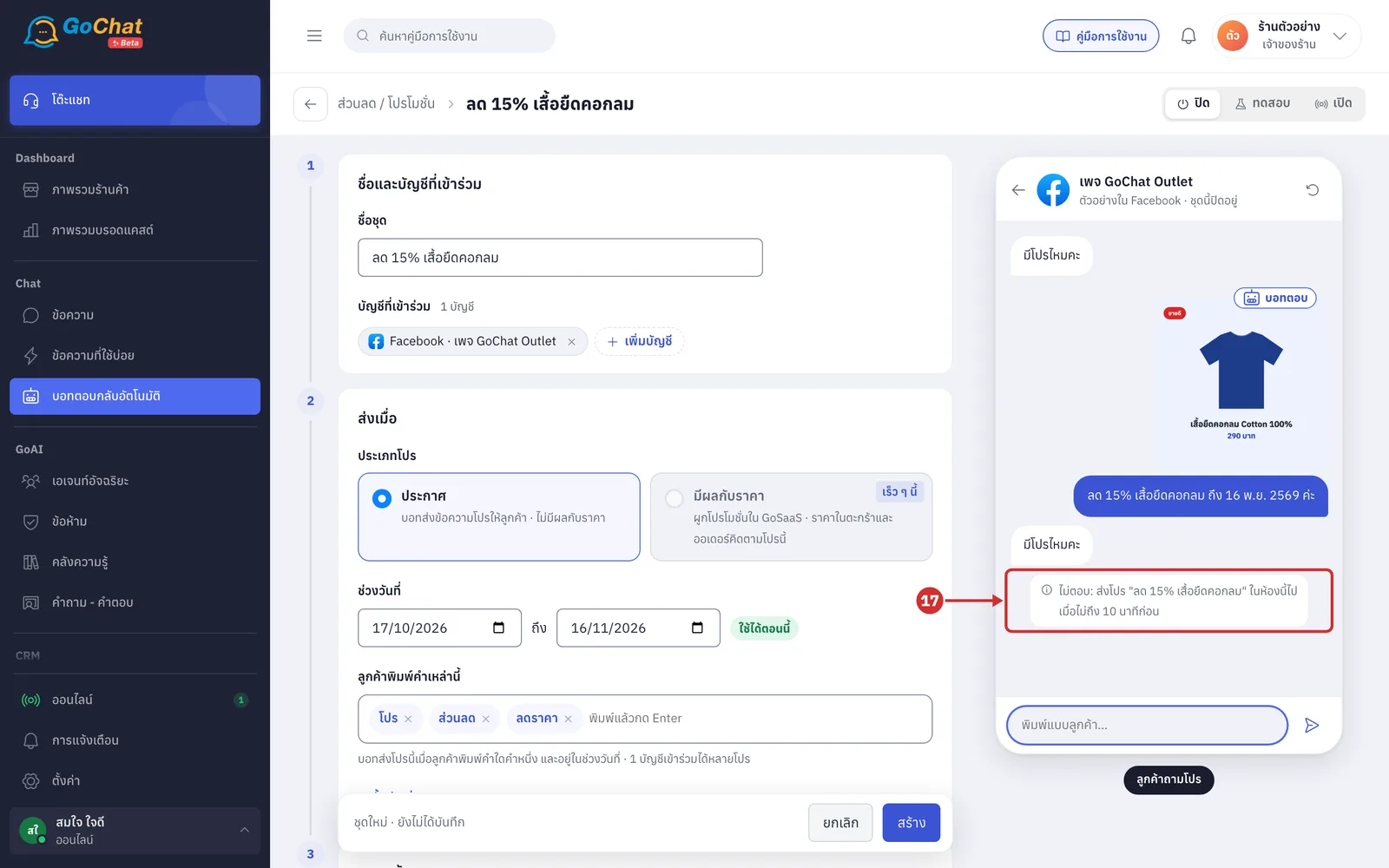
พิมพ์ มีโปรไหมคะ อีกครั้งในช่อง พิมพ์แบบลูกค้า… แล้วกด Enter ตัวอย่างจะแสดง ไม่ตอบ: ส่งโปร "ลด 15% เสื้อยืดคอกลม" ในห้องนี้ไปเมื่อไม่ถึง 10 นาทีก่อน ตามค่า ไม่ตอบซ้ำภายใน
ข้อความแต่ละครั้งในตัวอย่างห่างกัน 1 นาที
17.1 หากวันนี้อยู่นอก ช่วงวันที่ ของโปร ตัวอย่างจะแสดง ไม่ตอบ: พร้อมช่วงเวลาของโปร เช่น ไม่ตอบ: โปร "ลด 15% เสื้อยืดคอกลม": หมดแล้ว หรือ ยังไม่ถึงเวลา และป้ายท้ายช่องวันที่จะเปลี่ยนตาม
ขั้นตอนการบันทึก
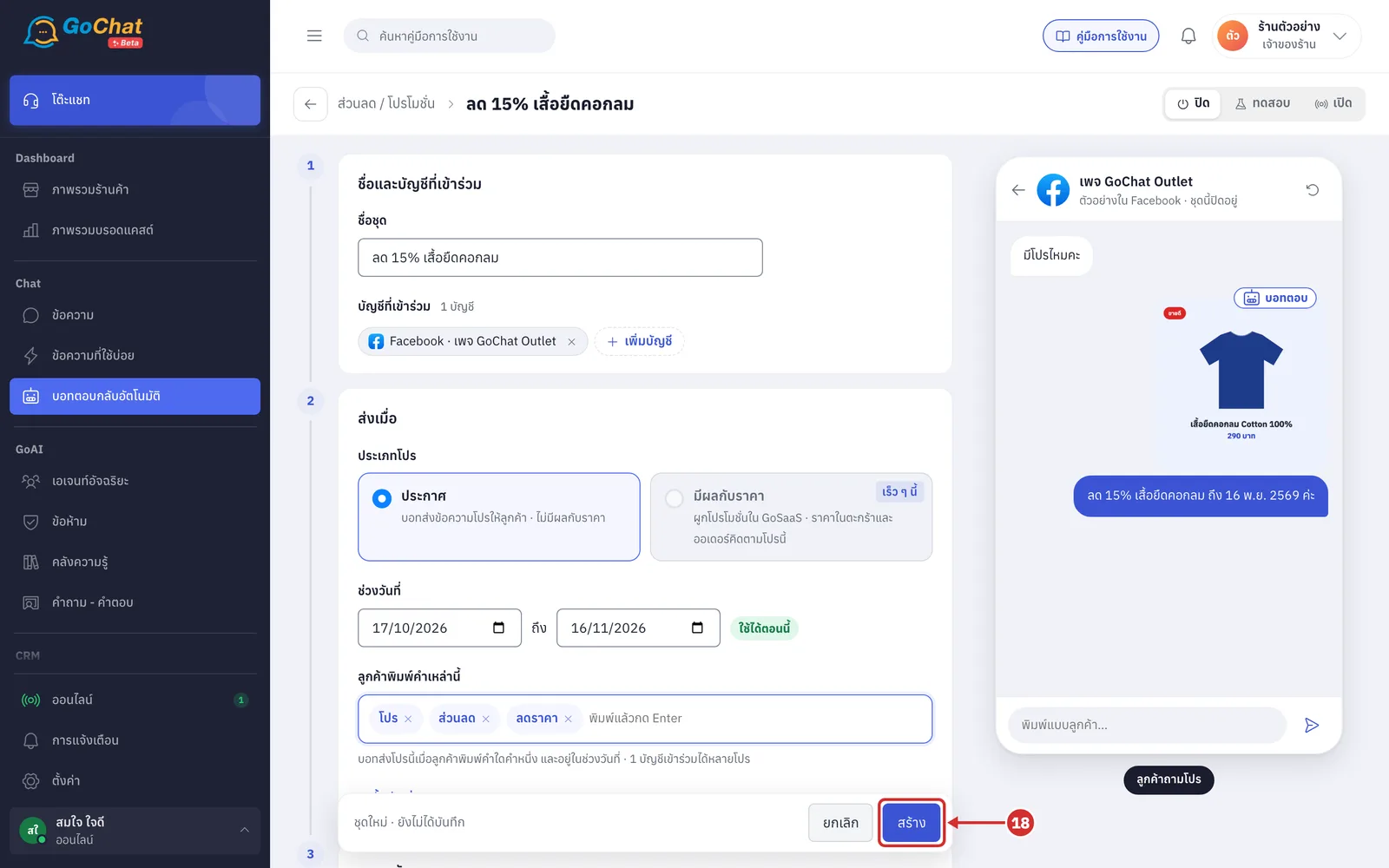
เลือกสถานะที่มุมขวาบน แล้วกด สร้าง
โปรใหม่มีสถานะเป็น ปิด
ทดสอบ — ใช้ลองกับแชทของทีม
เปิด — ใช้งานจริง
รายละเอียดของสถานะอธิบายไว้ใน การใช้งานบอทตอบกลับอัตโนมัติ
ระบบจะกลับไปยังหน้ารายการ แสดงข้อความ บันทึก “ลด 15% เสื้อยืดคอกลม” แล้ว และโปรใหม่จะปรากฏในรายการ
การส่งโปรโมชั่นจากเมนูให้ลูกค้าพิมพ์เลือก
ข้อความต้อนรับ และ นอกเวลาทำการ มีเมนูให้ลูกค้าพิมพ์เลขเลือก ซึ่งตั้งให้ส่งโปรโมชั่นได้ ลูกค้าจึงขอดูโปรได้โดยไม่ต้องพิมพ์คำของโปร
ในหน้าแก้ชุดของ ข้อความต้อนรับ หรือ นอกเวลาทำการ ที่ เมนูให้ลูกค้าพิมพ์เลือก เลือกการทำงานของเมนูเป็น ส่งโปรโมชั่น (วิธีตั้งเมนูอธิบายไว้ใน การตั้งข้อความต้อนรับ)
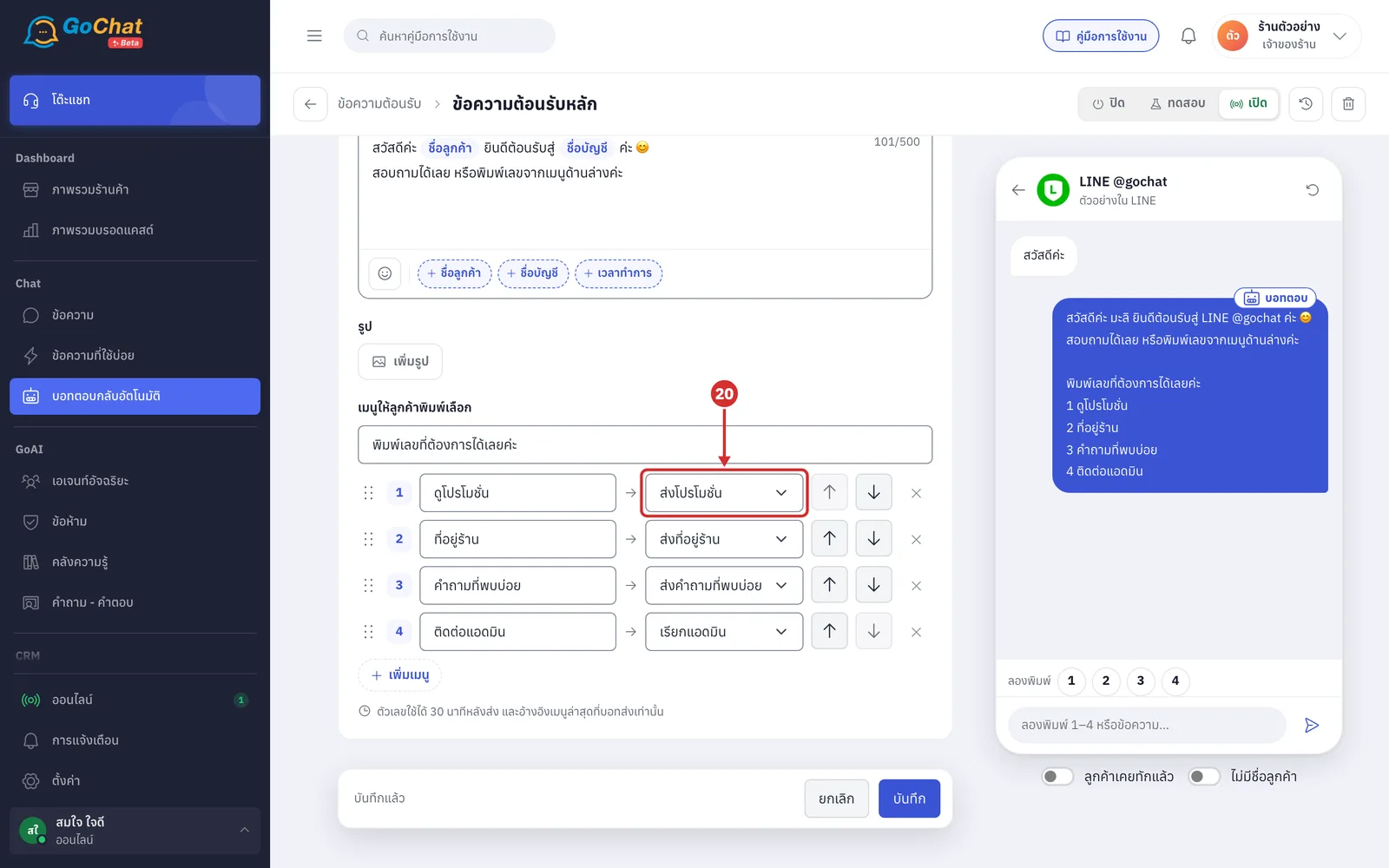
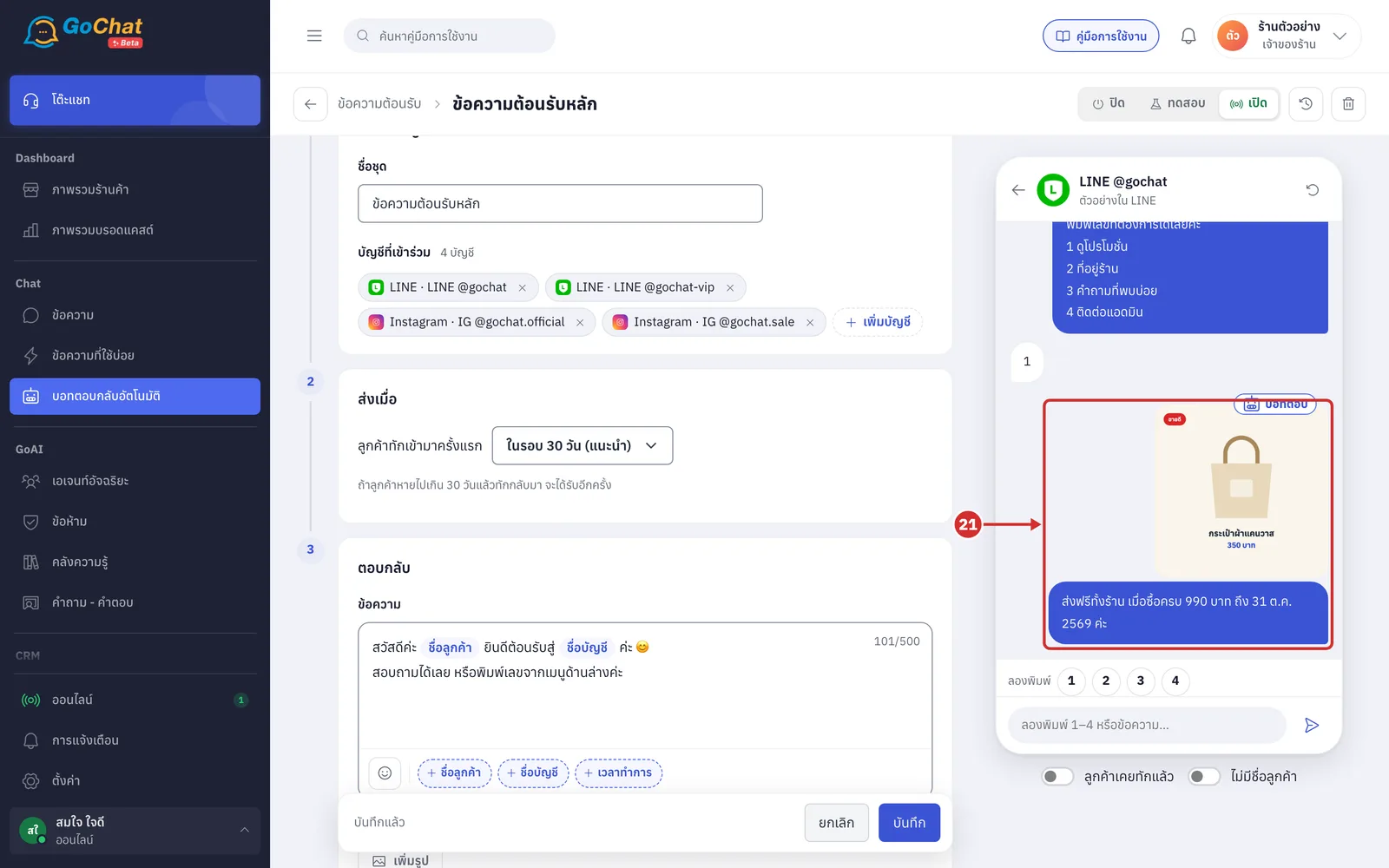
กดเลขของเมนูนั้นในแถว ลองพิมพ์ ของตัวอย่างแชท เพื่อดูโปรที่บอทจะส่ง
บอทส่งโปรที่มีสถานะ เปิด และ ใช้ได้ตอนนี้ ของบัญชีนั้น ไม่เกินค่า ส่งสูงสุดต่อครั้ง ที่น้อยที่สุดของโปรเหล่านั้น
การขอผ่านเมนูไม่ติดค่า ไม่ตอบซ้ำภายใน ลูกค้าจึงขอดูโปรซ้ำได้
หากบัญชีไม่มีโปรที่ใช้ได้ตอนนี้ บอทจะตอบ ช่วงนี้ยังไม่มีโปรค่ะ
หลักการทำงานของโปรโมชั่น
บอทส่งโปรเมื่อข้อความของลูกค้ามีคำใดคำหนึ่งของโปร และวันนี้อยู่ใน ช่วงวันที่ ของโปรตามเขตเวลาของร้าน
คำภาษาไทยนับว่าตรงเมื่ออยู่ส่วนใดของข้อความก็ได้ โดยไม่นับช่องว่างและตัวอักษรที่พิมพ์ซ้ำ เช่น “โปรรร” ตรงกับคำว่า โปร ส่วนคำภาษาอังกฤษต้องตรงทั้งคำ
คำที่ซ้อนอยู่ในคำอื่นก็นับว่าตรง เช่น คำว่า โปร ตรงกับข้อความ “ขอเปลี่ยนรูปโปรไฟล์” ด้วย จึงควรเลือกคำที่ไม่ซ้อนอยู่ในคำที่ลูกค้าใช้บ่อย
ข้อความหนึ่งครั้งได้คำตอบจากหัวข้อเดียว โปรมาก่อน คำถามที่พบบ่อย และ ตอบข้อความตามคีย์เวิร์ด แต่มาหลังคำขอคุยกับแอดมิน เลขเมนู และ สรุปคำสั่งซื้อ
หากข้อความตรงกับหลายโปร บอทจะเรียงโปรที่หมดเขตใกล้ที่สุดก่อน แล้วส่งไม่เกินค่า ส่งสูงสุดต่อครั้ง ที่น้อยที่สุดของโปรที่ตรง
แต่ละโปรส่งรูปก่อน แล้วจึงส่งข้อความ
ลูกค้าที่ทักมาครั้งแรกหรือทักนอกเวลาทำการ จะได้รับข้อความต้อนรับหรือข้อความนอกเวลาทำการก่อนโปร หากบัญชีนั้นมีชุดของหัวข้อดังกล่าวที่เปิดอยู่
ช่วงที่ร้านปิดตามชุดนอกเวลาทำการ บอทจะส่งโปร รวมถึงโปรจากเมนู ส่งโปรโมชั่น เฉพาะเมื่อชุดนอกเวลาทำการของบัญชีนั้นเลือก ส่วนลด/โปรโมชั่น ไว้ใน นอกเวลา บอทยังช่วยตอบ ซึ่งชุดนอกเวลาทำการใหม่ไม่ได้เลือกไว้ (ตั้งได้ที่ การตั้งข้อความนอกเวลาทำการ)
ข้อควรทราบเกี่ยวกับโปรโมชั่น
สามารถสร้างโปรไว้ล่วงหน้าได้ โปรที่มีสถานะ เปิด จะเริ่มส่งเมื่อถึงวันเริ่มโปร และหยุดส่งเมื่อเลยวันสิ้นสุด โดยไม่ต้องเปลี่ยนสถานะเอง
1 บัญชีเข้าร่วมได้หลายโปร จึงสามารถมีหลายโปรที่ใช้ได้พร้อมกันในบัญชีเดียวกันได้
เมื่อลบโปร หน้าต่างยืนยันจะแจ้งว่า … บัญชีในชุดนี้จะไม่ได้รับโปรนี้อีก วิธีลบอธิบายไว้ใน การใช้งานบอทตอบกลับอัตโนมัติ
โปรที่บอทส่งแล้วดูได้ที่ การดูประวัติตอบแชทอัตโนมัติ