
ภาพรวม GoChat
วีดีโอสอนใช้งาน
GoChat รวมแชทลูกค้าจากเพจ Facebook บัญชี Instagram บัญชี LINE OA และร้านค้าออนไลน์ไว้ในกล่องข้อความเดียว ให้ทุกคนในร้านช่วยกันตอบ พร้อมบอทตอบกลับอัตโนมัติ ข้อความที่ใช้บ่อย และบรอดแคสต์ เมนูหลักทั้งหมดอยู่ที่แถบเมนูด้านซ้าย แบ่งเป็นหัวข้อตามงาน ทุกคนในร้านใช้งานได้ บางหน้าแก้ไขได้เฉพาะ เจ้าของร้าน
การใช้แถบเมนูด้านซ้าย
ในหัวข้อ Dashboard เลือก ภาพรวมร้านค้า เพื่อดูตัวเลขสรุปของร้าน เช่น การสนทนาใหม่ 7 วัน เวลาตอบแรกเฉลี่ยวันนี้ และรายการแชทที่ต้องรีบตอบ หรือเลือก ภาพรวมบรอดแคสต์ เพื่อดูสถิติบรอดแคสต์ (การดูภาพรวมร้านค้า · กดโลโก้ GoChat ที่มุมซ้ายบนเพื่อกลับมาหน้า ภาพรวมร้านค้า ได้ทุกเมื่อ)
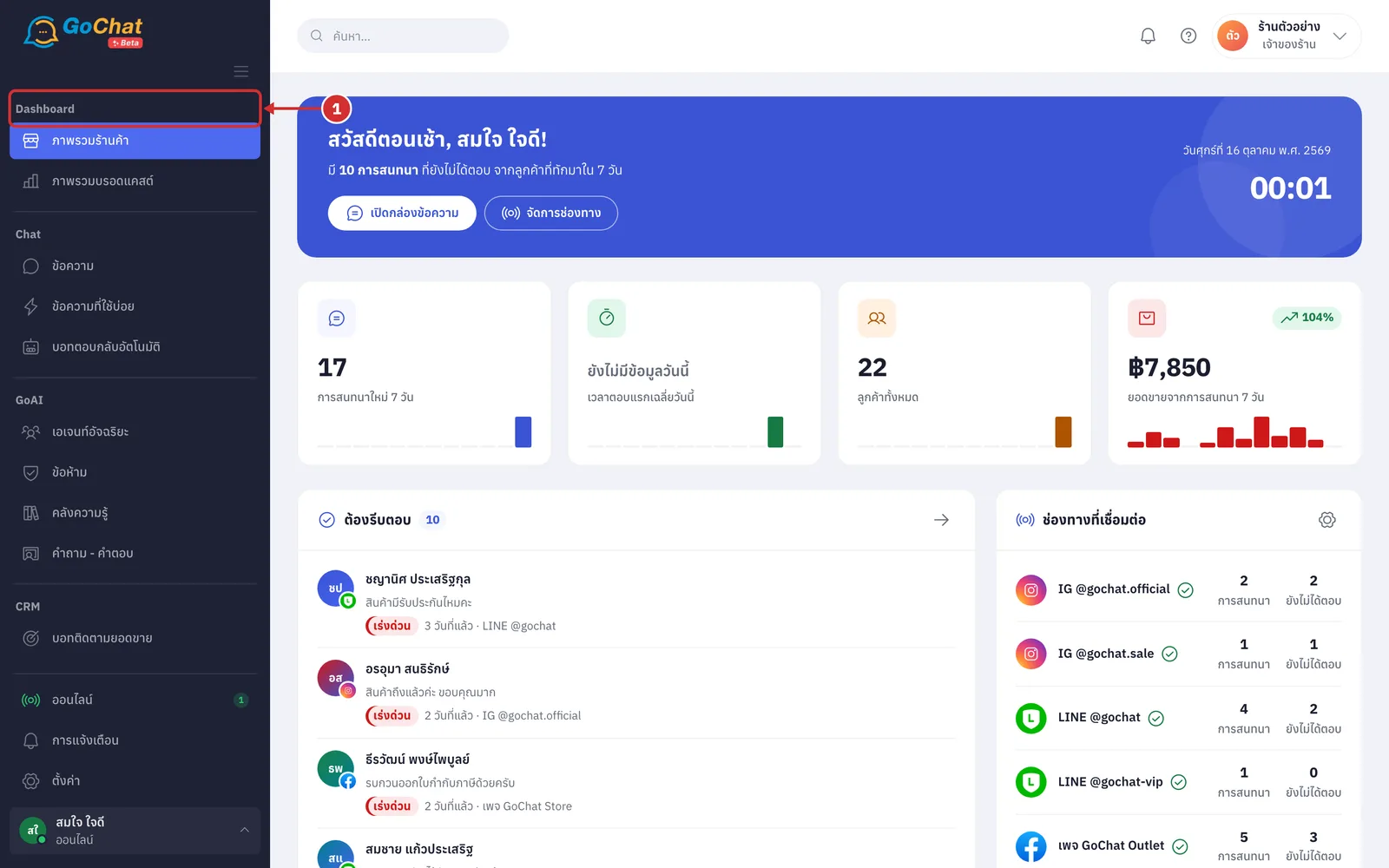
ในหัวข้อ Chat เลือก ข้อความ เพื่อตอบแชทลูกค้าจากทุกช่องทาง (การตอบแชทลูกค้า) เลือก ข้อความที่ใช้บ่อย เพื่อเก็บคำตอบที่พิมพ์ซ้ำ หรือเลือก บอทตอบกลับอัตโนมัติ เพื่อตั้งข้อความที่บอทตอบลูกค้าให้เอง
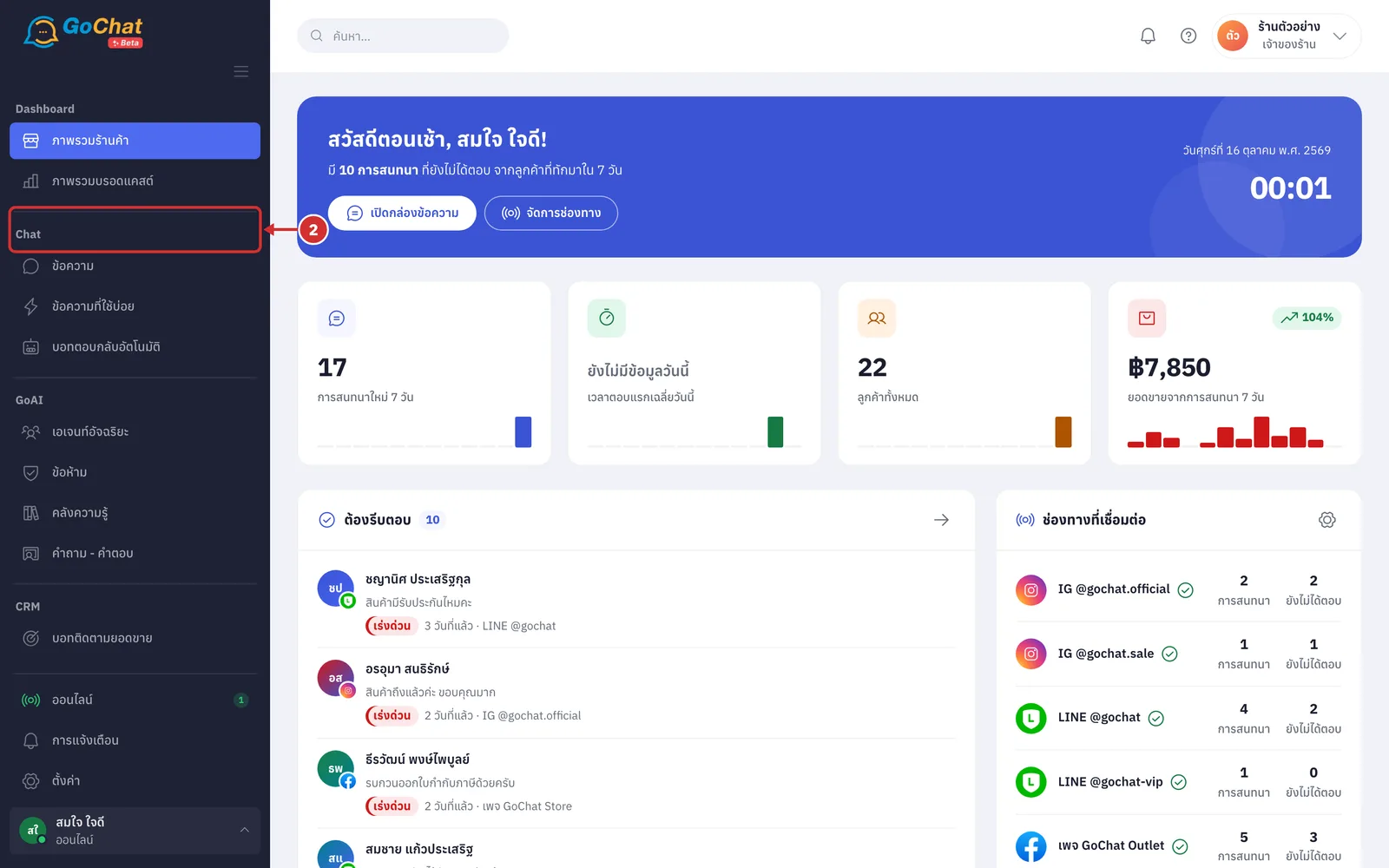
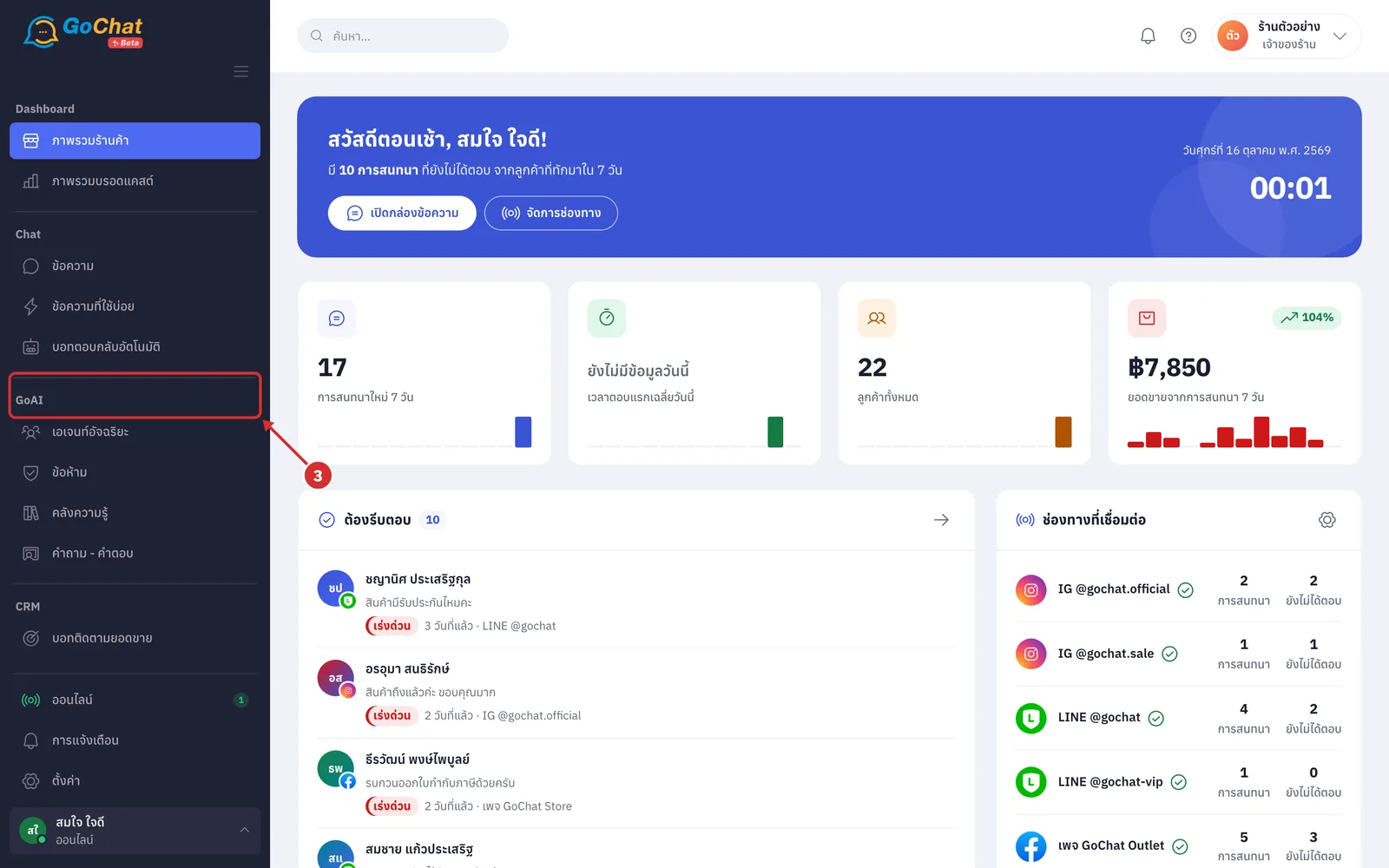
ในหัวข้อ GoAI มีเมนู เอเจนท์อัจฉริยะ ข้อห้าม คลังความรู้ และ คำถาม - คำตอบ สำหรับตั้งผู้ช่วย AI ตอบลูกค้า
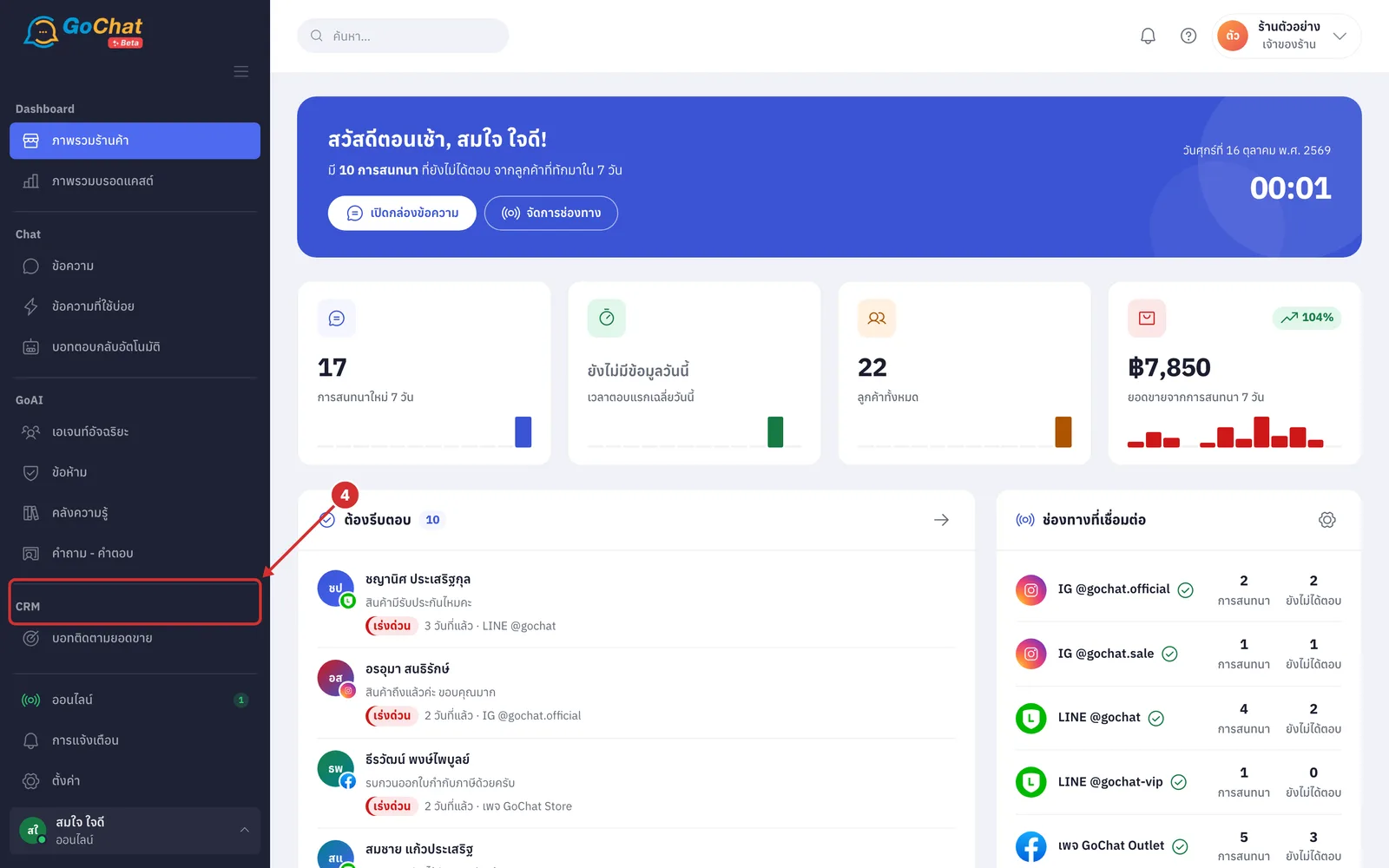
ในหัวข้อ CRM เลือก บอทติดตามยอดขาย เพื่อตั้งบอทที่ทักลูกค้าที่เงียบไปตามขั้นที่ตั้งไว้ ภายใน 24 ชม. หลังข้อความล่าสุดของลูกค้า (การสร้างบอทติดตามยอดขาย)
ในหัวข้อ CF Live มีเมนู ห้องควบคุม และ ตั้งค่า สำหรับการขายผ่านไลฟ์
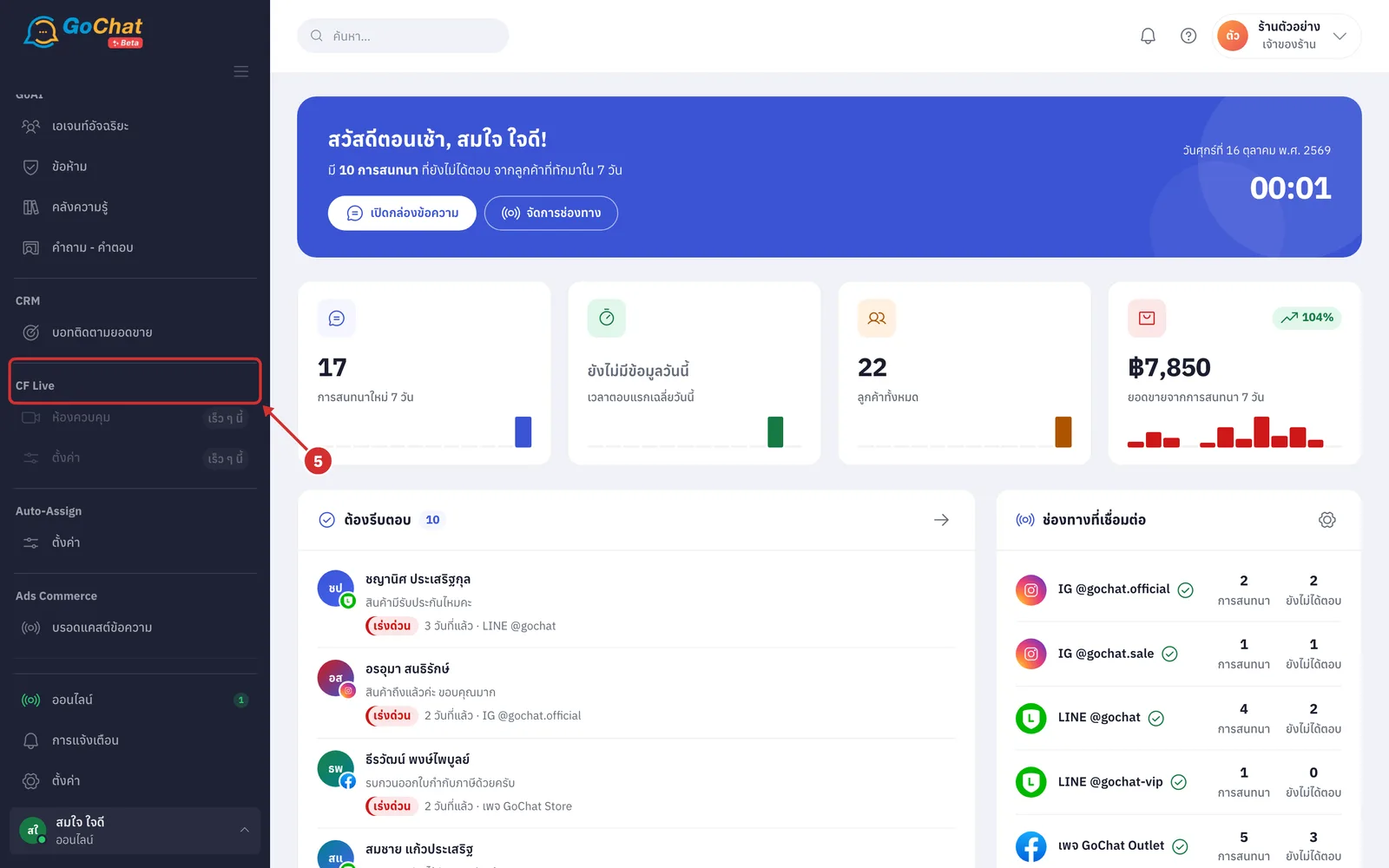
ในหัวข้อ Auto-Assign เลือก ตั้งค่า เพื่อกำหนดว่าแชทใหม่จะไปถึงแอดมินคนไหน (การเปิดระบบจัดสรรแชท) หลังเปิดระบบ เจ้าของร้านและหัวหน้าจะเห็นเมนู ห้องควบคุม สำหรับดูแชทที่รอคนรับและสถานะทีมแบบสด
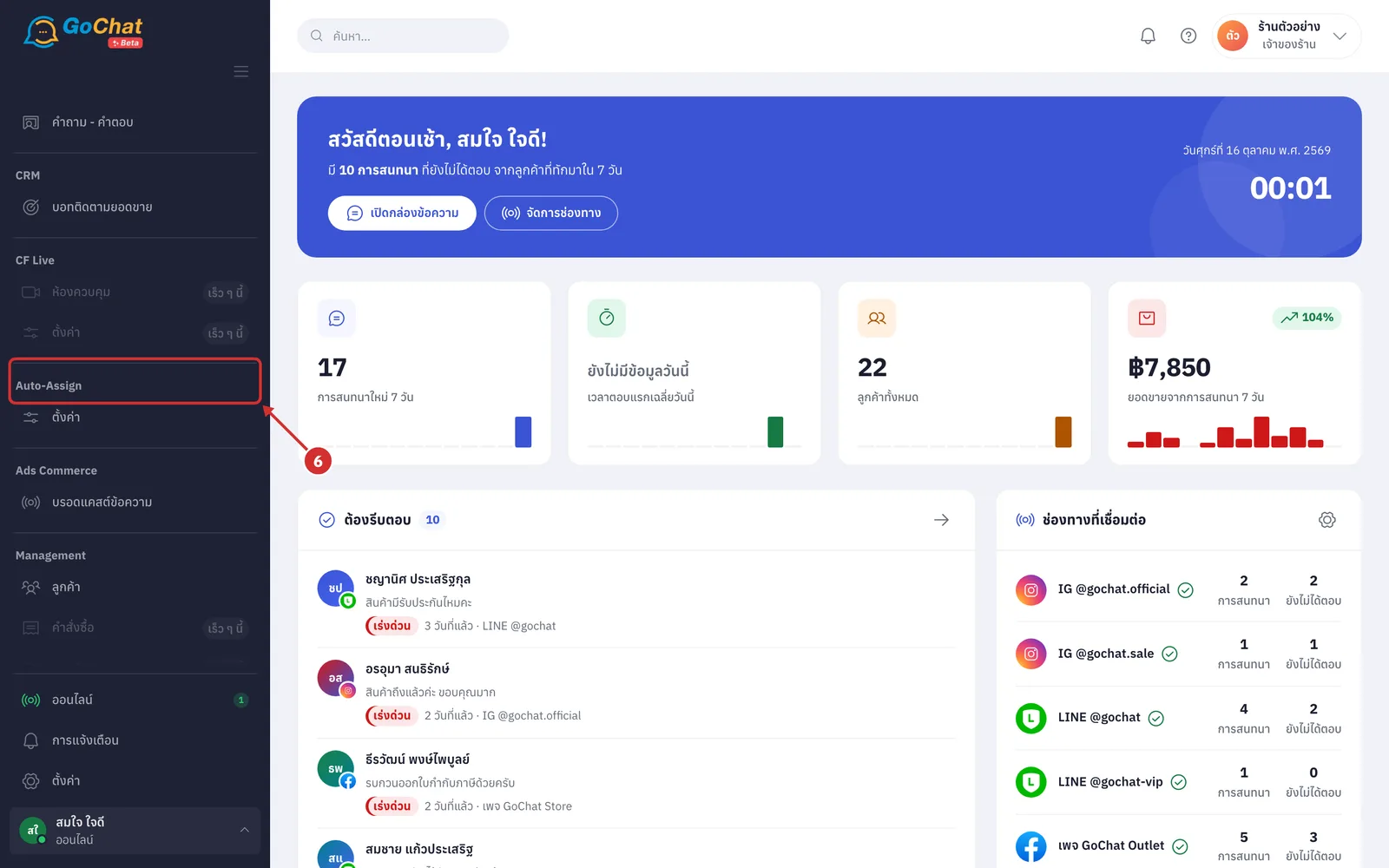
ในหัวข้อ Ads Commerce เลือก บรอดแคสต์ข้อความ เพื่อสร้างบรอดแคสต์ส่งจาก LINE OA และตั้งเวลาส่ง
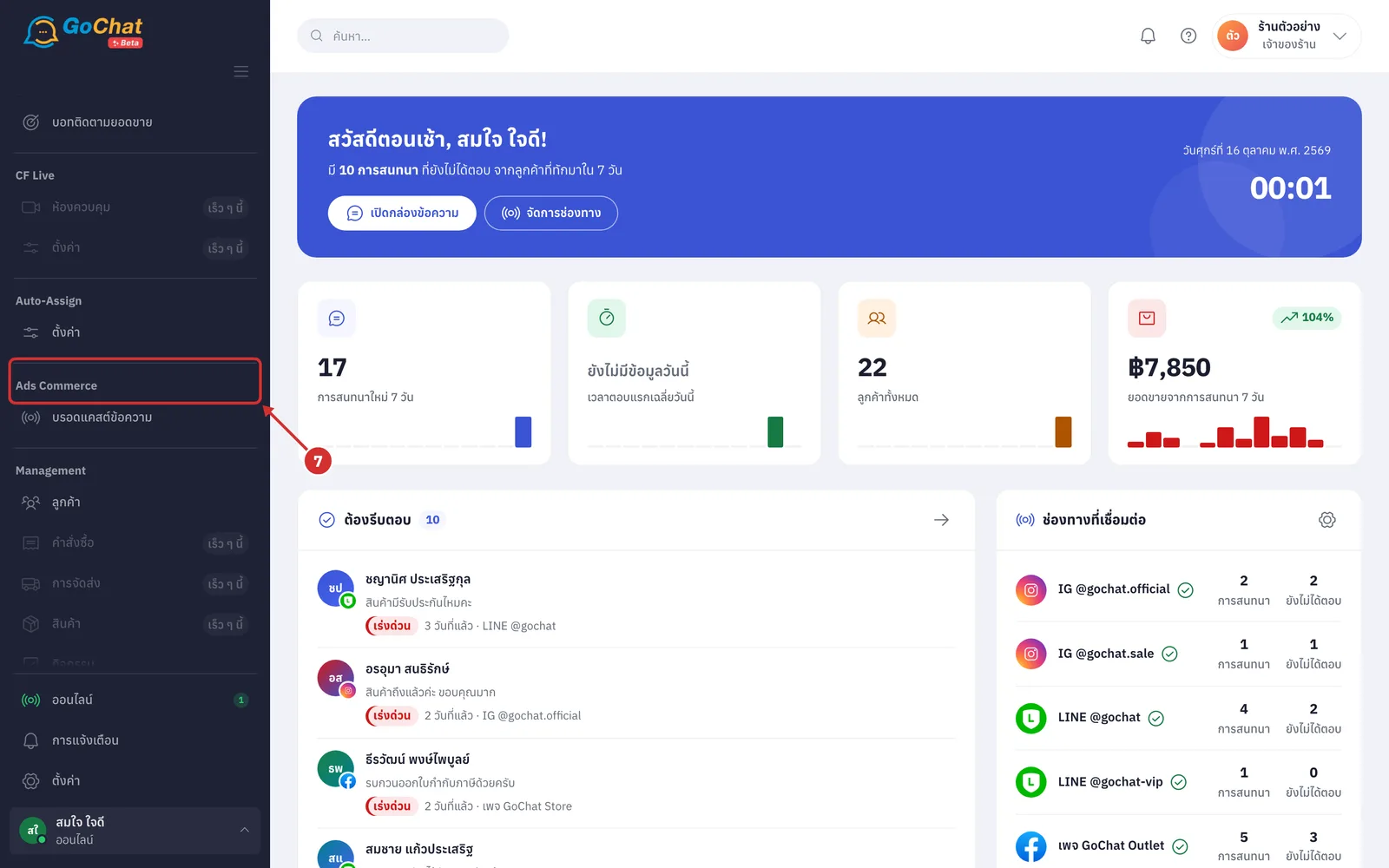
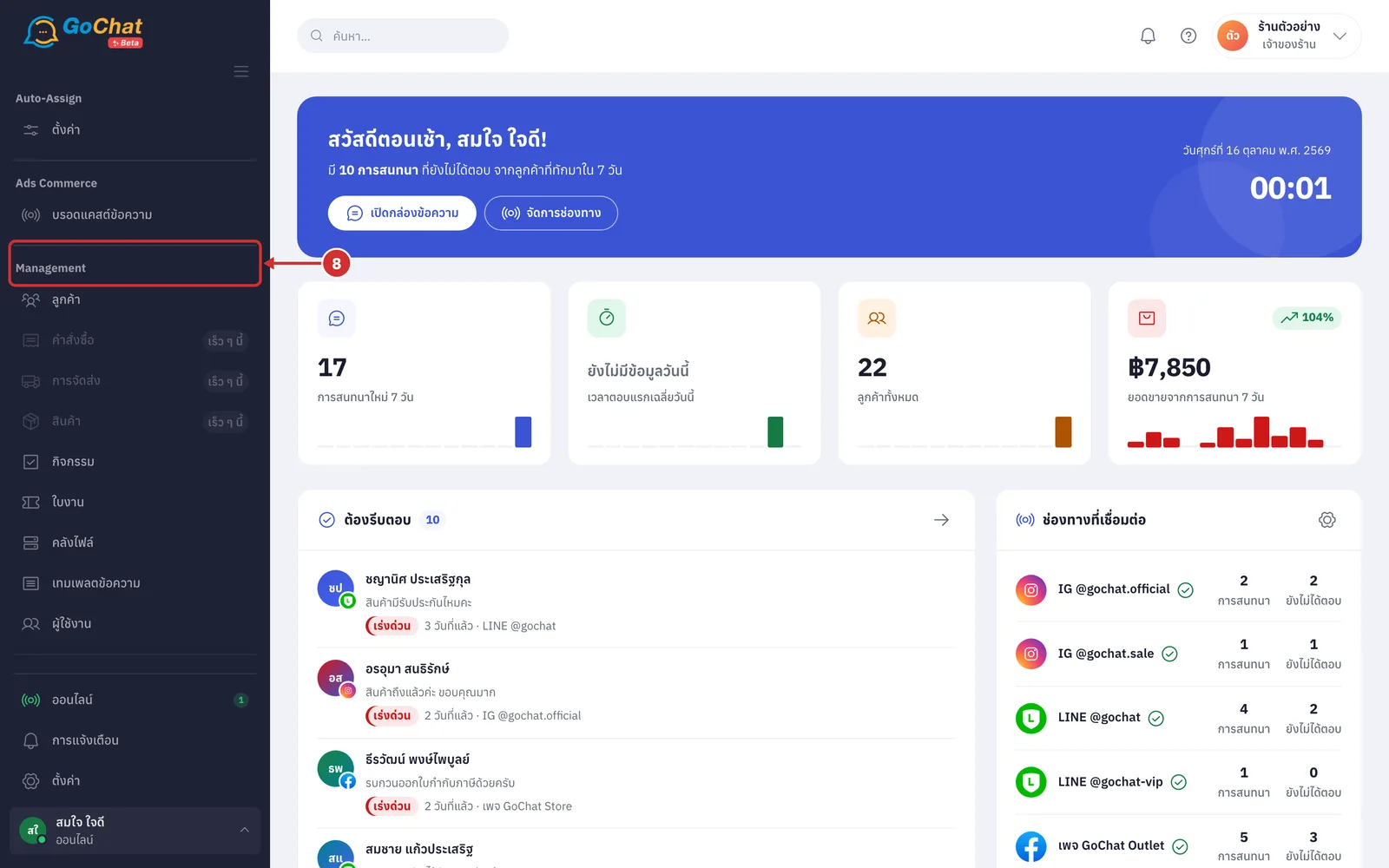
ในหัวข้อ Management เลือก ลูกค้า · กิจกรรม (งานที่ต้องตามกับลูกค้า แยกตามกำหนด) · ใบงาน · คลังไฟล์ (เก็บรูป วิดีโอ และเอกสารของร้านไว้ที่เดียว) · เทมเพลตข้อความ · ผู้ใช้งาน (ใครเข้าร้านนี้ได้บ้าง เป็นบทบาทอะไร) และมีเมนู คำสั่งซื้อ การจัดส่ง และ สินค้า
ในหัวข้อ Setting เลือก ช่องทางแชท เพื่อเชื่อมต่อและตรวจช่องทาง (การจัดการช่องทางแชท) หรือเลือก แพ็กเกจ เพื่อดูและสั่งซื้อแพ็กเกจ (การเลือกและสั่งซื้อแพ็กเกจ)
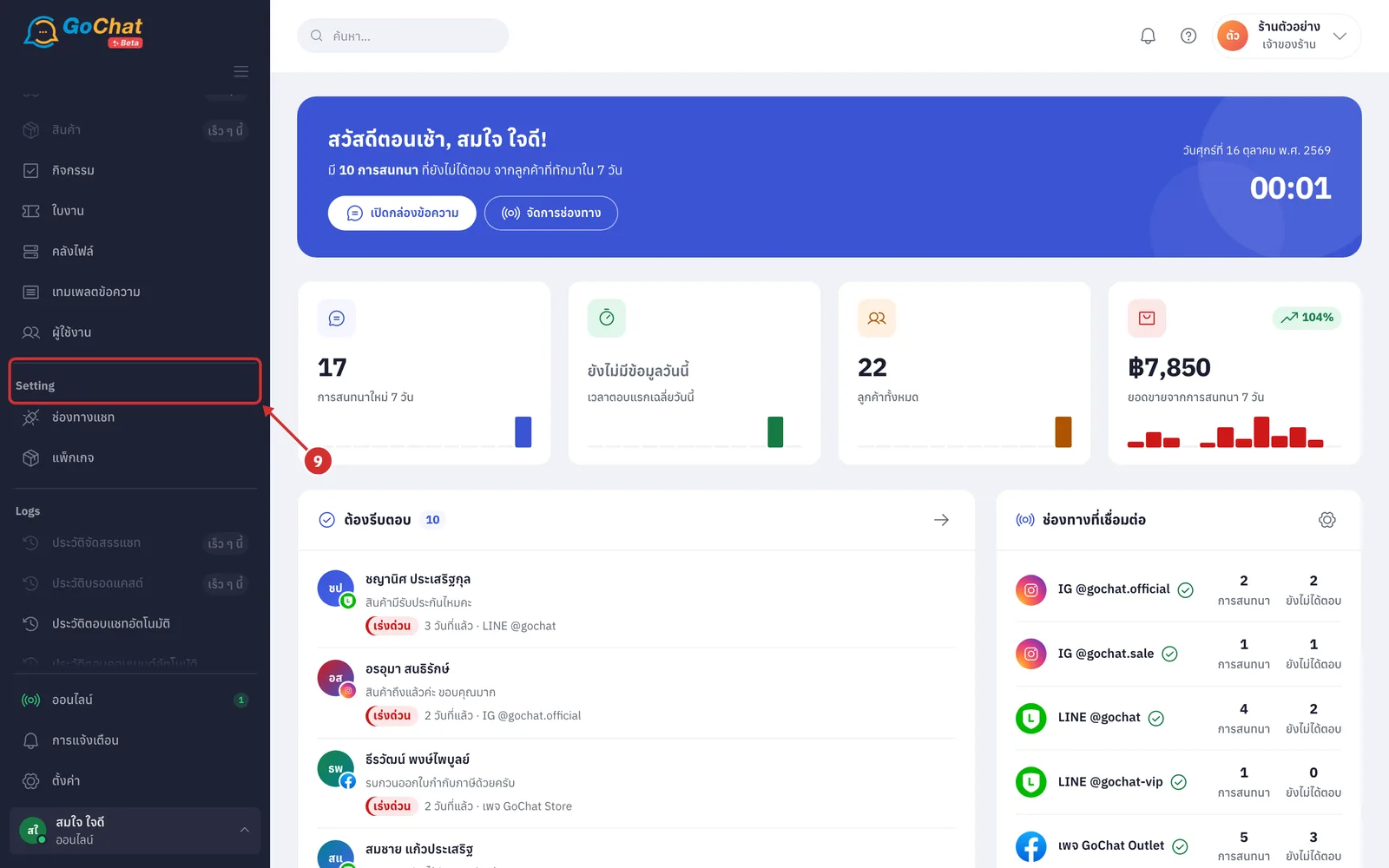
ในหัวข้อ Logs เลือก ประวัติตอบแชทอัตโนมัติ หรือ ประวัติตอบคอมเมนต์อัตโนมัติ เพื่อดูว่าบอทตอบอะไร ให้ใคร เมื่อไหร่ และไม่ตอบเพราะอะไร เลือก ประวัติจัดสรรแชท เพื่อดูประวัติการจัดสรรแชท หรือ ประวัติบรอดแคสต์ เพื่อดูประวัติการส่งบรอดแคสต์
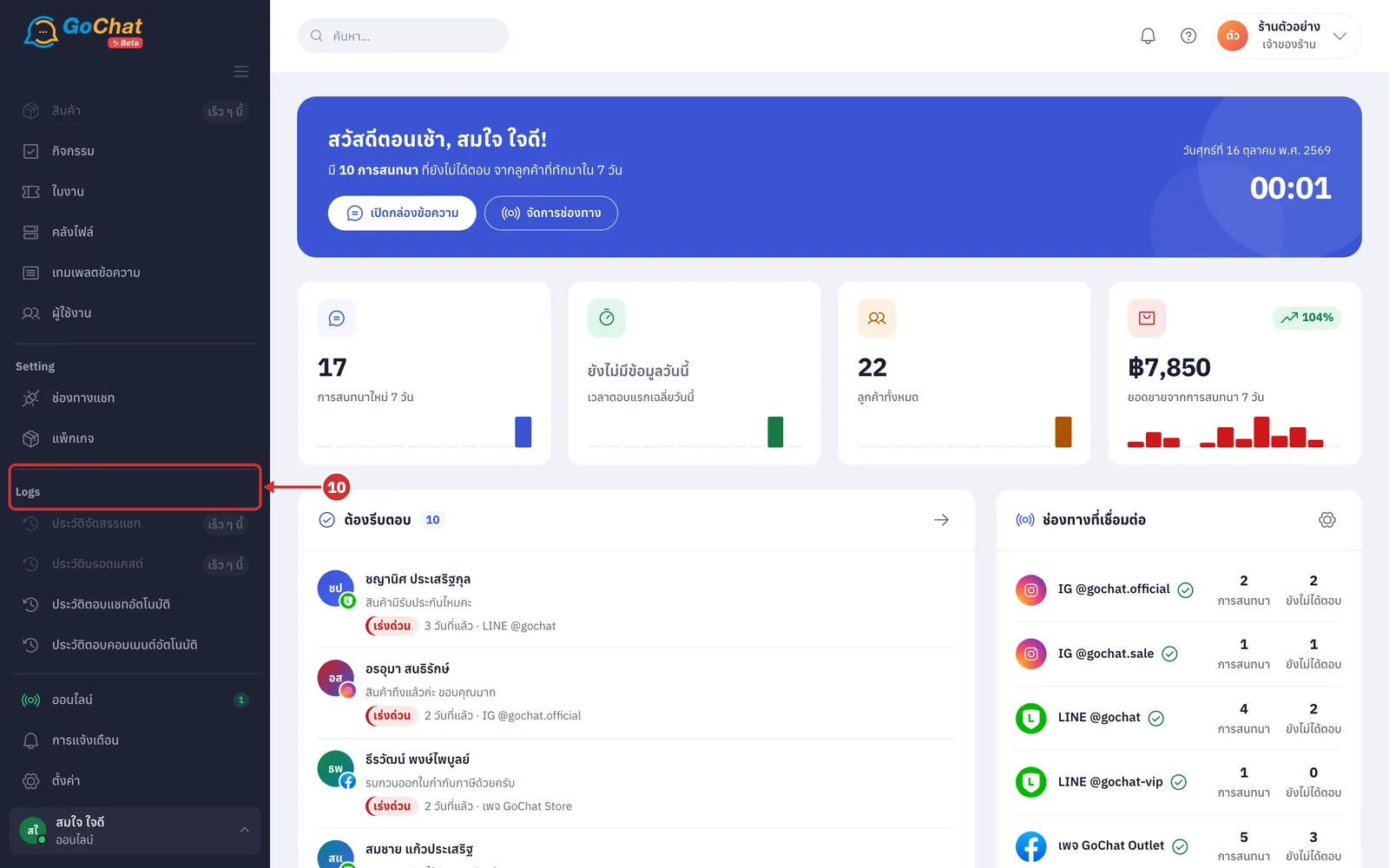
ที่ท้ายแถบเมนู เลือก การแจ้งเตือน เพื่อตั้งเสียงเตือนเมื่อมีข้อความใหม่ (การตั้งค่าการแจ้งเตือน)
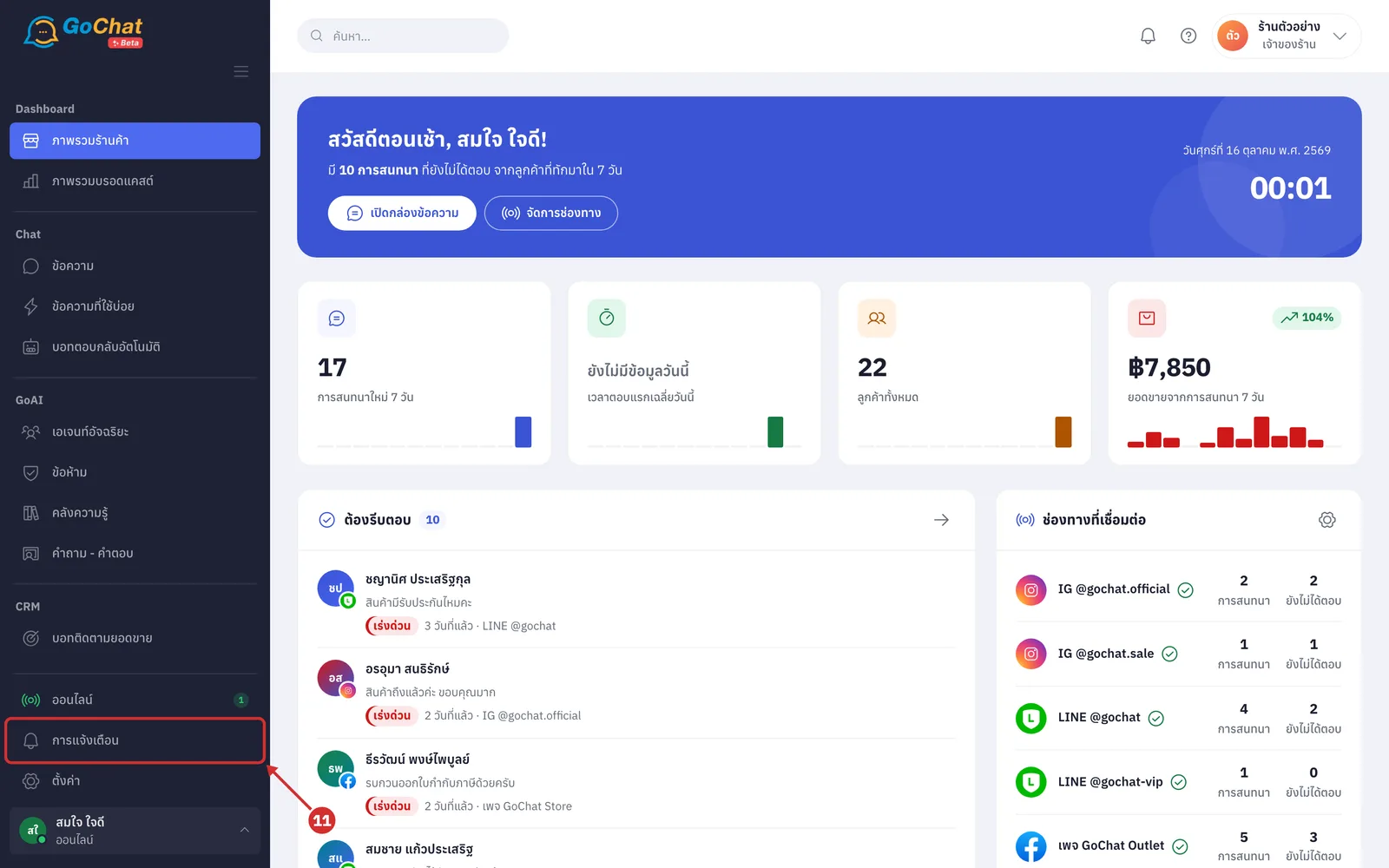
ที่ท้ายแถบเมนู เลือก ตั้งค่า เพื่อตั้งค่าร้าน เช่น ข้อมูลร้าน (การตั้งค่าข้อมูลร้าน)
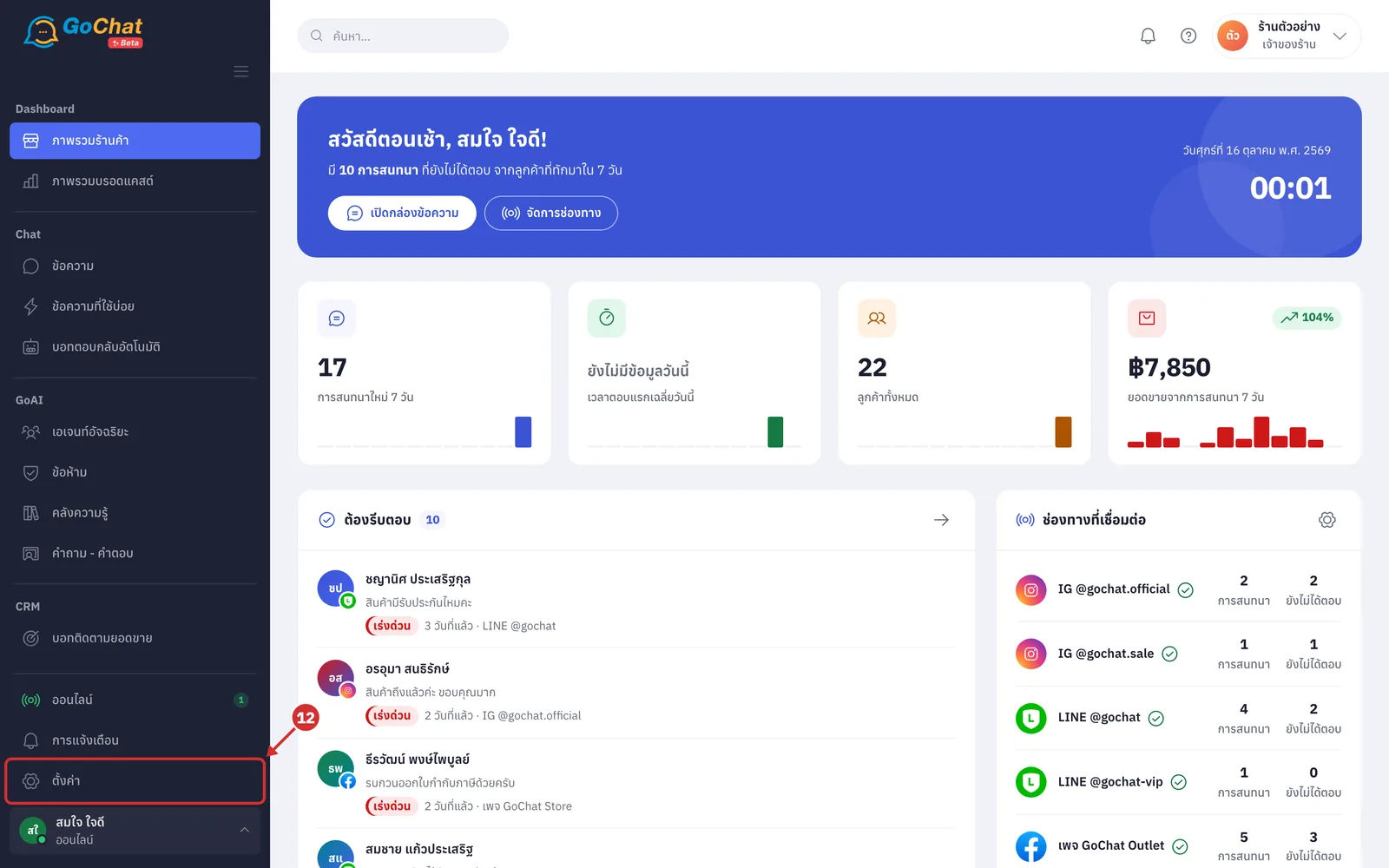
การดูคนที่ออนไลน์และตั้งสถานะของคุณ
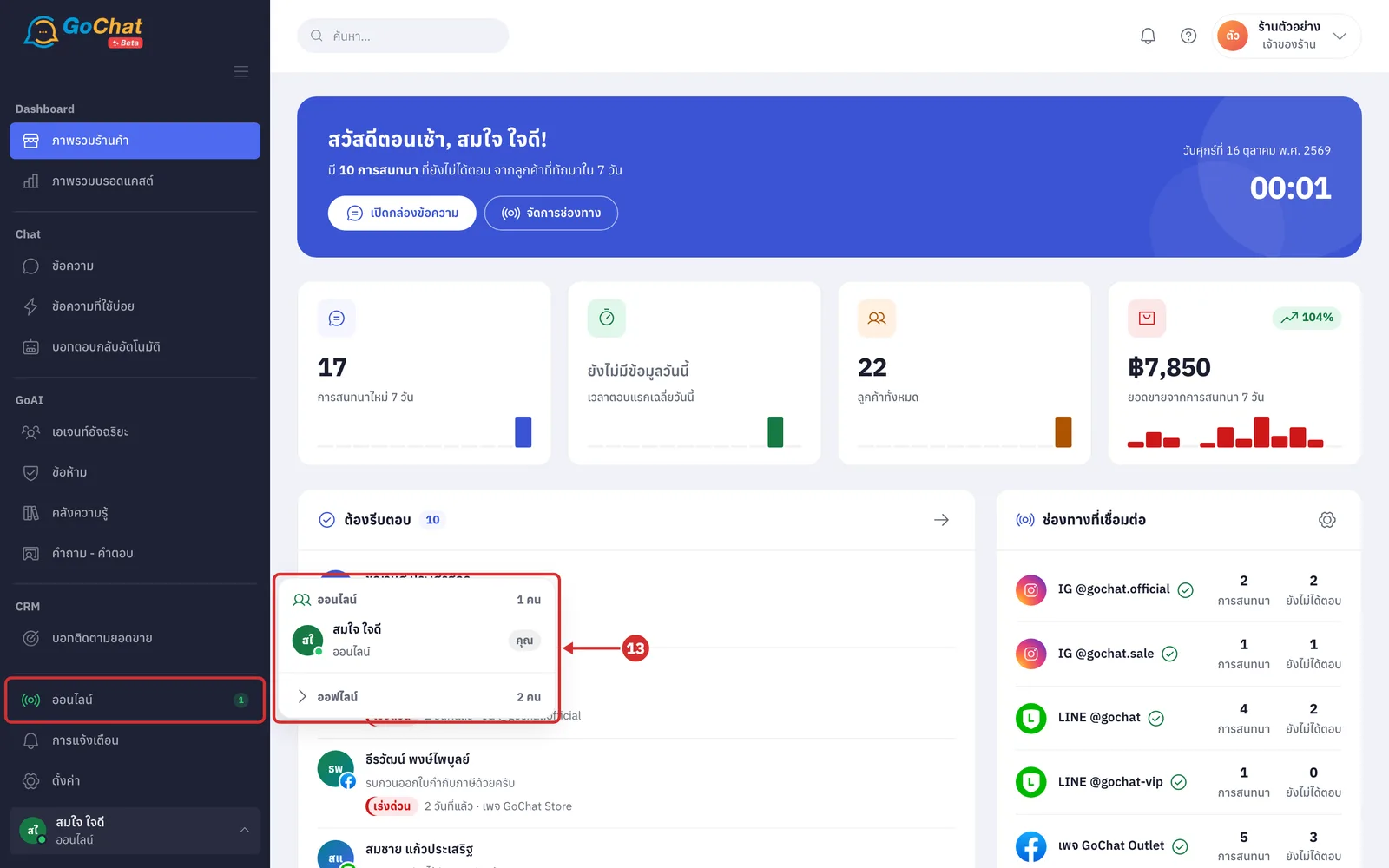
กด ออนไลน์ ที่ท้ายแถบเมนู เพื่อดูว่าตอนนี้ใครในร้านออนไลน์อยู่ (รายชื่อแยกเป็น ออนไลน์ และ ออฟไลน์ พร้อมสถานะของแต่ละคน ตัวเลขข้างปุ่มคือจำนวนคนที่ออนไลน์)
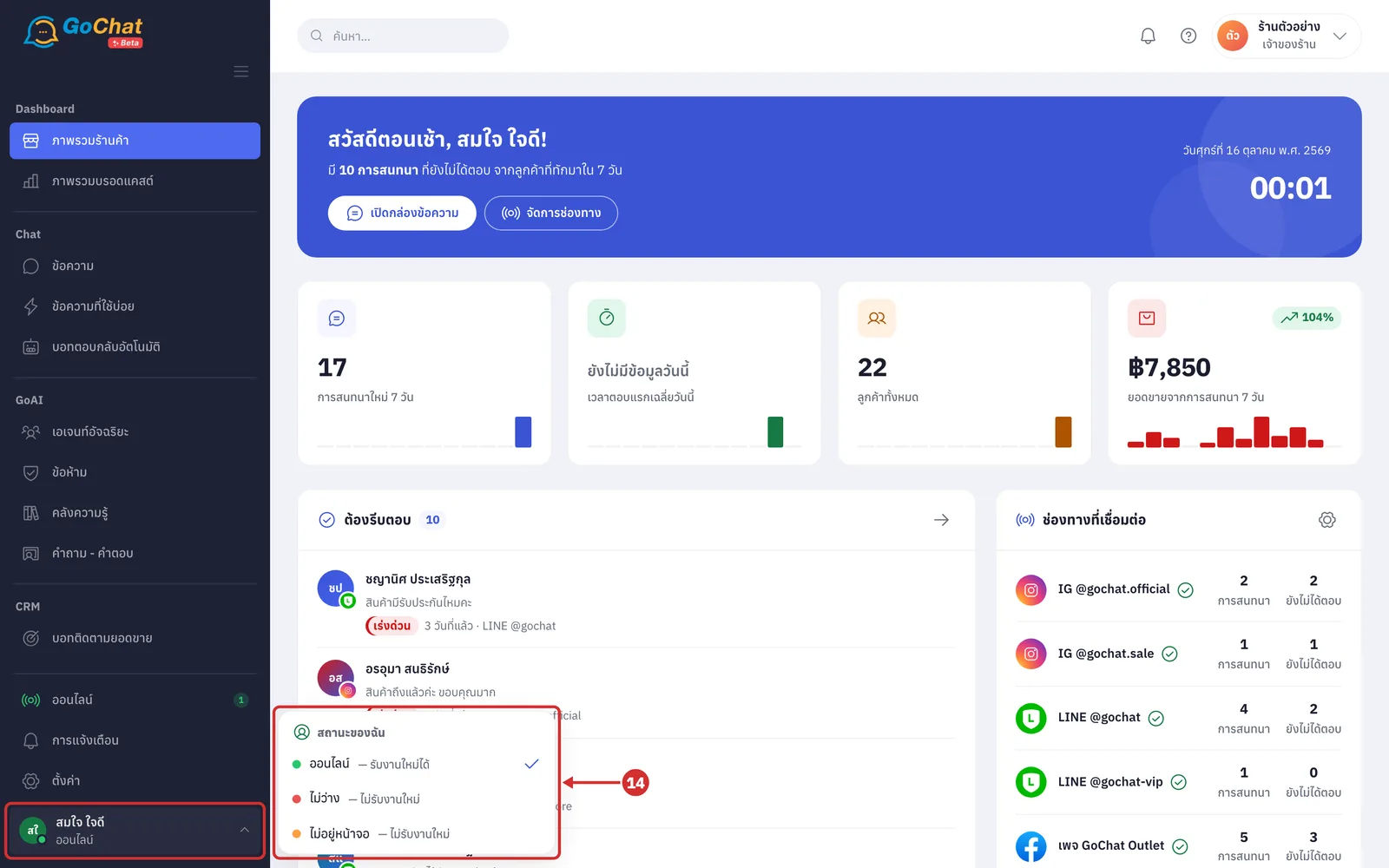
กดชื่อของคุณที่ล่างสุดของแถบเมนู เพื่อเปลี่ยนสถานะของคุณ มี 3 สถานะ
ออนไลน์ — รับงานใหม่ได้
ไม่ว่าง — ไม่รับงานใหม่
ไม่อยู่หน้าจอ — ไม่รับงานใหม่
ร้านที่เปิดระบบจัดสรรแชท เมนูนี้จะมีปุ่ม เข้างาน / ออกงาน เหตุผลของการพัก จำนวนแชทที่ดูแลอยู่ และสวิตช์ รับแชทร้านนี้ เพิ่มด้วย
การใช้แถบด้านบน
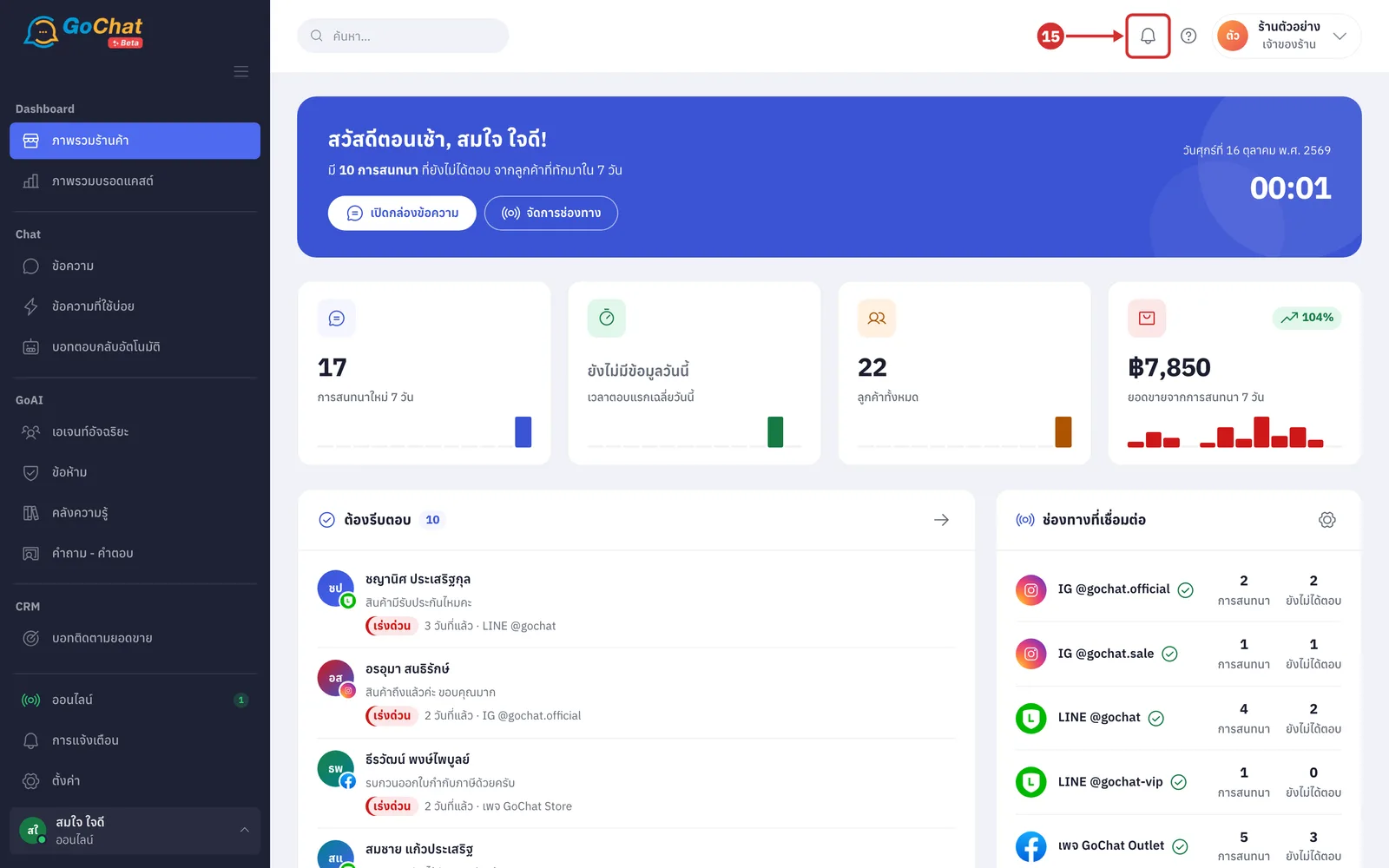
กดไอคอนกระดิ่งที่แถบด้านบน เพื่อเปิดหรือปิดเสียงเตือนเมื่อมีข้อความใหม่ (กระดิ่งมีขีดฆ่า = ปิดเสียงอยู่ · ตั้งเสียงและความดังเพิ่มได้ที่ การตั้งค่าการแจ้งเตือน)
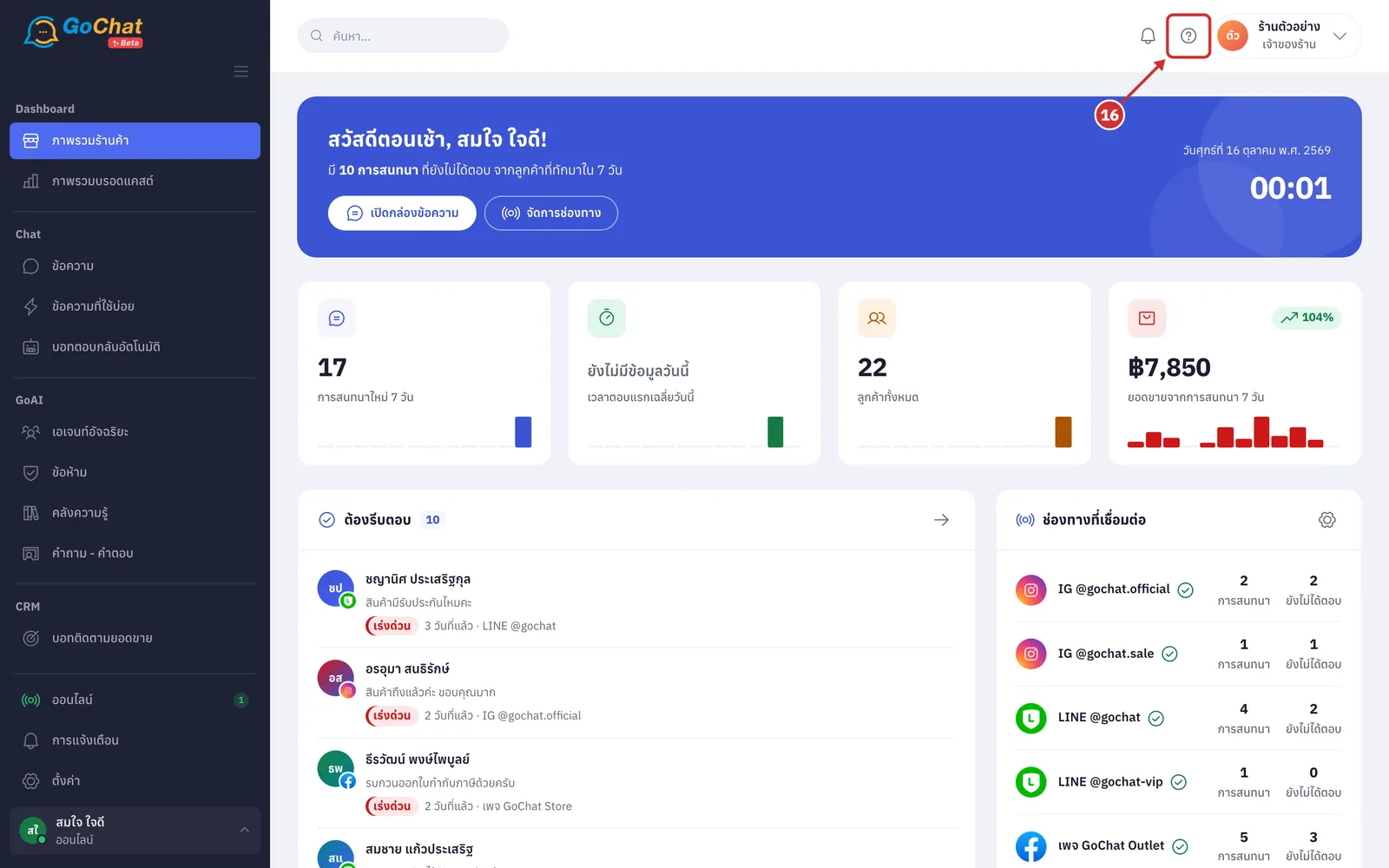
กดไอคอนเครื่องหมายคำถามที่แถบด้านบน ระบบจะเปิดศูนย์ช่วยเหลือในแท็บใหม่
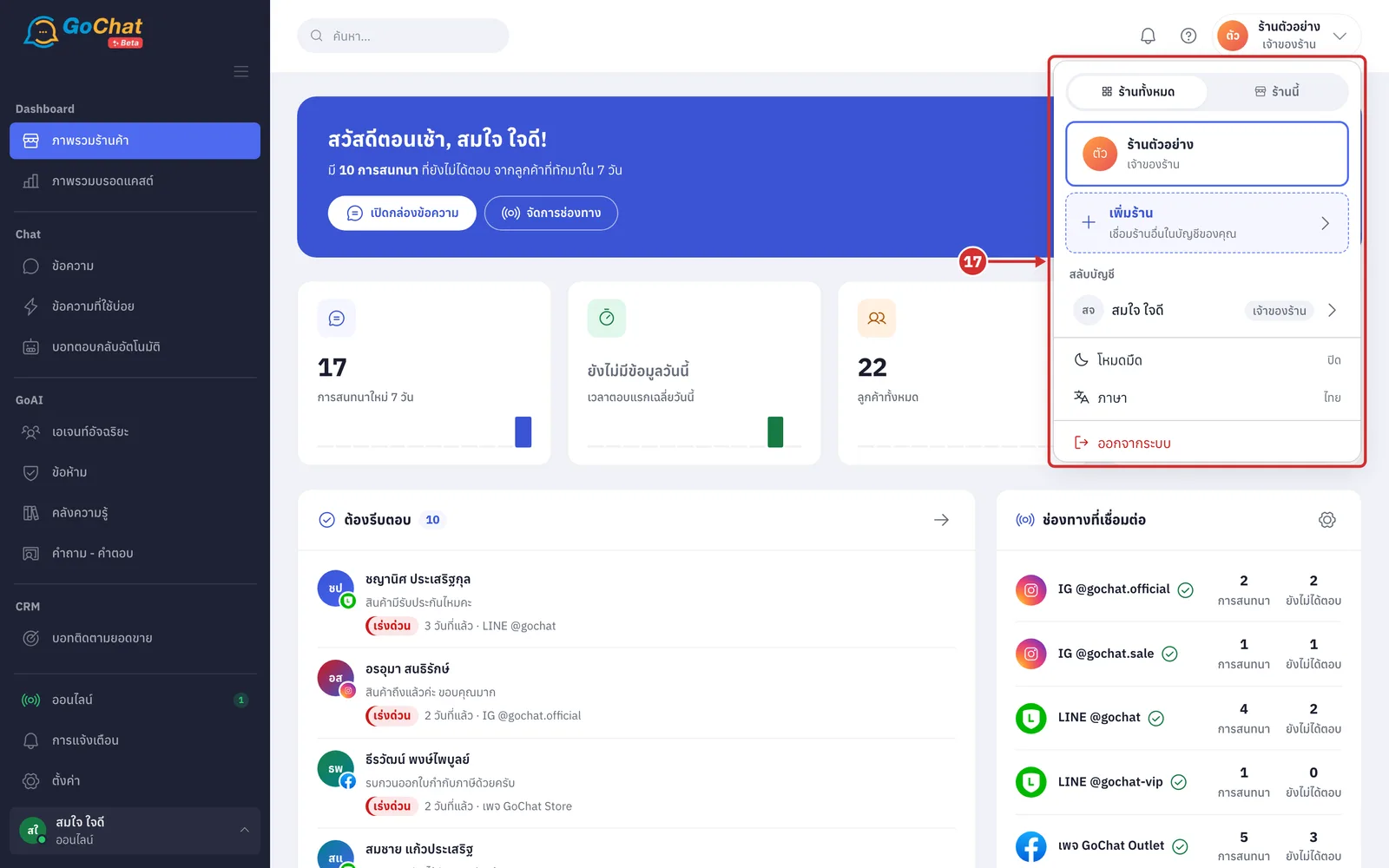
กดชื่อร้านที่มุมขวาบน เพื่อเปิดเมนูร้าน
ร้านทั้งหมด / ร้านนี้ — สลับดูรายชื่อร้านที่คุณเข้าได้ หรือดูเฉพาะร้านปัจจุบัน
สลับร้าน — กดชื่อร้านอื่นเพื่อไปทำงานที่ร้านนั้น (ขึ้นเมื่อคุณอยู่มากกว่า 1 ร้าน)
เพิ่มร้าน — เชื่อมร้านอื่นในบัญชีของคุณ
ชื่อของคุณ — เปิดหน้าโปรไฟล์ของคุณ
โหมดมืด — เปิดหรือปิดหน้าจอแบบพื้นมืด
ภาษา — ภาษาของระบบ (ไทย)
ออกจากระบบ — ออกจาก GoChat บนเครื่องนี้
หมายเหตุ: หลังเข้าสู่ระบบ ระบบจะเปิดหน้า ข้อความ ซึ่งแถบเมนูจะย่อเหลือแต่ไอคอน ชี้เมาส์ที่แถบเมนูเพื่อดูชื่อเมนู หรือกดปุ่มสามขีดใต้โลโก้ GoChat เพื่อกางแถบเมนูค้างไว้