
การเข้าสู่ระบบครั้งแรก
วีดีโอสอนใช้งาน
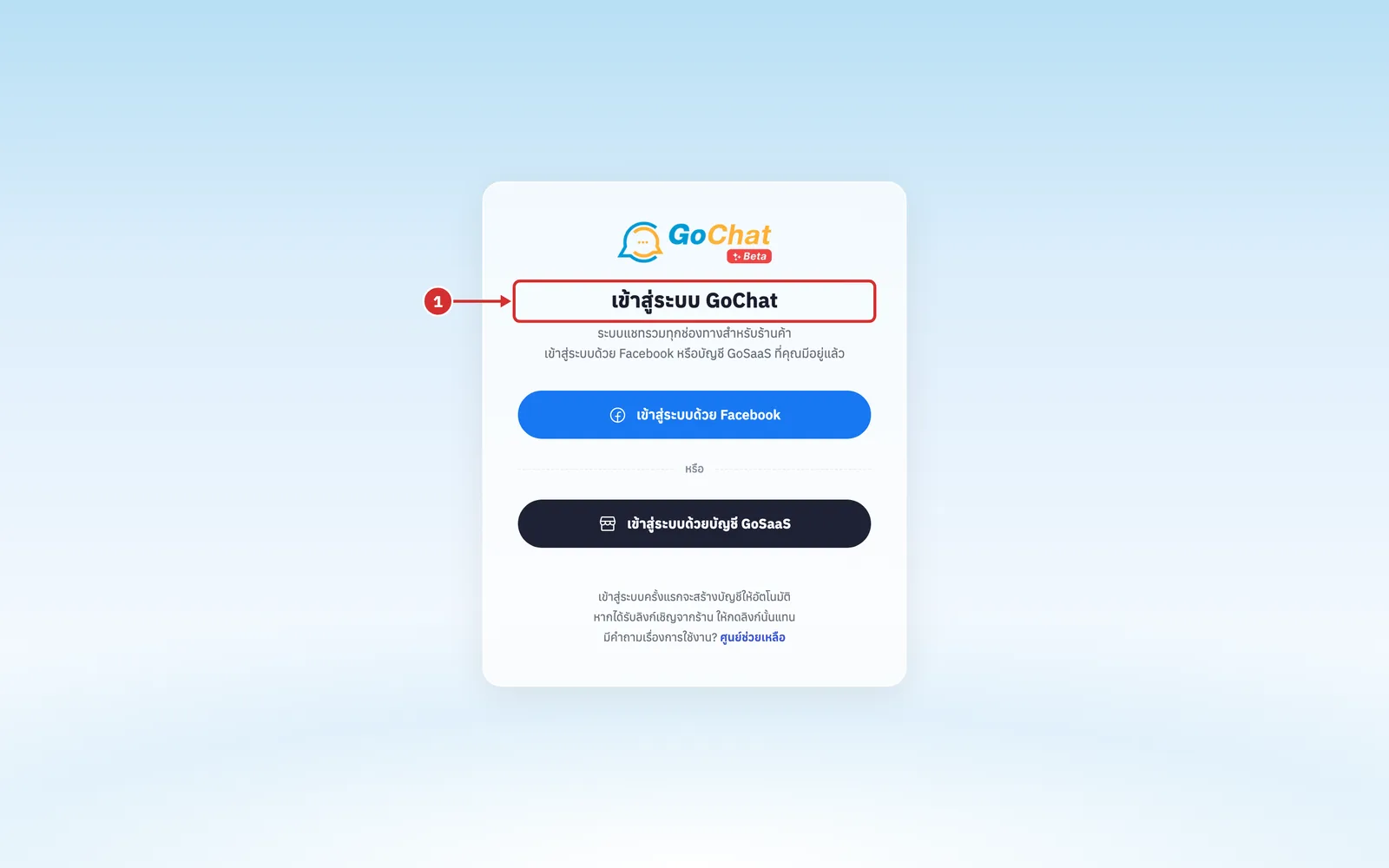
หน้า เข้าสู่ระบบ GoChat ใช้เข้าใช้งานระบบแชทรวมทุกช่องทางของร้าน เข้าได้ 2 ทาง และเข้าสู่ระบบครั้งแรกระบบจะสร้างบัญชีให้อัตโนมัติ
ทางที่ 1 เข้าสู่ระบบด้วย Facebook สำหรับเปิดร้านใหม่ใน GoChat เอง ร้านใหม่จะเริ่ม ทดลองใช้ ทันที (ดูข้อ 2–6)
ทางที่ 2 เข้าสู่ระบบด้วยบัญชี GoSaaS สำหรับร้านที่มีอยู่แล้วใน GoSaaS แล้วเลือกร้านที่ต้องการเชื่อมต่อเข้า GoChat ผู้ที่มีบทบาท Owner ของร้านใน GoSaaS จะเป็น เจ้าของร้าน ใน GoChat ส่วนบทบาทอื่นจะเป็น แอดมิน (เจ้าของร้านเปลี่ยนบทบาทภายหลังได้ที่เมนู ผู้ใช้งาน) (ดูข้อ 7–14)
เปิดเว็บไซต์ GoChat ระบบจะแสดงหน้า เข้าสู่ระบบ GoChat มีปุ่ม เข้าสู่ระบบด้วย Facebook และ เข้าสู่ระบบด้วยบัญชี GoSaaS (ด้านล่างของหน้ามีลิงก์ ศูนย์ช่วยเหลือ สำหรับเปิดคู่มือการใช้งาน)
ขั้นตอนการเข้าสู่ระบบด้วย Facebook และเปิดร้านใหม่
กด เข้าสู่ระบบด้วย Facebook
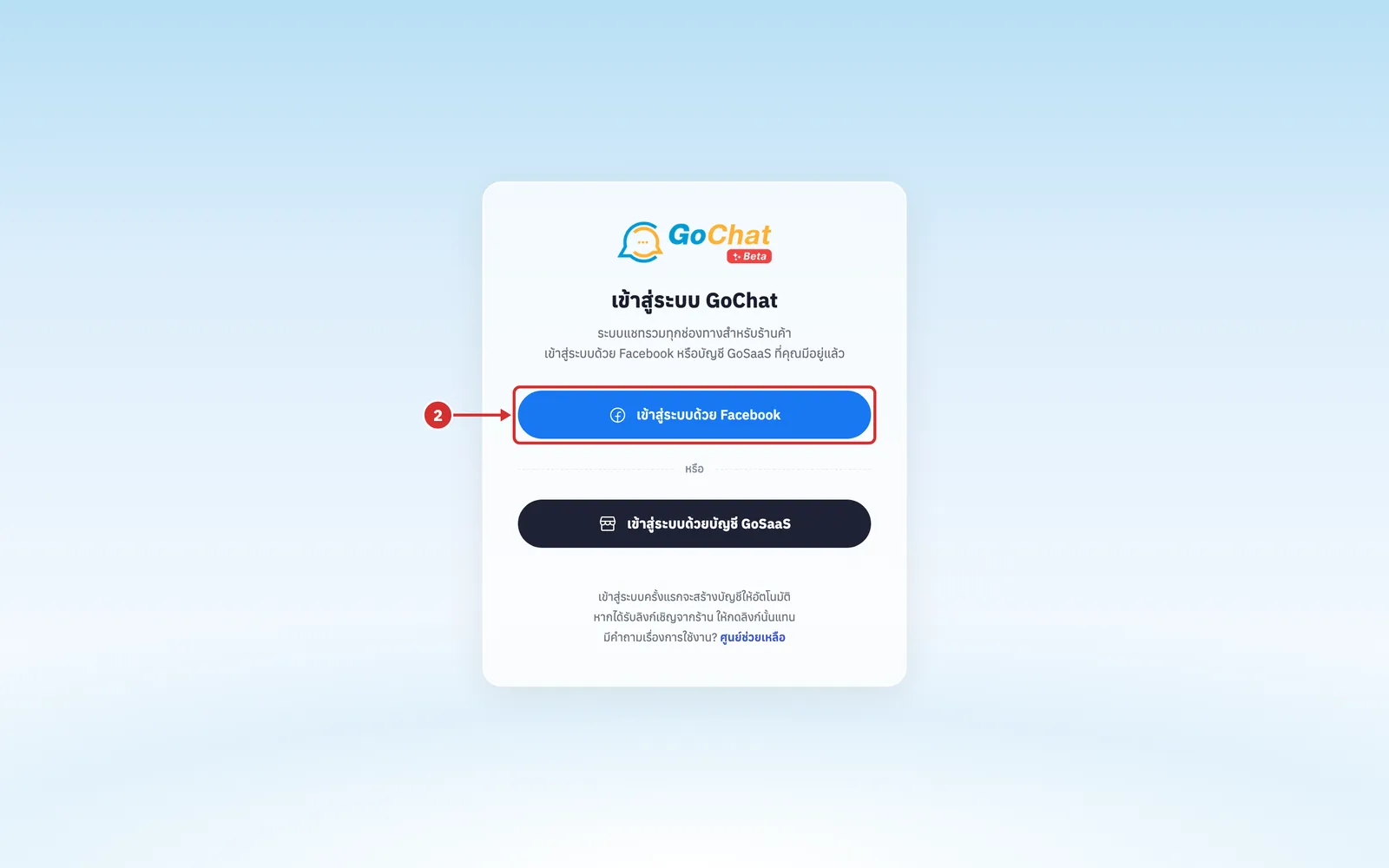
ระบบจะพาไปที่หน้าของ Facebook ให้เข้าสู่ระบบด้วยบัญชี Facebook และกดยืนยันให้ GoChat ใช้ข้อมูลบัญชี เมื่อยืนยันแล้ว ระบบจะพากลับมาที่ GoChat เอง (หากบัญชีนี้มีร้านใน GoChat แล้ว ระบบจะพาเข้าร้านและเปิดหน้า ข้อความ ทันที)
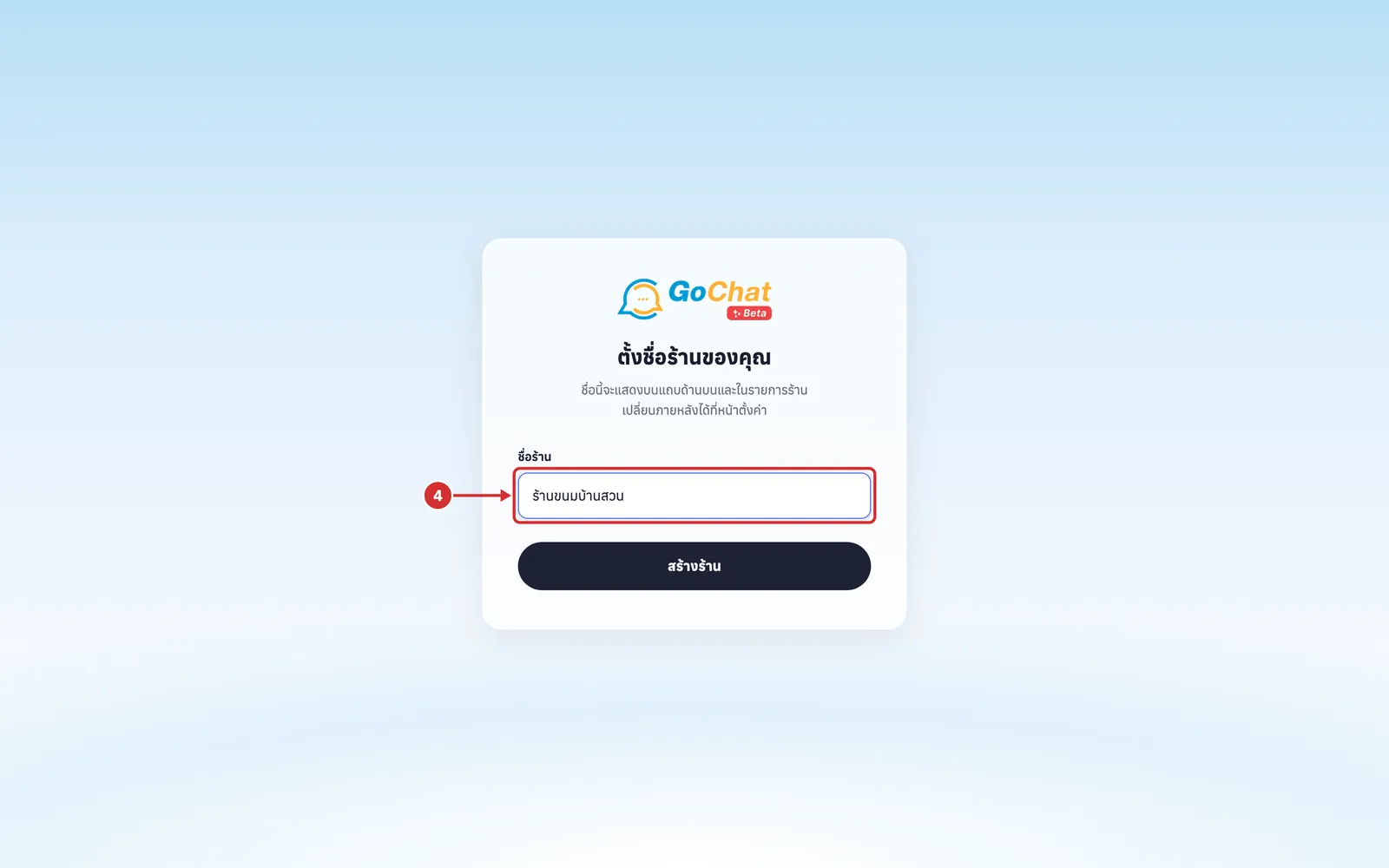
เข้าสู่ระบบครั้งแรก ระบบจะแสดงหน้า ตั้งชื่อร้านของคุณ ที่ช่อง ชื่อร้าน พิมพ์ชื่อร้าน ยาวได้ไม่เกิน 60 ตัวอักษร (ชื่อนี้จะแสดงบนแถบด้านบนและในรายการร้าน เปลี่ยนภายหลังได้ที่หน้าตั้งค่า)
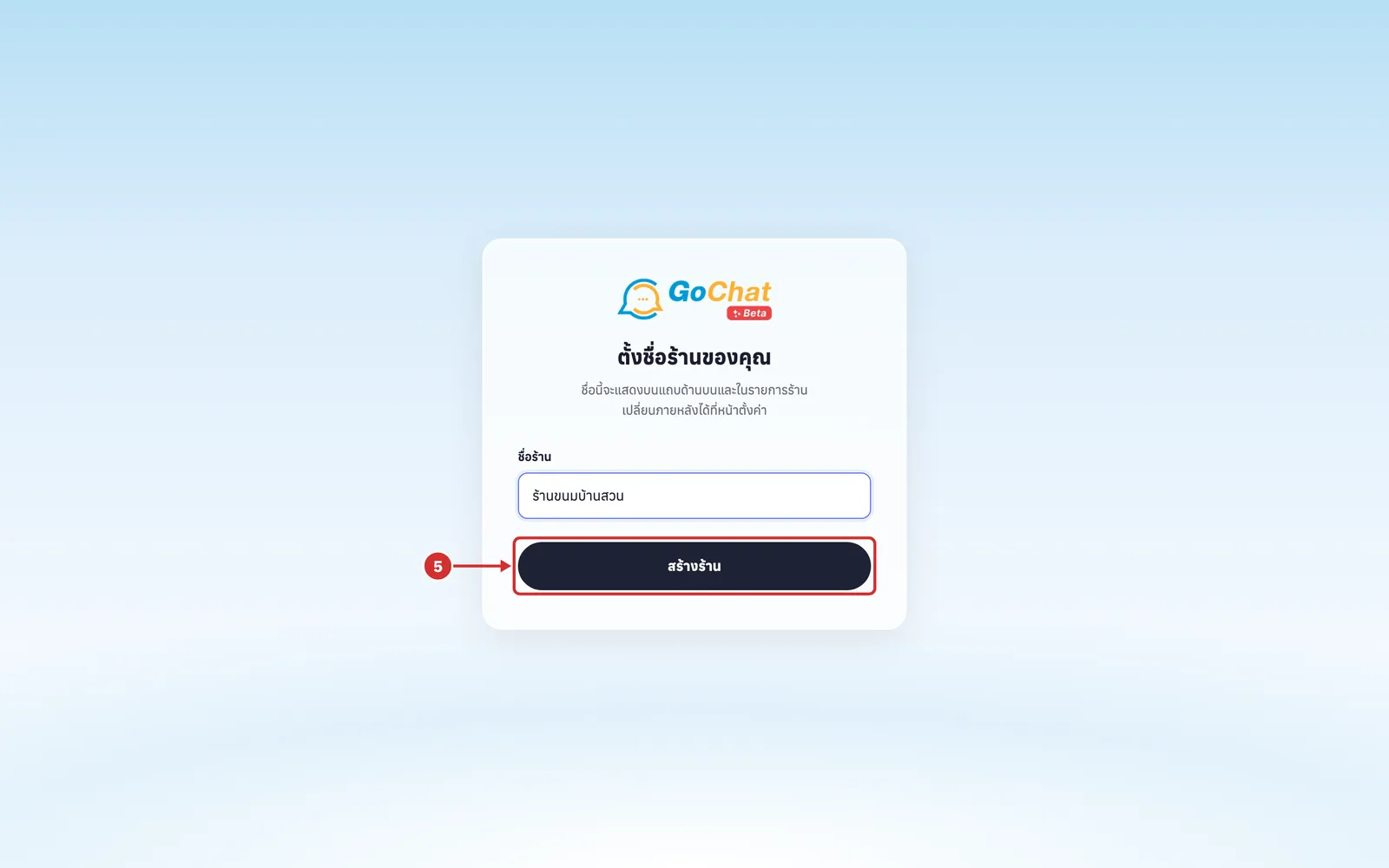
กด สร้างร้าน (ระหว่างสร้างปุ่มจะแสดง กำลังสร้างร้าน… หากสร้างไม่สำเร็จ ระบบจะแสดงเหตุผลใต้ช่อง เช่น กรุณาตั้งชื่อร้าน ความยาวไม่เกิน 60 ตัวอักษร)
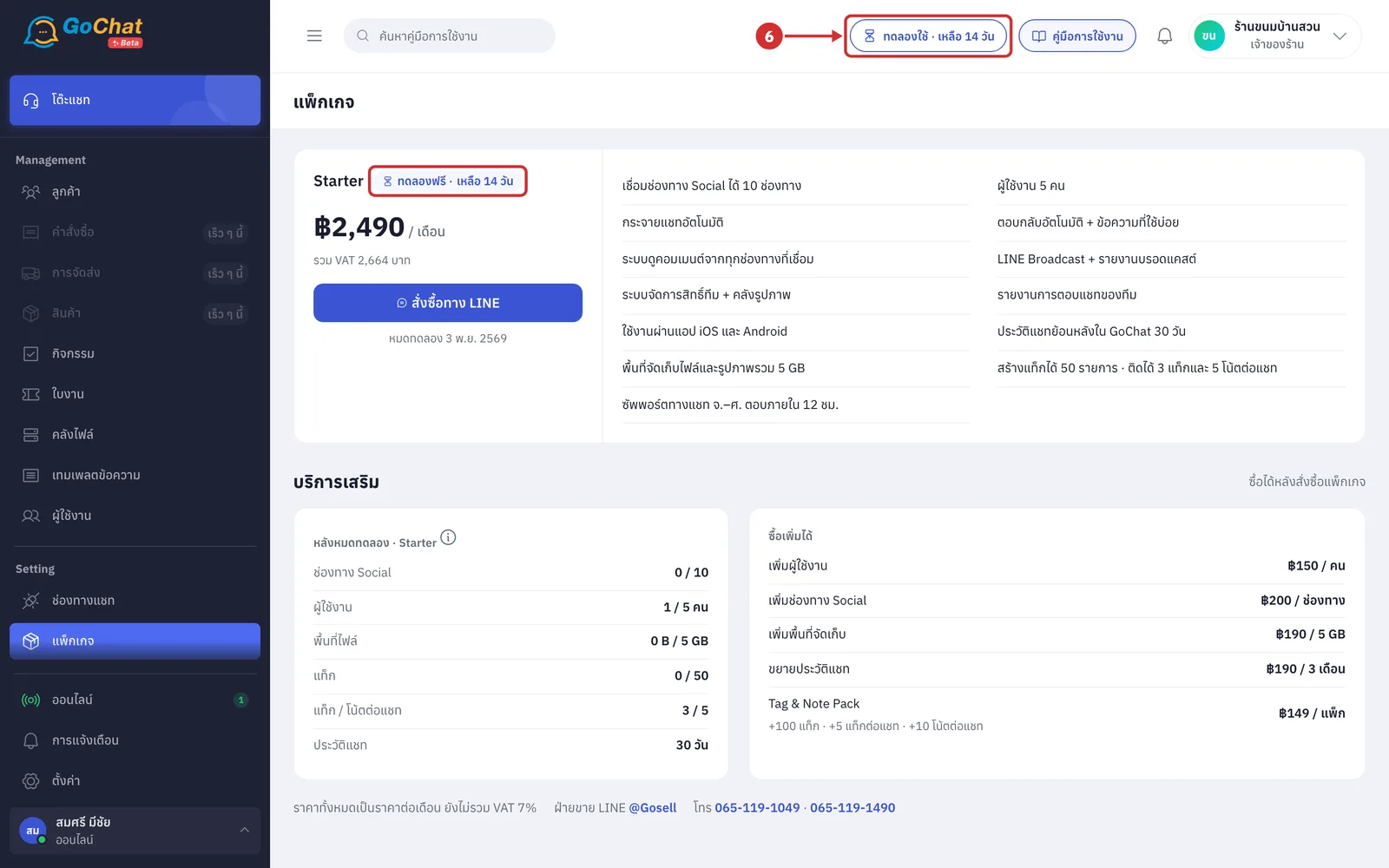
ร้านใหม่จะเริ่ม ทดลองใช้ ทันที แล้วระบบจะพาไปหน้า แพ็กเกจ การ์ด Starter แสดงป้าย ทดลองฟรี · เหลือ … วัน และวันหมดทดลอง เมื่อพร้อมสั่งซื้อกด สั่งซื้อทาง LINE เพื่อติดต่อฝ่ายขาย แถบด้านบนจะแสดงป้าย ทดลองใช้ · เหลือ … วัน กดป้ายนี้เพื่อกลับมาหน้าแพ็กเกจได้ทุกเมื่อ ขั้นต่อไปคือเชื่อมช่องทางรับข้อความ (ดู การจัดการช่องทางแชท)
ขั้นตอนการเข้าสู่ระบบด้วยบัญชี GoSaaS
กด เข้าสู่ระบบด้วยบัญชี GoSaaS
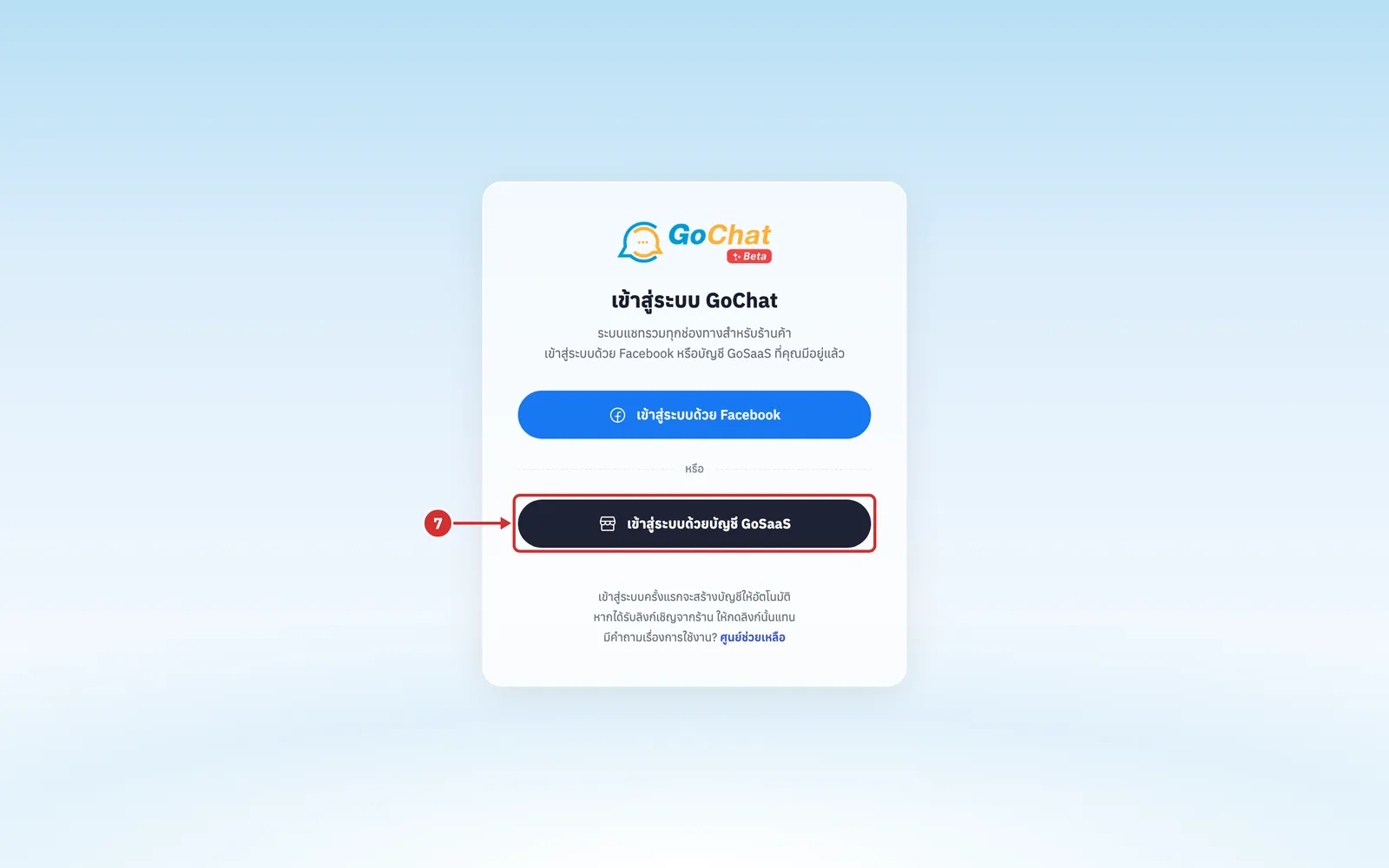
ระบบจะพาไปที่หน้าของ GoSaaS ให้เข้าสู่ระบบด้วยบัญชี GoSaaS เมื่อเข้าสู่ระบบแล้ว ระบบจะพากลับมาที่ GoChat เอง (หากเข้าสู่ระบบไม่สำเร็จ ระบบจะพากลับมาหน้า เข้าสู่ระบบ GoChat พร้อมข้อความบอกสาเหตุ เช่น ลิงก์เชื่อมต่อหมดอายุ กรุณากดเข้าสู่ระบบใหม่)
ขั้นตอนการเลือกร้านที่ต้องการเชื่อมต่อ (บัญชี GoSaaS)
เมื่อเข้าสู่ระบบครั้งแรก ระบบจะแสดงหน้า เลือกร้านที่ต้องการเชื่อมต่อ ใต้หัวข้อแสดงชื่อและอีเมลของบัญชีที่เข้าสู่ระบบ (หากบัญชีนี้มีร้านใน GoChat แล้ว หรือมีคนในร้านเคยเชื่อมร้านที่คุณมีสิทธิ์ใน GoSaaS ไว้แล้ว ระบบจะพาเข้าร้านและเปิดหน้า ข้อความ ทันทีโดยไม่ต้องเลือกร้าน · กด กลับไปหน้าเข้าสู่ระบบ ที่ด้านบนเพื่อย้อนกลับ)
หากมีร้านมากกว่า 8 ร้าน ที่ช่อง ค้นหาชื่อร้านหรือรหัสร้าน พิมพ์ชื่อร้านหรือรหัสร้านเพื่อหาร้าน (ร้านที่ติ๊กไว้ก่อนค้นหายังถูกเลือกอยู่)
ในหัวข้อ ร้านของคุณ ติ๊กเลือกร้านที่ต้องการเชื่อมต่อ เลือกได้ครั้งละไม่เกิน 20 ร้าน (รายการแสดงทุกร้านที่บัญชีนี้มีสิทธิ์ใน GoSaaS แต่ละแถวแสดงชื่อร้าน รหัสร้าน และบทบาทของคุณใน GoSaaS ด้านขวาของหัวข้อแสดงจำนวนร้านที่เลือกแล้ว เมื่อเลือกครบ 20 ร้าน ระบบจะแสดง เลือกได้ครั้งละไม่เกิน 20 ร้าน ให้เชื่อมชุดนี้ก่อนแล้วเพิ่มร้านที่เหลือภายหลัง)
กด เชื่อมต่อ … ร้าน (ปุ่มแสดงจำนวนร้านที่เลือก หากยังไม่ได้เลือกร้าน ปุ่มจะแสดง เลือกอย่างน้อยหนึ่งร้าน และกดไม่ได้ ระหว่างเชื่อมต่อปุ่มจะแสดง กำลังเชื่อมต่อ…)
ระบบจะแสดงหน้า เชื่อมต่อร้านเรียบร้อย พร้อมข้อความ เชื่อมต่อสำเร็จ … ร้าน และรายชื่อร้านที่เชื่อมแล้ว (หากบางร้านเชื่อมต่อไม่ได้ ระบบจะแสดง เชื่อมต่อไม่ได้ … ร้าน พร้อมเหตุผลของแต่ละร้าน ร้านที่เชื่อมสำเร็จใช้งานได้ตามปกติ)
ร้านที่เพิ่งเชื่อมยังไม่มีช่องทางรับข้อความ ระบบจึงแสดงกล่อง ยังไม่มีช่องทางที่รับข้อความ จากนั้นเลือกดำเนินการได้ 2 รูปแบบ
A ไปเชื่อมช่องทางรับข้อความ เพื่อเชื่อมเพจ Facebook, LINE หรือ Instagram ให้ข้อความลูกค้าเข้ากล่องข้อความ (ดู การจัดการช่องทางแชท)
B ข้ามไปก่อน เข้าหน้าภาพรวมร้านค้า
ขั้นตอนการเชื่อมร้านจาก GoSaaS เพิ่มภายหลัง
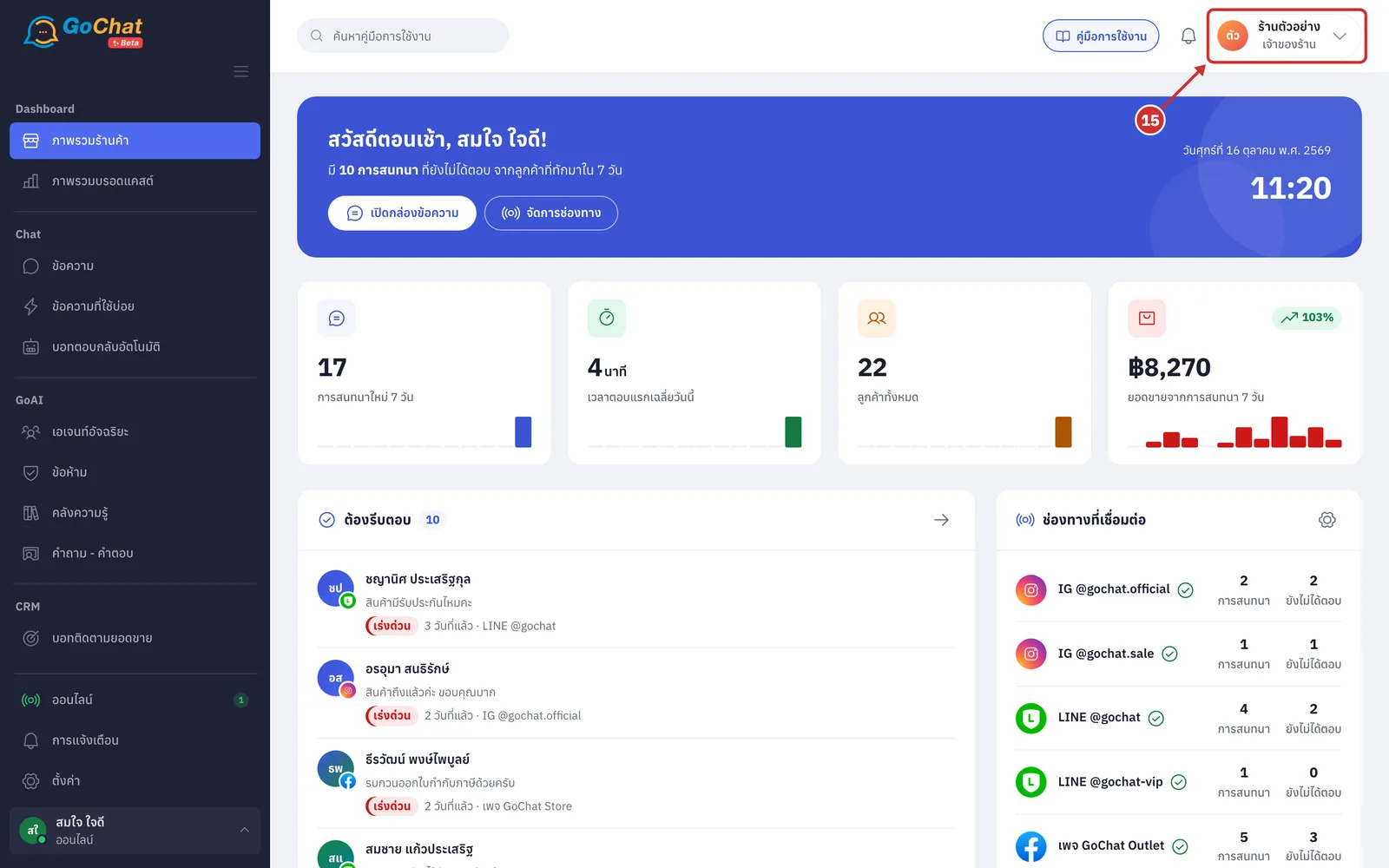
เมื่อเข้าใช้งานแล้ว กดเมนูร้านที่มุมขวาบน (แสดงชื่อร้านและบทบาทของคุณในร้านที่เปิดอยู่)
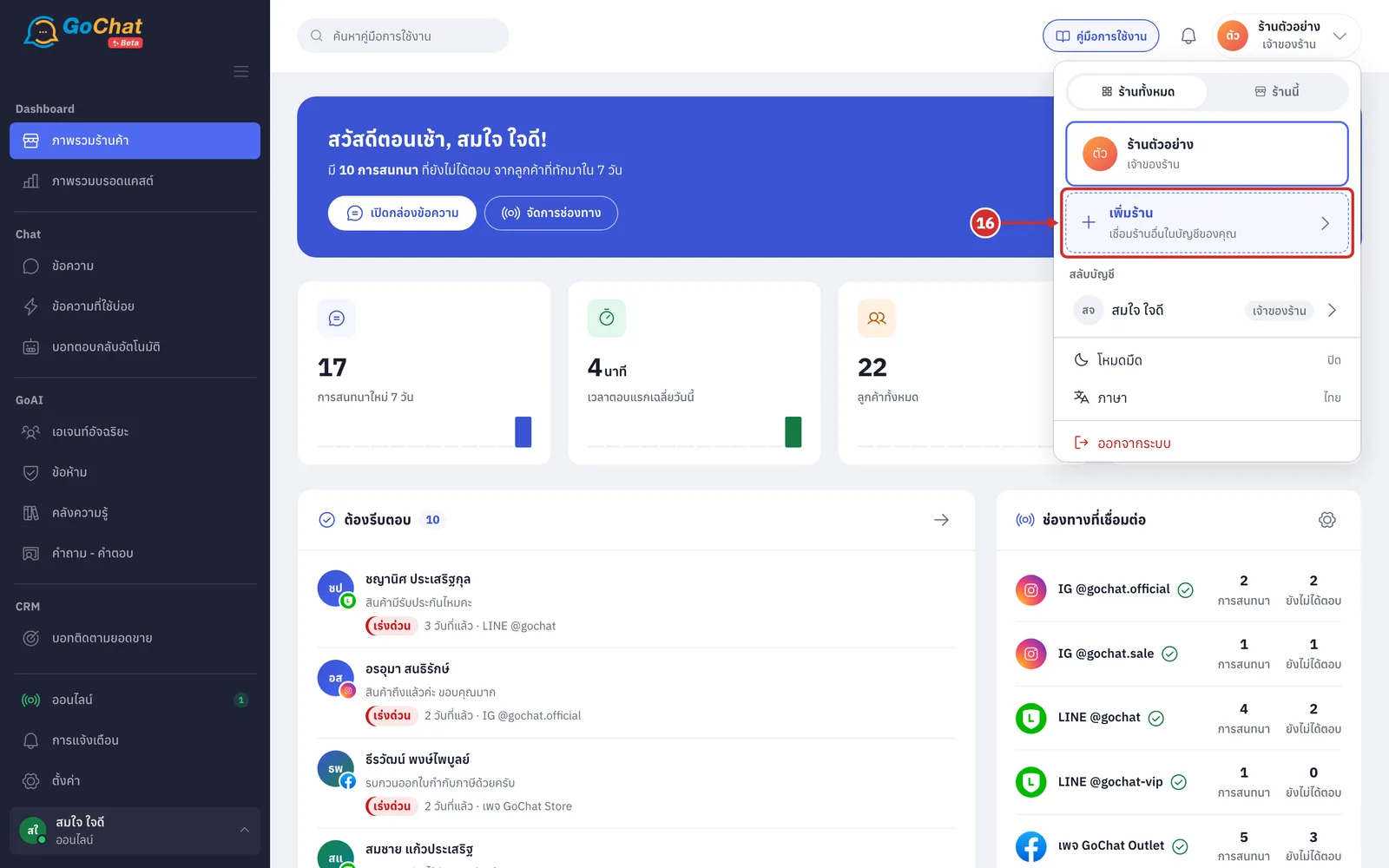
ในแท็บ ร้านทั้งหมด เลือก เพิ่มร้าน (เชื่อมร้านอื่นในบัญชีของคุณ) ระบบจะพาไปหน้า เลือกร้านที่ต้องการเชื่อมต่อ แล้วทำต่อตามข้อ 10–13 (ระบบอาจพาไปยืนยันกับ GoSaaS อีกครั้งก่อน แล้วกลับมาหน้าเลือกร้านเอง · ร้านที่เชื่อมแล้วจะมีป้าย เชื่อมแล้ว และเลือกซ้ำไม่ได้ · ร้านที่เชื่อมไว้หลายร้านจะแสดงในหัวข้อ สลับร้าน ของเมนูนี้ กดเพื่อสลับไปร้านนั้น)
หมายเหตุ: หากได้รับ ลิงก์เชิญ เข้าร่วมร้าน ให้กดลิงก์นั้นก่อน แล้วเข้าสู่ระบบด้วย Facebook ระบบจะแสดงชื่อร้านที่เชิญ ให้กด ยืนยันเข้าร้าน (ปุ่มเข้าสู่ระบบด้วยบัญชี GoSaaS ไม่นับลิงก์เชิญ) · ร้านที่เปิดด้วย Facebook มีช่วงทดลองใช้ ส่วนร้านที่เชื่อมจาก GoSaaS ไม่มีช่วงทดลองใช้ ใช้งานตามแพ็กเกจของร้านใน GoSaaS · หากหน้าเลือกร้านแสดง ไม่พบร้านที่คุณมีสิทธิ์เข้าใช้งาน ให้เจ้าของร้านเชิญคุณเข้าร้านที่ GoSaaS ก่อน แล้วกดเข้าสู่ระบบอีกครั้ง หน้าเลือกร้านใช้ได้ 30 นาทีหลังเข้าสู่ระบบ หากเกินเวลา ระบบจะแจ้ง การเชื่อมต่อหมดอายุแล้ว กรุณากดเข้าสู่ระบบด้วยบัญชี GoSaaS ใหม่อีกครั้ง