
การใช้แผงข้อมูลลูกค้า
วีดีโอสอนใช้งาน
แผงข้อมูลลูกค้าอยู่ทางขวาของห้องแชทในหน้า ข้อความ ใช้ดูว่าใครดูแลลูกค้าคนนี้ ติดแท็กแยกกลุ่มลูกค้า เก็บเบอร์โทรและที่อยู่ จดเรื่องที่ทีมต้องรู้ และตามงานต่อ ทุกคนในร้านแก้ข้อมูลในแผงได้ และทุกการแก้บันทึกไว้ในประวัติการแก้ไข ลูกค้าไม่เห็นข้อมูลในแผงนี้
การเปิดแผงและตั้งชื่อห้อง
ในห้องแชท กดปุ่ม ข้อมูลลูกค้า ขวาสุดของหัวห้อง เพื่อเปิดแผงทางขวา (กดอีกครั้งเพื่อปิด · ดูปุ่มอื่นบนหัวห้องที่ การใช้เครื่องมือบนหัวห้องแชท)
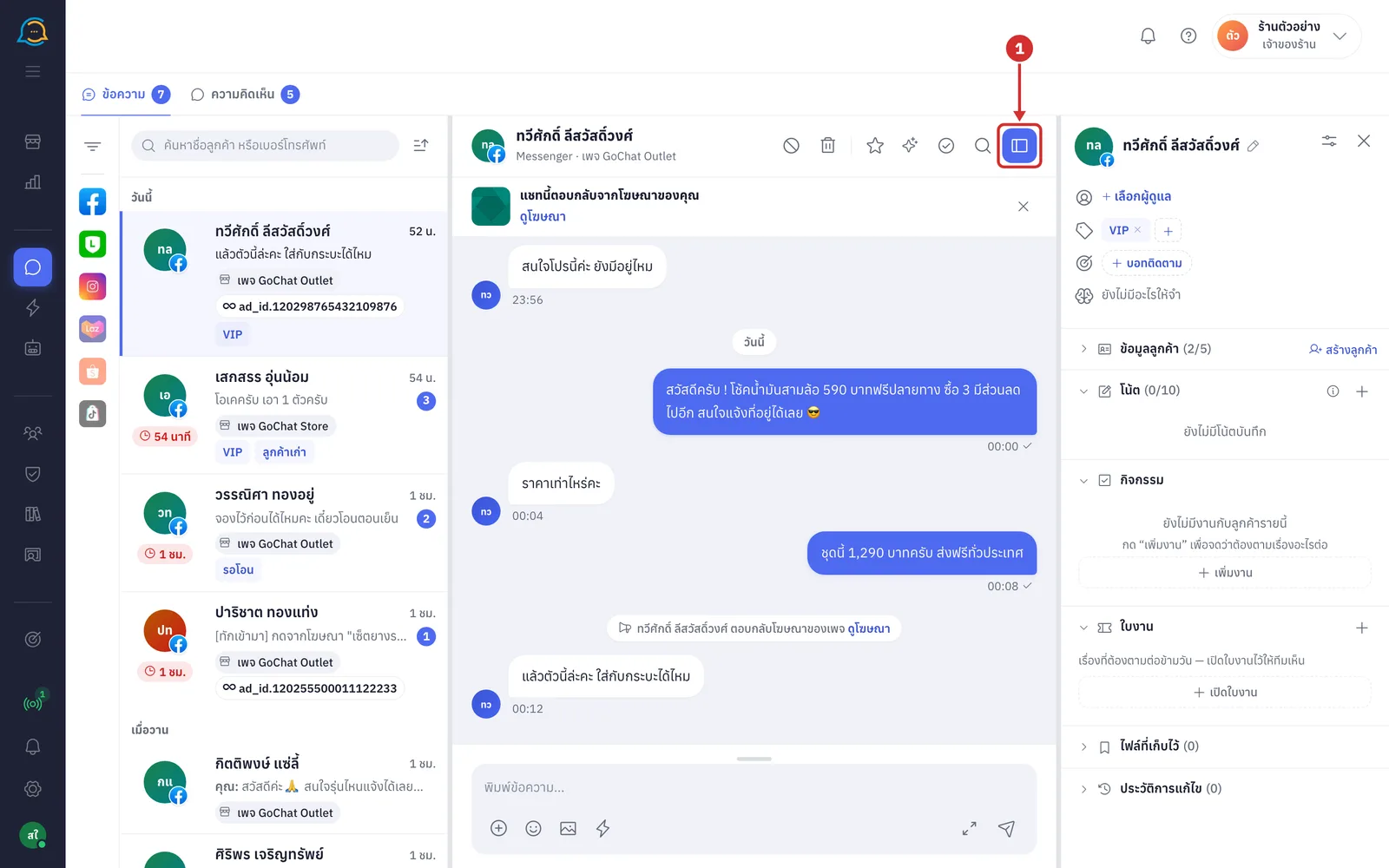
กดรูปดินสอ (ตั้งชื่อห้องนี้) ข้างชื่อลูกค้าบนแผง เพื่อตั้งชื่อห้องเอง เช่น ใส่สินค้าที่ลูกค้าถาม ให้หาห้องเจอง่ายขึ้น
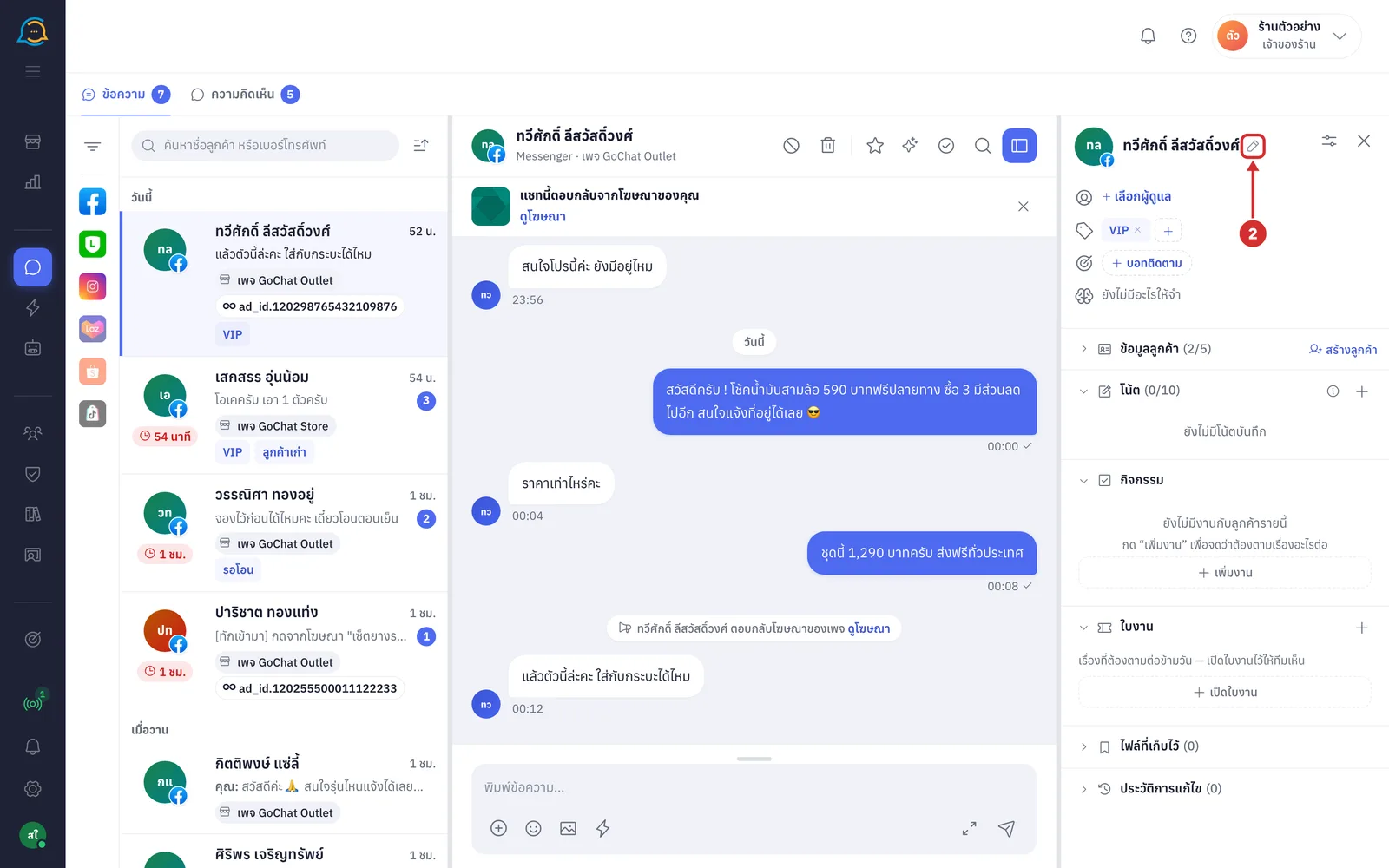
พิมพ์ชื่อที่ต้องการในช่อง ได้ไม่เกิน 120 ตัวอักษร แล้วกด บันทึก ชื่อนี้จะแสดงแทนชื่อลูกค้าบนหัวห้อง รายการห้อง และแผง (ชื่อเห็นเฉพาะคนในร้าน ไม่ถูกส่งไปหาลูกค้า · ห้องที่ตั้งชื่อแล้ว ชี้ที่ชื่อเพื่อดูชื่อเดิม · ลบชื่อให้ว่างแล้วกด บันทึก เพื่อกลับไปใช้ชื่อเดิม · กด ยกเลิก หรือคลิกนอกกล่องเพื่อออกโดยไม่เปลี่ยน)
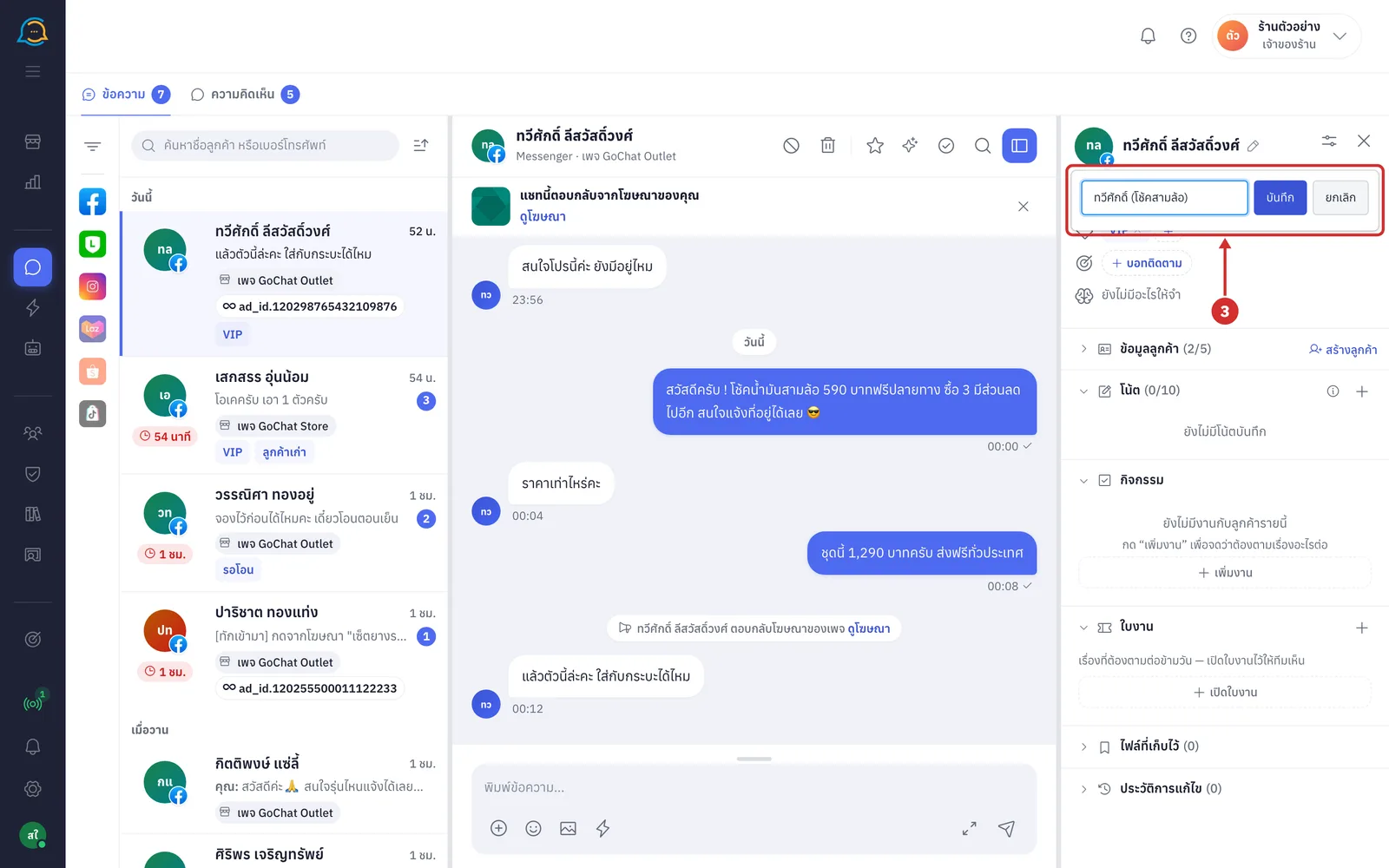
ขั้นตอนการเลือกผู้ดูแล
ที่แถวผู้ดูแล กด เลือกผู้ดูแล แล้วเลือกชื่อคนในร้านที่จะดูแลแชทนี้ บันทึกทันทีที่เลือก
ชื่อของคุณเองมีคำว่า (ฉัน) ต่อท้าย เลือกได้เฉพาะคนในทีมของร้านนี้
เลือก ไม่มีผู้ดูแล เพื่อเอาผู้ดูแลออก
เมื่อมีผู้ดูแลแล้ว แถวจะแสดงรูปและชื่อผู้ดูแล กดลูกศรท้ายแถว (เปลี่ยนผู้ดูแล) เพื่อเปลี่ยนคน
ร้านที่เปิดระบบจัดสรรแชท ถ้าระบบต้องให้ยืนยันก่อน จะขึ้นเหตุผลพร้อมปุ่ม ยืนยันเกินเพดาน ในแถวเดียวกัน
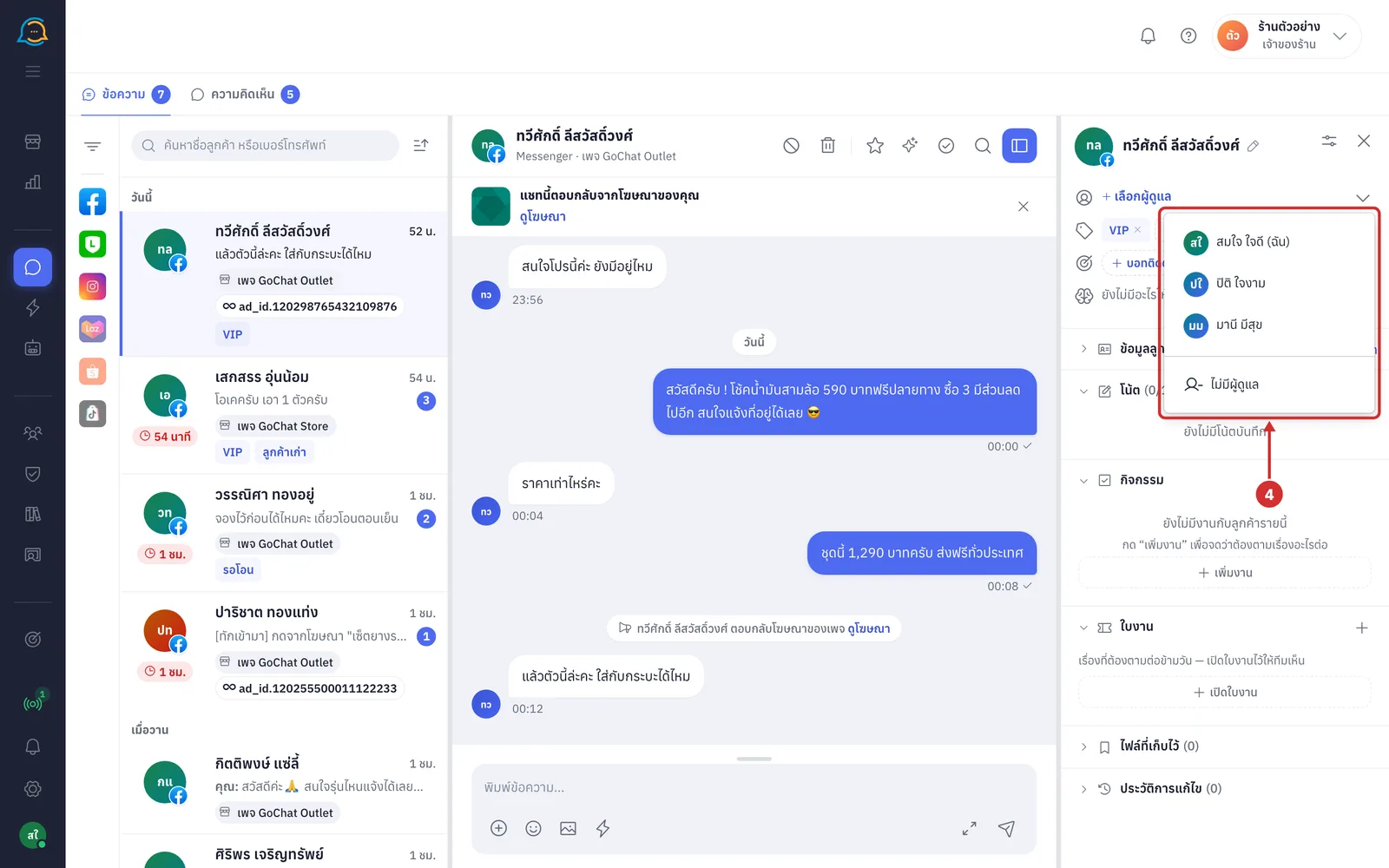
ขั้นตอนการติดแท็ก
แท็กติดอยู่กับห้องแชท ใช้กรองรายการห้องภายหลัง กดติดหรือถอดแล้วบันทึกทันที
ที่แถวแท็ก กด + (เพิ่มแท็ก) ท้ายแท็กที่มีอยู่ (ห้องที่ยังไม่มีแท็ก ปุ่มจะเป็นคำว่า เพิ่มแท็ก)
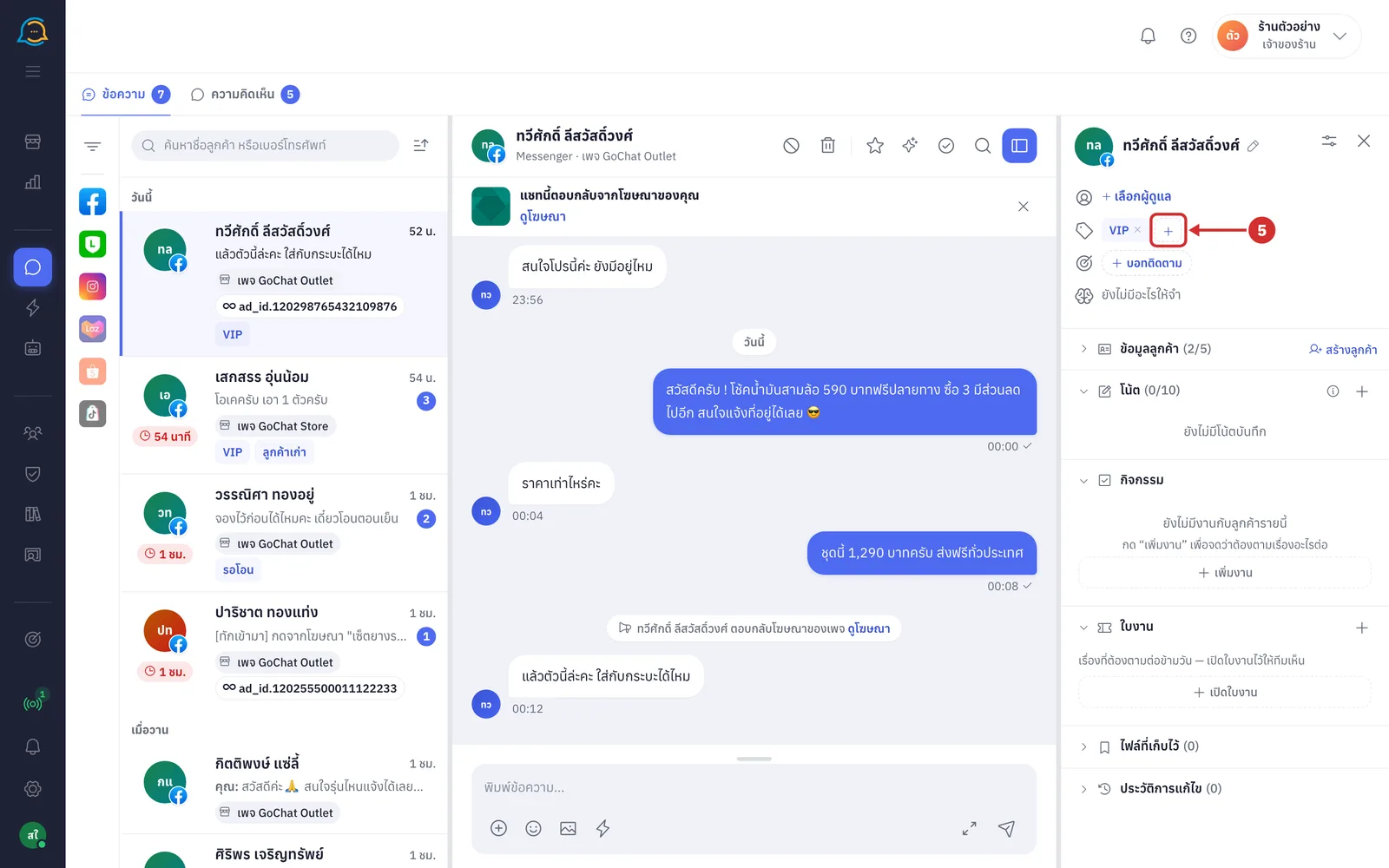
ในหน้าต่าง แก้ไขแท็ก กดแท็กของร้านเพื่อติดให้ห้องนี้ แท็กที่ติดอยู่มีเครื่องหมายถูก กดอีกครั้งเพื่อถอด ด้านบนบอก แท็กทั้งหมด ของร้าน และจำนวนที่ ติดอยู่ ในห้องนี้ (ตัวเลขหลัง / คือเพดานตามแพ็กเกจ ครบแล้วต้องถอดก่อนจึงติดใหม่ได้) กด จัดการแท็ก เพื่อไปแก้ชื่อหรือลบแท็กของร้าน และกด เสร็จ เพื่อปิดหน้าต่าง
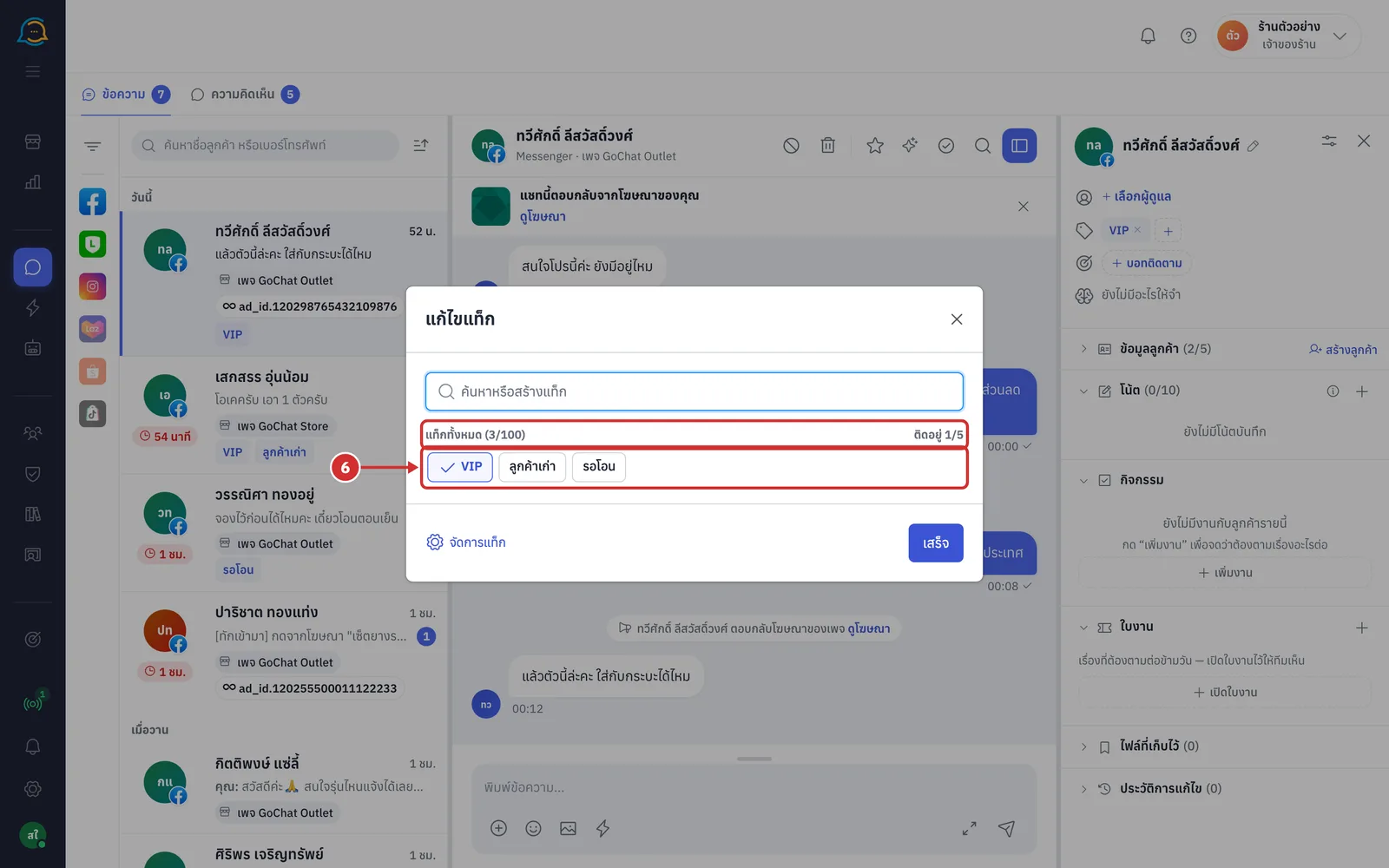
หากยังไม่มีแท็กที่ต้องการ พิมพ์ชื่อในช่อง ค้นหาหรือสร้างแท็ก ได้ไม่เกิน 40 ตัวอักษร แล้วกด สร้างแท็ก "…" ระบบจะสร้างแท็กใหม่ให้ร้านและติดให้ห้องนี้ (พิมพ์ชื่อที่มีอยู่แล้ว จะค้นเจอแท็กเดิมให้กดแทน)
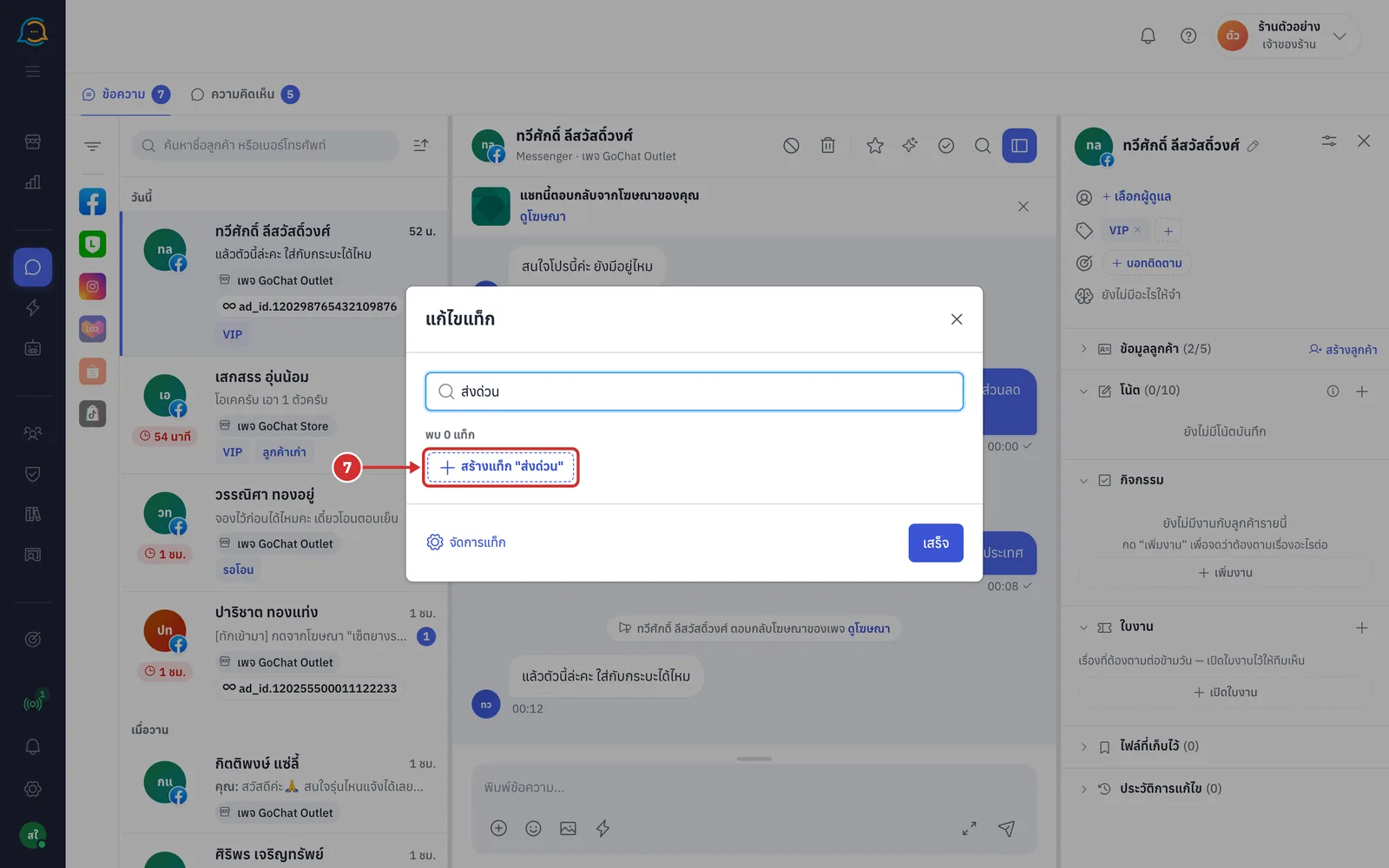
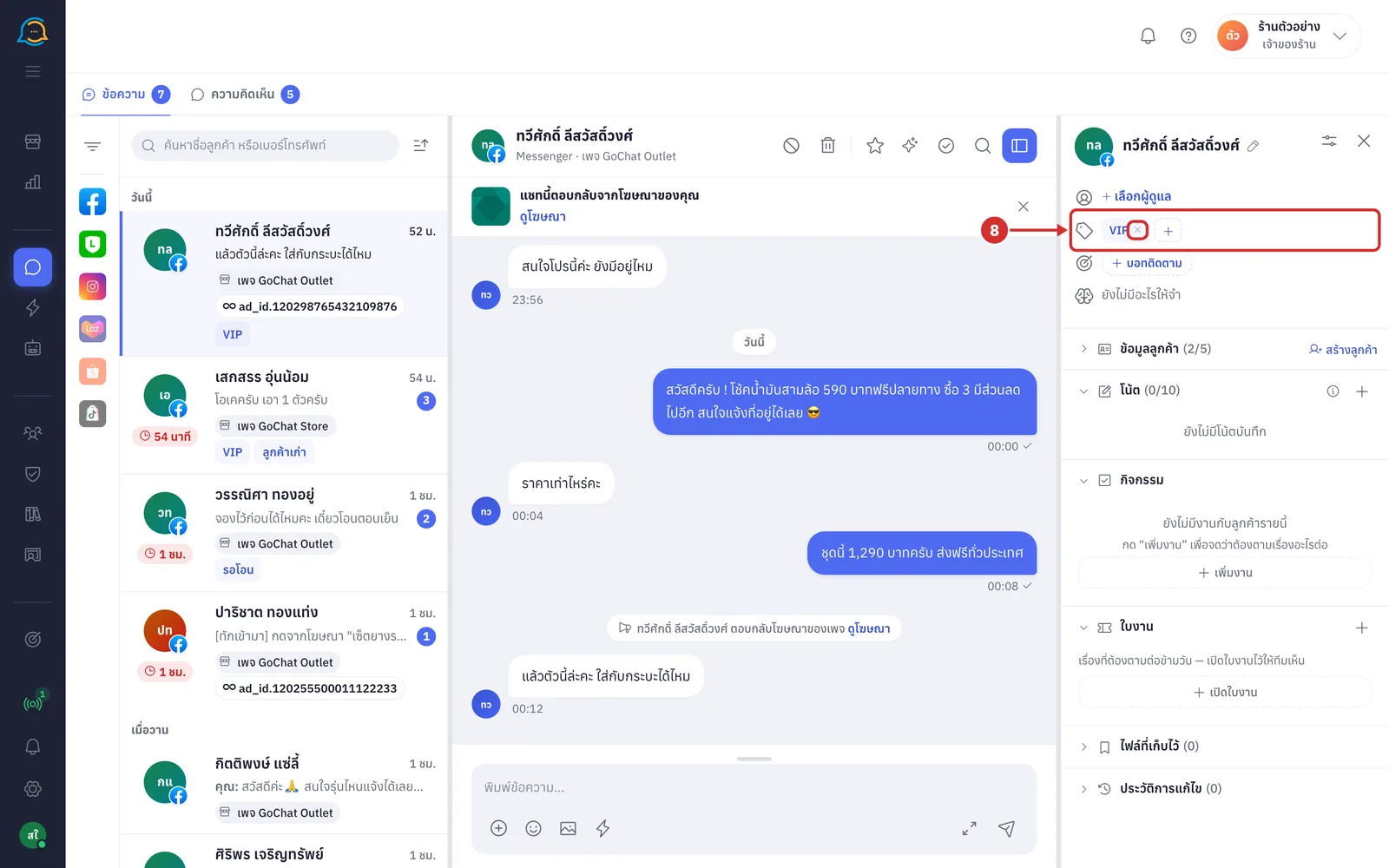
กด × บนแท็กในแผง เพื่อถอดแท็กนั้นออกจากห้องนี้ (แท็กยังอยู่ในร้าน ติดกลับได้)
การตั้งบอทติดตาม และความจำของแชท
กด + บอทติดตาม เพื่อแนบบอทที่ทักลูกค้าต่อเองเมื่อลูกค้าเงียบไป ในหน้าต่าง แนบบอทติดตาม เลือก บอท และ สินค้า ระบบแสดงตัวอย่างข้อความขั้นแรกพร้อมเวลาที่จะส่ง แล้วกด แนบบอท (สร้างบอทได้ที่ การสร้างบอทติดตามยอดขาย)
แนบแล้ว แถวนี้แสดงชื่อบอทและขั้นของบอท เช่น ขั้น 1 · ข้อความ พร้อมเวลาที่ส่งแล้วหรือจะส่ง
กด หยุด เพื่อหยุดบอทในห้องนี้ และกด (i) ข้างชื่อบอทเพื่อดูว่าบอทหยุดเองเมื่อไร
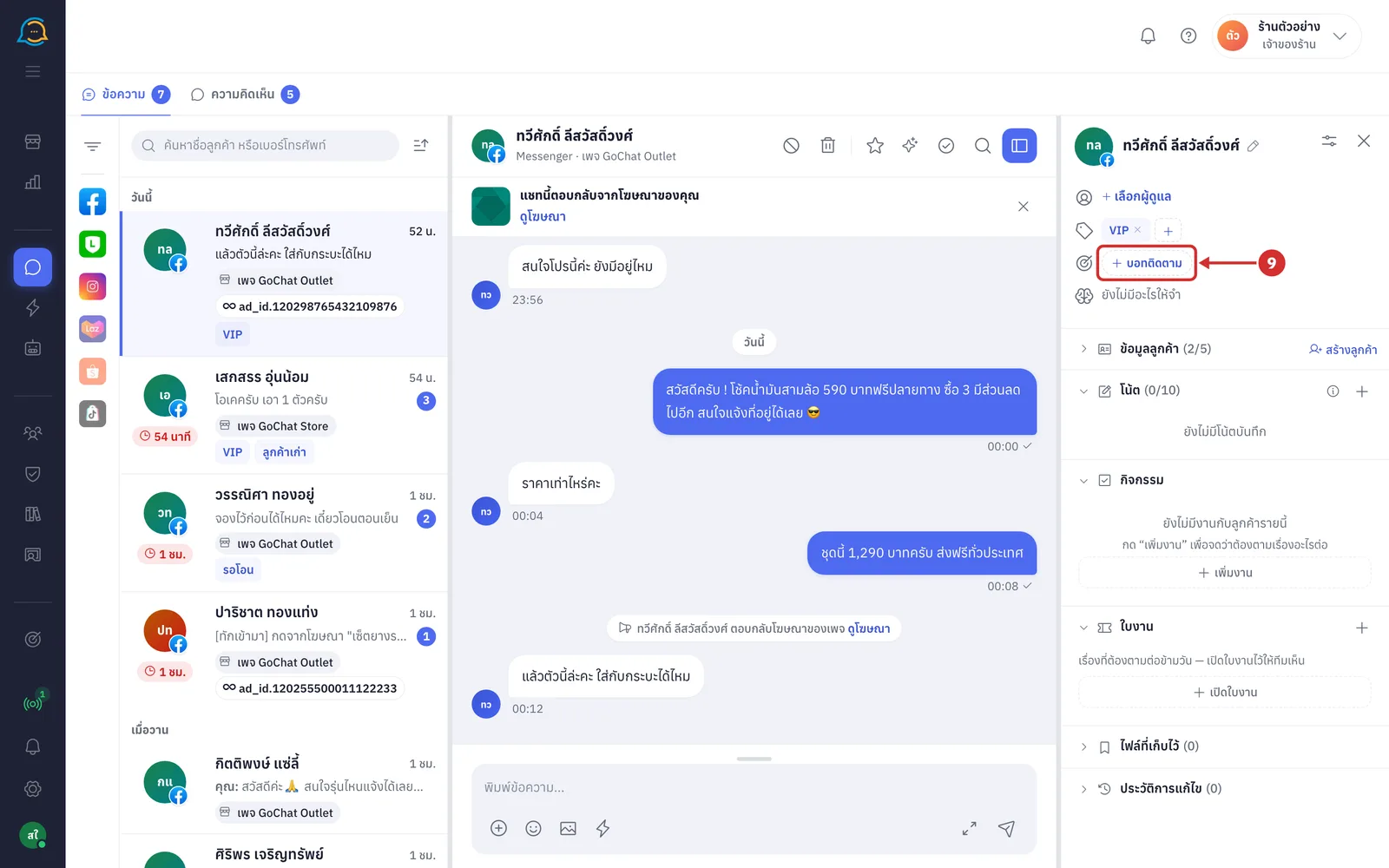
กดแถว ความจำของแชทนี้ (ใต้บอทติดตาม) เพื่อเปิดสิ่งที่ AI จดจากแชทไว้ใช้ตอนร่างคำตอบ ลูกค้าไม่เห็น ในหน้าต่างมีสองส่วน
เรื่องที่ยังค้าง คือเรื่องที่ต้องทำต่อกับลูกค้า แต่ละเรื่องกด เสร็จแล้ว เมื่อทำเสร็จ หรือกด เปิดใบงาน เพื่อส่งต่อเป็นใบงานของทีม
ความจำ คือข้อเท็จจริงของลูกค้า ป้าย AI คาด แปลว่า AI อนุมานเอง ส่วน แอดมินเขียน คือข้อที่คนในร้านเขียน (AI ไม่แก้ข้อที่แอดมินเขียน)
กด เพิ่ม เพื่อเขียนเองได้ทั้งสองส่วน กดรูปดินสอเพื่อแก้ หรือกด ลบ (ลบแล้ว AI จะไม่จดเรื่องนั้นซ้ำจนกว่าลูกค้าพูดใหม่)
ขั้นตอนการบันทึกข้อมูลลูกค้า
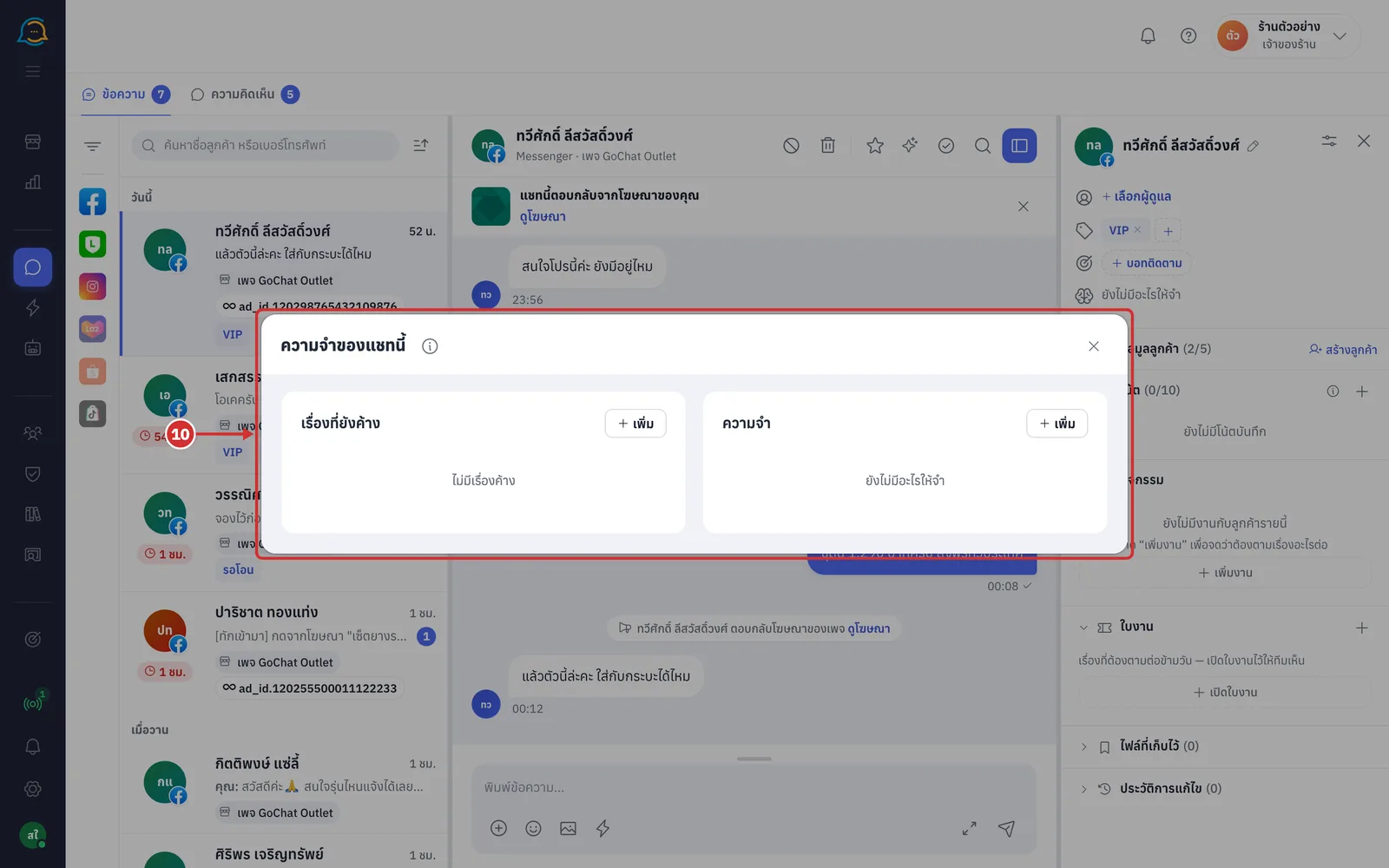
ข้อมูลลูกค้าบันทึกทีละช่อง กดดินสอหรือปุ่ม เพิ่ม… ของช่องนั้น พิมพ์ แล้วกด บันทึก (หรือ Enter) กด ยกเลิก หรือ Esc เพื่อออกโดยไม่บันทึก
กดหัวข้อ ข้อมูลลูกค้า เพื่อกางดูข้อมูล ตัวเลขในวงเล็บ เช่น (2/5) คือจำนวนช่องที่กรอกแล้วจาก 5 ช่อง (ชื่อ · โทรศัพท์ · ที่อยู่ · อีเมล · วันเกิด)
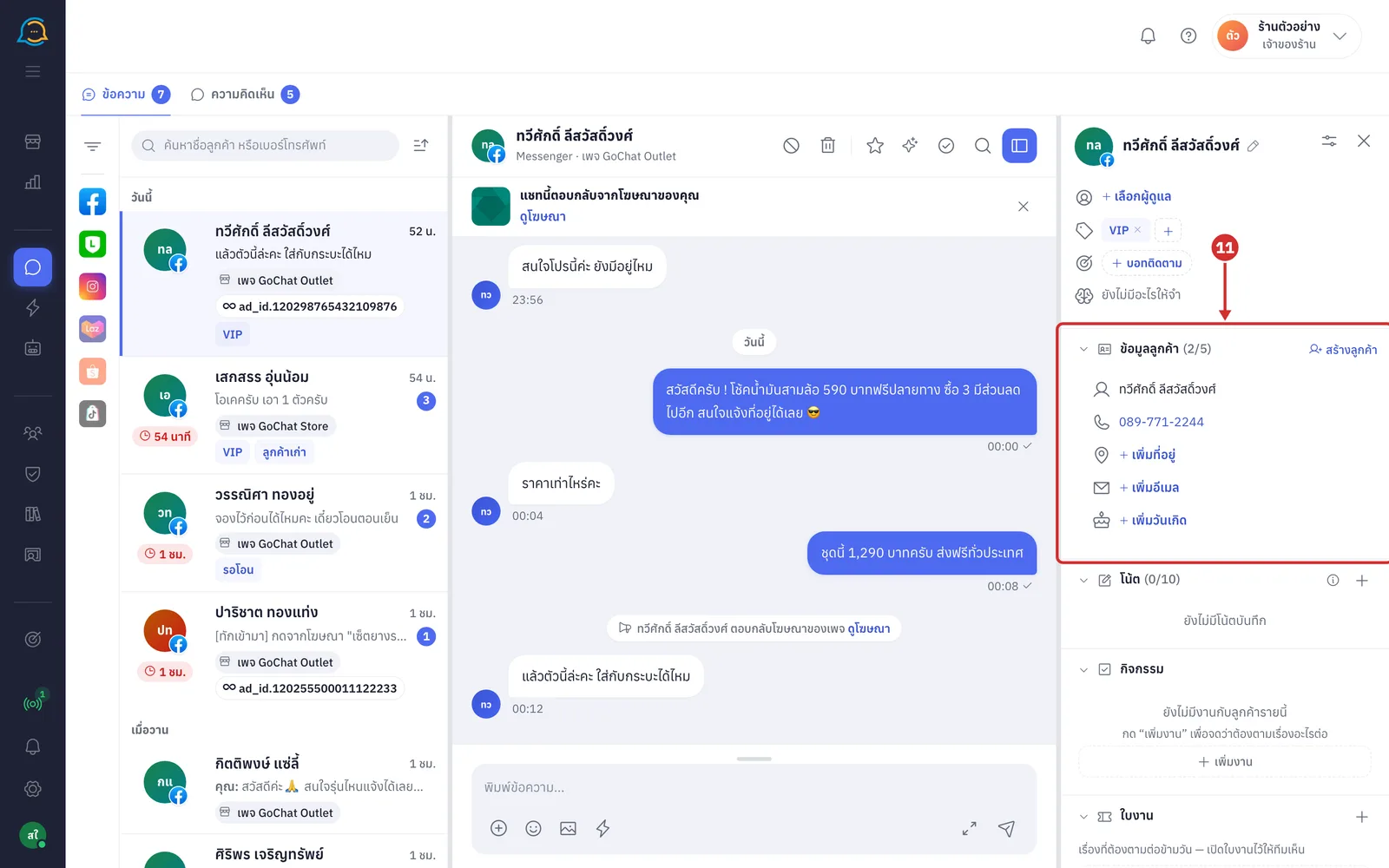
ที่ช่อง ชื่อ กดดินสอ (แก้ชื่อ) แล้วพิมพ์ชื่อจริงของลูกค้า (ถ้ายังไม่กรอก จะแสดงชื่อจากช่องทางเป็นตัวจาง · บันทึกชื่อในห้องที่ยังไม่เป็นลูกค้า ระบบจะถามว่า สร้างข้อมูลลูกค้า “…” ด้วยเลยไหม? กด สร้างลูกค้า หรือ ไม่ต้อง)
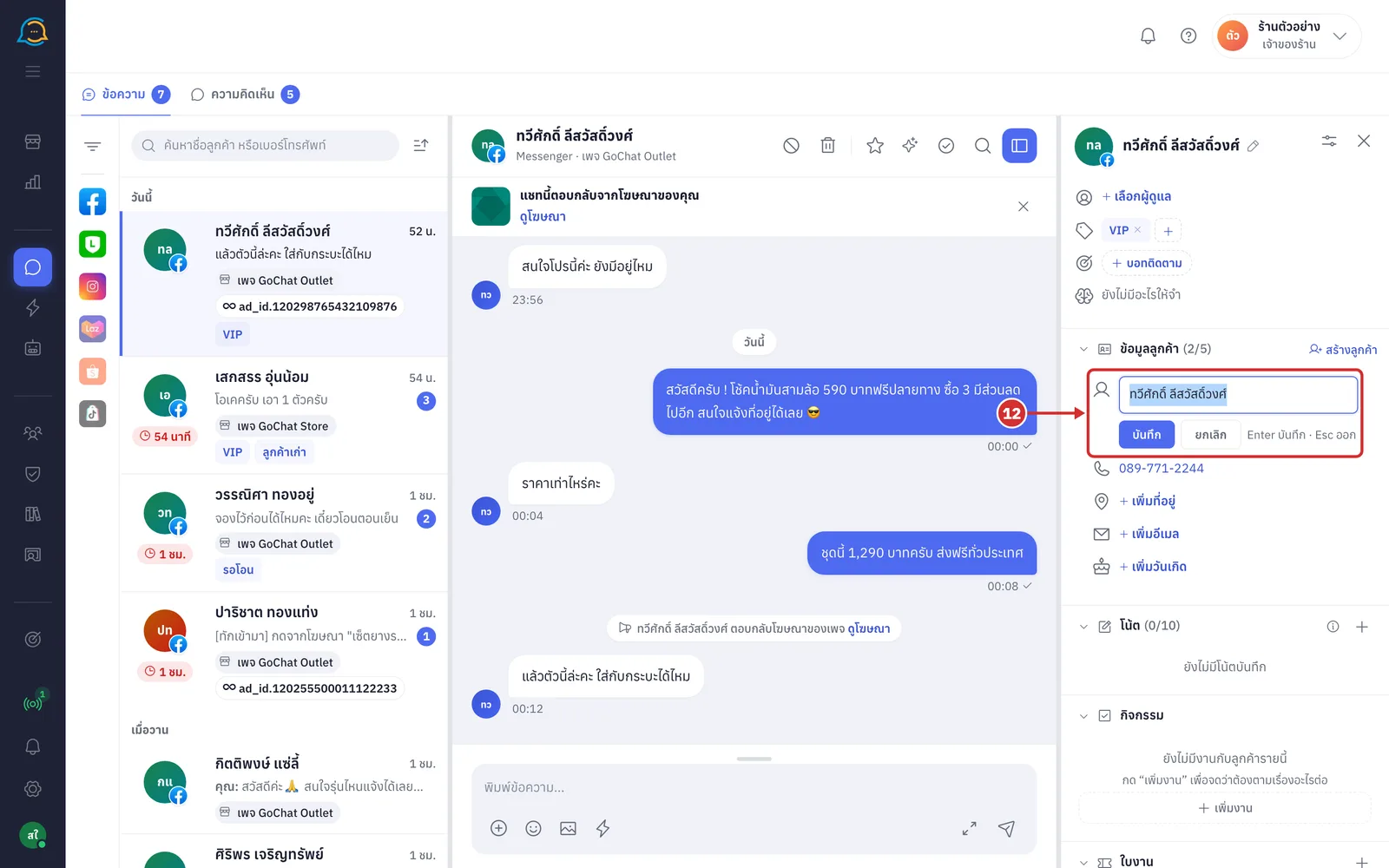
ที่ช่อง โทรศัพท์ กด เพิ่มเบอร์ หรือดินสอ เพื่อใส่เบอร์โทรของลูกค้า (เบอร์ที่บันทึกแล้วกดเพื่อโทรออกได้)
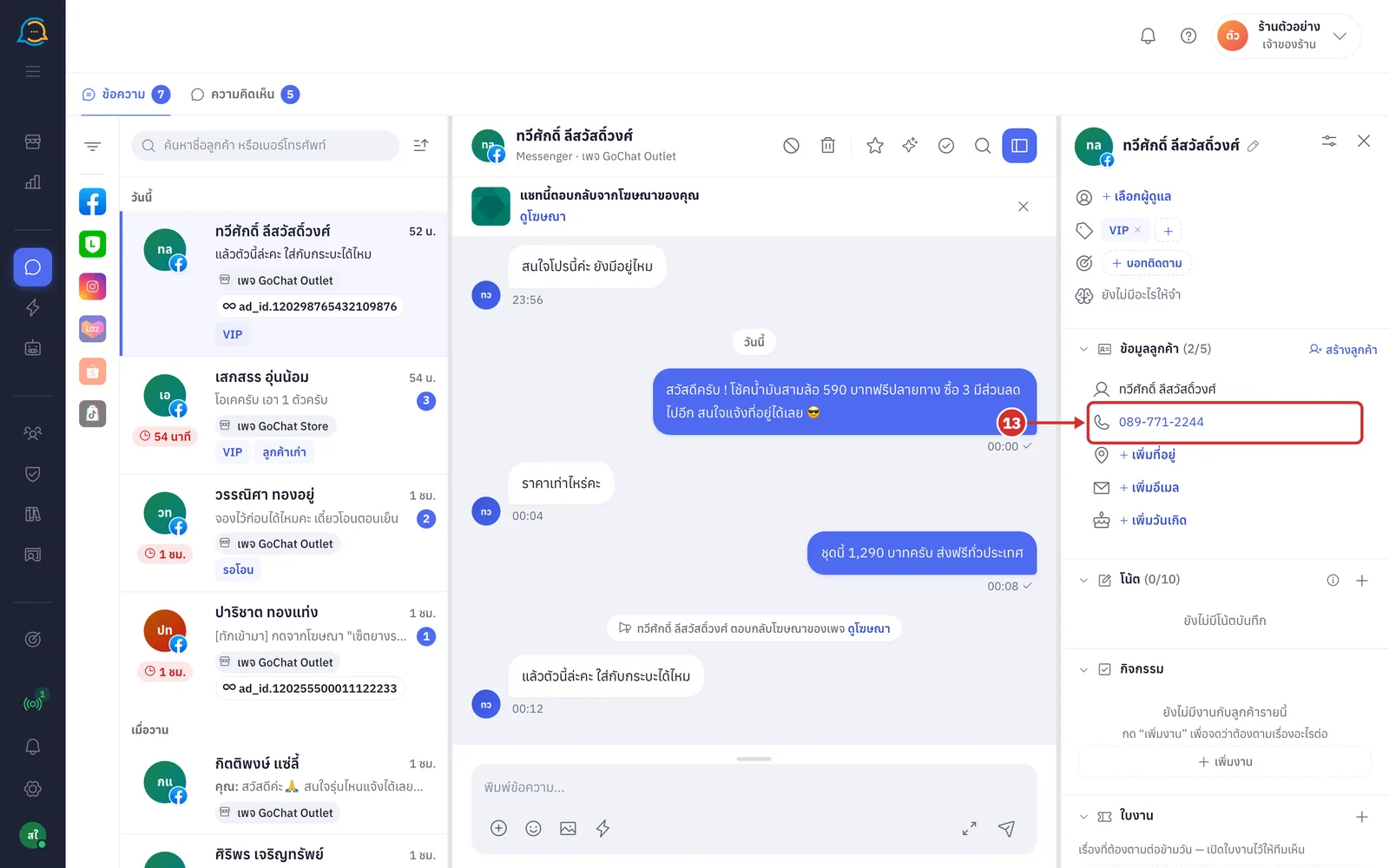
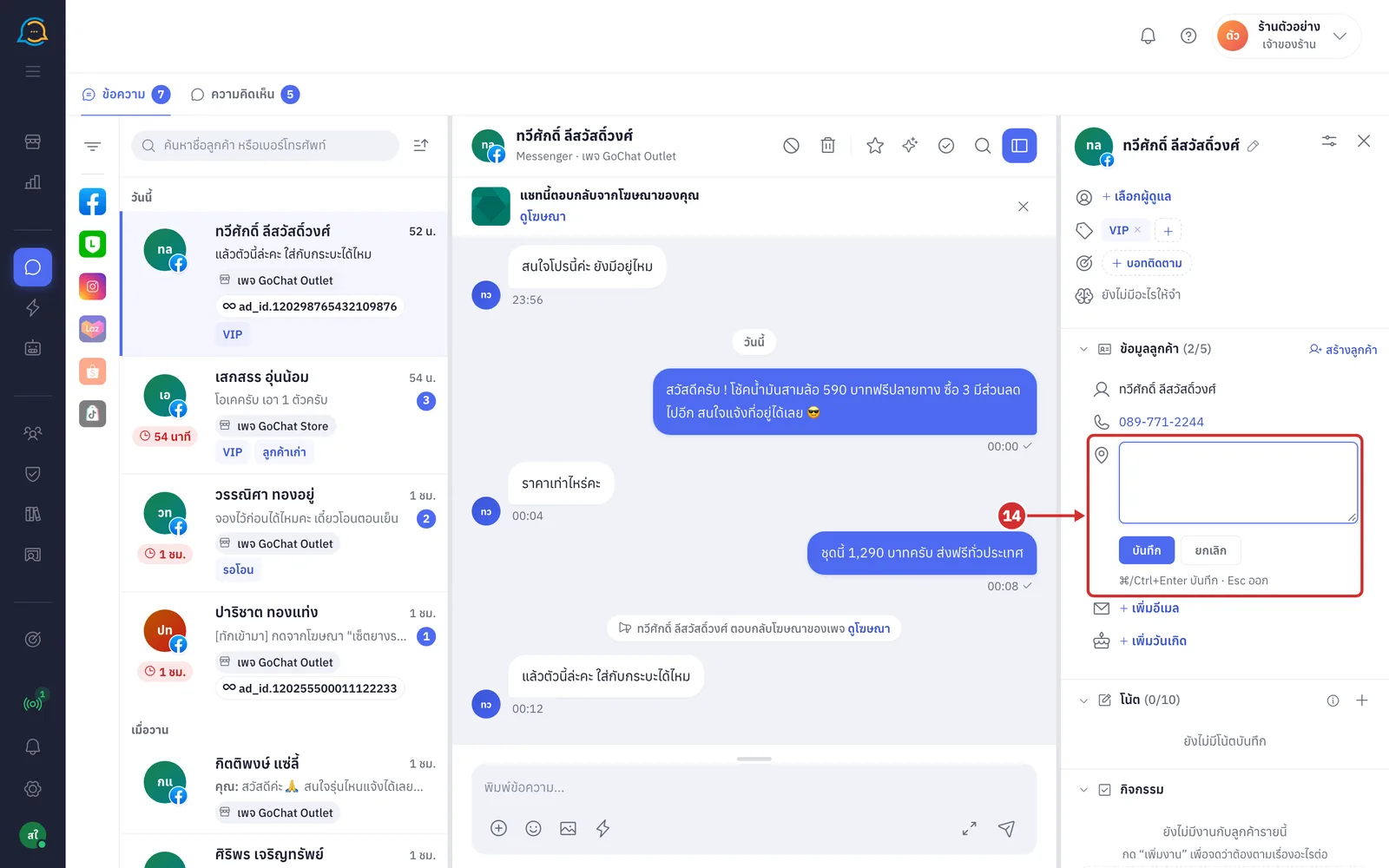
ที่ช่อง ที่อยู่ กด เพิ่มที่อยู่ เพื่อใส่ที่อยู่ของลูกค้า ช่องนี้พิมพ์ได้หลายบรรทัด กด ⌘/Ctrl + Enter เพื่อบันทึก (ถ้าลูกค้าส่งที่อยู่มาเองแล้วคุณแก้ทับ จะมีปุ่ม คืนค่าที่ลูกค้าส่ง ใต้ที่อยู่ ไว้กู้ที่อยู่เดิม)
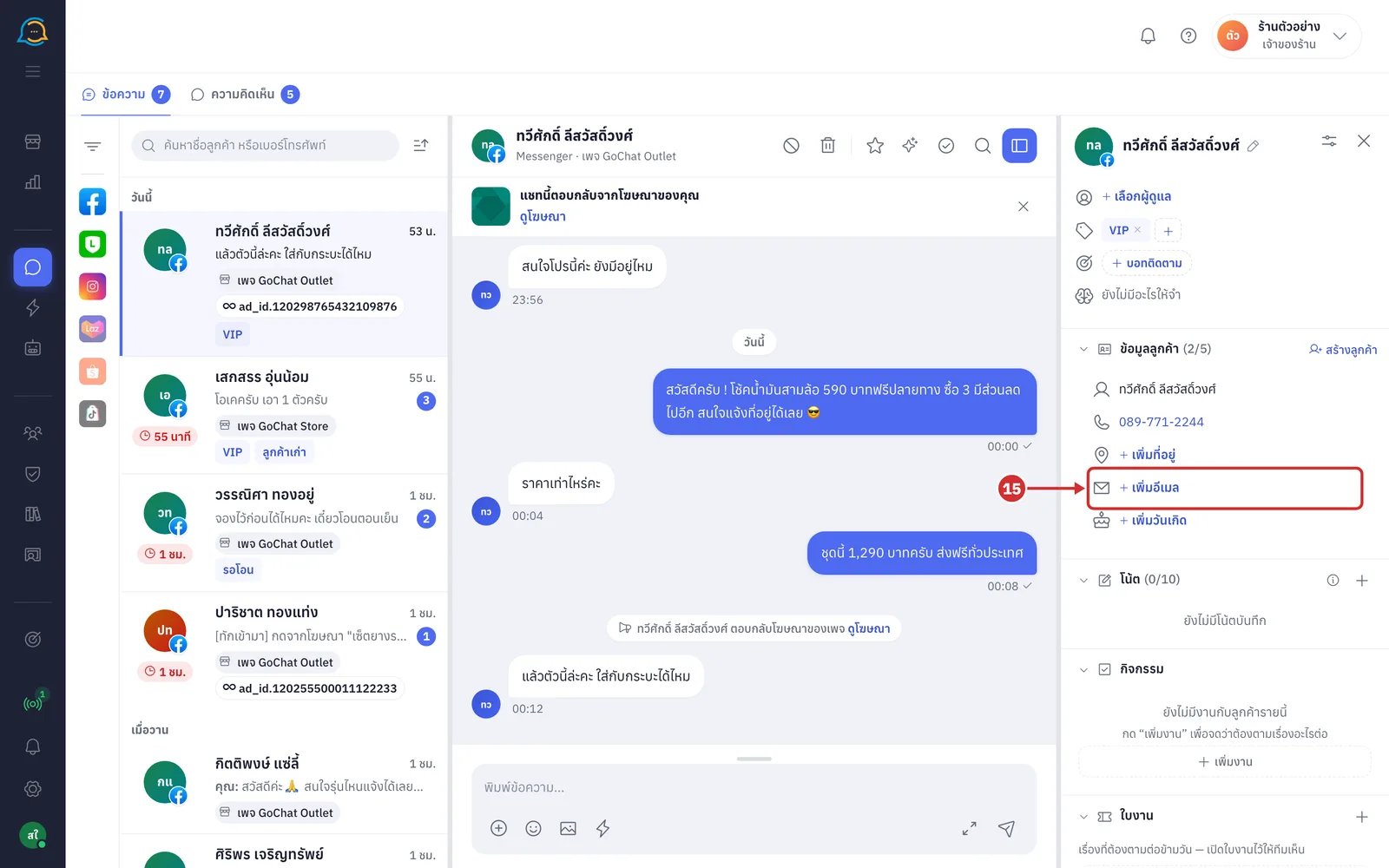
ที่ช่อง อีเมล กด เพิ่มอีเมล เพื่อใส่อีเมลของลูกค้า
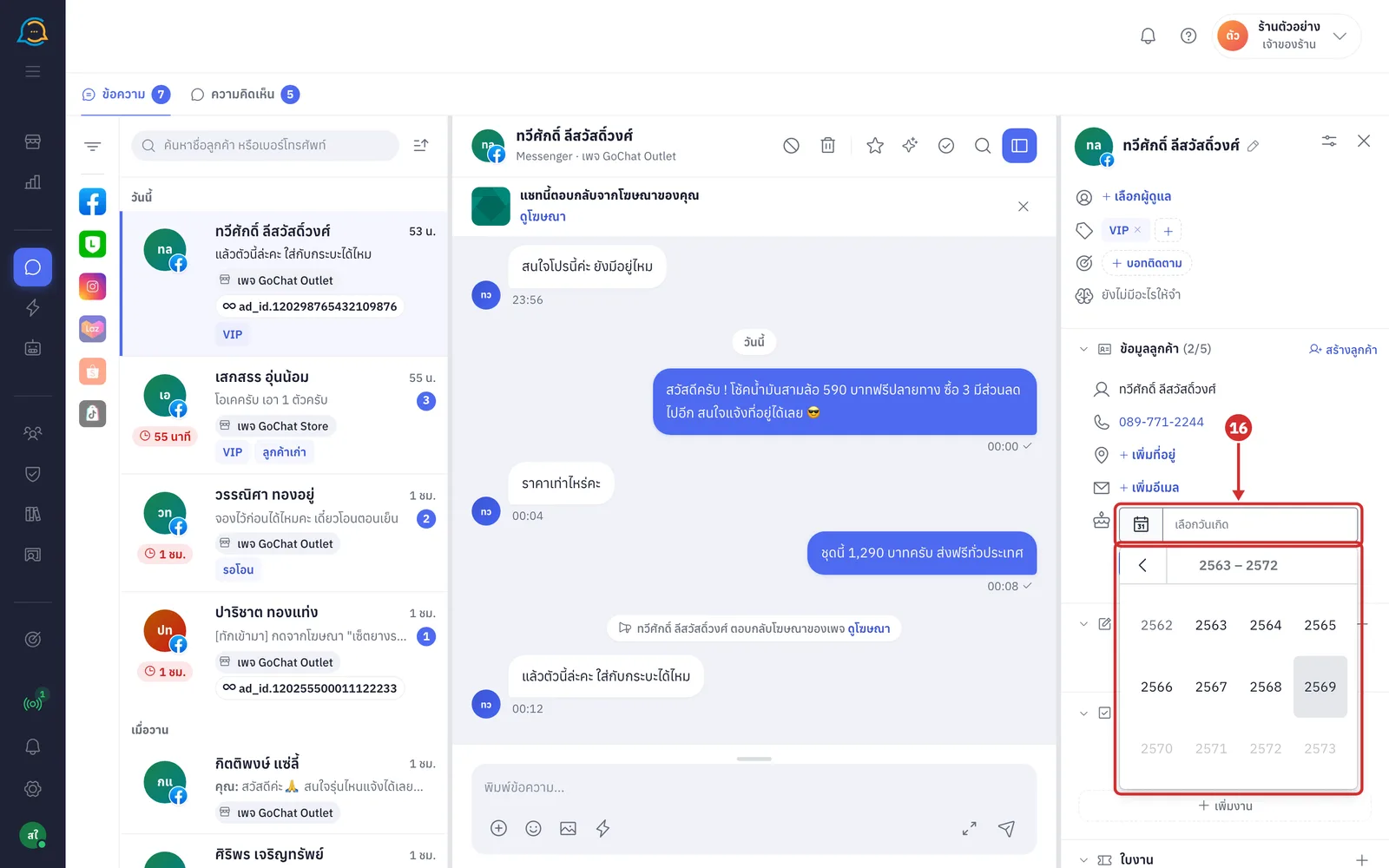
ที่ช่อง วันเกิด กด เพิ่มวันเกิด แล้วเลือกปี เดือน และวันจากปฏิทิน (ปีเป็น พ.ศ.) แล้วกด บันทึก แผงจะแสดงวันเกิดพร้อมอายุ เช่น · อายุ 30 ปี
ขั้นตอนการสร้างลูกค้า
กด สร้างลูกค้า ท้ายหัวข้อข้อมูลลูกค้า เพื่อบันทึกคนนี้เป็นลูกค้าของร้าน (เมื่อเป็นลูกค้าแล้ว ปุ่มจะเปลี่ยนเป็น ดูโปรไฟล์ › ไปหน้าโปรไฟล์ลูกค้า และชื่อบนหัวห้องเป็นสีน้ำเงิน)
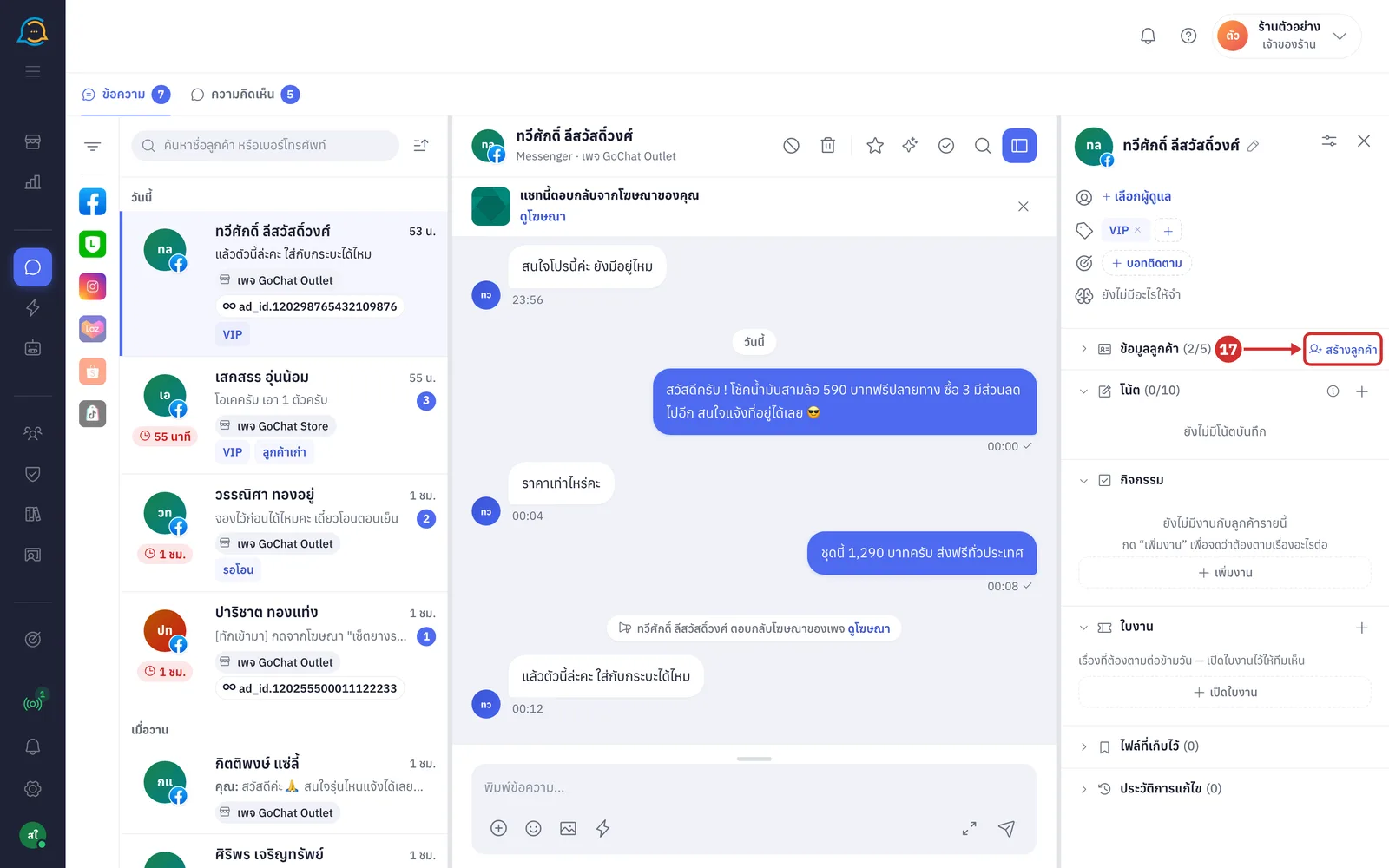
ในแท็บ สร้างใหม่ ตรวจและแก้ ชื่อ โทรศัพท์ อีเมล (ระบบเติมจากข้อมูลในแผงให้แล้ว · ต้องมีชื่อ) ส่วน ที่อยู่ เป็นที่อยู่ที่ลูกค้าส่งมาเองผ่านฟอร์มในแชท แก้จากที่นี่ไม่ได้ จากนั้นกด บันทึก เพื่อเพิ่มคนนี้เข้าระบบลูกค้าของร้าน
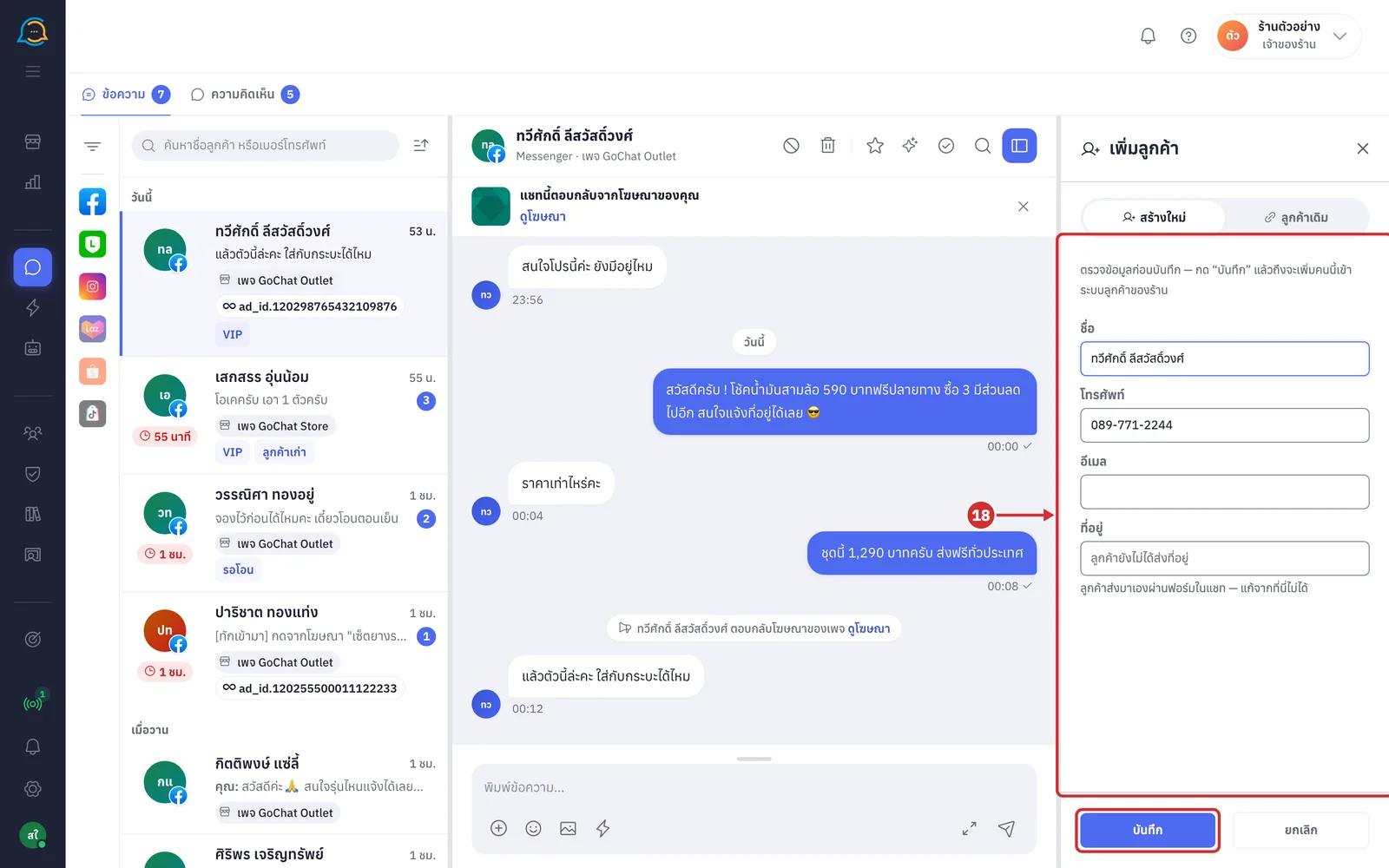
หากคนนี้เป็นลูกค้าเดิมที่มีในระบบอยู่แล้ว (เช่น เคยทักมาอีกช่องทาง) กดแท็บ ลูกค้าเดิม แล้วค้นชื่อ เบอร์ หรืออีเมล และเลือกรายชื่อ เพื่อรวมแชทนี้เข้าเป็นคนเดียวกัน (ระบบไม่เดาให้ว่าใครซ้ำกับใคร คนเลือกคือคุณ)
หน้ายืนยัน รวมเป็นลูกค้าคนเดียวกัน บอกสิ่งที่จะเกิดขึ้น: ห้องแชทพร้อมประวัติทั้งหมดย้ายไปอยู่กับลูกค้าเดิม ข้อความใหม่จากคนนี้เข้าไปที่ลูกค้ารายนั้น โน้ตและแท็กย้ายตาม และเบอร์/อีเมลของลูกค้าเดิมไม่ถูกทับ
ถ้าสองฝั่งชื่อไม่ตรงกัน เลือก ชื่อหลักหลังรวม ได้ แล้วกด ใช่ คนเดียวกัน (กด ย้อนกลับ เพื่อเลือกใหม่)
รวมแล้วยังแยกกลับได้ แต่ต้องไปทำที่หน้ารายชื่อลูกค้า
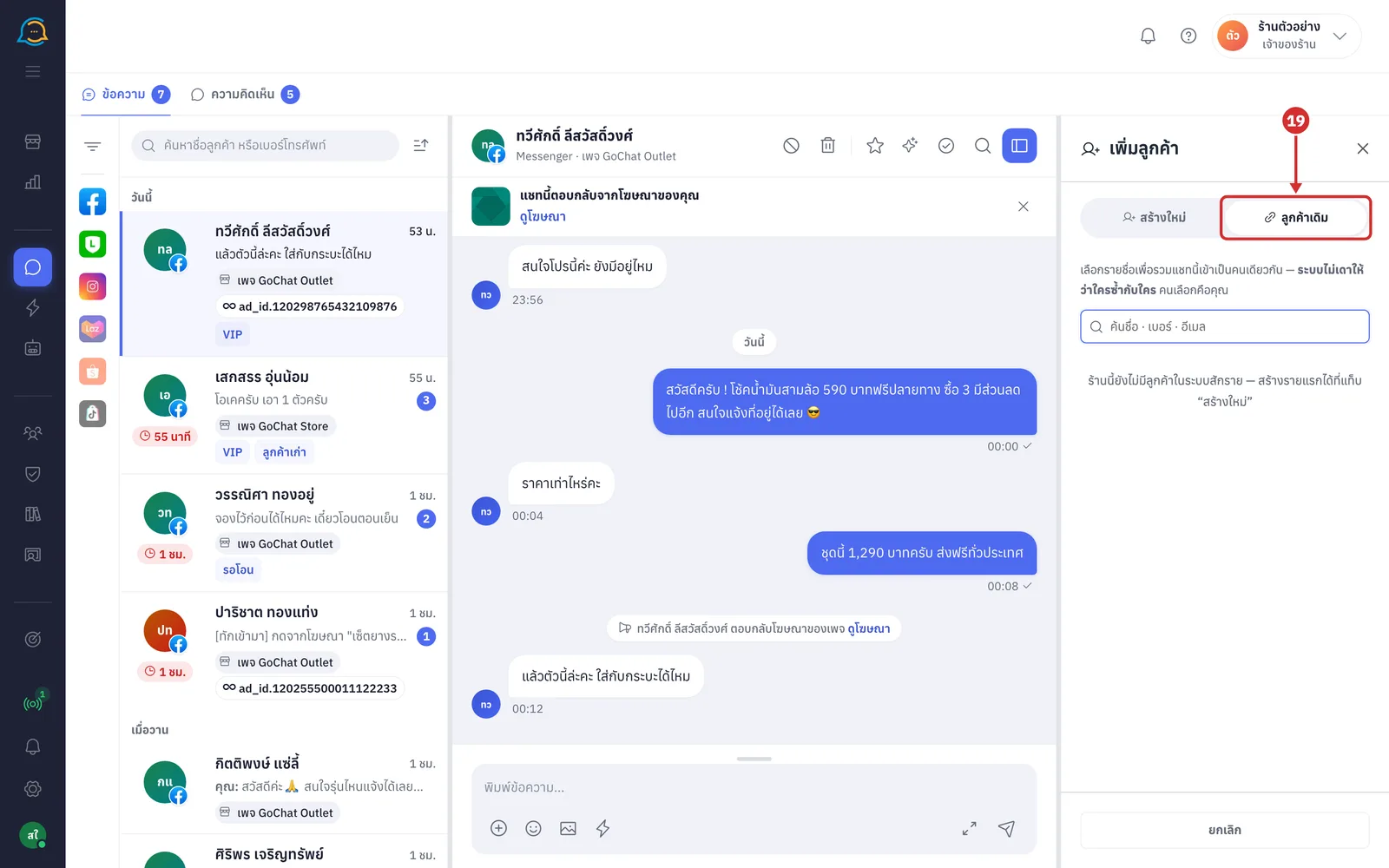
ขั้นตอนการจดโน้ต เพิ่มงาน และเปิดใบงาน
ที่หัวข้อ โน้ต กด + (เพิ่มโน้ต) เลือก ประเภท พิมพ์โน้ต แล้วกด บันทึกโน้ต ระบบจะแสดงข้อความ บันทึกโน้ตแล้ว (โน้ตเห็นเฉพาะทีมงาน ลูกค้าไม่เห็น · ตัวเลขในวงเล็บ เช่น (0/10) คือจำนวนโน้ตกับเพดานตามแพ็กเกจ)
ทั่วไป จดไว้ให้ทีมรู้ ไม่มีอะไรต้องทำต่อ · ติดตาม มีเรื่องค้าง ต้องมีคนทำต่อ · ข้อมูลลูกค้า ข้อเท็จจริงที่ควรจำ เช่น ที่อยู่ ไซซ์ ความชอบ · สำคัญ ต้องระวัง ห้ามพลาด เช่น เคยร้องเรียน
แถบเครื่องมือเหนือช่องพิมพ์ใช้ทำตัวหนา ตัวเอียง ขีดฆ่า รายการจุด รายการเลข และใส่ลิงก์
โน้ตที่จดแล้วแสดงในหัวข้อนี้ พร้อมชื่อคนเขียนและเวลา แต่ละใบมีปุ่ม แก้ไขโน้ต และ ลบโน้ต (ลบแล้วกู้คืนไม่ได้) เปลี่ยนการเรียงเป็นใหม่สุด เก่าสุด หรือตามประเภท และกด ดูทั้งหมด เมื่อมีโน้ตหลายใบ
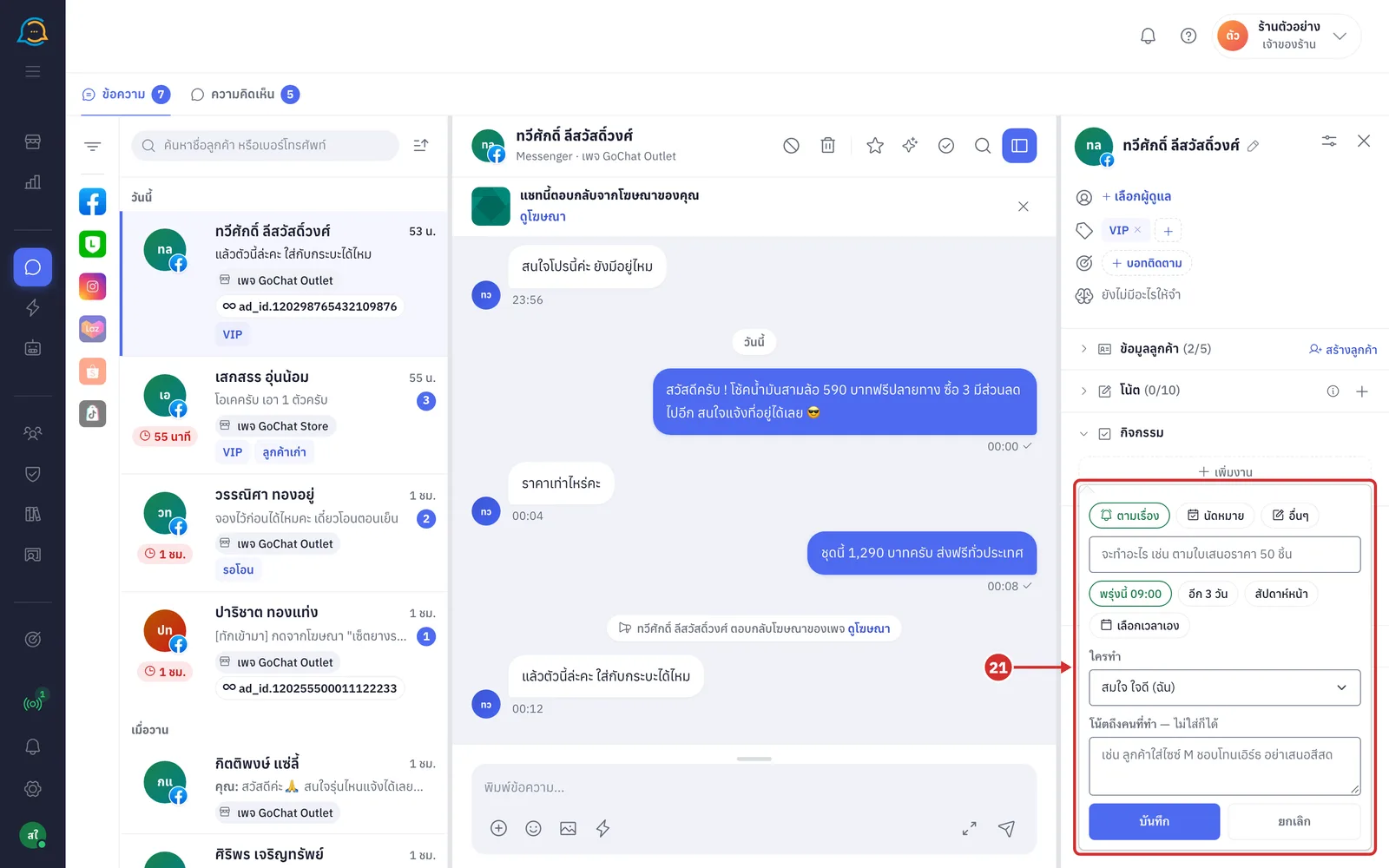
ที่หัวข้อ กิจกรรม กด เพิ่มงาน เพื่อจดงานที่ต้องตามต่อกับลูกค้า เลือกชนิด (ตามเรื่อง · นัดหมาย · อื่นๆ) พิมพ์ว่าจะทำอะไร เลือกเวลา (พรุ่งนี้ 09:00 · อีก 3 วัน · สัปดาห์หน้า หรือ เลือกเวลาเอง) เลือก ใครทำ (ค่าเริ่มต้นคือคุณ) ใส่ โน้ตถึงคนที่ทำ ถ้าต้องการ แล้วกด บันทึก
งานที่จดแล้วแสดงในหัวข้อนี้พร้อมกำหนดเวลา เช่น พรุ่งนี้ หรือ เลยกำหนด และหัวข้อจะกางเองเมื่อมีงานเลยกำหนด
ทำเสร็จแล้วกด ทำแล้ว แล้วเลือกผล (ติดต่อได้ · สนใจต่อ · ไม่รับสาย · ขอให้ติดต่อใหม่ · ไม่สนใจแล้ว หรือ ข้าม) · กด เลื่อน เพื่อเลื่อนเวลา · กด แก้ เพื่อแก้งาน · งานที่กดทำแล้วผิดใบ กด เปิดใหม่ ได้
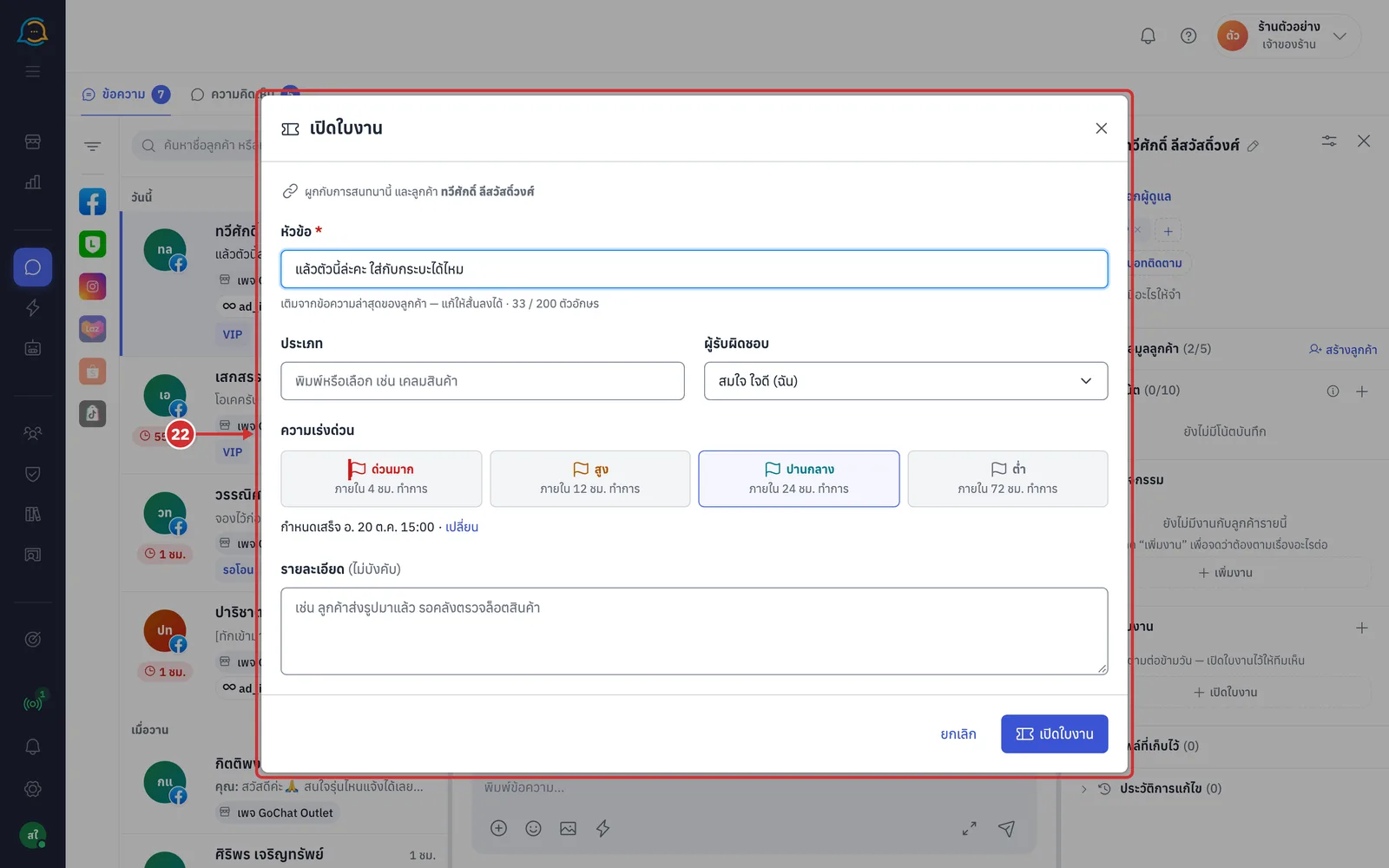
ที่หัวข้อ ใบงาน (เรื่องที่ต้องตามต่อข้ามวัน) กด เปิดใบงาน หน้าต่างจะเติม หัวข้อ จากข้อความล่าสุดของลูกค้าให้ แก้ให้สั้นลงได้ไม่เกิน 200 ตัวอักษร เลือก ประเภท ผู้รับผิดชอบ และ ความเร่งด่วน (ด่วนมาก ภายใน 4 ชม. · สูง 12 ชม. · ปานกลาง 24 ชม. · ต่ำ 72 ชม. ระบบคำนวณกำหนดเสร็จให้) ใส่ รายละเอียด ถ้าต้องการ แล้วกด เปิดใบงาน ใบงานผูกกับการสนทนานี้และลูกค้าคนนี้ และแสดงเป็นป้ายบนหัวห้อง
การดูไฟล์ที่เก็บไว้และประวัติการแก้ไข
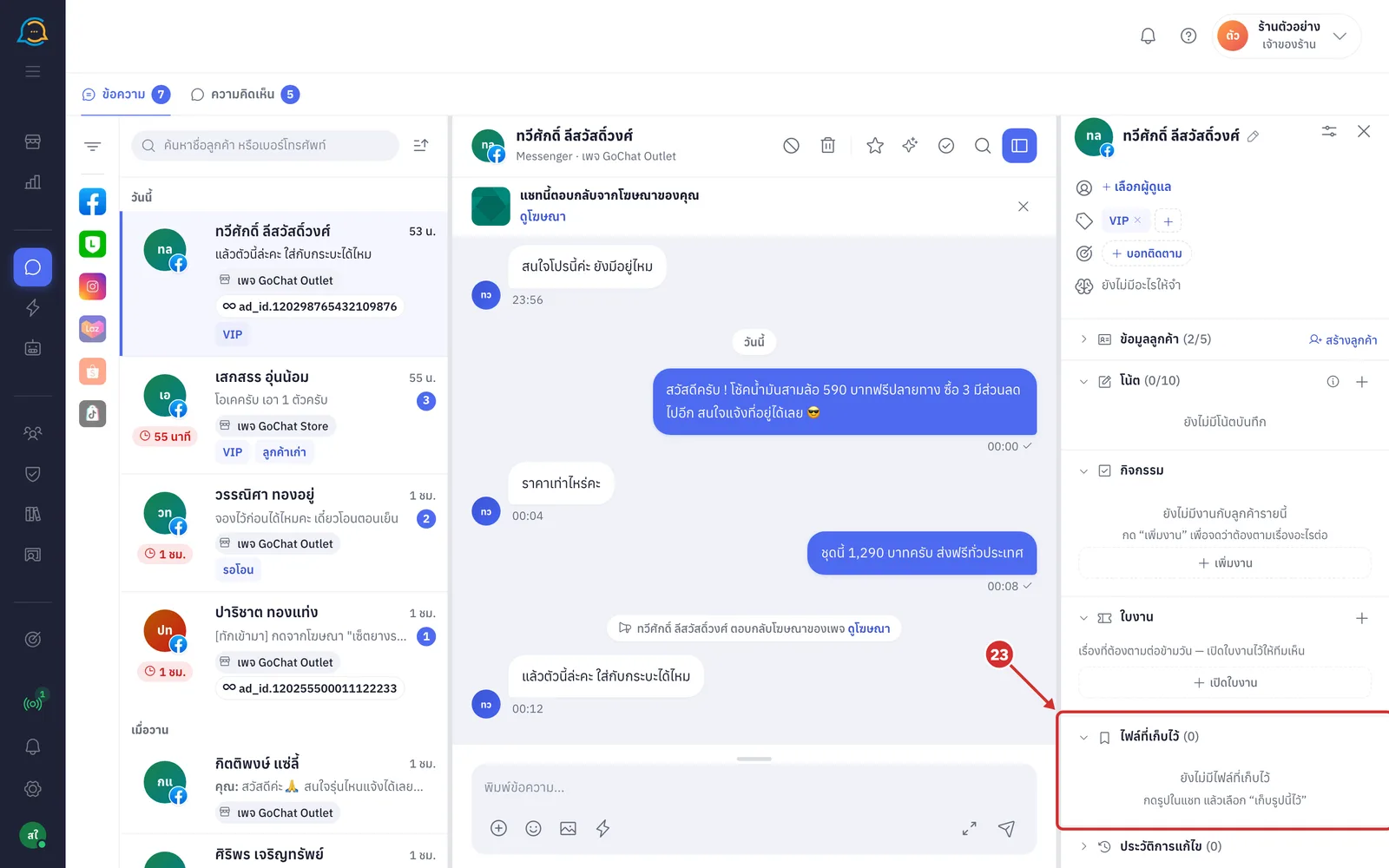
กดหัวข้อ ไฟล์ที่เก็บไว้ เพื่อดูรูปที่คนในร้านกดเก็บจากแชทนี้ รูปที่เก็บไว้ไม่หายตามอายุไฟล์ กดรูปเพื่อดูเต็มจอ (ยังไม่มีจะขึ้น ยังไม่มีไฟล์ที่เก็บไว้ · วิธีเก็บรูปดูที่ การจัดการข้อความในห้องแชท)
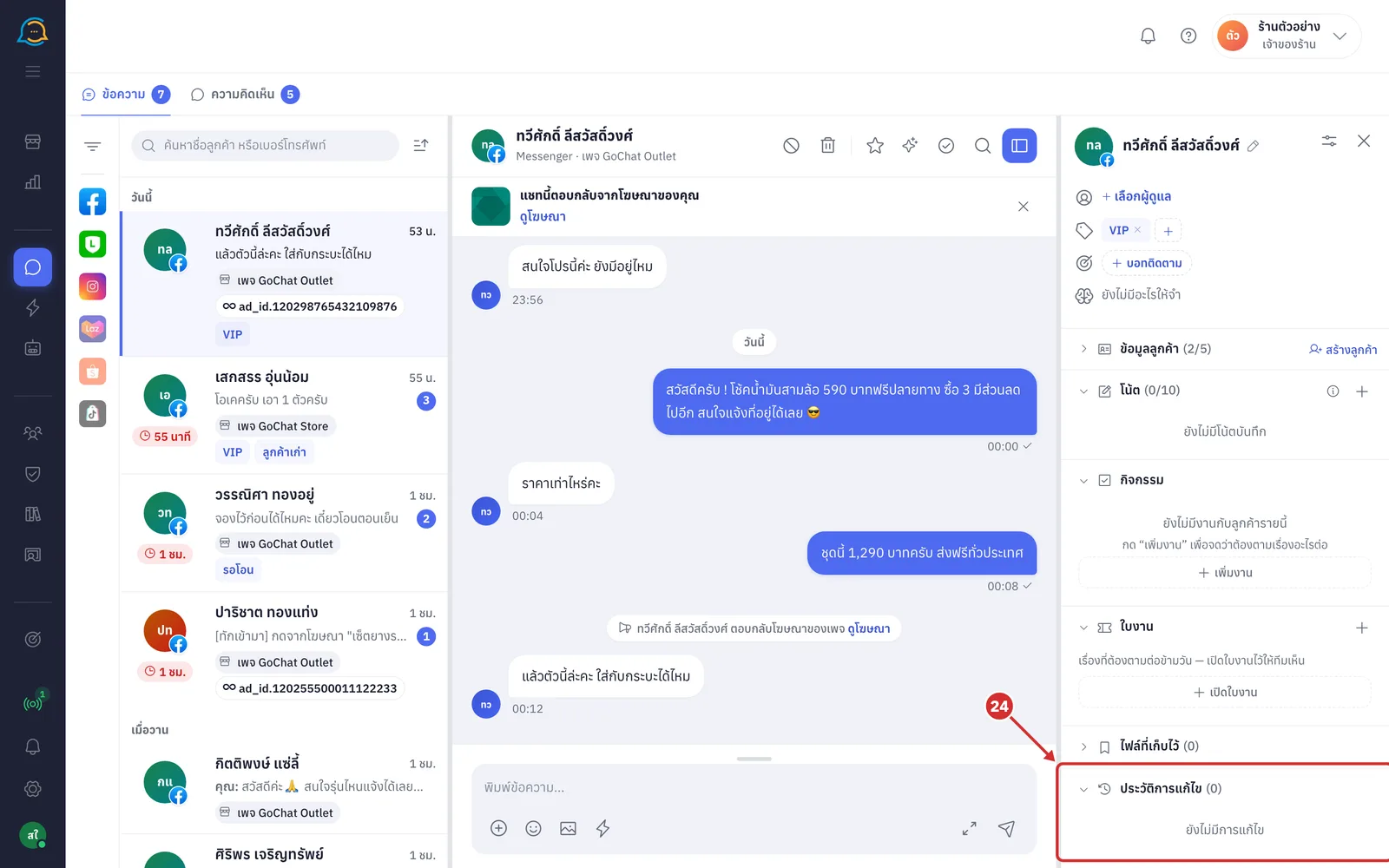
กดหัวข้อ ประวัติการแก้ไข เพื่อดูว่าใครแก้อะไรในห้องนี้เมื่อไร เช่น ผู้ดูแล แท็ก โน้ต ชื่อห้อง และข้อมูลลูกค้าแต่ละช่อง พร้อมค่าที่เปลี่ยน (แสดงล่าสุดไม่เกิน 50 รายการ · ยังไม่มีจะขึ้น ยังไม่มีการแก้ไข)
ขั้นตอนการปรับแต่งแผงของฉัน
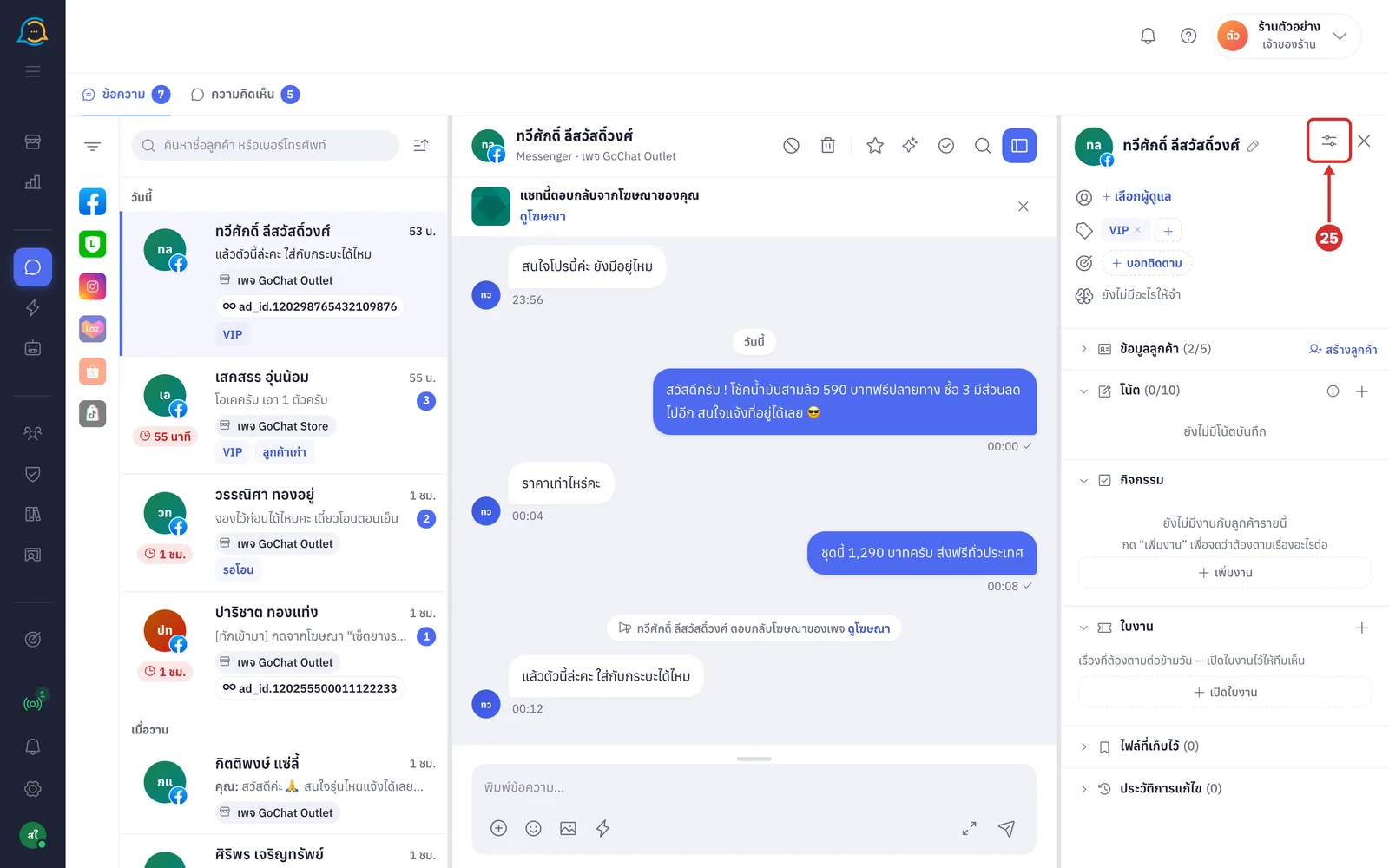
กดปุ่ม ปรับแต่งแผง (ไอคอนแถบเลื่อน มุมขวาบนของแผง)
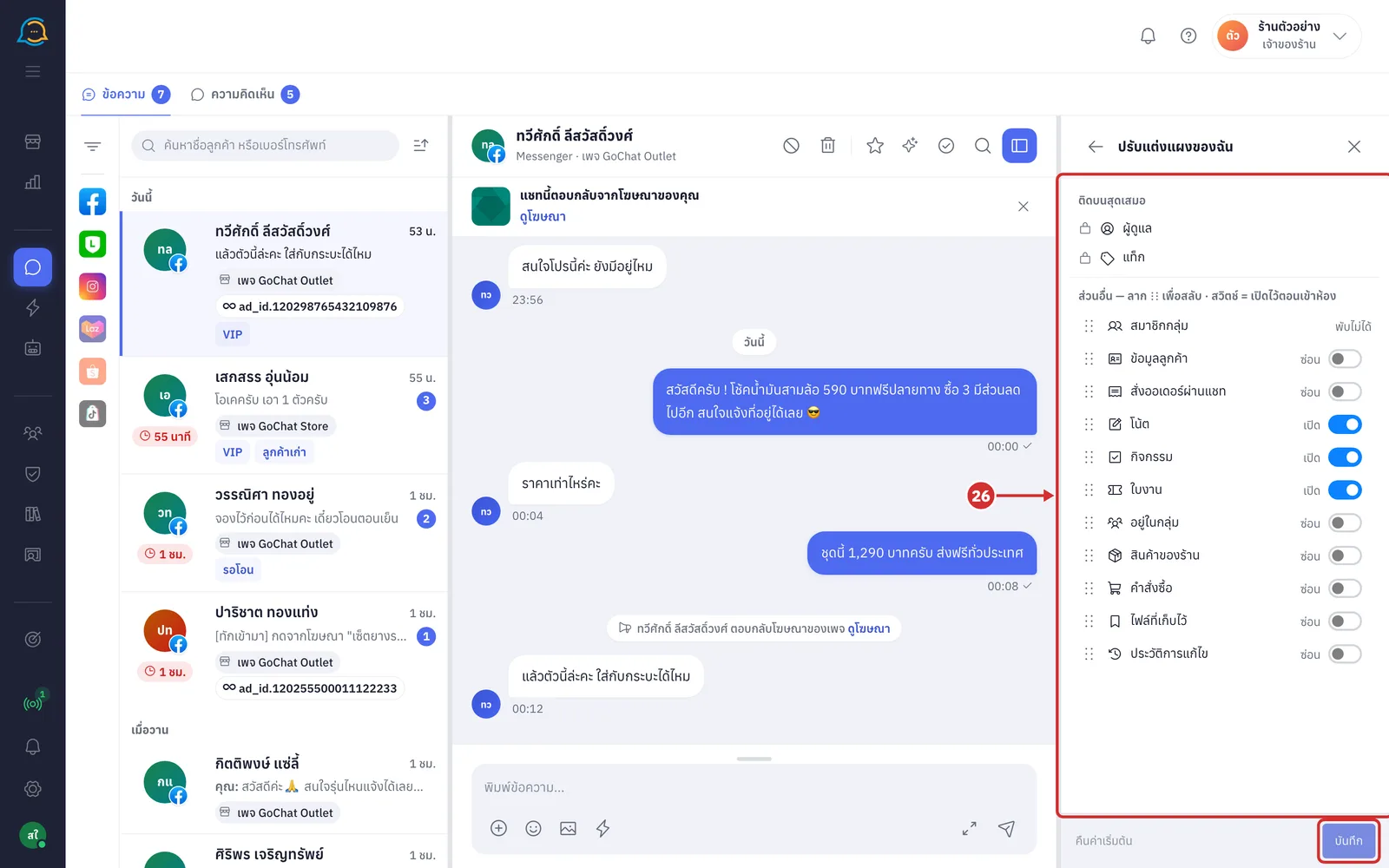
ในหน้า ปรับแต่งแผงของฉัน ตั้งลำดับและการกางของแต่ละหัวข้อ แล้วกด บันทึก ระบบจะแสดงข้อความ บันทึกการปรับแต่งแผงแล้ว (ค่านี้เป็นของคุณคนเดียว ใช้กับทุกห้อง ไม่กระทบเพื่อนในร้าน)
ผู้ดูแล และ แท็ก อยู่บนสุดเสมอ ย้ายไม่ได้
ลาก ⋮⋮ หน้าหัวข้อเพื่อสลับลำดับ (หรือกดที่ ⋮⋮ แล้วใช้ลูกศรขึ้นลง)
สวิตช์ เปิด = หัวข้อนั้นกางไว้ตอนเข้าห้อง · ซ่อน = หุบไว้ แต่หัวข้อยังอยู่ กดเปิดดูเองได้ · พับไม่ได้ = หัวข้อที่หุบไม่ได้
รายการนี้มีทุกหัวข้อที่แผงมีได้ หัวข้อที่ห้องไหนไม่มี (เช่น สมาชิกกลุ่ม ของห้องกลุ่ม) จะข้ามไปเอง
กด คืนค่าเริ่มต้น เพื่อกลับไปใช้ลำดับและการกางแบบเดิม · กดลูกศรมุมซ้ายบนเพื่อกลับไปที่แผง
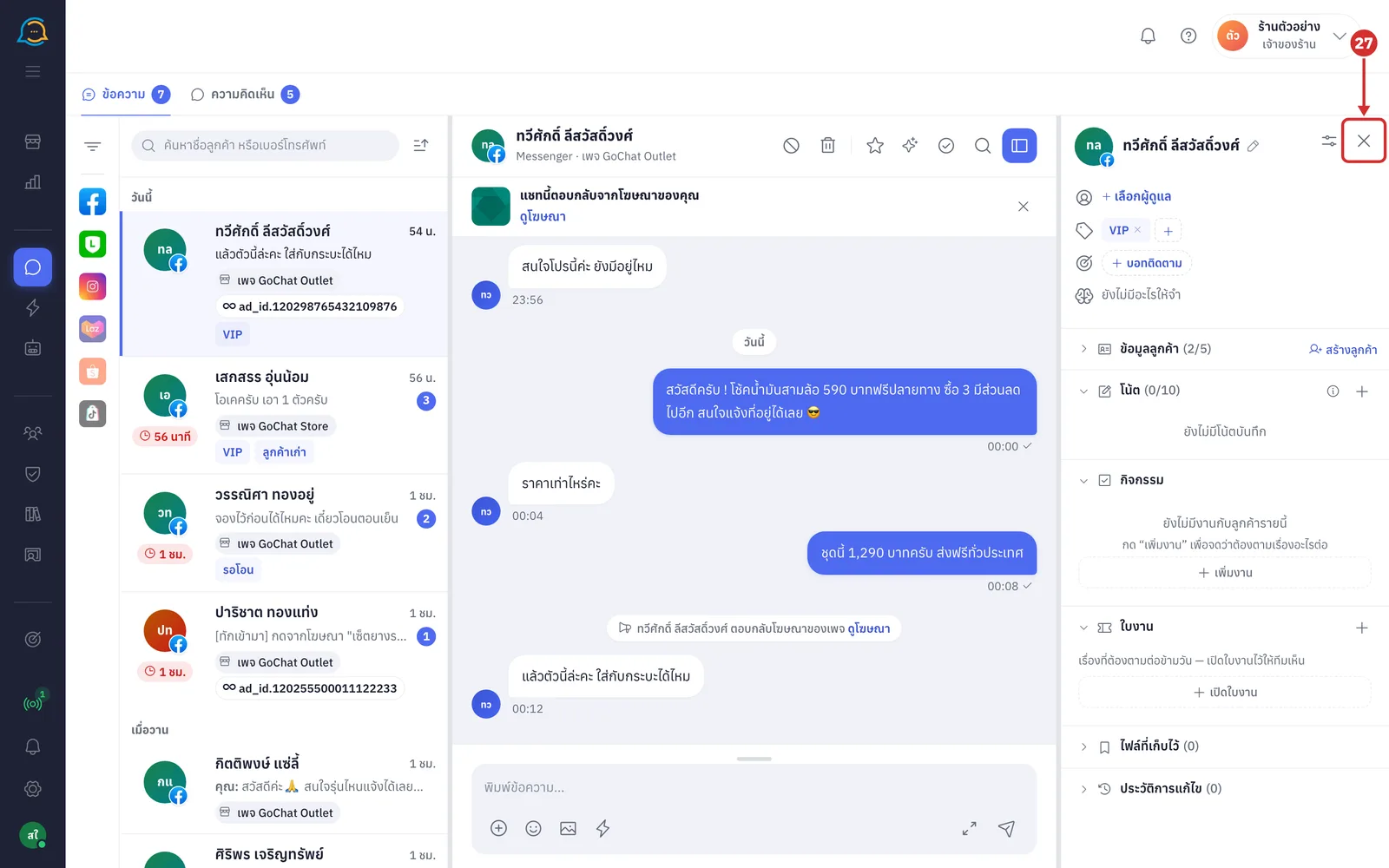
กด × (ปิดแผงข้อมูลลูกค้า) มุมขวาบนของแผงเพื่อปิดแผง เปิดกลับได้จากปุ่ม ข้อมูลลูกค้า บนหัวห้อง
หมายเหตุ: ระหว่างที่อินเทอร์เน็ตหลุด แผงจะขึ้นป้าย ดูอย่างเดียว และไม่มีดินสอให้กด จนกว่าจะต่อเน็ตได้ · ห้องที่ยังไม่ผูกกับลูกค้า บันทึกข้อมูลลูกค้าไม่ได้ แต่ยังเปลี่ยนผู้ดูแลและแท็กได้ · ร้านที่เปิดระบบจัดสรรแชท ห้องที่คนอื่นดูแลอยู่ดูได้อย่างเดียว