
การสร้างบอทติดตามยอดขาย
หน้า บอทติดตามยอดขาย ใช้ตั้งบอทที่ทักลูกค้าที่เงียบไปตามขั้นที่ตั้งไว้ ภายใน 24 ชั่วโมงหลังข้อความล่าสุดของลูกค้า เช่น ลูกค้าที่ถามแล้วยังไม่ซื้อ บอทมี 2 ประเภท คือ ตามเงื่อนไข ที่ตามทุกห้องที่ตรงเงื่อนไขเอง และ เฉพาะกลุ่ม ที่แอดมินแนบเองในห้องแชท ผู้ใช้งานทุกคนในร้านสร้างและแก้บอทได้ และทุกคนที่ตอบห้องแชทได้ แนบและหยุดบอทในห้องนั้นได้
ขั้นตอนการสร้างบอทตามเงื่อนไข
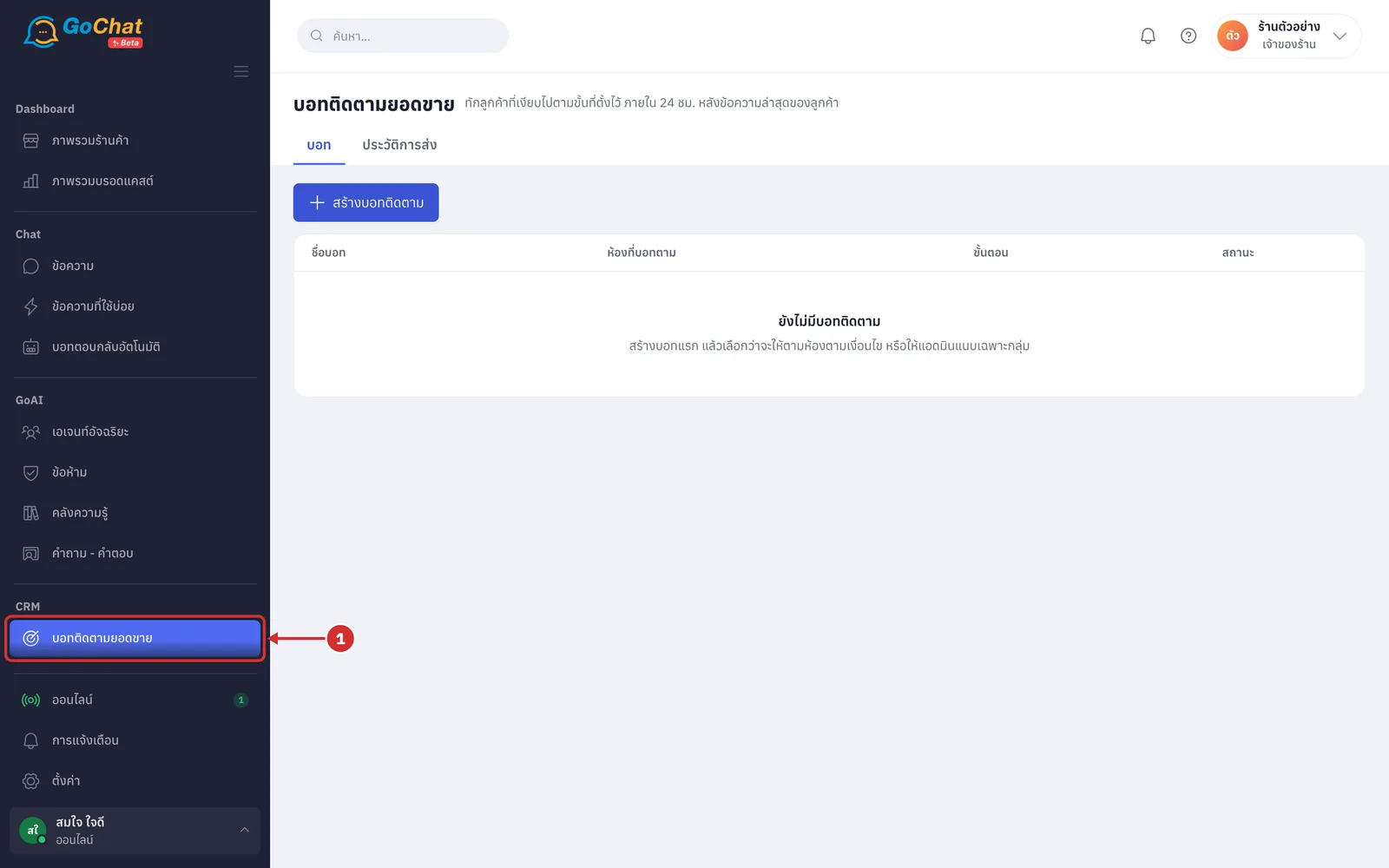
ในหัวข้อ CRM เลือก บอทติดตามยอดขาย ที่แถบเมนูด้านซ้าย
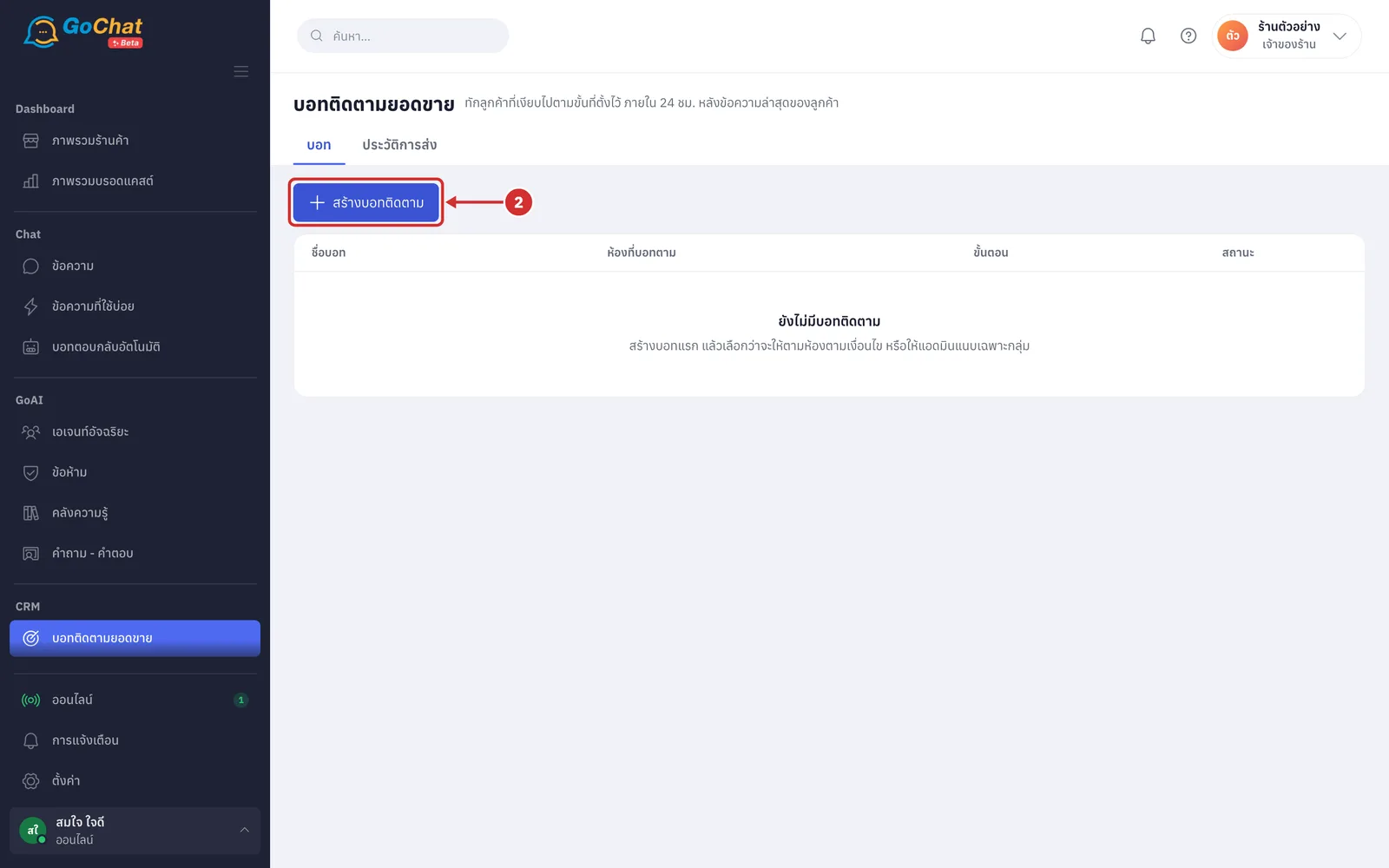
กด สร้างบอทติดตาม
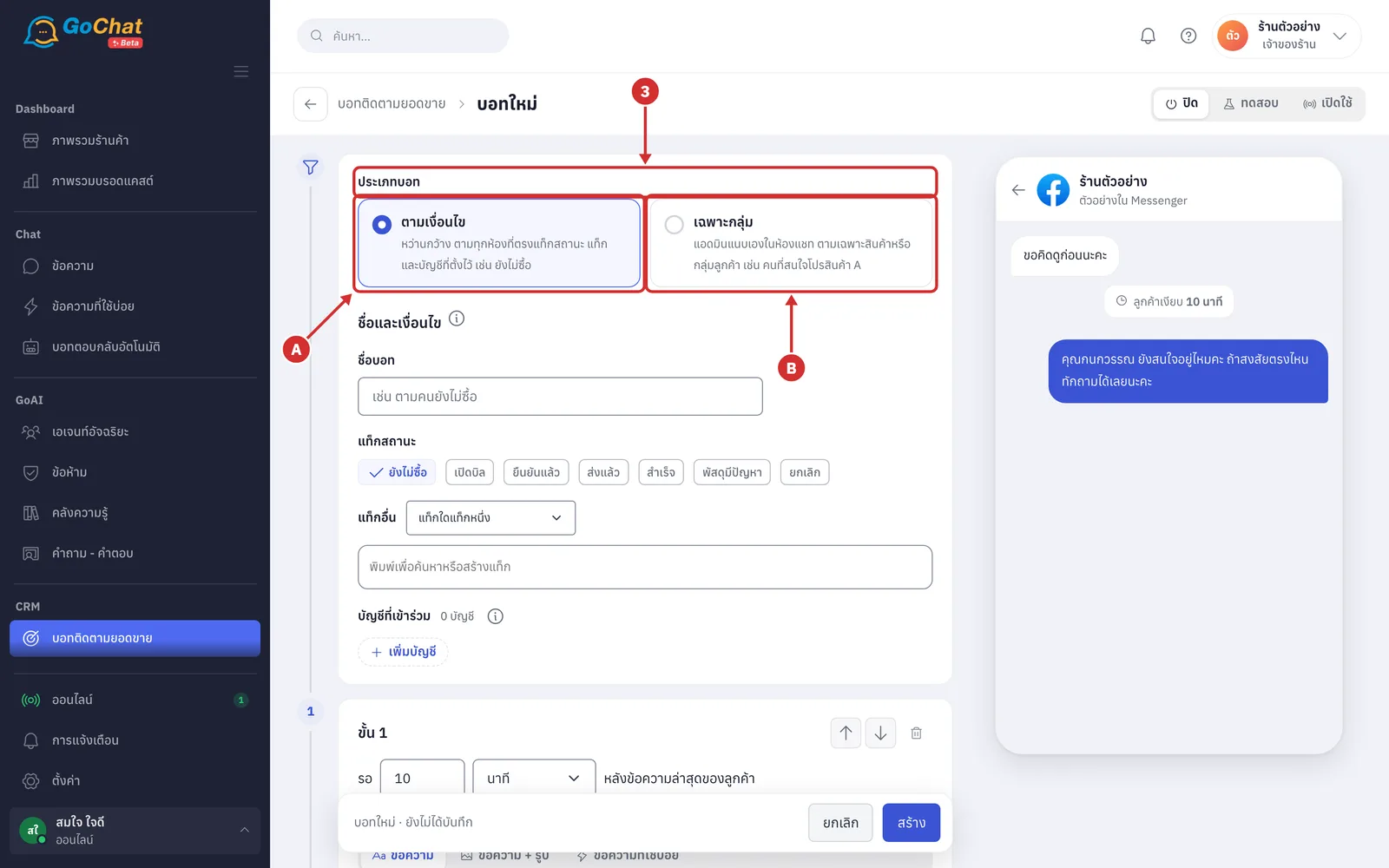
ที่ ประเภทบอท เลือกประเภทของบอท บอทมี 2 ประเภท (เปลี่ยนประเภทของบอทที่สร้างแล้วไม่ได้)
A ตามเงื่อนไข บอทตามทุกห้องที่ตรงแท็กสถานะ แท็ก และบัญชีที่ตั้งไว้เอง เช่น ทุกห้องที่ ยังไม่ซื้อ (หัวข้อนี้ใช้ประเภทนี้)
B เฉพาะกลุ่ม แอดมินแนบบอทเองในห้องแชท เพื่อตามเฉพาะสินค้าหรือกลุ่มลูกค้า เช่น คนที่สนใจโปรสินค้า A (ดูหัวข้อ การสร้างบอทเฉพาะกลุ่ม ด้านล่าง)
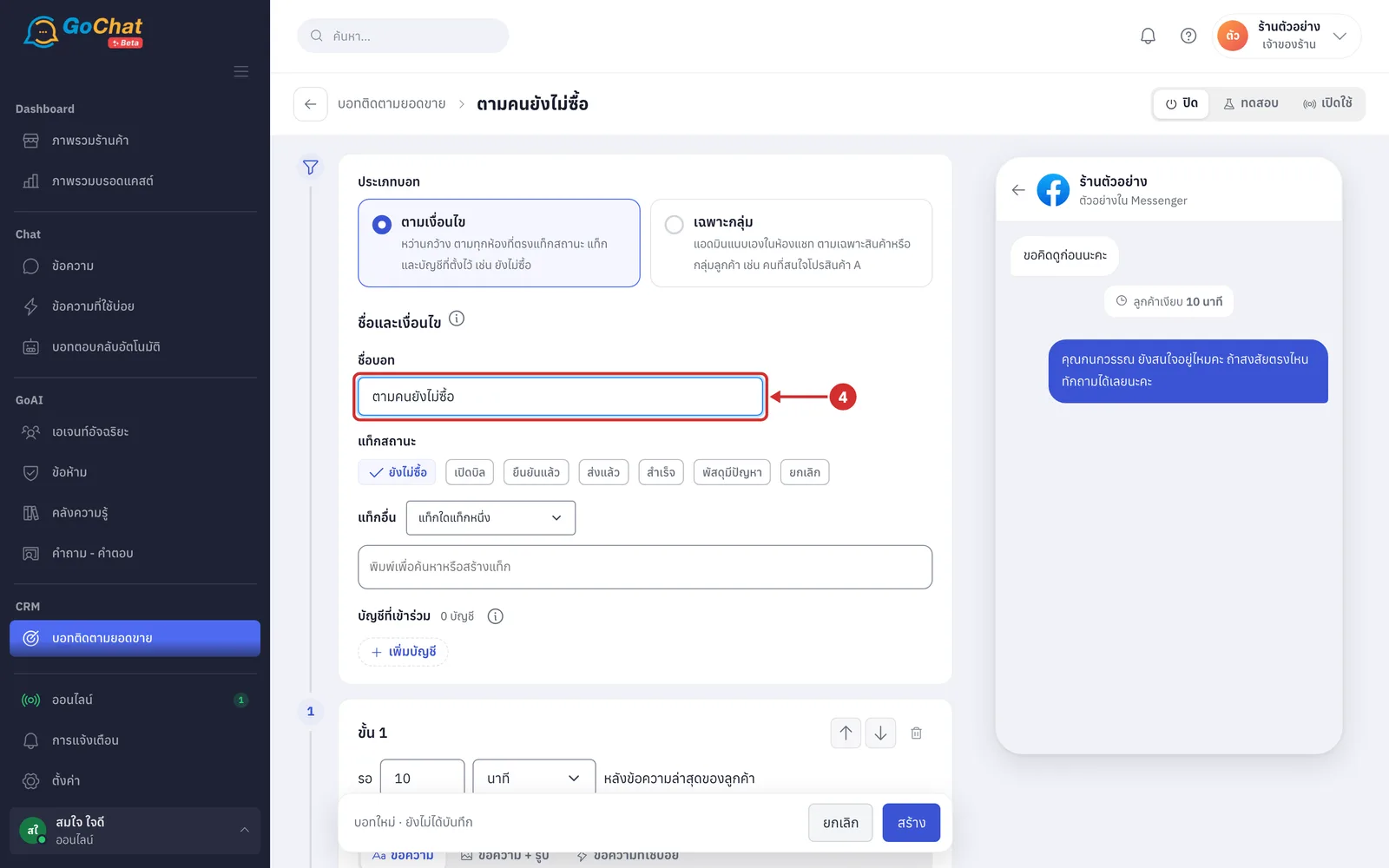
ที่ช่อง ชื่อบอท ตั้งชื่อบอท ได้ไม่เกิน 60 ตัวอักษร (ต้องกรอก · ชื่อนี้แสดงในหน้านี้ ในห้องแชท และในประวัติการส่ง)
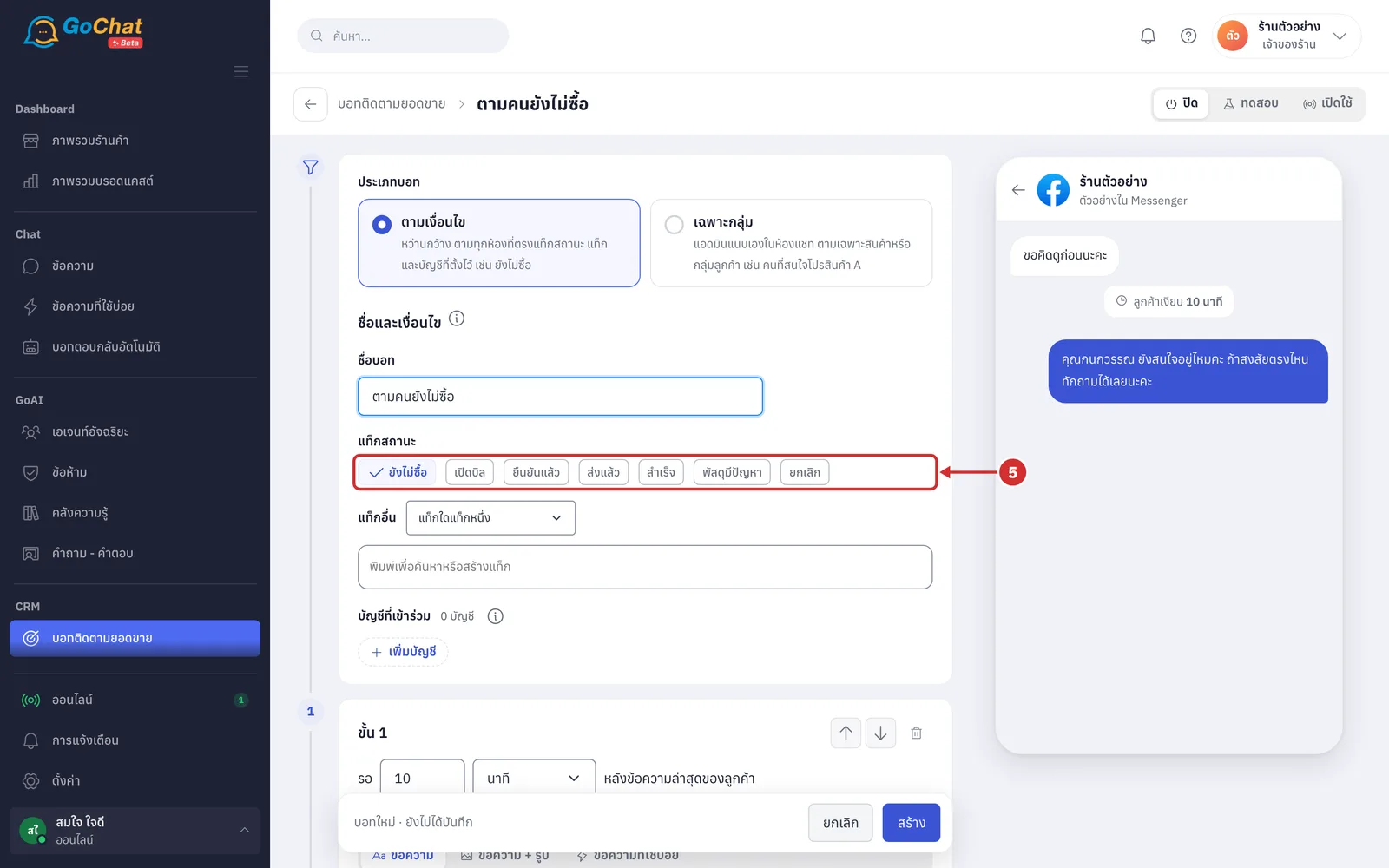
ที่ แท็กสถานะ เลือกสถานะการขายของห้องที่จะให้บอทตาม เลือกได้หลายค่า อย่างน้อย 1 ค่า (มี ยังไม่ซื้อ เปิดบิล ยืนยันแล้ว ส่งแล้ว สำเร็จ พัสดุมีปัญหา และ ยกเลิก · ตั้งต้นเลือก ยังไม่ซื้อ ไว้ให้ · แท็กสถานะคือสถานะการขายที่ระบบติดให้แต่ละห้องเองตามคำสั่งซื้อ ห้องที่ลูกค้าทักเข้ามาใหม่จะเป็น ยังไม่ซื้อ และแอดมินเปลี่ยนเองได้ที่ป้ายสถานะบนหัวห้องแชท)
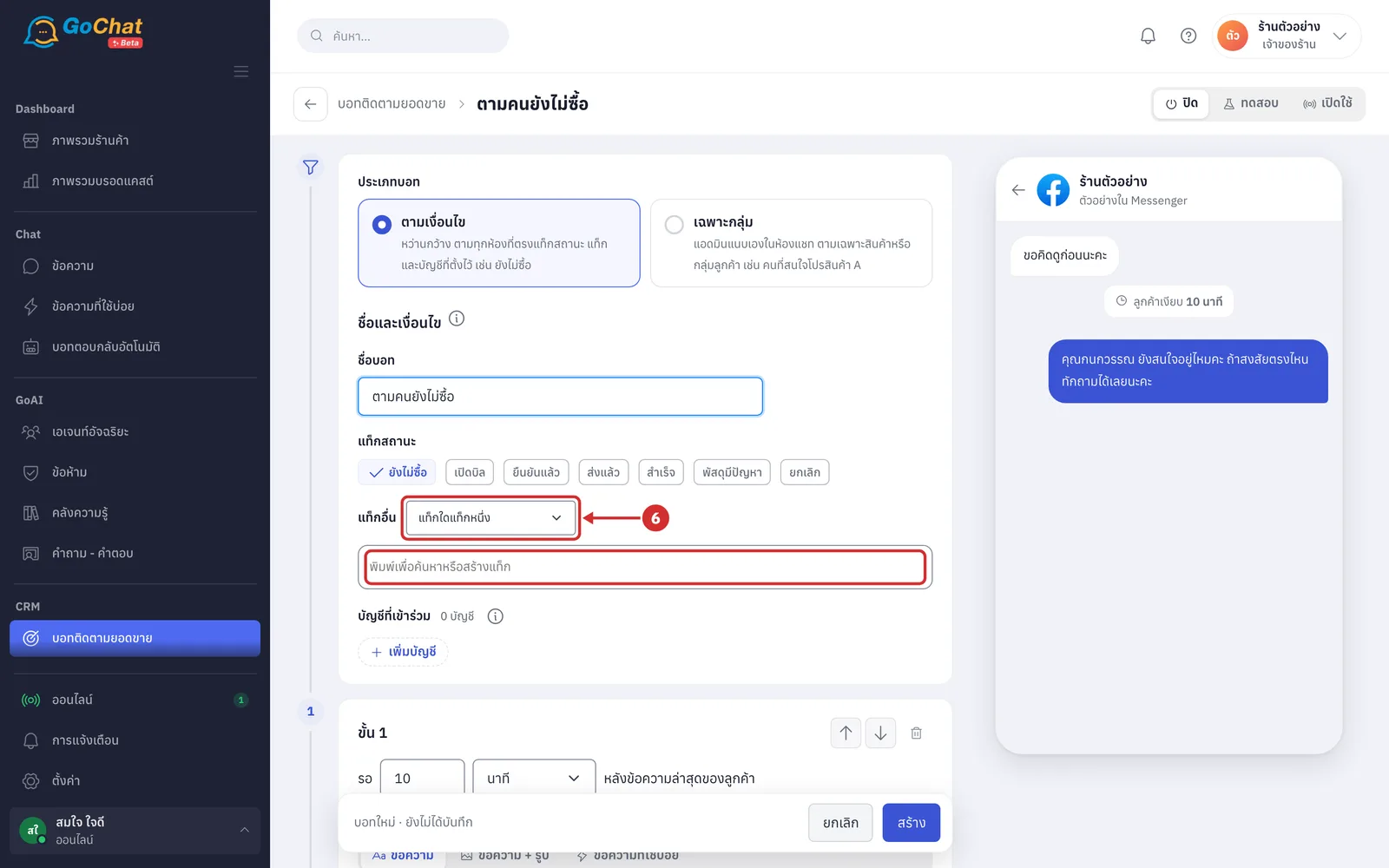
ที่ แท็กอื่น เลือก แท็กใดแท็กหนึ่ง หรือ ครบทุกแท็ก แล้วพิมพ์ชื่อแท็กในช่อง เพื่อให้บอทตามเฉพาะห้องที่มีแท็กนั้น (ไม่ใส่ก็ได้ · พิมพ์แล้วเลือกจากรายการแท็กของร้าน หรือกด สร้างแท็ก “…” เพื่อสร้างแท็กใหม่ ซึ่งสร้างในร้านทันทีแม้ยังไม่ได้บันทึกบอท · ชื่อแท็กได้ไม่เกิน 40 ตัวอักษร · กด × ที่แท็กเพื่อเอาออก)
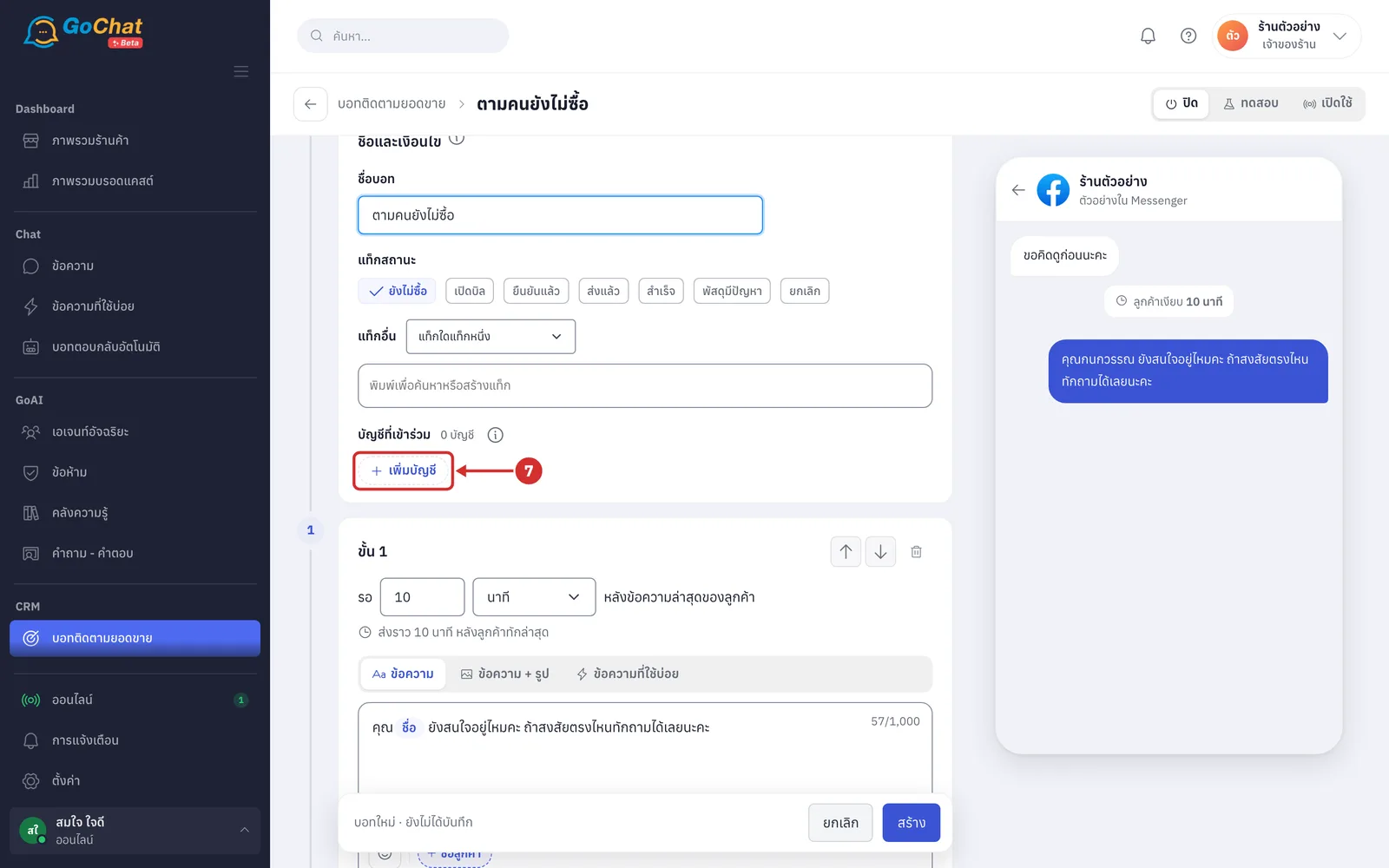
ที่ บัญชีที่เข้าร่วม กด เพิ่มบัญชี
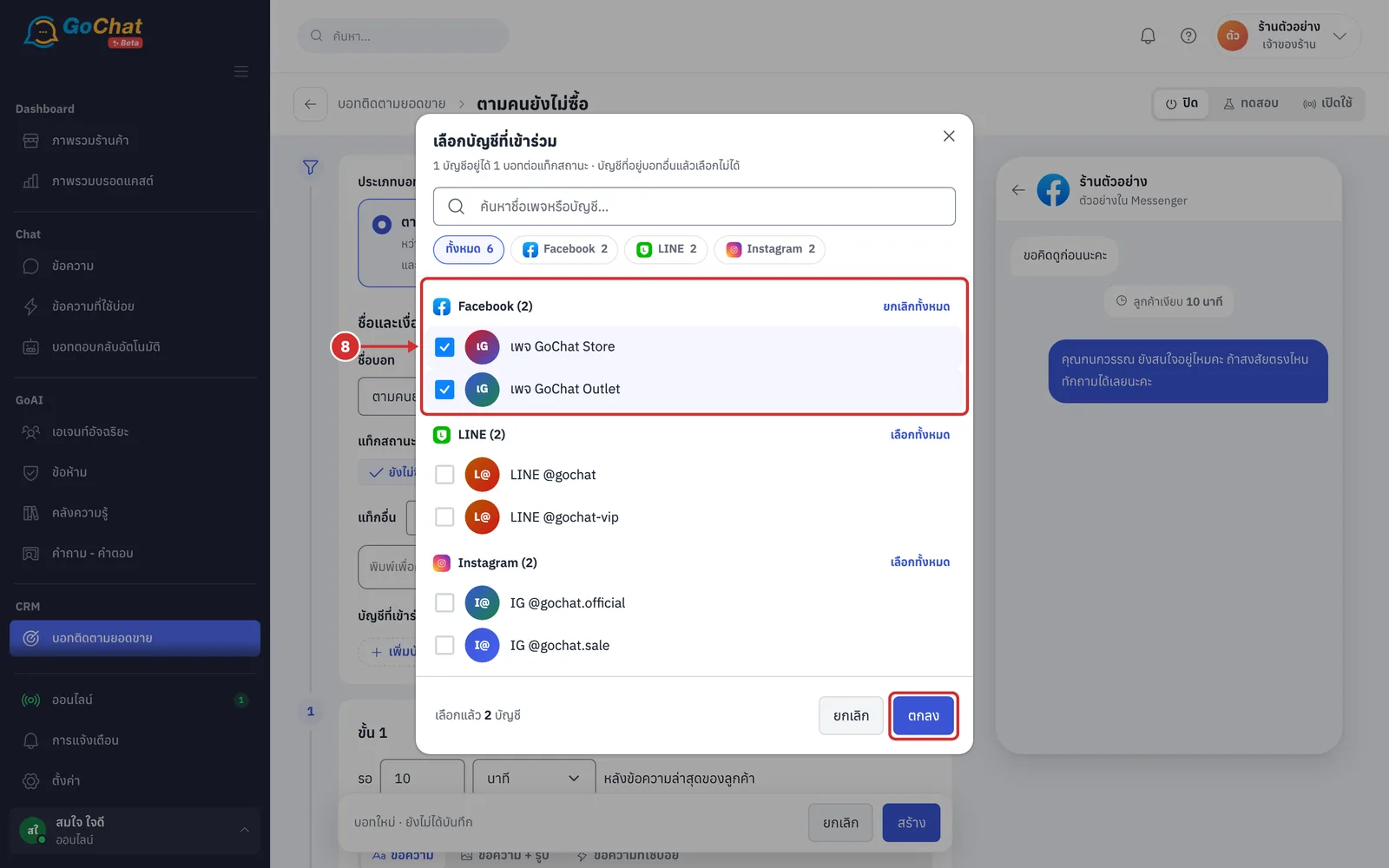
เลือกเพจหรือบัญชีที่ให้บอทตาม แล้วกด ตกลง (เลือกได้เฉพาะ Facebook Instagram และ LINE · ต้องเลือกอย่างน้อย 1 บัญชี · 1 บัญชีอยู่ได้ 1 บอทต่อแท็กสถานะ บัญชีที่อยู่ในบอทอื่นที่ตามแท็กสถานะเดียวกันแล้วจะขึ้นรูปกุญแจและเลือกไม่ได้ · ข้อความที่บอทส่งทาง LINE ใช้โควตาข้อความรายเดือนของบัญชี LINE OA)
ที่ ขั้น 1 ตั้งเวลารอหลังข้อความล่าสุดของลูกค้า พิมพ์ตัวเลขแล้วเลือก นาที หรือ ชั่วโมง (บอทที่ใช้ข้อความแจ้งเตือนลูกค้าได้ เลือก วัน ได้ด้วย · ตั้งต้น 10 นาที · อย่างน้อย 1 นาที · บรรทัดใต้ช่องบอกว่าขั้นนี้จะส่งราวกี่นาทีหลังลูกค้าทักล่าสุด)
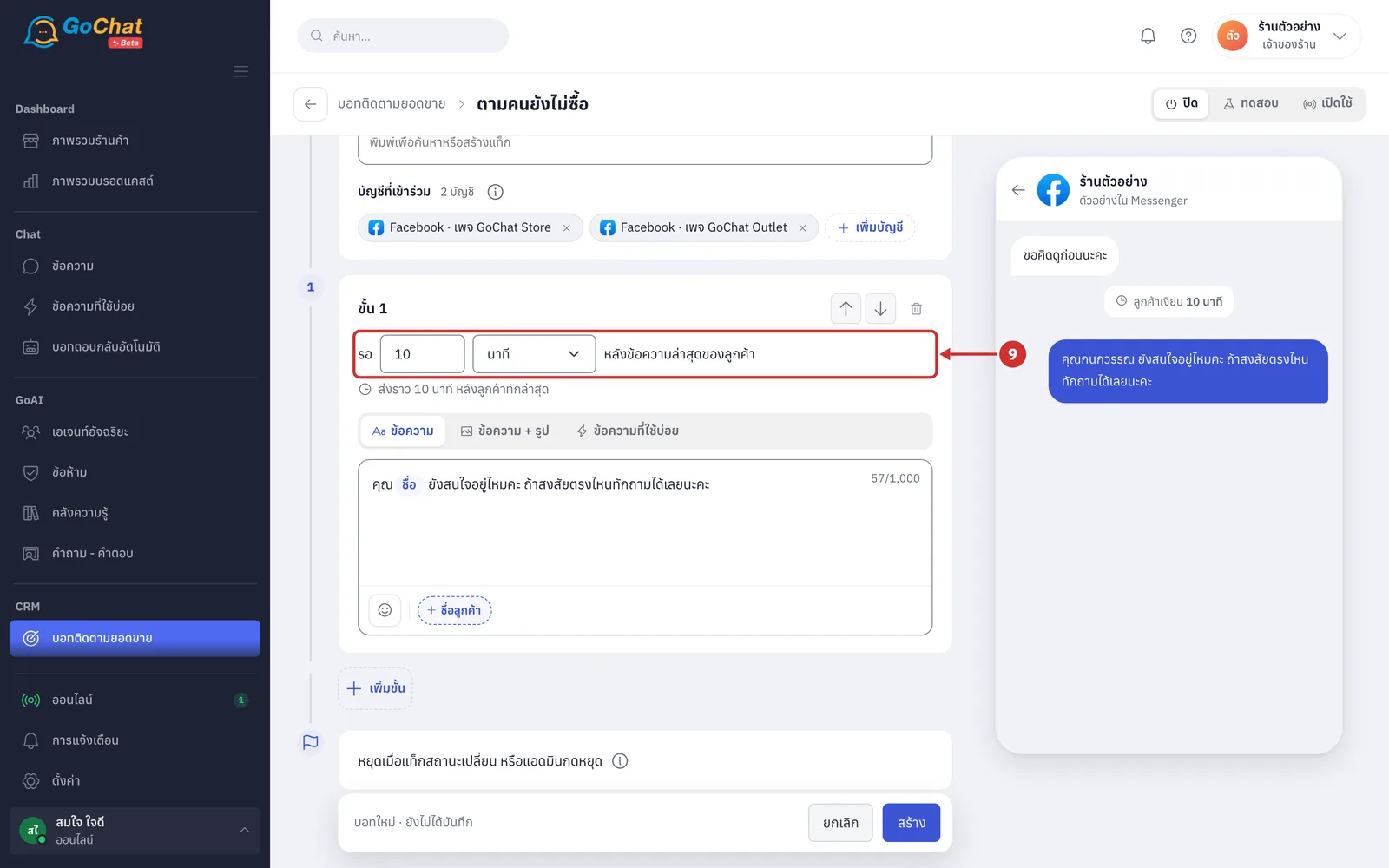
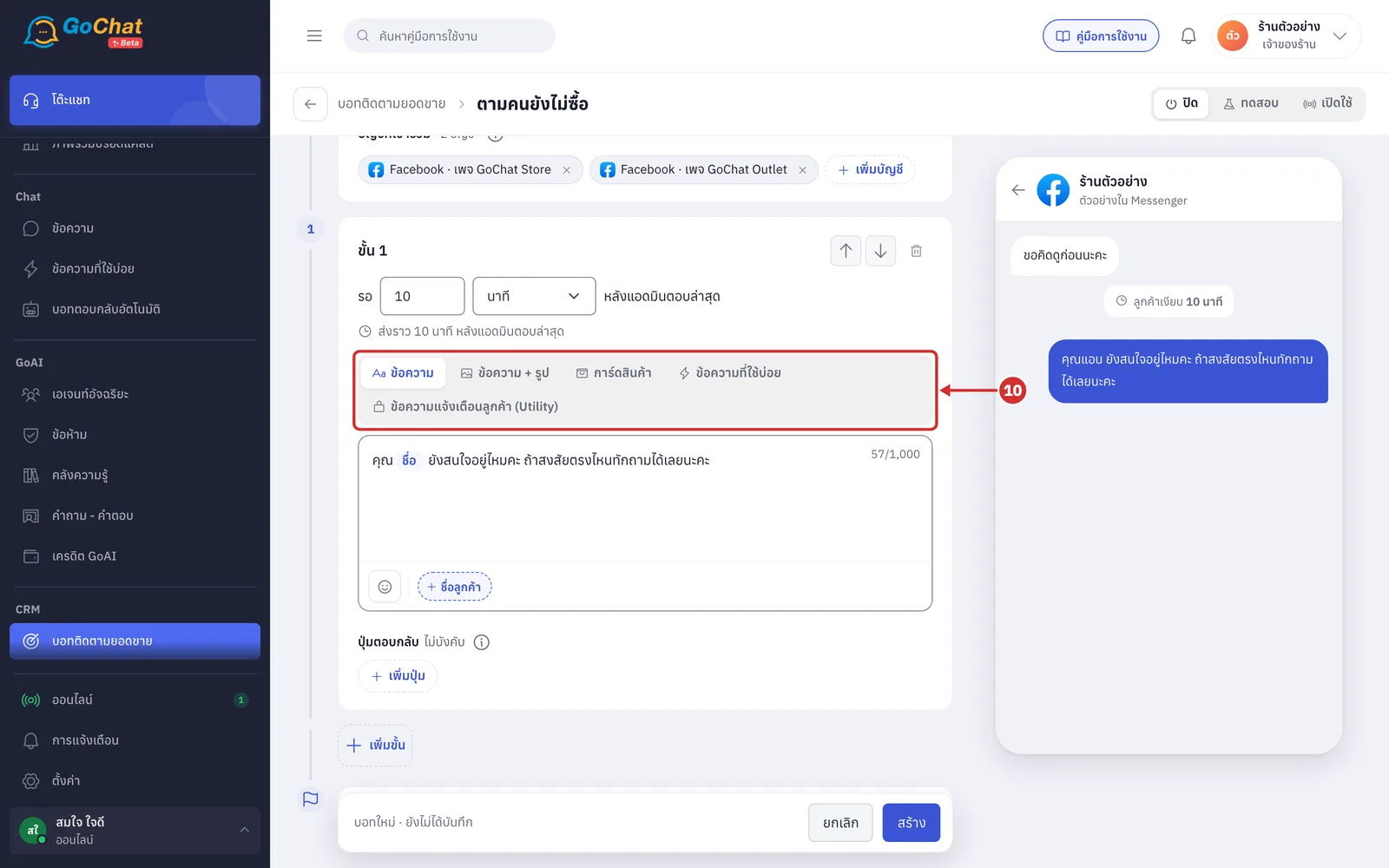
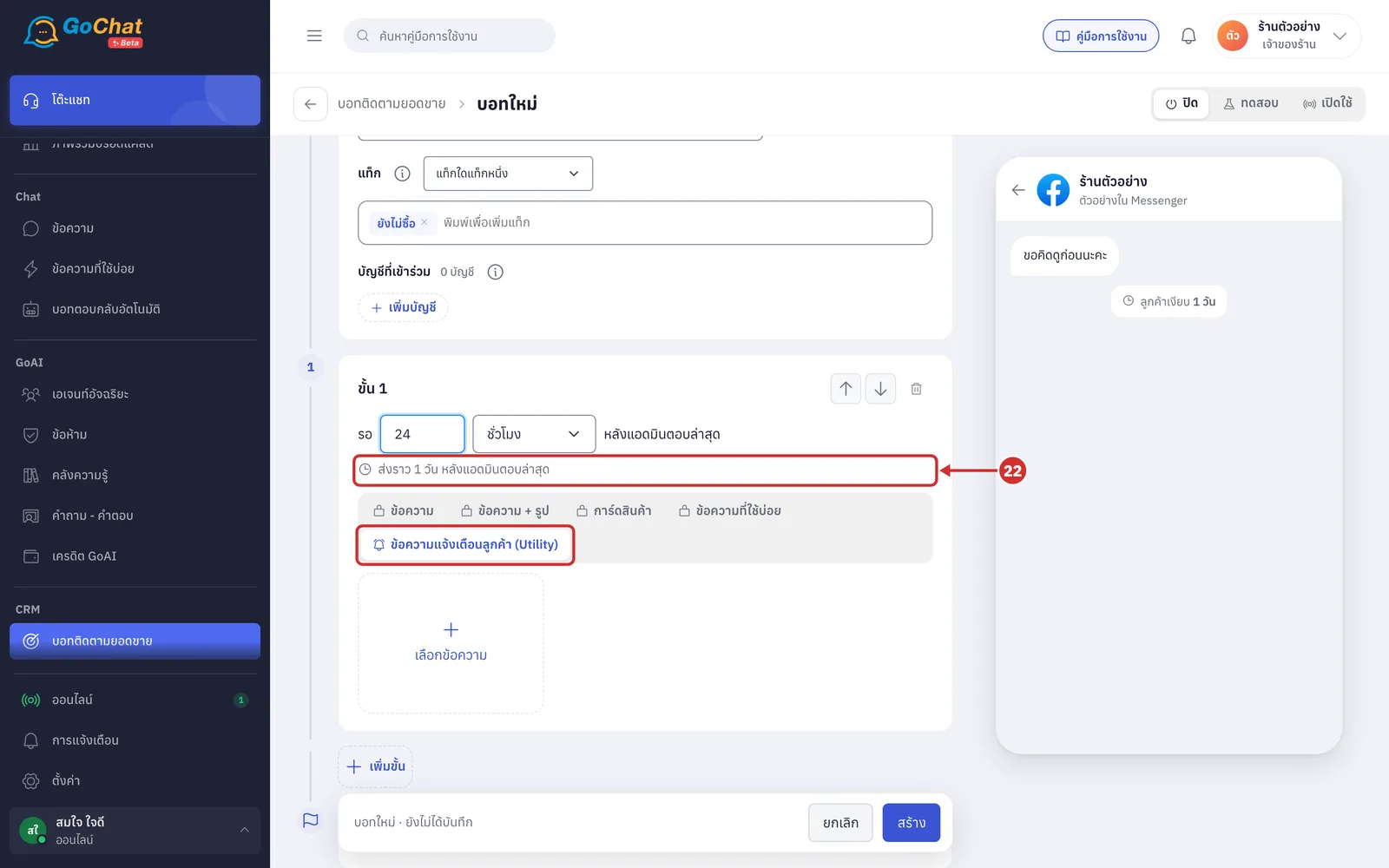
เลือกชนิดเนื้อหาของขั้น ข้อความ ข้อความ + รูป หรือ ข้อความที่ใช้บ่อย (สองแบบหลังดูหัวข้อ การส่งรูปหรือข้อความที่ใช้บ่อยในขั้น ด้านล่าง · ร้านที่เชื่อม GoSaaS จะมี การ์ดสินค้า ให้เลือกเพิ่ม ส่งการ์ดสินค้าจากคลังได้สูงสุด 10 ชิ้นต่อขั้น สินค้าที่หมดยังเลือกได้ แต่ตอนส่งชิ้นที่ส่งไม่ได้จะถูกข้าม · ชนิด ข้อความแจ้งเตือนลูกค้า (Utility) ใช้กับขั้นที่ส่งหลัง 23 ชั่วโมง ดูหัวข้อ การใช้ข้อความแจ้งเตือนลูกค้าเป็นขั้นของบอท ด้านล่าง)
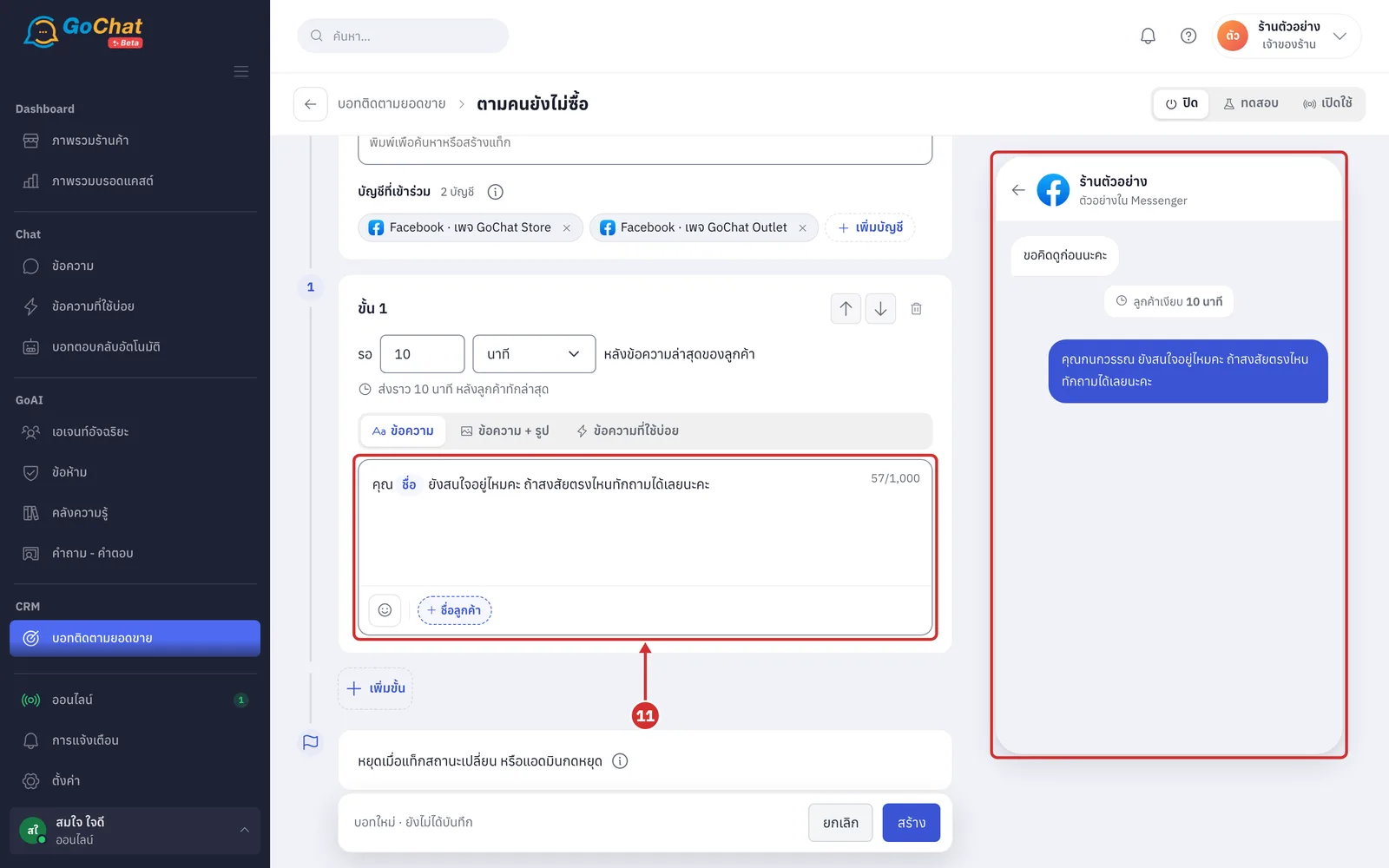
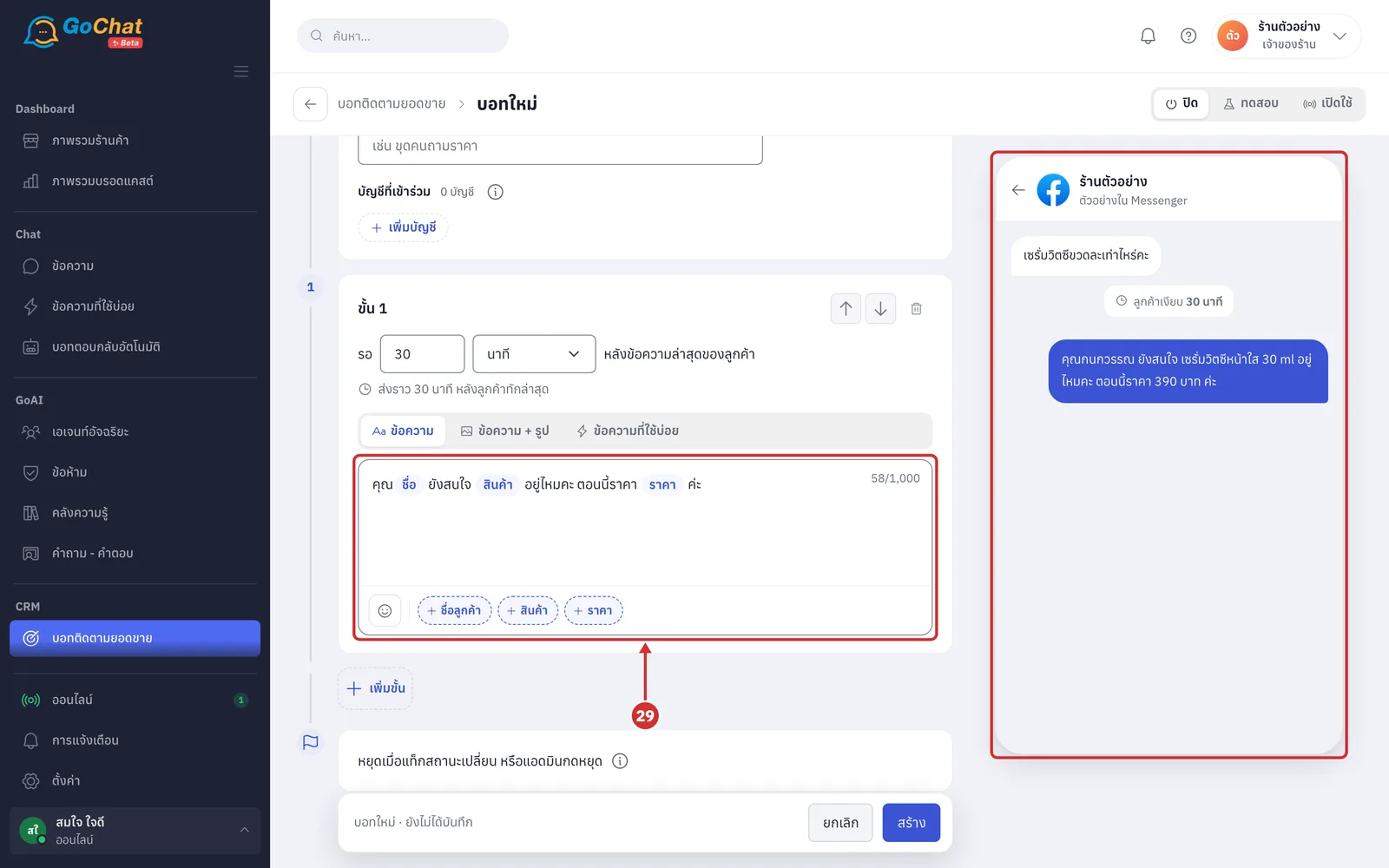
พิมพ์ข้อความที่จะส่งให้ลูกค้า ได้ไม่เกิน 1,000 ตัวอักษร (ต้องกรอก · กด ชื่อลูกค้า ใต้ช่องหรือพิมพ์ { เพื่อแทรกชื่อลูกค้า ระบบแทนด้วยชื่อจริงตอนส่ง · ปุ่มหน้ายิ้มใช้แทรกอีโมจิ · ด้านขวาแสดงตัวอย่างในแชทด้วยชื่อตัวอย่าง)
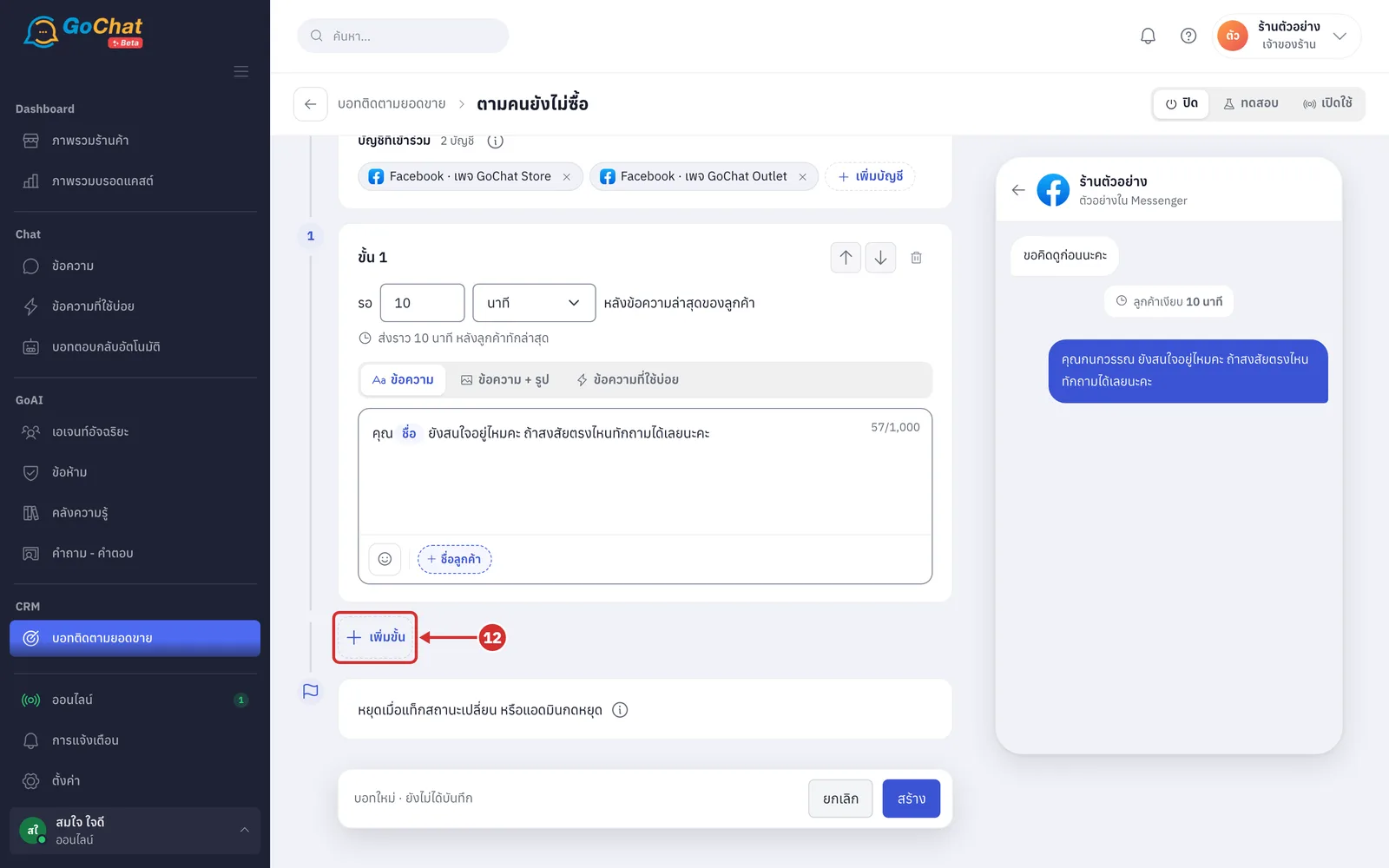
หากต้องการทักซ้ำเมื่อลูกค้ายังไม่ตอบ กด เพิ่มขั้น แล้วตั้งเวลาและข้อความของขั้นถัดไป (ขั้นถัดไปขึ้นต้นด้วย ถ้ายังไม่ตอบ รอต่ออีก นับเวลารอต่อจากขั้นก่อน · ตั้งได้สูงสุด 10 ขั้น และเวลารวมทุกขั้นไม่เกิน 23 ชั่วโมง)
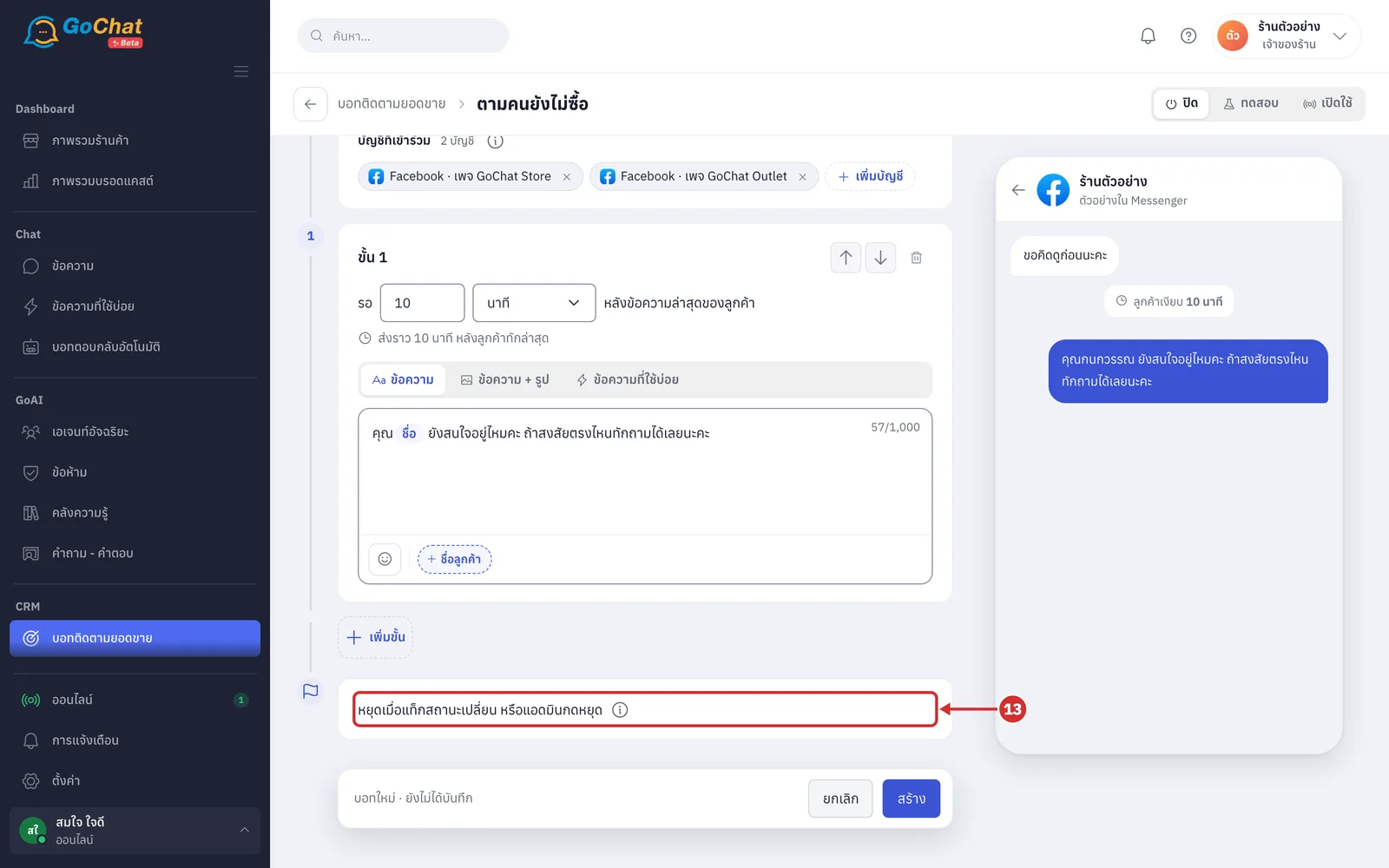
ที่ท้ายขั้นตอน ดูเงื่อนไขหยุด หยุดเมื่อแท็กสถานะเปลี่ยน หรือแอดมินกดหยุด (กดไอคอนตัว i เพื่อดูรายละเอียด บอทหยุดเองด้วยเมื่อส่งครบทุกขั้น หรือเลยกรอบ 24 ชั่วโมงหลังข้อความล่าสุดของลูกค้า · ถ้าลูกค้าตอบกลับระหว่างรอ บอทไม่หยุด แต่จะรอแอดมินตอบก่อนแล้วค่อยนับขั้นถัดไป · ห้องที่ร้านยังค้างตอบ บอทจะรอจนแอดมินตอบ)
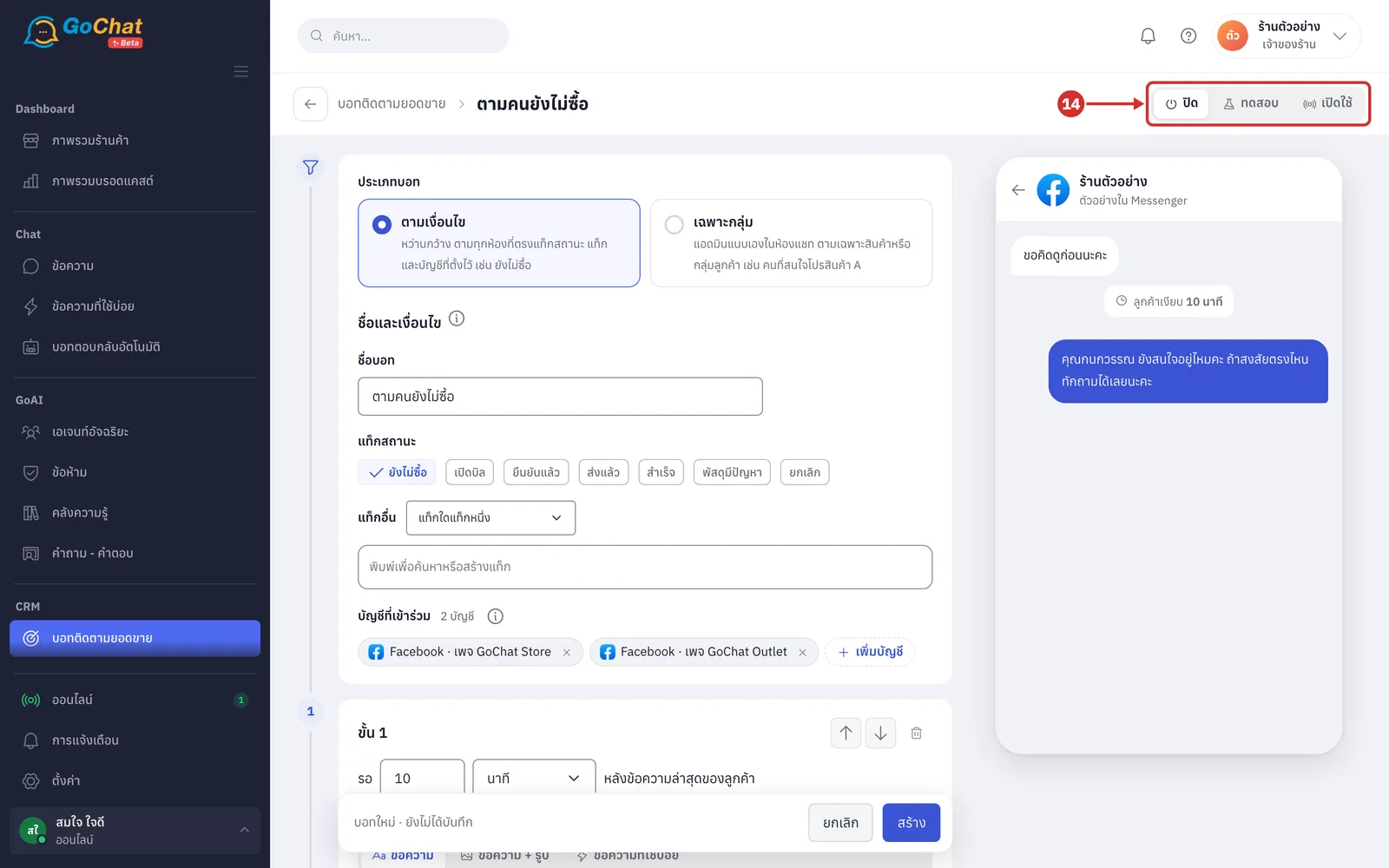
ที่มุมขวาบน เลือกสถานะของบอท ปิด ทดสอบ หรือ เปิดใช้ (สถานะบันทึกพร้อมกับปุ่ม สร้าง · บอทใหม่ตั้งต้นที่ ปิด ยังไม่ตามใคร · ทดสอบ บอทตามเฉพาะแชทที่เลือกไว้ ดูหัวข้อ ขั้นตอนการทดสอบบอทกับแชทที่เลือก · เปิดใช้ บอทเริ่มตามห้องที่ตรงเงื่อนไข ห้องที่เลยเวลาขั้น 1 ไปแล้วจะไม่ถูกตาม)
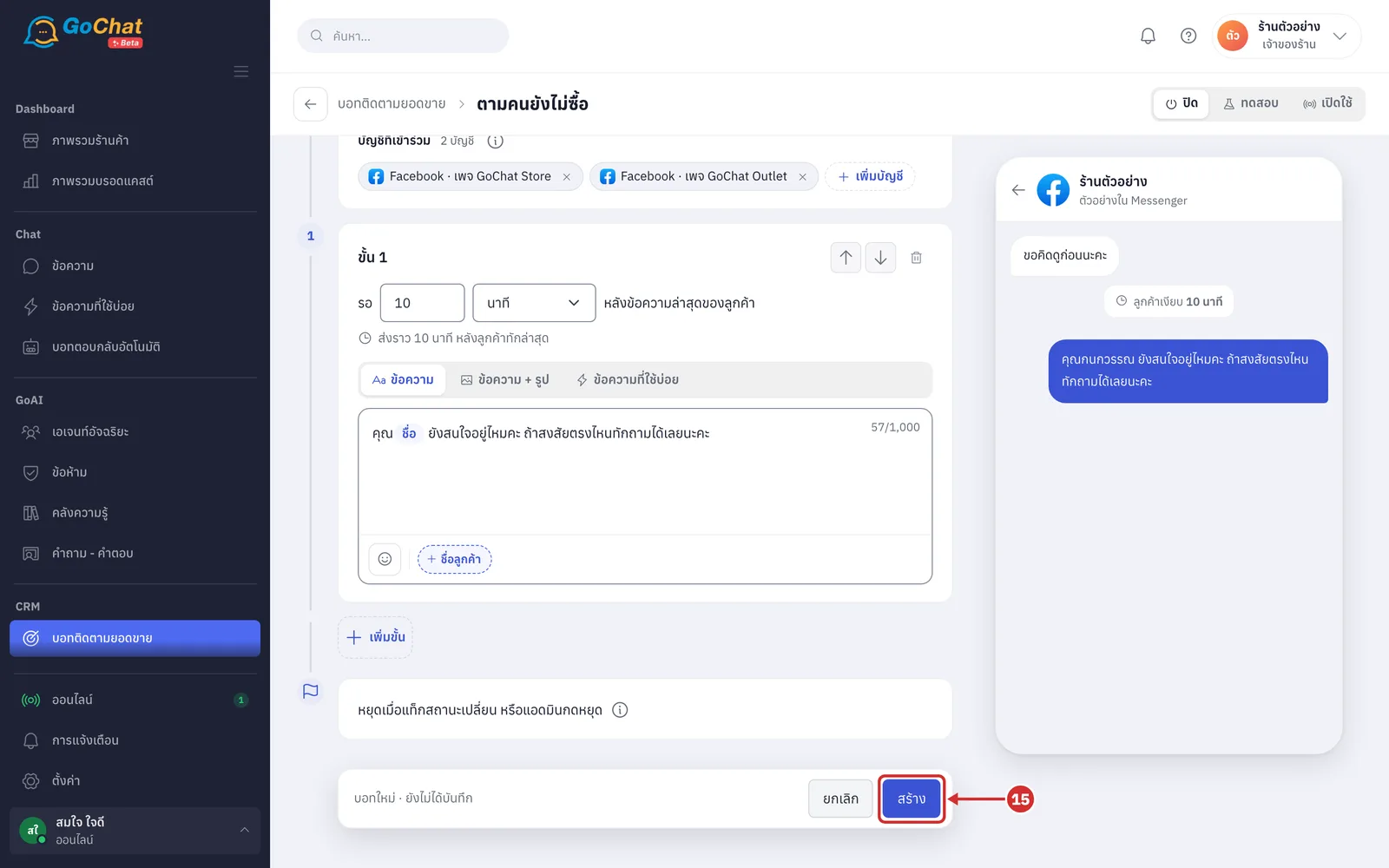
กด สร้าง (แถบด้านล่างแสดง บอทใหม่ · ยังไม่ได้บันทึก · กด ยกเลิก เพื่อกลับโดยไม่บันทึก · ถ้ากรอกไม่ครบ แถบด้านล่างจะขึ้นข้อความสีแดงบอกสิ่งที่ต้องแก้ เช่น เลือกบัญชีอย่างน้อย 1 บัญชี)
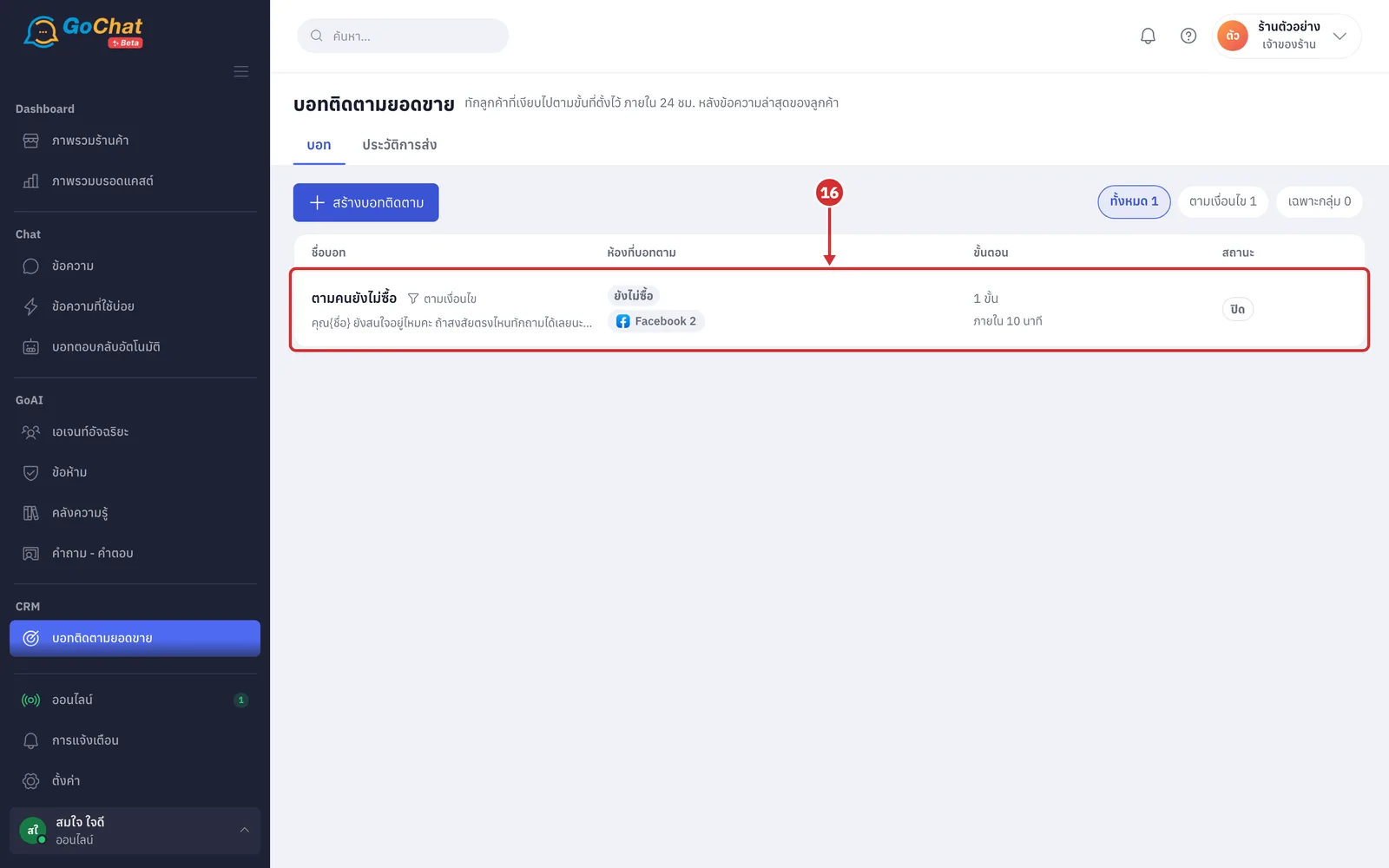
ระบบจะพากลับไปหน้า บอทติดตามยอดขาย และบอทใหม่จะขึ้นในรายการ
การส่งรูปหรือข้อความที่ใช้บ่อยในขั้น
หากต้องการส่งรูปพร้อมข้อความ ที่ชนิดเนื้อหาเลือก ข้อความ + รูป แล้วกด เพิ่มรูป เพื่อเลือกรูปจากเครื่อง (ขั้นละ 1 รูป · ต้องมีทั้งข้อความและรูป · กด × ที่รูปเพื่อเอาออก)
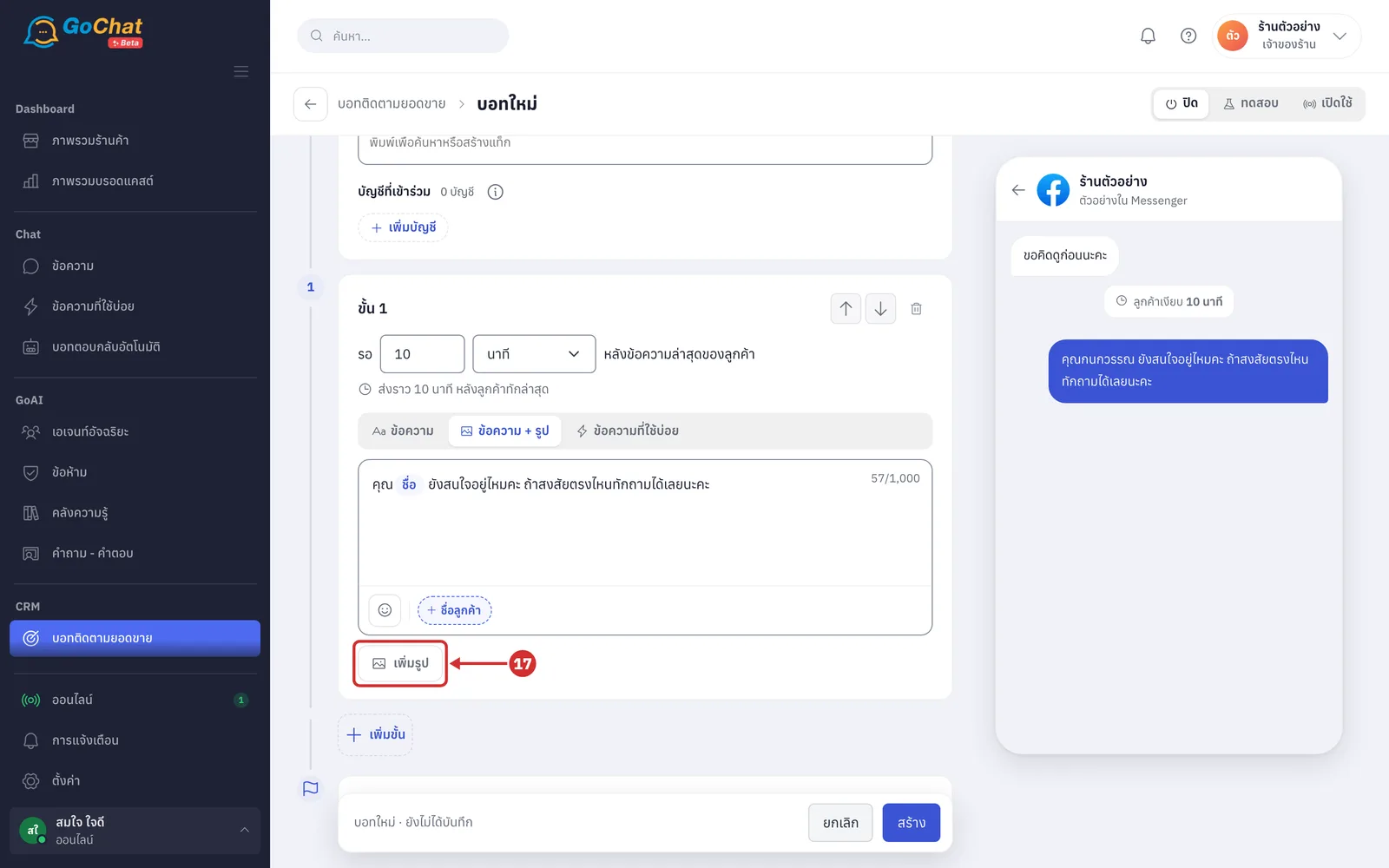
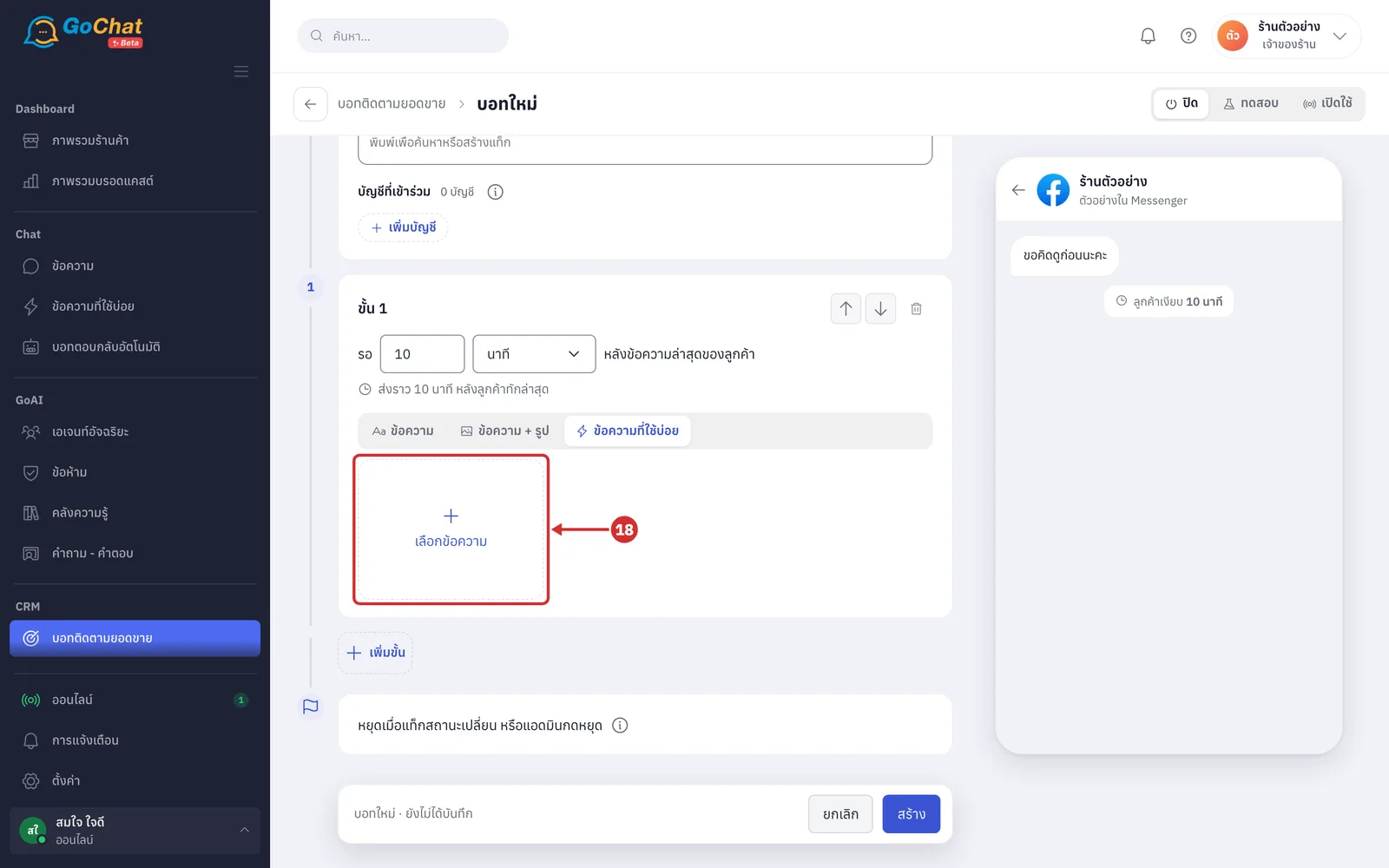
หากต้องการส่งข้อความที่ใช้บ่อยที่ร้านตั้งไว้ ที่ชนิดเนื้อหาเลือก ข้อความที่ใช้บ่อย แล้วกด เลือกข้อความ
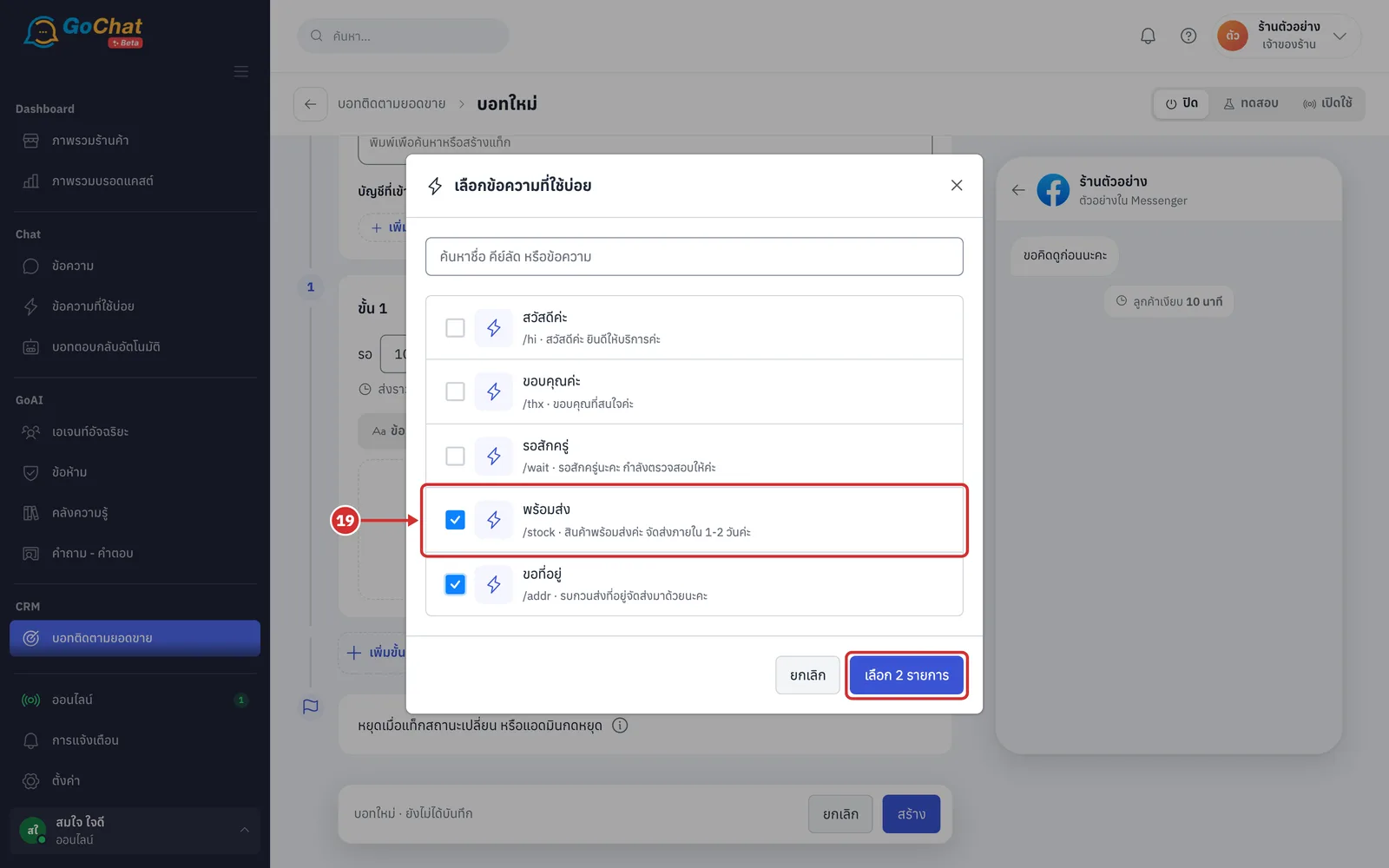
ในหน้าต่าง เลือกข้อความที่ใช้บ่อย ติ๊กข้อความที่ต้องการ ได้สูงสุด 5 รายการ แล้วกด เลือก N รายการ (พิมพ์ค้นจากชื่อ คีย์ลัด หรือข้อความได้ · แสดงเฉพาะข้อความที่เปิดใช้อยู่ · ถ้าร้านยังไม่มีจะขึ้นลิงก์ ไปสร้างข้อความ)
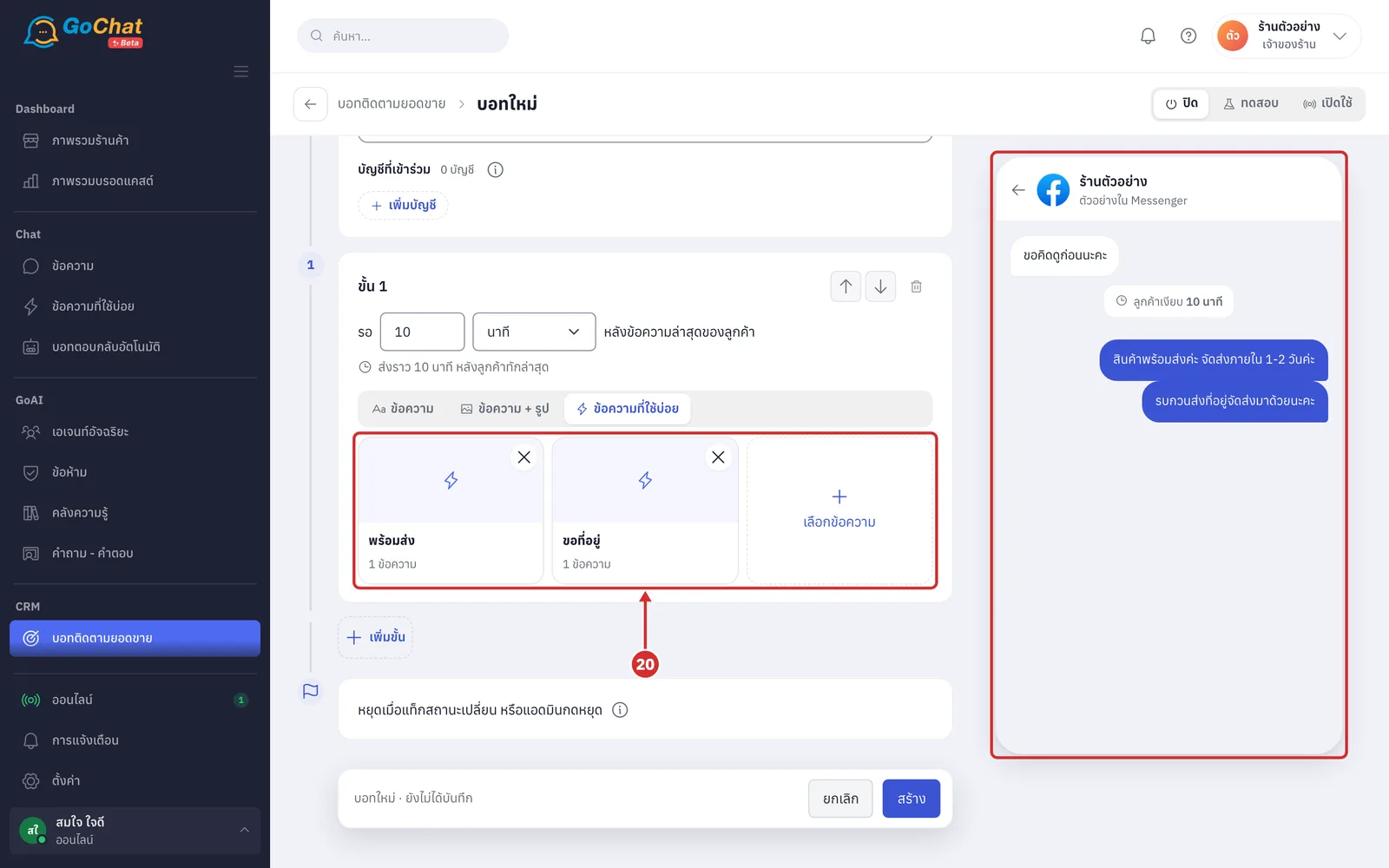
ข้อความที่เลือกจะขึ้นเป็นการ์ดในขั้น เรียงตามลำดับที่บอทส่ง กด × ที่มุมการ์ดเพื่อเอาออก (บอทส่งทุกข้อความและรูปของแต่ละรายการตามลำดับ และแทนชื่อลูกค้าและชื่อร้านในข้อความด้วยค่าจริง · ด้านขวาแสดงตัวอย่างในแชท)
การจัดลำดับขั้นและเวลารวม
ที่หัวของแต่ละขั้น สามารถจัดการขั้นได้ 3 รูปแบบ (ลูกศรขึ้นของขั้นแรก ลูกศรลงของขั้นสุดท้าย และถังขยะเมื่อเหลือขั้นเดียว กดไม่ได้)
A ลูกศรขึ้น เพื่อเลื่อนขั้นนี้ขึ้นไปก่อนขั้นด้านบน
B ลูกศรลง เพื่อเลื่อนขั้นนี้ลงไปหลังขั้นด้านล่าง
C ไอคอนถังขยะ เพื่อลบขั้นนี้
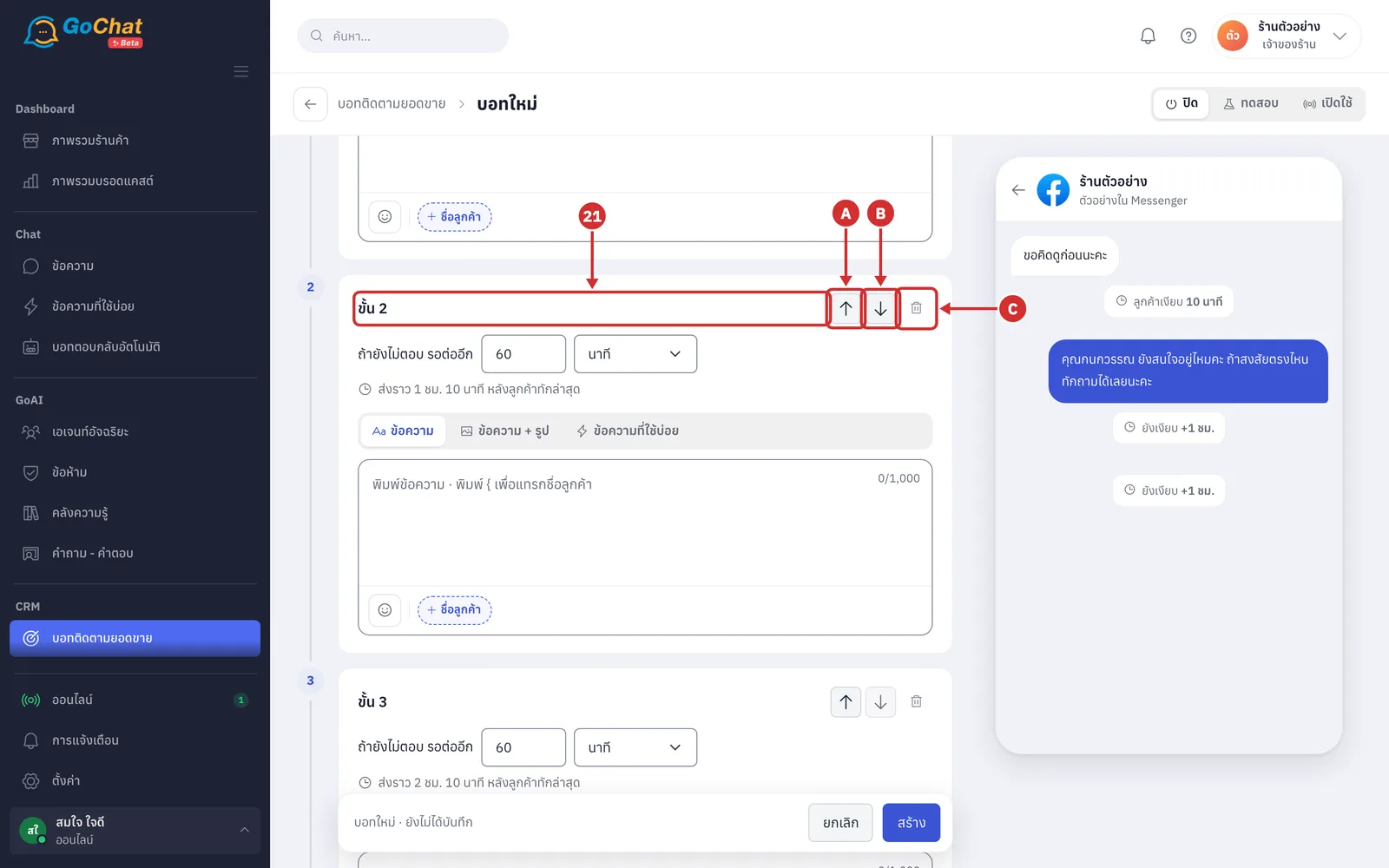
หากเวลารวมของขั้นใดเกิน 23 ชั่วโมงหลังข้อความล่าสุดของลูกค้า บอทที่ใช้ข้อความแจ้งเตือนลูกค้าได้ ขั้นนั้นจะเปลี่ยนเป็นชนิด ข้อความแจ้งเตือนลูกค้า (Utility) ให้เอง (ดูหัวข้อ การใช้ข้อความแจ้งเตือนลูกค้าเป็นขั้นของบอท ด้านล่าง) ส่วนบอทที่ใช้ไม่ได้ (มีแต่บัญชี Instagram หรือมีเพจ Facebook ที่ยังไม่มีสิทธิ์) ใต้เวลารอจะขึ้นข้อความสีแดงบอกเหตุผลและเวลาที่ต้องลด และแถบด้านล่างขึ้น ขั้น N เกิน 23 ชม. — แก้ก่อนบันทึก ต้องลดเวลารอก่อนจึงจะบันทึกได้ (บอทส่งได้เฉพาะภายใน 24 ชั่วโมงหลังข้อความล่าสุดของลูกค้า ระบบจึงเผื่อเวลาไว้ 1 ชั่วโมง · เมื่อเวลารวมถึง 23 ชั่วโมงหรือครบ 10 ขั้น ปุ่ม เพิ่มขั้น จะกดไม่ได้)
ขั้นตอนการทดสอบบอทกับแชทที่เลือก
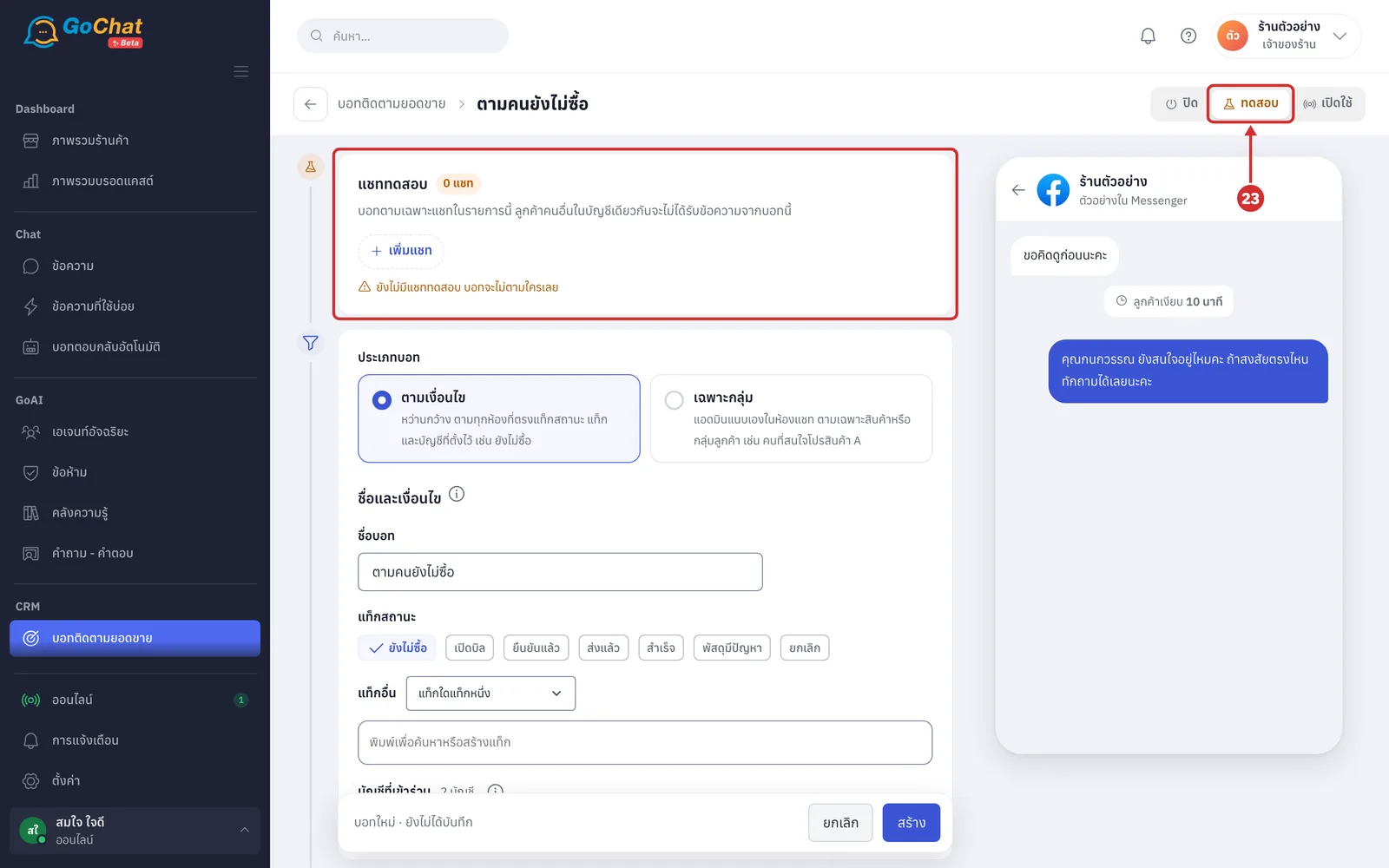
ใช้สถานะ ทดสอบ เพื่อลองบอทกับแชทของทีมก่อนให้บอทตามลูกค้าจริง
ที่มุมขวาบน เลือก ทดสอบ ระบบจะเพิ่มหัวข้อ แชททดสอบ ไว้บนสุด (บอทตามเฉพาะแชทในรายการนี้ ลูกค้าคนอื่นในบัญชีเดียวกันจะไม่ได้รับข้อความจากบอทนี้ · ถ้ายังไม่มีแชททดสอบจะขึ้น ยังไม่มีแชททดสอบ บอทจะไม่ตามใครเลย)
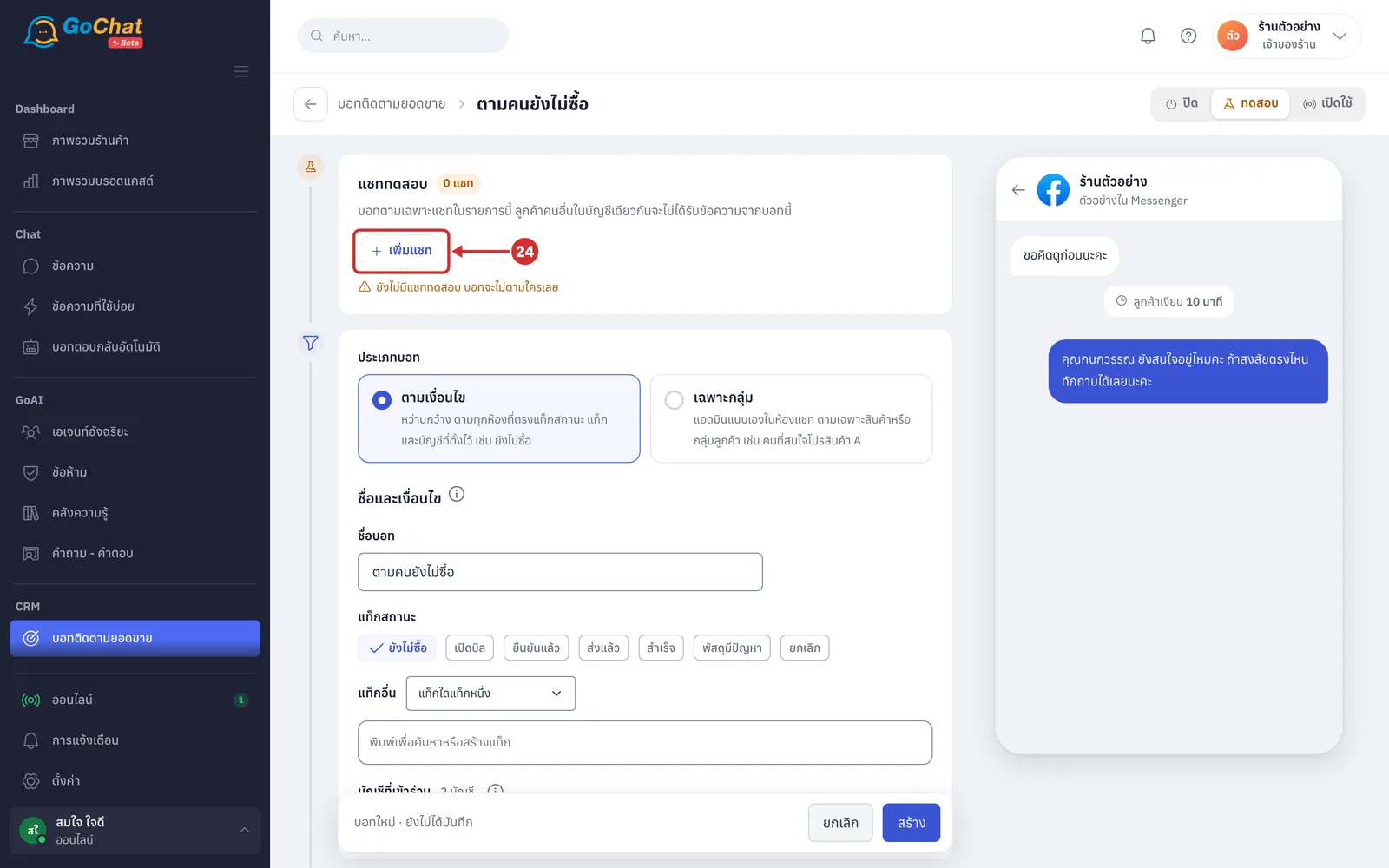
กด เพิ่มแชท (ถ้ายังไม่ได้เลือกบัญชีที่เข้าร่วม ระบบจะเปิดหน้าต่างเลือกบัญชีก่อน)
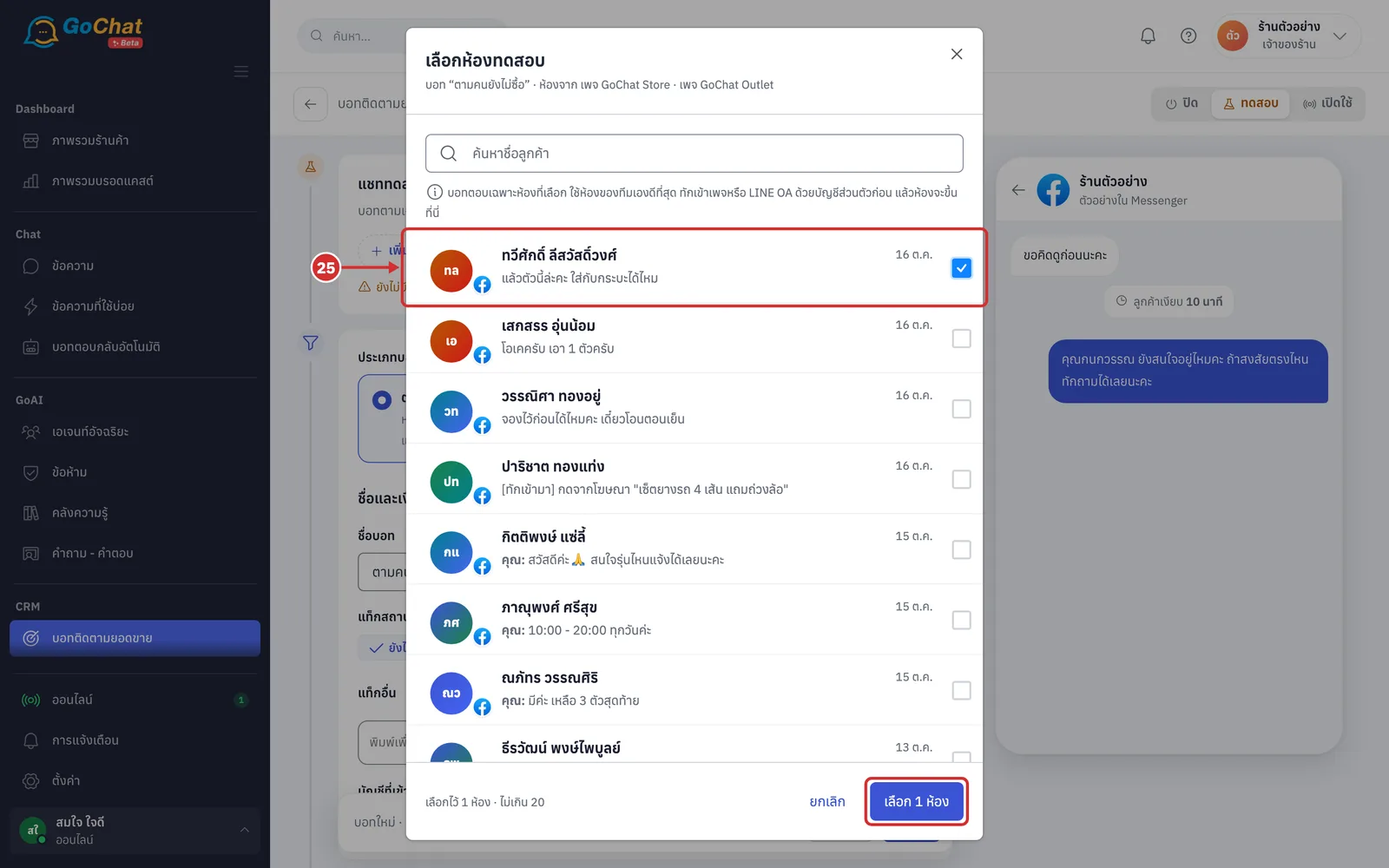
ในหน้าต่าง เลือกห้องทดสอบ ติ๊กห้องที่จะใช้ทดสอบ แล้วกด เลือก N ห้อง (แสดงห้องจากบัญชีที่บอทเข้าร่วม พิมพ์ค้นด้วยชื่อลูกค้าได้ · เลือกได้ไม่เกิน 20 ห้อง · ใช้ห้องของทีมเองดีที่สุด โดยทักเข้าเพจหรือ LINE OA ด้วยบัญชีส่วนตัวก่อน แล้วห้องจะขึ้นในรายการ)
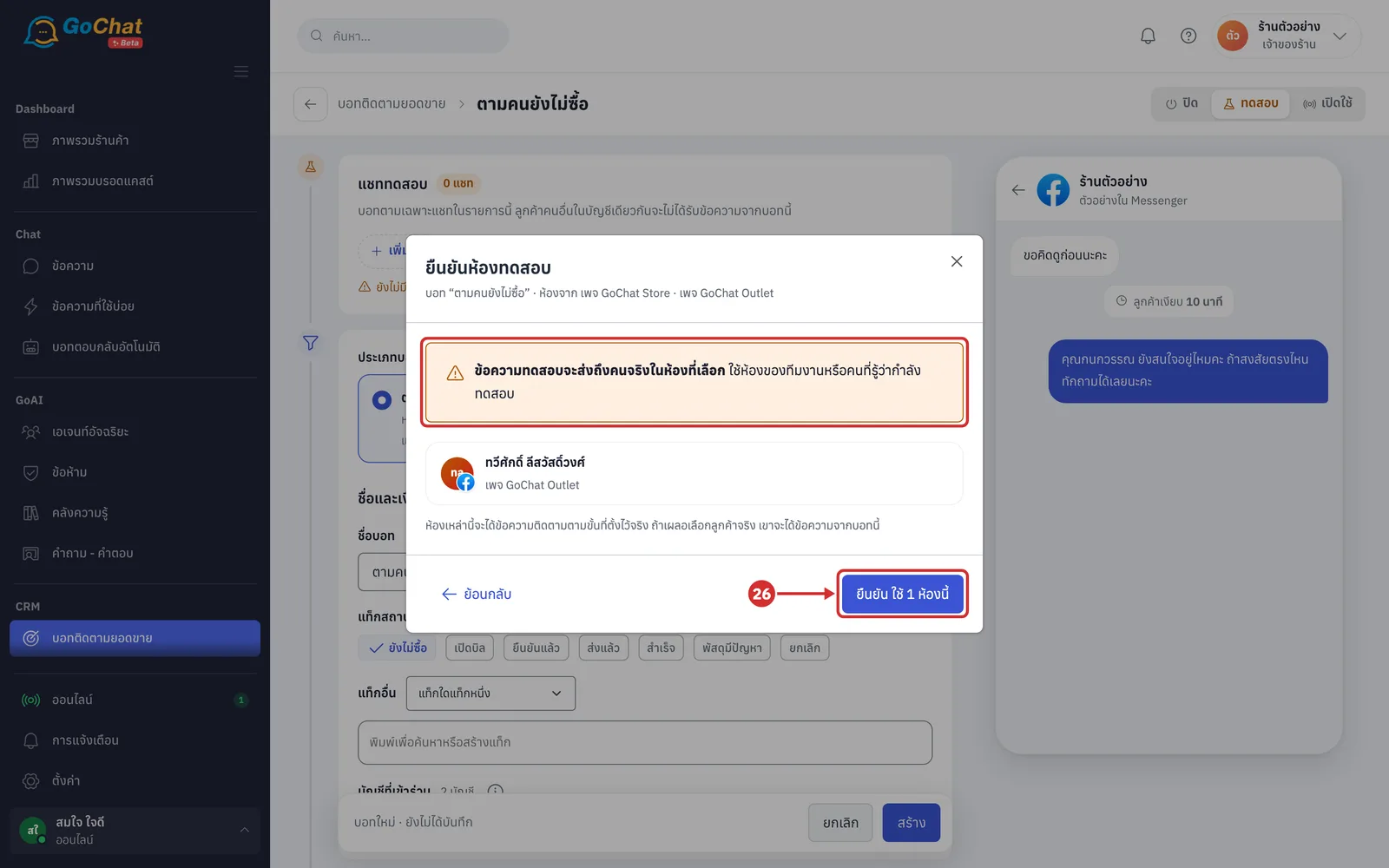
ตรวจรายชื่อในหน้าต่าง ยืนยันห้องทดสอบ แล้วกด ยืนยัน ใช้ N ห้องนี้ (ข้อความทดสอบจะส่งถึงคนจริงในห้องที่เลือก ถ้าเผลอเลือกลูกค้าจริง เขาจะได้ข้อความจากบอทนี้ · กด ย้อนกลับ เพื่อเลือกใหม่)
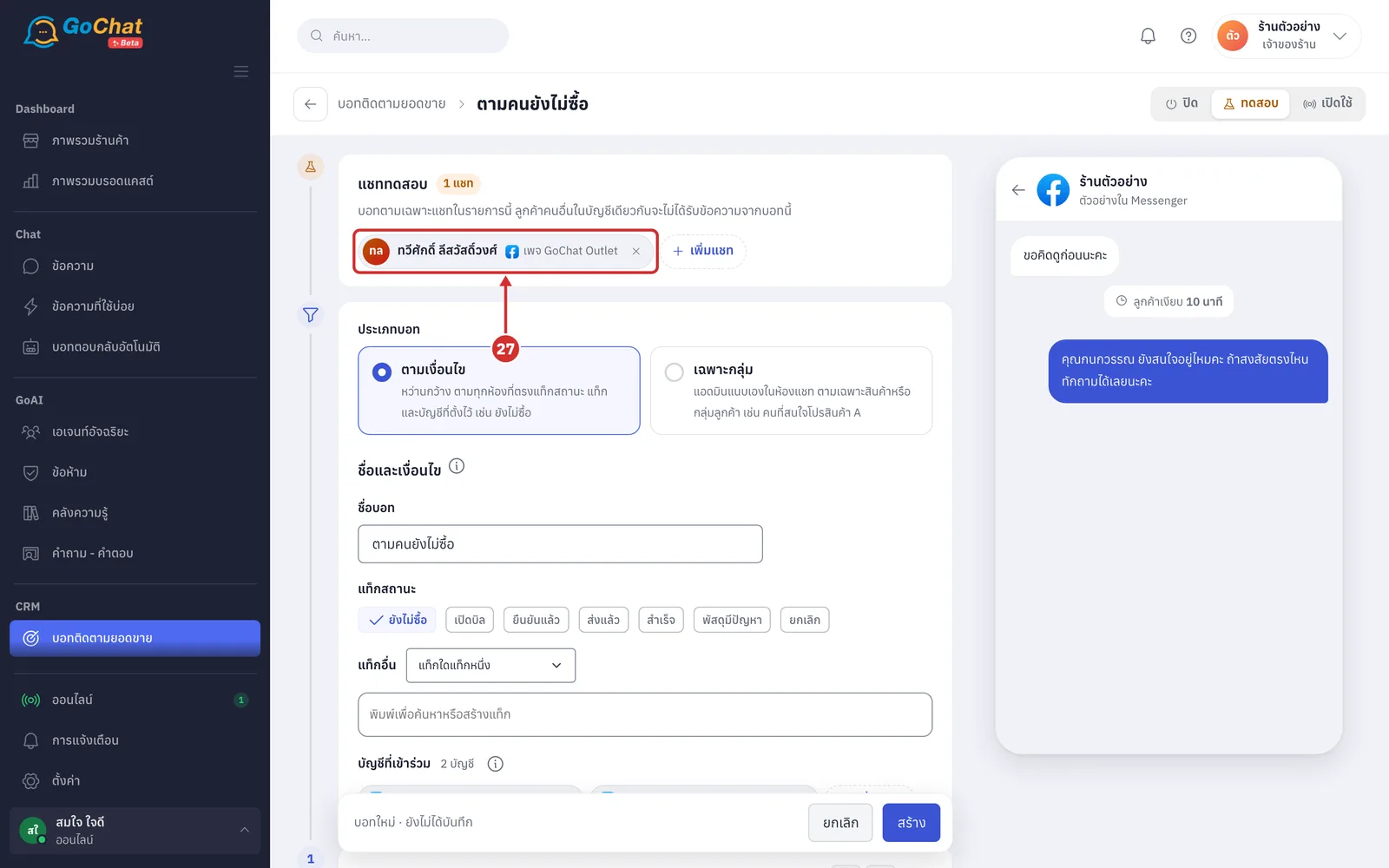
ห้องที่เลือกจะขึ้นในหัวข้อ แชททดสอบ (กด × เพื่อเอาออก) จากนั้นกด สร้าง หรือ บันทึก เพื่อเริ่มทดสอบ (ทดสอบเสร็จแล้วเปลี่ยนเป็น เปิดใช้ บอทจะตามห้องอื่นในบัญชีด้วย · เปลี่ยนจาก เปิดใช้ กลับเป็น ทดสอบ ห้องที่ไม่ใช่แชททดสอบจะหยุดเอง)
การสร้างบอทเฉพาะกลุ่ม
บอทเฉพาะกลุ่มไม่ตามห้องเอง แอดมินต้องแนบในห้องแชททีละห้อง พร้อมเลือกสินค้าที่ลูกค้าสนใจ ขั้นตอนที่เหลือเหมือนบอทตามเงื่อนไข ได้แก่ ชื่อบอท บัญชีที่เข้าร่วม ขั้น สถานะ แล้วกด สร้าง
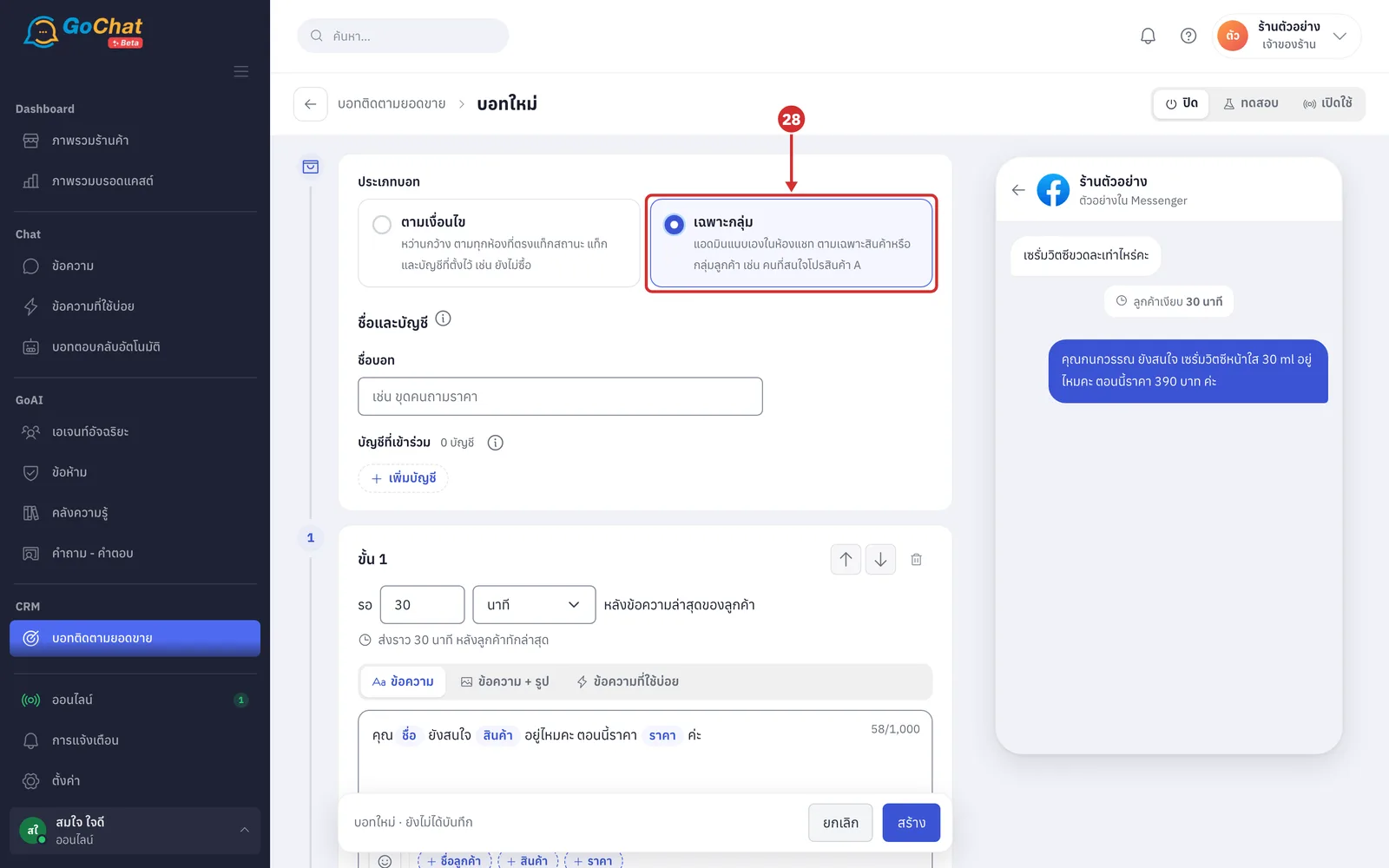
ที่ ประเภทบอท เลือก เฉพาะกลุ่ม ฟอร์มจะเหลือ ชื่อบอท และ บัญชีที่เข้าร่วม โดยไม่มีแท็กสถานะและแท็กอื่น (1 บัญชีใช้ได้หลายบอทเฉพาะกลุ่ม · แนบบอทได้เฉพาะห้องในบัญชีที่เลือก · ห้องที่แนบบอทเฉพาะกลุ่มจะใช้บอทนี้แทนบอทตามเงื่อนไข · ขั้นตั้งต้นรอ 30 นาที)
ที่ข้อความของขั้น แทรก สินค้า และ ราคา ได้เพิ่มจาก ชื่อลูกค้า (กดที่ปุ่มใต้ช่องหรือพิมพ์ { เพื่อแทรก · ระบบแทนด้วยชื่อสินค้าที่แอดมินเลือกตอนแนบบอท และราคาในคลังตอนส่ง · ตัวอย่างในแชทด้านขวาใช้ค่าตัวอย่าง · บอทตามเงื่อนไขใช้สินค้าและราคาไม่ได้ · ร้านที่เชื่อม GoSaaS มีชนิดเนื้อหา การ์ดสินค้าที่แนบ ซึ่งส่งการ์ดของสินค้าที่เลือกตอนแนบต่อท้ายข้อความ)
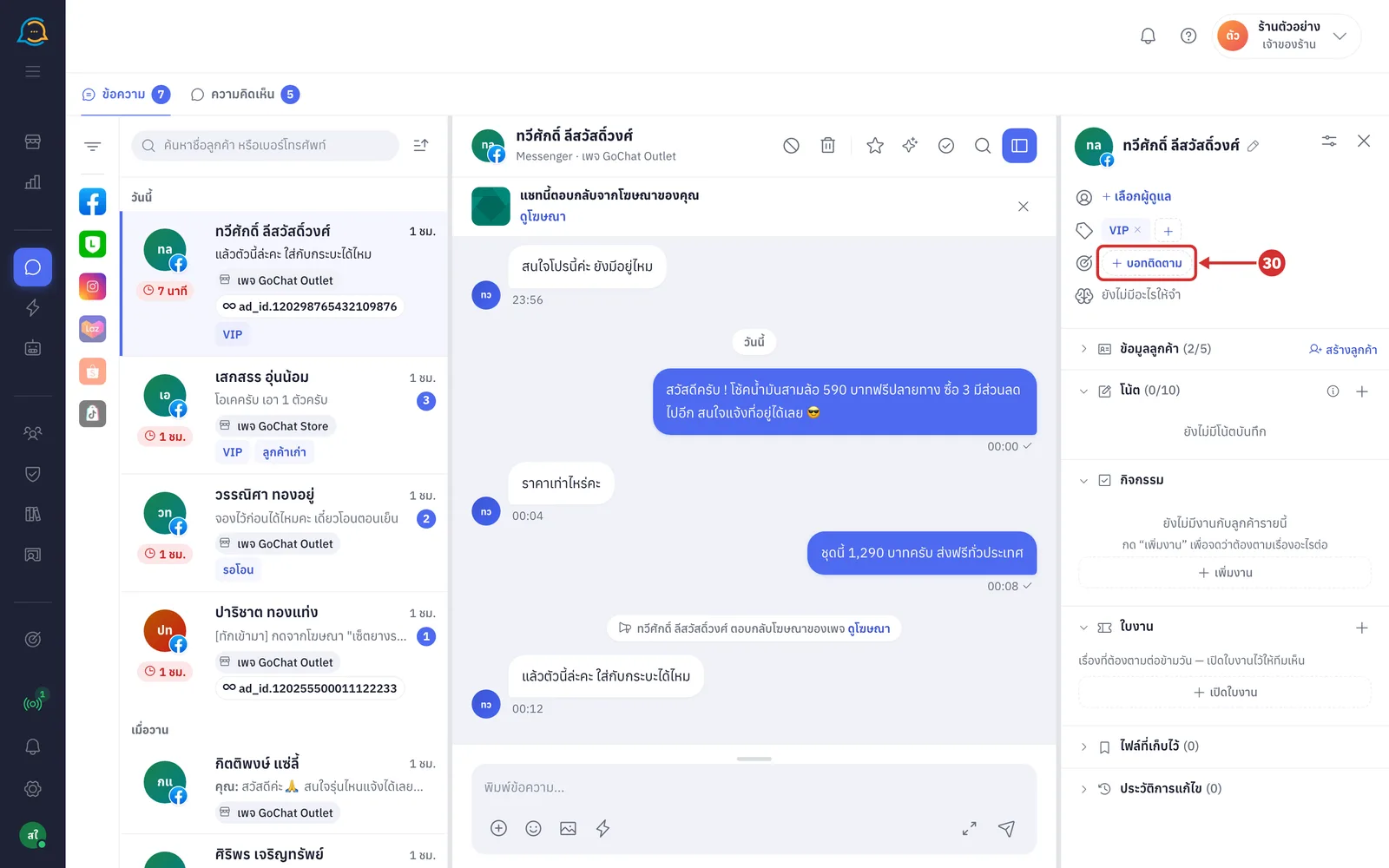
ขั้นตอนการแนบบอทเฉพาะกลุ่มในห้องแชท
เปิดห้องแชทของลูกค้าที่หน้า ข้อความ ที่แผงด้านขวาแถว บอทติดตาม กด บอทติดตาม (ทุกคนที่ตอบห้องนี้ได้แนบบอทได้ · แถวนี้มีเฉพาะห้องแชทส่วนตัวของ Facebook Instagram และ LINE · ถ้าห้องนี้มีสินค้าที่แนะนำ และมีบอทเฉพาะกลุ่มที่ใช้กับห้องนี้ได้ จะมีคำว่า แนะนำ “ชื่อบอท” ต่อท้ายปุ่ม)
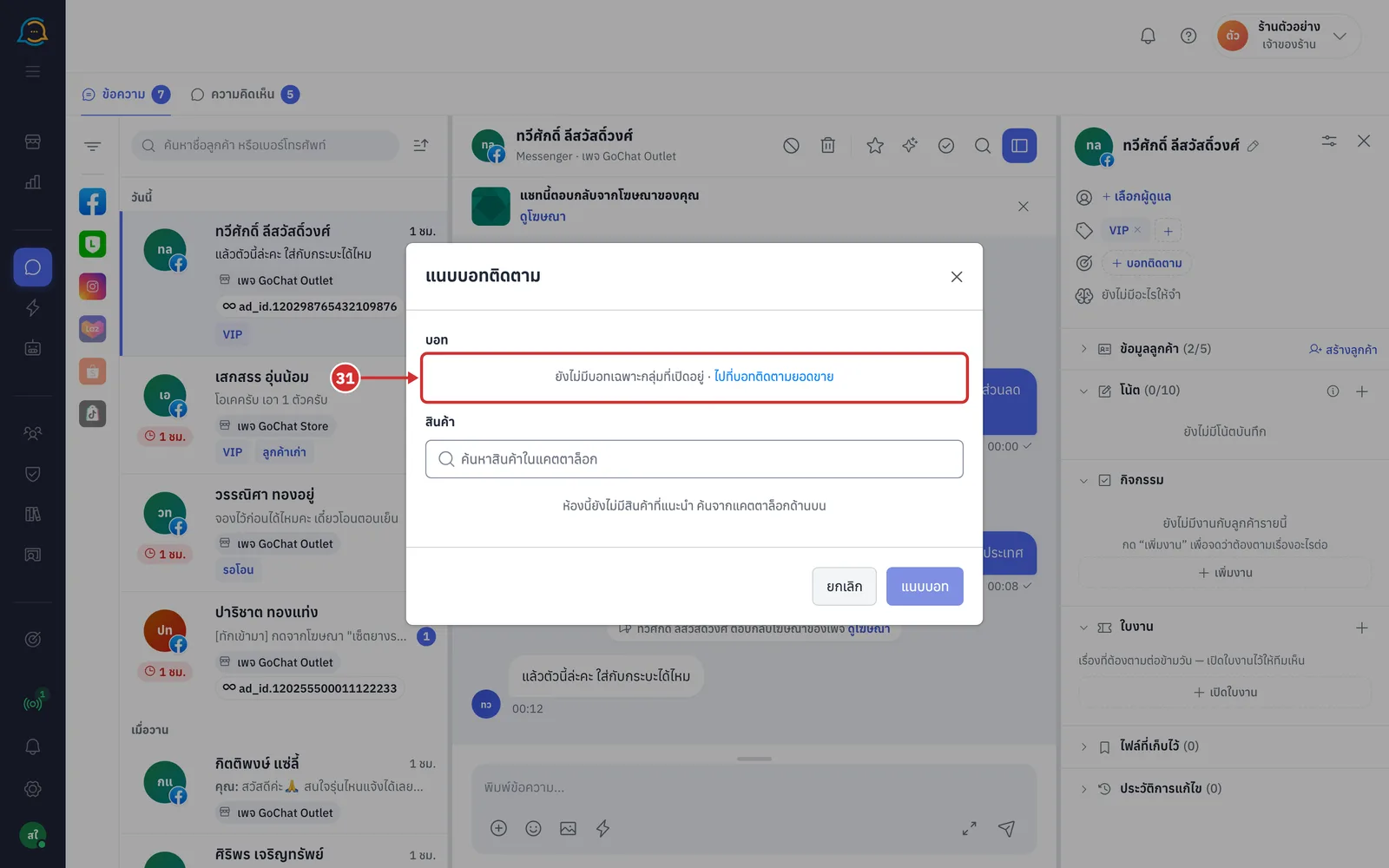
ในหน้าต่าง แนบบอทติดตาม ที่ บอท เลือกบอทเฉพาะกลุ่มที่จะใช้ (แสดงเฉพาะบอทที่ เปิดใช้ และเลือกบัญชีของห้องนี้ไว้ หรือบอทที่ ทดสอบ อยู่ซึ่งห้องนี้เป็นแชททดสอบ · ถ้ายังไม่มีจะขึ้น ยังไม่มีบอทเฉพาะกลุ่มที่เปิดอยู่ พร้อมลิงก์ ไปที่บอทติดตามยอดขาย)
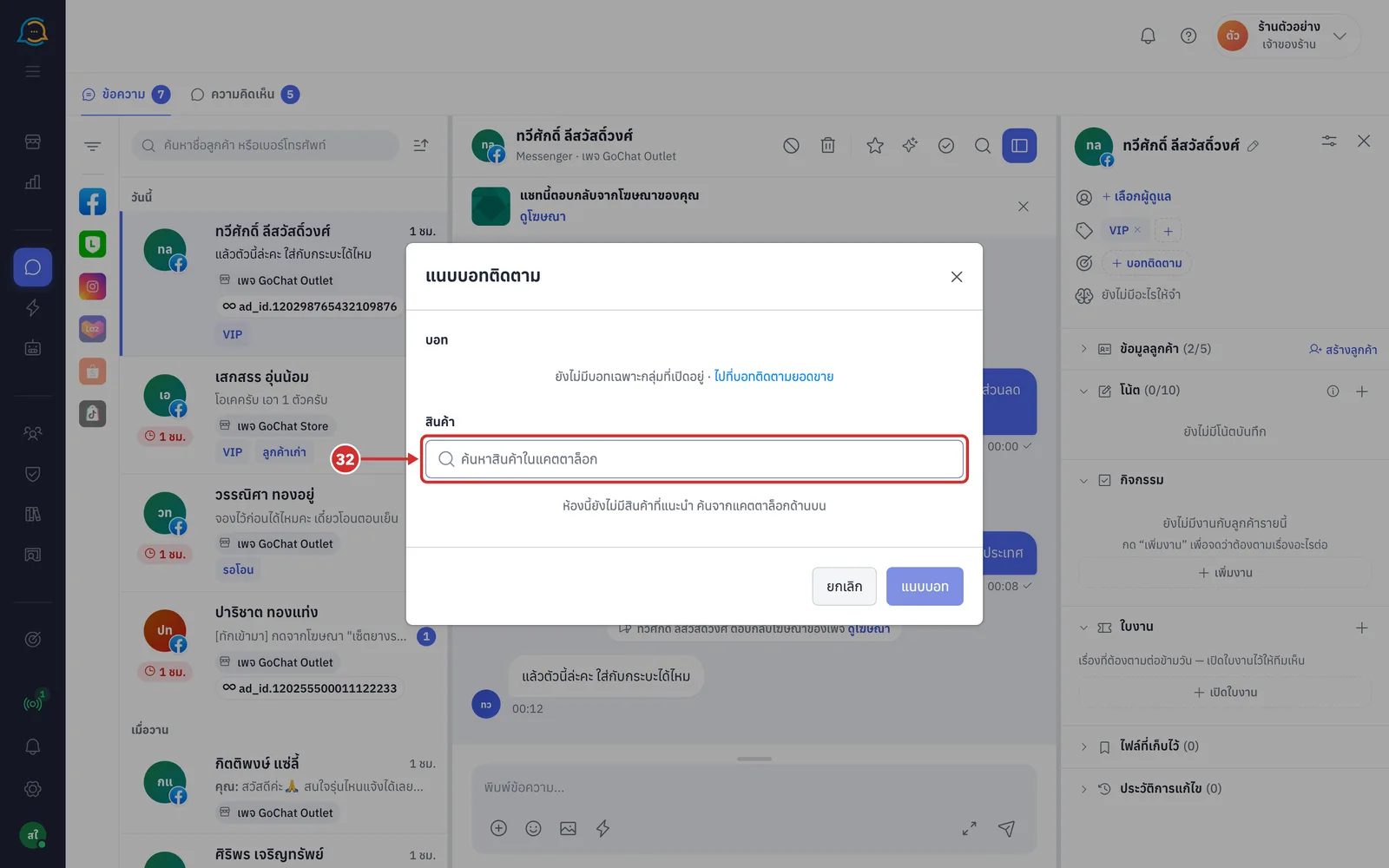
ที่ สินค้า เลือกสินค้าที่ลูกค้าสนใจจากรายการแนะนำ หรือพิมพ์ค้นในช่อง ค้นหาสินค้าในแคตตาล็อก (สินค้าแนะนำมีป้ายบอกที่มา เคยส่งการ์ด อยู่ในร่างออเดอร์ หรือ CF ในไลฟ์ · ค้นแคตตาล็อกได้เฉพาะร้านที่เชื่อม GoSaaS · ถ้าห้องยังไม่มีสินค้าแนะนำ จะขึ้น ห้องนี้ยังไม่มีสินค้าที่แนะนำ ค้นจากแคตตาล็อกด้านบน)
ตรวจข้อความตัวอย่างของ ขั้นแรก แล้วกด แนบบอท (ถ้าห้องนี้มีบอทอื่นตามอยู่ จะขึ้น แทนบอท “…” ที่ติดตามห้องนี้อยู่ · แนบได้เฉพาะห้องที่ลูกค้าทักมาไม่เกิน 24 ชั่วโมง)
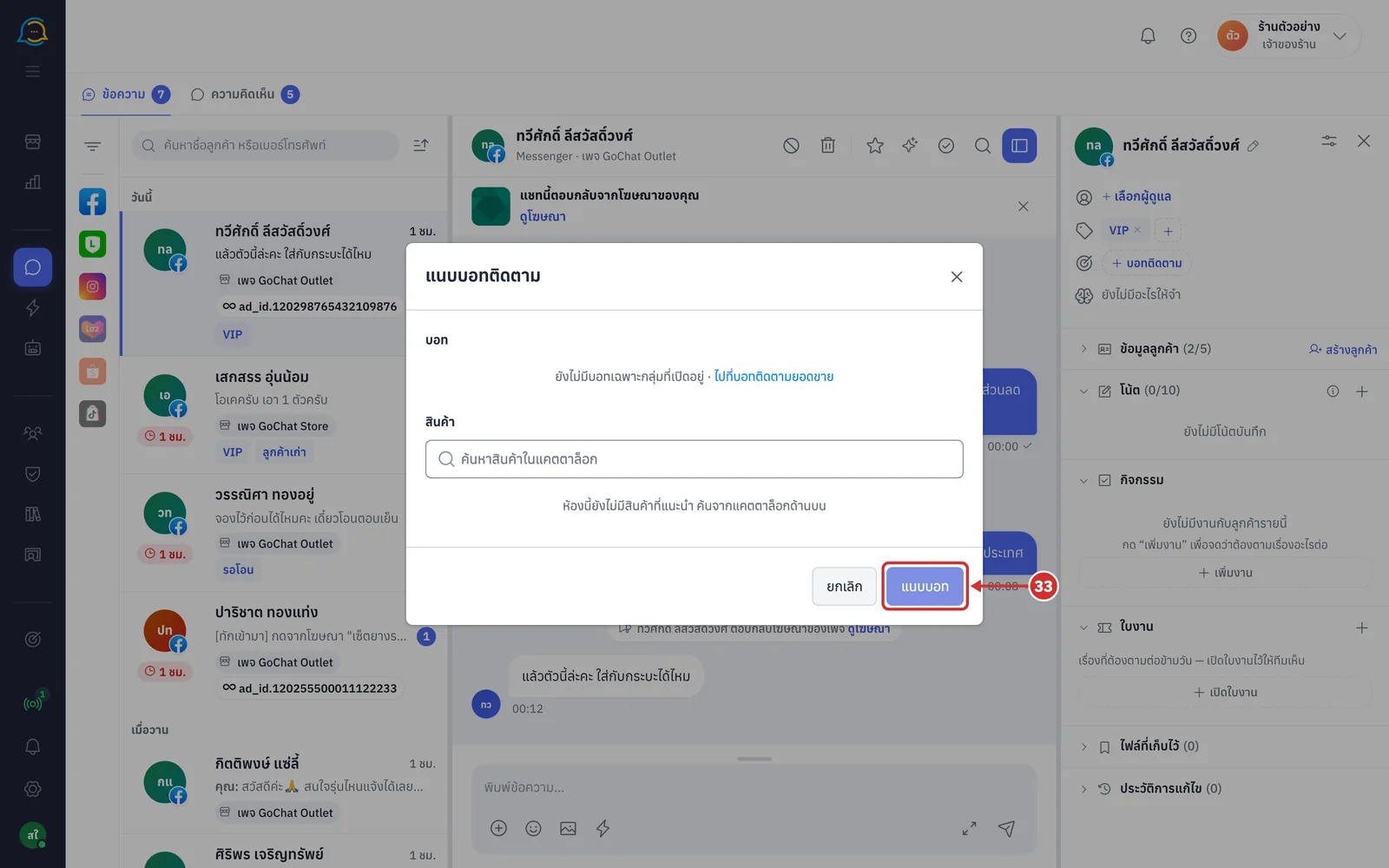
เมื่อแนบแล้ว หรือเมื่อบอทตามเงื่อนไขเริ่มตามห้อง แถว บอทติดตาม ในแผงขวาจะแสดงชื่อบอท สินค้าที่แนบ (เฉพาะบอทเฉพาะกลุ่ม) และขั้นตอนพร้อมเวลา เช่น ส่งแล้ว พร้อมเวลาที่ส่ง อีก … ราว … พรุ่งนี้ … หรือ รอคุณตอบลูกค้า เมื่อลูกค้าทักมาและร้านยังไม่ได้ตอบ ขั้นที่ส่งไม่ได้จะขึ้น ส่งไม่สำเร็จ หรือ ข้ามขั้นนี้ บอทที่มีมากกว่า 3 ขั้นแสดงขั้นก่อนหน้า ขั้นปัจจุบัน และขั้นถัดไป กด ดูทั้งหมด N ขั้น เพื่อดูครบ ส่วนในรายการห้องจะมีป้ายกลมที่มุมรูปลูกค้า ซึ่งกระพริบเมื่อขั้นถัดไปจะส่งภายใน 10 นาที
กด หยุด ที่แถว บอทติดตาม เพื่อหยุดบอทในห้องนั้นทันที ในห้องแชทจะมีบรรทัด บอท “ชื่อบอท” หยุดติดตาม · แอดมินกดหยุด เมื่อบอทหยุดเองก็มีบรรทัดแบบเดียวกันพร้อมเหตุผล เช่น ส่งครบทุกขั้นแล้ว สถานะของห้องเปลี่ยน หรือ เลยกรอบ 24 ชั่วโมงแล้ว
การอ่านรายการบอท
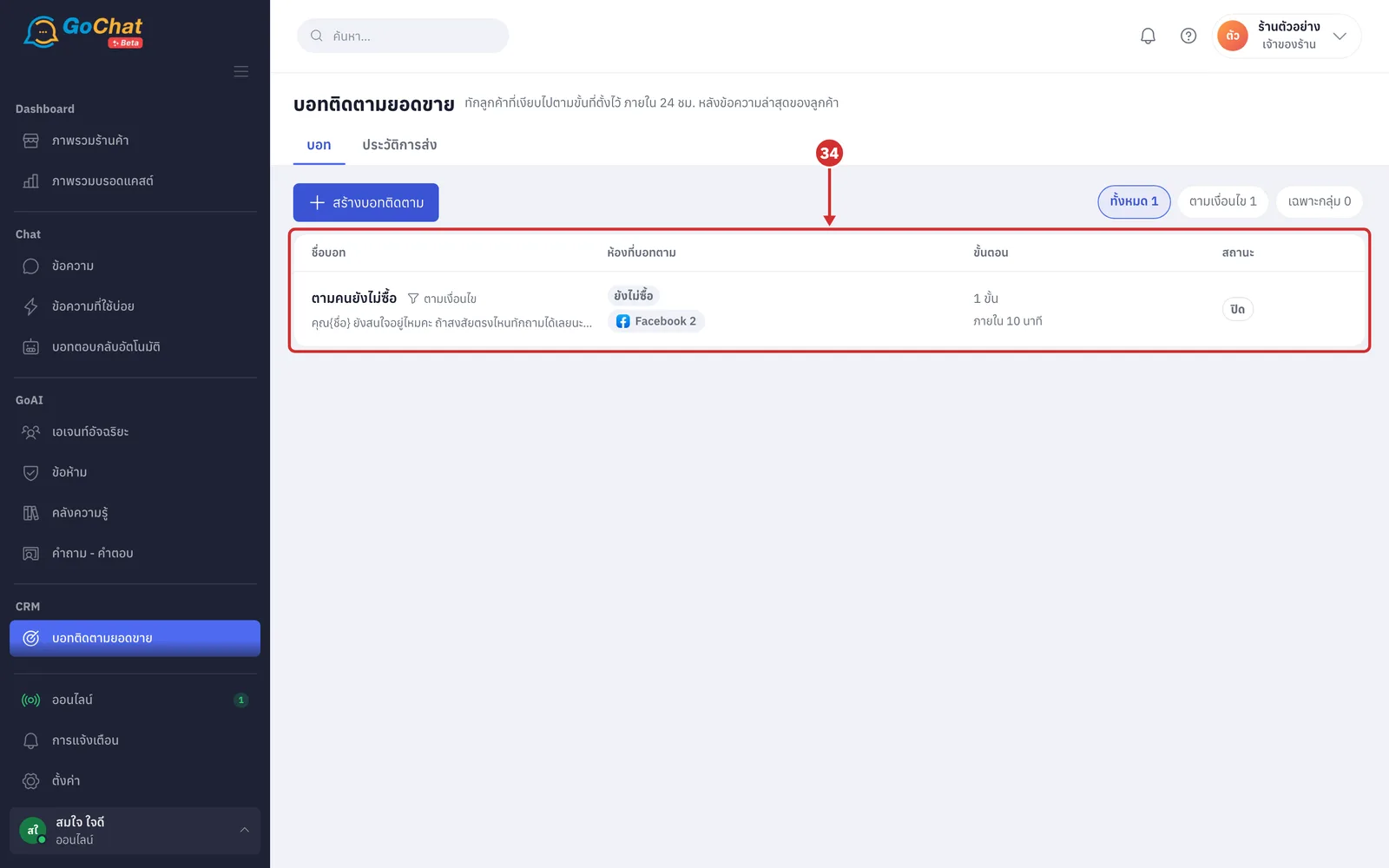
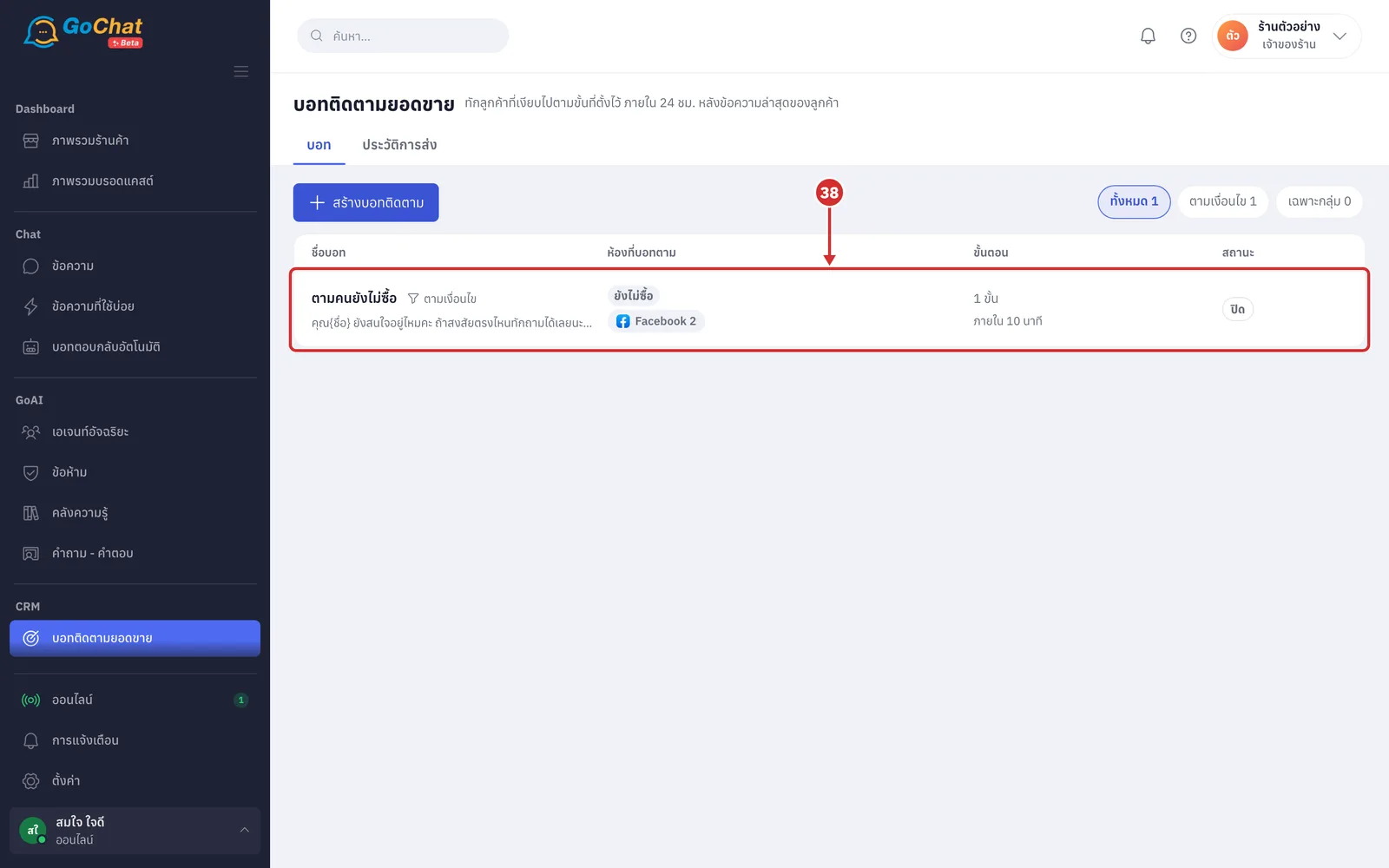
ที่แท็บ บอท ดูรายการบอทของร้าน แต่ละแถวมี 4 คอลัมน์ (ชื่อบอท พร้อมป้ายประเภทและข้อความของขั้นแรก · ห้องที่บอทตาม แท็กสถานะ แท็กอื่น และป้ายบัญชีที่เข้าร่วม ชี้หรือกดป้ายบัญชีเพื่อดูรายชื่อ กดไอคอนตัว i ข้างแท็กอื่นเพื่อดูว่าต้องมีครบทุกแท็กหรือแท็กใดแท็กหนึ่ง ส่วนบอทเฉพาะกลุ่มแสดง แอดมินแนบในห้อง · ติดตามอยู่ N ห้อง · ขั้นตอน จำนวนขั้นและเวลารวม · สถานะ เป็น ปิด ทดสอบ พร้อมจำนวนแชททดสอบ หรือ เปิด)
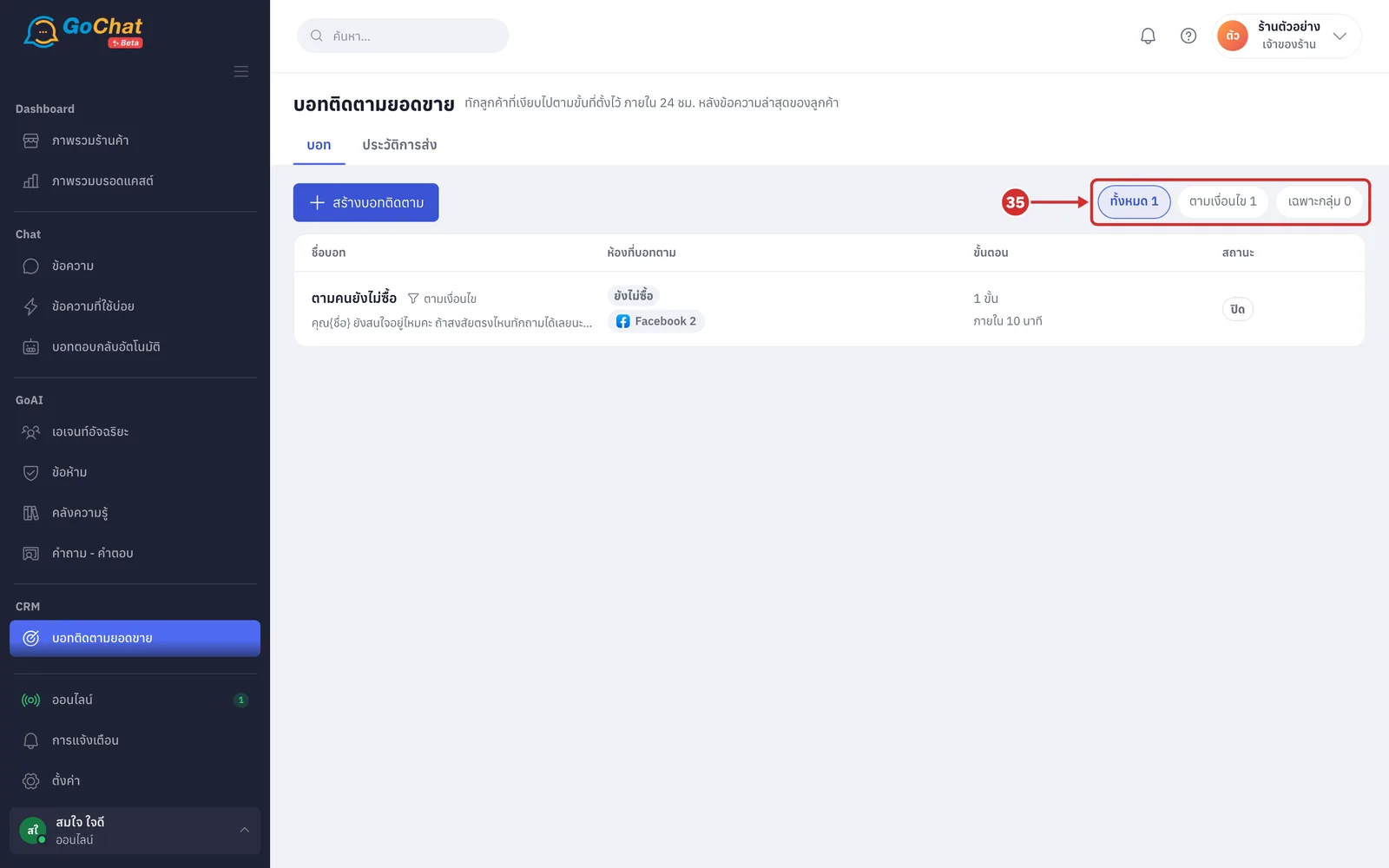
กด ทั้งหมด ตามเงื่อนไข หรือ เฉพาะกลุ่ม เพื่อกรองรายการตามประเภท (ตัวเลขต่อท้ายคือจำนวนบอทแต่ละประเภท · ตัวกรองขึ้นเมื่อร้านมีบอทแล้ว)
การดูประวัติการส่ง
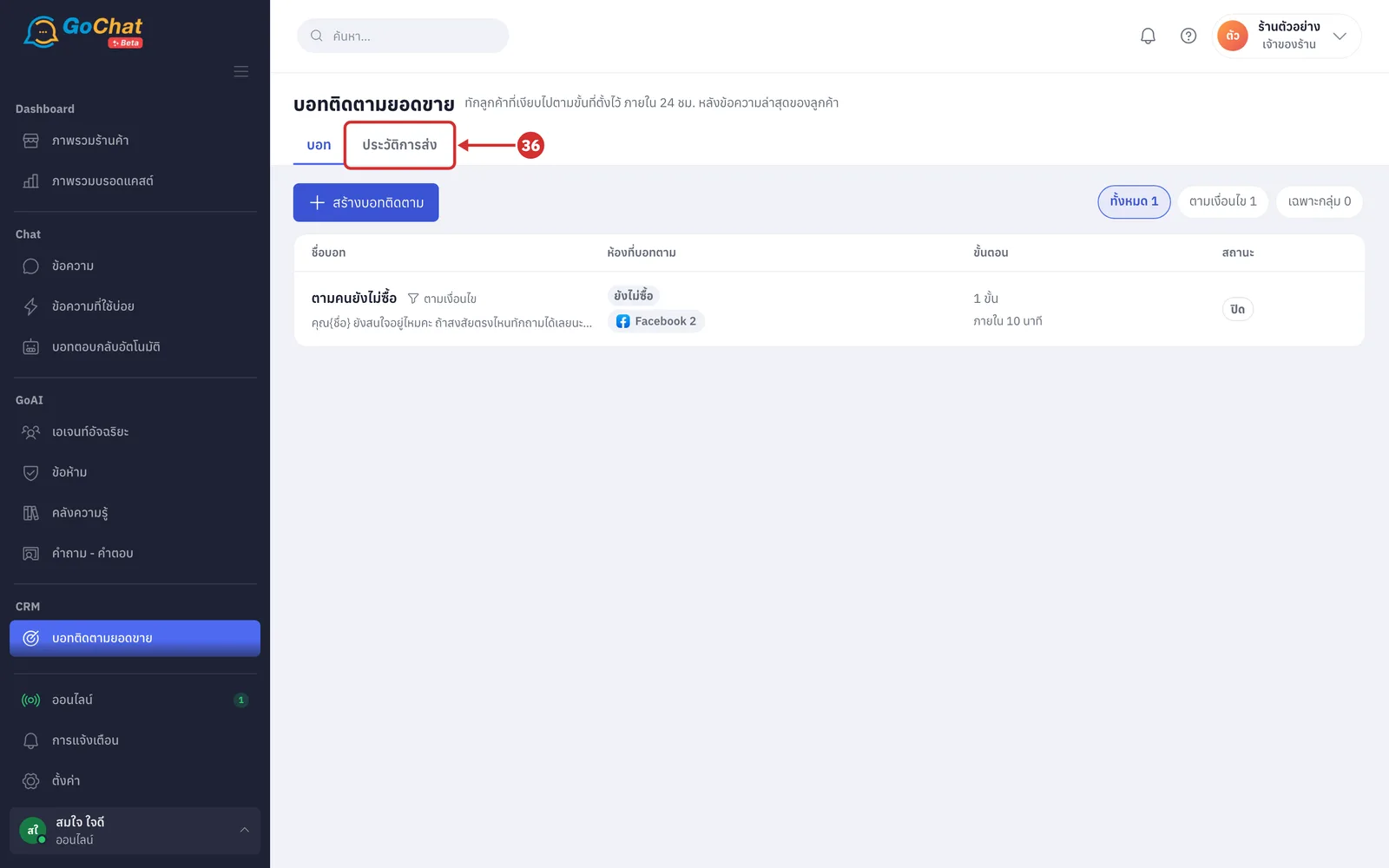
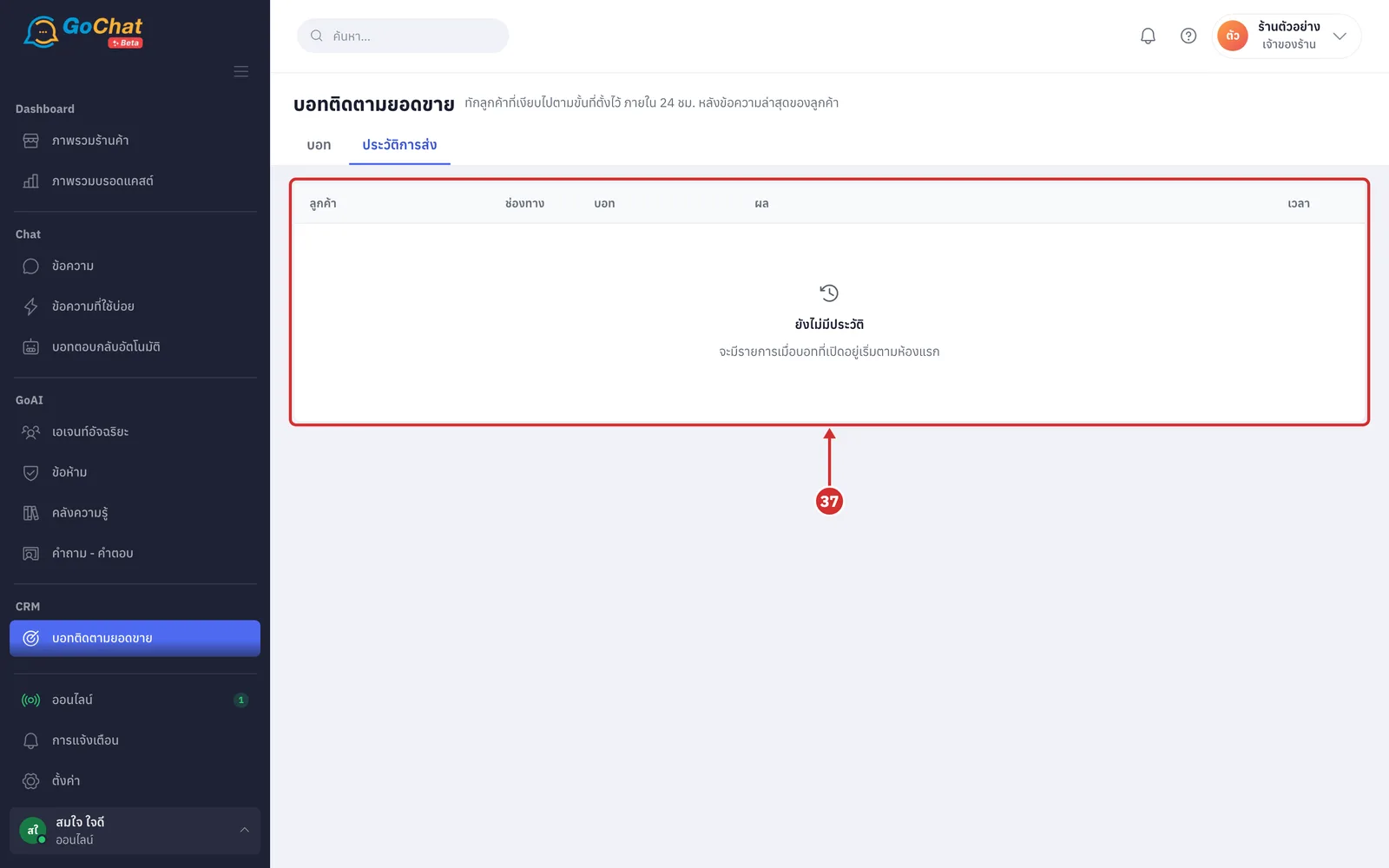
กดแท็บ ประวัติการส่ง เพื่อดูข้อความที่บอททุกตัวส่งให้ลูกค้า
ดูตารางประวัติที่เรียงจากล่าสุด แต่ละแถวมี ลูกค้า (กดชื่อเพื่อเปิดห้องแชท) ช่องทาง บอท พร้อมขั้นที่ส่ง เช่น ขั้น 1/3 ผล และ เวลา (ชี้ที่เวลาเพื่อดูวันที่และเวลาเต็ม) ผลมี 4 แบบ คือ ส่งแล้ว · ข้าม ขั้นนี้ส่งไม่ได้จนเลยกรอบ 24 ชั่วโมง · ไม่สำเร็จ ส่งไม่ออก · กำลังส่ง และใต้ป้าย ข้าม กับ ไม่สำเร็จ มีเหตุผลกำกับ (แสดงครั้งละ 50 รายการ กด โหลดเพิ่ม เพื่อดูรายการก่อนหน้า · บอทที่ลบแล้วขึ้นว่า บอทที่ถูกลบแล้ว · ถ้ายังไม่มีการส่งจะขึ้น ยังไม่มีประวัติ)
ขั้นตอนการแก้ไขหรือลบบอท
ที่แท็บ บอท กดชื่อบอทที่ต้องการแก้ (กดที่ใดในแถวของบอทก็ได้ ยกเว้นป้ายบัญชีและไอคอนตัว i)
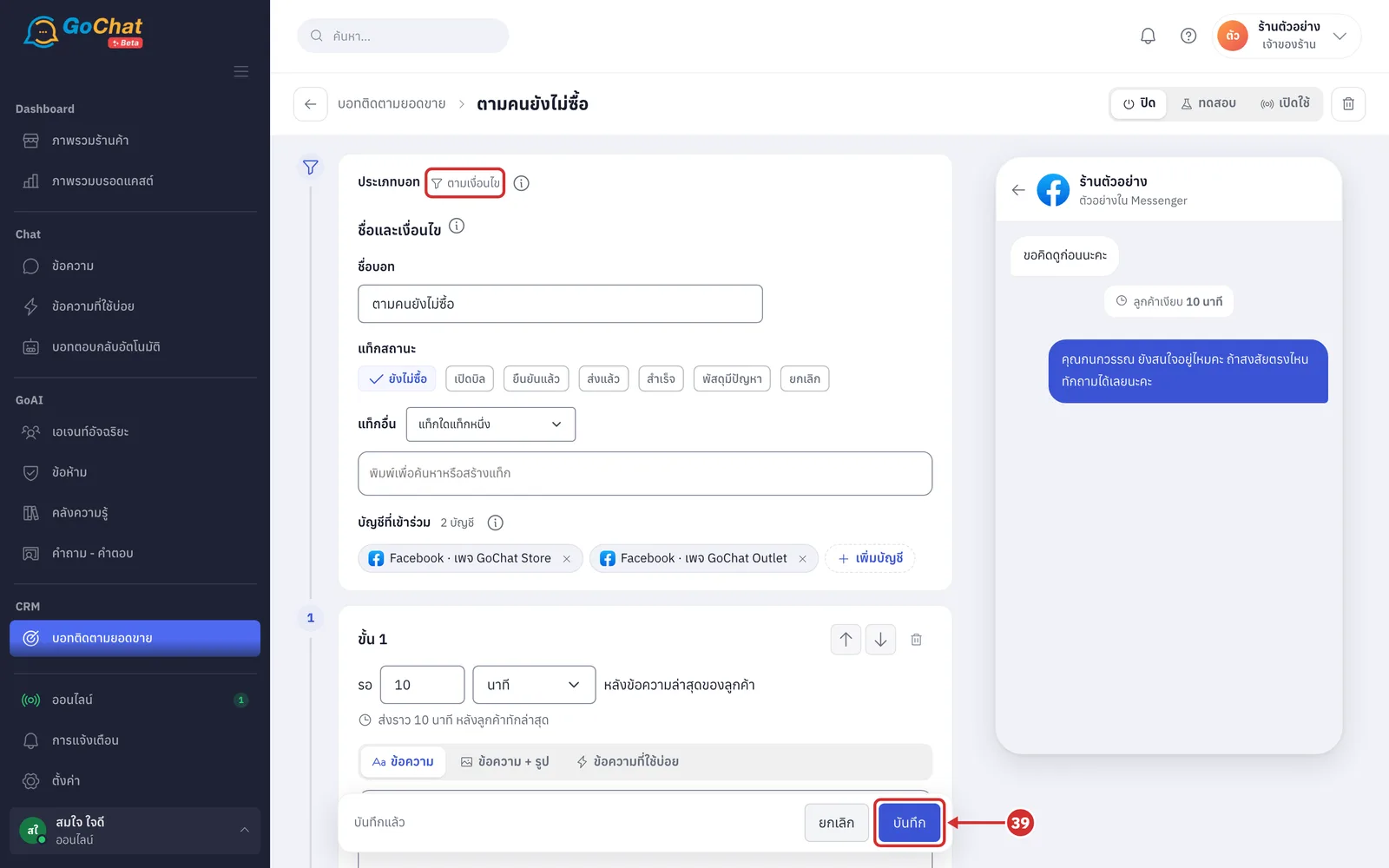
ระบบจะเปิดหน้าแก้ไขบอท แก้ค่าที่ต้องการแล้วกด บันทึก ระบบจะพากลับไปหน้ารายการ (แก้ได้ทุกช่องยกเว้นประเภทบอท · แถบด้านล่างบอก มีการแก้ไขที่ยังไม่บันทึก หรือ บันทึกแล้ว · แก้แค่ข้อความหรือเวลารอ ห้องที่บอทตามอยู่จะตามต่อ ถ้าเพิ่ม ลบ เลื่อนขั้น หรือเปลี่ยนชนิดเนื้อหา ห้องที่ตามอยู่จะหยุด · เปลี่ยนสถานะเป็น ปิด ห้องที่ตามอยู่หยุดทั้งหมด)
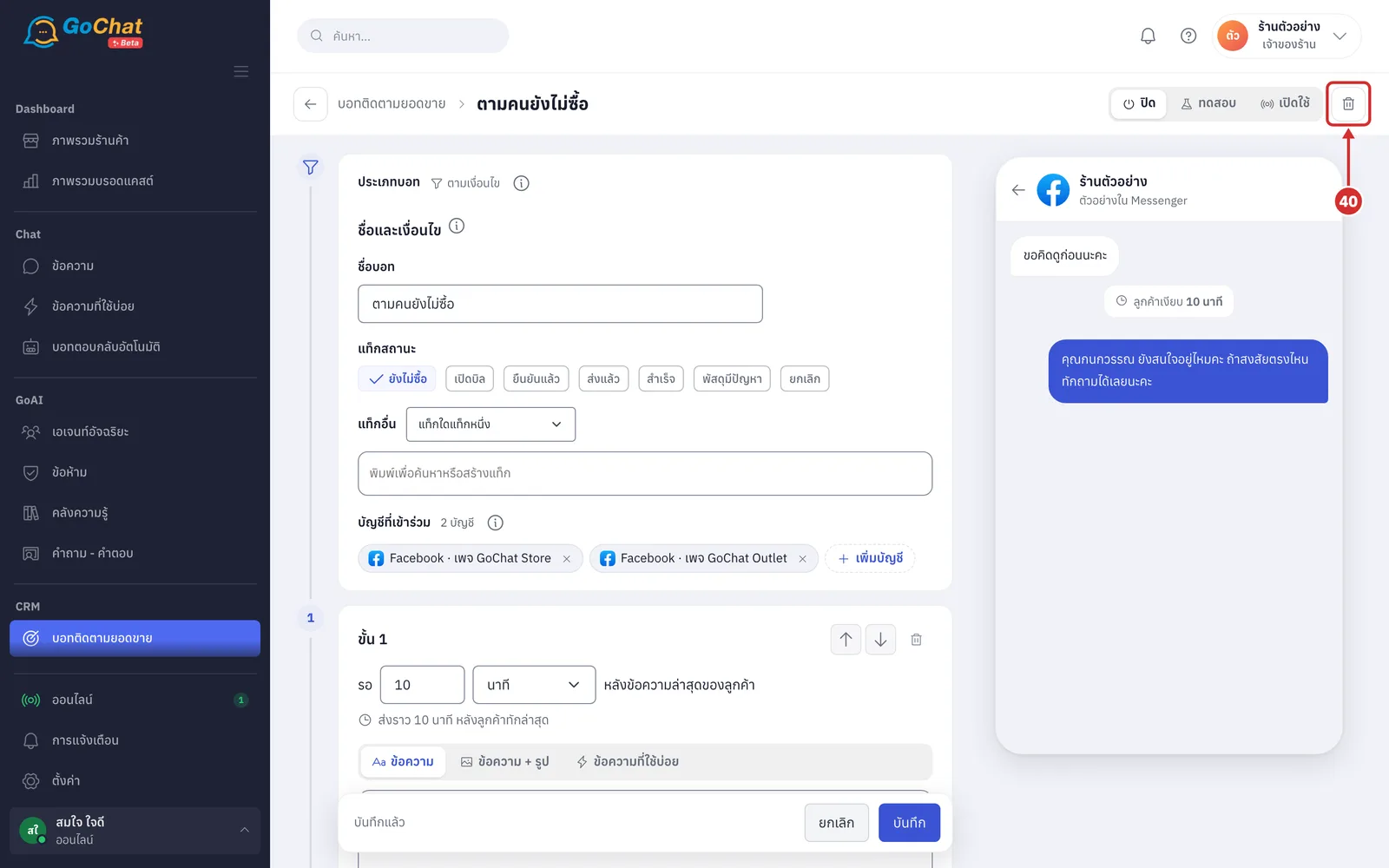
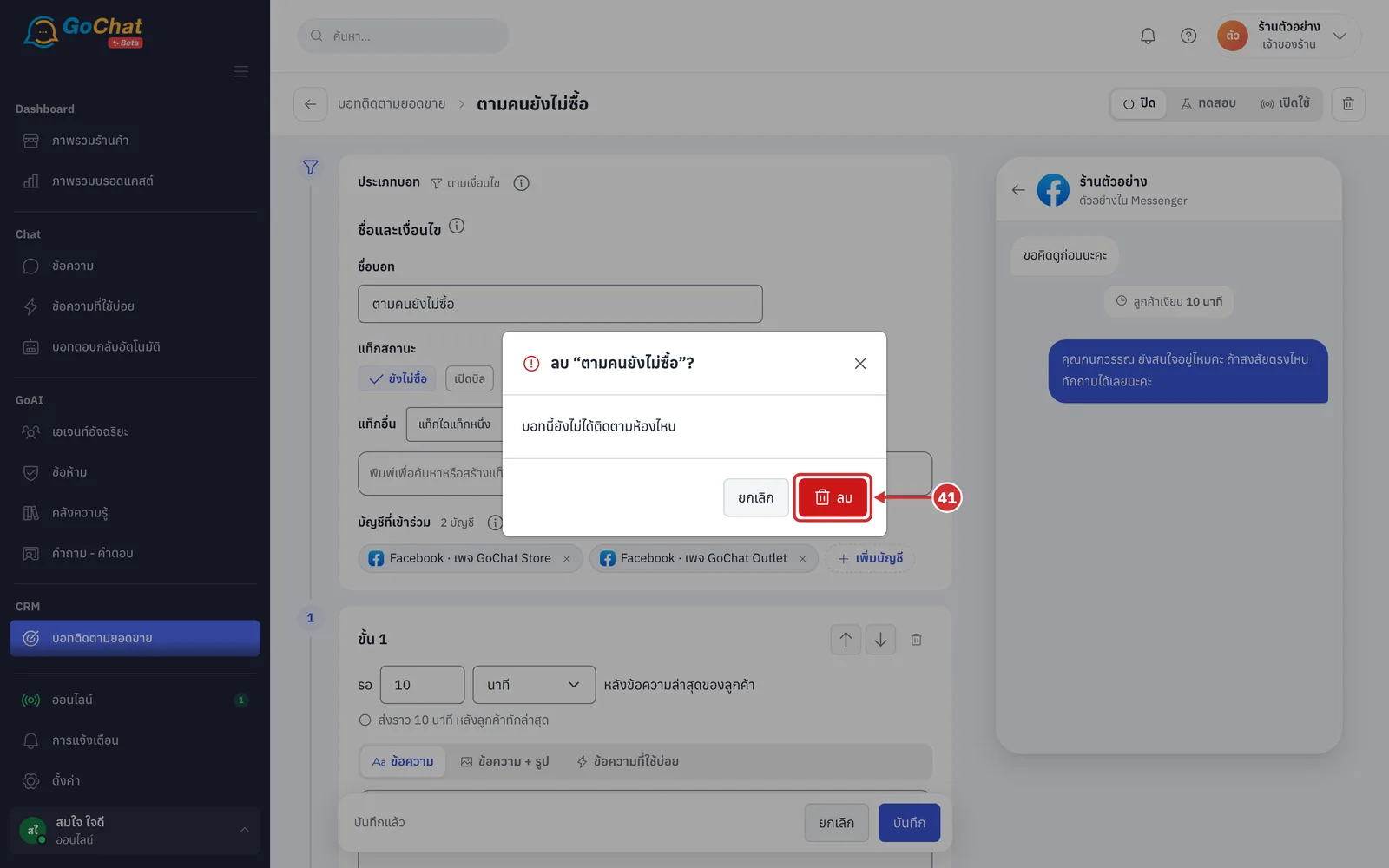
หากต้องการลบบอท กดไอคอนถังขยะที่มุมขวาบน
ในหน้าต่าง ลบ “ชื่อบอท”? กด ลบ ระบบจะลบบอทและพากลับไปหน้ารายการ (หน้าต่างบอกว่าบอทกำลังติดตามกี่ห้อง ห้องเหล่านั้นจะหยุดทันที · ประวัติการส่งของบอทที่ลบยังอยู่ และขึ้นว่า บอทที่ถูกลบแล้ว)
การใช้ข้อความแจ้งเตือนลูกค้าเป็นขั้นของบอท
ขั้นชนิด ข้อความแจ้งเตือนลูกค้า (Utility) ทำให้บอทตามลูกค้าต่อได้หลัง 23 ชั่วโมง โดยส่งข้อความแจ้งเตือนลูกค้าที่ Meta อนุมัติแล้ว (ดู การใช้ข้อความแจ้งเตือนลูกค้า) ใช้ได้เมื่อเพจ Facebook ทุกเพจของบอทมีสิทธิ์ส่งข้อความแจ้งเตือนลูกค้า
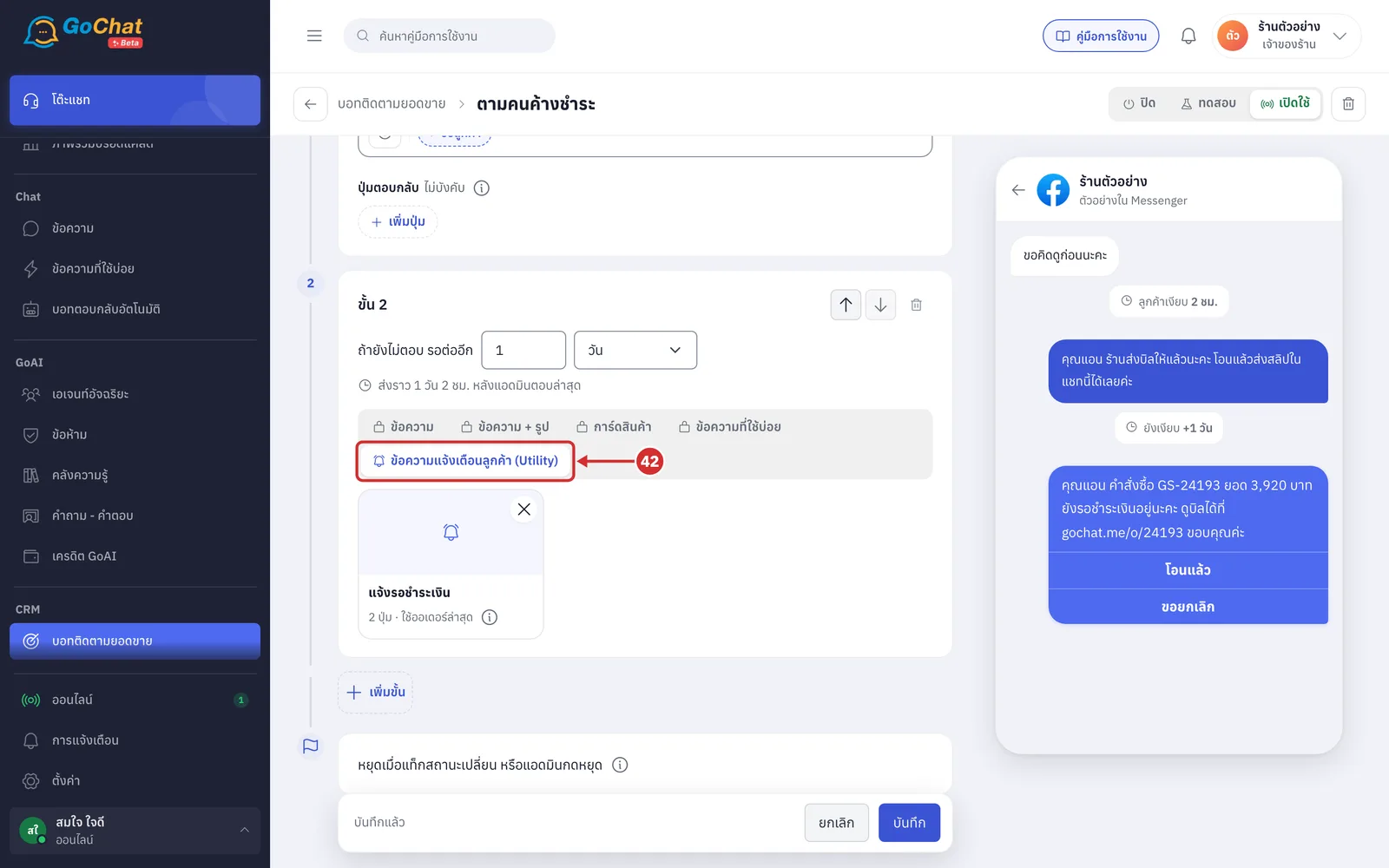
ที่ขั้นที่ต้องการ เลือกชนิดเนื้อหา ข้อความแจ้งเตือนลูกค้า (Utility) แล้วกด เลือกข้อความ
เวลารอของขั้นเลือกหน่วย วัน ได้
ขั้นที่เวลารวมเกิน 23 ชั่วโมง ระบบเปลี่ยนเป็นชนิดนี้ให้เอง และชนิดอื่นจะกดไม่ได้ (ชี้ที่ชนิดนั้นเพื่ออ่านเหตุผล)
เมื่อเวลารวมถึง 23 ชั่วโมงแล้ว กด เพิ่มขั้น ขั้นใหม่จะรอ 1 วันและเป็นชนิดนี้
บอทที่มีแต่บัญชี Instagram หรือมีเพจ Facebook ที่ยังไม่มีสิทธิ์ จะเลือกชนิดนี้ไม่ได้ ชี้ที่ชนิดนี้เพื่ออ่านเหตุผล
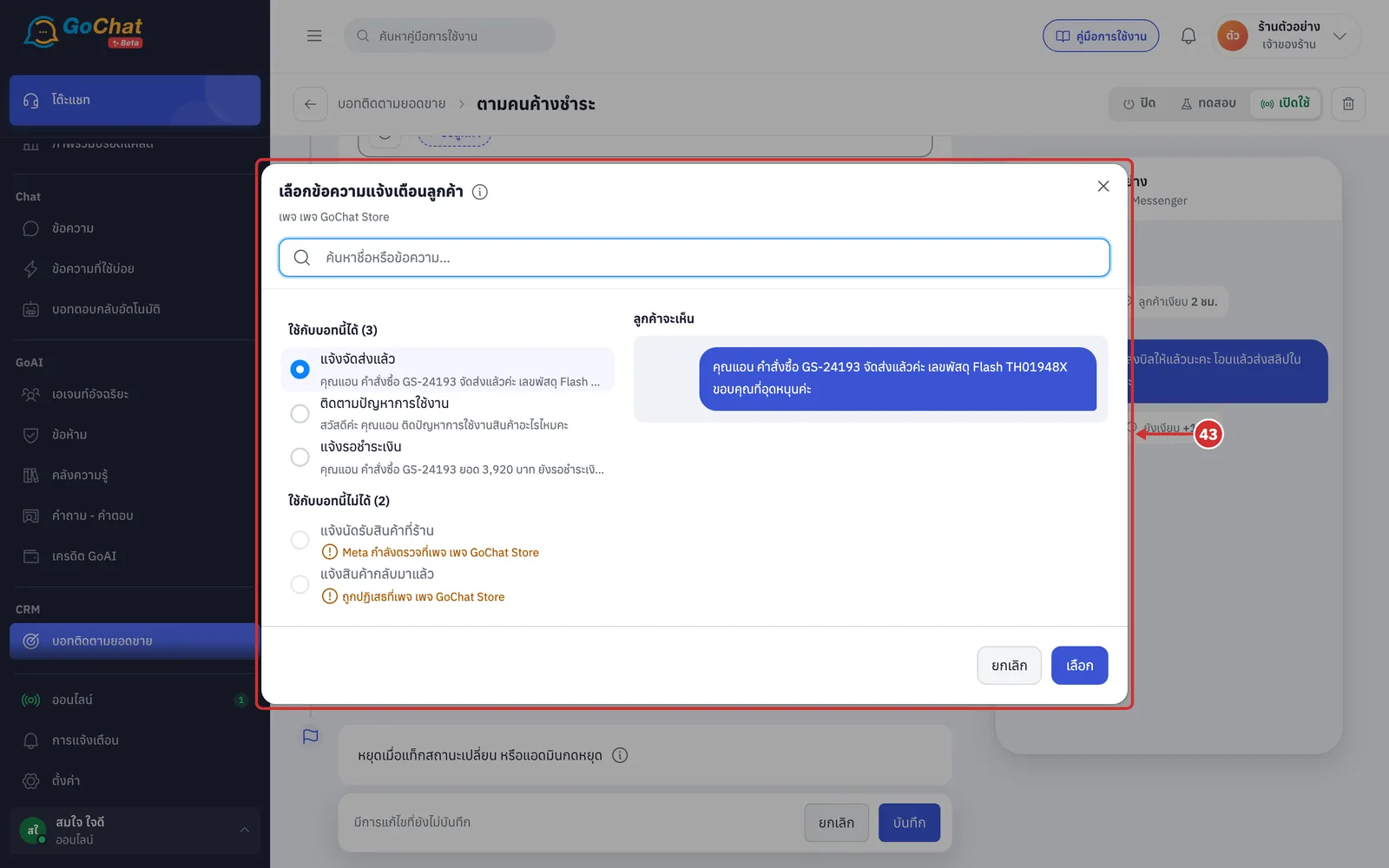
ในหน้าต่าง เลือกข้อความแจ้งเตือนลูกค้า กดข้อความที่ต้องการ ดูข้อความที่ ลูกค้าจะเห็น แล้วกด เลือก
ข้อความแบ่งเป็น ใช้กับบอทนี้ได้ และ ใช้กับบอทนี้ไม่ได้ พร้อมเหตุผล เช่น ยังไม่ได้ยื่นที่เพจนั้น หรือ Meta กำลังตรวจที่เพจนั้น (ข้อความต้องได้รับอนุมัติที่ทุกเพจ Facebook ของบอท)
หากร้านยังไม่มีข้อความที่ Meta อนุมัติ หน้าต่างจะแสดงปุ่ม ไปที่ข้อความแจ้งเตือนลูกค้า (Utility)
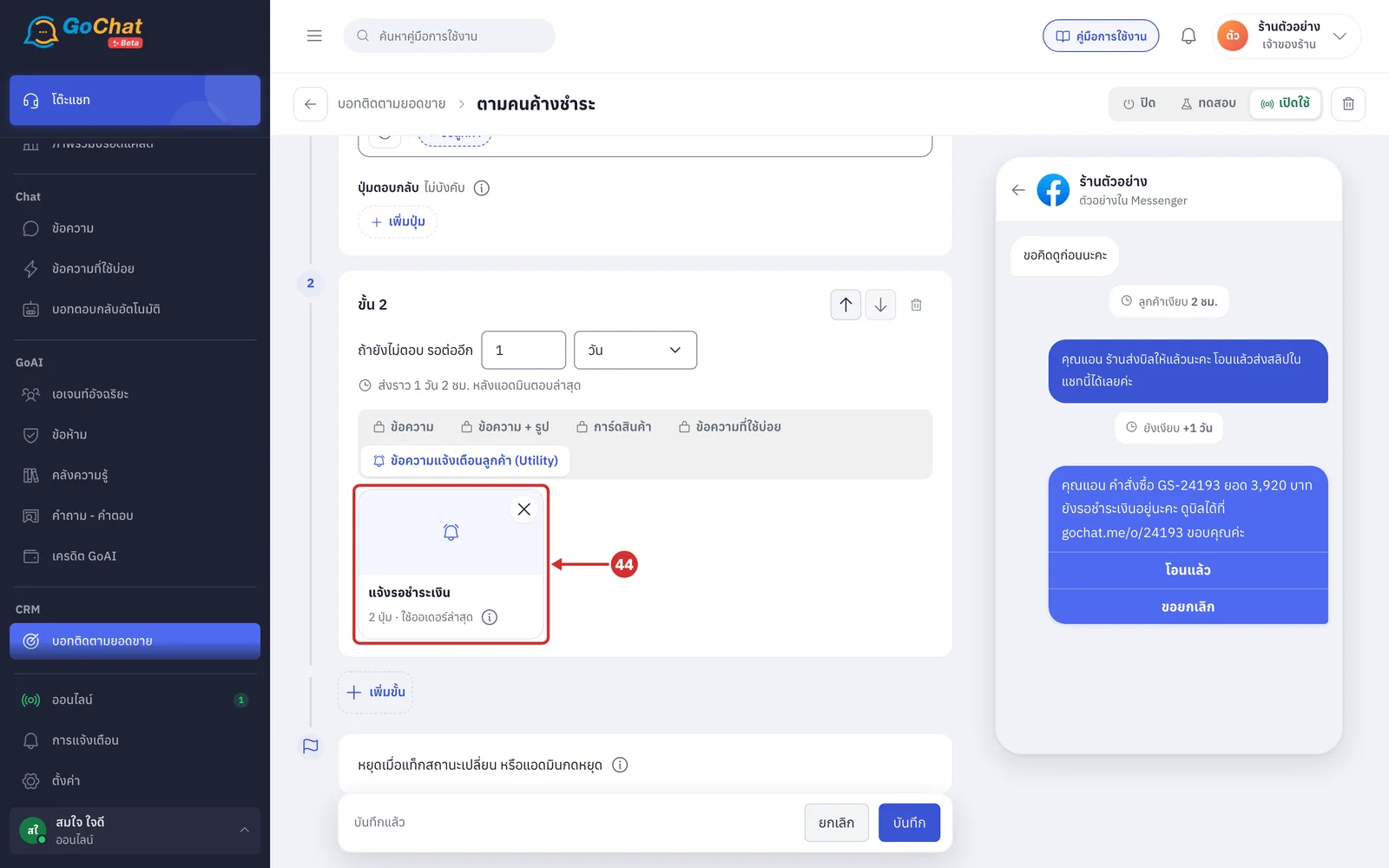
ข้อความที่เลือกจะขึ้นเป็นการ์ดในขั้น บอกจำนวนปุ่มของข้อความ กด × เพื่อเลือกข้อความใหม่
ข้อความที่ใช้ข้อมูลคำสั่งซื้อจะมีคำว่า ใช้ออเดอร์ล่าสุด บอทเติมค่าจากคำสั่งซื้อล่าสุดของห้องเอง ห้องที่ยังไม่มีคำสั่งซื้อ หรือคำสั่งซื้อล่าสุดไม่มีค่าที่ข้อความใช้ (เช่น ยังไม่มีเลขพัสดุ) บอทข้ามขั้นนี้ไปขั้นถัดไป และบอกเหตุผลที่แถวบอทในห้องแชท
ห้องแต่ละช่องทางได้รับขั้นนี้ต่างกัน
ห้อง Facebook: ได้ข้อความแจ้งเตือนลูกค้าที่เลือก
ห้อง LINE: ได้ข้อความเดียวกันพร้อมปุ่มแบบ push (นับโควตาข้อความของ LINE OA)
ห้อง Instagram: บอทหยุดก่อนขั้นนี้ เพราะ Instagram ส่งเกิน 24 ชั่วโมงไม่ได้ (ใต้ขั้นจะขึ้นคำเตือน ห้อง Instagram หยุดก่อนขั้นนี้)
หมายเหตุ: ขั้นชนิดอื่นนอกจากข้อความแจ้งเตือนลูกค้า บอทส่งเฉพาะภายใน 24 ชั่วโมงหลังข้อความล่าสุดของลูกค้า และบอทไม่ตามห้องกลุ่ม หรือห้องที่ตั้งสถานะการขายเป็น ไม่สนใจ จากเมนูคลิกขวาของห้อง (ตั้งระหว่างที่บอทตามอยู่ บอทจะหยุด) ห้องหนึ่งมีบอทติดตามได้ทีละตัว และถ้าช่องทางหลุดการเชื่อมต่อชั่วคราว บอทจะรอและส่งเมื่อเชื่อมต่อกลับมาภายในกรอบ 24 ชั่วโมง