
การตั้งค่า Conversions API
วีดีโอสอนใช้งาน
หน้า วิธีจัดการข้อมูลกิจกรรม Facebook (เมนู Conversions API) ช่วยให้ผู้ใช้งานสามารถส่งกิจกรรมสำคัญของลูกค้าที่คุยกับร้านทาง Messenger ไปให้ Facebook โดยตรง เช่น เมื่อสร้างคำสั่งซื้อ เมื่อซื้อสำเร็จ หรือเมื่อได้เลขพัสดุ เพื่อให้ Facebook ใช้ข้อมูลนี้วัดผลโฆษณาที่พาลูกค้าทักเข้ามาแชท
การตั้งค่าแยกได้ทีละเพจ หนึ่งเพจส่งได้สูงสุด 3 ชุดข้อมูล (dataset) และเลือกได้ว่าจะส่ง event ใดบ้าง ผู้ใช้งานในร้านตั้งค่าได้ทุกคน การตั้งค่ามีผลกับเหตุการณ์หลังบันทึกเท่านั้น ไม่ส่งย้อนหลัง
ก่อนเริ่ม ให้เตรียม Dataset ID และ Access token จาก ตัวจัดการเหตุการณ์ (Events Manager) ของ Facebook ไว้ก่อน โดยขอจากผู้ดูแลเพจหรือผู้ดูแลพอร์ตโฟลิโอธุรกิจของร้าน ชุดข้อมูลต้องเป็นแบบ การส่งข้อความ และผูกกับเพจเดียวกับที่จะตั้งค่าใน GoChat
หมายเหตุ: โทเค็นใช้ส่งข้อมูลเข้าชุดข้อมูลของร้าน ไม่ควรส่งต่อในแชท อีเมล หรือภาพหน้าจอ
ขั้นตอนการเปิดหน้า Conversions API
ในหัวข้อ Ads Commerce เลือก Conversions API ที่แถบเมนูด้านซ้าย
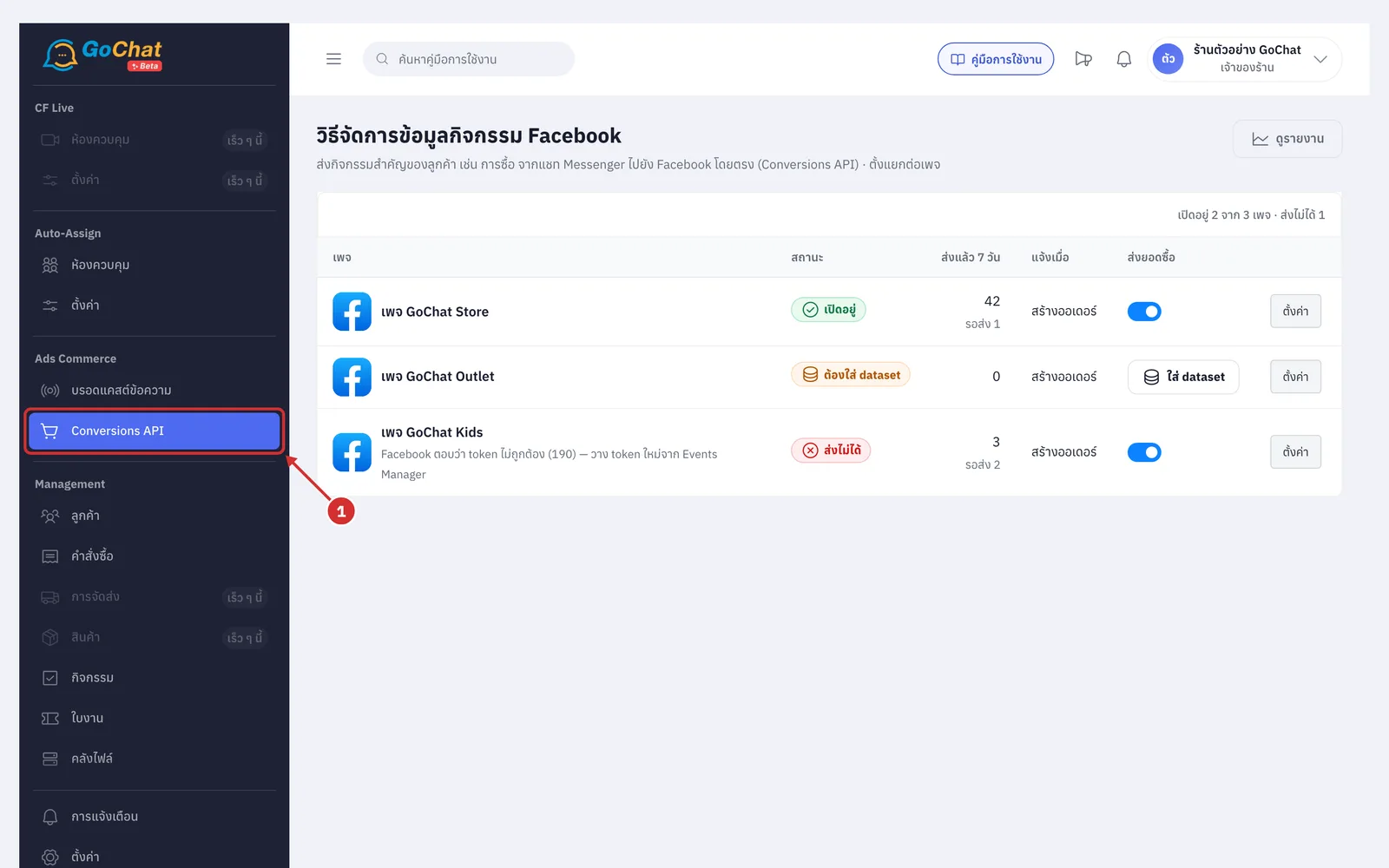
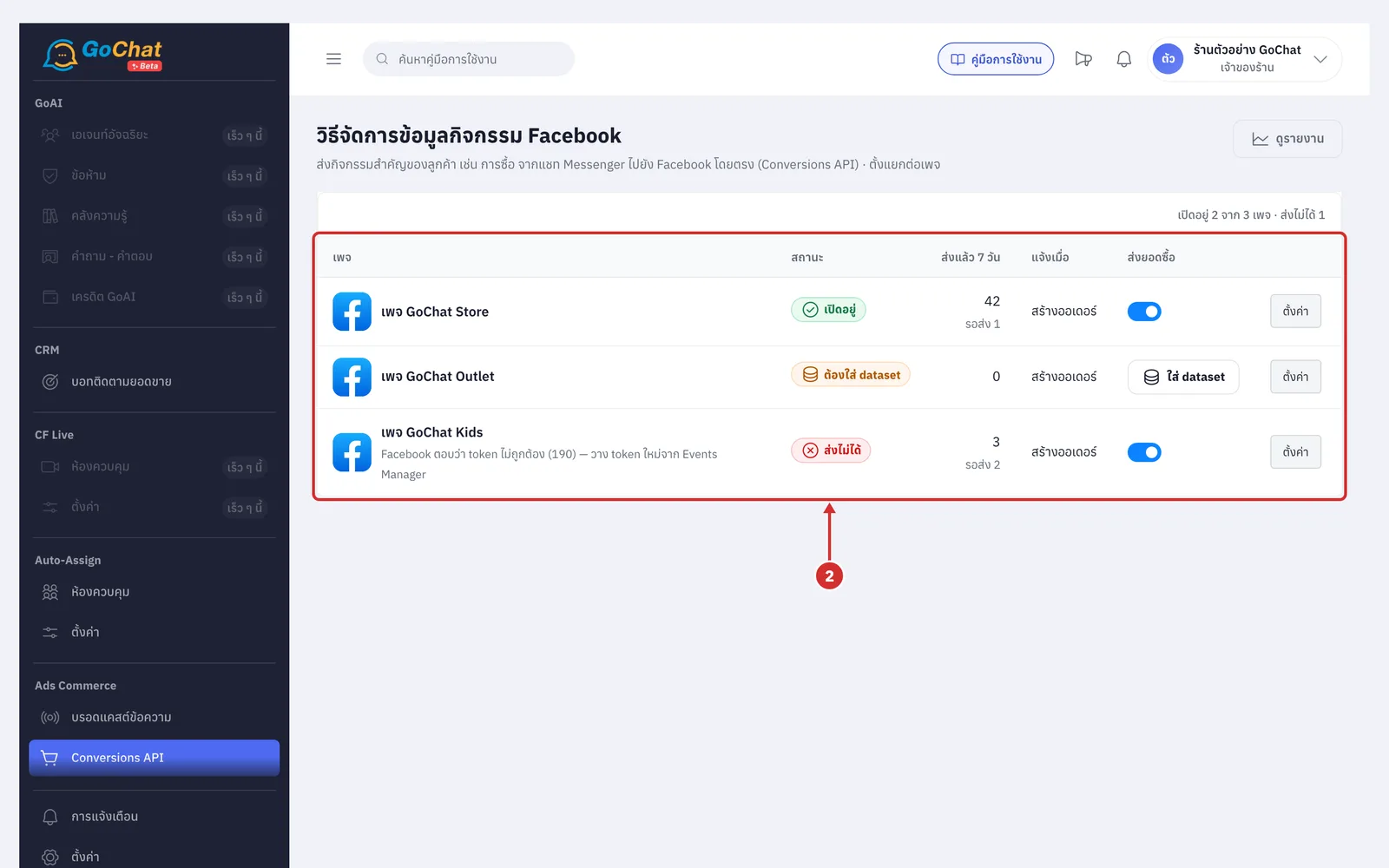
ระบบจะแสดงตารางเพจ Messenger ทุกเพจของร้าน พร้อมป้ายสถานะ ดังนี้
เปิดอยู่: ส่งข้อมูลให้ Facebook ตามปกติ
ปิดอยู่: ไม่ส่ง
ส่งไม่ได้: Facebook ไม่รับ โดยเหตุผลจะแสดงใต้ชื่อเพจ
ต้องใส่ dataset: ยังไม่มีชุดข้อมูลให้ส่ง
คอลัมน์ ส่งแล้ว 7 วัน คือจำนวนครั้งที่ส่งถึง Facebook แล้ว และ รอส่ง หากมีรายการค้าง
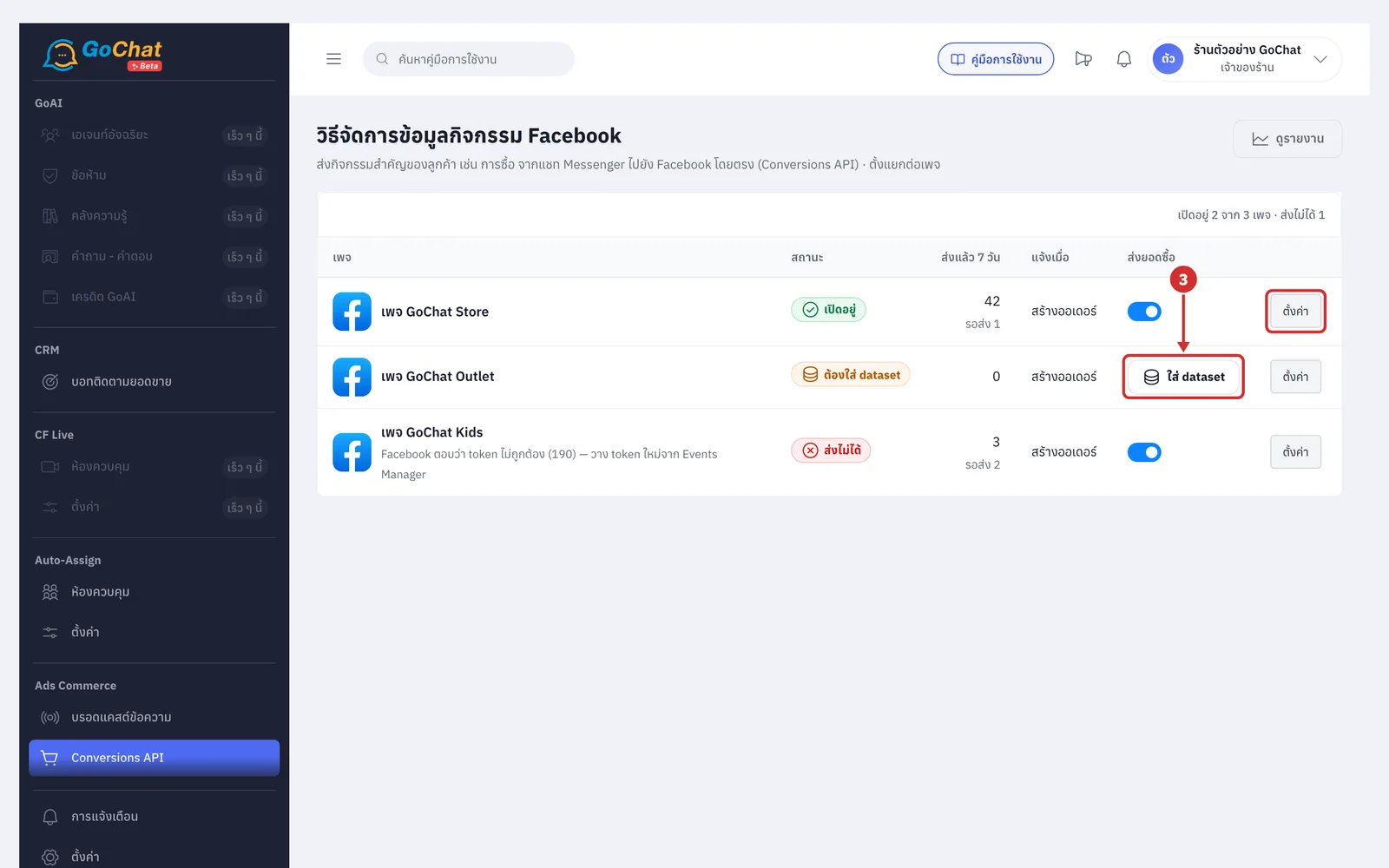
กด ใส่ dataset ที่เพจที่ยังไม่ได้ตั้งค่า หรือกด ตั้งค่า ที่เพจที่ตั้งค่าไว้แล้ว ระบบจะพาไปหน้าตั้งค่าของเพจนั้น
ขั้นตอนการเพิ่ม dataset
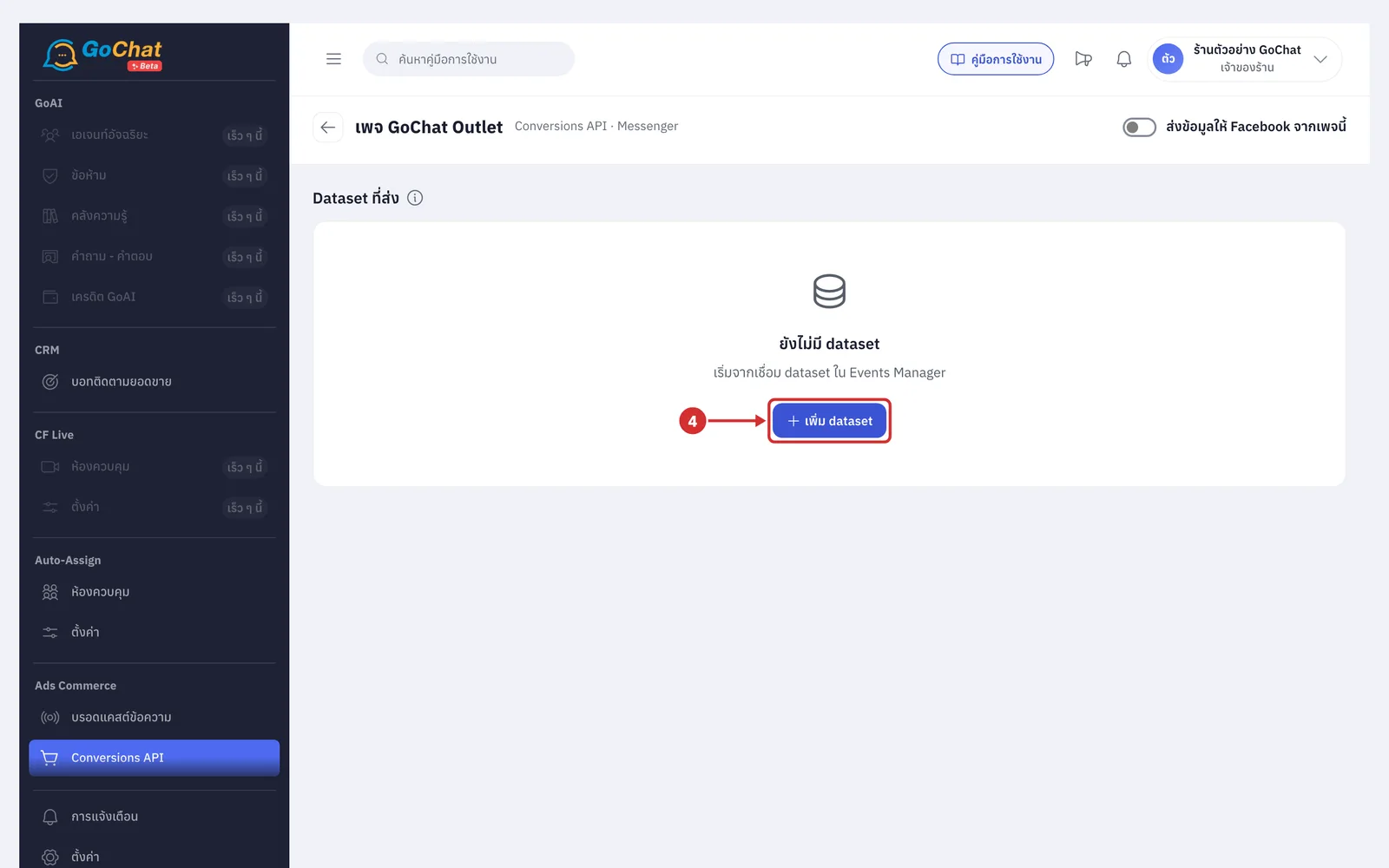
ในหัวข้อ Dataset ที่ส่ง กด เพิ่ม dataset (เพจหนึ่งมีได้สูงสุด 3 dataset)
ที่ช่อง Dataset ID วาง ID ชุดข้อมูลจาก Events Manager (ตัวเลข 5 ถึง 25 หลัก)
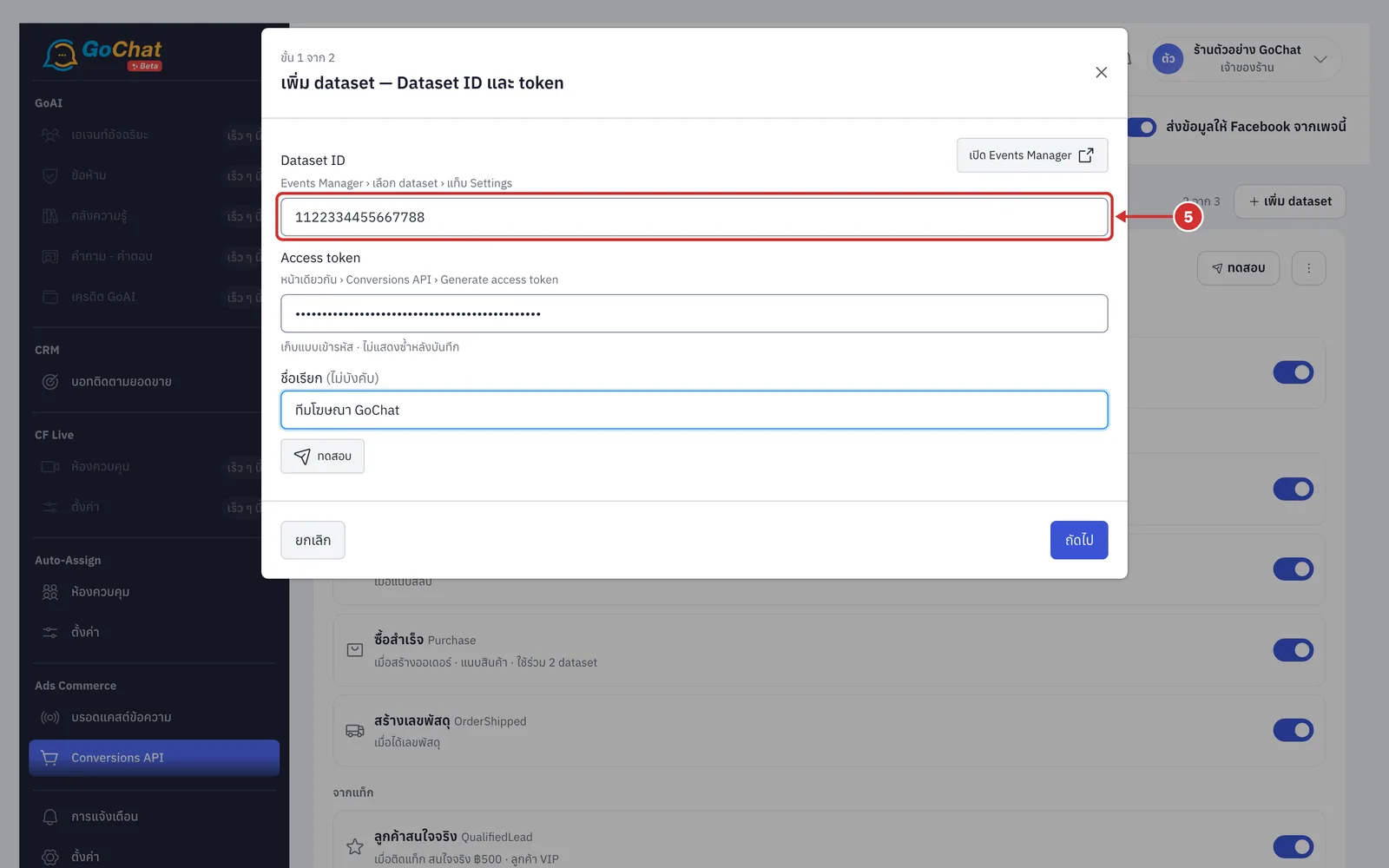
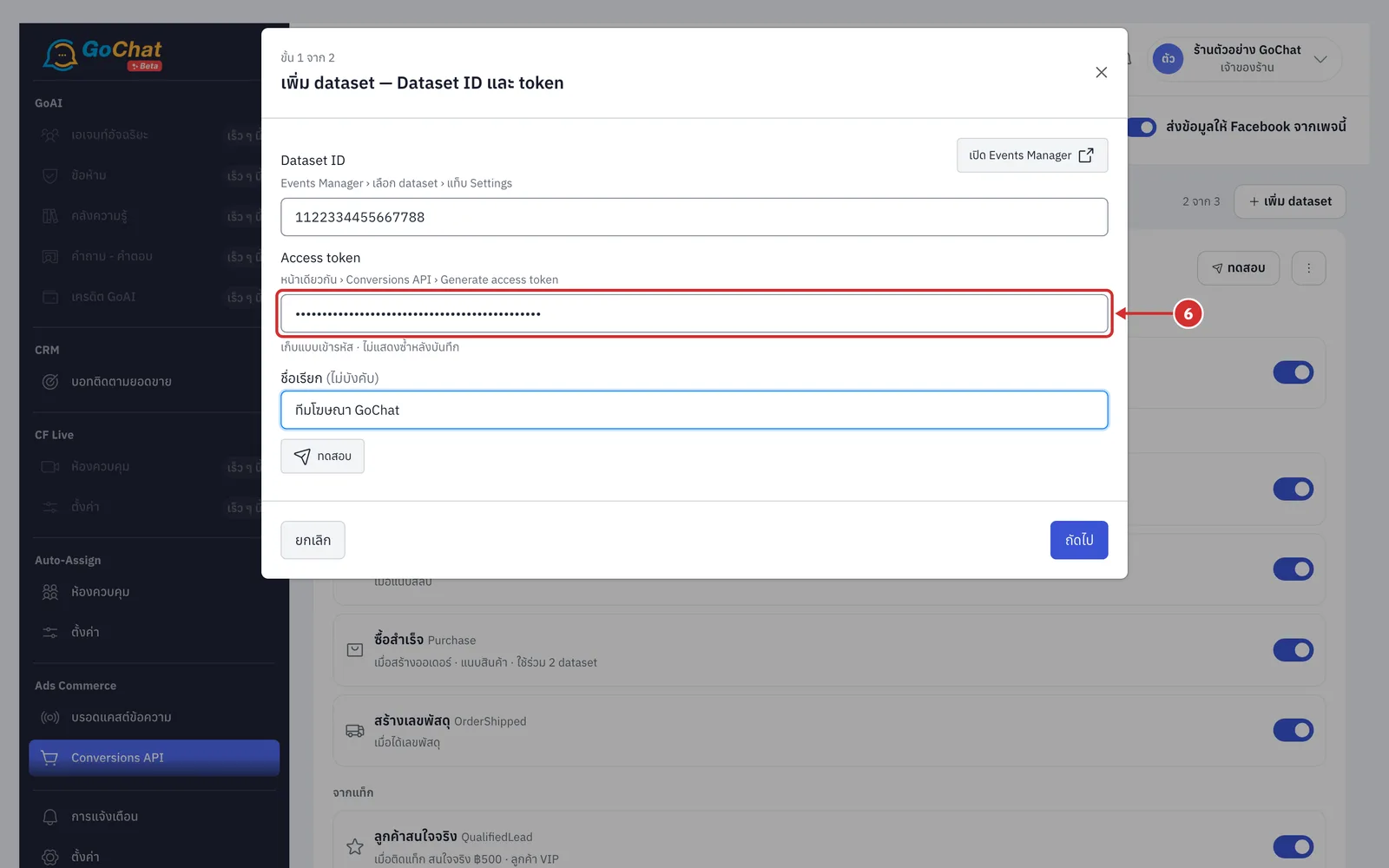
ที่ช่อง Access token วางโทเค็นจาก Events Manager
ระบบเก็บโทเค็นแบบเข้ารหัส และไม่แสดงซ้ำหลังบันทึก
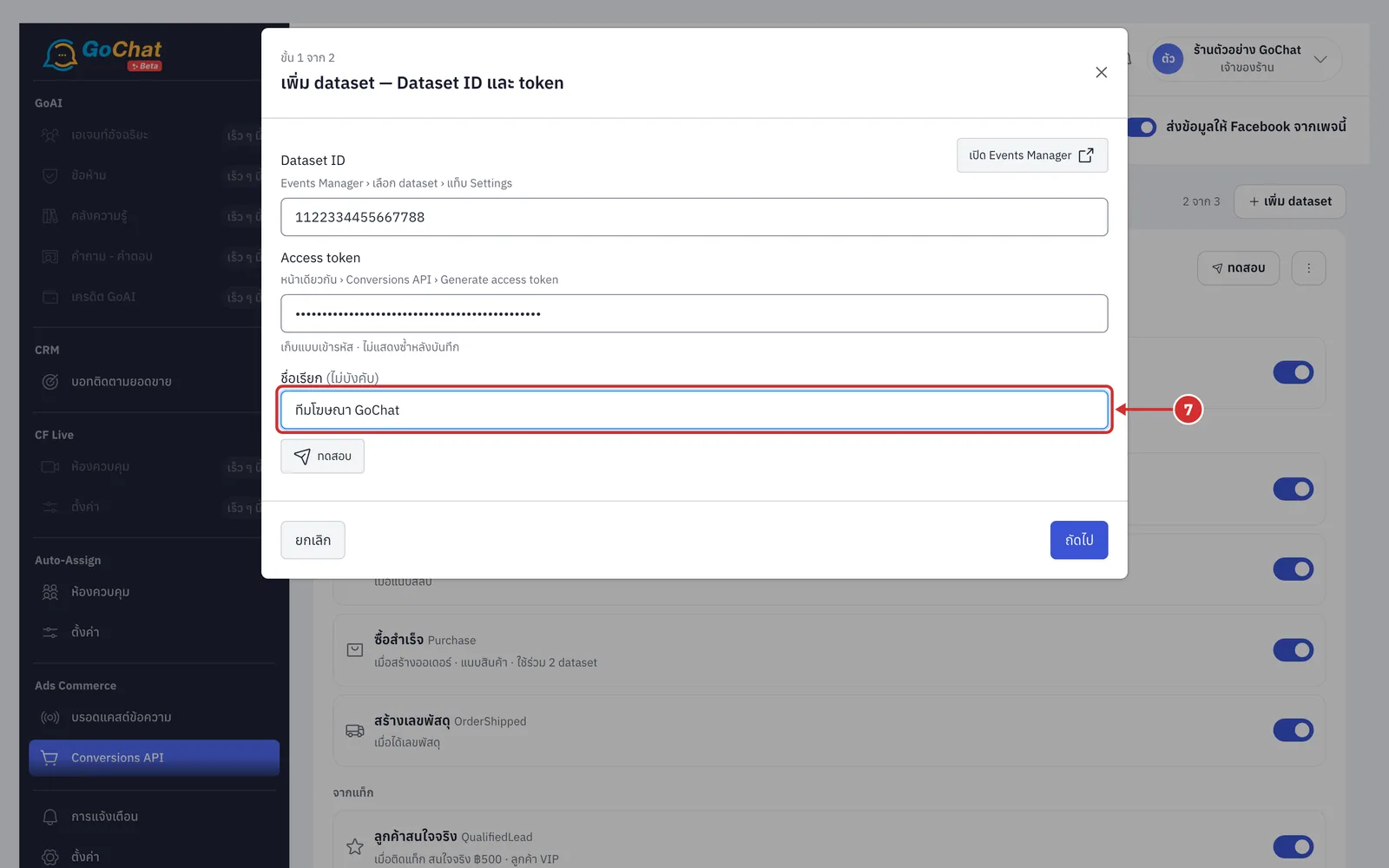
ที่ช่อง ชื่อเรียก ตั้งชื่อให้จำง่าย เช่น ชื่อร้าน หรือชื่อเอเจนซี่ (ไม่บังคับ)
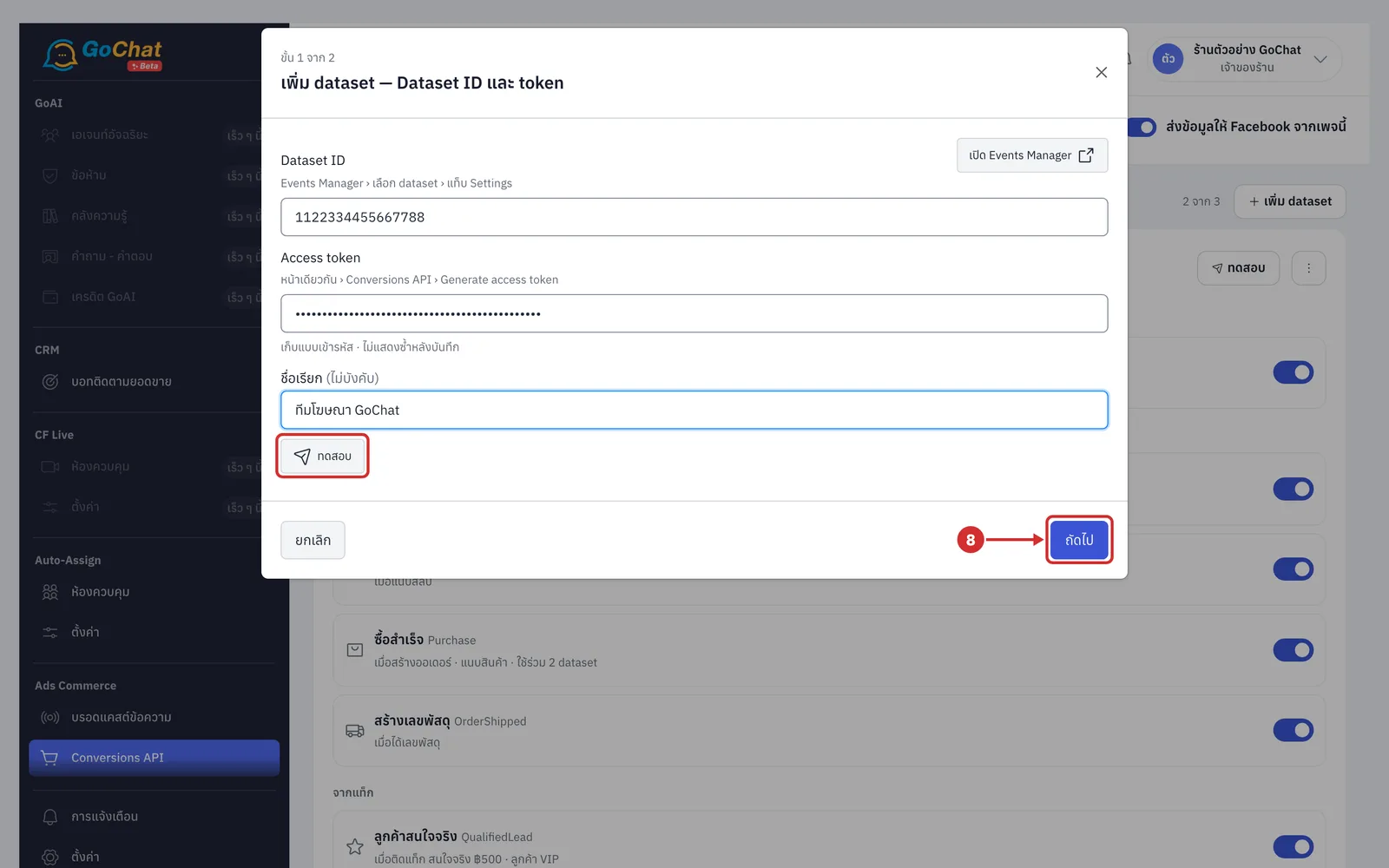
กด ถัดไป
กด ทดสอบ ก่อนได้ ผลการทดสอบอธิบายในขั้นตอนที่ 18
ติ๊ก event ที่ต้องการส่งไปยัง dataset นี้
รายการคือ event ที่เพจนี้ส่งอยู่แล้ว หากต้องการ event ชนิดอื่น กด เพิ่มชนิดใหม่
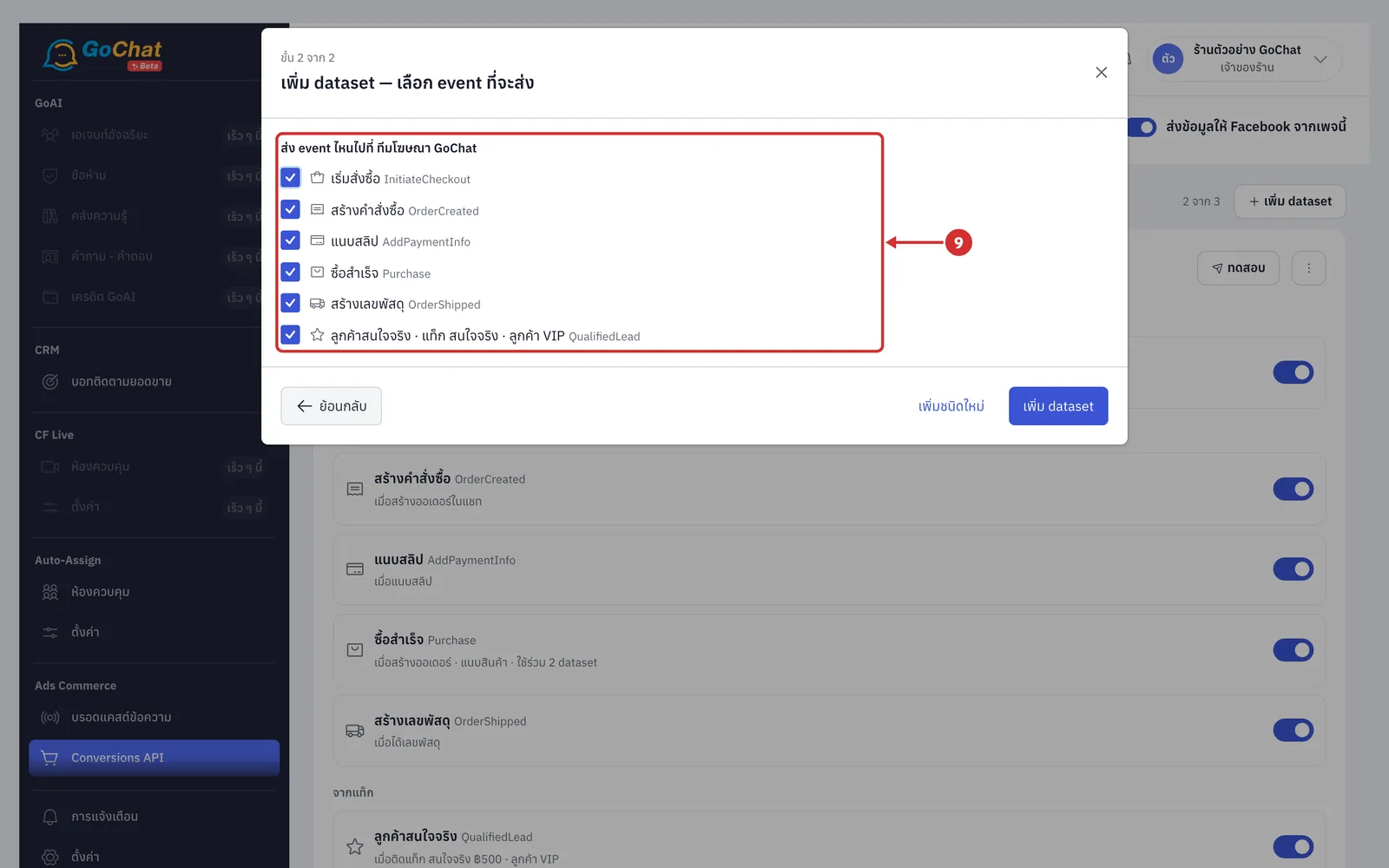
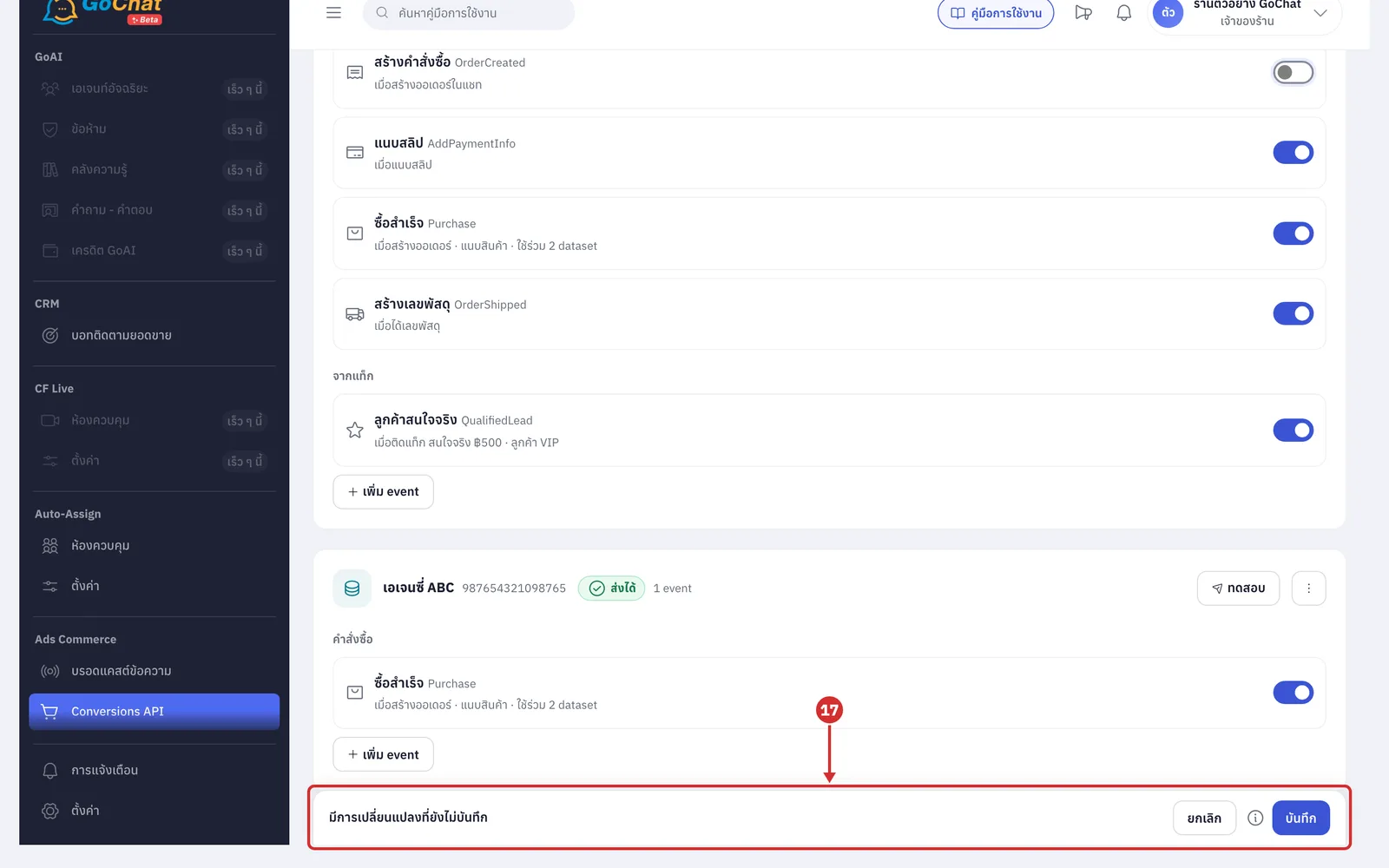
กด เพิ่ม dataset แล้วกด บันทึก ที่แถบด้านล่าง (ขั้นตอนที่ 17)
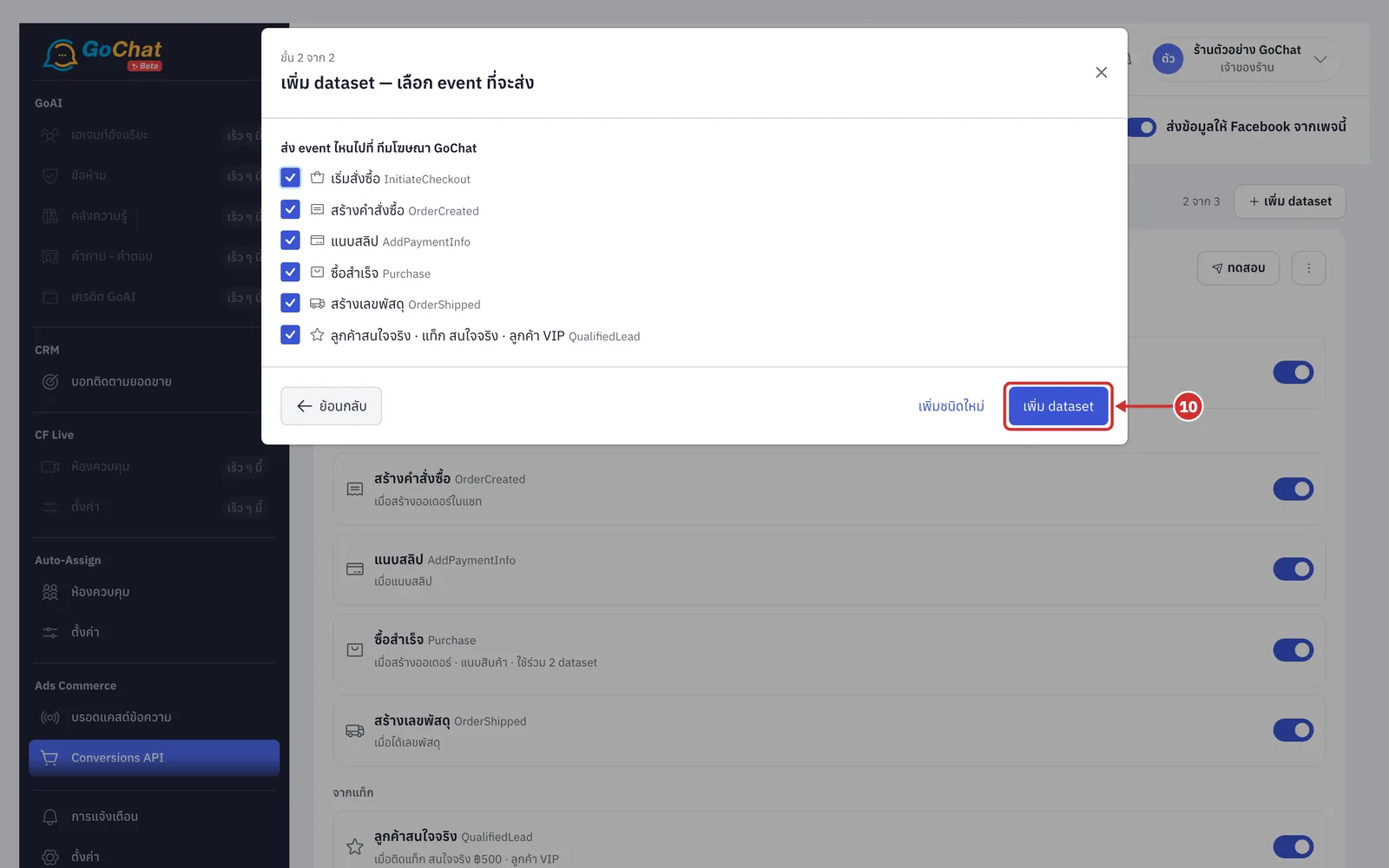
การตั้งค่า event ใน dataset
การเปลี่ยนแปลงในหัวข้อนี้มีผลเมื่อกด บันทึก ที่แถบด้านล่างเท่านั้น
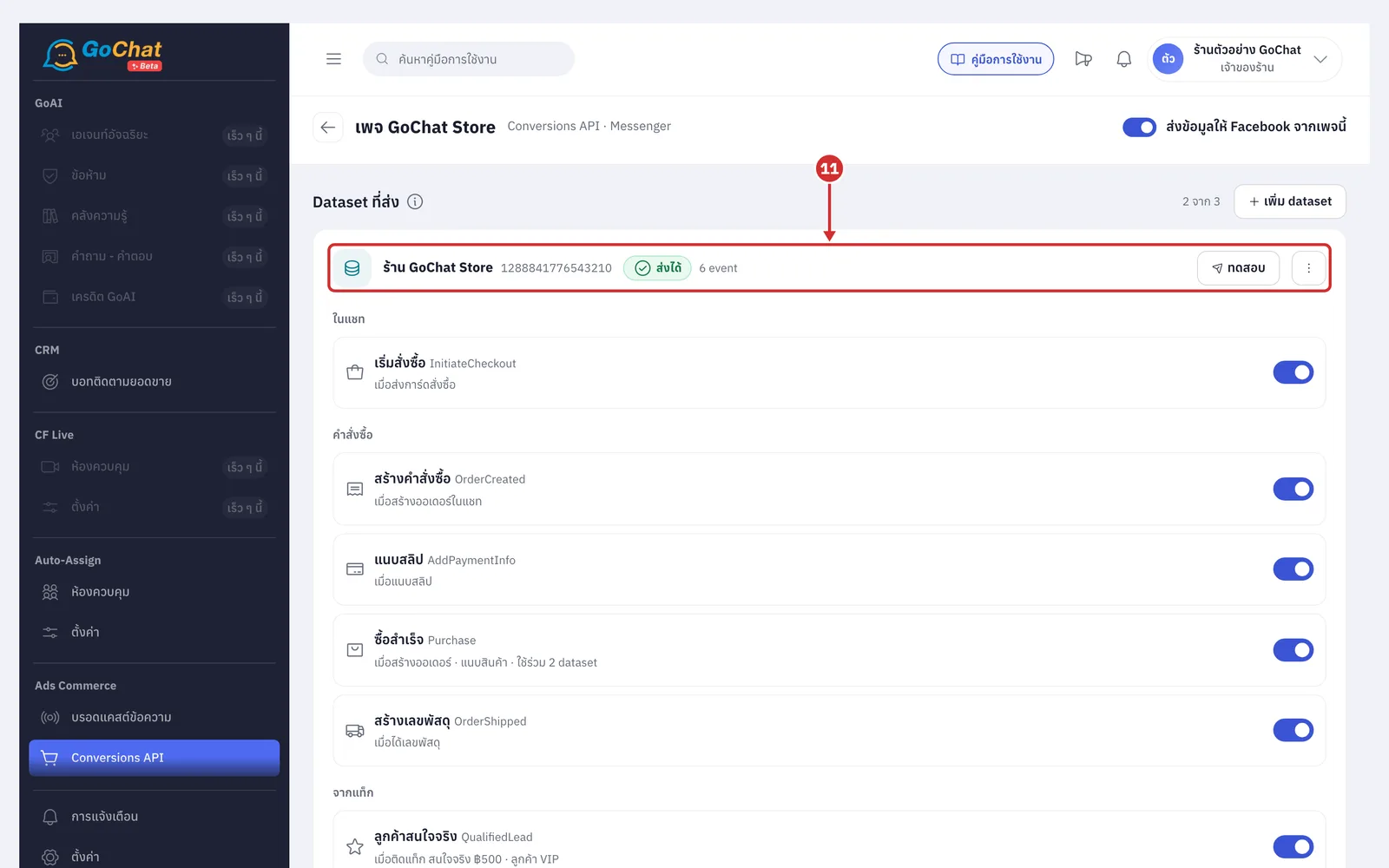
กล่องของ dataset แสดงข้อมูล ดังนี้
ชื่อเรียกและ ID ของ dataset
ป้ายสถานะ: ส่งได้ · ยังไม่ทดสอบ · ส่งไม่ได้
จำนวน event ที่ส่งไปยัง dataset นี้
ปุ่ม ทดสอบ (ขั้นตอนที่ 18) และปุ่ม ⋮ (ขั้นตอนที่ 21)
event แบ่งกลุ่มเป็น ในแชท · คำสั่งซื้อ · จากแท็ก
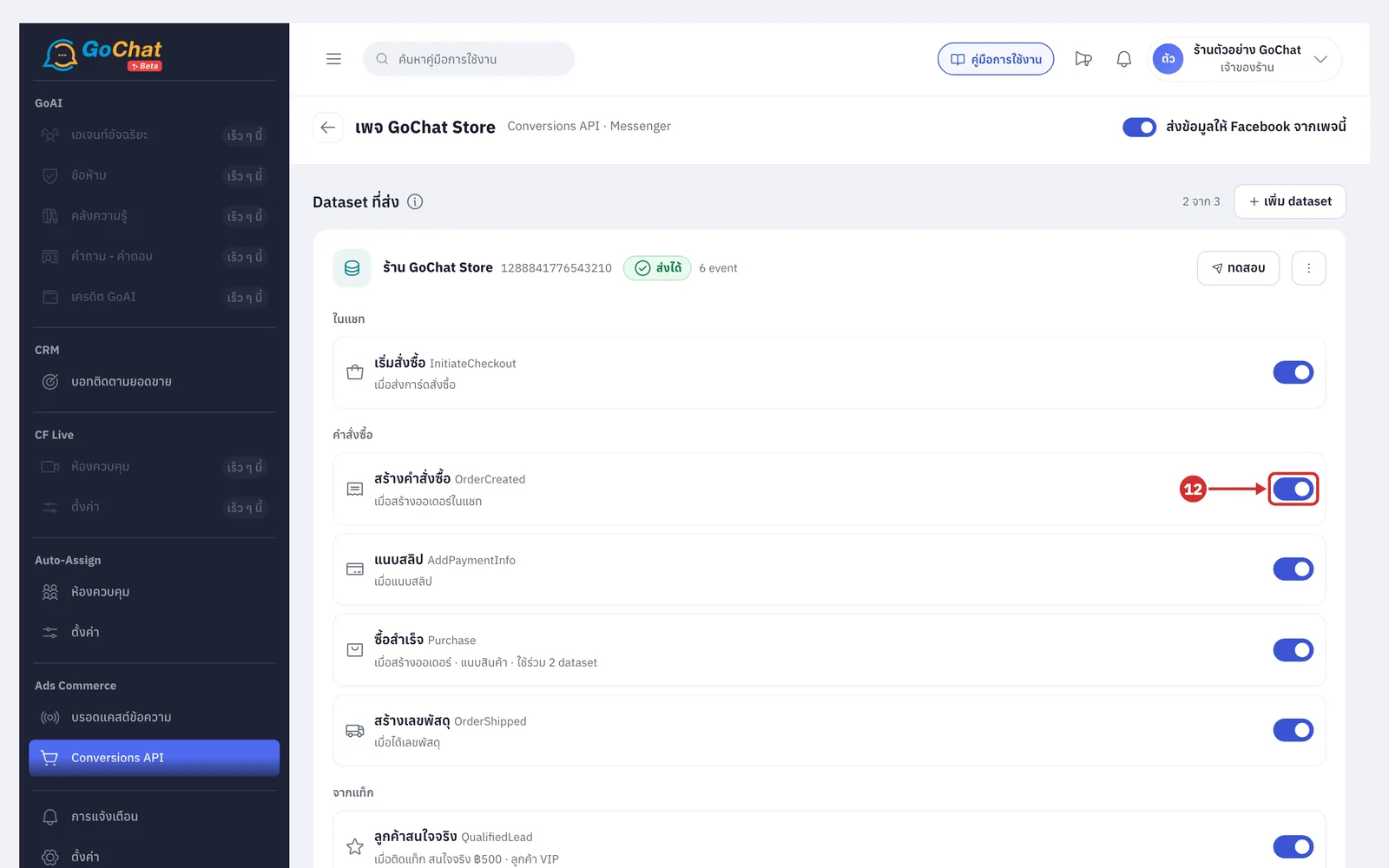
เปิดหรือปิดสวิตช์ท้ายแถวเพื่อหยุดส่ง event นั้นชั่วคราว โดยค่าที่ตั้งไว้ยังอยู่
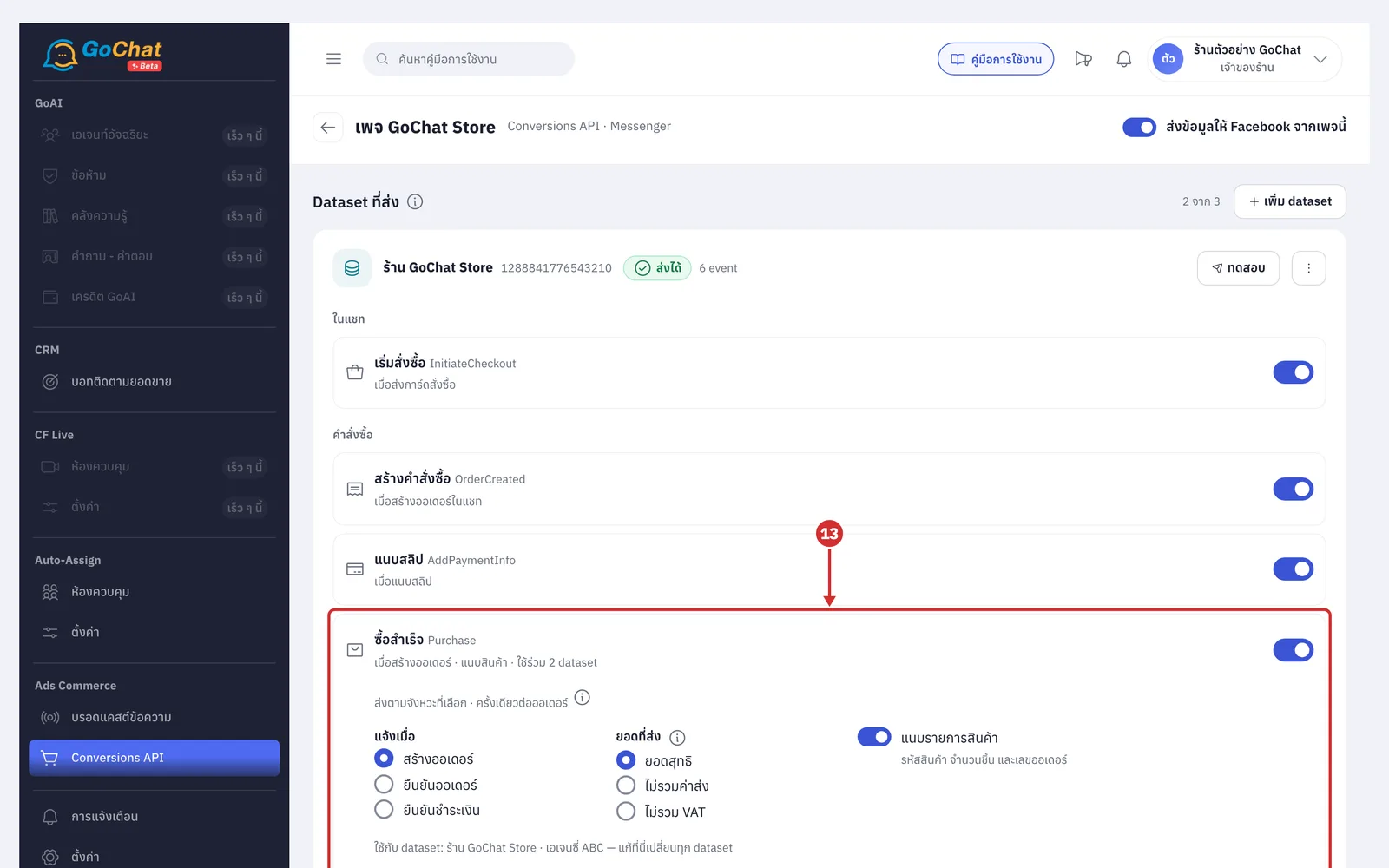
กดชื่อ event เพื่อดูตัวเลือก เช่น ซื้อสำเร็จ ดังนี้
แจ้งเมื่อ: สร้างออเดอร์ · ยืนยันออเดอร์ (ยืนยันหรือชำระครบ อย่างใดถึงก่อน) · ยืนยันชำระเงิน (ชำระครบเท่านั้น มัดจำไม่นับ) แจ้งครั้งเดียวต่อออเดอร์
ยอดที่ส่ง: ยอดสุทธิ · ไม่รวมค่าส่ง · ไม่รวม VAT
แนบรายการสินค้า: ส่งรหัสสินค้า จำนวนชิ้น และเลขออเดอร์
ตัวเลือกใช้ร่วมกันทุก dataset ที่มี event นี้ หน้าจอจะบอกว่า ใช้กับ dataset: … — แก้ที่นี่เปลี่ยนทุก dataset
กด ลบ event นี้ออกจาก dataset เพื่อเลิกส่ง event นี้ไปยัง dataset นั้น
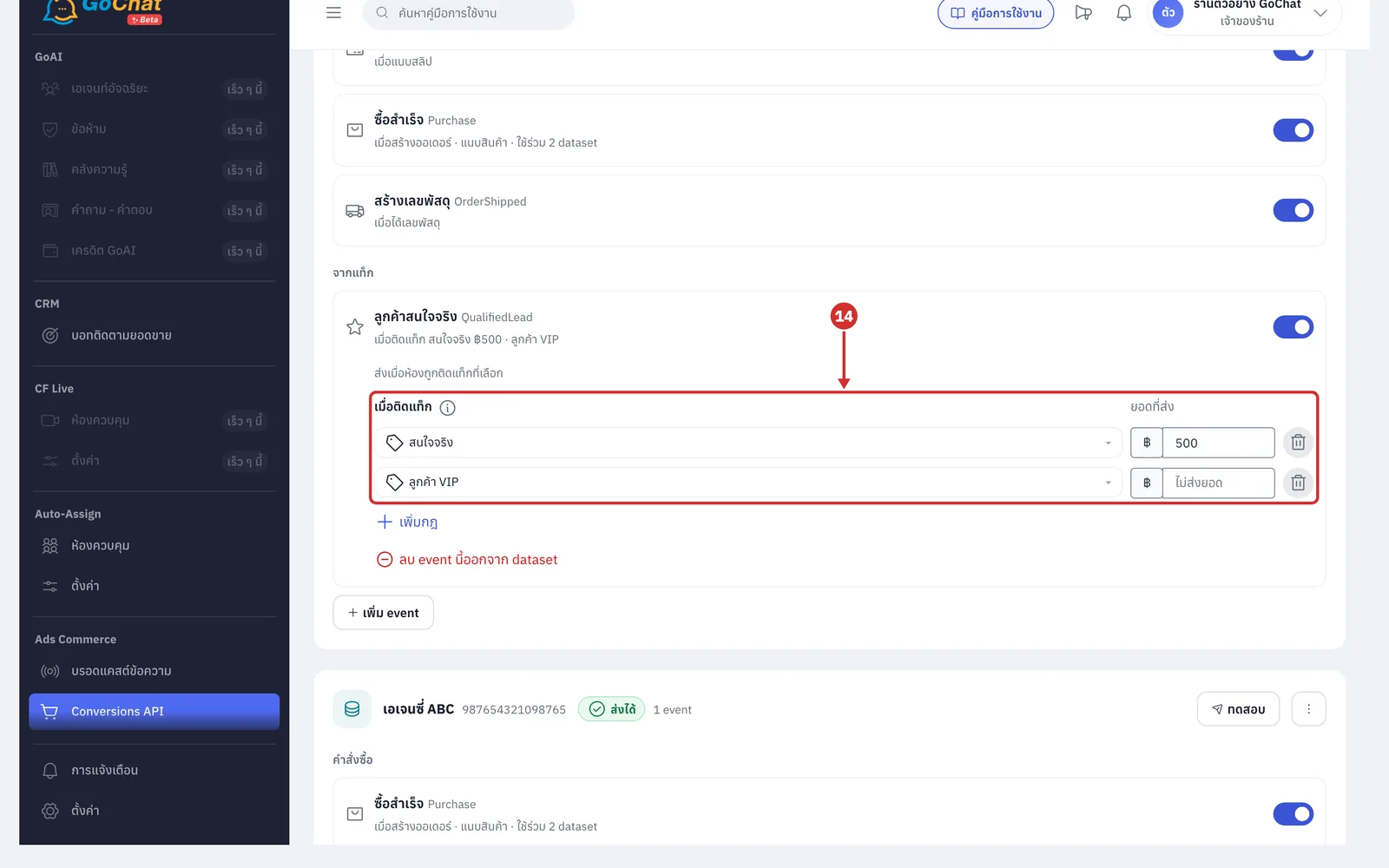
event กลุ่ม จากแท็ก (เช่น ลูกค้าสนใจจริง) ส่งเมื่อห้องแชทถูกติดแท็กที่เลือก ตั้งเป็นกฎได้ทีละแถว
เมื่อติดแท็ก: เลือกแท็ก หรือสร้างแท็กใหม่จากรายการ
ยอดที่ส่ง: ใส่ยอดคงที่ของกฎนั้น หากเว้นว่างจะไม่ส่งยอด
กด เพิ่มกฎ ได้สูงสุด 20 กฎต่อ event และกดไอคอนถังขยะเพื่อลบกฎ
ห้องหนึ่งส่งครั้งเดียวใน 30 วันต่อกฎ ถอดแล้วติดแท็กใหม่ภายใน 30 วันไม่ส่งซ้ำ และนับแท็กที่บอทติดด้วย
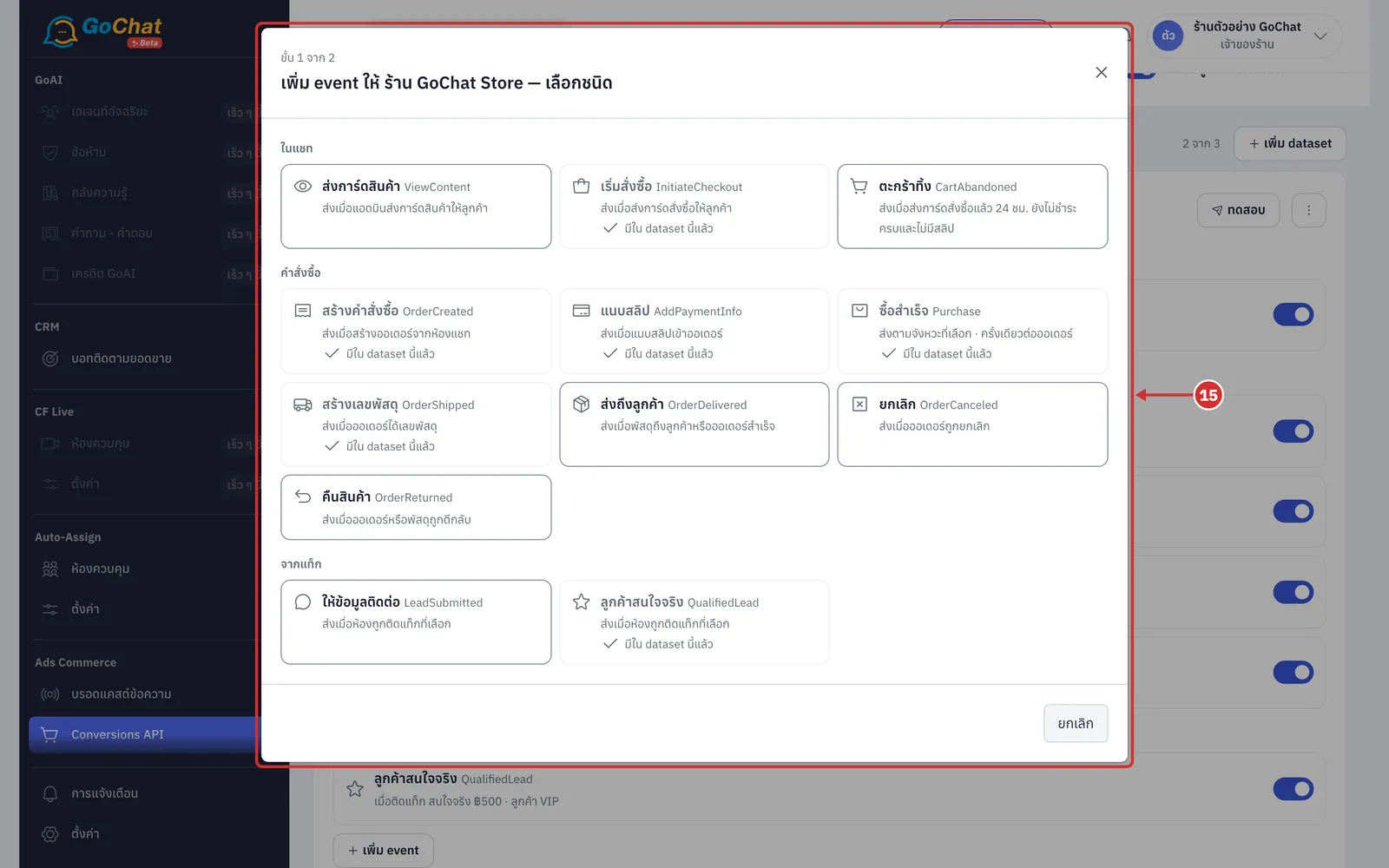
กด เพิ่ม event ในกล่อง dataset เพื่อเพิ่ม event ใหม่
ขั้นที่ 1 เลือกชนิด event (event ที่มีอยู่แล้วจะแสดง มีใน dataset นี้แล้ว)
ขั้นที่ 2 ตั้งตัวเลือก แล้วกด เพิ่ม event
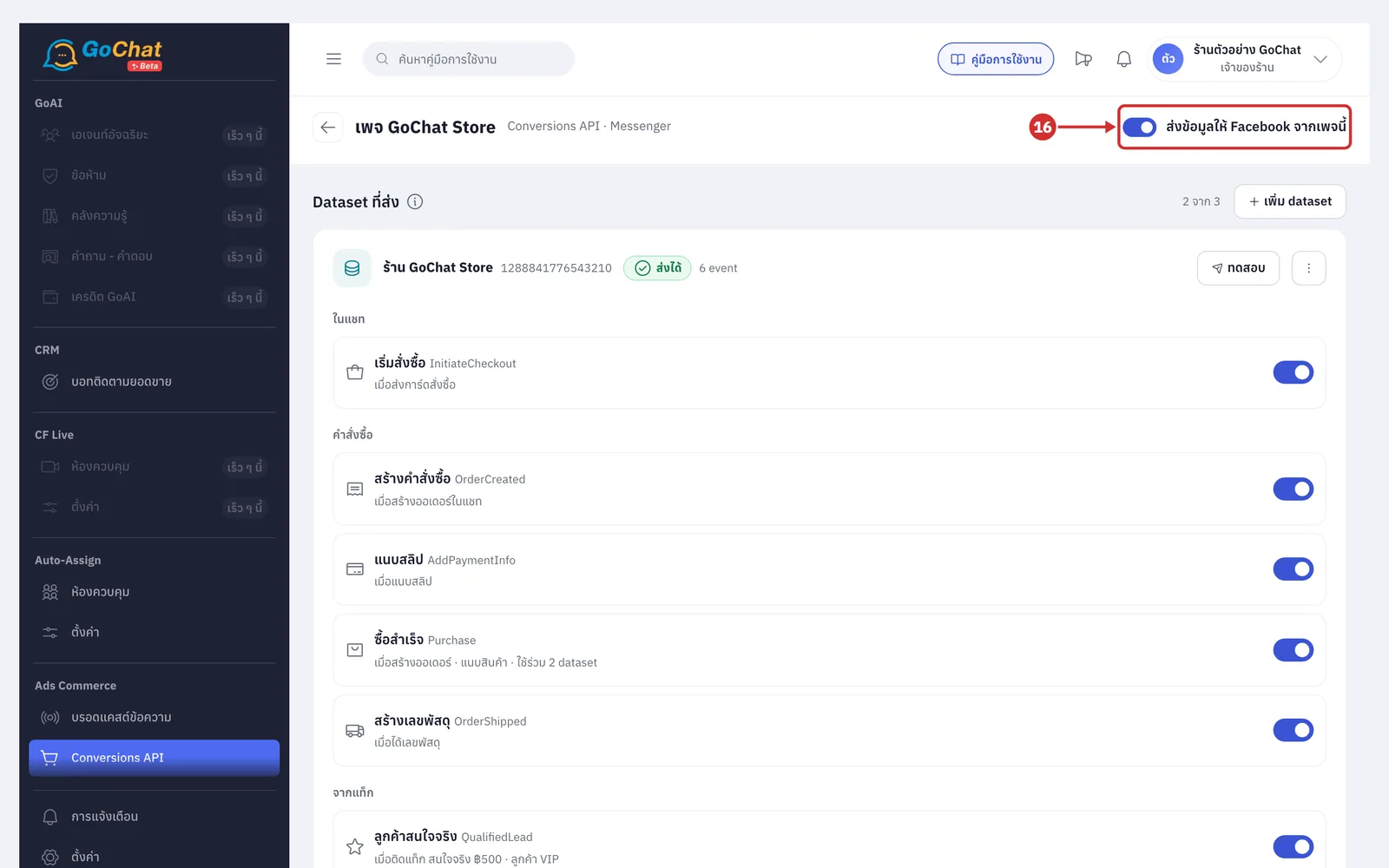
เปิดสวิตช์ ส่งข้อมูลให้ Facebook จากเพจนี้ ที่มุมขวาบน (ปิดไว้ = ไม่ส่งทุก dataset ของเพจนี้)
เมื่อมีการแก้ไข แถบ มีการเปลี่ยนแปลงที่ยังไม่บันทึก จะแสดงด้านล่าง กด บันทึก เพื่อบันทึก หรือ ยกเลิก เพื่อคืนค่าที่บันทึกล่าสุด
ขั้นตอนการทดสอบการส่ง
กด ทดสอบ ที่หัวกล่อง dataset ระบบจะแสดงผลใต้หัวกล่อง ดังนี้
สีเขียว: Facebook รับโทเค็นนี้ ส่งไปยัง dataset ได้
สีส้ม ตรวจ token นี้แบบไม่ยิง event ไม่ได้ (ปกติของ token จาก Events Manager) เป็นเรื่องปกติ ไม่ใช่ข้อผิดพลาด ให้ยืนยันด้วยขั้นตอนที่ 19
สีแดง: Facebook ไม่รับ พร้อมเหตุผล เช่น token ไม่ถูกต้อง
กด คำขอและคำตอบ เพื่อดูสิ่งที่ส่งและสิ่งที่ Facebook ตอบกลับ
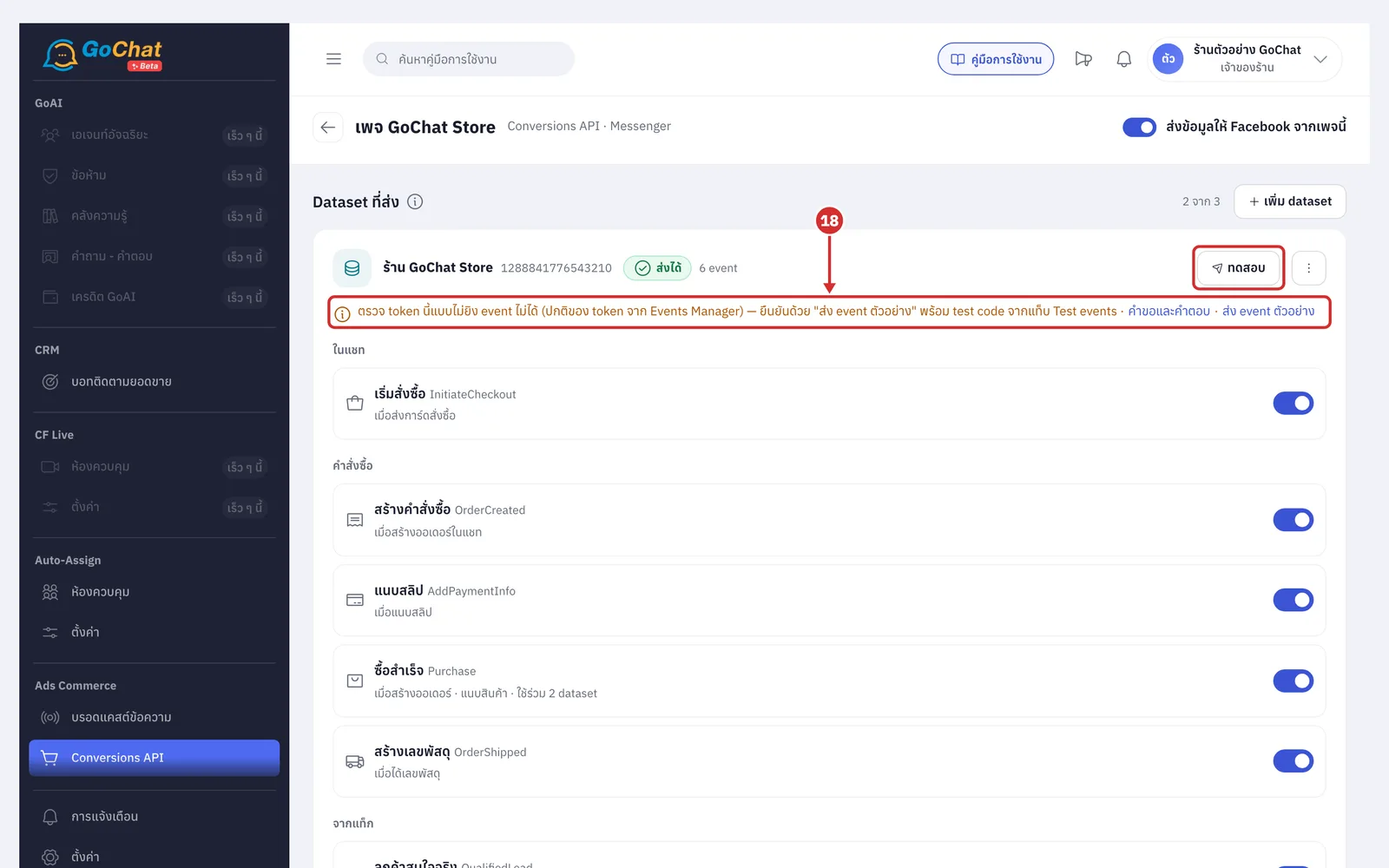
กด ส่ง event ตัวอย่าง แล้ววางรหัสในช่อง Test event code และกด ส่ง
รหัสอยู่ที่ Events Manager › ชุดข้อมูล › แท็บ เหตุการณ์ทดสอบ
event ตัวอย่างแสดงในหน้าเหตุการณ์ทดสอบของ Facebook และไม่นับเป็นยอดจริง
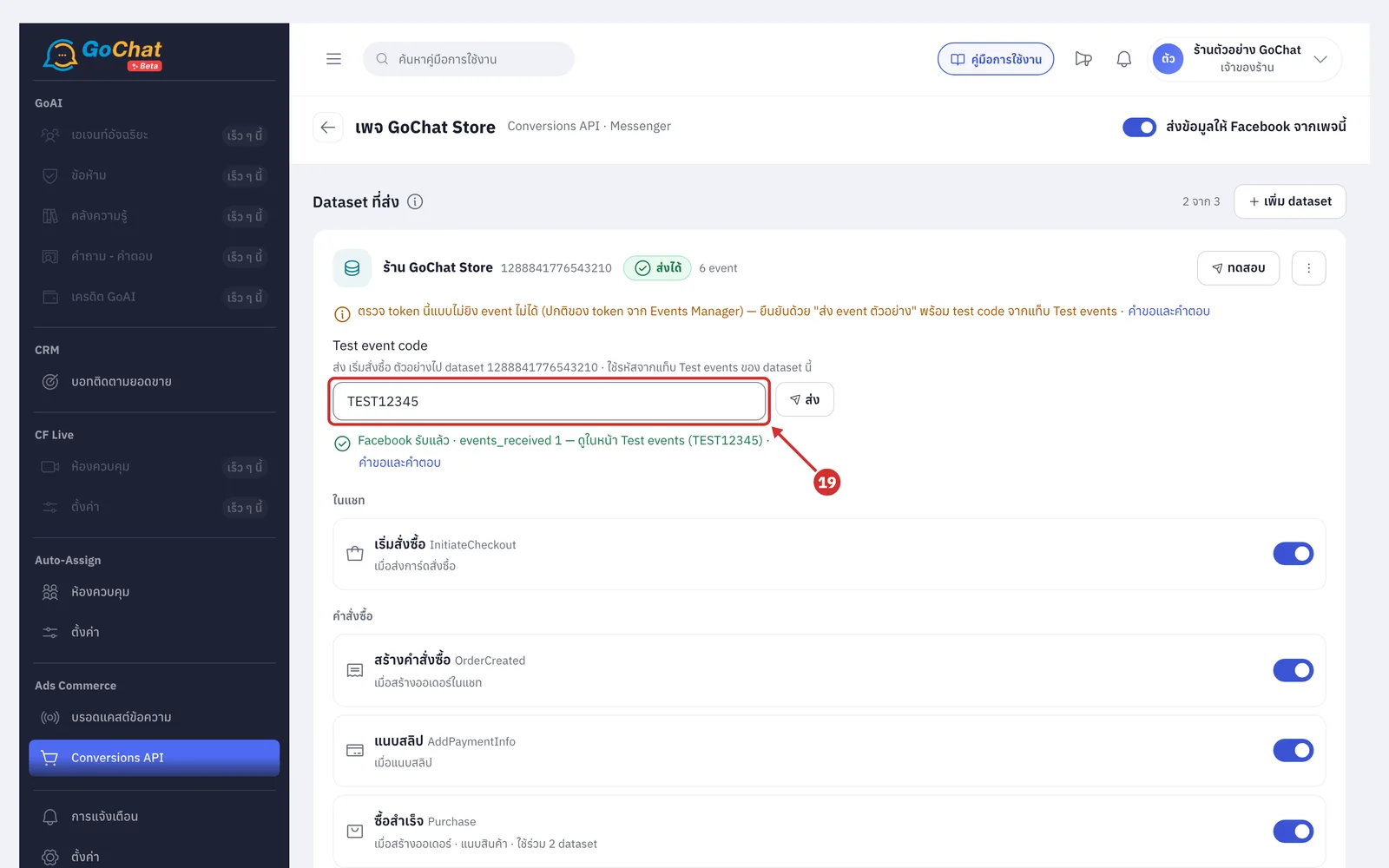
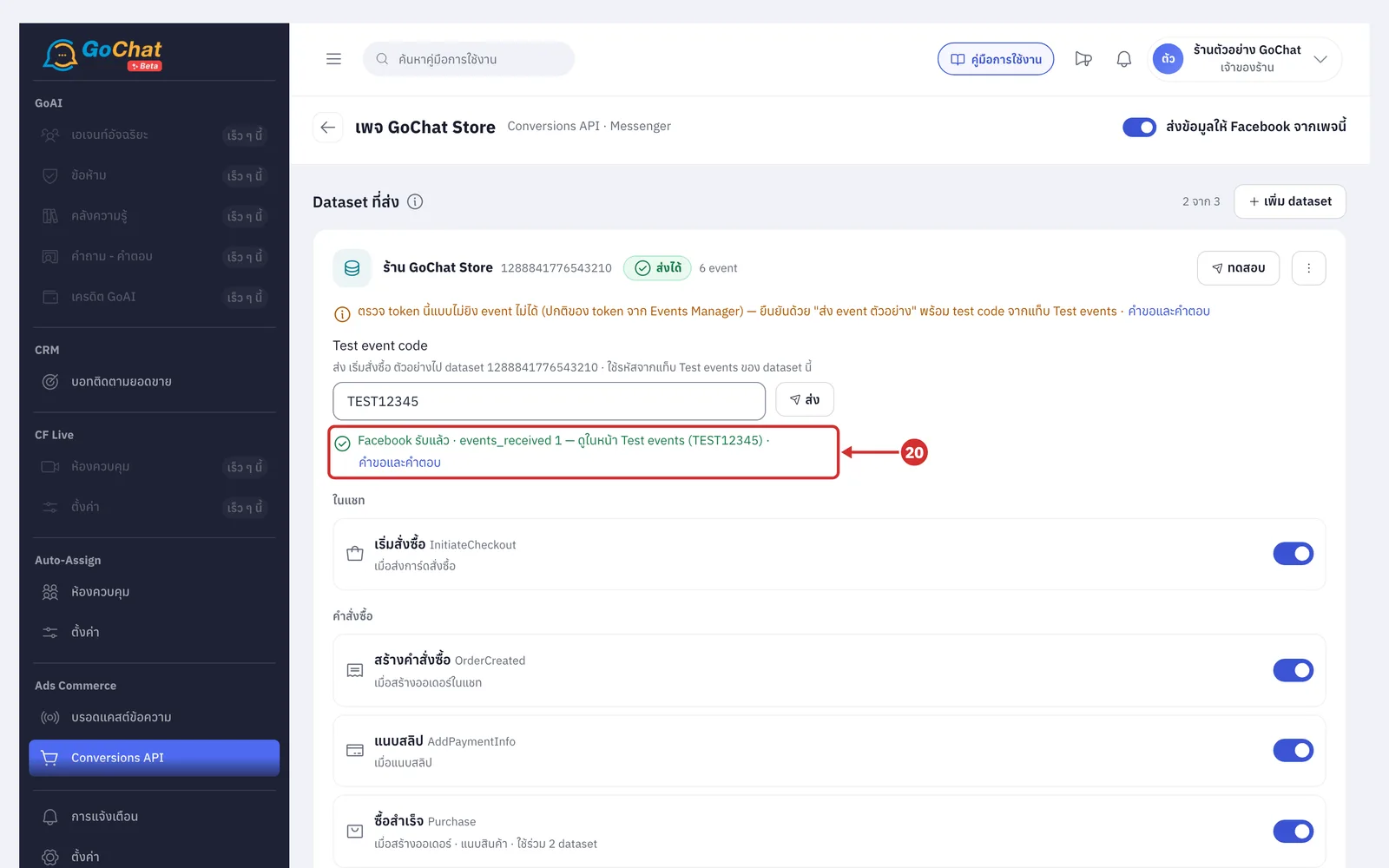
ระบบจะแสดง Facebook รับแล้ว · events_received 1 แปลว่าการตั้งค่าใช้งานได้
การเปลี่ยน token ชื่อเรียก หรือลบ dataset
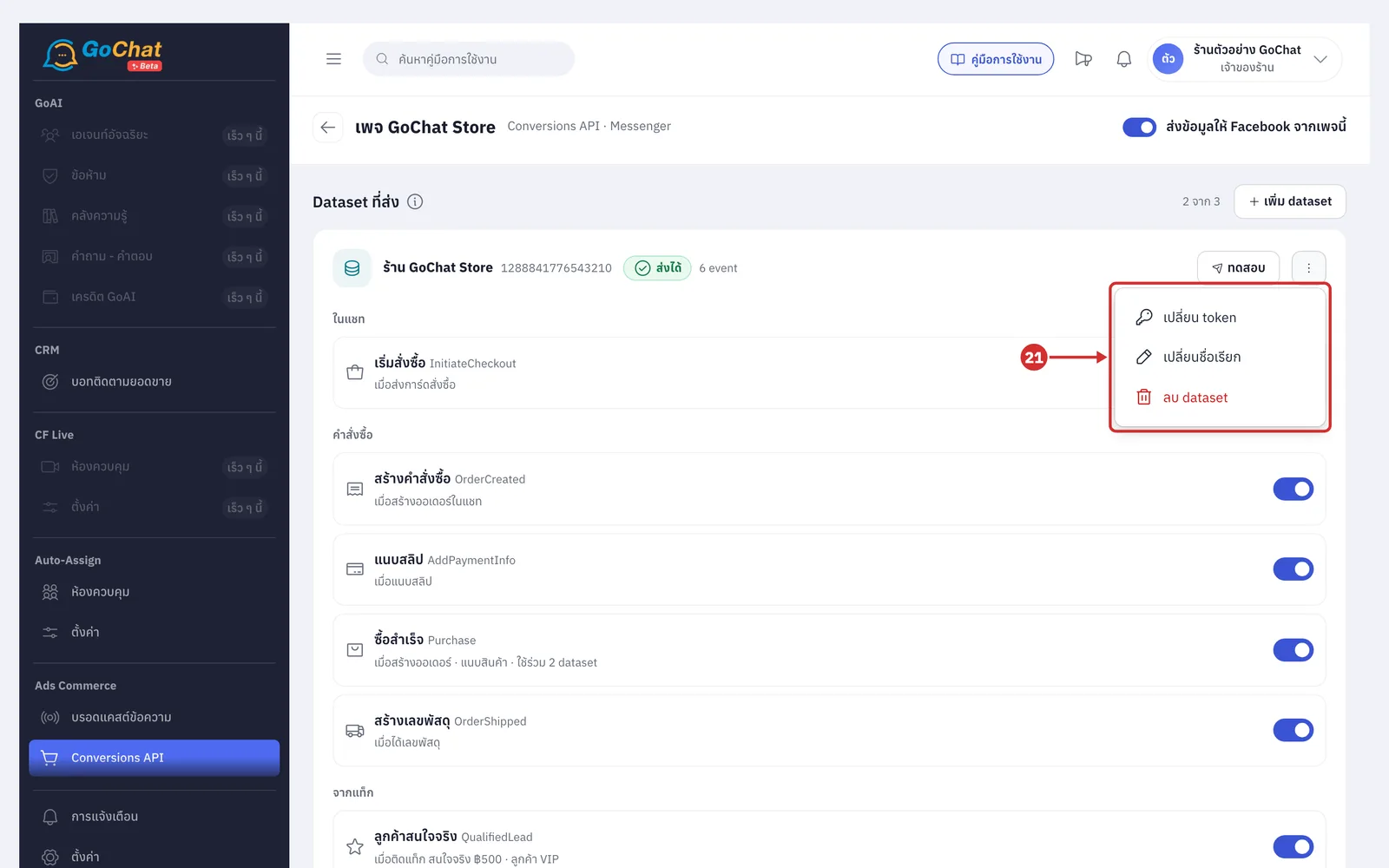
กดปุ่ม ⋮ ที่หัวกล่อง dataset แล้วเลือก
เปลี่ยน token: วาง token ใหม่ เช่น เมื่อสถานะเป็น ส่งไม่ได้ เพราะ token หมดอายุ
เปลี่ยนชื่อเรียก: แก้ชื่อที่แสดงบนกล่อง
ลบ dataset: เลิกส่งไปยัง dataset นี้หลังบันทึก รายการที่ค้างรอส่งของ dataset นี้จะถูกยกเลิก
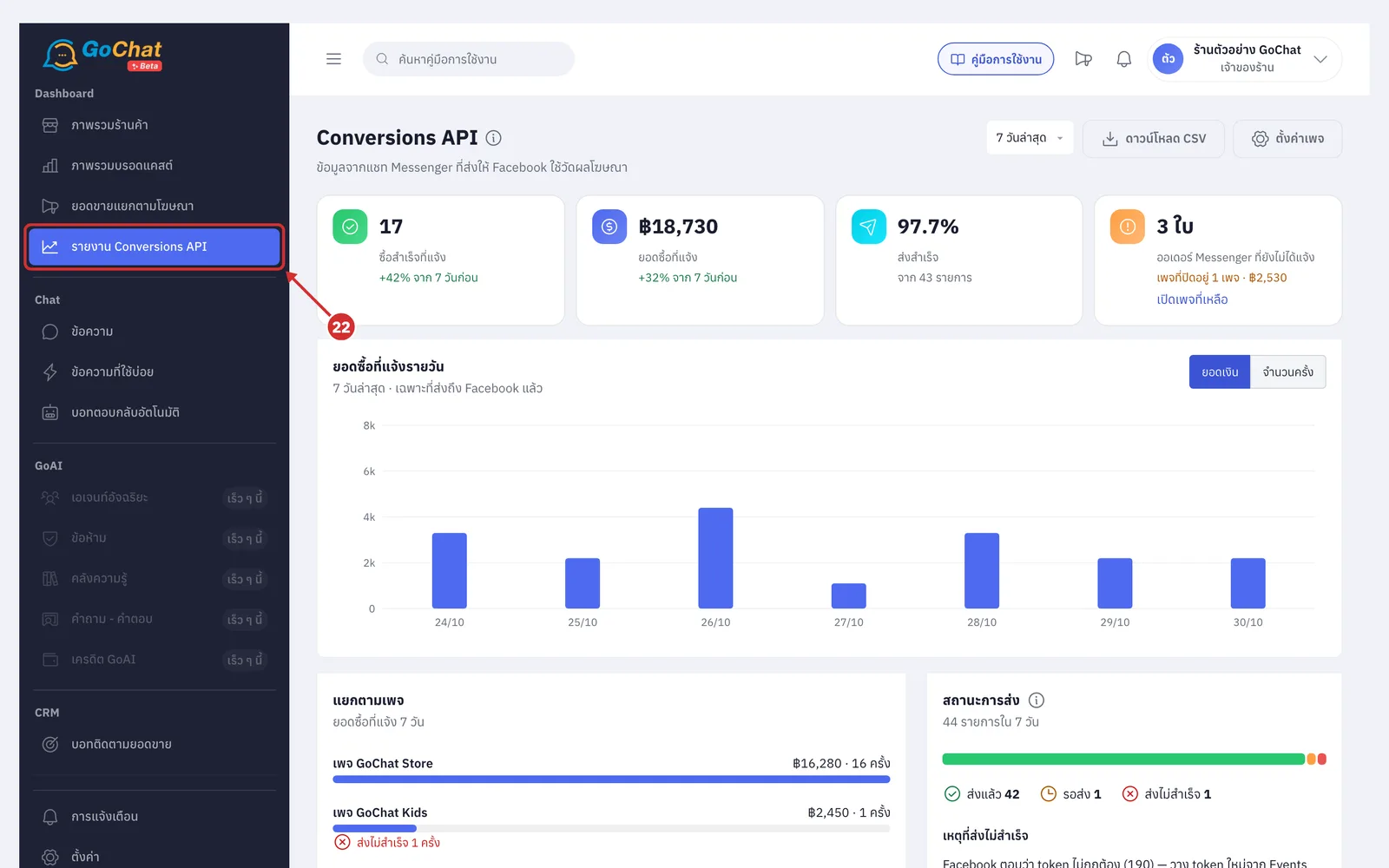
ขั้นตอนการดูรายงาน
ในหัวข้อ Dashboard เลือก รายงาน Conversions API (หรือกด ดูรายงาน ที่หน้า Conversions API)
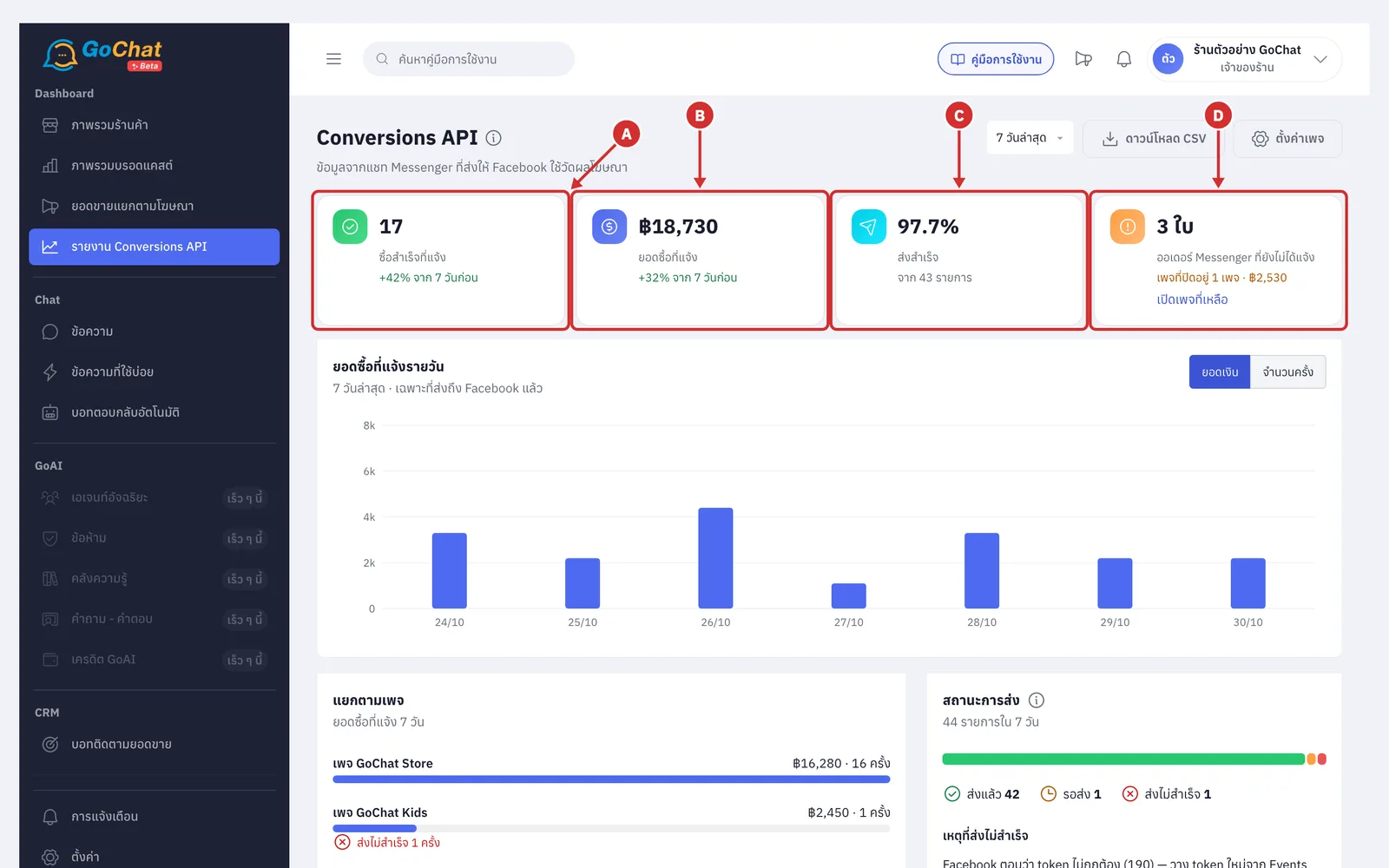
การ์ดสรุปด้านบนแสดงข้อมูลตามช่วงเวลาที่เลือก ดังนี้
A ซื้อสำเร็จที่แจ้ง เทียบกับช่วงก่อนหน้าที่ยาวเท่ากัน
B ยอดซื้อที่แจ้ง เทียบกับช่วงก่อนหน้า
C ส่งสำเร็จ เป็นเปอร์เซ็นต์ของรายการทั้งหมด
D ออเดอร์ Messenger ที่ยังไม่ได้แจ้ง จากเพจที่ยังไม่เปิดการส่ง
เลือกช่วงเวลาได้ที่มุมขวาบน และกด ดาวน์โหลด CSV เพื่อนำข้อมูลออก
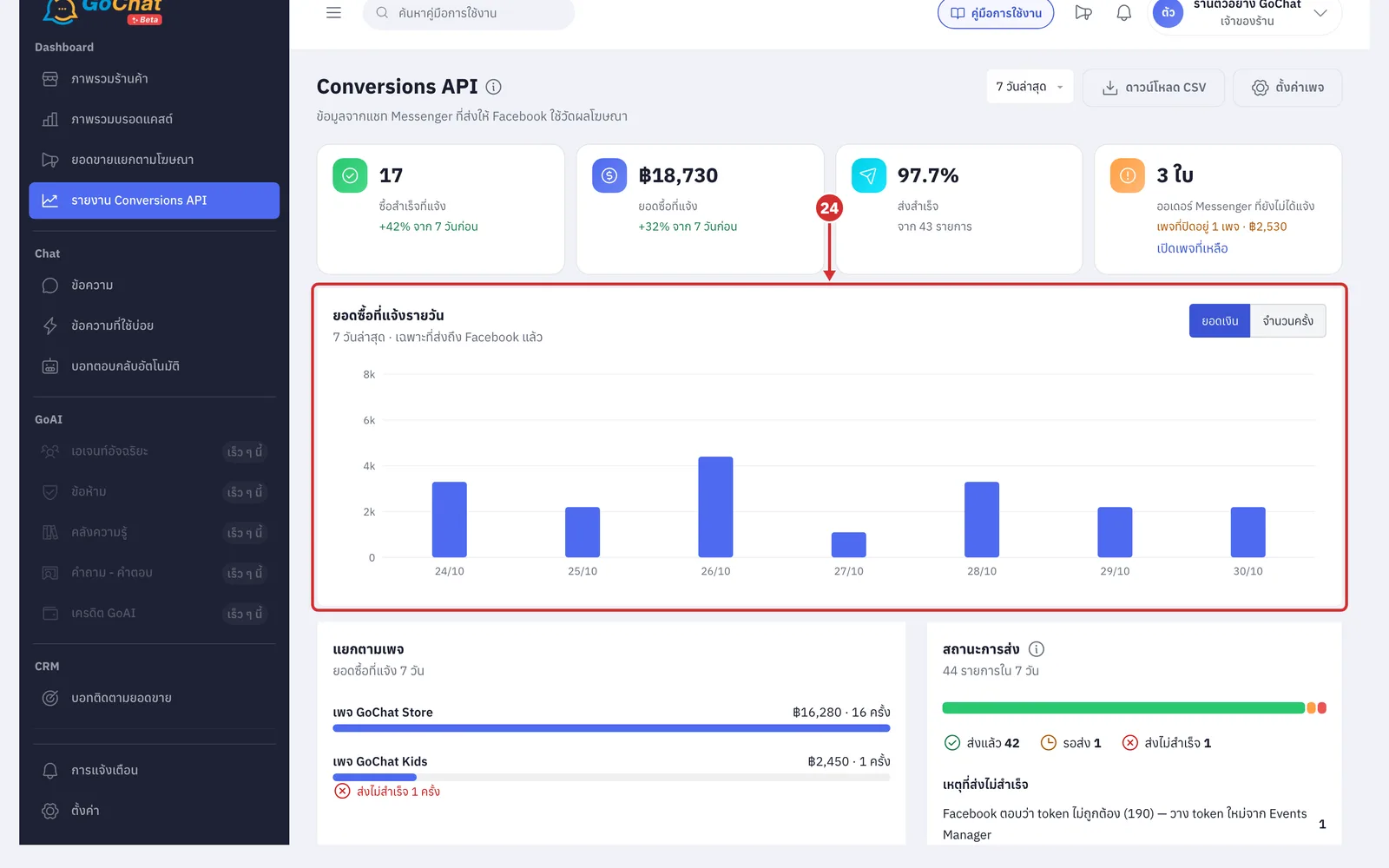
กราฟ ยอดซื้อที่แจ้งรายวัน สลับดู ยอดเงิน หรือ จำนวนครั้ง ได้
แยกตามเพจ แสดงยอดที่แจ้งของแต่ละเพจ และ สถานะการส่ง แสดงจำนวน ส่งแล้ว · รอส่ง · ส่งไม่สำเร็จ
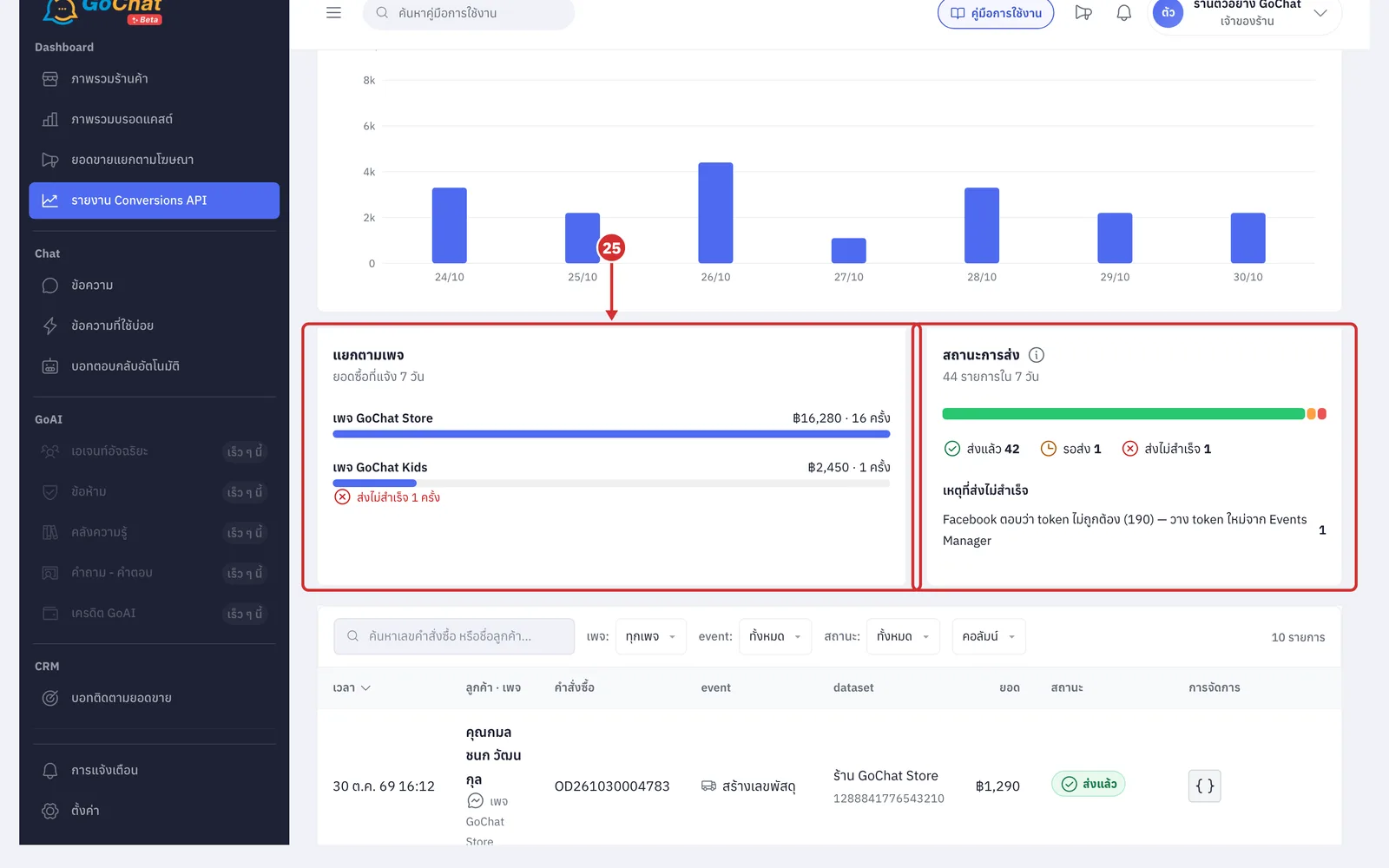
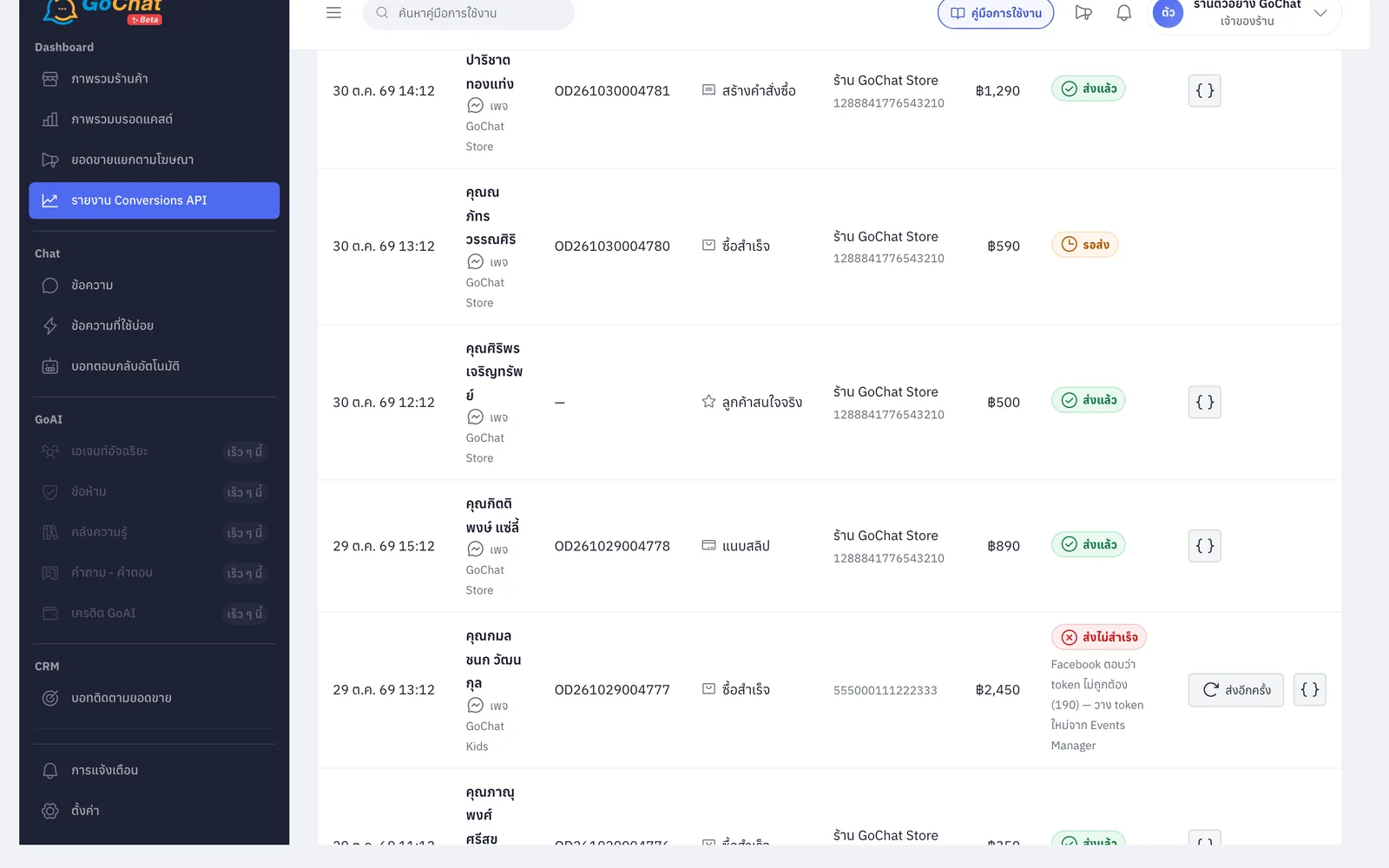
ตารางด้านล่างแสดงทุก event ที่ส่ง ค้นหาเลขคำสั่งซื้อหรือชื่อลูกค้า และกรองตาม เพจ · event · สถานะ ได้
แถวที่ส่งไม่สำเร็จกด ส่งอีกครั้ง ได้
กด เปิดห้องแชท เพื่อไปที่ห้องของลูกค้า
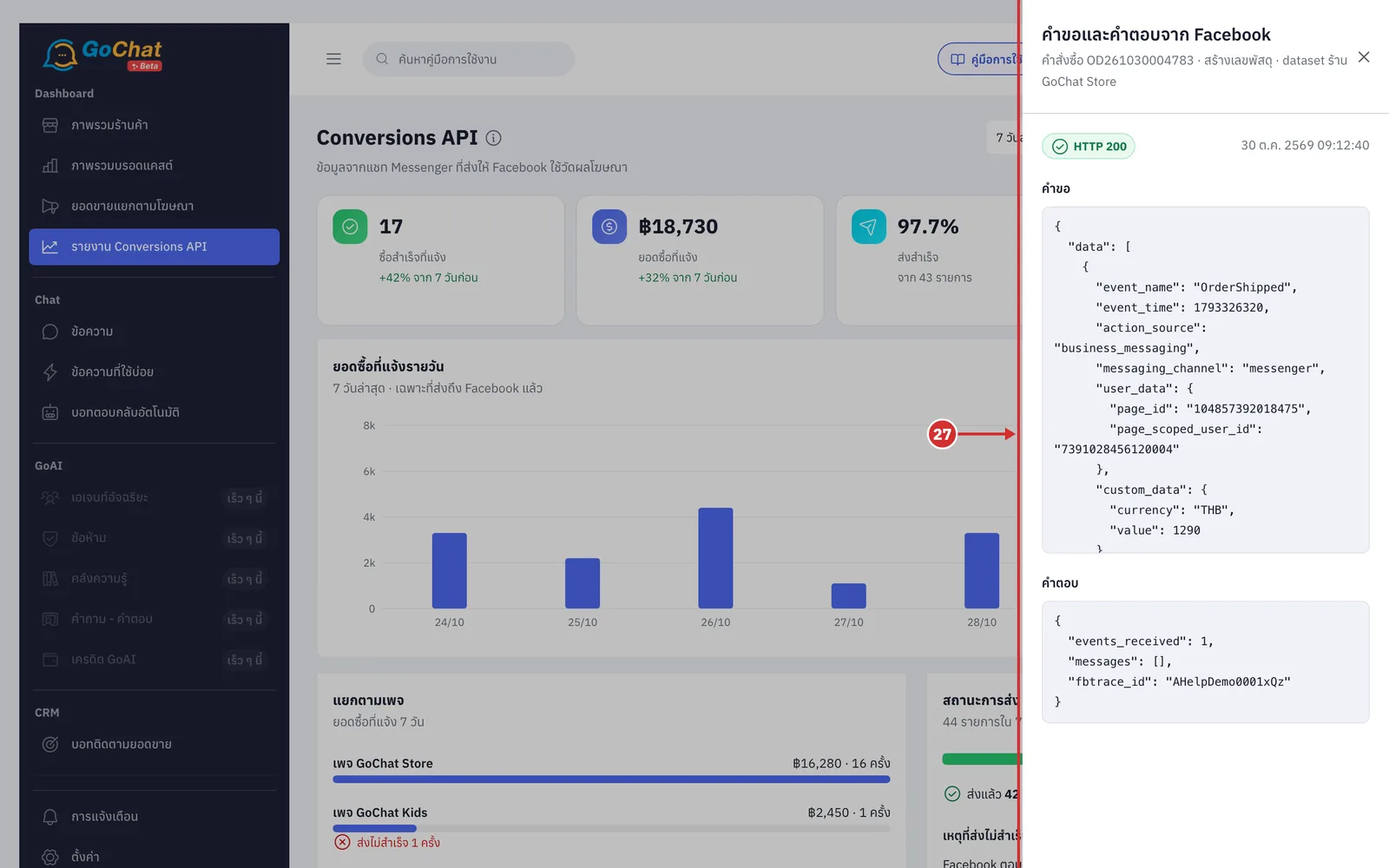
กดปุ่ม { } ท้ายแถวเพื่อดู คำขอและคำตอบจาก Facebook (HTTP 200 และ events_received 1 = Facebook รับแล้ว · fbtrace_id ใช้อ้างอิงเมื่อติดต่อ Meta)
ข้อควรทราบเกี่ยวกับ Conversions API
dataset ต้องผูกกับเพจเดียวกับที่ตั้งค่าใน GoChat หากคนละเพจ Facebook จะตอบ Invalid parameter และคำขอและคำตอบแสดง Page ID doesn't match this dataset ให้ใช้ dataset ที่ผูกกับเพจนี้ (ดูได้ที่แท็บการตั้งค่าของชุดข้อมูล › ข้อมูลที่เชื่อมโยง)
Dataset ID ไม่ใช่ ID เพจ ทั้งสองเป็นตัวเลขยาวใกล้เคียงกัน หากใส่ ID เพจ การทดสอบจะแจ้งว่า token ไม่มีสิทธิ์ส่งไป dataset นี้
ผลทดสอบ สีส้ม กับ token จาก Events Manager เป็นเรื่องปกติ ให้ยืนยันด้วย ส่ง event ตัวอย่าง
บนออเดอร์ (รายการคำสั่งซื้อและการ์ดออเดอร์) ไอคอน Facebook จะเป็นไอคอนของ event ที่ส่งล่าสุด เช่น สร้างเลขพัสดุ กดไอคอนเพื่อดูสถานะการส่งของแต่ละ event
ส่งเฉพาะห้อง Messenger ของเพจนั้น และเก็บประวัติในรายงานย้อนหลัง 180 วัน