
การตั้งตอบกลับคอมเมนต์
หัวข้อ ตอบกลับคอมเมนต์ ช่วยให้ผู้ใช้งานตั้งให้บอทตอบลูกค้าที่คอมเมนต์ใต้โพสต์ได้ทันที เช่น ลูกค้าคอมเมนต์ “ไซซ์ L มีไหมคะ” บอทจะตอบใต้คอมเมนต์ว่าส่งรายละเอียดให้ทางแชทแล้ว พร้อมทักแชทส่งตารางไซซ์ให้ลูกค้าคนนั้น หรือตั้งให้บอทตอบทุกคอมเมนต์โดยไม่ต้องใส่คำ นอกจากนี้ยังตั้งให้เพจกดถูกใจคอมเมนต์ ซ่อนคอมเมนต์สแปม และส่งต่อคอมเมนต์ร้องเรียนให้แอดมินได้
เจ้าของร้านและแอดมินทุกคนสามารถตั้งกฎตอบกลับคอมเมนต์ได้ โดยใช้ได้กับเพจ Facebook และ Instagram เท่านั้น และ 1 บัญชีเข้าร่วมได้หลายกฎ ส่วนค่าในแท็บ จัดการคอมเมนต์ ใช้กับทุกเพจของร้าน ทั้งนี้ ส่วนที่ทุกหัวข้อใช้ร่วมกัน เช่น สถานะ ประวัติการแก้ไข และการลบ อธิบายไว้ใน การใช้งานบอทตอบกลับอัตโนมัติ
ขั้นตอนการเปิดหน้าตอบกลับคอมเมนต์
ไปที่เมนู บอทตอบกลับอัตโนมัติ ในหัวข้อ Chat ที่แถบเมนูด้านซ้าย
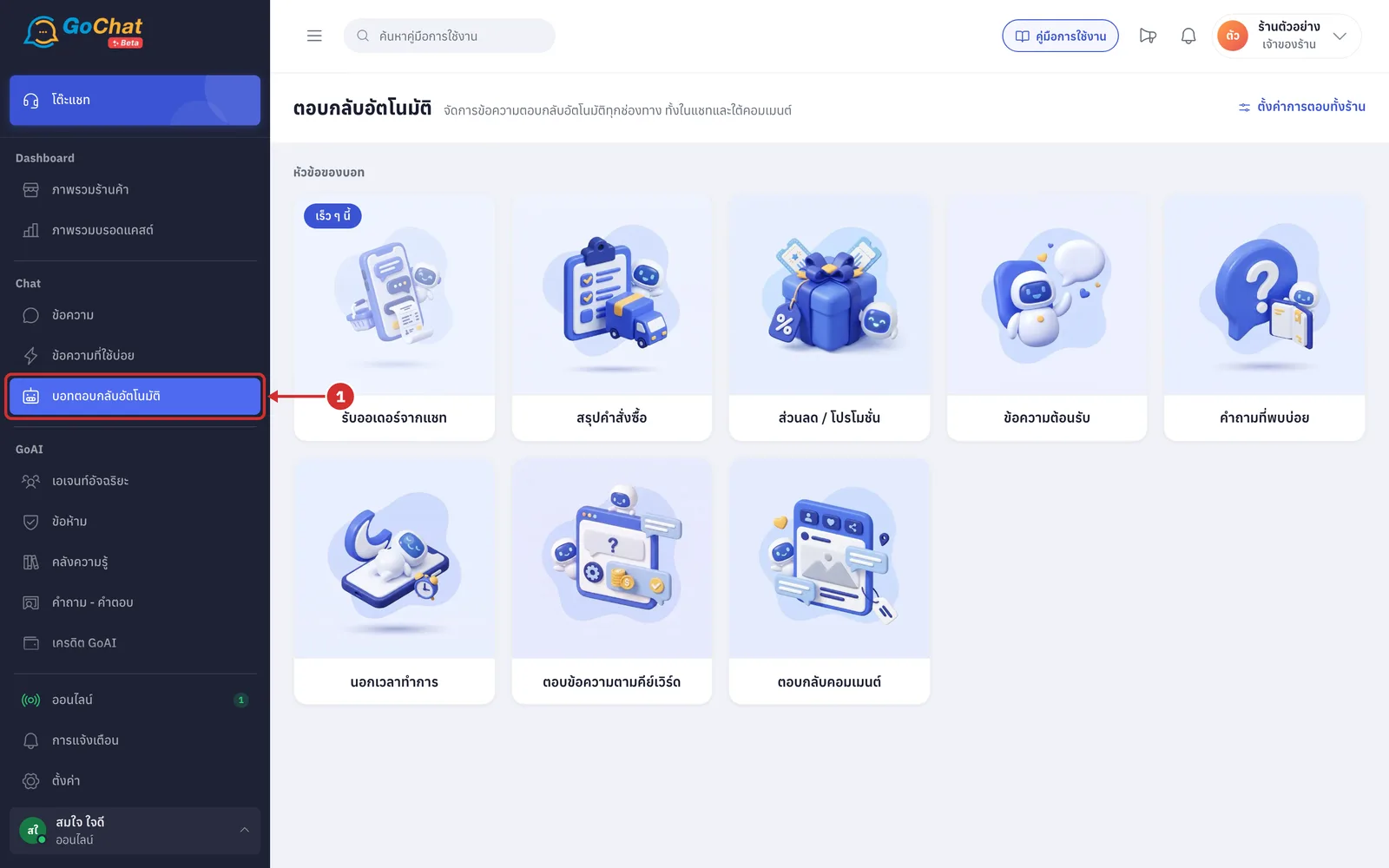
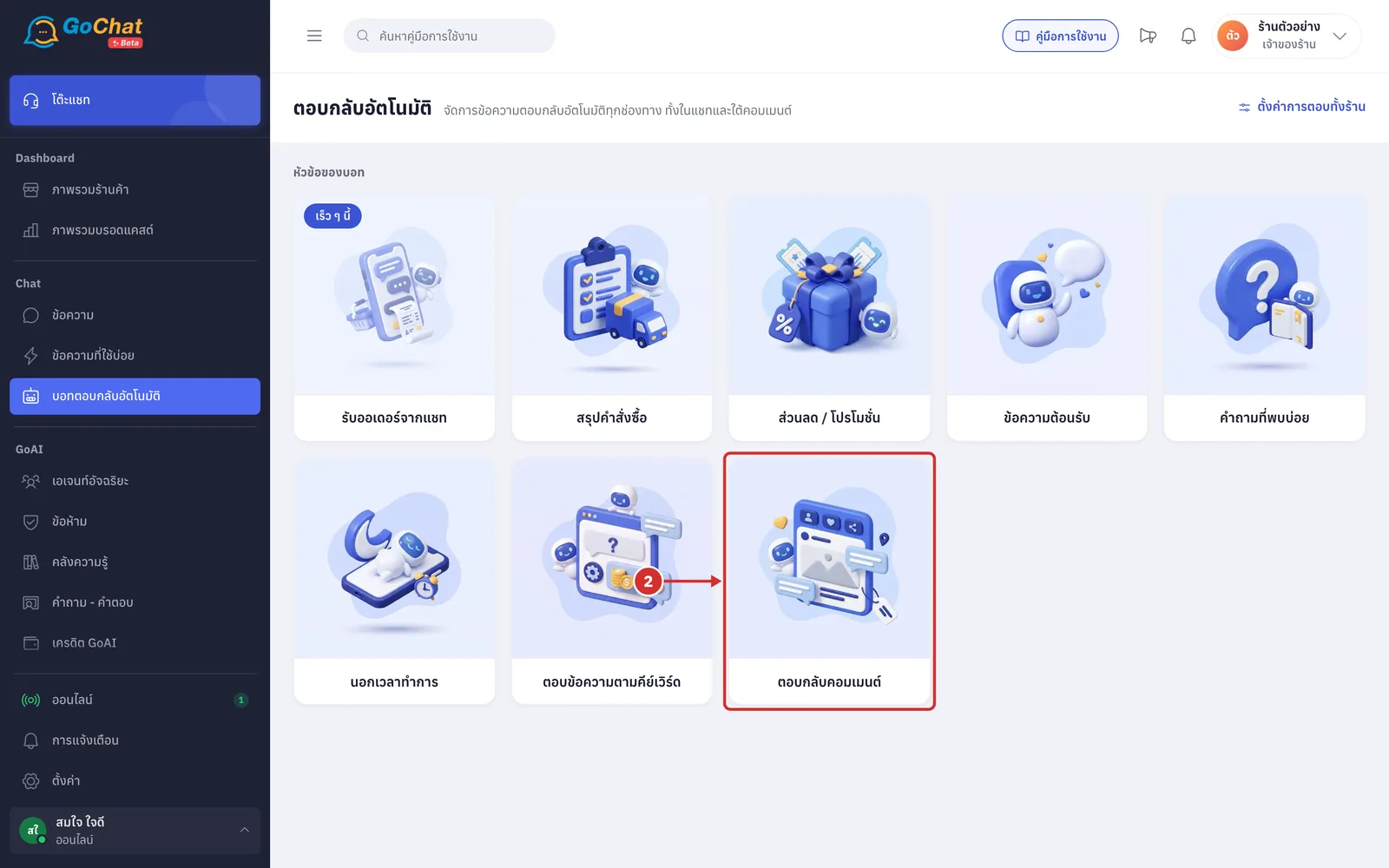
กดการ์ด ตอบกลับคอมเมนต์
หน้า ตอบกลับคอมเมนต์ มีส่วนต่าง ๆ ดังนี้
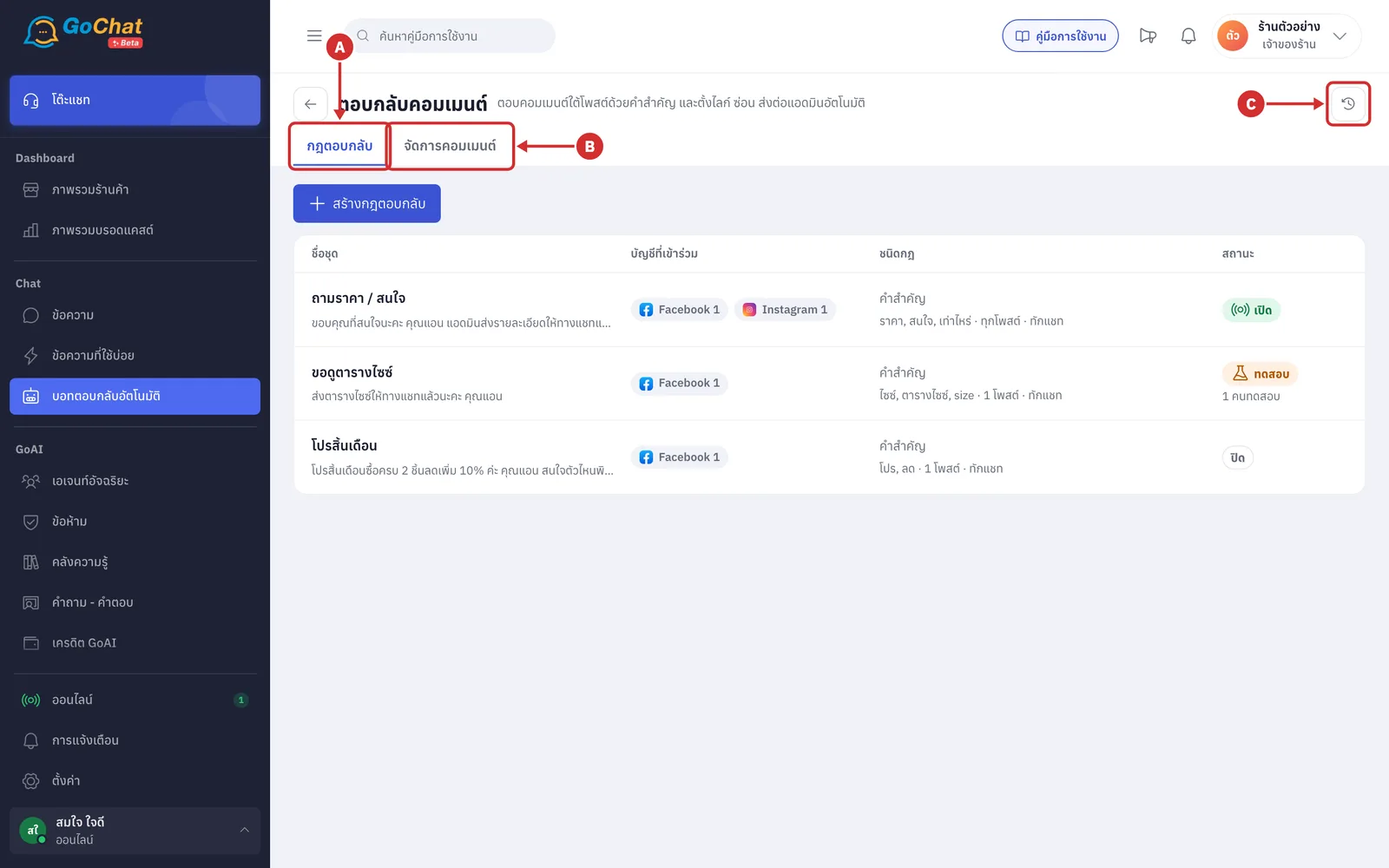
A กฎตอบกลับ — รายการกฎที่บอทใช้ตอบคอมเมนต์ (อธิบายในหัวข้อ การอ่านรายการกฎตอบกลับ)
B จัดการคอมเมนต์ — ค่าถูกใจ ซ่อน และส่งต่อแอดมินที่ใช้กับทุกเพจ (อธิบายในหัวข้อ การตั้งค่าแท็บจัดการคอมเมนต์)
C ประวัติการแก้ไข — ดูว่าใครสร้าง แก้ไข เปิดปิด หรือลบกฎใด และใครเปลี่ยนค่าจัดการคอมเมนต์
การอ่านรายการกฎตอบกลับ
แท็บ กฎตอบกลับ มีส่วนต่าง ๆ ดังนี้
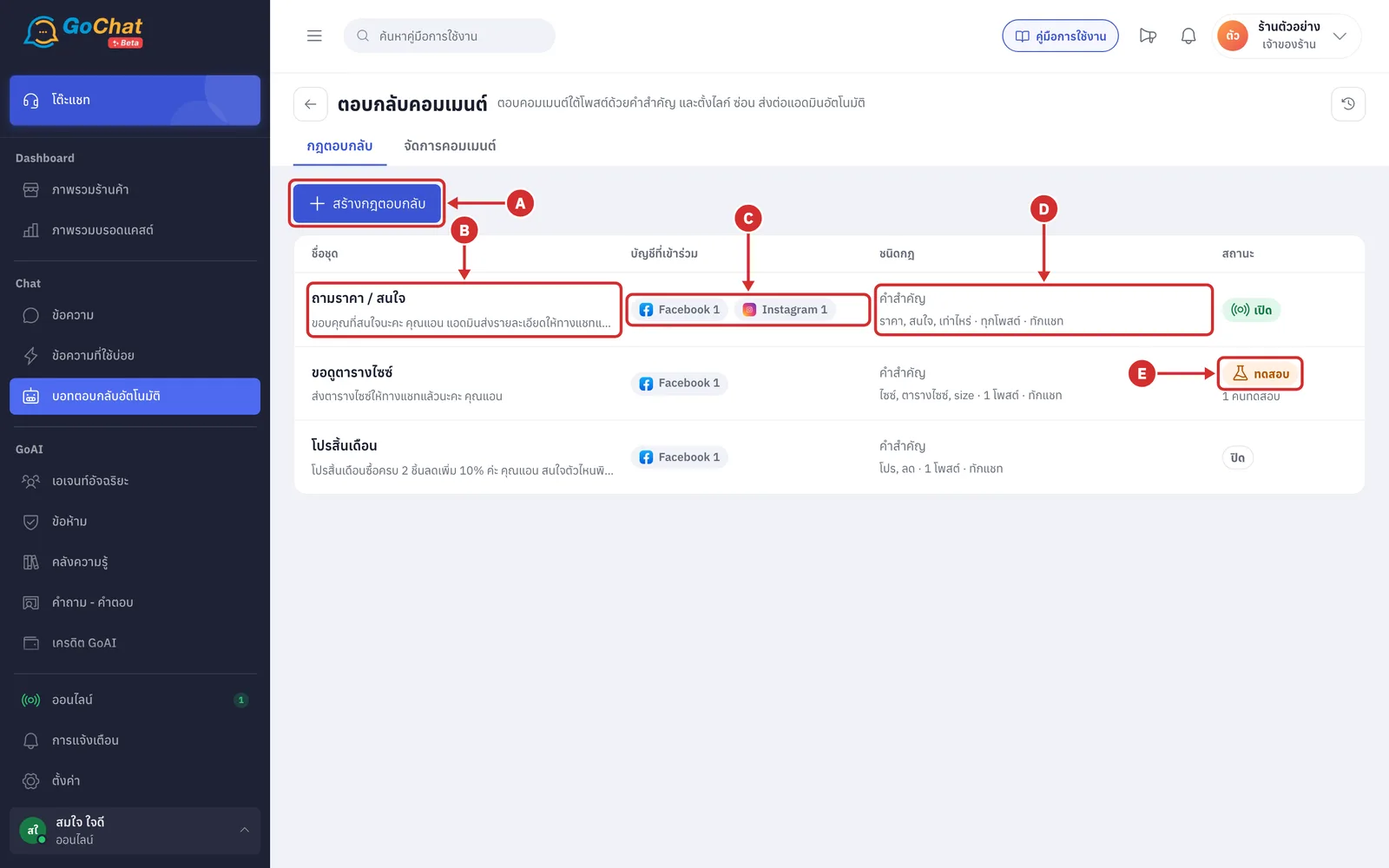
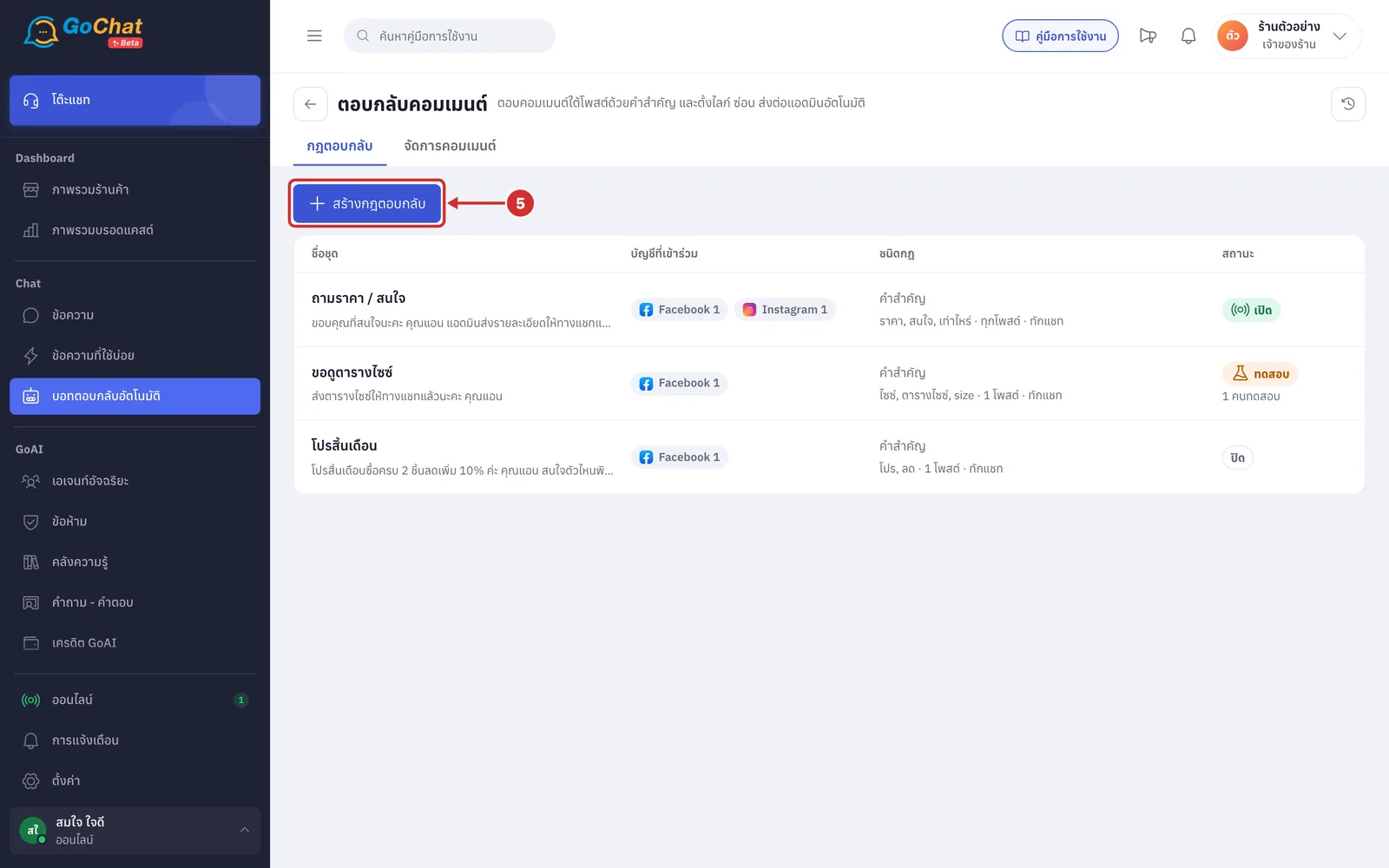
A สร้างกฎตอบกลับ — สร้างกฎใหม่
B ชื่อชุด — พร้อมบรรทัดสีเทาใต้ชื่อ ซึ่งเป็นบรรทัดแรกของข้อความตอบใต้คอมเมนต์ (กฎที่ปิดการตอบใต้คอมเมนต์จะแสดงข้อความทักแชทแทน) โดยแทนชื่อลูกค้าด้วย คุณแอน กฎที่ยังไม่มีข้อความจะแสดง ยังไม่ได้ตั้งข้อความ
C บัญชีที่เข้าร่วม — จำนวนเพจและบัญชีแยกตามช่องทาง ชี้หรือกดเพื่อดูรายชื่อ
D ชนิดกฎ — แสดงว่ากฎจับคอมเมนต์อย่างไร ดังนี้
บรรทัดบน: คำสำคัญ หรือ ทุกคอมเมนต์ และต่อด้วย + ภาพ หากกฎแนบภาพไว้
บรรทัดล่าง: คำสำคัญ 3 คำแรก (เฉพาะกฎชนิดคำสำคัญ) ตามด้วย ทุกโพสต์ หรือจำนวนโพสต์ที่เลือก ทักแชท หากกฎทักแชทด้วย และ ซ่อนคอมเมนต์ หากกฎซ่อนคอมเมนต์
E สถานะ — เปิด, ทดสอบ หรือ ปิด กฎที่ทดสอบอยู่จะแสดงจำนวนคนทดสอบใต้ป้าย
ข้อควรทราบ: หน้ารายการใช้ดูข้อมูลได้อย่างเดียว การเปลี่ยนสถานะหรือลบกฎทำได้ในหน้าแก้กฎ โดยกดชื่อกฎในรายการ
ขั้นตอนการสร้างกฎตอบกลับ
การแก้ไขทุกอย่างในหน้าแก้กฎจะมีผลเมื่อกด สร้าง หรือ บันทึก เท่านั้น
กด สร้างกฎตอบกลับ (หากต้องการแก้ไขกฎที่มีอยู่ ให้กดชื่อกฎในรายการแทน)
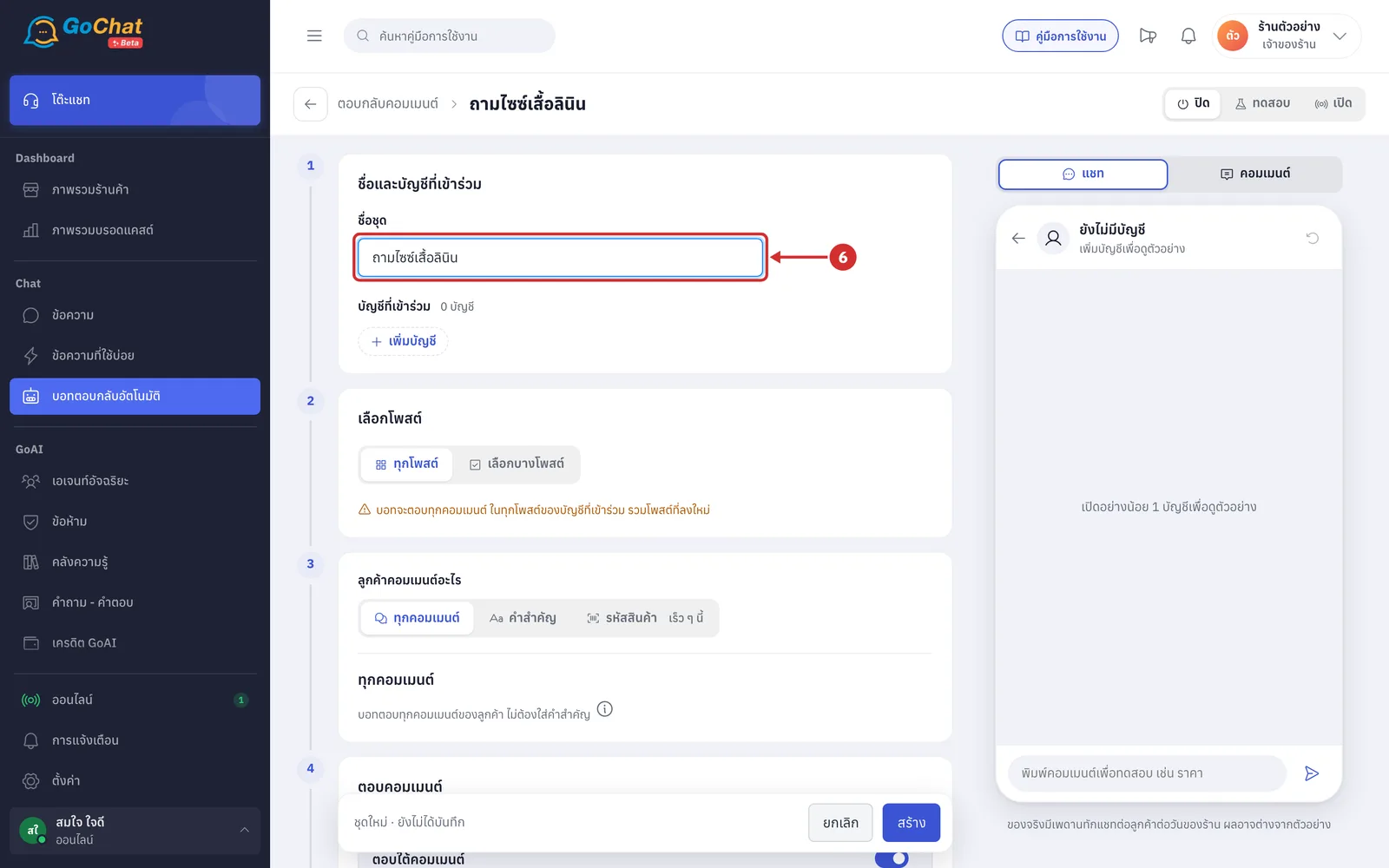
ในขั้น ชื่อและบัญชีที่เข้าร่วม ที่ช่อง ชื่อชุด ตั้งชื่อกฎ เช่น ถามไซซ์เสื้อลินิน
ช่องนี้จำเป็นต้องกรอก โดยมีความยาวไม่เกิน 60 ตัวอักษร หากเว้นว่าง ระบบจะแสดง ตั้งชื่อชุดก่อน เมื่อกดบันทึก
ทีมจะเห็นชื่อชุดในหน้ารายการและประวัติ ส่วนลูกค้าจะไม่เห็นชื่อนี้
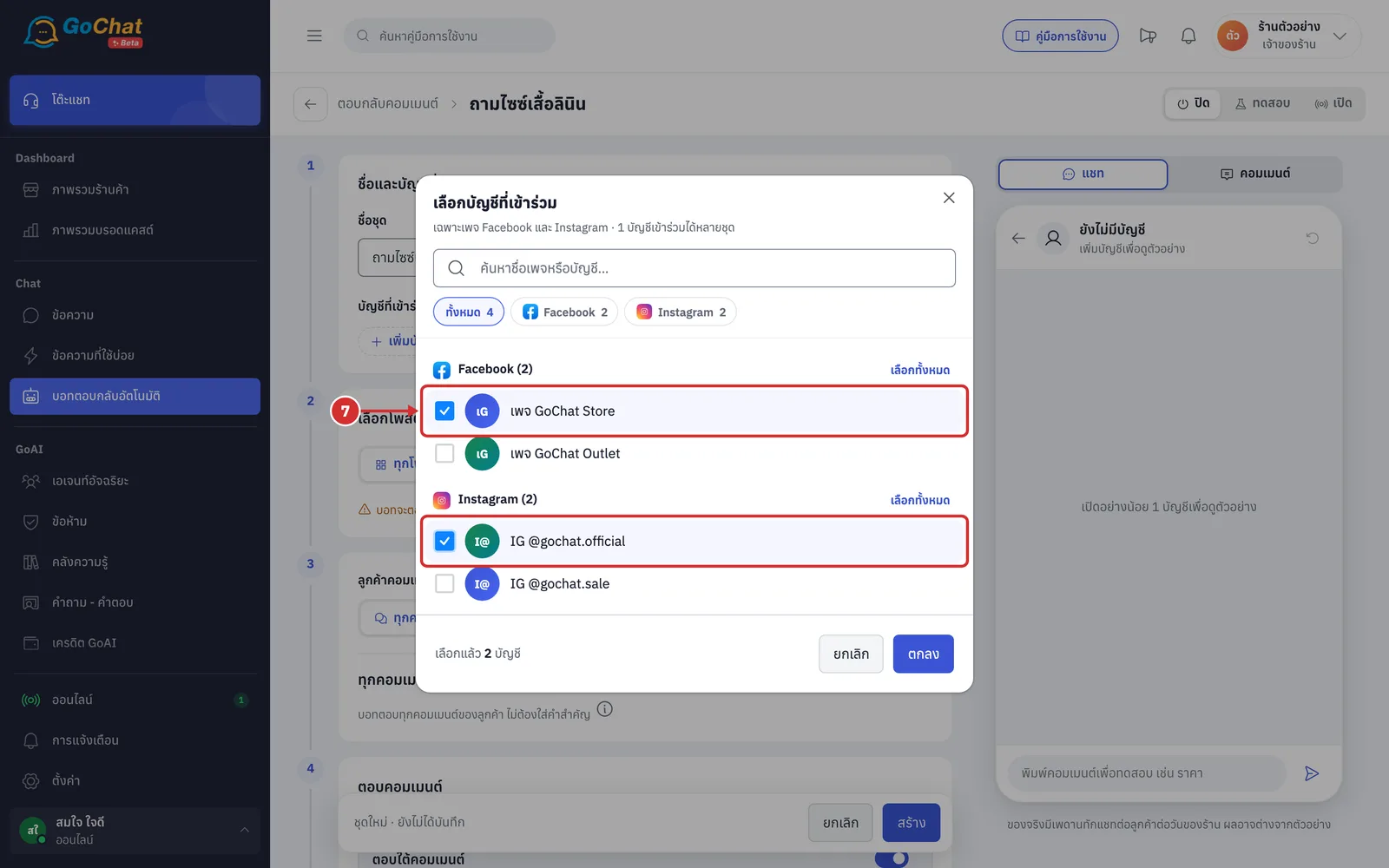
กด เพิ่มบัญชี แล้วติ๊กเพจหรือบัญชี Instagram ที่จะใช้กฎนี้
หน้าต่างแสดงเฉพาะเพจ Facebook และบัญชี Instagram
บัญชีเดียวกันเข้าร่วมได้หลายกฎ จึงไม่มีบัญชีที่ถูกล็อก
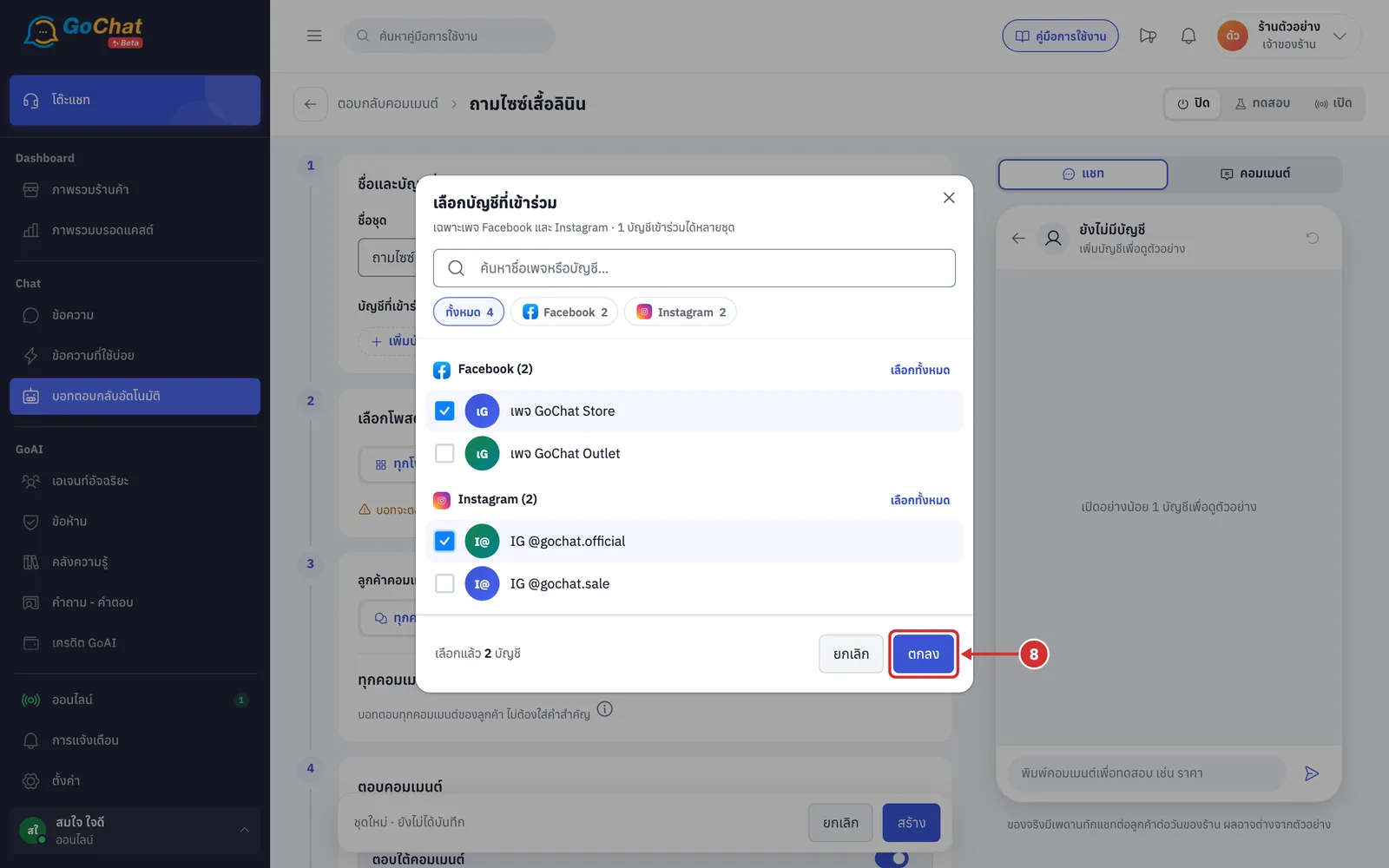
กด ตกลง บัญชีที่เลือกจะแสดงใต้หัวข้อ บัญชีที่เข้าร่วม
กด × ที่ป้ายบัญชีเพื่อนำบัญชีออก
หากนำบัญชีที่มีโพสต์ถูกเลือกไว้ออก โพสต์ของบัญชีนั้นจะถูกนำออกด้วย และระบบจะแสดงข้อความแจ้งจำนวนโพสต์ที่ถูกนำออก
ขั้นตอนการเลือกโพสต์
ขั้น เลือกโพสต์ ใช้กำหนดว่ากฎนี้ตอบคอมเมนต์ใต้โพสต์ใด โดยเลือกได้ 2 รูปแบบ
ที่ขั้น เลือกโพสต์ เลือกขอบเขตของกฎ
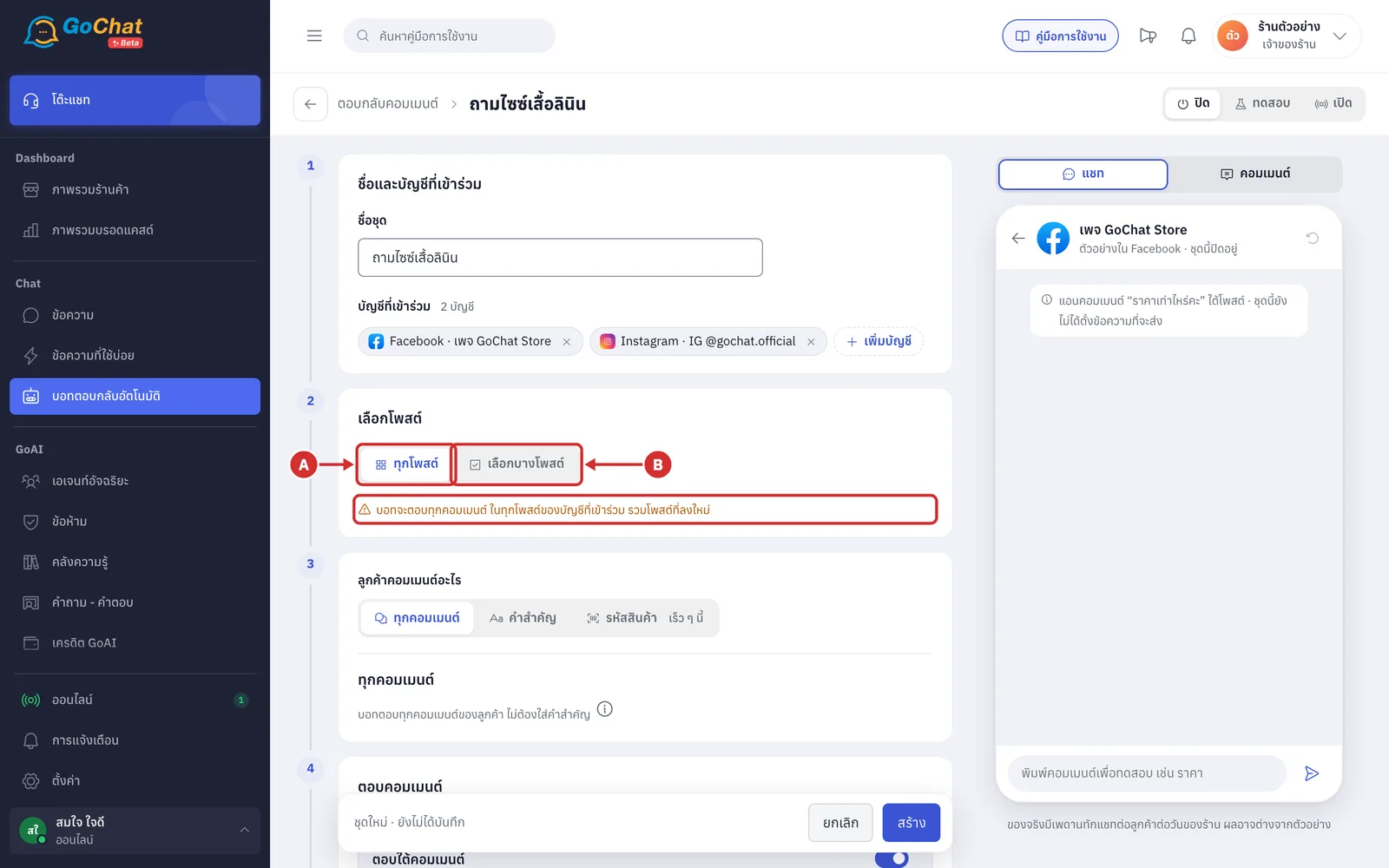
A ทุกโพสต์ — กฎใช้กับทุกโพสต์ของบัญชีที่เข้าร่วม รวมโพสต์ที่ลงภายหลัง ไม่ต้องเลือกโพสต์ทีละโพสต์
ใต้ปุ่มจะแสดง ใช้กับทุกโพสต์ของบัญชีที่เข้าร่วม รวมโพสต์ที่ลงใหม่
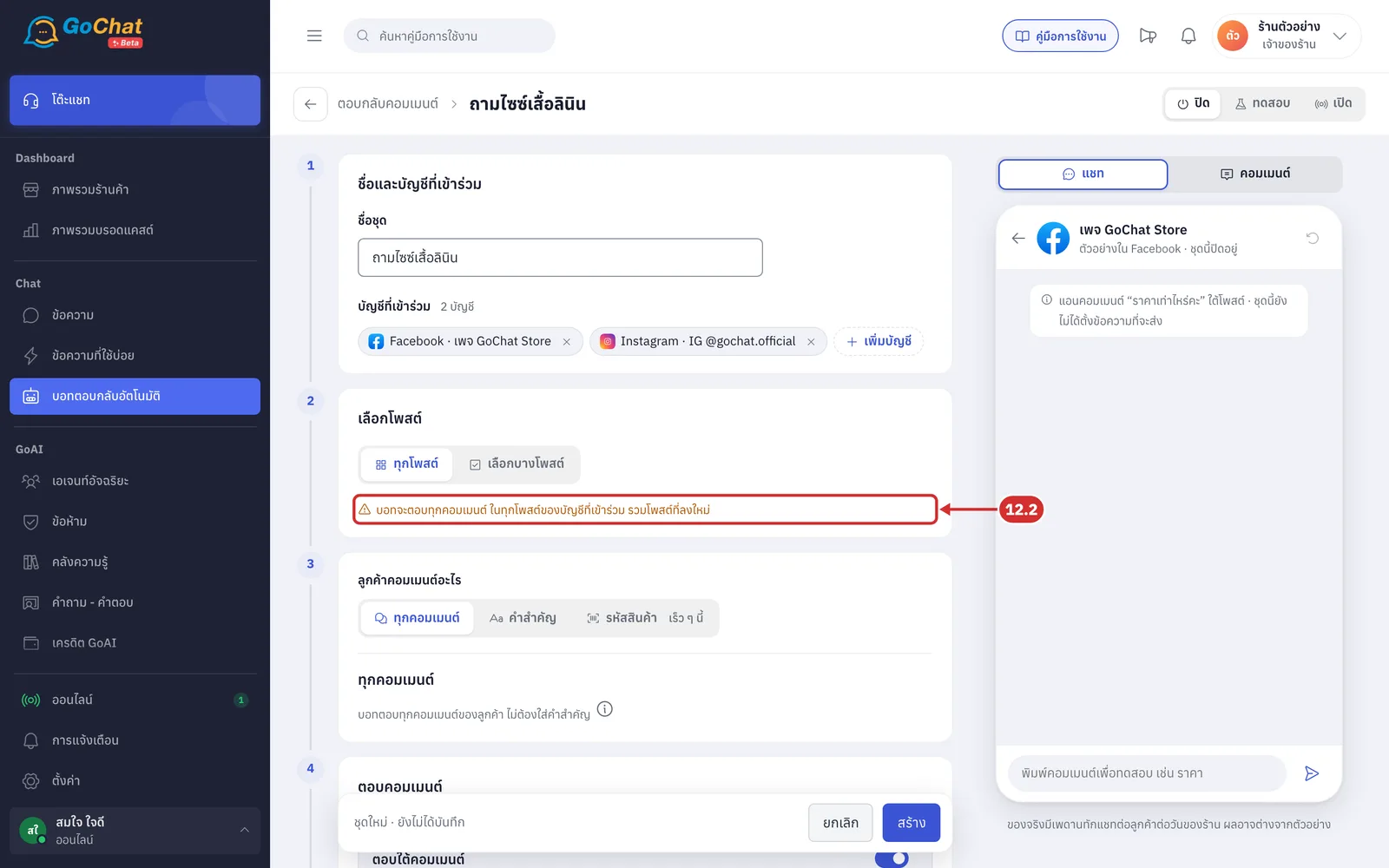
หากกฎเป็นชนิด ทุกคอมเมนต์ ข้อความจะเป็นตัวอักษรสีส้ม (ขั้นตอนที่ 12.2)
B เลือกบางโพสต์ — กฎใช้เฉพาะโพสต์ที่ติ๊กเลือก (ขั้นตอนที่ 9.1 ถึง 11.1)
กฎใหม่เริ่มที่ ทุกโพสต์ ส่วนกฎที่สร้างไว้ก่อนแล้วจะแสดงตามที่บันทึกไว้ (กฎที่ไม่ได้เลือกโพสต์ไว้จะเป็น ทุกโพสต์)
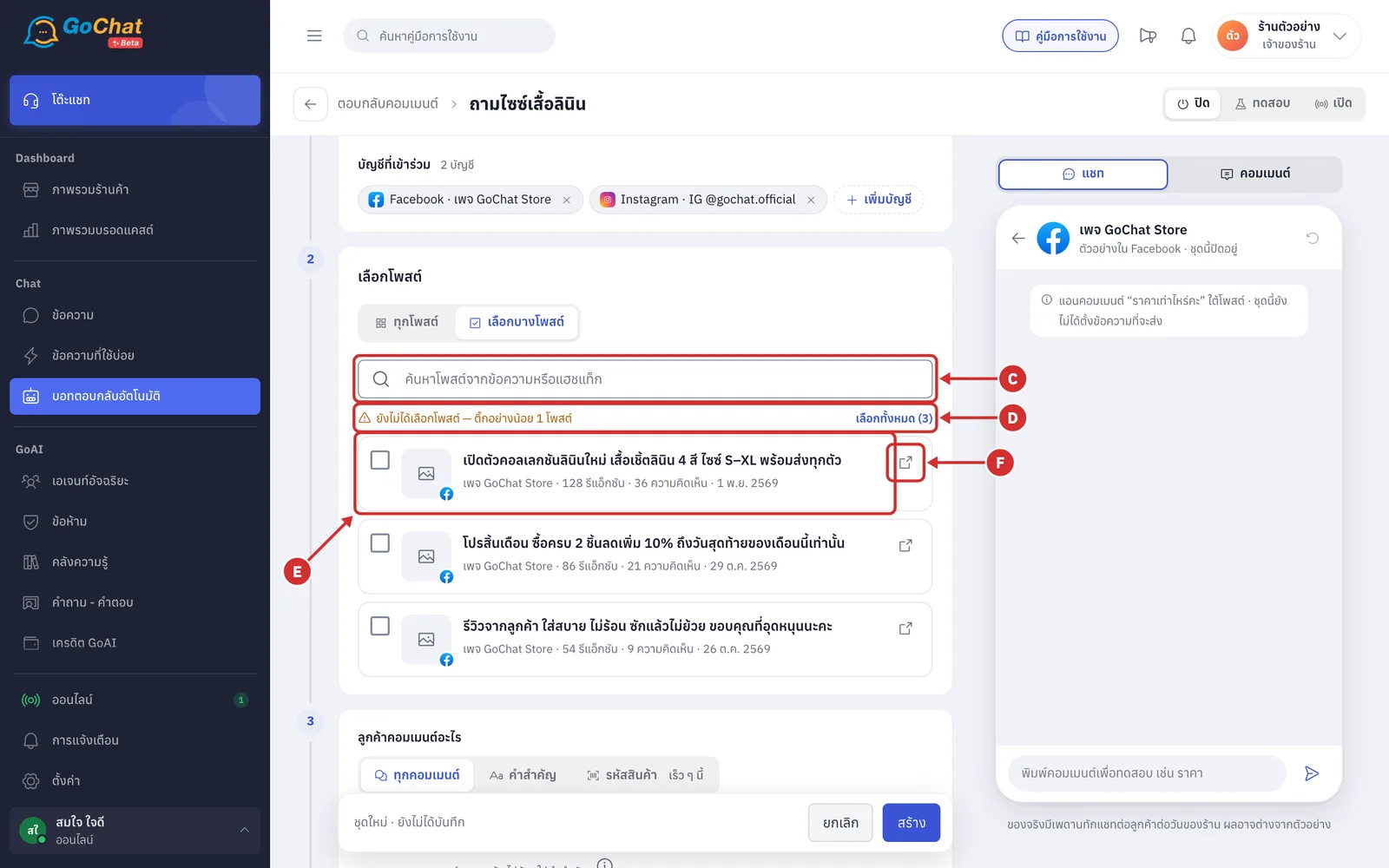
9.1 หากเลือก เลือกบางโพสต์ ระบบจะแสดงรายการโพสต์ของบัญชีที่เข้าร่วม มีส่วนต่าง ๆ ดังนี้
C ค้นหาโพสต์จากข้อความหรือแฮชแท็ก — ช่องค้นหาโพสต์ (ขั้นตอนที่ 10)
D บรรทัดนับ — บอกจำนวนโพสต์ที่เลือก ดังนี้
ยังไม่ได้เลือกโพสต์ — ติ๊กอย่างน้อย 1 โพสต์ เป็นตัวอักษรสีส้ม เมื่อยังไม่ได้ติ๊กโพสต์ใด
เลือกแล้ว … จาก … โพสต์ในบัญชีที่เข้าร่วม เมื่อเลือกโพสต์แล้ว หากตัวเลขมีเครื่องหมาย + แปลว่ายังมีโพสต์ที่ยังไม่ได้โหลดอีก
E การ์ดโพสต์ — แสดงช่องติ๊ก รูปโพสต์พร้อมโลโก้ช่องทาง ข้อความของโพสต์ (โพสต์ที่ไม่มีข้อความจะแสดง โพสต์ไม่มีข้อความ) ชื่อเพจ จำนวนรีแอ็กชัน จำนวนความคิดเห็น และวันที่โพสต์
F เปิดโพสต์ในแท็บใหม่ — เปิดโพสต์นั้นบน Facebook หรือ Instagram
รายละเอียดเพิ่มเติม
รายการแสดงโพสต์ที่ยังไม่ได้เลือก 3 โพสต์ล่าสุด กด ดูโพสต์เพิ่ม เพื่อดูโพสต์ที่เหลือ และกด ย่อรายการ เพื่อย่อกลับ
รายการรวมโพสต์ที่มีคอมเมนต์เข้ามาในระบบแล้ว เช่น โพสต์โฆษณา
หากระบบดึงโพสต์จาก Facebook หรือ Instagram ไม่ได้ จะแสดง ดึงโพสต์ของ … ไม่ได้ พร้อมปุ่ม ลองใหม่ ทั้งนี้ ยังเลือกโพสต์ที่มีคอมเมนต์เข้ามาแล้วได้
หากเลือก เลือกบางโพสต์ แต่ไม่ได้ติ๊กโพสต์ใด จะบันทึกกฎไม่ได้ และแถบบันทึกจะแสดง เลือกอย่างน้อย 1 โพสต์ หรือเลือก “ทุกโพสต์”
หากโพสต์ที่เคยเลือกไว้ไม่อยู่แล้ว (เช่น นำบัญชีออกจากร้าน) จะแสดง โพสต์ที่เคยเลือกไว้ไม่อยู่แล้ว ตอนนี้ชุดนี้ยังไม่ตอบโพสต์ไหน — เลือกโพสต์ใหม่ หรือเลือก “ทุกโพสต์”
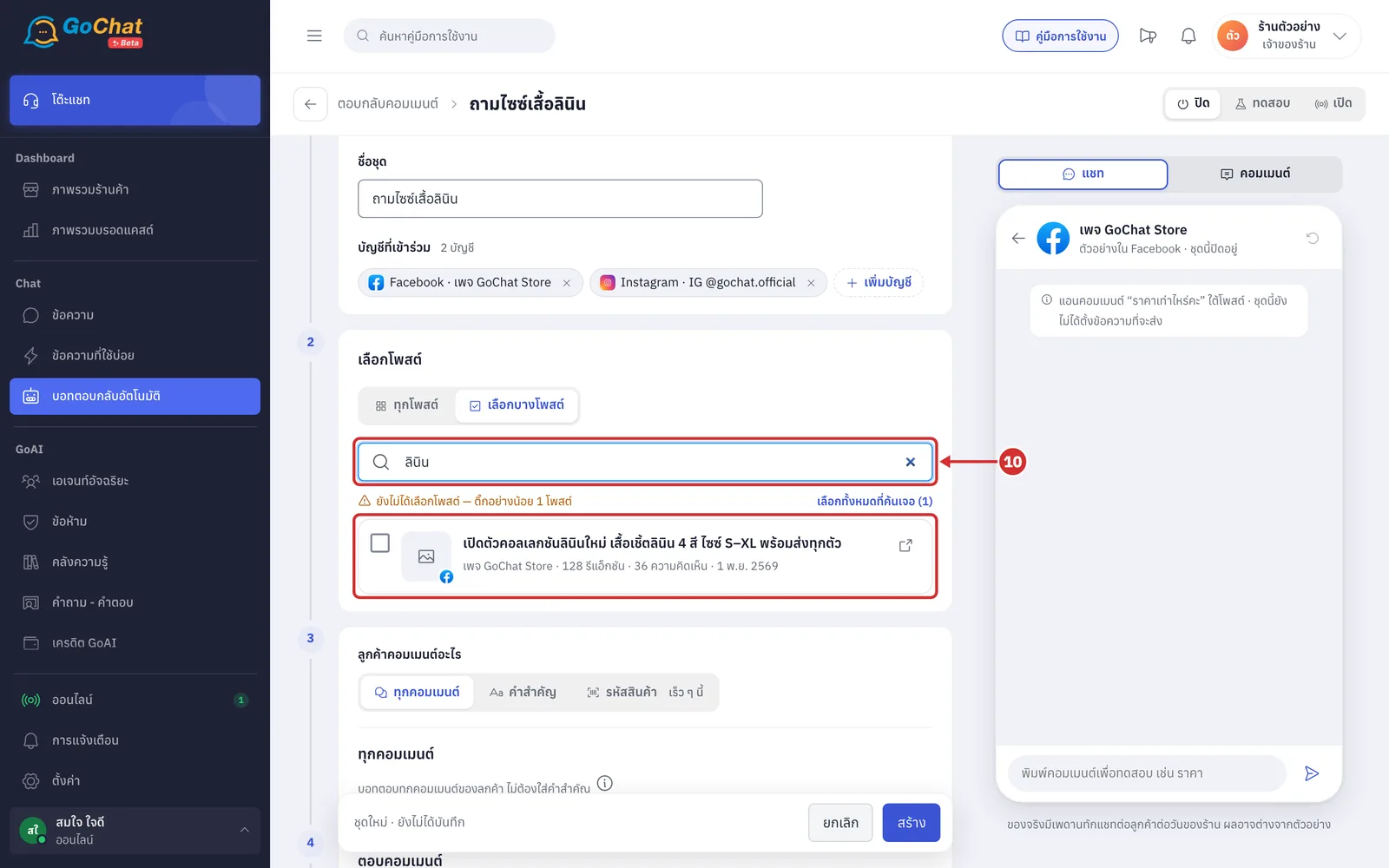
ที่ช่อง ค้นหาโพสต์จากข้อความหรือแฮชแท็ก พิมพ์คำในโพสต์ที่ต้องการ เช่น ลินิน รายการจะแสดงเฉพาะโพสต์ที่มีคำนั้น
ติ๊กช่องหน้าโพสต์ที่ต้องการให้กฎนี้ตอบ
โพสต์ที่เลือกจะย้ายขึ้นไปอยู่บนสุด และยังแสดงอยู่แม้ค้นหาคำอื่น
กดติ๊กอีกครั้งเพื่อยกเลิกการเลือก
เลือกได้ไม่เกิน 200 โพสต์ต่อกฎ
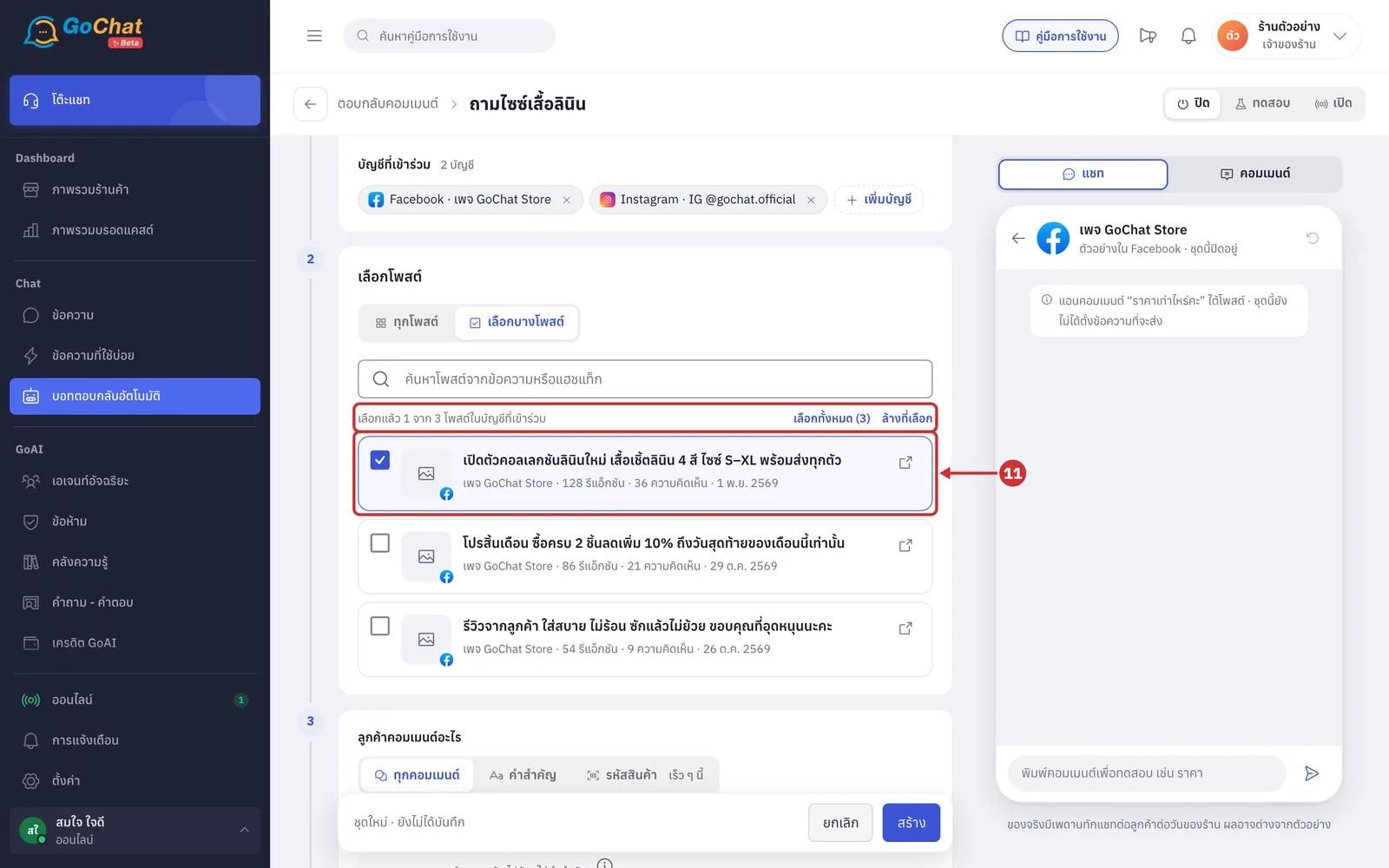
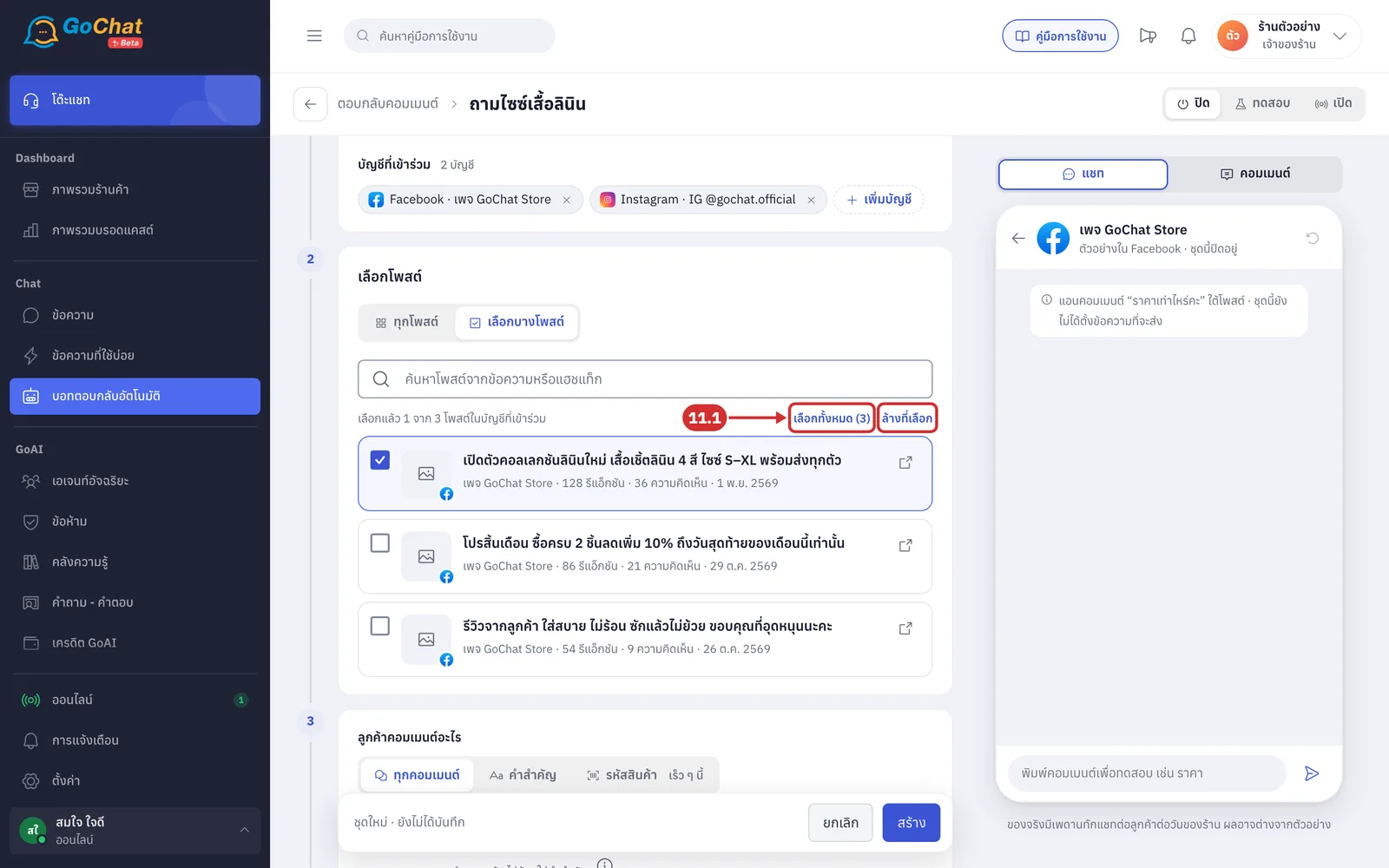
11.1 หากต้องการเลือกทุกโพสต์ที่แสดงอยู่ กด เลือกทั้งหมด (…) ท้ายบรรทัดนับ ตัวเลขในวงเล็บคือจำนวนโพสต์ที่จะถูกเลือกหลังกด
ระบบเลือกทุกโพสต์ที่โหลดมาแล้ว รวมโพสต์ที่พับไว้ใต้ ดูโพสต์เพิ่ม
โพสต์ที่ยังไม่ได้โหลดและโพสต์ที่ลงภายหลังจะไม่ถูกเลือก หากต้องการให้กฎตอบทุกโพสต์รวมโพสต์ใหม่ ให้เลือก ทุกโพสต์ ในขั้นตอนที่ 9 แทน
หากพิมพ์ค้นหาอยู่ ปุ่มจะเป็น เลือกทั้งหมดที่ค้นเจอ (…) และเลือกเฉพาะโพสต์ที่ค้นเจอ
กด ล้างที่เลือก เพื่อยกเลิกโพสต์ที่เลือกไว้ทั้งหมด (ขณะค้นหา จะยกเลิกเฉพาะโพสต์ที่ค้นเจอ)
หากเลือกแล้วเกิน 200 โพสต์ ระบบจะเลือกโพสต์ล่าสุดเท่าที่ยังเลือกได้ และแจ้งเตือน
ขั้นตอนการเลือกชนิดกฎ
ขั้น ลูกค้าคอมเมนต์อะไร ใช้เลือกว่าบอทจะตอบคอมเมนต์แบบไหน โดยเลือกได้ 2 รูปแบบ
ที่ ลูกค้าคอมเมนต์อะไร เลือกชนิดของกฎ
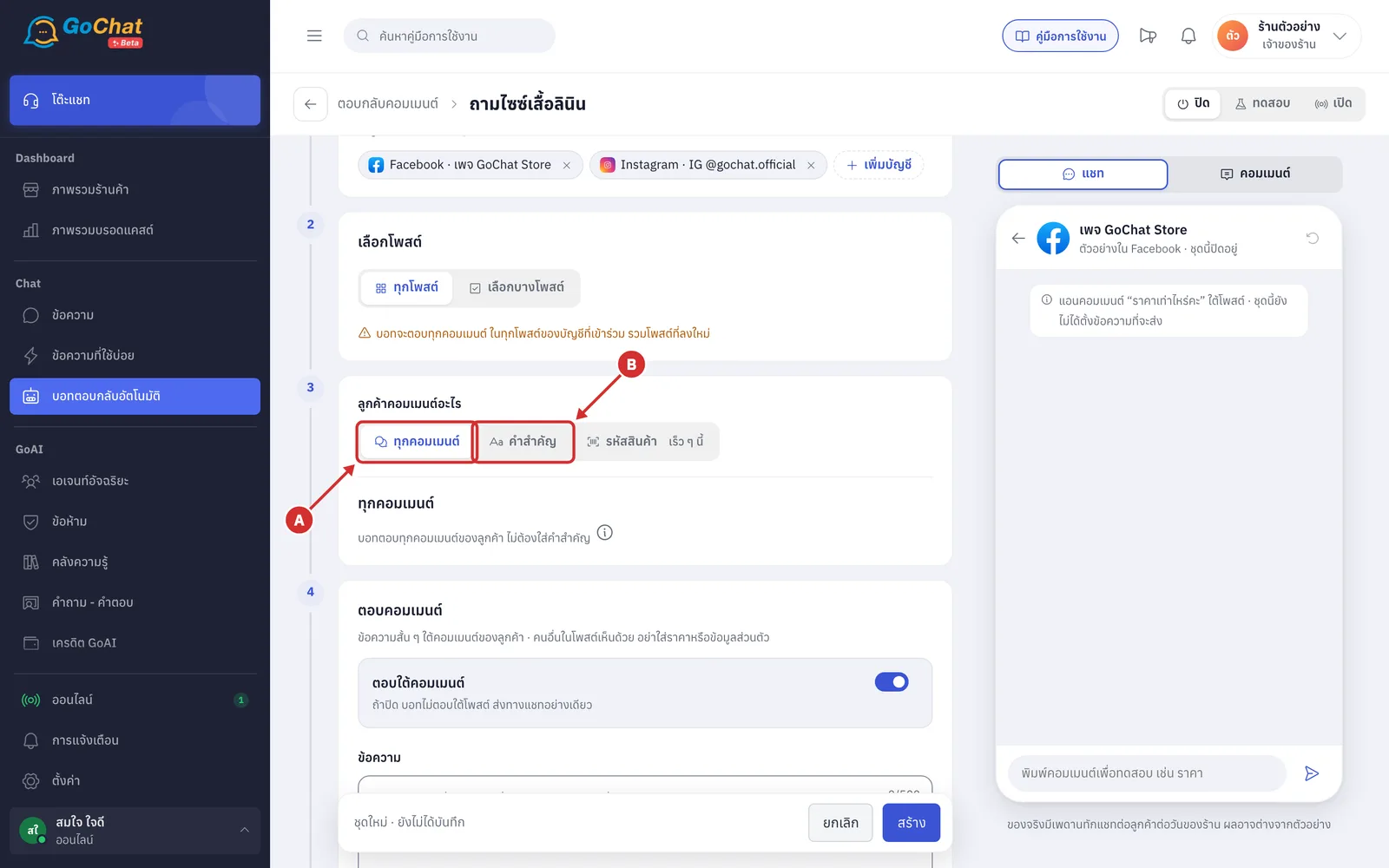
A ทุกคอมเมนต์ — บอทตอบทุกคอมเมนต์ของลูกค้าโดยไม่ต้องใส่คำ (ขั้นตอนที่ 12.1)
B คำสำคัญ — บอทตอบเฉพาะคอมเมนต์ที่มีคำที่ตั้งไว้ เช่น ราคา สนใจ ไซซ์ (ขั้นตอนที่ 12.3)
กฎใหม่เริ่มที่ ทุกคอมเมนต์ และสลับชนิดได้จนกว่าจะกดบันทึก
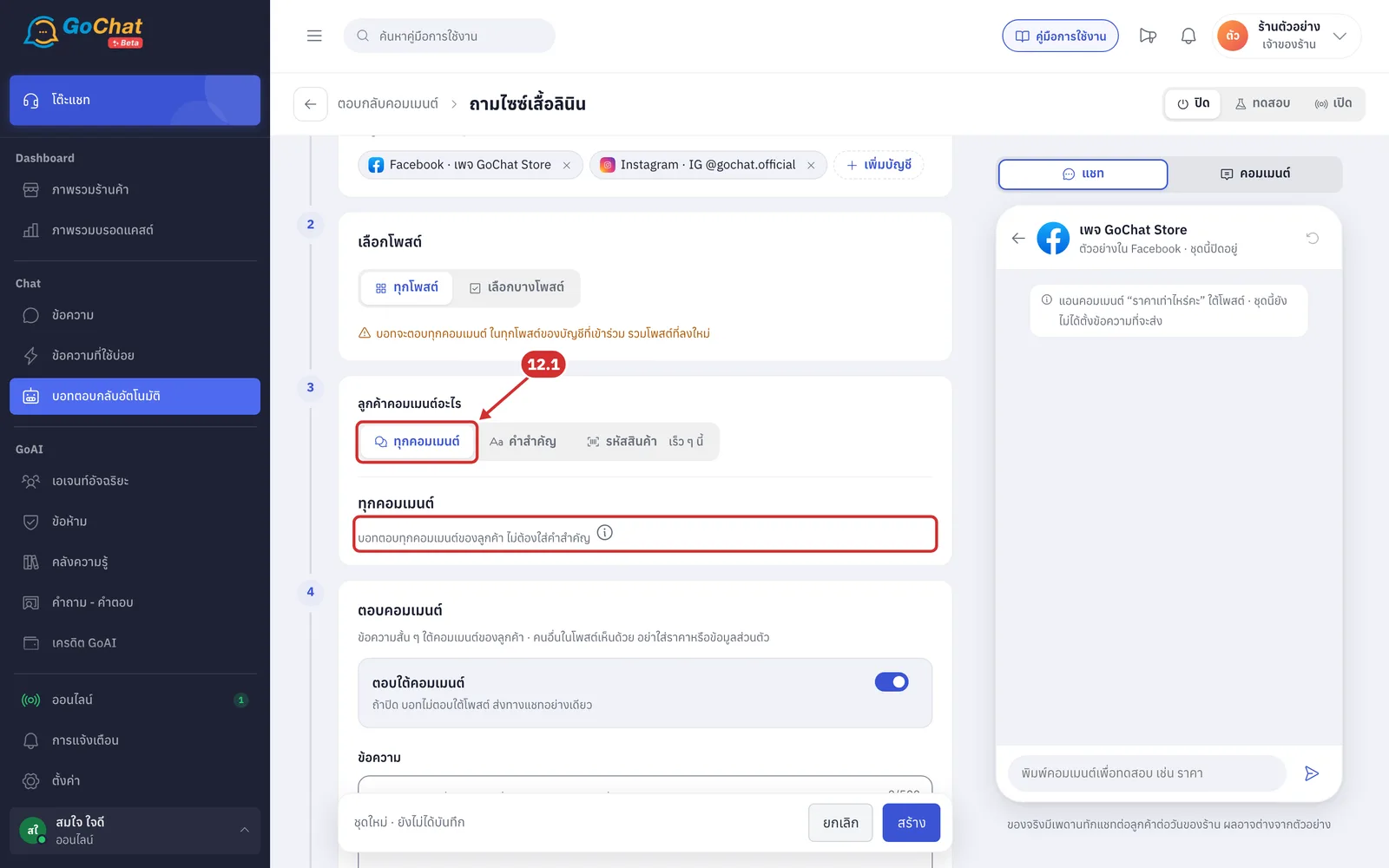
12.1 หากเลือก ทุกคอมเมนต์ ระบบจะซ่อนช่องคำสำคัญ และแสดงหัวข้อ ทุกคอมเมนต์ พร้อมข้อความ บอทตอบทุกคอมเมนต์ของลูกค้า ไม่ต้องใส่คำสำคัญ
กดปุ่ม (i) ท้ายข้อความเพื่อดูคอมเมนต์ที่บอทไม่ตอบ ได้แก่
คอมเมนต์ที่แท็กเพื่อน
คอมเมนต์ที่มีแต่อิโมจิหรือสติกเกอร์
การตอบใต้คอมเมนต์ของคนอื่น
คอมเมนต์ที่มีคำในชุดซ่อนคอมเมนต์หรือส่งต่อแอดมิน
หากเคยพิมพ์คำสำคัญไว้แล้วสลับมาเป็น ทุกคอมเมนต์ เมื่อกดบันทึก คำสำคัญเหล่านั้นจะถูกล้าง
ในหน้ารายการ กฎชนิดนี้แสดงชนิดกฎเป็น ทุกคอมเมนต์
12.2 หากกฎเป็นชนิด ทุกคอมเมนต์ และขั้น เลือกโพสต์ เป็น ทุกโพสต์ ข้อความใต้ปุ่มในขั้น เลือกโพสต์ จะเป็นสีส้มและแสดง บอทจะตอบทุกคอมเมนต์ ในทุกโพสต์ของบัญชีที่เข้าร่วม รวมโพสต์ที่ลงใหม่ หมายความว่าบอทจะตอบคอมเมนต์ใต้ทุกโพสต์ของเพจหรือบัญชีที่เข้าร่วม รวมถึงโพสต์เก่าและโพสต์ที่ลงภายหลัง หากต้องการให้ตอบเฉพาะบางโพสต์ ให้เลือก เลือกบางโพสต์ ตามขั้นตอนที่ 9
12.3 หากเลือก คำสำคัญ ที่ช่อง คำสำคัญ พิมพ์คำแล้วกด Enter เพื่อเพิ่มทีละคำ
บอทจะตอบเมื่อคอมเมนต์มีคำนั้นอยู่ในข้อความ ไม่ต้องพิมพ์ตรงทั้งคอมเมนต์ เช่น คำว่า ไซซ์ ตรงกับคอมเมนต์ “ไซซ์ L มีไหมคะ”
ใส่ได้ไม่เกิน 50 คำ คำละไม่เกิน 40 ตัวอักษร
กด × ที่คำเพื่อนำคำออก
ต้องมีอย่างน้อย 1 คำ หากยังไม่มีคำ ระบบจะแสดง ใส่อย่างน้อย 1 คำ
กฎนี้ไม่ผูกสินค้าและไม่สร้างตะกร้า
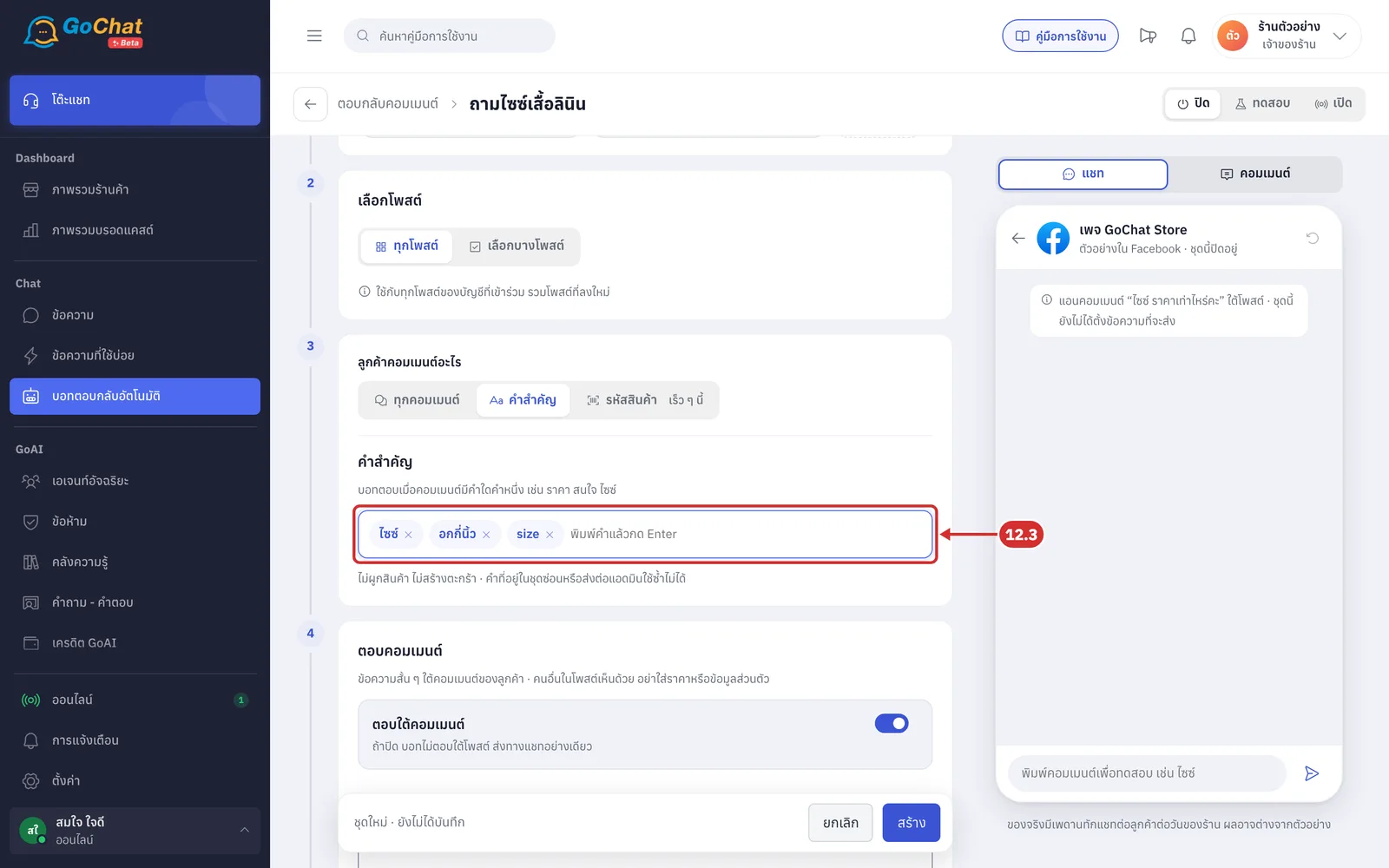
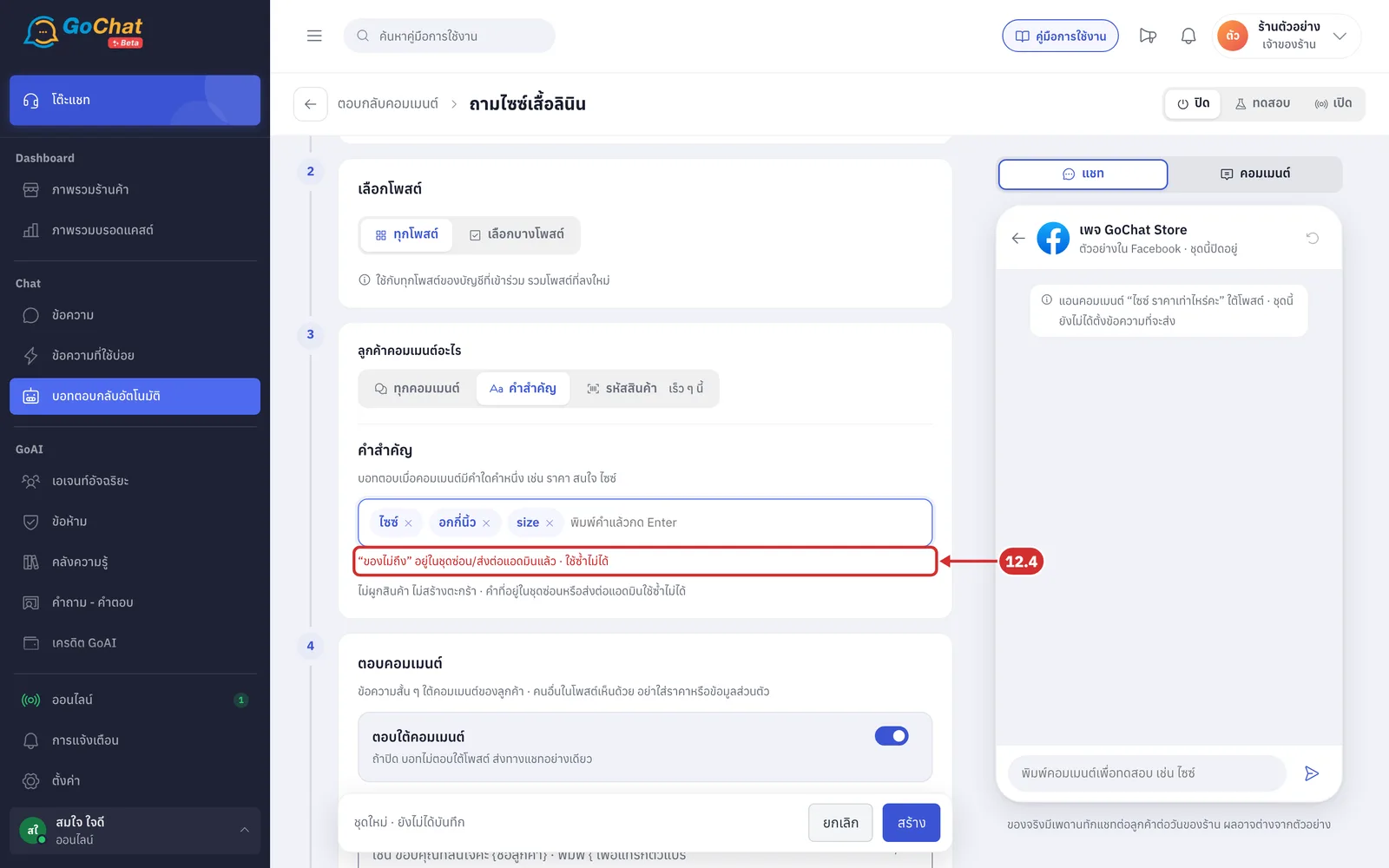
12.4 หากพิมพ์คำที่อยู่ในชุดคำของ ซ่อนคอมเมนต์ หรือ ส่งต่อแอดมิน ในแท็บจัดการคอมเมนต์ ระบบจะไม่รับคำนั้น และแสดงข้อความ เช่น “ของไม่ถึง” อยู่ในชุดซ่อน/ส่งต่อแอดมินแล้ว · ใช้ซ้ำไม่ได้ เนื่องจากคอมเมนต์ที่มีคำเหล่านั้น บอทจะไม่ตอบอยู่แล้ว
ขั้นตอนการตั้งคำตอบใต้คอมเมนต์
ขั้น ตอบคอมเมนต์ คือข้อความสั้น ๆ ที่บอทตอบใต้คอมเมนต์ของลูกค้า ซึ่งคนอื่นในโพสต์เห็นด้วย จึงไม่ควรใส่ราคาหรือข้อมูลส่วนตัว
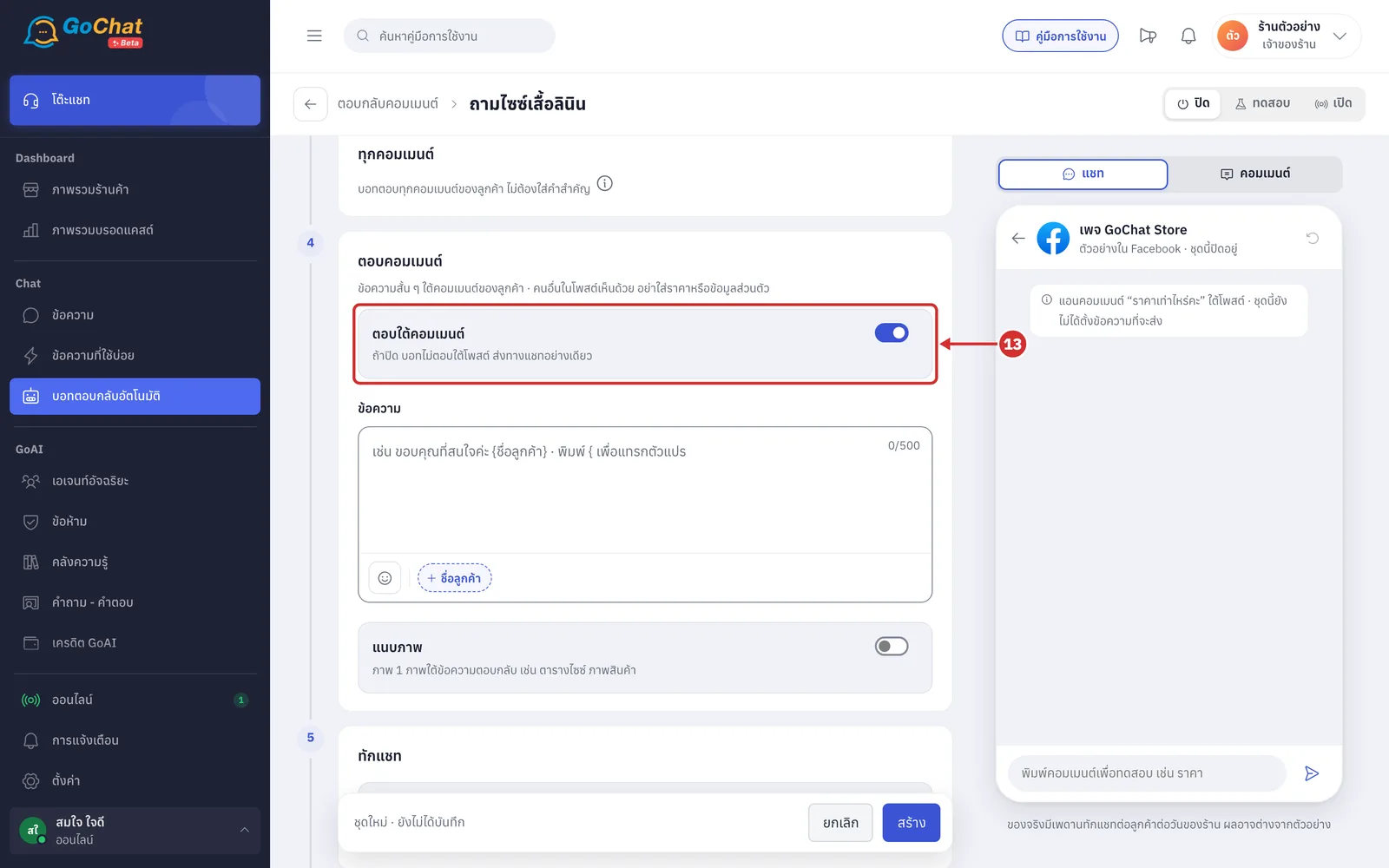
เปิดสวิตช์ ตอบใต้คอมเมนต์ เพื่อให้บอทตอบใต้คอมเมนต์ของลูกค้า
กฎใหม่เปิดสวิตช์นี้ไว้ให้
หากปิด บอทจะไม่ตอบใต้โพสต์ และส่งทางแชทอย่างเดียว
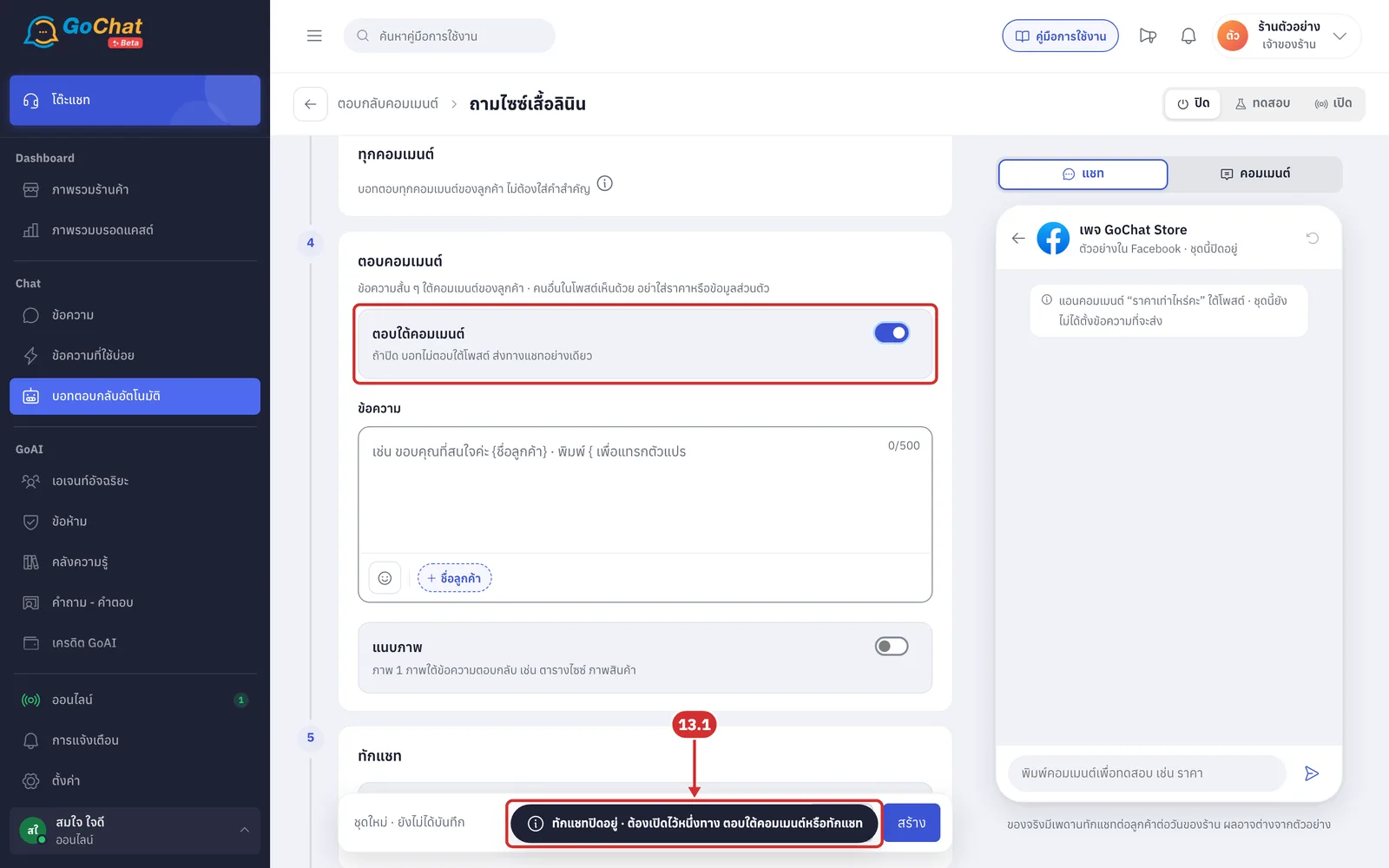
13.1 กฎต้องเปิดไว้อย่างน้อยหนึ่งทาง หากสวิตช์ ทักแชทหลังคอมเมนต์ ปิดอยู่แล้วกดปิดสวิตช์นี้ ระบบจะไม่ปิดให้ และแสดงข้อความ ทักแชทปิดอยู่ · ต้องเปิดไว้หนึ่งทาง ตอบใต้คอมเมนต์หรือทักแชท
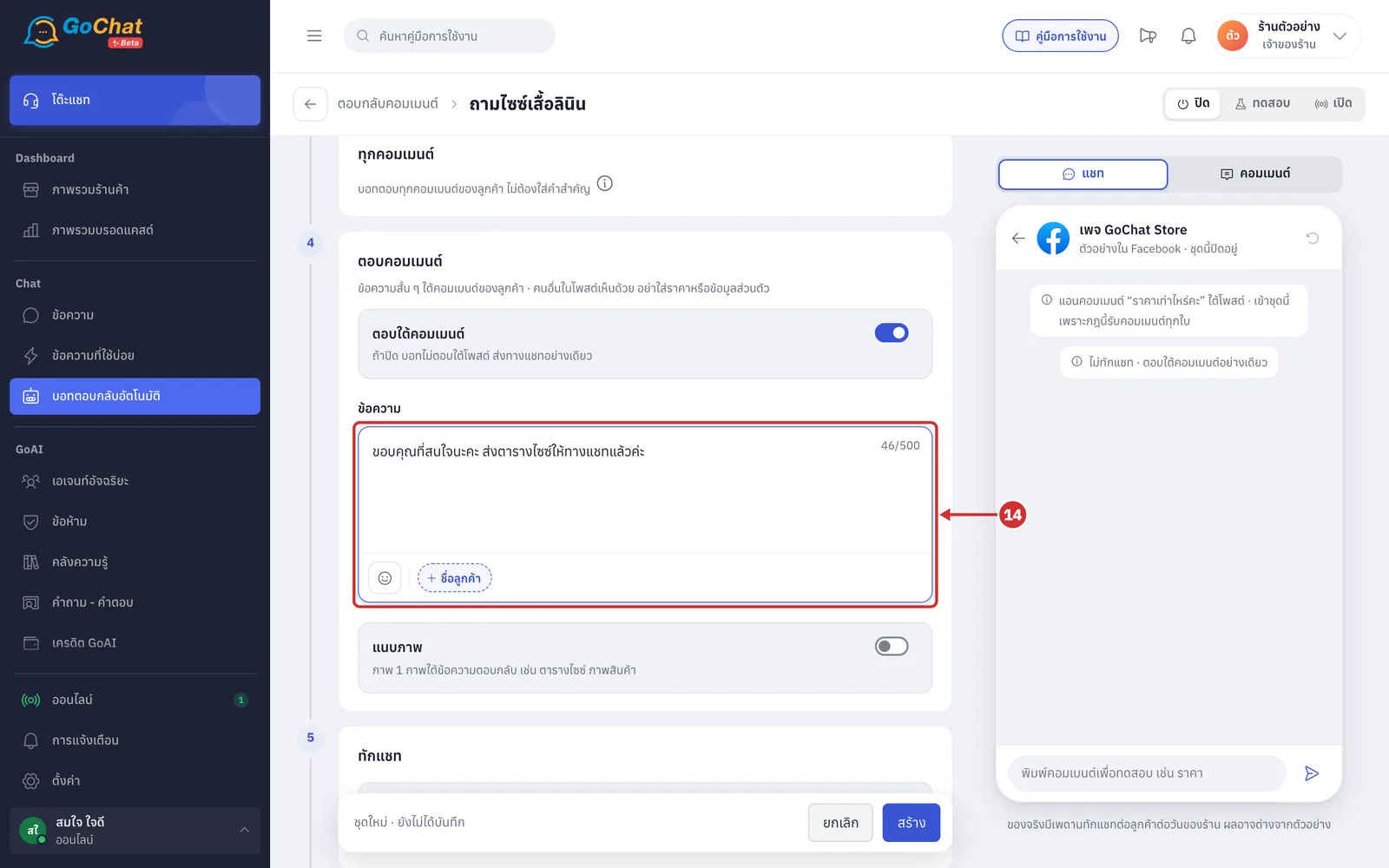
ที่ช่อง ข้อความ พิมพ์ข้อความที่จะตอบใต้คอมเมนต์ เช่น แจ้งลูกค้าว่าส่งรายละเอียดให้ทางแชทแล้ว
ข้อความจำเป็นต้องกรอกเมื่อเปิดสวิตช์ และมีความยาวไม่เกิน 500 ตัวอักษร
ใช้ตัวแปร ชื่อลูกค้า ได้ หากไม่มีชื่อ ระบบจะใช้ “ลูกค้า”
วิธีแทรกตัวแปรอธิบายไว้ใน การใช้งานบอทตอบกลับอัตโนมัติ
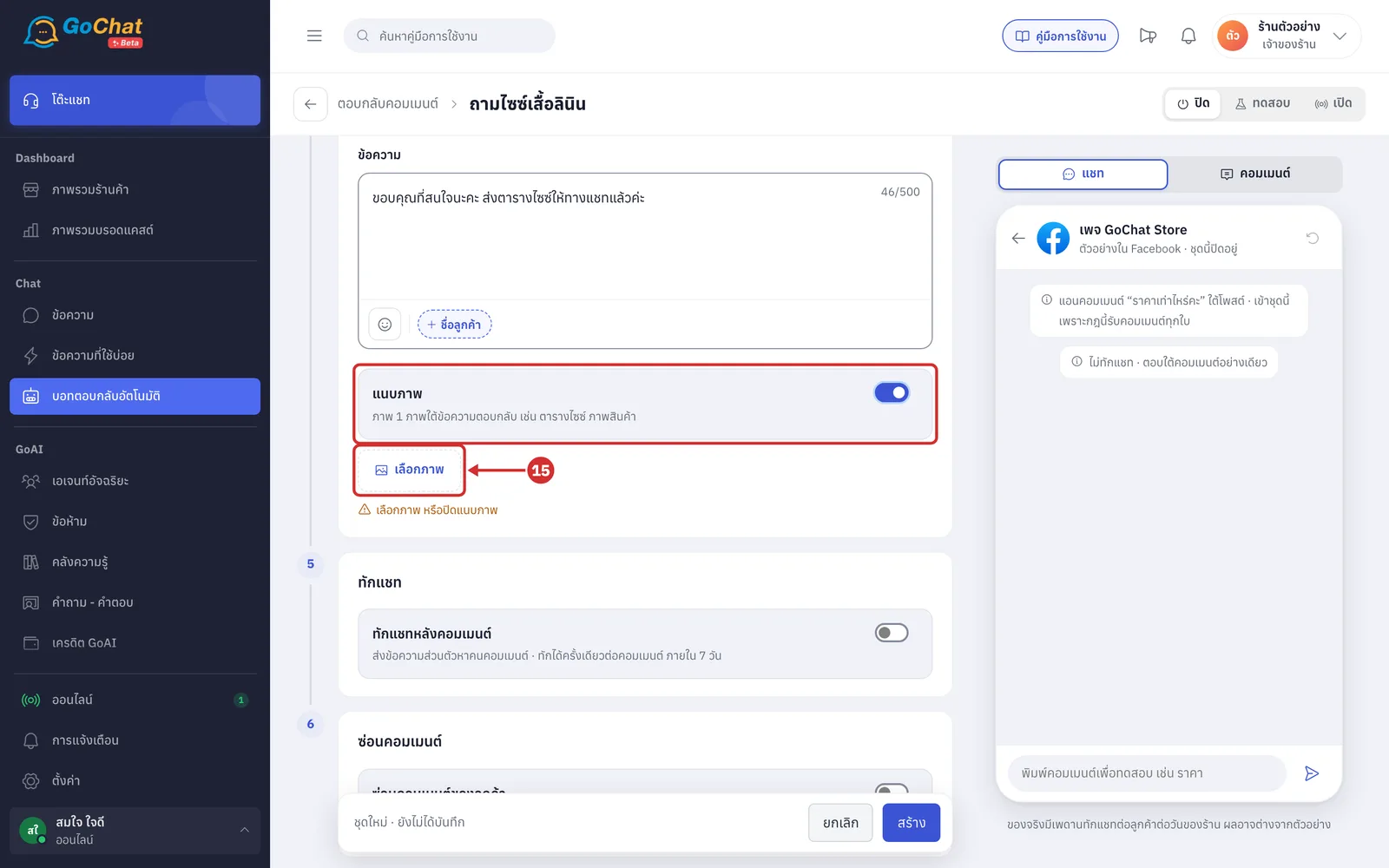
หากต้องการแนบภาพ เช่น ตารางไซซ์หรือภาพสินค้า ให้เปิดสวิตช์ แนบภาพ แล้วกด เลือกภาพ
แนบได้ 1 ภาพใต้ข้อความตอบกลับ
รับเฉพาะไฟล์ JPG, PNG, GIF หรือ WEBP ขนาดไม่เกิน 8 MB โดยระบบย่อภาพที่ใหญ่ให้ก่อนอัปโหลด
ระหว่างที่ยังไม่ได้เลือกภาพ ระบบจะแสดง เลือกภาพ หรือปิดแนบภาพ
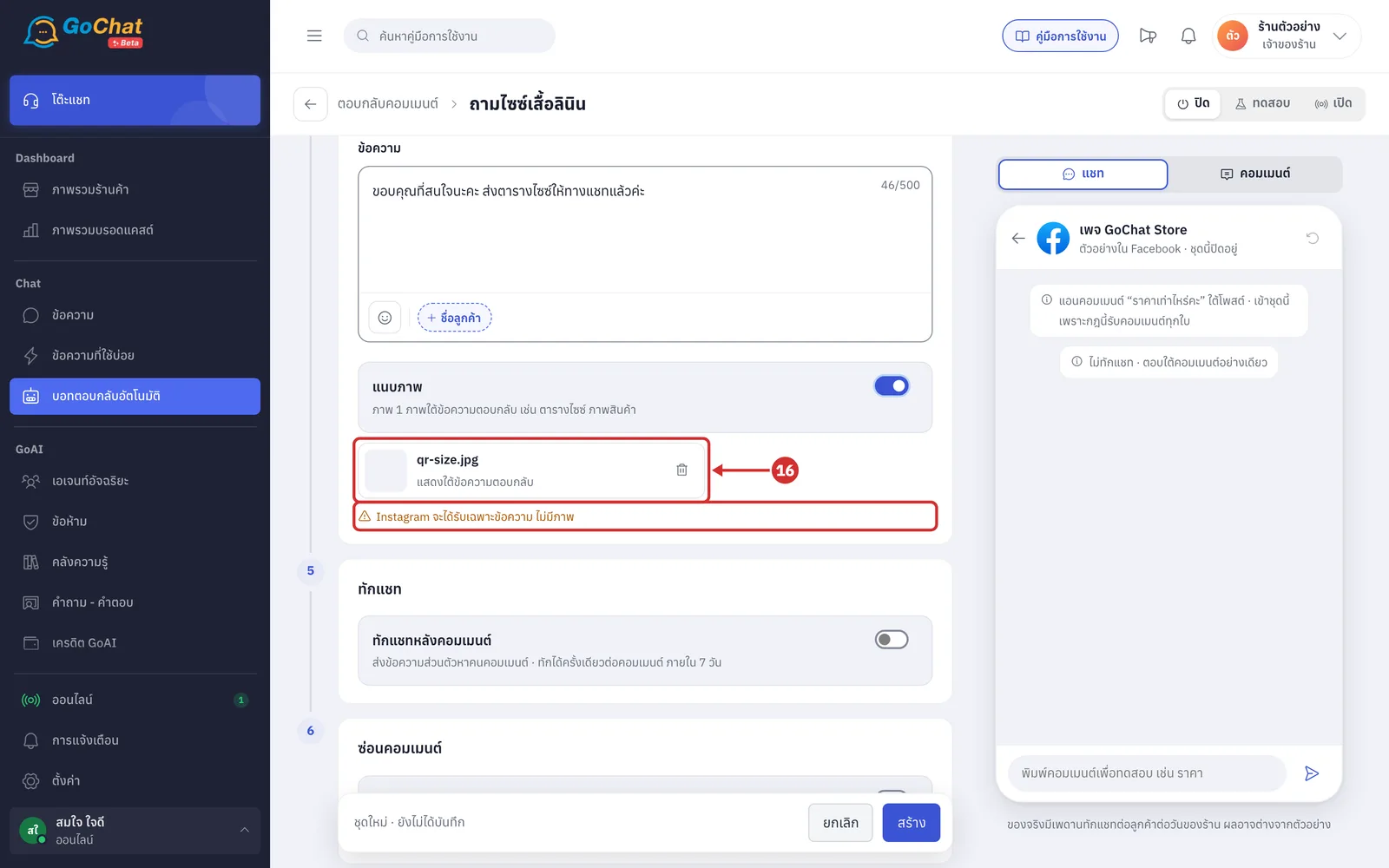
เมื่อเลือกภาพแล้ว ระบบจะแสดงการ์ดภาพพร้อมข้อความ แสดงใต้ข้อความตอบกลับ
กดปุ่มถังขยะเพื่อเอาภาพออก หรือปิดสวิตช์ แนบภาพ
หากกฎมีบัญชี Instagram ระบบจะแสดง Instagram จะได้รับเฉพาะข้อความ ไม่มีภาพ เนื่องจาก Instagram ตอบใต้คอมเมนต์ได้เฉพาะข้อความ
ขั้นตอนการตั้งทักแชท
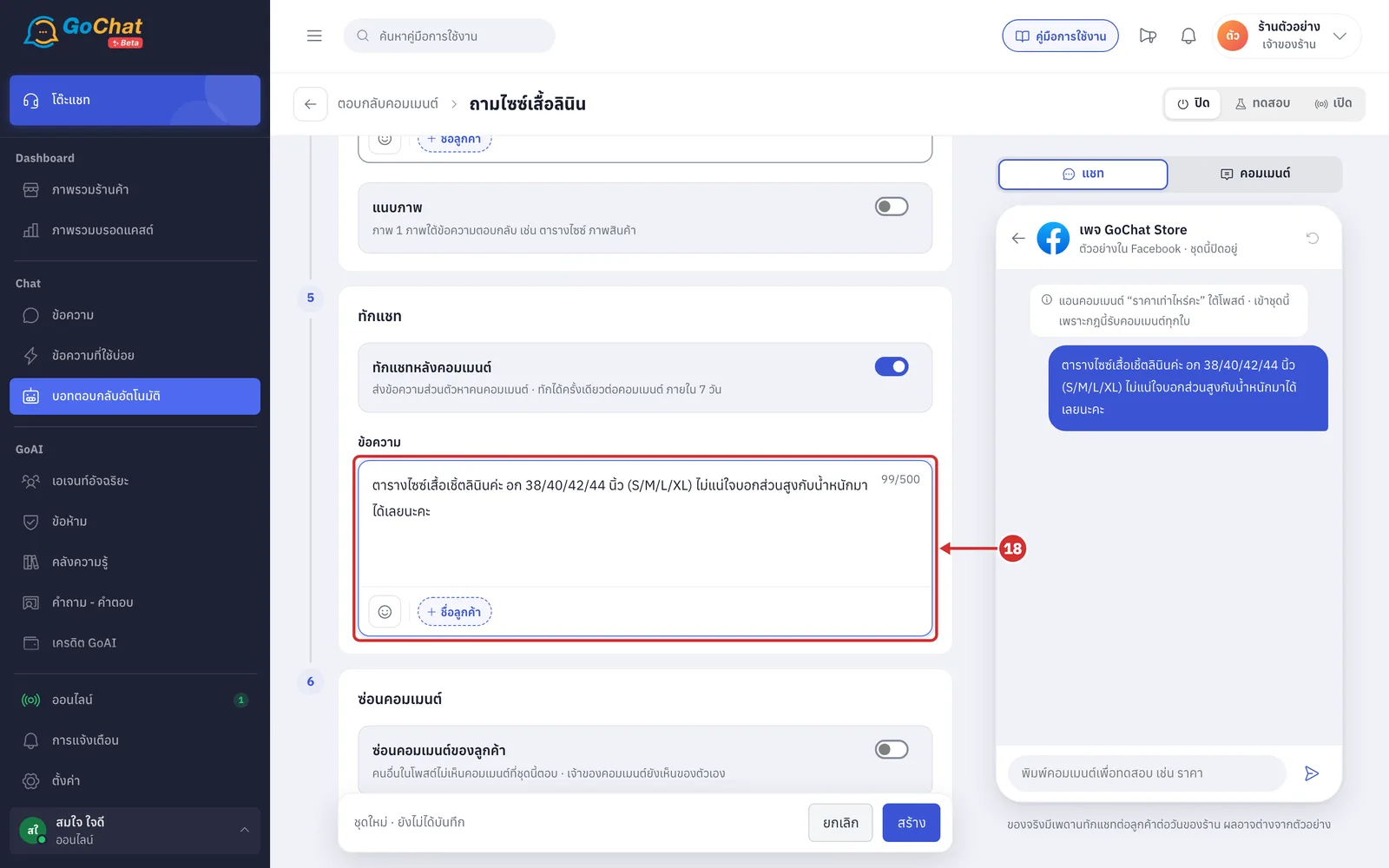
ในขั้น ทักแชท เปิดสวิตช์ ทักแชทหลังคอมเมนต์ เพื่อให้บอทส่งข้อความส่วนตัวหาคนที่คอมเมนต์
กฎใหม่ปิดสวิตช์นี้ไว้
ทักได้ครั้งเดียวต่อคอมเมนต์ และต้องอยู่ภายใน 7 วันหลังลูกค้าคอมเมนต์
ข้อความที่บอททักไปจะแสดงในห้องแชทของลูกค้าคนนั้นด้วย
หากปิดสวิตช์นี้ขณะที่ ตอบใต้คอมเมนต์ ปิดอยู่ ระบบจะเปิด ตอบใต้คอมเมนต์ ให้เอง และแสดงข้อความ ปิดทักแชทแล้ว · เปิดตอบใต้คอมเมนต์ให้อัตโนมัติ
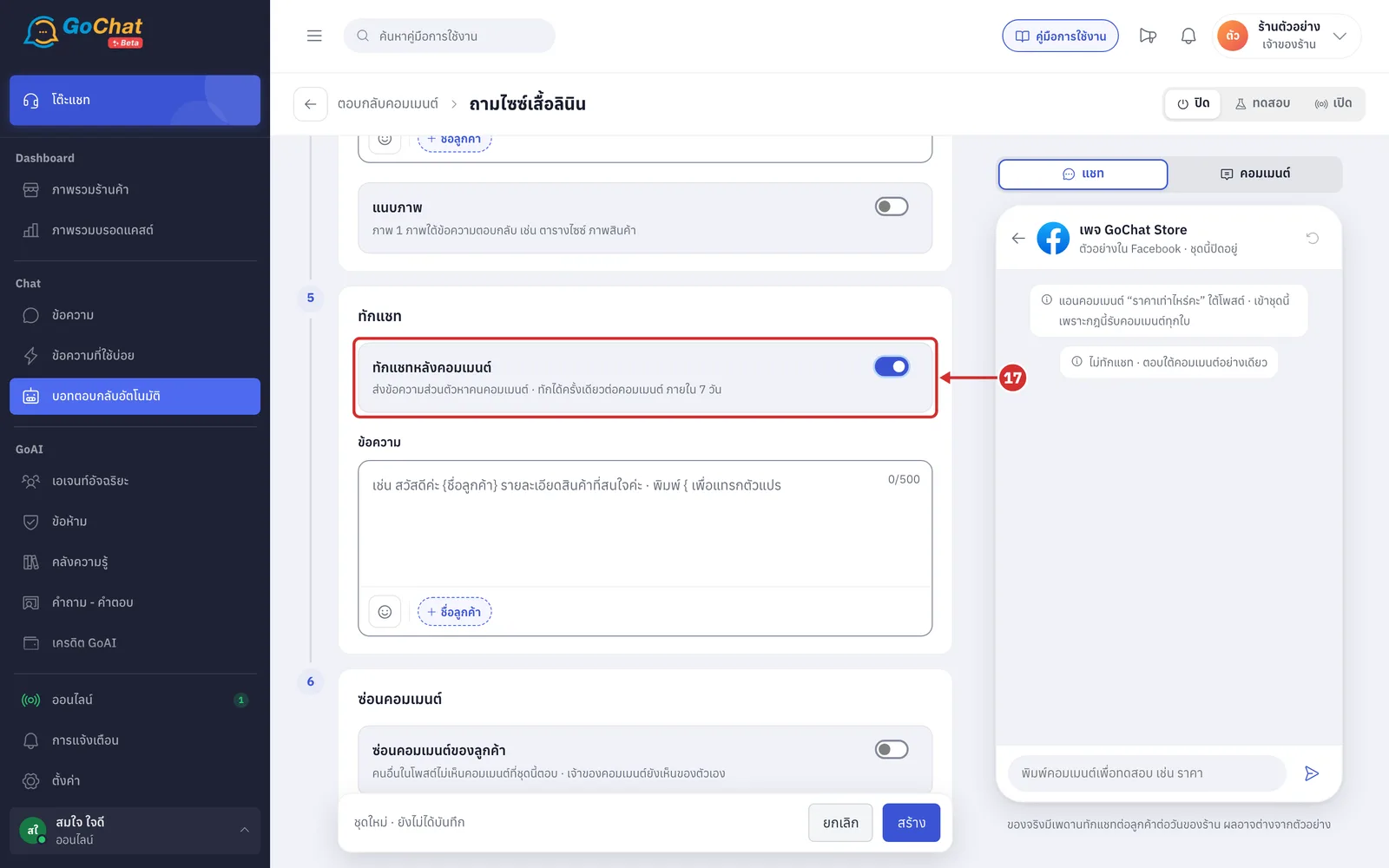
ที่ช่อง ข้อความ ของขั้นทักแชท พิมพ์ข้อความที่จะส่งทางแชท เช่น รายละเอียดสินค้าหรือตารางไซซ์
ข้อความจำเป็นต้องกรอกเมื่อเปิดสวิตช์ และมีความยาวไม่เกิน 500 ตัวอักษร
ใช้ตัวแปร ชื่อลูกค้า ได้เช่นเดียวกับข้อความตอบใต้คอมเมนต์
ขั้นตอนการตั้งซ่อนคอมเมนต์
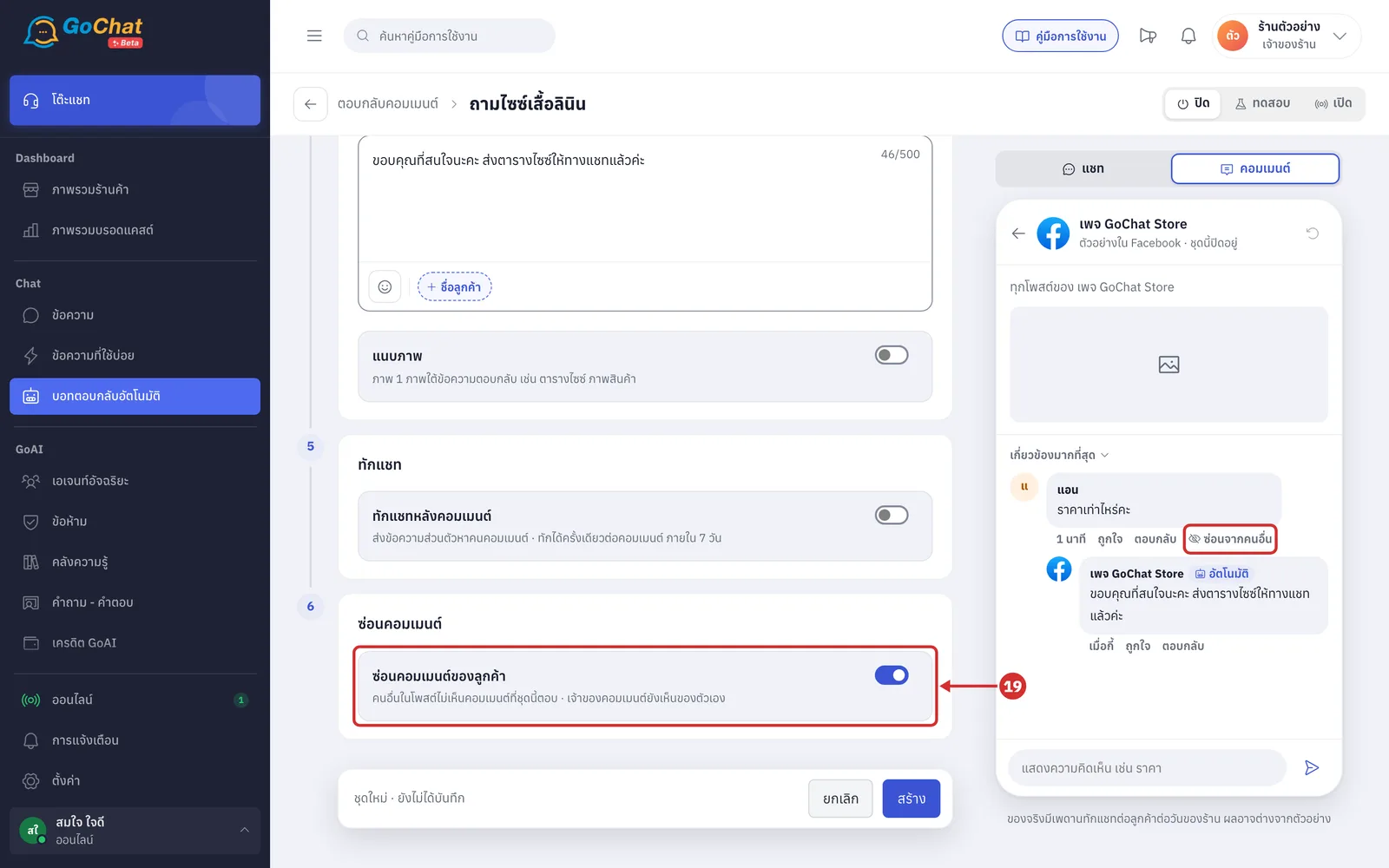
ในขั้น ซ่อนคอมเมนต์ เปิดสวิตช์ ซ่อนคอมเมนต์ของลูกค้า หากต้องการให้คนอื่นในโพสต์ไม่เห็นคอมเมนต์ที่กฎนี้ตอบ เช่น คอมเมนต์ถามราคา
กฎใหม่และกฎที่สร้างไว้ก่อนแล้วปิดสวิตช์นี้ไว้
ระบบซ่อนคอมเมนต์หลังบอทตอบเสร็จ และซ่อนเฉพาะคอมเมนต์ที่บอทตอบสำเร็จ (ตอบใต้คอมเมนต์หรือทักแชทได้อย่างน้อยหนึ่งทาง)
เจ้าของคอมเมนต์ยังเห็นคอมเมนต์ของตัวเอง
เมื่อเปิดสวิตช์ ตัวอย่างในแท็บ คอมเมนต์ จะแสดงป้าย ซ่อนจากคนอื่น ใต้คอมเมนต์ที่บอทตอบ
คอมเมนต์ที่ถูกซ่อนด้วยวิธีนี้ ในแท็บ ความคิดเห็น ของหน้า ข้อความ จะแสดง ซ่อนอัตโนมัติเพราะตั้งซ่อนในชุดตอบกลับ และยังมีปุ่มตอบเหมือนคอมเมนต์ที่ซ่อนเพราะ ทุกคอมเมนต์
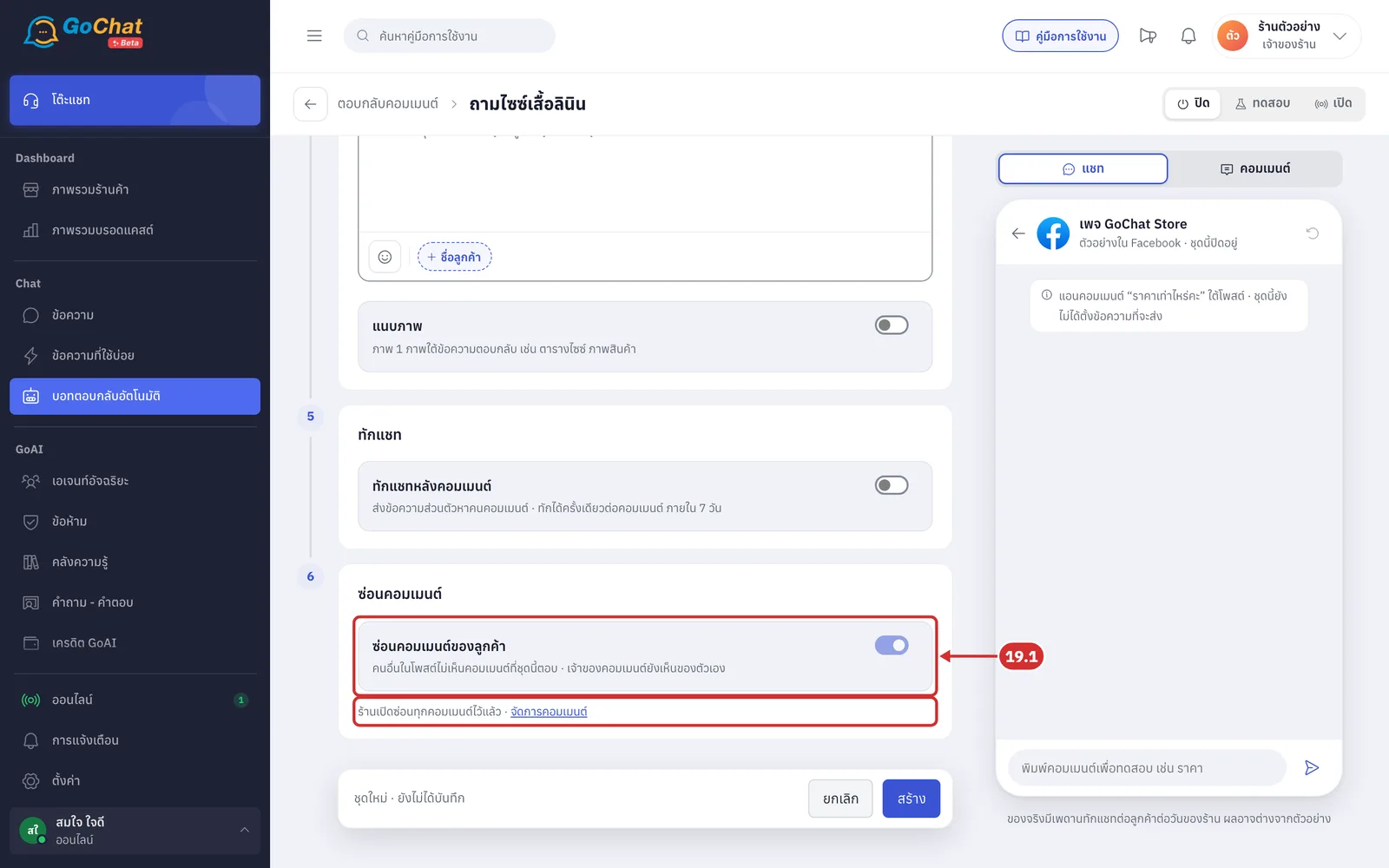
19.1 หากร้านเลือก ซ่อน: ทุกคอมเมนต์ ในแท็บ จัดการคอมเมนต์ ไว้แล้ว (ขั้นตอนที่ 32.2) สวิตช์นี้จะเปิดค้างและกดไม่ได้ พร้อมข้อความ ร้านเปิดซ่อนทุกคอมเมนต์ไว้แล้ว เนื่องจากระบบซ่อนทุกคอมเมนต์อยู่แล้ว กด จัดการคอมเมนต์ เพื่อไปเปลี่ยนค่าที่แท็บนั้น
การทดลองในตัวอย่าง
ตัวอย่างด้านขวาใช้ดูว่าบอทจะตอบอย่างไร โดยใช้ค่าในฟอร์มแม้ยังไม่ได้บันทึก และไม่ส่งถึงลูกค้าจริง ตัวอย่างเริ่มจากลูกค้าตัวอย่างชื่อ แอน คอมเมนต์คำสำคัญคำแรกต่อด้วย “ราคาเท่าไหร่คะ” (กฎชนิดทุกคอมเมนต์เริ่มจาก “ราคาเท่าไหร่คะ”) และใช้บัญชีแรกกับโพสต์แรกที่เลือก (หากไม่ได้เลือกโพสต์ จะแสดงเป็น ทุกโพสต์ของ …)
แท็บ แชท แสดงข้อความที่ลูกค้าจะได้รับทางแชท ดังนี้
บรรทัดกลางจอบอกว่าแอนคอมเมนต์อะไร และเข้ากฎนี้เพราะคำใด (กฎชนิดทุกคอมเมนต์แสดงว่า กฎนี้รับคอมเมนต์ทุกใบ)
ฟองข้อความคือข้อความทักแชท หากกฎไม่ทักแชทจะแสดง ไม่ทักแชท · ตอบใต้คอมเมนต์อย่างเดียว
ชุดที่อยู่ในสถานะทดสอบจะมีแถบ โหมดทดสอบ · ตอบเฉพาะ … คนในรายการ
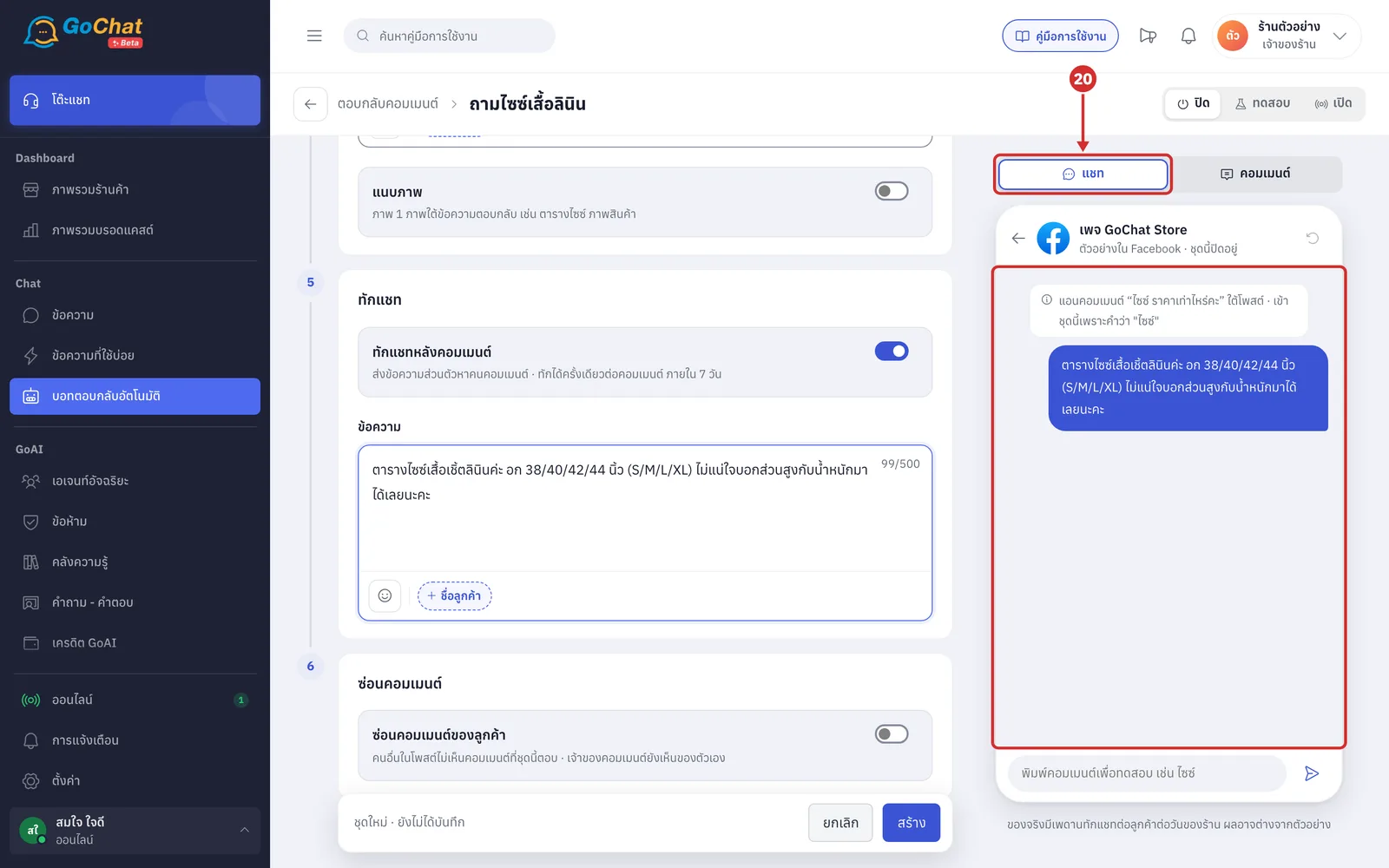
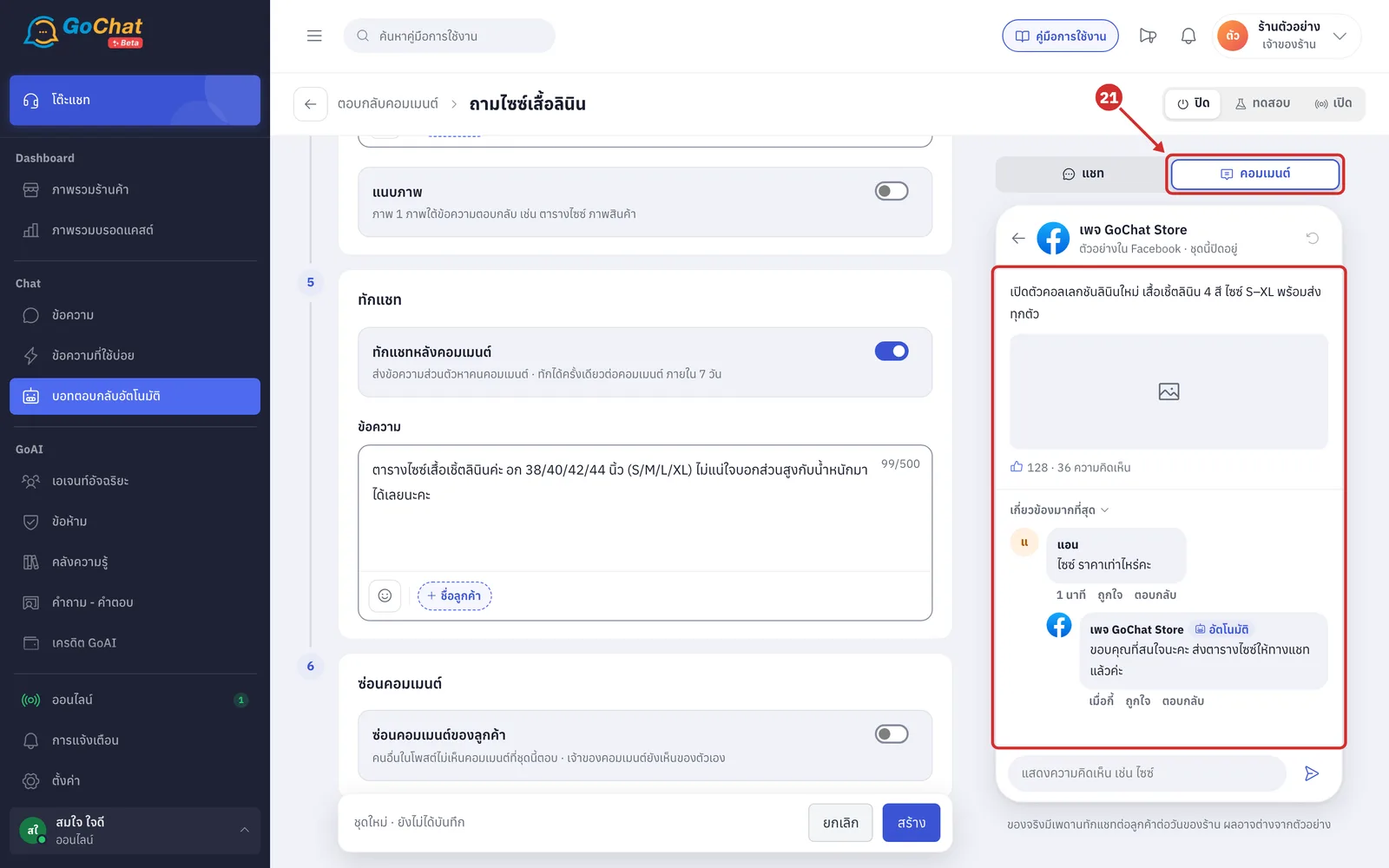
กดแท็บ คอมเมนต์ เพื่อดูหน้าตาใต้โพสต์
ด้านบนแสดงข้อความของโพสต์และจำนวนรีแอ็กชันกับความคิดเห็น
คำตอบของเพจจะอยู่ใต้คอมเมนต์ของลูกค้า พร้อมป้าย อัตโนมัติ และภาพที่แนบ
หากบอทไม่ตอบใต้คอมเมนต์ จะแสดงเหตุผลแทน เช่น ไม่ตรงคำสำคัญของชุดนี้ · บอทไม่ตอบ หรือ เป็นการแท็กคนอื่น ไม่ใช่ลูกค้าถามเอง · บอทไม่ตอบ
พิมพ์คอมเมนต์ที่ต้องการลองในช่องด้านล่างของตัวอย่าง แล้วกด Enter เพื่อดูว่าบอทตอบหรือไม่
ตัวอย่างตรวจค่าในแท็บจัดการคอมเมนต์ด้วย เช่น คอมเมนต์ที่มีคำว่า สล็อต จะแสดง เข้าเกณฑ์ซ่อน (มีคำ “สล็อต”) — บอทไม่ตอบ
กดปุ่มเริ่มใหม่ที่หัวตัวอย่างเพื่อล้างคอมเมนต์ที่ลองไว้
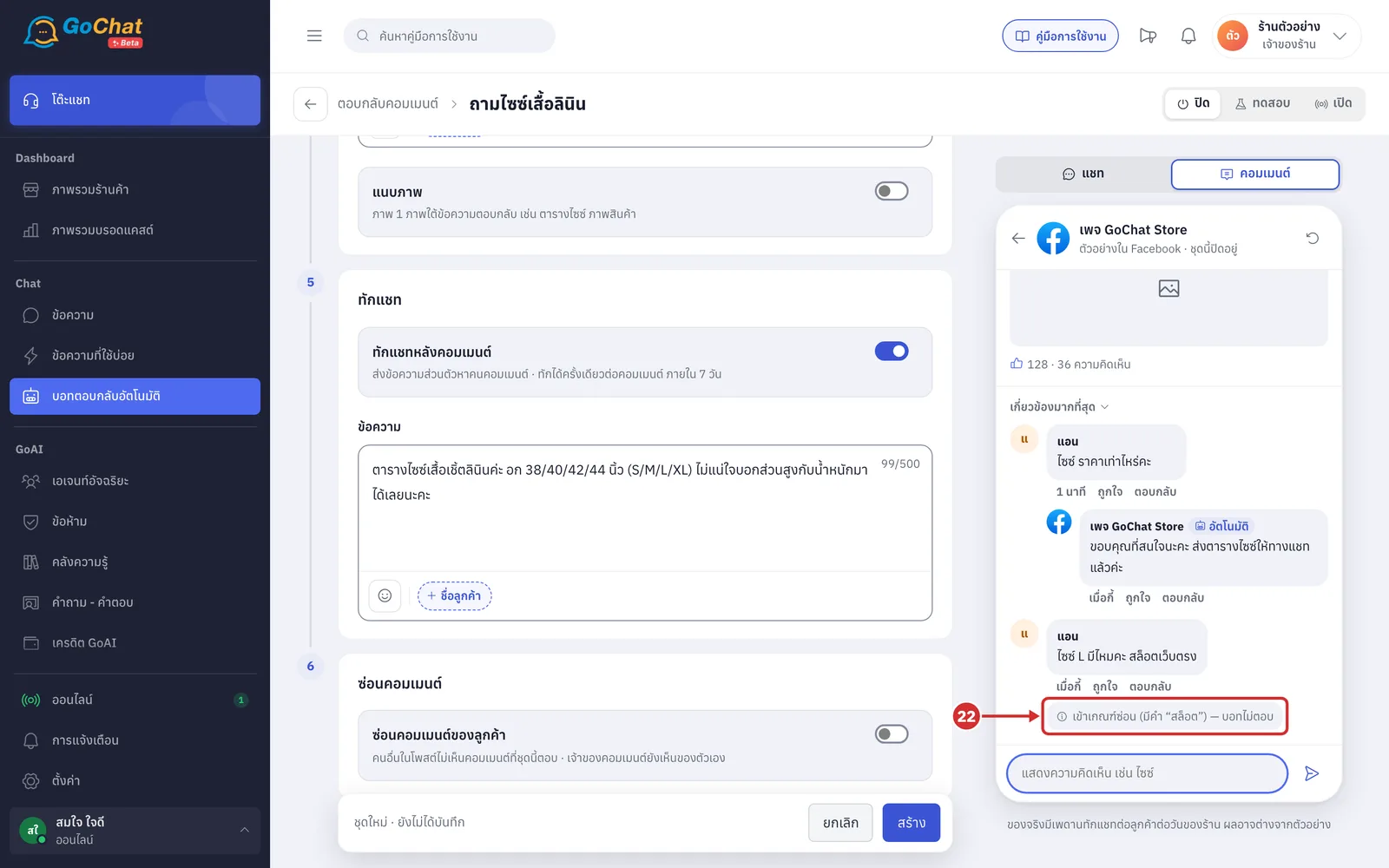
ข้อควรทราบ: ของจริงมีเพดานทักแชทต่อลูกค้าต่อวันของร้าน ผลจึงอาจต่างจากตัวอย่าง (อธิบายในหัวข้อ หลักการทำงานของการตอบกลับคอมเมนต์)
การทดสอบกับคนในทีม
สถานะ ทดสอบ ให้บอทตอบเฉพาะคอมเมนต์ของคนในรายชื่อทดสอบ ใช้ลองกับบัญชีของทีมก่อนเปิดใช้งานจริง
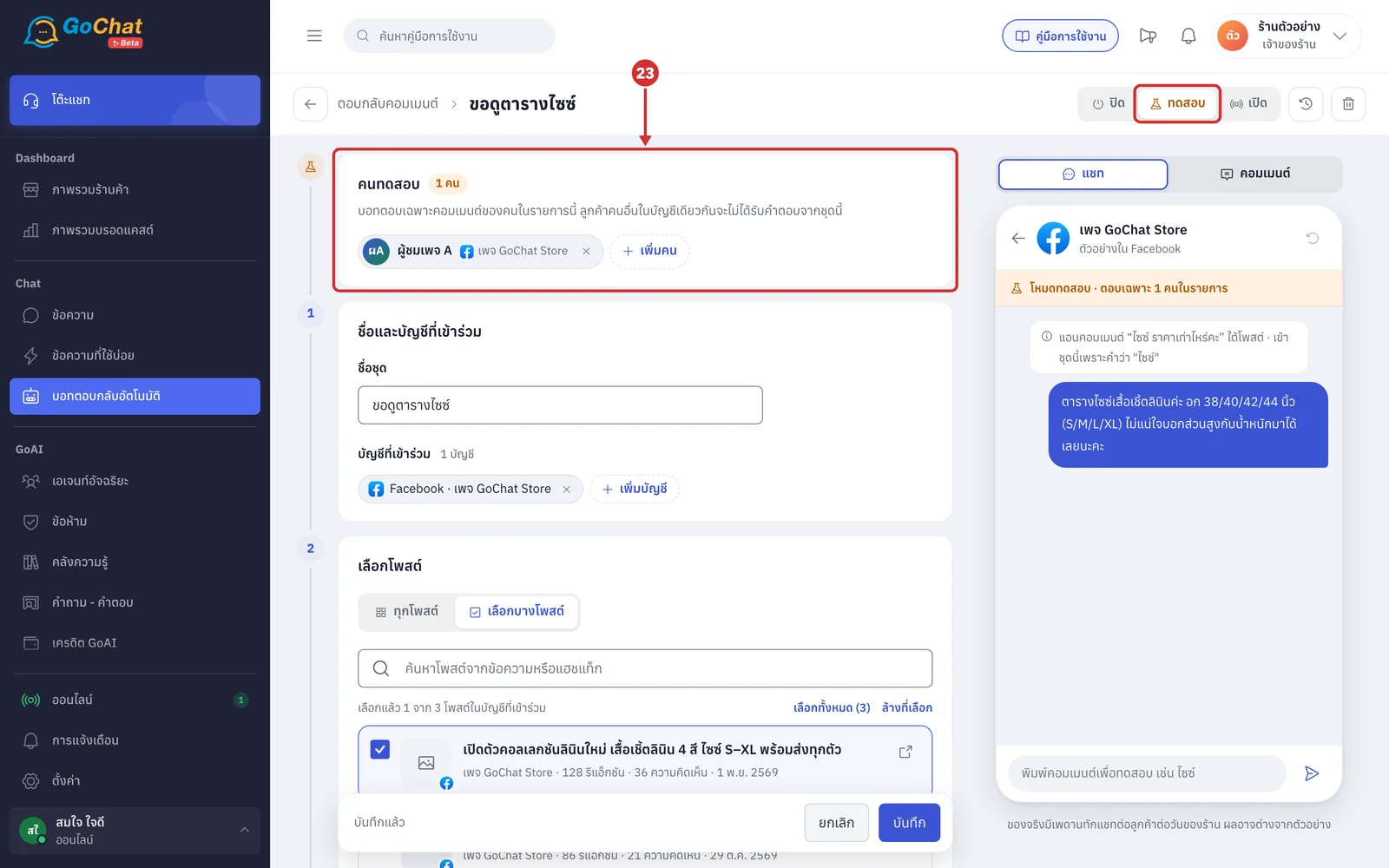
ที่มุมขวาบน เลือก ทดสอบ ระบบจะเพิ่มการ์ด คนทดสอบ เหนือขั้นที่ 1
การ์ดแสดงจำนวนคนและรายชื่อคนทดสอบ กด × ที่ชื่อเพื่อนำออก
บอทตอบเฉพาะคอมเมนต์ของคนในรายการนี้ ลูกค้าคนอื่นในบัญชีเดียวกันจะไม่ได้รับคำตอบจากกฎนี้
หากยังไม่มีคนทดสอบ ระบบจะแสดง ยังไม่มีคนทดสอบ บอทจะไม่ตอบใครเลย และไม่สามารถบันทึกได้
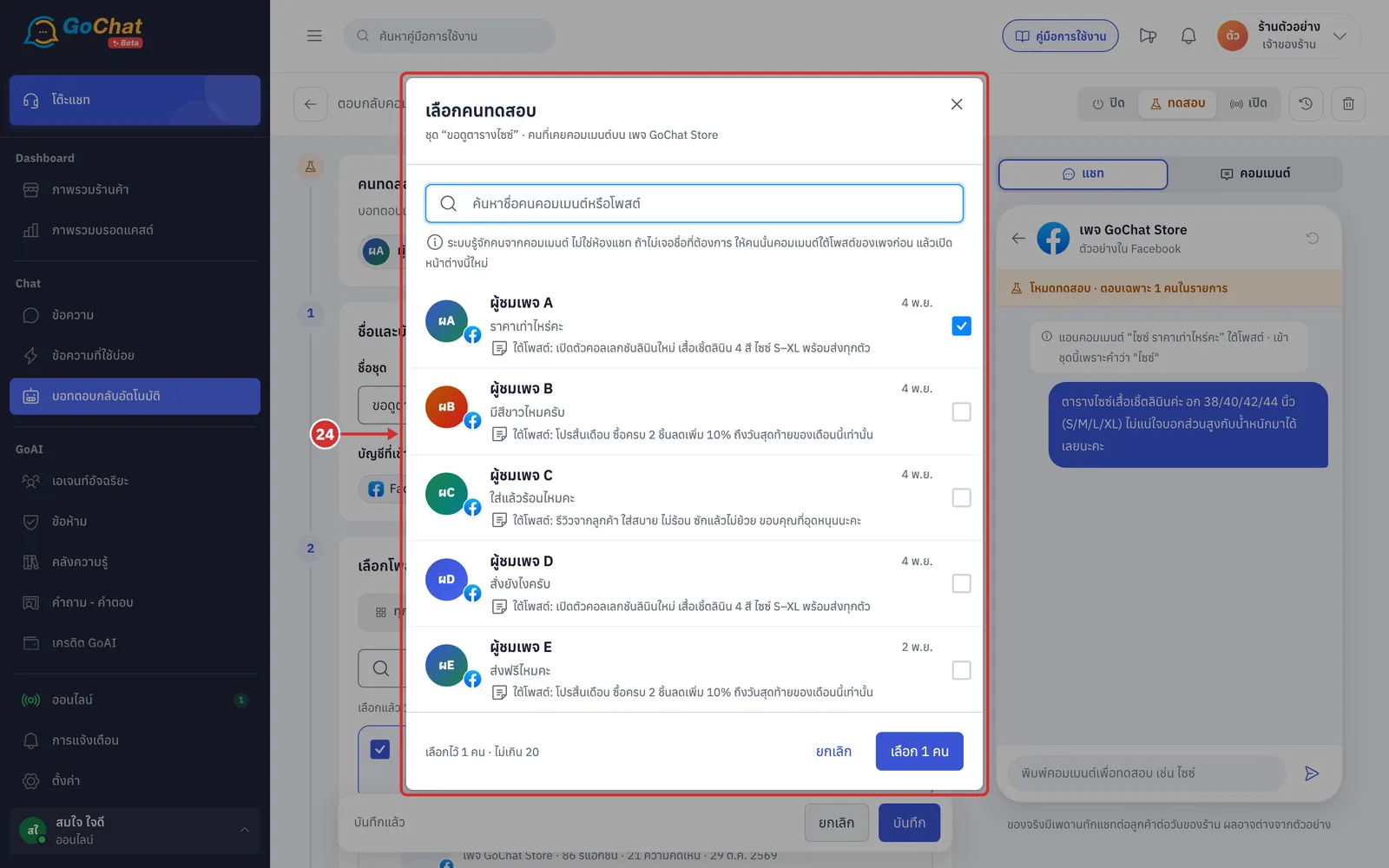
กด เพิ่มคน (กดได้หลังเลือกบัญชีในขั้นที่ 1) ระบบจะแสดงหน้าต่าง เลือกคนทดสอบ จากนั้นติ๊กเลือกคนที่ต้องการ
หน้าต่างแสดงคนที่เคยคอมเมนต์บนเพจที่เลือก พร้อมโพสต์ที่คอมเมนต์ และค้นหาได้ด้วยชื่อคนคอมเมนต์หรือโพสต์
ระบบรู้จักคนจากคอมเมนต์ ไม่ใช่ห้องแชท หากไม่เจอชื่อที่ต้องการ ให้คนนั้นคอมเมนต์ใต้โพสต์ของเพจก่อน แล้วเปิดหน้าต่างนี้ใหม่
ด้านล่างของหน้าต่างแสดง เลือกไว้ … คน · ไม่เกิน 20
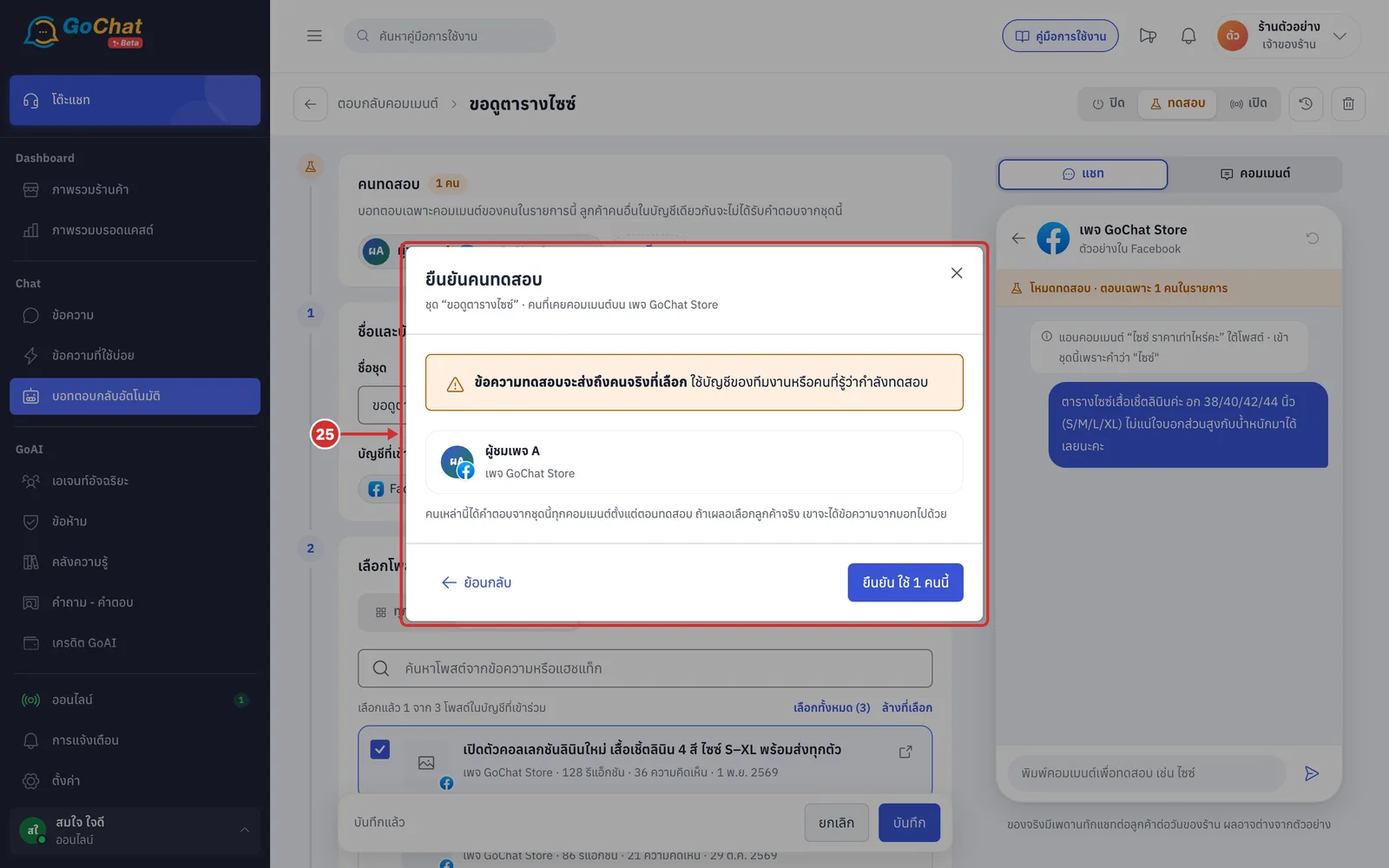
กด เลือก … คน หน้าต่างจะเปลี่ยนเป็น ยืนยันคนทดสอบ ซึ่งเตือนว่าข้อความทดสอบจะส่งถึงคนจริงที่เลือก จากนั้นกด ยืนยัน ใช้ … คนนี้
คนทดสอบได้คำตอบจากกฎนี้ทุกคอมเมนต์ตั้งแต่ตอนทดสอบ จึงควรใช้บัญชีของทีมงานหรือคนที่รู้ว่ากำลังทดสอบ
หากต้องการเลือกใหม่ ให้กด ย้อนกลับ
หลังยืนยันแล้ว ยังต้องกด บันทึก ของกฎ
ขั้นตอนการเปิดใช้งานและบันทึก
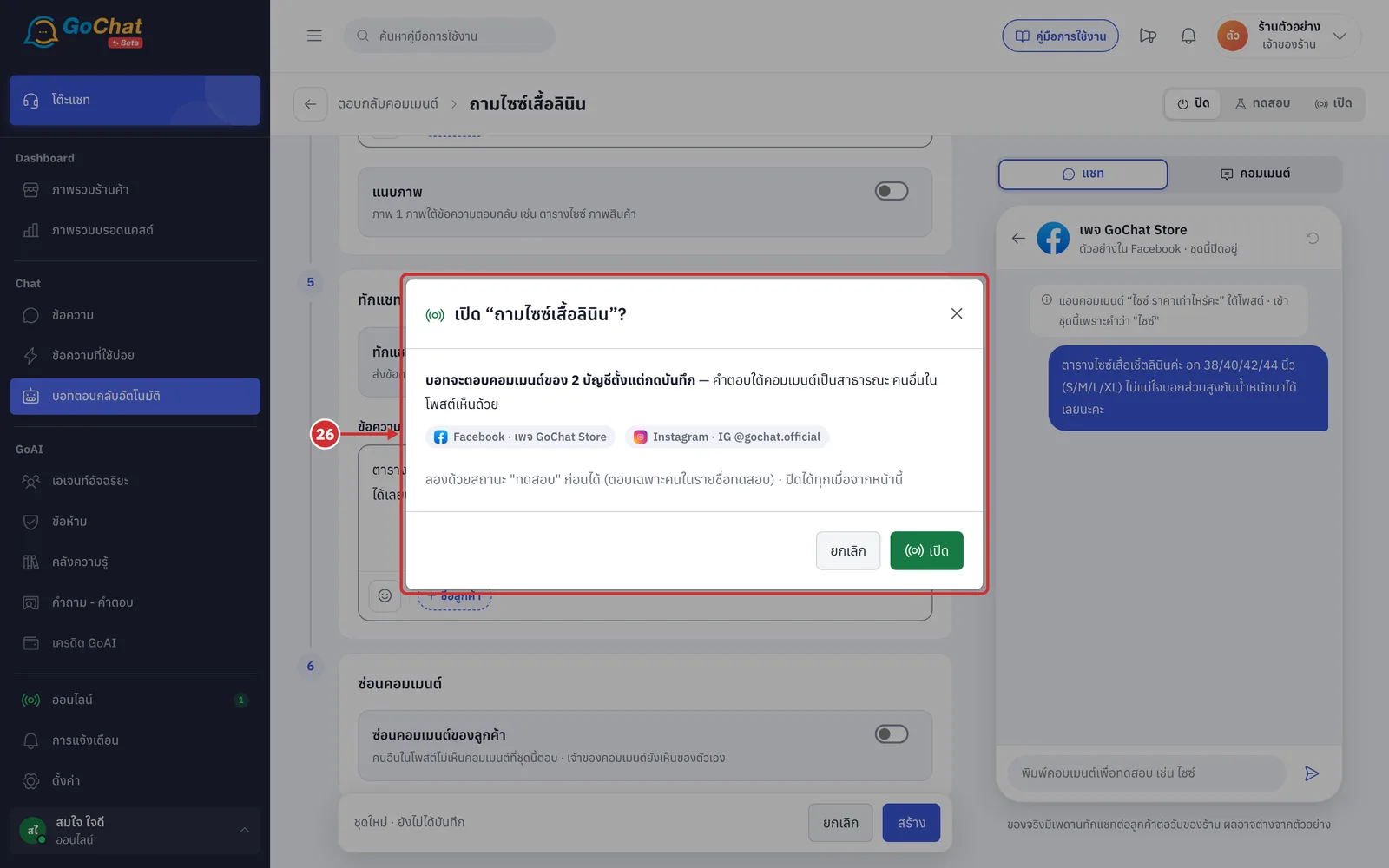
เมื่อพร้อมใช้งานจริง กด เปิด ที่มุมขวาบน ระบบจะแสดงหน้าต่าง เปิด “ชื่อชุด”? ซึ่งบอกว่าบอทจะตอบคอมเมนต์ของบัญชีใดบ้างตั้งแต่กดบันทึก จากนั้นกด เปิด เพื่อยืนยัน
หน้าต่างเตือนว่าคำตอบใต้คอมเมนต์เป็นสาธารณะ คนอื่นในโพสต์เห็นด้วย
หากกด ยกเลิก สถานะจะเป็นแบบเดิม
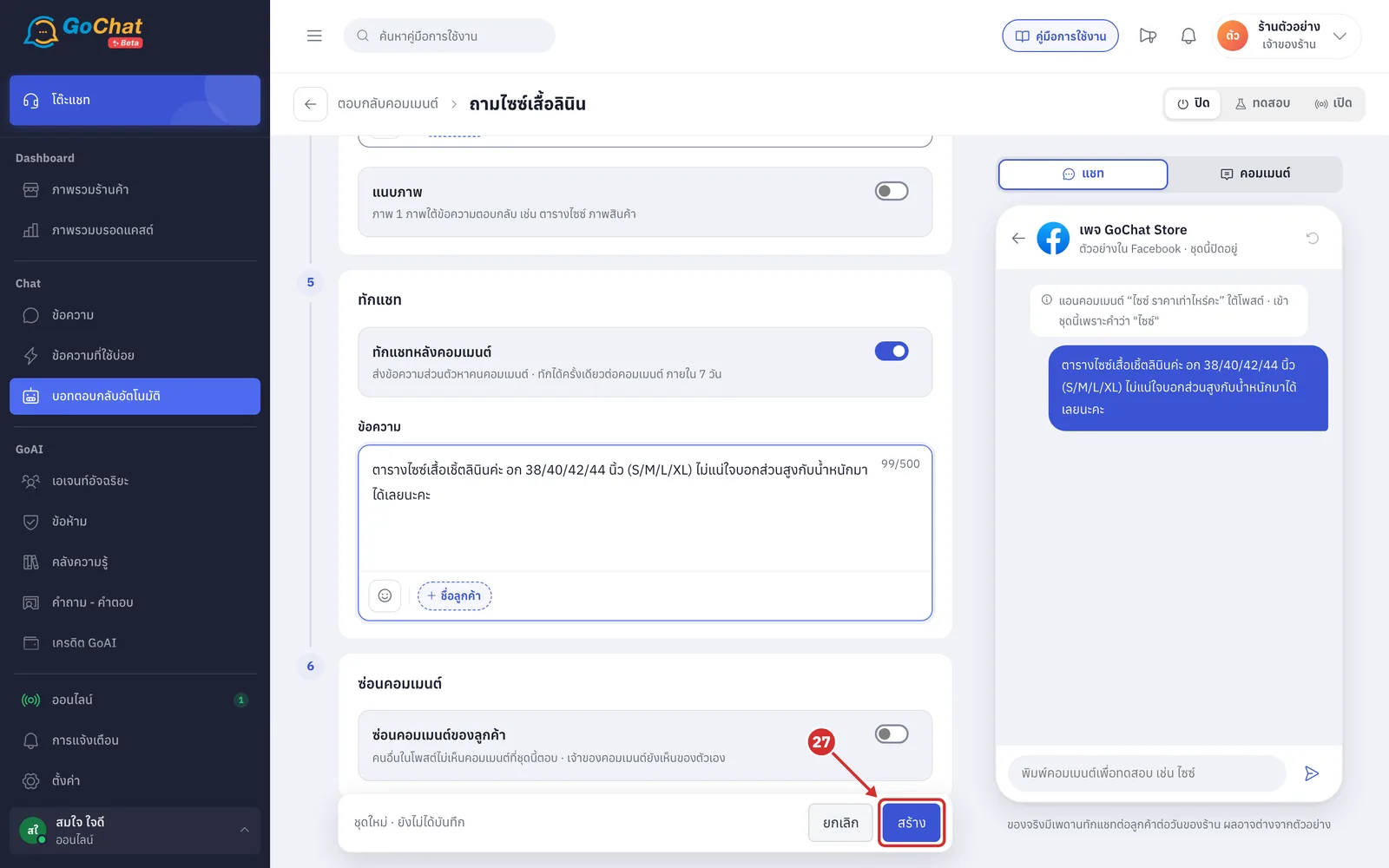
กด สร้าง (กฎใหม่) หรือ บันทึก เพื่อบันทึกกฎ
กฎที่สถานะ ปิด บันทึกได้โดยมีแค่ชื่อชุด เพื่อเก็บไว้แก้ต่อ
กฎที่สถานะ ทดสอบ หรือ เปิด ต้องตั้งค่าให้ครบก่อนบันทึก หากยังไม่ครบ ระบบจะแสดงเหตุผลที่แถบด้านล่าง ดังนี้
เพิ่มเพจ Facebook หรือ Instagram อย่างน้อย 1 บัญชี
ใส่คำสำคัญอย่างน้อย 1 คำ (เฉพาะกฎชนิดคำสำคัญ)
เปิดตอบใต้คอมเมนต์หรือทักแชทอย่างน้อยหนึ่งอย่าง
ใส่ข้อความตอบใต้คอมเมนต์ หรือ ใส่ข้อความทักแชท สำหรับทางที่เปิดไว้
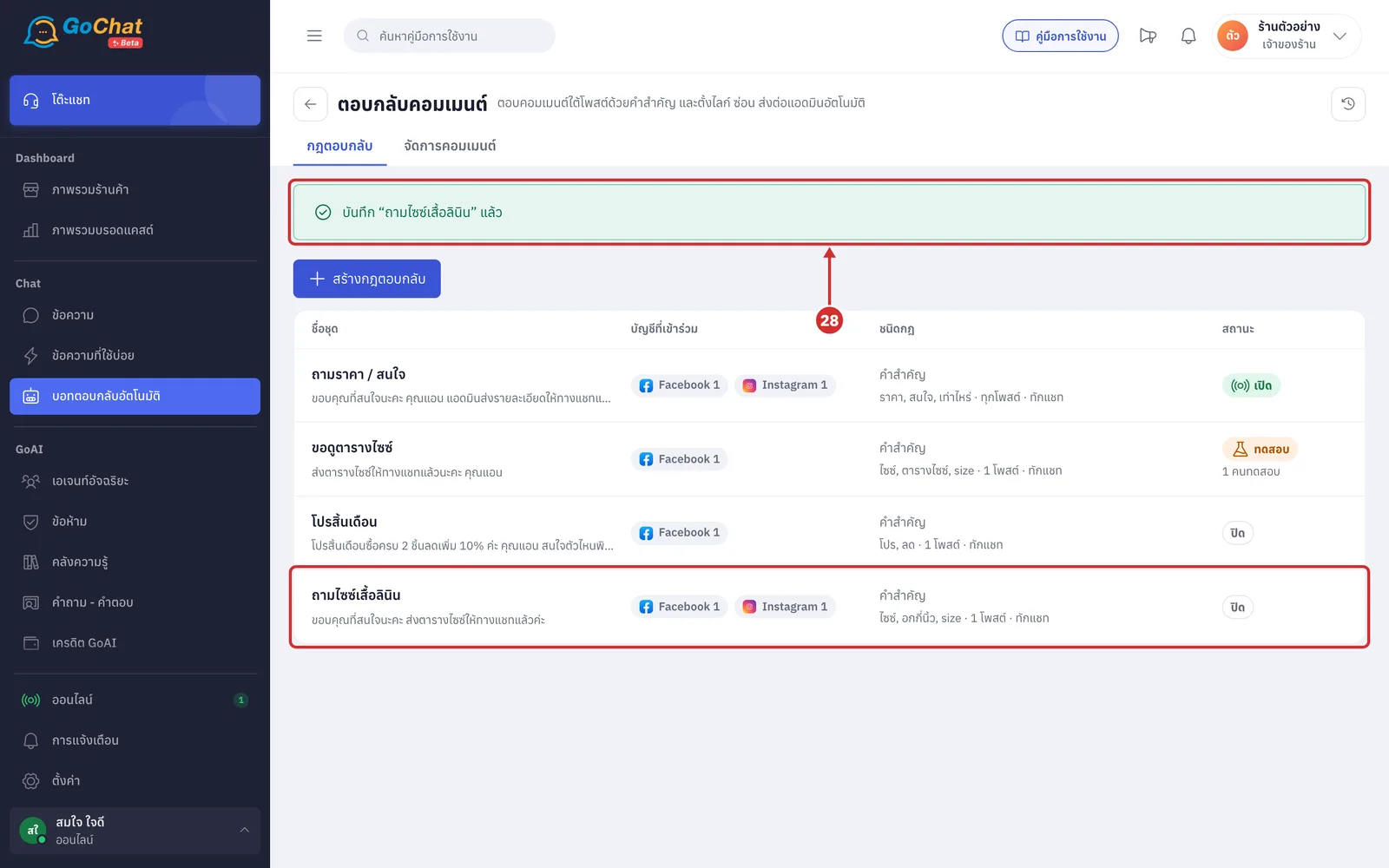
ระบบจะกลับไปยังหน้ารายการ แสดงข้อความ บันทึก “ถามไซซ์เสื้อลินิน” แล้ว และกฎใหม่จะปรากฏในรายการ
การตั้งค่าแท็บจัดการคอมเมนต์
แท็บ จัดการคอมเมนต์ ใช้ตั้งค่าครั้งเดียวสำหรับทุกเพจ Facebook และ Instagram ของร้าน และมีผลก่อนกฎตอบกลับ ทั้งนี้ ทุกการกดในแท็บนี้จะบันทึกทันทีโดยไม่มีปุ่มบันทึก หากบันทึกไม่สำเร็จ ค่าจะกลับเป็นแบบเดิมพร้อมแสดงเหตุผล
กดแท็บ จัดการคอมเมนต์
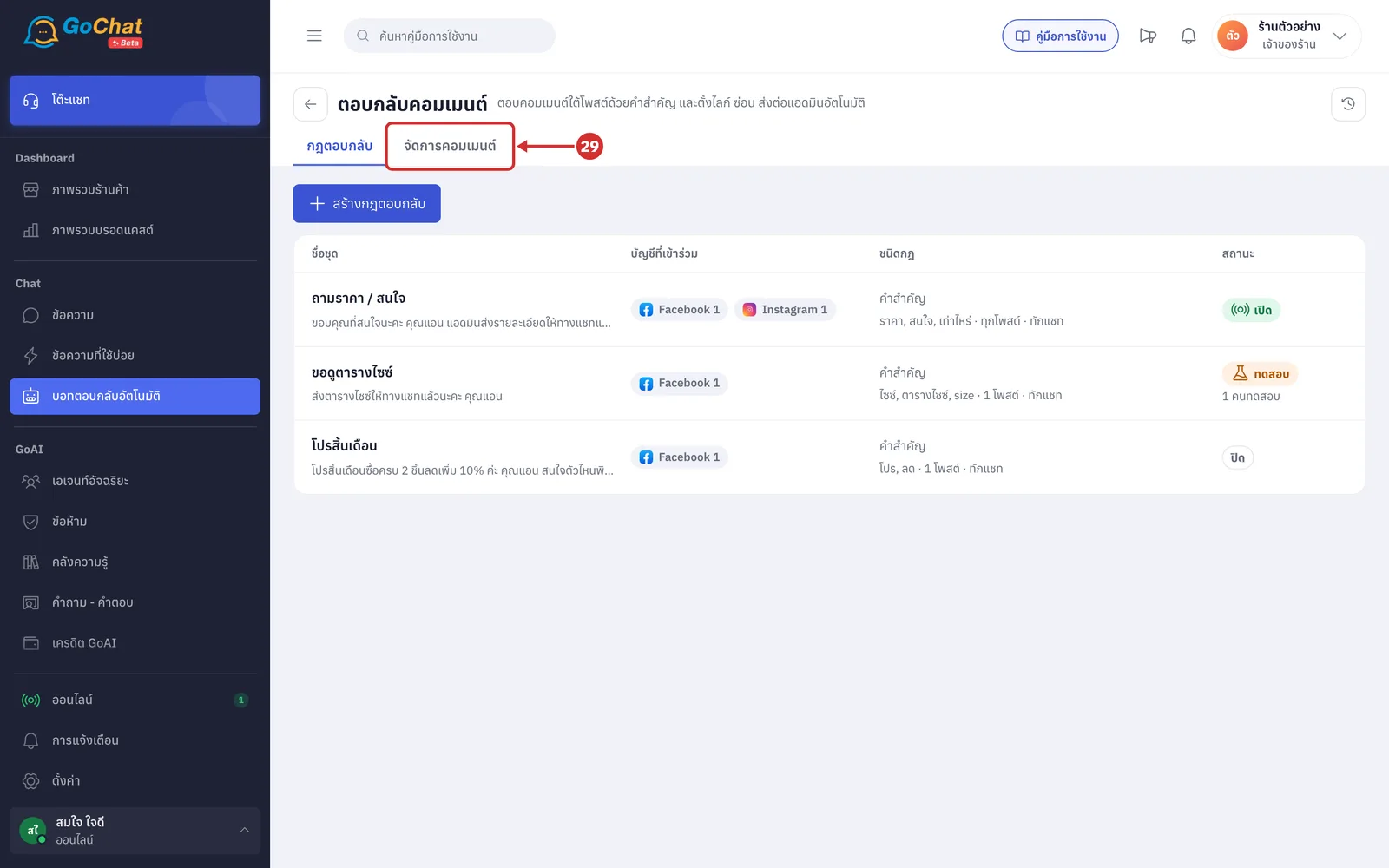
เปิดสวิตช์ ถูกใจคอมเมนต์อัตโนมัติ เพื่อให้เพจกดถูกใจคอมเมนต์ของลูกค้าให้เอง
ระบบจะแสดงข้อความ เปิดถูกใจอัตโนมัติแล้ว หรือ ปิดถูกใจอัตโนมัติแล้ว
หากร้านมีบัญชี Instagram และแอปยังไม่ได้รับสิทธิ์กดถูกใจจาก Meta ระบบจะแสดง Instagram ยังกดถูกใจให้ไม่ได้ เพราะแอปยังไม่ได้รับสิทธิ์จาก Meta · Facebook ใช้ได้ตามปกติ
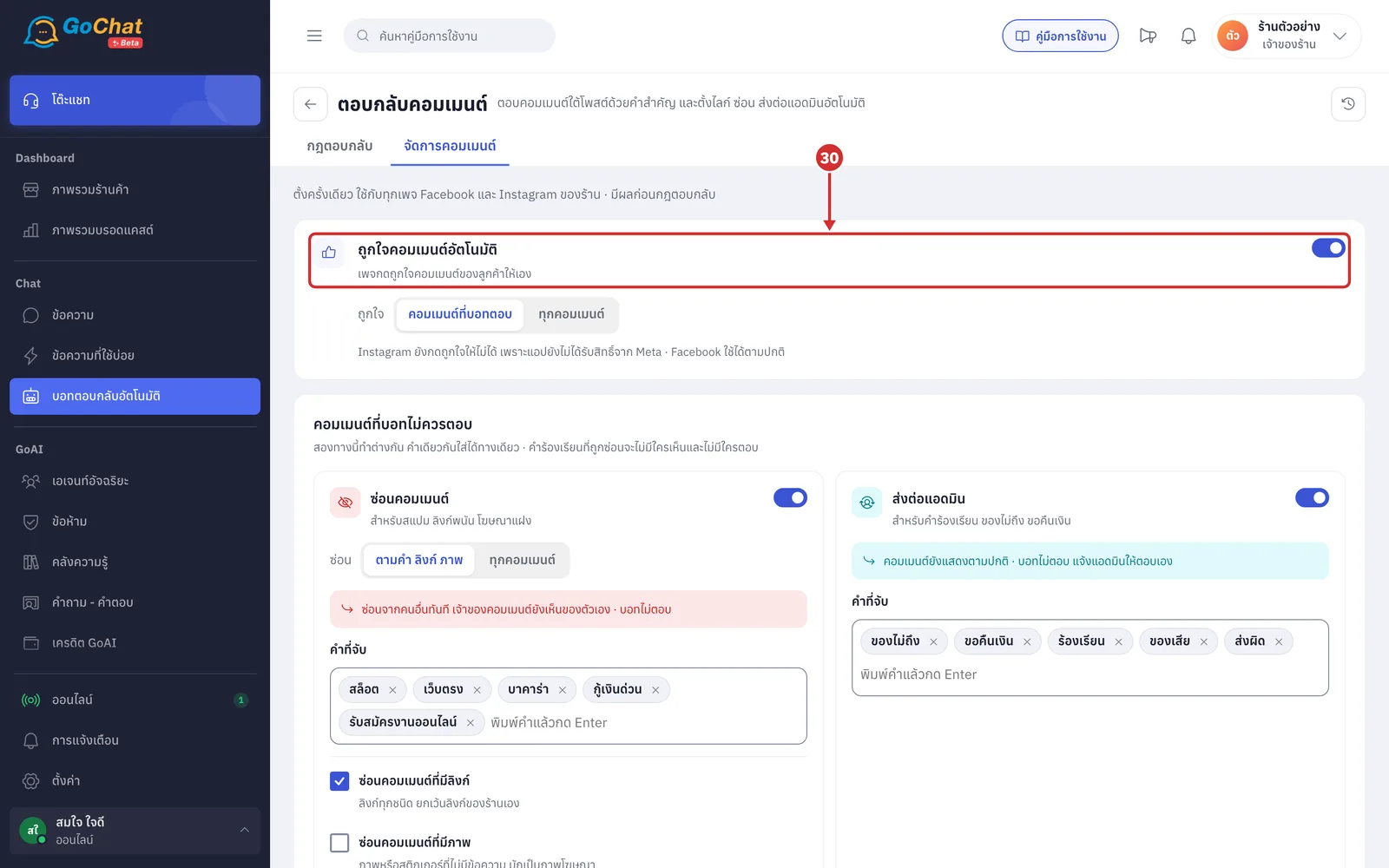
ที่ ถูกใจ เลือกว่าจะให้เพจถูกใจคอมเมนต์ใด ดังนี้
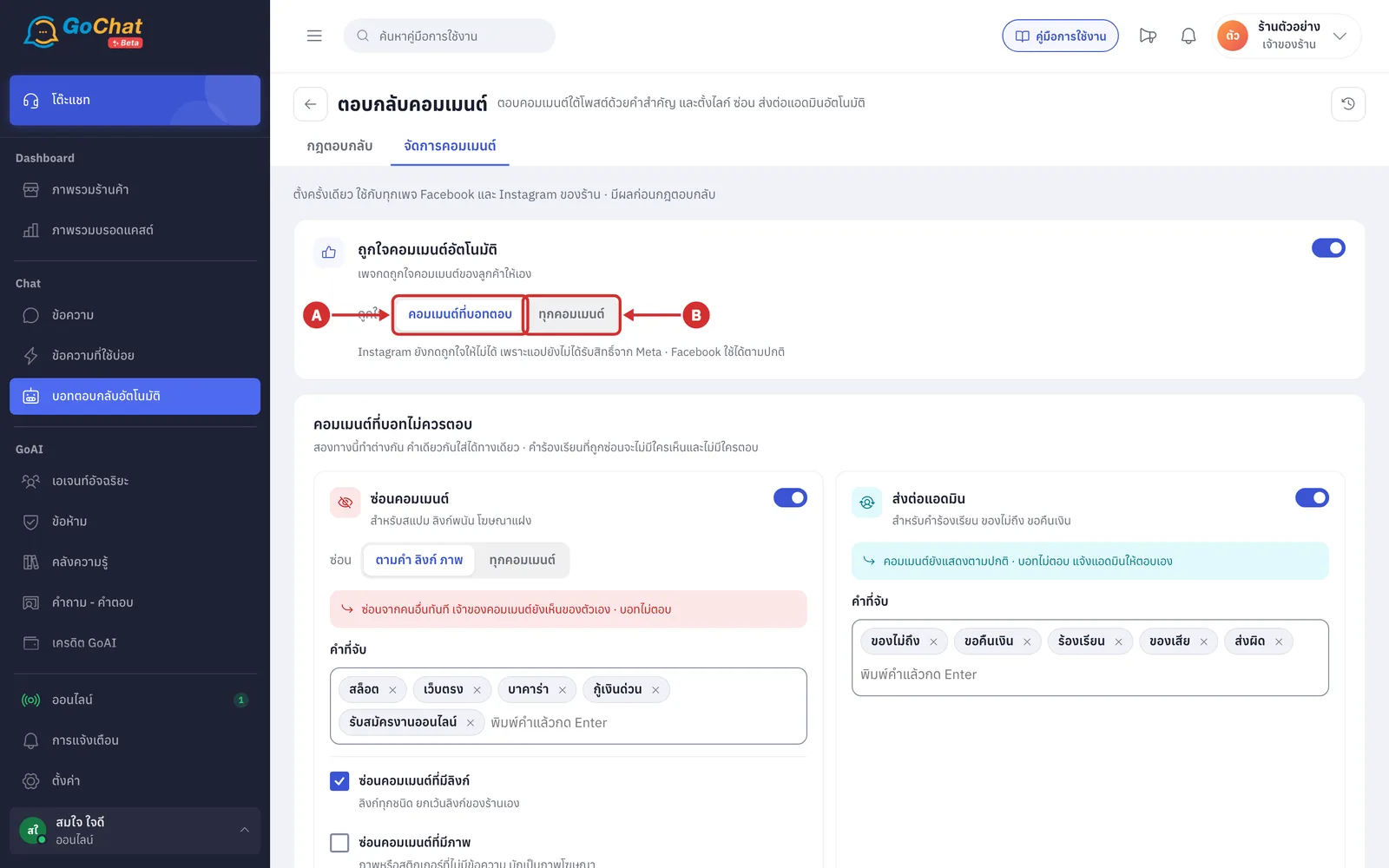
A คอมเมนต์ที่บอทตอบ — ถูกใจหลังบอทตอบคอมเมนต์นั้นสำเร็จ
B ทุกคอมเมนต์ — ถูกใจทุกคอมเมนต์ที่ลูกค้าเขียนเข้ามา ยกเว้นคอมเมนต์ที่ถูกซ่อนเพราะคำ ลิงก์ หรือภาพ และคอมเมนต์ที่ส่งต่อแอดมิน
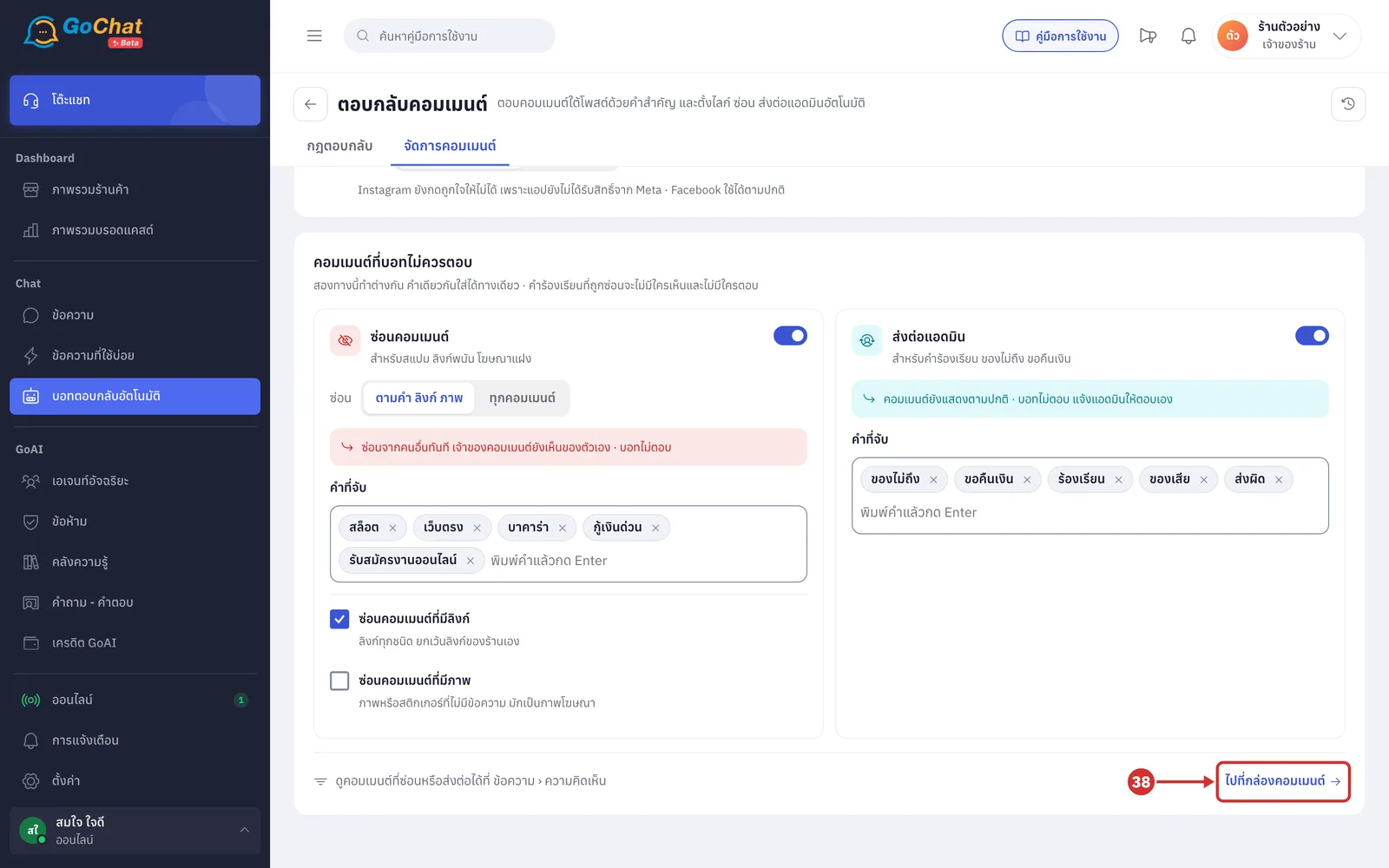
คอมเมนต์ที่บอทไม่ควรตอบ ใช้กำหนดคอมเมนต์ที่บอทจะไม่ตอบ โดยแบ่งเป็น 2 ทางที่ทำงานต่างกัน และคำเดียวกันใส่ได้ทางเดียว ทั้งนี้ หน้าจอเตือนว่า คำร้องเรียนที่ถูกซ่อนจะไม่มีใครเห็นและไม่มีใครตอบ จึงควรใส่คำร้องเรียนไว้ที่ ส่งต่อแอดมิน ไม่ใช่ ซ่อนคอมเมนต์
เปิดสวิตช์ ซ่อนคอมเมนต์ สำหรับสแปม ลิงก์พนัน หรือโฆษณาแฝง
คอมเมนต์ที่เข้าเกณฑ์จะถูกซ่อนจากคนอื่นทันที โดยเจ้าของคอมเมนต์ยังเห็นของตัวเอง
บอทจะไม่ตอบคอมเมนต์ที่ถูกซ่อนเพราะคำ ลิงก์ หรือภาพ
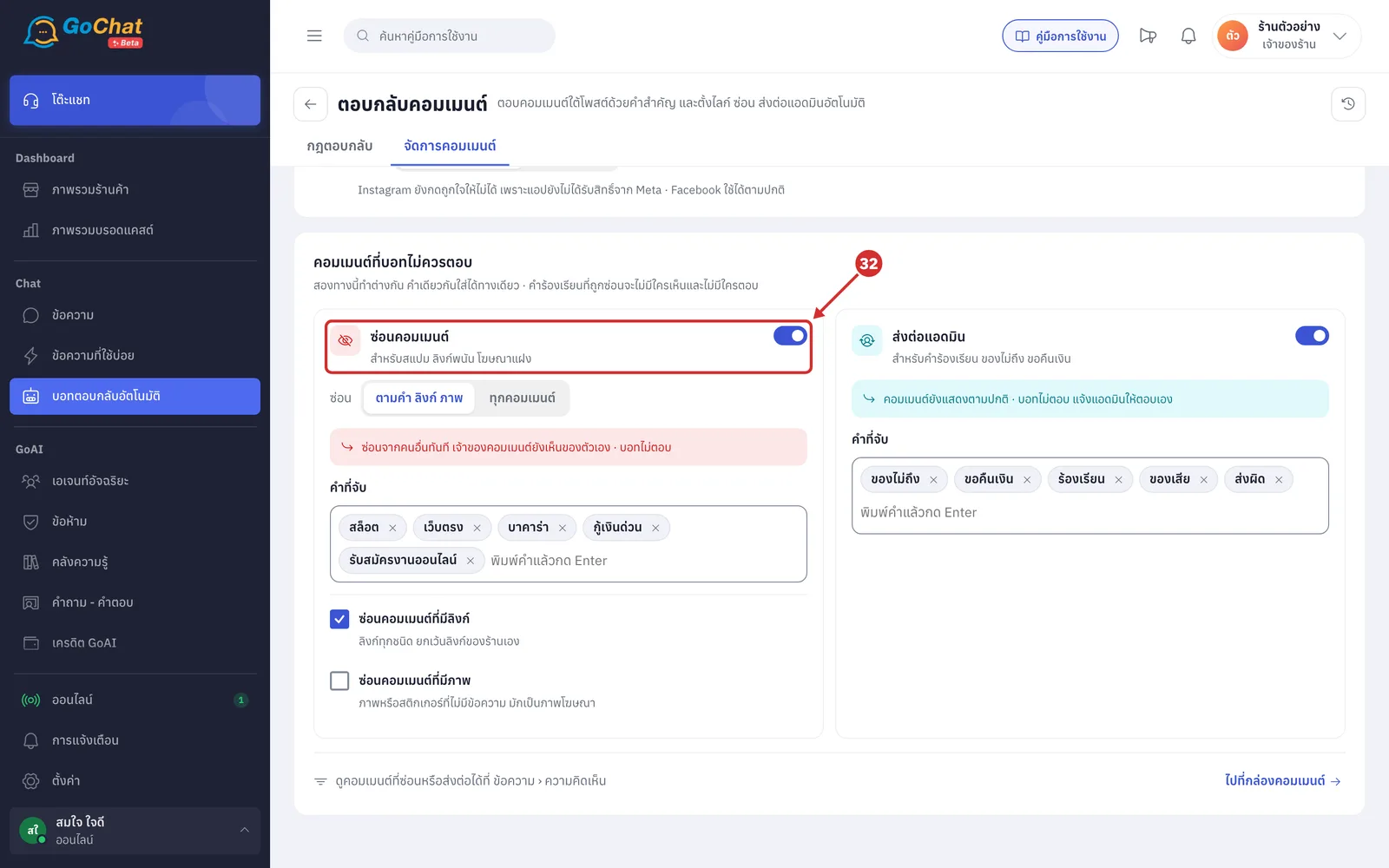
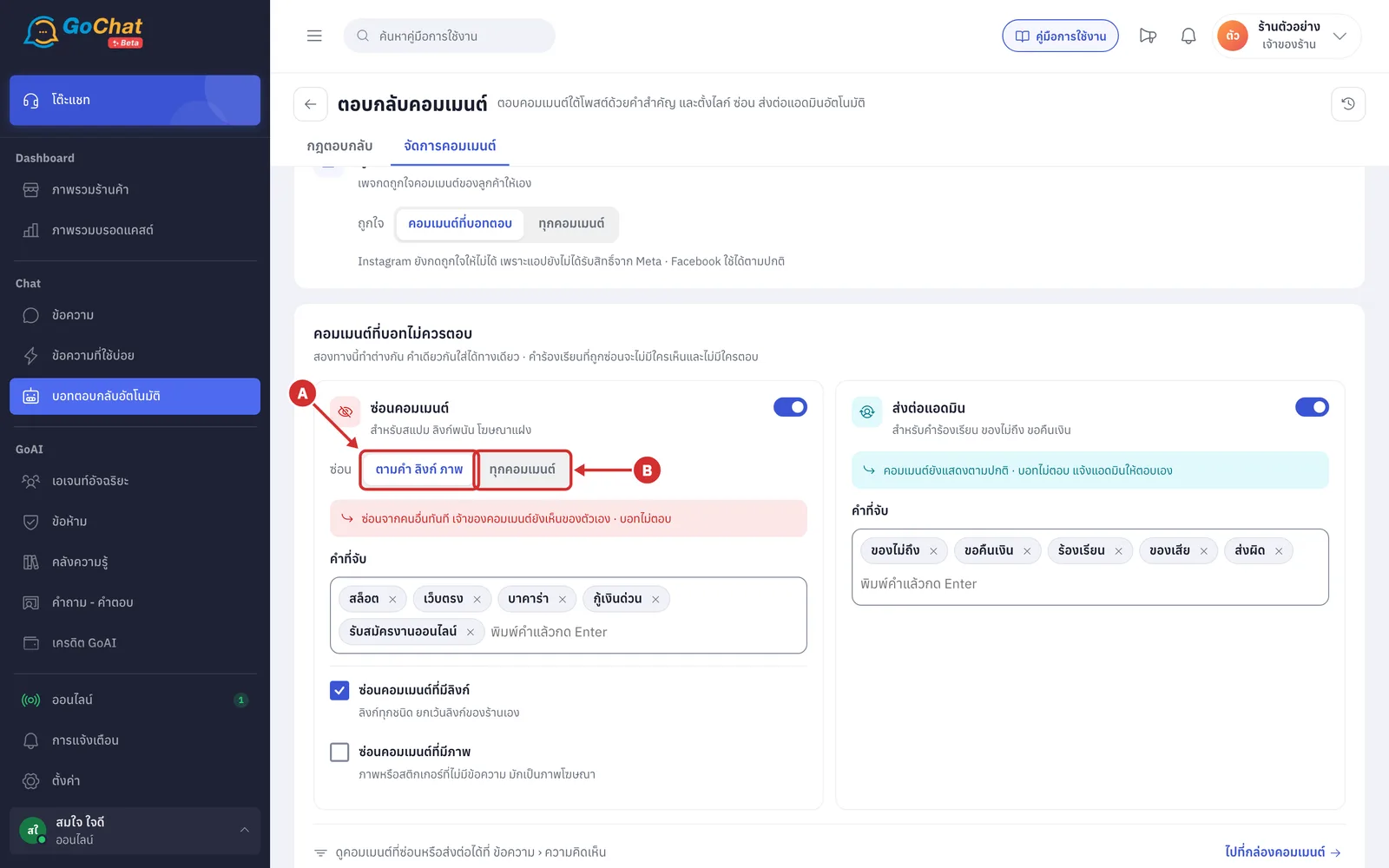
32.1 ที่ ซ่อน เลือกว่าจะซ่อนคอมเมนต์แบบไหน ระบบบันทึกทันทีที่กด
A ตามคำ ลิงก์ ภาพ — ซ่อนเฉพาะคอมเมนต์ที่ตรงคำที่จับ มีลิงก์ หรือเป็นภาพ ตามที่ตั้งในขั้นตอนที่ 33–35 (ค่าเริ่มต้น)
B ทุกคอมเมนต์ — ซ่อนคอมเมนต์ของลูกค้าทุกใบจากคนอื่น (ขั้นตอนที่ 32.2)
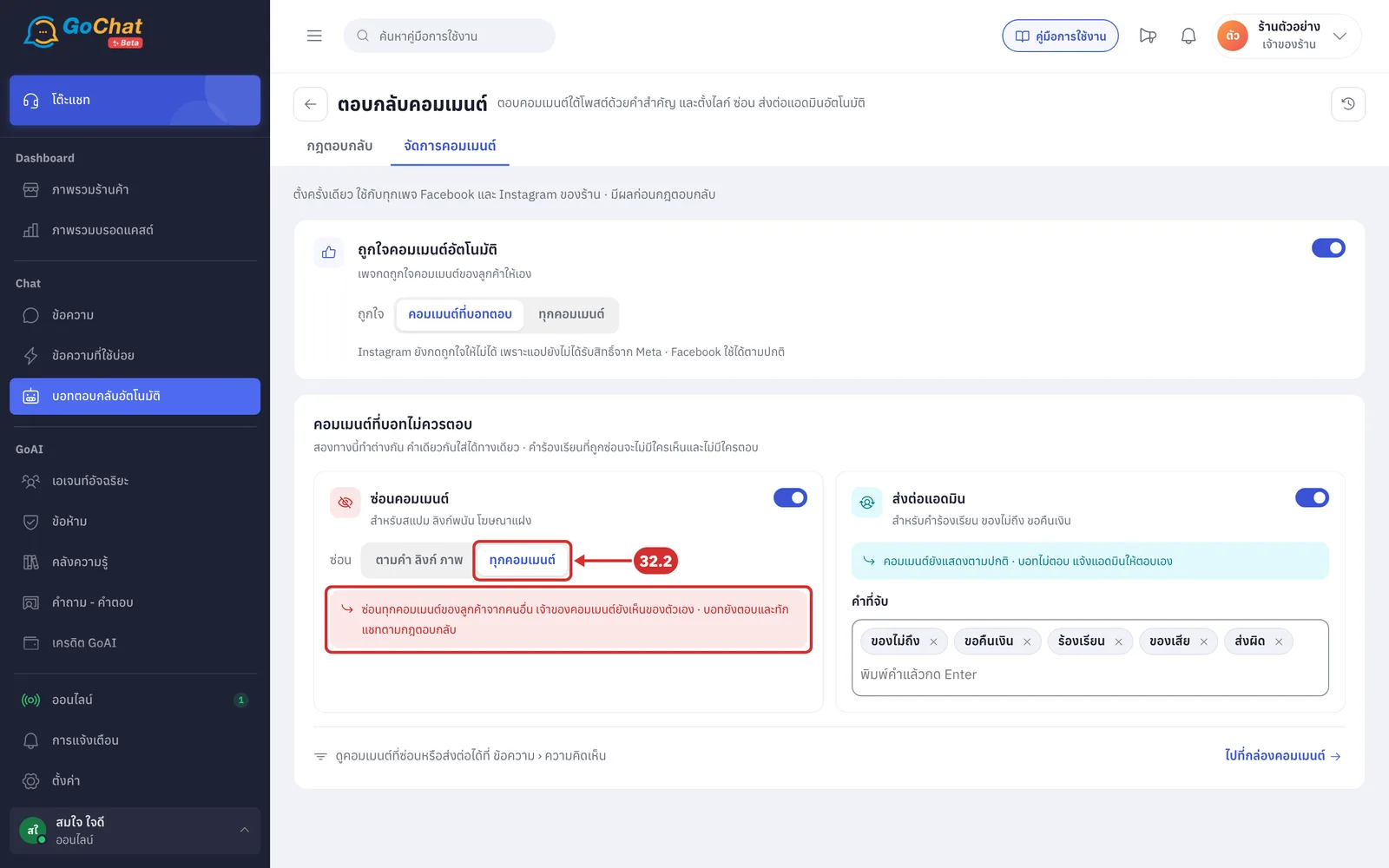
32.2 หากเลือก ทุกคอมเมนต์ ระบบจะไม่แสดงคำที่จับ ติ๊กลิงก์ และติ๊กภาพ และแสดงข้อความ ซ่อนทุกคอมเมนต์ของลูกค้าจากคนอื่น เจ้าของคอมเมนต์ยังเห็นของตัวเอง · บอทยังตอบและทักแชทตามกฎตอบกลับ
บอทยังตอบใต้คอมเมนต์และทักแชทตามกฎตอบกลับ แล้วระบบจึงซ่อนคอมเมนต์หลังบอทส่งเสร็จ
คอมเมนต์ที่มีคำในชุด ส่งต่อแอดมิน ถูกซ่อนด้วย และแอดมินยังได้รับแจ้งเตือนให้เข้าไปตอบ
หากเปิด ถูกใจคอมเมนต์อัตโนมัติ เพจยังกดถูกใจตามขอบเขตที่ตั้งไว้
คำที่จับ ลิงก์ และภาพที่เคยตั้งไว้ยังใช้กันบอทไม่ให้ตอบสแปม แม้หน้าจอจะไม่แสดง หากต้องการแก้ ให้สลับกลับเป็น ตามคำ ลิงก์ ภาพ
ในแท็บ ความคิดเห็น ของหน้า ข้อความ คอมเมนต์เหล่านี้ยังแสดงเป็นคอมเมนต์ที่ซ่อน พร้อมแถบ ซ่อนอัตโนมัติเพราะซ่อนทุกคอมเมนต์ แต่ยังมีปุ่ม ตอบ และ ทักแชท และนับอยู่ในตัวกรอง ยังไม่ตอบ จนกว่าจะมีคนตอบ
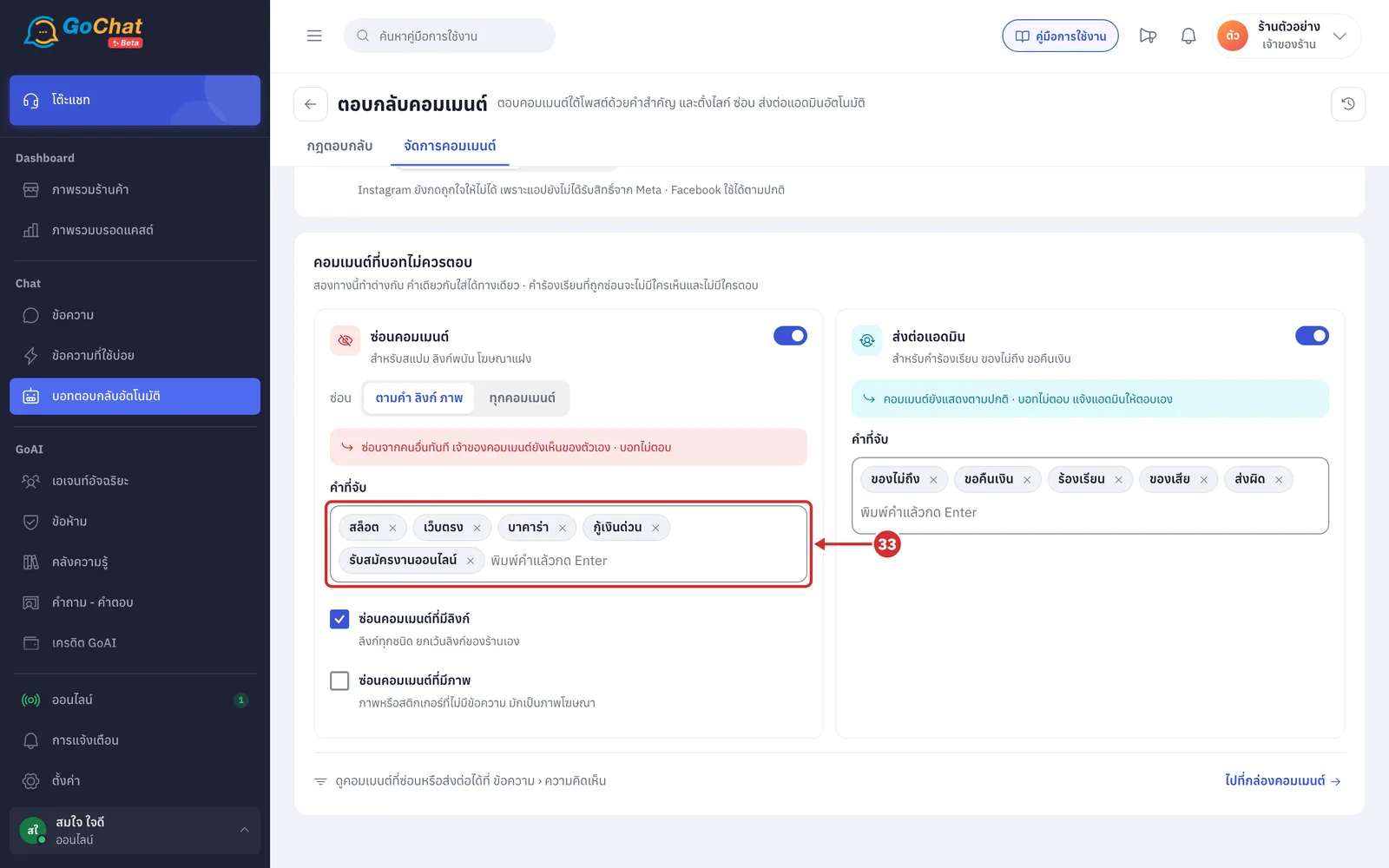
ที่ คำที่จับ ของซ่อนคอมเมนต์ พิมพ์คำแล้วกด Enter เพื่อเพิ่มคำ (ขั้นตอนที่ 33–35 แสดงเมื่อเลือก ตามคำ ลิงก์ ภาพ)
คอมเมนต์ที่มีคำนี้อยู่ในข้อความจะถูกซ่อน
กด × ที่คำเพื่อลบคำ
ใส่ได้ไม่เกิน 200 คำ คำละไม่เกิน 40 ตัวอักษร
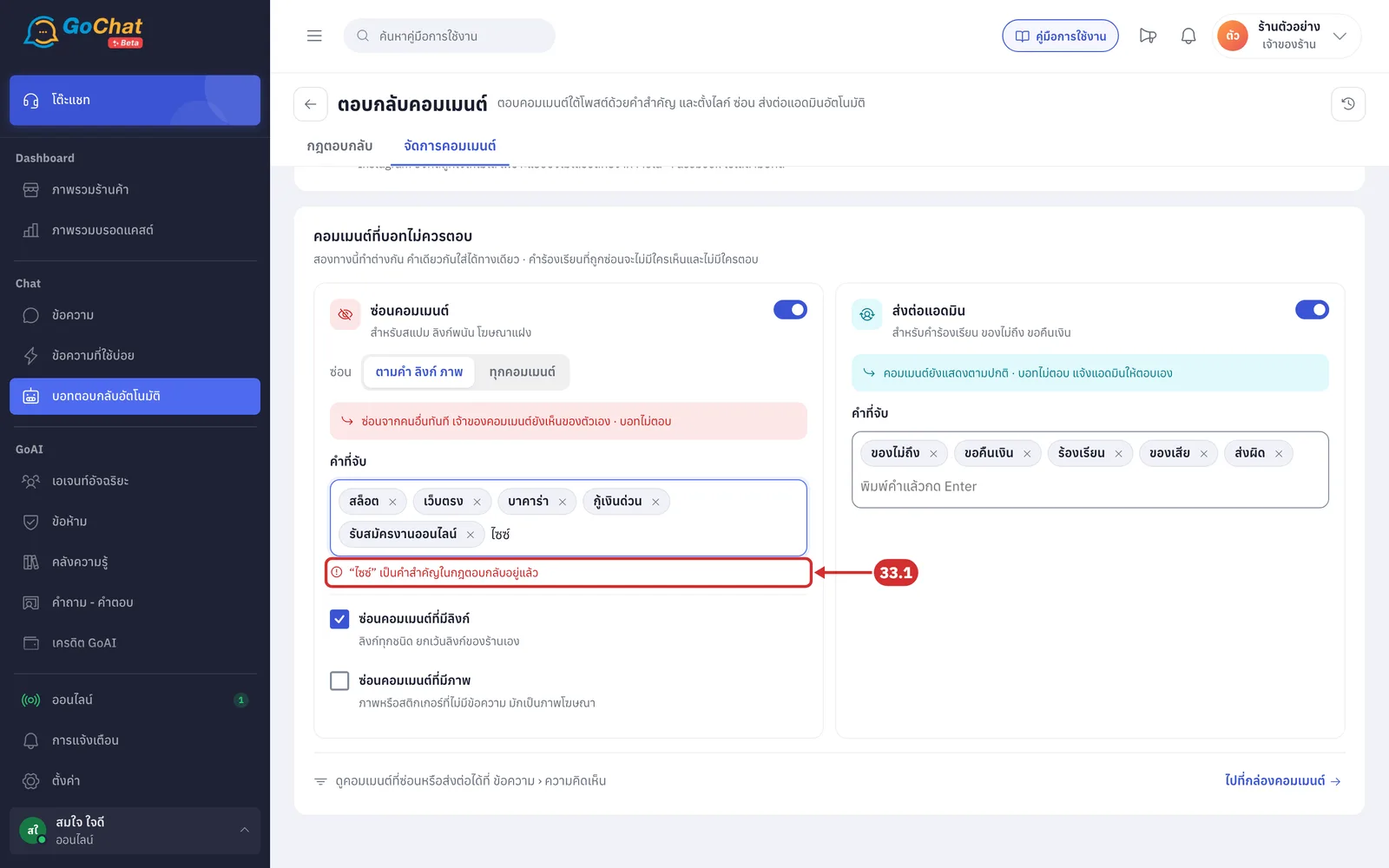
33.1 หากพิมพ์คำที่อยู่ในอีกทางแล้ว หรือเป็นคำสำคัญของกฎตอบกลับ ระบบจะไม่รับคำนั้น และแสดงข้อความ เช่น “ไซซ์” เป็นคำสำคัญในกฎตอบกลับอยู่แล้ว หรือ “…” อยู่ในชุดส่งต่อแอดมินแล้ว · คำเดียวกันใช้ทั้งสองทางไม่ได้
ติ๊ก ซ่อนคอมเมนต์ที่มีลิงก์ เพื่อซ่อนคอมเมนต์ที่มีลิงก์ทุกชนิด ยกเว้นลิงก์ของร้านเอง
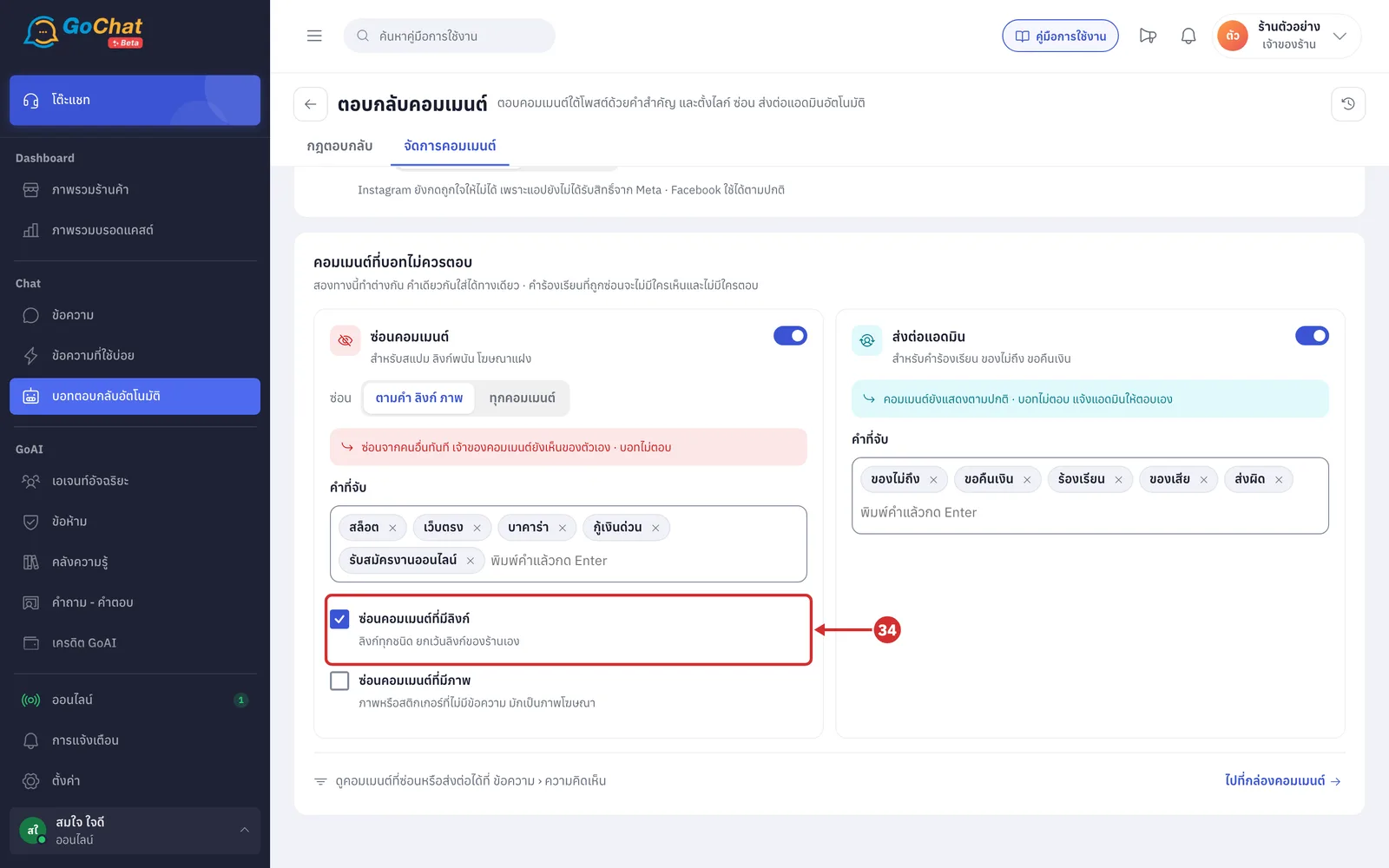
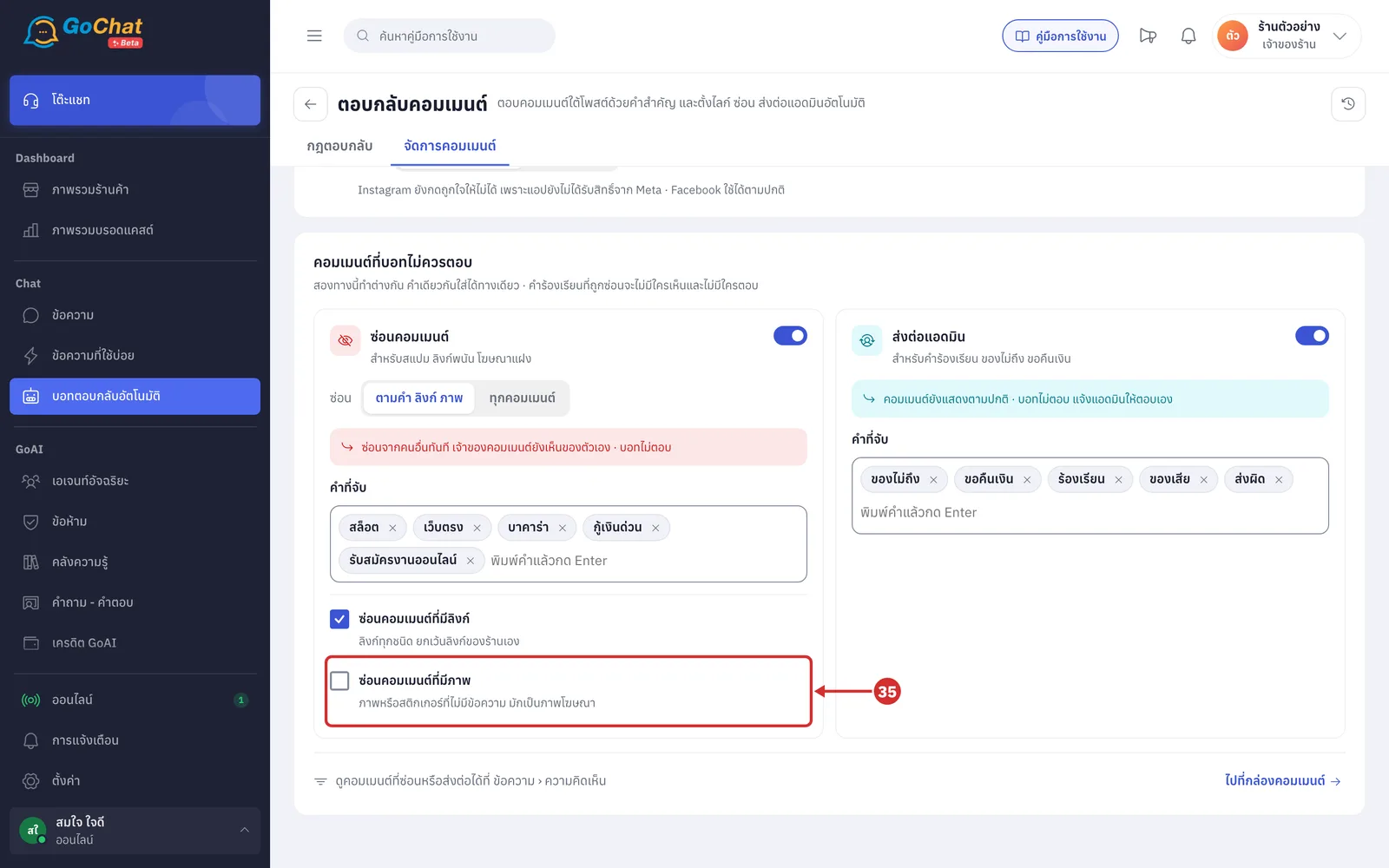
ติ๊ก ซ่อนคอมเมนต์ที่มีภาพ เพื่อซ่อนคอมเมนต์ที่เป็นภาพหรือสติกเกอร์โดยไม่มีข้อความ ซึ่งมักเป็นภาพโฆษณา
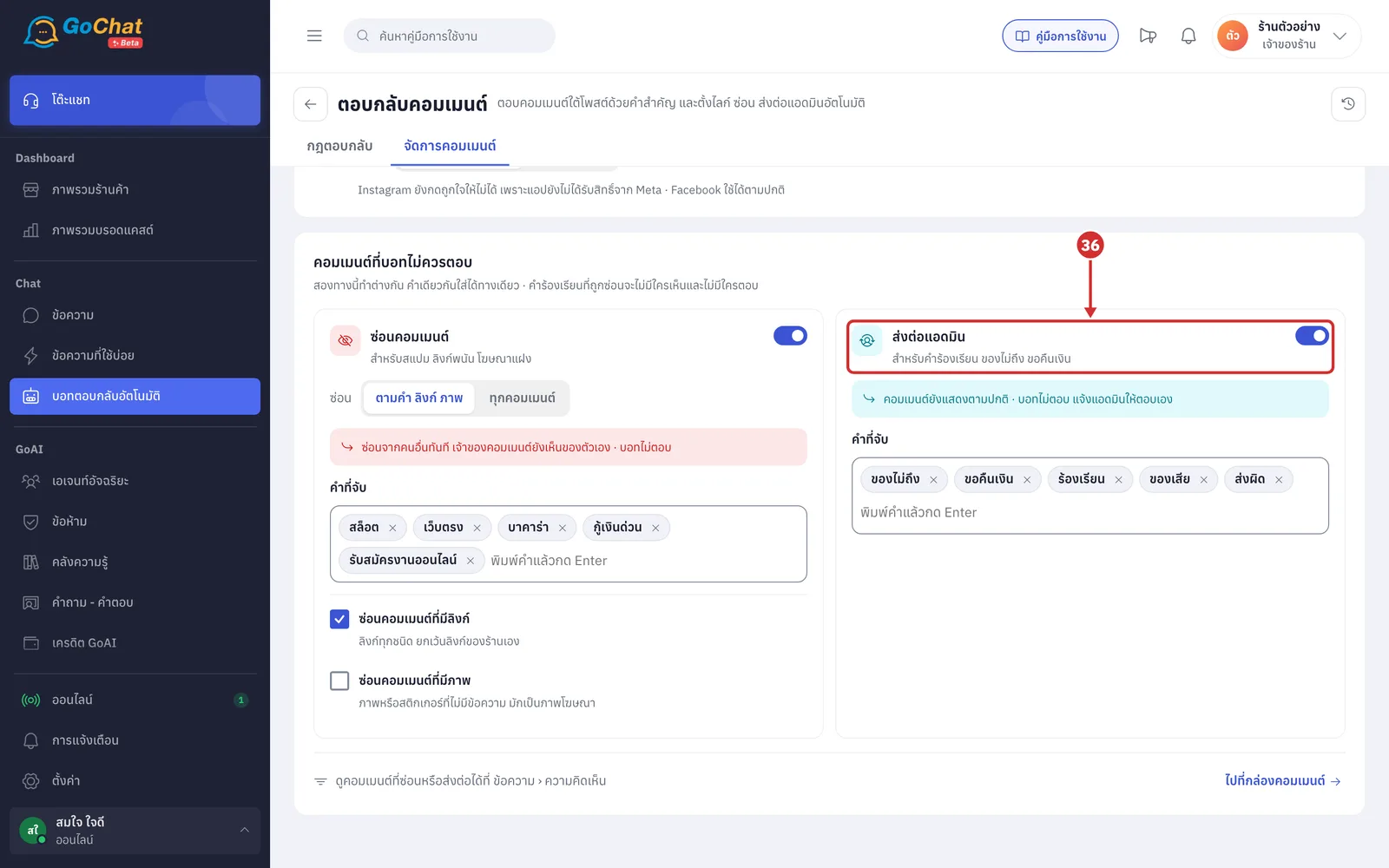
เปิดสวิตช์ ส่งต่อแอดมิน สำหรับคำร้องเรียน เช่น ของไม่ถึง หรือขอคืนเงิน
คอมเมนต์ยังแสดงตามปกติ
บอทจะไม่ตอบ และระบบจะแจ้งแอดมินให้เข้ามาตอบเอง
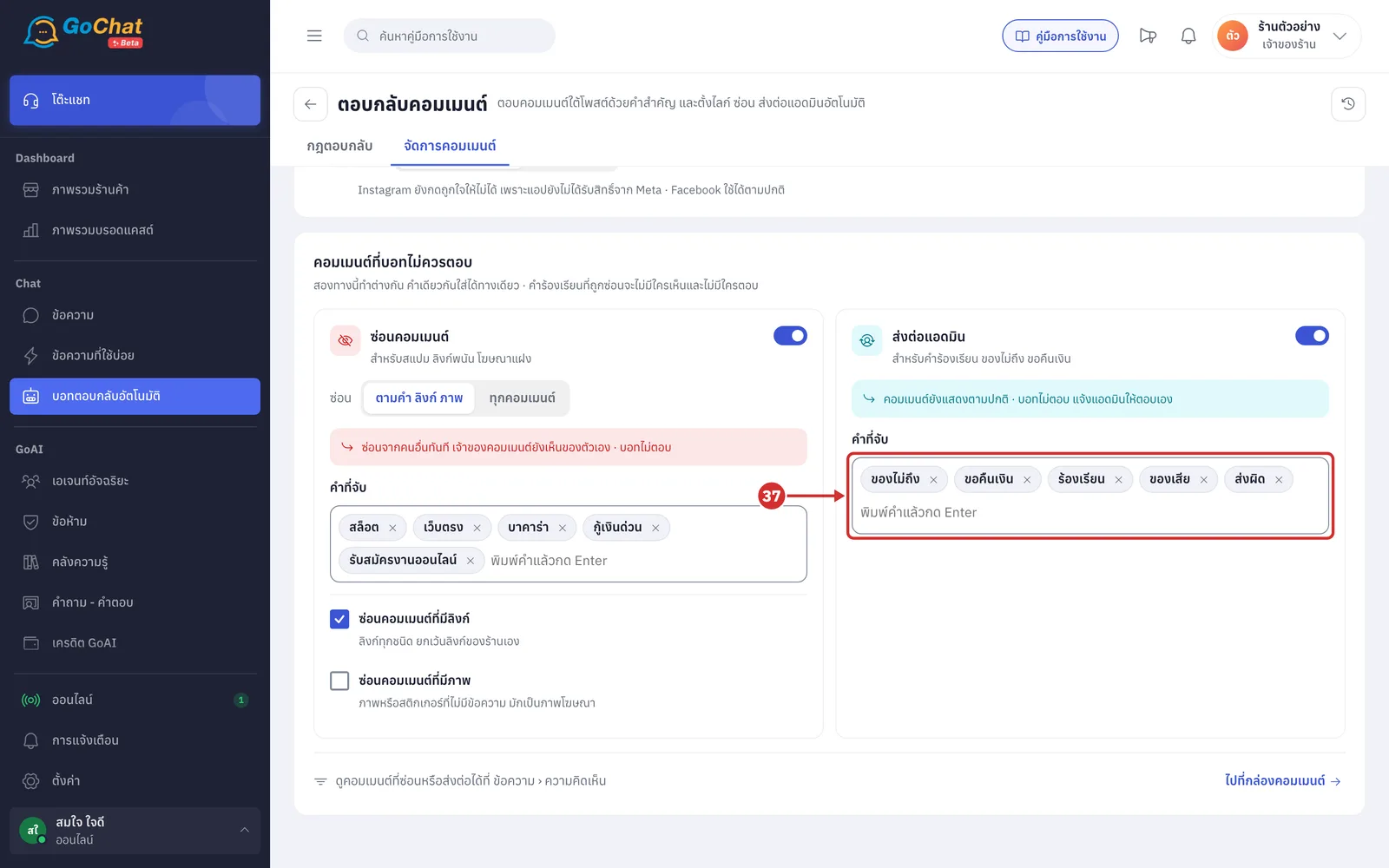
ที่ คำที่จับ ของส่งต่อแอดมิน พิมพ์คำแล้วกด Enter เพื่อเพิ่มคำ (ใช้กติกาเดียวกับคำที่จับของซ่อนคอมเมนต์)
กด ไปที่กล่องคอมเมนต์ เพื่อดูคอมเมนต์ที่ถูกซ่อนหรือส่งต่อแอดมิน ในแท็บ ความคิดเห็น ของหน้า ข้อความ
หลักการทำงานของการตอบกลับคอมเมนต์
ระบบตรวจค่าในแท็บ จัดการคอมเมนต์ ก่อนกฎตอบกลับเสมอ คอมเมนต์ที่เข้าเกณฑ์ซ่อนเพราะคำ ลิงก์ หรือภาพ หรือเข้าเกณฑ์ส่งต่อแอดมิน บอทจะไม่ตอบแม้ตรงคำสำคัญของกฎ รวมถึงกฎที่อยู่ในสถานะทดสอบ (ซ่อนเพราะเลือก ทุกคอมเมนต์ บอทยังตอบ)
บอทไม่ตอบคอมเมนต์ต่อไปนี้
คอมเมนต์ที่ตอบใต้คอมเมนต์ของคนอื่น
คอมเมนต์ที่ขึ้นต้นด้วยการแท็กคนอื่น
คอมเมนต์ที่ไม่มีตัวอักษร เช่น สติกเกอร์หรืออีโมจิอย่างเดียว
บอทจับคำสำคัญแบบ มีคำอยู่ในข้อความ
คำภาษาไทยไม่สนช่องว่างและตัวอักษรที่พิมพ์ซ้ำ เช่น “สนนนใจ” ตรงกับคำว่า สนใจ
คำภาษาอังกฤษต้องตรงทั้งคำ ไม่สนตัวพิมพ์ใหญ่เล็ก
กฎชนิด ทุกคอมเมนต์ ไม่ใช้คำ บอทตอบทุกคอมเมนต์ของลูกค้า ยกเว้นคอมเมนต์ในรายการด้านบน
คอมเมนต์หนึ่งได้คำตอบจากกฎเดียว กฎแรกที่ตรงจะเป็นกฎที่ตอบ โดยระบบพิจารณาตามลำดับต่อไปนี้
กฎทดสอบก่อนกฎที่เปิด
กฎชนิดคำสำคัญก่อนกฎชนิดทุกคอมเมนต์เสมอ กฎทุกคอมเมนต์จึงตอบเฉพาะคอมเมนต์ที่ไม่ตรงคำของกฎคำสำคัญใด
ชนิดเดียวกันไล่ตามลำดับการสร้างกฎ (กฎที่สร้างก่อนมาก่อน)
ลูกค้าคนเดิมคอมเมนต์ในโพสต์เดิมหลายครั้ง บอทจะตอบทุกคอมเมนต์ที่เข้ากฎ ทั้งตอบใต้คอมเมนต์และทักแชท (ทักแชทยังอยู่ภายใต้เพดานด้านล่าง)
บอทตอบทันทีที่คอมเมนต์เข้ามา และตรวจอีกครั้งก่อนส่ง หากเกิดกรณีต่อไปนี้ บอทจะไม่ตอบ
แอดมินตอบคอมเมนต์นั้นเองแล้ว
คอมเมนต์ถูกซ่อนหรือถูกลบ
เมื่อเปิดทั้งสองทาง บอทจะทักแชทก่อน แล้วจึงตอบใต้คอมเมนต์
การทักแชทนับรวมใน เพดานข้อความที่บอทเริ่มเอง ของ ตั้งค่าการตอบทั้งร้าน เมื่อลูกค้าคนนั้นได้รับครบเพดานของวันแล้ว บอทจะไม่ทักแชท แต่ยังตอบใต้คอมเมนต์ตามปกติ (คนทดสอบไม่ถูกจำกัด)
Instagram ได้รับคำตอบใต้คอมเมนต์เฉพาะข้อความ ภาพที่แนบจะส่งเฉพาะ Facebook
เมื่อบอทตอบสำเร็จและขอบเขตถูกใจเป็น คอมเมนต์ที่บอทตอบ เพจจะกดถูกใจคอมเมนต์นั้นให้
เมื่อบอทตอบสำเร็จและกฎเปิด ซ่อนคอมเมนต์ของลูกค้า ระบบจะซ่อนคอมเมนต์นั้นจากคนอื่น หากซ่อนไม่สำเร็จเพราะ Facebook หรือ Instagram ไม่ว่างชั่วคราว ระบบจะลองซ่อนใหม่ให้เอง
ข้อควรทราบเกี่ยวกับการตอบกลับคอมเมนต์
เมื่อเปิดทั้งตอบใต้คอมเมนต์และทักแชท หากทักแชทไม่ได้ บอทจะไม่ตอบใต้คอมเมนต์ด้วย ได้แก่กรณีต่อไปนี้
ลูกค้าคอมเมนต์ไว้นานเกิน 7 วัน
คอมเมนต์นั้นถูกทักแชทไปแล้ว
ทักแชทไม่สำเร็จ เช่น ไม่มีสิทธิ์ส่ง
คำที่จับของซ่อนคอมเมนต์และส่งต่อแอดมินเทียบแบบ มีคำอยู่ในข้อความ คำที่สั้นเกินไปอาจจับคอมเมนต์ปกติด้วย และคอมเมนต์เหล่านั้นบอทจะไม่ตอบ
ลิงก์ของร้านเอง หมายถึงลิงก์ของ GoChat และลิงก์ไปยังเพจหรือบัญชี Instagram ของร้าน ลิงก์เว็บไซต์อื่นของร้าน เช่น หน้าร้านบน Shopee จะถูกนับเป็นลิงก์ที่ต้องซ่อน
เมื่อลบกฎ บัญชีในกฎจะไม่ได้รับคำตอบจากกฎนั้นอีก ส่วนกฎอื่นของบัญชีเดียวกันยังทำงานตามปกติ
ผลการตอบของบอทและเหตุผลที่ไม่ตอบดูได้ที่ การดูประวัติตอบคอมเมนต์อัตโนมัติ