
การจัดการช่องทางแชท
หน้า ช่องทาง (เมนู ช่องทางแชท) ใช้เชื่อมเพจ Facebook บัญชี Instagram บัญชี LINE OA และร้านค้าออนไลน์ Shopee และ Lazada ข้อความจากทุกช่องทางจะเข้ากล่องข้อความเดียวกัน หน้านี้ยังใช้ดูจำนวนข้อความของแต่ละช่องทาง ตรวจว่าช่องทางไหนหลุดการเชื่อมต่อ และตั้งว่าใครเห็นแชทของแต่ละช่องทาง ทุกคนในร้านเพิ่มช่องทางและตรวจการเชื่อมต่อได้ ส่วนการตั้งผู้ดูแลช่องทางทำได้เฉพาะ เจ้าของร้าน
ขั้นตอนการเพิ่มช่องทาง
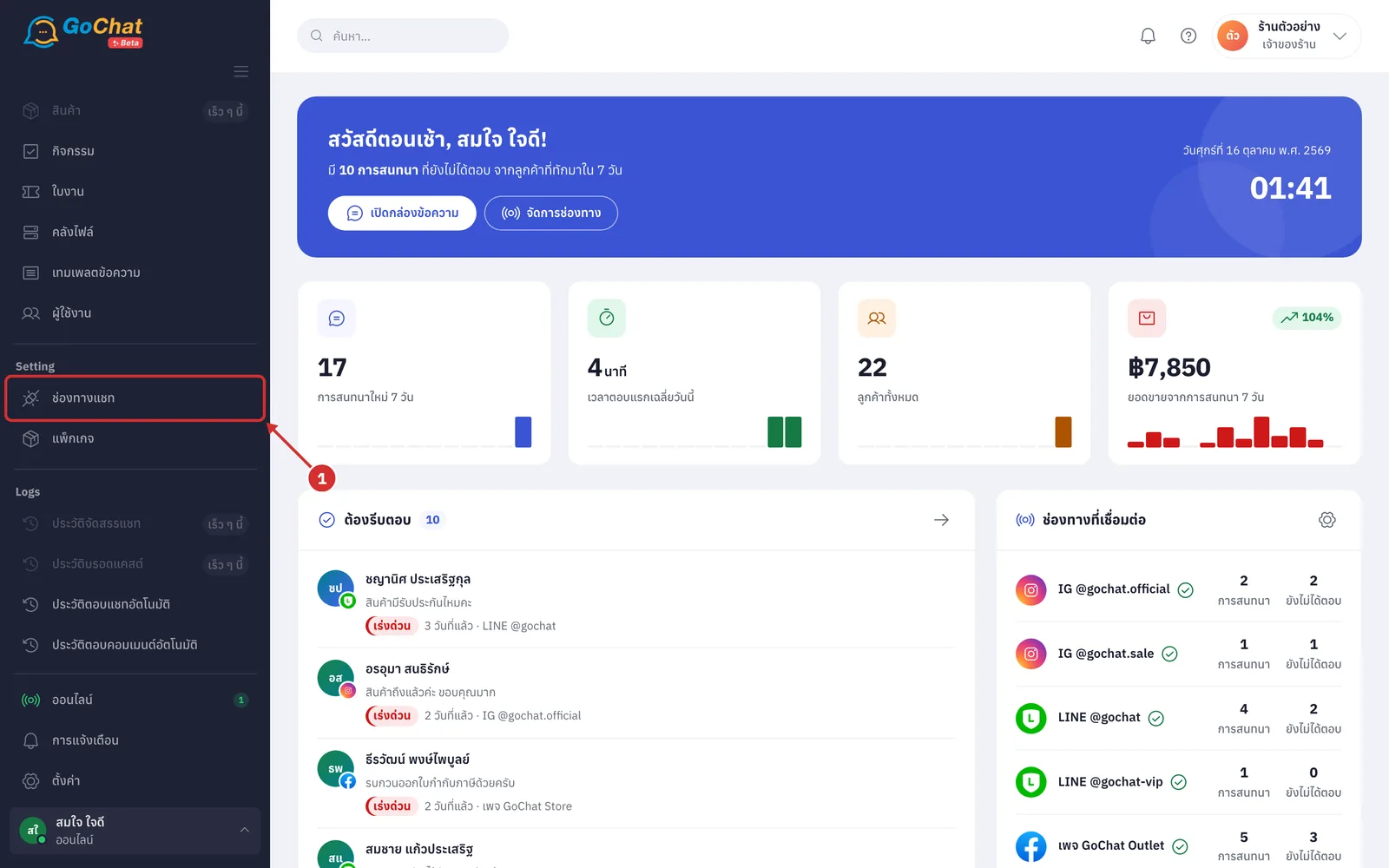
ไปที่เมนู ช่องทางแชท ที่แถบเมนูด้านซ้าย
ในหัวข้อ เพิ่มช่องทาง กดปุ่มของช่องทางที่ต้องการเชื่อม ได้แก่ Facebook Messenger · LINE Official Account · Shopee Chat · Lazada Chat (ถ้าร้านเชื่อมช่องทางนั้นไว้แล้ว ปุ่มจะเปลี่ยนชื่อเป็น เพจ Facebook อีกเพจ · LINE OA อีกบัญชี · Shopee อีกร้าน · Lazada อีกร้าน กดเพื่อเพิ่มอีกบัญชีได้ ข้อความเข้ากล่องเดียวกัน · ชี้ที่ปุ่มเพื่ออ่านว่ากดแล้วจะพาไปที่ไหน · Instagram เชื่อมมาพร้อมเพจ Facebook ที่ผูกไว้ ไม่ต้องเชื่อมแยก)
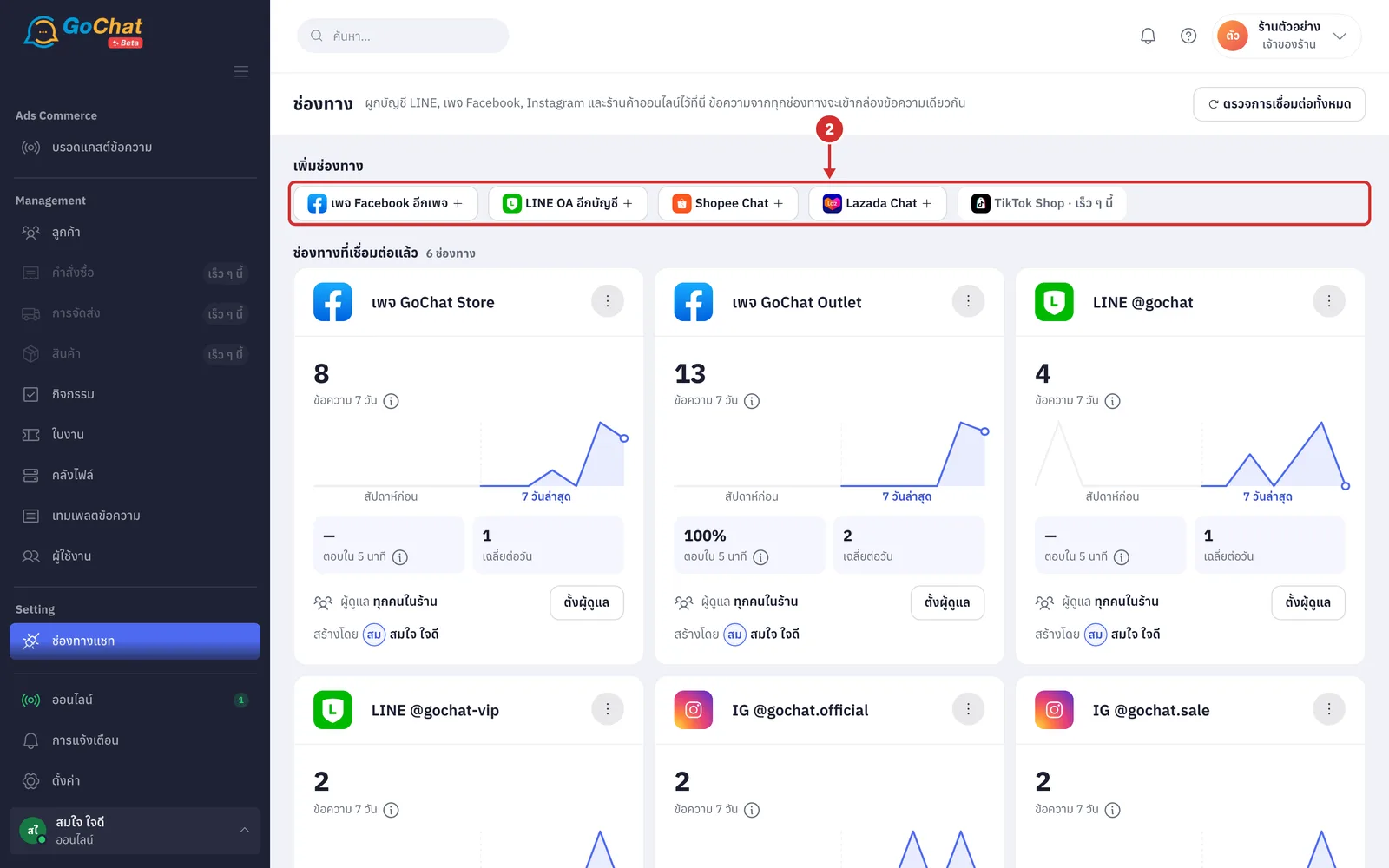
ทำตามคู่มือของช่องทางนั้นจนเสร็จ
เมื่อเชื่อมสำเร็จ ระบบจะกลับมาที่หน้านี้และแสดงแถบสีเขียว เช่น เชื่อมเพจ Facebook "ชื่อเพจ" สำเร็จ พร้อมบอกว่าข้อความใหม่เข้ากล่องข้อความแล้ว (เชื่อมหลายบัญชีในรอบเดียวแล้วบางบัญชีไม่สำเร็จ แถบจะเป็นสีเหลือง บอกว่าสำเร็จกี่บัญชีจากทั้งหมด กด ดูผลราย… เพื่อดูเหตุผลของแต่ละบัญชี · กด X ที่มุมขวาเพื่อปิดแถบ แถบนี้ขึ้นครั้งเดียว รีเฟรชหน้าแล้วไม่ขึ้นซ้ำ)
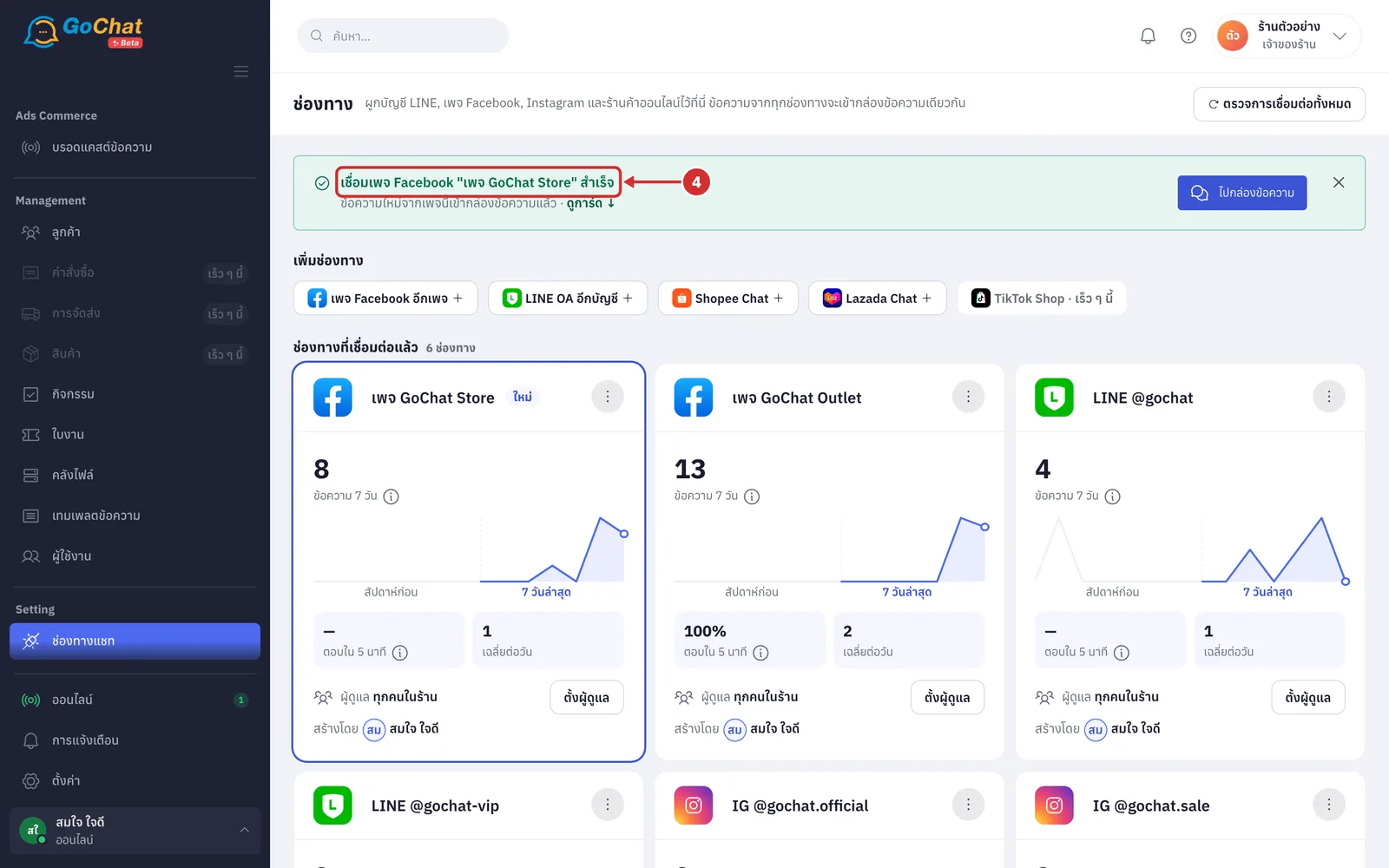
การ์ดของช่องทางที่เพิ่งเชื่อมจะมีกรอบสีและป้าย ใหม่ จากนั้นเลือกดำเนินการได้ 2 รูปแบบ
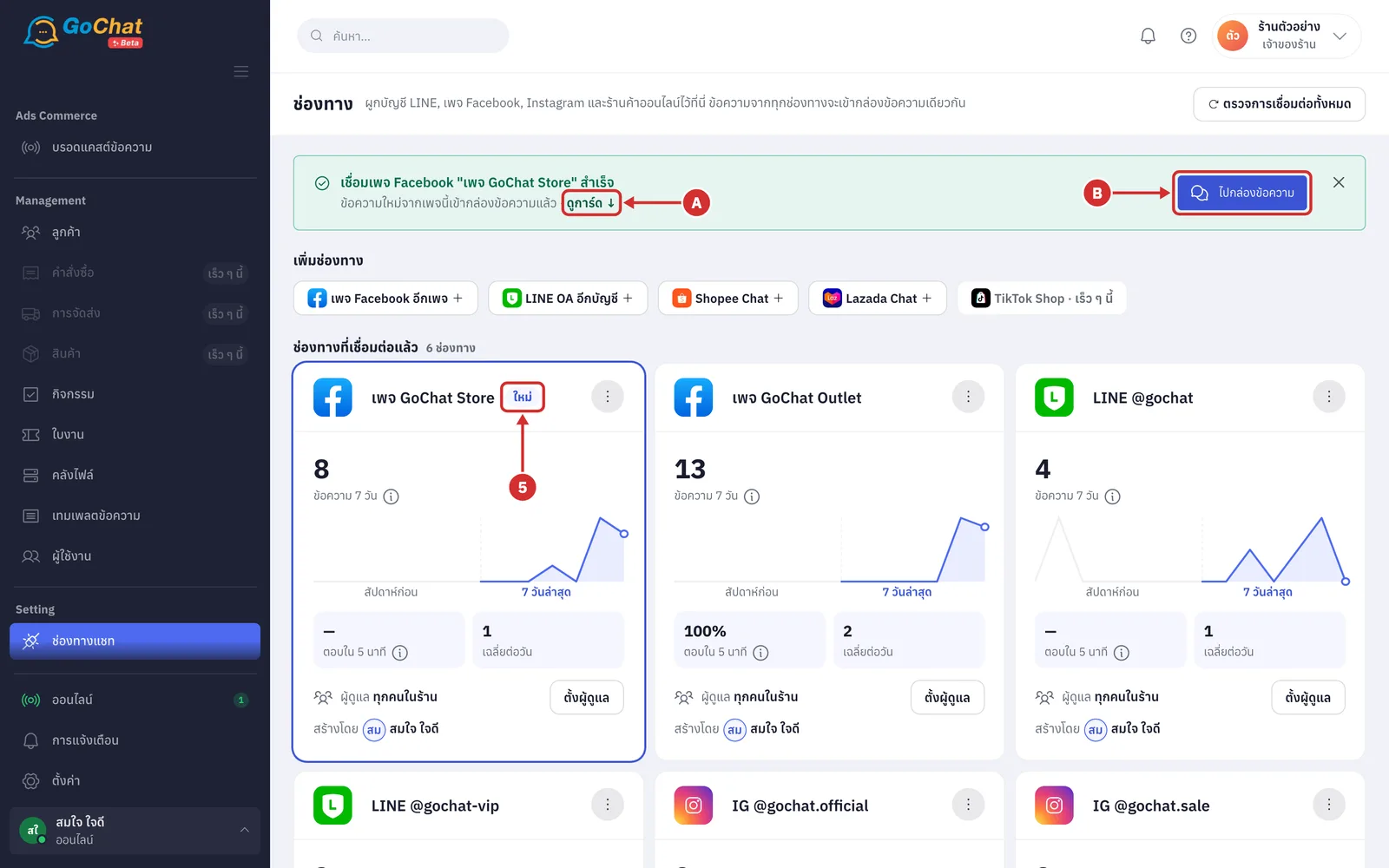
A ดูการ์ด ↓ เพื่อเลื่อนไปที่การ์ดของช่องทางที่เพิ่งเชื่อม
B ไปกล่องข้อความ เพื่อเริ่มตอบแชทลูกค้า
การอ่านการ์ดของช่องทาง
การ์ดหนึ่งใบคือหนึ่งเพจหรือหนึ่งบัญชี เรียงตามความเร่งด่วน ช่องทางที่หลุดการเชื่อมต่อขึ้นก่อน ตามด้วยช่องทางที่ใกล้หมดอายุ ช่องทางที่ใช้งานปกติ และช่องทางที่ถอดแล้ว ช่องทางที่ใช้งานปกติจะไม่มีป้ายสถานะ ตัวเลขทุกตัวนับจากแชทใน GoChat ตามเวลาของร้าน ร้าน Shopee และ Lazada แยกอยู่ในหัวข้อ ร้านค้าออนไลน์ ใต้ ช่องทางที่เชื่อมต่อแล้ว
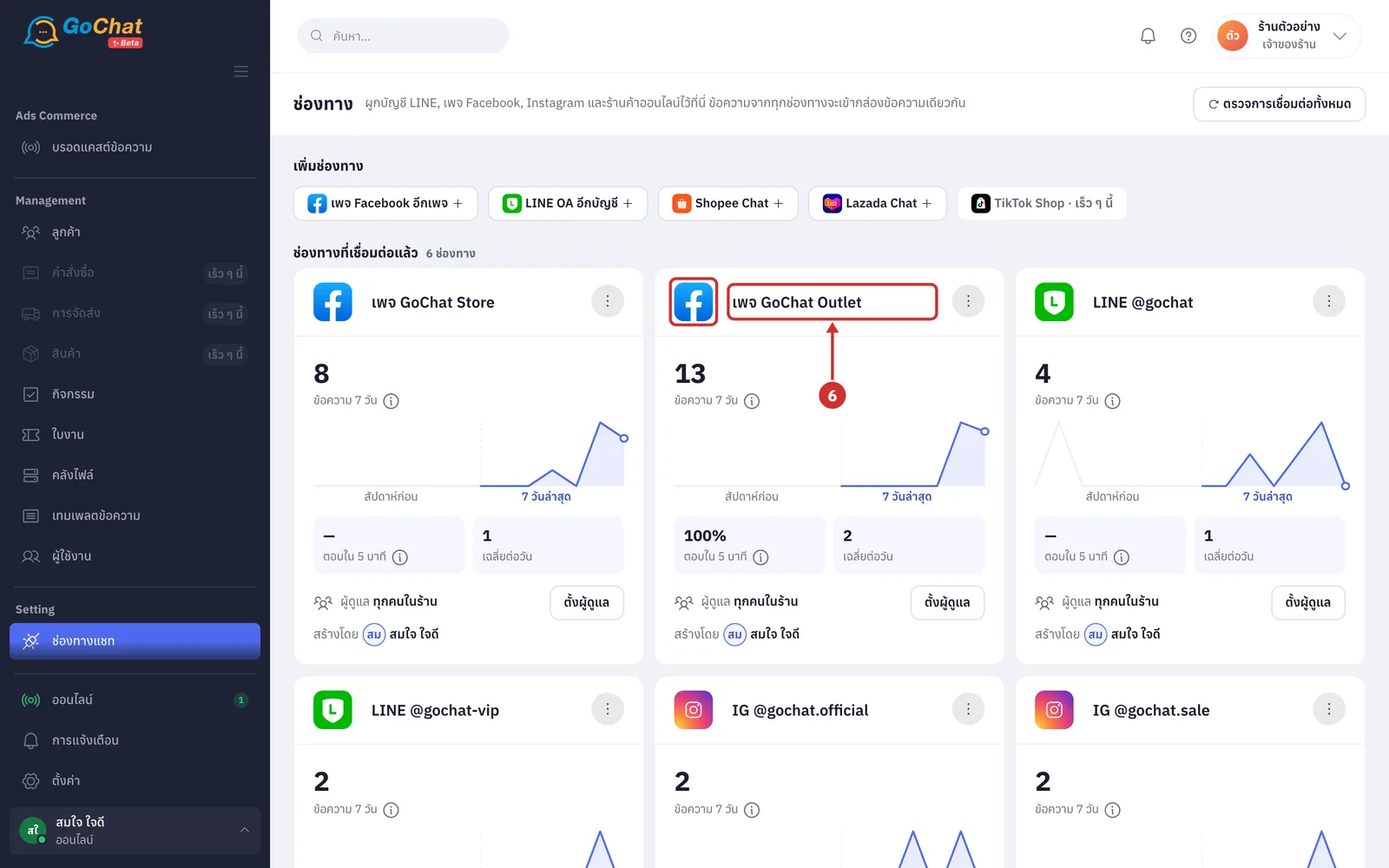
ที่หัวการ์ด ดูรูปและชื่อของเพจหรือบัญชี (โลโก้ที่มุมรูปบอกว่าเป็นช่องทางไหน · ชื่อที่ยาวเกินจะถูกตัด ชี้ที่ชื่อเพื่อดูชื่อเต็ม)
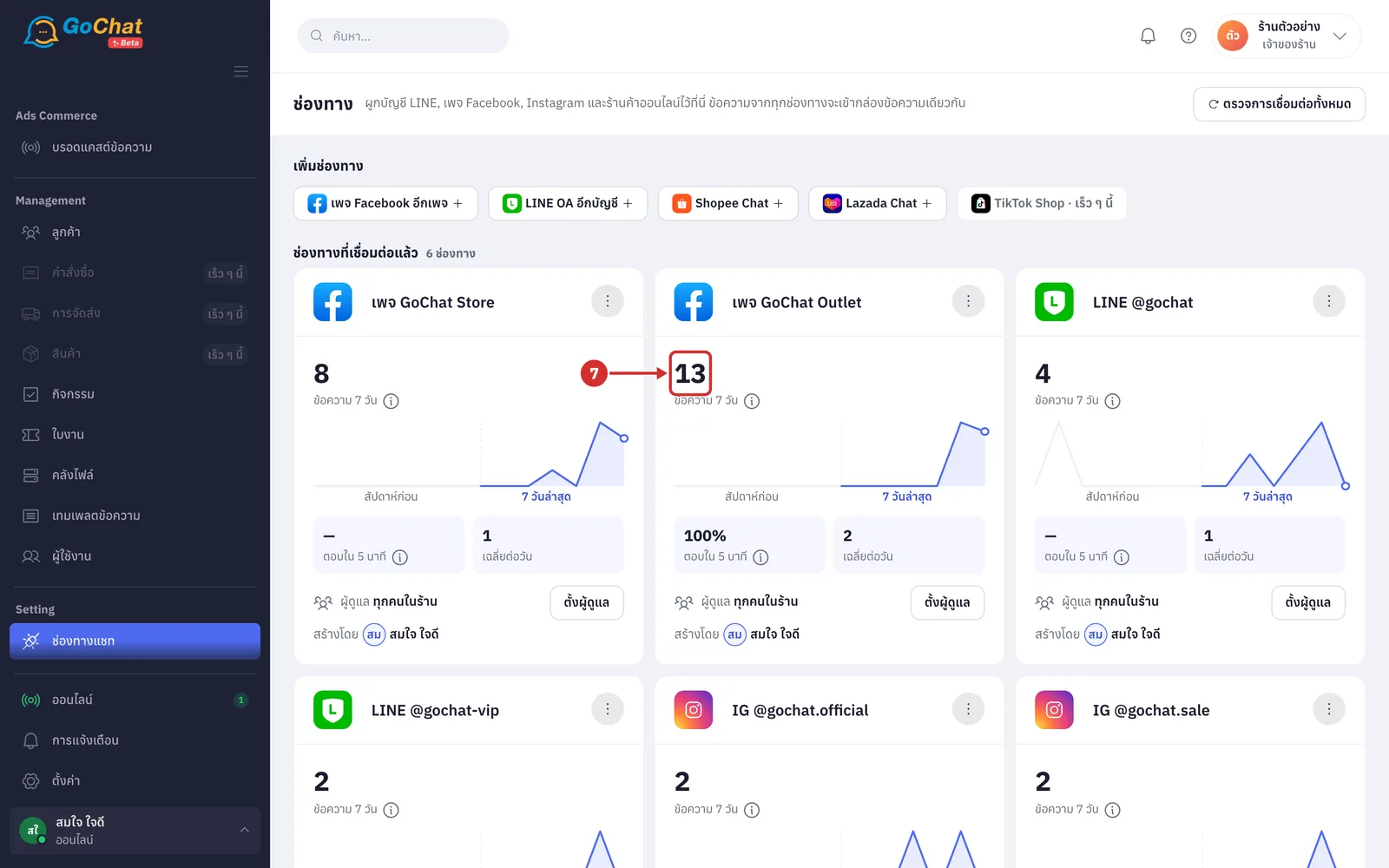
ที่ ข้อความ 7 วัน ดูจำนวนข้อความของช่องทางนี้ใน 7 วันล่าสุด (นับทั้งข้อความที่ลูกค้าส่งเข้ามาและที่ร้านตอบออกไป รวมวันนี้ · ถ้าสัปดาห์ก่อนมีข้อความตั้งแต่ 5 ข้อความ จะมีป้าย N% จากสัปดาห์ก่อน ข้างตัวเลข ลูกศรขึ้นคือมากกว่าสัปดาห์ก่อน ลูกศรลงคือน้อยกว่า)
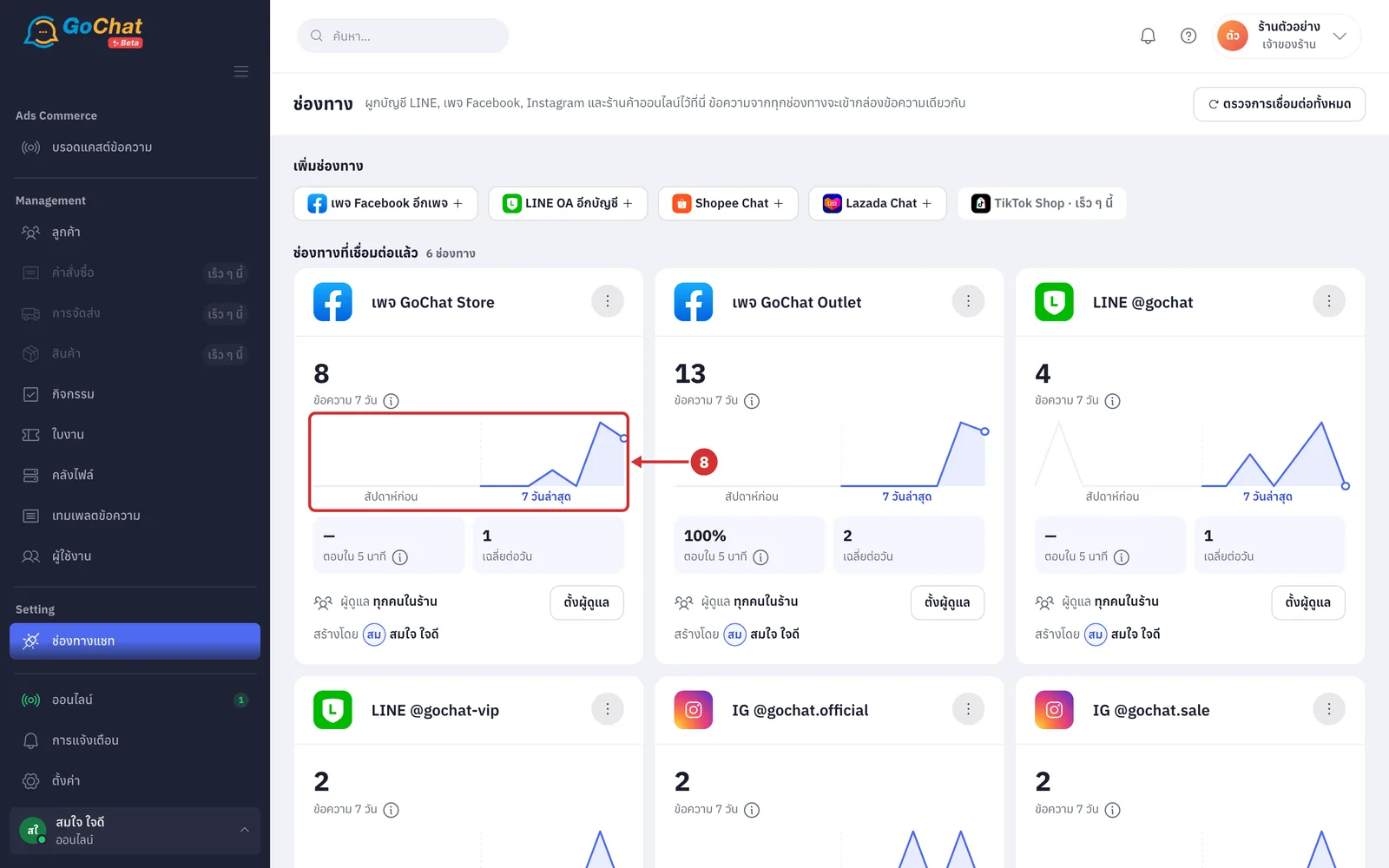
ที่กราฟ ดูจำนวนข้อความรายวัน 14 วัน ครึ่งขวา 7 วันล่าสุด คือ 7 วันเดียวกับตัวเลขด้านบน ครึ่งซ้าย สัปดาห์ก่อน เป็นเส้นจางไว้เทียบ (ถ้า 14 วันไม่มีข้อความเลย จะขึ้นว่า ยังไม่มีข้อความใน 2 สัปดาห์ที่ผ่านมา แทนกราฟ)
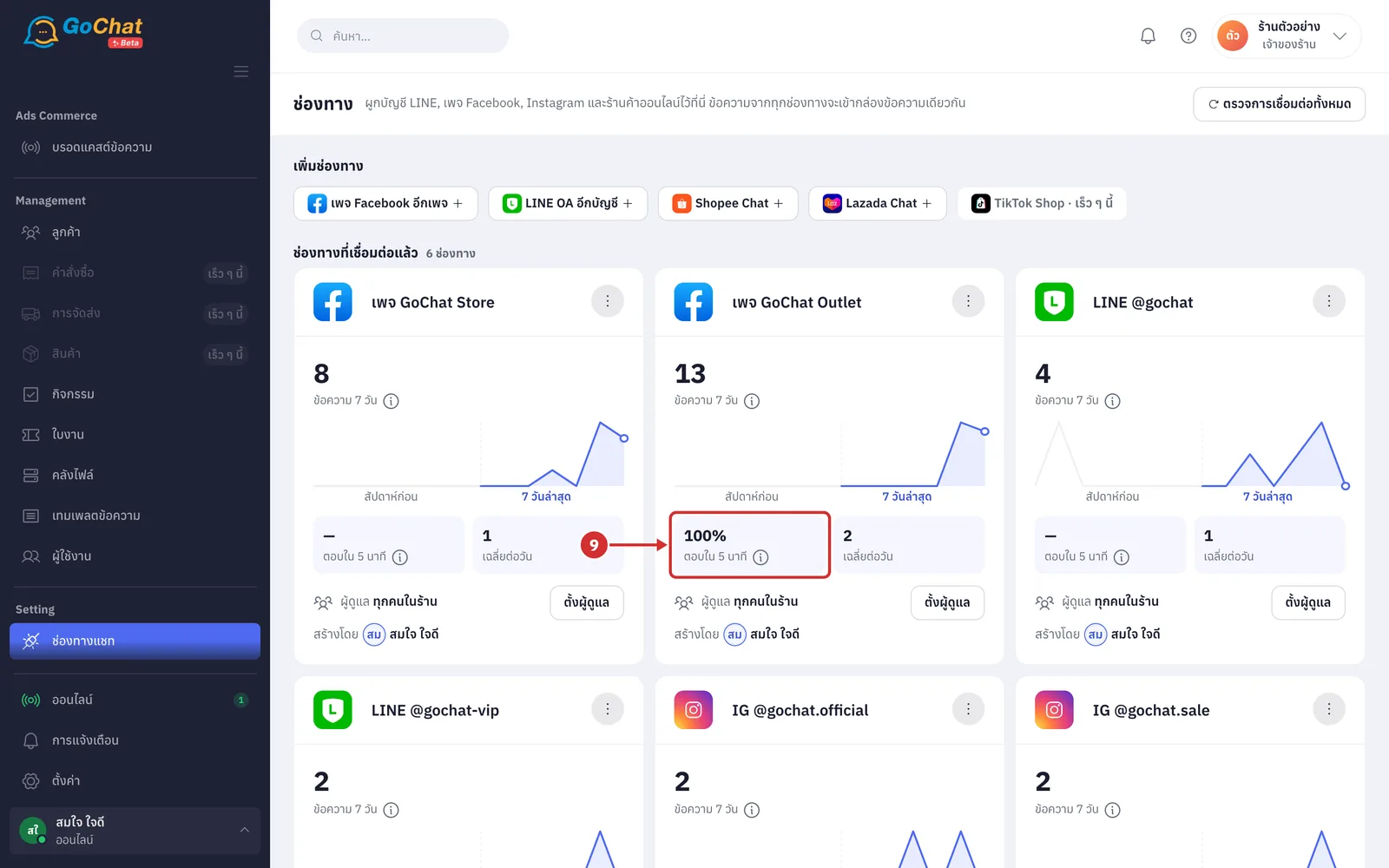
ที่ ตอบใน 5 นาที ดูว่าข้อความลูกค้าที่ตอบแล้วใน 7 วัน ตอบทันภายใน 5 นาทีกี่เปอร์เซ็นต์ (ต้องมีข้อความที่ตอบแล้วอย่างน้อย 5 ข้อความถึงจะคิดให้ ไม่ถึงจะขึ้น — · การ์ดของร้าน Shopee และ Lazada แสดง อัตราการตอบแชท แทน คือข้อความลูกค้าที่ตอบแล้วเทียบกับข้อความลูกค้าทั้งหมดใน 7 วัน คิดจากแชทใน GoChat ไม่ใช่คะแนนของแพลตฟอร์ม ต่ำกว่า 80% จะขึ้น ต่ำกว่าเกณฑ์ 80% ให้รีบตอบข้อความที่ค้าง เพราะมาร์เก็ตเพลสนำอัตราการตอบแชทไปคิดคะแนนร้าน)
ที่ เฉลี่ยต่อวัน ดูจำนวนข้อความเฉลี่ยต่อวัน (ข้อความ 7 วัน หารด้วย 7)
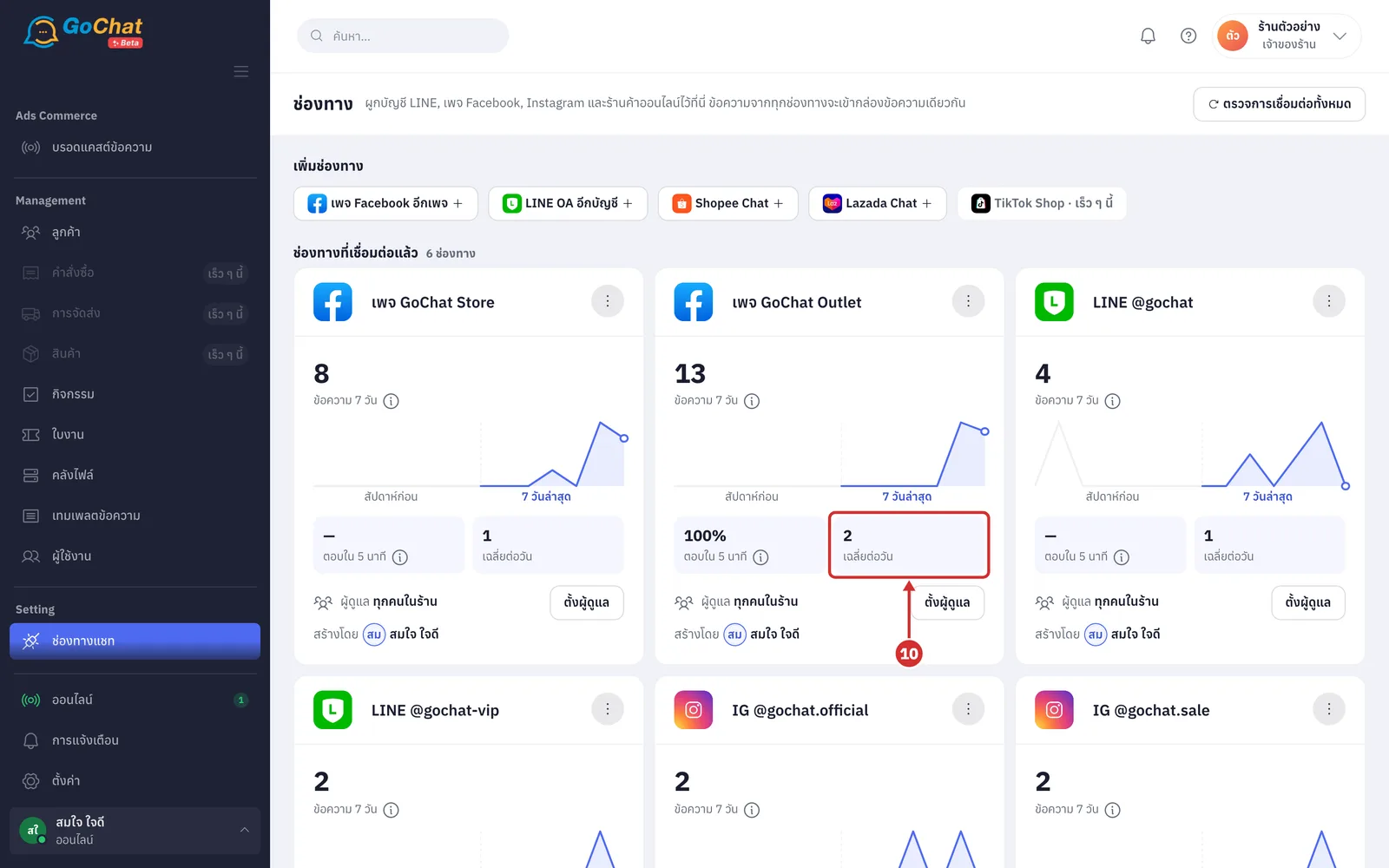
ที่ ผู้ดูแล ดูว่าใครเห็นแชทของช่องทางนี้ในกล่องข้อความ (ทุกคนในร้าน · จำนวนคนที่ตั้งไว้ · หรือ เฉพาะเจ้าของร้าน · ตั้งได้ที่หัวข้อ ขั้นตอนการตั้งผู้ดูแลช่องทาง ด้านล่าง)
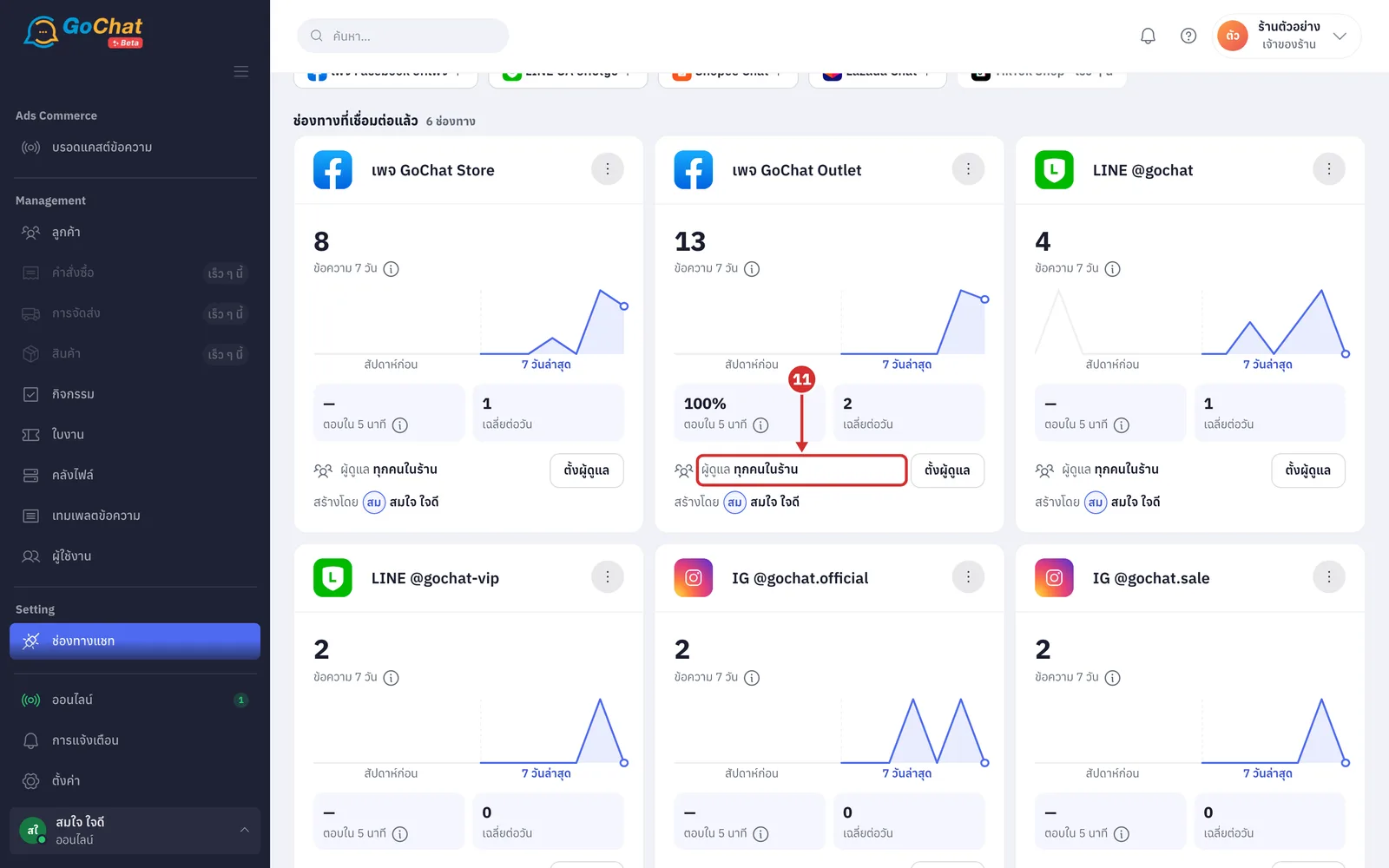
ที่ สร้างโดย ดูชื่อคนที่กดเชื่อมช่องทางนี้ (แอดมินถอดหรือต่ออายุได้เฉพาะช่องทางที่ตัวเองเป็นคนเชื่อม ดูหัวข้อ สิ่งที่แอดมินทำได้ในหน้านี้ ด้านล่าง)
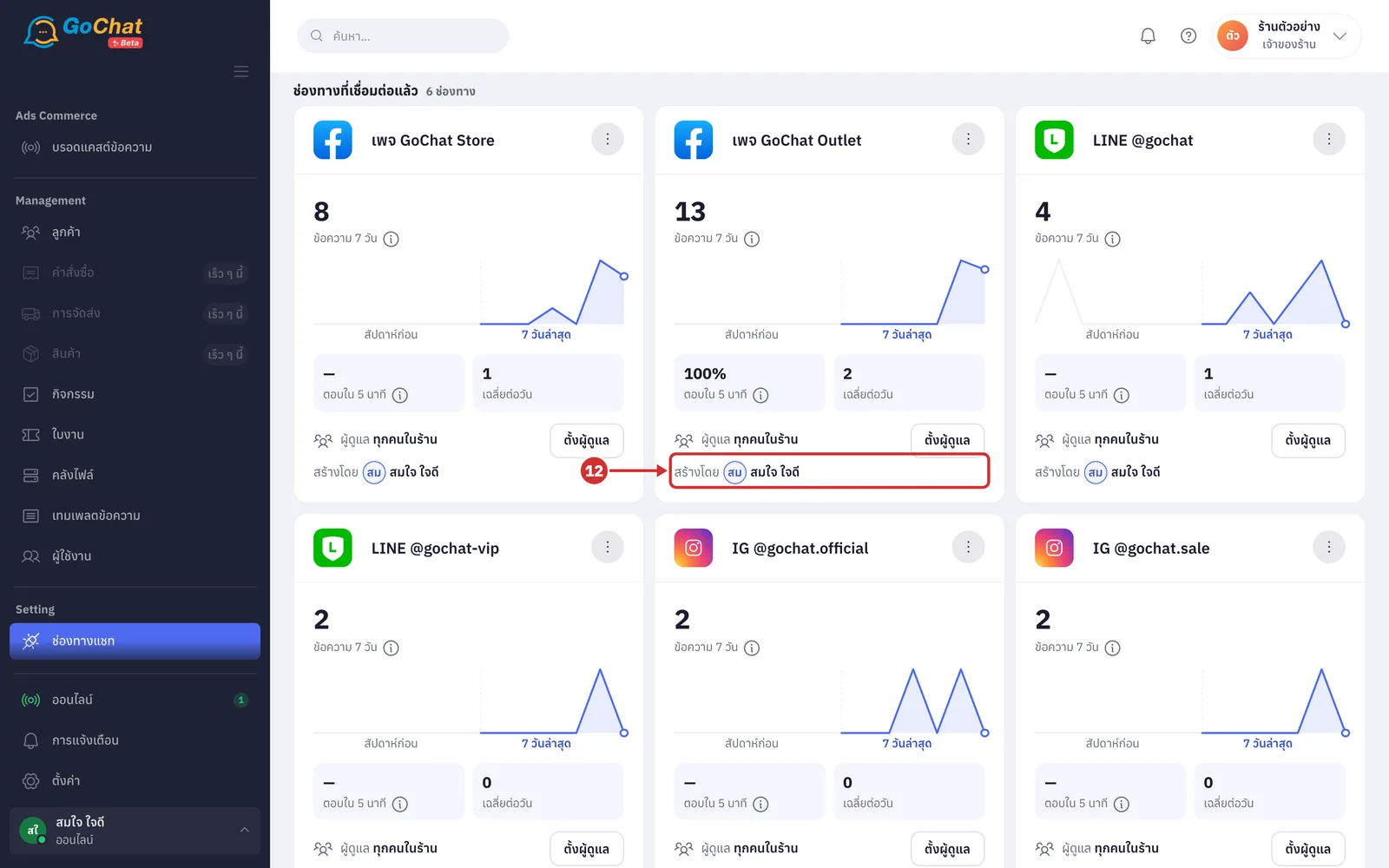
ขั้นตอนการตรวจการเชื่อมต่อ
การตรวจจะถามแพลตฟอร์มว่าช่องทางยังใช้งานได้ไหม แล้วอัปเดตสถานะบนการ์ดให้ ช่องทางที่ตรวจแล้วใช้ไม่ได้จะเปลี่ยนเป็น ต้องเชื่อมต่อใหม่ ทุกคนในร้านกดตรวจได้
กด ตรวจการเชื่อมต่อทั้งหมด ที่มุมขวาบน ระบบจะตรวจทุกช่องทางทีละช่อง (ระหว่างตรวจข้างปุ่มขึ้น กำลังตรวจ N/M… · ตรวจเสร็จจะแสดงผลใต้แถบหัว เช่น ตรวจแล้ว 6 ช่องทาง — ปกติ 6 · มีปัญหา 0 · ช่องทางที่ถอดแล้วไม่ถูกตรวจ · ช่องทางที่ระบบยังตรวจให้ไม่ได้ เช่น Lazada นับเป็น ยังตรวจไม่ได้ และสถานะเดิมไม่เปลี่ยน)
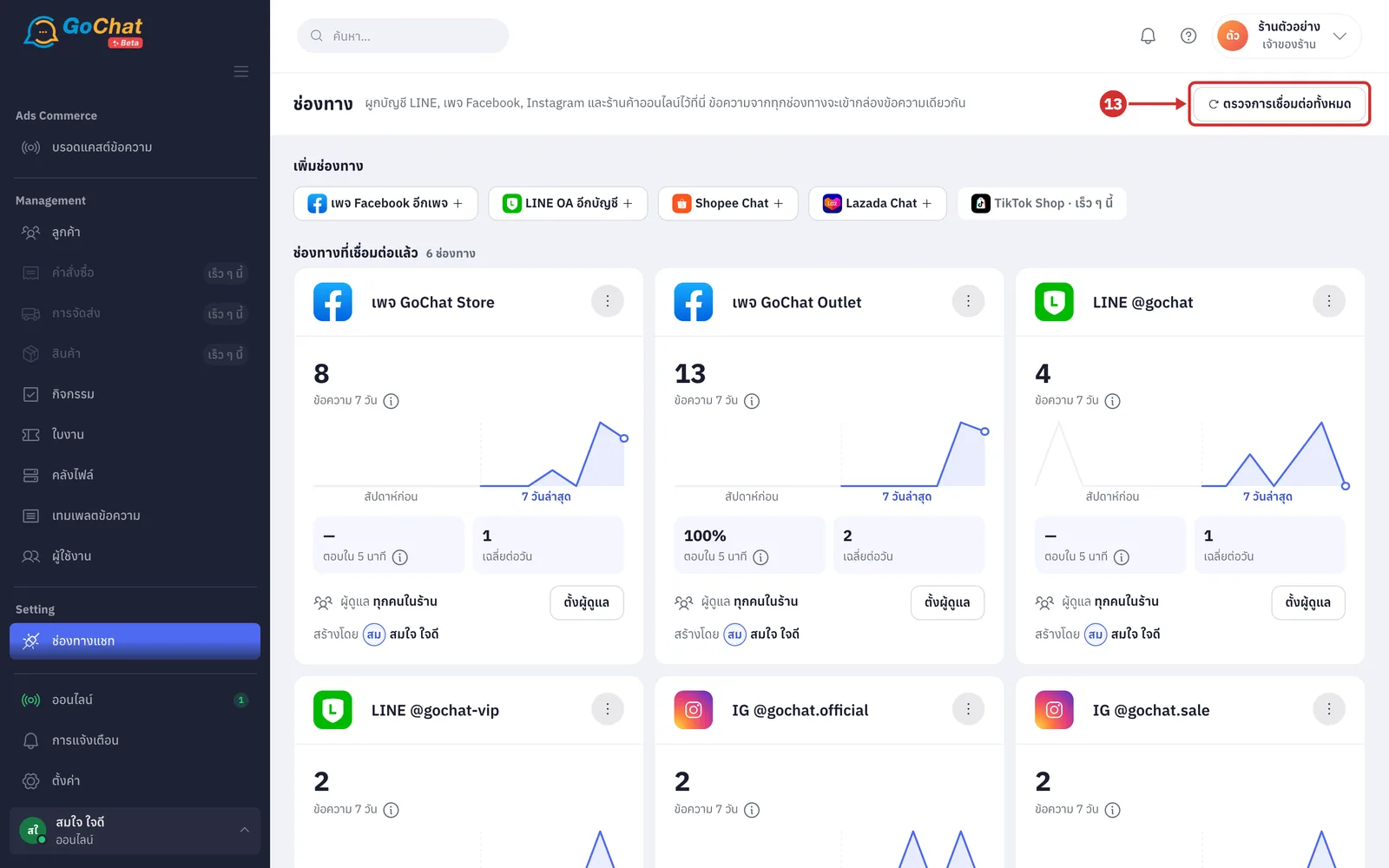
หากต้องการตรวจช่องทางเดียว กด ⋮ ที่มุมขวาบนของการ์ดนั้น
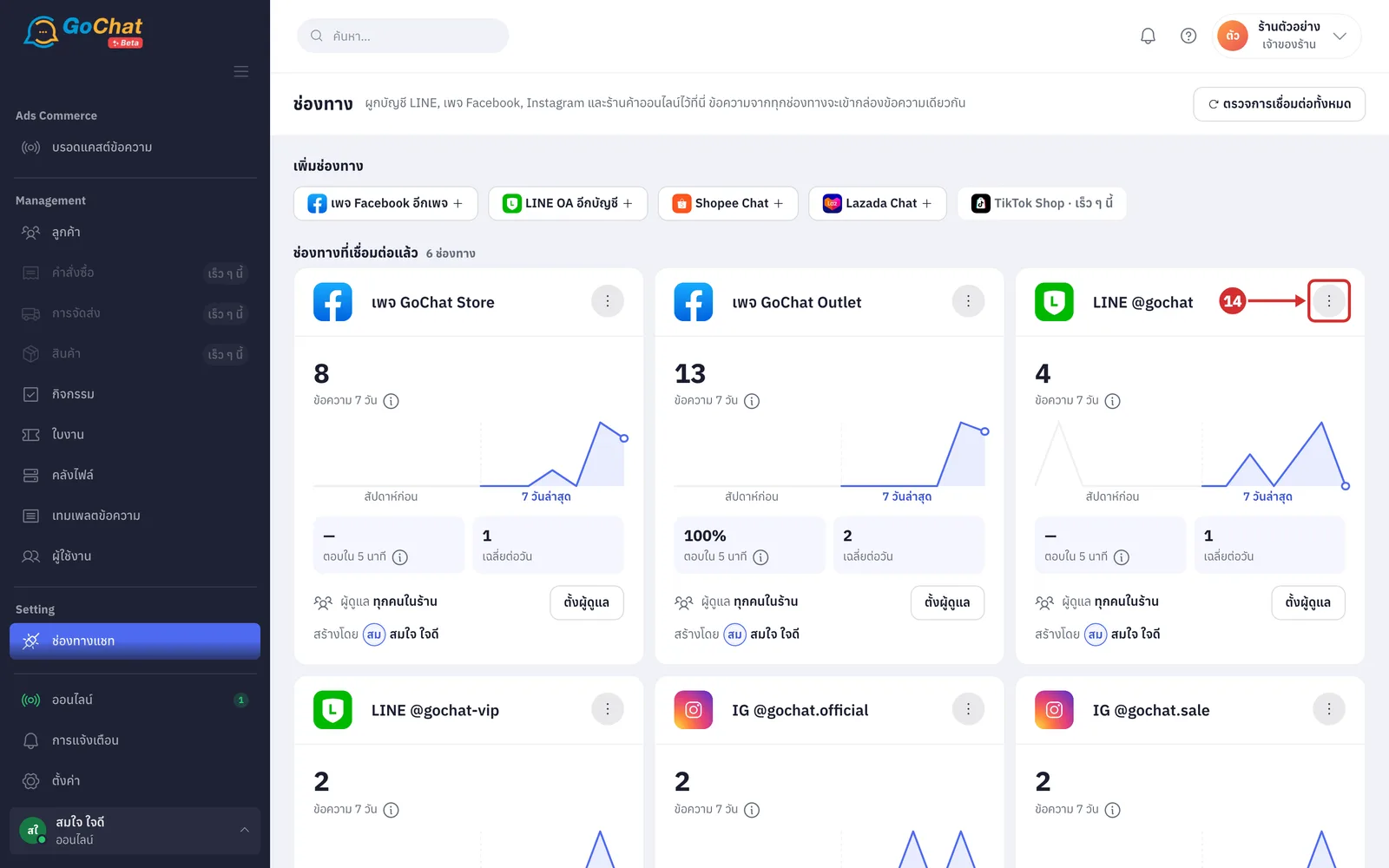
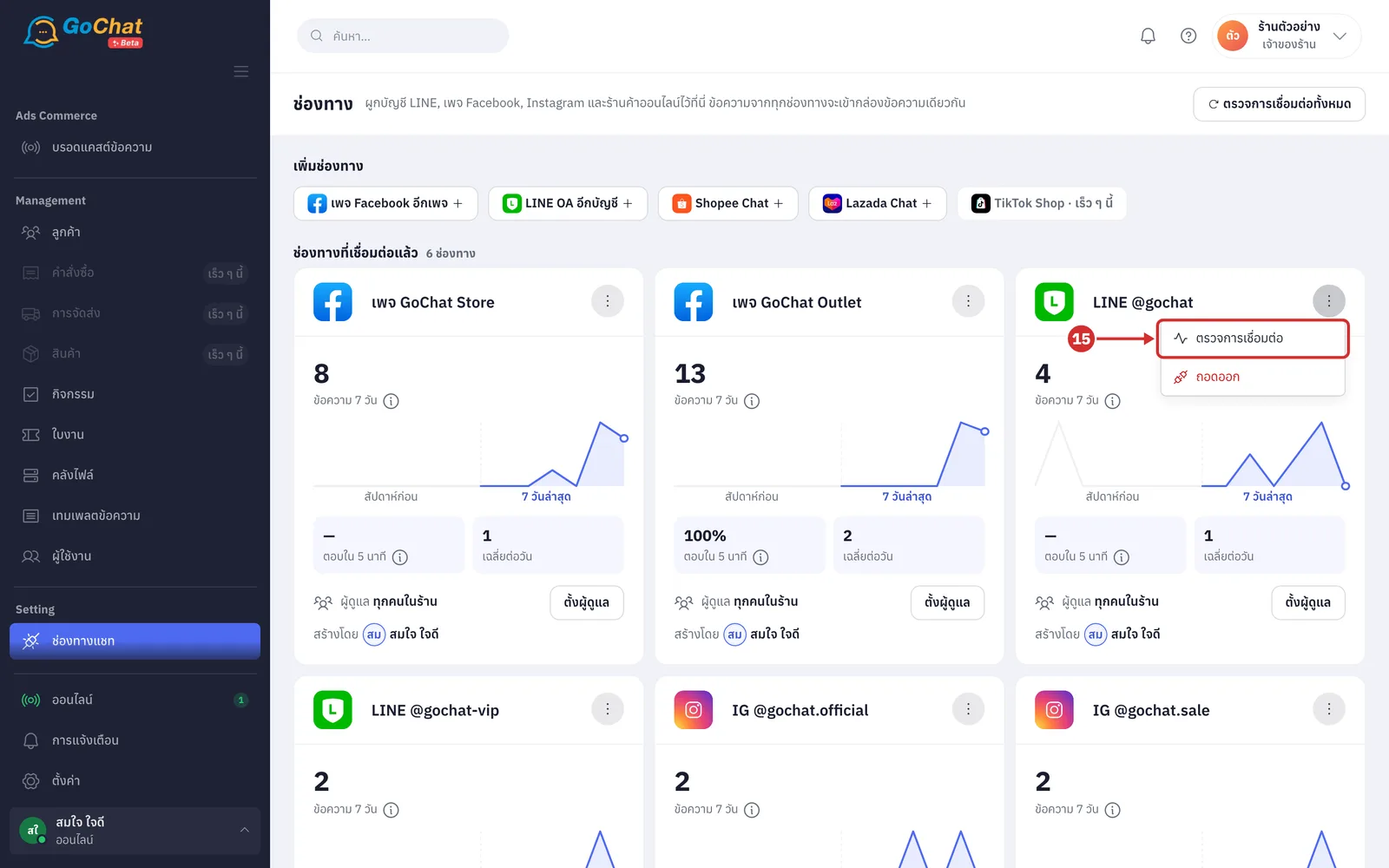
เลือก ตรวจการเชื่อมต่อ ระบบจะแสดงผลที่ท้ายหน้า (ใช้งานได้ขึ้น เชื่อมต่อปกติ — ตามด้วยชื่อเพจหรือบัญชี และวันหมดอายุของสิทธิ์ถ้าระบบรู้ · ใช้ไม่ได้ขึ้น เชื่อมต่อไม่ได้: … — ต้องเชื่อมใหม่ และการ์ดเปลี่ยนเป็น ต้องเชื่อมต่อใหม่)
ขั้นตอนการแก้ช่องทางที่หลุดการเชื่อมต่อ
หากมีช่องทางที่หลุด ระบบจะแสดงกล่องสีแดง ชื่อช่องทาง หลุดการเชื่อมต่อ ด้านบนของหน้า (ระหว่างที่หลุด ข้อความจากช่องทางนั้นไม่เข้าระบบ แต่ข้อความเก่ายังอยู่ครบ · หลุดหลายช่องจะขึ้น N ช่องทางหลุดการเชื่อมต่อ พร้อมรายชื่อ · หลุดช่องเดียวกด ไปที่ช่องนี้ ↓ เพื่อเลื่อนไปที่การ์ด)
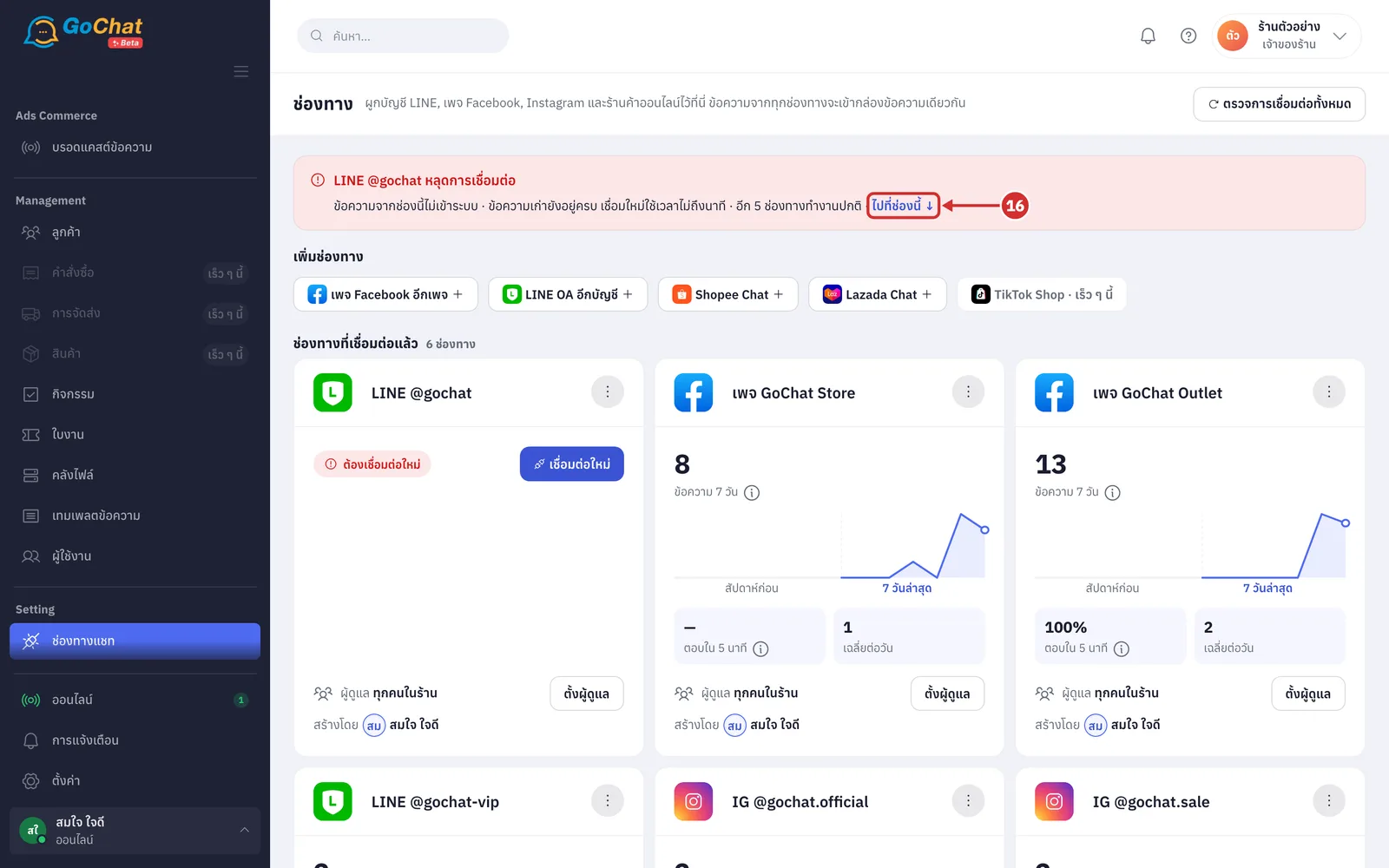
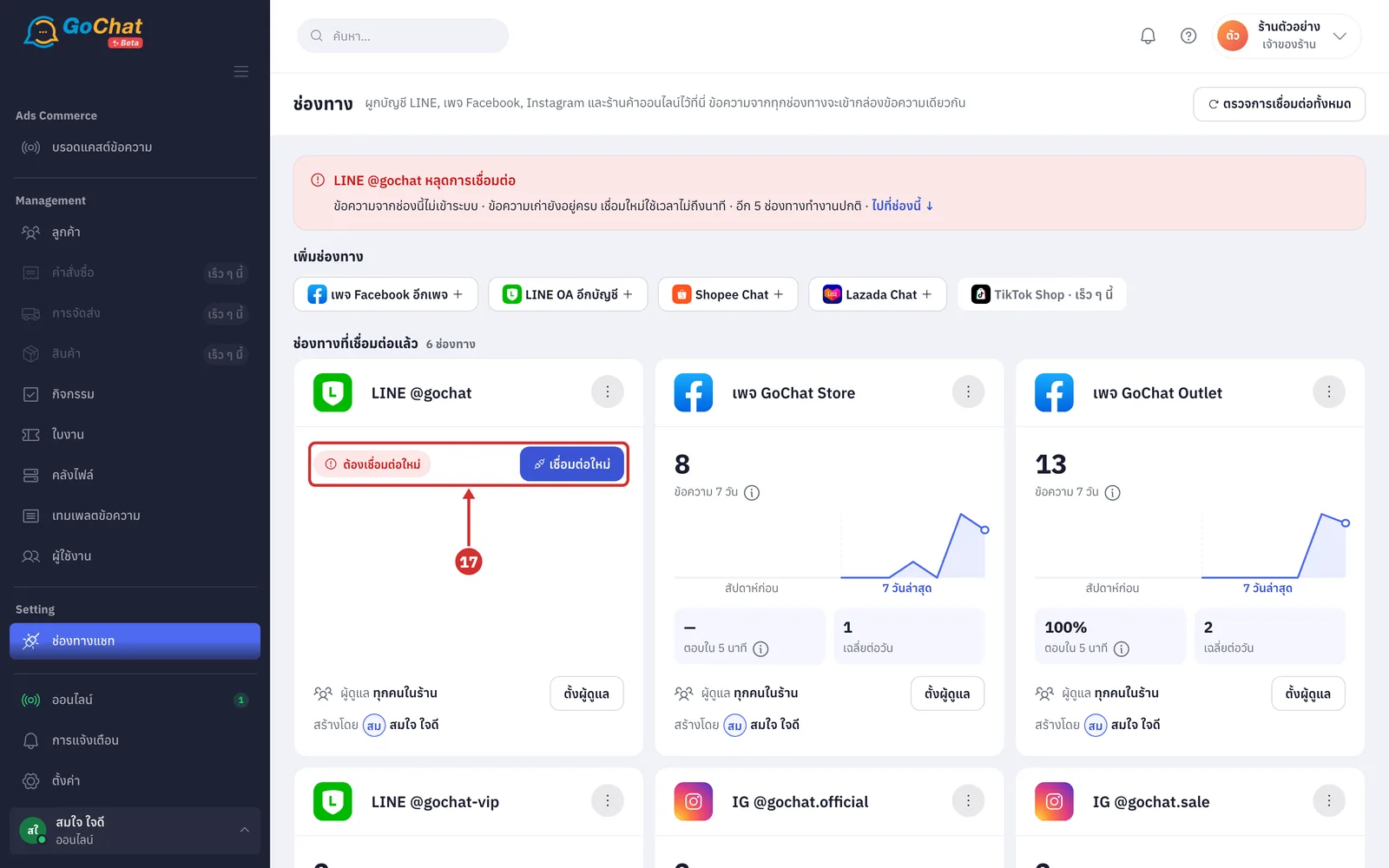
การ์ดของช่องทางนั้นจะขึ้นป้าย ต้องเชื่อมต่อใหม่ และขึ้นเป็นใบแรก (ใต้ป้ายบอกว่าหลุดมานานเท่าไร และประมาณจำนวนข้อความที่ยังไม่เข้า เมื่อระบบมีข้อมูลพอ · การ์ดที่หลุดจะไม่แสดงตัวเลขและกราฟ)
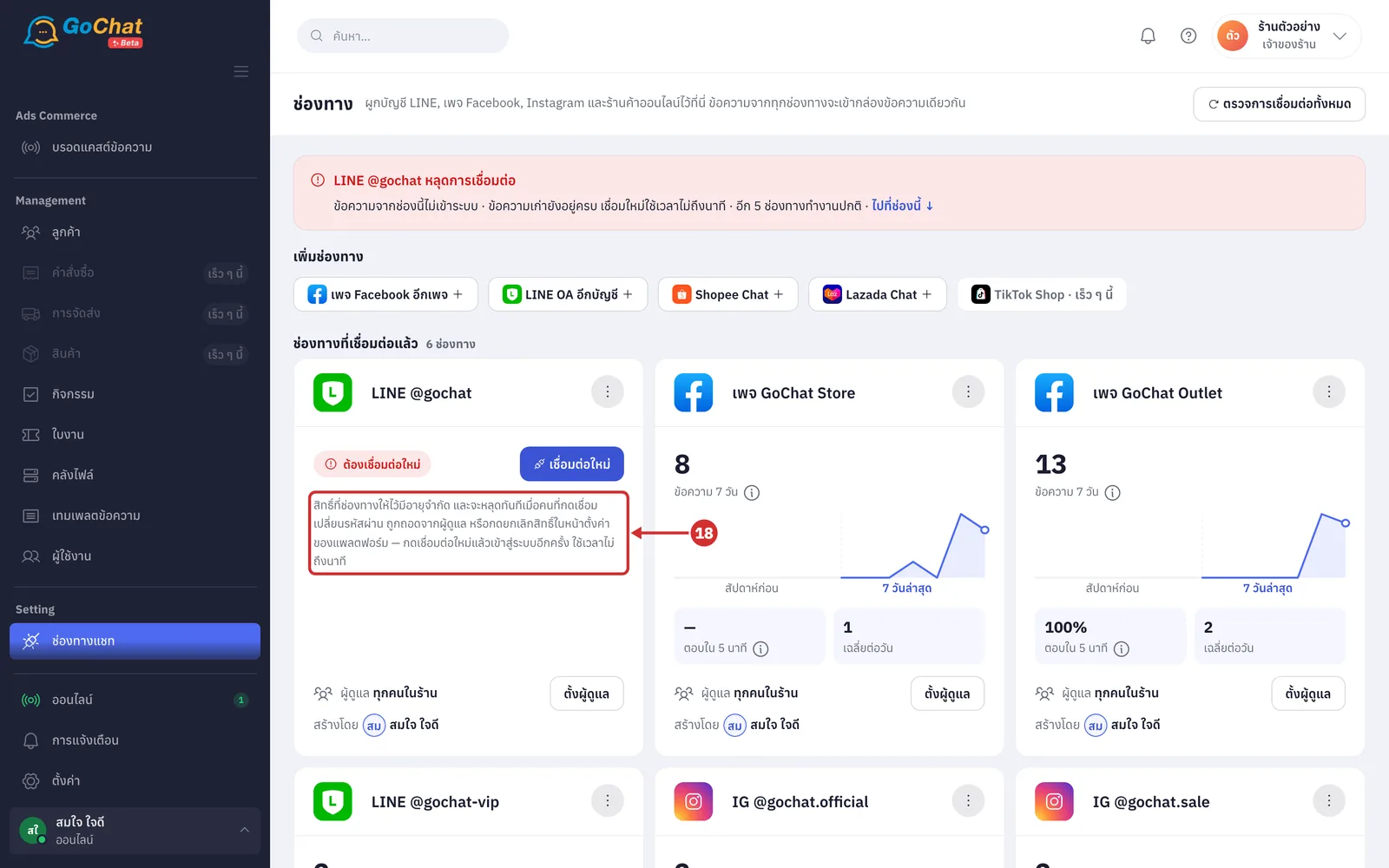
หากต้องการรู้สาเหตุ กด ⋮ ของการ์ดแล้วเลือก ทำไมถึงหลุด ระบบจะแสดงคำอธิบายบนการ์ด (สิทธิ์ที่ช่องทางให้ไว้มีอายุจำกัด และหลุดทันทีเมื่อคนที่กดเชื่อมเปลี่ยนรหัสผ่าน ถูกถอดจากผู้ดูแล หรือกดยกเลิกสิทธิ์ในหน้าตั้งค่าของแพลตฟอร์ม · กด ซ่อนว่าทำไมถึงหลุด ในเมนูเดิมเพื่อซ่อน)
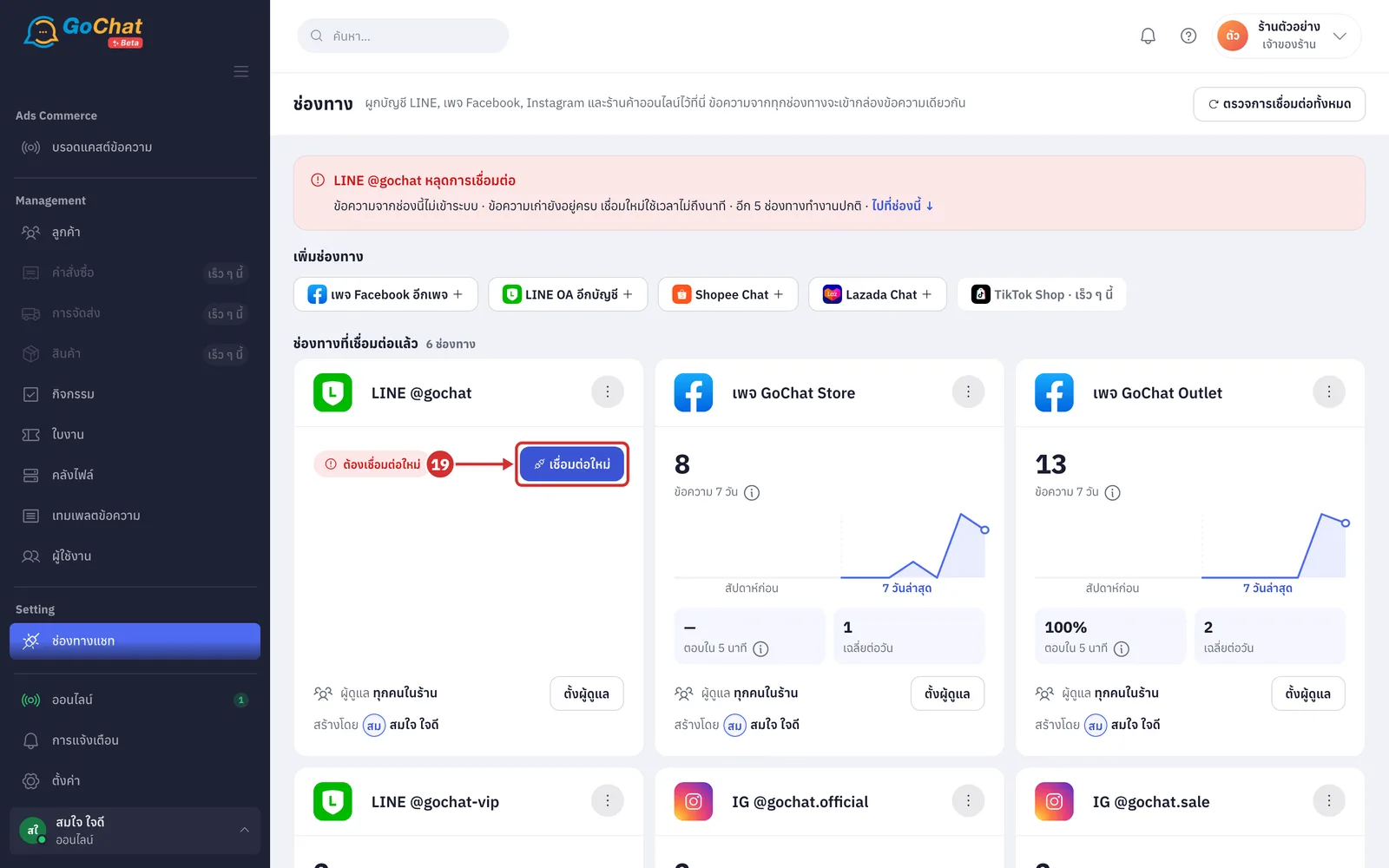
กด เชื่อมต่อใหม่ บนการ์ด แล้วทำตามคู่มือของช่องทางนั้นอีกครั้ง (LINE OA จะเข้าตัวช่วยเชื่อมต่อของ GoChat · Lazada จะเปิดหน้าเลือกประเทศก่อน · Facebook และ Shopee จะพาไปหน้าอนุญาตของแพลตฟอร์ม · เชื่อมกลับแล้วได้ห้องแชทและประวัติเดิมทั้งหมด)
การ์ดอาจขึ้นป้ายอื่นที่ต้องทำต่อ ดังนี้
A ต้องต่ออายุใน N วัน (สีส้ม) สิทธิ์ใกล้หมดอายุ แต่ยังรับข้อความปกติ ใต้ป้ายบอกวันหมดอายุ กด ต่ออายุตอนนี้ เพื่ออนุญาตใหม่ก่อนข้อความจะหยุดเข้า (หมดแล้วป้ายจะเป็น หมดอายุแล้ว · ถ้าไม่มีช่องทางที่หลุด ด้านบนของหน้าจะมีกล่องสีส้มรวมทุกช่องทางที่ต้องต่ออายุ · LINE OA ไม่มีวันหมดอายุ)
B ถอดแล้ว ช่องทางที่ถูกถอดออก ใต้ป้ายบอก ถอดมา … · ประวัติแชทยังอยู่ครบ กด เชื่อมกลับ เพื่อเชื่อมต่ออีกครั้ง
C ป้ายของระบบจัดการออเดอร์ (GoSaaS) ได้แก่ ยังไม่ผูกร้าน · ยังไม่ผูกช่องทาง · ระบบออเดอร์ไม่บันทึก · ระบบออเดอร์บันทึกไม่ได้ · ช่องทางถูกปิด กดปุ่ม (i) ข้างป้ายเพื่ออ่านเหตุผล แล้วกดปุ่มข้างป้าย (ผูกร้าน · เลือกช่องทาง · ลองอีกครั้ง · เปิดใช้อีกครั้ง · เฉพาะเจ้าของร้าน) — ป้ายเหล่านี้เป็นเรื่องของคำสั่งซื้อ แชทยังใช้งานได้ตามปกติ
ขั้นตอนการตั้งผู้ดูแลช่องทาง
ผู้ดูแลช่องทางกำหนดว่าใครเห็นแชทของช่องทางนี้ในกล่องข้อความ เฉพาะ เจ้าของร้าน เท่านั้นที่ตั้งได้ และเจ้าของร้านเห็นแชททุกช่องทางเสมอ
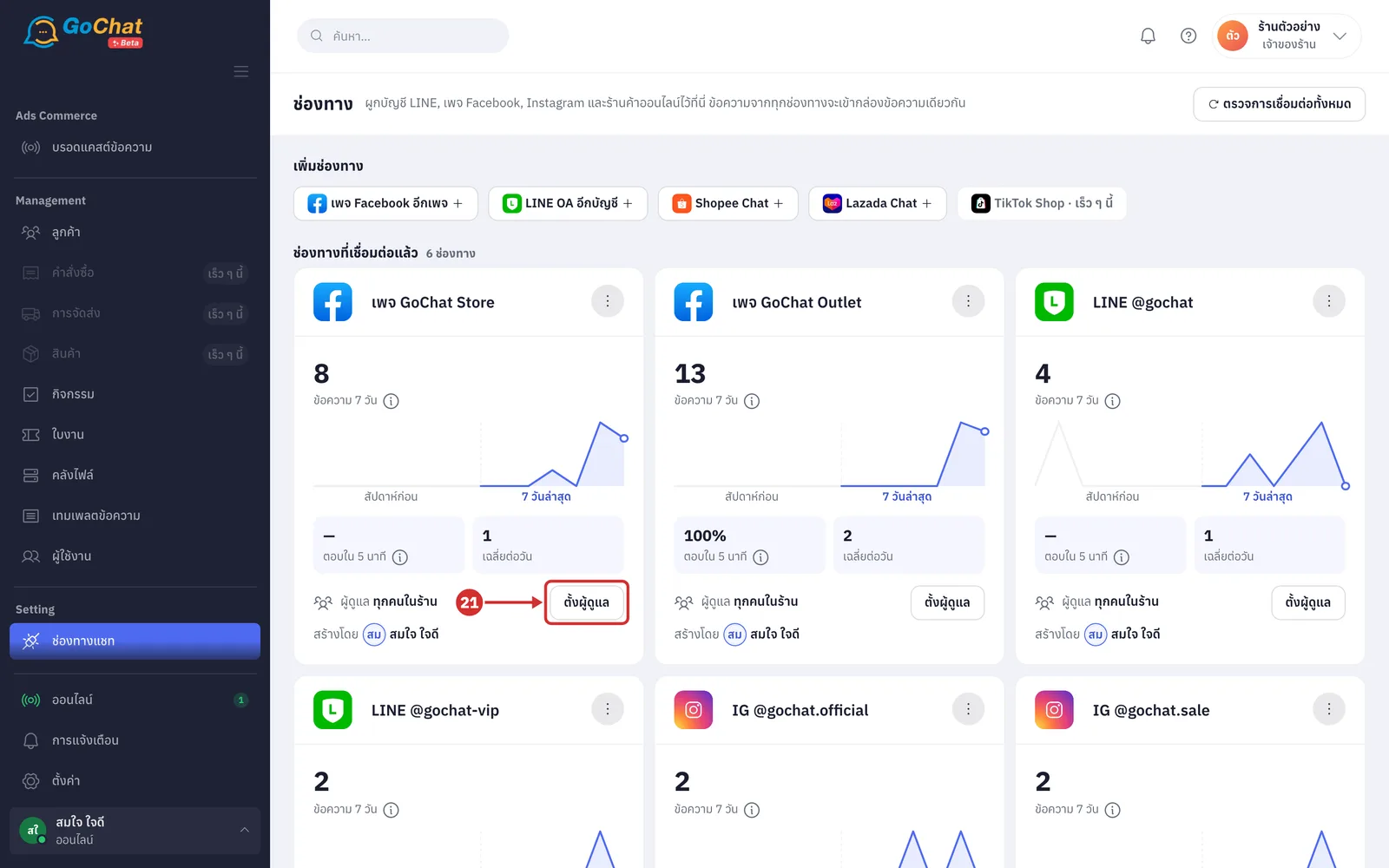
กด ตั้งผู้ดูแล บนการ์ดของช่องทางที่ต้องการ (ช่องทางที่ตั้งไว้แล้วปุ่มจะชื่อ แก้ไข)
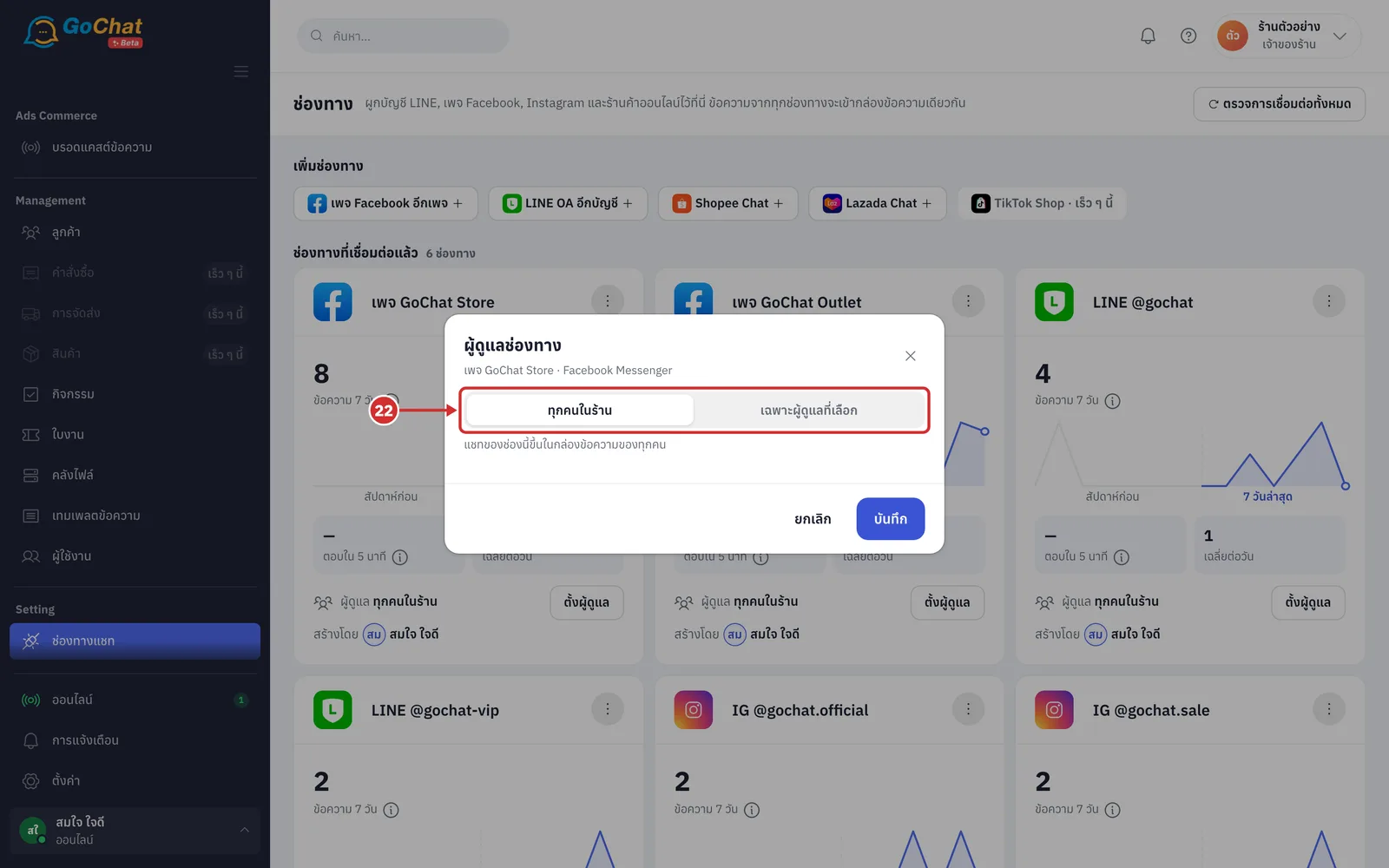
ในหน้าต่าง ผู้ดูแลช่องทาง เลือก ทุกคนในร้าน (แชทของช่องนี้ขึ้นในกล่องข้อความของทุกคน) หรือ เฉพาะผู้ดูแลที่เลือก (คนอื่นจะไม่เห็นแชทของช่องนี้ในกล่องข้อความ)
ถ้าเลือก เฉพาะผู้ดูแลที่เลือก ใช้ช่อง ค้นหาชื่อ หรือรหัส USR หรือกดตัวกรอง ทั้งหมด · เจ้าของร้าน · แอดมิน เพื่อหาคนที่ต้องการ (ตัวเลขท้ายตัวกรองคือจำนวนคน)
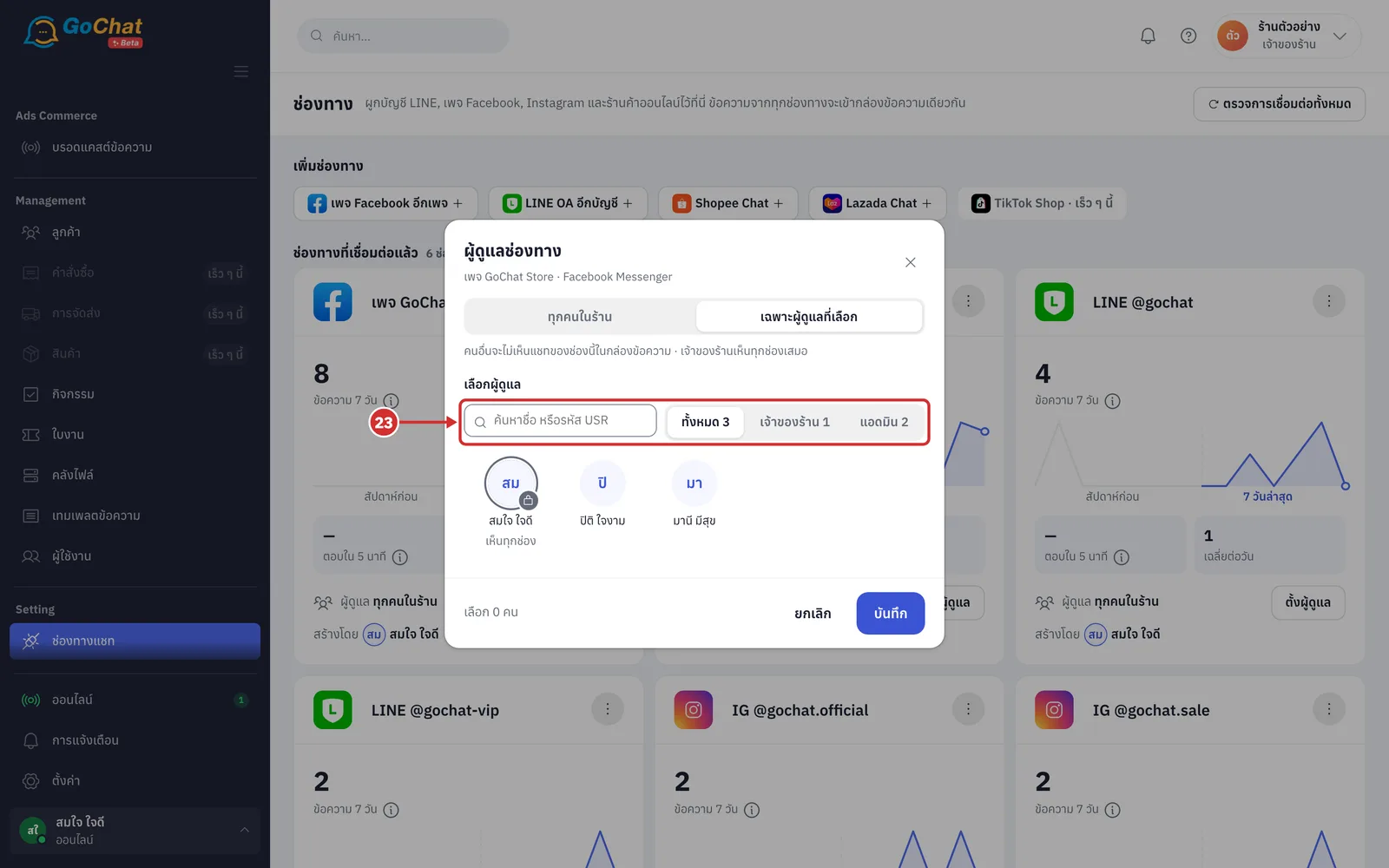
กดรูปของคนที่จะดูแลช่องทางนี้ รูปที่เลือกแล้วจะมีเครื่องหมายถูก กดซ้ำเพื่อเอาออก (เจ้าของร้านมีรูปกุญแจและคำว่า เห็นทุกช่อง เลือกหรือเอาออกไม่ได้ · ชี้ที่รูปเพื่อดูบทบาทและรหัส USR · ร้านที่ใช้ GoSaaS จะเห็นพนักงานใน GoSaaS ที่ยังไม่เคยเข้า GoChat ด้วย)
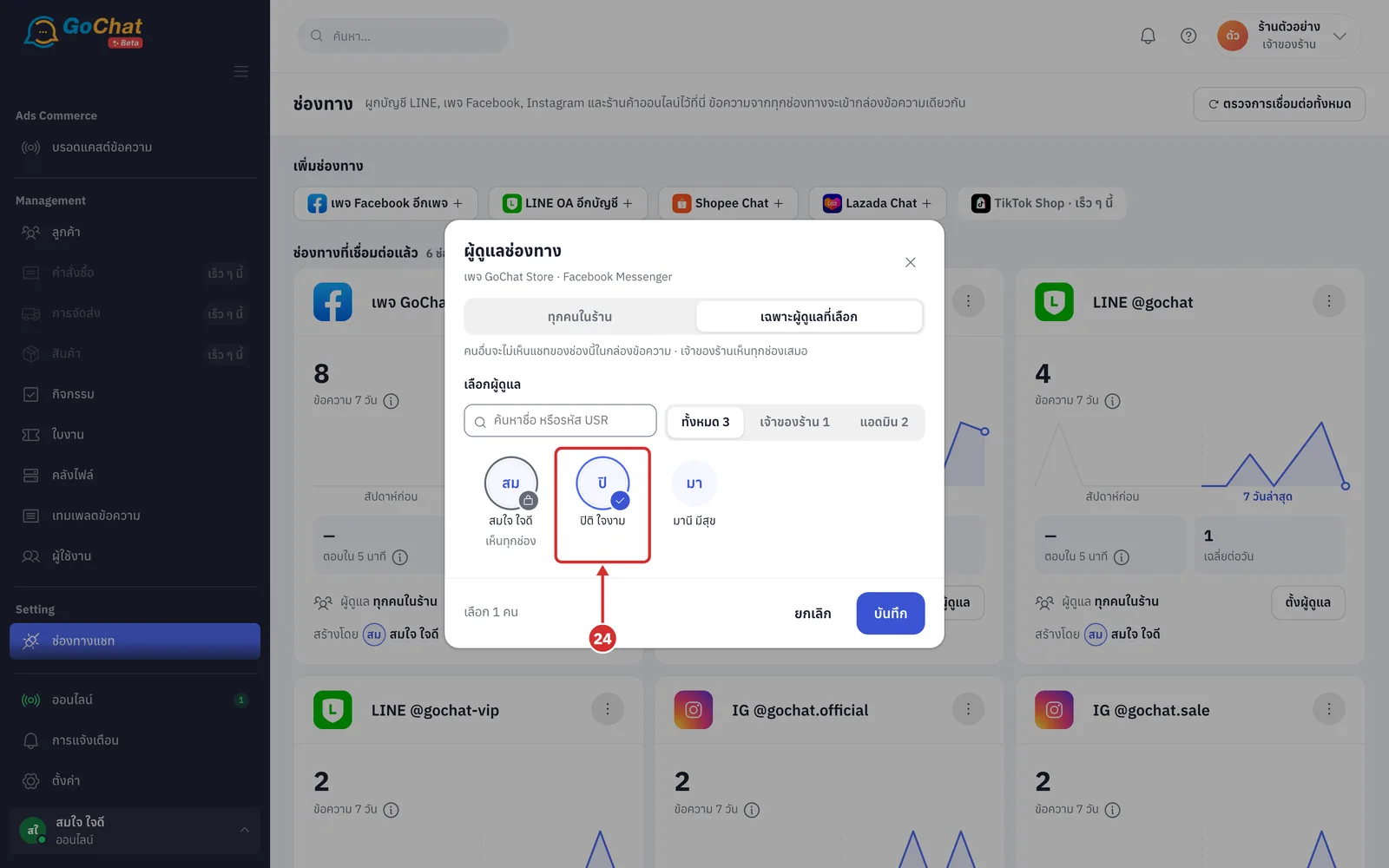
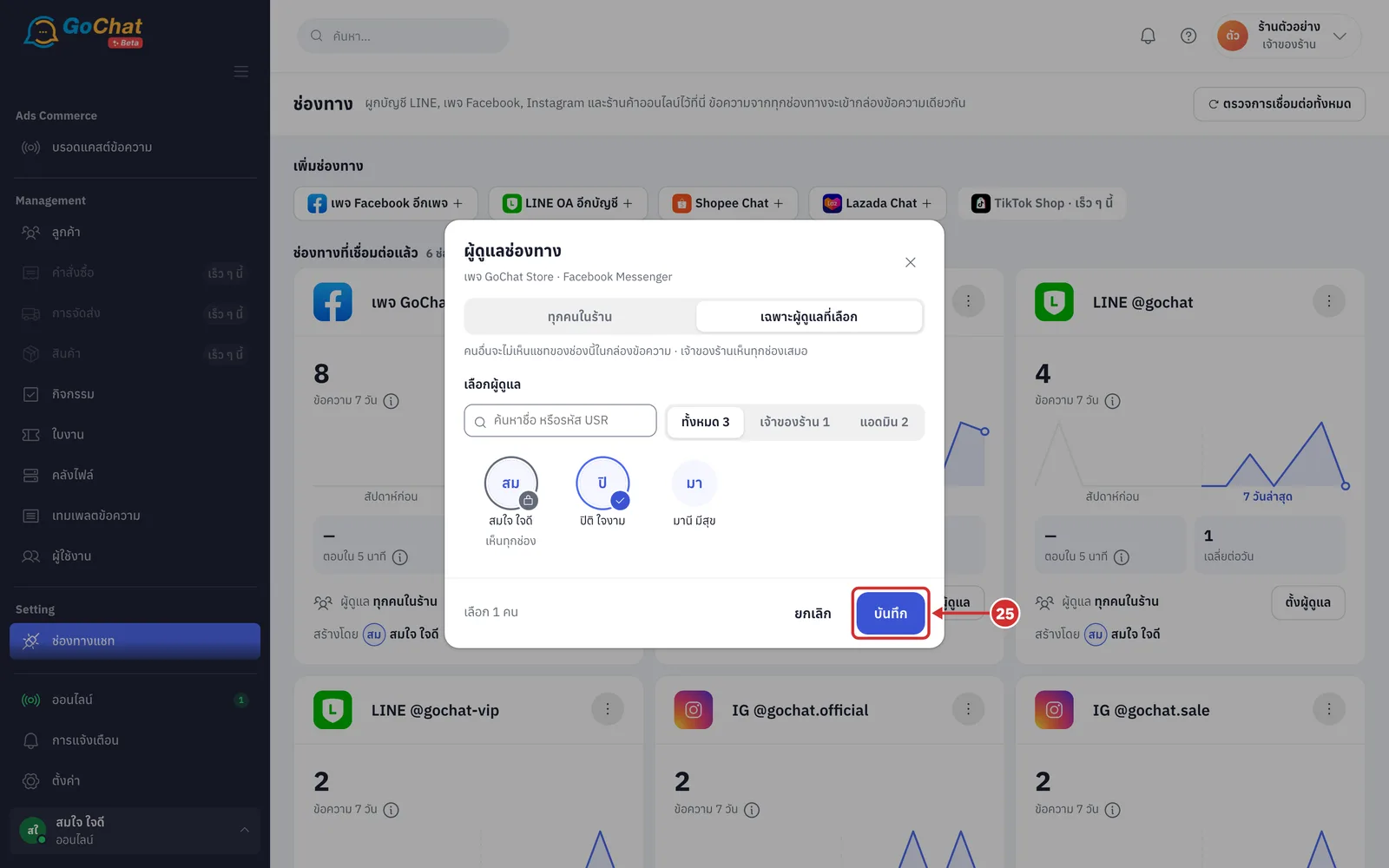
กด บันทึก (ข้างปุ่มบอก เลือก N คน · ถ้ายังไม่ได้เลือกใคร ระบบจะเตือน เลือกผู้ดูแลอย่างน้อย 1 คน หรือเปลี่ยนเป็น “ทุกคนในร้าน” · กด ยกเลิก เพื่อปิดโดยไม่บันทึก)
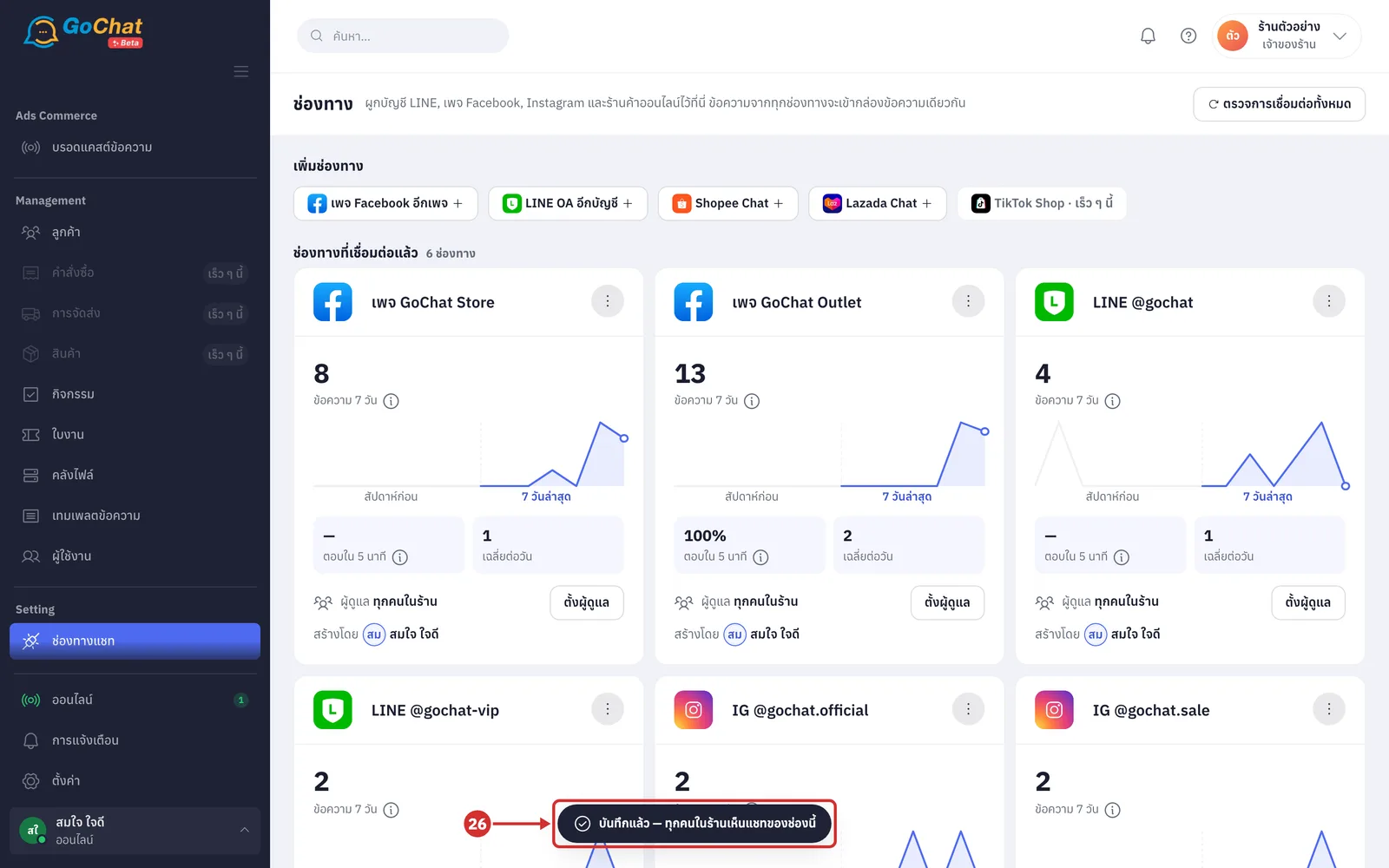
ระบบจะแสดงข้อความ บันทึกแล้ว — ผู้ดูแล N คน (หรือ บันทึกแล้ว — ทุกคนในร้านเห็นแชทของช่องนี้) และแถว ผู้ดูแล บนการ์ดเปลี่ยนตาม
ขั้นตอนการถอดช่องทางออก
กด ⋮ ของการ์ดที่ต้องการถอด แล้วเลือก ถอดออก
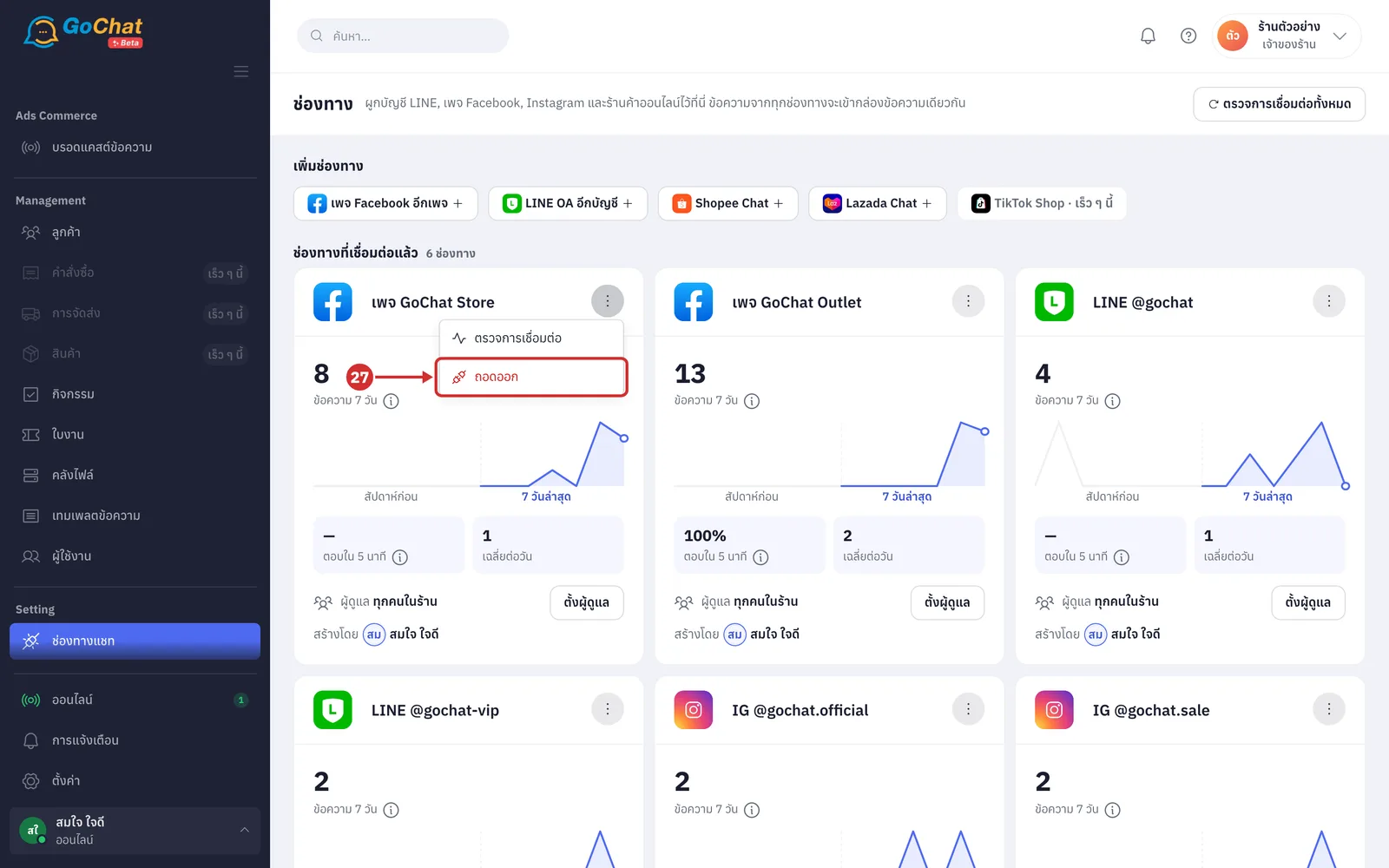
ในหน้าต่างที่ถาม ถอด … ออกจากร้าน? ประวัติแชทยังอยู่ครบ กดยืนยัน ระบบจะแสดงข้อความ ถอดการเชื่อมต่อแล้ว — ประวัติแชทของเพจนี้ยังอยู่ครบ เชื่อมกลับเมื่อไหร่ก็ได้ และการ์ดขึ้นป้าย ถอดแล้ว พร้อมปุ่ม เชื่อมกลับ (หลังถอด ข้อความใหม่จากช่องทางนี้จะไม่เข้าระบบ ห้องแชทและประวัติเดิมยังอยู่)
สิ่งที่แอดมินทำได้ในหน้านี้
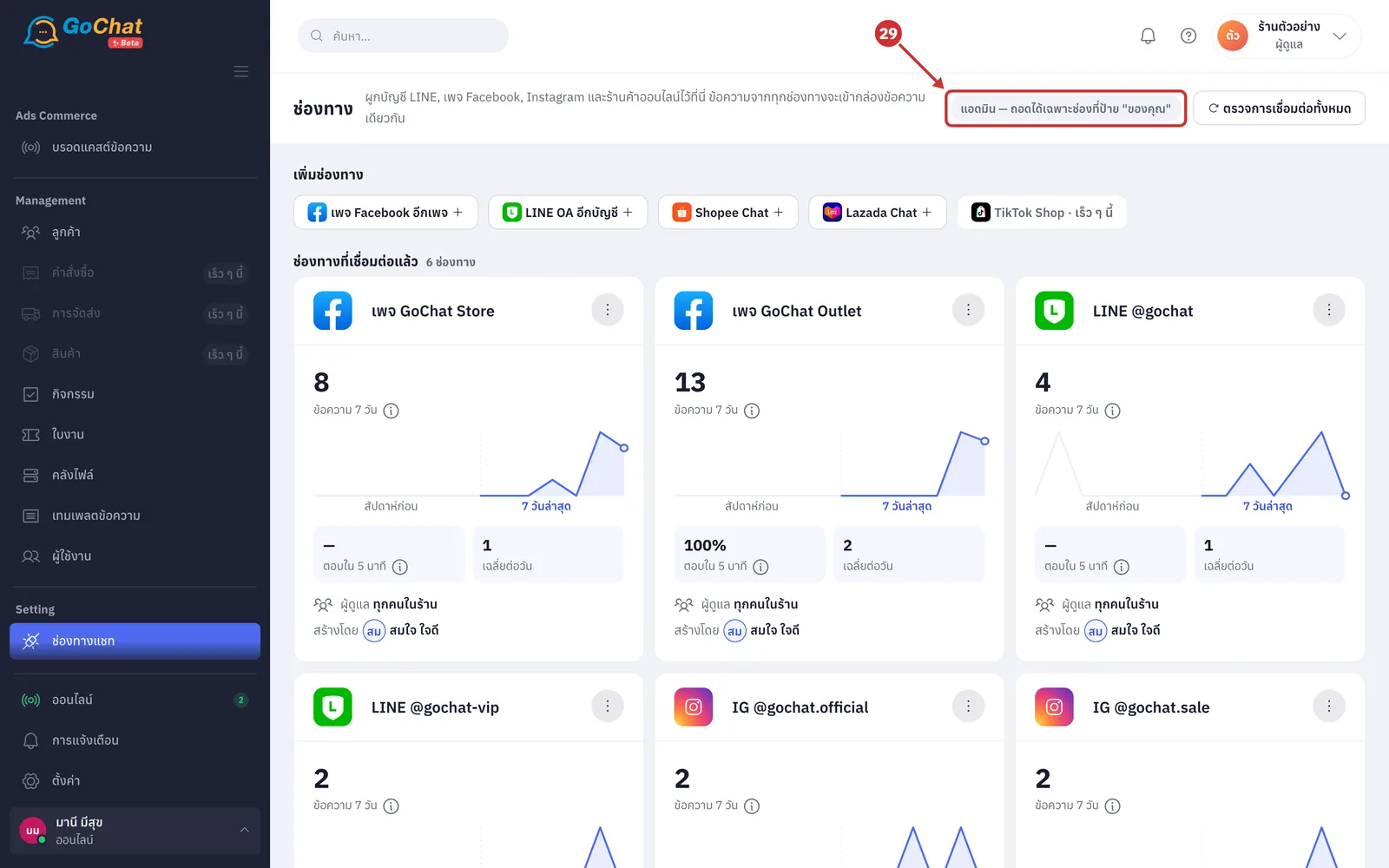
หากเข้าสู่ระบบเป็นแอดมิน จะเห็นป้าย แอดมิน — ถอดได้เฉพาะช่องที่ป้าย "ของคุณ" ที่แถบหัว (แอดมินเพิ่มช่องทางและตรวจการเชื่อมต่อได้ · ถอดหรือต่ออายุได้เฉพาะช่องทางที่ตัวเองเชื่อม ซึ่งมีป้าย ของคุณ ข้างชื่อ · ช่องทางที่หลุดหรือถอดแล้ว ใครในร้านก็กดเชื่อมกลับได้ · ตั้งผู้ดูแลไม่ได้ และถ้าไม่ได้อยู่ในรายชื่อผู้ดูแล การ์ดจะบอก คุณไม่ได้อยู่ในรายชื่อ)
แถบและกล่องอื่นที่อาจเห็นในหน้านี้
นอกจากที่อธิบายข้างบน หน้านี้อาจแสดงสิ่งต่อไปนี้ตามสภาพของร้าน
A โควตา LINE N% แถบบนการ์ด LINE OA ที่แพ็กเกจ LINE มีโควตาข้อความ บอกจำนวนที่ใช้ไปของเดือนนี้ (โควตาของแพ็กเกจ LINE OA ที่ร้านสมัครกับ LINE ไม่ใช่ของ GoChat · นับข้อความที่ส่งออกทุกแบบรวมบรอดแคสต์ · ใช้ถึง 90% แถบจะเป็นสีแดง · หมดแล้วส่งไม่ออกจนต้นเดือนหน้าหรืออัปแพ็กเกจที่ LINE)
B ตอบกลับอัตโนมัติ N แถบบนการ์ดของช่องทางที่มีชุดตอบกลับอัตโนมัติเปิดอยู่หรืออยู่ในโหมดทดสอบ (ชี้เพื่อดูชื่อหัวข้อ · กดเพื่อไปหน้าตั้งค่าตอบกลับอัตโนมัติ)
C ค้นหาช่องทาง ร้านที่มีมากกว่า 6 ช่องทางจะมีช่องค้นหาเหนือการ์ด พิมพ์ชื่อเพจ ชื่อบัญชี หรือชื่อช่องทางเพื่อกรอง
D N เพจมีแอปอื่นคุมแชทอยู่ (กล่องสีเหลือง) แอปอื่นถือสิทธิ์ตอบห้องแชทของเพจเกินครึ่งใน 24 ชั่วโมงล่าสุด GoChat และบอทจึงตอบห้องเหล่านั้นไม่ได้ กด วิธีแก้ เพื่อดูขั้นตอน
E Meta จำกัดการส่งข้อความของ … (กล่องสีแดง) Meta ลงโทษเพจนี้ การเชื่อมต่อใหม่ไม่ช่วย ต้องแก้ที่พฤติกรรมการส่งข้อความแล้วอุทธรณ์กับ Meta เอง
F ใช้อยู่ N / M (แถบสีแดง) ร้านเชื่อมช่องทางเกินแพ็กเกจ ต้องถอดช่องทางออกจนอยู่ในเพดาน หรือกด ซื้อช่องทางเพิ่ม (เจ้าของร้าน) · ระหว่างนี้ข้อความยังเข้ามาตามปกติ
หมายเหตุ: การตั้งค่าของแต่ละช่องทาง เช่น บอทตอบกลับอัตโนมัติ และการแบ่งแชทให้แอดมิน ทำที่เมนูของฟีเจอร์นั้น ไม่ได้อยู่ในหน้านี้ · ถอดช่องทางแล้วเชื่อมกลับ จะได้ห้องแชทและประวัติเดิมทั้งหมด