
การเชื่อมต่อช่องทาง Facebook
การเชื่อมเพจ Facebook ทำให้ข้อความ Messenger ที่ลูกค้าทักเข้าเพจ เข้ากล่องข้อความของ GoChat และตอบกลับจาก GoChat ได้ เชื่อมได้หลายเพจในรอบเดียว และบัญชี Instagram ที่ผูกกับเพจจะเชื่อมมาพร้อมเพจนั้น ทุกคนในร้านเชื่อมได้ โดยต้องเข้าสู่ระบบ Facebook ด้วยบัญชีที่เป็น ผู้ดูแล ของเพจ หลังเชื่อมแล้วต้องตั้งค่าที่หน้าเพจ Facebook อีกครั้งตามหัวข้อ การตั้งค่าการสนทนาบน Facebook Page ด้านล่าง
ขั้นตอนการเชื่อมต่อเพจ Facebook
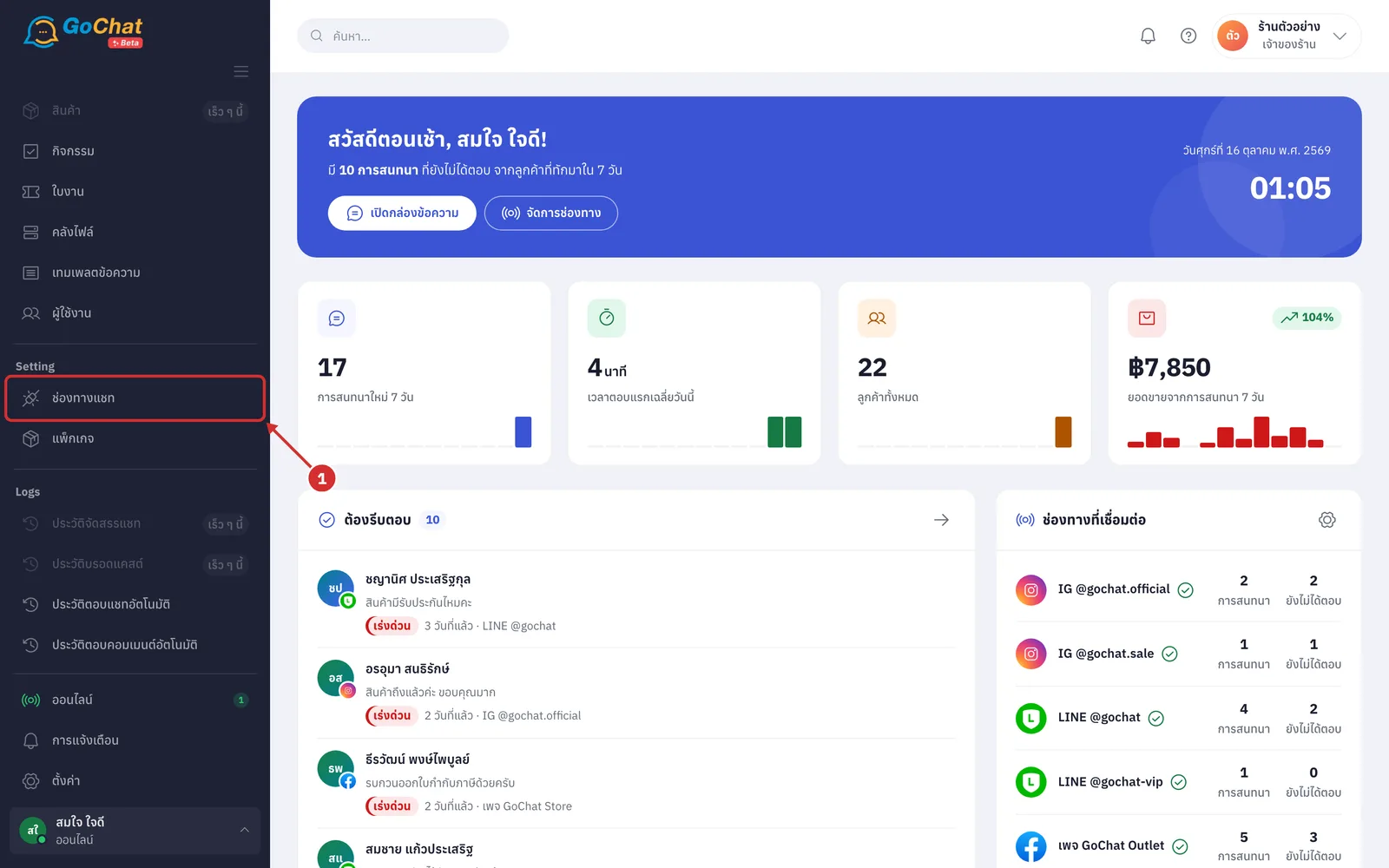
ไปที่เมนู ช่องทางแชท ที่แถบเมนูด้านซ้าย
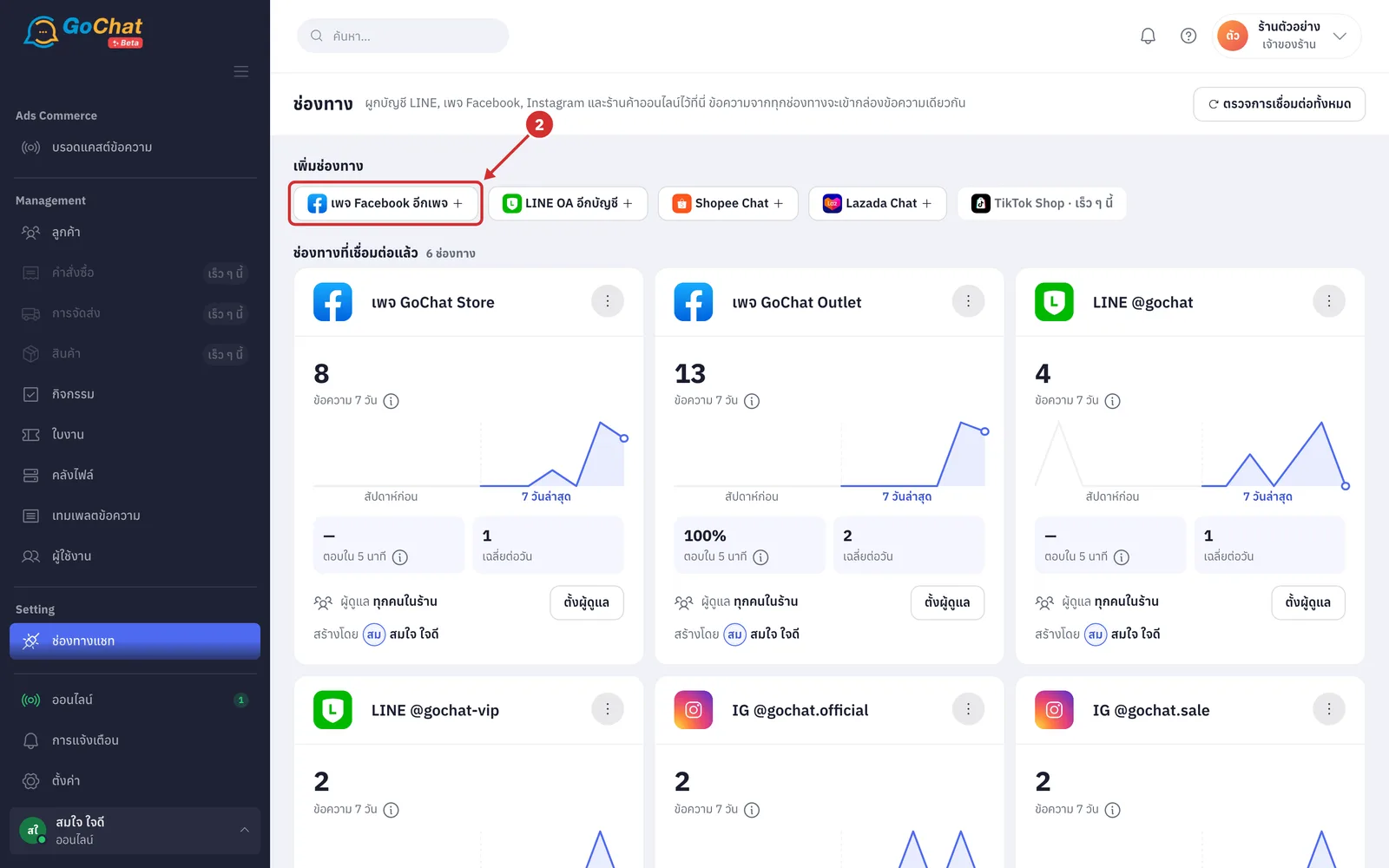
ในหัวข้อ เพิ่มช่องทาง กด Facebook Messenger (ถ้าร้านเชื่อมเพจไว้แล้ว ปุ่มจะชื่อ เพจ Facebook อีกเพจ · กดแล้วระบบจะพาไปหน้าอนุญาตของ Facebook)
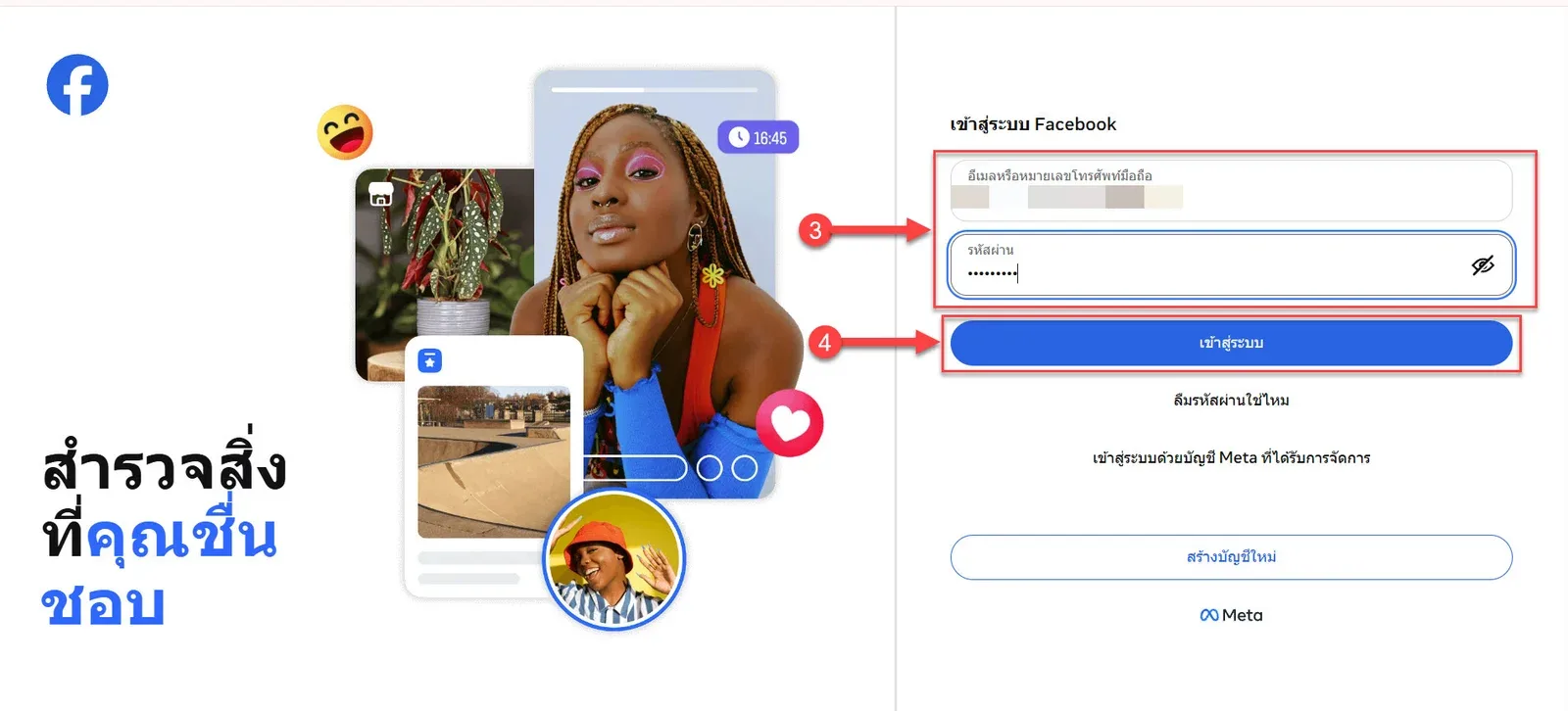
หากยังไม่ได้เข้าสู่ระบบ Facebook ระบบจะนำไปยังหน้าเข้าสู่ระบบ Facebook กรอก ชื่อผู้ใช้ (Username) และ รหัสผ่าน (Password) ของบัญชี Facebook
คลิก เข้าสู่ระบบ
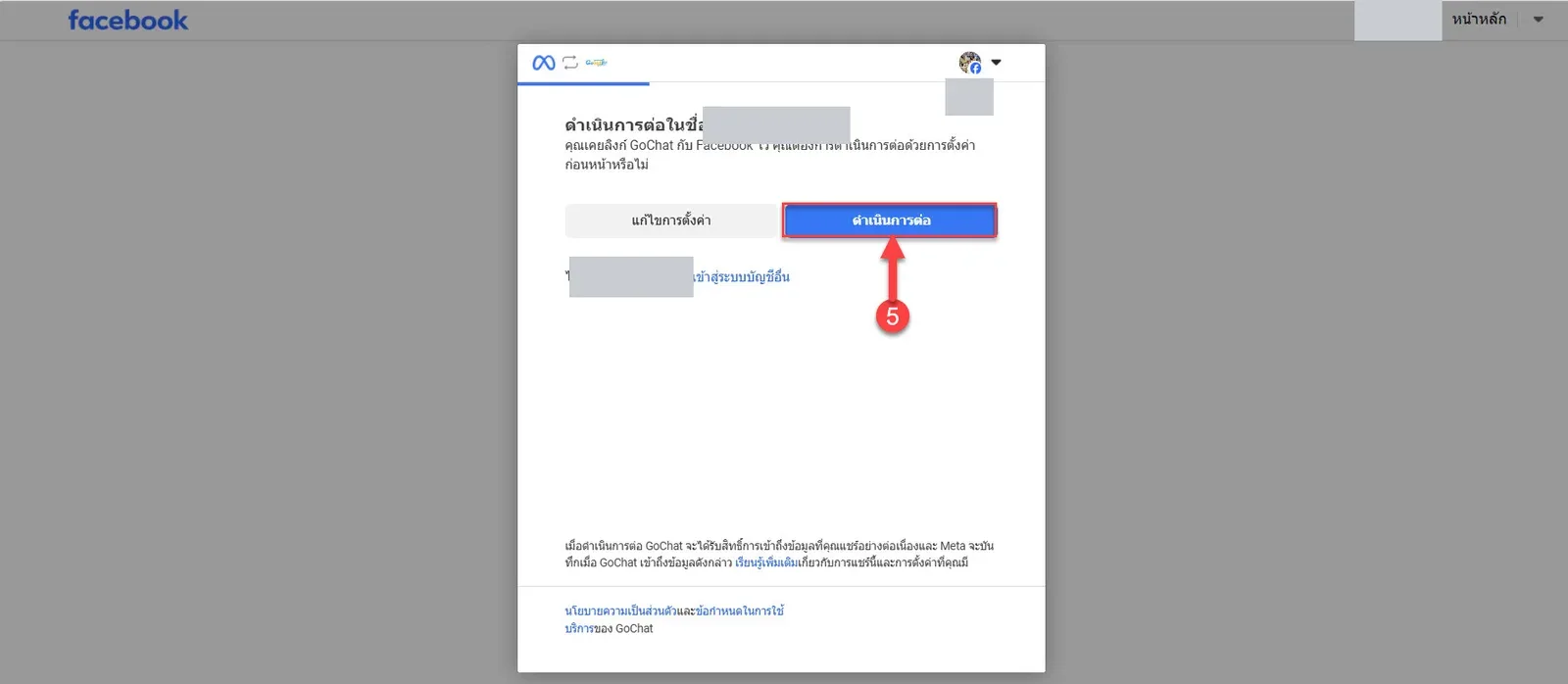
หากเคยเข้าสู่ระบบ Facebook ไว้แล้ว ระบบจะแสดงหน้าสำหรับดำเนินการเชื่อมต่อ ให้คลิก ดำเนินการต่อ
ระบบจะกลับมาที่หน้า เชื่อมต่อ Facebook เพจ ของ GoChat ในขั้น เลือกเพจที่จะเชื่อม ติ๊กเพจ Facebook ที่ต้องการเชื่อมต่อกับระบบ (เลือกได้หลายเพจในรอบเดียว และเพิ่มทีหลังได้เสมอ)
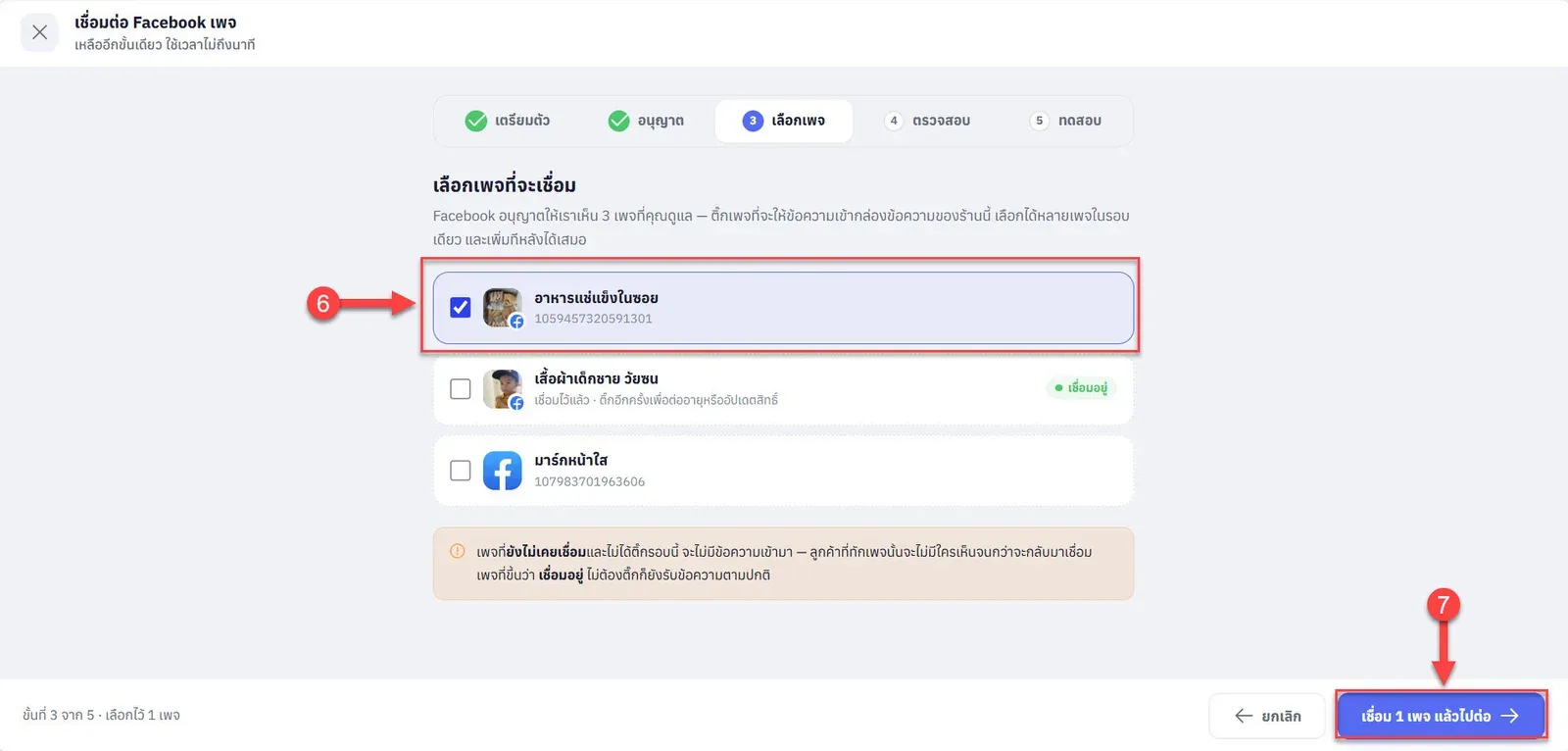
รายการแสดงทุกเพจที่บัญชี Facebook นี้เป็นผู้ดูแล ใต้ชื่อเพจคือรหัสเพจ
เพจที่มีป้าย @ชื่อบัญชี มีบัญชี Instagram ผูกอยู่ เชื่อมเพจนี้จะได้ Instagram บัญชีนั้นมาด้วย
เพจที่มีป้าย เชื่อมอยู่ เชื่อมกับร้านนี้แล้วและยังใช้งานได้ ไม่ต้องติ๊กก็ยังรับข้อความตามปกติ ติ๊กอีกครั้งเมื่อต้องการต่ออายุหรืออัปเดตสิทธิ์
เพจที่มีป้าย ต้องเชื่อมใหม่ เคยเชื่อมไว้แต่สิทธิ์หมดอายุ ติ๊กเพื่ออนุญาตใหม่
กล่องสีส้มเตือนว่า เพจที่ ยังไม่เคยเชื่อม และไม่ได้ติ๊กรอบนี้ จะไม่มีข้อความเข้ามา ลูกค้าที่ทักเพจนั้นจะไม่มีใครเห็นจนกว่าจะกลับมาเชื่อม
ถ้าขึ้นว่า บัญชี Facebook นี้ไม่มีเพจที่ดูแลอยู่ แปลว่าบัญชีนี้ไม่ได้เป็นผู้ดูแลเพจ (ถ้าเป็นแค่ผู้แก้ไข Facebook จะไม่ส่งเพจนั้นมาให้เห็น) ต้องให้เจ้าของเพจเลื่อนสิทธิ์ให้ก่อน
กด เชื่อม 1 เพจ แล้วไปต่อ (ตัวเลขเปลี่ยนตามจำนวนเพจที่เลือก ยังไม่ได้เลือกปุ่มจะขึ้น เลือกเพจก่อน และกดไม่ได้ · ระหว่างเชื่อมปุ่มขึ้น กำลังเชื่อม… · ถ้าเชื่อมไม่สำเร็จทุกเพจ ระบบจะอยู่หน้านี้และบอกเหตุผลของแต่ละเพจ ติ๊กใหม่ได้ทันที · กด ยกเลิก เพื่อกลับหน้าช่องทางโดยไม่เชื่อม)
เมื่อเชื่อมต่อสำเร็จ ระบบจะกลับมาที่หน้าช่องทาง แสดงแถบ เชื่อมเพจ Facebook "ชื่อเพจ" สำเร็จ (เชื่อมหลายเพจจะขึ้น เชื่อมเพจ Facebook สำเร็จ N เพจ พร้อมรายชื่อ · ถ้าเพจมี Instagram ผูกอยู่ จะบอก พร้อม Instagram ตามด้วยชื่อบัญชี · ถ้าบางเพจไม่สำเร็จ แถบจะเป็นสีเหลือง บอก สำเร็จ N จาก M เพจ กด ดูผลรายเพจ เพื่อดูเหตุผล) และการ์ดของเพจที่เพิ่งเชื่อมมีป้าย ใหม่ จากนั้นเลือกดำเนินการได้ 2 รูปแบบ
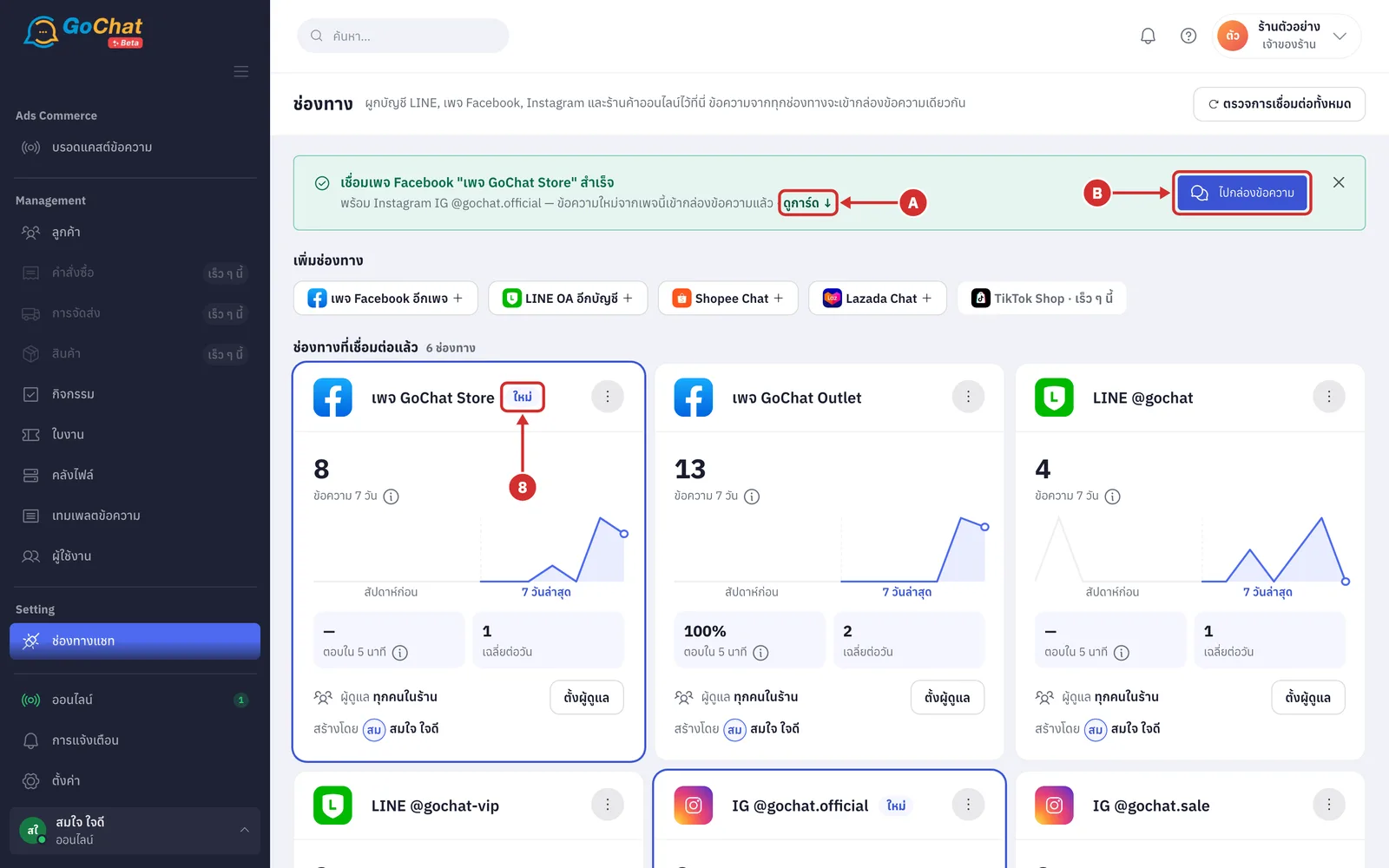
A ดูการ์ด ↓ เพื่อเลื่อนไปที่การ์ดของเพจที่เพิ่งเชื่อม
B ไปกล่องข้อความ เพื่อเริ่มตอบแชทลูกค้า
การตั้งค่าการสนทนาบน Facebook Page
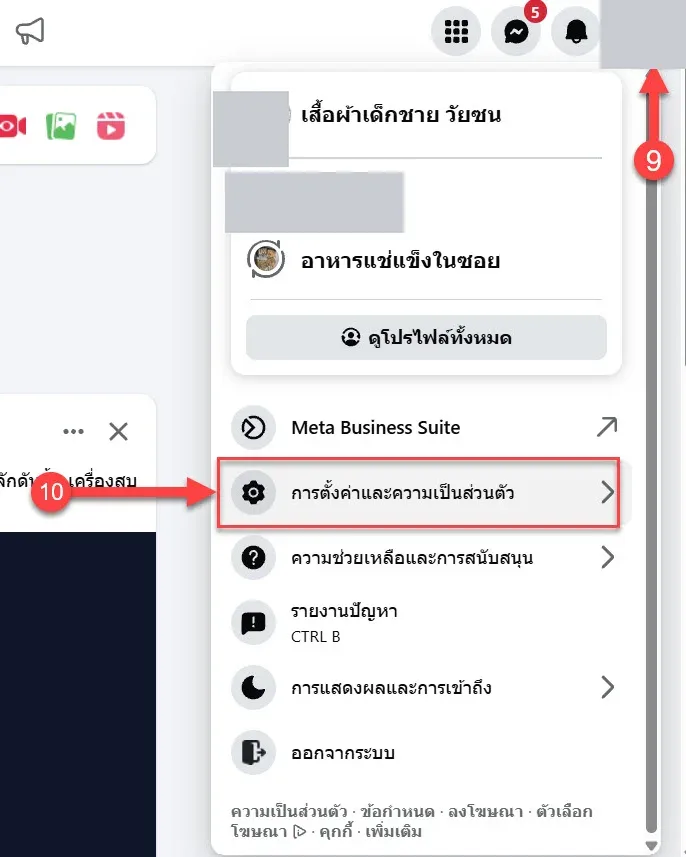
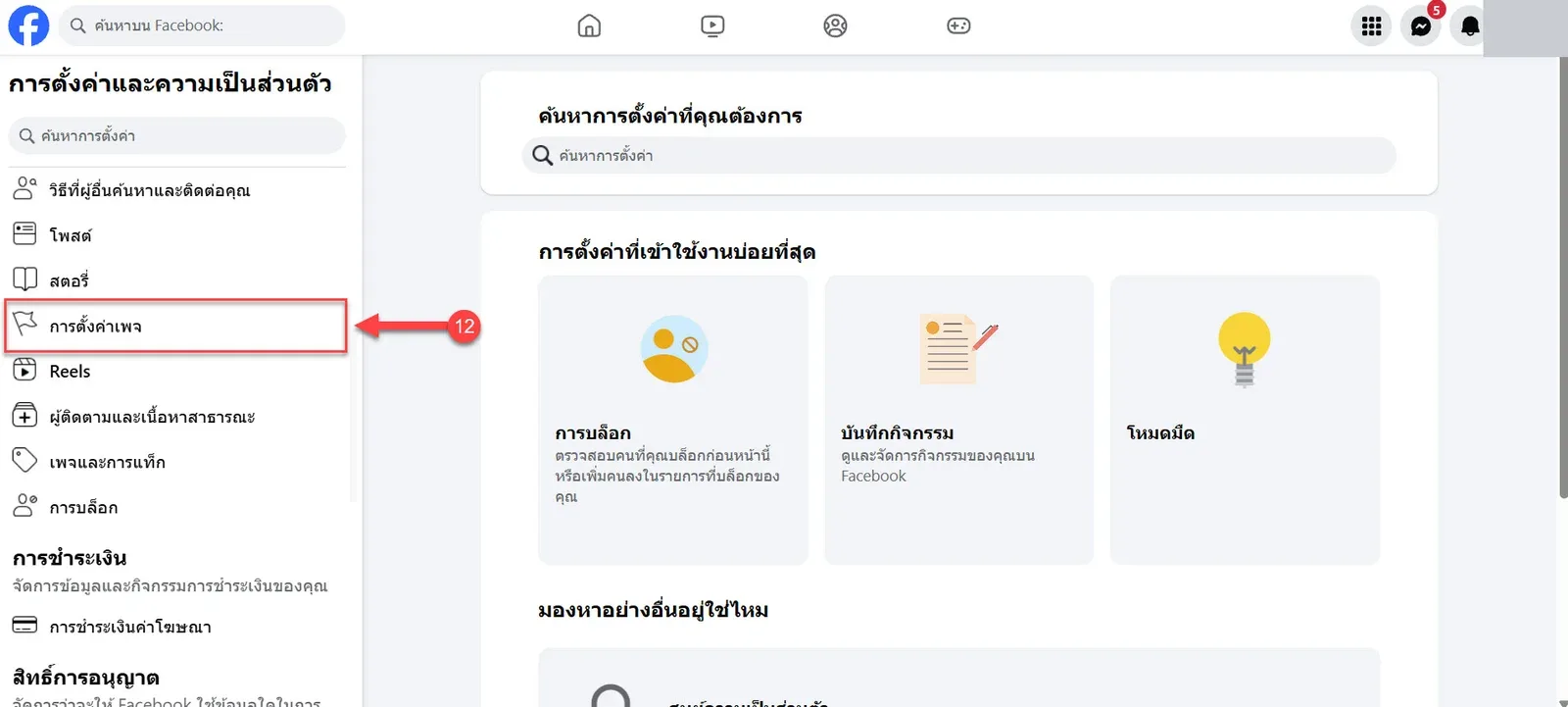
หลังจากเชื่อมต่อเรียบร้อยแล้ว ให้กลับไปยัง Facebook Page ที่ต้องการตั้งค่า จากนั้นคลิก ปุ่มลูกศร ใต้รูปภาพโปรไฟล์
เลือก การตั้งค่าและความเป็นส่วนตัว
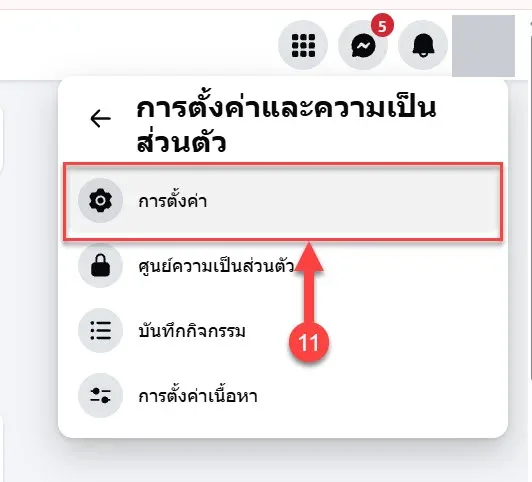
เลือก การตั้งค่า
เลือก การตั้งค่าเพจ
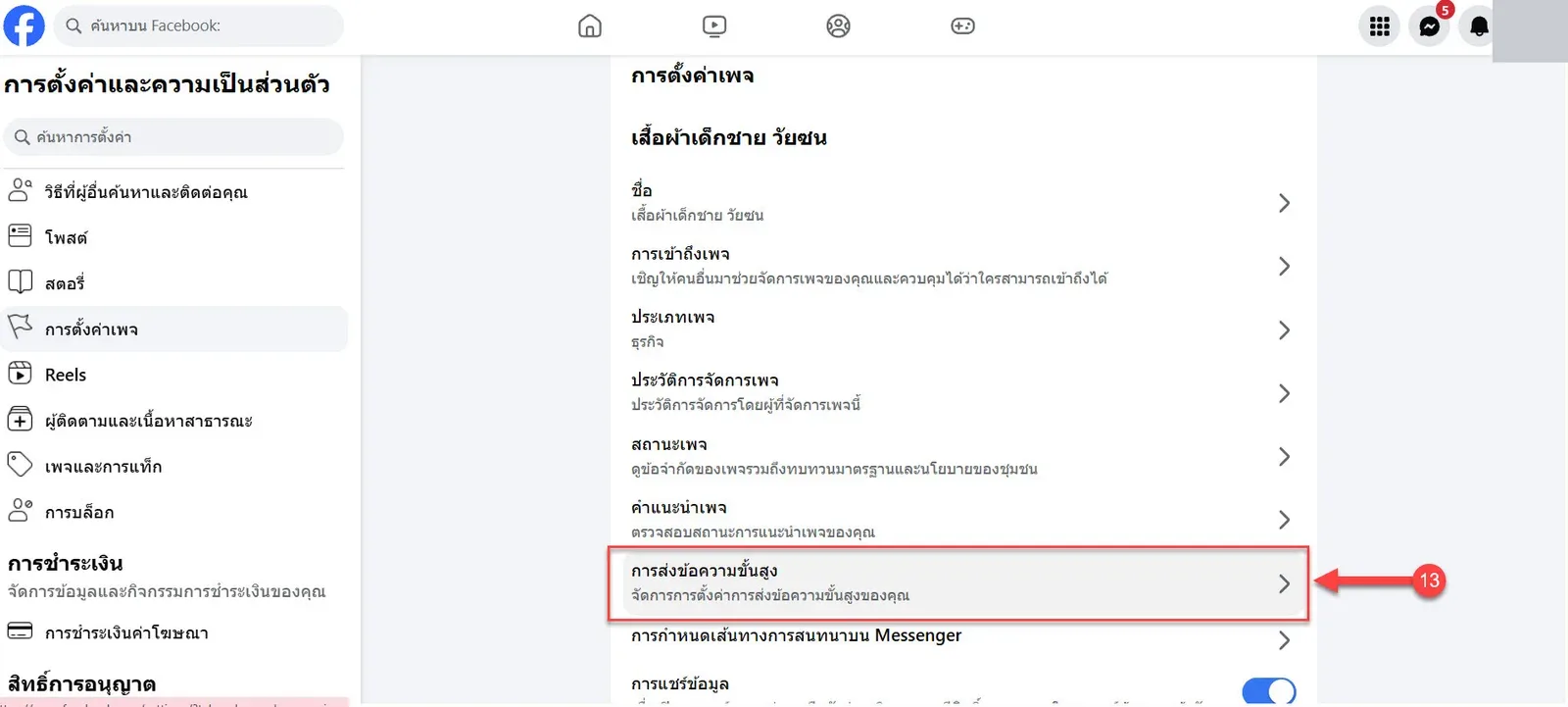
เลือก การส่งข้อความขั้นสูง
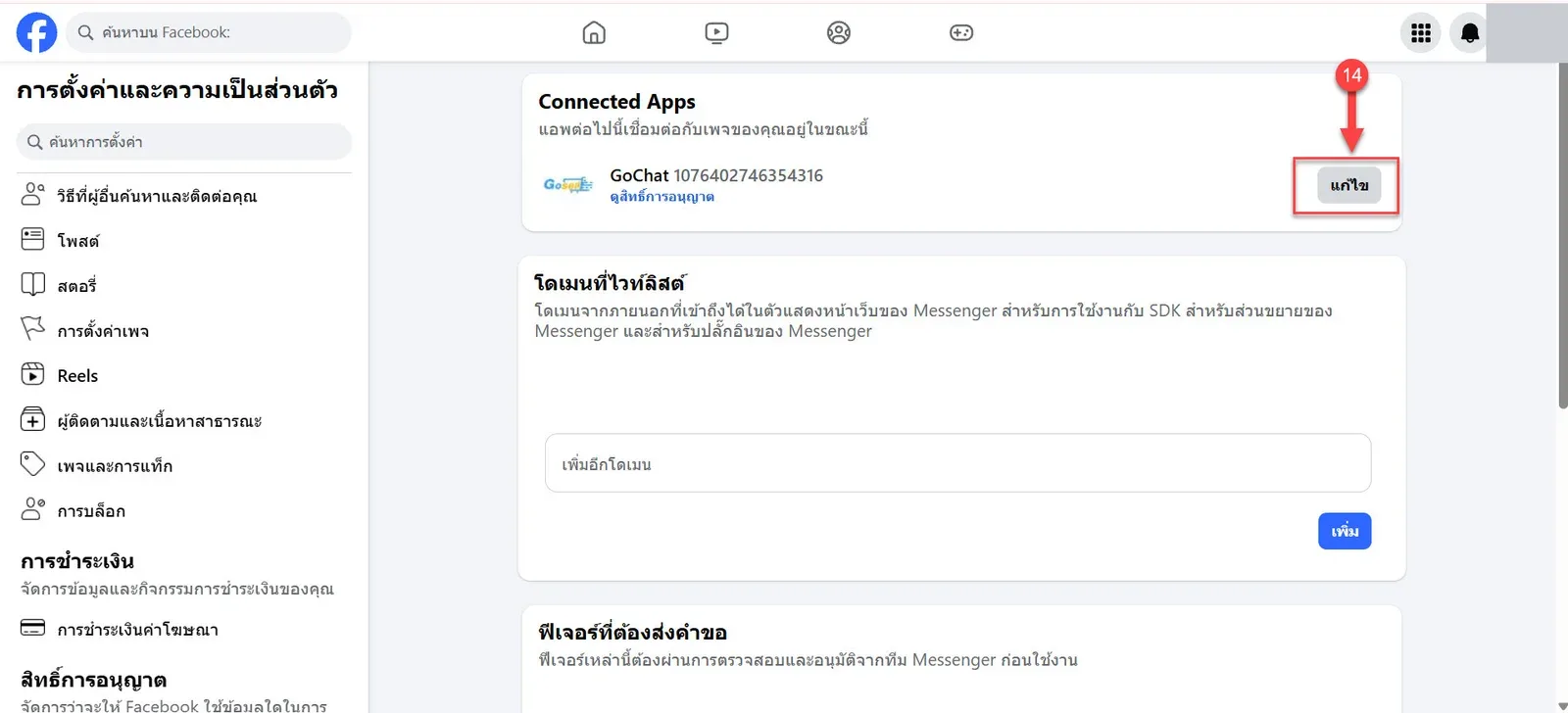
ในหัวข้อ Connected Apps ให้ค้นหาและเลือก App Gochat จากนั้นคลิก แก้ไข
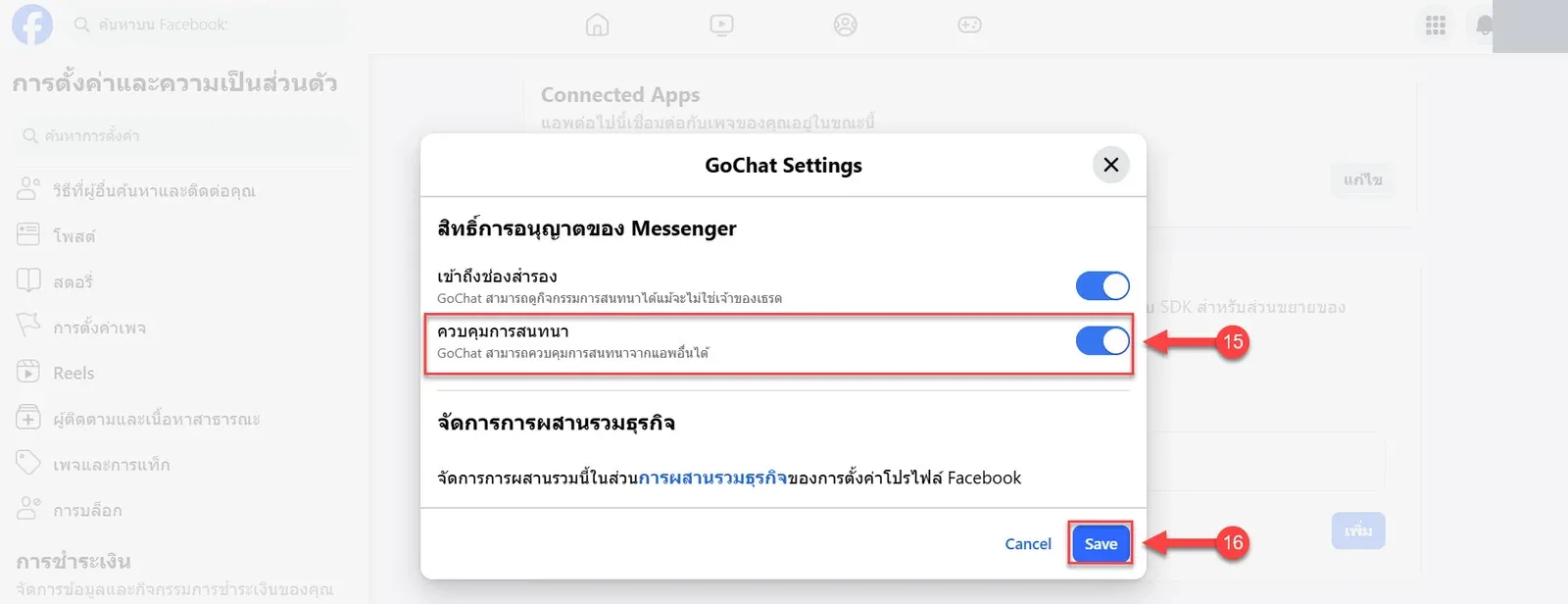
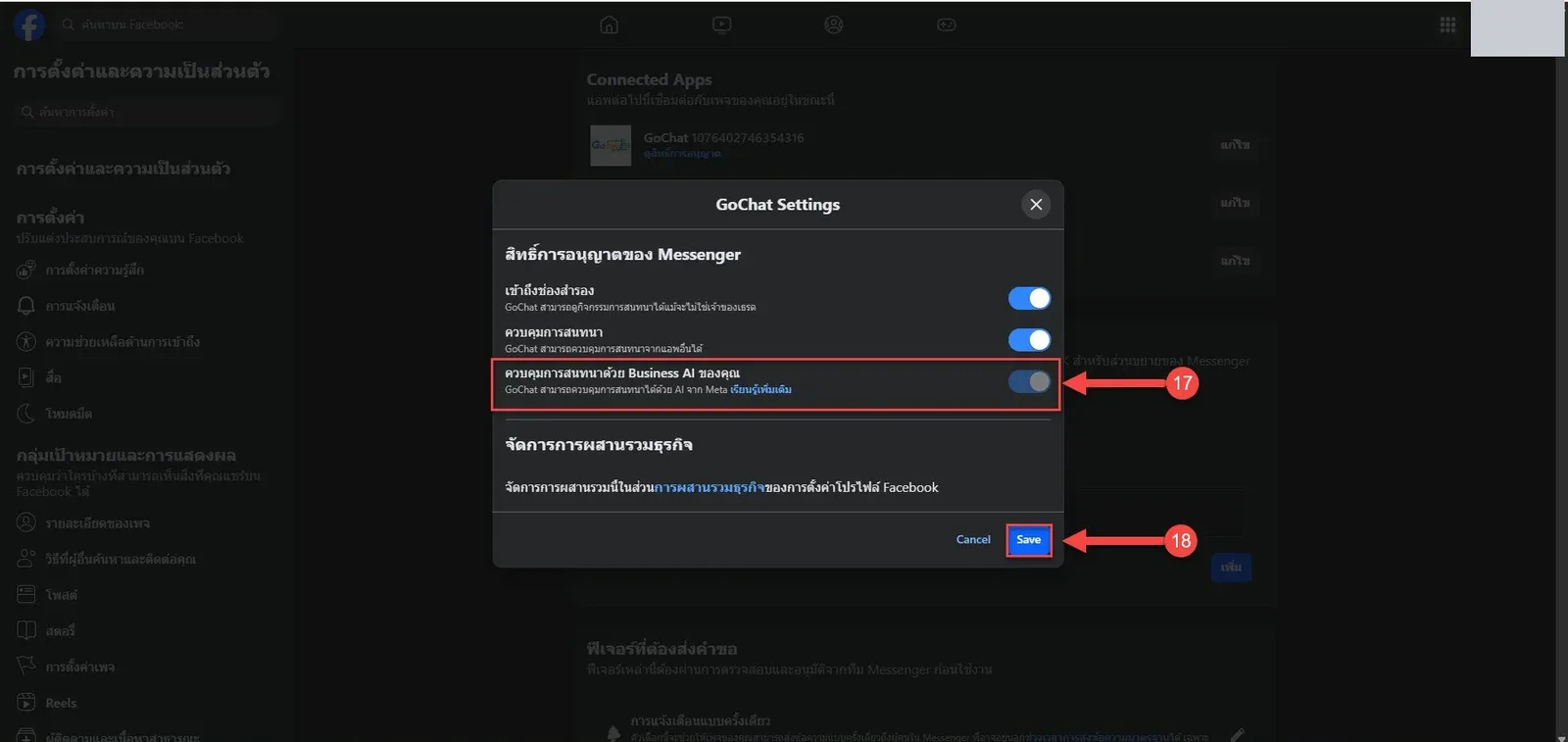
ภายใต้หัวข้อ สิทธิ์การอนุญาตของ Messenger ให้เปิดใช้งาน ควบคุมการสนทนา เพื่ออนุญาตให้ GoChat จัดการและตอบกลับการสนทนาผ่าน Messenger ได้
กด SAVE
หากร้านค้ามีการเปิดใช้งาน Business AI ให้เปิดใช้งานการตั้งค่าดังกล่าวเพิ่มเติม เพื่อให้ใช้งาน Business AI ร่วมกับการสนทนาได้
กด SAVE
กรณีเชื่อมต่อไม่สำเร็จ
ถ้ากลับมาที่หน้าช่องทางแล้วเจอแถบสีแดงแทนแถบสำเร็จ ให้ดูข้อความในแถบ แล้วกด Facebook Messenger (หรือ เพจ Facebook อีกเพจ) เพื่อเริ่มใหม่
A ยกเลิกการเชื่อมต่อที่หน้า Facebook มีการกดยกเลิกที่หน้าอนุญาตของ Facebook
B เซสชันเชื่อมเพจหมดอายุ — กดเชื่อมใหม่อีกครั้ง ค้างที่หน้าเลือกเพจนานเกินไป (เกิน 30 นาที)
C ดึงรายชื่อเพจไม่สำเร็จ หรือ แลกรหัสกับ Meta ไม่สำเร็จ Facebook ตอบกลับไม่สำเร็จในรอบนั้น ลองใหม่อีกครั้ง
หมายเหตุ: โปรดตรวจสอบให้แน่ใจว่าได้เปิดใช้งานสิทธิ์ ควบคุมการสนทนา สำหรับ App Gochat ก่อนดำเนินการขั้นตอนถัดไป เพื่อให้ระบบรับและจัดการข้อความจาก Messenger ได้อย่างถูกต้อง · สิทธิ์ที่ Facebook ให้มีวันหมดอายุ เมื่อใกล้หมดการ์ดของเพจจะขึ้น ต้องต่ออายุใน N วัน ให้กด ต่ออายุตอนนี้ (ดู การจัดการช่องทางแชท)
การตั้งค่าแอป Gochat สำหรับจัดการบทสนทนาบน Facebook Messenger
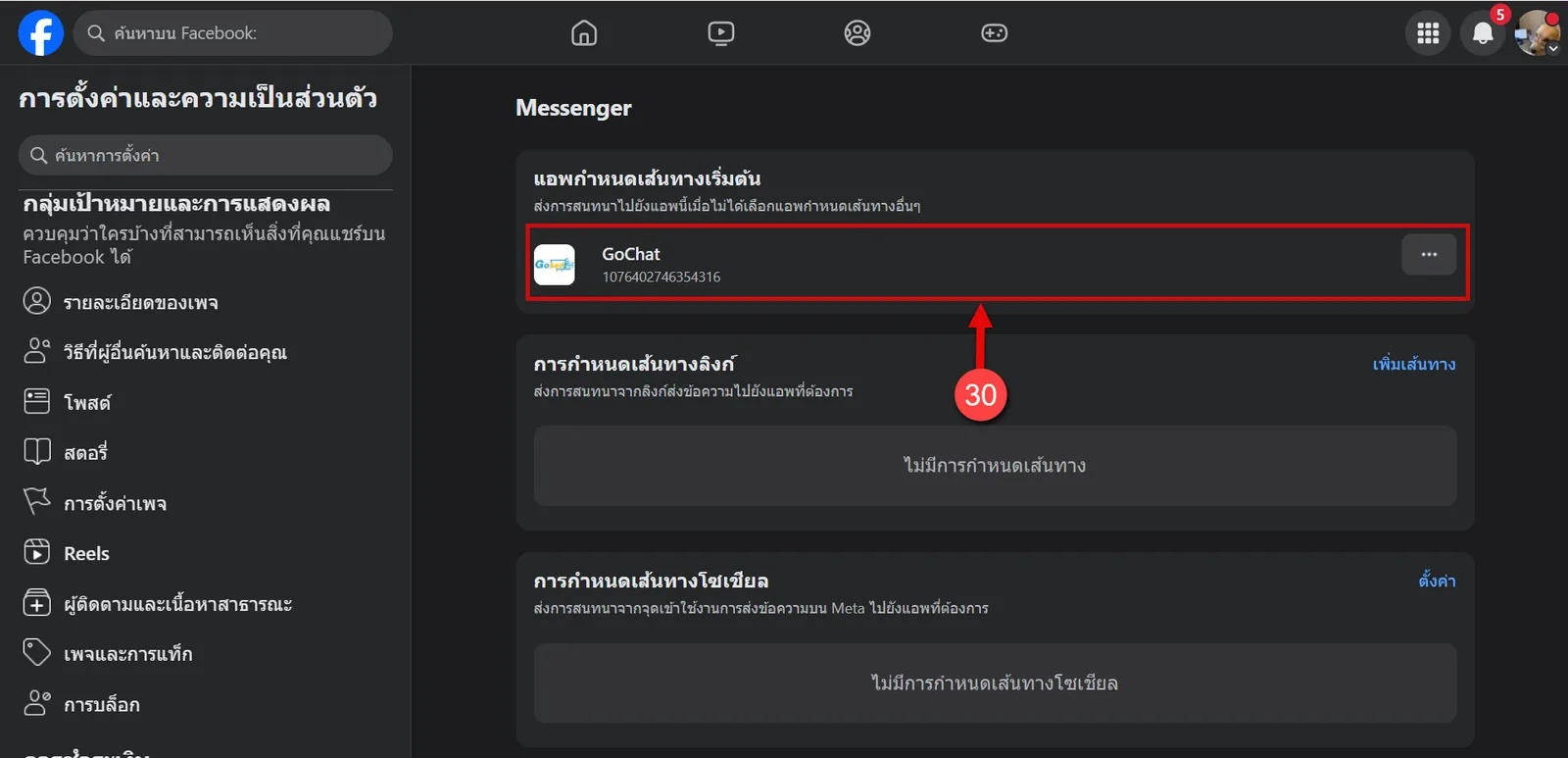
เพื่อกำหนดให้แอป GoChat เป็นแอปกำหนดเส้นทางเริ่มต้นสำหรับการจัดการบทสนทนาบน Facebook Messenger หลังจากเชื่อมต่อแอปเรียบร้อยแล้ว
ขั้นตอนการตั้งค่า
20. กลับไปยัง Facebook Page ที่ต้องการตั้งค่า จากนั้นคลิกปุ่มลูกศรใต้รูปโปรไฟล์บริเวณมุมขวาบนของ Facebook
21. เลือกเมนู การตั้งค่าและความเป็นส่วนตัว
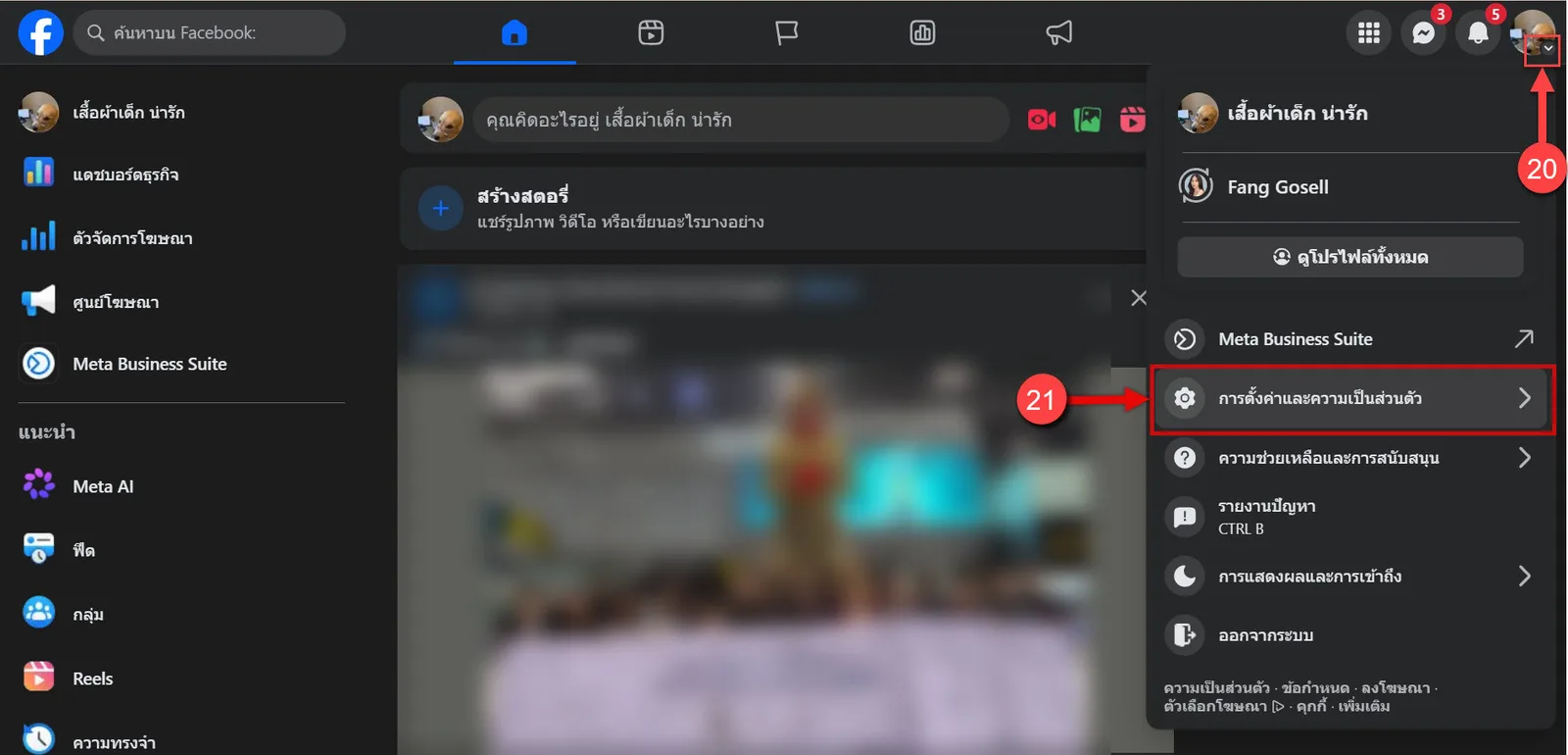
22. เลือกเมนู การตั้งค่า
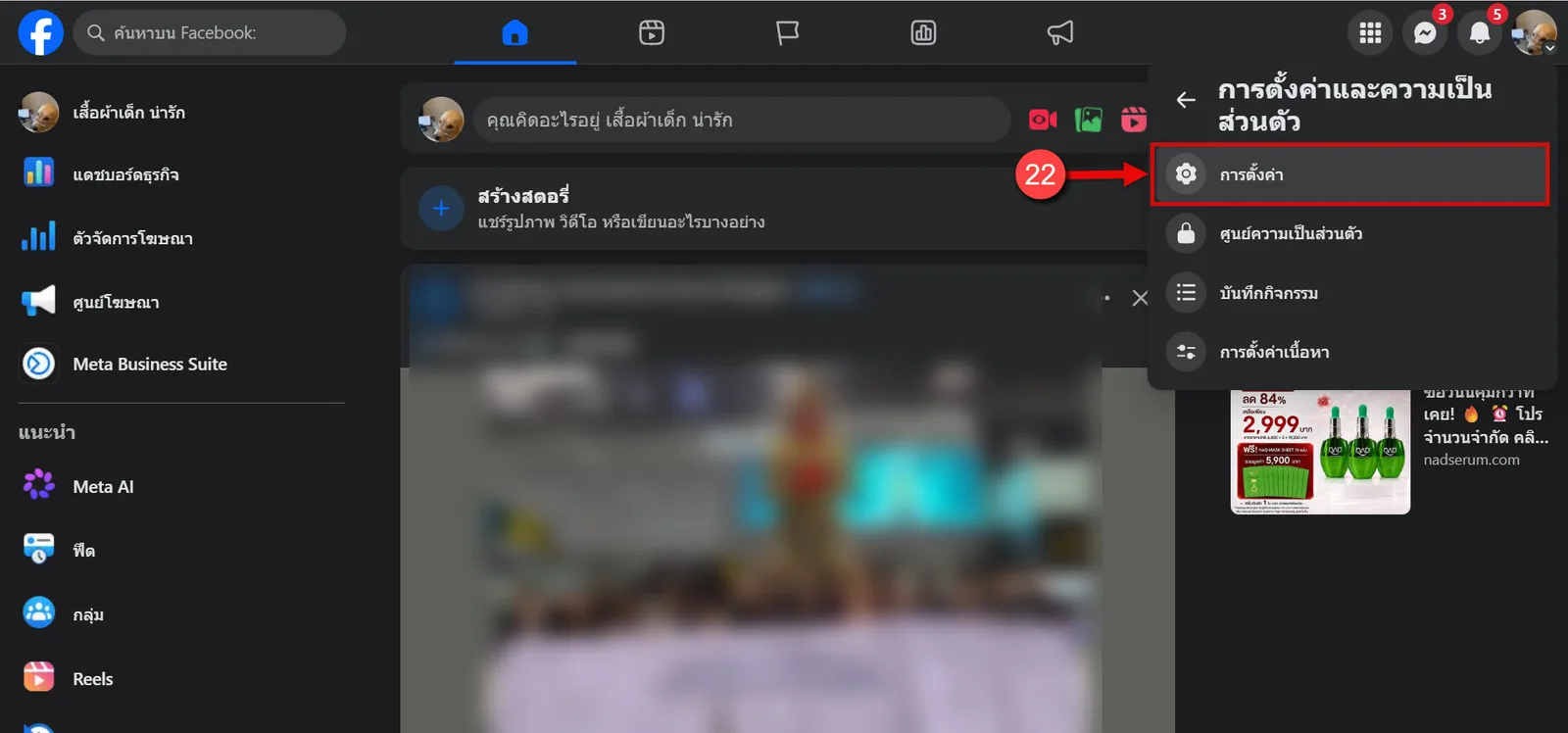
23. เลือกเมนู การตั้งค่าเพจ
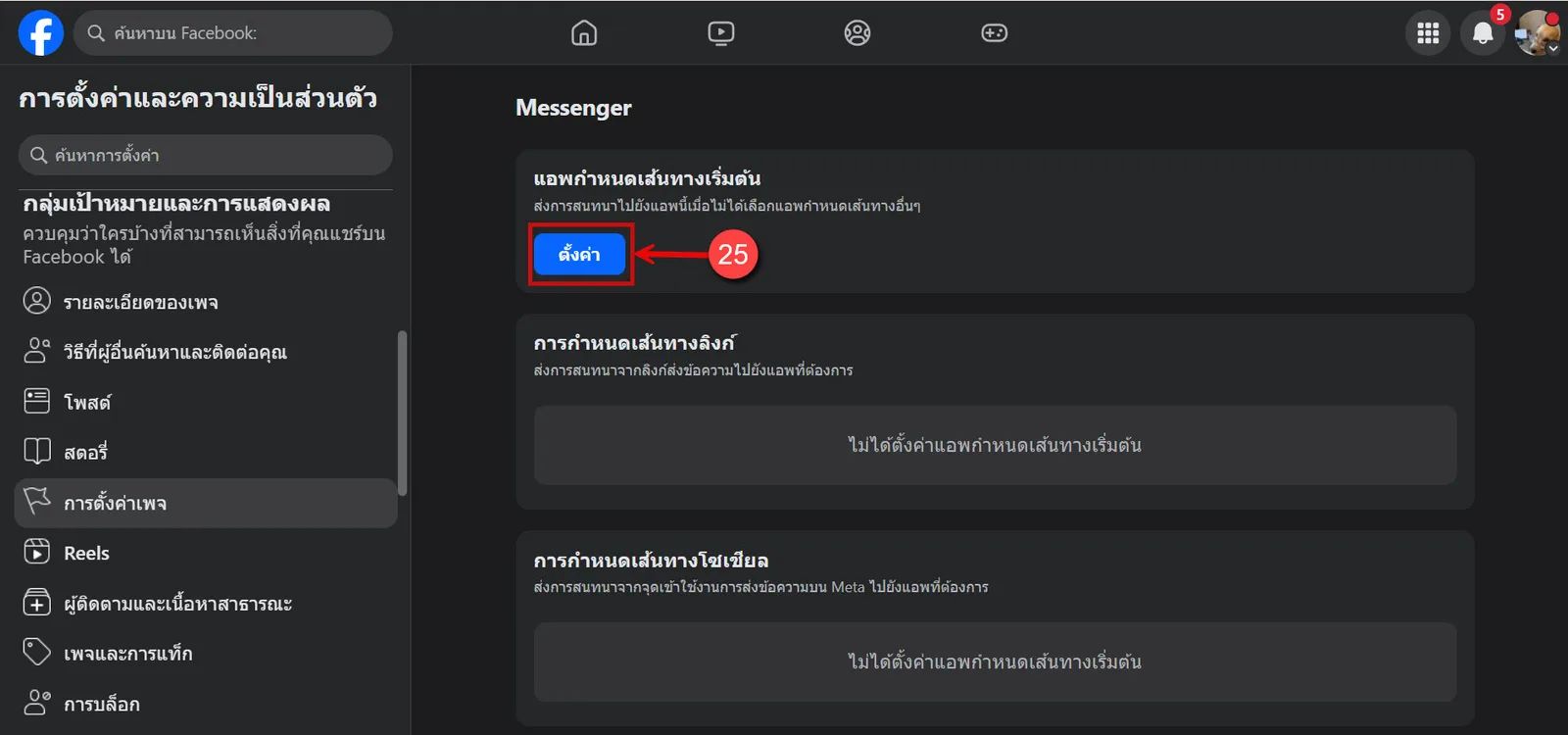
24. ไปที่หัวข้อ การกำหนดเส้นทางการสนทนาบน Messenger
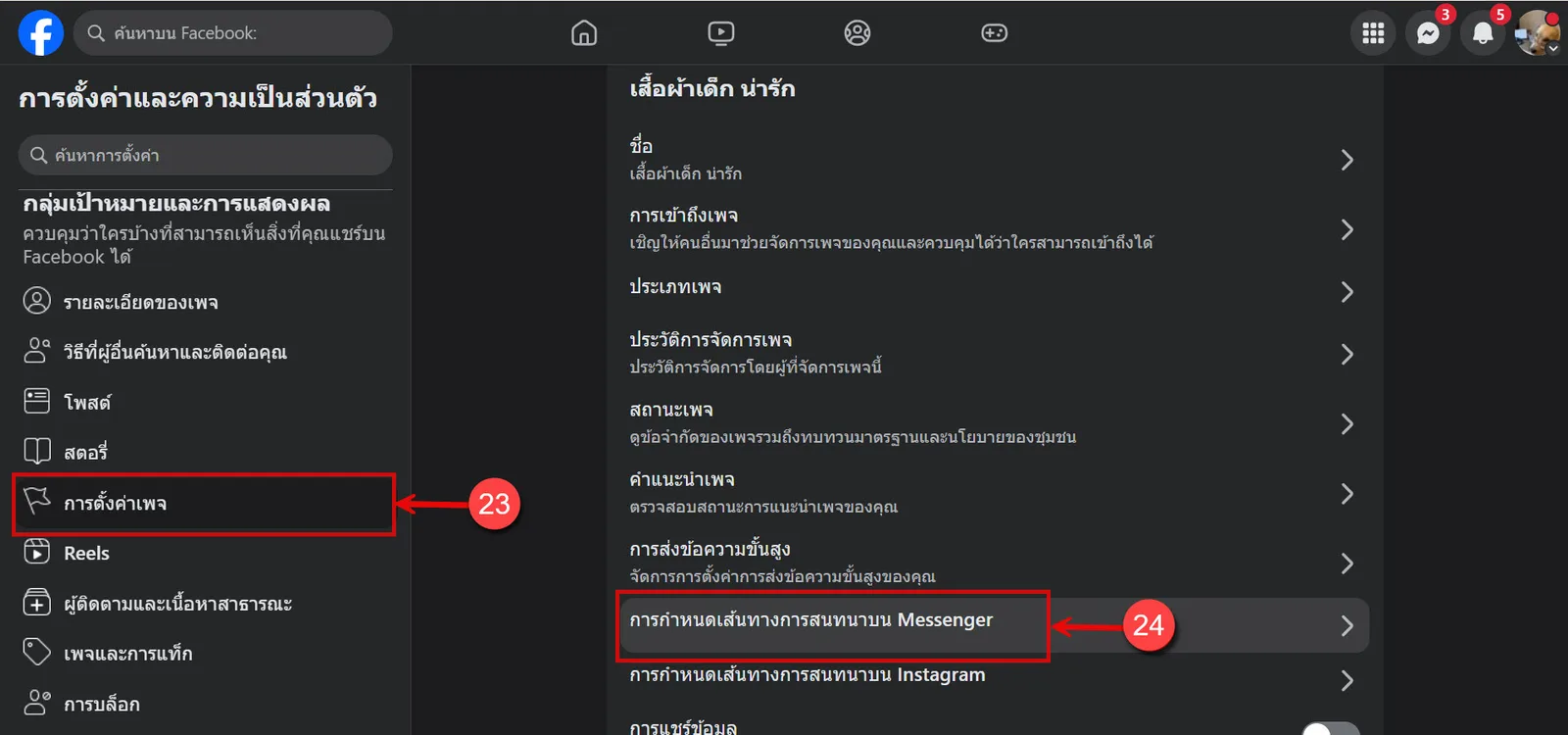
25. คลิกปุ่ม ตั้งค่า เพื่อเริ่มตั้งค่าการกำหนดเส้นทางการสนทนา
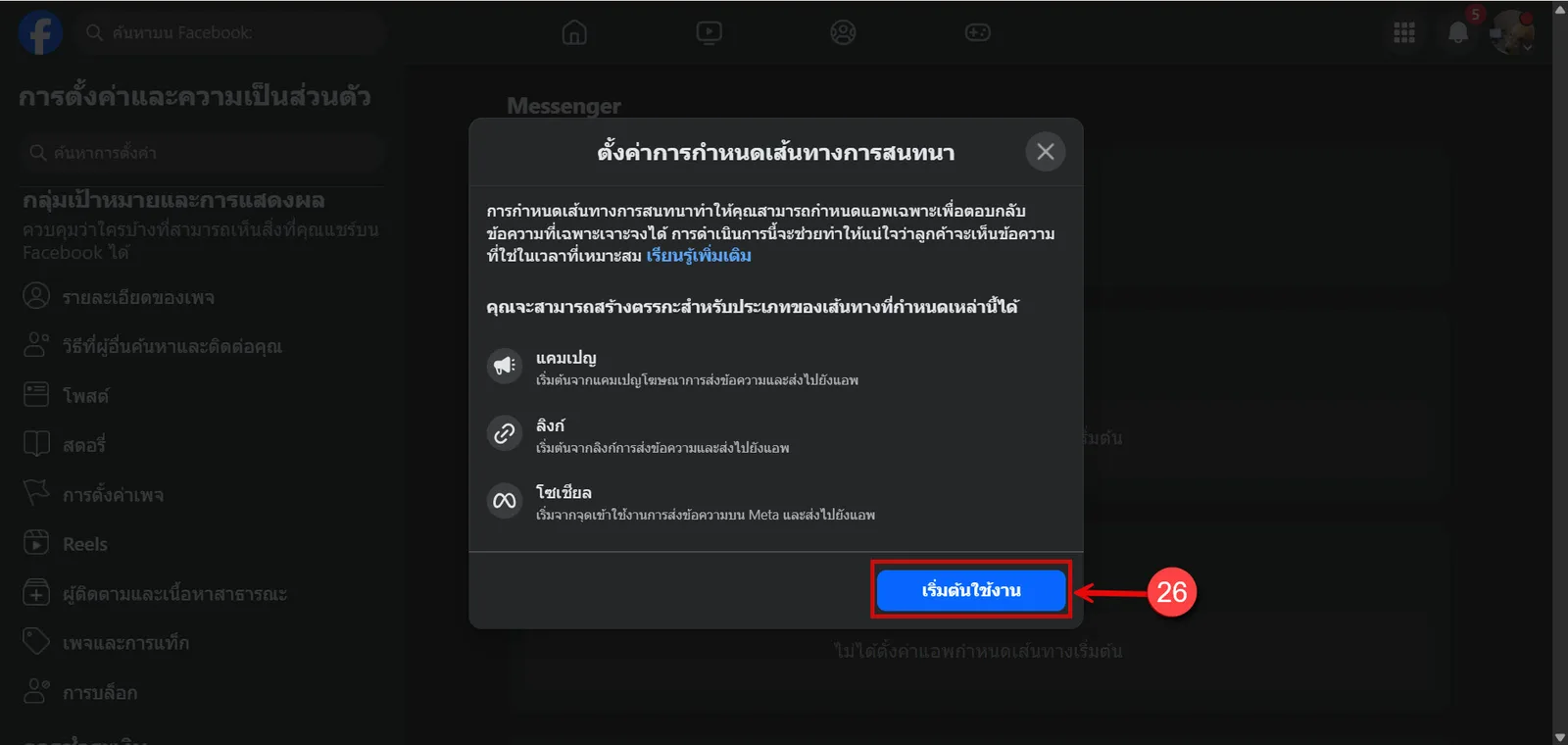
คลิกปุ่ม เริ่มต้นใช้งาน เพื่อเข้าสู่ขั้นตอนการตั้งค่า
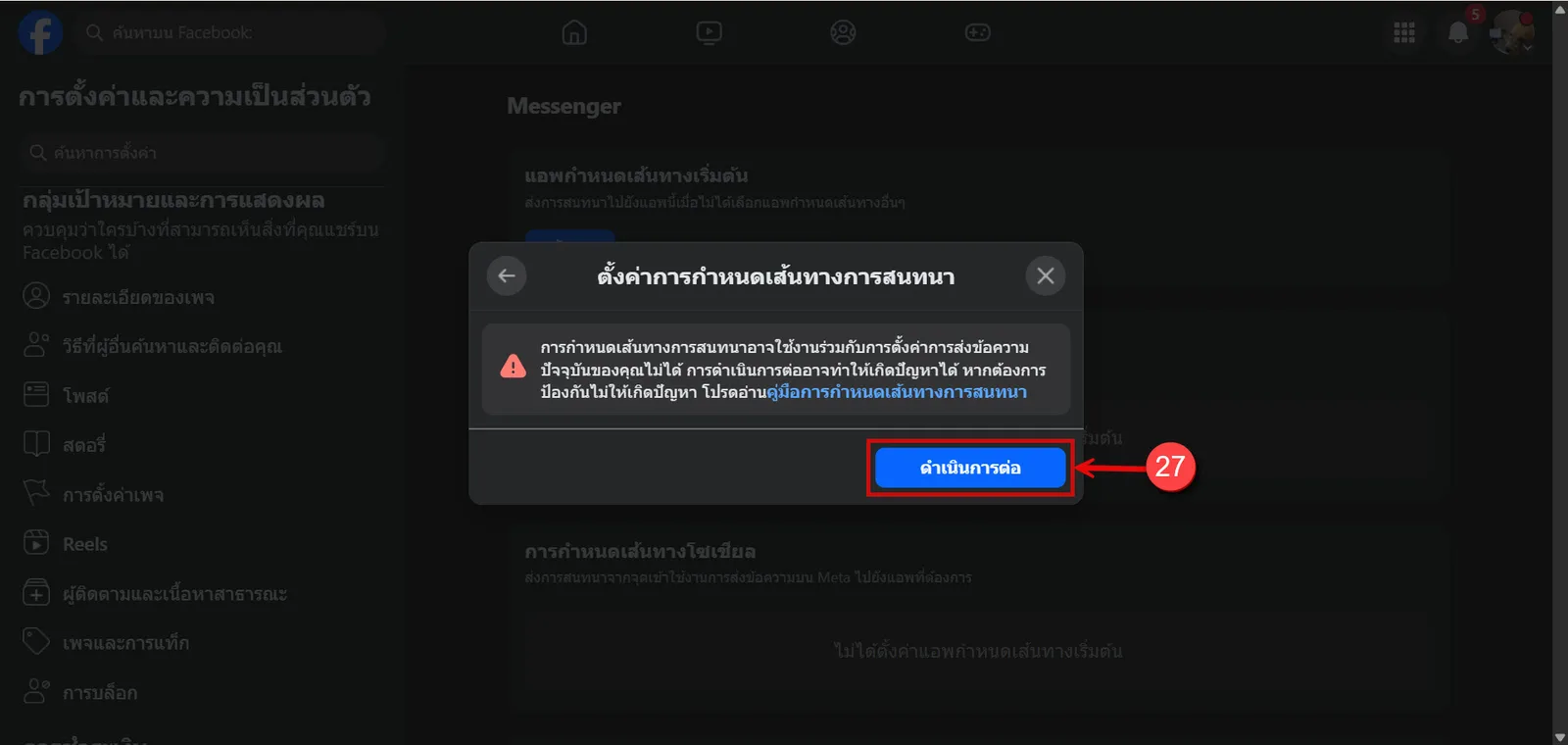
คลิกปุ่ม ดำเนินการต่อ เพื่อไปยังขั้นตอนถัดไป
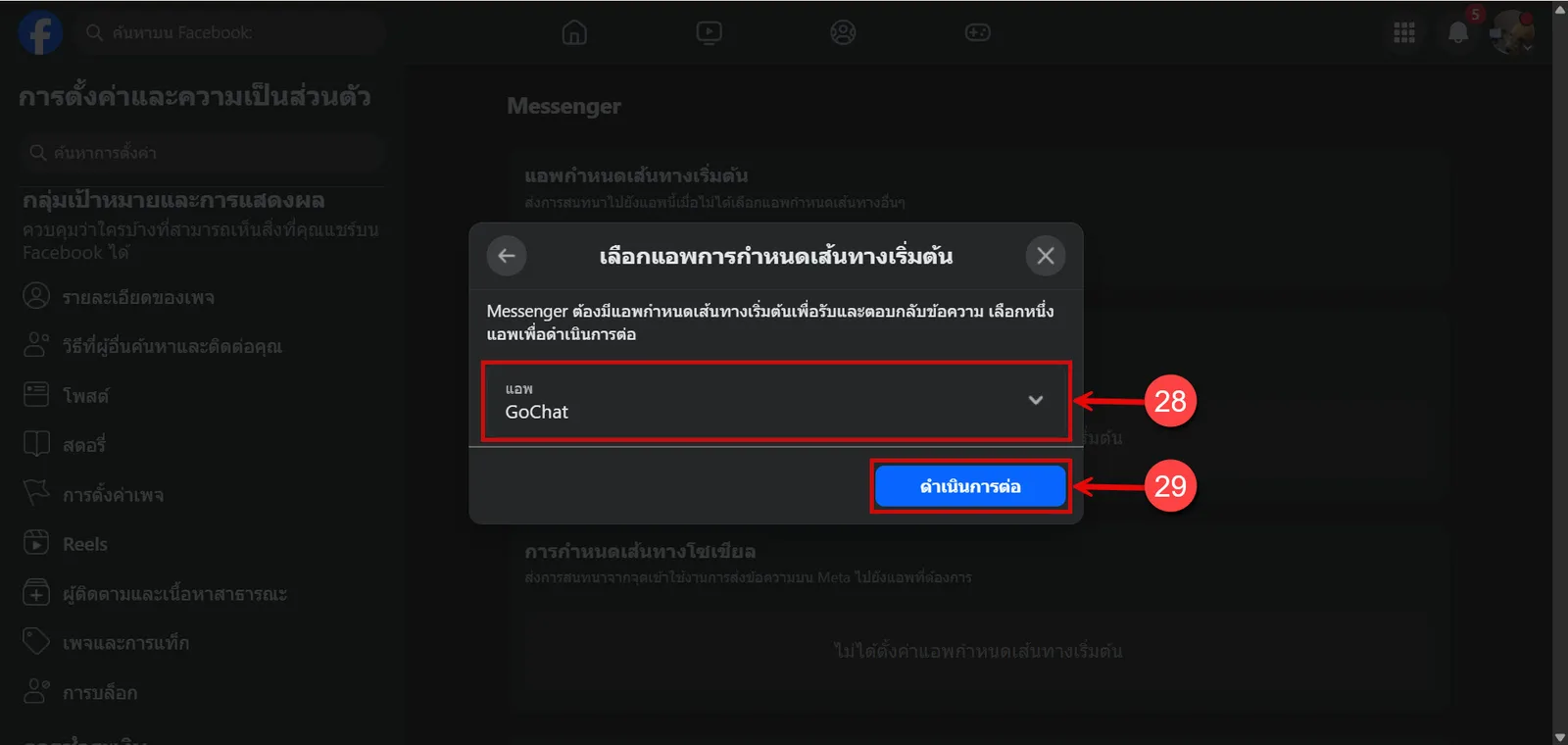
เลือกแอป GoChat จากรายการแอปที่แสดง
จากนั้นคลิกปุ่ม ดำเนินการต่อ เพื่อยืนยันการเลือกแอป
เมื่อตั้งค่าเรียบร้อยแล้ว ระบบจะแสดง แอป GoChat เป็นแอปกำหนดเส้นทางเริ่มต้นสำหรับการจัดการบทสนทนาบน Facebook Messenger
การขอสิทธิ์ส่งข้อความแจ้งเตือนลูกค้า
ตอนเชื่อมเพจ Facebook จะมีสิทธิ์ส่งข้อความแจ้งเตือนลูกค้าให้ยอมรับด้วย สิทธิ์นี้ทำให้ร้านส่งข้อความแจ้งเตือนลูกค้าที่ Meta อนุมัติได้ แม้ลูกค้าเงียบเกิน 24 ชั่วโมง (ดู การใช้ข้อความแจ้งเตือนลูกค้า) เพจที่เชื่อมไว้ก่อนมีสิทธิ์นี้ต้องเชื่อมใหม่หนึ่งครั้ง ข้อความเดิมไม่หาย
ที่หน้า ช่องทางแชท การ์ดของเพจที่ยังไม่มีสิทธิ์จะมีแถว ยังส่งเทมเพลตไม่ได้ (ชี้หรือแตะปุ่ม (i) เพื่ออ่านคำอธิบาย) กด เชื่อมใหม่ ในแถวนั้น
ปุ่ม เชื่อมใหม่ แสดงเฉพาะผู้ใช้งานที่เชื่อมช่องทางนี้ได้ ผู้ใช้งานคนอื่นให้เจ้าของร้านหรือคนที่เชื่อมเพจไว้เป็นคนกด
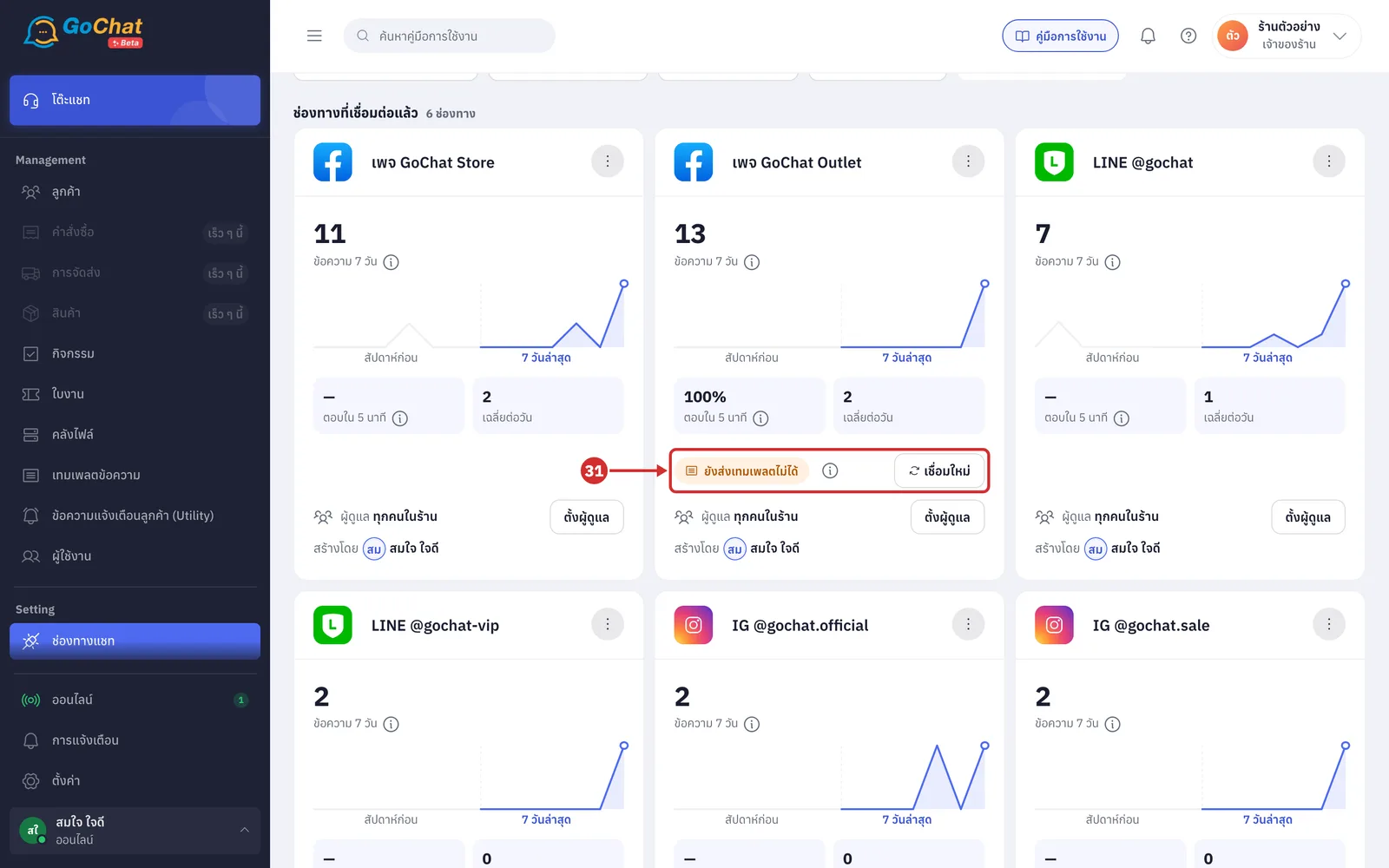
ระบบจะพาไปหน้าของ Facebook ให้ทำตามขั้นตอนที่ 3–8 อีกครั้ง โดย Facebook จะถามสิทธิ์ส่งข้อความแจ้งเตือนลูกค้าซ้ำ แม้เคยไม่อนุญาตไว้ ให้กดอนุญาต เมื่อกลับมาที่หน้าช่องทาง แถว ยังส่งเทมเพลตไม่ได้ ของเพจนั้นจะหายไป